OES 2023 Unified Management Console
Das Administratorhandbuch enthält konzeptionelle Informationen zum UMC-Dienstprogramm (Unified Management Console). Dieses Handbuch enthält eine Übersicht über die Verwaltungsoberfläche und eine Schritt-für-Schritt-Anleitung für allgemeine Aufgaben.
Zielgruppe
Dieses Handbuch richtet sich an Administratoren, die UMC installieren, konfigurieren und verwalten.
Rückmeldungen
Wir freuen uns über Ihre Hinweise, Anregungen und Vorschläge zu diesem Handbuch und den anderen Teilen der Dokumentation zu diesem Produkt. Über den Link , den Sie unten auf jeder Seite der Online-Dokumentation finden, können Sie uns Ihre Vorschläge und Meinung mitteilen.
Weitere Dokumentation
Dokumentation zu anderen OES-Handbüchern finden Sie auf der OES 2023-Dokumentationswebsite.
1.0 Übersicht über Unified Management Console
Open Enterprise Server (OES) 2023 basiert auf SLES 15 SP4 und wird mit eDirectory 9.2.6 ausgeliefert. Zur Verwaltung von OES-Diensten werden verschiedene Konsolen und Befehlszeilentools verwendet. Unified Management Console ist eine reaktionsschnelle, einfache und sichere webbasierte Verwaltungskonsole für die Verwaltung kleiner und großer Bereitstellungen für alle OES-Dienste. UMC wird über YaST installiert und konfiguriert. Administratoren können von einem beliebigen Standort aus über das Internet mit einem Webbrowser, der iManager ähnelt, auf verschiedene Komponenten in UMC zugreifen.
2.0 Installation und Konfiguration von UMC
In diesem Abschnitt werden die Verfahren zum Installieren und Konfigurieren von Unified Management Console (UMC) beschrieben.
2.1 Voraussetzungen
Sobald Sie eine ISO-Builddatei für OES haben, überprüfen Sie, ob das Setup die folgenden Anforderungen erfüllt:
-
Stellen Sie sicher, dass die Umgebung aus Nicht-DSfW-Setups für OES 2023 besteht.
-
Es sollte mindestens ein Server mit UMC installiert werden, um die anderen Server im Baum zu verwalten.
2.2 Berechtigungen
2.2.1 Für die Installation und Konfiguration von UMC
-
Zum Konfigurieren der ersten Instanz von UMC benötigen Sie Supervisor-Rechte oder Administratorrechte auf Baumebene für den Baumstamm.
Zum Konfigurieren nachfolgender Instanzen von UMC benötigen Sie Folgendes:
-
Schreibrechte für die Eigenschaft „Alle Attributrechte“ müssen für das umcConfig-Objekt im Sicherheitskontext hinzugefügt sein.
-
2.2.2 Für die Speicherverwaltung
-
Angemeldete Benutzer müssen über Supervisor-Rechte auf dem NCP-Serverobjekt verfügen, in dem die Pools und Volumes für die Speicherverwaltung gemountet werden.
-
Die Berechtigungen „Vergleichen“, „Lesen“ und „Schreiben“ für und die Berechtigung „Durchsuchen“ für sind auf Baumebene erforderlich, damit die angemeldeten Benutzer den eDirectory-Baum durchsuchen können.
2.3 UMC-Port-Details
-
Unified Management Console: Alle UMC-Dienste werden hinter Apache ausgeführt. APACHE-443 (Secure HTTP)
-
OES-REST-3000
-
UMC-REST-3333
-
eDir API-9010
-
POSTGRES DB-5432 (Standard)
2.4 Installieren und Konfigurieren von UMC während der OES-Installation
-
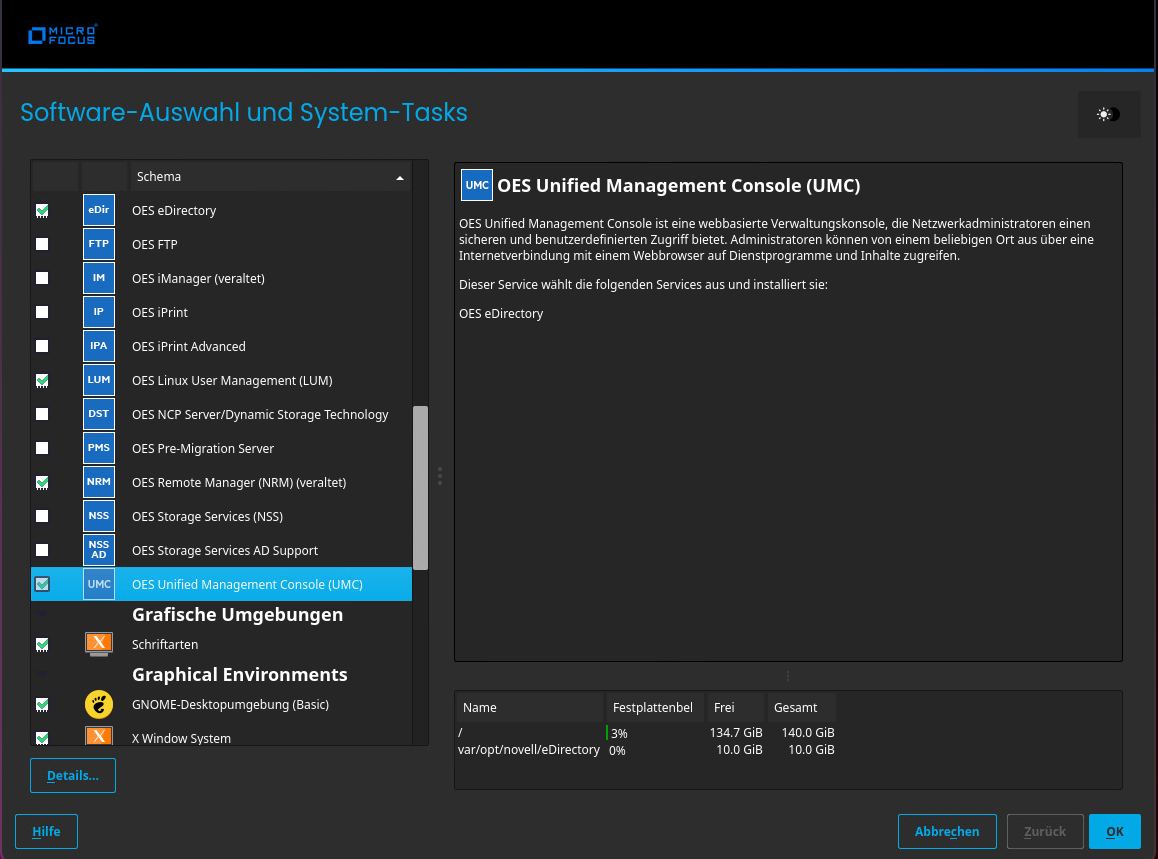
Wählen Sie in der YaST-Installation für OES auf der Seite die Option aus und klicken Sie dann auf .
-
Klicken Sie auf der Seite auf , um die Seite zu öffnen.
-
Wählen Sie in der Option die Option aus und klicken Sie auf .
HINWEIS:OES eDirectory wird automatisch ausgewählt.
-
Klicken Sie auf der Seite auf , um die Installation auszuführen.
Mit dieser Aktion werden die für OES benötigten Pakete installiert. Nach der Installation fordert das System zu einem Neustart auf.
-
Wählen Sie auf der Auswahlseite die geeignete Installationsoption aus und klicken Sie auf .
Standardkonfiguration: Express-Installation mit nur zwei Klicks und minimalen Benutzereingaben. Diese Methode sammelt nur die wichtigsten Informationen, die zum Fortsetzen der OES-Konfiguration erforderlich sind, und verwendet Standardwerte für die meisten Optionen. Wenn Sie die Standardkonfigurationsparameter im Zusammenfassungsbildschirm der OES-Installation ändern möchten, klicken Sie auf die entsprechenden Links und ändern Sie sie.
Benutzerdefinierte Konfiguration: Diese Methode der OES-Konfiguration erfordert Eingaben für alle Parameter.
-
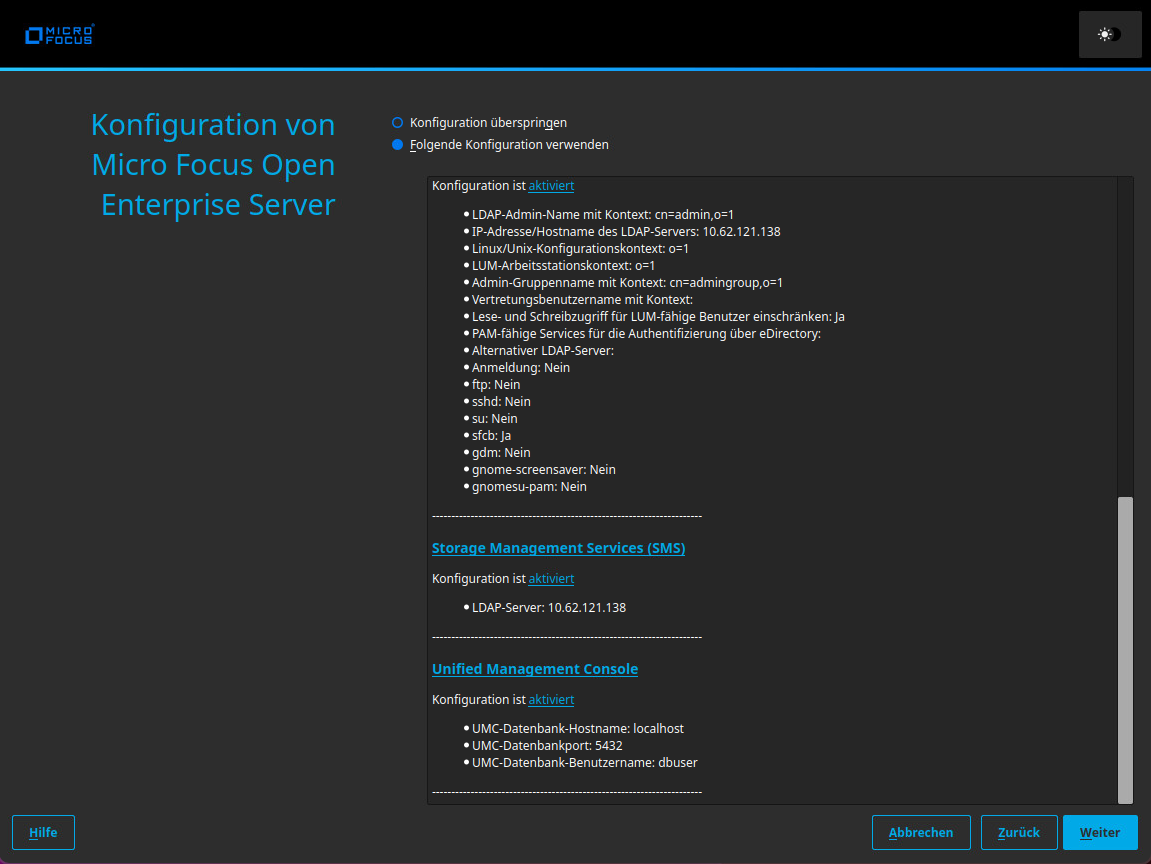
Geben Sie die erforderlichen Details für die jeweilige OES-Konfiguration an und klicken Sie auf .
-
Wählen Sie auf der Seite die Option aus.
-
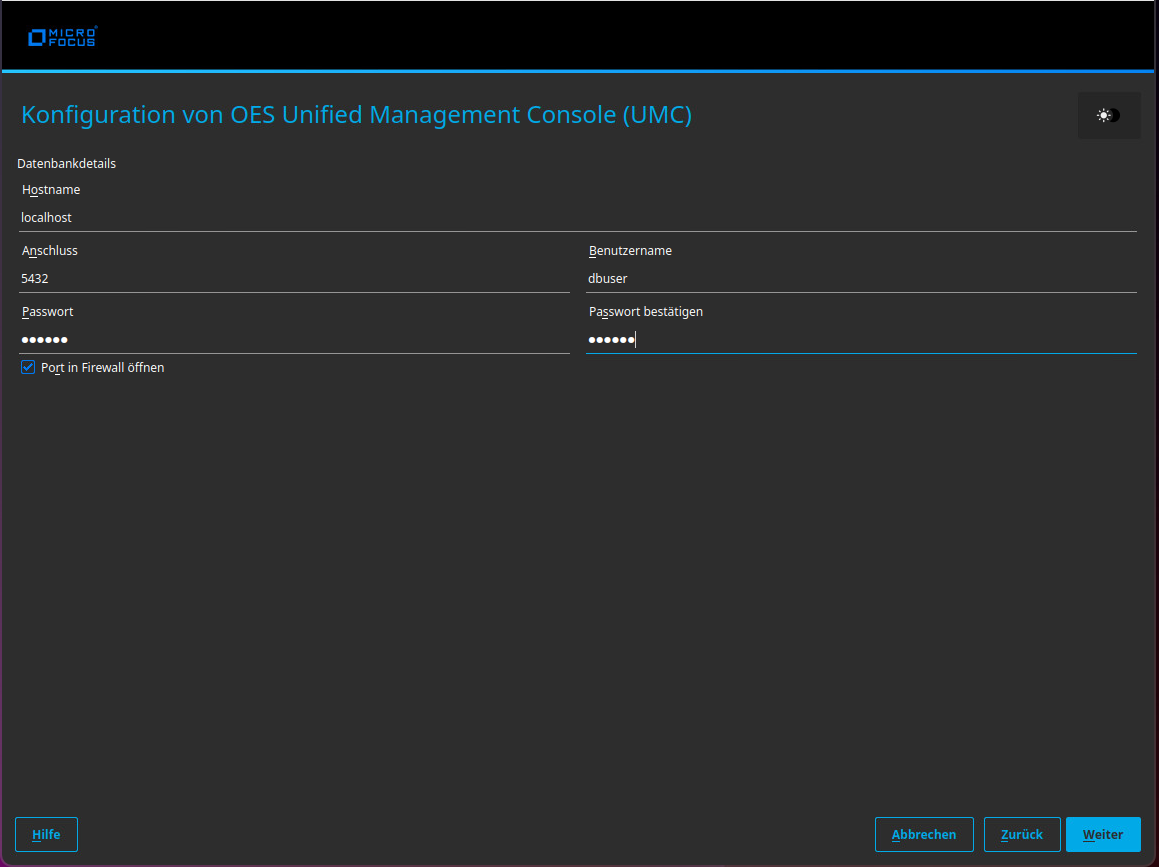
Geben Sie auf der Seite neue PostgreSQL-Datenbankdetails an und klicken Sie auf .
UMC wird standardmäßig mit PostgreSQL ausgeliefert. Die Portnummer ist standardmäßig 5432 und kann nach Bedarf geändert werden.
-
Klicken Sie auf der OES-Konfigurationsseite auf , um den Konfigurationsvorgang zu starten.
Klicken Sie nach der erfolgreichen Konfiguration auf .
HINWEIS:Verwenden Sie den Befehl „yast2 umc“, um UMC nach der Installation des UMC-Schemas zu konfigurieren.
2.5 Installieren und Konfigurieren von UMC nach der OES-Installation
-
Wählen Sie in yast2 oes-install das UMC-Schema aus der OES-Schemaliste aus und klicken Sie auf .
-
Blättern Sie auf der OES-Konfigurationsseite in der LDAP-Konfiguration nach unten und wählen Sie aus.
-
Geben Sie das admin-Passwort für eDirectory an.
-
Geben Sie auf der Seite neue PostgreSQL-Datenbankdetails an und klicken Sie auf .
UMC wird standardmäßig mit PostgreSQL ausgeliefert.
-
Klicken Sie auf der OES-Konfigurationsseite auf , um den Konfigurationsvorgang zu starten.
-
Klicken Sie nach der erfolgreichen Konfiguration auf .
HINWEIS:Verwenden Sie den Befehl „yast2 umc“, um UMC nach der Installation des UMC-Schemas zu konfigurieren.
2.6 Anmeldeseite
Wenn UMC konfiguriert ist, wird anstelle der OES-Begrüßungsseite die UMC-Startseite als standardmäßige Landeseite angezeigt. Wenn UMC auf dem Server nicht konfiguriert ist, wird die OES-Begrüßungsseite angezeigt.
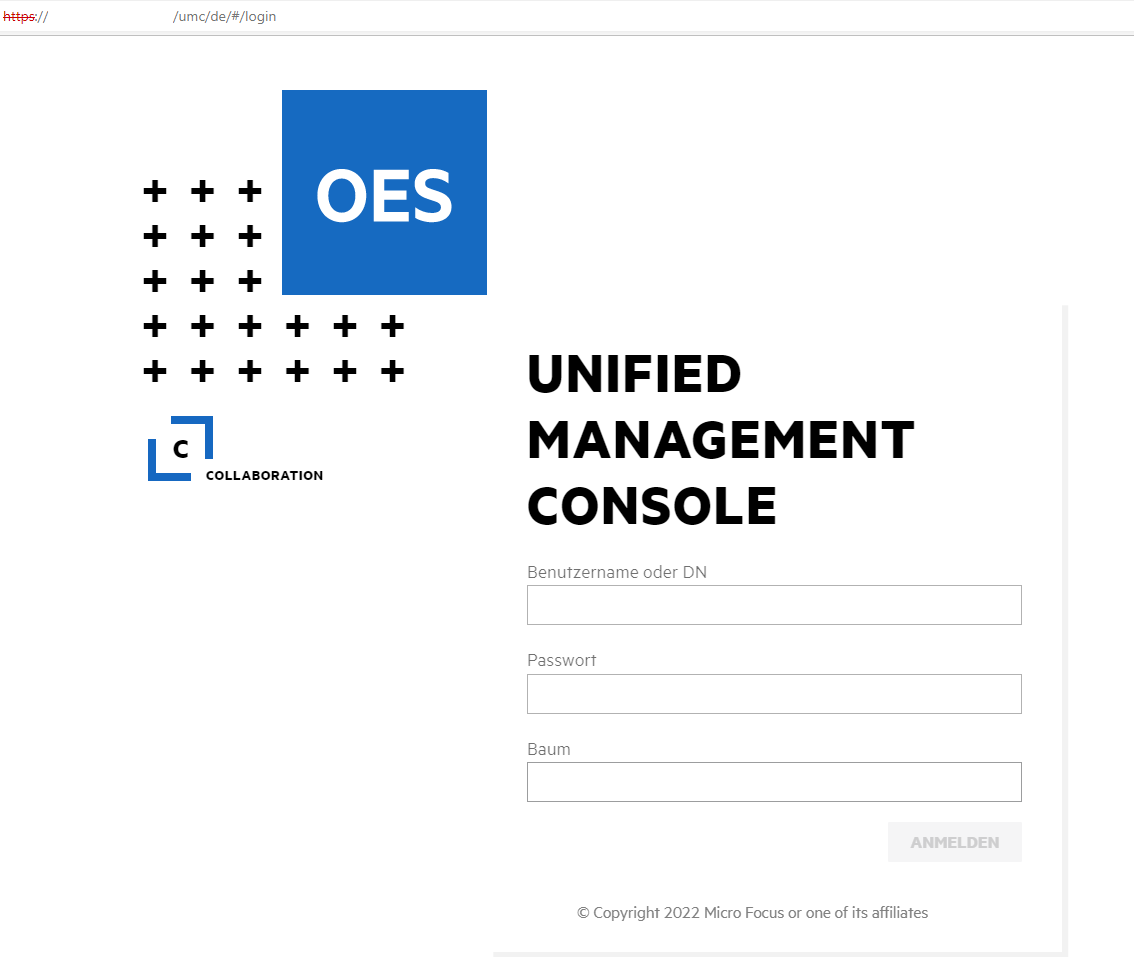
Sie können sich über die LDAP-Authentifizierung bei der webbasierten UMC-Verwaltungskonsole anmelden.
Benutzer können sich mit ihrem Benutzernamen (CN oder FQDN), ihrem Passwort und ihrer IP-Adresse oder dem Baumnamen bei UMC anmelden.
Melden Sie sich bei UMC über die URL https://<Server-IP/Hostname>/umc an.
Abbildung 2-1 Anmeldeseite
2.7 Startseite
Auf dieser Seite werden die folgenden Details angezeigt:
-
Hervorhebungen – Wichtige OES 2023-Funktionen.
-
Letzte Aktionen – Zeigt eine Liste der Aktionen an, die der angemeldete Benutzer über UMC auf dem System ausgeführt hat.
-
Downloads – Enthält Links zum Herunterladen der OES 2023-Software für verschiedene OES-Services.
-
Ressourcen – Enthält Links zu verschiedenen Ressourcen wie Dokumentation, Knowledgebase, YouTube-Kanal usw.
-
Forum – Enthält Links zu Community-Diskussionen, zur Ressourcenbibliothek und zum Ideas-Forum.
-
Verwaltungswerkzeuge – Enthält Links zu verschiedenen Werkzeugen für die Verwaltung von OES und den zugehörigen Services. Klicken Sie auf ein Werkzeug, um mehr Informationen zu erhalten.
3.0 Verwalten von NSS-Pools
In diesem Kapitel werden die Verfahren zum Erstellen und Verwalten von NSS-Pools auf einem Server beschrieben.
-
Welche Voraussetzungen müssen zum Erstellen eines neuen Pools erfüllt sein?
-
Wie deaktiviere oder aktiviere ich einen Pool zur Poolwartung?
-
Welche Voraussetzungen müssen zum Löschen eines Pools erfüllt sein?
-
Wie kann ich nicht verwendete Blöcke in einem Pool verwerfen?
-
Wo befinden sich meine gelöschten Volumes? Können sie wiederhergestellt/zurückgeholt werden?
-
Welche Voraussetzungen müssen AD-Benutzer für den Zugriff auf NSS-Daten erfüllen?
-
Das eDirectory-Poolobjekt ist beschädigt. Wie kann ich es wiederherstellen?
3.1 Was ist ein Pool?
Unter einem Pool ist ein Speicherbereich zu verstehen, der aus einem als Partition bezeichneten Speicherplatz besteht, der von einem oder mehreren auf dem Server verfügbaren Speichergeräten zusammengestellt wurde. Die Menge an Speicherplatz, die jedes Speichergerät beisteuert, ist variabel. NSS setzt Speicherpools so ein, dass der gesamte auf den Geräten verfügbare Speicherplatz effizient erfasst und genutzt wird.
3.2 Welche Voraussetzungen müssen zum Erstellen eines neuen Pools erfüllt sein?
-
Die Geräte müssen initialisiert sein, damit der verfügbare Speicherplatz zum Erstellen eines Pools angezeigt wird.
-
OES CIFS muss installiert und konfiguriert sein und ausgeführt werden, bevor Sie die CIFS-Option auswählen können, wenn Sie einen NSS-Pool Cluster-fähig machen.
3.3 Wie wird ein neuer Pool erstellt?
-
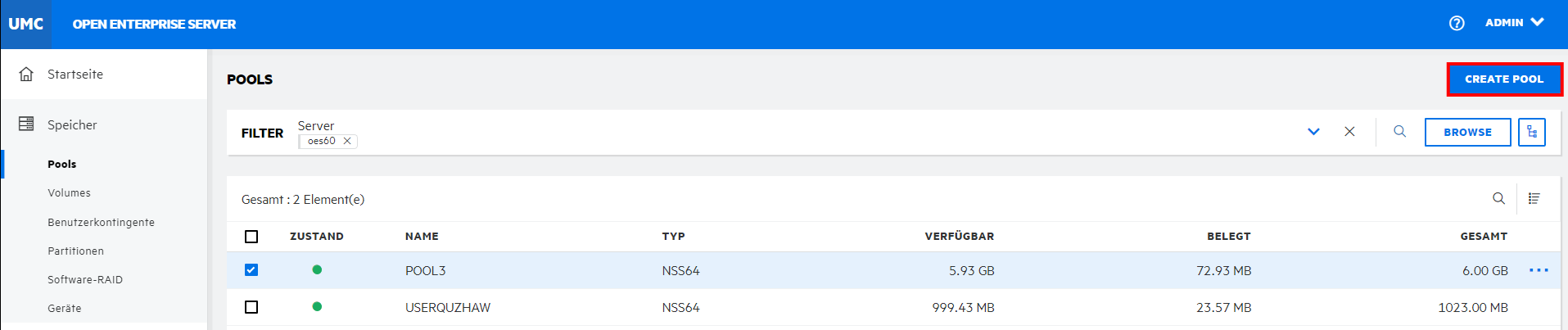
Klicken Sie in UMC auf
 > .
> . -
Klicken Sie auf .
-
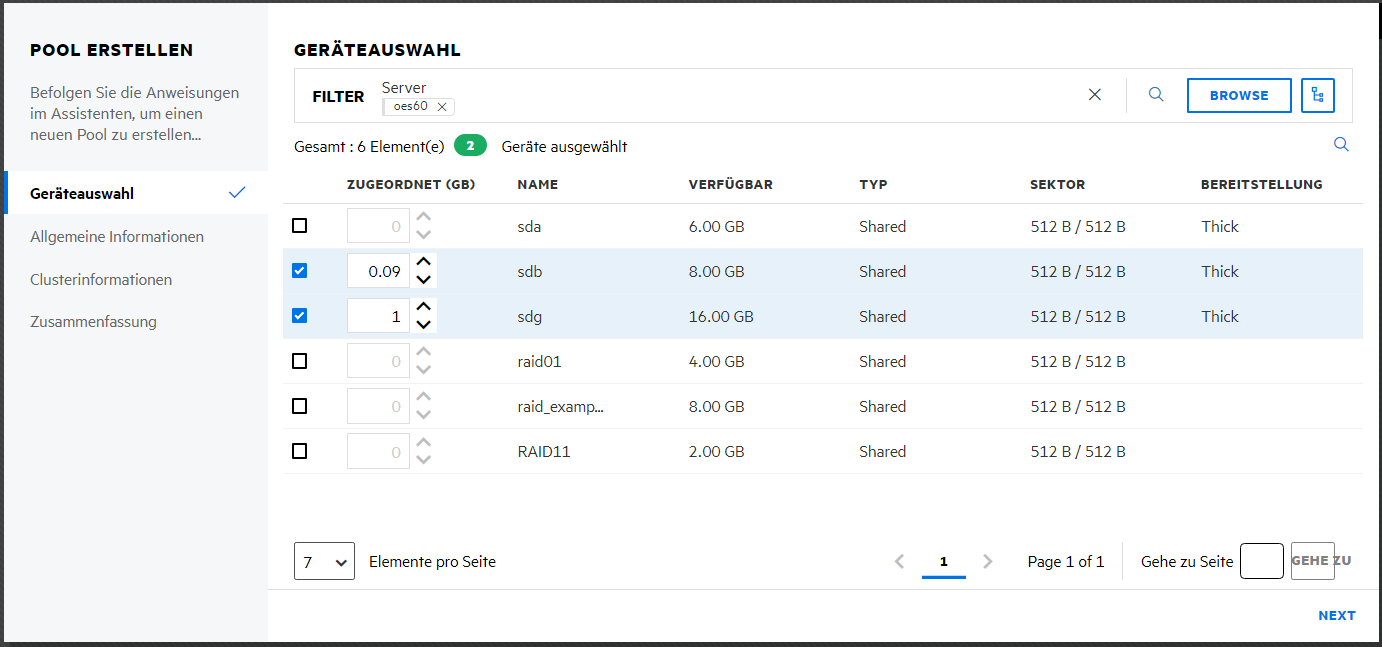
Suchen Sie auf der Seite den Server bzw. wählen Sie ihn durch Durchsuchen aus und wählen Sie dann das oder die erforderlichen Geräte aus.
-
Geben Sie den Gerätespeicherplatz bis zum freien Speicherplatz an, der auf den Geräten für den Pool verfügbar ist, und klicken Sie dann auf .
Auf der Geräteauswahlseite werden nur initialisierte Geräte angezeigt, die über freien Speicherplatz verfügen. Wenn keine Geräte aufgeführt sind, brechen Sie den Assistenten ab, fügen weitere Geräte zum Server hinzu oder geben Sie Speicherplatz auf den vorhandenen Geräten frei.
-
Geben Sie auf der Seite einen Namen für den neuen Pool an und klicken Sie dann auf .
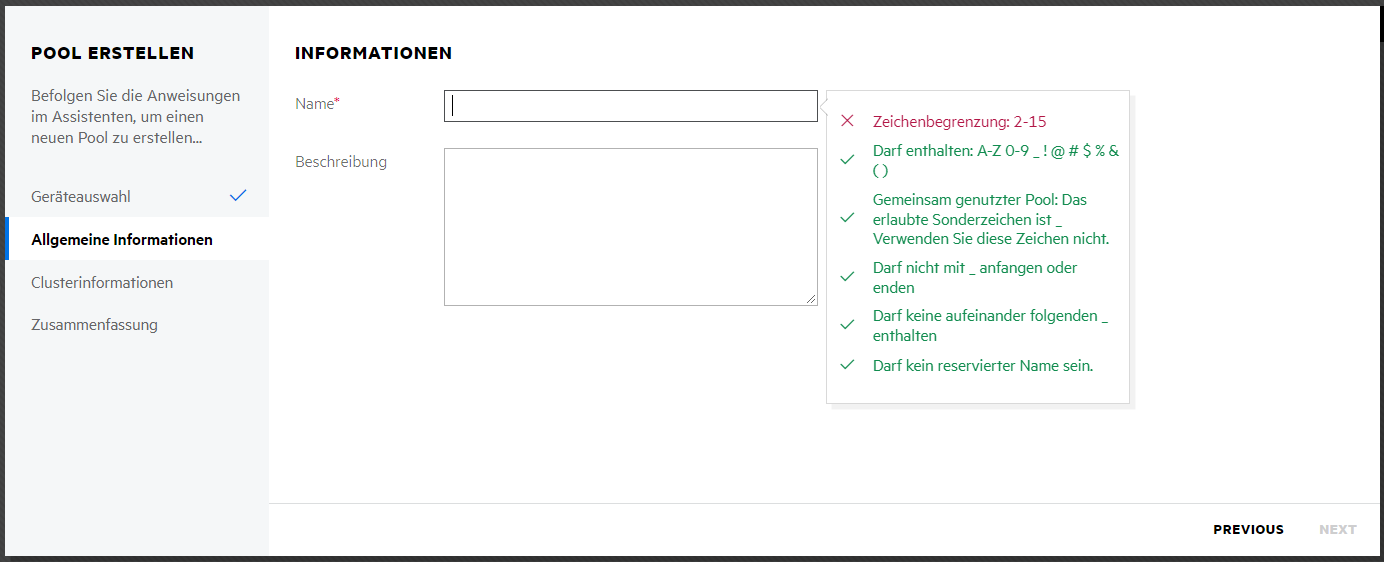
Die Beschreibung ist ein optionales Feld. Alle NSS64-Pools sind standardmäßig für AD aufgerüstet.
-
Wenn der Typ des ausgewählten Geräts „Gemeinsam genutzt“ ist, geben Sie auf der Seite die erforderlichen Details an und klicken Sie dann auf .
Der Schalter „Cluster aktivieren“ wird automatisch aktiviert. Deaktivieren Sie diese Option, um einen nicht als Cluster gruppierten Pool mit gemeinsam genutzten Geräten zu erstellen.
HINWEIS:Diese Seite ist nicht verfügbar, wenn der Typ des ausgewählten Geräts auf der Seite „Lokal“ ist.
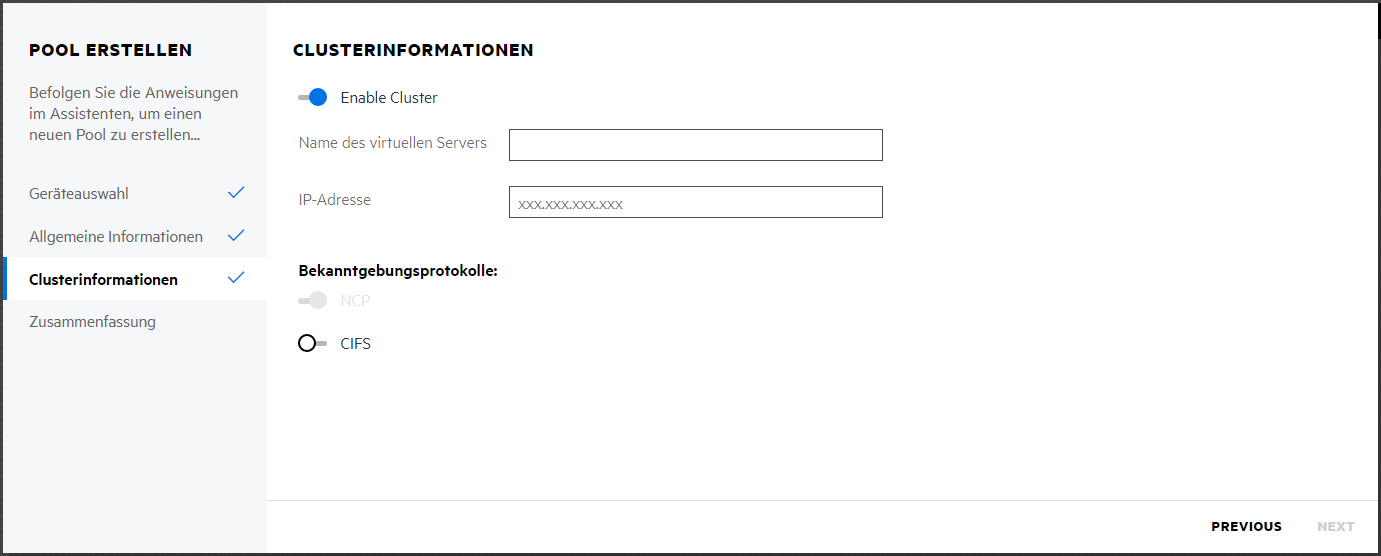
Erforderliche Parameter für Cluster-fähige Pools:
-
Name des virtuellen Servers: Dieser Name wird dem virtuellen Server zugewiesen, der den gemeinsamen Pool im Cluster repräsentiert. Wenn Sie einen Pool Cluster-fähig machen, wird automatisch ein virtuelles Serverobjekt in eDirectory erstellt, dem der Name des Cluster-Objekts und der Name des Cluster-fähigen Pools zugewiesen wird. Wenn der Name des Cluster beispielsweise cluster1 und der Name des clusterfähigen Pools pool1 lautet, wird der virtuelle Server standardmäßig als cluster1_pool1_server bezeichnet. Sie können das Feld bearbeiten, um den standardmäßigen Namen des virtuellen Servers zu ändern. Der Name des virtuellen Servers für NCP- und CIFS-Server ist derselbe.
-
IP-Adresse: Die IP-Adresse, die dem virtuellen Server zugewiesen werden soll. Jeder Cluster-fähige NSS-Pool benötigt eine eigene IP-Adresse. Die IP-Adresse wird verwendet, um den Zugriff auf bzw. die Failover-Funktion für den Cluster-fähigen Pool (virtuellen Server) bereitzustellen. Die dem Pool zugewiesene IP-Adresse bleibt dem Pool zugewiesen, unabhängig davon, welcher Server im Cluster auf den Pool zugreift.
WICHTIG:Die IP-Adresse für den virtuellen Server muss sich im gleichen IP-Teilnetz befinden wie die Serverknoten im Cluster, in dem er verwendet werden soll.
-
Bekanntgebungsprotokolle: Protokolle, mit denen die Benutzer systemeigenen Dateizugriff auf die Daten erhalten.
Geben Sie mindestens ein Bekanntgebungsprotokoll an, indem Sie die Schalter der Protokolle aktivieren, die Sie für Datenanforderungen für diesen gemeinsamen Pool aktivieren möchten.
-
OES NCP: NCP ist das Netzwerkprotokoll, das vom Client für Open Enterprise Server verwendet wird. Diese Option ist standardmäßig aktiviert. Wenn NCP ausgewählt wird, werden den Skripten zum Laden und Entladen der Pool-Ressource Befehle hinzugefügt, die das NCP-Protokoll auf dem Cluster aktivieren.
-
CIFS: CIFS ist ein Windows-Netzwerkprotokoll. Wenn CIFS ausgewählt wird, werden den Skripten zum Laden und Entladen der Pool-Ressource Befehle hinzugefügt, die das CIFS-Protokoll auf dem Cluster aktivieren.
-
-
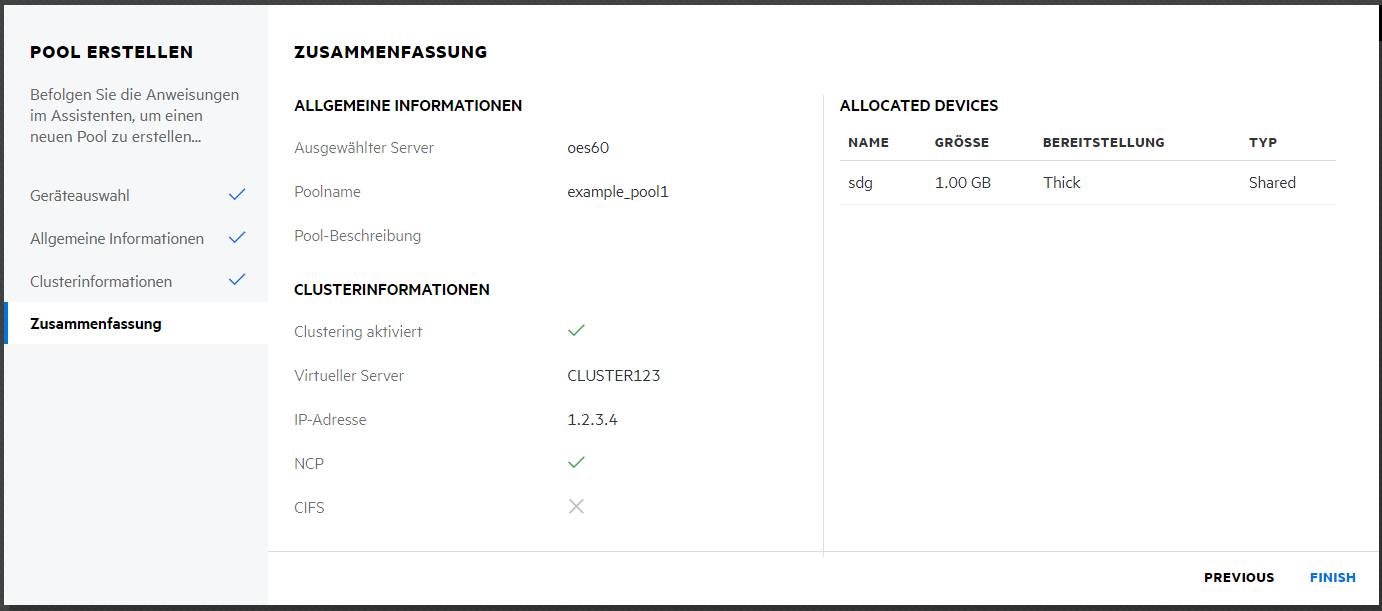
Überprüfen Sie die Pooldetails und klicken Sie auf , um den Pool zu erstellen.
3.4 Wie lässt sich eine Liste der Pools anzeigen?
Sie können die Liste der Pools und die zugehörigen Informationen anzeigen, die auf dem Server verfügbar sind. Die Liste der Pools enthält auch Pool-Snapshots, wenn Sie zuvor einen Pool-Snapshot erstellt haben.
-
Klicken Sie in UMC auf
> . -
Klicken Sie auf das Suchsymbol und geben Sie den Servernamen an.
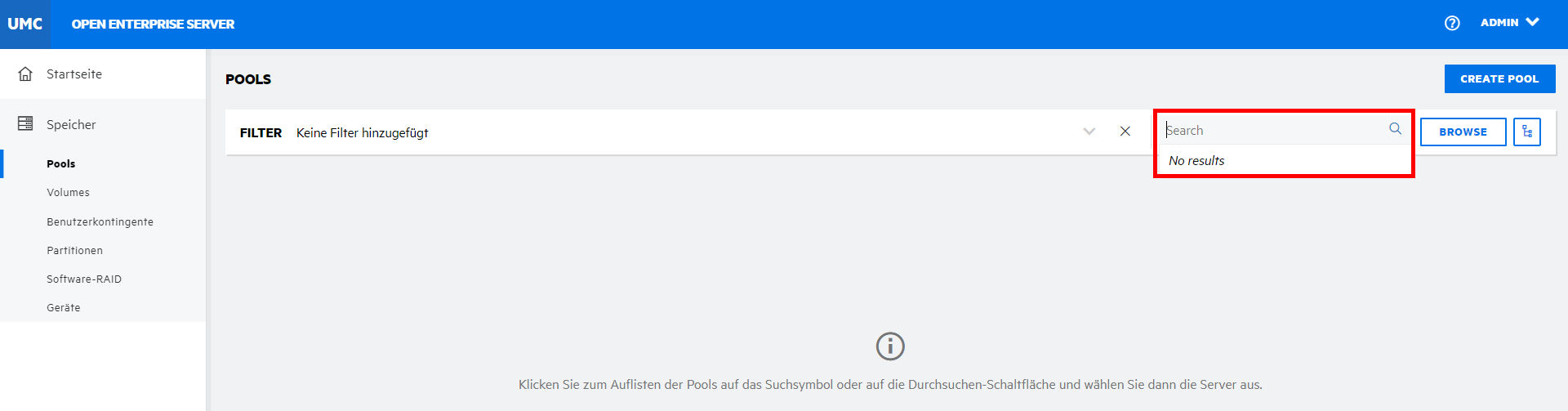
Alternativ:
Klicken Sie auf und wählen Sie aus, um die verknüpften Server aufzulisten. Wählen Sie die erforderlichen Server aus der Liste aus und klicken Sie dann auf .
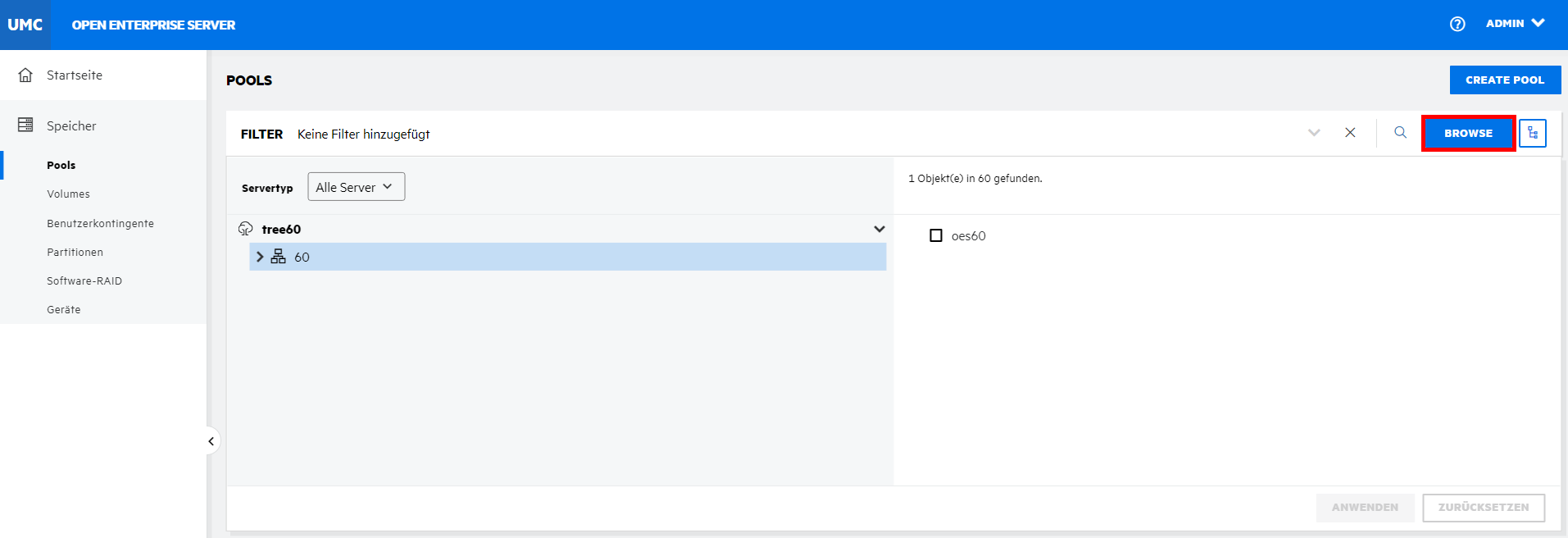
HINWEIS:Wenn auf
 oder auf das Symbol für die Strukturansicht
  geklickt wurde, können Sie keine anderen Aktionen außerhalb des Bereichs zum Durchsuchen ausführen. Klicken Sie erneut auf dieselbe Schaltfläche, um den Bereich zum Durchsuchen bzw. die Strukturansicht zu schließen.
Die Liste der auf den ausgewählten Servern verfügbaren Pools wird angezeigt.
3.5 Wie zeige ich das Pool-Dashboard an?
Sie können die Details eines Pools, wie Speicherbelegung, Volumes, Partitionen und Geräte, auf der Pool-Dashboard-Seite anzeigen.
-
Klicken Sie in UMC auf
> . -
Suchen Sie die Server oder wählen Sie sie durch Durchsuchen aus, um die mit den Servern verknüpften Pools aufzulisten.
-
Klicken Sie auf einen Poolnamen, um die Pool-Dashboard-Seite anzuzeigen.
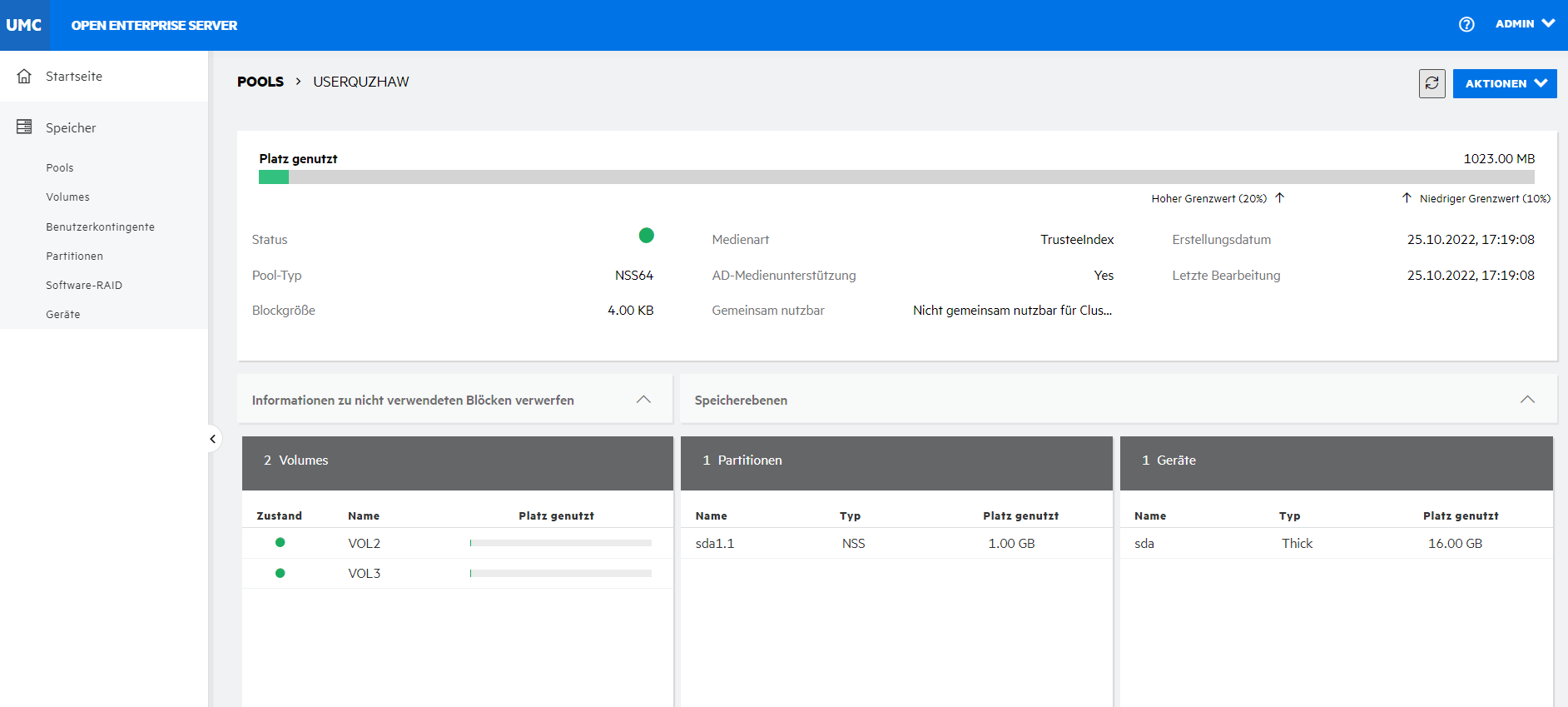
Über das Menü können Sie verschiedene Poolvorgänge auszuführen, z. B. den Pool umbenennen, die Größe erhöhen, Snapshots verwalten oder erstellen, das Poolobjekt aktualisieren, nicht verwendete Blöcke verwerfen oder Pools aktivieren, deaktivieren oder löschen.
3.6 Wie deaktiviere oder aktiviere ich einen Pool zur Poolwartung?
Sie können Poolwartungen durchführen, ohne den Server herunterzufahren. Durch Deaktivieren eines Pools lässt sich der Zugriff auf den Pool vorübergehend einschränken.
Führen Sie die Poolwartung durch, nachdem Sie den Pool deaktiviert haben. Der Pool und seine Volumes sind für die Benutzer vorübergehend nicht verfügbar. Die Volumes und Daten im Pool werden beim Deaktivieren nicht gelöscht.
-
Klicken Sie in UMC auf
> . -
Suchen Sie die Server oder wählen Sie sie durch Durchsuchen aus, um die mit den Servern verknüpften Pools aufzulisten.
-
HINWEIS:Wenn Sie mehrere Pools auswählen, wird das Symbol für weitere Optionen
 in der oberen rechten Ecke der Tabelle angezeigt.
-
So deaktivieren Sie einen Pool:
-
Wählen Sie einen Pool aus, klicken Sie auf das Symbol für weitere Optionen
, klicken Sie auf und wählen Sie dann aus.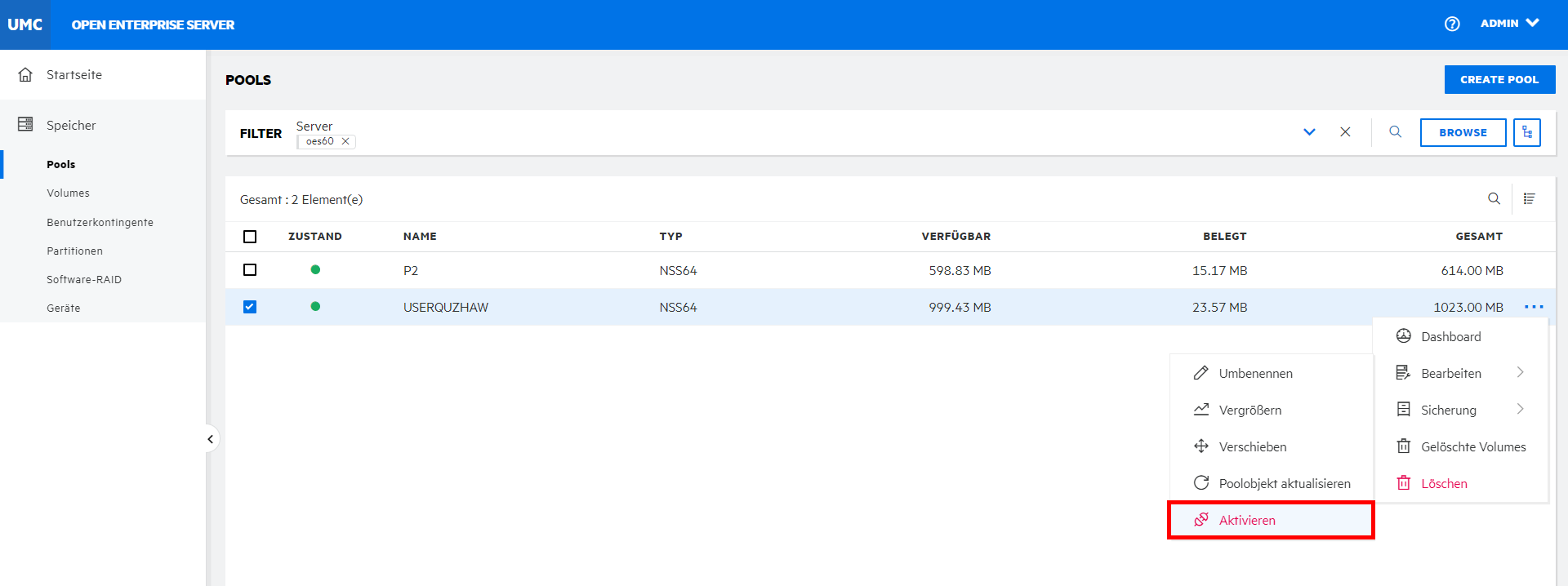
-
Klicken Sie auf , um die ausgewählten Pools zu deaktivieren.
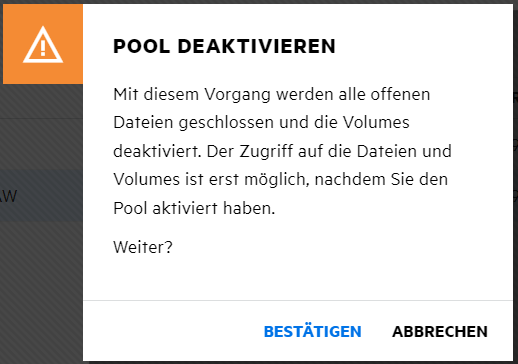
Die Details der deaktivierten Pools werden auf der Seite nicht angezeigt.
Alternativ:
-
-
So aktivieren Sie einen Pool:
-
Wählen Sie einen Pool aus, klicken Sie auf das Symbol für weitere Optionen
, klicken Sie auf und wählen Sie dann aus.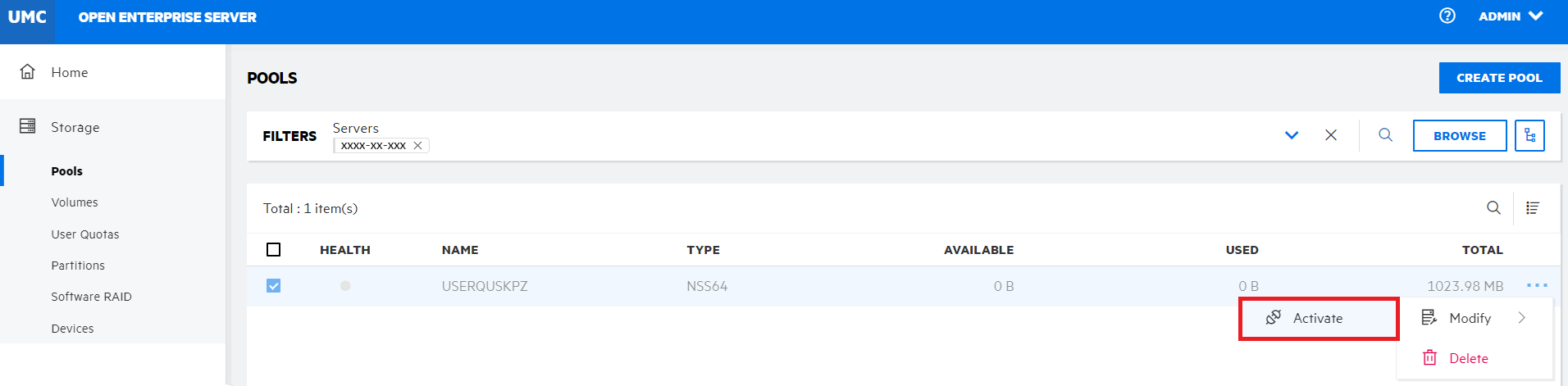
-
Klicken Sie auf , um den ausgewählten Pool zu aktivieren.
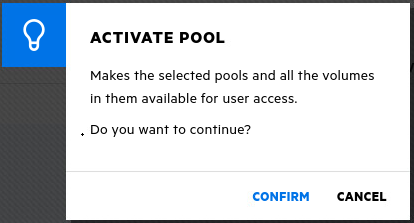
Nach der Aktivierung des Pools müssen Sie manuell die Volumes aktivieren. Weitere Informationen zum Aktivieren von Volumes finden Sie unter Wie deaktiviere und aktiviere ich NSS-Volumes?.
-
-
3.7 Wie verschiebe ich einen Pool?
Sie können einen NSS-Pool zwischen Speicherorten auf demselben System verschieben. Der Pool bleibt während dieses Vorgangs aktiv. Alle Segmente im Pool werden konsolidiert und auf die angegebenen Geräte verschoben. Wenn ein angegebenes Gerät größer als das ursprüngliche Gerät ist, wird der Pool nach Abschluss des Verschiebungsauftrags automatisch erweitert.
-
Klicken Sie in UMC auf
> . -
Suchen Sie die Server oder wählen Sie sie durch Durchsuchen aus, um die mit den Servern verknüpften Pools aufzulisten.
-
Wählen Sie den Pool aus, den Sie verschieben möchten, klicken Sie auf das Symbol für weitere Optionen
, klicken Sie auf und wählen Sie dann aus.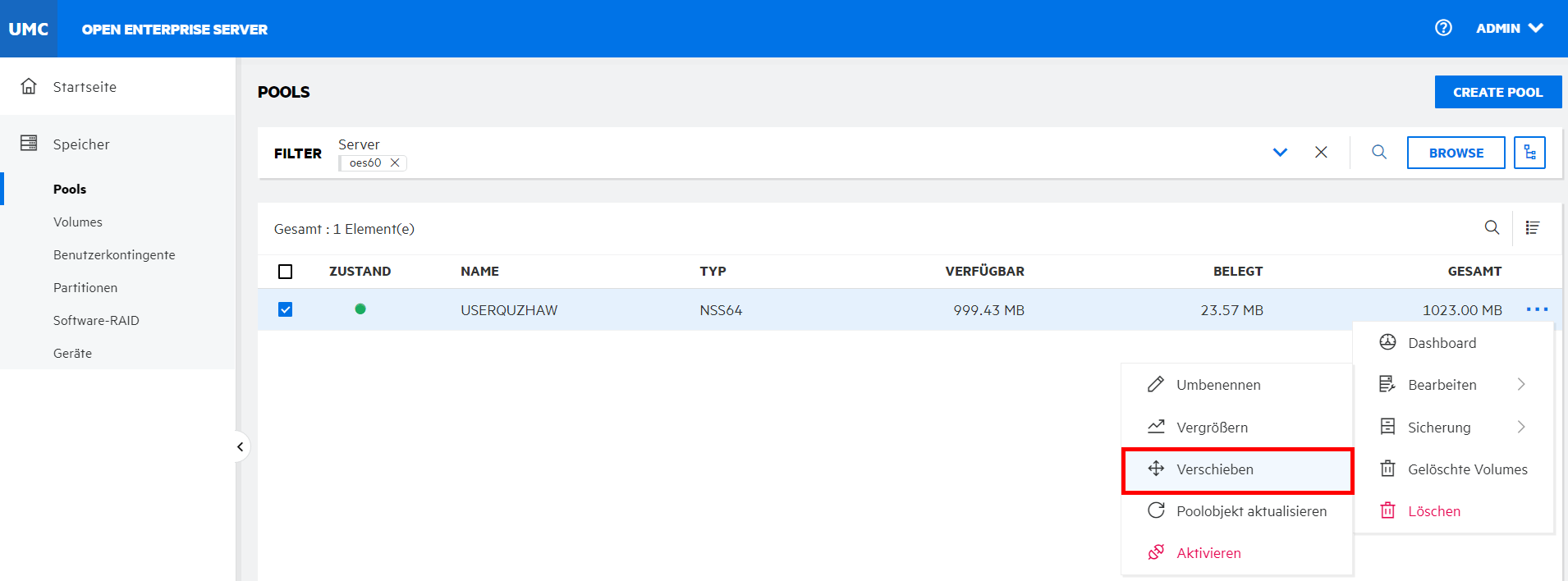
-
Wählen Sie das oder die Geräte aus, geben Sie die erforderliche zugewiesene Größe für das/die ausgewählte(n) Gerät(e) an und klicken Sie dann auf .
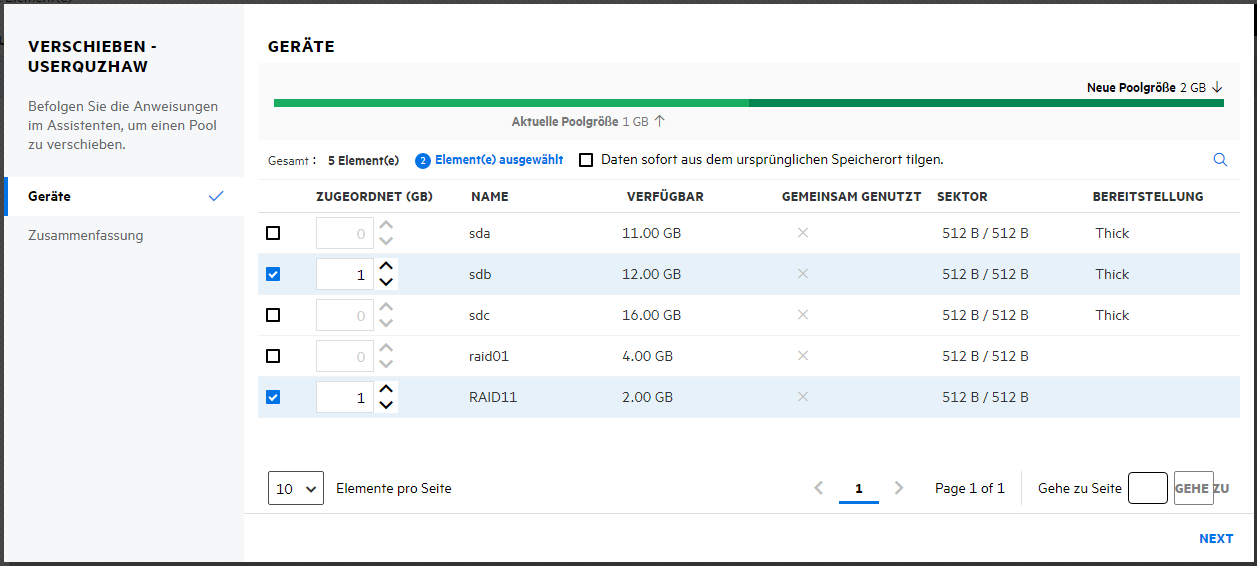
Aktivieren Sie das Kontrollkästchen , um den verschobenen Pool nach dem Verschieben dauerhaft vom ursprünglichen Speicherort zu löschen.
-
Überprüfen Sie die Angaben und klicken Sie auf .
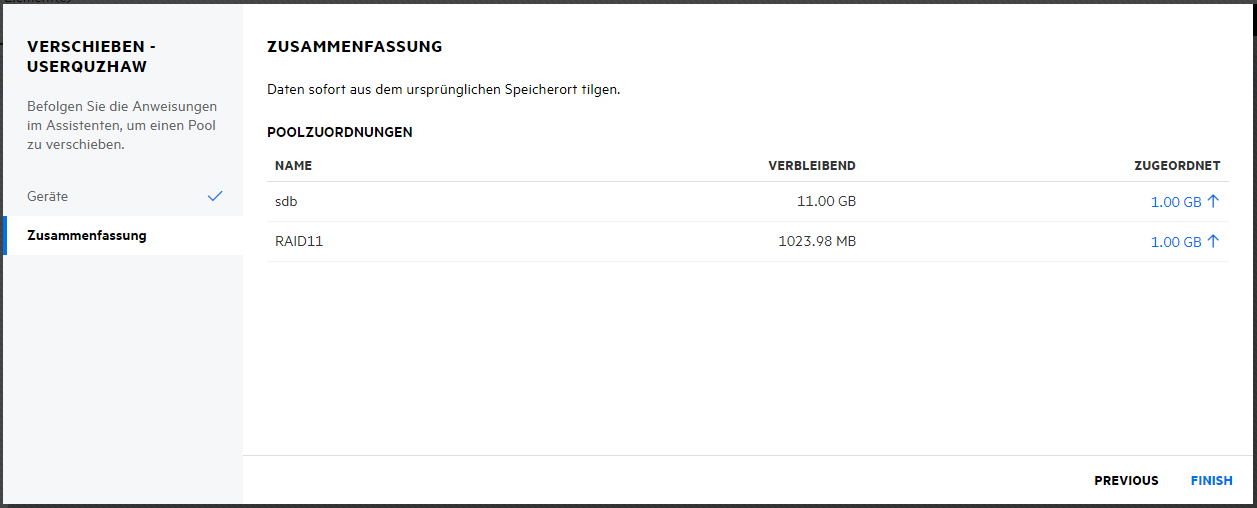
Nach erfolgreichem Abschluss des Vorgangs wird der Pool auf die ausgewählten Geräte verschoben.
3.8 Was passiert, wenn ich einen Pool lösche?
Durch Löschen eines Pools wird sein Anspruch auf den durch ihn belegten Speicherplatz aufgehoben, sodass dieser neu zugewiesen werden kann. Mit der Option auf der Seite werden die ausgewählten Pools vom Server entfernt, einschließlich aller Mitgliedspartitionen und der darin befindlichen Daten.
NSS-Pools können gelöscht werden, um Speicherplatz für andere Pools freizugeben.
ACHTUNG:
-
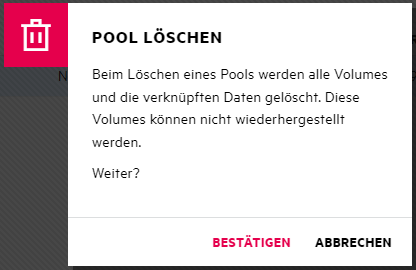
Beim Löschen eines Pools werden alle darin enthaltenen Volumes und Daten gelöscht. Diese Volumes können nicht wiederhergestellt werden.
-
Wenn der Pool auf einem RAID1-Gerät erstellt wird, wird beim Löschen des Pools das RAID1-Gerät gelöscht.
3.9 Welche Voraussetzungen müssen zum Löschen eines Pools erfüllt sein?
-
Wenn der Pool in einem OES-Cluster gemeinsam genutzt wird, müssen Sie die Clusterressource offline schalten, bevor Sie versuchen, den als Cluster gruppierten Pool oder seine Clusterressource zu löschen.
-
Wenn der Pool Snapshots enthält, müssen Sie die Pool-Snapshots löschen, bevor Sie den Pool löschen.
3.10 Wie lösche ich Pools?
-
Klicken Sie in UMC auf
> . -
Suchen Sie die Server oder wählen Sie sie durch Durchsuchen aus, um die mit den Servern verknüpften Pools aufzulisten.
-
Wählen Sie den Pool aus, klicken Sie auf das Symbol für weitere Optionen
und wählen Sie dann aus.HINWEIS:Wenn Sie mehrere Pools auswählen, wird das Symbol für weitere Optionen
in der oberen rechten Ecke der Tabelle angezeigt.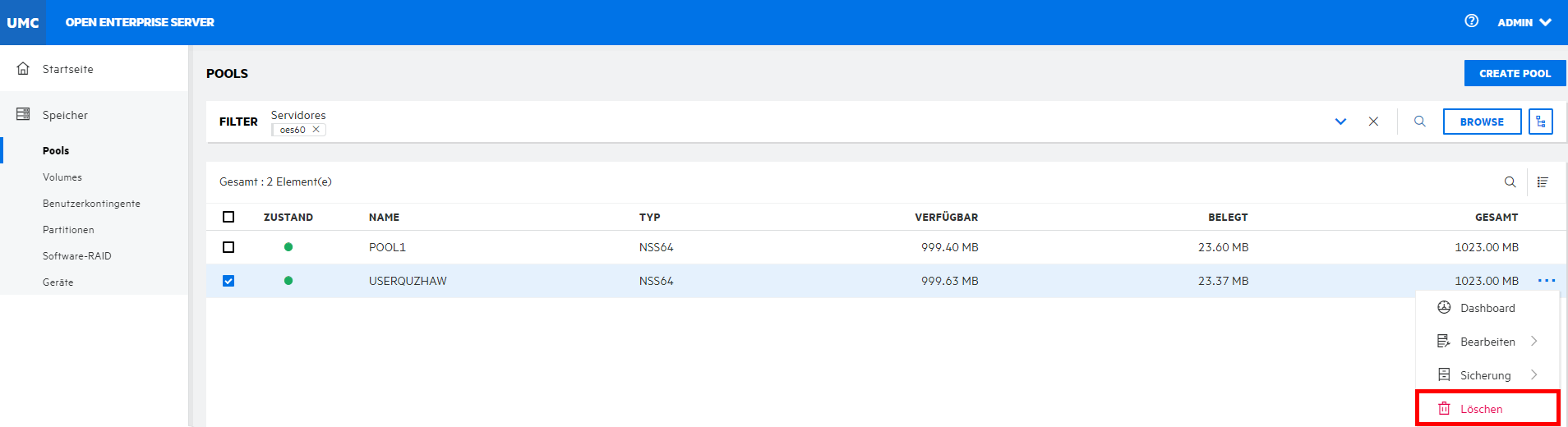
-
Klicken Sie auf , um den ausgewählten Pool zu löschen.
3.11 Wie benenne ich einen Pool um?
Mit der Option auf der Seite können Sie den Namen eines Pools ändern. Sie können den Namen eines Pools ändern, zum Beispiel bei einer Änderung des Namens der mit dem Pool verknüpften Abteilung. Wenn Sie einen Pool umbenennen, muss er sich im aktiven Zustand befinden, damit eDirectory aktualisiert wird.
-
Klicken Sie in UMC auf
> . -
Suchen Sie die Server oder wählen Sie sie durch Durchsuchen aus, um die mit den Servern verknüpften Pools aufzulisten.
-
Wählen Sie den Pool aus, klicken Sie auf das Symbol für weitere Optionen
, klicken Sie auf und wählen Sie dann aus.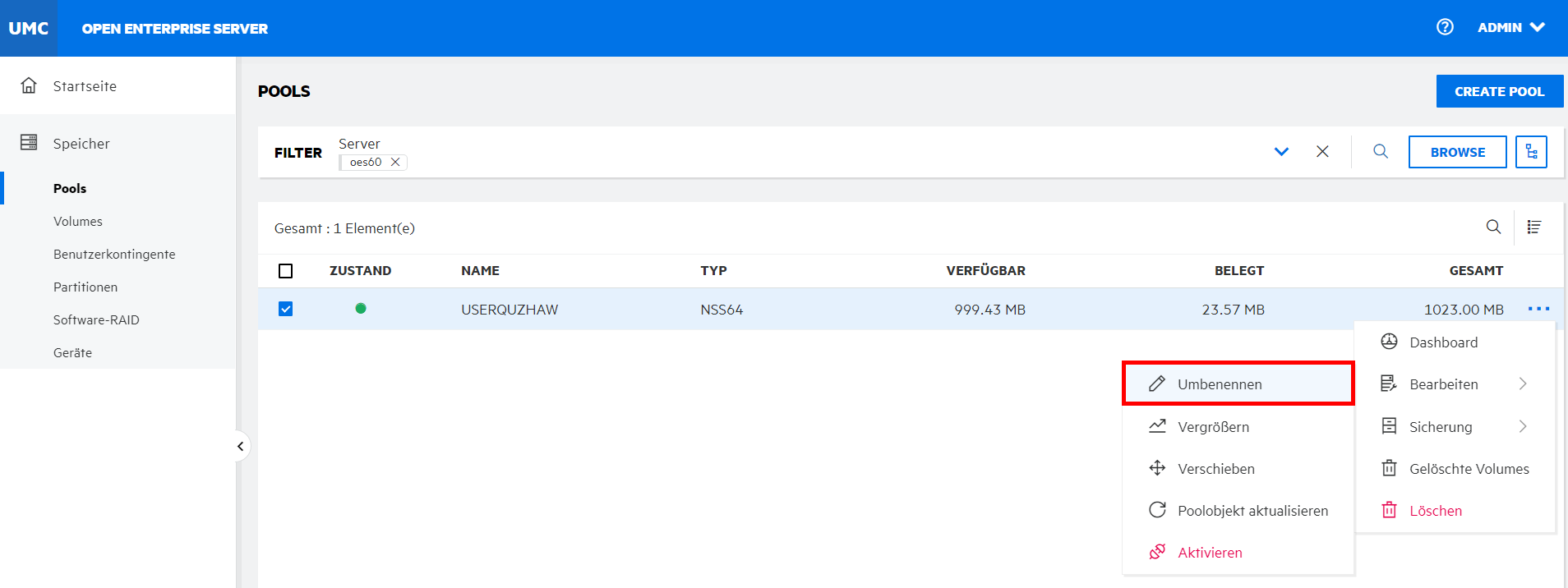
-
Geben Sie den neuen Poolnamen an und klicken Sie auf .
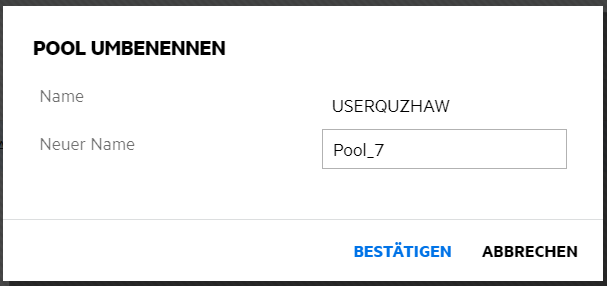
Tabelle 3-1 Erforderliche Aktionen nach dem Umbenennen eines Pools
|
Gemeinsame Nutzung des Pools |
Ladezeitpunkt des Pools |
Poolzustand nach dem Umbenennen |
Erforderliche Handlung |
|---|---|---|---|
|
Nicht gemeinsam genutzt |
Automatisch geladen |
Aktiv mit deaktivierten Volumes |
Volumes des Pools mounten |
|
Nicht gemeinsam genutzt |
Nicht automatisch geladen |
Nicht aktiv |
Pool aktivieren und anschließend seine Volumes mounten |
|
Gemeinsam genutzt |
Das Laden und Entladen wird von OES Cluster Services gesteuert. Bevor Sie einen Cluster-fähigen Pool umbenennen, stellen Sie sicher, dass Sie die Poolressource offline geschaltet und den Pool mithilfe von UMC oder NSSMU anstelle des Ladeskripts aktiviert haben. Anschließend können Sie den Pool mit UMC oder NSSMU umbenennen. |
Nicht aktiv |
Poolressource online schalten, um den Pool und seine Volumes zu aktivieren. OES Cluster Services aktualisiert automatisch die Lade- und Entladeskripte der Poolressource, um die Namensänderung zu übernehmen. Außerdem ändert NSS automatisch den Namen des Poolressourcenobjekts in eDirectory. |
3.12 Wie kann ich die Größe eines Pools erhöhen?
Mit der Option auf der Seite können Sie die Speicherkapazität eines ausgewählten Pools durch Hinzufügen neuer Partitionen erweitern. Sie können Speicherpools vergrößern, aber nicht verkleinern.
-
Klicken Sie in UMC auf
> . -
Suchen Sie die Server oder wählen Sie sie durch Durchsuchen aus, um die mit den Servern verknüpften Pools aufzulisten.
-
Wählen Sie den Pool aus, klicken Sie auf das Symbol für weitere Optionen
, klicken Sie auf und wählen Sie dann aus.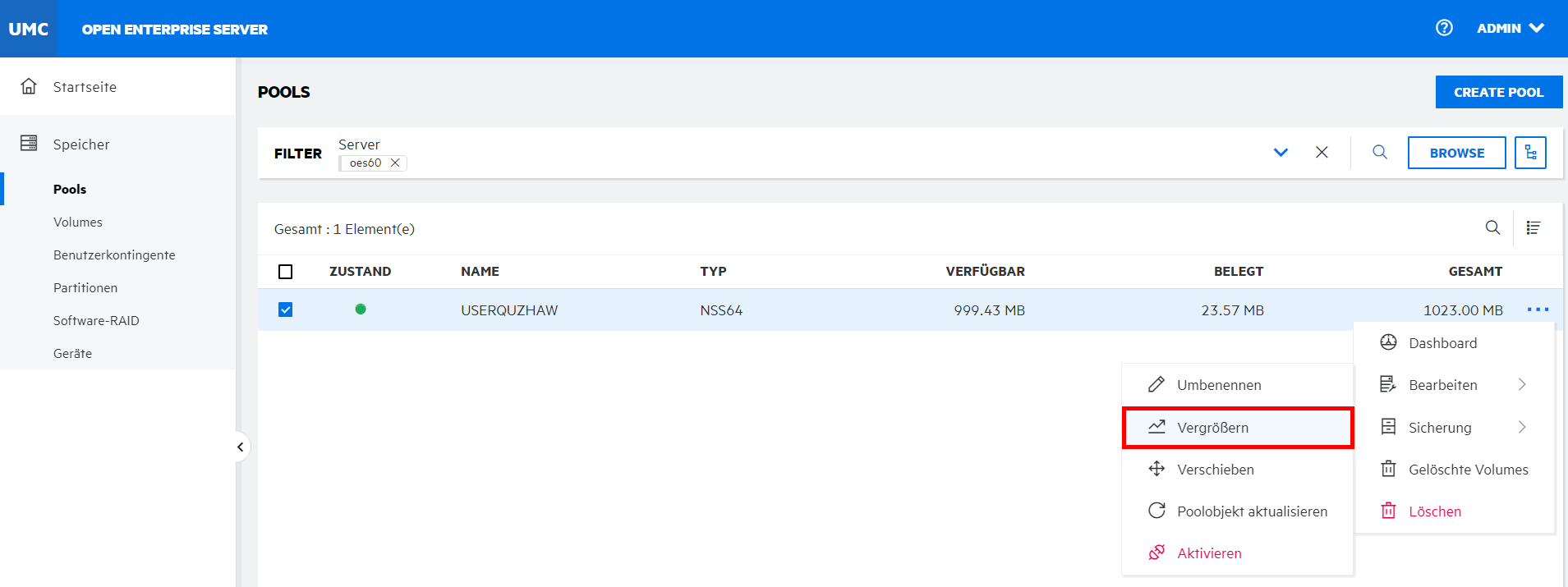
-
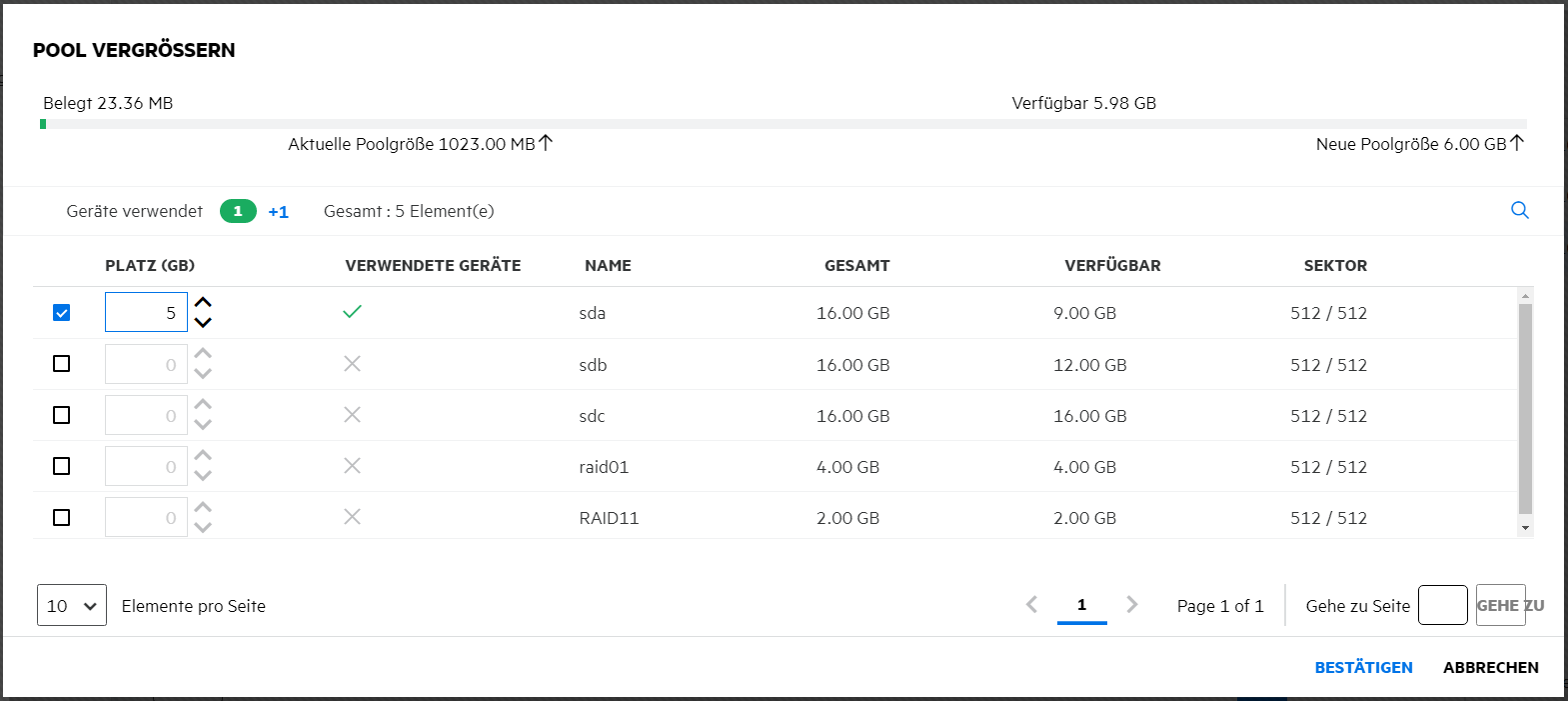
Wählen Sie die Geräte aus und geben Sie den Speicherplatz an, der von jedem Gerät verwendet werden soll.
Nur Geräte mit freiem Speicherplatz werden aufgelistet. Wenn keine Geräte aufgelistet werden, ist kein Speicherplatz zum Vergrößern des Pools verfügbar. Klicken Sie auf , fügen Sie weitere Geräte zum Server hinzu oder geben Sie Speicherplatz auf den vorhandenen Geräten frei und kehren Sie dann zur Seite zurück, um den Pool zu vergrößern.
-
Klicken Sie auf , um den ausgewählten Pool zu vergrößern.
3.13 Wie kann ich nicht verwendete Blöcke in einem Pool verwerfen?
Die nicht verwendeten Blöcke im ausgewählten Pool können mit der Option freigegeben werden, sodass sie für die Verwendung verfügbar sind. Diese Funktionalität wird nur auf SCSI-Geräten mit schlanker Speicherzuweisung und VMware ESXi auf einem linearen Ziel unterstützt.
Tabelle 3-2 Unterstützte Umgebungen
|
Gerätetyp |
Speicherzuweisungsart |
Unterstützung im Pool |
|
|---|---|---|---|
|
SCSI-Geräte mit VMware ESXi |
Schlank („Thin“) |
|
Unterstützt |
|
SCSI-Geräte mit VMware ESXi |
|
Herkömmlich („Thick“) |
Nicht unterstützt |
|
SCSI-Geräte mit VMware ESXi |
Schlank („Thin“) |
Herkömmlich („Thick“) |
Nicht unterstützt |
|
RAID-Geräte |
Beliebiger Typ |
Beliebiger Typ |
Nicht unterstützt |
|
Pools, die Snapshots enthalten |
Beliebiger Typ |
Beliebiger Typ |
Nicht unterstützt |
-
Klicken Sie in UMC auf
> . -
Suchen Sie die Server oder wählen Sie sie durch Durchsuchen aus, um die mit den Servern verknüpften Pools aufzulisten.
-
Wählen Sie den Pool aus, klicken Sie auf das Symbol für weitere Optionen
, klicken Sie auf und wählen Sie dann aus.HINWEIS:Wenn Sie mehrere Pools auswählen, wird das Symbol für weitere Optionen
in der oberen rechten Ecke der Tabelle angezeigt.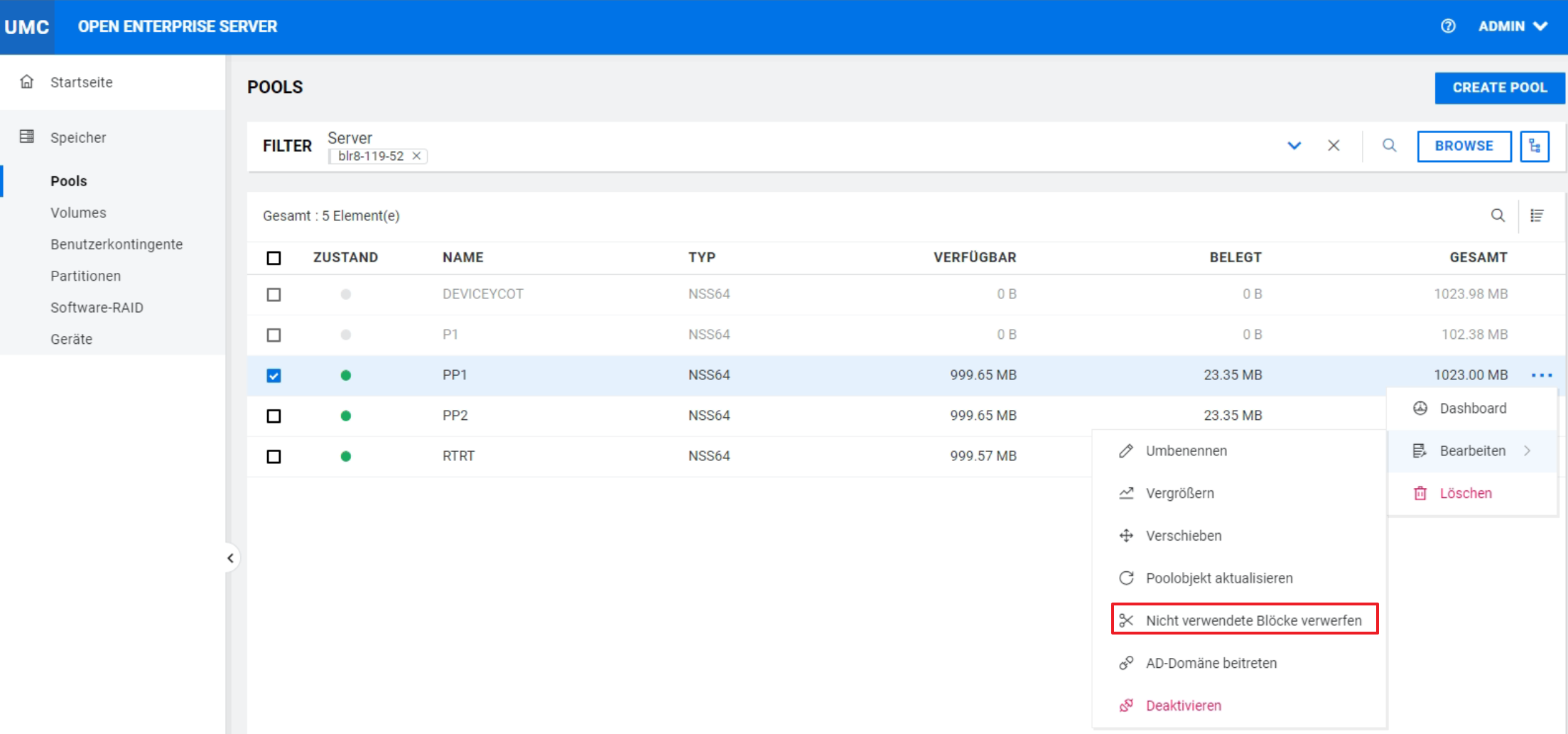
-
Klicken Sie auf , um die nicht verwendeten Blöcke im ausgewählten Pool zu verwerfen.
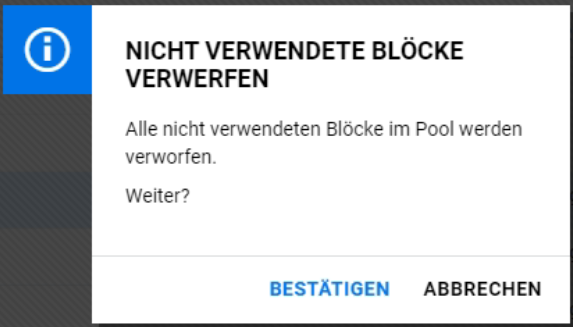
Der Prozess wird im Hintergrund ausgeführt und verwirft nicht verwendete Blöcke im ausgewählten Pool.
3.14 Wo befinden sich meine gelöschten Volumes? Können sie wiederhergestellt/zurückgeholt werden?
Beim Löschen eines Volumes entfernt NSS das Volume aus dem Pool. Die Option auf der Seite zeigt eine separate Seite an, auf der Sie die gelöschten Volumes für den Pool tilgen oder zurückholen können. Diese Option ist nur verfügbar, wenn der ausgewählte Pool gelöschte Volumes enthält.
Während der Tilgungsverzögerung (standardmäßig vier Tage nach dem Löschen eines Volumes) können Sie gelöschte Volumes manuell tilgen, die Volumeinhalte anzeigen, Dateien vom gelöschten Volume in andere Volumes übertragen oder das gesamte Volume zurückholen. Wenn Sie ein Volume zurückholen, sind die Daten und Metadaten dieselben wie zum Zeitpunkt des Löschens. Nach Verstreichen der Tilgungsverzögerung tilgt NSS automatisch das gelöschte Volume aus dem System, sodass kein Zugriff mehr darauf möglich ist.
ACHTUNG:Wenn Sie einen vollständigen Pool löschen, werden alle zugehörigen Volumes ebenfalls gelöscht. Sie können einen gelöschten Pool oder darin enthaltene Volumes nicht wiederherstellen.
-
Klicken Sie in UMC auf
> . -
Suchen Sie die Server oder wählen Sie sie durch Durchsuchen aus, um die mit den Servern verknüpften Pools aufzulisten.
-
Wählen Sie den Pool aus, klicken Sie auf das Symbol für weitere Optionen
und wählen Sie dann aus.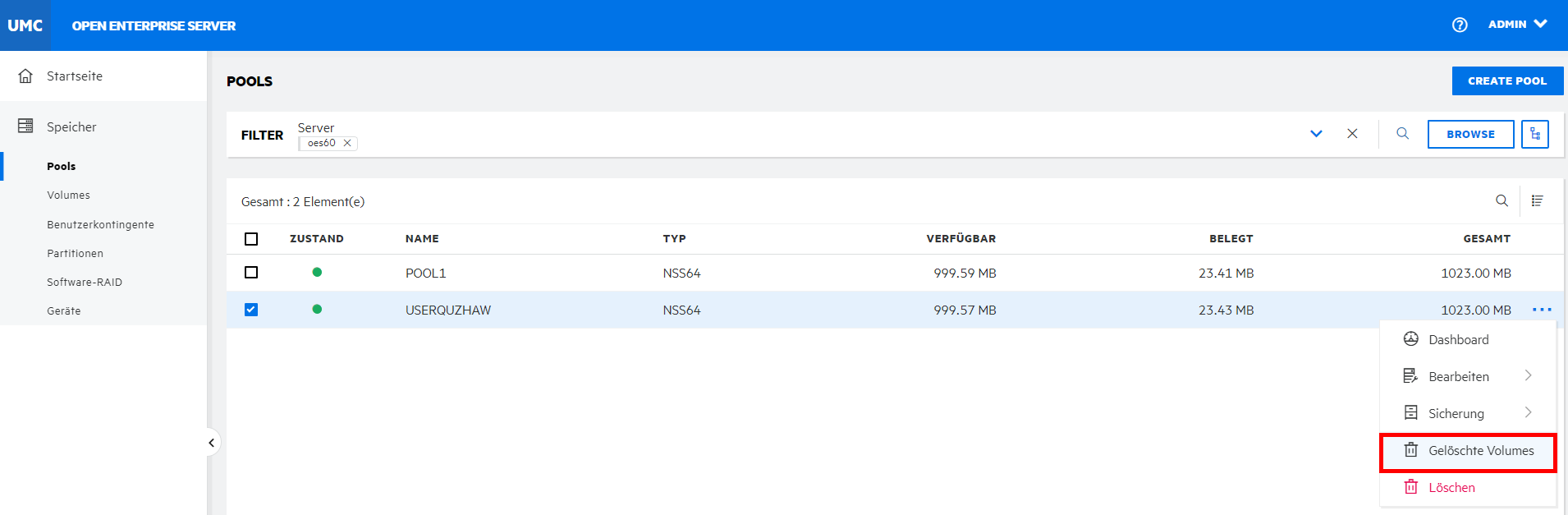
-
Wählen Sie das gelöschte Volume aus, klicken Sie auf die Option (...) und wählen Sie dann / aus.
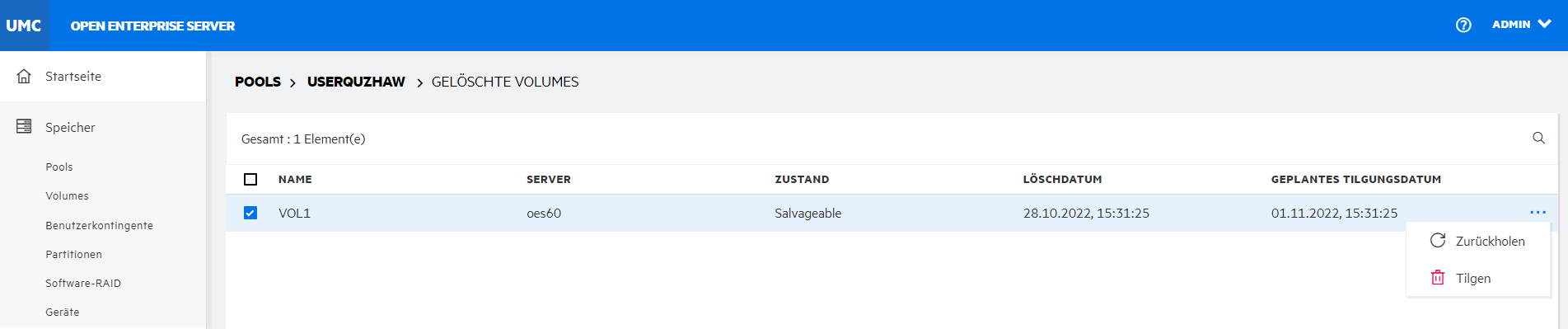
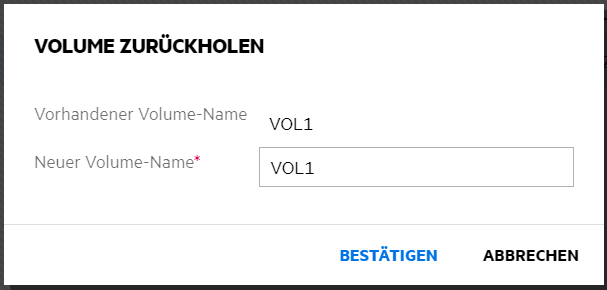
: Sie können das gelöschte Volume wiederherstellen und ihm einen neuen Namen zuweisen oder den alten Namen wiederverwenden, wenn kein anderes Volume diesen Namen verwendet.
HINWEIS:Wenn Sie ein verschlüsseltes Volume zurückholen, werden Sie zur Eingabe des zugehörigen Passworts aufgefordert.
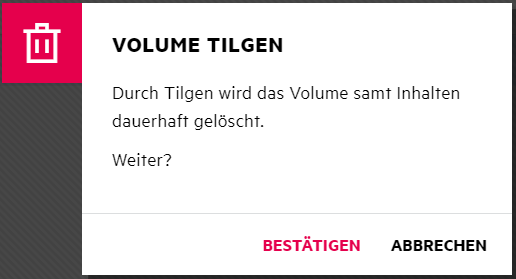
: Sie können ein oder mehrere gelöschte Volumes manuell löschen. Diese Volumes können dann nicht mehr zurückgeholt oder wiederhergestellt werden.
-
Klicken Sie auf , um den ausgewählten Vorgang abzuschließen.
3.15 Welche Voraussetzungen müssen AD-Benutzer für den Zugriff auf NSS-Daten erfüllen?
-
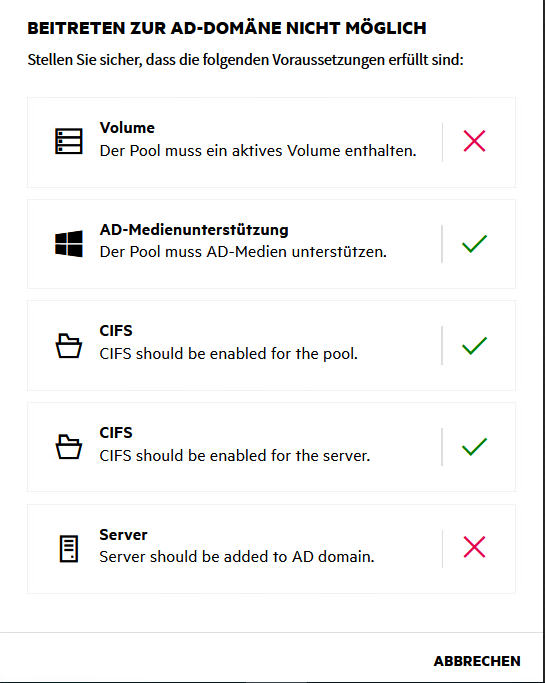
Der Pool muss mindestens ein aktives Volume enthalten.
-
Der Pool muss AD-Medien unterstützen.
-
Der CIFS-Dienst muss im Pool konfiguriert und betriebsbereit sein.
-
Der CIFS-Dienst muss auf dem OES-Server konfiguriert und betriebsbereit sein.
-
Der Server muss zur AD-Domäne hinzugefügt worden sein.
3.16 Ich bin ein AD-Benutzer. Wie greife ich auf NSS-Daten zu?
Active Directory (AD)-Benutzer sind Windows-Benutzer, die über das CIFS-Protokoll auf NSS-Volumes auf OES-Servern zugreifen und diese verwalten. AD-Benutzer und -Gruppen müssen nicht zu eDirectory verschoben werden, da sowohl AD- als auch eDirectory-Benutzer gleichzeitig auf NSS-Ressourcen zugreifen können.
HINWEIS:Stellen Sie sicher, dass der angemeldete Benutzer über ausreichende Rechte verfügt, um das Objekt im jeweiligen Container in AD zu erstellen, bevor Sie einen Pool zu einer AD-Domäne hinzufügen.
-
Klicken Sie in UMC auf
> . -
Suchen Sie die Server oder wählen Sie sie durch Durchsuchen aus, um die mit den Servern verknüpften Pools aufzulisten.
-
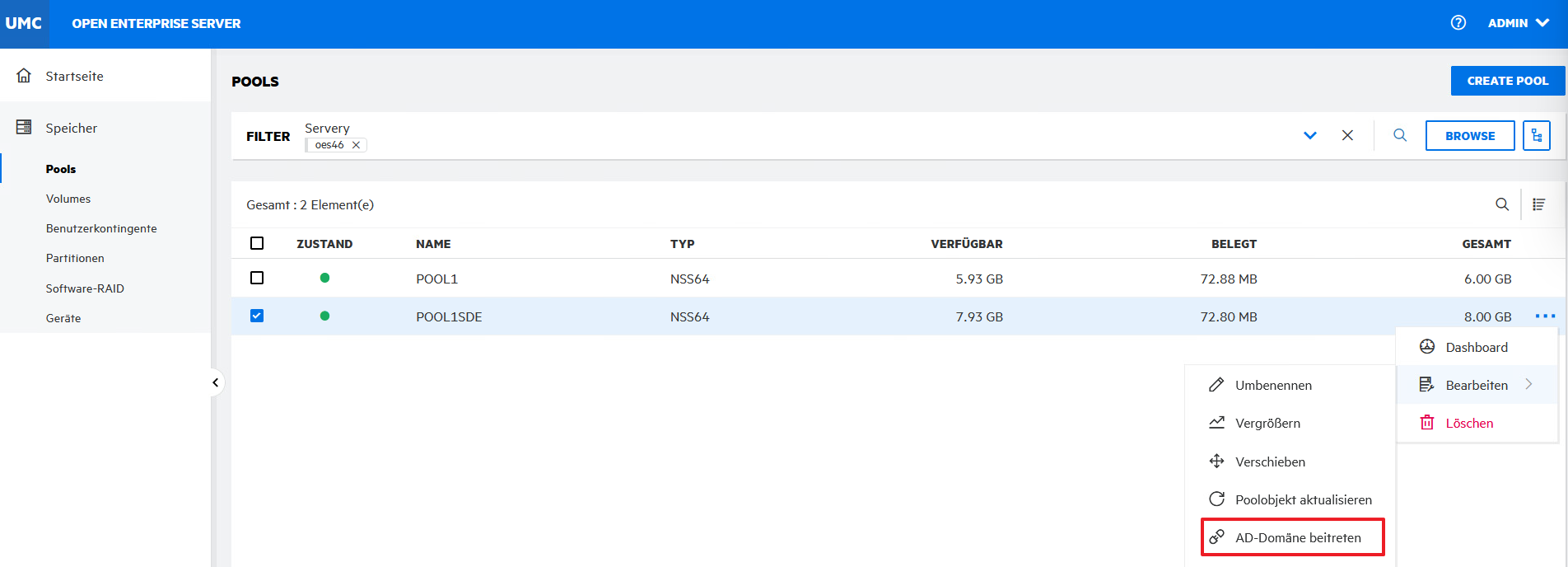
Wählen Sie den Pool aus, klicken Sie auf das Symbol für weitere Optionen
und wählen Sie dann aus.HINWEIS:Die Option ist nur verfügbar, wenn der ausgewählte Pool AD-fähig ist.
HINWEIS:Wenn eine der Voraussetzungen für den Beitritt zur AD-Domäne nicht erfüllt ist, wird dies durch Anzeige der Seite gemeldet. Klicken Sie auf , stellen Sie sicher, dass die Voraussetzungen erfüllt sind, und führen Sie dann auf der Seite die Aktion zum Beitreten der AD-Domäen aus. Weitere Informationen hierzu finden Sie in Welche Voraussetzungen müssen AD-Benutzer für den Zugriff auf NSS-Daten erfüllen?.
-
Geben Sie auf der Seite die entsprechenden Werte für und des AD-Benutzers an und klicken Sie auf .
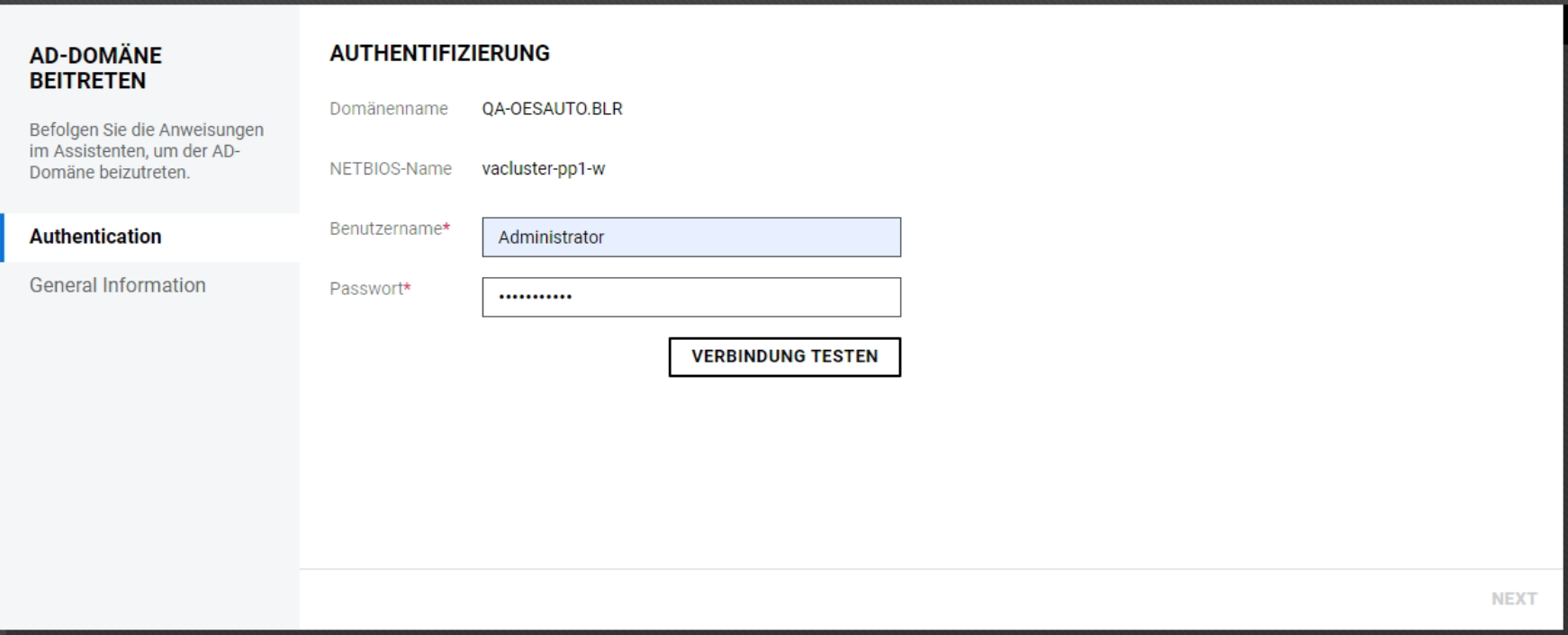
Die Existenz des Benutzers in der AD-Datenbank wird überprüft. Klicken Sie nach der erfolgreichen Überprüfung der Domäne auf .
-
Befolgen Sie die Schritte zum Auswählen oder Erstellen eines Objekts.
-
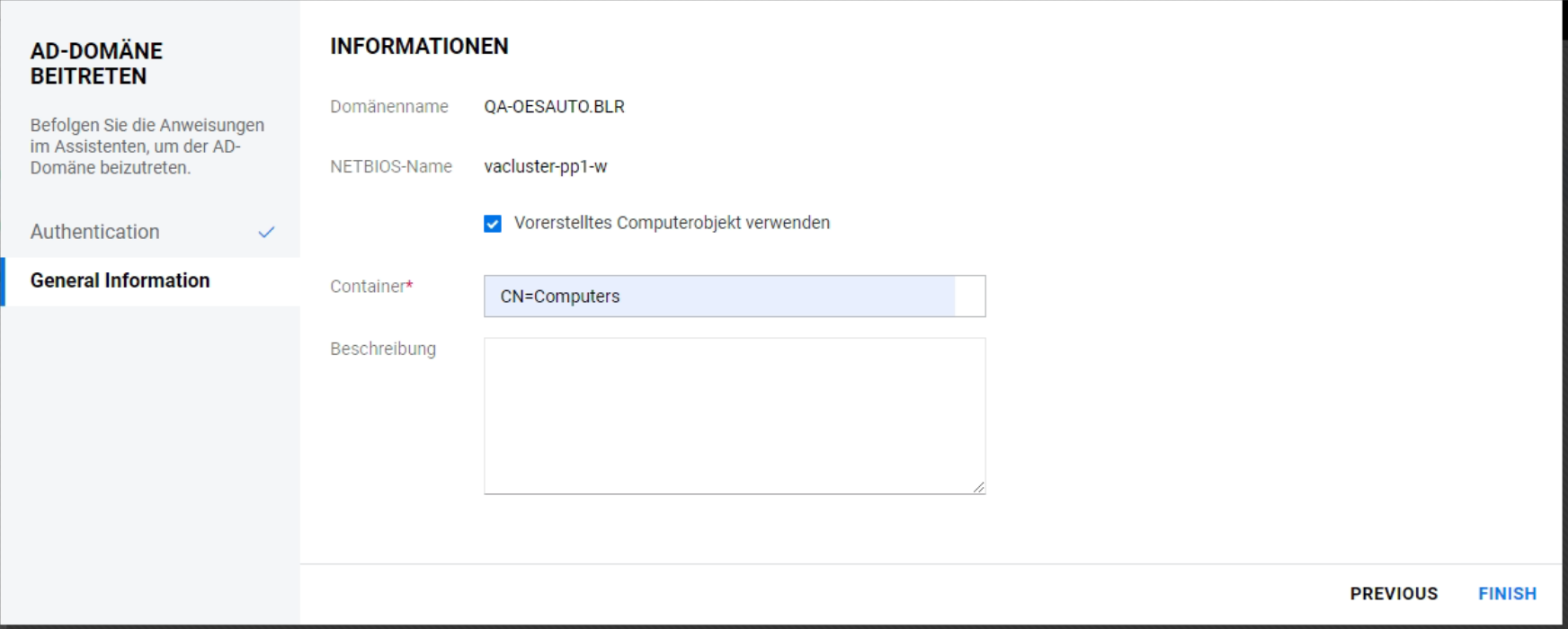
So wählen Sie ein bereits vorhandenes Objekt in Active Directory aus:
Wenn für den Server bereits ein Computerobjekt in Active Directory vorhanden ist, befolgen Sie diese Schritte, um das Objekt auszuwählen.
-
Aktivieren Sie das Kontrollkästchen .
-
Geben Sie den Namen für den an.
-
Geben Sie die Beschreibungsdetails an und klicken Sie dann auf .
Alternativ:
-
-
So erstellen Sie ein neues Objekt in Active Directory:
Wenn in Active Directory für den Server kein Computerobjekt erstellt wurde, führen Sie die Schritte zum Erstellen eines Objekts aus.
HINWEIS:: Stellen Sie sicher, dass Sie das Kontrollkästchen „Vorerstelltes Computerobjekt verwenden“ deaktivieren.
-
Geben Sie den Namen für den Container an.
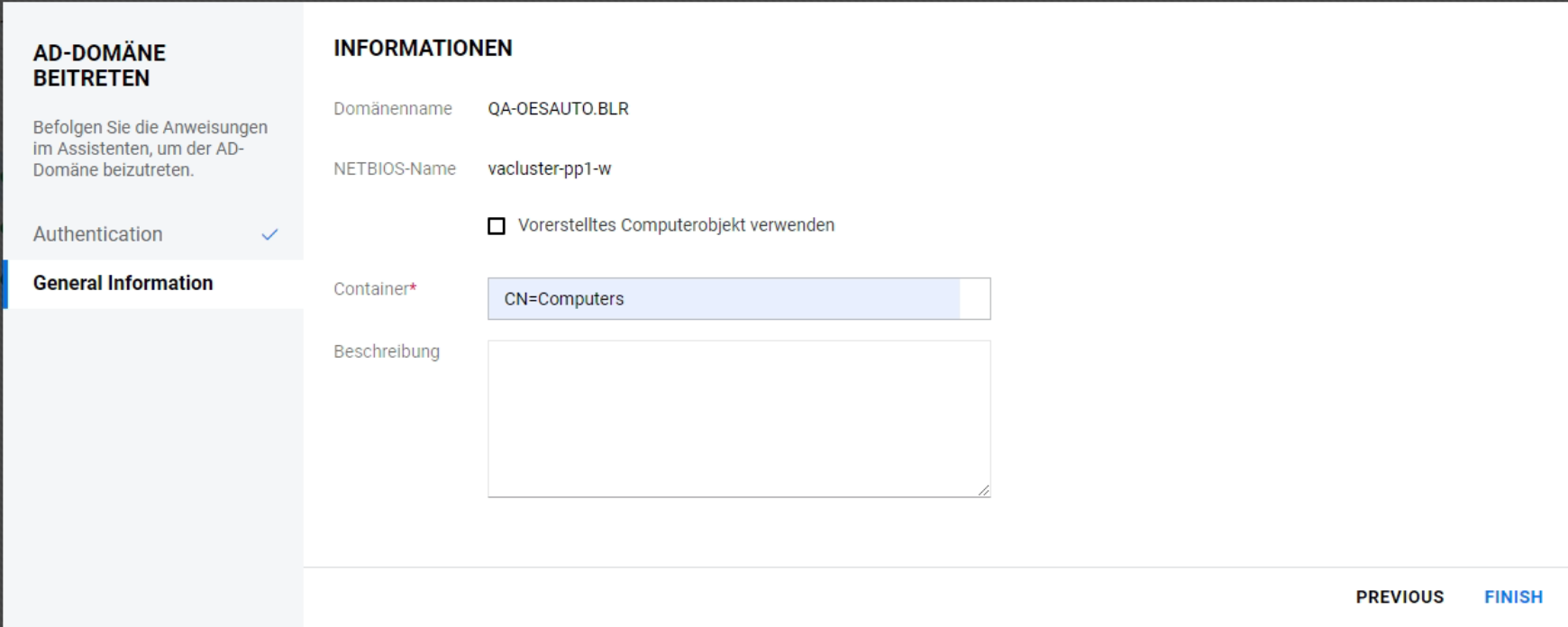
-
Geben Sie die Beschreibungsdetails an und klicken Sie dann auf .
Nach erfolgreichem Abschluss des Prozesses haben die AD-Benutzer Zugriff auf die NSS-Volumes.
-
-
3.17 Das eDirectory-Poolobjekt ist beschädigt. Wie kann ich es wiederherstellen?
Mit der Option auf der Seite können Sie das eDirectory-Poolobjekt hinzufügen oder aktualisieren. Wenn das Poolobjekt bereits vorhanden ist, stellt NSS zwei Optionen zur Auswahl: das vorhandene Objekt zu löschen und zu ersetzen oder das vorhandene Objekt zu erhalten.
HINWEIS:Das Aktualisieren des eDirectory-Poolobjekts ist ein Wiederherstellungsprozess und nur erforderlich, wenn das Poolobjekt verloren geht oder beschädigt oder gelöscht wird.
Aktualisieren Sie das eDirectory-Objekt, nachdem Sie Poolparameter geändert oder das Objekt umbenannt haben.
Weitere Informationen zu eDirectory finden Sie in der eDirectory 9.2-Dokumentation.
-
Klicken Sie in UMC auf
> . -
Suchen Sie die Server oder wählen Sie sie durch Durchsuchen aus, um die mit den Servern verknüpften Pools aufzulisten.
-
Wählen Sie den Pool aus, klicken Sie auf das Symbol für weitere Optionen
, klicken Sie auf und wählen Sie dann aus.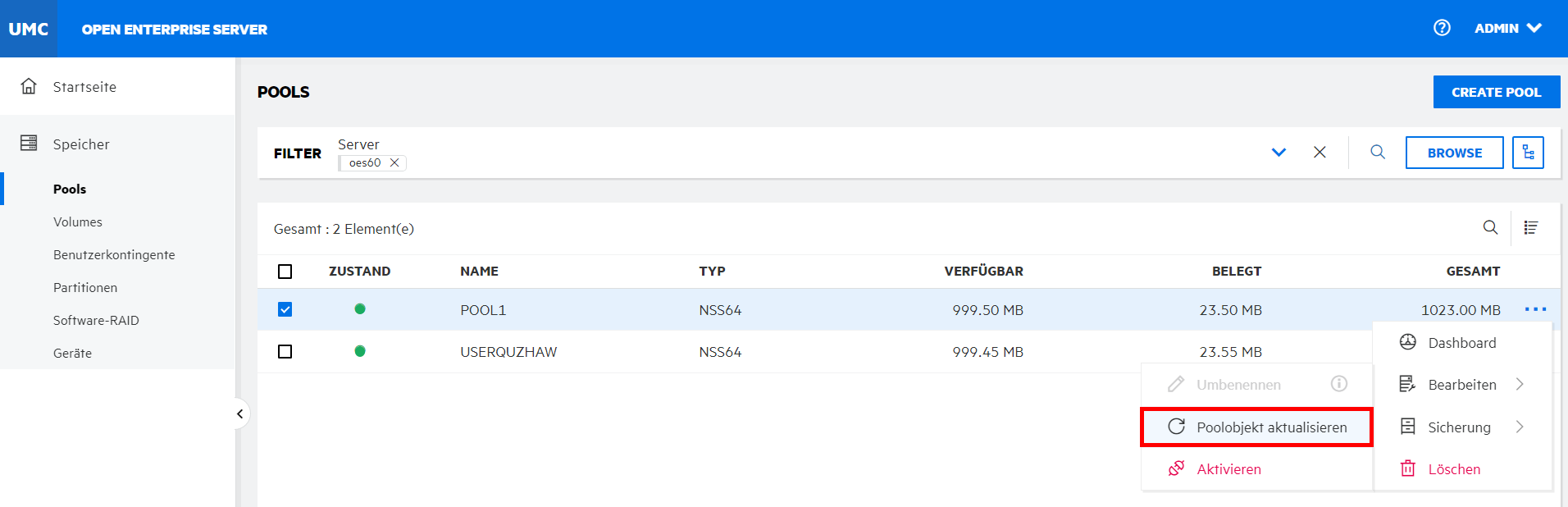
-
Klicken Sie auf , um die Poolobjekte für den ausgewählten Pool zu aktualisieren.
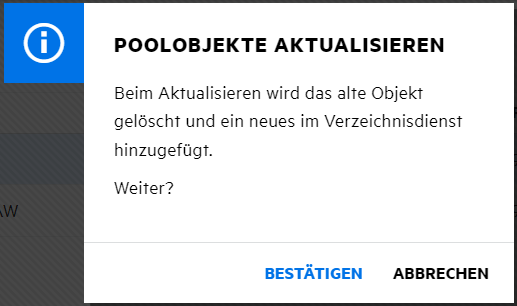
Wenn das Poolobjekt nicht vorhanden ist, fügt NSS es auf derselben Kontextebene wie der Server hinzu.
4.0 Verwalten von Pool-Snapshots
Dieser Abschnitt beschreibt das Verfahren zum Erstellen und Verwalten von Pool-Snapshots auf einem Server.
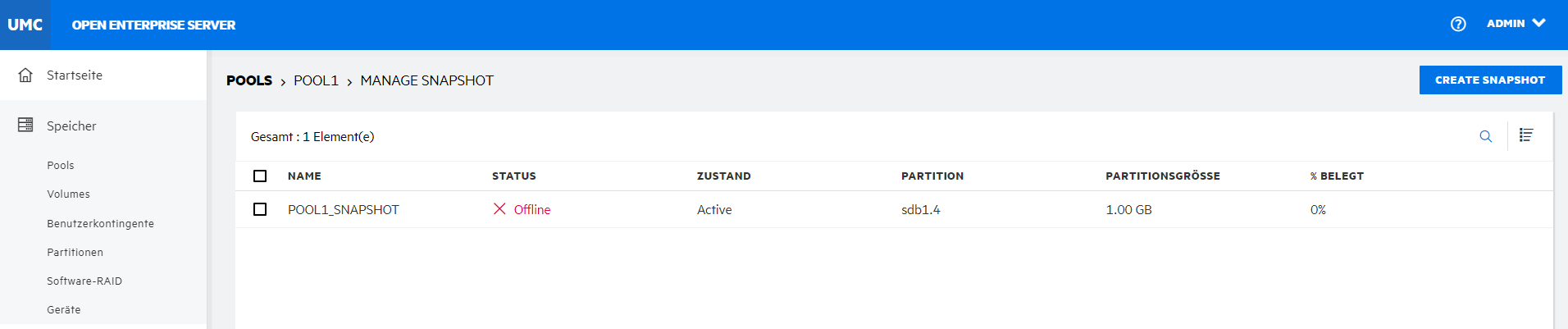
HINWEIS:Der Status eines Snapshots ist normalerweise „Offline, und sein Zustand „Aktiv“.
Abbildung 4-1 Snapshot
4.1 Was ist ein Pool-Snapshot?
Ein Pool-Snapshot ist eine Metadatenkopie eines Pools zu einem bestimmten Zeitpunkt. Ein Pool-Snapshot verbessert die Sicherungs- und Wiederherstellungsdienste, indem er Zeit spart.
4.2 Welche Voraussetzungen müssen zum Erstellen eines Pool-Snapshots erfüllt sein?
-
Der Pool, für den Sie ein Snapshot erstellen möchten, muss bereits vorhanden und aktiv sein.
-
Auf einem Gerät muss freier Speicherplatz verfügbar sein, um es als Speicherpartition verwenden zu können.
-
Pool-Snapshots werden für gemeinsam genutzte NSS-Pools nicht unterstützt.
4.3 Wie erstelle ich einen Pool-Snapshot?
-
Klicken Sie in UMC auf
> . -
Suchen Sie die Server oder wählen Sie sie durch Durchsuchen aus, um die mit den Servern verknüpften Pools aufzulisten.
-
Wählen Sie den Pool aus, klicken Sie auf das Symbol für weitere Optionen
, klicken Sie auf und wählen Sie dann aus.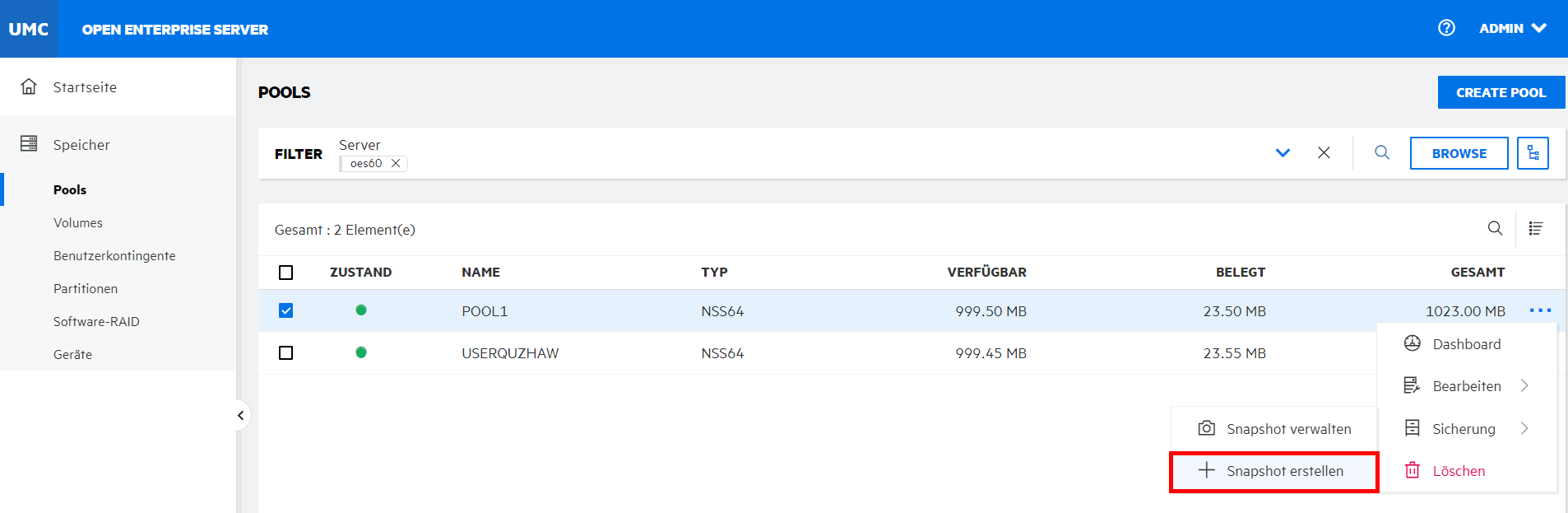
HINWEIS:Das Erstellen eines Snapshots eines Pool-Snapshots wird nicht unterstützt. Wenn der ausgewählte Pool ein Pool-Snapshot ist, ist die Option nicht verfügbar.
Wenn Sie einen Snapshot erstellen, müssen sowohl der ursprüngliche Pool als auch der Pool, in dem der Snapshot gespeichert wird, aktiv sein.
-
Geben Sie unter einen Namen ein, wählen Sie die aus, wählen Sie das Gerät aus der Liste aus und klicken Sie dann auf .
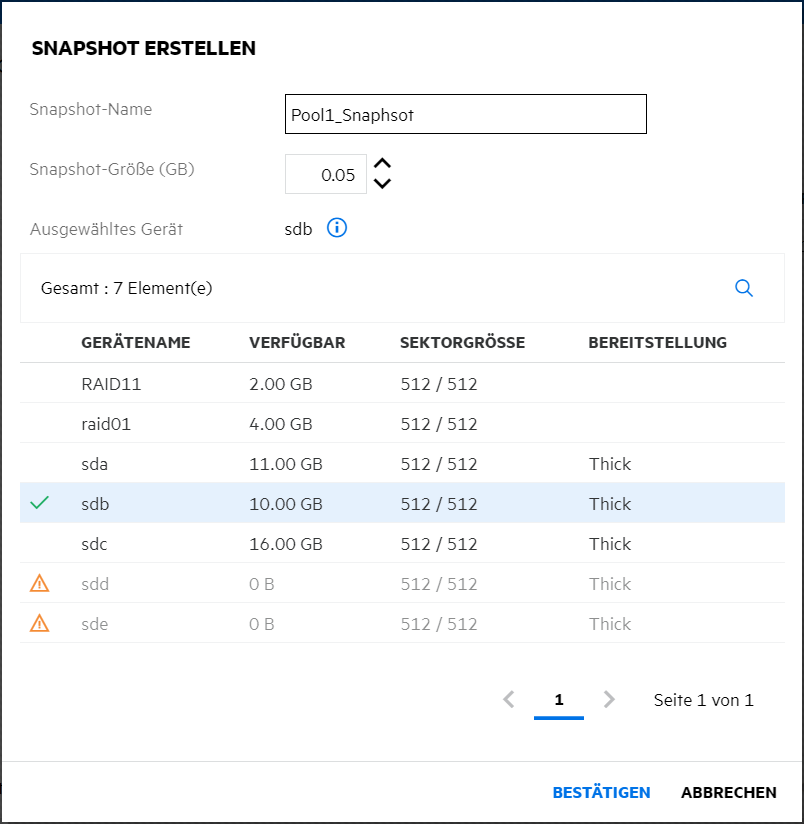
Die Mindestgröße für einen Snapshot beträgt 50 MB. Der neu erstellte Snapshot wird in der Snapshot-Liste mit dem Status „Offline“ angezeigt. Zur Wiederherstellung wird dieser Snapshot online geschaltet und über die Poolliste aufgerufen.
4.4 Wie kann ich die Pool-Snapshots auflisten?
-
Klicken Sie in UMC auf
> . -
Suchen Sie die Server oder wählen Sie sie durch Durchsuchen aus, um die mit den Servern verknüpften Pools aufzulisten.
-
Wählen Sie den Pool aus, klicken Sie auf das Symbol für weitere Optionen
, klicken Sie auf und wählen Sie dann aus.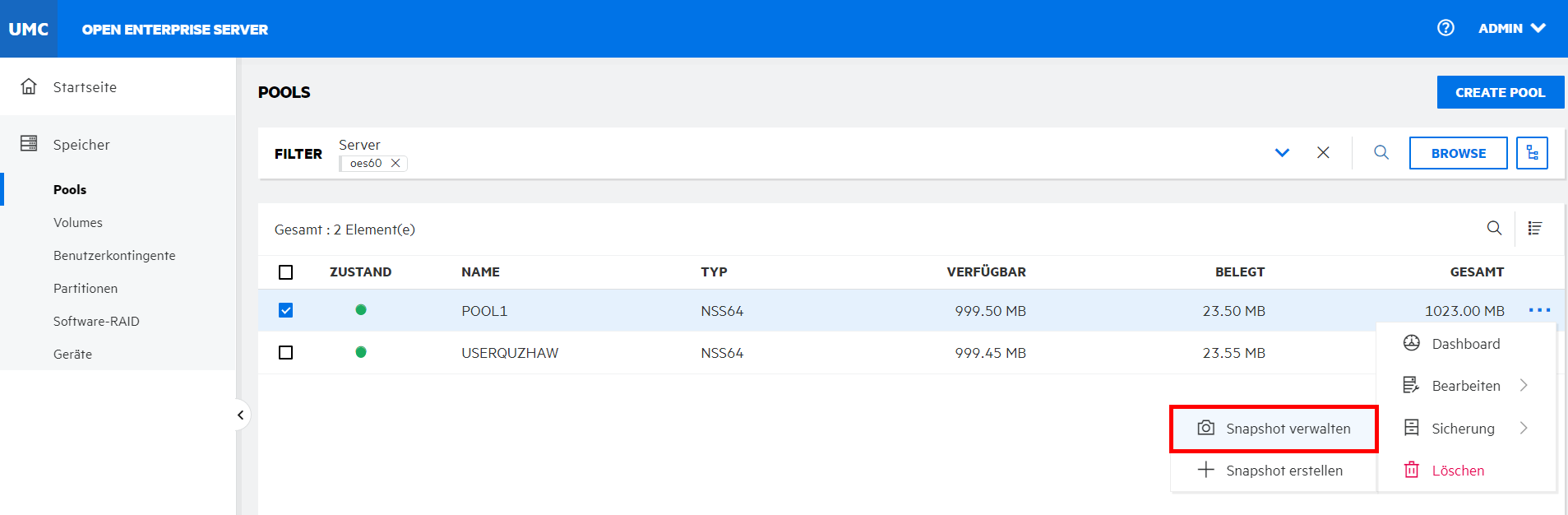
-
Wählen Sie den Snapshot aus, klicken Sie auf das Symbol für weitere Optionen
und wählen Sie dann die erforderliche Aktion aus.HINWEIS:Wenn Sie mehrere Snapshots auswählen, wird das Symbol für weitere Optionen
in der oberen rechten Ecke der Tabelle angezeigt.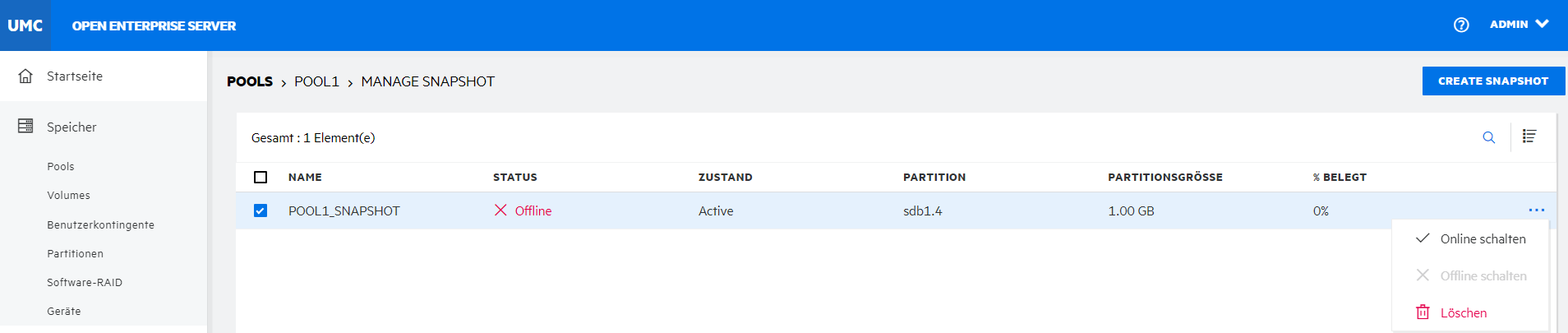
-
Mit dieser Option wird der ausgewählte Pool-Snapshot online geschaltet, sodass Sie auf die Daten im Snapshot zugreifen können, um sie abzurufen und zu sichern. Nachdem der Pool-Snapshot online geschaltet wurde, wird er in der Poolliste angezeigt, und seine Snapshot-Volumes werden in der Volume-Liste angezeigt.
-
Diese Aktion führt dazu, dass über die Poolliste nicht mehr auf die ausgewählten Pool-Snapshots und deren zugehörigen Volumes zugegriffen werden kann. Die Daten in den Volumes werden mit dieser Aktion nicht gelöscht.
-
Mit dieser Option werden die ausgewählten Pool-Snapshots dauerhaft vom Server gelöscht.
-
5.0 Verwalten von NSS-Volumes
In diesem Kapitel werden die Verfahren zum Erstellen und Verwalten von NSS-Volumes auf einem Server beschrieben.
5.1 Was ist ein NSS-Volume?
Die logischen Volumes, die auf NSS-Speicherpools erstellt werden, werden NSS-Volumes genannt. Mit der Option auf der Seite können Sie ein NSS-Volume in einem Pool erstellen. Abhängig vom verfügbaren physischen Speicherplatz können Sie für jeden Pool eine beliebige Anzahl von NSS-Volumes erstellen.
5.2 Welche Funktionen können für ein neues Volume aktiviert werden?
Beim Erstellen eines neuen Volumes können die folgenden Funktionen aktiviert werden.
-
Zurückholen
Mit dem Attribut „Dateien zurückholen“ können gelöschte Dateien auf dem Volume verbleiben, bis der Zeitraum für die Tilgungsverzögerung abgelaufen ist oder bis Speicherplatz auf dem Volume für andere Daten benötigt wird. Bis zum Ablauf der Tilgungsverzögerung verfolgt die Funktion „Zurückholen“ die gelöschten Dateien nach und ermöglicht das Zurückholen und Wiederherstellen der gelöschten Dateien. Wenn Speicherplatz benötigt wird, werden die ältesten gelöschten Dateien getilgt, um Speicherplatz freizugeben. Standardmäßig ist das Zurückholen aktiviert. Wenn das Attribut „Dateien zurückholen“ deaktiviert ist, werden gelöschte Dateien sofort nach dem Löschen getilgt.
-
Benutzerkontingente
Mit dem Attribut „Benutzerkontingente“ (Benutzerplatzbeschränkungen) können Sie ein maximales Speicherplatzkontingent zuweisen, das die Daten eines Benutzers in allen Verzeichnissen des Volumes belegen können.
-
Verzeichniskontingente
Mit dem Attribut „Verzeichniskontingente“ können Sie ein maximales Speicherkontingent zuweisen, das ein Verzeichnis belegen darf.
-
Active Directory
Mit dieser Option können Sie den Zugriff auf das ausgewählte Volume für AD-Benutzer ermöglichen. Damit AD-Benutzer auf ein Volume (NSS32 und NSS64) zugreifen können, muss es AD-fähig sein und zu einem Pool gehören, dessen Medien für die Unterstützung von AD aufgerüstet wurden.
-
Komprimierung
Das Attribut „Komprimierung“ aktiviert die Dateikomprimierung in NSS-Volumes. Die Komprimierung kann nur zum Zeitpunkt der Erstellung aktiviert werden. Die Auswahl bleibt während der gesamten Lebensdauer des Volumes erhalten. Daten auf dem Volume werden normal oder in komprimierter Form gespeichert, je nachdem, wie oft sie verwendet werden. Zur Steuerung des Komprimierungsverhaltens können auf Serverebene bestimmte Komprimierungsparameter festgelegt werden.
-
Verschlüsselung
Die Verschlüsselung ermöglicht die passwortgeschützte Aktivierung verschlüsselter NSS-Volumes. Die Verschlüsselung kann nur zum Zeitpunkt der Erstellung aktiviert werden. Die Auswahl bleibt während der gesamten Lebensdauer des Volumes erhalten.
-
Ereignisdateiliste (Event File List, EFL)
NSS verwendet die EFL-Funktion (Event File List), um Dateien nachzuverfolgen, die sich auf einem Volume während eines Intervalls geändert haben, das als Epoche bezeichnet wird. Die Funktion protokolliert Änderungen, die an Daten und Metadaten für jede aktive Epoche auf einem bestimmten NSS-Volume vorgenommen werden. Sie können API-Befehle in Skripten verwenden, um eine Epoche zu starten und zu beenden, die Ereignisliste für eine Epoche zurückzusetzen und festzulegen, wie lange Epochen beibehalten werden.
HINWEIS:Die Funktion „Ereignisdateiliste (Event File List, EFL)“ ist standardmäßig ausgewählt und kann nicht deaktiviert werden.
5.3 Welche Voraussetzungen müssen zum Erstellen eines mit AES256 verschlüsselten Volumes erfüllt sein?
Um verschlüsselte Volumes mit einem AES-256-Verschlüsselungsalgorithmus zu erstellen, verwenden Sie den NSS64-Pooltyp mit Poolmedien, die auf AES aufgerüstet wurden. Verwenden Sie die nsscon-Befehle in diesem Abschnitt, um die vorhandenen NSS-Medien für die Unterstützung von AES aufzurüsten oder um die automatische Erstellung zukünftiger NSS-Pools mit AES-Indexunterstützung zu aktivieren.
Für die vorhandenen NSS-Pools
nss /PoolMediaUpgrade=poolname /MediaType=AES
Rüstet den angegebenen Pool zur Unterstützung von AES-Medien auf.
Für die neu erstellten NSS-Pools
Die Befehle in der Datei nssstart.cfg bleiben bei einem Neustart des Servers erhalten. Wenn die NSS-Befehle in der Datei nssstart.cfg hinzugefügt werden, stellen Sie sicher, dass diesen Befehlen nicht das Präfix „nss“ vorangestellt ist.
Wenn diese Befehle über die Befehlszeile ausgegeben werden, bleiben sie nur bis zum Neustart des Servers erhalten.
5.4 Wie erstelle ich ein neues NSS-Volume?
-
Klicken Sie in UMC auf
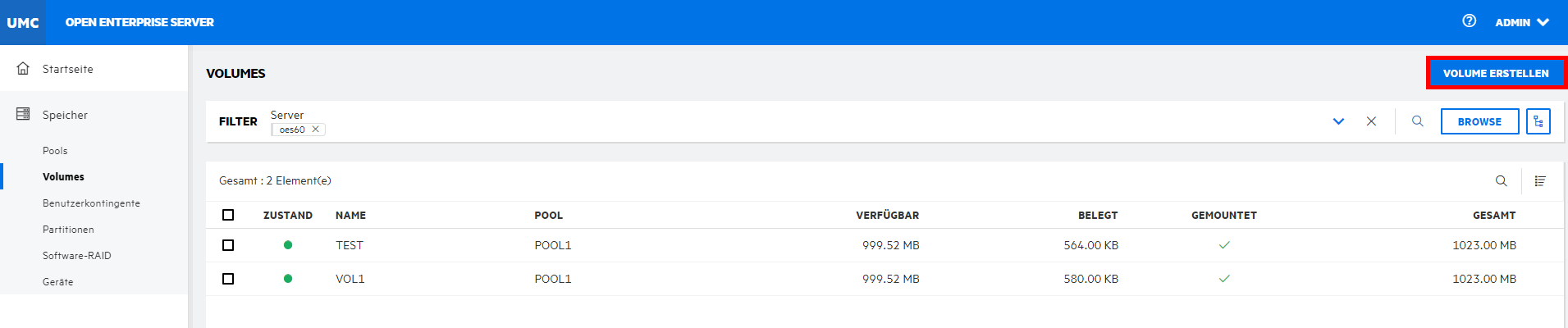
> . -
Klicken Sie auf .
-
Suchen Sie auf der Seite den Server oder wählen Sie den Server durch Durchsuchen aus, um den Pool auszuwählen, in dem sich das neue Volume befinden soll, und klicken Sie auf .
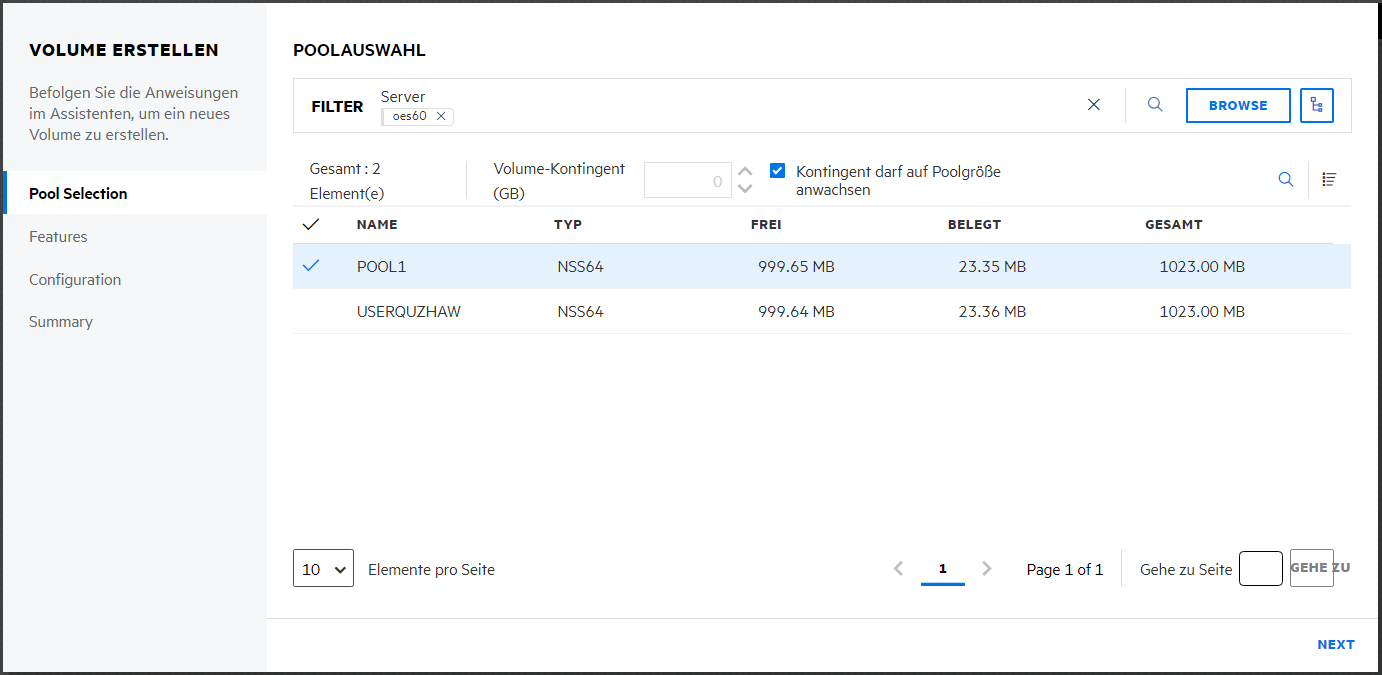
Geben Sie das nach Bedarf an oder aktivieren Sie das Kontrollkästchen , um zuzulassen, dass das Volume auf die Größe des Pools erweitert wird.
-
Wählen Sie auf der Seite die Funktionen aus, die Sie für das neue Volume aktivieren möchten, und klicken Sie auf .
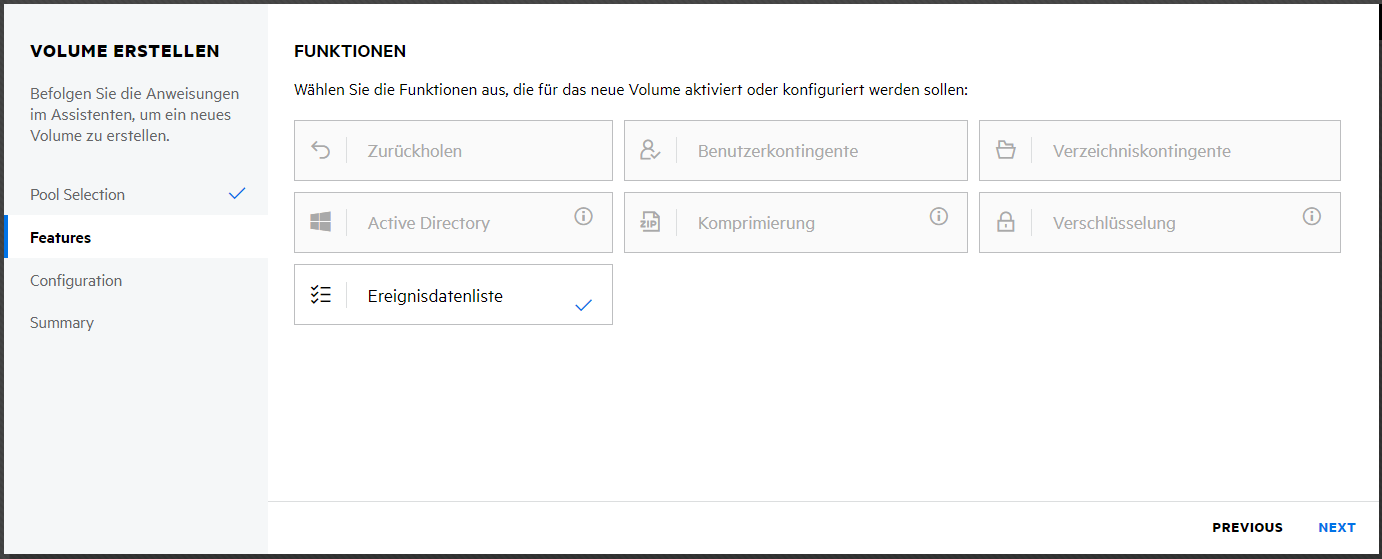
HINWEIS:Die Funktion „Ereignisdateiliste (Event File List, EFL)“ ist standardmäßig ausgewählt und kann nicht deaktiviert werden.
-
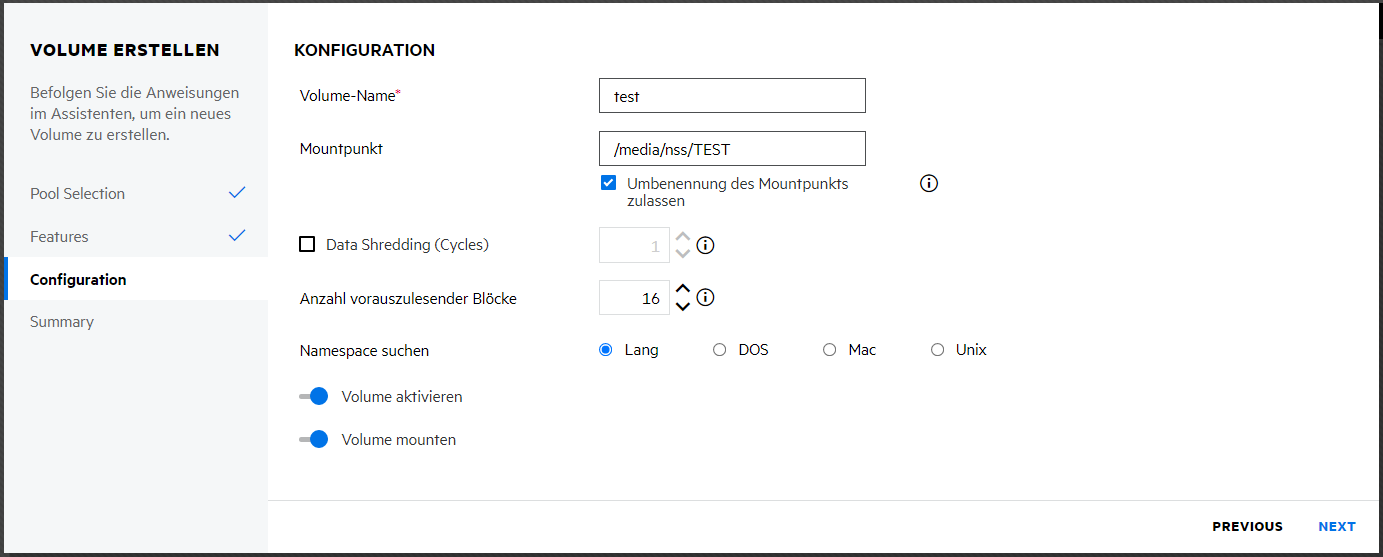
Geben Sie auf der Seite einen Namen für das neue Volume an und klicken Sie dann auf .
Aktivieren Sie die Option , um Aktualisierungen des Volumenamens oder seines Pfads zuzulassen.
-
Überprüfen Sie die Angaben und klicken Sie auf .
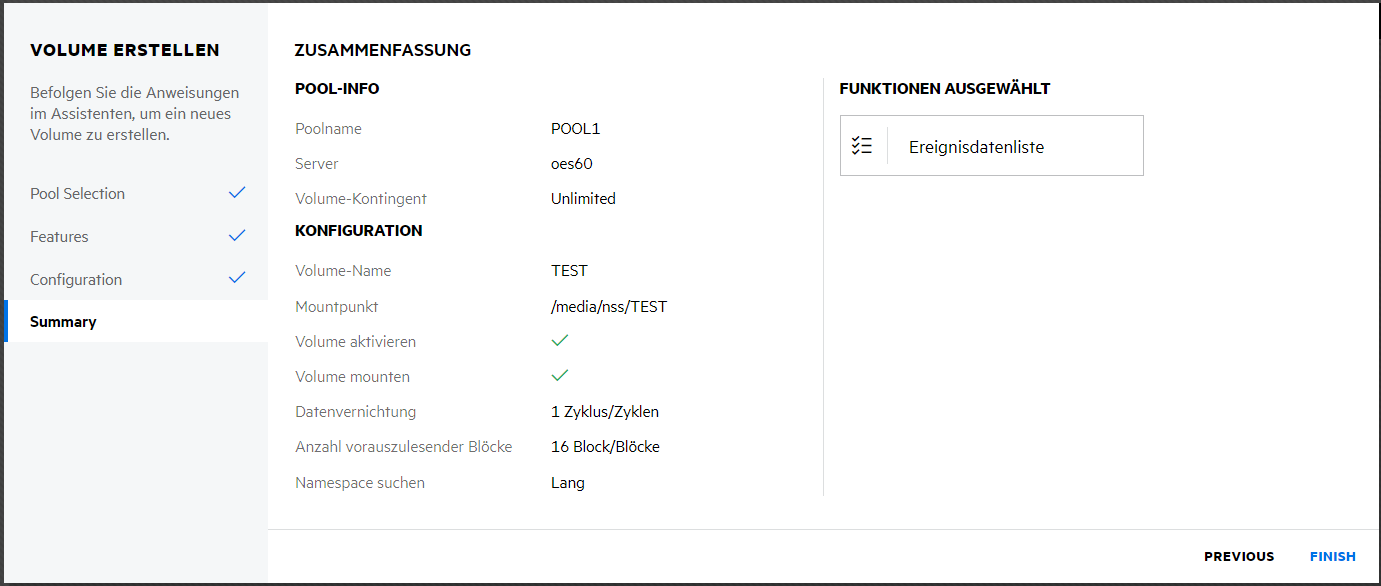
Das neue Volume ist auf der Seite verfügbar.
5.5 Wie kann ich NSS-Volumes auflisten?
-
Klicken Sie in UMC auf
> . -
Klicken Sie auf das Suchsymbol und geben Sie den Servernamen an.
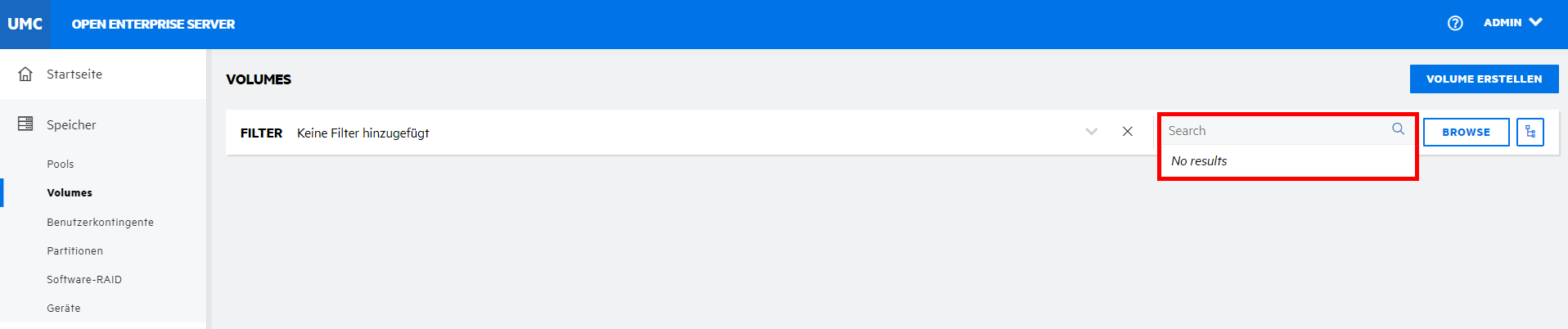
Alternativ:
Klicken Sie auf und wählen Sie aus, um die Server aufzulisten. Wählen Sie die erforderlichen Server aus der Liste aus und klicken Sie auf .
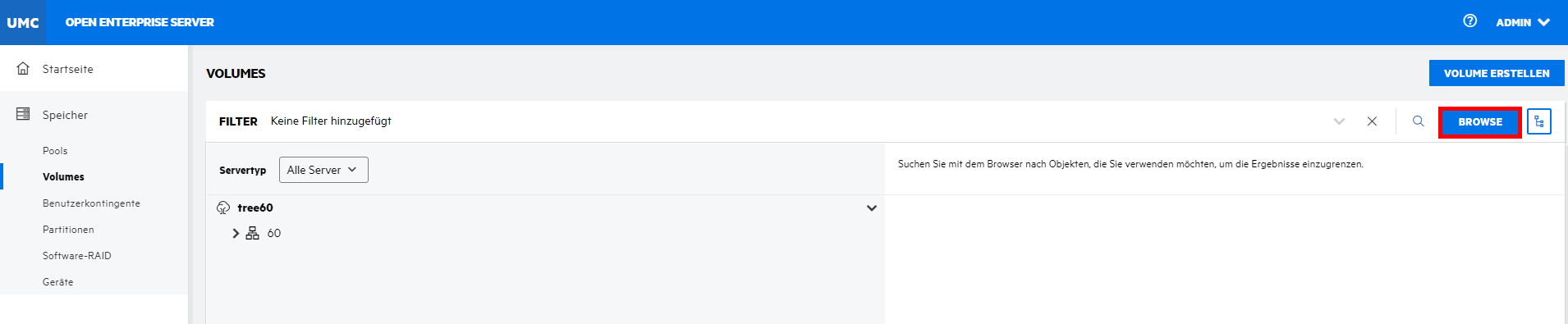
HINWEIS:Wenn auf
oder auf das Symbol für die Strukturansicht geklickt wurde, können Sie keine anderen Aktionen außerhalb des Bereichs zum Durchsuchen ausführen. Klicken Sie erneut auf dieselbe Schaltfläche, um den Bereich zum Durchsuchen bzw. die Strukturansicht zu schließen.
5.6 Wie zeige ich das Volume-Dashboard an?
Sie können die Details eines Volumes wie Speicherauslastung, allgemeine Informationen zum Volume und aktivierte Funktionen auf der Volume-Dashboard-Seite anzeigen.
-
Klicken Sie in UMC auf
> . -
Suchen Sie die Server oder wählen Sie sie durch Durchsuchen aus, um die mit den Servern verknüpften Volumes aufzulisten.
-
Wählen Sie das Volume aus, klicken Sie auf das Symbol für weitere Optionen
und wählen Sie dann aus.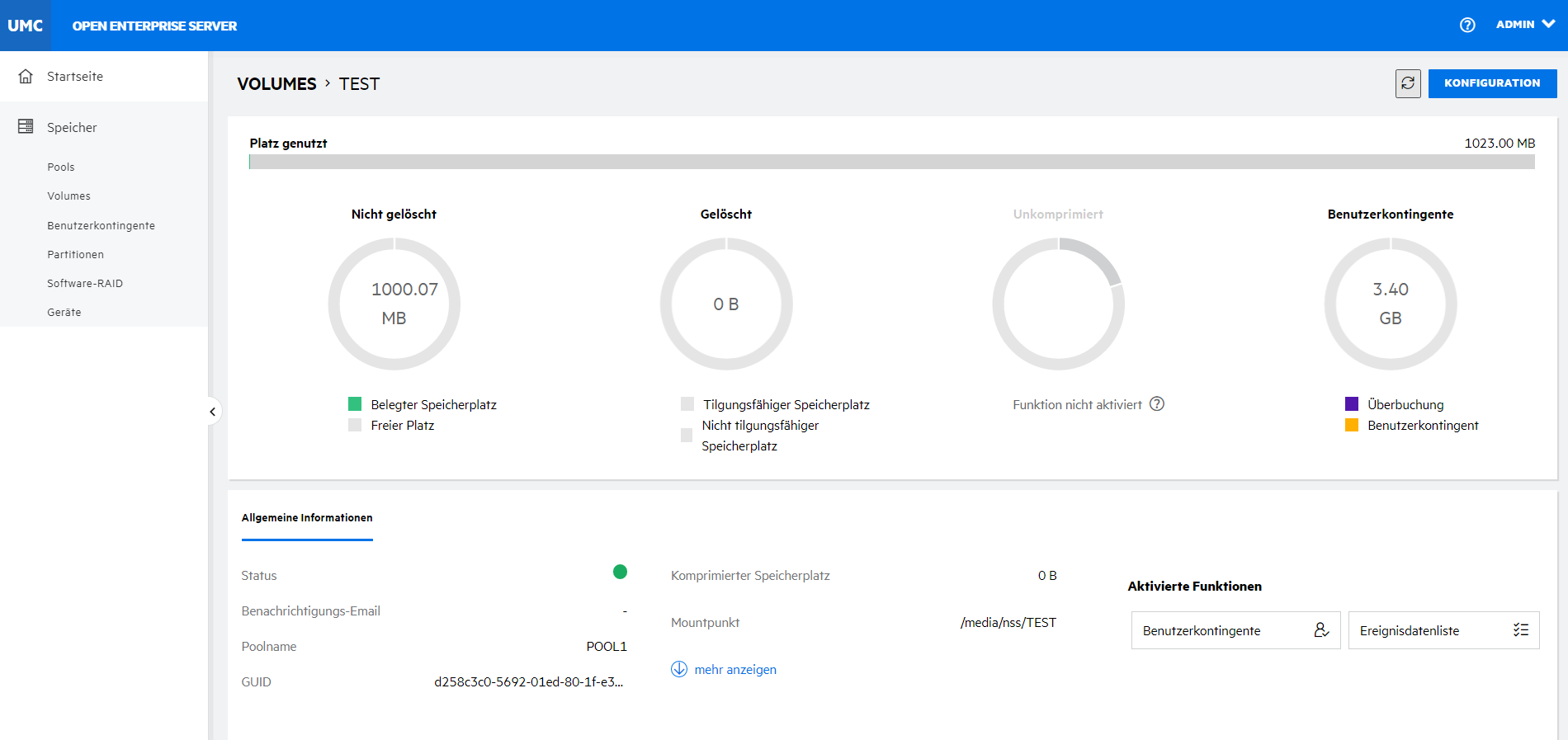
5.7 Wie deaktiviere und aktiviere ich NSS-Volumes?
Nach der Konfiguration von NSS-Volumes können Sie NSS-Volumes aktivieren und deaktivieren, um sie Benutzern und Anwendungen zur Verfügung zu stellen. Um Details eines Volumes anzeigen zu können, muss das Volume aktiv sein.
-
Klicken Sie in UMC auf
> . -
Suchen Sie die Server oder wählen Sie sie durch Durchsuchen aus, um die mit den Servern verknüpften Volumes aufzulisten.
-
HINWEIS:Wenn Sie mehrere Volumes auswählen, wird das Symbol für weitere Optionen
in der oberen rechten Ecke der Tabelle angezeigt.-
So deaktivieren Sie ein Volume:
-
Wählen Sie das Volume aus, klicken Sie auf das Symbol für weitere Optionen
und wählen Sie dann aus.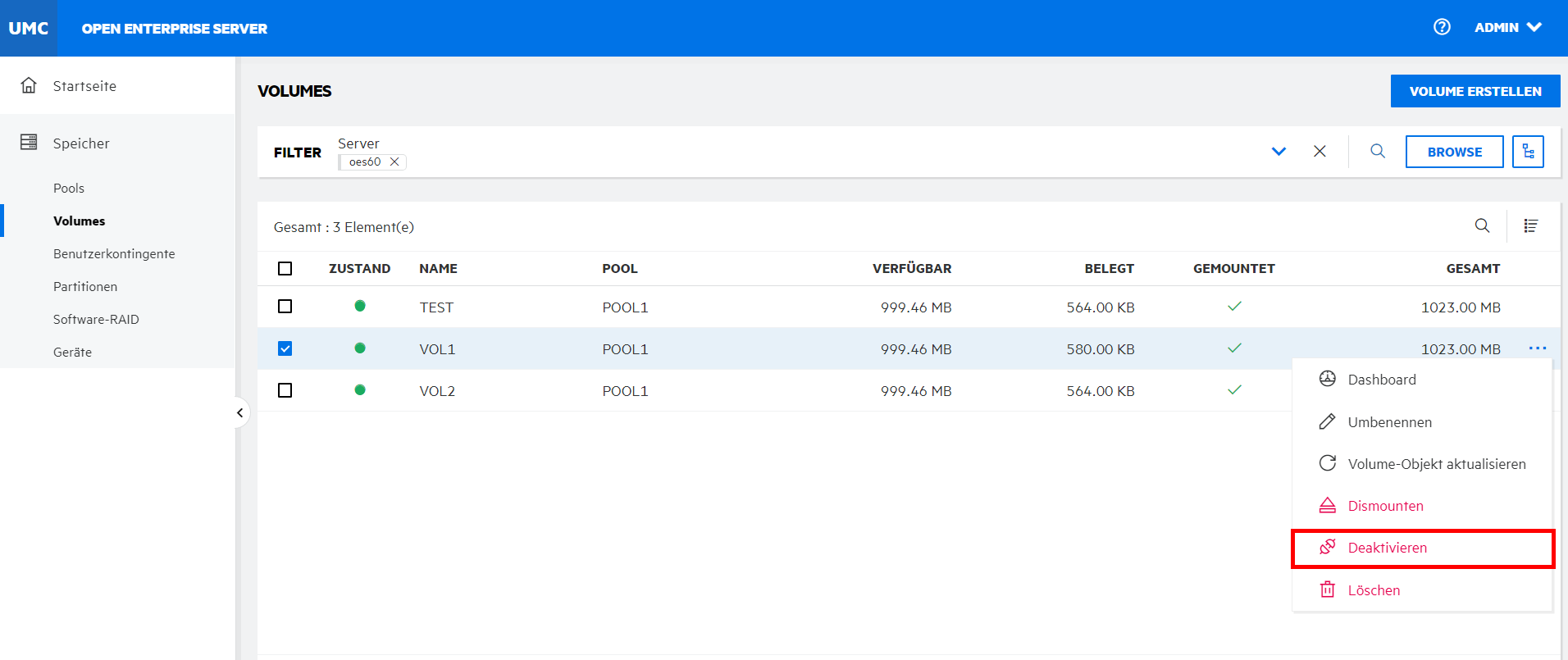
-
Klicken Sie auf , um das ausgewählte Volume zu deaktivieren.
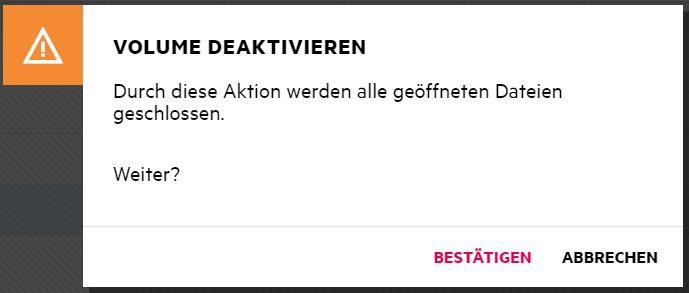
Die Details der deaktivierten Volumes werden auf der Seite nicht angezeigt.
Alternativ:
-
-
So aktivieren Sie ein Volume:
-
Wählen Sie das Volume aus, klicken Sie auf das Symbol für weitere Optionen
und wählen Sie dann aus.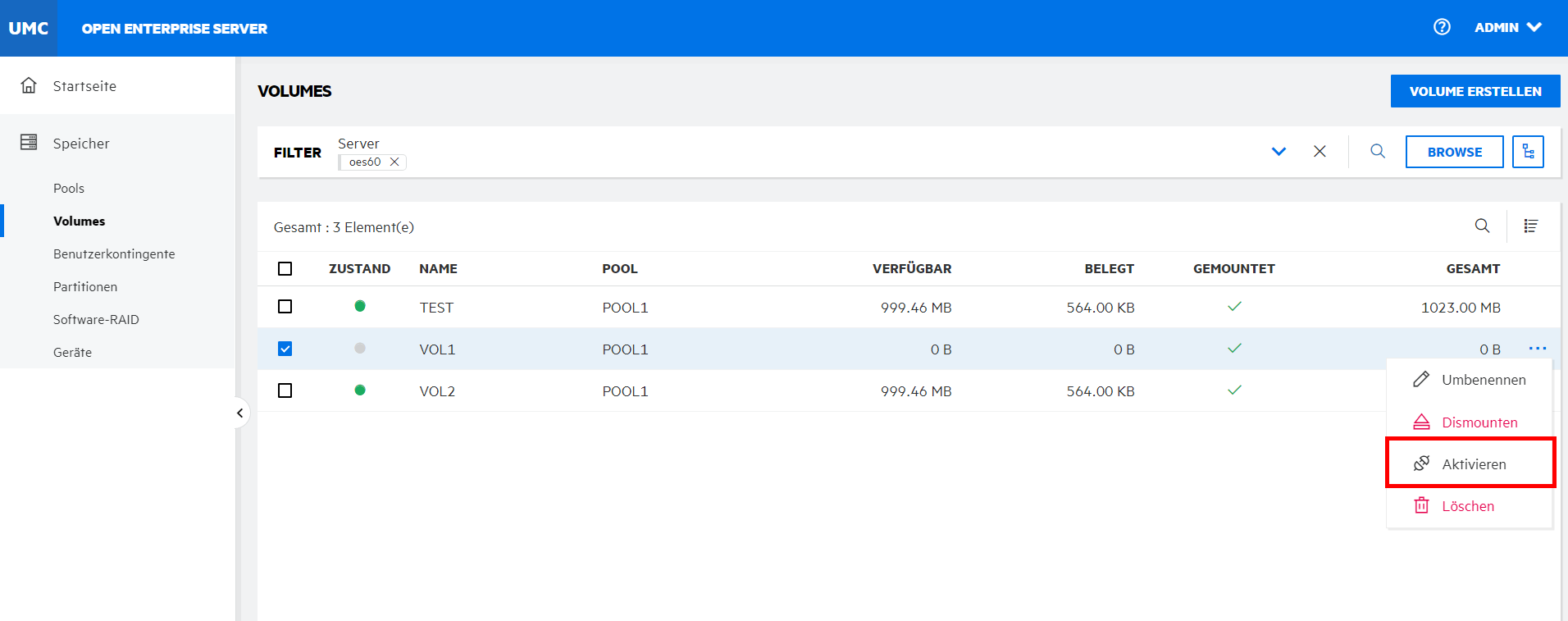
-
Klicken Sie auf , um das ausgewählte Volume zu aktivieren.
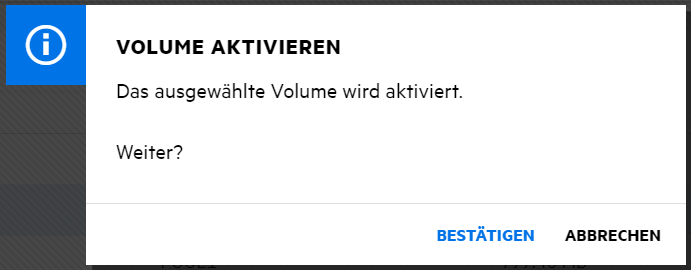
Die Details der aktivierten Volumes werden auf der Seite angezeigt.
Nach der Aktualisierung der Seite stimmt der Zustand jedes Volumes mit dem von Ihnen angegebenen Zustand überein. Wenn sich ein Volume bereits im angegebenen Zustand befindet, erfolgt keine Änderung.
-
-
5.8 Wie mounte oder dismounte ich ein Volume?
Nach der Konfiguration der NSS-Volumes können Sie die Volumes auf der Seite mounten und aktivieren, um sie Benutzern und APIs zur Verfügung zu stellen. Nach dem Mounten eines NSS-Volumes ist es erst dann für APIs verfügbar, nachdem Sie es aktiviert haben. Nach dem Dismounten ist ein Volume für Benutzer und APIs nicht mehr verfügbar.
HINWEIS:Beim eines verschlüsselten Volumes werden Sie zur Eingabe des zugehörigen Passworts aufgefordert.
-
Klicken Sie in UMC auf
> . -
Suchen Sie die Server oder wählen Sie sie durch Durchsuchen aus, um die mit den Servern verknüpften Volumes aufzulisten.
-
HINWEIS:Wenn Sie mehrere Volumes auswählen, wird das Symbol für weitere Optionen
in der oberen rechten Ecke der Tabelle angezeigt.-
So mounten Sie ein Volume:
-
Wählen Sie das Volume aus, klicken Sie auf das Symbol für weitere Optionen
und wählen Sie dann aus.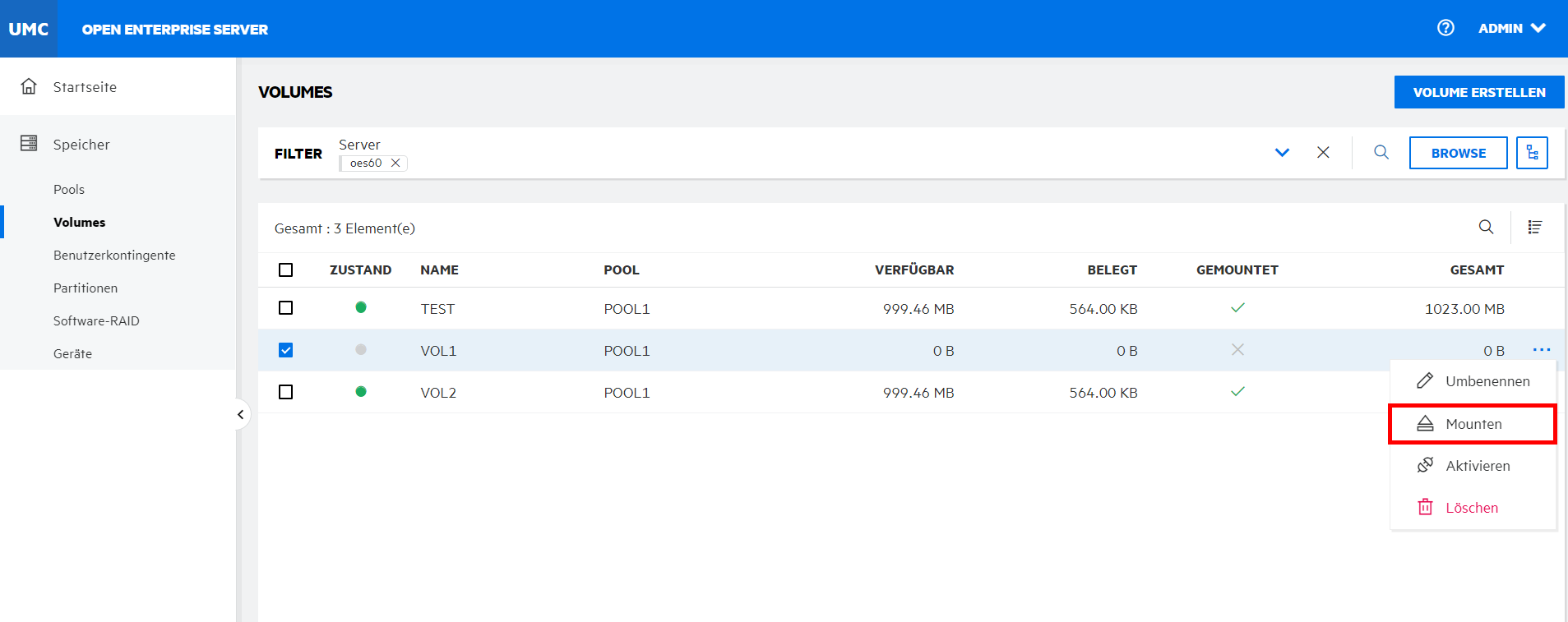
-
Klicken Sie auf , um das ausgewählte Volume zu mounten.
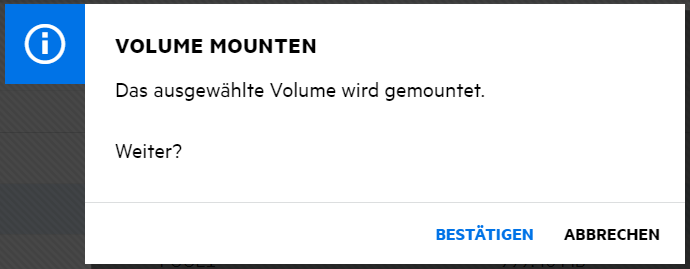
Die Seite wird aktualisiert und der Zustand für das ausgewählte Volume wird in
 geändert.
Alternativ:
-
-
So dismounten Sie ein Volume:
-
Wählen Sie das Volume aus, klicken Sie auf das Symbol für weitere Optionen
und wählen Sie dann aus.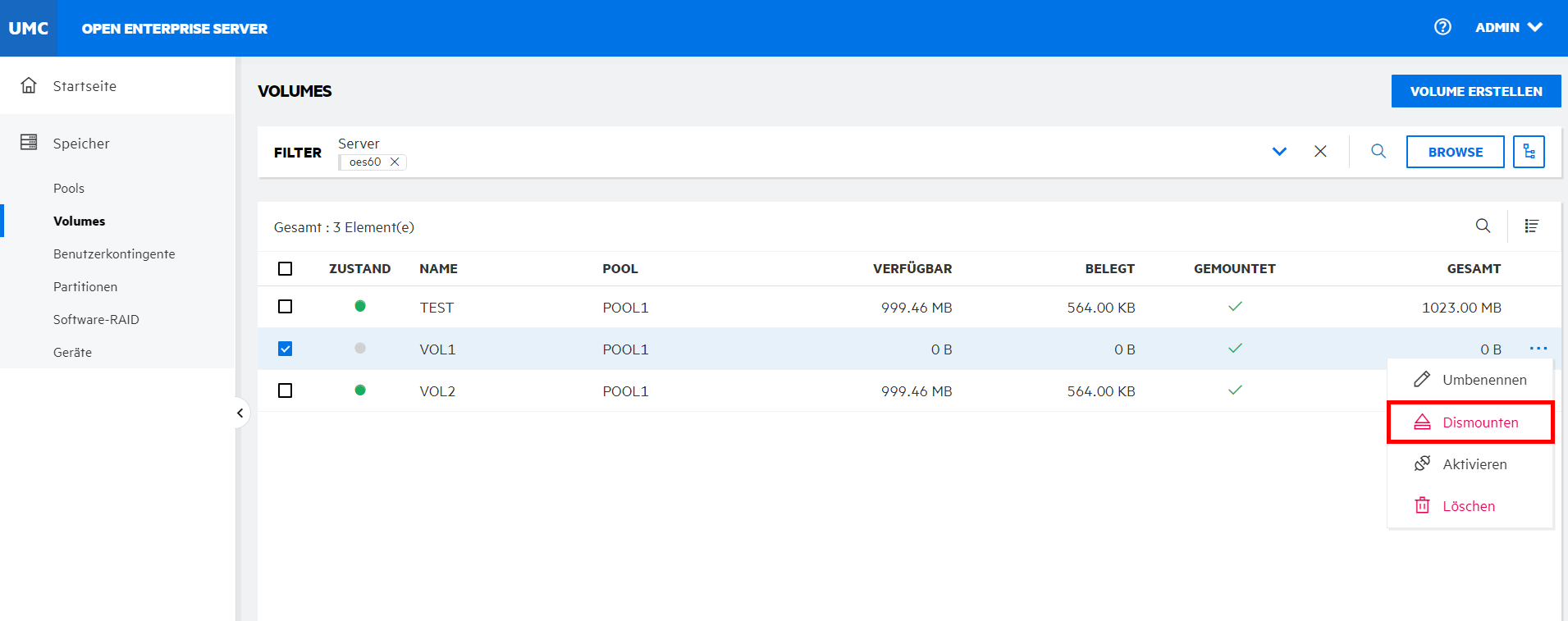
-
Klicken Sie auf , um das Dismounten des ausgewählten Volumes zu bestätigen.
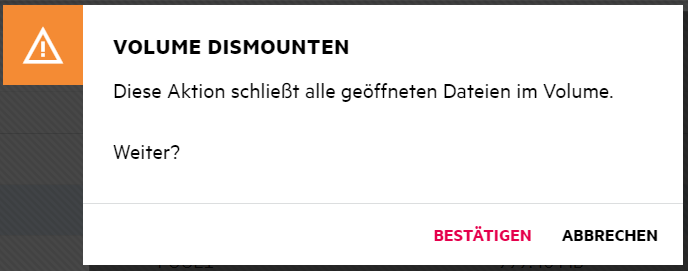
Die Seite wird aktualisiert und der Zustand für das ausgewählte Volume wird in
 geändert. Die Details der deaktivierten Volumes werden nicht angezeigt.
-
-
5.9 Wie benenne ich ein Volume um?
Mit der Option auf der Seite können Sie den Namen des ausgewählten Volumes ändern. Dies kann beispielsweise nützlich sein, wenn sich der Name der Abteilung oder Organisation ändert, die das Volume verwendet, und Sie diese Änderung im Namen des Volumes übernehmen möchten. Durch das Umbenennen eines Volumes wird das entsprechende eDirectory-Objekt aktualisiert.
-
Klicken Sie in UMC auf
> . -
Suchen Sie die Server oder wählen Sie sie durch Durchsuchen aus, um die mit den Servern verknüpften Volumes aufzulisten.
-
Wählen Sie das Volume aus, das umbenannt werden soll, klicken Sie auf das Symbol für weitere Optionen
und wählen Sie dann aus.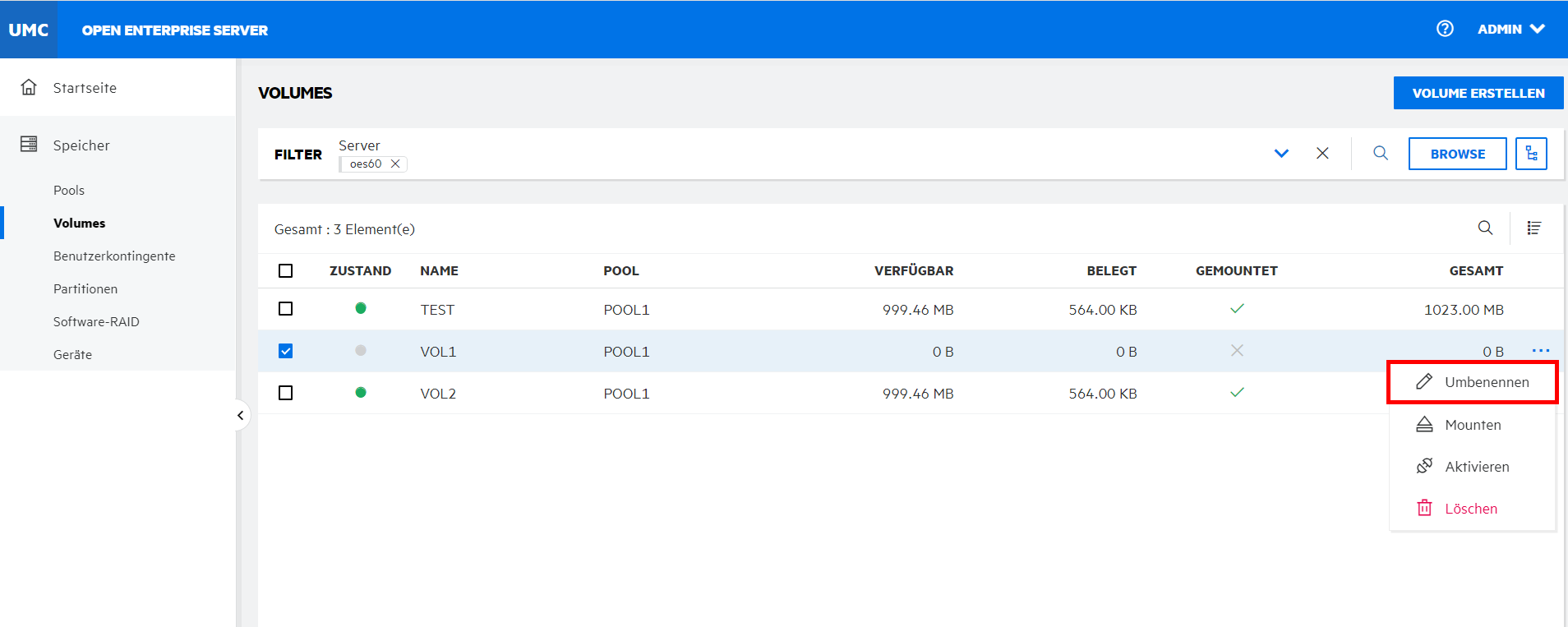
-
Geben Sie den neuen Namen für das Volume an und klicken Sie dann auf .
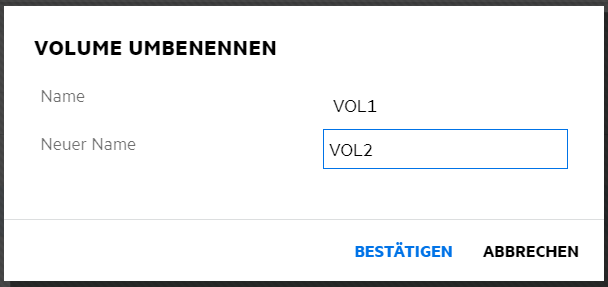
Die Seite wird aktualisiert und der neue Volumename wird in der Liste der Volumes angezeigt.
5.10 Wie lösche ich ein Volume? Kann ich ein gelöschtes Volume wiederherstellen oder ein Volume dauerhaft löschen?
Beim Löschen eines Volumes werden die Daten im Volume entfernt und der Speicherplatz freigegeben, sodass er von anderen Volumes im gleichen Pool verwendet werden kann. Ein gelöschtes Volume kann zurückgeholt werden, bis die Volume-Tilgungsverzögerung abläuft oder sie die gelöschten Volumes manuell löschen. Während des Zeitraums der Tilgungsverzögerung kann das gelöschte Volume zurückgeholt werden, aber der mit dem gelöschten Volume verknüpfte Speicherplatz steht nicht für andere Volumes zur Verfügung. Nach Beginn des Tilgungsvorgangs kann das Volume nicht mehr zurückgeholt werden.
-
Klicken Sie in UMC auf
> . -
Suchen Sie die Server oder wählen Sie sie durch Durchsuchen aus, um die mit den Servern verknüpften Volumes aufzulisten.
-
Wählen Sie das Volume aus, klicken Sie auf das Symbol für weitere Optionen
und wählen Sie dann aus.HINWEIS:Wenn Sie mehrere Volumes auswählen, wird das Symbol für weitere Optionen
in der oberen rechten Ecke der Tabelle angezeigt.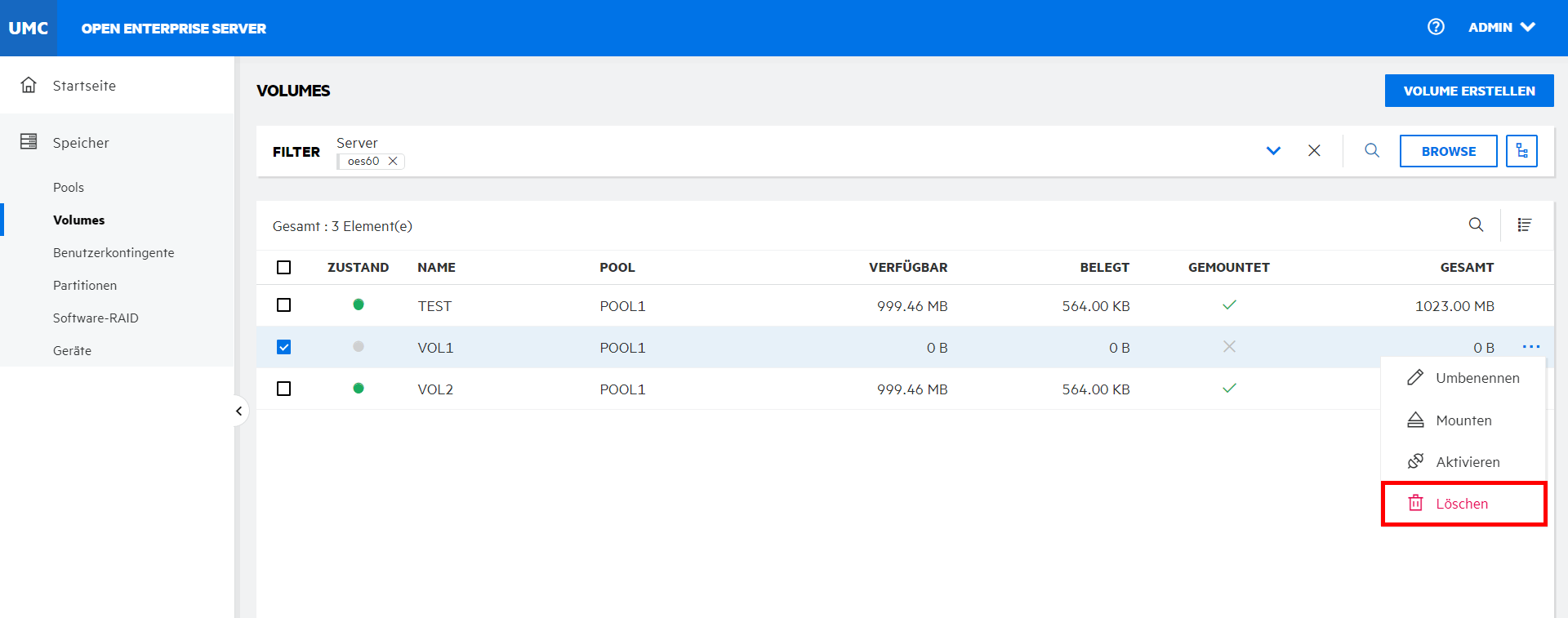
-
Klicken Sie auf , um das ausgewählte Volume zu löschen.
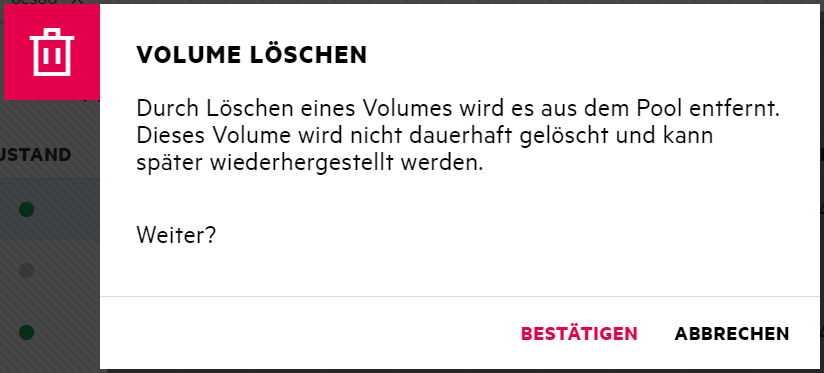
Gelöschte Volumes werden in der Liste auf der Seite angezeigt, wenn der ausgewählte Pool gelöschte Volumes enthält.
5.11 Was ist ein Volume-Objekt?
Volume-Objekte stellen ein physisches oder logisches Volume im Netzwerk dar. Jedes NSS-Volume wird durch ein Volume-Objekt in eDirectory dargestellt. Mit der Option auf der Seite können Sie ein Volume-Objekt für ein Volume auf derselben Kontextebene wie der Server hinzufügen oder ersetzen.
5.12 Wie aktualisiere ich Volume-Objekte?
-
Klicken Sie in UMC auf
> . -
Suchen Sie die Server oder wählen Sie sie durch Durchsuchen aus, um die mit den Servern verknüpften Volumes aufzulisten.
-
Wählen Sie das Volume aus, klicken Sie auf das Symbol für weitere Optionen
, klicken Sie auf und wählen Sie dann aus.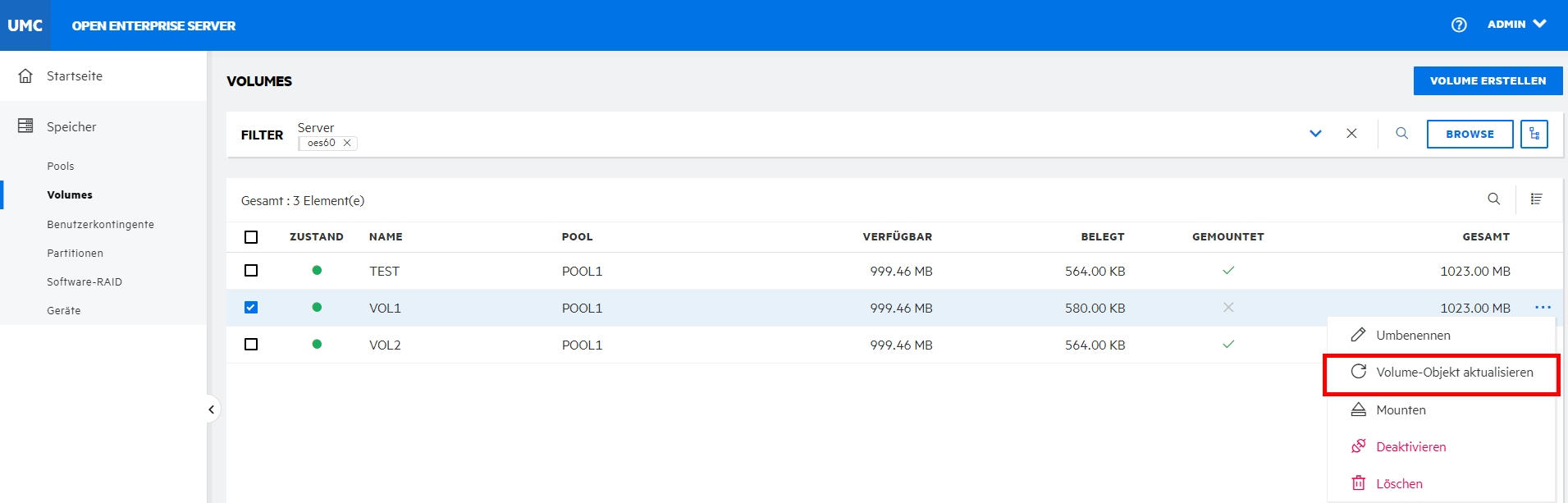
-
Klicken Sie auf , um das Volume-Objekt des ausgewählten Volumes zu aktualisieren.
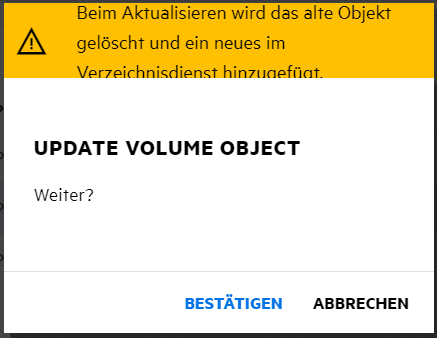
Wenn das Volume-Objekt nicht vorhanden ist, wird es durch NSS zur Kontextebene hinzugefügt. Wenn das Volume-Objekt vorhanden ist, fragt NSS, ob das vorhandene Objekt gelöscht und ersetzt oder aber beibehalten werden soll.
6.0 Verwalten von Benutzerkontingenten
Dieses Kapitel beschreibt das Verfahren zum Anzeigen und Verwalten von Benutzerplatzbeschränkungen für Volumes auf einem OES-Server.
6.1 Was sind Benutzerkontingente?
Benutzerkontingente stellen die Speicherplatzbeschränkungen dar, die für Benutzer eines Volumes beim Aktivieren des Attributs „Benutzerspeicherplatzkontingente“ festgelegt werden. Ein Benutzerkontingent stellt den Speicherplatz dar, den die Daten eines Benutzers in einem Volume maximal belegen dürfen. Den Benutzern wird Speicherplatz je nach Bedarf zugewiesen. Mit einem Kontingent wird kein Speicherplatz für einen Benutzer reserviert. Sie können ein Volume überbuchen und die Daten können so eingestellt werden, dass sie auf die Größe des Volumes anwachsen dürfen.
6.2 Wie füge ich ein Benutzerkontingent hinzu?
-
Klicken Sie in UMC auf
> und klicken Sie dann auf . -
Suchen Sie auf der Seite die Server oder wählen Sie die Server durch Durchsuchen aus, wählen Sie die erforderlichen Volumes aus der Liste aus und klicken Sie dann auf .
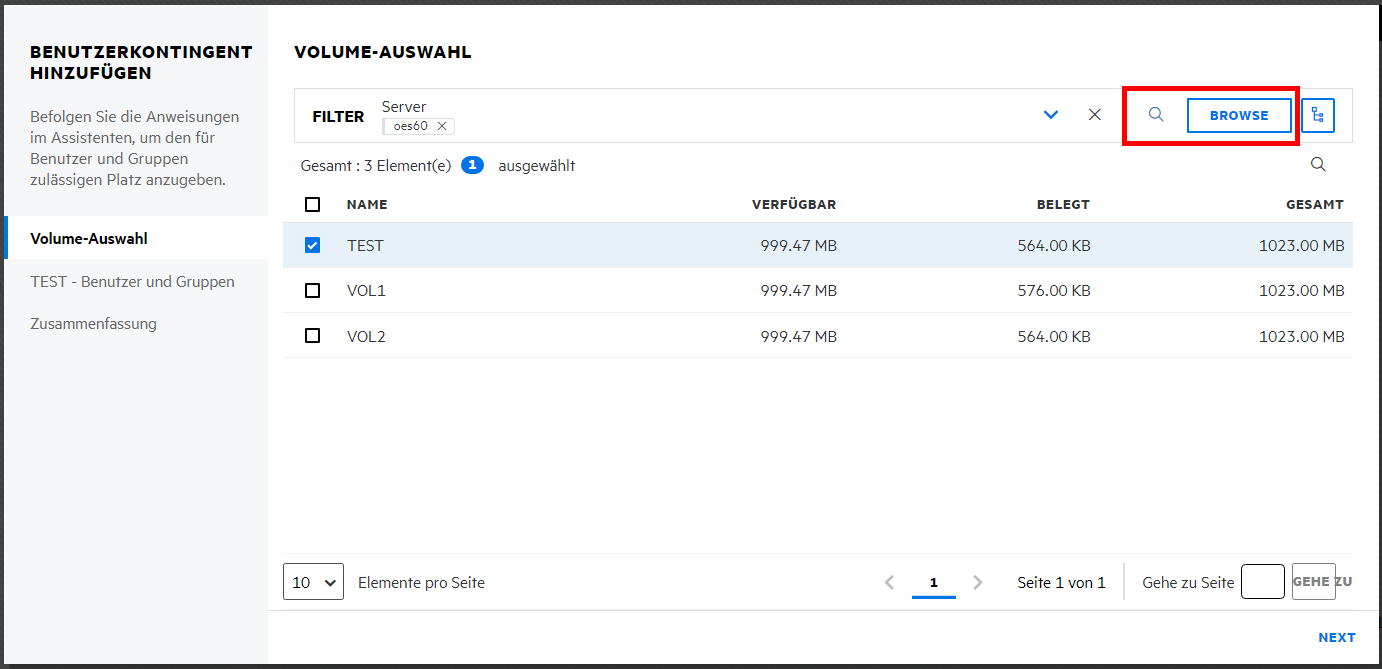
-
Suchen Sie auf der Seite die Benutzer und Gruppen, um die Benutzer aufzulisten.
-
Wählen Sie den oder die Benutzer aus, geben Sie den Speicherplatz an, den Sie dem/den ausgewählten Benutzer(n) zuweisen möchten, und klicken Sie dann auf .
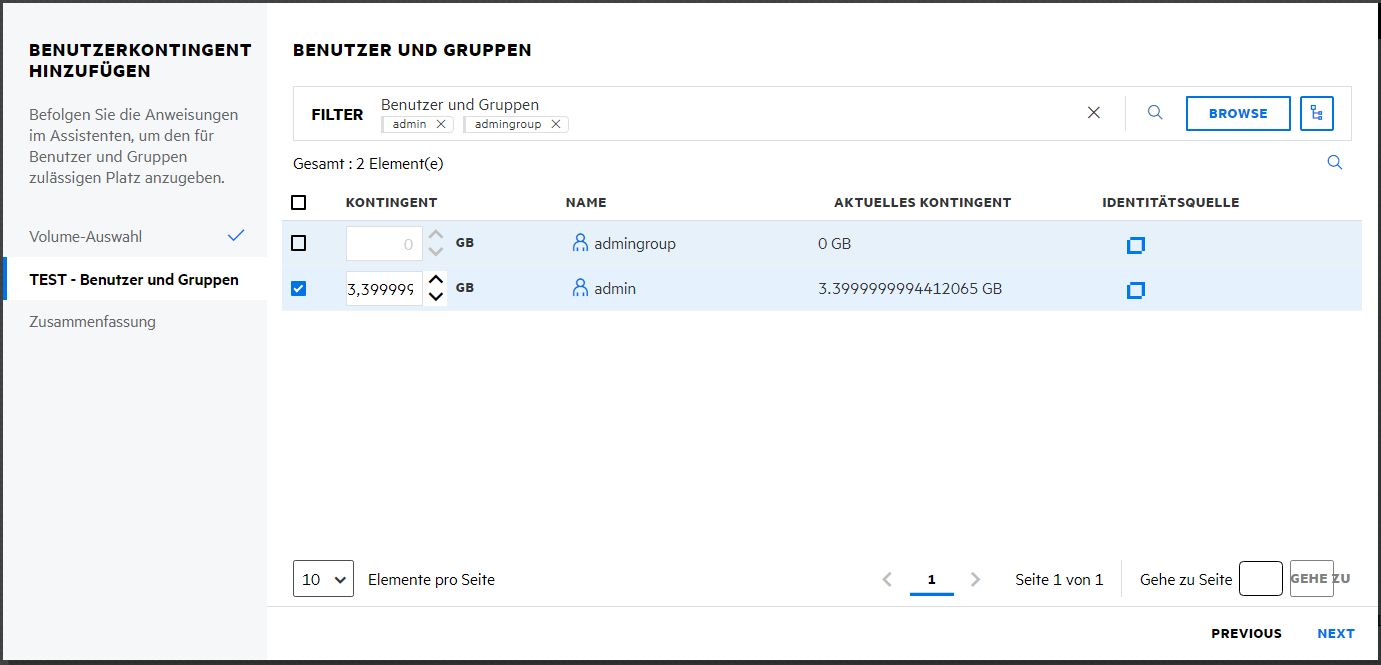
-
Überprüfen Sie die Angaben und klicken Sie auf .
6.3 Wie kann ich die Benutzerkontingente auflisten?
Sie können die Benutzerkontingente auflisten, indem Sie die Volumes eines Servers auswählen.
-
Klicken Sie in UMC auf
> . -
Klicken Sie auf das Suchsymbol und geben Sie den Volumenamen an.
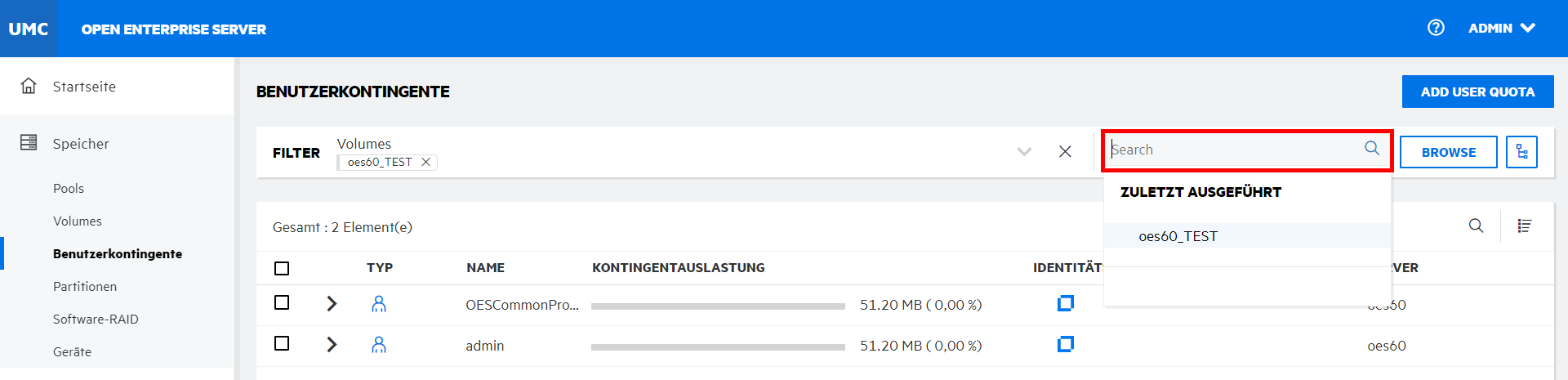
Alternativ:
Klicken Sie auf und wählen Sie aus, um die Volumes aufzulisten. Wählen Sie die erforderlichen Volumes aus und klicken Sie auf .
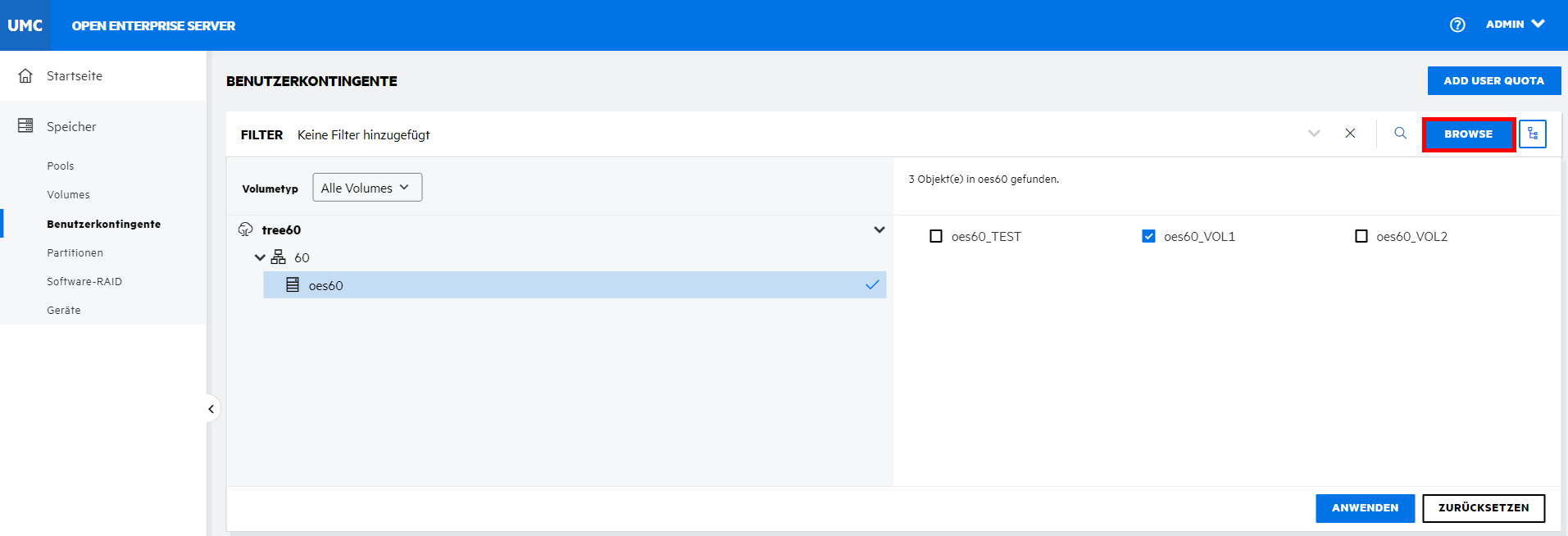
HINWEIS:Wenn auf
oder auf das Symbol für die Strukturansicht geklickt wurde, können Sie keine anderen Aktionen außerhalb des Bereichs zum Durchsuchen ausführen. Klicken Sie erneut auf dieselbe Schaltfläche, um den Bereich zum Durchsuchen bzw. die Strukturansicht zu schließen.Die Liste der Benutzer mit zugewiesenem Benutzerkontingent wird angezeigt.
6.4 Wie kann ich Benutzerkontingente verwalten?
Sie können Speicherplatzbeschränkungen eines Benutzers für ein bestimmtes Volume unabhängig davon verwalten, ob der Benutzer in diesem Volume über Daten verfügt.
-
Klicken Sie in UMC auf
> . -
Suchen Sie die Server oder wählen Sie sie durch Durchsuchen aus, um die mit den Servern verknüpften Volumes aufzulisten.
-
Wählen Sie die erforderlichen Volumes aus der Liste aus und klicken Sie auf .
-
Wählen Sie das Benutzerkontingent aus, klicken Sie auf das Symbol für weitere Optionen
und wählen Sie dann aus.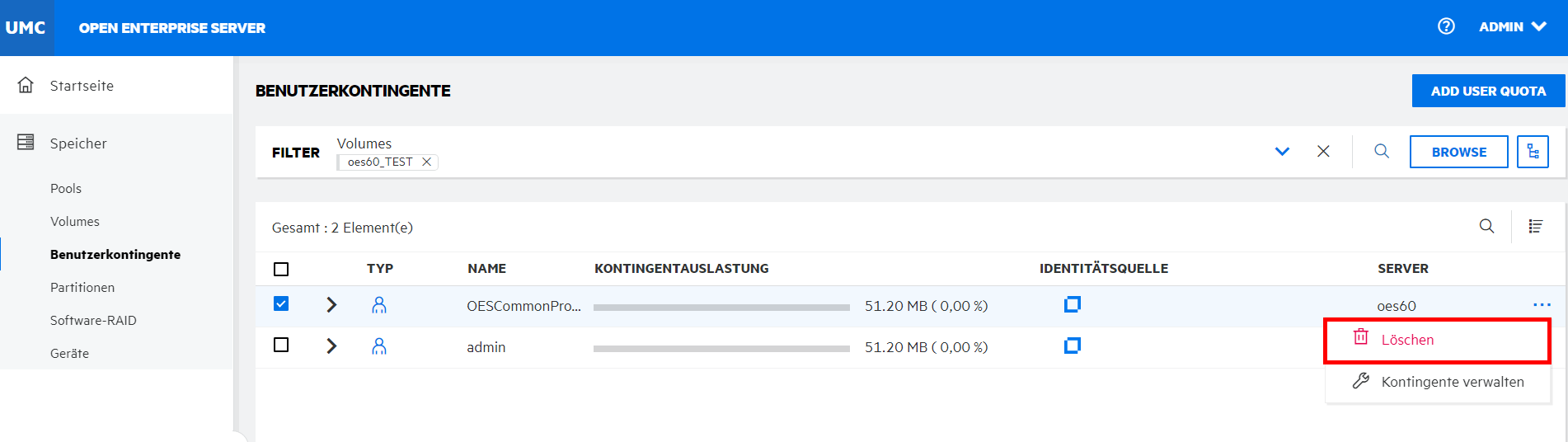
HINWEIS:Wenn Sie mehrere Benutzerkontingente auswählen, wird das Symbol für weitere Optionen
in der oberen rechten Ecke der Tabelle angezeigt. -
Geben Sie auf der Seite unter die Größe des Kontingents an und klicken Sie auf .
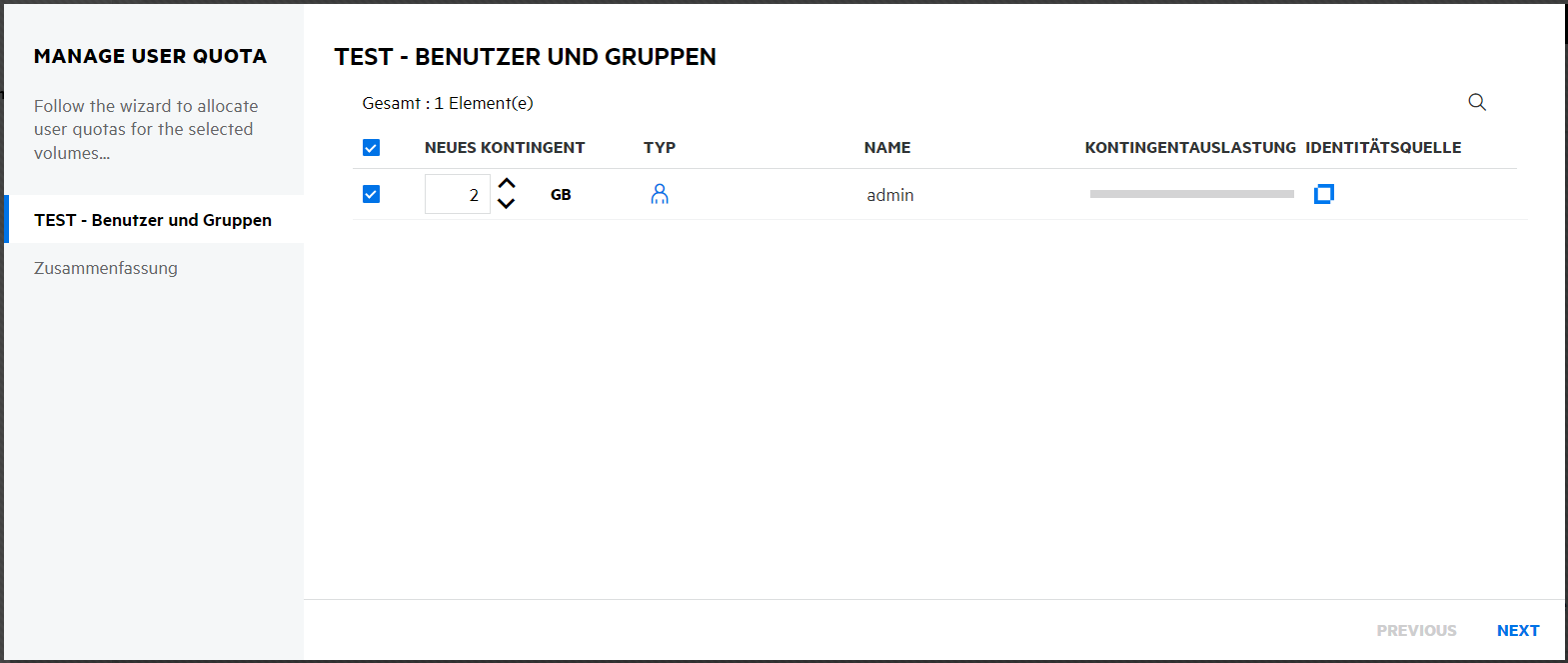
-
Überprüfen Sie die Angaben und klicken Sie auf .
Das neue Benutzerkontingent wird dem/den Benutzer(n) für das/die ausgewählte(n) Volume(s) zugewiesen.
6.5 Wie lösche ich Benutzerkontingente?
-
Klicken Sie in UMC auf
> . -
Suchen Sie die Volumes oder wählen Sie Volumes durch Durchsuchen aus, um die mit den Volumes verknüpften Benutzerkontingente aufzulisten.
-
Wählen Sie das Benutzerkontingent aus, klicken Sie auf das Symbol für weitere Optionen
und wählen Sie dann aus.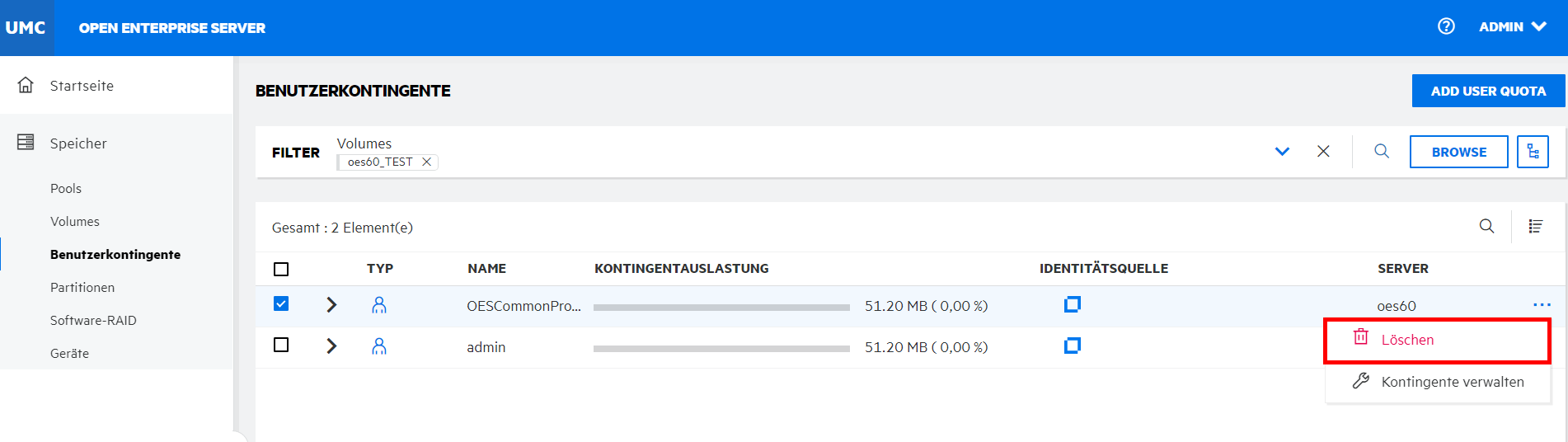
HINWEIS:Wenn Sie mehrere Benutzerkontingente auswählen, wird das Symbol für weitere Optionen
in der oberen rechten Ecke der Tabelle angezeigt. -
Klicken Sie auf , um das Benutzerkontingent im ausgewählten Volume zu entfernen.
7.0 Verwalten von NSS-Partitionen
In diesem Kapitel werden die Verfahren zum Verwalten von NSS-Partitionen auf einem Server beschrieben.
7.1 Was ist eine Partition?
Eine Partition ist ein logischer Abschnitt einer physischen Festplatte. NSS erstellt automatisch NSS-Partitionen auf den Geräten, wenn Sie Pools oder RAID-Geräte erstellen. Sie können diese NSS-Partitionen auf der Seite anzeigen und mit Beschriftungen versehen.
7.2 Wie kann ich NSS-Partitionen auflisten?
-
Klicken Sie in UMC auf
> . -
Suchen Sie die Server oder wählen Sie sie durch Durchsuchen aus, um die mit den Servern verknüpften Partitionen aufzulisten.
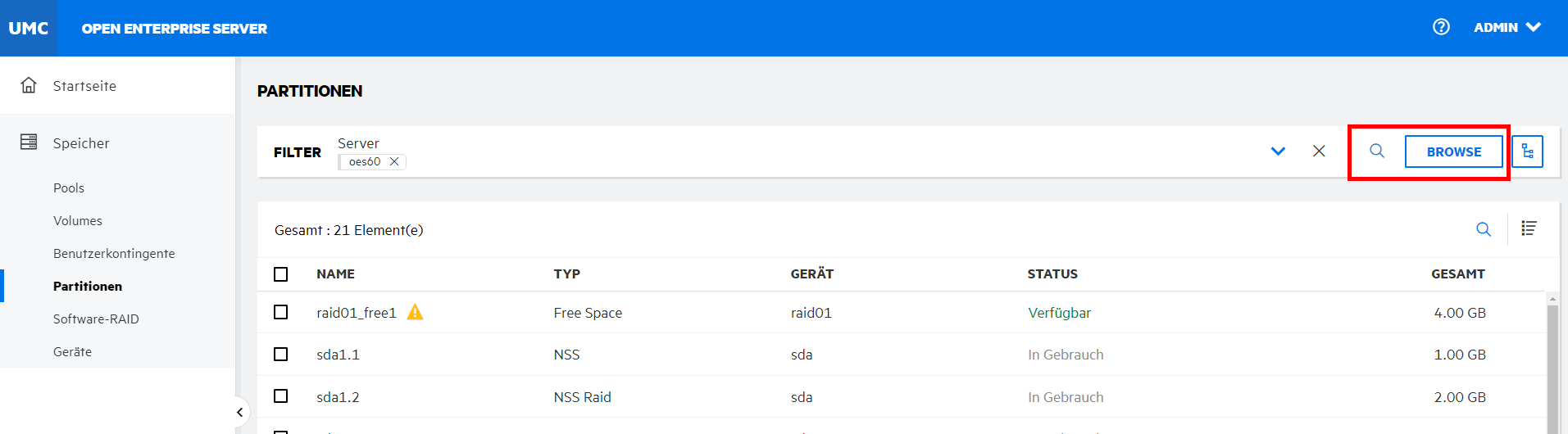
HINWEIS:Wenn auf oder auf das Symbol für die Strukturansicht geklickt wurde, können Sie keine anderen Aktionen außerhalb des Bereichs zum Durchsuchen ausführen. Klicken Sie erneut auf dieselbe Schaltfläche, um den Bereich zum Durchsuchen bzw. die Strukturansicht zu schließen.
Die Aktionen, die für Partitionen ausgeführt werden, sind spezifisch für den Partitionstyp und variieren je nach ausgewähltem Partitionstyp.
7.3 Wie kann ich die Bezeichnung einer Partition bearbeiten?
Eine Bezeichnung ist der vom Administrator zugewiesene Partitionsname und muss auf einem Server eindeutig sein. Sie können die Bezeichnung einer Partition mit der Option ändern.
-
Klicken Sie in UMC auf
> . -
Suchen Sie die Server oder wählen Sie sie durch Durchsuchen aus, um die mit den Servern verknüpften Partitionen aufzulisten.
-
Wählen Sie die Partition aus, klicken Sie auf das Symbol für weitere Optionen
und wählen Sie dann aus.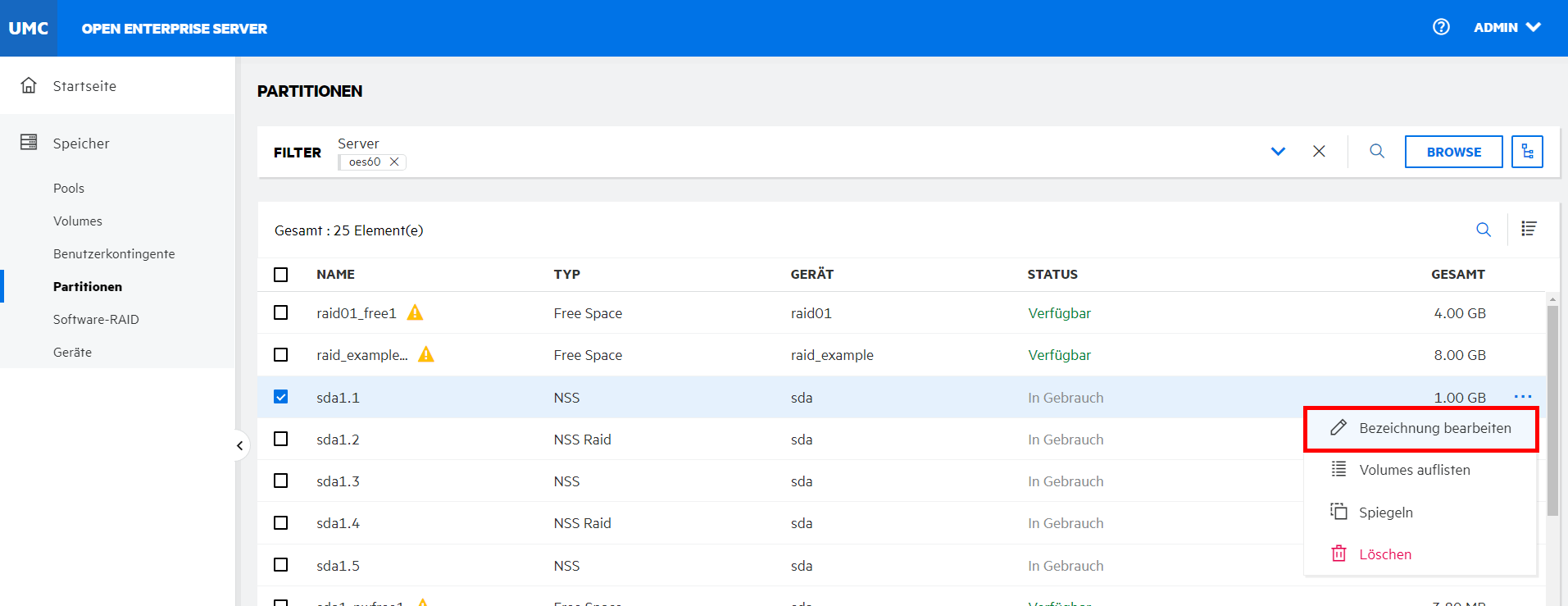
-
Geben Sie eine neue Bezeichnung für die Partition an und klicken Sie auf .
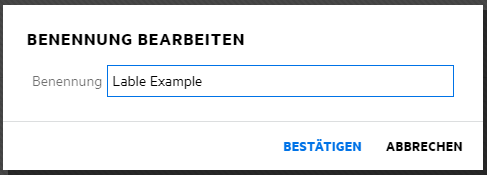
Die aktualisierte Bezeichnung wird in der Partitionsliste angezeigt.
7.4 Wie kann ich die Volumes in einer Partition auflisten?
-
Klicken Sie in UMC auf
> . -
Suchen Sie die Server oder wählen Sie sie durch Durchsuchen aus, um die mit den Servern verknüpften Partitionen aufzulisten.
-
Wählen Sie die Partition aus, klicken Sie auf das Symbol für weitere Optionen
und wählen Sie dann aus.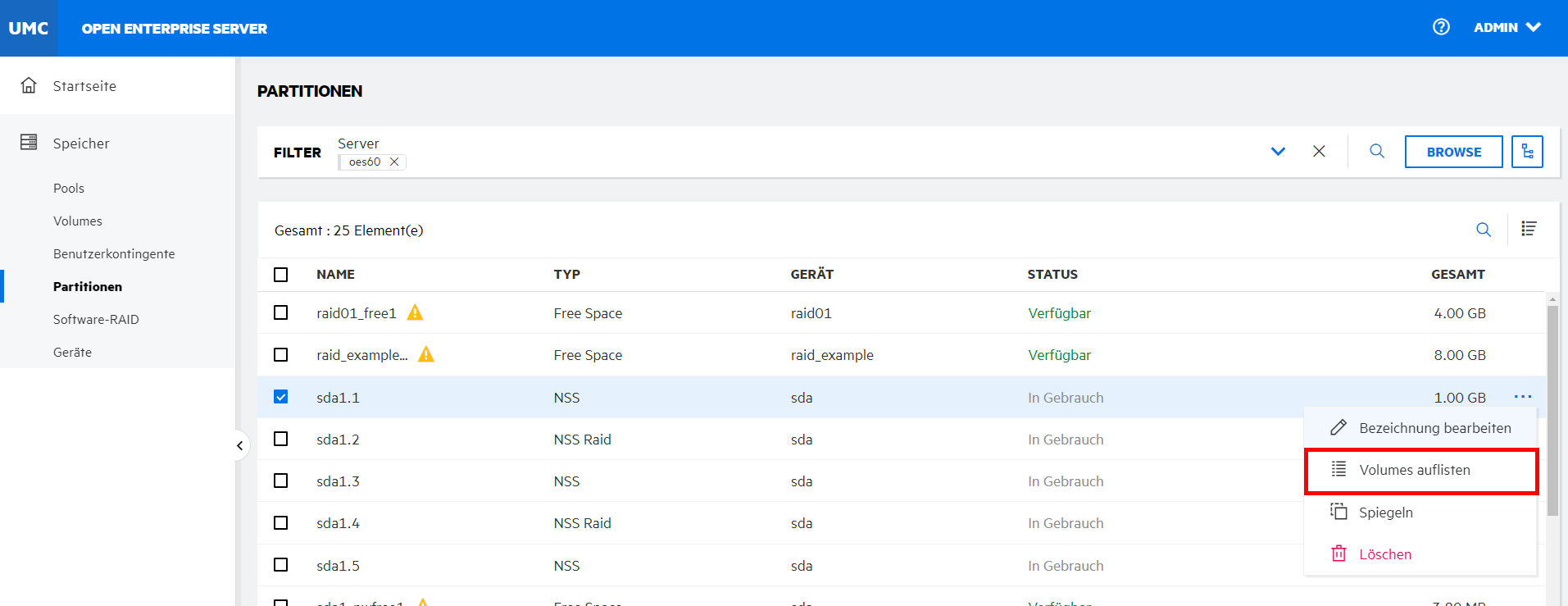
Alle in der ausgewählten Partition verfügbaren Volumes werden aufgelistet.
7.5 Was ist NSS-Spiegelung?
NSS-Spiegelung ist eine auf Kontrollpunkten basierende, synchrone Spiegelungslösung. Datenblöcke werden synchron auf mehrere Speichergeräte geschrieben. Im Falle eines Systemabsturzes sind die Daten auf dem gespiegelten NSS-Volume auf anderen Servern dennoch sicher.
7.6 Wie spiegele ich eine Partition?
-
Klicken Sie in UMC auf
> . -
Suchen Sie die Server oder wählen Sie sie durch Durchsuchen aus, um die mit den Servern verknüpften Partitionen aufzulisten.
-
Wählen Sie die Partition aus, klicken Sie auf das Symbol für weitere Optionen
und wählen Sie dann aus.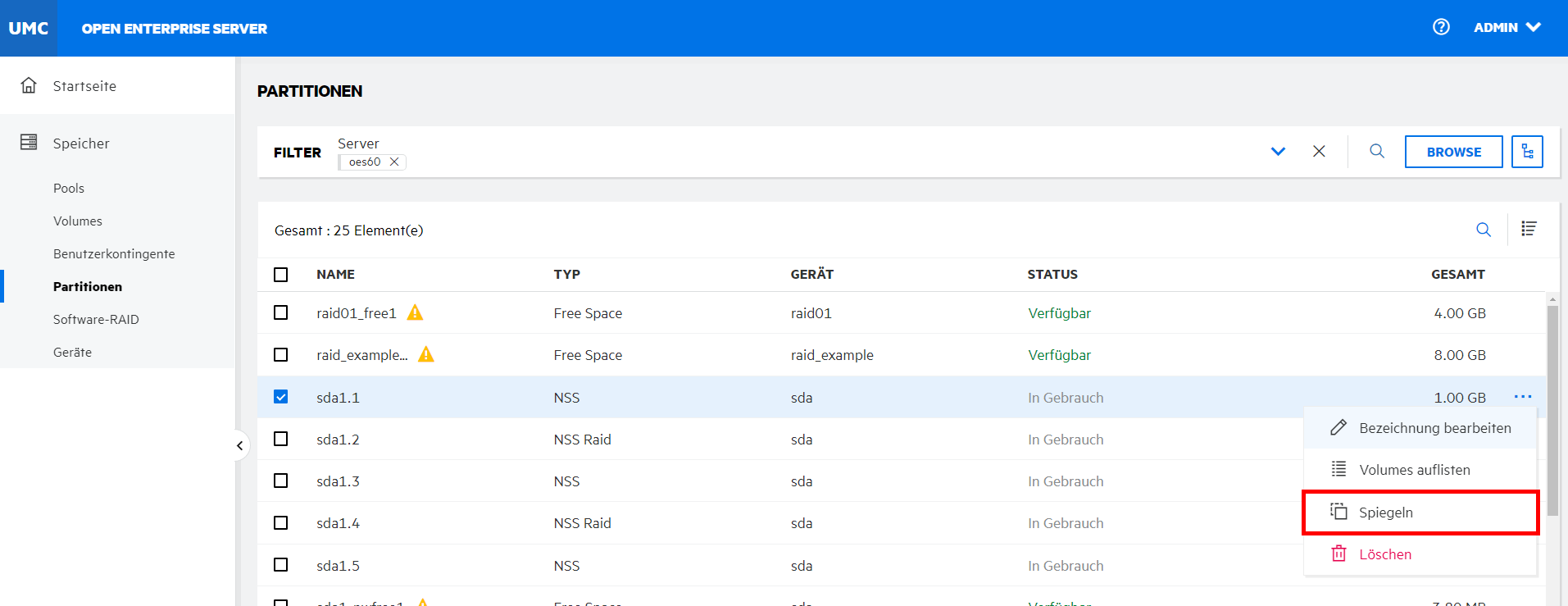
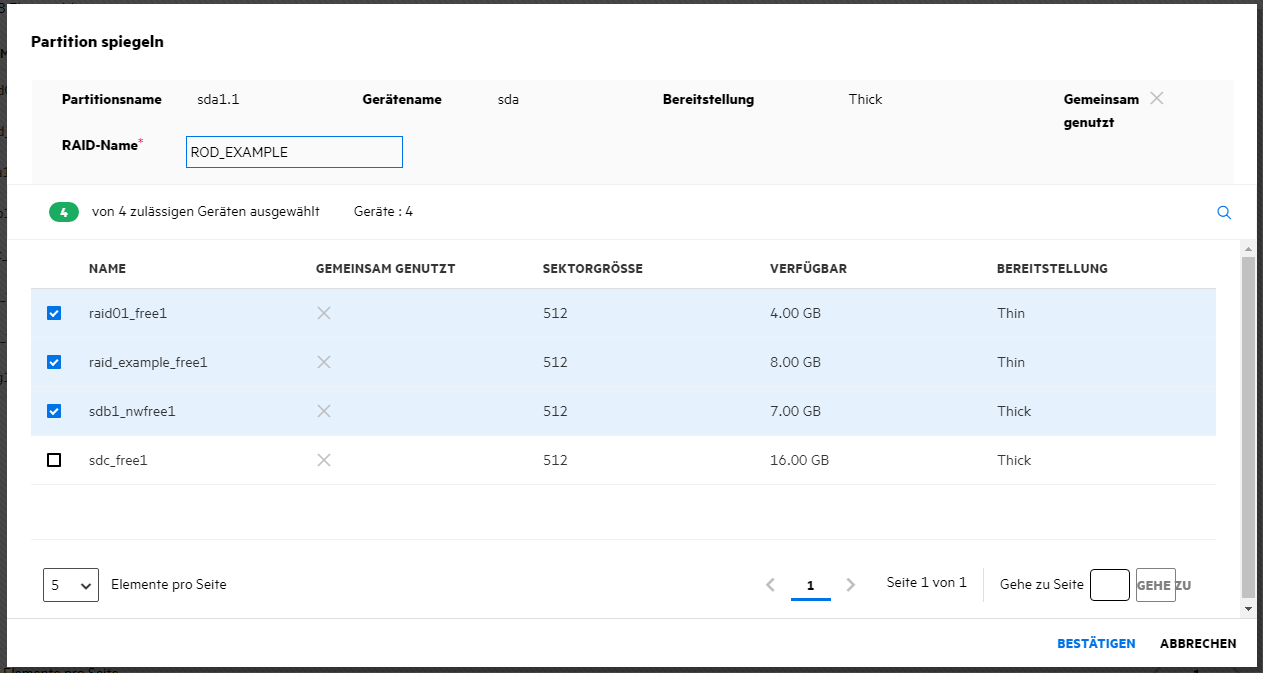
-
Geben Sie den RAID-Namen an, wählen Sie ein oder mehrere Geräte aus der Liste aus und klicken Sie dann auf .
HINWEIS:Um eine Spiegelpartition für ein RAID-Gerät erstellen zu können, müssen die ausgewählten Geräte über freien Speicherplatz verfügen, der der Größe des Pools entspricht.
7.7 Wie lösche ich Partitionen?
Beim Löschen von Partitionen werden alle darin enthaltenen Daten gelöscht. Die Löschoption gilt nur für NSS-Partitionen, die nicht Teil von RAID-Geräten sind. Verwenden Sie für NSS-Software-RAID-Geräte die Seite der Software-RAIDs, um auf die Partitionen zuzugreifen und diese zu löschen.
-
Klicken Sie in UMC auf
> . -
Suchen Sie die Server oder wählen Sie sie durch Durchsuchen aus, um die mit den Servern verknüpften Partitionen aufzulisten.
-
Wählen Sie die Partition aus, klicken Sie auf das Symbol für weitere Optionen
und wählen Sie dann aus.HINWEIS:Wenn Sie mehrere Partitionen auswählen, wird das Symbol für weitere Optionen
in der oberen rechten Ecke der Tabelle angezeigt.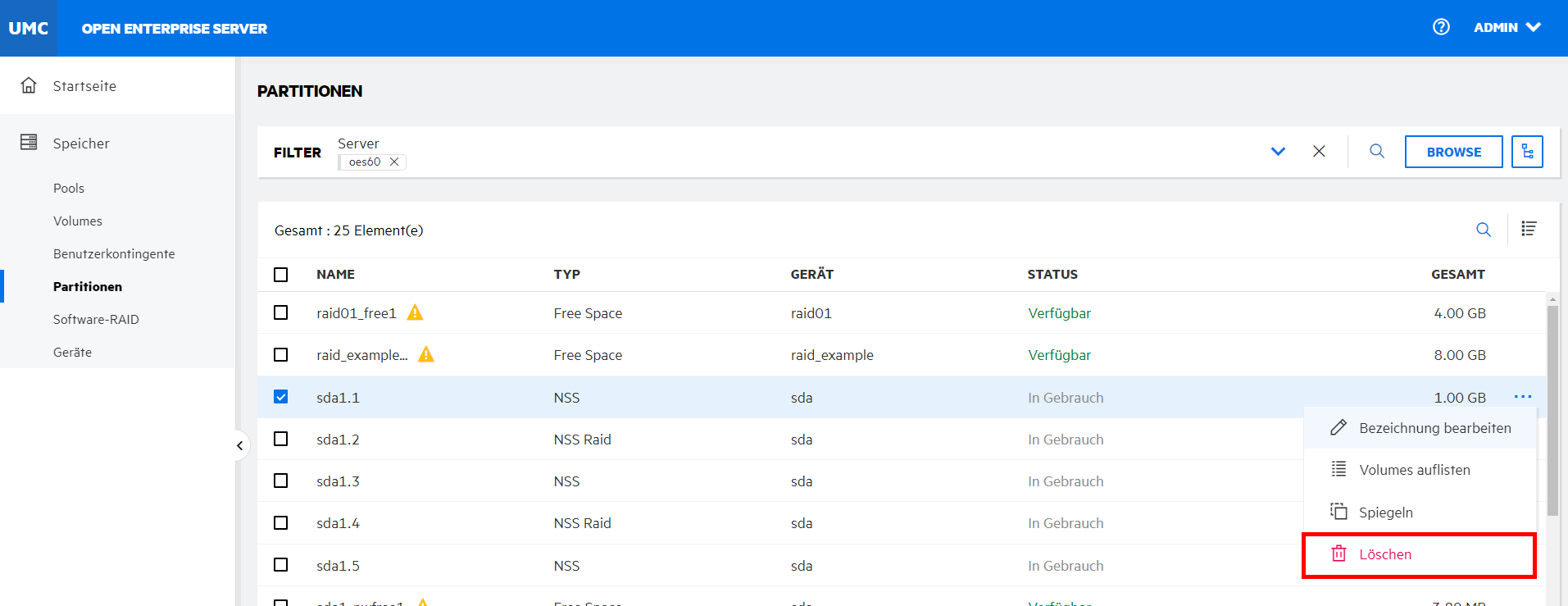
-
Klicken Sie auf , um die ausgewählten Partitionen zu löschen.
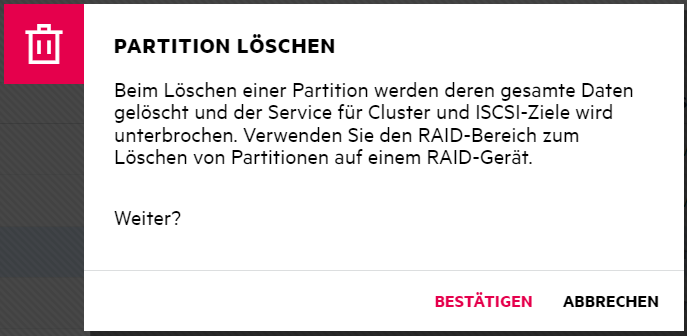
Die ausgewählten NSS-Partitionen werden aus der Liste entfernt.
8.0 NSS-Software-RAID-Geräte verwalten
In diesem Kapitel werden die Verfahren zum Erstellen und Verwalten von NSS-Software-RAID-Geräten auf einem Server beschrieben.
8.1 Was ist ein Software-RAID?
Ein Software-RAID ist eine Konfiguration für Speichergeräte, die ein Hardware-RAID-Gerät emuliert. Ein Software-RAID kombiniert partitionierten Speicherplatz von mehreren physischen Geräten in einem einzigen virtuellen Gerät, das wie jedes Gerät verwaltet werden kann. Jedes Mitgliedsgerät bringt die gleiche Menge Speicherplatz in das RAID ein. Sie können Partitionen, Pools und Volumes auf einem RAID-Gerät erstellen.
8.2 Welche RAIDs werden von NSS unterstützt?
Tabelle 8-1 NSS unterstützt drei Arten von RAIDs.
|
RAID-Typ |
Anzahl der Partitionen |
Definition |
Vorteile |
Nachteile |
|---|---|---|---|---|
|
RAID 0 |
2 bis 14 |
Datenrasterung |
Verbessert die Speicherleistung |
Bietet keine Datenredundanz |
|
RAID 1 |
2to4 |
Datenspiegelung |
Bietet Datenredundanz für Failover und sofortige Wiederherstellung |
Verbessert die Leistung nicht; Schreibvorgänge erfolgen im Parallelbereich |
|
RAID 5 |
3 bis 14 |
Data-Striping mit Parität |
Verbessert die Speicherleistung und ermöglicht begrenzte Datenwiederherstellung. |
Beeinträchtigt die Leistung bei Schreibvorgängen im Paritätsbereich geringfügig |
8.3 Wie erstelle ich ein RAID-Gerät?
Zum Einrichten eines RAID-Geräts weisen Sie freien Speicherplatz von jedem Ihrer physischen Speichergeräte zu. NSS stellt den zugewiesenen freien Speicherplatz transparent als virtuelle Partitionen dar, die von NSS verwaltete physische Partitionsbereiche auf den teilnehmenden Laufwerken darstellen.
Partitionen sind die grundlegenden Elemente eines Software-RAID-Geräts. Je nach Art der Pools (gemeinsam genutzt oder nicht gemeinsam genutzt für Clustering) und Art des RAID-Geräts können Sie den Pools Partitionen zuweisen.
Richtlinien zum Erstellen eines Software-RAID-Geräts:
-
Jede Partition in der RAID-Konfiguration sollte von einem anderen Gerät stammen. NSS lässt zu, dass Sie RAID-Partitionen vom selben Gerät beziehen, dies beeinträchtigt jedoch stark die Leistung Ihres Dateisystems.
-
Verwenden Sie keinen Speicherplatz von einem Laufwerk, das Ihre Systempartition enthält (z. B. die Root-Partition (/) oder die /boot-Partition).
-
Sie können eine beliebige Kombination von IDE- oder SCSI-Geräten in einem Software-RAID-Gerät verwenden. Stellen Sie sicher, dass diese Geräte ähnliche Leistungsmerkmale aufweisen. Andernfalls kann die Leistung beeinträchtigt werden.
-
Für Software-RAIDs auf gemeinsam genutzten Datenträgern in einer Clusterlösung mit OES Cluster Services:
-
Diesem RAID-Gerät kann nur ein Pool zugewiesen werden.
-
Sie müssen einen NSS-Pool und ein Volume auf diesem RAID-Gerät vom gleichen Serverknoten aus erstellen, bevor der Pool zu anderen Knoten im Cluster migriert werden kann.
-
So erstellen Sie ein RAID-Gerät:
-
Klicken Sie in UMC auf
> . -
Klicken Sie auf .
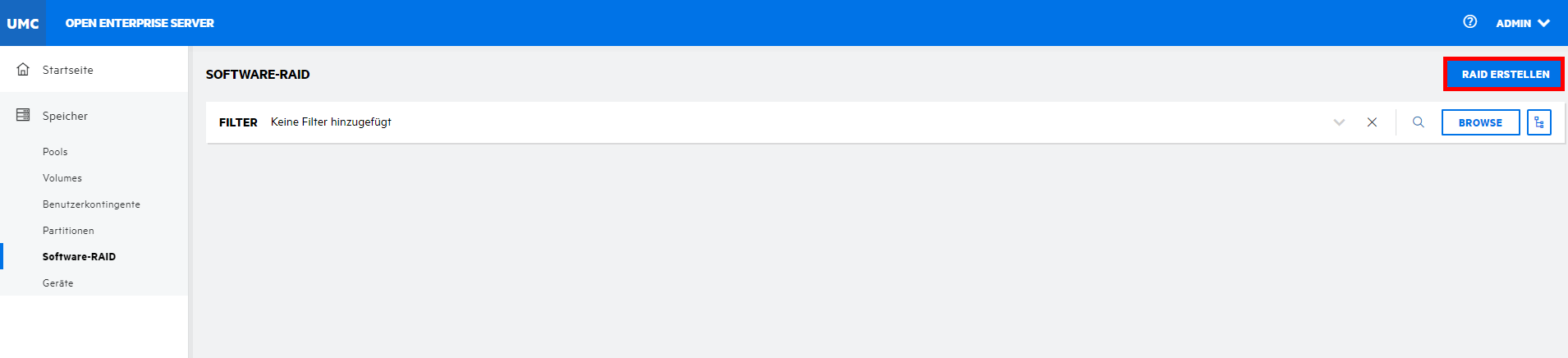
-
Geben Sie auf der Seite die RAID-Details an und klicken Sie auf .
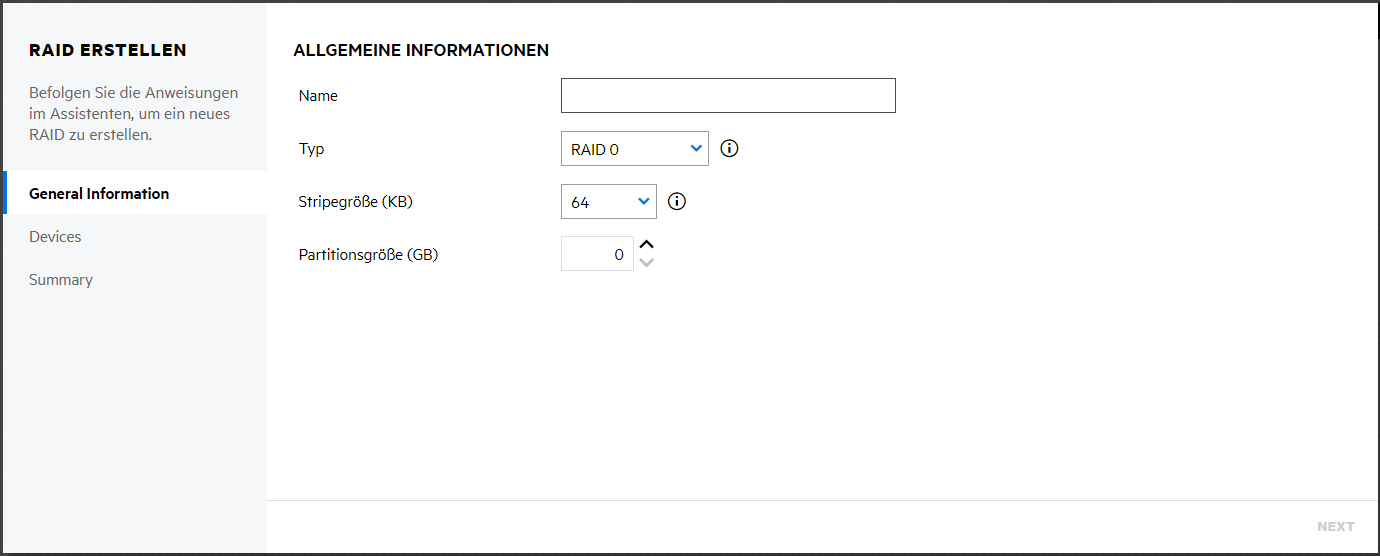
-
Wählen Sie auf der Auswahlseite den Server aus, um die verknüpften Geräte aufzulisten. Wählen Sie die Geräte aus, von denen Speicherplatz abgerufen werden soll, und klicken Sie auf .
HINWEIS:Wenn die Größe der angegebenen Partition den auf den physischen Geräten verfügbaren freien Speicherplatz überschreitet, schlägt die RAID-Erstellung fehl und gibt eine Fehlermeldung zurück.
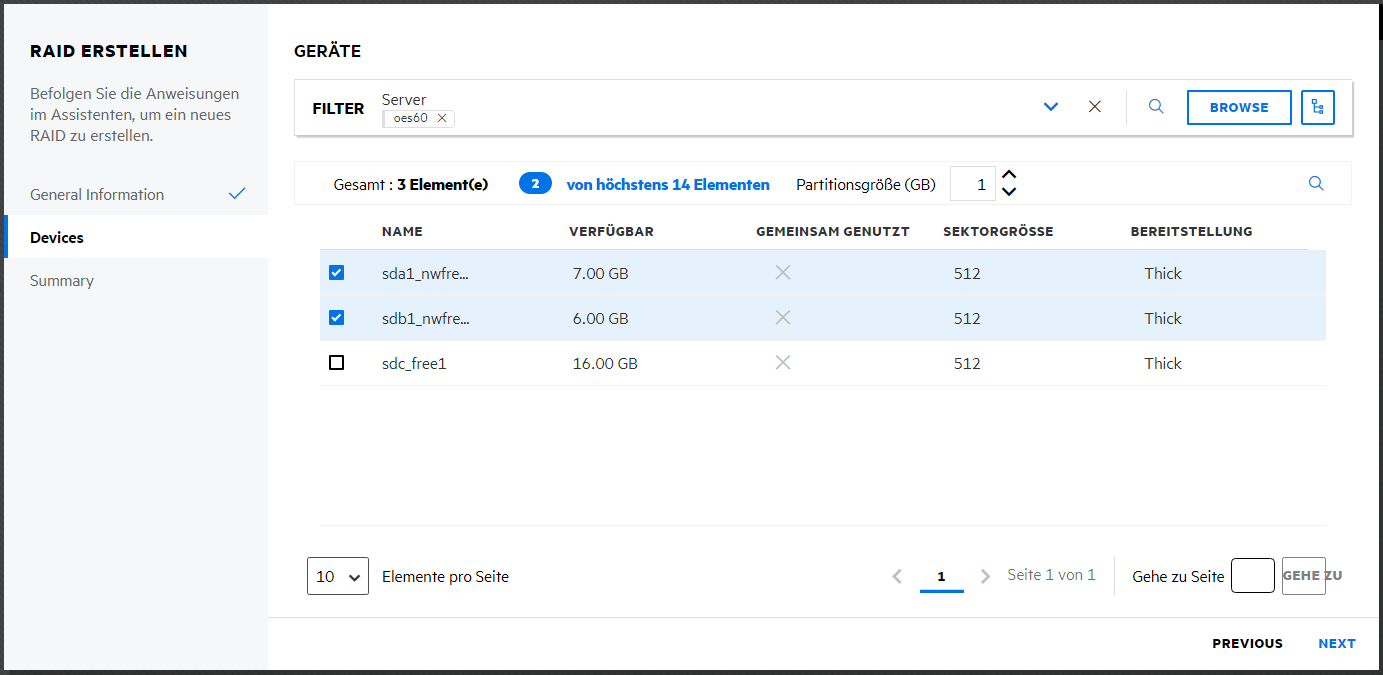
-
Überprüfen Sie die Angaben und klicken Sie auf .
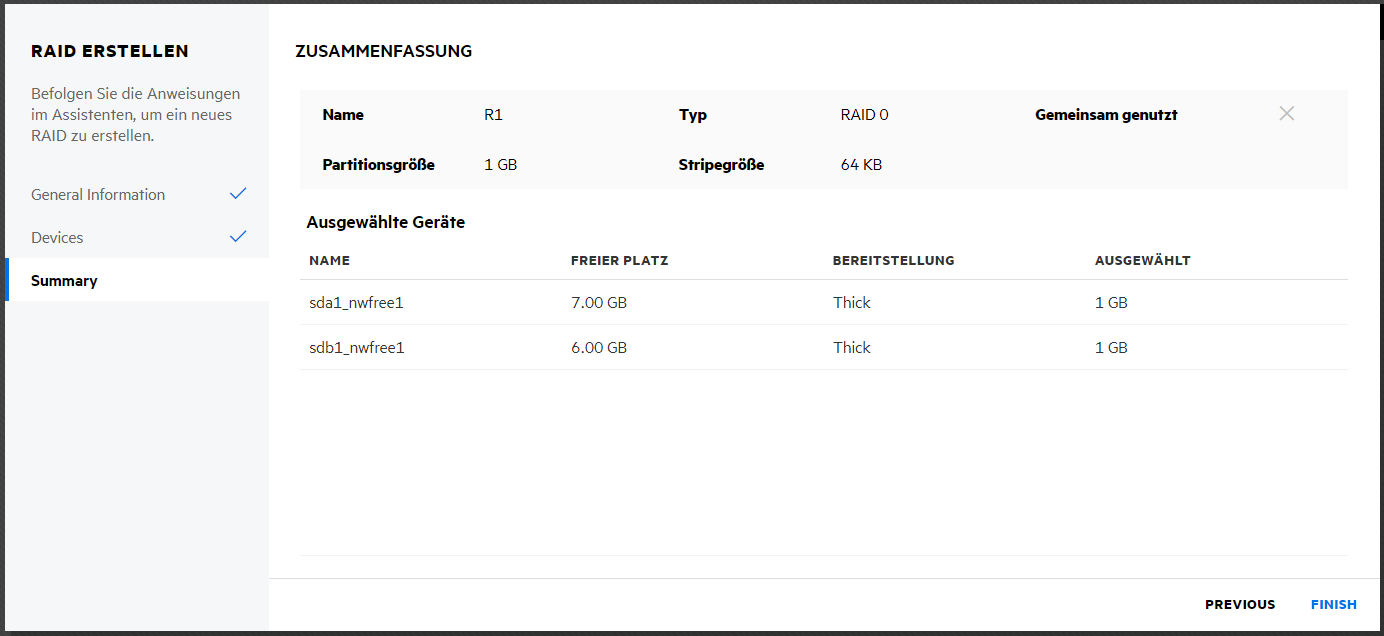
Auf der Seite wird das neu erstellte RAID-Gerät angezeigt.
8.4 Wie kann ich die RAID-Geräte auflisten?
-
Klicken Sie in UMC auf
> . -
Suchen Sie die Server oder wählen Sie sie durch Durchsuchen aus, um die mit den Servern verknüpften RAID-Geräte aufzulisten.
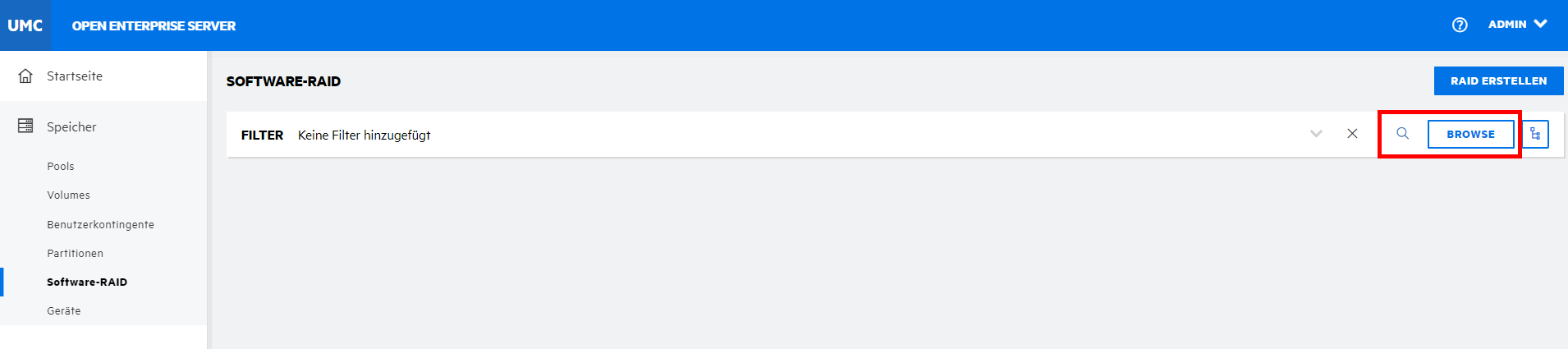
HINWEIS:Wenn auf
oder auf das Symbol für die Strukturansicht geklickt wurde, können Sie keine anderen Aktionen außerhalb des Bereichs zum Durchsuchen ausführen. Klicken Sie erneut auf dieselbe Schaltfläche, um den Bereich zum Durchsuchen bzw. die Strukturansicht zu schließen.Die Liste der auf den ausgewählten Servern verfügbaren RAID-Geräte wird angezeigt.
8.5 Wie zeige ich das RAID-Geräte-Dashboard an?
Sie können die Details eines RAID-Geräts wie Partitionszustand, Speicherbelegung, Partitionen, Pools und allgemeine Informationen auf der Dashboard-Seite anzeigen.
-
Klicken Sie in UMC auf
> . -
Suchen Sie die Server oder wählen Sie sie durch Durchsuchen aus, um die mit den Servern verknüpften RAID-Geräte aufzulisten.
-
Wählen Sie das RAID-Gerät aus, klicken Sie auf das Symbol für weitere Optionen
und wählen Sie dann aus.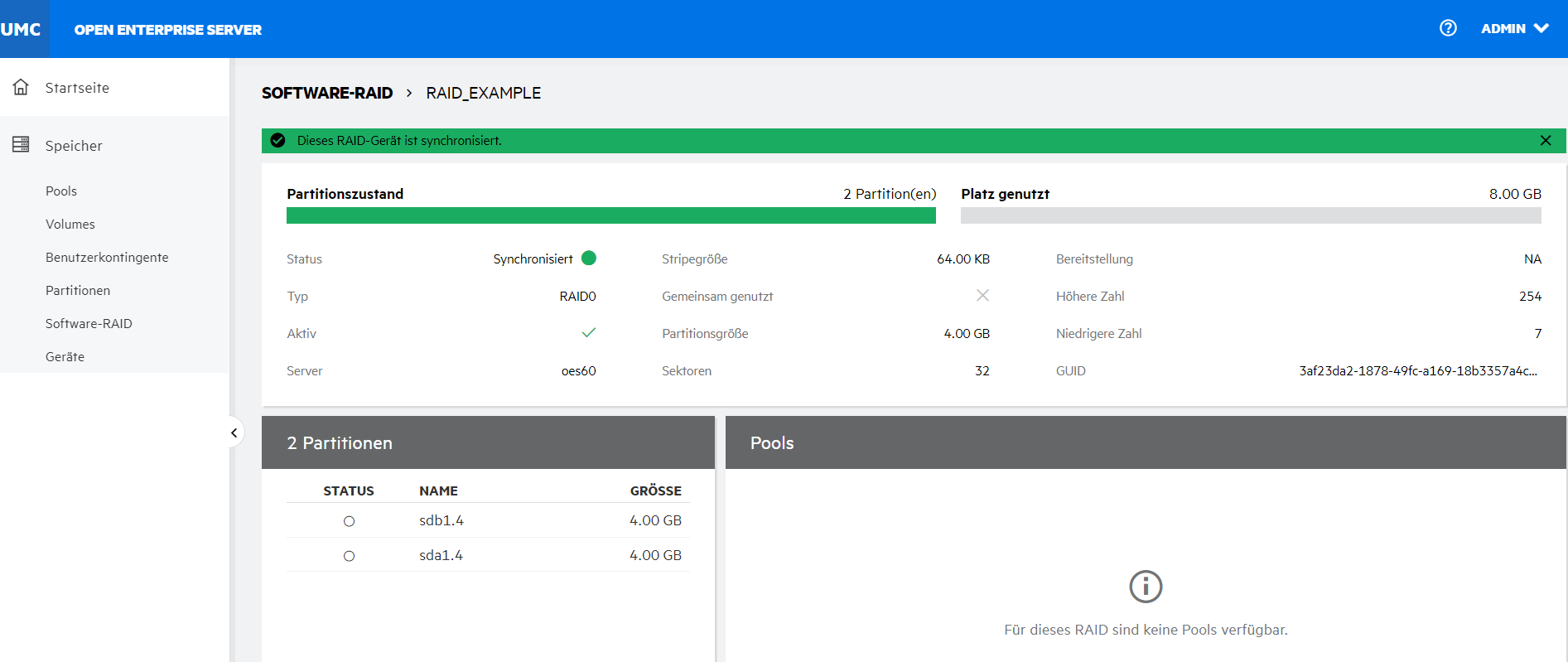
8.6 Wie benenne ich ein RAID-Gerät um?
-
Klicken Sie in UMC auf
> . -
Suchen Sie die Server oder wählen Sie sie durch Durchsuchen aus, um die mit den Servern verknüpften RAID-Geräte aufzulisten.
-
Wählen Sie das RAID-Gerät aus, klicken Sie auf das Symbol für weitere Optionen
und wählen Sie dann aus.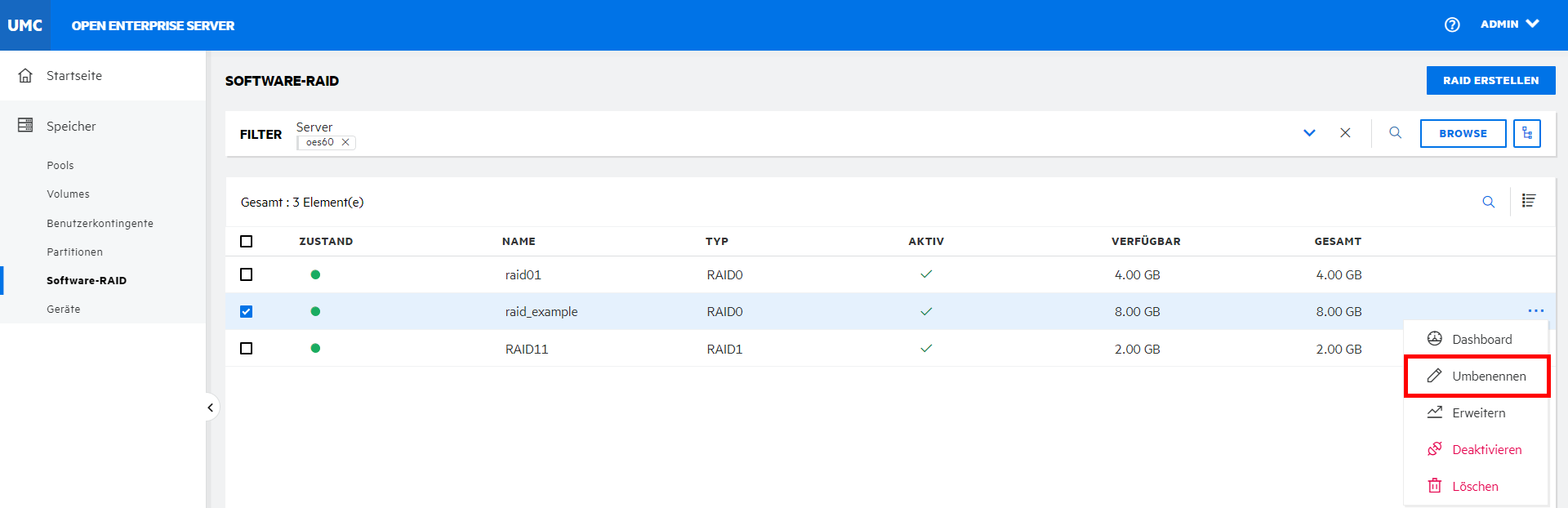
-
Geben Sie einen neuen Namen ein und klicken Sie auf .
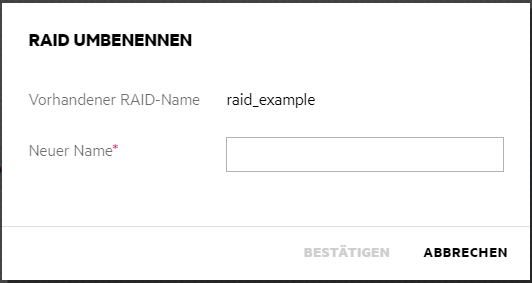
Das ausgewählte Software-RAID-Gerät wird mit dem neuen Namen aufgelistet.
8.7 Wie kann ich die Größe eines RAID-Geräts erhöhen?
Sie können die Kapazität eines vorhandenen Software-RAID-Geräts vom Typ RAID 0, RAID 1 oder RAID 5 erhöhen, indem Sie die für den jeweiligen RAID-Typ gültige Höchstanzahl an Partitionen hinzufügen. Nachdem das Gerät erstellt wurde, können Sie die Größe einer einzelnen Partition nicht mehr ändern. Die Partitionsgröße wird durch das vorhandene RAID vorgegeben.
Partitionen können nur hinzugefügt werden, wenn sie mit dem Status zur gemeinsamen Nutzung der aktuellen Mitgliedsgeräte übereinstimmen. Sie müssen entweder alle lokal oder alle gemeinsam genutzt sein und dürfen nicht gemischt sein.
WICHTIG:Wenn das Software-RAID-Gerät in einem Cluster gemeinsam genutzt wird, stellen Sie eine Verbindung zum Knoten her, auf dem das RAID derzeit aktiv ist, um das RAID zu verwalten und zu vergrößern.
So fügen Sie Partitionen zu einem RAID-Gerät hinzu:
-
Klicken Sie in UMC auf
> . -
Suchen Sie die Server oder wählen Sie sie durch Durchsuchen aus, um die mit den Servern verknüpften RAID-Geräte aufzulisten.
-
Wählen Sie das RAID-Gerät aus, klicken Sie auf das Symbol für weitere Optionen
und wählen Sie dann aus.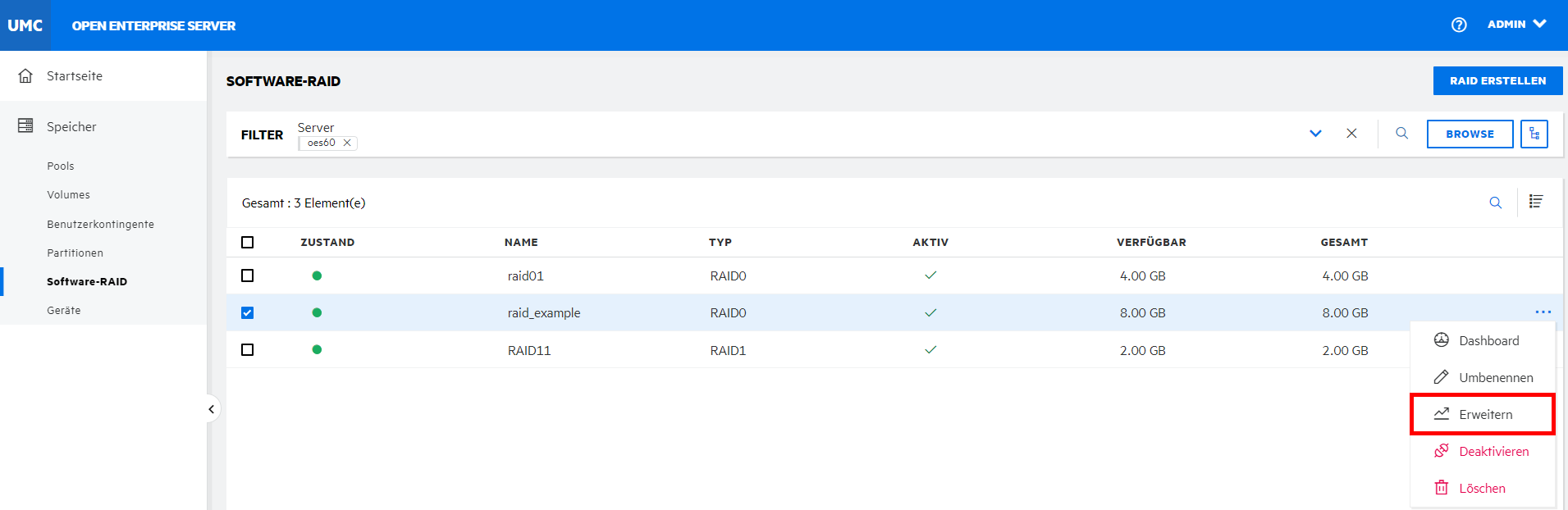
Wenn das Software-RAID-Gerät bereits die maximale Anzahl an Partitionen enthält, ist die Option deaktiviert.
-
Wählen Sie auf der Auswahlseite das Gerät oder die Geräte aus und klicken Sie auf .
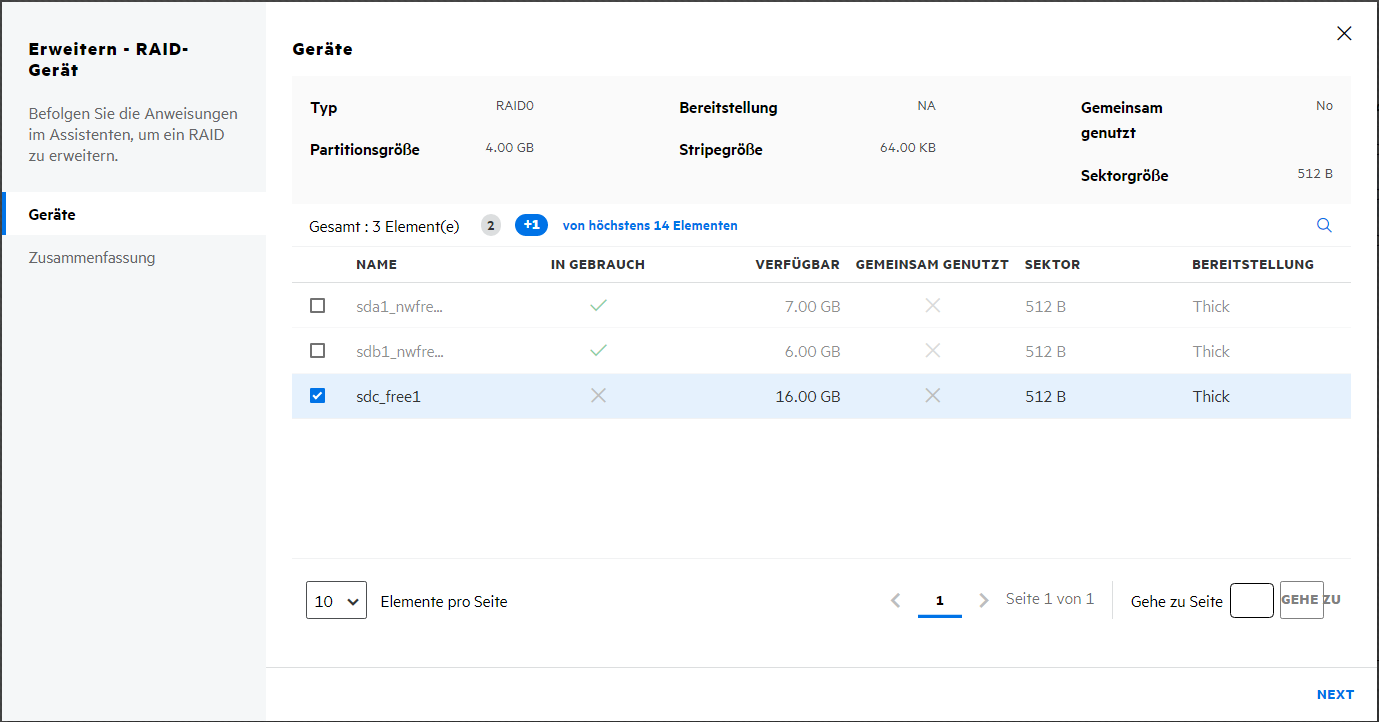
Mit dem Assistenten können Sie Partitionen mit freiem Speicherplatz auswählen, die kein Mitglied des RAID sind, um die Größe der aktuellen Partition des RAID zu erhalten.
-
Überprüfen Sie die Angaben und klicken Sie auf .
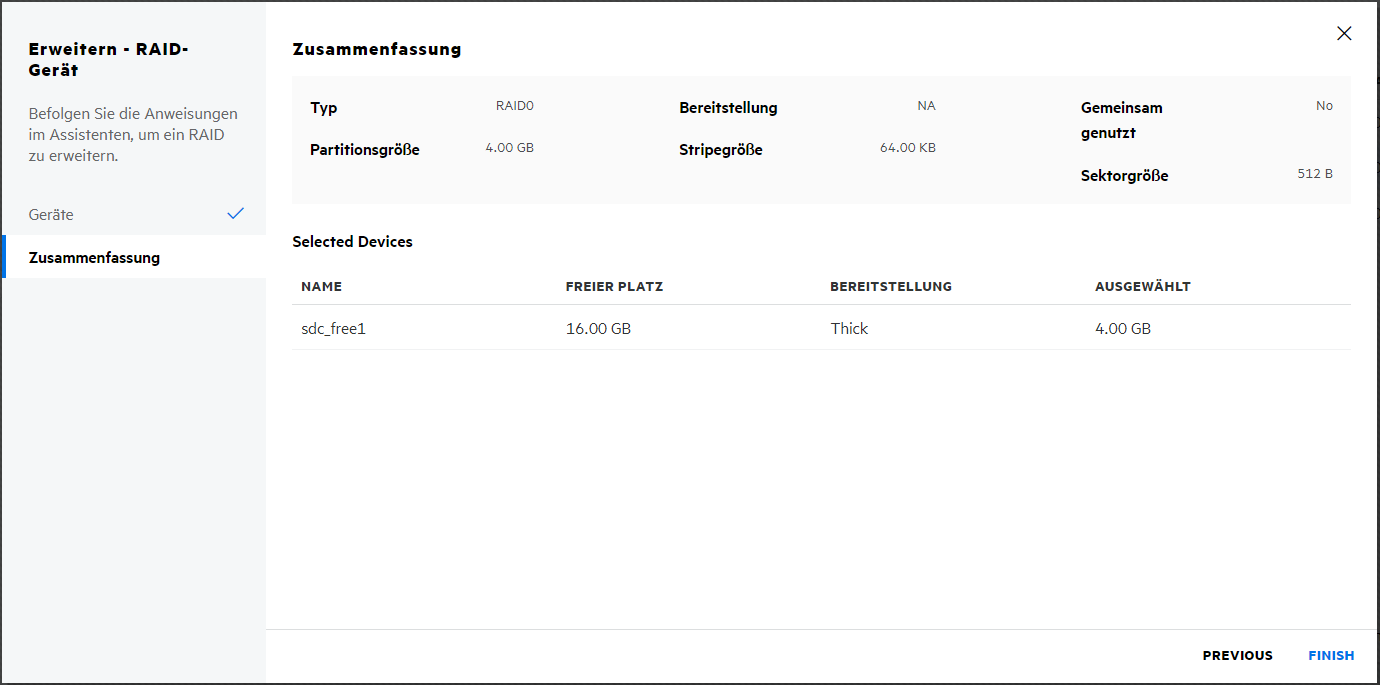
Die ausgewählten Partitionen werden zum RAID-Gerät hinzugefügt und vergrößern es dadurch.
8.8 Was passiert, wenn ich ein Software-RAID-Gerät lösche?
Durch das Löschen eines Software-RAID-Geräts wird die RAID-Beziehung zwischen den Mitgliedspartitionen und den zugrunde liegenden Speicherstrukturen entfernt. Alle Daten in den Mitgliedspartitionen werden gelöscht und können nicht wiederhergestellt werden. Bevor Sie ein Software-RAID-Gerät löschen, sichern Sie Ihre Daten oder verschieben Sie diese je nach Bedarf an einen anderen Speicherort.
8.9 Was passiert, wenn ich ein RAID1-Gerät lösche?
In den folgenden Szenarien gehen keine Daten verloren und nur das RAID1-Gerät wird gelöscht:
-
Wenn das RAID1-Gerät nur über ein Segment verfügt und das Gerät von einem Pool verbraucht wird, wird beim Löschen des RAID1-Geräts nur das Gerät gelöscht. Das Segment ist direkt mit dem Pool verbunden.
-
Wenn das RAID1-Gerät nur ein Segment hat und es sich bei dem Gerät um einen SBD-Spiegel handelt, wird beim Löschen des RAID1-Geräts nur der Spiegel gelöscht. Das Segment des Spiegels wird zur SBD-Partition.
8.10 Wie lösche ich ein Software-RAID-Gerät?
-
Klicken Sie in UMC auf
> . -
Suchen Sie die Server oder wählen Sie sie durch Durchsuchen aus, um das mit den Servern verknüpfte RAID-Gerät aufzulisten.
-
Wählen Sie das RAID-Gerät aus, klicken Sie auf das Symbol für weitere Optionen
und wählen Sie dann aus.HINWEIS:Wenn Sie mehrere RAID-Geräte auswählen, wird das Symbol für weitere Optionen
in der oberen rechten Ecke der Tabelle angezeigt.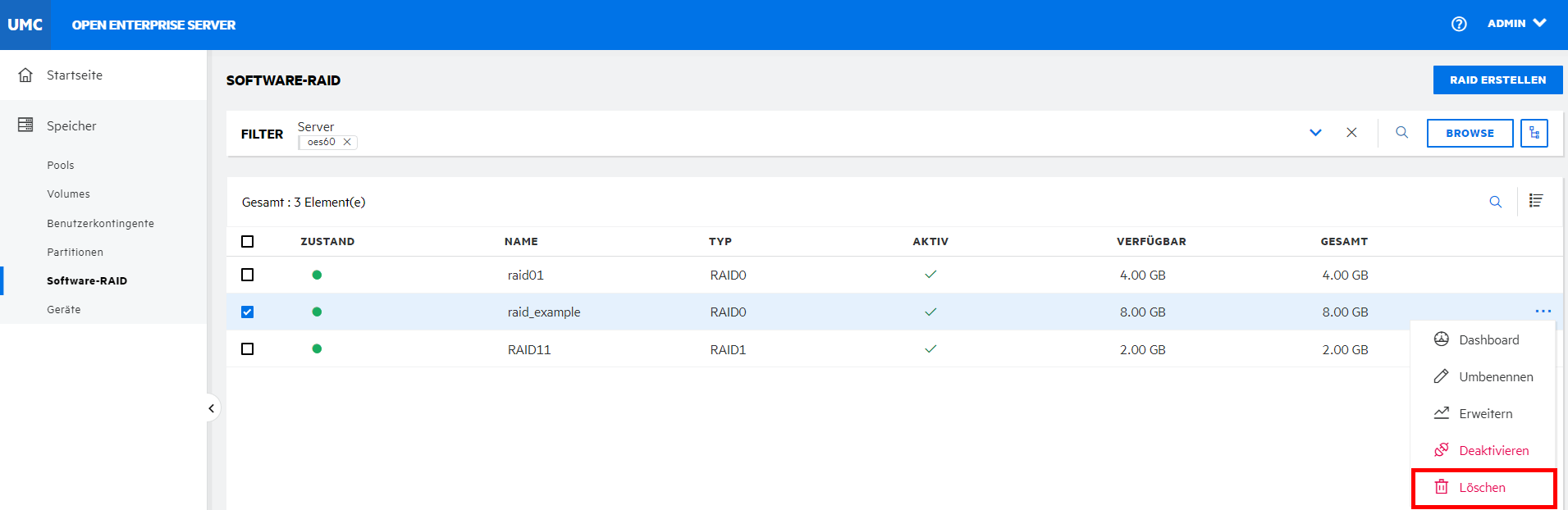
-
Klicken Sie auf , um das ausgewählte RAID-Gerät zu löschen.
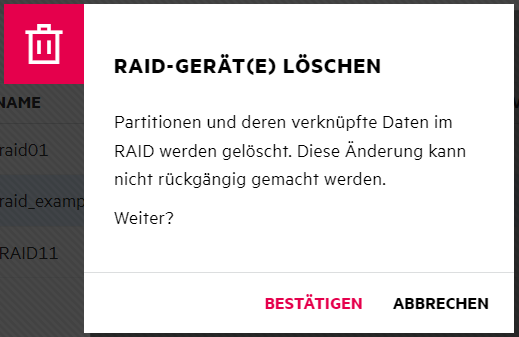
Auf das gelöschte Software-RAID-Gerät kann nicht über die Seite zugegriffen werden.
8.11 Was ist eine Spiegelung oder Neuspiegelung eines Datenträgers?
Bei der Spiegelung oder Neuspiegelung eines Datenträgers werden Daten auf zwei oder mehr Datenträgern repliziert. Die Datenträgerspiegelung ist eine gute Wahl für Anwendungen, die hohe Leistung und hohe Verfügbarkeit erfordern. Beim Spiegeln oder Neuspiegeln eines RAID 1-Geräts wird eine Kopie der in diesem Gerät enthaltenen Daten erstellt.
8.12 Wie kann ich ein RAID 1-Gerät spiegeln oder neu spiegeln?
Anforderungen zum Spiegeln von Software-RAID 1-Geräten:
-
Gespiegelte Partitionen müssen denselben Partitionstyp aufweisen: NSS-Partitionen zu NSS-Partitionen und traditionelle Partitionen zu herkömmlichen Partitionen.
-
Gespiegelte Partitionen sollten auf Geräten eingerichtet werden, die ähnliche Leistungsschwellenwerte aufweisen.
-
Sie können nur Partitionen spiegeln, jede von ihrer eigenen OES-Partition. Wenn sich ein Speicherpool über mehrere Geräte erstreckt, kann jede der einzelnen Partitionen, aus denen dieser Pool besteht, unabhängig gespiegelt werden. Die Partitionen des Pools müssen gespiegelt werden, damit die Daten in diesem Pool fehlertolerant sind.
So spiegeln Sie ein RAID 1-Gerät neu:
-
Klicken Sie in UMC auf
> . -
Suchen Sie die Server oder wählen Sie sie durch Durchsuchen aus, um das mit den Servern verknüpfte RAID-Gerät aufzulisten.
-
Wählen Sie das RAID-Gerät aus, klicken Sie auf das Symbol für weitere Optionen
und wählen Sie dann aus.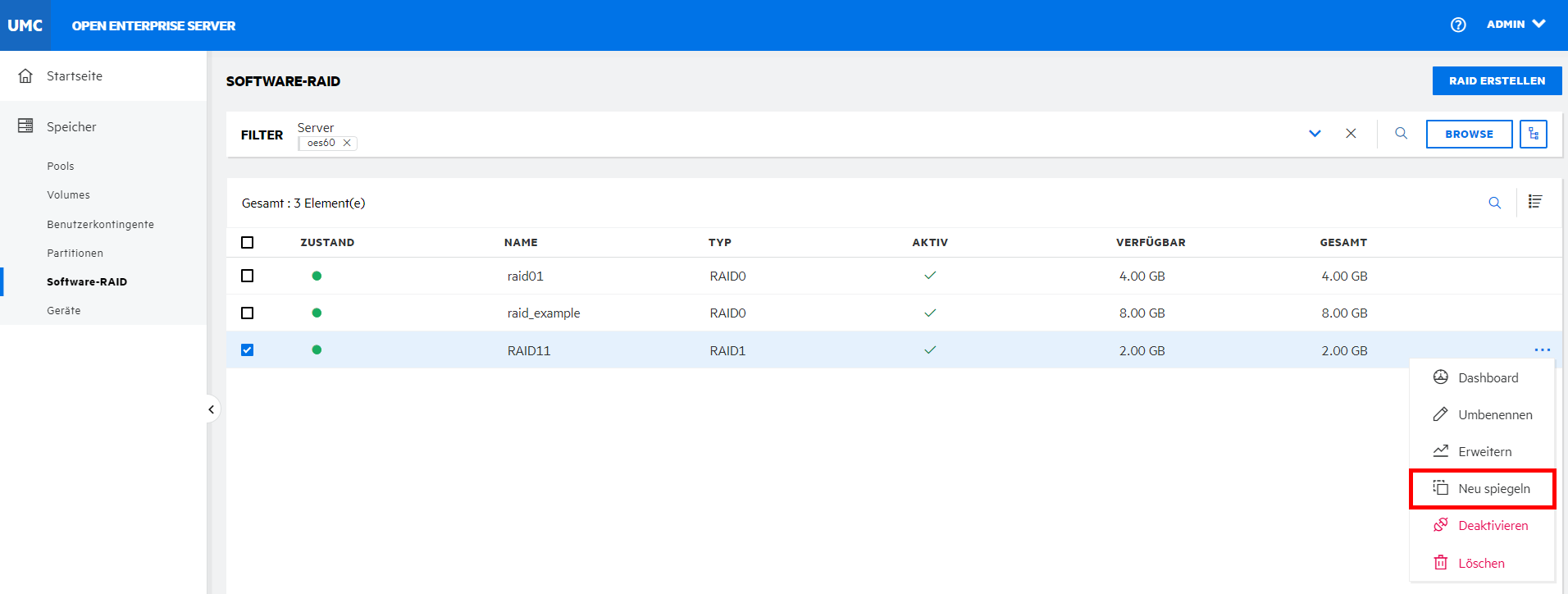
-
Klicken Sie auf , um das ausgewählte RAID-Gerät neu zu spiegeln.
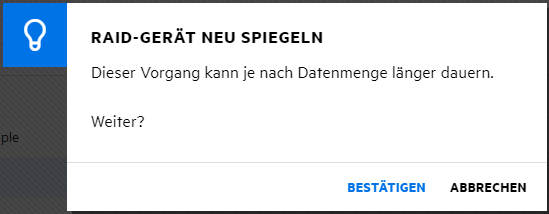
8.13 Wie deaktiviere oder aktiviere ich ein RAID-Gerät?
Sie können RAID-Geräte aktivieren und deaktivieren, um es Benutzern zur Verfügung zu stellen. Um Details eines RAID-Geräts anzuzeigen, muss es aktiv sein.
-
Klicken Sie in UMC auf
> . -
Suchen Sie die Server oder wählen Sie sie durch Durchsuchen aus, um die mit den Servern verknüpften RAID-Geräte aufzulisten.
-
HINWEIS:Es kann jeweils nur ein RAID-Gerät auf einmal deaktiviert oder aktiviert werden.
-
So deaktivieren Sie ein RAID-Gerät:
-
Wählen Sie das RAID-Gerät aus, klicken Sie auf das Symbol für weitere Optionen
und wählen Sie dann aus.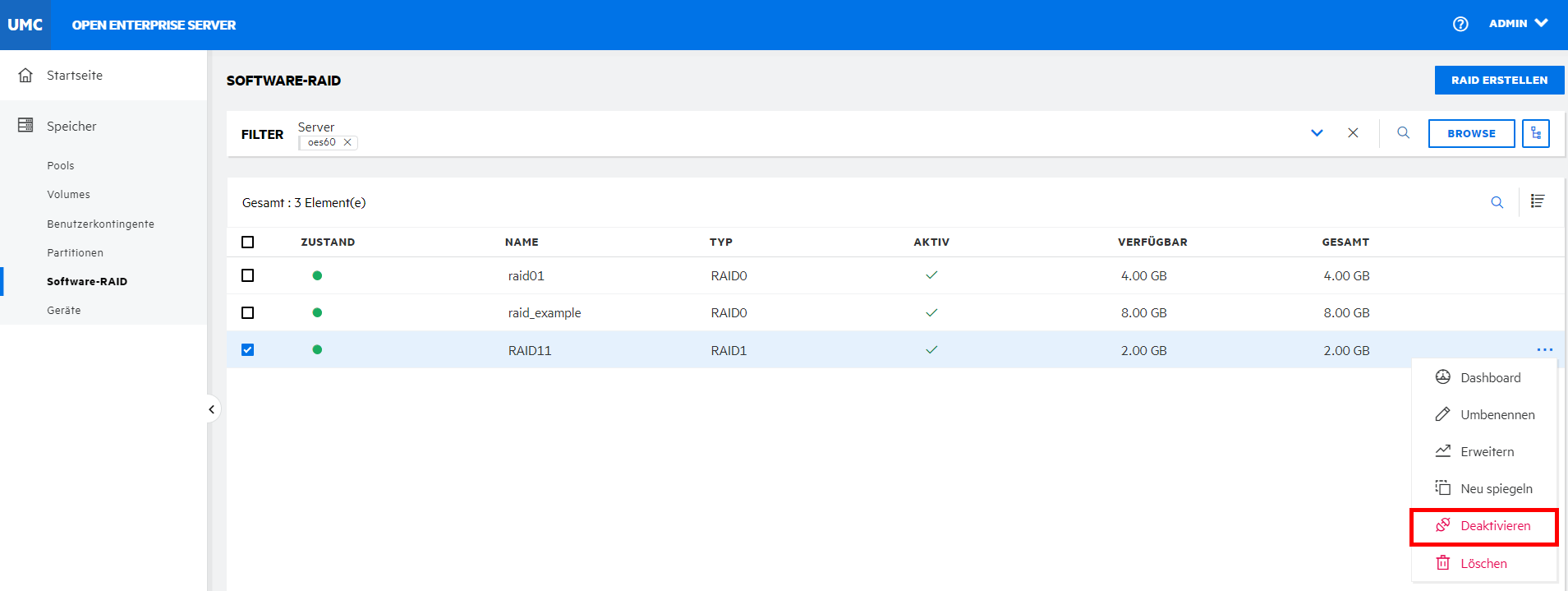
-
Klicken Sie auf , um das ausgewählte RAID-Gerät zu deaktivieren.
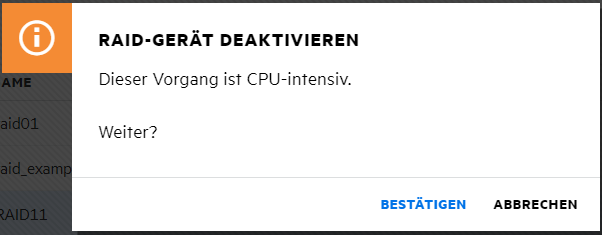
Die Details deaktivierter RAID-Gerät werden auf der Seite nicht angezeigt.
Alternativ:
-
-
So aktivieren Sie ein RAID-Gerät:
-
Wählen Sie das RAID-Gerät aus, klicken Sie auf das Symbol für weitere Optionen
und wählen Sie dann aus.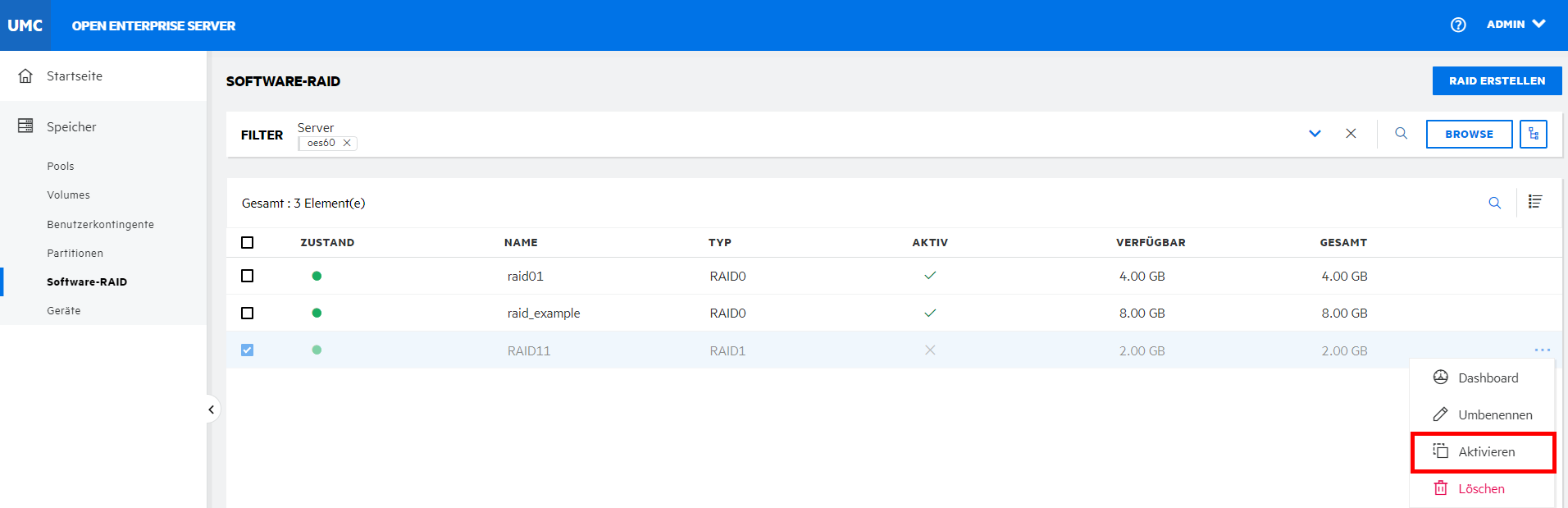
-
Klicken Sie auf , um das ausgewählte RAID-Gerät zu aktivieren.
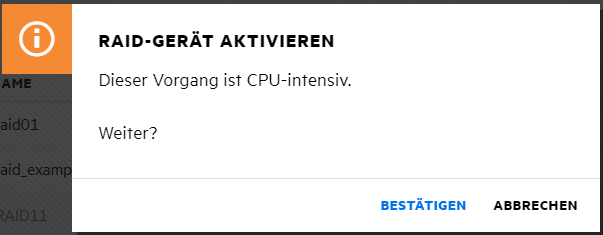
Die Details zum aktivierten RAID-Gerät werden auf der Seite angezeigt.
Nach der Aktualisierung der Seite stimmt der Zustand jedes RAID-Geräts mit dem von Ihnen angegebenen Zustand überein. Wenn sich ein RAID-Gerät bereits im angegebenen Zustand befindet, erfolgt keine Änderung.
-
-
9.0 Verwalten von Geräten
In diesem Kapitel werden die Verfahren zur Verwaltung von Geräten beschrieben, die mit den Servern verbunden sind.
9.1 Was ist ein Gerät?
Ein Gerät ist ein physisches oder virtuelles Speichermedium, das einem Server zur Verfügung steht. Ein Gerät ist direkt mit dem Server oder über Speichernetzwerkprotokolle verbunden.
9.2 Wie kann ich die Geräte auflisten, die mit den Servern verbunden sind?
-
Klicken Sie in UMC auf
> . -
Suchen Sie die Server oder wählen Sie sie durch Durchsuchen aus, um die mit den Servern verknüpften Geräte aufzulisten.
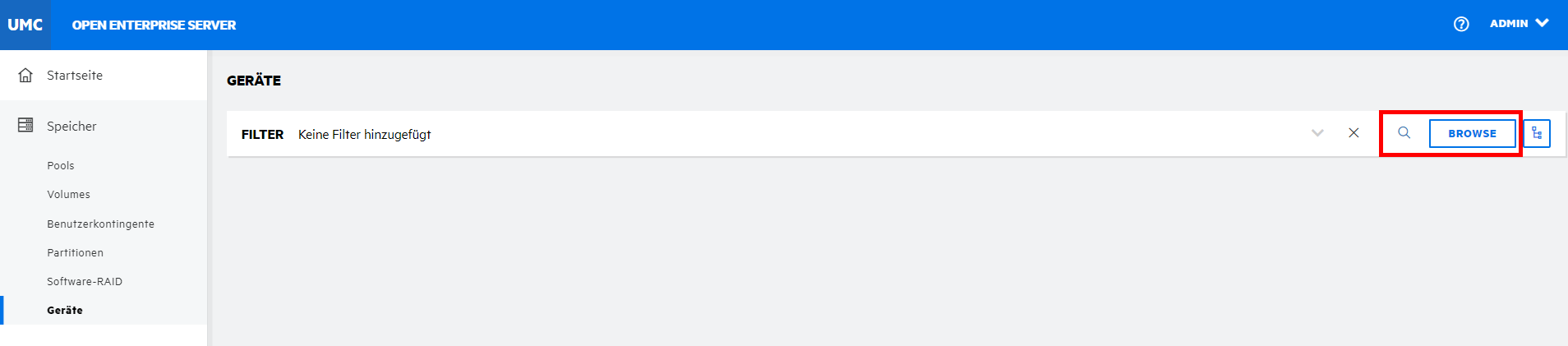
HINWEIS:Wenn auf
oder auf das Symbol für die Strukturansicht geklickt wurde, können Sie keine anderen Aktionen außerhalb des Bereichs zum Durchsuchen ausführen. Klicken Sie erneut auf dieselbe Schaltfläche, um den Bereich zum Durchsuchen bzw. die Strukturansicht zu schließen.Die Liste der verfügbaren Geräte wird angezeigt.
9.3 Was passiert, wenn ein Gerät initialisiert wird?
Beim Initialisieren eines Geräts werden die Partitionen und die zugehörigen Daten gelöscht. Wenn der Pool auf diesem Gerät Partitionen auf anderen Geräten enthält, wird der gesamte Pool von diesen Geräten gelöscht.
9.4 Was passiert, wenn ein Gerät gemeinsam genutzt wird?
Wenn Sie ein Gerät, das Pools enthält, gemeinsam nutzen, können alle Pools auf dem Gerät gemeinsam genutzt werden. Wenn sich einer dieser Pools über mehrere Geräte erstreckt, stellen Sie sicher, dass jedes Gerät über dieselbe Einstellung in Bezug auf die gemeinsame Nutzung verfügt, da sonst der gesamte Pool möglicherweise unbrauchbar wird.
Durch Aktivieren der Möglichkeit der gemeinsamen Nutzung eines Geräts wird die gemeinsame Nutzung dieses Geräts in Clustern mit hoher Verfügbarkeit zugelassen, die ein Teil einer Lösung mit Festplatten zur gemeinsamen Nutzung von Speicher sein sollen. Wenn die Option aktiviert ist, kann das ausgewählte Speichergerät von mehreren Computern in einem Cluster gemeinsam genutzt werden.
Wenn ein Gerät Mitglied eines Software-RAID-Geräts ist und als für das Clustering gemeinsam nutzbar gekennzeichnet wird, werden automatisch alle anderen Mitgliedsgeräte des RAID als gemeinsam nutzbar für das Clustering festgelegt.
9.5 Wie kann ich ein Gerät initialisieren, das mit einem Server verbunden ist?
ACHTUNG:Initialisieren Sie nicht das Gerät, das das Betriebssystem enthält.
-
Klicken Sie in UMC auf
> . -
Suchen Sie die Server oder wählen Sie sie durch Durchsuchen aus, um die mit den Servern verknüpften Geräte aufzulisten.
-
Wählen Sie das Gerät aus, klicken Sie auf das Symbol für weitere Optionen
und klicken Sie dann auf das Symbol .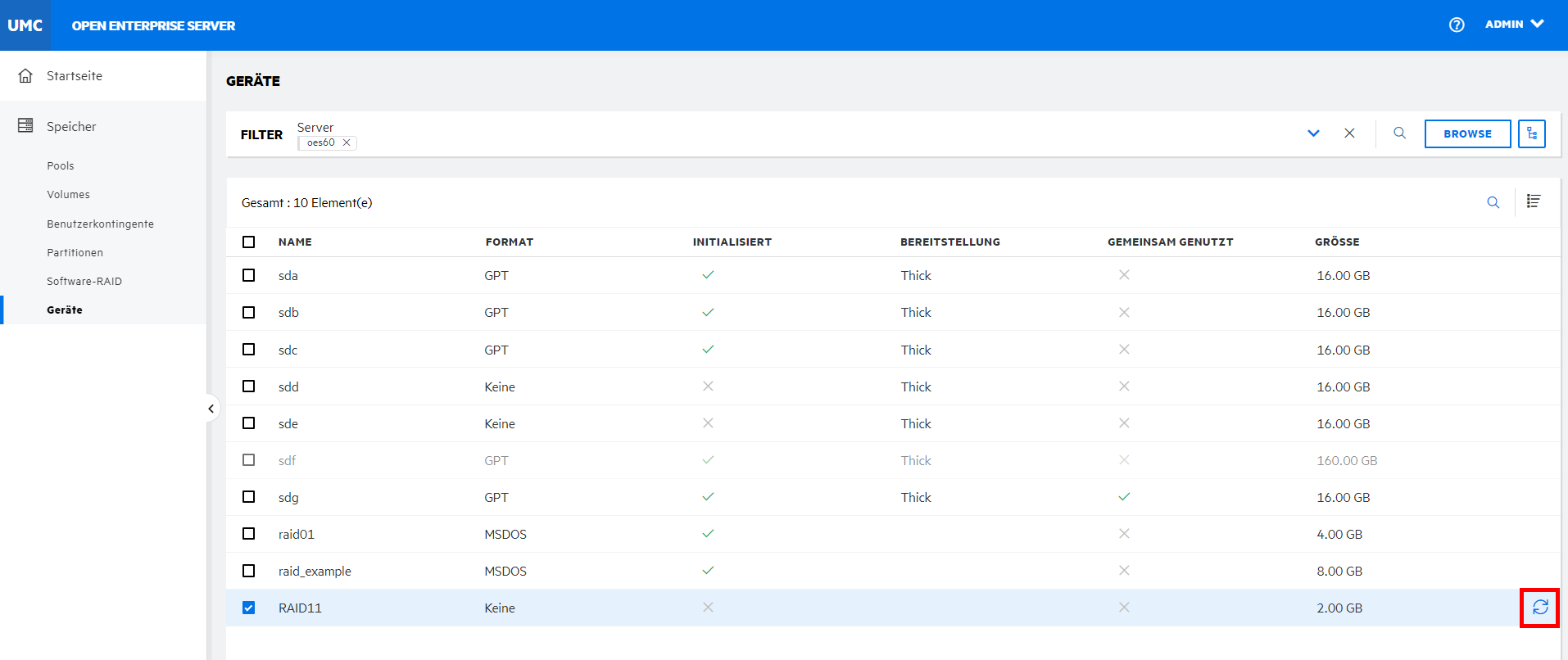
-
Wählen Sie das Partitionierungsschema aus, klicken Sie bei Bedarf auf die Option und klicken Sie dann auf .
-
Sie können das DOS-Partitionstabellenschema auswählen, das Geräte bis zu einer Größe von 2 TB unterstützt. Es lässt bis zu vier Partitionen auf einem Gerät zu.
-
Sie können das GPT-Partitionstabellenschema auswählen, das Gerätegrößen bis 2E64 Sektoren unterstützt (d. h. bis zu 8388608 Petabyte (PB) bei einer Sektorengröße von 512 Byte). Es lässt bis zu 128 Partitionen pro Festplatte zu. Jede Festplattenpartition ist ein logisches Gerät, das über eine eindeutige 128-Bit (16-Byte)-GUID identifiziert wird.
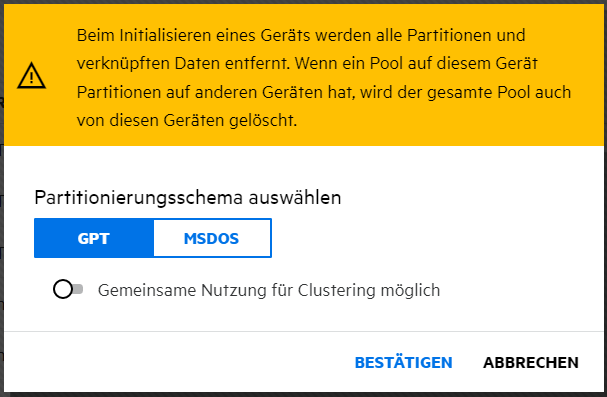
Der Status des initialisierten Geräts wird in der Geräteliste angezeigt.
-
9.6 Warum muss ich ein Gerät neu initialisieren?
Sie können ein bereits initialisiertes Gerät neu initialisieren, wenn Probleme bei der Verwendung des Geräts auftreten. Bei der Neuinitialisierung wird das Gerät bereinigt, sodass es im Falle einer Beschädigung oder eines ähnlichen Ereignisses frisch gestartet werden kann.
9.7 Wie kann ich ein Gerät neu initialisieren?
HINWEIS:Die Option ist nur verfügbar, wenn das Gerät bereits initialisiert ist.
-
Klicken Sie in UMC auf
> . -
Suchen Sie die Server oder wählen Sie sie durch Durchsuchen aus, um die mit den Servern verknüpften Geräte aufzulisten.
-
Wählen Sie ein initialisiertes Gerät aus, klicken Sie auf das Symbol für weitere Optionen
und wählen Sie dann aus.HINWEIS:Wenn Sie mehrere Geräte auswählen, wird das Symbol für weitere Optionen
in der oberen rechten Ecke der Tabelle angezeigt.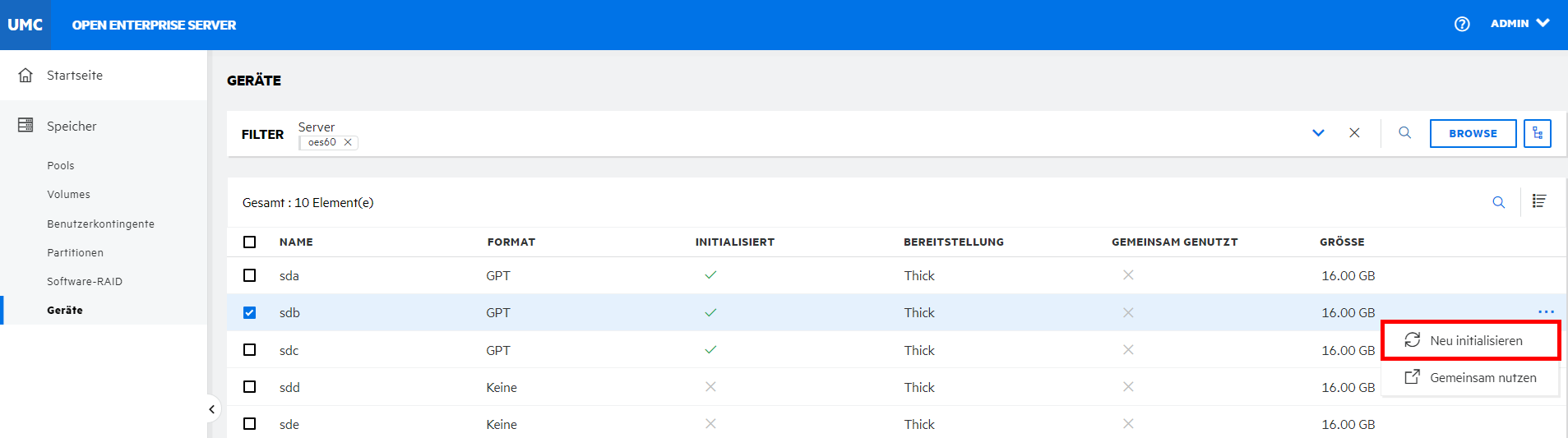
-
Wählen Sie das Partitionierungsschema aus, klicken Sie bei Bedarf auf die Option und klicken Sie dann auf .
-
Sie können das DOS-Partitionstabellenschema auswählen, das Geräte bis zu einer Größe von 2 TB unterstützt. Es lässt bis zu vier Partitionen auf einem Gerät zu.
-
Sie können das GPT-Partitionstabellenschema auswählen, das Gerätegrößen bis 2E64 Sektoren unterstützt (d. h. bis zu 8388608 Petabyte (PB) bei einer Sektorengröße von 512 Byte). Es lässt bis zu 128 Partitionen pro Festplatte zu. Jede Festplattenpartition ist ein logisches Gerät, das über eine eindeutige 128-Bit (16-Byte)-GUID identifiziert wird.
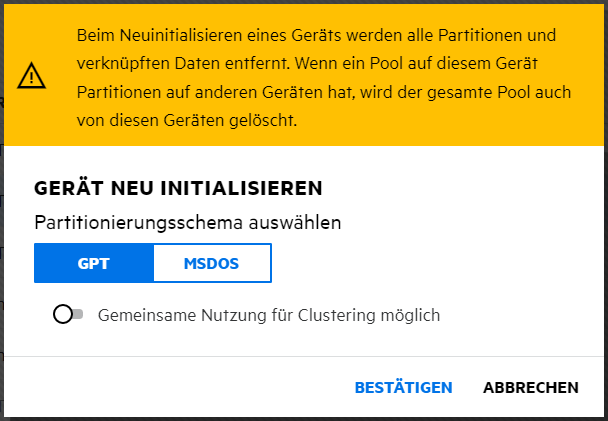
Der Status des neu initialisierten Geräts wird in der Geräteliste angezeigt.
-
9.8 Wie kann ich ein initialisiertes Gerät gemeinsam nutzen oder die gemeinsame Nutzung des Geräts aufheben?
-
Klicken Sie in UMC auf
> . -
Suchen Sie die Server oder wählen Sie sie durch Durchsuchen aus, um die mit den Servern verknüpften Geräte aufzulisten.
-
Wählen Sie ein initialisiertes Gerät aus, klicken Sie auf das Symbol für weitere Optionen
und wählen Sie dann aus.HINWEIS:Wenn Sie mehrere Geräte auswählen, wird das Symbol für weitere Optionen
in der oberen rechten Ecke der Tabelle angezeigt.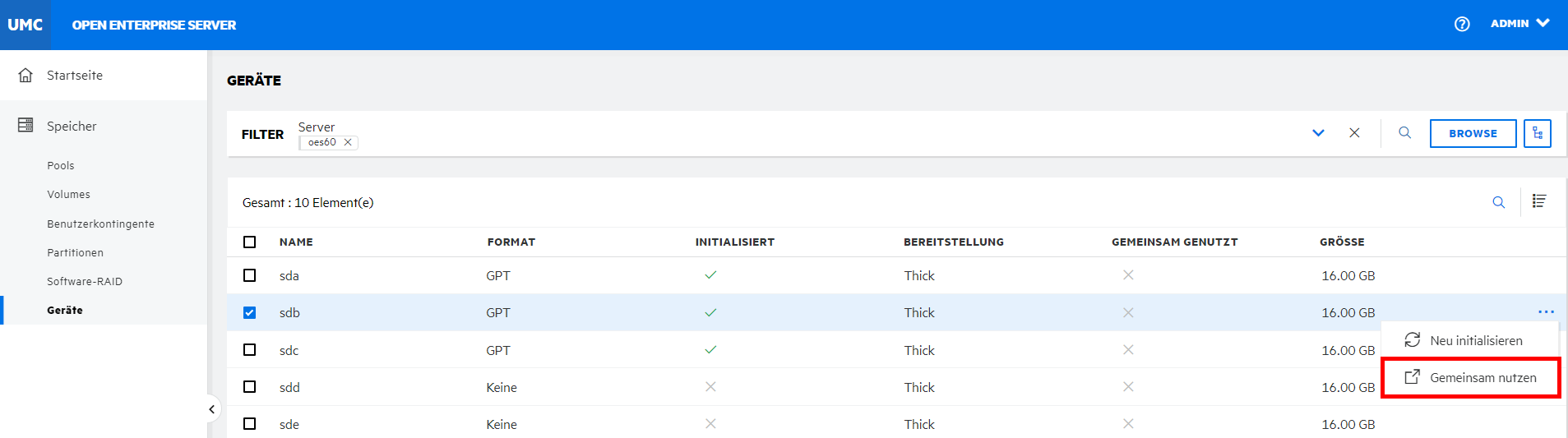
-
Klicken Sie auf , um das ausgewählte Gerät gemeinsam zu nutzen.
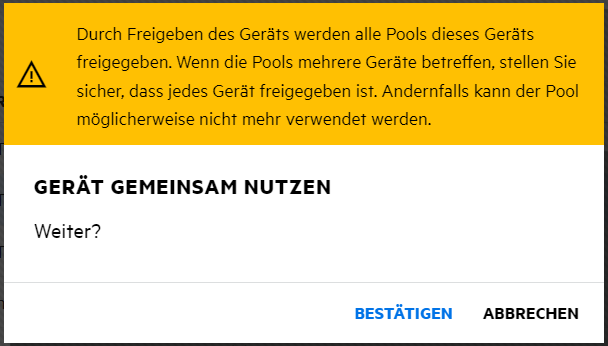
Der Status des ausgewählten Geräts wird in der Geräteliste übernommen.
HINWEIS:Die gemeinsame Nutzung des Geräts wird nach dem gleichen Verfahren aufgehoben. Das Aufheben der gemeinsamen Nutzung eines Geräts schlägt fehl, wenn das Gerät einen Pool (oder ein beliebiges Segment eines Pools) enthält, der clusterfähig ist.
10.0 Fehlerbehebung
Dieser Abschnitt enthält Informationen zu einigen Problembehandlungspunkten in UMC.
10.1 Bekannte Probleme
-
Das Erstellen eines Pools auf einem gemeinsam genutzten Gerät ist nicht zulässig, wenn die Einrichtung nicht für Cluster konfiguriert ist.
-
Wenn das Poolobjekt bereits vorhanden ist, schlägt der Beitritt des Pools zu einer AD-Domäne fehl. Bereinigen Sie das Objekt in Active Directory und versuchen Sie es erneut.
-
Die kontextlose Anmeldung für Benutzer ohne Administratorrechte kann fehlschlagen. Verwenden Sie alternativ die FQDN-Anmeldung.
-
Wenn auf
oder auf das Symbol für die Strukturansicht geklickt wurde, können Sie keine anderen Aktionen außerhalb des Bereichs zum Durchsuchen ausführen. Klicken Sie erneut auf dieselbe Schaltfläche, um den Bereich zum Durchsuchen bzw. die Strukturansicht zu schließen. -
Beim Konfigurieren von UMC auf OES 2023 werden alle vorhandenen Postgres-Datenbankkonfigurationen entfernt. Wenn ein OES-Server, auf dem die Postgres-Datenbank bereits konfiguriert ist und von einer der Kundenanwendungen verwendet wird, von OES 2018 SP3 oder einer früheren Version aufgerüstet wird, empfiehlt es sich, auf einem solchen aufgerüsteten OES 2023-Server UMC nicht zu konfigurieren.
-
Das Konfigurieren von UMC zur Verwendung einer vorhandenen Remote-Postgres-Datenbankinstanz schlägt fehl; die Installation über eine eingebettete lokale Datenbankinstanz wird empfohlen.
-
Wenn Sie sich nach einem Systemabsturz nicht bei UMC anmelden können, starten Sie den Docker-Dienst und den edirapi-Containerdienst mit den folgenden Befehlen neu:
systemctl restart docker.service
systemctl restart docker-edirapi.service
-
Wenn Sie UMC nach der Anmeldung nicht durchsuchen können, stellen Sie sicher, dass die Berechtigungen Vergleichen, Lesen und Schreiben für und die Berechtigung Durchsuchen für für die angemeldeten Benutzer auf Baumebene aktiviert sind.
-
Wenn der UMC-Bildschirm im Webbrowser nicht richtig angezeigt oder skaliert wird, stellen Sie sicher, dass die Bildschirmauflösung auf 1920 x 1080 oder 1920 x 927 und die Zoomstufe auf 100 % eingestellt ist.
10.2 Fehler bei der Anmeldung
Stellen Sie sicher, dass der edirapi-Container, der Micro Focus UMC-Server und die Postgres-Dienste ordnungsgemäß funktionieren.
Verwenden Sie die Befehle systemctl status docker-edirapi.service, systemctl status microfocus-umc-server. service und systemctl status postgresql. service.
10.3 Fehler beim Auflisten von Pools oder Volumes
Stellen Sie sicher, dass der Micro Focus-Backend-Dienst ordnungsgemäß funktioniert. Verwenden Sie den Befehl systemctl status microfocus-umc-backend.service.
10.4 Speichervorgänge können nicht als Benutzer mit Administratorrechten ausgeführt werden
Versuchen Sie, /ForceSecurityEquivalenceUpdate über die NSS-Konsole auszuführen.
10.5 Auszuführende Aktion bei Problemen in Bezug auf den Cache
Stellen Sie sicher, dass Sie die Browser-Cookies löschen, oder führen Sie UMC-Operationen in einem privaten Fenster aus.
10.6 Erstellen eines Volumes mit AES 256-Verschlüsselung schlägt fehl
Führen Sie vor dem Erstellen eines Volumes /PoolMediaUpgrade=pool_name /MediaType=AES über eine NSS-Konsole aus.
10.7 Fehler beim Umbenennen eines Clusterpools oder Volumes
Das Umbenennen eines Clusterpools oder Volumes kann inkonsistentes Verhalten aufweisen. Wenn Sie nach dem Umbenennen keine Pools oder Volumes auflisten können, öffnen Sie UMC in einem anderen Fenster im Inkognito-Modus.
A.0 Anhang
Dieser Abschnitt enthält einige zusätzliche Informationen zu UMC.
A.1 Protokolldateien
Die unten genannten Protokolle enthalten nützliche Informationen zur Behebung von UMC-Problemen.
-
UMC-Serverdetails:
/var/opt/novell/log/umc/apps/umc-server/server.log
/var/opt/novell/log/umc/apps/umc-server/error.log
-
Meldungen in Bezug auf OES-REST:
/var/log/messages
A.2 Details zum Dienst
Verwenden Sie die folgdetails enden Befehle, um Probleme mit dem Dienst zu beheben:
-
Überprüfen der Details des Diensts „edirapi“ – systemctl status docker-edirapi.service
-
Überprüfen der Details des PostgreSQL-Datenbankservers – systemctl status postgresql.service
-
Überprüfen der Details der UMC-REST-API-Backend-Dienste – systemctl status microfocus-umc-backend.service
-
Überprüfen der Details des UMC-REST-API-Serverdiensts – systemctl status microfocus-umc-server.service
-
Überprüfen der Details von Apache Webserver – systemctl status apache2.service
-
Überprüfen der Details des Tomcat-Servlet-Containers für OES-Dienste – systemctl status novell-tomcat.service
B.0 Rechtliche Hinweise
© Copyright 2022 Micro Focus oder eines seiner verbundenen Unternehmen.
Für Produkte und Services von Micro Focus oder seinen verbundenen Unternehmen und Lizenznehmern („Micro Focus“) gelten nur die Gewährleistungen, die in den Gewährleistungserklärungen, die solchen Produkten beiliegen, ausdrücklich beschrieben sind. Aus den in dieser Publikation enthaltenen Informationen ergibt sich keine zusätzliche Gewährleistung. Micro Focus haftet nicht für technische oder redaktionelle Fehler oder Auslassungen in diesem Dokument. Die in diesem Dokument enthaltenen Informationen sind vorbehaltlich etwaiger Änderungen.