OES 2023 Unified Management Console
La Guía del administrador proporciona información conceptual sobre la utilidad Unified Management Console (UMC). Esta guía incluye una descripción general de la interfaz de gestión e instrucciones detalladas para las tareas habituales.
Usuarios a los que va dirigida
Esta guía está dirigida a los administradores que instalan, configuran y gestionan UMC.
Comentarios
Nos gustaría recibir sus comentarios y sugerencias acerca de este manual y del resto de la documentación incluida con este producto. Utilice el enlace en la parte de abajo de cada página de la documentación en línea.
Documentación adicional
Para obtener documentación de otras guías de OES, consulte el sitio web de documentación de OES 2023.
1.0 Descripción general de Unified Management Console
Open Enterprise Server (OES) 2023 se basa en SLES 15 SP4 y se proporciona con eDirectory 9.2.6. Se utilizan varias consolas y herramientas de línea de comandos para gestionar los servicios de OES. Unified Management Console es una consola de gestión basada en la Web, sencilla, segura y con gran capacidad de respuesta para la gestión de pequeñas y grandes distribuciones de todos los servicios de OES. UMC se instala y se configura mediante YaST. Los administradores pueden acceder a diversos componentes de UMC desde cualquier ubicación mediante Internet y un navegador web similar a iManager.
2.0 Instalación y configuración de UMC
En esta sección, se describen los procedimientos de instalación y configuración de Unified Management Console (UMC).
2.1 Requisitos previos
Una vez que tenga un archivo ISO para OES, compruebe que la configuración cumpla el siguiente requisito:
-
Asegúrese de que el entorno esté formado por configuraciones de OES 2023 que no sean DSfW.
-
Se debe instalar al menos un servidor con UMC para gestionar los demás servidores del árbol.
2.2 Permisos
2.2.1 Para instalar y configurar UMC
-
Para configurar la primera instancia de UMC, debe disponer de derechos de supervisor o derechos de nivel de árbol equivalentes a los de administrador en la raíz del árbol.
Para configurar instancias sucesivas de UMC, debe disponer de lo siguiente:
-
Se deben añadir los derechos de escritura de la propiedad "Todos los derechos de atributos" al objeto umcConfig en el contexto de seguridad.
-
2.2.2 Para la gestión del almacenamiento
-
Los usuarios que han entrado a la sesión deben tener derechos de supervisor en el objeto Servidor NCP donde se montan los repositorios y los volúmenes para realizar la gestión del almacenamiento.
-
Los permisos de comparación, lectura y escritura de y el permiso de exploración de son necesarios en el nivel de árbol para que los usuarios que hayan entrado a la sesión puedan desplazarse por el árbol de eDirectory.
2.3 Información del puerto de UMC
-
Unified Management Console: todos los servicios de UMC se ejecutan detrás de Apache. APACHE-443 (HTTP seguro)
-
OES-REST-3000
-
UMC-REST-3333
-
eDir API-9010
-
POSTGRES DB-5432 (por defecto)
2.4 Instalación y configuración de UMC durante la instalación de OES
-
En la instalación con YaST de OES; en la página , seleccione y, a continuación, haga clic en .
-
En la página , haga clic en para ir a la página .
-
En la opción , seleccione y haga clic en .
NOTA:OES eDirectory se selecciona automáticamente.
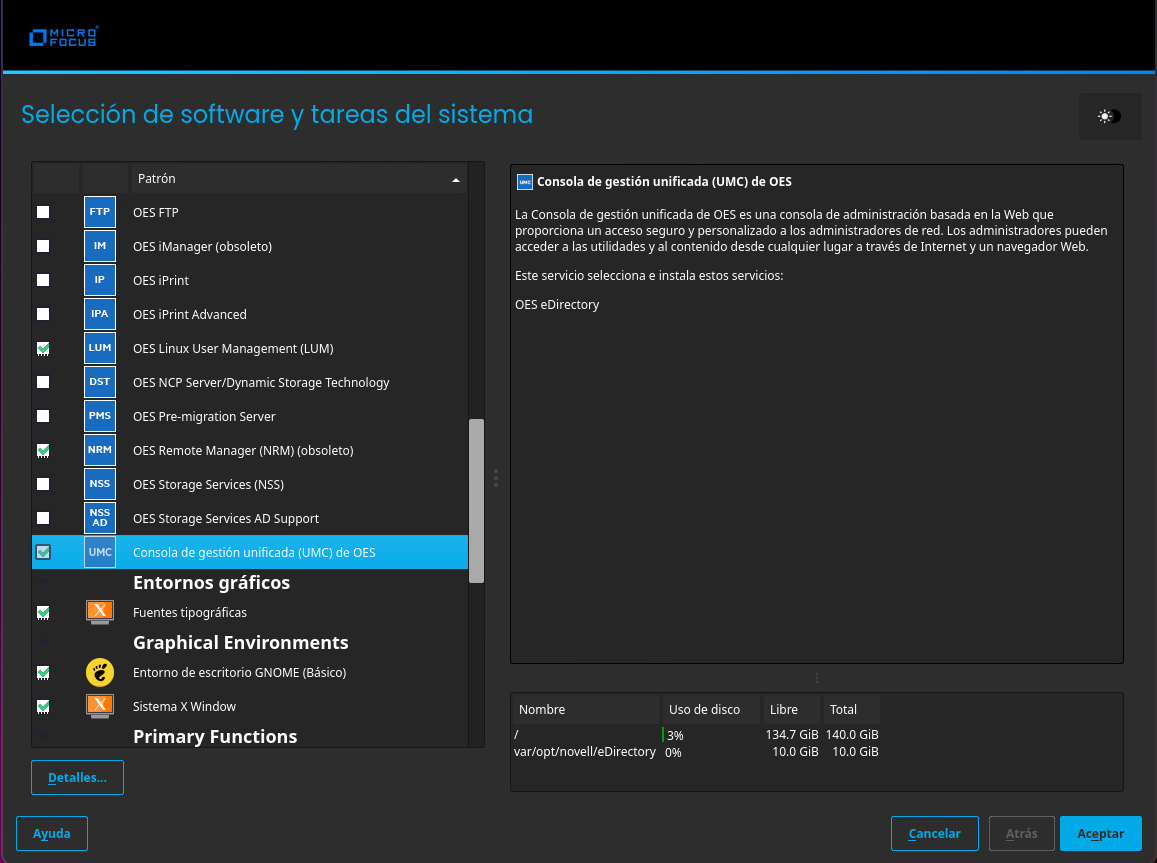
-
En la página , haga clic en para realizar la instalación.
Esta acción instala los paquetes necesarios para OES. Después de la instalación, el sistema solicita que se reinicie.
-
En la página de selección , seleccione la opción de instalación adecuada y haga clic en .
Configuración típica: instalación rápida en dos clics con entradas mínimas del usuario. Este método solo recopila la información esencial para continuar con la configuración de OES y utiliza los valores por defecto para la mayoría de las opciones. En caso de que desee modificar los parámetros de configuración por defecto en la pantalla de resumen de la instalación de OES, haga clic en los enlaces correspondientes y modifíquelos.
Configuración personalizada: este método de configuración de OES requiere entradas para todos los parámetros.
-
Especifique los detalles necesarios para la configuración de OES correspondiente y haga clic en .
-
En la página , seleccione .
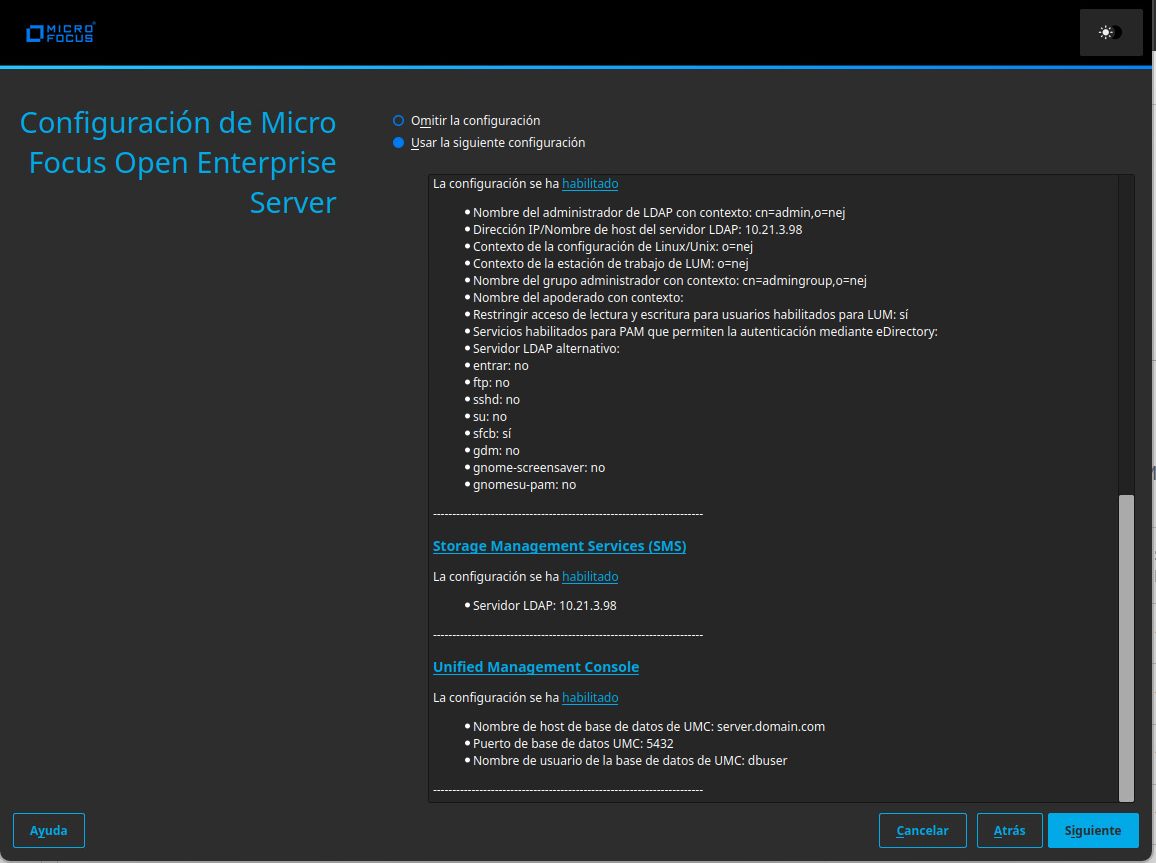
-
En la página , especifique la información de la nueva base de datos PostgreSQL y haga clic en .
UMC se suministra por defecto con PostgreSQL. El número de puerto por defecto es 5432 y se puede modificar según sea necesario.
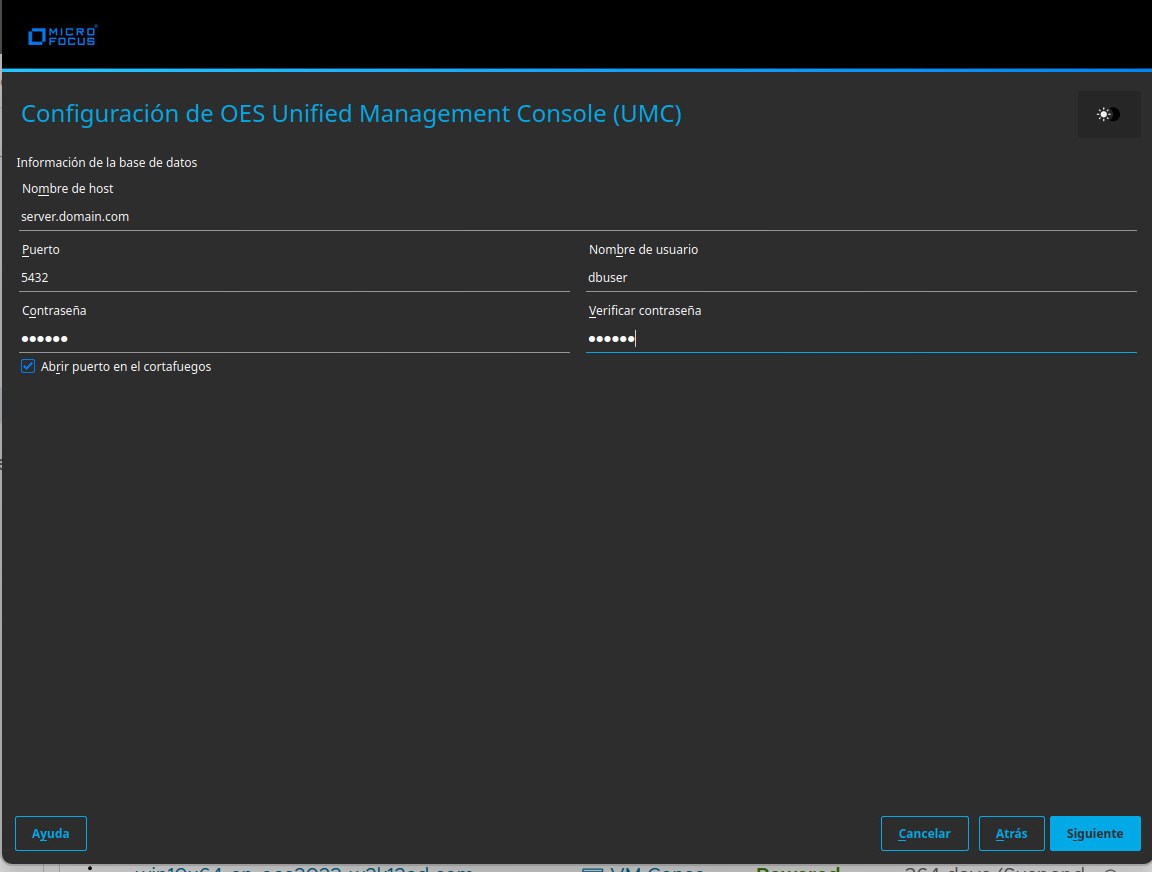
-
En la página Configuración de OES, haga clic en para iniciar el proceso de configuración.
Una vez que haya completado correctamente la configuración, haga clic en .
NOTA:Utilice el comando "yast2 umc" para configurar UMC después de la instalación del patrón de UMC.
2.5 Instalación y configuración de UMC después de la instalación de OES
-
En yast2 oes-install, seleccione el patrón de UMC en la lista de patrones de OES y, a continuación, haga clic en .
-
En la página Configuración de OES, desplácese por la configuración LDAP y seleccione .
-
Especifique la contraseña del administrador de eDirectory.
-
En la página , especifique la información de la nueva base de datos PostgreSQL y haga clic en .
UMC se suministra por defecto con PostgreSQL.
-
En la página Configuración de OES, haga clic en para iniciar el proceso de configuración.
-
Una vez que haya completado correctamente la configuración, haga clic en .
NOTA:Utilice el comando "yast2 umc" para configurar UMC después de la instalación del patrón de UMC.
2.6 Página de entrada a la sesión
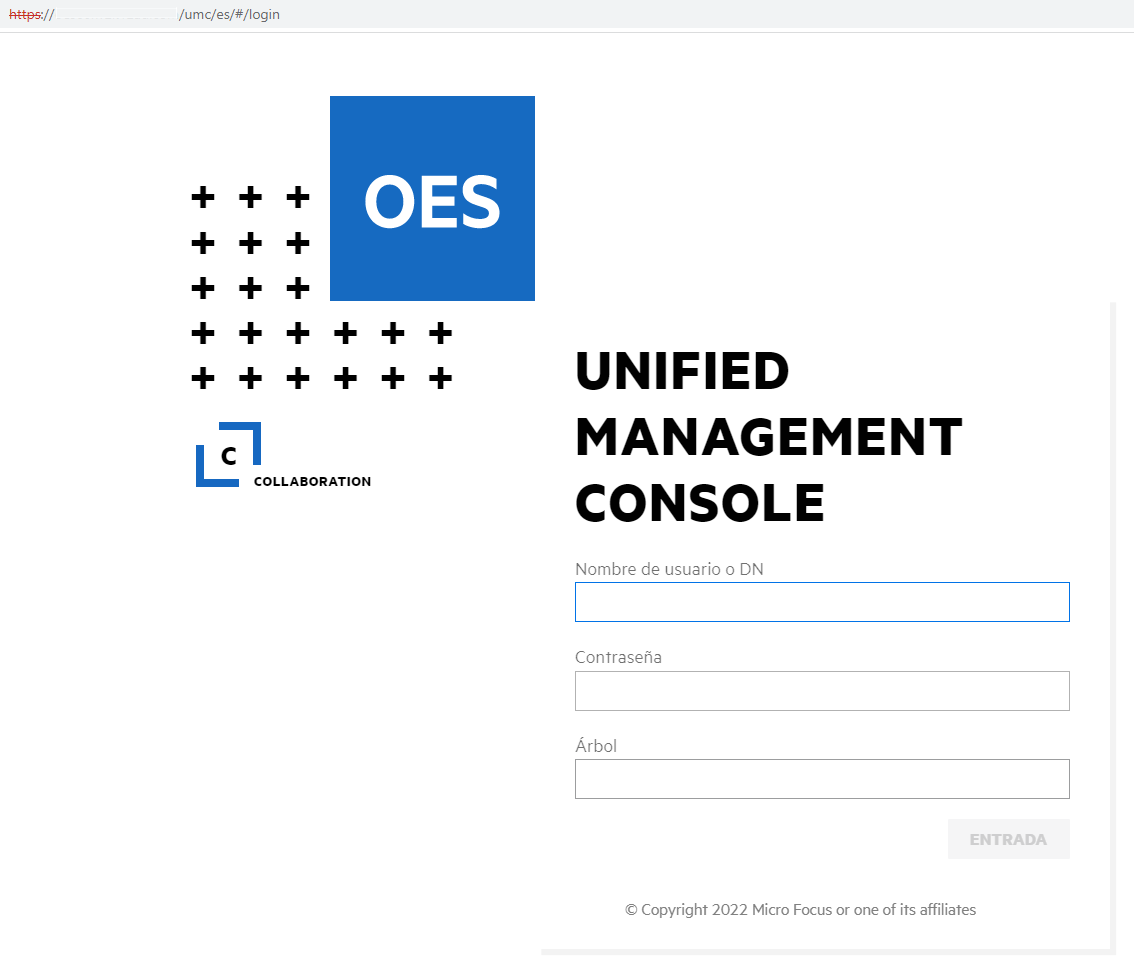
Si UMC está configurado, la página principal de UMC se muestra como página de entrada por defecto en lugar de la página de bienvenida de OES. Esta página se muestra si no se ha configurado UMC en el servidor.
Puede entrar a la consola de gestión basada en Web UMC mediante la autenticación LDAP.
Los usuarios pueden entrar en UMC mediante su nombre de usuario (CN o FQDN), la contraseña y la dirección IP o el nombre del árbol.
Entre a UMC mediante la dirección URL https://<IPServidor/NombreHost>/umc.
Figura 2-1 Página de entrada a la sesión
2.7 Página principal
Esta página muestra la siguiente información:
-
Aspectos destacados: funciones de alto nivel de OES 2023.
-
Acciones recientes: muestra una lista de acciones realizadas en el sistema por el usuario que ha entrado a la sesión mediante UMC.
-
Descargas: contiene los enlaces para descargar el software de OES 2023 para distintos servicios de OES.
-
Recursos: enlaces a diversos recursos, como la documentación, la base de conocimientos, el canal de YouTube, etc.
-
Foro: enlaces a los debates de la comunidad, la biblioteca de recursos y el foro de ideas.
-
Herramienta de gestión: enlaza con varias herramientas que se utilizan para gestionar OES y sus servicios. Haga clic en la herramienta para obtener más información al respecto.
3.0 Gestión de los repositorios NSS
En este capítulo, se describen los procedimientos para crear y gestionar los repositorios NSS en un servidor.
-
¿Cuáles son los requisitos previos para crear un nuevo repositorio?
-
¿Cómo se activa o se desactiva un repositorio para su mantenimiento?
-
¿Cuáles son los requisitos previos para suprimir un repositorio?
-
¿Cómo se descartan los bloques no utilizados de un repositorio?
-
¿Dónde se encuentran mis volúmenes suprimidos? ¿Se pueden restaurar o recuperar?
-
¿Cuáles son los requisitos previos para que los usuarios de AD puedan acceder a los datos de NSS?
-
El objeto Repositorio de eDirectory está dañado. ¿Cómo puedo recuperarlo?
3.1 ¿Qué es un repositorio?
Un repositorio es un área de almacenamiento denominada partición que contiene espacio obtenido a partir de uno o varios dispositivos de almacenamiento disponibles en el servidor. La cantidad de espacio que aporta cada dispositivo de almacenamiento varía. NSS utiliza repositorios de almacenamiento para adquirir y utilizar de forma eficiente todo el espacio libre disponible en los dispositivos.
3.2 ¿Cuáles son los requisitos previos para crear un nuevo repositorio?
-
Los dispositivos deben inicializarse a fin de que se muestre el espacio disponible para crear un repositorio.
-
OES CIFS debe estar instalado, configurado y en ejecución antes de poder seleccionar la opción CIFS al habilitar para el almacenamiento en clúster un repositorio NSS.
3.3 ¿Cómo se crea un nuevo repositorio?
-
En UMC, haga clic en
 > .
> . -
Haga clic en .
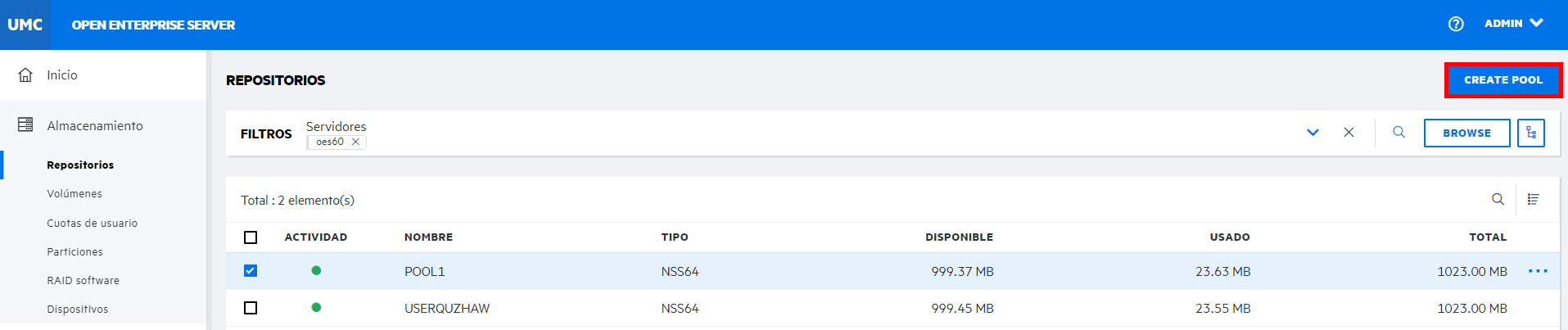
-
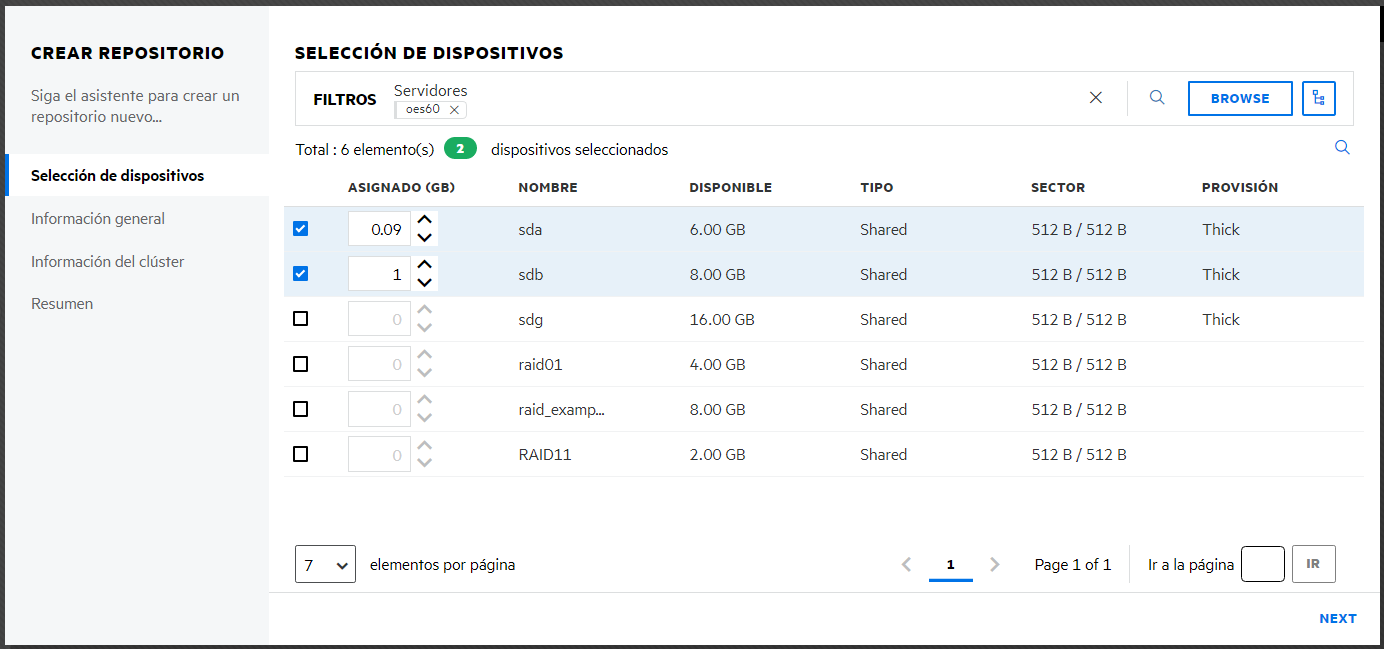
En la página , busque o examine para seleccionar el servidor y elija los dispositivos necesarios.
-
Especifique el espacio del dispositivo hasta el espacio libre disponible en los dispositivos del repositorio y, a continuación, haga clic en .
En la página de selección de dispositivos, solo se muestran los dispositivos inicializados que disponen de espacio libre. Si no aparece ningún dispositivo en la lista, cancele el asistente, añada más dispositivos al servidor o libere espacio en los dispositivos existentes.
-
En la página , especifique un nombre para el nuevo repositorio y, a continuación, haga clic en .
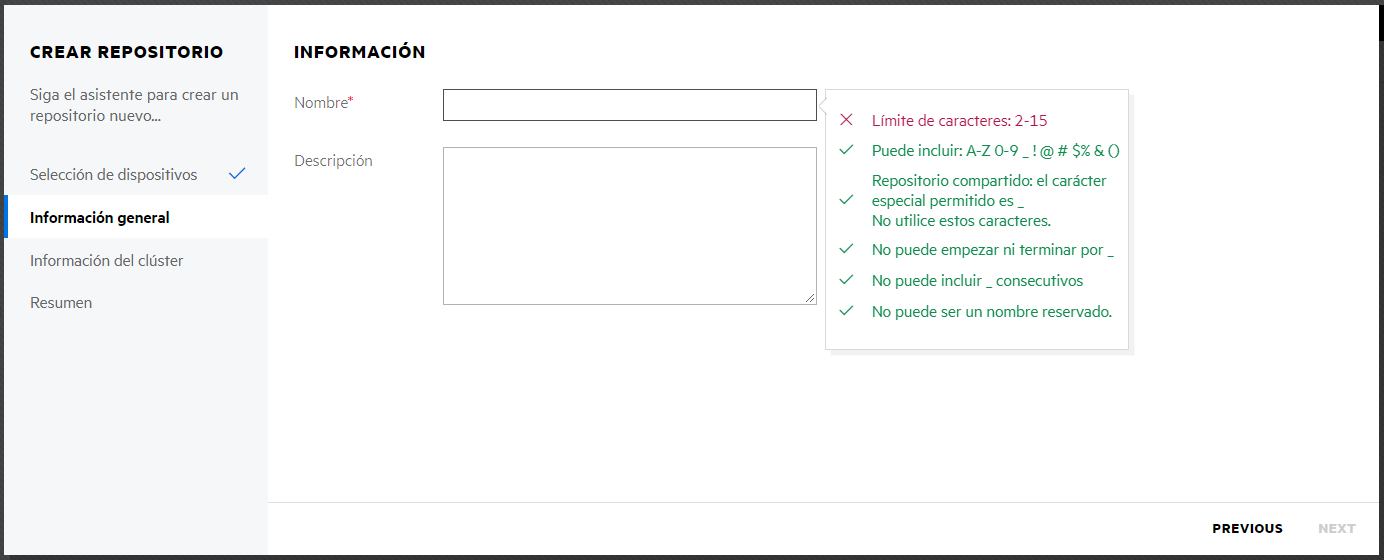
La descripción es un campo opcional. Todos los repositorios NSS de 64 bits tienen los medios actualizados para AD por defecto.
-
Si el tipo de dispositivo seleccionado se comparte, en la página , especifique los detalles necesarios y haga clic en .
El conmutador Habilitar clúster se activa automáticamente. Desactívelo para crear un repositorio no agrupado en clúster con dispositivos compartidos.
NOTA:Esta página no está disponible si el tipo de dispositivo seleccionado es local en la página .
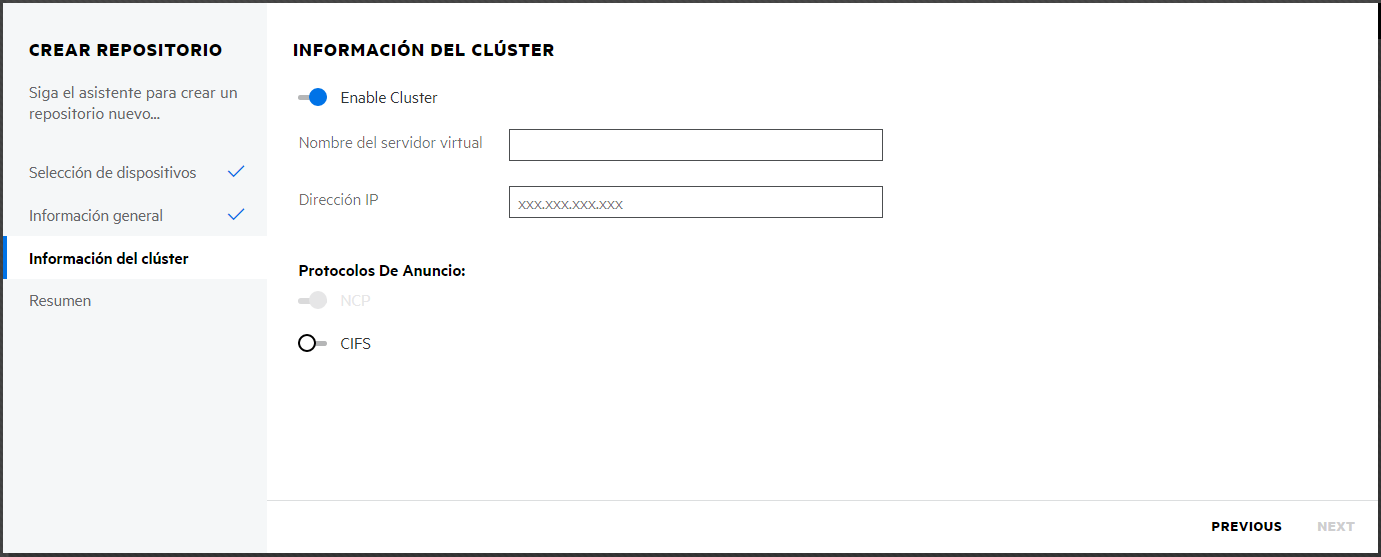
Parámetros necesarios para los repositorios habilitados para clúster:
-
Nombre del servidor virtual: este nombre se asigna al servidor virtual que representa al repositorio compartido del clúster. Cuando se habilita un repositorio para clúster, se crea automáticamente un objeto Servidor virtual en eDirectory y se le asigna el nombre del objeto Clúster más el del repositorio habilitado para clúster. Por ejemplo, si el nombre del clúster es clúster1 y el del repositorio habilitado para clúster es repositorio1, el nombre por defecto del servidor virtual será clúster1_repositorio1_servidor. Es posible editar el campo para cambiar el nombre de servidor virtual por defecto. Se utilizará el mismo nombre de servidor virtual para los servidores NCP y CIFS.
-
Dirección IP: la dirección IP que desea asignar al servidor virtual. Todos los repositorios NSS habilitados para clúster requieren su propia dirección IP. La dirección IP se utiliza para proporcionar acceso y capacidad de restitución de fallos (failover) al repositorio habilitado para clúster (servidor virtual). La dirección IP que se asigne al repositorio seguirá asignada al mismo sin tener en cuenta qué servidor del clúster está accediendo al repositorio.
IMPORTANTE:La dirección IP del servidor virtual debe estar en la misma subred IP que los nodos de servidor del clúster donde tiene intención de usarlo.
-
Protocolos de anuncio: protocolos que proporcionan a los usuarios acceso nativo de archivo a los datos.
Especifique uno o varios protocolos de anuncio mediante el conmutador de los protocolos que desea habilitar para las peticiones de datos de este repositorio compartido.
-
OES NCP: NCP es el protocolo de red utilizado por el cliente de Open Enterprise Server. Está seleccionado por defecto. Al seleccionar NCP, el comando se añadirá a la carga de recurso de repositorio y descargará los guiones para activar el protocolo NCP en el clúster.
-
CIFS: CIFS es un protocolo de conectividad de Windows. Al seleccionar CIFS, el comando se añadirá a la carga de recurso de repositorio y descargará los guiones para activar el protocolo CIFS en el clúster.
-
-
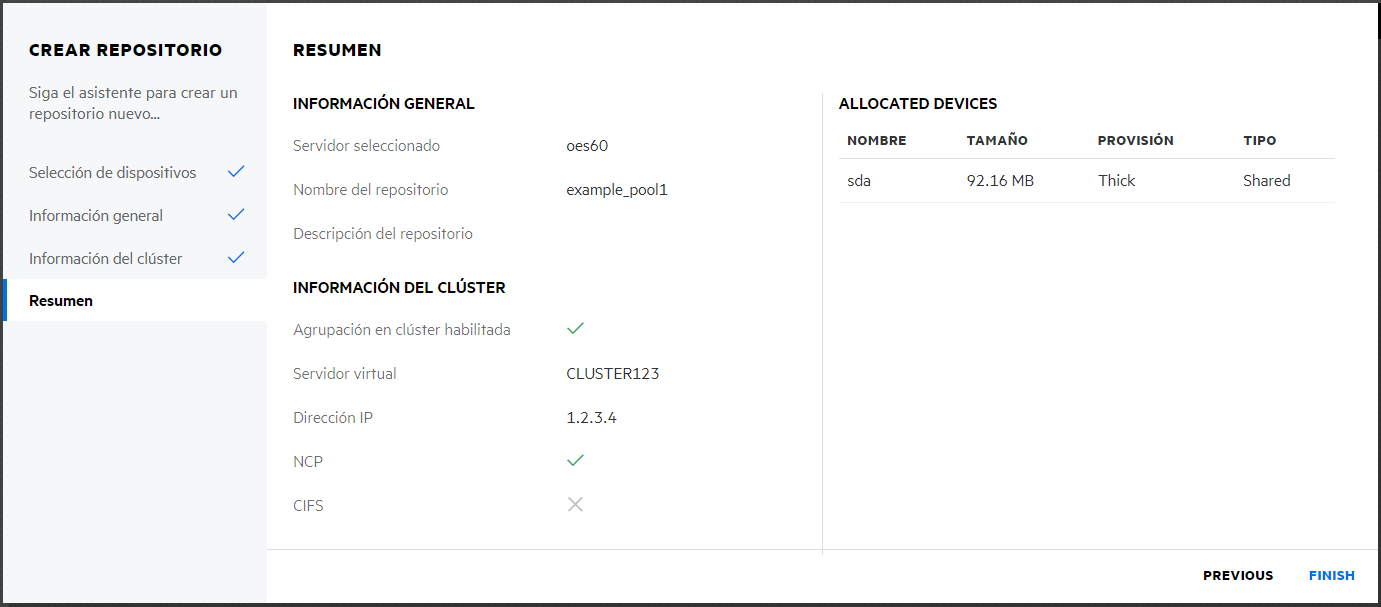
Revise los detalles del repositorio y haga clic en para crear el repositorio.
3.4 ¿Cómo se enumeran los repositorios?
Puede ver la lista de repositorios y su información relacionada disponible en el servidor. La lista del repositorio también incluye las instantáneas de repositorio si las ha creado anteriormente.
-
En UMC, haga clic en
> . -
Haga clic en el icono de búsqueda y especifique el nombre del servidor.
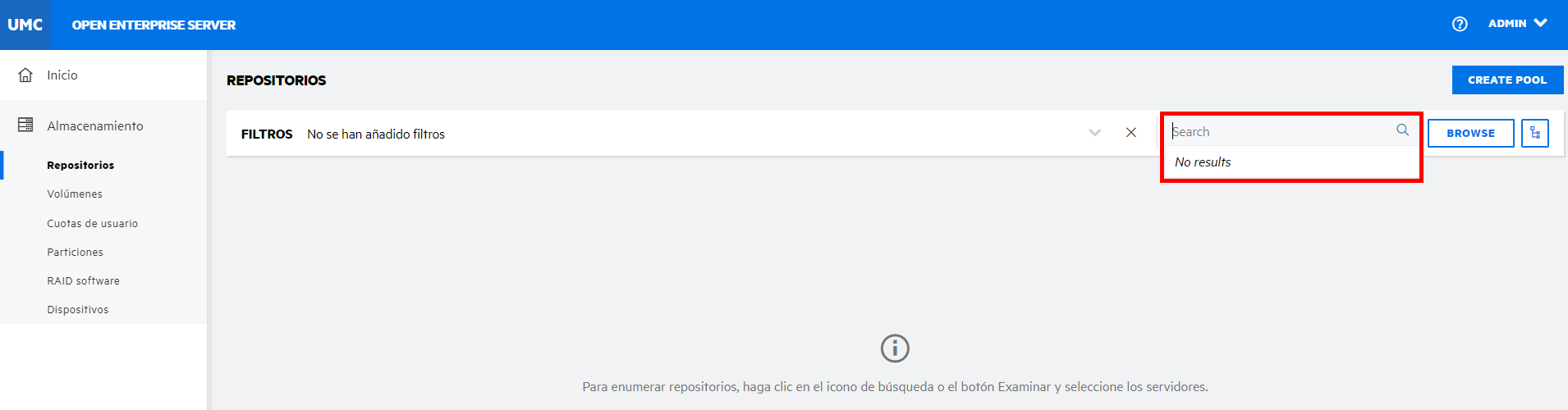
o bien
Haga clic en y seleccione para que se muestren sus servidores asociados. Seleccione los servidores necesarios en la lista y, a continuación, haga clic en .
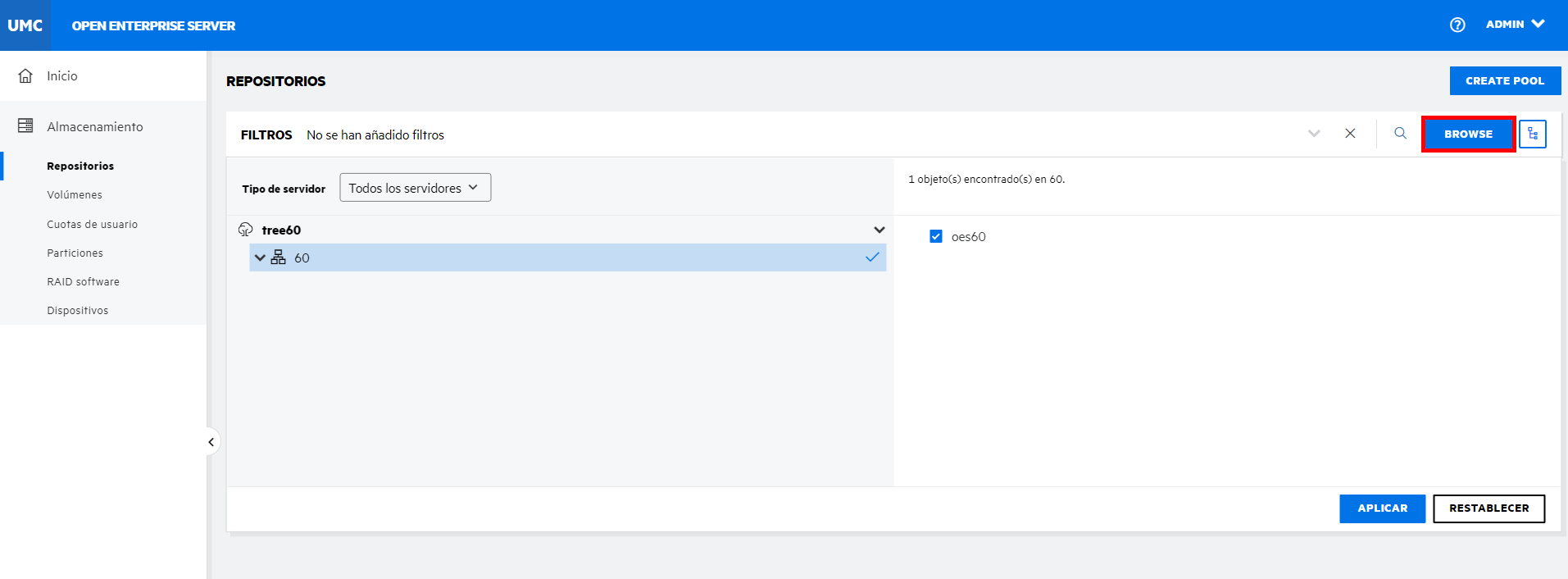
NOTA:Cuando se hace clic en el icono
 o de vista de árbol
  , no se pueden realizar otras acciones fuera del área de exploración. Haga clic de nuevo en el mismo botón para cerrar el área de exploración o de vista de árbol.
Se muestra la lista de repositorios disponibles en los servidores seleccionados.
3.5 ¿Cómo se puede ver la consola del repositorio?
Puede ver los detalles de un repositorio como el uso de espacio, los volúmenes, las particiones y los dispositivos en la página de la consola del repositorio.
-
En UMC, haga clic en
> . -
Busque o examine los servidores para mostrar los repositorios asociados a ellos.
-
Haga clic en el nombre del repositorio para ver la página de su consola.
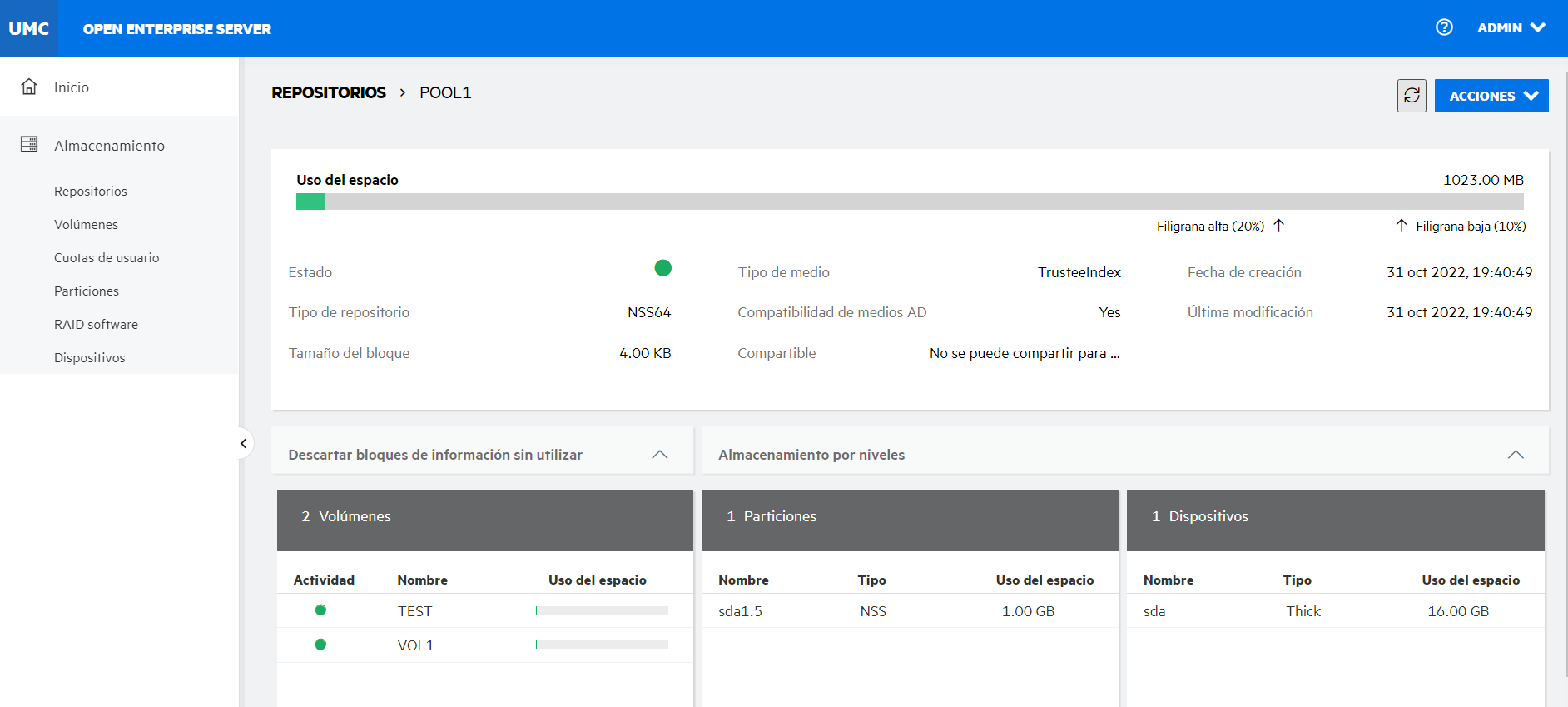
Puede utilizar para realizar varias operaciones de repositorio como cambiar su nombre, aumentar su tamaño, gestionar la instantánea, crear una instantánea, actualizar el objeto Repositorio, descartar los bloques no utilizados, y activar, desactivar y eliminar el repositorio.
3.6 ¿Cómo se activa o se desactiva un repositorio para su mantenimiento?
Puede realizar el mantenimiento del repositorio sin apagar el servidor. Se puede restringir temporalmente el acceso a un repositorio. Para ello, desactívelo.
Después de desactivar un repositorio, lleve a cabo su mantenimiento. El repositorio y sus volúmenes no estarán disponibles temporalmente para los usuarios. Al desactivar un repositorio, no se suprimen los volúmenes ni sus datos.
-
En UMC, haga clic en
> . -
Busque o examine los servidores para mostrar los repositorios asociados a ellos.
-
NOTA:Si selecciona varios repositorios, el icono Más opciones
 estará disponible en la esquina superior derecha de la tabla.
-
Para desactivar un repositorio:
-
Seleccione un repositorio, haga clic en el icono Más opciones
, haga clic en y, a continuación, elija .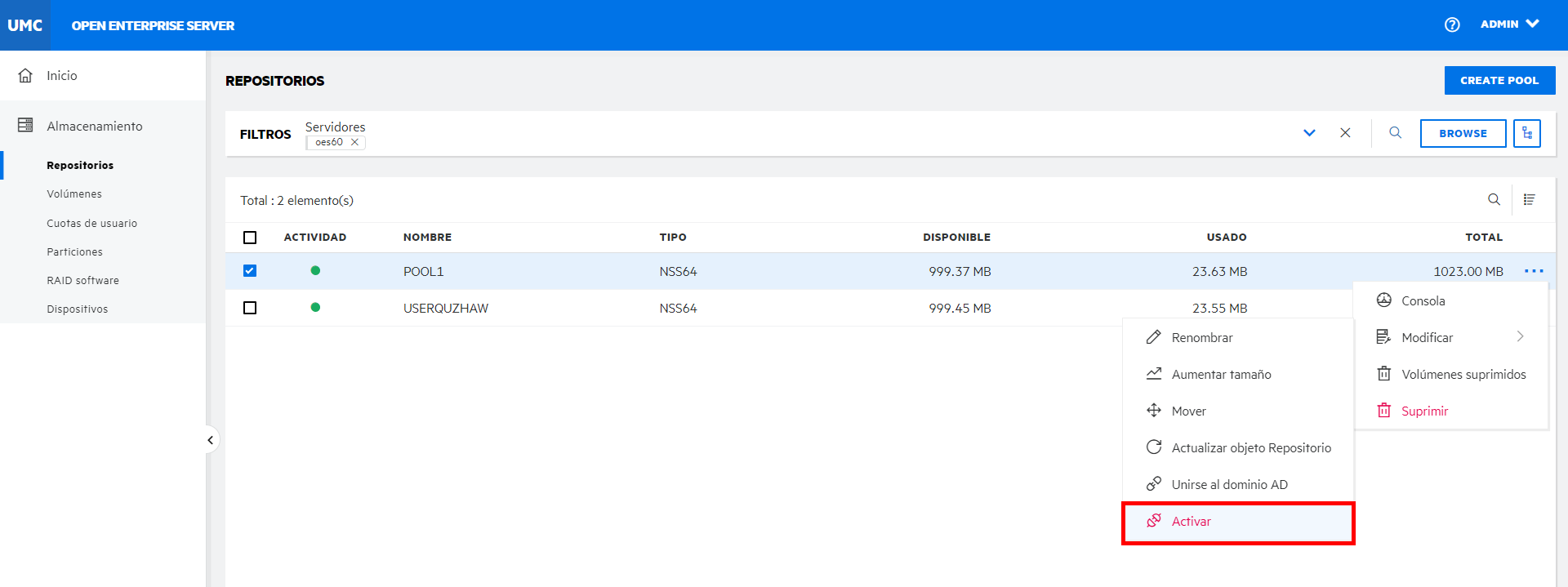
-
Haga clic en para desactivar los repositorios seleccionados.
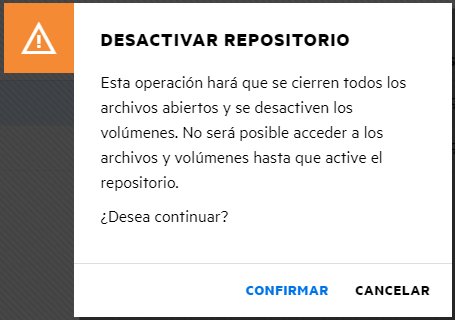
Los detalles del repositorio desactivado no se muestran en la página .
o bien
-
-
Para activar un repositorio:
-
Seleccione un repositorio, haga clic en el icono Más opciones
, haga clic en y, a continuación, elija .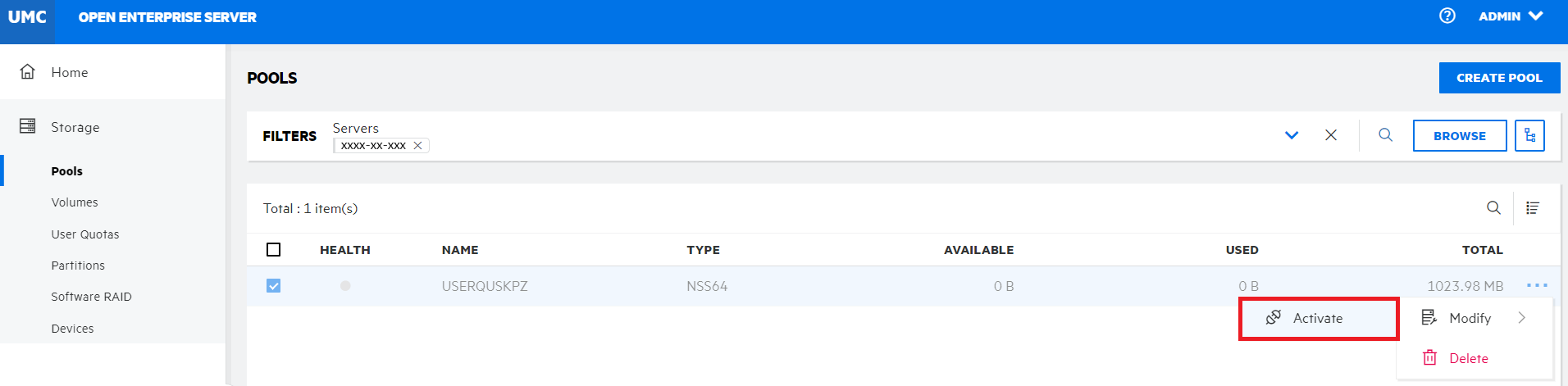
-
Haga clic en para activar el repositorio seleccionado.
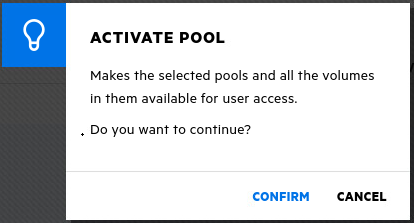
Una vez que el repositorio esté activo, debe activar manualmente los volúmenes. Para obtener más información sobre cómo activar los volúmenes, consulte ¿Cómo se activan y se desactivan los volúmenes NSS?.
-
-
3.7 ¿Cómo se mueve un repositorio?
Puede mover un repositorio NSS de una ubicación a otra en el mismo sistema. El repositorio permanece activo durante este proceso. Todos los segmentos del repositorio se consolidan y se mueven a los dispositivos especificados. Si un dispositivo especificado es mayor que el dispositivo original, el repositorio se ampliará automáticamente cuando finalice la operación de desplazamiento.
-
En UMC, haga clic en
> . -
Busque o examine los servidores para mostrar los repositorios asociados a ellos.
-
Seleccione el repositorio que desea mover, haga clic en el icono Más opciones
, haga clic en y, a continuación, elija .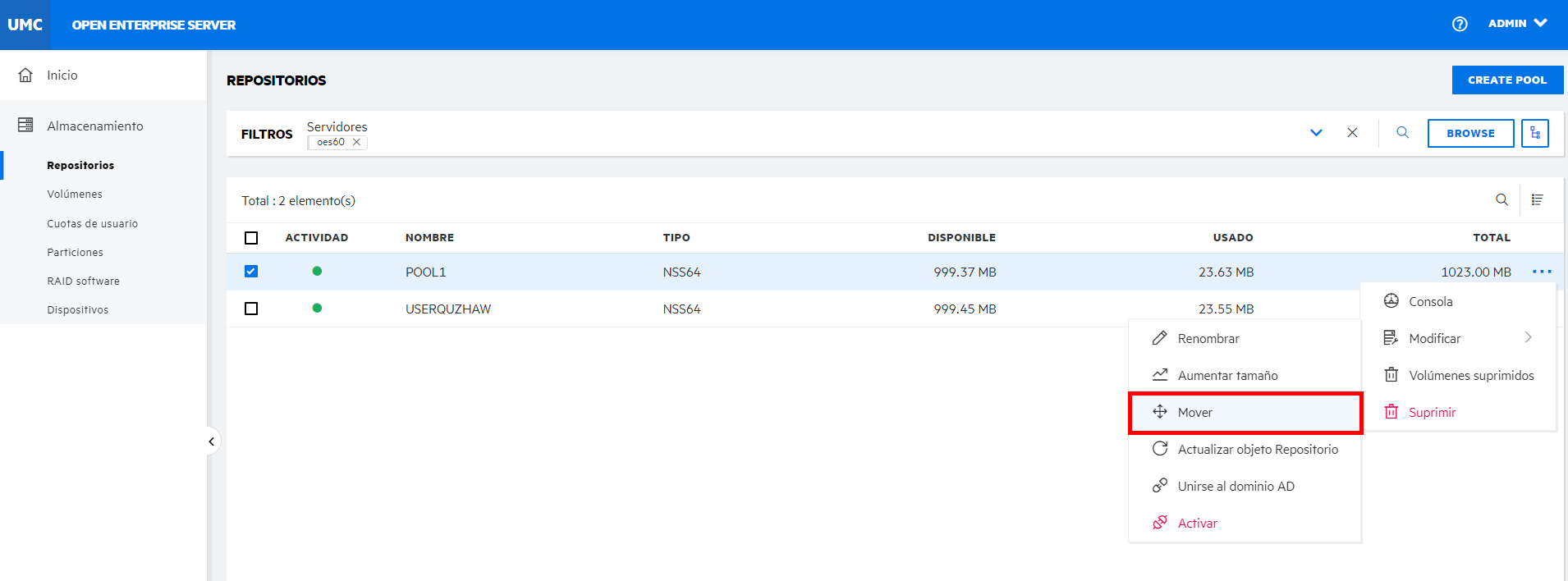
-
Seleccione los dispositivos, especifique el tamaño asignado necesario para estos y, a continuación, haga clic en .
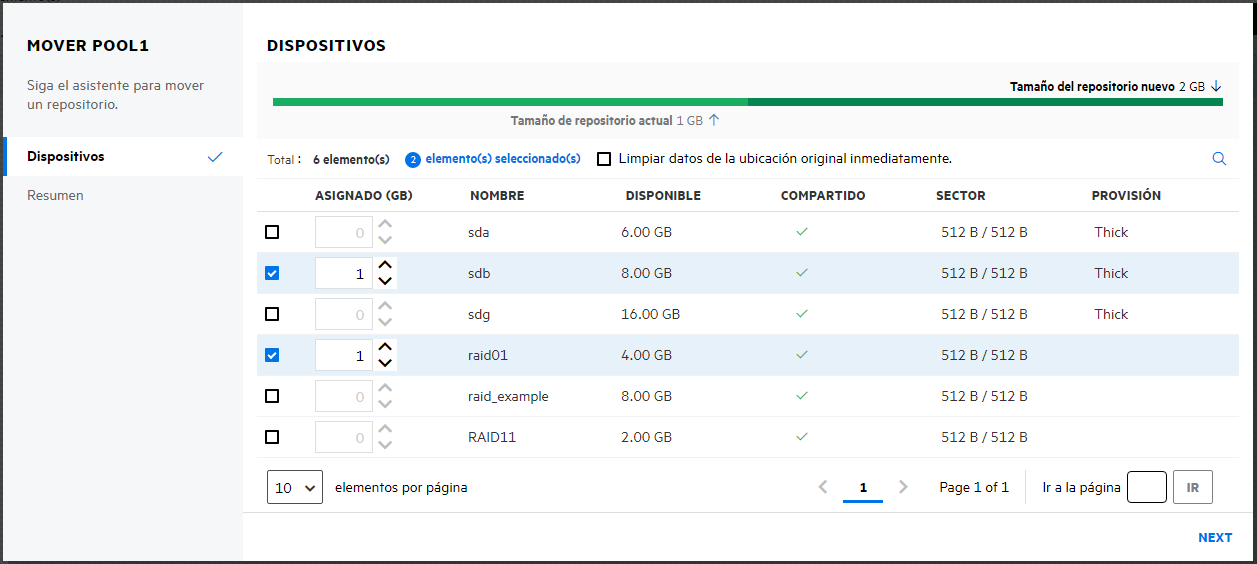
Seleccione la casilla de verificación para suprimir permanentemente el repositorio desplazado desde la ubicación original después de moverlo.
-
Revise los detalles y haga clic en .
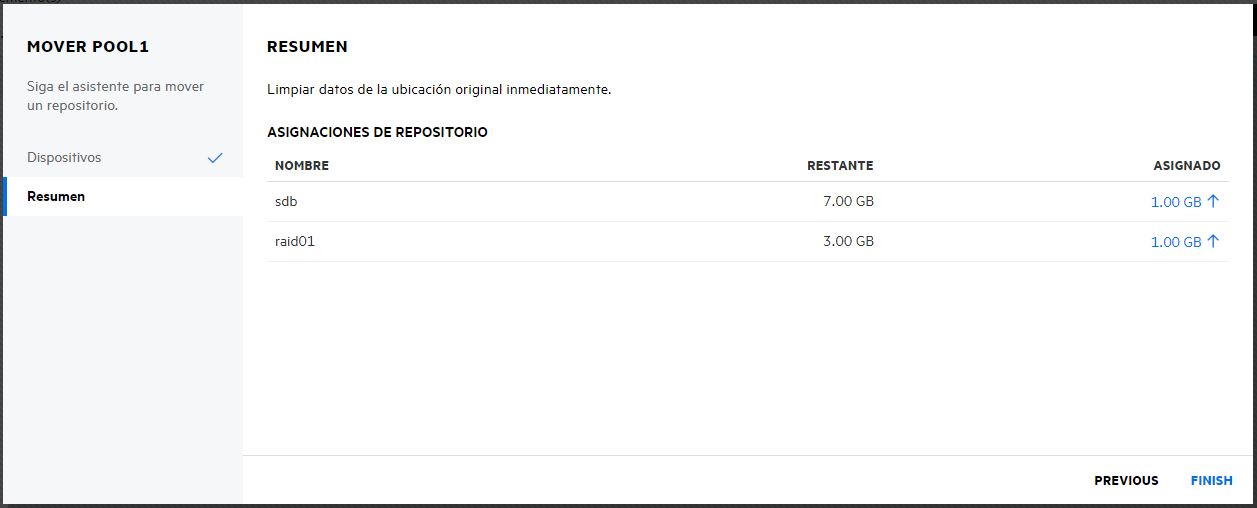
Una vez completado correctamente el proceso, el repositorio se mueve a los dispositivos seleccionados.
3.8 ¿Qué ocurre cuando se suprime un repositorio?
La supresión de un repositorio quita la propiedad del espacio ocupado, pudiendo de esta forma reasignarlo. La opción de la página elimina los repositorios seleccionados del servidor, incluidas todas las particiones miembro y los datos incluidos en ellos.
Se pueden suprimir repositorios NSS para generar espacio libre para los demás.
ADVERTENCIA:
-
Al suprimir un repositorio, se suprimen todos los volúmenes y los datos incluidos en él. No se pueden restaurar estos volúmenes.
-
Si el repositorio se crea en un dispositivo RAID 1, al suprimir este, se elimina el dispositivo RAID 1.
3.9 ¿Cuáles son los requisitos previos para suprimir un repositorio?
-
Si el repositorio se comparte en un clúster de OES, el clúster debe establecerse sin conexión antes de intentar suprimir el repositorio agrupado en clúster o su recurso de clúster.
-
Si el repositorio tiene instantáneas, debe eliminarlas antes de suprimirlo.
3.10 ¿Cómo se suprimen los repositorios?
-
En UMC, haga clic en
> . -
Busque o examine los servidores para mostrar los repositorios asociados a ellos.
-
Seleccione el repositorio, haga clic en el icono Más opciones
y, a continuación, elija .NOTA:Si selecciona varios repositorios, el icono Más opciones
estará disponible en la esquina superior derecha de la tabla.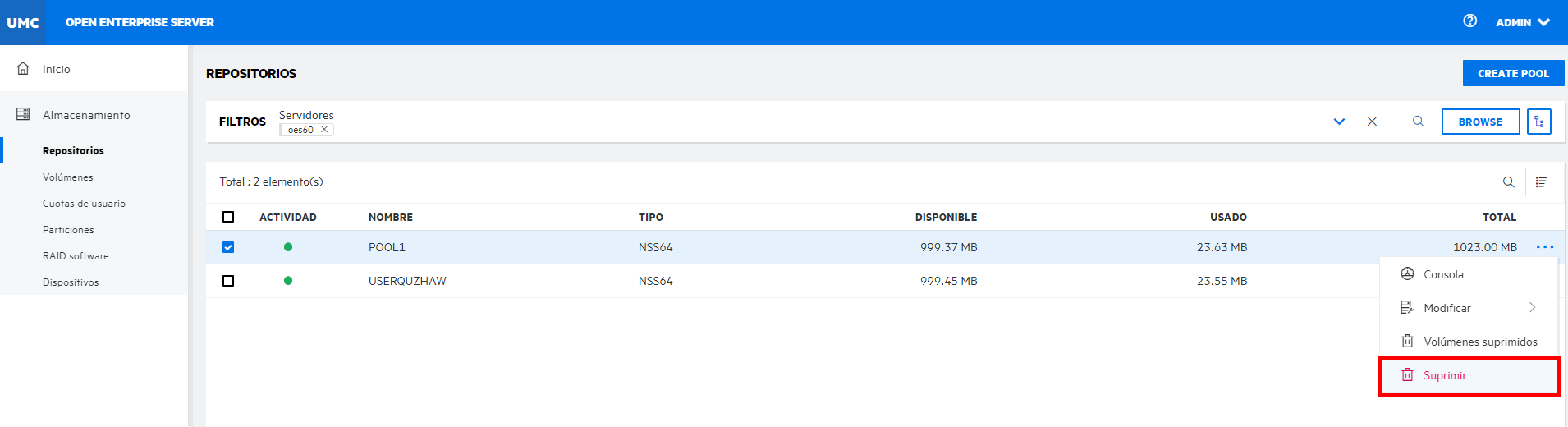
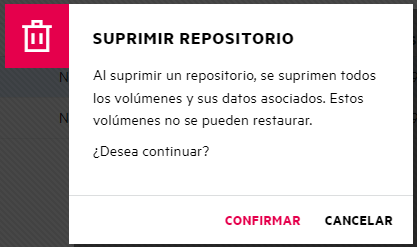
-
Haga clic en para suprimir el repositorio seleccionado.
3.11 ¿Cómo se cambia el nombre de un repositorio?
La opción de la página permite modificar el nombre de un repositorio. Puede cambiar el nombre de un repositorio para que se corresponda con el cambio de nombre de un departamento. Cuando se cambia el nombre de un repositorio, este debe encontrarse en estado activo para que se actualice eDirectory.
-
En UMC, haga clic en
> . -
Busque o examine los servidores para mostrar los repositorios asociados a ellos.
-
Seleccione el repositorio, haga clic en el icono Más opciones
, haga clic en y, a continuación, elija .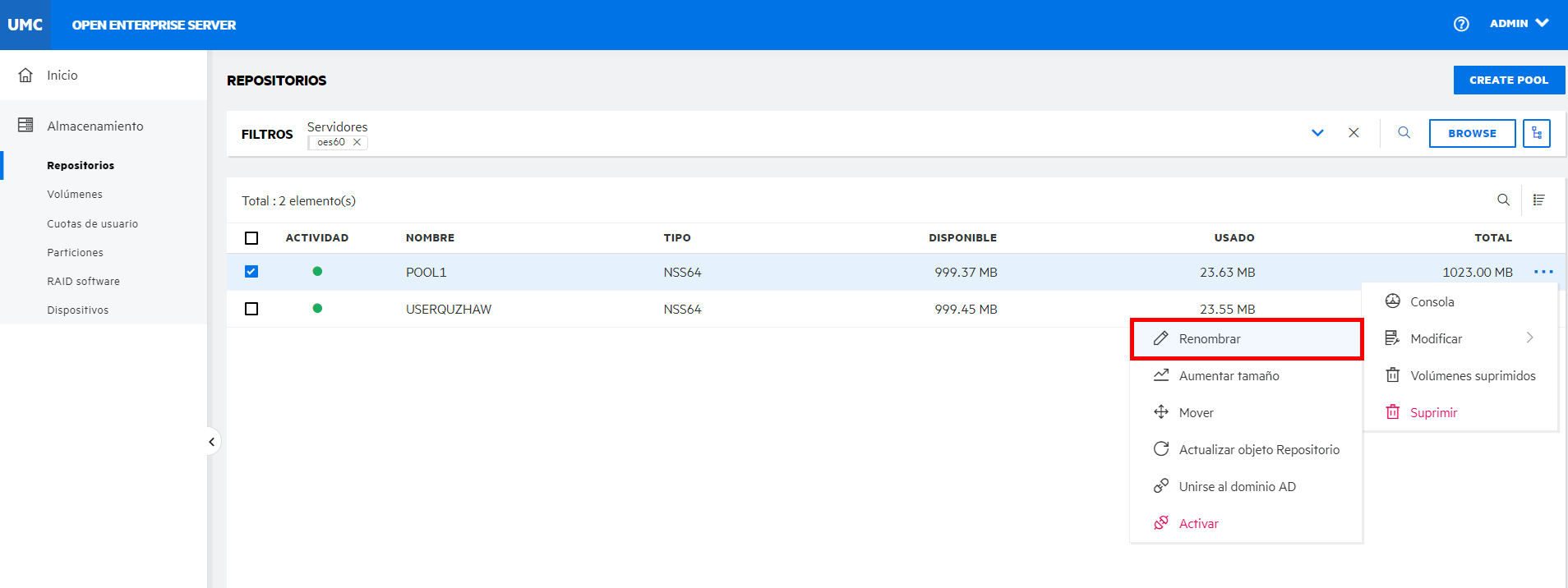
-
Especifique el nombre del nuevo repositorio y haga clic en .
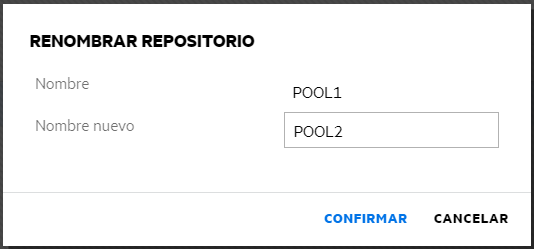
Tabla 3-1 Acciones necesarias después de cambiar el nombre un repositorio
|
Estado de uso compartido del repositorio |
Estado de tiempo de carga del repositorio |
Estado del repositorio después del cambio de nombre |
Acción necesaria |
|---|---|---|---|
|
No compartido |
Cargado automáticamente |
Activo con volúmenes desmontados |
Monte los volúmenes del repositorio. |
|
No compartido |
No cargado automáticamente |
Desactivado |
Active el repositorio y, a continuación, monte sus volúmenes. |
|
Compartido |
OES Cluster Services controla la carga y la descarga. Antes de cambiar el nombre de un repositorio habilitado para clúster, asegúrese de establecer sin conexión su recurso y active el repositorio mediante UMC o NSSMU en lugar del guión de carga. A continuación, puede cambiar el nombre del repositorio mediante UMC o NSSMU. |
Desactivado |
Establezca en línea el recurso del repositorio para activar el repositorio y sus volúmenes. OES Cluster Services actualiza automáticamente los guiones de carga y descarga del recurso del repositorio para que se muestre el cambio de nombre. Además, NSS cambia automáticamente el nombre del objeto Recurso del repositorio en eDirectory. |
3.12 ¿Cómo se aumenta el tamaño de un repositorio?
La opción de la página permite ampliar la capacidad de almacenamiento de un repositorio mediante la adición de nuevas particiones. Es posible aumentar el tamaño de los repositorios de almacenamiento, pero no reducirlo.
-
En UMC, haga clic en
> . -
Busque o examine los servidores para mostrar los repositorios asociados a ellos.
-
Seleccione el repositorio, haga clic en el icono Más opciones
, haga clic en y, a continuación, elija .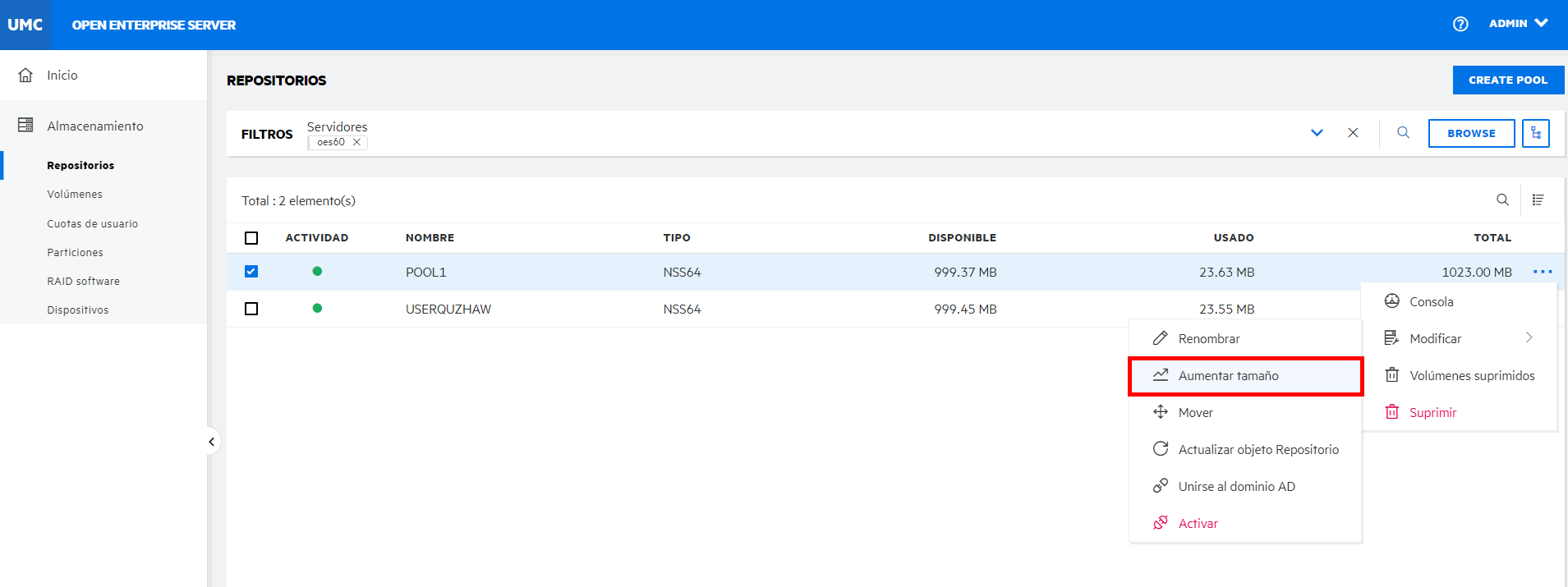
-
Seleccione los dispositivos y especifique el espacio de cada uno de ellos que se debe utilizar.
Solo se muestran los dispositivos que disponen de espacio libre. Si no aparece ninguno, significa que no existe espacio disponible para aumentar el tamaño del repositorio. Haga clic en , añada más dispositivos al servidor o libere espacio en los dispositivos existentes. A continuación, regrese a la página para aumentar el tamaño del repositorio.
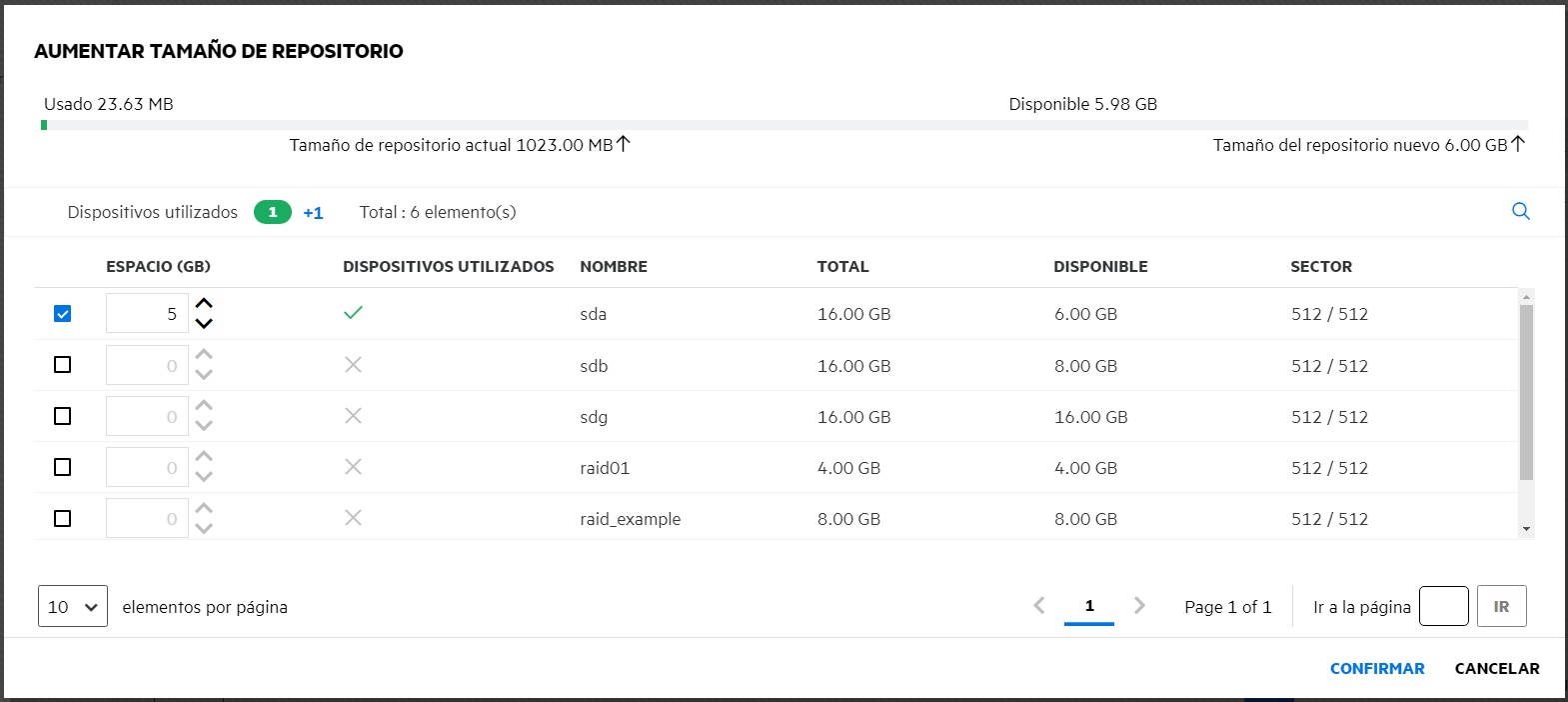
-
Haga clic en para ampliar el tamaño del repositorio seleccionado.
3.13 ¿Cómo se descartan los bloques no utilizados de un repositorio?
Los bloques no utilizados del repositorio seleccionado se pueden liberar mediante la opción , por lo que vuelven a estar disponibles para su uso. Esta función solo se admite en dispositivos SCSI de provisión de cliente ligero con VMware ESXi en un destino lineal.
Tabla 3-2 Matriz de soporte
|
Tipo de dispositivo |
Tipo de provisión |
Compatibilidad en el repositorio |
|
|---|---|---|---|
|
Dispositivos SCSI con VMware ESXi |
Cliente ligero |
|
Compatible |
|
Dispositivos SCSI con VMware ESXi |
|
Cliente pesado |
No compatible |
|
Dispositivos SCSI con VMware ESXi |
Cliente ligero |
Cliente pesado |
No compatible |
|
Dispositivos RAID |
Cualquier tipo |
Cualquier tipo |
No compatible |
|
Repositorios que contienen instantáneas |
Cualquier tipo |
Cualquier tipo |
No compatible |
-
En UMC, haga clic en
> . -
Busque o examine los servidores para mostrar los repositorios asociados a ellos.
-
Seleccione el repositorio, haga clic en el icono Más opciones
, haga clic en y, a continuación, elija .NOTA:Si selecciona varios repositorios, el icono Más opciones
estará disponible en la esquina superior derecha de la tabla.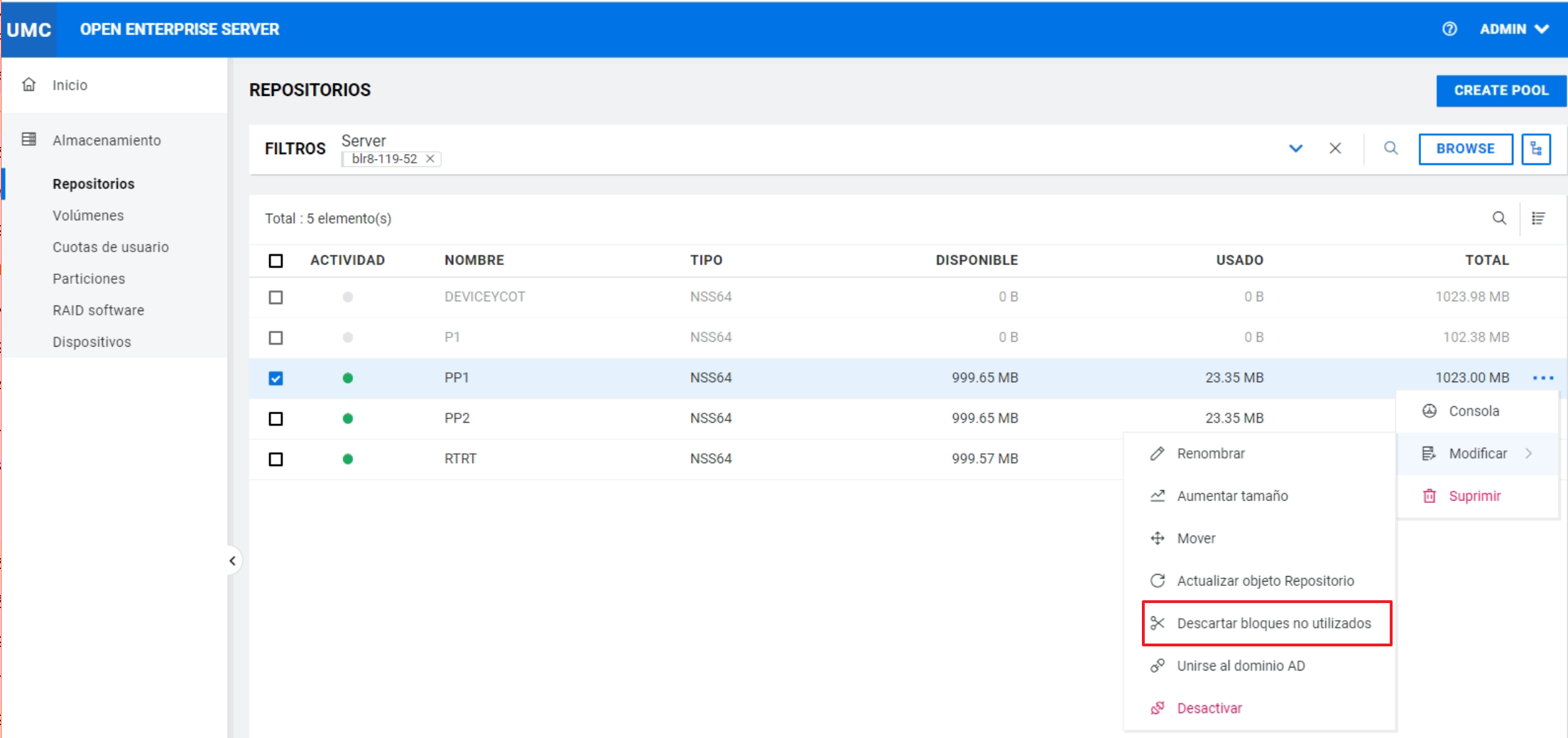
-
Haga clic en para descartar los bloques no utilizados en el repositorio seleccionado.
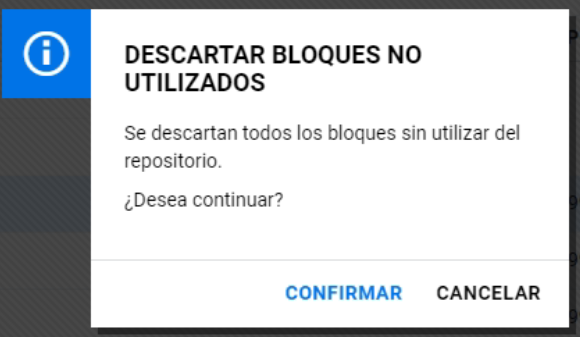
El proceso se ejecuta en segundo plano y descarta los bloques no utilizados en el repositorio seleccionado.
3.14 ¿Dónde se encuentran mis volúmenes suprimidos? ¿Se pueden restaurar o recuperar?
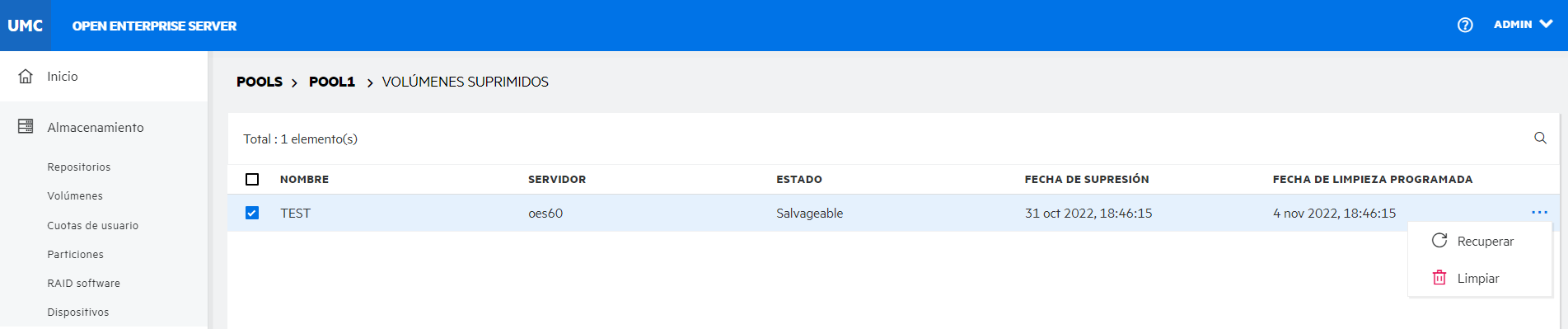
Al suprimir un volumen, NSS lo elimina del repositorio. La opción de la página muestra una página independiente en la que puede limpiar o recuperar los volúmenes suprimidos del repositorio. Esta opción solo está disponible si el repositorio seleccionado presenta volúmenes suprimidos.
Durante el retraso de limpieza (por defecto, cuatro días después de la supresión de un volumen), puede limpiar manualmente los volúmenes suprimidos, ver el contenido del volumen, transferir archivos del volumen suprimido a otros, o recuperar el volumen completo. Cuando se recupera un volumen, los datos y los metadatos son los mismos que en el momento de la eliminación, sin cambios. Una vez transcurrido el tiempo de retraso de limpieza, NSS limpia automáticamente los volúmenes suprimidos del sistema y ya no es posible acceder a ellos.
ADVERTENCIA:Al suprimir un repositorio completo, se suprimirán también todos los volúmenes. No se puede restaurar un repositorio suprimido ni los volúmenes incluidos en él.
-
En UMC, haga clic en
> . -
Busque o examine los servidores para mostrar los repositorios asociados a ellos.
-
Seleccione el repositorio, haga clic en el icono Más opciones
y, a continuación, elija .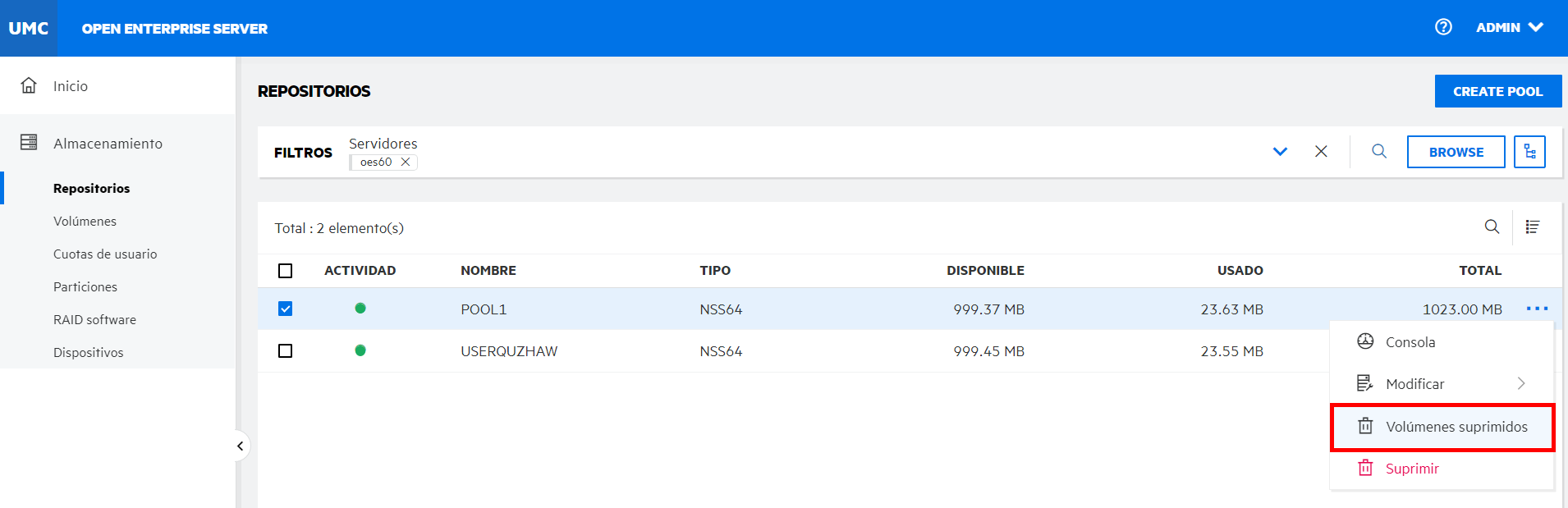
-
Seleccione el volumen suprimido, haga clic en la opción (...) y, a continuación, elija /.
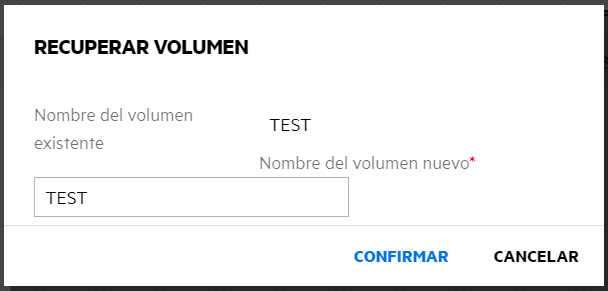
: puede restaurar y asignar un nuevo nombre al volumen suprimido o reutilizar el nombre anterior si ningún otro volumen lo está utilizando.
NOTA:Si recupera un volumen cifrado, se le solicitará la contraseña relacionada.
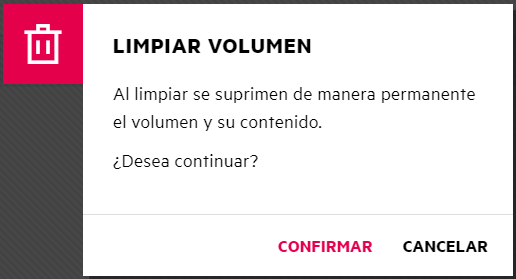
: puede suprimir manualmente uno o varios volúmenes suprimidos, que ya no se pueden recuperar.
-
Haga clic en para completar el proceso seleccionado.
3.15 ¿Cuáles son los requisitos previos para que los usuarios de AD puedan acceder a los datos de NSS?
-
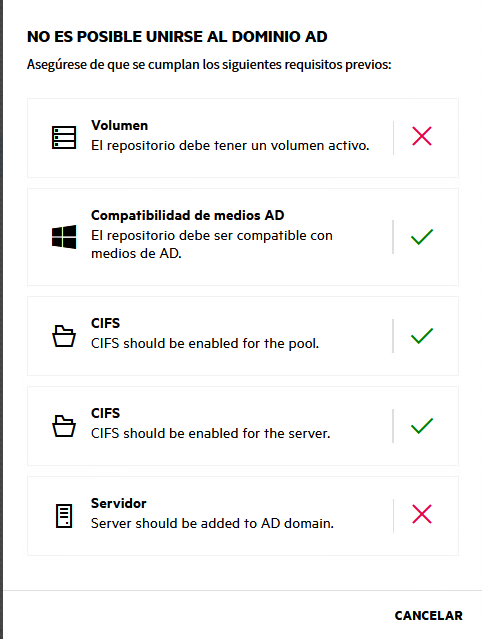
El repositorio debe contener al menos un volumen activo.
-
El repositorio debe admitir medios de AD.
-
El servicio CIFS debe estar configurado y operativo en el repositorio.
-
El servicio CIFS debe estar configurado y operativo en el servidor OES.
-
El servidor debe añadirse al dominio de AD.
3.16 Soy un usuario de AD. ¿Cómo accedo a los datos de NSS?
Los usuarios de Active Directory (AD) son usuarios de Windows que utilizan el protocolo CIFS para acceder a volúmenes NSS en servidores OES y administrarlos. Los usuarios y los grupos de AD no tienen que trasladarse a eDirectory, ya que los usuarios de AD y de eDirectory pueden acceder a los recursos de NSS al mismo tiempo.
NOTA:Asegúrese de que el usuario que ha entrado a la sesión dispone de suficientes derechos para crear el objeto en el contenedor específico de AD antes de unirse a un repositorio en un dominio de AD.
-
En UMC, haga clic en
> . -
Busque o examine los servidores para mostrar los repositorios asociados a ellos.
-
Seleccione el repositorio, haga clic en el icono Más opciones
y, a continuación, elija .NOTA:La opción solo está disponible si el repositorio seleccionado está habilitado para AD.
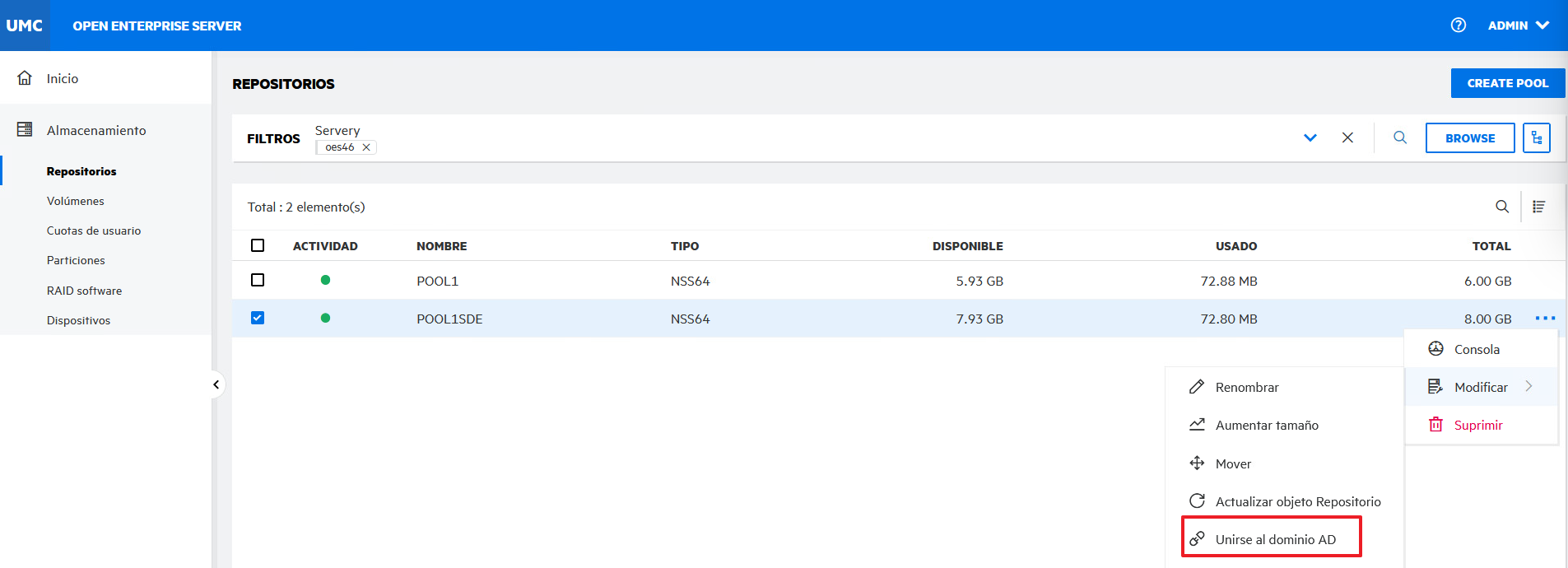
NOTA:Si no se cumple ninguno de los requisitos previos para unirse al dominio de AD, se mostrará la página para indicarlo. Haga clic en , asegúrese de cumplir los requisitos previos y, a continuación, ejecute Unirse al dominio AD desde la página . Consulte ¿Cuáles son los requisitos previos para que los usuarios de AD puedan acceder a los datos de NSS?.
-
En la página , especifique el y la del usuario de AD y haga clic en .
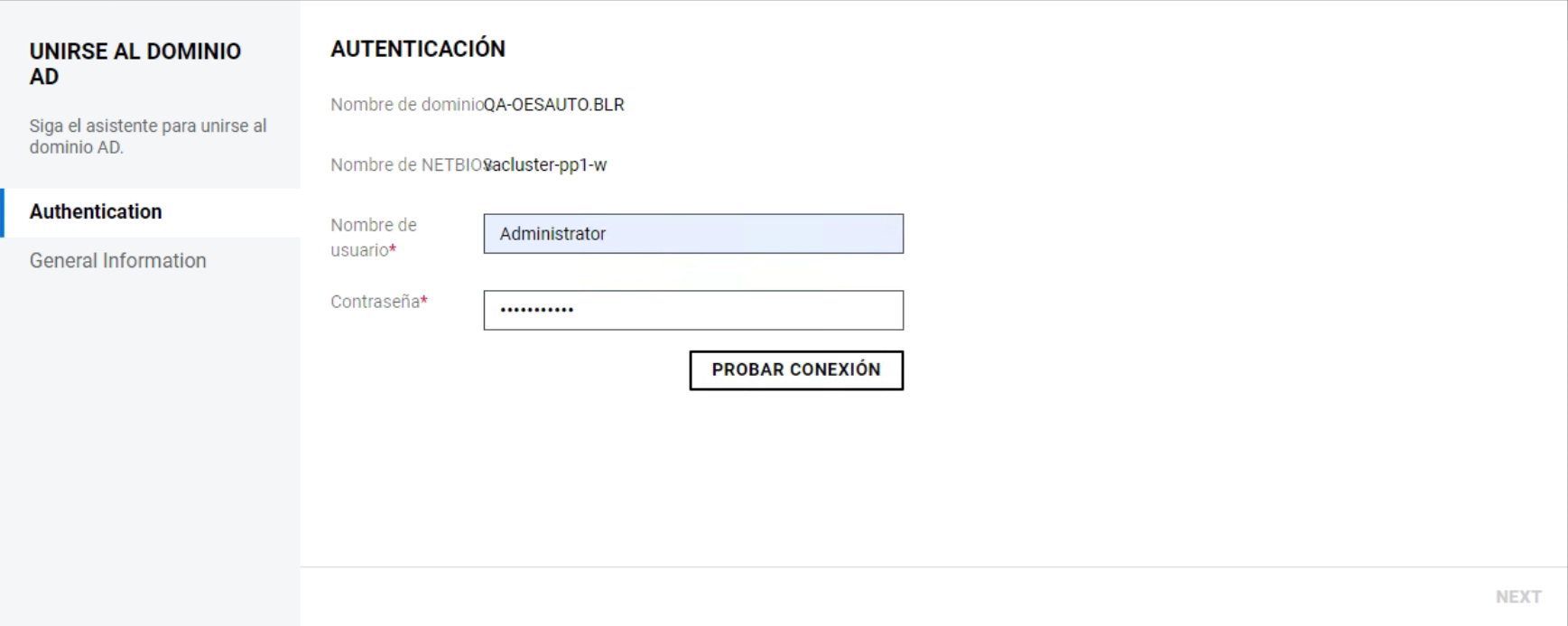
Se comprueba la existencia del usuario en la base de datos de AD. Después de comprobar correctamente el dominio, haga clic en .
-
Siga los pasos para seleccionar o crear un objeto.
-
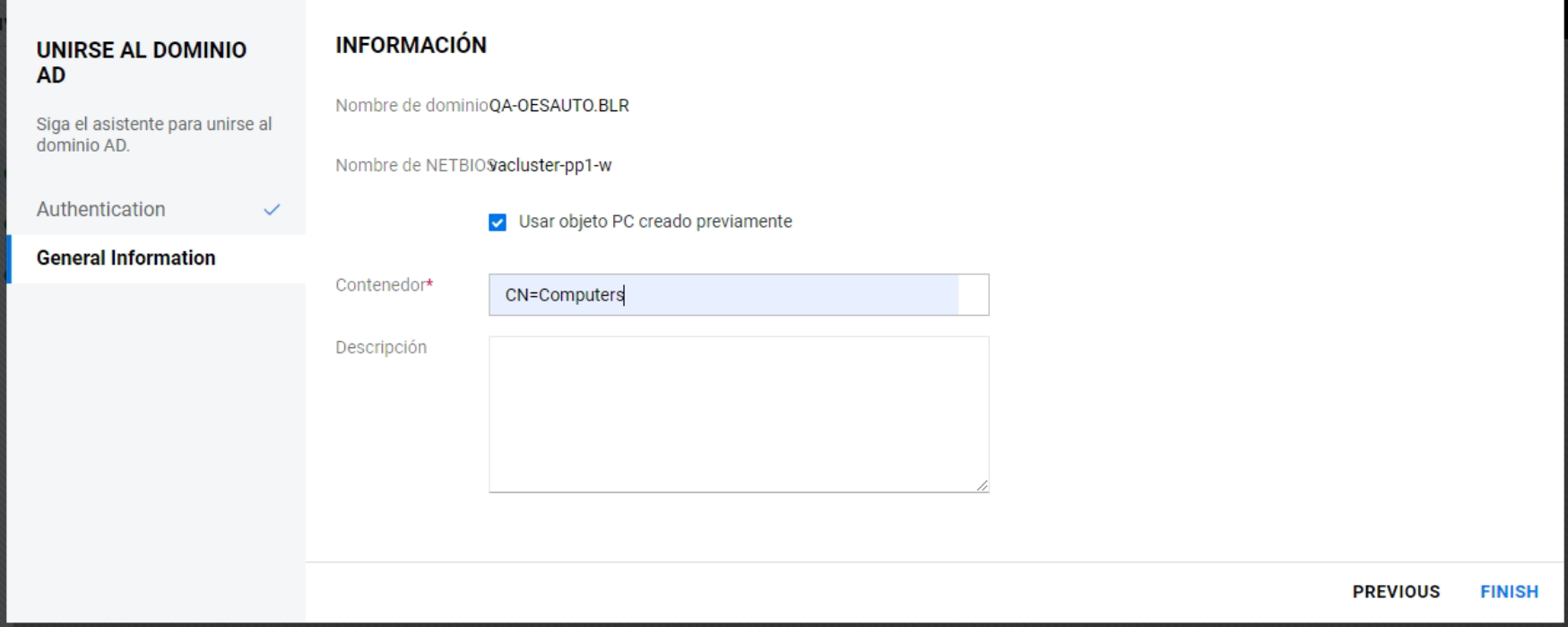
Para seleccionar un objeto preexistente en Active Directory:
Si ya tiene un objeto PC creado en Active Directory para el servidor, siga los pasos para seleccionar el objeto.
-
Seleccione la casilla .
-
Especifique el nombre del .
-
Especifique los detalles de la descripción y, a continuación, haga clic en .
o bien
-
-
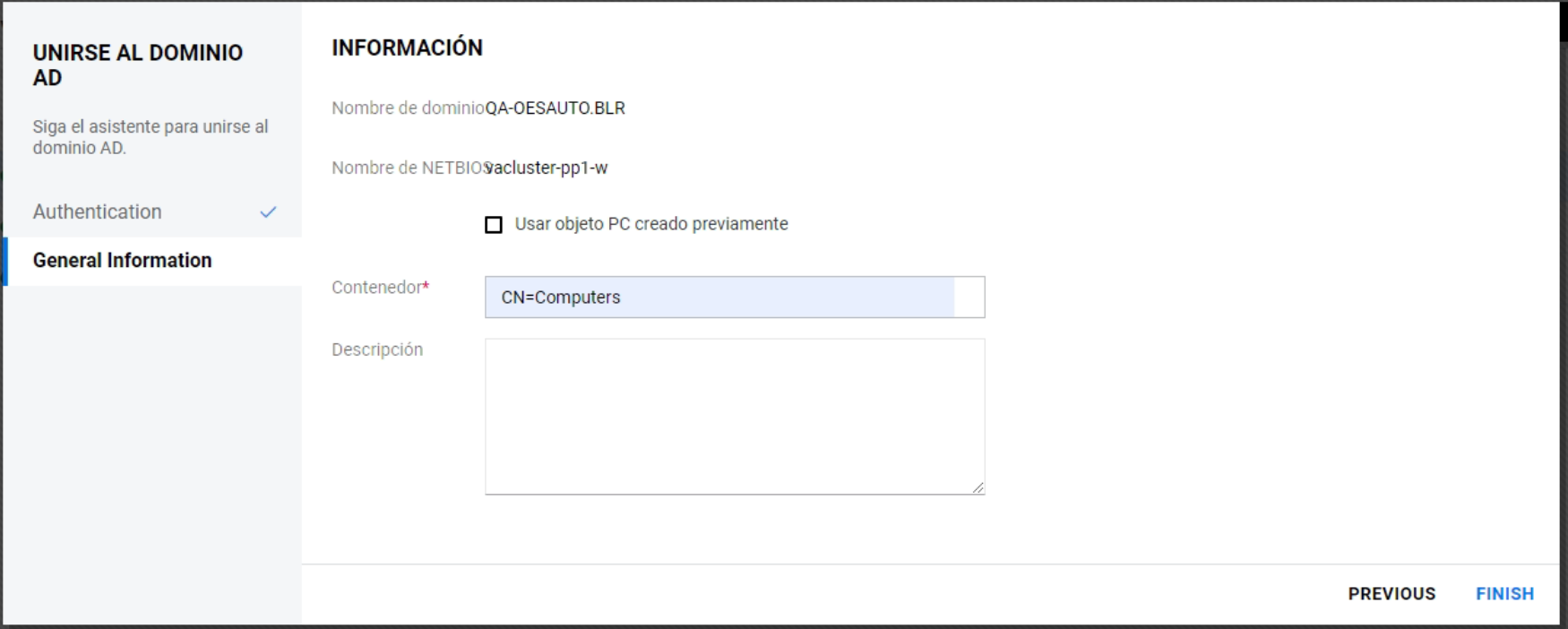
Para crear un objeto nuevo en Active Directory:
Si no se ha creado ningún objeto PC en Active Directory para el servidor, siga los pasos para crear uno.
NOTA:Asegúrese de desactivar la casilla "Usar objeto PC creado previamente".
-
Especifique el nombre del contenedor.
-
Especifique los detalles de la descripción y, a continuación, haga clic en .
Los usuarios de AD tienen acceso a los volúmenes NSS una vez finalizado correctamente el proceso.
-
-
3.17 El objeto Repositorio de eDirectory está dañado. ¿Cómo puedo recuperarlo?
La opción de la página permite añadir o actualizar el objeto Repositorio de eDirectory. Si ya existe el objeto Repositorio, NSS presenta dos opciones: Suprimir y sustituir el objeto existente o Conservar el objeto existente.
NOTA:La actualización del objeto Repositorio de eDirectory es un proceso de recuperación y solo es necesario cuando se pierde, se daña o se suprime este.
Actualice el objeto de eDirectory después de modificar los parámetros del repositorio o cambiar su nombre.
Para obtener más información sobre eDirectory, consulte la documentación de eDirectory 9.2.
-
En UMC, haga clic en
> . -
Busque o examine los servidores para mostrar los repositorios asociados a ellos.
-
Seleccione el repositorio, haga clic en el icono Más opciones
, haga clic en y, a continuación, elija .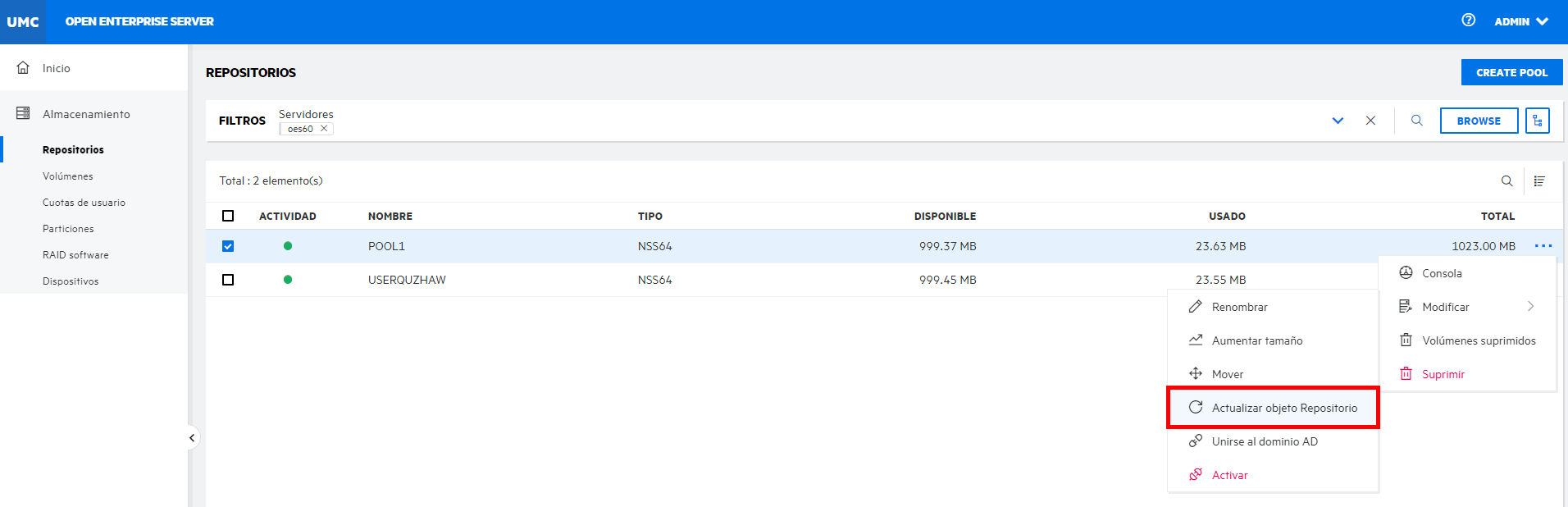
-
Haga clic en para actualizar los objetos del repositorio seleccionado.
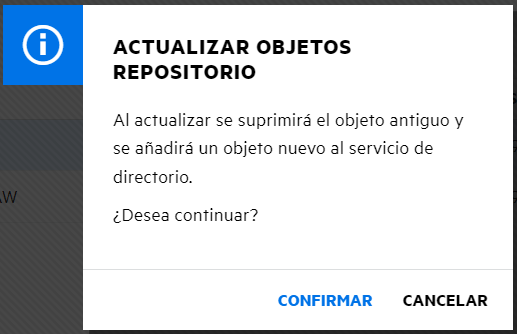
Si no existe el objeto Repositorio, NSS lo añade en el mismo nivel de contexto que el servidor.
4.0 Gestión de instantáneas de repositorio
En esta sección, se describe el procedimiento para crear y gestionar instantáneas de repositorio en un servidor.
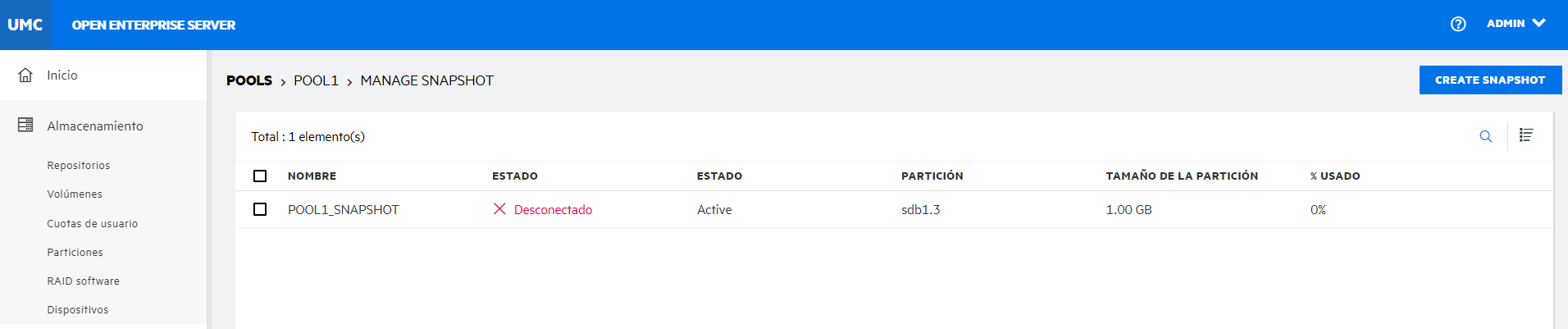
NOTA:El estado de una instantánea suele ser Desconectado y su estado es Activo.
Figura 4-1 Instantánea
4.1 ¿Qué es una instantánea de repositorio?
Una instantánea de repositorio es una copia de metadatos de un repositorio en un momento dado. Una instantánea de repositorio mejora los servicios de copia de seguridad y restauración al ahorrar tiempo.
4.2 ¿Cuáles son los requisitos previos para crear una instantánea de repositorio?
-
El repositorio del que desea realizar la instantánea debe existir y estar activo.
-
Debe haber espacio libre disponible en un dispositivo para utilizado como partición de almacenamiento.
-
Las instantáneas de repositorio no son compatibles con los repositorios NSS compartidos.
4.3 ¿Cómo se crea una instantánea de repositorio?
-
En UMC, haga clic en
> . -
Busque o examine los servidores para mostrar los repositorios asociados a ellos.
-
Seleccione el repositorio, haga clic en el icono Más opciones
, haga clic en y, a continuación, seleccione .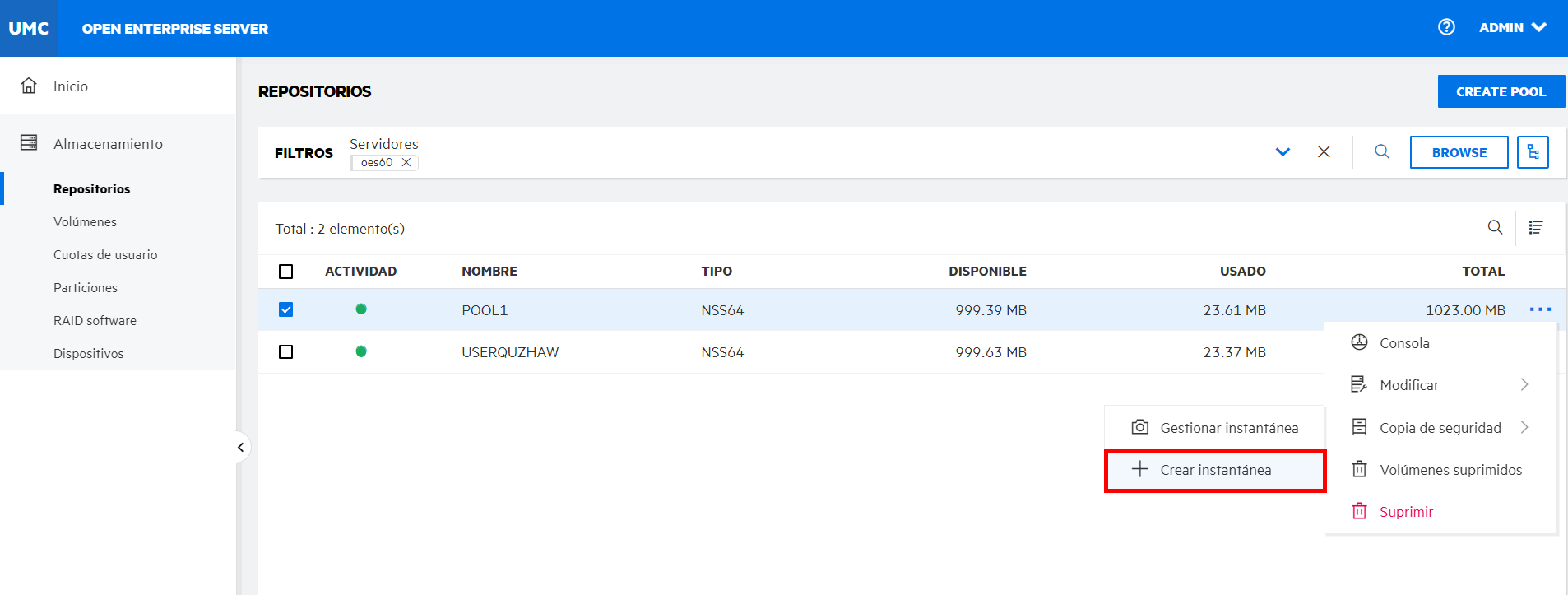
NOTA:No se puede crear una instantánea de una instantánea de repositorio. Si el repositorio seleccionado es una instantánea de repositorio, la opción no estará disponible.
Al crear una instantánea, tanto el repositorio original como el repositorio en que se ha almacenado la instantánea deben estar activos.
-
Especifique el , seleccione , elija un dispositivo de la lista y, a continuación, haga clic en .
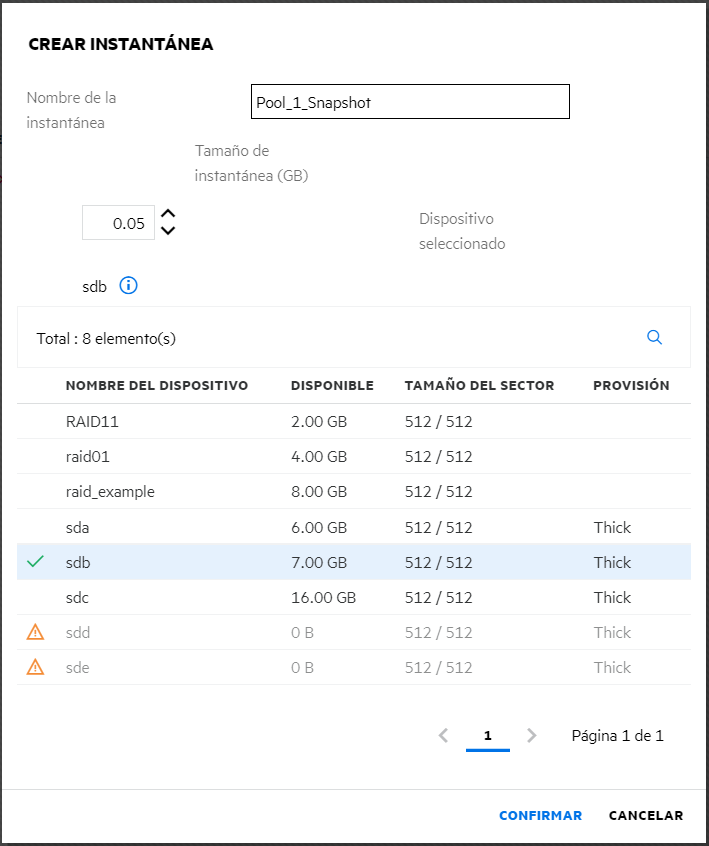
El tamaño mínimo requerido para una instantánea es de 50 MB. La instantánea recién creada está disponible en la lista de instantáneas con el estado desconectado. Esta instantánea se establece en línea y se accede a ella desde la lista de repositorios para su recuperación.
4.4 ¿Cómo se enumeran las instantáneas de repositorio?
-
En UMC, haga clic en
> . -
Busque o examine los servidores para mostrar los repositorios asociados a ellos.
-
Seleccione el repositorio, haga clic en el icono Más opciones
, haga clic en y, a continuación, seleccione .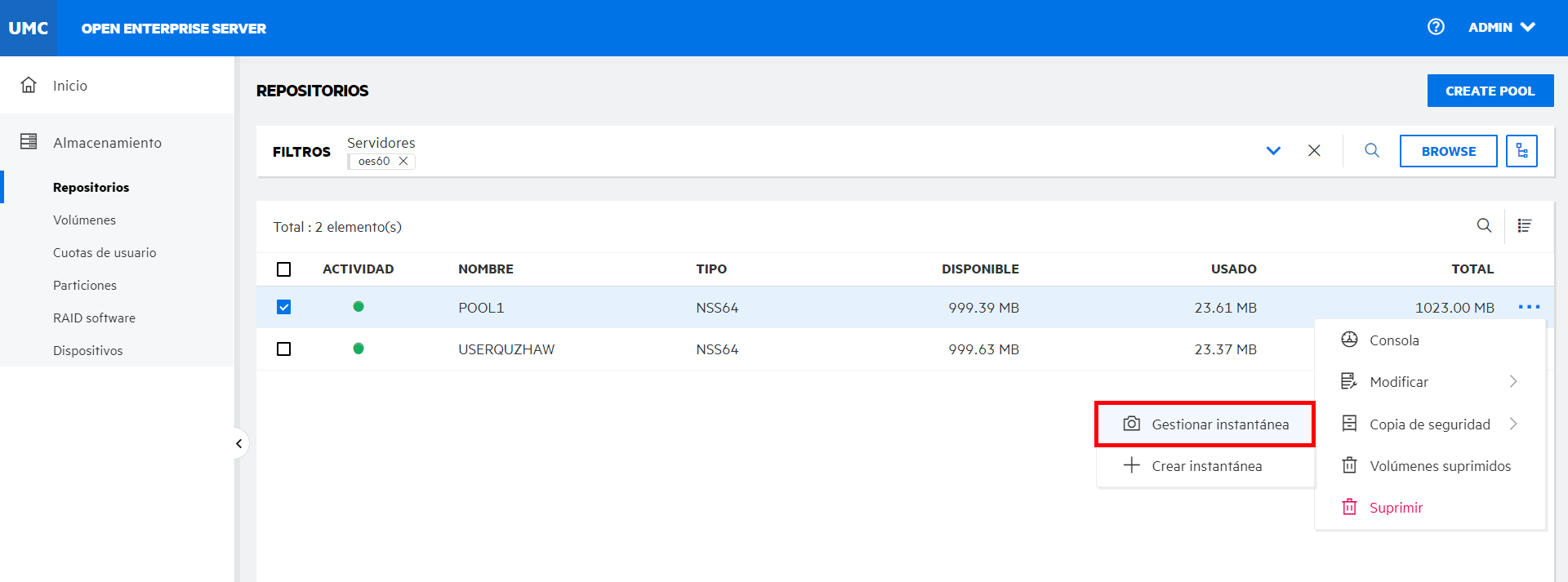
-
Seleccione la instantánea, haga clic en el icono Más opciones
y, a continuación, elija la acción que desee.NOTA:Si selecciona varias instantáneas, el icono Más opciones
estará disponible en la esquina superior derecha de la tabla.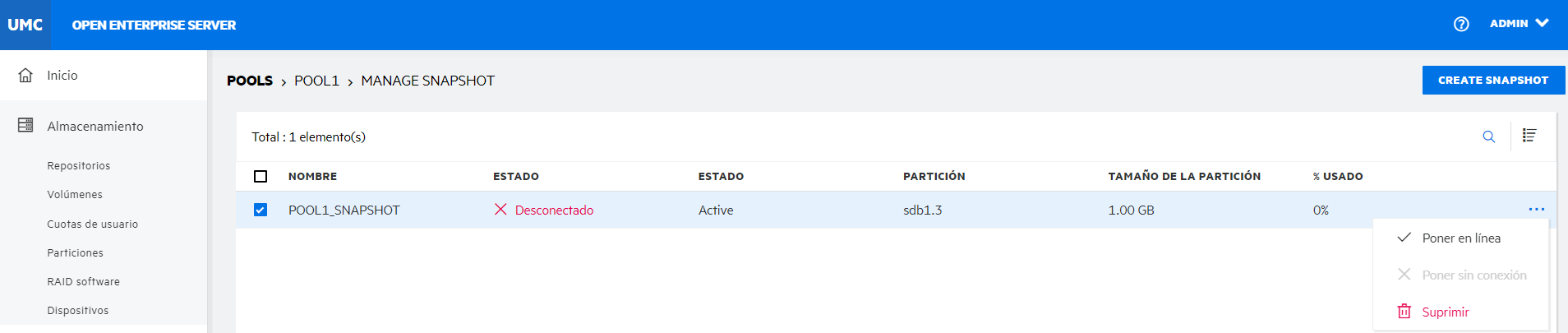
-
con esta opción, la instantánea de repositorio seleccionada estará en línea para que pueda acceder a sus datos en operaciones de copia de seguridad y recuperación. Una vez que se haya establecido en línea la instantánea de repositorio, esta se muestra en la lista de repositorios y sus volúmenes aparecen en la lista de volúmenes.
-
con esta opción, las instantáneas de repositorio seleccionadas dejarán de estar en línea; sus volúmenes asociados dejarán de estar accesibles en la lista de repositorios. No se suprimen los datos de los volúmenes.
-
esta opción suprime de forma permanente las instantáneas de repositorio seleccionadas desde el servidor.
-
5.0 Gestión de volúmenes NSS
En este capítulo, se describen los procedimientos para crear y gestionar los volúmenes NSS en un servidor.
5.1 ¿Qué es un volumen NSS?
Los volúmenes lógicos creados en los repositorios de almacenamiento NSS se denominan volúmenes NSS. La opción de la página permite crear un volumen NSS en un repositorio. En función del espacio físico disponible, puede crear cualquier número de volúmenes NSS para cada repositorio.
5.2 ¿Qué funciones se pueden habilitar para un volumen nuevo?
Al crear un volumen nuevo, se pueden habilitar las siguientes funciones.
-
Recuperar
El atributo Recuperar archivos permite que los archivos suprimidos permanezcan en el volumen hasta que caduque el tiempo de retraso de limpieza o hasta que se necesite espacio en el volumen para otros datos. Hasta que caduque el tiempo de retraso de limpieza, la función Recuperar realiza un seguimiento de los archivos suprimidos, y permite recuperarlos y restaurarlos. Si se necesita espacio, se limpian los archivos suprimidos más antiguos. La opción Recuperar está habilitada por defecto. Si el atributo Recuperar archivos está inhabilitado, los archivos suprimidos se limpian inmediatamente al suprimirse.
-
Cuotas de usuario
El atributo Cuotas de usuario (restricciones de espacio de usuario) permite asignar una cuota máxima de espacio que los datos de un usuario pueden consumir en todos los directorios del volumen.
-
Cuotas del directorio
El atributo Cuotas del directorio permite asignar una cuota máxima de espacio que puede consumir un directorio.
-
Active Directory
Esta opción permite habilitar el acceso de los usuarios de AD al volumen seleccionado. Para que los usuarios de AD puedan acceder a un volumen (tanto NSS32 como NSS64), este debe formar parte de un repositorio que tenga medios actualizados para AD y debe estar habilitado para AD.
-
Compresión
El atributo Compresión activa la compresión de los archivos en volúmenes NSS. La compresión solo se puede activar durante la creación y esta opción se conserva durante la vida útil del volumen. En función de la frecuencia con que se utilicen, los datos del volumen pueden almacenarse de forma normal o comprimidos. Se pueden definir los parámetros de compresión en el nivel de servidor para controlar el comportamiento de la compresión.
-
Cifrado
El cifrado proporciona una activación protegida mediante contraseña de volúmenes NSS cifrados. El cifrado solo se puede activar durante la creación y esta opción se conserva durante la vida útil del volumen.
-
Lista de archivos de evento (EFL)
NSS utiliza la función Lista de archivos de evento (EFL) para realizar un seguimiento de los archivos que han cambiado en un volumen durante un intervalo denominado época. Registra los cambios que se realizan en los datos y los metadatos durante cada época activa en un volumen NSS específico. Puede utilizar los comandos de la API en los guiones para iniciar y detener una época, restablecer la lista de eventos de una época y determinar la duración de las épocas.
NOTA:La función Lista de archivos de evento (EFL) está seleccionada por defecto y no se puede anular su selección.
5.3 ¿Cuáles son los requisitos previos para crear un volumen cifrado con AES-256?
Para crear volúmenes cifrados con un algoritmo de cifrado AES-256, utilice el tipo de repositorio NSS64 con medios de repositorio actualizados a AES. Utilice los comandos nsscon de esta sección para actualizar los medios de NSS existentes a fin de admitir AES o para que los futuros repositorios NSS se creen automáticamente con compatibilidad con el índice AES.
Para los repositorios NSS existentes
nss /PoolMediaUpgrade=poolname /MediaType=AES
Actualice el repositorio especificado para que admita los medios de AES.
Para los repositorios NSS recién creados
Los comandos incluidos en el archivo nssstart.cfg se conservan durante los reinicios del servidor. Si los comandos de NSS se añaden al archivo nssstart.cfg, asegúrese de que no vayan precedidos de nss.
Si estos comandos se emiten desde la línea de comandos, solo se conservarán hasta que se reinicie el servidor.
5.4 ¿Cómo se crea un volumen NSS nuevo?
-
En UMC, haga clic en
> . -
Haga clic en .
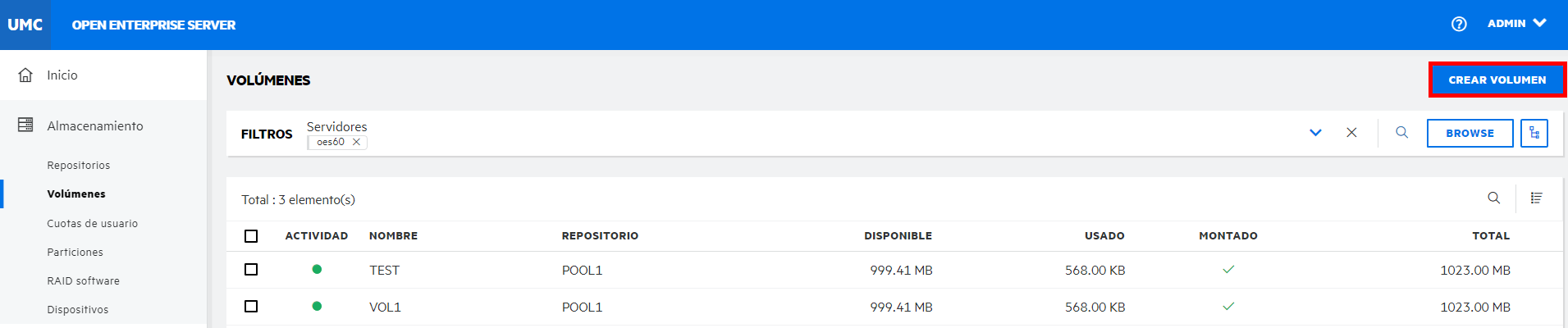
-
En la página , examine o busque el servidor para seleccionar el repositorio en el que desea que resida el nuevo volumen y, a continuación, haga clic en .
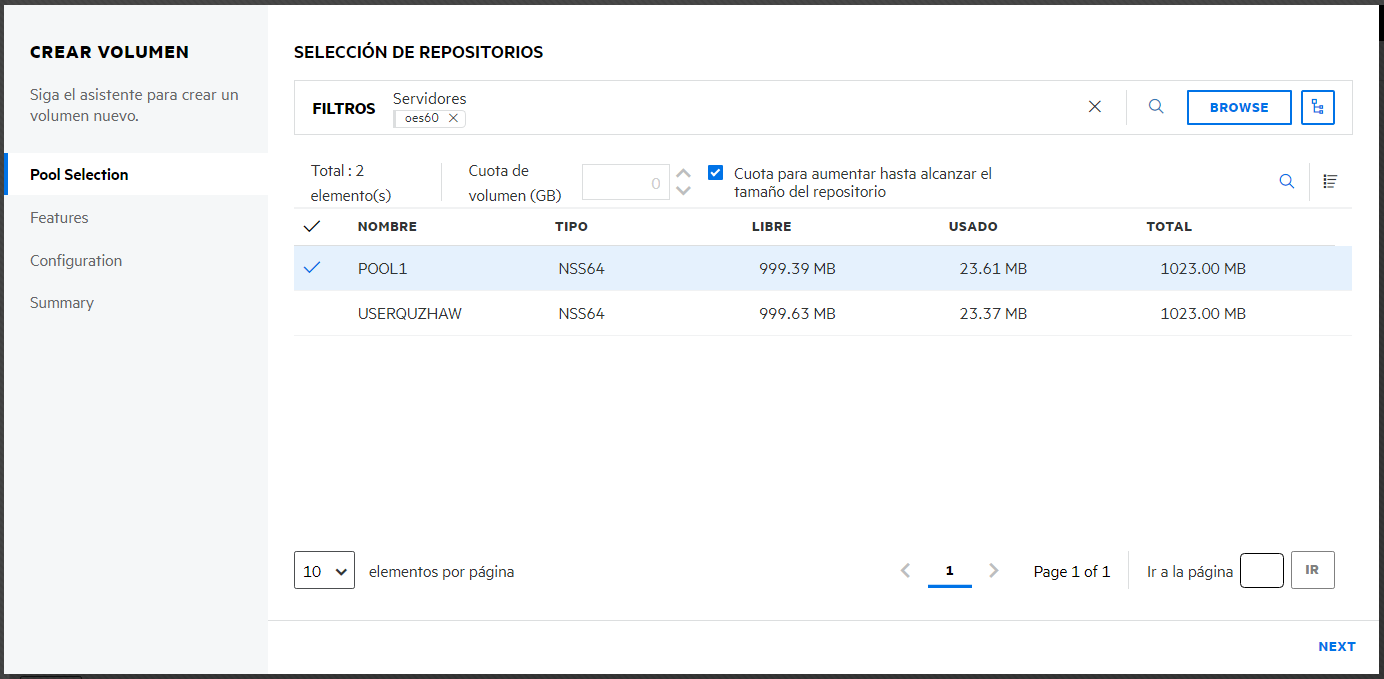
Especifique la necesaria o seleccione la casilla "" para permitir que el volumen aumente hasta el tamaño del repositorio.
-
En la página , seleccione las funciones que desee habilitar para el nuevo volumen y, a continuación, haga clic en .
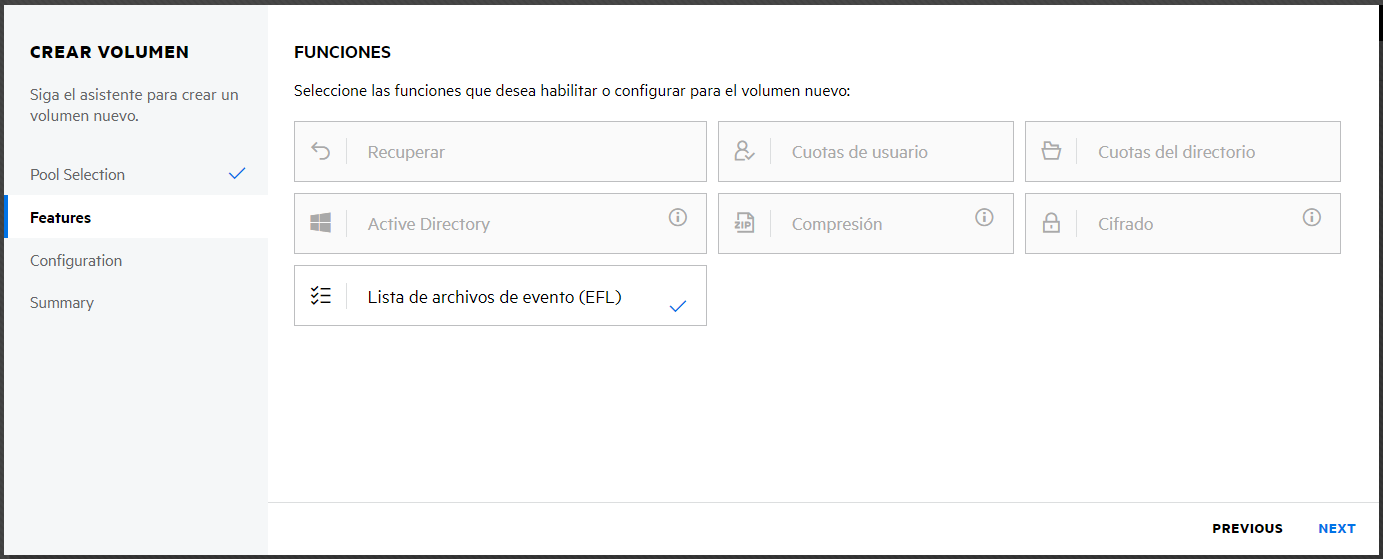
NOTA:La función Lista de archivos de evento (EFL) está seleccionada por defecto y no se puede anular su selección.
-
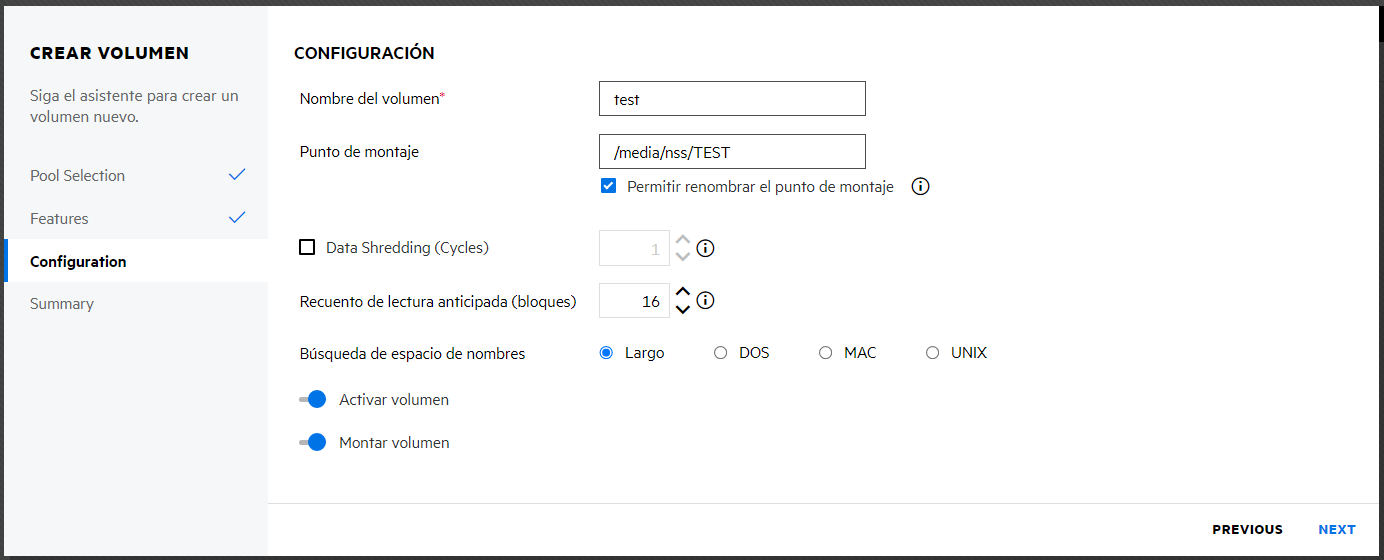
En la página , especifique un nombre para el nuevo volumen y haga clic en .
Activar para permitir la actualización del nombre del volumen o su vía.
-
Revise los detalles y haga clic en .
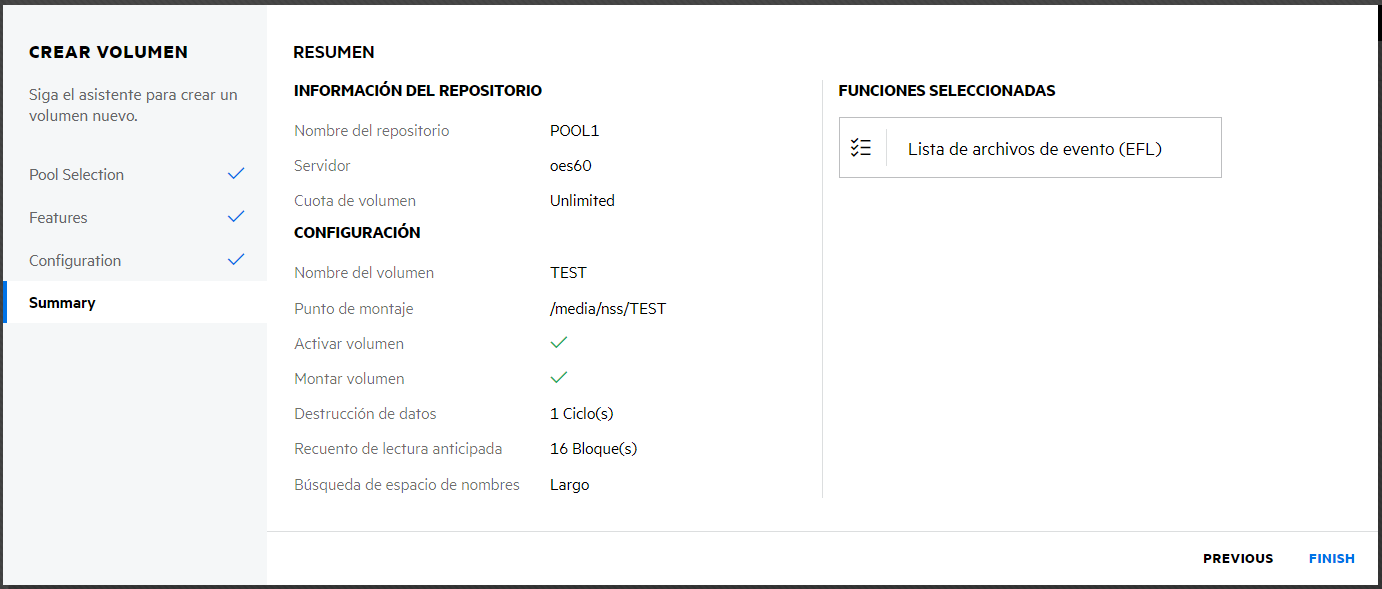
El nuevo volumen está disponible en la página .
5.5 ¿Cómo se enumeran los volúmenes NSS?
-
En UMC, haga clic en
> . -
Haga clic en el icono de búsqueda y especifique el nombre del servidor.
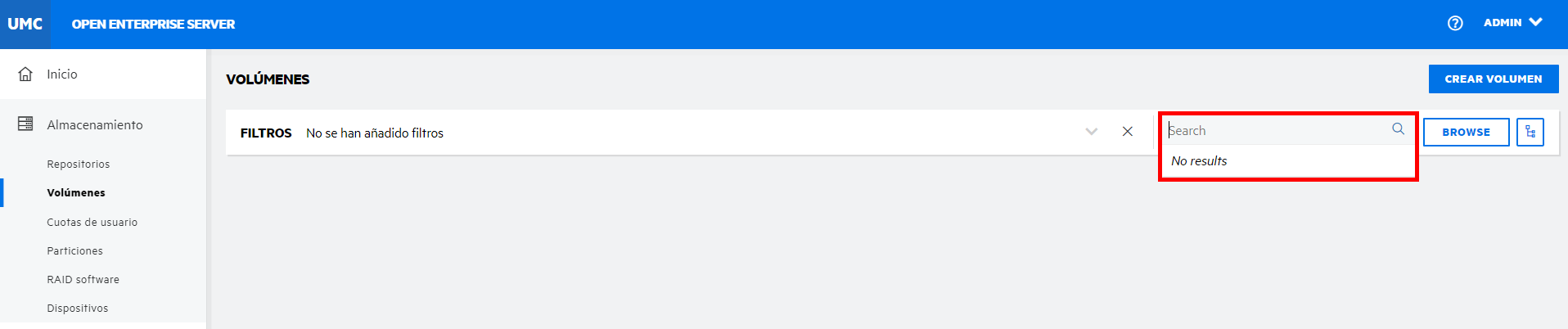
o bien
Haga clic en y seleccione para que se muestren los servidores. Seleccione los servidores necesarios en la lista y haga clic en .
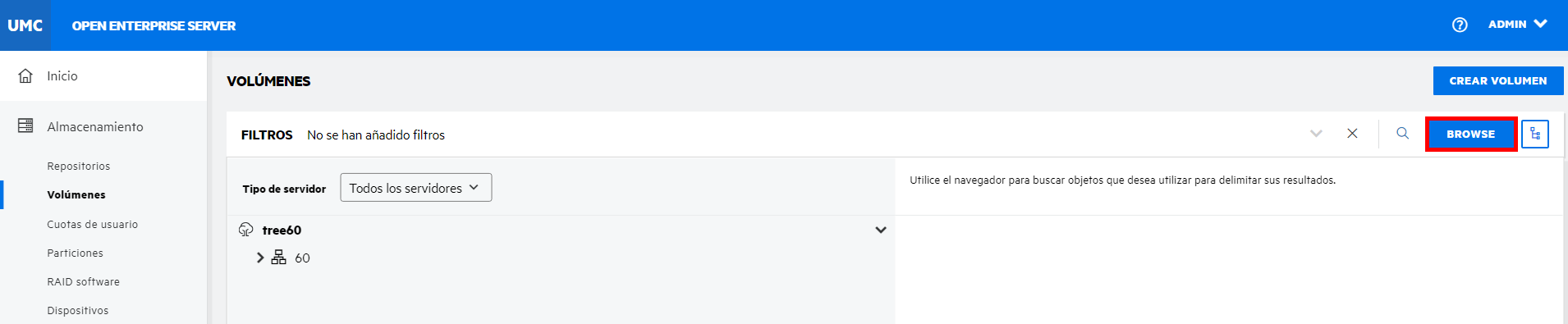
NOTA:Cuando se hace clic en el icono
o de vista de árbol , no se pueden realizar otras acciones fuera del área de exploración. Haga clic de nuevo en el mismo botón para cerrar el área de exploración o de vista de árbol.
5.6 ¿Cómo se puede ver la consola del volumen?
Puede ver los detalles de un volumen, como el uso de espacio, la información general del volumen y las funciones habilitadas en la página de la consola del volumen.
-
En UMC, haga clic en
> . -
Busque o examine los servidores para mostrar los volúmenes asociados a ellos.
-
Seleccione el volumen, haga clic en el icono Más opciones
y, a continuación, elija .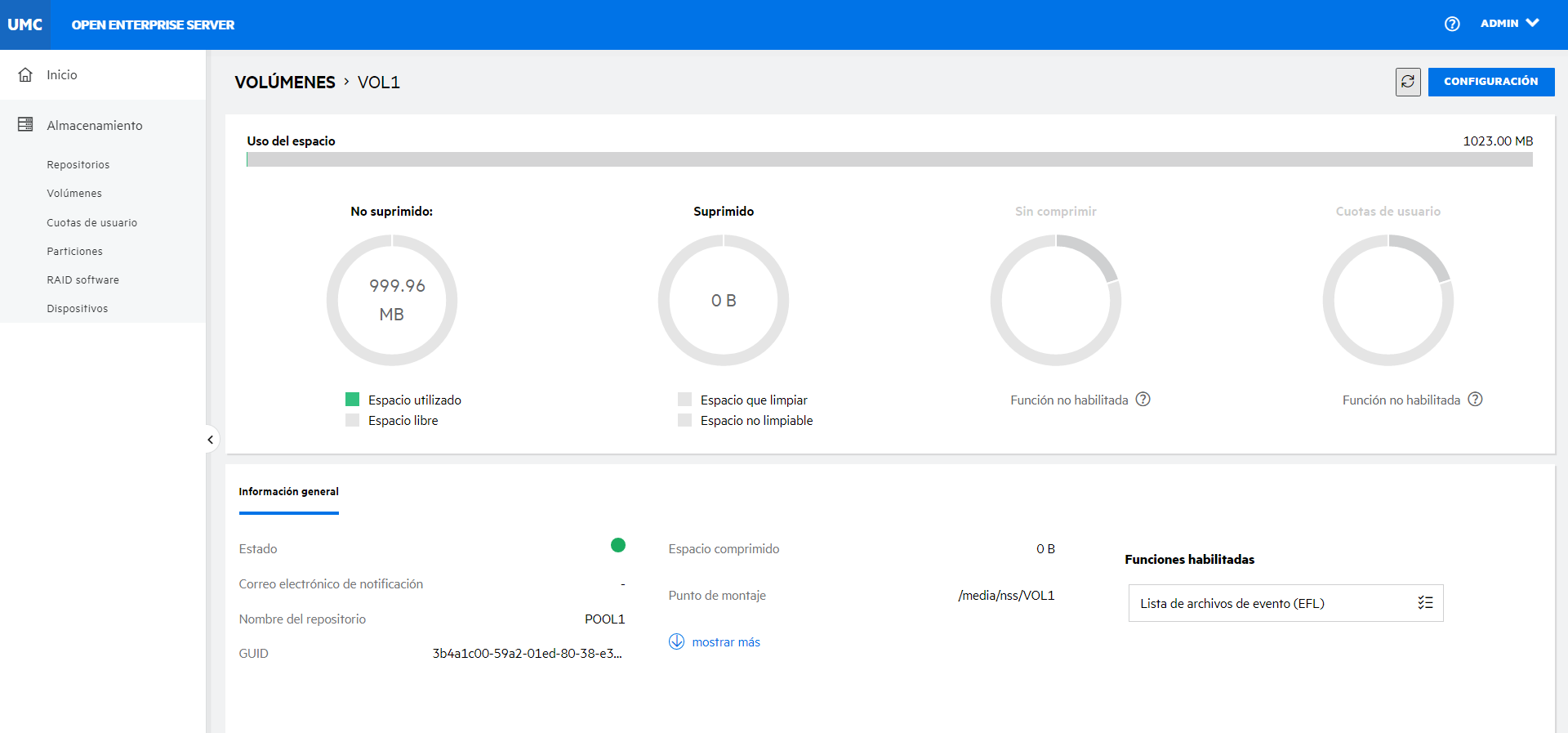
5.7 ¿Cómo se activan y se desactivan los volúmenes NSS?
Después de configurar los volúmenes NSS, puede activarlos y desactivarlos para que estén disponibles para los usuarios y las aplicaciones. Para ver los detalles de un volumen, este debe estar activo.
-
En UMC, haga clic en
> . -
Busque o examine los servidores para mostrar los volúmenes asociados a ellos.
-
NOTA:Si selecciona varios volúmenes, el icono Más opciones
estará disponible en la esquina superior derecha de la tabla.-
Para desactivar un volumen:
-
Seleccione el volumen, haga clic en el icono Más opciones
y, a continuación, elija .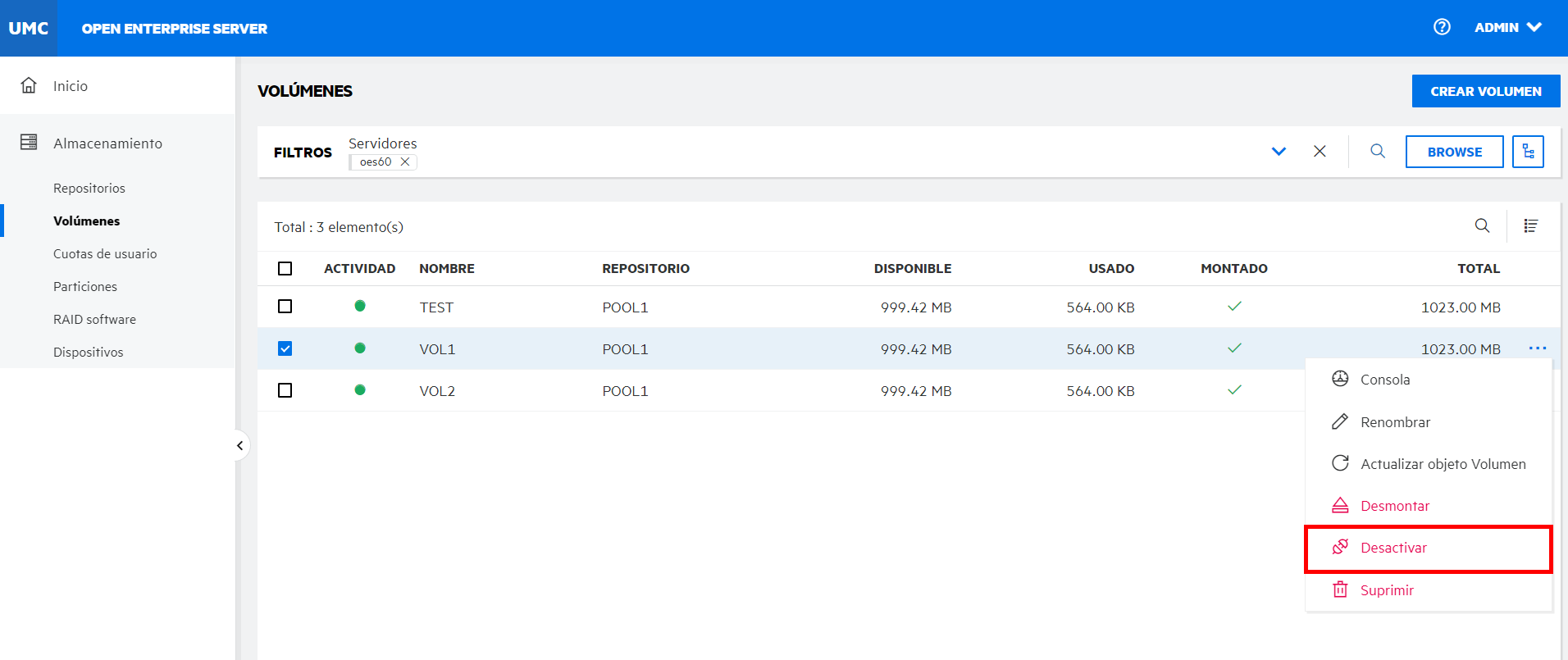
-
Haga clic en para desactivar el volumen seleccionado.
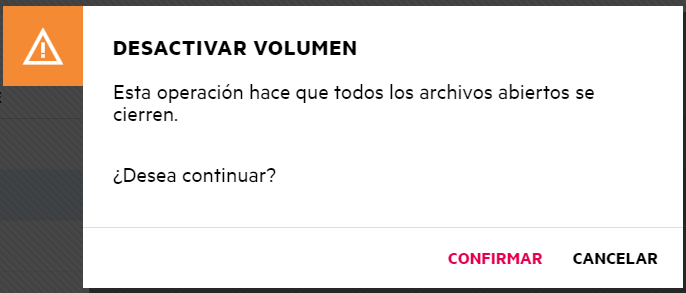
Los detalles del volumen desactivado no se muestran en la página .
o bien
-
-
Para activar un volumen:
-
Seleccione el volumen, haga clic en el icono Más opciones
y, a continuación, elija .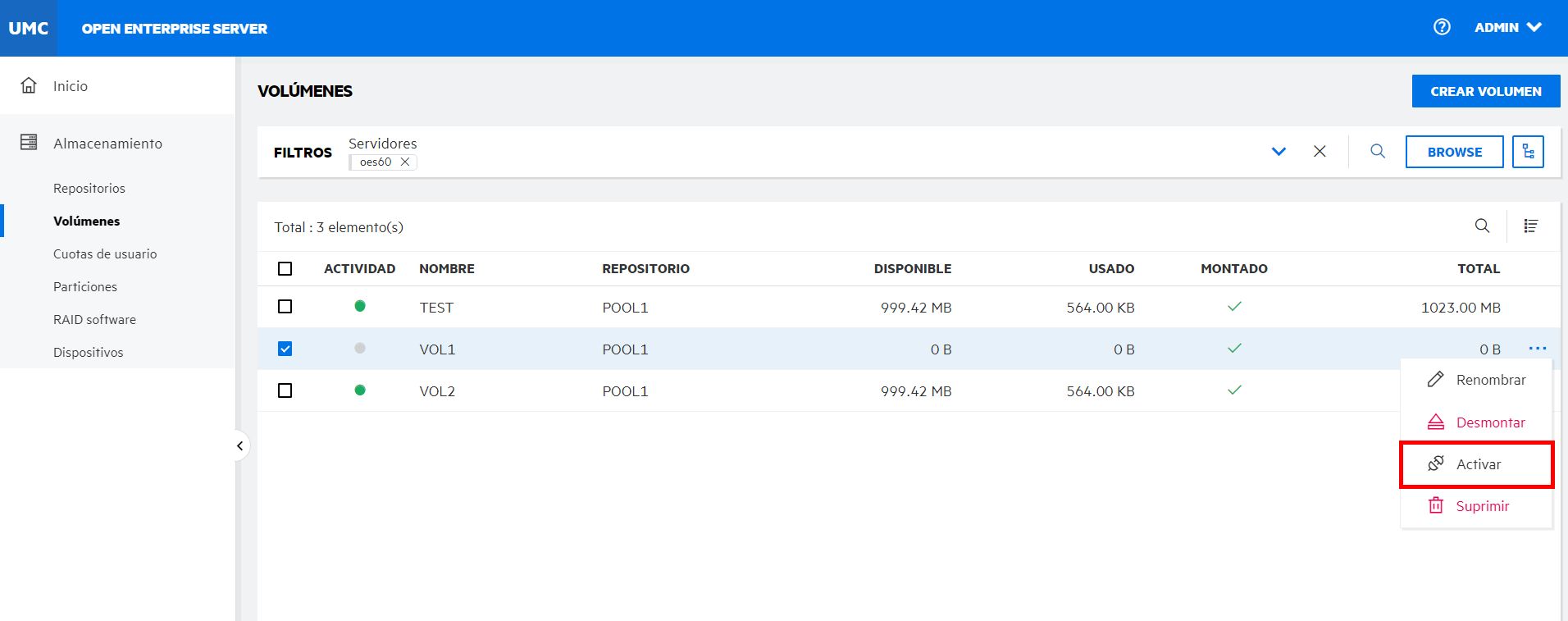
-
Haga clic en para activar el volumen seleccionado.
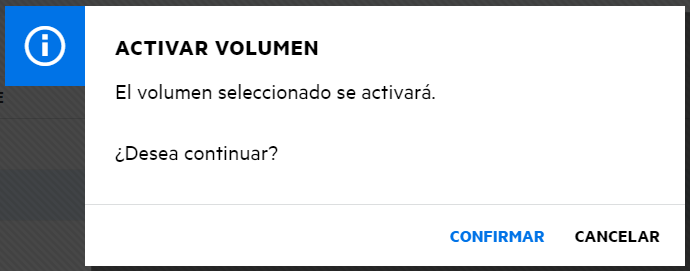
Los detalles del volumen activado se muestran en la página .
Una vez que se actualiza la página, el estado de cada volumen coincide con el estado especificado. Si un volumen ya presenta el estado especificado, no se produce ningún cambio.
-
-
5.8 ¿Cómo se monta o se desmonta un volumen?
Después de configurar los volúmenes NSS, puede montarlos y activarlos en la página para que estén disponibles para los usuarios y las API. Después de montar un volumen NSS, solo estará disponible para las API hasta que lo active. Al desmontar un volumen, no estará disponible para los usuarios ni las API.
NOTA:Si un volumen cifrado, se le solicitará la contraseña relacionada.
-
En UMC, haga clic en
> . -
Busque o examine los servidores para mostrar los volúmenes asociados a ellos.
-
NOTA:Si selecciona varios volúmenes, el icono Más opciones
estará disponible en la esquina superior derecha de la tabla.-
Para montar un volumen:
-
Seleccione el volumen, haga clic en el icono Más opciones
y, a continuación, elija .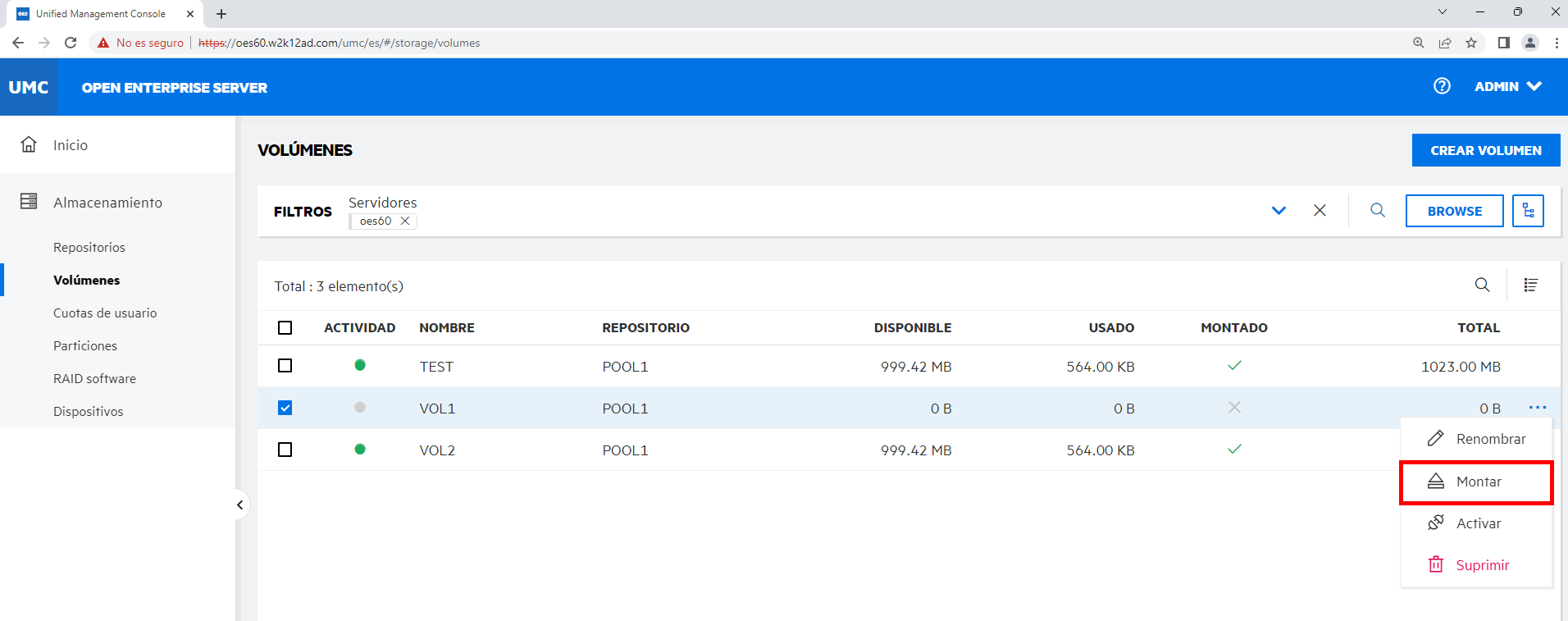
-
Haga clic en para montar el volumen seleccionado.
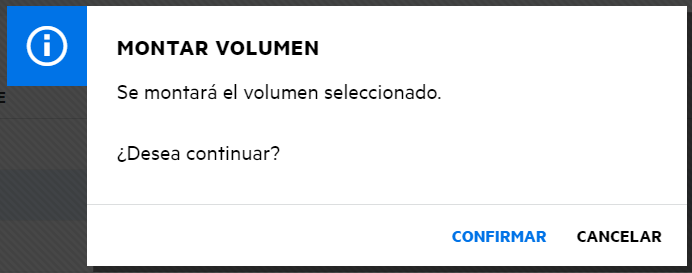
La página se actualiza y el estado del volumen seleccionado cambia a
 .
.
o bien
-
-
Para desmontar un volumen:
-
Seleccione el volumen, haga clic en el icono Más opciones
y, a continuación, elija .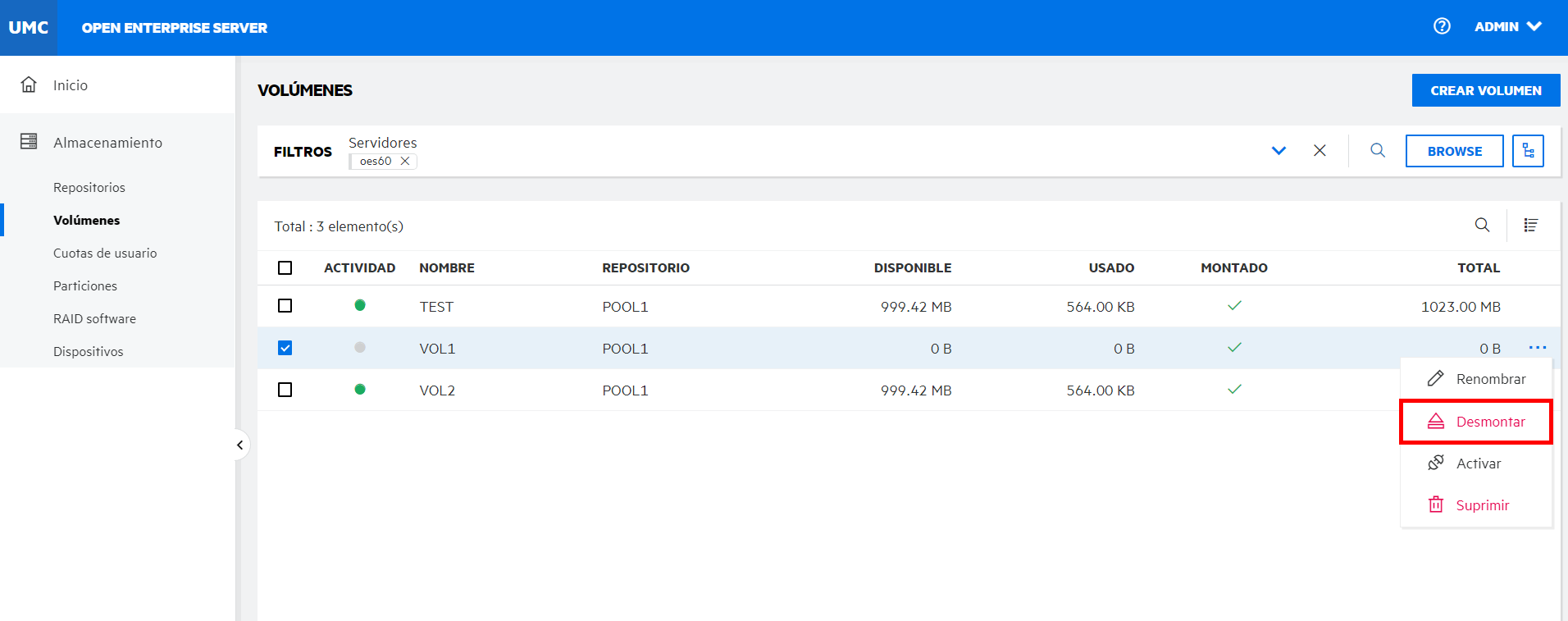
-
Haga clic en para desmontar el volumen seleccionado.
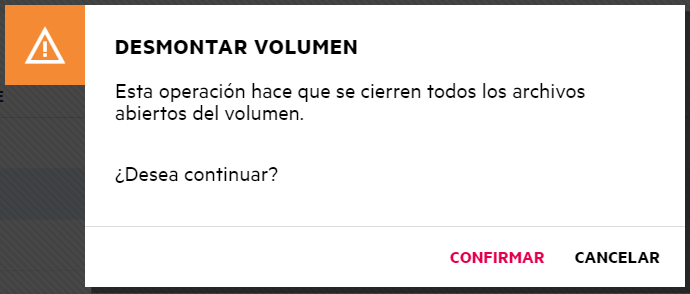
La página se actualiza y el estado del volumen seleccionado cambia a
 . No se muestran los detalles de los volúmenes desmontados.
-
-
5.9 ¿Cómo se cambia el nombre de un volumen?
La opción de la página permite modificar el nombre del volumen seleccionado. Por ejemplo, desea cambiar el nombre de un volumen para reflejar el nombre del departamento u organización que lo utiliza. Al cambiar el nombre de un volumen, se actualiza el objeto de eDirectory correspondiente.
-
En UMC, haga clic en
> . -
Busque o examine los servidores para mostrar los volúmenes asociados a ellos.
-
Seleccione el volumen cuyo nombre desea cambiar, haga clic en el icono Más opciones
y, a continuación, elija .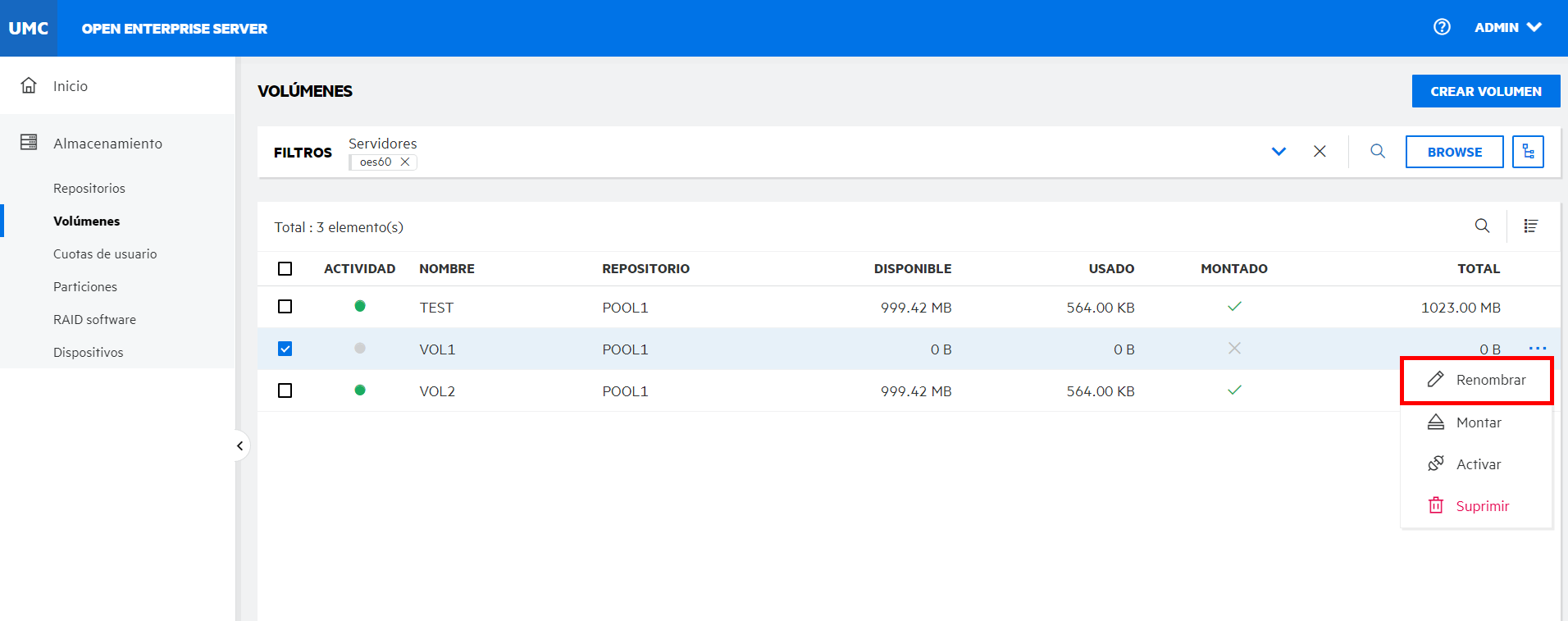
-
Especifique el nuevo nombre del volumen y, a continuación, haga clic en .
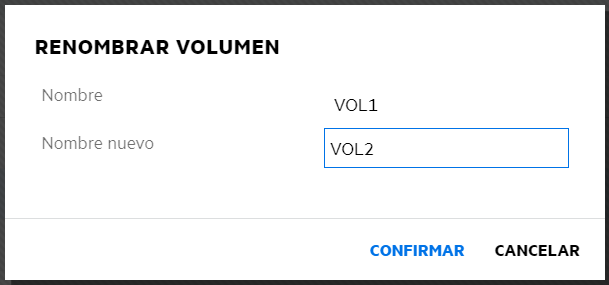
La página se actualiza y el nuevo nombre de volumen aparece en la lista de volúmenes.
5.10 ¿Cómo se suprime un volumen? ¿Puedo restaurarlo o suprimirlo de forma permanente?
Al suprimir un volumen, se eliminan sus datos y se libera el espacio para que lo utilicen otros volúmenes del mismo repositorio. Cuando se suprime un volumen, este se puede recuperar hasta que se agote el tiempo de retraso de limpieza de volúmenes o se limpien manualmente los volúmenes eliminados. Durante el tiempo de retraso de limpieza, el volumen suprimido se puede recuperar, pero el espacio que pertenece al volumen suprimido no está disponible para otros volúmenes. Cuando se inicia el proceso de limpieza, el volumen ya no se puede recuperar.
-
En UMC, haga clic en
> . -
Busque o examine los servidores para mostrar los volúmenes asociados a ellos.
-
Seleccione el volumen, haga clic en el icono Más opciones
y, a continuación, elija .NOTA:Si selecciona varios volúmenes, el icono Más opciones
estará disponible en la esquina superior derecha de la tabla.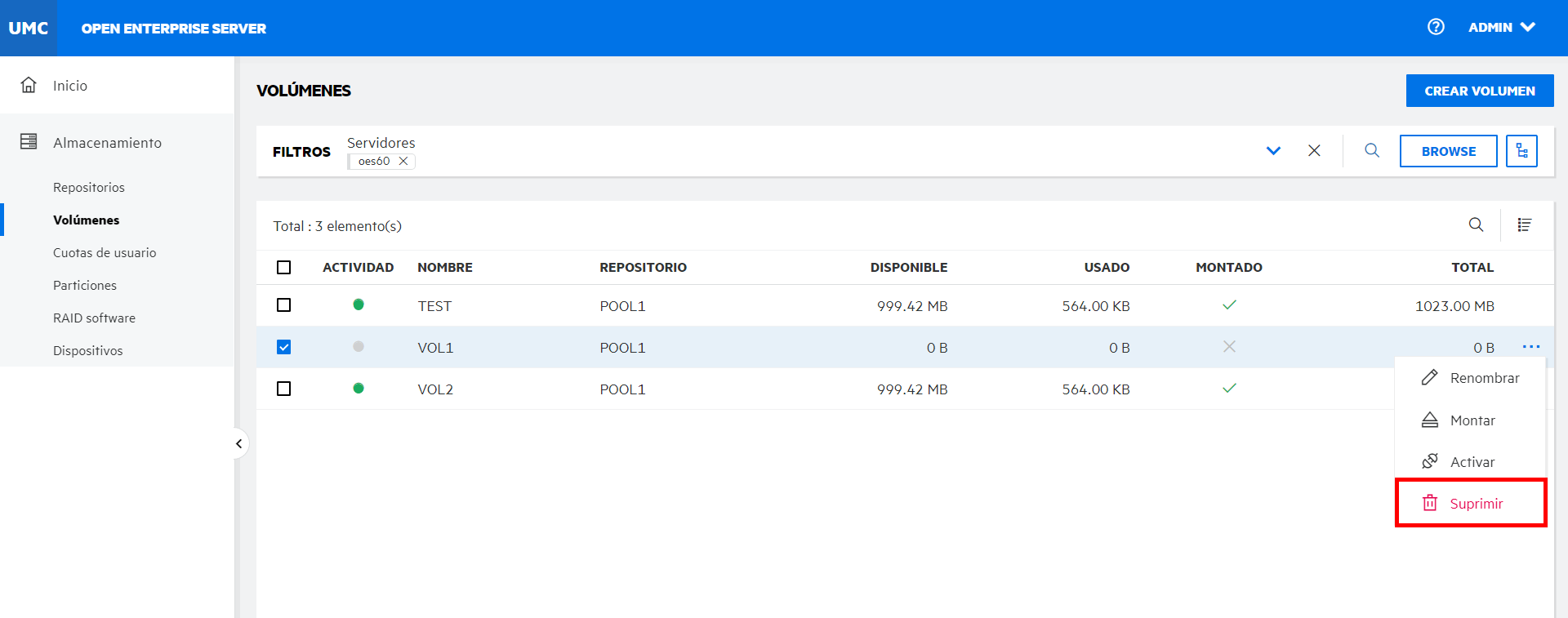
-
Haga clic en para suprimir el volumen seleccionado.
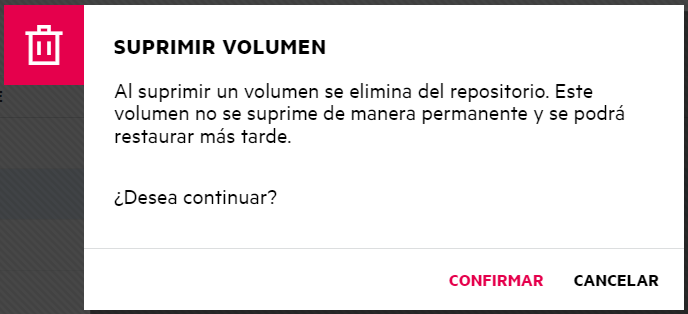
Los volúmenes suprimidos están disponibles en la lista de la página si el repositorio seleccionado contiene los volúmenes suprimidos.
5.11 ¿Qué es un objeto Volumen?
Los objetos Volumen representan un volumen físico o lógico de la red. Cada volumen NSS se representa mediante un objeto Volumen en eDirectory. La opción de la página permite añadir o sustituir un objeto Volumen de un volumen en el mismo nivel de contexto que el servidor.
5.12 ¿Cómo se actualizan los objetos Volumen?
-
En UMC, haga clic en
> . -
Busque o examine los servidores para mostrar los volúmenes asociados a ellos.
-
Seleccione el volumen, haga clic en el icono Más opciones
, haga clic en y, a continuación, elija .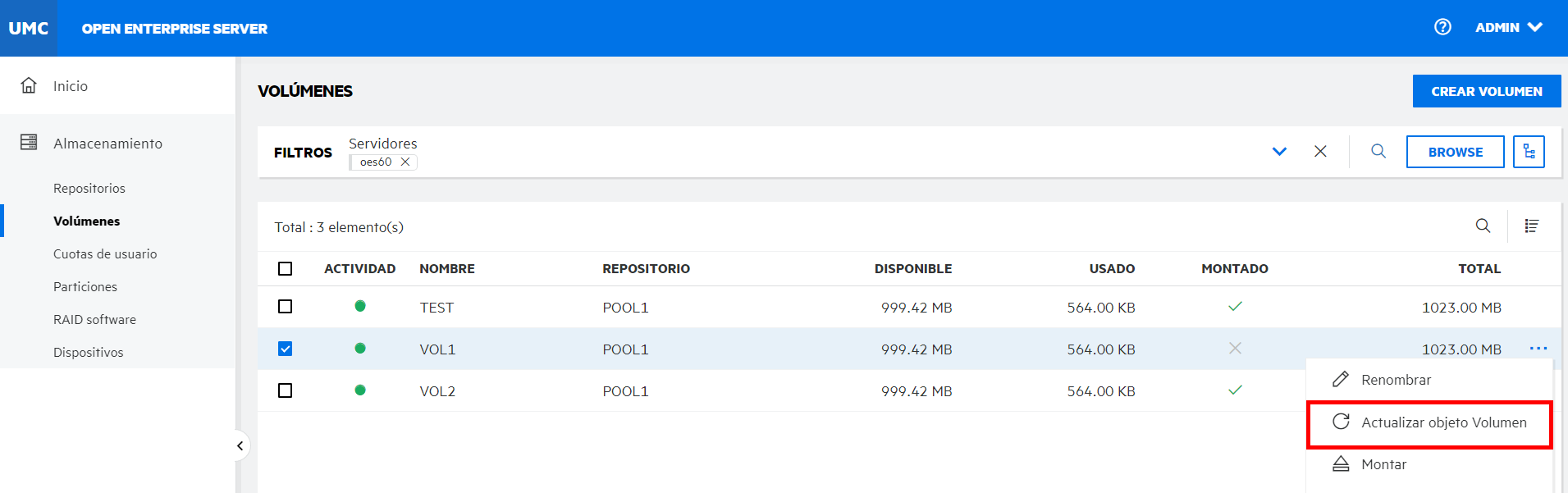
-
Haga clic en para actualizar el objeto Volumen del volumen seleccionado.
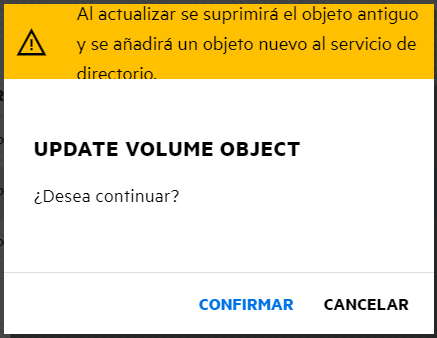
Si el objeto Volumen no existe, NSS lo añade en el nivel de contexto. Si el objeto Volumen existe, NSS solicita que se suprima y se sustituya el objeto existente o que se conserve.
6.0 Gestión de cuotas de usuario
En este capítulo, se describe el procedimiento para ver y gestionar las restricciones de espacio del usuario para los volúmenes de un servidor OES.
6.1 ¿Qué son las cuotas de usuario?
Las cuotas de usuario son las restricciones de espacio establecidas para los usuarios de un volumen al habilitar el atributo Cuotas sobre el espacio de un usuario. La cuota de usuario especifica el espacio máximo que pueden consumir los datos de un usuario en un volumen. El espacio se asigna a los usuarios según sus necesidades y la cuota de usuario no reserva el espacio para un usuario. Se puede reservar en exceso un volumen y se pueden configurar los datos para que aumenten hasta el tamaño del volumen.
6.2 ¿Cómo se añade una cuota de usuario?
-
En UMC, haga clic en
> y, a continuación, haga clic en . -
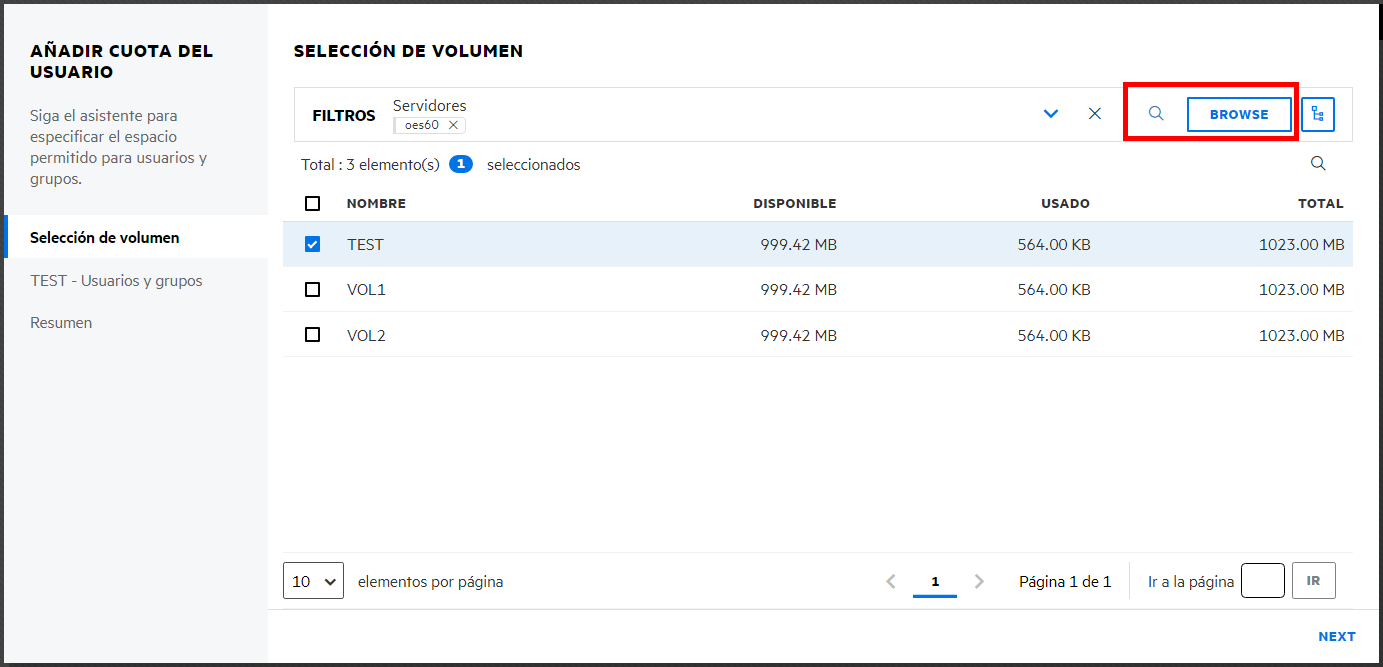
En la página , busque o examine los servidores, seleccione los volúmenes necesarios en la lista y, a continuación, haga clic en .
-
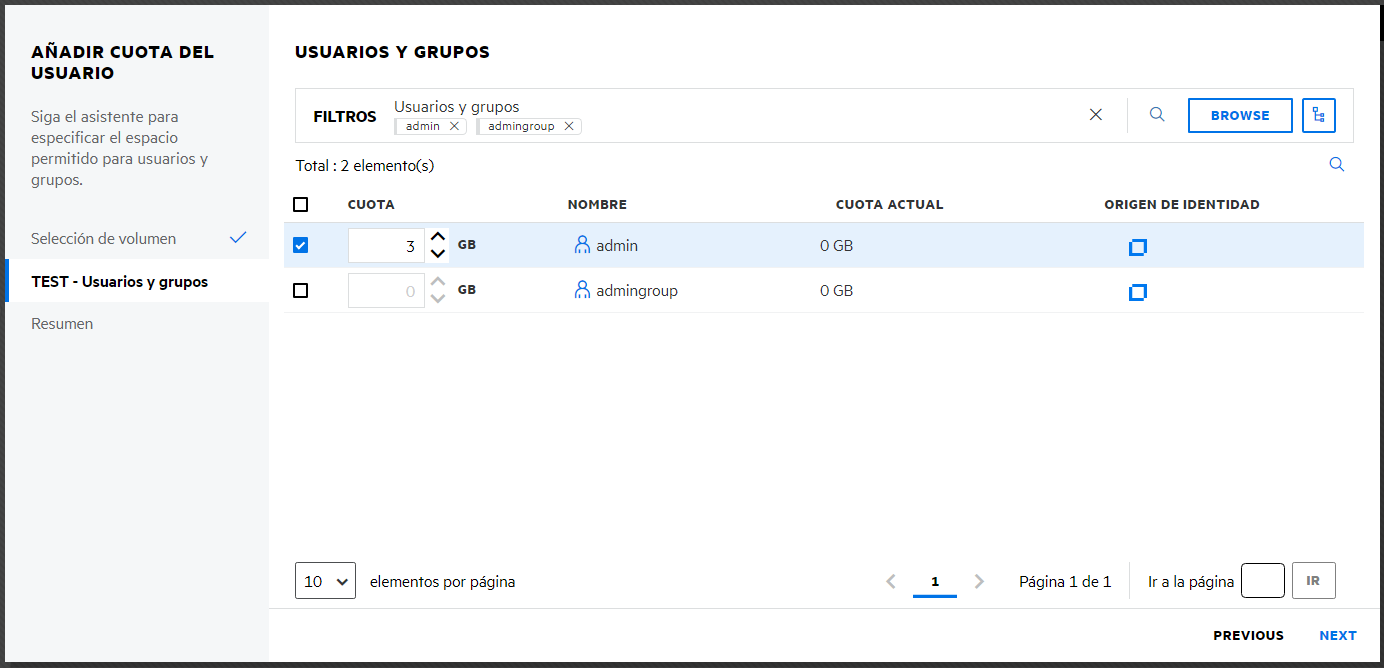
En la página , busque o examine los usuarios y los grupos para obtener una lista de usuarios.
-
Seleccione los usuarios, especifique el espacio de almacenamiento que desea asignar a los usuarios seleccionados y, a continuación, haga clic en .
-
Revise los detalles y haga clic en .
6.3 ¿Cómo se enumeran las cuotas de usuario?
Puede enumerar las cuotas de usuario mediante la selección de los volúmenes de un servidor.
-
En UMC, haga clic en
> . -
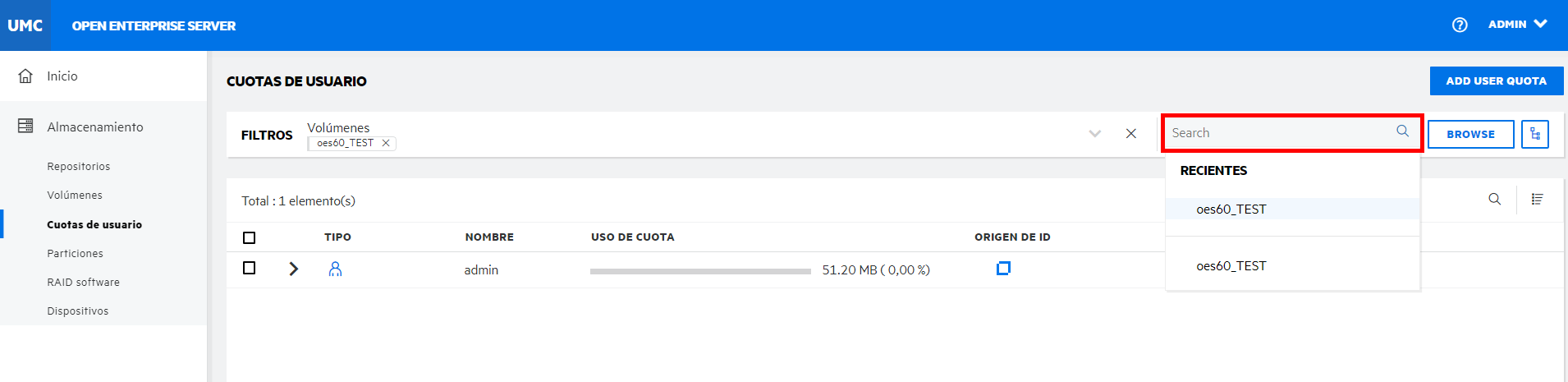
Haga clic en el icono de búsqueda y especifique el nombre del volumen.
o bien
Haga clic en y seleccione para que se muestren los volúmenes. Seleccione los volúmenes necesarios y haga clic en .
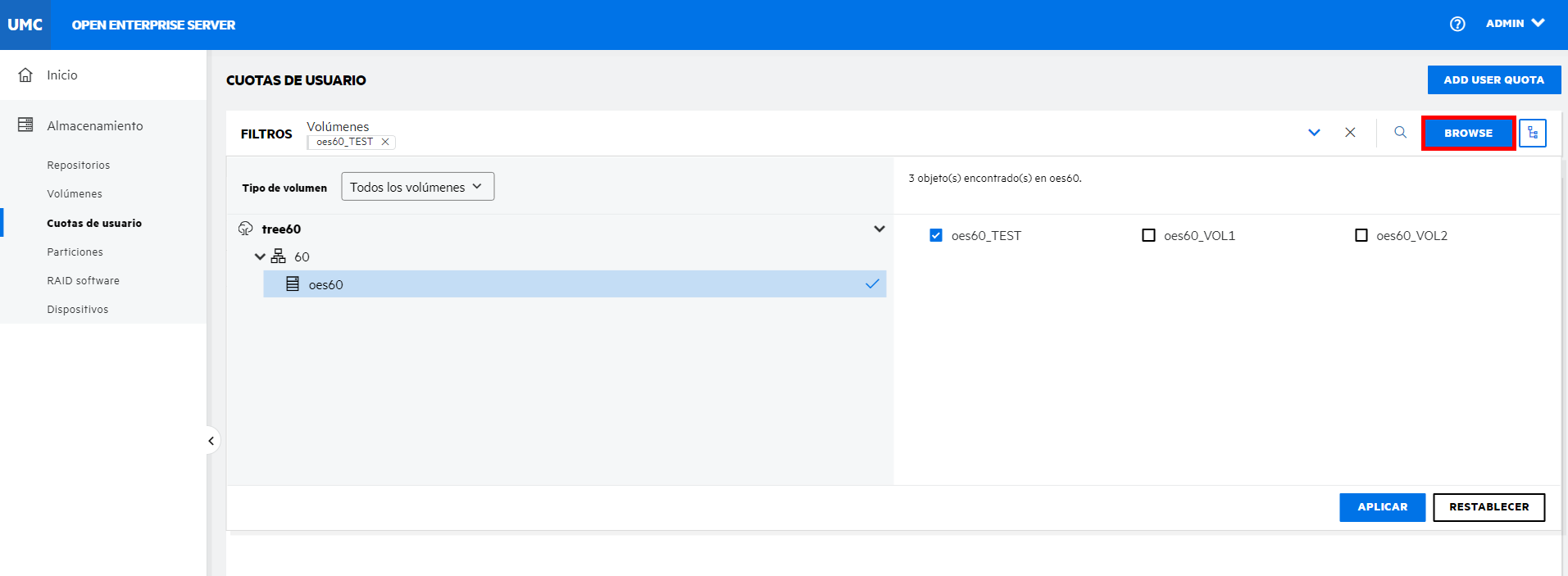
NOTA:Cuando se hace clic en el icono
o de vista de árbol , no se pueden realizar otras acciones fuera del área de exploración. Haga clic de nuevo en el mismo botón para cerrar el área de exploración o de vista de árbol.Se mostrará la lista de los usuarios con la cuota de usuario asignada.
6.4 ¿Cómo se gestionan las cuotas de usuario?
Puede gestionar las restricciones de espacio de un usuario para un volumen específico, independientemente de si el usuario tiene o no datos.
-
En UMC, haga clic en
> . -
Busque o examine los servidores para mostrar los volúmenes asociados a ellos.
-
Seleccione los volúmenes necesarios en la lista y haga clic en .
-
Seleccione la cuota de usuario, haga clic en el icono Más opciones
y, a continuación, elija .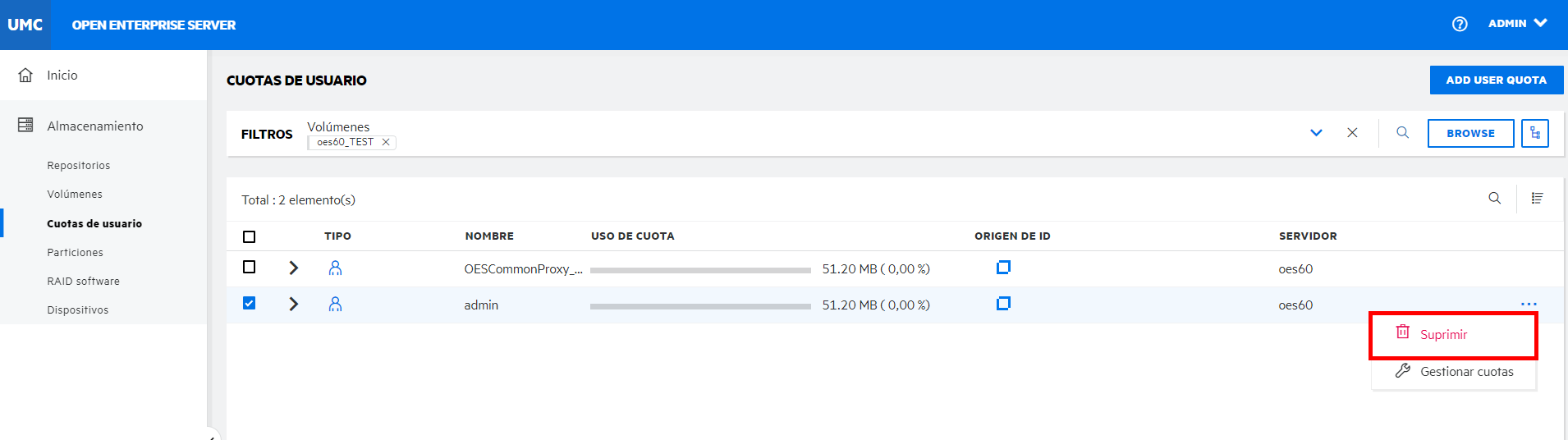
NOTA:Si selecciona varios cuotas de usuario, el icono Más opciones
estará disponible en la esquina superior derecha de la tabla. -
En la página , especifique el tamaño de la y haga clic en .
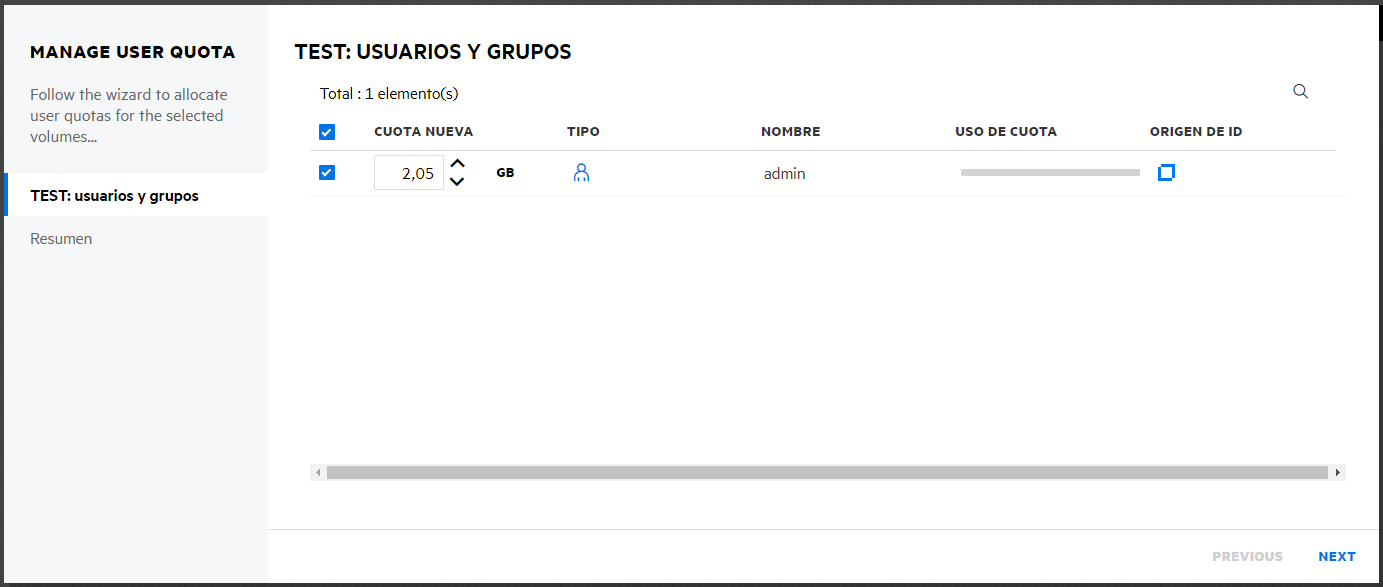
-
Revise los detalles y haga clic en .
La nueva cuota de usuario se asigna a los usuarios de los volúmenes seleccionados.
6.5 ¿Cómo se suprimen las cuotas de usuario?
-
En UMC, haga clic en
> . -
Busque o examine los volúmenes para obtener una lista de las cuotas de usuario asociadas a ellos.
-
Seleccione la cuota de usuario, haga clic en el icono Más opciones
y, a continuación, seleccione .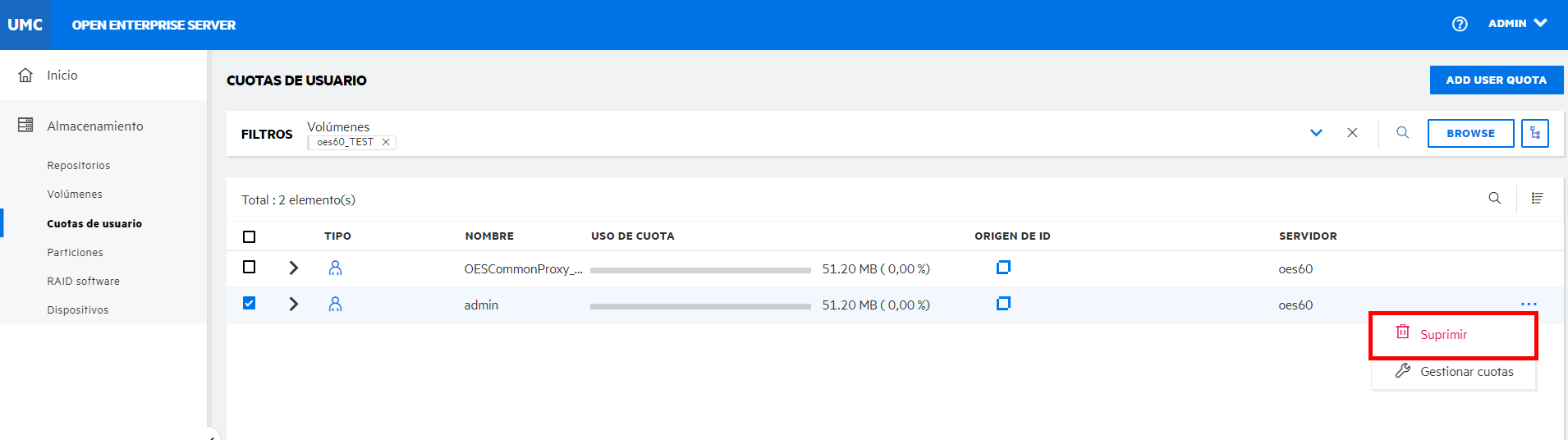
NOTA:Si selecciona varios cuotas de usuario, el icono Más opciones
estará disponible en la esquina superior derecha de la tabla. -
Haga clic en para eliminar la cuota de usuario del volumen seleccionado.
7.0 Gestión de particiones NSS
En este capítulo, se describen los procedimientos para gestionar particiones NSS en un servidor.
7.1 ¿Qué es una partición?
Una partición es una división lógica de un disco duro físico. NSS crea automáticamente las particiones NSS en los dispositivos cuando se crean repositorios o dispositivos RAID. Estas particiones NSS se puede ver y etiquetar en la página .
7.2 ¿Cómo se enumeran las particiones NSS?
-
En UMC, haga clic en
> . -
Busque o examine los servidores para mostrar una lista de las particiones asociadas a ellos.
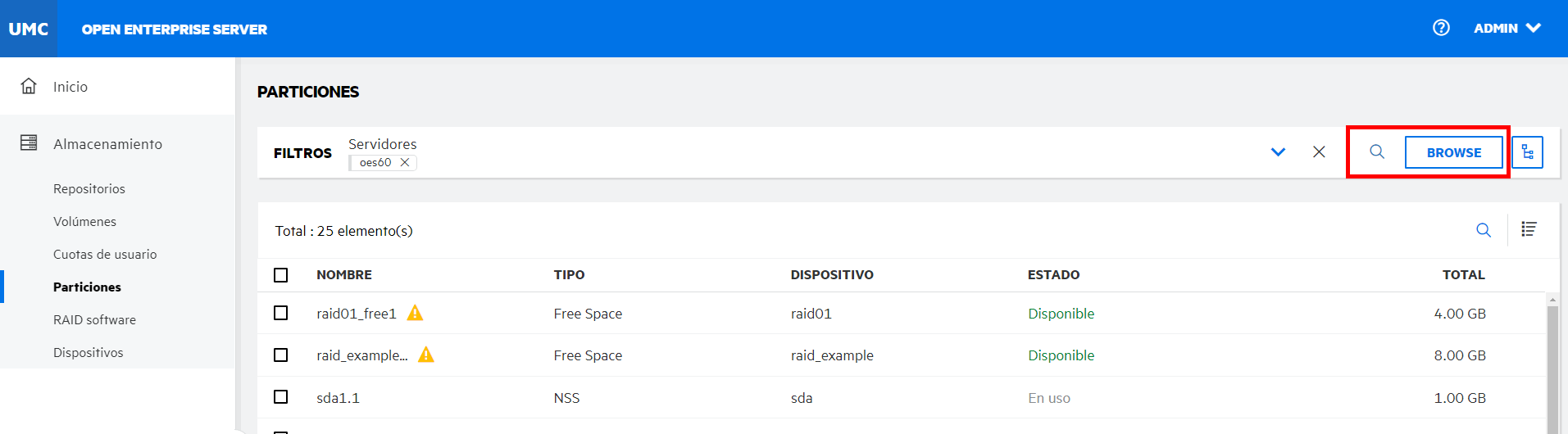
NOTA:Cuando se hace clic en el icono o de vista de árbol , no se pueden realizar otras acciones fuera del área de exploración. Haga clic de nuevo en el mismo botón para cerrar el área de exploración o de vista de árbol.
Las acciones que se realizan en las particiones son específicas del tipo de partición y varían en función del tipo de partición seleccionado.
7.3 ¿Cómo se edita la etiqueta de una partición?
Una etiqueta es el nombre de la partición que asigna el administrador y debe ser exclusiva en un servidor. Puede editar la etiqueta de una partición mediante la opción .
-
En UMC, haga clic en
> . -
Busque o examine los servidores para mostrar una lista de las particiones asociadas a ellos.
-
Seleccione la partición, haga clic en el icono Más opciones
y, a continuación, elija .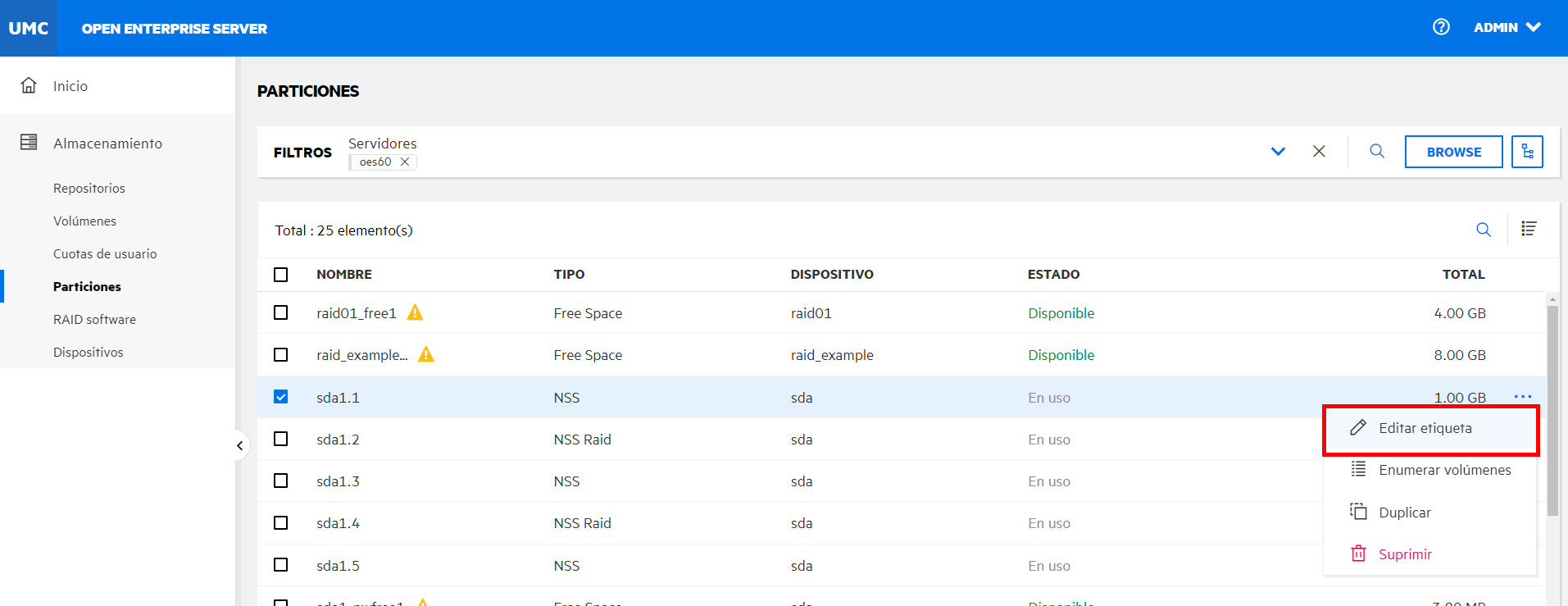
-
Especifique una etiqueta nueva para la partición y haga clic en .
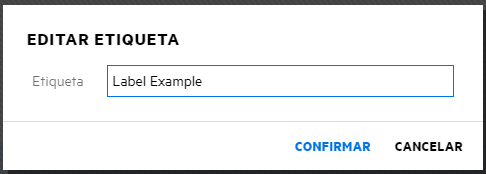
La etiqueta actualizada se muestra en la lista de particiones.
7.4 ¿Cómo se enumeran los volúmenes de una partición?
-
En UMC, haga clic en
> . -
Busque o examine los servidores para mostrar una lista de las particiones asociadas a ellos.
-
Seleccione la partición, haga clic en el icono Más opciones
y, a continuación, elija .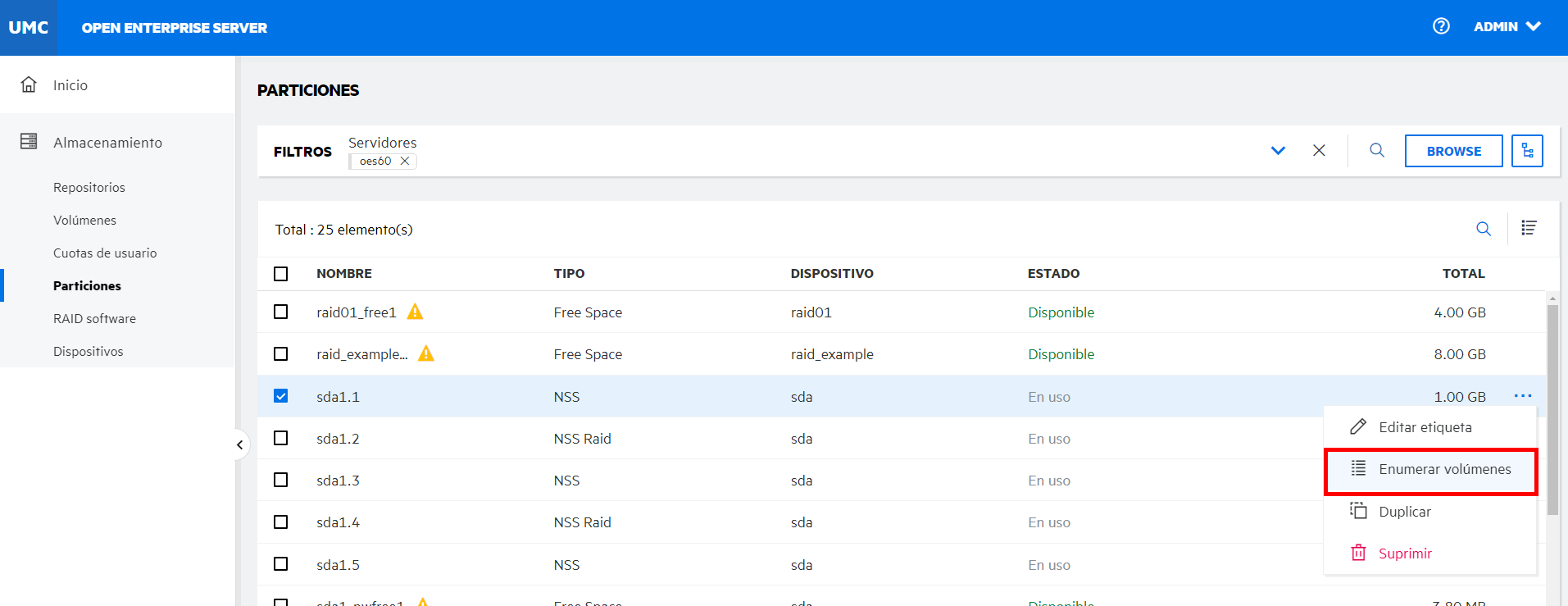
Se enumeran todos los volúmenes disponibles en la partición seleccionada.
7.5 ¿Qué es la duplicación de NSS?
La duplicación de NSS es una solución de duplicación síncrona basada en puntos de verificación. Los bloques de datos se escriben de forma sincrónica en varios dispositivos de almacenamiento. Si el sistema se bloquea, los datos seguirán estando seguros en el volumen NSS duplicado de otros servidores.
7.6 ¿Cómo se duplica una partición?
-
En UMC, haga clic en
> . -
Busque o examine los servidores para mostrar una lista de las particiones asociadas a ellos.
-
Seleccione la partición, haga clic en el icono Más opciones
y, a continuación, elija .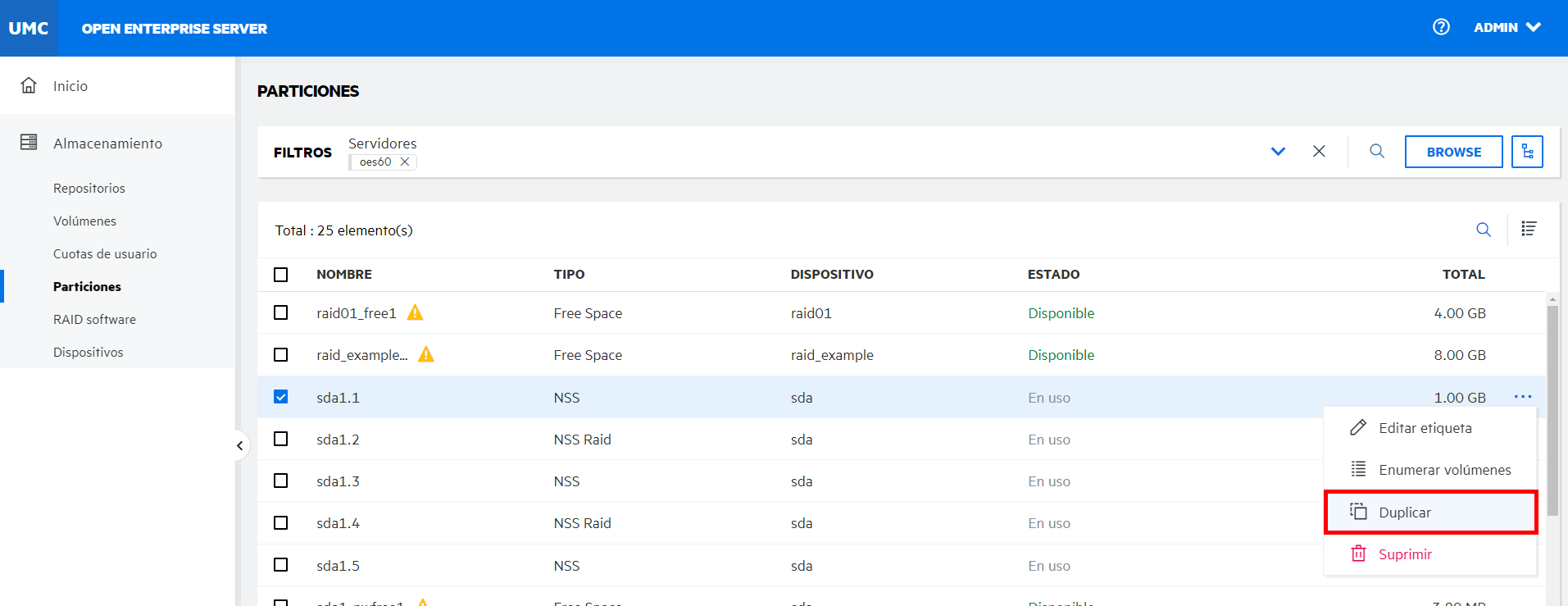
-
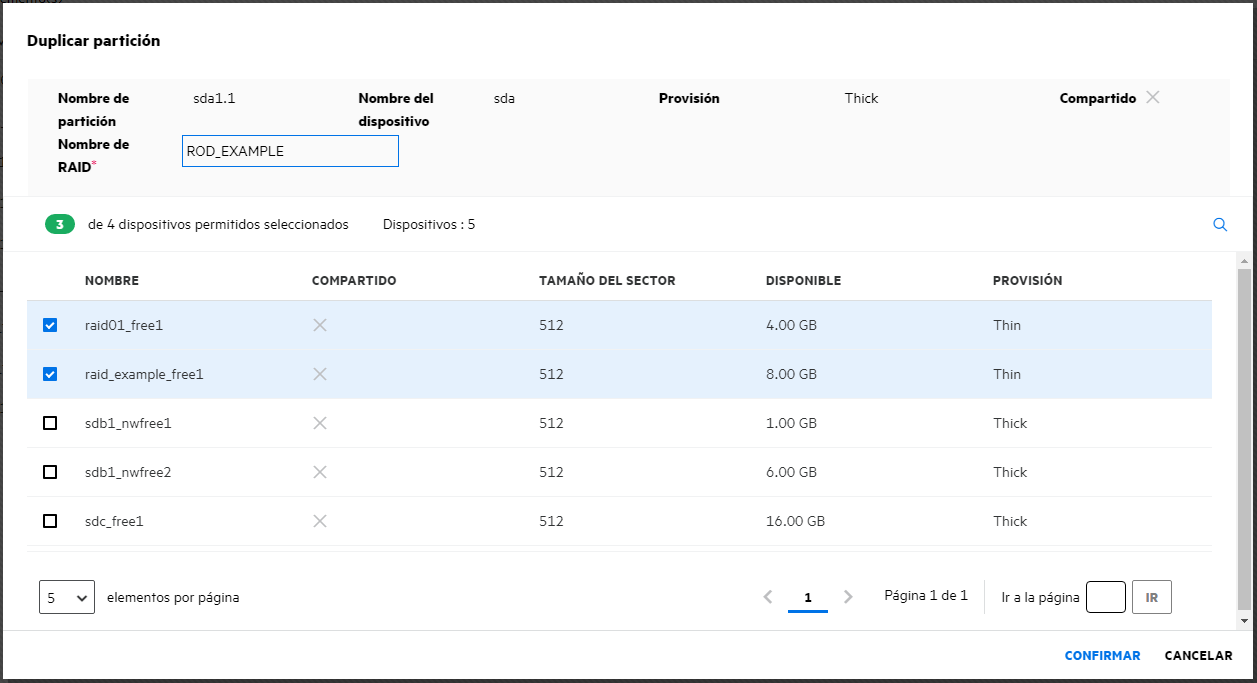
Especifique el nombre de RAID, seleccione dispositivos de la lista y, a continuación, haga clic en .
NOTA:Para crear una partición de duplicación para un dispositivo RAID, los dispositivos seleccionados deben disponer de espacio libre equivalente al tamaño del repositorio.
7.7 ¿Cómo se suprimen las particiones?
Al suprimir particiones, se suprimen todos los datos incluidos en ellas. La opción de supresión solo es aplicable a las particiones NSS que no forman parte de los dispositivos RAID. En el caso de los dispositivos RAID del software NSS, utilice la página RAID software para acceder a sus particiones y suprimirlas.
-
En UMC, haga clic en
> . -
Busque o examine los servidores para mostrar una lista de las particiones asociadas a ellos.
-
Seleccione la partición, haga clic en el icono Más opciones
y, a continuación, elija .NOTA:Si selecciona varias particiones, el icono Más opciones
estará disponible en la esquina superior derecha de la tabla.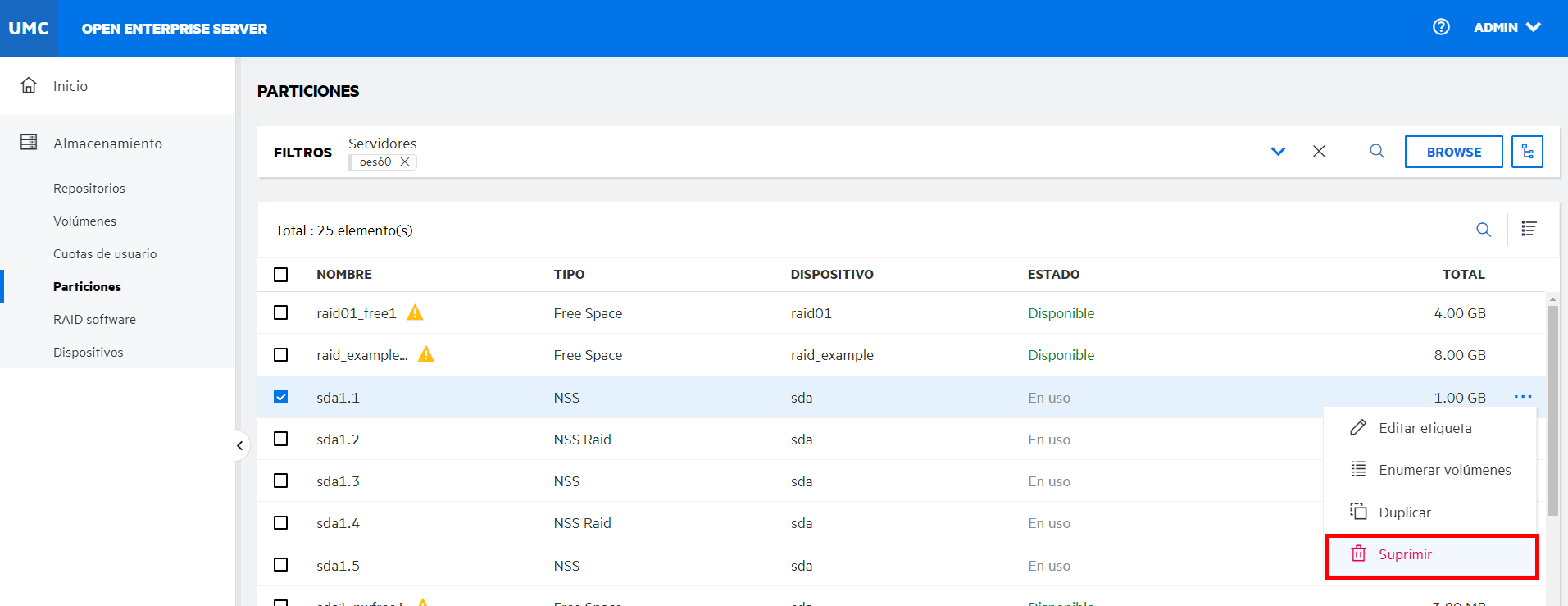
-
Haga clic en para suprimir las particiones seleccionadas.
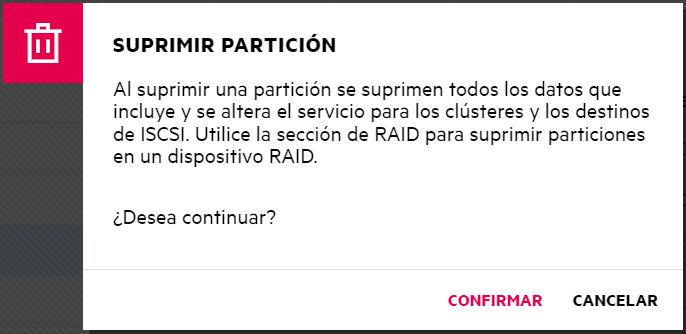
Las particiones NSS seleccionadas se eliminan de la lista .
8.0 Gestión de dispositivos RAID de software NSS
En este capítulo, se describen los procedimientos para crear y gestionar dispositivos RAID de software NSS en un servidor.
8.1 ¿Qué es un RAID de software?
Un RAID de software es una configuración para dispositivos de almacenamiento que emula un dispositivo RAID de hardware. Un RAID de software combina el espacio dividido en particiones de varios dispositivos físicos en un único dispositivo virtual que puede gestionarse como cualquier otro. Cada dispositivo miembro contribuye con una cantidad igual de espacio en el dispositivo RAID. Puede crear particiones, repositorios y volúmenes en un dispositivo RAID.
8.2 ¿Qué dispositivos RAID son compatibles con NSS?
Tabla 8-1 NSS admite tres tipos de dispositivos RAID.
|
Tipo de dispositivo RAID |
Número de particiones |
Definición |
Ventajas |
Inconvenientes |
|---|---|---|---|---|
|
RAID 0 |
de 2 a 14 |
Repartición de datos |
Mejora el rendimiento del almacenamiento |
No ofrece redundancia de datos |
|
RAID 1 |
de 2 a 4 |
Duplicación de datos |
Ofrece redundancia de datos para restitución y recuperación instantánea |
No mejora el rendimiento. Las operaciones de escritura se realizan en paralelo |
|
RAID 5 |
de 3 a 14 |
Repartición de datos con paridad |
Mejora el rendimiento del almacenamiento y habilita una recuperación de datos limitados. |
Reduce ligeramente el rendimiento de las operaciones de escritura a favor de la paridad. |
8.3 ¿Cómo se crea un dispositivo RAID?
Para configurar un dispositivo RAID, debe asignar espacio libre desde cualquiera de los dispositivos de almacenamiento físicos. NSS presenta de forma transparente el espacio libre asignado como particiones virtuales que representan áreas de partición física gestionadas por NSS en las unidades participantes.
Las particiones son los elementos básicos de un dispositivo RAID de software. Puede asignar particiones a los repositorios según su naturaleza (compartidos o no para la agrupación en clúster) y el tipo de dispositivo RAID.
Directrices para crear un dispositivo RAID de software:
-
Cada partición de la configuración de RAID debe proceder de un dispositivo diferente. NSS permite obtener particiones RAID del mismo dispositivo, pero esto reduce considerablemente el rendimiento del sistema de archivos.
-
No utilice espacio de una unidad que contenga la partición del sistema, como las particiones raíz (/) o /boot.
-
Puede utilizar cualquier combinación de dispositivos IDE o SCSI en un dispositivo RAID de software. Asegúrese de que estos dispositivos tengan características de rendimiento similares; de lo contrario, el rendimiento podría disminuir.
-
En una solución agrupada en clúster que utilice OES Cluster Services, para los dispositivos RAID de software en discos compartidos:
-
Solo se puede asociar un repositorio a ese dispositivo RAID.
-
Debe crear un volumen y un repositorio NSS en ese dispositivo RAID desde el mismo nodo de servidor antes de que se pueda migrar a otros nodos del clúster.
-
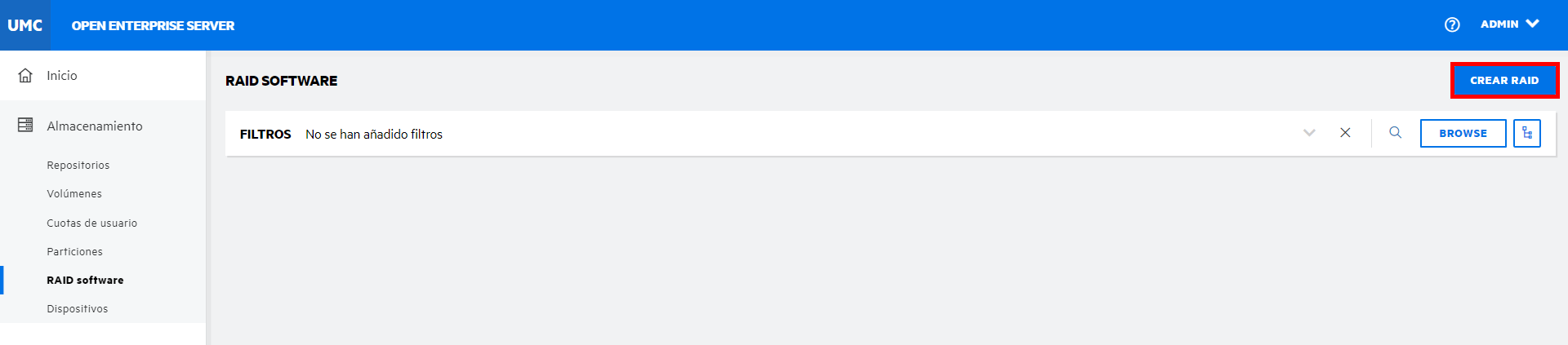
Para crear dispositivo RAID:
-
En UMC, haga clic en
> . -
Haga clic en .
-
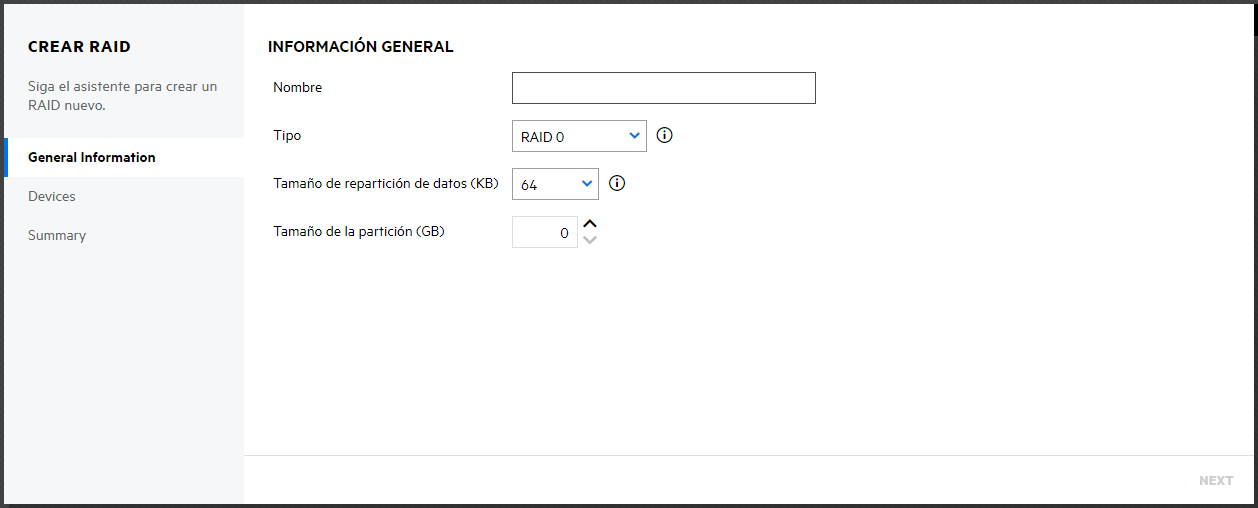
En la página , especifique los detalles de RAID y haga clic en .
-
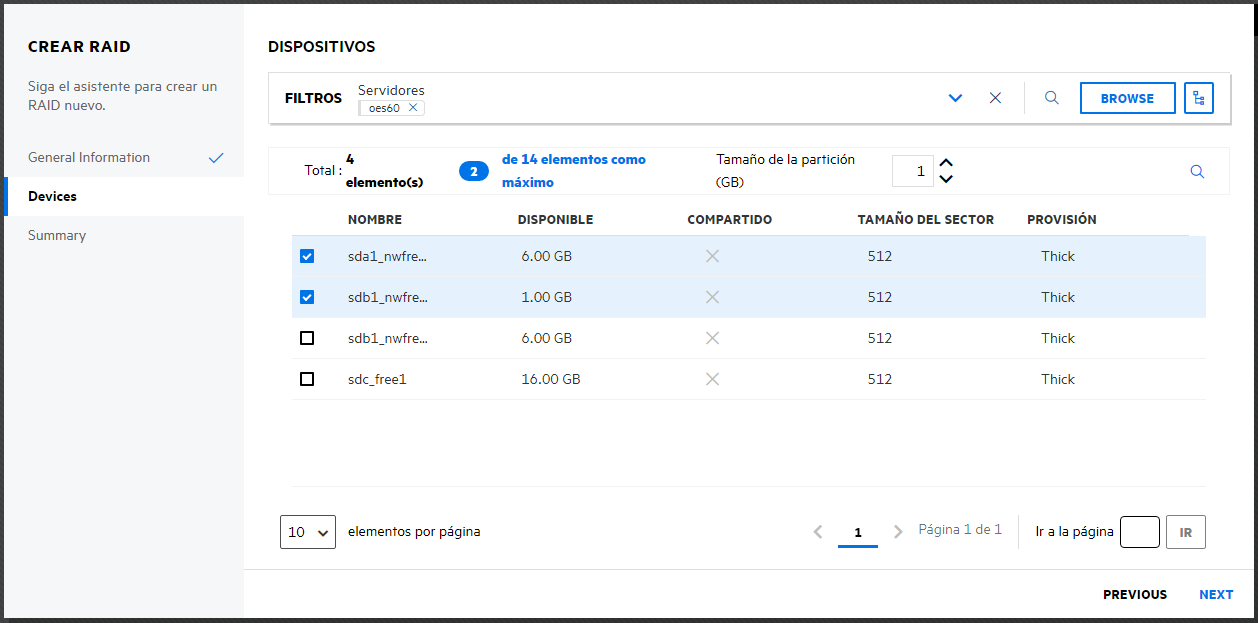
En la página de selección de , seleccione el servidor para enumerar los dispositivos asociados. Seleccione los dispositivos de los que desea obtener espacio y haga clic en .
NOTA:Si el tamaño de partición especificado supera la cantidad de espacio disponible en los dispositivos físicos, se produce un error en la creación del dispositivo RAID y aparece un mensaje de error.
-
Revise los detalles y haga clic en .
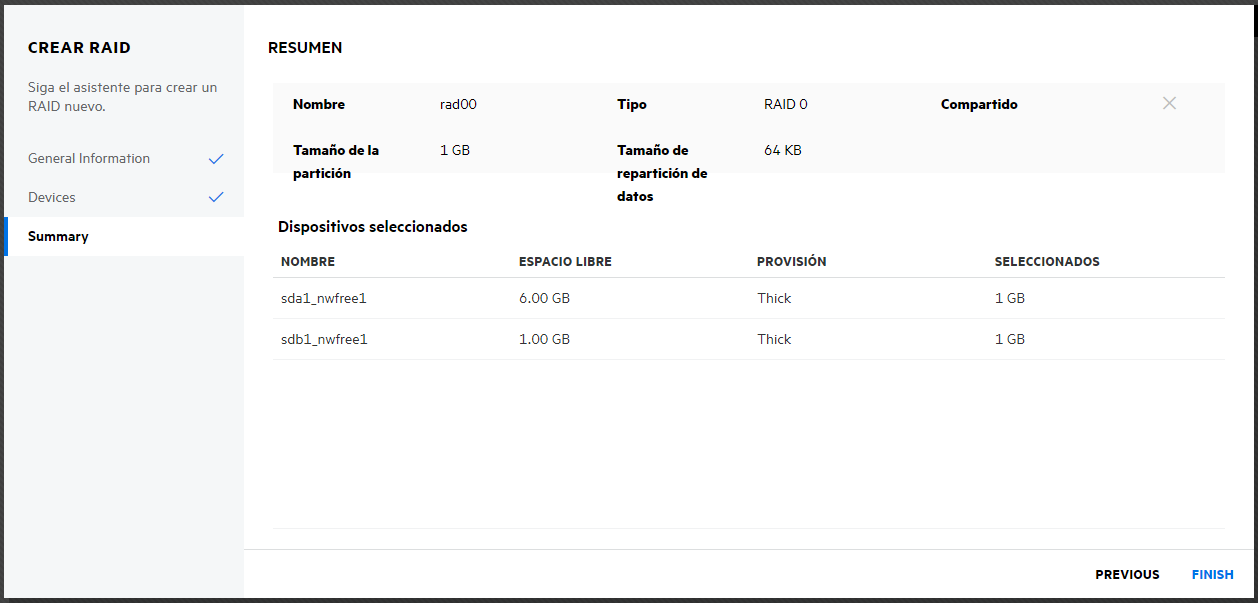
En la página , se muestra el dispositivo RAID recién creado.
8.4 ¿Cómo se enumeran los dispositivos RAID?
-
En UMC, haga clic en
> . -
Busque o examine los servidores para mostrar los dispositivos RAID asociados a ellos.
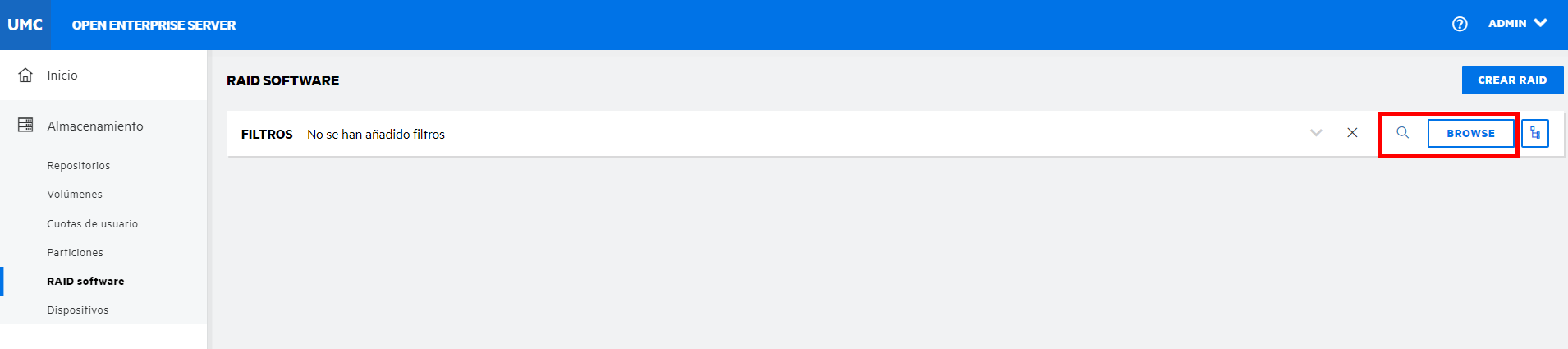
NOTA:Cuando se hace clic en el icono
o de vista de árbol , no se pueden realizar otras acciones fuera del área de exploración. Haga clic de nuevo en el mismo botón para cerrar el área de exploración o de vista de árbol.Se muestra la lista de los dispositivos RAID disponibles en los servidores seleccionados.
8.5 ¿Cómo se ve la consola del dispositivo RAID?
Puede ver los detalles de un dispositivo RAID, como el estado de las particiones, el uso del espacio, las particiones, los repositorios y la información general en la página de la consola .
-
En UMC, haga clic en
> . -
Busque o examine los servidores para mostrar los dispositivos RAID asociados a ellos.
-
Seleccione el dispositivo RAID, haga clic en el icono Más opciones
y, a continuación, elija .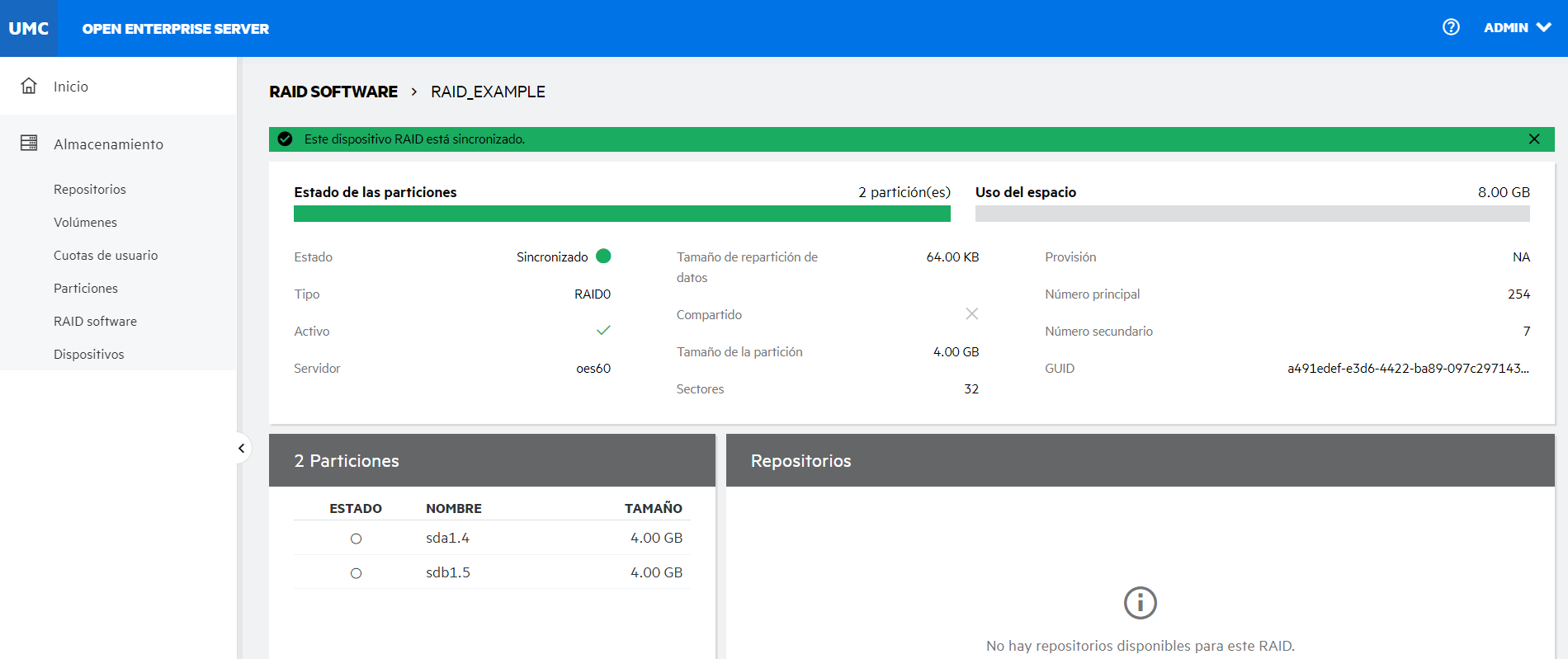
8.6 ¿Cómo se cambia el nombre de un dispositivo RAID?
-
En UMC, haga clic en
> . -
Busque o examine los servidores para mostrar los dispositivos RAID asociados a ellos.
-
Seleccione el dispositivo RAID, haga clic en el icono Más opciones
y, a continuación, elija .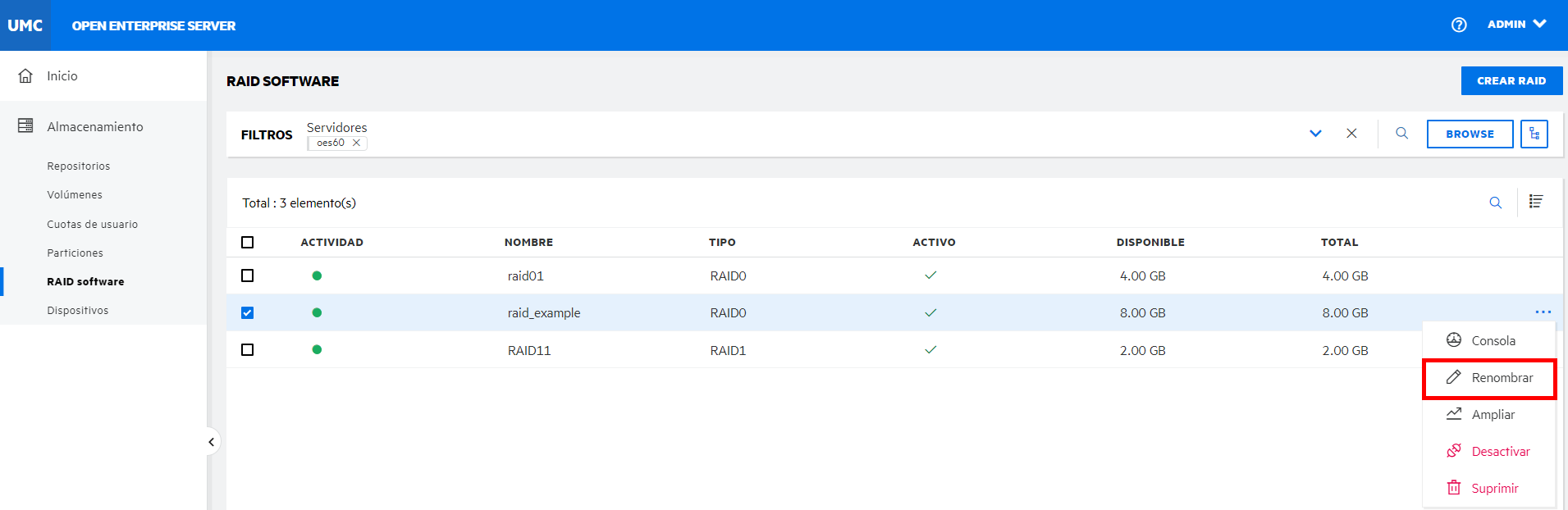
-
Especifique un nombre nuevo y haga clic en .
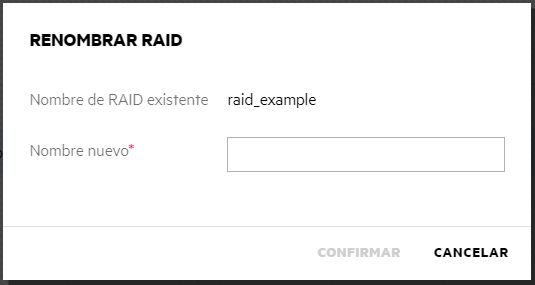
El dispositivo RAID de software seleccionado aparece con su nuevo nombre.
8.7 ¿Cómo se aumenta el tamaño de un dispositivo RAID?
Puede aumentar la capacidad de un dispositivo de RAID de software 0, 1 o 5 existente mediante la adición de particiones hasta el número máximo para el tipo de RAID. No se puede modificar el tamaño de una partición individual después de la creación del dispositivo. El tamaño de la partición está predeterminado por el dispositivo RAID existente.
Solo se pueden añadir particiones que coincidan con el estado de compartición de los dispositivos integrantes actuales. Todas deben ser locales o compartidas y no pueden ser mixtas.
IMPORTANTE:Si el dispositivo RAID de software se comparte en un clúster, conéctese al nodo en el que está activo el dispositivo RAID para gestionarlo y aumentar su tamaño.
Para añadir particiones a un dispositivo RAID:
-
En UMC, haga clic en
> . -
Busque o examine los servidores para mostrar los dispositivos RAID asociados a ellos.
-
Seleccione el dispositivo RAID, haga clic en el icono Más opciones
y, a continuación, elija .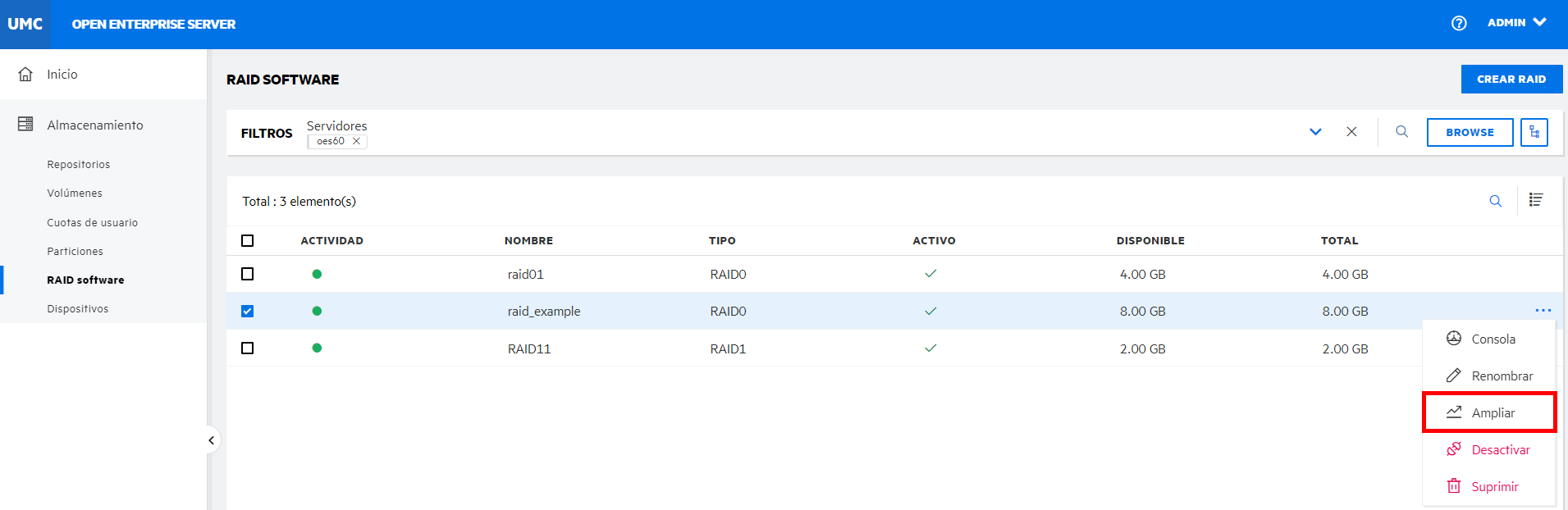
Si el dispositivo RAID de software contiene el número máximo de particiones, la opción está inhabilitada.
-
En la página de selección de , seleccione los dispositivos y haga clic en .
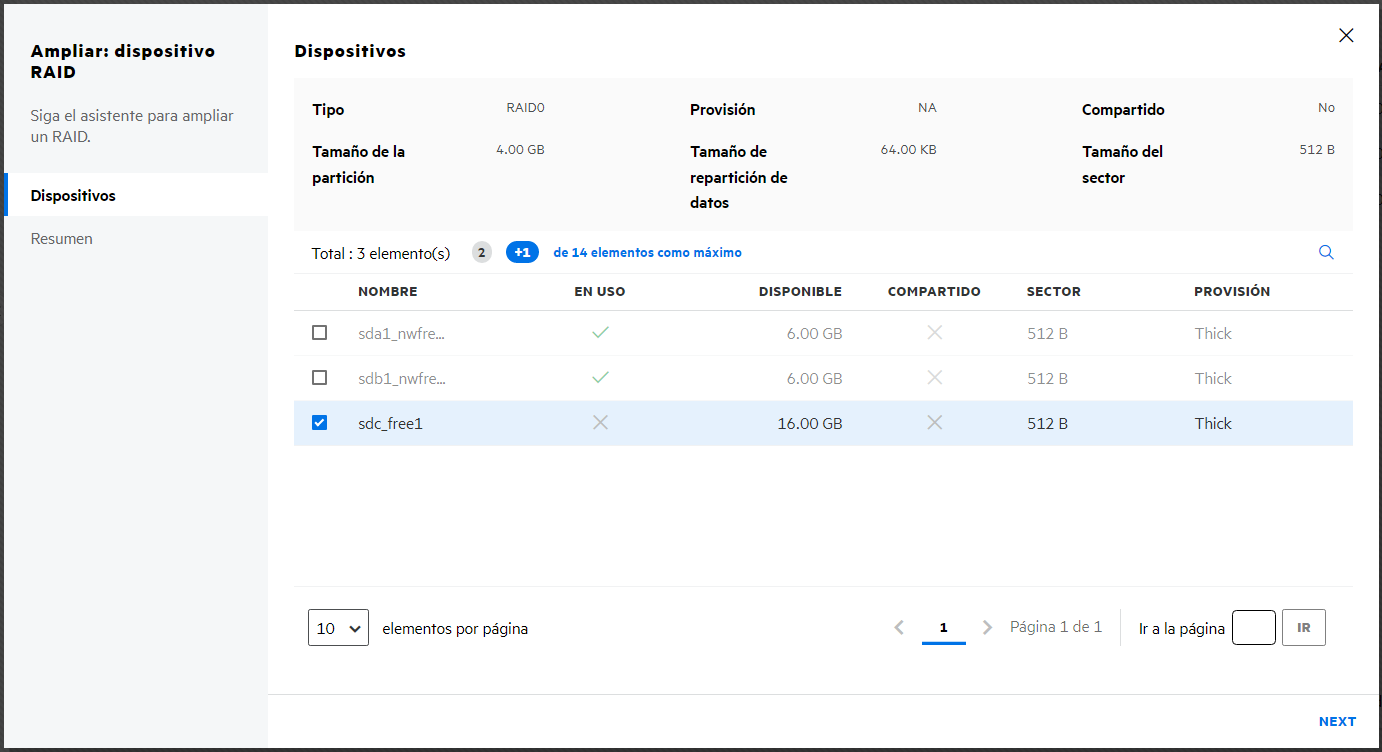
El asistente permite seleccionar las particiones con espacio libre para que cumplan el tamaño de partición actual del dispositivo RAID y que no sean miembros de este.
-
Revise los detalles y haga clic en .
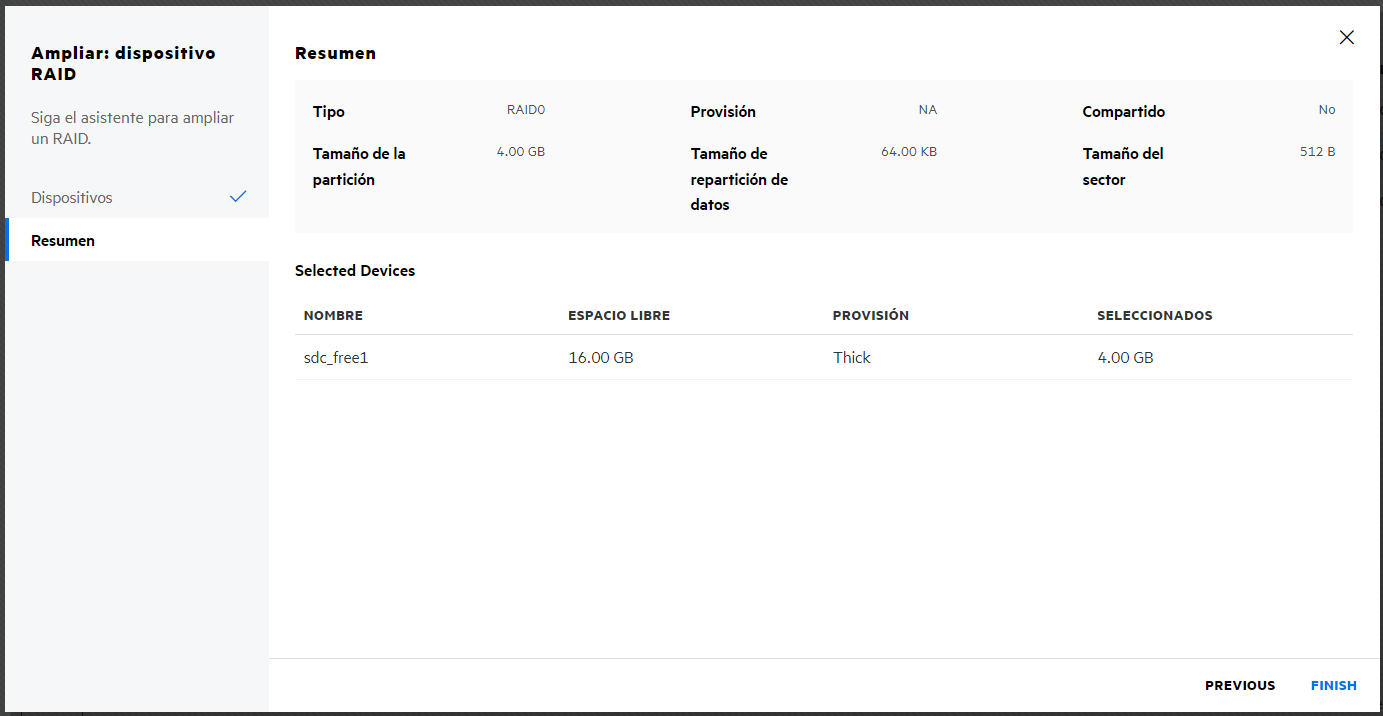
Las particiones seleccionadas se añaden al dispositivo RAID, lo que aumenta su tamaño.
8.8 ¿Qué ocurre cuando se suprime un dispositivo RAID de software?
Al suprimir un dispositivo RAID de software, se elimina la relación de RAID entre las particiones miembro y las estructuras de almacenamiento subyacentes. Todos los datos de las particiones miembro se suprimen y no se pueden restaurar. Antes de suprimir el dispositivo RAID de software, realice una copia de seguridad de los datos o transfiéralos a otra ubicación si es necesario.
8.9 ¿Qué ocurre cuando se suprime un dispositivo RAID 1?
No se pierden los datos y solo se suprime el dispositivo RAID 1 en los siguientes casos:
-
Si el dispositivo RAID 1 solo tiene un segmento y un repositorio consume el dispositivo, al suprimirlo, solo se elimina el dispositivo. El segmento se enlaza directamente al repositorio.
-
Si el dispositivo RAID 1 solo tiene un segmento y es una duplicación SBD, al suprimirlo, solo se elimina la duplicación. El segmento de la duplicación se convierte en la partición SBD.
8.10 ¿Cómo se suprime un dispositivo RAID de software?
-
En UMC, haga clic en
> . -
Busque o examine los servidores para mostrar el dispositivo RAID asociado a ellos.
-
Seleccione el dispositivo RAID, haga clic en el icono Más opciones
y, a continuación, elija .NOTA:Si selecciona varios dispositivos RAID, el icono Más opciones
estará disponible en la esquina superior derecha de la tabla.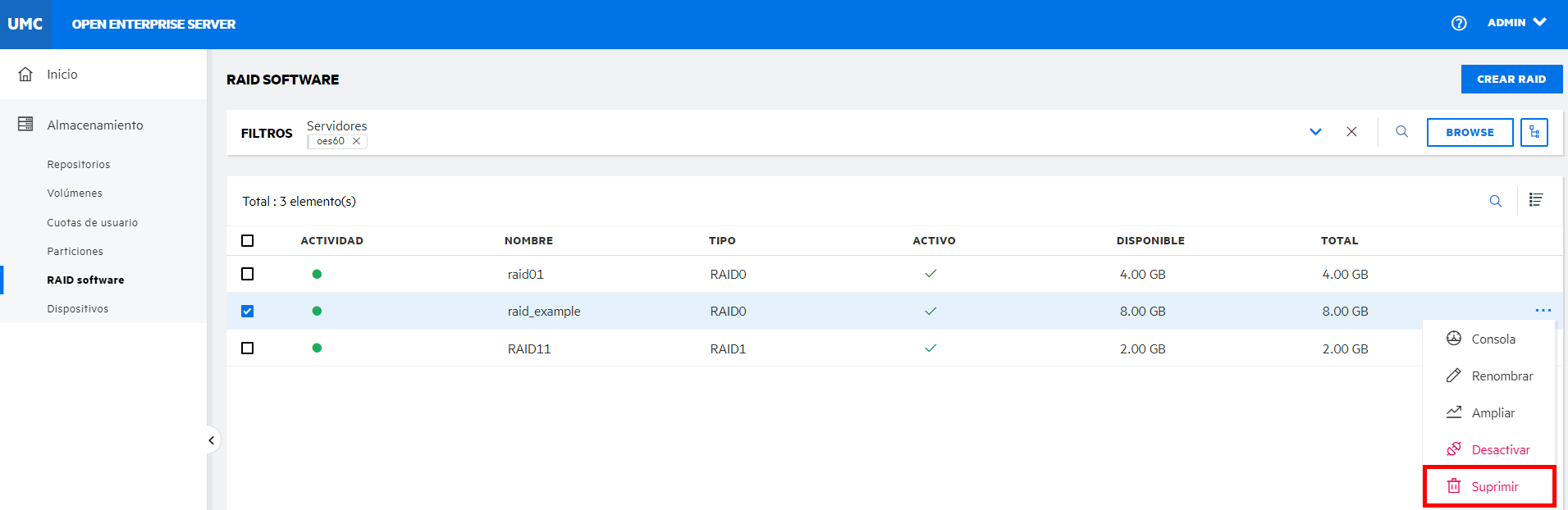
-
Haga clic en para suprimir el dispositivo RAID seleccionado.
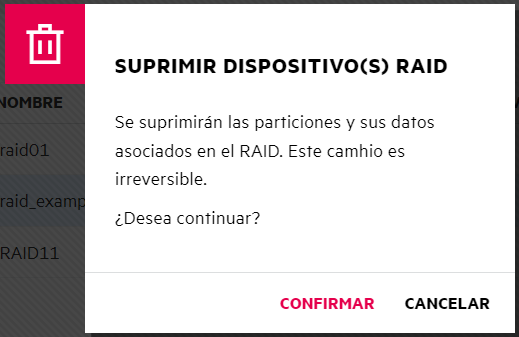
El dispositivo RAID de software suprimido no está accesible en la página .
8.11 ¿Qué es la duplicación o la reduplicación de discos?
La duplicación o la reduplicación de discos es la réplica de datos en dos o más discos. La duplicación de discos es una buena opción para aplicaciones que requieren un alto rendimiento y una elevada disponibilidad. La duplicación o la reduplicación de discos de un dispositivo RAID 1 crea una copia de los datos incluidos en ese dispositivo.
8.12 ¿Cómo se duplica o se reduplica un dispositivo RAID 1?
Requisitos para duplicar un dispositivo RAID 1 de software:
-
Las particiones duplicadas deben tener el mismo tipo de partición: particiones NSS con particiones NSS y particiones tradicionales con particiones tradicionales.
-
Las particiones duplicadas deben configurarse en dispositivos que tengan umbrales de rendimiento similares.
-
Solo se pueden duplicar particiones, cada una desde su propia partición de OES. Si un repositorio de almacenamiento abarca varios dispositivos, cada una de las particiones individuales que componen ese repositorio puede duplicarse de forma independiente. Las particiones del repositorio deben duplicarse para que los datos de ese repositorio sean tolerantes a fallos.
Para reduplicar un dispositivo RAID 1:
-
En UMC, haga clic en
> . -
Busque o examine los servidores para mostrar el dispositivo RAID asociado a ellos.
-
Seleccione el dispositivo RAID, haga clic en el icono Más opciones
y, a continuación, elija .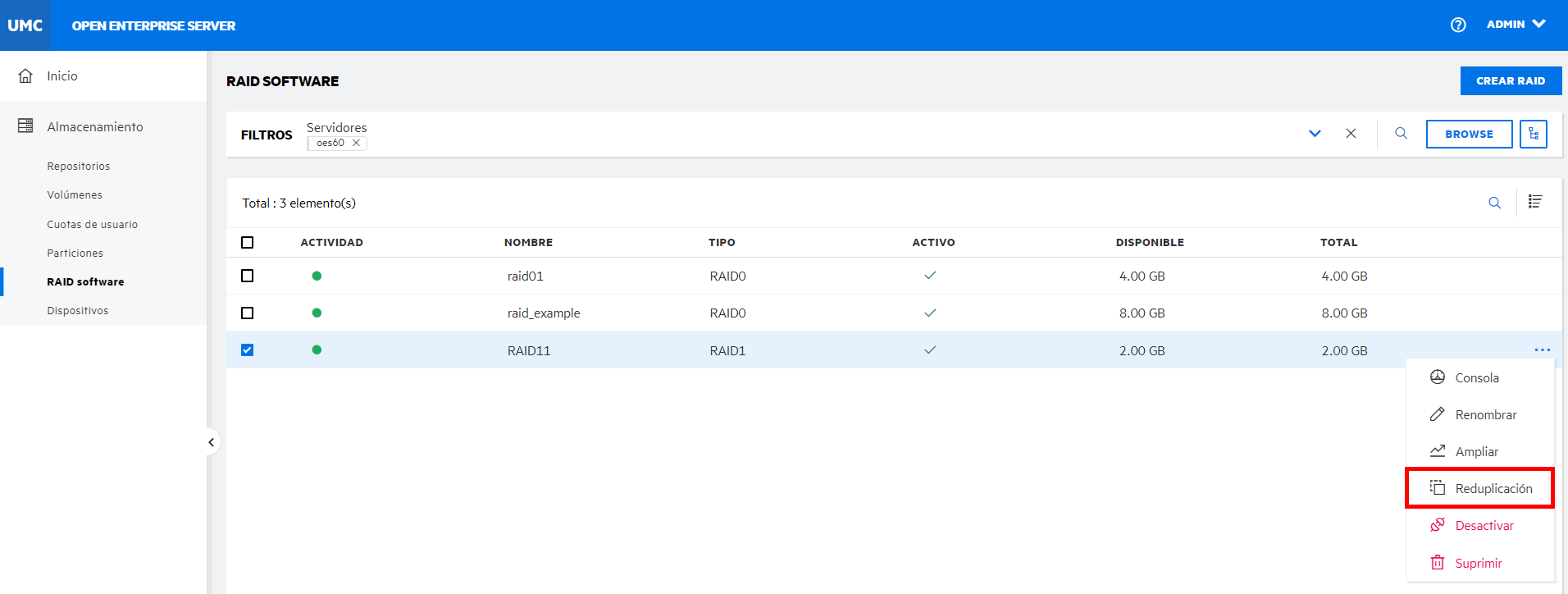
-
Haga clic en para reduplicar el dispositivo RAID seleccionado.
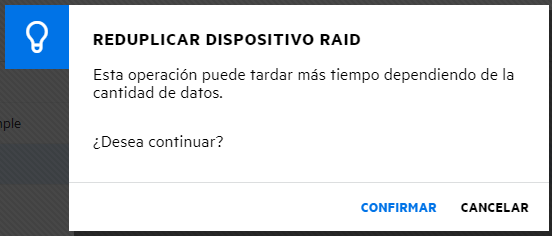
8.13 ¿Cómo se desactiva o se activa un dispositivo RAID?
Puede activar y desactivar un dispositivo RAID para que esté disponibles para los usuarios. Para ver los detalles de un dispositivo RAID, este debe estar activo.
-
En UMC, haga clic en
> . -
Busque o examine los servidores para mostrar los dispositivos RAID asociados a ellos.
-
NOTA:Solo se puede desactivar o activar un dispositivo RAID cada vez.
-
Para desactivar un dispositivo RAID:
-
Seleccione el dispositivo RAID, haga clic en el icono Más opciones
y, a continuación, elija .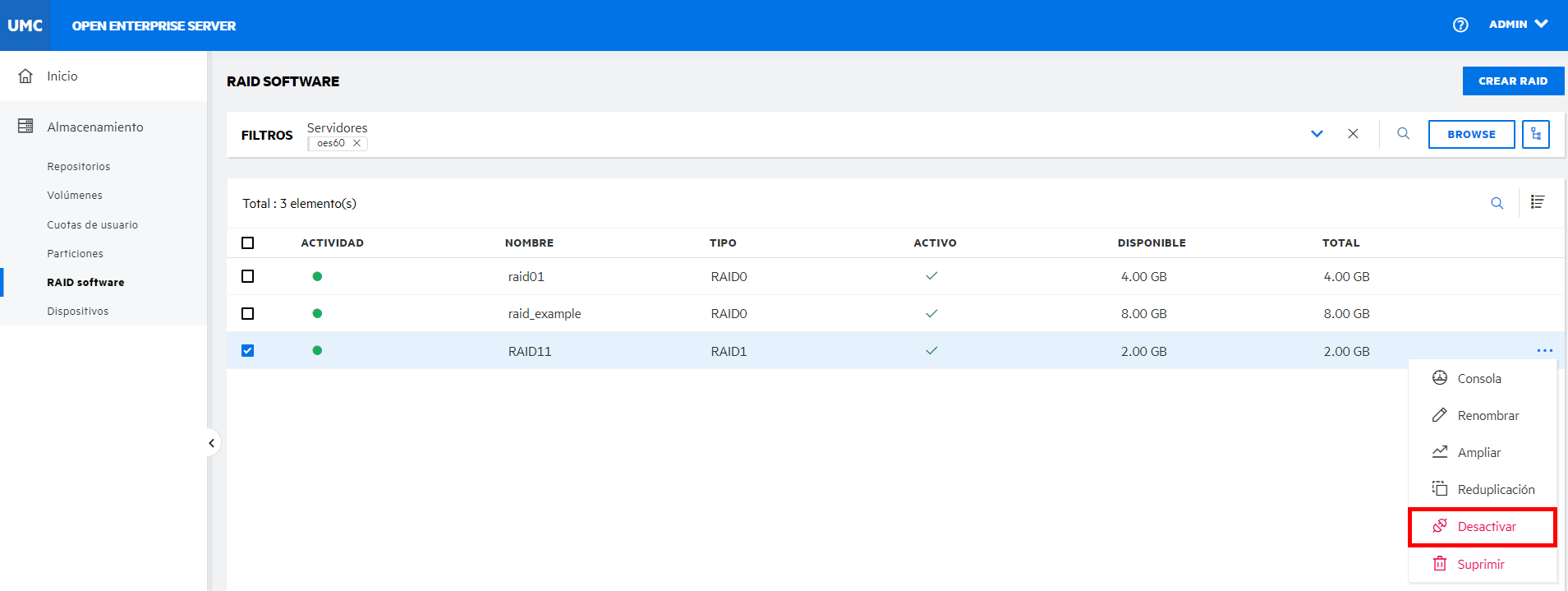
-
Haga clic en para desactivar el dispositivo RAID seleccionado.
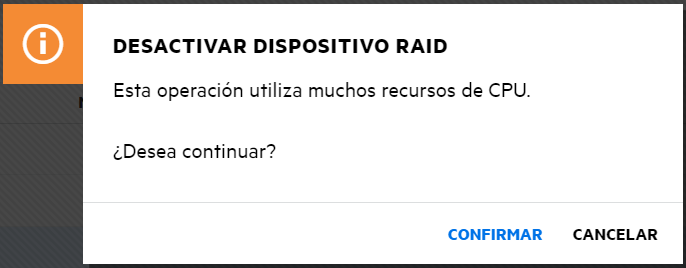
Los detalles del dispositivo RAID desactivado no se muestran en la página .
o bien
-
-
Para activar un dispositivo RAID:
-
Seleccione el dispositivo RAID, haga clic en el icono Más opciones
y, a continuación, elija .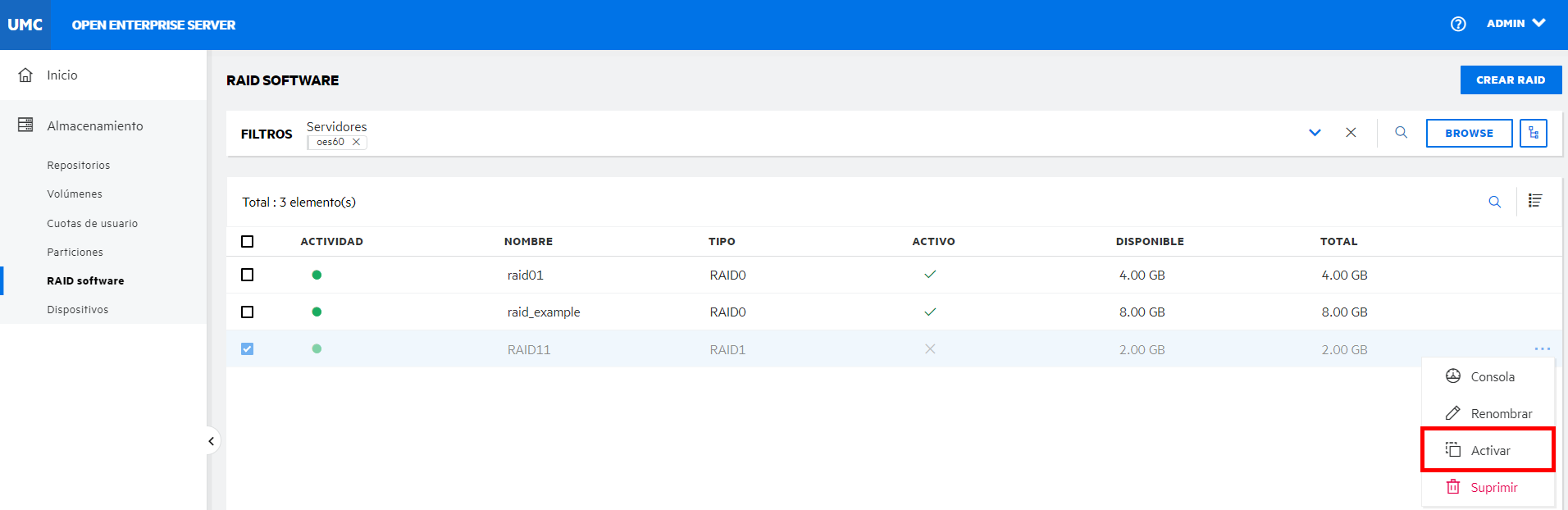
-
Haga clic en para activar el dispositivo RAID seleccionado.
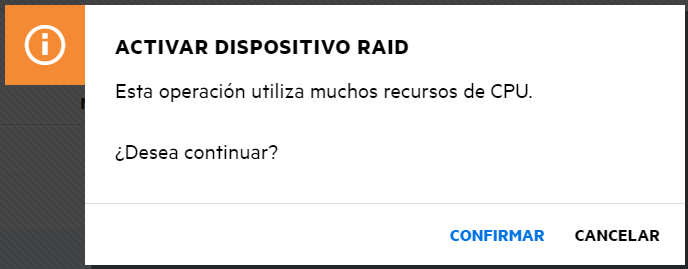
Los detalles del dispositivo RAID activado se muestran en la página .
Después de actualizar la página, el estado de cada dispositivo RAID coincide con el estado especificado. Si un dispositivo RAID ya presenta el estado especificado, no se produce ningún cambio.
-
-
9.0 Gestión de dispositivos
En este capítulo, se describen los procedimientos para gestionar dispositivos conectados a los servidores.
9.1 ¿Qué es un dispositivo?
Un dispositivo es un medio de almacenamiento virtual o físico disponible para un servidor. Un dispositivo está enlazado directamente al servidor o conectado mediante protocolos de red de almacenamiento.
9.2 ¿Cómo se enumeran los dispositivos conectados a los servidores?
-
En UMC, haga clic en
> . -
Busque o examine los servidores para mostrar una lista de los dispositivos asociados a ellos.
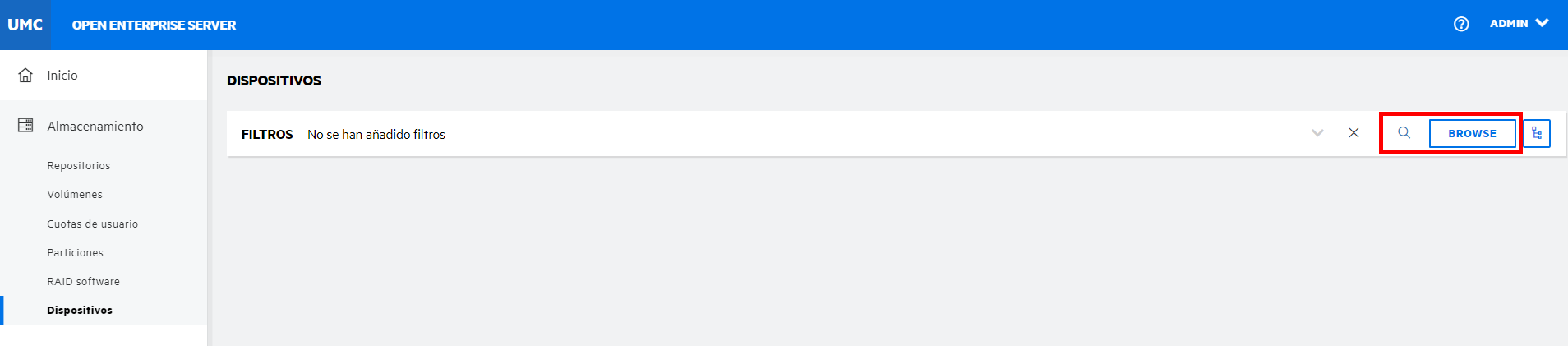
NOTA:Cuando se hace clic en el icono
o de vista de árbol , no se pueden realizar otras acciones fuera del área de exploración. Haga clic de nuevo en el mismo botón para cerrar el área de exploración o de vista de árbol.Aparece la lista de los dispositivos disponibles.
9.3 ¿Qué ocurre cuando se inicializa un dispositivo?
Al inicializar un dispositivo, se suprimen las particiones y sus datos asociados. Si el repositorio de este dispositivo tiene particiones en otros dispositivos, se suprimirá todo el repositorio de esos dispositivos.
9.4 ¿Qué ocurre cuando se comparte un dispositivo?
Al compartir un dispositivo que contiene repositorios, todos los repositorios del dispositivo se pueden compartir. Si alguno de estos repositorios abarca varios dispositivos, asegúrese de que cada uno de ellos tenga la misma configuración de uso compartido; de lo contrario, todo el repositorio podría quedar inutilizado.
Al establecer un dispositivo como compartible, se habilita el uso compartido de dispositivos para aquellos que se encuentran en clústeres de alta disponibilidad y que se desea que formen parte de una solución de almacenamiento en disco compartido. Si la opción está habilitada, el dispositivo de almacenamiento seleccionado lo pueden compartir varios equipos de un clúster.
Si un dispositivo es miembro de un dispositivo RAID de software, al marcarlo como compartible para la agrupación en clúster, se definirán automáticamente todos los demás dispositivos miembro del dispositivo RAID como compartibles para la agrupación en clúster.
9.5 ¿Cómo puedo inicializar un dispositivo conectado a un servidor?
ADVERTENCIA:No inicialice el dispositivo que contiene el sistema operativo.
-
En UMC, haga clic en
> . -
Busque o examine los servidores para mostrar una lista de los dispositivos asociados a ellos.
-
Seleccione el dispositivo, haga clic en el icono Más opciones
y, a continuación, haga clic en el .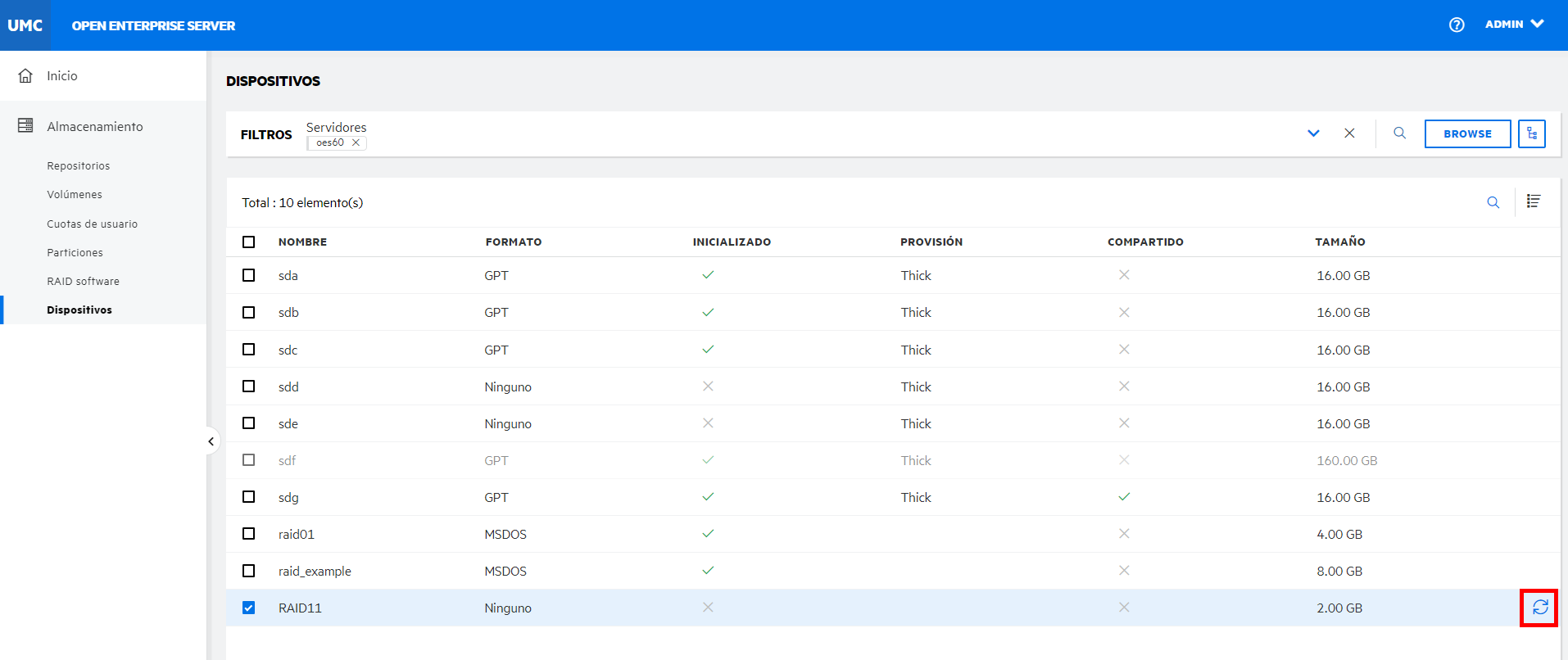
-
Seleccione el esquema de partición, haga clic en la opción para el uso compartido de dispositivos si es necesario y, a continuación, haga clic en .
-
Puede seleccionar el esquema de tabla de particiones de DOS que admite dispositivos de hasta 2 TB de tamaño. Permite un máximo de cuatro particiones en un dispositivo.
-
Puede seleccionar el esquema de tabla de particiones de GPT que admite un tamaño de dispositivo de hasta sectores 2E64, es decir, hasta 8 388 608 petabytes (PB) en función del tamaño de sector de 512 bytes. Permite un máximo de 128 particiones por disco. Cada una de las particiones de disco es un dispositivo lógico identificado por una GUID exclusiva de 128 bits (16 bytes).
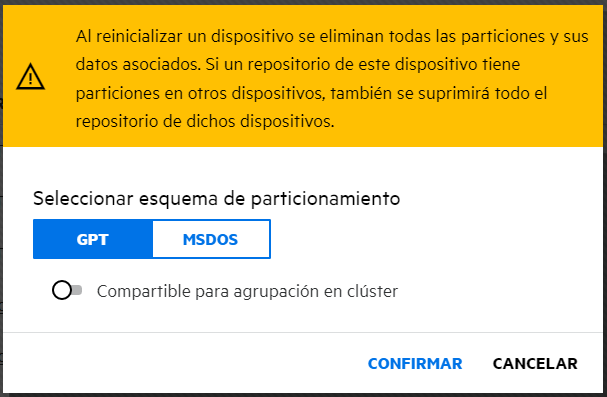
El estado del dispositivo inicializado se muestra en la lista de dispositivos.
-
9.6 ¿Por qué necesito reinicializar un dispositivo?
Puede reinicializar un dispositivo ya inicializado si no se puede utilizar. La reinicialización de un dispositivo es una operación para limpiar un dispositivo con el fin de que se inicie como nuevo en caso de que se produzca un daño u otro evento similar.
9.7 ¿Cómo puedo reinicializar un dispositivo?
NOTA:La opción solo está disponible si el dispositivo ya está inicializado.
-
En UMC, haga clic en
> . -
Busque o examine los servidores para mostrar una lista de los dispositivos asociados a ellos.
-
Seleccione un dispositivo inicializado, haga clic en el icono Más opciones
y elija .NOTA:Si selecciona varios dispositivos, el icono Más opciones
estará disponible en la esquina superior derecha de la tabla.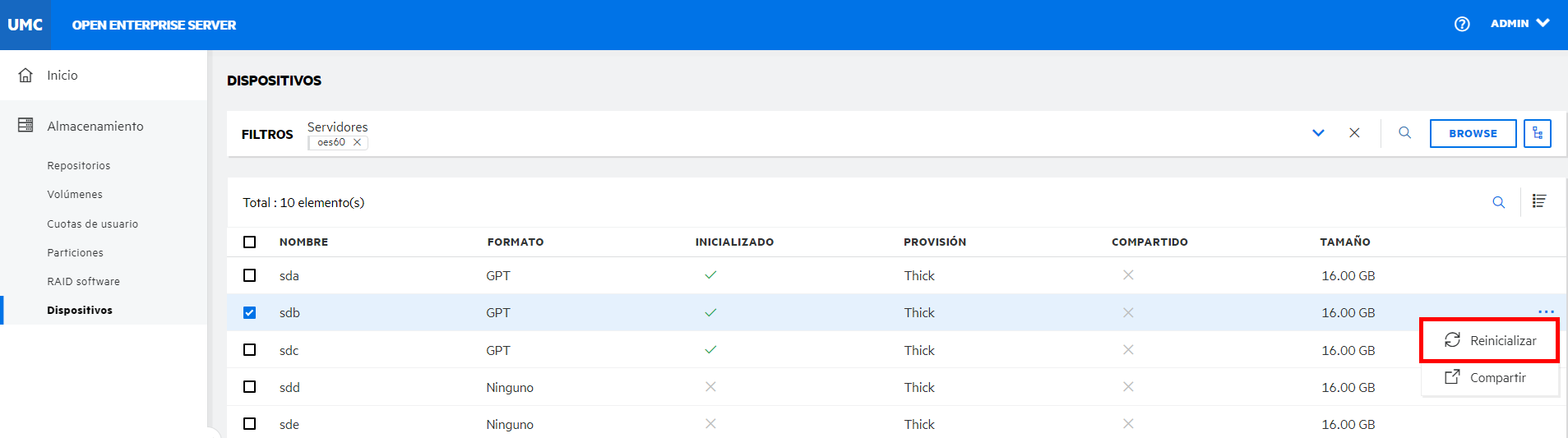
-
Seleccione el esquema de partición, haga clic en la opción si es necesario y, a continuación, haga clic en .
-
Puede seleccionar el esquema de tabla de particiones de DOS que admite dispositivos de hasta 2 TB de tamaño. Permite un máximo de cuatro particiones en un dispositivo.
-
Puede seleccionar el esquema de tabla de particiones de GPT que admite tamaños de dispositivos de hasta 2E64 sectores, es decir, hasta 8 388 608 petabytes (PB) en función del tamaño de sector de 512 bytes. Permite un máximo de 128 particiones por disco. Cada una de las particiones de disco es un dispositivo lógico identificado por una GUID exclusiva de 128 bits (16 bytes).
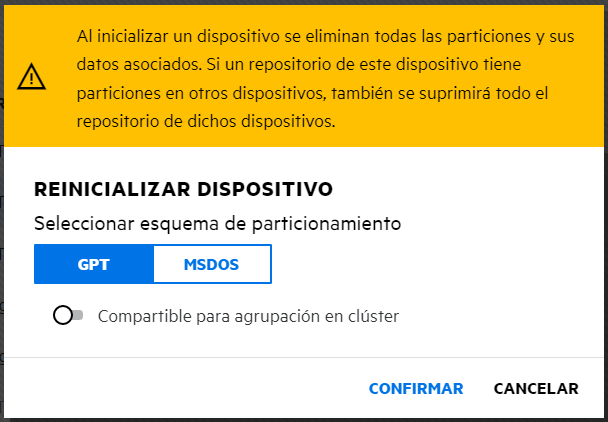
El estado del dispositivo reinicializado se muestra en la lista de dispositivos.
-
9.8 ¿Cómo se comparte o se deja de compartir un dispositivo inicializado?
-
En UMC, haga clic en
> . -
Busque o examine los servidores para mostrar una lista de los dispositivos asociados a ellos.
-
Seleccione un dispositivo inicializado, haga clic en el icono Más opciones
y elija .NOTA:Si selecciona varios dispositivos, el icono Más opciones
estará disponible en la esquina superior derecha de la tabla.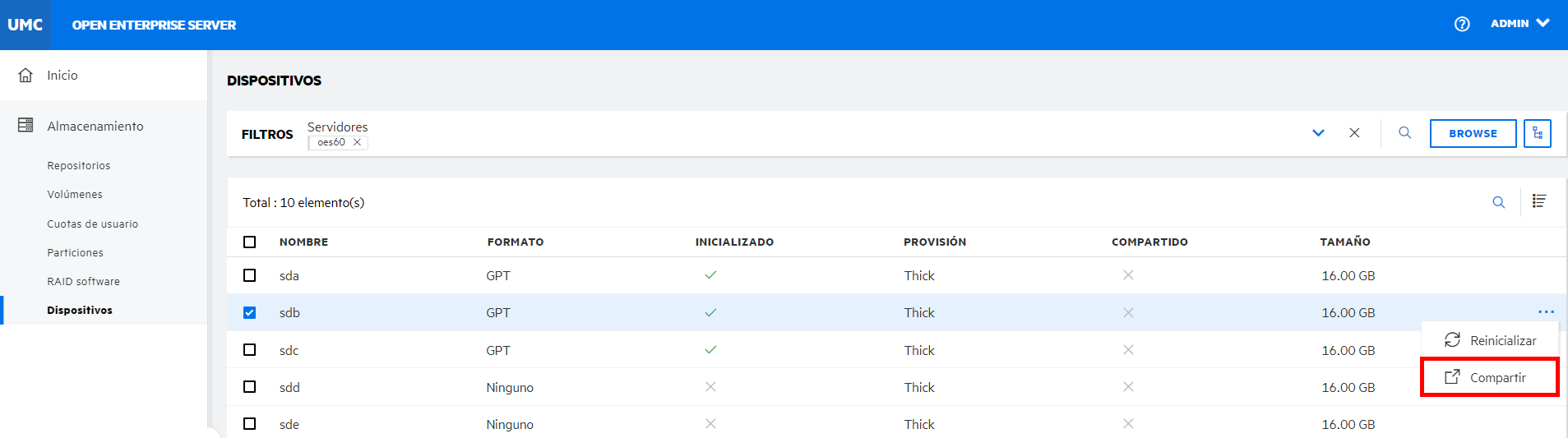
-
Haga clic en para compartir el dispositivo seleccionado.
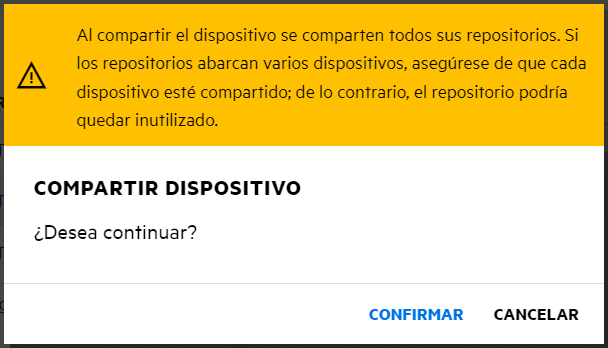
El estado del dispositivo seleccionado se muestra en la lista de dispositivos.
NOTA:Utilice el mismo procedimiento para dejar de compartir el dispositivo. Se produce un error al dejar de compartir un dispositivo si este contiene un repositorio (o cualquier segmento de un repositorio) habilitado para la agrupación en clúster.
10.0 Solución de problemas
En esta sección, se presenta información de resolución de problemas en UMC.
10.1 Problemas conocidos
-
No se permite la creación de un repositorio en un dispositivo compartido si la configuración no se ha establecido para la agrupación en clúster.
-
Si el objeto Repositorio ya existe, la unión del repositorio a un dominio de AD presentará errores. Limpie el objeto en Active Directory e inténtelo de nuevo.
-
La entrada a la sesión sin contexto de usuario que no son admin. puede presentar errores; utilice la entrada de nombre completo (FQDN) en su lugar.
-
Cuando se hace clic en el icono
o de vista de árbol , no se pueden realizar otras acciones fuera del área de exploración. Haga clic de nuevo en el mismo botón para cerrar el área de exploración o de vista de árbol. -
La configuración de UMC en OES 2023 elimina cualquier configuración de base de datos Postgres existente. Por lo tanto, si se actualiza un servidor OES desde OES 2018 SP3 o una versión anterior en la que ya se haya configurado la base de datos Postgres y esta la utilice cualquiera de las aplicaciones de cliente, es recomendable no configurar UMC en un servidor OES 2023 actualizado.
-
La configuración de UMC para que utilice una instancia de la base de datos Postgres remota existente presenta errores, por lo que es recomendable realizar la instalación mediante una instancia de base de datos local incrustada.
-
Si no puede entrar a UMC después de un bloqueo del sistema, reinicie el servicio docker y el servicio de contenedor edirapi mediante los comandos siguientes:
systemctl restart docker.service
systemctl restart docker-edirapi.service
-
Si no puede desplazarse por UMC después de entrar a la sesión, asegúrese de que los permisos de comparación, lectura y escritura de y el permiso de exploración en los estén habilitados en el nivel de árbol para los usuarios que han entrado a la sesión.
-
Si la pantalla de UMC no se muestra correctamente o no presenta la escala adecuada en el navegador Web, asegúrese de establecer la resolución de pantalla en 1920 x 1080 o 1920 x 927 y el nivel de zoom en 100 %.
10.2 Errores de entrada a la sesión
Asegúrese de que el contenedor edirapi, Micro Focus UMC Server y los servicios de Postgres funcionen correctamente.
Utilice los comandos systemctl status docker-edirapi.service, systemctl status microfocus-umc-server. service y systemctl status postgresql. service.
10.3 Error al enumerar volúmenes o repositorios
Asegúrese de que el servicio backend de Micro Focus funcione correctamente. Utilice el comando systemctl status microfocus-umc-backend.service.
10.4 No se pueden realizar operaciones de almacenamiento como usuario equivalente al administrador
Pruebe a ejecutar /ForceSecurityEquivalenceUpdate desde la consola NSS.
10.5 Acción que se debe realizar en caso de problemas relacionados con el almacenamiento en caché
Asegúrese de borrar las cookies del navegador o de realizar operaciones de UMC desde una ventana privada.
10.6 Error al crear un volumen con un cifrado AES 256
Antes de crear un volumen, ejecute /PoolMediaUpgrade=pool_name /MediaType=AES desde la consola NSS.
10.7 Error al cambiar el nombre del repositorio o volumen de clúster
El cambio de nombre de un volumen o un repositorio de clúster puede presentar un comportamiento incoherente. Si no puede enumerar los volúmenes o los repositorios después del cambio de nombre, abra UMC desde otra ventana en modo incógnito.
A.0 Apéndice
En esta sección, se proporciona información adicional sobre UMC.
A.1 Archivos de registro
Compruebe los registros que se mencionan a continuación para ver si se han producido problemas de UMC relacionados con la depuración.
-
Detalles del servidor UMC:
/var/opt/novell/log/umc/apps/umc-server/server.log
/var/opt/novell/log/umc/apps/umc-server/error.log
-
Mensajes relacionados con OES-REST:
/var/log/messages
A.2 Detalles del servicio
Para resolver los problemas del servicio, utilice los comandos siguientes:
-
Para comprobar los detalles del servicio edirapi: systemctl status docker-edirapi.service
-
Para comprobar los detalles del servidor de la base de datos PostgreSQL: systemctl status postgresql.service
-
Para comprobar los detalles de los servicios de backend de la API REST de UMC: systemctl status microfocus-umc-backend.service
-
Para comprobar los detalles del servicio de servidor de la API REST de UMC: systemctl status microfocus-umc-server.service
-
Para comprobar los detalles de Apache Webserver: systemctl status apache2.service
-
Para comprobar los detalles del contenedor Servlet Tomcat para los servicios OES: systemctl status novell-tomcat.service
B.0 Información legal
© Copyright 2022 Micro Focus o uno de sus afiliados.
Las únicas garantías de los productos y servicios de Micro Focus y sus afiliados y licenciantes ("Micro Focus") pueden establecerse en las declaraciones de garantía expresas que acompañan a dichos productos y servicios. Nada de lo establecido en este documento debe interpretarse como una garantía adicional. Micro Focus no se responsabiliza de los errores técnicos o editoriales, ni de las omisiones que se incluyan en este documento. La información contenida en este documento está sujeta a cambios sin previo aviso.