OES 2023 Unified Management Console
管理者ガイドでは、Unified Management Console (UMC)ユーティリティに関する概念情報について説明します。 このガイドでは、管理インタフェースの概要と、一般的なタスクの手順を説明します。
対象読者
このガイドは、UMCのインストール、設定、および管理を行う管理者を対象にしています。
フィードバック
本マニュアルおよびこの製品に含まれているその他のマニュアルについて、皆様のご意見やご要望をお寄せください。オンラインヘルプの各ページの下部にある、リンクを使用してください。
その他のマニュアル
その他のOESガイドのマニュアルについては、OES 2023マニュアルのWebサイトを参照してください。
1.0 Unified Management Consoleの概要
Open Enterprise Server (OES) 2023はSUSE Linux Enterprise Server 15 SP4上に構築され、eDirectory 9.2.6が付属しています。OESサービスの管理には、さまざまなコンソールとコマンドラインツールが使用されます。 Unified Management Consoleは、応答性が高く、シンプルでセキュアなWebベースの管理コンソールであり、すべてのOESサービスの小規模および大規模なデプロイメントの管理を行います。 UMCは、YaSTを介してインストールおよび設定されます。 管理者は、インターネットと、iManagerに似たWebブラウザを使用して、どこからでもUMCのさまざまなコンポーネントにアクセスできます。
2.0 UMCのインストールと設定
このセクションでは、Unified Management Console (UMC)をインストールおよび設定する手順について説明します。
2.1 前提条件
OES用のISOビルドファイルを取得したら、セットアップが次の要件を満たしていることを確認します。
-
環境がOES 2023非DSfWセットアップで成り立っていることを確認します。
-
ツリー内の他のサーバを管理するには、UMCとともに最低1つのサーバをインストールする必要があります。
2.2 許可
2.2.1 UMCのインストールと設定用
-
UMCの最初のインスタンスを設定するには、ツリーのルートに対して、スーパーバイザ権、または管理者と同等のツリーレベルの権利が必要です。
連続するUMCインスタンスを設定するには、次のことが必要です。
-
[すべての属性の権利]プロパティに対する書き込み権を、セキュリティコンテキストの下のumcConfigオブジェクトに追加する必要があります。
-
2.2.2 ストレージ管理用
-
ログインユーザは、ストレージ管理を実行するため、プールとボリュームがマウントされているNetWare Core Protocolサーバオブジェクトに対するスーパーバイザ権を持っている必要があります。
-
ログインユーザがeDirectoryツリー内を閲覧するには、[]に対する比較、読み込み、および書き込み許可と、[]に対する閲覧許可がツリーレベルで必要です。
2.3 UMCポートの詳細
-
Unified Management Console: すべてのUMCサービスはApacheの背後で実行されます。 APACHE-443 (セキュアHTTP)
-
OES-REST-3000
-
UMC-REST-3333
-
eDir API-9010
-
POSTGRES DB-5432 (デフォルト)
2.4 OESのインストール中に行うUMCのインストールと設定
-
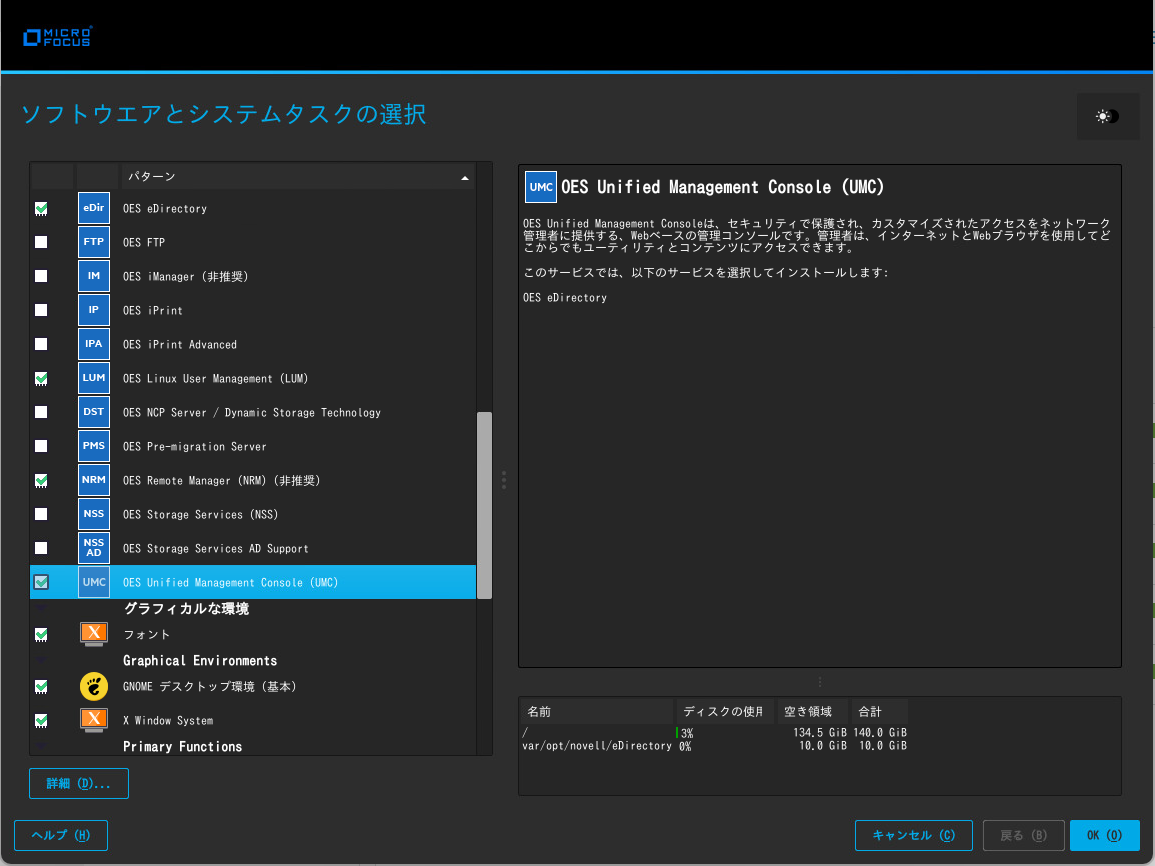
OES用のYaSTインストールで、[]ページの[]を選択して、[]をクリックします。
-
[]ページで、[]をクリックして、[]ページに移動します。
-
[]オプションから[]を選択して、[]をクリックします。
メモ:OES eDirectoryが自動的に選択されます。
-
[]ページで、[]をクリックして、インストールを実行します。
このアクションにより、OESに必要なパッケージがインストールされます。 インストール後、再起動を求めるメッセージがシステムによって表示されます。
-
[]の選択ページで、適切なインストールオプションを選択し、[]をクリックします。
標準環境設定: ユーザ入力が最小限の2クリック高速インストール。 この方法は、OES環境設定を続行するために不可欠な情報のみを収集し、ほとんどのオプションではデフォルト値を使用します。 デフォルトの環境設定パラメータを変更する場合は、OESのインストール概要画面で、それぞれのリンクをクリックして内容を変更します。
カスタム環境設定: OES環境設定のこの方法では、すべてのパラメータを入力する必要があります。
-
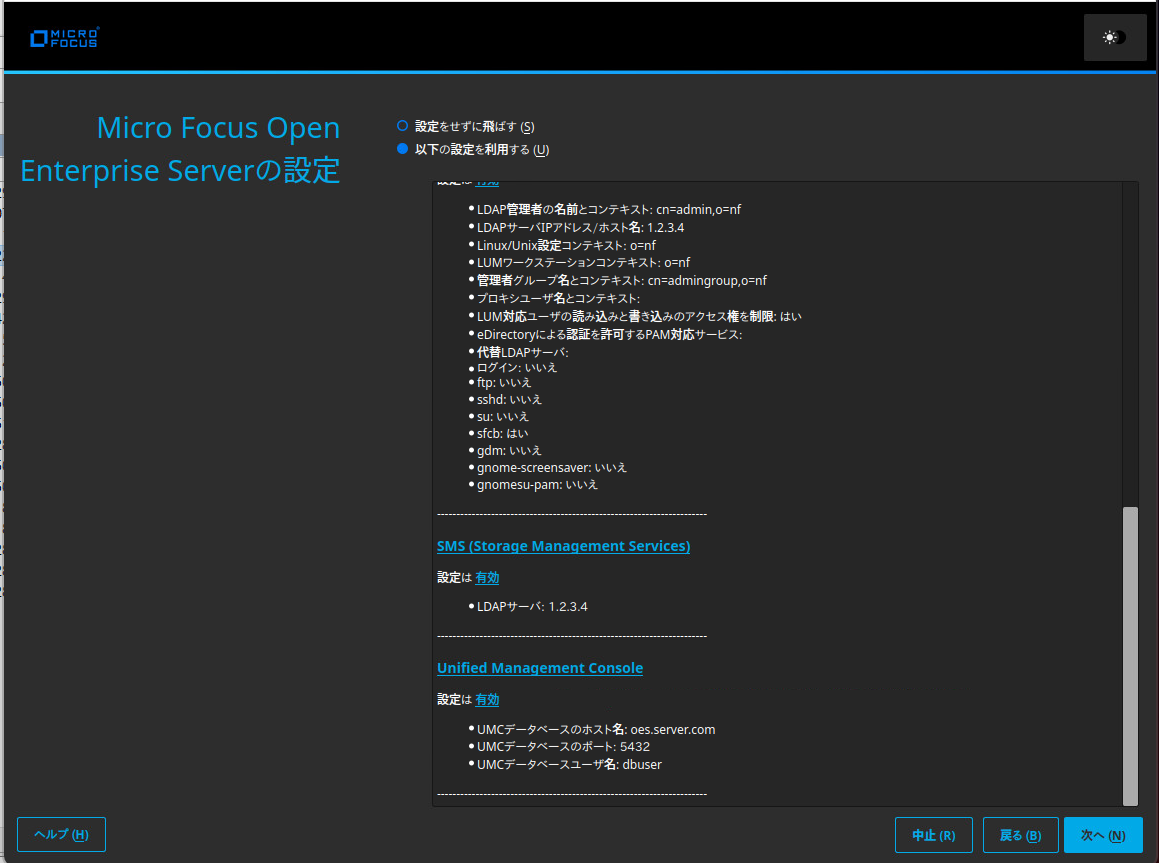
各OES設定に必要な詳細を指定し、[]をクリックします。
-
[]ページで、[]を選択します。
-
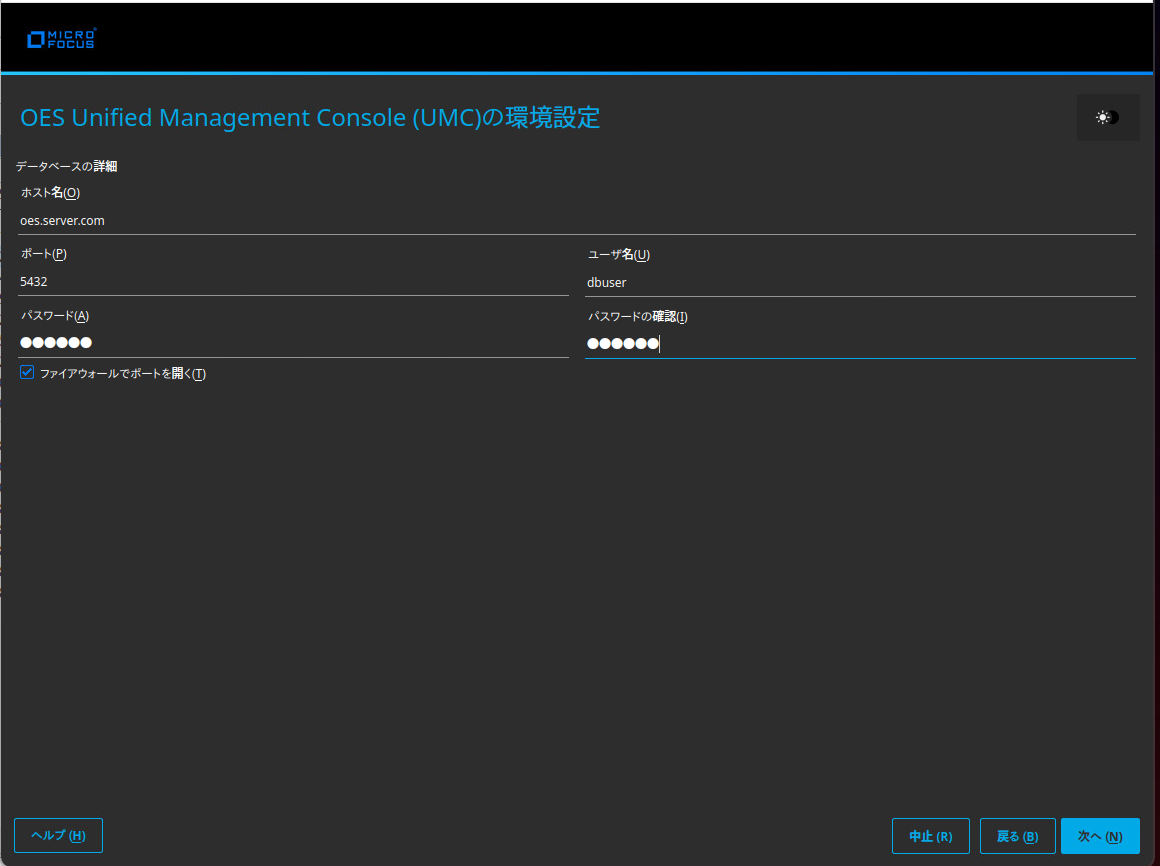
[]ページで、新しいPostgreSQLデータベースの詳細を指定し、[]をクリックします。
デフォルトでUMCにはPostgreSQLが付属します。 デフォルトのポート番号は5432で、必要に応じて変更できます。
-
[OES設定]ページで、[]をクリックして、設定プロセスを開始します。
設定が正常に完了したら、[]をクリックします。
メモ:UMCパターンのインストール後にUMCを設定するには、コマンド"yast2 umc"を使用します。
2.5 OESのインストール後に行うUMCのインストールと設定
-
yast2 oes-installで、OESパターンリストからUMCパターンを選択し、[]をクリックします。
-
[OES設定]ページで、LDAP設定を下にスクロールし、[]を選択します。
-
eDirectory管理者パスワードを指定します。
-
[]ページで、新しいPostgreSQLデータベースの詳細を指定し、[]をクリックします。
デフォルトでUMCにはPostgreSQLが付属します。
-
[OES設定]ページで、[]をクリックして、設定プロセスを開始します。
-
設定が正常に完了したら、[]をクリックします。
メモ:UMCパターンのインストール後にUMCを設定するには、コマンド"yast2 umc"を使用します。
2.6 ログインページ
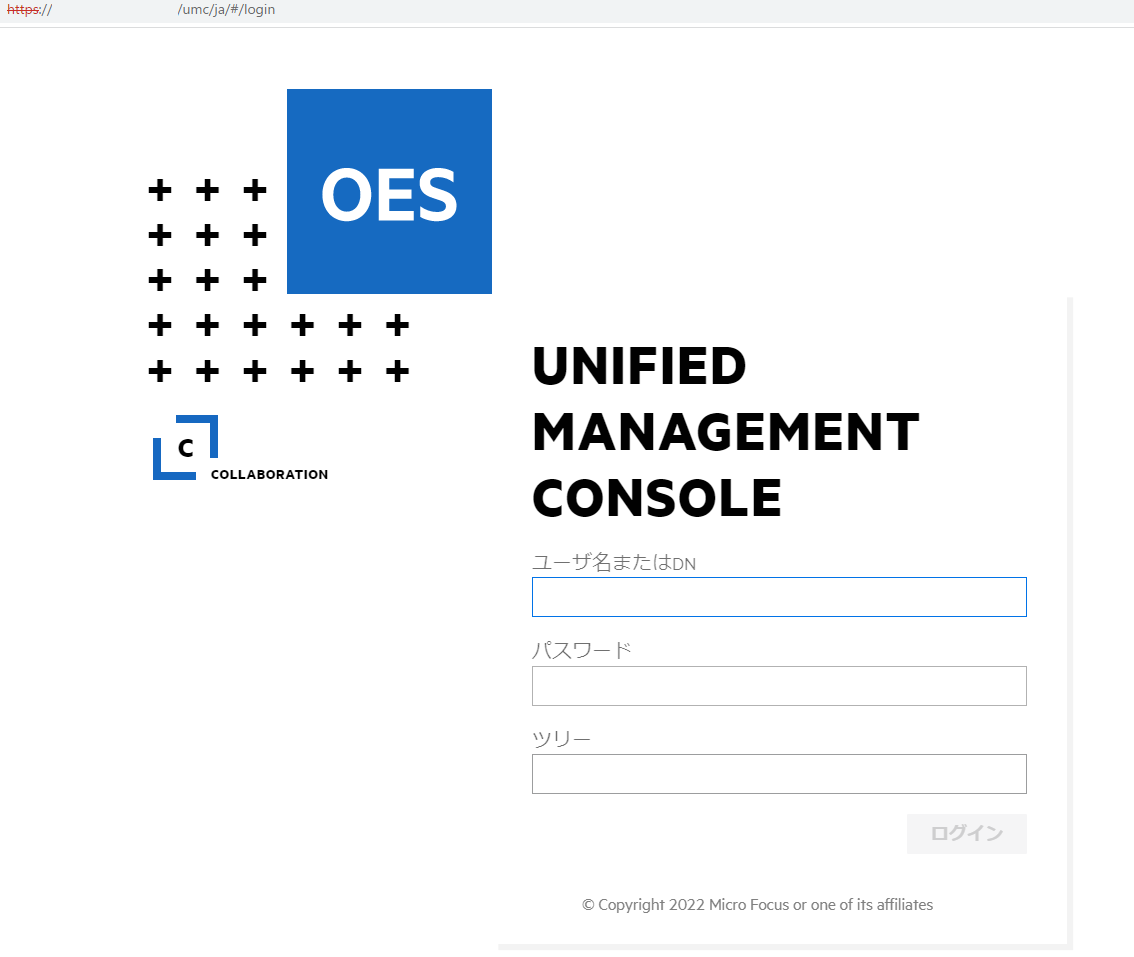
UMCが設定されている場合、[OESへようこそ]ページの代わりにUMCのホームページがデフォルトのランディングページとして表示されます。サーバ上でUMCが設定されていない場合は、[OESへようこそ]ページが表示されます。
LDAP認証を使用して、UMCのWebベースの管理コンソールにログインできます。
ユーザは、ユーザ名(一般名または完全修飾ドメイン名(FQDN))、パスワード、およびIPアドレスまたはツリー名を使用してUMCにログインできます。
URL https://<ServerIP/Hostname>/umcを使用して、UMCにログインします。
図 2-1 ログインページ
2.7 ホームページ
このページには以下の詳細が表示されます。
-
ハイライト – OES 2023の高レベル機能。
-
最近のアクション – UMCを介してログインユーザによってシステムで実行されたアクションのリストが表示されます。
-
ダウンロード - さまざまなOESサービス用のOES 2023ソフトウェアをダウンロードするためのリンクが含まれています。
-
リソース – ドキュメント、ナレッジベース、YouTubeチャンネルなど、さまざまなリソースへのリンク。
-
フォーラム – コミュニティディスカッション、リソースライブラリ、およびアイデアフォーラムへのリンク。
-
管理ツール - OESとそのサービスを管理するために使用されるさまざまなツールへのリンク。 ツールをクリックするとその詳細を確認できます。
3.0 Novell Storage Services (NSS)プールの管理
この章では、サーバ上でNSSプールを作成および管理する手順について説明します。
3.1 プールとは
プールとは、サーバ上で使用可能な1つ以上のストレージデバイスから取得された、パーティションというスペースで構成されるストレージの領域のことです。 各ストレージデバイスが提供するスペースの容量は異なります。 NSSでは、デバイス上で使用可能なすべての空き領域を効果的に取得および使用するためにストレージプールを使用します。
3.2 新しいプールを作成するための前提条件
-
デバイスを初期化する必要があります。そうすることで、プールを作成するのに使用可能なスペースが表示されます。
-
クラスタでNSSプールを有効化する際にCIFSオプションを選択するには、その前にOES CIFSをインストール、設定、および実行する必要があります。
3.3 新しいプールを作成する方法
-
UMCで、[
 ]>[]の順にクリックします。
 -
[]をクリックします。
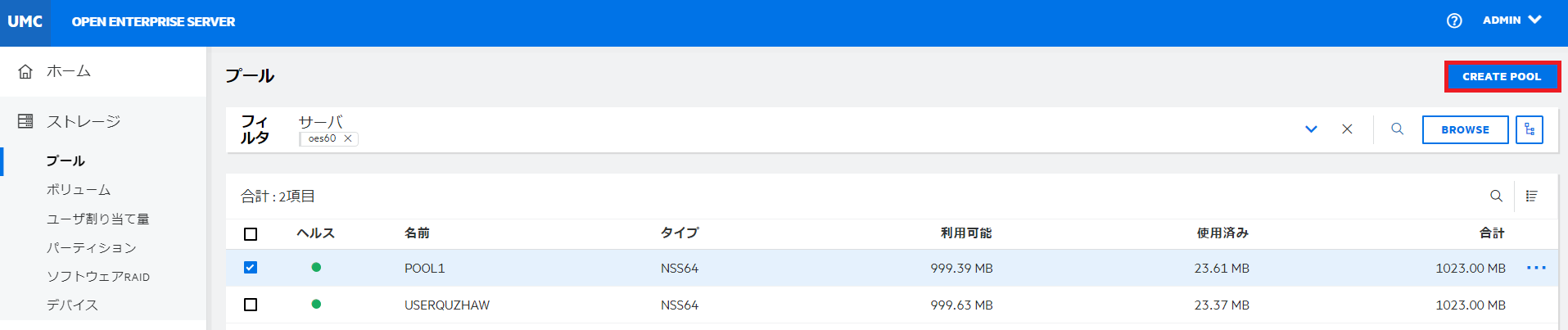
-
[]ページで、検索または参照してサーバを選択し、必要なデバイスを選択します。
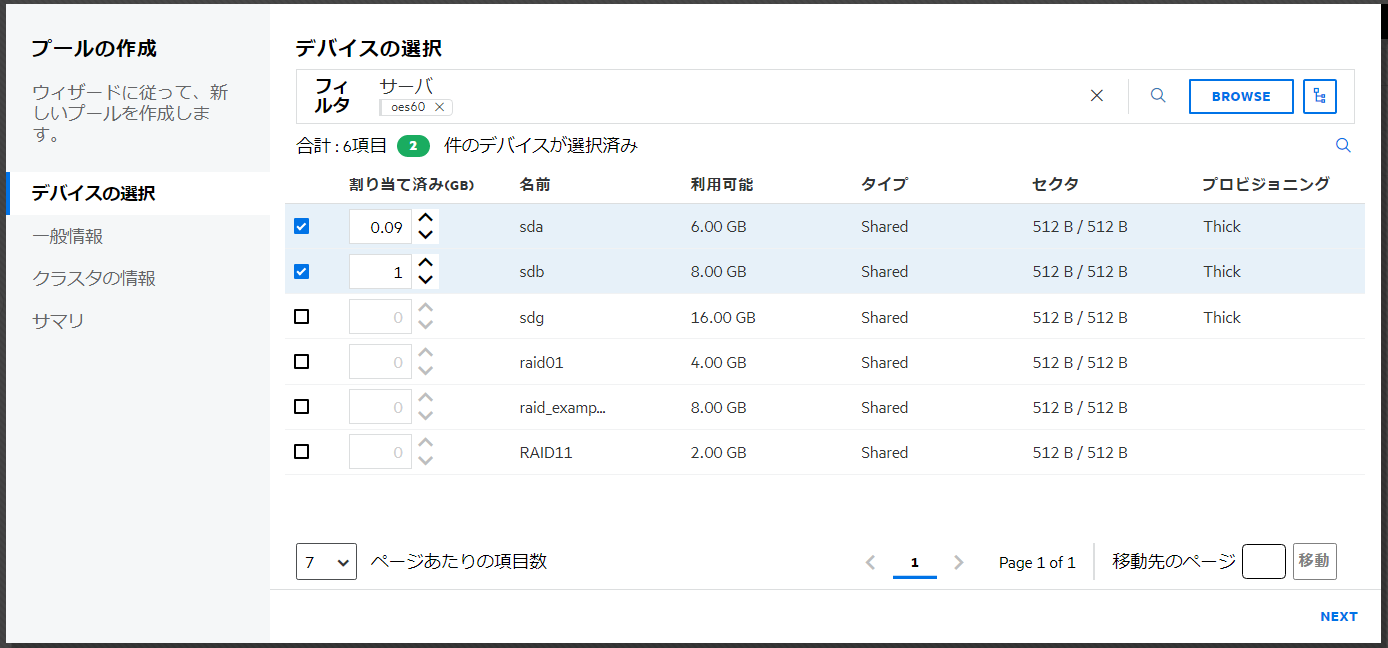
-
デバイスでプールに使用可能な空き領域を上限としてデバイススペースを指定し、[]をクリックします。
空き領域がある初期化されたデバイスのみが[デバイスの選択]ページに表示されます。 デバイスが表示されない場合は、ウィザードをキャンセルして、サーバにデバイスを追加するか、既存のデバイスのスペースを解放します。
-
[]ページで、新しいプールの名前を指定し、[]をクリックします。
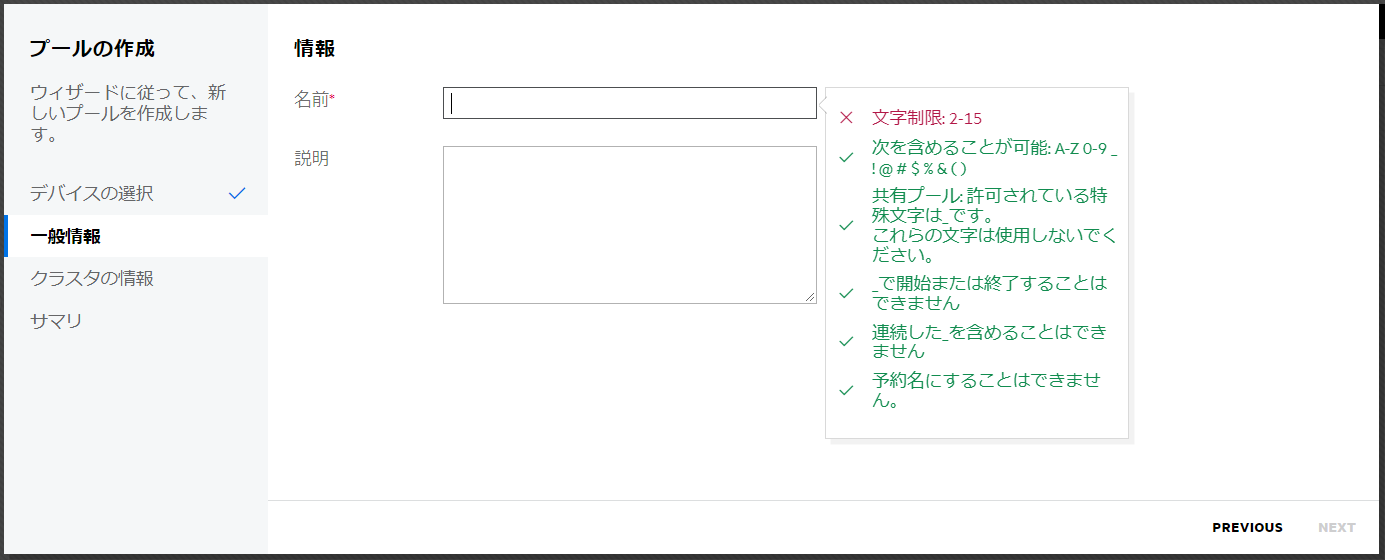
[説明]はオプションのフィールドです。 すべてのNSS64ビットのプールは、デフォルトでアップグレードされているADメディアです。
-
選択したデバイスタイプが共有されている場合は、[]ページで必要に応じて詳細を指定し、[]をクリックします。
[クラスタ対応にする(Enable Cluster)]トグルが自動的にオンになります。 共有デバイスで非クラスタプールを作成するには、これをオフにします。
メモ:このページは、[]ページで選択したデバイスのタイプがローカルである場合は使用できません。
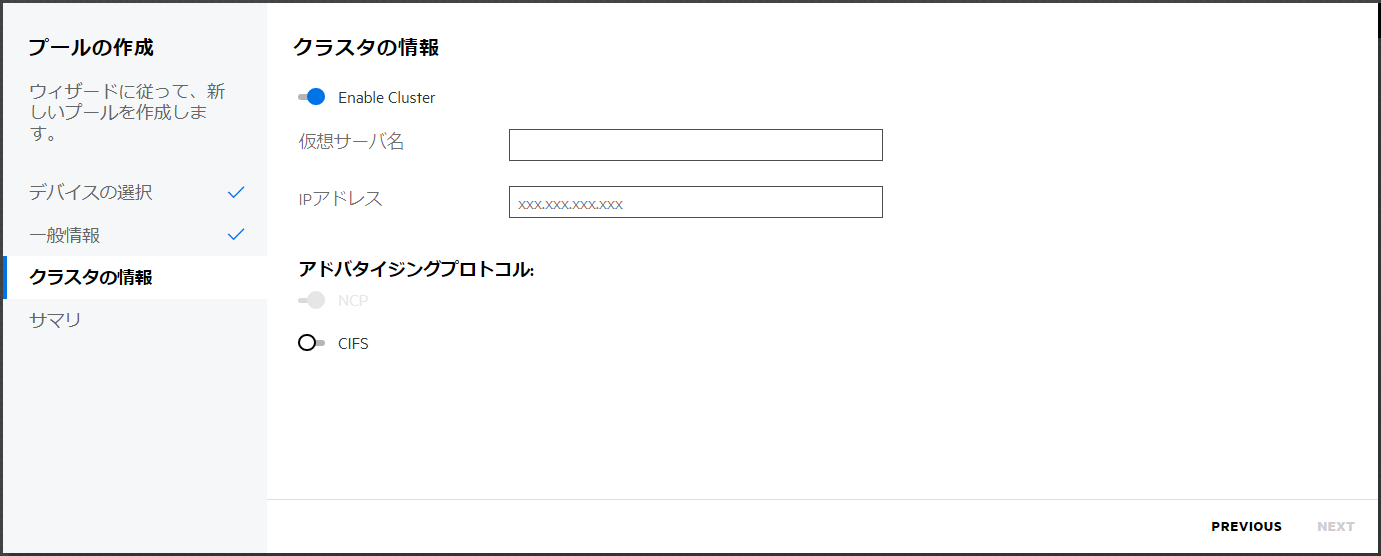
クラスタの有効化プールに必要なパラメータ:
-
仮想サーバ名: この名前は、クラスタ内の共有プールを表す仮想サーバに対して割り当てられます。プールをクラスタに対応させると、仮想サーバオブジェクトがeDirectory内に自動的に作成されます。この仮想サーバの名前は、クラスタオブジェクトの名前にクラスタ対応プールの名前が付加された形式になります。たとえばクラスタ名がcluster1で、クラスタ対応プールの名前がpool1の場合、仮想サーバのデフォルト名は、cluster1_pool1_serverになります。このフィールドを編集すると、デフォルトの仮想サーバ名を変更できます。NetWare Core ProtocolサーバとCIFSサーバで使用される仮想サーバ名は同じになります。
-
IPアドレス: 仮想サーバに割り当てるIPアドレス。クラスタに対応している各NSSプールには固有のIPアドレスが必要です。このIPアドレスは、クラスタ対応プール(仮想サーバ)へのアクセスとフェールオーバー機能を提供するために使用されます。プールに割り当てられたIPアドレスは、クラスタ内のどのサーバがそのプールにアクセスしているかに関係なく、そのプールに割り当てられたままになります。
重要:仮想サーバのIPアドレスは、使用予定のクラスタ内にあるサーバノードと同じIPサブネットにある必要があります。
-
アドバタイジングプロトコル: ユーザがデータにネイティブファイルアクセスできるプロトコル。
この共有プールに対しデータ要求を使用可能にするプロトコルのトグルボタンを使用して、1つ以上のアドバタイジングプロトコルを指定します。
-
OES NCP: NCPは、Client for Open Enterprise Serverが使用するネットワークプロトコルです。 デフォルトではオンになっています。NCPを選択すると、プールリソースのロードスクリプトとアンロードスクリプトに、クラスタ上でNCPプロトコルをアクティブにするコマンドが追加されます。
-
CIFS: CIFSはWindowsネットワークプロトコルです。 CIFSを選択すると、プールリソースのロードおよびアンロード用スクリプトに、クラスタ上でCIFSプロトコルをアクティブにするコマンドが追加されます。
-
-
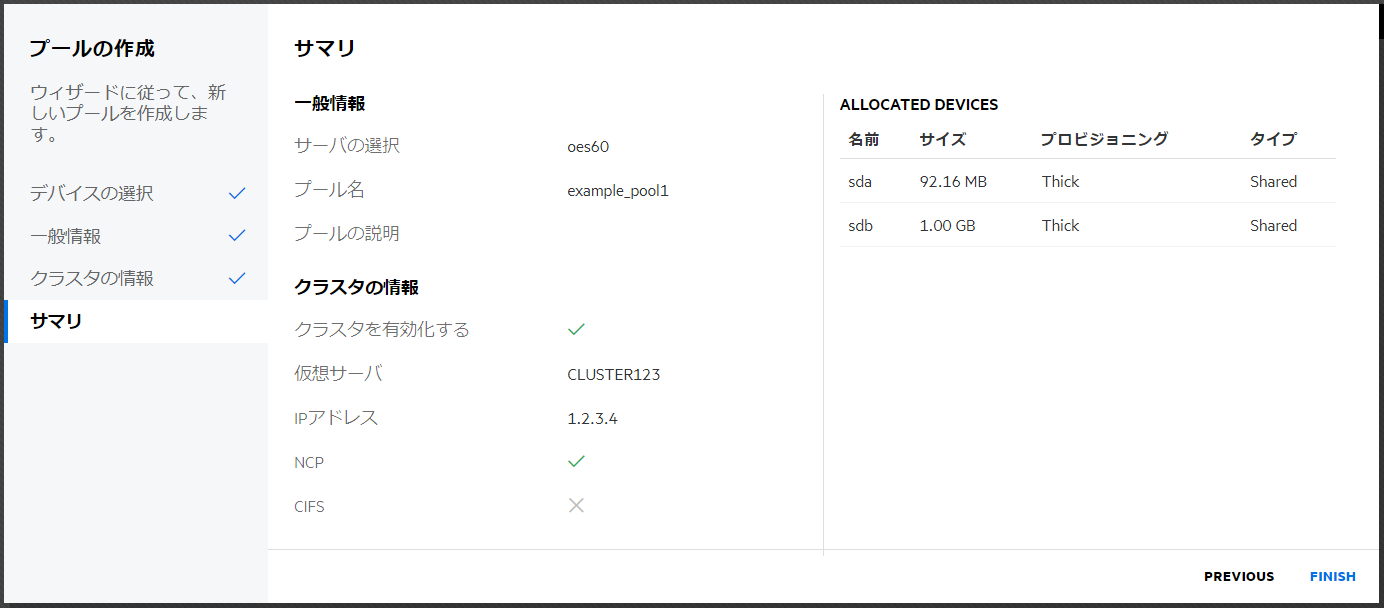
プールの詳細を確認し、[]をクリックして、プールを作成します。
3.4 プールを一覧表示する方法
サーバ上で使用可能なプールのリストとプールの関連情報を表示できます。 プールスナップショットを作成してある場合は、プールのリストにプールスナップショットも含まれます。
-
UMCで、[
]>[]の順にクリックします。 -
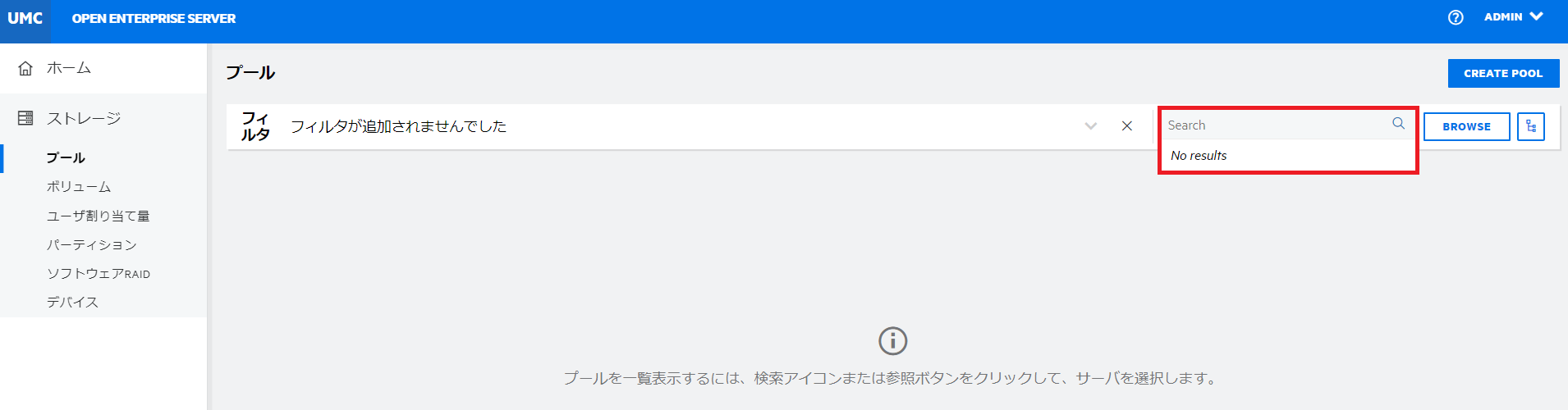
検索アイコンをクリックして、サーバ名を指定します。
または
[]をクリックし、[]を選択して、関連付けられているサーバを一覧表示します。 リストから必要なサーバを選択して、[]をクリックします。
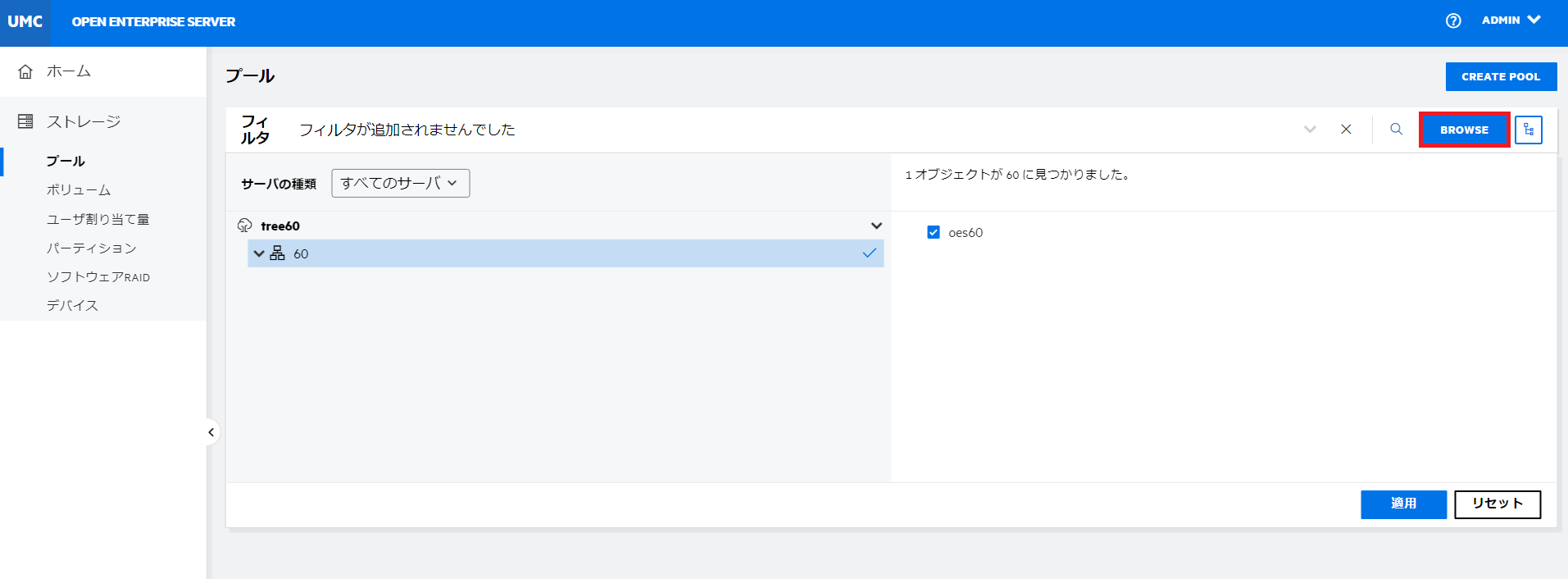
メモ:
 アイコンやツリービュー
  アイコンがクリックされていると、参照領域外で他のアクションを実行できません。 参照領域やツリービュー領域を閉じるには、同じボタンを再度クリックします。
選択したサーバで使用可能なプールのリストが表示されます。
3.5 プールダッシュボードを表示する方法
スペースの使用状況、ボリューム、パーティション、およびデバイスなどのプールの詳細をプールダッシュボードページで表示できます。
-
UMCで、[
]>[]の順にクリックします。 -
サーバを検索または参照して、関連付けられているプールを一覧表示します。
-
プール名をクリックすると、プールダッシュボードページが表示されます。
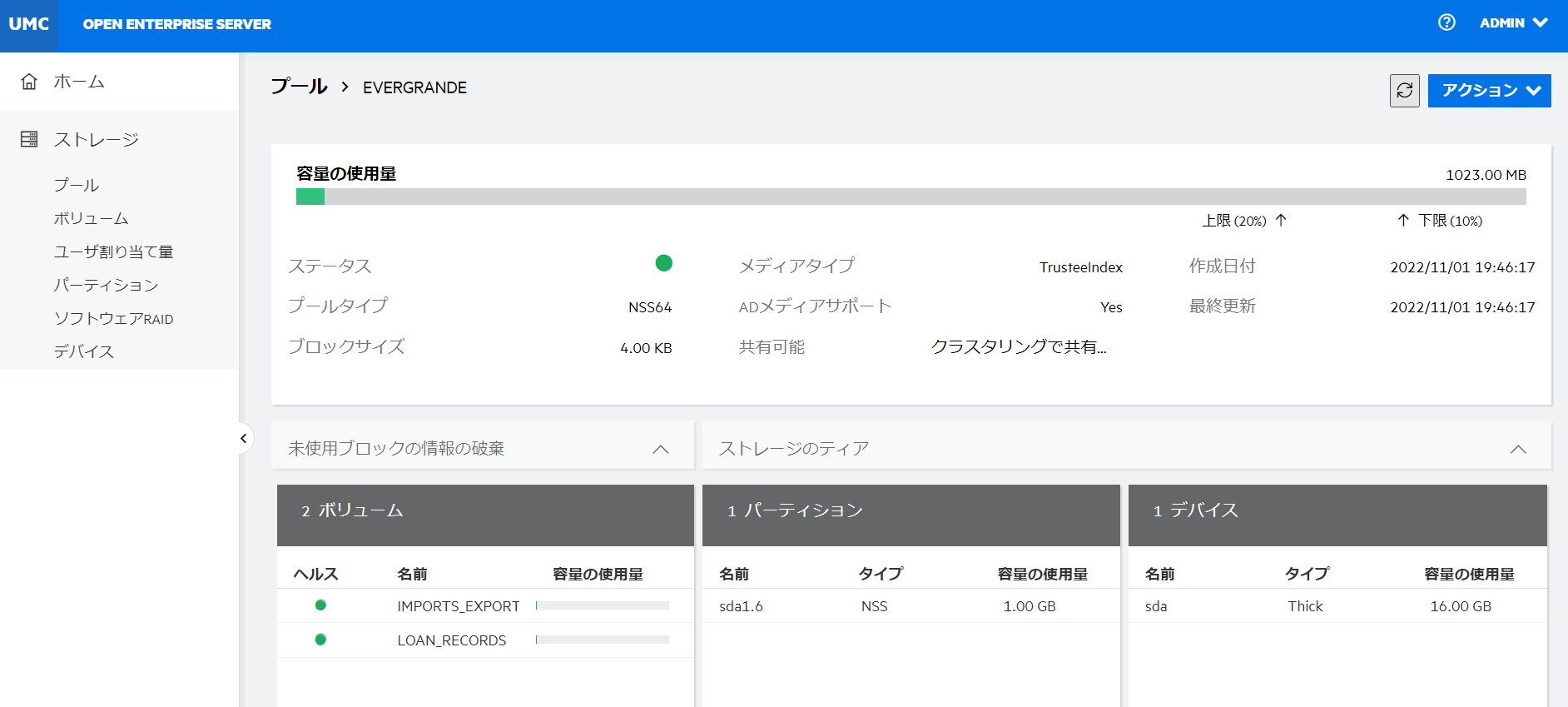
[]を使用すると、名前変更、サイズの増加、スナップショットの管理、スナップショットの作成、プールオブジェクトの更新、未使用ブロックの破棄、アクティブ化、無効化、削除など、さまざまなプール操作を実行できます。
3.6 プールの保守のためにプールを無効またはアクティブにする方法
サーバをシャットダウンせずにプールの保守を実行できます。 プールを無効にすると、プールへのアクセスを一時的に制限できます。
プールを無効にしてから、プールの保守を実行します。 ユーザはプールとそのボリュームを一時的に使用できなくなります。 プールを無効にしても、ボリュームやデータは削除されません。
-
UMCで、[
]>[]の順にクリックします。 -
サーバを検索または参照して、関連付けられているプールを一覧表示します。
-
メモ:複数のプールを選択すると、テーブルの右上隅に[その他のオプション(More Options)]
 アイコンが表示されます。
-
プールを無効にするには:
-
プールを選択し、[その他のオプション(More Options)]
アイコンをクリックして、[]をクリックしてから、[]を選択します。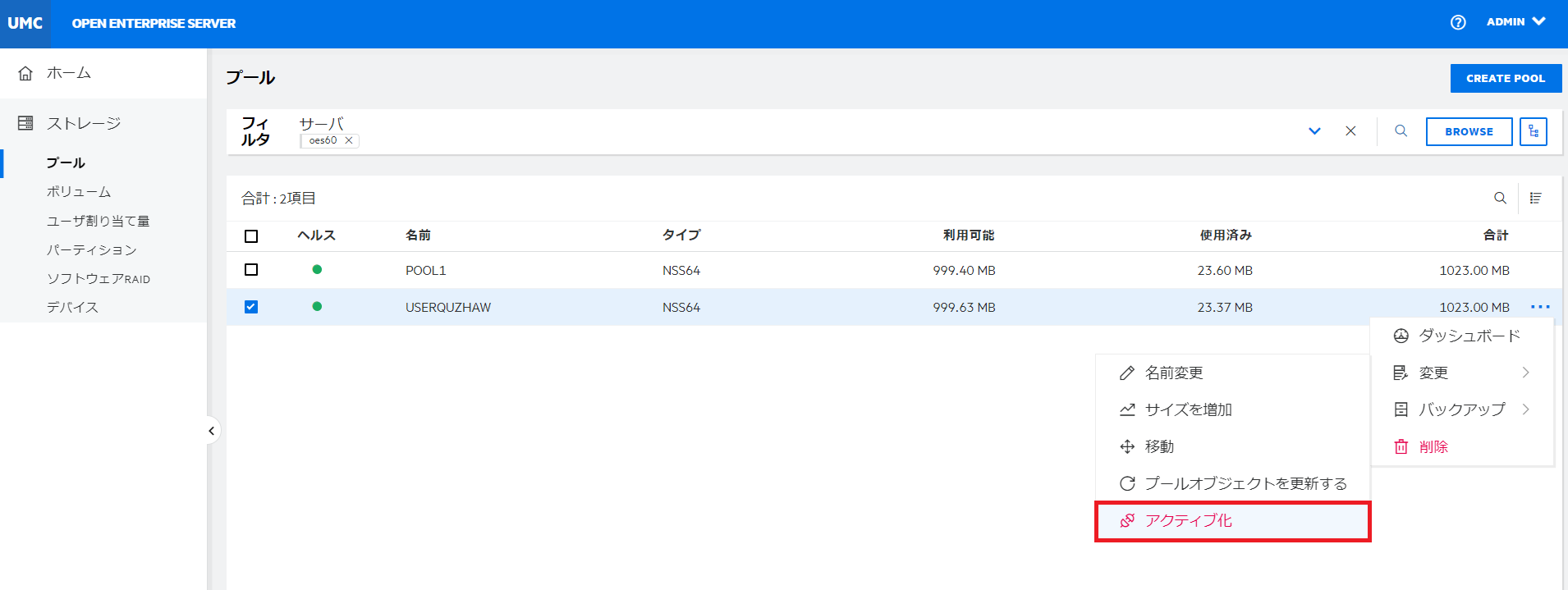
-
[]をクリックして、選択したプールを無効にします。
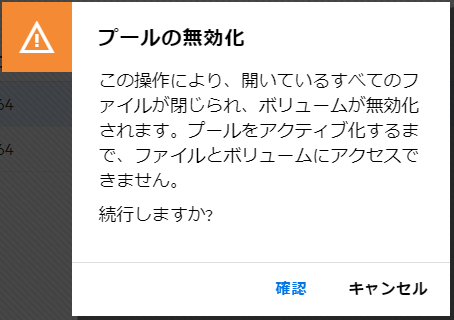
無効になったプールの詳細は[]ページに表示されません。
または
-
-
プールをアクティブにするには:
-
プールを選択し、[その他のオプション(More Options)]
アイコンをクリックして、[]をクリックしてから、[]を選択します。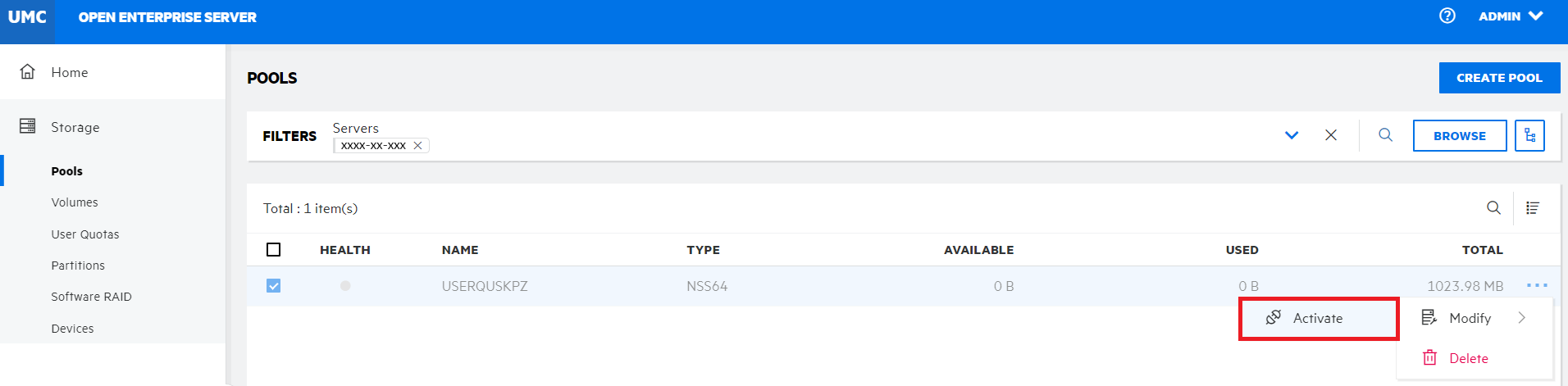
-
[]をクリックして、選択したプールをアクティブにします。
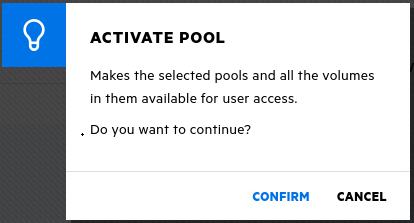
プールをアクティブにした後で、ボリュームを手動でアクティブにする必要があります。 ボリュームのアクティブ化の詳細については、「NSSボリュームを無効またはアクティブにする方法」を参照してください。
-
-
3.7 プールの移動を実行する方法
同じシステム上の1つの場所から別の場所にNSSプールを移動できます。 この処理中、プールはアクティブなままです。 プール内のすべてのセグメントが統合されて、指定したデバイスに移動します。 指定したデバイスが元のデバイスより大きい場合、プールは移動ジョブの完了時に自動的に拡大します。
-
UMCで、[
]>[]の順にクリックします。 -
サーバを検索または参照して、関連付けられているプールを一覧表示します。
-
移動するプールを選択し、[その他のオプション(More Options)]
アイコンをクリックして、[]をクリックし、[]を選択します。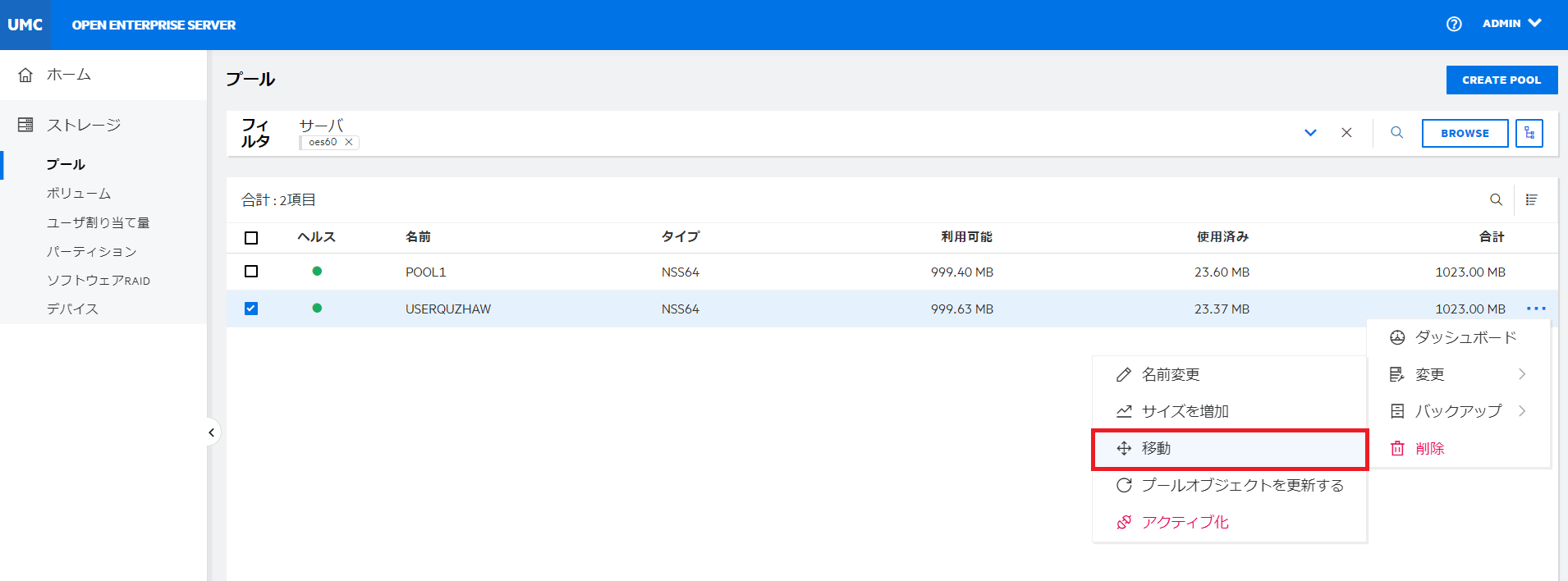
-
デバイスを選択し、選択したデバイスに必要な割り当てサイズを指定して、[]をクリックします。
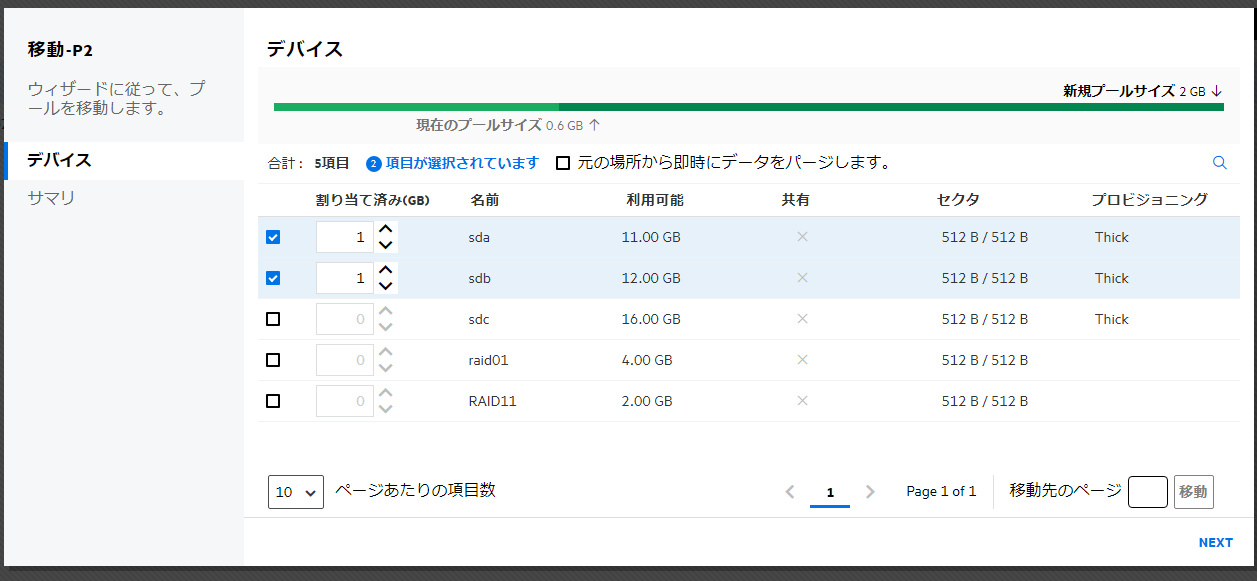
プールの移動後、移動したプールを元の場所から完全に削除するには、[]チェックボックスをオンにします。
-
詳細を確認し、[]をクリックします。
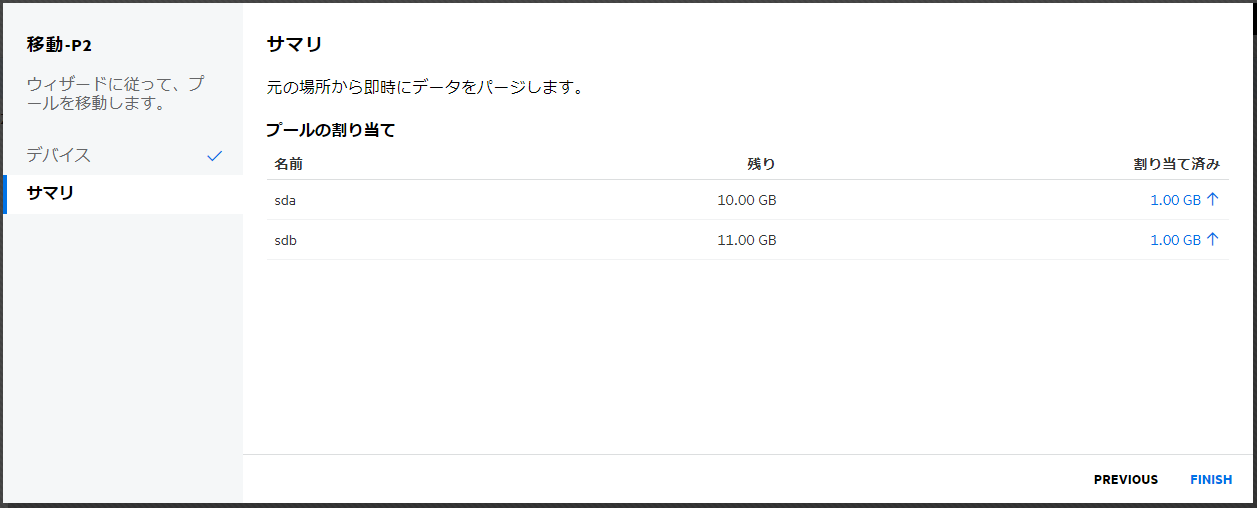
プロセスが正常に完了すると、プールは選択したデバイスに移動されます。
3.8 プールを削除した場合の結果
プールを削除すると、プールが占有していたスペースの所有権は削除され、スペースが解放されて再度割り当てることができるようになります。[]ページの[]オプションを使用すると、選択したプールがサーバから削除されます。これには、すべてのメンバーパーティションと、それらの上のデータも含まれます。
NSSプールを削除すると、他のプール用の空き領域ができます。
警告:
-
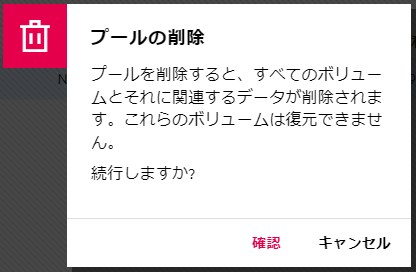
プールを削除すると、プール内のすべてのボリュームとデータが削除されます。 これらのボリュームは復元できません。
-
プールがRAID1デバイス上に作成されている場合、プールを削除すると、そのRAID1デバイスが削除されます。
3.9 プールを削除するための前提条件
-
プールがOESクラスタで共有されている場合は、クラスタ化されたプールやそのクラスタリソースを削除する前に、クラスタリソースをオフラインにする必要があります。
-
プールにプールスナップショットがある場合は、プールを削除する前にプールスナップショットを削除する必要があります。
3.10 プールを削除する方法
-
UMCで、[
]>[]の順にクリックします。 -
サーバを検索または参照して、関連付けられているプールを一覧表示します。
-
プールを選択し、[その他のオプション(More Options)]
アイコンをクリックして、[]を選択します。メモ:複数のプールを選択すると、テーブルの右上隅に[その他のオプション(More Options)]
アイコンが表示されます。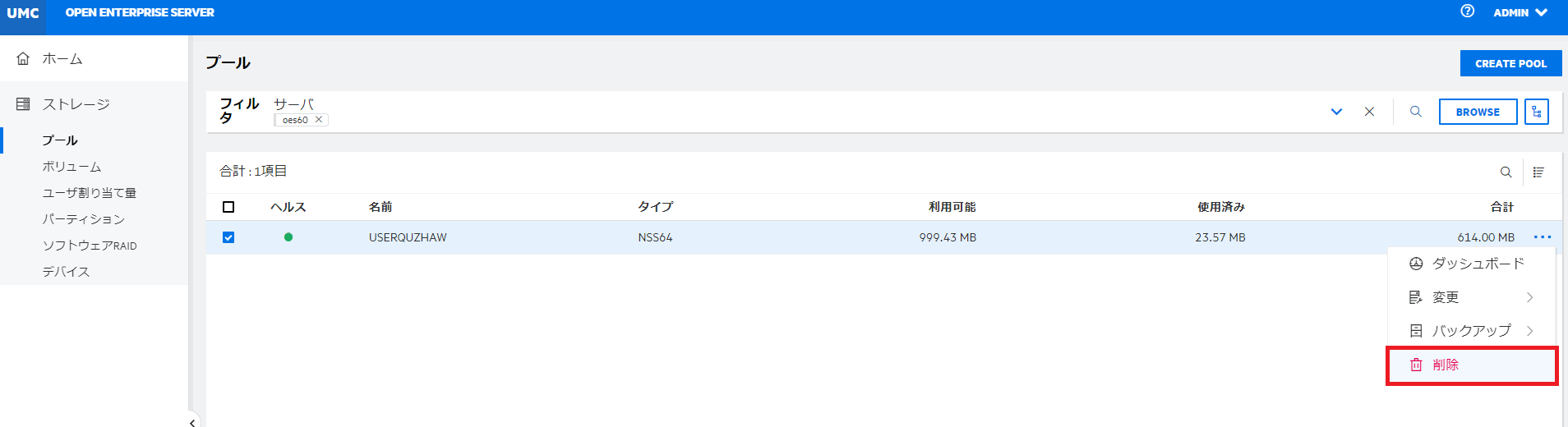
-
[]をクリックして、選択したプールを削除します。
3.11 プールの名前を変更する方法
[]ページの[]オプションを使用すると、プールの名前を変更できます。 部署名の変更に対応するプールの名前を変更できます。 プールの名前を変更するときにeDirectoryを更新するには、プールがアクティブな状態である必要があります。
-
UMCで、[
]>[]の順にクリックします。 -
サーバを検索または参照して、関連付けられているプールを一覧表示します。
-
プールを選択し、[その他のオプション(More Options)]
アイコンをクリックして、[]をクリックしてから、[]を選択します。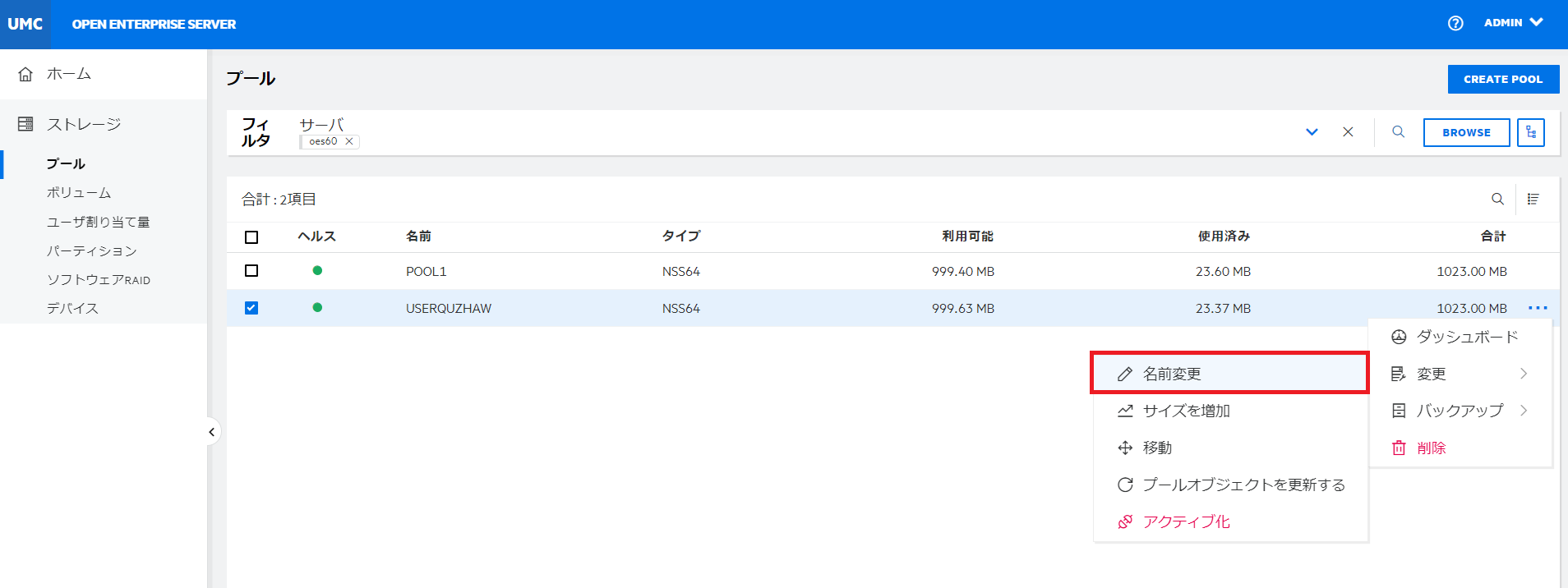
-
新しいプール名を指定し、[]をクリックします。
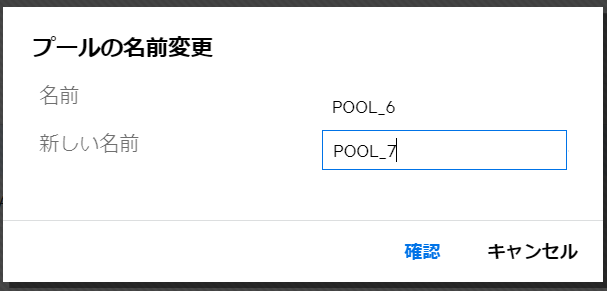
表 3-1 プールの名前変更後に必要なアクション
|
プールの共有状態 |
プールのロード時間状態 |
名前変更後のプール状態 |
必須アクション |
|---|---|---|---|
|
非共有 |
自動ロードされます |
アクティブ(ボリュームがマウント解除された状態) |
プールのボリュームをマウントします |
|
非共有 |
自動ロードされません |
非アクティブ |
プールをアクティブにしてから、ボリュームをマウントします |
|
共有 |
ロードとアンロードは、OES Cluster Servicesによって制御されます。 クラスタ対応プールの名前を変更する前に、必ずプールリソースをオフラインにし、ロードスクリプトを使用する代わりにUMCまたはNSSMUを使用してプールをアクティブにします。その後に、UMCまたはNSSMUを使用してプールの名前を変更できます。 |
非アクティブ |
プールリソースをオンラインにし、プールとそのボリュームをアクティブにします。 OES Cluster Servicesによって、プールリソースのロードスクリプトとアンロードスクリプトが自動的に更新され、名前の変更が反映されます。 また、NSSによって、eDirectoryのプールリソースオブジェクト名が自動的に変更されます。 |
3.12 プールのサイズを増やす方法
[]ページの[]オプションを使用すると、新しいパーティションを追加して、選択したプールのストレージ容量を拡大できます。 ストレージプールのサイズは、増やすことはできますが、縮小することはできません。
-
UMCで、[
]>[]の順にクリックします。 -
サーバを検索または参照して、関連付けられているプールを一覧表示します。
-
プールを選択し、[その他のオプション(More Options)]
アイコンをクリックして、[]をクリックしてから、[]を選択します。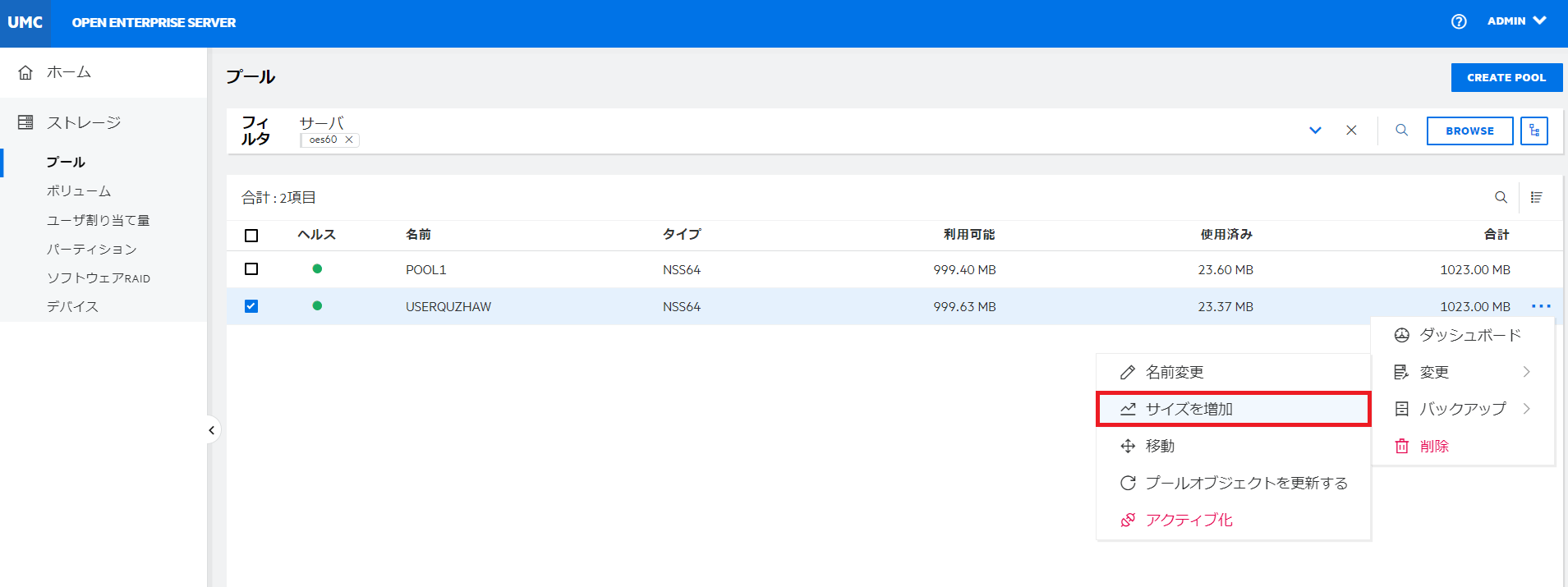
-
デバイスを選択し、各デバイスから使用するスペースを指定します。
空き領域があるデバイスだけが表示されます。 デバイスが1つも表示されない場合、プールのサイズを増やすのに使用できるスペースがないことを意味します。[]をクリックして、サーバにデバイスを追加するか、既存のデバイスのスペースを解放してから、[]ページに戻って、プールのサイズを増やします。
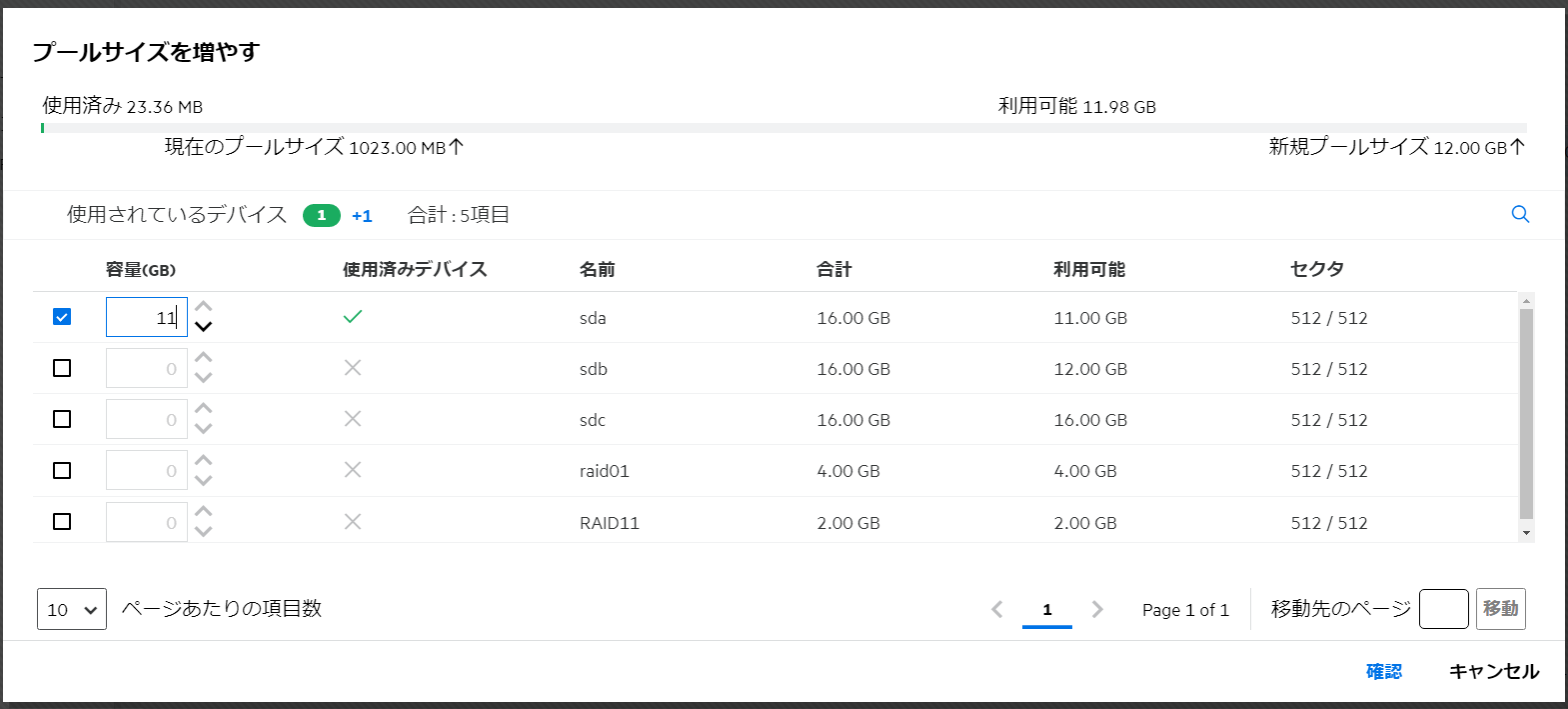
-
[]をクリックして、選択したプールのサイズを拡大します。
3.13 プール内の未使用ブロックを破棄する方法
選択したプール内の未使用ブロックは、[]オプションを使用して解放し、使用可能にすることができます。 この機能は、VMware ESXiがリニアターゲット上にあるシンプロビジョニングされた小型コンピュータ用周辺機器インタフェースデバイスでのみサポートされます。
表 3-2 サポートマトリックス
|
デバイスタイプ |
プロビジョニングタイプ |
プールでのサポート |
|
|---|---|---|---|
|
VMware ESXiを使用する小型コンピュータ用周辺機器インタフェースデバイス |
シン |
|
サポート対象 |
|
VMware ESXiを使用する小型コンピュータ用周辺機器インタフェースデバイス |
|
シック |
サポート対象外 |
|
VMware ESXiを使用する小型コンピュータ用周辺機器インタフェースデバイス |
シン |
シック |
サポート対象外 |
|
RAIDデバイス |
任意のタイプ |
任意のタイプ |
サポート対象外 |
|
スナップショットを含むプール |
任意のタイプ |
任意のタイプ |
サポート対象外 |
-
UMCで、[
]>[]の順にクリックします。 -
サーバを検索または参照して、関連付けられているプールを一覧表示します。
-
プールを選択し、[その他のオプション(More Options)]
アイコンをクリックして、[]をクリックしてから、[]を選択します。メモ:複数のプールを選択すると、テーブルの右上隅に[その他のオプション(More Options)]
アイコンが表示されます。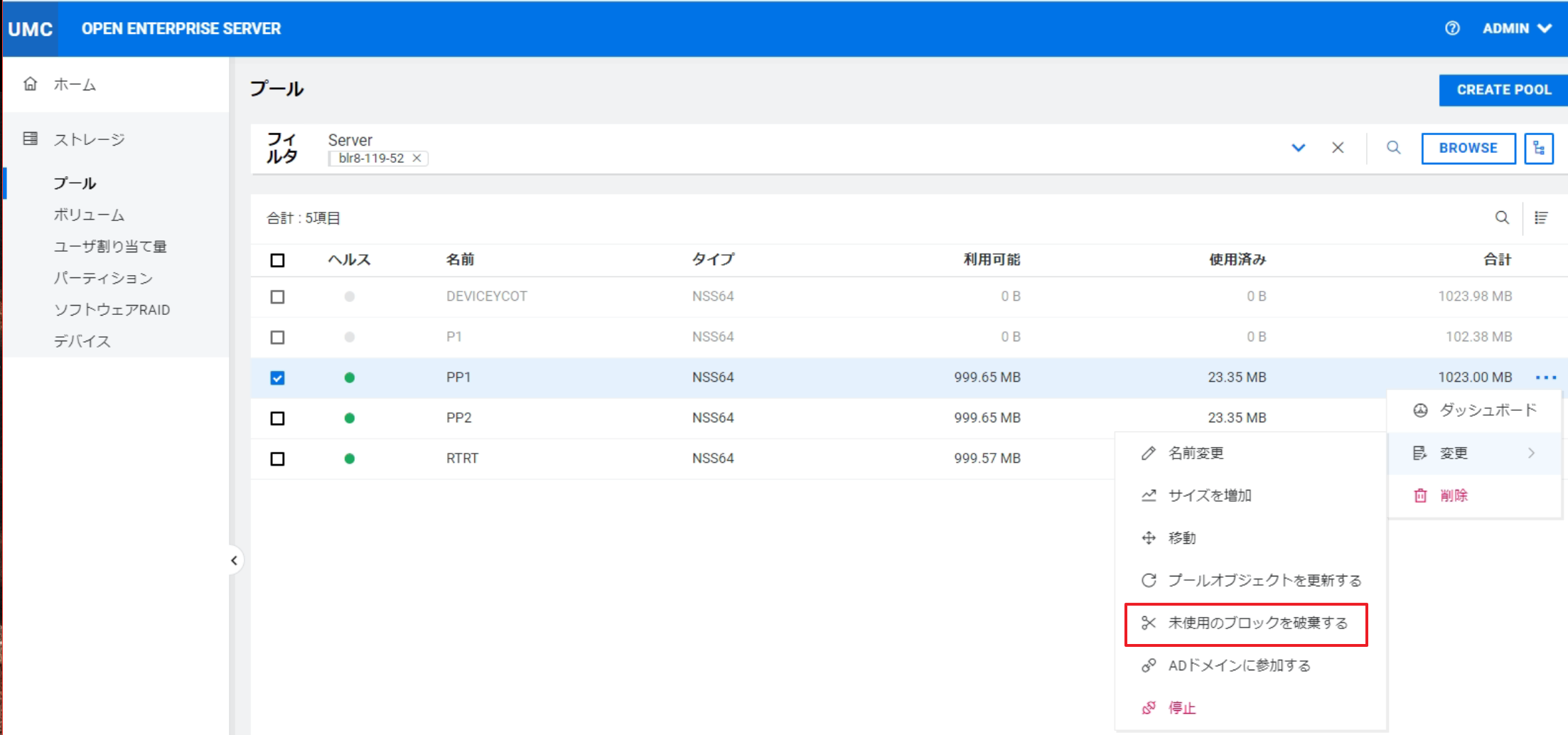
-
[]をクリックして、選択したプールの未使用ブロックを破棄します。
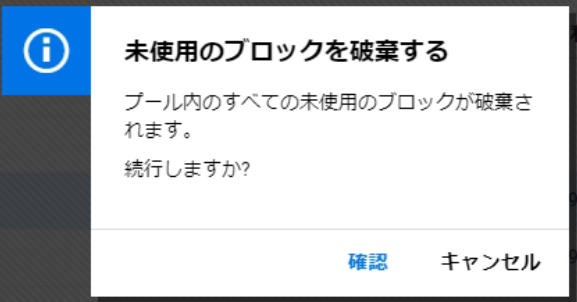
プロセスはバックグラウンドで実行され、選択したプールの未使用ブロックが破棄されます。
3.14 削除されたボリュームの所在と復元/サルベージの可能性
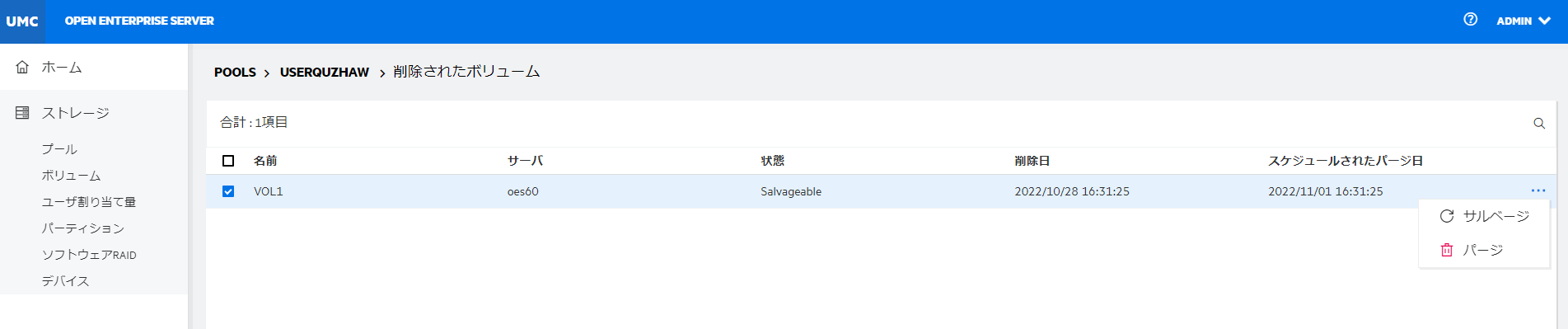
ボリュームを削除すると、そのボリュームはNSSによってプールから削除されます。 []ページの[]オプションを使用すると、別個の[]ページが表示されます。このページで、プールの削除されたボリュームをパージまたはサルベージできます。このオプションは、選択したプールに削除されたボリュームがある場合にのみ使用できます。
パージ遅延中(デフォルトではボリュームの削除後4日間)は、削除したボリュームの手動パージ、ボリューム内容の表示、削除したボリュームから他のボリュームへのファイル転送、ボリューム全体のサルベージを実行できます。 ボリュームをサルベージする場合、データとメタデータは削除時と同じで、変更はありません。 パージ遅延の期間が過ぎると、削除したボリュームはNSSによってシステムから自動的にパージされ、アクセスできなくなります。
警告:プール全体を削除すると、プールとともにすべてのボリュームも削除されます。削除されたプールやそのプール内のボリュームは復元できません。
-
UMCで、[
]>[]の順にクリックします。 -
サーバを検索または参照して、関連付けられているプールを一覧表示します。
-
プールを選択し、[その他のオプション(More Options)]
アイコンをクリックして、[]を選択します。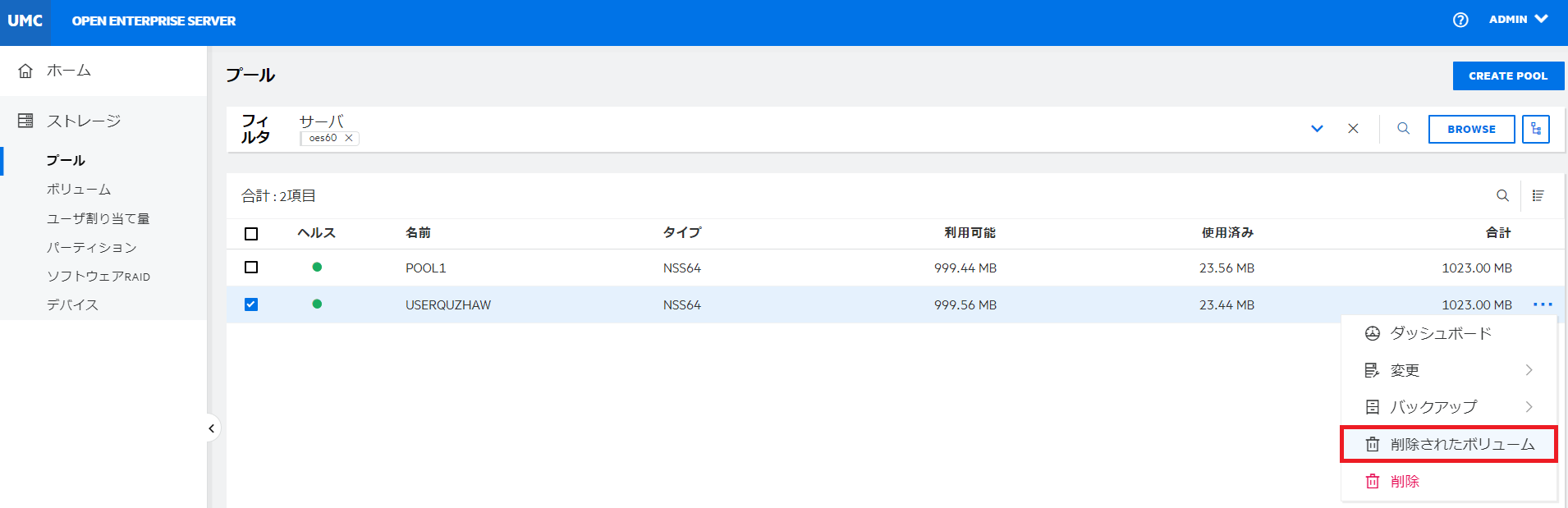
-
削除されたボリュームを選択し、[...]オプションをクリックして、[]または[]を選択します。
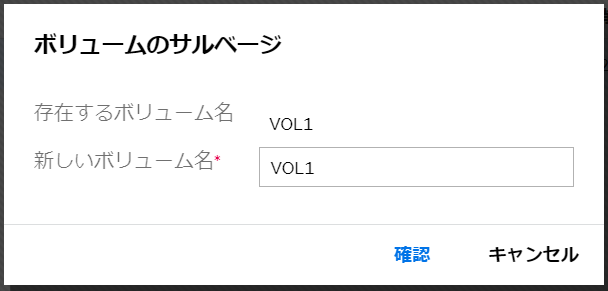
: 削除されたボリュームを復元して、新しい名前を割り当てることも、古い名前を再使用することもできます(その名前を使用している他のボリュームがない場合)。
メモ:暗号化されたボリュームをサルベージすると、関連するパスワードの入力を求められます。
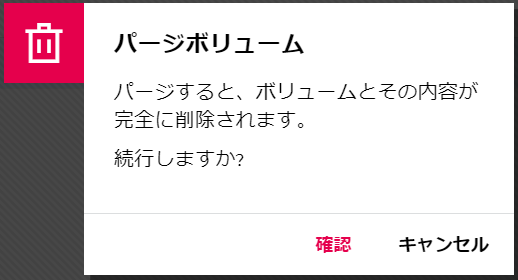
: 削除された1つ以上のボリュームを手動で削除できます。サルベージや回復ができなくなります。
-
[]をクリックして、選択したプロセスを完了します。
3.15 ADユーザがNSSデータにアクセスするための前提条件
-
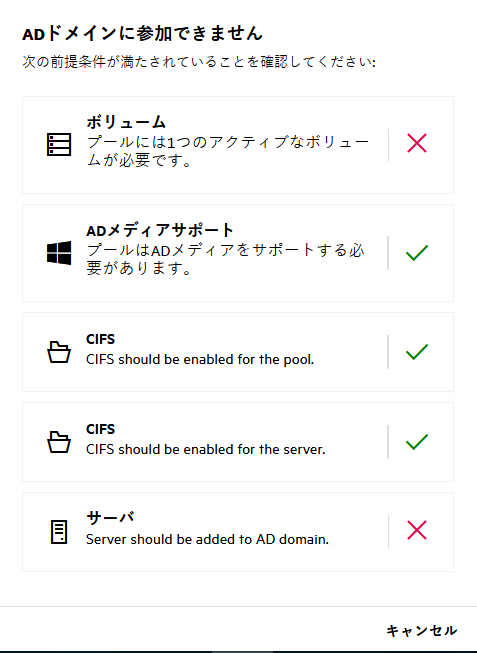
プールには、少なくとも1つのアクティブなボリュームが含まれている必要があります。
-
プールがADメディアをサポートしている必要があります。
-
CIFSサービスが、そのプール上で設定され動作している必要があります。
-
CIFSサービスが、OESサーバ上で設定され動作している必要があります。
-
サーバをADドメインに追加する必要があります。
3.16 ADユーザがNSSデータにアクセスする方法
Active Directory (AD)ユーザとは、CIFSプロトコルを使用してOESサーバ上のNSSボリュームにアクセスし、それらを管理するWindowsユーザのことです。 NSSリソースにはADユーザとeDirectoryユーザの両方が同時にアクセスできるので、ADユーザとグループをeDirectoryに移動する必要はありません。
メモ:プールをADドメインに参加させる前に、ログインユーザがAD内の特定のコンテナにオブジェクトを作成するのに十分な権利を持っていることを確認する必要があります。
-
UMCで、[
]>[]の順にクリックします。 -
サーバを検索または参照して、関連付けられているプールを一覧表示します。
-
プールを選択し、[その他のオプション(More Options)]
アイコンをクリックして、[]を選択します。メモ:[]オプションは、選択したプールがADに対応している場合にのみ使用できます。
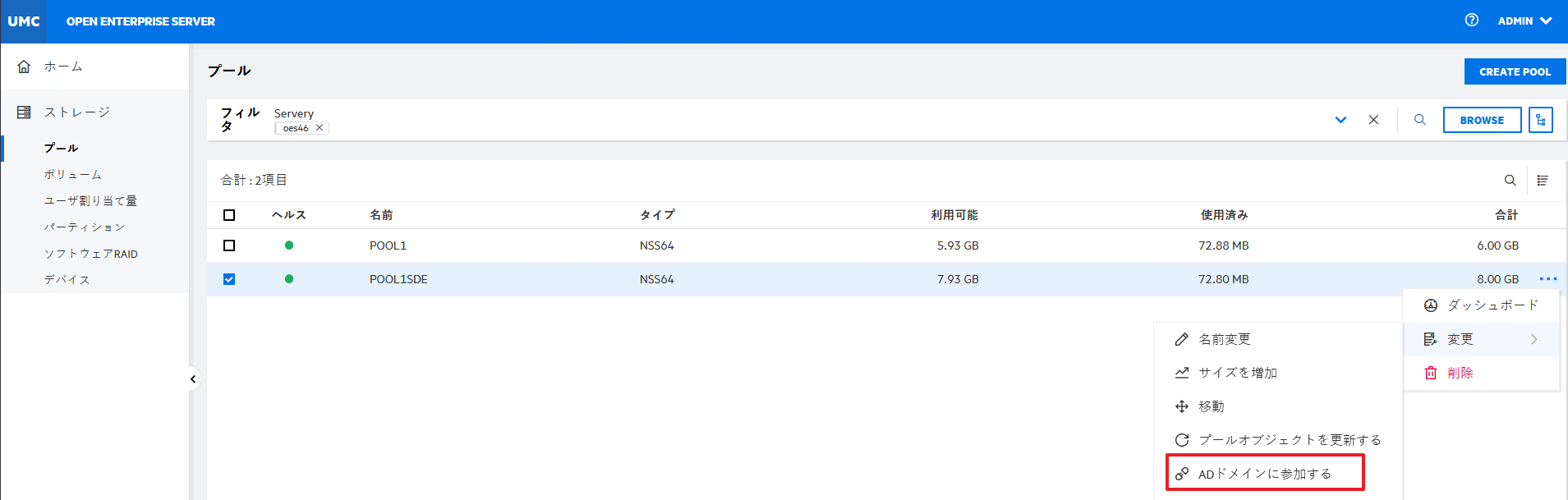
メモ:ADドメインに参加するための前提条件のいずれかが満たされていない場合は、そのことを示すために[]ページが表示されます。 []をクリックし、前提条件を満たしていることを確認してから、[]ページで[ADドメインに参加する]を実行します。 「ADユーザがNSSデータにアクセスするための前提条件」を参照してください。
-
[]ページで、ADユーザの[]と[]を指定し、[]をクリックします。
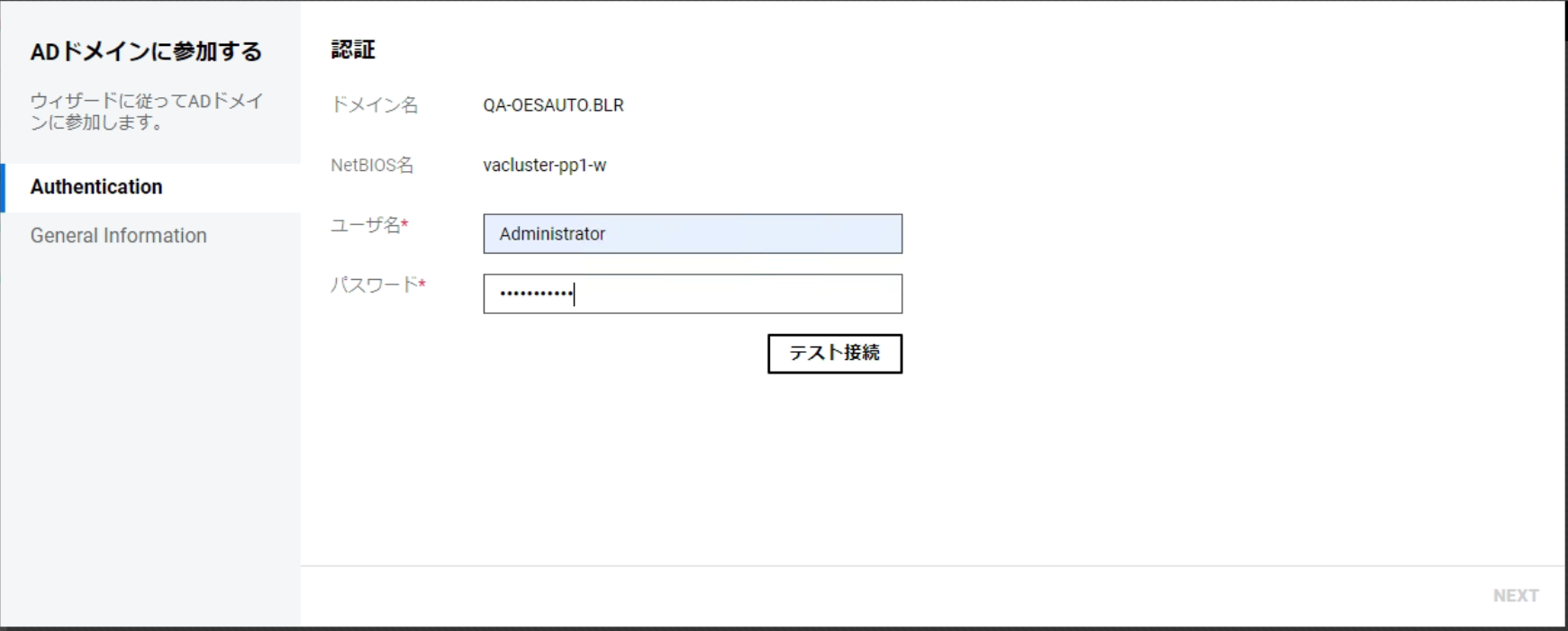
ADデータベースにそのユーザが存在するかどうかが検証されます。 ドメインの検証に成功したら、[]をクリックします。
-
オブジェクトを選択または作成する手順に従います。
-
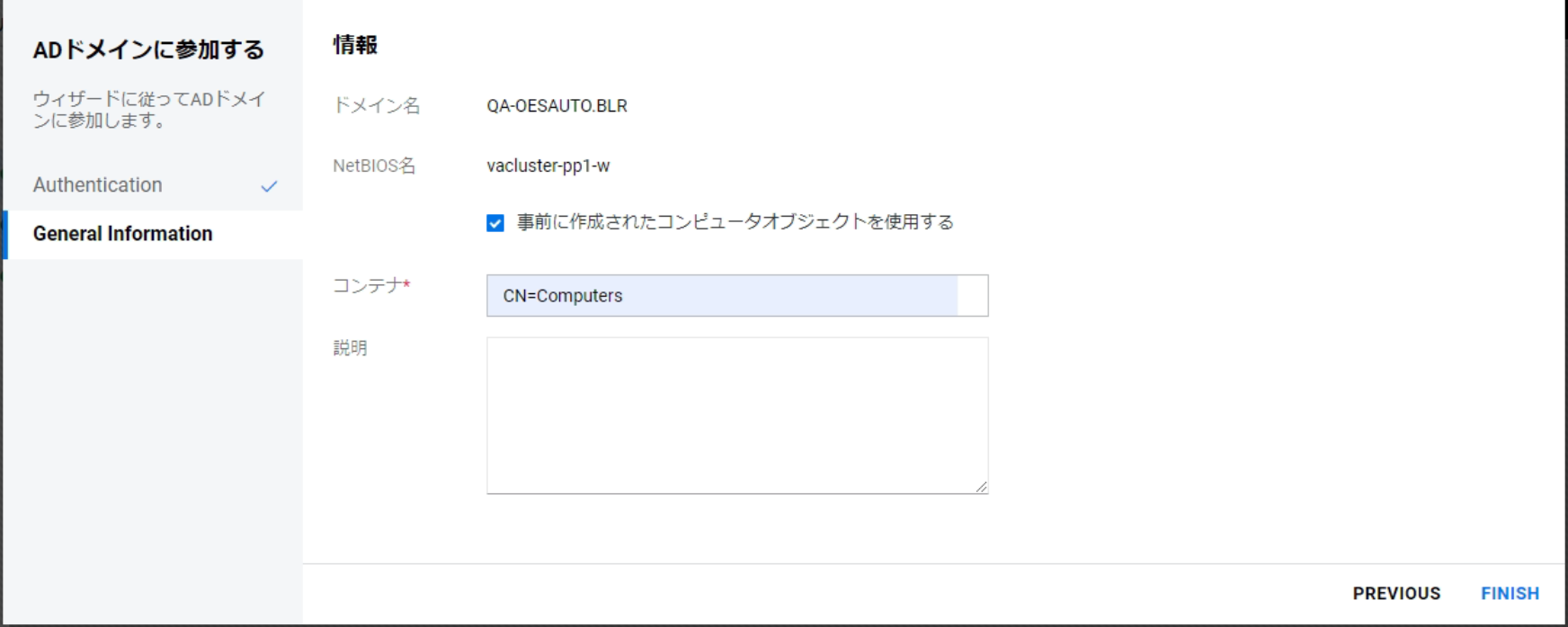
Active Directory内の既存のオブジェクトを選択する場合:
サーバのActive Directoryにコンピュータオブジェクトがすでに作成されている場合は、次の手順に従ってそのオブジェクトを選択します。
-
[]チェックボックスをオンにします。
-
[]の名前を指定します。
-
説明の詳細を指定し、[]をクリックします。
または
-
-
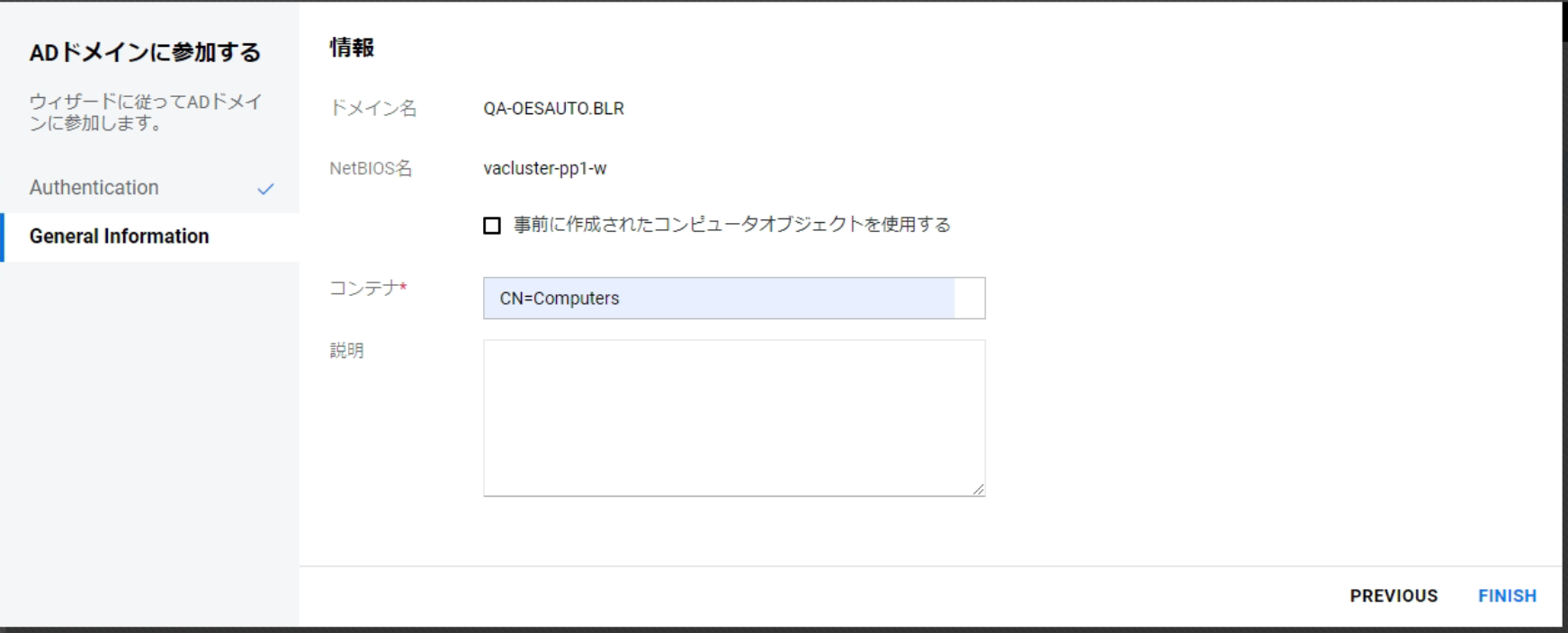
Active Directory内に新しいオブジェクトを作成する場合:
サーバのActive Directoryにコンピュータオブジェクトがまだ作成されていない場合は、次の手順に従ってオブジェクトを作成します。
メモ:[事前に作成されたコンピュータオブジェクトを使用する]チェックボックスをオフにします。
-
コンテナ名を指定します。
-
説明の詳細を指定し、[]をクリックします。
処理が正常に完了すると、そのADユーザはNSSボリュームにアクセスできるようになります。
-
-
3.17 eDirectoryプールオブジェクトが破損している場合の回復方法
[]ページの[]オプションを使用すると、eDirectoryプールオブジェクトを追加または更新できます。プールオブジェクトがすでに存在する場合、NSSは、[既存のオブジェクトを削除し置き換える]と[既存のオブジェクトを保持する]の2つのオプションを表示します。
メモ:eDirectoryプールオブジェクトの更新は回復プロセスであり、プールオブジェクトが失われるか、破損または削除された場合にのみ必要です。
eDirectoryオブジェクトの更新は、プールパラメータの変更後またはオブジェクト名の変更後に行います。
eDirectoryの詳細情報については、eDirectory 9.2のドキュメントを参照してください。
-
UMCで、[
]>[]の順にクリックします。 -
サーバを検索または参照して、関連付けられているプールを一覧表示します。
-
プールを選択し、[その他のオプション(More Options)]
アイコンをクリックして、[]をクリックしてから、[]を選択します。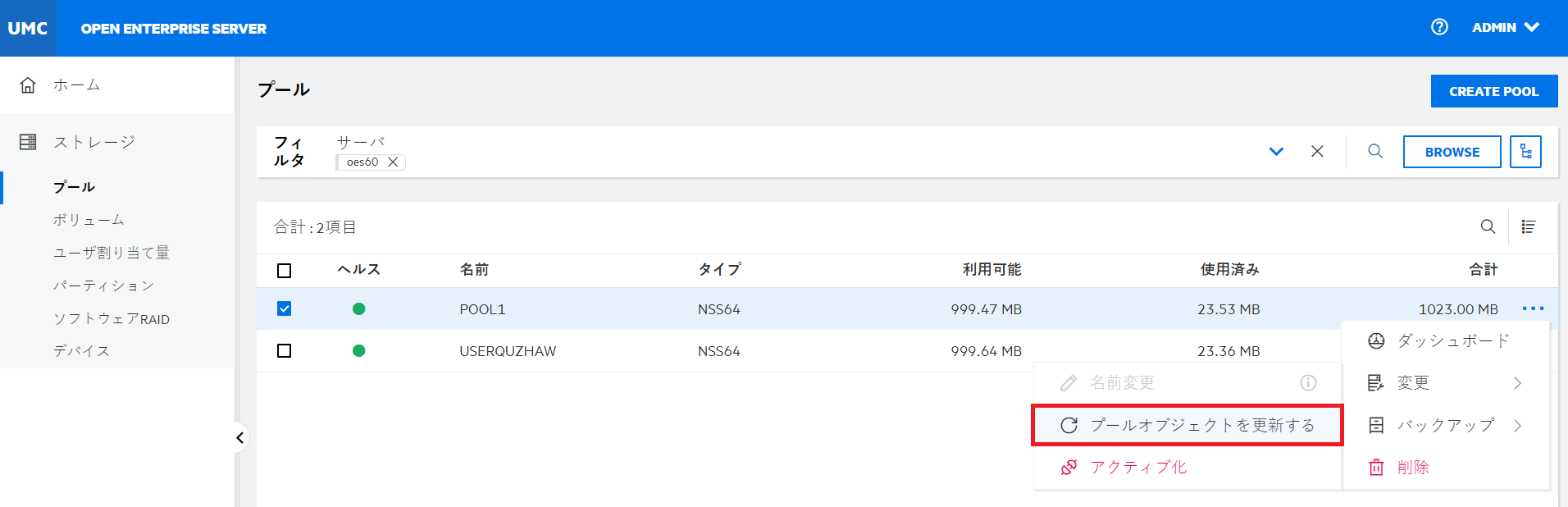
-
[]をクリックして、選択したプールのプールオブジェクトを更新します。
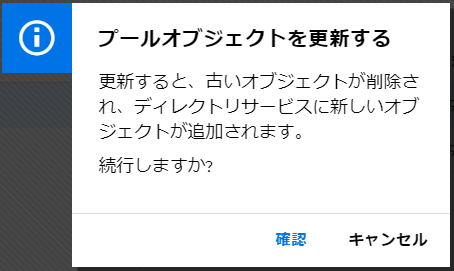
プールオブジェクトが存在しない場合、NSSはサーバと同じコンテキストレベルにプールオブジェクトを追加します。
4.0 プールスナップショットの管理
このセクションでは、サーバ上でプールスナップショットを作成および管理する手順について説明します。
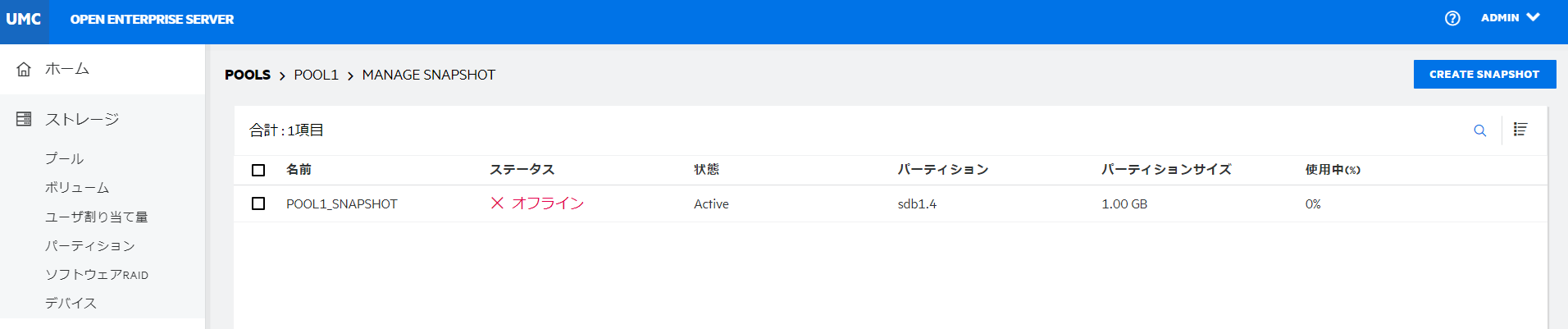
メモ:スナップショットのステータスは通常[オフライン]で、その状態は[アクティブ]です。
図 4-1 スナップショット
4.1 プールスナップショットとは
プールスナップショットは、ある時点でのプールのメタデータコピーです。 プールスナップショットを使用すると、時間の節約になり、バックアップサービスと復元サービスが強化されます。
4.2 プールスナップショットを作成するための前提条件
-
スナップショットを作成するプールがすでに存在し、アクティブである必要があります。
-
デバイスを保存パーティションとして使用するには、デバイス上に空き領域が必要です。
-
プールスナップショットは、共有NSSプールではサポートされていません。
4.3 プールスナップショットを作成する方法
-
UMCで、[
]>[]の順にクリックします。 -
サーバを検索または参照して、関連付けられているプールを一覧表示します。
-
プールを選択し、[その他のオプション(More Options)]
アイコンをクリックして、[]をクリックしてから、[]を選択します。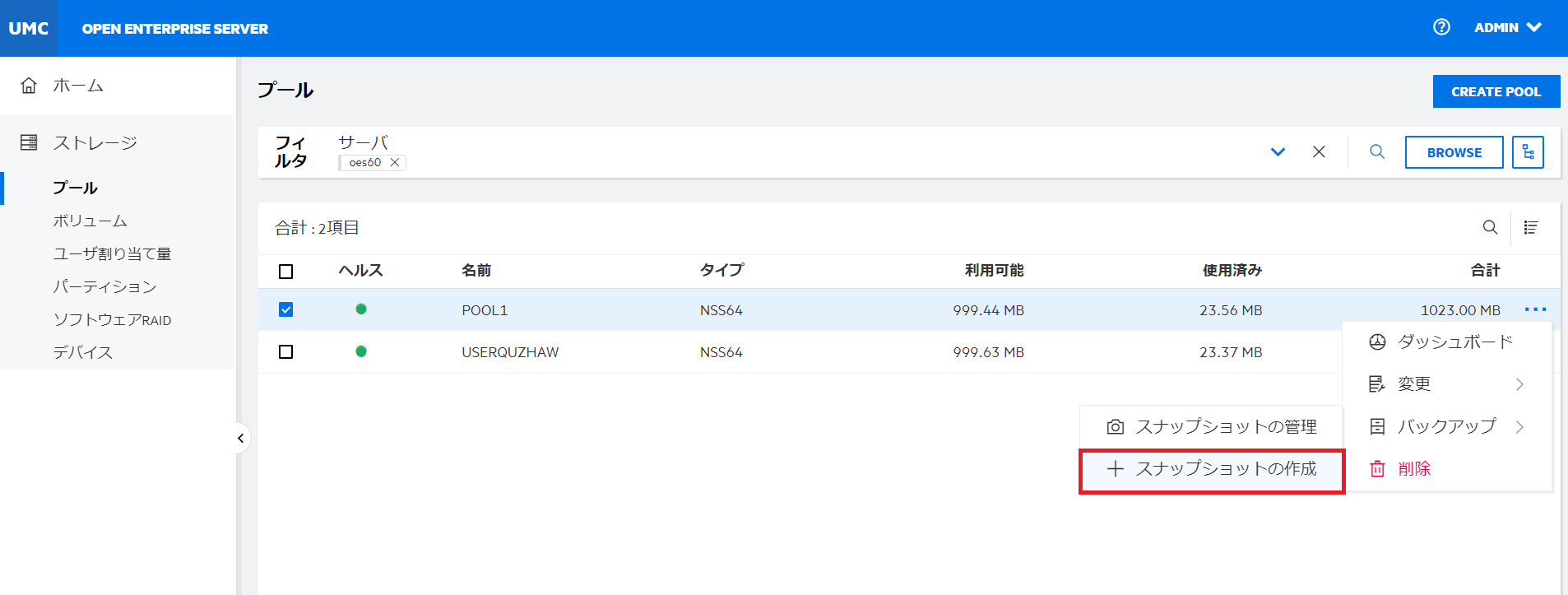
メモ:プールスナップショットのスナップショットの作成はサポートされていません。 選択したプールがプールスナップショットの場合、[]オプションは使用できません。
スナップショットを作成する場合、元のプールとスナップショットが保存されるプールの両方がアクティブである必要があります。
-
[]を指定し、[]を選択して、リストからデバイスを選択してから、[]をクリックします。
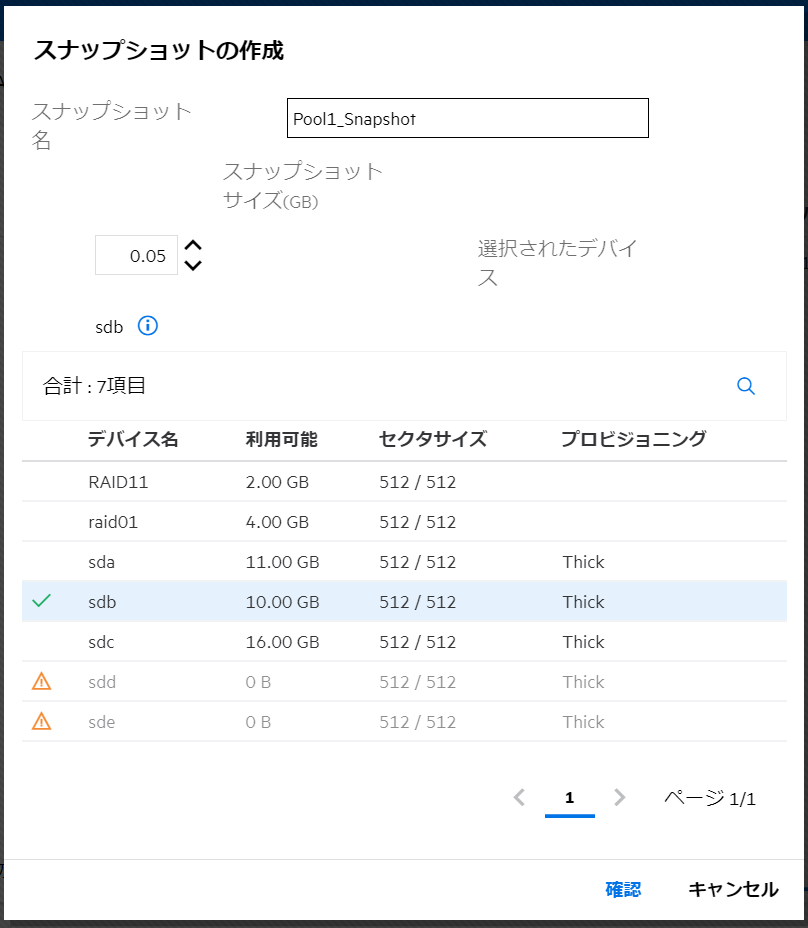
スナップショットに必要な最小サイズは50MBです。 新しく作成されたスナップショットがスナップショットリストに表示されます。ステータスはオフラインになっています。 このスナップショットはオンライン化されて、回復のためにプールリストからアクセスされます。
4.4 プールスナップショットを一覧表示する方法
-
UMCで、[
]>[]の順にクリックします。 -
サーバを検索または参照して、関連付けられているプールを一覧表示します。
-
プールを選択し、[その他のオプション(More Options)]
アイコンをクリックして、[]をクリックしてから、[]を選択します。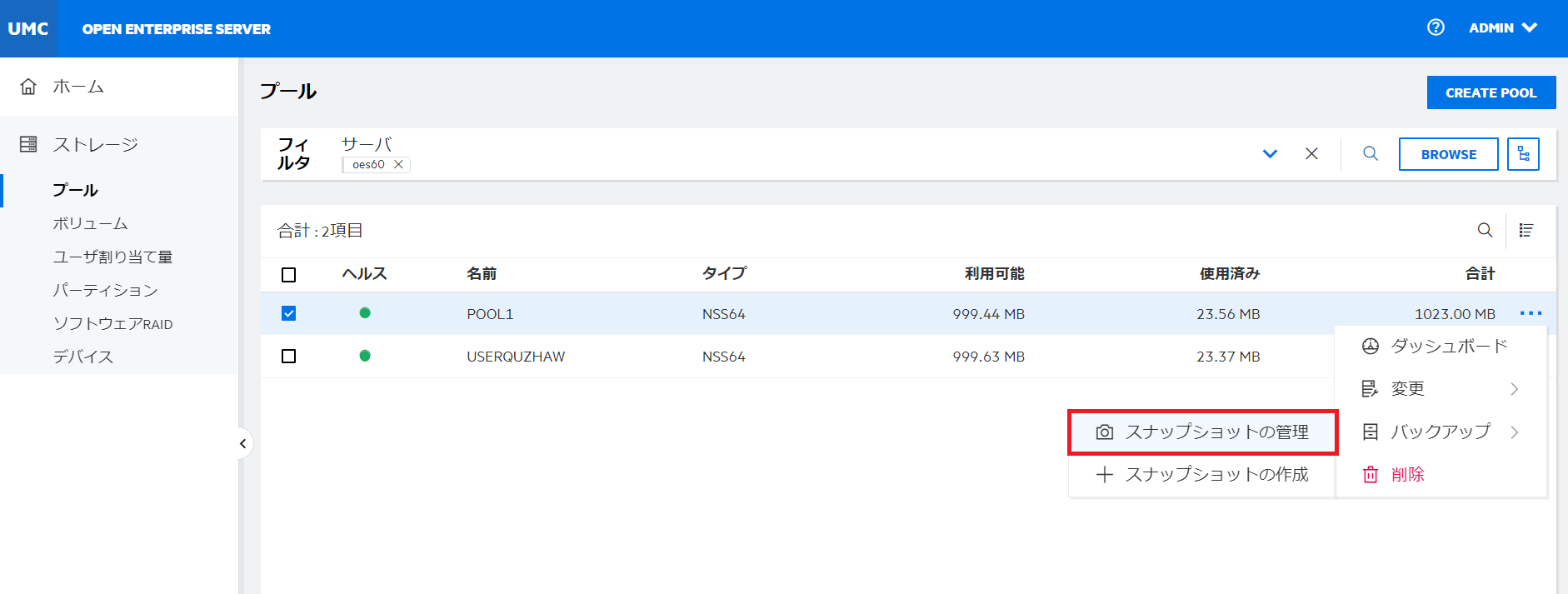
-
スナップショットを選択し、[その他のオプション(More Options)]
アイコンをクリックして、必要なアクションを選択します。メモ:複数のスナップショットを選択すると、テーブルの右上隅に[その他のオプション(More Options)]
アイコンが表示されます。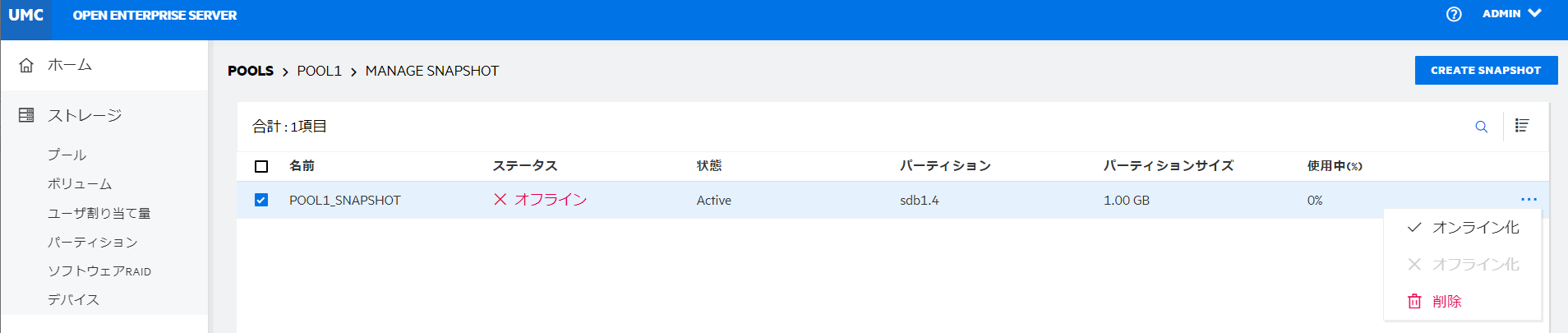
-
このオプションを選択すると、選択したプールスナップショットがオンラインになり、そのデータにアクセスしてデータの取得とバックアップを実行できるようになります。 プールスナップショットがオンラインになると、そのプールスナップショットはプールリストに表示され、そのスナップショットボリュームがボリュームリストに表示されます。
-
このオプションを選択すると、選択したプールスナップショットとその関連ボリュームがプールリストからアクセスできなくなります。 このオプションを選択しても、ボリューム内のデータは削除されません。
-
このオプションを選択すると、選択したプールスナップショットはサーバから完全に削除されます。
-
5.0 NSSボリュームの管理
この章では、サーバ上でNSSボリュームを作成および管理する手順について説明します。
5.1 NSSボリュームとは
NSSストレージプール上に作成された論理ボリュームを、NSSボリュームと呼びます。[]ページの[]オプションを使用すると、プール内にNSSボリュームを作成できます。使用可能な物理スペースに応じて、各プールに任意の数のNSSボリュームを作成できます。
5.2 新しいボリュームに対して有効にできる機能
新しいボリュームの作成時に、次の機能を有効にできます。
-
サルベージ
[サルベージファイル(Salvage Files)]属性を使用すると、パージ遅延時間の期限が切れるか、ボリューム上で他のデータ用にスペースが必要になるまで、削除されたファイルをボリューム上に保持することができます。 削除されたファイルはパージ遅延時間の期限が切れるまでサルベージ機能によって追跡され、サルベージと復元ができます。 スペースが必要になると、最も古い削除済みファイルがパージされ、スペースがクリアされます。 サルベージはデフォルトで有効になっています。[サルベージファイル(Salvage Files)]属性が無効になっていると、削除されたファイルは削除された直後にパージされます。
-
ユーザ割り当て量
[ユーザ割り当て量](ユーザスペース制限)属性を使用すると、ボリューム内のすべてのディレクトリにわたってユーザのデータが使用できるスペースの最大割り当て量を割り当てることができます。
-
ディレクトリ割り当て量
[ディレクトリ割り当て量]属性を使用すると、ディレクトリが使用できるスペースの最大割り当て量を割り当てることができます。
-
Active Directory
このオプションを使用すると、ADユーザに選択したボリュームに対するアクセスを許可することができます。 ADユーザがボリューム(NSS32およびNSS64の両方)にアクセスできるようにするには、そのボリュームがアップグレードされているADメディアであるプールの一部であり、ADに対応している必要があります。
-
圧縮
[圧縮]属性を使用すると、NSSボリューム内でファイル圧縮がアクティブになります。 圧縮は作成時にのみアクティブにできます。この選択はボリュームの存続期間中ずっと維持されます。 ボリューム内のデータは、使用頻度に基づいて通常の形式または圧縮形式で保存されます。[圧縮]パラメータをサーバレベルで設定して、圧縮の動作を制御できます。
-
暗号化
[暗号化]を使用すると、暗号化されたNSSボリュームのアクティブ化をパスワードで保護できます。 暗号化は作成時にのみアクティブにできます。この選択はボリュームの存続期間中ずっと維持されます。
-
イベントファイルリスト(EFL)
NSSでは、イベントファイルリスト(EFL)機能を使用して、エポックと呼ばれる間隔でボリューム上で変更されたファイルを追跡します。 この機能は、特定のNSSボリューム上でアクティブなエポックごとにデータおよびメタデータに加えられた変更をログに記録します。 スクリプトでAPIコマンドを使用することにより、エポックの開始と停止、エポックのイベントリストのリセット、およびエポックの保持期間の変更を行えます。
メモ:イベントファイルリスト(EFL)機能はデフォルトで選択されており、選択を解除することはできません。
5.3 AES256で暗号化ボリュームを作成するための前提条件
AES-256暗号化アルゴリズムで暗号化ボリュームを作成するには、プールメディアがAESにアップグレードされたNSS64プールタイプを使用します。 このセクションのnssconコマンドを使用すると、既存のNSSメディアをアップグレードしてAESをサポートすることや、今後のNSSプール作成がAESインデックスサポートで自動的に作成されるようにすることができます。
既存のNSSプールの場合
nss /PoolMediaUpgrade=poolname /MediaType=AES
指定したプールをアップグレードして、AESメディアをサポートします。
新しく作成されたNSSプールの場合
nssstart.cfgファイルに保存されているコマンドは、サーバを再起動しても保持されます。 NSSコマンドをnssstart.cfgファイルに追加する場合は、これらのコマンドの前にnssを付けないようにします。
これらのコマンドは、コマンドラインから発行された場合、サーバの再起動までしか保持されません。
5.4 新しいNSSボリュームを作成する方法
-
UMCで、[
]>[]の順にクリックします。 -
[]をクリックします。
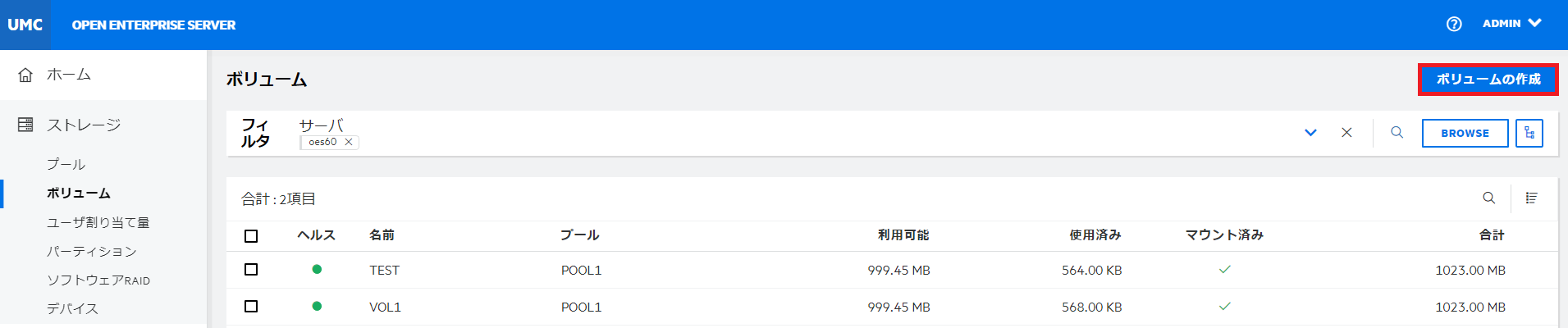
-
[]ページで、サーバを検索または参照して、新しいボリュームを配置するプールを選択し、[]をクリックします。
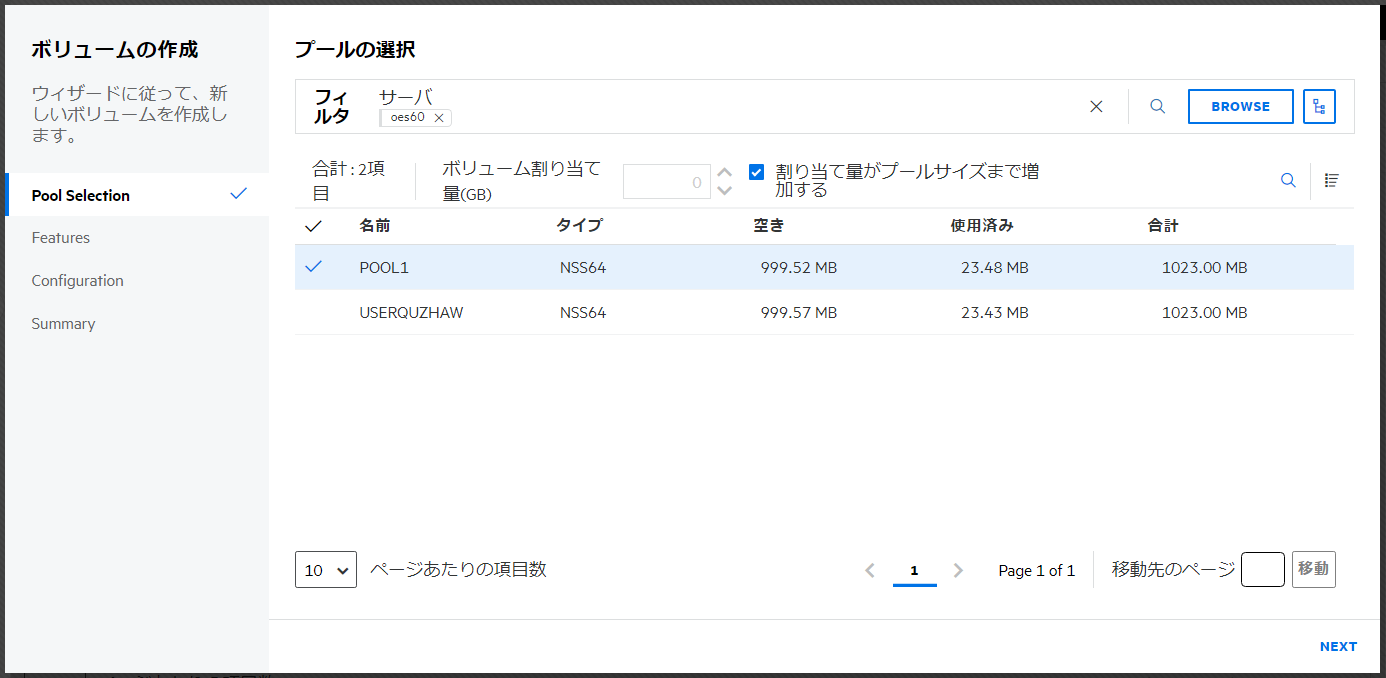
必要に応じて[]を指定するか、[]チェックボックスを選択して、ボリュームがプールのサイズまで拡大できるようにします。
-
[]ページで、新しいボリュームに対して有効にする機能を選択し、[]をクリックします。
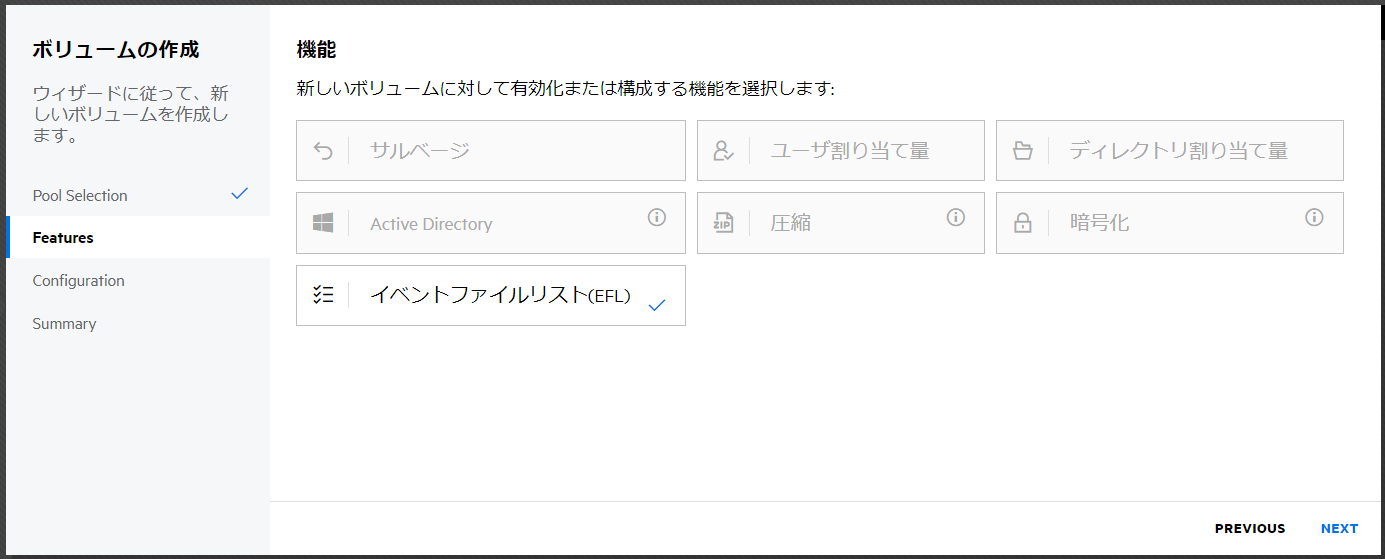
メモ:イベントファイルリスト(EFL)機能はデフォルトで選択されており、選択を解除することはできません。
-
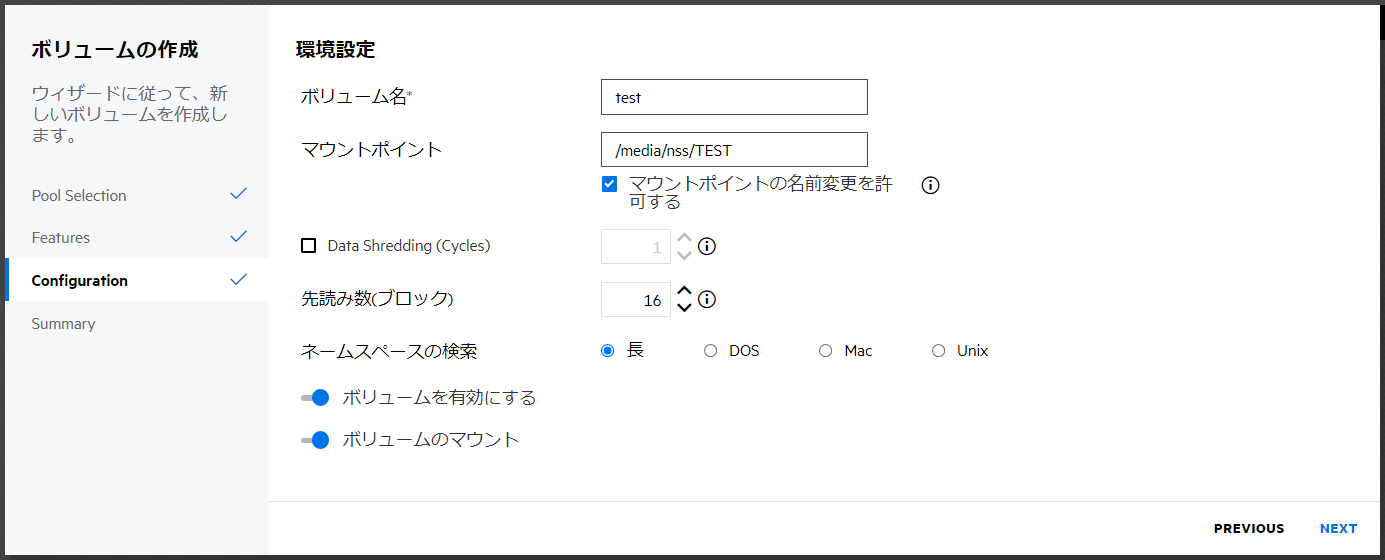
[]ページで、新しいボリュームの名前を指定し、[]をクリックします。
ボリューム名またはそのパスの更新を許可するには、[]を有効にします。
-
詳細を確認し、[]をクリックします。
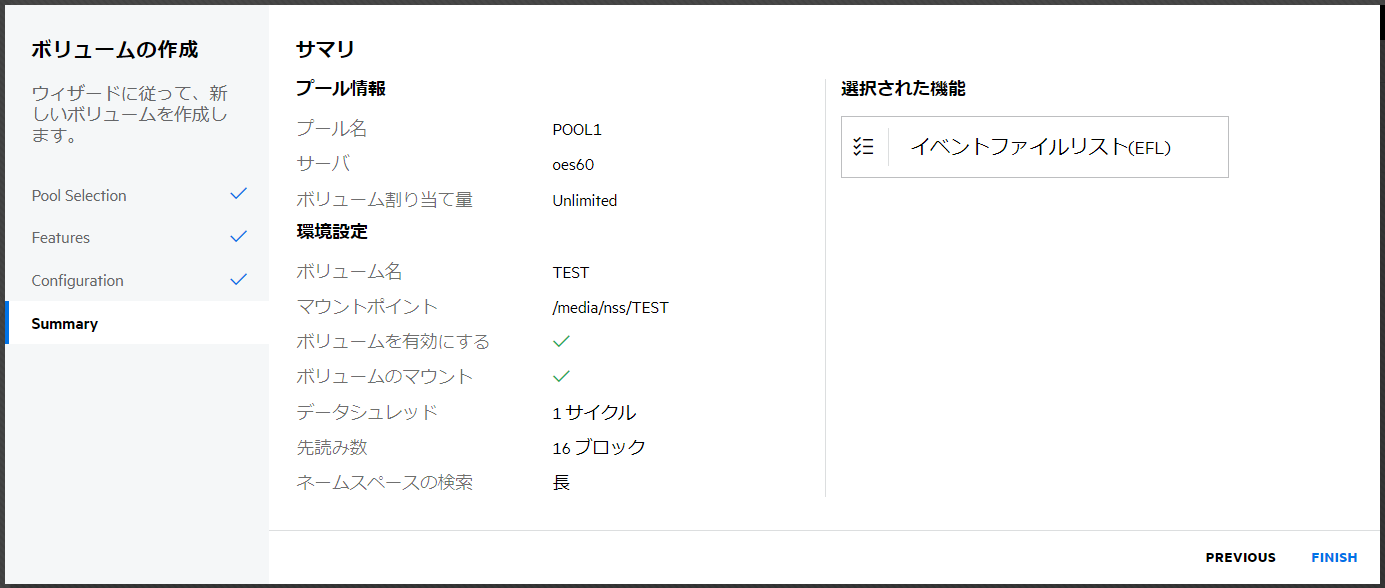
新しいボリュームは[]ページで使用できます。
5.5 NSSボリュームを一覧表示する方法
-
UMCで、[
]>[]の順にクリックします。 -
検索アイコンをクリックして、サーバ名を指定します。

または
[]をクリックし、[]を選択して、サーバを一覧表示します。 リストから必要なサーバを選択して、[]をクリックします。
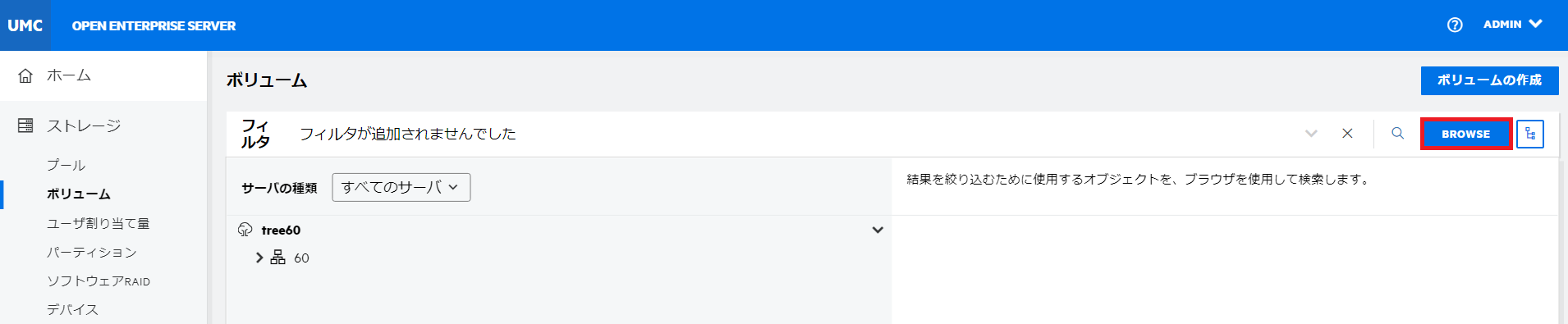
メモ:
アイコンやツリービュー アイコンがクリックされていると、参照領域外で他のアクションを実行できません。 参照領域やツリービュー領域を閉じるには、同じボタンを再度クリックします。
5.6 ボリュームダッシュボードを表示する方法
スペースの使用状況、ボリュームの一般情報、および有効になっている機能などのボリュームの詳細を、ボリュームダッシュボードページで表示できます。
-
UMCで、[
]>[]の順にクリックします。 -
サーバを検索または参照して、関連付けられているボリュームを一覧表示します。
-
ボリュームを選択し、[その他のオプション(More Options)]
アイコンをクリックして、[]を選択します。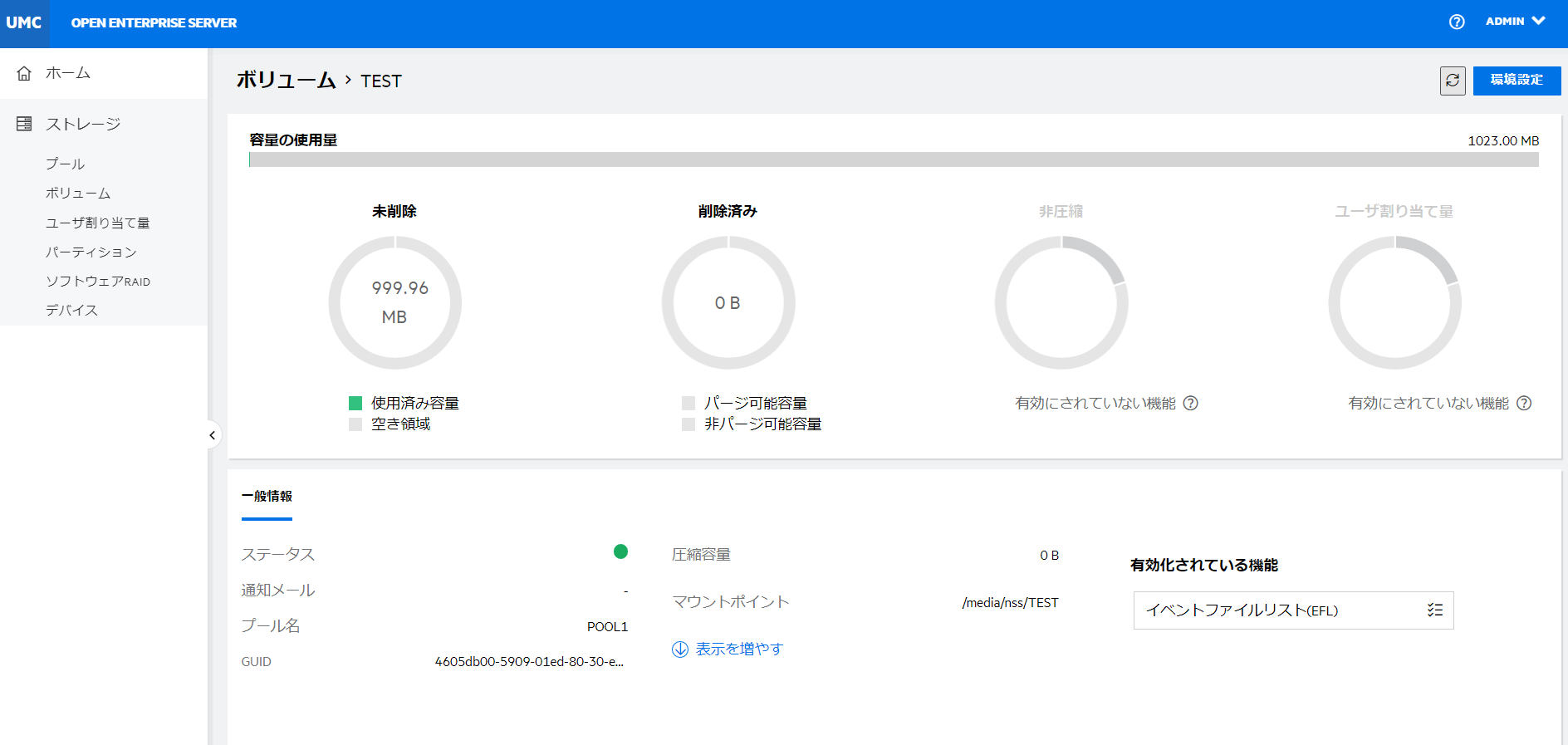
5.7 NSSボリュームを無効またはアクティブにする方法
NSSボリュームを設定してから、ユーザやアプリケーションが使用できるようにNSSボリュームをアクティブにしたり無効にしたりできます。 ボリュームの詳細を表示するには、ボリュームがアクティブである必要があります。
-
UMCで、[
]>[]の順にクリックします。 -
サーバを検索または参照して、関連付けられているボリュームを一覧表示します。
-
メモ:複数のボリュームを選択すると、テーブルの右上隅に[その他のオプション(More Options)]
アイコンが表示されます。-
ボリュームを無効にするには:
-
ボリュームを選択し、[その他のオプション(More Options)]
アイコンをクリックして、[]を選択します。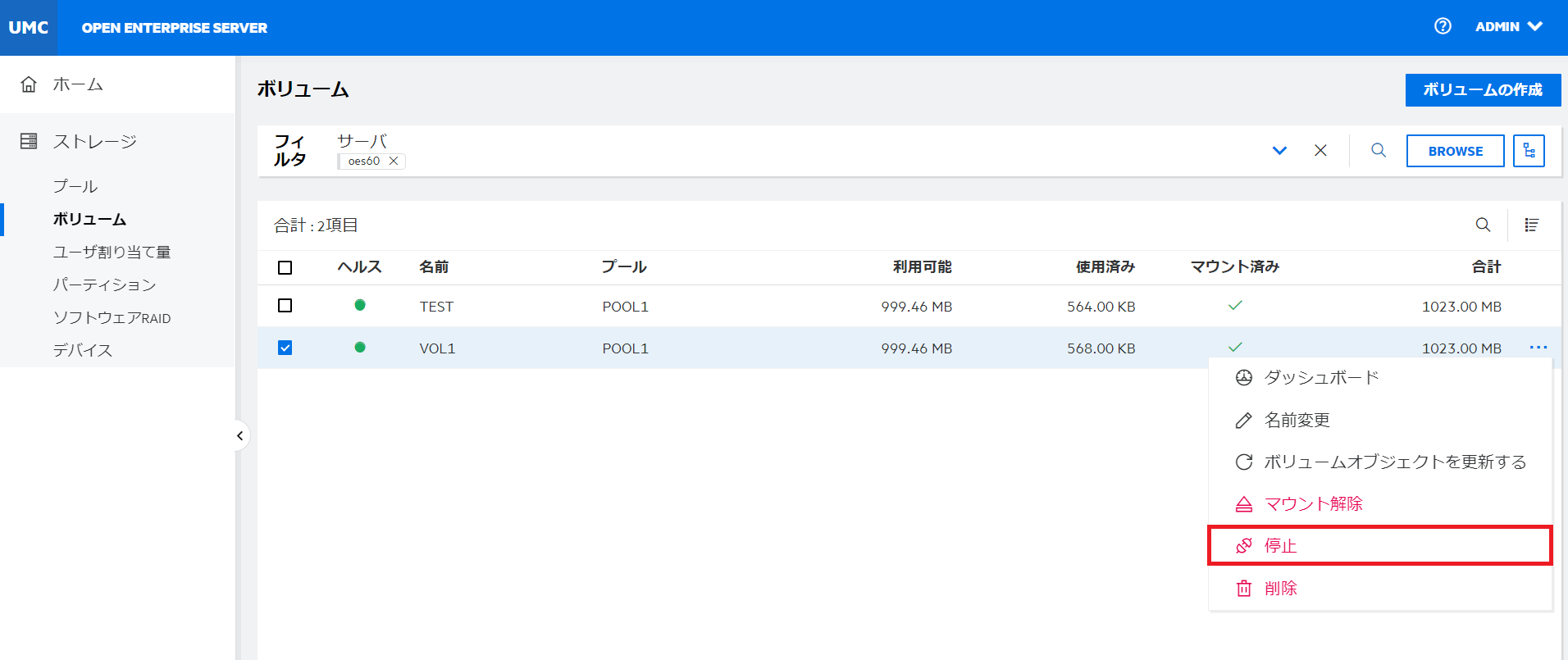
-
[]をクリックして、選択したボリュームを無効にします。
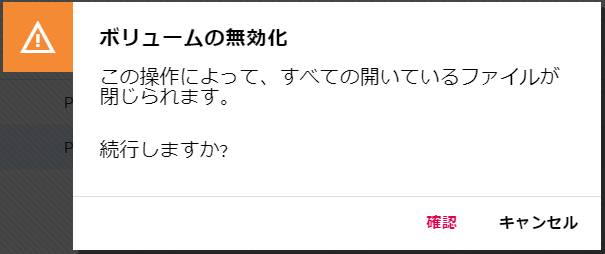
無効になったボリュームの詳細は[]ページに表示されません。
または
-
-
ボリュームをアクティブにするには:
-
ボリュームを選択し、[その他のオプション(More Options)]
アイコンをクリックして、[]を選択します。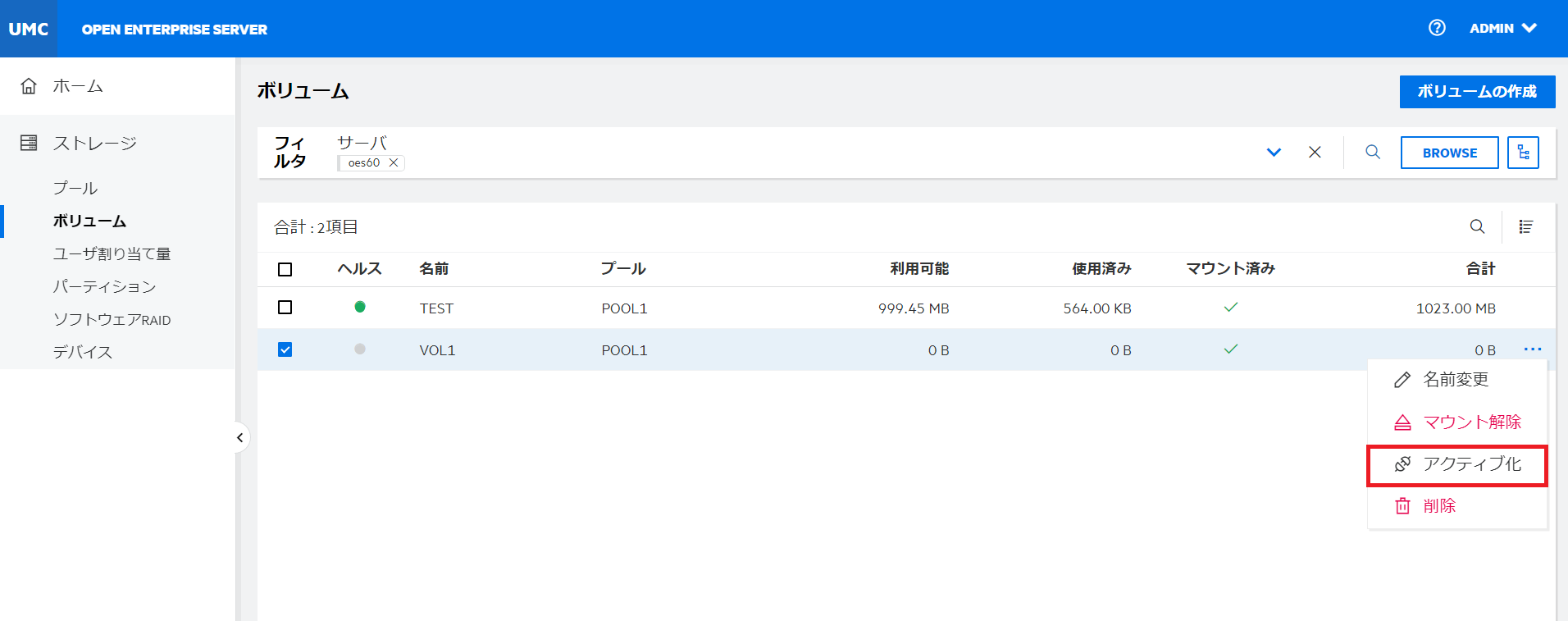
-
[]をクリックして、選択したボリュームをアクティブにします。
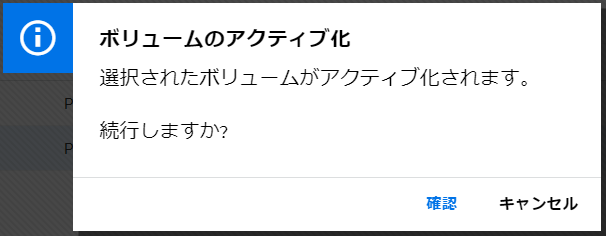
アクティブになったボリュームの詳細が[]ページに表示されます。
ページを更新すると、各ボリュームの状態は指定した状態に一致したものになります。 ボリュームがすでに指定された状態の場合、変更は生じません。
-
-
5.8 ボリュームをマウントまたはマウント解除する方法
NSSボリュームを設定してから、[]ページでそのボリュームをマウントしてアクティブにすると、ユーザやAPIがそのボリュームを使用できるようになります。NSSボリュームをマウントした後、アクティブにするまでは、APIのみがそのボリュームを使用できます。 ボリュームをマウント解除すると、ユーザやAPIはそのボリュームを使用できなくなります。
メモ:暗号化されたボリュームを[]すると、関連するパスワードの入力を求められます。
-
UMCで、[
]>[]の順にクリックします。 -
サーバを検索または参照して、関連付けられているボリュームを一覧表示します。
-
メモ:複数のボリュームを選択すると、テーブルの右上隅に[その他のオプション(More Options)]
アイコンが表示されます。-
ボリュームをマウントするには:
-
ボリュームを選択し、[その他のオプション(More Options)]
アイコンをクリックして、[]を選択します。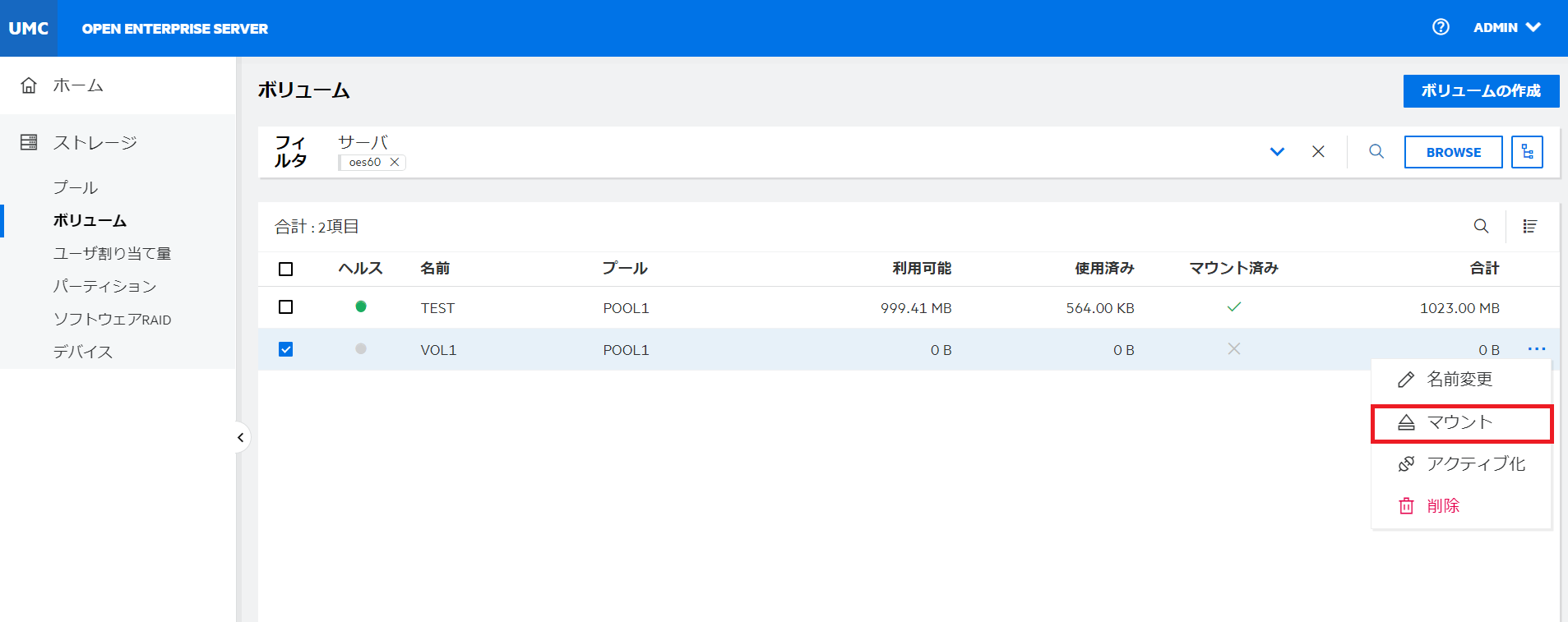
-
[]をクリックして、選択したボリュームをマウントします。
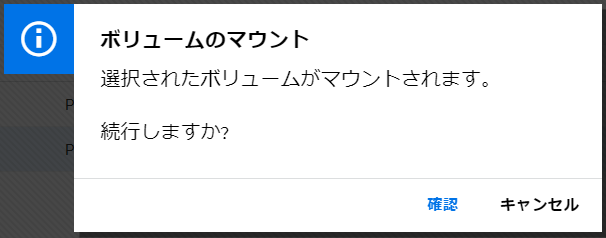
ページが更新され、選択したボリュームの[]状態が
 に変更されます。
または
-
-
ボリュームをマウント解除するには:
-
ボリュームを選択し、[その他のオプション(More Options)]
アイコンをクリックして、[]を選択します。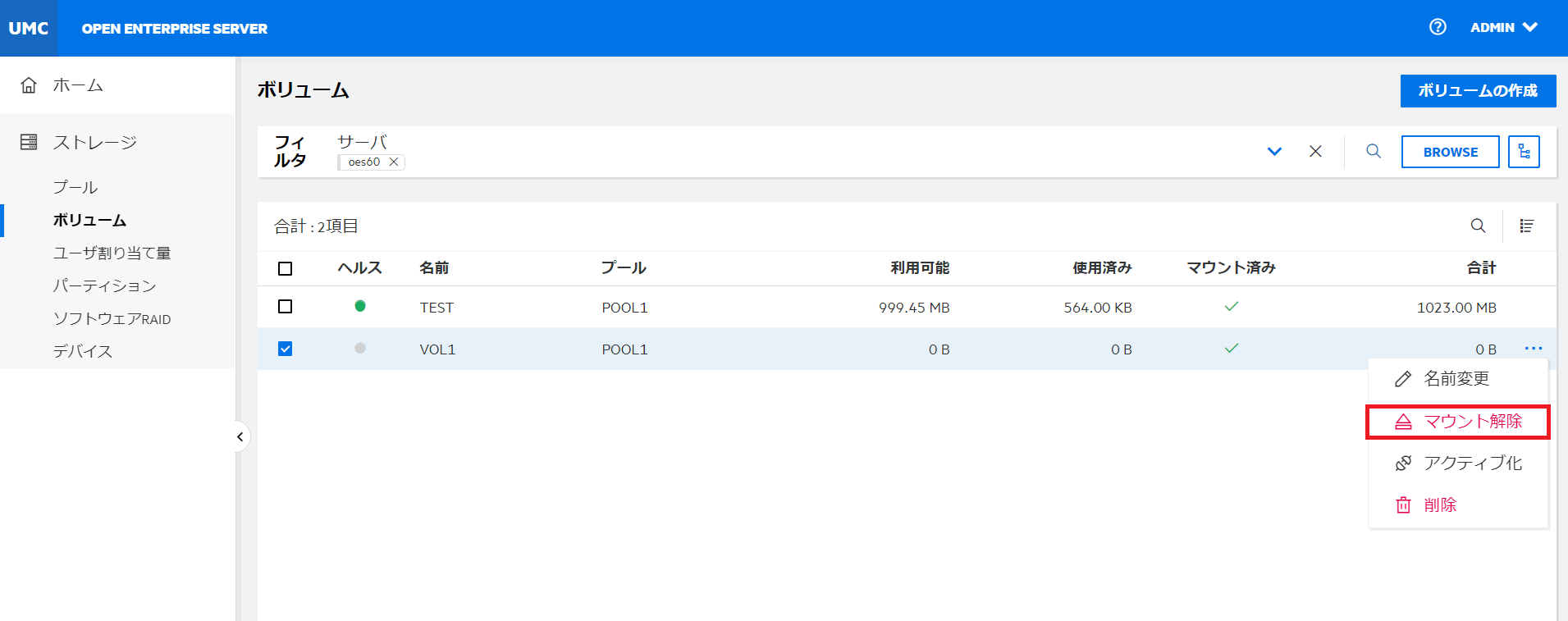
-
[]をクリックして、選択したボリュームをマウント解除します。
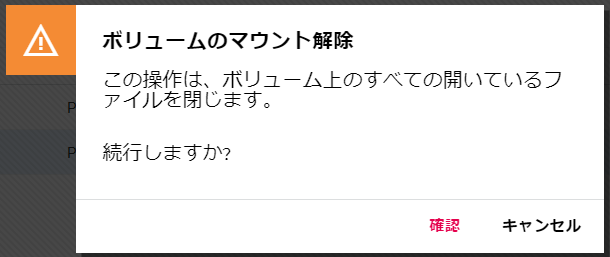
ページが更新され、選択したボリュームの[]状態が
 に変更されます。マウント解除されたボリュームの詳細は表示されません。
-
-
5.9 ボリュームの名前を変更する方法
[]ページの[]オプションを使用すると、選択したボリュームの名前を変更できます。 たとえば、ボリュームの名前を、そのボリュームを使用する部署や組織の名称を反映する名前に変更できます。ボリュームの名前を変更すると、対応するeDirectoryオブジェクトが更新されます。
-
UMCで、[
]>[]の順にクリックします。 -
サーバを検索または参照して、関連付けられているボリュームを一覧表示します。
-
名前を変更するボリュームを選択し、[その他のオプション(More Options)]
アイコンをクリックして、[]を選択します。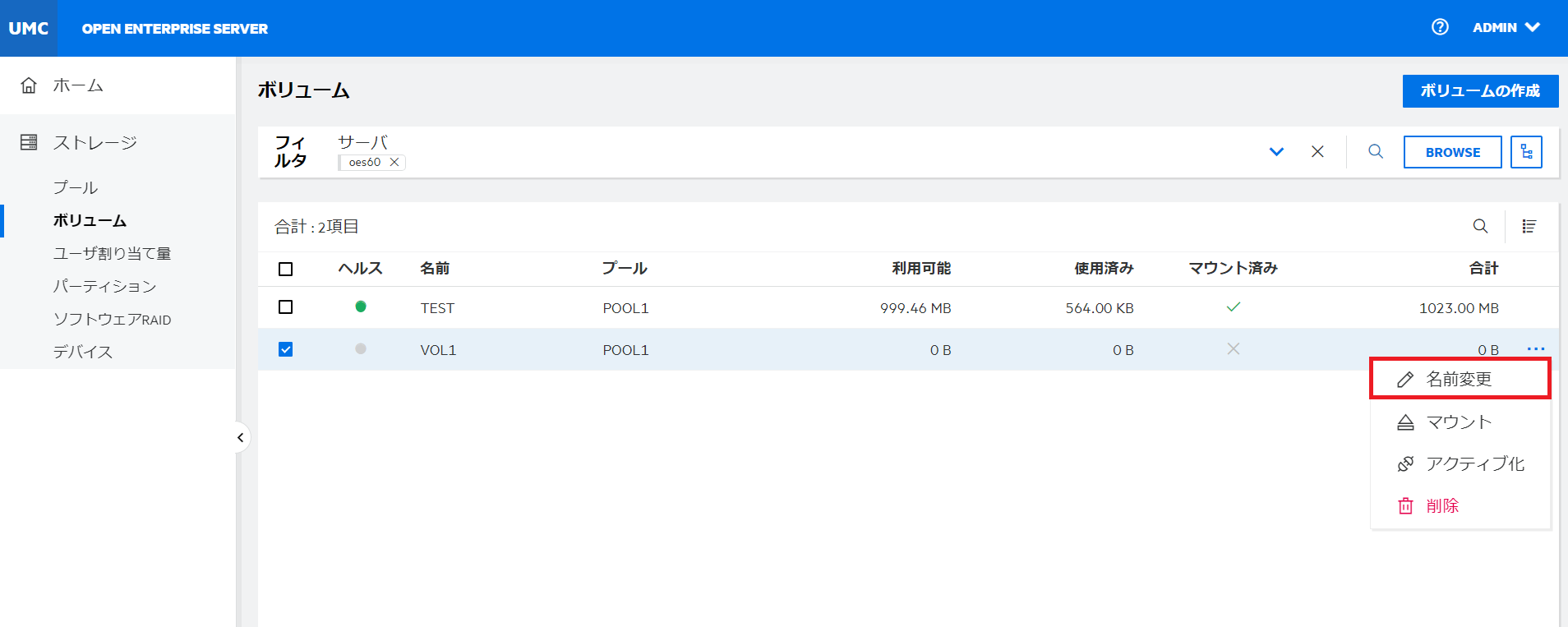
-
ボリュームの新しい名前を指定し、[]をクリックします。
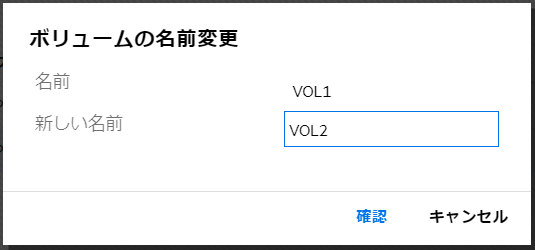
ページが更新され、新しいボリューム名がボリュームリストに表示されます。
5.10 ボリュームの削除方法と、それを復元または完全に削除できるかどうか
ボリュームを削除すると、ボリューム内のデータが削除され、スペースが解放されて、同じプール内の他のボリュームで使用できるようになります。 ボリュームを削除しても、ボリュームのパージ遅延の期間が切れるか削除したボリュームを手動でパージするまではサルベージできます。 パージ遅延の期間中、削除されたボリュームをサルベージできますが、削除されたボリュームに属するスペースを他のボリュームで使用することはできません。 パージプロセスが開始すると、そのボリュームはサルベージできません。
-
UMCで、[
]>[]の順にクリックします。 -
サーバを検索または参照して、関連付けられているボリュームを一覧表示します。
-
ボリュームを選択し、[その他のオプション(More Options)]
アイコンをクリックして、[]を選択します。メモ:複数のボリュームを選択すると、テーブルの右上隅に[その他のオプション(More Options)]
アイコンが表示されます。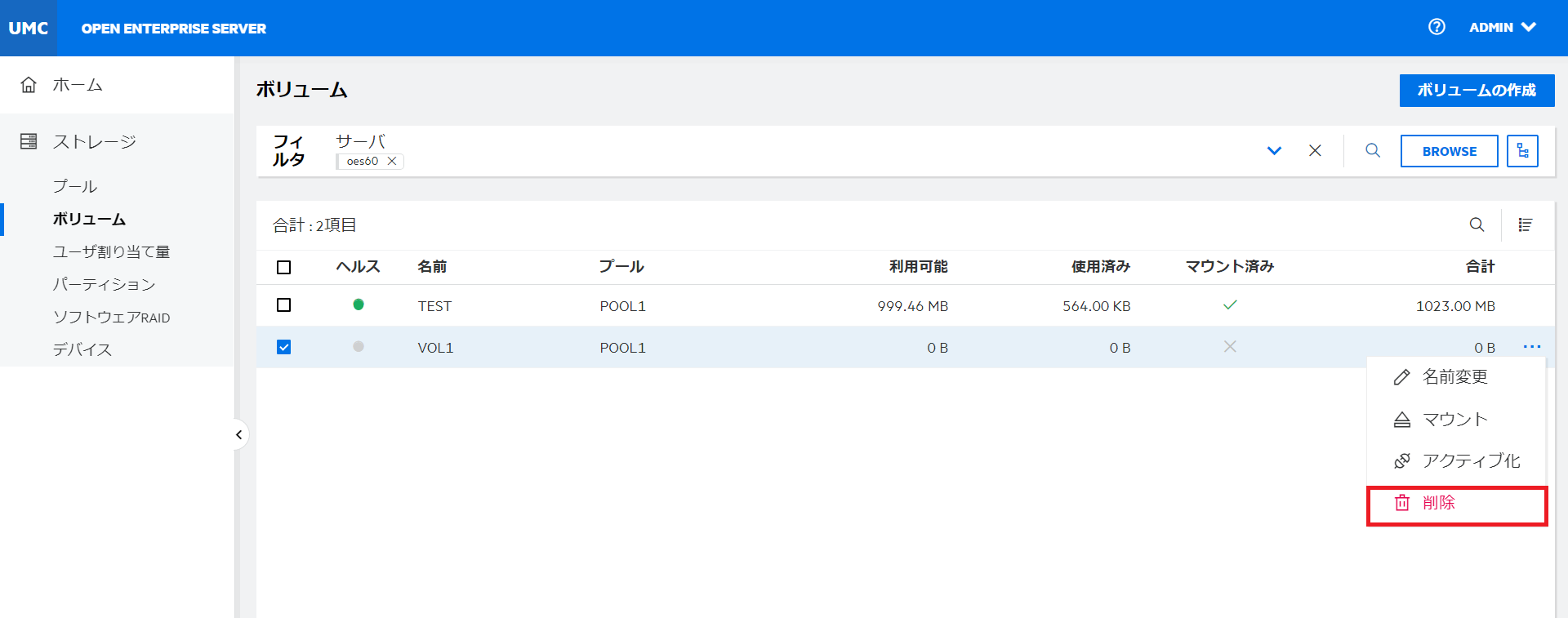
-
[]をクリックして、選択したボリュームを削除します。
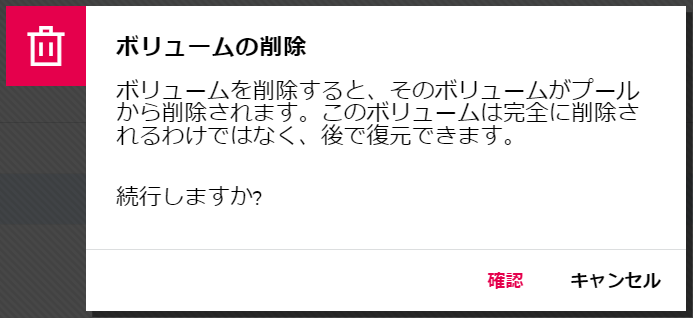
削除したボリュームは、[]ページで[]リストに表示されます。ただし、これは選択したプールに削除済みボリュームが含まれている場合です。
5.11 ボリュームオブジェクトとは
ボリュームオブジェクトは、ネットワーク上の物理ボリュームまたは論理ボリュームを表します。 各NSSボリュームは、eDirectory内のボリュームオブジェクトによって表されます。 []ページの[]オプションを使用すると、サーバと同じコンテキストレベルでボリュームのボリュームオブジェクトを追加または置換できます。
5.12 ボリュームオブジェクトを更新する方法
-
UMCで、[
]>[]の順にクリックします。 -
サーバを検索または参照して、関連付けられているボリュームを一覧表示します。
-
ボリュームを選択し、[その他のオプション(More Options)]
アイコンをクリックして、[]をクリックしてから、[]を選択します。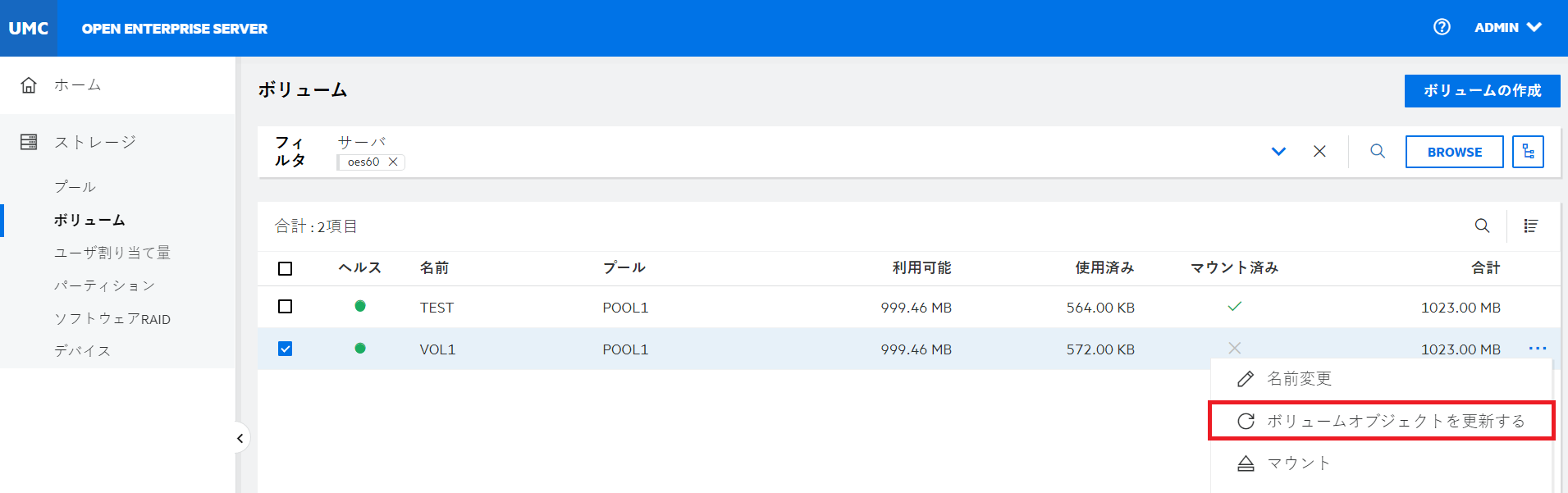
-
[]をクリックして、選択したボリュームのボリュームオブジェクトを更新します。
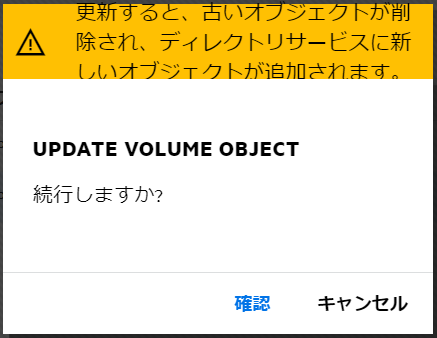
ボリュームオブジェクトが存在しない場合、NSSはそのコンテキストレベルにボリュームオブジェクトを追加します。ボリュームオブジェクトが存在する場合、既存のオブジェクトを削除して置き換えるか、既存のオブジェクトを保持するかを選択するように求めるメッセージがNSSによって表示されます。
6.0 ユーザ割り当て量の管理
この章では、OESサーバ上のボリュームのユーザスペース制限を表示および管理する手順について説明します。
6.1 ユーザ割り当て量とは
ユーザ割り当て量とは、[ユーザスペース割り当て量]属性を有効にする際に、ボリュームのユーザに対して設定されるスペース制限のことです。 ユーザ割り当て量は、ボリュームでユーザのデータが使用できる最大スペースを示します。スペースは必要に応じてユーザに割り当てられます。ユーザ割り当て量では、ユーザ用のスペースは予約されません。ボリュームをオーバーブッキングして、データがそのボリュームのサイズまで大きくなるように設定することができます。
6.2 ユーザ割り当て量を追加する方法
-
UMCで、[
]>[]の順にクリックし、[]をクリックします。 -
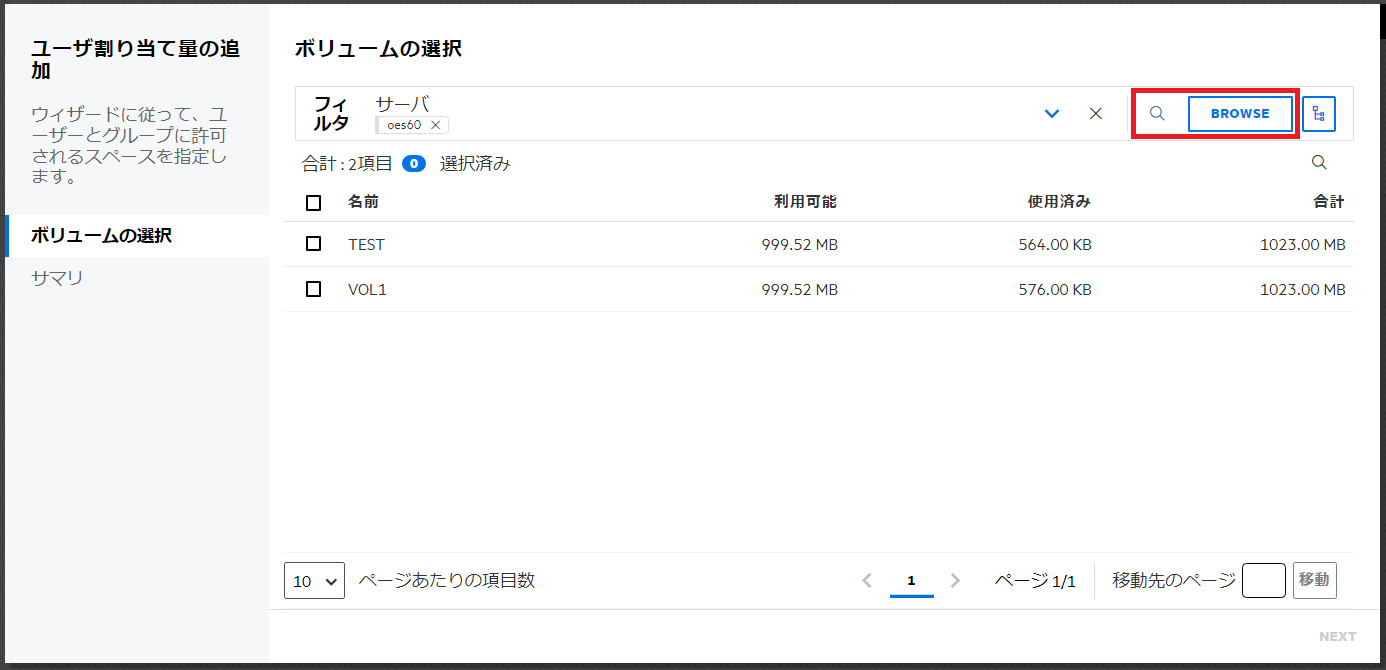
[]ページで、サーバを検索または参照し、リストから必要なボリュームを選択して、[]をクリックします。
-
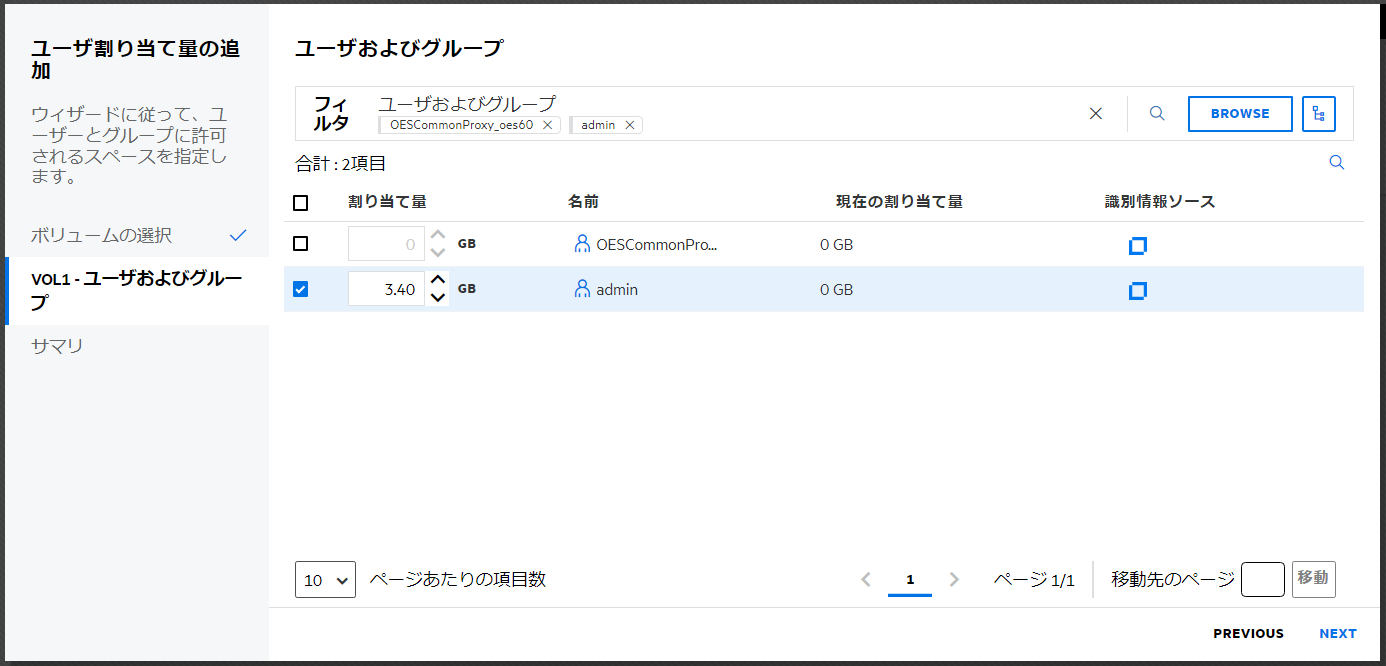
[]ページで、ユーザとグループを検索または参照して、ユーザを一覧表示します。
-
ユーザを選択し、選択したユーザに割り当てるストレージスペースを指定して、[]をクリックします。
-
詳細を確認し、[]をクリックします。
6.3 ユーザ割り当て量を一覧表示する方法
サーバのボリュームを選択することにより、ユーザ割り当て量を一覧表示できます。
-
UMCで、[
]>[]の順にクリックします。 -
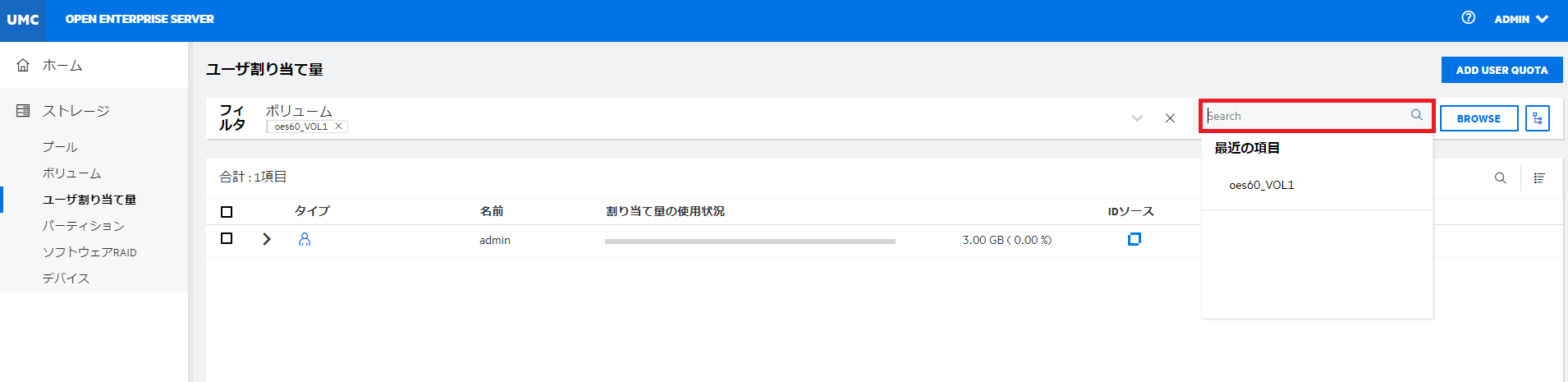
検索アイコンをクリックして、ボリューム名を指定します。
または
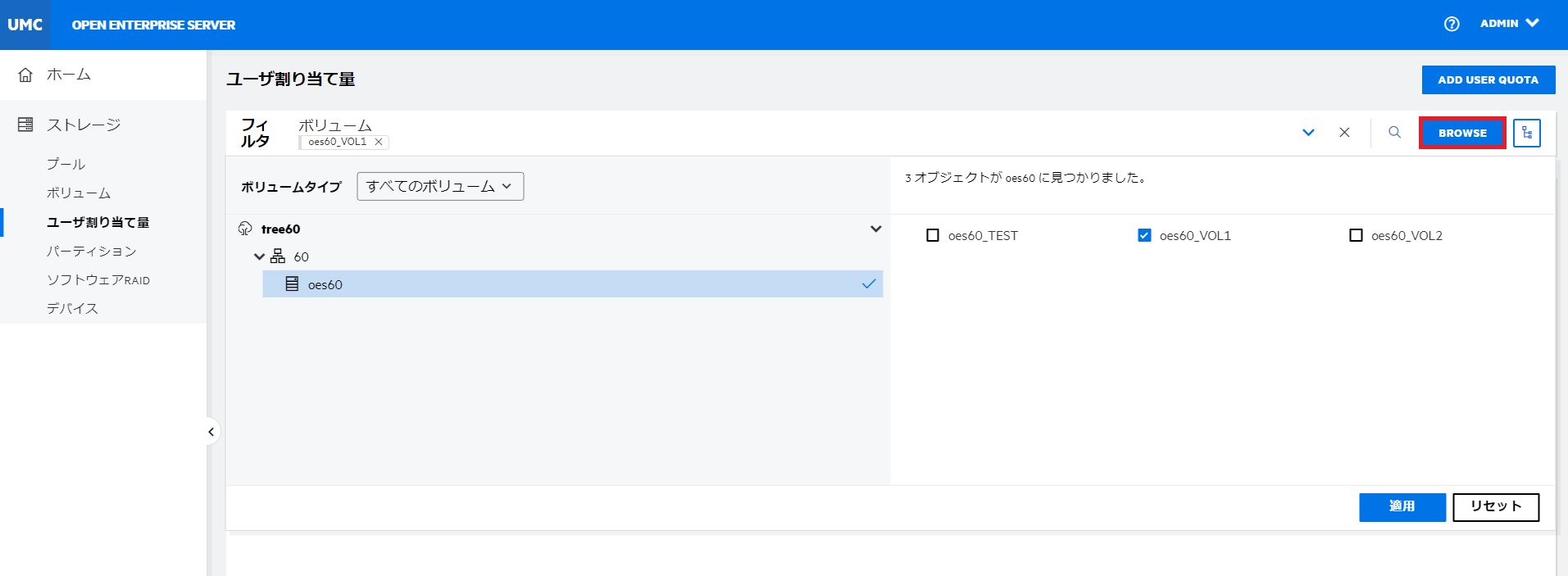
[]をクリックし、[]を選択して、ボリュームを一覧表示します。 必要なボリュームを選択して、[]をクリックします。
メモ:
アイコンやツリービュー アイコンがクリックされていると、参照領域外で他のアクションを実行できません。 参照領域やツリービュー領域を閉じるには、同じボタンを再度クリックします。ユーザ割り当て量が割り当てられているユーザのリストが表示されます。
6.4 ユーザ割り当て量を管理する方法
特定のボリュームに対するユーザのスペース制限を、そのユーザがそのボリューム上にデータを持つかどうかに関係なく、管理することができます。
-
UMCで、[
]>[]の順にクリックします。 -
サーバを検索または参照して、関連付けられているボリュームを一覧表示します。
-
リストから必要なボリュームを選択して、[]をクリックします。
-
ユーザ割り当て量を選択し、[その他のオプション(More Options)]
アイコンをクリックして、[]を選択します。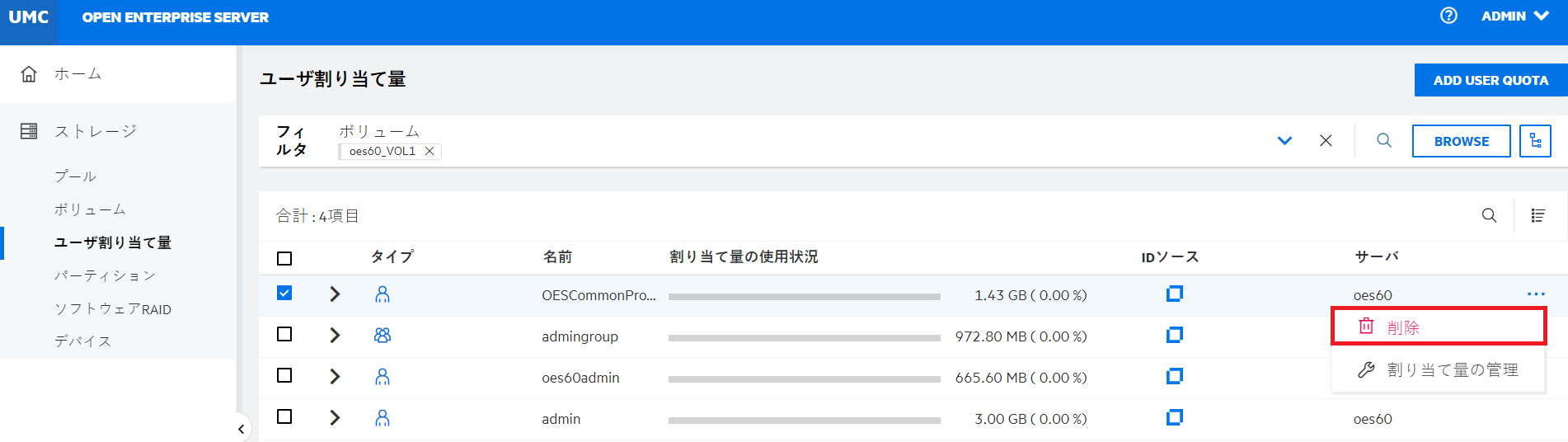
メモ:複数のユーザ割り当て量を選択すると、テーブルの右上隅に[その他のオプション(More Options)]
アイコンが表示されます。 -
[]ページで、[]のサイズを指定して、[]をクリックします。
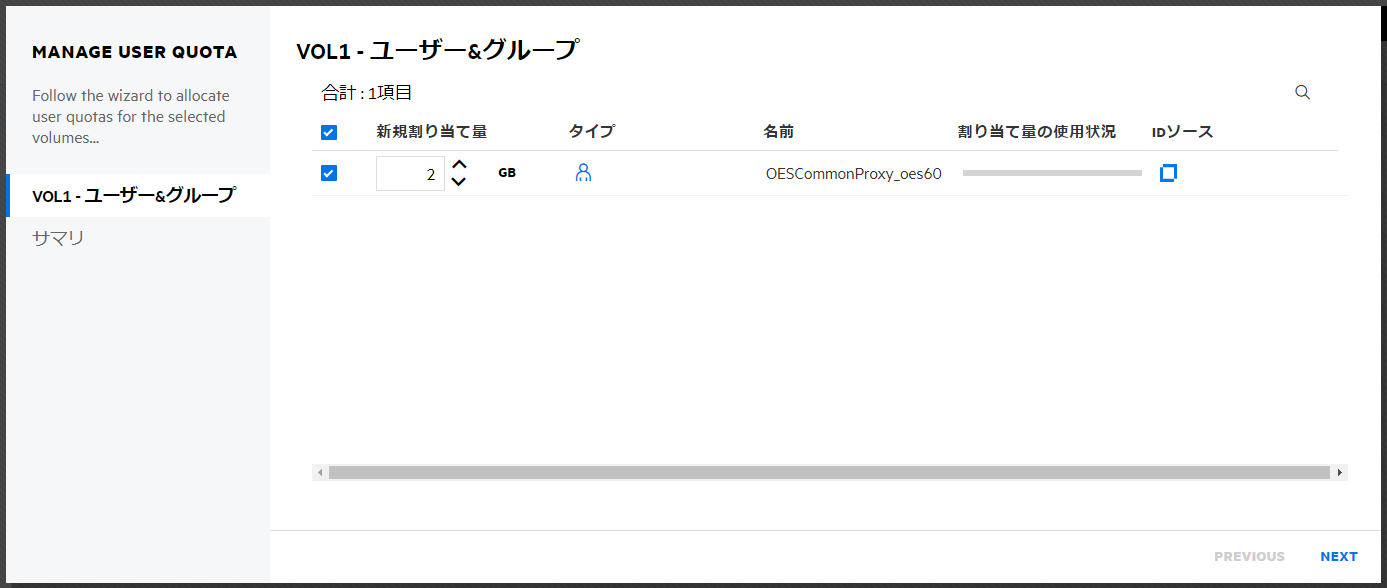
-
詳細を確認し、[]をクリックします。
新しいユーザ割り当て量が、選択したボリュームのユーザに割り当てられます。
6.5 ユーザ割り当て量を削除する方法
-
UMCで、[
]>[]の順にクリックします。 -
ボリュームを検索または参照して、関連付けられているユーザ割り当て量を一覧表示します。
-
ユーザ割り当て量を選択し、[その他のオプション(More Options)]
アイコンをクリックして、[]を選択します。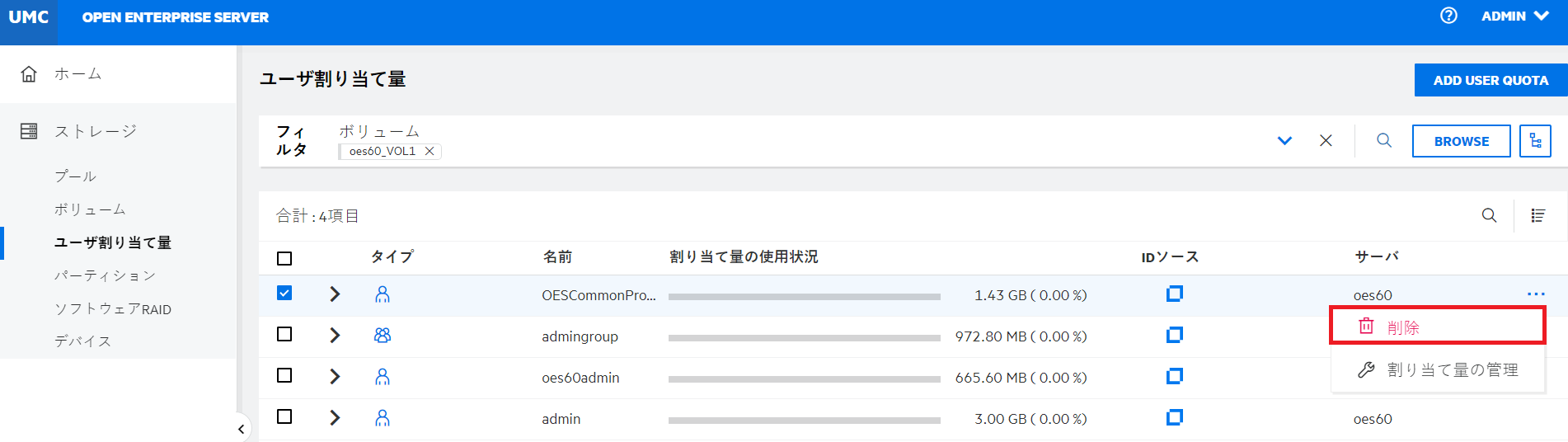
メモ:複数のユーザ割り当て量を選択すると、テーブルの右上隅に[その他のオプション(More Options)]
アイコンが表示されます。 -
[]をクリックして、選択したボリュームのユーザ割り当て量を削除します。
7.0 NSSパーティションの管理
この章では、サーバ上のNSSパーティションを管理する手順について説明します。
7.1 パーティションとは
パーティションは、物理ハードドライブの論理的な区分です。プールまたはRAIDデバイスを作成すると、NSSによってデバイス上にNSSパーティションが自動的に作成されます。 これらのNSSパーティションは、[]ページから表示およびラベル付けできます。
7.2 NSSパーティションを一覧表示する方法
-
UMCで、[
]>[]の順にクリックします。 -
サーバを検索または参照して、関連付けられているパーティションを一覧表示します。
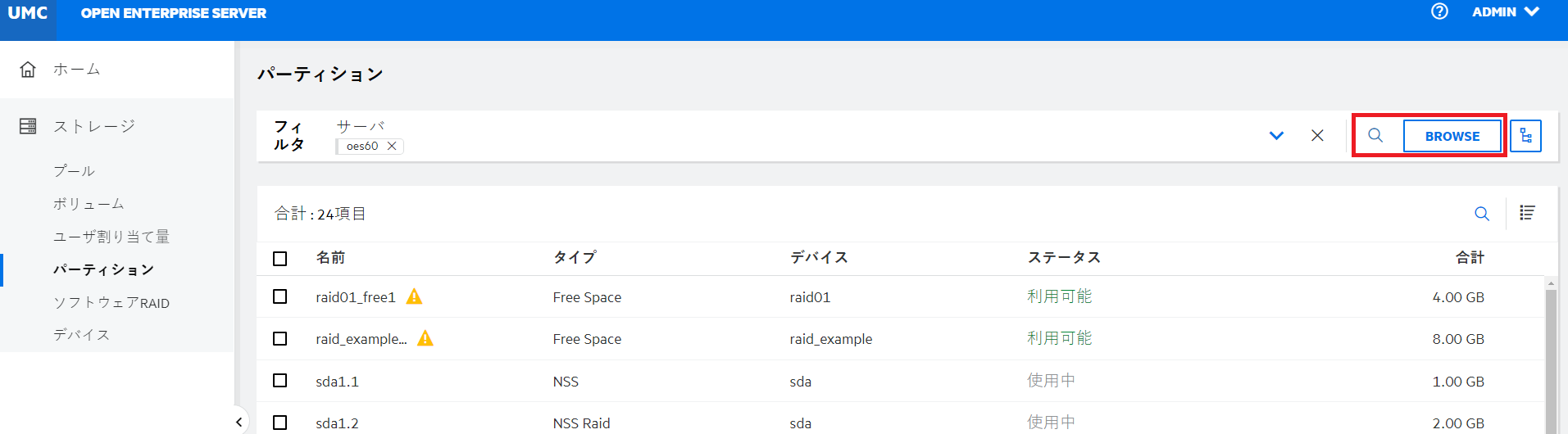
メモ: アイコンやツリービュー アイコンがクリックされていると、参照領域外で他のアクションを実行できません。 参照領域やツリービュー領域を閉じるには、同じボタンを再度クリックします。
パーティションで実行されるアクションはパーティションタイプに固有であり、選択したパーティションのタイプによって異なります。
7.3 パーティションのラベルを編集する方法
ラベルは、管理者が割り当てたパーティション名であり、サーバ上で固有である必要があります。 パーティションのラベルは、[]オプションを使用して編集できます。
-
UMCで、[
]>[]の順にクリックします。 -
サーバを検索または参照して、関連付けられているパーティションを一覧表示します。
-
パーティションを選択し、[その他のオプション(More Options)]
アイコンをクリックして、[]を選択します。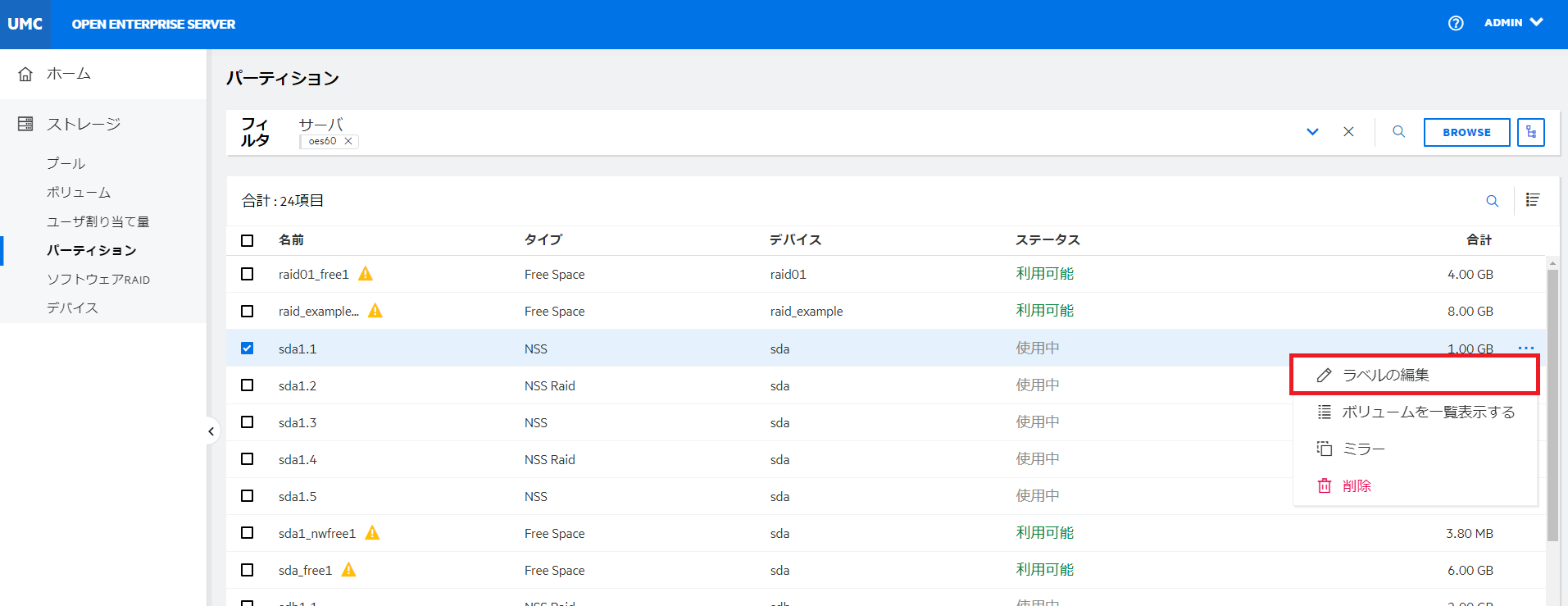
-
パーティションの新しいラベルを指定し、[]をクリックします。
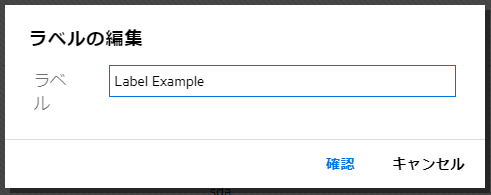
更新されたラベルがパーティションリストに表示されます。
7.4 パーティション内のボリュームを一覧表示する方法
-
UMCで、[
]>[]の順にクリックします。 -
サーバを検索または参照して、関連付けられているパーティションを一覧表示します。
-
パーティションを選択し、[その他のオプション(More Options)]
アイコンをクリックして、[]を選択します。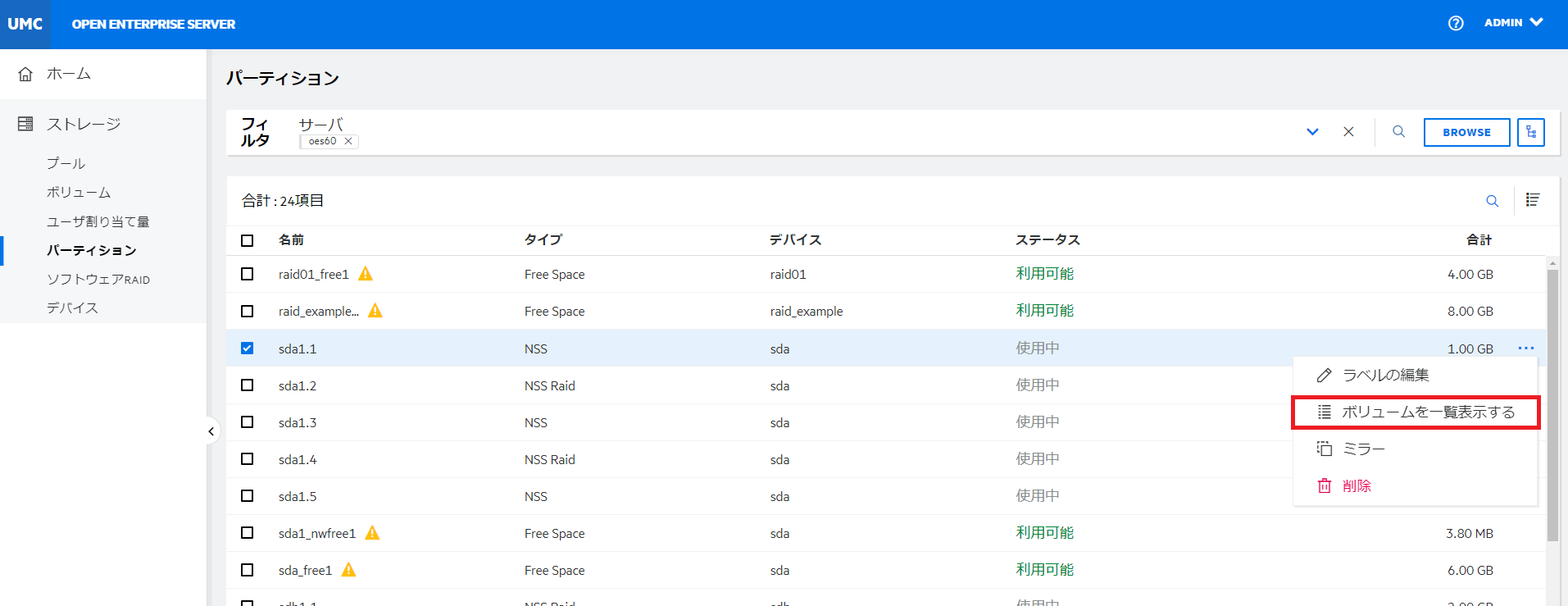
選択したパーティションで使用可能なすべてのボリュームが一覧表示されます。
7.5 NSSミラーリングとは
NSSミラーリングは、チェックポイントベースの同期ミラーリングソリューションです。 データブロックは、複数のストレージデバイスに同期的に書き込まれます。 システムがクラッシュしても、他のサーバ上のミラーリングされたNSSボリュームのデータは安全です。
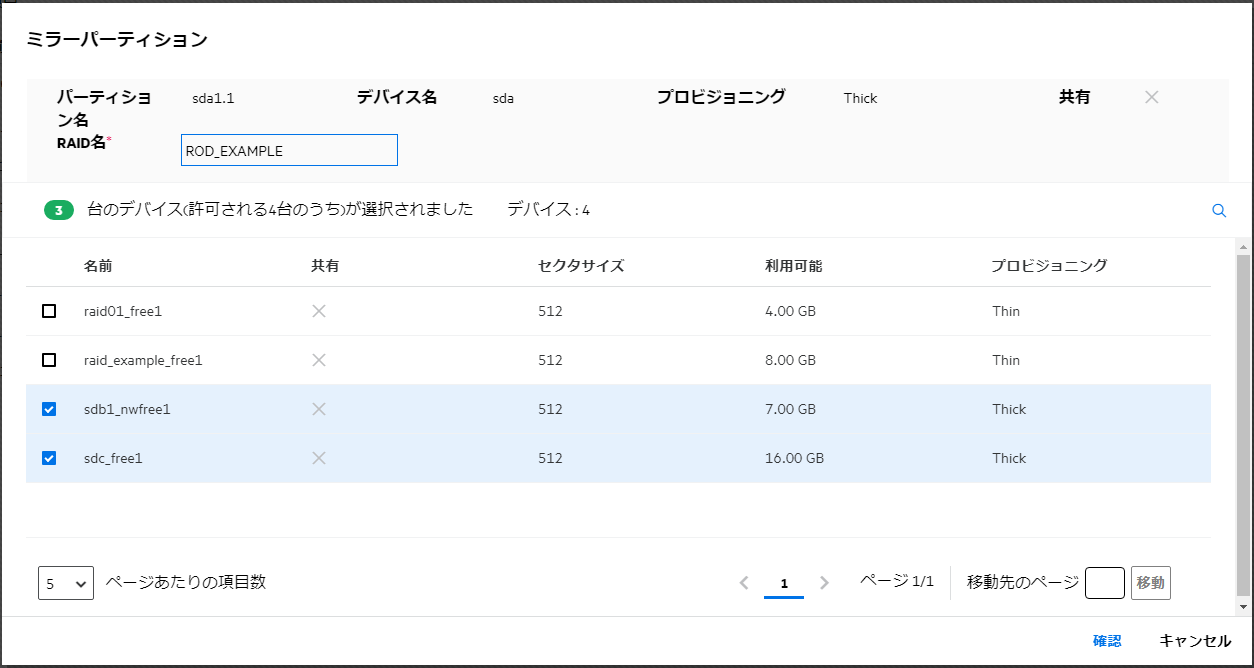
7.6 パーティションをミラーリングする方法
-
UMCで、[
]>[]の順にクリックします。 -
サーバを検索または参照して、関連付けられているパーティションを一覧表示します。
-
パーティションを選択し、[その他のオプション(More Options)]
アイコンをクリックして、[]を選択します。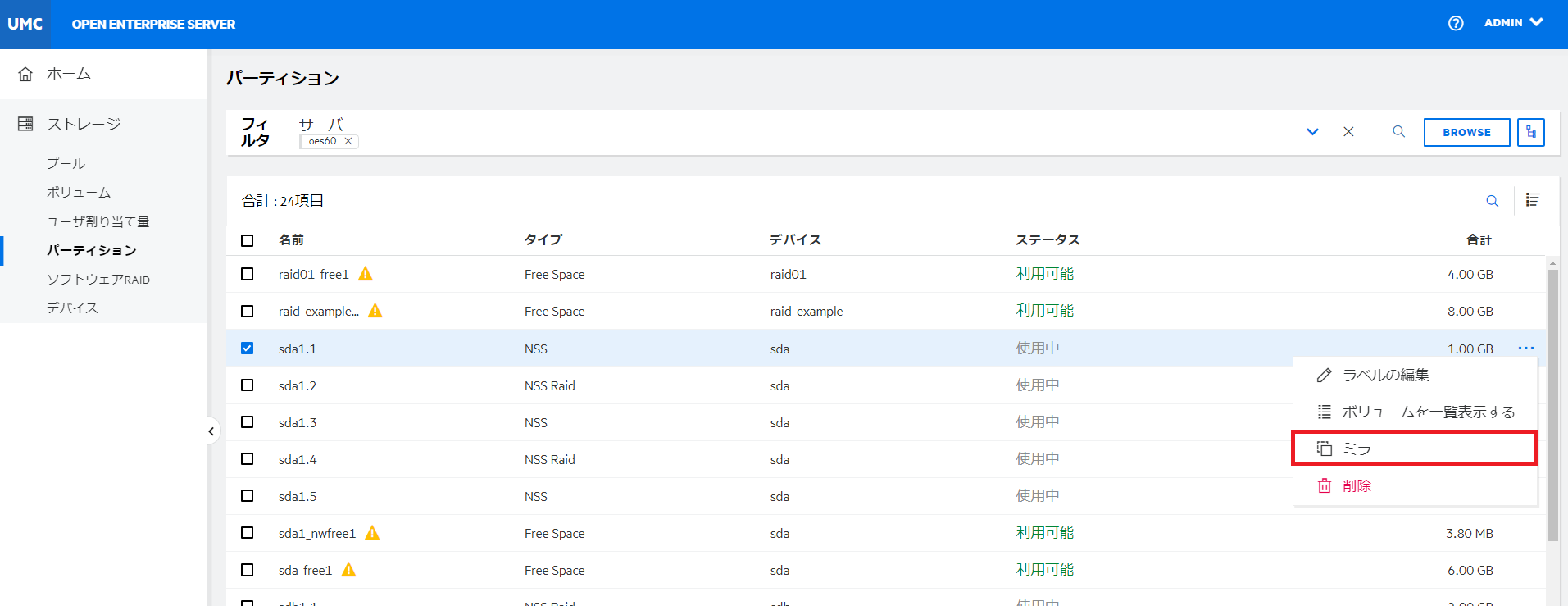
-
RAID名を指定し、リストからデバイスを選択して、[]をクリックします。
メモ:RAIDデバイス用のミラーパーティションを作成するには、選択したデバイスにプールのサイズのような空き領域が必要です。
7.7 パーティションを削除する方法
パーティションを削除すると、パーティション内のすべてのデータが削除されます。 削除オプションは、RAIDデバイスの一部ではないNSSパーティションにのみ適用されます。 NSSソフトウェアRAIDデバイスの場合、そのパーティションにアクセスして削除するには、[ソフトウェアRAIDS]ページを使用します。
-
UMCで、[
]>[]の順にクリックします。 -
サーバを検索または参照して、関連付けられているパーティションを一覧表示します。
-
パーティションを選択し、[その他のオプション(More Options)]
アイコンをクリックして、[]を選択します。メモ:複数のパーティションを選択すると、テーブルの右上隅に[その他のオプション(More Options)]
アイコンが表示されます。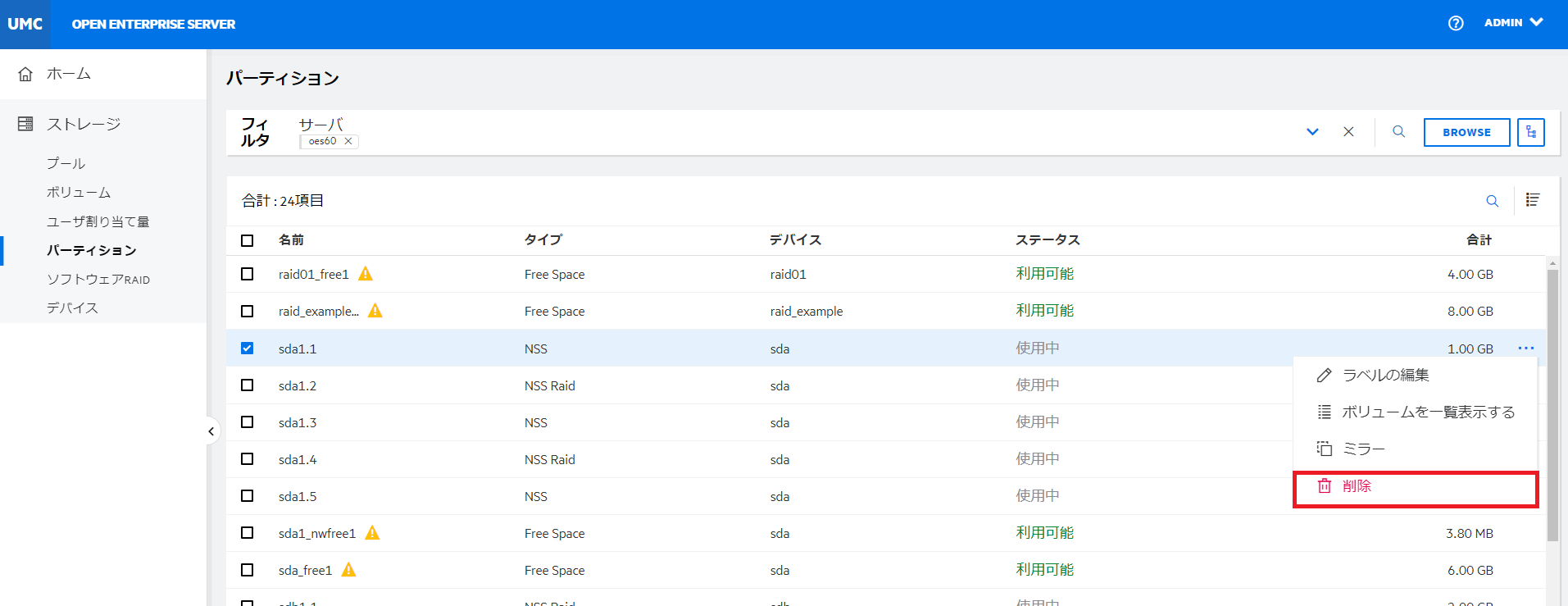
-
[]をクリックして、選択したパーティションを削除します。
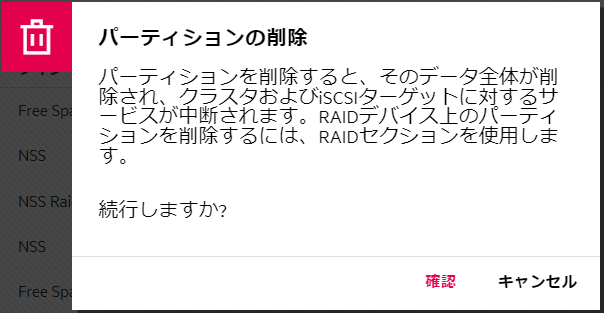
選択したNSSパーティションが[]リストから削除されます。
8.0 NSSソフトウェアRAIDデバイスの管理
この章では、サーバ上でNSSソフトウェアRAIDデバイスを作成および管理する手順について説明します。
8.1 ソフトウェアRAIDとは
ソフトウェアRAIDは、ハードウェアRAIDデバイスをエミュレートするストレージデバイスの設定です。 ソフトウェアRAIDは、複数の物理デバイスのパーティション化されたスペースを単一の仮想デバイスに結合して、デバイスと同様に管理できるようにします。各メンバーデバイスがRAIDに提供するスペースの容量は同等です。RAIDデバイス上にパーティション、プール、およびボリュームを作成できます。
8.2 NSSがサポートするRAID
表 8-1 NSSは、3種類のRAIDをサポートしています。
|
RAIDのタイプ |
パーティション数 |
定義 |
長所 |
短所 |
|---|---|---|---|---|
|
RAID 0 (ストライピング) |
2~14 |
データストライピング |
ストレージのパフォーマンスが改善される。 |
データの冗長性がない。 |
|
RAID 1 (ミラーリング) |
2~4 |
データミラーリング |
データの冗長性がありフェイルオーバーと即時回復に対応する。 |
パフォーマンスは改善されない。複数の書き込みが並行して行われる。 |
|
RAID 5 (冗長ストライピング) |
3~14 |
パリティを使用したデータストライピング |
ストレージのパフォーマンスが改善され、限定的なデータ回復が可能。 |
パリティへの書き込みのためにパフォーマンスがわずかに低下する。 |
8.3 RAIDデバイスを作成する方法
RAIDデバイスを設定するには、いずれかの物理ストレージデバイスから空き領域を割り当てる必要があります。 割り当てられた空き領域は、NSSで透過的に仮想パーティションとして表示されます。これは、NSSによって管理されている、参加ドライブ上の物理パーティション領域を表します。
パーティションは、ソフトウェアRAIDデバイスの基本要素です。 プールの性質(クラスタリング用に共有されているか共有されていないか)とRAIDデバイスのタイプによっては、パーティションをプールに割り当てることができます。
ソフトウェアRAIDデバイスを作成するためのガイドライン:
-
RAIDを構成する各パーティションは、それぞれ異なるデバイスから取得する必要があります。NSSでは同一デバイスからRAIDパーティションを取得できますが、これを行うとファイルシステムのパフォーマンスが著しく低下します。
-
システムパーティション(ルート(/)や/bootパーティションなど)を含むドライブのスペースは使用しないでください。
-
ソフトウェアRAIDデバイスでは、IDEデバイスまたは小型コンピュータ用周辺機器インタフェースデバイスを任意に組み合わせて使用できます。 これらのデバイスのパフォーマンス特性が類似している必要があります。そうしないと、パフォーマンスが低下する可能性があります。
-
OES Cluster Servicesを使用するクラスタ化されたソリューションで、共有ディスク上のソフトウェアRAIDを使用する場合:
-
そのRAIDデバイスには、1つのプールのみを関連付けることができます。
-
そのRAIDデバイスに同じサーバノードからNSSプールとボリュームを作成する必要があります。そうしないと、クラスタ内の他のノードにプールを移行できません。
-
RAIDデバイスを作成するには:
-
UMCで、[
]>[]の順にクリックします。 -
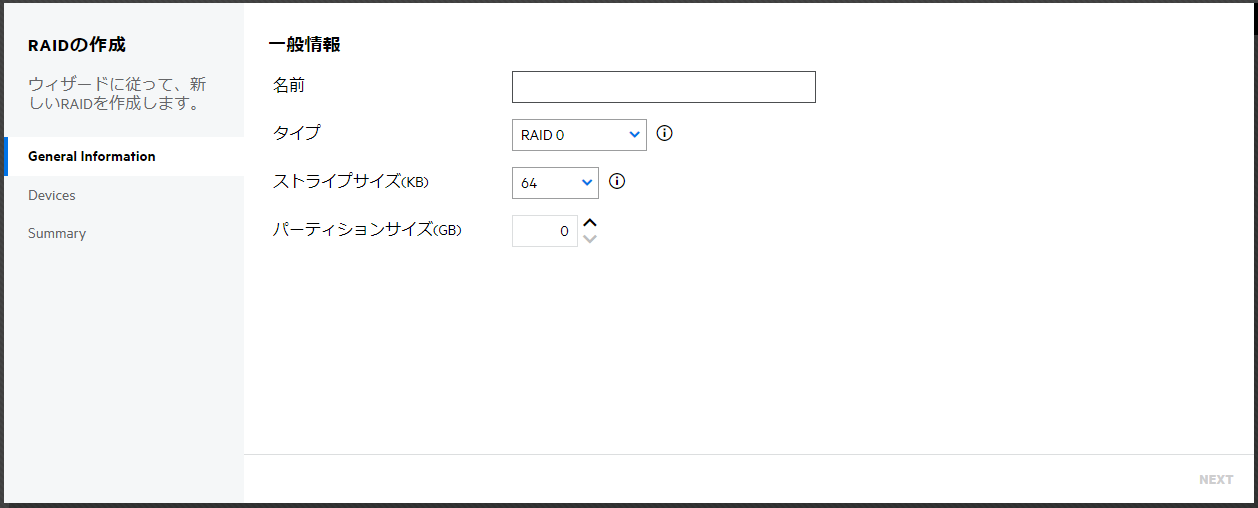
[]をクリックします。
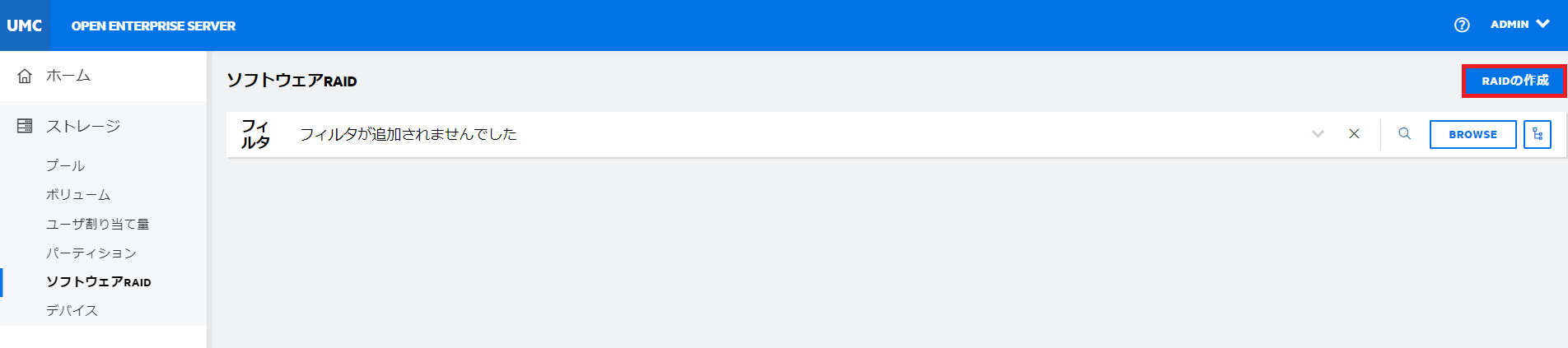
-
[]ページで、RAIDの詳細を指定し、[]をクリックします。
-
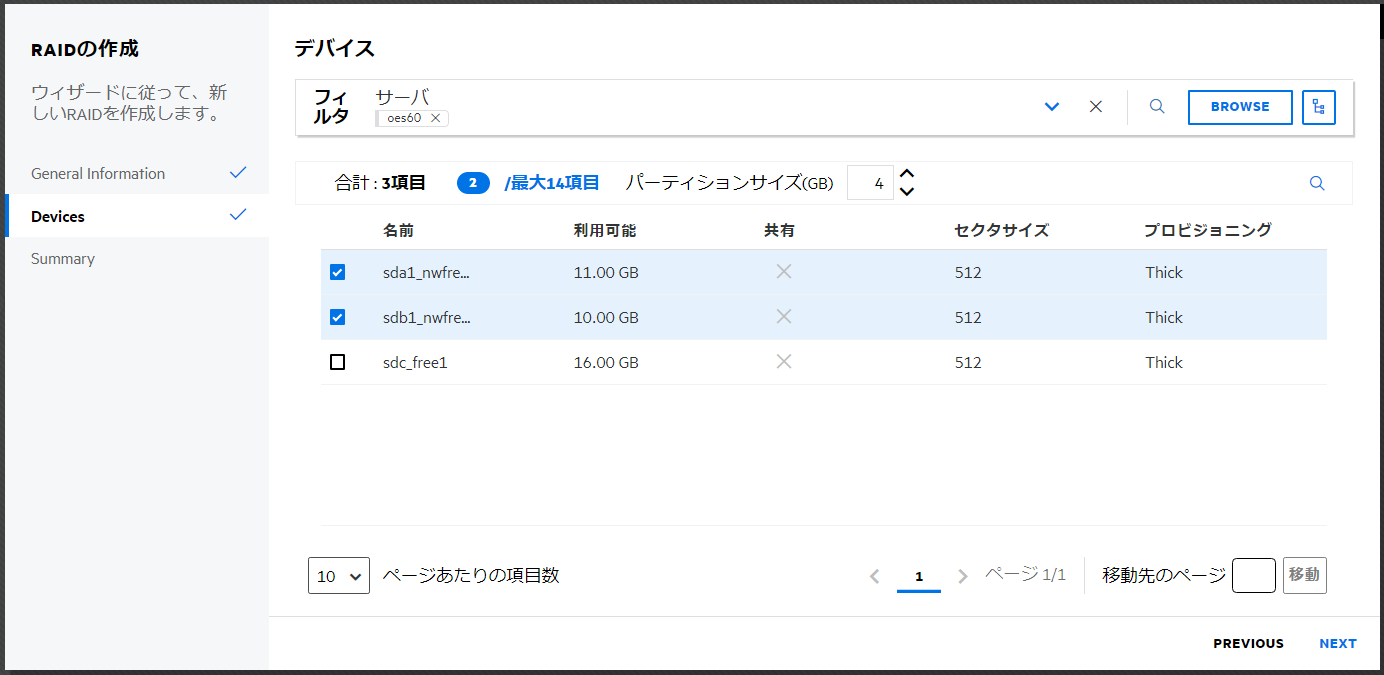
[]選択ページで、関連付けられているデバイスを一覧表示するサーバを選択します。スペースを取得するデバイスを選択し、[]をクリックします。
メモ:指定したパーティションサイズがその物理デバイスで使用可能な空き領域の容量を超えると、RAIDの作成が失敗し、エラーメッセージが返されます。
-
詳細を確認し、[]をクリックします。
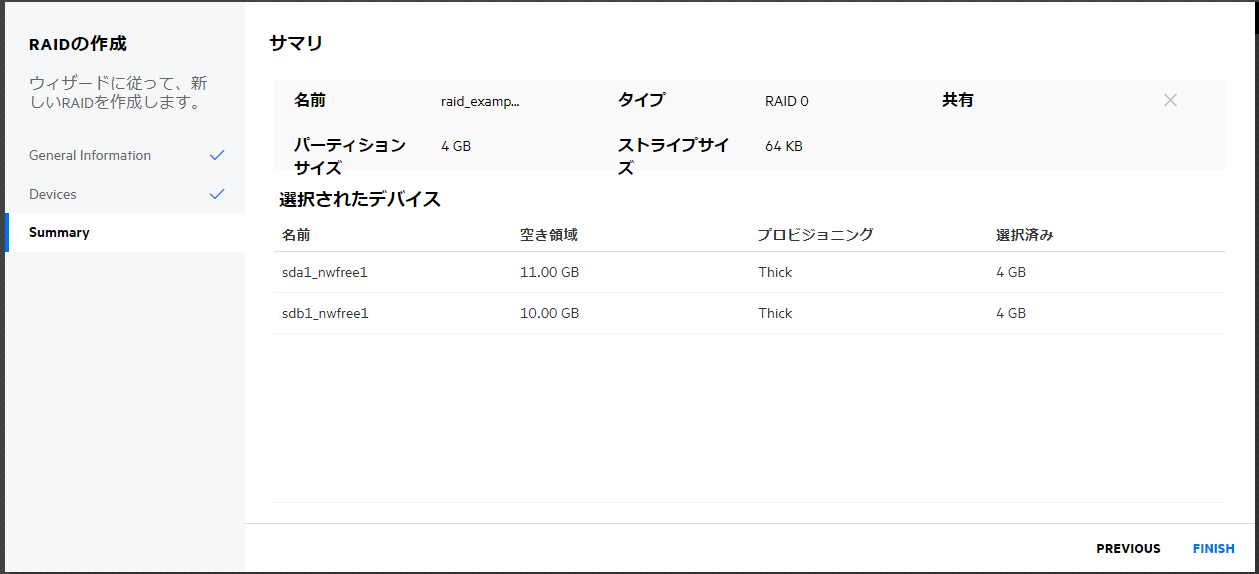
[]ページに、新しく作成されたRAIDデバイスが表示されます。
8.4 RAIDデバイスを一覧表示する方法
-
UMCで、[
]>[]の順にクリックします。 -
サーバを検索または参照して、関連付けられているRAIDデバイスを一覧表示します。
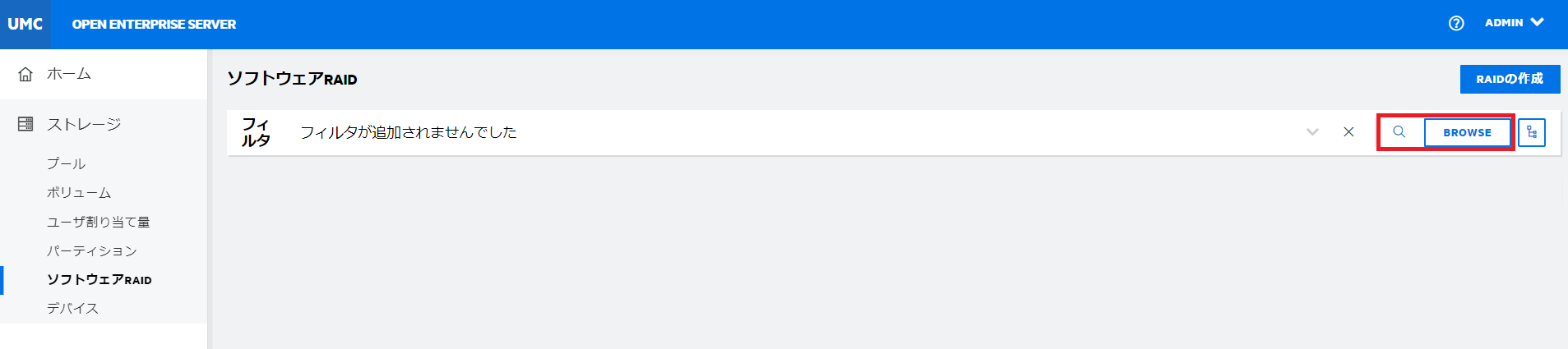
メモ:
アイコンやツリービュー アイコンがクリックされていると、参照領域外で他のアクションを実行できません。 参照領域やツリービュー領域を閉じるには、同じボタンを再度クリックします。選択したサーバで使用可能なRAIDデバイスのリストが表示されます。
8.5 RAIDデバイスダッシュボードを表示する方法
パーティションヘルス、スペースの使用量、パーティション、プール、および一般情報などのRAIDデバイスの詳細を、[]ダッシュボードページに表示できます。
-
UMCで、[
]>[]の順にクリックします。 -
サーバを検索または参照して、関連付けられているRAIDデバイスを一覧表示します。
-
RAIDデバイスを選択し、[その他のオプション(More Options)]
アイコンをクリックして、[]を選択します。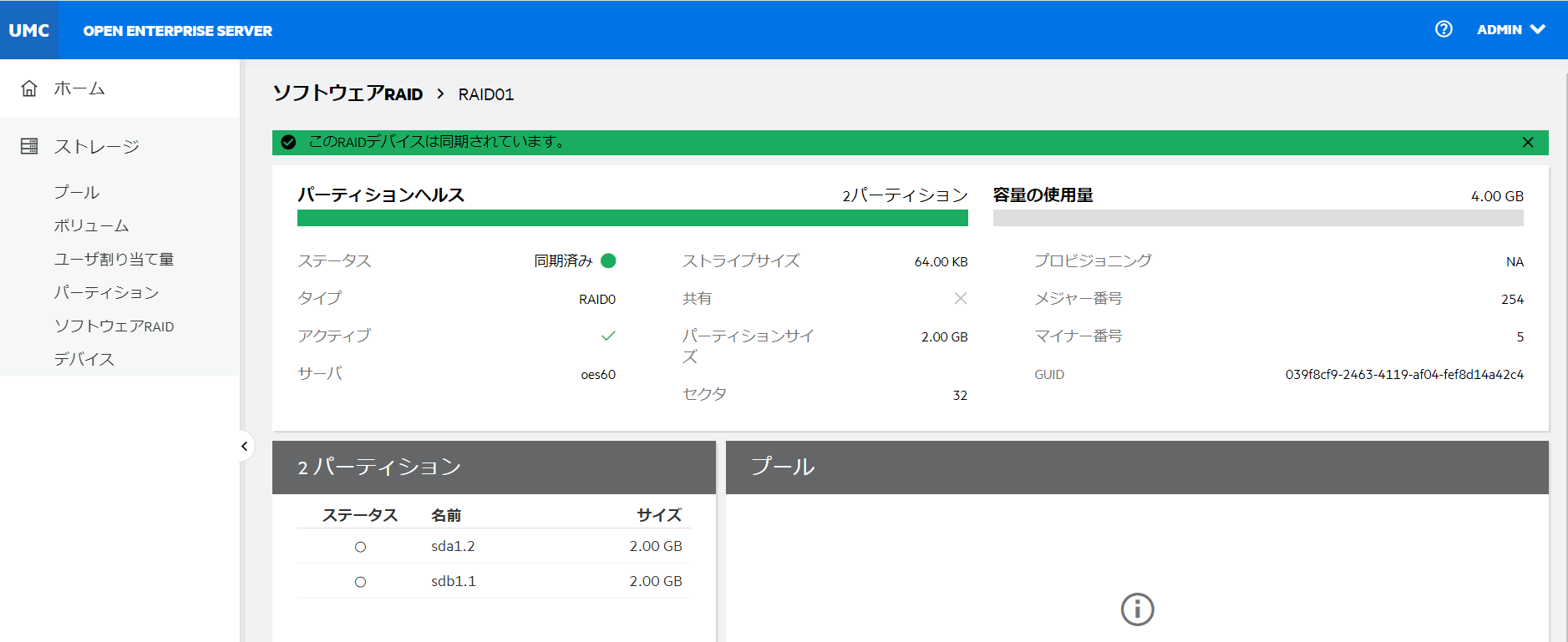
8.6 RAIDデバイスの名前を変更する方法
-
UMCで、[
]>[]の順にクリックします。 -
サーバを検索または参照して、関連付けられているRAIDデバイスを一覧表示します。
-
RAIDデバイスを選択し、[その他のオプション(More Options)]
アイコンをクリックして、[]を選択します。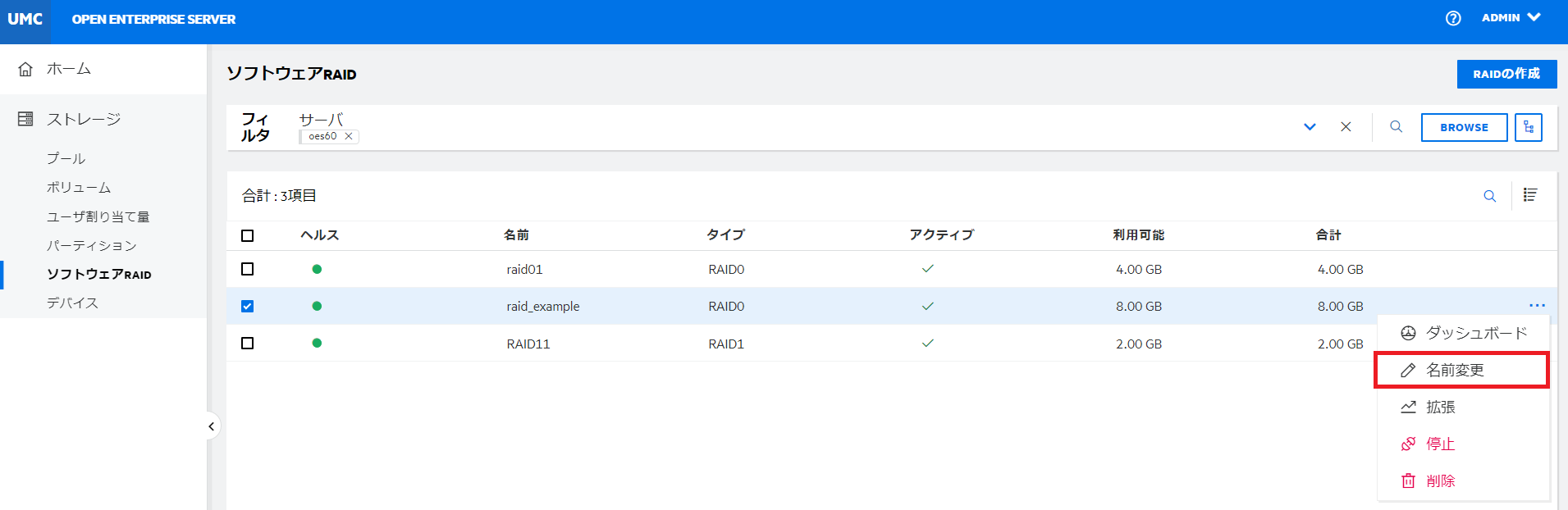
-
新しい名前を指定し、[]をクリックします。
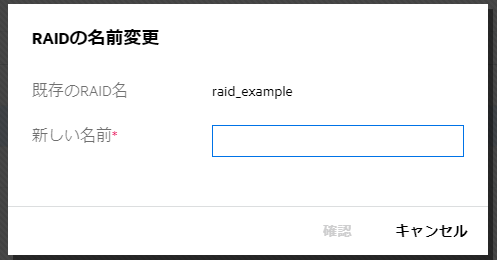
選択したソフトウェアRAIDデバイスが新しい名前で一覧に表示されます。
8.7 RAIDデバイスのサイズを増やす方法
既存のソフトウェアRAID 0 (ストライピング)、1 (ミラーリング)、または5 (冗長ストライピング)デバイスの容量を増やすには、そのタイプのRAIDの最大数までの間でパーティションを追加します。デバイスの作成後に個々のパーティションのサイズを変更することはできません。 パーティションサイズは、既存のRAIDによってあらかじめ決められています。
現在のメンバーデバイスの共有状態と一致するパーティションのみを追加できます。すべてローカルであるかすべて共有されているかのどちらかでなければならず、混在させることはできません。
重要:ソフトウェアRAIDデバイスがクラスタで共有されている場合、RAIDを管理したり、RAIDのサイズを大きくしたりするには、RAIDが現在アクティブであるノードに接続します。
RAIDデバイスにパーティションを追加するには:
-
UMCで、[
]>[]の順にクリックします。 -
サーバを検索または参照して、関連付けられているRAIDデバイスを一覧表示します。
-
RAIDデバイスを選択し、[その他のオプション(More Options)]
アイコンをクリックして、[]を選択します。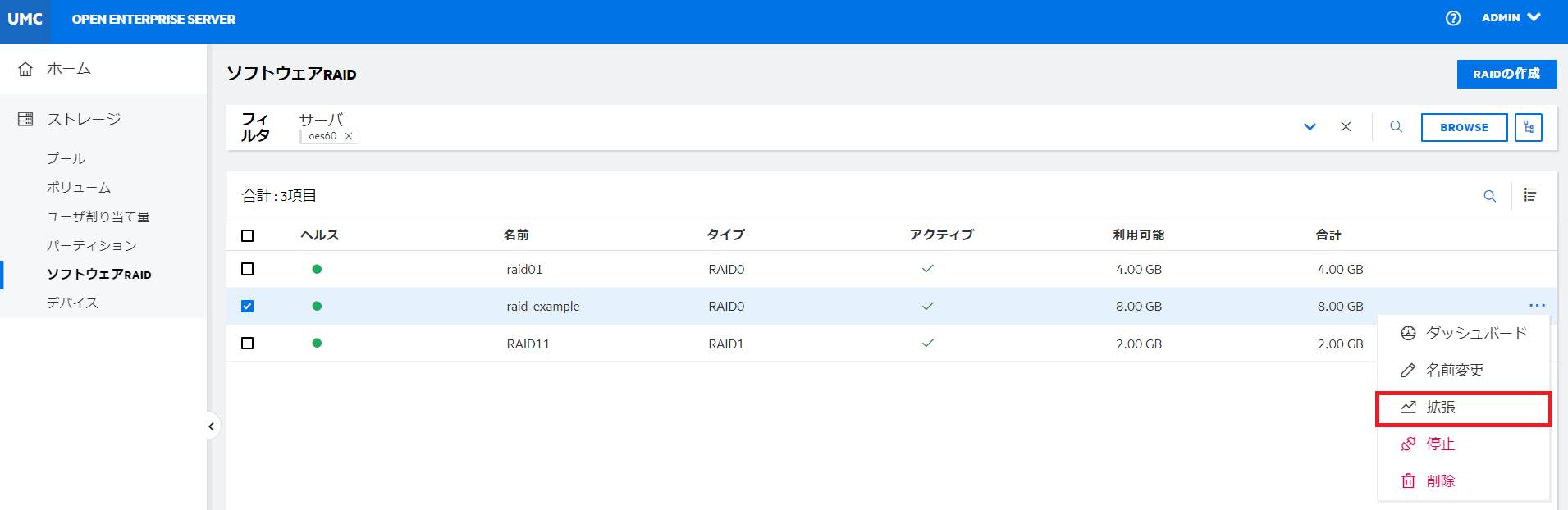
そのソフトウェアRAIDデバイスに最大数のパーティションが含まれている場合、[]オプションは無効になります。
-
[]選択ページでデバイスを選択し、[]をクリックします。
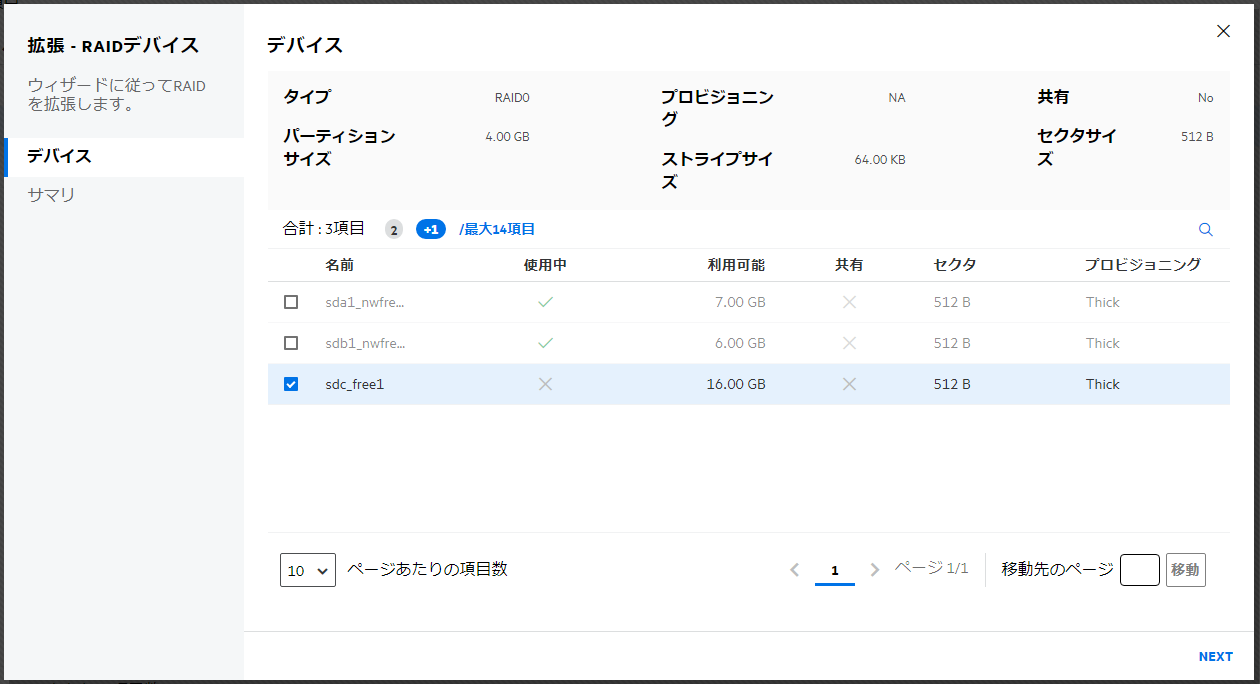
ウィザードを使用すると、RAIDの現在のパーティションサイズに合う空き領域があり、かつそのRAIDのメンバーではないパーティションを選択できます。
-
詳細を確認し、[]をクリックします。
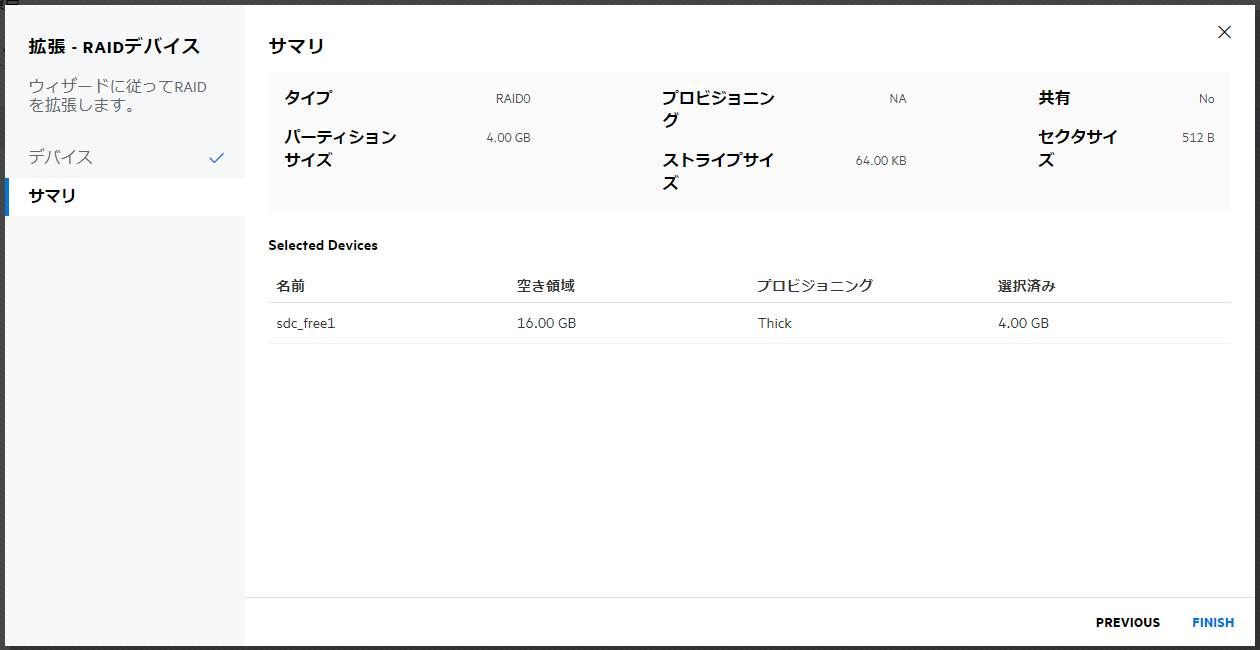
選択したパーティションがRAIDデバイスに追加され、そのサイズが増えます。
8.8 ソフトウェアRAIDデバイスを削除した場合の結果
ソフトウェアRAIDデバイスを削除すると、メンバーパーティションとその基礎となるストレージ構造との間のRAID関係が削除されます。 メンバーパーティション上のすべてのデータは削除され、復元できません。 ソフトウェアRAIDデバイスを削除する前に、必要に応じてデータをバックアップするか、別の場所に移動させてください。
8.9 RAID1デバイスを削除した場合の結果
次のシナリオでは、データは失われず、RAID1デバイスだけが削除されます。
-
RAID1デバイスにセグメントが1つしかなく、そのデバイスが1つのプールによって使用されている場合は、RAID1デバイスを削除すると、そのデバイスだけが削除されます。 そのセグメントはプールに直接アタッチされます。
-
RAID1デバイスにセグメントが1つしかなく、そのデバイスがスプリットブレインディテクタミラーである場合は、RAID1デバイスを削除すると、そのミラーだけが削除されます。 ミラーのセグメントはスプリットブレインディテクタパーティションになります。
8.10 ソフトウェアRAIDデバイスを削除する方法
-
UMCで、[
]>[]の順にクリックします。 -
サーバを検索または参照して、関連付けられているRAIDデバイスを一覧表示します。
-
RAIDデバイスを選択し、[その他のオプション(More Options)]
アイコンをクリックして、[]を選択します。メモ:複数のRAIDデバイスを選択すると、テーブルの右上隅に[その他のオプション(More Options)]
アイコンが表示されます。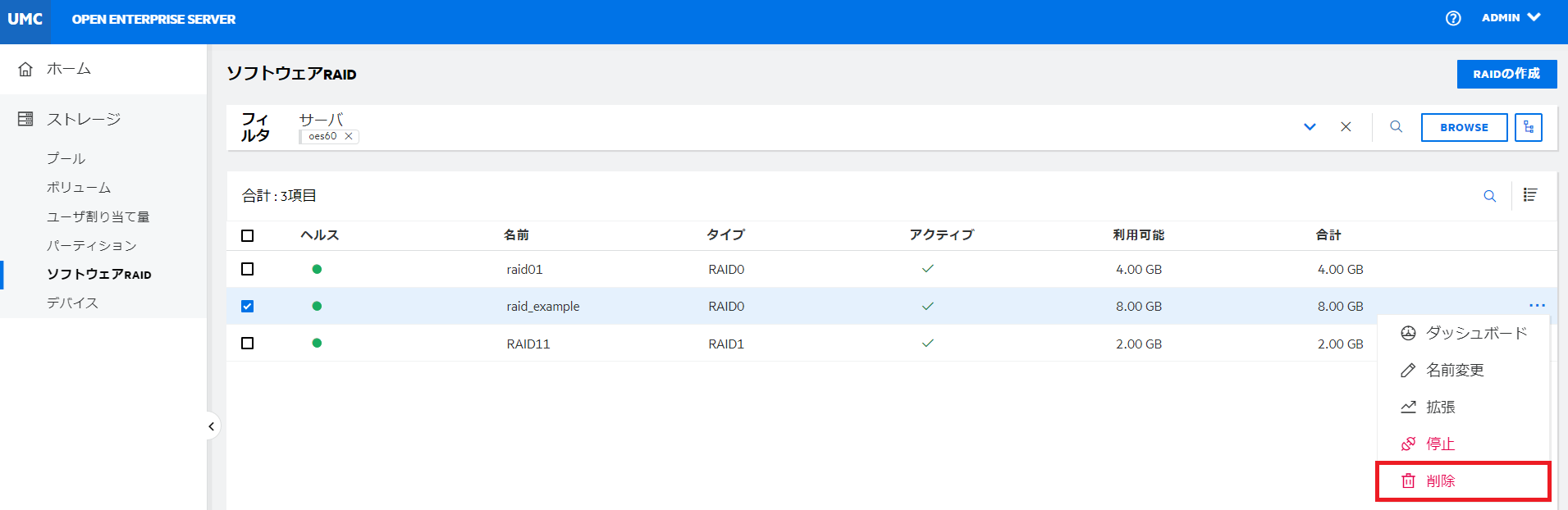
-
[]をクリックして、選択したRAIDデバイスを削除します。
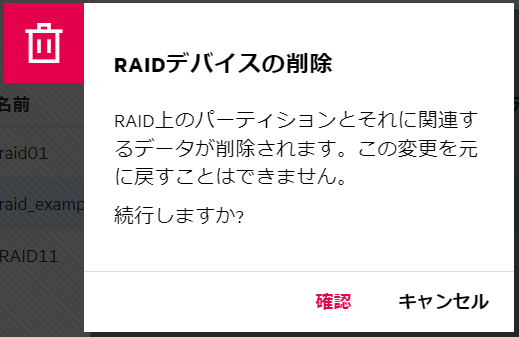
削除されたソフトウェアRAIDデバイスは、[]ページからアクセスできなくなります。
8.11 ディスクミラーリングまたは再ミラーリングとは
ディスクミラーリングまたは再ミラーリングとは、2つ以上のディスクへのデータレプリケーションのことです。 ディスクミラーリングは、高いパフォーマンスと高可用性を必要とするアプリケーションに最適です。 RAID 1 (ミラーリング)デバイスをディスクミラーリングまたは再ミラーリングすると、そのデバイスに含まれるデータのコピーが作成されます。
8.12 RAID 1 (ミラーリング)デバイスをミラーリングまたは再ミラーリングする方法
ソフトウェアRAID 1 (ミラーリング)デバイスをミラーリングする場合の要件:
-
ミラーリングされるパーティションは、NSSパーティションからNSSパーティション、従来のパーティションから従来のパーティションのように、パーティションタイプが同じである必要があります。
-
ミラーリングされるパーティションは、類似のパフォーマンスしきい値を持つデバイス上に設定する必要があります。
-
ミラーリングできるのはパーティションだけで、それぞれが独自のOESパーティションから取得されます。 ストレージプールが複数のデバイスにまたがる場合、そのプールを構成する個々のパーティションをそれぞれ独立してミラーリングできます。 そのプール内のデータをフォールトトレラントにするには、プールのパーティションをミラーリングする必要があります。
RAID 1 (ミラーリング)デバイスを再ミラーリングするには:
-
UMCで、[
]>[]の順にクリックします。 -
サーバを検索または参照して、関連付けられているRAIDデバイスを一覧表示します。
-
RAIDデバイスを選択し、[その他のオプション(More Options)]
アイコンをクリックして、[]を選択します。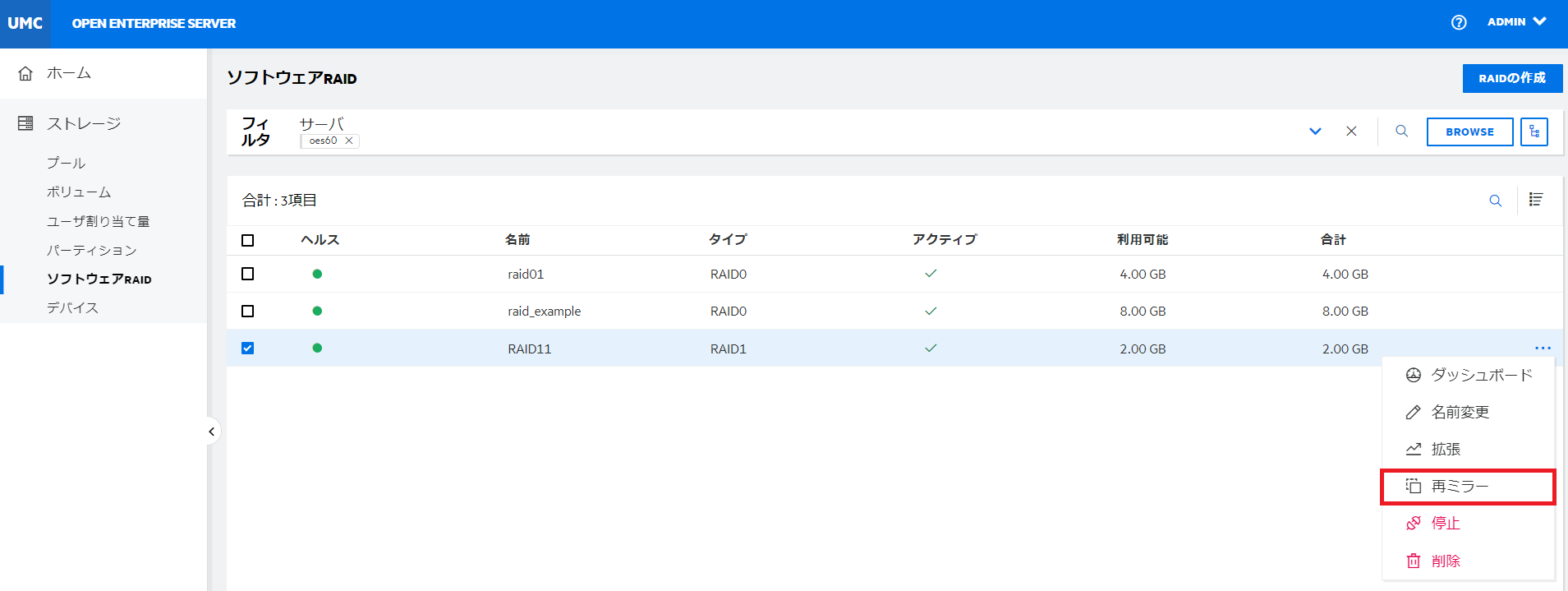
-
[]をクリックして、選択したRAIDデバイスを再ミラーリングします。
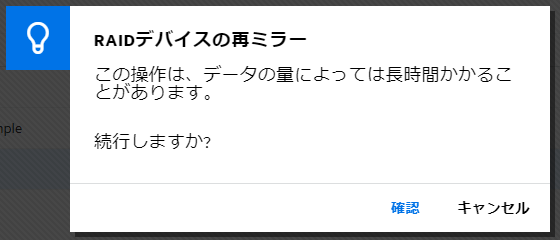
8.13 RAIDデバイスを無効またはアクティブにする方法
RAIDデバイスを、ユーザが使用できるようにアクティブにしたり無効にしたりできます。 RAIDデバイスの詳細を表示するには、そのデバイスがアクティブである必要があります。
-
UMCで、[
]>[]の順にクリックします。 -
サーバを検索または参照して、関連付けられているRAIDデバイスを一覧表示します。
-
メモ:一度に無効またはアクティブにできるRAIDデバイスは1つのみです。
-
RAIDデバイスを無効にするには:
-
RAIDデバイスを選択し、[その他のオプション(More Options)]
アイコンをクリックして、[]を選択します。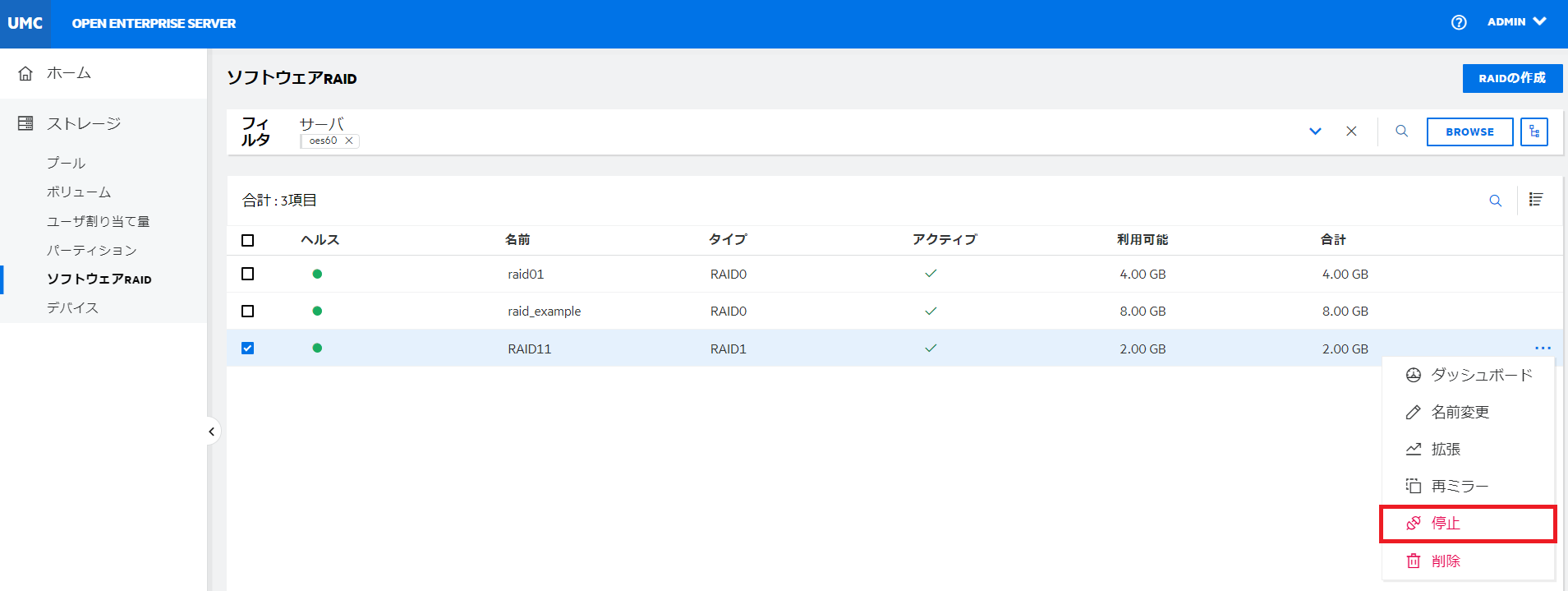
-
[]をクリックして、選択したRAIDデバイスを無効にします。
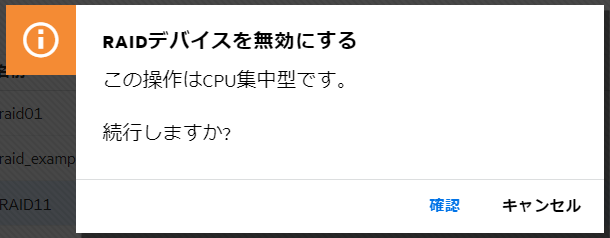
無効になったRAIDデバイスの詳細は[]ページに表示されません。
または
-
-
RAIDデバイスをアクティブにするには:
-
RAIDデバイスを選択し、[その他のオプション(More Options)]
アイコンをクリックして、[]を選択します。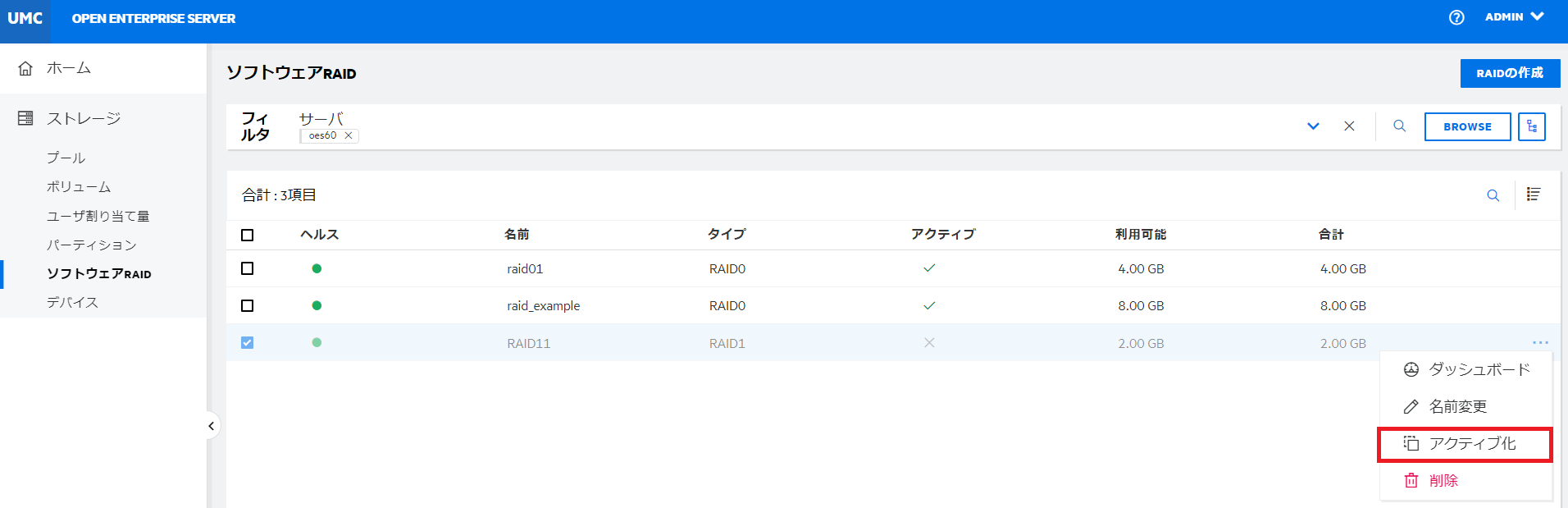
-
[]をクリックして、選択したRAIDデバイスをアクティブにします。
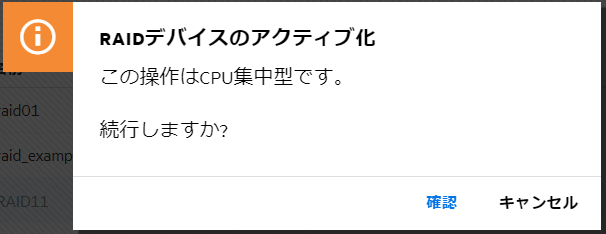
アクティブになったRAIDデバイスの詳細が[]ページに表示されます。
ページを更新すると、各RAIDデバイスの状態は指定した状態に一致したものになります。 RAIDデバイスがすでに指定された状態の場合、変更は生じません。
-
-
9.0 デバイスの管理
この章では、サーバに接続されているデバイスを管理する手順について説明します。
9.1 デバイスとは
デバイスとは、サーバで使用できる物理的または仮想的なストレージメディアです。デバイスは、サーバに直接アタッチされるか、ストレージネットワークプロトコルを介して接続されます。
9.2 サーバに接続されているデバイスを一覧表示する方法
-
UMCで、[
]>[]の順にクリックします。 -
サーバを検索または参照して、関連付けられているデバイスを一覧表示します。
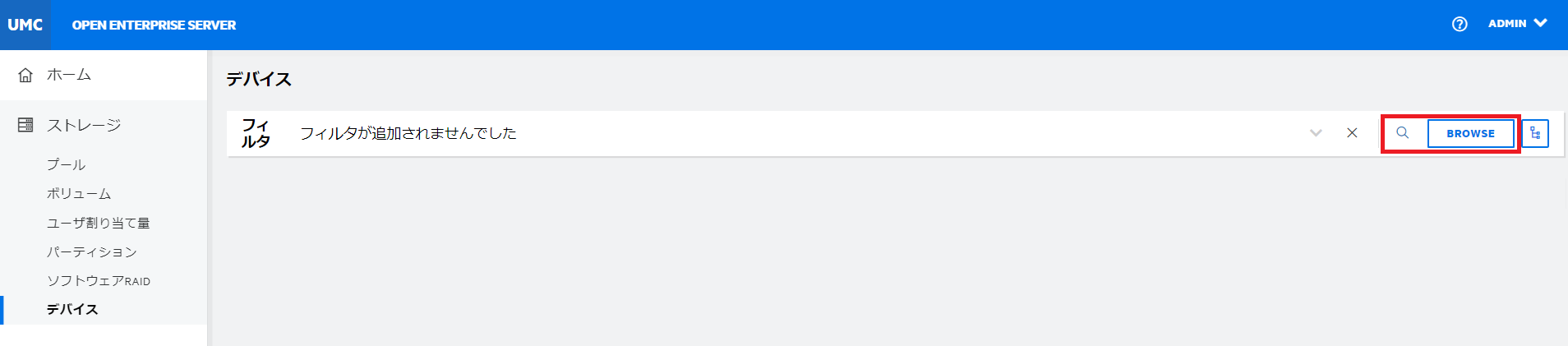
メモ:
アイコンやツリービュー アイコンがクリックされていると、参照領域外で他のアクションを実行できません。 参照領域やツリービュー領域を閉じるには、同じボタンを再度クリックします。使用可能なデバイスのリストが表示されます。
9.3 デバイスを初期化した場合の結果
デバイスを初期化すると、パーティションとその関連データが削除されます。 このデバイスのプールに他のデバイスのパーティションがある場合、プール全体がそれらのデバイスから削除されます。
9.4 デバイスを共有した場合の結果
プールを含むデバイスを共有すると、デバイス上のすべてのプールが共有可能に設定されます。 これらのプールのいずれかが複数のデバイスにまたがる場合は、各デバイスの共有設定が同じである必要があります。そうしないと、プール全体が使用できなくなる可能性があります。
デバイスを共有可能にすると、共有ディスクストレージソリューションの一部にしようとしている高可用性クラスタ内のデバイスでデバイス共有が有効になります。[]オプションが有効になっている場合、選択したストレージデバイスをクラスタ内の複数のコンピュータで共有できます。
デバイスがソフトウェアRAIDデバイスのメンバーである場合、そのデバイスをクラスタリングで共有可能としてマークすると、RAIDの他のすべてのメンバーデバイスがクラスタリングで共有可能として自動的に設定されます。
9.5 サーバに接続されているデバイスを初期化する方法
警告:オペレーティングシステムを含むデバイスは初期化しないでください。
-
UMCで、[
]>[]の順にクリックします。 -
サーバを検索または参照して、関連付けられているデバイスを一覧表示します。
-
デバイスを選択し、[その他のオプション(More Options)]
アイコンをクリックして、[]をクリックします。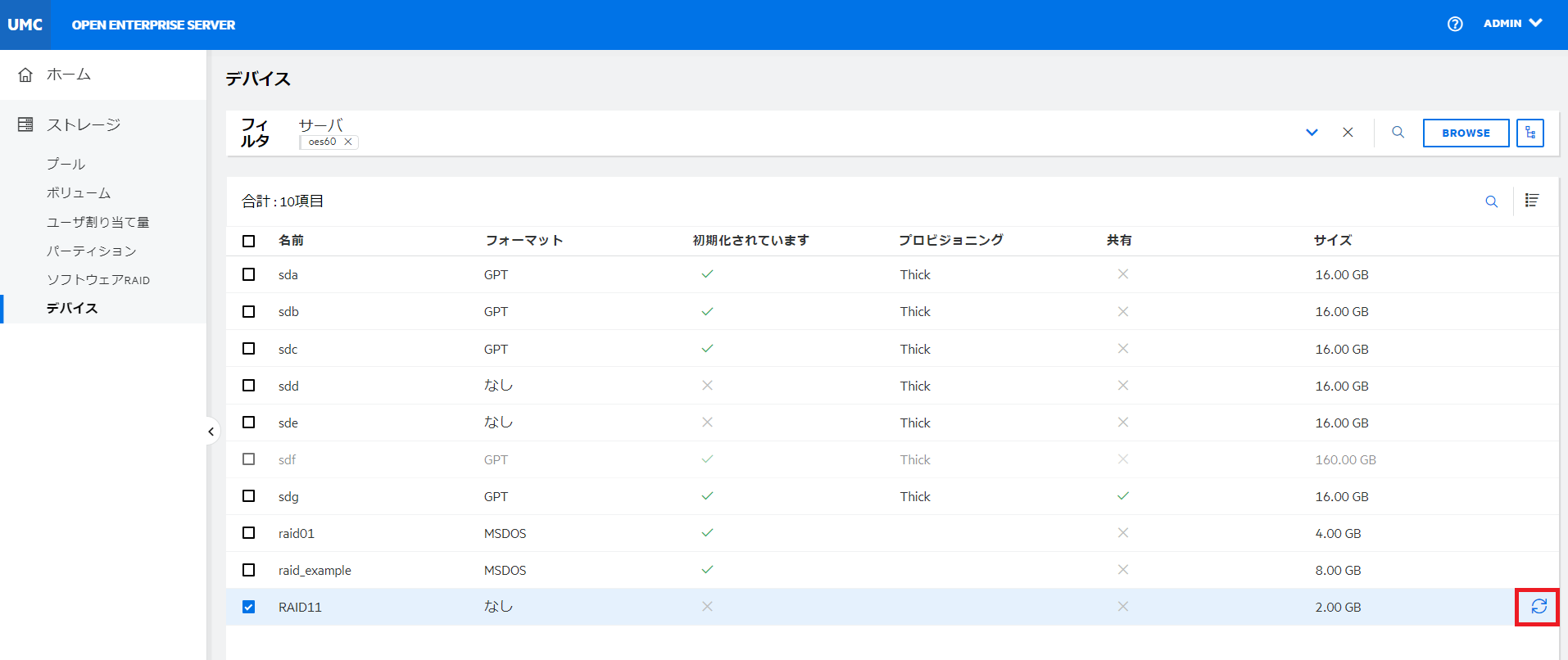
-
パーティション分割スキームを選択し、必要に応じて[]オプションをクリックしてデバイス共有を選択し、[]をクリックします。
-
最大2TBのサイズのデバイスがサポートされるDOSパーティションテーブルスキームを選択できます。1つのデバイスに最大4個のパーティションを使用できます。
-
最大2E64セクタのデバイスサイズ(512バイトのセクタサイズを基にすると、最大8388608ペタバイト(PB))がサポートされるGPTパーティションテーブルスキームを選択できます。ディスクごとに最大128個のパーティションを使用できます。各ディスクパーティションが、固有の128ビット(16バイト) GUIDで識別される論理デバイスになります。
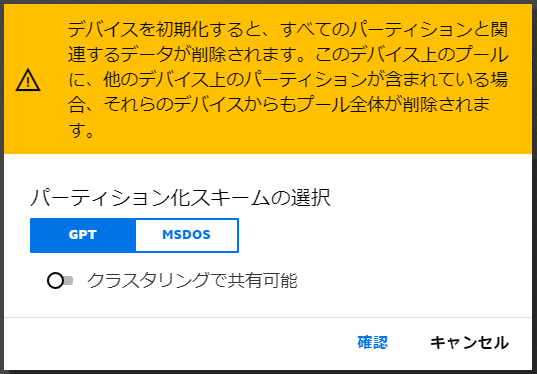
初期化されたデバイスのステータスがデバイスリストに反映されます。
-
9.6 デバイスを再初期化する必要がある理由
初期化済みのデバイスが使用できない場合は、そのデバイスを再初期化できます。 デバイスの再初期化とは、破損やその他の同様のイベントが発生した場合に、デバイスをクリーンアップして新規の状態にする操作です。
9.7 デバイスを再初期化する方法
メモ:[]オプションは、デバイスがすでに初期化されている場合にのみ使用できます。
-
UMCで、[
]>[]の順にクリックします。 -
サーバを検索または参照して、関連付けられているデバイスを一覧表示します。
-
初期化されているデバイスを選択し、[その他のオプション(More Options)]
アイコンをクリックして、[]を選択します。メモ:複数のデバイスを選択すると、テーブルの右上隅に[その他のオプション(More Options)]
アイコンが表示されます。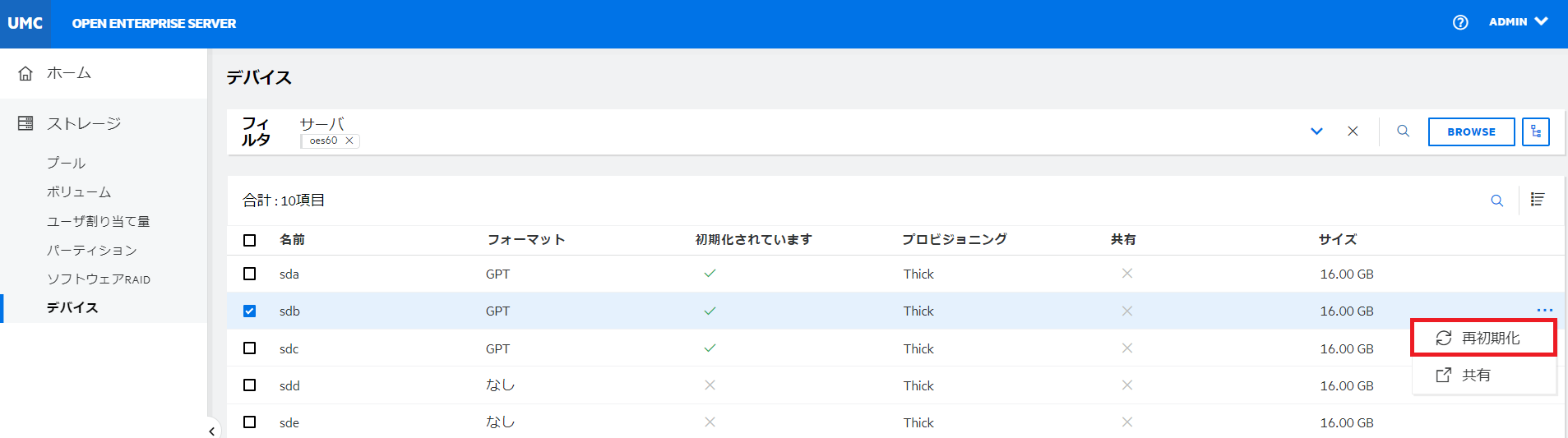
-
パーティション分割スキームを選択し、必要に応じて[]オプションをクリックして、[]をクリックします。
-
最大2TBのサイズのデバイスがサポートされるDOSパーティションテーブルスキームを選択できます。1つのデバイスに最大4個のパーティションを使用できます。
-
最大2E64セクタのデバイスサイズ(512バイトのセクタサイズを基にすると、最大8388608ペタバイト(PB))がサポートされるGPTパーティションテーブルスキームを選択できます。ディスクごとに最大128個のパーティションを使用できます。各ディスクパーティションが、固有の128ビット(16バイト) GUIDで識別される論理デバイスになります。
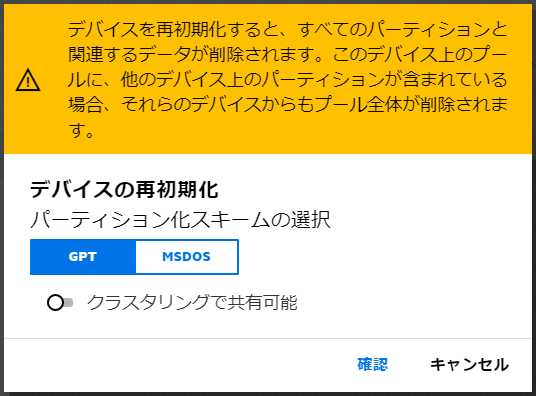
再初期化されたデバイスのステータスがデバイスリストに反映されます。
-
9.8 初期化されたデバイスを共有または共有解除する方法
-
UMCで、[
]>[]の順にクリックします。 -
サーバを検索または参照して、関連付けられているデバイスを一覧表示します。
-
初期化されているデバイスを選択し、[その他のオプション(More Options)]
アイコンをクリックして、[]を選択します。メモ:複数のデバイスを選択すると、テーブルの右上隅に[その他のオプション(More Options)]
アイコンが表示されます。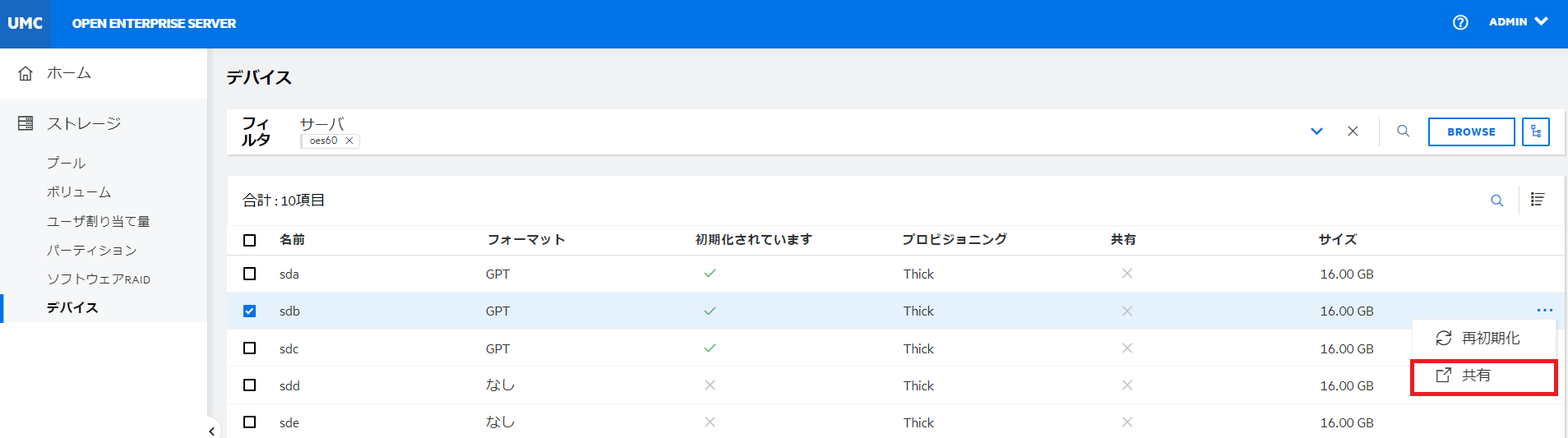
-
[]をクリックして、選択したデバイスを共有します。
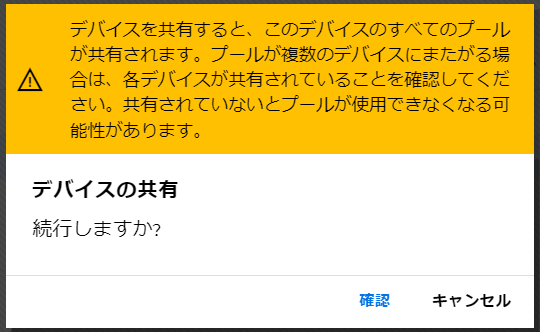
選択したデバイスのステータスがデバイスリストに反映されます。
メモ:同じ手順に従ってデバイスの共有を解除できます。 デバイスにクラスタ対応のプール(またはプールのセグメント)が含まれている場合、デバイスの共有解除は失敗します。
10.0 トラブルシューティング
このセクションでは、UMCでのトラブルシューティングに関する問題のいくつかを説明します。
10.1 既知の問題
-
セットアップがクラスタ設定されていない場合、共有デバイス上にプールを作成することができません。
-
プールオブジェクトがすでに存在する場合、プールをADドメインに参加させようとすると失敗します。 Active Directory内のオブジェクトをクリーンアップして、再試行してください。
-
管理者以外のユーザのコンテキストレスログインが失敗する場合があります。代替方法として完全修飾ドメイン名(FQDN)ログインを使用してください。
-
アイコンやツリービュー アイコンがクリックされていると、参照領域外で他のアクションを実行できません。 参照領域やツリービュー領域を閉じるには、同じボタンを再度クリックします。
-
OES 2023でUMCを設定すると、既存のPostgresデータベース設定が削除されます。 したがって、Postgresデータベースがすでに設定され、カスタマーアプリケーションによって使用されているOES 2018 SP3以前のOESサーバをアップグレードした場合、そのようなアップグレード後のOES 2023サーバ上ではUMCを設定しないようお勧めします。
-
UMCで既存のリモートpostgresデータベースインスタンスを使用するように設定すると失敗します。組み込みローカルデータベースインスタンスを使用したインストールをお勧めします。
-
システムクラッシュ後にUMCにログインできない場合は、次のコマンドを使用してdockerサービスとedirapiコンテナサービスを再起動します。
systemctl restart docker.service
systemctl restart docker-edirapi.service
-
UMCにログインした後で、UMCから閲覧できない場合は、[]に対する比較、読み込み、および書き込み許可と、[]に対する閲覧許可が、そのログインユーザに対してツリーレベルで有効になっていることをご確認ください。
-
WebブラウザでUMC画面が正しく表示または拡大縮小されない場合は、表示解像度を1920 x 1080または1920 x 927に設定し、ズームレベルを100%に設定してください。
10.2 ログインエラー
edirapiコンテナ、micro focus UMCサーバ、およびpostgresサービスが正しく動作していることをご確認ください。
次のコマンドを使用します。systemctl status docker-edirapi.service、systemctl status microfocus-umc-server. service、およびsystemctl status postgresql. service。
10.3 プールまたはボリュームの一覧表示に失敗する
micro focusバックエンドサービスが正しく動作していることをご確認ください。 systemctl status microfocus-umc-backend.serviceコマンドを使用します。
10.4 管理者レベルのユーザとしてストレージ操作を実行できない
NSSコンソールから/ForceSecurityEquivalenceUpdateを実行してみてください。
10.5 キャッシュ関連の問題が発生した場合に実行するアクション
ブラウザのクッキーをクリアするか、プライベートウィンドウからUMC操作を実行してください。
10.6 AES 256暗号化を使用したボリュームの作成に失敗した
ボリュームを作成する前に、NSSコンソールから/PoolMediaUpgrade=pool_name /MediaType=AESを実行します。
10.7 クラスタプールまたはボリュームの名前変更に失敗した
クラスタプールやボリュームの名前変更で動作が一貫しない場合があります。 名前変更後にプールまたはボリュームを一覧表示できない場合は、UMCを別のウィンドウからシークレットモードで開きます。
A.0 付録
このセクションでは、UMCに関する追加情報を提供します。
A.1 ログファイル
デバッグに関連するUMCの問題については、次に示すログを確認してください。
-
UMCサーバーの詳細:
/var/opt/novell/log/umc/apps/umc-server/server.log
/var/opt/novell/log/umc/apps/umc-server/error.log
-
OES-REST関連のメッセージ:
/var/log/messages
A.2 サービスの詳細
サービスの問題を解決するには、次のコマンドを使用します。
-
edirapiサービスの詳細を確認するには - systemctl status docker-edirapi.service
-
PostgreSQLデータベースサーバの詳細を確認するには - systemctl status postgresql.service
-
UMC REST APIバックエンドサービスの詳細を確認するには - systemctl status microfocus-umc-backend.service
-
UMC REST APIサーバサービスの詳細を確認するには - systemctl status microfocus-umc-server.service
-
Apache Webserverの詳細を確認するには - systemctl status apache2.service
-
OESサービス用のTomcatサーブレットコンテナの詳細を確認するには - systemctl status novell-tomcat.service
B.0 保証と著作権
© Copyright 2022 Micro Focus or one of its affiliates.
Micro Focus、関連会社、およびライセンサ(「Micro Focus」)の製品およびサービスに対する保証は、当該製品およびサービスに付属する保証書に明示的に規定されたものに限られます。本書のいかなる内容も、当該保証に新たに保証を追加するものではありません。Micro Focus は、本書に技術的または編集上の誤りまたは不備があっても責任を負わないものとします。本書の内容は、将来予告なしに変更されることがあります。