Unified Management Console
Tento dokument obsahuje často kladené otázky týkající se úloh prováděných prostřednictvím aplikace Unified Management Console (UMC).
Cílová skupina
Tento dokument je určen pro správce UMC.
Zpětná vazba
Rádi se seznámíme s vašimi komentáři a návrhy týkajícími se této příručky i ostatní dokumentace. Ve spodní části každé stránky této online dokumentace najdete odkaz .
Doplňková dokumentace
Dokumentaci k příručkám OES naleznete na webovém serveru s dokumentací OES 24.4.
I Přehled
1.0 Přehled konzole Unified Management Console
Server Open Enterprise Server (OES) 23.4 je postaven na architektuře SLES 15 SP4 a dodává se se službou eDirectory 9.2.8. Ke správě služeb OES se používají různé konzole a nástroje příkazového řádku. Aplikace Unified Management Console (UMC) se instaluje a konfiguruje pomocí nástroje YaST.
UMC je vysoce responzivní, jednoduchá a bezpečná webová konzole pro správu malých i velkých nasazení OES. UMC umožňuje přizpůsobený přístup k nástrojům pro správu sítě a obsahu prakticky odkudkoli prostřednictvím internetu a webového prohlížeče (podobně jako iManager). UMC poskytuje jednotné místo správy pro prostředky OES.
UMC je webový nástroj. Oproti klientským nástrojům na správu nabízí celou řadu výhod:
-
Změny vzhledu, chování a funkcí aplikace UMC jsou ihned dostupné všem správcům..
-
Vzdálený přístup nevyžaduje, abyste otevírali další porty pro správu. UMC využívá standardní porty HTTPS (443).
-
Nemusíte si stahovat klienta pro správu ani provádět jeho údržbu.
2.0 Novinky a změny v aplikaci UMC
Tato část popisuje vylepšení a změny v nástroji Unified Management Console.
2.1 Novinky a změny v aplikaci UMC (OES 24.4)
2.1.1 Vylepšený skript UMC pro sledování stavu
Skript umcServiceHealth byl vylepšen, aby kontroloval stav služby Redis.
Další informace najdete v části Skript UMC pro sledování stavu.
2.1.2 Identity Console
Identity Console je součástí balíčku aplikace UMC pro správu identit v prostředí OES. Balíčky se instalují automaticky během instalace aplikace UMC a není vyžadována žádná samostatná instalace.
2.1.4 Správa služby Storage Management Services (SMS)
Podpora správy součástí SMS: modul SMDR (Storage Management Data Requester) a agent TSAFS (Target Service Agent for File System).
Další informace najdete v části Část 19.0, Správa SMDR a Část 20.0, Správa TSAFS.
2.1.5 Správa zablokovaného uživatele
V protokolu CIFS UMC je přejmenován na . K žádné jiné změně funkcí nedošlo. Další informace najdete v části Část 25.0, Správa neplatných uživatelů.
II Správa clusterů
3.0 Správa clusterů
V této kapitole jsou popsány postupy pro správu clusterů. Informace o konfiguraci clusterů naleznete v dokumentaci OES 23.4: OES Cluster Services for Linux Administration Guide.
3.1 Jaké úlohy lze provádět s clustery v UMC?
3.1.1 Verze OES 24.1.1
Pro správu clusterů jsou k dispozici následující úlohy:
-
Vytvoření prostředku
-
Konfigurace prostředku
-
Sestavy clusteru
-
Protokoly události clusteru
3.1.2 Verze OES 24.1
Pro správu clusterů jsou k dispozici následující úlohy:
-
Konfigurace a opravy clusterů.
-
Na stránce řídicího panelu clusteru jsou k dispozici dvě zobrazení:
-
Grafické znázornění vybraného clusteru.
-
Celostránkové zobrazení uzlů a prostředků.
-
-
Grafické znázornění uzlů a splnění kvora.
-
Přidávání a odebírání uzlů z oblíbených položek a restartování uzlů.
-
Stránka řídicího panelu uzlu zobrazuje:
-
-
Zobrazení řídicího panelu: Grafické znázornění statistik serveru.
-
Zobrazení tabulky: Seznam připojení NCP a CIFS
-
-
Přidávání a odebírání prostředků z oblíbených položek.
Výše uvedené funkce nejsou dostupné ve verzi OES 23.4.
3.1.3 Verze OES 23.4
Pro správu clusterů jsou k dispozici následující úlohy:
-
Výpis clusterů.
-
Řídicí panel clusterů zobrazující grafické znázornění clusterů.
-
Ukončení výpisů a uzlů.
-
Seznam prostředků, který zahrnuje akce, jako je uvedení prostředků do režimu online, jejich uvedení do režimu offline a migrace prostředků.
3.2 Jsou v UMC uložena specifická uživatelská nastavení?
Ano, tato nastavení jsou uložena v databázi PostgreSQL, jsou specifická pro uživatele a jsou uchovávána a k dispozici v různých relacích, prohlížečích a zařízeních. Platí to pro nastavení primárního filtru. Pokud jste například vybrali dva clustery pro správu s konkrétními sloupci, které se mají zobrazit, jsou specifická uživatelská nastavení k dispozici při dalších přihlášeních.
3.3 Lze prostřednictvím UMC spravovat službu BCC?
Služba BCC bude podporována v nadcházejících verzích. Službu BCC můžete i nadále spravovat prostřednictvím aplikace iManager.
3.4 Jak získat přístup ke clusterům?
-
Přihlaste se do UMC pomocí pověření správce.
-
Klikněte na možnost .
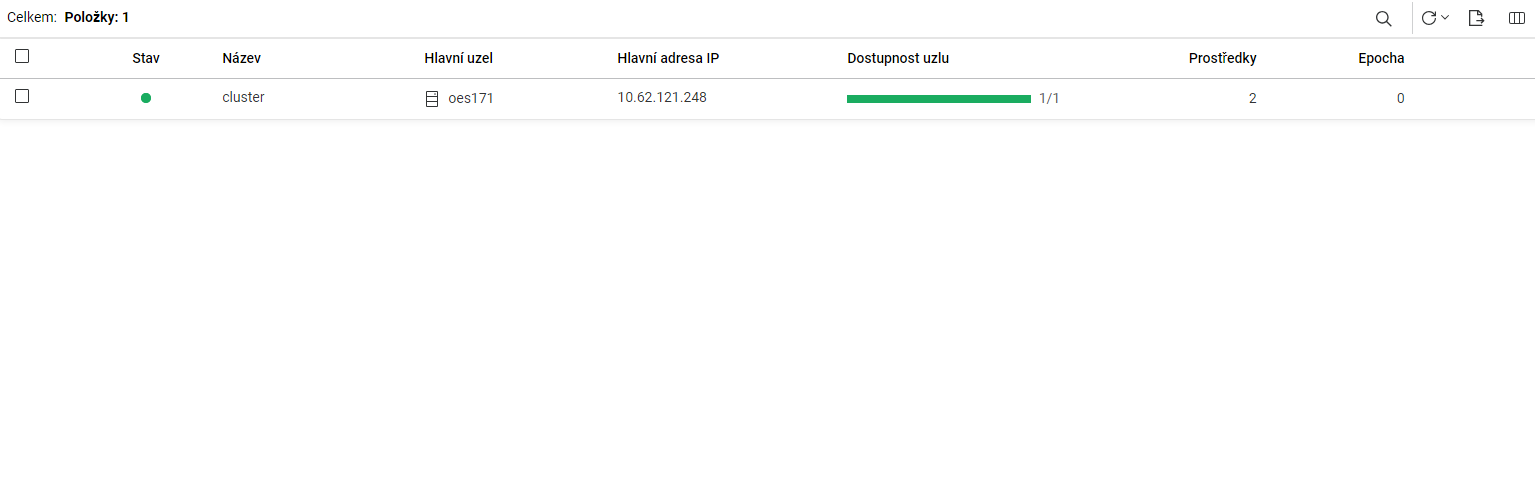
Při prvním přihlášení je stránka s výpisem clusterů prázdná. Během procházení se však díky vylepšené a kontextové funkci filtru zobrazují pouze objekty clusteru. Vybrané clustery jsou uvedeny na stránce .
Obrázek 3-1 Výpis clusterů
3.5 Jak získat výpis clusterů?
Přihlaste se do UMC pomocí pověření správce a poté postupujte následovně:
-
Vyhledejte a vyberte objekty clusteru, které chcete zobrazit.
-
Pro každý objekt clusteru se zobrazí následující informace.
Název sloupce
Popis
Stav (barevné kódování)
Stav
Zelená
Spuštěno: Cluster je aktivní a je spuštěn.
Modrá
Správa: Cluster je dočasně pozastaven správcem z důvodu údržby.
Šedá
Vypnuto: Cluster je zastaven a je nutný zásah správce.
Červená
Selhalo: Jeden nebo více uzlů v clusteru selhalo a je nutný zásah správce.
Bílá
Neznámý: UMC nemůže určit stav clusteru.
Název
Název přiřazený ke clusteru.
Hlavní uzel
Název aktuálně přiřazeného hlavního uzlu clusteru.
Dostupnost uzlů
Počet dostupných uzlů z celkového počtu uzlů
Prostředky
Počet prostředků spuštěných v tomto clusteru.
Epocha
Počet změn stavu clusteru. Stav clusteru se změní vždy, když se server připojí ke clusteru nebo se od něj odpojí.
Výše uvedené sloupce jsou výchozí. Můžete vybrat
 a přidat další sloupce, například , a .
 -
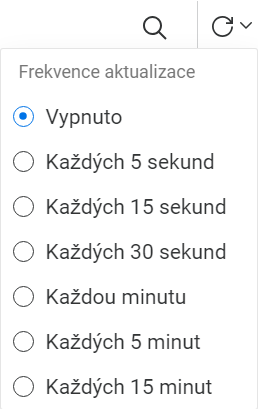
Vyberte frekvenci obnovování, která vám umožní bez problémů zobrazit všechny položky v seznamu.
POZNÁMKA:Pokud je stav funkčního clusteru Vypnuto nebo Neznámý, zvyšte hodnotu časového limitu CLUSTER_LISTING_FAILURE_TIMEOUT = 2000 v souboru /opt/novell/umc/apps/umc-server/prod.env. Výchozí hodnota je 2 000 ms a kvůli zpoždění sítě se nemusí dařit načítat správný stav clusteru. Jestliže tento parametr v souboru prod.env chybí, přidejte jej a nastavte tak, aby k vypršení časového limitu výpisu clusteru došlo po uplynutí zadané doby.
3.6 Jak získat přístup k řídicímu panelu clusteru?
Řídicí panel clusteru poskytuje grafické znázornění clusteru. Chcete-li zobrazit podrobnosti, postupujte následovně:
-
Vyhledejte a vyberte objekty clusteru, které chcete zobrazit.
-
Vyberte cluster a poté vyberte možnost .
-
Řídicí panel clusteru nabízí dvě zobrazení:
-
Zobrazení řídicího panelu
 : Zobrazuje řídicí panel, uzly a prostředky.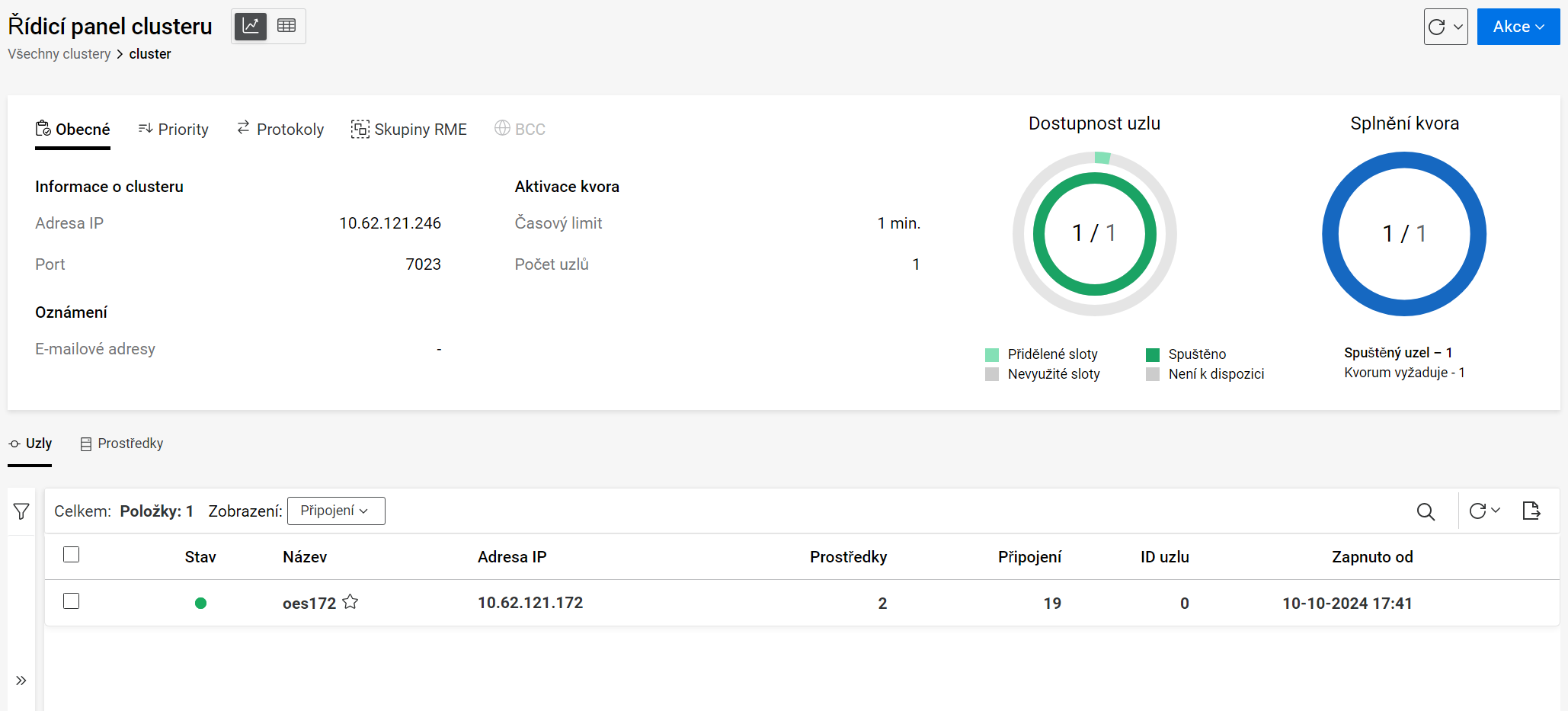
-
Zobrazení tabulky
 : Zobrazuje úplný přehled uzlů a prostředků, což je užitečné při práci s dlouhým seznamem uzlů a prostředků.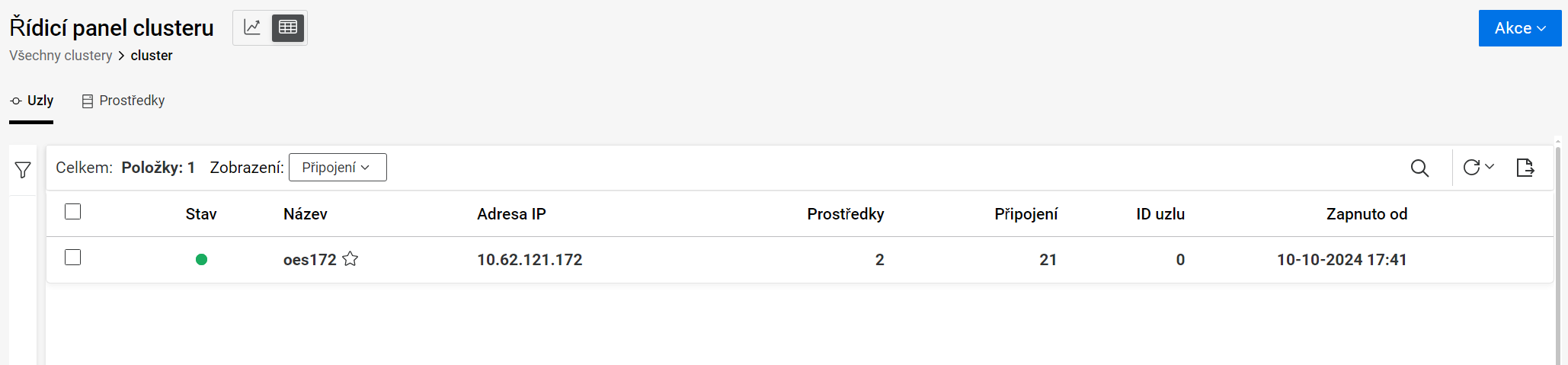
-
Řídicí panel clusteru zobrazuje následující informace:
3.6.1 Obecné
-
Informace o clusteru: Zobrazuje adresu IP, která je vázaná s hlavním uzlem a zůstává s ním spojena bez ohledu na změny serveru. Výchozí číslo portu clusteru je 7023.
-
Aktivace kvora: Zobrazuje počet uzlů požadovaných v kvoru a dobu, po kterou by měl cluster čekat, než bude kvorum ignorovat.
-
Oznámení: E-mailové zprávy, které se odesílají v případě specifických událostí clusteru, jako jsou změny stavu clusteru a prostředků nebo připojení uzlů ke clusteru nebo jejich odpojení.
3.6.2 Priority
Zobrazuje priority načtení jednotlivých prostředků clusteru v uzlu během spuštění clusteru, převzetí služeb při selhání nebo navrácení služeb po obnovení. Priorita prostředků určuje pořadí, v jakém se prostředky načítají.
3.6.3 Protokoly
Zobrazí podrobnosti o frekvenci přenosů a nastavení tolerance pro všechny uzly v clusteru včetně hlavního uzlu. Hlavní uzel je obvykle první uzel, který je uveden do režimu online, ale v případě poruchy se jím může stát kterýkoli jiný uzel. Další informace naleznete v tématu Configuring Cluster Protocols v dokumentaci OES 23.4: OES Cluster Services for Linux Administration Guide.
3.6.4 Skupiny RME
Zobrazí kombinaci prostředků, které má cluster k dispozici. Prostředky ve stejné skupině nemohou být v uzlu spuštěny současně a jeden prostředek může patřit do více skupin. Existují čtyři pevně stanovené skupiny RME (Skupina A, Skupina B, Skupina C a Skupina D) a jejich názvy nelze upravovat.
3.6.5 Grafické znázornění
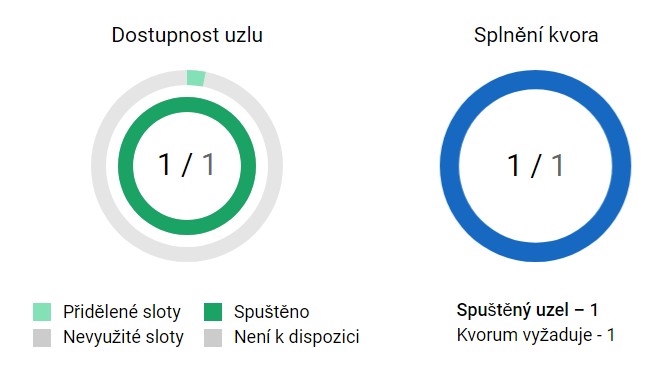
Na pravé straně řídicího panelu je grafické znázornění uzlů clusteru.
-
Dostupnost uzlů: Vnější graf ukazuje počet používaných uzlů z celkového počtu 32, zatímco vnitřní graf zobrazuje dostupné a nedostupné uzly.
-
Splnění kvora:: Zobrazuje počet uzlů potřebných k dosažení kvora a počet spuštěných uzlů.
3.7 Jak získat přístup k uzlům clusteru?
-
Vyberte cluster a poté vyberte možnost .
-
Na kartě se zobrazí všechny uzly vybraného clusteru. Podrobnosti můžete zobrazit ve dvou různých režimech: a .
-
Připojení: Výchozí zobrazení, které zobrazuje seznam připojení s dalšími běžnými sloupci.
-
Výkon: Kromě ostatních běžných sloupců zobrazuje využití procesoru a informace o jádru.
-
-
Ve sloupci je hlavní uzel označen symbolem hvězdičky na konci svého názvu.
U každého uzlu se zobrazuje následující stav:
Barva
Stav
Popis
Zelená
Běží (LIVE)
Uzel běží.
Bílá
Není člen (LEFT)
Uzel již není součástí clusteru. Před odpojením uzlu od clusteru migruje cluster všechny prostředky běžící na tomto uzlu do jiného vhodného spuštěného uzlu.
Červená
Není k dispozici (DEAD)
Uzel neběží správně a vyžaduje zásah správce.
Bílá s červeným kroužkem
Nepodařilo se spustit (GASP)
Uzel čeká na vytvoření kvora, aby mohl zahájit načítání.
Šedá
Zakázáno (PILL)
Cluster záměrně spustil okamžité vypnutí uzlu.
-
S uzly lze provádět následující operace: vypnutí, restartování, přidání uzlu do oblíbených položek a zobrazení řídicího panelu.
Vyberte dostatečně dlouhou frekvenci obnovování, aby bylo možné úlohu dokončit.
3.8 Jaké operace lze provádět s uzly clusteru?
S uzly lze provádět následující operace:
-
Jestliže chcete uzel vypnout, vyberte požadovaný uzel a z nabídky vyberte možnost . Touto akcí vybraný uzel vypnete, takže již nebude k dispozici klientům.
-
Chcete-li uzel restartovat, vyberte požadovaný uzel a z nabídky vyberte možnost . Pokud byl prostředek se službou spuštěn pouze v tomto uzlu z důvodu skupiny RME nebo nastavení preferovaného uzlu, bude daná služba nedostupná.
-
Jestliže chcete uzel přidat do oblíbených položek, vyberte požadovaný uzel a zvolte možnost . Chcete-li tyto uzly zobrazit, vyberte v nabídce možnost .
-
Chcete-li přejít na řídicí panel uzlu, vyberte požadovaný uzel a zvolte možnost .
3.9 Jak získat přístup k řídicímu panelu uzlu?
-
Vyberte cluster a poté vyberte možnost .
-
Na kartě se zobrazí všechny uzly vybraného clusteru.
-
Vyberte uzel a poté vyberte možnost .
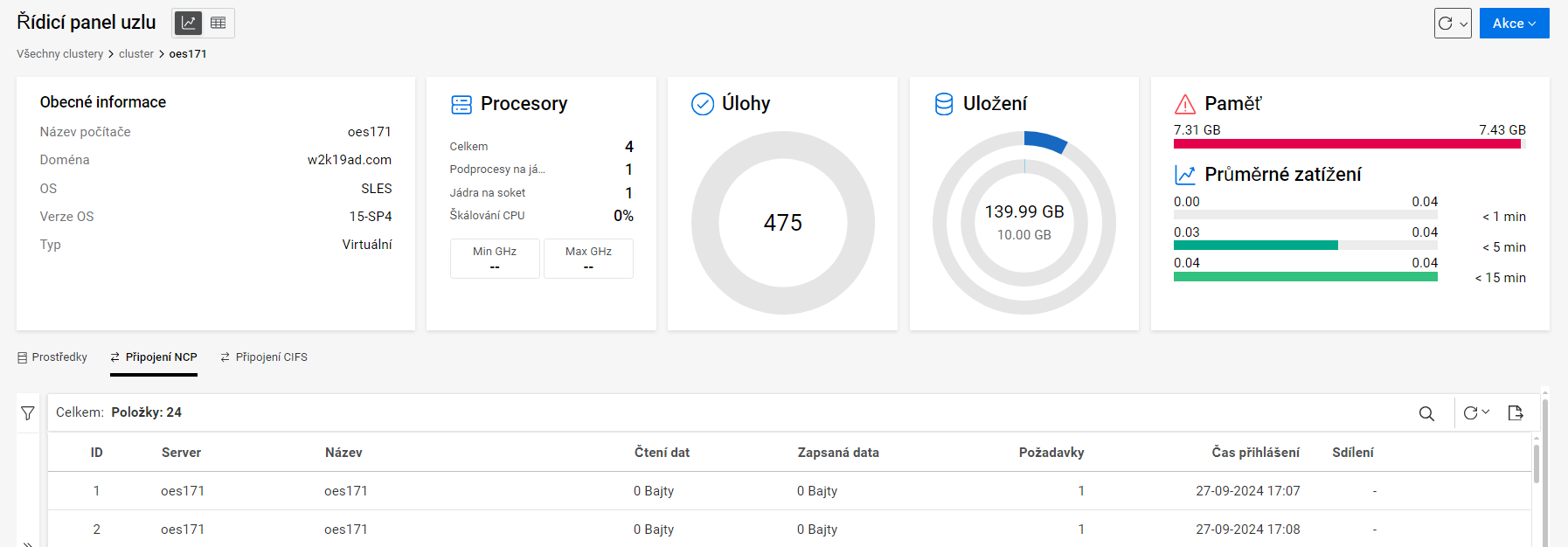
Na řídicím panelu uzlu se zobrazují statistiky serveru, například obecné informace, využití procesoru, úlohy, úložiště a podrobnosti o paměti.
V nabídce jsou k dispozici možnosti vypnutí nebo restartování vybraného uzlu.
POZNÁMKA:U virtuálního počítače jsou minimální a maximální hodnoty procesoru zobrazeny jako „--“.
3.10 Jak spravovat cluster?
-
Vyberte cluster a poté vyberte možnost .
Tuto možnost můžete také vybrat na řídicím panelu kliknutím na nabídku .
-
Požadovaná konfigurační nastavení můžete upravit pomocí průvodce konfigurací.
-
Konfigurace: Stránka pouze k zobrazení obsahující podrobnosti o hlavní adrese IP a portu.
-
Zásady: Zde můžete zobrazit nebo upravit následující nastavení: , a .
-
Priority: Pořadí načítání prostředku vzhledem k ostatním prostředkům clusteru na stejném uzlu (od nejvyšší priority k nejnižší) můžete změnit některým z následujících způsobů:
-
Šipky: Klikněte na šipku nahoru nebo šipku dolů vedle jednotlivých prostředků.
-
Přetažení: Přetažením prostředku upravte pořadí načítání.
-
-
Protokoly: Zde můžete zobrazit nebo upravit nastavení protokolu, například , , , a .
-
Skupiny RME: Vyberte prostředky, které nesmí být přiřazeny stejnému uzlu současně.
-
Shrnutí: Zobrazí souhrn upravené konfigurace. Zkontrolujte ho a klikněte na tlačítko .
-
Řídicí panel se obnoví a zobrazí se aktualizovaná data.
3.11 Jak opravit cluster?
Pokud dojde k nesouladu prostředků mezi clusterem a službou eDirectory, je potřeba provést opravu.
-
Vyberte cluster a poté vyberte možnost . Tato akce spustí restartování clusteru, což může mít za následek změnu identifikátorů uzlů.
Po úspěšné opravě jsou dodatečné prostředky, které nejsou součástí služby eDirectory, z clusteru odstraněny.
-
Chcete-li si to ověřit, zobrazte na řídicím panelu kartu . Po úspěšné opravě jsou dodatečné prostředky vymazány ze seznamu prostředků.
3.12 Jaké akce lze provádět s prostředky clusteru?
-
Vyberte cluster a poté vyberte možnost .
-
V řídicím panelu přejděte na kartu , kde můžete provádět následující úlohy: vytvoření prostředku, přidání prostředku do oblíbených položek, konfigurace prostředku, uvedení do režimu online a offline a migrace prostředku.
-
Chcete-li vytvořit prostředek, klikněte na možnost . Tuto možnost můžete také vybrat na řídicím panelu kliknutím na nabídku .
-
Jestliže chcete prostředek přidat do oblíbených položek, vyberte požadovaný prostředek a zvolte možnost . Chcete-li tyto prostředky uzly zobrazit, vyberte v nabídce možnost .
-
Chcete-li prostředek nakonfigurovat, vyberte požadovaný prostředek a poté vyberte možnost .
-
Chcete-li prostředek uvést do režimu online, vyberte požadovaný prostředek a poté vyberte možnost . Tato akce spustí skript načítání, který načte prostředek v primárním preferovaném uzlu nebo v alternativním preferovaném uzlu.
-
Chcete-li prostředek uvést do režimu offline, vyberte požadovaný prostředek a poté vyberte možnost . Tato akce spustí skript odstranění, který odstraní prostředek ze serveru. Prostředek nebude možné načíst na žádný jiný server v clusteru a zůstane nenačtený, dokud jej znovu nenačtete.
-
Chcete-li prostředek migrovat, vyberte požadovaný prostředek a poté vyberte možnost . Při migraci se prostředek přesune z uzlu, ve kterém právě běží, do jiného uzlu. Požadovaný uzel můžete vybrat ze seznamu preferovaných uzlů nebo jiných nepřiřazených uzlů.
-
-
V seznamu prostředků nelze vybrat hlavní prostředek (MASTER_IP_ADDRESS_RESOURCE), protože s ní nelze provádět žádné akce.
U každého prostředku se zobrazuje následující stav.
Barva
Stav
Popis
Zelená
Online
Prostředek je online.
Oranžová
Výstraha
Prostředek čeká, až správce provede nějakou akci, například spustí prostředek, převezme prostředek při selhání nebo navrátí prostředek po obnovení na zadaný server.
Červená
Komatózní
Prostředek neběží správně a vyžaduje zásah správce.
Bílá s červeným kroužkem
Čekání na kvorum
Prostředek čeká na vytvoření kvora, aby mohl zahájit načítání.
Modrá
Načítání
Prostředek je načítán na serveru.
Bílá s modrým kroužkem
Odstraňování
Prostředek je odstraňování ze serveru, na kterém byl spuštěn.
Šedá
Offline
Prostředek je vypnut nebo je ve stavu nečinnosti nebo je neaktivní.
Bílá
Nepřiřazeno
K načtení prostředku nebyl přiřazen žádný uzel.
Synchronizace NDS
Vlastnosti prostředku se změnily a změny jsou stále synchronizovány ve službě eDirectory.
Pokud se některé prostředky nacházejí v přechodném stavu, například se načítají nebo odstraňují, můžete kliknutím na tlačítko získat aktualizované informace o stavu prostředků, Můžete také upravit frekvenci obnovování tak, aby byla dostatečně dlouhá na dokončení úlohy.
3.13 Jak vytvořit prostředek clusteru?
Prostředky clusteru by měly být vytvořeny pro každý sdílený systém souborů nebo všechny serverové aplikace či služby, u nichž chcete, aby byly uživatelům neustále k dispozici.
-
Vyberte cluster a poté vyberte možnost .
-
Přejděte na kartu a poté klikněte na možnost .
Tuto možnost můžete také vybrat na řídicím panelu kliknutím na nabídku .
POZNÁMKA:Při vytvoření fondu NSS se automaticky vytvoří prostředek fondu.
-
Zobrazí se průvodce vytvořením nového prostředku.
-
Konfigurace
-
Zadejte název prostředku, který chcete vytvořit.
-
V poli vyberte některou z dostupných šablon. Šablony prostředku clusteru lze použít na fyzických serverech, hostitelských serverech virtualizace a hostovaných serverech virtuálních počítačů.
Šablona prostředku clusteru
Použití
Generic
Prázdná šablona.
Generic_IP_Service
Tato šablona je automaticky vyplněna příkazy nebo proměnnými a slouží k vytvoření prostředků clusteru pro určité serverové aplikace, které běží na clusteru.
Generic_FS
Tato šablona je automaticky vyplněna příkazy nebo proměnnými a slouží ke konfiguraci prostředku pro Správce logických svazků (LVM) systému Linux.
DNS
Tato šablona je automaticky vyplněna příkazy nebo proměnnými a slouží ke konfiguraci prostředku pro službu DNS.
DHCP
Tato šablona je automaticky vyplněna příkazy nebo proměnnými a slouží ke konfiguraci prostředku pro službu DHCP.
-
Pokud chcete, aby byl prostředek k dispozici ihned po vytvoření, povolte možnost .
-
Klikněte na tlačítko .
-
-
Zásady
-
Chcete-li zajistit, aby prostředek běžel pouze v hlavním uzlu clusteru, vyberte možnost .
Pokud hlavní uzel v clusteru selže, bude prostředek převeden na další uzel, který převezme funkci hlavního uzlu.
-
Nechcete-li vynucovat časový limit a omezení počtu uzlů pro celý cluster, vyberte možnost .
Tím zajistíte, že se prostředek spustí okamžitě na libovolném serveru v seznamu Preferované uzly, jakmile bude libovolný server ze seznamu uveden do režimu online.
-
Zadejte . Pokud je tento režim povolen, prostředek se v případě selhání hardwaru nebo softwaru automaticky spustí na dalším serveru v seznamu preferovaných uzlů. Je-li tento je režim zakázán, může uživatel zasáhnout v případě selhání a před přesunem prostředku na jiný uzel.
-
Zadejte . Pokud je tento režim povolen, prostředek se automaticky spustí na serveru při prvním spuštění clusteru. Je-li tento režim zakázán, můžete prostředek na serveru spustit ručně, kdykoli chcete, místo toho, aby se spouštěl automaticky při spuštění serverů v clusteru.
-
Zadejte . Pokud je tento režim nastaven na hodnotu , prostředek se po opětovném připojení jeho nejpreferovanějšího uzlu ke clusteru nevrátí zpět na tento uzel. Je-li tento režim nastaven na hodnotu , prostředek se po opětovném připojení jeho nejpreferovanějšího uzlu ke clusteru vrátí zpět na tento uzel. Nastavením tohoto režimu na hodnotu zabráníte tomu, aby byl prostředek přesunut zpět na svůj preferovaný uzel při jeho uvedení do stavu online předtím, než na to budete připraveni.
-
Klikněte na tlačítko .
-
-
Přiřazené uzly: Umožňuje přiřadit uzly, které se mají použít pro daný prostředek. V seznamu uzlů můžete také nastavením pořadí uzlů určit upřednostňované pořadí, v jakém budou uzly vyzkoušeny při uvedení prostředku do provozu po selhání jeho aktuálního uzlu.
-
V oblasti vyberte uzel, který může prostředek používat, a pak kliknutím na tlačítko se šipkou přesuňte vybraný uzel do oblasti uzlů.
Opakujte tento krok pro všechny uzly clusteru, které chcete prostředku přiřadit.
-
V oblasti vyberte uzel, jehož přiřazení k prostředku chcete zrušit, a pak kliknutím na tlačítko se šipkou přesuňte vybraný uzel do oblasti uzlů.
-
Klikněte na tlačítko .
-
-
Skripty: Můžete přidat skript odstranění, který určí, jak má být aplikace nebo prostředek ukončen. Sledování prostředků umožňuje clusteru detekovat selhání prostředků nezávisle na jeho schopnosti detekovat selhání uzlů.
-
Pro každý prostředek, službu, disk nebo fond v clusteru je vyžadován skript načtení. Tento skript určuje příkazy použité ke spuštění prostředku nebo služby na serveru.
-
Přidejte do skriptu potřebné příkazy pro načtení prostředku na serveru nebo je upravte.
-
Zadejte hodnotu . Tato hodnota určuje, kolik času má skript na dokončení. Pokud se skript nedokončí v zadaném čase, bude prostředek nastaven jako komatózní. Časový limit je použit, pouze pokud prostředek migruje do nového uzlu. Není použit při online či offline postupech s prostředkem.
-
-
Skript odstranění není vyžadován u všech prostředků, ale je vyžadován u Linuxových oddílů s podporou clusteru. Můžete přidat skript odstranění, který určí, jak má být aplikace nebo prostředek ukončen. Programy by měly být odstraněny v opačném pořadí, než ve kterém byly načteny. Tím se zajistí, že podpůrné programy nebudou odstraněny dříve než programy, které je vyžadují ke svému správnému fungování.
-
Přidejte do skriptu potřebné příkazy pro odstranění prostředku ze serveru nebo je upravte.
-
Zadejte hodnotu . Tato hodnota určuje, kolik času má skript na dokončení. Pokud se skript nedokončí v zadaném čase, bude prostředek nastaven jako komatózní. Časový limit je použit, pouze pokud prostředek migruje do nového uzlu. Není použit při online či offline postupech s prostředkem.
-
-
Skript sledování slouží ke sledování stavu objektů služby nebo objektů úložiště.
-
Přidejte do skriptu potřebné příkazy pro sledování prostředku na serveru nebo je upravte.
-
Zadejte hodnotu . Tato hodnota určuje, kolik času má skript na dokončení. Pokud se skript nedokončí v zadaném čase, spustí se zvolená akce při chybě.
-
-
Klikněte na tlačítko .
-
-
Sledování: Umožňuje sledovat stav zadaného prostředku pomocí skriptu, který vytvoříte nebo upravíte. Ve výchozím nastavení je sledování prostředků zakázáno. Chcete-li nastavení povolit nebo změnit, musíte prostředek nakonfigurovat.
-
Shrnutí: Zobrazí souhrnný přehled o prostředku. Zkontrolujte ho a klikněte na tlačítko .
-
3.14 Jaká nastavení prostředku lze konfigurovat?
-
Konfigurace: Zobrazuje název a typ prostředku. Tato pole nelze upravovat. Pokud se jedná o prostředek fondu, zobrazí se další pole, například adresa IP a inzertní protokoly, které lze upravit.
Změna adresy IP: Při změně a uložení adresy IP prostředku clusteru fondu se automaticky aktualizují skripty načtení, odstranění a sledování novou adresou IP. Automaticky se také aktualizuje adresa IP prostředku, která je uložena v jeho objektu virtuálního serveru NCP.
-
Zásady: Zobrazte nebo upravte výchozí zásady nastavené pro prostředek clusteru.
-
Přiřazené uzly: Zobrazte nebo upravte preferované uzly použité nastavené pro prostředek clusteru.
-
Skripty: Zobrazte nebo upravte skripty pro načítání, odstranění a sledování prostředků clusteru.
-
Sledování: Umožňuje sledovat stav zadaného prostředku pomocí skriptu, který vytvoříte nebo upravíte. Při povolení sledování prostředku je třeba nastavit interval dotazování stavu prostředku a akci, která se má provést, pokud se prostředek nenačte při maximálním počtu místních opakovaných spuštění.
-
V poli zadejte, jak často se má skript sledování prostředků pro tento prostředek spouštět.
-
je maximální počet chyb () zjištěných skriptem sledování během určitého časového úseku ().
Akce při chybě je zahájena, když sledování prostředků zjistí, že prostředek selhal vícekrát, než je maximální počet místních chyb povolených během zadaného časového intervalu. U chyb, k nimž dojde před překročením maxima, se clusterové služby automaticky pokusí prostředek odstranit a načíst.
-
udává, jaká akce se má s prostředkem provést, když dojde k chybě.
-
Nastavit prostředek jako komatózní: (Výchozí) Prostředek je při spuštění akce při chybě uveden do komatózního stavu. Je nutná akce správce, který prostředek uvede do režimu offline, vyřeší problém a znovu jej uvede do režimu online na stejném nebo jiném uzlu.
-
Migrovat zdroj na základě seznamu upřednostňovaných uzlů: Vždy, když akce při chybě vyvolá převzetí služeb při selhání, prostředek migruje do jiného uzlu. Migrace přitom probíhá na základě pořadí v seznamu preferovaných uzlů a dostupnosti uzlů. Prostředek se při navrácení služeb po obnovení automaticky nevrací do původního uzlu. K migraci prostředku clusterem do požadovaného uzlu je vyžadována akce správce.
-
Restartovat hostitelský uzel bez synchronizace nebo odpojování disků: Pokud se spustí akce při chybě, všechny prostředky v hostitelském uzlu se z důvodu restartování přesune na další dostupný uzel v seznamu preferovaných uzlů. Jde o hardwarové (tvrdé) restartování, nikoli softwarové (nevynucené). Možnost restartování se obvykle používá pouze u zásadně důležitého clusterového prostředku, který musí zůstat dostupný. Prostředky se při navrácení služeb po obnovení automaticky nevrací do původního uzlu. K migraci prostředku clusterem zpět do původního uzlu je vyžadována akce správce.
-
-
-
Shrnutí: Zobrazuje souhrn upravených nastavení prostředku.
Chcete-li konfigurovat prostředek, postupujte následovně:
-
Vyberte cluster a poté vyberte možnost .
-
Na řídicím panelu přejděte na kartu .
-
Vyberte prostředek a klikněte na možnost . Nastavení prostředku můžete upravit pomocí průvodce konfigurací.
3.15 Jak zobrazit protokoly událostí?
Protokoly událostí zobrazují události zaznamenané clusterem. Události mohou být specifické pro uzel nebo pro prostředek.
Pomocí můžete události filtrovat podle následujících kategorií:
-
Závažnost (Chyba, Upozornění, Informace)
-
Typy události (Selhání, Komatózní, Čekání na kvorum, Spuštěno)
-
Uzel (podle názvu uzlu)
-
Prostředek (podle názvu prostředku)
-
Časové razítko (podle zadaného časového rozpětí)
Chcete-li zobrazit protokoly událostí:
-
Vyberte cluster a poté vyberte možnost .
-
Klikněte na nabídku > .
-
Zobrazí se události clusteru. Pomocí můžete protokoly filtrovat a ukládat je do souboru .csv.
3.16 Jak zobrazit klienty připojené k uzlu?
Klienti jsou k uzlu připojeni prostřednictvím protokolu NCP nebo CIFS.
Chcete-li zobrazit připojení NCP nebo CIFS:
-
Vyberte cluster a poté vyberte možnost .
-
Přejděte na kartu , na které se zobrazí všechny uzly vybraného clusteru. Vyberte uzel a poté vyberte možnost .
-
Kliknutím na kartu nebo zobrazíte podrobnosti, například načtená nebo zapsaná data, stav šifrování, počet požadavků z daného připojení atd.
3.17 Jaké běžné úlohy jsou dostupné na každé stránce?
Obrázek 3-2 Běžné úlohy

Na každé stránce jsou k dispozici tyto běžné úkoly:
-
Hledání: Zobrazí seznam objektů, které odpovídají zadaným kritériím.
-
Obnovit: Znovu načte stránku s nejnovějším stavem objektu. Není-li nastavena žádná frekvence obnovení, je nutné stránku obnovit ručně, aby se zobrazily aktualizované změny.
-
Vybrat sloupec: Zobrazí dostupné sloupce.
-
Export: Stáhne data na stránce ve formátu .csv.
III Servery
4.0 Správa nastavení serverů
V této kapitola jsou popsány postupy pro správu nastavení serveru prostřednictvím konzoly Unified Management Console (UMC). Další informace o nastavení serveru NCP naleznete v dokumentaci NCP Server for Linux Administration Guide.
4.1 Jak zobrazit podrobnosti o všech dostupných serverech?
Podrobnosti o všech dostupných serverech můžete zobrazit na kartě .
-
V UMC vyberte kartu .
-
Vyhledáním nebo procházením vyberte servery a klikněte na tlačítko .
Zobrazí se seznam vybraných serverů se souvisejícími informacemi, jako je , , , , a .
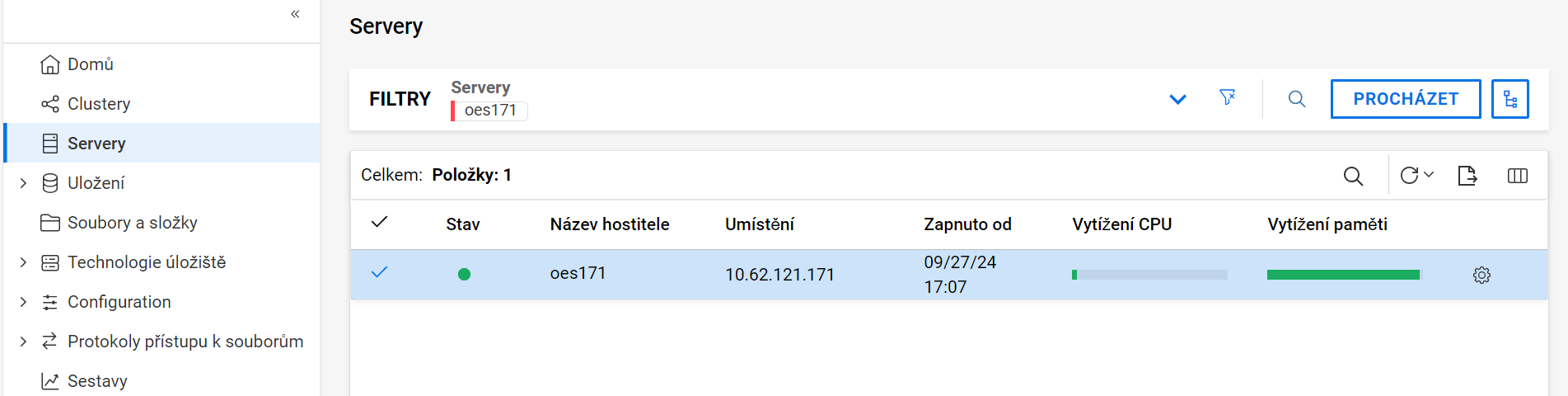
Pomocí ikony nastavení  můžete nakonfigurovat nastavení vybraného serveru.
5.0 Protokol a podrobnosti o službě
Tato část obsahuje další informace o konzoli UMC.
5.1 Soubory protokolu
Kliknutím na níže uvedené protokoly zobrazíte problémy konzole UMC týkající se ladění.
-
Podrobnosti serveru UMC:
/var/opt/novell/log/umc/apps/umc-server/server.log
/var/opt/novell/log/umc/apps/umc-server/error.log
-
Hlášení týkající se OES-REST:
/var/log/messages
-
Podrobnosti o stavu služeb UMC:
/var/opt/novell/log/umc/apps/umc-server/health.log
5.2 Stav služby
Chcete-li zobrazit stav služeb, použijte následující příkazy:
-
Kontrola podrobností služby edirapi – systemctl status docker-edirapi.service
-
Kontrola podrobností databázového serveru PostgreSQL – systemctl status postgresql.service
-
Kontrola podrobností backendových služeb rozhraní REST API UMC – systemctl status microfocus-umc-backend.service
-
Kontrola podrobností serverové služby rozhraní REST API UMC – systemctl status microfocus-umc-server.service
-
Kontrola podrobností webového serveru Apache – systemctl status apache2.service
-
Kontrola podrobností kontejneru Tomcat Servlet pro služby OES – systemctl status novell-tomcat.service
IV Úložiště
6.0 Správa fondů NSS
Tato kapitola popisuje postupy vytváření a správy fondů NSS na serveru.
6.1 Co je fond?
Fond je úložiště, které obsahuje místo nazvané oddíl, získané z jednoho nebo více úložných zařízení dostupných na serveru. Velikost prostoru, kterým přispívají jednotlivá úložná zařízení, se liší. Služba NSS využívá fondy pro ukládání k efektivnímu získávaní a využití veškerého volného místa dostupného na zařízeních.
6.2 Jaké jsou předpoklady pro vytvoření nového fondu?
-
Zařízení musí být inicializována, aby se zobrazilo dostupné místo pro vytvoření fondu.
-
Před výběrem možnosti CIFS při povolování clusteru na fondu NSS musí být nainstalováno, nakonfigurováno a spuštěno OES CIFS.
6.3 Jak vytvořit nový fond?
-
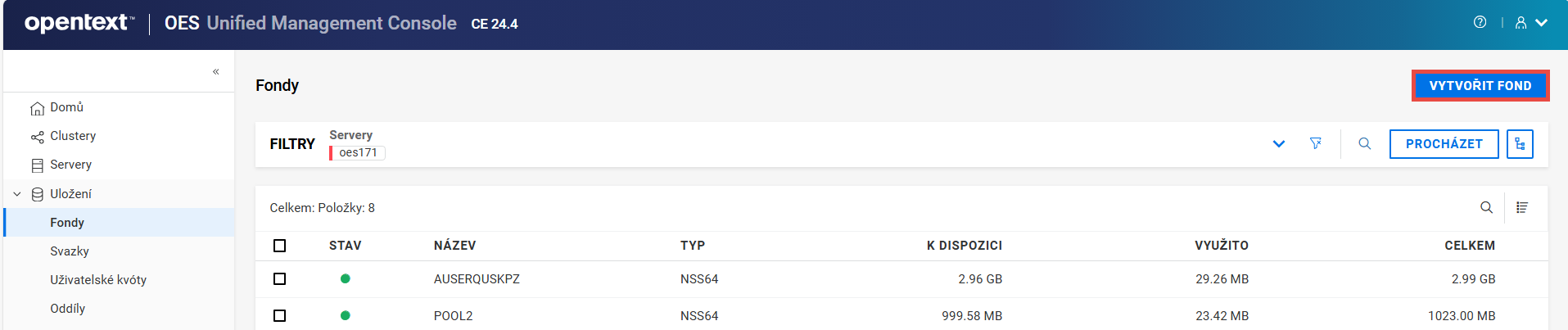
V konzoli UMC klikněte na položky
 > .
> . -
Klikněte na položku .
-
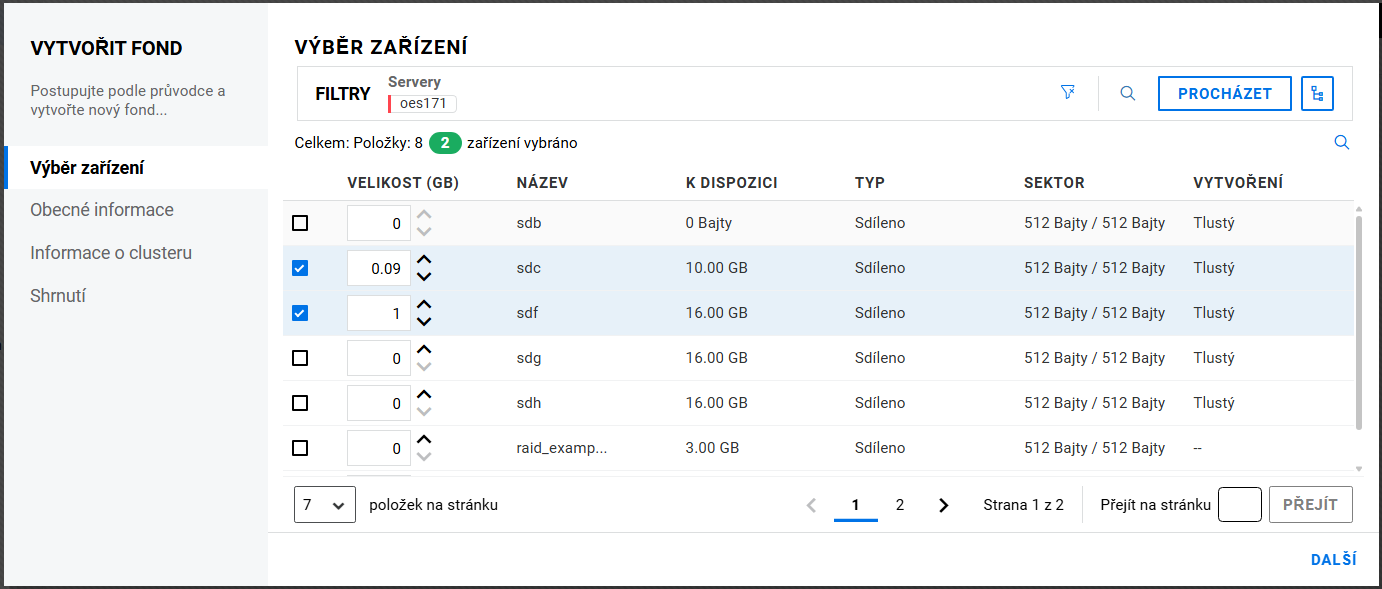
Na stránce vyhledejte nebo procházením vyberte server a vyberte požadované zařízení.
-
Určete místo na zařízení podle volného místa dostupného na zařízeních pro fond a klikněte na tlačítko .
Na stránce pro výběr zařízení se zobrazí pouze inicializovaná zařízení, která mají volné místo. Pokud nejsou uvedena žádná zařízení, zavřete průvodce a přidejte další zařízení na server nebo uvolněte místo na existujících zařízeních.
-
Na stránce zadejte název nového fondu a klikněte na tlačítko .
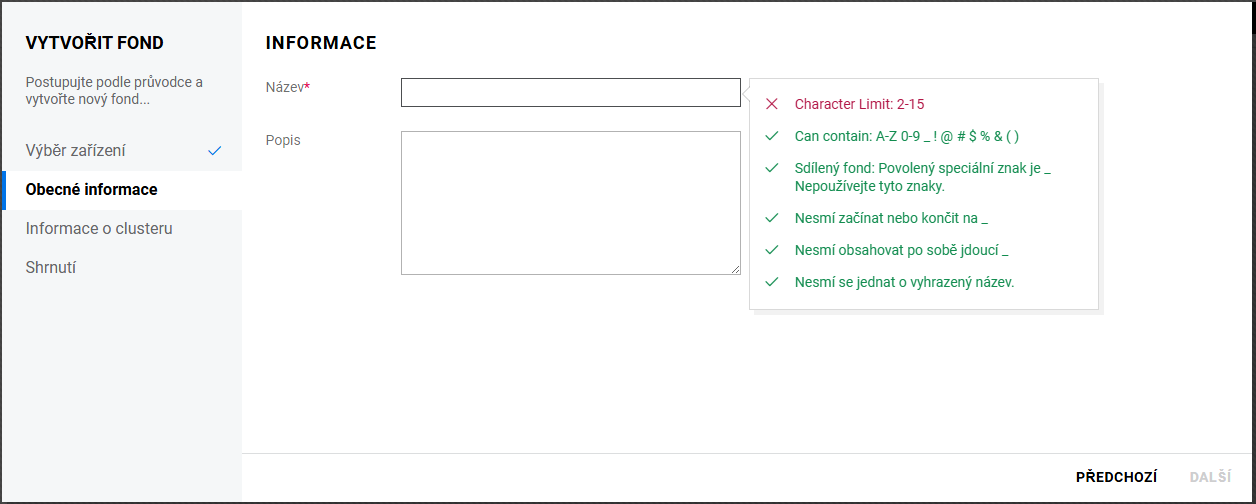
Popis je volitelné pole. U všech fondů NSS64 jsou média služby AD inovována ve výchozím nastavení.
-
Pokud je typ vybraného zařízení sdílený, zadejte na stránce potřebné podrobnosti a klikněte na tlačítko .
Přepínač Povolit cluster je automaticky zapnutý. Vypněte ho, pokud chcete vytvořit neclusterovaný fond se sdílenými zařízeními.
POZNÁMKA:Tato stránka není dostupná, pokud je typ vybraného zařízení na stránce místní.
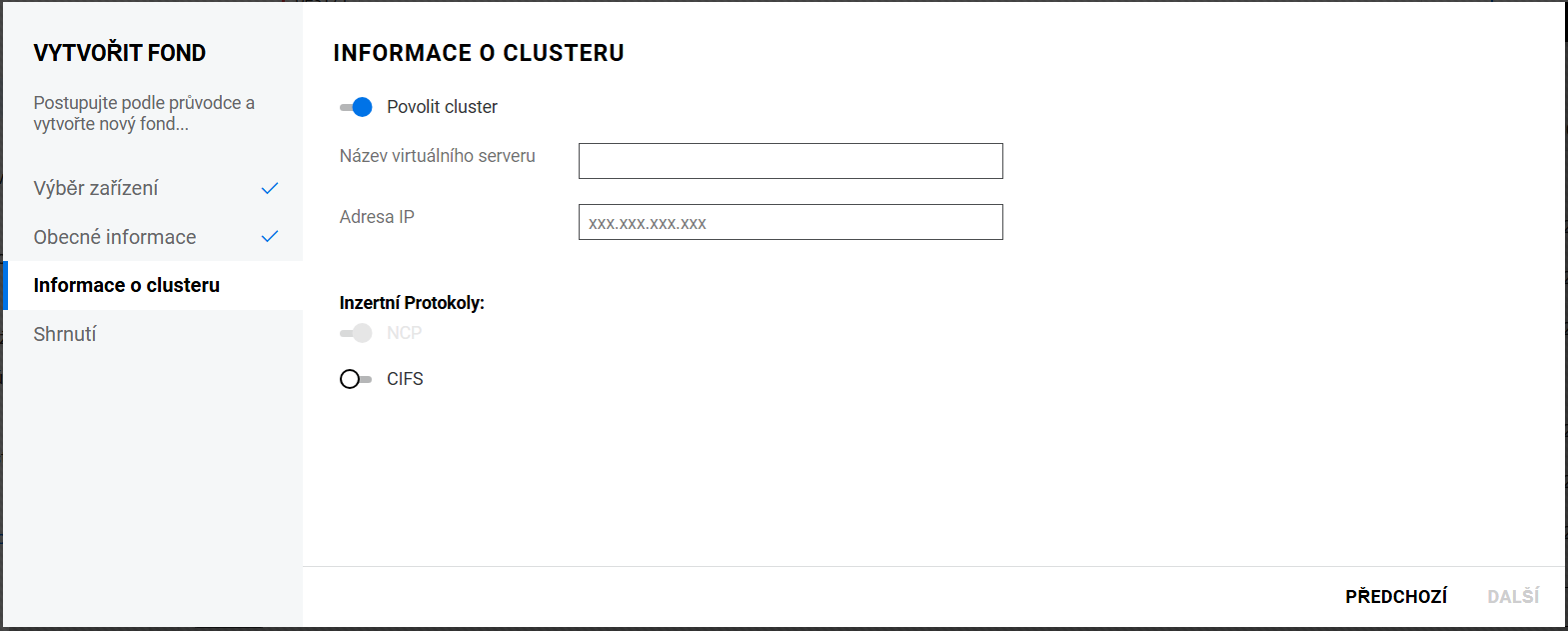
Parametry vyžadované pro fondy s podporou clusteru:
-
Název virtuálního serveru: Tento název je přiřazen virtuálnímu serveru, který představuje sdílený fond v clusteru. Když povolujete podporu fondu pro práci s clustery, automaticky se vytvoří objekt virtuálního serveru ve službě eDirectory s názvem složeným z názvu objektu clusteru a názvu fondu podporujícího clustery. Pokud je například název clusteru cluster1 a název fondu podporujícího clustery je pool1, bude název virtuálního serveru vypadat následovně: cluster1_pool1_server. Změnu výchozího názvu virtuálního serveru můžete provést úpravou tohoto pole. Název virtuálního serveru použitý pro servery NCP a CIFS bude stejný.
-
Adresa IP: Adresa IP, kterou chcete přiřadit virtuálnímu serveru. Každý fond NSS podporující clustery vyžaduje vlastní adresu IP. Adresa IP se používá pro účely přístupu a převzetí služeb při selhání na fond podporující clustery (virtuální server). Adresa IP přiřazená fondu zůstane přiřazená nehledě na to, který server v clusteru k fondu získává přístup.
DŮLEŽITÉ:Adresa IP virtuálního serveru musí být ve stejné IP podsíti jako uzly serveru v clusteru, kde je plánujete použít.
-
Inzertní protokoly: Protokoly, které uživatelům poskytují nativní souborový přístup k datům.
Pomocí přepínače vedle protokolů, které chcete zpřístupnit pro datové požadavky na tento sdílený fond, zadejte jeden nebo více inzertních protokolů.
-
OES NCP: NCP je síťový protokol používaný klientem pro Open Enterprise Server. Tato volba je ve výchozím stavu označena. Výběr protokolu NCP způsobí, že budou do zaváděcího a výstupního skriptu přidány příkazy pro aktivaci protokolu NCP na clusteru.
-
CIFS: CIFS je síťový protokol systému Windows. Výběr protokolu CIFS způsobí, že budou do zaváděcího a výstupního skriptu přidány příkazy pro aktivaci protokolu CIFS na clusteru.
-
-
Zkontrolujte podrobnosti fondu a kliknutím na fond vytvořte.

6.4 Jak zobrazit seznam fondů?
Můžete si zobrazit seznam fondů a jejich související informace dostupné na serveru. Seznam fondů obsahuje také snímky fondu, pokud jste snímek dříve vytvořili.
-
V konzoli UMC klikněte na položky
> . -
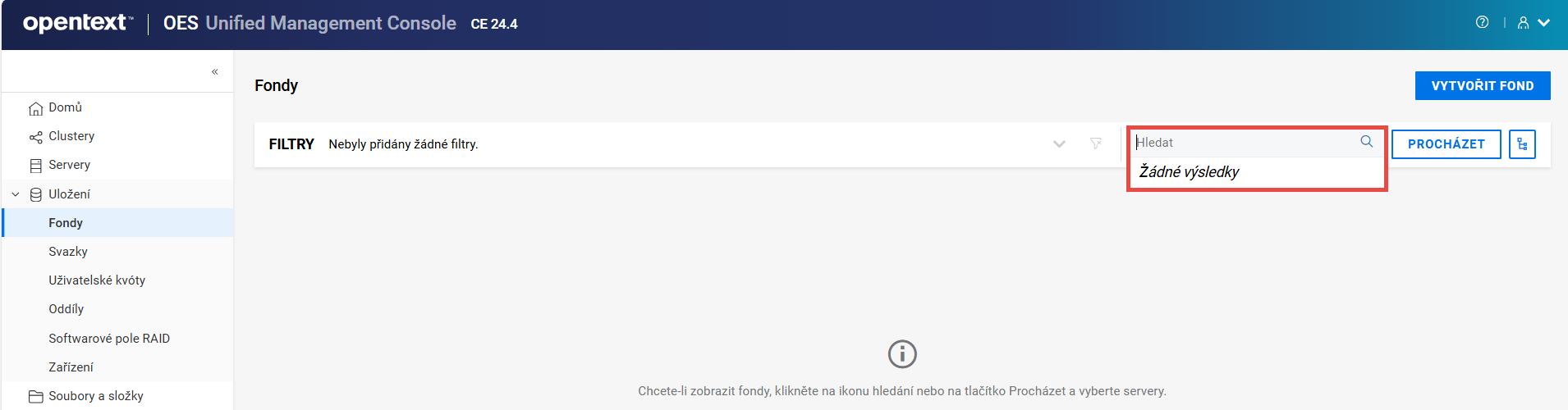
Klikněte na ikonu Hledat a zadejte název serveru.
nebo
Klikněte na tlačítko a výběrem položky zobrazte přidružené servery. V seznamu vyberte požadované servery a klikněte na tlačítko .
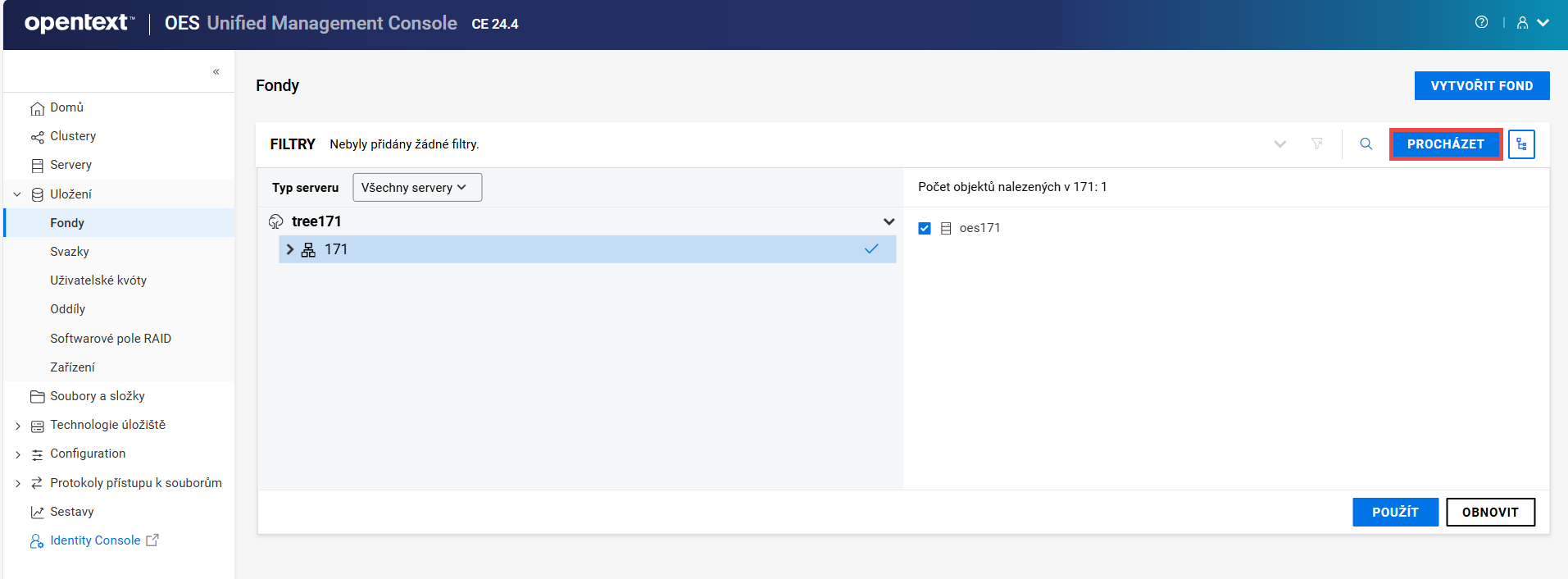
POZNÁMKA:Když kliknete na
 nebo ikonu stromového zobrazení
  , nemůžete provést další akce mimo oblast procházení. Znovu klikněte na stejné tlačítko a zavřete oblast procházení nebo stromové zobrazení.
Zobrazí se seznam fondů dostupných na vybraných serverech.
6.5 Jak zobrazit řídicí panel fondů?
Na stránce řídicího panelu fondů můžete zobrazit podrobnosti fondu, například využití místa, svazky, oddíly a zařízení.
-
V konzoli UMC klikněte na položky
> . -
Vyhledáním nebo procházením serverů můžete zobrazit fondy, které jsou s nimi spojeny.
-
Kliknutím na název fondu zobrazíte stránku řídicího panelu fondů.
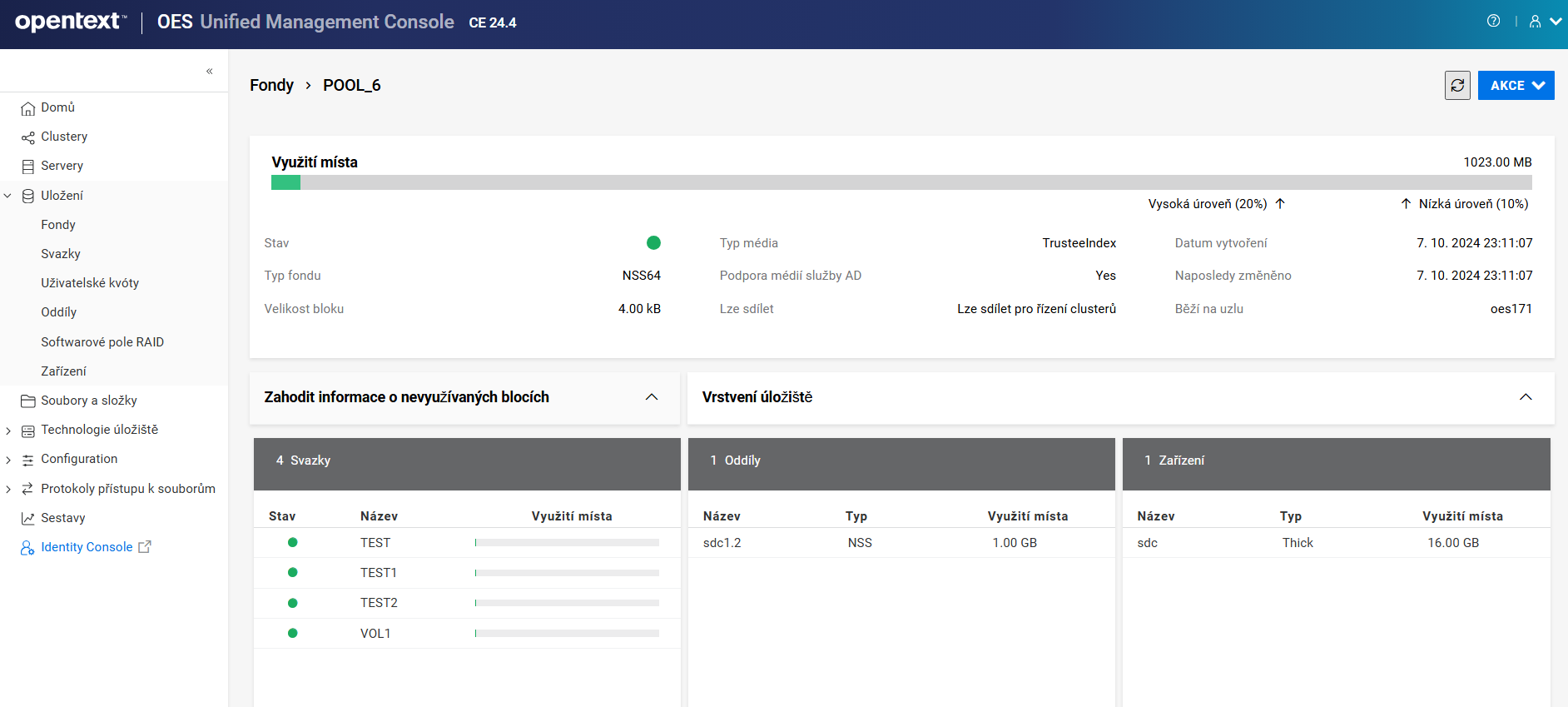
Pomocí nabídky můžete provádět různé operace s fondy, jako je přejmenování, zvětšení velikosti, správa snímku, vytvoření snímku, aktualizace objektu fondu, zahození nepoužitých bloků, aktivace, deaktivace a odstranění.
6.6 Jak deaktivovat nebo aktivovat fond pro údržbu fondu?
Údržbu fondu můžete provádět bez vypnutí serveru. Přístup k fondu může být dočasně omezen deaktivací fondu.
Po deaktivaci fondu proveďte jeho údržbu. Fond a jeho svazky jsou uživatelům dočasně nedostupné. Deaktivace fondu neodstraní svazky ani jejich data.
-
V konzoli UMC klikněte na položky
> . -
Vyhledáním nebo procházením serverů můžete zobrazit fondy, které jsou s nimi spojeny.
-
POZNÁMKA:Pokud vyberete více fondů, v pravém horním rohu tabulky se zobrazí ikona Další možnosti
 .
.-
Deaktivace fondu:
-
Vyberte fond, klikněte na ikonu Další možnosti
, klikněte na a vyberte možnost .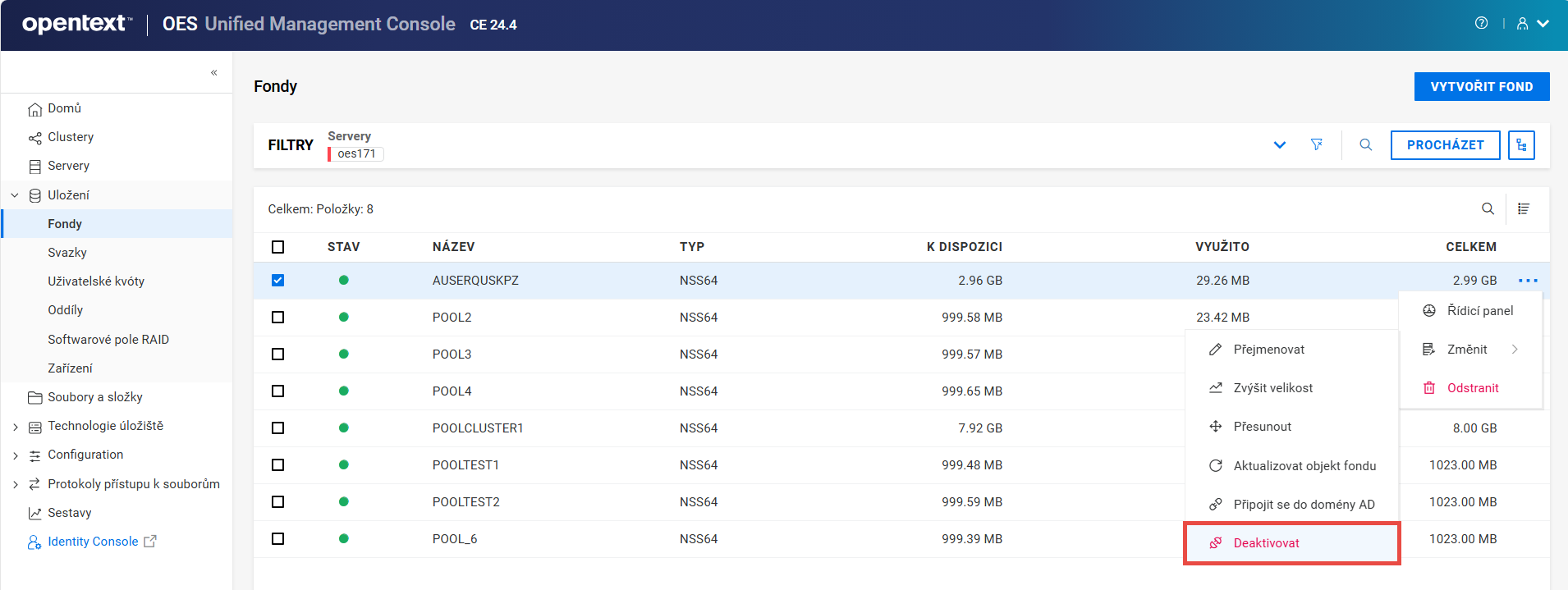
-
Kliknutím na tlačítko deaktivujte vybrané fondy.
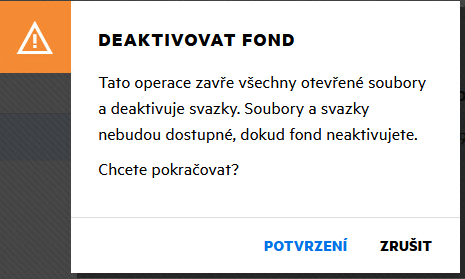
Podrobnosti deaktivovaných fondů se nezobrazí na stránce .
nebo
-
-
Aktivace fondu:
-
Vyberte fond, klikněte na ikonu Další možnosti
, klikněte na a vyberte možnost .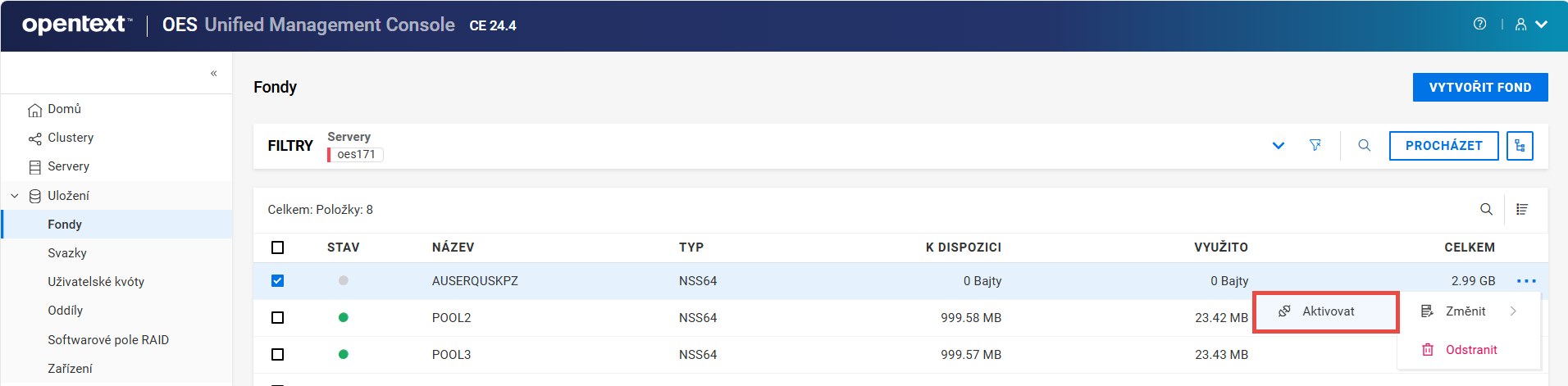
-
Kliknutím na tlačítko aktivujte vybraný fond.
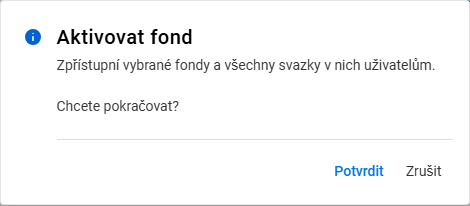
Po aktivaci fondu musíte ručně aktivovat svazky. Další informace o aktivaci svazků viz Jak lze svazky NSS deaktivovat a aktivovat?.
-
-
6.7 Jak přesunout fond?
Fond NSS můžete přesunout z jednoho umístění do druhého v rámci stejného systému. Fond zůstává během tohoto procesu aktivní. Všechny segmenty ve fondu jsou konsolidovány a přesunuty na zadané zařízení. Pokud je zadané zařízení větší než původní zařízení, fond se po dokončení přesunu automaticky rozšíří.
-
V konzoli UMC klikněte na položky
> . -
Vyhledáním nebo procházením serverů můžete zobrazit fondy, které jsou s nimi spojeny.
-
Vyberte fond, který chcete přesunout, klikněte na ikonu Další možnosti
, klikněte na a vyberte možnost .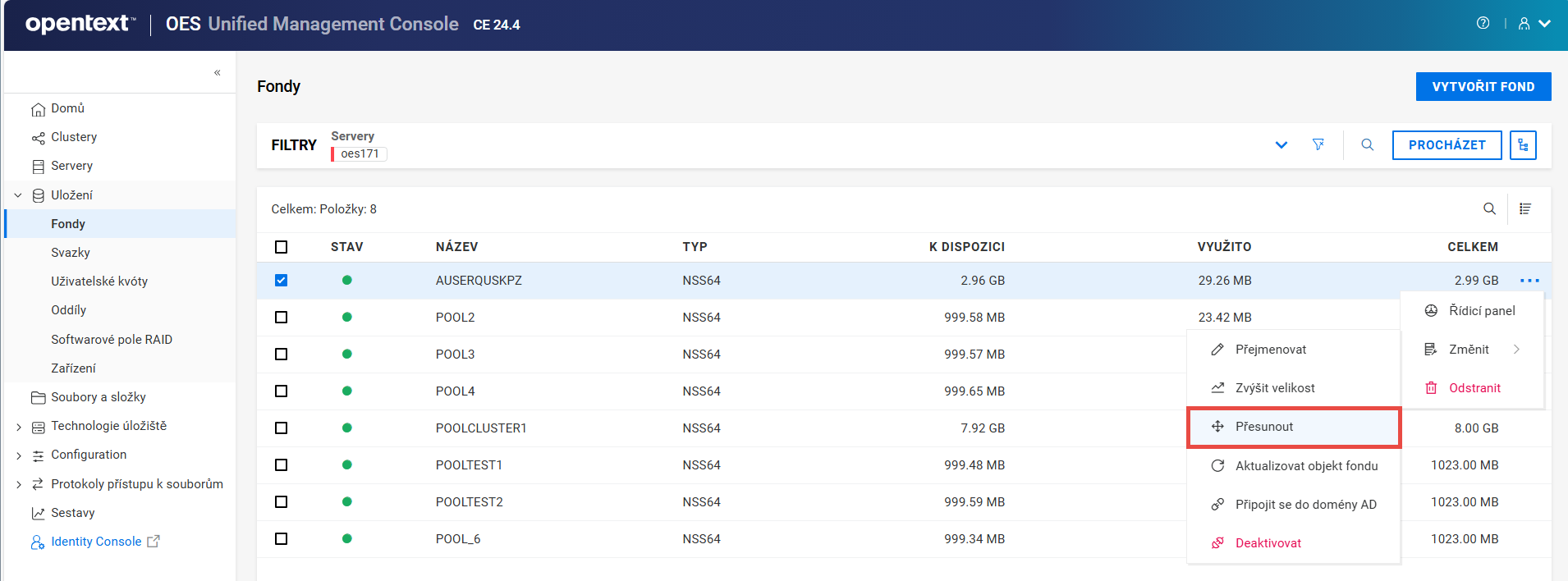
-
Vyberte zařízení, zadejte požadovanou přidělenou velikost pro vybrané zařízení a klikněte na tlačítko .
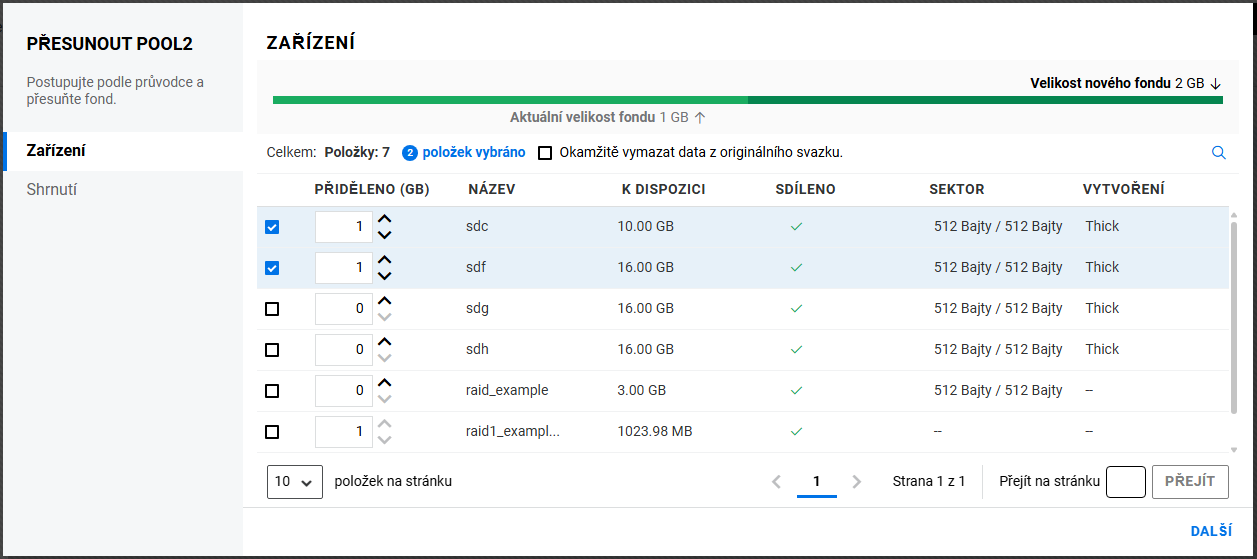
Zaškrtněte políčko , pokud chcete přesunutý fond trvale odstranit z původního umístění.
-
Zkontrolujte podrobnosti a klikněte na .
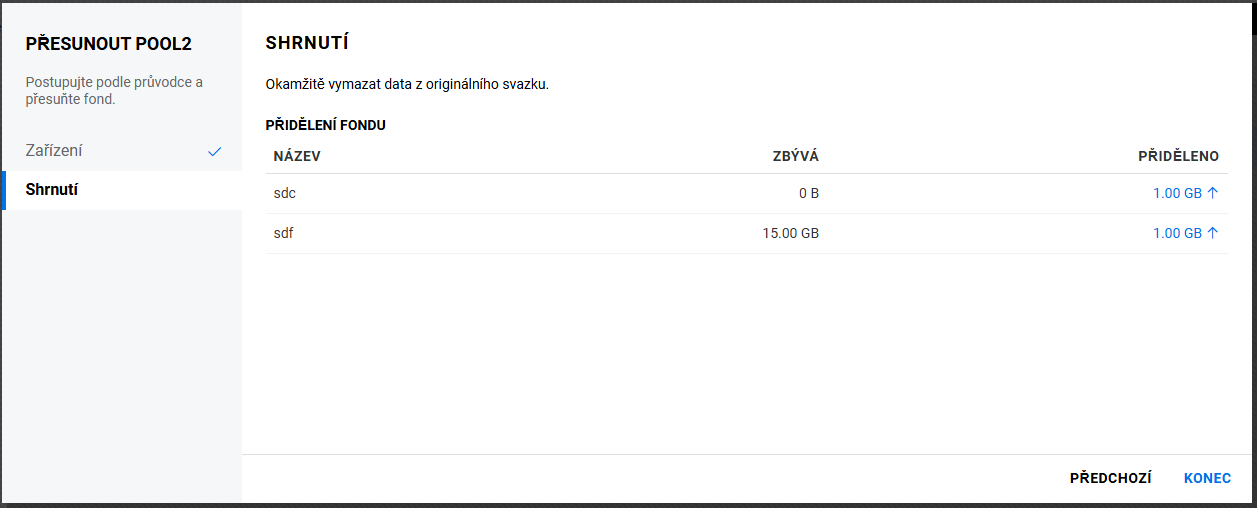
Po úspěšném dokončení se fond přesune na vybraná zařízení.
6.8 Co se stane, když odstraním fond?
Odstranění fondu zruší vlastnictví místa, na kterém byl uložen, a uvolní tak místo pro nové přiřazení. Možnost na stránce odebere vybrané fondy ze serveru, včetně všech členských oddílů a dat, která obsahují.
Fondy NSS lze odstranit a uvolnit tak místo pro další fondy.
UPOZORNĚNÍ:
-
Odstranění fondu odstraní všechny svazky a obsažená data. Tyto svazky nelze obnovit.
-
Pokud je fond vytvořen na zařízení RAID1, odstraněním fondu se odstraní zařízení RAID1.
6.9 Jaké jsou předpoklady pro odstranění fondu?
-
Pokud je fond sdílen v clusteru OES, musíte prostředek clusteru přesunout offline, než se pokusíte odstranit clusterovaný fond nebo prostředek jeho clusteru.
-
Pokud má fond snímky fondu, musíte tyto snímky před odstraněním fondu také odstranit.
6.10 Jak odstranit fondy?
-
V konzoli UMC klikněte na položky
> . -
Vyhledáním nebo procházením serverů můžete zobrazit fondy, které jsou s nimi spojeny.
-
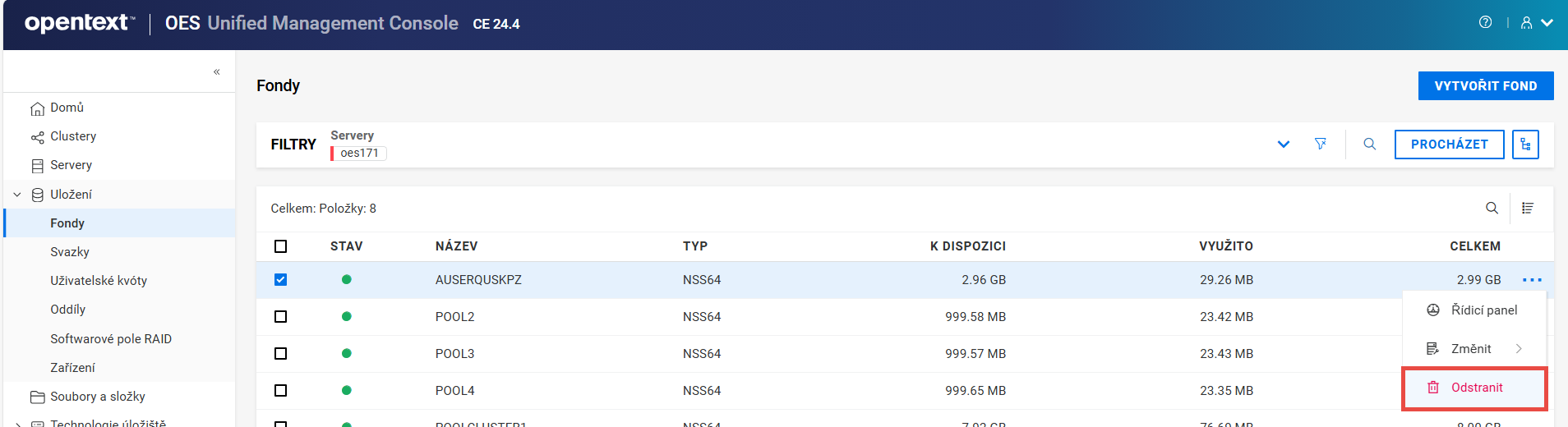
Vyberte fond, klikněte na ikonu Další možnosti
a vyberte položku .POZNÁMKA:Pokud vyberete více fondů, v pravém horním rohu tabulky se zobrazí ikona Další možnosti
.
-
Kliknutím na tlačítko odstraňte vybraný fond.
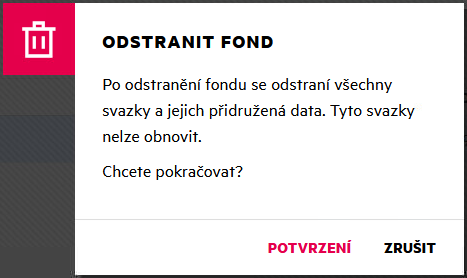
6.11 Jak přejmenovat fond?
Možnost na stránce umožňuje změnit název fondu. Můžete změnit název fondu, který odpovídá změně názvu oddílu. Když přejmenujete fond, musí být v aktivním stavu, aby se aktualizovala služba eDirectory.
-
V konzoli UMC klikněte na položky
> . -
Vyhledáním nebo procházením serverů můžete zobrazit fondy, které jsou s nimi spojeny.
-
Vyberte fond, klikněte na ikonu Další možnosti
, klikněte na a vyberte možnost .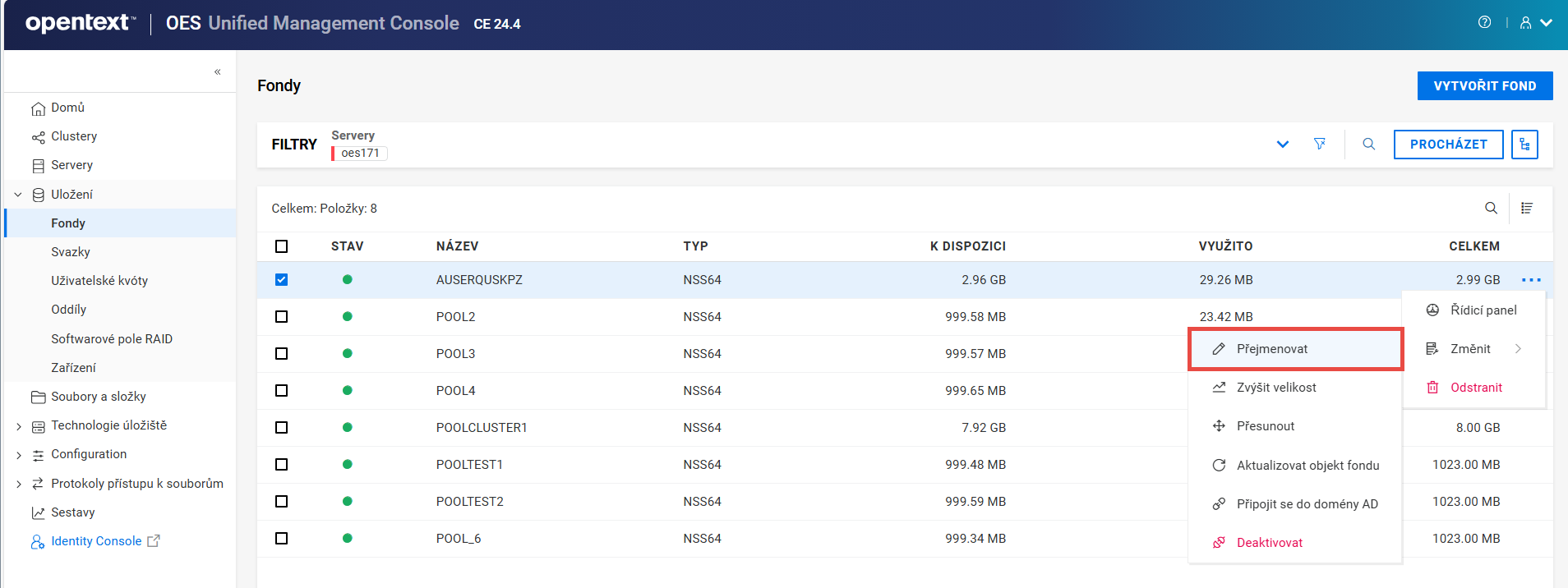
-
Zadejte nový název fondu a klikněte na tlačítko .
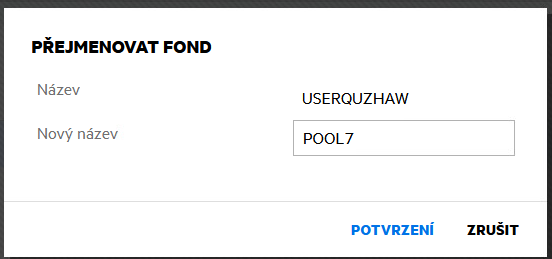
Tabulka 6-1 Akce vyžadované po přejmenování fondu
|
Stav sdílení fondu |
Stav doby načtení fondu |
Stav fondu po přejmenování |
Vyžadovaná akce |
|---|---|---|---|
|
Nesdíleno |
Automaticky načteno |
Aktivní s odpojenými svazky |
Připojit svazky fondu |
|
Nesdíleno |
Není automaticky načteno |
Neaktivní |
Aktivovat fond a připojit jeho svazky |
|
Sdíleno |
Načtení a zrušení načtení je řízeno službou OES Cluster Services. Před přejmenováním fondu s podporou clusteru přesuňte prostředek fondu offline, aktivujte fond pomocí UMC nebo NSSMU namísto použití skriptu pro načtení a přejmenujte fond pomocí UMC nebo NSSMU. |
Neaktivní |
Přesuňte prostředek fondu offline, aby se aktivoval fond a jeho svazky. Služba OES Cluster Services automaticky aktualizuje načtení prostředku fondu a zruší načtení skriptů pro zohlednění změny názvu. Služba NSS automaticky změní název objektu prostředku fondu ve službě eDirectory. |
6.12 Jak zvýšit velikost fondu?
Možnost na stránce umožňuje rozšířit kapacitu úložiště vybraného fondu přidáním nových oddílů. Můžete zvětšit velikost vašich fondů pro ukládání, ale nemůžete ji zmenšit.
-
V konzoli UMC klikněte na položky
> . -
Vyhledáním nebo procházením serverů můžete zobrazit fondy, které jsou s nimi spojeny.
-
Vyberte fond, klikněte na ikonu Další možnosti
, klikněte na a vyberte možnost .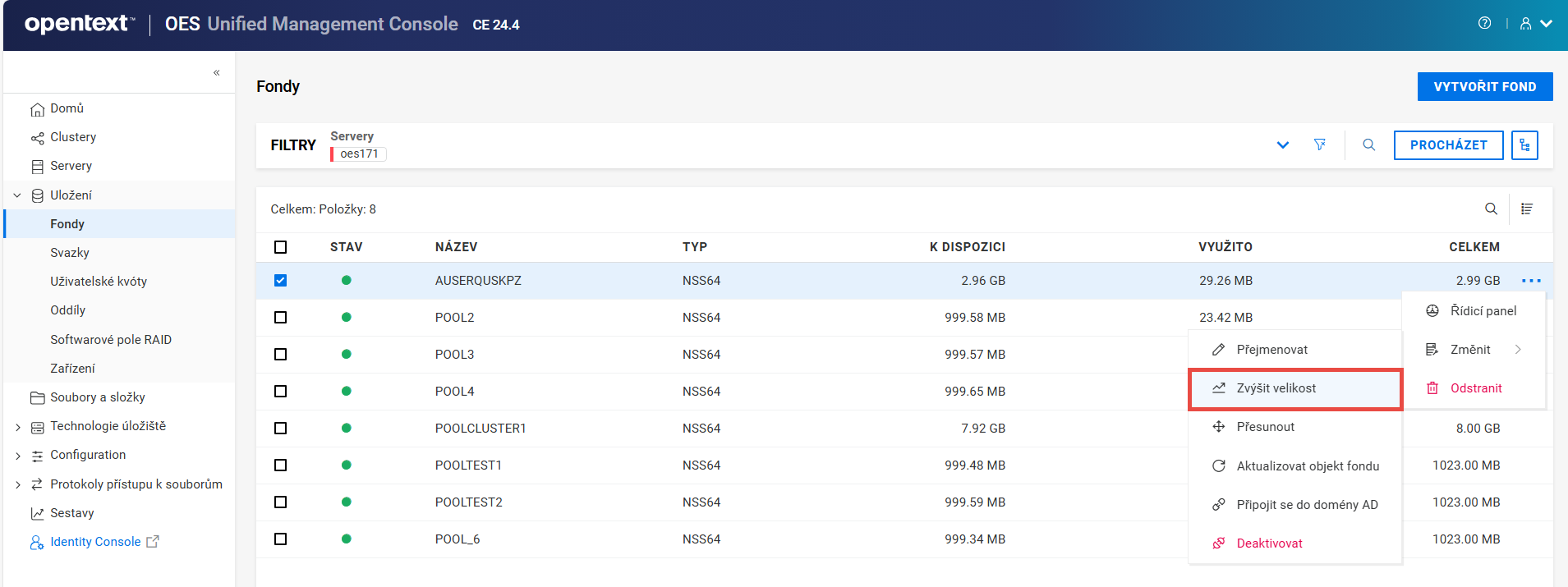
-
Vyberte zařízení a zadejte místo, které se z každého zařízení použije.
Zobrazí se pouze zařízení, která mají volné místo. Pokud na seznamu nejsou žádná zařízení, není dostatek místa pro zvětšení fondu. Klikněte na tlačítko , přidejte k serveru více zařízení nebo uvolněte místo na existujících zařízeních, pak se vraťte na stránku a zvyšte velikost fondu.
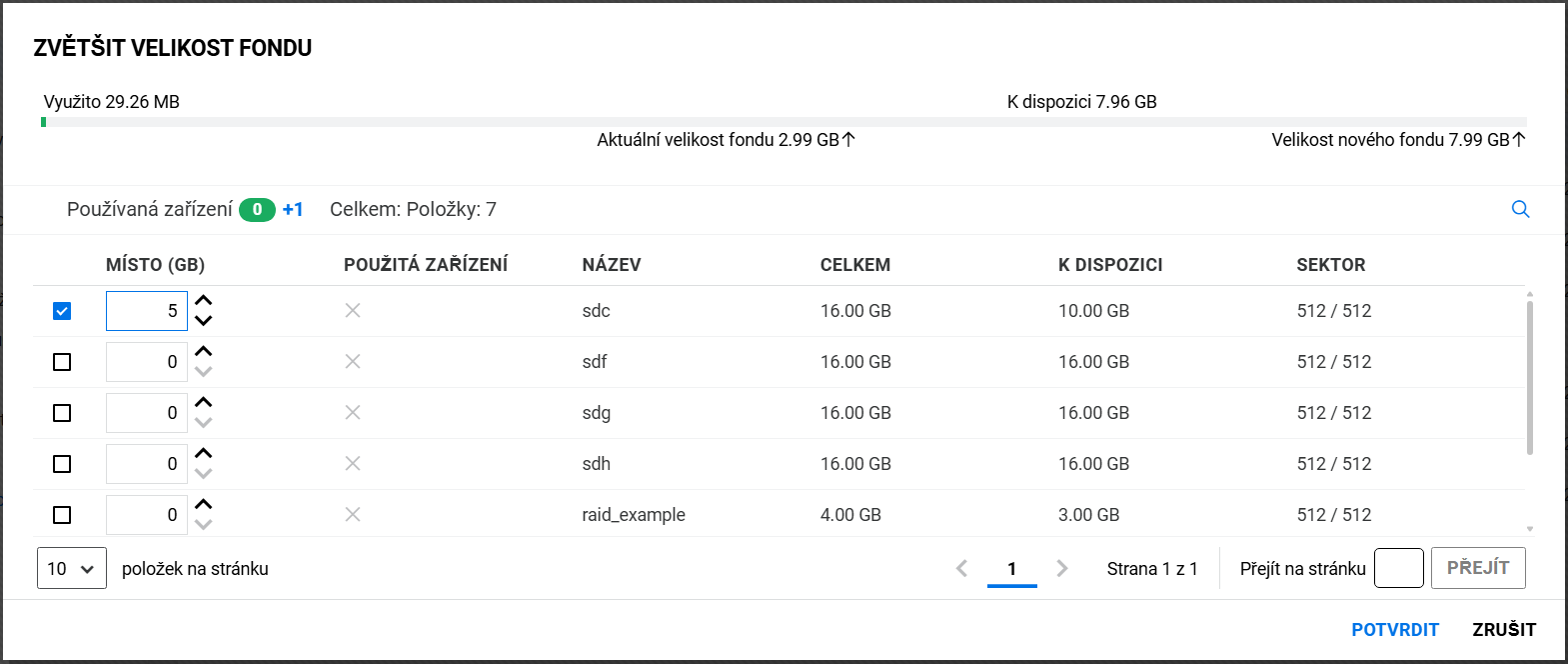
-
Kliknutím na tlačítko rozšiřte velikost vybraného fondu.
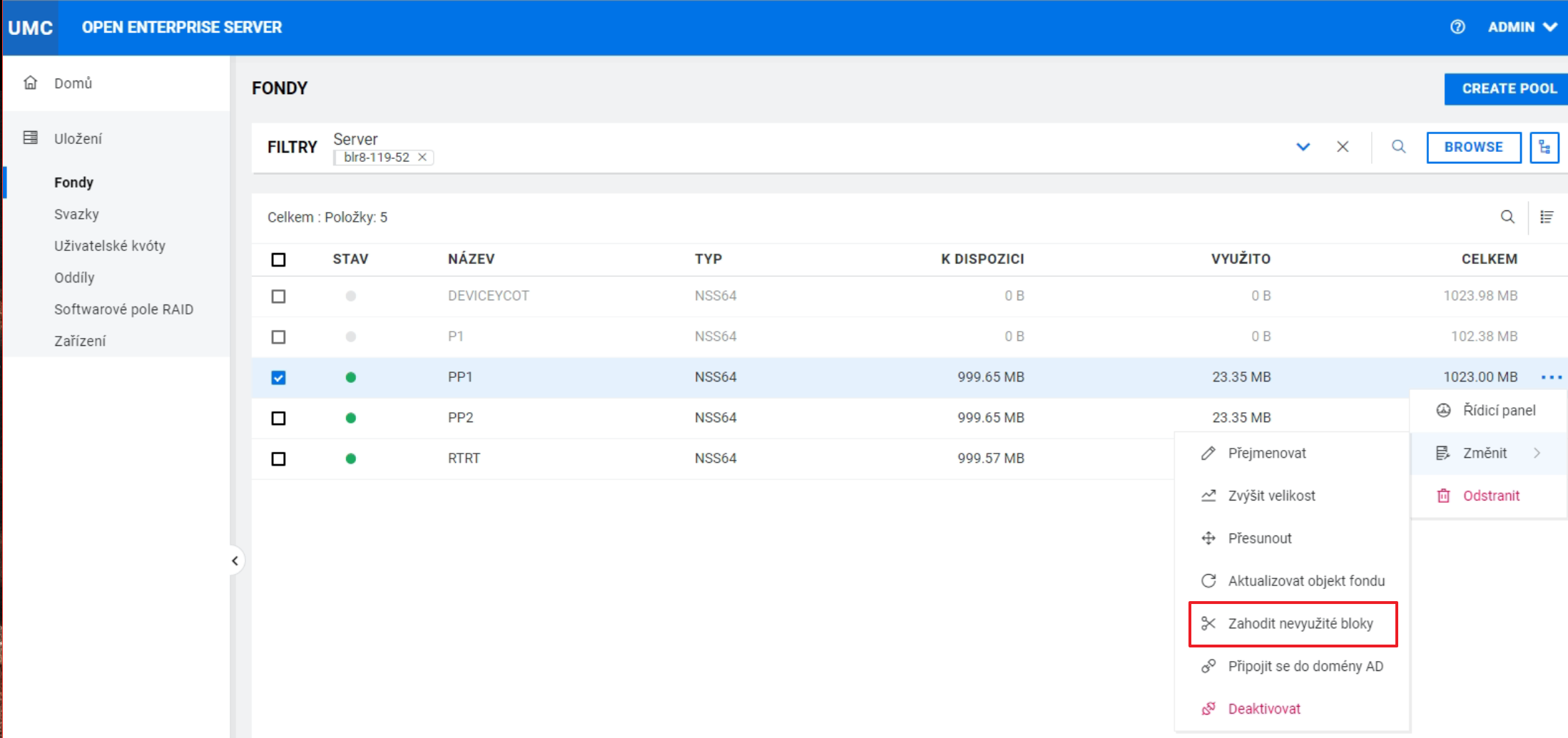
6.13 Jak zahodit nevyužité bloky ve fondu?
Nevyužité bloky ve vybraném fondu lze uvolnit pomocí možnosti a zpřístupnit je k použití. Tato funkce je podporována pouze v dynamicky zajišťovaných zařízeních SCSI s VMware ESXi na lineárním cíli.
Tabulka 6-2 Tabulka podpory
|
Typ zařízení |
Typ poskytování |
Podpora na fondu |
|
|---|---|---|---|
|
Zařízení SCSI s Vmware ESXi |
Dynamické |
|
Podporováno |
|
Zařízení SCSI s Vmware ESXi |
|
Nedynamické |
Nepodporováno |
|
Zařízení SCSI s Vmware ESXi |
Dynamické |
Nedynamické |
Nepodporováno |
|
Zařízení RAID |
Libovolný typ |
Libovolný typ |
Nepodporováno |
|
Fondy obsahující snímky |
Libovolný typ |
Libovolný typ |
Nepodporováno |
-
V konzoli UMC klikněte na položky
> . -
Vyhledáním nebo procházením serverů můžete zobrazit fondy, které jsou s nimi spojeny.
-
Vyberte fond, klikněte na ikonu Další možnosti
, klikněte na a vyberte možnost .POZNÁMKA:Pokud vyberete více fondů, v pravém horním rohu tabulky se zobrazí ikona Další možnosti
.
-
Kliknutím na tlačítko zahoďte nevyužité bloky ve vybraném fondu.
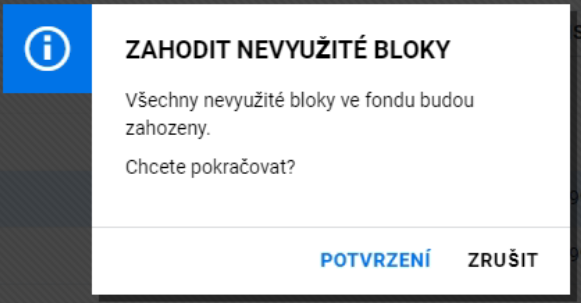
Proces se provede na pozadí a zahodí se nevyužité bloky ve vybraném fondu.
6.14 Kde jsou moje odstraněné svazky? Mohu je obnovit?
Po odstranění svazku ho služba NSS odebere z fondu. Možnost na stránce zobrazí samostatnou stránku , kde můžete vymazat nebo obnovit odstraněné svazky fondu. Tato možnost je dostupná jen tehdy, když vybraný fond obsahuje odstraněné svazky.
Během zpoždění vymazání (ve výchozím nastavení čtyři dny po odstranění svazku) můžete odstraněné svazky ručně vymazat, zobrazit obsah svazku, přenést soubory z odstraněného svazku do jiných svazků nebo celý svazek obnovit. Když obnovíte svazek, data a metadata budou stejná jako před vymazáním, nebudou provedeny žádné změny. Po uplynutí doby zpoždění vymazání služba NSS automaticky vymaže odstraněné svazky ze systému a vy k nim už nebudete mít přístup.
UPOZORNĚNÍ:Pokud odstraníte celý fond, odstraníte i všechny svazky, které obsahuje. Odstraněný fond nebo v něm obsažené svazky nelze obnovit.
-
V konzoli UMC klikněte na položky
> . -
Vyhledáním nebo procházením serverů můžete zobrazit fondy, které jsou s nimi spojeny.
-
Vyberte fond, klikněte na ikonu Další možnosti
a vyberte položku .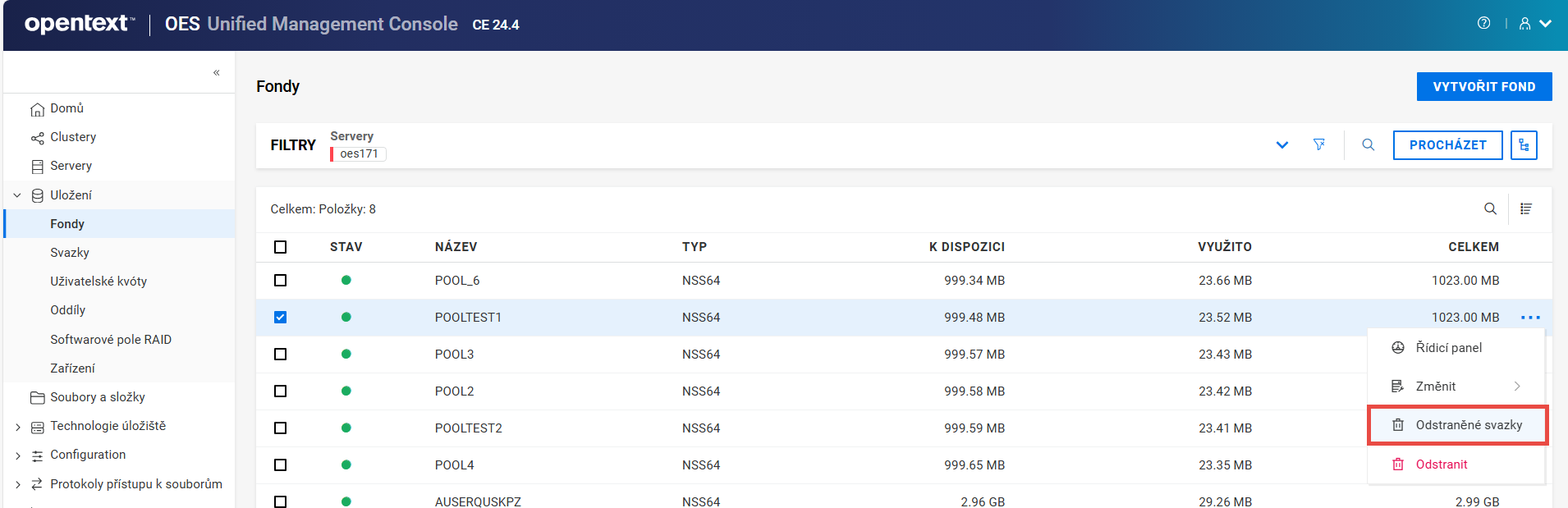
-
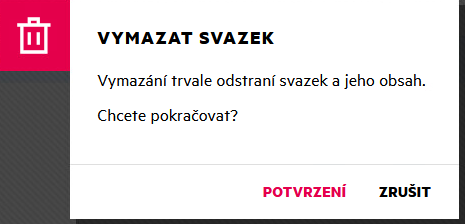
Vyberte odstraněný svazek, klikněte na možnost (...) a vyberte příkaz /.
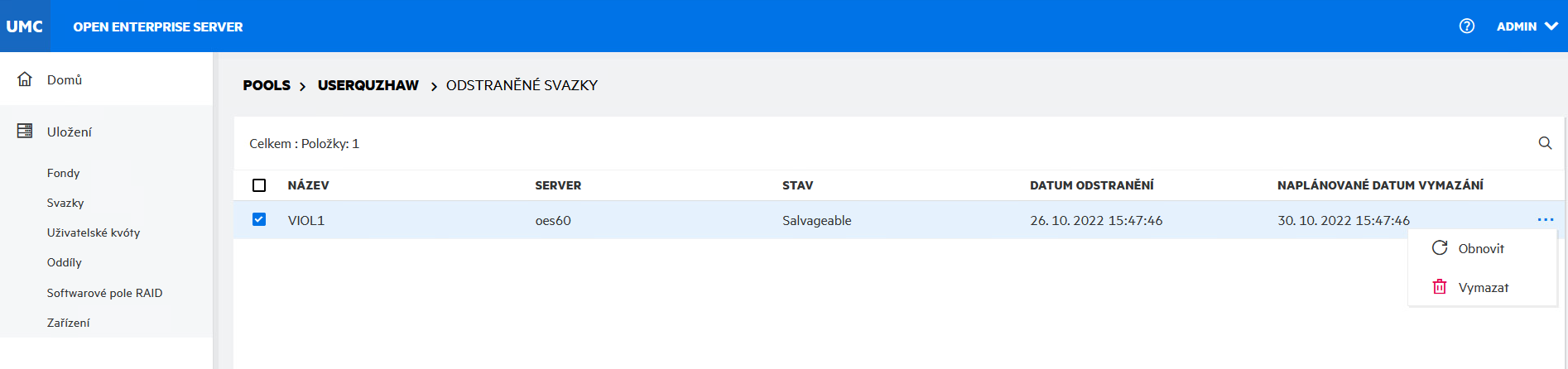
: Můžete obnovit odstraněný svazek a přiřadit mu nový název nebo použít starý název, pokud ho žádný jiný svazek nepoužívá.
POZNÁMKA:Pokud obnovíte šifrovaný svazek, budete vyzváni k zadání hesla.
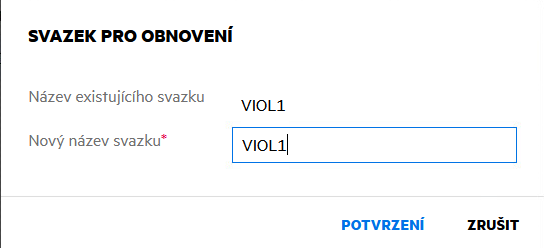
: Můžete ručně vymazat jeden nebo více odstraněných svazků, které už nebude možné obnovit.
-
Kliknutím na tlačítko dokončíte vybraný proces.
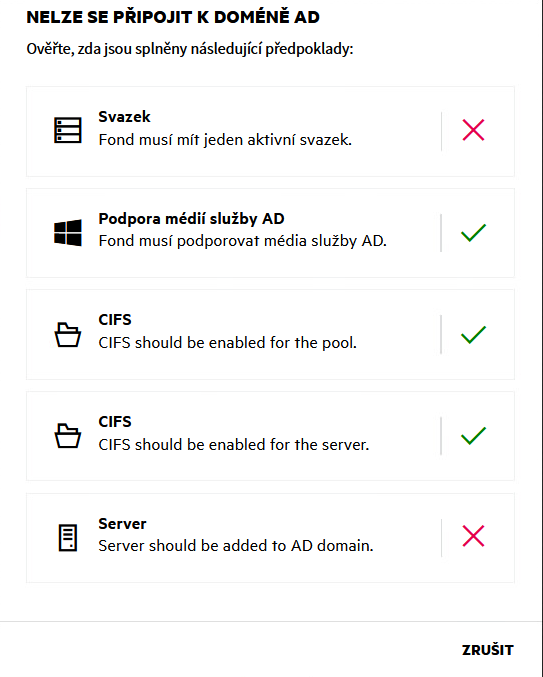
6.15 Jaké jsou předpoklady pro přístup uživatelů služby AD k datům NSS?
-
Fond musí obsahovat alespoň jeden aktivní svazek.
-
Fond musí podporovat službu AD Media.
-
Služba CIFS musí být na fondu nakonfigurována a funkční.
-
Služba CIFS musí být na serveru OES nakonfigurována a funkční.
-
Server musí být přidán do domény AD.
6.16 Jsem uživatel služby AD. Jak mohu přistupovat k datům NSS?
Uživatelé služby Active Directory (AD) jsou uživatelé systému Windows, kteří používají protokol CIFS pro přístup ke svazkům NSS na serveru OES a spravují je. Uživatele a skupiny AD není třeba přesouvat do služby eDirectory, protože k prostředkům NSS mohou přistupovat uživatelé služeb AD i eDirectory současně.
POZNÁMKA:Před připojením fondu do domény služby AD ověřte, zda má přihlášený uživatel dostatečná práva k vytvoření objektu v konkrétním kontejneru AD.
-
V konzoli UMC klikněte na položky
> . -
Vyhledáním nebo procházením serverů můžete zobrazit fondy, které jsou s nimi spojeny.
-
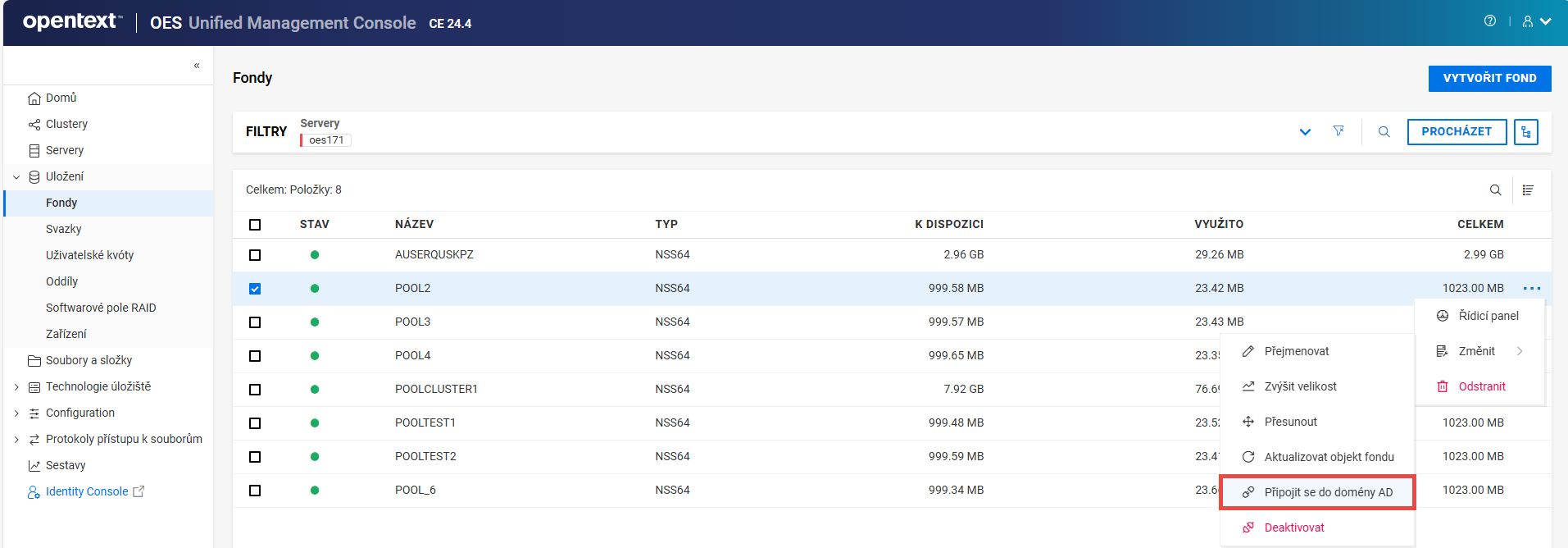
Vyberte fond, klikněte na ikonu Další možnosti
a vyberte položku .POZNÁMKA:Možnost je k dispozici, pouze pokud vybraný fond podporuje AD.
POZNÁMKA:Pokud některá z podmínek pro připojení do domény AD není splněna, zobrazí se stránka . Klikněte na tlačítko , zkontrolujte, zda jsou splněny podmínky, a proveďte připojení k doméně AD na stránce . Projděte si Jaké jsou předpoklady pro přístup uživatelů služby AD k datům NSS?.
-
Na stránce zadejte a uživatele AD a klikněte na tlačítko .
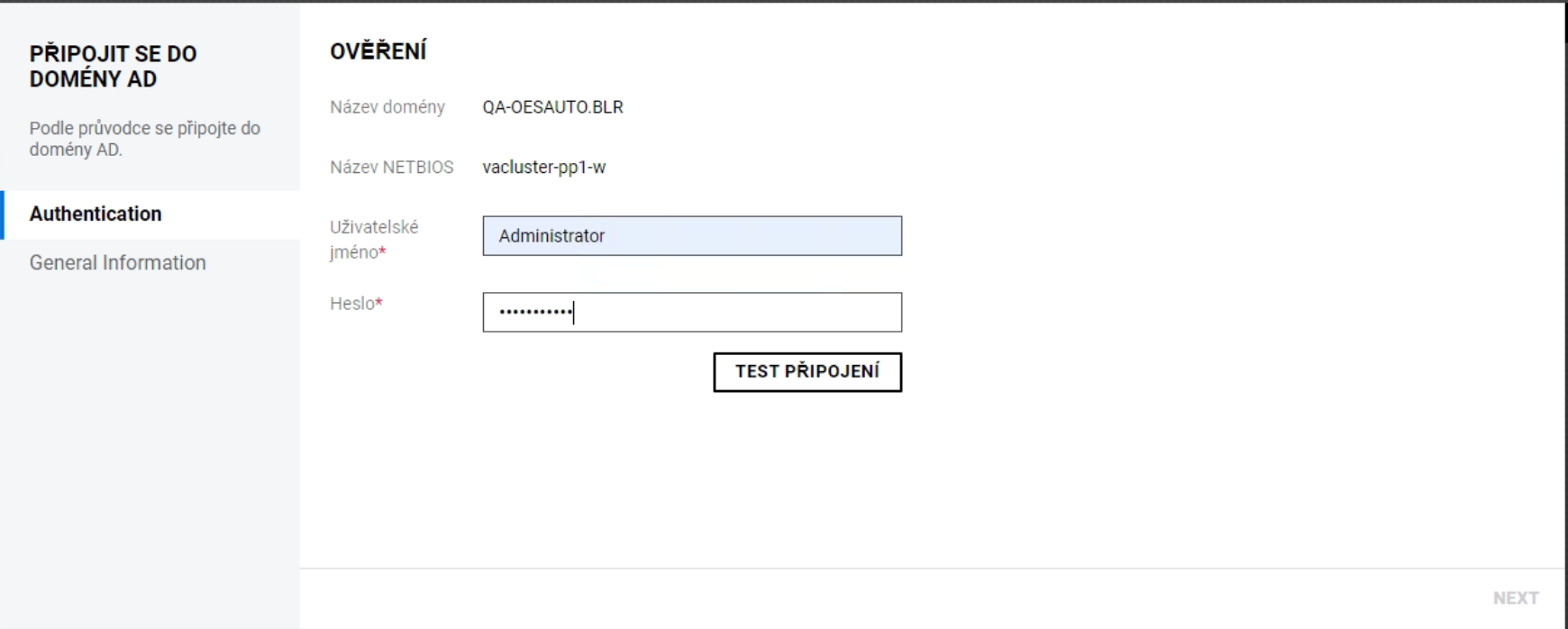
Ověří se, zda uživatel existuje v databázi AD. Po úspěšném ověření domény klikněte na tlačítko .
-
Postupujte podle kroků pro výběr nebo vytvoření objektu.
-
Výběr již existujícího objektu ve službě Active Directory:
Pokud již ve službě Active Directory máte pro server vytvořený objekt počítače, postupujte podle uvedených kroků a objekt vyberte.
-
Zaškrtněte políčko .
-
Zadejte název .
-
Zadejte popis a klikněte na tlačítko .
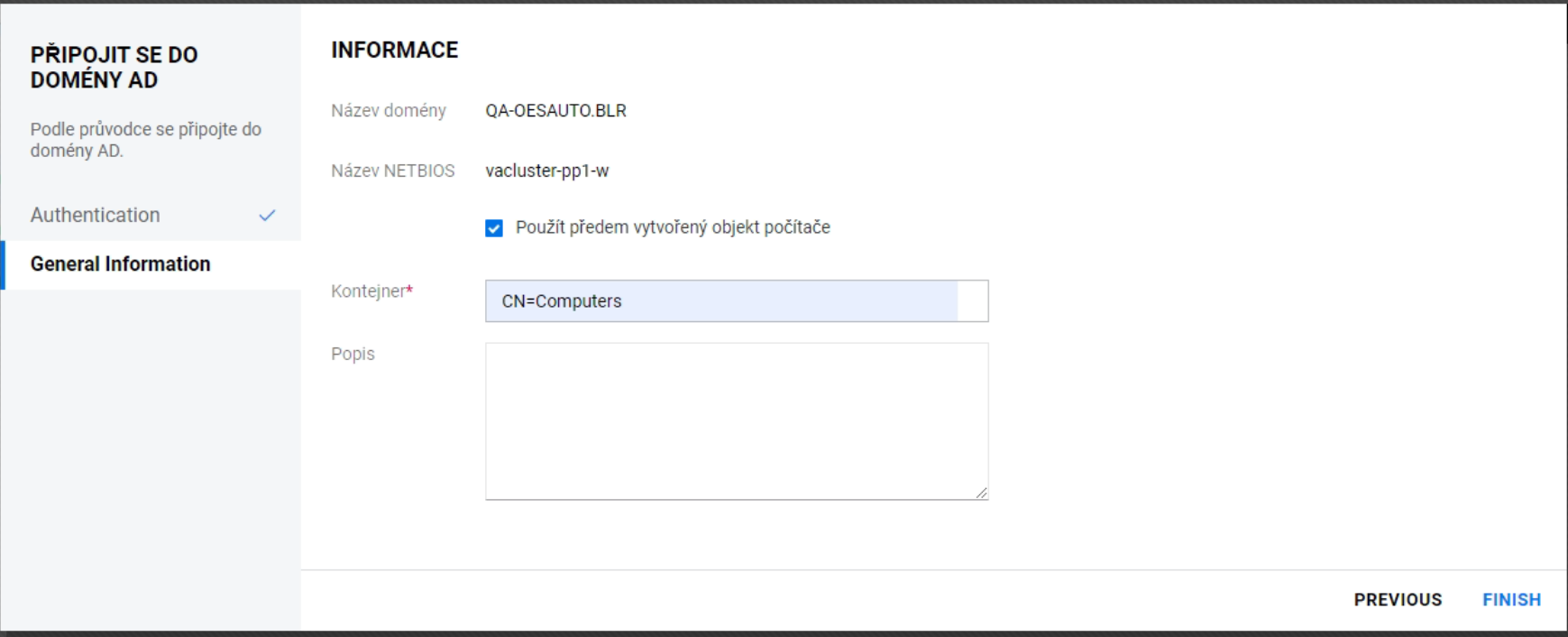
nebo
-
-
Vytvoření nového objektu ve službě Active Directory:
Pokud ve službě Active Directory zatím nemáte pro server vytvořený objekt počítače, postupujte podle uvedených kroků a objekt vytvořte.
POZNÁMKA:: Nezapomeňte zrušit zaškrtnutí políčka „Použít předem vytvořený objekt počítače“.
-
Zadejte název kontejneru.
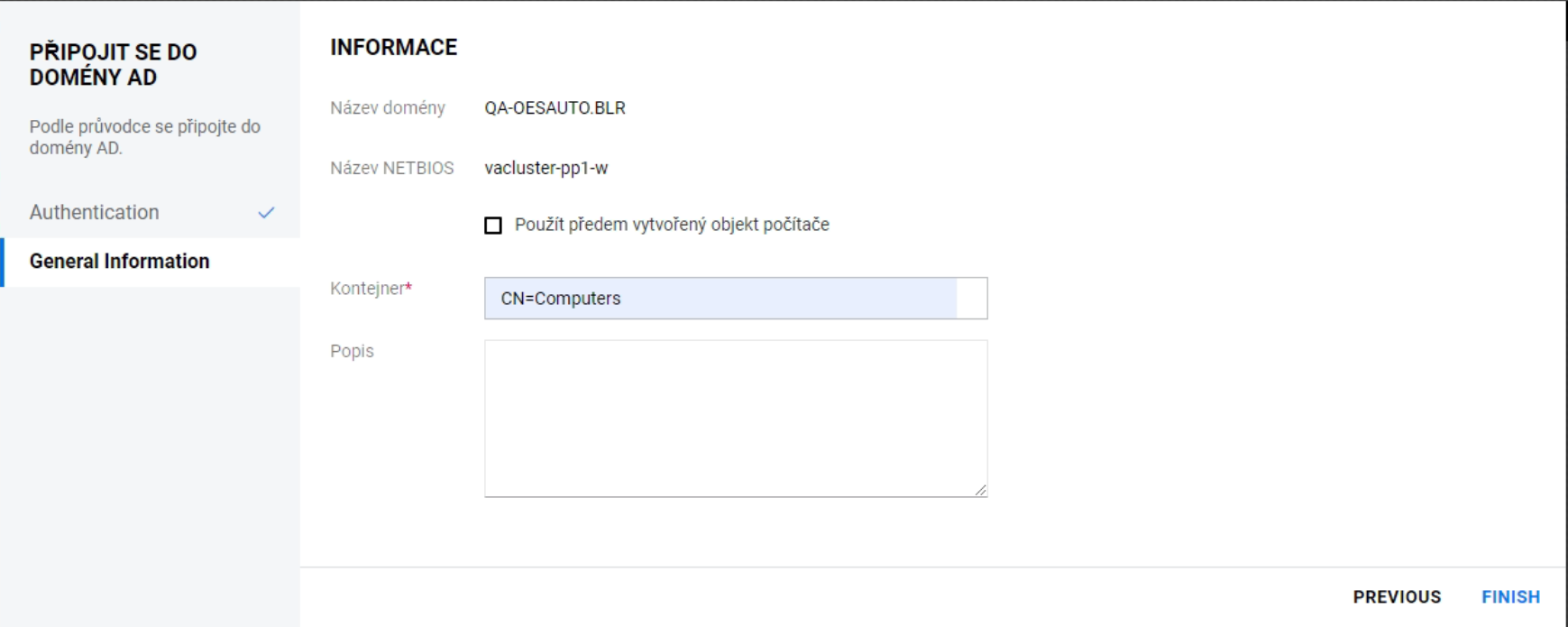
-
Zadejte popis a klikněte na tlačítko .
Uživatelé AD budou mít po úspěšném dokončení procesu přístup ke svazkům NSS.
-
-
6.17 Objekt fondu služby eDirectory je poškozený. Jak ho můžu obnovit?
Možnost na stránce umožňuje přidat nebo aktualizovat objekt fondu služby eDirectory. Pokud objekt fondu již existuje, služba NSS vám nabídne dvě možnosti: odstranit a nahradit existující objekt nebo ponechat existující objekt.
POZNÁMKA:Aktualizace objektu fondu služby eDirectory je proces obnovení a je vyžadována pouze v případě ztráty, poškození nebo vymazání objektu fondu.
Objekt služby eDirectory aktualizujte po změně parametrů fondu nebo po jeho přejmenování.
Další informace o službě eDirectory naleznete v Dokumentaci ke službě eDirectory 9.2.
-
V konzoli UMC klikněte na položky
> . -
Vyhledáním nebo procházením serverů můžete zobrazit fondy, které jsou s nimi spojeny.
-
Vyberte fond, klikněte na ikonu Další možnosti
, klikněte na a vyberte možnost .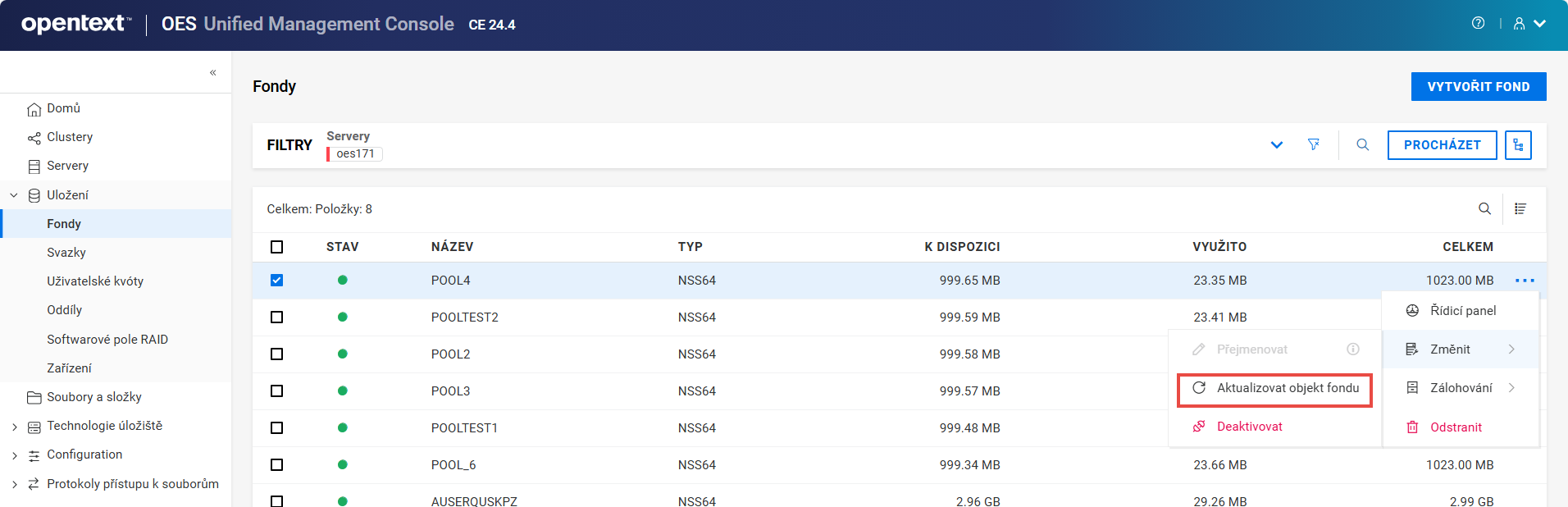
-
Kliknutím na možnost aktualizujte objekty fondu pro vybraný fond.
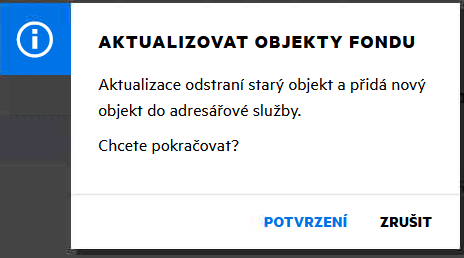
Pokud objekt fondu neexistuje, služba NSS ho přidá na stejné kontextové úrovni jako server.
7.0 Správa úloh svazku
Tato kapitola popisuje postupy monitorování a správy úloh DFS.
Můžete monitorovat stav všech aktivních úloh přesunutí a rozdělení a nedávno dokončených úloh, které jsou spuštěné pro vybraný server. Úlohu můžete na základě jejího stavu také pozastavit, obnovit, spustit znovu, přeplánovat, dokončit nebo zrušit.
POZNÁMKA:Chcete-li získat přístup k úlohám služby DFS, přihlaste se do UMC pomocí pověření správce a klikněte na položky .
7.1 Jak zobrazit seznam úloh DFS?
Chcete-li zobrazit úlohy přesunutí a rozdělení, klikněte na položky a pak vyhledejte a vyberte server. Zobrazí se následující informace:
Tabulka 7-1 Úlohy DFS
|
Název sloupce |
Popis |
|---|---|
|
Zdroj |
Zobrazí název zdrojového svazku, jako je VOL1:, nebo cestu ke složce na zdrojovém svazku pro úlohy rozdělení, například VOL2:beta/dev. |
|
Stav (barevné kódování) |
Zobrazuje aktuální stav úlohy. |
|
Zelená |
Dokončeno: Úlohy jsou dokončeny. Dokončené úlohy zůstávají ve stavové zprávě po dobu sedmi dní. Když úloha přejde do stavu , ve zdrojovém svazku nebo pod přípojným bodem DFS nezbývají žádné soubory. |
|
Modrá |
Probíhá: Data jsou aktivně přenášena ze zdrojového svazku do cílového umístění, průběh je vyjádřen v procentech. |
|
Oranžová |
Pozastaven: Úloha nereaguje a je vyžadován zásah správce. |
|
Červená |
Selhalo: Úloha selhala. |
|
Pozastaveno: Úloha je ručně pozastavena. Lze ji obnovit nebo vymazat. |
|
Naplánováno: Úloha je nastavena na spuštění v naplánovaný den a čas. |
|
Vyčištění selhalo: Službě DFS se po přenosu dat do cílového svazku nepodařilo vymazat soubory ze zdrojového svazku. Jedním z důvodů bylo, že soubory byly při zahájení čištění používány.
|
|
Soubory přeskočeny: Soubory, které se v době přenosu dat používaly a nemohly být zkopírovány do cílového umístění. |
|
Zrušeno: Smaže úlohu. |
|
Typ |
Udává, zda se jedná o přesunutí, nebo rozdělení. |
|
ID |
Automaticky generované jedinečné ID přiřazené úloze. |
|
Server |
Servery zobrazující úlohy přesunutí a rozdělení. |
|
Naplánované datum |
Datum a čas, kdy se má úloha spustit. |
7.2 Jaké jsou předpoklady úlohy přesunutí nebo rozdělení?
-
Kontext správy služby DFS: Zkontrolujte, zda je nastaven kontext správy služby DFS a zda obsahuje zdrojový i cílový server.
-
Služba repliky DFS: Zkontrolujte, zda je služba repliky DFS pro kontext správy synchronizovaná a běží.
-
Služby NCP a SMS: Zkontrolujte, zda jsou na zdrojovém i cílovém serveru nainstalovány služby NCP a SMS a zda běží.
-
Odstraněné soubory: Pokud jsou ve zdrojovém svazku smazané soubory, které je třeba přenést na cílový svazek, před zahájením procesu tyto smazané soubory obnovte.
-
Místo na cílovém svazku: Ověřte, že má cílový svazek dostatek volného místa pro přenášená data.
-
Práva správce: Pokud přesouváte svazek do fondu na jiném serveru, ověřte, zda jsou na cílovém serveru k dispozici práva správce.
-
Registrace protokolu SLP: Ověřte, zda je cílový server zaregistrován pomocí protokolu SLP pro službu smdrd a zda je SLP funkční.
7.3 Jak provést úlohu přesunutí?
Úloha přesunutí přenese strukturu souborů, data a práva důvěryhodného uživatele systému souborů ze zdrojového svazku NSS na cílový svazek NSS v rámci stejného kontextu správy DFS.
Než začnete, ověřte, že jste splnili předpoklady.
-
Přihlaste se do UMC pomocí pověření správce.
-
Klikněte na .
-
Vyhledejte a vyberte server obsahující svazek NSS, který chcete přesunout.
-
Ze seznamu vyberte svazky, které chcete přesunout, a klikněte na .
-
Vyberte cílový svazek pro přenos dat.
Práva důvěryhodného uživatele ze zdrojového svazku jsou automaticky použita na cílový svazek.
-
Klikněte na a spusťte přenos dat. Spuštění úlohy a změna stavu na Naplánováno může několik sekund trvat. Během tohoto procesu od vás není vyžadována žádná akce.
nebo
Případně můžete zadat datum a čas a přenos naplánovat.
POZNÁMKA:Zajistěte, aby svazky byly během naplánované doby aktivní.
-
Zobrazí souhrn úlohy přesunutí. Zkontrolujte ho a klikněte na tlačítko .
Přenos dat může trvat několik minut až několik hodin v závislosti na objemu přenášených dat.
7.4 Jak provést úlohu rozdělení?
Úloha rozdělení přenese část struktury souborů, dat a práv důvěryhodného uživatele systému souborů ze zdrojového svazku NSS na cílový svazek NSS v rámci stejného kontextu správy DFS.
Než začnete, ověřte, že jste splnili předpoklady.
-
Přihlaste se do UMC pomocí pověření správce.
-
Klikněte na .
-
Vyhledejte a vyberte server obsahující svazek NSS, který chcete rozdělit.
-
Ze seznamu vyberte svazky, které chcete rozdělit, a klikněte na .
-
Vyberte složku, kde se bude nacházet přípojný bod DFS.
Všechna data pod touto složkou se přesunou do cílového svazku.
-
Vyberte cílový svazek pro přenos dat.
Práva důvěryhodného uživatele ze zdrojového svazku jsou automaticky použita na cílový svazek.
-
Klikněte na a spusťte přenos dat. Spuštění úlohy a změna stavu na Naplánováno může několik sekund trvat. Během tohoto procesu od vás není vyžadována žádná akce.
nebo
Případně můžete zadat datum a čas, kdy chcete přenos provést.
POZNÁMKA:Zajistěte, aby svazky byly během naplánované doby aktivní.
-
Zobrazí souhrn úlohy rozdělení. Zkontrolujte ho a klikněte na tlačítko .
Přenos dat může trvat několik minut až několik hodin v závislosti na objemu přenášených dat.
7.5 Co se stane, když jsou úlohy pozastaveny?
Pauza pozastaví úlohu, dokud nebude ručně obnovena nebo odstraněna. Pozastavit lze pouze úlohy, které aktuálně probíhají, jsou naplánované nebo pozastavené. Úlohu přesunutí nebo rozdělení můžete pozastavit, aby mohla proběhnout jiná úloha nebo aby se snížilo zatížení systému nebo sítě.
Vyberte jednu nebo více aktivních úloh, klikněte na a pak zadejte komentář, který bude zobrazen ve stavové zprávě.
7.6 Co se stane, když jsou úlohy obnoveny?
Po obnovení budou úlohy pokračovat z bodu, ve kterém byly pozastaveny. Přenos dat bude pokračovat v závislosti na typu úlohy.
DŮLEŽITÉ:Nelze obnovit úlohu, která je dokončená, odstraněná nebo která selhala.
Vyberte alespoň jednu pozastavenou úlohu a kliknutím na ji dokončete.
7.7 Co se soubory, které úlohy přesunutí nebo rozdělení přeskočily?
Úloha přesunutí nebo rozdělení zobrazí stav , když některé ze souborů nebyly přesunuty, protože v okamžiku, kdy se je služba DFS pokusila zkopírovat na cílový svazek, byly používány.
Zobrazení přeskočených souborů:
-
Přihlaste se do UMC pomocí pověření správce.
-
Klikněte na .
-
Vyhledejte a vyberte soubor, který obsahuje úlohy přesunutí nebo rozdělení.
Úlohy se stavem , nebo zůstávají ve stavové zprávě pouze sedm dní.
-
Vyberte úlohy se stavem a kliknutím na zobrazte soubory, které nebyly přeneseny na cílový svazek.
Název sloupce
Popis
Název
Název souboru, který nebyl přenesen na cílový svazek.
Typ
Formát souboru.
Cesta
Umístění souboru na zdrojovém svazku.
Opakování přeskočených souborů
Chcete-li zkopírovat přeskočené soubory, klikněte na .
Chcete-li soubory přenést, musíte ručně spustit akci opakování. Pokud se soubory stále používají, DFS vrátí stav .
Dokončit
Chcete-li dokončit úlohu a přeskočit soubory, které nebyly přeneseny ze zdrojového svazku, klikněte na .
Zdrojový svazek se po dokončení úlohy odstraní a přeskočené soubory už nebudou dostupné. Před kliknutím na ručně přeneste přeskočené soubory do cílového svazku.
7.8 Jak zrušit nebo smazat úlohy?
Úlohu můžete do určitého bodu procesu přesunutí nebo rozdělení zrušit. Pokud byla data přenesena za hranici určité fáze, DFS vrátí chybovou zprávu a zabrání ve zrušení úlohy. Po spuštění příkazu zrušení UMC počká na další vhodný bod k zastavení úlohy.
Pokud je například přenášen velký soubor, UMC před zrušením úlohy počká, než se přenos souboru dokončí.
Data ve zdroji zůstávají nezměněna. Doporučujeme ale ručně vyčistit všechna data, která byla přenesena do cílového svazku.
Vyberte alespoň jednu úlohu a kliknutím na tlačítko spusťte proces zrušení úlohy.
POZNÁMKA:Pokud úlohu zrušíte, musíte spustit novou úlohu, protože částečné přenosy dat nejsou podporovány.
8.0 Správa snímků fondů
Tato část popisuje postup vytvoření a správy snímků fondů na serveru.
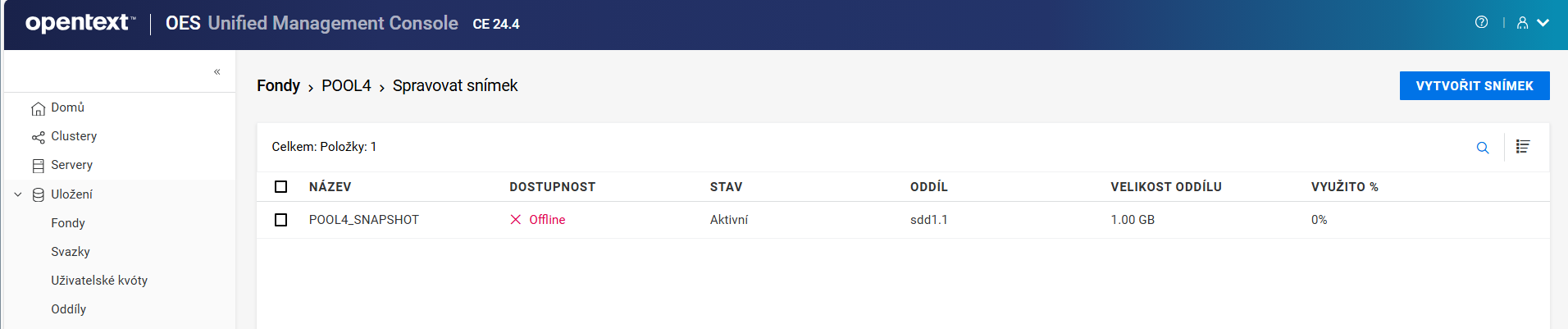
POZNÁMKA:Status snímku je obvykle Offline a jeho stav je Aktivní.
Obrázek 8-1 Snímek
8.1 Co je snímek fondu?
Snímek fondu je kopie metadat fondu v určitém okamžiku. Snímek fondu zlepšuje služby zálohování a obnovy, protože šetří čas.
8.2 Jaké jsou předpoklady pro vytvoření snímku fondu?
-
Fond, jehož snímek chcete vytvořit, již musí existovat a musí být aktivní.
-
Na zařízení musí být k dispozici volné místo, aby bylo možné fond použít jako úložný oddíl.
-
Snímky fondu nejsou podporovány u sdílených fondů NSS.
8.3 Jak vytvořit snímek fondu?
-
V konzoli UMC klikněte na položky
> . -
Vyhledáním nebo procházením serverů můžete zobrazit fondy, které jsou s nimi spojeny.
-
Vyberte fond, klikněte na ikonu Další možnosti
, klikněte na a vyberte možnost .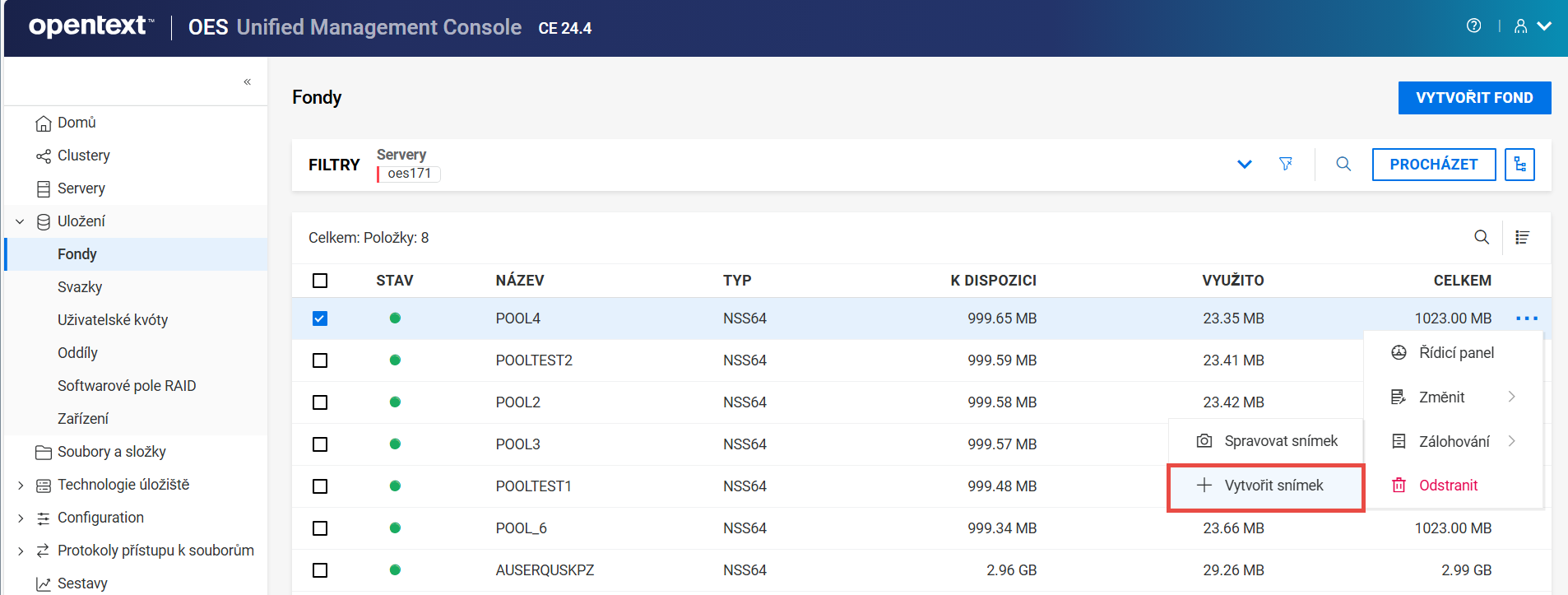
POZNÁMKA:Vytvoření snímku pro snímek fondu není podporováno. Pokud je vybraný fond snímkem fondu, možnost nebude k dispozici.
Když vytvoříte snímek, původní fond i fond, ve kterém je snímek uložen, musí být aktivní.
-
Zadejte , vyberte , v seznamu vyberte zařízení a klikněte na tlačítko .
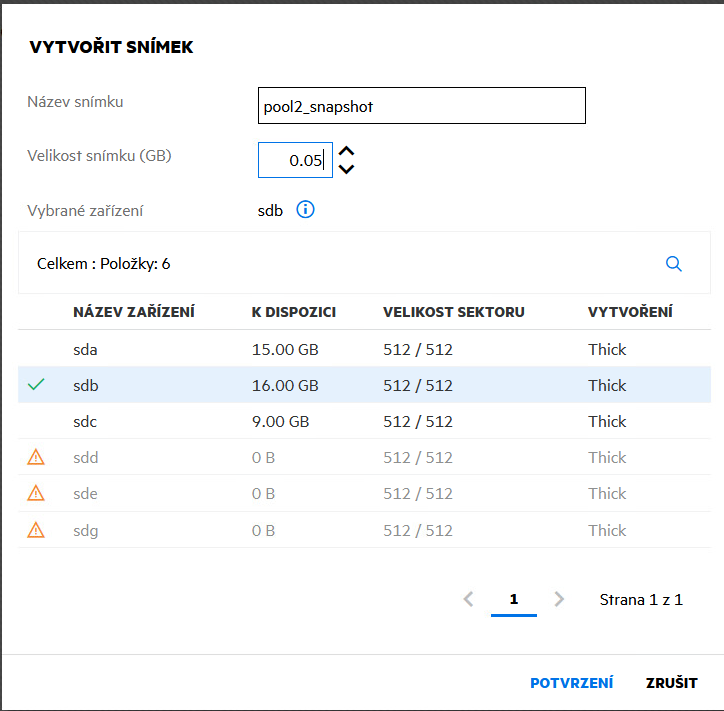
Minimální velikost vyžadovaná pro snímek je 50 MB. Nově vytvořený snímek je k dispozici v seznamu snímků se stavem offline. Tento snímek je přesunut online a je používán ze seznamu fondů za účelem obnovení.
8.4 Jak zobrazit seznam snímků fondu?
-
V konzoli UMC klikněte na položky
> . -
Vyhledáním nebo procházením serverů můžete zobrazit fondy, které jsou s nimi spojeny.
-
Vyberte fond, klikněte na ikonu Další možnosti
, klikněte na a vyberte možnost .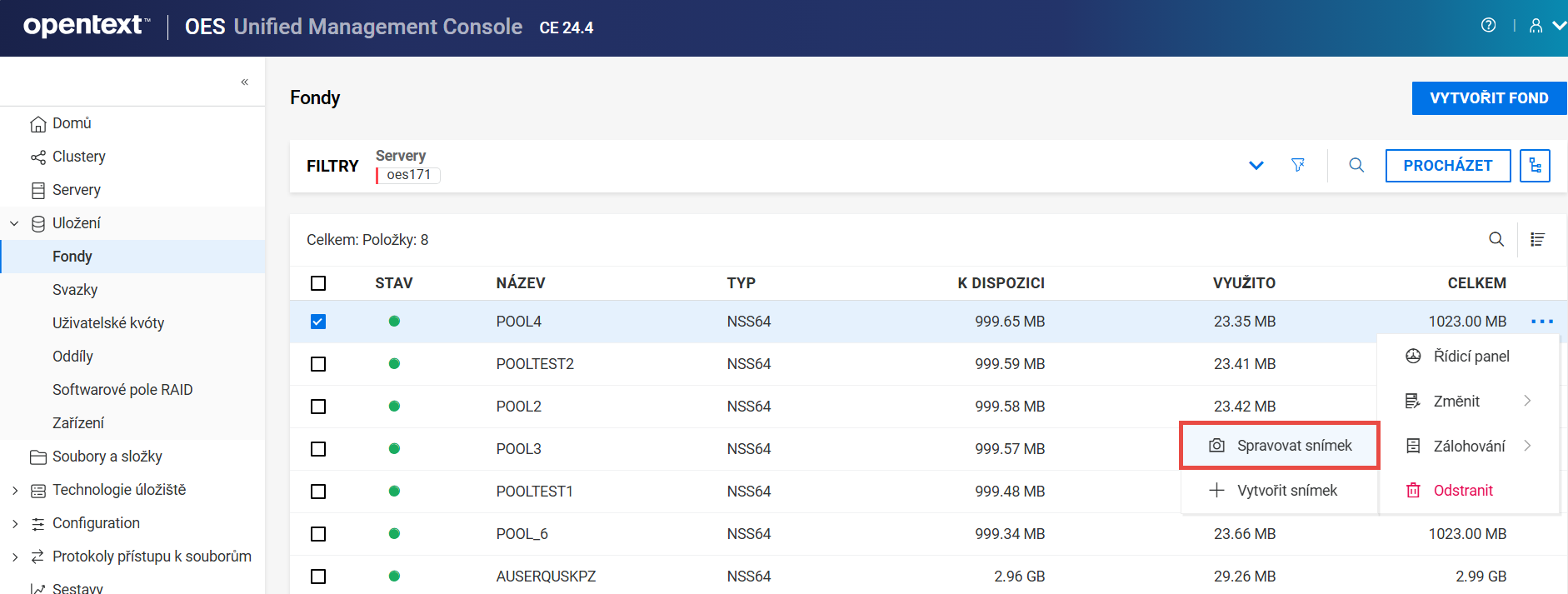
-
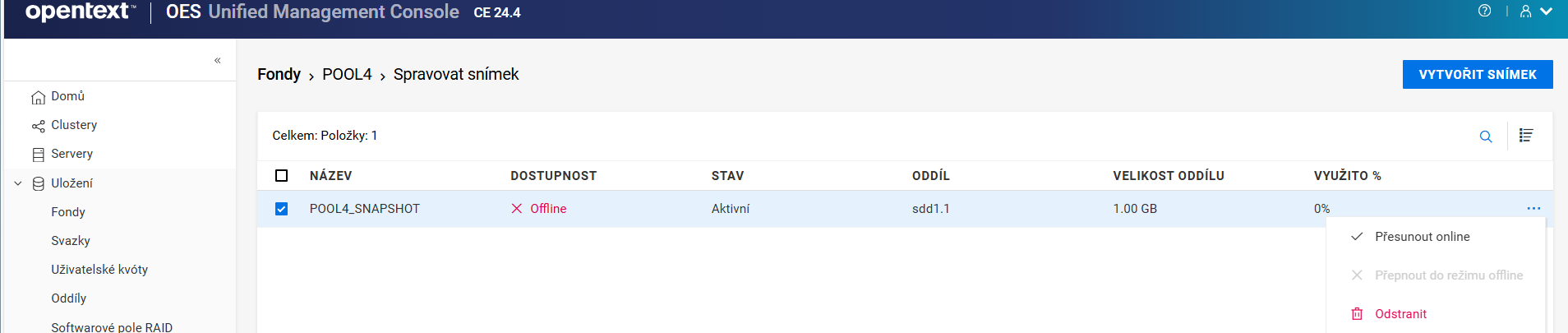
Vyberte snímek, klikněte na ikonu Další možnosti
a vyberte požadovanou akci.POZNÁMKA:Pokud vyberete více snímků, v pravém horním rohu tabulky se zobrazí ikona Další možnosti
.
-
Tato možnost přesune vybraný snímek fondu online, abyste měli přístup k jeho datům za účelem načítání dat a zálohování. Po přesunutí snímku fondu online se snímek zobrazí v seznamu fondů a svazky jeho snímku se zobrazí v seznamu svazků.
-
Tato možnost nastaví vybrané snímky fondu a jeho přidružené svazky na nedostupné ze seznamu fondů. Neodstraní data ve svazcích.
-
Tato možnost trvale odstraní vybrané snímky fondu ze serveru.
-
9.0 Správa svazků NSS
Tato kapitola popisuje postupy vytváření a správy svazků NSS na serveru.
9.1 Co je svazek NSS?
Logické svazky vytvořené ve fondech úložišť NSS nazýváme svazky NSS. Možnost na stránce umožňuje vytvořit svazek NSS ve fondu. V závislosti na dostupném fyzickém místě můžete pro každý fond vytvořit libovolný počet svazků NSS.
9.2 Jaké funkce lze povolit pro nový svazek?
Při vytváření nového svazku lze povolit následující funkce.
-
Obnovit
Atribut Obnovit soubory umožňuje zachovat odstraněné soubory na svazku, dokud neuplyne doba zpoždění vymazání nebo dokud na svazku nebude potřeba místo pro další data. Do uplynutí doby zpoždění vymazání funkce Obnovit sleduje odstraněné soubory a umožňuje jejich obnovu. Pokud je potřeba místo, vymažou se nejstarší odstraněné soubory. Funkce je při výchozím nastavení zapnutá. Pokud je atribut Obnovit soubory zakázán, odstraněné soubory se vymažou ihned po odstranění.
-
Uživatelské kvóty
Atribut Uživatelské kvóty (omezení místa uživatele) umožňuje přiřadit maximální kvótu místa, kterou mohou využívat data uživatele ve všech adresářích svazku.
-
Kvóty adresáře
Atribut Kvóty adresáře umožňuje přiřadit maximální kvótu místa, které může využívat adresář.
-
Active Directory
Tato volba umožňuje povolit uživatelům AD přístup k vybranému svazku. Pokud má být svazek (NSS32 i NSS64) přístupný uživatelům služby AD, musí být součástí fondu, u něhož jsou inovována média služby AD, a musí u něj být zapnuto AD.
-
Komprese
Atribut Komprese aktivuje kompresi souborů ve svazcích NSS. Kompresi lze aktivovat pouze při vytvoření a tato volba zůstává platná po celou dobu životnosti svazku. Data ve svazku jsou uložena standardním způsobem nebo v komprimované formě, v závislosti na tom, jak často se používají. Parametry komprese lze nastavit na úrovni serveru a řídit tak chování komprese.
-
Šifrování
Šifrování umožňuje aktivaci šifrovaných svazků NSS chráněnou heslem. Šifrování lze aktivovat pouze při vytvoření a tato volba zůstává platná po celou dobu životnosti svazku.
-
Seznam souborů události (EFL)
NSS používá funkci Seznam souborů události (EFL) ke sledování souborů, které se na svazku změnily během intervalu nazvaného epocha. Protokoluje změny, které jsou v datech a metadatech provedeny pro každou aktivní epochu na konkrétním svazku NSS. Ke spuštění a zastavení epochy, resetování seznamu událostí pro epochu a ovlivnění doby uchování epoch můžete použít příkazy rozhraní API ve skriptech.
POZNÁMKA:Funkce Seznam souborů události (EFL) je ve výchozím nastavení vybrána a její výběr nelze zrušit.
9.3 Jaké jsou předpoklady pro vytvoření šifrovaného svazku s algoritmem AES256?
K vytvoření šifrovaných svazků s algoritmem šifrování AES256 použijte typ fondu NSS64 s médii fondu inovovanými na AES. Pomocí příkazů nsscon v této části proveďte inovaci na existující média NSS za účelem podpory AES nebo k tomu, aby byly všechny budoucí fondy NSS automaticky vytvořeny s podporou indexu AES.
Pro existující fondy NSS
nss /PoolMediaUpgrade=poolname /MediaType=AES
Inovujte zadaný fond tak, aby podporoval média AES.
Pro nově vytvořené fondy NSS
Příkazy umístěné v souboru nssstart.cfg přetrvají i po restartu serveru. Pokud jsou příkazy NSS přidány do souboru nssstart.cfg, zkontrolujte, zda nemají předponu nss.
Pokud jsou tyto příkazy vydány z příkazového řádku, přetrvají pouze do restartu serveru.
9.4 Jak vytvořit nový svazek NSS?
-
V konzoli UMC klikněte na položky
> . -
Klikněte na .
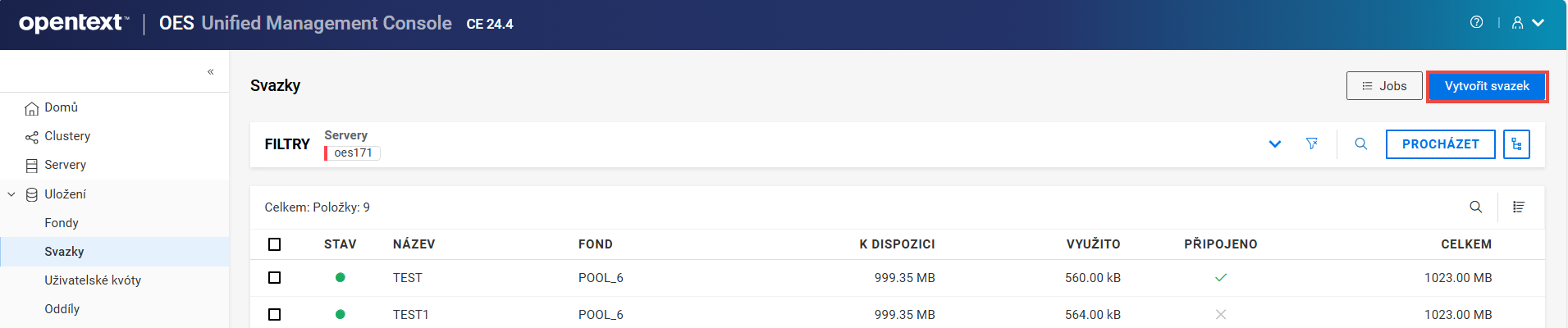
-
Na stránce vyhledejte server nebo ho najděte procházením, vyberte fond, ve kterém má být nový svazek obsažen, a klikněte na tlačítko .
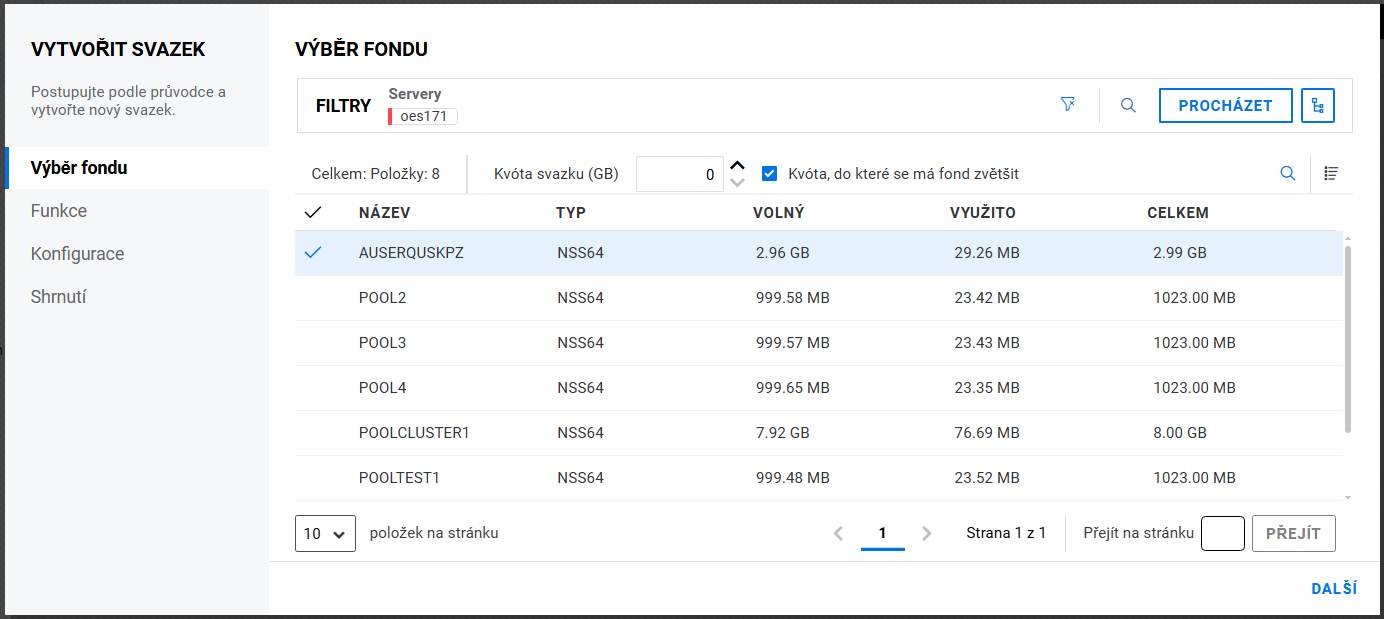
Podle potřeby zadejte nebo zaškrtnutím políčka „“ umožněte, aby se svazek zvětšil na velikost fondu.
-
Na stránce vyberte funkce, které chcete pro nový svazek povolit, a klikněte na tlačítko .
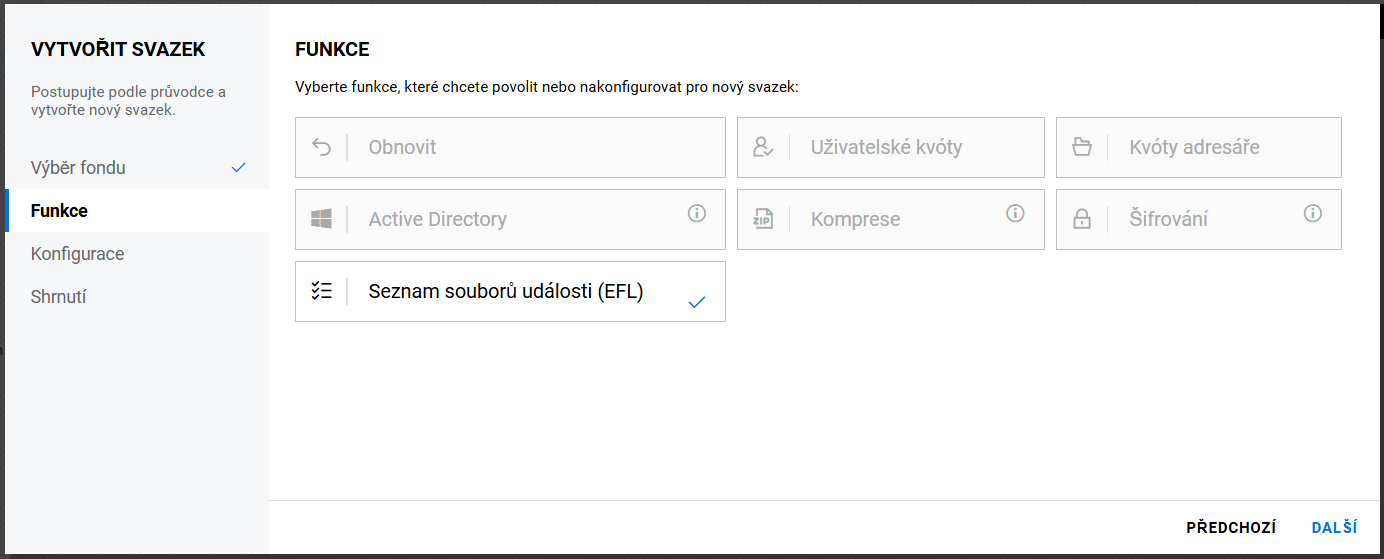
POZNÁMKA:Funkce Seznam souborů události (EFL) je ve výchozím nastavení vybrána a její výběr nelze zrušit.
-
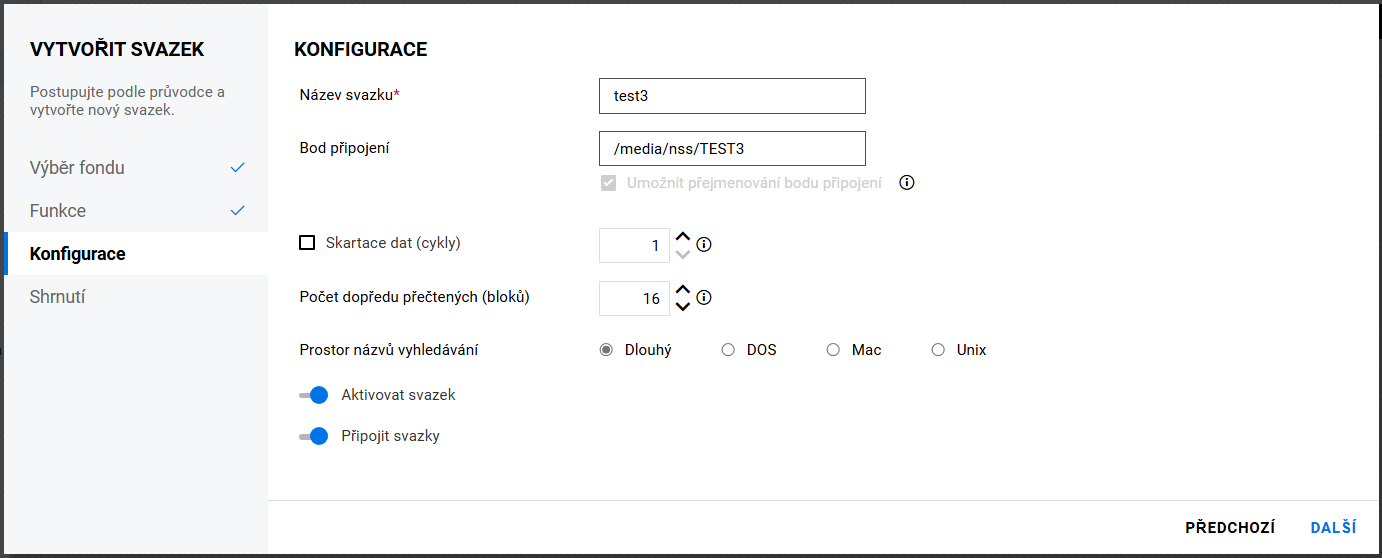
Na stránce zadejte název nového svazku a klikněte na tlačítko .
Povolením volby povolíte aktualizace názvu svazku nebo jeho cesty.
-
Zkontrolujte podrobnosti a klikněte na .
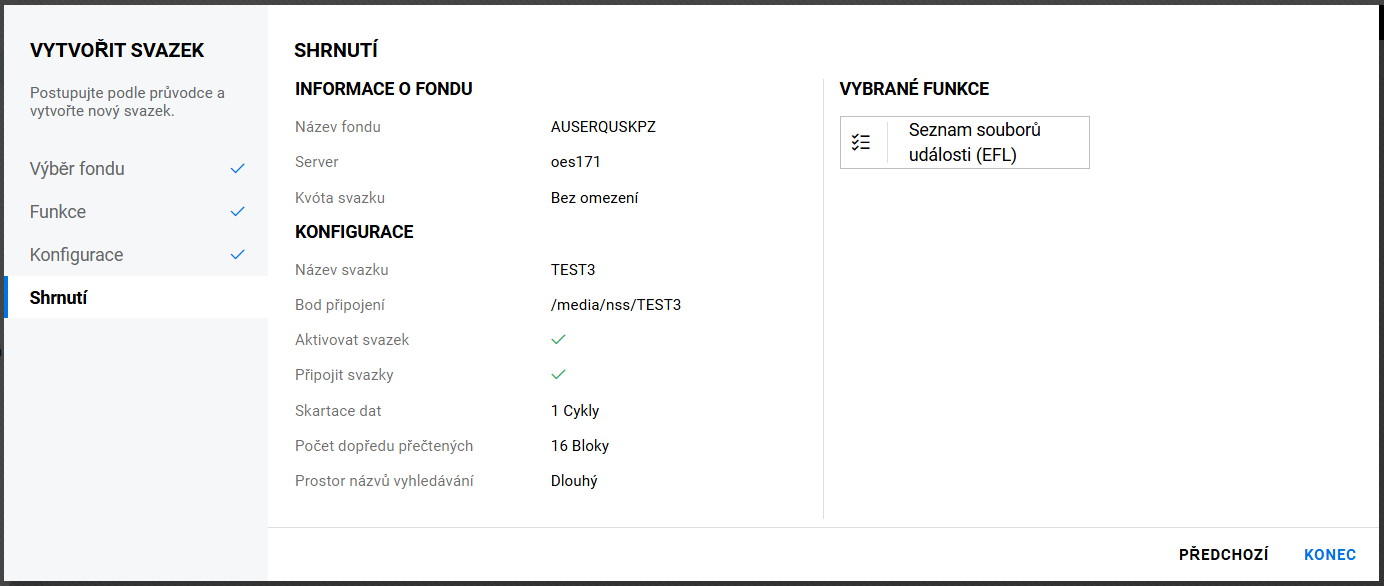
Nový svazek je k dispozici na stránce .
9.5 Jak zobrazit seznam svazků NSS?
-
V konzoli UMC klikněte na položky
> . -
Klikněte na ikonu Hledat a zadejte název serveru.
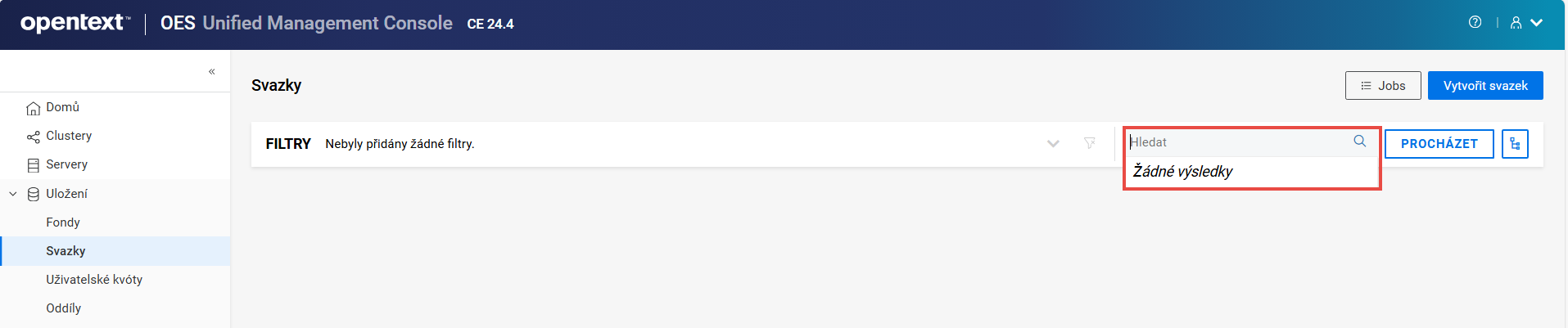
nebo
Klikněte na tlačítko a výběrem položky zobrazte servery. V seznamu vyberte požadované servery a klikněte na .
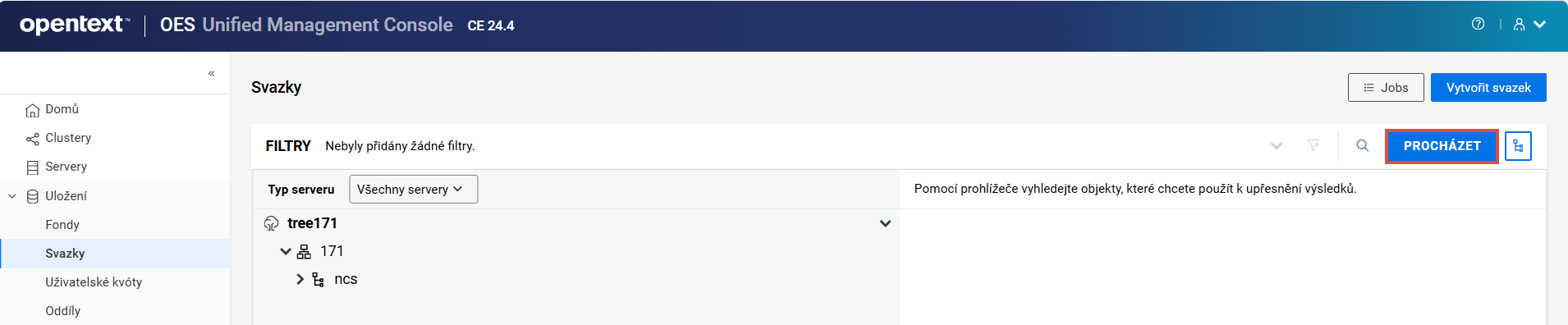
POZNÁMKA:Když kliknete na
nebo ikonu stromového zobrazení , nemůžete provést další akce mimo oblast procházení. Znovu klikněte na stejné tlačítko a zavřete oblast procházení nebo stromové zobrazení.
9.6 Jak zobrazit řídicí panel svazků?
Na stránce řídicího panelu svazků si můžete zobrazit podrobnosti o svazku, jako je využití místa, obecné informace o svazku a povolené funkce.
-
V konzoli UMC klikněte na položky
> . -
Vyhledáním nebo procházením serverů můžete zobrazit svazky, které jsou s nimi spojeny.
-
Vyberte svazek, klikněte na ikonu Další možnosti
a vyberte položku .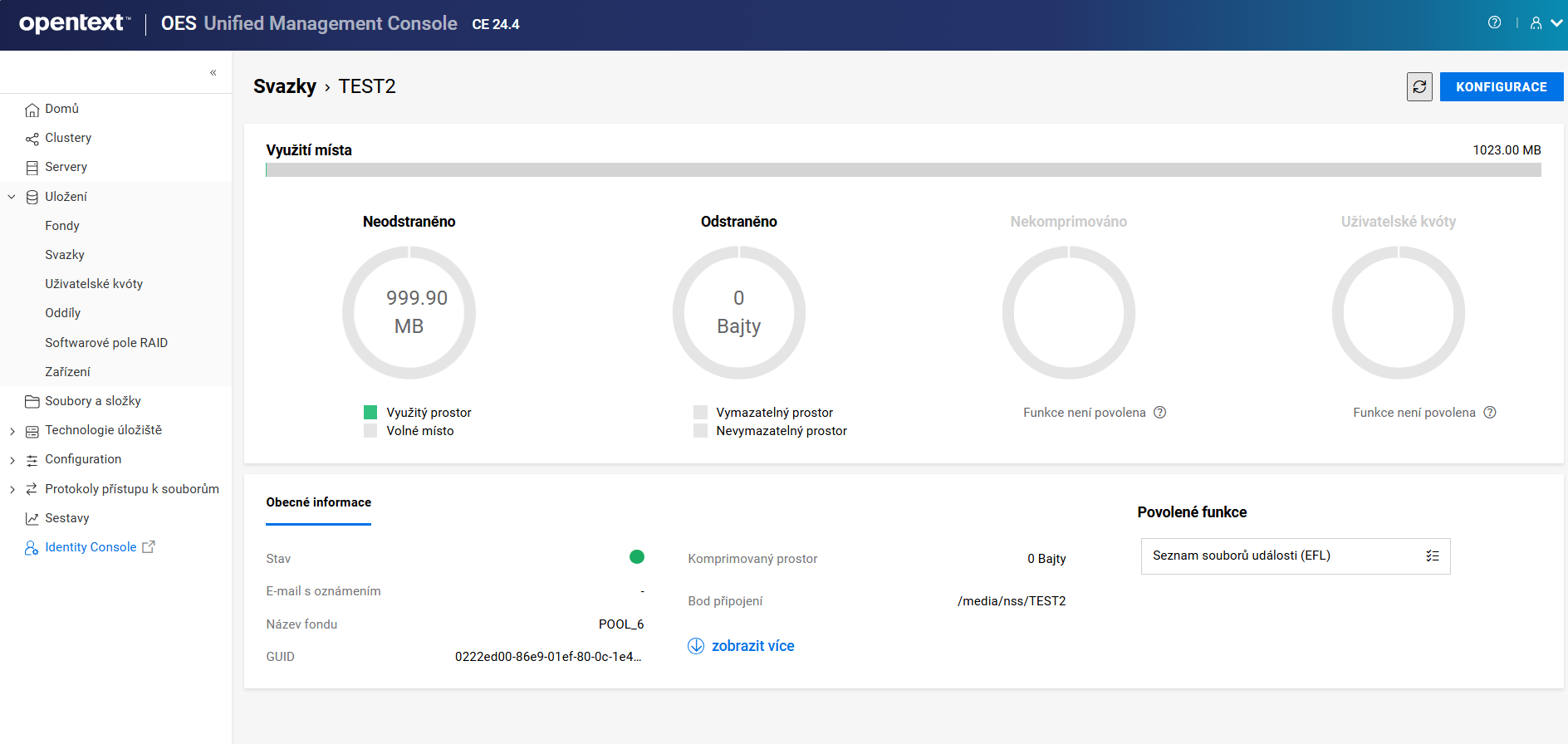
9.7 Jak lze svazky NSS deaktivovat a aktivovat?
Po konfiguraci můžete svazky NSS aktivovat a deaktivovat, aby byly k dispozici uživatelům a aplikacím. Pokud si chcete zobrazit podrobnosti svazku, musí být aktivní.
-
V konzoli UMC klikněte na položky
> . -
Vyhledáním nebo procházením serverů můžete zobrazit svazky, které jsou s nimi spojeny.
-
POZNÁMKA:Pokud vyberete více svazků, v pravém horním rohu tabulky se zobrazí ikona Další možnosti
.-
Deaktivace svazku:
-
Vyberte svazek, klikněte na ikonu Další možnosti
a vyberte položku .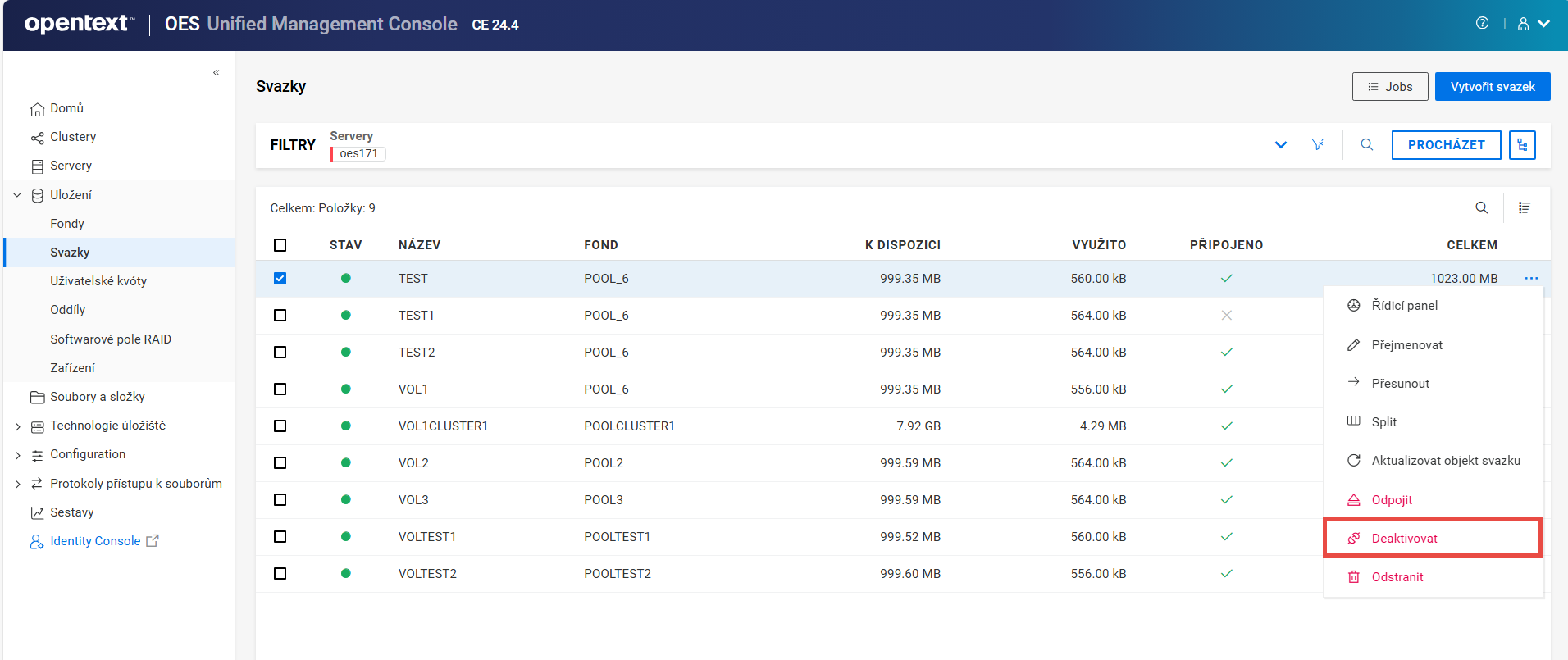
-
Kliknutím na tlačítko deaktivujte vybraný svazek.
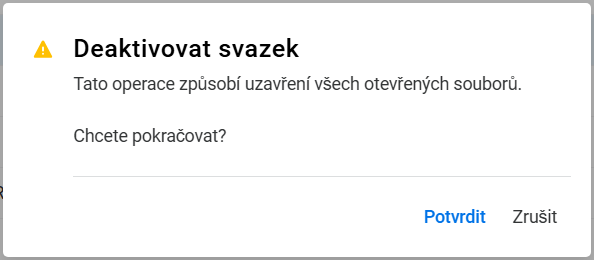
Podrobnosti deaktivovaných svazků se nezobrazí na stránce .
nebo
-
-
Aktivace svazku:
-
Vyberte svazek, klikněte na ikonu Další možnosti
a vyberte položku .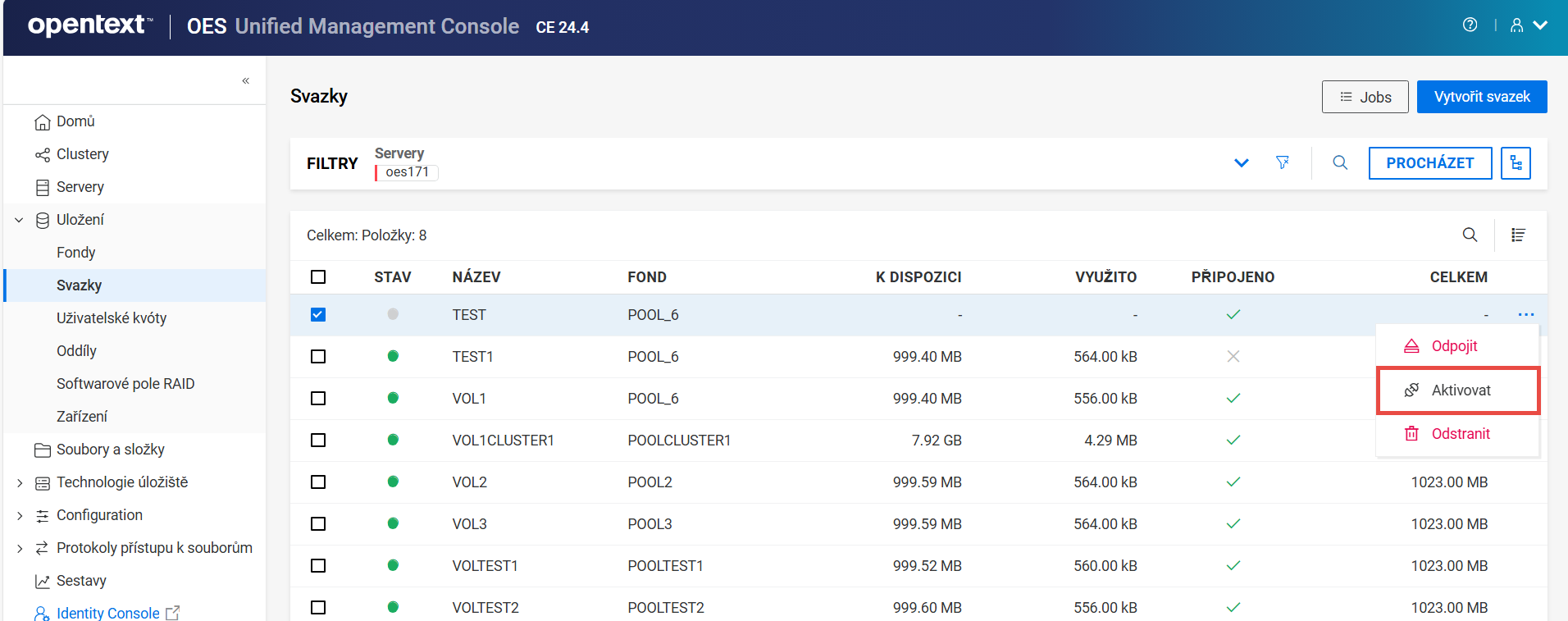
-
Kliknutím na tlačítko aktivujte vybraný svazek.
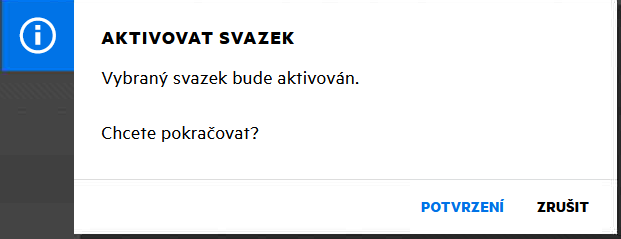
Podrobnosti aktivovaných svazků se zobrazí na stránce .
Po obnovení stránky odpovídá stav jednotlivých svazků zadanému stavu. Když je svazek již v zadaném stavu, k žádné změně nedojde.
-
-
9.8 Jak připojit nebo odpojit svazek?
Po konfiguraci můžete svazky NSS připojit a aktivovat na stránce a zpřístupnit je tak uživatelům a rozhraním API. Po připojení je svazek NSS přístupný rozhraním API, pouze než ho aktivujete. Po odpojení je svazek pro uživatele a rozhraní API nepřístupný.
POZNÁMKA:Pokud šifrovaný svazek, budete vyzváni k zadání hesla.
-
V konzoli UMC klikněte na položky
> . -
Vyhledáním nebo procházením serverů můžete zobrazit svazky, které jsou s nimi spojeny.
-
POZNÁMKA:Pokud vyberete více svazků, v pravém horním rohu tabulky se zobrazí ikona Další možnosti
.-
Připojení svazku:
-
Vyberte svazek, klikněte na ikonu Další možnosti
a vyberte položku .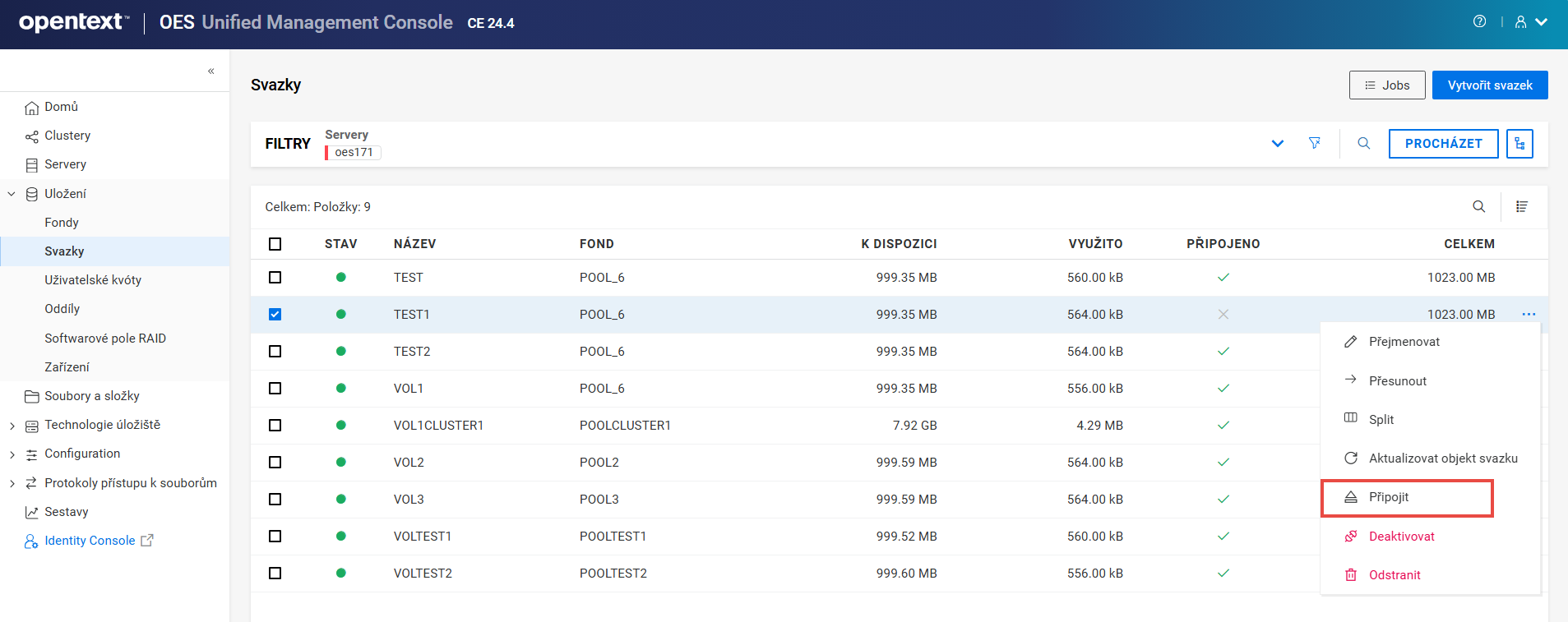
-
Kliknutím na tlačítko připojíte vybraný svazek.
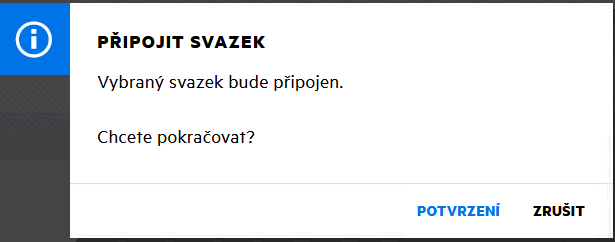
Stránka se obnoví a stav pro vybraný svazek se změní na
 .
.
nebo
-
-
Odpojení svazku:
-
Vyberte svazek, klikněte na ikonu Další možnosti
a vyberte položku .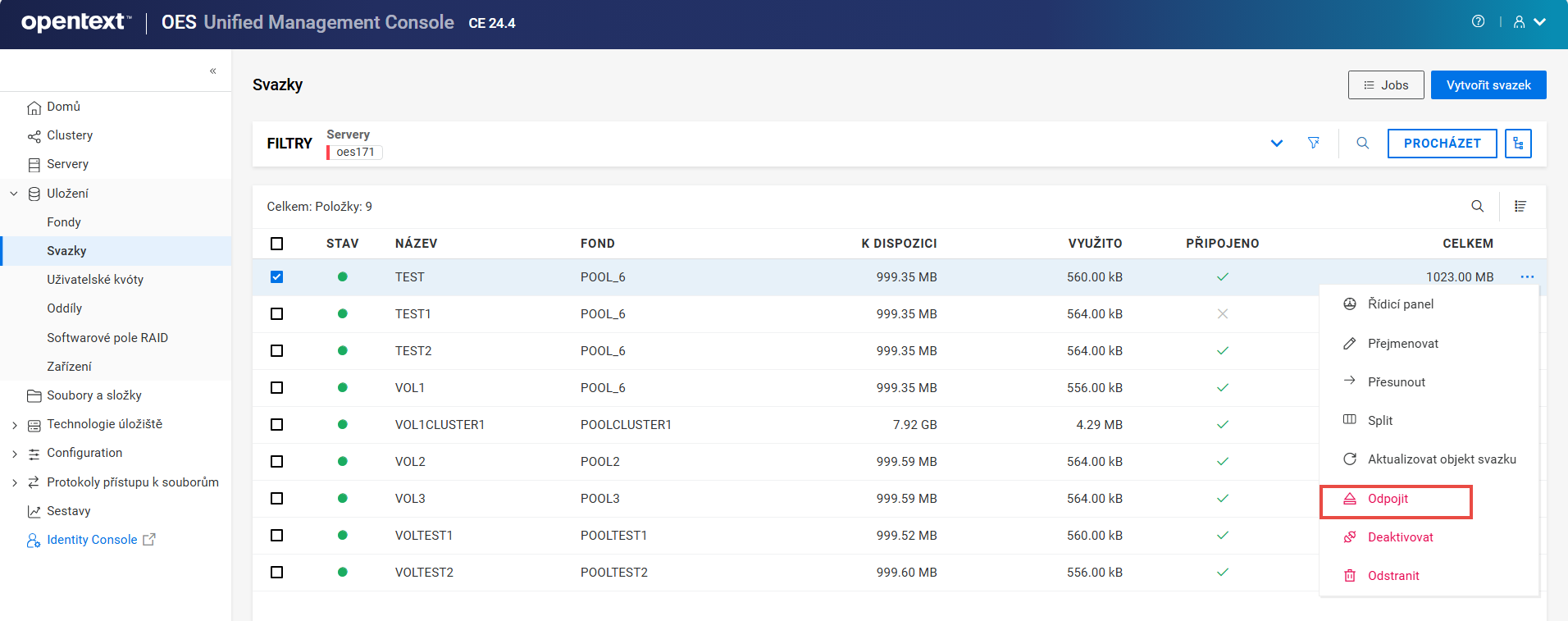
-
Kliknutím na tlačítko odpojíte vybraný svazek.
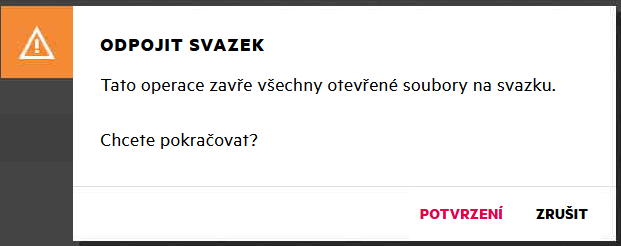
Stránka se obnoví a stav pro vybraný svazek se změní na
 . Podrobnosti odpojených svazků se nezobrazí.
-
-
9.9 Jak přejmenovat svazek?
Možnost na stránce umožňuje změnit název vybraného svazku. Název svazku například můžete změnit tak, aby odpovídal názvu oddělení nebo organizace, které ho používají. Přejmenování svazku aktualizuje odpovídající objekt služby eDirectory.
-
V konzoli UMC klikněte na položky
> . -
Vyhledáním nebo procházením serverů můžete zobrazit svazky, které jsou s nimi spojeny.
-
Vyberte svazek, který chcete přejmenovat, klikněte na ikonu Další možnosti
a vyberte položku .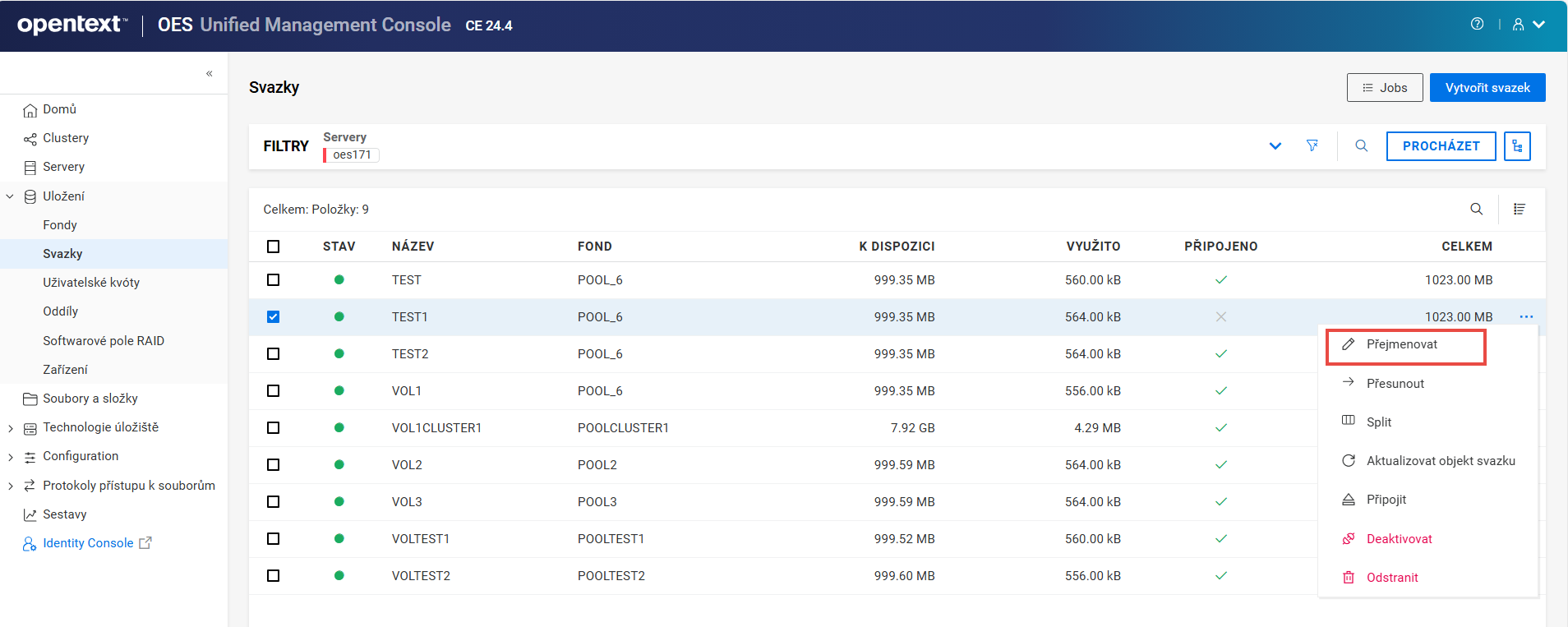
-
Zadejte nový název svazku a klikněte na tlačítko .
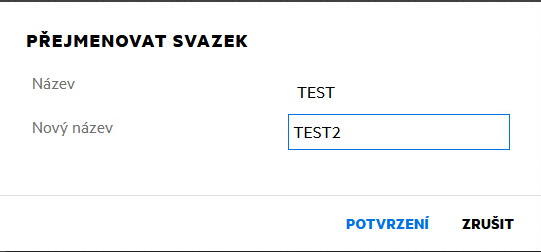
Stránka se obnoví a nový název svazku se zobrazí v seznamu svazků.
9.10 Jak odstranit svazek? Můžu ho obnovit nebo trvale odstranit?
Odstraněním svazku odstraníte data ve svazku a uvolníte místo, které můžou využít ostatní svazky ve stejném fondu. Když je svazek odstraněn, lze ho obnovit do uplynutí zpoždění vymazání svazku nebo dokud odstraněné svazky ručně nevymažete. Během doby zpoždění vymazání svazku lze odstraněné svazky obnovit, ale místo, které patří odstraněnému svazku, není k dispozici ostatním svazkům. Jakmile se spustí proces mazání, svazek již nelze obnovit.
-
V konzoli UMC klikněte na položky
> . -
Vyhledáním nebo procházením serverů můžete zobrazit svazky, které jsou s nimi spojeny.
-
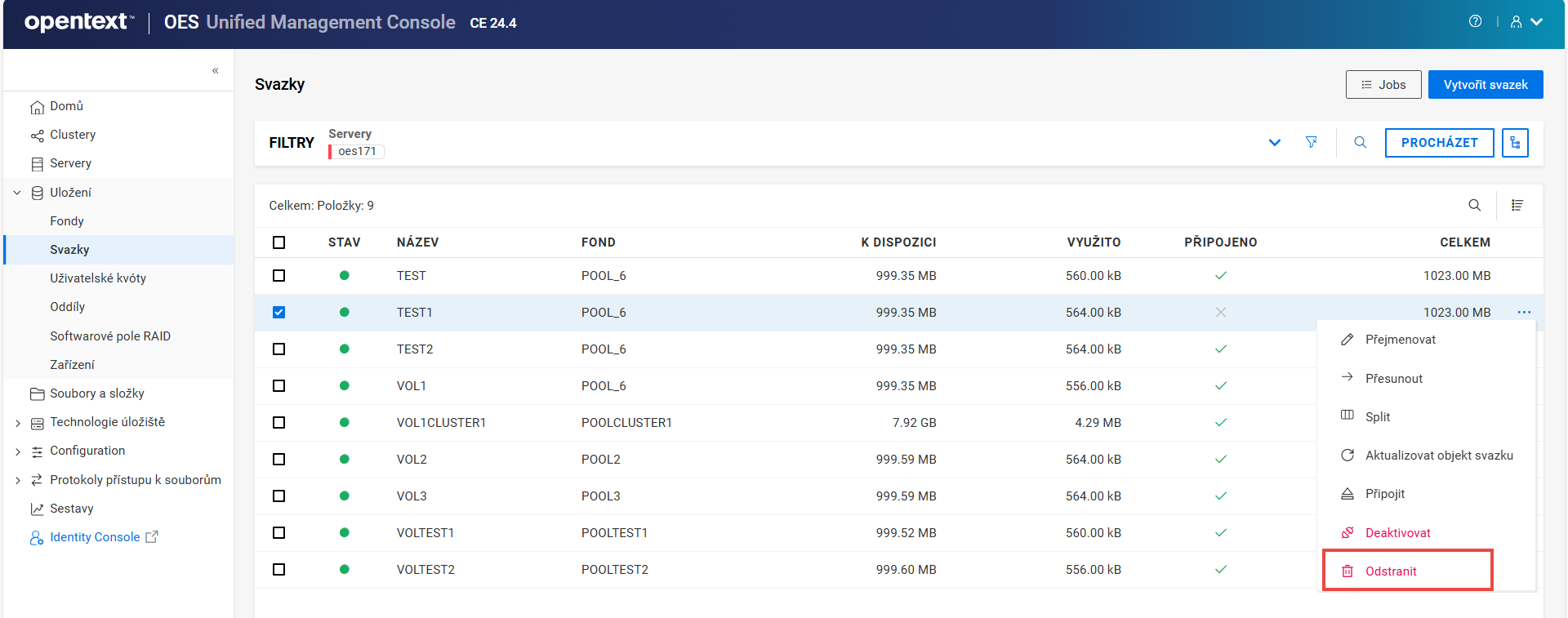
Vyberte svazek, klikněte na ikonu Další možnosti
a vyberte položku .POZNÁMKA:Pokud vyberete více svazků, v pravém horním rohu tabulky se zobrazí ikona Další možnosti
.
-
Kliknutím na tlačítko odstraňte vybraný svazek.
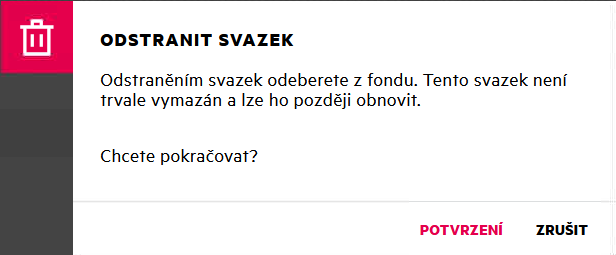
Odstraněné svazky jsou uvedeny v seznamu na stránce , pokud vybraný fond obsahuje odstraněné svazky.
9.11 Co je objekt svazku?
Objekty svazku představují fyzický nebo logický svazek v síti. Každý svazek NSS je zastoupen objektem svazku ve službě eDirectory. Pomocí možnosti na stránce můžete přidat nebo nahradit objekt svazku pro svazek na stejné kontextové úrovni, jako je server.
9.12 Jak lze aktualizovat objekty svazku?
-
V konzoli UMC klikněte na položky
> . -
Vyhledáním nebo procházením serverů můžete zobrazit svazky, které jsou s nimi spojeny.
-
Vyberte svazek, klikněte na ikonu Další možnosti
, klikněte na a vyberte možnost .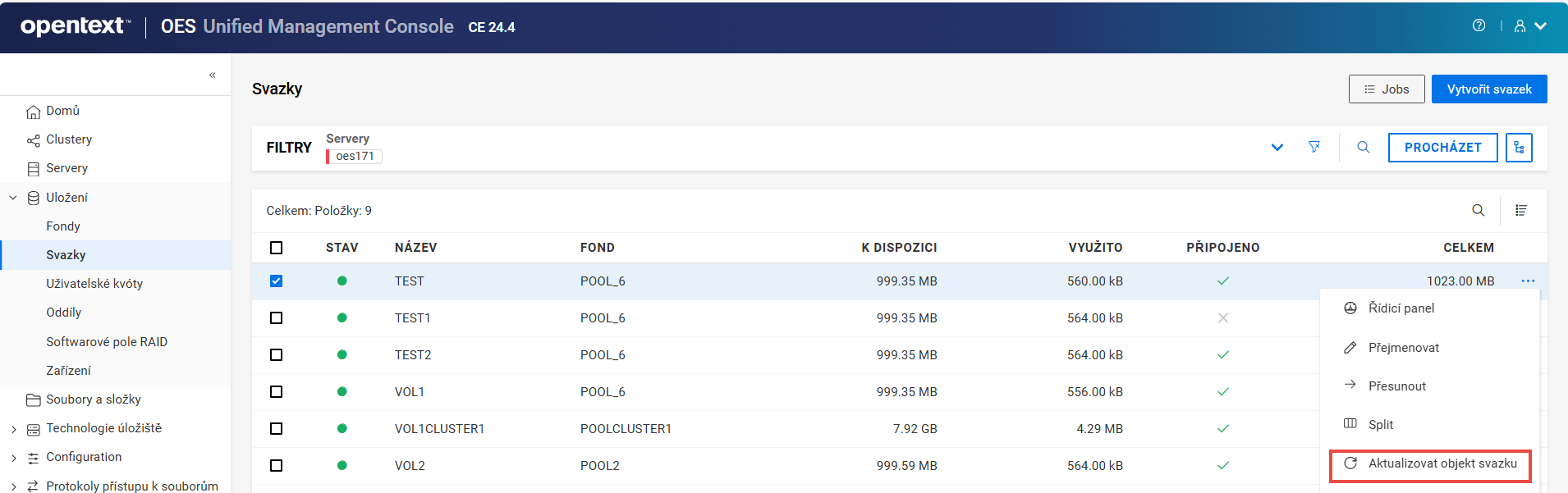
-
Kliknutím na tlačítko aktualizujete objekt svazku vybraného svazku.
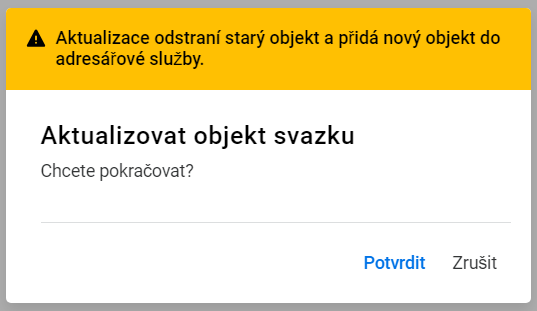
Pokud objekt svazku neexistuje, služba NSS přidá objekt svazku na kontextovou úroveň. Pokud objekt svazku existuje, služba NSS vás vyzve k odstranění a nahrazení existujícího objektu, nebo k ponechání existujícího objektu.
10.0 Správa uživatelských kvót
Tato kapitola popisuje postup zobrazení a správy omezení místa uživatele pro svazky na serveru OES.
10.1 Co jsou uživatelské kvóty?
Uživatelské kvóty jsou omezení místa nastavená pro uživatele svazku po povolení atributu Uživatelské kvóty. Uživatelské kvóta určuje maximální prostor, který mohou uživatelská data na svazku obsadit. Místo je uživatelům přidělováno dle potřeby. Kvóta uživatelům nerezervuje žádné místo. Svazek můžete přeplnit a data mohou být nastavena tak, aby se rozrostla na velikost svazku.
10.2 Jak přidat uživatelskou kvótu?
-
V konzoli UMC klikněte na položky
> a na položku . -
Na stránce vyhledejte nebo přejděte k serverům, v seznamu vyberte požadované svazky a klikněte na tlačítko .
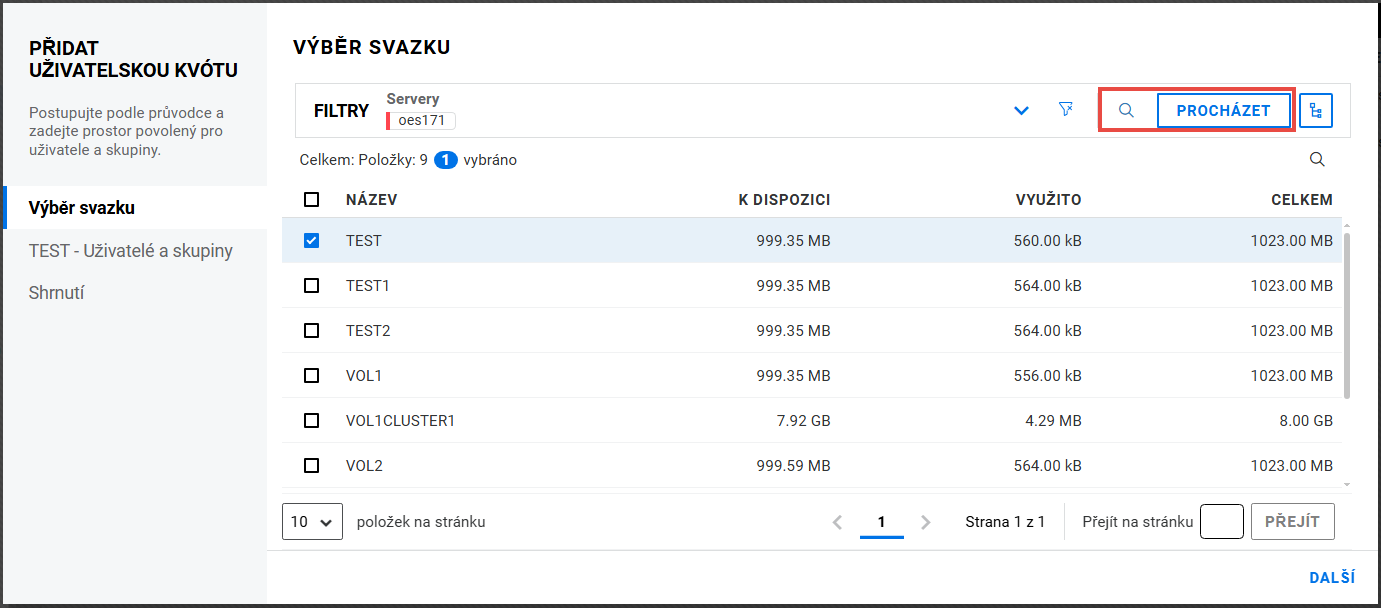
-
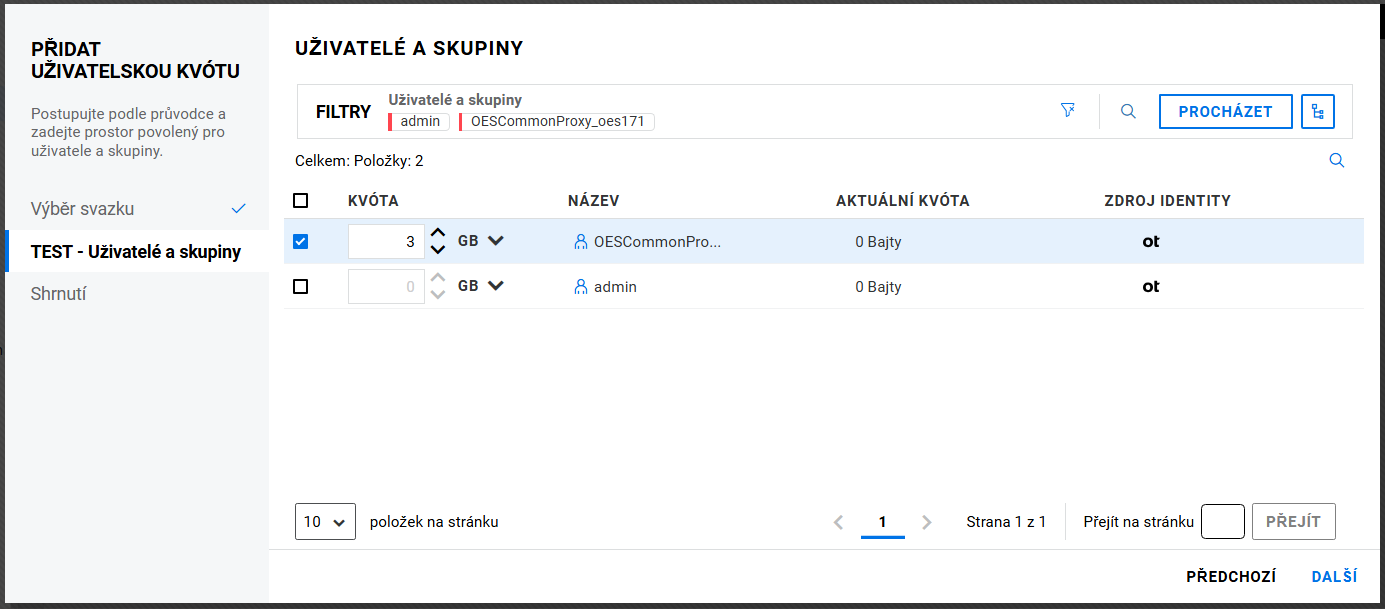
Na stránce vyhledejte nebo přejděte na uživatele a skupiny pro zobrazení seznamu uživatelů.
-
Vyberte uživatele, zadejte místo v úložišti, které chcete vybraným uživatelům přiřadit, a klikněte na tlačítko .
-
Zkontrolujte podrobnosti a klikněte na .
10.3 Jak zobrazit seznam uživatelských kvót?
Seznam uživatelských kvót můžete zobrazit výběrem svazků serveru.
-
V konzoli UMC klikněte na položky
> . -
Klikněte na ikonu Hledat a zadejte název svazku.
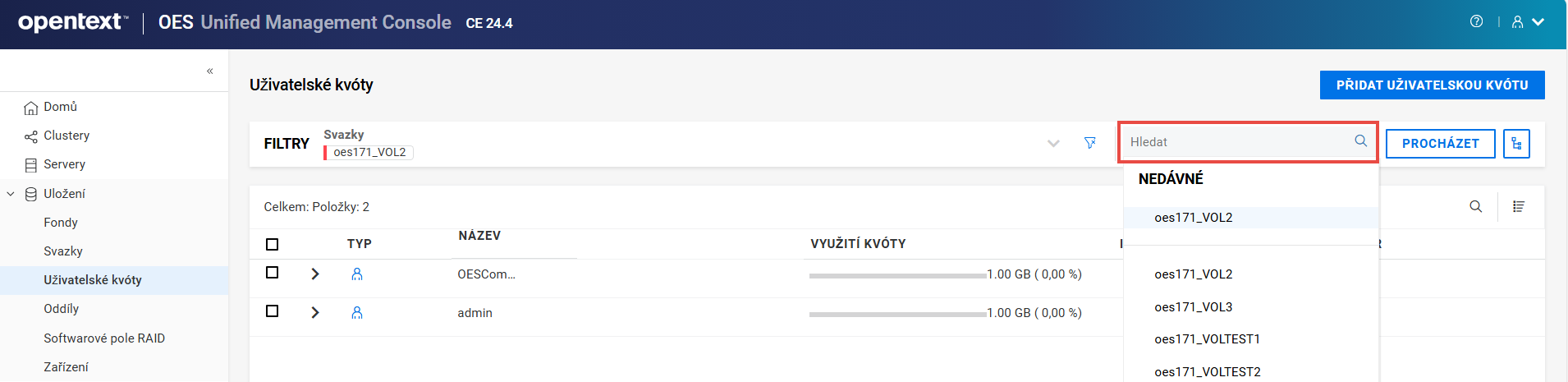
nebo
Klikněte na tlačítko a výběrem položky zobrazte svazky. Klikněte na požadované svazky a na tlačítko .
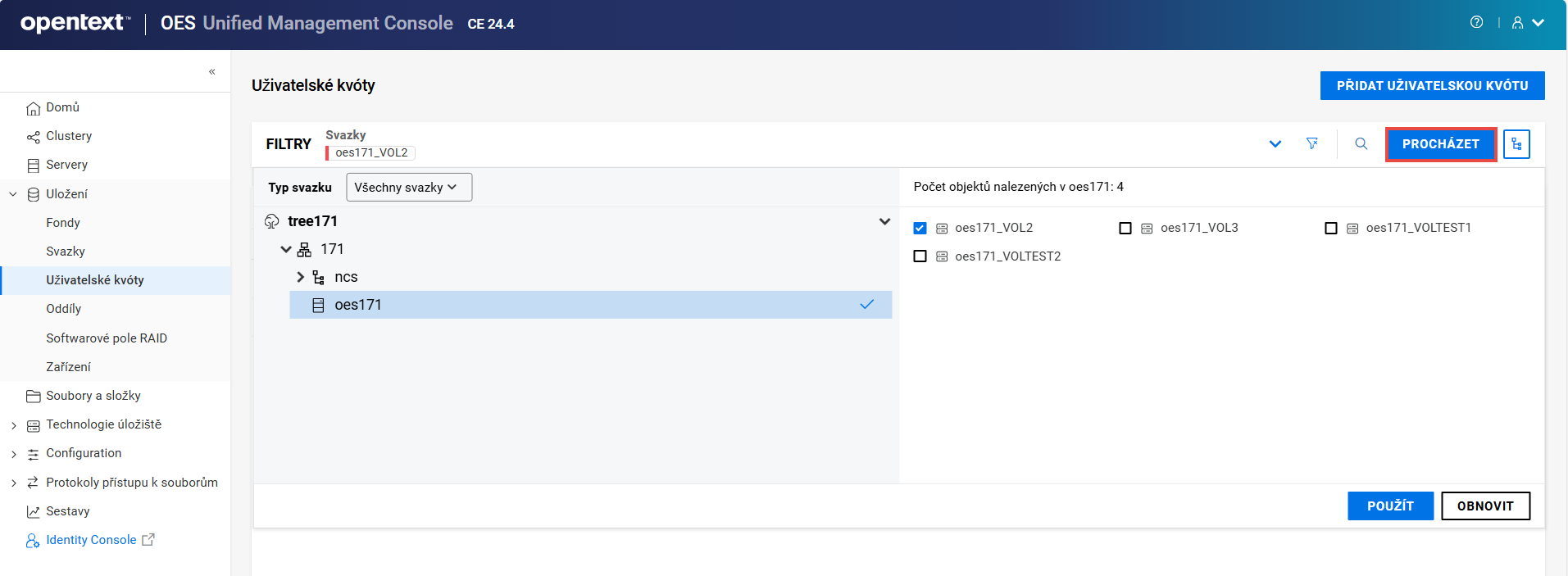
POZNÁMKA:Když kliknete na
nebo ikonu stromového zobrazení , nemůžete provést další akce mimo oblast procházení. Znovu klikněte na stejné tlačítko a zavřete oblast procházení nebo stromové zobrazení.Zobrazí se seznam uživatelů s přiřazenou uživatelskou kvótou.
10.4 Jak spravovat uživatelskou kvótu?
Omezení místa uživatele můžete spravovat pro konkrétní svazek bez ohledu na to, zda na něm uživatel má data, nebo ne.
-
V konzoli UMC klikněte na položky
> . -
Vyhledáním nebo procházením serverů můžete zobrazit svazky, které jsou s nimi spojeny.
-
V seznamu vyberte požadované svazky a klikněte na tlačítko .
-
Vyberte uživatelskou kvótu, klikněte na ikonu Další možnosti
a vyberte položku .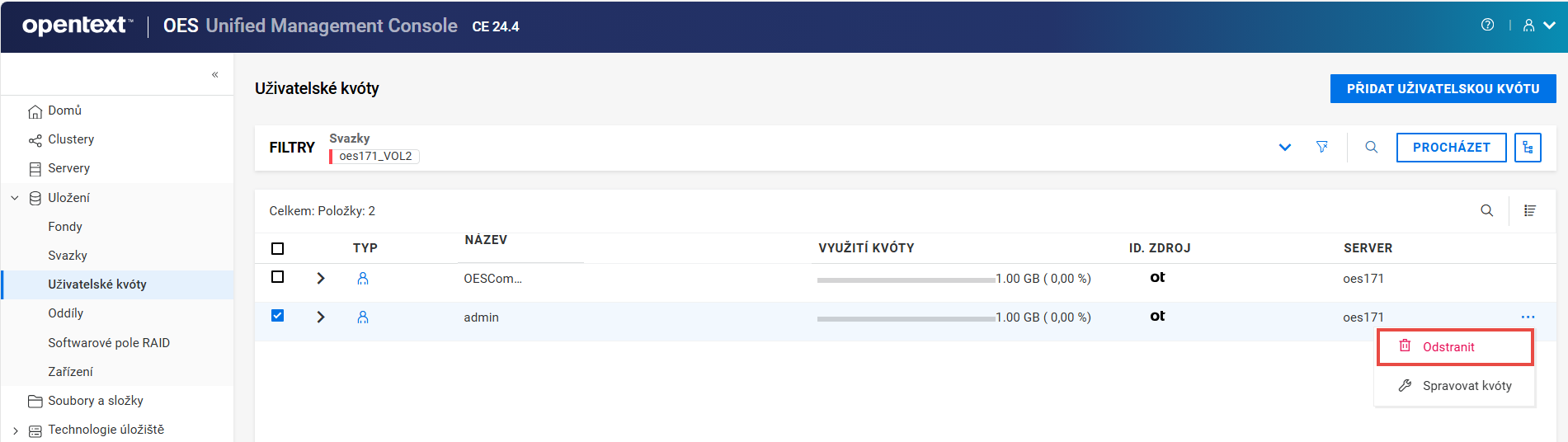
POZNÁMKA:Pokud vyberete více uživatelských kvót, v pravém horním rohu tabulky se zobrazí ikona Další možnosti
. -
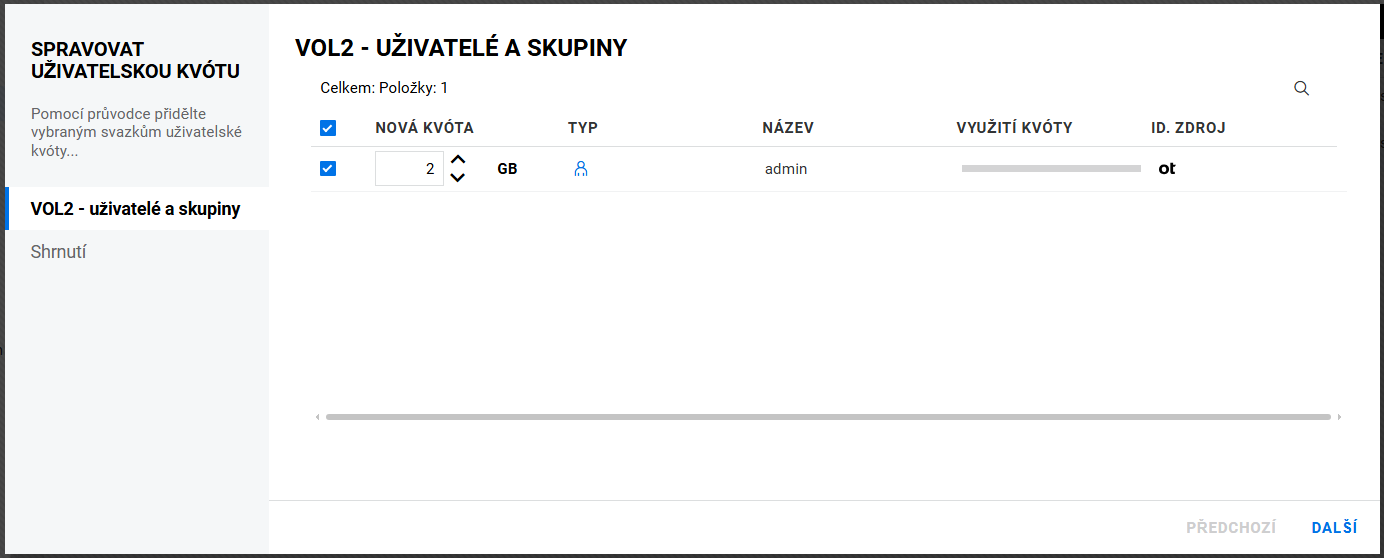
Na stránce zadejte velikost pro položku a klikněte na tlačítko .
-
Zkontrolujte podrobnosti a klikněte na .
Nová uživatelská kvóta se přiřadí uživatelům pro vybrané svazky.
10.5 Jak odstranit uživatelské kvóty?
-
V konzoli UMC klikněte na položky
> . -
Vyhledáním nebo procházením svazků můžete zobrazit uživatelské kvóty, které jsou s nimi spojeny.
-
Vyberte uživatelskou kvótu, klikněte na ikonu Další možnosti
a vyberte položku .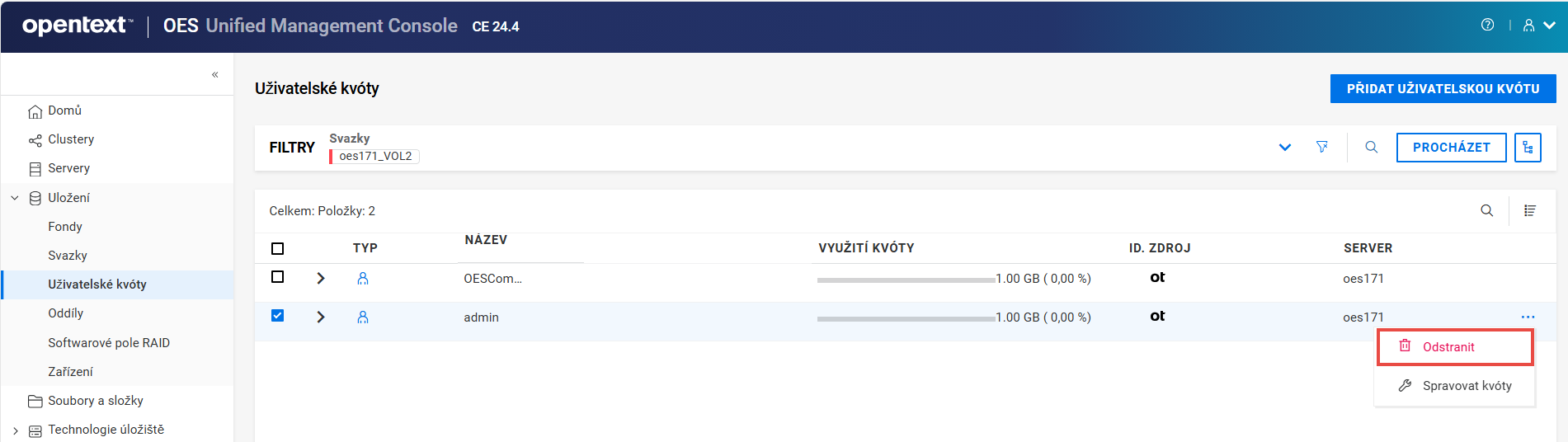
POZNÁMKA:Pokud vyberete více uživatelských kvót, v pravém horním rohu tabulky se zobrazí ikona Další možnosti
. -
Kliknutím na tlačítko odstraníte uživatelskou kvótu na vybraném svazku.
11.0 Správa oddílů NSS
Tato kapitola popisuje postupy správy oddílů NSS na serveru.
11.1 Co je oddíl?
Oddíl je logické rozdělení fyzického pevného disku. Služba NSS automaticky vytvoří oddíly NSS na zařízeních, když vytvoříte fondy nebo zařízení RAID. Tyto oddíly NSS můžete zobrazit a popsat na stránce .
11.2 Jak zobrazit seznam oddílů NSS?
-
V konzoli UMC klikněte na položky
> . -
Vyhledáním nebo procházením serverů můžete zobrazit oddíly, které jsou s nimi spojeny.
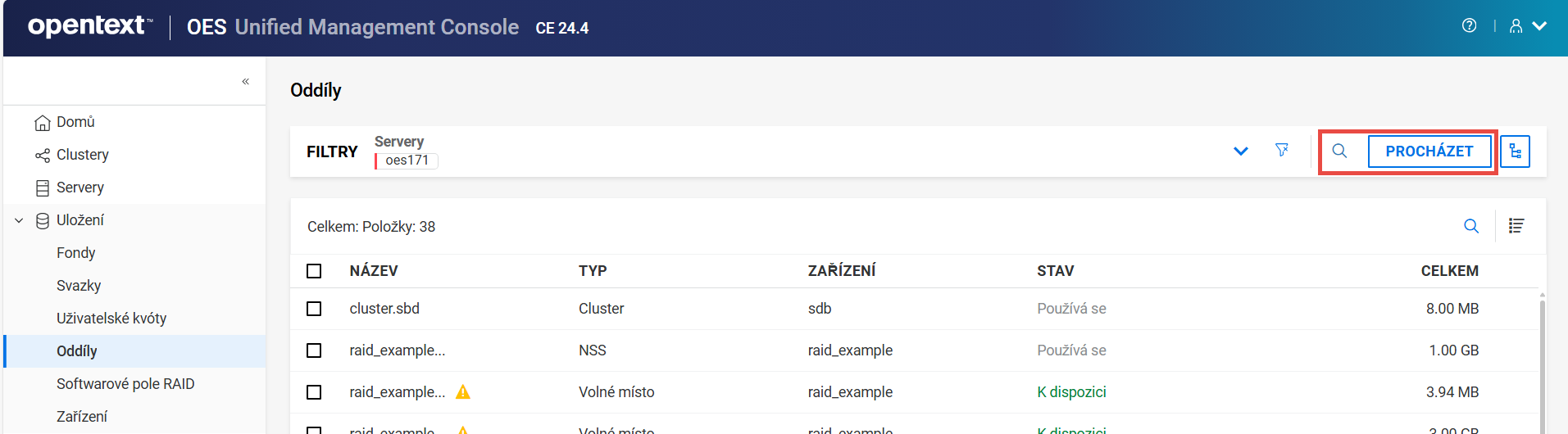
POZNÁMKA:Když kliknete na nebo ikonu stromového zobrazení , nemůžete provést další akce mimo oblast procházení. Znovu klikněte na stejné tlačítko a zavřete oblast procházení nebo stromové zobrazení.
Akce provedené na oddílech záleží na typu oddílu a liší se podle typu vybraného oddílu.
11.3 Jak upravit popisek oddílu?
Popisek je název oddílu, který mu přiřadil správce, a musí být na serveru jedinečný. Popisek oddílu můžete upravit pomocí volby .
-
V konzoli UMC klikněte na položky
> . -
Vyhledáním nebo procházením serverů můžete zobrazit oddíly, které jsou s nimi spojeny.
-
Vyberte oddíl, klikněte na ikonu Další možnosti
a vyberte položku .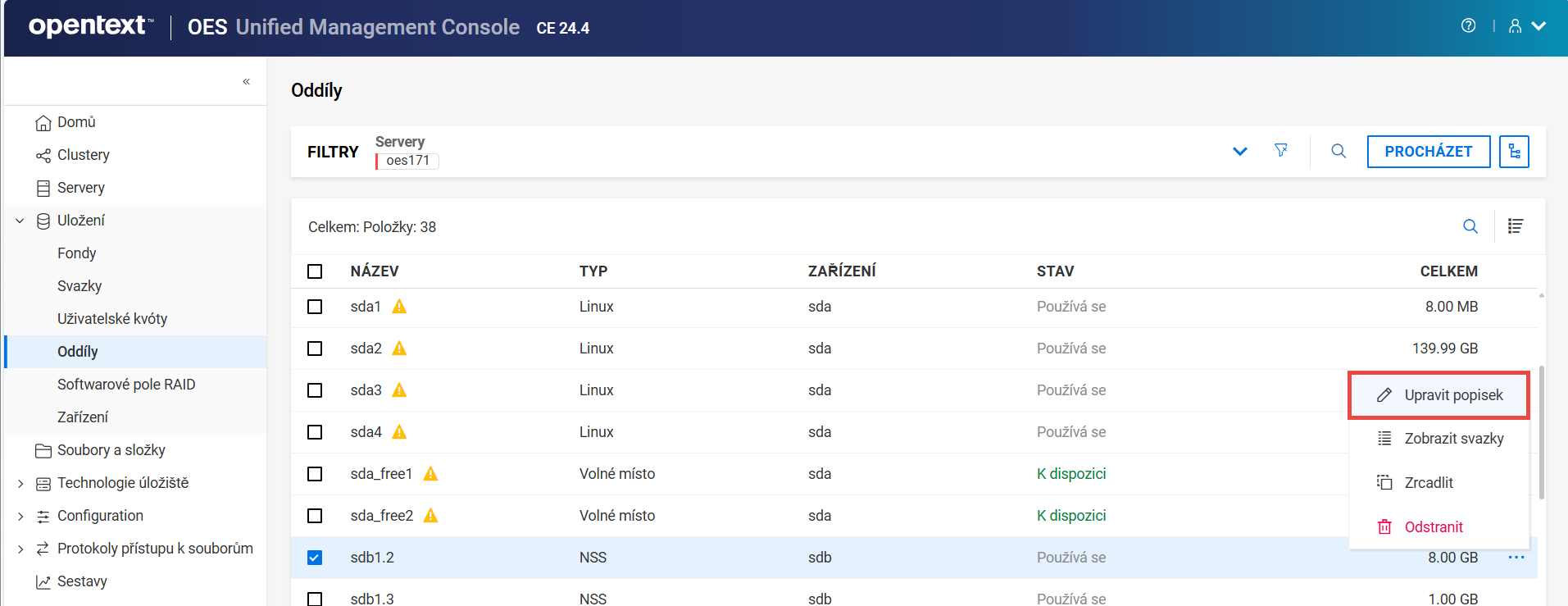
-
Zadejte nový popisek oddílu a klikněte na tlačítko .
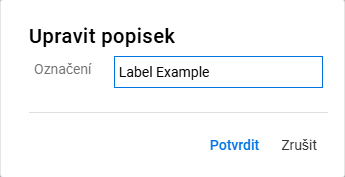
Aktualizovaný popisek se zobrazí v seznamu oddílů.
11.4 Jak zobrazit seznam svazků v oddílu?
-
V konzoli UMC klikněte na položky
> . -
Vyhledáním nebo procházením serverů můžete zobrazit oddíly, které jsou s nimi spojeny.
-
Vyberte oddíl, klikněte na ikonu Další možnosti
a vyberte položku .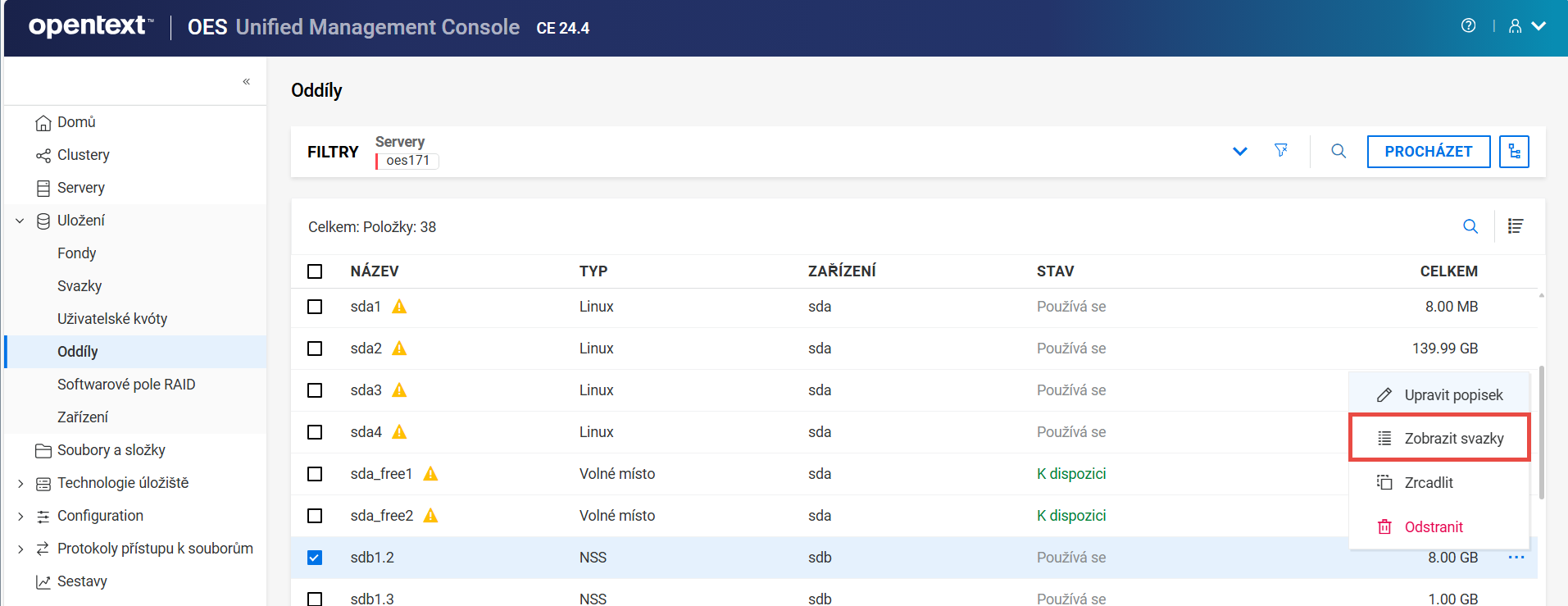
Zobrazí se všechny svazky dostupné ve vybraném oddílu.
11.5 Co je zrcadlení NSS?
Zrcadlení NSS je synchronní zrcadlící řešení využívající kontrolní body. Datové bloky jsou zapsány synchronně na více úložných zařízení. Pokud dojde k pádu systému, data jsou v bezpečí na zrcadleném svazku NSS na jiných serverech.
11.6 Jak zrcadlit oddíl?
-
V konzoli UMC klikněte na položky
> . -
Vyhledáním nebo procházením serverů můžete zobrazit oddíly, které jsou s nimi spojeny.
-
Vyberte oddíl, klikněte na ikonu Další možnosti
a vyberte položku .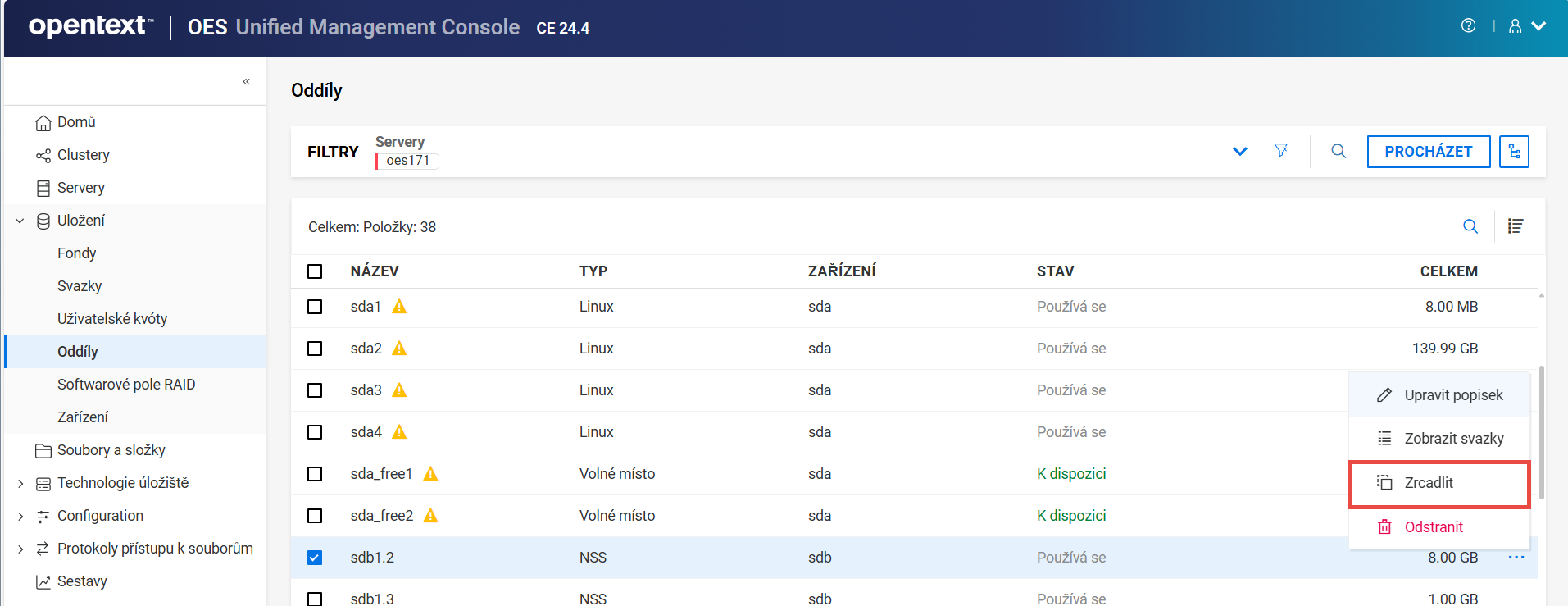
-
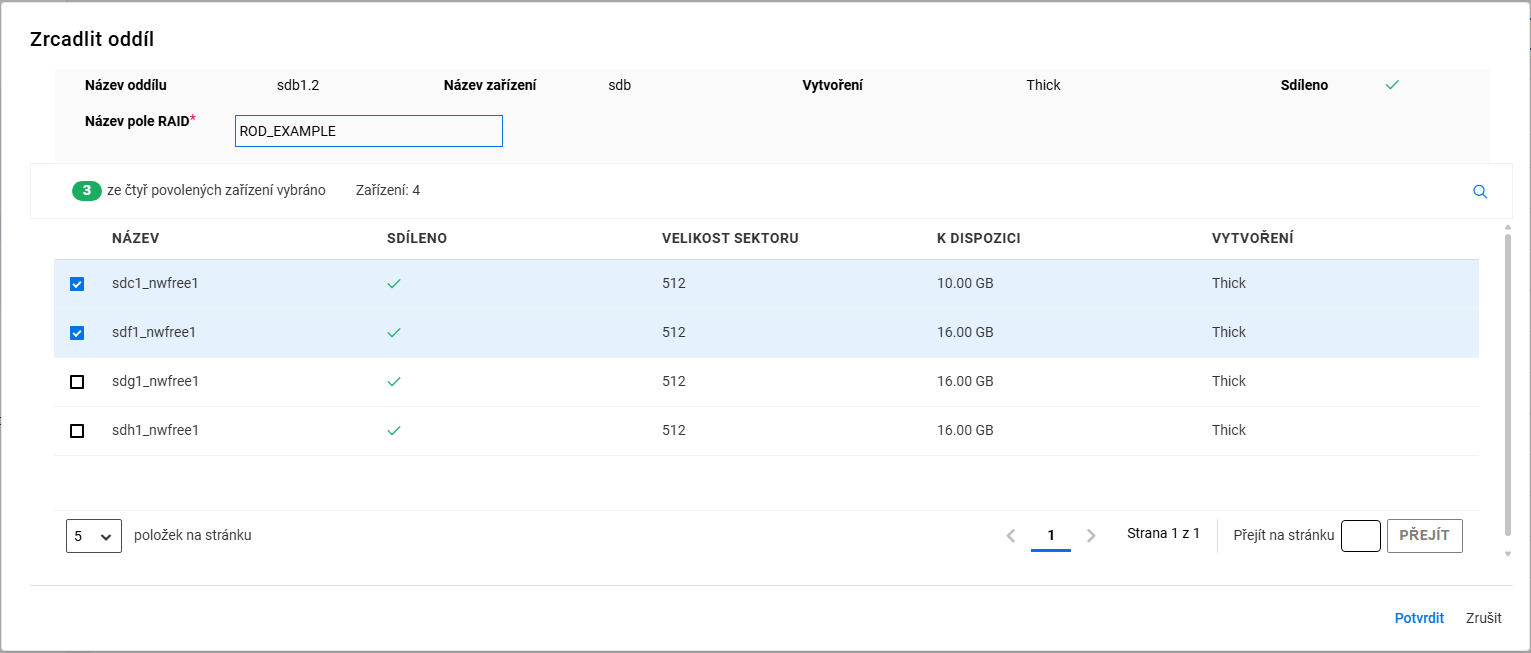
Zadejte název prvku RAID, v seznamu vyberte zařízení a klikněte na tlačítko .
POZNÁMKA:Chcete-li vytvořit zrcadlový oddíl pro zařízení RAID, musí mít vybraná zařízení volné místo odpovídající velikosti fondu.
11.7 Jak odstranit oddíly?
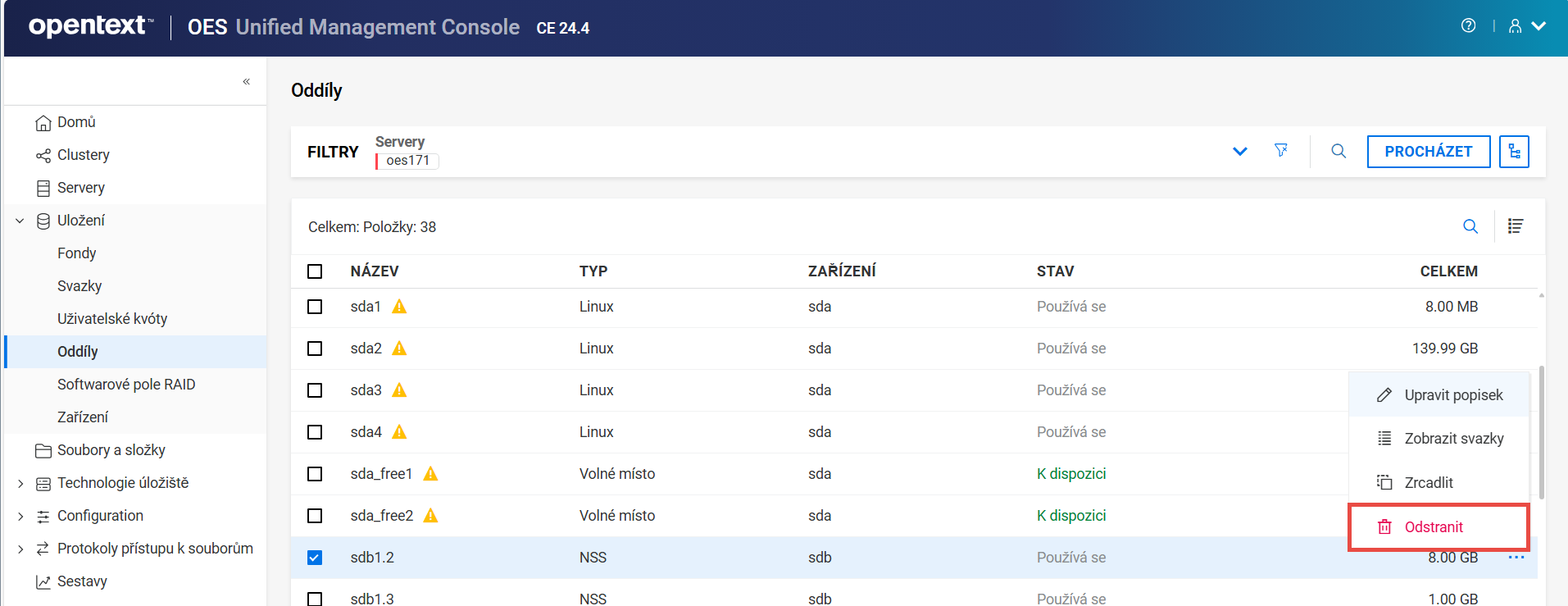
Odstraněním oddílů odstraníte všechna data v nich. Možnost odstranění se vztahuje pouze na oddíly NSS, které nejsou součástí zařízení RAID. V případě softwarového zařízení RAID NSS použijte pro přístup k oddílům a jejich odstranění stránku softwarového zařízení RAID.
-
V konzoli UMC klikněte na položky
> . -
Vyhledáním nebo procházením serverů můžete zobrazit oddíly, které jsou s nimi spojeny.
-
Vyberte oddíl, klikněte na ikonu Další možnosti
a vyberte položku .POZNÁMKA:Pokud vyberete více oddílů, v pravém horním rohu tabulky se zobrazí ikona Další možnosti
.
-
Kliknutím na tlačítko odstraňte vybrané oddíly.
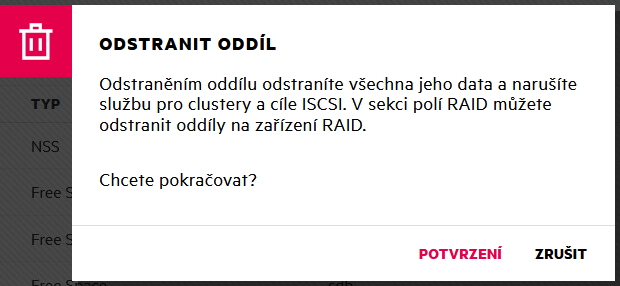
Vybrané oddíly NSS se odstraní ze seznamu .
12.0 Správa softwarových zařízení RAID NSS
Tato kapitola popisuje postupy vytváření a správy softwarových zařízení RAID NSS na serveru.
12.1 Co je softwarové zařízení RAID?
Softwarové zařízení RAID je konfigurace pro úložná zařízení, která emuluje hardwarové zařízení RAID. Softwarové zařízení RAID kombinuje místo v oddílech z více fyzických zařízení do jednoho virtuálního zařízení, které lze spravovat jako jakékoli jiné zařízení. Každé z členských zařízení zaujímá na RAIDu stejné množství místa. Na zařízení RAID můžete vytvářet oddíly, fondy a svazky.
12.2 Jaká zařízení RAID služba NSS podporuje?
Tabulka 12-1 Služba NSS podporuje tři typy zařízení RAID.
|
Typ RAIDu |
Počet oddílů |
Definice |
Výhody |
Nevýhody |
|---|---|---|---|---|
|
RAID 0 |
2 až 14 |
Prokládání dat |
Zlepšuje proces ukládání |
Neposkytuje redundanci dat |
|
RAID 1 |
2 až 4 |
Zrcadlení dat |
Poskytuje nadbytek dat pro selhání a okamžité obnovení |
Nezlepšuje výkon; zápis nastává paralelně |
|
RAID 5 |
3 až 14 |
Prokládání dat s paritou |
Zlepšuje proces ukládání a umožňuje omezenou obnovu dat. |
Mírně snižuje výkon kvůli zápisům parity |
12.3 Jak vytvořit zařízení RAID?
Chcete-li vytvořit zařízení RAID, měli byste přidělit volné místo z libovolného ze svých fyzických úložných zařízení. Služba NSS transparentně zobrazuje přidělené volné místo jako virtuální oddíly, které reprezentují oblast fyzických oddílů spravovanou službou NSS na zapojených jednotkách.
Oddíly jsou základní prvky softwarového zařízení RAID. Oddíly můžete přiřadit fondům v závislosti na povaze fondu (sdílené nebo nesdílené pro clusterování) a typu zařízení RAID.
Pravidla pro vytvoření softwarového zařízení RAID:
-
Každý oddíl v konfiguraci RAID by měl pocházet z jiného zařízení. Služba NSS umožňuje získat oddíly RAID ze stejného zařízení, ale tento postup výrazně narušuje výkon vašeho systému souborů.
-
Nepoužívejte místo z jednotky, která obsahuje váš systémový oddíl (například z oddílů root (/) nebo /boot).
-
V softwarovém zařízení RAID můžete použít libovolnou kombinaci zařízení IDE nebo SCSI. Ověřte, že tato zařízení mají podobné charakteristiky výkonu, aby nedošlo k jeho poklesu.
-
V clusterovaném řešení využívajícím OES Cluster Services pro softwarová zařízení RAID na sdílených jednotkách:
-
K zařízení RAID může být přidružen pouze jeden fond.
-
Na daném zařízení RAID musíte vytvořit fond NSS a svazek ze stejného uzlu serveru, než bude fond možné migrovat na další uzly v clusteru.
-
Vytvoření zařízení RAID:
-
V konzoli UMC klikněte na
> . -
Klikněte na .
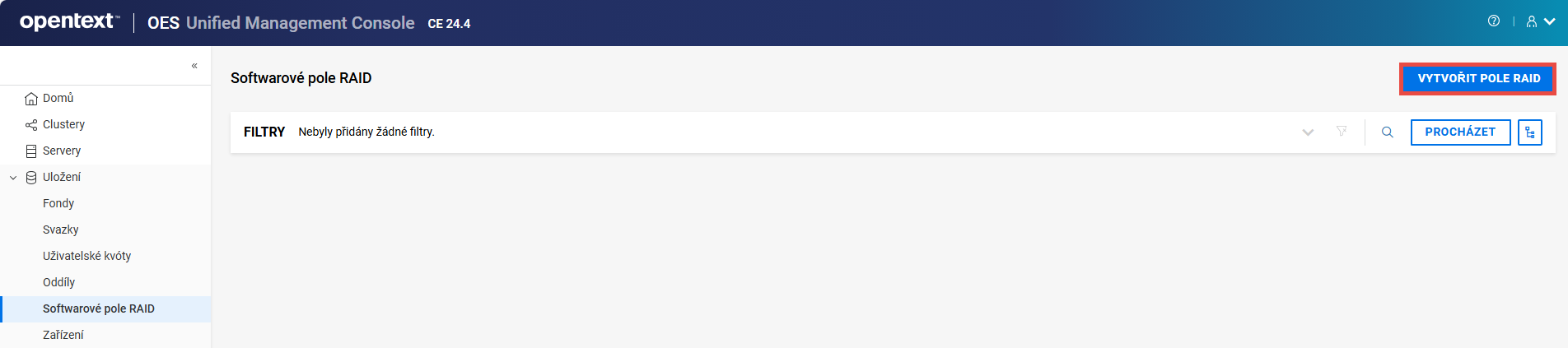
-
Na stránce zadejte podrobnosti pole RAID a klikněte na tlačítko .
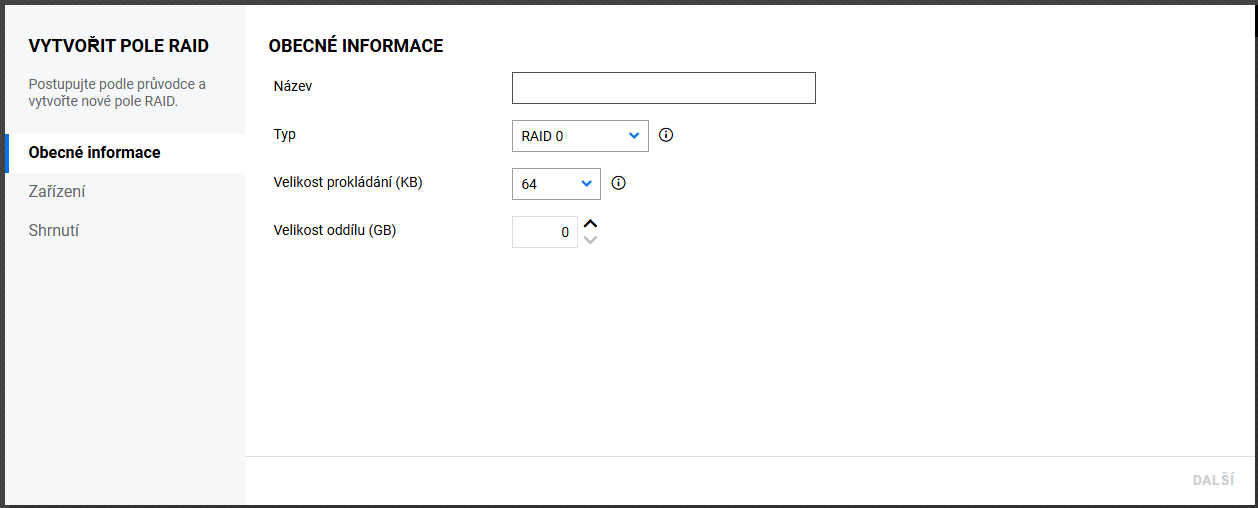
-
Na stránce pro výběr výběrem serveru zobrazte zařízení, která jsou k němu přidružena. Vyberte zařízení, ze kterých chcete získat místo, a klikněte na tlačítko .
POZNÁMKA:Pokud zadaný oddíl překročí velikost volného místa dostupného na fyzických zařízeních, vytvoření pole RAID se nezdaří a zobrazí se chybová zpráva.
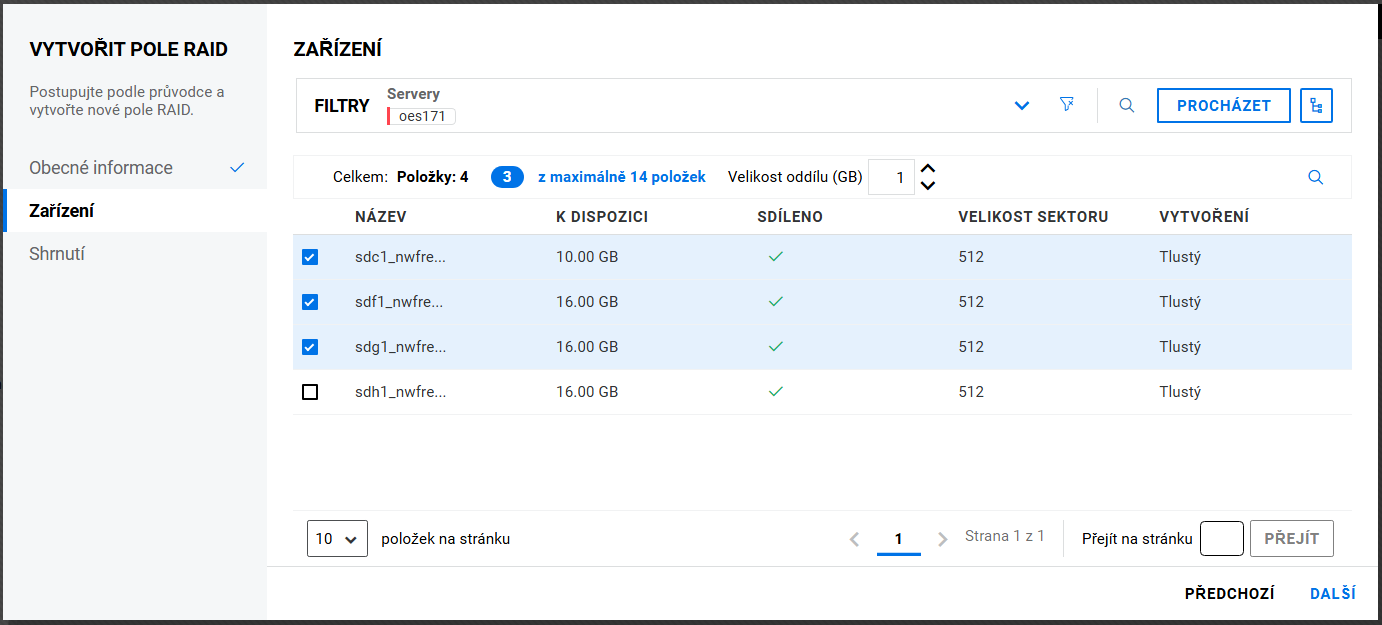
-
Zkontrolujte podrobnosti a klikněte na .
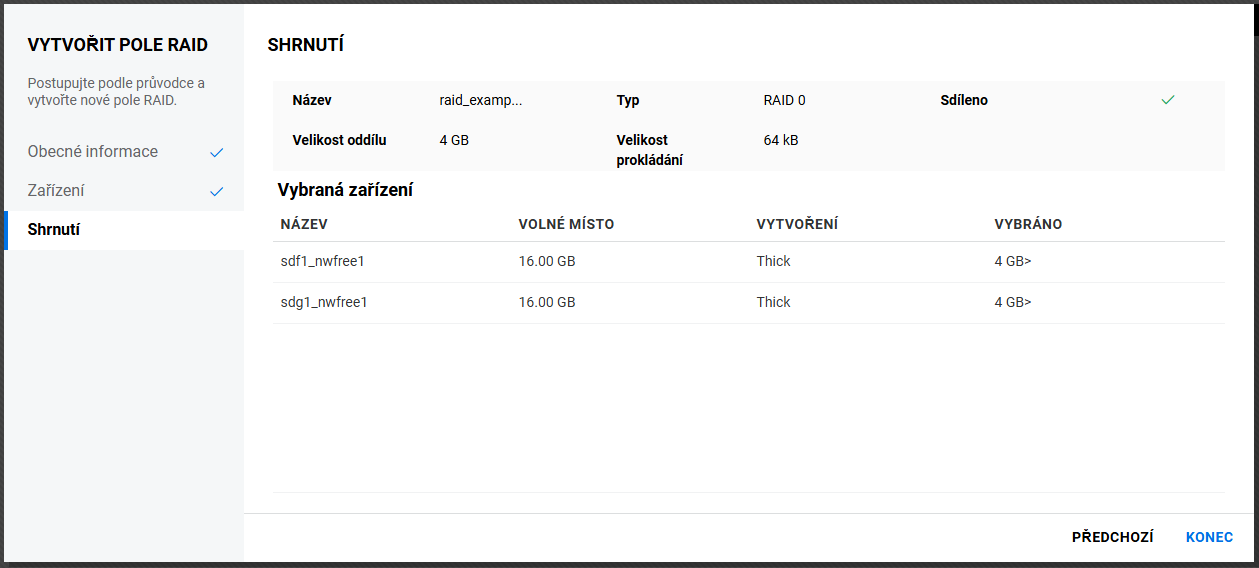
Nově zobrazené zařízení RAID se zobrazí na stránce .
12.4 Jak zobrazit seznam zařízení RAID?
-
V konzoli UMC klikněte na
> . -
Vyhledáním nebo procházením serverů můžete zobrazit zařízení RAID, která jsou s nimi spojena.
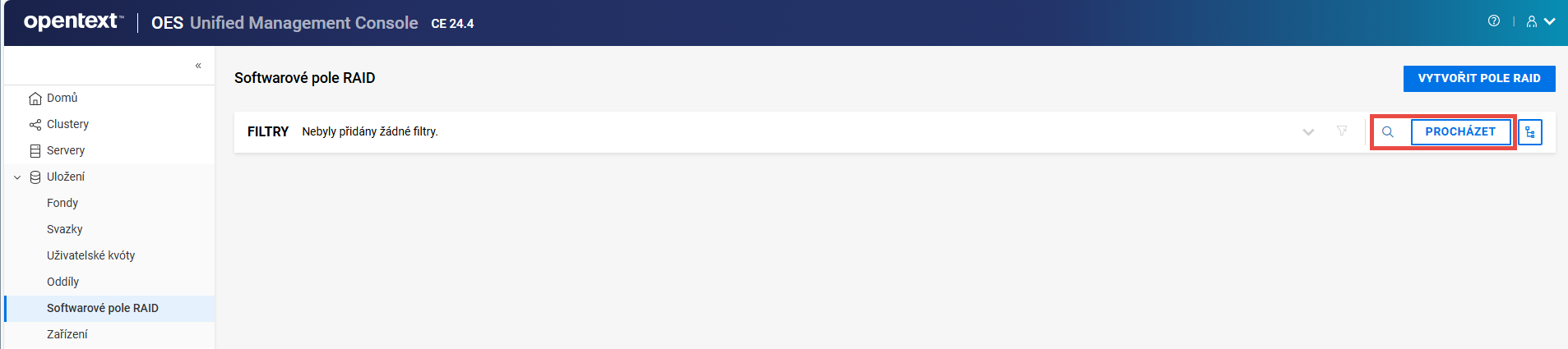
POZNÁMKA:Když kliknete na
nebo ikonu stromového zobrazení , nemůžete provést další akce mimo oblast procházení. Znovu klikněte na stejné tlačítko a zavřete oblast procházení nebo stromové zobrazení.Zobrazí se seznam zařízení RAID na vybraných serverech.
12.5 Jak zobrazit řídicí panel zařízení RAID?
Na stránce řídicího panelu si můžete zobrazit podrobnosti o zařízení RAID, například stav oddílu, využití místa, oddíly, fondy a obecné informace.
-
V konzoli UMC klikněte na
> . -
Vyhledáním nebo procházením serverů můžete zobrazit zařízení RAID, která jsou s nimi spojena.
-
Vyberte zařízení RAID, klikněte na ikonu Další možnosti
a vyberte položku .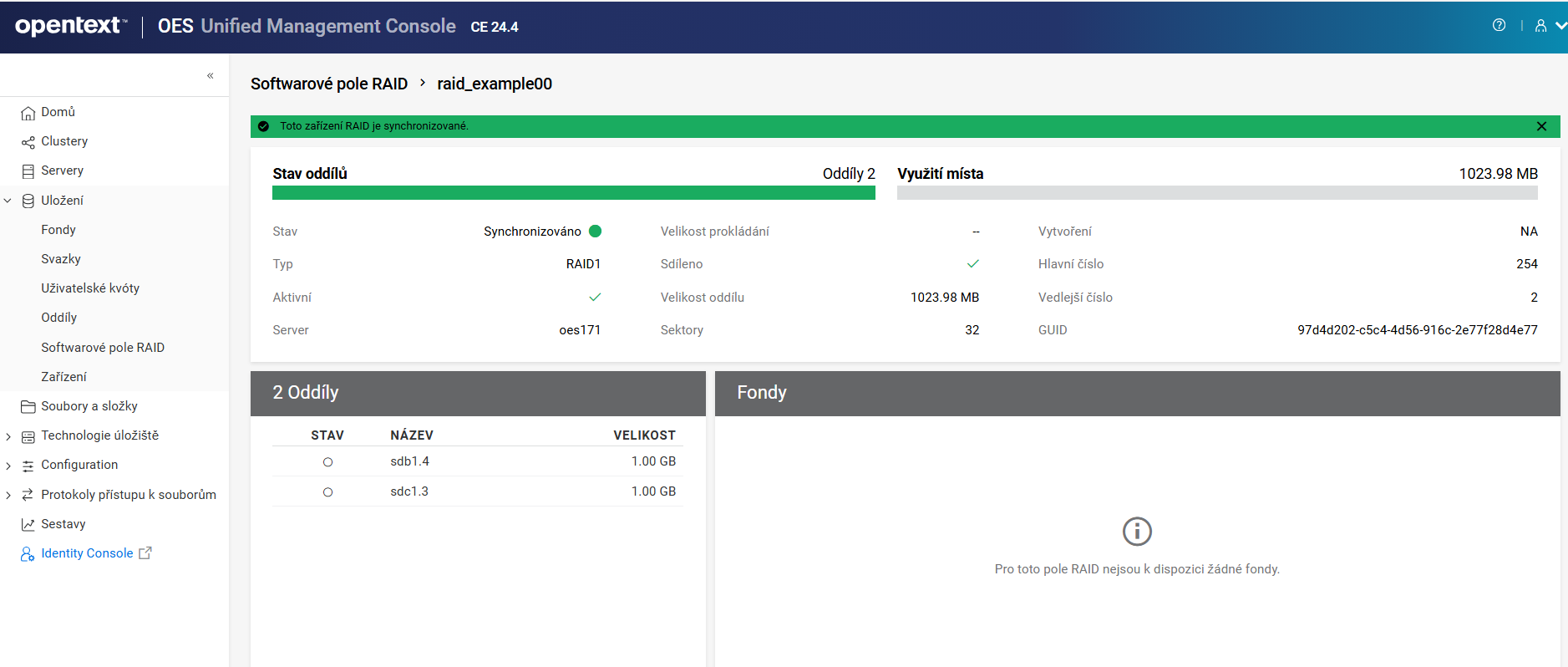
12.6 Jak přejmenovat zařízení RAID?
-
V konzoli UMC klikněte na
> . -
Vyhledáním nebo procházením serverů můžete zobrazit zařízení RAID, která jsou s nimi spojena.
-
Vyberte zařízení RAID, klikněte na ikonu Další možnosti
a vyberte položku .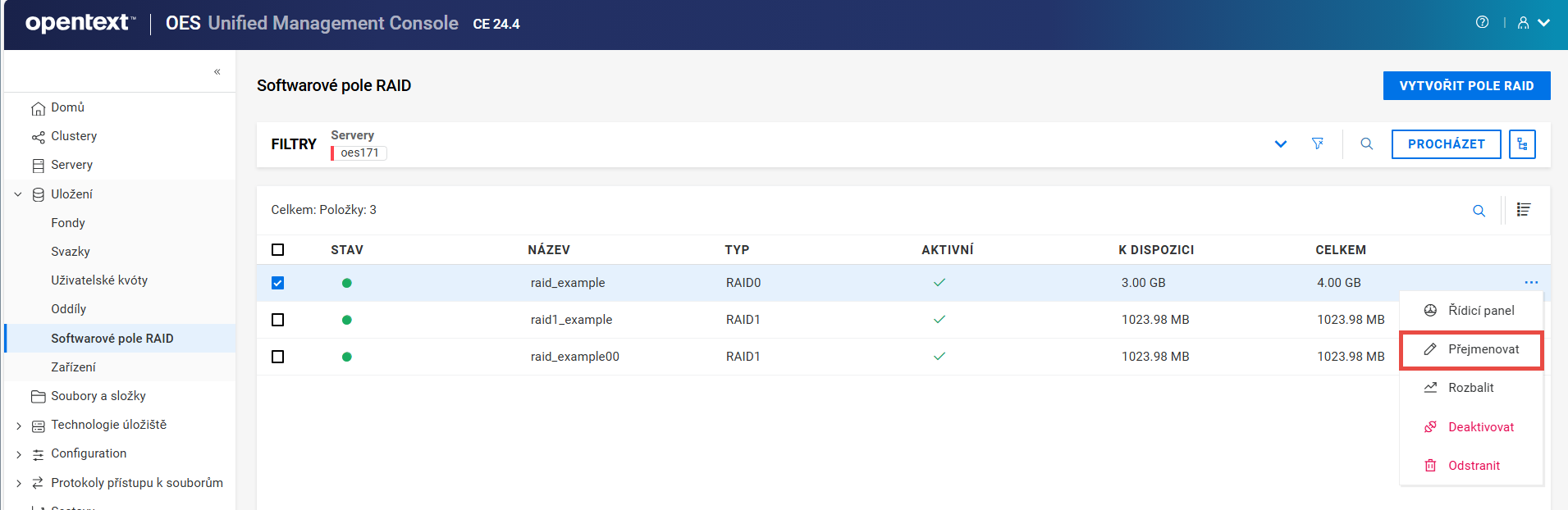
-
Zadejte nový název a klikněte na tlačítko .
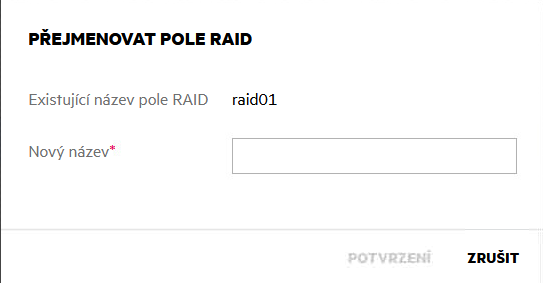
Vybrané softwarové zařízení RAID se zobrazí s novým názvem.
12.7 Jak zvýšit velikost zařízení RAID?
Kapacitu existujícího softwarového zařízení RAID 0, 1 nebo 5 můžete zvýšit přidáním oddílů, a to až do maximálního počtu pro daný typ zařízení RAID. Po vytvoření zařízení nelze změnit velikost jednotlivých oddílů. Velikost oddílu je předem určena existujícím polem RAID.
Oddíly lze přidat jen tehdy, pokud odpovídají sdílenému stavu aktuálních členských zařízení. Musí být všechny místní, nebo sdílené, a nelze to kombinovat.
DŮLEŽITÉ:Pokud je softwarové zařízení RAID sdíleno v clusteru, připojte se k uzlu, kde je pole RAID momentálně aktivní, abyste mohli spravovat pole RAID a zvýšit jeho velikost.
Přidání oddílů na zařízení RAID:
-
V konzoli UMC klikněte na
> . -
Vyhledáním nebo procházením serverů můžete zobrazit zařízení RAID, která jsou s nimi spojena.
-
Vyberte zařízení RAID, klikněte na ikonu Další možnosti
a vyberte položku .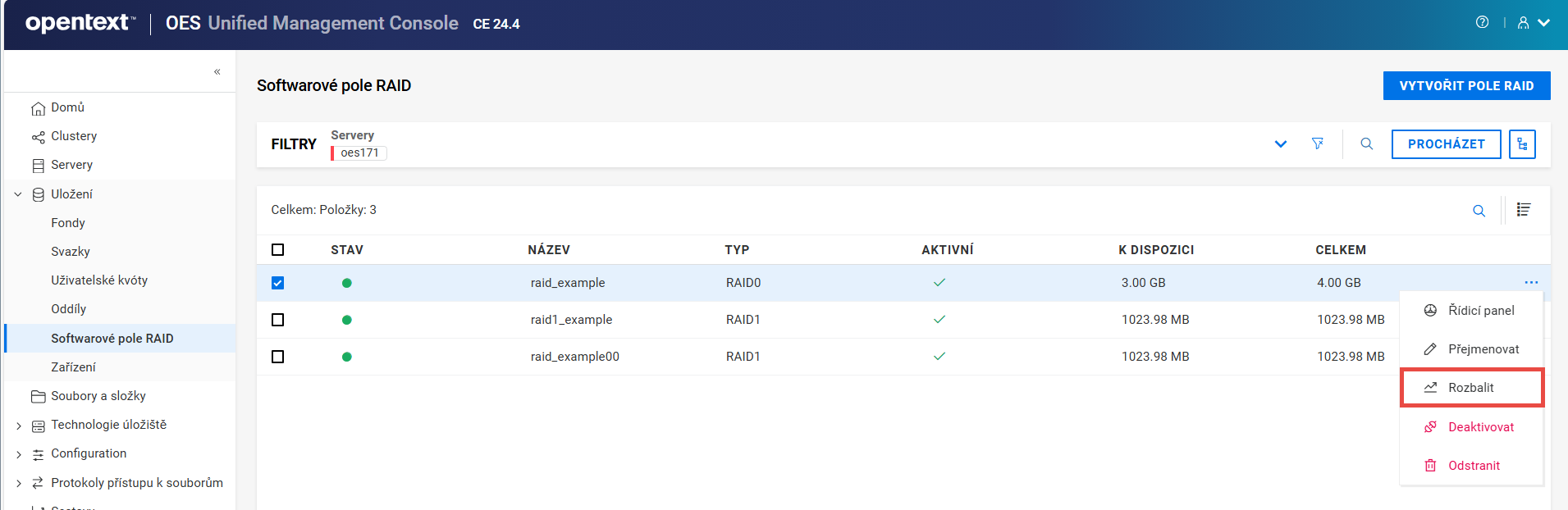
Pokud softwarové zařízení RAID obsahuje maximální počet oddílů, je možnost neaktivní.
-
Na stránce výběru vyberte zařízení a klikněte na tlačítko .
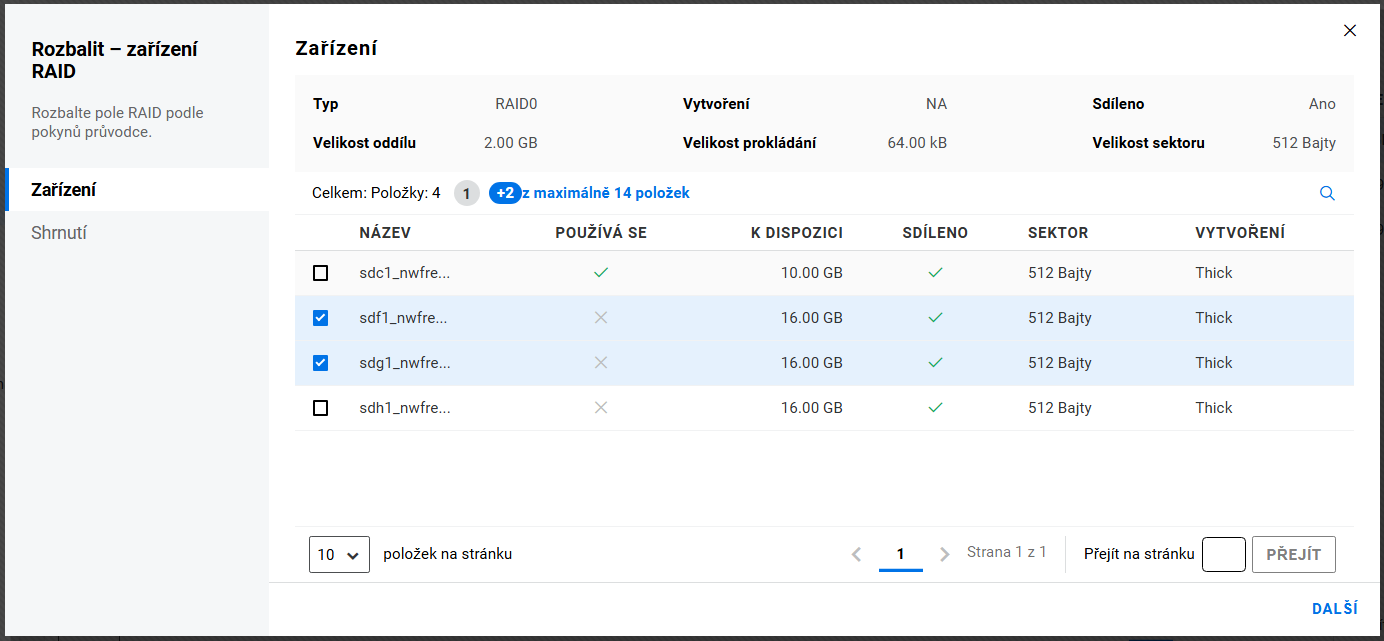
Průvodce vám umožní vybrat oddíly s volným místem tak, abyste splnili aktuální velikost oddílu RAID a oddíly nebyly členy pole RAID.
-
Zkontrolujte podrobnosti a klikněte na .
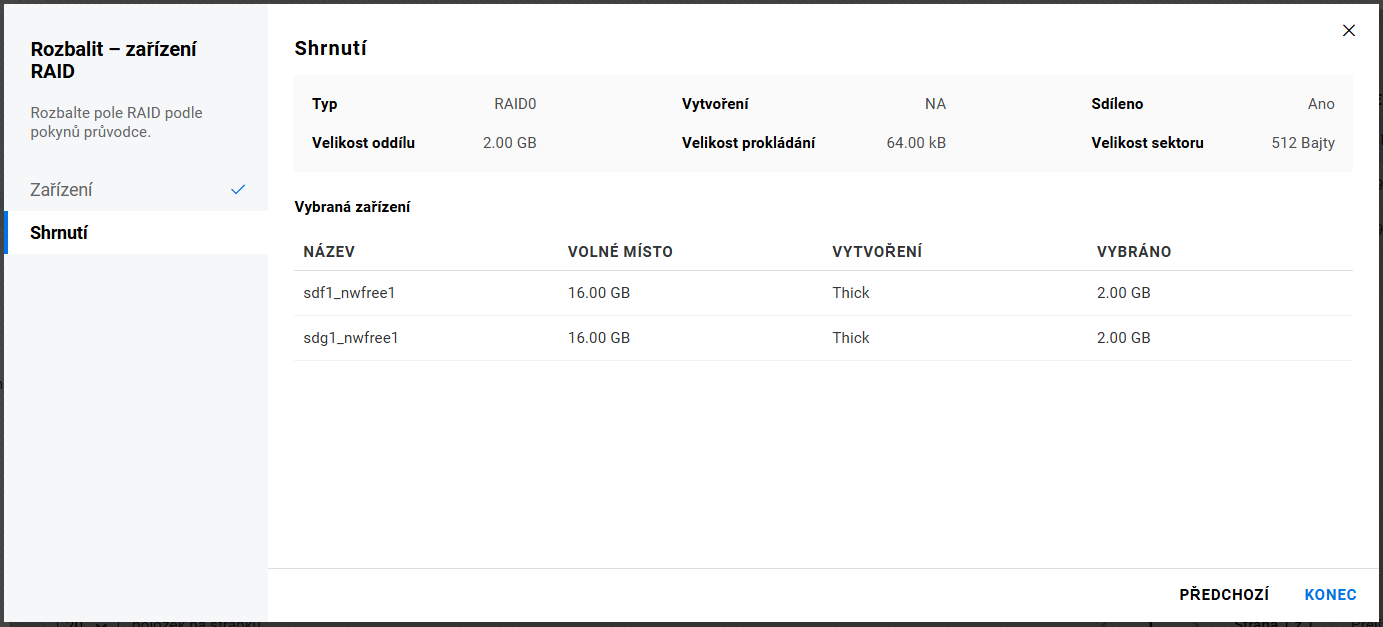
Vybrané oddíly se přidají do zařízení RAID a zvýší jeho velikost.
12.8 Co se stane, když odstraním softwarové zařízení RAID?
Odstraněním softwarového zařízení RAID odstraníte vztah pole RAID mezi členskými oddíly a základními strukturami úložiště. Všechna data na členských oddílech budou vymazána a nelze je obnovit. Před odstraněním softwarového zařízení RAID zálohujte svá data nebo je přesuňte do jiného umístění.
12.9 Co se stane, když odstraním zařízení RAID1?
V následujících scénářích nebudou ztracena žádná data a odstraní se pouze zařízení RAID1:
-
Pokud má zařízení RAID1 pouze jeden segment a zařízení je využíváno fondem, odstranění zařízení RAID1 odstraní pouze dané zařízení. Segment je přímo připojen k fondu.
-
Pokud má zařízení RAID1 pouze jeden segment a zařízení je zrcadlem zjišťování rozštěpení clusteru, odstranění zařízení RAID1 odstraní pouze zrcadlo. Segment zrcadla se stane oddílem zjišťování rozštěpení clusteru.
12.10 Jak odstranit softwarové zařízení RAID?
-
V konzoli UMC klikněte na
> . -
Vyhledáním nebo procházením serverů můžete zobrazit zařízení RAID, které je s nimi spojeno.
-
Vyberte zařízení RAID, klikněte na ikonu Další možnosti
a vyberte položku .POZNÁMKA:Pokud vyberete více zařízení RAID, v pravém horním rohu tabulky se zobrazí ikona Další možnosti
.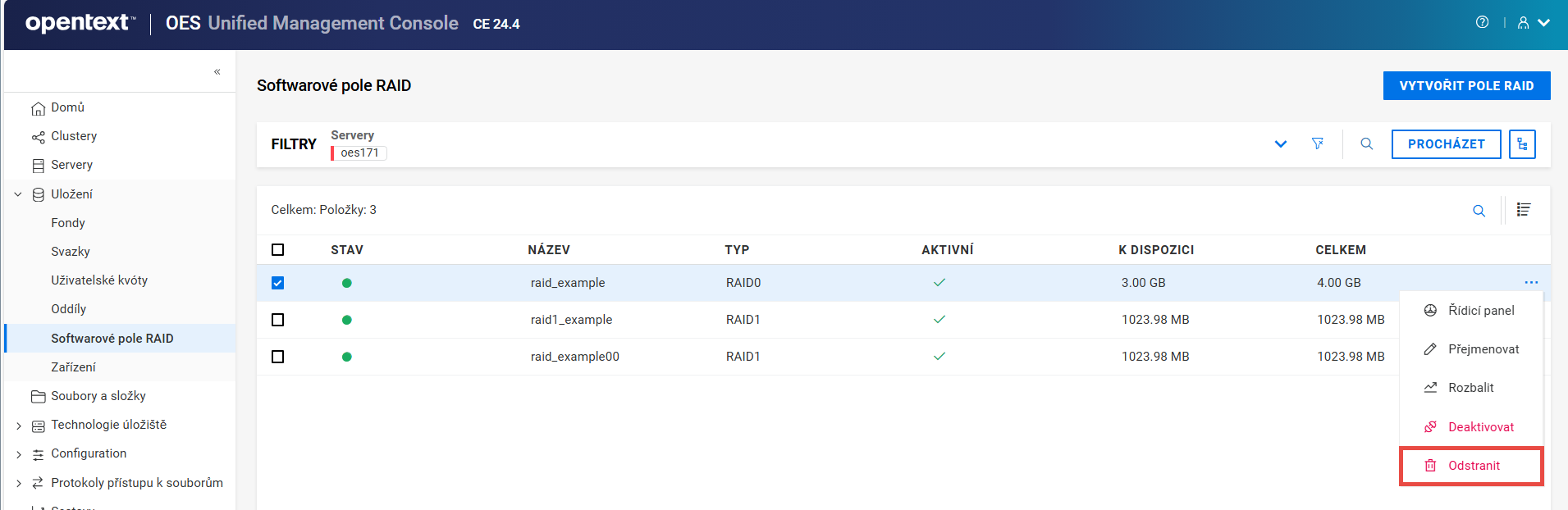
-
Kliknutím na tlačítko odstraníte vybrané zařízení RAID.
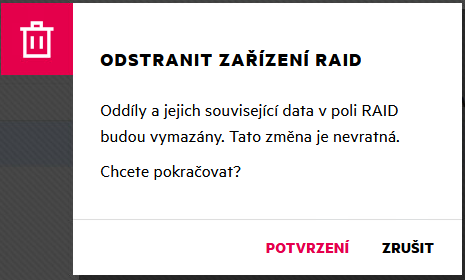
Vybrané softwarové zařízení RAID není přístupné ze stránky .
12.11 Co je zrcadlení nebo opětovné zrcadlení disku?
Zrcadlení nebo opětovné zrcadlení disku je replikace dat na dvou a více discích. Zrcadlení disku je vhodnou volbou pro aplikace, které vyžadují vysoký výkon a vysokou dostupnost. Zrcadlení nebo opětovné zrcadlení zařízení RAID 1 vytvoří kopii dat obsažených v daném zařízení.
12.12 Jak zrcadlit nebo opětovně zrcadlit zařízení RAID 1?
Požadavky na zrcadlení softwarového zařízení RAID 1:
-
Zrcadlené oddíly musí mít stejný typ oddílu: Oddíly NSS na oddíly NSS a tradiční oddíly na tradiční oddíly.
-
Zrcadlené oddíly by měly být vytvořeny na zařízeních, která mají podobné prahy výkonu.
-
Zrcadlit lze pouze oddíly, a to vždy z jejich vlastního oddílu OES. Pokud fond úložiště zahrnuje více zařízení, lze každý z jednotlivých oddílů, které fond tvoří, zrcadlit nezávisle. Oddíly fondu musí být zrcadleny, aby data v daném fondu byla odolná vůči chybám.
Opětovné zrcadlení zařízení RAID 1:
-
V konzoli UMC klikněte na
> . -
Vyhledáním nebo procházením serverů můžete zobrazit zařízení RAID, které je s nimi spojeno.
-
Vyberte zařízení RAID, klikněte na ikonu Další možnosti
a vyberte položku .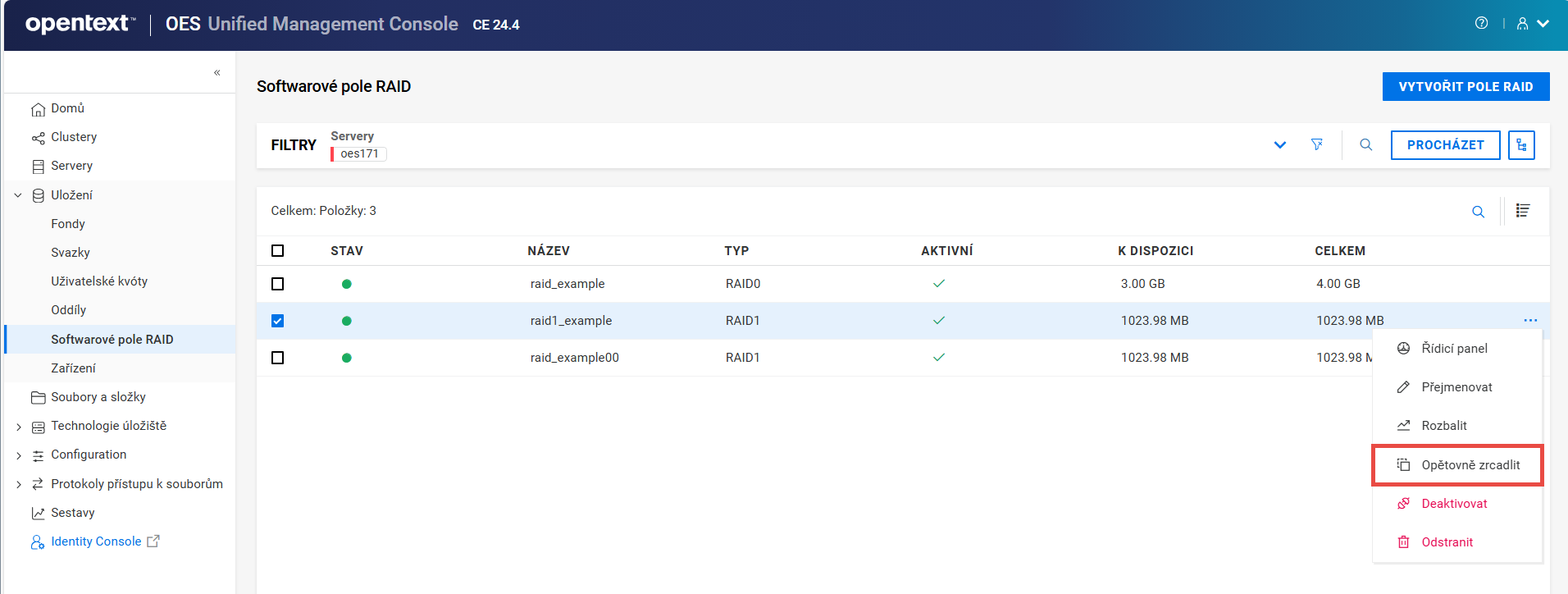
-
Kliknutím na tlačítko budete opětovně zrcadlit vybrané zařízení RAID.
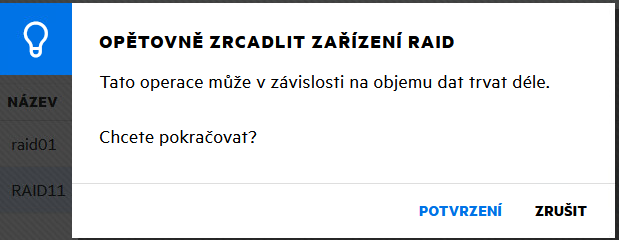
12.13 Jak deaktivovat nebo aktivovat zařízení RAID?
Zařízení RAID můžete aktivovat a deaktivovat, aby bylo dostupné uživatelům. Pokud si chcete zobrazit podrobnosti zařízení RAID, musí být aktivní.
-
V konzoli UMC klikněte na
> . -
Vyhledáním nebo procházením serverů můžete zobrazit zařízení RAID, která jsou s nimi spojena.
-
POZNÁMKA:Deaktivovat nebo aktivovat lze vždy jen jedno zařízení RAID.
-
Deaktivace zařízení RAID:
-
Vyberte zařízení RAID, klikněte na ikonu Další možnosti
a vyberte položku .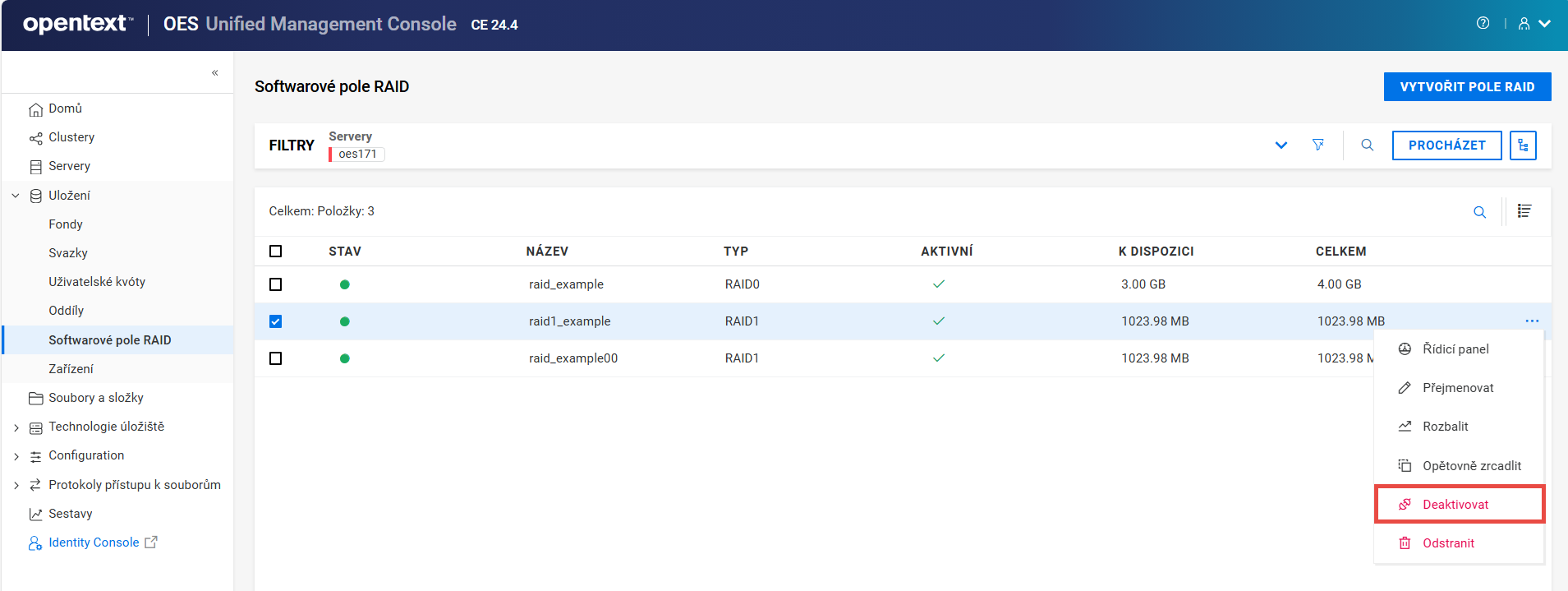
-
Kliknutím na tlačítko deaktivujte vybrané zařízení RAID.
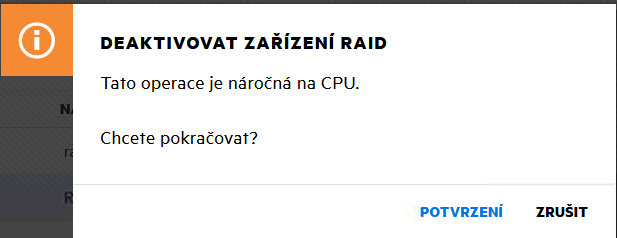
Podrobnosti deaktivovaného zařízení RAID se nezobrazí na stránce .
nebo
-
-
Aktivace zařízení RAID:
-
Vyberte zařízení RAID, klikněte na ikonu Další možnosti
a vyberte položku .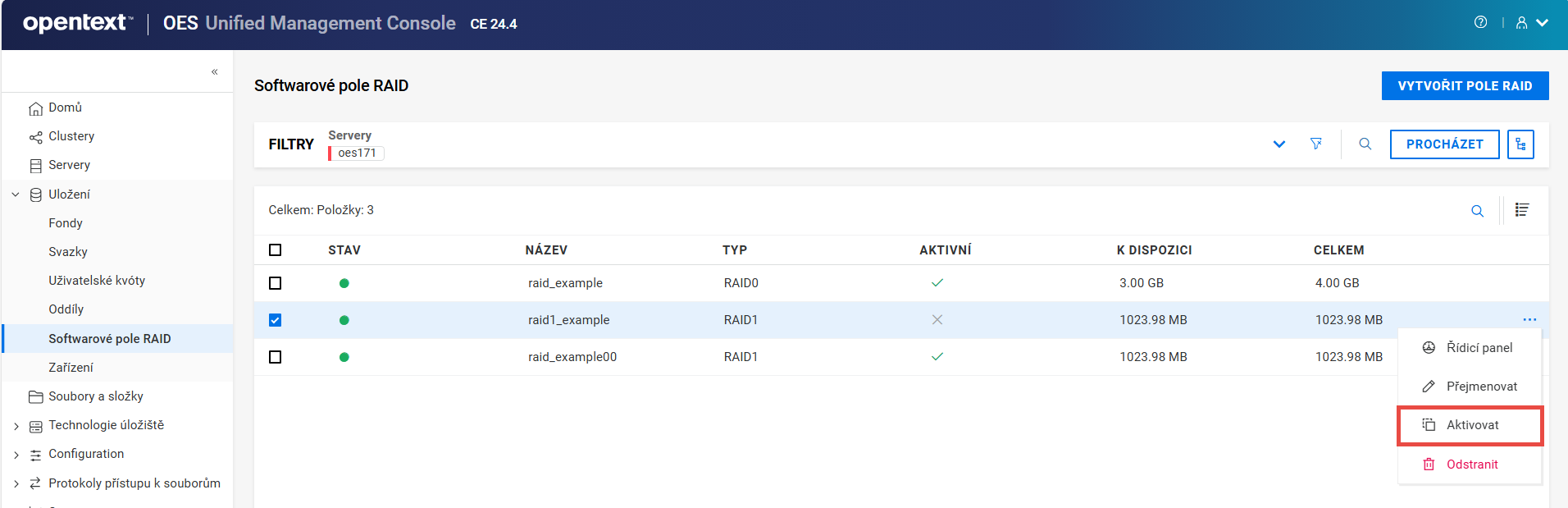
-
Kliknutím na tlačítko aktivujte vybrané zařízení RAID.
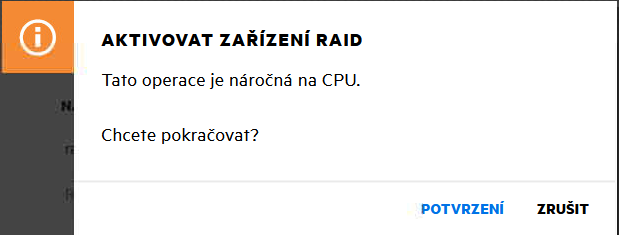
Podrobnosti aktivovaného zařízení RAID se zobrazí na stránce .
Po obnovení stránky odpovídá stav jednotlivých zařízení RAID zadanému stavu. Když je zařízení RAID již v zadaném stavu, k žádné změně nedojde.
-
-
13.0 Správa zařízení
Tato kapitola popisuje postupy správy zařízení připojených k serverům.
13.1 Co je zařízení?
Zařízení je fyzické nebo virtuální úložné médium, které je serveru k dispozici. Zařízení je k serveru připojeno přímo nebo prostřednictvím síťových protokolů úložiště.
13.2 Jak zobrazit seznam zařízení připojených k serverům?
-
V konzoli UMC klikněte na položky
> . -
Vyhledáním nebo procházením serverů můžete zobrazit zařízení, která jsou s nimi spojena.
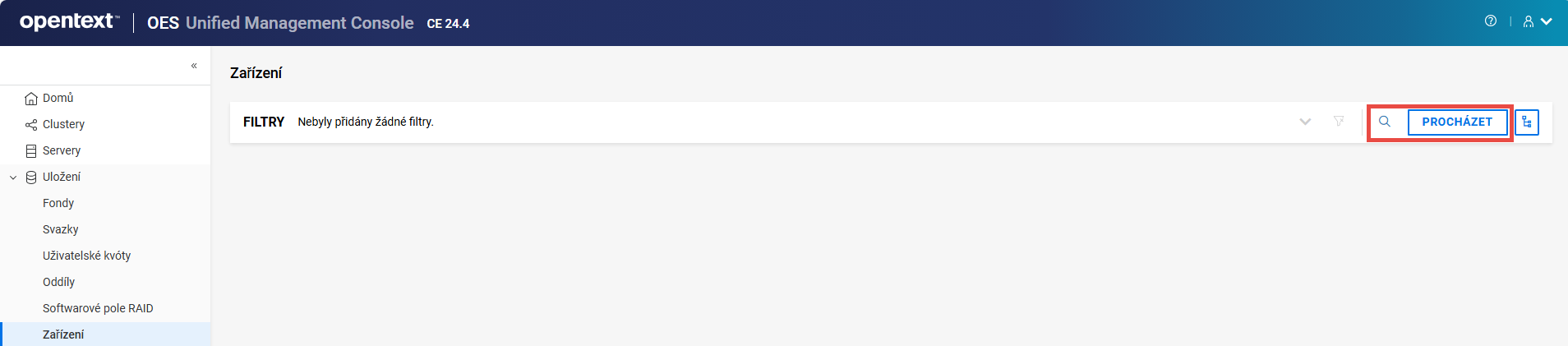
POZNÁMKA:Když kliknete na
nebo ikonu stromového zobrazení , nemůžete provést další akce mimo oblast procházení. Znovu klikněte na stejné tlačítko a zavřete oblast procházení nebo stromové zobrazení.Zobrazí se seznam dostupných zařízení.
13.3 Co se stane, když je zařízení inicializováno?
Inicializace zařízení odstraní oddíly a související data. Pokud má fond na tomto zařízení oddíly na jiných zařízeních, odstraní se z těchto zařízení celý fond.
13.4 Co se stane, když je zařízení sdíleno?
Sdílení zařízení obsahujícího fondy umožní sdílení všech fondů na zařízení. Pokud některé z těchto fondů zahrnují více zařízení, zajistěte, aby každé zařízení mělo stejné nastavení sdílení, jinak může být celý fond nepoužitelný.
Nastavení sdílení zařízení umožňuje sdílet zařízení těmi zařízeními v clusterech s vysokou dostupností, která mají být zahrnutá do sdíleného řešení pro ukládání. Pokud je možnost povolena, lze vybraná úložná zařízení sdílet mezi více počítači v clusteru.
Pokud je zařízení členem softwarového zařízení RAID, umožnění sdílení daného zařízení pro řízení clusterů automaticky nastaví to samé i pro všechna ostatní členská zařízení pole RAID.
13.5 Jak lze inicializovat zařízení připojené k serveru?
UPOZORNĚNÍ:Neinicializujte zařízení, které obsahuje operační systém.
-
V konzoli UMC klikněte na položky
> . -
Vyhledáním nebo procházením serverů můžete zobrazit zařízení, která jsou s nimi spojena.
-
Vyberte zařízení, klikněte na ikonu Další možnosti
a na ikonu .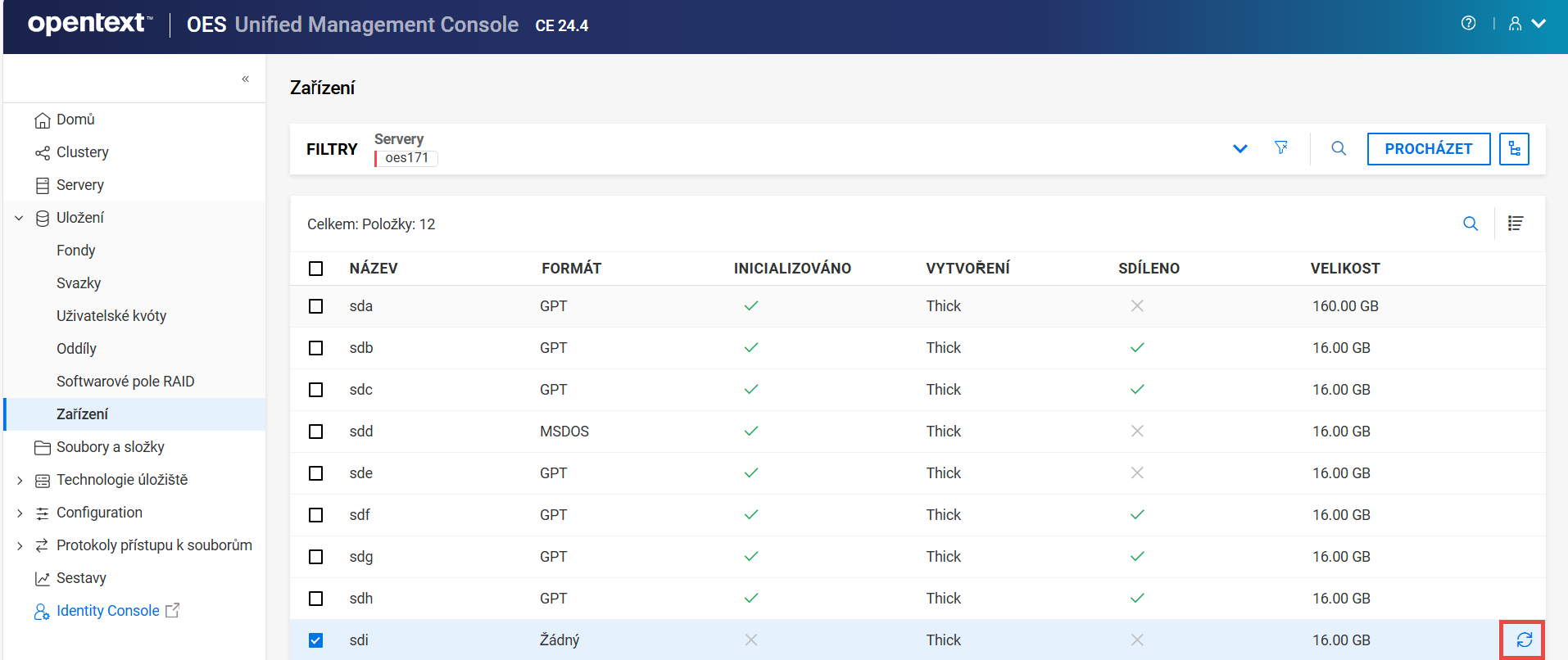
-
Vyberte schéma vytváření oddílů, klikněte na možnost pro sdílení zařízení, je-li to vyžadováno, a klikněte na tlačítko .
-
Můžete vybrat schéma tabulky oddílů DOS, které podporuje zařízení o velikosti až 2 TB. Umožňuje vytvořit max. 4 oddíly na jednom zařízení.
-
Můžete vybrat schéma tabulky oddílů GPT, které podporuje zařízení o velikosti až 2E64 sektorů (tj. až 8 388 608 petabajtů (PB) při použití sektorů o velikosti 512 bajtů). Umožňuje tak vytvořit až 128 oddílů na jednom zařízení. Každý oddíl na disku představuje logické zařízení, které je identifikováno jedinečným 128bitovým (16bajtovým) číslem GUID.
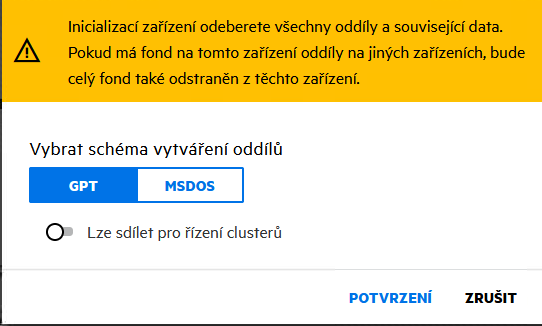
Stav inicializovaného zařízení se zobrazí v seznamu zařízení.
-
13.6 Proč musím zařízení znovu inicializovat?
Znovu inicializovat můžete již inicializované zařízení, pokud ho nelze použít. Opětovná inicializace zařízení je operace vyčištění zařízení pro nové spuštění v případě poškození nebo podobné události.
13.7 Jak lze znovu inicializovat zařízení?
POZNÁMKA:Možnost je k dispozici, pouze pokud je zařízení již inicializované.
-
V konzoli UMC klikněte na položky
> . -
Vyhledáním nebo procházením serverů můžete zobrazit zařízení, která jsou s nimi spojena.
-
Vyberte inicializované zařízení, klikněte na ikonu Další možnosti
a vyberte položku .POZNÁMKA:Pokud vyberete více zařízení, v pravém horním rohu tabulky se zobrazí ikona Další možnosti
.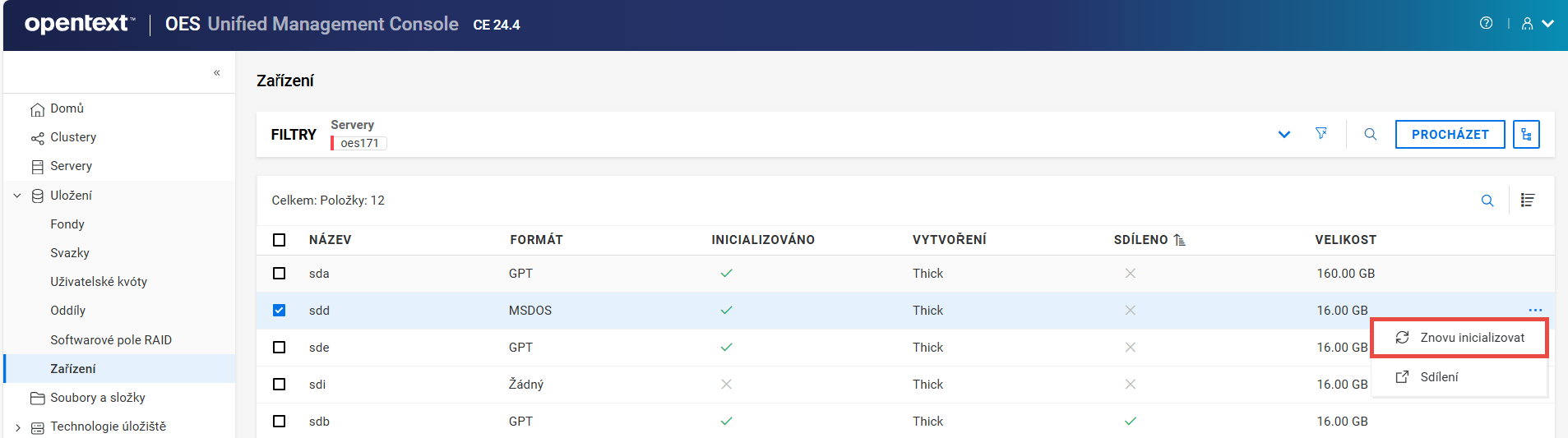
-
Vyberte schéma vytváření oddílů, klikněte na možnost , je-li to vyžadováno, a klikněte na tlačítko .
-
Můžete vybrat schéma tabulky oddílů DOS, které podporuje zařízení o velikosti až 2 TB. Umožňuje vytvořit max. 4 oddíly na jednom zařízení.
-
Můžete vybrat schéma tabulky oddílů GPT, které podporuje zařízení o velikosti až 2E64 sektorů (tj. až 8 388 608 petabajtů (PB) při použití sektorů o velikosti 512 bajtů). Umožňuje tak vytvořit až 128 oddílů na jednom zařízení. Každý oddíl na disku představuje logické zařízení, které je identifikováno jedinečným 128bitovým (16bajtovým) číslem GUID.
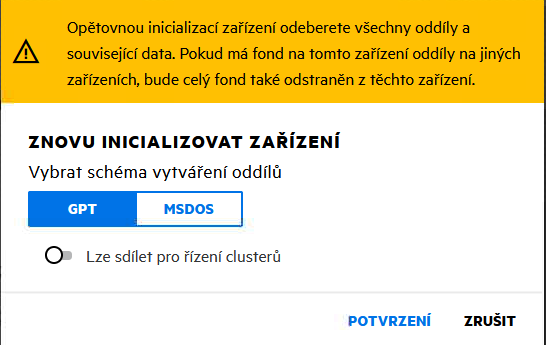
Stav opětovně inicializovaného zařízení se zobrazí v seznamu zařízení.
-
13.8 Jak můžu sdílet nebo zrušit sdílení inicializovaného zařízení?
-
V konzoli UMC klikněte na položky
> . -
Vyhledáním nebo procházením serverů můžete zobrazit zařízení, která jsou s nimi spojena.
-
Vyberte inicializované zařízení, klikněte na ikonu Další možnosti
a vyberte položku .POZNÁMKA:Pokud vyberete více zařízení, v pravém horním rohu tabulky se zobrazí ikona Další možnosti
.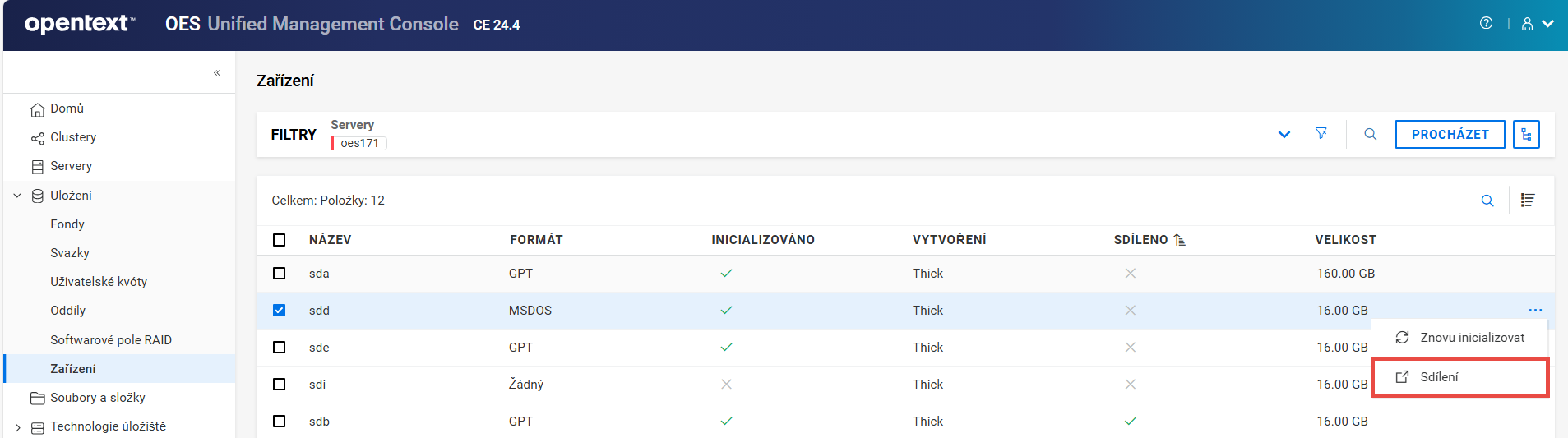
-
Kliknutím na tlačítko budete sdílet vybrané zařízení.
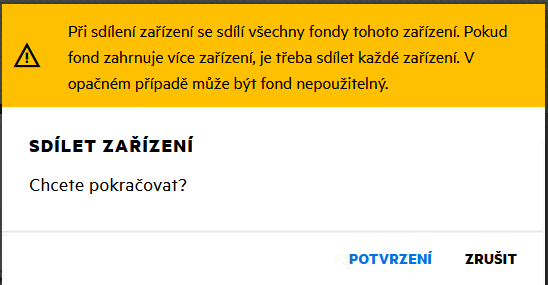
Stav vybraného zařízení se zobrazí v seznamu zařízení.
POZNÁMKA:Sdílení zařízení lze zrušit stejným postupem. Zrušení sdílení zařízení se nezdaří, pokud zařízení obsahuje fond (nebo segment fondu), který podporuje cluster.
V Soubory a složky
14.0 Správa složek a souborů
Zde můžete vytvářet soubory a složky, zobrazovat jejich seznamy, přesouvat je, měnit vlastníka, nastavovat kvóty adresářů, upravovat atributy, přejmenovávat, přesouvat, odstraňovat, zobrazovat seznam odstraněných souborů, obnovovat a vymazávat odstraněné soubory.
14.1 Jak zobrazit soubory a složky?
Chcete-li zobrazit soubory a složky ve svazku, proveďte následující kroky:
-
Klikněte na možnost
 a pomocí některé z následujících možností vyberte servery.
-
Klikněte na ikonu , zadejte požadovaný název serveru a vyberte jej z rozevíracího seznamu, čímž zobrazíte dostupné svazky.
-
Klikněte na tlačítko , ve stromovém zobrazení vyberte požadované servery a klikněte na tlačítko .
-
-
Kliknutím na svazku zobrazíte soubory a složky v něm.
14.2 Jak vytvořit novou složku?
Před vytvořením složky v UMC musí být splněny následující předpoklady.
-
Uživatelé musí mít dostatečná práva důvěryhodných uživatelů, aby mohli vytvořit složku ve vybrané cestě.
-
Cílová cesta nebo složka musí být ve stejném stromu jako přihlášený uživatel.
Chcete-li vytvořit novou složku ve svazku, proveďte následující kroky:
-
Klikněte na možnost
a pomocí některé z následujících možností vyberte servery.-
Klikněte na ikonu , zadejte požadovaný název serveru a vyberte jej z rozevíracího seznamu, čímž zobrazíte dostupné svazky.
-
Klikněte na tlačítko , ve stromovém zobrazení vyberte požadované servery a klikněte na tlačítko .
-
-
Kliknutím na svazku a položku
 vytvořte novou složku na úrovni složky.
POZNÁMKA:Stejnou akci můžete provést i ve složce a vytvořit tak novou podsložku.
-
Zadejte název nové složky a klikněte na tlačítko .
-
(Volitelné) Vyberte nově vytvořenou složku, klikněte na ikonu
> a zobrazte podrobnosti o složce a důvěryhodných uživatelích. -
(Volitelné) Nastavte pro vybranou složku kvótu adresáře, vlastníka, atributy a důvěryhodné uživatele.
14.3 Jak změnit vlastnosti svazku, souboru nebo složky?
Chcete-li změnit vlastnosti svazku, souboru nebo složky, postupujte následovně:
-
Klikněte na možnost
a pomocí některé z následujících možností vyberte servery.-
Klikněte na ikonu , zadejte požadovaný název serveru a vyberte jej z rozevíracího seznamu, čímž zobrazíte dostupné svazky.
-
Klikněte na tlačítko , ve stromovém zobrazení vyberte požadované servery a klikněte na tlačítko .
-
-
Vyberte svazek nebo klikněte na svazku, vyberte požadovaný soubor nebo složku a poté klikněte na ikonu Další možnosti
> .Stránka vlastností se skládá z karet a .
14.3.1 Karta Podrobnosti
Na kartě můžete upravit možnosti kvótu, vlastníka a atributy.
-
: V poli upravte stávající kvótu, v rozevíracím seznamu Jednotky vyberte KB, MB, GB nebo TB a klikněte na tlačítko .
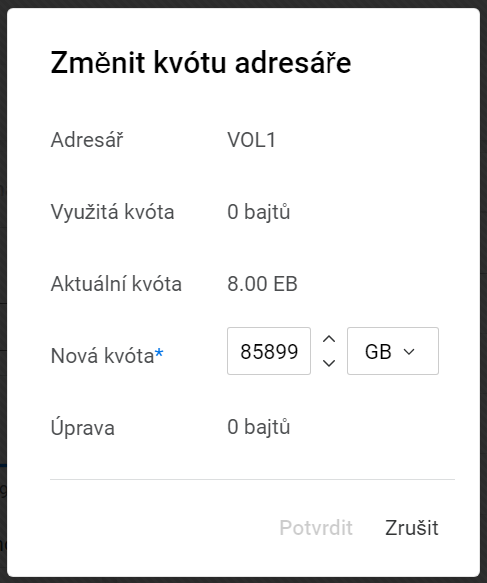
-
: Na této stránce můžete procházet server a vybrat požadovaného uživatele nebo skupinu a nastavit je jako vlastníka.

-
: Zapněte nebo vypněte přepínač a kliknutím na tlačítko upravte požadované atributy.
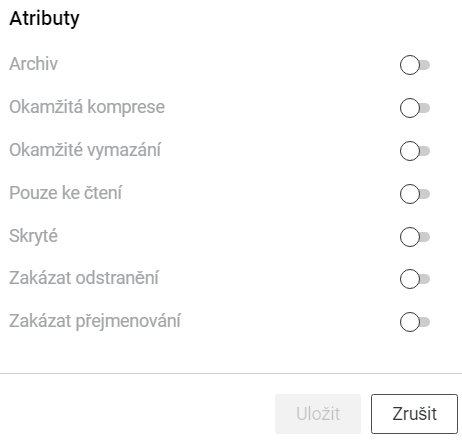
14.3.2 Karta Důvěryhodní uživatelé
Na kartě můžete zobrazit, přidat a odebrat důvěryhodné uživatele pomocí možnosti .
-
: Tato možnost obnoví seznam důvěryhodných uživatelů pro vybraný svazek, soubor nebo složku.
-
: Tato možnost zobrazí stránku pro správu práv, na níž můžete spravovat práva důvěryhodných uživatelů pro vybraný svazek, soubor nebo složku.
14.4 Jak změnit kvótu adresáře svazku nebo složky?
Kvóta adresáře pro svazek nebo složku není ve výchozím nastavení povolena. Chcete-li změnit kvótu adresáře, postupujte následovně:
-
Klikněte na možnost
a pomocí některé z následujících možností vyberte servery.-
Klikněte na ikonu , zadejte požadovaný název serveru a vyberte jej z rozevíracího seznamu, čímž zobrazíte dostupné svazky.
-
Klikněte na tlačítko , ve stromovém zobrazení vyberte požadované servery a klikněte na tlačítko .
-
-
Vyberte svazek nebo klikněte na svazku, vyberte požadovanou složku a poté klikněte na ikonu Další možnosti
> . -
Na kartě > klikněte na možnost
 .
. -
V poli zadejte nové údaje o kvótě a klikněte na tlačítko .
14.5 Jak změnit vlastníka svazku, souboru nebo složky?
Chcete-li změnit vlastníka svazku, souboru nebo složky, postupujte následovně:
-
Klikněte na možnost
a pomocí některé z následujících možností vyberte servery.-
Klikněte na ikonu , zadejte požadovaný název serveru a vyberte jej z rozevíracího seznamu, čímž zobrazíte dostupné svazky.
-
Klikněte na tlačítko , ve stromovém zobrazení vyberte požadované servery a klikněte na tlačítko .
-
-
Vyberte svazek nebo klikněte na svazku, vyberte požadovaný soubor nebo složku a poté klikněte na ikonu Další možnosti
> . -
Na kartě > klikněte na možnost
. -
Na stránce vyhledejte a vyberte na serveru požadovaného uživatele nebo skupinu a klikněte na tlačítko .
14.6 Jak změnit atributy svazku, souboru nebo složky?
Chcete-li změnit atributy svazku, souboru nebo složky, postupujte následovně:
-
Klikněte na možnost
a pomocí některé z následujících možností vyberte servery.-
Klikněte na ikonu , zadejte požadovaný název serveru a vyberte jej z rozevíracího seznamu, čímž zobrazíte dostupné svazky.
-
Klikněte na tlačítko , ve stromovém zobrazení vyberte požadované servery a klikněte na tlačítko .
-
-
Vyberte svazek nebo klikněte na svazku, vyberte požadovaný soubor nebo složku a poté klikněte na ikonu
> . -
Na kartě > zapněte nebo vypněte přepínač a poté klikněte na tlačítko .
14.7 Jak zobrazit odstraněné soubory a složky?
Chcete-li zobrazit odstraněné soubory a složky, proveďte následující kroky:
-
Klikněte na možnost
a pomocí některé z následujících možností vyberte servery.-
Klikněte na ikonu , zadejte požadovaný název serveru a vyberte jej z rozevíracího seznamu, čímž zobrazíte dostupné svazky.
-
Klikněte na tlačítko , ve stromovém zobrazení vyberte požadované servery a klikněte na tlačítko .
-
-
Vyberte svazek nebo klikněte na svazku a vyberte v něm složku, klikněte na ikonu
a potom vyberte možnost .Zobrazí se seznam souborů a složek odstraněných z vybrané složky s příslušnými informacemi. Tyto odstraněné soubory a složky můžete v případě potřeby obnovit nebo vymazat.
-
: Odstraněné soubory a složky můžete obnovit pomocí možnosti v umístění .
-
: Soubory a složky můžete trvale odstranit pomocí možnosti v umístění . Vymazané soubory a složky nelze obnovit.
-
POZNÁMKA:Na přípojném bodě nepoužívejte možnost , protože nezobrazí požadované výsledky.
14.8 Jak odstranit soubory a složky?
Odstraněné soubory a složky lze v případě potřeby obnovit nebo trvale odstranit z umístění .
Chcete-li odstranit soubory a složky ze svazku, proveďte následující kroky:
-
Klikněte na možnost
a pomocí některé z následujících možností vyberte servery.-
Klikněte na ikonu , zadejte požadovaný název serveru a vyberte jej z rozevíracího seznamu, čímž zobrazíte dostupné svazky.
-
Klikněte na tlačítko , ve stromovém zobrazení vyberte požadované servery a klikněte na tlačítko .
-
-
Klikněte na název svazku, vyberte požadované soubory a složky, klikněte na ikonu
a vyberte možnost . -
Kliknutím na tlačítko odstraníte vybrané soubory a složky.
14.9 Jak obnovit odstraněné soubory a složky?
Chcete-li obnovit odstraněné soubory a složky, proveďte následující kroky:
-
Klikněte na možnost
a pomocí některé z následujících možností vyberte servery.-
Klikněte na ikonu , zadejte požadovaný název serveru a vyberte jej z rozevíracího seznamu, čímž zobrazíte dostupné svazky.
-
Klikněte na tlačítko , ve stromovém zobrazení vyberte požadované servery a klikněte na tlačítko .
-
-
Vyberte svazek nebo klikněte na svazku a vyberte v něm složku, klikněte na ikonu
a potom vyberte možnost . -
V části vyberte soubory a složky, které chcete obnovit, a klikněte na tlačítko .
Obnovené soubory a složky jsou obnoveny do příslušných umístění.
14.10 Jak vymazat soubory a složky?
Chcete-li vymazat neboli trvale odstranit soubory a složky, proveďte následující kroky:
-
Klikněte na možnost
a pomocí některé z následujících možností vyberte servery.-
Klikněte na ikonu , zadejte požadovaný název serveru a vyberte jej z rozevíracího seznamu, čímž zobrazíte dostupné svazky.
-
Klikněte na tlačítko , ve stromovém zobrazení vyberte požadované servery a klikněte na tlačítko .
-
-
Vyberte svazek nebo klikněte na svazku a vyberte v něm složku, klikněte na ikonu
a potom vyberte možnost . -
V části vyberte soubory a složky, které chcete trvale odstranit, a klikněte na tlačítko .
Tato akce trvale odstraní vybrané soubory a složky ze svazku a nelze je obnovit.
14.11 Jak přejmenovat soubor nebo složku?
Chcete-li přejmenovat soubor nebo složku, proveďte následující kroky:
-
Klikněte na možnost
a pomocí některé z následujících možností vyberte servery.-
Klikněte na ikonu , zadejte požadovaný název serveru a vyberte jej z rozevíracího seznamu, čímž zobrazíte dostupné svazky.
-
Klikněte na tlačítko , ve stromovém zobrazení vyberte požadované servery a klikněte na tlačítko .
-
-
Klikněte na svazku, vyberte v něm soubor nebo složku, klikněte na ikonu
a vyberte možnost . -
Zadejte nový název a klikněte na tlačítko .
V seznamu se zobrazí vybraný soubor nebo složka s novým názvem.
14.12 Jak přesunout soubory a složky ve svazku?
Chcete-li přesunout soubory a složky ve svazku, proveďte následující kroky:
-
Klikněte na možnost
a pomocí některé z následujících možností vyberte servery.-
Klikněte na ikonu , zadejte požadovaný název serveru a vyberte jej z rozevíracího seznamu, čímž zobrazíte dostupné svazky.
-
Klikněte na tlačítko , ve stromovém zobrazení vyberte požadované servery a klikněte na tlačítko .
-
-
Klikněte na svazku, vyberte v něm soubory a složky, klikněte na ikonu
a vyberte možnost . -
V průvodci se na stránce Informace o souborech zobrazí seznam vybraných souborů a složek, které chcete přesunout. Klikněte na tlačítko .
-
Na stránce Cílové umístění vyberte složku, do které chcete vybrané soubory a složky přesunout, a klikněte na tlačítko .
(Volitelné) Můžete kliknout na možnost
, zadat název nové složky a kliknutím na ikonu vytvořit novou cílovou složku. -
Na stránce Shrnutí ověřte a umístění a klikněte na tlačítko .
POZNÁMKA:Pokud v cílovém umístění existuje stejný název souboru, zobrazí se okno . Chcete-li tento problém vyřešit, přečtěte si téma Jak vyřešit konflikty při přesouvání souborů?.
Vybrané soubory a složky se přesunou do nového cílového umístění.
14.13 Jak vyřešit konflikty při přesouvání souborů?
Chcete-li vyřešit konflikty při přesouvání souborů, proveďte následující kroky:
-
Klikněte na možnost
a pomocí některé z následujících možností vyberte servery.-
Klikněte na ikonu , zadejte požadovaný název serveru a vyberte jej z rozevíracího seznamu, čímž zobrazíte dostupné svazky.
-
Klikněte na tlačítko , ve stromovém zobrazení vyberte požadované servery a klikněte na tlačítko .
-
-
Klikněte na svazku, vyberte v něm soubory a složky, klikněte na ikonu
a vyberte možnost . -
V průvodci se na stránce Informace o souborech zobrazí seznam vybraných souborů a složek, které chcete přesunout. Klikněte na tlačítko .
-
Na stránce Cílové umístění vyberte složku, do které chcete vybrané soubory a složky přesunout, a klikněte na tlačítko .
(Volitelné) Můžete kliknout na možnost
, zadat název nové složky a kliknutím na ikonu vytvořit novou cílovou složku. -
Na stránce Shrnutí ověřte a umístění a klikněte na tlačítko .
Poznámka: Pokud v cílovém umístění existují stejné názvy souborů nebo složek, zobrazí se okno .
-
V okně je ve výchozím nastavení vybrána možnost . Chcete-li tuto možnost použít, zadejte nebo pro přejmenování všech konfliktních souborů a složek.
Konfliktní soubory a složky můžete také nahradit příkazem nebo je ignorovat příkazem .
-
Proces dokončíte kliknutím na tlačítko .
15.0 Správa práv
V části Správa práv můžete přidávat uživatele nebo skupiny jako důvěryhodné uživatele, upravovat práva stávajících důvěryhodných uživatelů, replikovat práva uživatele nebo skupiny, povolit všechna práva pro uživatele nebo skupinu a odebrat všechna práva uživateli nebo skupině. Abyste mohli zobrazit a upravit práva systému souborů pro uživatele a skupiny služby eDirectory, musíte být správcem služby eDirectory nebo uživatelem s oprávněními správce.
15.1 Jak přidat důvěryhodné uživatele pro svazek, soubor nebo složku?
Chcete-li přidat důvěryhodné uživatele pro svazek, soubor nebo složku, postupujte následovně:
-
Klikněte na možnost
a pomocí některé z následujících možností vyberte servery.-
Klikněte na ikonu , zadejte požadovaný název serveru a vyberte jej z rozevíracího seznamu, čímž zobrazíte dostupné svazky.
-
Klikněte na tlačítko , ve stromovém zobrazení vyberte požadované servery a klikněte na tlačítko .
-
-
Klikněte na svazku, vyberte v něm soubor nebo složku, klikněte na ikonu
a vyberte možnost . -
Na stránce klikněte na možnost .
-
Ve stromu vyberte servery, u nichž chcete zobrazit seznam souvisejících uživatelů.
-
Vyberte požadované uživatele a skupiny a klikněte na tlačítko .
Práva důvěryhodných uživatelů pro nově přidané uživatele a skupiny lze v případě potřeby upravit.
15.2 Jak upravit práva důvěryhodných uživatelů pro uživatele a skupiny?
Chcete-li upravit práva důvěryhodných uživatelů pro uživatele a skupiny, postupujte následovně:
-
Klikněte na možnost
a pomocí některé z následujících možností vyberte servery.-
Klikněte na ikonu , zadejte požadovaný název serveru a vyberte jej z rozevíracího seznamu, čímž zobrazíte dostupné svazky.
-
Klikněte na tlačítko , ve stromovém zobrazení vyberte požadované servery a klikněte na tlačítko .
-
-
Vyberte svazek nebo klikněte na svazku, vyberte v něm soubor nebo složku, klikněte na ikonu
a vyberte možnost . -
Na stránce zaškrtnutím políček upravte práva požadovaných uživatelů a skupin a poté klikněte na tlačítko .

15.3 Jak zobrazit práva důvěryhodných uživatelů pro svazek, soubor nebo složku?
Chcete-li zobrazit a spravovat práva důvěryhodných uživatelů pro svazek, soubor nebo složku, postupujte následovně:
-
Klikněte na možnost
a pomocí některé z následujících možností vyberte servery.-
Klikněte na ikonu , zadejte požadovaný název serveru a vyberte jej z rozevíracího seznamu, čímž zobrazíte dostupné svazky.
-
Klikněte na tlačítko , ve stromovém zobrazení vyberte požadované servery a klikněte na tlačítko .
-
-
Klikněte na svazku, vyberte v něm soubor nebo složku, klikněte na ikonu
a vyberte možnost .
Zobrazí se seznam důvěryhodných uživatelů a jejich práva k vybranému svazku, souboru nebo složce. Zde můžete zobrazit, upravit, přidat, odebrat a replikovat práva důvěryhodných uživatelů.
15.4 Jak povolit všechna práva pro uživatele a skupiny?
Chcete-li povolit všechna práva pro uživatele a skupiny, postupujte následovně:
-
Klikněte na možnost
a pomocí některé z následujících možností vyberte servery.-
Klikněte na ikonu , zadejte požadovaný název serveru a vyberte jej z rozevíracího seznamu, čímž zobrazíte dostupné svazky.
-
Klikněte na tlačítko , ve stromovém zobrazení vyberte požadované servery a klikněte na tlačítko .
-
-
Vyberte svazek nebo klikněte na svazku, vyberte v něm soubor nebo složku, klikněte na ikonu
a vyberte možnost . -
Na stránce vyberte uživatele a skupiny.
POZNÁMKA:V případě potřeby přidejte uživatele a skupiny pomocí možnosti .
-
Klikněte na ikonu
, vyberte možnost a potom klikněte na tlačítko .Pro vybrané uživatele a skupiny tím povolíte všechna práva.
15.5 Jak zakázat všechna práva pro uživatele a skupiny?
Chcete-li zakázat všechna práva pro uživatele a skupiny, postupujte následovně:
-
Klikněte na možnost
a pomocí některé z následujících možností vyberte servery.-
Klikněte na ikonu , zadejte požadovaný název serveru a vyberte jej z rozevíracího seznamu, čímž zobrazíte dostupné svazky.
-
Klikněte na tlačítko , ve stromovém zobrazení vyberte požadované servery a klikněte na tlačítko .
-
-
Vyberte svazek nebo klikněte na svazku, vyberte v něm soubor nebo složku, klikněte na ikonu
a vyberte možnost . -
Na stránce vyberte uživatele a skupiny.
POZNÁMKA:V případě potřeby přidejte uživatele a skupiny pomocí možnosti .
-
Klikněte na ikonu
, vyberte možnost a potom klikněte na tlačítko .Pro vybrané uživatele a skupiny tím odeberete všechna práva.
15.6 Jaká práva mohou mít důvěryhodní uživatelé?
Následující tabulka obsahuje přehled dostupných práv důvěryhodných uživatelů systému souborů.
|
Práva důvěryhodného uživatele systému souborů |
Popis |
|---|---|
|
Správce (S) |
Poskytuje důvěryhodnému uživateli všechna práva pro adresář nebo souboru a všechny podřízené položky. Právo Správce nelze zablokovat pomocí filtru zděděných práv (IRF) a nelze jej odvolat. Uživatelé s tímto právem mohou také poskytnout ostatním uživatelům všechna práva pro adresář nebo soubor a mohou měnit filtr zděděných práv. Výchozí=vypnuto |
|
Čtení (R) |
Poskytuje důvěryhodnému uživateli možnost otevírat a číst soubory a otevírat, číst a spouštět aplikace. Výchozí=zapnuto |
|
Zápis (W) |
Poskytuje důvěryhodnému uživateli možnost otevírat a měnit (zapisovat) stávající soubory. Výchozí=vypnuto |
|
Vytváření (C) |
Poskytuje důvěryhodnému uživateli možnost vytvářet adresáře a soubory a obnovovat odstraněné soubory. Výchozí=vypnuto |
|
Mazání (E) |
Poskytuje důvěryhodnému uživateli možnost mazat adresáře a soubory. Výchozí=vypnuto |
|
Změna (M) |
Poskytuje důvěryhodnému uživateli možnost přejmenovat adresáře a soubory a měnit atributy souborů. Neumožňuje mu upravovat obsah souboru. Výchozí=vypnuto |
|
Prohledání souborů (F) |
Poskytuje důvěryhodnému uživateli možnost zobrazovat názvy adresářů a souborů ve struktuře systému souborů, včetně adresářové struktury ze souboru do kořenového adresáře. Výchozí=vypnuto |
|
Řízení přístupu (A) |
Poskytuje důvěryhodnému uživateli možnost přidávat a odebírat důvěryhodné uživatele adresářů a souborů, upravovat práva přidělená důvěryhodným uživatelům a nastavovat filtry zděděných práv. Toto právo neumožňuje důvěryhodnému uživateli přidat ani odebrat právo Správce jakémukoli jinému uživateli. Dále neumožňuje odebrat důvěryhodného uživatele s právem Správce. Výchozí=vypnuto |
15.7 Co jsou platná práva?
Platná práva udělená důvěryhodnému uživateli jsou kombinací explicitních práv nastavených v kořenovém adresáři svazku práv nastavených pro soubor nebo složku a zděděných práv. Zděděná práva jsou potlačena právy explicitně přiřazenými důvěryhodnému uživateli na dané cestě. Pokud u platných práv nejsou uvedeni žádní důvěryhodní uživatelé, pak jsou platná práva stejná jako zděděná práva.
15.8 Jak zobrazit platná práva uživatelů a skupin?
Chcete-li zobrazit platná práva pro uživatele a skupiny, postupujte následovně:
-
Klikněte na možnost
a pomocí některé z následujících možností vyberte servery.-
Klikněte na ikonu , zadejte požadovaný název serveru a vyberte jej z rozevíracího seznamu, čímž zobrazíte dostupné svazky.
-
Klikněte na tlačítko , ve stromovém zobrazení vyberte požadované servery a klikněte na tlačítko .
-
-
Vyberte svazek nebo klikněte na svazku, vyberte v něm soubor nebo složku, klikněte na ikonu
a vyberte možnost . -
Výběrem karty zobrazíte seznam uživatelů a skupin a jejich platná práva.
15.9 Co jsou zděděná práva?
Zděděná práva jsou práva důvěryhodných uživatelů podadresářů a souborů zděděná z jejich nadřazeného adresáře. Práva, která chcete předávat všem uživatelům, obvykle nastavíte tak, že přiřadíte objekt skupiny jako důvěryhodného uživatele adresáře umístěného v kořenovém adresáři svazku. Práva důvěryhodného uživatele jsou předávána stromovou strukturou souborů dolů jeho podřízených podadresářů a souborů.
15.10 Jak zobrazit zděděná práva uživatele nebo skupiny?
Chcete-li zobrazit zděděná práva uživatele nebo skupiny, postupujte následovně:
-
Klikněte na možnost
a pomocí některé z následujících možností vyberte servery.-
Klikněte na ikonu , zadejte požadovaný název serveru a vyberte jej z rozevíracího seznamu, čímž zobrazíte dostupné svazky.
-
Klikněte na tlačítko , ve stromovém zobrazení vyberte požadované servery a klikněte na tlačítko .
-
-
Vyberte svazek nebo klikněte na svazku, vyberte v něm soubor nebo složku, klikněte na ikonu
a vyberte možnost . -
Výběrem karty zobrazte seznam uživatelů a skupin, vyberte požadovaného uživatele nebo skupinu a klikněte na možnost
 .
.
Na stránce se zobrazí podrobnosti o filtrech zděděných práv a platných právech uživatele nebo skupiny pro zdrojový soubor.
15.11 Jak používat filtr zděděných práv?
Povolením zděděných práv se budou na podřízený adresář vztahovat všechna práva nadřazeného adresáře. Jejich zakázáním omezíte předávání práv z nadřazeného adresáře podřízenému adresáři.
Chcete-li použít filtr zděděných práv, proveďte následující kroky:
-
Klikněte na možnost
a pomocí některé z následujících možností vyberte servery.-
Klikněte na ikonu , zadejte požadovaný název serveru a vyberte jej z rozevíracího seznamu, čímž zobrazíte dostupné svazky.
-
Klikněte na tlačítko , ve stromovém zobrazení vyberte požadované servery a klikněte na tlačítko .
-
-
Vyberte svazek nebo klikněte na svazku, vyberte v něm soubor nebo složku, klikněte na ikonu
a vyberte možnost . -
Klikněte na možnost a zapnutím nebo vypnutím přepínače povolte nebo zakažte zděděná práva pro všechny vybrané uživatele a skupiny pro daný soubor nebo složku.
15.12 Jak zkopírovat nebo replikovat práva uživatele nebo skupiny na jiné uživatele a skupiny v kontextovém stromu?
Chcete-li zkopírovat nebo replikovat práva uživatele nebo skupiny na jiné uživatele a skupiny v kontextovém stromu, postupujte následovně:
-
Klikněte na možnost
a pomocí některé z následujících možností vyberte servery.-
Klikněte na ikonu , zadejte požadovaný název serveru a vyberte jej z rozevíracího seznamu, čímž zobrazíte dostupné svazky.
-
Klikněte na tlačítko , ve stromovém zobrazení vyberte požadované servery a klikněte na tlačítko .
-
-
Klikněte na svazku, vyberte v něm soubor nebo složku, klikněte na ikonu
a vyberte možnost . -
Na stránce vyberte uživatele nebo skupinu, klikněte na ikonu
a potom vyberte možnost . -
V průvodci vyhledejte nebo procházejte seznam uživatelů a skupin z kontextového stromu.
-
Vyberte požadované uživatele a skupiny a klikněte na tlačítko .
Zobrazí se seznam vybraných uživatelů a skupin. V případě potřeby je z něj lze odebrat pomocí možnosti
 .
. -
V průvodci klikněte na tlačítko .
Vybraní uživatelé a skupiny z kontextového stromu musí mít stejná práva jako uživatel nebo skupina vybraná na stránce .
15.13 Jak odebrat důvěryhodné uživatele z vybrané cesty?
Chcete-li odebrat důvěryhodné uživatele z vybrané cesty, postupujte následovně:
-
Klikněte na možnost
a pomocí některé z následujících možností vyberte servery.-
Klikněte na ikonu , zadejte požadovaný název serveru a vyberte jej z rozevíracího seznamu, čímž zobrazíte dostupné svazky.
-
Klikněte na tlačítko , ve stromovém zobrazení vyberte požadované servery a klikněte na tlačítko .
-
-
Vyberte svazek nebo klikněte na svazku, vyberte v něm soubor nebo složku, klikněte na ikonu
a vyberte možnost . -
Na stránce vyberte uživatele a skupiny, klikněte na ikonu
a potom vyberte možnost . -
V poli klikněte na tlačítko .
Tím se důvěryhodným uživatelům odeberou přístupy pro vybranou cestu.
VI Technologie úložiště
V této kapitole jsou popsány postupy pro správu stránek replik a přípojných bodů služby DFS (Distributed File Services). Další informace o službě DFS naleznete v dokumentaci Distributed File Services Administration Guide for Linux.
Služba DFS je dodávána jako součást balíčku userspace Storage Services (novell-nss). Souborový systém NSS musí být nainstalován a povolen na serverech repliky DFS kvůli usnadnění kontextu správy DFS, a také na všech serverech, kde mají být vytvořeny přípojné body.
POZNÁMKA:Chcete-li získat přístup ke službě DFS, přihlaste se do UMC pomocí pověření správce a klikněte na možnost .
16.0 Správa stránek repliky
Stránka repliky je server, který je hostitelem instance služby DFS Replica (VLDB) a přidruženého souboru repliky v rámci kontextu správy DFS. Každý kontext správy se skládá z jedné nebo dvou replik, které mohou fungovat na libovolné kombinaci podporovaných platforem DFS. Tyto servery mohou existovat na stejné úrovni nebo pod úrovní kontextu správy ve stromu služby eDirectory; nesmí však být součástí kontextu správy DFS nižší úrovně.
POZNÁMKA:Chcete-li získat přístup ke službě DFS, přihlaste se do UMC pomocí pověření správce a klikněte na možnost .
16.1 Změny konvence pro pojmenování
Kontext správy: Při vytváření stránky repliky se vybraná organizace (O) nebo organizační jednotka (OU) stane kontextem správy. Kontext správy nelze vytvořit žádným samostatným pracovním procesem.
DFS Replica (VLDB): Služba DFS Replica (VLDB) poskytuje prostředí pro vyhledávání svazků v rámci kontextu správy. Správa této služby zahrnuje vytváření, každodenní správu, údržbu a opravy replik. V UMC je termín VLDB pro lepší pochopení nahrazen termínem služba DFS Replica.
16.2 Jak zobrazit seznam stránek repliky?
-
Vyhledejte a vyberte kontext správy DFS, který chcete spravovat. Tím se zobrazí stránky repliky.
POZNÁMKA:Při procházení organizace nebo organizační jednotky se zobrazí seznam existujících kontextů správy.
-
Zobrazí se následující informace:
Název sloupce
Popis
Stav DFS (barevné kódování)
Stav
Zelená
Spuštěno: Služba DFS Replica je spuštěna.
Šedá
Zastaveno: Služba DFS Replica je zastavena.
Bílá
Neznámý: UMC nemůže určit stav stránky repliky.
Stav repliky (barevné kódování)
Stav
Zelená
Spuštěno: Služba DFS Replica je načtena a spuštěna.
Modrá
Probíhá oprava: Probíhá oprava služby DFS Replica.
Průběh opravy se neukládá, proto je se doporučuje opravu nepřerušovat, jinak by bylo nutné ji znovu spustit. Stav opravy se zobrazuje v části každé stránky repliky.
Šedá
Zastaveno: Služba DFS Replica je zastavena.
Služba je ručně zastavena nebo se po opravě nepodařilo službu aktivovat a její stav se změnil na zastaveno.
Bílá
Neznámý: UMC nemůže určit stav stránky repliky.
Červená
Selhalo: Služba DFS se zastavila, což způsobilo, že služba DFS Replica byla odebrána.
Na této stránce repliky nelze provádět žádné operace se svazky.
Server
Název stránky repliky.
Kontext správy
Název již existujícího kontejneru organizace nebo organizační jednotky, který jste vybrali ze stromu služby eDirectory.
Při výběru stránky repliky lze provést následující akce:
-
Spustit a Pokračovat
16.3 Kde lze zobrazit podrobnosti o stránce repliky?
-
Vyhledejte a vyberte kontext správy DFS, který chcete spravovat. Tím se zobrazí stránky repliky.
-
Vyberte stránku repliky a potom vyberte možnost . Zobrazí se následující informace:
Parametr
Popis
Stav
Stav služby DFS Replica.
Spuštěné podprocesy
Zobrazuje počet aktuálně spuštěných podprocesů pro službu. Zobrazuje počet podprocesů zpracování pro službu.
Počet spuštěných podprocesů se může lišit z důvodu nedostatku paměti na serveru, nebo proto, že počet spuštěných podprocesů se právě mění, vyhovoval požadovanému počtu.
Požadované podprocesy
Zobrazuje počet podprocesů zpracování nakonfigurovaných pro službu. Rozsah: 1 (výchozí) až 16.
Spuštěno od
Datum a čas aktivace služby DFS Replica.
Kontext správy
Kontext správy vybrané stránky repliky.
Cesta
Umístění souboru databáze repliky. Výchozí umístění je /var/opt/novell/dfs.
Poslední oprava
Datum a čas opravy, úroveň a stav opravy.
16.4 Jak vytvořit kontext správy?
Kontext správy může podporovat maximálně dvě repliky. Při vytváření stránky repliky se vybraný kontejner organizace nebo organizační jednotky stane kontextem správy.
-
Klikněte na možnost .
-
Zobrazí se průvodce s následujícími možnostmi:
-
Kontext správy: Vyhledejte a vyberte kontejner a klikněte na tlačítko .
POZNÁMKA:Vybraný kontejner se nastaví jako kontext správy pro tuto repliku.
-
Servery: Vyhledejte a vyberte server, na kterém má být služba DFS Replica hostována. Můžete vybrat maximálně dva servery.
-
Umístění repliky DFS: Vyberte výchozí cestu (/var/opt/novell/dfs), případně vyberte svazek NSS nebo složku v rámci svazku k uložení databáze služby DFS Replica (VLDB) na stránce repliky. Klikněte na tlačítko .
Název samotného souboru repliky DFS nelze zadat ani změnit, vždy je to soubor vldb.dat.
-
Shrnutí: Přečtěte si souhrnné informace o vytvořené stránce repliky a klikněte na tlačítko .
Ve vybraném kontextu správy se vytvoří nová stránka repliky.
-
16.5 Jak přidat stránku repliky?
Pro kontext správy DFS lze vytvořit maximálně dvě stránky repliky. Tyto dvě repliky si vyměňují databáze (celou databázi, nikoli pouze změny), kdykoli dojde ke změně svazků. Když replika obdrží databázi od druhé repliky, sloučí ji se svou vlastní databází a určí, které položky byly přidány, odstraněny nebo změněny.
-
Vyhledejte a vyberte kontext správy DFS, který chcete spravovat. Tím se zobrazí stávající stránky repliky.
-
Vyberte stránku repliky a potom vyberte možnost .
-
Zobrazí se průvodce s následujícími možnostmi:
-
Servery: Vyhledejte a vyberte server a klikněte na tlačítko .
-
Umístění repliky DFS: Vyberte výchozí cestu (/var/opt/novell/dfs), případně novou složku k uložení databáze služby DFS Replica (VLDB) na stránce repliky. Klikněte na tlačítko .
-
Shrnutí: Přečtěte si souhrnné informace o stránce repliky a klikněte na tlačítko .
Ke stávajícímu kontextu správy se přidá nová stránka repliky.
-
16.6 Jak opravit službu DFS Replica?
Proces opravy obnoví databázi služby DFS Replica. Po dokončení je aktuální aktivní databáze nahrazena opravenou databází. Pokud existují dvě stránky repliky, replika se automaticky synchronizuje s aktivní opravenou databází. Dokud není opravená databáze aktivována, všechny požadavky služby DFS Replica (kromě těch, které se výslovně odkazují na opravenou databázi) pracují se stávající databází. Klienti tak mohou přistupovat k přípojným bodům DFS i během opravy svazků, které mají stále správné záznamy v databázi služby DFS Replica.
-
Vyhledejte a vyberte kontext správy DFS, který chcete spravovat. Tím se zobrazí stránky repliky.
-
Vyberte stránku repliky a potom vyberte možnost .
-
Vyberte jednu z následujících úrovní opravy a poté klikněte na tlačítko :
-
Nahradit naposledy uloženou kopií: Obnoví poslední uloženou kopii databáze pomocí automaticky vytvořeného záložního souboru.
-
Kopírovat z jiné stránky repliky: Získá kopii databáze z jiného serveru, na kterém je aktuálně spuštěna služba DFS Replica.
Tato možnost je k dispozici pouze v případě, že existuje více než jedna stránka repliky.
-
Obnovit ze stromu eDirectory: Obnoví databázi od začátku tím, že rekurzivně prohledá strom služby eDirectory směrem dolů od kontejneru kontextu správy a zaznamená informace o objektech svazků do opravené databáze. Jedná se o časově náročnou činnost, kterou je třeba pečlivě zvážit.
-
-
Klikněte na tlačítko . Pravidelně sledujte stav obnovení, dokud nebude operace dokončena. Doba opravy se může pohybovat od několika minut až po několik dní v závislosti na zvolené úrovni opravy. Chcete-li zobrazit průběh, vyberte stránku repliky a poté klikněte na možnost .
Během procesu opravy se zobrazuje stav . Pokud je vybrána možnost , DFS po dokončení opravy automaticky znovu načte službu DFS Replica na serveru repliky, aktivuje databázi a změní její stav na . Jestliže existuje druhá stránka repliky, její kopie databáze se automaticky synchronizuje s opravenou databází.
-
Pokud se během opravy vyskytnou nějaké chyby, podívejte se do následujícího souboru protokolu:
/var/opt/novell/log/dfs/vlrpr.log
16.7 Jak konfigurovat službu DFS Replica?
Můžete konfigurovat několik parametrů služby DFS Replica.
-
Vyhledejte a vyberte kontext správy DFS, který chcete spravovat. Tím se zobrazí stránky repliky.
-
Vyberte stránku repliky a potom vyberte možnost .
-
Zobrazí se průvodce s následujícími možnostmi:
-
Podprocesy: Upravte počet podprocesů zpracování nakonfigurovaných pro službu. Rozsah: 1 (výchozí) až 16.
-
Replika DFS: Vyberte cestu k uložení databáze služby DFS Replica (VLDB).
-
Spustit službu replikace DFS po restartování serveru: Tuto možnost povolte, pokud chcete, aby se služba spouštěla automaticky po restartování serveru.
-
Kliknutím na tlačítko uložte změny pro stránku repliky.
-
16.8 Jak odstranit stránku repliky?
Odstraněním stránky repliky se deaktivuje a odebere služba DFS Replica, odstraní se soubor databáze a poté se aktualizuje atribut pro kontext správy DFS ve službě eDirectory.
DŮLEŽITÉ:Pokud jsou vybrané stránky posledními zbývajícími stránkami repliky, pak při jejich odstranění dojde i k odstranění jejich kontextu správy DFS.
-
Vyhledejte a vyberte kontext správy DFS, který chcete spravovat. Tím se zobrazí stránky repliky.
-
Vyberte stránku repliky a potom vyberte možnost .
-
Kliknutím na tlačítko odstraňte vybranou stránku repliky.
DFS synchronizuje změny se službou eDirectory, což může trvat až 5 minut.
16.9 Co se stane, když je stránka repliky pozastavena nebo zastavena?
Příklad:
V kontextu správy „Operace“ existují dvě stránky repliky: 10.65.8.11 a 10.66.8.12. Níže jsou uvedeny účinky pozastavení a obnovení operací na těchto stránkách.
Pozastavit
Stránka 10.65.8.11 je ve stavu Pozastaveno, zatímco stránka 10.66.8.12 je ve stavu Spuštěno.
-
V UMC se DFS (10.65.8.11) zobrazí jako Zastaveno.
-
Služba DFS Replica (10.65.8.11) je zastavena, ale zůstává načtena. Operace se svazky prováděné na této stránce aktualizují databázi služby DFS Replica (10.65.8.11) a také se synchronizují se stránkou 10.65.8.12.
-
Uživatelé nemají přístup k přípojným bodům, které jsou dostupné na pozastavené stránce repliky (10.65.8.11).
-
K dispozici jsou tyto operace: podrobnosti, konfigurace, obnovení, spuštění, zastavení a odstranění.
Pozastavení stránky repliky:
-
Vyhledejte a vyberte kontext správy DFS, který chcete spravovat. Tím se zobrazí stránky repliky.
-
Vyberte stránku repliky a potom vyberte možnost .
-
Kliknutím na tlačítko pozastavíte stránku repliky. se změní na Zastaveno.
Zastavit
Stránka 10.65.8.11 je ve stavu Spuštěno, zatímco stránka 10.66.8.12 je ve stavu Zastaveno.
-
V UMC se zobrazí jako Zastaveno a DFS se zobrazí jako Selhalo.
-
Protože je služba DFS zastavena, dojde k odebrání služby DFS Replica. Operace se svazky provedené na této stránce nejsou aktualizovány v databázi služby DFS Replica (10.66.8.12), ale jsou aktualizovány na stránce repliky (10.65.8.11), kde replikace pokračuje.
-
Uživatelé nemají přístup k přípojným bodům, které jsou dostupné na zastavené stránce repliky (10.66.8.12).
-
K dispozici je operace odstranění.
Zastavení stránky repliky:
-
Vyhledejte a vyberte kontext správy DFS, který chcete spravovat. Tím se zobrazí stránky repliky.
-
Vyberte stránku repliky a potom vyberte možnost .
-
Kliknutím na tlačítko zastavíte stránku repliky. se změnil na Zastaveno a DFS na Selhalo.
17.0 Správa přípojných bodů
Přípojný bod DFS slouží jako logický zástupný bod pro data uložená na jiném svazku NSS. Každý přípojný bod směřuje na jedno cílové umístění.
Správcům se přípojný bod zobrazí ve struktuře souborů jako složka. Uživatelé však obvykle vidí přípojný bod jako podsložku a nevědí o jeho existenci. Pokud je cílová cesta nedostupná nebo pokud není spuštěna služba DFS Replica pro kontext správy cíle, nemohou uživatelé přistupovat k cílovým datům. Klienti nepodporující službu DFS přípojný bod vidí jako soubor, ke kterému nemají přístupová práva.
POZNÁMKA:Chcete-li získat přístup ke službě DFS, přihlaste se do UMC pomocí pověření správce a klikněte na možnost .
17.1 Jaké jsou pokyny pro vytváření nebo správu přípojných bodů?
-
Přípojné body mohou existovat mezi zdrojovými a cílovými svazky v rámci stejných nebo různých kontextů správy DFS.
-
Při vytváření přípojného bodu vytvořit novou složku. Tato funkce je určena výhradně pro UMC.
-
Jako důvěryhodné uživatele lze do přípojného bodu přidat pouze uživatele služby eDirectory.
-
Umístění přípojného bodu i cílová umístění dědí důvěryhodné uživatele a jejich práva vztahující se k jejich skutečným umístěním, v souladu s modelem důvěryhodných uživatelů OES. Pomocí funkce můžete synchronizovat explicitní práva přípojného bodu mezi zdrojovým a cílovým umístěním. Další informace o právech důvěryhodných uživatelů naleznete v části Jaká práva mohou mít důvěryhodní uživatelé?.
17.2 Jak vytvořit přípojný bod?
Chcete-li vytvořit přípojný bod, postupujte následovně:
-
Klikněte na možnost .
-
Zobrazí se průvodce s následujícími možnostmi:
-
Vyhledejte a vyberte kontext správy DFS, ve kterém chcete vytvořit přípojný bod.
POZNÁMKA:Přípojné body se vytvářejí pouze v rámci vybraného kontextu správy.
-
Zdrojová cesta:
-
Název: Zadejte název přípojného bodu.
-
Vyhledejte a vyberte svazek NSS nebo složku, kde chcete vytvořit přípojný bod, a klikněte na tlačítko .
Chcete-li přejít na svazek, klikněte na objekt.
-
-
Cílová cesta: Vyhledejte a vyberte svazek NSS nebo složku, kam chcete, aby přípojný bod směřoval, a klikněte na tlačítko .
Cílový svazek NSS nebo složka je místo, kde jsou uložena data.
-
Práva zdrojového důvěryhodného uživatele: Nastavte důvěryhodné uživatele služby eDirectory a jejich práva pro zdroj. Vyhledejte a vyberte jednoho nebo více uživatelů, které chcete nastavit jako důvěryhodné uživatele, a klikněte na tlačítko .
-
Přiřazená práva: Vyberte důvěryhodného uživatele a přiřaďte mu požadovaná práva. Ve výchozím nastavení je důvěryhodný uživatel uveden s minimálními právy pro čtení a prohledávání souborů. V případě potřeby práva důvěryhodného uživatele upravte.
POZNÁMKA:Na této stránce (Zdroj a Cíl) lze provádět všechny operace důvěryhodného uživatele podporované pro soubory a složky.
-
Platná práva: Práva nejsou k dispozici, protože přípojný bod nebyl vytvořen.
-
-
Práva cílového důvěryhodného uživatele: Nastavte důvěryhodné uživatele služby eDirectory a jejich práva pro cíl. Vyhledejte a vyberte uživatele nastavené ve zdroji spolu s případnými dalšími uživateli. Poté nastavte práva důvěryhodných uživatelů a klikněte na tlačítko .
-
Přiřazená práva: Vyberte důvěryhodného uživatele a přiřaďte mu požadovaná práva. Ve výchozím nastavení je důvěryhodný uživatel uveden s minimálními právy pro čtení a prohledávání souborů.
DŮLEŽITÉ:Aby viděli soubory, potřebují uživatelé v cílovém umístění alespoň práva pro čtení a prohledávání souborů.
-
Platná práva: Platná práva cíle přípojného bodu zahrnují explicitně definovaná práva na samotném přípojném bodu a práva, která jsou zděděná z nadřazeného adresáře přípojného bodu. Tato práva nelze upravovat.
-
-
Shrnutí: Přečtěte si souhrnné informace o nově vytvořeném přípojném bodu a klikněte na tlačítko .
Na stránce se seznamem přípojných bodů vyberte server nebo svazek, na kterém si chcete prohlédnout nově vytvořený přípojný bod.
-
17.3 Kde si lze prohlédnout přípojné body?
Přípojný bod je virtuální složka, která směřuje na kořenový adresář cílového svazku NSS nebo na některý z jeho adresářů. Seznam přípojných bodů si můžete zobrazit ve dvou umístěních:
17.3.1 DFS > Přípojné body
-
Vyhledejte a vyberte servery nebo svazky, pro které chcete zobrazit seznam přípojných bodů.
-
Při prvním připojení k serveru je nutné prohledat všechny svazky a uložit informace o přípojném bodu do mezipaměti. Kliknutím na možnost nebo zobrazte seznam přípojných bodů.
Po vytvoření nových přípojných bodů aktualizujte mezipaměť a zobrazte nově přidané přípojné body v seznamu přípojných bodů kliknutím na možnost .
-
Zobrazí se následující informace:
Název sloupce
Popis
Stav (barevné kódování)
Stavy přípojného bodu jsou K dispozici nebo Porucha.
Zelená
K dispozici: Data v cílovém umístění jsou přístupná prostřednictvím přípojného bodu.
Červená
Přerušeno: Cílové umístění, na které směřuje přípojný bod, není k dispozici.
Název
Název zadaný správcem.
Kontext správy
Kontext správy vybraného serveru nebo svazku.
Zdrojová cesta
Cesta ke složce na svazku nebo kořenu svazku, na kterém se nachází přípojný bod.
Cílová cesta
Cesta ke složce na svazku nebo kořenu svazku, na kterém se nachází data.
Cíl OES
Cílový server je server OES.
Naposledy změněno
Časové razítko udávající, kdy byl přípojný bod naposledy upraven.
Při výběru přípojného bodu lze provést následující akce:
-
Podrobnosti – Stejné informace jsou k dispozici na stránce se seznamem přípojných bodů. Další informací je datum vytvoření přípojného bodu.
-
Přejmenování
-
Konfigurace
-
Synchronizace práv – ze zdroje do cíle
-
Synchronizace práv – z cíle do zdroje
-
Odstranění
-
17.3.2 Soubory a složky
-
Vyhledáním a výběrem serverů zobrazte seznam svazků.
-
Kliknutím na svazek zobrazte přípojné body. Tyto body jsou uvedeny v seznamu v souboru ve svazku nebo jeho složkách.
17.4 Jako konfigurovat přípojné body?
Při konfiguraci přípojného bodu nelze měnit zdrojovou cestu a název uzlu.
-
Vyhledejte a vyberte servery nebo svazky, pro které chcete zobrazit seznam přípojných bodů.
-
Vyberte přípojný bod a poté vyberte možnost .
-
Můžete upravit cílovou cestu, práva zdrojového důvěryhodného uživatele a práva cílového důvěryhodného uživatele.
-
Shrnutí: Zkontrolujte provedené změny a klikněte na tlačítko .
Na stránce se seznamem přípojných bodů vyberte server nebo svazek, na kterém si chcete prohlédnout upravený přípojný bod.
-
17.5 Jak odstranit přípojný bod?
Odstraněním přípojného bodu dojde k odebrání souboru přípojného bodu a k němu přiřazených důvěryhodných uživatelů, práv důvěryhodných uživatelů a zděděných práv nastavených v přípojném bodu. Data a práva důvěryhodných uživatelů v cílovém umístění nejsou ovlivněna.
-
Vyhledejte a vyberte servery nebo svazky, pro které chcete zobrazit seznam přípojných bodů.
-
Vyberte přípojný bod a poté vyberte možnost .
POZNÁMKA:Chcete-li předejít potížím s bezpečností a viditelností, zkontrolujte nastavení důvěryhodných uživatelů v cílovém umístění před odstraněním nebo po něm.
-
Kliknutím na tlačítko odstraňte vybrané přípojné body.
17.6 Jak synchronizovat práva mezi zdrojovým a cílovým umístěním?
Chcete-li synchronizovat všechna přiřazená práva důvěryhodného uživatele, postupujte podle následujících kroků:
-
Vyhledejte a vyberte servery nebo svazky, pro které chcete zobrazit seznam přípojných bodů.
-
Vyberte přípojný bod a zvolte možnost nebo . Tato akce zkopíruje práva důvěryhodného uživatele ze zdroje do cíle nebo naopak.
-
Chcete-li práva ověřit, klikněte na možnost .
-
Vyhledáním a výběrem serverů zobrazte seznam svazků.
-
Vyberte svazek a potom vyberte možnost . Zobrazí se uživatelé s upravenými právy.
VII Konfigurace služby
18.0 Správa NCP
Tato kapitola popisuje možnosti konfigurace využívané serverem NCP. Další informace o nastavení serveru NCP naleznete v dokumentaci NCP Server for Linux Administration Guide.
18.1 Jak spravovat místní znakovou stránku?
Server NCP podporuje většinu znakových stránek používaných pro názvy souborů a podadresářů. Server NCP ve výchozím nastavení používá znakovou stránku odpovídající znakové stránce používané operačním systémem Linux, která byla zadána při instalaci.
Pokud chcete vybrat jinou místní znakovou stránku, postupujte podle následujících kroků:
-
Klikněte na položky > a vyhledáním nebo procházením vyberte server.
-
V části vyberte novou místní znakovou stránku z rozevíracího seznamu a klikněte na tlačítko .
18.2 Jak spravovat nastavení ukládání do mezipaměti serveru NCP?
-
Klikněte na položky > a vyhledáním nebo procházením vyberte server.
-
V rozevíracím seznamu vyberte položku > .
-
: počet souborů, které lze pro podadresář uložit do mezipaměti.
-
: počet souborů, které lze pro svazek uložit do mezipaměti.
-
: počet podadresářů, které lze pro svazek uložit do mezipaměti.
-
: počet popisovačů souborů, které lze pomalu zavřít.
-
-
Zadejte požadované hodnoty a klikněte na tlačítko .
18.3 Jak spravovat šifrování a vícefaktorové ověřování (MFA) na serveru NCP?
Zabezpečení serveru NCP umožňuje spravovat šifrování a MFA na serveru NCP.
-
Klikněte na položky > a vyhledáním nebo procházením vyberte server.
-
V rozevíracím seznamu vyberte položku > .
-
:
-
Zapněte, vypněte nebo vynuťte správu možností šifrování mezi serverem NCP a klienty NCP.
-
Zadejte období odkladu a sílu šifrování.
POZNÁMKA:Pokud je šifrování vynuceno, je síla šifrování nastavena na nízkou hodnotu a doba odkladu je zakázána.
:
-
Vynuťte nebo vypněte MFA ke správě připojení pro přístup k serveru NCP.
-
Zadejte .
POZNÁMKA:Pokud je MFA vynuceno, je doba odkladu zakázána.
:
Když je povoleno auditování, zaznamenávají se do protokolu změny nastavení konfigurace zabezpečení provedené na serveru NCP.
-
-
Vyberte požadované možnosti zabezpečení a klikněte na tlačítko .
18.4 Jak spravovat uzamčení nastavení serveru NCP?
-
Klikněte na položky > a vyhledáním nebo procházením vyberte server.
-
V rozevíracím seznamu vyberte položku > .
-
Můžete spravovat následující možnosti:
-
Meziprotokolové zámky zabraňují souběžnému přístupu ke stejnému souboru při úpravách z klienta CIFS i NCP.
-
Oportunistický zámek NCP umožňuje klientovi ukládat data souborů do mezipaměti a zvýšit tak výkon. V rozevíracím seznamu můžete vybrat kteroukoli z následujících možností.
-
Zakázat
-
Výhradní zámky
-
Sdílené a výhradní zámky
-
-
Umožňuje aplikacím získat zámek nad oblastí adres (0x7fffffffffffffff).
-
Zadejte rozsah od 0 do 5 000 (milisekundy), aby nedošlo ke kolizím, když je parametr vypršení časového limitu zámku v požadavku rozsahu bajtů odeslán jako 0.
-
Pokud zámek svazku NCP trvá déle, než je nakonfigurovaný čas, server NCP zobrazí v protokolu ncpserv.log zprávu s příslušnými podrobnostmi.
-
-
Vyberte a zadejte požadované možnosti zámků serveru NCP a klikněte na tlačítko .
18.5 Jak spravovat nastavení komunikace serveru NCP?
-
Klikněte na položky > a vyhledáním nebo procházením vyberte server.
-
V rozevíracím seznamu vyberte položku > .
-
Můžete spravovat následující možnosti:
-
Povolte tuto možnost a zadejte čas, kdy má server NCP odeslat paket ping, pokud není zjištěna žádná aktivita klienta.
-
Povolte nebo zakažte všesměrové zprávy ze serveru NCP.
-
Zadejte čas, kdy musí server NCP odeslat paket TCP, pokud není zjištěna žádná aktivita klienta.
-
Povolte tuto možnost a zadejte čas, kdy má server NCP odeslat paket TCP, pokud není zjištěna žádná aktivita klienta.
-
-
Vyberte a zadejte požadované možnosti komunikace serveru NCP a klikněte na tlačítko .
18.6 Jak spravovat nastavení svazků serveru NCP?
-
Klikněte na položky > a vyhledáním nebo procházením vyberte server.
-
V rozevíracím seznamu vyberte položku > .
-
Můžete spravovat následující možnosti:
-
Zajišťuje, že všechna data zapsaná do souboru klientem NCP jsou zapsána na disk.
-
Umožňuje použít atribut NCP „pouze spustit“ s bitem spouštění v uživatelském režimu na souboru nebo podadresáři.
-
Slouží k uchování ID uživatele, který odstranil soubor ze svazku NSS.
-
Server NCP odešle data pro čtení souborů klientům přímo do prostředí Linux Kernel Ring 0. Tato možnost není podporována pro šifrovaná připojení.
-
Znovu synchronizuje důvěryhodné uživatele pro svazek NSS, když se svazek připojí pro NCP.
-
Upozorní uživatele, když na svazku není k dispozici žádné místo.
-
Upozorní uživatele, když cesta ke svazku již není k dispozici.
-
-
Zadejte dolní prahovou hodnotu úrovně pro svazek (v blocích), aby se uživatelům zobrazilo upozornění na nedostatek místa. Blok NSS je velký 4 kB.
-
Zadejte horní prahovou hodnotu úrovně pro svazek (v blocích). Blok NSS je velký 4 kB. Nastaví horní prahovou hodnotu úrovně (v MB), což je úroveň, při které se resetuje dolní prahová hodnota úrovně a uživatelé již nedostanou zprávu s upozorněním na nedostatek místa.
-
Zadejte, jak dlouho bude server NCP čekat na vytvoření mezipaměti důvěryhodných uživatelů během připojování svazku.
-
-
Vyberte a zadejte požadované možnosti svazků serveru NCP a klikněte na tlačítko .
18.7 Jak spravovat nastavení protokolování serveru NCP?
-
Klikněte na položky > a vyhledáním nebo procházením vyberte server.
-
V rozevíracím seznamu vyberte položku > .
-
Můžete spravovat následující možnosti:
-
Vyberte úroveň protokolování. Protokoly jsou k dispozici v souboru /var/opt/novell/log/ncpserv.log.
-
Vyberte úroveň protokolování. Protokoly jsou k dispozici v souboru /var/opt/novell/log/ncp2nss.log.
-
Vyberte úroveň protokolování. Protokoly jsou k dispozici v souboru /var/opt/novell/log/ncpcon.log.
-
Povolí protokolování statik mezipaměti serveru NCP do souboru /var/opt/novell/log/ncpserv.log.
-
Povolí protokolování chyb objektu Broker ID do souboru /var/opt/novell/log/ncpserv.log.
-
Povoluje protokolování statistik paměti do souboru /var/opt/novell/log/ncpserv.log.
-
Umožňuje serveru NCP odeslat upozornění do NSS, když je objekt v adresáři služby eDirectory odstraněn nebo přejmenován, a zaznamenat událost do souboru /opt/novell/ncpserv/sbin/objecthistory.txt.
-
-
Vyberte a zadejte požadovaná nastavení protokolování serveru NCP a klikněte na tlačítko .
18.8 Jak spravovat nastavení ladění výkonu serveru NCP?
-
Klikněte na položky > a vyhledáním nebo procházením vyberte server.
-
V rozevíracím seznamu vyberte položku > .
-
Můžete spravovat následující možnosti:
-
Zadejte velikost fondu vyrovnávací paměti, který se použije pro určité odpovědi příkazů NCP. Změna této možnosti vyžaduje restartování služby ndsd. Další podrobnosti naleznete v části Augmented Size of NCP Verbs 87_20 and 89_20 Replies v dokumentaci NCP Server for Linux Adminstration Guide.
-
Zadejte maximální počet asynchronních podprocesů, které lze vytvořit za účelem zpracování požadavků služby eDirectory nebo protokolu NCP.
-
Zadejte počet dalších podprocesů SSG, které lze použít ke zpracování příchozího požadavku souborové služby NCP. Tyto podprocesy se používají, když je 25 pevných podprocesů NCP zaneprázdněno.
-
Pro podprocesy SSG na serveru NCP je použito přidružení CPU za účelem zvýšení výkonu šifrování. 50 % aktivních CPU se používá pro přidružení CPU se stejným počtem podprocesů SSG.
-
-
Vyberte a zadejte požadovaná nastavení ladění výkonu serveru NCP a klikněte na tlačítko .
18.9 Jak spravovat aktualizace ID uživatele serveru NCP?
-
Klikněte na položky > a vyhledáním nebo procházením vyberte server.
-
V rozevíracím seznamu vyberte položku > .
Režim aktualizace UID umožňuje nastavit frekvenci podprocesu údržby za účelem aktualizace UID.
-
Vyberte požadovaný a klikněte na tlačítko .
19.0 Správa SMDR
Tato kapitola popisuje možnosti konfigurace využívané modulem Storage Management Data Requester (SMDR).
Služba SMS poskytuje vzdálené služby zálohování a obnovení pomocí modulu SMDR. Při konfiguraci modulu SMDR se změny uloží v souboru /etc/opt/novell/sms/smdrd.conf na serverech OES. Modul SMDR tento konfigurační soubor přečte k ověření, zda byly nějaké hodnoty změněny.
Další informace o službě SMS naleznete v dokumentaci Storage Management Services Administration Guide for Linux.
19.1 Jak nakonfigurovat modul SMDR?
-
Přihlaste se do UMC pomocí pověření správce.
-
Klikněte na položky > .
-
Vyhledejte a vyberte server, pro který chcete změnit konfigurační nastavení modulu SMDR.
-
Šifrování (TLS): Chcete-li zlepšit zabezpečení vzdálených připojení zálohování vytvářených modulem SMDR, můžete změnit používanou verzi TLS. Ve výchozím nastavení modul SMDR používá k šifrování TLS verze 1.3. V případě potřeby ho ale můžete nakonfigurovat na používání TLS verze 1.2. Pokud je povoleno šifrování TLS verze 1.3, budou stále přijímána připojení verze TLS 1.2.
-
Adresa IP: V prostředí s několika domovskými umístěními můžete nakonfigurovat adresu IP, na které modul SMDR naslouchá. Pokud je serveru přiřazeno několik adres IP, zadejte požadovanou adresu IP, kterou má modul SMDR použít.
POZNÁMKA:Tato možnost není k dispozici, pokud bylo v kroku krok 3 vybráno více serverů. Ve výchozím nastavení modul SMDR použije první vázanou adresu IP serveru.
-
Mechanismus zjišťování: Modul SMDR používá ke zjišťování a překladu názvů protokol umístění služeb SLP a servery HOSTS/DNS. Na základě vašeho výběru se v souboru /etc/opt/novell/sms/smdrd.conf aktualizuje priorita mechanismů zjišťování.
-
Automaticky zavést TSANDS: Ve výchozím nastavení je tato možnost vypnuta. Je-li možnost aktivována, je nastavení automaticky zavedeno a použito po restartování serveru OES nebo služby SMS.
-
Automaticky zavést TSAFS: Ve výchozím nastavení je tato možnost aktivována. Toto nastavení je automaticky zavedeno a použito po restartování serveru OES nebo služby SMS.
-
Povolit zálohu GroupWise: Ve výchozím nastavení je tato možnost vypnuta. Je-li možnost aktivována, TSAFS podporuje zálohu souborů databáze GroupWise.
-
Po změně parametrů výše je třeba restartovat službu SMDR.
systemctl restart novellsmdrd.service
Tento příkaz restartuje démona smdrd.
20.0 Správa TSAFS
Tato kapitola popisuje možnosti konfigurace využívané agentem TSAFS (Target Service Agent for File System).
TSAFS poskytuje konfigurovatelné parametry, které pomáhají optimalizovat jeho výkon. Změny konfigurace TSAFS se uloží v souboru /etc/opt/novell/sms/tsafs.conf na serverech OES. Po načtení agent TSA tento konfigurační soubor přečte k ověření, zda byly nějaké hodnoty změněny.
Další informace o službě SMS naleznete v dokumentaci Storage Management Services Administration Guide for Linux.
20.1 Jak nakonfigurovat TSAFS?
-
Přihlaste se do UMC pomocí pověření správce.
-
Klikněte na položky > .
-
Vyhledejte a vyberte servery, pro které chcete změnit konfigurační nastavení modulu TSAFS.
-
Velikost vyrovnávací paměti pro čtení: Tento parametr řídí počet a velikost požadavků na čtení odesílaných do systému souborů.
Ve výchozím nastavení je parametr nastaven na 65 536 bajtů, s konfigurovatelným rozsahem od 6384 bajtů do 262 144 bajtů. Tuto hodnotu doporučujeme nastavit jako celočíselný násobek velikosti bloku systému souborů.
-
Podprocesy čtení na úlohu: Tento parametr řídí počet souběžných požadavků na čtení odesílaných do systému souborů a určuje rychlost vytváření vyrovnávací paměti čtení dopředu.
Ve výchozím nastavení je parametr nastaven na 4, s konfigurovatelným rozsahem od 1 do 32.
-
Přidělování podprocesu čtení: Tento parametr řídí maximální počet podprocesů čtení, které mohou být přiděleny ke zpracování jedné datové sady.
Ve výchozím nastavení je parametr nastaven na 100 (%), s konfigurovatelným rozsahem od 10 (%) do 100 (%). Pokud zálohovací aplikace vyžaduje datové soubory sériově, doporučuje se tuto hodnotu nastavit na 100 (%).
-
Regulátor čtení dopředu: Tento parametr omezuje počet souběžných datových sad ukládaných do mezipaměti. V určitých scénářích doby běhu pomáhá přepsat parametr k zajištění dokončení zpracování velkých datových sad.
Ve výchozím nastavení je parametr nastaven na 2, s konfigurovatelným rozsahem od 1 do 32.
-
Mezní hodnota mezipaměti paměti: Tento parametr řídí maximální množství serverové paměti, kterou agent TSA použije k ukládání datových sad uložených do mezipaměti.
Ve výchozím nastavení je parametr nastaven na 25 (%), s konfigurovatelným rozsahem od 1 (%) do 25 (%).
-
Zapnutí ukládání do mezipaměti: Ve výchozím nastavení je tato možnost aktivována. Určuje, zda by měl agent TSA během záloh provádět prediktivní ukládání do mezipaměti. Ukládání do mezipaměti může zlepšit výkon zálohování u určitých zátěží přednačtením souborů do paměti.
-
Zapnutí řízení clusterů: Ve výchozím nastavení je tato možnost aktivována. Pokud server pro zálohování nepodporuje clustery, je tato možnost vypnutá. Udává, zda by měl agent TSA zohledňovat clustery a rozpoznávat fondy clusterů jako prostředky pro zálohování nebo obnovení.
-
Po změně parametrů výše je třeba restartovat službu TSAFS.
smsconfig -u tsafs
smsconfig -l tsafs
Tento příkaz načte službu TSAFS s aktualizovaným konfiguračním nastavením.
VIII Protokoly přístupu k souborům
V této kapitole jsou popsány postupy pro správu sdílení a připojení NCP a CIFS a jejich globálních konfigurací na serveru. Další informace najdete v dokumentaci : NCP Server for Linux Administration Guide a OES 23.4: OES CIFS for Linux Administration Guide.
POZNÁMKA:Aby servery mohly zobrazovat seznamy serverů NCP, musí používat OES 24.1.
21.0 Správa sdílení NCP
-
Jak ověřit důvěryhodné uživatele pro sdílení NCP? (OES 23.4)
-
Jak znovu synchronizovat důvěryhodné uživatele pro sdílení NCP? (OES 23.4)
-
Co jsou to soubory s přístupem a jak je zobrazit? (OES 23.4)
-
Jak spravovat zabezpečení pro podsložky ve sdílení NCP? (OES 23.4)
-
Jak povolit nebo zakázat oprávnění k zápisu pro sdílení NCP?
21.1 Co je sdílení NCP a jak ho spravovat?
Svazky NCP jsou sdílené složky NCP v systémech souborů Linux POSIX, jako jsou Ext3, XFS a Reiser. Svazky NSS (Novell Storage Services) jsou speciálním typem svazku NCP.
Přístup k adresářům a souborům je řízen pomocí modelu důvěryhodných uživatelů OES pro důvěryhodné uživatele systému souborů a práva důvěryhodných uživatelů. Uživatelé přistupují k datům svazku NCP pomocí softwaru Client for Open Enterprise Server na svých pracovních stanicích se systémem Windows nebo Linux.
Se sdílením lze provádět několik akcí:
-
Ověřování a opětovná synchronizace práv
-
Zobrazení a správa otevřených souborů
-
Správa šifrování a MFA
-
Aktivace nebo deaktivace
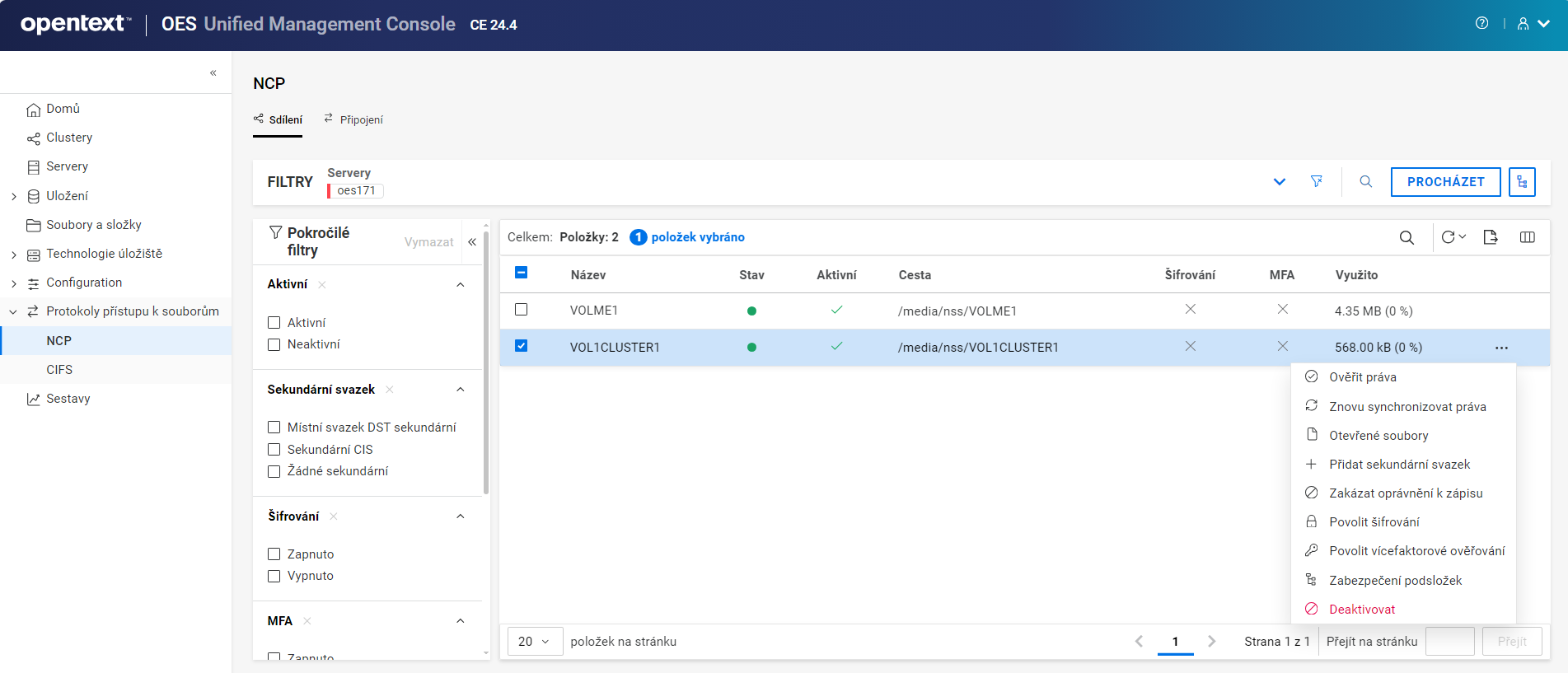
21.2 Jak zobrazit seznam sdílení NCP?
-
V UMC klikněte na možnost > .
-
Klikněte na ikonu Hledat a zadejte název serveru.
nebo
Klikněte na tlačítko a výběrem položky Typ serveru zobrazte přidružené servery. V seznamu vyberte požadované servery a klikněte na tlačítko .
POZNÁMKA:Když kliknete na nebo ikonu stromového zobrazení , nemůžete provést další akce mimo oblast procházení. Znovu klikněte na stejné tlačítko a zavřete oblast procházení nebo stromové zobrazení.
Tím zobrazíte seznam sdílení NCP dostupných na serveru.
21.3 Jak ověřit důvěryhodné uživatele pro sdílení NCP? (OES 23.4)
Možnost ověření důvěryhodných uživatelů zobrazuje rozdíl v informacích o právech důvěryhodných uživatelů mezi NSS a serverem NCP pro zadané sdílení NCP. Tuto akci lze provést pro více sdílení najednou.
-
V UMC klikněte na možnost > .
-
Klikněte na ikonu Hledat a zadejte název serveru.
nebo
Klikněte na tlačítko a výběrem položky zobrazte přidružené servery. V seznamu vyberte požadované servery a klikněte na tlačítko .
-
Vyberte sdílení NCP, klikněte na ikonu Další možnosti
a vyberte možnost .POZNÁMKA:Počínaje verzí OES 24.1 se položka změnila na .
21.4 Jak ověřit práva pro sdílení NCP?
Možnost ověření práv zobrazuje rozdíl v informacích o ’ právech důvěryhodných uživatelů mezi NSS a serverem NCP pro zadané sdílení NCP. Tuto akci lze provést pro více sdílení najednou.
-
V UMC klikněte na možnost > .
-
Klikněte na ikonu Hledat a zadejte název serveru.
nebo
Klikněte na tlačítko a výběrem položky zobrazte přidružené servery. V seznamu vyberte požadované servery a klikněte na tlačítko .
-
Vyberte sdílení NCP, klikněte na ikonu Další možnosti
a vyberte možnost .
21.5 Jak znovu synchronizovat důvěryhodné uživatele pro sdílení NCP? (OES 23.4)
Možnost opětovné synchronizace důvěryhodných uživatelů synchronizuje práva důvěryhodných uživatelů z NSS na server NCP pro vybrané sdílení. Tuto akci lze provést pro více sdílení najednou.
-
V UMC klikněte na možnost > .
-
Klikněte na ikonu Hledat a zadejte název serveru.
nebo
Klikněte na tlačítko a výběrem položky zobrazte přidružené servery. V seznamu vyberte požadované servery a klikněte na tlačítko .
-
Vyberte sdílení NCP, klikněte na ikonu Další možnosti
a vyberte možnost > .POZNÁMKA:Počínaje verzí OES 24.1 se položka změnila na .
-
V poli Opětovná synchronizace klikněte na tlačítko .
21.6 Jak znovu synchronizovat práva pro sdílení NCP?
Možnost opětovné synchronizace práv synchronizuje práva důvěryhodných uživatelů z NSS na server NCP pro vybrané sdílení NCP. Tuto akci lze provést pro více sdílení najednou.
-
V UMC klikněte na možnost > .
-
Klikněte na ikonu Hledat a zadejte název serveru.
nebo
Klikněte na tlačítko a výběrem položky zobrazte přidružené servery. V seznamu vyberte požadované servery a klikněte na tlačítko .
-
Vyberte sdílení NCP, klikněte na ikonu Další možnosti
a vyberte možnost . -
V poli Opětovná synchronizace klikněte na tlačítko .
21.7 Jak povolit nebo zakázat šifrování pro sdílení NCP?
-
V UMC klikněte na možnost > .
-
Klikněte na ikonu Hledat a zadejte název serveru.
nebo
Klikněte na tlačítko a výběrem položky zobrazte přidružené servery. V seznamu vyberte požadované servery a klikněte na tlačítko .
-
Vyberte sdílení NCP, klikněte na ikonu Další možnosti
a vyberte možnost . -
V poli Povolit šifrování klikněte na tlačítko .
Tím zapnete šifrování vybrané sdílené položky a přístup k ní budou mít pouze šifrovaná připojení. Tuto akci lze provést pro více svazků najednou.
Stejným postupem můžete šifrování zakázat, pokud je již povoleno. Když je šifrování zakázáno, budou mít k této sdílené položce přístup všechna připojení.
21.8 Jak povolit nebo zakázat MFA pro sdílení NCP?
-
V UMC klikněte na možnost > .
-
Klikněte na ikonu Hledat a zadejte název serveru.
nebo
Klikněte na tlačítko a výběrem položky zobrazte přidružené servery. V seznamu vyberte požadované servery a klikněte na tlačítko .
-
Vyberte sdílení NCP, klikněte na ikonu Další možnosti
a vyberte možnost . -
V poli Povolit vícefaktorové ověřování klikněte na tlačítko .
Tím se u vybrané sdílené položky povolí vícefaktorové ověřování. Tuto akci lze provést pro více svazků najednou. Stejným postupem můžete vícefaktorové ověřování zakázat, pokud je již povoleno.
21.9 Co jsou to soubory s přístupem a jak je zobrazit? (OES 23.4)
Soubor s přístupem obsahuje seznam sdílených souborů NCP, které připojení NCP udržuje v otevřeném stavu. Tyto soubory lze ručně zavřít.
-
V UMC klikněte na možnost > .
-
Klikněte na ikonu Hledat a zadejte název serveru.
nebo
Klikněte na tlačítko a výběrem položky zobrazte přidružené servery. V seznamu vyberte požadované servery a klikněte na tlačítko .
-
Vyberte sdílení NCP, klikněte na ikonu Další možnosti
a vyberte možnost .Zobrazí se seznam otevřených souborů. Tuto operaci lze provést pro více sdílení najednou.
POZNÁMKA:Počínaje verzí OES 24.1 se položka změnila na .
-
V seznamu vyberte požadovaný soubor a potom klikněte na tlačítko
.Tím se provede logické uzavření vybraného souboru na serveru NCP. Tuto akci lze provést pro více souborů najednou.
21.10 Co jsou to otevřené soubory a jak je zobrazit?
Otevřené soubory jsou soubory, které připojení NCP udržuje v otevřeném stavu. Tyto soubory lze ručně zavřít.
-
V UMC klikněte na možnost > .
-
Klikněte na ikonu Hledat a zadejte název serveru.
nebo
Klikněte na tlačítko a výběrem položky zobrazte přidružené servery. V seznamu vyberte požadované servery a klikněte na tlačítko .
-
Vyberte sdílení NCP, klikněte na ikonu Další možnosti
a vyberte možnost .Zobrazí se seznam otevřených souborů. Tuto operaci lze provést pro více sdílení najednou.
-
V seznamu vyberte požadovaný soubor a potom klikněte na tlačítko
.Tím se provede logické uzavření vybraného souboru na serveru NCP. Tuto akci lze provést pro více souborů najednou.
21.11 Jaké jsou předpoklady pro přidání sekundárního svazku?
-
Před přidáním sekundárního svazku se ujistěte, že je primární svazek aktivní.
-
K primárnímu svazku nesmí být připojen žádný sekundární svazek.
-
Jeden primární svazek může mít pouze jeden sekundární svazek.
-
Operace s primárními a sekundárními svazky jsou podporovány pouze pro svazky NSS.
21.12 Jak přidat sekundární svazek?
-
V UMC klikněte na možnost > .
-
Klikněte na ikonu Hledat a zadejte název serveru.
nebo
Klikněte na tlačítko a výběrem položky zobrazte přidružené servery. V seznamu vyberte požadované servery a klikněte na tlačítko .
-
Vyberte svazek, klikněte na ikonu Další možnosti
a vyberte položku .K primárnímu svazku můžete přidat jeden sekundární svazek. Při výběru více svazků je tato možnost zakázána.
-
V části vyberte sekundární svazek a potom klikněte na tlačítko .
Tím se vybraný sekundární svazek přidá k primárnímu svazku na serveru.
21.13 Jak zobrazit sekundární svazek?
Pomocí pokročilého filtru můžete zobrazit sekundární svazky DST nebo CIS. Výběrem sloupce Sekundární cesta můžete zobrazit podrobnosti o cestě k sekundárnímu svazku.
21.14 Jak odebrat sekundární svazek?
-
V UMC klikněte na možnost > .
-
Klikněte na ikonu Hledat a zadejte název serveru.
nebo
Klikněte na tlačítko a výběrem položky zobrazte přidružené servery. V seznamu vyberte požadované servery a klikněte na tlačítko .
-
Z primárnímu svazku lze odebrat vždy jeden sekundární svazek. Při výběru více svazků je tato možnost zakázána.
Vyberte sdílení, klikněte na ikonu Další možnosti
a vyberte položku .Odebrání více sekundárních svazků není podporováno.
-
Vyberte požadované možnosti a klikněte na tlačítko .
-
Před odebráním sekundárního svazku z něj přesune všechny soubory na primární svazek.
-
Při přesouvání souborů ze sekundárního svazku na primární svazek budou ignorována všechna chybová hlášení, aby se proces dokončil.
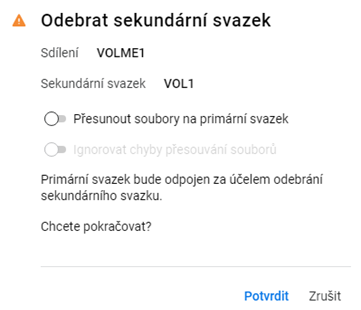
Tím se sekundární svazek odebere z primárnímu svazku na serveru.
-
21.15 Jak spravovat zabezpečení pro podsložky ve sdílení NCP? (OES 23.4)
Spravovat zabezpečení podsložek ve svazku můžete pomocí šifrování a vícefaktorového ověřování.
-
V UMC klikněte na možnost > .
-
Klikněte na ikonu Hledat a zadejte název serveru.
nebo
Klikněte na tlačítko a výběrem položky zobrazte přidružené servery. V seznamu vyberte požadované servery a klikněte na tlačítko .
-
Vyberte sdílení NCP, klikněte na ikonu Další možnosti
a vyberte možnost .POZNÁMKA:Počínaje verzí OES 24.1 se položka změnila na .
-
Vyberte složku, klikněte na ikonu Další možnosti
a výběrem možnosti Šifrování nebo Vícefaktorové ověřování upravte zabezpečení.Tuto akci lze provést pro více podsložek najednou.
21.16 Jak spravovat zabezpečení podsložek ve sdílení NCP?
Spravovat zabezpečení podsložek ve svazku můžete pomocí šifrování a vícefaktorového ověřování.
-
V UMC klikněte na možnost > .
-
Klikněte na ikonu Hledat a zadejte název serveru.
nebo
Klikněte na tlačítko a výběrem položky zobrazte přidružené servery. V seznamu vyberte požadované servery a klikněte na tlačítko .
-
Vyberte sdílení NCP, klikněte na ikonu Další možnosti
a vyberte možnost . -
V poli vyberte složku, klikněte na ikonu Další možnosti
a výběrem možnosti Šifrování nebo Vícefaktorové ověřování upravte zabezpečení.Tuto akci lze provést pro více podsložek najednou.
21.17 Jak povolit nebo zakázat oprávnění k zápisu pro sdílení NCP?
-
V UMC klikněte na možnost > .
-
Klikněte na ikonu Hledat a zadejte název serveru.
nebo
Klikněte na tlačítko a výběrem položky zobrazte přidružené servery. V seznamu vyberte požadované servery a klikněte na tlačítko .
-
Vyberte sdílení NCP, klikněte na ikonu Další možnosti
a vyberte možnost . -
V poli Povolit zápis klikněte na tlačítko .
Tím povolíte oprávnění k zápisu pro vybrané sdílení NCP.
Stejným způsobem zakážete oprávnění k zápisu v tomto sdílení. Tyto akce lze provést pro více sdílení najednou.
21.18 Jak aktivovat nebo deaktivovat sdílení NCP?
Aktivací sdílení NCP jej zpřístupníte uživatelům a aplikacím. Pokud si chcete zobrazit podrobnosti o sdílení, musí být aktivní. Podrobnosti o deaktivovaných sdíleních nejsou k dispozici.
-
V UMC klikněte na možnost > .
-
Klikněte na ikonu Hledat a zadejte název serveru.
nebo
Klikněte na tlačítko a výběrem položky zobrazte přidružené servery. V seznamu vyberte požadované servery a klikněte na tlačítko .
Zobrazí se seznam svazků dostupných na vybraných serverech.
-
POZNÁMKA:Pokud vyberete více sdílení, v pravém horním rohu tabulky se zobrazí ikona Další možnosti
.-
Deaktivace sdílení NCP:
-
Vyberte sdílení, klikněte na ikonu Další možnosti
a vyberte položku . -
V části klikněte na tlačítko .
Tím zavřete všechna otevřená připojení k vybranému sdílení NCP. Soubory se neodstraní, ale aby k nim bylo možné přistupovat, musí být sdílení aktivní.
nebo
-
-
Aktivace sdílení NCP:
-
Vyberte sdílení, klikněte na ikonu Další možnosti
a vyberte položku . -
V části klikněte na tlačítko .
Tím se aktivuje vybrané sdílení a všechny soubory se zpřístupní přidruženým připojením.
-
-
22.0 Správa připojení NCP (OES 24.1 nebo novější)
Připojení NCP je k dispozici ve verzi OES 24.1 nebo novější.
22.1 Jak zobrazit připojení NCP?
Chcete-li zobrazit seznam připojení NCP, proveďte následující kroky:
-
V UMC klikněte na možnost > .
-
Klikněte na ikonu Hledat a zadejte název serveru.
nebo
Klikněte na tlačítko a výběrem položky Typ serveru zobrazte přidružené servery. V seznamu vyberte požadované servery a klikněte na tlačítko .
POZNÁMKA:Když kliknete na
nebo ikonu stromového zobrazení , nemůžete provést další akce mimo oblast procházení. Znovu klikněte na stejné tlačítko a zavřete oblast procházení nebo stromové zobrazení. -
Klikněte na možnost > .
Zobrazí se seznam dostupných připojení NCP na vybraných serverech.
22.2 Jaké akce lze provádět s připojeními NCP?
S připojeními NCP můžete provádět následující akce.
22.3 Jak odeslat všesměrovou zprávu všem připojením NCP?
Pomocí možnosti v rozevíracím seznamu můžete odeslat zprávu všem připojením NCP.
-
V UMC klikněte na možnost > .
-
Klikněte na ikonu Hledat a zadejte název serveru.
nebo
Klikněte na tlačítko a výběrem položky Typ serveru zobrazte přidružené servery. V seznamu vyberte požadované servery a klikněte na tlačítko .
-
Klikněte na možnost > .
-
Klikněte na rozevírací seznam a vyberte možnost .
-
Zadejte zprávu a klikněte na tlačítko .
Délka všesměrové zprávy je omezena na 256 znaků.
Výše uvedeným postupem se všesměrová zpráva doručí na všechna připojení NCP pro vybrané servery.
22.4 Jak vymazat neověřená připojení NCP?
Všechna neověřená připojení NCP můžete ze seznamu vymazat pomocí možnosti , která je dostupná v rozevíracím seznamu .
-
V UMC klikněte na možnost > .
-
Klikněte na ikonu Hledat a zadejte název serveru.
nebo
Klikněte na tlačítko a výběrem položky Typ serveru zobrazte přidružené servery. V seznamu vyberte požadované servery a klikněte na tlačítko .
-
Klikněte na možnost > .
-
Klikněte na rozevírací seznam a vyberte možnost .
-
V části klikněte na tlačítko .
Stejným způsobem můžete vymazat všechna připojení. Klikněte na rozevírací seznam a vyberte možnost .
22.5 Jak zobrazit otevřené soubory, sdílení NCP a podrobnosti o připojení NCP?
Podrobnosti o připojení NCP můžete zobrazit pomocí možnosti Další informace. K dispozici jsou obecné informace, informace o čtení nebo zápisu dat, seznam souvisejících sdílení a informace o otevřených souborech.
-
V UMC klikněte na možnost > .
-
Klikněte na ikonu Hledat a zadejte název serveru.
nebo
Klikněte na tlačítko a výběrem položky Typ serveru zobrazte přidružené servery. V seznamu vyberte požadované servery a klikněte na tlačítko .
-
Vyberte sdílení NCP, klikněte na ikonu Další možnosti
a vyberte možnost .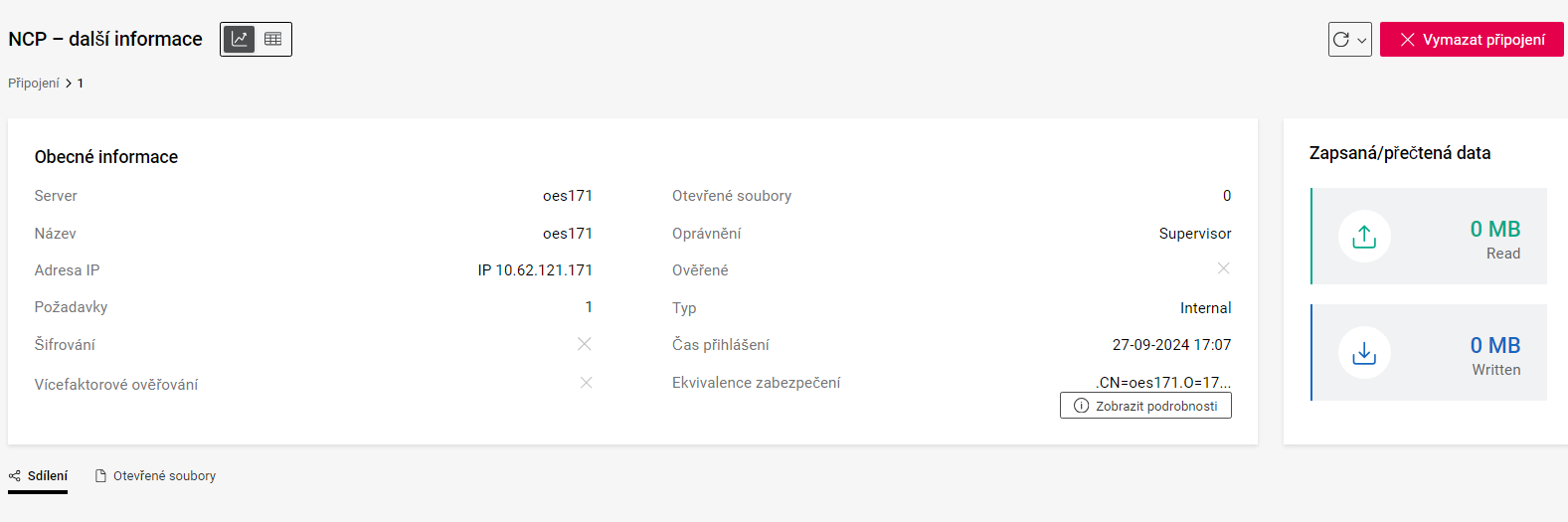
Sdílení NCP související s připojením můžete zobrazit výběrem možnosti .
Soubory, které připojení NCP udržuje v otevřeném stavu, lze zobrazit výběrem možnosti . Možnost Otevřené soubory je k dispozici od verze OES 24.1.1 nebo novější.
K zobrazení připojení NCP můžete použít ikonu zobrazení
řídicího panelu nebo ikonu zobrazení  tabulky.
22.6 Jak odeslat zprávu připojení NCP?
-
V UMC klikněte na možnost > .
-
Klikněte na ikonu Hledat a zadejte název serveru.
nebo
Klikněte na tlačítko a výběrem položky Typ serveru zobrazte přidružené servery. V seznamu vyberte požadované servery a klikněte na tlačítko .
-
Klikněte na možnost > .
-
Vyberte sdílení NCP, klikněte na ikonu Další možnosti
a vyberte možnost . -
Zadejte zprávu a klikněte na tlačítko .
Délka zprávy je omezena na 256 znaků.
Výše uvedeným postupem se zadaná zpráva doručí vybranému připojení NCP. Zprávu lze odeslat i více připojením najednou.
22.7 Jak vymazat připojení NCP?
-
V UMC klikněte na možnost > .
-
Klikněte na ikonu Hledat a zadejte název serveru.
nebo
Klikněte na tlačítko a výběrem položky Typ serveru zobrazte přidružené servery. V seznamu vyberte požadované servery a klikněte na tlačítko .
-
Klikněte na možnost > .
-
Vyberte sdílení NCP, klikněte na ikonu Další možnosti
a vyberte možnost . -
V části klikněte na tlačítko .
Tím se vymaže připojení NCP na vybraných serverech. Tuto akci lze provést i pro více připojení najednou.
23.0 Správa sdílení CIFS (OES 24.3 nebo novější)
Správa sdílení CIFS je k dispozici od verze OES 24.3 nebo novější.
23.2 Jak zobrazit seznam sdílení CIFS?
-
V UMC klikněte na možnost > .
-
Klikněte na ikonu Hledat a zadejte název serveru.
nebo
Klikněte na tlačítko a výběrem položky Typ serveru zobrazte přidružené servery. V seznamu vyberte požadované servery a klikněte na tlačítko .
POZNÁMKA:Po kliknutí na tlačítko nebo na ikonu stromového zobrazení jsou ostatní akce mimo oblast procházení zakázány. Znovu klikněte na stejné tlačítko a zavřete oblast procházení nebo stromové zobrazení.
Tím zobrazíte seznam sdílení CIFS dostupných na vybraných serverech.
23.3 Jak odebrat sdílení CIFS?
Odebráním sdílení CIFS nedojde k odstranění dat ve sdílení. Přidružení mezi sdílením CIFS a cestou je zrušeno a nelze je obnovit.
POZNÁMKA:Tato možnost je k dispozici pouze pro vlastní datová sdílení.
-
V UMC klikněte na možnost > .
-
Vyhledejte nebo procházejte servery a zobrazte seznam sdílení.
-
Vyberte sdílení, klikněte na ikonu Další možnosti
a potom klikněte na položku .Tím odeberete vybrané sdílení CIFS ze seznamu. Můžete odebrat více sdílení najednou. Chcete-li získat přístup k datům, musíte vytvořit nové sdílení a vybrat cestu sdílení. Další informace o vytváření sdílení naleznete v části Jak vytvořit sdílení CIFS?.
23.4 Jak funguje šifrování ve sdílení CIFS?
Pokud je u sdílení povoleno šifrování, mohou k němu přistupovat pouze šifrovaná klientská připojení. Šifrování sdílení CIFS můžete povolit nebo zakázat při vytváření nového sdílení nebo při výběru jednotlivých sdílení. Další informace o správě šifrování naleznete v části Jak spravovat šifrování ve sdílení CIFS?.
Šifrování lze povolit nebo zakázat na úrovni sdílení. Pokud je šifrování použito na globální úrovni, není třeba jej používat na úrovni sdílení. Je-li šifrování zakázáno na globální úrovni, můžete jej povolit u jednotlivých sdílení.
23.5 Jak spravovat šifrování ve sdílení CIFS?
Šifrování sdílení můžete povolit nebo zakázat při vytváření sdílení nebo u stávajícího sdílení.
23.5.1 Povolení šifrování při vytváření nového sdílení
POZNÁMKA:Systémová sdílení nepodporují šifrování, přesměrování složky a zálohování Macu.
-
V UMC klikněte na možnost > .
-
V průvodci klikněte na položku , vyhledejte nebo projděte servery, vyberte požadovaný svazek a poté klikněte na tlačítko .
POZNÁMKA:K vytvoření sdílení CIFS můžete vybrat pouze jeden svazek.
-
Na stránce zadejte název sdílení, přidejte komentář (volitelné) a klikněte na tlačítko .
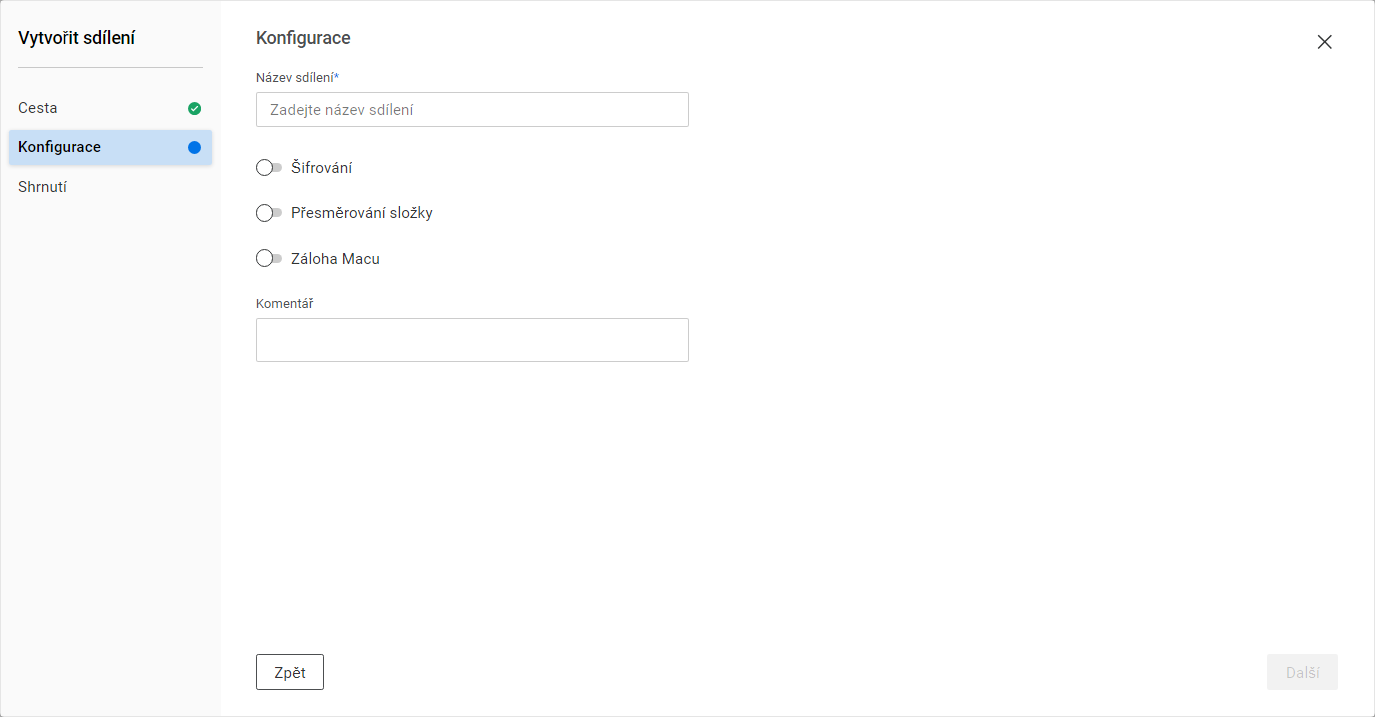
Šifrování je ve výchozím nastavení zakázáno. Pomocí příslušných přepínačů můžete spravovat šifrování, přesměrování složky a zálohování Macu.
-
Na stránce zkontrolujte podrobnosti a klikněte na tlačítko .
23.5.2 Povolení šifrování u stávajícího sdílení
-
V UMC klikněte na možnost > .
-
Vyhledejte nebo procházejte servery a zobrazte seznam sdílení.
-
Vyberte sdílení, klikněte na ikonu Další možnosti
a potom klikněte na položku .Tím povolíte šifrování u vybraného sdílení CIFS. Stejným postupem můžete šifrování zakázat, pokud je již povoleno. Šifrování lze spravovat pro více sdílení najednou.
23.6 Co je přesměrování složky u sdílení CIFS?
Přesměrování složky umožňuje uživatelům a správcům přesměrovat cestu ke složce do jiného umístění. Nové umístění může být v místním počítači nebo musí přesměrování směřovat na sdílení síťových souborů. Uživatelé mohou spravovat soubory, jako by se nacházely v místním adresáři. K souborům ve složce lze přistupovat z libovolného počítače v síti.
Další informace o správě přesměrování složky naleznete v části Jak spravovat přesměrování složky u sdílení CIFS?.
POZNÁMKA:Podpora této funkce je k dispozici pouze pro uživatele služby AD.
23.7 Co je zálohování Macu u sdílení CIFS?
Zálohování Macu umožňuje uživatelům nebo správcům nastavit při správě sdílení zálohování dat na klientech Mac. K provedení této akce musí mít uživatelé nebo správci oprávnění ke čtení, zápisu, vytváření, mazání, úpravám a prohledávání souborů. Další informace o právech naleznete v části Jaká práva lze nastavit u sdílení CIFS a jak je lze spravovat?.
23.9 Jak filtrovat sdílení CIFS?
Sdílení CIFS můžete filtrovat pomocí pokročilých filtrů na základě následujících kritérií:
-
– Sdílení CIFS lze filtrovat podle typu, například:
-
– Tato sdílení se vytvářejí pro běžné svazky NSS.
-
– Tato sdílení se vytvářejí pro adresáře pod svazky NSS.
-
– Tato sdílení se vytvářejí pro některé specifické funkce, například IPC$, _ADMIN a podobně.
POZNÁMKA:Systémová sdílení nepodporují šifrování, přesměrování složky a zálohování Macu.
-
-
– Sdílení CIFS lze filtrovat na základě stavu šifrování, které může být povoleno nebo zakázáno. Pokud je šifrování zakázáno, může ke sdílení přistupovat libovolné připojení.
-
– Sdílení CIFS lze filtrovat na základě přesměrování složky, které může být povoleno nebo zakázáno.
-
– Sdílení CIFS lze filtrovat na základě stavu zálohování Macu, které může být povoleno nebo zakázáno.
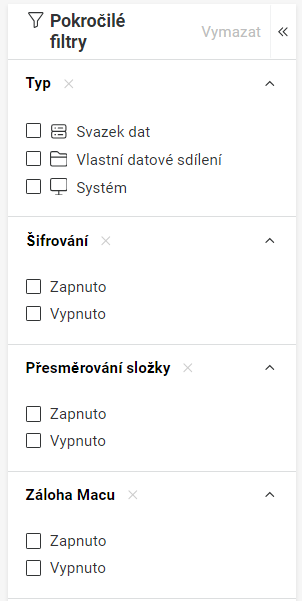
23.10 Jak spravovat přesměrování složky u sdílení CIFS?
POZNÁMKA:Systémová sdílení nepodporují šifrování, přesměrování složky a zálohování Macu.
Přesměrování složky umožňuje přesměrovat cestu ke složce do jiného umístění. K této cestě pak lze přistupovat z libovolného počítače v síti.
-
V UMC klikněte na možnost > .
-
Vyhledejte nebo procházejte servery a zobrazte seznam sdílení.
-
Vyberte sdílení, klikněte na ikonu Další možnosti
a vyberte možnost . -
Klikněte na tlačítko .
Tím povolíte přesměrování složky u vybraného sdílení. Stejným postupem jej můžete zakázat. Tuto akci lze provést pro více sdílení najednou.
Přesměrování složky můžete spravovat také pomocí možnosti při úpravě sdílení.
23.11 Jak spravovat zálohování Macu u sdílení CIFS?
POZNÁMKA:Systémová sdílení nepodporují šifrování, přesměrování složky a zálohování Macu.
-
V UMC klikněte na možnost > .
-
Vyhledejte nebo procházejte servery a zobrazte seznam sdílení.
-
Vyberte sdílení, klikněte na ikonu Další možnosti
a vyberte možnost . -
Klikněte na tlačítko .
Tím povolíte zálohování Macu u vybraného sdílení. Stejným postupem jej můžete zakázat. Tuto akci lze provést pro více sdílení najednou.
Zálohování Macu můžete spravovat také pomocí možnosti při úpravě sdílení.
23.12 Jaká práva lze nastavit u sdílení CIFS a jak je lze spravovat?
Práva důvěryhodných uživatelů u sdílení CIFS můžete spravovat pomocí možnosti .
-
V UMC klikněte na možnost > .
-
Vyhledejte nebo procházejte servery a zobrazte seznam sdílení.
-
Vyberte sdílení, klikněte na ikonu Další možnosti
a vyberte možnost . -
Na stránce nastavte požadovaná práva pomocí zaškrtávacích políček.
Oprávnění
Popis
S – Správce
Uživatelé mají všechna práva k souboru nebo adresáři a mohou spravovat právo Řízení přístupu.
R – Čtení
Uživatelé mohou otevírat a číst soubory v adresáři.
W – Zápis
Uživatelé mohou otevírat soubory v adresáři a zapisovat do nich.
C – Vytvořit
Uživatelé mohou vytvářet soubory a podadresáře a mohou je také obnovovat.
E – Smazat
Uživatelé mohou odstraňovat soubory a adresáře a mohou je také vymazat neboli trvale odstranit.
M – Změnit
Uživatelé mohou upravovat metadata souboru nebo adresáře.
F – Prohledání souborů
Uživatelé mohou zobrazovat a vyhledávat názvy souborů a adresářů ve struktuře systému souborů.
A – Řízení přístupu
Uživatelé mohou přidávat a odebírat důvěryhodné uživatele a měnit práva důvěryhodných uživatelů k souborům a adresářům.
23.13 Jak přidat důvěryhodné uživatele ke sdílení CIFS?
-
V UMC klikněte na možnost > .
-
Vyhledejte nebo procházejte servery a zobrazte seznam sdílení.
-
Vyberte sdílení, klikněte na ikonu Další možnosti
a vyberte možnost . -
Na stránce klikněte na možnost .
-
V průvodci procházejte stromem serverů a vyberte požadované důvěryhodné uživatele nebo uživatele.
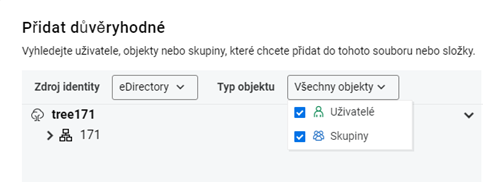
Typ objektu můžete upravit v rozevíracím seznamu .
-
Klikněte na tlačítko .
Tím se vybraní důvěryhodní uživatelé přidají do svazku. Další informace o zděděných právech a platných právech naleznete v části Co jsou zděděná práva? a Co jsou platná práva? v Část 15.0, Správa práv.
23.14 Jaké je omezení sdílení CIFS, které může server hostit?
Jeden server může hostit až 65 535 sdílení CIFS.
23.15 Jak změnit stávající sdílení CIFS?
Cestu ke sdílení CIFS a nastavení konfigurace stávajícího sdílení můžete změnit pomocí možnosti .
POZNÁMKA:Možnost je podporována pouze u vlastních sdílení.
-
V UMC klikněte na možnost > .
-
Vyhledejte nebo procházejte servery a zobrazte seznam sdílení.
-
Vyberte sdílení, klikněte na ikonu Další možnosti
a vyberte položku . -
V průvodci klikněte na možnost , ve stromu serverů vyberte novou cestu ke sdílení a klikněte na tlačítko .
POZNÁMKA:Pro sdílení lze vybrat pouze jednu cestu.
-
Na stránce zadejte název sdílení a přidejte komentář (volitelné) a klikněte na tlačítko .
Pomocí přepínačů můžete spravovat šifrování, přesměrování složek a zálohování Macu.
-
Na stránce zkontrolujte podrobnosti a potom klikněte na tlačítko .
Tím se aktualizuje vybraná cesta ke sdílení CIFS a nastavení konfigurace.
23.16 Co jsou otevřené soubory ve sdílení CIFS?
Otevřené soubory jsou soubory, které připojení NCP udržuje v otevřeném stavu na úrovni sdílení. Tyto soubory lze ručně zavřít.
23.17 Jak zobrazit otevřené soubory ve sdílení CIFS?
-
V UMC klikněte na možnost > .
-
Vyhledejte nebo procházejte servery a zobrazte seznam sdílení.
-
Vyberte sdílení, klikněte na ikonu Další možnosti
a vyberte možnost .
Zobrazí se seznam otevřených souborů. Tato akce je podporována vždy pro jedno vybrané sdílení. Můžete zobrazit podrobnosti o otevřených souborech, souvisejících sdíleních, uživatelích a přiřazených právech.
23.18 Jak zavřít otevřené soubory ve sdílení CIFS?
Všechny otevřené soubory můžete zavřít pomocí možnosti , případně můžete zavřít jeden soubor nebo několik souborů ve sdílení CIFS pomocí křížku  . Tato možnost umožňuje spravovat otevřené soubory ve sdíleních CIFS pro více serverů najednou.
23.18.1 Zavření všech otevřených souborů
-
V UMC klikněte na možnost > .
-
Vyhledejte nebo procházejte servery a zobrazte seznam sdílení.
-
Vyberte sdílení, klikněte na ikonu Další možnosti
a vyberte možnost . -
Chcete-li zavřít všechny otevřené soubory najednou, klikněte na tlačítko .

Tato akce zavře všechny soubory dostupné v seznamu otevřených souborů.
23.18.2 Zavření jednotlivých otevřených souborů
-
V UMC klikněte na možnost > .
-
Vyhledejte nebo procházejte servery a zobrazte seznam sdílení.
-
Vyberte sdílení, klikněte na ikonu Další možnosti
a vyberte možnost . -
Na stránce vyberte požadovaný soubor a zavřete jej kliknutím na ikonu křížku
.
Můžete zavřít více otevřených souborů najednou.
23.19 Jaké různé režimy přístupu k otevřeným souborům existují?
Podrobnosti o připojení CIFS zahrnují režimy přístupu, ve kterých server CIFS otevřel soubor pro uživatele.

|
Požadovaný přístup |
Popis |
Sdílený přístup |
Popis |
|---|---|---|---|
|
RD |
Právo ke čtení dat ze souboru. |
DR |
Právo ke čtení dat ze souboru je odepřeno. |
|
WR |
Právo k zápisu dat do souboru. |
DW |
Právo k zápisu dat do souboru je odepřeno. |
|
DA |
Právo k odstranění souboru. |
DD |
Právo k odstranění nebo přejmenování souboru je odepřeno. |
24.0 Správa připojení CIFS (OES 24.3 nebo novější)
Tato kapitola obsahuje často kladené dotazy týkající se zobrazení připojení CIFS, otevřených souborů, přidružených sdílení a ekvivalence zabezpečení připojení.
24.1 Jak vypsat a zobrazit informace týkající se připojení CIFS?
Chcete-li vypsat a zobrazit informace týkající se připojení CIFS, postupujte následovně:
-
V UMC klikněte na možnost > > .
-
Klikněte na ikonu Hledat a zadejte název serveru.
nebo
Klikněte na tlačítko a výběrem položky zobrazte seznam souvisejících serverů. V seznamu vyberte požadované servery a klikněte na tlačítko .
POZNÁMKA:Když kliknete na
nebo ikonu stromového zobrazení , nemůžete provést další akce mimo oblast procházení. Znovu klikněte na stejné tlačítko a zavřete oblast procházení nebo stromové zobrazení.Zobrazí se seznam dostupných připojení CIFS na vybraných serverech.
-
Chcete-li zobrazit informace týkající se připojení CIFS, vyberte připojení a klikněte na ikonu .
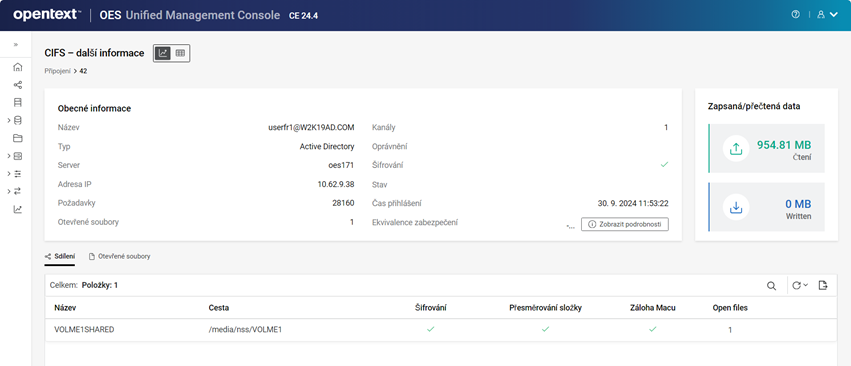
Stránka zobrazuje obecné informace, spravovaná data, sdílení a otevřené soubory připojení CIFS.
24.2 Jak zobrazit otevřené soubory připojení CIFS?
Chcete-li zobrazit otevřené soubory připojení CIFS, postupujte následovně:
-
V UMC klikněte na možnost > > .
-
Vyhledejte nebo procházejte servery a zobrazte seznam připojení.
-
Vyberte připojení a klikněte na ikonu .
-
Na stránce klikněte na kartu .

Na stránce se zobrazí seznam otevřených souborů, ke kterým má připojení CIFS přístup. Další informace o režimech přístupu naleznete v části Jaké různé režimy přístupu k otevřeným souborům existují?.
24.3 Jak zobrazit sdílení přidružené k připojení CIFS?
Chcete-li zobrazit sdílení přidružené k připojení CIFS, postupujte následovně:
-
V UMC klikněte na možnost > > .
-
Vyhledejte nebo procházejte servery a zobrazte seznam připojení.
-
Vyberte připojení a klikněte na ikonu .
-
Na stránce klikněte na kartu .

Na stránce se zobrazí seznam sdílení, ke kterým má připojení CIFS přístup.
24.4 Jak zobrazit ekvivalenci zabezpečení připojení CIFS?
Chcete-li zobrazit ekvivalenci zabezpečení připojení CIFS, postupujte následovně:
-
V UMC klikněte na možnost > > .
-
Vyhledejte nebo procházejte servery a zobrazte seznam připojení.
-
Vyberte připojení a klikněte na ikonu .
-
Na stránce klikněte na tlačítko vedle pole ekvivalence zabezpečení.
Na stránce se zobrazí okno s podrobnostmi o uživatelích a FQDN pro připojení CIFS.
25.0 Správa neplatných uživatelů
Tato kapitola obsahuje často kladené dotazy týkající se zobrazování, přidávání, odebírání a aktualizace neplatných a blokovaných uživatelů.
25.1 Jak zobrazit seznam neplatných a blokovaných uživatelů?
Karta podporuje pouze výběr jednoho serveru. Pokud je během jiných operacích CIFS vybráno více serverů a vyberete kartu , zobrazí se prázdná stránka.

-
V UMC klikněte na možnost > > .
-
Klikněte na ikonu Hledat a zadejte název serveru.
nebo
Klikněte na tlačítko , v seznamu vyberte požadovaný server a klikněte na tlačítko .
POZNÁMKA:Když kliknete na
nebo ikonu stromového zobrazení , nemůžete provést další akce mimo oblast procházení. Znovu klikněte na stejné tlačítko a zavřete oblast procházení nebo stromové zobrazení.
Zobrazí se seznam neplatných a blokovaných uživatelů na vybraném serveru.
25.2 Kdo je neplatný uživatel?
Neplatným uživatelem může být uživatel, který neexistuje ve službě eDirectory, nebo jej správce přidal na seznam neplatných uživatelů. Požadavek na ověření od tohoto uživatele je ignorován na základě nakonfigurovaného časového limitu. Časový limit neplatného ověření může být nastaven v rozmezí 0 až 525 600 minut.
25.3 Kdo je blokovaný uživatel?
Blokovaný uživatel je uživatel, jehož požadavek na ověření je trvale ignorován. Chcete-li začít přijímat jeho požadavky na ověření, odblokujte jej v seznamu blokovaných uživatelů.
25.4 Jak přidat uživatele na seznam blokovaných uživatelů?
-
V UMC klikněte na možnost > > .
-
Vyhledejte nebo procházejte servery a zobrazte seznam neplatných uživatelů.
-
Klikněte na možnost .
-
Zadejte uživatelské jméno a klikněte na tlačítko .
Tím přidáte uživatele na seznam blokovaných uživatelů.
25.5 Jak odblokovat neplatného uživatele?
Odblokování neplatného uživatele umožní zpracovat požadavek na ověření příslušného uživatele.
-
V UMC klikněte na možnost > > .
-
Vyhledejte nebo procházejte servery a zobrazte seznam neplatných uživatelů.
-
Vyberte neplatného uživatele, klikněte na ikonu Další možnosti
a poté vyberte možnost .
Tím vybraného neplatného uživatele odblokuje ze seznamu. Odblokovat můžete několik uživatelů najednou.
25.6 Jak odblokovat blokovaného uživatele?
Odblokování blokovaného uživatele umožní zpracovat požadavek na ověření příslušného uživatele.
-
V UMC klikněte na možnost > > .
-
Vyhledejte nebo procházejte servery a zobrazte seznam blokovaných uživatelů.
-
Vyberte blokovaného uživatele a klikněte na možnost .

Tím vybraného blokovaného uživatele odblokuje ze seznamu. Odblokovat můžete několik uživatelů najednou.
25.7 Jak změnit neplatného uživatele na blokovaného?
-
V UMC klikněte na možnost > > .
-
Vyhledejte nebo procházejte servery a zobrazte seznam neplatných uživatelů.
-
Vyberte neplatného uživatele a klikněte na možnost .
Tím se vybraný neplatný uživatel změní na blokovaného uživatele.
26.0 Správa uživatelského kontextu (OES 24.3 nebo novější)
Tato kapitola obsahuje často kladené dotazy týkající se zobrazování, přidávání a odebírání uživatelských kontextů.
26.1 Jak zobrazit seznam uživatelských kontextů?
Kontext uživatele je kontejner služby eDirectory, ve kterém protokol CIFS vyhledává uživatele během přihlášení.
-
V UMC klikněte na možnost > > .
-
Klikněte na ikonu Hledat a zadejte název serveru.
nebo
Klikněte na tlačítko a výběrem položky Typ serveru zobrazte přidružené servery. V seznamu vyberte požadované servery a klikněte na tlačítko .
POZNÁMKA:Když kliknete na
nebo ikonu stromového zobrazení , nemůžete provést další akce mimo oblast procházení. Znovu klikněte na stejné tlačítko a zavřete oblast procházení nebo stromové zobrazení.Zobrazí se seznam dostupných uživatelských kontextů na vybraných serverech.
26.2 Jak přidat uživatelský kontext?
Přidání uživatelského kontextu umožní uživatelům v kontejneru přístup ke sdílení.
-
V UMC klikněte na možnost > > .
-
Klikněte na možnost .
-
V průvodci klikněte na možnost , vyberte servery z adresářového stromu a klikněte na tlačítko .
-
Na stránce projděte server, vyberte kontejnery a klikněte na tlačítko .
-
Na stránce zkontrolujte kontejnery a servery a potom klikněte na tlačítko .
Tím se do seznamu přidá uživatelský kontext. Můžete přidat více kontextů najednou.
26.3 Jak odebrat uživatelský kontext?
Odebrání uživatelského kontextu zamezí uživatelům v kontejneru v přístupu ke sdílení.
-
V UMC klikněte na možnost > > .
-
Vyhledejte nebo procházejte servery a zobrazte seznam uživatelských kontextů.
-
Vyberte uživatelský kontext a klikněte na ikonu Odebrat
 .
.Tím uživatelský kontext odeberete ze seznamu. Tuto akci můžete provést s více výběry.
IX Sestavy
27.0 Sestavy clusteru
Sestava clusteru pomáhá diagnostikovat problémy s uzly a prostředky clusteru.
27.1 Jak vygenerovat sestavu clusteru?
-
Přihlaste se do UMC pomocí pověření správce.
-
Klikněte na možnost .
-
Vyberte cluster a poté vyberte možnost Tuto možnost můžete také vybrat na řídicím panelu kliknutím na nabídku .
Sestava obsahuje informace o vybraném clusteru (například aktuální konfigurace clusteru, uzly clusteru; prostředky clusteru; zásady jednotlivých prostředků clusteru a skripty načtení, odstranění a sledování clusteru a skupiny RME).
27.2 Jak zobrazit sestavy?
-
Přihlaste se do UMC pomocí pověření správce.
-
Klikněte na možnost .
-
Vyhledejte a vyberte objekty clusteru, které chcete zobrazit. Sestavy jsou uvedeny pro ty objekty, pro které jste sestavy vygenerovali pomocí možnosti v části .
-
Zobrazí se následující informace:
Název sloupce
Popis
Stav (barevné kódování)
Stav
Zelená
K dispozici: Sestavy byly úspěšně vygenerovány.
Modrá
Probíhá: Generování sestavy bylo spuštěno, ale ještě nebylo dokončeno.
Červená
Selhalo: Generování sestavy se nezdařilo. Zkuste sestavu vygenerovat za chvíli znovu.
-
Vyberte objekt clusteru a klikněte na možnost . Zobrazí se sestava s informacemi o stavu clusteru, skupinách RME, možnostech clusteru a prostředcích clusteru.
27.3 Selhání sestavy
Pokud se při spuštění sestavy v clusteru generování sestavy nespustí, může to být způsobeno tím, že není aktivní služba Redis.
Chcete-li ověřit stav služby, spusťte následující příkaz:
systemctl status redis@umc.service
Je-li služba neaktivní, restartujte ji:
systemctl restart redis@umc.service
Po restartování služby spusťte sestavu znovu a ověřte stav sestavy na stránce Sestavy.
X Řešení problémů
28.0 Řešení problémů
Tato část obsahuje informace o některých problémech v konzoli UMC.
28.1 Známé problémy
-
Pokud je některý z vybraných virtuálních serverů nedostupný, offline nebo komatózní, nelze zobrazit seznam sdílení nebo připojení NCP.
Chcete-li tento problém vyřešit, ujistěte se, že virtuální servery přidružené ke sdílením nebo připojením NCP jsou dosažitelné a online, než pokusíte zobrazit jejich seznam.
-
Kontext nejvyšší úrovně nelze přidat navzdory přítomnosti uživatelských objektů na hlubší úrovni. Jako řešení přidejte jakýkoli jiný podkontejner, například DC, O nebo OU, který bude obsahovat uživatelský kontext.
-
Na stránce > > se nastavení mění pouze pro jeden nebo první server, i když jsou v části zobrazeny dva servery.
-
Pokud není záznam DNS aktualizován zadáním názvu hostitele pro adresu IP serveru UMC, není server UMC uveden na uvítací stránce OES. Chcete-li tento problém vyřešit, přidejte adresu IP a název hostitele do záznamu DNS.
-
Pokud je aktualizován stav zabezpečení podsložky NCP, stránka nezobrazí seznam podsložek. K načtení aktualizovaného seznamu je nutné ručně obnovit seznam zabezpečení podsložky v konzoli UMC pomocí ikony obnovení.
-
Pokud služba CIFS není v uzlu clusteru dostupná, není konzole UMC schopna načíst připojení v řídicím panelu panelu clusteru. Uzel je zobrazen šedě a prostřednictvím konzole UMC s ním nelze provádět žádné akce.
-
Po uvedení prostředku do režimu online nebo offline je nutné ručně obnovit tabulku prostředků, aby se zobrazil aktualizovaný stav.
-
Obnovení souboru se nezdaří, pokud v přidružené složce existuje soubor se stejným názvem.
-
Vytvoření fondu na sdíleném zařízení není povoleno, pokud není nastavení nakonfigurováno pro cluster.
-
Pokud objekt fondu již existuje, připojení fondu do domény AD se nezdaří. Vymažte objekt ve službě Active Directory a zkuste to znovu.
-
Když kliknete na
nebo ikonu stromového zobrazení , nemůžete provést další akce mimo oblast procházení. Znovu klikněte na stejné tlačítko a zavřete oblast procházení nebo stromové zobrazení. -
Pokud po přihlášení nemůžete procházet konzolí UMC, zkontrolujte, zda jsou práva Compare, Read a Write pro vlastnost a právo Browse pro vlastnost pro přihlášené uživatele povolena na úrovni stromu.
-
Pokud se obrazovka konzole UMC nezobrazí ve webovém prohlížeči správně nebo ve správném poměru, nastavte rozlišení zobrazení na 1920 x 1080 nebo 1920 x 927 a úroveň přiblížení na 100 %.
28.2 Skript UMC pro sledování stavu
Skript umcServiceHealth ověřuje stav serveru UMC a všech služeb spuštěných na serveru.
Syntaxe
umcServiceHealth [možnosti]
Možnosti
|
Možnosti |
Popis |
|---|---|
|
-h|--help |
Zobrazí obrazovku nápovědy. |
|
-s|--service-check |
Ověří stav závislých služeb. Jedná se o tyto služby:
|
|
-e|--edirapi-check |
Ověří stav edirapi a kontejneru Identity Console (identityconsole-oes). |
|
-c|--cert-check |
Ověří stav certifikátu serveru a zobrazí podrobnosti, jako například:
|
|
-u|--edirObj-check |
Ověří stav objektu umcConfig v kontextu zabezpečení služby eDirectory. |
|
-d|--db-check |
Ověří stav databáze PostgreSQL (interní nebo vzdálené). DŮLEŽITÉ:umcServiceHealth.sh -dautofix - zmíněno, že .část „sh“ není vyžadována. Brzy bude vymazána. |
|
-n|--nodeModule-check |
Ověří dostupnost složky node_modules. |
|
-r|--redis-check |
Zkontroluje stav služby Redis. |
|
-a|--all-check |
Ověří stav serveru UMC a provede další kontroly. |
28.2.1 Autofix
Skript autofix automaticky opraví zjištěné problémy bez zásahu uživatele. Pokud se při spuštění skriptu pro sledování stavu vyskytne problém, spusťte stejný skript s povolenou možností autofix. Tuto možnost lze použít spolu s následujícími možnostmi:
-
--service-check
-
--db-check
-
--nodeModule-check
-
--all-check
Skript autofix nevyřeší problémy související s kritickými součástmi, jako je služba eDirectory a certifikát serveru. Proto tyto možnosti (--edirapi-check, --cert-check a --edirObj-check) nejsou podporovány a oprava těchto problémů vyžaduje ověření a zásah uživatele.
Příklady
-
Chcete-li ověřit stav závislých služeb, spusťte skript:
umcServiceHealth -s
Zobrazí stav závislých služeb na tomto serveru. Pokud je služba Apache vypnutá, zobrazí její stav a příkaz k restartování služby. Případně můžete tento příkaz znovu spustit s možností autofix a problém vyřešit.
Obrázek 28-1 Skript umcServiceHealth
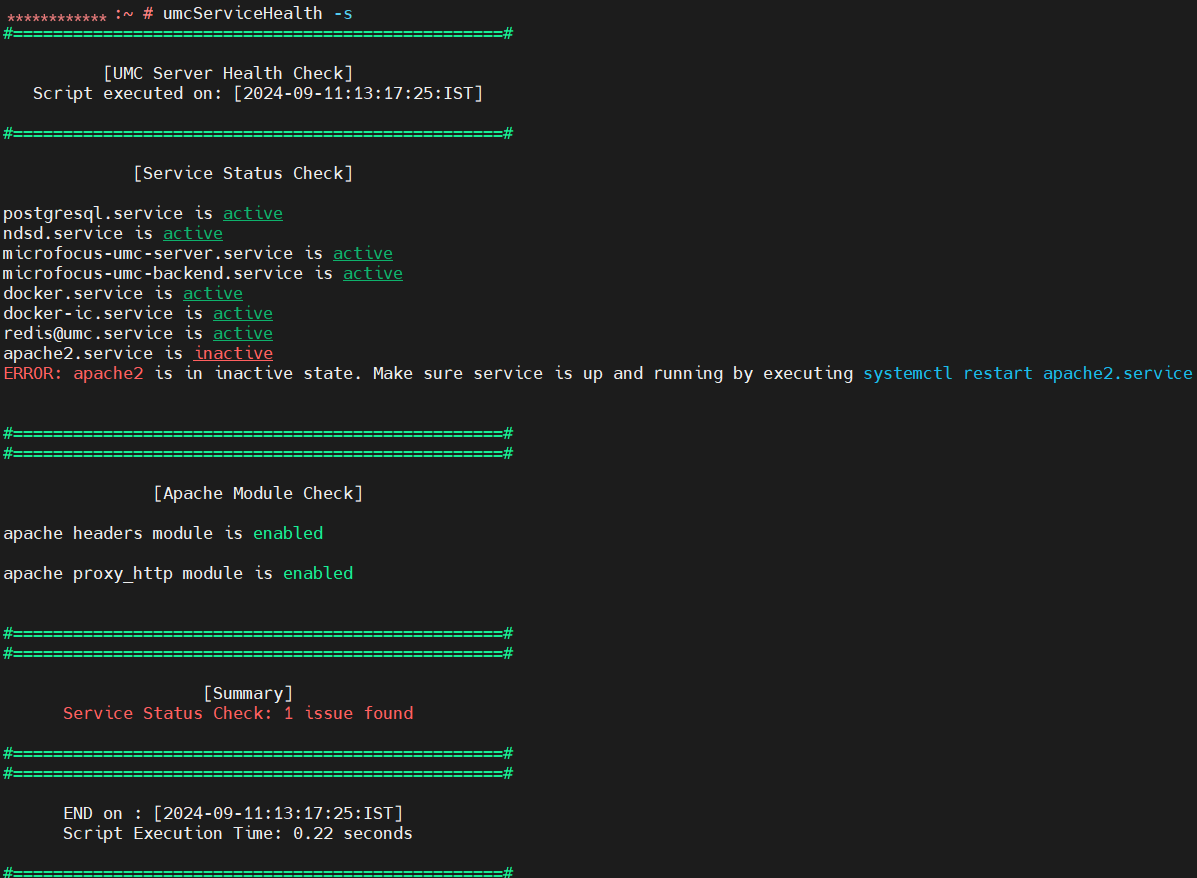
Chcete-li problém se službou Apache opravit automaticky, spusťte skript s možností autofix.
umcServiceHealth -sautofix
Služba Apache se úspěšně restartovala.
-
Chcete-li ověřit stav služby Redis, spusťte skript:
umcServiceHealth -r
Zobrazuje oprávnění, která má služba Redis na souborech certifikátů, a stav parametrů v souboru /etc/redis/umc.conf.
Chcete-li vyřešit problémy služby Redis vypsané skriptem, přeinstalujte microfocus-oes-umc-server RPM. Tato akce znovu vygeneruje soubor /etc/redis/umc.conf za účelem opravy problémů.
28.3 Chybějící moduly uzlů
K tomuto problému dochází z důvodu poškození modulu uzlu nebo chybějící složky uzlu.
Chcete-li tento problém vyřešit, spusťte skript sledování stavu (umcServiceHealth) s možností autofix.
umcServiceHealth -nautofix
28.4 Nelze se připojit k databázi
Ve souboru konzole UMC s informacemi o stavu je zaznamenána chyba „Nelze se připojit k databázi“.
Tento problém může nastat, pokud je na přihlašovací obrazovce UMC pole s prázdné, protože se nedaří získat údaje z databáze.
Spusťte skript sledování stavu (umcServiceHealth), abyste ověřili stav a vyřešili problém.
28.5 Upozornění: Zadaný název hostitele je nesprávný
Během konfigurace UMC se při zadávání údajů o databázi zobrazí upozornění, že název hostitele je nesprávný. K tomuto problému dochází kvůli nesprávnému záznamu DNS, který brání přístupu k databázi. V souboru y2log je zaznamenaná zpráva, že nelze převést název hostitele na adresu.
Chcete-li tento problém vyřešit, ujistěte se, že zadaný název hostitele lze převést pomocí DNS.
28.6 Problémy se svazky
28.6.1 Neúspěšné zobrazení fondů nebo svazků
Zkontrolujte, zda backendová služba funguje správně. Použijte příkaz systemctl status microfocus-umc-backend.service.
28.6.2 Nelze provádět operace úložiště jako uživatel s oprávněními správce
Zkuste provést akci /ForceSecurityEquivalenceUpdate z konzole NSS.
28.6.3 Vytvoření svazku se šifrováním AES 256 selže
Před vytvořením svazku proveďte akci /PoolMediaUpgrade=pool_name /MediaType=AES z konzole NSS.
28.7 Neúspěšné přihlášení
Pokud se nemůžete přihlásit ke konzoli UMC, spusťte skript sledování stavu (umcServiceHealth), abyste ověřili stav služeb a vyřešili problémy.
Případně můžete tyto úlohy provést ručně ověřením služeb edirapi kontejneru, microfocus-umc-server a postgresql.
Spusťte následující příkazy a ověřte stav::
-
systemctl status docker-edirapi.service
-
systemctl status microfocus-umc-server.service
-
systemctl status postgresql.service
Spuštěním následujících příkazů restartuje služby:
systemctl restart docker.service
systemctl restart docker-edirapi.service
28.8 Kroky pro případ problémů s vyrovnávací pamětí
Vymažte soubory cookie v prohlížeči nebo proveďte operace konzole UMC z anonymního okna.
28.9 Problémy s clustery
28.9.1 Přejmenování fondu nebo svazku clusteru selže
Přejmenování fondu nebo svazku clusteru může vykazovat nekonzistentní chování. Pokud po přejmenování nemůžete zobrazit fondy nebo svazky, otevřete konzoli UMC v jiném okně v anonymním režimu.
28.9.2 Stav funkčního clusteru je Vypnuto nebo Neznámý
Pokud je stav funkčního clusteru Vypnuto nebo Neznámý, zvyšte hodnotu časového limitu CLUSTER_LISTING_FAILURE_TIMEOUT = 2000 v souboru /opt/novell/umc/apps/umc-server/prod.env. Výchozí hodnota je 2 000 ms a kvůli zpoždění sítě se nemusí dařit načítat správný stav clusteru. Jestliže tento parametr v souboru prod.env chybí, přidejte jej a nastavte tak, aby k vypršení časového limitu výpisu clusteru došlo po uplynutí zadané doby.
A.0 Právní oznámení
Copyright 2023–2024 Open Text
Jediné záruky na produkty a služby společnosti Open Text a jejích přidružených společností a poskytovatelů licencí („Open Text“) jsou ty, které jsou výslovně uvedeny v prohlášení o záruce dodávaném s těmito produkty a službami. Nic zde uvedeného nelze vykládat jako další záruku. Společnost Open Text nenese odpovědnost za technické či redakční chyby či opomenutí v tomto dokumentu. Zde uváděné informace se mohou změnit bez předchozího upozornění.