Unified Management Console
Dieses Dokument enthält häufig gestellte Fragen zu den Aufgaben, die über die Anwendung Unified Management Console (UMC) ausgeführt werden.
Zielgruppe
Dieses Dokument richtet sich an UMC-Administratoren.
Rückmeldungen
Wir freuen uns über Ihre Hinweise, Anregungen und Vorschläge zu diesem Handbuch und den anderen Teilen der Dokumentation zu diesem Produkt. Über den Link , den Sie unten auf jeder Seite der Online-Dokumentation finden, können Sie uns Ihre Vorschläge und Meinung mitteilen.
Weitere Dokumentation
Dokumentation zu anderen OES-Handbüchern finden Sie auf der OES 24.4-Dokumentationswebsite.
I Überblick
1.0 Übersicht über Unified Management Console
Open Enterprise Server (OES) 23.4 basiert auf SLES 15 SP4 und wird mit eDirectory 9.2.8 ausgeliefert. Zur Verwaltung von OES-Services werden verschiedene Konsolen und Befehlszeilentools verwendet. Die Unified Management Console (UMC) wird über YaST installiert und konfiguriert.
UMC ist eine äußerst reaktionsschnelle, einfache und sichere webbasierte Verwaltungskonsole für die Verwaltung kleiner und großer OES-Bereitstellungen. UMC bietet von praktisch überall aus über das Internet und einen Webbrowser, ähnlich wie iManager, benutzerdefinierten Zugriff auf Netzwerkadministrationsprogramme und Inhalte. UMC bietet einen zentralen Verwaltungspunkt für OES-Ressourcen.
Da UMC ein webbasiertes Tool ist, bietet es einige Vorteile gegenüber clientbasierten Verwaltungs-Tools:
-
Änderungen an UMC, die die grafische Darstellung, die Bedienung und die Funktionen betreffen, sind unmittelbar für alle verwaltungsbefugten Benutzer verfügbar.
-
Es müssen keine zusätzlichen Verwaltungsports für den Fernzugriff geöffnet werden. UMC nutzt Standard-HTTPS-Ports (443).
-
Das Herunterladen und die Wartung eines Verwaltungs-Clients entfallen.
2.0 Was ist neu oder geändert in UMC?
Dieser Abschnitt beschreibt die Verbesserungen und Änderungen in Unified Management Console.
2.1 Neuheiten und Änderungen in UMC (OES 24.4)
2.1.1 Verbessertes UMC-Skript zur Zustandsüberprüfung
Das Skript umcServiceHealth wurde erweitert und prüft nun auch den Zustand von Redis.
Weitere Informationen finden Sie unter UMC-Integritätsskript.
2.1.2 Identity Console
Zur Identitätsverwaltung in OES-Umgebungen ist Identity Console im Lieferumfang von UMC enthalten. Die Pakete werden während der UMC-Installation automatisch installiert und es ist keine separate Installation erforderlich.
2.1.3 Verwalten von DFS-Aufträgen
Weitere Informationen finden Sie unter Abschnitt 7.0, Verwalten von Volume-Aufträgen.
2.1.4 Verwaltung der Speicher-Management-Services (SMS)
Die Verwaltung der SMS-Komponenten Storage Management Data Requester (SMDR) und Ziel-Service-Agent für das Dateisystem (TSAFS) wird unterstützt.
Weitere Informationen hierzu finden Sie in Abschnitt 19.0, Verwalten von SMDR und Abschnitt 20.0, Verwalten von TSAFS.
2.1.5 Verwalten von blockierten Benutzern
In UMC CIFS wurde der Begriff in umbenannt. Abgesehen davon bleibt die Funktionalität unverändert. Weitere Informationen finden Sie unter Abschnitt 25.0, Verwalten ungültiger Benutzer.
II Verwalten von Clustern
3.0 Verwalten von Clustern
In diesem Kapitel werden die Vorgehensweisen für die Verwaltung von Clustern beschrieben. Informationen zum Konfigurieren von Clustern finden Sie im OES 23.4: OES Cluster Services for Linux Administration Guide.
-
Welche Aufgaben können mit Clustern in UMC ausgeführt werden?
-
Werden benutzerspezifische Einstellungen in UMC gespeichert?
-
Wird Business Continuity Clustering (BCC) über UMC verwaltet?
-
Welche Aktionen können für Clusterressourcen ausgeführt werden?
-
Welche konfigurierbaren Einstellungen gibt es für die Ressource?
3.1 Welche Aufgaben können mit Clustern in UMC ausgeführt werden?
3.1.1 Version OES 24.1.1
Die folgenden Aufgaben stehen für die Verwaltung von Clustern zur Verfügung:
-
Ressource erstellen.
-
Ressource konfigurieren.
-
Cluster-Berichte.
-
Cluster-Ereignisprotokolle.
3.1.2 Version OES 24.1
Die folgenden Aufgaben stehen für die Verwaltung von Clustern zur Verfügung:
-
Konfigurieren und Reparieren von Clustern.
-
Die Seite „Cluster-Dashboard“ bietet zwei Ansichten:
-
Grafische Darstellung des ausgewählten Clusters.
-
Ganzseitige Ansicht von Knoten und Ressourcen.
-
-
Grafische Darstellung von Knoten und Quorum-Konformität.
-
Hinzufügen und Entfernen von Knoten zu Favoriten und Neustarten von Knoten.
-
Auf der Seite „Knoten-Dashboard“ wird Folgendes angezeigt:
-
-
Dashboard-Ansicht: Grafische Darstellung von Serverstatistiken.
-
Tabellenansicht: Listet NCP- und CIFS-Verbindungen auf.
-
-
Hinzufügen und Entfernen von Ressourcen zu Favoriten.
Die oben genannten Funktionen sind in OES 23.4 nicht verfügbar.
3.1.3 Version OES 23.4
Die folgenden Aufgaben stehen für die Verwaltung von Clustern zur Verfügung:
-
Auflisten von Clustern.
-
Das Cluster-Dashboard zeigt eine grafische Darstellung der Cluster an.
-
Herunterfahren von Listen und Knoten.
-
Auflisten von Ressourcen, inklusive Aktionen wie Onlineschalten, Offlineschalten und Migrieren von Ressourcen.
3.2 Werden benutzerspezifische Einstellungen in UMC gespeichert?
Ja, diese Einstellungen werden in der PostgreSQL-Datenbank gespeichert und sind benutzerspezifisch und über Logins, Browser und Geräte hinweg persistent. Dies gilt für die primären Filtereinstellungen. Wenn Sie z. B. zwei Cluster für die Verwaltung ausgewählt haben, die mit bestimmten Spalten angezeigt werden sollen, stehen Ihnen die benutzerspezifischen Einstellungen bei nachfolgenden Anmeldungen zur Verfügung.
3.3 Wird Business Continuity Clustering (BCC) über UMC verwaltet?
BCC wird in kommenden Versionen unterstützt. Sie können BCC weiterhin über iManager verwalten.
3.4 Wie greife ich auf Cluster zu?
-
Melden Sie sich mit Ihrem Administrator-Berechtigungsnachweis bei UMC an.
-
Klicken Sie auf .
Bei der ersten Anmeldung ist die Cluster-Listenseite leer. Beim Durchsuchen werden jedoch aufgrund der erweiterten und kontextsensitiven Filterfunktionen nur Cluster-Objekte aufgelistet. Die ausgewählten Cluster werden auf der Seite aufgelistet.
Abbildung 3-1 Cluster-Auflistung

3.5 Wie liste ich Cluster auf?
Melden Sie sich mit Ihrem Administrator-Berechtigungsnachweis bei UMC an und führen Sie dann die folgenden Schritte aus:
-
Durchsuchen Sie die Cluster-Objekte und wählen Sie die anzuzeigenden aus.
-
Für jedes Cluster-Objekt werden folgende Informationen angezeigt.
Spaltenname
Beschreibung
Status (Farbcodierung)
Status
Grün
Läuft: Der Cluster wird ausgeführt.
Blau
Wartung: Der Cluster wurde vom Administrator zu Wartungszwecken vorübergehend angehalten.
Grau
Heruntergefahren: Der Cluster wurde gestoppt und es ist ein Administratoreingriff erforderlich.
Rot
Fehlgeschlagen: Mindestens ein Knoten im Cluster ist ausgefallen und es ist ein Eingreifen des Administrators erforderlich.
Weiß
Unbekannt: UMC kann den Status des Clusters nicht ermitteln.
Name
Der Name, der dem Cluster zugewiesen ist.
Master-Knoten
Der Name des aktuell zugewiesenen Master-Knoten des Clusters.
Verfügbarkeit von Knoten
Anzahl der verfügbaren Knoten aus der Gesamtzahl der Knoten.
Ressourcen
Die Anzahl der Ressourcen, die in diesem Cluster ausgeführt werden.
Epoche
Die Anzahl der Änderungen des Clusterstatus. Der Clusterstatus ändert sich immer dann, wenn ein Server zum Cluster hinzugefügt oder vom Cluster entfernt wird.
Die oben aufgeführten Spalten sind die Standardspalten. Sie können
 auswählen, um zusätzliche Spalten wie , und hinzuzufügen.
 -
Wählen Sie eine Aktualisierungshäufigkeit aus, mit der Sie bequem alle Elemente in der Liste anzeigen können.
HINWEIS:Wenn der Status eines fehlerfreien Clusters Heruntergefahren oder Unbekannt lautet, erhöhen Sie den Zeitüberschreitungswert CLUSTER_LISTING_FAILURE_TIMEOUT = 2000 in der Datei /opt/novell/umc/apps/umc-server/prod.env. Der Standardwert ist 2000 ms, und aufgrund der Netzwerklatenz kann der korrekte Status des Clusters möglicherweise nicht abgerufen werden. Wenn dieser Parameter in der Datei prod.env fehlt, fügen Sie ihn hinzu, damit die Zeitüberschreitung der Clusterliste nach der angegebenen Zeit auftritt.
3.6 Wie greife ich auf das Cluster-Dashboard zu?
Das Cluster-Dashboard ist eine grafische Darstellung eines Clusters. So lassen Sie sich Details anzeigen:
-
Durchsuchen Sie die Cluster-Objekte und wählen Sie die anzuzeigenden aus.
-
Wählen Sie einen Cluster und dann aus.
-
Das Cluster-Dashboard bietet zwei Ansichten:
-
Dashboard-Ansicht
 : Zeigt das Dashboard, die Knoten und die Ressourcen an.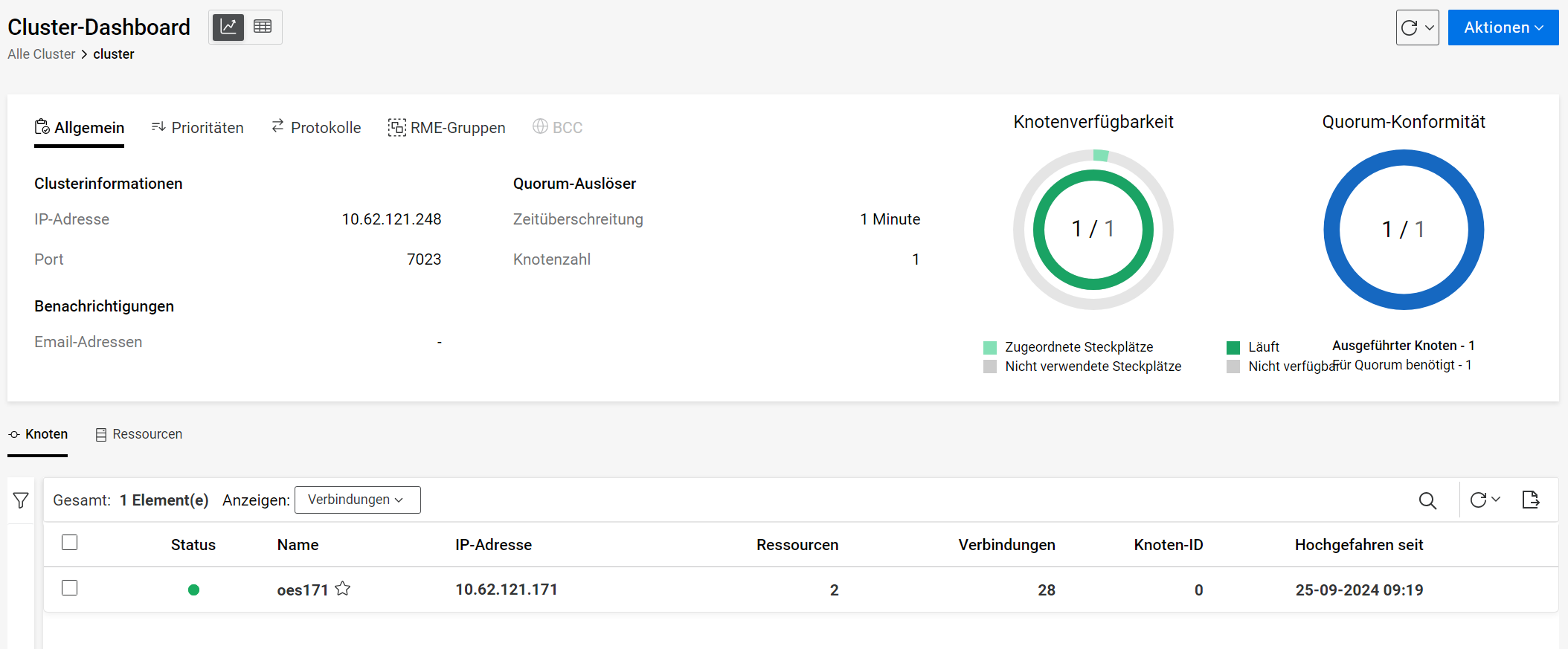
-
Tabellenansicht
 : Zeigt eine umfassende Ansicht von Knoten und Ressourcen an, was nützlich ist, wenn es sich um eine lange Liste von Knoten und Ressourcen handelt.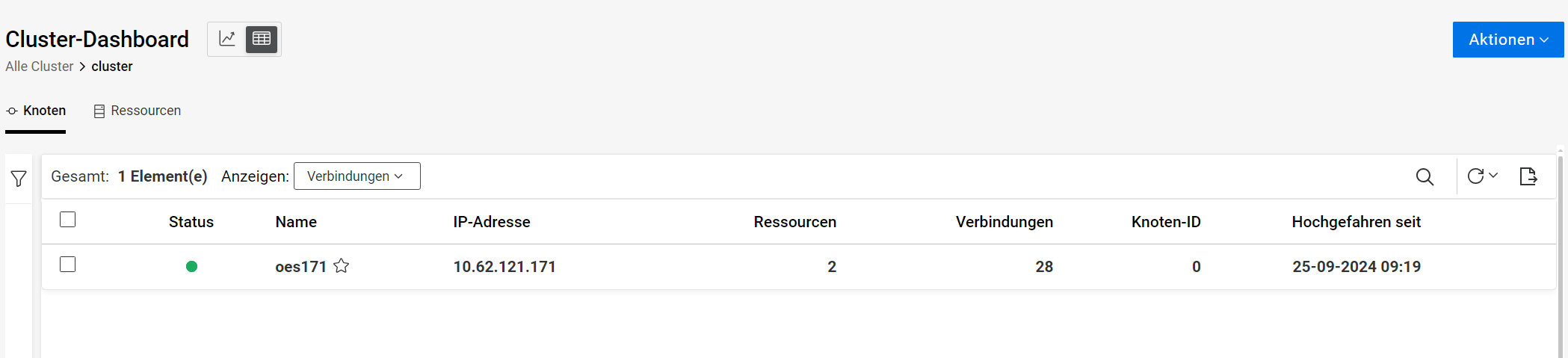
-
Im Cluster-Dashboard werden die folgenden Informationen angezeigt:
3.6.1 Allgemein
-
Clusterinformationen: Zeigt die IP-Adresse an, die an den Master-Knoten gebunden ist und unabhängig von Serveränderungen mit dem Master-Knoten verknüpft bleibt. Die Standard-Port-Nummer lautet 7023.
-
Quorum-Auslöser: Zeigt die Anzahl der im Quorum erforderlichen Knoten an und wie lange der Cluster warten soll, bevor das Quorum ignoriert wird.
-
Benachrichtigungen: E-Mail-Nachrichten werden für bestimmte Clusterereignisse gesendet, z. B. Änderungen des Cluster- und Ressourcenstatus oder Knoten, die dem Cluster beitreten oder ihn verlassen.
3.6.2 Prioritäten
Zeigt die Lastprioritäten einzelner Clusterressourcen auf einem Knoten während des Startens, Failovers oder Failbacks des Clusters an. Die Ressourcenpriorität bestimmt die Reihenfolge, in der Ressourcen geladen werden.
3.6.3 Protokolle
Zeigt Details zu den Einstellungen für die Übertragungsfrequenz und die Toleranzeinstellungen aller Knoten im Cluster an, einschließlich des Master-Knotens. Der Master-Knoten ist in der Regel der erste Knoten, der online geschaltet wird, aber im Falle eines Ausfalls kann jeder andere Knoten zum Master werden. Weitere Informationen finden Sie unter Konfigurieren von Clusterprotokollen im OES 23.4: OES Cluster Services for Linux Administration Guide.
3.6.4 RME-Gruppen
Zeigt eine Kombination von Ressourcen an, die dem Cluster zur Verfügung stehen. Ressourcen innerhalb derselben Gruppe können nicht gleichzeitig auf einem Knoten ausgeführt werden. Eine Ressource kann mehreren Gruppen angehören. Es gibt vier feste RME-Gruppen (Gruppe A, Gruppe B, Gruppe C und Gruppe D), deren Namen nicht geändert werden können.
3.6.5 Grafische Darstellung
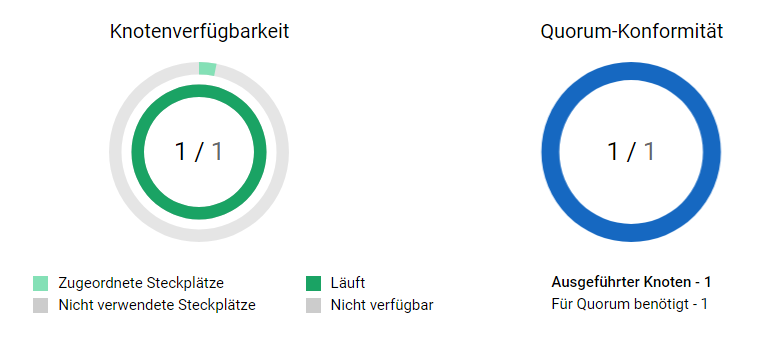
Auf der rechten Seite des Dashboards befindet sich eine grafische Darstellung der Cluster-Knoten.
-
Verfügbarkeit der Knoten: Das äußere Diagramm zeigt die Anzahl der verwendeten Knoten von insgesamt 32 an, während das innere Diagramm die verfügbaren Knoten und fehlerhaften Knoten anzeigt.
-
Quorum-Compliance: Zeigt die Anzahl der Knoten an, die erforderlich sind, damit das Quorum erreicht wird, und die Anzahl der ausgeführten Knoten.
3.7 Wie greife ich auf Clusterknoten zu?
-
Wählen Sie einen Cluster und dann aus.
-
Auf der Registerkarte werden alle Knoten für den ausgewählten Cluster angezeigt. Sie können Details in zwei verschiedenen Modi anzeigen: und .
-
Verbindungen: Dies ist die Standardansicht, in der eine Liste der Verbindungen mit anderen gemeinsamen Spalten angezeigt wird.
-
Leistung: Zeigt die CPU-Auslastung und die Kerninformationen zusätzlich zu den anderen allgemeinen Spalten an.
-
-
In der Spalte wird der Master-Knoten durch ein Sternsymbol am Ende seines Namens gekennzeichnet.
Für jeden Knoten wird ein Status angezeigt:
Farbe
Status
Beschreibung
Grün
Läuft (LIVE)
Der Knoten wird ausgeführt.
Weiß
Nichtmitglied (LEFT)
Der Knoten ist nicht mehr Teil des Clusters. Der Cluster migriert alle Ressourcen, die auf diesem Knoten ausgeführt werden, zu einem anderen berechtigten Live-Knoten, bevor der Knoten den Cluster verlässt.
Rot
Nicht verfügbar (DEAD)
Der Knoten wird nicht ordnungsgemäß ausgeführt und muss vom Administrator überprüft werden.
Weiß mit rotem Ring
Fehler beim Starten (GASP)
Der Knoten wartet, bis Quorum ausgeführt wird, bevor der Ladevorgang beginnt.
Grau
Verboten (PILL)
Der Cluster hat absichtlich ein sofortiges Herunterfahren des Knotens ausgelöst.
-
Die Vorgänge, die auf den Knoten ausgeführt werden können, sind Herunterfahren, Neustart, Hinzufügen eines Knotens zu Favoriten und Dashboard.
Wählen Sie eine Aktualisierungshäufigkeit aus, die weit genug gefasst ist, damit die Aufgabe abgeschlossen werden kann.
3.8 Welche Vorgänge können auf Clusterknoten ausgeführt werden?
Die folgenden Vorgänge können auf Knoten ausgeführt werden:
-
Um einen Knoten herunterzufahren, wählen Sie den gewünschten Knoten aus und wählen Sie im Menü . Durch diese Aktion wird der ausgewählte Knoten heruntergefahren, sodass er für die Clients nicht mehr verfügbar ist.
-
Um einen Knoten neu zu starten, wählen Sie den gewünschten Knoten aus und wählen Sie aus dem Menü. Wenn sich die Ressource, auf der ein Service ausgeführt wird, aufgrund einer RME-Gruppe oder einer Einstellung für bevorzugte Knoten nur auf diesem Knoten befindet, ist dieser Service nicht mehr verfügbar.
-
Um einen Knoten zu den Favoriten hinzuzufügen, wählen Sie den gewünschten Knoten aus und wählen Sie . Um diese Knoten anzuzeigen, wählen Sie in den die Option aus.
-
Um auf das Knoten-Dashboard zuzugreifen, wählen Sie den gewünschten Knoten aus und wählen Sie aus.
3.9 Wie greife ich auf das Knoten-Dashboard zu?
-
Wählen Sie einen Cluster und dann aus.
-
Auf der Registerkarte werden alle Knoten für den ausgewählten Cluster angezeigt.
-
Wählen Sie einen Knoten und dann aus.
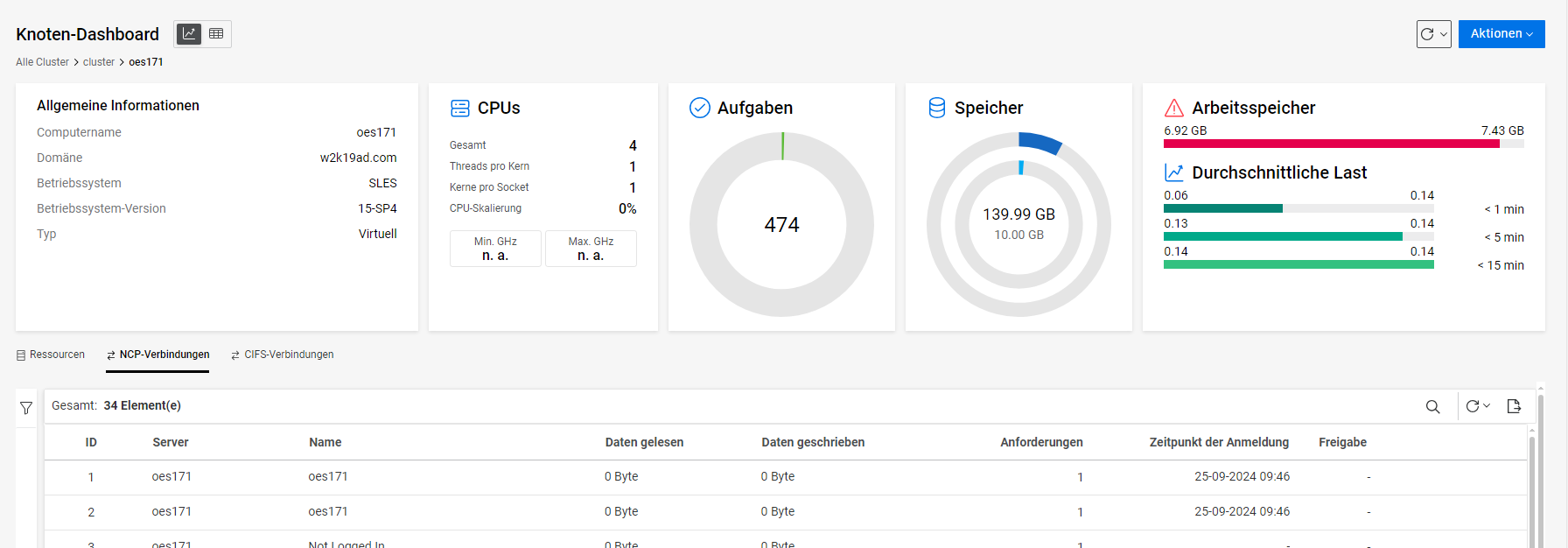
Das Knoten-Dashboard zeigt Serverstatistiken an, z. B. allgemeine Informationen, CPU-Auslastung, Aufgaben, Storage und Arbeitsspeicherdetails.
Das Menü enthält Optionen zum Herunterfahren oder Neustarten des ausgewählten Knotens.
HINWEIS:Bei einer virtuellen Maschine werden die Minimal- und Maximalwerte der CPU als N/A angezeigt.
3.10 Wie verwalte ich einen Cluster?
-
Wählen Sie einen Cluster aus, und wählen Sie dann aus.
Alternativ können Sie über das Dashboard auf diese Option zugreifen, indem Sie auf klicken.
-
Ein Konfigurationsassistent steht zur Verfügung, um die erforderlichen Konfigurationseinstellungen zu ändern.
-
Konfiguration: Dies ist eine schreibgeschützte Seite, auf der Details zur Master-IP-Adresse und zum Port angezeigt werden.
-
Richtlinien: Anzeigen oder Ändern von , und Details auf .
-
Prioritäten: Ändern Sie mit einer der folgenden Methoden die Reihenfolge (von der höchsten zur niedrigsten Priorität), in der eine Ressource in Bezug auf andere Ressourcen auf demselben Knoten geladen wird:
-
Pfeile: Klicken Sie auf den Pfeil nach oben oder unten neben jeder Ressource.
-
Ziehen: Ziehen Sie die Ressource an die gewünschte Stelle in der Ladereihenfolge.
-
-
Protokolle: Zeigen Sie Protokolleinstellungen wie , , , und an oder ändern Sie sie.
-
RME-Gruppen: Wählen Sie die Ressourcen aus, die nicht gleichzeitig demselben Knoten zugeordnet werden dürfen.
-
Zusammenfassung: Zeigt eine Zusammenfassung der geänderten Konfiguration an. Überprüfen Sie sie und klicken Sie auf .
-
Das Dashboard wird aktualisiert und die aktualisierten Daten werden angezeigt.
3.11 Wie repariere ich einen Cluster?
Führen Sie eine Reparatur durch, wenn möglicherweise ein Ressourcenkonflikt zwischen dem Cluster und eDirectory besteht.
-
Wählen Sie einen Cluster aus, und wählen Sie dann aus. Diese Aktion löst einen Neustart des Clusters aus, wodurch sich die Knoten-IDs ändern können.
Nach einer erfolgreichen Reparatur werden die zusätzlichen Ressourcen, die nicht Teil von eDirectory sind, aus dem Cluster entfernt.
-
Um dies zu überprüfen, lassen Sie sich im Dashboard anzeigen. Nach einer erfolgreichen Reparatur werden die zusätzlichen Ressourcen aus der Liste der Ressourcen bereinigt.
3.12 Welche Aktionen können für Clusterressourcen ausgeführt werden?
-
Wählen Sie einen Cluster und dann aus.
-
Navigieren Sie im Dashboard zur Registerkarte , auf der Sie die folgenden Aufgaben ausführen können: Ressource erstellen, zu Favoriten hinzufügen, Ressource konfigurieren, online schalten, offline schalten und migrieren.
-
Um eine Ressource zu erstellen, klicken Sie auf . Alternativ können Sie über das Dashboard auf diese Option zugreifen, indem Sie auf klicken.
-
Um eine Ressource zu den Favoriten hinzuzufügen, wählen Sie die gewünschte Ressource aus und wählen Sie . Um diese Ressourcen anzuzeigen, wählen Sie in den die Option aus.
-
Um eine Ressource zu konfigurieren, wählen Sie die gewünschte Ressource aus, und wählen Sie aus.
-
Um eine Ressource online zu schalten, wählen Sie die gewünschte Ressource aus, und wählen Sie aus. Diese Aktion führt das Ladeskript aus und lädt die Ressource auf den primären bevorzugten Knoten oder auf einen alternativen bevorzugten Knoten.
-
Um eine Ressource offline zu schalten, wählen Sie die gewünschte Ressource aus, und wählen Sie aus. Diese Aktion führt das Entladeskript aus und entfernt die Ressource vom Server. Die Ressource kann nicht auf einen anderen Server im Cluster geladen werden und bleibt entladen, bis Sie sie erneut laden.
-
Um eine Ressource zu migrieren, wählen Sie die gewünschte Ressource aus, und wählen Sie aus. Wenn eine Ressource migriert wird, wird sie von dem Knoten, auf dem sie gerade ausgeführt wird, auf einen anderen Knoten verschoben. Sie können einen Knoten aus der Liste „Bevorzugte Knoten“ oder andere nicht zugewiesene Knoten auswählen.
-
-
In der Liste der Ressourcen kann die Hauptressource (MASTER_IP_ADDRESS_RESOURCE) nicht ausgewählt werden, da keine Aktionen für sie ausgeführt werden können.
Für jede Ressource wird ein Status angezeigt.
Farbe
Status
Beschreibung
Grün
Online
Die Ressource ist online.
Orange
Warnmeldung
Die Ressource wartet darauf, dass der Administrator eine Aktion ausführt, z. B. das Starten, Failover oder Zurücksetzen der Ressource auf dem angegebenen Server.
Rot
Comatose (Außer Betrieb)
Die Ressource wird nicht ordnungsgemäß ausgeführt und muss vom Administrator überprüft werden.
Weiß mit rotem Ring
Quorum Wait (Verzögerung des Quorum)
Die Ressource wartet, bis Quorum ausgeführt wird, bevor der Ladevorgang beginnt.
Blau
Loading (Laden)
Die Ressource wird auf den Server geladen.
Weiß mit blauem Ring
Unloading (Entladen)
Die Ressource wird von dem Server entladen, auf dem sie ausgeführt wurde.
Grau
Offline
Die Ressource wurde heruntergefahren oder ist inaktiv.
Weiß
Unassigned (Nicht zugewiesen)
Für das Laden der Ressource ist kein Knoten zugeordnet.
NDS-Synchronisierung
Die Eigenschaften der Ressource wurden geändert und die Änderungen werden weiterhin in eDirectory synchronisiert.
Wenn sich Ressourcen in einem Zwischenzustand befinden, z. B. beim Laden oder Entladen, klicken Sie auf , um den aktualisierten Status der Ressourcen abzurufen, oder fassen Sie die Aktualisierungshäufigkeit weit genug, damit die Aufgabe abgeschlossen werden kann.
3.13 Wie erstelle ich eine Clusterressource?
Clusterressourcen sollten für jedes freigegebene Dateisystem oder alle serverbasierten Anwendungen oder Services erstellt werden, die Sie Benutzern jederzeit zur Verfügung stellen möchten.
-
Wählen Sie einen Cluster und dann aus.
-
Navigieren Sie zur Registerkarte und klicken Sie auf .
Alternativ können Sie über das Dashboard auf diese Option zugreifen, indem Sie auf klicken.
HINWEIS:Eine Poolressource wird automatisch erstellt, wenn ein NSS-Pool erstellt wird.
-
Es wird ein Assistent angezeigt, mit dem Sie eine neue Ressource erstellen können.
-
Konfiguration
-
Geben Sie den Namen der zu erstellenden Ressource ein.
-
Wählen Sie unter eine der verfügbaren Vorlagen aus. Die Clusterressourcenvorlagen können auf physischen Servern, Virtualisierungshostservern und Gastservern für virtuelle Maschinen (VMs) verwendet werden.
Vorlage für Clusterressourcen
Verwendung
Generisch
Eine leere Vorlage.
Generic_IP_Service
Diese Vorlage wird automatisch mit Befehlen oder Variablen gefüllt und wird verwendet, um Clusterressourcen für bestimmte Serveranwendungen zu erstellen, die in Ihrem Cluster ausgeführt werden.
Generic_FS
Diese Vorlage wird automatisch mit Befehlen oder Variablen gefüllt und wird zum Konfigurieren von Ressourcen für Linux Logical Volume Manager (LVM) verwendet.
Domänennamensystem
Diese Vorlage wird automatisch mit Befehlen oder Variablen gefüllt und wird zum Konfigurieren der Ressource für den Domänennamensystem-Service verwendet.
DHCP
Diese Vorlage wird automatisch mit Befehlen oder Variablen gefüllt und zum Konfigurieren der Ressource für den DHCP-Service verwendet.
-
Wenn Sie möchten, dass die Ressource sofort nach der Erstellung verfügbar ist, aktivieren Sie .
-
Klicken Sie auf .
-
-
Richtlinien
-
Wenn Sie sicherstellen möchten, dass die Ressource nur auf dem Master-Knoten im Cluster ausgeführt wird, wählen Sie aus.
Wenn der Master-Knoten ausfällt, wird die Ressource auf den Knoten umgeleitet, der dann Master-Knoten wird.
-
Wenn Sie nicht möchten, dass der clusterweite Zeitraum für die Zeitüberschreitung und der Grenzwert für die Knotenanzahl erzwungen werden, wählen Sie aus.
Dadurch wird die Ressource automatisch auf jedem in der Liste mit bevorzugten Knoten enthaltenen Server gestartet, sobald ein Server dieser Liste online geschaltet wird.
-
Geben Sie den an. Ist der Modus aktiviert, wird die Ressource automatisch auf dem nächsten Server in der Liste „Bevorzugte Knoten“ gestartet, wenn ein Hardware- oder Softwarefehler auftritt. Ist der Modus deaktiviert, ist nach einem Fehler und vor dem Verschieben der Ressource auf einen anderen Knoten ein Eingriff möglich.
-
Geben Sie den an. Ist der Modus aktiviert, wird die Ressource automatisch auf einem Server gestartet, wenn der Cluster zum ersten Mal hochgefahren wird. Ist der Modus deaktiviert, kann die Ressource nach Belieben manuell gestartet werden.
-
Geben Sie den an. Wenn der Failback-Modus der Ressource auf gesetzt wird, wird die Ressource nicht auf den bevorzugten Knoten zurückverschoben, wenn dieser wieder in den Cluster aufgenommen wird. Wenn der Failback-Modus auf gesetzt wird, wird die Ressource automatisch auf den bevorzugten Knoten zurückverschoben, wenn dieser wieder in den Cluster aufgenommen wird. Wenn der Failback-Modus auf gesetzt wird, wird die Ressource nach dem erneuten Onlineschalten des bevorzugten Knotens erst dann auf diesen Knoten zurückverschoben, wenn Sie dem Vorgang zustimmen.
-
Klicken Sie auf .
-
-
Zugewiesene Knoten: Ermöglicht das Zuweisen von Knoten, die für die Ressource verwendet werden sollen. Sie können auch die Liste der Knoten sequenzieren, um die bevorzugte Reihenfolge anzugeben, in der die Knoten getestet werden, wenn eine Ressource nach dem Ausfall des aktuellen Knotens online geschaltet wird.
-
Wählen Sie im Bereich einen Knoten aus, den die Ressource verwenden kann, und klicken Sie dann auf die Pfeilschaltfläche, um den ausgewählten Knoten in den Bereich zu verschieben.
Wiederholen Sie diesen Schritt für alle Clusterknoten, die Sie der Ressource zuweisen möchten.
-
Wählen Sie im Bereich einen Knoten aus, dessen Zuweisung zur Ressource Sie aufheben möchten, und klicken Sie dann auf die Pfeilschaltfläche, um den ausgewählten Knoten in den Bereich zu verschieben.
-
Klicken Sie auf .
-
-
Skripts: Sie können ein Entladeskript hinzufügen, um anzugeben, wie die Anwendung oder Ressource beendet werden soll. Die Ressourcenüberwachung ermöglicht es dem Cluster, einen Ressourcenausfall unabhängig von seiner Fähigkeit zur Erkennung von Knotenfehlern zu erkennen.
-
Für alle Ressourcen, Services, Festplatten oder Pools im Cluster ist ein Ladeskript erforderlich. Das Ladeskript gibt die Befehle zum Starten der Ressource oder des Service auf einem Server an.
-
Bearbeiten Sie die erforderlichen Befehle für das Skript oder fügen Sie die Befehle hinzu, um die Ressource auf den Server zu laden.
-
Geben Sie den gewünschten Wert für die an. Der Zeitüberschreitungswert gibt die Zeitdauer für die Skriptausführung an. Wenn das Skript innerhalb dieses Zeitraums nicht ausgeführt werden kann, wird die Ressource deaktiviert. Der Zeitüberschreitungswert wird nur angewendet, wenn die Ressource zu einem anderen Knoten migriert wird. Er wird nicht während Online-/Offline-Prozeduren für die Ressource verwendet.
-
-
Ein Entladeskript ist nicht für alle Ressourcen erforderlich, für clusterfähige Linux-Partitionen allerdings schon. Sie können ein Entladeskript hinzufügen, um anzugeben, wie die Anwendung oder Ressource beendet werden soll. Programme sollten in der umgekehrten Reihenfolge entladen werden, in der sie geladen wurden. Dadurch wird sichergestellt, dass unterstützende Programme nicht vor Programmen entladen werden, die auf sie angewiesen sind, um ordnungsgemäß zu funktionieren.
-
Bearbeiten Sie die erforderlichen Befehle für das Skript oder fügen Sie die Befehle hinzu, um die Ressource vom Server zu entladen.
-
Geben Sie den gewünschten Wert für die an. Der Zeitüberschreitungswert gibt die Zeitdauer für die Skriptausführung an. Wenn das Skript innerhalb dieses Zeitraums nicht ausgeführt werden kann, wird die Ressource deaktiviert. Der Zeitüberschreitungswert wird nur angewendet, wenn die Ressource zu einem anderen Knoten migriert wird. Er wird nicht während Online-/Offline-Prozeduren für die Ressource verwendet.
-
-
Das Monitor-Skript wird verwendet, um den Status von Service- oder Speicherobjekten zu überwachen.
-
Bearbeiten Sie die erforderlichen Befehle für das Skript oder fügen Sie die Befehle hinzu, um die Ressource auf dem Server zu überwachen.
-
Geben Sie den gewünschten Wert für die an. Der Zeitüberschreitungswert gibt die Zeitdauer für die Skriptausführung an. Wenn das Skript nicht innerhalb der angegebenen Zeit abgeschlossen wird, wird die von Ihnen ausgewählte Fehleraktion initiiert.
-
-
Klicken Sie auf .
-
-
Überwachung: Ermöglicht es Ihnen, die Integrität der angegebenen Ressource mithilfe eines Skripts zu überwachen, das Sie erstellen oder anpassen. Standardmäßig ist die Ressourcenüberwachung deaktiviert. Um die Einstellungen zu aktivieren oder zu ändern, müssen Sie die Ressource konfigurieren.
-
Zusammenfassung: Zeigt eine Zusammenfassung der Ressource an. Überprüfen Sie sie und klicken Sie auf .
-
3.14 Welche konfigurierbaren Einstellungen gibt es für die Ressource?
-
Konfiguration: Zeigt den Namen und den Typ einer Ressource an. Diese Felder können nicht bearbeitet werden. Wenn es sich bei der Ressource um eine Poolressource handelt, werden zusätzliche Felder wie IP-Adresse und Werbeprotokolle angezeigt und können geändert werden.
Änderung der IP-Adresse: Wenn die IP-Adresse einer Poolclusterressource geändert und gespeichert wird, werden die Lade-, Entlade- und Überwachungsskripts automatisch mit der neuen IP-Adresse aktualisiert. Außerdem wird automatisch die ressourcenspezifische IP-Adresse aktualisiert, die im Objekt des virtuellen NCP-Servers gespeichert ist.
-
Richtlinien: Zeigen Sie die Standardrichtlinien an, die für die Clusterressource festgelegt sind, oder ändern Sie sie.
-
Zugewiesene Knoten: Zeigen Sie die bevorzugten Knoten an, die für die Clusterressource verwendet werden, oder ändern Sie sie.
-
Skripts: Zeigen Sie die Lade-, Entlade- und Überwachungsskripts für die Clusterressource an, oder ändern Sie sie.
-
Überwachung: Ermöglicht es Ihnen, die Integrität der angegebenen Ressource mithilfe eines Skripts zu überwachen, das Sie erstellen oder anpassen. Beim Aktivieren der Ressourcenüberwachung müssen Sie das Intervall festlegen, in dem die Integrität der Ressource abgefragt werden soll, und die Aktion, die ausgeführt werden soll, wenn die Ressource auch bei der maximalen Anzahl lokaler Neustarts nicht geladen werden kann.
-
Geben Sie im an, wie oft das Ressourcenüberwachungsskript für diese Ressource ausgeführt werden soll.
-
Die ist die maximale Anzahl von Fehlern (), die vom Überwachungsskript während eines bestimmten Zeitraums () erkannt wurden.
Eine Fehleraktion wird initiiert, wenn der Ressourcenmonitor erkennt, dass die Ressource häufiger ausfällt als die maximale Anzahl lokaler Fehler, die während des angegebenen Zeitintervalls auftreten dürfen. Bei Fehlern, die auftreten, bevor der Maximalwert überschritten wird, versuchen Clusterservices automatisch, die Ressource zu entladen und zu laden.
-
Die gibt an, welche Aktion für die Ressource ausgeführt werden soll, wenn ein Fehler auftritt.
-
Ressource als „Comatose“ (Außer Betrieb) festlegen: (Standard) Die Ressource wird in den Zustand „Comatose“ versetzt, wenn die Fehleraktion initiiert wird. Eine Administratoraktion ist erforderlich, um die Ressource offline zu schalten, das Problem zu beheben und sie auf demselben oder einem anderen Knoten wieder online zu schalten.
-
Migrieren Sie die Ressource basierend auf der Liste der bevorzugten Knoten: Jedes Mal, wenn eine Fehleraktion ein Failover auslöst, wird die Ressource zu einem anderen Knoten migriert, entsprechend der Reihenfolge in der Liste der bevorzugten Knoten und der Verfügbarkeit der Knoten. Für die Ressource wird nicht automatisch ein Failback auf den ursprünglichen Knoten ausgeführt. Eine Administratoraktion ist erforderlich, um die Ressource wie gewünscht zu einem Cluster auf den Knoten zu migrieren.
-
Starten Sie den Hostknoten neu, ohne Datenträger zu synchronisieren oder die Bereitstellung aufzuheben: Wenn die Fehleraktion initiiert wird, wird für alle Ressourcen auf dem Hostknoten aufgrund des Reboots ein Failover auf den nächsten verfügbaren Knoten in der Liste der bevorzugten Knoten ausgeführt. Dies ist ein Kaltstart und kein ordnungsgemäßes Reboot. Die Reboot-Option wird normalerweise nur für eine aufgabenkritische Cluster-Ressource verwendet, die verfügbar bleiben muss. Für die Ressourcen wird nicht automatisch ein Failback auf den ursprünglichen Knoten ausgeführt. Eine Administratoraktion ist erforderlich, um die Ressource wie gewünscht zurück zu einem Cluster auf den Knoten zu migrieren.
-
-
-
Zusammenfassung: Zeigt eine Zusammenfassung der geänderten Einstellungen der Ressource an.
Sie konfigurieren die Ressource wie folgt:
-
Wählen Sie einen Cluster und dann aus.
-
Navigieren Sie im Dashboard zur Registerkarte .
-
Wählen Sie eine Ressource aus und klicken Sie auf . Ein Konfigurationsassistent steht zur Verfügung, um die Ressourceneinstellungen zu ändern.
3.15 Wie kann ich Ereignisprotokolle anzeigen?
In den Ereignisprotokollen werden die vom Cluster protokollierten Ereignisse angezeigt. Ereignisse können knotenspezifisch oder ressourcenspezifisch sein.
Mit den können Sie Ereignisse nach den folgenden Kategorien herausfiltern:
-
Schweregrad (Fehler, Warnung, Information)
-
Ereignistypen (Fehlgeschlagen, Außer Betrieb, Quorum-Verzögerung, Wird ausgeführt)
-
Knoten (nach Knotenname)
-
Ressource (nach Ressourcenname)
-
Zeitstempel (nach angegebenem Zeitbereich)
So zeigen Sie die Ereignisprotokolle an:
-
Wählen Sie einen Cluster und dann aus.
-
Klicken Sie auf > anzeigen.
-
Die Cluster-Ereignisse werden angezeigt. Mit dem können Sie die Protokolle filtern und in einer .csv-Datei speichern.
3.16 Wie kann ich verbundene Clients auf einem Knoten anzeigen?
Die Clients sind entweder über NCP oder CIFS mit einem Knoten verbunden.
So zeigen Sie NCP- oder CIFS-Verbindungen an:
-
Wählen Sie einen Cluster und dann aus.
-
Navigieren Sie zur Registerkarte , auf der alle Knoten für den ausgewählten Cluster angezeigt werden. Wählen Sie einen Knoten und dann aus.
-
Klicken Sie auf die Registerkarte oder , um Details wie gelesene oder geschriebene Daten, den Verschlüsselungsstatus, die Anzahl der Anforderungen von dieser Verbindung usw. anzuzeigen.
3.17 Was sind die allgemeinen Aufgaben auf den einzelnen Seiten?
Abbildung 3-2 Häufige Aufgaben

Dies sind einige der allgemeinen Aufgaben, die auf jeder Seite verfügbar sind:
-
Suchen: Zeigt die Liste der Objekte an, die den angegebenen Kriterien entsprechen.
-
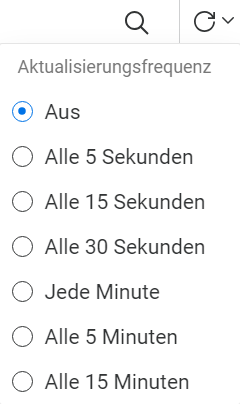
Aktualisieren: Lädt die Seite mit dem neuesten Status des Objekts neu. Wenn keine Häufigkeit festgelegt ist, müssen Sie die Seite manuell aktualisieren, um die aktualisierte Änderung anzuzeigen.
-
Spalte auswählen: Zeigt verfügbare Spalten an.
-
Exportieren: Lädt die Daten auf der Seite im.csv-Format herunter.
III Server
4.0 Verwalten von Servereinstellungen
In diesem Kapitel werden die Verfahren zur Verwaltung der Servereinstellungen über Unified Management Console (UMC) beschrieben. Weitere Informationen zu den NCP Server-Einstellungen finden Sie im NCP Server for Linux Administration Guide (Administrationshandbuch für NCP Server für Linux).
4.1 Wie kann ich die Details aller verfügbaren Server anzeigen?
Sie können die Details aller verfügbaren Server auf der Registerkarte anzeigen.
-
Wählen Sie in UMC die Registerkarte aus.
-
Suchen oder navigieren Sie zu den Servern, um sie auszuwählen, und klicken Sie auf .
Daraufhin wird die Liste der ausgewählten Server mit zugehörigen Informationen wie , , , , und angezeigt.
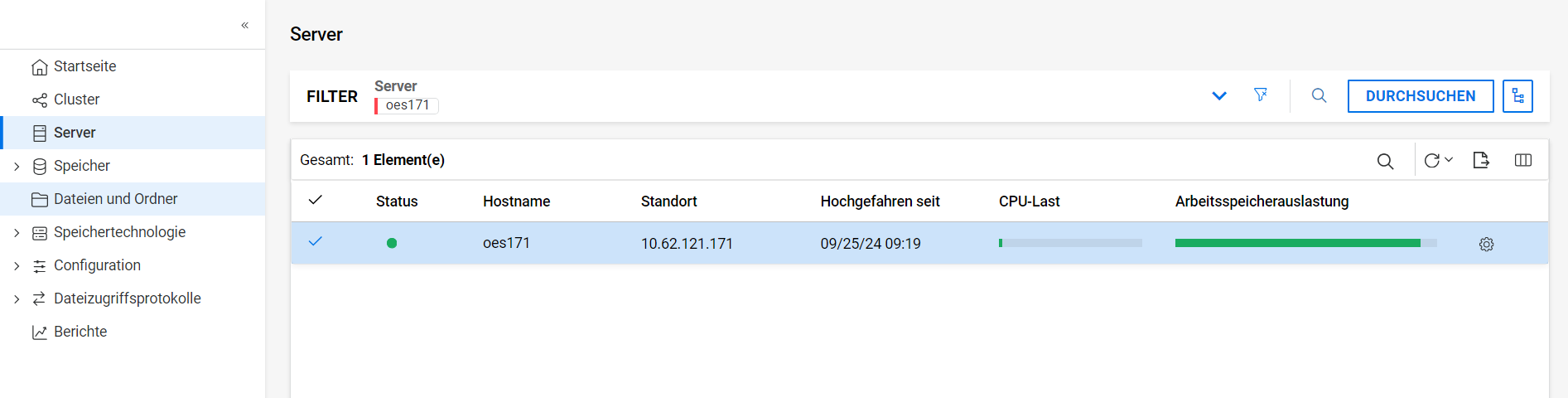
Über das Einstellungssymbol  können Sie die ausgewählten Servereinstellungen konfigurieren.
5.0 Protokoll- und Servicedetails
Dieser Abschnitt enthält einige zusätzliche Informationen zu UMC.
5.1 Protokolldateien
Die unten genannten Protokolle enthalten nützliche Informationen zur Behebung von UMC-Problemen.
-
UMC-Serverdetails:
/var/opt/novell/log/umc/apps/umc-server/server.log
/var/opt/novell/log/umc/apps/umc-server/error.log
-
Meldungen in Bezug auf OES-REST:
/var/log/messages
-
Details zum UMC-Servicestatus:
/var/opt/novell/log/umc/apps/umc-server/health.log
5.2 Servicestatus
Verwenden Sie die folgenden Befehle, um den Status der Services anzuzeigen:
-
Überprüfen der Details des Diensts „edirapi“ – systemctl status docker-edirapi.service
-
Überprüfen der Details des PostgreSQL-Datenbankservers – systemctl status postgresql.service
-
Überprüfen der Details der UMC-REST-API-Backend-Dienste – systemctl status microfocus-umc-backend.service
-
Überprüfen der Details des UMC-REST-API-Serverdiensts – systemctl status microfocus-umc-server.service
-
Überprüfen der Details von Apache Webserver – systemctl status apache2.service
-
Überprüfen der Details des Tomcat-Servlet-Containers für OES-Dienste – systemctl status novell-tomcat.service
IV Speicher
6.0 Verwalten von NSS-Pools
In diesem Kapitel werden die Verfahren zum Erstellen und Verwalten von NSS-Pools auf einem Server beschrieben.
-
Welche Voraussetzungen müssen zum Erstellen eines neuen Pools erfüllt sein?
-
Wie deaktiviere oder aktiviere ich einen Pool zur Poolwartung?
-
Welche Voraussetzungen müssen zum Löschen eines Pools erfüllt sein?
-
Wie kann ich nicht verwendete Blöcke in einem Pool verwerfen?
-
Wo befinden sich meine gelöschten Volumes? Können sie wiederhergestellt/zurückgeholt werden?
-
Welche Voraussetzungen müssen AD-Benutzer für den Zugriff auf NSS-Daten erfüllen?
-
Das eDirectory-Poolobjekt ist beschädigt. Wie kann ich es wiederherstellen?
6.1 Was ist ein Pool?
Unter einem Pool ist ein Speicherbereich zu verstehen, der aus einem als Partition bezeichneten Speicherplatz besteht, der von einem oder mehreren auf dem Server verfügbaren Speichergeräten zusammengestellt wurde. Die Menge an Speicherplatz, die jedes Speichergerät beisteuert, ist variabel. NSS setzt Speicherpools so ein, dass der gesamte auf den Geräten verfügbare Speicherplatz effizient erfasst und genutzt wird.
6.2 Welche Voraussetzungen müssen zum Erstellen eines neuen Pools erfüllt sein?
-
Die Geräte müssen initialisiert sein, damit der verfügbare Speicherplatz zum Erstellen eines Pools angezeigt wird.
-
OES CIFS muss installiert und konfiguriert sein und ausgeführt werden, bevor Sie die CIFS-Option auswählen können, wenn Sie einen NSS-Pool Cluster-fähig machen.
6.3 Wie erstelle ich einen neuen Pool?
-
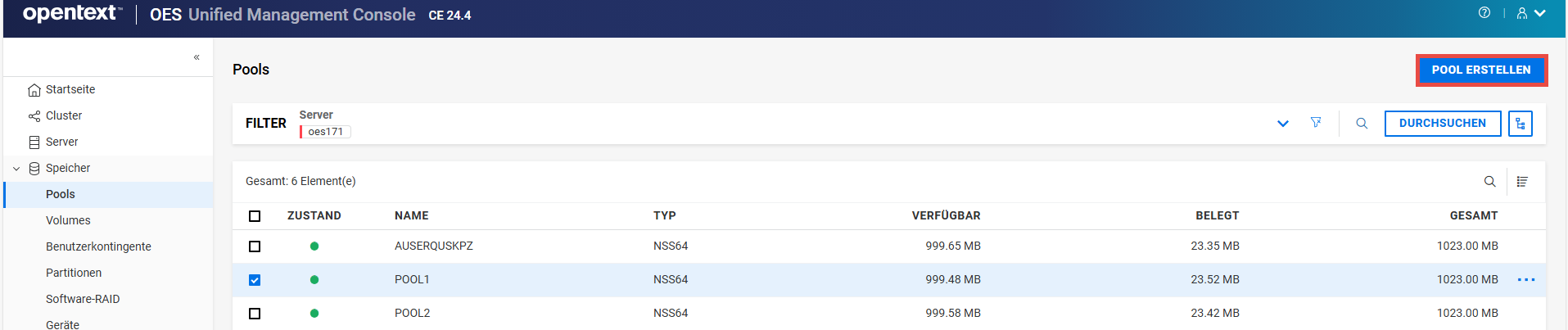
Klicken Sie in UMC auf
 > .
> . -
Klicken Sie auf .
-
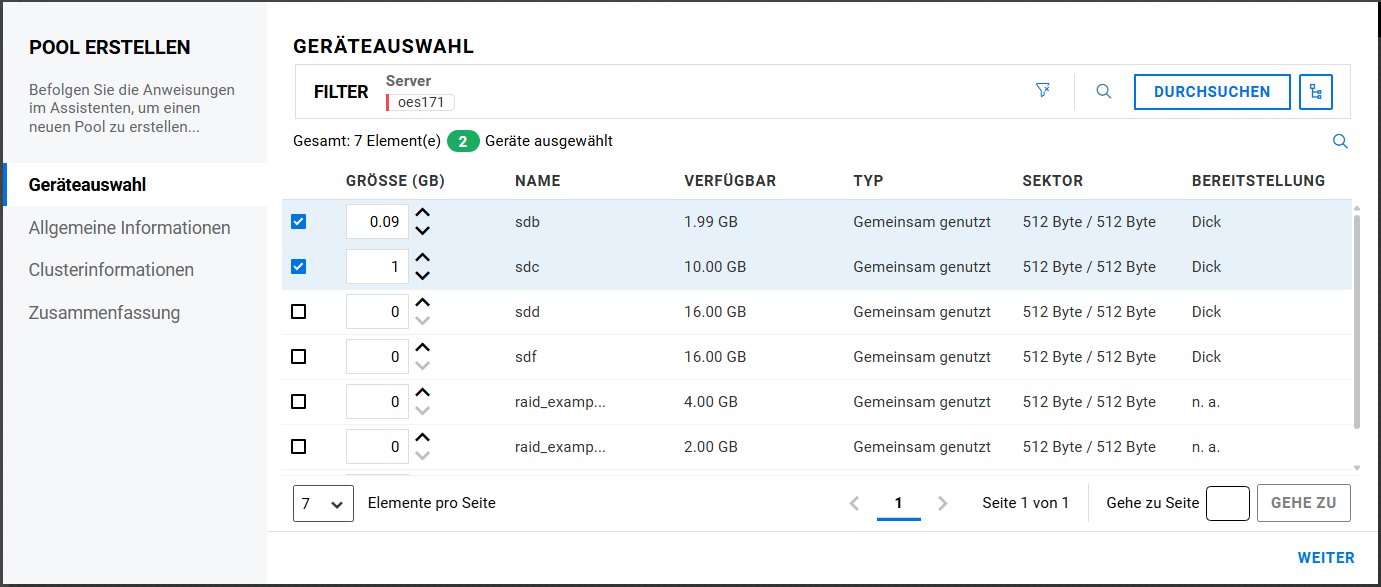
Suchen Sie auf der Seite den Server bzw. wählen Sie ihn durch Durchsuchen aus und wählen Sie dann das oder die erforderlichen Geräte aus.
-
Geben Sie den Gerätespeicherplatz bis zum freien Speicherplatz an, der auf den Geräten für den Pool verfügbar ist, und klicken Sie dann auf .
Auf der Geräteauswahlseite werden nur initialisierte Geräte angezeigt, die über freien Speicherplatz verfügen. Wenn keine Geräte aufgeführt sind, brechen Sie den Assistenten ab, fügen weitere Geräte zum Server hinzu oder geben Sie Speicherplatz auf den vorhandenen Geräten frei.
-
Geben Sie auf der Seite einen Namen für den neuen Pool an und klicken Sie dann auf .
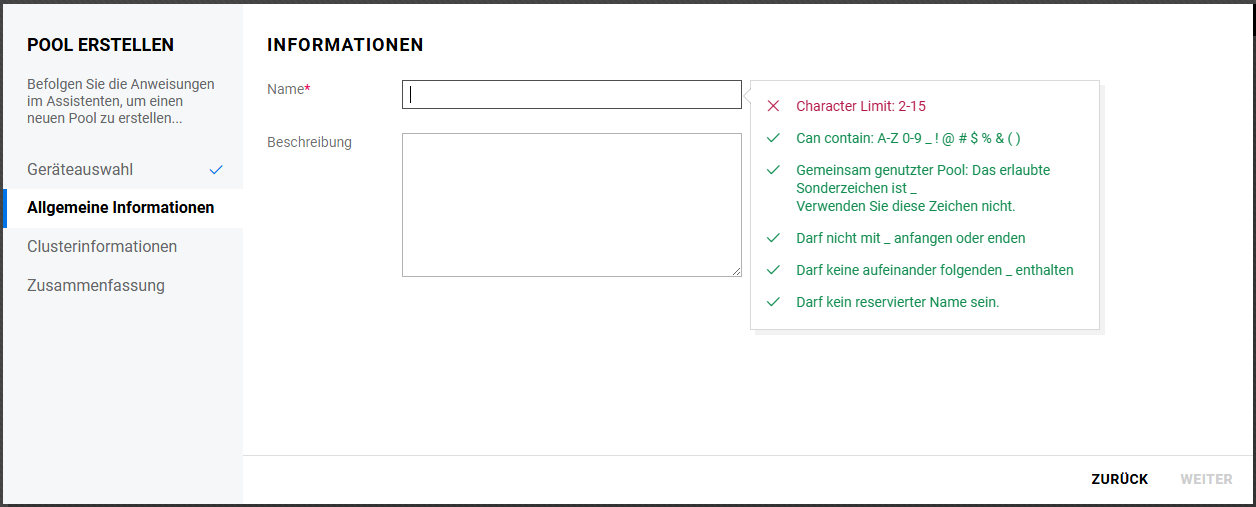
Die Beschreibung ist ein optionales Feld. Alle NSS64-Pools sind standardmäßig für AD aufgerüstet.
-
Wenn der Typ des ausgewählten Geräts „Gemeinsam genutzt“ ist, geben Sie auf der Seite die erforderlichen Details an und klicken Sie dann auf .
Der Schalter „Cluster aktivieren“ wird automatisch aktiviert. Deaktivieren Sie diese Option, um einen nicht als Cluster gruppierten Pool mit gemeinsam genutzten Geräten zu erstellen.
HINWEIS:Diese Seite ist nicht verfügbar, wenn der Typ des ausgewählten Geräts auf der Seite „Lokal“ ist.
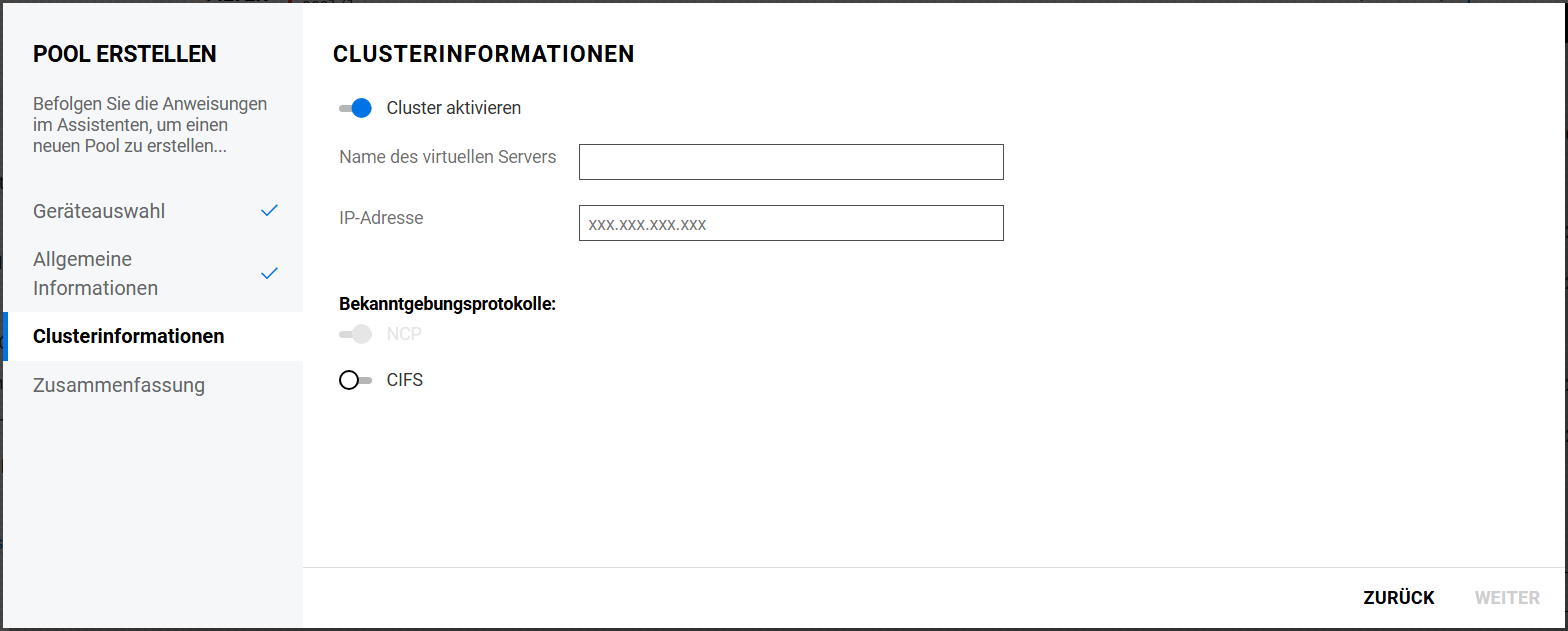
Erforderliche Parameter für Cluster-fähige Pools:
-
Name des virtuellen Servers: Dieser Name wird dem virtuellen Server zugewiesen, der den gemeinsamen Pool im Cluster repräsentiert. Wenn Sie einen Pool Cluster-fähig machen, wird automatisch ein virtuelles Serverobjekt in eDirectory erstellt, dem der Name des Cluster-Objekts und der Name des Cluster-fähigen Pools zugewiesen wird. Wenn der Name des Cluster beispielsweise cluster1 und der Name des clusterfähigen Pools pool1 lautet, wird der virtuelle Server standardmäßig als cluster1_pool1_server bezeichnet. Sie können das Feld bearbeiten, um den standardmäßigen Namen des virtuellen Servers zu ändern. Der Name des virtuellen Servers für NCP- und CIFS-Server ist derselbe.
-
IP-Adresse: Die IP-Adresse, die dem virtuellen Server zugewiesen werden soll. Jeder Cluster-fähige NSS-Pool benötigt eine eigene IP-Adresse. Die IP-Adresse wird verwendet, um den Zugriff auf bzw. die Failover-Funktion für den Cluster-fähigen Pool (virtuellen Server) bereitzustellen. Die dem Pool zugewiesene IP-Adresse bleibt dem Pool zugewiesen, unabhängig davon, welcher Server im Cluster auf den Pool zugreift.
WICHTIG:Die IP-Adresse für den virtuellen Server muss sich im gleichen IP-Teilnetz befinden wie die Serverknoten im Cluster, in dem er verwendet werden soll.
-
Bekanntgebungsprotokolle: Protokolle, mit denen die Benutzer systemeigenen Dateizugriff auf die Daten erhalten.
Geben Sie mindestens ein Bekanntgebungsprotokoll an, indem Sie die Schalter der Protokolle aktivieren, die Sie für Datenanforderungen für diesen gemeinsamen Pool aktivieren möchten.
-
OES NCP: NCP ist das Netzwerkprotokoll, das vom Client für Open Enterprise Server verwendet wird. Diese Option ist standardmäßig aktiviert. Wenn NCP ausgewählt wird, werden den Skripten zum Laden und Entladen der Pool-Ressource Befehle hinzugefügt, die das NCP-Protokoll auf dem Cluster aktivieren.
-
CIFS: CIFS ist ein Windows-Netzwerkprotokoll. Wenn CIFS ausgewählt wird, werden den Skripten zum Laden und Entladen der Pool-Ressource Befehle hinzugefügt, die das CIFS-Protokoll auf dem Cluster aktivieren.
-
-
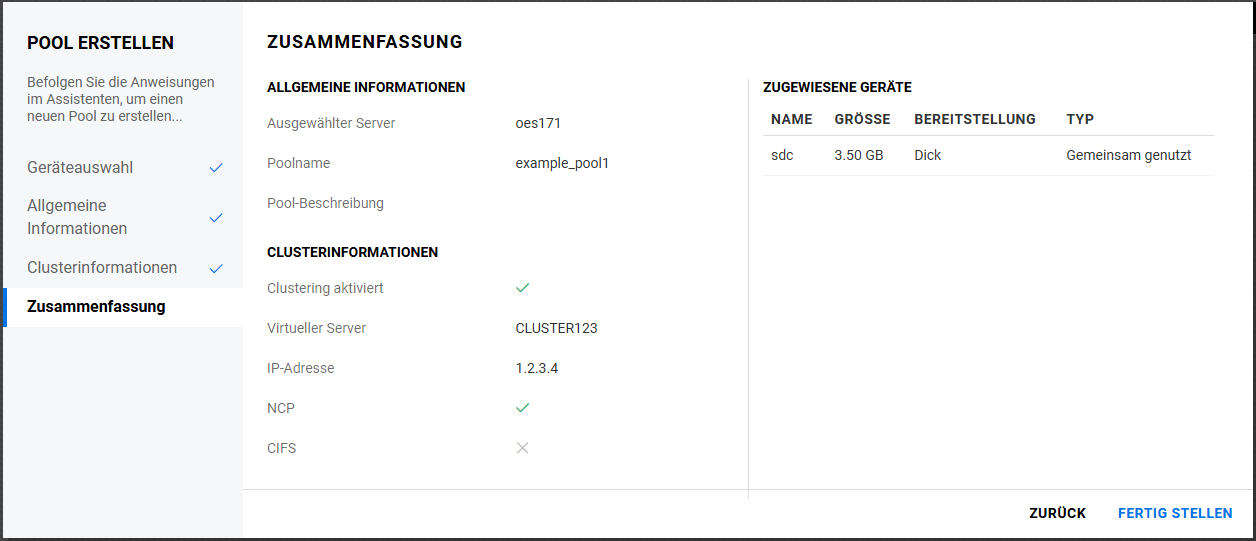
Überprüfen Sie die Pooldetails und klicken Sie auf , um den Pool zu erstellen.
6.4 Wie lasse ich eine Liste der Pools anzeigen?
Sie können die Liste der Pools und die zugehörigen Informationen anzeigen, die auf dem Server verfügbar sind. Die Liste der Pools enthält auch Pool-Snapshots, wenn Sie zuvor einen Pool-Snapshot erstellt haben.
-
Klicken Sie in UMC auf
> . -
Klicken Sie auf das Suchsymbol und geben Sie den Servernamen an.
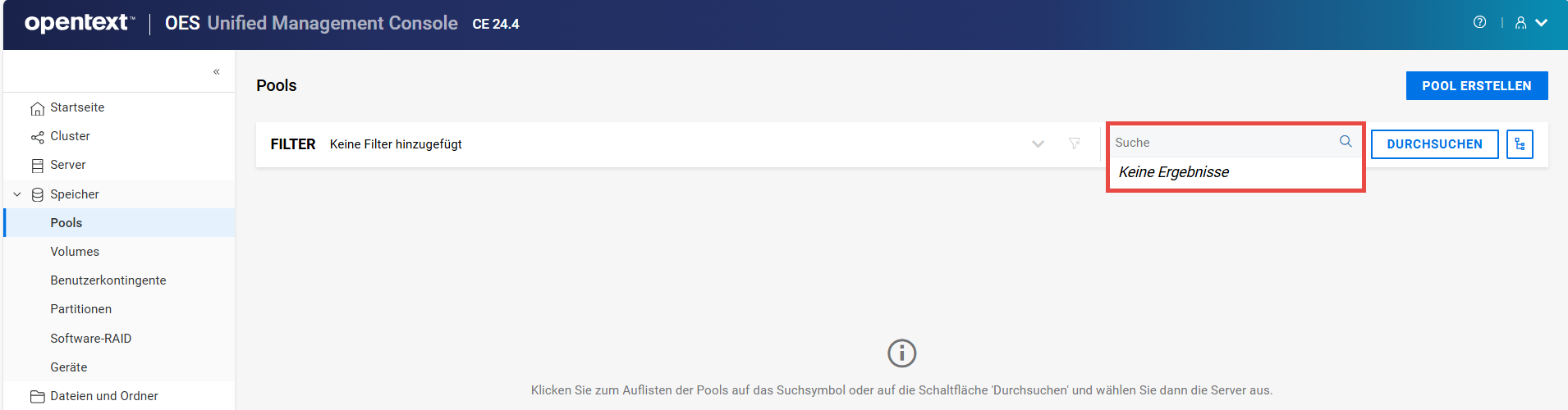
Alternativ:
Klicken Sie auf und wählen Sie aus, um die verknüpften Server aufzulisten. Wählen Sie die erforderlichen Server aus der Liste aus und klicken Sie dann auf .
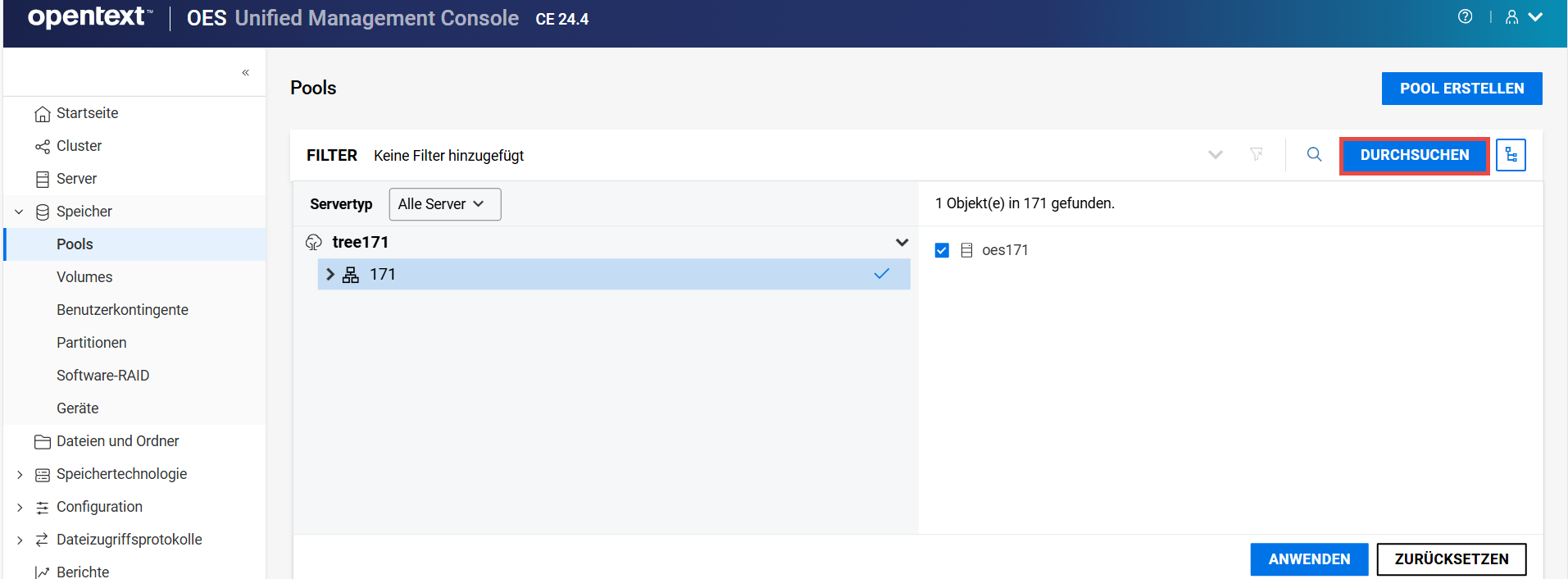
HINWEIS:Wenn auf
 oder auf das Symbol für die Strukturansicht
  geklickt wurde, können Sie keine anderen Aktionen außerhalb des Bereichs zum Durchsuchen ausführen. Klicken Sie erneut auf dieselbe Schaltfläche, um den Bereich zum Durchsuchen bzw. die Strukturansicht zu schließen.
Die Liste der auf den ausgewählten Servern verfügbaren Pools wird angezeigt.
6.5 Wie zeige ich das Pool-Dashboard an?
Sie können die Details eines Pools, wie Speicherbelegung, Volumes, Partitionen und Geräte, auf der Pool-Dashboard-Seite anzeigen.
-
Klicken Sie in UMC auf
> . -
Suchen Sie die Server oder wählen Sie sie durch Durchsuchen aus, um die mit den Servern verknüpften Pools aufzulisten.
-
Klicken Sie auf einen Poolnamen, um die Pool-Dashboard-Seite anzuzeigen.
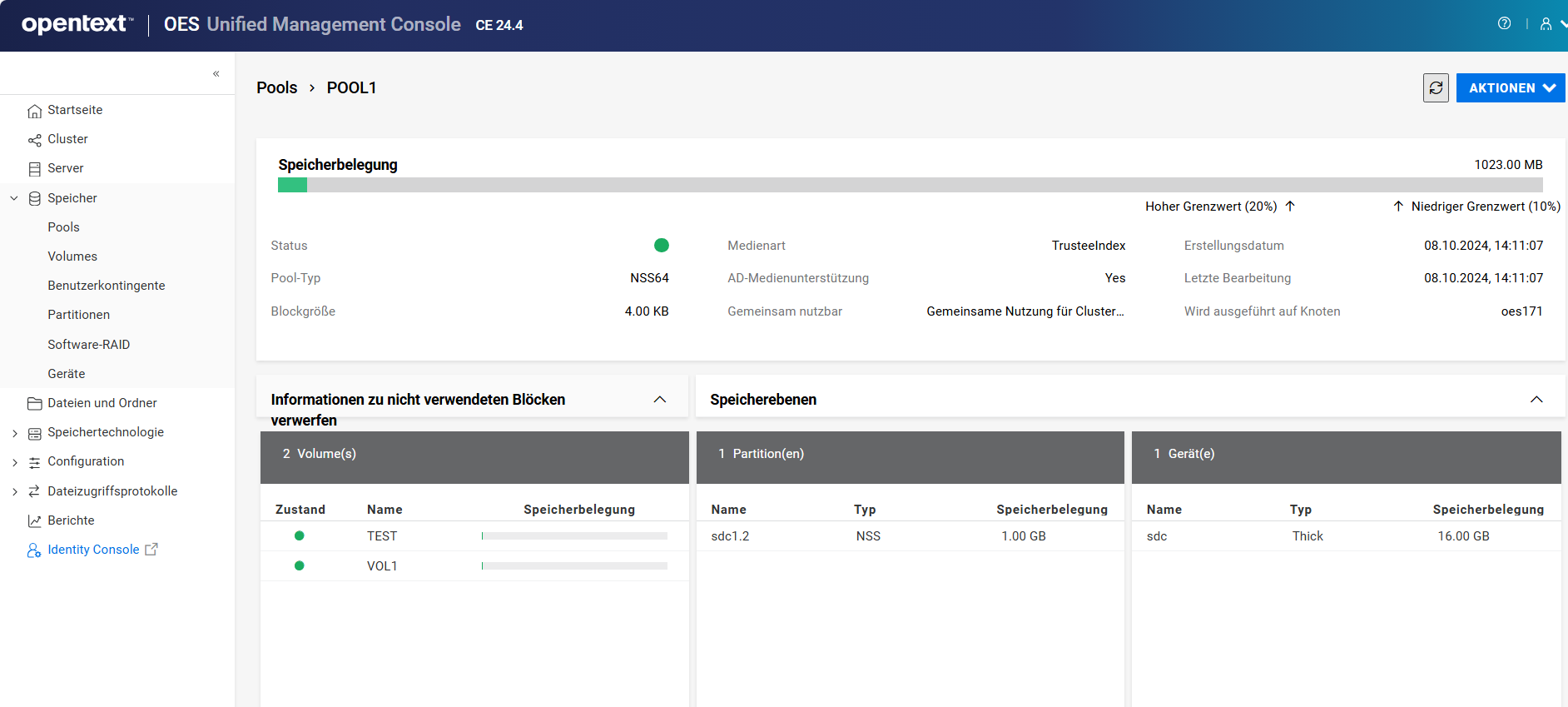
Über das Menü können Sie verschiedene Poolvorgänge auszuführen, z. B. den Pool umbenennen, die Größe erhöhen, Snapshots verwalten oder erstellen, das Poolobjekt aktualisieren, nicht verwendete Blöcke verwerfen oder Pools aktivieren, deaktivieren oder löschen.
6.6 Wie deaktiviere oder aktiviere ich einen Pool zur Poolwartung?
Sie können Poolwartungen durchführen, ohne den Server herunterzufahren. Durch Deaktivieren eines Pools lässt sich der Zugriff auf den Pool vorübergehend einschränken.
Führen Sie die Poolwartung durch, nachdem Sie den Pool deaktiviert haben. Der Pool und seine Volumes sind für die Benutzer vorübergehend nicht verfügbar. Die Volumes und Daten im Pool werden beim Deaktivieren nicht gelöscht.
-
Klicken Sie in UMC auf
> . -
Suchen Sie die Server oder wählen Sie sie durch Durchsuchen aus, um die mit den Servern verknüpften Pools aufzulisten.
-
HINWEIS:Wenn Sie mehrere Pools auswählen, wird das Symbol für weitere Optionen
 in der oberen rechten Ecke der Tabelle angezeigt.
-
So deaktivieren Sie einen Pool:
-
Wählen Sie einen Pool aus, klicken Sie auf das Symbol für weitere Optionen
, klicken Sie auf und wählen Sie dann aus.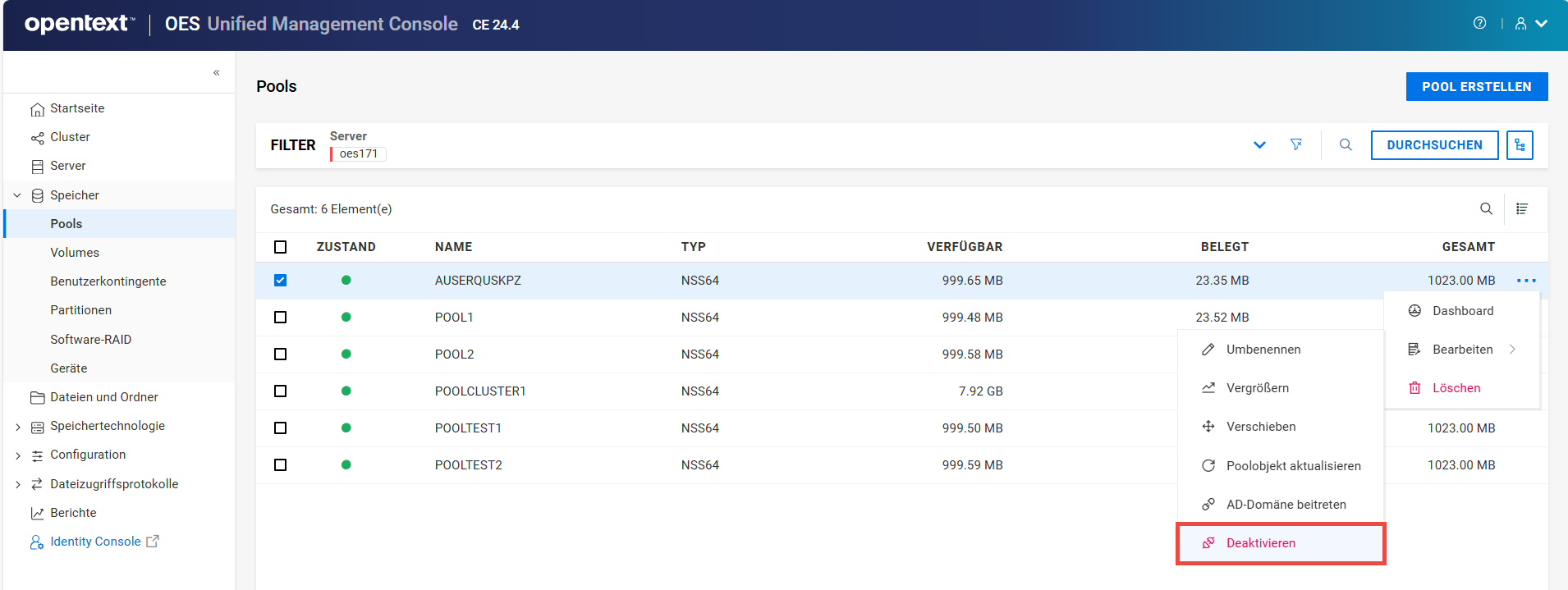
-
Klicken Sie auf , um die ausgewählten Pools zu deaktivieren.
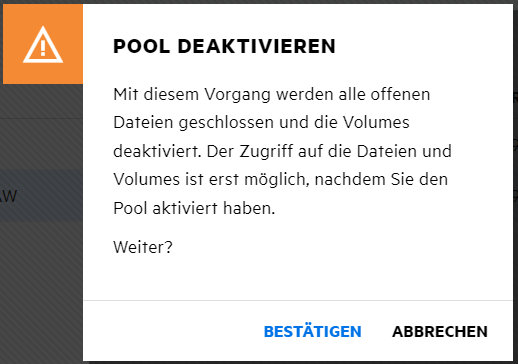
Die Details der deaktivierten Pools werden auf der Seite nicht angezeigt.
Alternativ:
-
-
So aktivieren Sie einen Pool:
-
Wählen Sie einen Pool aus, klicken Sie auf das Symbol für weitere Optionen
, klicken Sie auf und wählen Sie dann aus.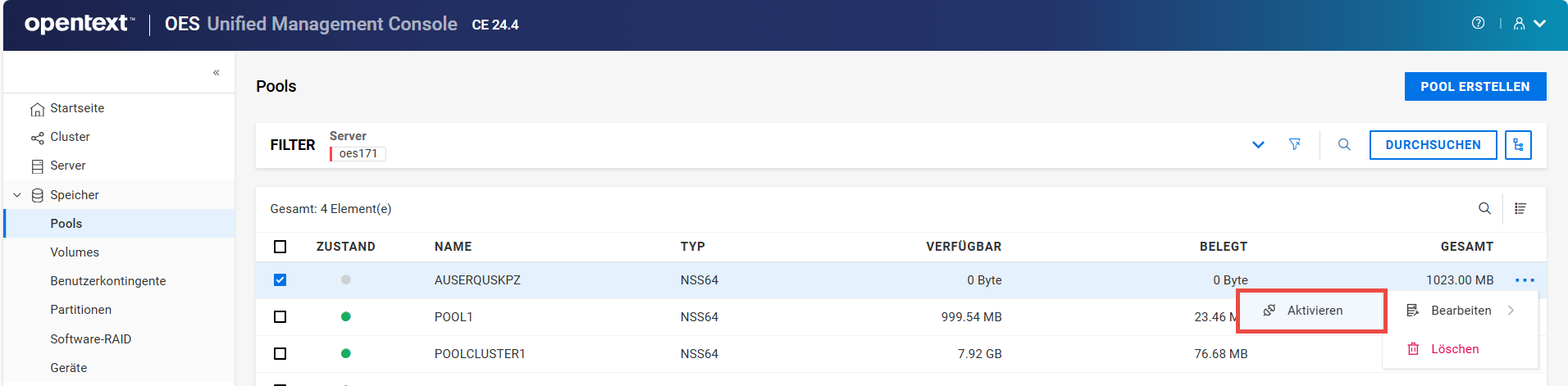
-
Klicken Sie auf , um den ausgewählten Pool zu aktivieren.
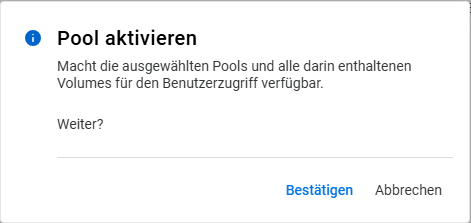
Nach der Aktivierung des Pools müssen Sie manuell die Volumes aktivieren. Weitere Informationen zum Aktivieren von Volumes finden Sie unter Wie deaktiviere und aktiviere ich NSS-Volumes?.
-
-
6.7 Wie verschiebe ich einen Pool?
Sie können einen NSS-Pool zwischen Speicherorten auf demselben System verschieben. Der Pool bleibt während dieses Vorgangs aktiv. Alle Segmente im Pool werden konsolidiert und auf die angegebenen Geräte verschoben. Wenn ein angegebenes Gerät größer als das ursprüngliche Gerät ist, wird der Pool nach Abschluss des Verschiebungsauftrags automatisch erweitert.
-
Klicken Sie in UMC auf
> . -
Suchen Sie die Server oder wählen Sie sie durch Durchsuchen aus, um die mit den Servern verknüpften Pools aufzulisten.
-
Wählen Sie den Pool aus, den Sie verschieben möchten, klicken Sie auf das Symbol für weitere Optionen
, klicken Sie auf und wählen Sie dann aus.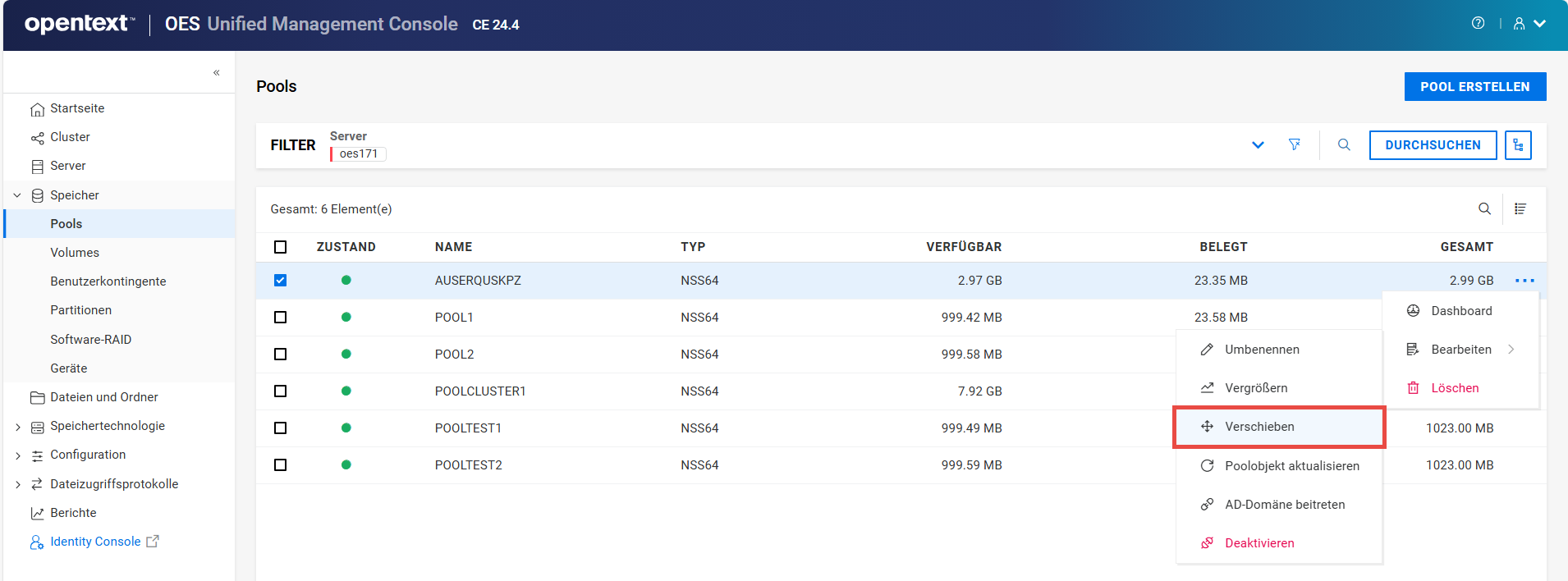
-
Wählen Sie das oder die Geräte aus, geben Sie die erforderliche zugewiesene Größe für das/die ausgewählte(n) Gerät(e) an und klicken Sie dann auf .
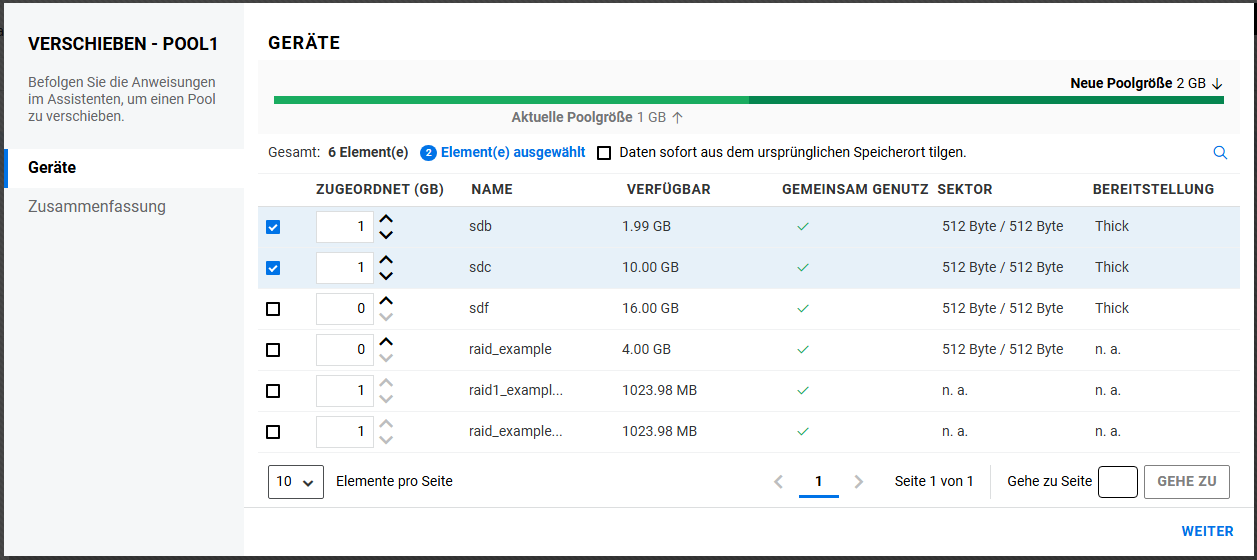
Aktivieren Sie das Kontrollkästchen , um den verschobenen Pool nach dem Verschieben dauerhaft vom ursprünglichen Speicherort zu löschen.
-
Überprüfen Sie die Angaben und klicken Sie auf .
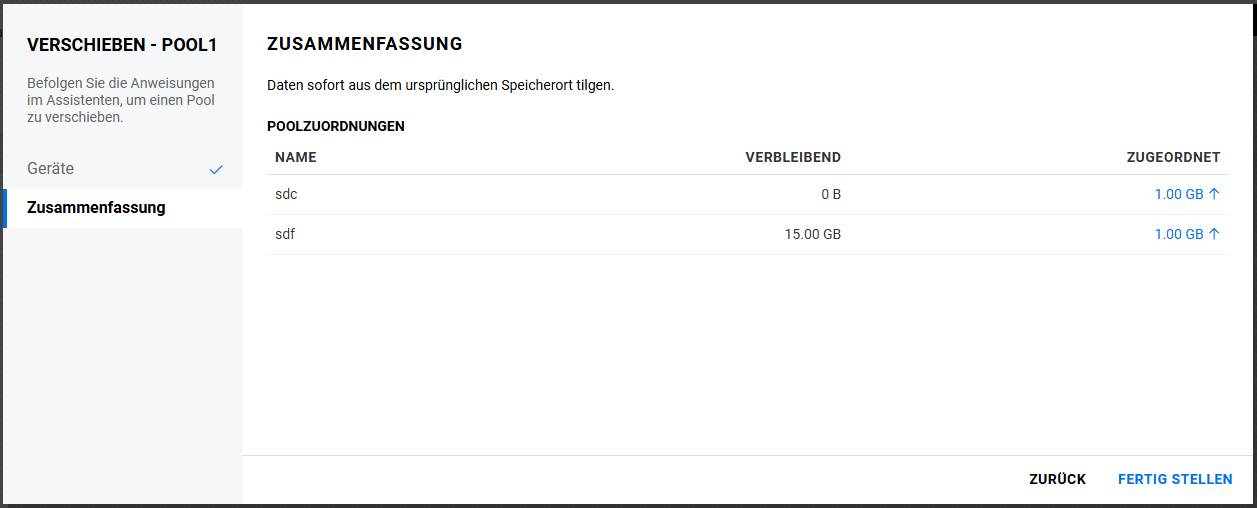
Nach erfolgreichem Abschluss des Vorgangs wird der Pool auf die ausgewählten Geräte verschoben.
6.8 Was passiert, wenn ich einen Pool lösche?
Durch Löschen eines Pools wird sein Anspruch auf den durch ihn belegten Speicherplatz aufgehoben, sodass dieser neu zugewiesen werden kann. Mit der Option auf der Seite werden die ausgewählten Pools vom Server entfernt, einschließlich aller Mitgliedspartitionen und der darin befindlichen Daten.
NSS-Pools können gelöscht werden, um Speicherplatz für andere Pools freizugeben.
ACHTUNG:
-
Beim Löschen eines Pools werden alle darin enthaltenen Volumes und Daten gelöscht. Diese Volumes können nicht wiederhergestellt werden.
-
Wenn der Pool auf einem RAID1-Gerät erstellt wird, wird beim Löschen des Pools das RAID1-Gerät gelöscht.
6.9 Welche Voraussetzungen müssen zum Löschen eines Pools erfüllt sein?
-
Wenn der Pool in einem OES-Cluster gemeinsam genutzt wird, müssen Sie die Clusterressource offline schalten, bevor Sie versuchen, den als Cluster gruppierten Pool oder seine Clusterressource zu löschen.
-
Wenn der Pool Snapshots enthält, müssen Sie die Pool-Snapshots löschen, bevor Sie den Pool löschen.
6.10 Wie lösche ich Pools?
-
Klicken Sie in UMC auf
> . -
Suchen Sie die Server oder wählen Sie sie durch Durchsuchen aus, um die mit den Servern verknüpften Pools aufzulisten.
-
Wählen Sie den Pool aus, klicken Sie auf das Symbol für weitere Optionen
und wählen Sie dann aus.HINWEIS:Wenn Sie mehrere Pools auswählen, wird das Symbol für weitere Optionen
in der oberen rechten Ecke der Tabelle angezeigt.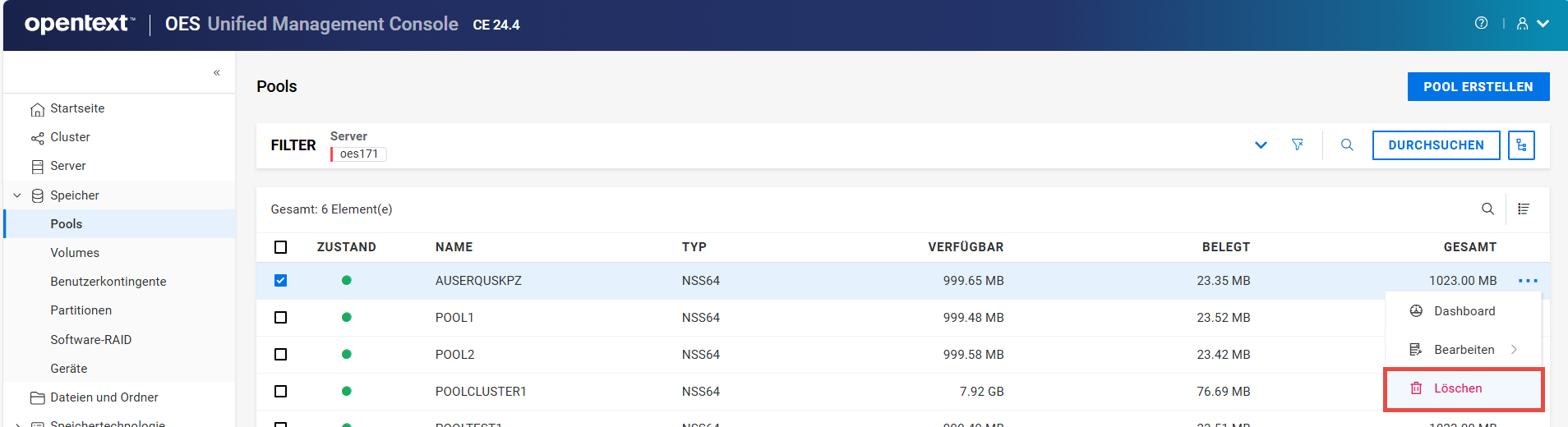
-
Klicken Sie auf , um den ausgewählten Pool zu löschen.
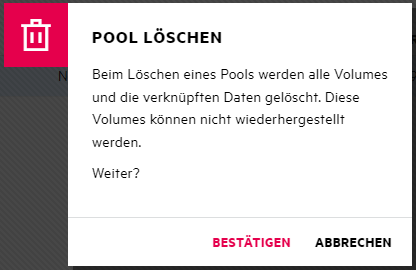
6.11 Wie benenne ich einen Pool um?
Mit der Option auf der Seite können Sie den Namen eines Pools ändern. Sie können den Namen eines Pools ändern, zum Beispiel bei einer Änderung des Namens der mit dem Pool verknüpften Abteilung. Wenn Sie einen Pool umbenennen, muss er sich im aktiven Zustand befinden, damit eDirectory aktualisiert wird.
-
Klicken Sie in UMC auf
> . -
Suchen Sie die Server oder wählen Sie sie durch Durchsuchen aus, um die mit den Servern verknüpften Pools aufzulisten.
-
Wählen Sie den Pool aus, klicken Sie auf das Symbol für weitere Optionen
, klicken Sie auf und wählen Sie dann aus.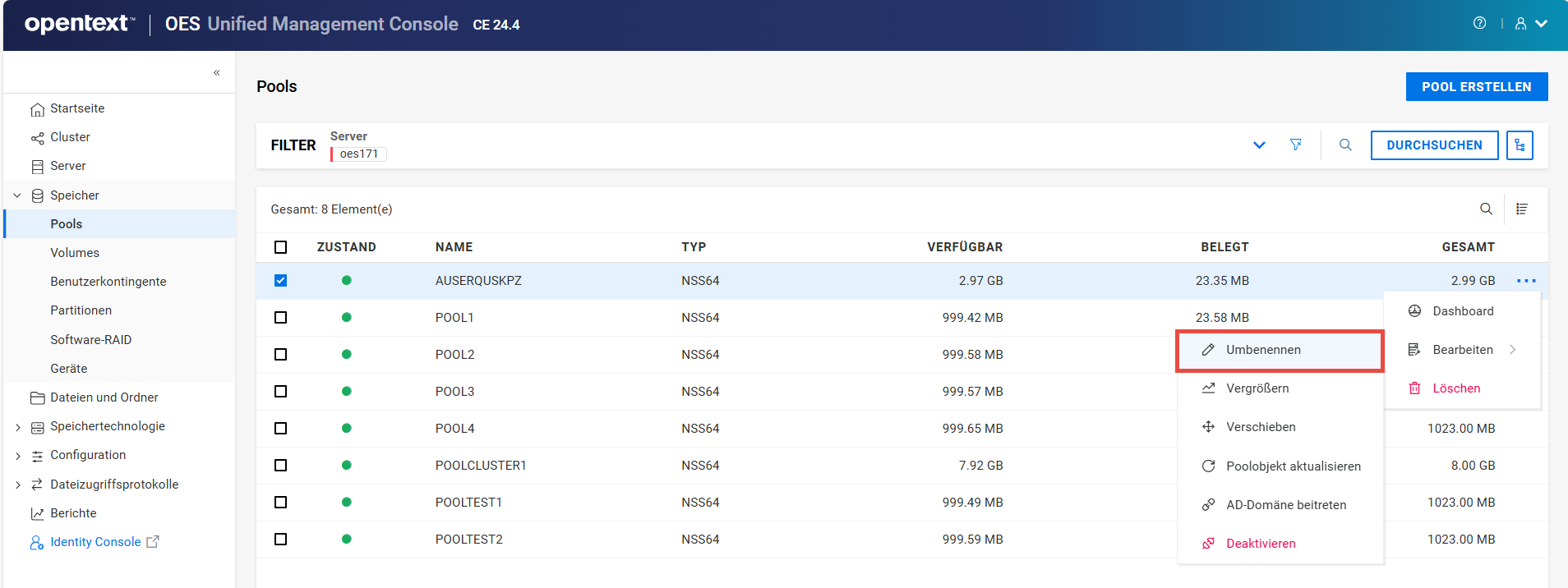
-
Geben Sie den neuen Poolnamen an und klicken Sie auf .
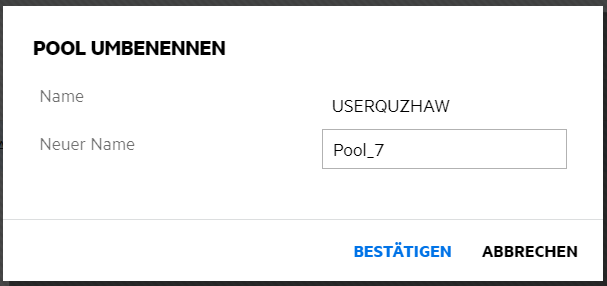
Tabelle 6-1 Erforderliche Aktionen nach dem Umbenennen eines Pools
|
Gemeinsame Nutzung des Pools |
Ladezeitpunkt des Pools |
Poolzustand nach dem Umbenennen |
Erforderliche Handlung |
|---|---|---|---|
|
Nicht gemeinsam genutzt |
Automatisch geladen |
Aktiv mit deaktivierten Volumes |
Volumes des Pools mounten |
|
Nicht gemeinsam genutzt |
Nicht automatisch geladen |
Nicht aktiv |
Pool aktivieren und anschließend seine Volumes mounten |
|
Gemeinsam genutzt |
Das Laden und Entladen wird von OES Cluster Services gesteuert. Bevor Sie einen Cluster-fähigen Pool umbenennen, stellen Sie sicher, dass Sie die Poolressource offline geschaltet und den Pool mithilfe von UMC oder NSSMU anstelle des Ladeskripts aktiviert haben. Anschließend können Sie den Pool mit UMC oder NSSMU umbenennen. |
Nicht aktiv |
Poolressource online schalten, um den Pool und seine Volumes zu aktivieren. OES Cluster Services aktualisiert automatisch die Lade- und Entladeskripte der Poolressource, um die Namensänderung zu übernehmen. Außerdem ändert NSS automatisch den Namen des Poolressourcenobjekts in eDirectory. |
6.12 Wie kann ich die Größe eines Pools erhöhen?
Mit der Option auf der Seite können Sie die Speicherkapazität eines ausgewählten Pools durch Hinzufügen neuer Partitionen erweitern. Sie können Speicherpools vergrößern, aber nicht verkleinern.
-
Klicken Sie in UMC auf
> . -
Suchen Sie die Server oder wählen Sie sie durch Durchsuchen aus, um die mit den Servern verknüpften Pools aufzulisten.
-
Wählen Sie den Pool aus, klicken Sie auf das Symbol für weitere Optionen
, klicken Sie auf und wählen Sie dann aus.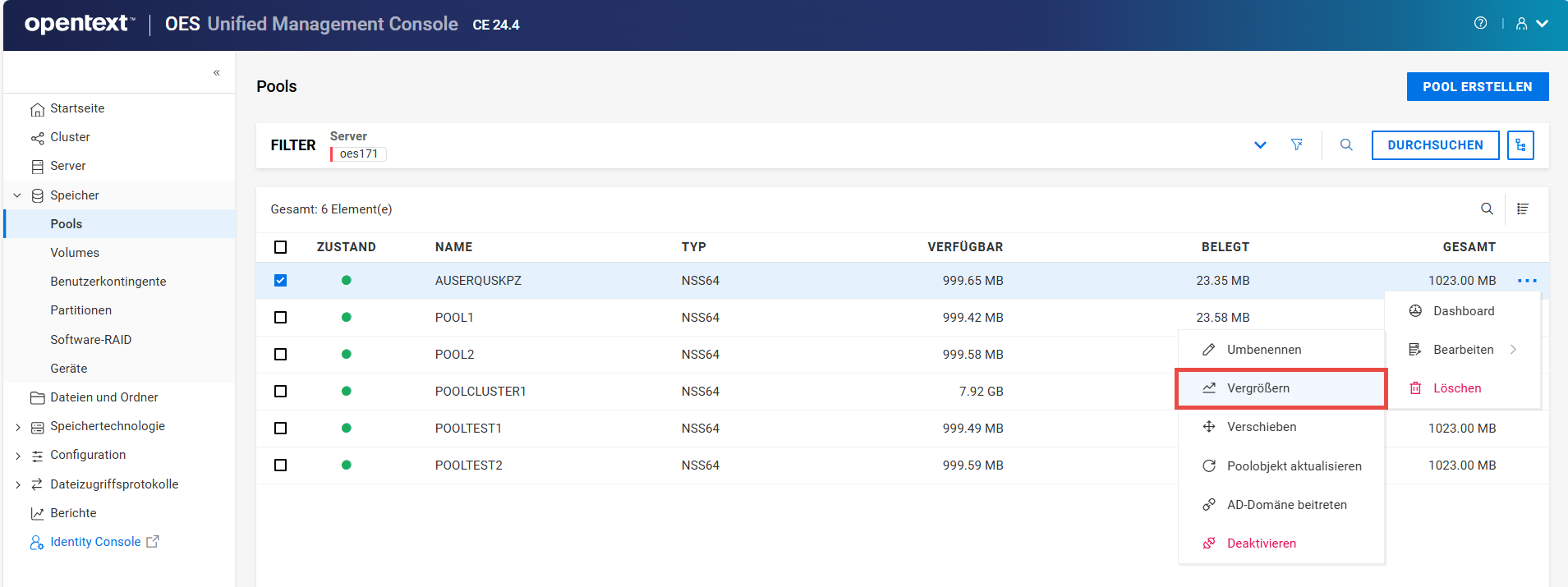
-
Wählen Sie die Geräte aus und geben Sie den Speicherplatz an, der von jedem Gerät verwendet werden soll.
Nur Geräte mit freiem Speicherplatz werden aufgelistet. Wenn keine Geräte aufgelistet werden, ist kein Speicherplatz zum Vergrößern des Pools verfügbar. Klicken Sie auf , fügen Sie weitere Geräte zum Server hinzu oder geben Sie Speicherplatz auf den vorhandenen Geräten frei und kehren Sie dann zur Seite zurück, um den Pool zu vergrößern.
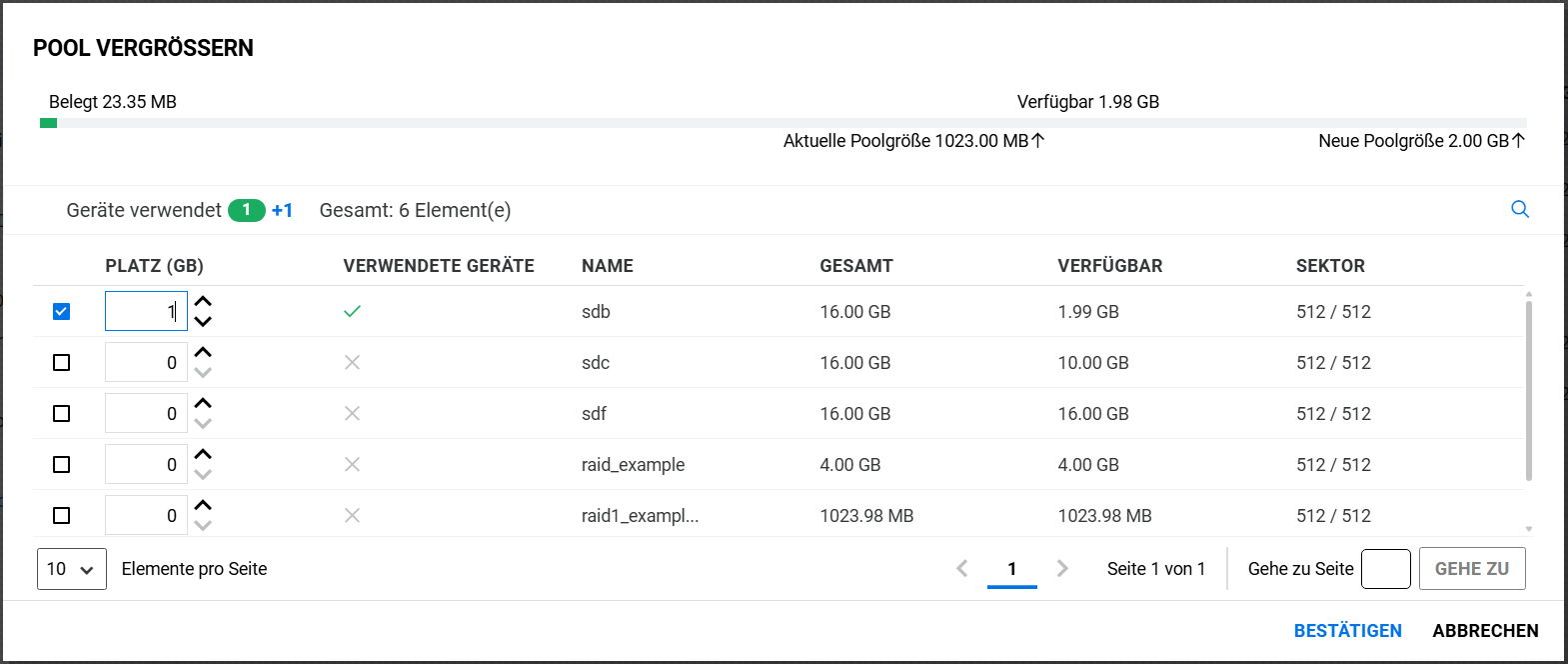
-
Klicken Sie auf , um den ausgewählten Pool zu vergrößern.
6.13 Wie kann ich nicht verwendete Blöcke in einem Pool verwerfen?
Die nicht verwendeten Blöcke im ausgewählten Pool können mit der Option freigegeben werden, sodass sie für die Verwendung verfügbar sind. Diese Funktionalität wird nur auf SCSI-Geräten mit schlanker Speicherzuweisung und VMware ESXi auf einem linearen Ziel unterstützt.
Tabelle 6-2 Unterstützte Umgebungen
|
Gerätetyp |
Speicherzuweisungsart |
Unterstützung im Pool |
|
|---|---|---|---|
|
SCSI-Geräte mit VMware ESXi |
Schlank („Thin“) |
|
Unterstützt |
|
SCSI-Geräte mit VMware ESXi |
|
Herkömmlich („Thick“) |
Nicht unterstützt |
|
SCSI-Geräte mit VMware ESXi |
Schlank („Thin“) |
Herkömmlich („Thick“) |
Nicht unterstützt |
|
RAID-Geräte |
Beliebiger Typ |
Beliebiger Typ |
Nicht unterstützt |
|
Pools, die Snapshots enthalten |
Beliebiger Typ |
Beliebiger Typ |
Nicht unterstützt |
-
Klicken Sie in UMC auf
> . -
Suchen Sie die Server oder wählen Sie sie durch Durchsuchen aus, um die mit den Servern verknüpften Pools aufzulisten.
-
Wählen Sie den Pool aus, klicken Sie auf das Symbol für weitere Optionen
, klicken Sie auf und wählen Sie dann aus.HINWEIS:Wenn Sie mehrere Pools auswählen, wird das Symbol für weitere Optionen
in der oberen rechten Ecke der Tabelle angezeigt.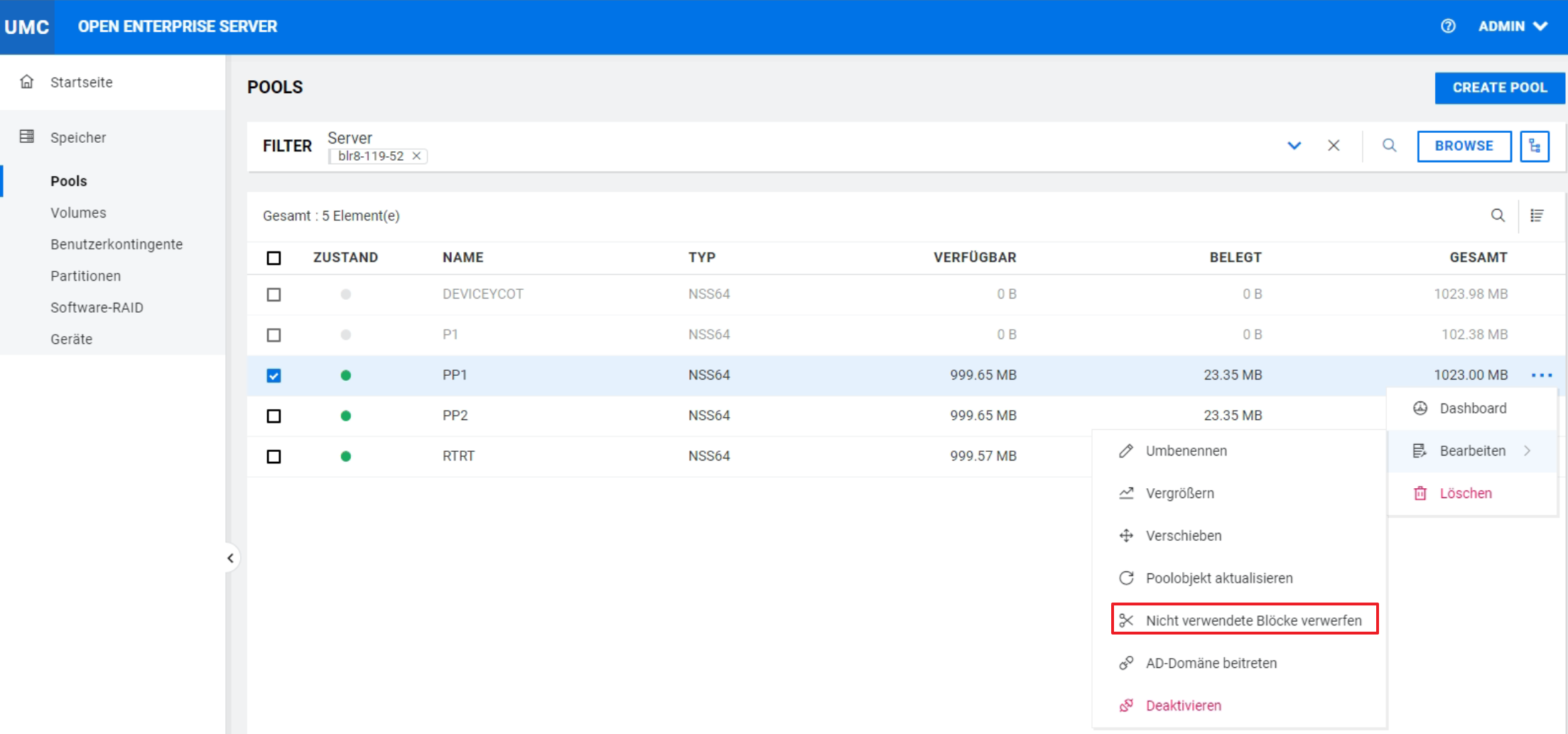
-
Klicken Sie auf , um die nicht verwendeten Blöcke im ausgewählten Pool zu verwerfen.
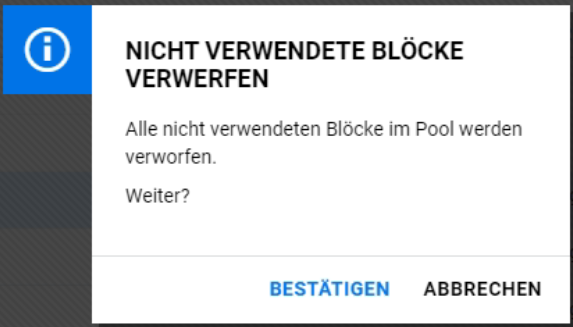
Der Prozess wird im Hintergrund ausgeführt und verwirft nicht verwendete Blöcke im ausgewählten Pool.
6.14 Wo befinden sich meine gelöschten Volumes? Können sie wiederhergestellt/zurückgeholt werden?
Beim Löschen eines Volumes entfernt NSS das Volume aus dem Pool. Die Option auf der Seite zeigt eine separate Seite an, auf der Sie die gelöschten Volumes für den Pool tilgen oder zurückholen können. Diese Option ist nur verfügbar, wenn der ausgewählte Pool gelöschte Volumes enthält.
Während der Tilgungsverzögerung (standardmäßig vier Tage nach dem Löschen eines Volumes) können Sie gelöschte Volumes manuell tilgen, die Volumeinhalte anzeigen, Dateien vom gelöschten Volume in andere Volumes übertragen oder das gesamte Volume zurückholen. Wenn Sie ein Volume zurückholen, sind die Daten und Metadaten dieselben wie zum Zeitpunkt des Löschens. Nach Verstreichen der Tilgungsverzögerung tilgt NSS automatisch das gelöschte Volume aus dem System, sodass kein Zugriff mehr darauf möglich ist.
ACHTUNG:Wenn Sie einen vollständigen Pool löschen, werden alle zugehörigen Volumes ebenfalls gelöscht. Sie können einen gelöschten Pool oder darin enthaltene Volumes nicht wiederherstellen.
-
Klicken Sie in UMC auf
> . -
Suchen Sie die Server oder wählen Sie sie durch Durchsuchen aus, um die mit den Servern verknüpften Pools aufzulisten.
-
Wählen Sie den Pool aus, klicken Sie auf das Symbol für weitere Optionen
und wählen Sie dann aus.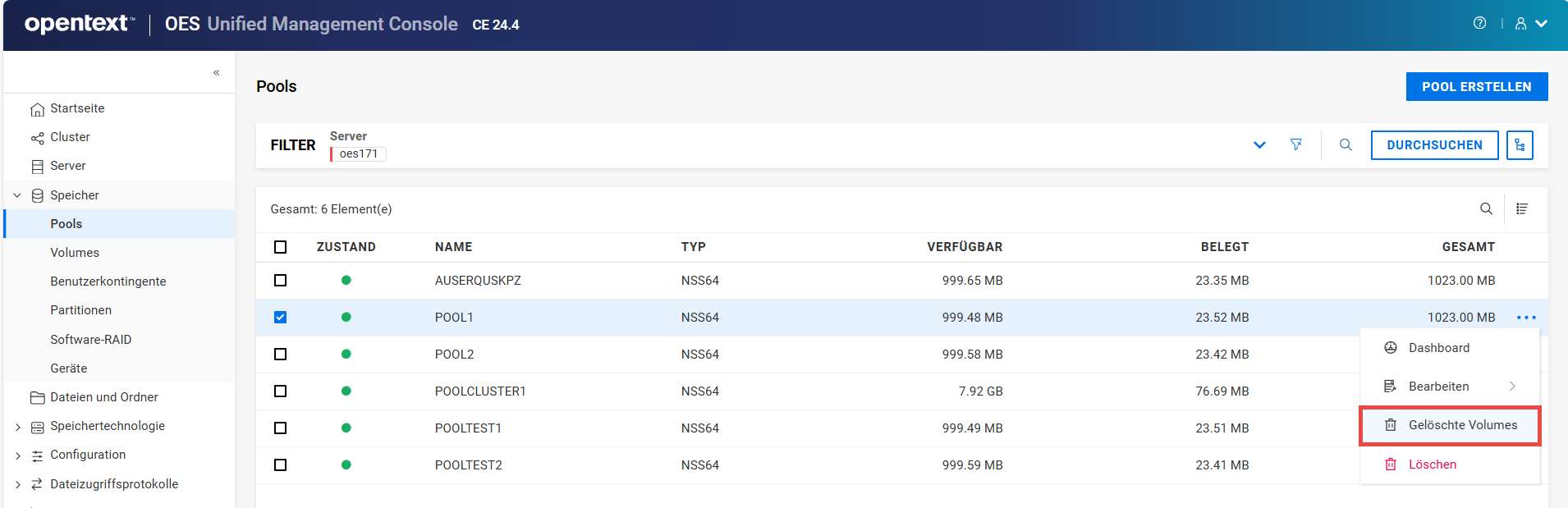
-
Wählen Sie das gelöschte Volume aus, klicken Sie auf die Option (...) und wählen Sie dann / aus.
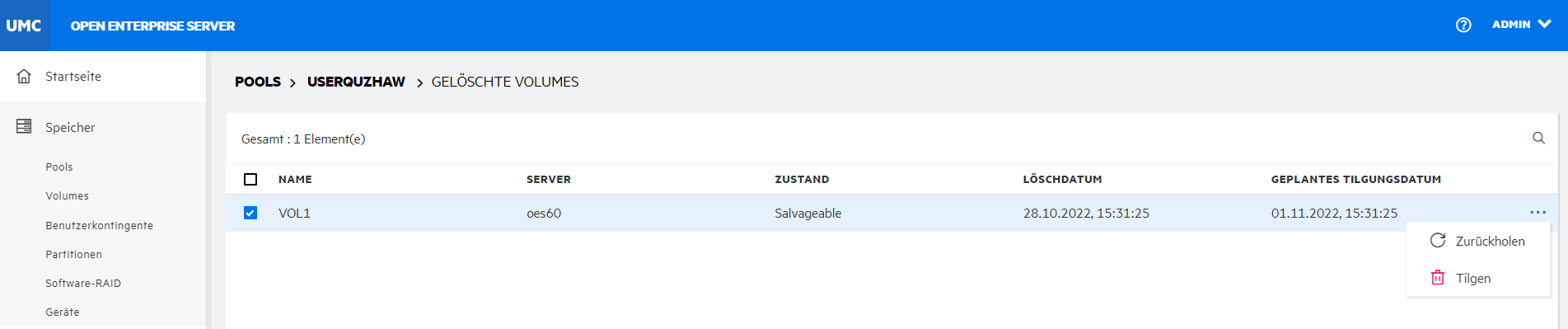
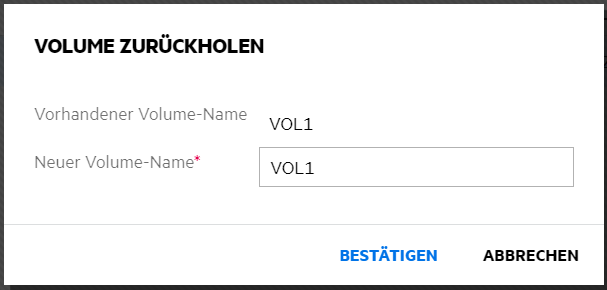
: Sie können das gelöschte Volume wiederherstellen und ihm einen neuen Namen zuweisen oder den alten Namen wiederverwenden, wenn kein anderes Volume diesen Namen verwendet.
HINWEIS:Wenn Sie ein verschlüsseltes Volume zurückholen, werden Sie zur Eingabe des zugehörigen Passworts aufgefordert.
: Sie können ein oder mehrere gelöschte Volumes manuell löschen. Diese Volumes können dann nicht mehr zurückgeholt oder wiederhergestellt werden.
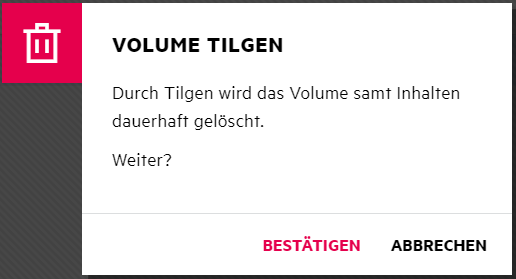
-
Klicken Sie auf , um den ausgewählten Vorgang abzuschließen.
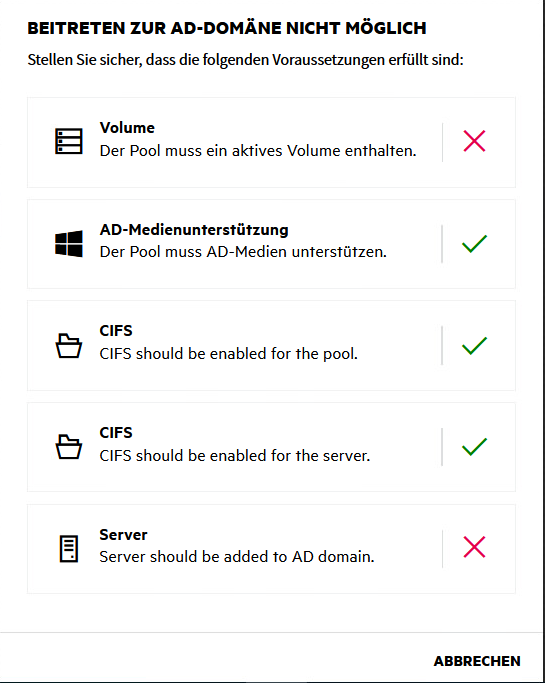
6.15 Welche Voraussetzungen müssen AD-Benutzer für den Zugriff auf NSS-Daten erfüllen?
-
Der Pool muss mindestens ein aktives Volume enthalten.
-
Der Pool muss AD-Medien unterstützen.
-
Der CIFS-Dienst muss im Pool konfiguriert und betriebsbereit sein.
-
Der CIFS-Dienst muss auf dem OES-Server konfiguriert und betriebsbereit sein.
-
Der Server muss zur AD-Domäne hinzugefügt worden sein.
6.16 Ich bin ein AD-Benutzer. Wie greife ich auf NSS-Daten zu?
Active Directory (AD)-Benutzer sind Windows-Benutzer, die über das CIFS-Protokoll auf NSS-Volumes auf OES-Servern zugreifen und diese verwalten. AD-Benutzer und -Gruppen müssen nicht zu eDirectory verschoben werden, da sowohl AD- als auch eDirectory-Benutzer gleichzeitig auf NSS-Ressourcen zugreifen können.
HINWEIS:Stellen Sie sicher, dass der angemeldete Benutzer über ausreichende Rechte verfügt, um das Objekt im jeweiligen Container in AD zu erstellen, bevor Sie einen Pool zu einer AD-Domäne hinzufügen.
-
Klicken Sie in UMC auf
> . -
Suchen Sie die Server oder wählen Sie sie durch Durchsuchen aus, um die mit den Servern verknüpften Pools aufzulisten.
-
Wählen Sie den Pool aus, klicken Sie auf das Symbol für weitere Optionen
und wählen Sie dann aus.HINWEIS:Die Option ist nur verfügbar, wenn der ausgewählte Pool AD-fähig ist.
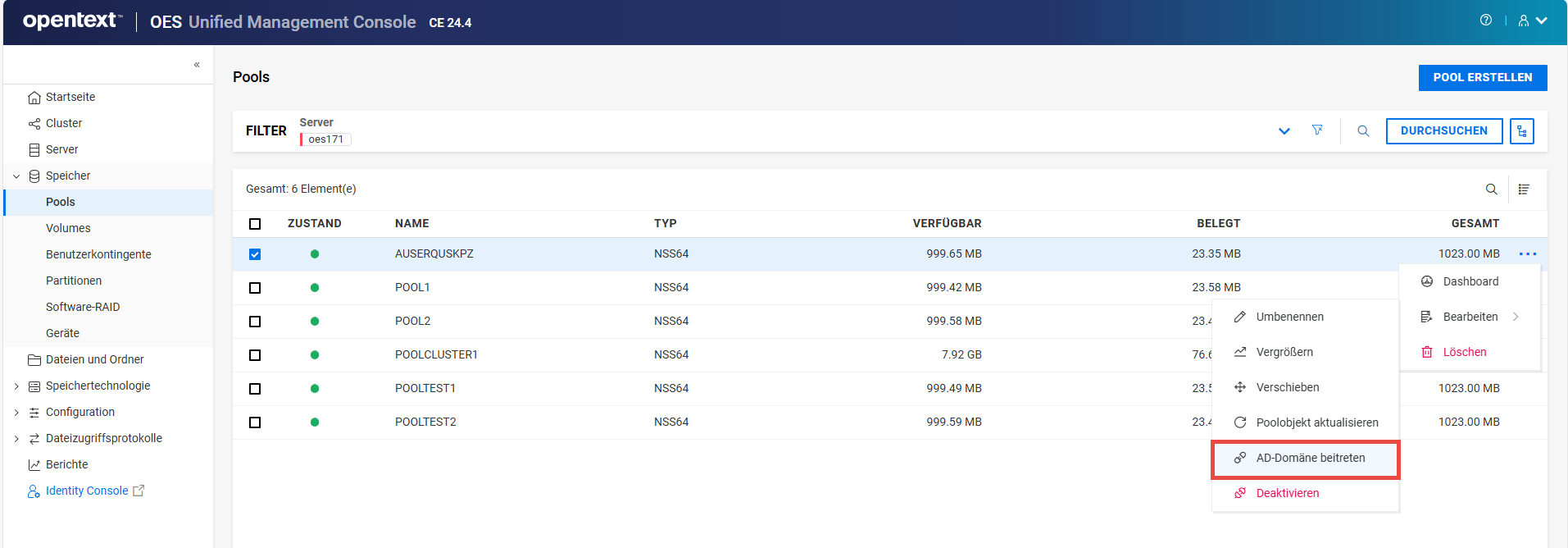
HINWEIS:Wenn eine der Voraussetzungen für den Beitritt zur AD-Domäne nicht erfüllt ist, wird dies durch Anzeige der Seite gemeldet. Klicken Sie auf , stellen Sie sicher, dass die Voraussetzungen erfüllt sind, und führen Sie dann auf der Seite die Aktion zum Beitreten der AD-Domänen aus. Weitere Informationen hierzu finden Sie in Welche Voraussetzungen müssen AD-Benutzer für den Zugriff auf NSS-Daten erfüllen?.
-
Geben Sie auf der Seite die entsprechenden Werte für und des AD-Benutzers an und klicken Sie auf .
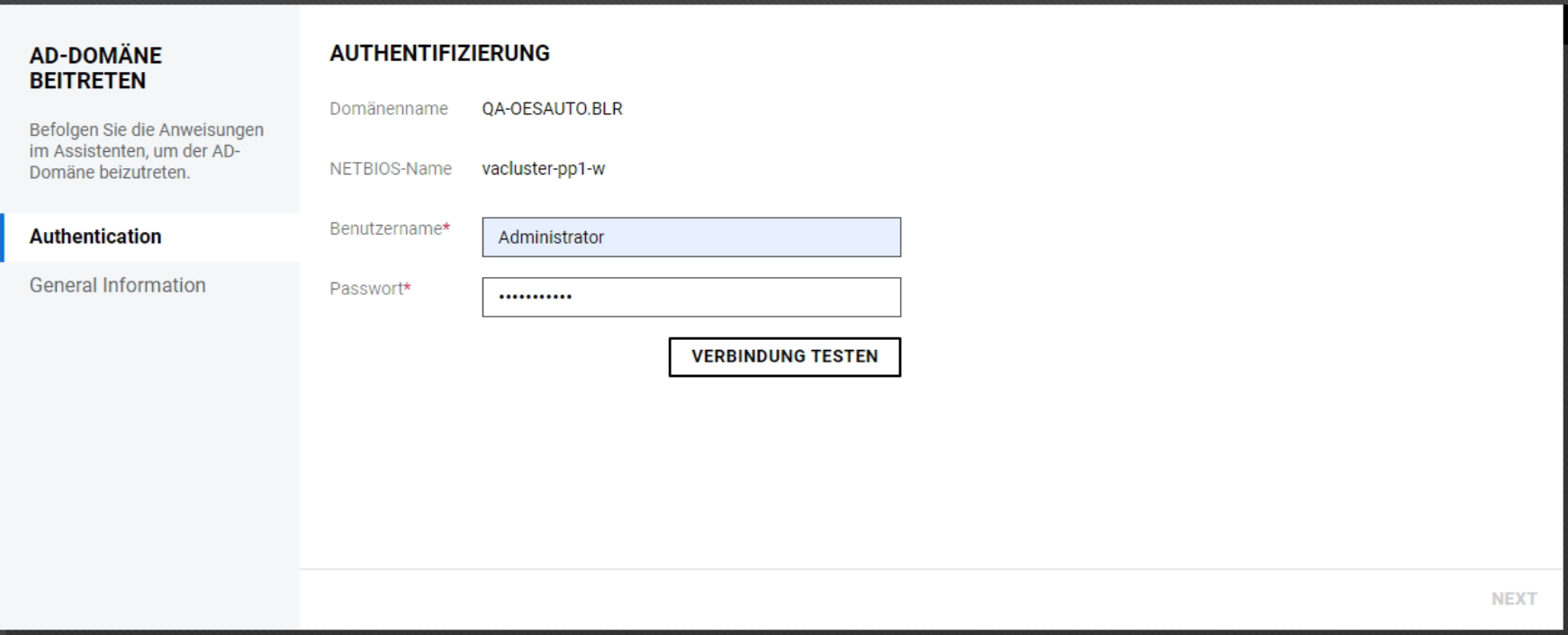
Die Existenz des Benutzers in der AD-Datenbank wird überprüft. Klicken Sie nach der erfolgreichen Überprüfung der Domäne auf .
-
Befolgen Sie die Schritte zum Auswählen oder Erstellen eines Objekts.
-
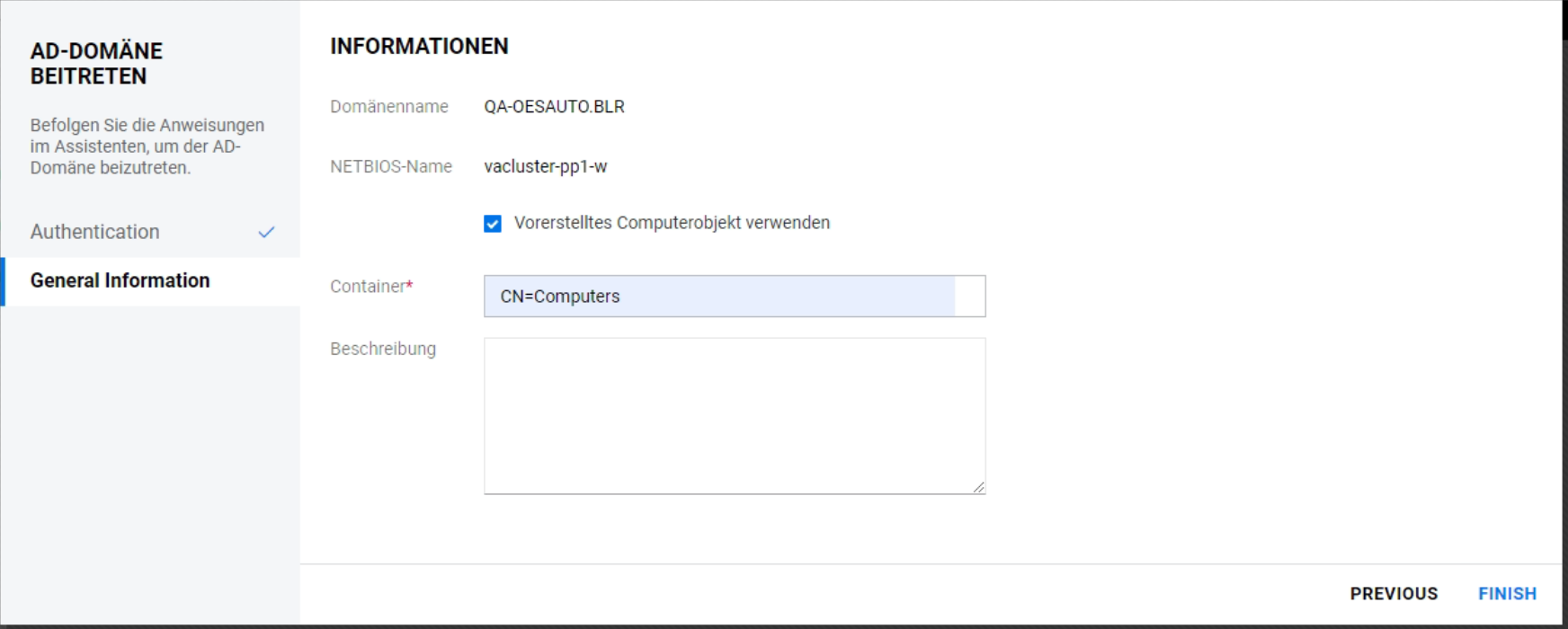
So wählen Sie ein bereits vorhandenes Objekt in Active Directory aus:
Wenn für den Server bereits ein Computerobjekt in Active Directory vorhanden ist, befolgen Sie diese Schritte, um das Objekt auszuwählen.
-
Aktivieren Sie das Kontrollkästchen .
-
Geben Sie den Namen für den an.
-
Geben Sie die Beschreibungsdetails an und klicken Sie dann auf .
Alternativ:
-
-
So erstellen Sie ein neues Objekt in Active Directory:
Wenn in Active Directory für den Server kein Computerobjekt erstellt wurde, führen Sie die Schritte zum Erstellen eines Objekts aus.
HINWEIS:: Stellen Sie sicher, dass Sie das Kontrollkästchen „Vorerstelltes Computerobjekt verwenden“ deaktivieren.
-
Geben Sie den Namen für den Container an.
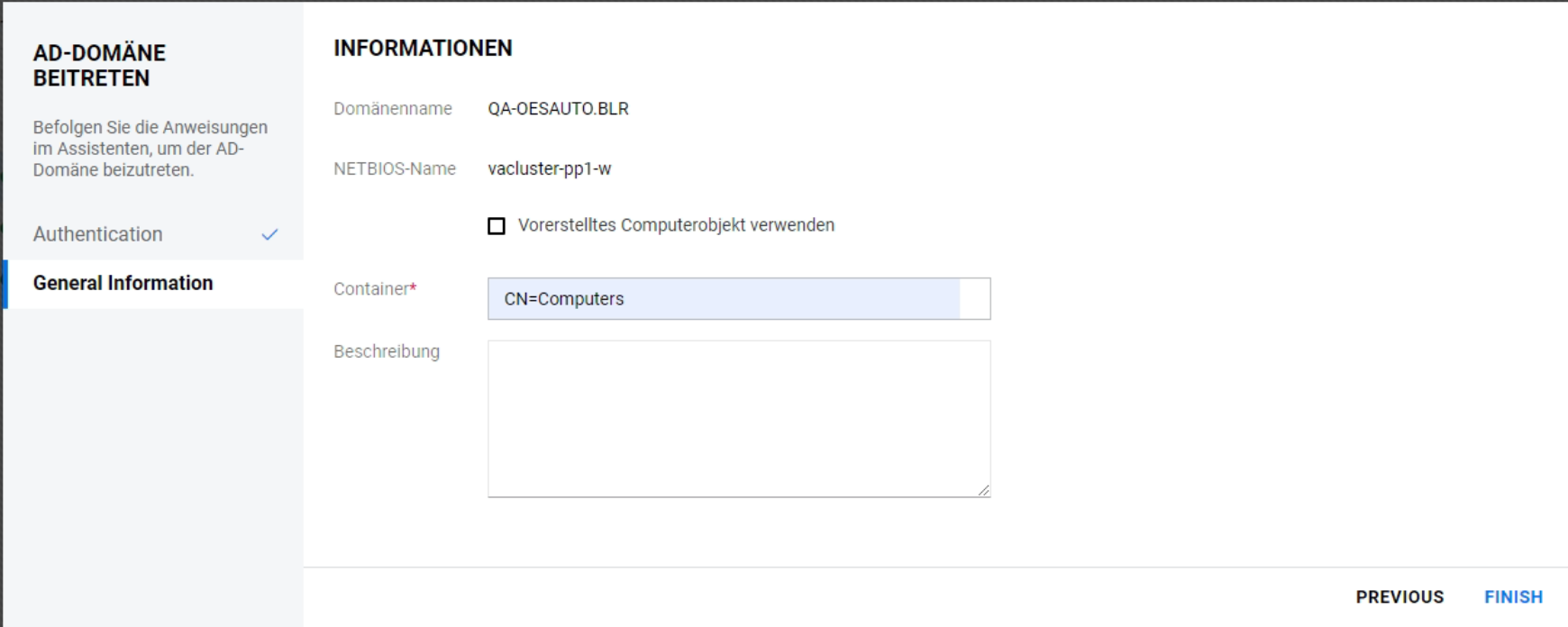
-
Geben Sie die Beschreibungsdetails an und klicken Sie dann auf .
Nach erfolgreichem Abschluss des Prozesses haben die AD-Benutzer Zugriff auf die NSS-Volumes.
-
-
6.17 Das eDirectory-Poolobjekt ist beschädigt. Wie kann ich es wiederherstellen?
Mit der Option auf der Seite können Sie das eDirectory-Poolobjekt hinzufügen oder aktualisieren. Wenn das Poolobjekt bereits vorhanden ist, stellt NSS zwei Optionen zur Auswahl: das vorhandene Objekt zu löschen und zu ersetzen oder das vorhandene Objekt zu erhalten.
HINWEIS:Das Aktualisieren des eDirectory-Poolobjekts ist ein Wiederherstellungsprozess und nur erforderlich, wenn das Poolobjekt verloren geht oder beschädigt oder gelöscht wird.
Aktualisieren Sie das eDirectory-Objekt, nachdem Sie Poolparameter geändert oder das Objekt umbenannt haben.
Weitere Informationen zu eDirectory finden Sie in der eDirectory 9.2-Dokumentation.
-
Klicken Sie in UMC auf
> . -
Suchen Sie die Server oder wählen Sie sie durch Durchsuchen aus, um die mit den Servern verknüpften Pools aufzulisten.
-
Wählen Sie den Pool aus, klicken Sie auf das Symbol für weitere Optionen
, klicken Sie auf und wählen Sie dann aus.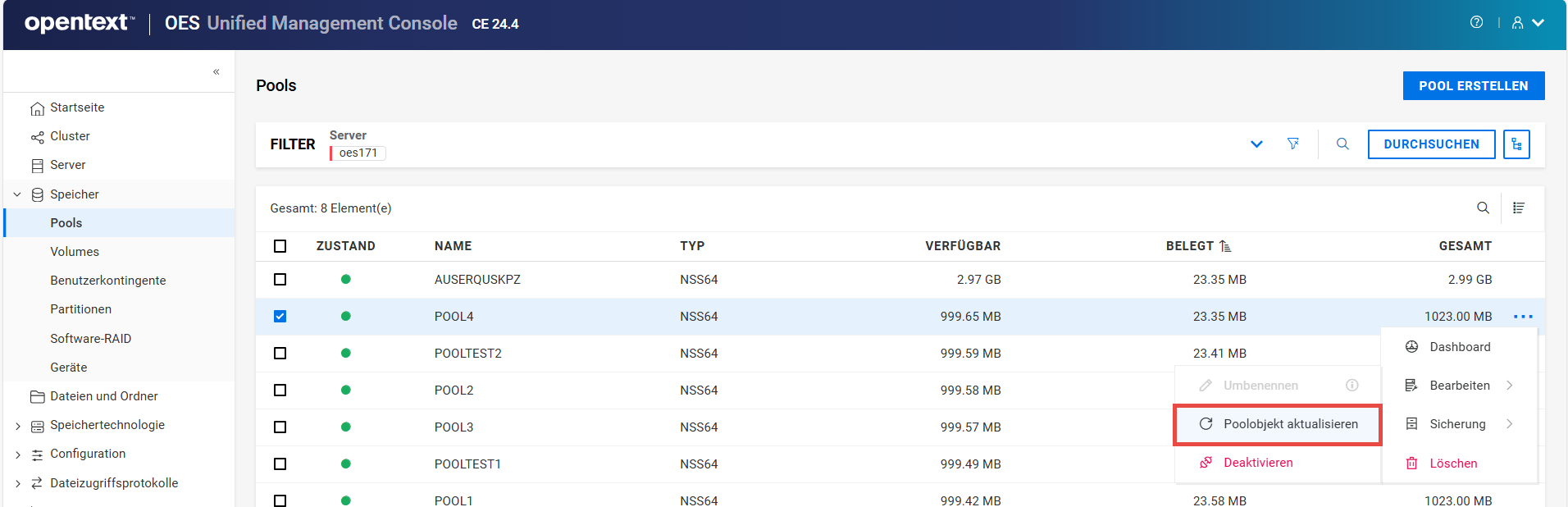
-
Klicken Sie auf , um die Poolobjekte für den ausgewählten Pool zu aktualisieren.

Wenn das Poolobjekt nicht vorhanden ist, fügt NSS es auf derselben Kontextebene wie der Server hinzu.
7.0 Verwalten von Volume-Aufträgen
In diesem Kapitel werden die Verfahren zum Überwachen und Verwalten von DFS-Aufträgen beschrieben.
Sie können den Status aller aktiven Aufträge zum Verschieben und Teilen und der kürzlich abgeschlossenen Aufträge überwachen, die für einen ausgewählten Server initiiert wurden. Darüber hinaus haben Sie die Möglichkeit, einen Auftrag je nach Status anzuhalten, fortzusetzen, sofort zu starten, neu zu planen, zu beenden oder abzubrechen.
HINWEIS:Um auf DFS-Aufträge zuzugreifen, melden Sie sich mit einem Administrator-Berechtigungsnachweis bei UMC an und klicken Sie dann auf .
7.1 Wie kann ich eine Liste der DFS-Aufträge anzeigen?
Um die Aufträge zum Verschieben und Teilen anzuzeigen, klicken Sie auf , suchen Sie nach einem Server und wählen Sie ihn aus. Die folgenden Informationen werden angezeigt:
Tabelle 7-1 DFS-Aufträge
|
Spaltenname |
Beschreibung |
|---|---|
|
Quelle |
Zeigt den Namen des Ursprungs-Volumes an, z. B. VOL1:, oder bei Aufträgen zum Teilen von Volumes den Pfad zum Ordner im Ursprungs-Volume, z. B. VOL2:beta/dev. |
|
Status (Farbcodierung) |
Zeigt den aktuellen Status des Auftrags an. |
|
Grün |
Abgeschlossen: Die Aufträge sind abgeschlossen. Abgeschlossene Aufträge verbleiben sieben Tage im Statusbericht. Wenn ein Auftrag den Status erreicht, verbleiben keine Dateien mehr im Ursprungs-Volume oder unterhalb des DFS-Verknüpfungspunkts im Ursprungs-Volume. |
|
Blau |
Wird verarbeitet: Die Daten werden aktiv vom Ursprungs-Volume zum Ziel übertragen. Der Fortschritt des Vorgangs wird als Prozentwert angegeben. |
|
Orange |
Ausgesetzt: Der Auftrag reagiert nicht und es ist ein Eingreifen des Administrators erforderlich. |
|
Rot |
Fehlgeschlagen: Der Auftrag ist fehlgeschlagen. |
|
Pause: Der Auftrag wurde manuell angehalten. Er kann fortgesetzt oder gelöscht werden. |
|
Geplant: Die Ausführung des Auftrags ist für ein bestimmtes Datum und eine bestimmte Uhrzeit geplant. |
|
Fehler bei Bereinigung: DFS war nicht in der Lage, die Dateien aus dem Ursprungs-Volume zu löschen, nachdem die Daten zum Zielvolume übertragen wurden. Dies kann unter anderem daran liegen, dass die Dateien bei Starten der Bereinigung verwendet wurden.
|
|
Dateien übersprungen: Dateien, die zum Zeitpunkt der Datenübertragung verwendet wurden und nicht zum Ziel kopiert werden konnten. |
|
Abgebrochen: Löscht den Auftrag. |
|
Typ |
Gibt an, ob es sich bei dem Auftrag um einen Auftrag zum Verschieben oder einen Auftrag zum Teilen handelt. |
|
ID |
Eine eindeutige ID, die automatisch generiert und dem Auftrag zugewiesen wurde. |
|
Server |
Die Server, auf denen die Aufträge zum Verschieben und Teilen angezeigt werden. |
|
Geplanter Zeitpunkt |
Zeitpunkt (Datum und Uhrzeit), zu dem der Auftrag ausgeführt werden soll. |
7.2 Welche Voraussetzungen müssen zum Verschieben oder Teilen von Aufträgen erfüllt sein?
-
DFS-Verwaltungskontext: Stellen Sie sicher, dass ein DFS-Verwaltungskontext eingerichtet ist, der sowohl Ursprungs- als auch Zielserver enthält.
-
DFS-Reproduktions-Service: Stellen Sie sicher, dass der DFS-Reproduktions-Service für den Verwaltungskontext synchronisiert ist und ausgeführt wird.
-
NCP- und SMS-Services: Stellen Sie sicher, dass die NCP- und SMS-Services sowohl auf dem Ursprungs- als auch auf dem Zielserver installiert sind und ausgeführt werden.
-
Gelöschte Dateien: Wenn auf dem Ursprungs-Volume gelöschte Dateien vorhanden sind, die zum Ziel übertragen werden müssen, holen Sie diese gelöschten Dateien zurück, bevor Sie den Vorgang starten.
-
Speicherplatz auf dem Zielvolume: Stellen Sie sicher, dass auf dem Zielvolume genügend freier Speicherplatz für die zu übertragenden Daten vorhanden ist.
-
Verwaltungsrechte: Wenn Sie das Volume in einen Pool auf einem anderen Server verschieben, stellen Sie sicher, dass Verwaltungsrechte auf dem Zielserver verfügbar sind.
-
SLP-Registrierung: Stellen Sie sicher, dass der Zielserver für den Dienst smdrd registriert ist und dass SLP betriebsbereit ist.
7.3 Wie führe ich einen Auftrag zum Verschieben aus?
Ein Auftrag zum Verschieben überträgt die Dateistruktur, die Daten und die Dateisystem-Trustee-Rechte von einem NSS-Ursprungs-Volume zu einem NSS-Zielvolume innerhalb desselben DFS-Verwaltungskontexts.
Stellen Sie vor Beginn sicher, dass die Voraussetzungen erfüllt sind.
-
Melden Sie sich mit einem Administrator-Berechtigungsnachweis bei UMC an.
-
Klicken Sie auf .
-
Suchen Sie den Server, der das zu verschiebende NSS-Volume enthält, und wählen Sie ihn aus.
-
Wählen Sie in der Liste die Volumes aus, die Sie verschieben möchten, und klicken Sie auf .
-
Wählen Sie das Zielvolume aus, zu dem die Daten übertragen werden sollen.
Die Trustee-Rechte des Ursprungs-Volumes werden automatisch auf das Zielvolume angewendet.
-
Wählen Sie , um die Datenübertragung zu starten. Es kann einige Sekunden dauern, bis der Auftrag gestartet und der Status in „Geplant“ geändert wird. Während dieses Prozesses ist von Ihrer Seite aus keine Aktion erforderlich.
Alternativ:
Alternativ können Sie ein Datum und eine Uhrzeit angeben, um die Übertragung für einen späteren Zeitpunkt zu planen.
HINWEIS:Stellen Sie sicher, dass die Volumes zum Zeitpunkt der geplanten Übertragung aktiv sind.
-
Zeigt eine Zusammenfassung des Auftrags zum Verschieben an. Überprüfen Sie sie und klicken Sie auf .
Die Datenübertragung kann je nach zu verschiebendem Datenvolumen zwischen einigen Minuten und mehreren Stunden dauern.
7.4 Wie führe ich einen Auftrag zum Teilen durch?
Ein Auftrag zum Teilen überträgt einen Teil der Dateistruktur, Daten und Dateisystem-Trustee-Rechte von einem NSS-Ursprungs-Volume zu einem NSS-Zielvolume innerhalb desselben DFS-Verwaltungskontexts.
Stellen Sie vor Beginn sicher, dass die Voraussetzungen erfüllt sind.
-
Melden Sie sich mit einem Administrator-Berechtigungsnachweis bei UMC an.
-
Klicken Sie auf .
-
Suchen Sie den Server, der das zu teilende NSS-Volume enthält, und wählen Sie ihn aus.
-
Wählen Sie in der Liste die Volumes aus, die Sie teilen möchten, und klicken Sie auf .
-
Wählen Sie den Ordner aus, in dem sich die DFS-Verknüpfung befinden soll.
Alle Daten unterhalb dieses Ordners werden zum Zielvolume verschoben.
-
Wählen Sie das Zielvolume aus, zu dem die Daten übertragen werden sollen.
Die Trustee-Rechte des Ursprungs-Volumes werden automatisch auf das Zielvolume angewendet.
-
Wählen Sie , um die Datenübertragung zu starten. Es kann einige Sekunden dauern, bis der Auftrag gestartet und der Status in „Geplant“ geändert wird. Während dieses Prozesses ist von Ihrer Seite aus keine Aktion erforderlich.
Alternativ:
Alternativ können Sie ein Datum und eine Uhrzeit angeben, um die Übertragung für einen späteren Zeitpunkt zu planen.
HINWEIS:Stellen Sie sicher, dass die Volumes zum Zeitpunkt der geplanten Übertragung aktiv sind.
-
Zeigt eine Zusammenfassung des Auftrags zum Teilen an. Überprüfen Sie sie und klicken Sie auf .
Die Datenübertragung kann je nach zu verschiebendem Datenvolumen zwischen einigen Minuten und mehreren Stunden dauern.
7.5 Was passiert, wenn Aufträge angehalten werden?
Ein angehaltenter Auftrag bleibt pausiert, bis er manuell fortgesetzt oder gelöscht wird. Nur Aufträge, die derzeit verarbeitet werden, geplant oder unterbrochen sind, können angehalten werden. Sie können einen Auftrag zum Verschieben oder Teilen anhalten, um die Ausführung eines anderen Auftrags zu ermöglichen oder um die Auslastung des Systems oder Netzwerks zu verringern.
Wählen Sie einen oder mehrere aktive Aufträge aus, klicken Sie auf und geben Sie anschließend einen Kommentar ein, der im Statusbericht angezeigt werden soll.
7.6 Was passiert beim Fortsetzen eines Auftrags?
Beim Fortsetzen wird der Auftrag an der Stelle fortgeführt, an der er angehalten wurde. Die Datenübertragung wird je nach Auftragstyp fortgesetzt.
WICHTIG:Abgeschlossene, fehlgeschlagene oder gelöschte Aufträge können nicht fortgesetzt werden.
Wählen Sie einen oder mehrere angehaltene Aufträge aus und klicken Sie auf , um den Auftrag abzuschließen.
7.7 Wie behandle ich Dateien, die von Aufträgen zum Verschieben oder Teilen übersprungen wurden?
Für einen Auftrag zum Verschieben oder Teilen wird der Status angezeigt, wenn einige Dateien nicht verschoben wurden, weil sie zum Zeitpunkt des Versuchs von DFS, sie zum Zielvolume zu kopieren, verwendet wurden.
Übersprungene Dateien anzeigen:
-
Melden Sie sich mit einem Administrator-Berechtigungsnachweis bei UMC an.
-
Klicken Sie auf .
-
Suchen Sie den Server, der die Aufträge zum Verschieben oder Teilen enthält, und wählen Sie ihn aus.
Aufträge mit dem Status , oder verbleiben nur sieben Tage lang im Statusbericht.
-
Wählen Sie Aufträge mit dem Status aus und klicken Sie dann auf , um die Dateien anzuzeigen, die nicht zum Zielvolume übertragen wurden.
Spaltenname
Beschreibung
Name
Name der Datei, die nicht zum Zielvolume übertragen wurde.
Typ
Das Format der Datei.
Pfad
Der Speicherort der Datei im Ursprungs-Volume.
Übertragung übersprungener Dateien wiederholen
Um die übersprungenen Dateien zu kopieren, klicken Sie auf .
Sie müssen die Wiederholungsaktion manuell auslösen, um die Dateien zu übertragen. Wenn die Dateien immer noch verwendet werden, kehrt DFS in den Status zurück.
Fertig stellen
Um den Auftrag abzuschließen und die Dateien zu überspringen, die nicht vom Ursprungs-Volume übertragen wurden, klicken Sie auf .
Das Ursprungs-Volume wird nach Abschluss des Auftrags gelöscht und auf die übersprungenen Dateien kann nicht mehr zugegriffen werden. Bevor Sie auf klicken, übertragen Sie alle übersprungenen Dateien manuell zum Zielvolume.
7.8 Wie kann ich Aufträge abbrechen oder löschen?
Ein Auftrag kann bis zu einem bestimmten Punkt während des Verschiebens oder Teilens abgebrochen werden. Wenn Daten über einen bestimmten Punkt hinaus übertragen wurden, gibt DFS eine Fehlermeldung zurück und verhindert, dass der Auftrag abgebrochen wird. Nachdem der Abbruchbefehl initiiert wurde, wartet UMC auf den nächsten geeigneten Punkt, um den Auftrag zu stoppen.
Wenn beispielsweise eine große Datei übertragen wird, wartet UMC, bis die Übertragung dieser Datei abgeschlossen ist, bevor der Auftrag abgebrochen wird.
Die Daten im Ursprungs-Volume bleiben unverändert. Es wird jedoch empfohlen, alle Daten, die zum Zielvolume übertragen wurden, manuell zu bereinigen.
Wählen Sie einen oder mehrere Aufträge aus und klicken Sie auf , um den Abbruch des Auftrags zu initiieren.
HINWEIS:Wenn Sie einen Auftrag abbrechen, müssen Sie einen neuen Auftrag initiieren, da partielle Datenübertragungen nicht unterstützt werden.
8.0 Verwalten von Pool-Snapshots
Dieser Abschnitt beschreibt das Verfahren zum Erstellen und Verwalten von Pool-Snapshots auf einem Server.
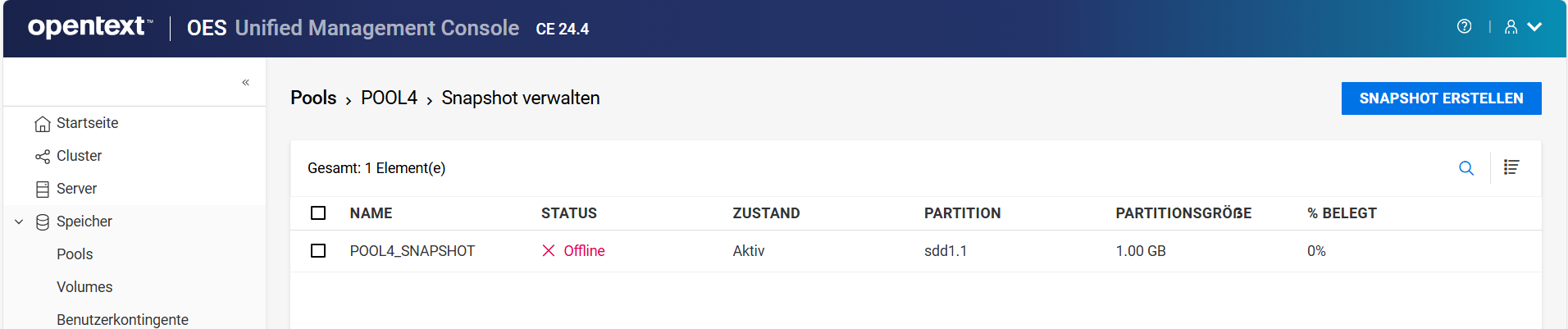
HINWEIS:Der Status eines Snapshots ist normalerweise „Offline, und sein Zustand „Aktiv“.
Abbildung 8-1 Snapshot
8.1 Was ist ein Pool-Snapshot?
Ein Pool-Snapshot ist eine Metadatenkopie eines Pools zu einem bestimmten Zeitpunkt. Ein Pool-Snapshot verbessert die Sicherungs- und Wiederherstellungsdienste, indem er Zeit spart.
8.2 Welche Voraussetzungen müssen zum Erstellen eines Pool-Snapshots erfüllt sein?
-
Der Pool, für den Sie ein Snapshot erstellen möchten, muss bereits vorhanden und aktiv sein.
-
Auf einem Gerät muss freier Speicherplatz verfügbar sein, um es als Speicherpartition verwenden zu können.
-
Pool-Snapshots werden für gemeinsam genutzte NSS-Pools nicht unterstützt.
8.3 Wie erstelle ich einen Pool-Snapshot?
-
Klicken Sie in UMC auf
> . -
Suchen Sie die Server oder wählen Sie sie durch Durchsuchen aus, um die mit den Servern verknüpften Pools aufzulisten.
-
Wählen Sie den Pool aus, klicken Sie auf das Symbol für weitere Optionen
, klicken Sie auf und wählen Sie dann aus.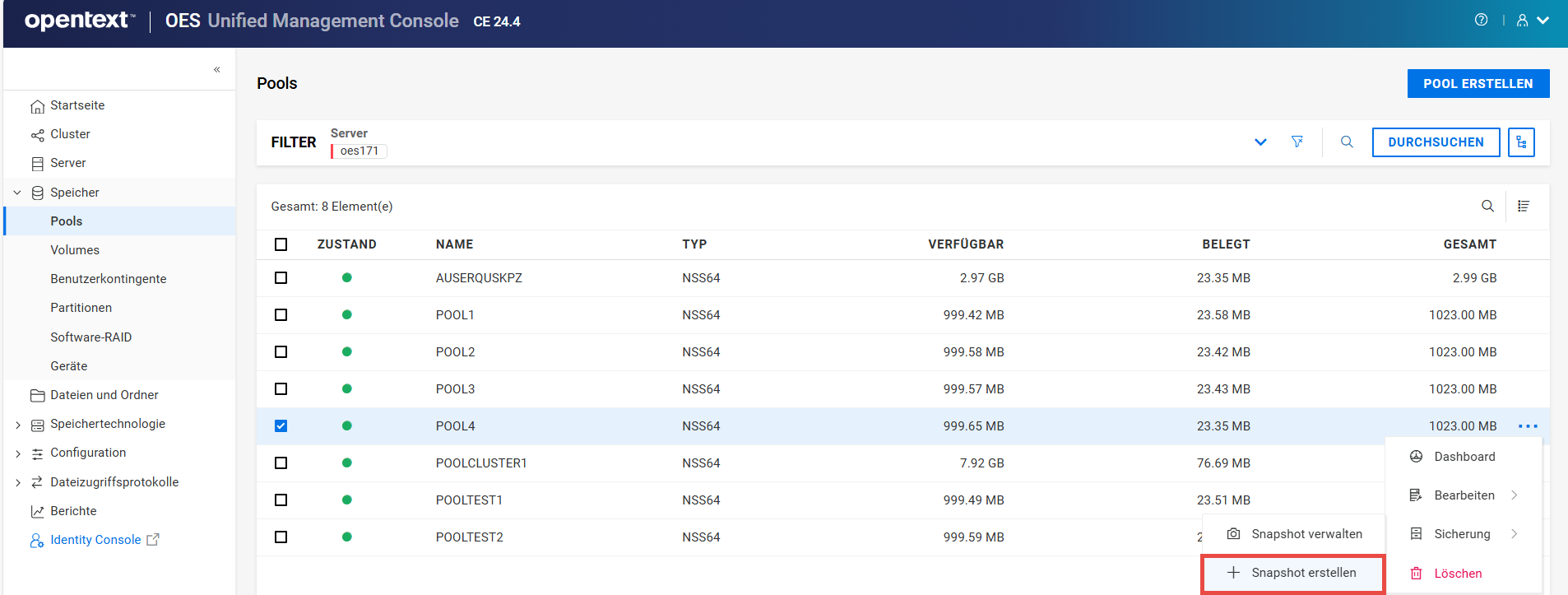
HINWEIS:Das Erstellen eines Snapshots eines Pool-Snapshots wird nicht unterstützt. Wenn der ausgewählte Pool ein Pool-Snapshot ist, ist die Option nicht verfügbar.
Wenn Sie einen Snapshot erstellen, müssen sowohl der ursprüngliche Pool als auch der Pool, in dem der Snapshot gespeichert wird, aktiv sein.
-
Geben Sie unter einen Namen ein, wählen Sie die aus, wählen Sie das Gerät aus der Liste aus und klicken Sie dann auf .
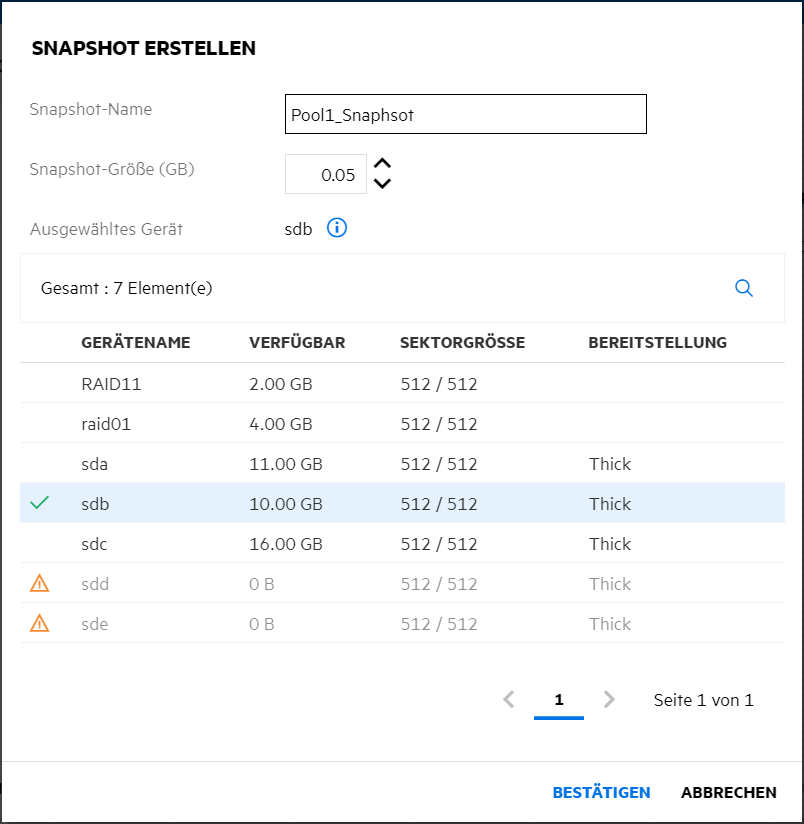
Die Mindestgröße für einen Snapshot beträgt 50 MB. Der neu erstellte Snapshot wird in der Snapshot-Liste mit dem Status „Offline“ angezeigt. Zur Wiederherstellung wird dieser Snapshot online geschaltet und über die Poolliste aufgerufen.
8.4 Wie kann ich die Pool-Snapshots auflisten?
-
Klicken Sie in UMC auf
> . -
Suchen Sie die Server oder wählen Sie sie durch Durchsuchen aus, um die mit den Servern verknüpften Pools aufzulisten.
-
Wählen Sie den Pool aus, klicken Sie auf das Symbol für weitere Optionen
, klicken Sie auf und wählen Sie dann aus.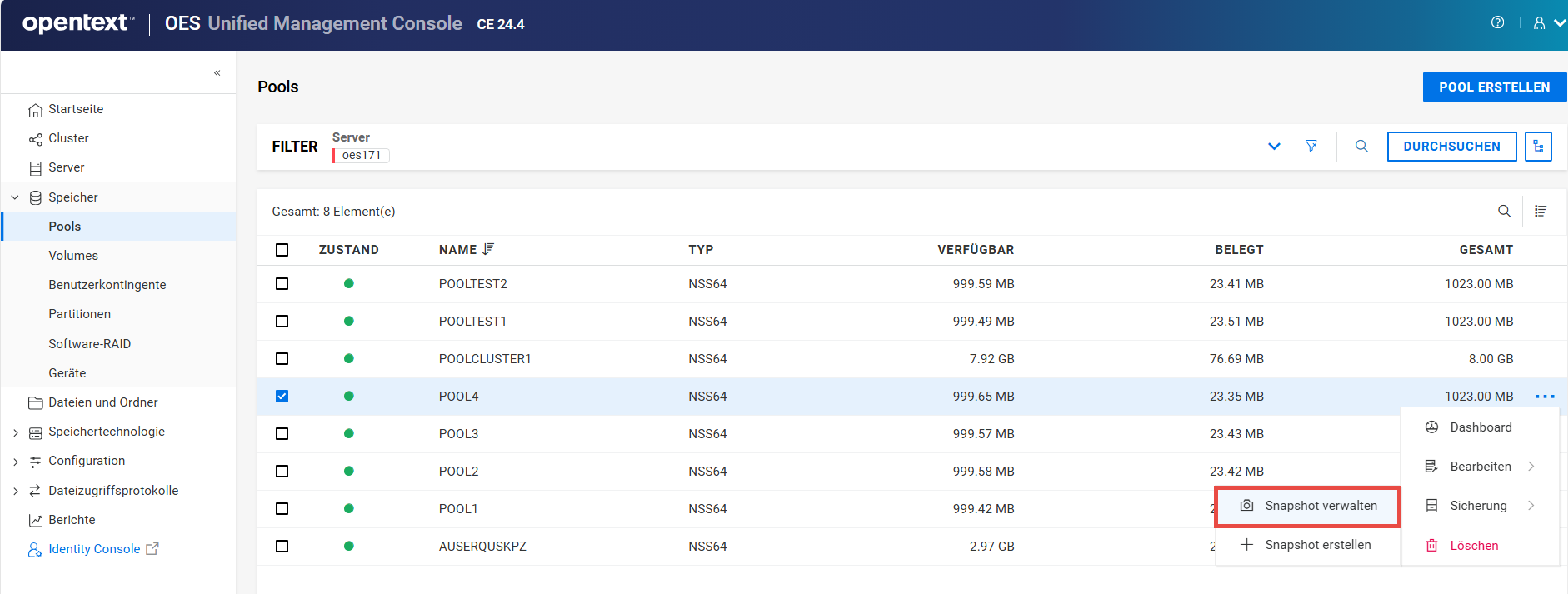
-
Wählen Sie den Snapshot aus, klicken Sie auf das Symbol für weitere Optionen
und wählen Sie dann die erforderliche Aktion aus.HINWEIS:Wenn Sie mehrere Snapshots auswählen, wird das Symbol für weitere Optionen
in der oberen rechten Ecke der Tabelle angezeigt.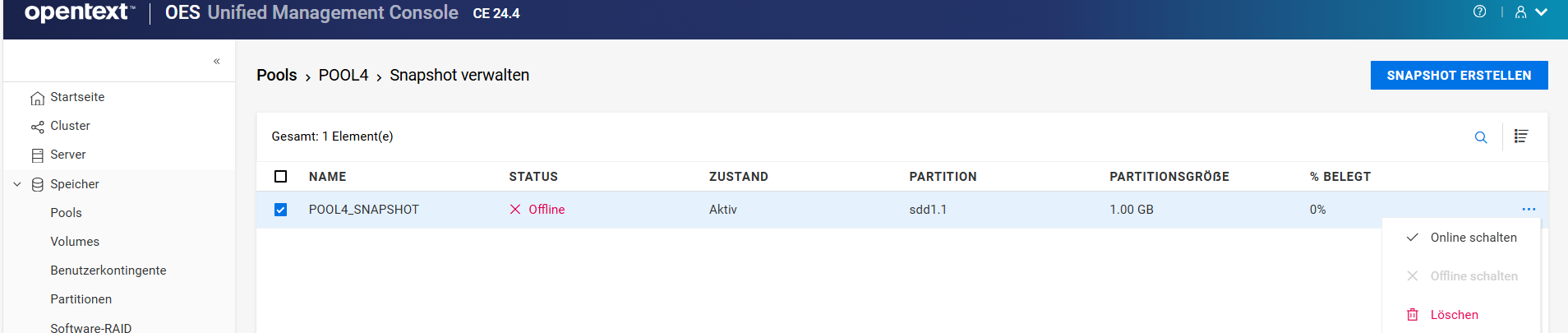
-
Mit dieser Option wird der ausgewählte Pool-Snapshot online geschaltet, sodass Sie auf die Daten im Snapshot zugreifen können, um sie abzurufen und zu sichern. Nachdem der Pool-Snapshot online geschaltet wurde, wird er in der Poolliste angezeigt, und seine Snapshot-Volumes werden in der Volume-Liste angezeigt.
-
Diese Aktion führt dazu, dass über die Poolliste nicht mehr auf die ausgewählten Pool-Snapshots und deren zugehörigen Volumes zugegriffen werden kann. Die Daten in den Volumes werden mit dieser Aktion nicht gelöscht.
-
Mit dieser Option werden die ausgewählten Pool-Snapshots dauerhaft vom Server gelöscht.
-
9.0 Verwalten von NSS-Volumes
In diesem Kapitel werden die Verfahren zum Erstellen und Verwalten von NSS-Volumes auf einem Server beschrieben.
9.1 Was ist ein NSS-Volume?
Die logischen Volumes, die auf NSS-Speicherpools erstellt werden, werden NSS-Volumes genannt. Mit der Option auf der Seite können Sie ein NSS-Volume in einem Pool erstellen. Abhängig vom verfügbaren physischen Speicherplatz können Sie für jeden Pool eine beliebige Anzahl von NSS-Volumes erstellen.
9.2 Welche Funktionen können für ein neues Volume aktiviert werden?
Beim Erstellen eines neuen Volumes können die folgenden Funktionen aktiviert werden.
-
Zurückholen
Mit dem Attribut „Dateien zurückholen“ können gelöschte Dateien auf dem Volume verbleiben, bis der Zeitraum für die Tilgungsverzögerung abgelaufen ist oder bis Speicherplatz auf dem Volume für andere Daten benötigt wird. Bis zum Ablauf der Tilgungsverzögerung verfolgt die Funktion „Zurückholen“ die gelöschten Dateien nach und ermöglicht das Zurückholen und Wiederherstellen der gelöschten Dateien. Wenn Speicherplatz benötigt wird, werden die ältesten gelöschten Dateien getilgt, um Speicherplatz freizugeben. Standardmäßig ist das Zurückholen aktiviert. Wenn das Attribut „Dateien zurückholen“ deaktiviert ist, werden gelöschte Dateien sofort nach dem Löschen getilgt.
-
Benutzerkontingente
Mit dem Attribut „Benutzerkontingente“ (Benutzerplatzbeschränkungen) können Sie ein maximales Speicherplatzkontingent zuweisen, das die Daten eines Benutzers in allen Verzeichnissen des Volumes belegen können.
-
Verzeichniskontingente
Mit dem Attribut „Verzeichniskontingente“ können Sie ein maximales Speicherkontingent zuweisen, das ein Verzeichnis belegen darf.
-
Active Directory
Mit dieser Option können Sie den Zugriff auf das ausgewählte Volume für AD-Benutzer ermöglichen. Damit AD-Benutzer auf ein Volume (NSS32 und NSS64) zugreifen können, muss es AD-fähig sein und zu einem Pool gehören, dessen Medien für die Unterstützung von AD aufgerüstet wurden.
-
Komprimierung
Das Attribut „Komprimierung“ aktiviert die Dateikomprimierung in NSS-Volumes. Die Komprimierung kann nur zum Zeitpunkt der Erstellung aktiviert werden. Die Auswahl bleibt während der gesamten Lebensdauer des Volumes erhalten. Daten auf dem Volume werden normal oder in komprimierter Form gespeichert, je nachdem, wie oft sie verwendet werden. Zur Steuerung des Komprimierungsverhaltens können auf Serverebene bestimmte Komprimierungsparameter festgelegt werden.
-
Verschlüsselung
Die Verschlüsselung ermöglicht die passwortgeschützte Aktivierung verschlüsselter NSS-Volumes. Die Verschlüsselung kann nur zum Zeitpunkt der Erstellung aktiviert werden. Die Auswahl bleibt während der gesamten Lebensdauer des Volumes erhalten.
-
Ereignisdateiliste (Event File List, EFL)
NSS verwendet die EFL-Funktion (Event File List), um Dateien nachzuverfolgen, die sich auf einem Volume während eines Intervalls geändert haben, das als Epoche bezeichnet wird. Die Funktion protokolliert Änderungen, die an Daten und Metadaten für jede aktive Epoche auf einem bestimmten NSS-Volume vorgenommen werden. Sie können API-Befehle in Skripten verwenden, um eine Epoche zu starten und zu beenden, die Ereignisliste für eine Epoche zurückzusetzen und festzulegen, wie lange Epochen beibehalten werden.
HINWEIS:Die Funktion „Ereignisdateiliste (Event File List, EFL)“ ist standardmäßig ausgewählt und kann nicht deaktiviert werden.
9.3 Welche Voraussetzungen müssen zum Erstellen eines mit AES256 verschlüsselten Volumes erfüllt sein?
Um verschlüsselte Volumes mit einem AES-256-Verschlüsselungsalgorithmus zu erstellen, verwenden Sie den NSS64-Pooltyp mit Poolmedien, die auf AES aufgerüstet wurden. Verwenden Sie die nsscon-Befehle in diesem Abschnitt, um die vorhandenen NSS-Medien für die Unterstützung von AES aufzurüsten oder um die automatische Erstellung zukünftiger NSS-Pools mit AES-Indexunterstützung zu aktivieren.
Für die vorhandenen NSS-Pools
nss /PoolMediaUpgrade=poolname /MediaType=AES
Rüstet den angegebenen Pool zur Unterstützung von AES-Medien auf.
Für die neu erstellten NSS-Pools
Die Befehle in der Datei nssstart.cfg bleiben bei einem Neustart des Servers erhalten. Wenn die NSS-Befehle in der Datei nssstart.cfg hinzugefügt werden, stellen Sie sicher, dass diesen Befehlen nicht das Präfix „nss“ vorangestellt ist.
Wenn diese Befehle über die Befehlszeile ausgegeben werden, bleiben sie nur bis zum Neustart des Servers erhalten.
9.4 Wie erstelle ich ein neues NSS-Volume?
-
Klicken Sie in UMC auf
> . -
Klicken Sie auf .
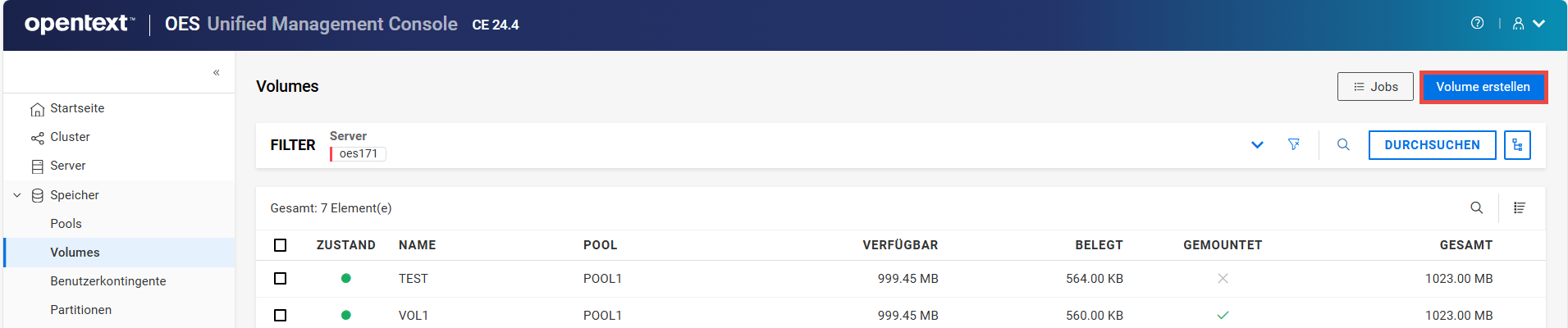
-
Suchen Sie auf der Seite den Server oder wählen Sie den Server durch Durchsuchen aus, um den Pool auszuwählen, in dem sich das neue Volume befinden soll, und klicken Sie auf .
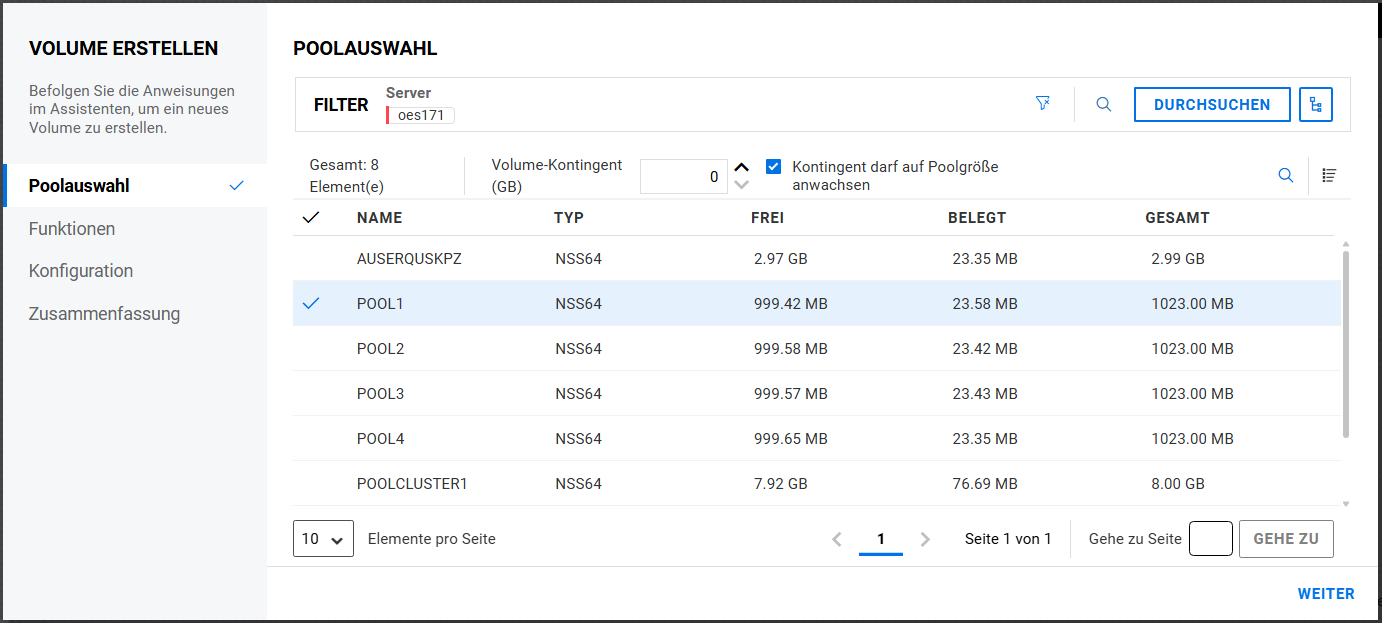
Geben Sie das nach Bedarf an oder aktivieren Sie das Kontrollkästchen , um zuzulassen, dass das Volume auf die Größe des Pools erweitert wird.
-
Wählen Sie auf der Seite die Funktionen aus, die Sie für das neue Volume aktivieren möchten, und klicken Sie auf .
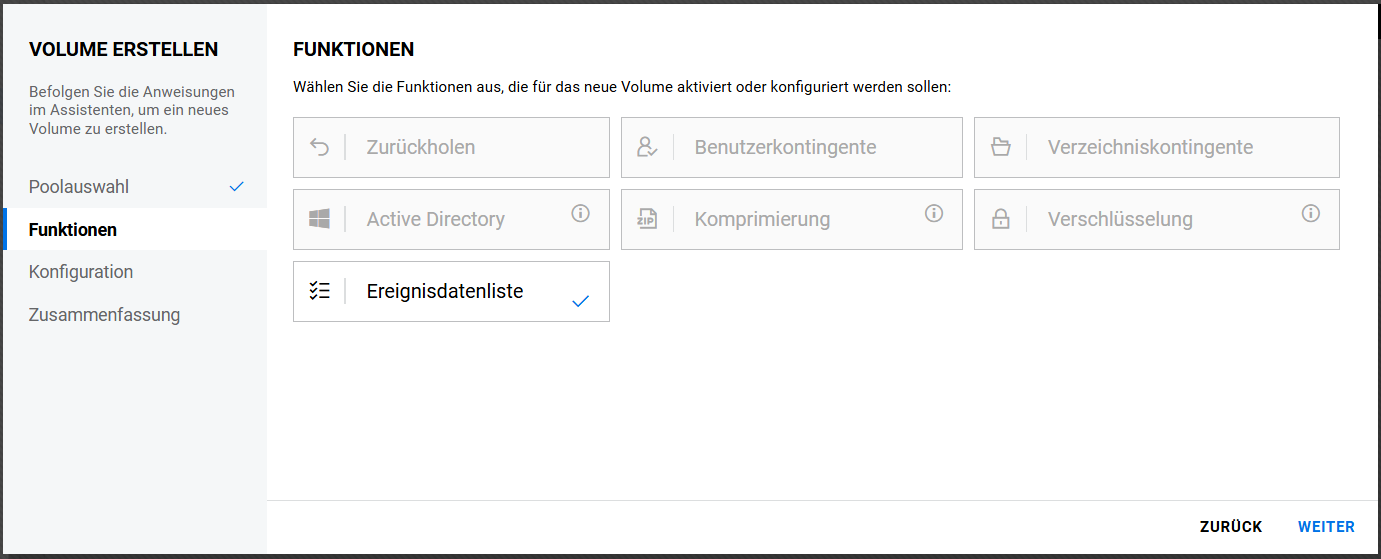
HINWEIS:Die Funktion „Ereignisdateiliste (Event File List, EFL)“ ist standardmäßig ausgewählt und kann nicht deaktiviert werden.
-
Geben Sie auf der Seite einen Namen für das neue Volume an und klicken Sie dann auf .
Aktivieren Sie die Option , um Aktualisierungen des Volumenamens oder seines Pfads zuzulassen.
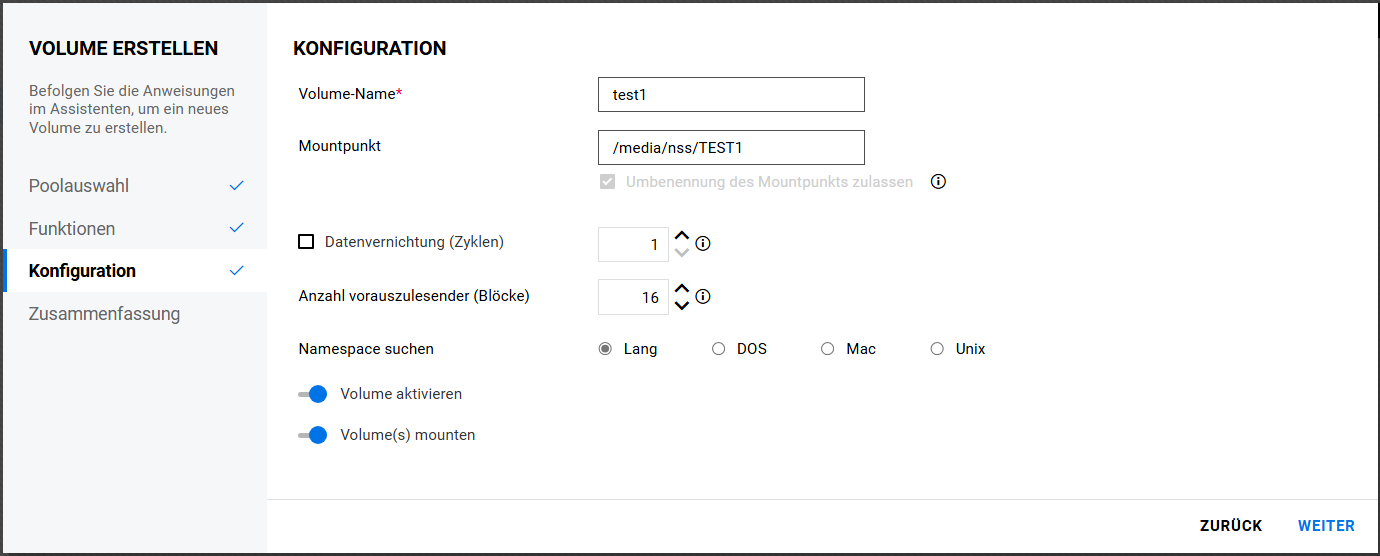
-
Überprüfen Sie die Angaben und klicken Sie auf .
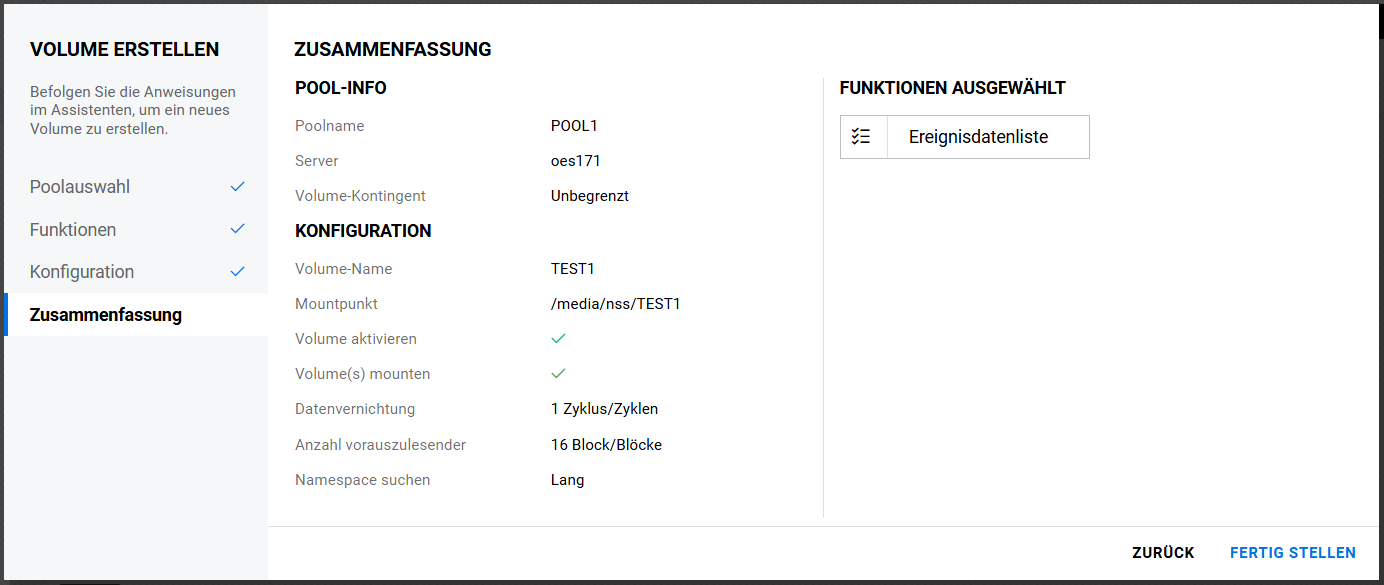
Das neue Volume ist auf der Seite verfügbar.
9.5 Wie kann ich NSS-Volumes auflisten?
-
Klicken Sie in UMC auf
> . -
Klicken Sie auf das Suchsymbol und geben Sie den Servernamen an.
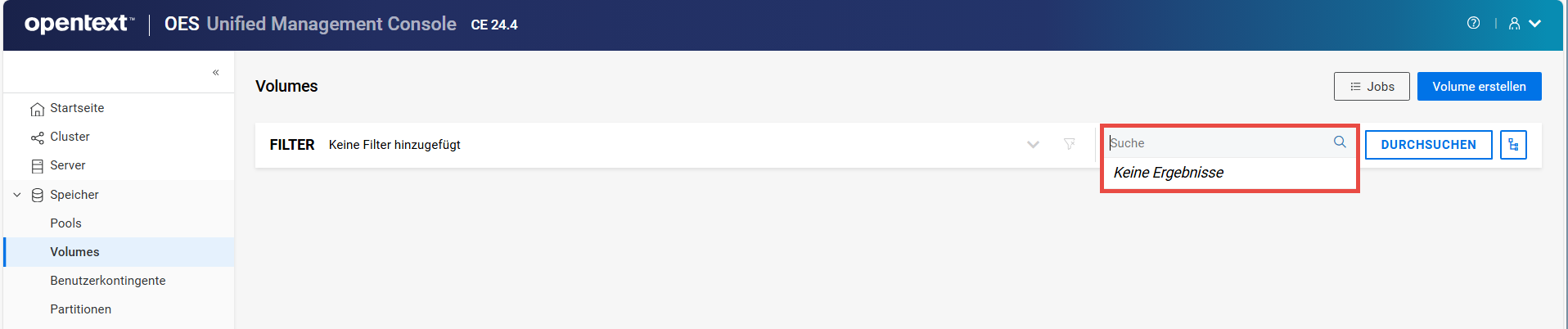
Alternativ:
Klicken Sie auf und wählen Sie aus, um die Server aufzulisten. Wählen Sie die erforderlichen Server aus der Liste aus und klicken Sie auf .
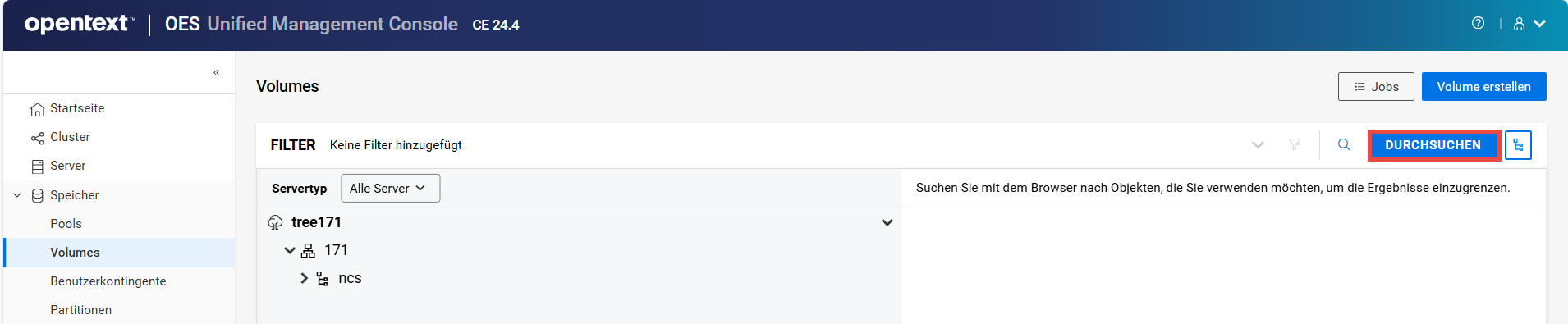
HINWEIS:Wenn auf
oder auf das Symbol für die Strukturansicht geklickt wurde, können Sie keine anderen Aktionen außerhalb des Bereichs zum Durchsuchen ausführen. Klicken Sie erneut auf dieselbe Schaltfläche, um den Bereich zum Durchsuchen bzw. die Strukturansicht zu schließen.
9.6 Wie zeige ich das Volume-Dashboard an?
Sie können die Details eines Volumes wie Speicherauslastung, allgemeine Informationen zum Volume und aktivierte Funktionen auf der Volume-Dashboard-Seite anzeigen.
-
Klicken Sie in UMC auf
> . -
Suchen Sie die Server oder wählen Sie sie durch Durchsuchen aus, um die mit den Servern verknüpften Volumes aufzulisten.
-
Wählen Sie das Volume aus, klicken Sie auf das Symbol für weitere Optionen
und wählen Sie dann aus.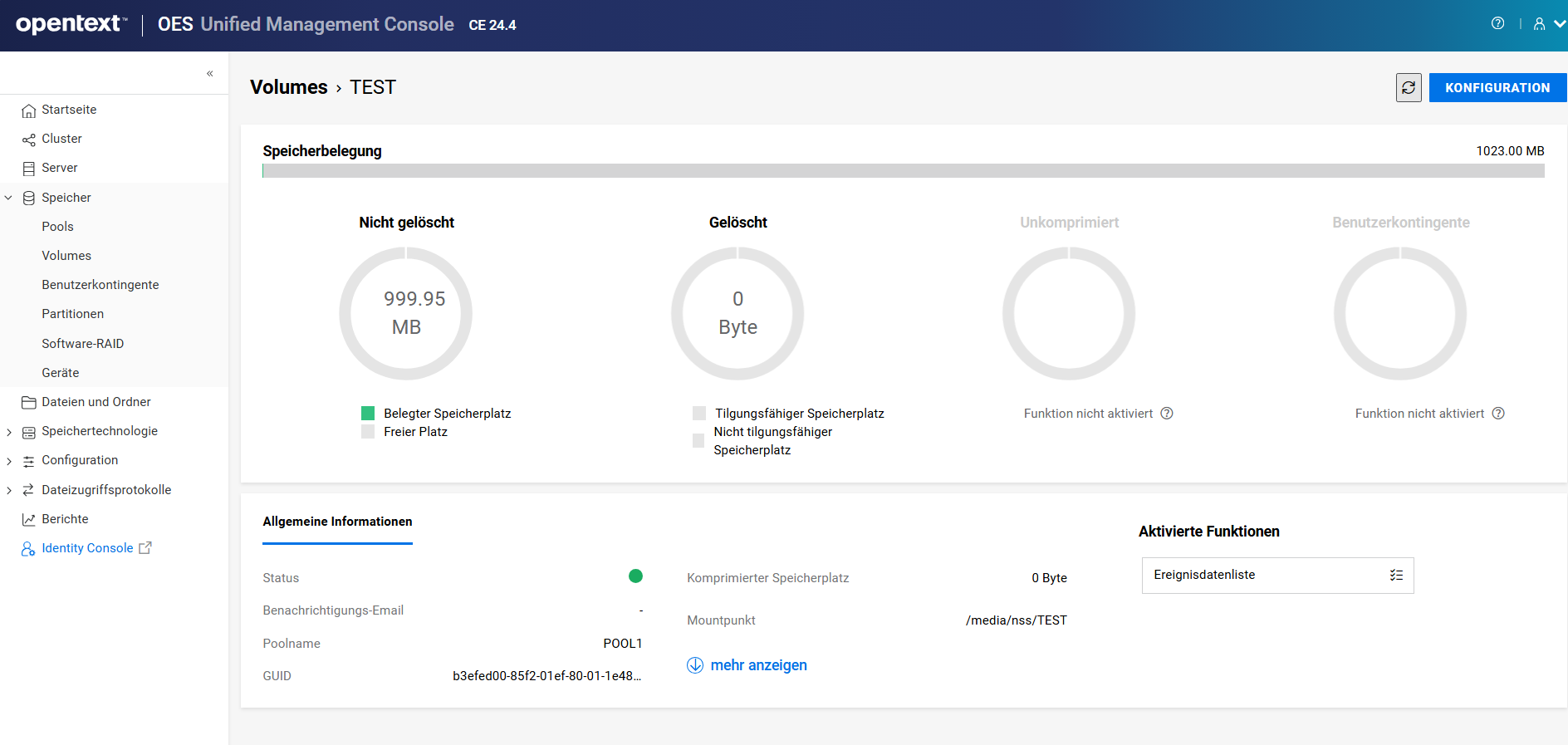
9.7 Wie deaktiviere und aktiviere ich NSS-Volumes?
Nach der Konfiguration von NSS-Volumes können Sie NSS-Volumes aktivieren und deaktivieren, um sie Benutzern und Anwendungen zur Verfügung zu stellen. Um Details eines Volumes anzeigen zu können, muss das Volume aktiv sein.
-
Klicken Sie in UMC auf
> . -
Suchen Sie die Server oder wählen Sie sie durch Durchsuchen aus, um die mit den Servern verknüpften Volumes aufzulisten.
-
HINWEIS:Wenn Sie mehrere Volumes auswählen, wird das Symbol für weitere Optionen
in der oberen rechten Ecke der Tabelle angezeigt.-
So deaktivieren Sie ein Volume:
-
Wählen Sie das Volume aus, klicken Sie auf das Symbol für weitere Optionen
und wählen Sie dann aus.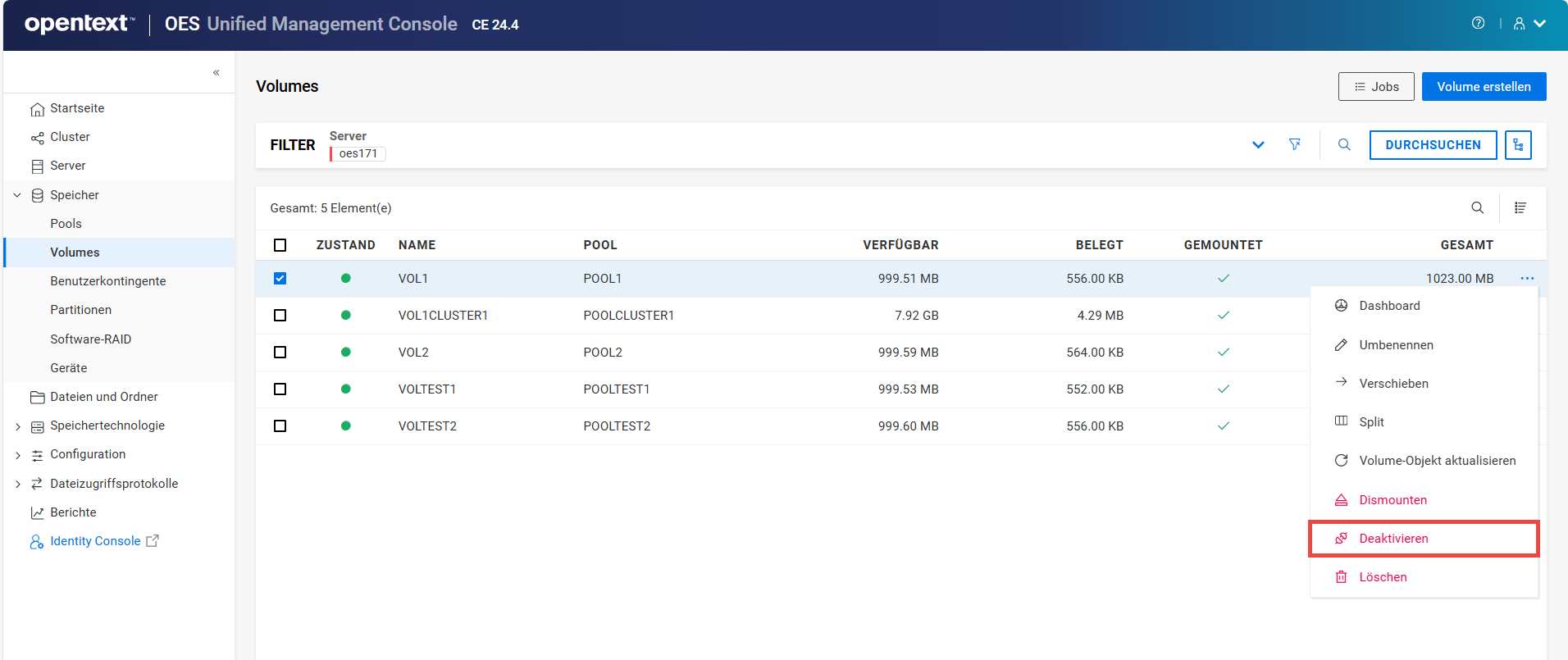
-
Klicken Sie auf , um das ausgewählte Volume zu deaktivieren.
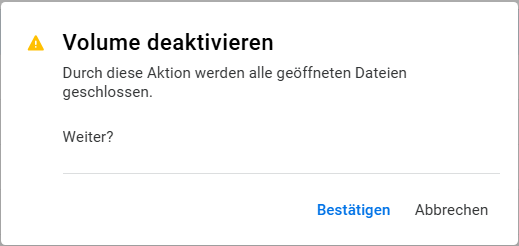
Die Details der deaktivierten Volumes werden auf der Seite nicht angezeigt.
Alternativ:
-
-
So aktivieren Sie ein Volume:
-
Wählen Sie das Volume aus, klicken Sie auf das Symbol für weitere Optionen
und wählen Sie dann aus.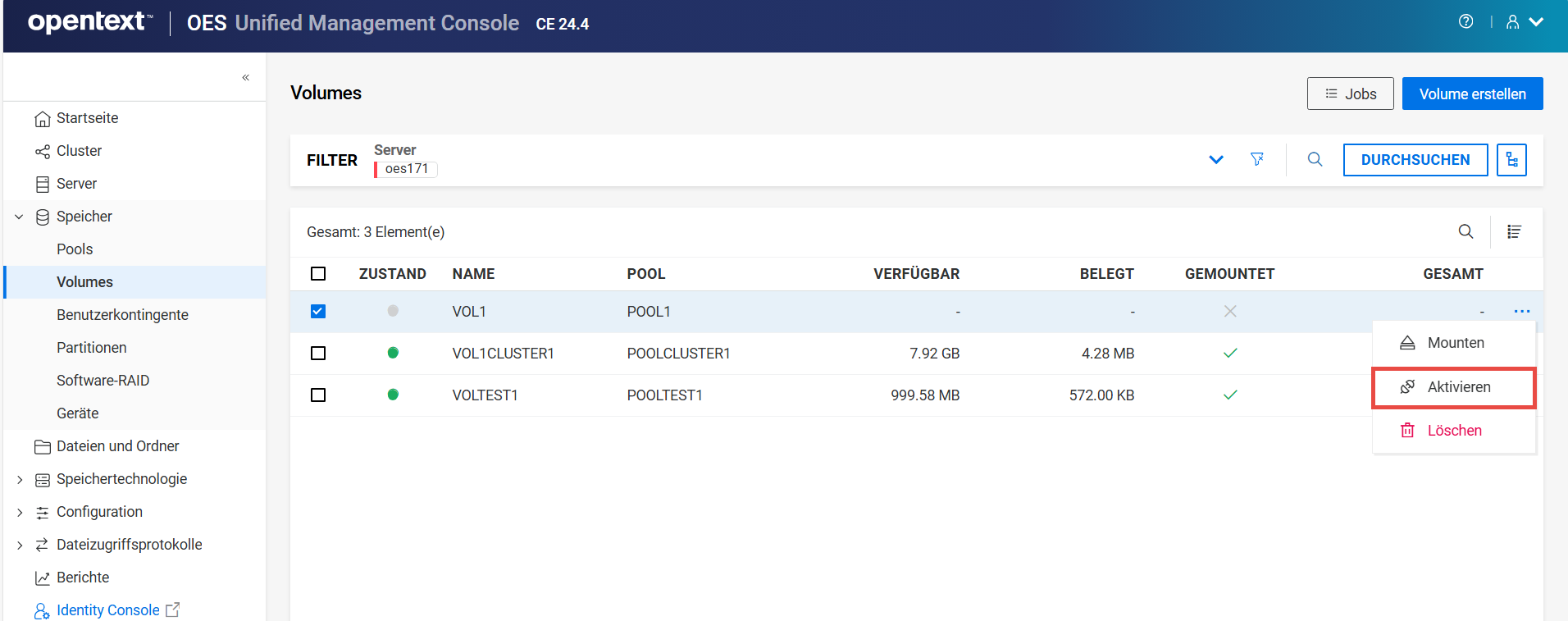
-
Klicken Sie auf , um das ausgewählte Volume zu aktivieren.
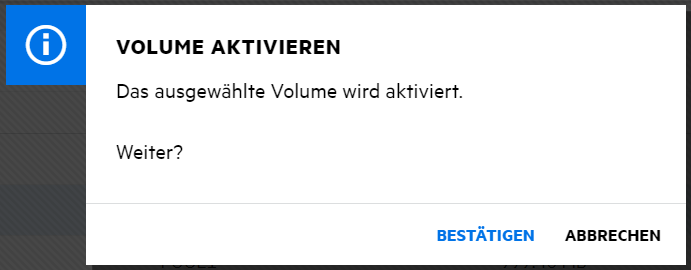
Die Details der aktivierten Volumes werden auf der Seite angezeigt.
Nach der Aktualisierung der Seite stimmt der Zustand jedes Volumes mit dem von Ihnen angegebenen Zustand überein. Wenn sich ein Volume bereits im angegebenen Zustand befindet, erfolgt keine Änderung.
-
-
9.8 Wie mounte oder dismounte ich ein Volume?
Nach der Konfiguration der NSS-Volumes können Sie die Volumes auf der Seite mounten und aktivieren, um sie Benutzern und APIs zur Verfügung zu stellen. Nach dem Mounten eines NSS-Volumes ist es erst dann für APIs verfügbar, nachdem Sie es aktiviert haben. Nach dem Dismounten ist ein Volume für Benutzer und APIs nicht mehr verfügbar.
HINWEIS:Beim eines verschlüsselten Volumes werden Sie zur Eingabe des zugehörigen Passworts aufgefordert.
-
Klicken Sie in UMC auf
> . -
Suchen Sie die Server oder wählen Sie sie durch Durchsuchen aus, um die mit den Servern verknüpften Volumes aufzulisten.
-
HINWEIS:Wenn Sie mehrere Volumes auswählen, wird das Symbol für weitere Optionen
in der oberen rechten Ecke der Tabelle angezeigt.-
So mounten Sie ein Volume:
-
Wählen Sie das Volume aus, klicken Sie auf das Symbol für weitere Optionen
und wählen Sie dann aus.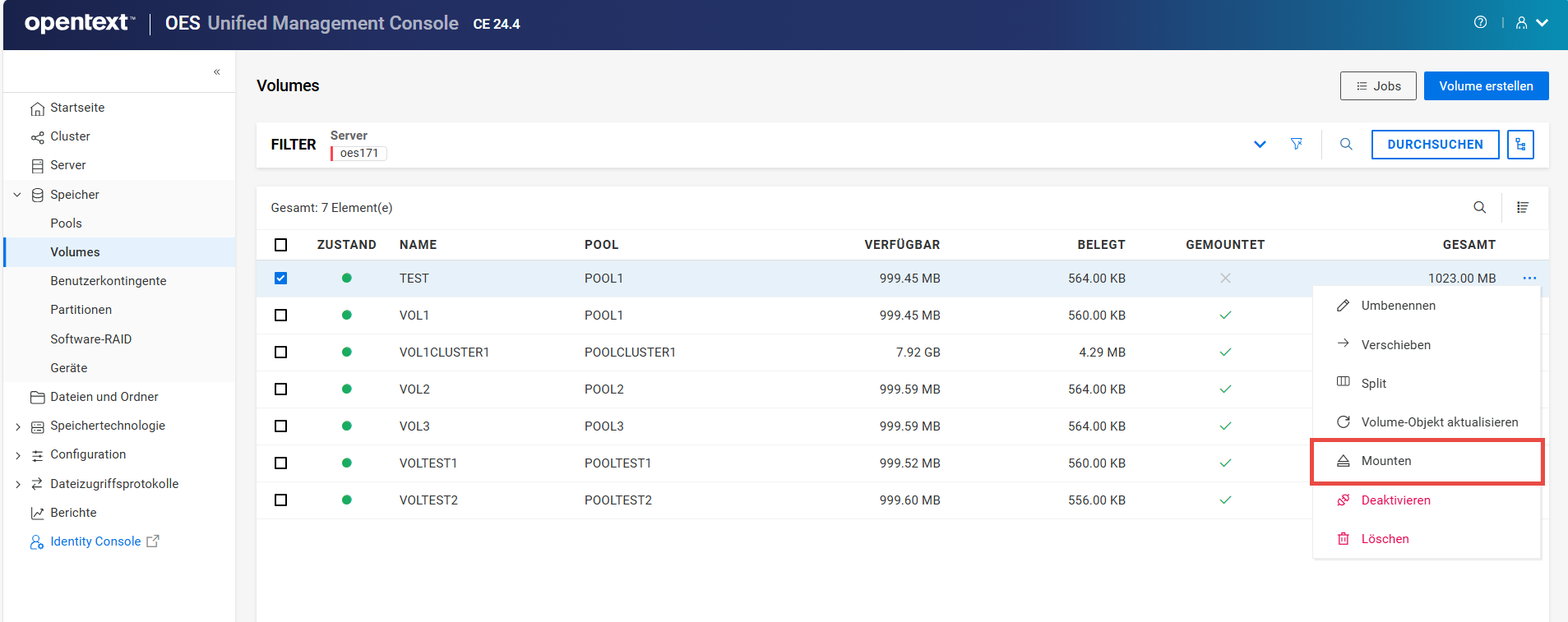
-
Klicken Sie auf , um das ausgewählte Volume zu mounten.
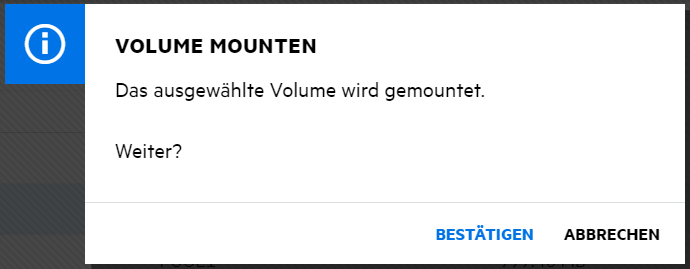
Die Seite wird aktualisiert und der Zustand für das ausgewählte Volume wird in
 geändert.
Alternativ:
-
-
So dismounten Sie ein Volume:
-
Wählen Sie das Volume aus, klicken Sie auf das Symbol für weitere Optionen
und wählen Sie dann aus.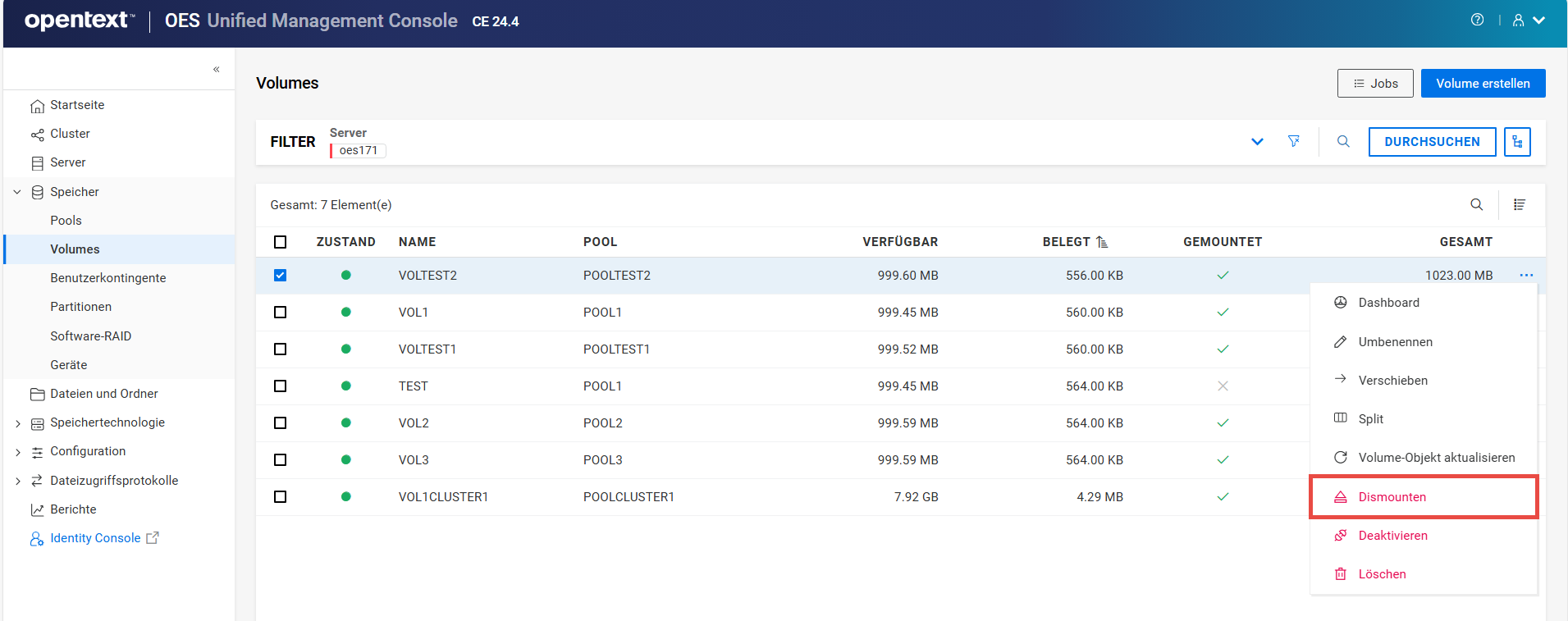
-
Klicken Sie auf , um das Dismounten des ausgewählten Volumes zu bestätigen.
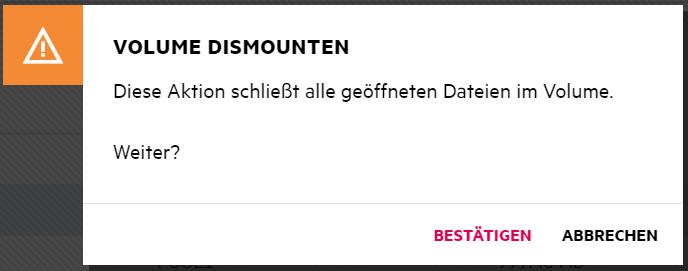
Die Seite wird aktualisiert und der Zustand für das ausgewählte Volume wird in
 geändert. Die Details der deaktivierten Volumes werden nicht angezeigt.
-
-
9.9 Wie benenne ich ein Volume um?
Mit der Option auf der Seite können Sie den Namen des ausgewählten Volumes ändern. Dies kann beispielsweise nützlich sein, wenn sich der Name der Abteilung oder Organisation ändert, die das Volume verwendet, und Sie diese Änderung im Namen des Volumes übernehmen möchten. Durch das Umbenennen eines Volumes wird das entsprechende eDirectory-Objekt aktualisiert.
-
Klicken Sie in UMC auf
> . -
Suchen Sie die Server oder wählen Sie sie durch Durchsuchen aus, um die mit den Servern verknüpften Volumes aufzulisten.
-
Wählen Sie das Volume aus, das umbenannt werden soll, klicken Sie auf das Symbol für weitere Optionen
und wählen Sie dann aus.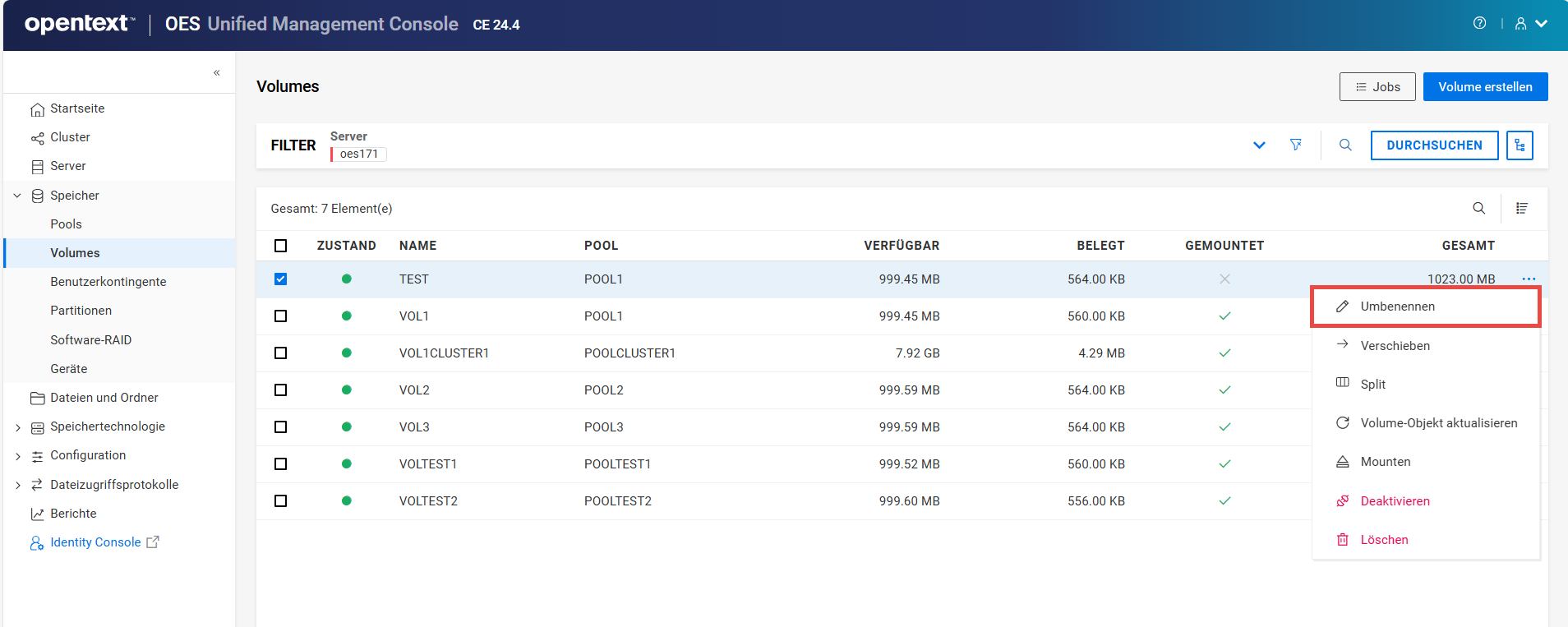
-
Geben Sie den neuen Namen für das Volume an und klicken Sie dann auf .
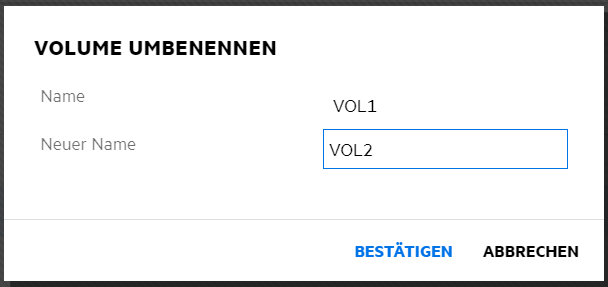
Die Seite wird aktualisiert und der neue Volumename wird in der Liste der Volumes angezeigt.
9.10 Wie lösche ich ein Volume? Kann ich ein gelöschtes Volume wiederherstellen oder ein Volume dauerhaft löschen?
Beim Löschen eines Volumes werden die Daten im Volume entfernt und der Speicherplatz freigegeben, sodass er von anderen Volumes im gleichen Pool verwendet werden kann. Ein gelöschtes Volume kann zurückgeholt werden, bis die Volume-Tilgungsverzögerung abläuft oder sie die gelöschten Volumes manuell löschen. Während des Zeitraums der Tilgungsverzögerung kann das gelöschte Volume zurückgeholt werden, aber der mit dem gelöschten Volume verknüpfte Speicherplatz steht nicht für andere Volumes zur Verfügung. Nach Beginn des Tilgungsvorgangs kann das Volume nicht mehr zurückgeholt werden.
-
Klicken Sie in UMC auf
> . -
Suchen Sie die Server oder wählen Sie sie durch Durchsuchen aus, um die mit den Servern verknüpften Volumes aufzulisten.
-
Wählen Sie das Volume aus, klicken Sie auf das Symbol für weitere Optionen
und wählen Sie dann aus.HINWEIS:Wenn Sie mehrere Volumes auswählen, wird das Symbol für weitere Optionen
in der oberen rechten Ecke der Tabelle angezeigt.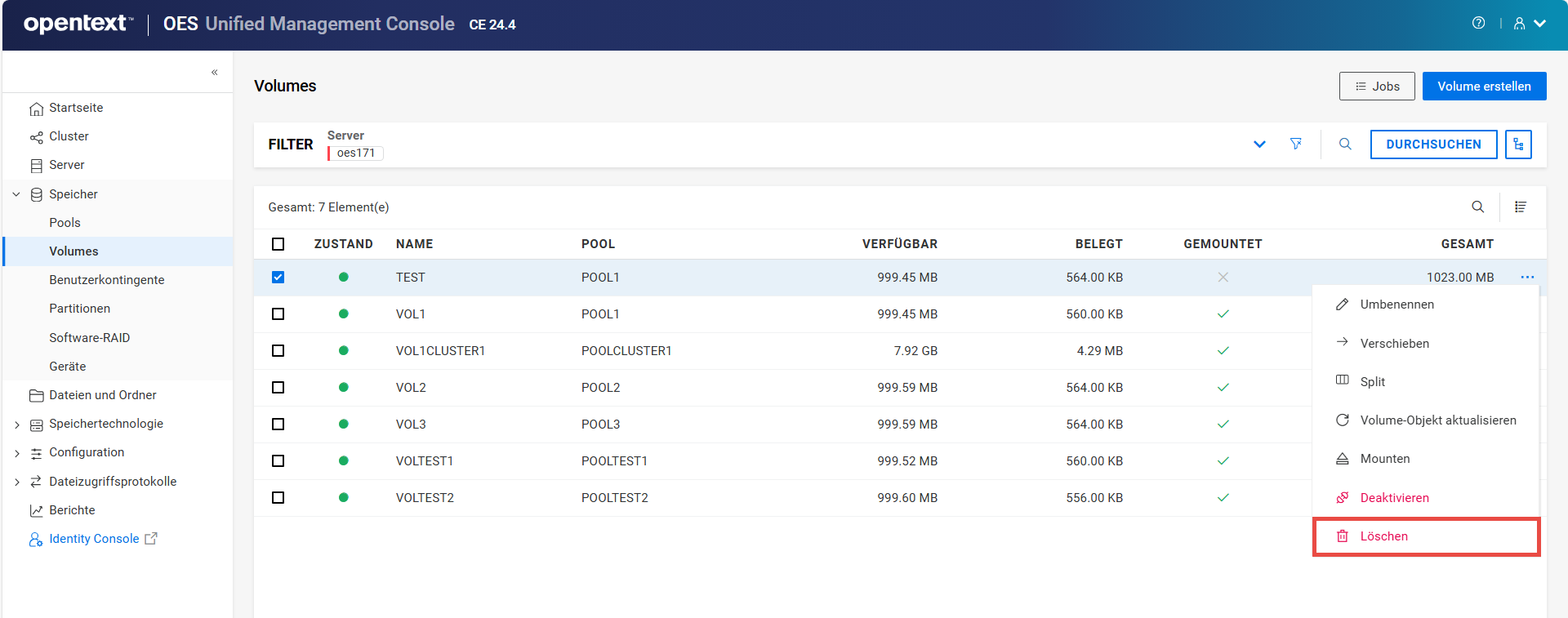
-
Klicken Sie auf , um das ausgewählte Volume zu löschen.
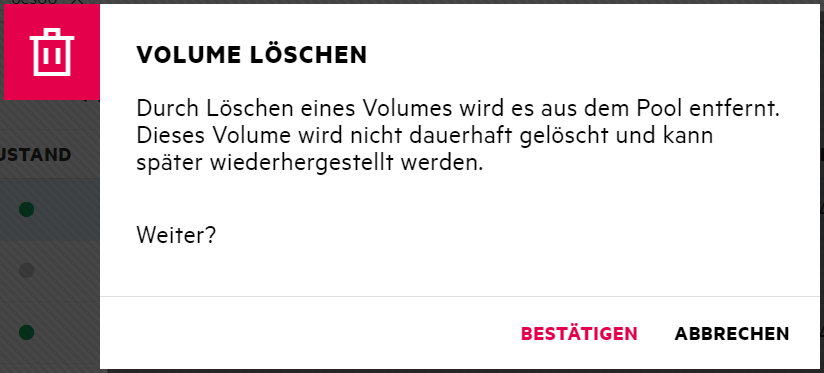
Gelöschte Volumes werden in der Liste auf der Seite angezeigt, wenn der ausgewählte Pool gelöschte Volumes enthält.
9.11 Was ist ein Volume-Objekt?
Volume-Objekte stellen ein physisches oder logisches Volume im Netzwerk dar. Jedes NSS-Volume wird durch ein Volume-Objekt in eDirectory dargestellt. Mit der Option auf der Seite können Sie ein Volume-Objekt für ein Volume auf derselben Kontextebene wie der Server hinzufügen oder ersetzen.
9.12 Wie aktualisiere ich Volume-Objekte?
-
Klicken Sie in UMC auf
> . -
Suchen Sie die Server oder wählen Sie sie durch Durchsuchen aus, um die mit den Servern verknüpften Volumes aufzulisten.
-
Wählen Sie das Volume aus, klicken Sie auf das Symbol für weitere Optionen
, klicken Sie auf und wählen Sie dann aus.
-
Klicken Sie auf , um das Volume-Objekt des ausgewählten Volumes zu aktualisieren.
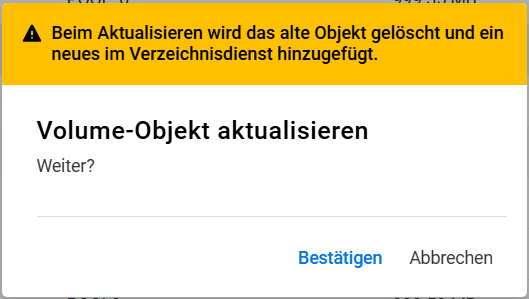
Wenn das Volume-Objekt nicht vorhanden ist, wird es durch NSS zur Kontextebene hinzugefügt. Wenn das Volume-Objekt vorhanden ist, fragt NSS, ob das vorhandene Objekt gelöscht und ersetzt oder aber beibehalten werden soll.
10.0 Verwalten von Benutzerkontingenten
Dieses Kapitel beschreibt das Verfahren zum Anzeigen und Verwalten von Benutzerplatzbeschränkungen für Volumes auf einem OES-Server.
10.1 Was sind Benutzerkontingente?
Benutzerkontingente stellen die Speicherplatzbeschränkungen dar, die für Benutzer eines Volumes beim Aktivieren des Attributs „Benutzerspeicherplatzkontingente“ festgelegt werden. Ein Benutzerkontingent stellt den Speicherplatz dar, den die Daten eines Benutzers in einem Volume maximal belegen dürfen. Den Benutzern wird Speicherplatz je nach Bedarf zugewiesen. Mit einem Kontingent wird kein Speicherplatz für einen Benutzer reserviert. Sie können ein Volume überbuchen und die Daten können so eingestellt werden, dass sie auf die Größe des Volumes anwachsen dürfen.
10.2 Wie füge ich ein Benutzerkontingent hinzu?
-
Klicken Sie in UMC auf
> und klicken Sie dann auf . -
Suchen Sie auf der Seite die Server oder wählen Sie die Server durch Durchsuchen aus, wählen Sie die erforderlichen Volumes aus der Liste aus und klicken Sie dann auf .
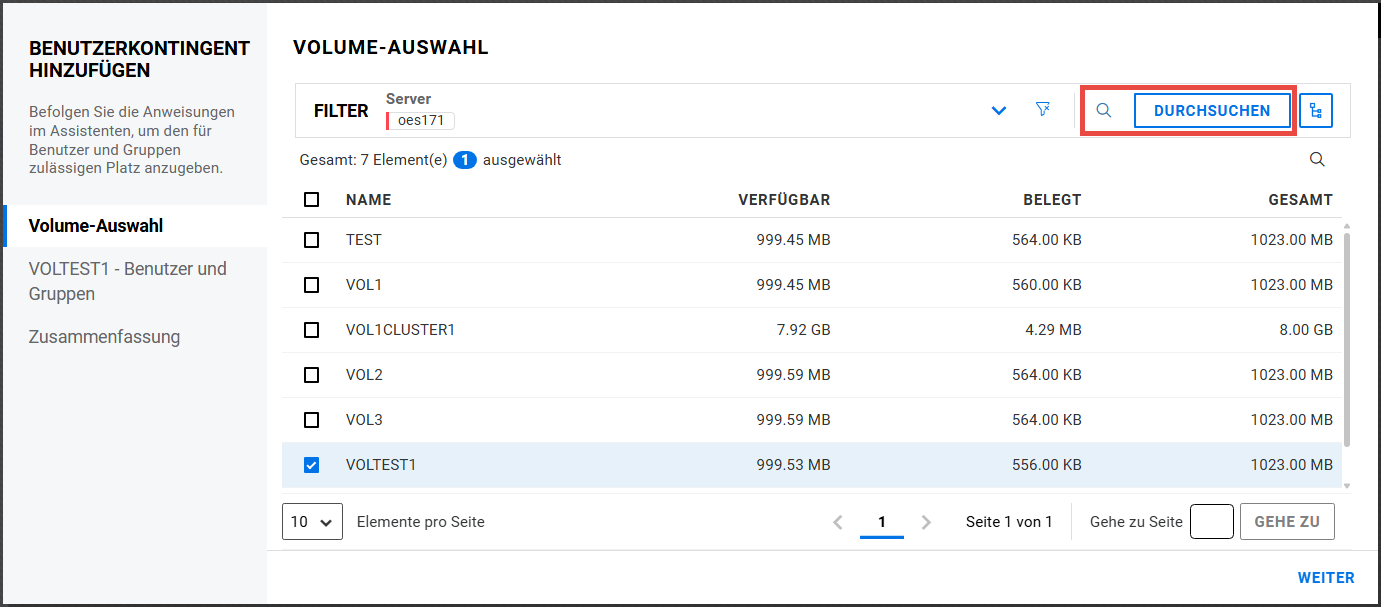
-
Suchen Sie auf der Seite die Benutzer und Gruppen, um die Benutzer aufzulisten.
-
Wählen Sie den oder die Benutzer aus, geben Sie den Speicherplatz an, den Sie dem/den ausgewählten Benutzer(n) zuweisen möchten, und klicken Sie dann auf .
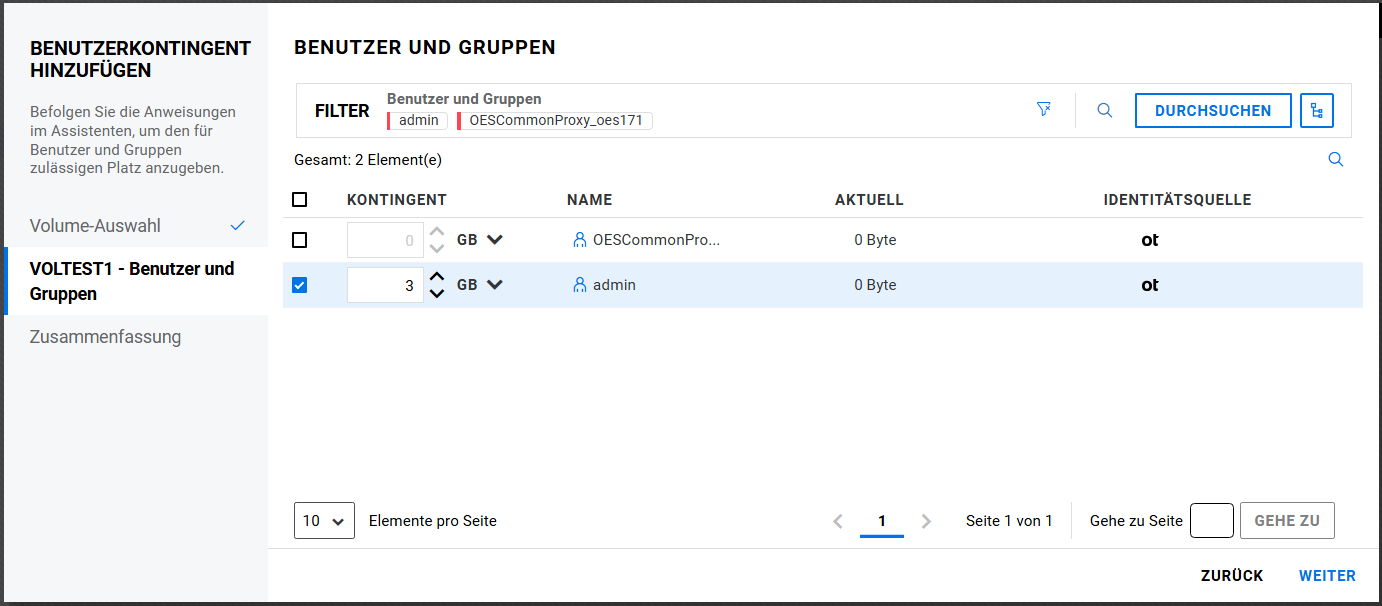
-
Überprüfen Sie die Angaben und klicken Sie auf .
10.3 Wie kann ich die Benutzerkontingente auflisten?
Sie können die Benutzerkontingente auflisten, indem Sie die Volumes eines Servers auswählen.
-
Klicken Sie in UMC auf
> . -
Klicken Sie auf das Suchsymbol und geben Sie den Volumenamen an.
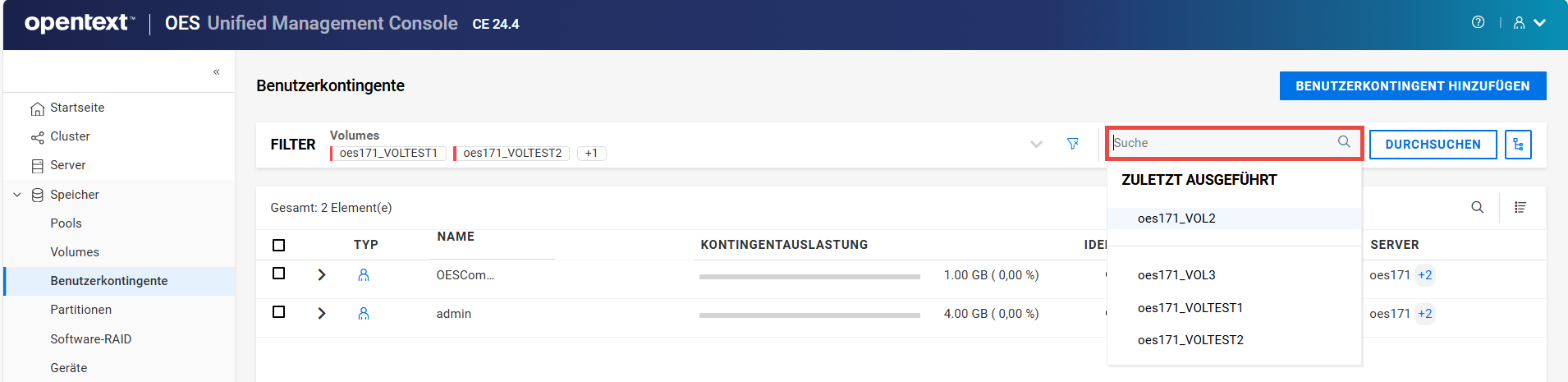
Alternativ:
Klicken Sie auf und wählen Sie aus, um die Volumes aufzulisten. Wählen Sie die erforderlichen Volumes aus und klicken Sie auf .
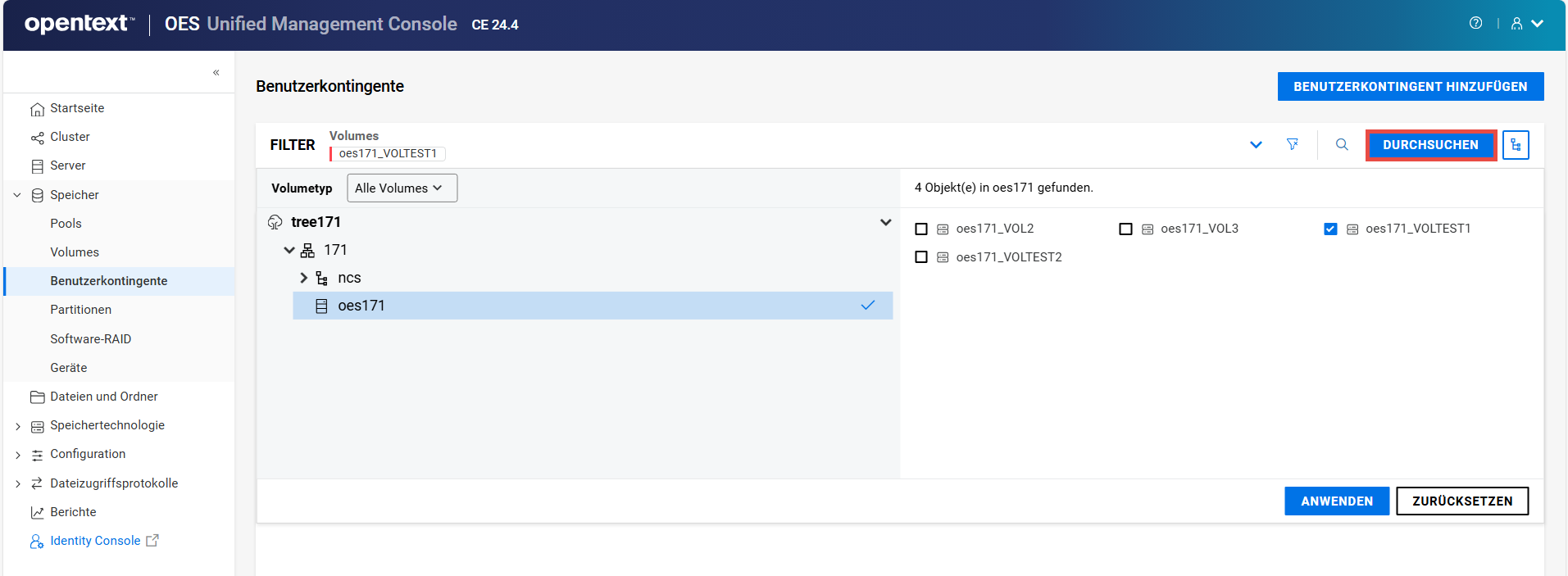
HINWEIS:Wenn auf
oder auf das Symbol für die Strukturansicht geklickt wurde, können Sie keine anderen Aktionen außerhalb des Bereichs zum Durchsuchen ausführen. Klicken Sie erneut auf dieselbe Schaltfläche, um den Bereich zum Durchsuchen bzw. die Strukturansicht zu schließen.Die Liste der Benutzer mit zugewiesenem Benutzerkontingent wird angezeigt.
10.4 Wie kann ich Benutzerkontingente verwalten?
Sie können Speicherplatzbeschränkungen eines Benutzers für ein bestimmtes Volume unabhängig davon verwalten, ob der Benutzer in diesem Volume über Daten verfügt.
-
Klicken Sie in UMC auf
> . -
Suchen Sie die Server oder wählen Sie sie durch Durchsuchen aus, um die mit den Servern verknüpften Volumes aufzulisten.
-
Wählen Sie die erforderlichen Volumes aus der Liste aus und klicken Sie auf .
-
Wählen Sie das Benutzerkontingent aus, klicken Sie auf das Symbol für weitere Optionen
und wählen Sie dann aus.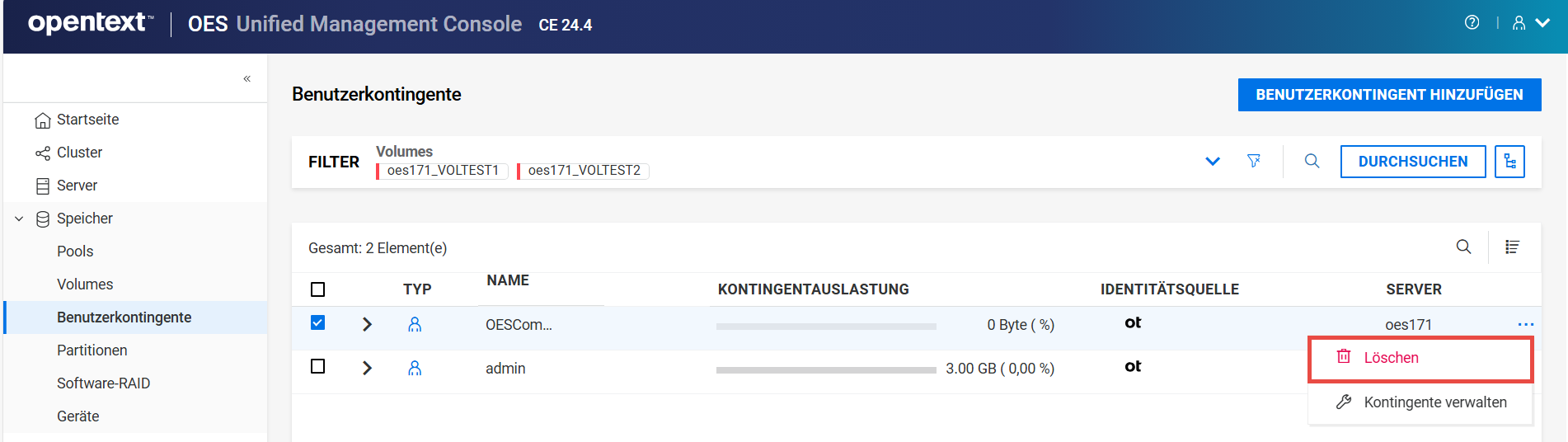
HINWEIS:Wenn Sie mehrere Benutzerkontingente auswählen, wird das Symbol für weitere Optionen
in der oberen rechten Ecke der Tabelle angezeigt. -
Geben Sie auf der Seite unter die Größe des Kontingents an und klicken Sie auf .
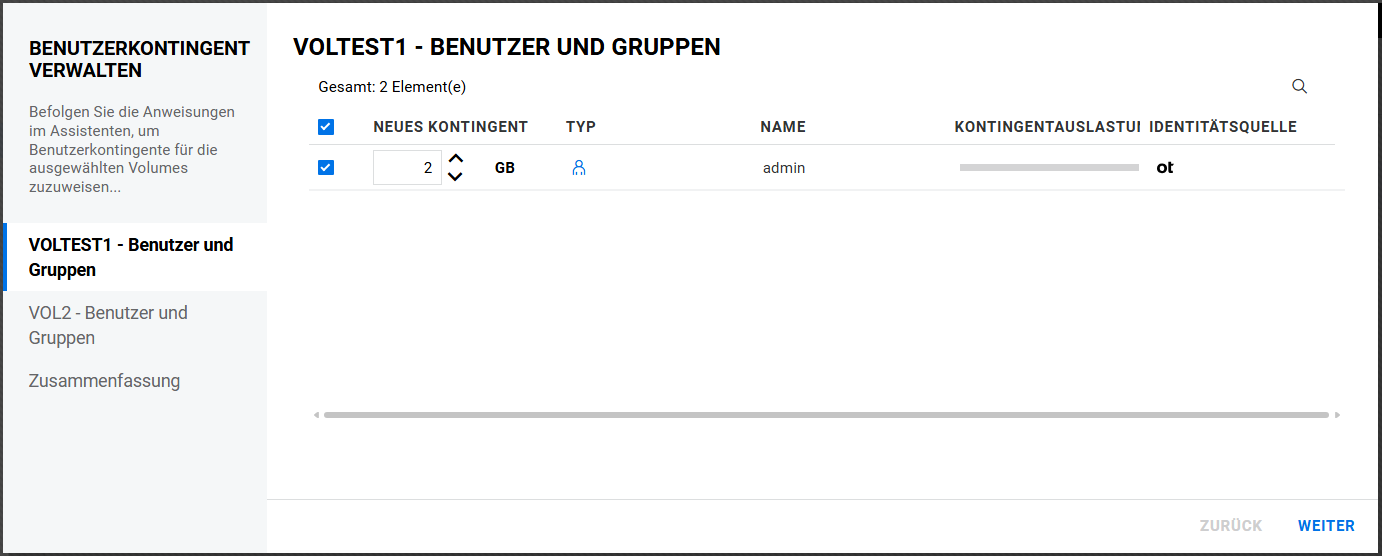
-
Überprüfen Sie die Angaben und klicken Sie auf .
Das neue Benutzerkontingent wird dem/den Benutzer(n) für das/die ausgewählte(n) Volume(s) zugewiesen.
10.5 Wie lösche ich Benutzerkontingente?
-
Klicken Sie in UMC auf
> . -
Suchen Sie die Volumes oder wählen Sie Volumes durch Durchsuchen aus, um die mit den Volumes verknüpften Benutzerkontingente aufzulisten.
-
Wählen Sie das Benutzerkontingent aus, klicken Sie auf das Symbol für weitere Optionen
und wählen Sie dann aus.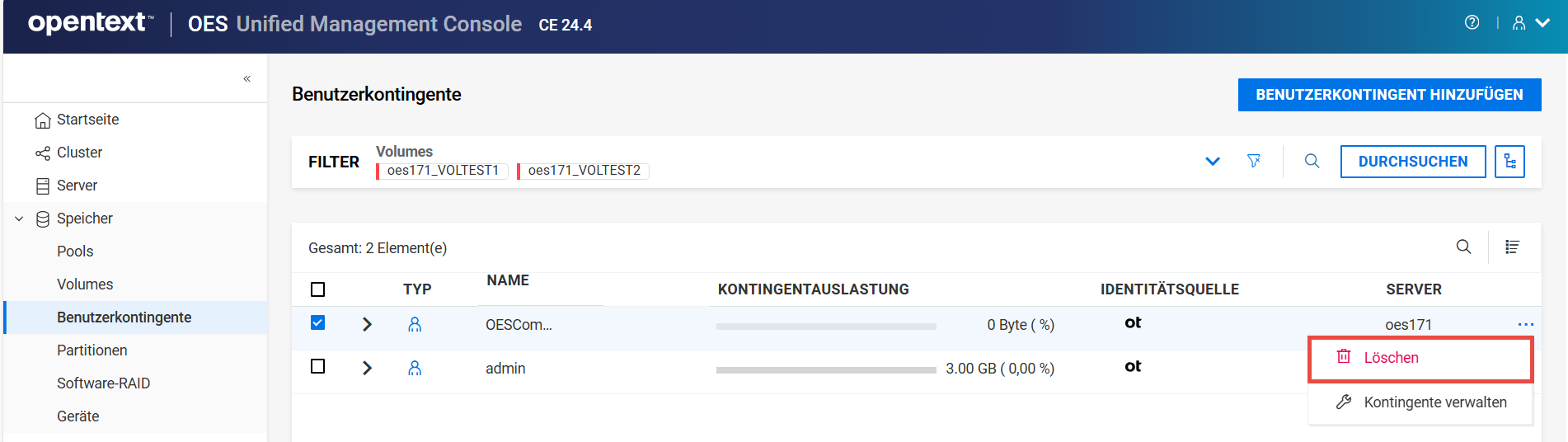
HINWEIS:Wenn Sie mehrere Benutzerkontingente auswählen, wird das Symbol für weitere Optionen
in der oberen rechten Ecke der Tabelle angezeigt. -
Klicken Sie auf , um das Benutzerkontingent im ausgewählten Volume zu entfernen.
11.0 Verwalten von NSS-Partitionen
In diesem Kapitel werden die Verfahren zum Verwalten von NSS-Partitionen auf einem Server beschrieben.
11.1 Was ist eine Partition?
Eine Partition ist ein logischer Abschnitt einer physischen Festplatte. NSS erstellt automatisch NSS-Partitionen auf den Geräten, wenn Sie Pools oder RAID-Geräte erstellen. Sie können diese NSS-Partitionen auf der Seite anzeigen und mit Beschriftungen versehen.
11.2 Wie kann ich NSS-Partitionen auflisten?
-
Klicken Sie in UMC auf
> . -
Suchen Sie die Server oder wählen Sie sie durch Durchsuchen aus, um die mit den Servern verknüpften Partitionen aufzulisten.
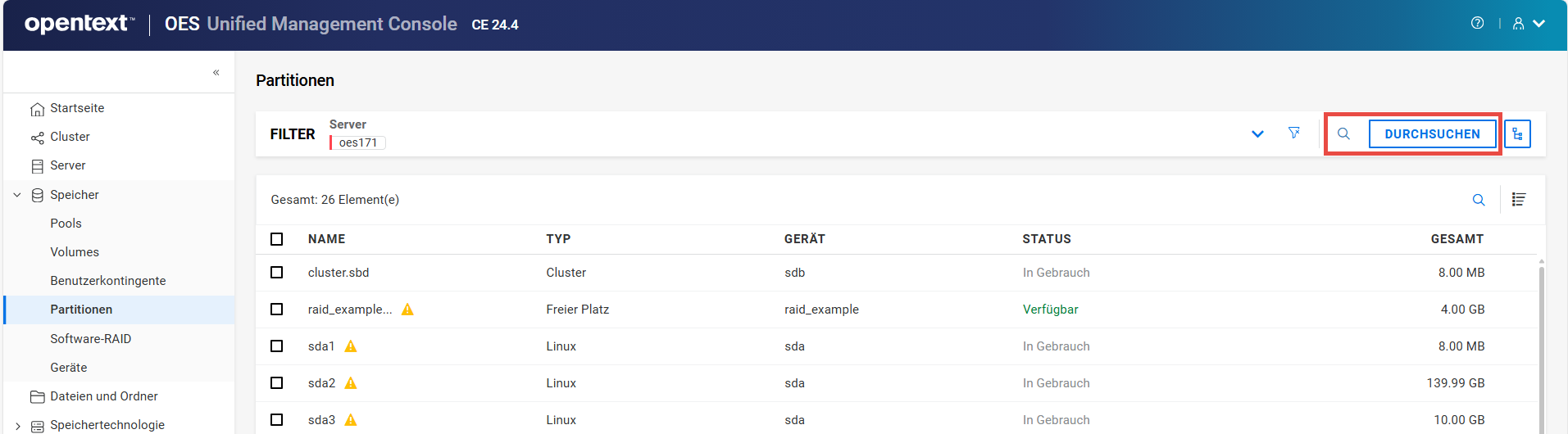
HINWEIS:Wenn auf oder auf das Symbol für die Strukturansicht geklickt wurde, können Sie keine anderen Aktionen außerhalb des Bereichs zum Durchsuchen ausführen. Klicken Sie erneut auf dieselbe Schaltfläche, um den Bereich zum Durchsuchen bzw. die Strukturansicht zu schließen.
Die Aktionen, die für Partitionen ausgeführt werden, sind spezifisch für den Partitionstyp und variieren je nach ausgewähltem Partitionstyp.
11.3 Wie kann ich die Bezeichnung einer Partition bearbeiten?
Eine Bezeichnung ist der vom Administrator zugewiesene Partitionsname und muss auf einem Server eindeutig sein. Sie können die Bezeichnung einer Partition mit der Option ändern.
-
Klicken Sie in UMC auf
> . -
Suchen Sie die Server oder wählen Sie sie durch Durchsuchen aus, um die mit den Servern verknüpften Partitionen aufzulisten.
-
Wählen Sie die Partition aus, klicken Sie auf das Symbol für weitere Optionen
und wählen Sie dann aus.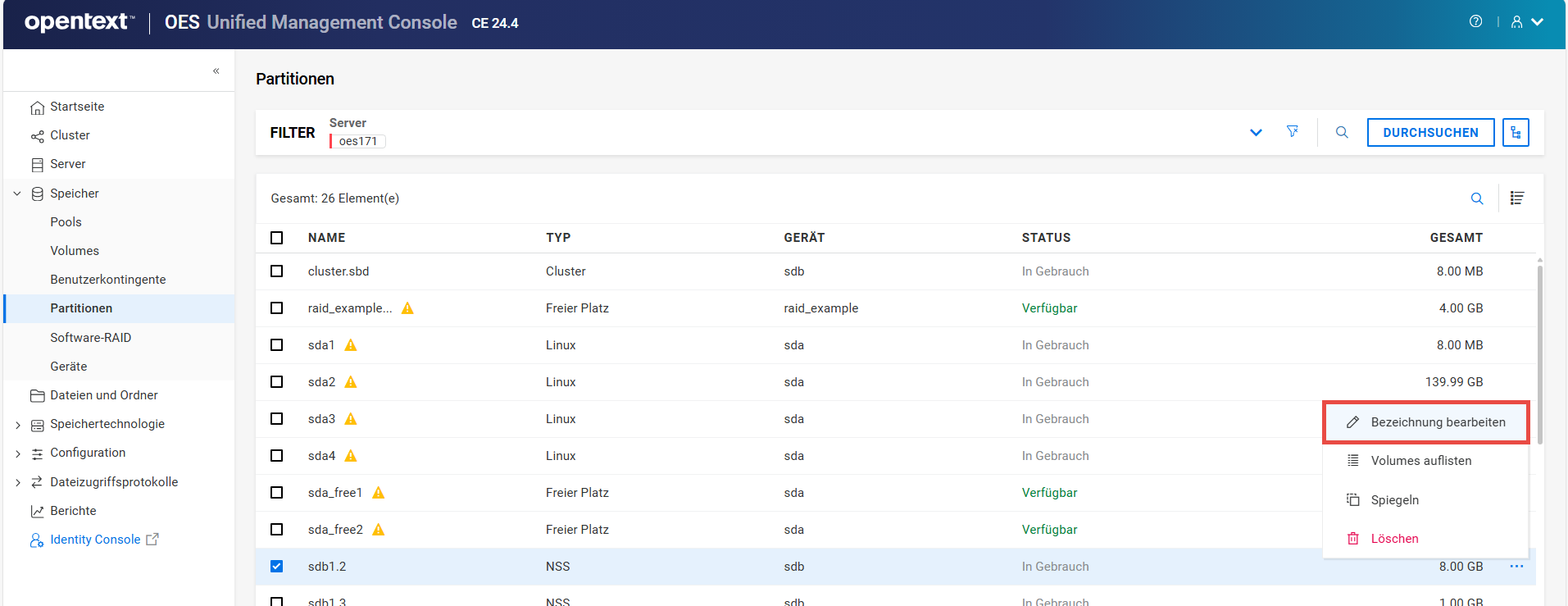
-
Geben Sie eine neue Bezeichnung für die Partition an und klicken Sie auf .
Die aktualisierte Bezeichnung wird in der Partitionsliste angezeigt.
11.4 Wie kann ich die Volumes in einer Partition auflisten?
-
Klicken Sie in UMC auf
> . -
Suchen Sie die Server oder wählen Sie sie durch Durchsuchen aus, um die mit den Servern verknüpften Partitionen aufzulisten.
-
Wählen Sie die Partition aus, klicken Sie auf das Symbol für weitere Optionen
und wählen Sie dann aus.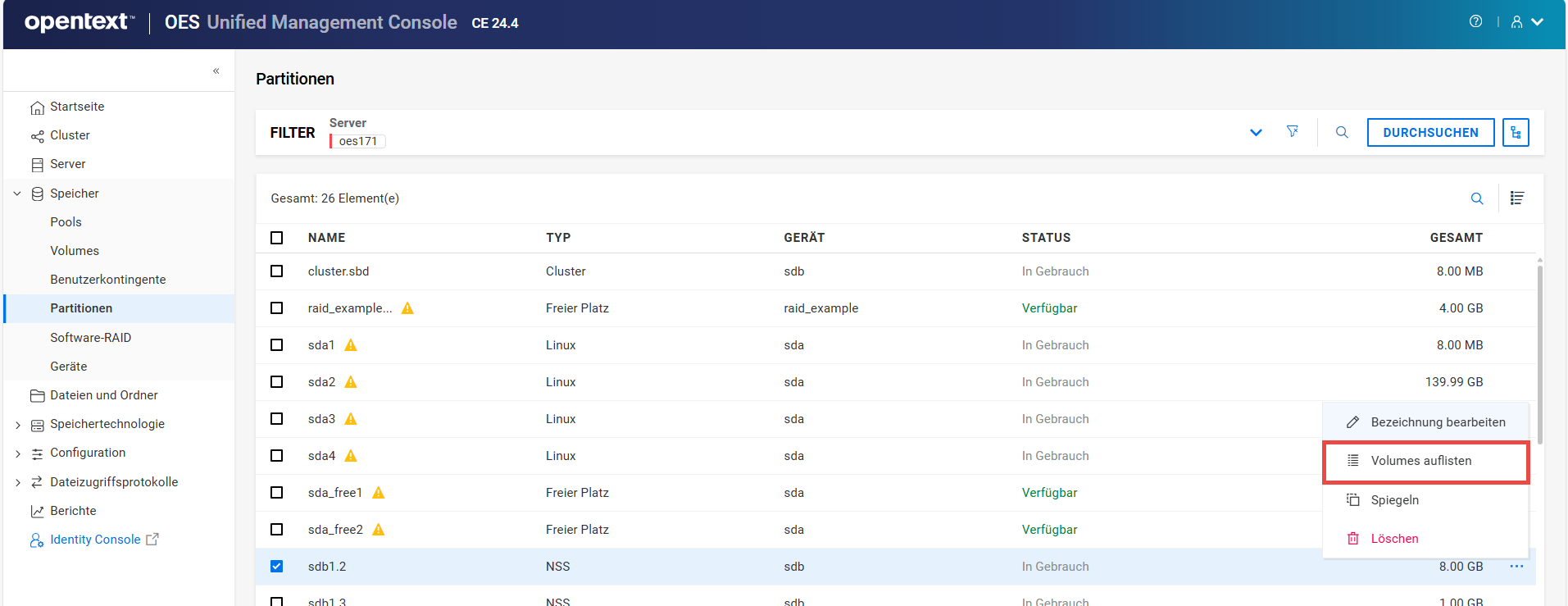
Alle in der ausgewählten Partition verfügbaren Volumes werden aufgelistet.
11.5 Was ist NSS-Spiegelung?
NSS-Spiegelung ist eine auf Kontrollpunkten basierende, synchrone Spiegelungslösung. Datenblöcke werden synchron auf mehrere Speichergeräte geschrieben. Im Falle eines Systemabsturzes sind die Daten auf dem gespiegelten NSS-Volume auf anderen Servern dennoch sicher.
11.6 Wie spiegele ich eine Partition?
-
Klicken Sie in UMC auf
> . -
Suchen Sie die Server oder wählen Sie sie durch Durchsuchen aus, um die mit den Servern verknüpften Partitionen aufzulisten.
-
Wählen Sie die Partition aus, klicken Sie auf das Symbol für weitere Optionen
und wählen Sie dann aus.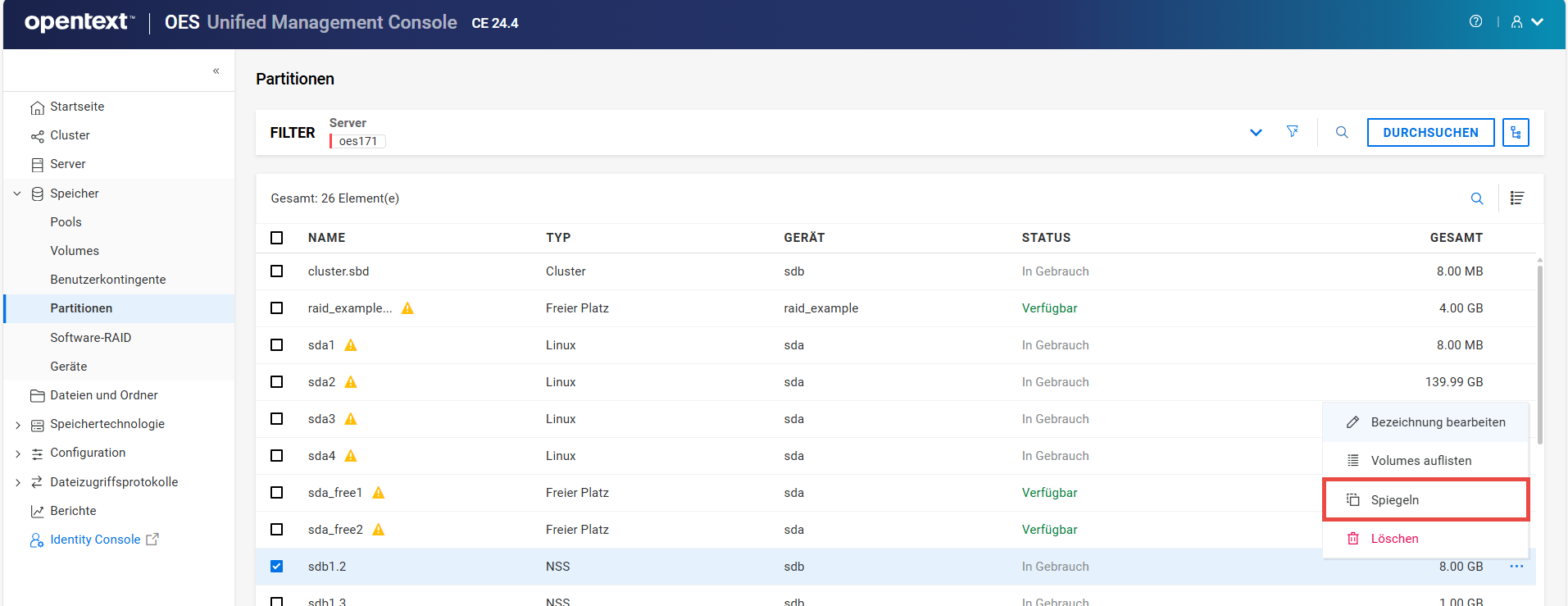
-
Geben Sie den RAID-Namen an, wählen Sie ein oder mehrere Geräte aus der Liste aus und klicken Sie dann auf .
HINWEIS:Um eine Spiegelpartition für ein RAID-Gerät erstellen zu können, müssen die ausgewählten Geräte über freien Speicherplatz verfügen, der der Größe des Pools entspricht.
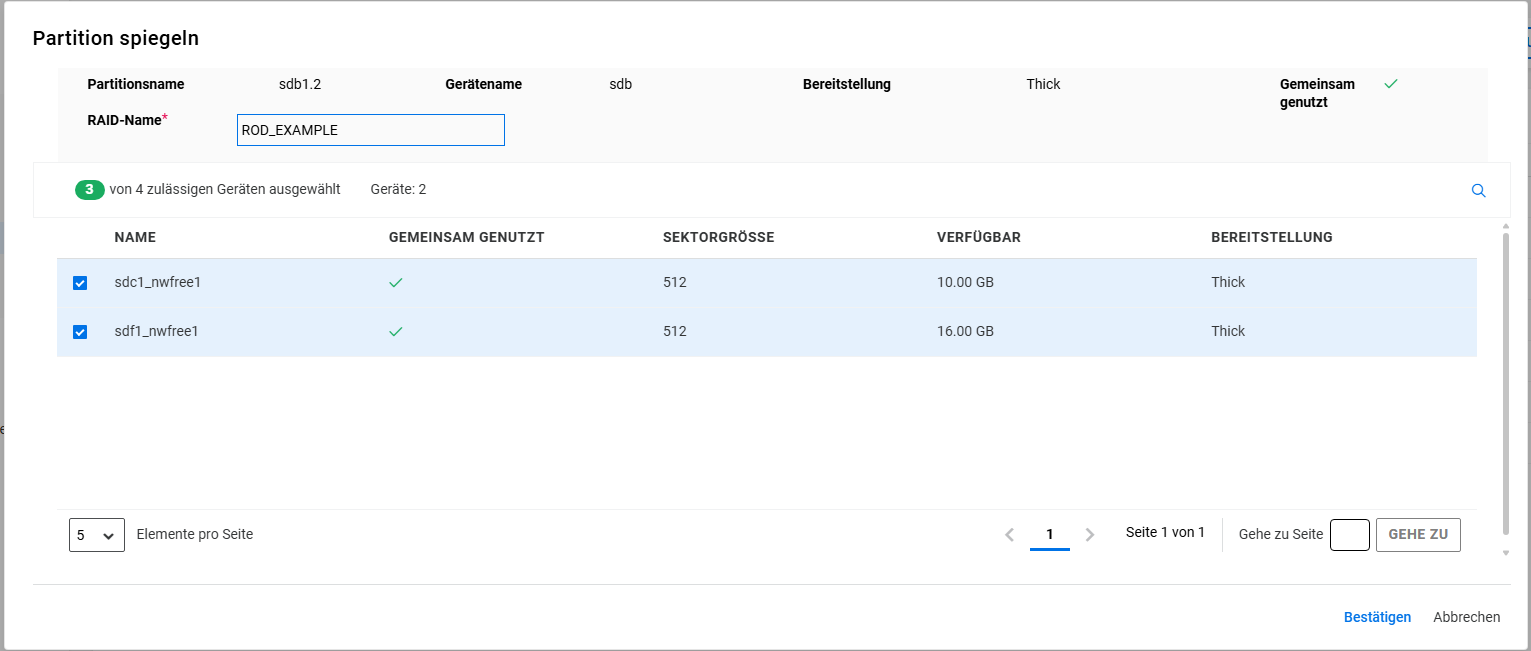
11.7 Wie lösche ich Partitionen?
Beim Löschen von Partitionen werden alle darin enthaltenen Daten gelöscht. Die Löschoption gilt nur für NSS-Partitionen, die nicht Teil von RAID-Geräten sind. Verwenden Sie für NSS-Software-RAID-Geräte die Seite der Software-RAIDs, um auf die Partitionen zuzugreifen und diese zu löschen.
-
Klicken Sie in UMC auf
> . -
Suchen Sie die Server oder wählen Sie sie durch Durchsuchen aus, um die mit den Servern verknüpften Partitionen aufzulisten.
-
Wählen Sie die Partition aus, klicken Sie auf das Symbol für weitere Optionen
und wählen Sie dann aus.HINWEIS:Wenn Sie mehrere Partitionen auswählen, wird das Symbol für weitere Optionen
in der oberen rechten Ecke der Tabelle angezeigt.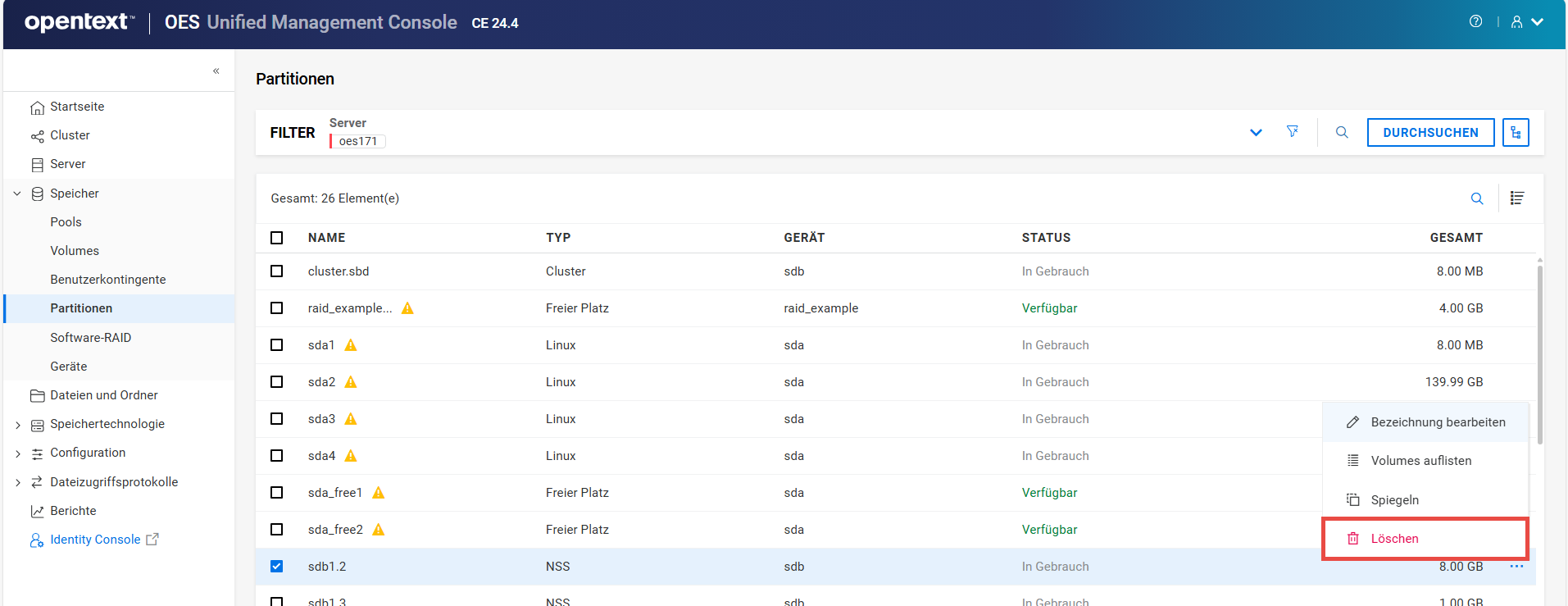
-
Klicken Sie auf , um die ausgewählten Partitionen zu löschen.
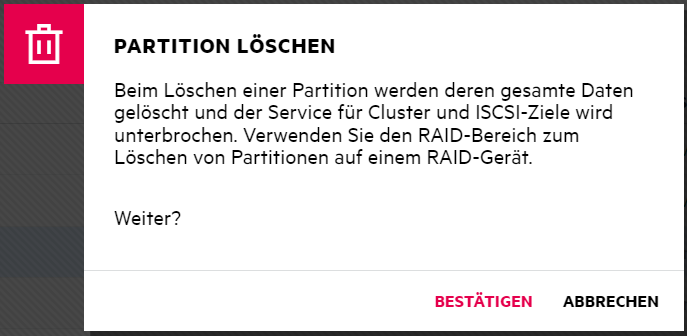
Die ausgewählten NSS-Partitionen werden aus der Liste entfernt.
12.0 NSS-Software-RAID-Geräte verwalten
In diesem Kapitel werden die Verfahren zum Erstellen und Verwalten von NSS-Software-RAID-Geräten auf einem Server beschrieben.
12.1 Was ist ein Software-RAID?
Ein Software-RAID ist eine Konfiguration für Speichergeräte, die ein Hardware-RAID-Gerät emuliert. Ein Software-RAID kombiniert partitionierten Speicherplatz von mehreren physischen Geräten in einem einzigen virtuellen Gerät, das wie jedes Gerät verwaltet werden kann. Jedes Mitgliedsgerät bringt die gleiche Menge Speicherplatz in das RAID ein. Sie können Partitionen, Pools und Volumes auf einem RAID-Gerät erstellen.
12.2 Welche RAIDs werden von NSS unterstützt?
Tabelle 12-1 NSS unterstützt drei Arten von RAIDs.
|
RAID-Typ |
Anzahl der Partitionen |
Definition |
Vorteile |
Nachteile |
|---|---|---|---|---|
|
RAID 0 |
2 bis 14 |
Datenrasterung |
Verbessert die Speicherleistung |
Bietet keine Datenredundanz |
|
RAID 1 |
2 bis 4 |
Datenspiegelung |
Bietet Datenredundanz für Failover und sofortige Wiederherstellung |
Verbessert die Leistung nicht; Schreibvorgänge erfolgen im Parallelbereich |
|
RAID 5 |
3 bis 14 |
Data-Striping mit Parität |
Verbessert die Speicherleistung und ermöglicht begrenzte Datenwiederherstellung. |
Beeinträchtigt die Leistung bei Schreibvorgängen im Paritätsbereich geringfügig |
12.3 Wie erstelle ich ein RAID-Gerät?
Zum Einrichten eines RAID-Geräts weisen Sie freien Speicherplatz von jedem Ihrer physischen Speichergeräte zu. NSS stellt den zugewiesenen freien Speicherplatz transparent als virtuelle Partitionen dar, die von NSS verwaltete physische Partitionsbereiche auf den teilnehmenden Laufwerken darstellen.
Partitionen sind die grundlegenden Elemente eines Software-RAID-Geräts. Je nach Art der Pools (gemeinsam genutzt oder nicht gemeinsam genutzt für Clustering) und Art des RAID-Geräts können Sie den Pools Partitionen zuweisen.
Richtlinien zum Erstellen eines Software-RAID-Geräts:
-
Jede Partition in der RAID-Konfiguration sollte von einem anderen Gerät stammen. NSS lässt zu, dass Sie RAID-Partitionen vom selben Gerät beziehen, dies beeinträchtigt jedoch stark die Leistung Ihres Dateisystems.
-
Verwenden Sie keinen Speicherplatz von einem Laufwerk, das Ihre Systempartition enthält (z. B. die Root-Partition (/) oder die /boot-Partition).
-
Sie können eine beliebige Kombination von IDE- oder SCSI-Geräten in einem Software-RAID-Gerät verwenden. Stellen Sie sicher, dass diese Geräte ähnliche Leistungsmerkmale aufweisen. Andernfalls kann die Leistung beeinträchtigt werden.
-
Für Software-RAIDs auf gemeinsam genutzten Datenträgern in einer Clusterlösung mit OES Cluster Services:
-
Diesem RAID-Gerät kann nur ein Pool zugewiesen werden.
-
Sie müssen einen NSS-Pool und ein Volume auf diesem RAID-Gerät vom gleichen Serverknoten aus erstellen, bevor der Pool zu anderen Knoten im Cluster migriert werden kann.
-
So erstellen Sie ein RAID-Gerät:
-
Klicken Sie in UMC auf
> . -
Klicken Sie auf .
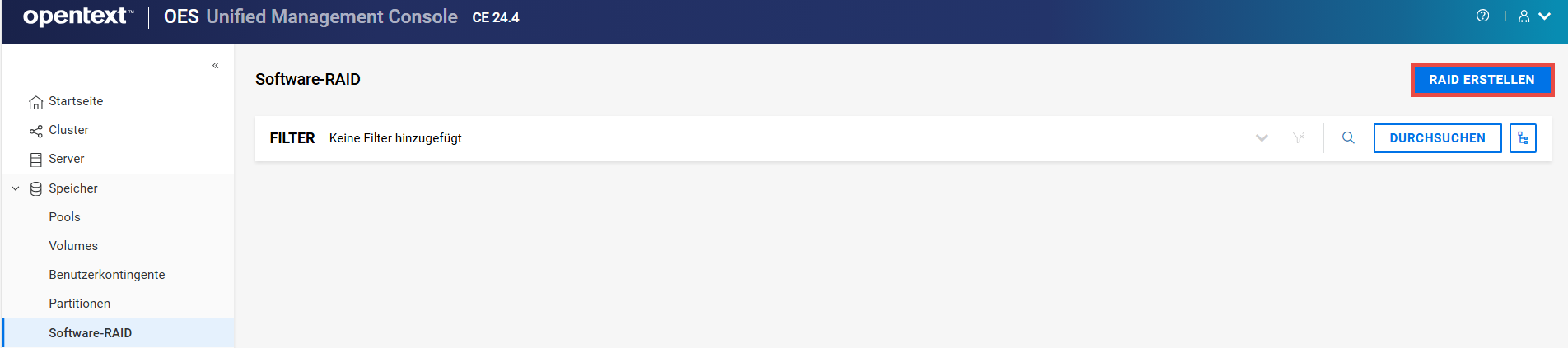
-
Geben Sie auf der Seite die RAID-Details an und klicken Sie auf .
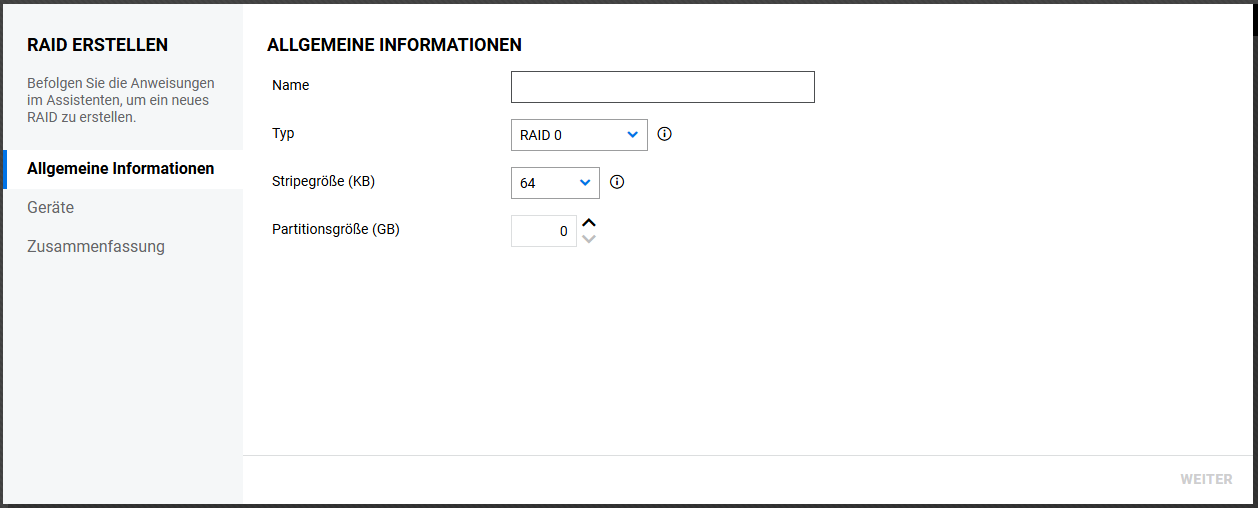
-
Wählen Sie auf der Auswahlseite den Server aus, um die verknüpften Geräte aufzulisten. Wählen Sie die Geräte aus, von denen Speicherplatz abgerufen werden soll, und klicken Sie auf .
HINWEIS:Wenn die Größe der angegebenen Partition den auf den physischen Geräten verfügbaren freien Speicherplatz überschreitet, schlägt die RAID-Erstellung fehl und gibt eine Fehlermeldung zurück.
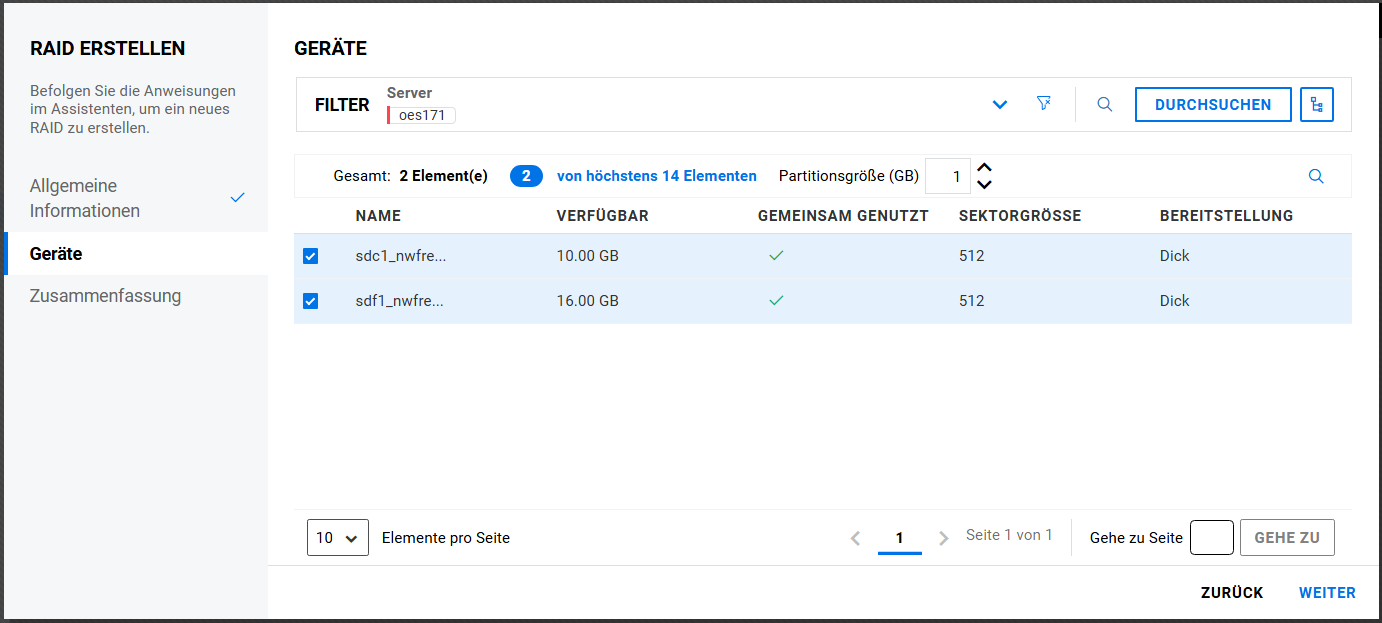
-
Überprüfen Sie die Angaben und klicken Sie auf .
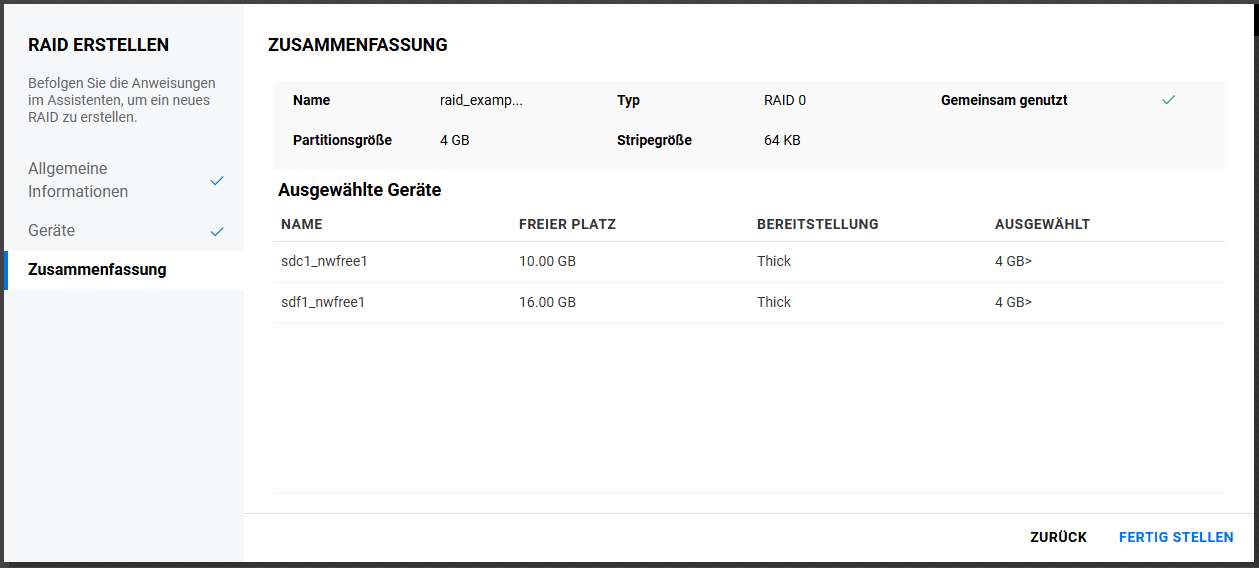
Auf der Seite wird das neu erstellte RAID-Gerät angezeigt.
12.4 Wie kann ich die RAID-Geräte auflisten?
-
Klicken Sie in UMC auf
> . -
Suchen Sie die Server oder wählen Sie sie durch Durchsuchen aus, um die mit den Servern verknüpften RAID-Geräte aufzulisten.
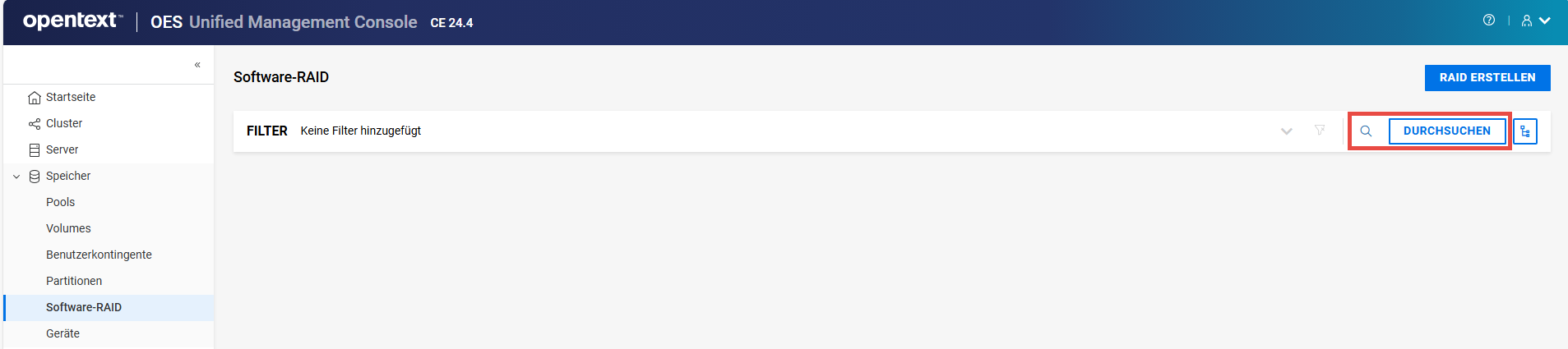
HINWEIS:Wenn auf
oder auf das Symbol für die Strukturansicht geklickt wurde, können Sie keine anderen Aktionen außerhalb des Bereichs zum Durchsuchen ausführen. Klicken Sie erneut auf dieselbe Schaltfläche, um den Bereich zum Durchsuchen bzw. die Strukturansicht zu schließen.Die Liste der auf den ausgewählten Servern verfügbaren RAID-Geräte wird angezeigt.
12.5 Wie zeige ich das RAID-Geräte-Dashboard an?
Sie können die Details eines RAID-Geräts wie Partitionszustand, Speicherbelegung, Partitionen, Pools und allgemeine Informationen auf der Dashboard-Seite anzeigen.
-
Klicken Sie in UMC auf
> . -
Suchen Sie die Server oder wählen Sie sie durch Durchsuchen aus, um die mit den Servern verknüpften RAID-Geräte aufzulisten.
-
Wählen Sie das RAID-Gerät aus, klicken Sie auf das Symbol für weitere Optionen
und wählen Sie dann aus.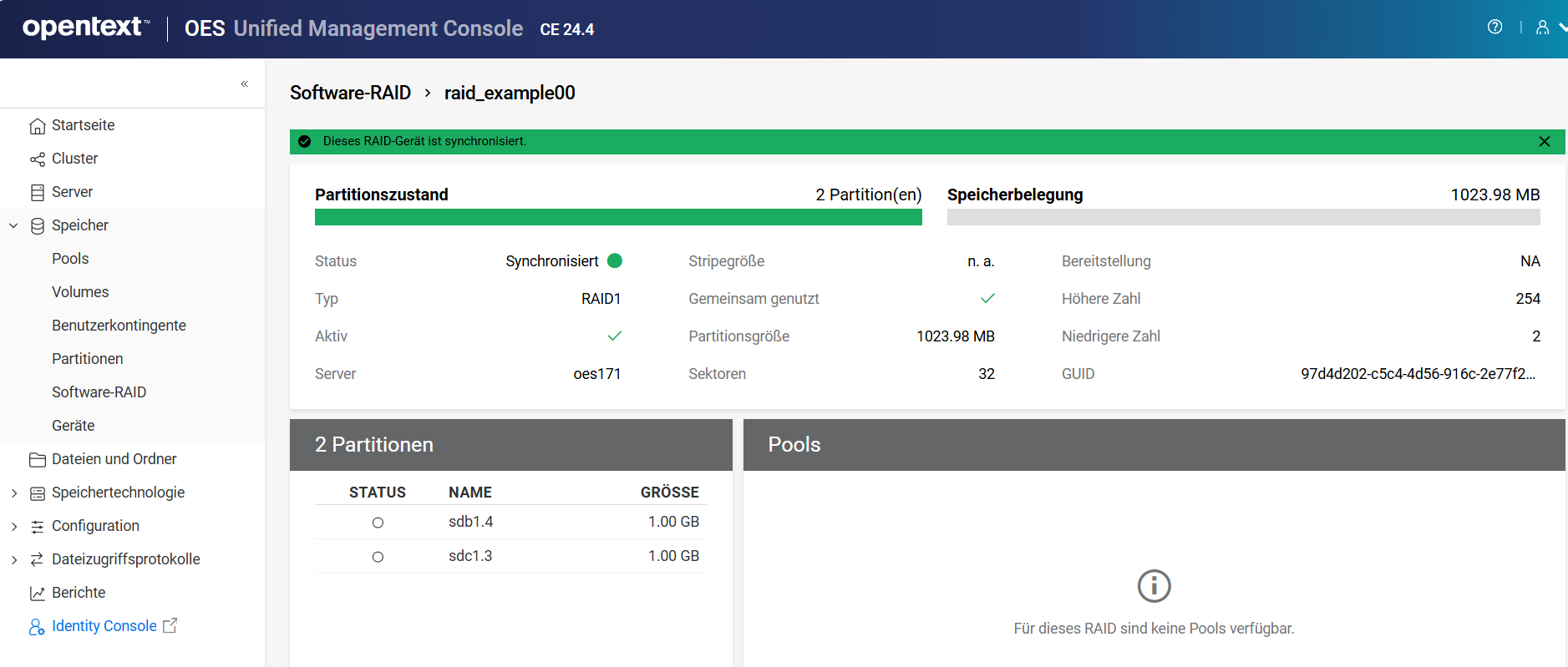
12.6 Wie benenne ich ein RAID-Gerät um?
-
Klicken Sie in UMC auf
> . -
Suchen Sie die Server oder wählen Sie sie durch Durchsuchen aus, um die mit den Servern verknüpften RAID-Geräte aufzulisten.
-
Wählen Sie das RAID-Gerät aus, klicken Sie auf das Symbol für weitere Optionen
und wählen Sie dann aus.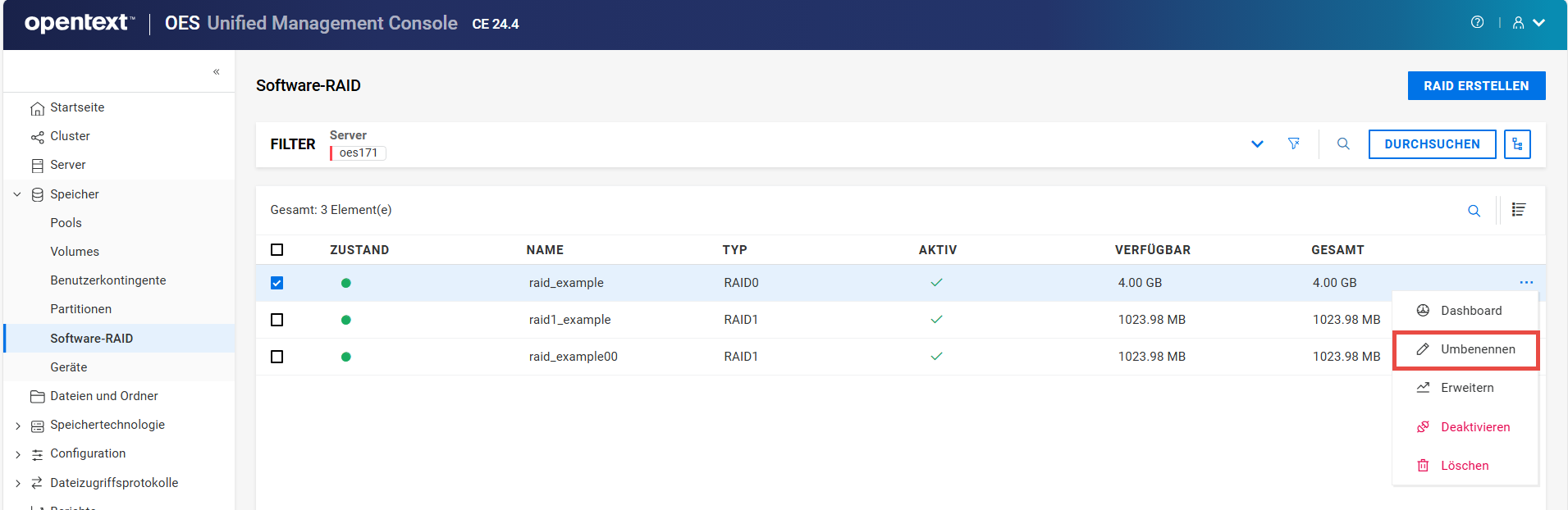
-
Geben Sie einen neuen Namen ein und klicken Sie auf .
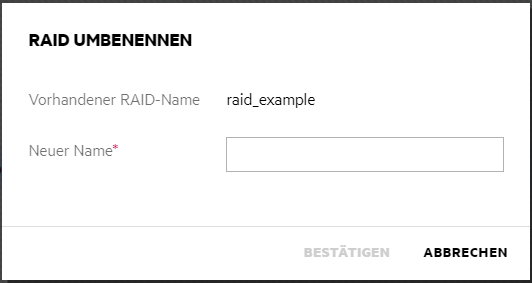
Das ausgewählte Software-RAID-Gerät wird mit dem neuen Namen aufgelistet.
12.7 Wie kann ich die Größe eines RAID-Geräts erhöhen?
Sie können die Kapazität eines vorhandenen Software-RAID-Geräts vom Typ RAID 0, RAID 1 oder RAID 5 erhöhen, indem Sie die für den jeweiligen RAID-Typ gültige Höchstanzahl an Partitionen hinzufügen. Nachdem das Gerät erstellt wurde, können Sie die Größe einer einzelnen Partition nicht mehr ändern. Die Partitionsgröße wird durch das vorhandene RAID vorgegeben.
Partitionen können nur hinzugefügt werden, wenn sie mit dem Status zur gemeinsamen Nutzung der aktuellen Mitgliedsgeräte übereinstimmen. Sie müssen entweder alle lokal oder alle gemeinsam genutzt sein und dürfen nicht gemischt sein.
WICHTIG:Wenn das Software-RAID-Gerät in einem Cluster gemeinsam genutzt wird, stellen Sie eine Verbindung zum Knoten her, auf dem das RAID derzeit aktiv ist, um das RAID zu verwalten und zu vergrößern.
So fügen Sie Partitionen zu einem RAID-Gerät hinzu:
-
Klicken Sie in UMC auf
> . -
Suchen Sie die Server oder wählen Sie sie durch Durchsuchen aus, um die mit den Servern verknüpften RAID-Geräte aufzulisten.
-
Wählen Sie das RAID-Gerät aus, klicken Sie auf das Symbol für weitere Optionen
und wählen Sie dann aus.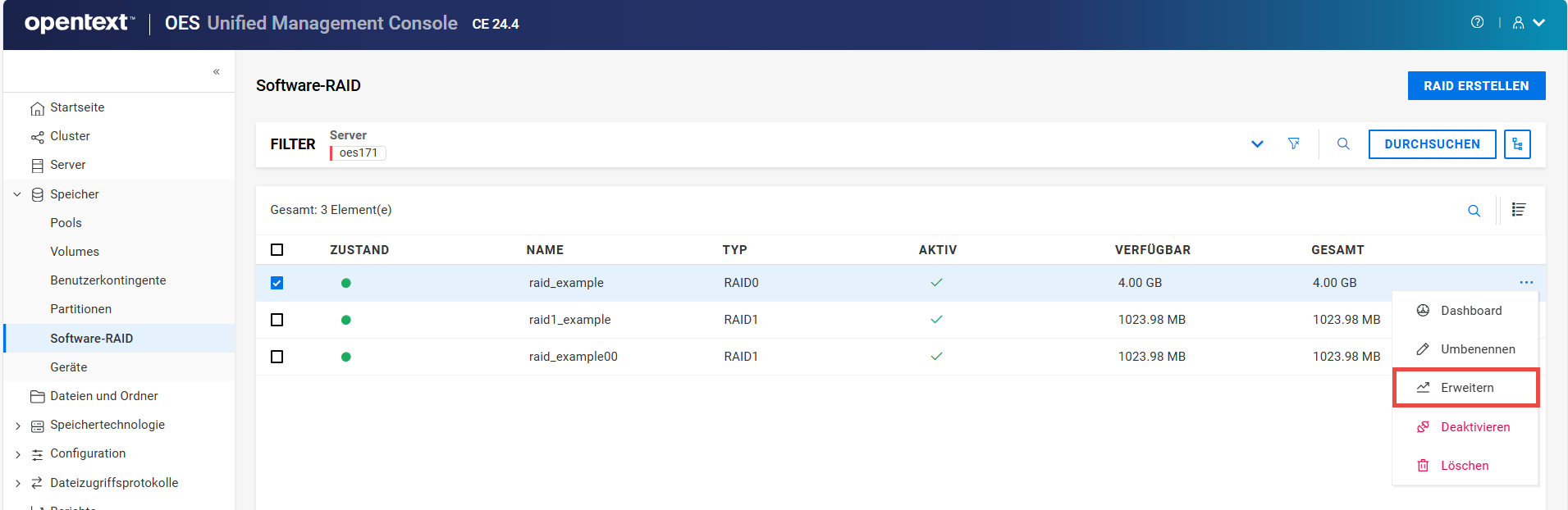
Wenn das Software-RAID-Gerät bereits die maximale Anzahl an Partitionen enthält, ist die Option deaktiviert.
-
Wählen Sie auf der Auswahlseite das Gerät oder die Geräte aus und klicken Sie auf .
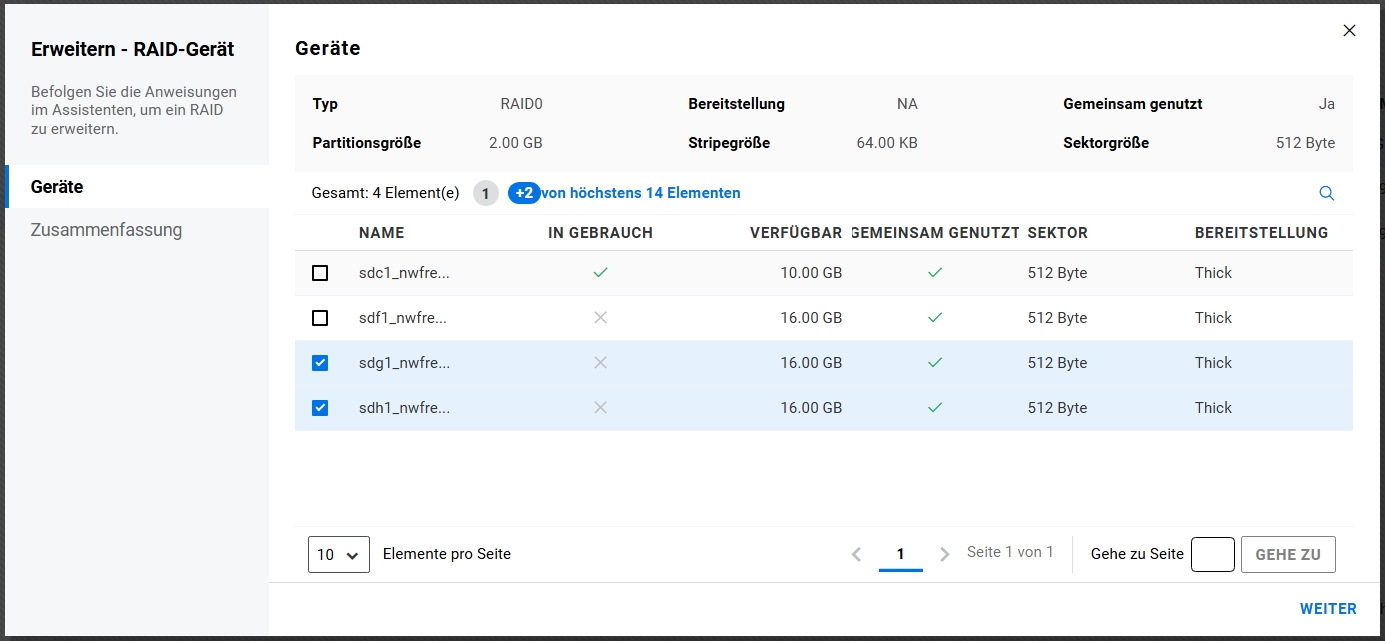
Mit dem Assistenten können Sie Partitionen mit freiem Speicherplatz auswählen, die kein Mitglied des RAID sind, um die Größe der aktuellen Partition des RAID zu erhalten.
-
Überprüfen Sie die Angaben und klicken Sie auf .

Die ausgewählten Partitionen werden zum RAID-Gerät hinzugefügt und vergrößern es dadurch.
12.8 Was passiert, wenn ich ein Software-RAID-Gerät lösche?
Durch das Löschen eines Software-RAID-Geräts wird die RAID-Beziehung zwischen den Mitgliedspartitionen und den zugrunde liegenden Speicherstrukturen entfernt. Alle Daten in den Mitgliedspartitionen werden gelöscht und können nicht wiederhergestellt werden. Bevor Sie ein Software-RAID-Gerät löschen, sichern Sie Ihre Daten oder verschieben Sie diese je nach Bedarf an einen anderen Speicherort.
12.9 Was passiert, wenn ich ein RAID1-Gerät lösche?
In den folgenden Szenarien gehen keine Daten verloren und nur das RAID1-Gerät wird gelöscht:
-
Wenn das RAID1-Gerät nur über ein Segment verfügt und das Gerät von einem Pool verbraucht wird, wird beim Löschen des RAID1-Geräts nur das Gerät gelöscht. Das Segment ist direkt mit dem Pool verbunden.
-
Wenn das RAID1-Gerät nur ein Segment hat und es sich bei dem Gerät um einen SBD-Spiegel handelt, wird beim Löschen des RAID1-Geräts nur der Spiegel gelöscht. Das Segment des Spiegels wird zur SBD-Partition.
12.10 Wie lösche ich ein Software-RAID-Gerät?
-
Klicken Sie in UMC auf
> . -
Suchen Sie die Server oder wählen Sie sie durch Durchsuchen aus, um das mit den Servern verknüpfte RAID-Gerät aufzulisten.
-
Wählen Sie das RAID-Gerät aus, klicken Sie auf das Symbol für weitere Optionen
und wählen Sie dann aus.HINWEIS:Wenn Sie mehrere RAID-Geräte auswählen, wird das Symbol für weitere Optionen
in der oberen rechten Ecke der Tabelle angezeigt.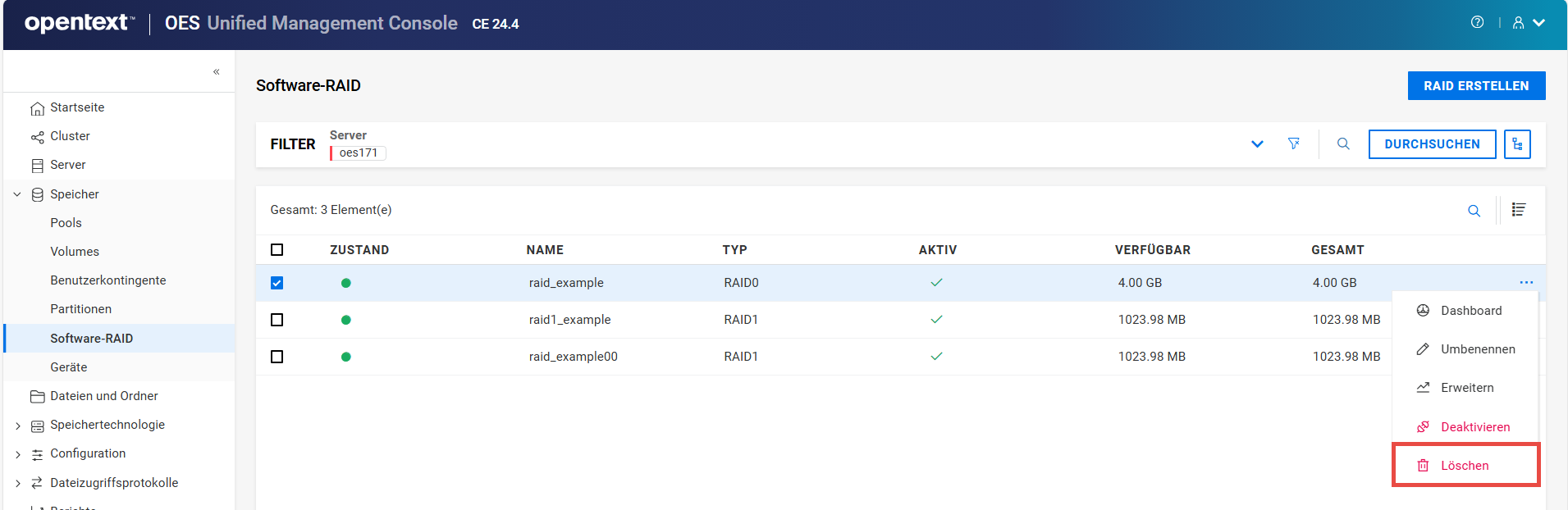
-
Klicken Sie auf , um das ausgewählte RAID-Gerät zu löschen.
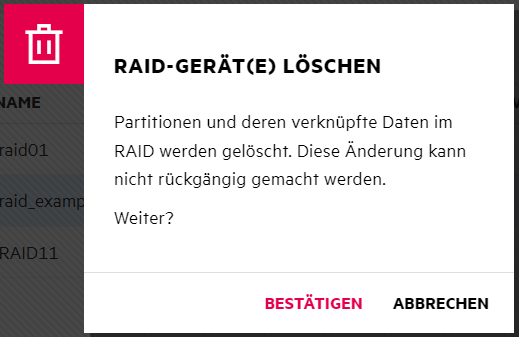
Auf das gelöschte Software-RAID-Gerät kann nicht über die Seite zugegriffen werden.
12.11 Was ist eine Spiegelung oder Neuspiegelung eines Datenträgers?
Bei der Spiegelung oder Neuspiegelung eines Datenträgers werden Daten auf zwei oder mehr Datenträgern repliziert. Die Datenträgerspiegelung ist eine gute Wahl für Anwendungen, die hohe Leistung und hohe Verfügbarkeit erfordern. Beim Spiegeln oder Neuspiegeln eines RAID 1-Geräts wird eine Kopie der in diesem Gerät enthaltenen Daten erstellt.
12.12 Wie kann ich ein RAID 1-Gerät spiegeln oder neu spiegeln?
Anforderungen zum Spiegeln von Software-RAID 1-Geräten:
-
Gespiegelte Partitionen müssen denselben Partitionstyp aufweisen: NSS-Partitionen zu NSS-Partitionen und traditionelle Partitionen zu herkömmlichen Partitionen.
-
Gespiegelte Partitionen sollten auf Geräten eingerichtet werden, die ähnliche Leistungsschwellenwerte aufweisen.
-
Sie können nur Partitionen spiegeln, jede von ihrer eigenen OES-Partition. Wenn sich ein Speicherpool über mehrere Geräte erstreckt, kann jede der einzelnen Partitionen, aus denen dieser Pool besteht, unabhängig gespiegelt werden. Die Partitionen des Pools müssen gespiegelt werden, damit die Daten in diesem Pool fehlertolerant sind.
So spiegeln Sie ein RAID 1-Gerät neu:
-
Klicken Sie in UMC auf
> . -
Suchen Sie die Server oder wählen Sie sie durch Durchsuchen aus, um das mit den Servern verknüpfte RAID-Gerät aufzulisten.
-
Wählen Sie das RAID-Gerät aus, klicken Sie auf das Symbol für weitere Optionen
und wählen Sie dann aus.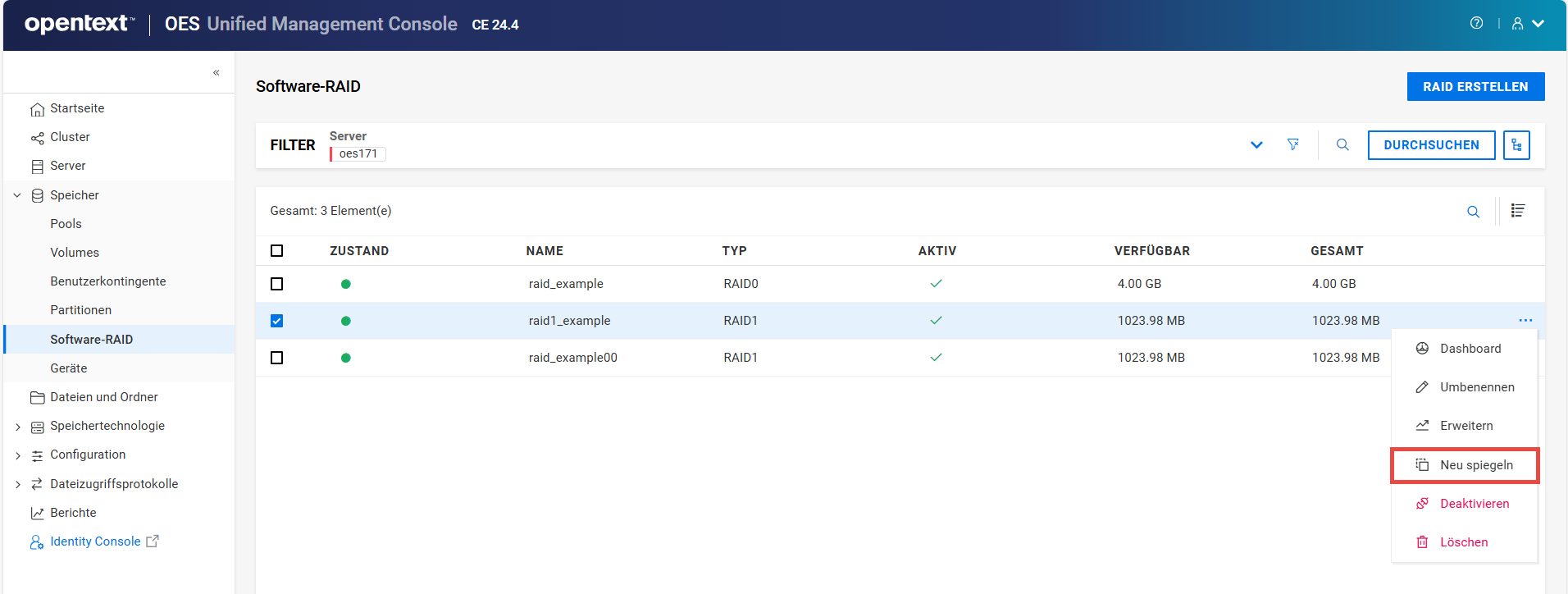
-
Klicken Sie auf , um das ausgewählte RAID-Gerät neu zu spiegeln.
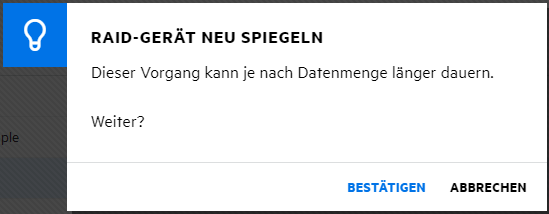
12.13 Wie deaktiviere oder aktiviere ich ein RAID-Gerät?
Sie können RAID-Geräte aktivieren und deaktivieren, um es Benutzern zur Verfügung zu stellen. Um Details eines RAID-Geräts anzuzeigen, muss es aktiv sein.
-
Klicken Sie in UMC auf
> . -
Suchen Sie die Server oder wählen Sie sie durch Durchsuchen aus, um die mit den Servern verknüpften RAID-Geräte aufzulisten.
-
HINWEIS:Es kann jeweils nur ein RAID-Gerät auf einmal deaktiviert oder aktiviert werden.
-
So deaktivieren Sie ein RAID-Gerät:
-
Wählen Sie das RAID-Gerät aus, klicken Sie auf das Symbol für weitere Optionen
und wählen Sie dann aus.
-
Klicken Sie auf , um das ausgewählte RAID-Gerät zu deaktivieren.
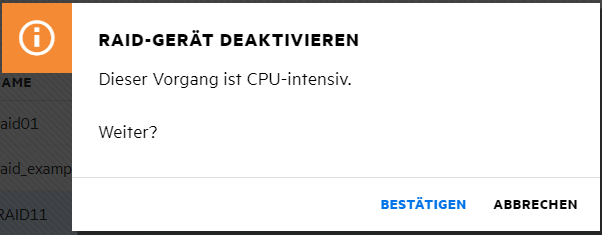
Die Details deaktivierter RAID-Gerät werden auf der Seite nicht angezeigt.
Alternativ:
-
-
So aktivieren Sie ein RAID-Gerät:
-
Wählen Sie das RAID-Gerät aus, klicken Sie auf das Symbol für weitere Optionen
und wählen Sie dann aus.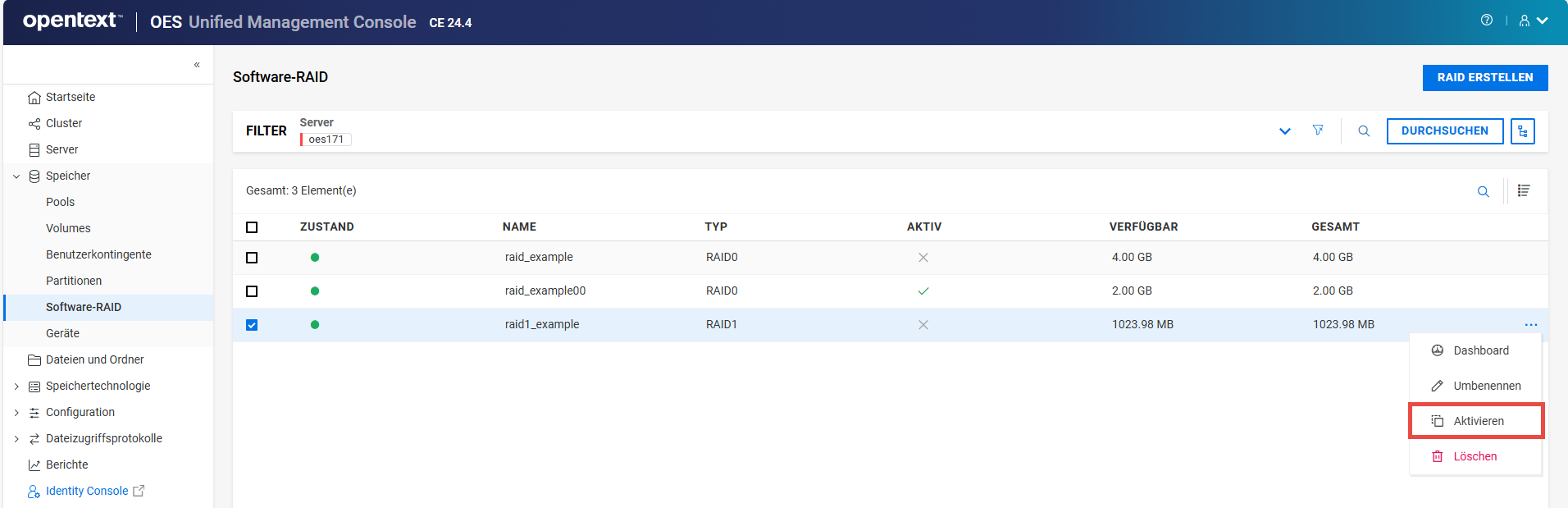
-
Klicken Sie auf , um das ausgewählte RAID-Gerät zu aktivieren.
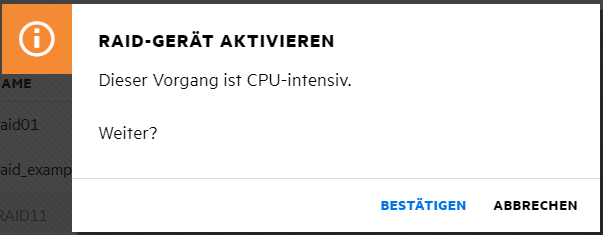
Die Details zum aktivierten RAID-Gerät werden auf der Seite angezeigt.
Nach der Aktualisierung der Seite stimmt der Zustand jedes RAID-Geräts mit dem von Ihnen angegebenen Zustand überein. Wenn sich ein RAID-Gerät bereits im angegebenen Zustand befindet, erfolgt keine Änderung.
-
-
13.0 Verwalten von Geräten
In diesem Kapitel werden die Verfahren zur Verwaltung von Geräten beschrieben, die mit den Servern verbunden sind.
13.1 Was ist ein Gerät?
Ein Gerät ist ein physisches oder virtuelles Speichermedium, das einem Server zur Verfügung steht. Ein Gerät ist direkt mit dem Server oder über Speichernetzwerkprotokolle verbunden.
13.2 Wie kann ich die Geräte auflisten, die mit den Servern verbunden sind?
-
Klicken Sie in UMC auf
> . -
Suchen Sie die Server oder wählen Sie sie durch Durchsuchen aus, um die mit den Servern verknüpften Geräte aufzulisten.
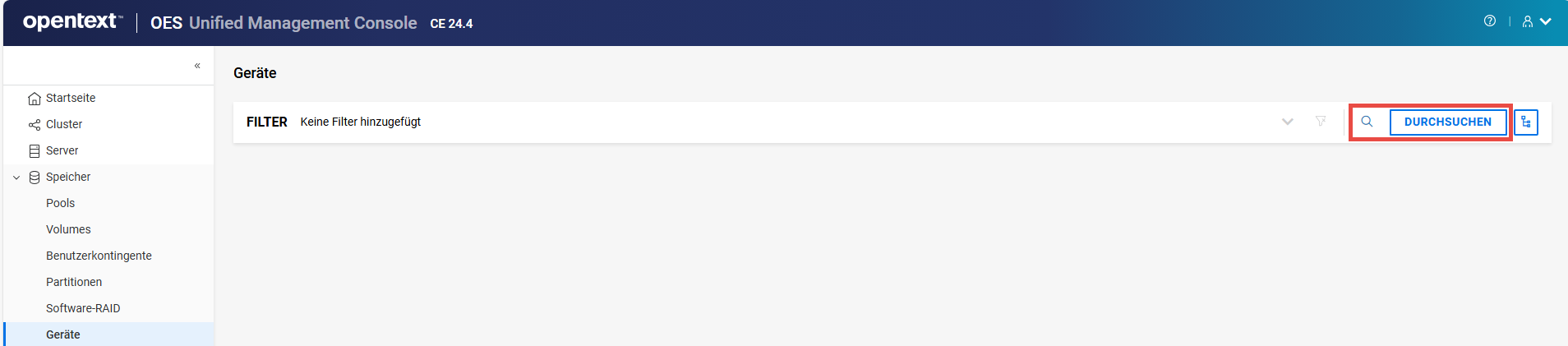
HINWEIS:Wenn auf
oder auf das Symbol für die Strukturansicht geklickt wurde, können Sie keine anderen Aktionen außerhalb des Bereichs zum Durchsuchen ausführen. Klicken Sie erneut auf dieselbe Schaltfläche, um den Bereich zum Durchsuchen bzw. die Strukturansicht zu schließen.Die Liste der verfügbaren Geräte wird angezeigt.
13.3 Was passiert, wenn ein Gerät initialisiert wird?
Beim Initialisieren eines Geräts werden die Partitionen und die zugehörigen Daten gelöscht. Wenn der Pool auf diesem Gerät Partitionen auf anderen Geräten enthält, wird der gesamte Pool von diesen Geräten gelöscht.
13.4 Was passiert, wenn ein Gerät gemeinsam genutzt wird?
Wenn Sie ein Gerät, das Pools enthält, gemeinsam nutzen, können alle Pools auf dem Gerät gemeinsam genutzt werden. Wenn sich einer dieser Pools über mehrere Geräte erstreckt, stellen Sie sicher, dass jedes Gerät über dieselbe Einstellung in Bezug auf die gemeinsame Nutzung verfügt, da sonst der gesamte Pool möglicherweise unbrauchbar wird.
Durch Aktivieren der Möglichkeit der gemeinsamen Nutzung eines Geräts wird die gemeinsame Nutzung dieses Geräts in Clustern mit hoher Verfügbarkeit zugelassen, die ein Teil einer Lösung mit Festplatten zur gemeinsamen Nutzung von Speicher sein sollen. Wenn die Option aktiviert ist, kann das ausgewählte Speichergerät von mehreren Computern in einem Cluster gemeinsam genutzt werden.
Wenn ein Gerät Mitglied eines Software-RAID-Geräts ist und als für das Clustering gemeinsam nutzbar gekennzeichnet wird, werden automatisch alle anderen Mitgliedsgeräte des RAID als gemeinsam nutzbar für das Clustering festgelegt.
13.5 Wie kann ich ein Gerät initialisieren, das mit einem Server verbunden ist?
ACHTUNG:Initialisieren Sie nicht das Gerät, das das Betriebssystem enthält.
-
Klicken Sie in UMC auf
> . -
Suchen Sie die Server oder wählen Sie sie durch Durchsuchen aus, um die mit den Servern verknüpften Geräte aufzulisten.
-
Wählen Sie das Gerät aus, klicken Sie auf das Symbol für weitere Optionen
und klicken Sie dann auf das Symbol .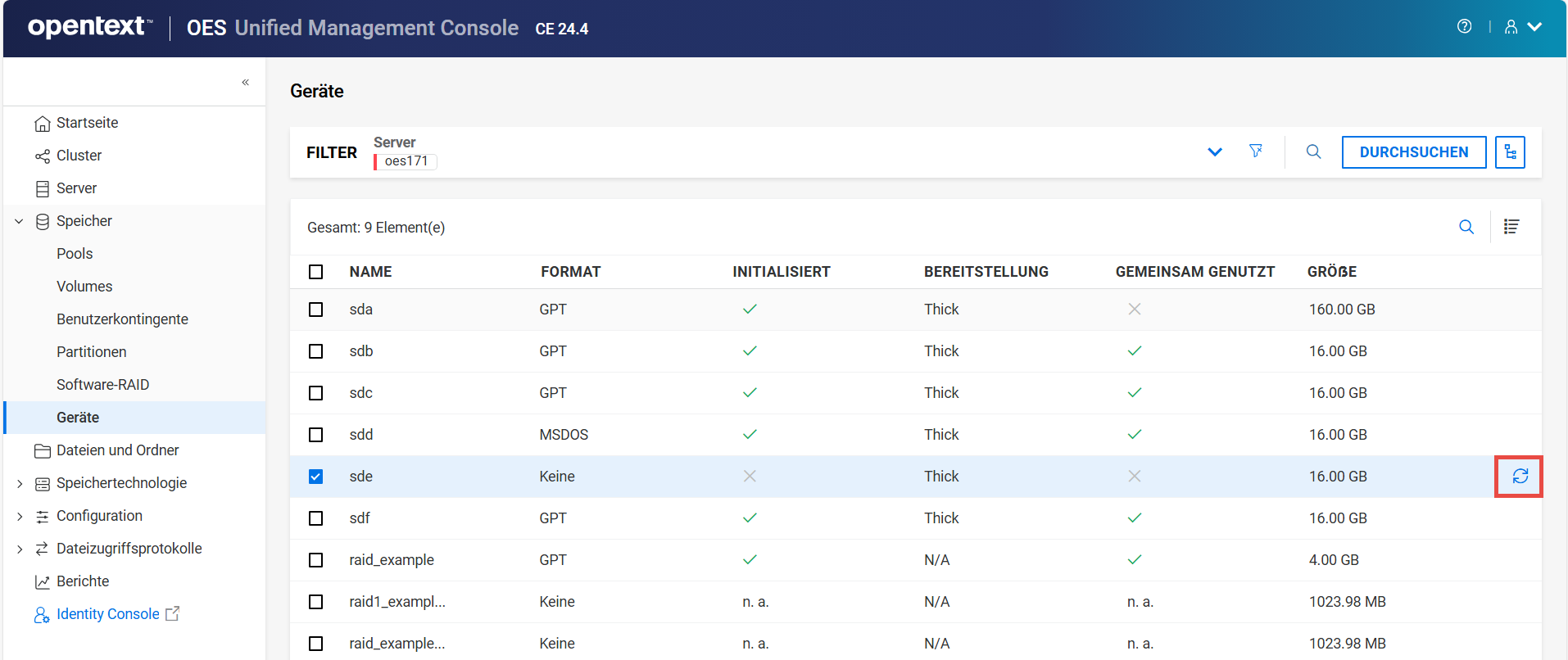
-
Wählen Sie das Partitionierungsschema aus, klicken Sie bei Bedarf auf die Option und klicken Sie dann auf .
-
Sie können das DOS-Partitionstabellenschema auswählen, das Geräte bis zu einer Größe von 2 TB unterstützt. Es lässt bis zu vier Partitionen auf einem Gerät zu.
-
Sie können das GPT-Partitionstabellenschema auswählen, das Gerätegrößen bis 2E64 Sektoren unterstützt (d. h. bis zu 8388608 Petabyte (PB) bei einer Sektorengröße von 512 Byte). Es lässt bis zu 128 Partitionen pro Festplatte zu. Jede Festplattenpartition ist ein logisches Gerät, das über eine eindeutige 128-Bit (16-Byte)-GUID identifiziert wird.
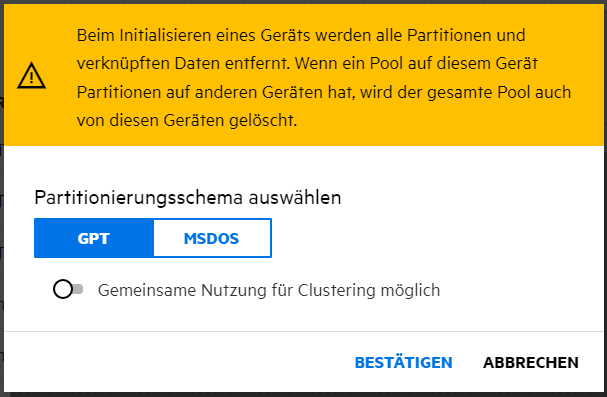
Der Status des initialisierten Geräts wird in der Geräteliste angezeigt.
-
13.6 Warum muss ich ein Gerät neu initialisieren?
Sie können ein bereits initialisiertes Gerät neu initialisieren, wenn Probleme bei der Verwendung des Geräts auftreten. Bei der Neuinitialisierung wird das Gerät bereinigt, sodass es im Falle einer Beschädigung oder eines ähnlichen Ereignisses frisch gestartet werden kann.
13.7 Wie kann ich ein Gerät neu initialisieren?
HINWEIS:Die Option ist nur verfügbar, wenn das Gerät bereits initialisiert ist.
-
Klicken Sie in UMC auf
> . -
Suchen Sie die Server oder wählen Sie sie durch Durchsuchen aus, um die mit den Servern verknüpften Geräte aufzulisten.
-
Wählen Sie ein initialisiertes Gerät aus, klicken Sie auf das Symbol für weitere Optionen
und wählen Sie dann aus.HINWEIS:Wenn Sie mehrere Geräte auswählen, wird das Symbol für weitere Optionen
in der oberen rechten Ecke der Tabelle angezeigt.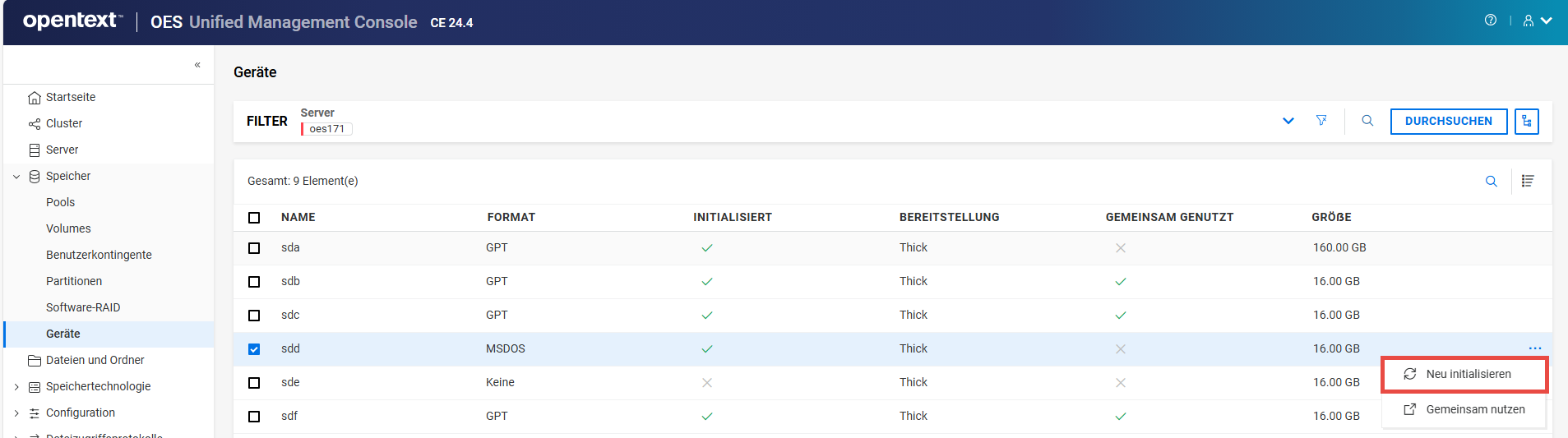
-
Wählen Sie das Partitionierungsschema aus, klicken Sie bei Bedarf auf die Option und klicken Sie dann auf .
-
Sie können das DOS-Partitionstabellenschema auswählen, das Geräte bis zu einer Größe von 2 TB unterstützt. Es lässt bis zu vier Partitionen auf einem Gerät zu.
-
Sie können das GPT-Partitionstabellenschema auswählen, das Gerätegrößen bis 2E64 Sektoren unterstützt (d. h. bis zu 8388608 Petabyte (PB) bei einer Sektorengröße von 512 Byte). Es lässt bis zu 128 Partitionen pro Festplatte zu. Jede Festplattenpartition ist ein logisches Gerät, das über eine eindeutige 128-Bit (16-Byte)-GUID identifiziert wird.
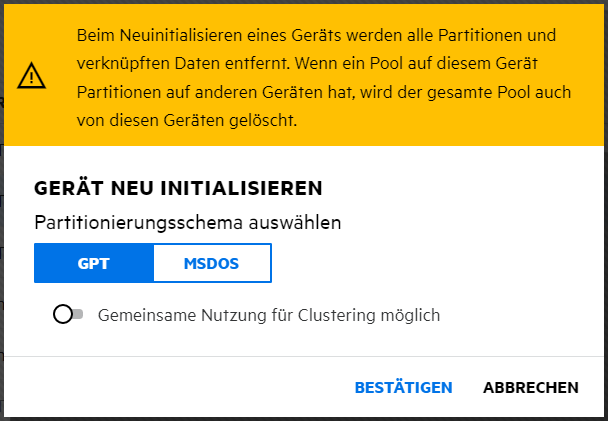
Der Status des neu initialisierten Geräts wird in der Geräteliste angezeigt.
-
13.8 Wie kann ich ein initialisiertes Gerät gemeinsam nutzen oder die gemeinsame Nutzung des Geräts aufheben?
-
Klicken Sie in UMC auf
> . -
Suchen Sie die Server oder wählen Sie sie durch Durchsuchen aus, um die mit den Servern verknüpften Geräte aufzulisten.
-
Wählen Sie ein initialisiertes Gerät aus, klicken Sie auf das Symbol für weitere Optionen
und wählen Sie dann aus.HINWEIS:Wenn Sie mehrere Geräte auswählen, wird das Symbol für weitere Optionen
in der oberen rechten Ecke der Tabelle angezeigt.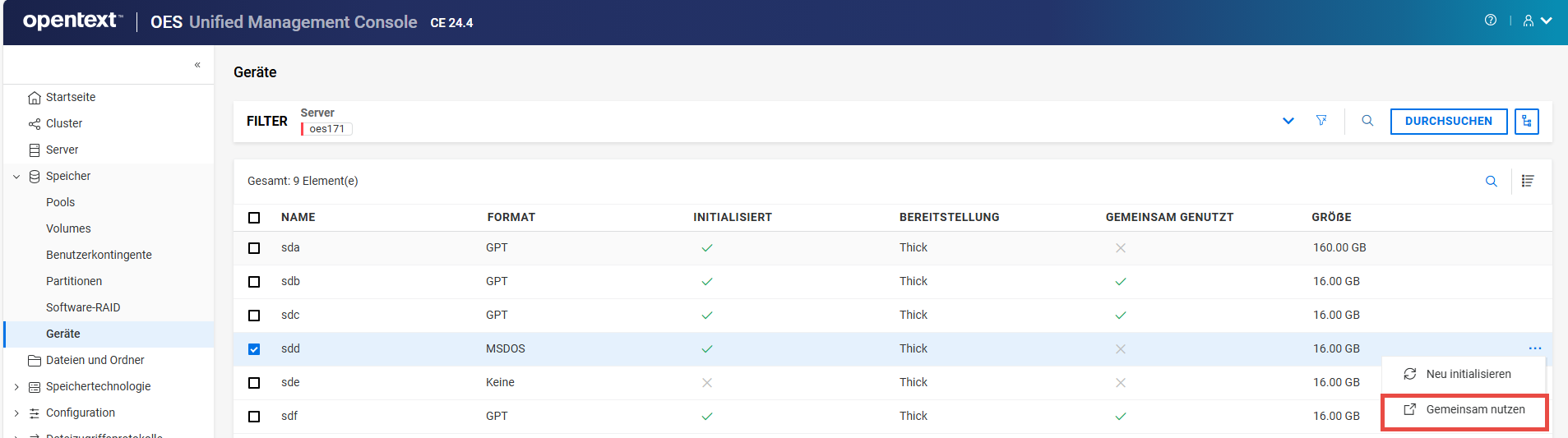
-
Klicken Sie auf , um das ausgewählte Gerät gemeinsam zu nutzen.
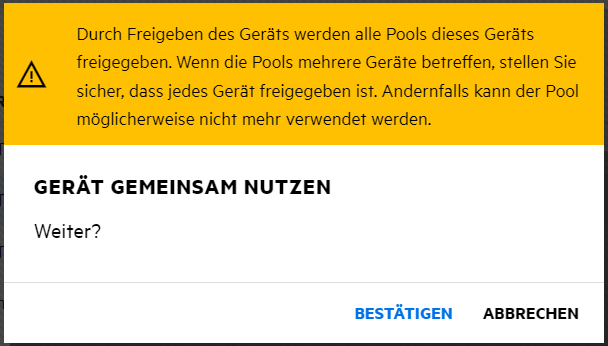
Der Status des ausgewählten Geräts wird in der Geräteliste übernommen.
HINWEIS:Die gemeinsame Nutzung des Geräts wird nach dem gleichen Verfahren aufgehoben. Das Aufheben der gemeinsamen Nutzung eines Geräts schlägt fehl, wenn das Gerät einen Pool (oder ein beliebiges Segment eines Pools) enthält, der clusterfähig ist.
V Dateien und Ordner
14.0 Verwalten von Dateien und Ordnern
Hier können Sie Dateien erstellen, auflisten, verschieben und deren Eigentümer ändern; Sie können Verzeichniskontingente festlegen, Attribute ändern, umbenennen, verschieben und löschen sowie gelöschte Dateien auflisten, wiederherstellen und tilgen.
-
Wie ändere ich die Eigenschaften eines Volumes, einer Datei oder eines Ordners?
-
Wie ändere ich das Verzeichniskontingent eines Volumes oder Ordners?
-
Wie ändere ich den Eigentümer eines Volumes, einer Datei oder eines Ordners?
-
Wie ändere ich die Attribute eines Volumes, einer Datei oder eines Ordners?
14.1 Wie kann ich Dateien und Ordner anzeigen?
Um Dateien und Ordner in einem Volume anzuzeigen, führen Sie die folgenden Schritte aus:
-
Klicken Sie auf
 und verwenden Sie eine beliebige Option, um die Server auszuwählen.
-
Klicken Sie auf das , geben Sie den gewünschten Servernamen an und wählen Sie ihn aus der Dropdown-Liste aus, um die verfügbaren Volumes anzuzeigen.
-
Klicken Sie auf , wählen Sie die erforderlichen Server aus der Baumstruktur aus und klicken Sie dann auf .
-
-
Klicken Sie auf den des Volumes, um die darin enthaltenen Dateien und Ordner anzuzeigen.
14.2 Wie erstelle ich einen neuen Ordner?
Stellen Sie sicher, dass die folgenden Voraussetzungen erfüllt sind, bevor Sie einen Ordner in UMC erstellen.
-
Benutzer müssen über ausreichende Trustee-Rechte verfügen, um einen Ordner im ausgewählten Pfad zu erstellen.
-
Der Zielpfad oder -ordner muss sich in derselben Baumstruktur wie der angemeldete Benutzer befinden.
Um einen neuen Ordner in einem Volume zu erstellen, führen Sie die folgenden Schritte aus:
-
Klicken Sie auf
und verwenden Sie eine beliebige Option, um die Server auszuwählen.-
Klicken Sie auf das , geben Sie den gewünschten Servernamen an und wählen Sie ihn aus der Dropdown-Liste aus, um die verfügbaren Volumes anzuzeigen.
-
Klicken Sie auf , wählen Sie die erforderlichen Server aus der Baumstruktur aus und klicken Sie dann auf .
-
-
Klicken Sie auf den >
 , um einen neuen Ordner auf Ordnerebene zu erstellen.
HINWEIS:Sie können die gleiche Aktion in einem Ordner ausführen, um einen neuen Unterordner zu erstellen.
-
Geben Sie den neuen Ordnernamen an und klicken Sie auf .
-
(Optional) Wählen Sie den neu erstellten Ordner aus und klicken Sie auf
> , um die Ordnerdetails und Trustees anzuzeigen. -
(Optional) Legen Sie das Verzeichniskontingent, den Eigentümer, die Attribute und die Trustees für den ausgewählten Ordner fest.
14.3 Wie ändere ich die Eigenschaften eines Volumes, einer Datei oder eines Ordners?
Um die Eigenschaften eines Volumes, einer Datei oder eines Ordners zu ändern, führen Sie die folgenden Schritte aus:
-
Klicken Sie auf
und verwenden Sie eine beliebige Option, um die Server auszuwählen.-
Klicken Sie auf das , geben Sie den gewünschten Servernamen an und wählen Sie ihn aus der Dropdown-Liste aus, um die verfügbaren Volumes anzuzeigen.
-
Klicken Sie auf , wählen Sie die erforderlichen Server aus der Baumstruktur aus und klicken Sie dann auf .
-
-
Wählen Sie das Volume aus oder klicken Sie auf den Volume-, um die gewünschte Datei oder den gewünschten Ordner auszuwählen, und klicken Sie auf Weitere Optionen
> .Die Eigenschaftenseite besteht aus den Registerkarten und .
14.3.1 Registerkarte „Details“
Auf der Registerkarte können Sie das Kontingent, den Eigentümer und Attribute ändern.
-
: Ändern Sie das vorhandene Kontingent im Feld . Wählen Sie KB, MB, GB oder TB aus der Dropdown-Liste mit Einheiten aus und klicken Sie dann auf .
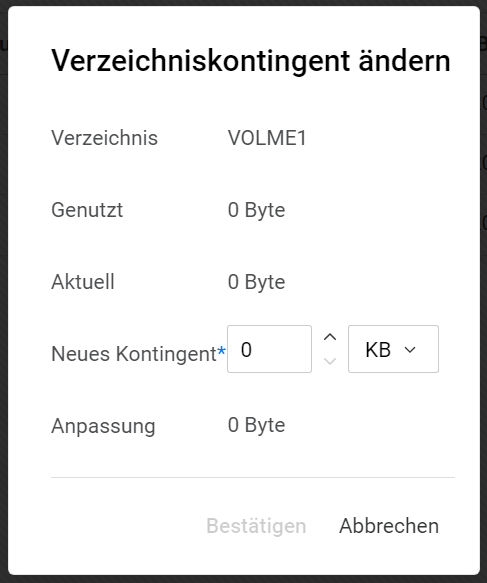
-
: Auf dieser Seite können Sie den Server durchsuchen und den erforderlichen Benutzer oder die Gruppe auswählen, um den Eigentümer zu ändern.

-
: Nutzen Sie den Schieberegler und klicken Sie auf , um die erforderlichen Attribute zu ändern.
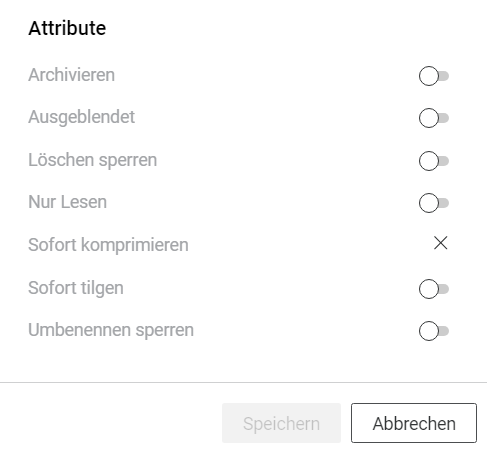
14.3.2 Registerkarte „Trustees“
Auf der Registerkarte können Sie Trustees mit der Option anzeigen, hinzufügen und entfernen.
-
: Mit dieser Option wird die Liste der Trustees für das ausgewählte Volume, die Datei oder den Ordner aktualisiert.
-
: Diese Aktion führt zur Rechteverwaltungsseite, auf der Sie die Trustee-Rechte für das ausgewählte Volume, die ausgewählte Datei oder den ausgewählten Ordner verwalten können.
14.4 Wie ändere ich das Verzeichniskontingent eines Volumes oder Ordners?
Das Verzeichniskontingent für ein Volume oder einen Ordner ist standardmäßig nicht aktiviert. Gehen Sie zum Ändern des Verzeichniskontingents folgendermaßen vor:
-
Klicken Sie auf
und verwenden Sie eine beliebige Option, um die Server auszuwählen.-
Klicken Sie auf das , geben Sie den gewünschten Servernamen an und wählen Sie ihn aus der Dropdown-Liste aus, um die verfügbaren Volumes anzuzeigen.
-
Klicken Sie auf , wählen Sie die erforderlichen Server aus der Baumstruktur aus und klicken Sie dann auf .
-
-
Wählen Sie das Volume aus oder klicken Sie auf den Volume-, um den gewünschten Ordner auszuwählen, und klicken Sie auf Weitere Optionen
> . -
Klicken Sie auf der Registerkarte > auf
 .
. -
Aktualisieren Sie im Feld die Details des neuen Kontingents und klicken Sie dann auf .
14.5 Wie ändere ich den Eigentümer eines Volumes, einer Datei oder eines Ordners?
Um den Eigentümer eines Volumes, einer Datei oder eines Ordners zu ändern, führen Sie die folgenden Schritte aus:
-
Klicken Sie auf
und verwenden Sie eine beliebige Option, um die Server auszuwählen.-
Klicken Sie auf das , geben Sie den gewünschten Servernamen an und wählen Sie ihn aus der Dropdown-Liste aus, um die verfügbaren Volumes anzuzeigen.
-
Klicken Sie auf , wählen Sie die erforderlichen Server aus der Baumstruktur aus und klicken Sie dann auf .
-
-
Wählen Sie das Volume aus oder klicken Sie auf den Volume-, um die gewünschte Datei oder den gewünschten Ordner auszuwählen, und klicken Sie auf Weitere Optionen
> . -
Klicken Sie auf der Registerkarte > auf
. -
Navigieren Sie auf der Seite zum Server, um den erforderlichen Benutzer oder die gewünschte Gruppe auszuwählen, und klicken Sie dann auf .
14.6 Wie ändere ich die Attribute eines Volumes, einer Datei oder eines Ordners?
Um die Attribute eines Volumes, einer Datei oder eines Ordners zu ändern, führen Sie die folgenden Schritte aus:
-
Klicken Sie auf
und verwenden Sie eine beliebige Option, um die Server auszuwählen.-
Klicken Sie auf das , geben Sie den gewünschten Servernamen an und wählen Sie ihn aus der Dropdown-Liste aus, um die verfügbaren Volumes anzuzeigen.
-
Klicken Sie auf , wählen Sie die erforderlichen Server aus der Baumstruktur aus und klicken Sie dann auf .
-
-
Wählen Sie das Volume aus oder klicken Sie auf den Volume-, um die gewünschte Datei oder den gewünschten Ordner auszuwählen, und klicken Sie auf
> . -
Aktivieren oder deaktivieren Sie auf der Registerkarte > den Umschalter und klicken Sie dann auf .
14.7 Wie kann ich gelöschte Dateien und Ordner anzeigen?
Um gelöschte Dateien und Ordner anzuzeigen, führen Sie die folgenden Schritte aus:
-
Klicken Sie auf
und verwenden Sie eine beliebige Option, um die Server auszuwählen.-
Klicken Sie auf das , geben Sie den gewünschten Servernamen an und wählen Sie ihn aus der Dropdown-Liste aus, um die verfügbaren Volumes anzuzeigen.
-
Klicken Sie auf , wählen Sie die erforderlichen Server aus der Baumstruktur aus und klicken Sie dann auf .
-
-
Wählen Sie das Volume aus oder klicken Sie auf den Volume-, um den darin befindlichen Ordner auszuwählen, klicken Sie auf
und wählen Sie dann aus.In der Liste werden die gelöschten Dateien und Ordner des ausgewählten Ordners mit den zugehörigen Informationen angezeigt. Sie können diese gelöschten Dateien und Ordner bei Bedarf zurückholen oder tilgen.
-
: Sie können die gelöschten Dateien und Ordner mit der Option am Speicherort wiederherstellen.
-
: Sie können die gelöschten Dateien und Ordner endgültig löschen, indem Sie die Option am Speicherort verwenden. Getilgte Dateien und Ordner können nicht wiederhergestellt werden.
-
HINWEIS:Verwenden Sie für eine Verknüpfung nicht die Option , weil sie nicht zur Anzeige der gewünschten Ergebnisse führt.
14.8 Wie lösche ich Dateien und Ordner?
Die gelöschten Dateien und Ordner können bei Bedarf wiederhergestellt oder endgültig aus dem Speicherort gelöscht werden.
Um Dateien und Ordner auf einem Volume zu löschen, führen Sie die folgenden Schritte aus:
-
Klicken Sie auf
und verwenden Sie eine beliebige Option, um die Server auszuwählen.-
Klicken Sie auf das , geben Sie den gewünschten Servernamen an und wählen Sie ihn aus der Dropdown-Liste aus, um die verfügbaren Volumes anzuzeigen.
-
Klicken Sie auf , wählen Sie die erforderlichen Server aus der Baumstruktur aus und klicken Sie dann auf .
-
-
Klicken Sie auf den Volume-Namen, um die erforderlichen Dateien und Ordner auszuwählen, klicken Sie auf
, und wählen Sie dann aus. -
Klicken Sie auf , um die ausgewählten Dateien und Ordner zu löschen.
14.9 Wie kann ich die gelöschten Dateien und Ordner zurückholen?
Führen Sie die folgenden Schritte aus, um die gelöschten Dateien und Ordner zurückzuholen oder wiederherzustellen:
-
Klicken Sie auf
und verwenden Sie eine beliebige Option, um die Server auszuwählen.-
Klicken Sie auf das , geben Sie den gewünschten Servernamen an und wählen Sie ihn aus der Dropdown-Liste aus, um die verfügbaren Volumes anzuzeigen.
-
Klicken Sie auf , wählen Sie die erforderlichen Server aus der Baumstruktur aus und klicken Sie dann auf .
-
-
Wählen Sie das Volume aus oder klicken Sie auf den Volume-, um den darin befindlichen Ordner auszuwählen, klicken Sie auf
und wählen Sie dann Gelöschte Dateien und Ordner -
Wählen Sie in der Liste die Dateien und Ordner aus, die wiederhergestellt werden sollen, und klicken Sie dann auf .
Die zurückgeholten Dateien und Ordner werden an ihren jeweiligen Speicherorten wiederhergestellt.
14.10 Wie tilge ich die Dateien und Ordner?
Führen Sie die folgenden Schritte aus, um die Dateien und Ordner zu tilgen oder endgültig zu löschen:
-
Klicken Sie auf
und verwenden Sie eine beliebige Option, um die Server auszuwählen.-
Klicken Sie auf das , geben Sie den gewünschten Servernamen an und wählen Sie ihn aus der Dropdown-Liste aus, um die verfügbaren Volumes anzuzeigen.
-
Klicken Sie auf , wählen Sie die erforderlichen Server aus der Baumstruktur aus und klicken Sie dann auf .
-
-
Wählen Sie das Volume aus oder klicken Sie auf den Volume-, um den darin befindlichen Ordner auszuwählen, klicken Sie auf
und wählen Sie dann aus. -
Wählen Sie unter die erforderlichen Dateien und Ordner aus, die endgültig gelöscht werden sollen, und klicken Sie dann auf .
Durch die Tilgung werden die ausgewählten Dateien und Ordner endgültig vom Volume gelöscht und können nicht wiederhergestellt werden.
14.11 Wie benenne ich eine Datei oder einen Ordner um?
Um eine Datei oder einen Ordner umzubenennen, führen Sie die folgenden Schritte aus:
-
Klicken Sie auf
und verwenden Sie eine beliebige Option, um die Server auszuwählen.-
Klicken Sie auf das , geben Sie den gewünschten Servernamen an und wählen Sie ihn aus der Dropdown-Liste aus, um die verfügbaren Volumes anzuzeigen.
-
Klicken Sie auf , wählen Sie die erforderlichen Server aus der Baumstruktur aus und klicken Sie dann auf .
-
-
Klicken Sie auf den Volume-, um die darin befindlichen Dateien oder Ordner auszuwählen. Klicken Sie auf
und wählen Sie dann aus. -
Geben Sie den neuen Namen an und klicken Sie auf .
In der Liste wird die ausgewählte Datei oder der ausgewählte Ordner mit dem neuen Namen angezeigt.
14.12 Wie verschiebe ich Dateien und Ordner auf einem Volume?
Um Dateien und Ordner auf einem Volume zu verschieben, führen Sie die folgenden Schritte aus:
-
Klicken Sie auf
und verwenden Sie eine beliebige Option, um die Server auszuwählen.-
Klicken Sie auf das , geben Sie den gewünschten Servernamen an und wählen Sie ihn aus der Dropdown-Liste aus, um die verfügbaren Volumes anzuzeigen.
-
Klicken Sie auf , wählen Sie die erforderlichen Server aus der Baumstruktur aus und klicken Sie dann auf .
-
-
Klicken Sie auf den Volume-, um die darin befindlichen Dateien oder Ordner auszuwählen. Klicken Sie auf
und wählen Sie dann aus. -
Im werden auf der Seite mit Dateiinformationen die ausgewählten Dateien und Ordner zum Verschieben aufgelistet. Klicken Sie auf .
-
Wählen Sie auf der Seite „Zielspeicherort“ den Ordner aus, in den die ausgewählten Dateien und Ordner verschoben werden sollen, und klicken Sie auf .
(Optional) Sie können auf
klicken, den Namen des neuen Ordners angeben und auf die Option klicken, um einen neuen Zielordner zu erstellen. -
Überprüfen Sie auf der Seite „Zusammenfassung“ den und und klicken Sie dann auf.
HINWEIS:Das Fenster wird angezeigt, wenn derselbe Dateiname am Zielspeicherort vorhanden ist. So beheben Sie dieses Problem: Wie löse ich Konflikte beim Verschieben von Dateien?.
Die ausgewählten Dateien und Ordner werden an den neuen Zielspeicherort verschoben.
14.13 Wie löse ich Konflikte beim Verschieben von Dateien?
Führen Sie die folgenden Schritte aus, um Konflikte beim Verschieben von Dateien zu lösen:
-
Klicken Sie auf
und verwenden Sie eine beliebige Option, um die Server auszuwählen.-
Klicken Sie auf das , geben Sie den gewünschten Servernamen an und wählen Sie ihn aus der Dropdown-Liste aus, um die verfügbaren Volumes anzuzeigen.
-
Klicken Sie auf , wählen Sie die erforderlichen Server aus der Baumstruktur aus und klicken Sie dann auf .
-
-
Klicken Sie auf den Volume-, um die darin befindlichen Dateien oder Ordner auszuwählen. Klicken Sie auf
und wählen Sie dann aus. -
Im werden auf der Seite mit Dateiinformationen die ausgewählten Dateien und Ordner zum Verschieben aufgelistet. Klicken Sie auf .
-
Wählen Sie auf der Seite „Zielspeicherort“ den Ordner aus, in den die ausgewählten Dateien und Ordner verschoben werden sollen, und klicken Sie auf .
(Optional) Sie können auf
klicken, den Namen des neuen Ordners angeben und auf die Option klicken, um einen neuen Zielordner zu erstellen. -
Überprüfen Sie auf der Seite „Zusammenfassung“ den und und klicken Sie dann auf.
Hinweis: Wenn dieselben Datei- oder Ordnernamen am Zielspeicherort vorhanden sind, wird das Fenster angezeigt.
-
Im Fenster ist die Option standardmäßig ausgewählt. Geben Sie das oder an, um alle in Konflikt stehenden Dateien und Ordner umzubenennen.
Sie können auch verwenden, um die in Konflikt stehenden Dateien und Ordner zu ersetzen, oder , um sie zu ignorieren.
-
Klicken Sie auf , um den Prozess abzuschließen.
15.0 Rechte verwalten
Unter „Rechtemanagement“ können Sie Benutzer oder Gruppen als Trustees hinzufügen, die Rechte vorhandener Trustees ändern, Benutzer- oder Gruppenrechte replizieren, alle Rechte für Benutzer oder Gruppen aktivieren und alle Rechte für Benutzer oder Gruppen entfernen. Wenn Sie als eDirectory-Benutzer und -Gruppen die Dateisystemrechte anzeigen und ändern möchten, sollten Sie entweder ein eDirectory-Administrator oder ein Benutzer mit Administratorrechten sein.
-
Wie füge ich Trustees für ein Volume, eine Datei oder einen Ordner hinzu?
-
Wie kann ich die Trustee-Rechte eines Volumes, einer Datei oder eines Ordners anzeigen?
-
Wie kann man die effektiven Rechte von Benutzern und Gruppen anzeigen?
-
Wie kann ich die geerbten Rechte eines Benutzers oder einer Gruppe anzeigen?
15.1 Wie füge ich Trustees für ein Volume, eine Datei oder einen Ordner hinzu?
Um Trustees für ein Volume, eine Datei oder einen Ordner hinzuzufügen, führen Sie die folgenden Schritte aus:
-
Klicken Sie auf
und verwenden Sie eine beliebige Option, um die Server auszuwählen.-
Klicken Sie auf das , geben Sie den gewünschten Servernamen an und wählen Sie ihn aus der Dropdown-Liste aus, um die verfügbaren Volumes anzuzeigen.
-
Klicken Sie auf , wählen Sie die erforderlichen Server aus der Baumstruktur aus und klicken Sie dann auf .
-
-
Klicken Sie auf den Volume-, um die darin befindlichen Dateien oder Ordner auszuwählen. Klicken Sie auf
und wählen Sie dann aus. -
Klicken Sie auf der Seite auf .
-
Wählen Sie in der Baumstruktur die Server aus, um die Kontextbenutzer aufzulisten.
-
Wählen Sie die Benutzer und Gruppen aus und klicken Sie dann auf .
Die Trustee-Rechte für die neu hinzugefügten Benutzer und Gruppen können bei Bedarf geändert werden.
15.2 Wie ändere ich die Trustee-Rechte für Benutzer und Gruppen?
Um Trustee-Rechte für Benutzer und Gruppen zu ändern, führen Sie die folgenden Schritte aus:
-
Klicken Sie auf
und verwenden Sie eine beliebige Option, um die Server auszuwählen.-
Klicken Sie auf das , geben Sie den gewünschten Servernamen an und wählen Sie ihn aus der Dropdown-Liste aus, um die verfügbaren Volumes anzuzeigen.
-
Klicken Sie auf , wählen Sie die erforderlichen Server aus der Baumstruktur aus und klicken Sie dann auf .
-
-
Wählen Sie das Volume aus oder klicken Sie auf den Volume-, um die darin befindlichen Dateien oder Ordner auszuwählen. Klicken Sie auf
und wählen Sie dann aus. -
Aktivieren Sie auf der Seite das Kontrollkästchen, um die Rechte für die erforderlichen Benutzer und Gruppen zu ändern, und klicken Sie dann auf .

15.3 Wie kann ich die Trustee-Rechte eines Volumes, einer Datei oder eines Ordners anzeigen?
Führen Sie die folgenden Schritte aus, um die Trustee-Rechte eines Volumes, einer Datei oder eines Ordners anzuzeigen und zu verwalten:
-
Klicken Sie auf
und verwenden Sie eine beliebige Option, um die Server auszuwählen.-
Klicken Sie auf das , geben Sie den gewünschten Servernamen an und wählen Sie ihn aus der Dropdown-Liste aus, um die verfügbaren Volumes anzuzeigen.
-
Klicken Sie auf , wählen Sie die erforderlichen Server aus der Baumstruktur aus und klicken Sie dann auf .
-
-
Klicken Sie auf den Volume-, um die darin befindlichen Dateien oder Ordner auszuwählen. Klicken Sie auf
und wählen Sie dann aus.
In der Liste werden die Trustees und ihre Rechte für das ausgewählte Volume, die Datei oder den Ordner angezeigt. Hier können Sie Trustee-Rechte anzeigen, ändern, hinzufügen, entfernen und replizieren.
15.4 Wie aktiviere ich alle Rechte für Benutzer und Gruppen?
Um alle Rechte für Benutzer und Gruppen zu aktivieren, führen Sie die folgenden Schritte aus:
-
Klicken Sie auf
und verwenden Sie eine beliebige Option, um die Server auszuwählen.-
Klicken Sie auf das , geben Sie den gewünschten Servernamen an und wählen Sie ihn aus der Dropdown-Liste aus, um die verfügbaren Volumes anzuzeigen.
-
Klicken Sie auf , wählen Sie die erforderlichen Server aus der Baumstruktur aus und klicken Sie dann auf .
-
-
Wählen Sie das Volume aus oder klicken Sie auf den Volume-, um die darin befindlichen Dateien oder Ordner auszuwählen. Klicken Sie auf
und wählen Sie dann aus. -
Wählen Sie auf der Seite die Benutzer und Gruppen aus.
HINWEIS:Verwenden Sie die Option , um bei Bedarf Benutzer und Gruppen hinzuzufügen.
-
Klicken Sie auf
, wählen Sie aktivieren aus und klicken Sie dann auf .Alle Rechte sind für die ausgewählten Benutzer und Gruppen aktiviert.
15.5 Wie deaktiviere ich alle Rechte für Benutzer und Gruppen?
Um alle Rechte für Benutzer und Gruppen zu deaktivieren, führen Sie die folgenden Schritte aus:
-
Klicken Sie auf
und verwenden Sie eine beliebige Option, um die Server auszuwählen.-
Klicken Sie auf das , geben Sie den gewünschten Servernamen an und wählen Sie ihn aus der Dropdown-Liste aus, um die verfügbaren Volumes anzuzeigen.
-
Klicken Sie auf , wählen Sie die erforderlichen Server aus der Baumstruktur aus und klicken Sie dann auf .
-
-
Wählen Sie das Volume aus oder klicken Sie auf den Volume-, um die darin befindlichen Dateien oder Ordner auszuwählen. Klicken Sie auf
und wählen Sie dann aus. -
Wählen Sie auf der Seite die Benutzer und Gruppen aus.
HINWEIS:Verwenden Sie die Option , um bei Bedarf Benutzer und Gruppen hinzuzufügen.
-
Klicken Sie auf
, wählen Sie aus und klicken Sie dann auf .Alle Rechte sind für die ausgewählten Benutzer und Gruppen deaktiviert.
15.6 Was sind die verschiedenen Rechte des Trustees?
Die Tabelle zeigt die Liste der verfügbaren Trustee-Rechte des Dateisystems.
|
Dateisystem-Rechte des Trustees |
Beschreibung |
|---|---|
|
Supervisor (S) |
Erteilt den Trustees alle Rechte für das Verzeichnis bzw. die Datei und alle nachgeordneten Elemente. Das Supervisor-Recht kann nicht durch einen Filter für vererbte Rechte blockiert und nicht widerrufen werden. Benutzer mit diesem Recht können auch anderen Benutzern beliebige Rechte für das Verzeichnis bzw. die Datei erteilen und den geltenden Filter für vererbte Rechte ändern. Standard=Aus |
|
Lesen (R) |
Gewährt dem Trustee die Möglichkeit, Dateien zu öffnen und zu lesen sowie Anwendungen zu öffnen, zu lesen und auszuführen. Standard=Ein |
|
Schreiben (W) |
Gewährt dem Trustee die Möglichkeit, eine vorhandene Datei zu öffnen und zu bearbeiten (in die Datei zu schreiben). Standard=Aus |
|
Erstellen (C) |
Gewährt dem Trustee die Möglichkeit, Verzeichnisse und Dateien zu erstellen und gelöschte Dateien zurückzuholen. Standard=Aus |
|
Löschen (E) |
Gewährt dem Trustee die Möglichkeit, Verzeichnisse und Dateien zu löschen. Standard=Aus |
|
Modifizieren (M) |
Gewährt dem Trustee die Möglichkeit, Verzeichnisse und Dateien umzubenennen und Dateiattribute zu ändern. Gestattet dem Benutzer nicht, den Inhalt der Datei zu ändern. Standard=Aus |
|
Dateiabfrage (F) |
Gewährt dem Trustee die Möglichkeit, Verzeichnis- und Dateinamen in der Dateisystemstruktur anzuzeigen, einschließlich der Verzeichnisstruktur von der betreffenden Datei zum Stammverzeichnis. Standard=Aus |
|
Zugriffssteuerung (A) |
Gewährt dem Trustee die Möglichkeit, Trustees für Verzeichnisse und Dateien hinzuzufügen und zu entfernen, die den Trustees zugewiesenen Rechte zu ändern und die Filter für geerbte Rechte festzulegen. Dieses Recht gewährt dem Trustee nicht die Möglichkeit, das Supervisor-Recht für einen Benutzer hinzuzufügen oder zu entfernen. Es gewährt auch nicht das Recht, den Trustee mit dem Supervisor-Recht zu entfernen. Standard=Aus |
15.7 Was sind effektive Rechte?
Bei den einem Trustee erteilten effektiven Rechten handelt es sich um eine Kombination aus expliziten Rechten, die am Volume-Root oder die für die Datei oder den Ordner festgelegt wurden, und den vererbten Rechten. Vererbte Rechte werden von Rechten außer Kraft gesetzt, die einem Trustee für bestimmte Dateien oder Ordner auf dem jeweiligen Pfad ausdrücklich zugewiesen werden. Wenn keine Trustees für effektive Rechte aufgeführt sind, dann sind die effektiven Rechte identisch mit den vererbten Rechten.
15.8 Wie kann man die effektiven Rechte von Benutzern und Gruppen anzeigen?
Um die effektiven Rechte von Benutzern und Gruppen anzuzeigen, führen Sie die folgenden Schritte aus:
-
Klicken Sie auf
und verwenden Sie eine beliebige Option, um die Server auszuwählen.-
Klicken Sie auf das , geben Sie den gewünschten Servernamen an und wählen Sie ihn aus der Dropdown-Liste aus, um die verfügbaren Volumes anzuzeigen.
-
Klicken Sie auf , wählen Sie die erforderlichen Server aus der Baumstruktur aus und klicken Sie dann auf .
-
-
Wählen Sie das Volume aus oder klicken Sie auf den Volume-, um die darin befindlichen Dateien oder Ordner auszuwählen. Klicken Sie auf
und wählen Sie dann aus. -
Wählen Sie die Registerkarte , um die Benutzer und Gruppen sowie ihre effektiven Rechte aufzulisten.
15.9 Was sind vererbte Rechte?
Bei den vererbten Rechten handelt es sich um Trustee-Rechte von Unterverzeichnissen und Dateien, die von ihrem übergeordneten Verzeichnis geerbt wurden. In der Regel legen Sie Rechte fest, die an alle Benutzer weitergegeben werden sollen, indem Sie ein Gruppenobjekt als Trustee eines Verzeichnisses zuweisen, das sich im Stammverzeichnis des Volumes befindet. Die Trustee-Rechte fließen durch die Dateibaumstruktur nach unten in die untergeordneten Unterverzeichnisse und Dateien.
15.10 Wie kann ich die geerbten Rechte eines Benutzers oder einer Gruppe anzeigen?
Um die geerbten Rechte eines Benutzers oder einer Gruppe anzuzeigen, führen Sie die folgenden Schritte aus:
-
Klicken Sie auf
und verwenden Sie eine beliebige Option, um die Server auszuwählen.-
Klicken Sie auf das , geben Sie den gewünschten Servernamen an und wählen Sie ihn aus der Dropdown-Liste aus, um die verfügbaren Volumes anzuzeigen.
-
Klicken Sie auf , wählen Sie die erforderlichen Server aus der Baumstruktur aus und klicken Sie dann auf .
-
-
Wählen Sie das Volume aus oder klicken Sie auf den Volume-, um die darin befindlichen Dateien oder Ordner auszuwählen. Klicken Sie auf
und wählen Sie dann aus. -
Wählen Sie die Registerkarte , um die Benutzer und Gruppen aufzulisten. Wählen Sie den Benutzer oder die Gruppe aus und klicken Sie auf
 .
.
Auf der Seite werden die Details der geerbten Rechte, Filter und effektiven Rechte des Benutzers oder der Gruppe für die Quelldatei angezeigt.
15.11 Wie verwende ich den Filter für vererbte Rechte?
Wenn Sie geerbte Rechte aktivieren, werden alle Rechte des übergeordneten Verzeichnisses auf das untergeordnete Verzeichnis angewendet. Durch die Deaktivierung dieser Option werden die Rechte vom übergeordneten Verzeichnis in das untergeordnete Verzeichnis eingeschränkt.
Um den Filter für geerbte Rechte zu verwenden, führen Sie die folgenden Schritte aus:
-
Klicken Sie auf
und verwenden Sie eine beliebige Option, um die Server auszuwählen.-
Klicken Sie auf das , geben Sie den gewünschten Servernamen an und wählen Sie ihn aus der Dropdown-Liste aus, um die verfügbaren Volumes anzuzeigen.
-
Klicken Sie auf , wählen Sie die erforderlichen Server aus der Baumstruktur aus und klicken Sie dann auf .
-
-
Wählen Sie das Volume aus oder klicken Sie auf den Volume-, um die darin befindlichen Dateien oder Ordner auszuwählen. Klicken Sie auf
und wählen Sie dann aus. -
Klicken Sie auf und aktivieren oder deaktivieren Sie den Umschalter, um geerbte Rechte für alle ausgewählten Benutzer und Gruppen für die Datei oder den Ordner zu aktivieren oder zu deaktivieren.
15.12 Wie kopiere oder repliziere ich die Rechte eines Benutzers oder einer Gruppe auf andere Benutzer und Gruppen im Kontextbaum?
Um die Rechte eines Benutzers oder einer Gruppe auf andere Benutzer und Gruppen in der Kontextstruktur zu kopieren oder zu replizieren, führen Sie die folgenden Schritte aus:
-
Klicken Sie auf
und verwenden Sie eine beliebige Option, um die Server auszuwählen.-
Klicken Sie auf das , geben Sie den gewünschten Servernamen an und wählen Sie ihn aus der Dropdown-Liste aus, um die verfügbaren Volumes anzuzeigen.
-
Klicken Sie auf , wählen Sie die erforderlichen Server aus der Baumstruktur aus und klicken Sie dann auf .
-
-
Klicken Sie auf den Volume-, um die darin befindlichen Dateien oder Ordner auszuwählen. Klicken Sie auf
und wählen Sie dann aus. -
Wählen Sie auf der Seite den Benutzer oder die Gruppe aus, klicken Sie auf
und wählen Sie dann aus. -
Suchen Sie im nach Benutzern und Gruppen im Kontextbaum.
-
Wählen Sie die Benutzer und Gruppen aus und klicken Sie dann auf .
Die ausgewählten Benutzer und Gruppen werden in der Liste angezeigt und können bei Bedarf mit der Option
 entfernt werden.
 -
Klicken Sie im auf .
Die ausgewählten Benutzer und Gruppen aus dem Kontextbaum müssen über die gleichen Rechte verfügen wie der Benutzer oder die Gruppe, die auf der Seite ausgewählt wurden.
15.13 Wie entferne ich Trustees für einen ausgewählten Pfad?
Um Trustees für einen ausgewählten Pfad zu entfernen, führen Sie die folgenden Schritte aus:
-
Klicken Sie auf
und verwenden Sie eine beliebige Option, um die Server auszuwählen.-
Klicken Sie auf das , geben Sie den gewünschten Servernamen an und wählen Sie ihn aus der Dropdown-Liste aus, um die verfügbaren Volumes anzuzeigen.
-
Klicken Sie auf , wählen Sie die erforderlichen Server aus der Baumstruktur aus und klicken Sie dann auf .
-
-
Wählen Sie das Volume aus oder klicken Sie auf den Volume-, um die darin befindlichen Dateien oder Ordner auszuwählen. Klicken Sie auf
und wählen Sie dann aus. -
Wählen Sie auf der Seite die Benutzer oder Gruppen aus, klicken Sie auf
und wählen Sie dann aus. -
Klicken Sie im Feld auf .
Der Zugriff für die Trustees wird für den ausgewählten Pfad entfernt.
VI Speichertechnologie
In diesem Kapitel werden die Verfahren zum Verwalten von DFS-Replikations-Sites und -Verknüpfungen (Distributed File Services) beschrieben. Weitere Informationen zu DFS finden Sie im Distributed File Services Administration Guide for Linux (Distributed File Services-Administrationshandbuch für Linux).
DFS wird als Teil des Userspace-Pakets Storage Services (novell-nss) bereitgestellt. NSS muss auf DFS-Reproduktionsservern installiert und aktiviert werden, um den DFS-Verwaltungskontext zu erleichtern, sowie auf allen Servern, auf denen Verknüpfungen erstellt werden sollen.
HINWEIS:Um auf DFS zuzugreifen, melden Sie sich mit Ihrem Administrator-Berechtigungsnachweis bei UMC an und klicken Sie dann auf .
16.0 Verwalten von Replikations-Sites
Eine Replikations-Site ist der Server, der eine Instanz des DFS-Replikatservice (VLDB) und die zugehörige Replikatdatei in einem DFS-Verwaltungskontext hostet. Jeder Verwaltungskontext besteht aus einem oder zwei Replikaten, die auf einer beliebigen Kombination unterstützter DFS-Plattformen ausgeführt werden können. Diese Server können sich auf derselben Ebene oder unterhalb des Verwaltungskontexts im eDirectory-Baum befinden. Sie dürfen jedoch nicht Teil eines DFS-Verwaltungskontexts auf niedrigerer Ebene sein.
HINWEIS:Um auf DFS zuzugreifen, melden Sie sich mit Ihrem Administrator-Berechtigungsnachweis bei UMC an und klicken Sie dann auf .
16.1 Änderungen an der Namenskonvention
Verwaltungskontext: Beim Erstellen einer Replikations-Site wird die ausgewählte Organisation (O) oder organisatorische Einheit (OU) zum Verwaltungskontext. Es gibt keinen separaten Workflow zum Erstellen eines Verwaltungskontexts.
DFS-Replikat (VLDB): Der DFS-Replikatservice (VLDB) stellt das Framework für das Auffinden von Datenträgern im Verwaltungskontext bereit. Die Verwaltung dieses Service umfasst das Erstellen, die tägliche Verwaltung, Wartung und Reparatur des Replikats. In UMC wird der Begriff VLDB zum besseren Verständnis durch DFS-Replikationsservice ersetzt.
16.2 Wie liste ich Replikations-Sites auf?
-
Navigieren Sie zu dem DFS-Verwaltungskontext, den Sie verwalten möchten, und wählen Sie ihn aus. Daraufhin werden die Replikations-Sites angezeigt.
HINWEIS:Wenn Sie die Organisation oder die Organisationseinheit durchsuchen, werden die vorhandenen Verwaltungskontexte aufgelistet.
-
Die folgenden Informationen werden angezeigt:
Spaltenname
Beschreibung
DFS-Status (Farbcodierung)
Status
Grün
Läuft: Der DFS-Replikationsservice wird ausgeführt.
Grau
Gestoppt: Der DFS-Replikationsservice wurde beendet.
Weiß
Unbekannt: UMC kann den Status der Replikations-Site nicht ermitteln.
Status des Replikats (Farbcodierung)
Status
Grün
Läuft: Der DFS-Replikationsservice wurde geladen und wird ausgeführt.
Blau
Reparatur: Der DFS-Replikationsservice wird repariert.
Der Reparaturfortschritt wird nicht gespeichert, daher ist es ratsam, die Reparatur nicht zu unterbrechen. Andernfalls müsste sie neu gestartet werden. Der Reparaturstatus ist im Abschnitt jeder Replikations-Site verfügbar.
Grau
Gestoppt: Der DFS-Replikationsservice wurde beendet.
Der Service wurde manuell gestoppt oder nach der Reparatur ist die Aktivierung des Service fehlgeschlagen und der Status hat sich in „Gestoppt“ geändert.
Weiß
Unbekannt: UMC kann den Status der Replikations-Site nicht ermitteln.
Rot
Fehlgeschlagen: Der DFS-Service wurde beendet, wodurch der DFS-Replikationsservice entladen wird.
An dieser Replikations-Site können keine Volumevorgänge ausgeführt werden.
Server
Der Name der Replikations-Site.
Verwaltungskontext
Der Name eines bereits vorhandenen O- oder OU-Containers, den Sie im eDirectory-Baum ausgewählt haben.
Bei der Auswahl einer Replikations-Site können die folgenden Aktionen ausgeführt werden:
-
Starten und wieder aufnehmen
16.3 Wo kann ich Details zu einer Replikations-Site anzeigen?
-
Navigieren Sie zu dem DFS-Verwaltungskontext, den Sie verwalten möchten, und wählen Sie ihn aus. Daraufhin werden die Replikations-Sites angezeigt.
-
Wählen Sie eine Replikations-Site und dann aus. Die folgenden Informationen werden angezeigt:
Parameter
Beschreibung
Status
Status des DFS-Replikationsservice.
Threads, die ausgeführt werden
Zeigt die Anzahl der tatsächlichen Threads an, die für den Service ausgeführt werden. Zeigt die Anzahl der Verarbeitungsthreads für den Service an.
Die Anzahl der ausgeführten Threads kann variieren, entweder bedingt durch Speichermangel auf dem Server oder weil die Anzahl der ausgeführten Threads sich gerade ändert, um die angeforderte Anzahl auszuführen.
Angeforderte Threads
Zeigt die Anzahl der für den Service konfigurierten Verarbeitungsthreads an. Bereich: 1 (Standard) bis 16.
In Betrieb seit
Das Datum und die Uhrzeit, zu der der DFS-Replikationsservice aktiviert wurde.
Verwaltungskontext
Der Verwaltungskontext der ausgewählten Replikations-Site.
Pfad
Der Speicherort der Replikationsdatenbankdatei. Der standardmäßige Speicherort lautet /var/opt/novell/dfs.
Letzte Reparatur
Das Datum und die Uhrzeit der Reparatur sowie die Stufe und der Status der Reparatur.
16.4 Wie erstelle ich einen Verwaltungskontext?
Ein Verwaltungskontext kann maximal zwei Replikations-Sites unterstützen. Beim Erstellen einer Replikations-Site wird der ausgewählte O- oder OU-Container zum Verwaltungskontext.
-
Klicken Sie auf .
-
Hiermit wird ein Assistent angezeigt:
-
Verwaltungskontext: Suchen Sie nach einem Container, wählen Sie ihn aus und klicken Sie dann auf .
HINWEIS:Der ausgewählte Container wird als Verwaltungskontext für dieses Replikat festgelegt.
-
Server: Navigieren Sie zu dem Server, auf dem der DFS-Replikationsservice gehostet werden soll, und wählen Sie ihn aus. Sie können maximal zwei Server auswählen.
-
Speicherort des DFS-Replikats: Wählen Sie den Standardpfad (/var/opt/novell/dfs) oder alternativ ein NSS-Volume oder einen Ordner innerhalb des Volumes aus, um die DFS-Replikatdatenbank (VLDB) in der Replikations-Site zu speichern. Klicken Sie auf .
Der Name der DFS-Replikatdatei selbst kann nicht angegeben oder geändert werden. Er lautet immer vldb.dat.
-
Zusammenfassung: Überprüfen Sie die Zusammenfassung der erstellten Replikations-Site und klicken Sie auf .
Eine neue Replikations-Site wird im ausgewählten Verwaltungskontext erstellt.
-
16.5 Wie füge ich eine Replikations-Site hinzu?
Für einen DFS-Verwaltungskontext können maximal zwei Replikations-Sites erstellt werden. Diese beiden Replikate tauschen Datenbanken (die gesamte Datenbank, nicht nur die Änderungen) aus, wenn eine Änderung an den Volumes vorgenommen wird. Wenn die Datenbank vom anderen Replikat eintrifft, führt jedes Replikat sie mit ihrer eigenen zusammen und bestimmt, welche Einträge hinzugefügt, gelöscht oder geändert wurden.
-
Navigieren Sie zu dem DFS-Verwaltungskontext, den Sie verwalten möchten, und wählen Sie ihn aus. Daraufhin werden die vorhandenen Replikations-Sites angezeigt.
-
Wählen Sie eine Replikations-Site und dann aus.
-
Hiermit wird ein Assistent angezeigt:
-
Server: Navigieren Sie zu einem Server, wählen Sie ihn aus und klicken Sie dann auf .
-
Speicherort des DFS-Replikats: Wählen Sie den Standardpfad (/var/opt/novell/dfs) oder einen neuen Ordner aus, in dem die DFS-Replikatdatenbank (VLDB) in der Replikations-Site gespeichert werden soll. Klicken Sie auf .
-
Zusammenfassung: Überprüfen Sie die Zusammenfassung der Replikations-Site und klicken Sie auf .
Dem vorhandenen Verwaltungskontext wird eine neue Replikations-Site hinzugefügt.
-
16.6 Wie repariere ich den DFS-Replikationsservice?
Beim Reparaturprozess wird die DFS-Replikationsdatenbank neu erstellt. Nach Abschluss des Vorgangs wird die aktuell aktive Datenbank durch die reparierte Datenbank ersetzt. Wenn zwei Replikations-Sites vorhanden sind, wird das Replikat automatisch mit der aktiven reparierten Datenbank synchronisiert. Bis zur Aktivierung der Reparaturdatenbank werden alle DFS-Replikatanforderungen (mit Ausnahme derjenigen, die speziell auf die reparierte Datenbank verweisen) für die vorhandene Datenbank ausgeführt. Auf diese Weise können Clients auch während der Reparatur auf DFS-Verknüpfungen zugreifen, wenn noch korrekte Einträge in der DFS-Replikationsdatenbank vorhanden sind.
-
Navigieren Sie zu dem DFS-Verwaltungskontext, den Sie verwalten möchten, und wählen Sie ihn aus. Daraufhin werden die Replikations-Sites angezeigt.
-
Wählen Sie eine Replikations-Site und dann aus.
-
Wählen Sie eine der folgenden Reparaturstufen aus und klicken Sie dann auf :
-
Durch die zuletzt gespeicherte Kopie ersetzen: Stellt die zuletzt gespeicherte Kopie der Datenbank mithilfe der automatisch erstellten Sicherungsdatei wieder her.
-
Kopieren von einer anderen Replikations-Site: Ruft eine Kopie der Datenbank von einem anderen Server ab, auf dem derzeit der DFS-Replikationsservice ausgeführt wird.
Diese Option ist nur verfügbar, wenn mehr als eine Replikations-Site vorhanden ist.
-
Aus dem eDirectory-Baum neu erstellen: Erstellt die Datenbank von Grund auf neu, indem der eDirectory-Baum rekursiv aus dem Verwaltungskontext-Container gescannt und die Volume-Objektinformationen in der reparierten Datenbank aufgezeichnet werden. Dies ist eine zeitaufwendige Tätigkeit und sollte sorgfältig überlegt sein.
-
-
Klicken Sie auf . Überwachen Sie den Status der Neuerstellung regelmäßig, bis sie abgeschlossen ist. Dies kann je nach gewählter Reparaturstufe wenige Minuten bis zu mehrere Tage dauern. Um den Fortschritt anzuzeigen, wählen Sie die Replikations-Site und dann aus.
Während des Reparaturvorgangs wird der Status als angezeigt. Wenn die Option ausgewählt ist, lädt DFS nach Abschluss der Reparatur automatisch den DFS-Replikationsservice auf dem Reproduktionsserver neu und aktiviert die Datenbank, wodurch der Status in geändert wird. Wenn eine zweite Replikations-Site vorhanden ist, wird deren Datenbankkopie automatisch mit der reparierten Datenbank synchronisiert.
-
Wenn während der Reparatur Fehler auftreten, lesen Sie die folgende Protokolldatei:
/var/opt/novell/log/dfs/vlrpr.log
16.7 Wie konfiguriere ich den DFS-Replikationsservice?
Einige Parameter des DFS-Replikationsservice können konfiguriert werden.
-
Navigieren Sie zu dem DFS-Verwaltungskontext, den Sie verwalten möchten, und wählen Sie ihn aus. Daraufhin werden die Replikations-Sites angezeigt.
-
Wählen Sie eine Replikations-Site und dann aus.
-
Hiermit wird ein Assistent angezeigt:
-
Threads: Bearbeiten Sie die Anzahl der für den Service konfigurierten Verarbeitungsthreads. Bereich: 1 (Standard) bis 16.
-
DFS-Replikat: Wählen Sie einen Pfad zum Speichern der DFS-Replikatdatenbank (VLDB) aus.
-
DFS-Replikationsservice beim Neustart des Servers ausführen: Aktivieren Sie diese Option, wenn der Service beim Neustart des Servers automatisch gestartet werden soll.
-
Klicken Sie auf , um die Änderungen für die Replikations-Site zu speichern.
-
16.8 Wie lösche ich eine Replikations-Site?
Durch das Löschen einer Replikations-Site werden der DFS-Replikationsservice deaktiviert und entladen, die Datenbankdatei gelöscht und dann das Attribut für den DFS-Verwaltungskontext in eDirectory aktualisiert.
WICHTIG:Wenn die ausgewählte Site die letzte vorhandene Replikations-Site ist, wird zusammen mit ihr auch ihr DFS-Verwaltungskontext gelöscht.
-
Navigieren Sie zu dem DFS-Verwaltungskontext, den Sie verwalten möchten, und wählen Sie ihn aus. Daraufhin werden die Replikations-Sites angezeigt.
-
Wählen Sie eine Replikations-Site und dann aus.
-
Klicken Sie auf , um die ausgewählte Replikations-Site zu entfernen.
DFS synchronisiert die Änderungen mit eDirectory, was bis zu 5 Minuten dauern kann.
16.9 Was geschieht, wenn eine Replikations-Site angehalten oder gestoppt wird?
Beispiel:
Im Verwaltungskontext „Operationen“ gibt es zwei Replikations-Sites: 10.65.8.11 und 10.66.8.12. Im Folgenden sind die Auswirkungen des Pausierens und Fortsetzens des Betriebs auf diesen Websites aufgeführt.
Pause
10.65.8.11 befindet sich im Status Pausiert, während sich 10.66.8.12 im Status Wird ausgeführt befindet.
-
In UMC wird der (10.65.8.11) als Gestoppt angezeigt.
-
Der DFS-Replikationsservice (10.65.8.11) wird beendet, bleibt aber geladen. Volumevorgänge, die auf dieser Site ausgeführt werden, lösen eine Aktualisierung der DFS-Replikationsdatenbank (10.65.8.11) und Synchronisierung mit 10.65.8.12 aus.
-
Benutzer können nicht auf Verknüpfungen zugreifen, die in der angehaltenen Replikations-Site (10.65.8.11) verfügbar sind.
-
Die verfügbaren Vorgänge sind: Details, Konfigurieren, Wiederaufnehmen, Starten, Stoppen und Löschen.
So halten Sie eine Replikations-Site an:
-
Navigieren Sie zu dem DFS-Verwaltungskontext, den Sie verwalten möchten, und wählen Sie ihn aus. Daraufhin werden die Replikations-Sites angezeigt.
-
Wählen Sie eine Replikations-Site und dann aus.
-
Klicken Sie auf , um die Replikations-Site anzuhalten. Der des Replikats ändert sich zu Gestoppt.
Stoppen
10.65.8.11 befindet sich im Status Läuft, während sich 10.66.8.12 im Status Gestoppt befindet.
-
In UMC lautet der Gestoppt und der Fehlgeschlagen.
-
Da der DFS-Service beendet wurde, wird der DFS-Replikationsservice entladen. Volumevorgänge, die auf dieser Site ausgeführt werden, werden nicht in der DFS-Replikationsdatenbank (10.66.8.12), sondern in der Replikations-Site (10.65.8.11) aktualisiert, wenn die Replikation fortgesetzt wird.
-
Benutzer können nicht auf Verknüpfungen zugreifen, die an der beendeten Replikations-Site (10.66.8.12) verfügbar sind.
-
Der verfügbare Vorgang ist „Löschen“.
So beenden Sie eine Replikations-Site:
-
Navigieren Sie zu dem DFS-Verwaltungskontext, den Sie verwalten möchten, und wählen Sie ihn aus. Daraufhin werden die Replikations-Sites angezeigt.
-
Wählen Sie eine Replikations-Site und dann aus.
-
Klicken Sie auf , um die Replikations-Site zu beenden. Der ändert sich zu Gestoppt und der Status des zu Fehlgeschlagen.
17.0 Verwalten von Verknüpfungen
Eine DFS-Verknüpfung dient als logischer Platzhalter für Daten, die auf einem anderen NSS-Volume gespeichert sind. Jede Verknüpfung verweist auf eine einzelne Zielposition.
Für Administratoren wird die Verknüpfung in der Dateistruktur als Ordner angezeigt. Benutzer sehen die Verknüpfung jedoch in der Regel als Unterordner und wissen nicht, dass sie vorhanden ist. Wenn der Zielpfad nicht verfügbar ist oder der DFS-Replikationsservice für den Verwaltungskontext des Ziels nicht ausgeführt wird, können Benutzer nicht auf die Zieldaten zugreifen. Clients ohne DFS-Zugriff wird die Verknüpfung als Datei angezeigt, für die keine Zugriffsberechtigung besteht.
HINWEIS:Um auf DFS zuzugreifen, melden Sie sich mit Ihrem Administrator-Berechtigungsnachweis bei UMC an und klicken Sie dann auf .
17.1 Welche Richtlinien gelten für das Erstellen oder Verwalten von Verknüpfungen?
-
Verknüpfungen können zwischen den Quell- und Zielvolumes im selben oder in unterschiedlichen DFS-Verwaltungskontexten vorhanden sein.
-
Beim Erstellen einer Verknüpfung kann ein neuer Ordner erstellt werden. Diese Funktionalität ist exklusiv für UMC.
-
Nur eDirectory-Benutzer können einer Verknüpfung als Trustees hinzugefügt werden.
-
Sowohl die Verknüpfung als auch der Zielspeicherort erben Trustees und Trustee-Rechte relativ zu ihrem tatsächlichen Speicherort in Übereinstimmung mit dem OES-Trustee-Modell. Mit der können Sie die expliziten Rechte einer Verknüpfung zwischen dem Quell- und dem Zielspeicherort synchronisieren. Weitere Informationen zu Trustee-Rechten finden Sie hier: Was sind die verschiedenen Rechte des Trustees?.
17.2 Wie erstelle ich eine Verknüpfung?
Gehen Sie folgendermaßen vor, um eine Verknüpfung zu erstellen:
-
Klicken Sie auf .
-
Hiermit wird ein Assistent angezeigt:
-
Navigieren Sie zu dem DFS-Verwaltungskontext, in dem die Verknüpfung erstellt werden soll, und wählen Sie ihn aus.
HINWEIS:Verknüpfungen werden nur innerhalb des ausgewählten Verwaltungskontexts erstellt.
-
Ursprungspfad:
-
Name: Geben Sie den Namen der Verknüpfung ein.
-
Suchen Sie nach dem NSS-Volume oder -Ordner, in dem die Verknüpfung erstellt werden soll, wählen Sie das Gesuchte aus und klicken Sie auf .
Um durch das Volume zu navigieren, klicken Sie auf das Objekt.
-
-
Zielpfad: Suchen Sie nach dem NSS-Volume oder -Ordner, auf das bzw. den die Verknüpfung verweisen soll, wählen Sie das Gesuchte aus und klicken Sie auf .
Das NSS-Zielvolume oder der Zielordner ist der Ort, an dem sich die Daten befinden.
-
Quellen-Trustee-Rechte: Legen Sie eDirectory-Trustees und deren Rechte für die Quelle fest. Wählen Sie einen oder mehrere Benutzer aus, die Sie als Trustees festlegen möchten, und klicken Sie dann auf .
-
Zugewiesene Rechte: Wählen Sie den Trustee aus und weisen Sie die erforderlichen Rechte zu. Standardmäßig wird der Trustee mit mindestens Lese- und Dateiabfrage-Rechten aufgeführt. Ändern Sie bei Bedarf die Rechte des Trustees.
HINWEIS:Alle Trustee-Operationen, die in Dateien und Ordnern unterstützt werden, können auf dieser Seite (Quelle und Ziel) ausgeführt werden.
-
Effektive Rechte: Rechte sind nicht verfügbar, da die Verknüpfung nicht erstellt wurde.
-
-
Rechte des Zielt-Trustees: Legen Sie eDirectory-Trustees und deren Rechte für das Ziel fest. Durchsuchen Sie die Benutzer, die an der Quelle festgelegt sind, und wählen Sie sie zusammen mit allen zusätzlichen Benutzern aus. Legen Sie dann die Rechte der Trustees fest und klicken Sie auf .
-
Zugewiesene Rechte: Wählen Sie den Trustee aus und weisen Sie die erforderlichen Rechte zu. Standardmäßig wird der Trustee mit mindestens Lese- und Dateiabfrage-Rechten aufgeführt.
WICHTIG:Für die Dateisichtbarkeit benötigen Benutzer mindestens Lese- und Dateifreigabe-Rechte für den Zielspeicherort.
-
Effektive Rechte: Zu den effektiven Rechten auf dem Verknüpfungsziel gehören explizit auf der Verknüpfung selbst definierte Rechte sowie Rechte, die vom übergeordneten Verzeichnis der Verknüpfung vererbt werden. Diese Rechte können nicht bearbeitet werden.
-
-
Zusammenfassung: Überprüfen Sie die Zusammenfassung der neu erstellten Verknüpfung und klicken Sie auf .
Wählen Sie auf der Seite mit der Verknüpfungsliste den Server oder das Volume aus, um die neu erstellte Verknüpfung anzuzeigen.
-
17.3 Wo kann man Verknüpfungen sehen?
Eine Verknüpfung ist ein virtueller Ordner, der auf die Root eines NSS-Zielvolumes oder auf eines seiner Verzeichnisse verweist. Sie können die Liste der Verknüpfungen an zwei Positionen anzeigen:
17.3.1 DFS > Verknüpfungen
-
Durchsuchen Sie die Server oder Volumes und treffen Sie eine Auswahl, um die Verknüpfungen aufzulisten.
-
(Bedingt) Wenn Sie zum ersten Mal eine Verbindung zu einem Server herstellen, müssen Sie alle Datenträger scannen, um die Verknüpfungsinformationen zwischenzuspeichern. Klicken Sie auf oder , um die Verknüpfungen aufzulisten.
Wenn neue Verknüpfungen erstellt werden, klicken Sie auf , um den Cache zu aktualisieren und die neu hinzugefügten Verknüpfungen in der Verknüpfungsliste anzuzeigen.
-
Die folgenden Informationen werden angezeigt:
Spaltenname
Beschreibung
Status (Farbcodierung)
Mögliche Status für Verknüpfungen sind „Verfügbar“ und „Unterbrochen“.
Grün
Verfügbar: Die Daten am Zielspeicherort sind über die Verknüpfung zugänglich.
Rot
Kaputt: Der Zielort, auf die die Verknüpfung verweist, ist nicht verfügbar.
Name
Der vom Administrator angegebene Name.
Verwaltungskontext
Der Verwaltungskontext des ausgewählten Servers oder Volume.
Ursprungspfad
Ein Ordnerpfad auf dem Volume oder der Stamm des Volume, auf dem sich die Verknüpfung befindet.
Zielpfad
Ein Ordnerpfad auf dem Volume oder der Stamm des Volume, auf dem sich die Daten befinden.
OES-Ziel
Der Zielserver ist ein OES-Server.
Zuletzt geändert
Der Zeitstempel, der angibt, wann die Verknüpfung zuletzt geändert wurde.
Bei der Auswahl einer Verknüpfung können die folgenden Aktionen ausgeführt werden:
-
Details: Dieselben Informationen sind auf der Seite mit der Liste der Verknüpfungen verfügbar. Eine zusätzliche Information ist das Erstellungsdatum der Verknüpfung.
-
Umbenennen
-
Konfigurieren
-
Synchronisierungsrechte – Quelle zu Ziel
-
Synchronisierungsrechte – Ziel zu Quelle
-
Löschen
-
17.3.2 Dateien und Ordner
-
Durchsuchen Sie die Server und wählen Sie die gewünschten aus, um die Volumes aufzulisten.
-
Klicken Sie auf das Volume, um die Verknüpfungen anzuzeigen. Verknüpfungen werden als Datei auf dem Volume oder in seinen Ordnern aufgeführt.
17.4 Wie konfiguriere ich Verknüpfungen?
Beim Konfigurieren einer Verknüpfung können der Quellpfad und der Verknüpfungsname nicht geändert werden.
-
Durchsuchen Sie die Server oder Volumes und treffen Sie eine Auswahl, um die Verknüpfungen aufzulisten.
-
Wählen Sie eine Verknüpfung aus, und wählen Sie dann aus.
-
Der Zielpfad, die Quell-Trustee-Rechte und die Ziel-Trustee-Rechte können geändert werden.
-
Zusammenfassung: Überprüfen Sie die vorgenommenen Änderungen und klicken Sie auf .
Wählen Sie auf der Seite mit der Verknüpfungsliste den Server oder das Volume aus, um die geänderte Verknüpfung anzuzeigen.
-
17.5 Wie lösche ich Verknüpfungen?
Durch das Löschen der Verknüpfung wird die Verknüpfungsdatei sowie alle zugehörigen Trustees, Trustee-Rechte und vererbten Rechte auf der Verknüpfung entfernt. Die Daten und Trustee-Rechte am Zielort sind davon nicht betroffen.
-
Durchsuchen Sie die Server oder Volumes und treffen Sie eine Auswahl, um die Verknüpfungen aufzulisten.
-
Wählen Sie eine Verknüpfung aus und wählen Sie dann aus.
HINWEIS:Um Sicherheits- oder Sichtbarkeitsprobleme zu vermeiden, müssen Sie die Trustee-Einstellungen auf dem Zielspeicherort vor und nach dem Löschen überprüfen.
-
Klicken Sie auf , um die ausgewählten Verknüpfungen zu entfernen.
17.6 Wie synchronisiere ich Rechte zwischen dem Quell- und dem Zielspeicherort?
Um alle zugewiesenen Rechte eines Trustees zu synchronisieren, gehen Sie folgendermaßen vor:
-
Durchsuchen Sie die Server oder Volumes und treffen Sie eine Auswahl, um die Verknüpfungen aufzulisten.
-
Wählen Sie eine Verknüpfung aus, und wählen Sie entweder die Option oder die Option aus. Diese Aktion kopiert die Trustee-Rechte von der Quelle auf das Ziel oder umgekehrt.
-
Um die Rechte zu validieren, klicken Sie auf .
-
Durchsuchen Sie die Server und wählen Sie die gewünschten aus, um die Volumes aufzulisten.
-
Wählen Sie das Volume und dann aus. Hier werden die Benutzer mit ihren geänderten Rechten angezeigt.
VII Servicekonfiguration
18.0 Verwalten von NCP
Dieses Kapitel beschreibt die Konfigurationsoptionen für NCP Server. Weitere Informationen zu den NCP Server-Einstellungen finden Sie im NCP Server for Linux Administration Guide (Administrationshandbuch für NCP Server für Linux).
-
Wie verwalte ich Verschlüsselung und MFA auf einem NCP-Server?
-
Wie verwalte ich die Kommunikationseinstellungen des NCP-Servers?
-
Wie verwalte ich die Protokollierungseinstellungen für NCP-Server?
-
Wie verwalte ich die Einstellungen zur Leistungsoptimierung von NCP-Servern?
-
Wie verwalte ich Benutzer-ID-Aktualisierungen des NCP-Servers?
18.1 Wie verwalte ich die lokale Codepage?
Der NCP-Server unterstützt die meisten Codepages, die für Dateien und Unterverzeichnisnamen verwendet werden. Der NCP-Server verwendet standardmäßig die Codepage, die der Codepage entspricht, die vom Linux-Serverbetriebssystem verwendet wird, das bei der Installation angegeben wird.
Wenn Sie eine andere lokale Codepage auswählen möchten, gehen Sie folgendermaßen vor:
-
Suchen Sie unter > nach dem Server oder navigieren Sie zu ihm, um ihn auszuwählen.
-
Wählen Sie in der in der Dropdown-Liste eine neue lokale Codepage aus und klicken Sie auf .
18.2 Wie verwalte ich die Caching-Einstellungen für NCP-Server?
-
Suchen Sie unter > nach dem Server oder navigieren Sie zu ihm, um ihn auszuwählen.
-
Wählen Sie in der Dropdown-Liste die Option > aus.
-
ist die Anzahl der Dateien, die für ein Unterverzeichnis zwischengespeichert werden können.
-
ist die Anzahl der Dateien, die für ein Volume zwischengespeichert werden können.
-
ist die Anzahl der Unterverzeichnisse, die für ein Volume zwischengespeichert werden können.
-
ist die Anzahl der Dateihandles, die verzögert geschlossen werden können.
-
-
Geben Sie die erforderlichen Werte an, und klicken Sie auf .
18.3 Wie verwalte ich Verschlüsselung und MFA auf einem NCP-Server?
Mit der NCP-Serversicherheit können Sie Verschlüsselung und MFA auf einem NCP-Server verwalten.
-
Suchen Sie unter > nach dem Server oder navigieren Sie zu ihm, um ihn auszuwählen.
-
Wählen Sie in der Dropdown-Liste die Option > aus.
-
:
-
Wählen Sie Aktivieren, Deaktivieren oder Erzwingen aus, um die Verschlüsselungsfunktionen zwischen dem NCP-Server und den NCP-Clients zu verwalten.
-
Geben Sie den Kulanzzeitraum und die Cipher-Stärke an.
HINWEIS:Wenn die Verschlüsselung erzwungen wird, wird die Cipher-Stärke auf niedrig festgelegt, und der Kulanzzeitraum ist deaktiviert.
:
-
Erzwingen oder deaktivieren Sie MFA, um die Verbindungen für den Zugriff auf den NCP-Server zu verwalten.
-
Geben Sie den an.
HINWEIS:Wenn MFA erzwungen wird, ist der Kulanzzeitraum deaktiviert.
:
Wenn die Revision aktiviert ist, werden die Änderungen protokolliert, die an den Sicherheitskonfigurationseinstellungen auf einem NCP-Server vorgenommen werden.
-
-
Wählen Sie die erforderlichen Sicherheitsoptionen aus und klicken Sie dann auf .
18.4 Wie verwalte ich die Einstellungssperren des NCP-Servers?
-
Suchen Sie unter > nach dem Server oder navigieren Sie zu ihm, um ihn auszuwählen.
-
Wählen Sie in der Dropdown-Liste die Option > aus.
-
Sie können folgende Einstellungen vornehmen:
-
Protokollübergreifende Sperren verhindern, dass gleichzeitig auf dieselbe Datei zugegriffen wird, um Änderungen sowohl vom CIFS- als auch vom NCP-Client vorzunehmen.
-
Die opportunistische NCP-Sperre ermöglicht es dem Client, Dateidaten zwischenzuspeichern, um eine bessere Leistung zu erzielen. Sie können eine der Optionen aus der Dropdown-Liste auswählen.
-
Deaktivieren
-
Exklusive Sperren
-
Gemeinsame und exklusive Sperren
-
-
Zulassen, dass Anwendungen eine Sperre über dem Adressbereich (0x7fffffffffffffff) abrufen.
-
Geben Sie den Bereich zwischen 0 und 5000 (Millisekunden) an, um Sperrkonflikte zu vermeiden, wenn LockTimeOut in einer Bytebereichsanforderung vom Client als 0 gesendet wird.
-
Wenn eine NCP-Volume-Sperre länger als die konfigurierte Zeit aufrechterhalten wird, zeigt der NCP-Server in der Datei „ncpserv.log“ eine Meldung mit den relevanten Details an.
-
-
Wählen Sie die gewünschten Optionen für NCP-Serversperren aus, geben Sie sie an und klicken Sie auf .
18.5 Wie verwalte ich die Kommunikationseinstellungen des NCP-Servers?
-
Suchen Sie unter > nach dem Server oder navigieren Sie zu ihm, um ihn auszuwählen.
-
Wählen Sie in der Dropdown-Liste die Option > aus.
-
Sie können folgende Einstellungen vornehmen:
-
Aktivieren Sie die Option und geben Sie den Zeitpunkt an, zu dem der NCP-Server ein Ping-Paket senden soll, wenn keine Clientaktivität erkannt wird.
-
Aktivieren oder deaktivieren Sie Broadcast-Nachrichten vom NCP-Server.
-
Geben Sie den Zeitpunkt an, zu dem der NCP-Server ein TCP-Paket senden muss, wenn keine Clientaktivität erkannt wird.
-
Aktivieren Sie die Option und geben Sie den Zeitpunkt an, zu dem der NCP-Server ein TCP-Paket senden soll, wenn keine Clientaktivität erkannt wird.
-
-
Wählen Sie die erforderlichen Kommunikationsoptionen für den NCP-Server aus, geben Sie sie an und klicken Sie auf .
18.6 Wie verwalte ich die Einstellungen für NCP-Server-Volumes?
-
Suchen Sie unter > nach dem Server oder navigieren Sie zu ihm, um ihn auszuwählen.
-
Wählen Sie in der Dropdown-Liste die Option > aus.
-
Sie können folgende Einstellungen vornehmen:
-
Stellt sicher, dass alle Daten, die vom NCP-Client in eine Datei geschrieben werden, auf die Festplatte geschrieben werden.
-
Ermöglicht die Verwendung des NCP-Attributs „execute only“ (nur ausführen) mit dem Ausführungsbit im Benutzermodus für eine Datei oder ein Unterverzeichnis.
-
Behält die Löscher-IDs bei, wenn Dateien auf NSS-Volumes gelöscht werden.
-
Der NCP-Server sendet die gelesenen Daten für die Clients direkt an die Umgebung „Linux Kernel Ring 0“. Für verschlüsselte Verbindungen steht diese Option nicht zur Verfügung.
-
Synchronisiert Trustees für ein NSS-Volume neu, wenn es für NCP gemountet wird.
-
Benutzer werden gewarnt, wenn auf dem Volume kein Speicherplatz verfügbar ist.
-
Benutzer werden gewarnt, wenn der Volume-Pfad nicht mehr vorhanden ist.
-
-
Geben Sie den unteren Schwellenwert für das Volume (in Blöcken) an, ab dem Benutzer gewarnt werden, wenn der Speicherplatz knapp wird. Ein NSS-Block ist 4 KB groß.
-
Geben Sie den oberen Schwellenwert für das Volume (in Blöcken) an. Ein NSS-Block ist 4 KB groß. Legt den oberen Schwellenwert (in MB) fest, d. h. den Schwellenwert, bei dem die Warnschwelle zurückgesetzt wird und Benutzer die Meldung wegen wenig Speicherplatz nicht mehr erhalten.
-
Geben Sie an, wie lange der NCP-Server warten soll, um den Trustee-Cache während des Mountens des Volumes zu erstellen.
-
-
Wählen Sie die gewünschten Optionen für NCP-Servervolumes aus, geben Sie sie an und klicken Sie auf .
18.7 Wie verwalte ich die Protokollierungseinstellungen für NCP-Server?
-
Suchen Sie unter > nach dem Server oder navigieren Sie zu ihm, um ihn auszuwählen.
-
Wählen Sie in der Dropdown-Liste die Option > aus.
-
Sie können folgende Einstellungen vornehmen:
-
Wählen Sie den Protokollierumfang aus. Die Protokolle sind in der Datei /var/opt/novell/log/ncpserv.log verfügbar.
-
Wählen Sie den Protokollierumfang aus. Die Protokolle sind in der Datei var/opt/novell/log/ncp2nss.log verfügbar.
-
Wählen Sie den Protokollierumfang aus. Die Protokolle sind in der Datei /var/opt/novell/log/ncpcon.log verfügbar.
-
Ermöglicht die Protokollierung der Cache-Statik des NCP-Servers in der Datei /var/opt/novell/log/ncpserv.log.
-
Ermöglicht die Protokollierung der ID-Broker-Fehler in der Datei /var/opt/novell/log/ncpserv.log.
-
Ermöglicht das Protokollieren der Speicherstatistik in der Datei /var/opt/novell/log/ncpserv.log.
-
Ermöglicht NCP, NSS zu benachrichtigen, wenn ein Objekt im eDirectory gelöscht oder umbenannt wird. Protokolliert wird das Ereignis in der Datei /opt/novell/ncpserv/sbin/objecthistory.txt.
-
-
Geben Sie die erforderliche NCP-Server-Protokollierungseinstellung an, wählen Sie sie aus und klicken Sie auf .
18.8 Wie verwalte ich die Einstellungen zur Leistungsoptimierung von NCP-Servern?
-
Suchen Sie unter > nach dem Server oder navigieren Sie zu ihm, um ihn auszuwählen.
-
Wählen Sie in der Dropdown-Liste die Option > aus.
-
Sie können folgende Einstellungen vornehmen:
-
Geben Sie die Größe des Pufferpools an, der für bestimmte NCP-Verbantworten verwendet werden soll. Wenn Sie diese Option ändern, muss der ndsd-Service neu gestartet werden. Weitere Informationen finden Sie im Abschnitt „Augmented Size of NCP Verbs 87_20 and 89_20 Replies“ im NCP Server for Linux Administration Guide.
-
Geben Sie die maximale Anzahl asynchroner Threads an, die zum Verarbeiten von eDirectory- oder NCP-Anforderungen erstellt werden können.
-
Geben Sie die Anzahl der zusätzlichen SSG-Threads an, die zum Verarbeiten der eingehenden NCP-Dateiservice-Anforderung verwendet werden können. Diese Threads werden verwendet, wenn die festen 25 NCP-Threads ausgelastet sind.
-
Die CPU-Affinität wird auf SSG-Threads im NCP-Server angewendet, um die Verschlüsselungsleistung zu verbessern. 50 % der aktiven CPUs werden für die CPU-Affinität mit derselben Anzahl von SSG-Threads verwendet.
-
-
Geben Sie die erforderlichen Einstellungen für die Leistungsoptimierung des NCP-Servers an, wählen Sie sie aus und klicken Sie auf .
18.9 Wie verwalte ich Benutzer-ID-Aktualisierungen des NCP-Servers?
-
Suchen Sie unter > nach dem Server oder navigieren Sie zu ihm, um ihn auszuwählen.
-
Wählen Sie in der Dropdown-Liste die Option > aus.
Im UID-Aktualisierungsmodus können Sie die Häufigkeit des Wartungsthreads festlegen, mit dem die UIDs aktualisiert werden sollen.
-
Wählen Sie den gewünschten aus und klicken Sie auf .
19.0 Verwalten von SMDR
Dieses Kapitel beschreibt die Konfigurationsoptionen für Storage Management Data Requester (SMDR).
SMS stellt Remotedienste für die Sicherung und Wiederherstellung mit SMDR bereit. Bei der Konfiguration von SMDR werden die Änderungen in der Datei /etc/opt/novell/sms/smdrd.conf auf OES-Servern gespeichert. SMDR liest diese Konfigurationsdatei, um zu überprüfen, ob Werte geändert wurden.
Weitere Informationen zu SMS finden Sie im Storage Management Services Administration Guide for Linux (Administrationshandbuch für Speicher-Management-Services für Linux).
19.1 Wie konfiguriere ich SMDR?
-
Melden Sie sich mit einem Administrator-Berechtigungsnachweis bei UMC an.
-
Klicken Sie auf > .
-
Suchen Sie einen Server, für den Sie die SMDR-Konfigurationseinstellungen bearbeiten möchten, und wählen Sie den Server aus.
-
Verschlüsselung (TLS): Zur Verbesserung der Sicherheit der von SMDR zum Durchführen der Sicherung erstellten Remoteverbindung können Sie die verwendete TLS-Version ändern. Standardmäßig verwendet SMDR TLS Version 1.3 für die Verschlüsselung. Bei Bedarf kann jedoch die Verwendung von TLS Version 1.2 konfiguriert werden. Wenn TLS Version 1.3 aktiviert ist, werden Verbindungen, die TLS 1.2 verwenden, weiterhin akzeptiert.
-
IP-Adresse: In einer Umgebung mit mehrfachem Internetzugang können Sie die IP-Adresse konfigurieren, die von SMDR überwacht wird. Wenn einem Server mehrere IP-Adressen zugewiesen sind, geben Sie die gewünschte IP-Adresse an, die von SMDR verwendet werden soll.
HINWEIS:Diese Option ist nicht verfügbar, wenn in Schritt 3 mehrere Server ausgewählt wurden. Standardmäßig verwendet SMDR die erste gebundene IP-Adresse des Servers.
-
Ermittlungsmechanismus: SMDR verwendet SLP (Service Location Protocol) und HOSTS/DNS für die Ermittlung und Namensauflösung. Basierend auf Ihrer Auswahl wird die Priorität der Ermittlungsmechanismen in der Datei /etc/opt/novell/sms/smdrd.conf aktualisiert.
-
TSANDS automatisch laden: Die Option ist standardmäßig deaktiviert. Wenn diese Einstellung aktiviert ist, wird sie beim Neustart des OES-Servers oder SMS-Service automatisch geladen und angewendet.
-
TSAFS automatisch laden: Standardmäßig ist diese Option aktiviert. Diese Einstellung wird automatisch geladen und angewendet, wenn der OES-Server neu gestartet wird oder der SMS-Service neu gestartet wird.
-
GroupWise-Sicherung aktivieren: Die Option ist standardmäßig deaktiviert. Wenn diese Option aktiviert ist, unterstützt TSAFS die Sicherung von GroupWise-Datenbankdateien.
-
Wenn Sie die oben genannten Parameter ändern, müssen Sie den SMDR-Service neu starten.
systemctl restart novellsmdrd.service
Mit diesem Befehl wird der smdrd-Daemon neu gestartet.
20.0 Verwalten von TSAFS
Dieses Kapitel beschreibt die Konfigurationsoptionen, die vom Ziel-Service-Agenten für das Dateisystem (TSAFS) verwendet werden.
TSAFS stellt konfigurierbare Parameter zur Leistungsoptimierung bereit. Änderungen an der TSAFS-Konfiguration werden in der Datei /etc/opt/novell/sms/tsafs.conf auf OES-Servern gespeichert. Wenn TSA geladen wird, liest es diese Konfigurationsdatei, um zu überprüfen, ob Werte geändert wurden.
Weitere Informationen zu SMS finden Sie im Storage Management Services Administration Guide for Linux (Administrationshandbuch für Speicher-Management-Services für Linux).
20.1 Wie konfiguriere ich TSAFS?
-
Melden Sie sich mit einem Administrator-Berechtigungsnachweis bei UMC an.
-
Klicken Sie auf > .
-
Suchen Sie die Server, für die Sie die TSAFS-Konfigurationseinstellungen bearbeiten möchten, und wählen Sie die Server aus.
-
Lesepuffergröße: Dieser Parameter steuert die Anzahl und Größe der Leseanforderungen an das Dateisystem.
Standardmäßig ist die auf 65536 Byte festgelegt. Der konfigurierbare Bereich ist 16384 Byte bis 262144 Byte. Es wird empfohlen, diesen Wert als ganzes Vielfaches der Blockgröße des Dateisystems festzulegen.
-
Lesethreads pro Auftrag: Dieser Parameter steuert die Anzahl der gleichzeitigen Leseanforderungen an das Dateisystem und bestimmt die Rate, mit der der Cache für vorauszulesende Blöcke aufgebaut wird.
Standardmäßig ist auf 4 festgelegt. Der konfigurierbare Bereich beträgt 1 bis 32.
-
Lesethread-Zuordnung: Dieser Parameter steuert die maximale Anzahl von Lesethreads, die für die Verarbeitung eines einzelnen Datensatzes zugewiesen werden können.
Standardmäßig ist auf 100 (%) festgelegt. Der konfigurierbare Bereich beträgt 10 (%) bis 100 (%). Dieser Wert sollte auf 100 (%) eingestellt werden, wenn die Sicherungsanwendung Datensätze seriell anfordert.
-
Vorauslesedrosselung: Dieser Parameter begrenzt die Anzahl der gleichzeitigen Datensätze, die zwischengespeichert werden. In bestimmten Laufzeitszenarien trägt der Parameter dazu bei, dass die Einstellung außer Kraft gesetzt wird, um sicherzustellen, dass die Verarbeitung großer Datensätze abgeschlossen wird.
Standardmäßig ist auf 2 festgelegt. Der konfigurierbare Bereich beträgt 1 bis 32.
-
Cache-Speicherschwellenwert: Dieser Parameter steuert die maximale Menge an Serverspeicher, die TSA zum Speichern zwischengespeicherter Datensätze verwendet.
Standardmäßig ist der auf 25 (%) festgelegt. Der konfigurierbare Bereich beträgt 1 (%) bis 25 (%).
-
Caching aktivieren: Standardmäßig ist diese Option aktiviert. Sie legt fest, ob TSA während der Sicherungen ein vorausschauendes Caching durchführen soll. Durch das Caching kann die Sicherungsleistung für bestimmte Arbeitslasten verbessert werden, indem Dateien vorab in den Arbeitsspeicher abgerufen werden.
-
Clustering aktivieren: Standardmäßig ist diese Option aktiviert. Wenn der Sicherungsserver keine Cluster unterstützt, ist die Option deaktiviert. Sie gibt an, ob TSA clusterfähig sein und Clusterpools als Ressourcen für die Sicherung oder Wiederherstellung erkennen soll.
-
Wenn Sie die oben genannten Parameter ändern, müssen Sie den TSAFS-Service neu laden.
smsconfig -u tsafs
smsconfig -l tsafs
Dieser Befehl lädt TSAFS mit den aktualisierten Konfigurationseinstellungen.
VIII Dateizugriffsprotokolle
In diesem Kapitel werden die Verfahren für die Verwaltung von NCP- und CIFS-Freigaben, Verbindungen und deren globalen Konfigurationen auf einem Server beschrieben. Weitere Informationen finden Sie in OES 23.4: NCP Server for Linux Administration Guide (OES 23.4: Administrationshandbuch für NCP Server für Linux) und OES CIFS for Linux Administration Guide (Administrationshandbuch für OES CIFS für Linux).
HINWEIS:Die Server müssen sich auf OES 24.1 befinden, um die NCP-Server auflisten zu können.
21.0 Verwalten von NCP-Freigaben
-
Wie verifiziere ich Trustees für eine NCP-Freigabe? (OES 23.4)
-
Wie kann ich in einer NCP-Freigabe Trustees neu synchronisieren? (OES 23.4)
-
Wie kann ich die Rechte einer NCP-Freigabe neu synchronisieren?
-
Wie aktiviere oder deaktiviere ich die Verschlüsselung auf einer NCP-Freigabe?
-
Wie aktiviere oder deaktiviere ich MFA auf einer NCP-Freigabe?
-
Was sind Dateien, auf die zugegriffen wird, und wie kann man sie anzeigen? (OES 23.4)
-
Was sind die Voraussetzungen für das Hinzufügen eines sekundären Volumes?
-
Wie verwalte ich die Sicherheit für Unterordner auf einer NCP-Freigabe? (OES 23.4)
-
Wie verwalte ich die Sicherheit von Unterordnern auf einer NCP-Freigabe?
-
Wie aktiviere oder deaktiviere ich die Schreibberechtigung für eine NCP-Freigabe?
21.1 Was ist eine NCP-Freigabe und wie wird sie verwaltet?
NCP-Volumes sind NCP-Freigaben auf Linux-POSIX-Dateisystemen wie Ext3, XFS und Reiser. Storage Services-Volumes (NSS) sind eine spezielle Art von NCP-Volumes.
Der Verzeichnis- und Dateizugriff wird mit dem OES-Trustee-Modell für Dateisystem-Trustees und Trustee-Rechte gesteuert. Der Zugriff auf die NCP-Volume-Daten erfolgt über den Client für Open Enterprise Server auf ihren Windows- oder Linux-Workstations.
Dies sind einige Aktionen, die für eine Freigabe ausgeführt werden können:
-
Rechte überprüfen und erneut synchronisieren
-
Geöffnete Dateien anzeigen und verwalten
-
Verschlüsselung und MFA verwalten
-
Aktivieren oder Deaktivieren
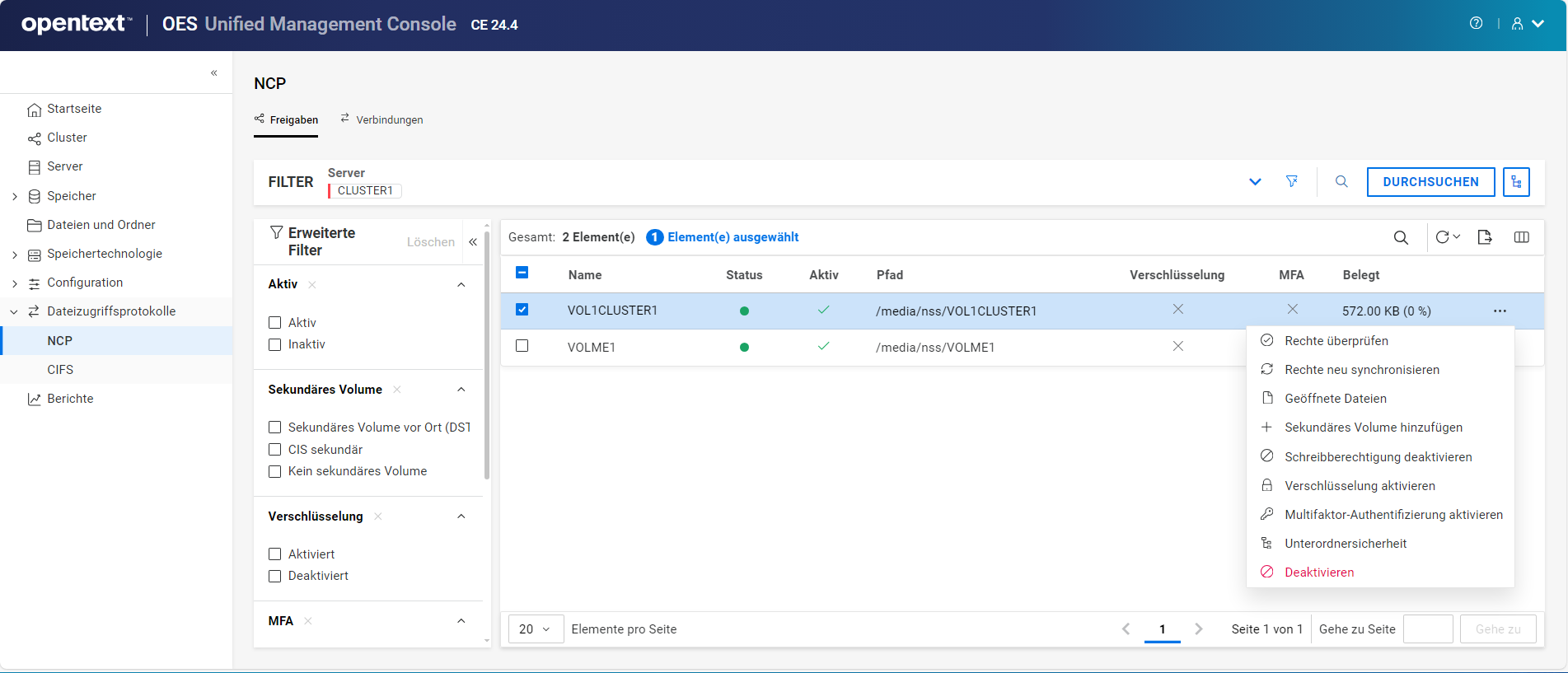
21.2 Wie listet man NCP-Freigaben auf?
-
Klicken Sie in UMC auf > .
-
Klicken Sie auf das Suchsymbol und geben Sie den Servernamen an.
Alternativ:
Klicken Sie auf und wählen Sie „Servertyp“ aus, um die verknüpften Server aufzulisten. Wählen Sie die erforderlichen Server aus der Liste aus und klicken Sie dann auf .
HINWEIS:Wenn auf oder auf das Symbol für die Strukturansicht geklickt wurde, können Sie keine anderen Aktionen außerhalb des Bereichs zum Durchsuchen ausführen. Klicken Sie erneut auf dieselbe Schaltfläche, um den Bereich zum Durchsuchen bzw. die Strukturansicht zu schließen.
Daraufhin wird die Liste der auf dem Server verfügbaren NCP-Freigaben angezeigt.
21.3 Wie verifiziere ich Trustees für eine NCP-Freigabe? (OES 23.4)
Die Option „Trustees überprüfen“ zeigt den Unterschied in den Trustee-Rechteinformationen zwischen dem NSS- und dem NCP-Server für die angegebene NCP-Freigabe an. Diese Aktion kann für mehrere Freigaben gleichzeitig ausgeführt werden.
-
Klicken Sie in UMC auf > .
-
Klicken Sie auf das Suchsymbol und geben Sie den Servernamen an.
Alternativ:
Klicken Sie auf und wählen Sie aus, um die verknüpften Server aufzulisten. Wählen Sie die erforderlichen Server aus der Liste aus und klicken Sie dann auf .
-
Wählen Sie die NCP-Freigabe aus, klicken Sie auf das Symbol für weitere Optionen
und wählen Sie dann aus.HINWEIS:Ab OES 24.1 wird zu geändert.
21.4 Wie überprüfe ich die Rechte einer NCP-Freigabe?
Die Option „Rechte überprüfen“ zeigt die Differenz in den Rechteinformationen des Trustees zwischen dem NSS- und dem NCP-Server der angegebenen NCP-Freigabe an. Diese Aktion kann für mehrere Freigaben gleichzeitig ausgeführt werden.
-
Klicken Sie in UMC auf > .
-
Klicken Sie auf das Suchsymbol und geben Sie den Servernamen an.
Alternativ:
Klicken Sie auf und wählen Sie aus, um die verknüpften Server aufzulisten. Wählen Sie die erforderlichen Server aus der Liste aus und klicken Sie dann auf .
-
Wählen Sie die NCP-Freigabe aus, klicken Sie auf das Symbol für weitere Optionen
und wählen Sie dann aus.
21.5 Wie kann ich in einer NCP-Freigabe Trustees neu synchronisieren? (OES 23.4)
Die Option „Trustees neu synchronisieren“ synchronisiert die Trustee-Rechte von NSS mit dem NCP-Server für die ausgewählte Freigabe. Diese Aktion kann für mehrere Freigaben gleichzeitig ausgeführt werden.
-
Klicken Sie in UMC auf > .
-
Klicken Sie auf das Suchsymbol und geben Sie den Servernamen an.
Alternativ:
Klicken Sie auf und wählen Sie aus, um die verknüpften Server aufzulisten. Wählen Sie die erforderlichen Server aus der Liste aus und klicken Sie dann auf .
-
Wählen Sie die NCP-Freigabe aus, klicken Sie auf das Symbol für weitere Optionen
und wählen Sie dann > aus.HINWEIS:Ab OES 24.1 wird zu geändert.
-
Klicken Sie im Feld „Neu synchronisieren“ auf .
21.6 Wie kann ich die Rechte einer NCP-Freigabe neu synchronisieren?
Die Option „Rechte neu synchronisieren“ synchronisiert die Trustee-Rechte von NSS mit dem NCP-Server für die ausgewählte Freigabe. Diese Aktion kann für mehrere Freigaben gleichzeitig ausgeführt werden.
-
Klicken Sie in UMC auf > .
-
Klicken Sie auf das Suchsymbol und geben Sie den Servernamen an.
Alternativ:
Klicken Sie auf und wählen Sie aus, um die verknüpften Server aufzulisten. Wählen Sie die erforderlichen Server aus der Liste aus und klicken Sie dann auf .
-
Wählen Sie die NCP-Freigabe aus, klicken Sie auf das Symbol für weitere Optionen
und wählen Sie dann aus. -
Klicken Sie im Feld „Neu synchronisieren“ auf .
21.7 Wie aktiviere oder deaktiviere ich die Verschlüsselung auf einer NCP-Freigabe?
-
Klicken Sie in UMC auf > .
-
Klicken Sie auf das Suchsymbol und geben Sie den Servernamen an.
Alternativ:
Klicken Sie auf und wählen Sie aus, um die verknüpften Server aufzulisten. Wählen Sie die erforderlichen Server aus der Liste aus und klicken Sie dann auf .
-
Wählen Sie die NCP-Freigabe aus, klicken Sie auf das Symbol für weitere Optionen
und wählen Sie dann aus. -
Klicken Sie im Feld „Verschlüsselung aktivieren“ auf .
Dadurch wird die Verschlüsselung auf der ausgewählten Freigabe aktiviert und nur verschlüsselte Verbindungen können auf diese Freigabe zugreifen. Dies kann auf mehreren Volumes gleichzeitig ausgeführt werden.
Mit demselben Vorgehen können Sie die Verschlüsselung deaktivieren, wenn sie bereits aktiviert ist. Wenn die Verschlüsselung deaktiviert ist, können alle Verbindungen auf diese Freigabe zugreifen.
21.8 Wie aktiviere oder deaktiviere ich MFA auf einer NCP-Freigabe?
-
Klicken Sie in UMC auf > .
-
Klicken Sie auf das Suchsymbol und geben Sie den Servernamen an.
Alternativ:
Klicken Sie auf und wählen Sie aus, um die verknüpften Server aufzulisten. Wählen Sie die erforderlichen Server aus der Liste aus und klicken Sie dann auf .
-
Wählen Sie die NCP-Freigabe aus, klicken Sie auf das Symbol für weitere Optionen
und wählen Sie dann aus. -
Klicken Sie im Feld „Multifaktor-Authentifizierung aktivieren“ auf .
Dadurch wird die Multifaktor-Authentifizierung für die ausgewählte Freigabe aktiviert. Dies kann auf mehreren Volumes gleichzeitig ausgeführt werden. Mit demselben Vorgehen können Sie die Multi-Faktor-Authentifizierung deaktivieren, wenn sie bereits aktiviert ist.
21.9 Was sind Dateien, auf die zugegriffen wird, und wie kann man sie anzeigen? (OES 23.4)
„Aufgerufene Datei“ listet die NCP-Freigabedateien auf, die sich über eine NCP-Verbindung im geöffneten Zustand befinden. Diese Dateien können manuell geschlossen werden.
-
Klicken Sie in UMC auf > .
-
Klicken Sie auf das Suchsymbol und geben Sie den Servernamen an.
Alternativ:
Klicken Sie auf und wählen Sie aus, um die verknüpften Server aufzulisten. Wählen Sie die erforderlichen Server aus der Liste aus und klicken Sie dann auf .
-
Wählen Sie die NCP-Freigabe aus, klicken Sie auf das Symbol für weitere Optionen
und wählen Sie dann aus.Daraufhin wird die Liste der geöffneten Dateien angezeigt. Dieser Vorgang kann für mehrere Freigaben gleichzeitig ausgeführt werden.
HINWEIS:Ab OES 24.1 wird zu geändert.
-
Wählen Sie die Datei aus der Liste aus und klicken Sie auf
.Dadurch wird das logische Schließen der ausgewählten Datei auf dem NCP-Server durchgeführt. Dies kann für mehrere Dateien gleichzeitig ausgeführt werden.
21.10 Was sind geöffnete Dateien und wie kann man sie anzeigen?
Offene Dateien sind solche Dateien, die durch eine NCP-Verbindung im geöffneten Zustand gehalten werden. Diese Dateien können manuell geschlossen werden.
-
Klicken Sie in UMC auf > .
-
Klicken Sie auf das Suchsymbol und geben Sie den Servernamen an.
Alternativ:
Klicken Sie auf und wählen Sie aus, um die verknüpften Server aufzulisten. Wählen Sie die erforderlichen Server aus der Liste aus und klicken Sie dann auf .
-
Wählen Sie die NCP-Freigabe aus, klicken Sie auf das Symbol für weitere Optionen
und wählen Sie dann aus.Daraufhin wird die Liste der geöffneten Dateien angezeigt. Dieser Vorgang kann für mehrere Freigaben gleichzeitig ausgeführt werden.
-
Wählen Sie die Datei aus der Liste aus und klicken Sie auf
.Dadurch wird das logische Schließen der ausgewählten Datei auf dem NCP-Server durchgeführt. Dies kann für mehrere Dateien gleichzeitig ausgeführt werden.
21.11 Was sind die Voraussetzungen für das Hinzufügen eines sekundären Volumes?
-
Stellen Sie sicher, dass das primäre Volume aktiv ist, bevor Sie ein sekundäres Volume hinzufügen.
-
Auf dem primären Volume darf kein sekundäres Volume gemountet sein.
-
Ein primäres Volume kann nur ein sekundäres Volume haben.
-
Vorgänge auf primären und sekundären Volumes werden nur für NSS-Volumes unterstützt.
21.12 Wie füge ich ein sekundäres Volumen hinzu?
-
Klicken Sie in UMC auf > .
-
Klicken Sie auf das Suchsymbol und geben Sie den Servernamen an.
Alternativ:
Klicken Sie auf und wählen Sie aus, um die verknüpften Server aufzulisten. Wählen Sie die erforderlichen Server aus der Liste aus und klicken Sie dann auf .
-
Wählen Sie das Volume aus, klicken Sie auf das Symbol für weitere Optionen
und wählen Sie dann aus.Sie können einem primären Volume ein sekundäres Volume hinzufügen. Wenn Sie mehrere Volumes auswählen, ist diese Option deaktiviert.
-
Wählen Sie unter das sekundäre Volume aus und klicken Sie dann auf .
Dadurch wird das ausgewählte sekundäre Volume dem primären Volume auf dem Server hinzugefügt.
21.13 Wie kann ich das sekundäre Volumen anzeigen?
Mithilfe des erweiterten Filters können Sie sekundäre DST- oder CIS-Volumes anzeigen. Sie können die Spalte „Sekundärer Pfad“ auswählen, um Details zum Pfad des sekundären Volumes anzuzeigen.
21.14 Wie entferne ich das sekundäre Volume?
-
Klicken Sie in UMC auf > .
-
Klicken Sie auf das Suchsymbol und geben Sie den Servernamen an.
Alternativ:
Klicken Sie auf und wählen Sie aus, um die verknüpften Server aufzulisten. Wählen Sie die erforderlichen Server aus der Liste aus und klicken Sie dann auf .
-
Sie können jeweils ein sekundäres Volume von einem primären Volume entfernen. Wenn Sie mehrere Volumes auswählen, ist diese Option deaktiviert.
Wählen Sie das Volume aus, klicken Sie auf das Symbol für weitere Optionen
und wählen Sie dann aus.Das Entfernen mehrerer sekundärer Volumes wird nicht unterstützt.
-
Wählen Sie die erforderlichen Optionen aus, und klicken Sie dann auf .
-
Verschieben Sie alle Dateien vom sekundären Volume auf das primäre Volume, bevor Sie das sekundäre Volume entfernen.
-
Ignorieren Sie alle Fehlermeldungen beim Verschieben der Dateien vom sekundären Volume auf das primäre Volume, um den Vorgang abzuschließen.
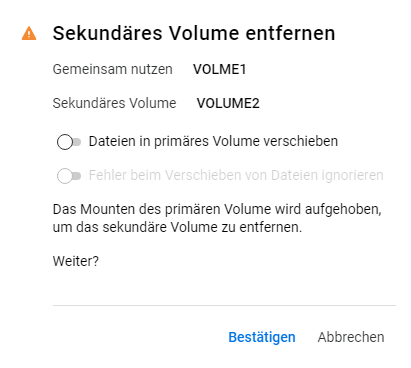
Dadurch wird das sekundäre Volume vom primären Volume des Servers entfernt.
-
21.15 Wie verwalte ich die Sicherheit für Unterordner auf einer NCP-Freigabe? (OES 23.4)
Verschlüsselung und Multifaktor-Authentifizierung sind Sicherheitsoptionen zur Verwaltung der Sicherheit von Unterordnern in einem Volume.
-
Klicken Sie in UMC auf > .
-
Klicken Sie auf das Suchsymbol und geben Sie den Servernamen an.
Alternativ:
Klicken Sie auf und wählen Sie aus, um die verknüpften Server aufzulisten. Wählen Sie die erforderlichen Server aus der Liste aus und klicken Sie dann auf .
-
Wählen Sie die NCP-Freigabe aus, klicken Sie auf das Symbol für weitere Optionen
und wählen Sie dann aus.HINWEIS:Ab OES 24.1 wurde in geändert.
-
Wählen Sie den Ordner aus, klicken Sie auf das Symbol für weitere Optionen
und wählen Sie die Optionen „Verschlüsselung“ oder „Multifaktor-Authentifizierung“ aus, um die Sicherheit zu ändern.Dies kann für mehrere Unterordner gleichzeitig ausgeführt werden.
21.16 Wie verwalte ich die Sicherheit von Unterordnern auf einer NCP-Freigabe?
Verschlüsselung und Multifaktor-Authentifizierung sind Sicherheitsoptionen zum Verwalten der Sicherheit von Unterordnern in einem Volume.
-
Klicken Sie in UMC auf > .
-
Klicken Sie auf das Suchsymbol und geben Sie den Servernamen an.
Alternativ:
Klicken Sie auf und wählen Sie aus, um die verknüpften Server aufzulisten. Wählen Sie die erforderlichen Server aus der Liste aus und klicken Sie dann auf .
-
Wählen Sie die NCP-Freigabe aus, klicken Sie auf das Symbol für weitere Optionen
und wählen Sie dann aus. -
Wählen Sie unter den Ordner aus, klicken Sie auf das Symbol für weitere Optionen
und wählen Sie die Optionen „Verschlüsselung“ oder „Multifaktor-Authentifizierung“ aus, um die Sicherheit zu ändern.Dies kann für mehrere Unterordner gleichzeitig ausgeführt werden.
21.17 Wie aktiviere oder deaktiviere ich die Schreibberechtigung für eine NCP-Freigabe?
-
Klicken Sie in UMC auf > .
-
Klicken Sie auf das Suchsymbol und geben Sie den Servernamen an.
Alternativ:
Klicken Sie auf und wählen Sie aus, um die verknüpften Server aufzulisten. Wählen Sie die erforderlichen Server aus der Liste aus und klicken Sie dann auf .
-
Wählen Sie die NCP-Freigabe aus, klicken Sie auf das Symbol für weitere Optionen
und wählen Sie dann aus. -
Klicken Sie im Feld „Schreiben aktivieren“ auf .
Dadurch wird die Schreibberechtigung für die ausgewählte NCP-Freigabe aktiviert.
Mit demselben Vorgehen können Sie die Schreibberechtigung für diese Freigabe deaktivieren. Diese Aktionen können für mehrere Freigaben ausgeführt werden.
21.18 Wie aktiviere oder deaktiviere ich eine NCP-Freigabe?
Aktivieren Sie eine NCP-Freigabe, um sie für Benutzer und Anwendungen verfügbar zu machen. Um Details einer Freigabe anzeigen zu können, muss sie aktiv sein. Die Details zu deaktivierten Freigaben sind nicht verfügbar.
-
Klicken Sie in UMC auf > .
-
Klicken Sie auf das Suchsymbol und geben Sie den Servernamen an.
Alternativ:
Klicken Sie auf und wählen Sie aus, um die verknüpften Server aufzulisten. Wählen Sie die erforderlichen Server aus der Liste aus und klicken Sie dann auf .
Daraufhin wird die Liste der auf den ausgewählten Servern verfügbaren Volumes angezeigt.
-
HINWEIS:Wenn Sie mehrere Freigaben auswählen, wird das Symbol für weitere Optionen
in der oberen rechten Ecke der Tabelle angezeigt.-
So deaktivieren Sie eine NCP-Freigabe:
-
Wählen Sie die Freigabe aus, klicken Sie auf das Symbol für weitere Optionen
und wählen Sie dann aus. -
Klicken Sie unter auf .
Dadurch werden alle offenen Verbindungen zum ausgewählten NCP-Share geschlossen. Die Dateien werden nicht gelöscht, aber die Freigabe muss aktiv sein, um darauf zugreifen zu können.
Alternativ:
-
-
So aktivieren Sie eine NCP-Freigabe:
-
Wählen Sie die Freigabe aus, klicken Sie auf das Symbol für weitere Optionen
und wählen Sie dann aus. -
Klicken Sie unter auf .
Dadurch wird die ausgewählte Freigabe aktiviert und alle Dateien werden den zugehörigen Verbindungen zur Verfügung gestellt.
-
-
22.0 Verwalten von NCP-Verbindungen (OES 24.1 oder höher)
Die NCP-Verbindung ist mit OES 24.1 oder höher verfügbar.
22.1 Wie kann ich NCP-Verbindungen anzeigen?
Um die Liste der NCP-Verbindungen anzuzeigen, führen Sie die folgenden Schritte aus:
-
Klicken Sie in UMC auf > .
-
Klicken Sie auf das Suchsymbol und geben Sie den Servernamen an.
Alternativ:
Klicken Sie auf und wählen Sie Servertyp aus, um die verknüpften Server aufzulisten. Wählen Sie die erforderlichen Server aus der Liste aus und klicken Sie dann auf .
HINWEIS:Wenn auf
oder auf das Symbol für die Strukturansicht geklickt wurde, können Sie keine anderen Aktionen außerhalb des Bereichs zum Durchsuchen ausführen. Klicken Sie erneut auf dieselbe Schaltfläche, um den Bereich zum Durchsuchen bzw. die Strukturansicht zu schließen. -
Klicken Sie auf > .
Daraufhin wird die Liste der verfügbaren NCP-Verbindungen auf den ausgewählten Servern angezeigt.
22.2 Welche Aktionen können für NCP-Verbindungen ausgeführt werden?
Sie können die folgenden Aktionen für die NCP-Verbindungen ausführen
22.3 Wie sende ich eine Broadcast-Nachricht an alle NCP-Verbindungen?
Sie können Nachrichten an alle NCP-Verbindungen senden, indem Sie die Option in der Dropdown-Liste verwenden.
-
Klicken Sie in UMC auf > .
-
Klicken Sie auf das Suchsymbol und geben Sie den Servernamen an.
Alternativ:
Klicken Sie auf und wählen Sie Servertyp aus, um die verknüpften Server aufzulisten. Wählen Sie die erforderlichen Server aus der Liste aus und klicken Sie dann auf .
-
Klicken Sie auf > .
-
Klicken Sie auf das Dropdown-Menü und wählen Sie aus.
-
Geben Sie die Nachricht ein und klicken Sie auf .
Die Zeichenbeschränkung für Broadcast-Nachrichten beträgt 256 Zeichen.
Dadurch wird die angegebene Broadcast-Nachricht an alle NCP-Verbindungen für die ausgewählten Server übermittelt.
22.4 Wie lösche ich eine nicht authentifizierte NCP-Verbindung?
Sie können alle nicht authentifizierten NCP-Verbindungen aus der Liste löschen, indem Sie die Option in der Dropdown-Liste verwenden.
-
Klicken Sie in UMC auf > .
-
Klicken Sie auf das Suchsymbol und geben Sie den Servernamen an.
Alternativ:
Klicken Sie auf und wählen Sie Servertyp aus, um die verknüpften Server aufzulisten. Wählen Sie die erforderlichen Server aus der Liste aus und klicken Sie dann auf .
-
Klicken Sie auf > .
-
Klicken Sie auf das Dropdown-Menü und wählen Sie aus.
-
Klicken Sie unter auf .
Sie können die gleichen Schritte ausführen, um alle Verbindungen zu löschen. Klicken Sie auf das Dropdown-Menü und wählen Sie aus.
22.5 Wie kann ich geöffnete Dateien, NCP-Freigaben und Details einer NCP-Verbindung anzeigen?
Sie können die Details einer NCP-Verbindung mit der Option „Weitere Details“ anzeigen. Dazu gehören allgemeine Informationen, Lese- oder Schreibrecht für Daten, eine Liste der zugehörigen Freigaben und Informationen zu geöffneten Dateien.
-
Klicken Sie in UMC auf > .
-
Klicken Sie auf das Suchsymbol und geben Sie den Servernamen an.
Alternativ:
Klicken Sie auf und wählen Sie Servertyp aus, um die verknüpften Server aufzulisten. Wählen Sie die erforderlichen Server aus der Liste aus und klicken Sie dann auf .
-
Wählen Sie die NCP-Freigabe aus, klicken Sie auf das Symbol für weitere Optionen
und wählen Sie dann aus.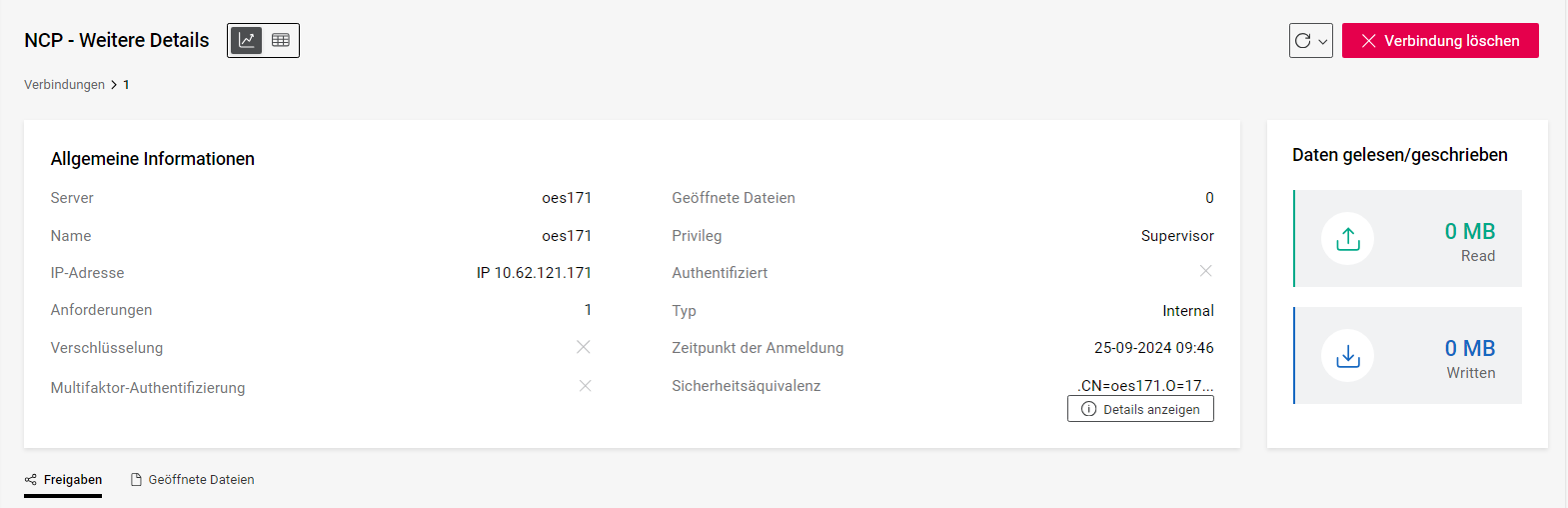
Sie können die NCP-Freigaben, die der Verbindung zugeordnet sind, anzeigen, indem Sie die auswählen.
Die Dateien, die über eine NCP-Verbindung im geöffneten Zustand verbleiben, können durch Auswahl von angezeigt werden. Die Option „Offene Dateien“ ist ab OES 24.1.1 oder höher verfügbar.
Sie können das Symbol für die Dashboard-Ansicht
 oder die Tabellenansicht verwenden, um die NCP-Verbindungen anzuzeigen.
22.6 Wie sende ich eine Nachricht an eine NCP-Verbindung?
-
Klicken Sie in UMC auf > .
-
Klicken Sie auf das Suchsymbol und geben Sie den Servernamen an.
Alternativ:
Klicken Sie auf und wählen Sie Servertyp aus, um die verknüpften Server aufzulisten. Wählen Sie die erforderlichen Server aus der Liste aus und klicken Sie dann auf .
-
Klicken Sie auf > .
-
Wählen Sie die NCP-Freigabe aus, klicken Sie auf das Symbol für weitere Optionen
und wählen Sie dann aus. -
Geben Sie die Nachricht ein und klicken Sie auf .
Die Zeichenbeschränkung für die Nachricht beträgt 256 Zeichen.
Dies liefert die angegebene Nachricht an die ausgewählte NCP-Verbindung und kann auch auf mehreren Verbindungen gleichzeitig ausgeführt werden.
22.7 Wie lösche ich eine NCP-Verbindung?
-
Klicken Sie in UMC auf > .
-
Klicken Sie auf das Suchsymbol und geben Sie den Servernamen an.
Alternativ:
Klicken Sie auf und wählen Sie Servertyp aus, um die verknüpften Server aufzulisten. Wählen Sie die erforderlichen Server aus der Liste aus und klicken Sie dann auf .
-
Klicken Sie auf > .
-
Wählen Sie die NCP-Freigabe aus, klicken Sie auf das Symbol für weitere Optionen
und wählen Sie dann aus. -
Klicken Sie unter auf .
Dadurch wird die NCP-Verbindung auf den ausgewählten Servern gelöscht. Diese Aktion kann auch für mehrere Verbindungen gleichzeitig ausgeführt werden.
23.0 Verwalten von CIFS-Freigaben (OES 24.3 oder höher)
Die Verwaltung von CIFS-Freigaben ist ab OES 24.3 oder höher verfügbar.
-
Wie verwalte ich die Verschlüsselung auf einer CIFS-Freigabe?
-
Welche Zeichenbeschränkung gilt für den CIFS-Freigabenamen und das Kommentarfeld?
-
Wie verwalte ich die Ordnerumleitung auf einer CIFS-Freigabe?
-
Welche verschiedenen Rechte gibt es und wie kann man sie auf CIFS-Freigaben verwalten?
-
Wie kann ich die geöffneten Dateien in einer CIFS-Freigabe anzeigen?
-
Welche verschiedenen Zugriffsmodi gibt es für geöffnete Dateien?
23.2 Wie listet man CIFS-Freigaben auf?
-
Klicken Sie in UMC auf > .
-
Klicken Sie auf das Suchsymbol und geben Sie den Servernamen an.
Alternativ:
Klicken Sie auf und wählen Sie „Servertyp“ aus, um die verknüpften Server aufzulisten. Wählen Sie die erforderlichen Server aus der Liste aus und klicken Sie dann auf .
HINWEIS:Durch Anklicken von oder des Symbols für die Baumstrukturansicht werden andere Aktionen außerhalb des Durchsuchbereichs deaktiviert. Klicken Sie erneut auf dieselbe Schaltfläche, um den Bereich zum Durchsuchen bzw. die Strukturansicht zu schließen.
Daraufhin wird die Liste der CIFS-Freigaben angezeigt, die auf den ausgewählten Servern verfügbar sind.
23.3 Wie entferne ich eine CIFS-Freigabe?
Durch das Entfernen einer CIFS-Freigabe werden die darin enthaltenen Daten nicht gelöscht. Die Zuordnung zwischen der CIFS-Freigabe und dem Pfad wird widerrufen und kann nicht wiederhergestellt werden.
HINWEIS:Diese Option zum ist nur für benutzerdefinierte Datenfreigaben verfügbar.
-
Klicken Sie in UMC auf > .
-
Durchsuchen Sie die Server, um die Freigaben aufzulisten.
-
Wählen Sie die Freigabe aus, klicken Sie auf das Symbol für weitere Optionen
und wählen Sie dann aus.Dadurch wird die ausgewählte CIFS-Freigabe aus der Liste entfernt. Sie können mehrere Freigaben gleichzeitig entfernen. Sie müssen eine neue Freigabe erstellen und den Freigabepfad auswählen, um auf die darin enthaltenen Daten zuzugreifen. Weitere Informationen zum Erstellen von Freigaben finden Sie hier: Wie erstelle ich eine neue CIFS-Freigabe?.
23.4 Was ist Verschlüsselung auf einer CIFS-Freigabe?
Wenn die Verschlüsselung für eine Freigabe aktiviert ist, können nur verschlüsselte Clientverbindungen auf die Freigabe zugreifen. Sie können die Verschlüsselung für eine CIFS-Freigabe aktivieren oder deaktivieren, während Sie eine neue Freigabe erstellen oder eine einzelne Freigabe auswählen. Weitere Informationen zum Verwalten der Verschlüsselung finden Sie hier: Wie verwalte ich die Verschlüsselung auf einer CIFS-Freigabe?.
Die Verschlüsselung kann auf Freigabeebene aktiviert oder deaktiviert werden, während die Verschlüsselung auf globaler Ebene nicht auf Freigabeebene angewendet werden muss. Sie können die Verschlüsselung für einzelne Freigaben aktivieren, wenn die Verschlüsselung auf globaler Ebene deaktiviert ist.
23.5 Wie verwalte ich die Verschlüsselung auf einer CIFS-Freigabe?
Sie können die Verschlüsselung für eine Freigabe beim Erstellen einer Freigabe oder für eine vorhandene Freigabe aktivieren oder deaktivieren.
23.5.1 Aktivieren der Verschlüsselung beim Erstellen einer neuen Freigabe
HINWEIS:Die Systemfreigaben unterstützen keine Verschlüsselung, Ordnerumleitung und Mac-Backups.
-
Klicken Sie in UMC auf > .
-
Durchsuchen Sie im Assistenten zum > die Server, um das Volume auszuwählen, und klicken Sie auf .
HINWEIS:Sie können nur ein Volume zum Erstellen der CIFS-Freigabe auswählen.
-
Geben Sie auf der Seite den Freigabenamen an, fügen Sie einen Kommentar hinzu (optional) und klicken Sie auf .
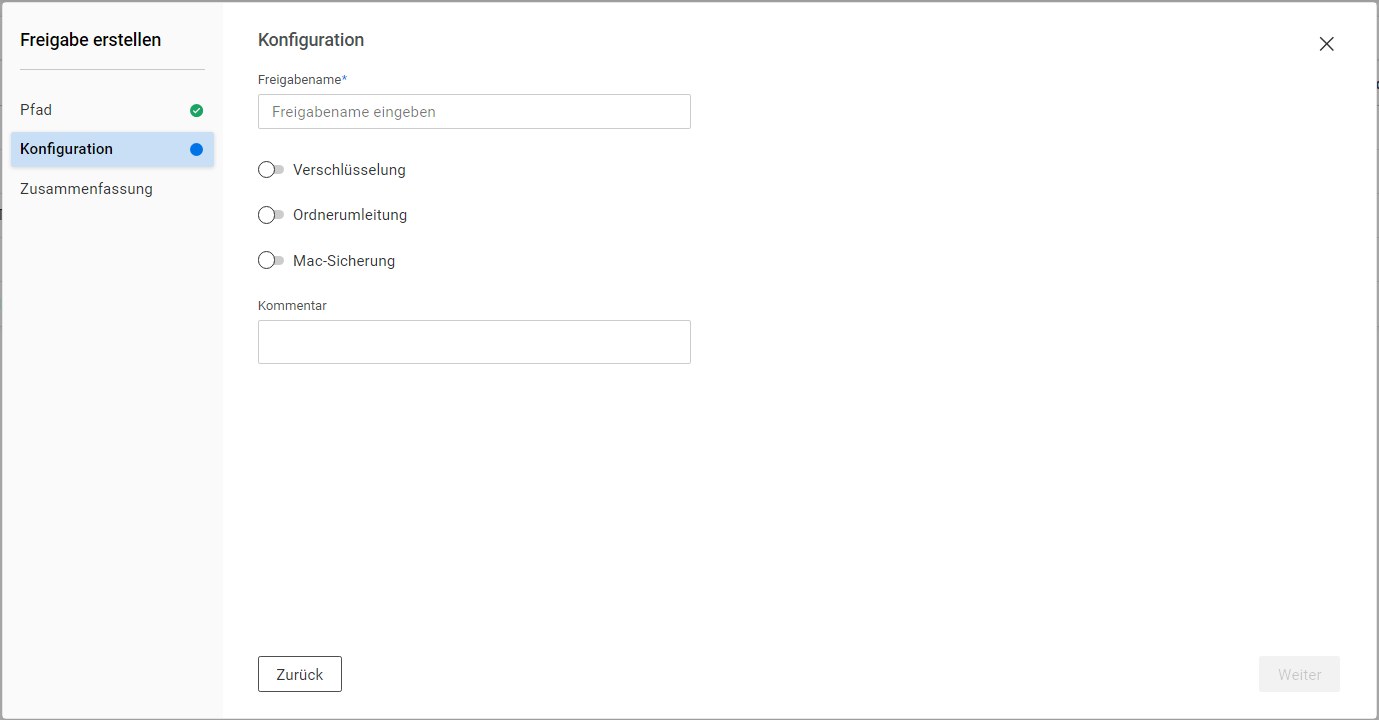
Die Verschlüsselung ist standardmäßig deaktiviert. Sie können Verschlüsselung, Ordnerumleitung und Mac-Backup mit den entsprechenden Umschaltern verwalten.
-
Überprüfen Sie auf der Seite die Details und klicken Sie auf .
23.5.2 Aktivieren der Verschlüsselung für eine vorhandene Freigabe
-
Klicken Sie in UMC auf > .
-
Durchsuchen Sie die Server, um die Freigaben aufzulisten.
-
Wählen Sie die Freigabe aus, klicken Sie auf das Symbol für weitere Optionen
und wählen Sie dann aus.Dadurch wird die Verschlüsselung auf der ausgewählten CIFS-Freigabe aktiviert. Mit demselben Vorgehen können Sie die Verschlüsselung deaktivieren, wenn sie bereits aktiviert ist. Die Verschlüsselung kann auf mehreren Freigaben gleichzeitig verwaltet werden.
23.6 Was ist die Ordnerumleitung auf einer CIFS-Freigabe?
Die Ordnerumleitung ermöglicht es Benutzern und Administratoren, den Pfad eines Ordners an einen anderen Speicherort umzuleiten. Der neue Speicherort kann sich auf einem lokalen Computer oder auf einer Netzwerkdateifreigabe befinden. Benutzer können die Dateien so verwalten, wie sie sich im lokalen Verzeichnis befinden. Auf die Dateien im Ordner kann von jedem Computer im Netzwerk aus zugegriffen werden.
Weitere Hinweise zum Verwalten der Ordnerumleitung finden Sie hier: Wie verwalte ich die Ordnerumleitung auf einer CIFS-Freigabe?.
HINWEIS:Die Unterstützung für diese Funktion ist nur für AD-Benutzer verfügbar.
23.7 Was ist ein Mac-Backup auf einer CIFS-Freigabe?
Das Mac-Backup ermöglicht es Benutzern oder Administratoren, die Freigaben zu verwalten, um ihre Daten auf den Mac-Clients zu sichern. Die Benutzer oder Administratoren müssen über Lese-, Schreib-, Erstellungs-, Lösch-, Änderungs- und Dateiabfrageberechtigungen verfügen, um diese Aktion ausführen zu können. Weitere Informationen zu Rechten finden Sie hier: Welche verschiedenen Rechte gibt es und wie kann man sie auf CIFS-Freigaben verwalten?.
23.9 Wie filtere ich die CIFS-Freigaben?
Sie können erweiterte Filter verwenden, um CIFS-Freigaben nach den folgenden Kriterien zu filtern:
-
: CIFS-Freigaben können basierend auf dem Typ gefiltert werden, z. B. ...
-
sind Freigaben, die für normale NSS-Volumes erstellt wurden.
-
werden für Verzeichnisse unter NSS-Volumes erstellt.
-
werden für einige spezifische Funktionen wie IPC$, _ADMIN usw. erstellt.
HINWEIS:Die Systemfreigaben unterstützen keine Verschlüsselung, Ordnerumleitung und Mac-Backups.
-
-
: CIFS-Freigaben können basierend auf dem Status der aktivierten oder deaktivierten Verschlüsselung gefiltert werden. Wenn die Verschlüsselung deaktiviert ist, kann jede Verbindung auf die Freigabe zugreifen.
-
: CIFS-Freigaben können basierend auf dem Status der aktivierten oder deaktivierten Ordnerumleitung gefiltert werden.
-
: CIFS-Freigaben können basierend auf dem Status des aktivierten oder deaktivierten Mac-Backups gefiltert werden.
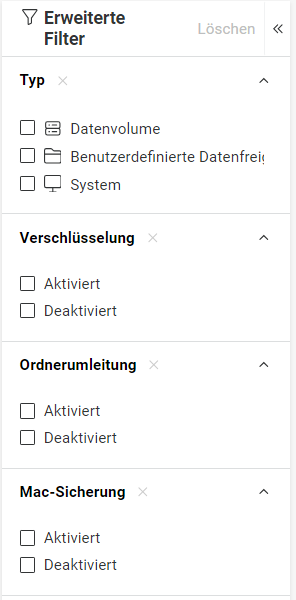
23.10 Wie verwalte ich die Ordnerumleitung auf einer CIFS-Freigabe?
HINWEIS:Die Systemfreigaben unterstützen keine Verschlüsselung, Ordnerumleitung und Mac-Backups.
Mit der Ordnerumleitung können Sie einen Pfad eines Ordners an einen anderen Speicherort umleiten, und auf diesen Pfad kann von jedem Computer im Netzwerk aus zugegriffen werden.
-
Klicken Sie in UMC auf > .
-
Durchsuchen Sie die Server, um die Freigaben aufzulisten.
-
Wählen Sie die NCP-Freigabe aus, klicken Sie auf das Symbol für weitere Optionen
und wählen Sie dann aus. -
Klicken Sie auf .
Dadurch wird die Ordnerumleitung auf der ausgewählten Freigabe aktiviert. Mit demselben Vorgehen können Sie die Option deaktivieren. Diese Aktion kann für mehrere Freigaben gleichzeitig ausgeführt werden.
Sie können die Ordnerumleitung auch mit der Option verwalten, während Sie die Freigabe ändern.
23.11 Wie verwalte ich ein Mac-Backup auf einer CIFS-Freigabe?
HINWEIS:Die Systemfreigaben unterstützen keine Verschlüsselung, Ordnerumleitung und Mac-Backups.
-
Klicken Sie in UMC auf > .
-
Durchsuchen Sie die Server, um die Freigaben aufzulisten.
-
Wählen Sie die Freigabe aus, klicken Sie auf das Symbol für weitere Optionen
und wählen Sie dann aus. -
Klicken Sie auf .
Dadurch wird das Mac-Backup auf der ausgewählten Freigabe aktiviert. Mit demselben Vorgehen können Sie die Option deaktivieren. Diese Aktion kann für mehrere Freigaben gleichzeitig ausgeführt werden.
Sie können das Mac-Backup auch mit der Option verwalten, während Sie die Freigabe ändern.
23.12 Welche verschiedenen Rechte gibt es und wie kann man sie auf CIFS-Freigaben verwalten?
Sie können die Trustee-Rechte für CIFS-Freigaben mit der Option verwalten.
-
Klicken Sie in UMC auf > .
-
Durchsuchen Sie die Server, um die Freigaben aufzulisten.
-
Wählen Sie die Freigabe aus, klicken Sie auf das Symbol für weitere Optionen
und wählen Sie dann aus. -
Aktivieren Sie auf der Seite das Kontrollkästchen, um die erforderlichen Rechte zu verwalten.
Rechte
Beschreibung
S – Supervisor
Benutzer verfügen über alle Rechte für die Datei oder das Verzeichnis und können das Zugriffssteuerungsrecht verwalten.
R – Read (Lesen)
Benutzer können Dateien im Verzeichnis öffnen und lesen.
W – Write (Schreiben)
Benutzer können Dateien im Verzeichnis öffnen und darin schreiben.
C – Create (Erstellen)
Benutzer können Dateien und Unterverzeichnisse erstellen und diese auch zurückholen oder wiederherstellen.
E – Erase (Löschen)
Benutzer können Dateien und Verzeichnisse löschen und sie auch tilgen oder endgültig löschen.
M – Modify (Ändern)
Benutzer können die Metadaten der Datei oder des Verzeichnisses ändern.
F – File Scan (Dateiabfrage)
Benutzer können nach Datei- und Verzeichnisnamen in der Dateisystemstruktur suchen und diese anzeigen.
A – Access Control (Zugriffssteuerung)
Benutzer können Trustees hinzufügen und entfernen sowie Trustee-Rechte für Dateien und Verzeichnisse ändern.
23.13 Wie füge ich Trustees für eine CIFS-Freigabe hinzu?
-
Klicken Sie in UMC auf > .
-
Durchsuchen Sie die Server, um die Freigaben aufzulisten.
-
Wählen Sie die Freigabe aus, klicken Sie auf das Symbol für weitere Optionen
und wählen Sie dann aus. -
Klicken Sie auf der Seite auf .
-
Navigieren Sie im Assistenten zum durch den Serverbaum und wählen Sie die erforderlichen Trustees oder Benutzer aus.
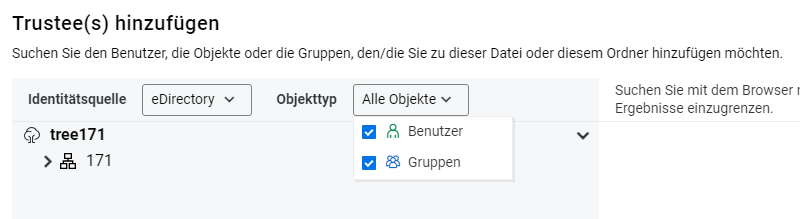
Sie können den Objekttyp über die Dropdown-Liste ändern.
-
Klicken Sie auf .
Dadurch werden die ausgewählten Trustees zum Volume hinzugefügt. Weitere Hinweise zu vererbten Rechten und effektiven Rechten finden Sie in Was sind vererbte Rechte? und Was sind effektive Rechte? in Abschnitt 15.0, Rechte verwalten.
23.14 Wie viele CIFS-Freigaben kann ein Server maximal hosten?
Ein Server kann bis zu 65535 CIFS-Freigaben hosten.
23.15 Wie ändere ich eine vorhandene CIFS-Freigabe?
Sie können den CIFS-Freigabepfad und die Konfigurationseinstellung einer vorhandenen Freigabe mit der Option ändern.
HINWEIS:Die Option wird nur für benutzerdefinierte Freigaben unterstützt.
-
Klicken Sie in UMC auf > .
-
Durchsuchen Sie die Server, um die Freigaben aufzulisten.
-
Wählen Sie die Freigabe aus, klicken Sie auf das Symbol für weitere Optionen
und wählen Sie dann aus. -
Navigieren Sie im Assistenten zum > durch die Serverbaumstruktur, um den neuen Freigabepfad auszuwählen, und klicken Sie auf .
HINWEIS:Für eine Freigabe kann nur ein Pfad ausgewählt werden.
-
Geben Sie auf der Seite den Freigabenamen und den Kommentar (optional) an und klicken Sie auf .
Sie können Verschlüsselung, Ordnerumleitung und Mac-Backup mit den Umschaltern verwalten.
-
Überprüfen Sie auf der Seite die Details und klicken Sie dann auf .
Dadurch werden der ausgewählte CIFS-Freigabepfad und die Konfigurationseinstellungen aktualisiert.
23.16 Was sind geöffnete Dateien in einer CIFS-Freigabe?
Offene Dateien sind Dateien, die durch eine CIFS-Verbindung auf Freigabeebene im geöffneten Zustand belassen werden. Diese Dateien können manuell geschlossen werden.
23.17 Wie kann ich die geöffneten Dateien in einer CIFS-Freigabe anzeigen?
-
Klicken Sie in UMC auf > .
-
Durchsuchen Sie die Server, um die Freigaben aufzulisten.
-
Wählen Sie die Freigabe aus, klicken Sie auf das Symbol für weitere Optionen
und wählen Sie dann aus.
Daraufhin wird die Liste der geöffneten Dateien angezeigt. Diese Aktion wird für eine einzelne Freigabeauswahl unterstützt. Sie können die Details der geöffneten Dateien, zugehörigen Freigaben, Benutzer und zugewiesenen Rechte anzeigen.
23.18 Wie schließe ich geöffnete Dateien von CIFS-Freigaben?
Sie können alle geöffneten Dateien mit der Option oder einzelne Dateien in einer CIFS-Freigabe mit dem Kreuz  schließen. Mit dieser Option können Sie geöffnete Dateien in CIFS-Freigaben mehrerer Server gleichzeitig verwalten.
23.18.1 Schließen aller geöffneten Dateien
-
Klicken Sie in UMC auf > .
-
Durchsuchen Sie die Server, um die Freigaben aufzulisten.
-
Wählen Sie die Freigabe aus, klicken Sie auf das Symbol für weitere Optionen
und wählen Sie dann aus. -
Um alle geöffneten Dateien auf einmal zu schließen, klicken Sie auf die Schaltfläche .

Diese Aktion schließt alle Dateien, die in der Liste der geöffneten Dateien verfügbar sind.
23.18.2 Schließen einer einzelnen geöffneten Datei
-
Klicken Sie in UMC auf > .
-
Durchsuchen Sie die Server, um die Freigaben aufzulisten.
-
Wählen Sie die Freigabe aus, klicken Sie auf das Symbol für weitere Optionen
und wählen Sie dann aus. -
Klicken Sie auf der Seite auf das Kreuzsymbol
, um eine einzelne Datei zu schließen.
Sie können mehrere geöffnete Dateien gleichzeitig schließen.
23.19 Welche verschiedenen Zugriffsmodi gibt es für geöffnete Dateien?
Zu den Details der CIFS-Verbindung gehören die Zugriffsmodi, in denen der CIFS-Server die Datei für den Benutzer geöffnet hat.

|
Gewünschter Zugang |
Beschreibung |
Gemeinsamer Zugriff |
Beschreibung |
|---|---|---|---|
|
RD |
Das Recht, Daten aus der Datei zu lesen. |
DR |
Das Recht zum Lesen von Daten aus der Datei wird verweigert. |
|
WR |
Das Recht, Daten in die Datei zu schreiben. |
DW |
Das Recht, Daten in die Datei zu schreiben, wird verweigert. |
|
DA |
Das Recht auf Löschung der Datei. |
DD |
Das Recht zum Löschen oder Umbenennen der Datei wird verweigert. |
24.0 Verwalten von CIFS-Verbindungen (OES 24.3 oder höher)
Dieses Kapitel enthält häufig gestellte Fragen zum Anzeigen der CIFS-Verbindungen, der geöffneten Dateien, der zugehörigen Freigaben und der Sicherheitsäquivalenz der Verbindung.
24.1 Wie kann ich die Informationen zu CIFS-Verbindungen auflisten und anzeigen?
Um die Informationen zu einer CIFS-Verbindung aufzulisten und anzuzeigen, gehen Sie wie folgt vor:
-
Klicken Sie in UMC auf > > .
-
Klicken Sie auf das Suchsymbol und geben Sie den Servernamen an.
Alternativ:
Klicken Sie auf und wählen Sie aus, um die verknüpften Server aufzulisten. Wählen Sie die erforderlichen Server aus der Liste aus und klicken Sie dann auf .
HINWEIS:Wenn auf
oder auf das Symbol für die Strukturansicht geklickt wurde, können Sie keine anderen Aktionen außerhalb des Bereichs zum Durchsuchen ausführen. Klicken Sie erneut auf dieselbe Schaltfläche, um den Bereich zum Durchsuchen bzw. die Strukturansicht zu schließen.Daraufhin wird die Liste der verfügbaren CIFS-Verbindungen auf den ausgewählten Servern angezeigt.
-
Um die Informationen zu einer CIFS-Verbindung anzuzeigen, wählen Sie eine Verbindung aus und klicken Sie auf das Symbol .
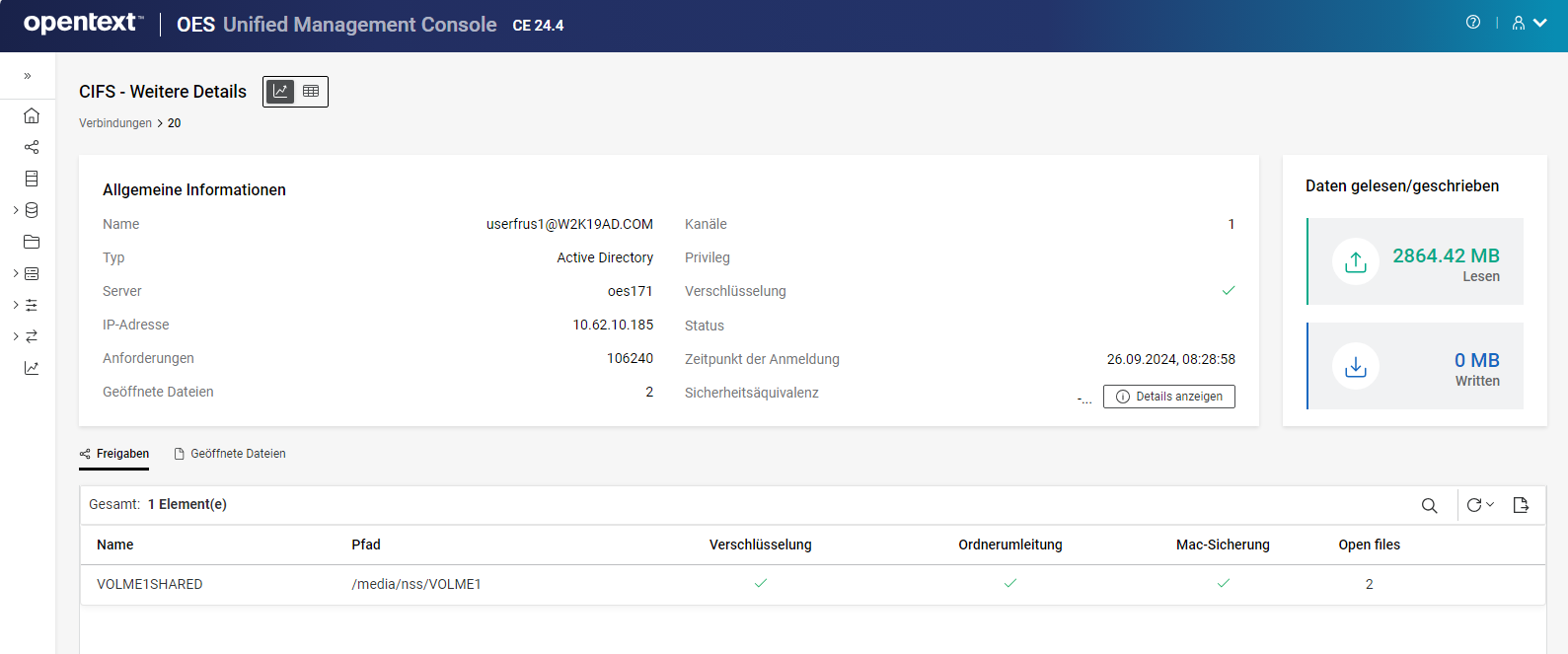
Auf der Seite werden die allgemeinen Informationen, die verwalteten Daten, die Freigaben und die geöffneten Dateien der CIFS-Verbindung angezeigt.
24.2 Wie kann ich die geöffneten Dateien einer CIFS-Verbindung anzeigen?
Um die geöffneten Dateien einer CIFS-Verbindung anzuzeigen, gehen Sie wie folgt vor:
-
Klicken Sie in UMC auf > > .
-
Durchsuchen Sie die Server, um die Verbindungen aufzulisten.
-
Wählen Sie eine Verbindung aus und klicken Sie auf das Symbol .
-
Klicken Sie auf der Seite auf die Registerkarte .

Auf der Seite wird die Liste der geöffneten Dateien angezeigt, auf die über die CIFS-Verbindung zugegriffen wird. Weitere Informationen zu den Zugriffsmodi finden Sie in Welche verschiedenen Zugriffsmodi gibt es für geöffnete Dateien?.
24.3 Wie kann ich die Freigaben anzeigen, die mit einer CIFS-Verbindung verknüpft sind?
Um die Freigaben anzuzeigen, die einer CIFS-Verbindung zugeordnet sind, gehen Sie wie folgt vor:
-
Klicken Sie in UMC auf > > .
-
Durchsuchen Sie die Server, um die Verbindungen aufzulisten.
-
Wählen Sie eine Verbindung aus und klicken Sie auf das Symbol .
-
Klicken Sie auf der Seite auf .

Auf der Seite wird die Liste der Freigaben angezeigt, auf die über die CIFS-Verbindung zugegriffen wird.
24.4 Wie kann ich die Sicherheitsäquivalenz einer CIFS-Verbindung anzeigen?
Um die Sicherheitsäquivalenz einer CIFS-Verbindung anzuzeigen, gehen Sie wie folgt vor:
-
Klicken Sie in UMC auf > > .
-
Durchsuchen Sie die Server, um die Verbindungen aufzulisten.
-
Wählen Sie eine Verbindung aus und klicken Sie auf das Symbol .
-
Klicken Sie auf der Seite neben dem Feld für die Sicherheitsäquivalenz auf .
Auf der Seite wird das Fenster mit den Benutzern und FQDN-Details für die CIFS-Verbindung angezeigt.
25.0 Verwalten ungültiger Benutzer
Dieses Kapitel enthält häufig gestellte Fragen zum Anzeigen, Hinzufügen, Entfernen und Aktualisieren ungültiger und blockierter Benutzer.
25.1 Wie listet man ungültige und blockierte Benutzer auf?
Die Registerkarte unterstützt nur eine einzelne Serverauswahl. Wenn während anderer CIFS-Vorgänge mehrere Server ausgewählt sind und Sie die Registerkarte auswählen, wird eine leere Seite angezeigt.

-
Klicken Sie in UMC auf > > .
-
Klicken Sie auf das Suchsymbol und geben Sie den Servernamen an.
Alternativ:
Klicken Sie auf , wählen Sie den erforderlichen Server aus der Baumstruktur aus und klicken Sie dann auf .
HINWEIS:Wenn auf
oder auf das Symbol für die Strukturansicht geklickt wurde, können Sie keine anderen Aktionen außerhalb des Bereichs zum Durchsuchen ausführen. Klicken Sie erneut auf dieselbe Schaltfläche, um den Bereich zum Durchsuchen bzw. die Strukturansicht zu schließen.
Daraufhin wird die Liste der ungültigen und blockierten Benutzer auf dem ausgewählten Server angezeigt.
25.2 Wer ist ein ungültiger Benutzer?
Bei einem ungültigen Benutzer kann es sich um einen Benutzer handeln, der nicht in eDirectory vorhanden ist, oder der von einem Administrator zur Liste der ungültigen Benutzer hinzugefügt wurde. Die Authentifizierungsanforderung dieses Benutzers wird basierend auf dem konfigurierten Zeitüberschreitungszeitraum ignoriert. Die Zeitüberschreitung eines ungültigen Vorgangs liegt zwischen 0 und 525600 Minuten.
25.3 Wer ist ein blockierter Benutzer?
Ein blockierter Benutzer ist ein Benutzer, dessen Authentifizierungsanforderung dauerhaft ignoriert wird. Heben Sie die Blockierung des blockierten Benutzers aus der Liste auf, um Authentifizierungsanforderungen zu berücksichtigen.
25.4 Wie füge ich einen Benutzer zur Liste der blockierten Benutzer hinzu?
-
Klicken Sie in UMC auf > > .
-
Durchsuchen Sie den Server, um die ungültigen Benutzer aufzulisten.
-
Klicken Sie auf .
-
Geben Sie den Benutzernamen an und klicken Sie auf .
Dadurch wird der Benutzer zur Liste der blockierten Benutzer hinzugefügt.
25.5 Wie kann ich einen ungültigen Benutzer entsperren?
Wenn Sie die Blockierung eines ungültigen Benutzers aufheben, kann die Authentifizierungsanforderung für den Benutzer verarbeitet werden.
-
Klicken Sie in UMC auf > > .
-
Durchsuchen Sie den Server, um die ungültigen Benutzer aufzulisten.
-
Wählen Sie einen ungültigen Benutzer aus, klicken Sie auf das Symbol
für weitere Optionen und wählen Sie dann aus.
Dadurch wird die Blockierung des ausgewählten ungültigen Benutzers aus der Liste aufgehoben. Sie können die Blockierung mehrerer Benutzer gleichzeitig aufheben.
25.6 Wie kann ich einen blockierten Benutzer entsperren?
Durch das Aufheben der Blockierung eines blockierten Benutzers kann die Authentifizierungsanforderung für den Benutzer verarbeitet werden.
-
Klicken Sie in UMC auf > > .
-
Durchsuchen Sie den Server, um die blockierten Benutzer aufzulisten.
-
Wählen Sie einen blockierten Benutzer aus und klicken Sie auf .

Dadurch wird die Blockierung des ausgewählten blockierten Benutzers aus der Liste aufgehoben. Sie können die Blockierung mehrerer Benutzer gleichzeitig aufheben.
25.7 Wie ändere ich einen ungültigen Benutzer in einen blockierten Benutzer?
-
Klicken Sie in UMC auf > > .
-
Durchsuchen Sie den Server, um die ungültigen Benutzer aufzulisten.
-
Wählen Sie einen ungültigen Benutzer aus und klicken Sie dann auf .
Dadurch wird der ausgewählte ungültige Benutzer als blockierter Benutzer aktualisiert.
26.0 Verwalten des Benutzerkontexts (OES 24.3 oder höher)
Dieses Kapitel besteht aus häufig gestellten Fragen zum Anzeigen, Hinzufügen und Entfernen von Benutzerkontexten.
26.1 Wie liste ich die Benutzerkontexte auf?
Der Benutzerkontext ist ein eDirectory-Container, in dem CIFS während der Anmeldung nach Benutzern sucht.
-
Klicken Sie in UMC auf > > .
-
Klicken Sie auf das Suchsymbol und geben Sie den Servernamen an.
Alternativ:
Klicken Sie auf und wählen Sie Servertyp aus, um die verknüpften Server aufzulisten. Wählen Sie die erforderlichen Server aus der Liste aus und klicken Sie dann auf .
HINWEIS:Wenn auf
oder auf das Symbol für die Strukturansicht geklickt wurde, können Sie keine anderen Aktionen außerhalb des Bereichs zum Durchsuchen ausführen. Klicken Sie erneut auf dieselbe Schaltfläche, um den Bereich zum Durchsuchen bzw. die Strukturansicht zu schließen.Daraufhin wird die Liste der verfügbaren Benutzerkontexte auf den ausgewählten Servern angezeigt.
26.2 Wie füge ich einen Benutzerkontext hinzu?
Durch das Hinzufügen eines Benutzerkontexts können die Benutzer im Container auf die Freigabe zugreifen.
-
Klicken Sie in UMC auf > > .
-
Klicken Sie auf .
-
Wählen Sie im Assistenten zum > die Server aus dem Verzeichnisbaum aus, und klicken Sie auf .
-
Navigieren Sie auf der Seite zum Server, um die Container auszuwählen, und klicken Sie auf .
-
Überprüfen Sie auf der Seite die Container und Server und klicken Sie dann auf .
Dadurch wird der Benutzerkontext der Liste hinzugefügt. Sie können gleichzeitig mehrere Kontexte hinzufügen.
26.3 Wie entferne ich einen Benutzerkontext?
Durch das Entfernen eines Benutzerkontexts wird der Zugriff der Benutzer im Container auf die Freigabe eingeschränkt.
-
Klicken Sie in UMC auf > > .
-
Durchsuchen Sie die Server, um die Benutzerkontexte aufzulisten.
-
Wählen Sie einen Benutzerkontext aus und klicken Sie auf das Symbol zum Entfernen
 .
.Dadurch wird der Benutzerkontext aus der Liste entfernt. Sie können diese Aktion für eine Mehrfachauswahl ausführen.
IX Berichte
27.0 Clusterberichte
Ein Clusterbericht hilft bei der Diagnose von Problemen mit den Clusterknoten und -ressourcen.
27.1 Wie erstelle ich einen Clusterbericht?
-
Melden Sie sich mit Ihrem Administrator-Berechtigungsnachweis bei UMC an.
-
Klicken Sie auf .
-
Wählen Sie einen Cluster aus, und wählen Sie dann aus. Alternativ können Sie über das Dashboard auf diese Option zugreifen, indem Sie auf ausführen klicken.
Der Bericht enthält Informationen zum ausgewählten Cluster, wie aktuelle Clusterkonfiguration, Clusterknoten, Clusterressourcen, Lade-, Entlade- und Überwachungsskripte pro Cluster und Ressourcen-Mutex-Gruppen.
27.2 Wie kann ich Berichte anzeigen?
-
Melden Sie sich mit Ihrem Administrator-Berechtigungsnachweis bei UMC an.
-
Klicken Sie auf .
-
Durchsuchen Sie die Cluster-Objekte und wählen Sie die anzuzeigenden aus. Die Berichte werden für die Objekte aufgelistet, für die Sie Berichte mit der Option in erstellt haben.
-
Die folgenden Informationen werden angezeigt:
Spaltenname
Beschreibung
Status (Farbcodierung)
Status
Grün
Verfügbar: Die Berichte wurden erfolgreich generiert.
Blau
Wird verarbeitet: Die Generierung des Berichts wurde angestoßen, ist aber noch nicht abgeschlossen.
Rot
Fehlgeschlagen: Fehler bei der Berichterstellung. Versuchen Sie später noch einmal, den Bericht zu erstellen.
-
Wählen Sie das Clusterobjekt aus, und klicken Sie auf . Der Bericht zeigt den Clusterstatus, die Ressourcen-Mutex-Gruppen (für den gegenseitigen Ausschluss), die Clusteroptionen und die Clusterressourcen an.
27.3 Fehler melden
Wenn beim Ausführen eines Berichts in einem Cluster die Berichtsgenerierung nicht initiiert wird, kann dies daran liegen, dass der Redis-Service nicht aktiv ist.
Führen Sie Folgendes aus, um den Status des Service zu überprüfen:
systemctl status redis@umc.service
Wenn der Service inaktiv ist, starten Sie ihn neu:
systemctl restart redis@umc.service
Führen Sie nach dem Neustart des Service den Bericht erneut aus, und überprüfen Sie den Status des Berichts auf der Berichtsseite.
X Fehlerbehebung
28.0 Fehlerbehebung
Dieser Abschnitt enthält Informationen zu einigen Problembehandlungspunkten in UMC.
28.1 Bekannte Probleme
-
NCP-Freigaben oder -Verbindungen werden nicht aufgeführt, wenn einer der ausgewählten virtuellen Server nicht erreichbar, offline oder außer Betrieb ist.
Um dieses Problem zu beheben, stellen Sie sicher, dass die den NCP-Freigaben oder -Verbindungen zugeordneten virtuellen Server erreichbar und online sind, bevor Sie versuchen, sie aufzulisten.
-
Ein Kontext auf oberster Ebene kann nicht hinzugefügt werden, obwohl Benutzerobjekte auf einer tiefen Ebene vorhanden sind. Um dieses Problem zu umgehen, fügen Sie einen anderen Untercontainer wie DC, O oder OU hinzu, um den Benutzerkontext einzuschließen.
-
Auf der Seite > > werden die Einstellungen nur für einen oder den ersten Server geändert, auch wenn im Abschnitt zwei Server angezeigt werden.
-
Wenn der Domänennamensystem-Eintrag nicht mit dem Hostnamen auf die IP-Adresse des UMC-Servers aktualisiert wird, wird der UMC-Server nicht auf der OES-Willkommensseite aufgeführt. Um dieses Problem zu beheben, fügen Sie dem Domänennamensystem-Eintrag die IP-Adresse und den Hostnamen hinzu.
-
Wenn der Sicherheitsstatus eines NCP-Unterordners aktualisiert wird, wird die Liste der Unterordner auf der Seite nicht angezeigt. Sie müssen die Sicherheitsliste der Unterordner in UMC manuell aktualisieren, indem Sie das Aktualisierungssymbol verwenden, um die aktualisierte Liste abzurufen.
-
Wenn der CIFS-Service auf dem Clusterknoten nicht verfügbar ist, kann UMC die Verbindungen im Cluster-Dashboard nicht abrufen. Der Knoten ist ausgegraut und es können über UMC keine Aktionen auf dem Knoten ausgeführt werden.
-
Nachdem Sie eine Ressource online oder offline geschaltet haben, müssen Sie die Ressourcentabelle manuell aktualisieren, um den aktualisierten Status anzuzeigen.
-
Das Wiederherstellen einer Datei schlägt fehl, wenn eine Datei mit demselben Namen im zugeordneten Ordner vorhanden ist.
-
Das Erstellen eines Pools auf einem gemeinsam genutzten Gerät ist nicht zulässig, wenn die Einrichtung nicht für Cluster konfiguriert ist.
-
Wenn das Poolobjekt bereits vorhanden ist, schlägt der Beitritt des Pools zu einer AD-Domäne fehl. Bereinigen Sie das Objekt in Active Directory und versuchen Sie es erneut.
-
Wenn auf
oder auf das Symbol für die Strukturansicht geklickt wurde, können Sie keine anderen Aktionen außerhalb des Bereichs zum Durchsuchen ausführen. Klicken Sie erneut auf dieselbe Schaltfläche, um den Bereich zum Durchsuchen bzw. die Strukturansicht zu schließen. -
Wenn Sie UMC nach der Anmeldung nicht durchsuchen können, stellen Sie sicher, dass die Berechtigungen Vergleichen, Lesen und Schreiben für und die Berechtigung Durchsuchen für für die angemeldeten Benutzer auf Baumebene aktiviert sind.
-
Wenn der UMC-Bildschirm im Webbrowser nicht richtig angezeigt oder skaliert wird, stellen Sie sicher, dass die Bildschirmauflösung auf 1920 x 1080 oder 1920 x 927 und die Zoomstufe auf 100 % eingestellt ist.
28.2 UMC-Integritätsskript
Das Skript umcServiceHealth überprüft den Zustand des UMC-Servers und aller auf dem Server laufenden Services.
Syntax
umcServiceHealth [Optionen]
Optionen
|
Optionen |
Beschreibung |
|---|---|
|
-h|--help |
Zeigt den Hilfebildschirm an. |
|
-s|--service-check |
Überprüft die Integrität der abhängigen Services. Die Services sind:
|
|
-e|--edirapi-check |
Überprüft den Zusand von edirapi und vom Identity Console-Container (identityconsole-oes). |
|
-c|--cert-check |
Überprüft die Integrität des Serverzertifikats und zeigt Details wie die folgenden an:
|
|
-u|--edirObj-check |
Überprüft den Zustand des umcConfig-Objekts im Sicherheitskontext des eDirectory. |
|
-d|--db-check |
Überprüft den Zustand der PostgreSQL-Datenbank (intern oder remote). WICHTIG:umcServiceHealth.sh -dautofix – erwähnen, dass .sh nicht erforderlich ist. Wird bald bereinigt. |
|
-n|--nodeModule-check |
Überprüft die Verfügbarkeit des Ordners node_modules. |
|
-r|--redis-check |
Überprüft den Zustand von Redis. |
|
-a|--all-check |
Überprüft den Zustand des UMC-Servers und führt die anderen Prüfungen aus. |
28.2.1 Autofix
Das Autofix-Skript behebt erkannte Probleme automatisch, ohne dass Sie eingreifen müssen. Wenn beim Ausführen des Integritätsskripts ein Problem auftritt, führen Sie dasselbe Skript mit aktivierter Autofix-Option aus, um es zu beheben. Diese Option kann zusammen mit folgenden Elementen verwendet werden:
-
--service-check
-
--db-check
-
--nodeModule-check
-
--all-check
Das Autofix-Skript behebt keine Probleme im Zusammenhang mit kritischen Komponenten wie eDirectory und Serverzertifikaten. Daher werden diese Optionen (--edirapi-check, --cert-check und --edirObj-check) nicht unterstützt, da sie für eine ordnungsgemäße Auflösung Ihre Validierung und Ihr Eingreifen erfordern.
Beispiele
-
Führen Sie das folgende Skript aus, um den Zustand der abhängigen Services zu überprüfen:
umcServiceHealth -s
Zeigt den Status der abhängigen Services auf diesem Server an. Der Apache-Service ist ausgefallen, er zeigt seinen Status und den Befehl zum Neustart des Service an. Alternativ können Sie diesen Befehl mit Autofix erneut ausführen, um das Problem zu beheben.
Abbildung 28-1 umcServiceHealth-Skript
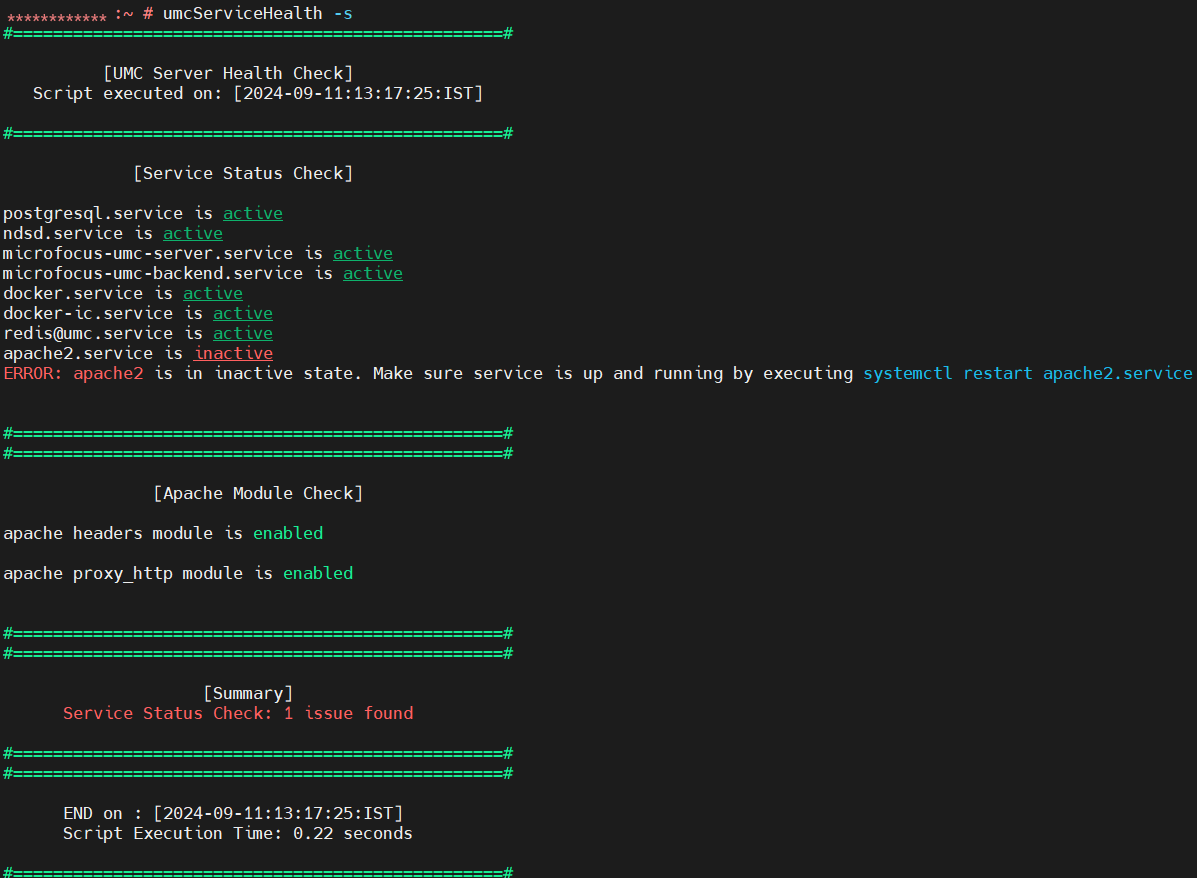
Um das Apache-Problem automatisch zu beheben, führen Sie das Skript mit der Option autofix aus.
umcServiceHealth -sautofix
Der Apache-Service wurde erfolgreich neu gestartet.
-
Führen Sie das folgende Skript aus, um den ustand von Redis zu überprüfen:
umcServiceHealth -r
Hier werden die Berechtigungen angezeigt, die Redis für Zertifikatsdateien hat, und der Zustand der Parameter in der Datei /etc/redis/umc.conf.
Um die vom Skript aufgelisteten Redis-Probleme zu beheben, installieren Sie das RPM microfocus-oes-umc-server neu. Dadurch wird die Datei /etc/redis/umc.conf neu generiert, um die Probleme zu beheben.
28.3 Fehlende Knotenmodule
Dieses Problem tritt auf, weil das Knotenmodul beschädigt ist oder der Knotenordner fehlt.
Um dieses Problem zu beheben, führen Sie das Integritätsskript (umcServiceHealth) mit der Option autofix aus.
umcServiceHealth -nautofix
28.4 Es kann keine Verbindung zur Datenbank hergestellt werden.
In der UMC-Statusdatei wird der Fehler „Verbindung zur Datenbank kann nicht hergestellt werden“ protokolliert.
Dieses Problem kann auftreten, wenn im UMC-Anmeldebildschirm das Feld für den leer ist, da die Details nicht aus der Datenbank abgerufen werden können.
Führen Sie das Integritätsskript (umcServiceHealth) aus, um den Status zu überprüfen und das Problem zu beheben.
28.5 Warnung: Der eingegebene Hostname ist falsch
Während der UMC-Konfiguration wird bei der Angabe der Datenbankdetails eine Warnung angezeigt, die darauf hinweist, dass der Hostname falsch ist. Dieses Problem tritt aufgrund eines falschen Domänennamensystem-Eintrags auf, der verhindert, dass die Datenbank erreicht wird. Die y2log-Datei protokolliert die Meldung „Hostname konnte nicht in Adresse übersetzt werden“.
Um dieses Problem zu beheben, stellen Sie sicher, dass der angegebene Hostname vom Domänennamensystem aufgelöst werden kann.
28.6 Probleme mit dem Volume
28.6.1 Fehler beim Auflisten von Pools oder Volumes
Stellen Sie sicher, dass der Backend-Service ordnungsgemäß funktioniert. Verwenden Sie den Befehl systemctl status microfocus-umc-backend.service.
28.6.2 Speichervorgänge können nicht als Benutzer mit Administratorrechten ausgeführt werden
Versuchen Sie, /ForceSecurityEquivalenceUpdate über die NSS-Konsole auszuführen.
28.6.3 Erstellen eines Volumes mit AES 256-Verschlüsselung schlägt fehl
Führen Sie vor dem Erstellen eines Volumes /PoolMediaUpgrade=pool_name /MediaType=AES über eine NSS-Konsole aus.
28.7 Fehler bei der Anmeldung
Wenn Sie sich nicht bei UMC anmelden können, führen Sie das Integritätsskript (umcServiceHealth) aus, um den Status der Services zu überprüfen und die Probleme zu beheben.
Alternativ können Sie diese Aufgaben manuell ausführen, indem Sie die Services edirapi-Container, microfocus-umc-server und postgresql überprüfen.
Führen Sie die folgenden Befehle aus, um den Status zu überprüfen:
-
systemctl status docker-edirapi.service
-
systemctl status microfocus-umc-server.service
-
systemctl status postgresql.service
Führen Sie die folgenden Befehle aus, um Services neu zu starten:
systemctl restart docker.service
systemctl restart docker-edirapi.service
28.8 Auszuführende Aktion bei Problemen in Bezug auf den Cache
Stellen Sie sicher, dass Sie die Browser-Cookies löschen, oder führen Sie UMC-Operationen in einem privaten Fenster aus.
28.9 Clusterprobleme
28.9.1 Fehler beim Umbenennen eines Clusterpools oder Volumes
Das Umbenennen eines Clusterpools oder Volumes kann inkonsistentes Verhalten aufweisen. Wenn Sie nach dem Umbenennen keine Pools oder Volumes auflisten können, öffnen Sie UMC in einem anderen Fenster im Inkognito-Modus.
28.9.2 Der Status des fehlerfreien Clusters lautet „Heruntergefahren“ oder „Unbekannt“
Wenn der Status eines fehlerfreien Clusters Heruntergefahren oder Unbekannt lautet, erhöhen Sie den Zeitüberschreitungswert CLUSTER_LISTING_FAILURE_TIMEOUT = 2000 in der Datei /opt/novell/umc/apps/umc-server/prod.env. Der Standardwert ist 2000 ms. Aufgrund der Netzwerklatenz kann der korrekte Status des Clusters möglicherweise nicht abgerufen werden. Wenn dieser Parameter in der Datei prod.env fehlt, stellen Sie außerdem sicher, dass Sie ihn hinzufügen, damit die Zeitüberschreitung der Clusterliste nach der angegebenen Zeit auftritt.
A.0 Rechtliche Hinweise
Copyright 2023–2024 Open Text
Für Produkte und Services von Open Text oder seinen verbundenen Unternehmen und Lizenznehmern („Open Text“) gelten nur die Gewährleistungen, die in den Gewährleistungserklärungen, die solchen Produkten beiliegen, ausdrücklich beschrieben sind. Aus den in dieser Publikation enthaltenen Informationen ergibt sich keine zusätzliche Gewährleistung. Open Text haftet nicht für technische oder redaktionelle Fehler oder Auslassungen in diesem Dokument. Die in diesem Dokument enthaltenen Informationen sind vorbehaltlich etwaiger Änderungen.