Unified Management Console
En este documento, se recopilan las preguntas más frecuentes sobre las tareas que se realizan a través de la aplicación Unified Management Console (UMC).
Usuarios a los que va dirigida
Este documento está dirigido a administradores de UMC.
Comentarios
Nos gustaría recibir sus comentarios y sugerencias acerca de este manual y del resto de la documentación incluida con este producto. Utilice el enlace en la parte de abajo de cada página de la documentación en línea.
Documentación adicional
Para obtener documentación de las guías de OES, consulte el sitio web de documentación de OES 24.4.
I Descripción general
1.0 Descripción general de Unified Management Console
Open Enterprise Server (OES) 23.4 se basa en SLES 15 SP4 y se proporciona con eDirectory 9.2.8. Se utilizan varias consolas y herramientas de línea de comandos para gestionar los servicios de OES. Unified Management Console (UMC) se instala y se configura a través de YaST.
UMC es una consola de gestión basada en web, sencilla y segura, con una gran capacidad de respuesta, para distribuciones de OES de todos los tamaños. UMC proporciona acceso personalizado a utilidades y contenidos de administración de red desde prácticamente cualquier ubicación a través de Internet y un navegador web similar a iManager. UMC proporciona un punto único de administración para los recursos de OES.
Al ser una herramienta basada en web, UMC cuenta con varias ventajas sobre las herramientas administrativas basadas en clientes:
-
Los cambios en el aspecto, el funcionamiento y las características de UMC están disponibles actualmente para todos los usuarios administrativos.
-
No es necesario abrir puertos adicionales para el acceso remoto. UMC aprovecha los puertos HTTPS estándar (443).
-
No es necesario descargar ni mantener ningún cliente administrativo.
2.0 Novedades o cambios de UMC
En esta sección, se describen las mejoras y los cambios de Unified Management Console.
2.1 Novedades o cambios de UMC (OES 24.4)
2.1.1 Guión de estado de UMC mejorado
Se ha mejorado el guión umcServiceHealth para comprobar el estado de Redis.
Para obtener más información, consulte el Guión de estado de UMC.
2.1.2 Identity Console
Identity Console se incluye con UMC para la gestión de identidades en el entorno de OES. Los paquetes se instalan automáticamente durante la instalación de UMC y no es necesaria ninguna instalación por separado.
2.1.3 Gestión de tareas de DFS
Para obtener más información, consulte el Sección 7.0, Gestión de tareas de volumen.
2.1.4 Servicios de gestión de almacenamiento (SMS)
Compatibilidad con la gestión de los componentes SMS Storage Management Data Requester (SMDR) y Target Service Agent for File System (TSAFS).
Para obtener más información, consulte el Sección 19.0, Gestión de SMDR y el Sección 20.0, Gestión de TSAFS.
2.1.5 Gestión de usuarios bloqueados
En CIFS de UMC, el nombre de la opción se ha cambiado a . No hay ningún otro cambio en la funcionalidad. Para obtener más información, consulte el Sección 25.0, Gestión de usuarios no válidos.
II Gestión de clústeres
3.0 Gestión de clústeres
En este capítulo, se describen los procedimientos para gestionar clústeres. Para configurar clústeres, consulte la OES 23.4: OES Cluster Services for Linux Administration Guide (OES 23.4: guía de administración de los servicios de clúster OES para Linux).
3.1 ¿Qué tareas se pueden realizar con los clústeres en UMC?
3.1.1 Versión OES 24.1.1
Entre las tareas disponibles para la gestión de clústeres, se incluyen:
-
Crear recurso
-
Configurar recurso
-
Informes del clúster
-
Registros de eventos del clúster
3.1.2 Versión OES 24.1
Entre las tareas disponibles para la gestión de clústeres, se incluyen:
-
Configure y repare los clústeres.
-
La página de la consola de clústeres ofrece dos vistas:
-
Representación gráfica del clúster seleccionado.
-
Vista de página completa de los nodos y los recursos.
-
-
Representación gráfica de los nodos y cumplimiento de quórum.
-
Añada y elimine nodos en favoritos y reinícielos.
-
Se muestra la página de la consola del nodo:
-
-
Vista de consola: representación gráfica de las estadísticas del servidor.
-
Vista de tabla: muestra las conexiones NCP y CIFS.
-
-
Añada y elimine recursos en favoritos.
Las funciones anteriores no están disponibles en OES 23.4.
3.1.3 Versión OES 23.4
Entre las tareas disponibles para la gestión de clústeres, se incluyen:
-
Enumerar clústeres.
-
La consola de clústeres muestra una representación gráfica de los clústeres.
-
Enumerar apagados de nodos.
-
Enumerar recursos, lo que incluye acciones como establecer los recursos en línea o sin conexión y migrar recursos.
3.2 ¿Se almacenan los ajustes específicos del usuario en UMC?
Sí, estos ajustes se almacenan en la base de datos PostgreSQL y son específicos del usuario y se conservan en todas las entradas a la sesión, los navegadores y los dispositivos. Esto se aplica a los ajustes del filtro principal. Por ejemplo, si ha seleccionado dos clústeres para su gestión con columnas específicas que mostrar, los ajustes específicos del usuario estarán disponibles durante las entradas a la sesión posteriores.
3.3 ¿Se gestiona BCC a través de UMC?
Se admitirá BCC en próximas versiones. Puede continuar gestionando BCC a través de iManager.
3.4 ¿Cómo se accede a los clústeres?
-
Entre en UMC con sus credenciales de administrador.
-
Haga clic en .
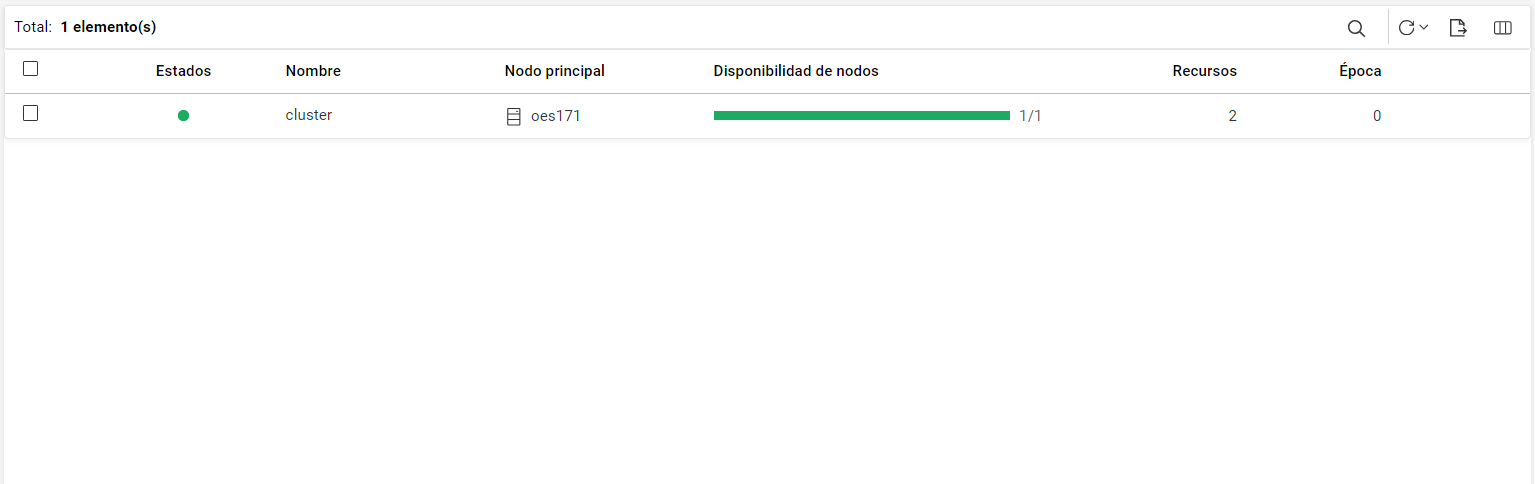
Durante la entrada inicial, la página de lista de clústeres está vacía. Sin embargo, al examinar, solo aparecen los objetos del clúster gracias a la función de filtro mejorada y basada en el contexto. Los clústeres seleccionados se muestran en la página .
Figura 3-1 Lista de clústeres
3.5 ¿Cómo se enumeran los clústeres?
Entre en UMC con sus credenciales de administrador y, a continuación, siga estos pasos:
-
Busque y seleccione los objetos de clúster que desee ver.
-
Aparece la siguiente información para cada objeto de clúster.
Nombre de la columna
Descripción
Estado (codificación por colores)
Estado
Verde
En ejecución: el clúster está en funcionamiento.
Azul
Mantenimiento: el administrador suspende temporalmente el clúster para el mantenimiento.
Gris
Inactivo: el clúster se detiene y es necesaria la intervención del administrador.
Rojo
Error: uno o varios nodos del clúster han fallado y es necesaria la intervención del administrador.
Blanco
Desconocido: UMC no puede determinar el estado del clúster.
Nombre
El nombre asignado al clúster.
Nodo principal
El nombre del nodo principal asignado actualmente al clúster.
Disponibilidad de los nodos
Número de nodos disponibles del total de nodos.
Recursos
El número de recursos que se ejecutan en este clúster.
Época
El número de veces que ha cambiado el estado del clúster. El estado del clúster cambia cada vez que un servidor se une al clúster o lo abandona.
Las columnas enumeradas anteriormente son las que se muestran por defecto. Puede seleccionar
 para añadir columnas adicionales como , y .
 -
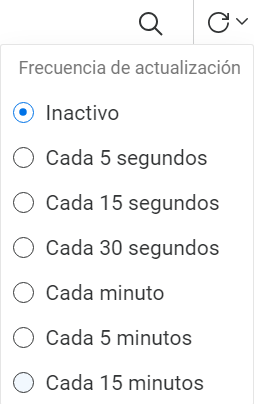
Seleccione una frecuencia de actualización que le permita ver cómodamente todos los elementos de la lista.
NOTA:Si el estado de un clúster con actividad es Inactivo o Desconocido, aumente el valor de tiempo límite CLUSTER_LISTING_FAILURE_TIMEOUT = 2000 en el archivo /opt/novell/umc/apps/umc-server/prod.env. El valor por defecto es de 2000 ms y, debido a la latencia de la red, es posible que no pueda recuperar el estado correcto del clúster. Además, si falta este parámetro en el archivo prod.env, asegúrese de añadirlo para que el tiempo límite de listado de clústeres se produzca después del período especificado.
3.6 ¿Cómo se accede a la consola de clústeres?
La consola de clústeres proporciona una representación gráfica de un clúster. Para ver detalles:
-
Busque y seleccione los objetos de clúster que desee ver.
-
Seleccione un clúster y, a continuación, .
-
La consola de clústeres ofrece dos vistas:
-
Vista de consola
 : muestra la consola, los nodos y los recursos.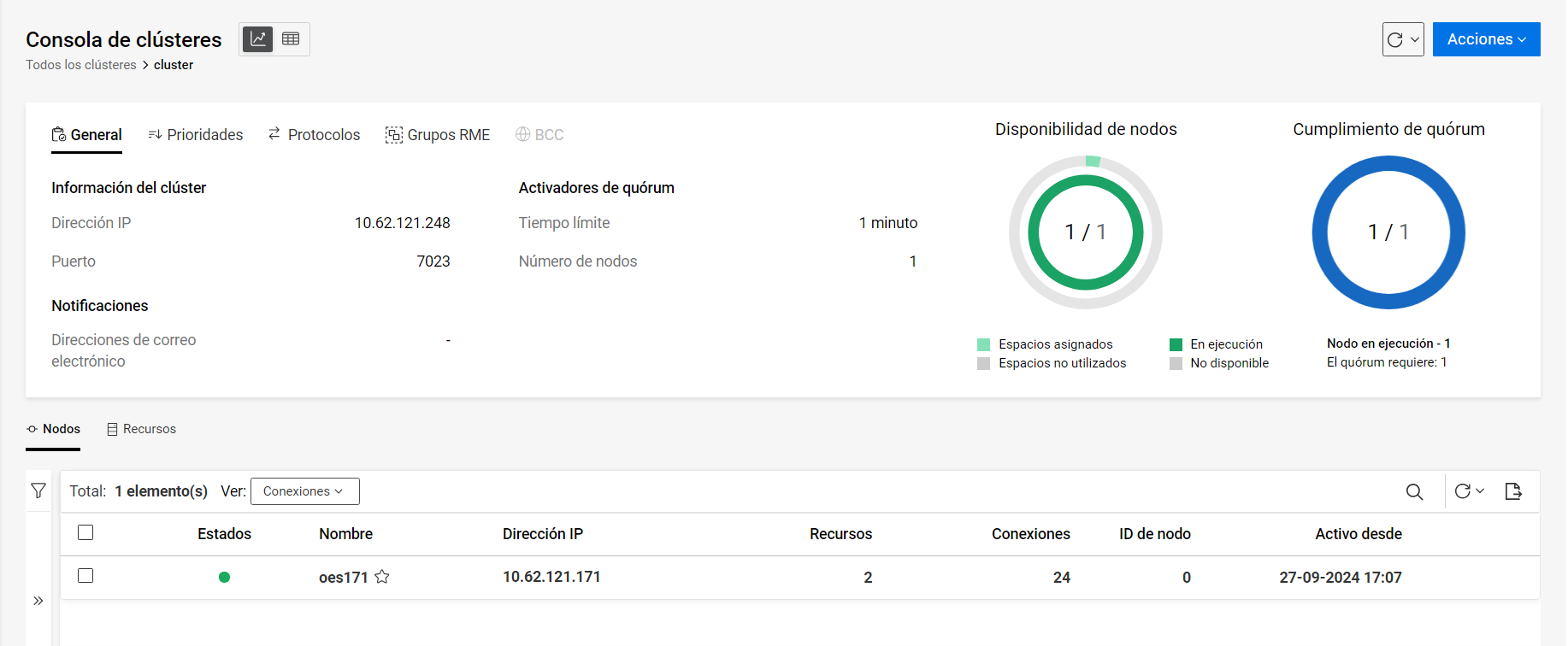
-
Vista de tabla
 : muestra una vista completa de los nodos y los recursos, lo que resulta útil cuando se trata de una lista larga de estos componentes.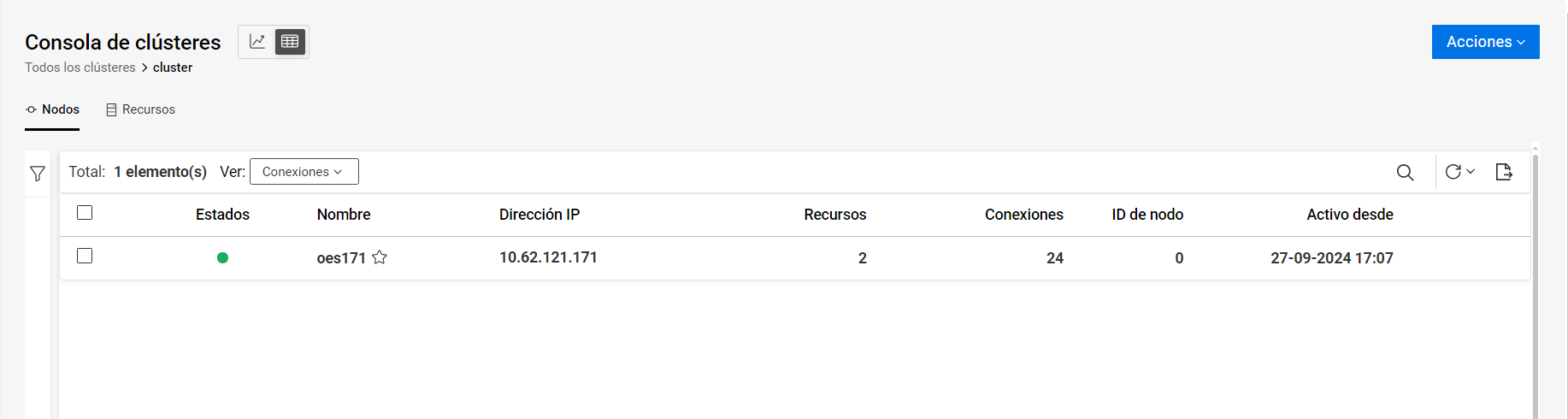
-
La consola de clústeres muestra la siguiente información:
3.6.1 General
-
Información del clúster: muestra la dirección IP vinculada al nodo principal y permanece asociada a este, independientemente de cualquier cambio realizado en el servidor. El número de puerto por defecto del clúster es el 7023.
-
Activadores de quórum: muestra el número de nodos necesarios en el quórum y el tiempo que debe esperar el clúster antes de ignorar el quórum.
-
Notificaciones: se envían mensajes de correo electrónico para eventos específicos del clúster, como cambios en el estado del clúster y de los recursos o los nodos que se unen al clúster o lo abandonan.
3.6.2 Prioridades
Muestra las prioridades de carga de los recursos individuales del clúster en un nodo durante el arranque, el failover o el failback del clúster. La prioridad de los recursos determina el orden en el que se cargan.
3.6.3 Protocolos
Muestra los detalles sobre la frecuencia de transmisión y la configuración de tolerancia de todos los nodos del clúster, incluido el nodo principal. El nodo principal suele ser el primero que se establece en línea, pero en caso de fallo, cualquier otro nodo puede convertirse en el principal. Para obtener más información, consulte Configuring Cluster Protocols (Configuración de los protocolos del clúster) en OES 23.4: OES Cluster Services for Linux Administration Guide (OES 23.4: guía de administración de los servicios de clúster de OES para Linux).
3.6.4 Grupos RME
Muestra una combinación de recursos disponibles para el clúster. Los recursos del mismo grupo no se pueden ejecutar simultáneamente en un nodo y un recurso puede pertenecer a varios grupos. Existen cuatro grupos RME fijos (Grupo A, Grupo B, Grupo C y Grupo D) y sus nombres no se pueden personalizar.
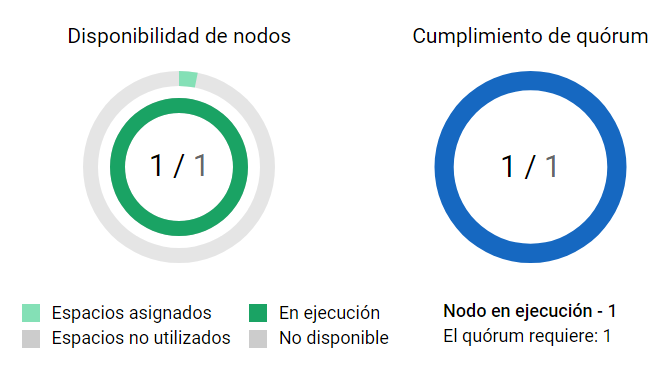
3.6.5 Representación gráfica
En la parte derecha de la consola, se muestra una representación gráfica de los nodos del clúster.
-
Disponibilidad de nodos: el gráfico exterior indica el número de nodos en uso de un total de 32, mientras que el interior muestra los nodos disponibles y los que presentan un estado incorrecto.
-
Cumplimiento de quórum: muestra el número de nodos necesarios para que se deba cumplir el quórum y el número de nodos en ejecución.
3.7 ¿Cómo se accede a los nodos del clúster?
-
Seleccione un clúster y, a continuación, .
-
En la pestaña , se muestran todos los nodos del clúster seleccionado. Puede ver los detalles de dos modos diferentes: y .
-
Conexiones: esta es la vista por defecto, que muestra una lista de conexiones con otras columnas comunes.
-
Rendimiento: muestra el uso de la CPU y la información del núcleo, y las demás columnas habituales.
-
-
En la columna , el nodo principal se identifica con un símbolo de estrella al final de su nombre.
Se muestra el siguiente estado para cada nodo:
Color
Estado
Descripción
Verde
En ejecución (LIVE)
El nodo está ejecutándose.
Blanco
No pertenece (LEFT)
El nodo ya no forma parte del clúster. El clúster migra todos los recursos que se estén ejecutando en este nodo a otro nodo activo apto antes de que el nodo salga de este.
Rojo
No disponible (DEAD)
El nodo no se está ejecutando correctamente y requiere la intervención del administrador.
Blanco con anillo rojo
Error al iniciar (GASP)
El nodo está esperando a que se establezca el quórum para así poder empezar la carga.
Gris
Prohibido (PILL)
El clúster ha provocado intencionadamente un apagado inmediato de los nodos.
-
Las operaciones que se pueden realizar en los nodos son apagar, reiniciar, añadir un nodo a favoritos y consola.
Seleccione una frecuencia de actualización lo suficientemente prolongada como para permitir que se complete la tarea.
3.8 ¿Qué operaciones se pueden realizar en los nodos del clúster?
Se pueden realizar las siguientes operaciones en los nodos:
-
Para apagar un nodo, seleccione el nodo que desee y, a continuación, en el menú. Esta acción desactiva el nodo seleccionado, por lo que deja de estar disponible para los clientes.
-
Para reiniciar un nodo, seleccione el nodo que desee y, a continuación, en el menú. Si el recurso que ejecuta un servicio estaba solo en este nodo debido a un grupo RME o a la configuración de nodo preferido, ese servicio deja de estar disponible.
-
Para añadir un nodo a favoritos, seleccione el nodo que desee y, a continuación, . Para ver estos nodos, seleccione en .
-
Para acceder a la consola de nodos, seleccione el nodo que desee y, a continuación, .
3.9 ¿Cómo se accede a la consola de nodos?
-
Seleccione un clúster y, a continuación, .
-
En la pestaña , se muestran todos los nodos del clúster seleccionado.
-
Seleccione un nodo y, a continuación, .
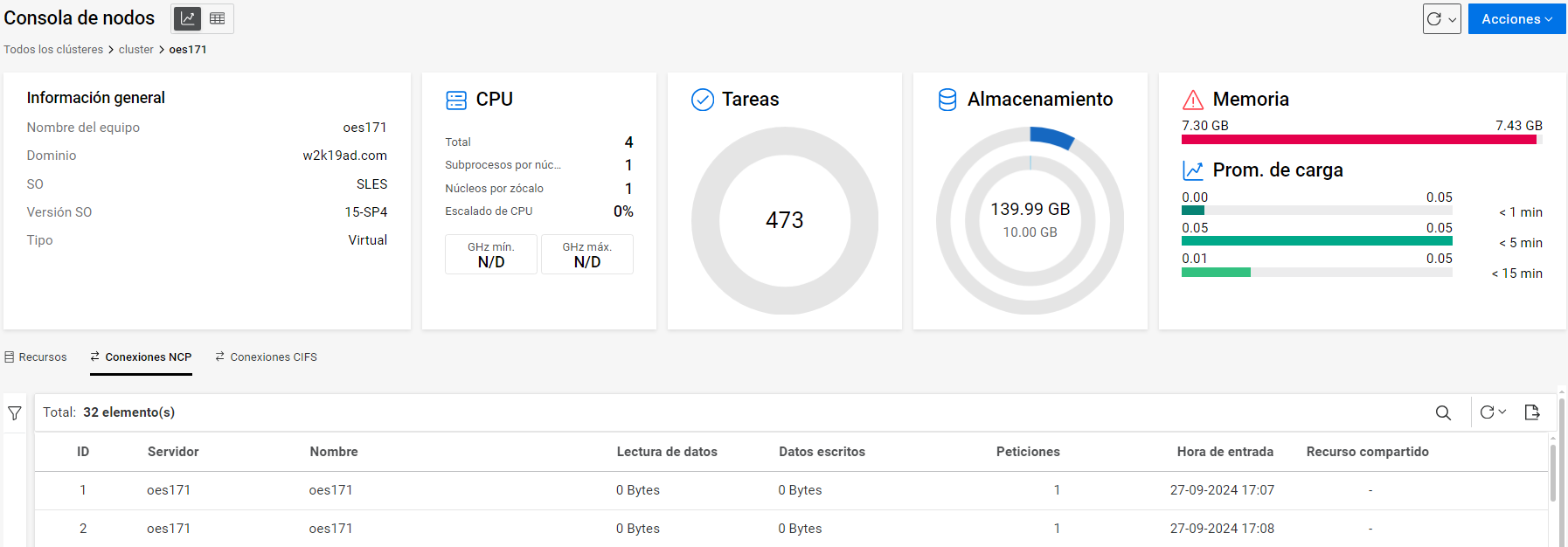
En la consola de nodos, se muestran estadísticas del servidor como información general, uso de la CPU, tareas, almacenamiento y detalles de la memoria.
El menú ofrece opciones para apagar o reiniciar el nodo seleccionado.
NOTA:En el caso de una máquina virtual, los valores mínimos y máximos de la CPU se muestran como N/D.
3.10 ¿Cómo se gestiona un clúster?
-
Seleccione un clúster y, a continuación, .
También puede acceder a esta opción desde la consola haciendo clic en .
-
Dispone de un asistente de configuración para modificar los ajustes necesarios.
-
Configuración: se trata de una página de solo lectura que muestra los detalles de la dirección IP y el puerto del servidor principal.
-
Directivas: vea o modifique los detalles de , y .
-
Prioridades: elija uno de los siguientes métodos para cambiar el orden de carga (de la máxima prioridad a la mínima) de un recurso con respecto a otros recursos del clúster en el mismo nodo:
-
Flechas: haga clic en la flecha arriba o abajo situada junto a cada recurso.
-
Arrastrar: arrastre el recurso para modificar el orden de carga.
-
-
Protocolos: vea o modifique los ajustes del protocolo, como , , , y .
-
Grupos RME: seleccione los recursos que no deben asignarse simultáneamente al mismo nodo.
-
Resumen: muestra un resumen de la configuración modificada. Revíselo y haga clic en .
-
La consola se actualiza y se muestran los datos actualizados.
3.11 ¿Cómo se repara un clúster?
Realice una reparación cuando pueda haber una discrepancia de recursos entre el clúster y eDirectory.
-
Seleccione un clúster y, a continuación, . Esta acción activa un reinicio del clúster, lo que podría modificar los ID de nodo.
Tras una reparación satisfactoria, los recursos adicionales que no forman parte de eDirectory se eliminan del clúster.
-
Para verificar esto, consulte en la consola. Tras una reparación satisfactoria, los recursos adicionales se limpian de la lista de recursos.
3.12 ¿Qué acciones se pueden realizar en los recursos del clúster?
-
Seleccione un clúster y, a continuación, .
-
En la consola, diríjase a la pestaña , podrá realizar las siguientes tareas: crear y configurar recursos, añadirlos a favoritos, establecerlos en línea y sin conexión, y migrarlos.
-
Para crear un recurso, haga clic en . También puede acceder a esta opción desde la consola haciendo clic en .
-
Para añadir un recurso a favoritos, seleccione el recurso que desee y, a continuación, . Para ver estos recursos, seleccione en .
-
Para configurar un recurso, seleccione el recurso que desee y, a continuación, .
-
Para establecer en línea un recurso, seleccione el recurso que desee y, a continuación, . Esta acción ejecuta el guión de carga, por lo que se carga el recurso en el nodo principal que desee o en uno secundario preferido.
-
Para establecer sin conexión un recurso, seleccione el recurso que desee y, a continuación, . Esta acción ejecuta el guión de descarga, por lo que se elimina el recurso del servidor. El recurso no puede cargarse en ningún otro servidor del clúster y permanece descargado hasta que vuelva a cargarlo.
-
Para migrar un recurso, seleccione el recurso que desee y, a continuación, . Cuando se migra un recurso, se traslada del nodo en el que se está ejecutando a otro. Puede seleccionar un nodo de la lista de nodos preferidos u otros nodos no asignados.
-
-
En la lista de recursos, no se puede seleccionar el recurso principal (MASTER_IP_ADDRESS_RESOURCE), ya que no se pueden realizar acciones en él.
Se muestra el siguiente estado para cada recurso.
Color
Estado
Descripción
Verde
En línea
El recurso está conectado.
Naranja
Alerta
El recurso está a la espera de que el administrador realice una acción, como iniciar, conmutar por error o restituir el recurso en el servidor especificado.
Rojo
Comatoso
El recurso no se está ejecutando correctamente y requiere la intervención del administrador.
Blanco con anillo rojo
Espera de quórum
El recurso está esperando a que se establezca el quórum para así poder empezar la carga.
Azul
Cargando
El recurso se está cargando en el servidor.
Blanco con anillo azul
Descargando
El recurso se está descargando del servidor en el que se estaba ejecutando.
Gris
Sin conexión
El recurso se ha desactivado o se encuentra en un estado latente o inactivo.
Blanco
No asignado
No se ha asignado ningún nodo para cargar el recurso.
Sincr. de NDS
Las propiedades del recurso han cambiado y los cambios aún se están sincronizando en eDirectory.
Si algún recurso se encuentra en un estado intermedio, como carga o descarga, haga clic en para obtener el estado actualizado de los recursos, o ajuste la frecuencia de actualización para que sea lo suficientemente prolongada como para permitir que se complete la tarea.
3.13 ¿Cómo se crea un recurso de clúster?
Los recursos de clúster deben crearse para cada sistema de archivos compartido o para cualquier aplicación o servicio basado en servidor que desee poner a disposición de los usuarios en todo momento.
-
Seleccione un clúster y, a continuación, .
-
Desplácese a la pestaña y haga clic en .
También puede acceder a esta opción desde la consola haciendo clic en .
NOTA:Al crear un repositorio NSS, se crea automáticamente un recurso de repositorio.
-
Se muestra un asistente para crear un nuevo recurso.
-
Configuración
-
Especifique el nombre del recurso que desea crear.
-
En , seleccione una de las plantillas disponibles. Las plantillas de recursos del clúster pueden utilizarse en servidores físicos, servidores host de virtualización y servidores invitados de máquinas virtuales (VM).
Plantilla del recurso del clúster
Uso
Genérico
Una plantilla vacía.
Generic_IP_Service
Esta plantilla se rellena automáticamente con comandos o variables y se utiliza para crear recursos del clúster para determinadas aplicaciones de servidor que se ejecutan en el clúster.
Generic_FS
Esta plantilla se rellena automáticamente con comandos o variables y se utiliza para configurar recursos para Linux Logical Volume Manager (LVM).
DNS
Esta plantilla se rellena automáticamente con comandos o variables y se utiliza para configurar recursos para el servicio DNS.
DHCP
Esta plantilla se rellena automáticamente con comandos o variables y se utiliza para configurar recursos para el servicio DHCP.
-
Si desea que el recurso esté disponible inmediatamente después de su creación, active .
-
Haga clic en .
-
-
Directivas
-
Si desea asegurarse de que el recurso se ejecuta solo en el nodo principal del clúster, seleccione .
Si el nodo principal del clúster falla, el recurso conmutará por error al nodo que se convierta en nodo principal.
-
Si no desea que se apliquen el período de tiempo límite y el límite de número de nodos en todo el clúster, seleccione .
Esto garantiza que el recurso se inicie inmediatamente en cualquier servidor de la lista Nodos preferidos en cuanto esté en línea.
-
Especifique el . Si este modo está habilitado, el recurso se inicia automáticamente en el siguiente servidor de la lista de nodos preferidos si se produce un fallo de hardware o software. Si este modo está inhabilitado, puede intervenir después de que se produzca un fallo y antes de que el recurso se traslade a otro nodo.
-
Especifique el . Si este modo está habilitado, el recurso se inicia automáticamente en un servidor cuando el clúster se pone en funcionamiento por primera vez. Si este modo está inhabilitado, puede iniciar manualmente el recurso en un servidor siempre que lo desee; este no se iniciará automáticamente cuando se activen los servidores del clúster.
-
Especifique el . Si este modo se ha definido en , el recurso no se redistribuye a su nodo preferido cuando este se vuelve a unir al clúster. Si este modo se ha definido en , el recurso se redistribuye automáticamente a su nodo preferido cuando este se vuelve a unir al clúster. Defina el modo como para evitar que el recurso regrese a su nodo preferido cuando ese nodo se vuelva a conectar hasta que esté listo para ello.
-
Haga clic en .
-
-
Nodos asignados: permite asignar nodos para utilizarlos con el recurso. También puede establecer la secuencia de la lista de nodos para especificar el orden preferente en el que se intentarán activar los nodos cuando se conecte en línea un recurso después de que falle el nodo actual.
-
En el área , seleccione un nodo que el recurso pueda utilizar y, a continuación, haga clic en el botón de flecha para mover el nodo seleccionado al área .
Repita este paso para todos los nodos del clúster que desee asignar al recurso.
-
En el área , seleccione un nodo cuya asignación desee eliminar del recurso y, a continuación, haga clic en el botón de flecha para mover el nodo seleccionado al área .
-
Haga clic en .
-
-
Guiones: puede añadir un guión de descarga para especificar cómo debe finalizar la aplicación o el recurso. La supervisión de recursos permite al clúster detectar un fallo del recurso independientemente de su capacidad para detectar errores en los nodos.
-
Para cada recurso, servicio, disco o repositorio del clúster, se requiere un guión de carga. El guión de carga especifica los comandos para iniciar el recurso o el servicio en un servidor.
-
Edite o añada los comandos necesarios al guión para cargar el recurso en un servidor.
-
Especifique un valor para . El valor de tiempo límite determina el tiempo del que dispone el guión para su finalización. Si el guión no finaliza dentro del tiempo límite especificado, el recurso quedará inactivo. El valor de tiempo límite se aplica solamente al migrar el recurso a otro nodo. No se utiliza durante los procedimientos de conexión/desconexión de recursos.
-
-
No todos los recursos necesitan un guión de descarga, pero es necesario para las particiones de Linux habilitadas para el clúster. Puede añadir un guión de descarga para especificar cómo debe finalizar la aplicación o el recurso. Los programas deben descargarse en el orden inverso al de la forma en que se cargaron. Esto garantiza que los programas auxiliares no se descarguen antes que los programas que dependen de ellos para funcionar correctamente.
-
Edite o añada los comandos necesarios al guión para descargar el recurso en un servidor.
-
Especifique un valor para . El valor de tiempo límite determina el tiempo del que dispone el guión para su finalización. Si el guión no finaliza dentro del tiempo límite especificado, el recurso quedará inactivo. El valor de tiempo límite se aplica solamente al migrar el recurso a otro nodo. No se utiliza durante los procedimientos de conexión/desconexión de recursos.
-
-
El guión de monitorización se utiliza para supervisar el estado de los objetos de servicio o almacenamiento.
-
Edite o añada los comandos necesarios al guión para supervisar el recurso en el servidor.
-
Especifique un valor para . El valor de tiempo límite determina el tiempo del que dispone el guión para su finalización. Si el guión no se completa dentro del tiempo especificado, se inicia la acción de fallo que haya elegido.
-
-
Haga clic en .
-
-
Monitorización: permite supervisar el estado del recurso especificado mediante un guión creado o personalizado por usted. Por defecto, la monitorización de recursos está inhabilitada. Para habilitar o modificar los ajustes, debe configurar el recurso.
-
Resumen: muestra un resumen del recurso. Revíselo y haga clic en .
-
3.14 ¿Qué ajustes configurables presenta el recurso?
-
Configuración: muestra el nombre y el tipo de un recurso; estos campos no se pueden editar. Si se trata de un recurso de repositorio, se mostrarán campos adicionales como la dirección IP y los protocolos de anuncio, que podrán modificarse.
Cambio de dirección IP: cuando se modifica y se guarda la dirección IP de un recurso del clúster de repositorio, los guiones de carga, descarga y monitorización se actualizan automáticamente con la nueva dirección IP. También actualiza automáticamente la dirección IP del recurso que se ha almacenado en el objeto Servidor virtual NCP.
-
Directivas: vea o modifique las directivas por defecto definidas para el recurso del clúster.
-
Nodos asignados: vea o modifique los nodos preferidos utilizados para el recurso del clúster.
-
Guiones: vea o modifique los guiones de carga, descarga y monitorización del recurso del clúster.
-
Monitorización: permite supervisar el estado del recurso especificado mediante un guión creado o personalizado por usted. Al activar la monitorización de recursos, debe establecer el intervalo para sondear el estado del recurso y la acción que debe realizarse si el recurso no se carga en el número máximo de reinicios locales.
-
En , especifique la frecuencia con la que desea que se ejecute el guión de monitorización de recursos para este recurso.
-
indica el número máximo de fallos () detectados por el guión de monitorización durante un período especificado ().
Se inicia una acción de fallo cuando el monitor de recursos detecta que el recurso falla más veces que el número máximo de fallos locales permitidos durante el intervalo especificado. En el caso de los fallos que se producen antes de que supere el máximo, los servicios del clúster intentan automáticamente descargar y cargar el recurso.
-
La indica la acción que debe llevarse a cabo en el recurso cuando se produce un fallo.
-
Definir recurso como comatoso: (por defecto) el recurso se coloca en estado comatoso cuando se inicia la acción ante fallos. Se requiere la acción del administrador para desconectar el recurso, resolver el problema y volver a conectarlo en el mismo nodo o en otro diferente.
-
Migrar el recurso a partir de la lista de nodos preferidos: cada vez que una acción de fallo desencadena una conmutación por error, el recurso migra a un nodo diferente, según el orden en la lista Nodos preferidos y la disponibilidad de los nodos. El recurso no se restituye automáticamente al nodo original. Se requiere la acción del administrador para migrar en clúster el recurso al nodo, según se desee.
-
Reiniciar el nodo afectado sin sincronizar ni desmontar discos: si se inicia la acción de fallo, todos los recursos del nodo afectado pasarán al siguiente nodo disponible en la lista Nodos preferidos debido al reinicio. Se trata de un reinicio completo en frío, no uno que se realiza sin desatender los procesos activos. La opción de reinicio normalmente solo se utiliza para un recurso de clúster de misión crítica que debe permanecer disponible. Los recursos no se restituyen automáticamente al nodo original. Se requiere la acción del administrador para migrarlos en clúster de nuevo al nodo, según se desee.
-
-
-
Resumen: muestra un resumen de los ajustes modificados del recurso.
Para configurar el recurso, realice lo siguiente:
-
Seleccione un clúster y, a continuación, .
-
En la consola, vaya a la pestaña .
-
Seleccione un recurso y haga clic en . Hay disponible un asistente de configuración para modificar los ajustes del recurso.
3.15 ¿Cómo se pueden ver los registros de eventos?
Los registros de eventos muestran los eventos registrados por el clúster. Los eventos pueden ser específicos del nodo o del recurso.
Puede utilizar para filtrar los eventos según las siguientes categorías:
-
Gravedad (Error, Advertencia, Información)
-
Tipos de eventos (Error, Comatoso, Espera de quórum, En ejecución)
-
Nodo (por nombre de nodo)
-
Recurso (por nombre de recurso)
-
Marca horaria (por intervalo especificado)
Para ver los registros de eventos:
-
Seleccione un clúster y, a continuación, .
-
Haga clic en > .
-
Se muestran los eventos del clúster. Con , puede filtrar los registros y guardarlos en un archivo .csv.
3.16 ¿Cómo se pueden ver los clientes conectados en un nodo?
Los clientes se conectan a través de NCP o CIFS a un nodo.
Para ver las conexiones NCP o CIFS:
-
Seleccione un clúster y, a continuación, .
-
Vaya a la pestaña , que muestra todos los nodos del clúster seleccionado. Seleccione un nodo y, a continuación, .
-
Haga clic en la pestaña o para ver información detallada como, por ejemplo, los datos leídos o escritos, el estado de cifrado, el número de peticiones de esa conexión, etc.
3.17 ¿Cuáles son las tareas habituales de cada página?
Figura 3-2 Tareas habituales

Algunas de las tareas habituales disponibles en cada página son:
-
Buscar: muestra la lista de objetos que coinciden con los criterios especificados.
-
Actualizar: vuelve a cargar la página con el estado más reciente del objeto. Si no se define ninguna frecuencia, deberá actualizar manualmente la página para que se muestre el cambio actualizado.
-
Elegir columna: muestra las columnas disponibles.
-
Exportar: descarga los datos de la página en formato .csv.
III Servidores
4.0 Gestión de los ajustes del servidor
En este capítulo, se describen los procedimientos para gestionar la configuración del servidor a través de Unified Management Console (UMC). Para obtener más información sobre la configuración del servidor NCP, consulte NCP Server for Linux Administration Guide (Guía de administración del servidor NCP para Linux).
4.1 ¿Cómo se pueden ver los detalles de todos los servidores disponibles?
Puede ver los detalles de todos los servidores disponibles en la pestaña .
-
En UMC, seleccione la pestaña .
-
Busque o examine para seleccionar los servidores y haga clic en .
Se muestra la lista de servidores seleccionados con información relacionada como , , , , y .
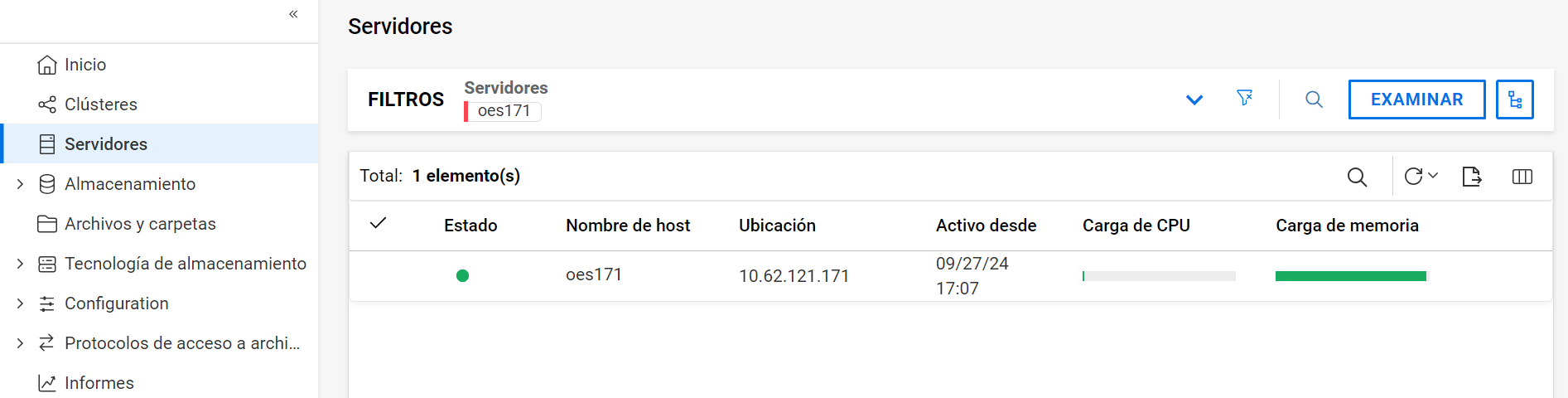
Puede utilizar el icono  para configurar los ajustes del servidor seleccionado.
5.0 Detalles del registro y del servicio
En esta sección, se proporciona información adicional sobre UMC.
5.1 Archivos de registro
Compruebe los registros que se mencionan a continuación para ver si se han producido problemas de UMC relacionados con la depuración.
-
Detalles del servidor UMC:
/var/opt/novell/log/umc/apps/umc-server/server.log
/var/opt/novell/log/umc/apps/umc-server/error.log
-
Mensajes relacionados con OES-REST:
/var/log/messages
-
Detalles del estado del servicio UMC:
/var/opt/novell/log/umc/apps/umc-server/health.log
5.2 Estado del servicio
Para ver el estado de los servicios, utilice los comandos siguientes:
-
Para comprobar los detalles del servicio edirapi: systemctl status docker-edirapi.service
-
Para comprobar los detalles del servidor de la base de datos PostgreSQL: systemctl status postgresql.service
-
Para comprobar los detalles de los servicios de backend de la API REST de UMC: systemctl status microfocus-umc-backend.service
-
Para comprobar los detalles del servicio de servidor de la API REST de UMC: systemctl status microfocus-umc-server.service
-
Para comprobar los detalles de Apache Webserver: systemctl status apache2.service
-
Para comprobar los detalles del contenedor Servlet Tomcat para los servicios OES: systemctl status novell-tomcat.service
IV Almacenamiento
6.0 Gestión de los repositorios NSS
En este capítulo, se describen los procedimientos para crear y gestionar los repositorios NSS en un servidor.
-
¿Cuáles son los requisitos previos para crear un nuevo repositorio?
-
¿Cómo se activa o se desactiva un repositorio para su mantenimiento?
-
¿Cuáles son los requisitos previos para suprimir un repositorio?
-
¿Cómo se descartan los bloques no utilizados de un repositorio?
-
¿Dónde se encuentran mis volúmenes suprimidos? ¿Se pueden restaurar o recuperar?
-
¿Cuáles son los requisitos previos para que los usuarios de AD puedan acceder a los datos de NSS?
-
El objeto Repositorio de eDirectory está dañado. ¿Cómo se puede recuperar?
6.1 ¿Qué es un repositorio?
Un repositorio es un área de almacenamiento denominada partición que contiene espacio obtenido a partir de uno o varios dispositivos de almacenamiento disponibles en el servidor. La cantidad de espacio que aporta cada dispositivo de almacenamiento varía. NSS utiliza repositorios de almacenamiento para adquirir y utilizar de forma eficiente todo el espacio libre disponible en los dispositivos.
6.2 ¿Cuáles son los requisitos previos para crear un nuevo repositorio?
-
Los dispositivos deben inicializarse a fin de que se muestre el espacio disponible para crear un repositorio.
-
OES CIFS debe estar instalado, configurado y en ejecución antes de poder seleccionar la opción CIFS al habilitar para el almacenamiento en clúster un repositorio NSS.
6.3 ¿Cómo se crea un nuevo repositorio?
-
En UMC, haga clic en
 > .
> . -
Haga clic en .
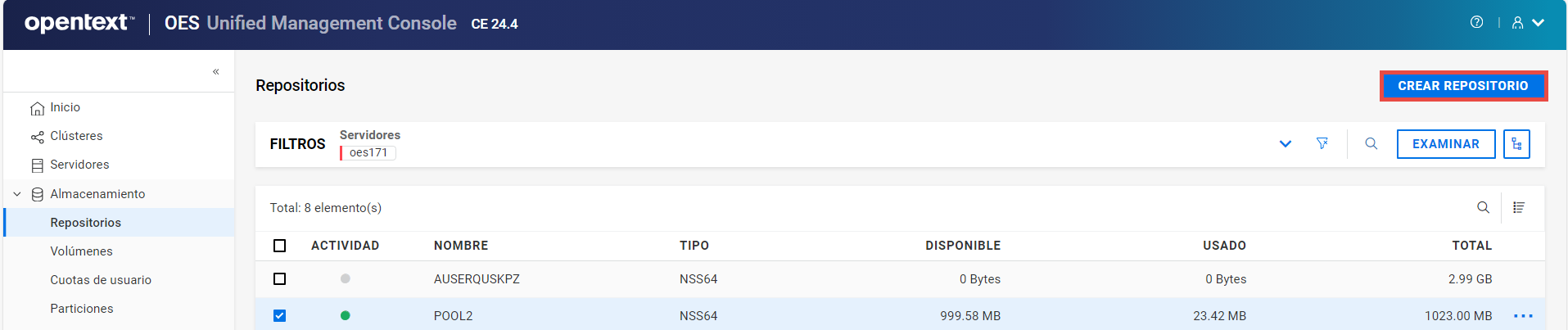
-
En la página , busque o examine para seleccionar el servidor y elija los dispositivos necesarios.
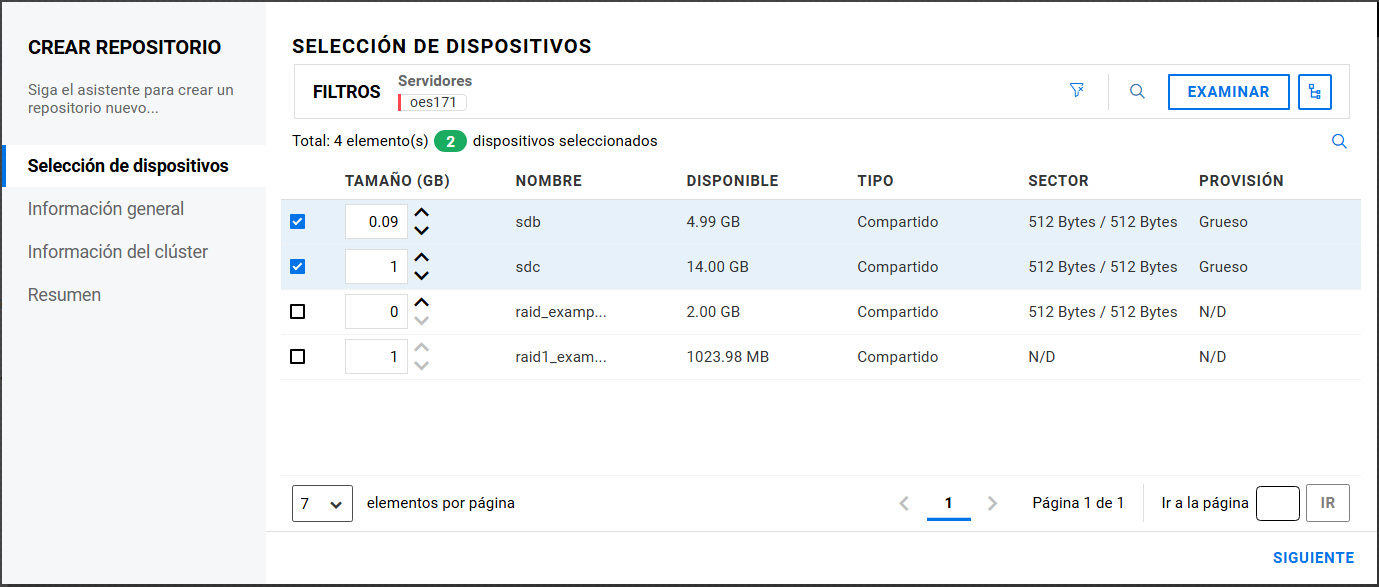
-
Especifique el espacio del dispositivo hasta el espacio libre disponible en los dispositivos del repositorio y, a continuación, haga clic en .
En la página de selección de dispositivos, solo se muestran los dispositivos inicializados que disponen de espacio libre. Si no aparece ningún dispositivo en la lista, cancele el asistente, añada más dispositivos al servidor o libere espacio en los dispositivos existentes.
-
En la página , especifique un nombre para el nuevo repositorio y, a continuación, haga clic en .
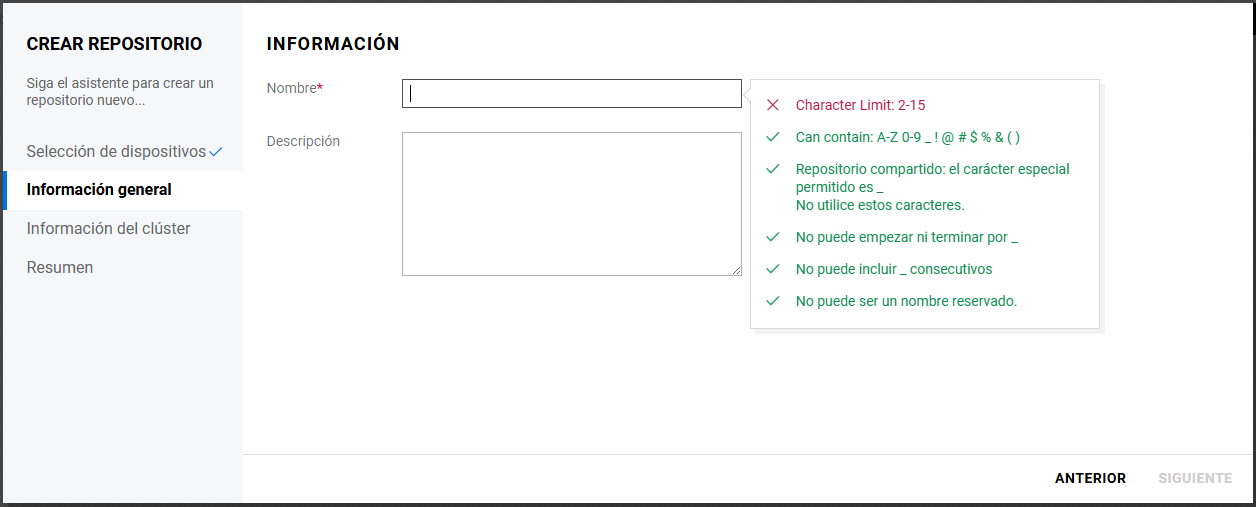
La descripción es un campo opcional. Todos los repositorios NSS de 64 bits tienen los medios actualizados para AD por defecto.
-
Si el tipo de dispositivo seleccionado se comparte, en la página , especifique los detalles necesarios y haga clic en .
El conmutador Habilitar clúster se activa automáticamente. Desactívelo para crear un repositorio no agrupado en clúster con dispositivos compartidos.
NOTA:Esta página no está disponible si el tipo de dispositivo seleccionado es local en la página .
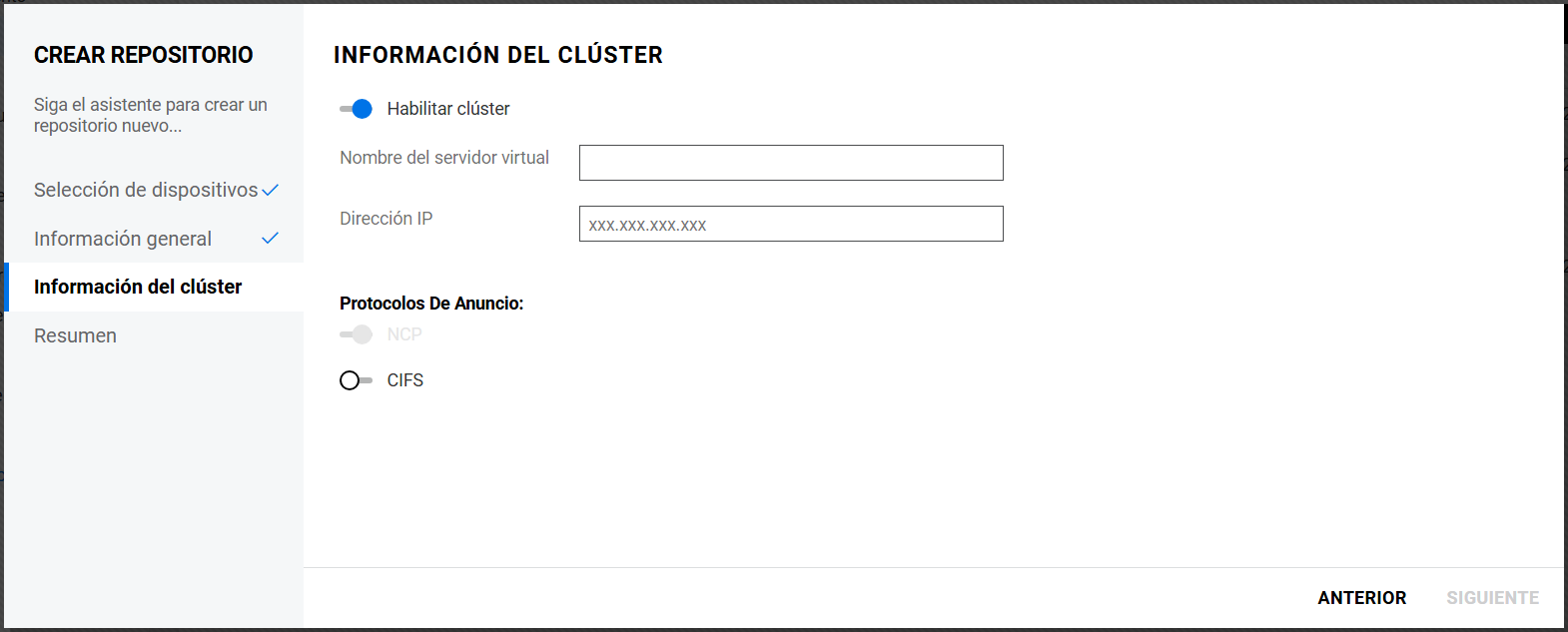
Parámetros necesarios para los repositorios habilitados para clúster:
-
Nombre del servidor virtual: este nombre se asigna al servidor virtual que representa al repositorio compartido del clúster. Cuando se habilita un repositorio para clúster, se crea automáticamente un objeto Servidor virtual en eDirectory y se le asigna el nombre del objeto Clúster más el del repositorio habilitado para clúster. Por ejemplo, si el nombre del clúster es clúster1 y el del repositorio habilitado para clúster es repositorio1, el nombre por defecto del servidor virtual será clúster1_repositorio1_servidor. Es posible editar el campo para cambiar el nombre de servidor virtual por defecto. Se utilizará el mismo nombre de servidor virtual para los servidores NCP y CIFS.
-
Dirección IP: la dirección IP que desea asignar al servidor virtual. Todos los repositorios NSS habilitados para clúster requieren su propia dirección IP. La dirección IP se utiliza para proporcionar acceso y capacidad de restitución de fallos (failover) al repositorio habilitado para clúster (servidor virtual). La dirección IP que se asigne al repositorio seguirá asignada al mismo sin tener en cuenta qué servidor del clúster está accediendo al repositorio.
IMPORTANTE:La dirección IP del servidor virtual debe estar en la misma subred IP que los nodos de servidor del clúster donde tiene intención de usarlo.
-
Protocolos de anuncio: protocolos que proporcionan a los usuarios acceso nativo de archivo a los datos.
Especifique uno o varios protocolos de anuncio mediante el conmutador de los protocolos que desea habilitar para las peticiones de datos de este repositorio compartido.
-
OES NCP: NCP es el protocolo de red utilizado por el cliente de Open Enterprise Server. Está seleccionado por defecto. Al seleccionar NCP, el comando se añadirá a la carga de recurso de repositorio y descargará los guiones para activar el protocolo NCP en el clúster.
-
CIFS: CIFS es un protocolo de conectividad de Windows. Al seleccionar CIFS, el comando se añadirá a la carga de recurso de repositorio y descargará los guiones para activar el protocolo CIFS en el clúster.
-
-
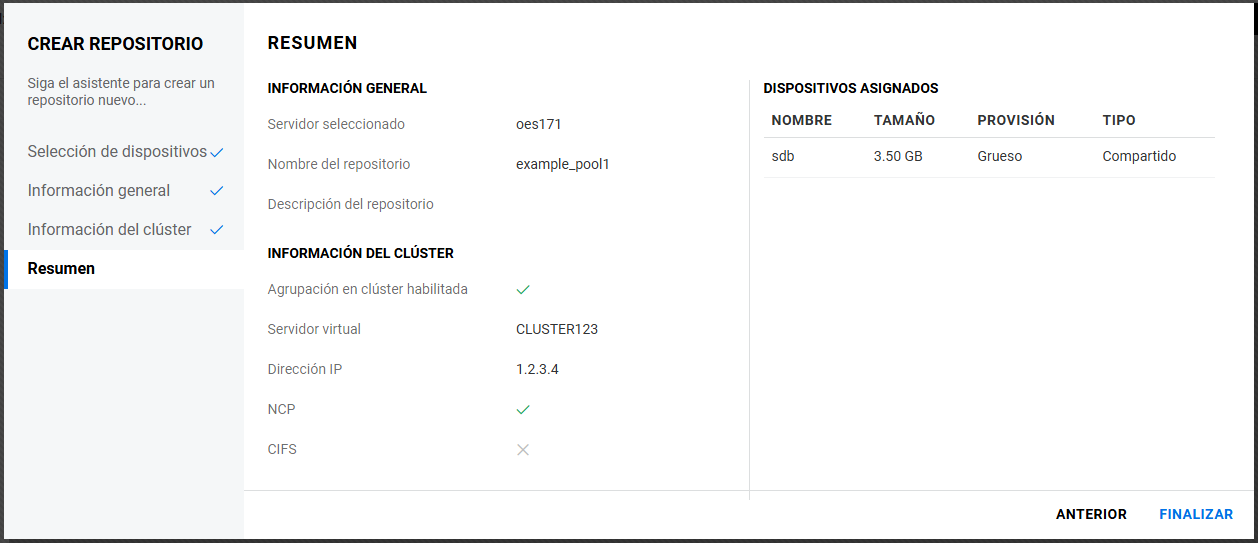
Revise los detalles del repositorio y haga clic en para crear el repositorio.
6.4 ¿Cómo se enumeran los repositorios?
Puede ver la lista de repositorios y su información relacionada disponible en el servidor. La lista del repositorio también incluye las instantáneas de repositorio si las ha creado anteriormente.
-
En UMC, haga clic en
> . -
Haga clic en el icono de búsqueda y especifique el nombre del servidor.
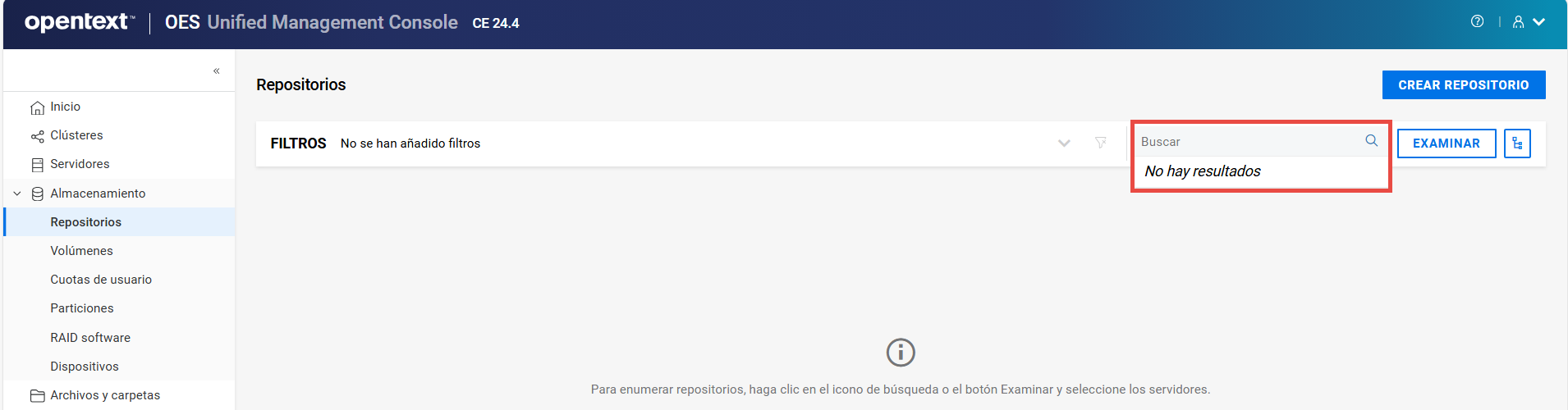
o bien
Haga clic en y seleccione para que se muestren sus servidores asociados. Seleccione los servidores necesarios en la lista y, a continuación, haga clic en .
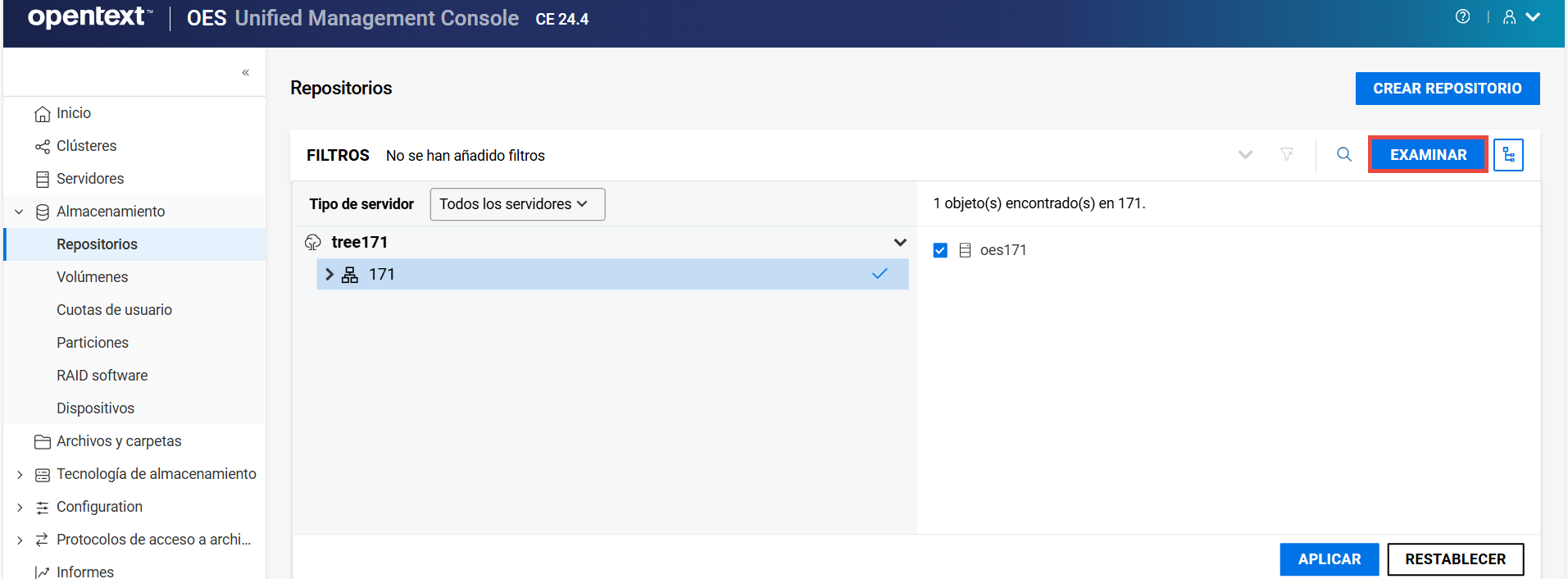
NOTA:Cuando se hace clic en el icono
 o de vista de árbol
  , no se pueden realizar otras acciones fuera del área de exploración. Haga clic de nuevo en el mismo botón para cerrar el área de exploración o de vista de árbol.
Se muestra la lista de repositorios disponibles en los servidores seleccionados.
6.5 ¿Cómo se puede ver la consola del repositorio?
Puede ver los detalles de un repositorio como el uso de espacio, los volúmenes, las particiones y los dispositivos en la página de la consola del repositorio.
-
En UMC, haga clic en
> . -
Busque o examine los servidores para mostrar los repositorios asociados a ellos.
-
Haga clic en el nombre del repositorio para ver la página de su consola.
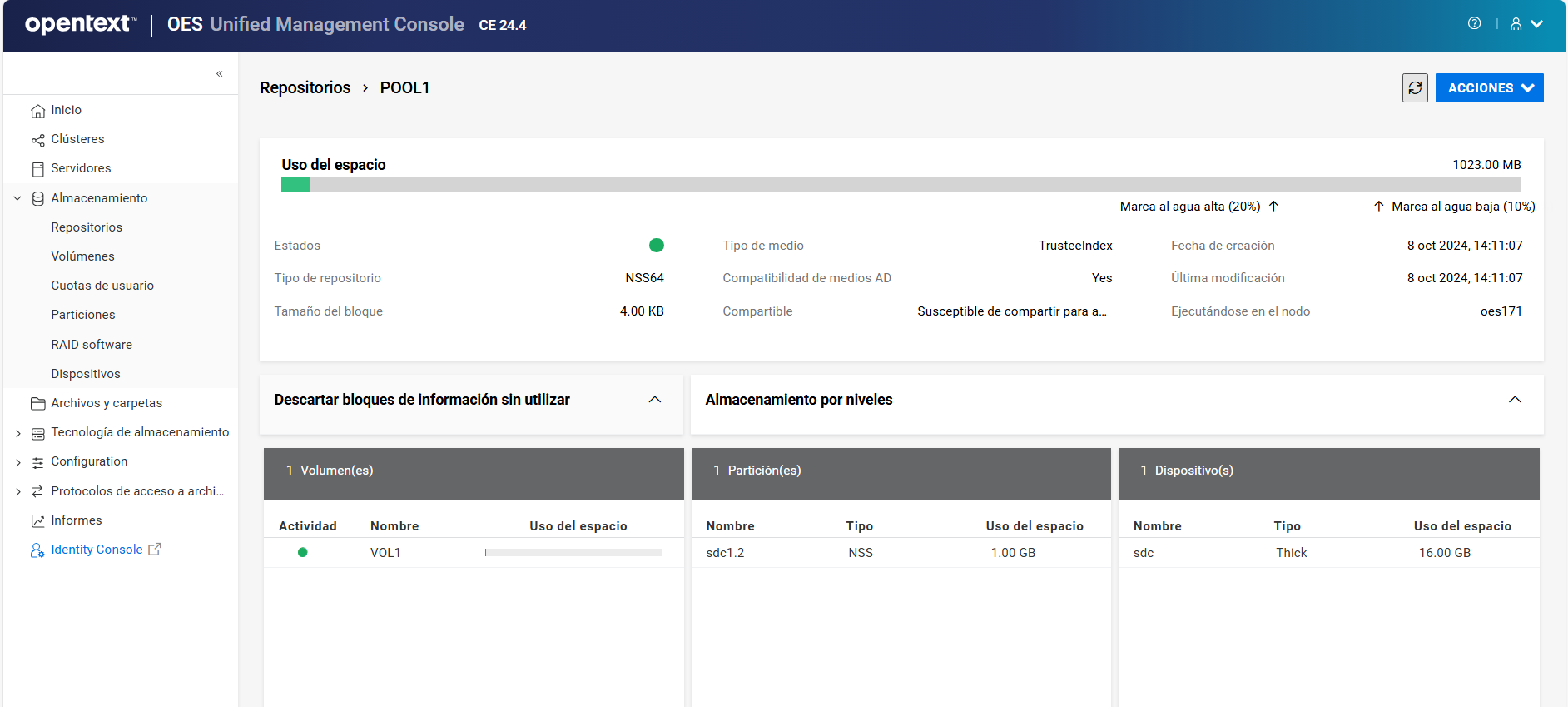
Puede utilizar para realizar varias operaciones de repositorio como cambiar su nombre, aumentar su tamaño, gestionar la instantánea, crear una instantánea, actualizar el objeto Repositorio, descartar los bloques no utilizados, y activar, desactivar y eliminar el repositorio.
6.6 ¿Cómo se activa o se desactiva un repositorio para su mantenimiento?
Puede realizar el mantenimiento del repositorio sin apagar el servidor. Se puede restringir temporalmente el acceso a un repositorio. Para ello, desactívelo.
Después de desactivar un repositorio, lleve a cabo su mantenimiento. El repositorio y sus volúmenes no estarán disponibles temporalmente para los usuarios. Al desactivar un repositorio, no se suprimen los volúmenes ni sus datos.
-
En UMC, haga clic en
> . -
Busque o examine los servidores para mostrar los repositorios asociados a ellos.
-
NOTA:Si selecciona varios repositorios, el icono Más opciones
 estará disponible en la esquina superior derecha de la tabla.
-
Para desactivar un repositorio:
-
Seleccione un repositorio, haga clic en el icono Más opciones
, haga clic en y, a continuación, elija .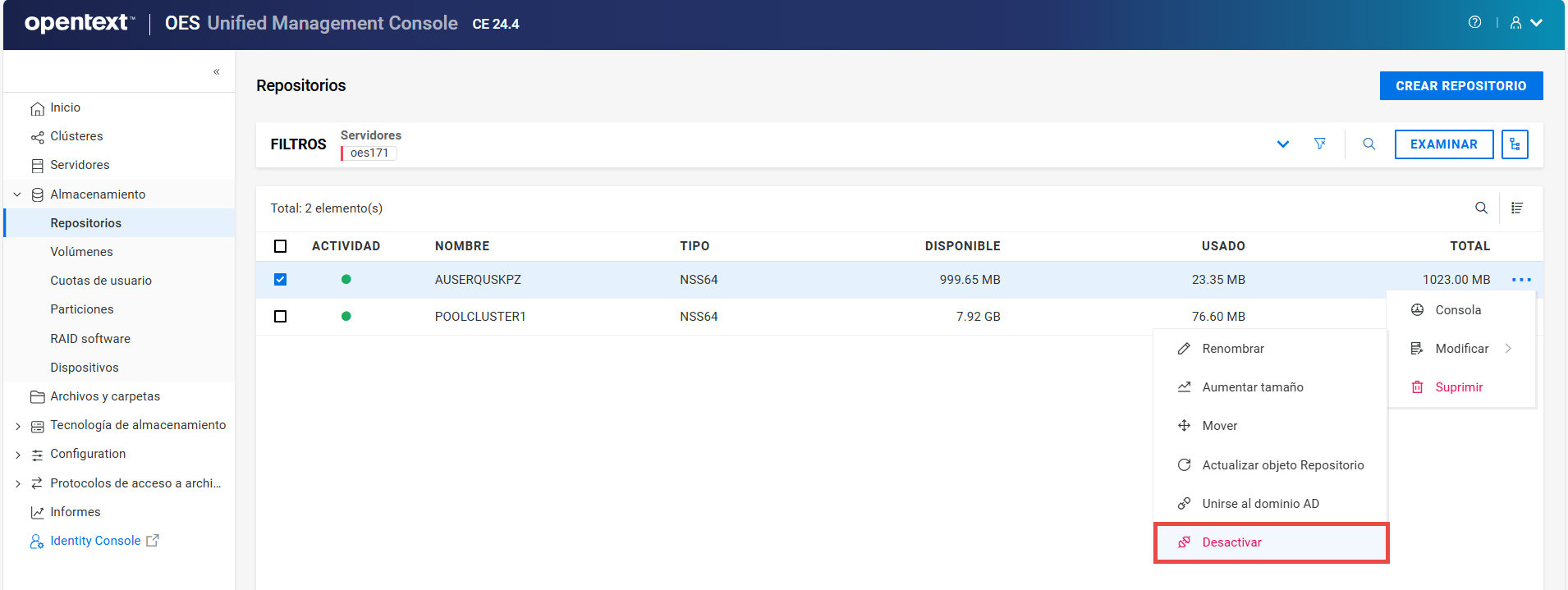
-
Haga clic en para desactivar los repositorios seleccionados.
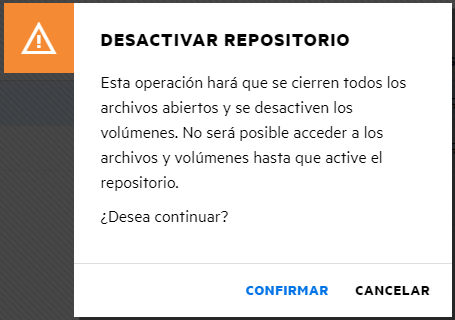
Los detalles del repositorio desactivado no se muestran en la página .
o bien
-
-
Para activar un repositorio:
-
Seleccione un repositorio, haga clic en el icono Más opciones
, haga clic en y, a continuación, elija .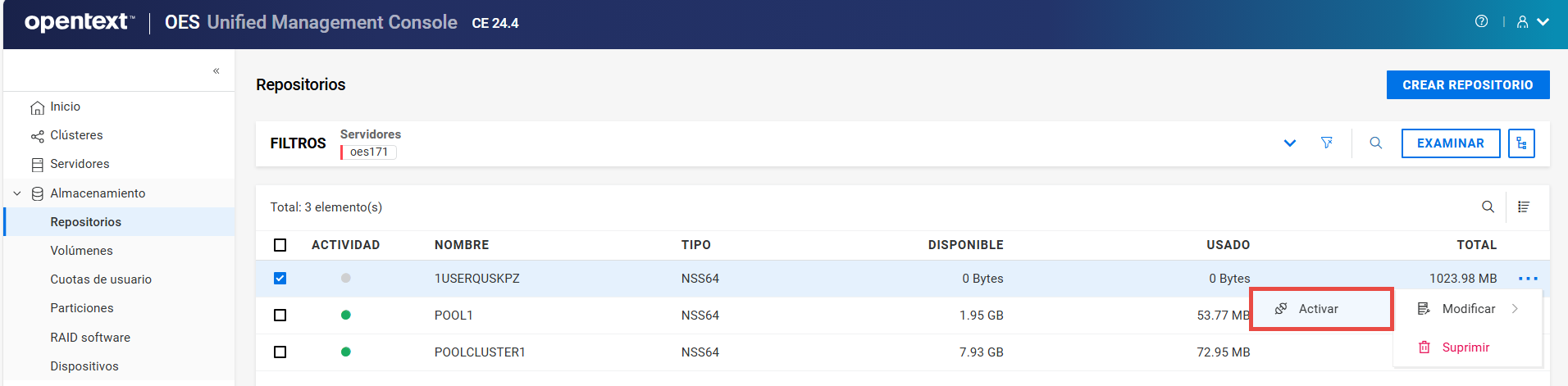
-
Haga clic en para activar el repositorio seleccionado.
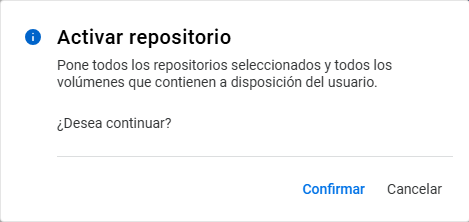
Una vez que el repositorio esté activo, debe activar manualmente los volúmenes. Para obtener más información sobre cómo activar los volúmenes, consulte ¿Cómo se activan y se desactivan los volúmenes NSS?.
-
-
6.7 ¿Cómo se mueve un repositorio?
Puede mover un repositorio NSS de una ubicación a otra en el mismo sistema. El repositorio permanece activo durante este proceso. Todos los segmentos del repositorio se consolidan y se mueven a los dispositivos especificados. Si un dispositivo especificado es mayor que el dispositivo original, el repositorio se ampliará automáticamente cuando finalice la operación de desplazamiento.
-
En UMC, haga clic en
> . -
Busque o examine los servidores para mostrar los repositorios asociados a ellos.
-
Seleccione el repositorio que desea mover, haga clic en el icono Más opciones
, haga clic en y, a continuación, elija .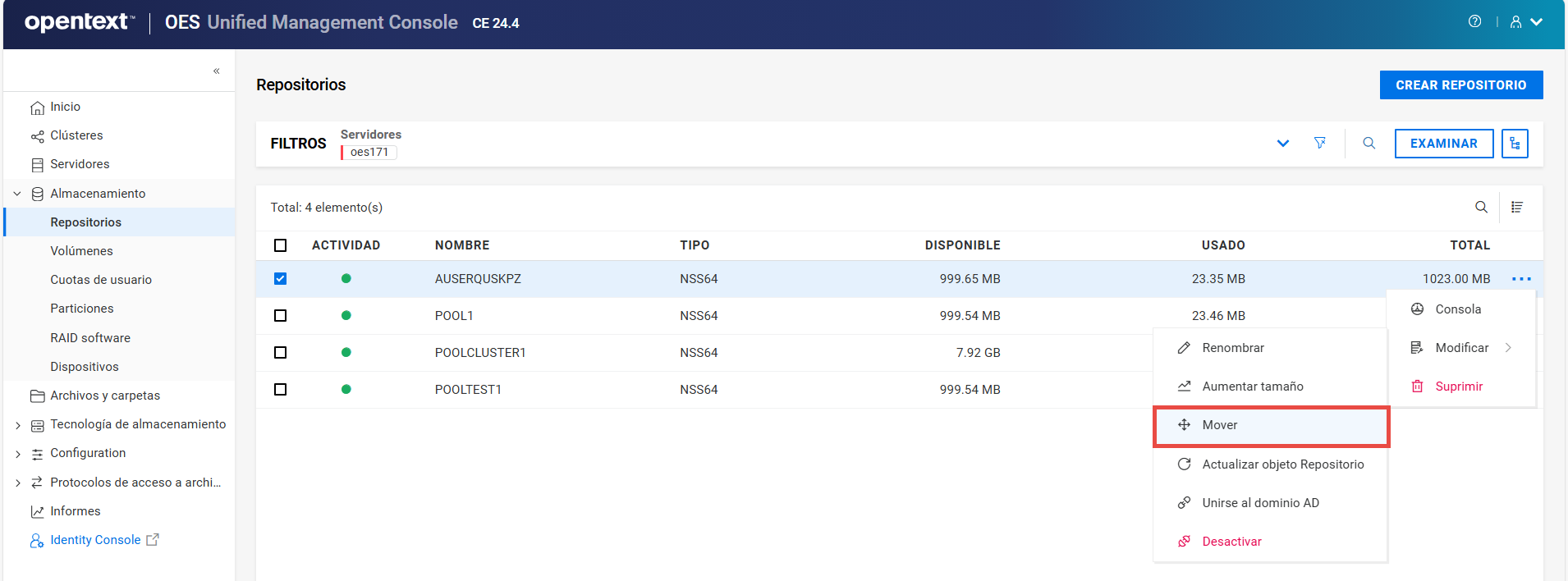
-
Seleccione los dispositivos, especifique el tamaño asignado necesario para estos y, a continuación, haga clic en .
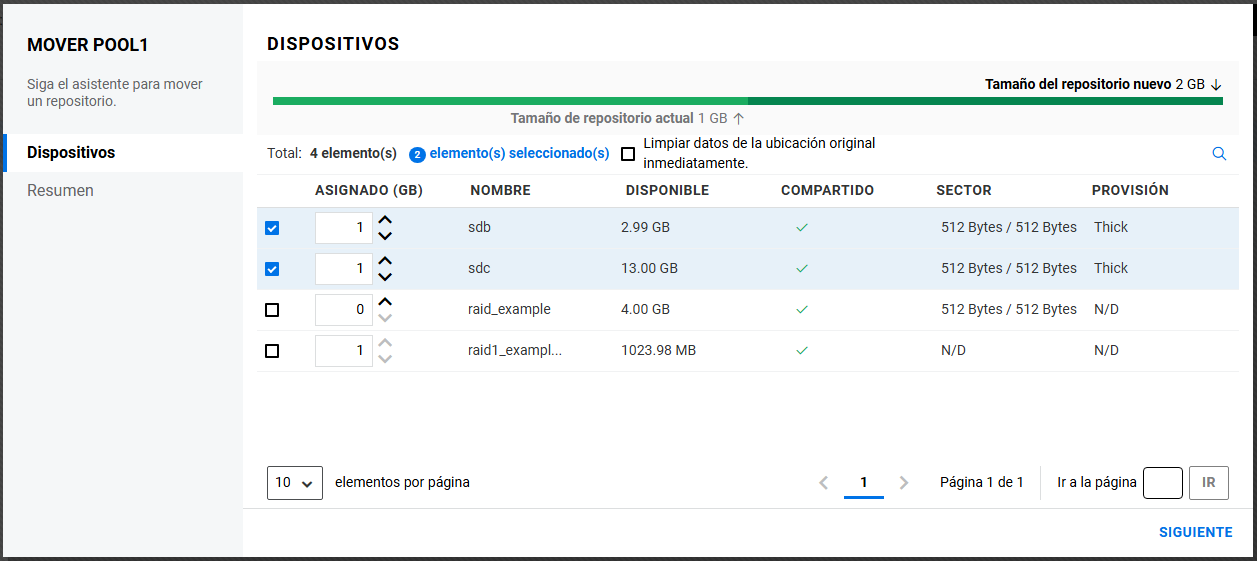
Seleccione la casilla de verificación para suprimir permanentemente el repositorio desplazado desde la ubicación original después de moverlo.
-
Revise los detalles y haga clic en .
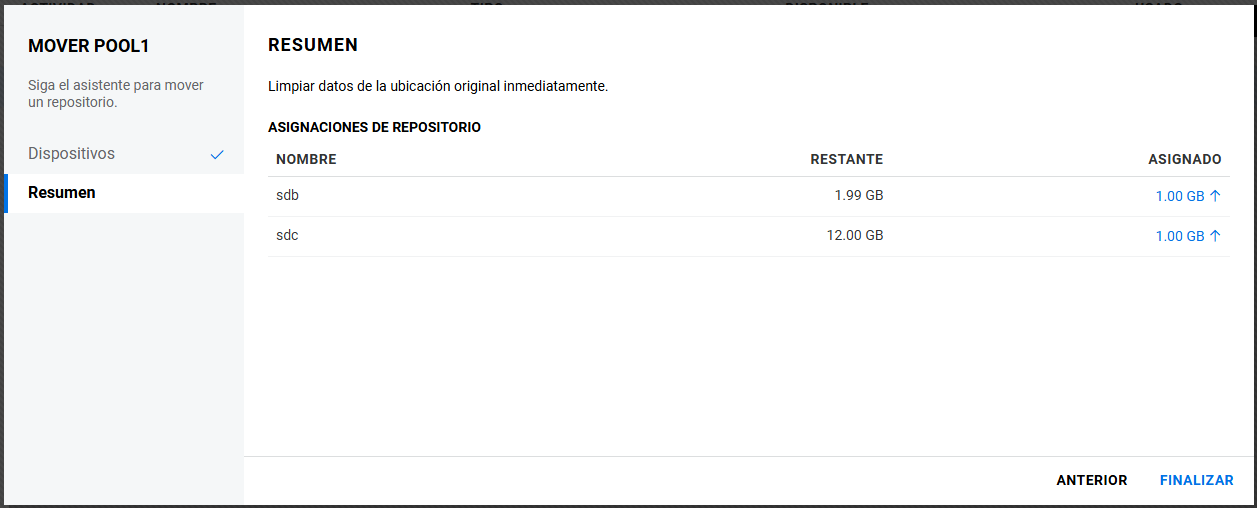
Una vez completado correctamente el proceso, el repositorio se mueve a los dispositivos seleccionados.
6.8 ¿Qué ocurre cuando se suprime un repositorio?
La supresión de un repositorio quita la propiedad del espacio ocupado, pudiendo de esta forma reasignarlo. La opción de la página elimina los repositorios seleccionados del servidor, incluidas todas las particiones miembro y los datos incluidos en ellos.
Se pueden suprimir repositorios NSS para generar espacio libre para los demás.
ADVERTENCIA:
-
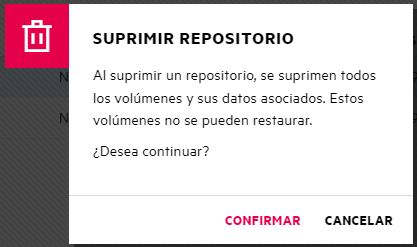
Al suprimir un repositorio, se suprimen todos los volúmenes y los datos incluidos en él. No se pueden restaurar estos volúmenes.
-
Si el repositorio se crea en un dispositivo RAID 1, al suprimir este, se elimina el dispositivo RAID 1.
6.9 ¿Cuáles son los requisitos previos para suprimir un repositorio?
-
Si el repositorio se comparte en un clúster de OES, el clúster debe establecerse sin conexión antes de intentar suprimir el repositorio agrupado en clúster o su recurso de clúster.
-
Si el repositorio tiene instantáneas, debe eliminarlas antes de suprimirlo.
6.10 ¿Cómo se suprimen los repositorios?
-
En UMC, haga clic en
> . -
Busque o examine los servidores para mostrar los repositorios asociados a ellos.
-
Seleccione el repositorio, haga clic en el icono Más opciones
y, a continuación, elija .NOTA:Si selecciona varios repositorios, el icono Más opciones
estará disponible en la esquina superior derecha de la tabla.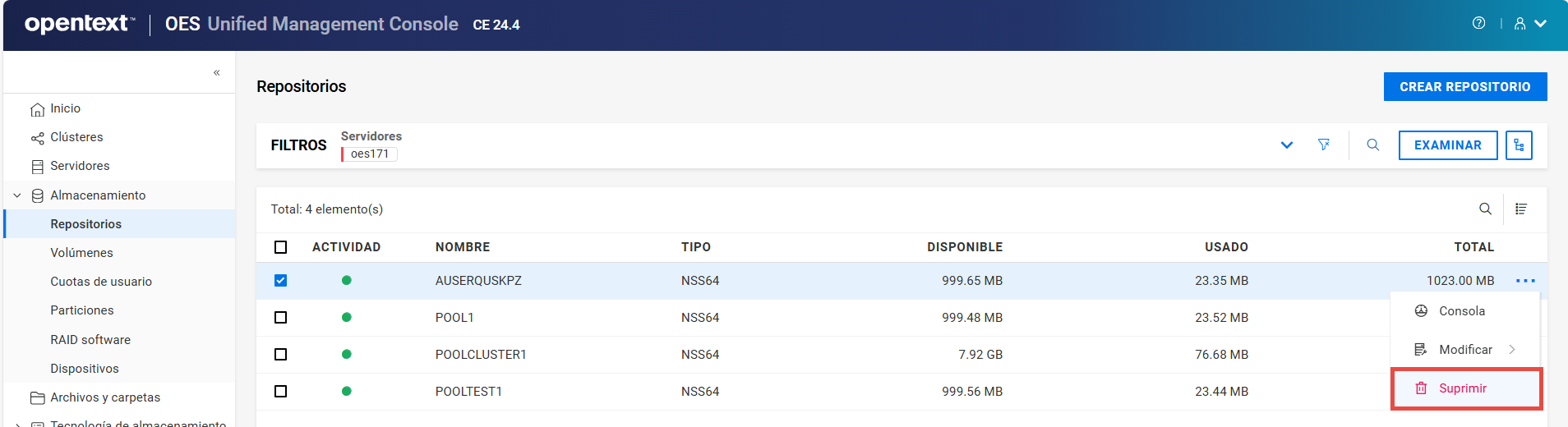
-
Haga clic en para suprimir el repositorio seleccionado.
6.11 ¿Cómo se cambia el nombre de un repositorio?
La opción de la página permite modificar el nombre de un repositorio. Puede cambiar el nombre de un repositorio para que se corresponda con el cambio de nombre de un departamento. Cuando se cambia el nombre de un repositorio, este debe encontrarse en estado activo para que se actualice eDirectory.
-
En UMC, haga clic en
> . -
Busque o examine los servidores para mostrar los repositorios asociados a ellos.
-
Seleccione el repositorio, haga clic en el icono Más opciones
, haga clic en y, a continuación, elija .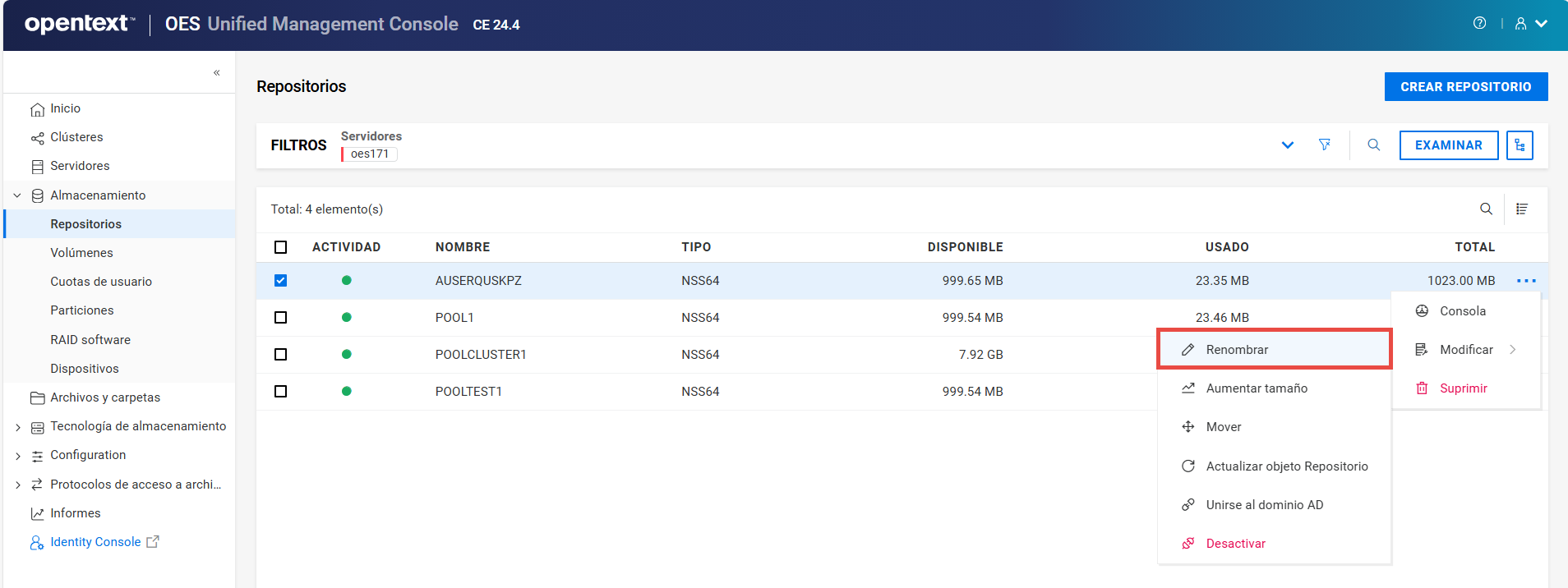
-
Especifique el nombre del nuevo repositorio y haga clic en .
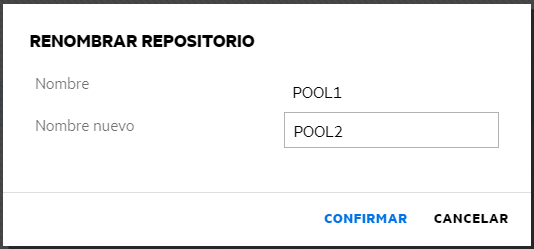
Tabla 6-1 Acciones necesarias después de cambiar el nombre un repositorio
|
Estado de uso compartido del repositorio |
Estado de tiempo de carga del repositorio |
Estado del repositorio después del cambio de nombre |
Acción necesaria |
|---|---|---|---|
|
No compartido |
Cargado automáticamente |
Activo con volúmenes desmontados |
Monte los volúmenes del repositorio. |
|
No compartido |
No cargado automáticamente |
Desactivado |
Active el repositorio y, a continuación, monte sus volúmenes. |
|
Compartido |
OES Cluster Services controla la carga y la descarga. Antes de cambiar el nombre de un repositorio habilitado para clúster, asegúrese de establecer sin conexión su recurso y active el repositorio mediante UMC o NSSMU en lugar del guión de carga. A continuación, puede cambiar el nombre del repositorio mediante UMC o NSSMU. |
Desactivado |
Establezca en línea el recurso del repositorio para activar el repositorio y sus volúmenes. OES Cluster Services actualiza automáticamente los guiones de carga y descarga del recurso del repositorio para que se muestre el cambio de nombre. Además, NSS cambia automáticamente el nombre del objeto Recurso del repositorio en eDirectory. |
6.12 ¿Cómo se aumenta el tamaño de un repositorio?
La opción de la página permite ampliar la capacidad de almacenamiento de un repositorio mediante la adición de nuevas particiones. Es posible aumentar el tamaño de los repositorios de almacenamiento, pero no reducirlo.
-
En UMC, haga clic en
> . -
Busque o examine los servidores para mostrar los repositorios asociados a ellos.
-
Seleccione el repositorio, haga clic en el icono Más opciones
, haga clic en y, a continuación, elija .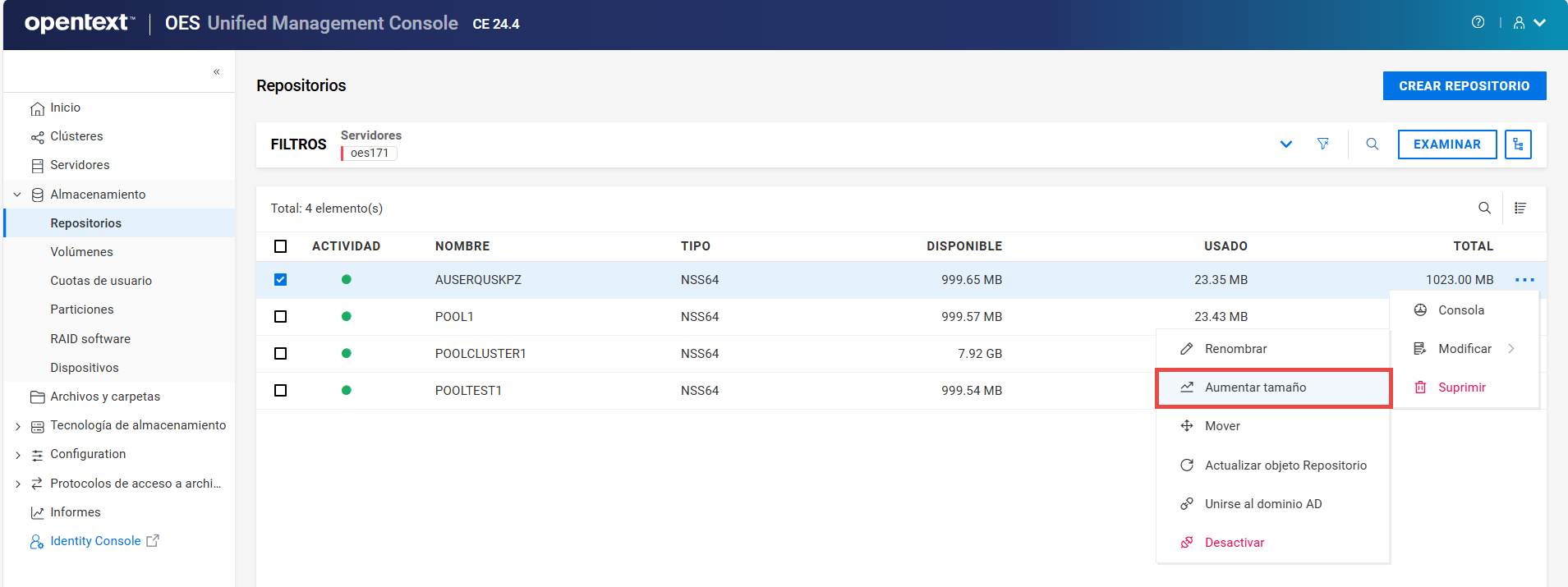
-
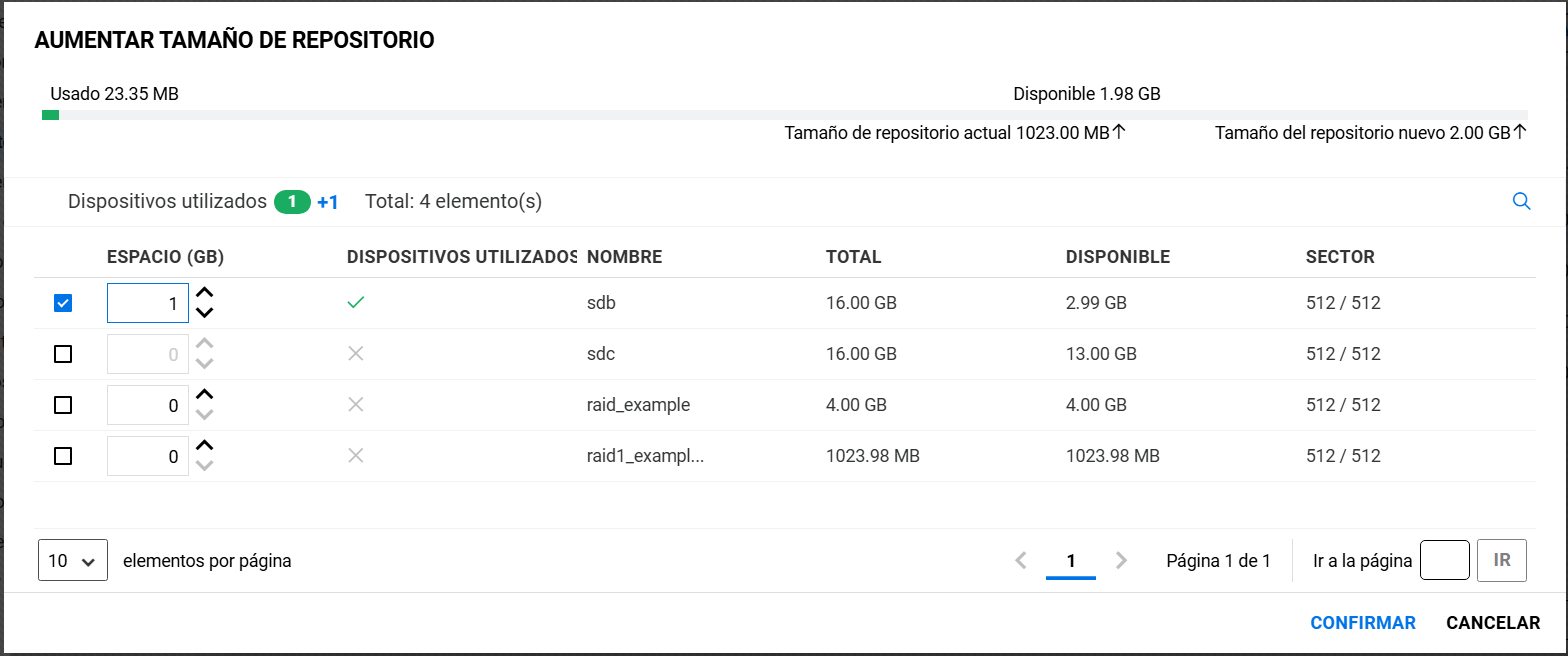
Seleccione los dispositivos y especifique el espacio de cada uno de ellos que se debe utilizar.
Solo se muestran los dispositivos que disponen de espacio libre. Si no aparece ninguno, significa que no existe espacio disponible para aumentar el tamaño del repositorio. Haga clic en , añada más dispositivos al servidor o libere espacio en los dispositivos existentes. A continuación, regrese a la página para aumentar el tamaño del repositorio.
-
Haga clic en para ampliar el tamaño del repositorio seleccionado.
6.13 ¿Cómo se descartan los bloques no utilizados de un repositorio?
Los bloques no utilizados del repositorio seleccionado se pueden liberar mediante la opción , por lo que vuelven a estar disponibles para su uso. Esta función solo se admite en dispositivos SCSI de provisión de cliente ligero con VMware ESXi en un destino lineal.
Tabla 6-2 Matriz de soporte
|
Tipo de dispositivo |
Tipo de provisión |
Compatibilidad en el repositorio |
|
|---|---|---|---|
|
Dispositivos SCSI con VMware ESXi |
Cliente ligero |
|
Compatible |
|
Dispositivos SCSI con VMware ESXi |
|
Cliente pesado |
No compatible |
|
Dispositivos SCSI con VMware ESXi |
Cliente ligero |
Cliente pesado |
No compatible |
|
Dispositivos RAID |
Cualquier tipo |
Cualquier tipo |
No compatible |
|
Repositorios que contienen instantáneas |
Cualquier tipo |
Cualquier tipo |
No compatible |
-
En UMC, haga clic en
> . -
Busque o examine los servidores para mostrar los repositorios asociados a ellos.
-
Seleccione el repositorio, haga clic en el icono Más opciones
, haga clic en y, a continuación, elija .NOTA:Si selecciona varios repositorios, el icono Más opciones
estará disponible en la esquina superior derecha de la tabla.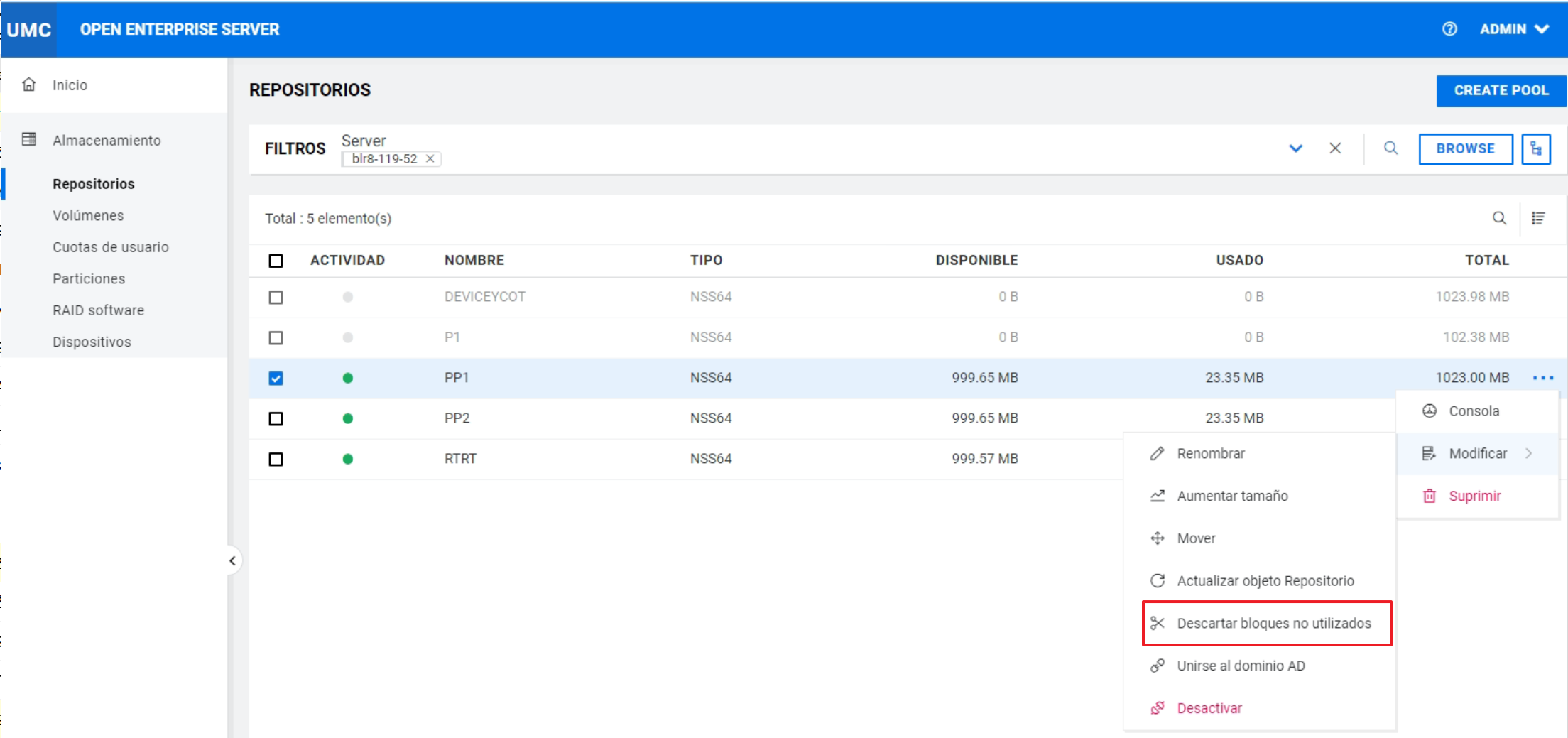
-
Haga clic en para descartar los bloques no utilizados en el repositorio seleccionado.
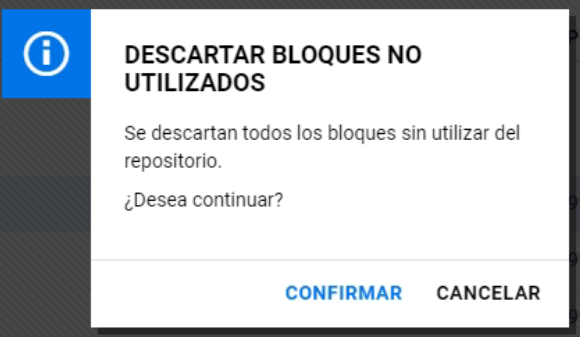
El proceso se ejecuta en segundo plano y descarta los bloques no utilizados en el repositorio seleccionado.
6.14 ¿Dónde se encuentran mis volúmenes suprimidos? ¿Se pueden restaurar o recuperar?
Al suprimir un volumen, NSS lo elimina del repositorio. La opción de la página muestra una página independiente en la que puede limpiar o recuperar los volúmenes suprimidos del repositorio. Esta opción solo está disponible si el repositorio seleccionado presenta volúmenes suprimidos.
Durante el retraso de limpieza (por defecto, cuatro días después de la supresión de un volumen), puede limpiar manualmente los volúmenes suprimidos, ver el contenido del volumen, transferir archivos del volumen suprimido a otros, o recuperar el volumen completo. Cuando se recupera un volumen, los datos y los metadatos son los mismos que en el momento de la eliminación, sin cambios. Una vez transcurrido el tiempo de retraso de limpieza, NSS limpia automáticamente los volúmenes suprimidos del sistema y ya no es posible acceder a ellos.
ADVERTENCIA:Al suprimir un repositorio completo, se suprimirán también todos los volúmenes. No se puede restaurar un repositorio suprimido ni los volúmenes incluidos en él.
-
En UMC, haga clic en
> . -
Busque o examine los servidores para mostrar los repositorios asociados a ellos.
-
Seleccione el repositorio, haga clic en el icono Más opciones
y, a continuación, elija .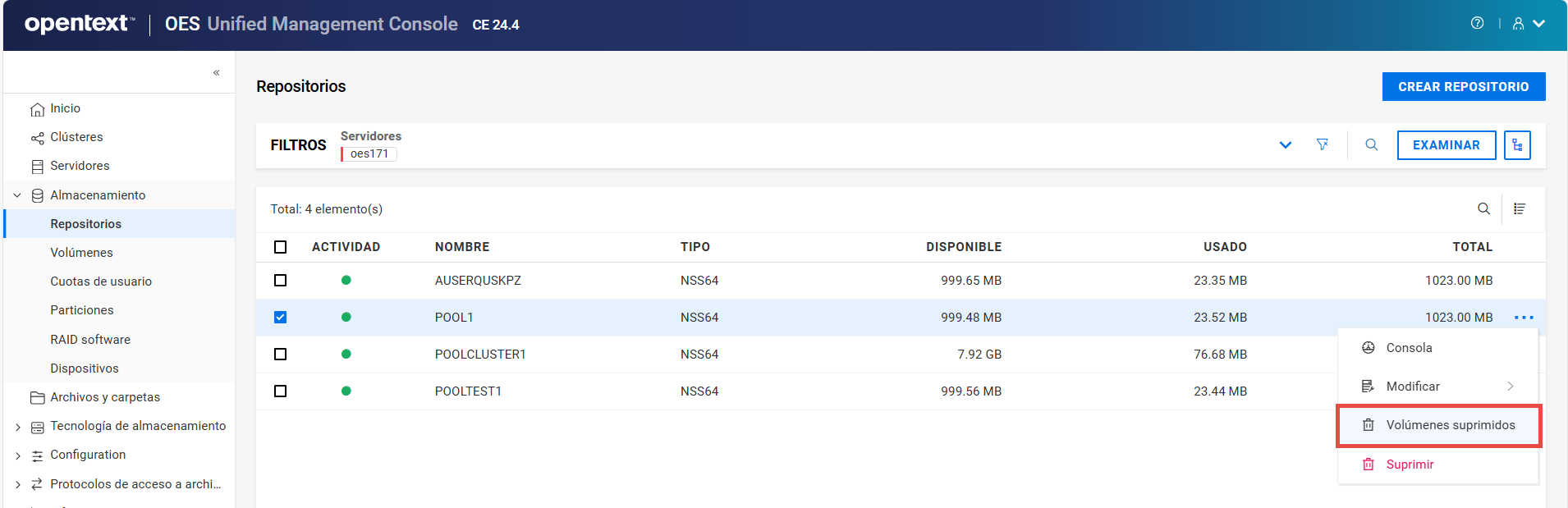
-
Seleccione el volumen suprimido, haga clic en la opción (...) y, a continuación, elija /.
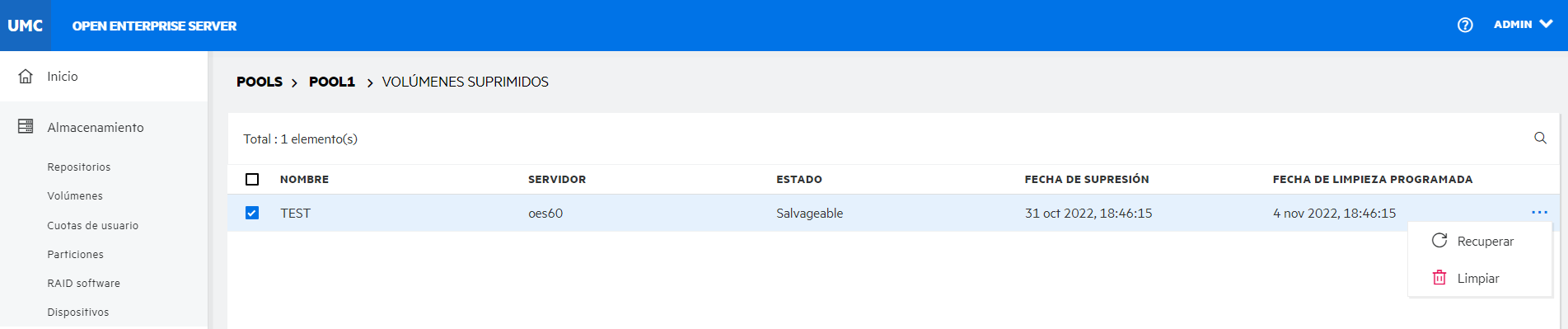
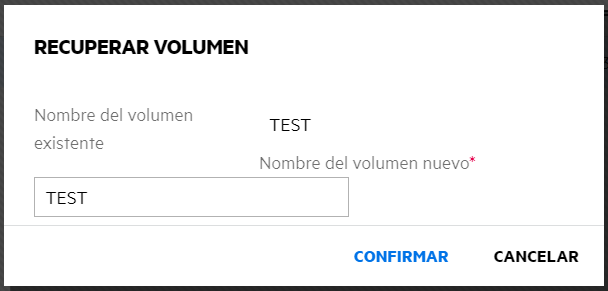
: puede restaurar y asignar un nuevo nombre al volumen suprimido o reutilizar el nombre anterior si ningún otro volumen lo está utilizando.
NOTA:Si recupera un volumen cifrado, se le solicitará la contraseña relacionada.
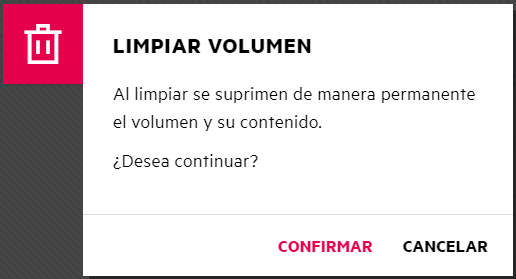
: puede suprimir manualmente uno o varios volúmenes suprimidos, que ya no se pueden recuperar.
-
Haga clic en para completar el proceso seleccionado.
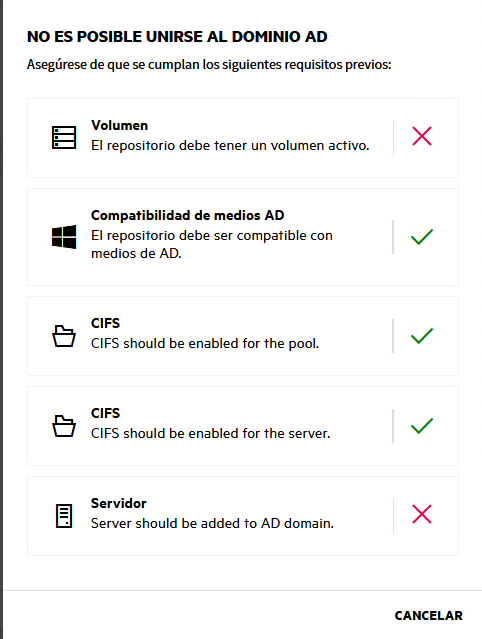
6.15 ¿Cuáles son los requisitos previos para que los usuarios de AD puedan acceder a los datos de NSS?
-
El repositorio debe contener al menos un volumen activo.
-
El repositorio debe admitir medios de AD.
-
El servicio CIFS debe estar configurado y operativo en el repositorio.
-
El servicio CIFS debe estar configurado y operativo en el servidor OES.
-
El servidor debe añadirse al dominio de AD.
6.16 Soy un usuario de AD. ¿Cómo se accede a los datos de NSS?
Los usuarios de Active Directory (AD) son usuarios de Windows que utilizan el protocolo CIFS para acceder a volúmenes NSS en servidores OES y administrarlos. Los usuarios y los grupos de AD no tienen que trasladarse a eDirectory, ya que los usuarios de AD y de eDirectory pueden acceder a los recursos de NSS al mismo tiempo.
NOTA:Asegúrese de que el usuario que ha entrado a la sesión dispone de suficientes derechos para crear el objeto en el contenedor específico de AD antes de unirse a un repositorio en un dominio de AD.
-
En UMC, haga clic en
> . -
Busque o examine los servidores para mostrar los repositorios asociados a ellos.
-
Seleccione el repositorio, haga clic en el icono Más opciones
y, a continuación, elija .NOTA:La opción solo está disponible si el repositorio seleccionado está habilitado para AD.
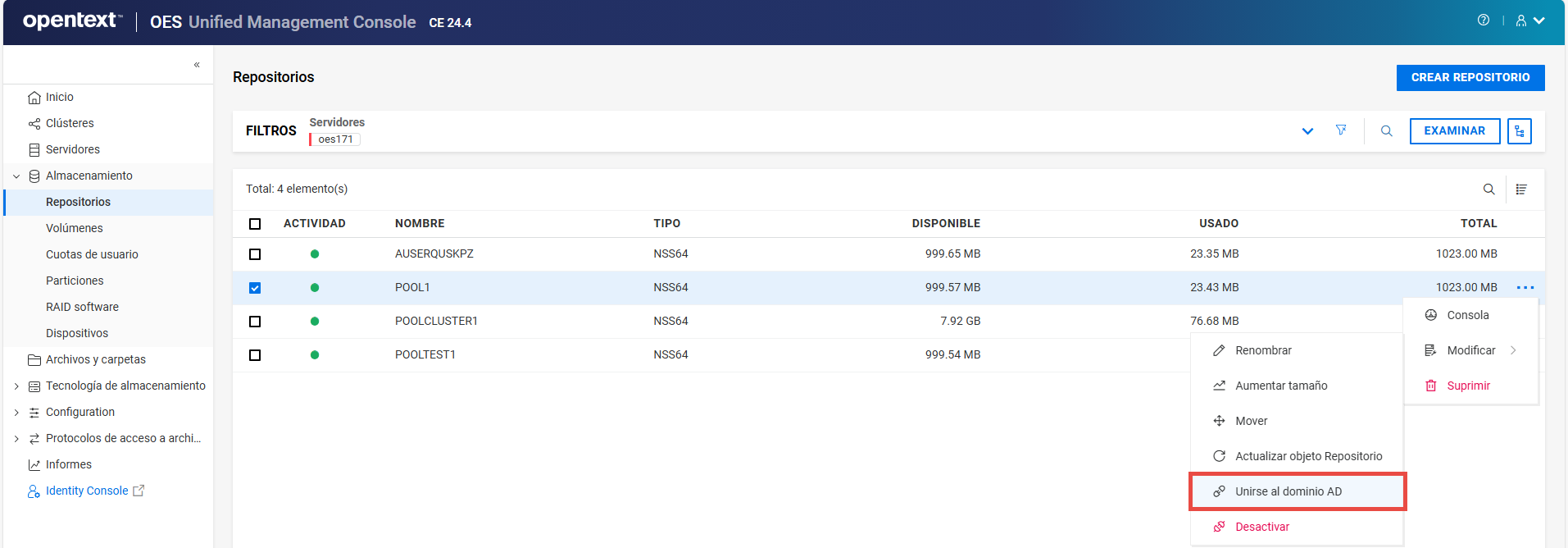
NOTA:Si no se cumple ninguno de los requisitos previos para unirse al dominio de AD, se mostrará la página para indicarlo. Haga clic en , asegúrese de cumplir los requisitos previos y, a continuación, ejecute Unirse al dominio AD desde la página . Consulte ¿Cuáles son los requisitos previos para que los usuarios de AD puedan acceder a los datos de NSS?.
-
En la página , especifique el y la del usuario de AD y haga clic en .
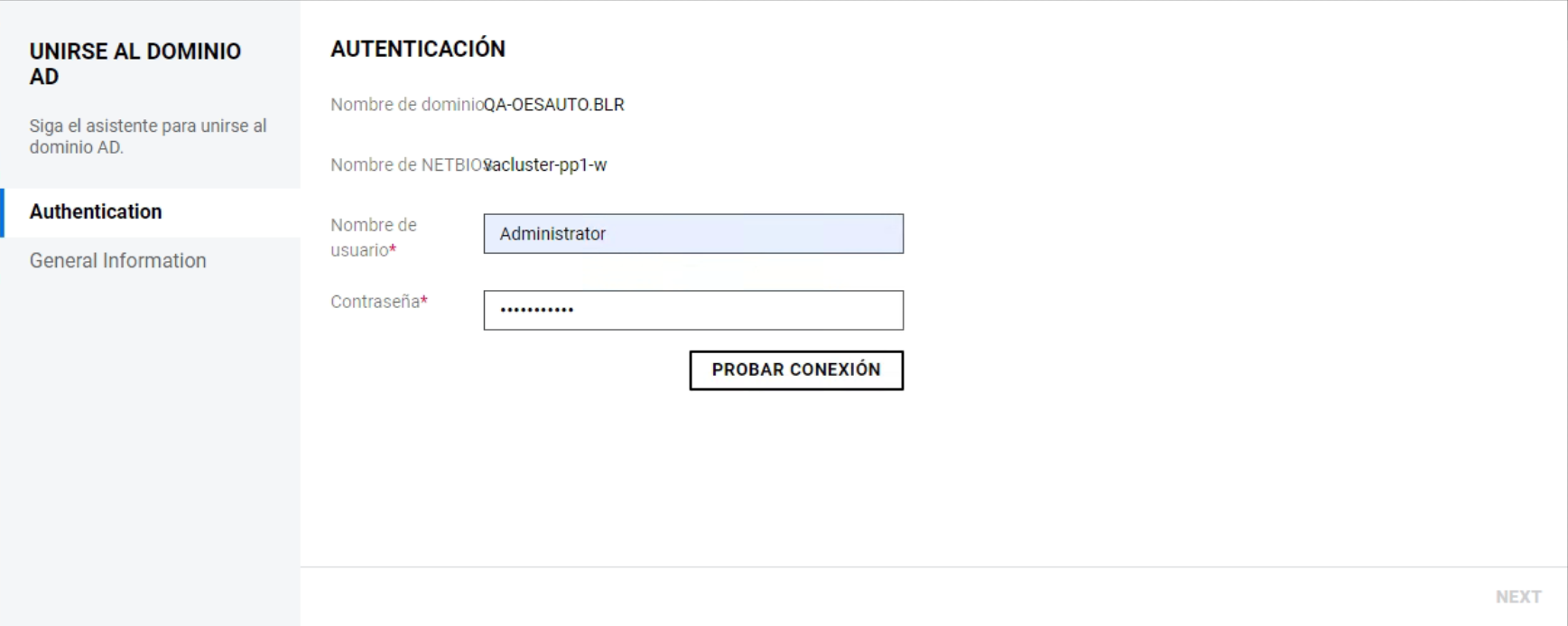
Se comprueba la existencia del usuario en la base de datos de AD. Después de comprobar correctamente el dominio, haga clic en .
-
Siga los pasos para seleccionar o crear un objeto.
-
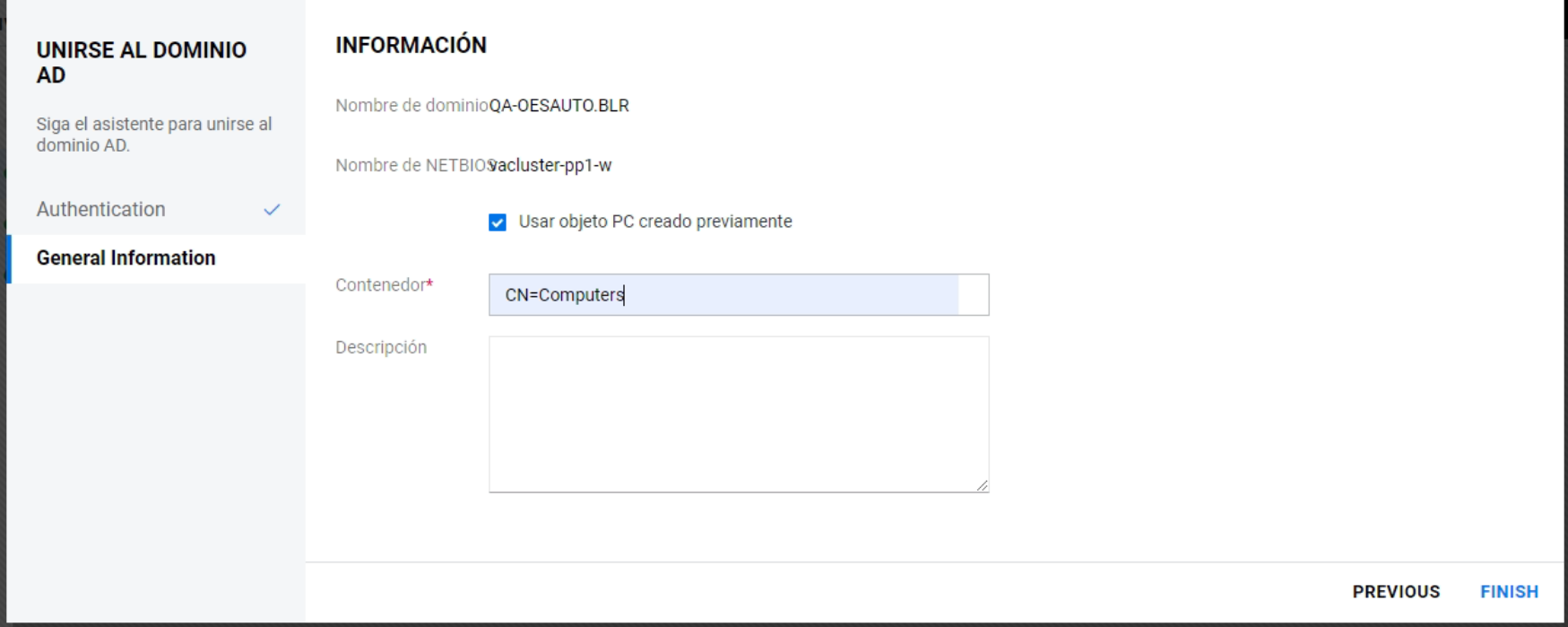
Para seleccionar un objeto preexistente en Active Directory:
Si ya tiene un objeto PC creado en Active Directory para el servidor, siga los pasos para seleccionar el objeto.
-
Seleccione la casilla .
-
Especifique el nombre del .
-
Especifique los detalles de la descripción y, a continuación, haga clic en .
o bien
-
-
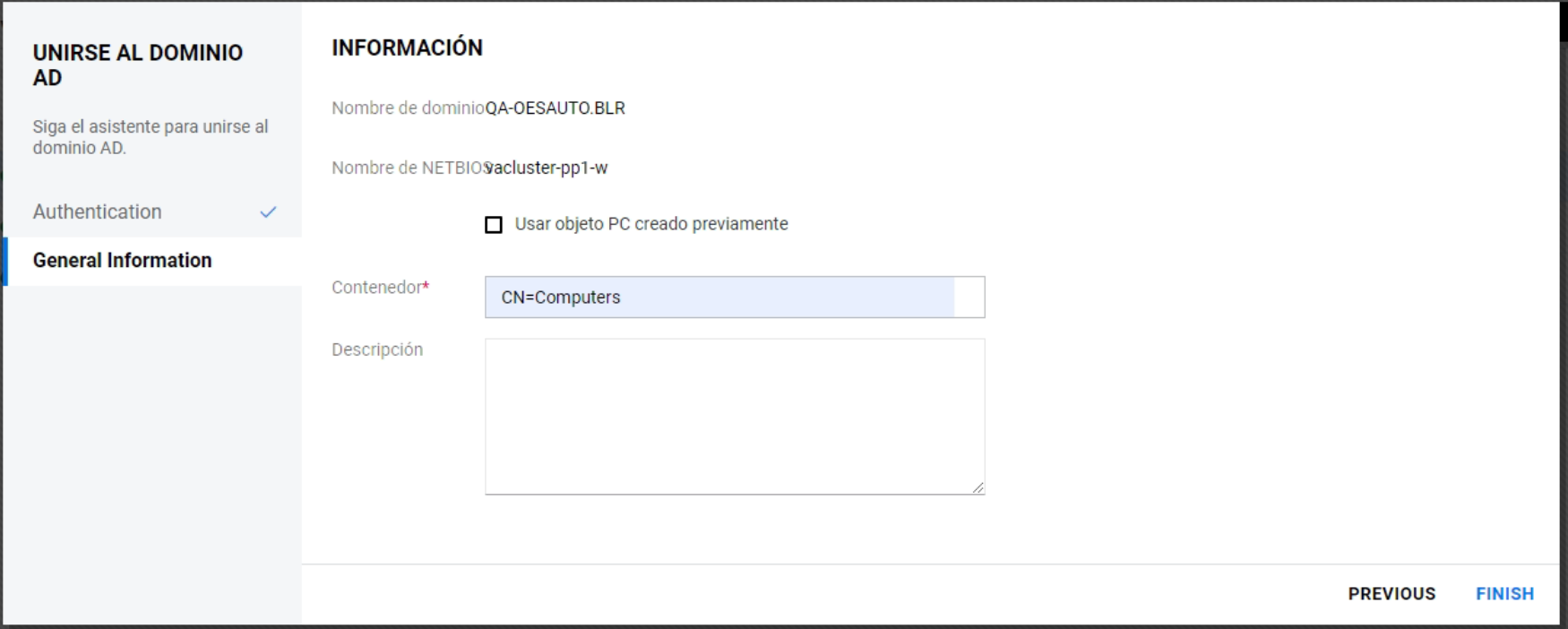
Para crear un objeto nuevo en Active Directory:
Si no se ha creado ningún objeto PC en Active Directory para el servidor, siga los pasos para crear uno.
NOTA:Asegúrese de desactivar la casilla "Usar objeto PC creado previamente".
-
Especifique el nombre del contenedor.
-
Especifique los detalles de la descripción y, a continuación, haga clic en .
Los usuarios de AD tienen acceso a los volúmenes NSS una vez finalizado correctamente el proceso.
-
-
6.17 El objeto Repositorio de eDirectory está dañado. ¿Cómo se puede recuperar?
La opción de la página permite añadir o actualizar el objeto Repositorio de eDirectory. Si ya existe el objeto Repositorio, NSS presenta dos opciones: Suprimir y sustituir el objeto existente o Conservar el objeto existente.
NOTA:La actualización del objeto Repositorio de eDirectory es un proceso de recuperación y solo es necesario cuando se pierde, se daña o se suprime este.
Actualice el objeto de eDirectory después de modificar los parámetros del repositorio o cambiar su nombre.
Para obtener más información sobre eDirectory, consulte la documentación de eDirectory 9.2.
-
En UMC, haga clic en
> . -
Busque o examine los servidores para mostrar los repositorios asociados a ellos.
-
Seleccione el repositorio, haga clic en el icono Más opciones
, haga clic en y, a continuación, elija .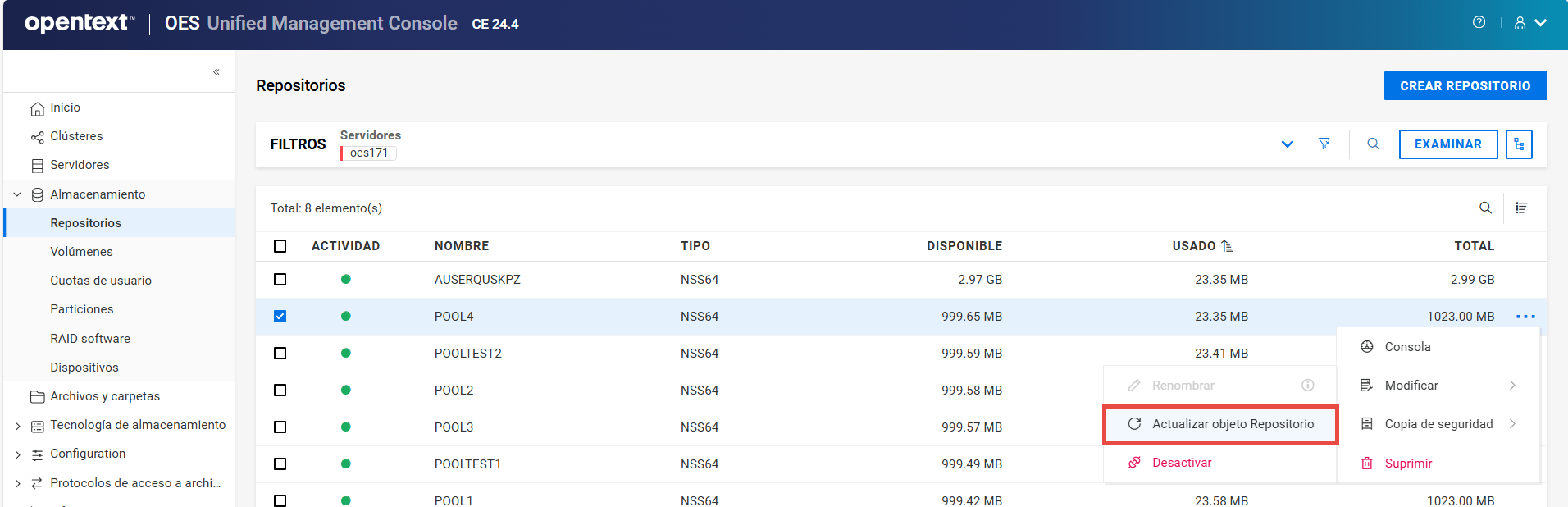
-
Haga clic en para actualizar los objetos del repositorio seleccionado.
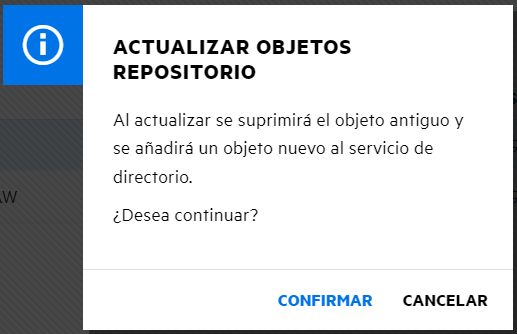
Si no existe el objeto Repositorio, NSS lo añade en el mismo nivel de contexto que el servidor.
7.0 Gestión de tareas de volumen
En este capítulo, se describen los procedimientos para supervisar y gestionar las tareas de DFS.
Puede supervisar el estado de todas las tareas de movimiento y división activas y de las tareas que se hayan completado recientemente y se hayan iniciado en un servidor seleccionado. Además, cuenta con opciones para pausar, reanudar, iniciar ahora, reprogramar, finalizar o cancelar una tarea en función de su estado.
NOTA:Para acceder a las tareas de DFS, entre en UMC con sus credenciales de administrador y, a continuación, haga clic en .
7.1 ¿Cómo se puede ver la lista de tareas de DFS?
Para ver las tareas de movimiento y división, haga clic en y busque y seleccione un servidor. Se muestra la siguiente información:
Tabla 7-1 Tareas de DFS
|
Nombre de la columna |
Descripción |
|---|---|
|
Origen |
Muestra el nombre del volumen de origen, como VOL1: o la vía a la carpeta en el volumen de origen para tareas de división, como VOL2:beta/dev. |
|
Estado (codificación por colores) |
Muestra el estado actual de la tarea. |
|
Verde |
Completada: las tareas se han completado. Las tareas completadas permanecen en el informe de estado durante siete días. Cuando una tarea alcanza el estado , no quedarán archivos en el volumen de origen o por debajo del punto de unión de DFS en el volumen de origen. |
|
Azul |
En curso: los datos se transfieren activamente del volumen de origen al de destino, representados en forma de porcentaje. |
|
Naranja |
Suspendida: la tarea no responde y es necesaria la intervención del administrador. |
|
Rojo |
Error: la tarea ha fallado. |
|
En pausa: la tarea se ha pausado manualmente. Se puede reanudar o suprimir. |
|
Programada: la tarea se ha definido para que se ejecute en una fecha y hora programadas. |
|
Fallo en la limpieza: DFS no ha podido suprimir los archivos del volumen de origen después de transferir los datos al volumen de destino. Uno de los motivos es que los archivos estaban en uso cuando se inició la limpieza.
|
|
Archivos omitidos: archivos que se están utilizando en el momento de la transferencia de datos y que no se han podido copiar en el destino. |
|
Cancelada: suprime la tarea. |
|
Tipo |
Indica si la tarea es de movimiento o división. |
|
ID |
Identificador único generado automáticamente para la tarea. |
|
Servidor |
Los servidores que muestran las tareas de movimiento y división. |
|
Fecha programada |
La fecha y la hora en que se ha definido la ejecución de la tarea. |
7.2 ¿Cuáles son los requisitos previos para las tareas de movimiento o división?
-
Contexto de gestión de DFS: asegúrese de que se ha configurado un contexto de gestión de DFS que contenga los servidores de origen y de destino.
-
Servicio de réplica de DFS: compruebe que el servicio de réplica de DFS para el contexto de gestión está sincronizado y en funcionamiento.
-
Servicios NCP y SMS: asegúrese de que los servicios NCP y SMS estén instalados y en funcionamiento tanto en el servidor de origen como en el de destino.
-
Archivos suprimidos: si hay archivos suprimidos en el volumen de origen que deban transferirse al de destino, recupérelos antes de iniciar el proceso.
-
Espacio de volumen de destino: asegúrese de que el volumen de destino tiene suficiente espacio libre para alojar los datos que se van a transferir.
-
Derechos administrativos: si mueve el volumen a un repositorio en un servidor diferente, asegúrese de que dispone de derechos administrativos en el servidor de destino.
-
Registro de SLP: compruebe que el servidor de destino se haya registrado en SLP para el servicio smdrd y que SLP esté operativo.
7.3 ¿Cómo se realiza una tarea de movimiento?
Una tarea de movimiento transfiere la estructura de archivos, los datos y los derechos de Trustees del sistema de archivos de un volumen NSS de origen a uno de destino dentro del mismo contexto de gestión de DFS.
Antes de empezar, asegúrese de que cumple los requisitos previos.
-
Entre en UMC con las credenciales de administrador.
-
Haga clic en .
-
Busque y seleccione el servidor que contiene el volumen NSS que desea mover.
-
En la lista , seleccione los volúmenes que desee mover y haga clic en .
-
Seleccione el volumen de destino al que desea transferir los datos.
Los derechos de Trustees del volumen de origen se aplican automáticamente al volumen de destino.
-
Seleccione para iniciar la transferencia de datos. La tarea puede tardar unos segundos en iniciarse y su estado cambiará a Programada. No se requiere ninguna acción por parte del usuario durante este proceso.
O bien
También puede especificar la fecha y la hora para programar la transferencia.
NOTA:Asegúrese de que los volúmenes estén activos a la hora programada.
-
Muestra un resumen de la tarea de movimiento. Revíselo y haga clic en .
La transferencia de datos puede durar desde unos minutos hasta varias horas en función del volumen de datos que se muevan.
7.4 ¿Cómo se realiza una tarea de división?
Una tarea de división transfiere una parte de la estructura de archivos, los datos y los derechos de Trustees del sistema de archivos de un volumen NSS de origen a uno de destino dentro del mismo contexto de gestión de DFS.
Antes de empezar, asegúrese de que cumple los requisitos previos.
-
Entre en UMC con las credenciales de administrador.
-
Haga clic en .
-
Busque y seleccione el servidor que contiene el volumen NSS que desea dividir.
-
En la lista , seleccione los volúmenes que desea dividir y haga clic en .
-
Seleccione la carpeta en la que residirá el punto de unión de DFS.
Todos los datos de esta carpeta se transfieren al volumen de destino.
-
Seleccione el volumen de destino al que desea transferir los datos.
Los derechos de Trustees del volumen de origen se aplican automáticamente al volumen de destino.
-
Seleccione para iniciar la transferencia de datos. La tarea puede tardar unos segundos en iniciarse y su estado cambiará a Programada. No se requiere ninguna acción por parte del usuario durante este proceso.
O bien
También puede especificar la fecha y la hora en que desea programar la transferencia.
NOTA:Asegúrese de que los volúmenes estén activos a la hora programada.
-
Muestra un resumen de la tarea de división. Revíselo y haga clic en .
La transferencia de datos puede durar desde unos minutos hasta varias horas en función del volumen de datos que se muevan.
7.5 ¿Qué ocurre cuando se pausan las tareas?
Al pausar una tarea, esta se suspende hasta que se reanude o se suprima manualmente. Solo se pueden pausar las tareas que estén en curso, programadas o suspendidas. Puede pausar una tarea de movimiento o división para permitir que se ejecute otra o para reducir la carga del sistema o de la red.
Seleccione una o varias tareas activas, haga clic en y escriba un comentario que aparecerá en el informe de estado.
7.6 ¿Qué ocurre cuando se reanudan las tareas?
Al reanudar tareas, estas continúan desde el punto en el que se detuvieron. La transferencia de datos continúa en función del tipo de tarea.
IMPORTANTE:No se puede reanudar una tarea finalizada, fallida o suprimida.
Seleccione una o varias tareas en pausa y haga clic en para completarlas.
7.7 ¿Cómo se gestionan los archivos omitidos por las tareas de movimiento o división?
Una tarea de movimiento o división muestra el estado cuando algunos de los archivos no se mueven porque se estaban utilizando en el momento en que DFS intentó copiarlos en el volumen de destino.
Ver archivos omitidos:
-
Entre en UMC con las credenciales de administrador.
-
Haga clic en .
-
Busque y seleccione el servidor que contiene las tareas de movimiento o de división.
Las tareas con el estado , o solo permanecen en el informe de estado durante siete días.
-
Seleccione las tareas con el estado y, a continuación, haga clic en para mostrar los archivos que no se han transferido al volumen de destino.
Nombre de la columna
Descripción
Nombre
Nombre del archivo que no se ha transferido al volumen de destino.
Tipo
El formato del archivo.
Vía
Ubicación del archivo en el volumen de origen.
Reintentar la transferencia de archivos omitidos
Para copiar los archivos omitidos, haga clic en .
Debe activar manualmente la acción de reintento para transferir los archivos. Si los archivos siguen en uso, DFS vuelve al estado .
Finalizar
Para completar la tarea y omitir los archivos que no se han transferido desde el volumen de origen, haga clic en .
El volumen de origen se suprime al finalizar las tareas y ya no es posible acceder a los archivos omitidos. Antes de hacer clic en , transfiera manualmente los archivos omitidos al volumen de destino.
7.8 ¿Cómo se cancelan o se suprimen tareas?
Una tarea se puede cancelar hasta un momento determinado durante el proceso de movimiento o de división. Si los datos se han transferido más allá de una fase específica, DFS devuelve un mensaje de error e impide que se cancele la tarea. Una vez iniciado el comando de cancelación, UMC espera al siguiente punto oportuno para detener la tarea.
Por ejemplo, si se está transfiriendo un archivo de gran tamaño, UMC esperará a que finalice la transferencia antes de cancelar la tarea.
Los datos del origen no cambian. No obstante, se recomienda limpiar manualmente los datos que se hayan transferido al volumen de destino.
Seleccione una o varias tareas y haga clic en para iniciar el proceso de cancelación de tareas.
NOTA:Si cancela una tarea, deberá iniciar una nueva, ya que no se admiten transferencias parciales de datos.
8.0 Gestión de instantáneas de repositorio
En esta sección, se describe el procedimiento para crear y gestionar instantáneas de repositorio en un servidor.
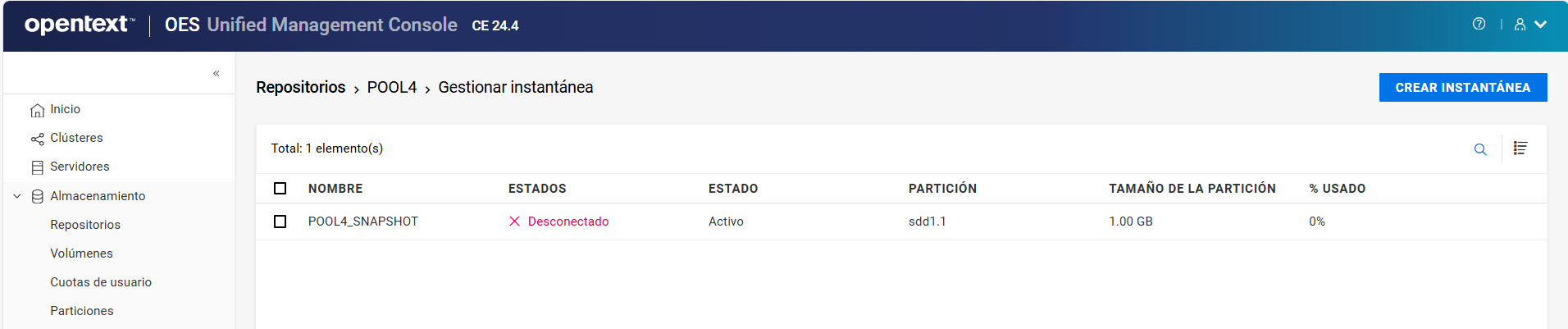
NOTA:El estado de una instantánea suele ser Desconectado y su estado es Activo.
Figura 8-1 Instantánea
8.1 ¿Qué es una instantánea de repositorio?
Una instantánea de repositorio es una copia de metadatos de un repositorio en un momento dado. Una instantánea de repositorio mejora los servicios de copia de seguridad y restauración al ahorrar tiempo.
8.2 ¿Cuáles son los requisitos previos para crear una instantánea de repositorio?
-
El repositorio del que desea realizar la instantánea debe existir y estar activo.
-
Debe haber espacio libre disponible en un dispositivo para utilizado como partición de almacenamiento.
-
Las instantáneas de repositorio no son compatibles con los repositorios NSS compartidos.
8.3 ¿Cómo se crea una instantánea de repositorio?
-
En UMC, haga clic en
> . -
Busque o examine los servidores para mostrar los repositorios asociados a ellos.
-
Seleccione el repositorio, haga clic en el icono Más opciones
, haga clic en y, a continuación, seleccione .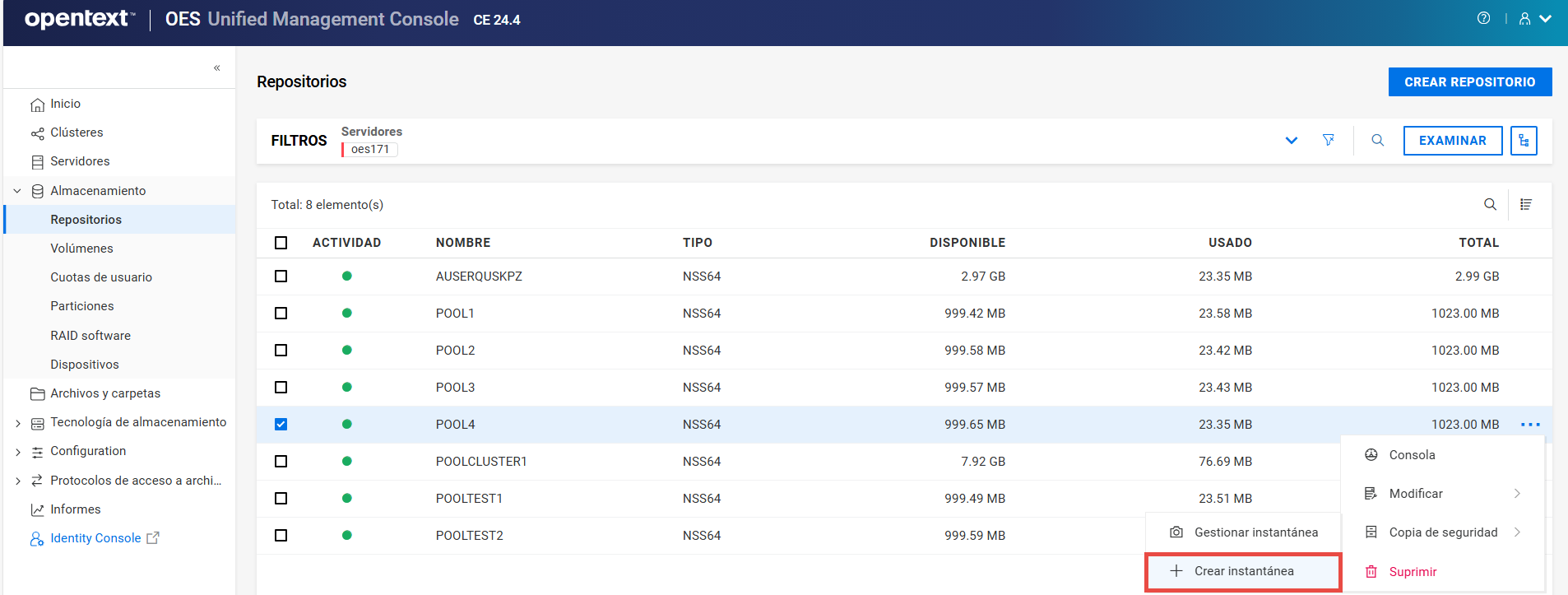
NOTA:No se puede crear una instantánea de una instantánea de repositorio. Si el repositorio seleccionado es una instantánea de repositorio, la opción no estará disponible.
Al crear una instantánea, tanto el repositorio original como el repositorio en que se ha almacenado la instantánea deben estar activos.
-
Especifique el , seleccione , elija un dispositivo de la lista y, a continuación, haga clic en .
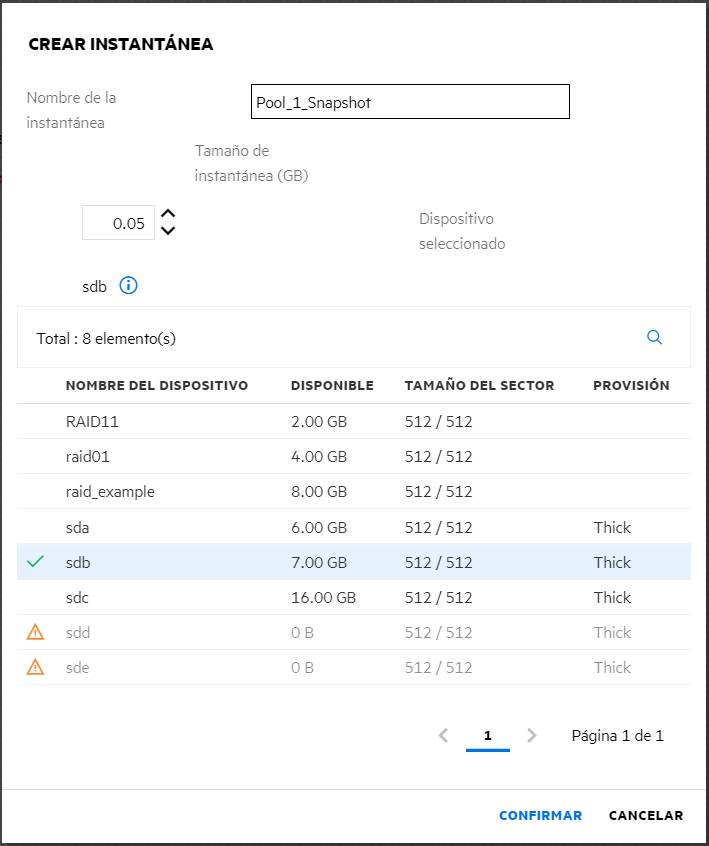
El tamaño mínimo requerido para una instantánea es de 50 MB. La instantánea recién creada está disponible en la lista de instantáneas con el estado desconectado. Esta instantánea se establece en línea y se accede a ella desde la lista de repositorios para su recuperación.
8.4 ¿Cómo se enumeran las instantáneas de repositorio?
-
En UMC, haga clic en
> . -
Busque o examine los servidores para mostrar los repositorios asociados a ellos.
-
Seleccione el repositorio, haga clic en el icono Más opciones
, haga clic en y, a continuación, seleccione .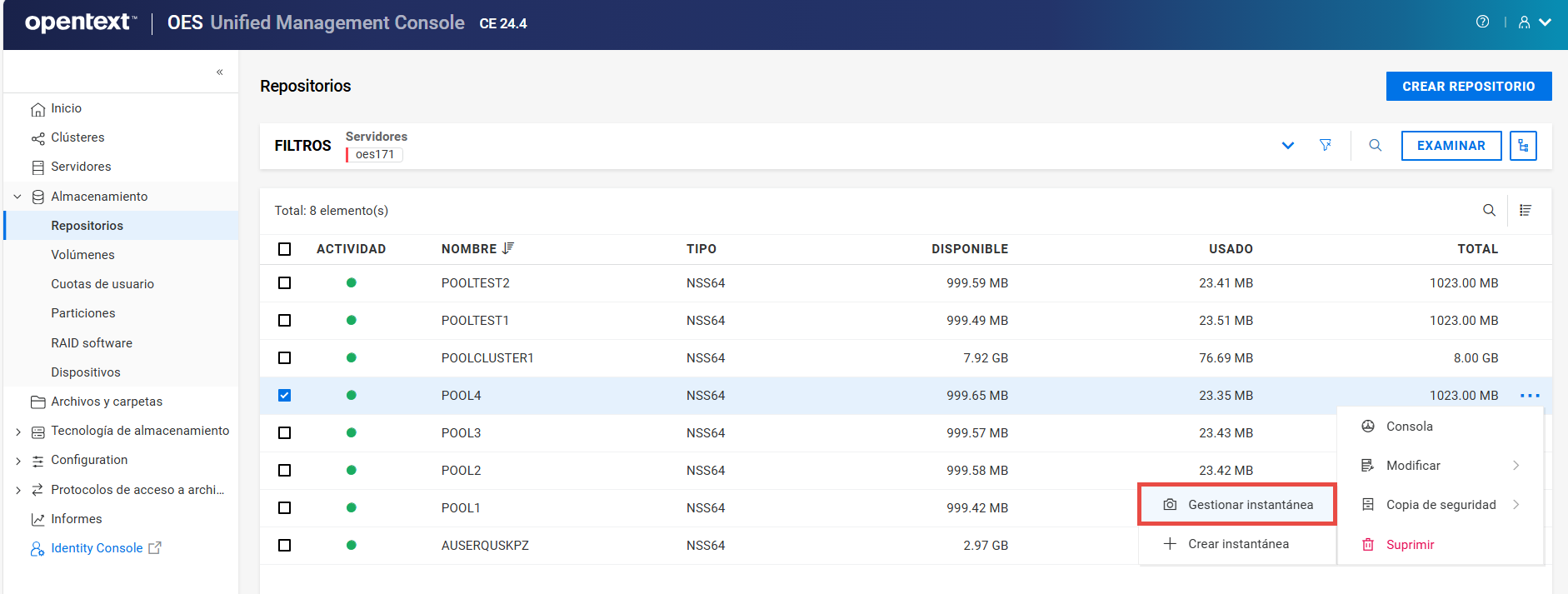
-
Seleccione la instantánea, haga clic en el icono Más opciones
y, a continuación, elija la acción que desee.NOTA:Si selecciona varias instantáneas, el icono Más opciones
estará disponible en la esquina superior derecha de la tabla.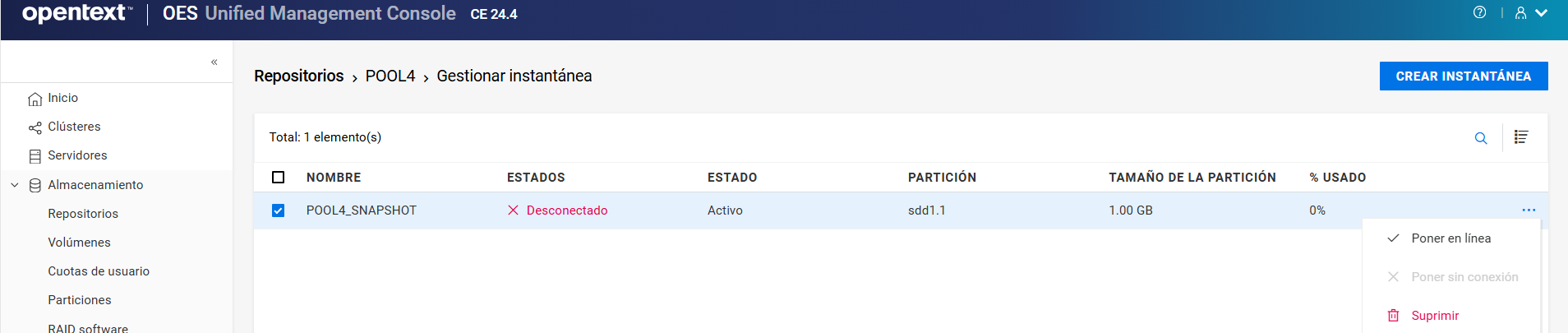
-
con esta opción, la instantánea de repositorio seleccionada estará en línea para que pueda acceder a sus datos en operaciones de copia de seguridad y recuperación. Una vez que se haya establecido en línea la instantánea de repositorio, esta se muestra en la lista de repositorios y sus volúmenes aparecen en la lista de volúmenes.
-
con esta opción, las instantáneas de repositorio seleccionadas dejarán de estar en línea; sus volúmenes asociados dejarán de estar accesibles en la lista de repositorios. No se suprimen los datos de los volúmenes.
-
esta opción suprime de forma permanente las instantáneas de repositorio seleccionadas desde el servidor.
-
9.0 Gestión de volúmenes NSS
En este capítulo, se describen los procedimientos para crear y gestionar los volúmenes NSS en un servidor.
9.1 ¿Qué es un volumen NSS?
Los volúmenes lógicos creados en los repositorios de almacenamiento NSS se denominan volúmenes NSS. La opción de la página permite crear un volumen NSS en un repositorio. En función del espacio físico disponible, puede crear cualquier número de volúmenes NSS para cada repositorio.
9.2 ¿Qué funciones se pueden habilitar para un volumen nuevo?
Al crear un volumen nuevo, se pueden habilitar las siguientes funciones.
-
Recuperar
El atributo Recuperar archivos permite que los archivos suprimidos permanezcan en el volumen hasta que caduque el tiempo de retraso de limpieza o hasta que se necesite espacio en el volumen para otros datos. Hasta que caduque el tiempo de retraso de limpieza, la función Recuperar realiza un seguimiento de los archivos suprimidos, y permite recuperarlos y restaurarlos. Si se necesita espacio, se limpian los archivos suprimidos más antiguos. La opción Recuperar está habilitada por defecto. Si el atributo Recuperar archivos está inhabilitado, los archivos suprimidos se limpian inmediatamente al suprimirse.
-
Cuotas de usuario
El atributo Cuotas de usuario (restricciones de espacio de usuario) permite asignar una cuota máxima de espacio que los datos de un usuario pueden consumir en todos los directorios del volumen.
-
Cuotas del directorio
El atributo Cuotas del directorio permite asignar una cuota máxima de espacio que puede consumir un directorio.
-
Active Directory
Esta opción permite habilitar el acceso de los usuarios de AD al volumen seleccionado. Para que los usuarios de AD puedan acceder a un volumen (tanto NSS32 como NSS64), este debe formar parte de un repositorio que tenga medios actualizados para AD y debe estar habilitado para AD.
-
Compresión
El atributo Compresión activa la compresión de los archivos en volúmenes NSS. La compresión solo se puede activar durante la creación y esta opción se conserva durante la vida útil del volumen. En función de la frecuencia con que se utilicen, los datos del volumen pueden almacenarse de forma normal o comprimidos. Se pueden definir los parámetros de compresión en el nivel de servidor para controlar el comportamiento de la compresión.
-
Cifrado
El cifrado proporciona una activación protegida mediante contraseña de volúmenes NSS cifrados. El cifrado solo se puede activar durante la creación y esta opción se conserva durante la vida útil del volumen.
-
Lista de archivos de evento (EFL)
NSS utiliza la función Lista de archivos de evento (EFL) para realizar un seguimiento de los archivos que han cambiado en un volumen durante un intervalo denominado época. Registra los cambios que se realizan en los datos y los metadatos durante cada época activa en un volumen NSS específico. Puede utilizar los comandos de la API en los guiones para iniciar y detener una época, restablecer la lista de eventos de una época y determinar la duración de las épocas.
NOTA:La función Lista de archivos de evento (EFL) está seleccionada por defecto y no se puede anular su selección.
9.3 ¿Cuáles son los requisitos previos para crear un volumen cifrado con AES-256?
Para crear volúmenes cifrados con un algoritmo de cifrado AES-256, utilice el tipo de repositorio NSS64 con medios de repositorio actualizados a AES. Utilice los comandos nsscon de esta sección para actualizar los medios de NSS existentes a fin de admitir AES o para que los futuros repositorios NSS se creen automáticamente con compatibilidad con el índice AES.
Para los repositorios NSS existentes
nss /PoolMediaUpgrade=poolname /MediaType=AES
Actualice el repositorio especificado para que admita los medios de AES.
Para los repositorios NSS recién creados
Los comandos incluidos en el archivo nssstart.cfg se conservan durante los reinicios del servidor. Si los comandos de NSS se añaden al archivo nssstart.cfg, asegúrese de que no vayan precedidos de nss.
Si estos comandos se emiten desde la línea de comandos, solo se conservarán hasta que se reinicie el servidor.
9.4 ¿Cómo se crea un nuevo volumen NSS?
-
En UMC, haga clic en
> . -
Haga clic en .
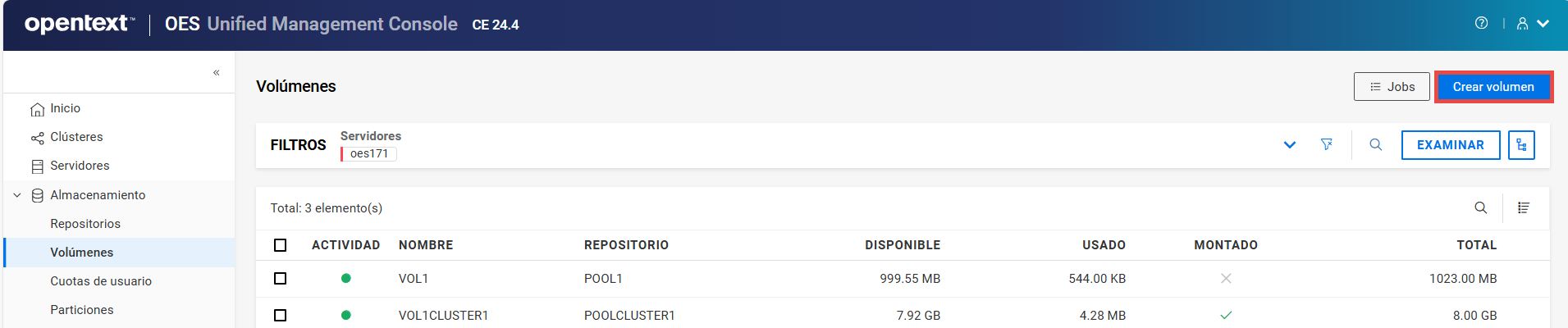
-
En la página , examine o busque el servidor para seleccionar el repositorio en el que desea que resida el nuevo volumen y, a continuación, haga clic en .
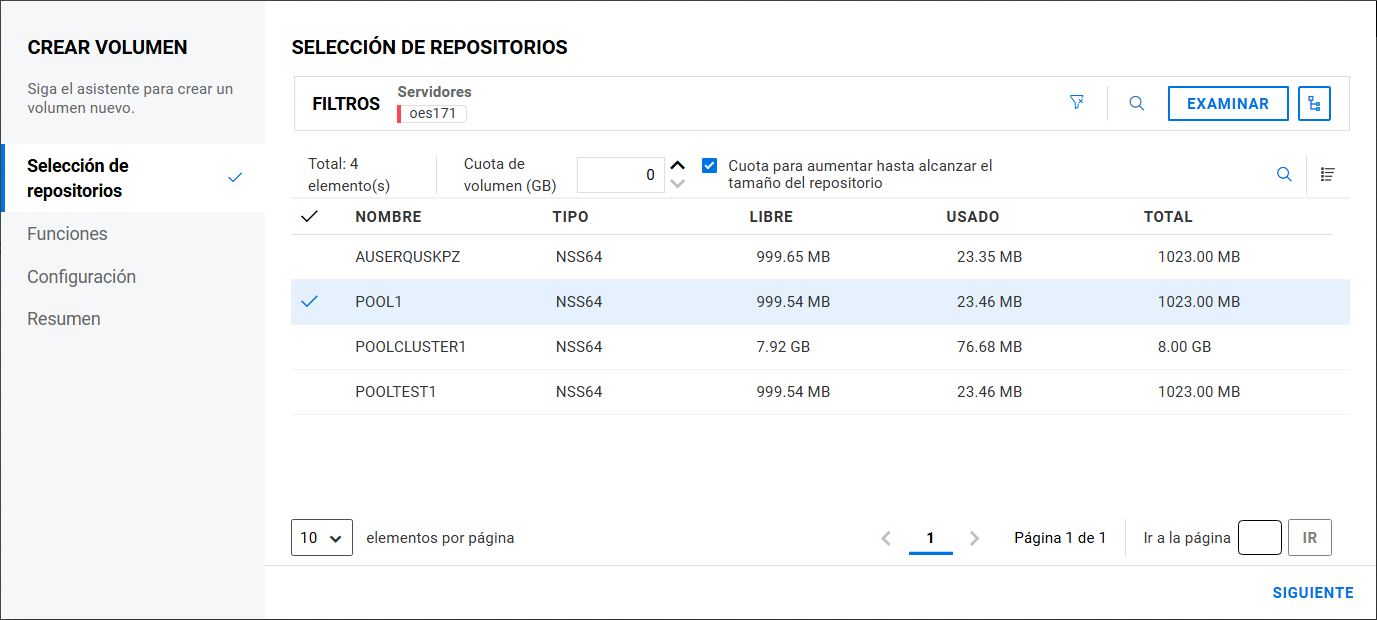
Especifique la necesaria o seleccione la casilla "" para permitir que el volumen aumente hasta el tamaño del repositorio.
-
En la página , seleccione las funciones que desee habilitar para el nuevo volumen y, a continuación, haga clic en .
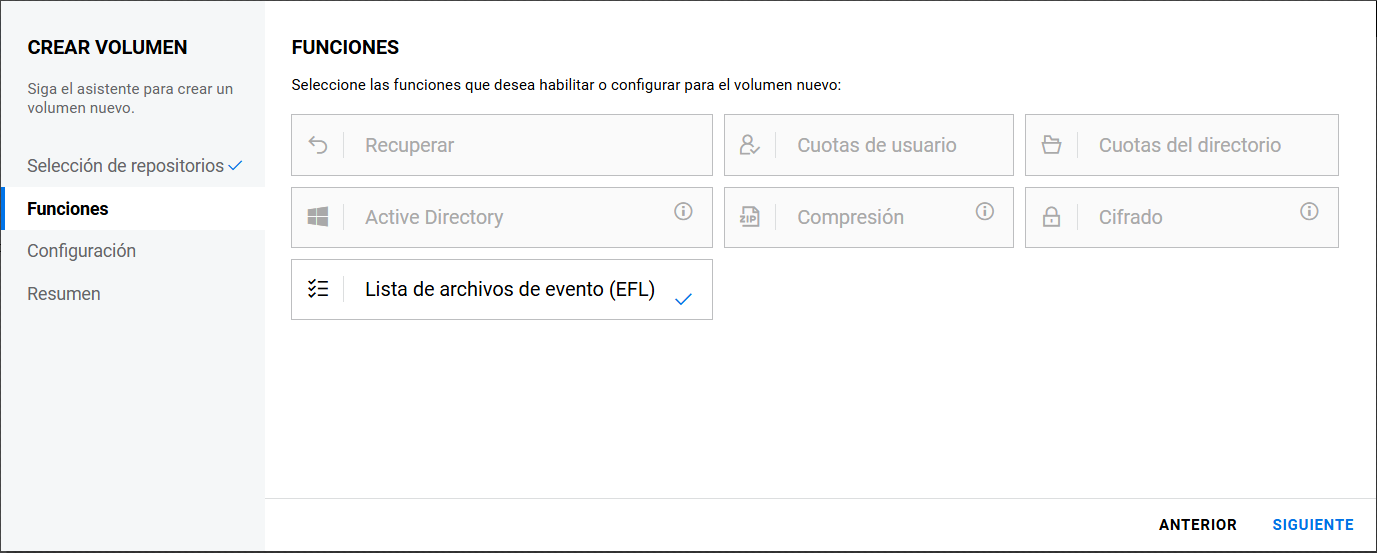
NOTA:La función Lista de archivos de evento (EFL) está seleccionada por defecto y no se puede anular su selección.
-
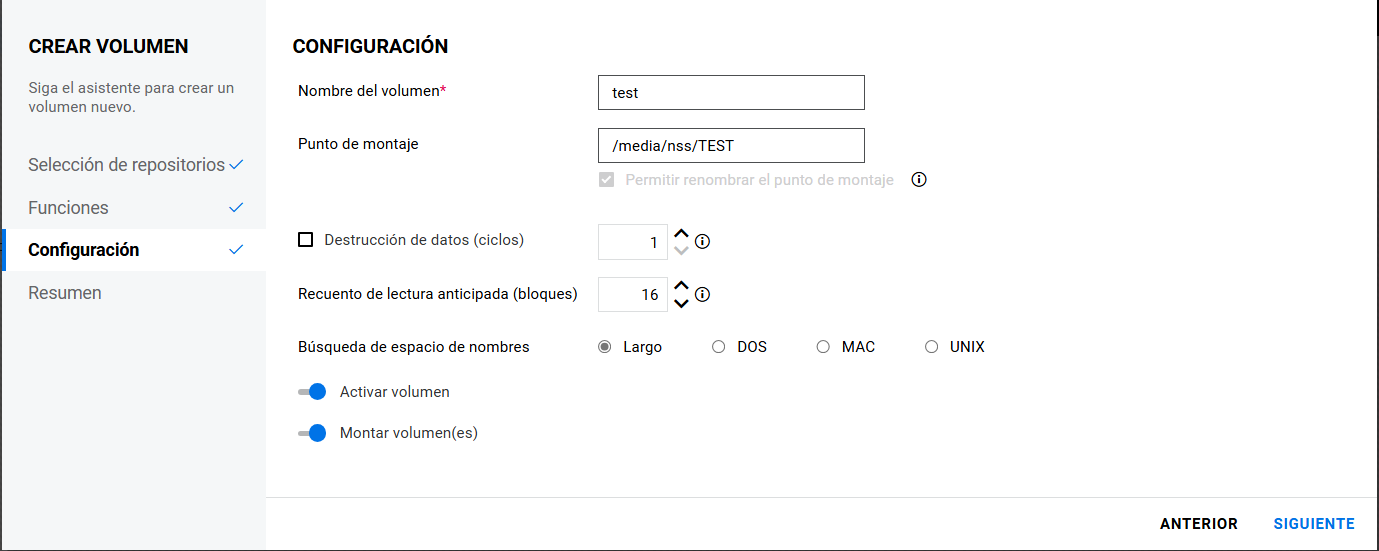
En la página , especifique un nombre para el nuevo volumen y haga clic en .
Activar para permitir la actualización del nombre del volumen o su vía.
-
Revise los detalles y haga clic en .
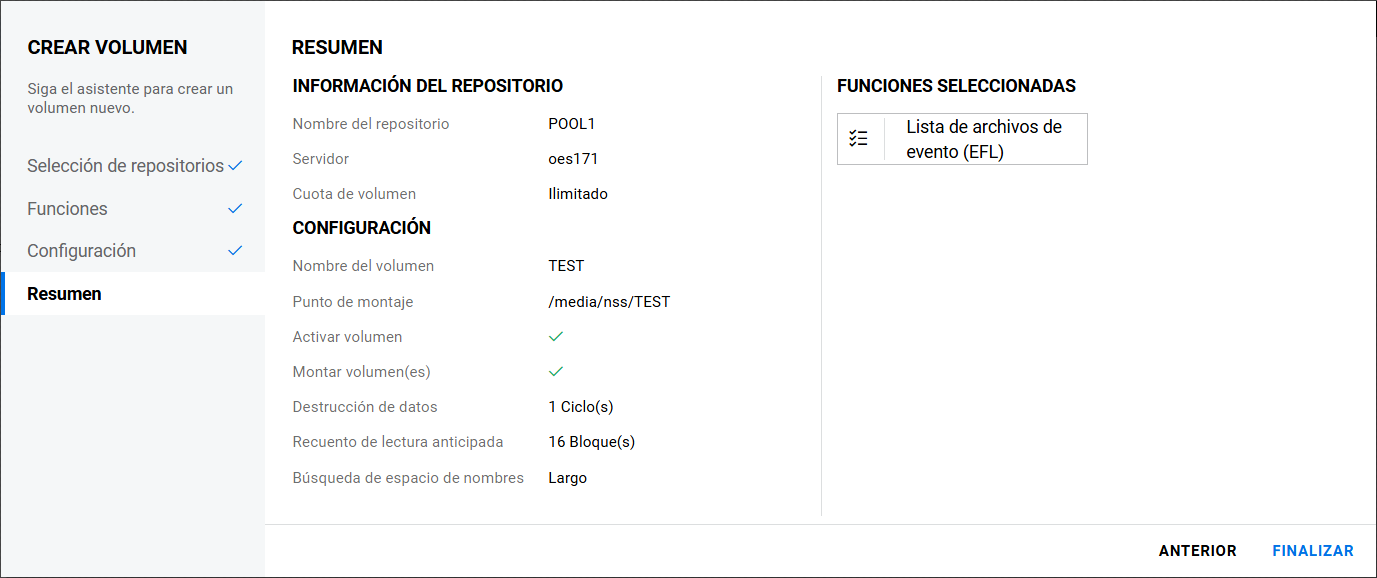
El nuevo volumen está disponible en la página .
9.5 ¿Cómo se enumeran los volúmenes NSS?
-
En UMC, haga clic en
> . -
Haga clic en el icono de búsqueda y especifique el nombre del servidor.
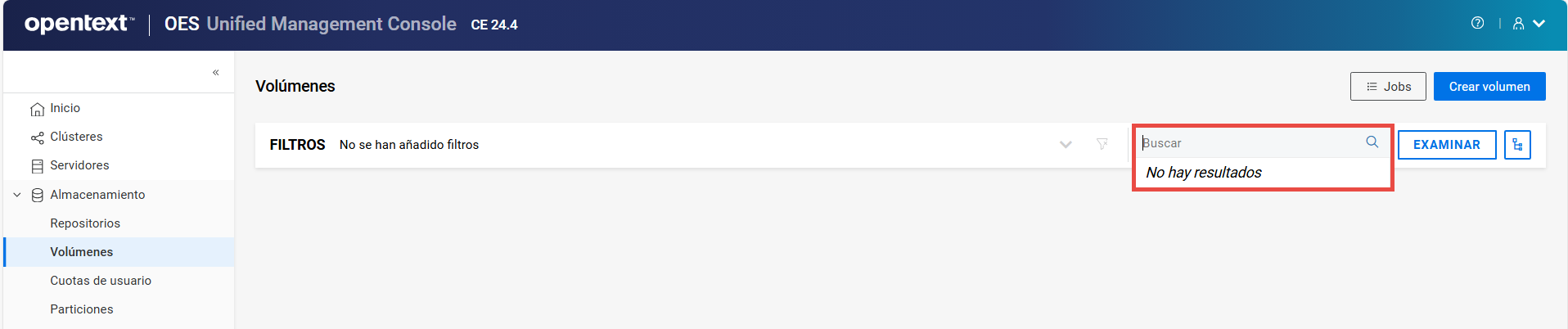
o bien
Haga clic en y seleccione para que se muestren los servidores. Seleccione los servidores necesarios en la lista y haga clic en .
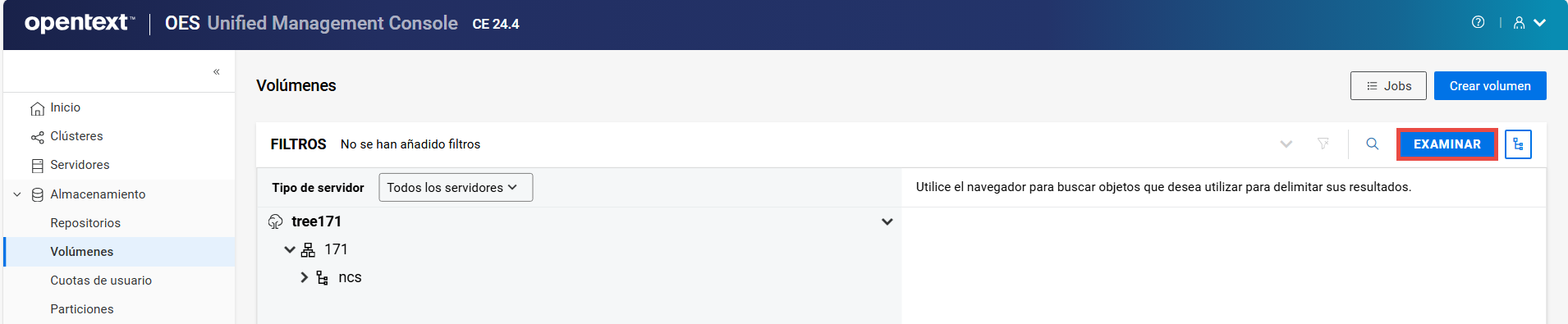
NOTA:Cuando se hace clic en el icono
o de vista de árbol , no se pueden realizar otras acciones fuera del área de exploración. Haga clic de nuevo en el mismo botón para cerrar el área de exploración o de vista de árbol.
9.6 ¿Cómo se puede ver la consola del volumen?
Puede ver los detalles de un volumen, como el uso de espacio, la información general del volumen y las funciones habilitadas en la página de la consola del volumen.
-
En UMC, haga clic en
> . -
Busque o examine los servidores para mostrar los volúmenes asociados a ellos.
-
Seleccione el volumen, haga clic en el icono Más opciones
y, a continuación, elija .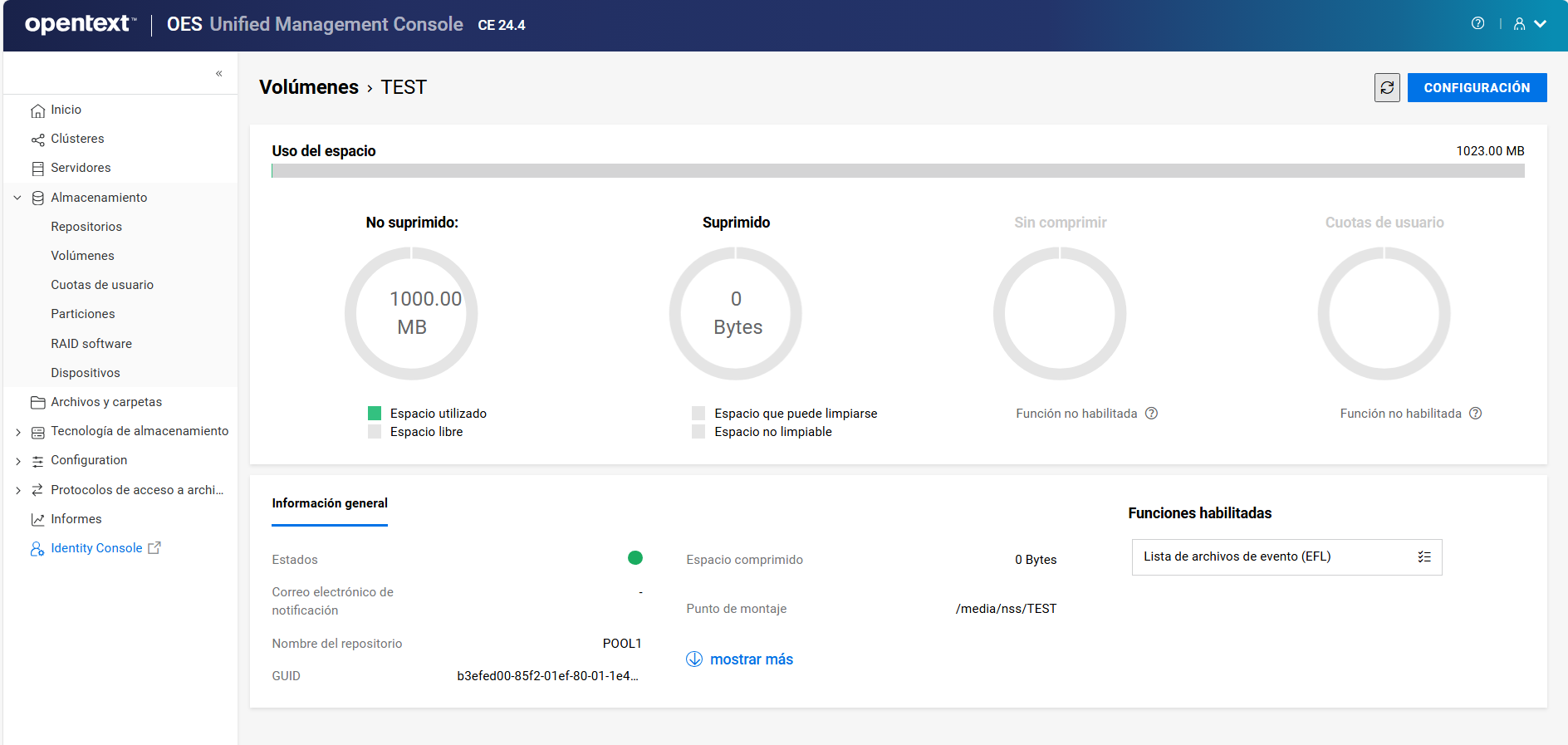
9.7 ¿Cómo se activan y se desactivan los volúmenes NSS?
Después de configurar los volúmenes NSS, puede activarlos y desactivarlos para que estén disponibles para los usuarios y las aplicaciones. Para ver los detalles de un volumen, este debe estar activo.
-
En UMC, haga clic en
> . -
Busque o examine los servidores para mostrar los volúmenes asociados a ellos.
-
NOTA:Si selecciona varios volúmenes, el icono Más opciones
estará disponible en la esquina superior derecha de la tabla.-
Para desactivar un volumen:
-
Seleccione el volumen, haga clic en el icono Más opciones
y, a continuación, elija .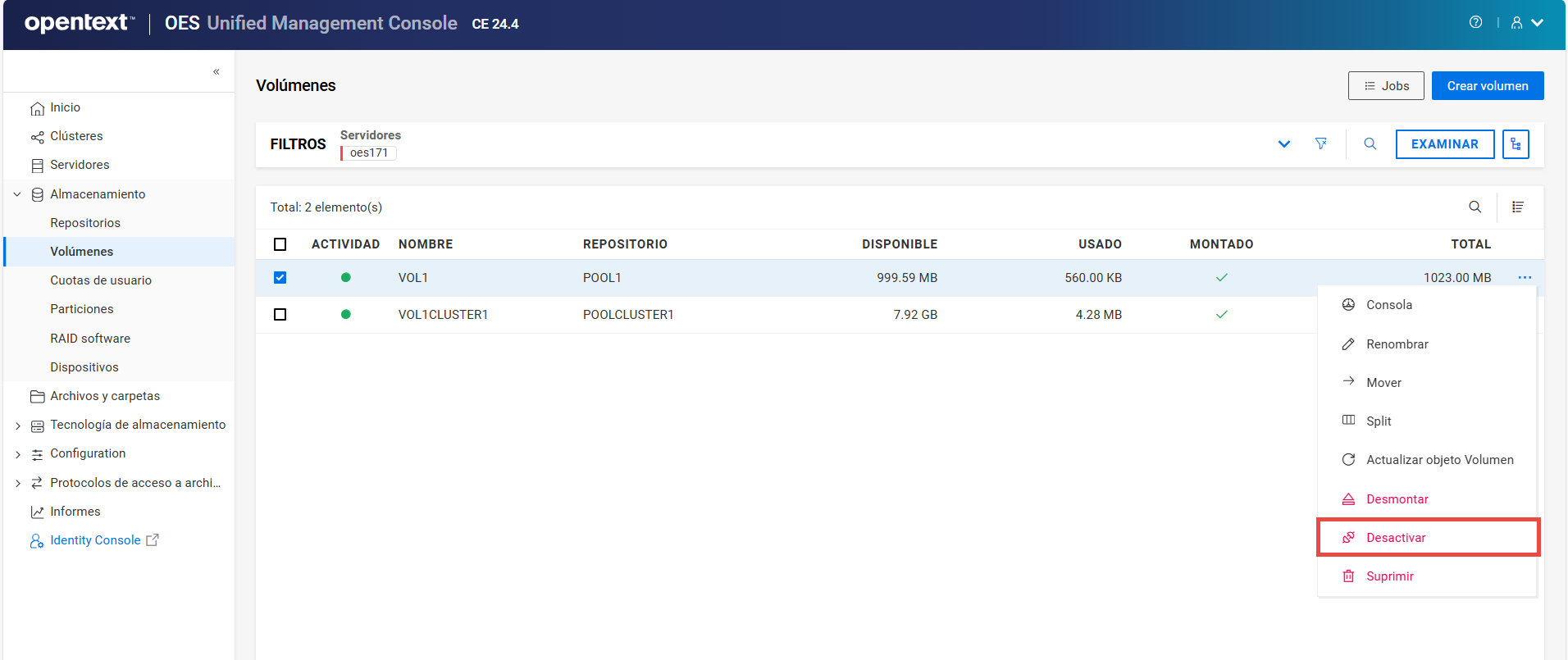
-
Haga clic en para desactivar el volumen seleccionado.
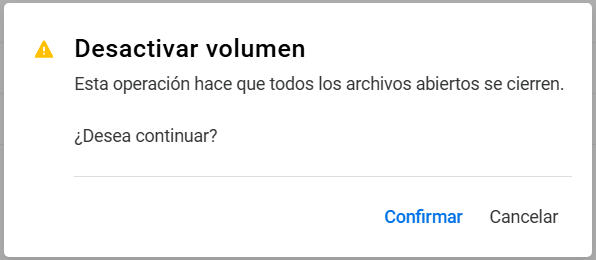
Los detalles del volumen desactivado no se muestran en la página .
o bien
-
-
Para activar un volumen:
-
Seleccione el volumen, haga clic en el icono Más opciones
y, a continuación, elija .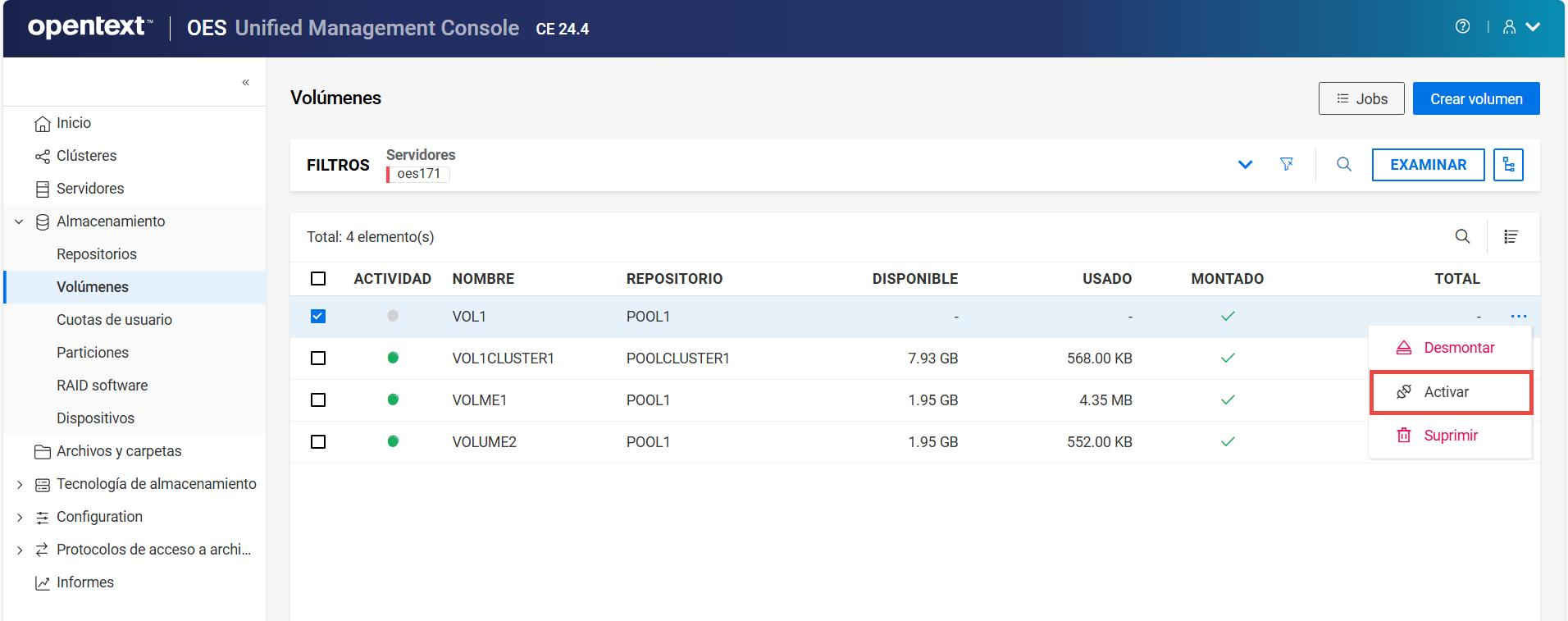
-
Haga clic en para activar el volumen seleccionado.
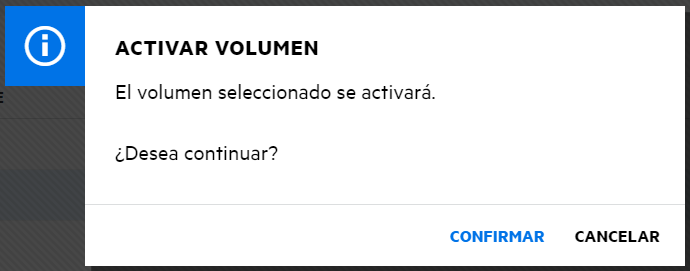
Los detalles del volumen activado se muestran en la página .
Una vez que se actualiza la página, el estado de cada volumen coincide con el estado especificado. Si un volumen ya presenta el estado especificado, no se produce ningún cambio.
-
-
9.8 ¿Cómo se monta o se desmonta un volumen?
Después de configurar los volúmenes NSS, puede montarlos y activarlos en la página para que estén disponibles para los usuarios y las API. Después de montar un volumen NSS, solo estará disponible para las API hasta que lo active. Al desmontar un volumen, no estará disponible para los usuarios ni las API.
NOTA:Si un volumen cifrado, se le solicitará la contraseña relacionada.
-
En UMC, haga clic en
> . -
Busque o examine los servidores para mostrar los volúmenes asociados a ellos.
-
NOTA:Si selecciona varios volúmenes, el icono Más opciones
estará disponible en la esquina superior derecha de la tabla.-
Para montar un volumen:
-
Seleccione el volumen, haga clic en el icono Más opciones
y, a continuación, elija .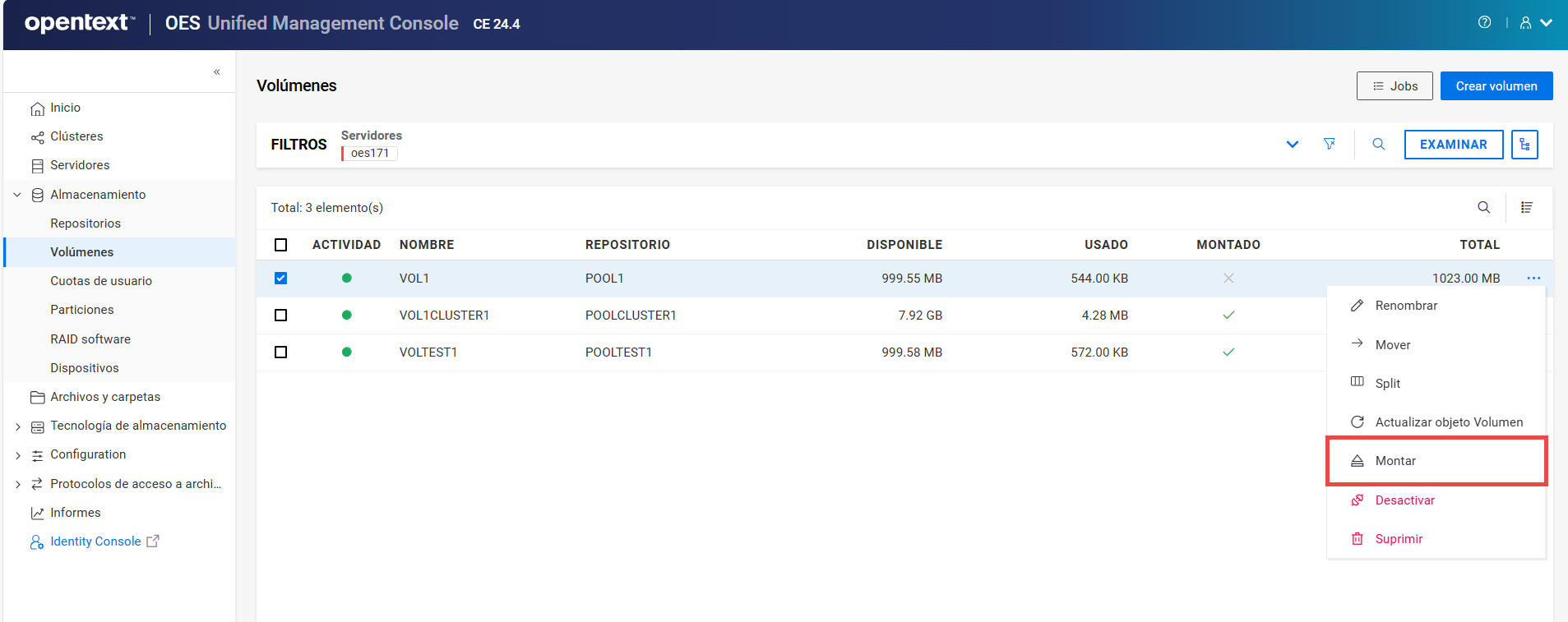
-
Haga clic en para montar el volumen seleccionado.
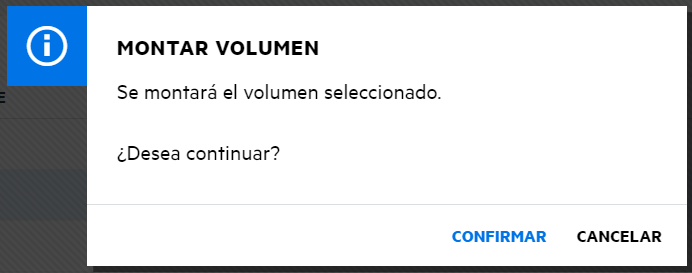
La página se actualiza y el estado del volumen seleccionado cambia a
 .
.
o bien
-
-
Para desmontar un volumen:
-
Seleccione el volumen, haga clic en el icono Más opciones
y, a continuación, elija .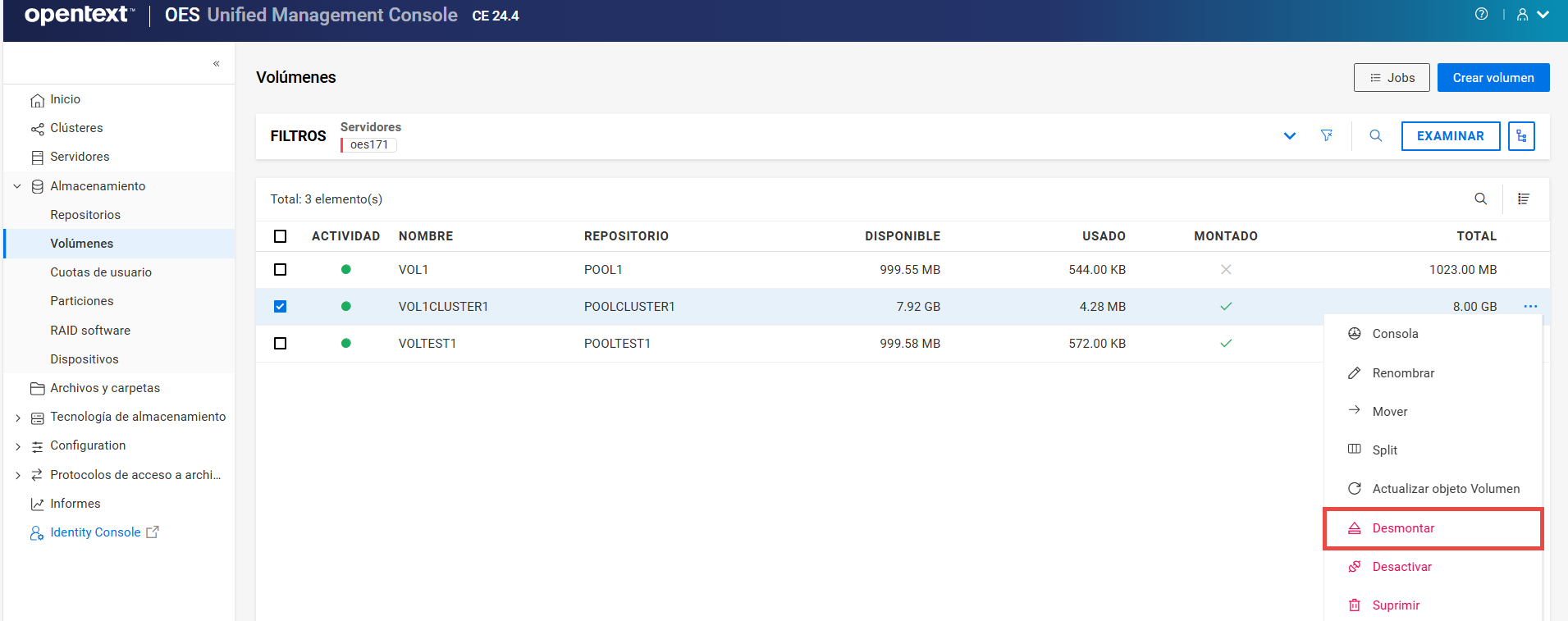
-
Haga clic en para desmontar el volumen seleccionado.
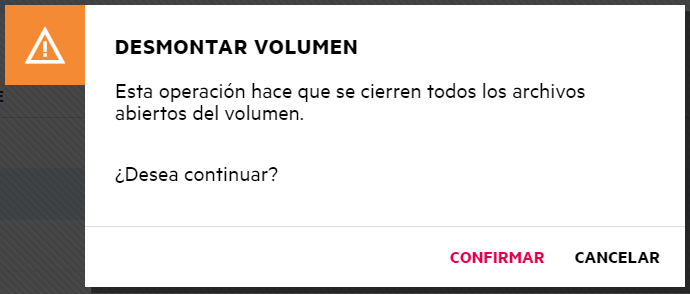
La página se actualiza y el estado del volumen seleccionado cambia a
 . No se muestran los detalles de los volúmenes desmontados.
-
-
9.9 ¿Cómo se cambia el nombre de un volumen?
La opción de la página permite modificar el nombre del volumen seleccionado. Por ejemplo, desea cambiar el nombre de un volumen para reflejar el nombre del departamento u organización que lo utiliza. Al cambiar el nombre de un volumen, se actualiza el objeto de eDirectory correspondiente.
-
En UMC, haga clic en
> . -
Busque o examine los servidores para mostrar los volúmenes asociados a ellos.
-
Seleccione el volumen cuyo nombre desea cambiar, haga clic en el icono Más opciones
y, a continuación, elija .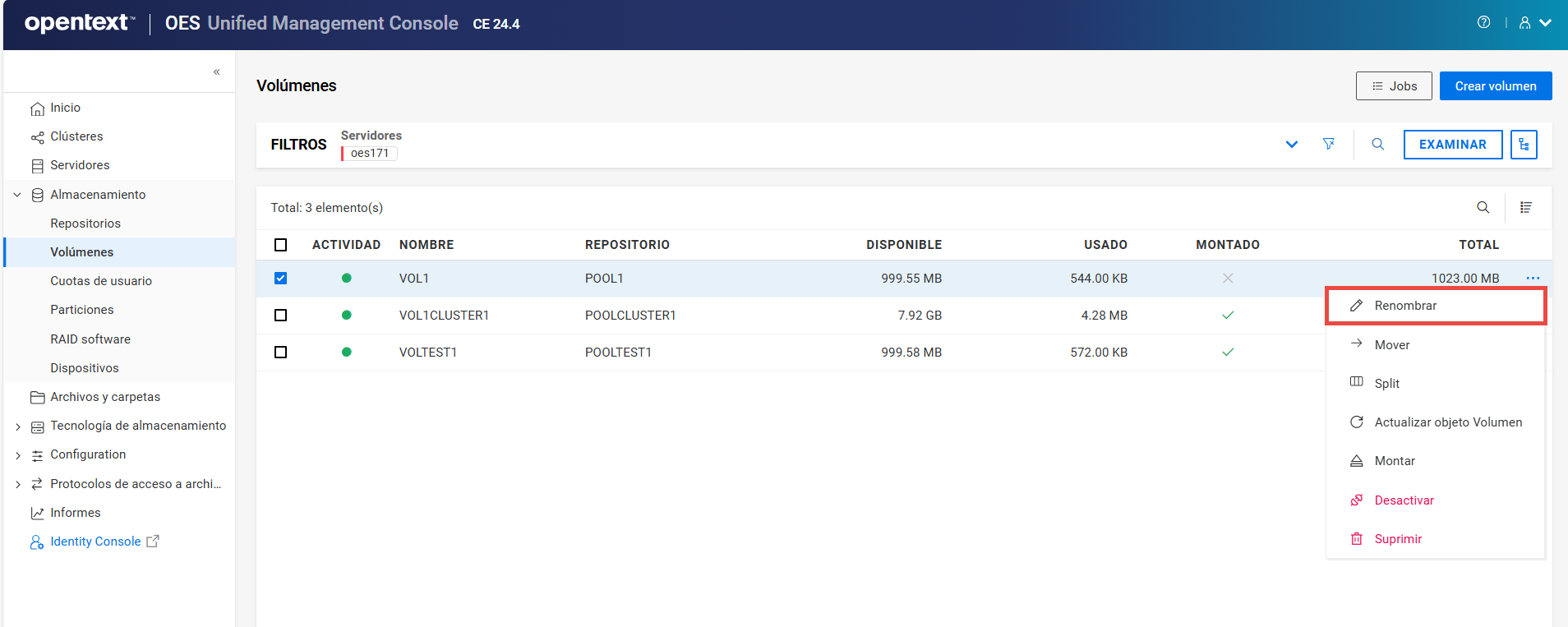
-
Especifique el nuevo nombre del volumen y, a continuación, haga clic en .
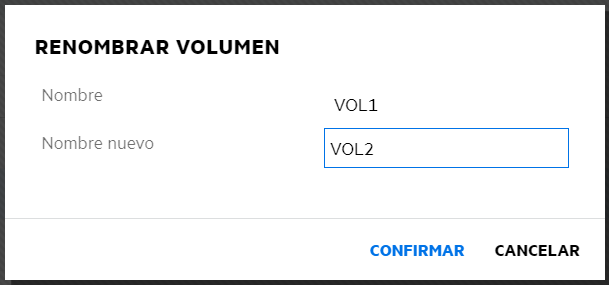
La página se actualiza y el nuevo nombre de volumen aparece en la lista de volúmenes.
9.10 ¿Cómo se suprime un volumen? ¿Se puede restaurar o suprimir de forma permanente?
Al suprimir un volumen, se eliminan sus datos y se libera el espacio para que lo utilicen otros volúmenes del mismo repositorio. Cuando se suprime un volumen, este se puede recuperar hasta que se agote el tiempo de retraso de limpieza de volúmenes o se limpien manualmente los volúmenes eliminados. Durante el tiempo de retraso de limpieza, el volumen suprimido se puede recuperar, pero el espacio que pertenece al volumen suprimido no está disponible para otros volúmenes. Cuando se inicia el proceso de limpieza, el volumen ya no se puede recuperar.
-
En UMC, haga clic en
> . -
Busque o examine los servidores para mostrar los volúmenes asociados a ellos.
-
Seleccione el volumen, haga clic en el icono Más opciones
y, a continuación, elija .NOTA:Si selecciona varios volúmenes, el icono Más opciones
estará disponible en la esquina superior derecha de la tabla.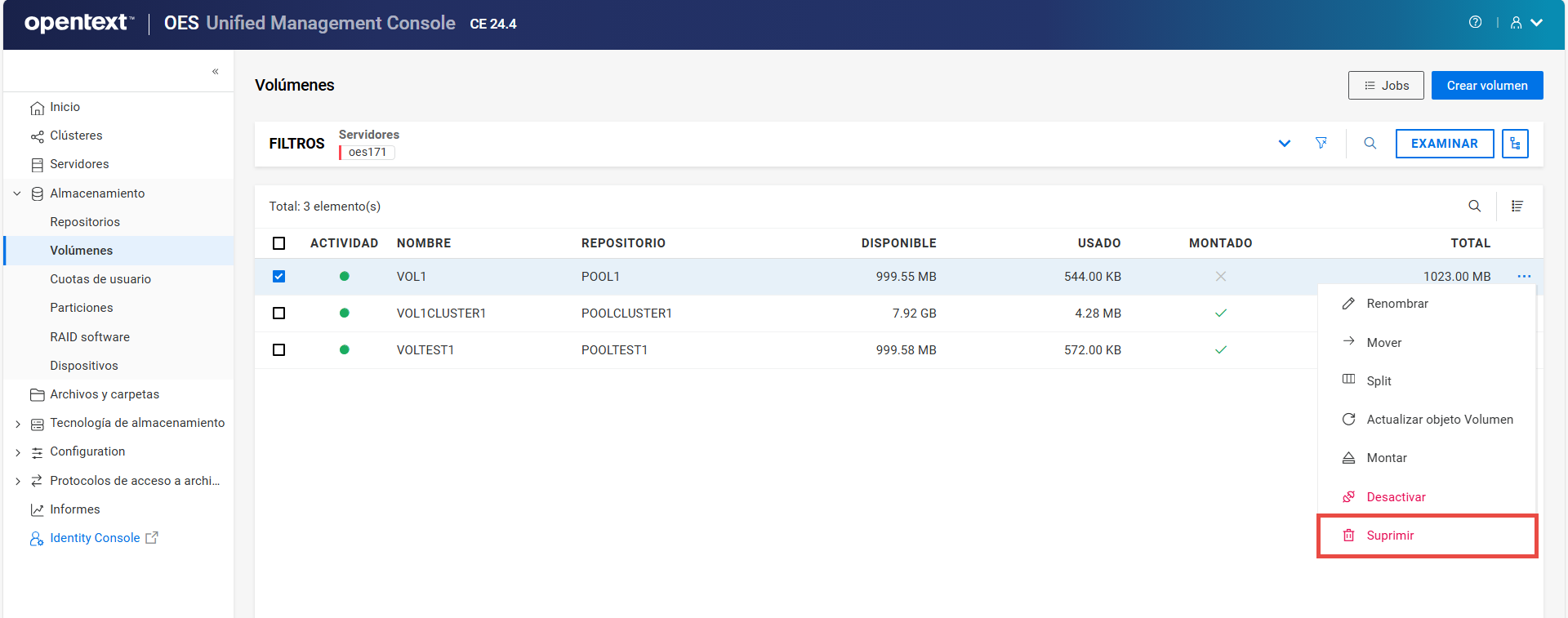
-
Haga clic en para suprimir el volumen seleccionado.
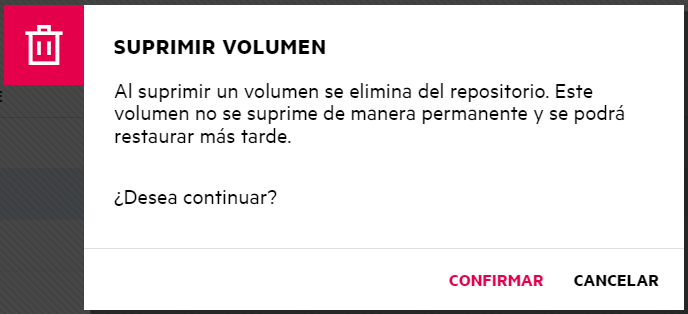
Los volúmenes suprimidos están disponibles en la lista de la página si el repositorio seleccionado contiene los volúmenes suprimidos.
9.11 ¿Qué es un objeto Volumen?
Los objetos Volumen representan un volumen físico o lógico de la red. Cada volumen NSS se representa mediante un objeto Volumen en eDirectory. La opción de la página permite añadir o sustituir un objeto Volumen de un volumen en el mismo nivel de contexto que el servidor.
9.12 ¿Cómo se actualizan los objetos Volumen?
-
En UMC, haga clic en
> . -
Busque o examine los servidores para mostrar los volúmenes asociados a ellos.
-
Seleccione el volumen, haga clic en el icono Más opciones
, haga clic en y, a continuación, elija .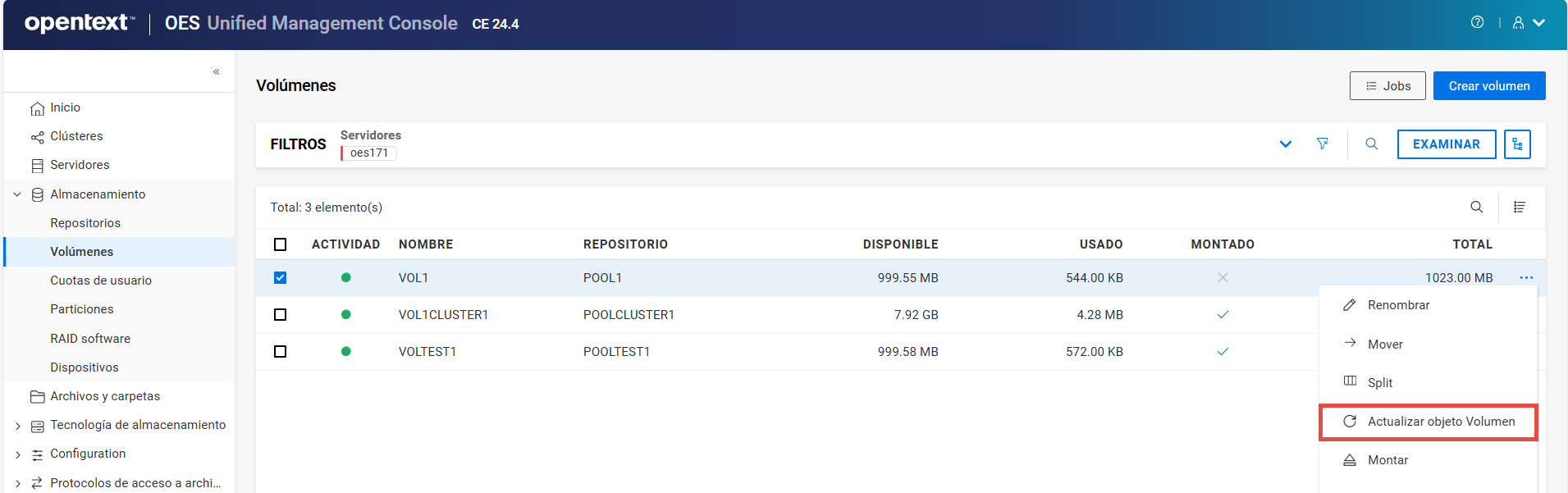
-
Haga clic en para actualizar el objeto Volumen del volumen seleccionado.
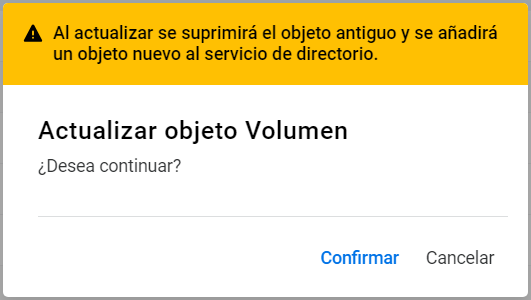
Si el objeto Volumen no existe, NSS lo añade en el nivel de contexto. Si el objeto Volumen existe, NSS solicita que se suprima y se sustituya el objeto existente o que se conserve.
10.0 Gestión de cuotas de usuario
En este capítulo, se describe el procedimiento para ver y gestionar las restricciones de espacio del usuario para los volúmenes de un servidor OES.
10.1 ¿Qué son las cuotas de usuario?
Las cuotas de usuario son las restricciones de espacio establecidas para los usuarios de un volumen al habilitar el atributo Cuotas sobre el espacio de un usuario. La cuota de usuario especifica el espacio máximo que pueden consumir los datos de un usuario en un volumen. El espacio se asigna a los usuarios según sus necesidades y la cuota de usuario no reserva el espacio para un usuario. Se puede reservar en exceso un volumen y se pueden configurar los datos para que aumenten hasta el tamaño del volumen.
10.2 ¿Cómo se añade una cuota de usuario?
-
En UMC, haga clic en
> y, a continuación, haga clic en . -
En la página , busque o examine los servidores, seleccione los volúmenes necesarios en la lista y, a continuación, haga clic en .
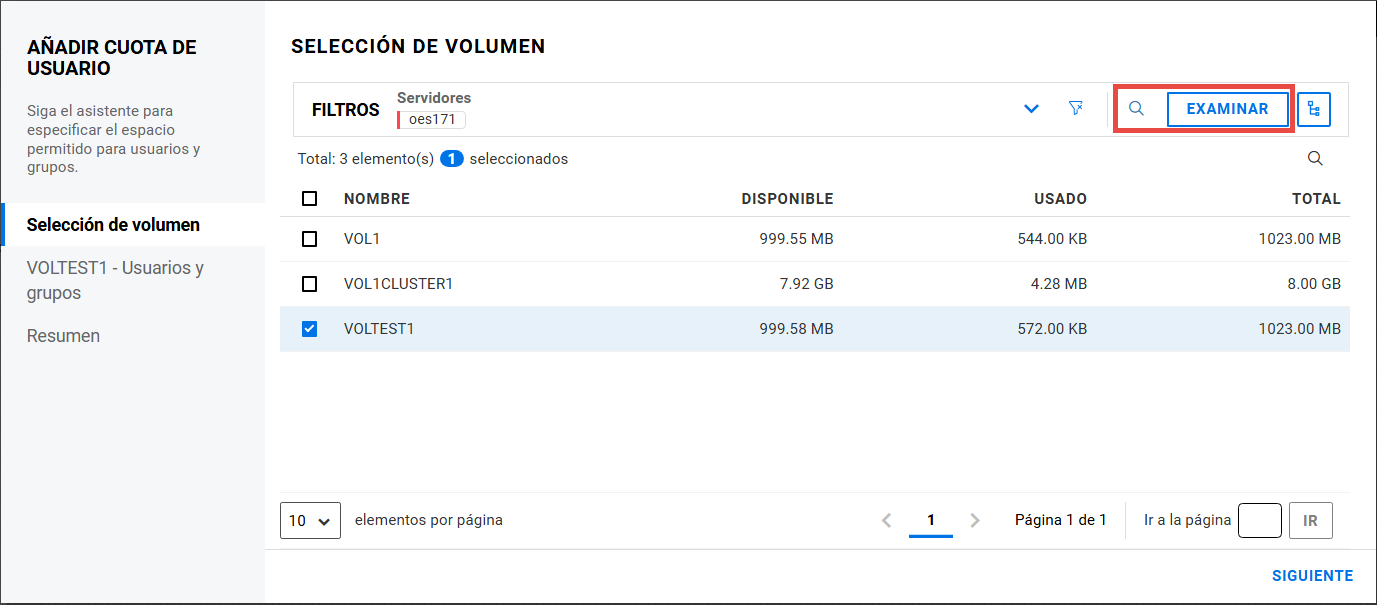
-
En la página , busque o examine los usuarios y los grupos para obtener una lista de usuarios.
-
Seleccione los usuarios, especifique el espacio de almacenamiento que desea asignar a los usuarios seleccionados y, a continuación, haga clic en .
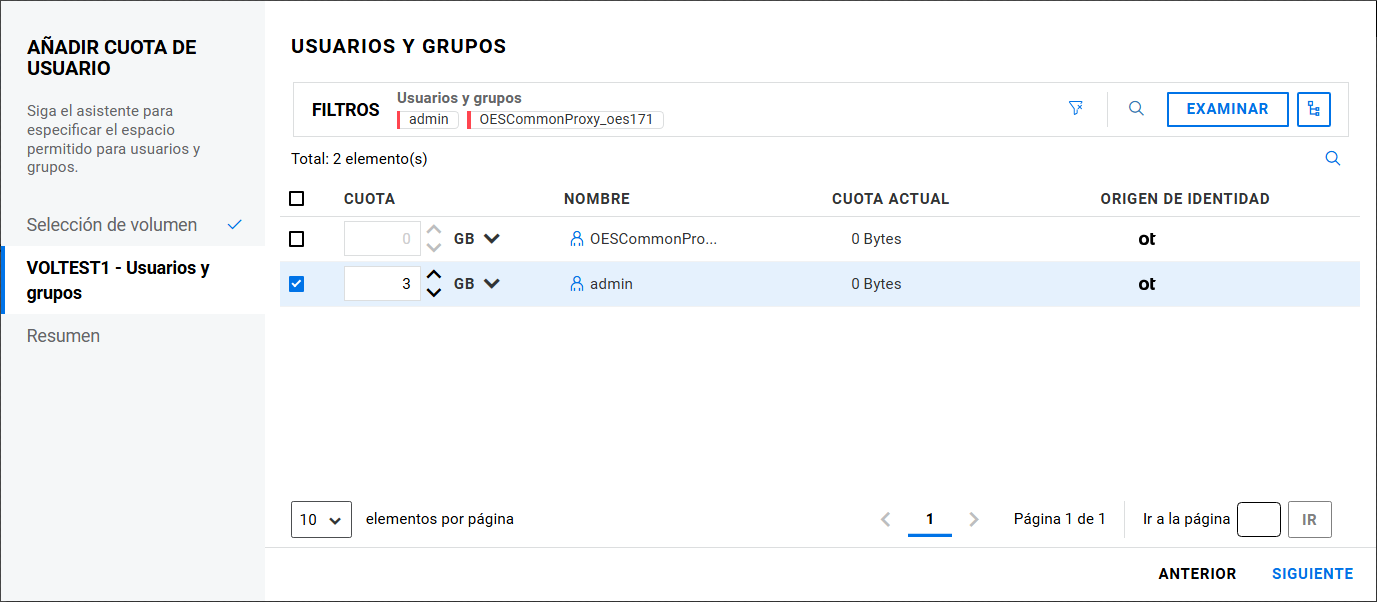
-
Revise los detalles y haga clic en .
10.3 ¿Cómo se enumeran las cuotas de usuario?
Puede enumerar las cuotas de usuario mediante la selección de los volúmenes de un servidor.
-
En UMC, haga clic en
> . -
Haga clic en el icono de búsqueda y especifique el nombre del volumen.
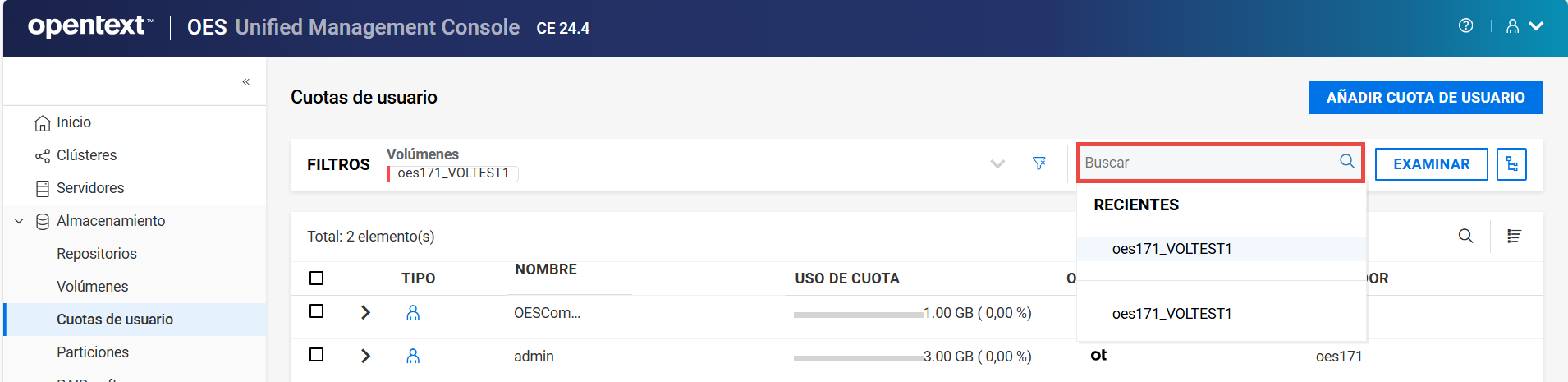
o bien
Haga clic en y seleccione para que se muestren los volúmenes. Seleccione los volúmenes necesarios y haga clic en .
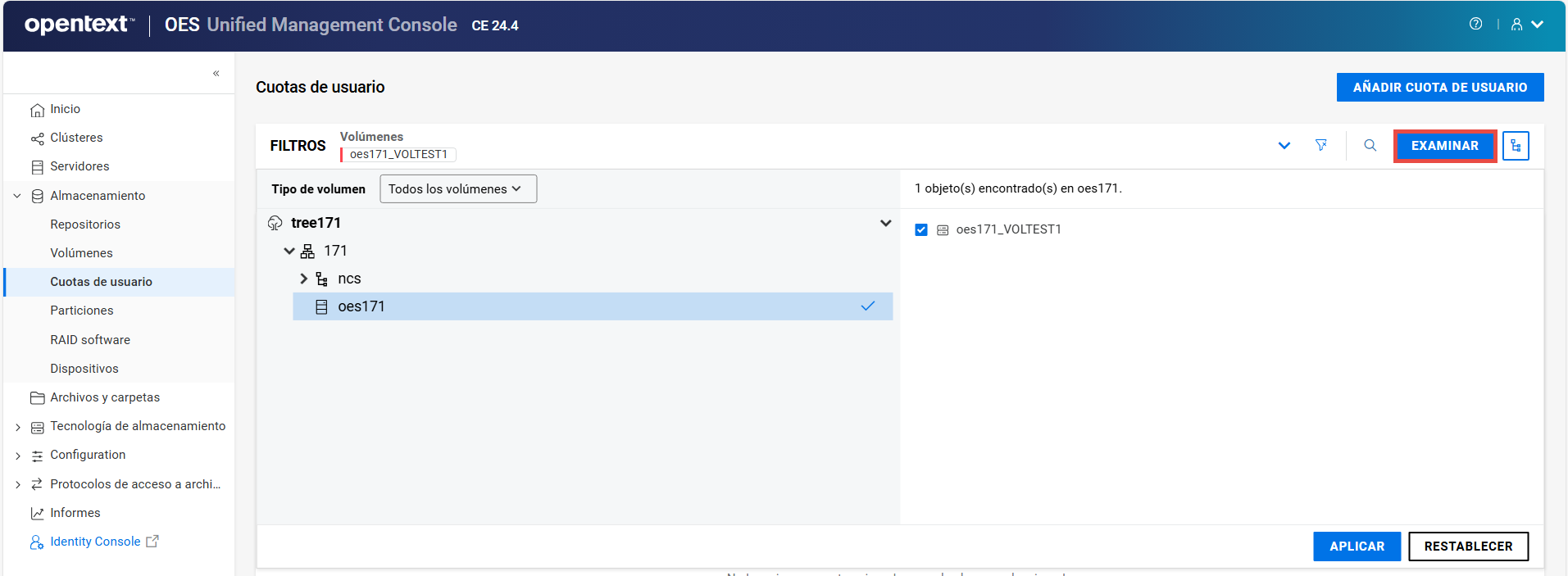
NOTA:Cuando se hace clic en el icono
o de vista de árbol , no se pueden realizar otras acciones fuera del área de exploración. Haga clic de nuevo en el mismo botón para cerrar el área de exploración o de vista de árbol.Se mostrará la lista de los usuarios con la cuota de usuario asignada.
10.4 ¿Cómo se gestionan las cuotas de usuario?
Puede gestionar las restricciones de espacio de un usuario para un volumen específico, independientemente de si el usuario tiene o no datos.
-
En UMC, haga clic en
> . -
Busque o examine los servidores para mostrar los volúmenes asociados a ellos.
-
Seleccione los volúmenes necesarios en la lista y haga clic en .
-
Seleccione la cuota de usuario, haga clic en el icono Más opciones
y, a continuación, elija .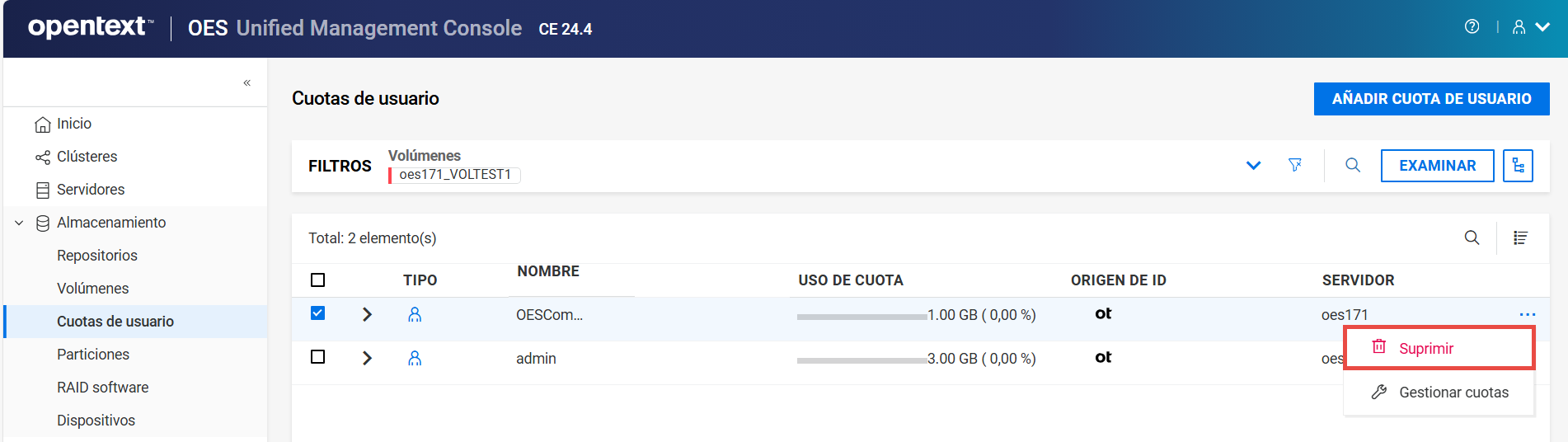
NOTA:Si selecciona varios cuotas de usuario, el icono Más opciones
estará disponible en la esquina superior derecha de la tabla. -
En la página , especifique el tamaño de la y haga clic en .
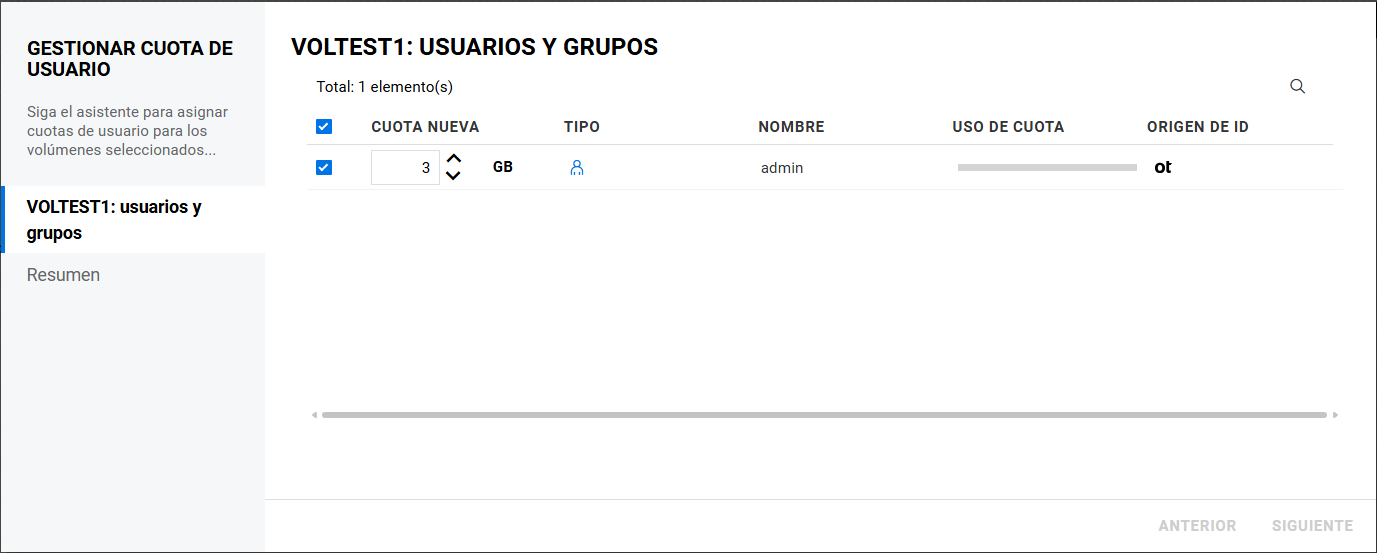
-
Revise los detalles y haga clic en .
La nueva cuota de usuario se asigna a los usuarios de los volúmenes seleccionados.
10.5 ¿Cómo se suprimen las cuotas de usuario?
-
En UMC, haga clic en
> . -
Busque o examine los volúmenes para obtener una lista de las cuotas de usuario asociadas a ellos.
-
Seleccione la cuota de usuario, haga clic en el icono Más opciones
y, a continuación, seleccione .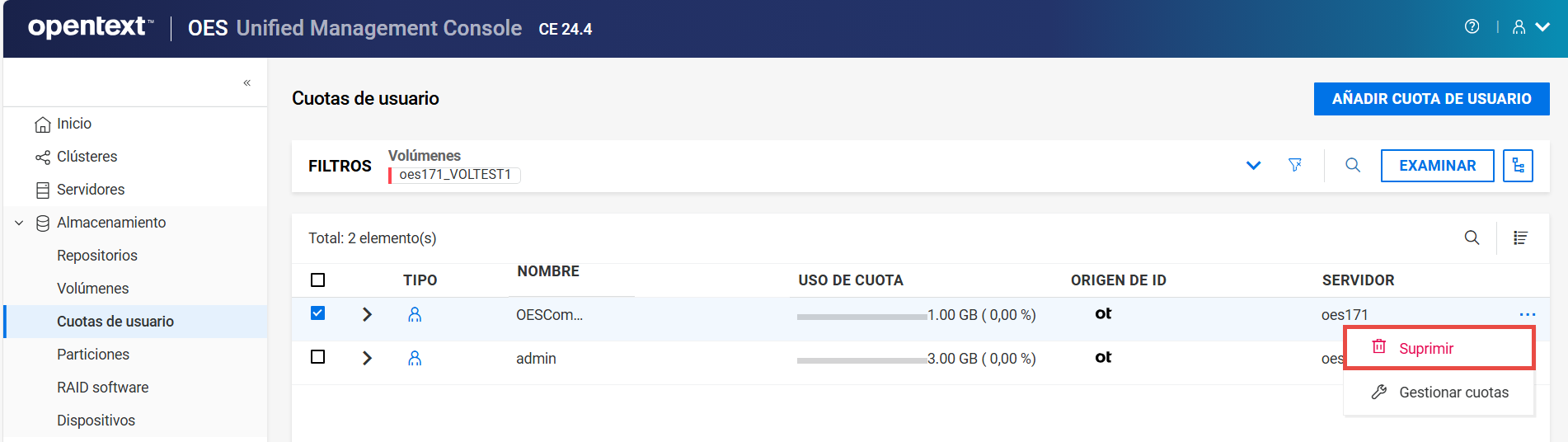
NOTA:Si selecciona varios cuotas de usuario, el icono Más opciones
estará disponible en la esquina superior derecha de la tabla. -
Haga clic en para eliminar la cuota de usuario del volumen seleccionado.
11.0 Gestión de particiones NSS
En este capítulo, se describen los procedimientos para gestionar particiones NSS en un servidor.
11.1 ¿Qué es una partición?
Una partición es una división lógica de un disco duro físico. NSS crea automáticamente las particiones NSS en los dispositivos cuando se crean repositorios o dispositivos RAID. Estas particiones NSS se puede ver y etiquetar en la página .
11.2 ¿Cómo se enumeran las particiones NSS?
-
En UMC, haga clic en
> . -
Busque o examine los servidores para mostrar una lista de las particiones asociadas a ellos.
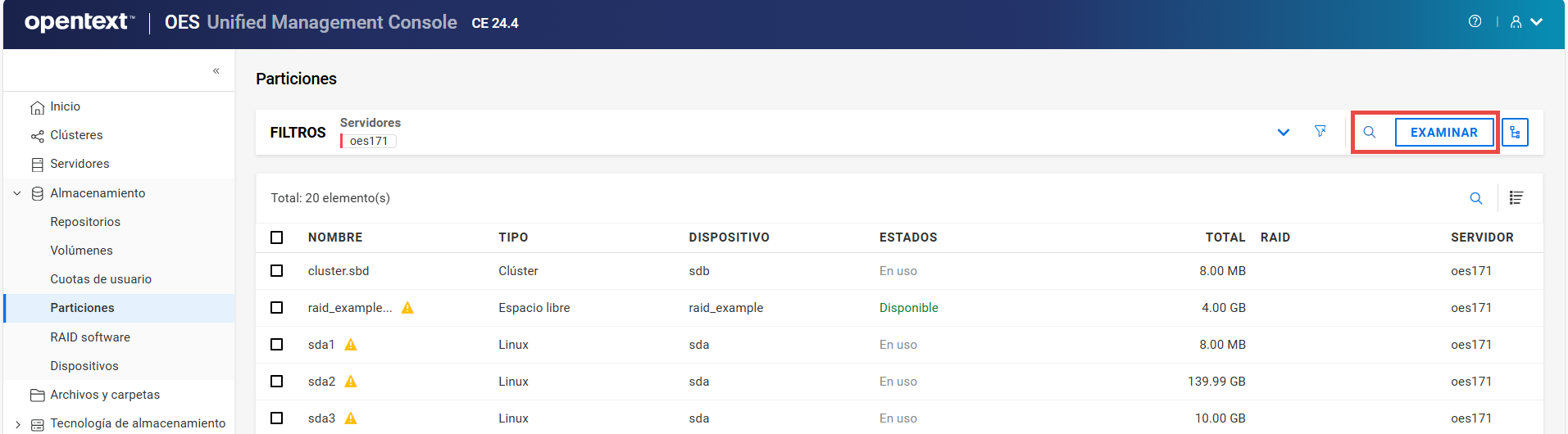
NOTA:Cuando se hace clic en el icono o de vista de árbol , no se pueden realizar otras acciones fuera del área de exploración. Haga clic de nuevo en el mismo botón para cerrar el área de exploración o de vista de árbol.
Las acciones que se realizan en las particiones son específicas del tipo de partición y varían en función del tipo de partición seleccionado.
11.3 ¿Cómo se edita la etiqueta de una partición?
Una etiqueta es el nombre de la partición que asigna el administrador y debe ser exclusiva en un servidor. Puede editar la etiqueta de una partición mediante la opción .
-
En UMC, haga clic en
> . -
Busque o examine los servidores para mostrar una lista de las particiones asociadas a ellos.
-
Seleccione la partición, haga clic en el icono Más opciones
y, a continuación, elija .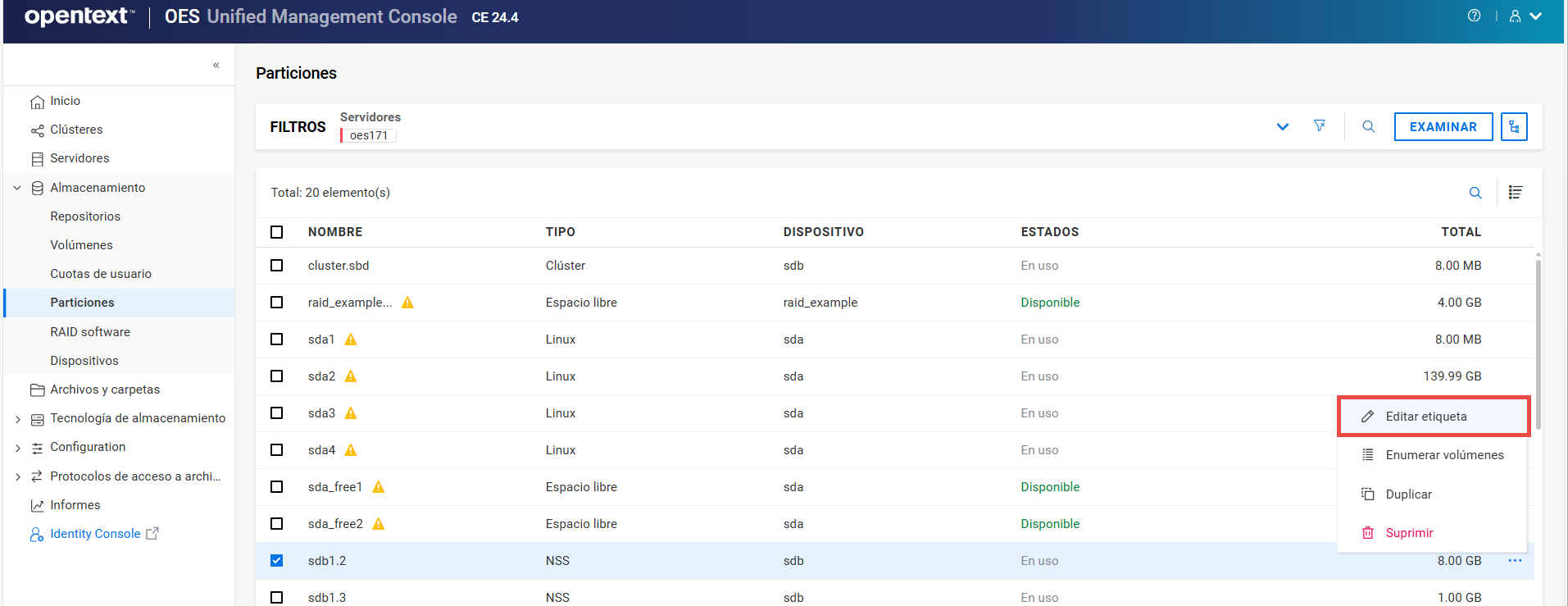
-
Especifique una etiqueta nueva para la partición y haga clic en .
La etiqueta actualizada se muestra en la lista de particiones.
11.4 ¿Cómo se enumeran los volúmenes de una partición?
-
En UMC, haga clic en
> . -
Busque o examine los servidores para mostrar una lista de las particiones asociadas a ellos.
-
Seleccione la partición, haga clic en el icono Más opciones
y, a continuación, elija .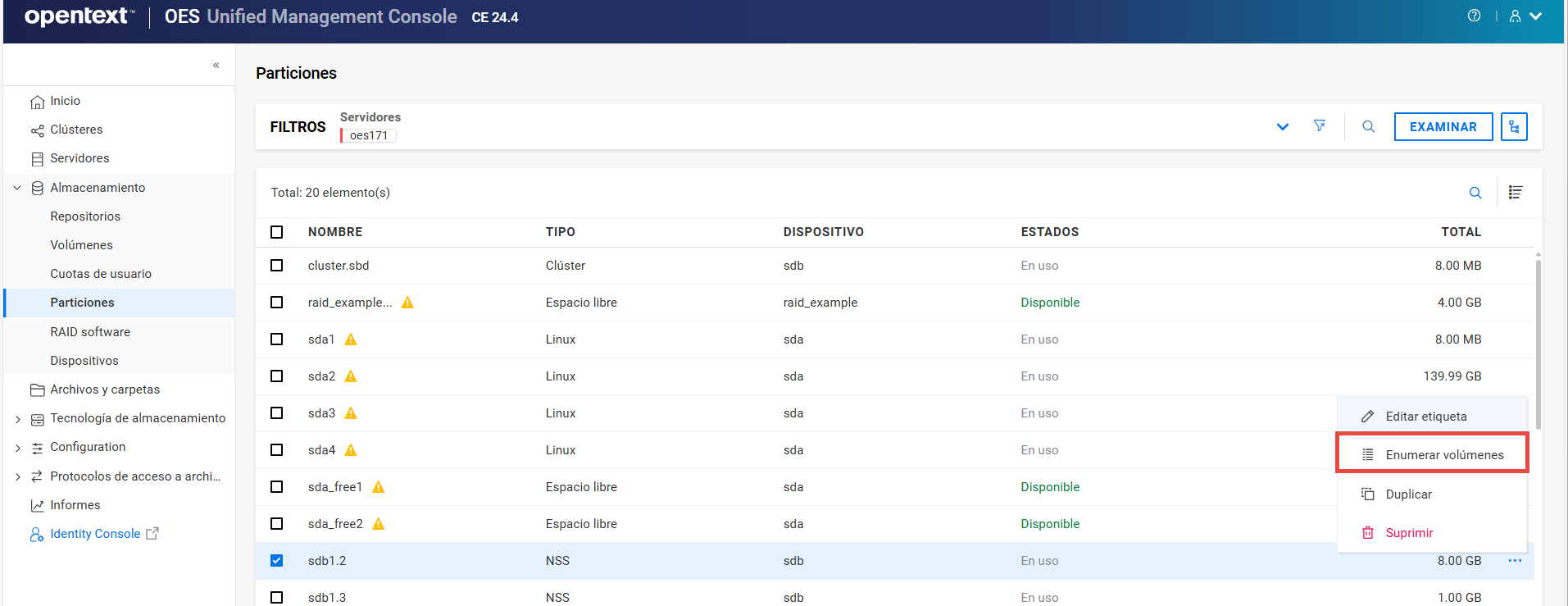
Se enumeran todos los volúmenes disponibles en la partición seleccionada.
11.5 ¿Qué es la duplicación de NSS?
La duplicación de NSS es una solución de duplicación síncrona basada en puntos de verificación. Los bloques de datos se escriben de forma sincrónica en varios dispositivos de almacenamiento. Si el sistema se bloquea, los datos seguirán estando seguros en el volumen NSS duplicado de otros servidores.
11.6 ¿Cómo se duplica una partición?
-
En UMC, haga clic en
> . -
Busque o examine los servidores para mostrar una lista de las particiones asociadas a ellos.
-
Seleccione la partición, haga clic en el icono Más opciones
y, a continuación, elija .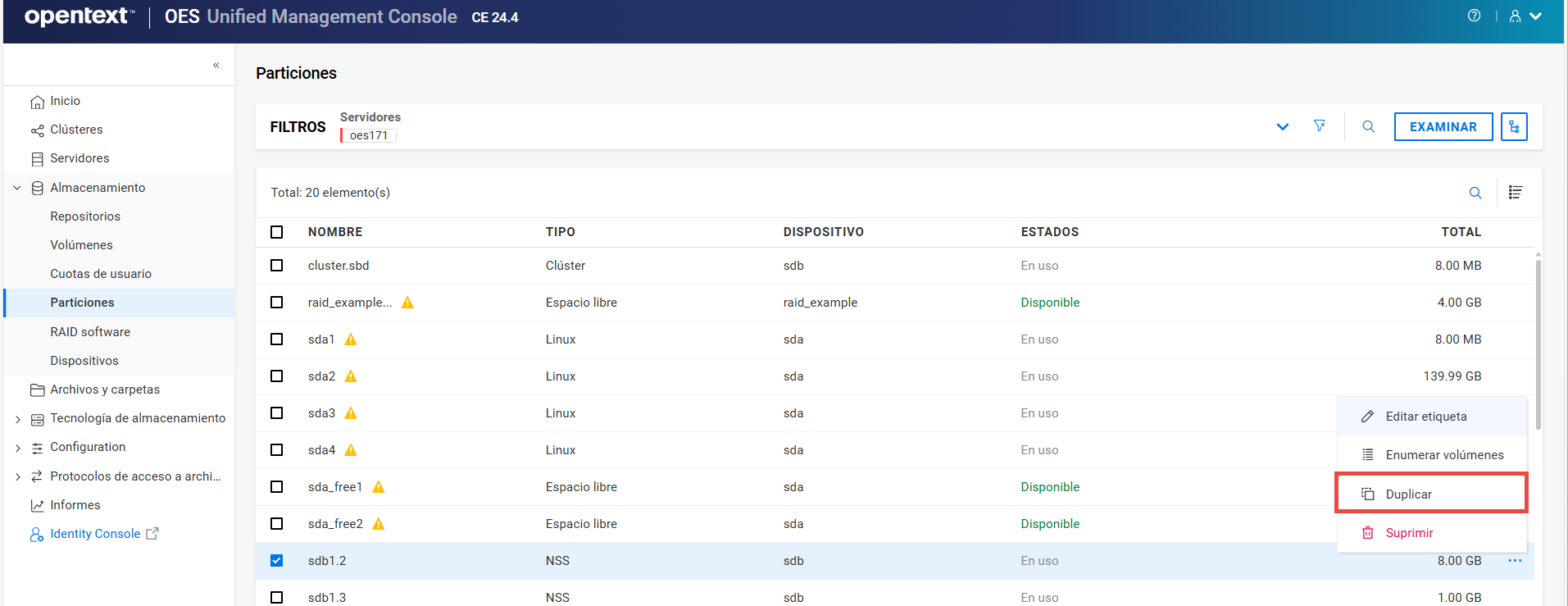
-
Especifique el nombre de RAID, seleccione dispositivos de la lista y, a continuación, haga clic en .
NOTA:Para crear una partición de duplicación para un dispositivo RAID, los dispositivos seleccionados deben disponer de espacio libre equivalente al tamaño del repositorio.
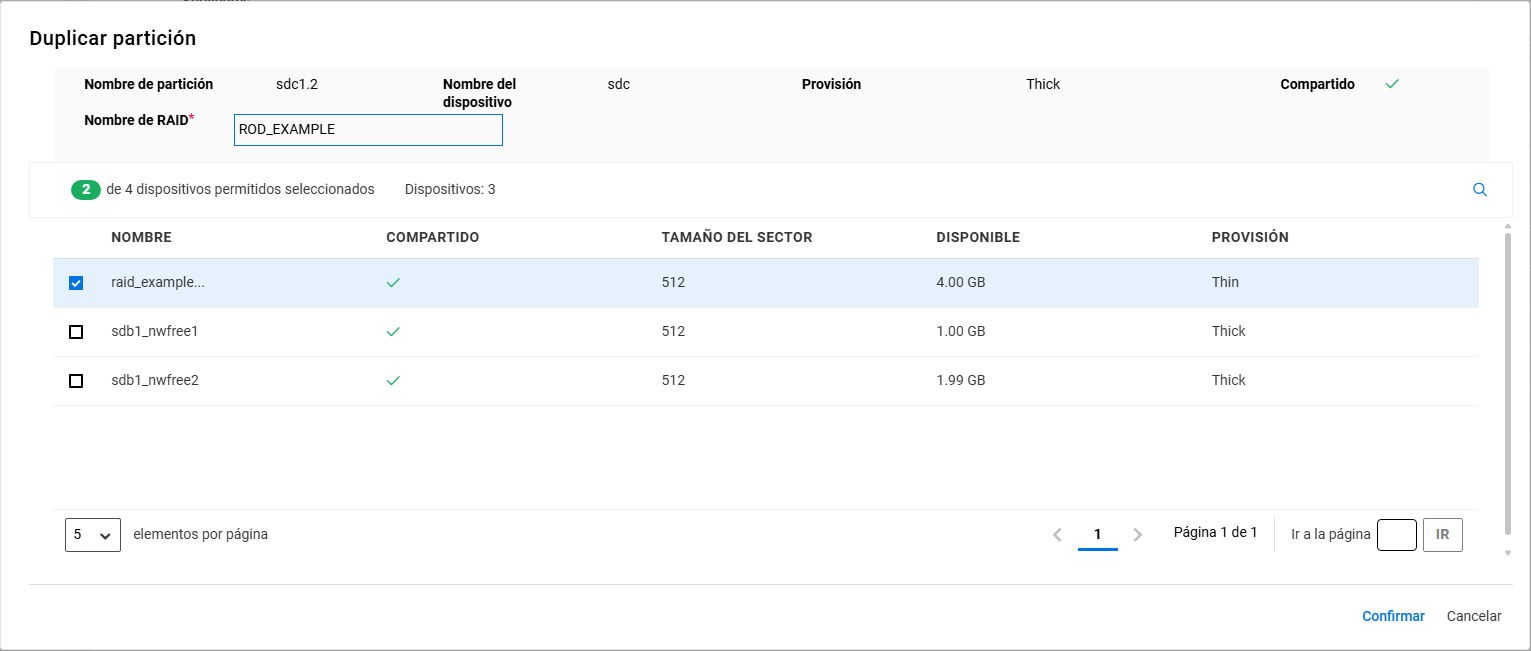
11.7 ¿Cómo se suprimen las particiones?
Al suprimir particiones, se suprimen todos los datos incluidos en ellas. La opción de supresión solo es aplicable a las particiones NSS que no forman parte de los dispositivos RAID. En el caso de los dispositivos RAID del software NSS, utilice la página RAID software para acceder a sus particiones y suprimirlas.
-
En UMC, haga clic en
> . -
Busque o examine los servidores para mostrar una lista de las particiones asociadas a ellos.
-
Seleccione la partición, haga clic en el icono Más opciones
y, a continuación, elija .NOTA:Si selecciona varias particiones, el icono Más opciones
estará disponible en la esquina superior derecha de la tabla.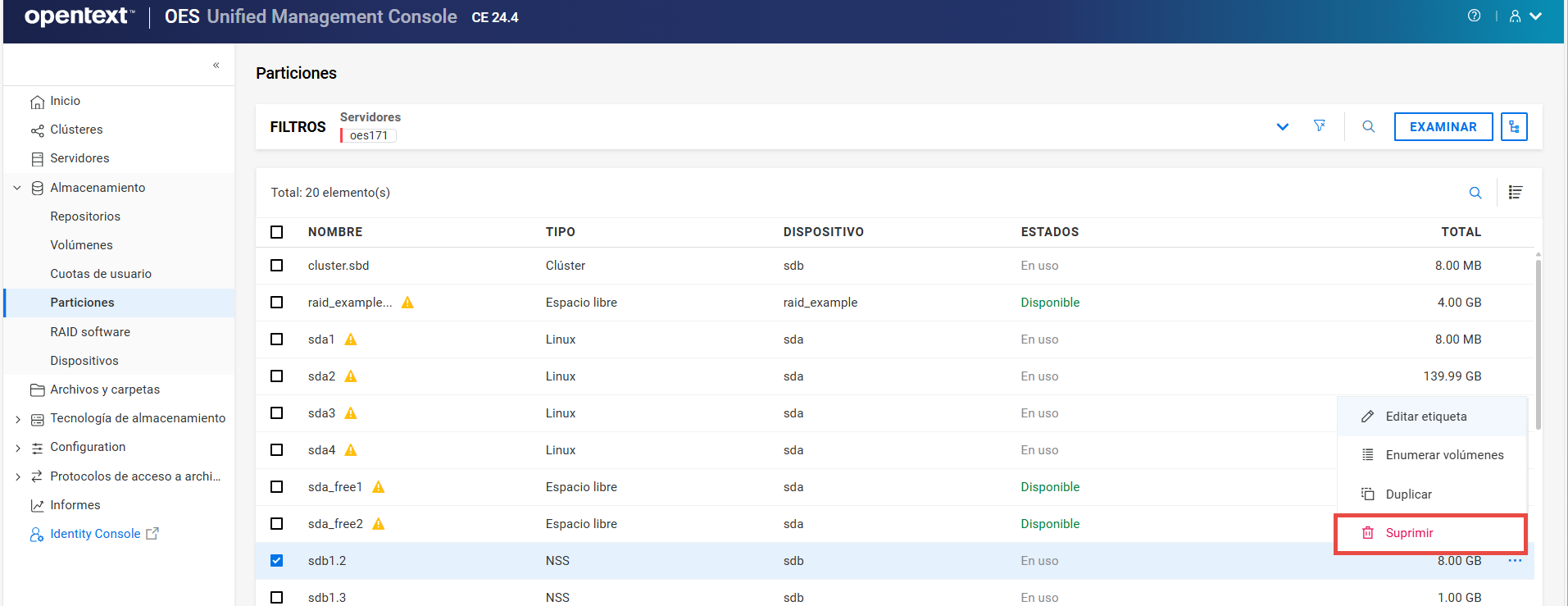
-
Haga clic en para suprimir las particiones seleccionadas.
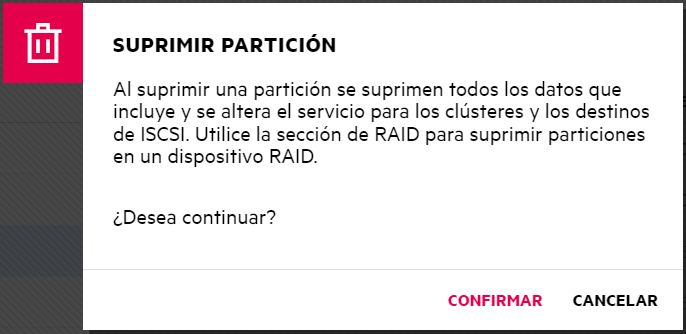
Las particiones NSS seleccionadas se eliminan de la lista .
12.0 Gestión de dispositivos RAID de software NSS
En este capítulo, se describen los procedimientos para crear y gestionar dispositivos RAID de software NSS en un servidor.
12.1 ¿Qué es un RAID de software?
Un RAID de software es una configuración para dispositivos de almacenamiento que emula un dispositivo RAID de hardware. Un RAID de software combina el espacio dividido en particiones de varios dispositivos físicos en un único dispositivo virtual que puede gestionarse como cualquier otro. Cada dispositivo miembro contribuye con una cantidad igual de espacio en el dispositivo RAID. Puede crear particiones, repositorios y volúmenes en un dispositivo RAID.
12.2 ¿Qué dispositivos RAID son compatibles con NSS?
Tabla 12-1 NSS admite tres tipos de dispositivos RAID.
|
Tipo de dispositivo RAID |
Número de particiones |
Definición |
Ventajas |
Inconvenientes |
|---|---|---|---|---|
|
RAID 0 |
de 2 a 14 |
Repartición de datos |
Mejora el rendimiento del almacenamiento |
No ofrece redundancia de datos |
|
RAID 1 |
de 2 a 4 |
Duplicación de datos |
Ofrece redundancia de datos para restitución y recuperación instantánea |
No mejora el rendimiento. Las operaciones de escritura se realizan en paralelo |
|
RAID 5 |
de 3 a 14 |
Repartición de datos con paridad |
Mejora el rendimiento del almacenamiento y habilita una recuperación de datos limitados. |
Reduce ligeramente el rendimiento de las operaciones de escritura a favor de la paridad. |
12.3 ¿Cómo se crea un dispositivo RAID?
Para configurar un dispositivo RAID, debe asignar espacio libre desde cualquiera de los dispositivos de almacenamiento físicos. NSS presenta de forma transparente el espacio libre asignado como particiones virtuales que representan áreas de partición física gestionadas por NSS en las unidades participantes.
Las particiones son los elementos básicos de un dispositivo RAID de software. Puede asignar particiones a los repositorios según su naturaleza (compartidos o no para la agrupación en clúster) y el tipo de dispositivo RAID.
Directrices para crear un dispositivo RAID de software:
-
Cada partición de la configuración de RAID debe proceder de un dispositivo diferente. NSS permite obtener particiones RAID del mismo dispositivo, pero esto reduce considerablemente el rendimiento del sistema de archivos.
-
No utilice espacio de una unidad que contenga la partición del sistema, como las particiones raíz (/) o /boot.
-
Puede utilizar cualquier combinación de dispositivos IDE o SCSI en un dispositivo RAID de software. Asegúrese de que estos dispositivos tengan características de rendimiento similares; de lo contrario, el rendimiento podría disminuir.
-
En una solución agrupada en clúster que utilice OES Cluster Services, para los dispositivos RAID de software en discos compartidos:
-
Solo se puede asociar un repositorio a ese dispositivo RAID.
-
Debe crear un volumen y un repositorio NSS en ese dispositivo RAID desde el mismo nodo de servidor antes de que se pueda migrar a otros nodos del clúster.
-
Para crear dispositivo RAID:
-
En UMC, haga clic en
> . -
Haga clic en .
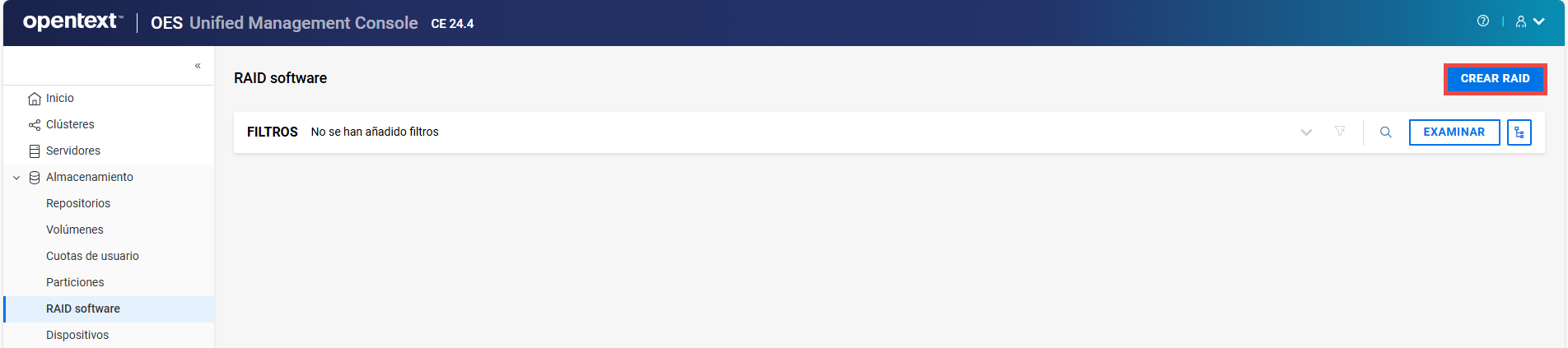
-
En la página , especifique los detalles de RAID y haga clic en .
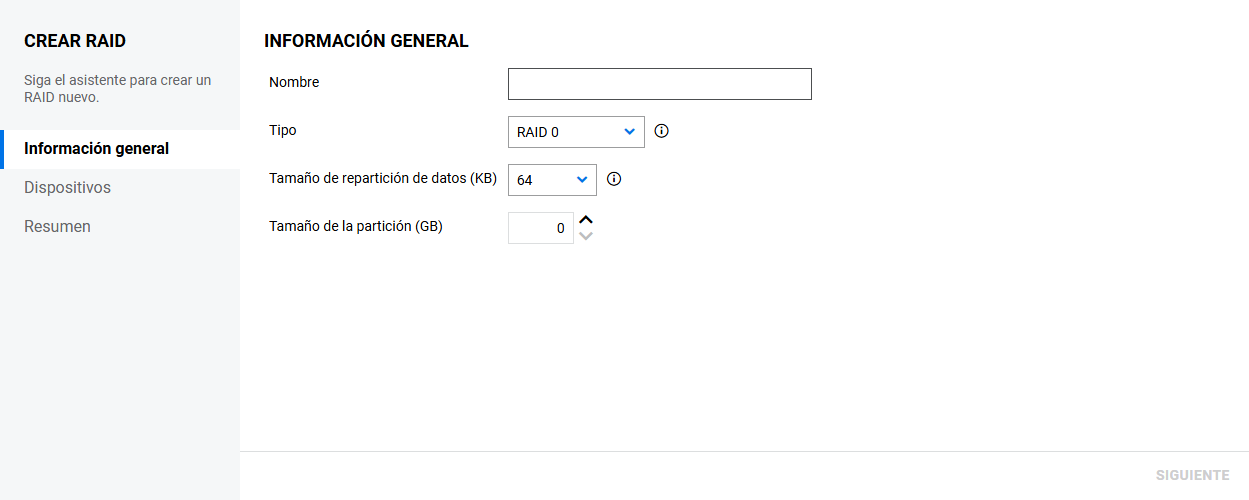
-
En la página de selección de , seleccione el servidor para enumerar los dispositivos asociados. Seleccione los dispositivos de los que desea obtener espacio y haga clic en .
NOTA:Si el tamaño de partición especificado supera la cantidad de espacio disponible en los dispositivos físicos, se produce un error en la creación del dispositivo RAID y aparece un mensaje de error.
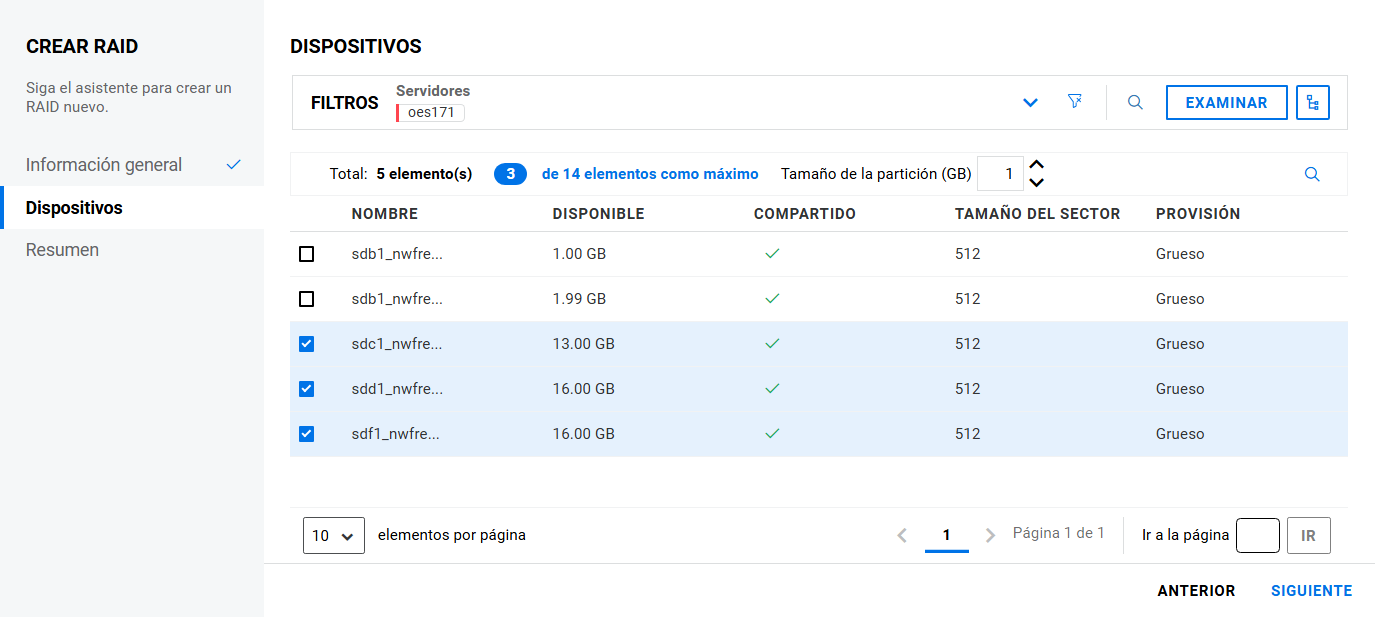
-
Revise los detalles y haga clic en .
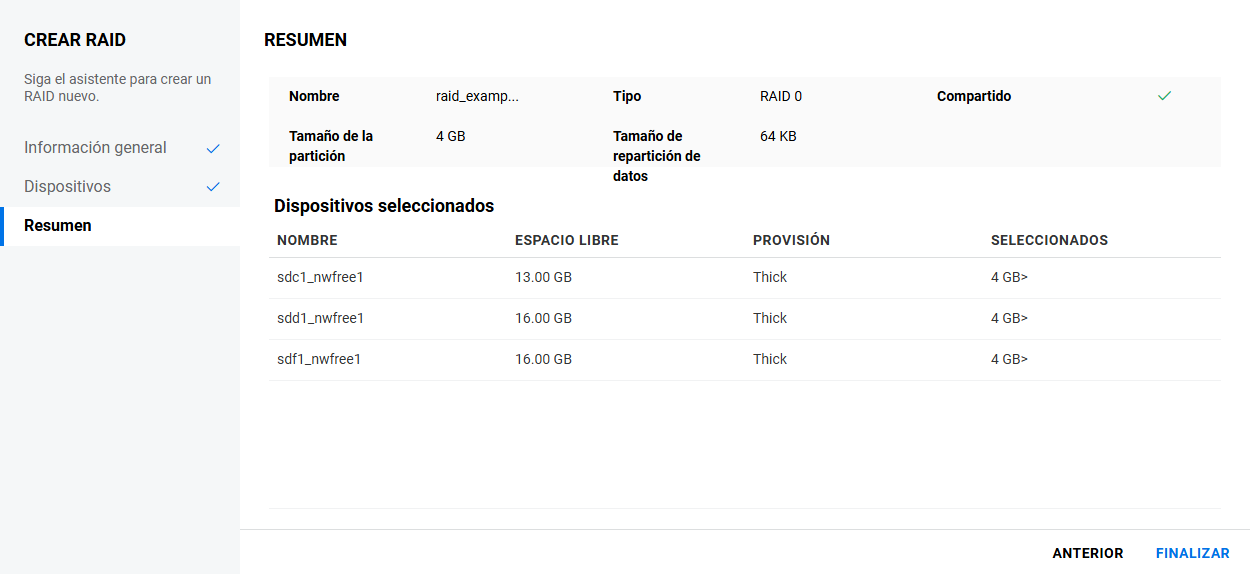
En la página , se muestra el dispositivo RAID recién creado.
12.4 ¿Cómo se enumeran los dispositivos RAID?
-
En UMC, haga clic en
> . -
Busque o examine los servidores para mostrar los dispositivos RAID asociados a ellos.
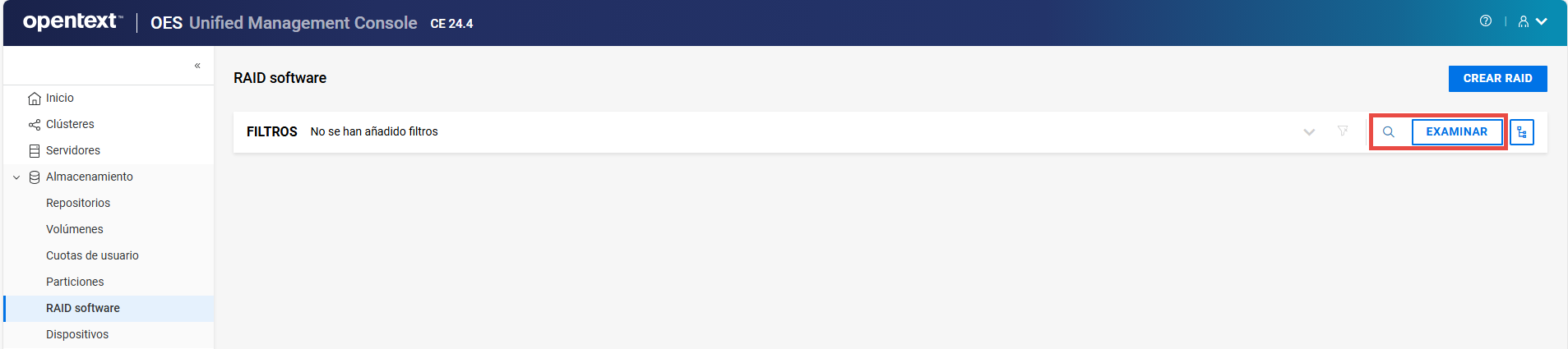
NOTA:Cuando se hace clic en el icono
o de vista de árbol , no se pueden realizar otras acciones fuera del área de exploración. Haga clic de nuevo en el mismo botón para cerrar el área de exploración o de vista de árbol.Se muestra la lista de los dispositivos RAID disponibles en los servidores seleccionados.
12.5 ¿Cómo se puede ver la consola del dispositivo RAID?
Puede ver los detalles de un dispositivo RAID, como el estado de las particiones, el uso del espacio, las particiones, los repositorios y la información general en la página de la consola .
-
En UMC, haga clic en
> . -
Busque o examine los servidores para mostrar los dispositivos RAID asociados a ellos.
-
Seleccione el dispositivo RAID, haga clic en el icono Más opciones
y, a continuación, elija .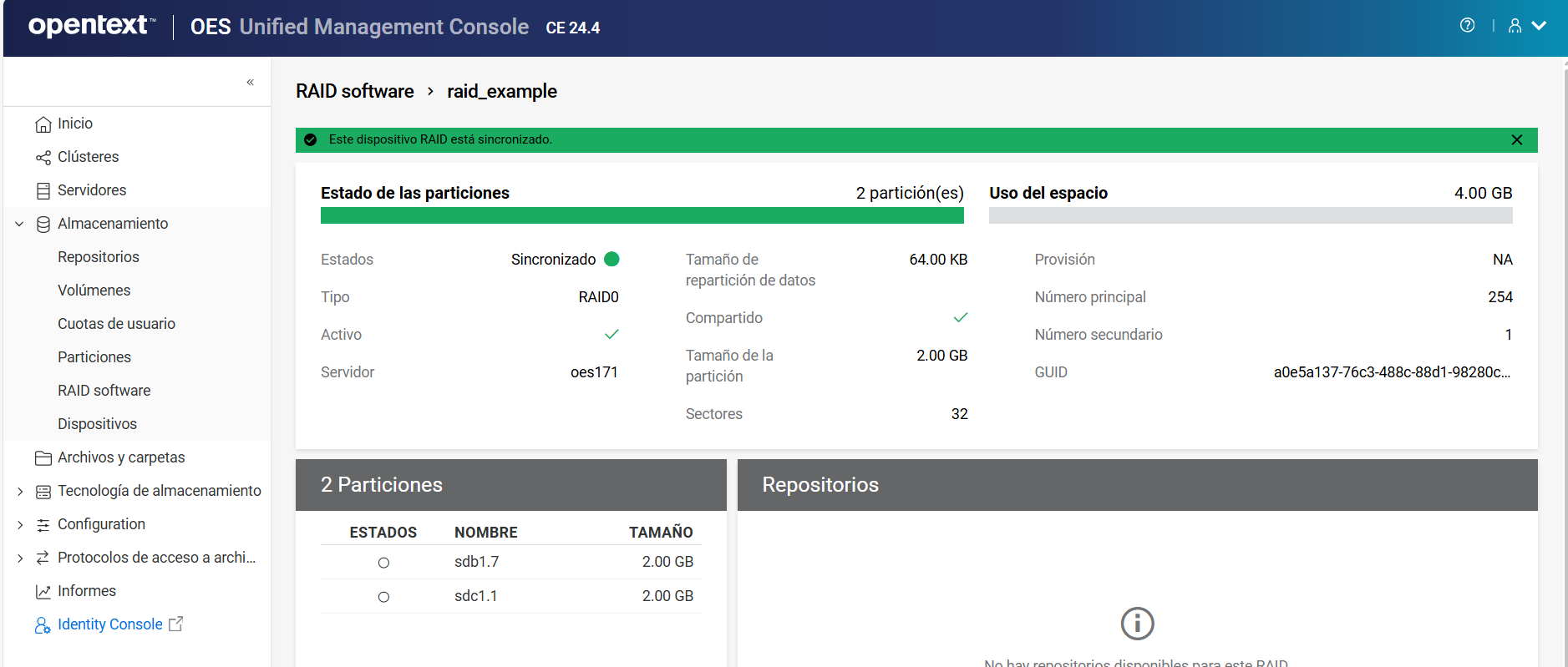
12.6 ¿Cómo se cambia el nombre de un dispositivo RAID?
-
En UMC, haga clic en
> . -
Busque o examine los servidores para mostrar los dispositivos RAID asociados a ellos.
-
Seleccione el dispositivo RAID, haga clic en el icono Más opciones
y, a continuación, elija .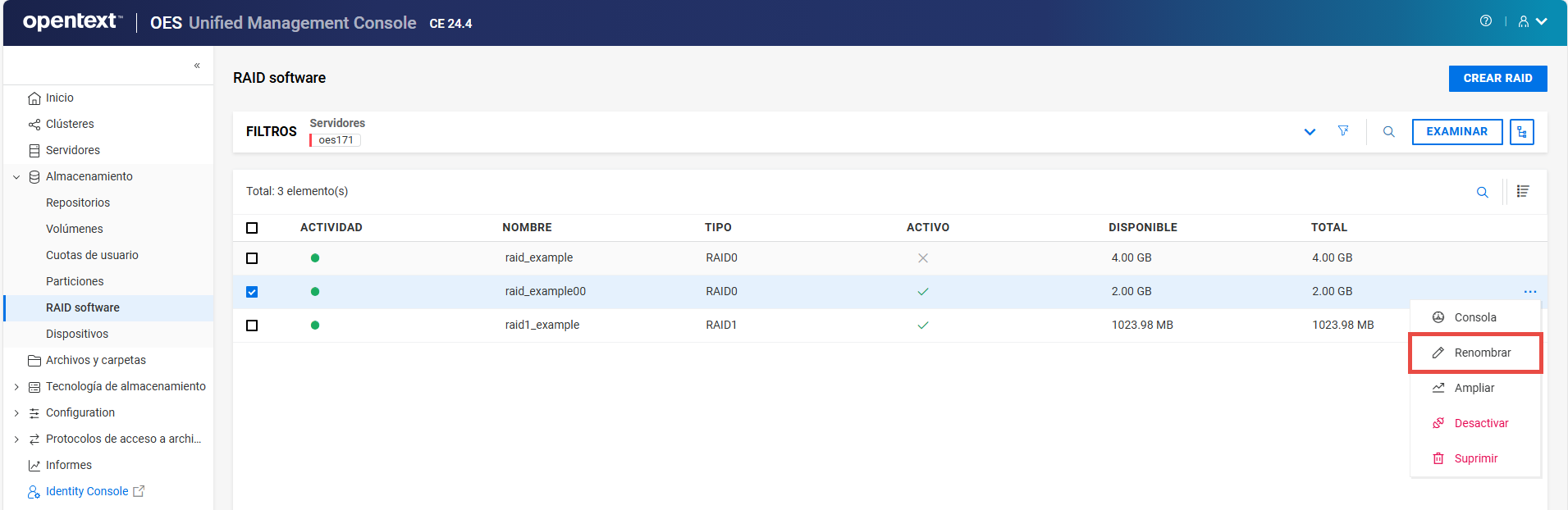
-
Especifique un nombre nuevo y haga clic en .
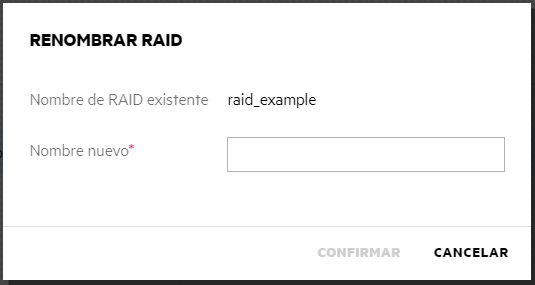
El dispositivo RAID de software seleccionado aparece con su nuevo nombre.
12.7 ¿Cómo se aumenta el tamaño de un dispositivo RAID?
Puede aumentar la capacidad de un dispositivo de RAID de software 0, 1 o 5 existente mediante la adición de particiones hasta el número máximo para el tipo de RAID. No se puede modificar el tamaño de una partición individual después de la creación del dispositivo. El tamaño de la partición está predeterminado por el dispositivo RAID existente.
Solo se pueden añadir particiones que coincidan con el estado de compartición de los dispositivos integrantes actuales. Todas deben ser locales o compartidas y no pueden ser mixtas.
IMPORTANTE:Si el dispositivo RAID de software se comparte en un clúster, conéctese al nodo en el que está activo el dispositivo RAID para gestionarlo y aumentar su tamaño.
Para añadir particiones a un dispositivo RAID:
-
En UMC, haga clic en
> . -
Busque o examine los servidores para mostrar los dispositivos RAID asociados a ellos.
-
Seleccione el dispositivo RAID, haga clic en el icono Más opciones
y, a continuación, elija .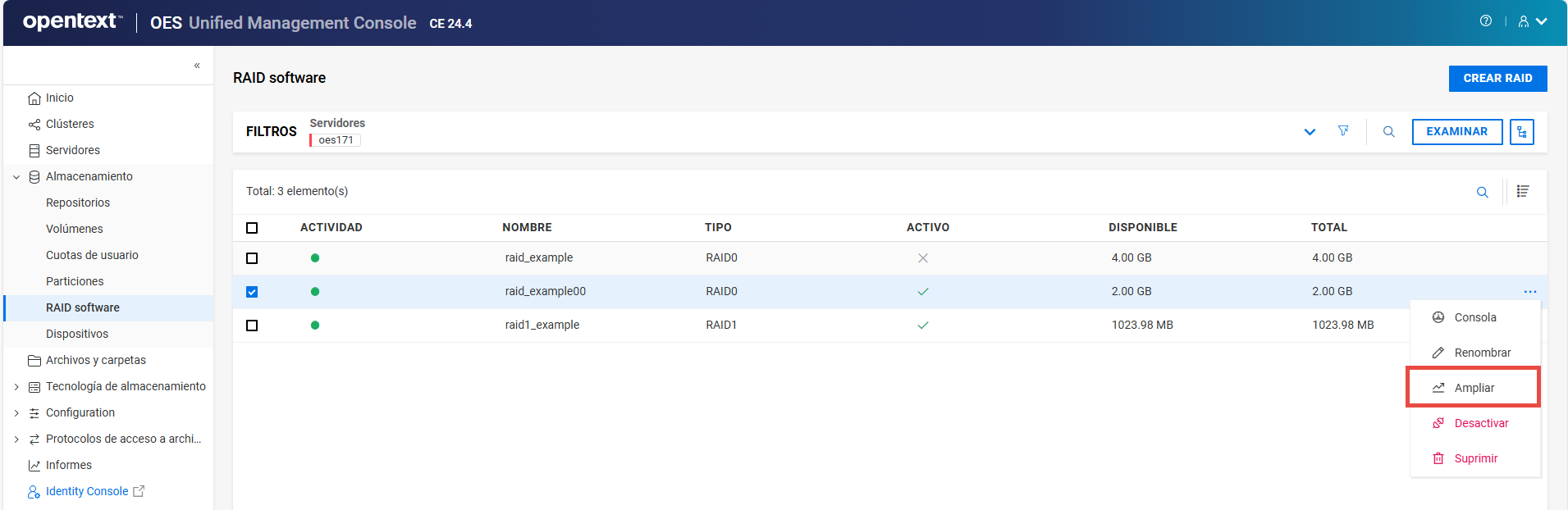
Si el dispositivo RAID de software contiene el número máximo de particiones, la opción está inhabilitada.
-
En la página de selección de , seleccione los dispositivos y haga clic en .
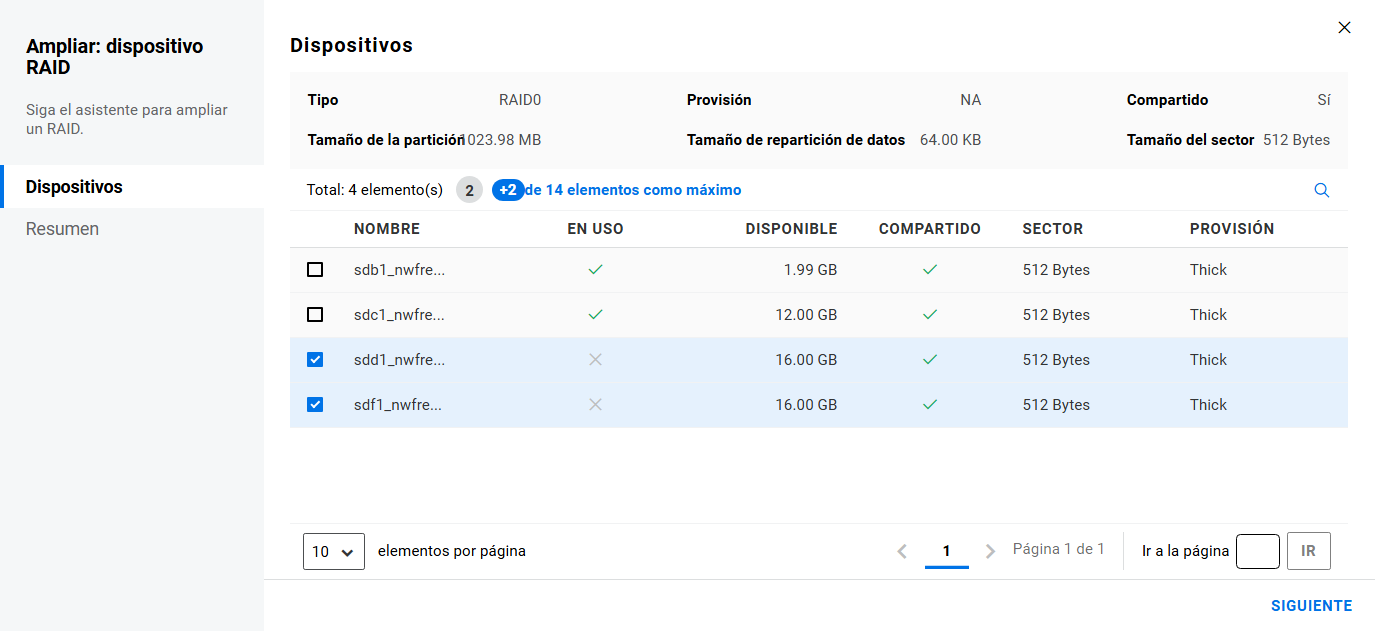
El asistente permite seleccionar las particiones con espacio libre para que cumplan el tamaño de partición actual del dispositivo RAID y que no sean miembros de este.
-
Revise los detalles y haga clic en .
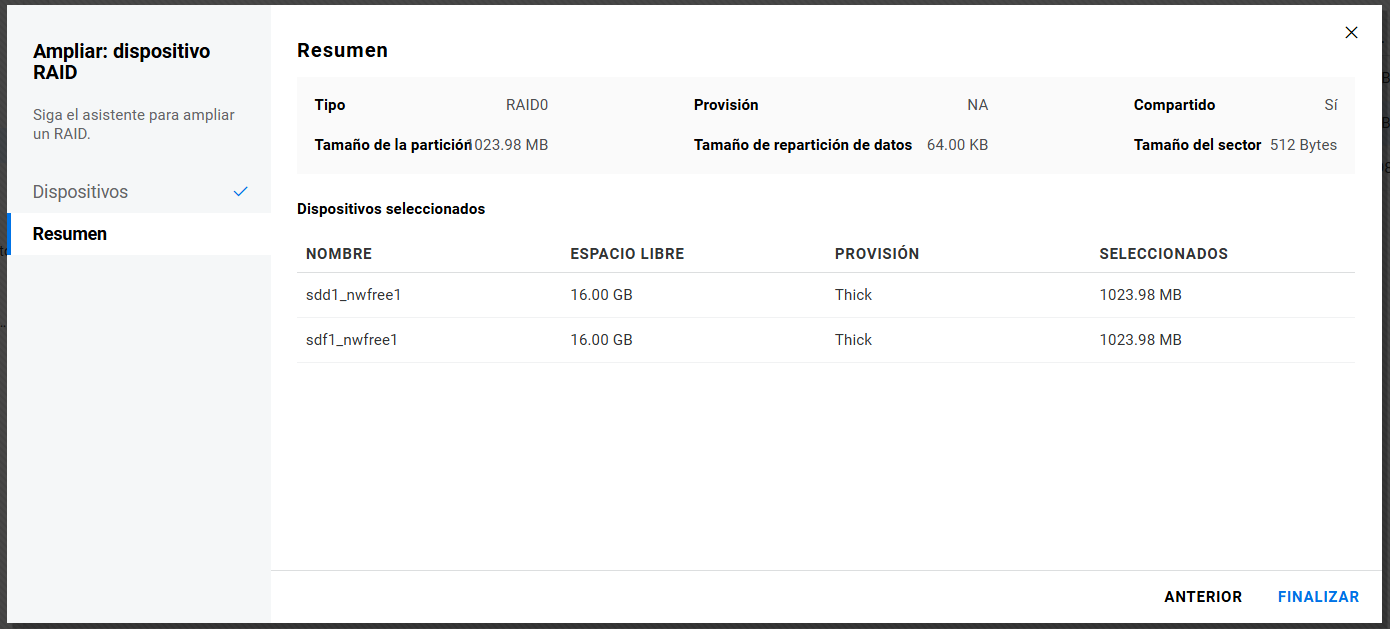
Las particiones seleccionadas se añaden al dispositivo RAID, lo que aumenta su tamaño.
12.8 ¿Qué ocurre cuando se suprime un dispositivo RAID de software?
Al suprimir un dispositivo RAID de software, se elimina la relación de RAID entre las particiones miembro y las estructuras de almacenamiento subyacentes. Todos los datos de las particiones miembro se suprimen y no se pueden restaurar. Antes de suprimir el dispositivo RAID de software, realice una copia de seguridad de los datos o transfiéralos a otra ubicación si es necesario.
12.9 ¿Qué ocurre cuando se suprime un dispositivo RAID 1?
No se pierden los datos y solo se suprime el dispositivo RAID 1 en los siguientes casos:
-
Si el dispositivo RAID 1 solo tiene un segmento y un repositorio consume el dispositivo, al suprimirlo, solo se elimina el dispositivo. El segmento se enlaza directamente al repositorio.
-
Si el dispositivo RAID 1 solo tiene un segmento y es una duplicación SBD, al suprimirlo, solo se elimina la duplicación. El segmento de la duplicación se convierte en la partición SBD.
12.10 ¿Cómo se suprime un dispositivo RAID de software?
-
En UMC, haga clic en
> . -
Busque o examine los servidores para mostrar el dispositivo RAID asociado a ellos.
-
Seleccione el dispositivo RAID, haga clic en el icono Más opciones
y, a continuación, elija .NOTA:Si selecciona varios dispositivos RAID, el icono Más opciones
estará disponible en la esquina superior derecha de la tabla.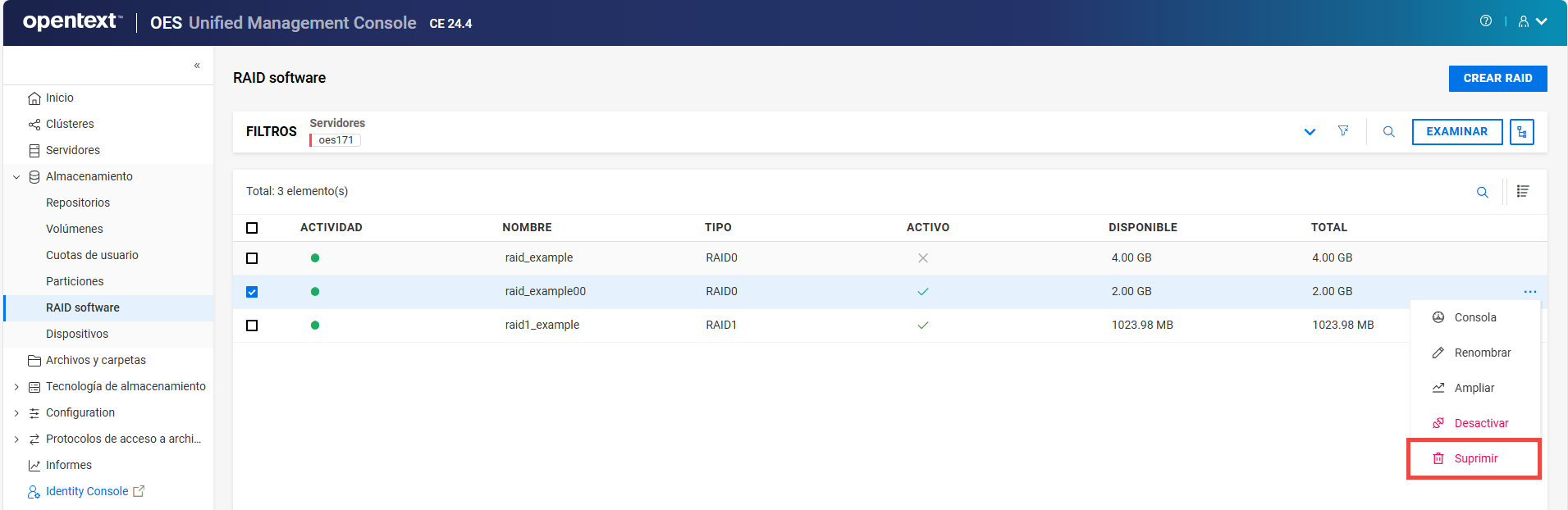
-
Haga clic en para suprimir el dispositivo RAID seleccionado.
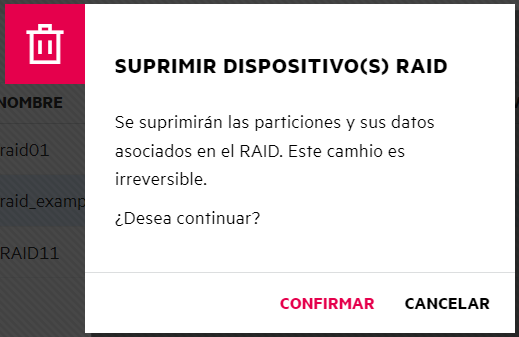
El dispositivo RAID de software suprimido no está accesible en la página .
12.11 ¿Qué es la duplicación o la reduplicación de discos?
La duplicación o la reduplicación de discos es la réplica de datos en dos o más discos. La duplicación de discos es una buena opción para aplicaciones que requieren un alto rendimiento y una elevada disponibilidad. La duplicación o la reduplicación de discos de un dispositivo RAID 1 crea una copia de los datos incluidos en ese dispositivo.
12.12 ¿Cómo se duplica o se reduplica un dispositivo RAID 1?
Requisitos para duplicar un dispositivo RAID 1 de software:
-
Las particiones duplicadas deben tener el mismo tipo de partición: particiones NSS con particiones NSS y particiones tradicionales con particiones tradicionales.
-
Las particiones duplicadas deben configurarse en dispositivos que tengan umbrales de rendimiento similares.
-
Solo se pueden duplicar particiones, cada una desde su propia partición de OES. Si un repositorio de almacenamiento abarca varios dispositivos, cada una de las particiones individuales que componen ese repositorio puede duplicarse de forma independiente. Las particiones del repositorio deben duplicarse para que los datos de ese repositorio sean tolerantes a fallos.
Para reduplicar un dispositivo RAID 1:
-
En UMC, haga clic en
> . -
Busque o examine los servidores para mostrar el dispositivo RAID asociado a ellos.
-
Seleccione el dispositivo RAID, haga clic en el icono Más opciones
y, a continuación, elija .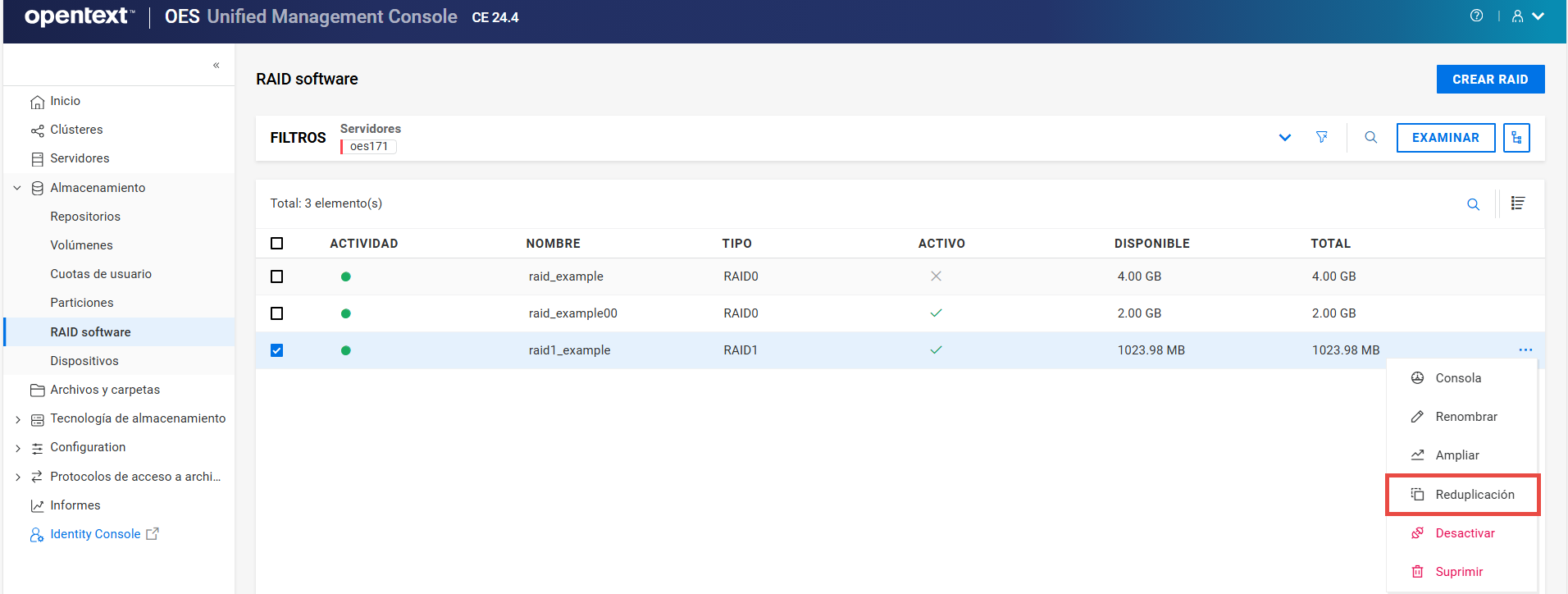
-
Haga clic en para reduplicar el dispositivo RAID seleccionado.
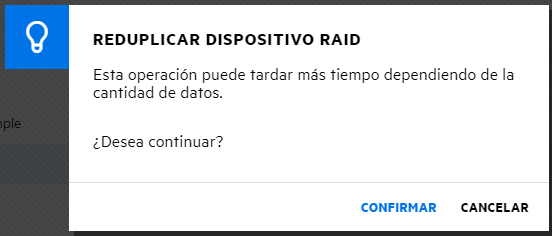
12.13 ¿Cómo se desactiva o se activa un dispositivo RAID?
Puede activar y desactivar un dispositivo RAID para que esté disponibles para los usuarios. Para ver los detalles de un dispositivo RAID, este debe estar activo.
-
En UMC, haga clic en
> . -
Busque o examine los servidores para mostrar los dispositivos RAID asociados a ellos.
-
NOTA:Solo se puede desactivar o activar un dispositivo RAID cada vez.
-
Para desactivar un dispositivo RAID:
-
Seleccione el dispositivo RAID, haga clic en el icono Más opciones
y, a continuación, elija .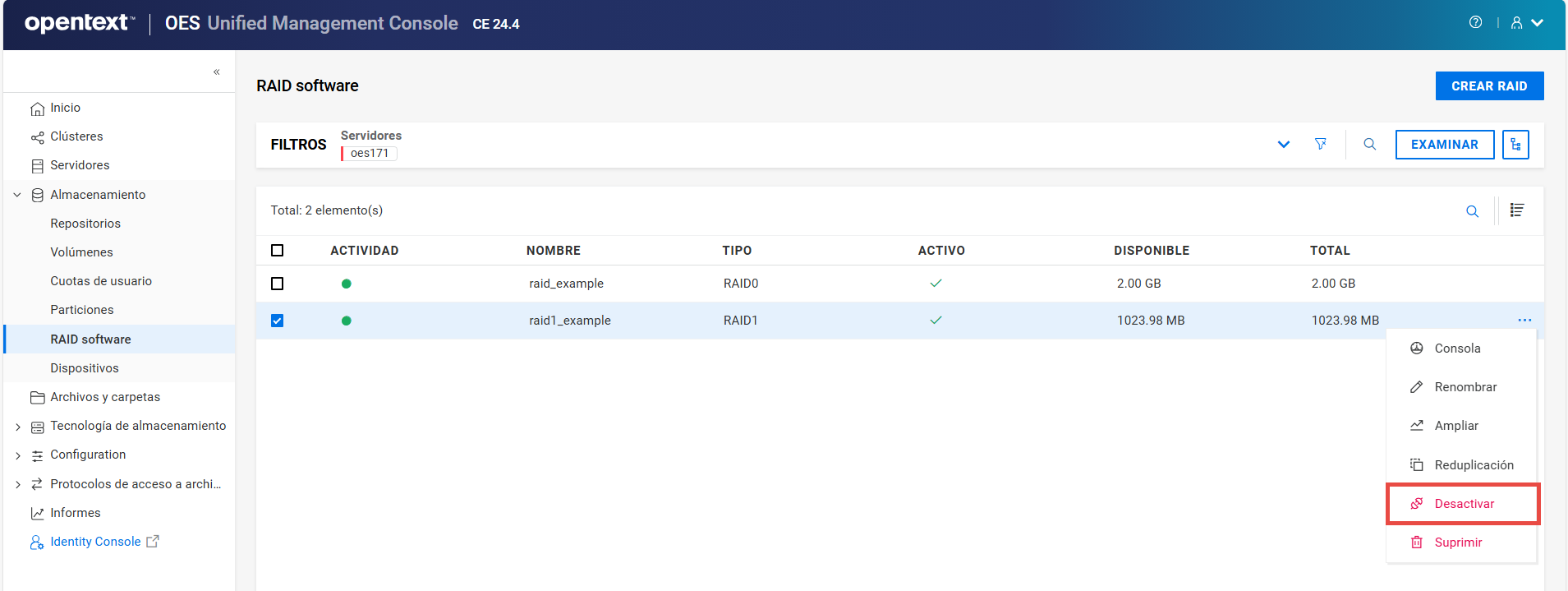
-
Haga clic en para desactivar el dispositivo RAID seleccionado.
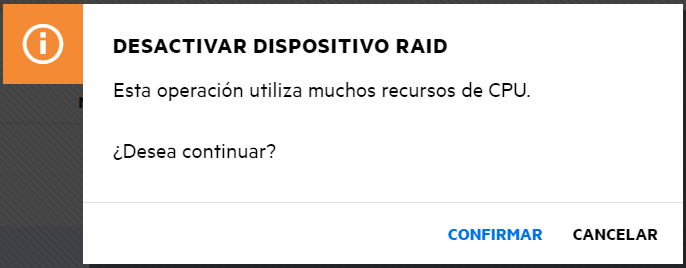
Los detalles del dispositivo RAID desactivado no se muestran en la página .
o bien
-
-
Para activar un dispositivo RAID:
-
Seleccione el dispositivo RAID, haga clic en el icono Más opciones
y, a continuación, elija .
-
Haga clic en para activar el dispositivo RAID seleccionado.
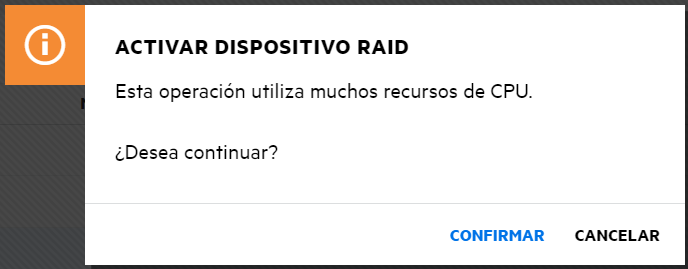
Los detalles del dispositivo RAID activado se muestran en la página .
Después de actualizar la página, el estado de cada dispositivo RAID coincide con el estado especificado. Si un dispositivo RAID ya presenta el estado especificado, no se produce ningún cambio.
-
-
13.0 Gestión de dispositivos
En este capítulo, se describen los procedimientos para gestionar dispositivos conectados a los servidores.
13.1 ¿Qué es un dispositivo?
Un dispositivo es un medio de almacenamiento virtual o físico disponible para un servidor. Un dispositivo está enlazado directamente al servidor o conectado mediante protocolos de red de almacenamiento.
13.2 ¿Cómo se enumeran los dispositivos conectados a los servidores?
-
En UMC, haga clic en
> . -
Busque o examine los servidores para mostrar una lista de los dispositivos asociados a ellos.
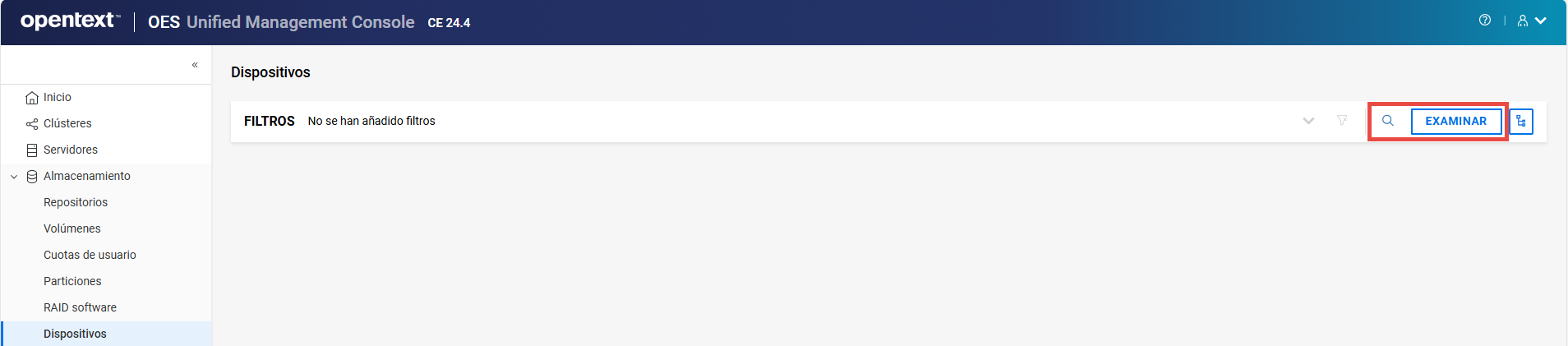
NOTA:Cuando se hace clic en el icono
o de vista de árbol , no se pueden realizar otras acciones fuera del área de exploración. Haga clic de nuevo en el mismo botón para cerrar el área de exploración o de vista de árbol.Aparece la lista de los dispositivos disponibles.
13.3 ¿Qué ocurre cuando se inicializa un dispositivo?
Al inicializar un dispositivo, se suprimen las particiones y sus datos asociados. Si el repositorio de este dispositivo tiene particiones en otros dispositivos, se suprimirá todo el repositorio de esos dispositivos.
13.4 ¿Qué ocurre cuando se comparte un dispositivo?
Al compartir un dispositivo que contiene repositorios, todos los repositorios del dispositivo se pueden compartir. Si alguno de estos repositorios abarca varios dispositivos, asegúrese de que cada uno de ellos tenga la misma configuración de uso compartido; de lo contrario, todo el repositorio podría quedar inutilizado.
Al establecer un dispositivo como compartible, se habilita el uso compartido de dispositivos para aquellos que se encuentran en clústeres de alta disponibilidad y que se desea que formen parte de una solución de almacenamiento en disco compartido. Si la opción está habilitada, el dispositivo de almacenamiento seleccionado lo pueden compartir varios equipos de un clúster.
Si un dispositivo es miembro de un dispositivo RAID de software, al marcarlo como compartible para la agrupación en clúster, se definirán automáticamente todos los demás dispositivos miembro del dispositivo RAID como compartibles para la agrupación en clúster.
13.5 ¿Cómo se puede inicializar un dispositivo conectado a un servidor?
ADVERTENCIA:No inicialice el dispositivo que contiene el sistema operativo.
-
En UMC, haga clic en
> . -
Busque o examine los servidores para mostrar una lista de los dispositivos asociados a ellos.
-
Seleccione el dispositivo, haga clic en el icono Más opciones
y, a continuación, haga clic en el .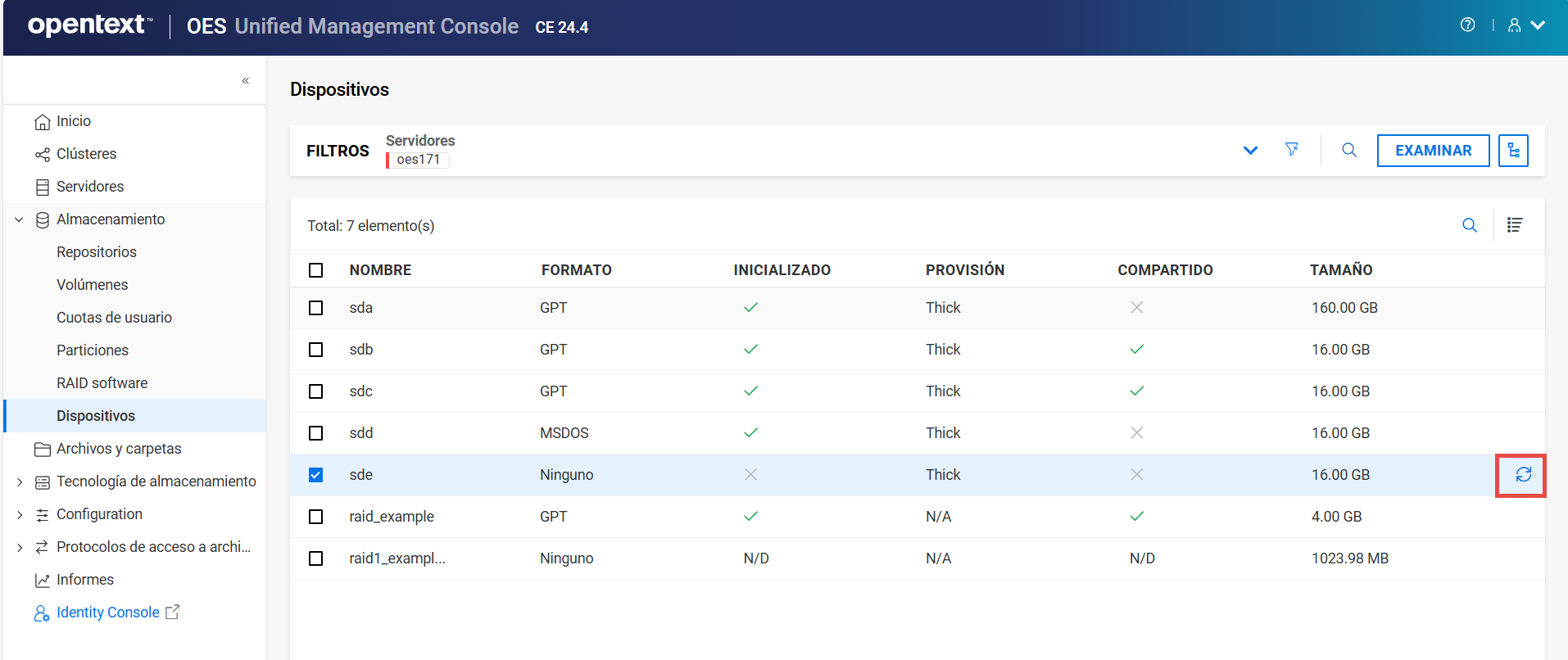
-
Seleccione el esquema de partición, haga clic en la opción para el uso compartido de dispositivos si es necesario y, a continuación, haga clic en .
-
Puede seleccionar el esquema de tabla de particiones de DOS que admite dispositivos de hasta 2 TB de tamaño. Permite un máximo de cuatro particiones en un dispositivo.
-
Puede seleccionar el esquema de tabla de particiones de GPT que admite un tamaño de dispositivo de hasta sectores 2E64, es decir, hasta 8 388 608 petabytes (PB) en función del tamaño de sector de 512 bytes. Permite un máximo de 128 particiones por disco. Cada una de las particiones de disco es un dispositivo lógico identificado por una GUID exclusiva de 128 bits (16 bytes).
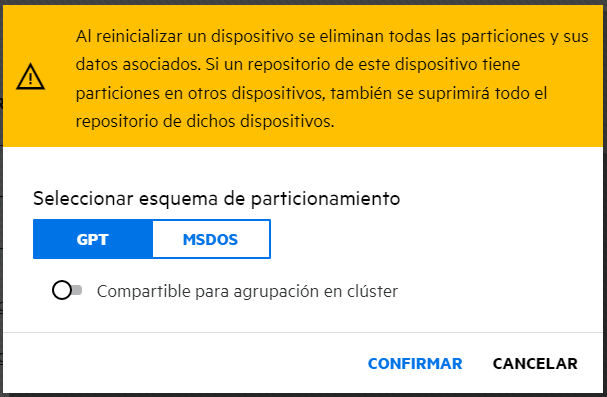
El estado del dispositivo inicializado se muestra en la lista de dispositivos.
-
13.6 ¿Por qué necesito reinicializar un dispositivo?
Puede reinicializar un dispositivo ya inicializado si no se puede utilizar. La reinicialización de un dispositivo es una operación para limpiar un dispositivo con el fin de que se inicie como nuevo en caso de que se produzca un daño u otro evento similar.
13.7 ¿Cómo se puede reinicializar un dispositivo?
NOTA:La opción solo está disponible si el dispositivo ya está inicializado.
-
En UMC, haga clic en
> . -
Busque o examine los servidores para mostrar una lista de los dispositivos asociados a ellos.
-
Seleccione un dispositivo inicializado, haga clic en el icono Más opciones
y elija .NOTA:Si selecciona varios dispositivos, el icono Más opciones
estará disponible en la esquina superior derecha de la tabla.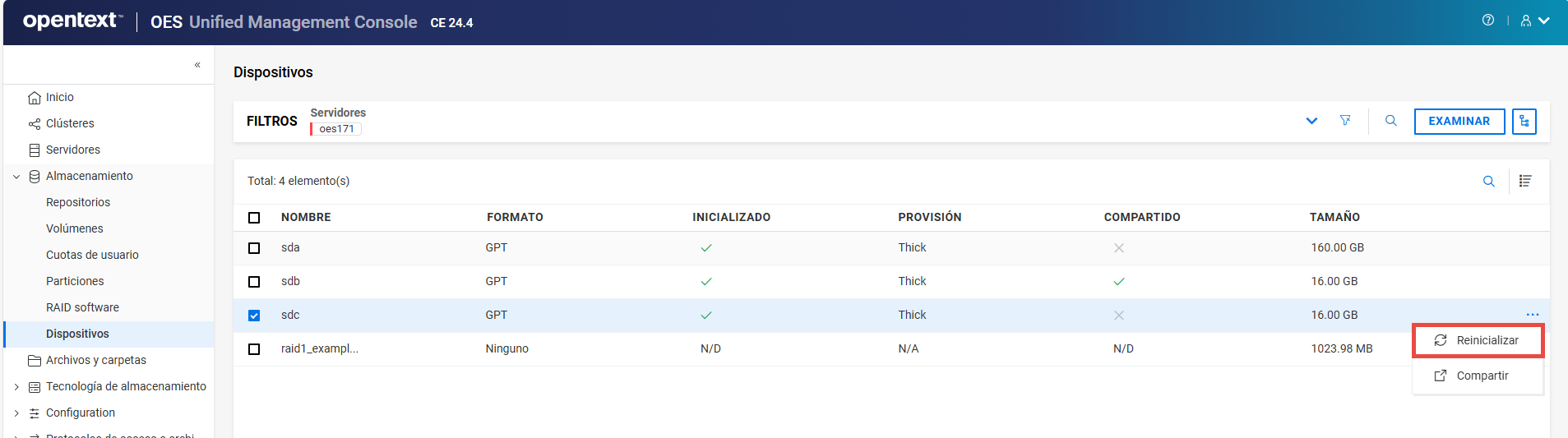
-
Seleccione el esquema de partición, haga clic en la opción si es necesario y, a continuación, haga clic en .
-
Puede seleccionar el esquema de tabla de particiones de DOS que admite dispositivos de hasta 2 TB de tamaño. Permite un máximo de cuatro particiones en un dispositivo.
-
Puede seleccionar el esquema de tabla de particiones de GPT que admite tamaños de dispositivos de hasta 2E64 sectores, es decir, hasta 8 388 608 petabytes (PB) en función del tamaño de sector de 512 bytes. Permite un máximo de 128 particiones por disco. Cada una de las particiones de disco es un dispositivo lógico identificado por una GUID exclusiva de 128 bits (16 bytes).
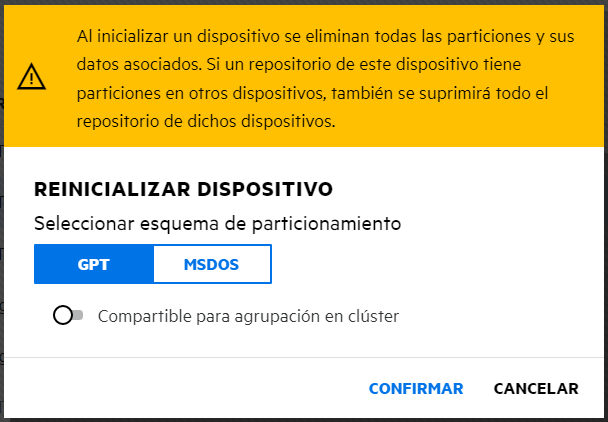
El estado del dispositivo reinicializado se muestra en la lista de dispositivos.
-
13.8 ¿Cómo se comparte o se deja de compartir un dispositivo inicializado?
-
En UMC, haga clic en
> . -
Busque o examine los servidores para mostrar una lista de los dispositivos asociados a ellos.
-
Seleccione un dispositivo inicializado, haga clic en el icono Más opciones
y elija .NOTA:Si selecciona varios dispositivos, el icono Más opciones
estará disponible en la esquina superior derecha de la tabla.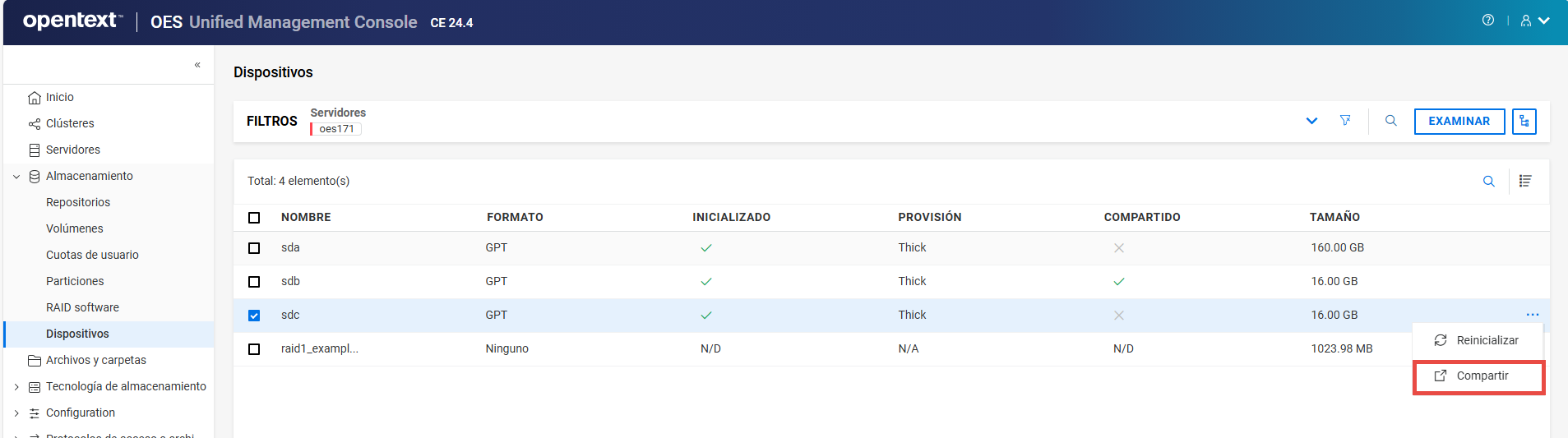
-
Haga clic en para compartir el dispositivo seleccionado.
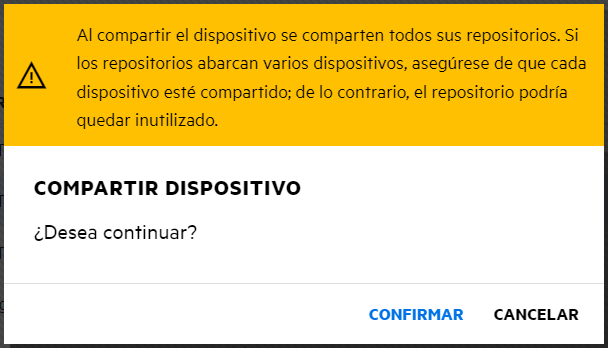
El estado del dispositivo seleccionado se muestra en la lista de dispositivos.
NOTA:Utilice el mismo procedimiento para dejar de compartir el dispositivo. Se produce un error al dejar de compartir un dispositivo si este contiene un repositorio (o cualquier segmento de un repositorio) habilitado para la agrupación en clúster.
V Archivos y carpetas
14.0 Gestión de archivos y carpetas
Aquí podrá crear, enumerar, mover, renombrar y suprimir archivos y directorios, cambiar su propietario, definir cuotas de directorio, modificar atributos, y enumerar, recuperar y limpiar archivos suprimidos.
-
¿Cómo se modifican las propiedades de un volumen, un archivo o una carpeta?
-
¿Cómo se modifica la cuota del directorio de un volumen o una carpeta?
-
¿Cómo se modifica el propietario de un volumen, un archivo o una carpeta?
-
¿Cómo se modifican los atributos de un volumen, un archivo o una carpeta?
-
¿Cómo se resuelven conflictos de desplazamiento de archivos?
14.1 ¿Cómo se pueden ver los archivos y las carpetas?
Para ver los archivos y las carpetas de un volumen, realice los siguientes pasos:
-
Haga clic en
 y utilice cualquiera de las opciones para seleccionar los servidores.
-
Haga clic en el icono de , especifique el nombre del servidor necesario y selecciónelo en la lista desplegable para ver los volúmenes disponibles.
-
Haga clic en , seleccione los servidores necesarios en el árbol y haga clic en .
-
-
Haga clic en el del volumen para ver los archivos y la carpetas que contiene.
14.2 ¿Cómo se crea una nueva carpeta?
Asegúrese de cumplir los siguientes requisitos previos antes de crear una carpeta en UMC.
-
Los usuarios deben tener suficientes derechos de Trustees para crear una carpeta en la vía de acceso seleccionada.
-
La vía o la carpeta de destino deben encontrarse en el mismo árbol que el usuario que ha entrado a la sesión.
Para crear una nueva carpeta en un volumen, realice los siguientes pasos:
-
Haga clic en
y utilice cualquiera de las opciones para seleccionar los servidores.-
Haga clic en el icono de , especifique el nombre del servidor necesario y selecciónelo en la lista desplegable para ver los volúmenes disponibles.
-
Haga clic en , seleccione los servidores necesarios en el árbol y haga clic en .
-
-
Haga clic en el del volumen >
 para crear una nueva carpeta en el nivel de carpeta.
NOTA:Puede realizar la misma acción en una carpeta para crear una nueva subcarpeta.
-
Especifique el nombre de la nueva carpeta y haga clic en .
-
(Opcional) Seleccione la carpeta recién creada, haga clic en
> para ver los detalles de la carpeta y los Trustees. -
(Opcional) Defina la cuota de directorio, el propietario, los atributos y los administradores de la carpeta seleccionada.
14.3 ¿Cómo se modifican las propiedades de un volumen, un archivo o una carpeta?
Para modificar las propiedades de un volumen, un archivo o una carpeta, realice los siguientes pasos:
-
Haga clic en
y utilice cualquiera de las opciones para seleccionar los servidores.-
Haga clic en el icono de , especifique el nombre del servidor necesario y selecciónelo en la lista desplegable para ver los volúmenes disponibles.
-
Haga clic en , seleccione los servidores necesarios en el árbol y haga clic en .
-
-
Seleccione el volumen o haga clic en su para seleccionar el archivo o la carpeta necesarios; a continuación, haga clic en Más opciones
> .La página de propiedades consta de las pestañas y .
14.3.1 Pestaña Detalles
En la pestaña , puede modificar las siguientes opciones: Cuota, Creado por y Atributos.
-
: modifique la cuota existente en el campo , seleccione KB, MB, GB o TB en la lista desplegable Unidades y, a continuación, haga clic en .
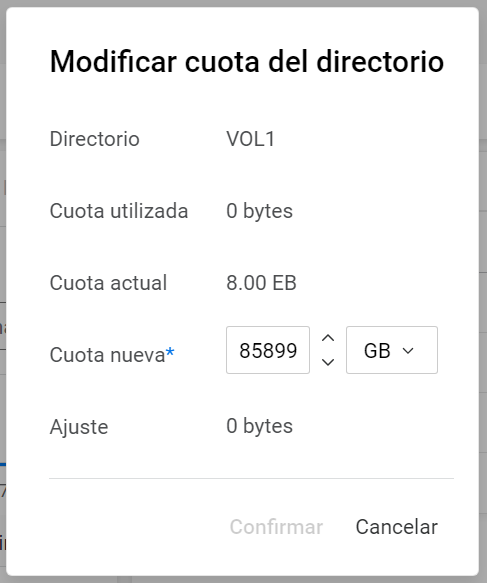
-
: en esta página, puede examinar el servidor y seleccionar el usuario o el grupo necesarios para cambiar el propietario.

-
: active o desactive el conmutador y haga clic en para modificar los atributos necesarios.
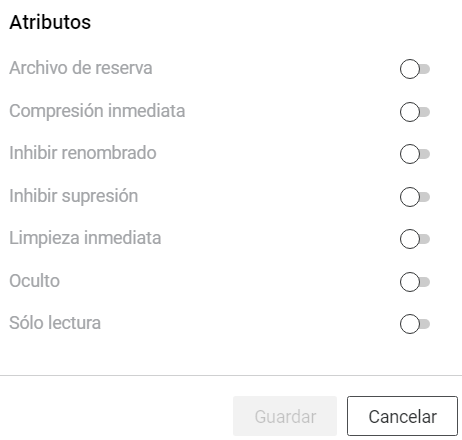
14.3.2 Pestaña Trustees
En la pestaña , puede ver, añadir y eliminar Trustees con la opción .
-
: esta opción actualiza la lista de Trustees del volumen, el archivo o la carpeta seleccionados.
-
: con esta acción, se accede a la página de gestión de derechos para administrar los derechos de Trustees del volumen, el archivo o la carpeta seleccionados.
14.4 ¿Cómo se modifica la cuota del directorio de un volumen o una carpeta?
La cuota del directorio para un volumen o una carpeta no está habilitada por defecto. Para modificar la cuota del directorio, realice los siguientes pasos:
-
Haga clic en
y utilice cualquiera de las opciones para seleccionar los servidores.-
Haga clic en el icono de , especifique el nombre del servidor necesario y selecciónelo en la lista desplegable para ver los volúmenes disponibles.
-
Haga clic en , seleccione los servidores necesarios en el árbol y haga clic en .
-
-
Seleccione el volumen o haga clic en su para seleccionar la carpeta necesaria; a continuación, haga clic en Más opciones
> . -
En la pestaña > , haga clic en
 .
. -
En el cuadro , actualice los detalles de la nueva cuota y, a continuación, haga clic en .
14.5 ¿Cómo se modifica el propietario de un volumen, un archivo o una carpeta?
Para modificar el propietario de un volumen, un archivo o una carpeta, realice los siguientes pasos:
-
Haga clic en
y utilice cualquiera de las opciones para seleccionar los servidores.-
Haga clic en el icono de , especifique el nombre del servidor necesario y selecciónelo en la lista desplegable para ver los volúmenes disponibles.
-
Haga clic en , seleccione los servidores necesarios en el árbol y haga clic en .
-
-
Seleccione el volumen o haga clic en su para seleccionar el archivo o la carpeta necesarios; a continuación, haga clic en Más opciones
> . -
En la pestaña > , haga clic en
. -
En la página , examine el servidor para seleccionar el usuario o el grupo necesarios y, a continuación, haga clic en .
14.6 ¿Cómo se modifican los atributos de un volumen, un archivo o una carpeta?
Para modificar los atributos de un volumen, un archivo o una carpeta, realice los siguientes pasos:
-
Haga clic en
y utilice cualquiera de las opciones para seleccionar los servidores.-
Haga clic en el icono de , especifique el nombre del servidor necesario y selecciónelo en la lista desplegable para ver los volúmenes disponibles.
-
Haga clic en , seleccione los servidores necesarios en el árbol y haga clic en .
-
-
Seleccione el volumen o haga clic en su para seleccionar el archivo o la carpeta necesarios; a continuación, haga clic en Más opciones
Propiedades. -
En la pestaña > , active o desactive el conmutador y, a continuación, haga clic en .
14.7 ¿Cómo se pueden ver los archivos y las carpetas suprimidos?
Para ver los archivos y las carpetas suprimidos, realice los siguientes pasos:
-
Haga clic en
y utilice cualquiera de las opciones para seleccionar los servidores.-
Haga clic en el icono de , especifique el nombre del servidor necesario y selecciónelo en la lista desplegable para ver los volúmenes disponibles.
-
Haga clic en , seleccione los servidores necesarios en el árbol y haga clic en .
-
-
Seleccione el volumen o haga clic en su para seleccionar la carpeta que contiene, haga clic en
y, a continuación, elija .En la lista, se muestran los archivos y las carpetas suprimidos de la carpeta seleccionada con la información relacionada. Puede recuperar o limpiar estos archivos y carpetas suprimidos si es necesario.
-
: puede restaurar los archivos y carpetas suprimidos mediante la opción de la ubicación .
-
: puede eliminar permanentemente los archivos y las carpetas suprimidos mediante la opción de la ubicación . No se pueden restaurar los archivos y las carpetas limpiados.
-
NOTA:En un punto de unión, no utilice la opción , ya que no se mostrarán los resultados deseados.
14.8 ¿Cómo se suprimen los archivos y las carpetas?
Los archivos y las carpetas suprimidos pueden restaurarse o eliminarse permanentemente de la ubicación si es necesario.
Para suprimir archivos y carpetas de un volumen, realice los siguientes pasos:
-
Haga clic en
y utilice cualquiera de las opciones para seleccionar los servidores.-
Haga clic en el icono de , especifique el nombre del servidor necesario y selecciónelo en la lista desplegable para ver los volúmenes disponibles.
-
Haga clic en , seleccione los servidores necesarios en el árbol y haga clic en .
-
-
Haga clic en el nombre del volumen para seleccionar los archivos y las carpetas necesarios, haga clic en
y, a continuación, seleccione . -
Haga clic en para suprimir los archivos y las carpetas seleccionados.
14.9 ¿Cómo se recuperan los archivos y las carpetas suprimidos?
Para recuperar o restaurar los archivos y las carpetas suprimidos, realice los siguientes pasos:
-
Haga clic en
y utilice cualquiera de las opciones para seleccionar los servidores.-
Haga clic en el icono de , especifique el nombre del servidor necesario y selecciónelo en la lista desplegable para ver los volúmenes disponibles.
-
Haga clic en , seleccione los servidores necesarios en el árbol y haga clic en .
-
-
Seleccione el volumen o haga clic en su para seleccionar la carpeta que contiene, haga clic en
y, a continuación, elija . -
En la lista , seleccione los archivos y las carpetas que desee restaurar y, a continuación, haga clic en .
Los archivos y las carpetas recuperados se restauran en sus ubicaciones respectivas.
14.10 ¿Cómo se limpian los archivos y las carpetas?
Para limpiar o suprimir de forma permanente los archivos y las carpetas, realice los siguientes pasos:
-
Haga clic en
y utilice cualquiera de las opciones para seleccionar los servidores.-
Haga clic en el icono de , especifique el nombre del servidor necesario y selecciónelo en la lista desplegable para ver los volúmenes disponibles.
-
Haga clic en , seleccione los servidores necesarios en el árbol y haga clic en .
-
-
Seleccione el volumen o haga clic en su para seleccionar la carpeta que contiene, haga clic en
y, a continuación, elija . -
En , seleccione los archivos y las carpetas que desee suprimir de forma permanente y, a continuación, haga clic en .
La limpieza suprime de forma permanente los archivos y las carpetas seleccionados del volumen, por lo que no se pueden restaurar.
14.11 ¿Cómo se cambia el nombre de un archivo o una carpeta?
Para cambiar el nombre de un archivo o una carpeta, realice los siguientes pasos:
-
Haga clic en
y utilice cualquiera de las opciones para seleccionar los servidores.-
Haga clic en el icono de , especifique el nombre del servidor necesario y selecciónelo en la lista desplegable para ver los volúmenes disponibles.
-
Haga clic en , seleccione los servidores necesarios en el árbol y haga clic en .
-
-
Haga clic en el del volumen para seleccionar el archivo o la carpeta que contiene, haga clic en
y, a continuación, seleccione . -
Especifique el nuevo nombre y haga clic en .
La lista muestra el archivo o la carpeta seleccionados con el nuevo nombre.
14.12 ¿Cómo se mueven los archivos y las carpetas de un volumen?
Para mover archivos y carpetas de un volumen, realice los siguientes pasos:
-
Haga clic en
y utilice cualquiera de las opciones para seleccionar los servidores.-
Haga clic en el icono de , especifique el nombre del servidor necesario y selecciónelo en la lista desplegable para ver los volúmenes disponibles.
-
Haga clic en , seleccione los servidores necesarios en el árbol y haga clic en .
-
-
Haga clic en el del volumen para seleccionar los archivos y carpetas que contiene, haga clic en
y, a continuación, seleccione . -
En el asistente , la página Información de archivo muestra los archivos y las carpetas seleccionados que desea mover; haga clic en .
-
En la página Ubicación del destino, seleccione la carpeta a la que desea mover los archivos y las carpetas seleccionados y haga clic en .
(Opcional) Puede hacer clic en
, especificar el nombre de la nueva carpeta y hacer clic en la opción para crear una nueva carpeta de destino. -
En la página Resumen, compruebe la ubicación de y y, a continuación, haga clic en .
NOTA:Se muestra la ventana si existe el mismo nombre de archivo en la ubicación de destino. Para resolver este problema, consulte ¿Cómo se resuelven conflictos de desplazamiento de archivos?.
Los archivos y las carpetas seleccionados se desplazan a la nueva ubicación de destino.
14.13 ¿Cómo se resuelven conflictos de desplazamiento de archivos?
Para resolver los conflictos de desplazamiento de archivos, realice los siguientes pasos:
-
Haga clic en
y utilice cualquiera de las opciones para seleccionar los servidores.-
Haga clic en el icono de , especifique el nombre del servidor necesario y selecciónelo en la lista desplegable para ver los volúmenes disponibles.
-
Haga clic en , seleccione los servidores necesarios en el árbol y haga clic en .
-
-
Haga clic en el del volumen para seleccionar los archivos y carpetas que contiene, haga clic en
y, a continuación, seleccione . -
En el asistente , la página Información de archivo muestra los archivos y las carpetas seleccionados que desea mover; haga clic en .
-
En la página Ubicación del destino, seleccione la carpeta a la que desea mover los archivos y las carpetas seleccionados y haga clic en .
(Opcional) Puede hacer clic en
, especificar el nombre de la nueva carpeta y hacer clic en la opción para crear una nueva carpeta de destino. -
En la página Resumen, compruebe la ubicación de y y, a continuación, haga clic en .
Nota: Si existen los mismos nombres de archivo o carpeta en la ubicación de destino, se mostrará la ventana .
-
En la ventana , la opción está seleccionada por defecto; especifique el o el para cambiar el nombre de todos los archivos y las carpetas en conflicto.
También puede utilizar para reemplazar los archivos y las carpetas en conflicto u para ignorarlos.
-
Haga clic en para finalizar la instalación.
15.0 Gestión de derechos
En Gestión de derechos, puede añadir usuarios o grupos como Trustees, modificar los derechos de los Trustees existentes, replicar los derechos de usuarios o grupos, y habilitar o eliminar todos los derechos de usuarios o grupos. En el caso de los usuarios y los grupos de eDirectory, para ver y modificar los derechos del sistema de archivos, debe ser un administrador de eDirectory o un usuario con privilegios administrativos.
-
¿Cómo se añaden Trustees para un volumen, un archivo o una carpeta?
-
¿Cómo se modifican los derechos de Trustees para usuarios y grupos?
-
¿Cómo se pueden ver los derechos de Trustees de un volumen, un archivo o una carpeta?
-
¿Cómo se inhabilitan todos los derechos de usuarios y grupos?
-
¿Cómo se pueden ver los derechos vigentes de los usuarios y los grupos?
-
¿Cómo se pueden ver los derechos heredados de un usuario o un grupo?
15.1 ¿Cómo se añaden Trustees para un volumen, un archivo o una carpeta?
Para añadir Trustees para un volumen, un archivo o una carpeta, realice los siguientes pasos:
-
Haga clic en
y utilice cualquiera de las opciones para seleccionar los servidores.-
Haga clic en el icono de , especifique el nombre del servidor necesario y selecciónelo en la lista desplegable para ver los volúmenes disponibles.
-
Haga clic en , seleccione los servidores necesarios en el árbol y haga clic en .
-
-
Haga clic en el del volumen para seleccionar el archivo o la carpeta que contiene, haga clic en
y, a continuación, seleccione . -
En la página , haga clic en .
-
En el árbol, seleccione los servidores para enumerar los usuarios de contexto.
-
Seleccione los usuarios y los grupos y, a continuación, haga clic en .
Los derechos de Trustees de los usuarios y los grupos recién añadidos pueden modificarse si es necesario.
15.2 ¿Cómo se modifican los derechos de Trustees para usuarios y grupos?
Para modificar los derechos de Trustees para usuarios y grupos, realice los siguientes pasos:
-
Haga clic en
y utilice cualquiera de las opciones para seleccionar los servidores.-
Haga clic en el icono de , especifique el nombre del servidor necesario y selecciónelo en la lista desplegable para ver los volúmenes disponibles.
-
Haga clic en , seleccione los servidores necesarios en el árbol y haga clic en .
-
-
Seleccione el volumen o haga clic en su para seleccionar el archivo o la carpeta que contiene, haga clic en
y, a continuación, elija . -
En la página , seleccione la casilla de verificación para modificar los derechos de los usuarios y los grupos necesarios y, a continuación, haga clic en .

15.3 ¿Cómo se pueden ver los derechos de Trustees de un volumen, un archivo o una carpeta?
Para ver y gestionar los derechos de Trustees de un volumen, un archivo o una carpeta, realice los siguientes pasos:
-
Haga clic en
y utilice cualquiera de las opciones para seleccionar los servidores.-
Haga clic en el icono de , especifique el nombre del servidor necesario y selecciónelo en la lista desplegable para ver los volúmenes disponibles.
-
Haga clic en , seleccione los servidores necesarios en el árbol y haga clic en .
-
-
Haga clic en el del volumen para seleccionar el archivo o la carpeta que contiene, haga clic en
y, a continuación, seleccione .
En la lista, se muestran los Trustees y sus derechos sobre el volumen, el archivo o la carpeta seleccionados. Aquí puede ver, modificar, añadir, eliminar y replicar derechos de Trustees.
15.4 ¿Cómo se habilitan todos los derechos de usuarios y grupos?
Para habilitar todos los derechos de usuarios y grupos, realice los siguientes pasos:
-
Haga clic en
y utilice cualquiera de las opciones para seleccionar los servidores.-
Haga clic en el icono de , especifique el nombre del servidor necesario y selecciónelo en la lista desplegable para ver los volúmenes disponibles.
-
Haga clic en , seleccione los servidores necesarios en el árbol y haga clic en .
-
-
Seleccione el volumen o haga clic en su para seleccionar el archivo o la carpeta que contiene, haga clic en
y, a continuación, elija . -
En la página , seleccione los usuarios y los grupos.
NOTA:Utilice la opción para agregar usuarios y grupos si es necesario.
-
Haga clic en
, seleccione y, a continuación, haga clic en .Todos los derechos están habilitados para los usuarios y los grupos seleccionados.
15.5 ¿Cómo se inhabilitan todos los derechos de usuarios y grupos?
Para inhabilitar todos los derechos de usuarios y grupos, realice los siguientes pasos:
-
Haga clic en
y utilice cualquiera de las opciones para seleccionar los servidores.-
Haga clic en el icono de , especifique el nombre del servidor necesario y selecciónelo en la lista desplegable para ver los volúmenes disponibles.
-
Haga clic en , seleccione los servidores necesarios en el árbol y haga clic en .
-
-
Seleccione el volumen o haga clic en su para seleccionar el archivo o la carpeta que contiene, haga clic en
y, a continuación, elija . -
En la página , seleccione los usuarios y los grupos.
NOTA:Utilice la opción para agregar usuarios y grupos si es necesario.
-
Haga clic en
, seleccione y, a continuación, haga clic en .Todos los derechos están inhabilitados para los usuarios y los grupos seleccionados.
15.6 ¿Cuáles son los distintos derechos de Trustees?
En la tabla, se muestra la lista de derechos de Trustees del sistema de archivos disponibles.
|
Derechos de Trustees del sistema de archivos |
Descripción |
|---|---|
|
Supervisión (S) |
Otorga al Trustee todos los derechos sobre el directorio o archivo y sus elementos subordinados. El derecho de Supervisión no se puede bloquear con un filtro de derechos heredados (FDH) y no se puede revocar. Los usuarios que tengan este derecho también pueden conceder a otros usuarios cualquier derecho sobre el directorio o archivo y cambiar el filtro de derechos heredados. Valor por defecto=Inactivo |
|
Lectura (R) |
Otorga al Trustee la capacidad de abrir y leer archivos, así como de abrir, leer y ejecutar aplicaciones. Valor por defecto=Activo |
|
Escritura (W) |
Otorga al Trustee la capacidad de abrir y modificar (escribir) un archivo existente. Valor por defecto=Inactivo |
|
Crear (C) |
Otorga al Trustee la capacidad de crear directorios y archivos, así como de recuperar archivos suprimidos. Valor por defecto=Inactivo |
|
Borrar (E) |
Otorga al Trustee la capacidad de suprimir directorios y archivos. Valor por defecto=Inactivo |
|
Modificar (M) |
Otorga al Trustee la capacidad de renombrar directorios y archivos, así como de cambiar los atributos de los archivos. No permite al usuario modificar el contenido del archivo. Valor por defecto=Inactivo |
|
Exploración de archivos (F) |
Otorga al Trustee la capacidad de ver nombres de directorios y archivos en la estructura del sistema de archivos, incluida la estructura de directorios desde dicho archivo hasta el directorio raíz. Valor por defecto=Inactivo |
|
Control de acceso (A) |
Otorga al Trustee la capacidad de añadir y eliminar Trustees para directorios y archivos a fin de modificar los derechos asignados a los Trustees y definir los filtros de derechos heredados. Este derecho no permite al Trustee añadir ni eliminar el derecho de Supervisión de ningún usuario. Tampoco permite eliminar al Trustee con el derecho de Supervisión. Valor por defecto=Inactivo |
15.7 ¿Qué son los derechos vigentes?
Los derechos vigentes concedidos a un Trustee son una combinación de derechos explícitos definidos en la raíz del volumen o los derechos definidos en el archivo o la carpeta y los derechos heredados. Los derechos asignados explícitamente por el Trustee a una vía sobrescriben los derechos heredados. Si no aparecen Trustees para los derechos vigentes, estos serán los mismos que los derechos heredados.
15.8 ¿Cómo se pueden ver los derechos vigentes de los usuarios y los grupos?
Para ver los derechos vigentes de los usuarios y los grupos, realice los siguientes pasos:
-
Haga clic en
y utilice cualquiera de las opciones para seleccionar los servidores.-
Haga clic en el icono de , especifique el nombre del servidor necesario y selecciónelo en la lista desplegable para ver los volúmenes disponibles.
-
Haga clic en , seleccione los servidores necesarios en el árbol y haga clic en .
-
-
Seleccione el volumen o haga clic en su para seleccionar el archivo o la carpeta que contiene, haga clic en
y, a continuación, elija . -
Seleccione la pestaña para enumerar los usuarios y los grupos, y sus derechos vigentes.
15.9 ¿Qué son los derechos heredados?
Los derechos heredados son derechos de Trustees de subdirectorios y archivos heredados del directorio principal. Por lo general, puede definir los derechos que desea que fluyan a todos los usuarios mediante la asignación de un objeto Grupo como Trustee de un directorio situado en la raíz del volumen. Los derechos de Trustees fluyen a través de la estructura del árbol de archivos hasta los subdirectorios y los archivos secundarios.
15.10 ¿Cómo se pueden ver los derechos heredados de un usuario o un grupo?
Para ver los derechos heredados de un usuario o un grupo, realice los siguientes pasos:
-
Haga clic en
y utilice cualquiera de las opciones para seleccionar los servidores.-
Haga clic en el icono de , especifique el nombre del servidor necesario y selecciónelo en la lista desplegable para ver los volúmenes disponibles.
-
Haga clic en , seleccione los servidores necesarios en el árbol y haga clic en .
-
-
Seleccione el volumen o haga clic en su para seleccionar el archivo o la carpeta que contiene, haga clic en
y, a continuación, elija . -
Seleccione la pestaña para enumerar los usuarios y los grupos; a continuación, seleccione el usuario o el grupo y haga clic en
 .
.
En la página, se muestran los detalles de los filtros de derechos heredados y los derechos vigentes del usuario o el grupo para el archivo de origen.
15.11 ¿Cómo se utiliza el filtro de derechos heredados?
Al habilitar los derechos heredados, se aplican todos los derechos del directorio principal al secundario. Al inhabilitarlo, se restringe el flujo de derechos del directorio principal al secundario.
Para utilizar el filtro de derechos heredados, realice los siguientes pasos:
-
Haga clic en
y utilice cualquiera de las opciones para seleccionar los servidores.-
Haga clic en el icono de , especifique el nombre del servidor necesario y selecciónelo en la lista desplegable para ver los volúmenes disponibles.
-
Haga clic en , seleccione los servidores necesarios en el árbol y haga clic en .
-
-
Seleccione el volumen o haga clic en su para seleccionar el archivo o la carpeta que contiene, haga clic en
y, a continuación, elija . -
Haga clic en , active o desactive el conmutador para habilitar o inhabilitar los derechos heredados para todos los usuarios y los grupos seleccionados del archivo o la carpeta.
15.12 ¿Cómo se copian o se replican los derechos de un usuario o un grupo a otros usuarios y grupos en el árbol contextual?
Para copiar o replicar los derechos de un usuario o un grupo a otros usuarios y grupos en el árbol contextual, realice los siguientes pasos:
-
Haga clic en
y utilice cualquiera de las opciones para seleccionar los servidores.-
Haga clic en el icono de , especifique el nombre del servidor necesario y selecciónelo en la lista desplegable para ver los volúmenes disponibles.
-
Haga clic en , seleccione los servidores necesarios en el árbol y haga clic en .
-
-
Haga clic en el del volumen para seleccionar el archivo o la carpeta que contiene, haga clic en
y, a continuación, seleccione . -
En la página , seleccione el usuario o el grupo, haga clic en
y, a continuación, seleccione . -
En el asistente , busque o examine para enumerar los usuarios y los grupos del árbol contextual.
-
Seleccione los usuarios y los grupos y, a continuación, haga clic en .
Los usuarios y los grupos seleccionados se mostrarán en la lista y podrán eliminarse mediante la opción
 si es necesario.
 -
En el asistente , haga clic en .
Los usuarios y los grupos seleccionados del árbol contextual deben tener los mismos derechos que el usuario o el grupo seleccionado en la página .
15.13 ¿Cómo se eliminan Trustees de una vía seleccionada?
Para eliminar Trustees de una vía seleccionada, realice los siguientes pasos:
-
Haga clic en
y utilice cualquiera de las opciones para seleccionar los servidores.-
Haga clic en el icono de , especifique el nombre del servidor necesario y selecciónelo en la lista desplegable para ver los volúmenes disponibles.
-
Haga clic en , seleccione los servidores necesarios en el árbol y haga clic en .
-
-
Seleccione el volumen o haga clic en su para seleccionar el archivo o la carpeta que contiene, haga clic en
y, a continuación, elija . -
En la página , seleccione los usuarios y los grupos, haga clic en
y, a continuación, seleccione . -
En el cuadro , haga clic en .
Se elimina el acceso de los Trustees a la vía seleccionada.
VI Tecnología de almacenamiento
En este capítulo se describen los procedimientos para gestionar los sitios de réplica y las uniones de Distributed File Services (DFS). Para obtener más información sobre DFS, consulte Distributed File Services Administration Guide for Linux (Guía de administración de Servicios de archivos distribuidos para Linux).
DFS se suministra como parte del paquete de espacio de usuario de Storage Services (novell-nss). NSS debe instalarse y habilitarse en los servidores de réplica DFS para facilitar el contexto de gestión DFS, así como en cualquier servidor en el que se pretendan crear puntos de unión.
NOTA:Para acceder a DFS, entre en UMC con sus credenciales de administrador y, a continuación, haga clic en .
16.0 Gestión de sitios de réplica
Un sitio de réplica es el servidor que aloja un ejemplar del servicio de réplica DFS (VLDB) y su archivo de réplica asociado dentro de un contexto de gestión DFS. Cada contexto de gestión consta de una o dos réplicas, que pueden funcionar en cualquier combinación de plataformas DFS compatibles. Estos servidores pueden existir al mismo nivel o por debajo del contexto de gestión en el árbol eDirectory. Sin embargo, no deben formar parte de un contexto de gestión DFS de nivel inferior.
NOTA:Para acceder a DFS, entre en UMC con sus credenciales de administrador y, a continuación, haga clic en .
16.1 Cambios en las convenciones de denominación
Contexto de gestión: al crear un sitio de réplica, la organización (O) o la unidad administrativa (OU) seleccionada se convierte en el contexto de gestión. No existe un flujo de trabajo independiente para crear un contexto de gestión.
Réplica de DFS (VLDB): el servicio de réplica de DFS (VLDB) proporciona la estructura para ubicar los volúmenes en el contexto de gestión. La gestión de este servicio implica la creación, la gestión diaria, el mantenimiento y la reparación de la réplica. En UMC, el término VLDB se ha sustituido por el servicio de réplica de DFS para facilitar la comprensión.
16.2 ¿Cómo se enumeran los sitios de réplica?
-
Busque y seleccione el contexto de gestión de DFS que desea administrar. Se muestran los sitios de réplica.
NOTA:Cuando se desplaza por la organización (O) o la unidad administrativa (OU), se muestran los contextos de gestión existentes.
-
Se muestra la siguiente información:
Nombre de la columna
Descripción
Estado de DFS (codificación por colores)
Estado
Verde
En ejecución: el servicio de réplica de DFS se está ejecutando.
Gris
Detenido: el servicio de réplica de DFS se ha detenido.
Blanco
Desconocido: UMC no puede determinar el estado del sitio de réplica.
Estado de réplica (codificación por colores)
Estado
Verde
En ejecución: el servicio de réplica de DFS se ha cargado y está ejecutándose.
Azul
En reparación: se está reparando el servicio de réplica de DFS.
El progreso de la reparación no se almacena, por lo que se recomienda no interrumpir la reparación; de lo contrario, deberá reiniciarse. El estado de la reparación está disponible en la sección de cada sitio de réplica.
Gris
Detenido: el servicio de réplica de DFS se ha detenido.
El servicio se ha detenido manualmente o tras una reparación, o la activación del servicio ha fallado y el estado ha cambiado a detenido.
Blanco
Desconocido: UMC no puede determinar el estado del sitio de réplica.
Rojo
Error: el servicio de DFS se ha detenido, lo que ha provocado la descarga del servicio de réplica de DFS.
No se pueden realizar operaciones de volumen en este sitio de réplica.
Servidor
El nombre del sitio de réplica.
Contexto de gestión
El nombre de un contenedor O u OU preexistente que se haya elegido en el árbol de eDirectory.
Al seleccionar un sitio de réplica, se pueden realizar las siguientes acciones:
-
Iniciar y reanudar
16.3 ¿Dónde se pueden ver los detalles de un sitio de réplica?
-
Busque y seleccione el contexto de gestión de DFS que desea administrar. Se muestran los sitios de réplica.
-
Seleccione un sitio de réplica y, a continuación, . Se muestra la siguiente información:
Parámetro
Descripción
Estado
Estado del servicio de réplica de DFS.
Subprocesos en ejecución
Muestra el número de subprocesos reales en ejecución del servicio. Muestra el número de subprocesos de procesamiento del servicio.
El número de subprocesos en ejecución puede variar en función de la cantidad de memoria del servidor o debido al número de subprocesos en ejecución en el proceso de cambio para cumplir con el número solicitado.
Subprocesos solicitados
Muestra el número de subprocesos de procesamiento configurados para el servicio. Rango: de 1 (por defecto) a 16.
En ejecución desde
La fecha y la hora en que se activó el servicio de réplica de DFS.
Contexto de gestión
El contexto del sitio de réplica seleccionado.
Vía
La ubicación del archivo de base de datos de réplica. La ubicación por defecto es /var/opt/novell/dfs.
Última reparación
La fecha y la hora de la reparación, además de su nivel y estado.
16.4 ¿Cómo se crea un contexto de gestión?
Un contexto de gestión puede admitir un máximo de dos sitios de réplica. Al crear un sitio de réplica, el contenedor O u OU seleccionado se convierte en el contexto de gestión.
-
Haga clic en .
-
Se muestra un asistente:
-
Contexto de gestión: busque y seleccione un contenedor y, a continuación, haga clic en .
NOTA:El contenedor seleccionado se designa como contexto de gestión para esta réplica.
-
Servidores: busque y seleccione el servidor en el que se debe alojar el servicio de réplica de DFS. Puede seleccionar un máximo de dos servidores.
-
Ubicación de la réplica de DFS: seleccione la vía por defecto (/var/opt/novell/dfs), o si lo prefiere, seleccione un volumen NSS o una carpeta dentro del volumen para almacenar la base de datos de réplica DFS (VLDB) en el sitio de réplica. Haga clic en .
El nombre del propio archivo de réplica DFS no puede especificarse ni modificarse; siempre es vldb.dat.
-
Resumen: revise el resumen del sitio de réplica creado y haga clic en .
Se crea un nuevo sitio de réplica en el contexto de gestión seleccionado.
-
16.5 ¿Cómo se añade un sitio de réplica?
Se puede crear un máximo de dos sitios de réplica para un contexto de gestión de DFS. Estas dos réplicas intercambian las bases de datos (toda la base de datos, no solo los cambios) cada vez que se realiza un cambio en los volúmenes. Al recibir la base de datos de la otra réplica, cada réplica la fusiona con la suya y determina las entradas que se han añadido, suprimido o modificado.
-
Busque y seleccione el contexto de gestión de DFS que desea administrar. Se muestran los sitios de réplica existentes.
-
Seleccione un sitio de réplica y, a continuación, .
-
Se muestra un asistente:
-
Servidores: busque y seleccione un servidor y, a continuación, haga clic en .
-
Ubicación de la réplica de DFS: seleccione la vía por defecto (/var/opt/novell/dfs) o una nueva carpeta para almacenar la base de datos de réplica DFS (VLDB) en el sitio de réplica. Haga clic en .
-
Resumen: revise el resumen del sitio de réplica y haga clic en .
Se añade un nuevo sitio de réplica al contexto de gestión existente.
-
16.6 ¿Cómo se repara el servicio de réplica de DFS?
El proceso de reparación reconstruye la base de datos de réplica de DFS. Una vez finalizado, la base de datos activa actual se reemplaza por la reparada. Si hay dos sitios de réplica, la réplica se sincroniza automáticamente con la base de datos reparada activa. Hasta que no se active la base de datos de reparación, todas las peticiones de réplica de DFS (excepto las que hacen referencia específica a la base de datos reparada) funcionarán con la base de datos existente. Por lo tanto, los clientes pueden acceder a los puntos de unión de DFS incluso durante la reparación para los volúmenes que aún tienen entradas correctas en la base de datos de réplica de DFS.
-
Busque y seleccione el contexto de gestión de DFS que desea administrar. Se muestran los sitios de réplica.
-
Seleccione un sitio de réplica y, a continuación, .
-
Seleccione uno de los siguientes niveles de reparación y, a continuación, haga clic en :
-
Sustituir por la última copia guardada: restaura la última copia guardada de la base de datos mediante el archivo de copia de seguridad creado automáticamente.
-
Copiar desde otro sitio de réplica: recupera una copia de la base de datos de otro servidor que esté ejecutando el servicio de réplica de DFS.
Esta opción solo está disponible si hay más de un sitio de réplica.
-
Reconstruir a partir del árbol de eDirectory: Reconstruye la base de datos desde cero explorando de forma recursiva el árbol de eDirectory hacia abajo desde el contenedor de contextos de gestión y registrando la información de los objetos Volumen en la base de datos reparada. Se trata de una actividad que requiere mucho tiempo y cuyo uso debe considerarse con detenimiento.
-
-
Haga clic en . Supervise periódicamente el estado de la reconstrucción hasta que se complete. Esta duración puede variar de unos minutos a varios días en función del nivel de reparación seleccionado. Para ver el progreso, seleccione el sitio de réplica y, a continuación, .
Durante el proceso de reparación, el estado se muestra como . Si se selecciona la opción , al finalizar la reparación, DFS recarga automáticamente el servicio de réplica de DFS en el servidor de réplica y activa la base de datos, cambiando el estado a . Si hay un segundo sitio de réplica, su copia de la base de datos se sincroniza automáticamente con la base de datos reparada.
-
Si se produce algún error durante la reparación, consulte el siguiente archivo de registro:
/var/opt/novell/log/dfs/vlrpr.log
16.7 ¿Cómo se configura el servicio de réplica de DFS?
Se pueden configurar algunos parámetros del servicio de réplica de DFS.
-
Busque y seleccione el contexto de gestión de DFS que desea administrar. Se muestran los sitios de réplica.
-
Seleccione un sitio de réplica y, a continuación, .
-
Se muestra un asistente:
-
Subprocesos: modifique el número de subprocesos de procesamiento configurados para el servicio. Rango: de 1 (por defecto) a 16.
-
Réplica de DFS: seleccione una vía para almacenar la base de datos de réplica de DFS (VLDB).
-
Ejecute el servicio de réplica de DFS al reiniciar el servidor: habilite esta opción si desea que el servicio se inicie automáticamente al reiniciar el servidor.
-
Haga clic en para guardar los cambios para el sitio de réplica.
-
16.8 ¿Cómo se suprime un sitio de réplica?
Al suprimir un sitio de réplica se desactiva y se descarga el servicio de réplica de DFS, se suprime el archivo de base de datos y, a continuación, se actualiza el atributo para el contexto de gestión de DFS en eDirectory.
IMPORTANTE:Si el sitio seleccionado es el último que queda, al suprimirlo, se eliminará también el contexto de gestión de DFS.
-
Busque y seleccione el contexto de gestión de DFS que desea administrar. Se muestran los sitios de réplica.
-
Seleccione un sitio de réplica y, a continuación, .
-
Haga clic en para eliminar el sitio de réplica seleccionado.
DFS sincroniza los cambios con eDirectory, lo que puede tardar hasta 5 minutos.
16.9 ¿Qué ocurre cuando se pausa o se detiene un sitio de réplica?
Por ejemplo:
En el contexto de gestión "Operaciones", hay dos sitios de réplica: 10.65.8.11 y 10.66.8.12. A continuación, se muestran los efectos de pausar y reanudar las operaciones en estos sitios.
Pausa
10.65.8.11 presenta el estado En pausa, mientras que 10.66.8.12 presenta el estado En ejecución.
-
En UMC, el de DFS (10.65.8.11) se muestra como Detenido.
-
El servicio de réplica de DFS (10.65.8.11) se detiene, pero permanece cargado. Las operaciones de volumen realizadas en este sitio actualizan la base de datos de réplica de DFS (10.65.8.11) y también se sincronizan con 10.65.8.12.
-
Los usuarios no pueden acceder a los puntos de unión disponibles en el sitio de réplica en pausa (10.65.8.11).
-
Las operaciones disponibles son: detalles, configurar, reanudar, iniciar, detener y suprimir.
Para pausar un sitio de réplica:
-
Busque y seleccione el contexto de gestión de DFS que desea administrar. Se muestran los sitios de réplica.
-
Seleccione un sitio de réplica y, a continuación, .
-
Haga clic en para pausar el sitio de réplica. El cambia a Detenido.
Detener
10.65.8.11 presenta el estado En ejecución, mientras que 10.66.8.12 presenta el estado Detenido.
-
En UMC, aparece como Detenido y de DFS como Error.
-
Como el servicio DFS está detenido, descarga el servicio de réplica de DFS. Las operaciones de volumen realizadas en este sitio no se actualizan en la base de datos de réplica de DFS (10.66.8.12), pero sí en su sitio de réplica (10.65.8.11) a medida que continúa la replicación.
-
Los usuarios no pueden acceder a los puntos de unión disponibles en el sitio de réplica detenido (10.66.8.12).
-
La operación disponible es suprimir.
Para detener un sitio de réplica:
-
Busque y seleccione el contexto de gestión de DFS que desea administrar. Se muestran los sitios de réplica.
-
Seleccione un sitio de réplica y, a continuación, .
-
Haga clic en para detener el sitio de réplica. ha cambiado a Detenido y de DFS a Error.
17.0 Gestión de puntos de unión
Un punto de unión de DFS sirve como espacio reservado lógico para los datos almacenados en un volumen NSS diferente. Cada punto de unión señala a una única ubicación de destino.
Para los administradores, el punto de unión aparece en la estructura de archivos como una carpeta. Sin embargo, los usuarios suelen ver el punto de unión como una subcarpeta y no son conscientes de su existencia. Si la vía de destino no está disponible o si el servicio de réplica de DFS para el contexto de gestión del destino no se está ejecutando, los usuarios no podrán acceder a los datos de destino. Los clientes que no conocen DFS ven un punto de unión como un archivo del que no tienen derechos de acceso.
NOTA:Para acceder a DFS, entre en UMC con sus credenciales de administrador y, a continuación, haga clic en .
17.1 ¿Cuáles son las directrices para crear o gestionar puntos de unión?
-
Pueden existir puntos de unión entre los volúmenes de origen y de destino dentro del mismo contexto de gestión de DFS o de otros distintos.
-
Al crear un punto de unión, se puede crear una carpeta nueva. Esta función es exclusiva de UMC.
-
Solo los usuarios de eDirectory pueden añadirse como Trustees a un punto de unión.
-
Tanto la ubicación del punto de unión como la de destino heredan los Trustees y sus derechos en relación con sus ubicaciones reales según el modelo de Trustee de OES. Con la función , puede sincronizar los derechos explícitos de un punto de unión entre las ubicaciones de origen y destino. Para obtener más información sobre los derechos de Trustees, consulte ¿Cuáles son los distintos derechos de Trustees?.
17.2 ¿Cómo se crea un punto de unión?
Para crear un punto de unión, siga estos pasos:
-
Haga clic en .
-
Se muestra un asistente:
-
Busque y seleccione el contexto de gestión de DFS en el que desea crear el punto de unión.
NOTA:El punto de unión solo se crea dentro del contexto de gestión seleccionado.
-
Vía de origen:
-
Nombre: Introduzca el nombre del punto de unión.
-
Busque y seleccione el volumen NSS o la carpeta donde desea crear el punto de unión y, a continuación, haga clic en .
Para desplazarse por el volumen, haga clic en el objeto.
-
-
Vía de destino: busque y seleccione el volumen NSS o la carpeta a la que desea que señale el punto de unión y, a continuación, haga clic en .
El volumen o la carpeta NSS de destino es donde residen los datos.
-
Derechos de Trustees de origen: defina los Trustees de eDirectory y sus derechos para el origen. Busque y seleccione uno o varios usuarios para definirlos como Trustees y, a continuación, haga clic en .
-
Derechos asignados: seleccione un Trustee y asigne los derechos necesarios. Por defecto, el Trustee aparece con un mínimo de derechos de Lectura y Exploración de archivos. Modifique los derechos del Trustee si es necesario.
NOTA:Todas las operaciones del Trustee admitidas en Archivos y carpetas pueden realizarse en esta página (origen y destino).
-
Derechos vigentes: los derechos no están disponibles porque no se ha creado el punto de unión.
-
-
Derechos de Trustees de destino: defina los Trustees de eDirectory y sus derechos para el destino. Busque y seleccione los usuarios definidos en el origen junto con los usuarios adicionales. A continuación, defina los derechos de Trustees y haga clic en .
-
Derechos asignados: seleccione un Trustee y asigne los derechos necesarios. Por defecto, el Trustee aparece con un mínimo de derechos de Lectura y Exploración de archivos.
IMPORTANTE:Para la visibilidad de los archivos, los usuarios necesitan al menos derechos de Lectura y Exploración de archivos en la ubicación de destino.
-
Derechos vigentes: los derechos vigentes del destino del punto de unión incluyen explícitamente los derechos definidos en el punto de unión en sí y los derechos que se heredan del directorio principal del punto de unión. Estos derechos no se pueden modificar.
-
-
Resumen: revise el resumen del punto de unión recién creado y haga clic en .
En la página de lista de puntos de unión, seleccione el servidor o el volumen para ver el punto de unión recién creado.
-
17.3 ¿Dónde se pueden ver los puntos de unión?
Un punto de unión es una carpeta virtual que señala a la raíz de un volumen NSS de destino o a cualquiera de sus directorios. Puede ver la lista de puntos de unión en dos ubicaciones:
17.3.1 DFS > Puntos de unión
-
Busque y seleccione los servidores o los volúmenes para enumerar los puntos de unión.
-
(Condicional) Cuando se conecte a un servidor por primera vez, debe explorar todos los volúmenes para almacenar en caché la información de puntos de unión. Haga clic en o para enumerar los puntos de unión.
Después de crear los nuevos puntos de unión, haga clic en para actualizar el caché y visualizar los puntos de unión recién añadidos en la lista de puntos de unión.
-
Se muestra la siguiente información:
Nombre de la columna
Descripción
Estado (codificación por colores)
Los estados del punto de unión son Disponible o Interrumpido.
Verde
Disponible: se puede acceder a los datos de la ubicación de destino a través del punto de unión.
Rojo
Interrumpido: la ubicación de destino a la que señala el punto de unión no está disponible.
Nombre
El nombre especificado por el administrador.
Contexto de gestión
El contexto de gestión del servidor o el volumen seleccionado.
Vía de origen
Una vía de carpeta del volumen o de la raíz del volumen donde reside el punto de unión.
Vía de destino
Una vía de carpeta del volumen o de la raíz del volumen donde residen los datos.
Destino de OES
El servidor de destino es un servidor OES.
Última modificación
Marca horaria que indica cuándo se modificó por última vez el punto de unión.
Al seleccionar un punto de unión, se pueden realizar las siguientes acciones:
-
Detalles: la misma información está disponible en la página de lista de puntos de unión. Como información adicional, se muestra la fecha de creación del punto de unión.
-
Renombrar
-
Configurar
-
Derechos de sincronización - origen a destino
-
Derechos de sincronización - destino a origen
-
Suprimir
-
17.3.2 Archivos y carpetas
-
Busque y seleccione los servidores para enumerar los volúmenes.
-
Haga clic en el volumen para ver los puntos de unión. Los puntos de unión se muestran como archivos en el volumen o sus carpetas.
17.4 ¿Cómo se configuran los puntos de unión?
Al configurar un punto de unión, la vía de origen y el nombre del punto de unión no se pueden modificar.
-
Busque y seleccione los servidores o los volúmenes para enumerar los puntos de unión.
-
Seleccione un punto de unión y, a continuación, .
-
Se puede modificar la vía de destino, y los derechos de Trustee de origen y de destino.
-
Resumen: revise los cambios realizados y haga clic en .
En la página de lista de puntos de unión, seleccione el servidor o el volumen para ver el punto de unión modificado.
-
17.5 ¿Cómo se suprimen los puntos de unión?
Al suprimir un punto de unión, se elimina el archivo de punto de unión y sus Trustees asociados, los derechos de Trustees y los derechos heredados definidos en el punto de unión. Los datos y los derechos de Trustees en la ubicación de destino no se ven afectados.
-
Busque y seleccione los servidores o los volúmenes para enumerar los puntos de unión.
-
Seleccione un punto de unión y, a continuación, .
NOTA:Para evitar problemas de seguridad o visibilidad, asegúrese de comprobar los ajustes de configuración de Trustees antes o después de la supresión.
-
Haga clic en para eliminar los puntos de unión seleccionados.
17.6 ¿Cómo se sincronizan los derechos entre las ubicaciones de origen y de destino?
Para sincronizar todos los derechos asignados de un Trustee, siga estos pasos:
-
Busque y seleccione los servidores o los volúmenes para enumerar los puntos de unión.
-
Seleccione una unión y elija la opción o . Esta acción copia los derechos de Trustees del origen al destino o viceversa.
-
Para validar los derechos, haga clic en .
-
Busque y seleccione los servidores para enumerar los volúmenes.
-
Seleccione el volumen y, a continuación, seleccione . Se muestran los usuarios con sus derechos modificados.
VII Configuración del servicio
18.0 Gestión de NCP
En este capítulo, se describen las opciones de configuración que utiliza el servidor NCP. Para obtener más información sobre la configuración del servidor NCP, consulte NCP Server for Linux Administration Guide (Guía de administración del servidor NCP para Linux).
-
¿Cómo se gestiona la configuración de almacenamiento en caché del servidor NCP?
-
¿Cómo se gestionan los bloqueos de configuración del servidor NCP?
-
¿Cómo se gestiona la configuración de comunicaciones del servidor NCP?
-
¿Cómo se gestiona la configuración de volúmenes del servidor NCP?
-
¿Cómo se gestiona la configuración de registro del servidor NCP?
-
¿Cómo se gestiona la configuración de optimización del rendimiento del servidor NCP?
-
¿Cómo se gestionan las actualizaciones de ID de usuario del servidor NCP?
18.1 ¿Cómo se gestiona la página de códigos locales?
El servidor NCP admite la mayoría de las páginas de códigos utilizadas para los nombres de archivos y subdirectorios. Además, usa por defecto la página de códigos correspondiente a la utilizada por el sistema operativo del servidor Linux que se especifica en el momento de la instalación.
Si desea seleccionar una página de códigos locales diferente, siga los pasos que se indican a continuación:
-
En > , busque o examine para seleccionar el servidor.
-
En , seleccione una nueva página de códigos locales del menú desplegable y haga clic en .
18.2 ¿Cómo se gestiona la configuración de almacenamiento en caché del servidor NCP?
-
En > , busque o examine para seleccionar el servidor.
-
En el menú desplegable , seleccione > .
-
indica el número de archivos que pueden almacenarse en caché para un subdirectorio.
-
indica el número de archivos que pueden almacenarse en caché para un volumen.
-
indica el número de subdirectorios que se pueden almacenar en caché para un volumen.
-
indica el número de controladores de archivo que se pueden cerrar en espera.
-
-
Especifique los valores necesarios y haga clic en .
18.3 ¿Cómo se gestiona el cifrado y MFA en un servidor NCP?
La seguridad del servidor NCP permite gestionar las funciones de cifrado y MFA en un servidor NCP.
-
En > , busque o examine para seleccionar el servidor.
-
En el menú desplegable , seleccione > .
-
:
-
use las opciones Habilitar, Inhabilitar o Aplicar para gestionar las funciones de cifrado entre el servidor NCP y los clientes NCP.
-
Especifique el período de gracia y la intensidad de cifrado.
NOTA:Si se aplica el cifrado, la intensidad de cifrado se establece en baja y se inhabilita el período de gracia.
:
-
use las opciones Aplicar o Inhabilitar MFA para gestionar las conexiones de acceso al servidor NCP.
-
Especifique un valor para .
NOTA:Si se aplica MFA, se inhabilita el período de gracia.
:
si la auditoría está habilitada, se registran los cambios en los ajustes de configuración de seguridad realizados en un servidor NCP.
-
-
Seleccione las opciones de seguridad necesarias y haga clic en .
18.4 ¿Cómo se gestionan los bloqueos de configuración del servidor NCP?
-
En > , busque o examine para seleccionar el servidor.
-
En el menú desplegable , seleccione > .
-
Puede gestionar las siguientes opciones:
-
Los bloqueos entre protocolos impiden que se acceda simultáneamente al mismo archivo para modificarlo tanto desde el cliente CIFS como desde el cliente NCP.
-
El bloqueo oportunista de NCP permite al cliente almacenar en caché los datos de los archivos para mejorar el rendimiento. Puede seleccionar cualquiera de las opciones del menú desplegable.
-
Inhabilitar
-
Bloqueos exclusivos
-
Bloqueos compartidos y exclusivos
-
-
Permita que las aplicaciones adquieran un bloqueo sobre la región de la dirección (0x7fffffffffffffffff).
-
Especifique el intervalo entre 0 y 5000 (milisegundos) para evitar conflictos de bloqueo cuando se envíe LockTimeOut como 0 en una petición de intervalo de bytes desde el cliente.
-
Cuando un bloqueo de volumen NCP se mantiene más del tiempo configurado, el servidor NCP muestra un mensaje en el archivo ncpserv.log con los detalles correspondientes.
-
-
Seleccione y especifique las opciones de bloqueo del servidor NCP necesarias y haga clic en .
18.5 ¿Cómo se gestiona la configuración de comunicaciones del servidor NCP?
-
En > , busque o examine para seleccionar el servidor.
-
En el menú desplegable , seleccione > .
-
Puede gestionar las siguientes opciones:
-
Habilite y especifique el momento en que el servidor NCP debería enviar un paquete de ping si no se detecta actividad en el cliente.
-
Habilite o inhabilite los mensajes de difusión del servidor NCP.
-
Especifique el momento en que el servidor NCP debe enviar un paquete TCP si no se detecta actividad en el cliente.
-
Habilite y especifique el momento en que el servidor NCP debería enviar un paquete TCP si no se detecta actividad en el cliente.
-
-
Seleccione y especifique las opciones de comunicaciones del servidor NCP necesarias y haga clic en .
18.6 ¿Cómo se gestiona la configuración de volúmenes del servidor NCP?
-
En > , busque o examine para seleccionar el servidor.
-
En el menú desplegable , seleccione > .
-
Puede gestionar lo siguiente:
-
Garantiza que todos los datos escritos en un archivo por el cliente NCP se escriben en el disco.
-
Permite utilizar el atributo NCP "Sólo ejecución" con el bit de ejecución en modo de usuario en un archivo o un subdirectorio.
-
Conserva el ID de supresor cuando se elimina un archivo en volúmenes NSS.
-
El servidor NCP envía los datos de lectura de archivos a los clientes directamente al entorno del anillo 0 del kernel Linux. Esta opción no se admite para conexiones cifradas.
-
Vuelve a sincronizar los Trustees de un volumen NSS cuando se monta para NCP.
-
Advierta a los usuarios cuando no haya espacio disponible en el volumen.
-
Advierta a los usuarios cuando la vía al volumen ya no esté presente.
-
-
Especifique el umbral bajo de marca de agua para el volumen (en bloques) para avisar a los usuarios cuando quede poco espacio. Un bloque de NSS es de 4 KB.
-
Especifique el umbral alto de marca de agua para el volumen (en bloques). Un bloque de NSS es de 4 KB. Establece el umbral alto de marca de agua (en MB), que es el nivel en el que se restablece el umbral bajo de marca de agua y los usuarios dejan de recibir el mensaje de poco espacio disponible.
-
Especifique el tiempo que el servidor NCP espera para crear la memoria caché de Trustee durante el montaje del volumen.
-
-
Seleccione y especifique las opciones necesarias para los volúmenes del servidor NCP y haga clic en .
18.7 ¿Cómo se gestiona la configuración de registro del servidor NCP?
-
En > , busque o examine para seleccionar el servidor.
-
En el menú desplegable , seleccione > .
-
Puede gestionar lo siguiente:
-
Seleccione el nivel de registro. Los registros están disponibles en el archivo /var/opt/novell/log/ncpserv.log.
-
Seleccione el nivel de registro. Los registros están disponibles en el archivo /var/opt/novell/log/ncp2nss.log.
-
Seleccione el nivel de registro. Los registros están disponibles en el archivo /var/opt/novell/log/ncpcon.log.
-
Habilita el registro de las estadísticas de caché del servidor NCP en el archivo /var/opt/novell/log/ncpserv.log.
-
Habilita el registro de los errores del intermediario de ID en el archivo /var/opt/novell/log/ncpserv.log.
-
Habilita el registro de las estadísticas de memoria en el archivo /var/opt/novell/log/ncpserv.log.
-
Permite a NCP enviar una notificación a NSS cuando se elimina o se renombra un objeto en eDirectory y registra el evento en el archivo /opt/novell/ncpserv/sbin/objecthistory.txt.
-
-
Especifique y seleccione la configuración de registro del servidor NCP necesaria y haga clic en .
18.8 ¿Cómo se gestiona la configuración de optimización del rendimiento del servidor NCP?
-
En > , busque o examine para seleccionar el servidor.
-
En el menú desplegable , seleccione > .
-
Puede gestionar lo siguiente:
-
Especifique el tamaño de repositorio de buffer que se utilizará para determinadas respuestas a verbos de NCP. Para cambiar esta opción, es necesario reiniciar el servicio ndsd. Para obtener más información, consulte la sección Augmented Size of NCP Verbs 87_20 and 89_20 Replies (Tamaño aumentado de respuestas 87_20 y 89_20 a verbos de NCP) en NCP Server for Linux Adminstration Guide (Guía de administración del servidor NCP para Linux).
-
Especifique el número máximo de subprocesos asíncronos que pueden crearse para procesar peticiones de eDirectory o NCP.
-
Especifique el número de subprocesos SSG adicionales que pueden utilizarse para procesar la petición entrante del servicio de archivos NCP. Estos subprocesos se utilizan cuando los 25 subprocesos NCP fijos están ocupados.
-
La afinidad de CPU se aplica a los subprocesos SSG en el servidor NCP para mejorar el rendimiento del cifrado. El 50 % de las CPU activas se utilizan para afinidad de CPU con el mismo número de subprocesos SSG.
-
-
Especifique y seleccione la configuración de ajuste del rendimiento del servidor NCP necesaria y haga clic en .
18.9 ¿Cómo se gestionan las actualizaciones de ID de usuario del servidor NCP?
-
En > , busque o examine para seleccionar el servidor.
-
En el menú desplegable , seleccione > .
El modo de actualización de los UID permite definir la frecuencia del subproceso de mantenimiento para actualizar los UID.
-
Seleccione el valor que desee en y haga clic en .
19.0 Gestión de SMDR
En este capítulo, se describen las opciones de configuración utilizadas por Storage Management Data Requester (SMDR).
SMS proporciona servicios remotos de copia de seguridad y restauración mediante SMDR. Al configurar SMDR, los cambios se guardan en el archivo /etc/opt/novell/sms/smdrd.conf en los servidores OES. SMDR lee este archivo de configuración para comprobar si se han modificado los valores.
Para obtener más información sobre SMS, consulte Storage Management Services Administration Guide for Linux (Guía de administración de Servicios de gestión de almacenamiento para Linux).
19.1 ¿Cómo se configura SMDR?
-
Entre en UMC con las credenciales de administrador.
-
Haga clic en > .
-
Busque y seleccione el servidor del que desea modificar los ajustes de configuración de SMDR.
-
Cifrado (TLS): para mejorar la seguridad de las conexiones de copia de seguridad remotas creadas por SMDR, puede modificar la versión de TLS utilizada. Por defecto, SMDR utiliza la versión 1.3 de TLS para el cifrado. Sin embargo, se puede configurar para utilizar la versión 1.2 de TLS si es necesario. Si la versión 1.3 de TLS está habilitada, se seguirán aceptando las conexiones que utilicen TLS 1.2.
-
Dirección IP: en un entorno con varias conexiones, puede configurar la dirección IP en la que escucha SMDR. Si un servidor tiene asignadas varias direcciones IP, especifique la que desea que utilice SMDR.
NOTA:Esta opción no está disponible si se seleccionan varios servidores en el Paso 3. Por defecto, SMDR utiliza la primera dirección IP vinculada del servidor.
-
Mecanismo de detección: SMDR utiliza SLP (Protocolo de localización de servicios) y HOSTS/DNS para la detección y la resolución de nombres. En función de su selección, la prioridad de los mecanismos de detección se actualiza en el archivo /etc/opt/novell/sms/smdrd.conf.
-
Autocarga de TSANDS: por defecto, esta opción está inhabilitada. Si se ha habilitado, este ajuste se carga automáticamente y se aplica al reiniciar el servidor OES o el servicio SMS.
-
Autocarga de TSAFS: por defecto, esta opción está habilitada. Este ajuste se carga automáticamente y se aplica al reiniciar el servidor OES o el servicio SMS.
-
Habilitar copia de seguridad de GroupWise: por defecto, esta opción está inhabilitada. Si se ha habilitado, TSAFS admite la copia de seguridad de los archivos de base de datos de GroupWise.
-
Al modificar los parámetros anteriores, debe reiniciar el servicio SMDR.
systemctl restart novellsmdrd.service
Este comando reinicia el daemon de smdrd.
20.0 Gestión de TSAFS
En este capítulo, se describen las opciones de configuración que utiliza Target Service Agent for File System (TSAFS).
TSAFS proporciona parámetros configurables para ayudar a optimizar su rendimiento. Los cambios realizados en la configuración de TSAFS se guardan en el archivo /etc/opt/novell/sms/tsafs.conf en los servidores OES. Cuando se carga TSA, este lee este archivo de configuración para comprobar si se han modificado los valores.
Para obtener más información sobre SMS, consulte Storage Management Services Administration Guide for Linux (Guía de administración de Servicios de gestión de almacenamiento para Linux).
20.1 ¿Cómo se configura TSAFS?
-
Entre en UMC con las credenciales de administrador.
-
Haga clic en > .
-
Busque y seleccione los servidores para los que desea modificar los ajustes de configuración de TSAFS.
-
Tamaño de buffer de lectura: este parámetro controla el número y el tamaño de las peticiones de lectura en el sistema de archivos.
Por defecto, la opción se define en 65 536 bytes, con un rango configurable de 16 384 a 262 144 bytes. Se recomienda definir este valor como un múltiplo integral del tamaño de bloque del sistema de archivos.
-
Hilos de lectura por tarea: este parámetro controla el número de peticiones de lectura simultáneas en el sistema de archivos, determinando la velocidad a la que se crea la memoria caché de lectura anticipada.
Por defecto, la opción se define en 4, con un rango configurable de 1 a 32.
-
Asignación de hilos de lectura: este parámetro controla el número máximo de hilos de lectura que pueden asignarse para procesar un único conjunto de datos.
Por defecto, la opción se define en 100 (%), con un rango configurable de 10 (%) a 100 (%). Se recomienda definir este valor en 100 (%) si la aplicación de copia de seguridad solicita conjuntos de datos en serie.
-
Pausa anticipada de lectura: este parámetro limita el número de conjuntos de datos simultáneos que se almacenan en la memoria caché. En determinados escenarios de tiempo de ejecución, ayuda a anular la para garantizar la finalización del procesamiento de grandes conjuntos de datos.
Por defecto, la opción se define en 2, con un rango configurable de 1 a 32.
-
Umbral de memoria caché: este parámetro controla la cantidad máxima de memoria del servidor que TSA utiliza para almacenar conjuntos de datos guardados en la memoria caché.
Por defecto, la opción se define en 25 (%), con un rango configurable de 1 (%) a 25 (%).
-
Habilitar almacenamiento en caché: por defecto, esta opción está habilitada. Especifica si TSA debe realizar un almacenamiento en caché predictivo durante las copias de seguridad. El almacenamiento en caché puede mejorar el rendimiento de las copias de seguridad para determinadas cargas de trabajo mediante la recuperación previa de archivos en la memoria.
-
Habilitar agrupación en clúster: por defecto, esta opción está habilitada. Si el servidor de copias de seguridad no admite clústeres, la opción estará inhabilitada. Especifica si la TSA debe ser consciente del clúster y reconocer los repositorios de clústeres como recursos para la copia de seguridad o la restauración.
-
Al modificar los parámetros anteriores, debe volver a cargar el servicio TSAFS.
smsconfig -u tsafs
smsconfig -l tsafs
Este comando carga TSAFS con los ajustes de configuración actualizados.
VIII Protocolo de acceso a archivos
En este capítulo se describen los procedimientos para gestionar recursos compartidos NCP y CIFS, las conexiones y sus configuraciones globales en un servidor. Para obtener más información, consulte OES 23.4: NCP Server for Linux Administration Guide (OES 23.4: Guía de administración del servidor NCP para Linux) y OES 23.4: OES CIFS for Linux Administration Guide (OES 23.4: Guía de administración de OES CIFS para Linux).
NOTA:Los servidores deben encontrarse en OES 24.1 para enumerar los servidores NCP.
-
Sección 22.0, Gestión de conexiones NCP (OES 24.1 o versiones posteriores)
-
Sección 23.0, Gestión de recursos compartidos CIFS (OES 24.3 o posterior)
-
Sección 24.0, Gestión de conexiones CIFS (OES 24.3 o versiones posteriores)
-
Sección 26.0, Gestión de contextos de usuarios (OES 24.3 o versiones posteriores)
21.0 Gestión de recursos compartidos NCP
-
¿Cómo se verifican los Trustees de un recurso compartido NCP? (OES 23.4)
-
¿Cómo se verifican los derechos de un recurso compartido NCP?
-
¿Cómo se resincronizan los Trustees de un recurso compartido NCP? (OES 23.4)
-
¿Cómo se resincronizan los derechos de un recurso compartido NCP?
-
¿Cómo se habilita o se inhabilita el cifrado en un recurso compartido NCP?
-
¿Cómo se habilita o se inhabilita MFA en un recurso compartido NCP?
-
¿Qué son los archivos a los que se ha accedido y cómo se pueden ver? (OES 23.4)
-
¿Cuáles son los requisitos previos para añadir un volumen secundario?
-
¿Cómo se gestiona la seguridad de las subcarpetas en un recurso compartido NCP? (OES 23.4)
-
¿Cómo se gestiona la seguridad de subcarpetas en un recurso compartido NCP?
-
¿Cómo se habilitan o se inhabilitan los permisos de escritura para un recurso compartido NCP?
21.1 ¿Qué es un recurso compartido NCP y cómo gestionarlo?
Los volúmenes NCP son recursos compartidos NCP en sistemas de archivos POSIX de Linux como Ext3, XFS y Reiser. Los volúmenes de Storage Services (NSS) son un tipo especial de volumen NCP.
El acceso a directorios y archivos se controla mediante el modelo de Trustee de OES para Trustees del sistema de archivos y derechos de Trustees. Los usuarios acceden a los datos de volúmenes NCP mediante el software Client for Open Enterprise Server en sus estaciones de trabajo Windows o Linux.
Estas son algunas acciones que se pueden realizar en un recurso compartido:
-
Verificar y volver a sincronizar los derechos
-
Visualizar y gestionar archivos abiertos
-
Gestionar el cifrado y MFA
-
Activar o desactivar
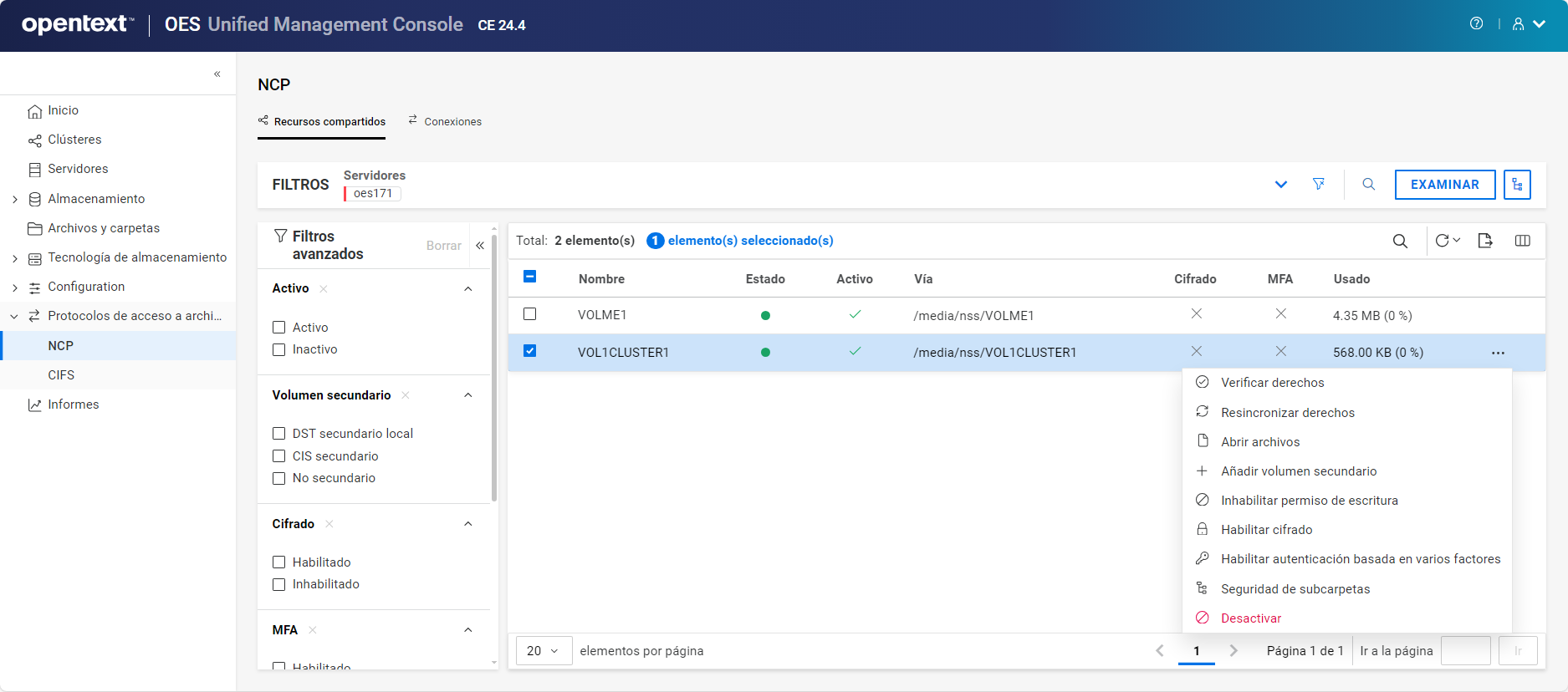
21.2 ¿Cómo se enumeran los recursos compartidos NCP?
-
En UMC, haga clic en > .
-
Haga clic en el icono de búsqueda y especifique el nombre del servidor.
O bien
Haga clic en y seleccione el tipo de servidor para enumerar sus servidores asociados. Seleccione los servidores necesarios en la lista y, a continuación, haga clic en .
NOTA:Cuando se hace clic en el icono o de vista de árbol , no se pueden realizar otras acciones fuera del área de exploración. Haga clic de nuevo en el mismo botón para cerrar el área de exploración o de vista de árbol.
Se muestra la lista de recursos compartidos NCP disponibles en el servidor.
21.3 ¿Cómo se verifican los Trustees de un recurso compartido NCP? (OES 23.4)
La opción Verificar Trustees muestra la diferencia en la información de derechos de Trustees entre el servidor NSS y el servidor NCP para el recurso compartido NCP especificado. Esta acción se puede realizar en varios recursos compartidos a la vez.
-
En UMC, haga clic en > .
-
Haga clic en el icono de búsqueda y especifique el nombre del servidor.
O bien
Haga clic en y seleccione el para enumerar sus servidores asociados. Seleccione los servidores necesarios en la lista y, a continuación, haga clic en .
-
Seleccione el recurso compartido NCP, haga clic en el icono Más opciones
y, a continuación, elija .NOTA:A partir de OES 24.1, se ha cambiado a .
21.4 ¿Cómo se verifican los derechos de un recurso compartido NCP?
La opción Verificar Trustees muestra la diferencia en la información de derechos del Trustee entre el servidor NSS y el servidor NCP para el recurso compartido NCP especificado. Esta acción se puede realizar en varios recursos compartidos a la vez.
-
En UMC, haga clic en > .
-
Haga clic en el icono de búsqueda y especifique el nombre del servidor.
O bien
Haga clic en y seleccione el para enumerar sus servidores asociados. Seleccione los servidores necesarios en la lista y, a continuación, haga clic en .
-
Seleccione el recurso compartido NCP, haga clic en el icono Más opciones
y, a continuación, elija .
21.5 ¿Cómo se resincronizan los Trustees de un recurso compartido NCP? (OES 23.4)
La opción Resincronizar Trustees sincroniza los derechos de Trustees de NSS con el servidor NCP para el recurso compartido seleccionado. Esta acción se puede realizar en varios recursos compartidos a la vez.
-
En UMC, haga clic en > .
-
Haga clic en el icono de búsqueda y especifique el nombre del servidor.
O bien
Haga clic en y seleccione el para enumerar sus servidores asociados. Seleccione los servidores necesarios en la lista y, a continuación, haga clic en .
-
Seleccione el recurso compartido NCP, haga clic en el icono Más opciones
y, a continuación, elija > .NOTA:A partir de OES 24.1, se ha cambiado a .
-
En el cuadro Resincronizar, haga clic en .
21.6 ¿Cómo se resincronizan los derechos de un recurso compartido NCP?
La opción Resincronizar derechos sincroniza los derechos del Trustee de NSS con el servidor NCP del recurso compartido seleccionado. Esta acción se puede realizar en varios recursos compartidos a la vez.
-
En UMC, haga clic en > .
-
Haga clic en el icono de búsqueda y especifique el nombre del servidor.
O bien
Haga clic en y seleccione el para enumerar sus servidores asociados. Seleccione los servidores necesarios en la lista y, a continuación, haga clic en .
-
Seleccione el recurso compartido NCP, haga clic en el icono Más opciones
y, a continuación, elija . -
En el cuadro Resincronizar, haga clic en .
21.7 ¿Cómo se habilita o se inhabilita el cifrado en un recurso compartido NCP?
-
En UMC, haga clic en > .
-
Haga clic en el icono de búsqueda y especifique el nombre del servidor.
O bien
Haga clic en y seleccione el para enumerar sus servidores asociados. Seleccione los servidores necesarios en la lista y, a continuación, haga clic en .
-
Seleccione el recurso compartido NCP, haga clic en el icono Más opciones
y, a continuación, elija . -
En el cuadro Habilitar cifrado, haga clic en .
Esto habilita el cifrado en el recurso compartido seleccionado; solo las conexiones cifradas pueden acceder a este. Esta acción se puede realizar en varios volúmenes a la vez.
Puede seguir el mismo procedimiento para inhabilitar el cifrado si ya está habilitado. Si el cifrado está inhabilitado, todas las conexiones pueden acceder a este recurso compartido.
21.8 ¿Cómo se habilita o se inhabilita MFA en un recurso compartido NCP?
-
En UMC, haga clic en > .
-
Haga clic en el icono de búsqueda y especifique el nombre del servidor.
O bien
Haga clic en y seleccione el para enumerar sus servidores asociados. Seleccione los servidores necesarios en la lista y, a continuación, haga clic en .
-
Seleccione el recurso compartido NCP, haga clic en el icono Más opciones
y, a continuación, elija . -
En el cuadro Habilitar autenticación basada en varios factores, haga clic en .
Esto habilita la autenticación basada en varios factores en el recurso compartido seleccionado. Esto se puede realizar en varios volúmenes a la vez. Puede seguir el mismo procedimiento para inhabilitar la autenticación basada en varios factores si ya está habilitada.
21.9 ¿Qué son los archivos a los que se ha accedido y cómo se pueden ver? (OES 23.4)
La opción Archivos accedidos enumera los archivos de recursos compartidos NCP con el estado abierto por una conexión NCP. Estos archivos se pueden cerrar manualmente.
-
En UMC, haga clic en > .
-
Haga clic en el icono de búsqueda y especifique el nombre del servidor.
O bien
Haga clic en y seleccione el para enumerar sus servidores asociados. Seleccione los servidores necesarios en la lista y, a continuación, haga clic en .
-
Seleccione el recurso compartido NCP, haga clic en el icono Más opciones
y, a continuación, elija .Se muestra la lista de archivos abiertos. Esta operación se puede realizar en varios recursos compartidos a la vez.
NOTA:A partir de OES 24.1, se ha cambiado a .
-
Seleccione el archivo en la lista y haga clic en
.Se realiza el cierre lógico del archivo seleccionado en el servidor NCP. Esta acción se puede realizar en varios archivos a la vez.
21.10 ¿Qué son los archivos abiertos y cómo se pueden ver?
Los archivos abiertos son aquellos que se mantienen en estado abierto mediante una conexión NCP. Estos archivos se pueden cerrar manualmente.
-
En UMC, haga clic en > .
-
Haga clic en el icono de búsqueda y especifique el nombre del servidor.
O bien
Haga clic en y seleccione el para enumerar sus servidores asociados. Seleccione los servidores necesarios en la lista y, a continuación, haga clic en .
-
Seleccione el recurso compartido NCP, haga clic en el icono Más opciones
y, a continuación, elija .Se muestra la lista de archivos abiertos. Esta operación se puede realizar en varios recursos compartidos a la vez.
-
Seleccione el archivo en la lista y haga clic en
.Se realiza el cierre lógico del archivo seleccionado en el servidor NCP. Esta acción se puede realizar en varios archivos a la vez.
21.11 ¿Cuáles son los requisitos previos para añadir un volumen secundario?
-
Asegúrese de que el volumen principal esté activo antes de añadir un volumen secundario.
-
El volumen principal no debe tener ningún volumen secundario montado en él.
-
Un volumen principal solo puede tener un volumen secundario.
-
Las operaciones de volumen principal y secundario solo son compatibles con volúmenes NSS.
21.12 ¿Cómo se añade un volumen secundario?
-
En UMC, haga clic en > .
-
Haga clic en el icono de búsqueda y especifique el nombre del servidor.
O bien
Haga clic en y seleccione el para enumerar sus servidores asociados. Seleccione los servidores necesarios en la lista y, a continuación, haga clic en .
-
Seleccione el volumen, haga clic en el icono Más opciones
y, a continuación, elija .Puede añadir un volumen secundario a un volumen principal. Al seleccionar varios volúmenes, esta opción está inhabilitada.
-
En , seleccione el volumen secundario y, a continuación, haga clic en .
Se añade el volumen secundario seleccionado al volumen principal del servidor.
21.13 ¿Cómo se puede ver el volumen secundario?
Mediante el filtro avanzado, puede ver volúmenes secundarios de DST o CIS. Puede seleccionar la columna Vía secundaria para ver los detalles de la vía del volumen secundario.
21.14 ¿Cómo se elimina un volumen secundario?
-
En UMC, haga clic en > .
-
Haga clic en el icono de búsqueda y especifique el nombre del servidor.
O bien
Haga clic en y seleccione el para enumerar sus servidores asociados. Seleccione los servidores necesarios en la lista y, a continuación, haga clic en .
-
Solo puede eliminar un volumen secundario de un volumen principal cada vez. Al seleccionar varios volúmenes, esta opción está inhabilitada.
Seleccione el recurso compartido, haga clic en el icono Más opciones
y, a continuación, elija .No se admite la eliminación de varios volúmenes secundarios.
-
Seleccione las opciones necesarias y, a continuación, haga clic en .
-
Transfiera todos los archivos del volumen secundario al principal antes de eliminar el volumen secundario.
-
Ignore todos los mensajes de error mientras transfiere los archivos del volumen secundario al principal para completar el proceso.
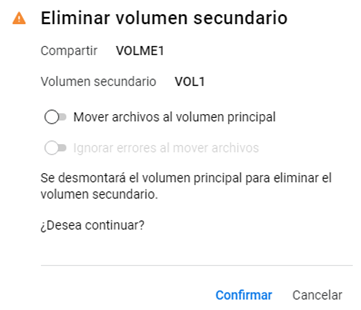
Esta acción eliminará el volumen secundario del volumen principal del servidor.
-
21.15 ¿Cómo se gestiona la seguridad de las subcarpetas en un recurso compartido NCP? (OES 23.4)
El cifrado y la autenticación multifactor son opciones de protección para gestionar la seguridad de las subcarpetas de un volumen.
-
En UMC, haga clic en > .
-
Haga clic en el icono de búsqueda y especifique el nombre del servidor.
O bien
Haga clic en y seleccione el para enumerar sus servidores asociados. Seleccione los servidores necesarios en la lista y, a continuación, haga clic en .
-
Seleccione el recurso compartido NCP, haga clic en el icono Más opciones
y, a continuación, elija .NOTA:A partir de OES 24.1, se ha cambiado a .
-
Seleccione la carpeta, haga clic en el icono Más opciones
y seleccione las opciones Cifrado o Autenticación basada en varios factores para modificar la seguridad.Esta acción se puede realizar en varias subcarpetas a la vez.
21.16 ¿Cómo se gestiona la seguridad de subcarpetas en un recurso compartido NCP?
El cifrado y la autenticación multifactor son opciones de protección para gestionar la seguridad de las subcarpetas de un volumen.
-
En UMC, haga clic en > .
-
Haga clic en el icono de búsqueda y especifique el nombre del servidor.
O bien
Haga clic en y seleccione el para enumerar sus servidores asociados. Seleccione los servidores necesarios en la lista y, a continuación, haga clic en .
-
Seleccione el recurso compartido NCP, haga clic en el icono Más opciones
y, a continuación, elija . -
En , seleccione la carpeta, haga clic en el icono Más opciones
y elija las opciones Cifrado o Autenticación basada en varios factores para modificar la seguridad.Esta acción se puede realizar en varias subcarpetas a la vez.
21.17 ¿Cómo se habilitan o se inhabilitan los permisos de escritura para un recurso compartido NCP?
-
En UMC, haga clic en > .
-
Haga clic en el icono de búsqueda y especifique el nombre del servidor.
O bien
Haga clic en y seleccione el para enumerar sus servidores asociados. Seleccione los servidores necesarios en la lista y, a continuación, haga clic en .
-
Seleccione el recurso compartido NCP, haga clic en el icono Más opciones
y, a continuación, elija . -
En el cuadro Habilitar escritura, haga clic en .
Esta acción habilita el permiso de escritura para el recurso compartido NCP seleccionado.
Siga los mismos pasos para inhabilitar los permisos de escritura en este recurso compartido. Estas acciones se pueden realizar en varios recursos compartidos.
21.18 ¿Cómo se activa o se desactiva un recurso compartido NCP?
Active un recurso compartido NCP para que esté disponible para usuarios y aplicaciones. Para ver los detalles de un recurso compartido, este debe estar activo. Los detalles de los recursos compartidos desactivados no están disponibles.
-
En UMC, haga clic en > .
-
Haga clic en el icono de búsqueda y especifique el nombre del servidor.
O bien
Haga clic en y seleccione el para enumerar sus servidores asociados. Seleccione los servidores necesarios en la lista y, a continuación, haga clic en .
Se muestra la lista de volúmenes disponibles en los servidores seleccionados.
-
NOTA:Si selecciona varios recursos compartidos, el icono Más opciones
se mostrará en la esquina superior derecha de la tabla.-
Para desactivar un recurso compartido NCP:
-
Seleccione el recurso compartido, haga clic en el icono Más opciones
y, a continuación, elija . -
En , haga clic en .
Esta acción cierra todas las conexiones abiertas al recurso compartido NCP seleccionado. Los archivos no se suprimen, pero el recurso compartido debe estar activo para acceder a ellos.
O bien
-
-
Para activar un recurso compartido NCP:
-
Seleccione el recurso compartido, haga clic en el icono Más opciones
y, a continuación, elija . -
En , haga clic en .
Se activará el recurso compartido seleccionado y todos los archivos estarán disponibles para las conexiones asociadas.
-
-
22.0 Gestión de conexiones NCP (OES 24.1 o versiones posteriores)
La conexión NCP está disponible con OES 24.1 o una versión posterior.
22.1 ¿Cómo se pueden ver las conexiones NCP?
Para ver la lista de conexiones NCP, realice los siguientes pasos:
-
En UMC, haga clic en > .
-
Haga clic en el icono de búsqueda y especifique el nombre del servidor.
O bien
Haga clic en y seleccione Tipo de servidor para que se muestren sus servidores asociados. Seleccione los servidores necesarios en la lista y, a continuación, haga clic en .
NOTA:Cuando se hace clic en el icono
o de vista de árbol , no se pueden realizar otras acciones fuera del área de exploración. Haga clic de nuevo en el mismo botón para cerrar el área de exploración o de vista de árbol. -
Haga clic en > .
Se muestra la lista de conexiones NCP disponibles en los servidores seleccionados.
22.2 ¿Qué acciones se pueden realizar en las conexiones NCP?
Puede realizar las siguientes acciones en las conexiones NCP:
22.3 ¿Cómo se envía un mensaje de difusión a todas las conexiones NCP?
Puede enviar el mensaje a todas las conexiones NCP mediante la opción del menú desplegable .
-
En UMC, haga clic en > .
-
Haga clic en el icono de búsqueda y especifique el nombre del servidor.
O bien
Haga clic en y seleccione Tipo de servidor para que se muestren sus servidores asociados. Seleccione los servidores necesarios en la lista y, a continuación, haga clic en .
-
Haga clic en > .
-
Haga clic en el menú desplegable y seleccione .
-
Especifique el mensaje y haga clic en .
El límite de caracteres de los mensajes de difusión es de 256.
El mensaje de difusión especificado se envía a todas las conexiones NCP de los servidores seleccionados.
22.4 ¿Cómo se borra una conexión NCP no autenticada?
Puede borrar todas las conexiones NCP no autenticadas de la lista mediante la opción del menú desplegable .
-
En UMC, haga clic en > .
-
Haga clic en el icono de búsqueda y especifique el nombre del servidor.
O bien
Haga clic en y seleccione Tipo de servidor para que se muestren sus servidores asociados. Seleccione los servidores necesarios en la lista y, a continuación, haga clic en .
-
Haga clic en > .
-
Haga clic en el menú desplegable y seleccione .
-
En , haga clic en .
Puede seguir los mismos pasos para borrar todas las conexiones. Haga clic en el menú desplegable y seleccione .
22.5 ¿Cómo se pueden ver los archivos abiertos, los recursos compartidos NCP y los detalles de una conexión NCP?
Puede ver los detalles de una conexión NCP mediante la opción Más información. Esto incluye información general, lectura o escritura de datos, lista de acciones relacionadas e información sobre archivos abiertos.
-
En UMC, haga clic en > .
-
Haga clic en el icono de búsqueda y especifique el nombre del servidor.
O bien
Haga clic en y seleccione Tipo de servidor para que se muestren sus servidores asociados. Seleccione los servidores necesarios en la lista y, a continuación, haga clic en .
-
Seleccione la conexión NCP, haga clic en el icono Más opciones
y, a continuación, elija .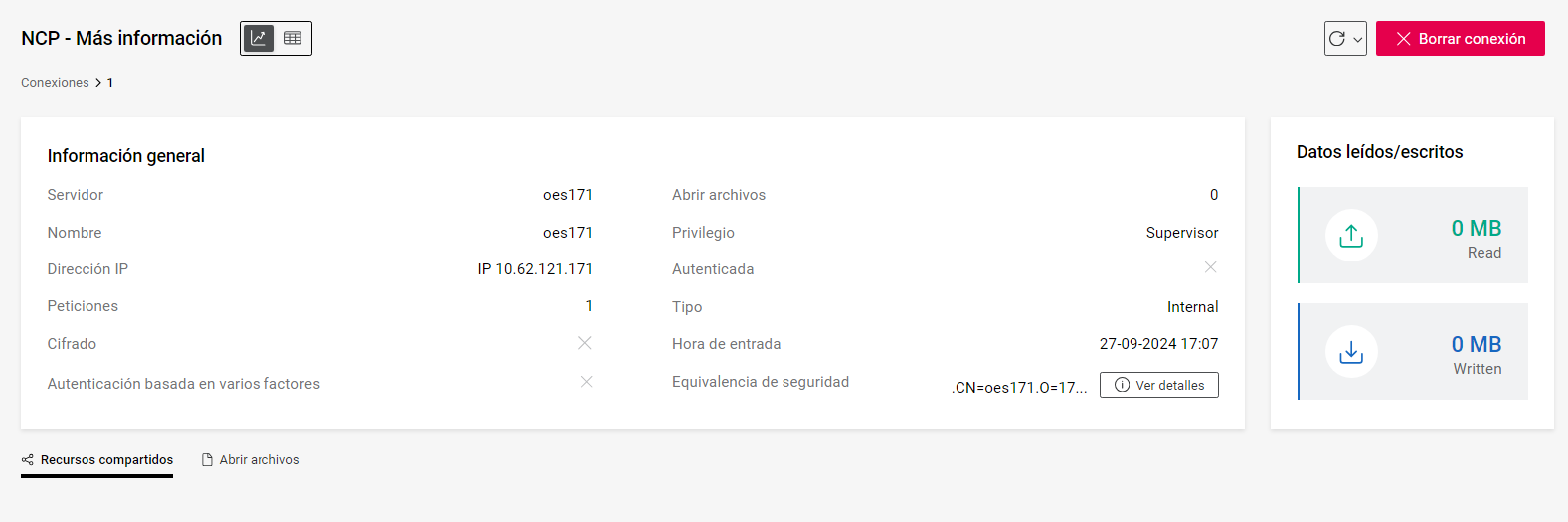
Puede ver las acciones NCP asociadas a la conexión si selecciona la opción .
Los archivos que quedan como abiertos a través de una conexión NCP pueden verse al seleccionar la opción . La opción Archivos abiertos está disponible en OES 24.1.1 o versiones posteriores.
Puede utilizar los iconos de la vista de consola
o de tabla  para mostrar las conexiones NCP.
22.6 ¿Cómo se envía un mensaje a una conexión NCP?
-
En UMC, haga clic en > .
-
Haga clic en el icono de búsqueda y especifique el nombre del servidor.
O bien
Haga clic en y seleccione Tipo de servidor para que se muestren sus servidores asociados. Seleccione los servidores necesarios en la lista y, a continuación, haga clic en .
-
Haga clic en > .
-
Seleccione la conexión NCP, haga clic en el icono Más opciones
y, a continuación, elija . -
Especifique el mensaje y haga clic en .
El límite de caracteres del mensaje es de 256.
El mensaje especificado se envía a la conexión NCP seleccionada; esta acción también se puede realizar en varias conexiones a la vez.
22.7 ¿Cómo se borra una conexión NCP?
-
En UMC, haga clic en > .
-
Haga clic en el icono de búsqueda y especifique el nombre del servidor.
O bien
Haga clic en y seleccione Tipo de servidor para que se muestren sus servidores asociados. Seleccione los servidores necesarios en la lista y, a continuación, haga clic en .
-
Haga clic en > .
-
Seleccione la conexión NCP, haga clic en el icono Más opciones
y, a continuación, elija . -
En , haga clic en .
Esta acción borra la conexión NCP en los servidores seleccionados; también puede realizarse en varias conexiones a la vez.
23.0 Gestión de recursos compartidos CIFS (OES 24.3 o posterior)
La gestión de recursos compartidos CIFS está disponible en OES 24.3 o versiones posteriores.
-
¿Qué es el redireccionamiento de carpetas en un recurso compartido CIFS?
-
¿Qué es una copia de seguridad de Mac en un recurso compartido CIFS?
-
¿Cómo se gestiona el redireccionamiento de carpetas en un recurso compartido CIFS?
-
¿Cómo se gestiona la copia de seguridad de Mac en un recurso compartido CIFS?
-
¿Cuáles son los distintos derechos y cómo se gestionan en los recursos compartidos CIFS?
-
¿Cuál es el límite de recursos compartidos CIFS que puede alojar un servidor?
-
¿Qué son los archivos abiertos en un recurso compartido CIFS?
-
¿Cómo se pueden ver los archivos abiertos de un recurso compartido CIFS?
-
¿Cómo se cierran los archivos abiertos de recursos compartidos CIFS?
-
¿Cuáles son los distintos modos de acceso para los archivos abiertos?
23.2 ¿Cómo se enumeran los recursos compartidos CIFS?
-
En UMC, haga clic en > .
-
Haga clic en el icono de búsqueda y especifique el nombre del servidor.
O bien
Haga clic en y seleccione el tipo de servidor para enumerar sus servidores asociados. Seleccione los servidores necesarios en la lista y, a continuación, haga clic en .
NOTA:Al hacer clic en o el icono de la vista en árbol , se inhabilitan otras acciones fuera del área de visibilidad. Haga clic de nuevo en el mismo botón para cerrar el área de exploración o de vista de árbol.
Se muestra la lista de recursos compartidos CIFS disponibles en los servidores seleccionados.
23.3 ¿Cómo se elimina un recurso compartido CIFS?
Al eliminar un recurso compartido CIFS, no se suprimen los datos que contiene. La asociación entre el recurso compartido CIFS y la vía se revoca y no se puede restaurar.
NOTA:Esta opción de solo está disponible para los datos compartidos personalizados.
-
En UMC, haga clic en > .
-
Busque o examine los servidores para enumerar los recursos compartidos.
-
Seleccione el recurso compartido, haga clic en el icono Más opciones
y, a continuación, haga clic en .Esta acción elimina el recurso compartido CIFS seleccionado de la lista. Puede eliminar varios elementos compartidos a la vez. Debe crear un recurso compartido nuevo y seleccionar la vía a este para acceder a los datos que incluye. Para obtener más información sobre la creación de un recurso compartido, consulte ¿Cómo se crea un nuevo recurso compartido CIFS?.
23.4 ¿Qué es el cifrado en un recurso compartido CIFS?
Si el cifrado está habilitado en un recurso compartido, solo las conexiones de cliente cifradas pueden acceder al recurso compartido. Puede habilitar o inhabilitar el cifrado en un recurso compartido CIFS al crear un nuevo recurso compartido o mediante la selección de un recurso compartido individual. Para obtener más información sobre cómo gestionar el cifrado, consulte ¿Cómo se gestiona el cifrado en un recurso compartido CIFS?.
El cifrado puede habilitarse o inhabilitarse en el nivel de recurso compartido. Sin embargo, si el cifrado se aplica en el nivel global, no es necesario aplicarlo en el nivel de recurso compartido. Puede habilitar el cifrado en recursos compartidos individuales si el cifrado está inhabilitado en el nivel global.
23.5 ¿Cómo se gestiona el cifrado en un recurso compartido CIFS?
Puede habilitar o inhabilitar el cifrado en un recurso compartido al crear un recurso compartido o en uno existente.
23.5.1 Habilitar cifrado al crear un recurso compartido nuevo
NOTA:Los recursos compartidos del sistema no admiten cifrado, redireccionamiento de carpetas ni copias de seguridad de Mac.
-
En UMC, haga clic en > .
-
En el asistente > , busque o examine los servidores para seleccionar el volumen y haga clic en .
NOTA:Solo puede seleccionar un volumen para crear el recurso compartido CIFS.
-
En la página , especifique el nombre del recurso compartido, añada un comentario (opcional) y haga clic en .
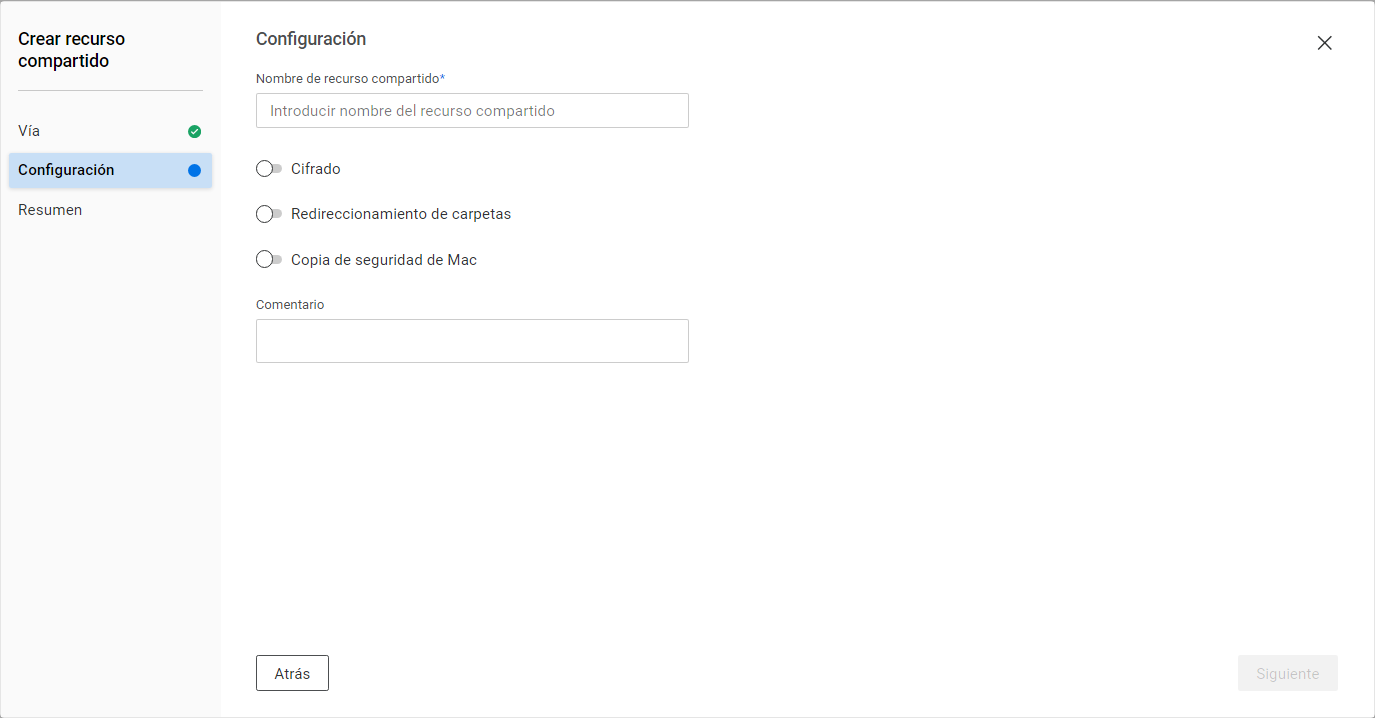
El cifrado está inhabilitado por defecto. Puede gestionar el cifrado, el redireccionamiento de carpetas y la copia de seguridad de Mac mediante los conmutadores correspondientes.
-
En la página , compruebe los detalles y haga clic en .
23.5.2 Habilitar cifrado en un recurso compartido existente
-
En UMC, haga clic en > .
-
Busque o examine los servidores para enumerar los recursos compartidos.
-
Seleccione el recurso compartido, haga clic en el icono Más opciones
y, a continuación, haga clic en .Esta acción habilita el cifrado en el recurso compartido CIFS seleccionado. Siga el mismo procedimiento para inhabilitar el cifrado si ya está habilitado. El cifrado se puede gestionar en varios recursos compartidos a la vez.
23.6 ¿Qué es el redireccionamiento de carpetas en un recurso compartido CIFS?
El redireccionamiento de carpetas permite a los usuarios y los administradores redirigir la vía de una carpeta a otra ubicación. La nueva ubicación puede encontrarse en un equipo local o en un recurso compartido de archivos de red. Los usuarios pueden gestionar los archivos tal y como se encuentran en el directorio local. Se puede acceder a los archivos de la carpeta desde cualquier equipo de la red.
Para obtener más información acerca de la gestión del redireccionamento de carpetas, consulte ¿Cómo se gestiona el redireccionamiento de carpetas en un recurso compartido CIFS?.
NOTA:Solo los usuarios de AD tienen compatibilidad con esta función.
23.7 ¿Qué es una copia de seguridad de Mac en un recurso compartido CIFS?
La copia de seguridad de Mac permite a los usuarios o los administradores gestionar los recursos compartidos para realizar copias de seguridad de sus datos en los clientes Mac. Los usuarios o los administradores deben tener permisos de lectura, escritura, creación, borrado, modificación y exploración de archivos para realizar esta acción. Para obtener más información sobre los derechos, consulte ¿Cuáles son los distintos derechos y cómo se gestionan en los recursos compartidos CIFS?.
23.9 ¿Cómo se filtran los recursos compartidos CIFS?
Puede utilizar los Filtros avanzados para filtrar los recursos compartidos CIFS en función de los siguientes criterios:
-
: los recursos compartidos CIFS pueden filtrarse en función de los siguientes tipos:
-
Los recursos compartidos de son aquellos creados para los volúmenes NSS normales.
-
Los recursos compartidos de se crean para los directorios en los volúmenes NSS.
-
Los recursos compartidos del se crean para algunas funcionalidades específicas, como IPC$, _ADMIN, etc.
NOTA:Los recursos compartidos del sistema no admiten cifrado, redireccionamiento de carpetas ni copias de seguridad de Mac.
-
-
: los recursos compartidos CIFS se pueden filtrar en función del estado habilitado o inhabilitado del cifrado. Si el cifrado está inhabilitado, cualquier conexión puede acceder al recurso compartido.
-
: los recursos compartidos CIFS se pueden filtrar en función del estado habilitado o inhabilitado de la redireccionamiento de carpetas.
-
: los recursos compartidos CIFS pueden filtrarse en función del estado habilitado o inhabilitado de la copia de seguridad.
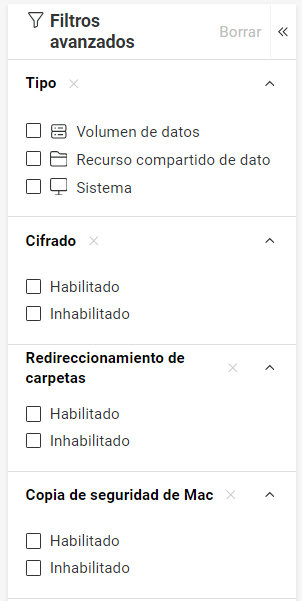
23.10 ¿Cómo se gestiona el redireccionamiento de carpetas en un recurso compartido CIFS?
NOTA:Los recursos compartidos del sistema no admiten cifrado, redireccionamiento de carpetas ni copias de seguridad de Mac.
El redireccionamiento de carpetas permite redirigir una vía de una carpeta a otra ubicación, a la que se puede acceder desde cualquier equipo de la red.
-
En UMC, haga clic en > .
-
Busque o examine los servidores para enumerar los recursos compartidos.
-
Seleccione el recurso compartido, haga clic en el icono Más opciones
y, a continuación, seleccione . -
Haga clic en .
Esta acción activa el redireccionamiento de carpetas en el recurso compartido seleccionado. Puede seguir el mismo procedimiento para inhabilitarlo. Esta acción se puede realizar en varios recursos compartidos a la vez.
También puede gestionar el redireccionamiento de carpetas mediante la opción mientras modifica el recurso compartido.
23.11 ¿Cómo se gestiona la copia de seguridad de Mac en un recurso compartido CIFS?
NOTA:Los recursos compartidos del sistema no admiten cifrado, redireccionamiento de carpetas ni copias de seguridad de Mac.
-
En UMC, haga clic en > .
-
Busque o examine los servidores para enumerar los recursos compartidos.
-
Seleccione el recurso compartido, haga clic en el icono Más opciones
y, a continuación, seleccione . -
Haga clic en .
Esta acción activa la copia de seguridad de Mac en el recurso compartido seleccionado. Puede seguir el mismo procedimiento para inhabilitarlo. Esta acción se puede realizar en varios recursos compartidos a la vez.
También puede gestionar la copia de seguridad de Mac mediante la opción mientras modifica el recurso compartido.
23.12 ¿Cuáles son los distintos derechos y cómo se gestionan en los recursos compartidos CIFS?
Puede gestionar los derechos de Trustees en un recurso compartido CIFS mediante la opción .
-
En UMC, haga clic en > .
-
Busque o examine los servidores para enumerar los recursos compartidos.
-
Seleccione el recurso compartido, haga clic en el icono Más opciones
y, a continuación, elija . -
En la página , utilice la casilla de verificación para gestionar los derechos necesarios.
Derechos
Descripción
S - Supervisión
Los usuarios tienen todos los derechos sobre el archivo o el directorio y pueden gestionar el derecho de control de acceso.
R - Lectura
Los usuarios pueden abrir y leer archivos del directorio.
W - Escritura
Los usuarios pueden abrir archivos del directorio y escribir en ellos.
C - Crear
Los usuarios pueden crear archivos y subdirectorios, y también pueden recuperarlos o restaurarlos.
E - Borrar
Los usuarios pueden borrar archivos y directorios, y también pueden limpiarlos o suprimirlos permanentemente.
M - Modificar
Los usuarios pueden modificar los metadatos del archivo o el directorio.
F - Exploración de archivos
Los usuarios pueden ver y buscar nombres de archivos y directorios en la estructura del sistema de archivos.
A - Control de acceso
Los usuarios pueden añadir y eliminar Trustees, y cambiar sus derechos sobre archivos y directorios.
23.13 ¿Cómo se añaden Trustees para un recurso compartido CIFS?
-
En UMC, haga clic en > .
-
Busque o examine los servidores para enumerar los recursos compartidos.
-
Seleccione el recurso compartido, haga clic en el icono Más opciones
y, a continuación, elija . -
En la página , haga clic en .
-
En el asistente , desplácese por el árbol de servidores y seleccione los Trustees o los usuarios necesarios.
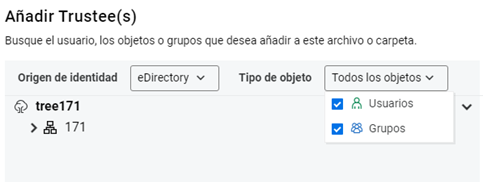
Puede modificar el tipo de objeto mediante el menú desplegable .
-
Haga clic en .
Se añaden los Trustees seleccionados al volumen. Para obtener más información sobre los derechos heredados y los derechos vigentes, consulte ¿Qué son los derechos heredados? y ¿Qué son los derechos vigentes? en Sección 15.0, Gestión de derechos.
23.14 ¿Cuál es el límite de recursos compartidos CIFS que puede alojar un servidor?
Un servidor puede alojar hasta 65535 recursos compartidos CIFS.
23.15 ¿Cómo se modifica un recurso compartido CIFS existente?
Puede modificar la vía del recurso compartido CIFS y la configuración de un recurso compartido existente mediante la opción .
NOTA:La opción solo se admite en acciones personalizadas.
-
En UMC, haga clic en > .
-
Busque o examine los servidores para enumerar los recursos compartidos.
-
Seleccione el recurso compartido, haga clic en el icono Más opciones
y, a continuación, elija . -
En el asistente > , desplácese por el árbol de servidores para seleccionar la nueva vía del recurso compartido y haga clic en .
NOTA:Solo se puede seleccionar una vía para un recurso compartido.
-
En la página , especifique el nombre del recurso compartido, añada un comentario (opcional) y haga clic en .
Puede gestionar el cifrado, el redireccionamiento de carpetas y la copia de seguridad de Mac mediante los conmutadores.
-
En la página , compruebe los detalles y, a continuación, haga clic en .
Se actualiza la vía del recurso compartido CIFS seleccionado y los ajustes de configuración.
23.16 ¿Qué son los archivos abiertos en un recurso compartido CIFS?
Los archivos abiertos son aquellos que una conexión CIFS deja como abiertos en el nivel de recurso compartido. Estos archivos se pueden cerrar manualmente.
23.17 ¿Cómo se pueden ver los archivos abiertos de un recurso compartido CIFS?
-
En UMC, haga clic en > .
-
Busque o examine los servidores para enumerar los recursos compartidos.
-
Seleccione el recurso compartido, haga clic en el icono Más opciones
y, a continuación, elija .
Se muestra la lista de archivos abiertos. Esta acción se admite en una selección de un único recurso compartido. Puede ver la información de los archivos abiertos, los recursos compartidos relacionados, los usuarios y los derechos asignados.
23.18 ¿Cómo se cierran los archivos abiertos de recursos compartidos CIFS?
Puede cerrar todos los archivos abiertos con la opción o puede cerrar archivos individuales en un recurso compartido CIFS mediante el icono de cruz  . Esta opción permite gestionar a la vez archivos abiertos en recursos compartidos CIFS de varios servidores.
23.18.1 Cerrar todas las aplicaciones abiertas
-
En UMC, haga clic en > .
-
Busque o examine los servidores para enumerar los recursos compartidos.
-
Seleccione el recurso compartido, haga clic en el icono Más opciones
y, a continuación, elija . -
Para cerrar todos los archivos abiertos a la vez, haga clic en el botón .

Esta acción cierra todos los archivos disponibles en la lista Archivos abiertos.
23.18.2 Cerrar un archivo abierto individual
-
En UMC, haga clic en > .
-
Busque o examine los servidores para enumerar los recursos compartidos.
-
Seleccione el recurso compartido, haga clic en el icono Más opciones
y, a continuación, elija . -
En la página , seleccione el icono de cruz
y haga clic en él para cerrar un archivo individual.
Puede cerrar varios archivos abiertos a la vez.
23.19 ¿Cuáles son los distintos modos de acceso para los archivos abiertos?
Entre los detalles de la conexión CIFS, se incluyen los modos de acceso en los que el servidor CIFS abrió el archivo para el usuario.

|
Acceso deseado |
Descripción |
Acceso compartido |
Descripción |
|---|---|---|---|
|
RD |
Derecho de lectura de datos del archivo. |
DR |
Se ha denegado el derecho de lectura de datos del archivo. |
|
WR |
Derecho de escritura de datos en el archivo. |
DW |
Se ha denegado el derecho de escritura de datos en el archivo. |
|
DA |
Derecho de supresión del archivo. |
DD |
Se ha denegado el derecho de supresión del archivo. |
24.0 Gestión de conexiones CIFS (OES 24.3 o versiones posteriores)
En este capítulo encontrará preguntas frecuentes sobre cómo ver las conexiones CIFS, los archivos abiertos, los recursos compartidos asociados y la equivalencia de seguridad de la conexión.
24.1 ¿Cómo se muestra y se visualiza la información relacionada con las conexiones CIFS?
Para mostrar y ver la información relacionada con una conexión CIFS, realice lo siguiente:
-
En UMC, haga clic en > > .
-
Haga clic en el icono de búsqueda y especifique el nombre del servidor.
O bien
Haga clic en y seleccione para que se muestren sus servidores asociados. Seleccione los servidores necesarios en la lista y, a continuación, haga clic en .
NOTA:Cuando se hace clic en el icono
o de vista de árbol , no se pueden realizar otras acciones fuera del área de exploración. Haga clic de nuevo en el mismo botón para cerrar el área de exploración o de vista de árbol.Se muestra la lista de conexiones CIFS disponibles en los servidores seleccionados.
-
Para ver la información relacionada con una conexión CIFS, seleccione una conexión y haga clic en el icono .
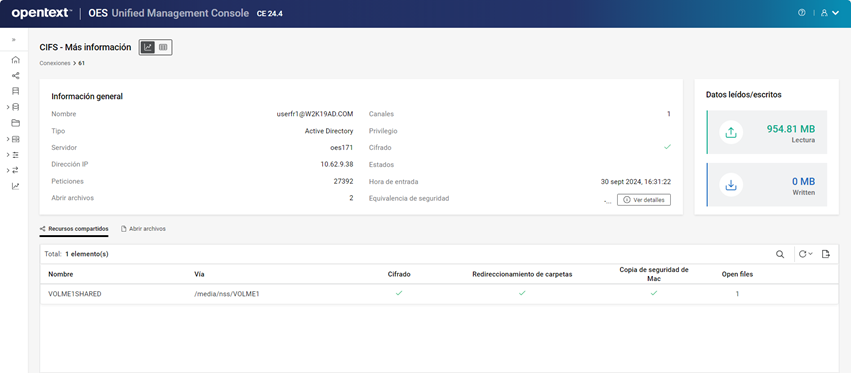
La página muestra la información general, los datos gestionados, los recursos compartidos y los archivos abiertos de la conexión CIFS.
24.2 ¿Cómo se pueden ver los archivos abiertos de una conexión CIFS?
Para ver los archivos abiertos de una conexión CIFS, realice lo siguiente:
-
En UMC, haga clic en > > .
-
Busque o examine los servidores para mostrar una lista de las conexiones.
-
Seleccione una conexión y haga clic en el icono .
-
En la página , haga clic en la pestaña .

En la página, se muestra la lista de archivos abiertos a los que accede la conexión CIFS. Para obtener más información acerca de los modos de acceso, consulte ¿Cuáles son los distintos modos de acceso para los archivos abiertos?.
24.3 ¿Cómo se pueden ver los recursos compartidos asociados a una conexión CIFS?
Para ver los recursos compartidos asociados a una conexión CIFS, realice lo siguiente:
-
En UMC, haga clic en > > .
-
Busque o examine los servidores para mostrar una lista de las conexiones.
-
Seleccione una conexión y haga clic en el icono .
-
En la página , haga clic en .

En la página, muestra la lista de recursos compartidos a los que accede la conexión CIFS.
24.4 ¿Cómo se puede ver la equivalencia de seguridad de una conexión CIFS?
Para ver la equivalencia de seguridad de una conexión CIFS, realice lo siguiente:
-
En UMC, haga clic en > > .
-
Busque o examine los servidores para mostrar una lista de las conexiones.
-
Seleccione una conexión y haga clic en el icono .
-
En la página , haga clic en junto al campo de equivalencia de seguridad.
La página muestra la ventana con los usuarios y los detalles de nombre completo de dominio completo para la conexión CIFS.
25.0 Gestión de usuarios no válidos
Este capítulo consta de preguntas frecuentes sobre cómo ver, añadir, eliminar y actualizar usuarios no válidos y bloqueados.
25.1 ¿Cómo se enumeran los usuarios no válidos y los bloqueados?
La pestaña solo admite la selección de un único servidor. Si se seleccionan varios servidores durante otras operaciones de CIFS y se selecciona la pestaña , se mostrará una página vacía.

-
En UMC, haga clic en > > .
-
Haga clic en el icono de búsqueda y especifique el nombre del servidor.
O bien
Haga clic en , seleccione los servidores necesarios en la lista y haga clic en .
NOTA:Cuando se hace clic en el icono
o de vista de árbol , no se pueden realizar otras acciones fuera del área de exploración. Haga clic de nuevo en el mismo botón para cerrar el área de exploración o de vista de árbol.
Se muestra la lista de usuarios no válidos y bloqueados en el servidor seleccionado.
25.2 ¿Qué es un usuario no válido?
Un usuario no válido puede ser un usuario que no existe en eDirectory o uno que un administrador ha añadido a la lista de usuarios no válidos. La petición de autenticación de este usuario se ignora en función del período de tiempo límite configurado. El período de tiempo límite de un usuario no válido se encuentra entre 0 y 525 600 minutos.
25.3 ¿Qué es un usuario bloqueado?
Un usuario bloqueado es un usuario cuya petición de autenticación se ignora de forma permanente. Desbloquee al usuario bloqueado de la lista para empezar a tener en cuenta las peticiones de autenticación.
25.4 ¿Cómo se añade un usuario a la lista de usuarios bloqueados?
-
En UMC, haga clic en > > .
-
Busque o examine el servidor para mostrar una lista de los usuarios no válidos.
-
Haga clic en .
-
Especifique el nombre de usuario y haga clic en .
El usuario se añade a la lista de usuarios bloqueados.
25.5 ¿Cómo se desbloquea un usuario no válido?
El desbloqueo de un usuario no válido permite que se procese la petición de autenticación para este.
-
En UMC, haga clic en > > .
-
Busque o examine el servidor para mostrar una lista de los usuarios no válidos.
-
Seleccione un usuario no válido, haga clic en el icono Más opciones
y, a continuación, elija .
Se desbloquea el usuario no válido seleccionado en la lista. Puede desbloquear varios usuarios a la vez.
25.6 ¿Cómo se desbloquea un usuario bloqueado?
Desbloquear un usuario bloqueado permite que la petición de autenticación se procese para este.
-
En UMC, haga clic en > > .
-
Busque o examine el servidor para mostrar una lista de los usuarios bloqueados.
-
Seleccione un usuario bloqueado y haga clic en .

Se desbloquea el usuario bloqueado seleccionado en la lista. Puede desbloquear varios usuarios a la vez.
25.7 ¿Cómo se cambia de un usuario no válido a uno bloqueado?
-
En UMC, haga clic en > > .
-
Busque o examine el servidor para mostrar una lista de los usuarios no válidos.
-
Seleccione un usuario no válido y, a continuación, haga clic en .
Se actualiza el usuario no válido seleccionado como usuario bloqueado.
26.0 Gestión de contextos de usuarios (OES 24.3 o versiones posteriores)
Este capítulo consta de preguntas frecuentes sobre cómo ver, añadir y eliminar contextos de usuario.
26.1 ¿Cómo se enumeran los contextos de usuario?
El contexto de usuario es un contenedor de eDirectory en el que CIFS busca usuarios durante la entrada a la sesión.
-
En UMC, haga clic en > > .
-
Haga clic en el icono de búsqueda y especifique el nombre del servidor.
O bien
Haga clic en y seleccione Tipo de servidor para que se muestren sus servidores asociados. Seleccione los servidores necesarios en la lista y, a continuación, haga clic en .
NOTA:Cuando se hace clic en el icono
o de vista de árbol , no se pueden realizar otras acciones fuera del área de exploración. Haga clic de nuevo en el mismo botón para cerrar el área de exploración o de vista de árbol.Se muestra la lista de contextos de usuario disponibles en los servidores seleccionados.
26.2 ¿Cómo se añade un contexto de usuario?
La adición de un contexto de usuario permite que los usuarios del contenedor accedan al recurso compartido.
-
En UMC, haga clic en > > .
-
Haga clic en .
-
En el asistente > , seleccione los servidores del árbol de directorios y haga clic en .
-
En la página , examine el servidor para seleccionar los contenedores y haga clic en .
-
En la página , compruebe los contenedores y los servidores y, a continuación, haga clic en .
Se añade el contexto de usuario a la lista. Puede añadir varios contextos cada vez.
26.3 ¿Cómo se elimina un contexto de usuario?
La eliminación de un contexto de usuario impide que los usuarios del contenedor accedan al recurso compartido.
-
En UMC, haga clic en > > .
-
Busque o examine los servidores para mostrar una lista de los contextos de usuario.
-
Seleccione un contexto de usuario y haga clic en el icono Eliminar
 .
.Se elimina el contexto de usuario de la lista. Puede realizar esta acción en varias selecciones.
IX Informes
27.0 Informes de clúster
Un informe de clúster ayuda a diagnosticar problemas relacionados con los nodos y los recursos del clúster.
27.1 ¿Cómo se genera un informe del clúster?
-
Entre en UMC con sus credenciales de administrador.
-
Haga clic en .
-
Seleccione un clúster y, a continuación, También puede acceder a esta opción desde la consola haciendo clic en .
El informe incluye detalles sobre el clúster seleccionado, como la configuración del clúster actual, nodos y recursos del clúster, las directivas de cada recurso del clúster, guiones de carga, descarga y monitorización del clúster; y grupos de exclusión mutua de recursos.
27.2 ¿Cómo se pueden ver los informes?
-
Entre en UMC con sus credenciales de administrador.
-
Haga clic en .
-
Busque y seleccione los objetos de clúster que desee ver. Los informes aparecen para aquellos objetos sobre los que se han generado informes mediante la opción en .
-
Se muestra la siguiente información:
Nombre de la columna
Descripción
Estado (codificación por colores)
Estado
Verde
Disponible: los informes se han generado correctamente.
Azul
En curso: la generación de informes se ha activado, pero aún no se ha completado.
Rojo
Error: no se ha podido generar el informe. Intente crear el informe pasado algún tiempo.
-
Seleccione el objeto Clúster y haga clic en . El informe muestra el estado del clúster, los grupos de exclusión mutua de recursos, y las opciones y los recursos del clúster.
27.3 Errores de informes
Al ejecutar un informe en un clúster, si no se inicia su generación, puede deberse a que el servicio Redis no esté activo.
Para verificar el estado del servicio, ejecute:
systemctl status redis@umc.service
Si el servicio está inactivo, reinícielo:
systemctl restart redis@umc.service
Después de reiniciar el servicio, vuelva a ejecutar el informe y verifique su estado en la página Informes.
X Solución de problemas
28.0 Solución de problemas
En esta sección, se presenta información de resolución de problemas en UMC.
28.1 Problemas conocidos
-
Los recursos compartidos o las conexiones NCP no aparecen en la lista cuando alguno de los servidores virtuales seleccionados se encuentra inaccesible, desconectado o comatoso.
Para resolver este problema, asegúrese de que los servidores virtuales asociados a los recursos compartidos o las conexiones NCP estén accesibles y en línea antes de intentar enumerarlos.
-
No se puede añadir un contexto de nivel superior a pesar de la presencia de objetos Usuario en un nivel profundo. Como solución alternativa, añada cualquier otro subcontenedor como DC, O u OU para incluir el contexto de usuario.
-
En el menú > > , los ajustes se modifican solo para un servidor o el primero, aunque se muestren dos servidores en la sección .
-
Si el registro DNS no se actualiza con el nombre de host a la dirección IP del servidor UMC, este no aparecerá en la página de bienvenida de OES. Para resolver este problema, añada la dirección IP y el nombre de host al registro DNS.
-
Si se actualiza el estado de seguridad de una subcarpeta de NCP, la página no muestra la lista de carpetas. Debe actualizar manualmente la lista de seguridad de subcarpetas en UMC mediante el icono de actualización para obtener la lista actualizada.
-
Si el servicio CIFS no está disponible en el nodo del clúster, UMC no puede obtener las conexiones en la consola del clúster. El nodo aparece atenuado y no se pueden realizar acciones en el nodo a través de UMC.
-
Después de establecer un recurso en línea o sin conexión, debe actualizar manualmente la tabla de recursos para ver el estado actualizado.
-
La recuperación del archivo falla si existe un archivo con el mismo nombre en la carpeta asociada.
-
No se permite la creación de un repositorio en un dispositivo compartido si la configuración no se ha establecido para la agrupación en clúster.
-
Si el objeto Repositorio ya existe, la unión del repositorio a un dominio de AD presentará errores. Limpie el objeto en Active Directory e inténtelo de nuevo.
-
Cuando se hace clic en el icono
o de vista de árbol , no se pueden realizar otras acciones fuera del área de exploración. Haga clic de nuevo en el mismo botón para cerrar el área de exploración o de vista de árbol. -
Si no puede desplazarse por UMC después de entrar a la sesión, asegúrese de que los permisos de comparación, lectura y escritura de y el permiso de exploración en los estén habilitados en el nivel de árbol para los usuarios que han entrado a la sesión.
-
Si la pantalla de UMC no se muestra correctamente o no presenta la escala adecuada en el navegador Web, asegúrese de establecer la resolución de pantalla en 1920 x 1080 o 1920 x 927 y el nivel de zoom en 100 %.
28.2 Guión de estado de UMC
El guión umcServiceHealth comprueba el estado del servidor UMC y de todos los servicios que se ejecutan en él.
Sintaxis
umcServiceHealth [opciones]
Opciones
|
Opciones |
Descripción |
|---|---|
|
-h|--help |
Muestra la pantalla de ayuda. |
|
-s|--service-check |
Comprueba el estado de los servicios dependientes. Los servicios son:
|
|
-e|--edirapi-check |
Comprueba el estado del contenedor de edirapi e Identity Console (identityconsole-oes). |
|
-c|--cert-check |
Comprueba el estado del certificado del servidor y muestra detalles como:
|
|
-u|--edirObj-check |
Comprueba el estado del objeto umcConfig en el contexto de seguridad de eDirectory. |
|
-d|--db-check |
Comprueba la integridad de la base de datos PostgreSQL (interna o remota). IMPORTANTE:En umcServiceHealth.sh -dautofix, .sh no es necesario. Se limpiará en breve. |
|
-n|--nodeModule-check |
Comprueba la disponibilidad de la carpeta node_modules. |
|
-r|--redis-check |
Comprueba el estado de Redis. |
|
-a|--all-check |
Comprueba la integridad del servidor UMC y ejecuta las demás comprobaciones. |
28.2.1 Corrección automática
El guión autofix corrige automáticamente los problemas detectados sin su intervención. Si se encuentra un problema al ejecutar el guión de estado, para resolverlo, ejecute el mismo guión con la opción de corrección automática activada. Esta opción se puede utilizar junto con:
-
--service-check
-
--db-check
-
--nodeModule-check
-
--all-check
El guión de corrección automática no resuelve los problemas relacionados con componentes críticos como eDirectory y el certificado del servidor. Por lo tanto, estas opciones (--edirapi-check, --cert-check y --edirObj-check) no son compatibles, ya que requieren su validación e intervención para su correcta resolución.
Ejemplos
-
Para comprobar el estado de los servicios dependientes, ejecute el guión:
umcServiceHealth -s
Muestra el estado de los servicios dependientes en este servidor. El servicio Apache está inactivo; se muestra su estado y el comando para reiniciarlo. También puede volver a ejecutar este comando con autofix para resolver el problema.
Figura 28-1 Guión umcServiceHealth
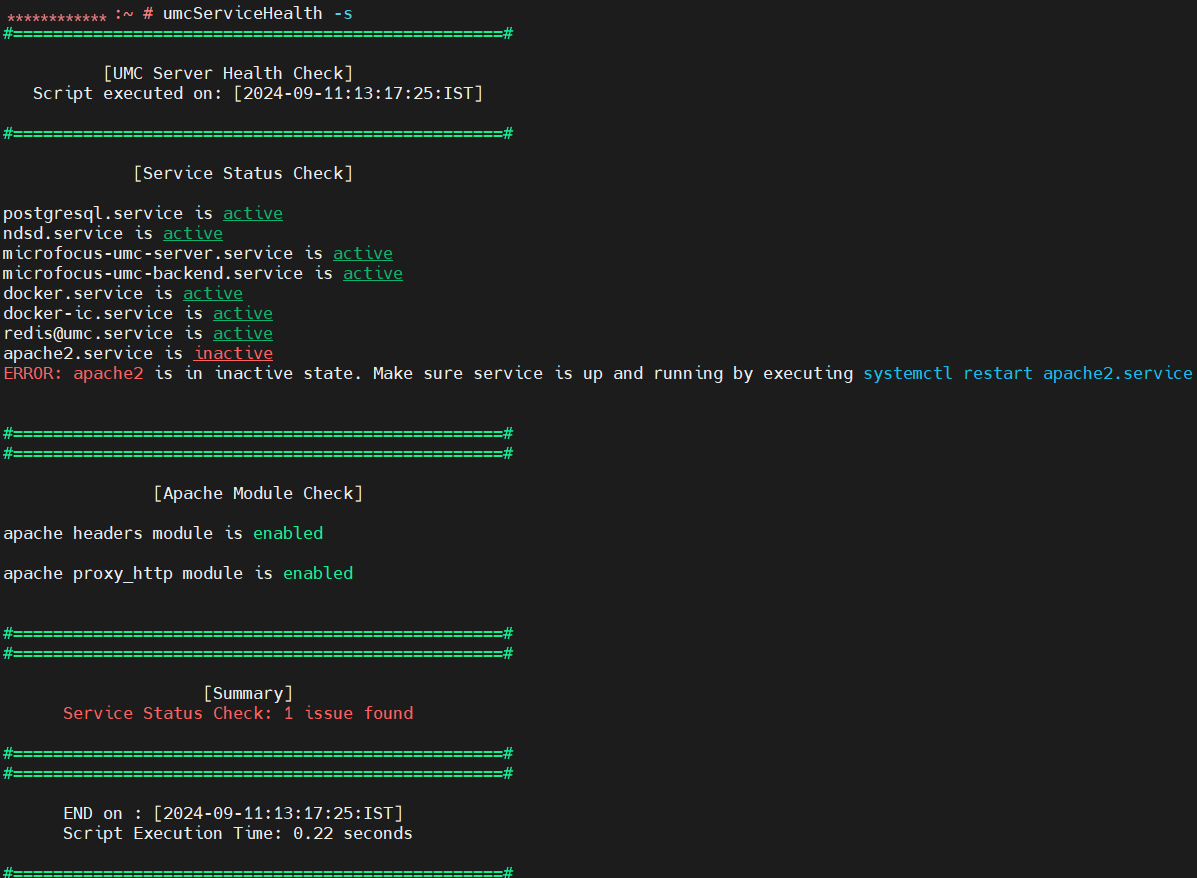
Para solucionar el problema de Apache automáticamente, ejecute el guión con la opción autofix.
umcServiceHealth -sautofix
El servicio Apache se reinicia correctamente.
-
Para verificar el estado de Redis, ejecute el guión:
umcServiceHealth -r
Muestra los permisos que Redis tiene en relación con los archivos de certificados y el estado de los parámetros en el archivo /etc/redis/umc.conf.
Para resolver los problemas de Redis enumerados por el guión, vuelva a instalar el RPM microfocus-oes-umc-server. De este modo, se vuelve a generar el archivo /etc/redis/umc.conf para solucionar los problemas.
28.3 Módulos de nodo que faltan
Este problema se debe a que el módulo del nodo está dañado o a que falta la carpeta del nodo.
Para resolver este problema, ejecute el guión de estado (umcServiceHealth) con la opción autofix.
umcServiceHealth -nautofix
28.4 No es posible conectar con la base de datos
En el archivo de estado de UMC, se registra un error que indica: "Imposible conectar con la base de datos".
Este problema puede producirse si, en la pantalla de inicio de sesión de UMC, el campo está vacío porque no puede obtener los detalles de la base de datos.
Ejecute el guión de estado (umcServiceHealth) para comprobar el estado y resolver el problema.
28.5 Advertencia: El nombre de host introducido es incorrecto
Durante la configuración de UMC, al especificar los detalles de la base de datos, se muestra una advertencia que indica que el nombre de host es incorrecto. Este problema se debe a un registro DNS incorrecto, lo que impide que se pueda acceder a la base de datos. El archivo y2log registra un mensaje que indica: "No se ha podido convertir el nombre de host en una dirección".
Para solucionar este problema, asegúrese de que el nombre de host especificado pueda resolverse en el DNS.
28.6 Problemas de volúmenes
28.6.1 Error al enumerar volúmenes o repositorios
Asegúrese de que el servicio backend funciona correctamente. Utilice el comando systemctl status microfocus-umc-backend.service.
28.6.2 No se pueden realizar operaciones de almacenamiento como usuario equivalente al administrador
Pruebe a ejecutar /ForceSecurityEquivalenceUpdate desde la consola NSS.
28.6.3 Error al crear un volumen con un cifrado AES 256
Antes de crear un volumen, ejecute /PoolMediaUpgrade=pool_name /MediaType=AES desde la consola NSS.
28.7 Errores de entrada a la sesión
Si no puede entrar a la sesión de UMC, ejecute el guión umcServiceHealth para comprobar el estado de los servicios y resolver los problemas.
También puede realizar estas tareas manualmente mediante la verificación de los servicios edirapi container, microfocus-umc-server y postgresql.
Ejecute los siguientes comandos para verificar el estado:
-
systemctl status docker-edirapi.service
-
systemctl status microfocus-umc-server.service
-
systemctl status postgresql.service
Ejecute los siguientes comandos para reiniciar los servicios:
systemctl restart docker.service
systemctl restart docker-edirapi.service
28.8 Acción que se debe realizar en caso de problemas relacionados con el almacenamiento en caché
Asegúrese de borrar las cookies del navegador o de realizar operaciones de UMC desde una ventana privada.
28.9 Problemas relacionados con el clúster
28.9.1 Error al cambiar el nombre del repositorio o volumen de clúster
El cambio de nombre de un volumen o un repositorio de clúster puede presentar un comportamiento incoherente. Si no puede enumerar los volúmenes o los repositorios después del cambio de nombre, abra UMC desde otra ventana en modo incógnito.
28.9.2 El estado de un clúster con actividad es inactivo o desconocido
Si el estado de un clúster con actividad es Inactivo o Desconocido, aumente el valor de tiempo límite CLUSTER_LISTING_FAILURE_TIMEOUT = 2000 en el archivo /opt/novell/umc/apps/umc-server/prod.env. El valor por defecto es de 2000 ms y, debido a la latencia de la red, es posible que no pueda recuperar el estado correcto del clúster. Además, si falta este parámetro en el archivo prod.env, asegúrese de añadirlo para que el tiempo límite de enumeración de clústeres se produzca después del período especificado.
A.0 Información legal
Copyright 2023-2024 Open Text
La única garantía para los productos y servicios de Open Text y sus afiliados y licenciadores ("Open Text") está definida de forma expresa en la declaración de garantía que acompaña a estos productos y servicios. Nada en este documento debe interpretarse como constituyente de una garantía adicional. Open Text no será responsable de errores técnicos o de redacción ni de omisiones presentes en este documento. La información contenida en este documento está sujeta a cambios sin previo aviso.