Unified Management Console
Ce document fournit des réponses aux questions fréquemment posées sur les tâches exécutées via l’application UMC (Unified Management Console).
Public
Ce document est destiné aux administrateurs UMC.
Commentaires
Nous souhaiterions connaître vos commentaires et suggestions sur ce guide et les autres documentations fournies avec ce produit. Utilisez le lien disponible au bas de chaque page de la documentation en ligne.
Documentation supplémentaire
Pour obtenir de la documentation sur les guides OES, rendez-vous sur le site Web de documentation relative à OES 24.4.
I Présentation
1.0 Présentation de Unified Management Console
Reposant sur SLES 15 SP4, Open Enterprise Server (OES) 23.4 est intégré à eDirectory 9.2.8. Plusieurs consoles et outils de ligne de commande servent à gérer les services OES. La console UMC (Unified Management Console) est installée et configurée via YaST.
UMC est une console basée sur le Web extrêmement réactive, simple d'utilisation et sécurisée, qui permet la gestion des déploiements OES de petite et grande taille. Elle offre un accès personnalisé au contenu et aux utilitaires d’administration réseau à partir de pratiquement n’importe où, en utilisant Internet et un navigateur Web similaire à iManager. UMC fournit un point d’administration unique pour les ressources OES.
Comme il s'agit d'une console Web, elle offre plusieurs avantages par rapport aux outils d'administration client :
-
Modifications de son apparence et des fonctionnalités possibles immédiatement pour tous les administrateurs.
-
Pas de nécessité d'ouvrir de ports administratifs supplémentaires pour un accès à distance. UMC tire parti des ports HTTPS standard (443).
-
Pas de nécessité de téléchargement ni de maintenance de client administratif.
2.0 Nouveautés et modifications apportées à UMC
Cette section décrit les améliorations et les modifications apportées à Unified Management Console.
2.1 Nouveautés et modifications apportées à UMC (OES 24.4)
2.1.1 Script d'état de santé UMC amélioré
Le script umcServiceHealth a été amélioré pour vérifier l'état de santé de Redis.
Pour plus d'informations, reportez-vous à la section Script d’état de santé UMC.
2.1.2 Identity Console
Identity Console est fourni avec UMC pour la gestion des identités dans un environnement OES. Les paquetages sont installés automatiquement au cours de l'installation UMC et aucune installation distincte n'est requise.
2.1.3 Gestion des travaux DFS
Pour plus d'informations, reportez-vous à la section Section 7.0, Gestion des travaux sur les volumes.
2.1.4 Gestion des services de gestion de stockage (SMS)
Prise en charge de la gestion des composants SMS Requêteur de données de gestion de stockage (SMDR) et Agent de service cible pour le système de fichiers (TSAFS).
Pour plus d'informations, reportez-vous aux sections Section 19.0, Gestion du SMDR et Section 20.0, Gestion du TSAFS.
2.1.5 Gestion d'un utilisateur bloqué
Dans UMC CIFS, l'option est renommée . Aucune autre fonctionnalité n'a été changée. Pour plus d'informations, reportez-vous à la section Section 25.0, Gestion des utilisateurs non valides.
II Gestion des grappes
3.0 Gestion des grappes
Ce chapitre décrit les procédures de gestion des grappes. Pour configurer des grappes, reportez-vous au guide OES 23.4: OES Cluster Services for Linux Administration Guide (OES 23.4 : Guide d’administration des services de grappe OES pour Linux).
-
Quelles tâches peuvent être effectuées avec des grappes dans UMC ?
-
Les paramètres propres à l’utilisateur sont-ils stockés dans UMC ?
-
Quelles opérations peuvent être exécutées sur les nœuds de grappe ?
-
Quelles actions peuvent être effectuées sur les ressources de grappe ?
-
Quels sont les paramètres configurables pour une ressource ?
3.1 Quelles tâches peuvent être effectuées avec des grappes dans UMC ?
3.1.1 Version OES 24.1.1
Les tâches suivantes peuvent être réalisées dans le cadre de la gestion des grappes :
-
Créer une ressource
-
Configurer une ressource
-
Rapports de grappe
-
Journaux des événements de grappe
3.1.2 Version OES 24.1
Les tâches suivantes peuvent être réalisées dans le cadre de la gestion des grappes :
-
Configurer et réparer des grappes
-
La page Tableau de bord de grappe offre deux vues :
-
Représentation graphique de la grappe sélectionnée
-
Vue en page complète des nœuds et des ressources
-
-
Représentation graphique des nœuds et de la conformité au quorum
-
Ajouter et supprimer des nœuds des favoris, et redémarrer des nœuds
-
La page Tableau de bord de nœud offre deux vues.
-
-
Vue Tableau de bord : représentation graphique des statistiques du serveur.
-
Vue Tableau : répertorie les connexions NCP et CIFS.
-
-
Ajouter et supprimer des ressources des favoris
Les fonctions ci-dessus ne sont pas disponibles dans OES 23.4.
3.1.3 Version OES 23.4
Les tâches suivantes peuvent être réalisées dans le cadre de la gestion des grappes :
-
Afficher la liste des grappes
-
Le tableau de bord de grappes affiche une représentation graphique des grappes
-
Afficher la liste des nœuds et en arrêter
-
Afficher la liste des ressources, ainsi que des actions telles que mettre les ressources en ligne ou hors ligne et migrer des ressources.
3.2 Les paramètres propres à l’utilisateur sont-ils stockés dans UMC ?
Oui, ces paramètres sont stockés dans la base de données PostgreSQL, spécifiques à l’utilisateur et conservés sur l'ensemble des connexions, navigateurs et périphériques. Cela s’applique aux paramètres de filtre principal. Par exemple, si vous avez sélectionné deux grappes pour la gestion avec des colonnes spécifiques à afficher, ces paramètres spécifiques de l’utilisateur seront disponibles lors de vos connexions suivantes.
3.3 BCC est-il géré via UMC ?
BCC sera pris en charge dans les prochaines versions. Vous pouvez continuer à gérer BCC via iManager.
3.4 Comment accéder aux grappes ?
-
Connectez-vous à UMC avec vos informations d'identification d’administrateur.
-
Cliquez sur .
Lors de la connexion initiale, la page qui référence les grappes est vide. Lorsque vous parcourez le système, seuls les objets Grappe sont répertoriés en raison des fonctionnalités de filtrage améliorées et sensibles au contexte. Les grappes sélectionnées sont répertoriées sur la page .
Figure 3-1 Liste des grappes

3.5 Comment afficher la liste des grappes ?
Connectez-vous à UMC avec vos informations d'identification d’administrateur, puis procédez comme suit :
-
Recherchez et sélectionnez les objets Grappe à afficher.
-
Les informations suivantes sont affichées pour chaque objet Grappe :
Nom de la colonne
Description
État (code couleur)
État
Vert
En cours d'exécution : la grappe fonctionne.
Bleu
Maintenance : la grappe est suspendue temporairement par l’administrateur pour des raisons de maintenance.
Gris
Hors service : la grappe est arrêtée et une intervention de l’administrateur est requise.
Rouge
Échec : un ou plusieurs nœuds de la grappe ont échoué et une intervention de l’administrateur est requise.
Blanc
Inconnu : UMC ne peut pas déterminer l’état de la grappe.
Nom
Nom assigné à la grappe.
Nœud maître
Nom du nœud maître actuellement assigné à la grappe.
Disponibilité des nœuds
Nombre de nœuds disponibles sur le total de nœuds.
Ressources
Nombre de ressources en cours d’exécution dans cette grappe.
Période
Nombre de modifications de l'état de la grappe. L'état de la grappe change chaque fois qu'un serveur est ajouté à la grappe ou en est retiré.
Les colonnes répertoriées ci-dessus sont les colonnes par défaut. Vous pouvez sélectionner
 pour ajouter d’autres colonnes, par ex. , et .
 -
Sélectionnez une fréquence de rafraîchissement qui vous laisse le temps de consulter tous les éléments de la liste.
REMARQUE :Si l’état d’une grappe saine est Hors service ou Inconnu, augmentez la valeur de timeout CLUSTER_LISTING_FAILURE_TIMEOUT = 2000 dans le fichier /opt/novell/umc/apps/umc-server/prod.env. La valeur par défaut est 2 000 ms. En raison de la latence réseau, il se peut que cela ne soit pas suffisant pour récupérer l’état correct de la grappe. En outre, si ce paramètre est manquant dans le fichier prod.env, veillez à l’ajouter afin que le timeout de la liste de grappes se produise après le délai spécifié.
3.6 Comment accéder au tableau de bord d'une grappe ?
Un tableau de bord de grappe fournit une représentation graphique d’une grappe. Pour y accéder :
-
Recherchez et sélectionnez les objets Grappe à afficher.
-
Sélectionnez une grappe, puis .
-
Le tableau de bord de grappe offre deux vues.
-
Vue Tableau de bord
 : affiche le tableau de bord, les nœuds et les ressources.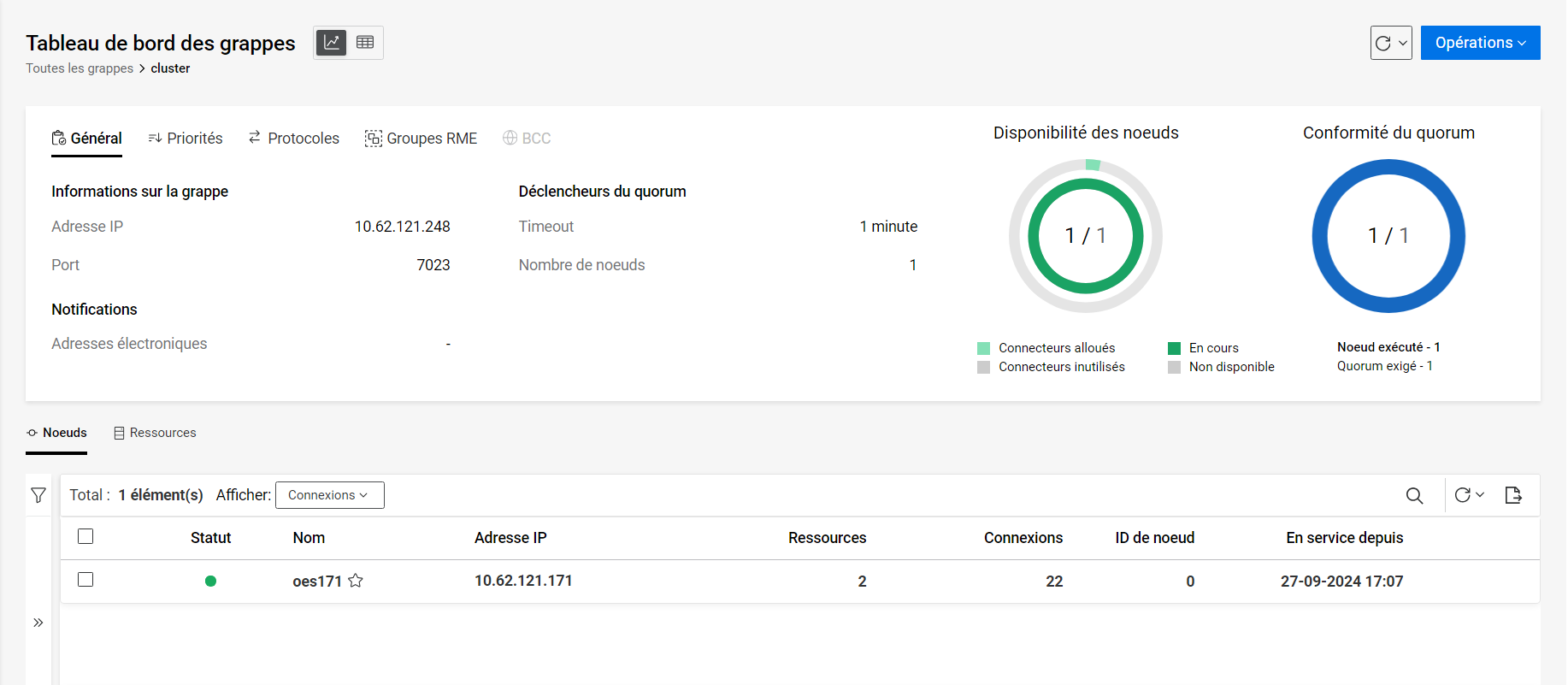
-
Vue Tableau
 : affiche une vue complète des nœuds et des ressources, ce qui s’avère utile lorsque vous traitez une longue liste de nœuds et de ressources.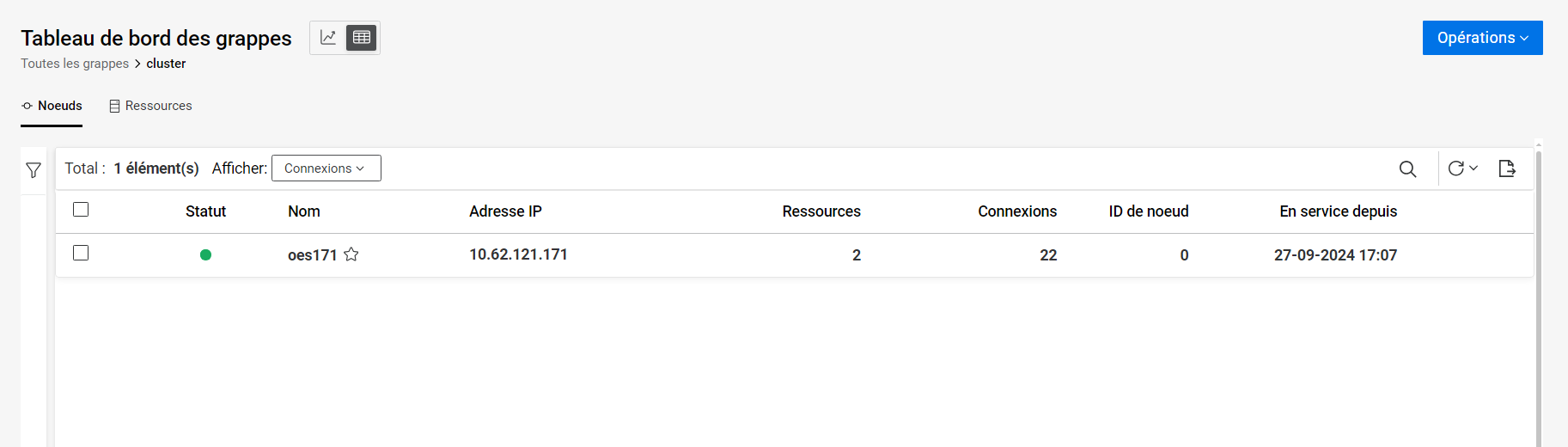
-
Le tableau de bord de grappe affiche les informations suivantes.
3.6.1 Général
-
Informations sur la grappe : affiche l’adresse IP liée au nœud maître et reste associé au nœud maître, quelles que soient les modifications apportées au serveur. Le numéro de port de grappe par défaut est 7023.
-
Déclencheurs du quorum : affiche le nombre de nœuds requis dans le quorum et le délai d’attente de la grappe avant d’ignorer le quorum.
-
Notifications : messages envoyés par e-mail pour des événements de grappe spécifiques, tels que des changements dans l’état de grappe et des ressources, ou encore l'association ou la dissociation de nœuds.
3.6.2 Priorités
Affiche les priorités de chargement des ressources de grappe individuelles sur un nœud lors du démarrage, de la reprise ou de la redistribution après échec de la grappe. La priorité des ressources détermine l’ordre de chargement des ressources.
3.6.3 Protocoles
Affiche des détails sur la fréquence de transmission et les paramètres de tolérance pour tous les nœuds de la grappe, y compris le nœud maître. Le nœud maître est généralement le premier nœud mis en ligne, mais en cas de défaillance, tout autre nœud peut devenir le maître. Pour plus d’informations, consultez la procédure de configuration des protocoles dans le guideOES 23.4: OES Cluster Services for Linux Administration Guide (OES 23.4 : Guide d’administration des services de grappe OES pour Linux).
3.6.4 Groupes RME
Affiche une combinaison de ressources disponibles pour la grappe. Les ressources d’un même groupe ne peuvent pas s’exécuter simultanément sur un nœud et une ressource peut appartenir à plusieurs groupes. Il existe quatre groupes RME fixes (Groupe A, Groupe B, Groupe C et Groupe D). Leur nom ne peut pas être personnalisé.
3.6.5 Représentation graphique
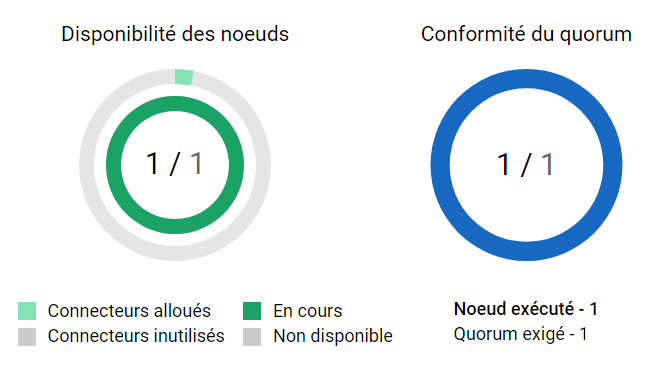
À droite du tableau de bord se trouve une représentation graphique des nœuds de grappe.
-
Disponibilité des nœuds : le graphique extérieur indique le nombre de nœuds utilisés sur un total de 32, tandis que le graphique interne affiche les nœuds disponibles et les nœuds en échec.
-
Conformité au quorum : affiche le nombre de nœuds requis pour le maintien du quorum et le nombre de nœuds en cours d’exécution.
3.7 Comment accéder aux nœuds d'une grappe ?
-
Sélectionnez une grappe, puis .
-
L’onglet affiche tous les nœuds de la grappe sélectionnée. Vous pouvez afficher les détails dans deux modes différents : et .
-
Connexions : il s’agit de la vue par défaut qui affiche la liste des connexions, en plus des autres colonnes courantes.
-
Performances : affiche les informations de base et d’utilisation de l’UC, en plus des autres colonnes courantes.
-
-
Dans la colonne , le nœud maître est identifié par un symbole d’étoile.
Les informations suivantes apparaissent pour chacun des nœuds.
Couleur
État
Description
Vert
En cours d’exécution (LIVE)
Le nœud est en cours d'exécution.
Blanc
Non-membre (LEFT)
Le nœud ne fait plus partie de la grappe. La grappe migre toutes les ressources qui s’exécutent sur ce nœud vers un autre nœud opérationnel éligible avant que le nœud ne quitte la grappe.
Rouge
Non disponible (DEAD)
Le nœud ne s'exécute pas correctement et une intervention de l'administrateur est requise.
Blanc avec anneau rouge
Échec du démarrage (GASP)
Le nœud attend que le quorum soit établi de façon à pouvoir commencer à se charger.
Gris
Exclu (PILL)
La grappe a intentionnellement déclenché l’arrêt immédiat du nœud.
-
Les opérations qui peuvent être effectuées sur les nœuds sont : arrêt, redémarrage, ajout d'un nœud aux favoris et affichage du tableau de bord associé.
Sélectionnez une fréquence de rafraîchissement suffisamment longue pour permettre l'exécution complète de la tâche.
3.8 Quelles opérations peuvent être exécutées sur les nœuds de grappe ?
Les opérations suivantes peuvent être effectuées sur des nœuds :
-
Pour arrêter un nœud, sélectionnez ce nœud, puis dans le menu. Il est alors stoppé et n'est donc plus disponible pour les clients.
-
Pour redémarrer un nœud, sélectionnez ce nœud, puis dans le menu. Si la ressource qui exécute un service se trouvait uniquement sur ce nœud en raison d’un groupe RME ou d’un paramètre de nœud préféré, ce service n’est plus disponible.
-
Pour ajouter un nœud aux favoris, sélectionnez ce nœud, puis . Pour afficher les nœuds ajoutés aux favoris, sélectionnez dans les .
-
Pour accéder au tableau de bord d'un nœud, sélectionnez ce nœud puis .
3.9 Comment accéder au tableau de bord d'un nœud ?
-
Sélectionnez une grappe, puis .
-
L’onglet affiche tous les nœuds de la grappe sélectionnée.
-
Sélectionnez un nœud, puis .

Le tableau de bord d'un nœud affiche les statistiques du serveur telles que les informations générales, l’utilisation de l’UC, les tâches, le stockage et les détails de la mémoire.
Le menu propose des options d’arrêt ou de redémarrage du nœud sélectionné.
REMARQUE :Pour une machine virtuelle, les valeurs minimales et maximales de l’UC sont affichées comme N/A.
3.10 Comment gérer une grappe ?
-
Sélectionnez une grappe, puis .
Vous pouvez également accéder à cette option à partir du tableau de bord en cliquant sur .
-
Un assistant est disponible pour modifier les paramètres de configuration requis.
-
Configuration : il s’agit d’une page accessible en lecture uniquement qui affiche les détails de l’adresse IP et du port maître.
-
Stratégies : permet d'afficher ou modifier les détails des , des et du .
-
Priorités : utilisez l'une des méthodes suivantes pour modifier l'ordre de chargement (de la priorité la plus élevée à la plus faible) d'une ressource par rapport aux autres ressources de grappe sur le même nœud.
-
Flèches : cliquez sur les flèches Haut ou Bas adjacentes à chaque ressource.
-
Déplacer : faites glisser la ressource pour modifier l’ordre de chargement.
-
-
Protocoles : affichez ou modifiez les paramètres de protocole tels que , , , et .
-
Groupes RME : sélectionnez les ressources qui ne doivent pas être assignées simultanément au même nœud.
-
Résumé : affiche un résumé de la configuration modifiée. Consultez-le et cliquez sur .
-
Le tableau de bord est actualisé et les données mises à jour s’affichent.
3.11 Comment réparer une grappe ?
Effectuez une réparation en cas de divergence des ressources entre la grappe et eDirectory.
-
Sélectionnez une grappe, puis . Cette action déclenche un redémarrage de la grappe, ce qui peut modifier les ID de nœud.
Une fois la réparation réussie, les ressources supplémentaires qui ne font pas partie de eDirectory sont supprimées de la grappe.
-
Pour vérifier, affichez les dans le tableau de bord. Une fois la réparation réussie, les ressources supplémentaires sont nettoyées de la liste des ressources.
3.12 Quelles actions peuvent être effectuées sur les ressources de grappe ?
-
Sélectionnez une grappe, puis .
-
Dans le tableau de bord, accédez à l’onglet . Vous pouvez effectuer les tâches suivantes : créer, configurer, mettre en ligne ou hors ligne des ressources, et en ajouter à vos favoris.
-
Pour créer une ressource, cliquez sur . Vous pouvez également accéder à cette option à partir du tableau de bord en cliquant sur .
-
Pour ajouter une ressource à vos favoris, sélectionnez la ressource souhaitée, puis . Pour afficher les ressources ajoutées aux favoris, sélectionnez dans les .
-
Pour configurer une ressource, sélectionnez cette ressource, puis .
-
Pour mettre une ressource en ligne, sélectionnez cette ressource, puis . Cette opération exécute le script de chargement, en chargeant la ressource sur son nœud préféré principal ou sur un autre nœud préféré.
-
Pour mettre une ressource hors ligne, sélectionnez cette ressource, puis . Cette opération exécute le script de déchargement, en supprimant la ressource du serveur. La ressource ne peut pas être chargée sur un autre serveur de la grappe et reste déchargée jusqu’à ce que vous la chargiez à nouveau.
-
Pour migrer une ressource, sélectionnez cette ressource, puis . Lorsqu’une ressource migre, elle est déplacée du nœud sur lequel elle est en cours d’exécution vers un autre nœud. Vous pouvez sélectionner un nœud dans la liste Nœuds préférés ou d’autres nœuds non assignés.
-
-
Dans la liste des ressources, la ressource maître (MASTER_IP_ADDRESS_RESOURCE) ne peut pas être sélectionnée, car aucune action ne peut être effectuée sur cette ressource.
Les informations suivantes sont affichées pour chaque ressource.
Couleur
État
Description
Vert
En ligne
La ressource est en ligne.
Orange
Alerte
La ressource attend que l’administrateur exécute une action, telle que le démarrage, le basculement ou la distribution après échec de la ressource sur le serveur spécifié.
Rouge
Comateux
La ressource ne s'exécute pas correctement et une intervention de l'administrateur est requise.
Blanc avec anneau rouge
Attente quorum
La ressource attend que le quorum soit établi de façon à pouvoir commencer à se charger.
Bleu
Chargement
La ressource est en cours de chargement sur le serveur.
Blanc avec anneau bleu
Déchargement
La ressource est en cours de déchargement du serveur sur lequel elle s'exécutait.
Gris
Hors ligne
La ressource est arrêtée ou elle est dans un état inactif.
Blanc
Non assigné
Aucun nœud n’a été assigné pour le chargement de la ressource.
Synchronisation NDS
Les propriétés de la ressource ont changé et les modifications sont en cours de synchronisation dans eDirectory.
Si des ressources sont dans un état intermédiaire, tel que le chargement ou le déchargement, cliquez sur pour obtenir l’état mis à jour des ressources, ou ajustez la fréquence de rafraîchissement de façon à ce qu’elle soit suffisamment longue pour permettre la finalisation de la tâche.
3.13 Comment créer une ressource de grappe ?
Vous devez créer des ressources de grappe pour chaque système de fichiers partagé ou pour tous les services ou applications basés sur serveur que vous souhaitez mettre à la disposition des utilisateurs à tout moment.
-
Sélectionnez une grappe, puis .
-
Accédez à l’onglet et cliquez sur .
Vous pouvez également accéder à cette option à partir du tableau de bord en cliquant sur .
REMARQUE :Une ressource de réserve est créée automatiquement lors de la création d’une réserve NSS.
-
Un assistant s’affiche pour créer une nouvelle ressource.
-
Configuration
-
Indiquez le nom de la ressource à créer.
-
Dans , sélectionnez l’un des modèles disponibles. Les modèles de ressource de grappe peuvent être utilisés sur des serveurs physiques, des serveurs hôtes de virtualisation et des serveurs invités de machine virtuelle (VM).
Modèle de ressource de grappe
Utilisation
Générique
Un modèle vide.
Generic_IP_Service
Ce modèle est automatiquement rempli avec des commandes ou des variables, et sert à créer des ressources de grappe pour certaines applications serveur qui s’exécutent sur votre grappe.
Generic_FS
Ce modèle est automatiquement rempli avec des commandes ou des variables, et est utilisé pour configurer des ressources pour le gestionnaire de volume logique Linux (LVM).
DNS
Ce modèle est automatiquement rempli avec des commandes ou des variables, et est utilisé pour configurer la ressource pour le service DNS.
DHCP
Ce modèle est automatiquement rempli avec des commandes ou des variables, et utilisé pour configurer la ressource pour le service DHCP.
-
Si vous souhaitez que la ressource soit immédiatement disponible après sa création, sélectionnez l'option .
-
Cliquez sur .
-
-
Stratégies
-
Pour vous assurer que la ressource ne s’exécute que sur le nœud maître de la grappe, sélectionnez .
En cas de défaillance du nœud maître de la grappe, la ressource bascule sur le nœud qui devient ensuite le maître.
-
Sélectionnez si vous ne voulez pas que la période de timeout et la limitation du nombre de nœuds sur l'ensemble de la grappe soient mis en application.
Cela garantit le lancement immédiat de la ressource sur n'importe quel serveur de la liste Nœuds assignés dès qu'un serveur de cette liste est mis en service.
-
Définissez le . Lorsque le mode est activé, la ressource démarre automatiquement sur le serveur suivant de la liste Nœuds préférés en cas de défaillances matérielle ou logicielle. Si le mode est désactivé, vous pouvez intervenir après une défaillance et avant que la ressource ne soit déplacée vers un autre nœud.
-
Définissez le . Lorsque le mode est activé, la ressource démarre automatiquement sur un serveur lorsque la grappe est activée pour la première fois. Si le mode est désactivé, vous pouvez démarrer la ressource manuellement sur le serveur voulu plutôt que de la laisser démarrer automatiquement à la mise en service des serveurs de la grappe.
-
Spécifiez le . Lorsque ce mode est défini sur , la ressource ne bascule pas sur le nœud préféré lorsque ce dernier rejoint la grappe. Lorsque ce mode est défini sur , la ressource fait automatiquement l'objet d'une redistribution après échec sur son nœud préféré lorsque ce dernier rejoint la grappe. Définissez ce mode sur afin d'empêcher la ressource de revenir sur son nœud préféré lorsque celui-ci est remis en ligne, sauf si vous êtes prêt à autoriser cette opération.
-
Cliquez sur .
-
-
Nœuds assignés : permet d’assigner des nœuds à utiliser pour la ressource. Vous pouvez également séquencer la liste des nœuds pour spécifier l’ordre de préférence des nœuds lorsqu’une ressource est mise en ligne suite à la défaillance de son nœud actuel.
-
Dans la zone , vous pouvez sélectionner un nœud que la ressource peut utiliser, puis cliquez sur le bouton fléché pour déplacer le nœud sélectionné vers la zone Nœuds .
Répétez cette étape pour tous les nœuds de grappe que vous voulez assigner à la ressource.
-
Dans la zone , vous pouvez sélectionner un nœud que vous souhaitez dissocier de la ressource, puis cliquez sur le bouton fléché pour déplacer le nœud sélectionné vers la zone Nœuds .
-
Cliquez sur .
-
-
Scripts : vous pouvez ajouter un script de déchargement pour indiquer comment l’application ou la ressource doit s’interrompre. La surveillance des ressources permet à la grappe de détecter une défaillance de ressource indépendamment de sa capacité à détecter les défaillances de nœud.
-
Un script de chargement est requis pour chaque ressource, service, disque ou réserve de la grappe. Le script de chargement détermine les commandes permettant de démarrer la ressource ou le service sur un nœud.
-
Modifiez ou ajoutez les commandes nécessaires pour que le script puisse charger la ressource sur un serveur.
-
Spécifiez la valeur de . La valeur de timeout détermine la durée impartie au script pour s'exécuter. Si le script ne s'exécute pas au cours de la durée spécifiée, la ressource devient comateuse. La valeur de timeout n'est appliquée que lorsque la ressource est migrée vers un autre nœud. Elle n'est pas utilisée pendant les procédures en ligne/hors ligne de la ressource.
-
-
Un script de déchargement n’est pas requis par toutes les ressources, mais est requis pour les partitions Linux activées pour la grappe. Vous pouvez ajouter un script de déchargement pour indiquer comment l’application ou la ressource doit s’interrompre. Les programmes doivent être déchargés dans l’ordre inverse de leur chargement. Cela garantit que les programmes de prise en charge ne sont pas déchargés avant les programmes les requièrent pour fonctionner correctement.
-
Modifiez ou ajoutez les commandes nécessaires pour que le script puisse décharger la ressource d'un serveur.
-
Spécifiez la valeur de . La valeur de timeout détermine la durée impartie au script pour s'exécuter. Si le script ne s'exécute pas au cours de la durée spécifiée, la ressource devient comateuse. La valeur de timeout n'est appliquée que lorsque la ressource est migrée vers un autre nœud. Elle n'est pas utilisée pendant les procédures en ligne/hors ligne de la ressource.
-
-
Le script de surveillance permet de surveiller l’état des objets de service ou de stockage.
-
Modifiez ou ajoutez les commandes nécessaires pour que le script puisse surveiller la ressource sur le serveur.
-
Spécifiez la valeur de . La valeur de timeout détermine la durée impartie au script pour s'exécuter. Si le script ne se termine pas dans le délai spécifié, l’action d’échec que vous avez choisie est lancée.
-
-
Cliquez sur .
-
-
Surveillance : permet de surveiller l’état de santé de la ressource spécifiée à l’aide d’un script que vous créez ou personnalisez. Par défaut, la surveillance des ressources est désactivée. Pour activer ou modifier les paramètres, vous devez configurer la ressource.
-
Résumé : affiche un résumé de la ressource. Consultez-le et cliquez sur .
-
3.14 Quels sont les paramètres configurables pour une ressource ?
-
Configuration : affichez le nom et le type d’une ressource. Ces champs ne peuvent pas être modifiés. Si la ressource est une ressource de réserve, d’autres champs tels que l’adresse IP et les protocoles d’annonce sont affichés et peuvent être modifiés.
Changement d’adresse IP : lorsque l’adresse IP d’une ressource de grappe de réserve est modifiée et enregistrée, les scripts de chargement, de déchargement et de surveillance sont automatiquement mis à jour avec la nouvelle adresse IP. Cela met également à jour automatiquement l’adresse IP de la ressource stockée dans son objet Serveur virtuel NCP.
-
Stratégies : affichez ou modifiez les stratégies par défaut définies pour la ressource de grappe.
-
Nœuds assignés : affichez ou modifiez les nœuds préférés utilisés pour la ressource de grappe.
-
Scripts : affichez ou modifiez les scripts de chargement, de déchargement et de surveillance de la ressource de grappe.
-
Surveillance : permet de surveiller l’état de santé de la ressource spécifiée à l’aide d’un script que vous créez ou personnalisez. Lors de l’activation de la surveillance des ressources, vous devez définir l’intervalle d’interrogation de l’état de santé de la ressource et l’action à prendre si la ressource ne parvient pas à se charger suite au nombre maximal de redémarrages locaux.
-
Sous , indiquez la fréquence d’utilisation du script de surveillance des ressources pour cette ressource.
-
Le est le nombre maximal d’échecs () détectés par le script de surveillance au cours d’une période spécifiée ().
Une action d’échec est lancée lorsque le script de surveillance détecte que la ressource échoue plus de fois que le nombre maximal d’échecs locaux autorisés au cours de l’intervalle de temps spécifié. Pour les échecs qui surviennent avant que ce nombre maximal ne soit dépassé, les services de grappe tentent automatiquement de décharger et de recharger la ressource.
-
indique l’action à prendre sur la ressource en cas d’échec.
-
Définir la ressource comme comateuse : (par défaut) l'état de la ressource est défini sur comateux lorsque l’action d’échec est initiée. Une action de l’administrateur est nécessaire pour mettre la ressource hors ligne, résoudre le problème et la mettre à nouveau en ligne sur le même nœud ou sur un autre nœud.
-
Migrer la ressource en fonction de la liste des nœuds préférés : chaque fois qu’une action d’échec déclenche un basculement, la ressource migre vers un autre nœud, en fonction de l’ordre de sa liste de Nœuds préférés et de la disponibilité des nœuds. La ressource n’est pas automatiquement redistribuée sur le nœud d’origine. Une action de l’administrateur est nécessaire pour migrer à nouveau la ressource de grappe vers le nœud, selon vos besoins.
-
Redémarrer le nœud d’hébergement sans synchroniser ni démonter les disques : si cette action d’échec est initiée, toutes les ressources du nœud d’hébergement sont redémarrées sur le prochain nœud disponible de leur liste de Nœuds préférés en raison du redémarrage. Il ne s'agit pas d'un redémarrage normal. Il est obligatoire. L'option de redémarrage n'est normalement utilisée que pour une ressource de grappe devant impérativement rester disponible. Les ressources ne sont pas automatiquement redistribuées sur le nœud d’origine. Une action de l’administrateur est nécessaire pour migrer à nouveau les ressources de grappe vers le nœud, selon vos besoins.
-
-
-
Résumé : affiche un résumé des paramètres modifiés de la ressource.
Pour configurer une ressource, procédez comme suit :
-
Sélectionnez une grappe, puis .
-
Dans le tableau de bord, accédez à l’onglet .
-
Sélectionnez une ressource, puis cliquez sur . Un assistant de configuration est disponible pour modifier les paramètres de ressource.
3.15 Comment afficher les journaux d'événements ?
Les journaux d'événements affichent les événements consignés par la grappe. Les événements peuvent être spécifiques d'un nœud ou de ressources.
Vous pouvez utiliser les pour filtrer les événements en fonction des catégories suivantes :
-
Gravité (Erreur, Avertissement, Informations)
-
Types d’événements (Échec, Comateux, Attente quorum, Exécution)
-
Nœud (par nom de nœud)
-
Ressource (par nom de ressource)
-
Horodatage (par plage horaire spécifiée)
Pour consulter les journaux d'événements :
-
Sélectionnez une grappe, puis .
-
Cliquez sur > .
-
Les événements de grappe sont affichés. À l’aide du , vous pouvez filtrer les journaux et les enregistrer sous forme de fichier .csv.
3.16 Comment afficher les clients connectés sur un nœud ?
Les clients sont connectés à un nœud via NCP ou CIFS.
Pour afficher les connexions NCP ou CIFS :
-
Sélectionnez une grappe, puis .
-
Accédez à l’onglet , qui affiche tous les nœuds de la grappe sélectionnée. Sélectionnez un nœud, puis .
-
Cliquez sur les onglets ou pour afficher des détails tels que les données lues ou écrites, l’état du chiffrement, le nombre de requêtes provenant de cette connexion, etc.
3.17 Quelles sont les tâches courantes pour chaque page ?
Figure 3-2 Tâches courantes

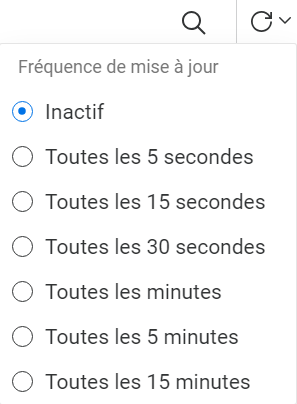
Voici quelques-unes des tâches courantes disponibles sur chaque page.
-
Rechercher : affiche la liste des objets qui correspond aux critères spécifiés.
-
Rafraîchir : recharge la page avec l’état le plus récent de l’objet. Si aucune fréquence n’est définie, vous devez rafraîchir manuellement la page pour afficher la modification mise à jour.
-
Choisir une colonne : affiche les colonnes disponibles.
-
Exporter : télécharge les données de la page au format .csv.
III Serveurs
4.0 Gestion des paramètres du serveur
Ce chapitre décrit les procédures de gestion des paramètres du serveur via la console UMC (Unified Management Console). Pour plus d’informations sur les paramètres du serveur NCP, consultez NCP Server for Linux Administration Guide (Guide d’administration du serveur NCP pour Linux).
4.1 Comment afficher les détails de tous les serveurs disponibles ?
Vous pouvez afficher les détails de tous les serveurs disponibles sous l’onglet .
-
Dans UMC, sélectionnez l’onglet .
-
Recherchez ou parcourez la page pour sélectionner les serveurs souhaités, puis cliquez sur .
Cette action affiche la liste des serveurs sélectionnés avec des informations associées, notamment les champs , , , , et .

Vous pouvez utiliser l’icône des paramètres  pour configurer les paramètres du serveur sélectionné.
5.0 Détails de journal et de service
Cette section fournit des informations supplémentaires sur UMC.
5.1 Fichiers journaux
Consultez les journaux mentionnés ci-dessous pour déterminer les problèmes UMC liés au débogage.
-
Détails du serveur UMC :
/var/opt/novell/log/umc/apps/umc-server/server.log
/var/opt/novell/log/umc/apps/umc-server/error.log
-
Messages liés à OES-REST :
/var/log/messages
-
Détails de l’état de santé du service UMC :
/var/opt/novell/log/umc/apps/umc-server/health.log
5.2 État de service
Pour afficher l’état des services, utilisez les commandes suivantes :
-
Pour consulter les détails du service edirapi : systemctl status docker-edirapi.service
-
Pour consulter les détails du serveur de base de données PostgreSQL : systemctl status postgresql.service
-
Pour consulter les détails des services de dorsale API REST UMC : systemctl status microfocus-umc-backend.service
-
Pour consulter les détails du service de serveur API REST UMC : systemctl status microfocus-umc-server.service
-
Pour consulter les détails du serveur Web Apache : systemctl status apache2.service
-
Pour consulter les détails du conteneur Tomcat Servlet pour les services OES : systemctl status novell-tomcat.service
IV Stockage
6.0 Gestion des réserves NSS
Ce chapitre décrit les procédures à suivre pour créer et gérer des réserves NSS sur un serveur.
-
Quelles sont les conditions préalables à la création d'une réserve ?
-
Comment désactiver ou activer une réserve pour la maintenance ?
-
Quelles sont les conditions préalables à la suppression d'une réserve ?
-
Où sont mes volumes supprimés ? Puis-je les restaurer/recouvrer ?
-
Quelles sont les conditions préalables pour qu'un utilisateur AD puisse accéder aux données NSS ?
-
L'objet Réserve eDirectory est altéré. Comment le récupérer ?
6.1 Qu'est-ce qu'une réserve ?
Une réserve est une zone de stockage constituée d'espace appelé « partition ». Cet espace provient d'un ou de plusieurs périphériques de stockage disponibles sur un serveur. La quantité d'espace fournie par chaque périphérique de stockage varie. NSS utilise des réserves de stockage pour acquérir et utiliser tout l'espace libre disponible sur les périphériques avec un maximum d'efficacité.
6.2 Quelles sont les conditions préalables à la création d'une réserve ?
-
Les périphériques doivent être initialisés afin que l'espace disponible s'affiche pour la création d'une réserve.
-
OES CIFS doit être installé, configuré et en cours d'exécution pour que vous puissiez sélectionner l'option CIFS lors de l'activation d'une grappe pour une réserve NSS.
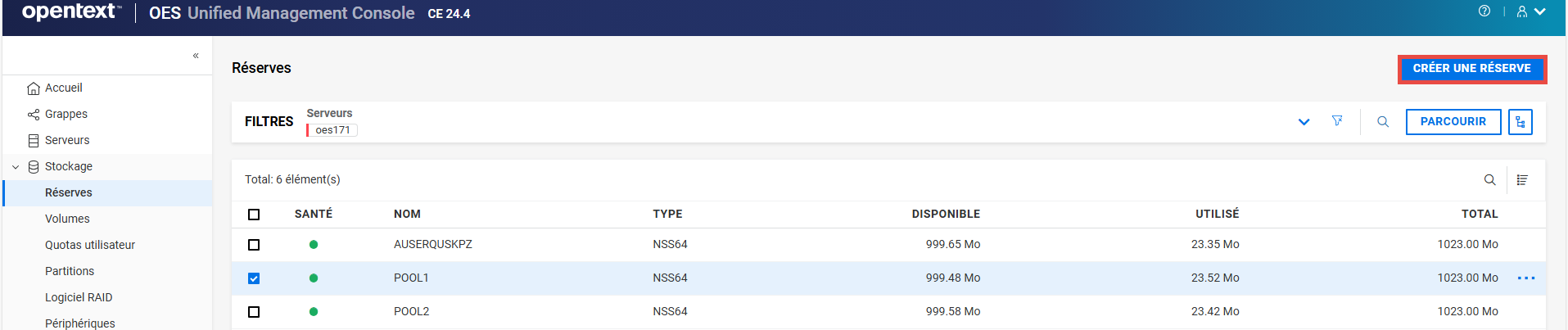
6.3 Comment créer une réserve ?
-
Dans UMC, cliquez sur
 > .
> . -
Cliquez sur .
-
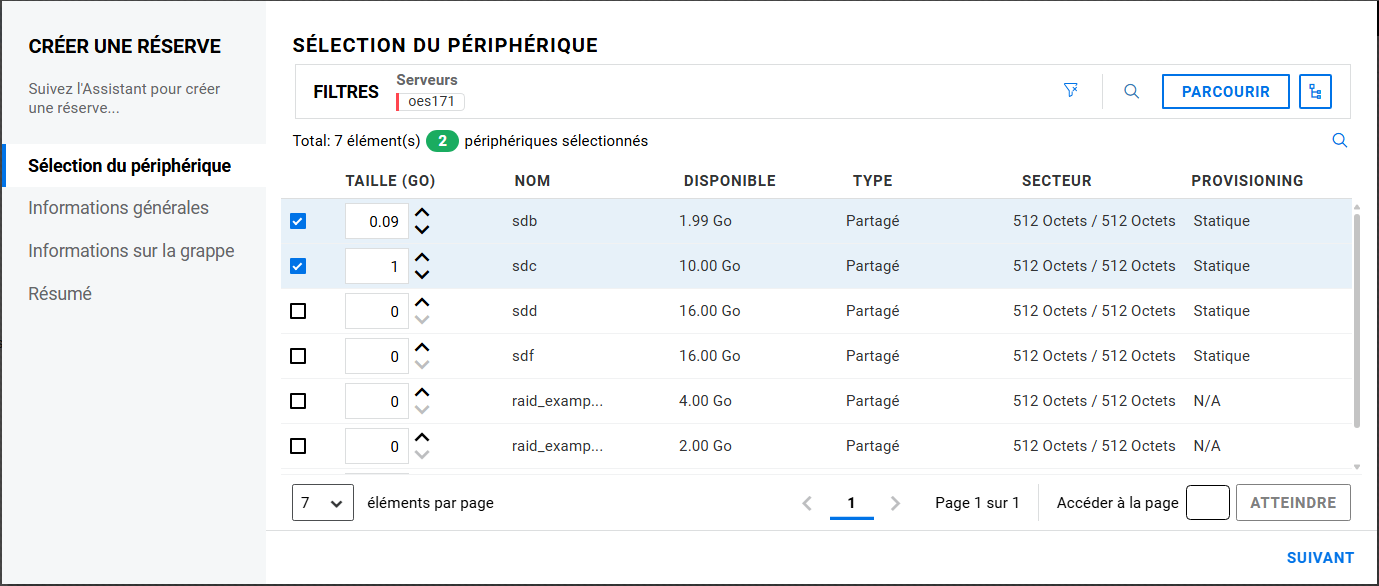
Sur la page , parcourez le serveur de votre choix, puis sélectionnez le ou les périphériques requis.
-
Spécifiez jusqu'à l'intégralité de l'espace disponible sur les périphériques pour la réserve, puis cliquez sur .
Seuls les périphériques initialisés qui ont de l'espace disponible sont répertoriés sur la page de sélection des périphériques. Si aucun périphérique n'est répertorié, annulez l'Assistant, ajoutez des périphériques au serveur ou libérez de l'espace sur les périphériques existants.
-
Sur la page , indiquez le nom de la nouvelle réserve, puis cliquez sur .
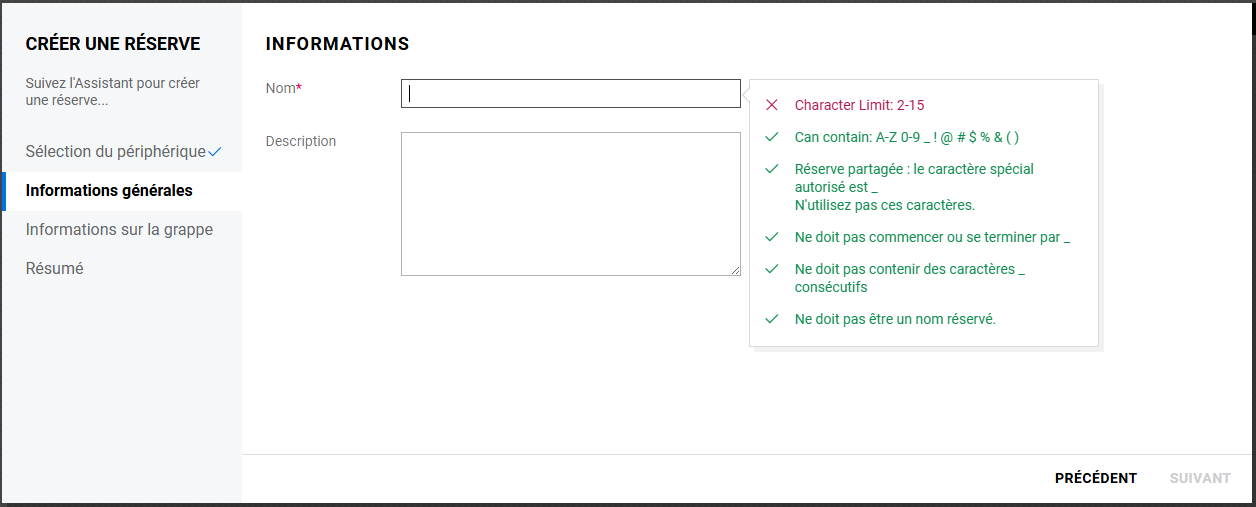
La description est un champ facultatif. Par défaut, toutes les réserves NSS 64 bits sont mises à niveau pour le support AD.
-
Si le type de périphérique sélectionné est partagé, sur la page , indiquez les détails requis, puis cliquez sur .
L'option Activer la grappe est automatiquement activée. Désactivez-la pour créer une réserve non mise en grappe avec des périphériques partagés.
REMARQUE :cette page n'est pas disponible si le type de périphérique sélectionné est Local sur la page .

Paramètres requis pour les réserves sur lesquelles la grappe est activée :
-
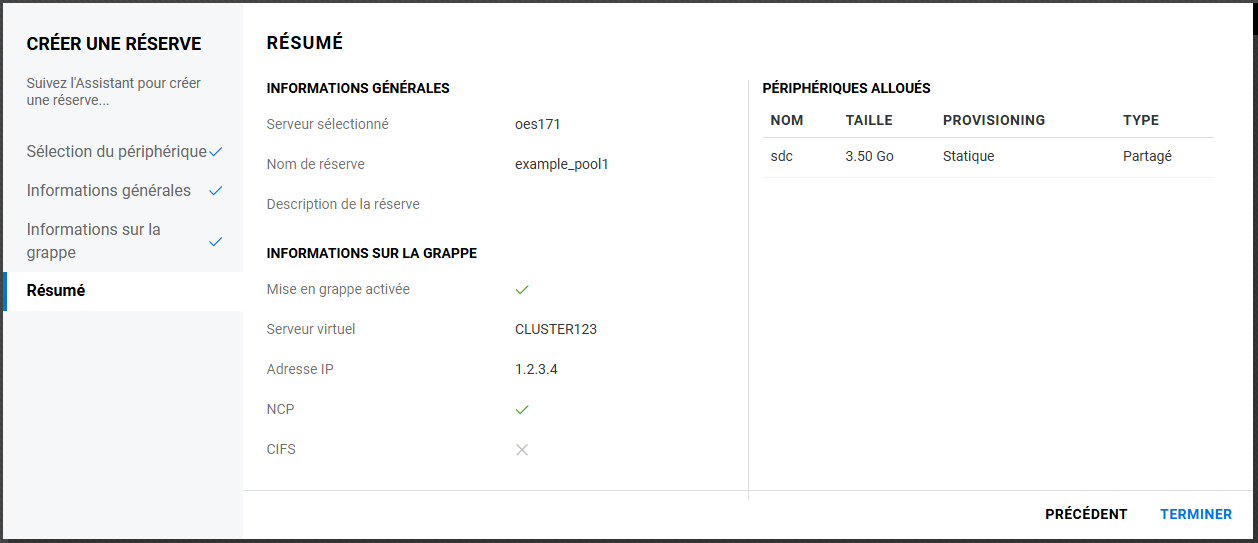
Nom de serveur virtuel : ce nom est assigné au serveur virtuel qui représente la réserve partagée dans la grappe. Lorsque vous activez la grappe pour une réserve, un objet Serveur virtuel est créé automatiquement dans eDirectory et reçoit le nom de l'objet Grappe ainsi que celui de la réserve sur laquelle la grappe est activée. Par exemple, si la grappe est nommée grappe1 et la réserve sur laquelle la grappe est activée reserve1, le serveur virtuel par défaut prend le nom serveur_grappe1_reserve1. Vous pouvez modifier le nom par défaut du serveur virtuel. Le nom du serveur virtuel est identique pour les serveurs NCP et CIFS.
-
Adresse IP : adresse IP à assigner au serveur virtuel. Chaque réserve NSS sur laquelle la grappe est activée a besoin de sa propre adresse IP. L'adresse IP permet de rendre accessible la réserve incluse dans la grappe (serveur virtuel) et de lui fournir une fonction de reprise après échec. L'adresse IP que vous assignez à la réserve reste assignée à cette réserve quel que soit le serveur de la grappe qui y accède.
IMPORTANT :l'adresse IP du serveur virtuel doit se trouver dans le même sous-réseau IP que les nœuds de serveur dans la grappe où vous prévoyez de l'utiliser.
-
Protocoles d'annonce : protocoles qui donnent aux utilisateurs un accès de type Native File Access aux données.
Pour indiquer un ou plusieurs protocoles d'annonce, utilisez le bouton bascule correspondant à chaque protocole à activer pour les requêtes de données sur cette réserve partagée.
-
OES NCP : NCP est le protocole réseau utilisé par le client pour Open Enterprise Server. Il est sélectionné par défaut. La sélection de NCP entraîne l'ajout de commandes aux scripts de chargement et de déchargement de ressources de réserve, pour activer le protocole NCP sur la grappe.
-
CIFS : CIFS est un protocole réseau Windows. La sélection de CIFS entraîne l'ajout de commandes aux scripts de chargement et de déchargement de ressources de réserve, pour activer le protocole CIFS sur la grappe.
-
-
Vérifiez les détails de la réserve, puis cliquez sur pour créer la réserve.
6.4 Comment afficher la liste des réserves ?
Vous pouvez afficher la liste des réserves et les informations correspondantes disponibles sur le serveur. La liste des réserves contient également des instantanés de réserve si vous avez créé précédemment un instantané de réserve.
-
Dans UMC, cliquez sur
> . -
Cliquez sur l'icône de recherche et indiquez le nom du serveur.
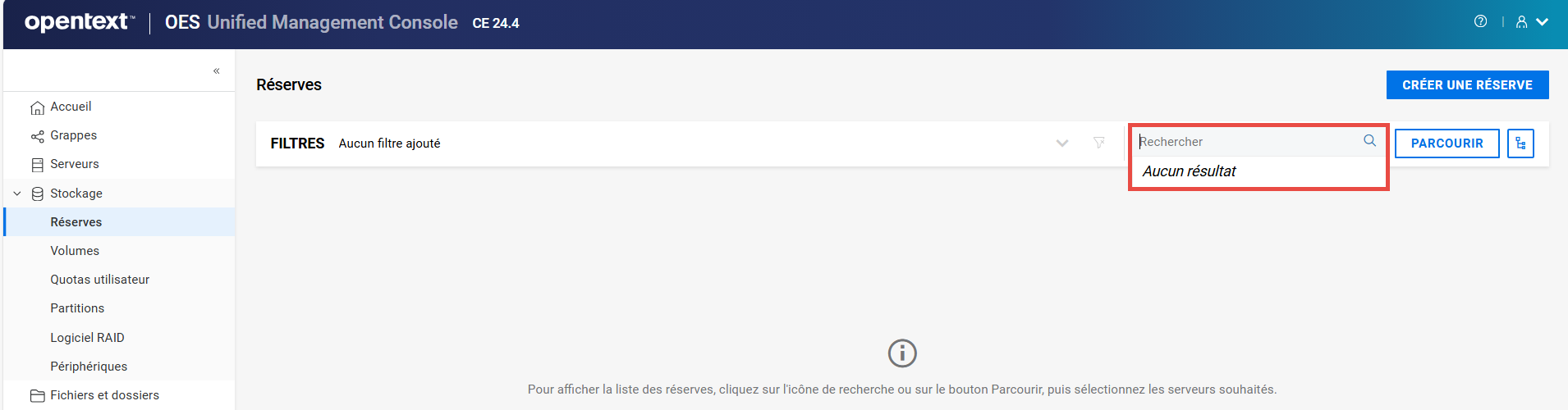
ou
Cliquez sur , puis sélectionnez pour afficher la liste des serveurs associés. Sélectionnez les serveurs requis dans la liste, puis cliquez sur .
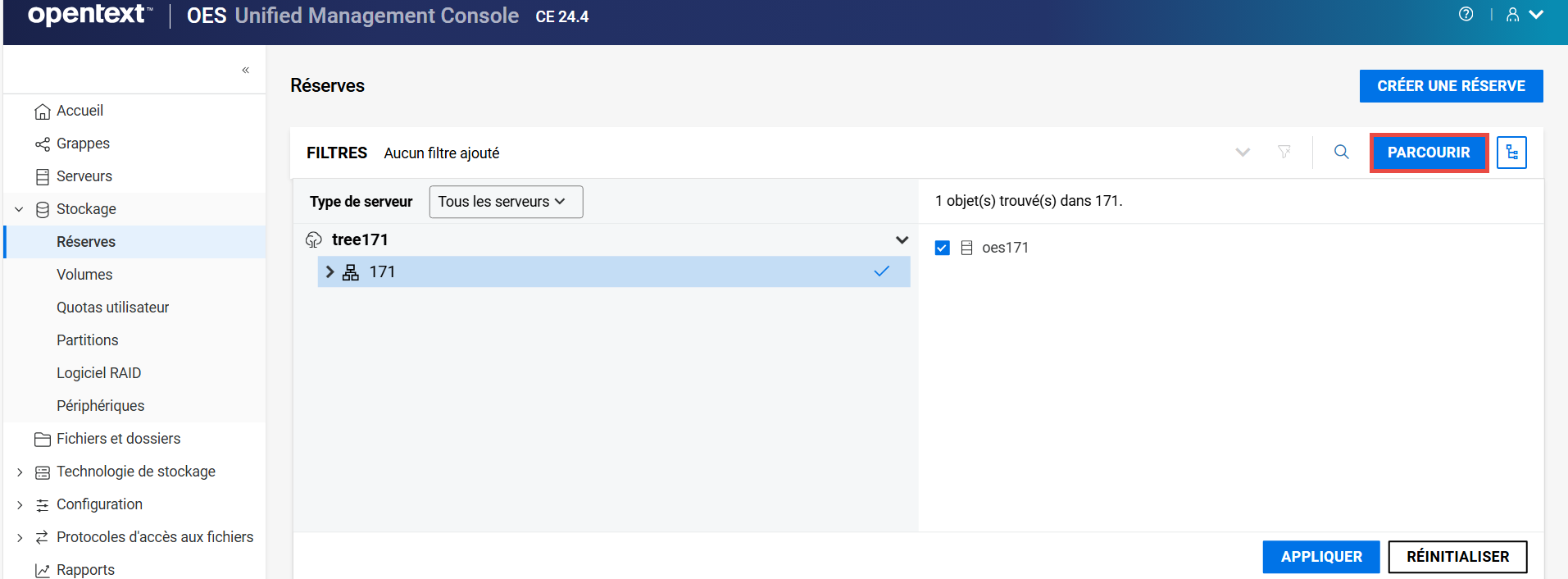
REMARQUE :Lorsque vous cliquez sur
 ou sur l'icône de l'arborescence
  , vous ne pouvez pas effectuer d'autres opérations en dehors de la zone de recherche. Cliquez à nouveau sur le même bouton pour fermer la zone de recherche ou d'affichage de l'arborescence.
La liste des réserves disponibles sur les serveurs sélectionnés s'affiche.
6.5 Comment afficher le tableau de bord d'une réserve ?
Vous pouvez afficher les détails d'une réserve tels que l'utilisation de l'espace, les volumes, les partitions et les périphériques, sur la page du tableau de bord de la réserve.
-
Dans UMC, cliquez sur
> . -
Parcourez les serveurs pour afficher la liste des réserves associées.
-
Cliquez sur le nom d'une réserve pour afficher la page du tableau de bord de cette réserve.

Utilisez pour effectuer diverses opérations sur la réserve telles que Renommer, Augmenter la taille, Gérer l'instantané, Créer un instantané, Mettre à jour l'objet Réserve, Rejeter les blocs non utilisés, Activer, Désactiver et Supprimer.
6.6 Comment désactiver ou activer une réserve pour la maintenance ?
Vous pouvez effectuer la maintenance d'une réserve sans arrêter le serveur. L'accès à une réserve peut être temporairement restreint en la désactivant.
Après avoir désactivé une réserve, effectuez la maintenance. La réserve et ses volumes sont temporairement indisponibles pour les utilisateurs. La désactivation d'une réserve ne supprime ni les volumes ni les données correspondantes.
-
Dans UMC, cliquez sur
> . -
Parcourez les serveurs pour afficher la liste des réserves associées.
-
REMARQUE :si vous sélectionnez plusieurs réserves, l'icône Plus d'options
 est disponible dans le coin supérieur droit du tableau.
-
Pour désactiver une réserve :
-
Sélectionnez une réserve, cliquez sur l'icône Plus d'options
, cliquez sur , puis sélectionnez .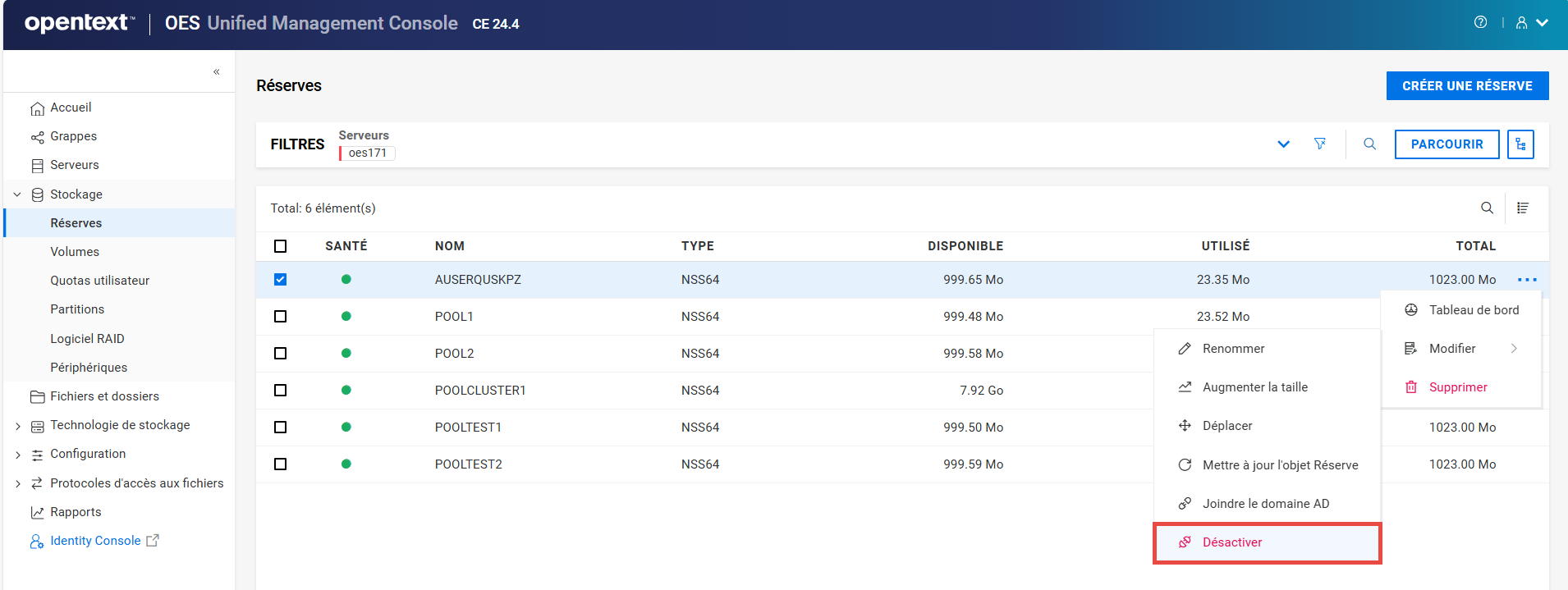
-
Cliquez sur pour désactiver la réserve sélectionnée.
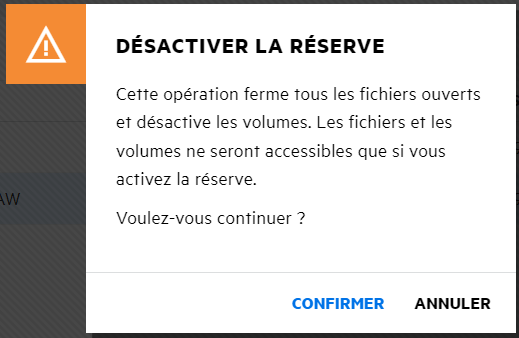
Les détails de la réserve désactivée ne s'affichent plus sur la page .
ou
-
-
Pour activer une réserve :
-
Sélectionnez une réserve, cliquez sur l'icône Plus d'options
, cliquez sur , puis sélectionnez .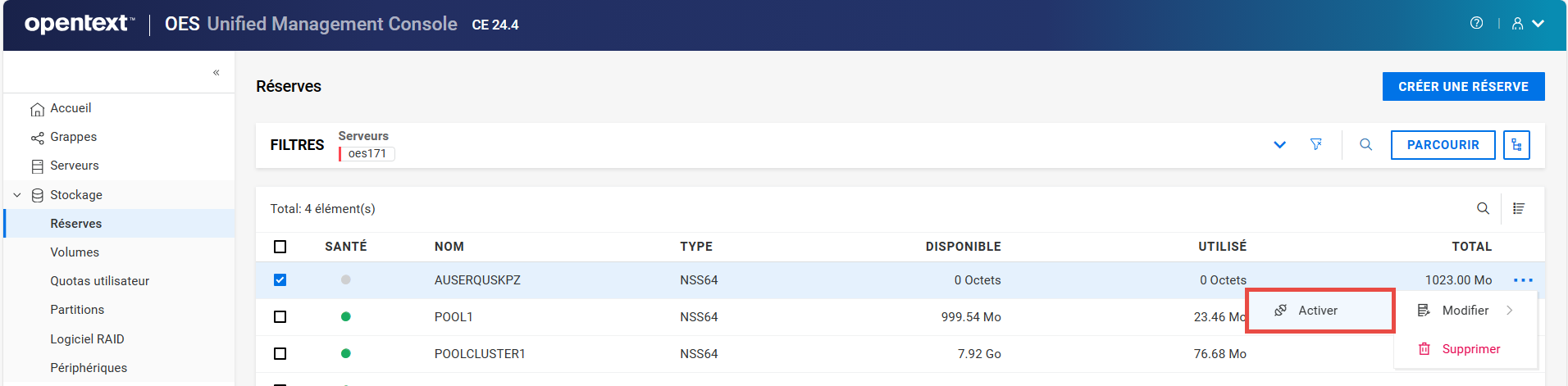
-
Cliquez sur pour activer la réserve sélectionnée.
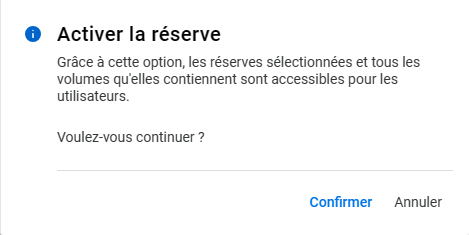
Vous devez activer manuellement les volumes après l'activation de la réserve. Pour plus d'informations sur l'activation des volumes, reportez-vous à la section Comment désactiver et activer un volume NSS ?.
-
-
6.7 Comment déplacer une réserve ?
Vous pouvez déplacer une réserve NSS au sein d'un même système. La réserve reste active pendant le processus de déplacement. Tous les segments de la réserve sont consolidés et déplacés vers les périphériques spécifiés. Si un périphérique spécifié est plus volumineux que le périphérique d'origine, la réserve est automatiquement étendue à la fin du travail de déplacement.
-
Dans UMC, cliquez sur
> . -
Parcourez les serveurs pour afficher la liste des réserves associées.
-
Sélectionnez la réserve à déplacer, cliquez sur l'icône Plus d'options
, cliquez sur , puis sélectionnez .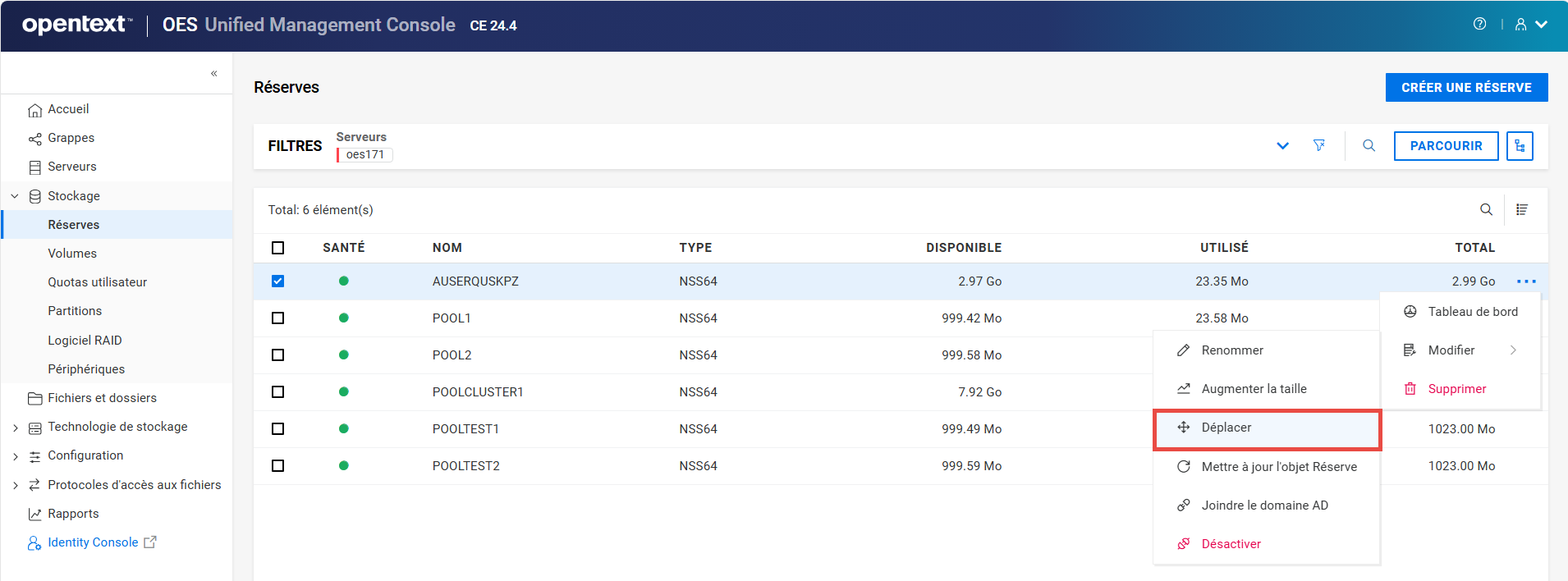
-
Sélectionnez les périphériques souhaités, spécifiez la taille allouée requise pour ces périphériques, puis cliquez sur .
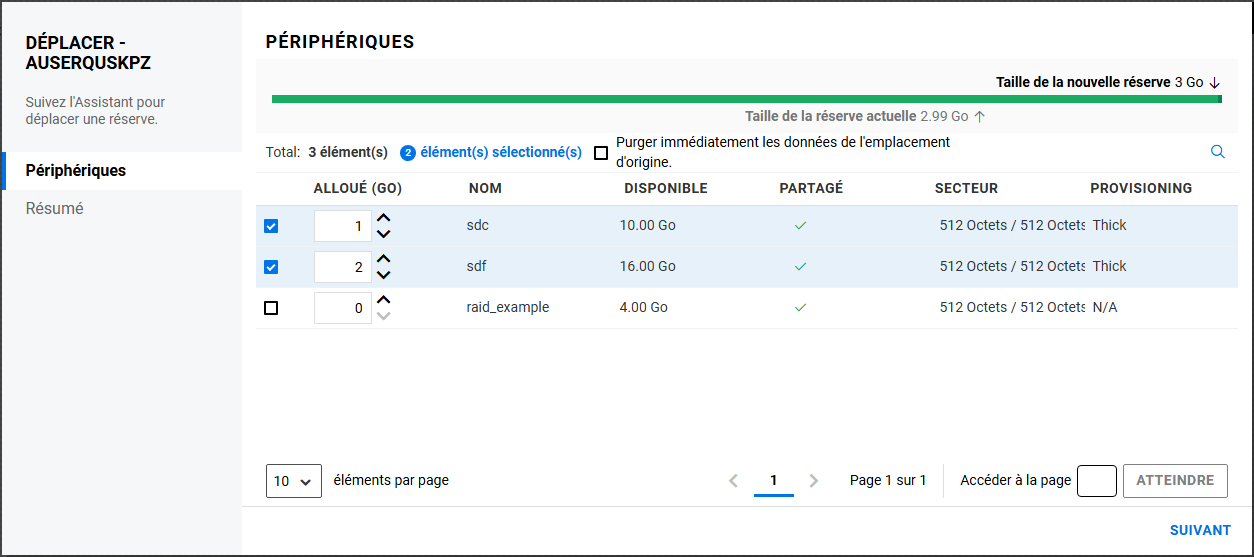
Cochez la case pour supprimer définitivement la réserve déplacée de l'emplacement d'origine après son déplacement.
-
Vérifiez les détails, puis cliquez sur .
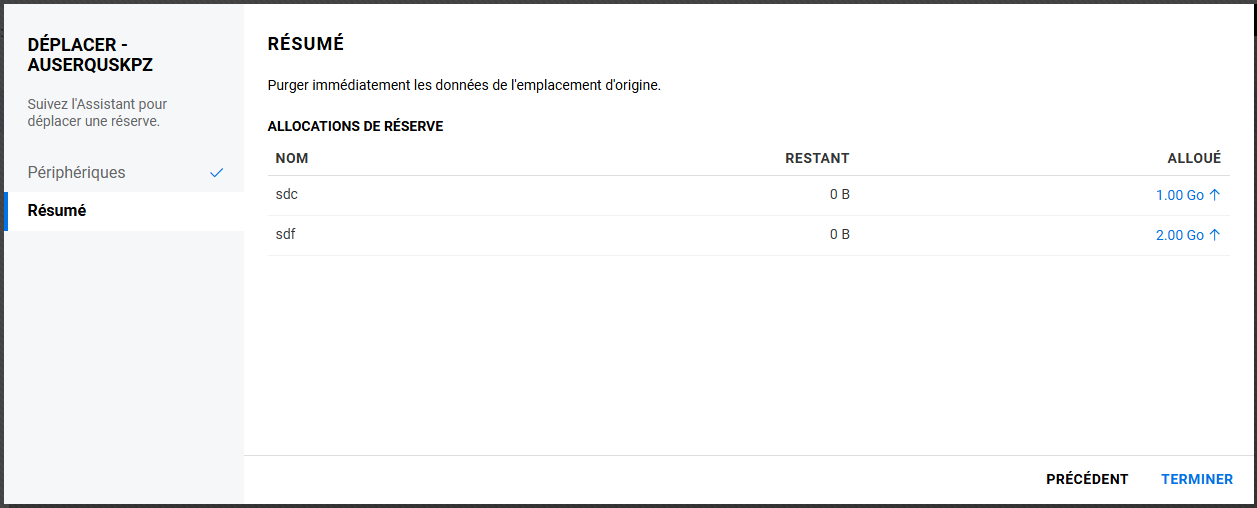
La réserve est déplacée vers les périphériques sélectionnés une fois le processus terminé.
6.8 Que se passe-t-il lorsque je supprime une réserve ?
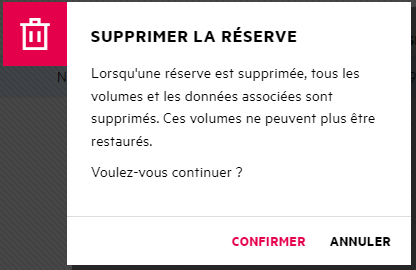
Cette opération supprime la propriété de l'espace que la réserve occupait, libérant ainsi de l'espace en vue de la réassignation de celui-ci. L'option de la page supprime les réserves sélectionnées du serveur, y compris toutes les partitions membres et les données qu'elles contiennent.
Les réserves NSS peuvent être supprimées pour libérer de l'espace pour d'autres réserves.
AVERTISSEMENT :
-
La suppression d'une réserve supprime tous les volumes et toutes les données qu'elle contient. Ces volumes ne peuvent plus être restaurés.
-
Si la réserve est créée sur un périphérique RAID1, sa suppression entraîne celle de ce périphérique RAID1.
6.9 Quelles sont les conditions préalables à la suppression d'une réserve ?
-
Si la réserve est partagée dans une grappe OES, vous devez mettre hors ligne la ressource de grappe avant d'essayer de supprimer la réserve mise en grappe ou sa ressource de grappe.
-
Si la réserve contient des instantanés de réserve, vous devez supprimer ces instantanés avant de supprimer la réserve.
6.10 Comment supprimer une réserve ?
-
Dans UMC, cliquez sur
> . -
Parcourez les serveurs pour afficher la liste des réserves associées.
-
Sélectionnez la réserve souhaitée, cliquez sur l'icône Plus d'options
, puis sélectionnez .REMARQUE :si vous sélectionnez plusieurs réserves, l'icône Plus d'options
est disponible dans le coin supérieur droit du tableau.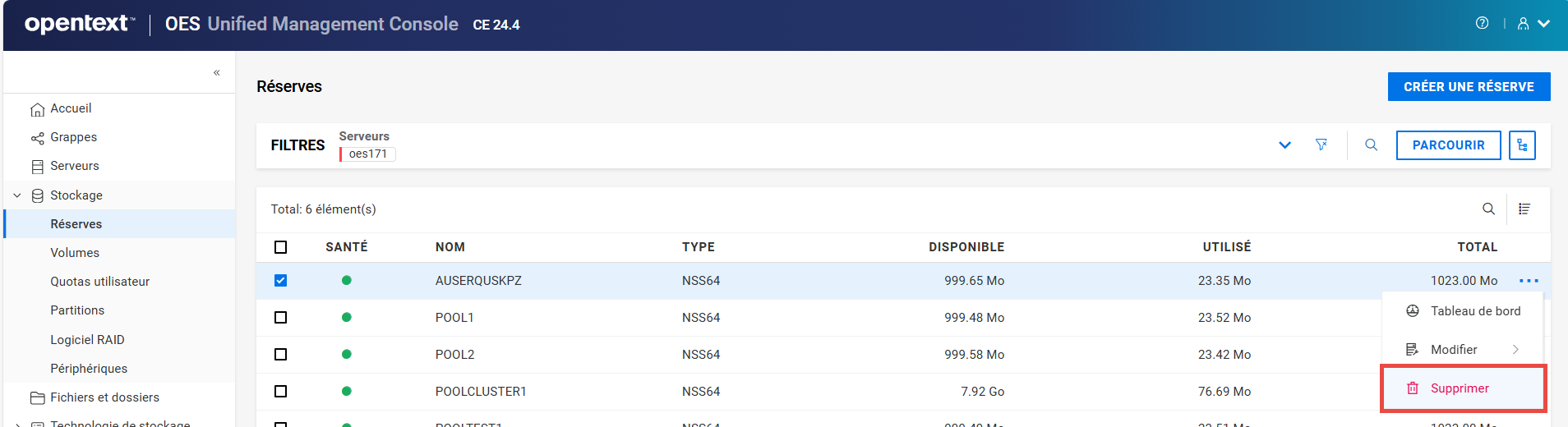
-
Cliquez sur pour supprimer la réserve sélectionnée.
6.11 Comment renommer une réserve ?
L'option de la page permet de modifier le nom d'une réserve. Vous pouvez modifier le nom d'une réserve qui correspond à un changement de nom de service. Lorsque vous renommez une réserve, celle-ci doit être active pour que eDirectory puisse être mis à jour.
-
Dans UMC, cliquez sur
> . -
Parcourez les serveurs pour afficher la liste des réserves associées.
-
Sélectionnez la réserve souhaitée, cliquez sur l'icône Plus d'options
, cliquez sur , puis sélectionnez .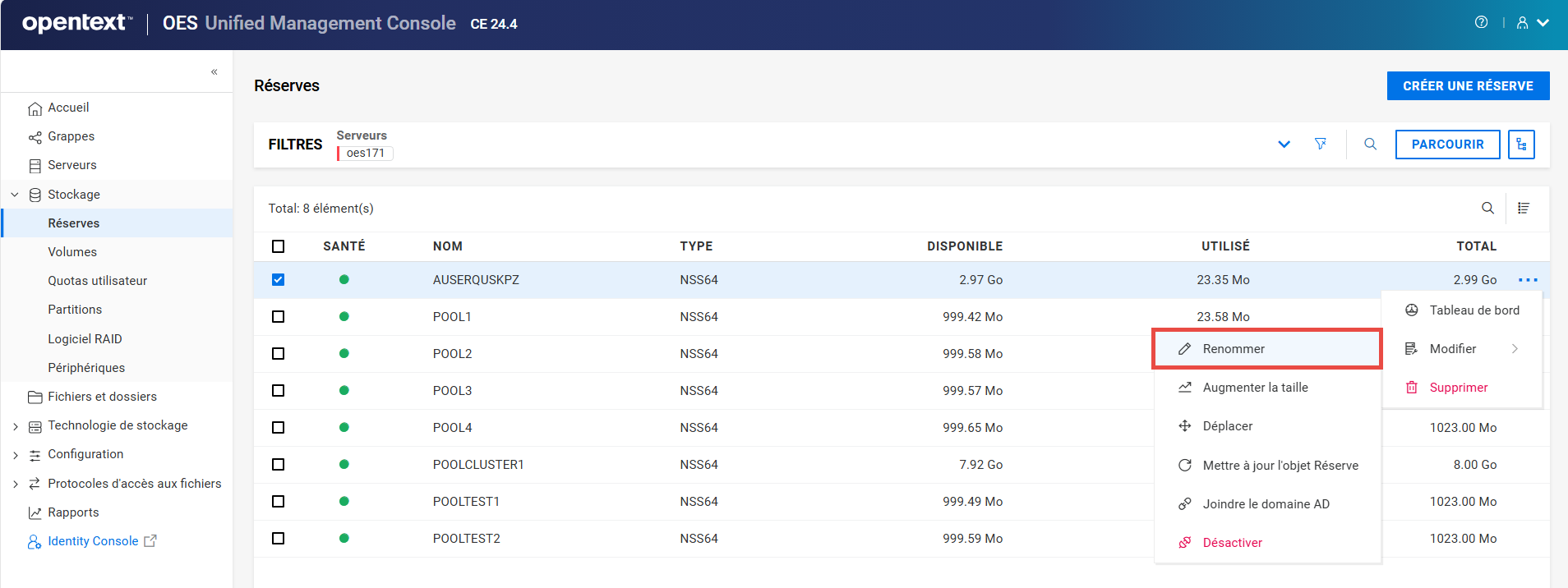
-
Indiquez le nouveau nom de la réserve, puis cliquez sur .
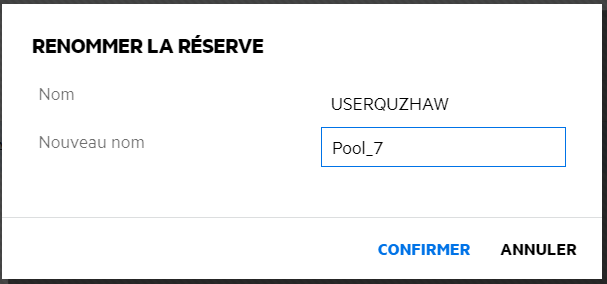
Tableau 6-1 Actions requises après le changement de nom d'une réserve
|
État de partage de la réserve |
État de chargement de la réserve |
État de la réserve après un changement de nom |
Action requise |
|---|---|---|---|
|
Non partagée |
Chargée automatiquement |
Active, volumes démontés |
Monter les volumes de la réserve |
|
Non partagée |
Non chargée automatiquement |
Désactivée |
Activer la réserve, puis monter ses volumes |
|
Partagée |
Le chargement et le déchargement sont déterminés par OES Cluster Services. Avant de renommer une réserve sur laquelle la grappe est activée, veillez à mettre hors ligne la ressource de réserve, puis activez la réserve en utilisant UMC ou NSSMU au lieu du script de chargement. Vous pourrez ensuite renommer la réserve à l'aide d'UMC ou de NSSMU. |
Désactivée |
Mettre la ressource de réserve en ligne pour activer la réserve et ses volumes. OES Cluster Services met automatiquement à jour les scripts de chargement et de déchargement de la ressource de réserve pour refléter le changement de nom. En outre, NSS modifie automatiquement le nom de l'objet Ressource de réserve dans eDirectory. |
6.12 Comment augmenter la taille d'une réserve ?
L'option de la page permet d'augmenter la capacité de stockage d'une réserve sélectionnée en ajoutant de nouvelles partitions. Vous pouvez augmenter la taille de vos réserves de stockage, mais vous ne pouvez pas la réduire.
-
Dans UMC, cliquez sur
> . -
Parcourez les serveurs pour afficher la liste des réserves associées.
-
Sélectionnez la réserve souhaitée, cliquez sur l'icône Plus d'options
, cliquez sur , puis sélectionnez .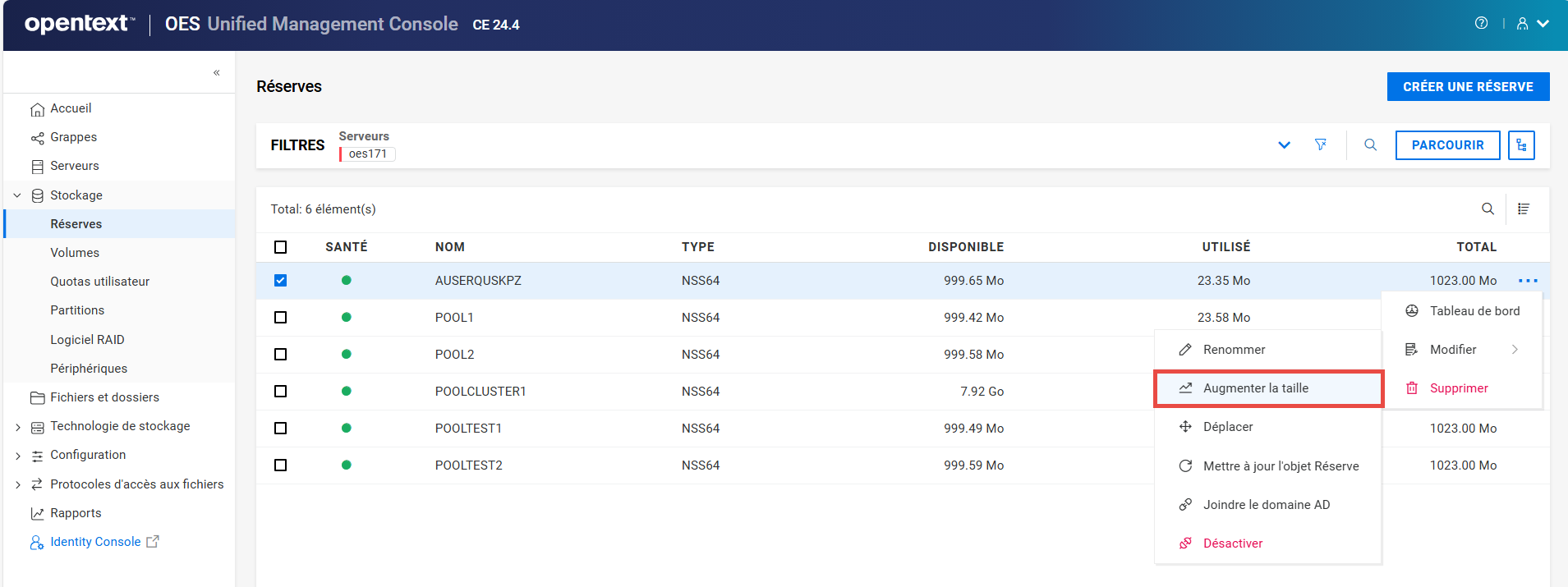
-
Sélectionnez les périphériques souhaités, puis spécifiez l'espace à utiliser de chaque périphérique.
Seuls les périphériques qui ont de l'espace disponible sont répertoriés. Si la liste est vide, il n'y a pas d'espace disponible pour accroître la taille de la réserve. Cliquez sur , ajoutez d'autres périphériques au serveur ou libérez de l'espace sur les périphériques existants, puis revenez à la page pour augmenter la taille de la réserve.
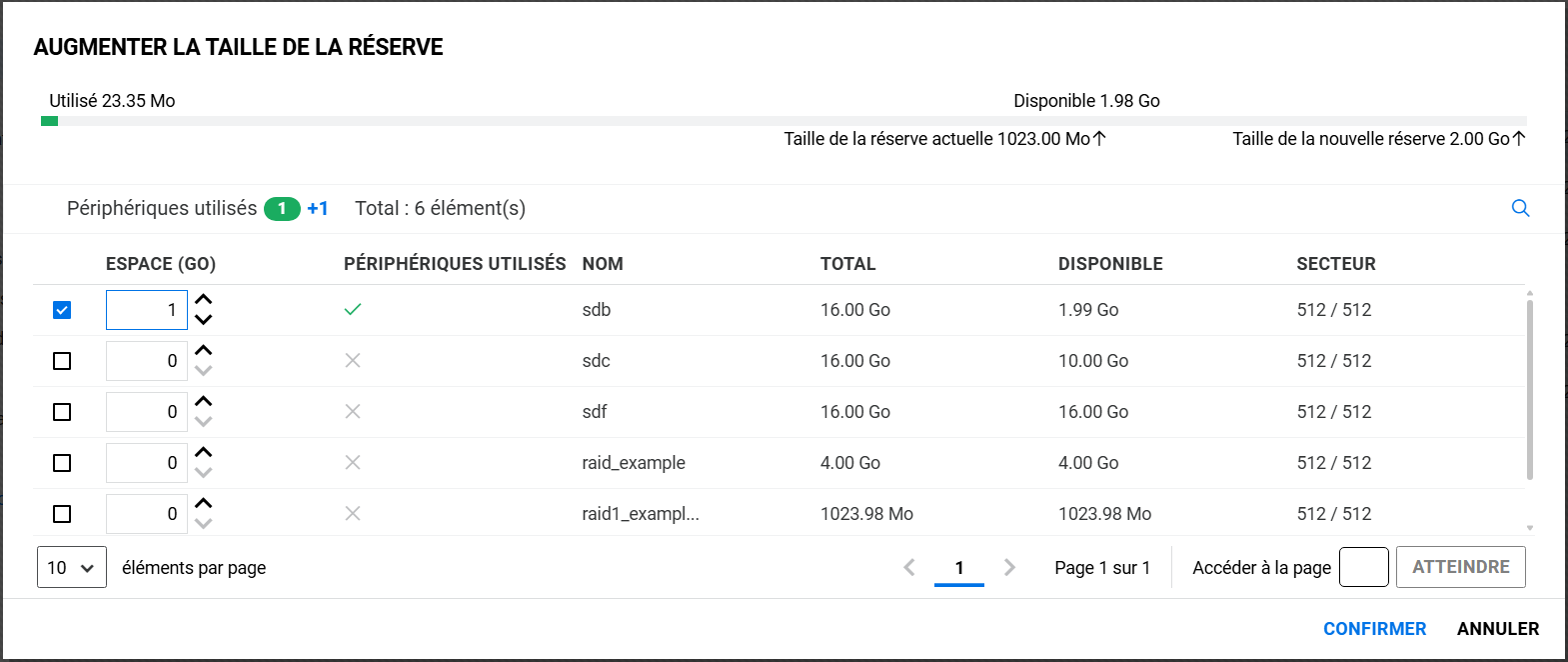
-
Cliquez sur pour augmenter la taille de la réserve sélectionnée.
6.13 Comment rejeter les blocs non utilisés d'une réserve ?
Les blocs non utilisés de la réserve sélectionnée peuvent être libérés à l'aide de l'option de pour qu'ils puissent être utilisés. Cette fonctionnalité n'est prise en charge que sur les périphériques SCSI légers avec VMware ESXi sur une cible linéaire.
Tableau 6-2 Tableau de prise en charge
|
Type de périphérique |
Type de provisioning |
Prise en charge sur la réserve |
|
|---|---|---|---|
|
Périphérique SCSI avec VMware ESXi |
Léger |
|
Pris en charge |
|
Périphérique SCSI avec VMware ESXi |
|
Lourd |
Non pris en charge |
|
Périphérique SCSI avec VMware ESXi |
Léger |
Lourd |
Non pris en charge |
|
Périphérique RAID |
N'importe quel type |
N'importe quel type |
Non pris en charge |
|
Réserve qui contient des instantanés |
N'importe quel type |
N'importe quel type |
Non pris en charge |
-
Dans UMC, cliquez sur
> . -
Parcourez les serveurs pour afficher la liste des réserves associées.
-
Sélectionnez la réserve souhaitée, cliquez sur l'icône Plus d'options
, cliquez sur , puis sélectionnez .REMARQUE :si vous sélectionnez plusieurs réserves, l'icône Plus d'options
est disponible dans le coin supérieur droit du tableau.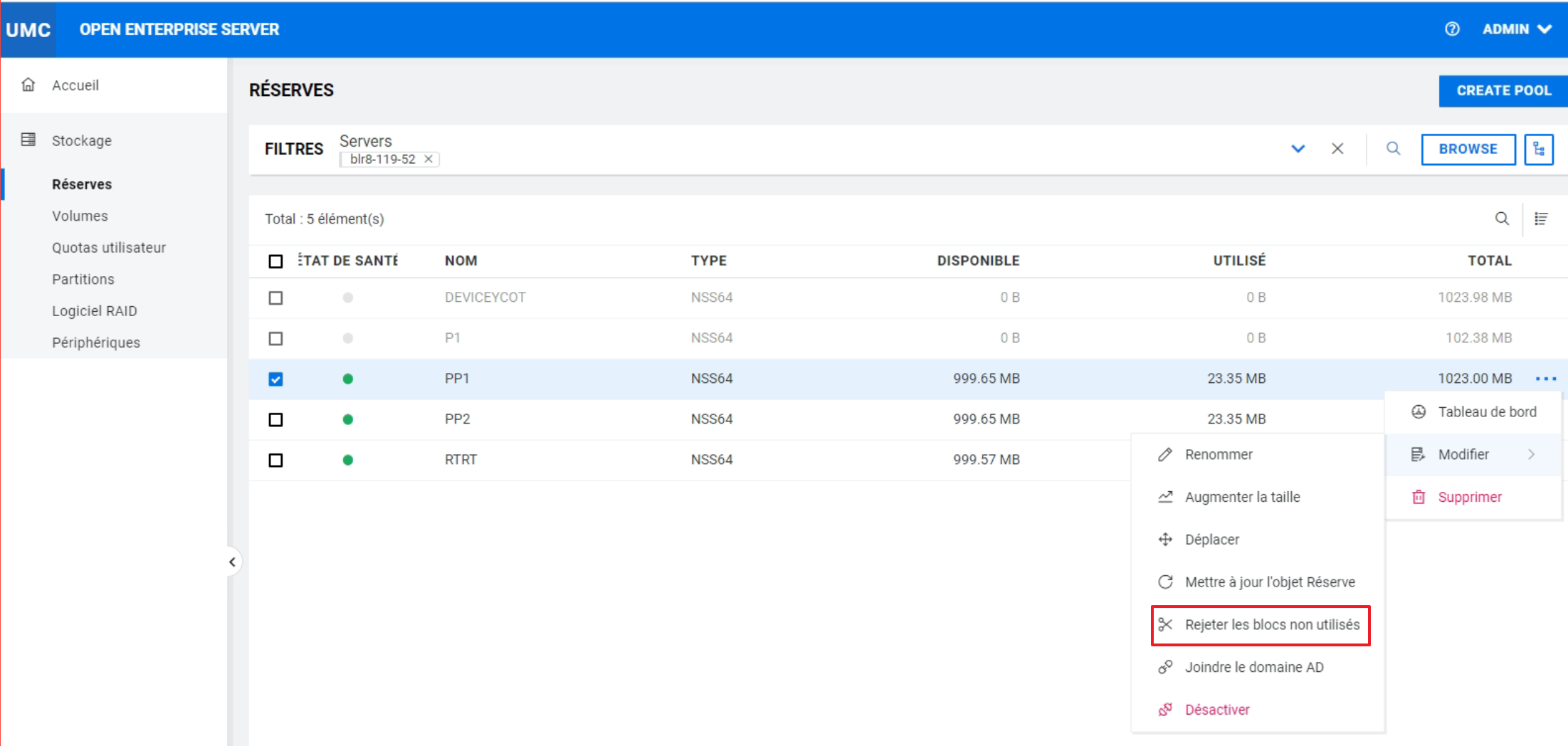
-
Cliquez sur pour rejeter les blocs non utilisés de la réserve sélectionnée.
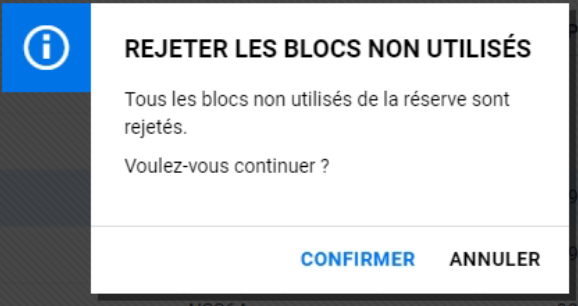
Le processus s'exécute en arrière-plan et rejette les blocs non utilisés dans la réserve sélectionnée.
6.14 Où sont mes volumes supprimés ? Puis-je les restaurer/recouvrer ?
Lors de la suppression d'un volume, NSS le supprime de la réserve. L'option de la page affiche une page distincte qui vous permet de purger ou de recouvrer les volumes supprimés de la réserve. Cette option n'est disponible que si la réserve sélectionnée contient des volumes supprimés.
Pendant le délai de purge (par défaut, quatre jours après la suppression d'un volume), vous pouvez purger manuellement un volume supprimé, afficher le contenu d'un volume, transférer des fichiers d'un volume supprimé vers d'autres volumes ou recouvrer un volume dans son intégralité. Lorsque vous recouvrez un volume, les données et les métadonnées sont identiques à celles présentes lors de la suppression. À l'issue du délai de purge, NSS purge automatiquement le volume supprimé du système. Vous ne pouvez dès lors plus y accéder.
AVERTISSEMENT :lorsque vous supprimez une réserve dans son intégralité, vous supprimez tous les volumes qu'elle contient. Vous ne pouvez pas restaurer une réserve supprimée ou les volumes qu'elle contient.
-
Dans UMC, cliquez sur
> . -
Parcourez les serveurs pour afficher la liste des réserves associées.
-
Sélectionnez la réserve souhaitée, cliquez sur l'icône Plus d'options
, puis sélectionnez .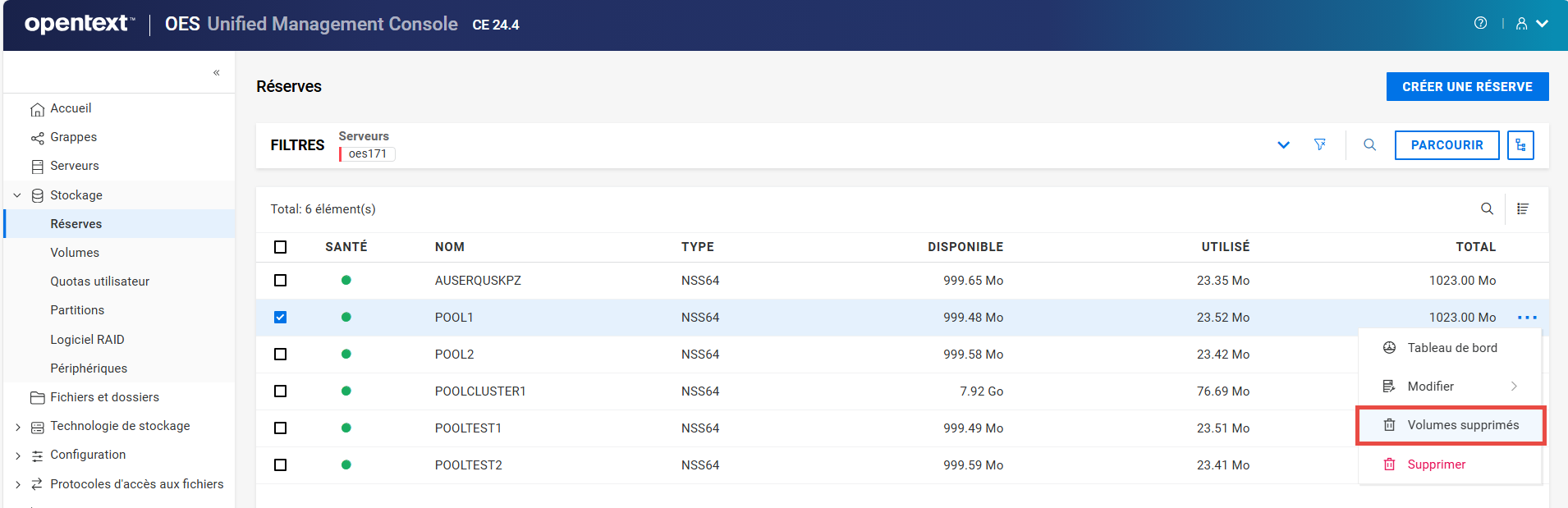
-
Sélectionnez le volume supprimé souhaité, cliquez sur l'option (...), puis sélectionnez /.
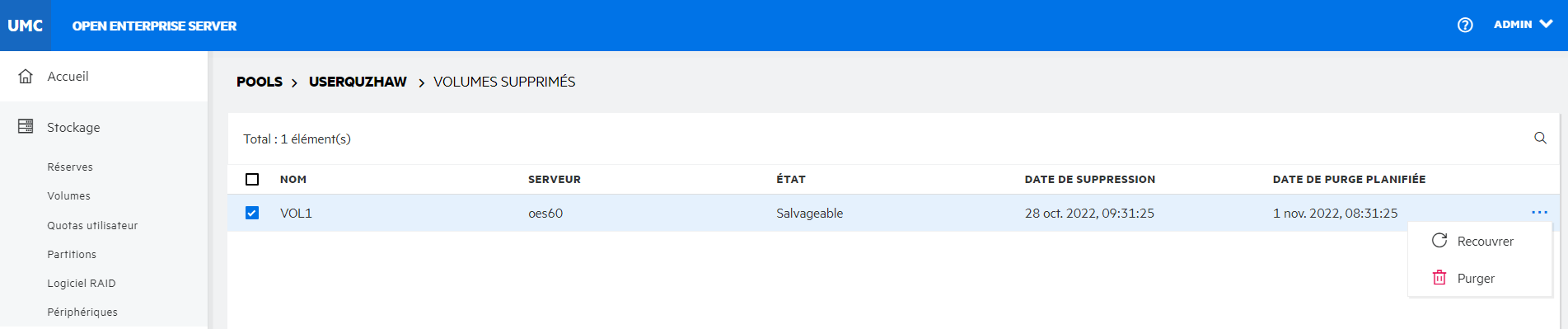
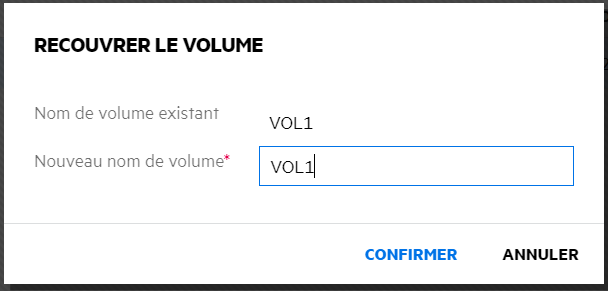
: vous pouvez restaurer le volume supprimé et lui assigner un nouveau nom ou réutiliser l'ancien nom si aucun autre volume n'utilise ce nom.
REMARQUE :si vous recouvrez un volume chiffré, vous êtes invité à entrer le mot de passe lié.
: vous pouvez supprimer manuellement un ou plusieurs volumes supprimés, qui ne pourront plus être recouvrés ni récupérés.
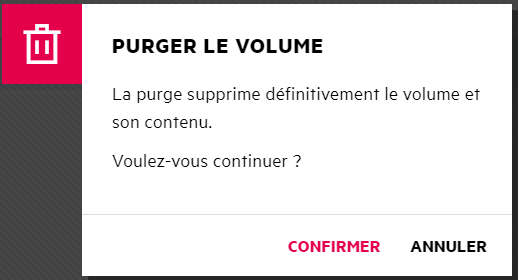
-
Cliquez sur pour terminer le processus sélectionné.
6.15 Quelles sont les conditions préalables pour qu'un utilisateur AD puisse accéder aux données NSS ?
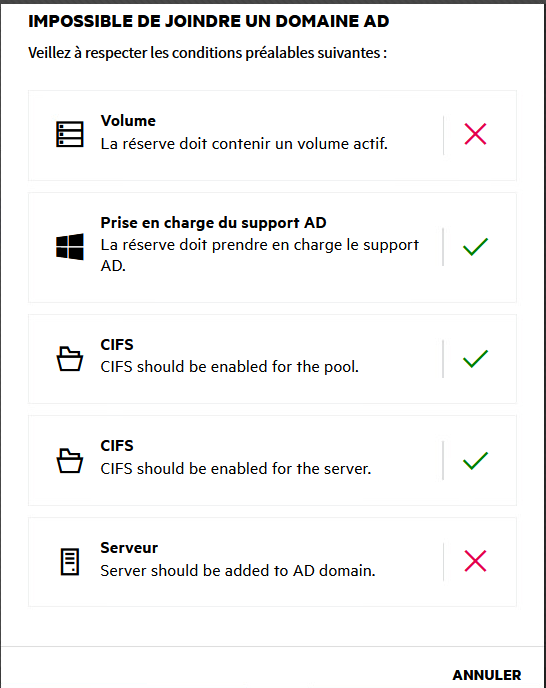
-
La réserve doit contenir au moins un volume actif.
-
La réserve doit prendre en charge le support AD.
-
Le service CIFS doit être configuré et opérationnel sur la réserve.
-
Le service CIFS doit être configuré et opérationnel sur le serveur OES.
-
Un serveur doit être ajouté au domaine AD.
6.16 J'utilise AD. Comment puis-je accéder aux données NSS ?
Un utilisateur Active Directory (AD) est un utilisateur Windows qui se sert du protocole CIFS pour accéder aux volumes NSS sur des serveurs OES et les gérer. Les utilisateurs et les groupes AD ne doivent pas être déplacés vers eDirectory, car les utilisateurs AD et eDirectory peuvent accéder aux ressources NSS en même temps.
REMARQUE :veillez à ce que l'utilisateur connecté dispose des droits suffisants pour créer l'objet dans le conteneur concerné dans AD avant de joindre une réserve à un domaine AD.
-
Dans UMC, cliquez sur
> . -
Parcourez les serveurs pour afficher la liste des réserves associées.
-
Sélectionnez la réserve souhaitée, cliquez sur l'icône Plus d'options
, puis sélectionnez .REMARQUE :l'option n'est disponible que si AD est activé pour la réserve sélectionnée.
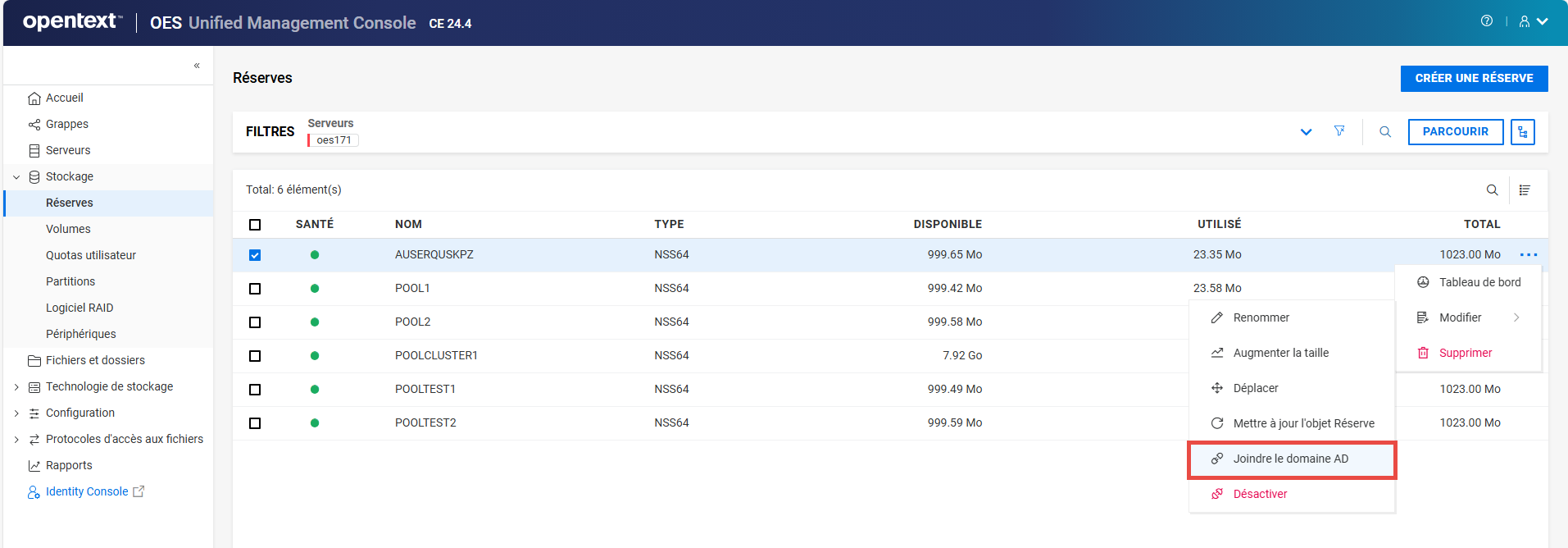
REMARQUE :si l'une des conditions préalables à la jonction du domaine AD n'est pas remplie, la page s'affiche pour l'indiquer. Cliquez sur , veillez à respecter les conditions préalables, puis effectuez la jonction du domaine AD à partir de la page . Reportez-vous à la section Quelles sont les conditions préalables pour qu'un utilisateur AD puisse accéder aux données NSS ?.
-
Sur la page , indiquez le et le de l'utilisateur AD, puis cliquez sur .
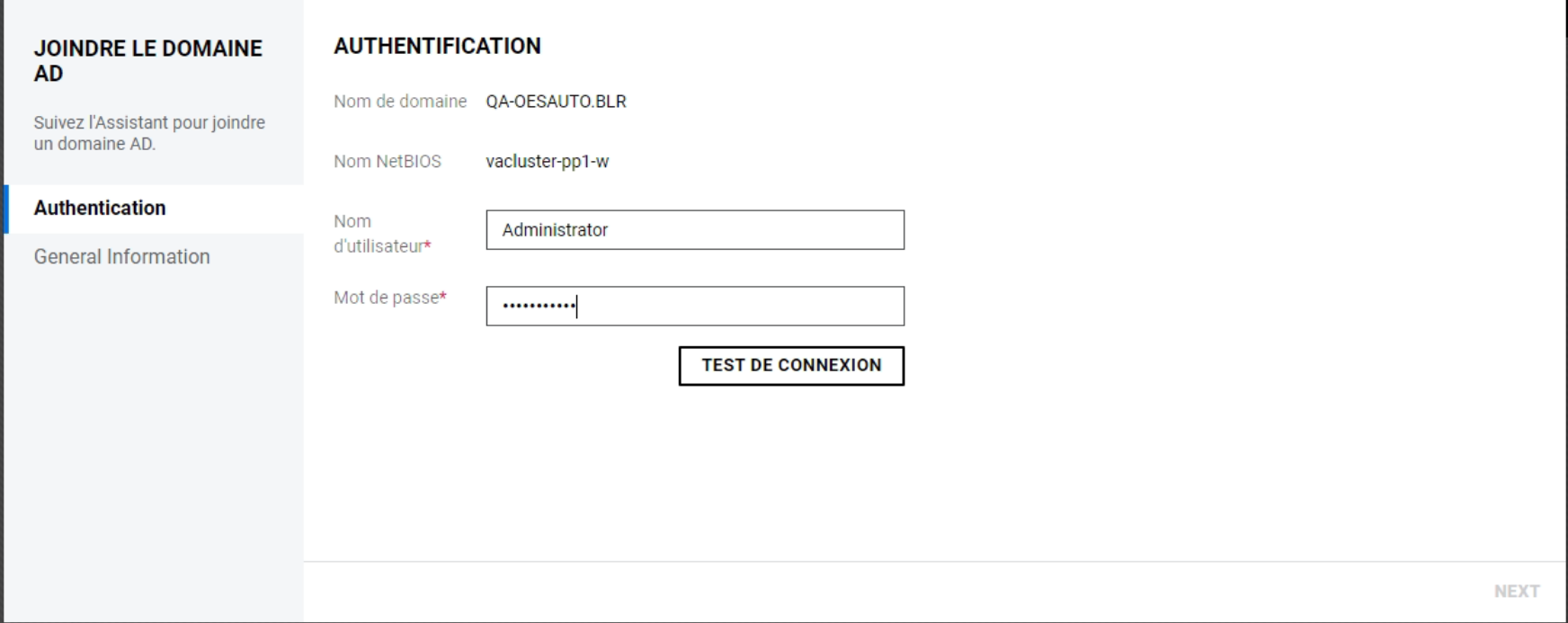
Le système vérifie si l'utilisateur existe dans la base de données AD. Une fois le domaine vérifié, cliquez sur .
-
Suivez la procédure ci-dessous pour sélectionner ou créer un objet.
-
Pour sélectionner un objet préexistant dans l'annuaire actif :
Si vous avez déjà créé un objet Ordinateur dans l'annuaire actif du serveur, procédez comme suit pour sélectionner cet objet.
-
Cochez la case .
-
Indiquez le nom du .
-
Indiquez la description, puis cliquez sur .
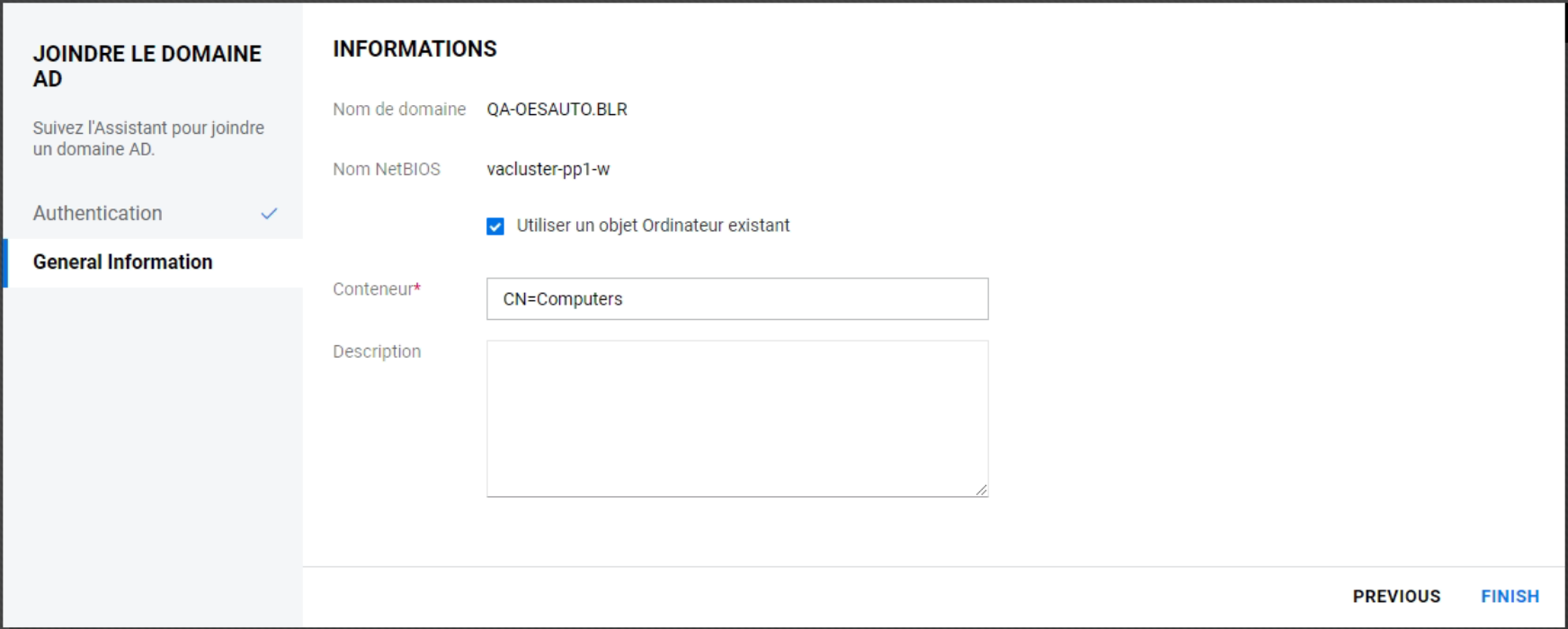
ou
-
-
Pour créer un objet dans l'annuaire actif :
Si aucun objet Ordinateur n'est créé dans l'annuaire actif du serveur, procédez comme suit pour en créer un.
REMARQUE :veillez à décocher la case « Utiliser un objet Ordinateur existant ».
-
Indiquez le nom du conteneur.
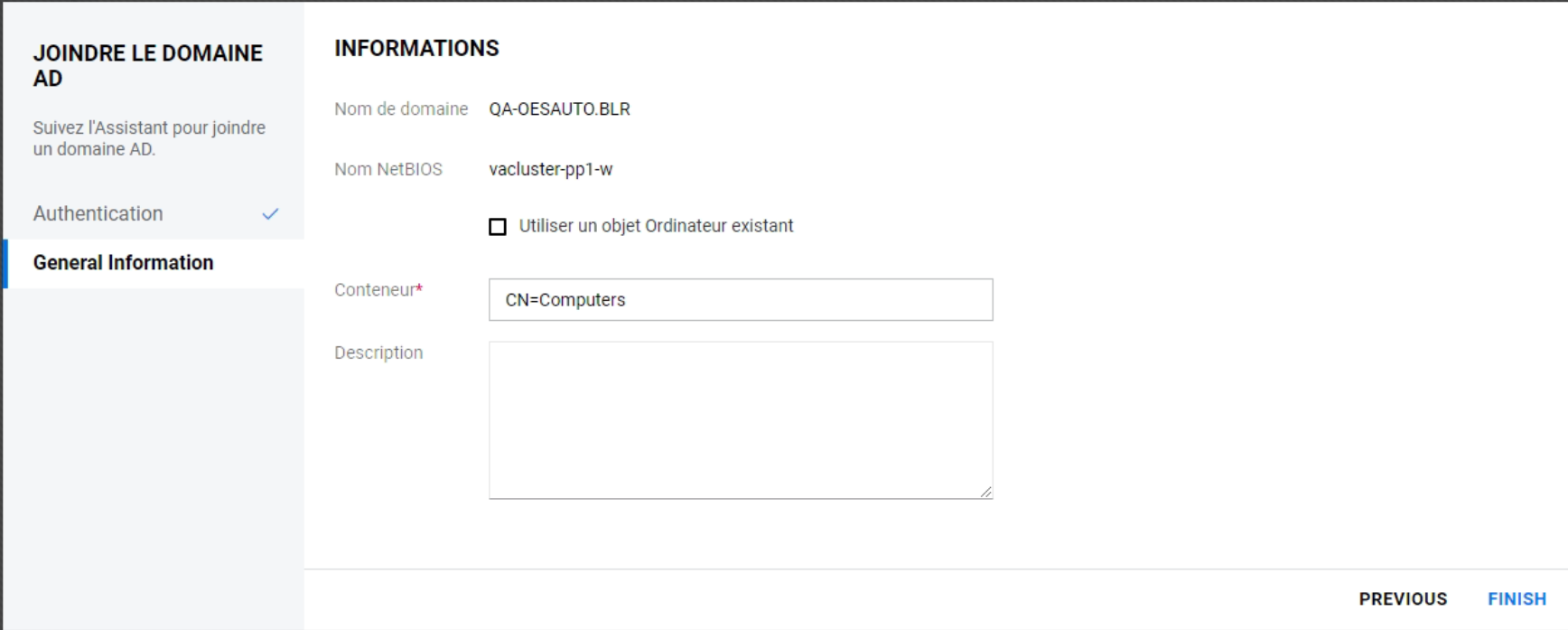
-
Indiquez la description, puis cliquez sur .
Une fois le processus terminé, les utilisateurs AD ont accès aux volumes NSS.
-
-
6.17 L'objet Réserve eDirectory est altéré. Comment le récupérer ?
L'option de la page permet d'ajouter ou de mettre à jour l'objet Réserve eDirectory. Si l'objet Réserve existe déjà, NSS propose deux options : supprimer et remplacer l'objet existant ou le conserver.
REMARQUE :la mise à jour de l'objet Réserve eDirectory est un processus de récupération qui n'est nécessaire qu'en cas de perte, d'altération ou de suppression de l'objet Réserve.
Mettez à jour l'objet eDirectory après avoir modifié les paramètres de la réserve ou l'avoir renommé.
Pour plus d'informations sur eDirectory, reportez-vous à la documentation de eDirectory 9.2.
-
Dans UMC, cliquez sur
> . -
Parcourez les serveurs pour afficher la liste des réserves associées.
-
Sélectionnez la réserve souhaitée, cliquez sur l'icône Plus d'options
, cliquez sur , puis sélectionnez .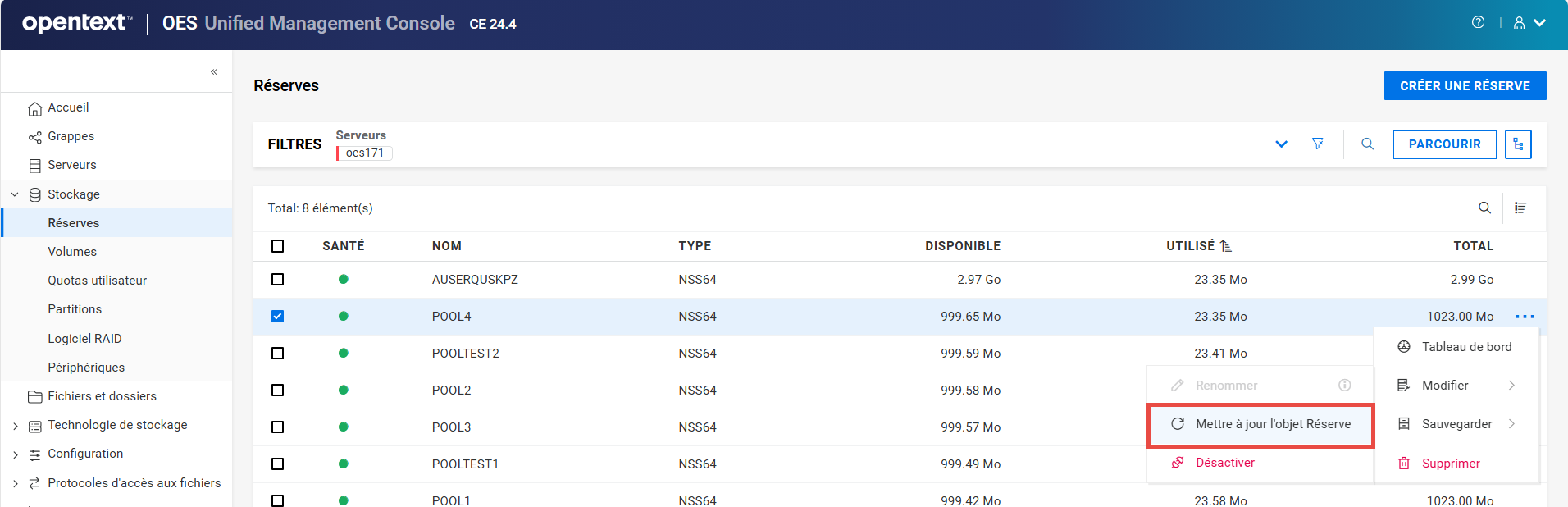
-
Cliquez sur pour mettre à jour les objets Réserve de la réserve sélectionnée.
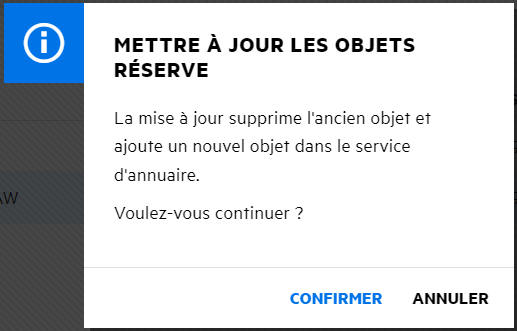
Si l'objet Réserve n'existe pas, NSS l'ajoute au même niveau de contexte que le serveur.
7.0 Gestion des travaux sur les volumes
Ce chapitre décrit les procédures de surveillance et de gestion des travaux DFS.
Vous pouvez surveiller l'état de tous les travaux de déplacement et de division actifs, ainsi que celui des travaux récemment terminés et lancés pour un serveur sélectionné. Vous avez également à disposition des options permettant d'interrompre un travail, de le reprendre, de le démarrer immédiatement, de le reprogrammer, de le terminer ou de l'annuler, selon son état.
REMARQUE :Pour accéder aux travaux DFS, connectez-vous à UMC avec vos informations d'identification d'administrateur, puis cliquez sur .
7.1 Comment afficher la liste des travaux DFS ?
Pour afficher les travaux de déplacement et de division, cliquez sur , parcourez l'entreprise et sélectionnez un serveur. Les informations suivantes sont affichées :
Tableau 7-1 Travaux DFS
|
Nom de la colonne |
Description |
|---|---|
|
Source |
Affiche le nom du volume source, par exemple VOL1:, ou le chemin d'accès au dossier du volume source pour les travaux de division, par exemple, VOL2:beta/dev. |
|
État (code couleur) |
Affiche l'état actuel du travail. |
|
Vert |
Terminé : Les travaux sont terminés. Les travaux terminés sont conservés dans le rapport d'état pendant sept jours. Lorsqu'un travail atteint l'état , aucun fichier n'est laissé dans le volume source ou au-dessous du point de jonction DFS du volume source. |
|
Bleu |
En cours : Les données sont transférées activement du volume source à la destination et sont représentées sous forme de pourcentage. |
|
Orange |
Suspendu : Le travail ne répond pas et une intervention de l'administrateur est requise. |
|
Rouge |
Échec : Le travail a échoué. |
|
En pause : Le travail est suspendu manuellement. Il peut être repris ou supprimé. |
|
Planifié : Le travail est configuré pour s'exécuter à une date et à une heure planifiées. |
|
Le nettoyage a échoué : DFS n'a pas pu supprimer les fichiers du volume source après le transfert des données vers le volume de destination. Cela peut notamment s'expliquer par le fait que les fichiers étaient en cours d'utilisation au début du nettoyage.
|
|
Fichiers ignorés : Fichiers en cours d'utilisation au moment du transfert des données et qui n'ont pas pu être copiés vers la destination. |
|
Annulé : Supprime le travail. |
|
Type |
Indique si le travail est un travail de déplacement ou de division. |
|
ID |
ID unique généré automatiquement et attribué au travail. |
|
Serveur |
Serveurs qui affichent les travaux de déplacement et de division. |
|
Date programmée |
Date et heure d'exécution du travail. |
7.2 Quelles sont les conditions préalables pour les travaux de déplacement ou de division ?
-
Contexte de gestion DFS : Assurez-vous qu'un contexte de gestion DFS est configuré, et qu'il contient les serveurs source et de destination.
-
Service de réplique DFS : Vérifiez que le service de réplique DFS du contexte de gestion est synchronisé et en cours d'exécution.
-
Services NCP et SMS : Assurez-vous que les services NCP et SMS sont installés et en cours d'exécution sur les serveurs source et de destination.
-
Fichiers supprimés : Si des fichiers supprimés sur le volume source doivent être transférés vers la destination, vous devez les récupérer avant de lancer le processus.
-
Espace du volume de destination : Assurez-vous que le volume de destination dispose d'un espace disponible suffisant pour recevoir les données transférées.
-
Droits d'administreur : Si vous déplacez le volume vers une réserve sur un autre serveur, assurez-vous que des droits d'administrateur sont disponibles sur le serveur cible.
-
Enregistrement SLP : Vérifiez que le serveur cible est enregistré auprès du protocole SLP pour le service smdrd et que ce protocole est opérationnel.
7.3 Comment effectuer un travail de déplacement ?
Un travail de déplacement transfère la structure de fichiers, les données et les droits des ayants droit sur le système de fichiers d'un volume NSS source vers un volume NSS de destination dans le même contexte de gestion DFS.
Avant de commencer, assurez-vous que les conditions préalables sont remplies.
-
Connectez-vous à UMC avec des informations d'identification d'administrateur.
-
Cliquez sur .
-
Recherchez et sélectionnez le serveur qui contient le volume NSS à déplacer.
-
Dans la liste , sélectionnez les volumes à déplacer, puis cliquez sur .
-
Sélectionnez le volume de destination pour transférer des données.
Les droits des ayants droit du volume source sont automatiquement appliqués au volume de destination.
-
Sélectionnez pour lancer le transfert des données. Le travail peut prendre quelques secondes pour démarrer et changer d'état (il passe à Planifié). Aucune opération n'est requise de votre part au cours de ce processus.
ou
Vous pouvez également spécifier la date et l'heure de planification du transfert.
REMARQUE :Assurez-vous que les volumes sont actifs à l'heure prévue.
-
Affiche un résumé du travail de déplacement. Consultez-le et cliquez sur .
Selon le volume de données déplacées, le transfert de données peut prendre de quelques minutes à plusieurs heures.
7.4 Comment effectuer un travail de division ?
Un travail de division transfère une partie de la structure de fichiers, des données et des droits des ayants droit sur le système de fichiers d'un volume NSS source vers un volume NSS de destination dans le même contexte de gestion DFS.
Avant de commencer, assurez-vous que les conditions préalables sont remplies.
-
Connectez-vous à UMC avec des informations d'identification d'administrateur.
-
Cliquez sur .
-
Recherchez et sélectionnez le serveur qui contient le volume NSS à diviser.
-
Dans la liste , sélectionnez les volumes à diviser, puis cliquez sur .
-
Sélectionnez le dossier dans lequel résidera la jonction DFS.
Toutes les données de ce dossier sont déplacées vers le volume de destination.
-
Sélectionnez le volume de destination pour transférer des données.
Les droits des ayants droit du volume source sont automatiquement appliqués au volume de destination.
-
Sélectionnez pour lancer le transfert des données. Le travail peut prendre quelques secondes pour démarrer et changer d'état (il passe à Planifié). Aucune opération n'est requise de votre part au cours de ce processus.
ou
Vous pouvez également spécifier la date et l'heure de planification du transfert.
REMARQUE :Assurez-vous que les volumes sont actifs à l'heure prévue.
-
Affiche un résumé du travail de division. Consultez-le et cliquez sur .
Selon le volume de données déplacées, le transfert de données peut prendre de quelques minutes à plusieurs heures.
7.5 Que se passe-t-il lorsque des travaux sont suspendus ?
Un travail reste suspendu jusqu'à ce qu'il soit repris ou supprimé manuellement. Seuls les travaux en cours, planifiés ou interrompus peuvent être suspendus. Vous pouvez suspendre un travail de déplacement ou de division pour permettre l'exécution d'un autre travail ou la réduction de la charge sur le système ou le réseau.
Sélectionnez un ou plusieurs travaux actifs, cliquez sur , puis tapez un commentaire qui sera affiché dans le rapport d'état.
7.6 Que se passe-t-il lorsque les travaux reprennent ?
La reprise poursuit les travaux à partir du point où ils ont été suspendus. Le transfert de données se poursuit en fonction du type de travail.
IMPORTANT :Vous ne pouvez pas reprendre un travail terminé, qui a échoué ou qui a été supprimé.
Sélectionnez un ou plusieurs travaux suspendus, puis cliquez sur pour terminer le travail.
7.7 Comment gérer les fichiers ignorés par les travaux de déplacement ou de division ?
Un travail de déplacement ou de division affiche l'état si certains fichiers ne sont pas déplacés, car ils étaient en cours d'utilisation au moment où DFS a tenté de les copier sur le volume de destination.
Afficher les fichiers ignorés :
-
Connectez-vous à UMC avec des informations d'identification d'administrateur.
-
Cliquez sur .
-
Recherchez et sélectionnez le serveur qui contient les travaux de déplacement ou de division.
Les travaux dont l'état est , ou restent dans le rapport d'état pendant sept jours seulement.
-
Sélectionnez les travaux dont l'état est , puis cliquez sur pour afficher les fichiers qui n'ont pas été transférés vers le volume de destination.
Nom de la colonne
Description
Nom
Nom du fichier qui n'a pas été transféré vers le volume de destination.
Type
Format du fichier.
Chemin
Emplacement du fichier sur le volume source.
Réessayer des fichiers ignorés
Pour copier les fichiers ignorés, cliquez sur .
Vous devez déclencher manuellement la nouvelle tentative de transfert de fichiers. Si les fichiers sont toujours en cours d'utilisation, DFS revient à l'état .
Terminer
Pour terminer le travail et ignorer les fichiers non transférés à partir du volume source, cliquez sur .
Le volume source est supprimé à la fin du travail et les fichiers ignorés ne sont plus accessibles. Avant de cliquer sur , transférez manuellement les fichiers ignorés vers le volume de destination.
7.8 Comment annuler ou supprimer des travaux ?
Un travail peut être annulé jusqu'à un certain point du processus de déplacement ou de division. Si des données ont été transférées au-delà d'une étape spécifique, DFS renvoie un message d'erreur et empêche l'annulation du travail. Une fois la commande d'annulation lancée, UMC attend l'étape pratique suivante pour arrêter le travail.
Par exemple, si un fichier volumineux est en cours de transfert, UMC attend que ce transfert soit terminé avant d'annuler le travail.
Les données de la source restent inchangées. Toutefois, il est recommandé de nettoyer manuellement toutes les données transférées vers le volume de destination.
Sélectionnez un ou plusieurs travaux, puis cliquez sur pour lancer le processus d'annulation.
REMARQUE :Si vous annulez un travail, vous devez lancer un nouveau travail, car les transferts de données partiels ne sont pas pris en charge.
8.0 Gestion des instantanés de réserve
Ce chapitre décrit la procédure à suivre pour créer et gérer des instantanés de réserve sur un serveur.
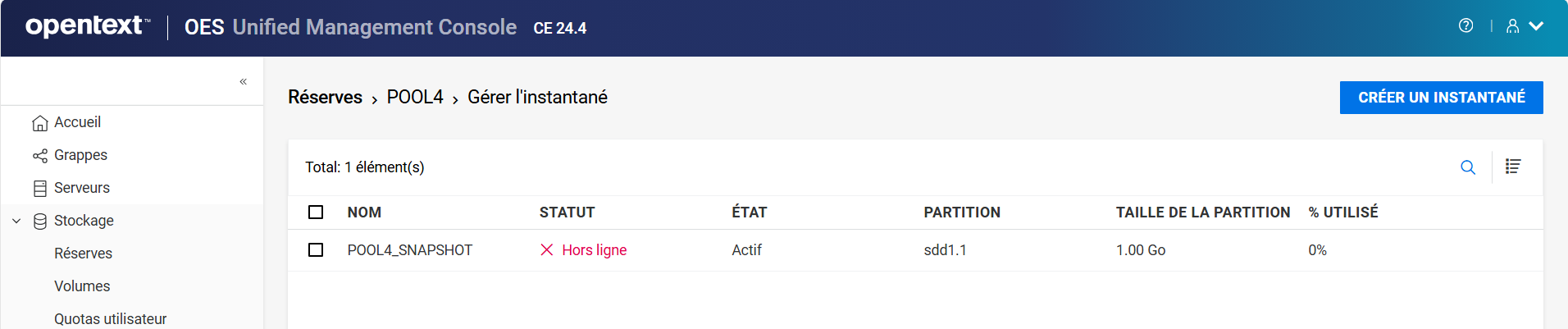
REMARQUE :Le statut d'un instantané est généralement Hors ligne et son état est Actif.
Figure 8-1 Instantané
8.1 Qu'est-ce qu'un instantané de réserve ?
Un instantané de réserve est une copie de métadonnées d'une réserve à un moment donné. Un instantané de réserve permet de gagner du temps dans le cadre des services de sauvegarde et de restauration.
8.2 Quelles sont les conditions préalables à la création d'un instantané de réserve ?
-
La réserve pour laquelle vous souhaitez créer un instantané doit déjà exister et être active.
-
Un périphérique doit avoir de l'espace disponible à utiliser comme partition de stockage.
-
Les instantanés de réserve ne sont pas pris en charge pour les réserves NSS partagées.
8.3 Comment créer un instantané de réserve ?
-
Dans UMC, cliquez sur
> . -
Parcourez les serveurs pour afficher la liste des réserves associées.
-
Sélectionnez la réserve souhaitée, cliquez sur l'icône Plus d'options
, cliquez sur , puis sélectionnez .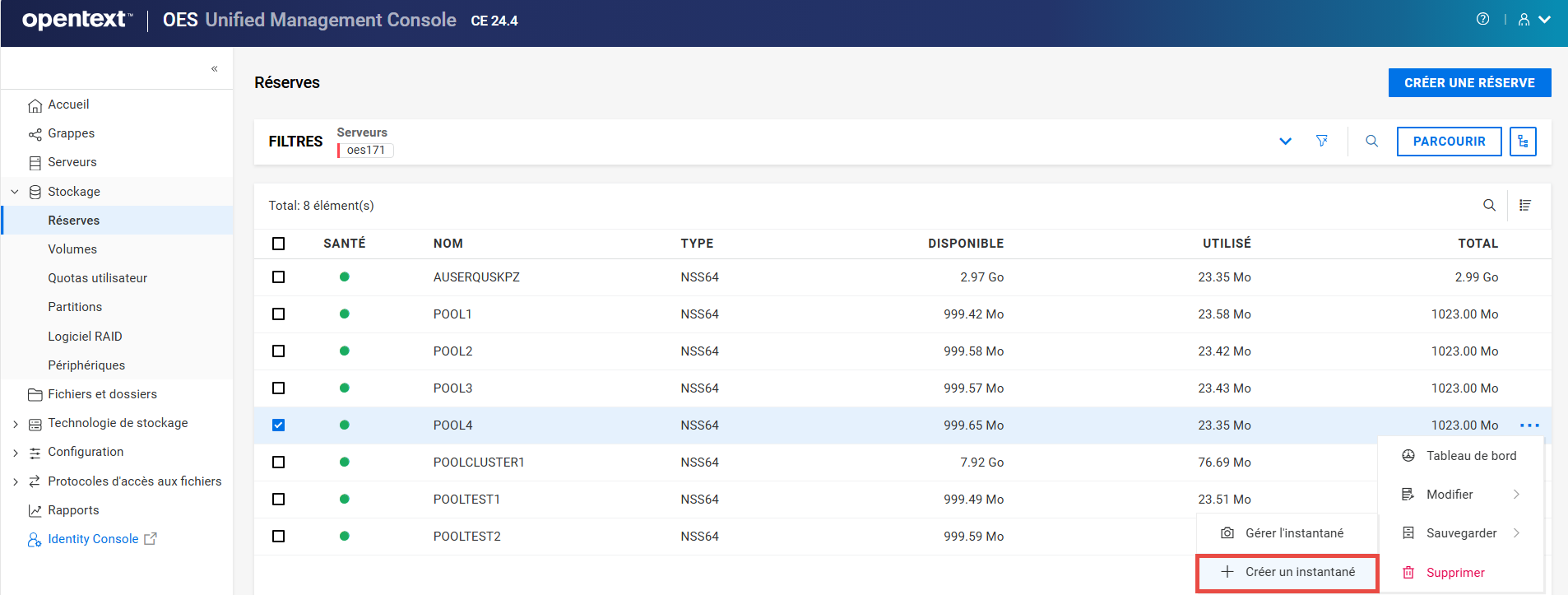
REMARQUE :la création d'un instantané d'un instantané de réserve n'est pas prise en charge. Si la réserve sélectionnée est un instantané de réserve, l'option n'est pas disponible.
Lorsque vous créez un instantané, la réserve d'origine et la réserve dans laquelle l'instantané est stocké doivent être actives.
-
Indiquez le , sélectionnez sa , sélectionnez un périphérique dans la liste, puis cliquez sur .
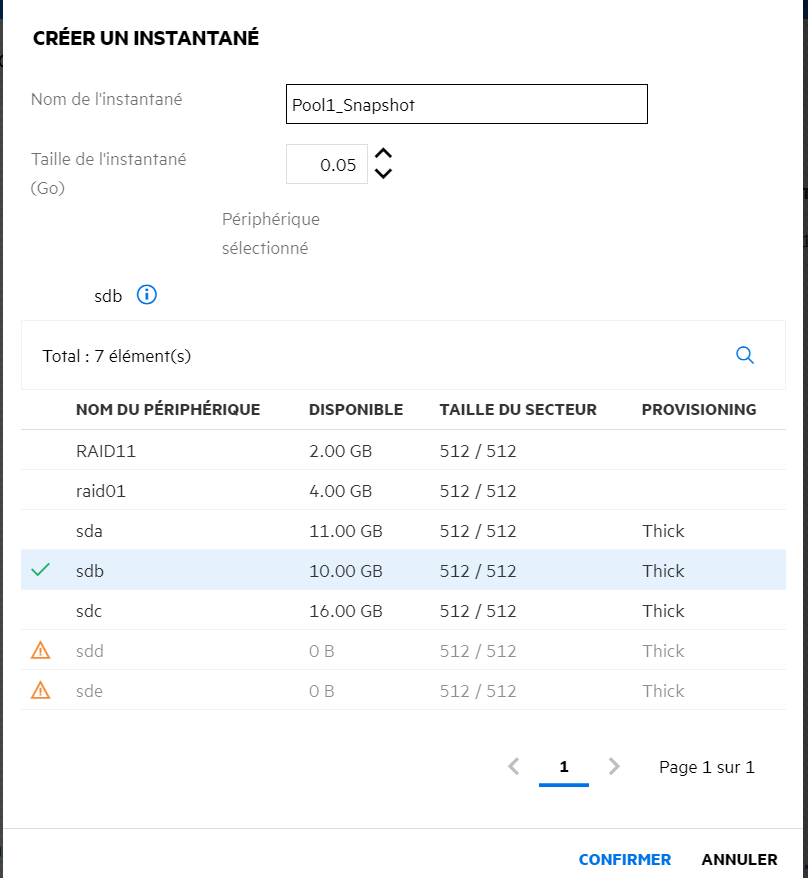
La taille minimale requise pour un instantané est de 50 Mo. Le nouvel instantané est disponible dans la liste des instantanés avec le statut Hors ligne. Cet instantané est mis en ligne et accessible à partir de la liste des réserves à des fins de récupération.
8.4 Comment afficher la liste des instantanés de réserve ?
-
Dans UMC, cliquez sur
> . -
Parcourez les serveurs pour afficher la liste des réserves associées.
-
Sélectionnez la réserve souhaitée, cliquez sur l'icône Plus d'options
, cliquez sur , puis sélectionnez .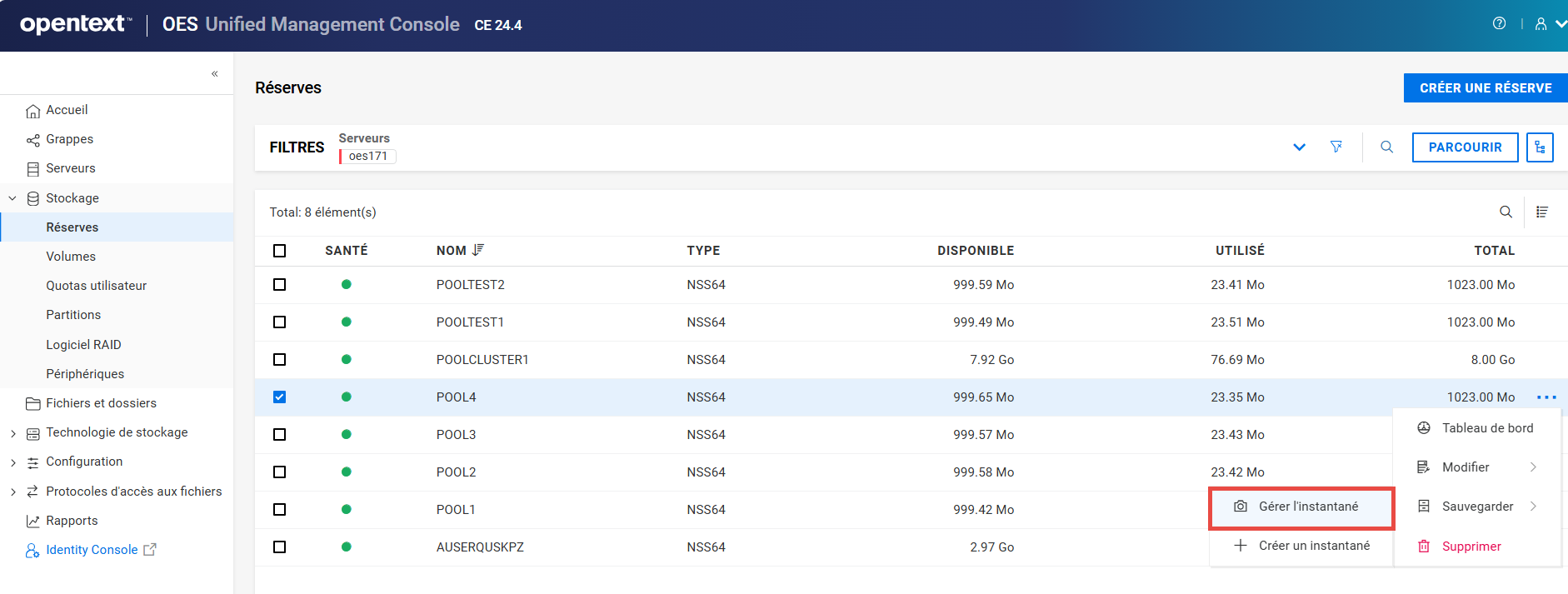
-
Sélectionnez l'instantané souhaité, cliquez sur l'icône Plus d'options
, puis sélectionnez l'opération requise.REMARQUE :si vous sélectionnez plusieurs instantanés, l'icône Plus d'options
est disponible dans le coin supérieur droit du tableau.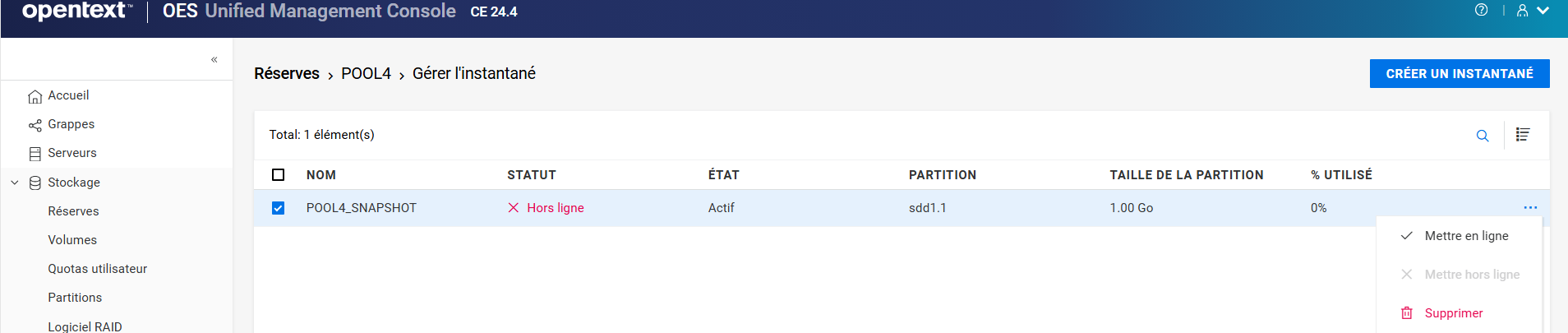
-
cette option met en ligne l'instantané de réserve sélectionné pour que vous puissiez accéder aux données qu'il contient à des fins de récupération et de sauvegarde des données. Une fois l'instantané de réserve en ligne, il s'affiche dans la liste des réserves, et ses volumes d'instantané sont affichés dans la liste des volumes.
-
cette option rend les instantanés de réserve sélectionnés et les volumes correspondants inaccessibles via la liste des réserves. Elle ne supprime pas les données des volumes.
-
cette option supprime définitivement les instantanés de réserve sélectionnés du serveur.
-
9.0 Gestion des volumes NSS
Ce chapitre décrit les procédures à suivre pour créer et gérer des volumes NSS sur un serveur.
9.1 Qu'est-ce qu'un volume NSS ?
Les volumes logiques créés sur les réserves de stockage NSS sont appelés « volumes NSS ». L'option de la page permet de créer un volume NSS dans une réserve. En fonction de l'espace physique disponible, vous pouvez créer autant de volumes NSS que vous le souhaitez pour chaque réserve.
9.2 Quelles sont les fonctions qui peuvent être activées pour un nouveau volume ?
Vous pouvez activer les fonctions ci-dessous lorsque vous créez un volume.
-
Recouvrer
L'attribut Recouvrer les fichiers permet de conserver les fichiers supprimés sur le volume jusqu'à l'expiration du délai de purge ou jusqu'à ce que le volume ait besoin d'espace pour d'autres données. Jusqu'à l'expiration du délai de purge, la fonction Recouvrer effectue le suivi des fichiers supprimés et permet de les recouvrer et de les restaurer. Si de l'espace est nécessaire, les fichiers supprimés les plus anciens sont purgés pour libérer de l'espace. Par défaut, la fonction Recouvrer est activée. Si l'attribut Recouvrer les fichiers est désactivé, les fichiers supprimés sont purgés immédiatement lors de leur suppression.
-
Quotas utilisateur
L'attribut Quotas utilisateur (restrictions d'espace utilisateur) permet d'assigner un quota maximal d'espace que les données d'un utilisateur peuvent utiliser dans tous les répertoires du volume.
-
Quotas de répertoires
L'attribut Quotas de répertoires permet d'assigner un quota maximal d'espace qu'un répertoire peut utiliser.
-
Active Directory
Cette option permet d'activer l'accès aux utilisateurs AD pour le volume sélectionné. Pour permettre aux utilisateurs AD d'accéder à un volume (NSS32 et NSS64), celui-ci doit faire partie d'une réserve dont le support AD a été mis à niveau et il doit être activé pour AD.
-
Compression
L'attribut Compression active la compression de fichiers sur les volumes NSS. La compression ne peut être activée qu'au moment de la création et ce choix persiste pendant toute la durée de vie du volume. Vous pouvez stocker les données d'un volume normalement ou vous pouvez les compresser, selon leur fréquence d'utilisation. Vous pouvez configurer les paramètres de compression au niveau du serveur pour déterminer le comportement de compression.
-
Chiffrement
Le chiffrement permet d'activer la protection par mot de passe des volumes NSS chiffrés. Le chiffrement ne peut être activé qu'au moment de la création et ce choix persiste pendant toute la durée de vie du volume.
-
Liste de fichiers d'événements (EFL)
NSS utilise la fonction Liste de fichiers d'événements (EFL) pour assurer le suivi des fichiers qui ont été modifiés sur un volume au cours d'un intervalle appelé « période ». Il consigne les modifications apportées aux données et aux métadonnées pour chaque période active sur un volume NSS spécifique. Vous pouvez utiliser les commandes API dans des scripts pour démarrer et arrêter une période, réinitialiser la liste des événements d'une période et pour modifier la durée des périodes.
REMARQUE :la fonction Liste de fichiers d'événements (EFL) est sélectionnée par défaut et ne peut pas être désélectionnée.
9.3 Quelles sont les conditions préalables à la création d'un volume chiffré avec AES-256 ?
Pour créer un volume chiffré avec un algorithme de chiffrement AES-256, utilisez le type de réserve NSS64 avec un support de réserve mis à niveau vers AES. Utilisez les commandes nsscon de cette section pour mettre à niveau le support NSS existant afin de prendre en charge AES ou pour permettre la création automatique de toutes les réserves NSS ultérieures à l'aide de la prise en charge de l'index AES.
Pour les réserves NSS existantes
nss /PoolMediaUpgrade=nom_réserve /MediaType=AES
Cette commande met à niveau la réserve spécifiée pour prendre en charge le support AES.
Pour les nouvelles réserves NSS
Les commandes placées dans le fichier nssstart.cfg sont conservées lors des redémarrages du serveur. Si les commandes NSS sont ajoutées dans le fichier nssstart.cfg, veillez à ce qu'elles ne soient pas précédées de nss.
Si ces commandes sont émises à partir de la ligne de commande, elles persistent uniquement jusqu'au redémarrage du serveur.
9.4 Comment créer un volume NSS ?
-
Dans UMC, cliquez sur
> . -
Cliquez sur .
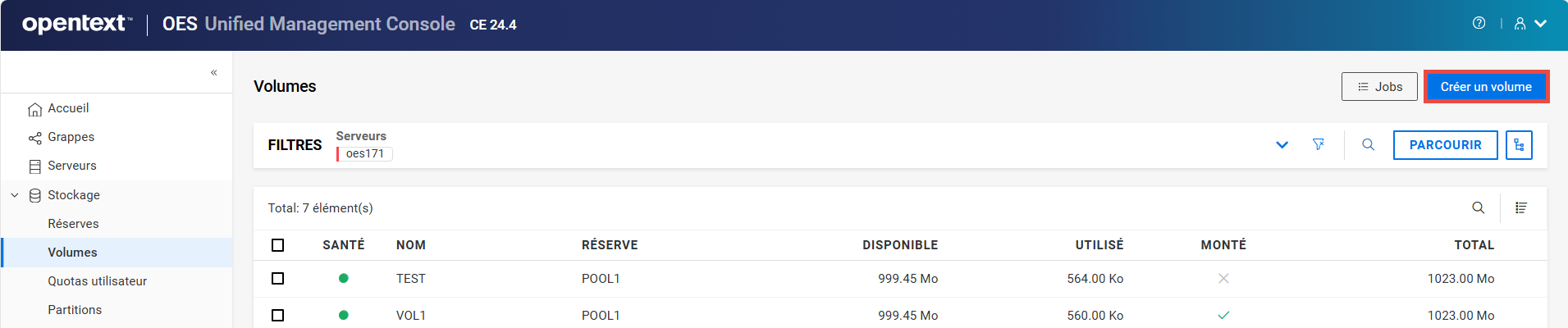
-
Sur la page , parcourez le serveur souhaité afin de sélectionner la réserve dans laquelle vous souhaitez que le nouveau volume réside, puis cliquez sur .
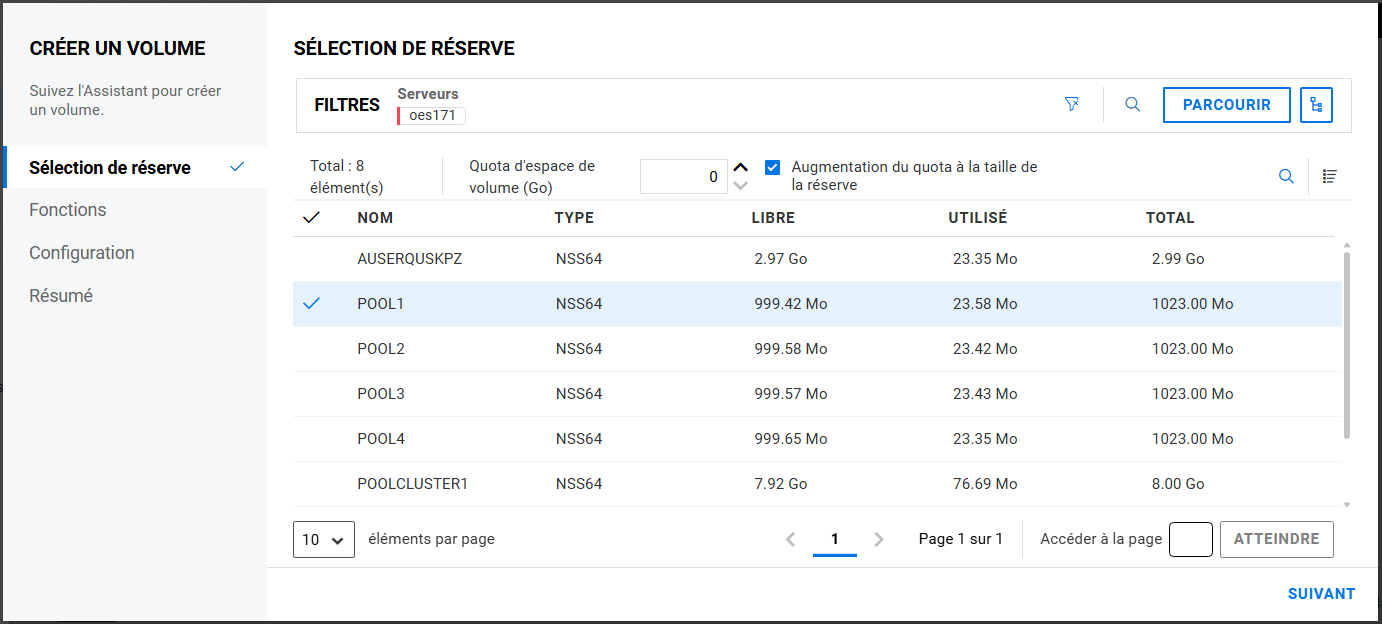
Indiquez le souhaité ou cochez la case « » pour permettre au volume de croître jusqu'à la taille de la réserve.
-
Sur la page , sélectionnez les fonctions à activer pour le nouveau volume, puis cliquez sur .
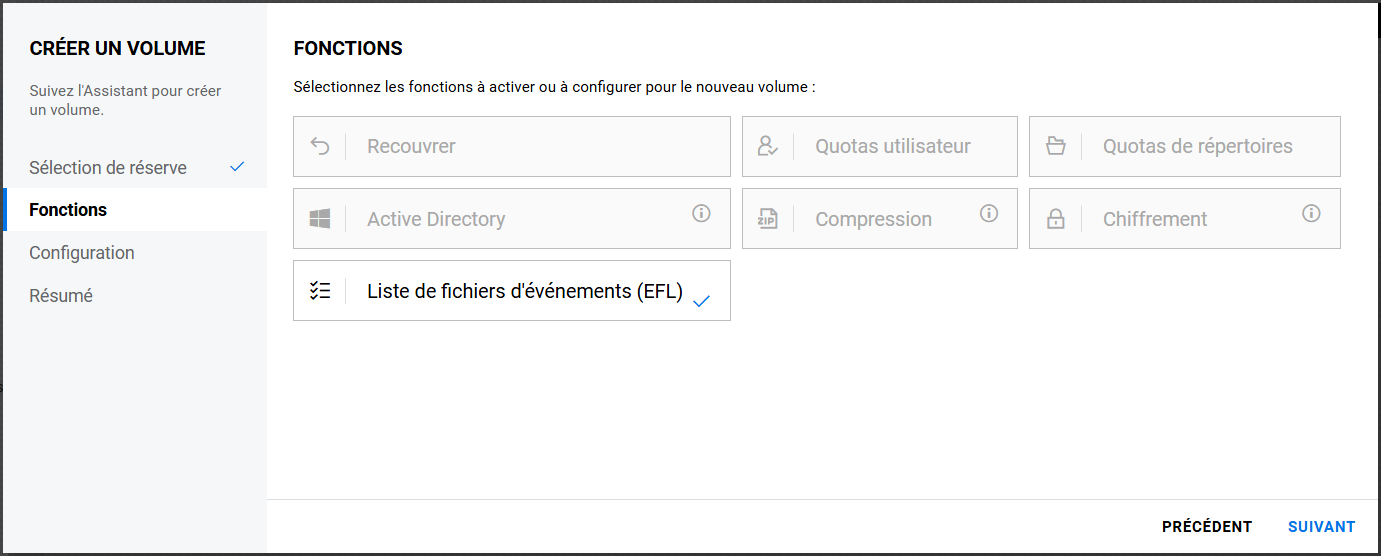
REMARQUE :la fonction Liste de fichiers d'événements (EFL) est sélectionnée par défaut et ne peut pas être désélectionnée.
-
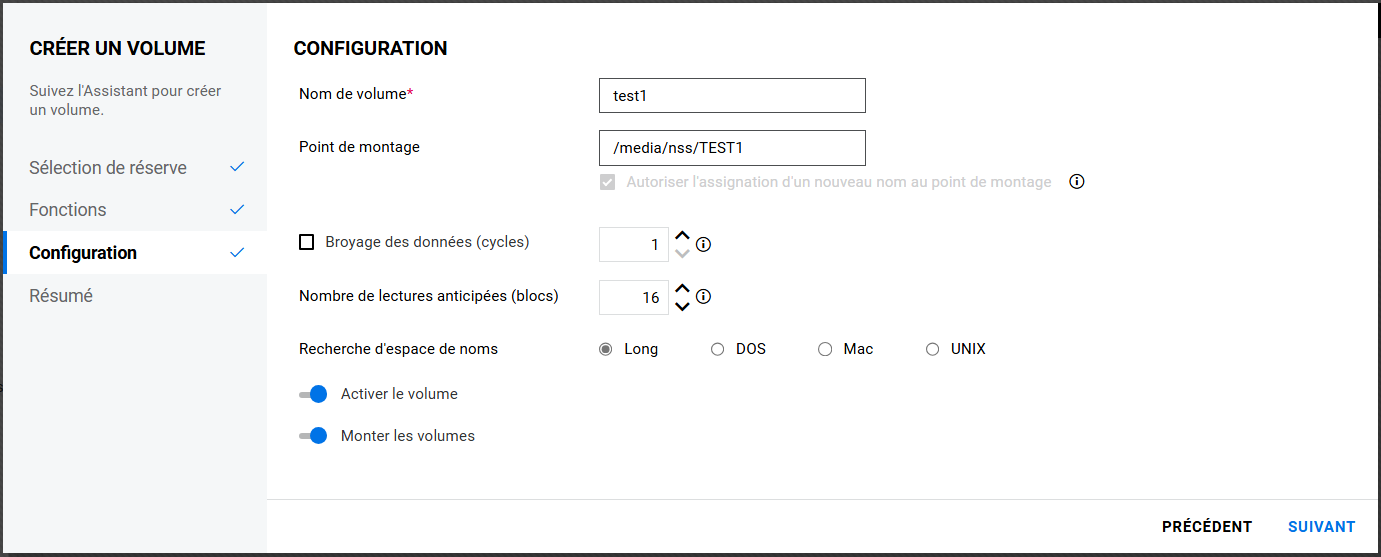
Sur la page , indiquez le nom du nouveau volume, puis cliquez sur .
Activez l'option pour permettre la mise à jour du nom du volume ou de son chemin d'accès.
-
Vérifiez les détails, puis cliquez sur .
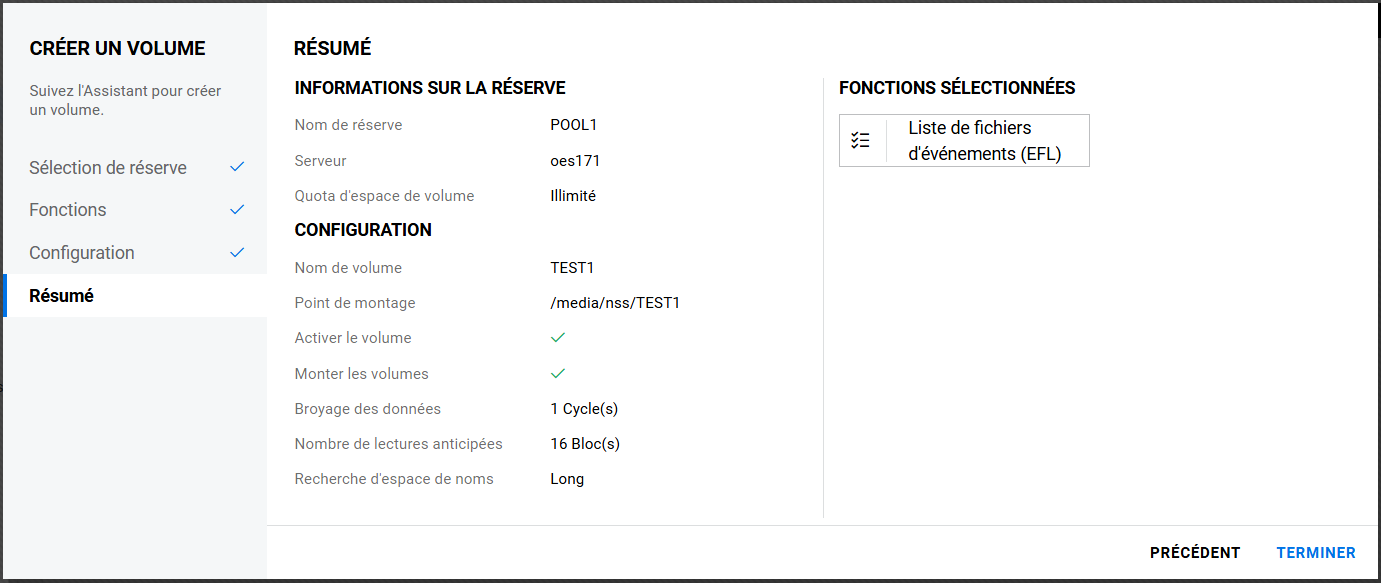
Le nouveau volume est disponible sur la page .
9.5 Comment afficher la liste des volumes NSS ?
-
Dans UMC, cliquez sur
> . -
Cliquez sur l'icône de recherche et indiquez le nom du serveur.
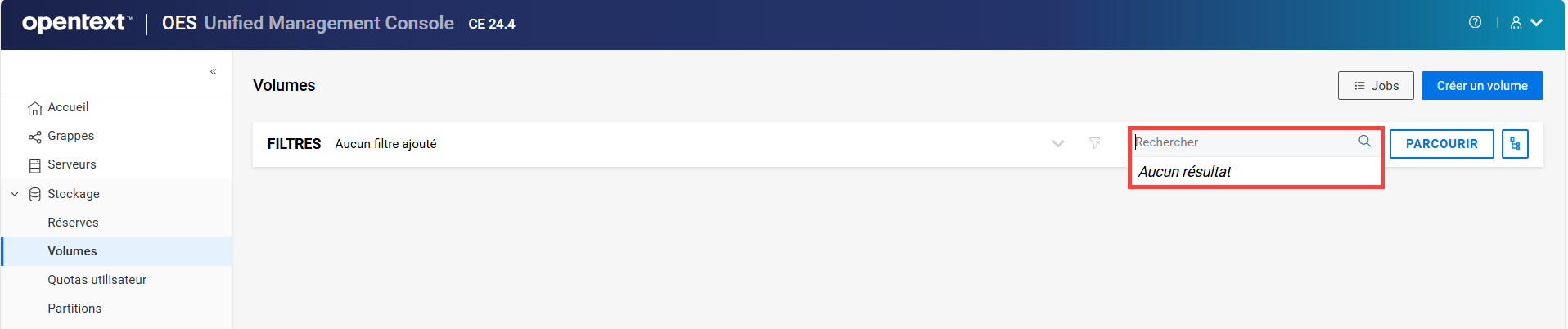
ou
Cliquez sur , puis sélectionnez pour afficher la liste des serveurs. Sélectionnez les serveurs requis dans la liste, puis cliquez sur .
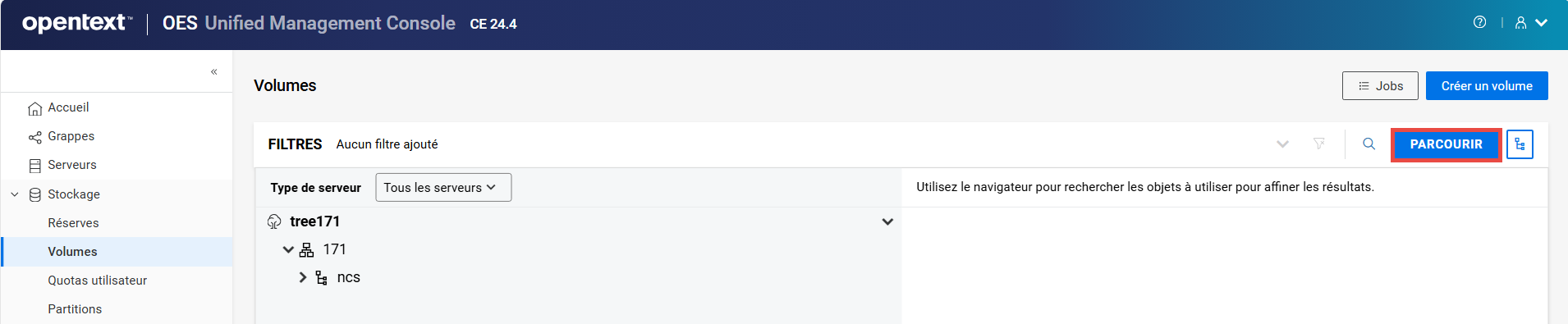
REMARQUE :lorsque vous cliquez sur
ou sur l'icône de l'arborescence , vous ne pouvez pas effectuer d'autres opérations en dehors de la zone de recherche. Cliquez à nouveau sur le même bouton pour fermer la zone de recherche ou d'affichage de l'arborescence.
9.6 Comment afficher le tableau de bord d'un volume ?
Vous pouvez afficher les détails d'un volume tels que l'utilisation de l'espace, des informations générales sur le volume et les fonctions activées sur la page du tableau de bord du volume.
-
Dans UMC, cliquez sur
> . -
Parcourez les serveurs pour afficher la liste des volumes associés.
-
Sélectionnez le volume souhaité, cliquez sur l'icône Plus d'options
, puis sélectionnez .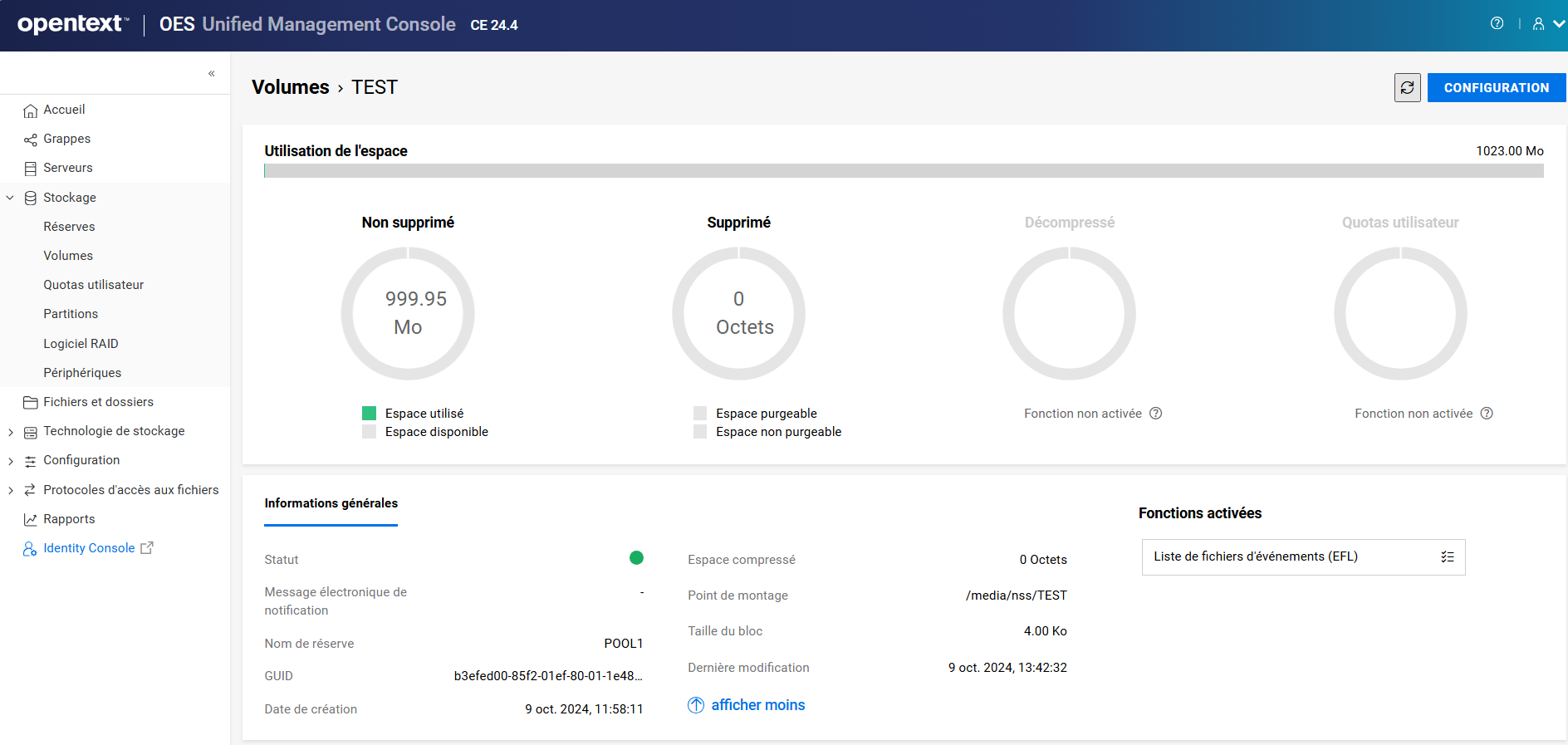
9.7 Comment désactiver et activer un volume NSS ?
Après avoir configuré des volumes NSS, vous pouvez activer et désactiver un volume NSS pour qu'il soit disponible pour les utilisateurs et les applications. Pour afficher les détails d'un volume, celui-ci doit être actif.
-
Dans UMC, cliquez sur
> . -
Parcourez les serveurs pour afficher la liste des volumes associés.
-
REMARQUE :si vous sélectionnez plusieurs volumes, l'icône Plus d'options
est disponible dans le coin supérieur droit du tableau.-
Pour désactiver un volume :
-
Sélectionnez le volume souhaité, cliquez sur l'icône Plus d'options
, puis sélectionnez .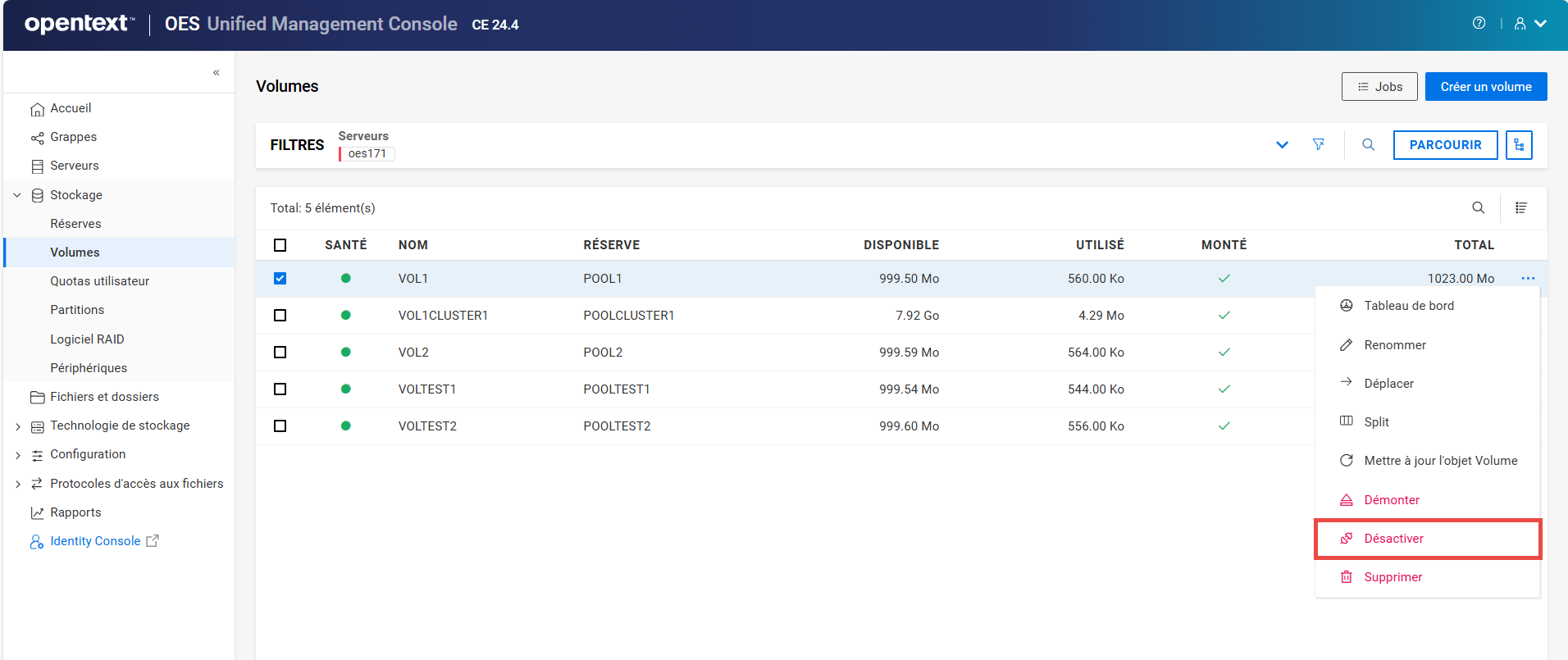
-
Cliquez sur pour désactiver le volume sélectionné.
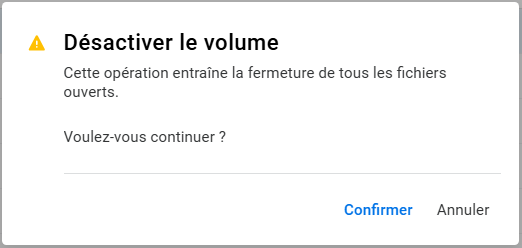
Les détails du volume désactivé ne s'affichent plus sur la page .
ou
-
-
Pour activer un volume :
-
Sélectionnez le volume souhaité, cliquez sur l'icône Plus d'options
, puis sélectionnez .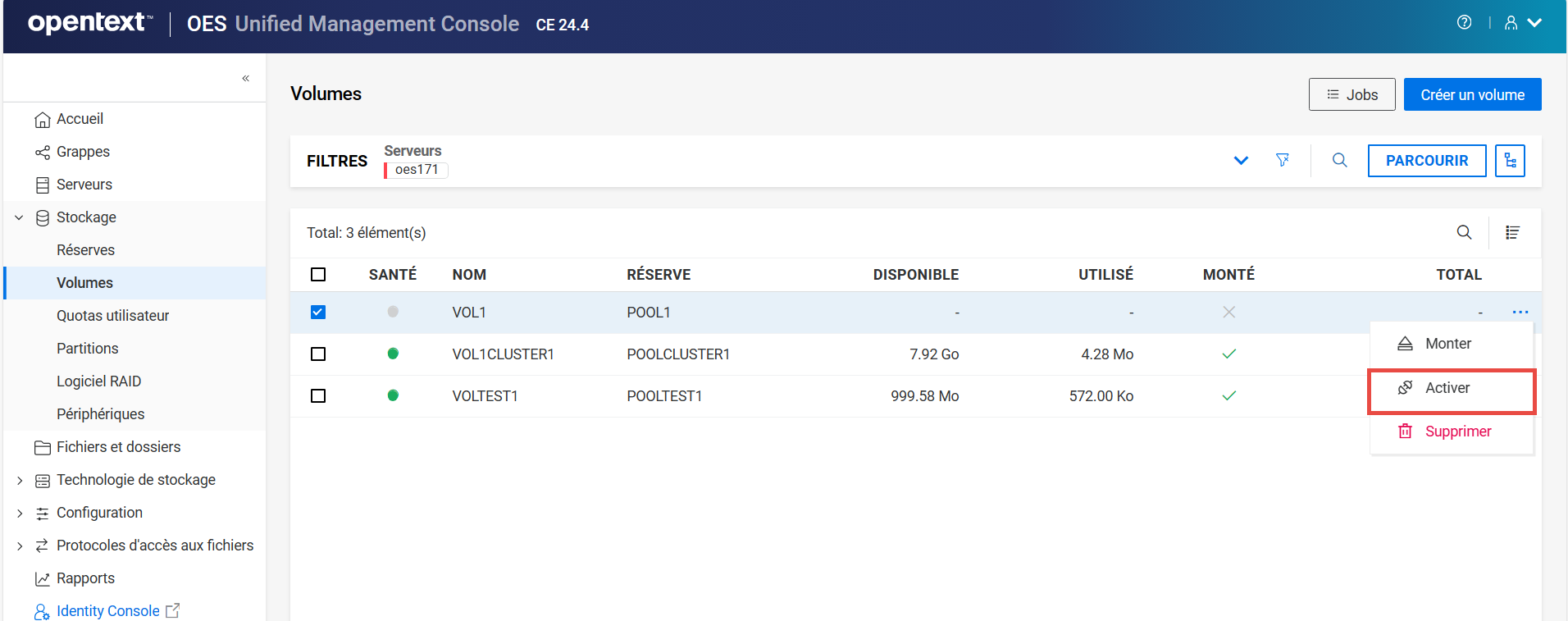
-
Cliquez sur pour activer le volume sélectionné.
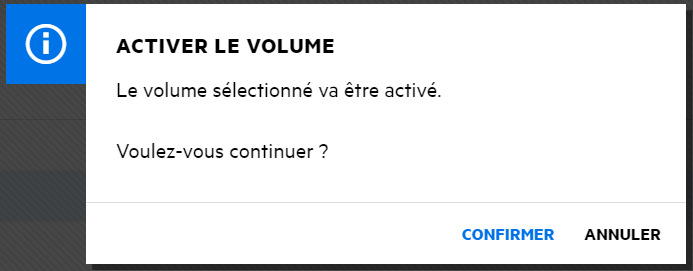
Les détails du volume activé s'affichent sur la page .
Une fois la page rafraîchie, l'état de chaque volume correspond à celui que vous avez spécifié. Lorsque l'état d'un volume est déjà celui spécifié, aucune modification ne se produit.
-
-
9.8 Comment monter ou démonter un volume ?
Après avoir configuré un volume NSS, vous pouvez le monter et l'activer sur la page afin qu'il soit disponible pour les utilisateurs et les API. Une fois monté, un volume NSS n'est disponible pour les API que si vous l'activez. Le démontage d'un volume le rend indisponible pour les utilisateurs et les API.
REMARQUE :si vous un volume chiffré, vous êtes invité à entrer le mot de passe lié.
-
Dans UMC, cliquez sur
> . -
Parcourez les serveurs pour afficher la liste des volumes associés.
-
REMARQUE :si vous sélectionnez plusieurs volumes, l'icône Plus d'options
est disponible dans le coin supérieur droit du tableau.-
Pour monter un volume :
-
Sélectionnez le volume souhaité, cliquez sur l'icône Plus d'options
, puis sélectionnez .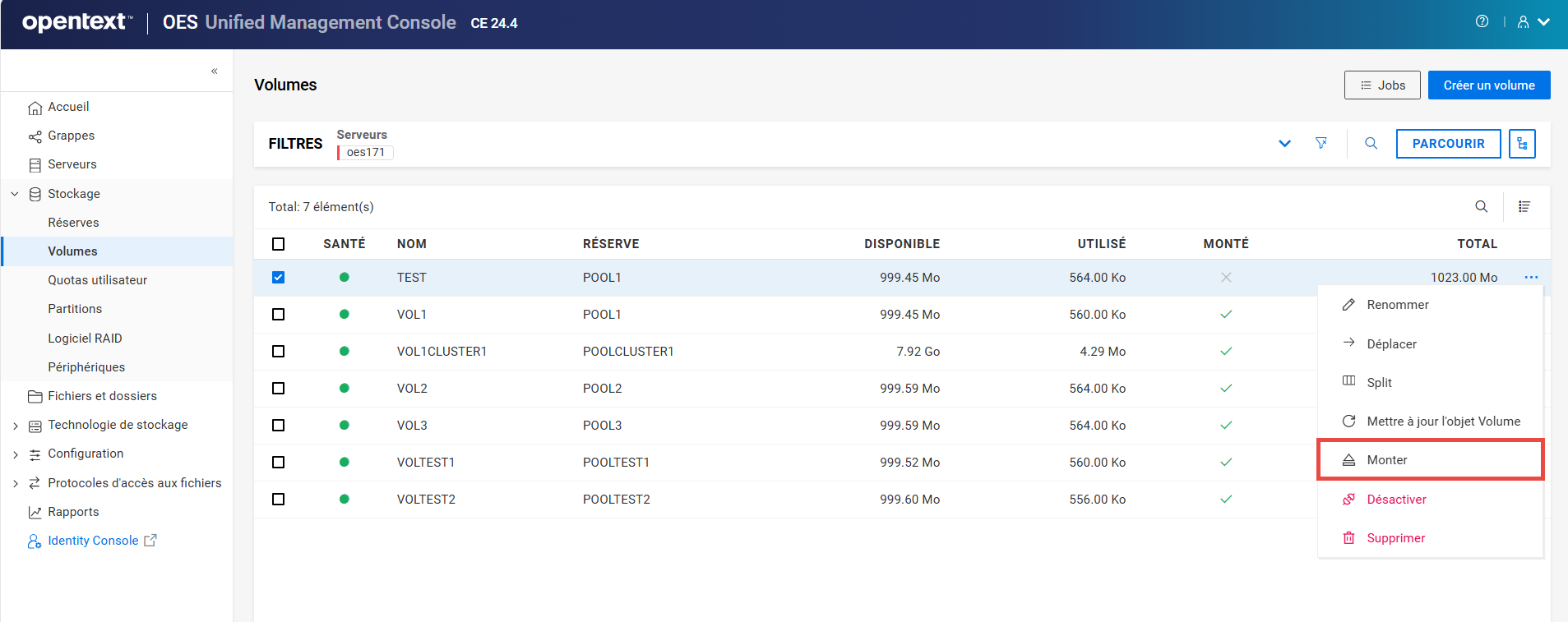
-
Cliquez sur pour monter le volume sélectionné.
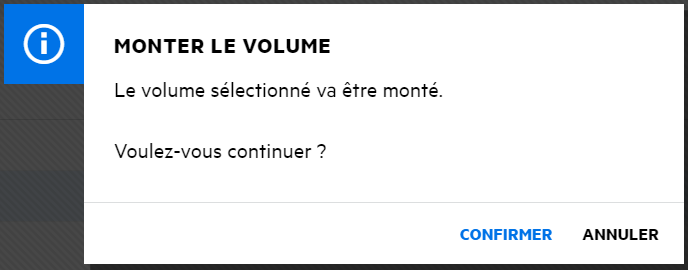
La page est rafraîchie et l'état du volume sélectionné est remplacé par
 .
.
ou
-
-
Pour démonter un volume :
-
Sélectionnez le volume souhaité, cliquez sur l'icône Plus d'options
, puis sélectionnez .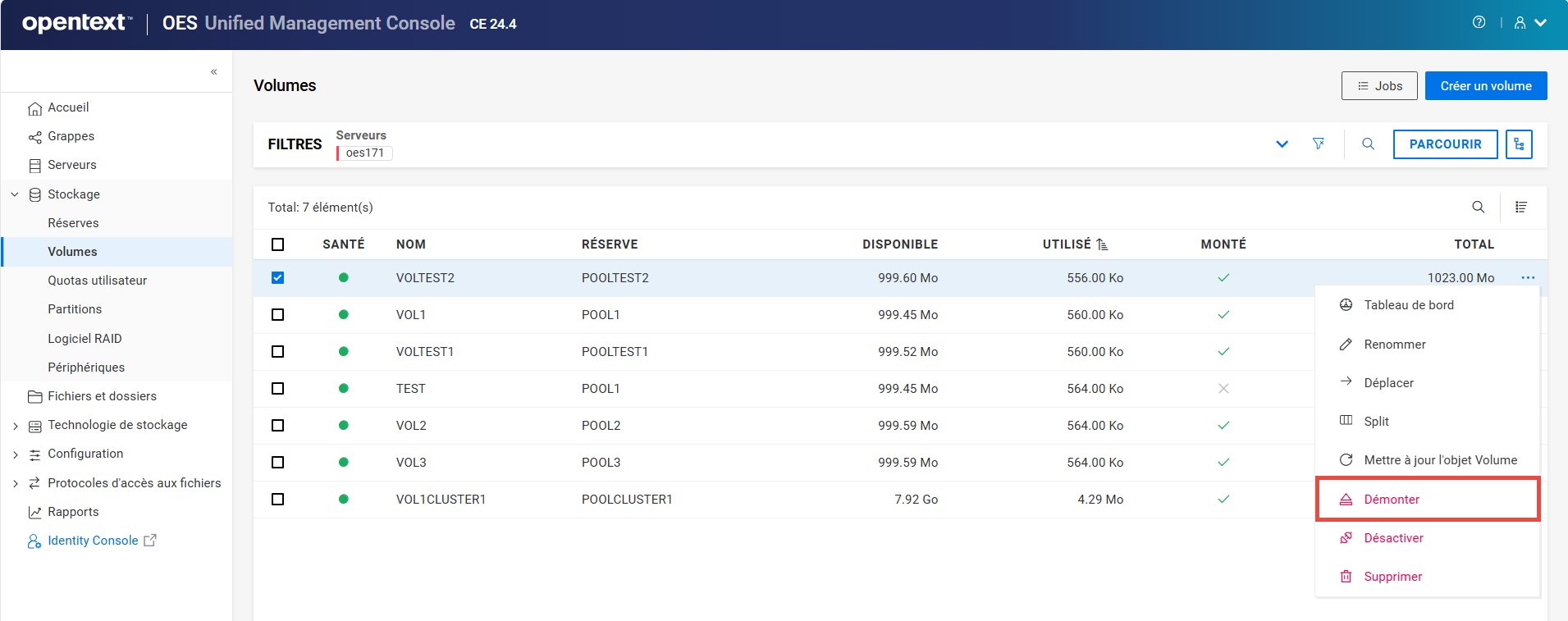
-
Cliquez sur pour démonter le volume sélectionné.
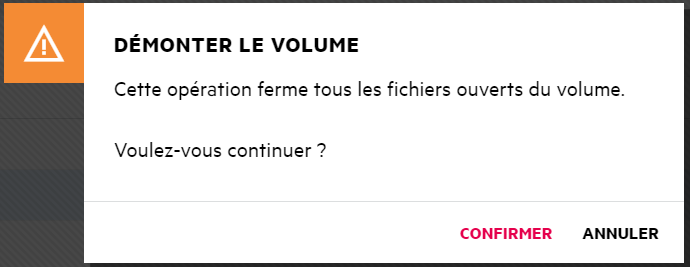
La page est rafraîchie et l'état du volume sélectionné est remplacé par
 . Les détails du volume démonté ne s'affichent pas.
-
-
9.9 Comment renommer un volume ?
L'option de la page permet de modifier le nom du volume sélectionné. Par exemple, vous pouvez modifier le nom d'un volume en fonction du nom du service ou de l'organisation qui l'utilise. L'assignation d'un nouveau nom à un volume met à jour l'objet eDirectory correspondant.
-
Dans UMC, cliquez sur
> . -
Parcourez les serveurs pour afficher la liste des volumes associés.
-
Sélectionnez le volume à renommer, cliquez sur l'icône Plus d'options
, puis sélectionnez .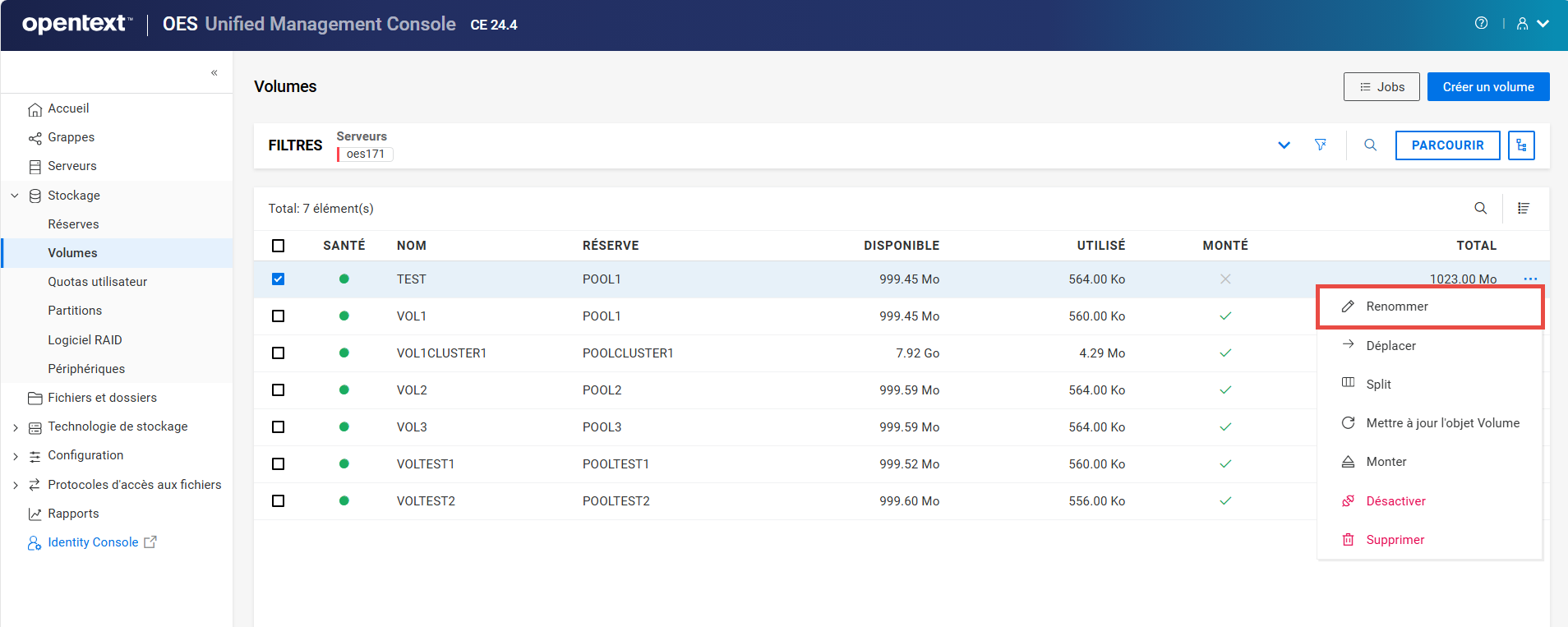
-
Indiquez le nouveau nom du volume, puis cliquez sur .
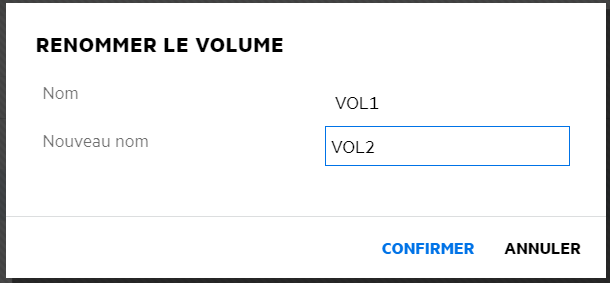
La page est rafraîchie et le nouveau nom du volume s'affiche dans la liste des volumes.
9.10 Comment supprimer un volume ? Puis-je le restaurer ou le supprimer définitivement ?
La suppression d'un volume supprime les données qu'il contient et libère de l'espace qui peut être utilisé par les autres volumes de la même réserve. Lorsqu'un volume est supprimé, vous pouvez le recouvrer jusqu'à l'expiration du délai de purge ou jusqu'à ce que vous le purgiez manuellement. Pendant le délai de purge, le volume supprimé peut être recouvré, mais l'espace qu'il contient n'est pas disponible pour les autres volumes. Lorsque le processus de purge commence, il n'est plus possible de recouvrer le volume.
-
Dans UMC, cliquez sur
> . -
Parcourez les serveurs pour afficher la liste des volumes associés.
-
Sélectionnez le volume souhaité, cliquez sur l'icône Plus d'options
, puis sélectionnez .REMARQUE :si vous sélectionnez plusieurs volumes, l'icône Plus d'options
est disponible dans le coin supérieur droit du tableau.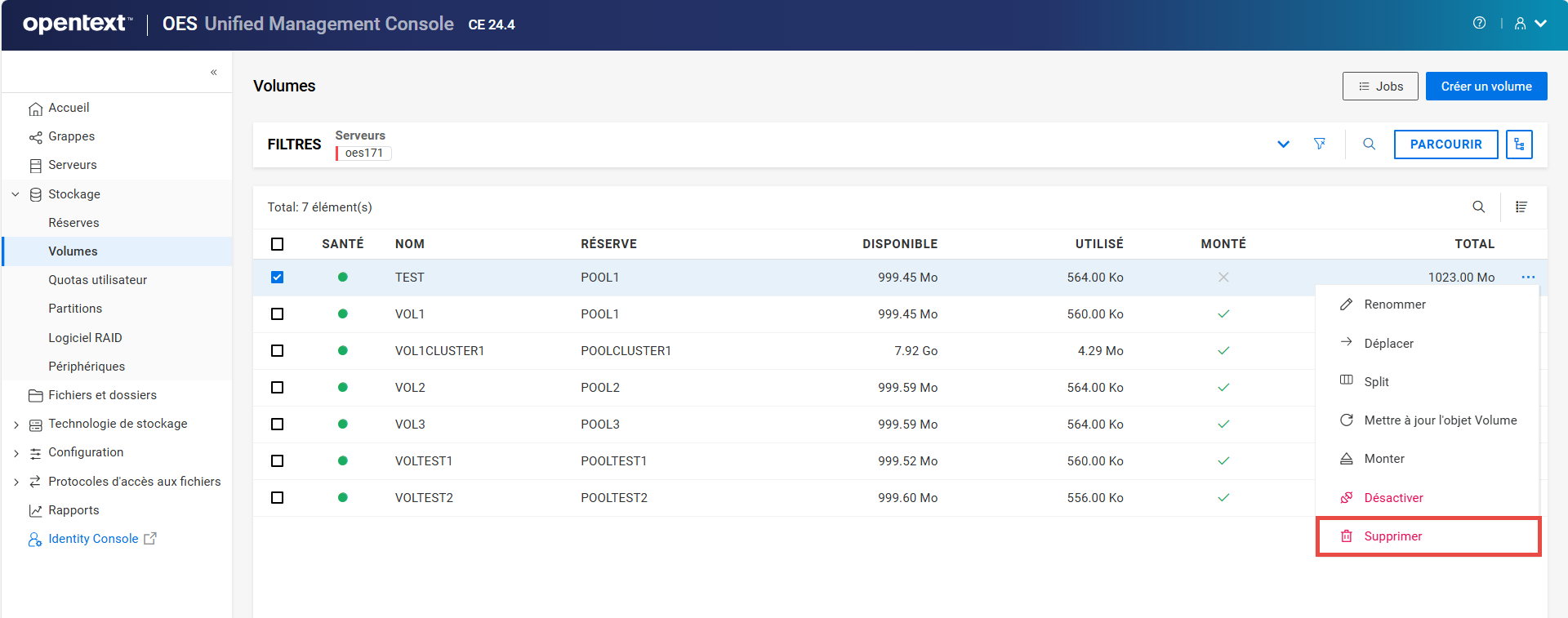
-
Cliquez sur pour supprimer le volume sélectionné.
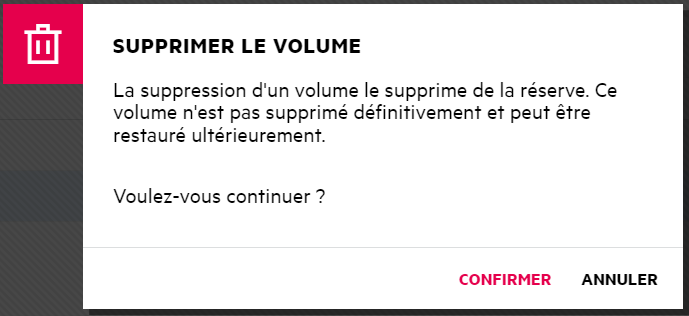
Les volumes supprimés sont disponibles dans la liste de la page si la réserve sélectionnée contient des volumes supprimés.
9.11 Qu'est-ce qu'un objet Volume ?
Un objet Volume représente un volume physique ou logique sur le réseau. Chaque volume NSS est représenté par un objet Volume dans eDirectory. L'option de la page permet d'ajouter ou de remplacer un objet Volume pour un volume au même niveau de contexte que le serveur.
9.12 Comment mettre à jour un objet Volume ?
-
Dans UMC, cliquez sur
> . -
Parcourez les serveurs pour afficher la liste des volumes associés.
-
Sélectionnez le volume souhaité, cliquez sur l'icône Plus d'options
, cliquez sur , puis sélectionnez .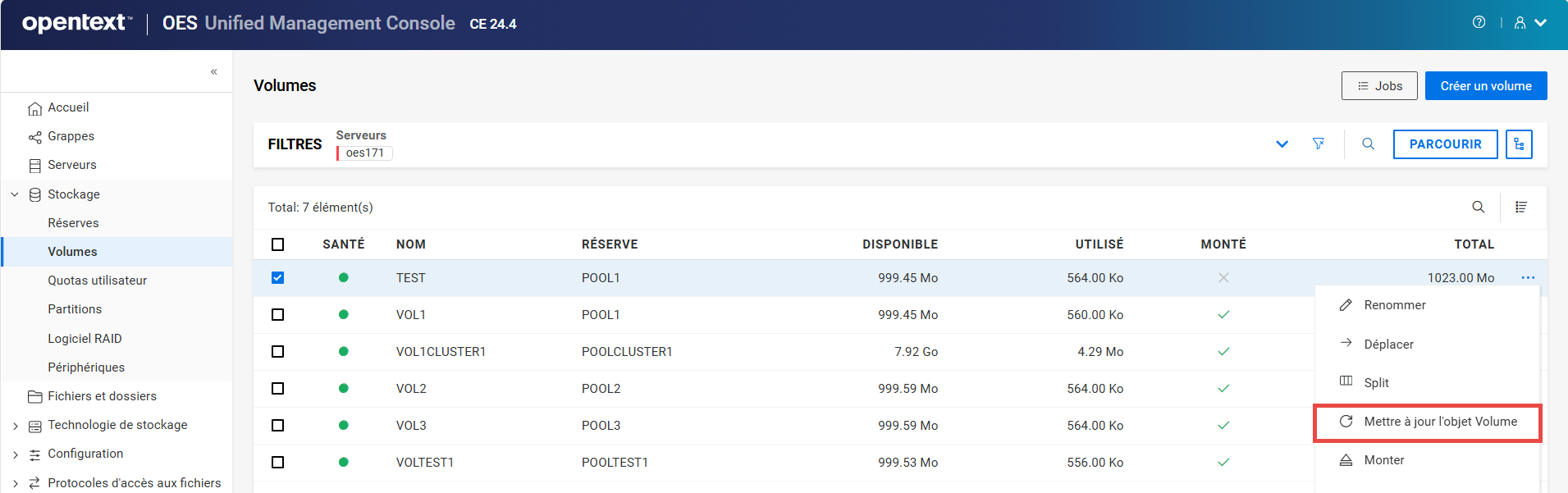
-
Cliquez sur pour mettre à jour l'objet Volume du volume sélectionné.
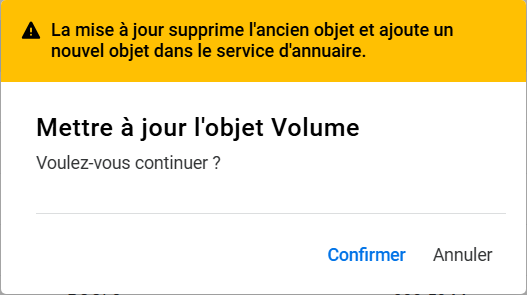
Si l'objet Volume n'existe pas, NSS l'ajoute au niveau de contexte. S'il existe, NSS vous propose de supprimer et de remplacer l'objet existant ou de le conserver.
10.0 Gestion du quota utilisateur
Ce chapitre décrit la procédure à suivre pour afficher et gérer les restrictions d'espace utilisateur pour les volumes sur un serveur OES.
10.1 Qu'est-ce qu'un quota utilisateur ?
Un quota utilisateur détermine les restrictions d'espace définies pour l'utilisateur d'un volume grâce à l'attribut Quotas d'espace utilisateur. Un quota utilisateur spécifie l'espace maximal que les données d'un utilisateur peuvent occuper dans le volume. L'espace est alloué aux utilisateurs en fonction des besoins, et un quota ne réserve pas d'espace pour un utilisateur. Vous pouvez surréserver un volume et les données peuvent être définies pour croître jusqu'à la taille du volume.
10.2 Comment ajouter un quota utilisateur ?
-
Dans UMC, cliquez sur
> , puis cliquez sur . -
Sur la page , parcourez les serveurs, sélectionnez les volumes souhaités dans la liste, puis cliquez sur .
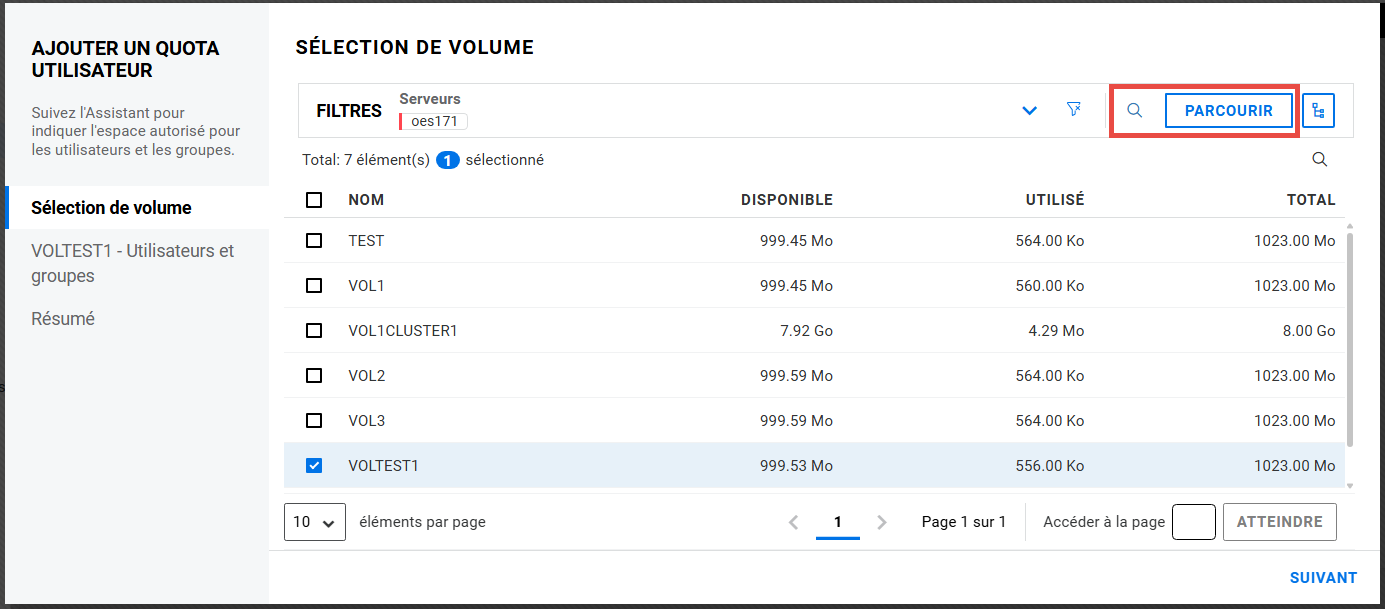
-
Sur la page , parcourez les utilisateurs et les groupes pour afficher les utilisateurs.
-
Sélectionnez les utilisateurs souhaités, indiquez l'espace de stockage à assigner aux utilisateurs sélectionnés, puis cliquez sur .
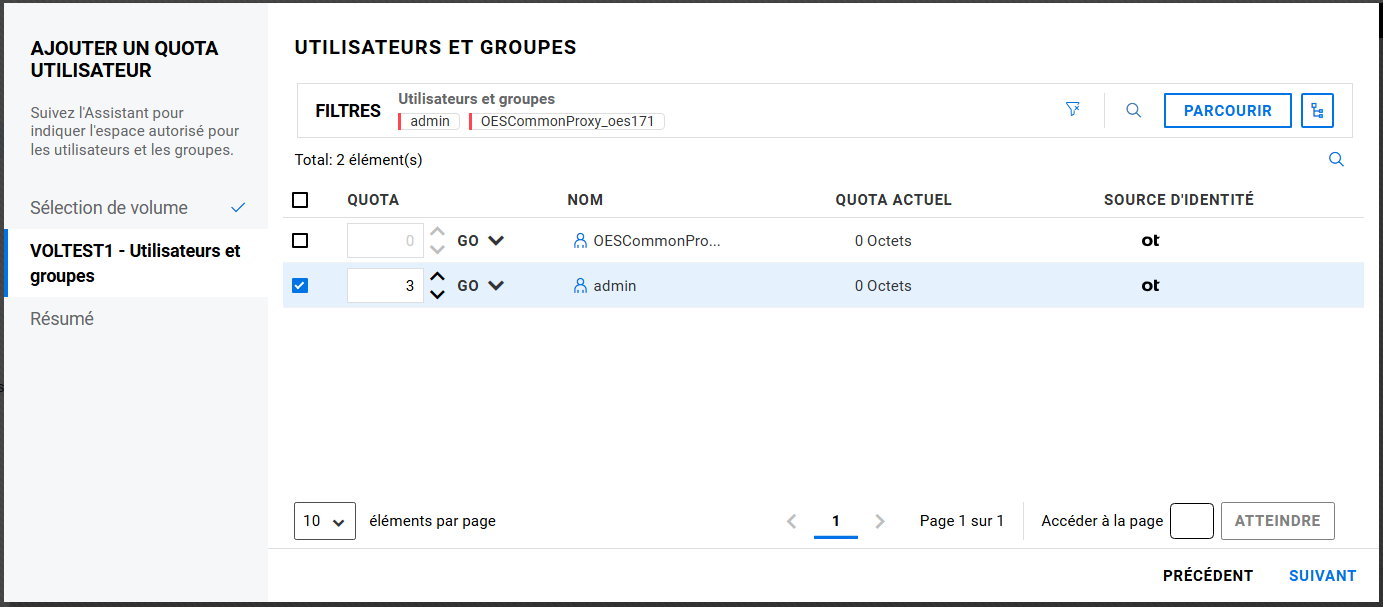
-
Vérifiez les détails, puis cliquez sur .
10.3 Comment afficher la liste des quotas utilisateur ?
Pour afficher la liste des quotas utilisateur, sélectionnez les volumes d'un serveur.
-
Dans UMC, cliquez sur
> . -
Cliquez sur l'icône de recherche et indiquez le nom du volume.
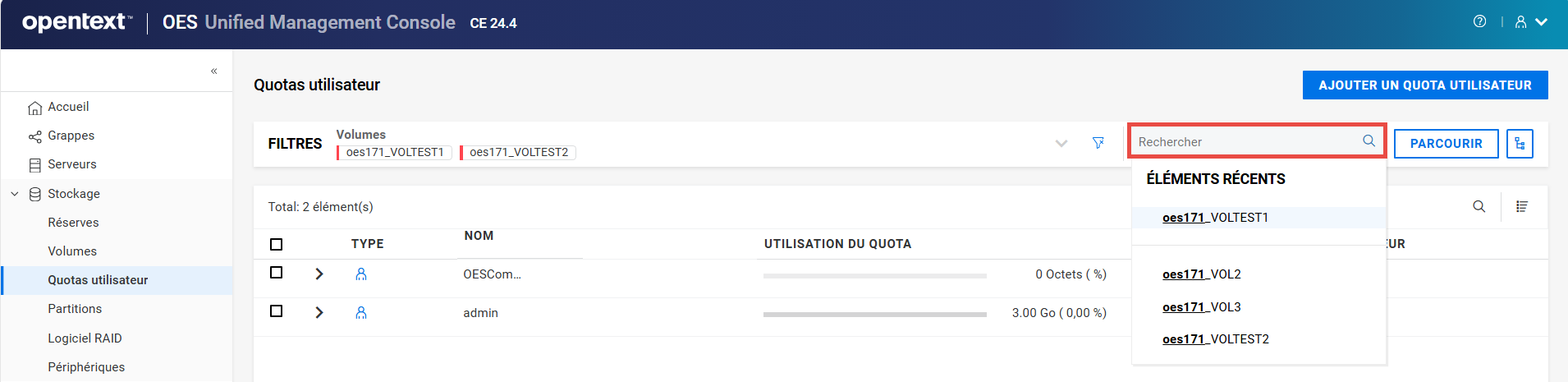
ou
Cliquez sur , puis sélectionnez pour afficher la liste des volumes. Sélectionnez les volumes requis, puis cliquez sur .
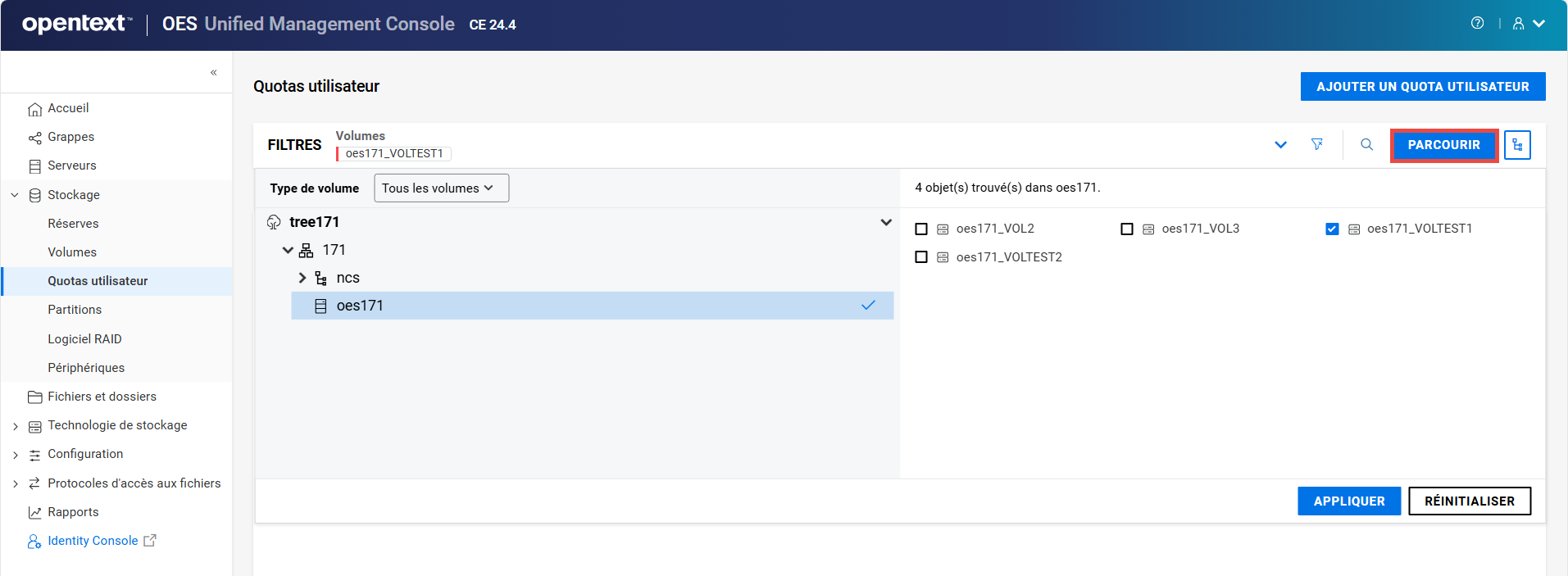
REMARQUE :lorsque vous cliquez sur
ou sur l'icône de l'arborescence , vous ne pouvez pas effectuer d'autres opérations en dehors de la zone de recherche. Cliquez à nouveau sur le même bouton pour fermer la zone de recherche ou d'affichage de l'arborescence.La liste des utilisateurs auxquels un quota est assigné s'affiche.
10.4 Comment gérer un quota utilisateur ?
Vous pouvez gérer les restrictions d'espace d'un utilisateur pour un volume spécifique, que celui-ci contienne des données de l'utilisateur ou non.
-
Dans UMC, cliquez sur
> . -
Parcourez les serveurs pour afficher la liste des volumes associés.
-
Sélectionnez les volumes requis dans la liste, puis cliquez sur .
-
Sélectionnez le quota utilisateur souhaité, cliquez sur l'icône Plus d'options
, puis sélectionnez .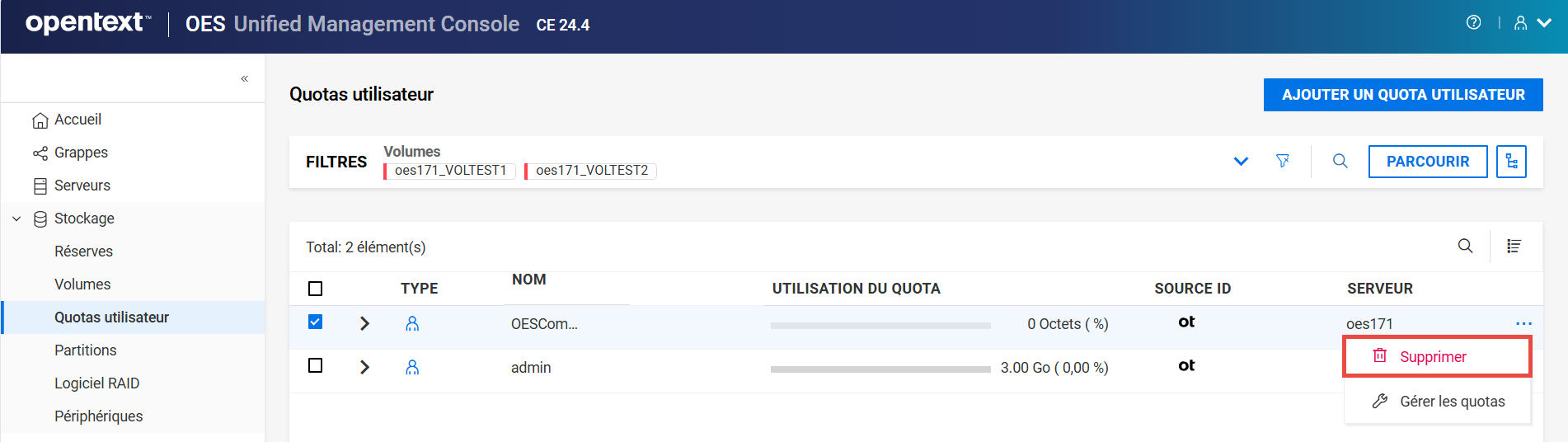
REMARQUE :si vous sélectionnez plusieurs quotas utilisateur, l'icône Plus d'options
est disponible dans le coin supérieur droit du tableau. -
Sur la page , indiquez la taille du , puis cliquez sur .
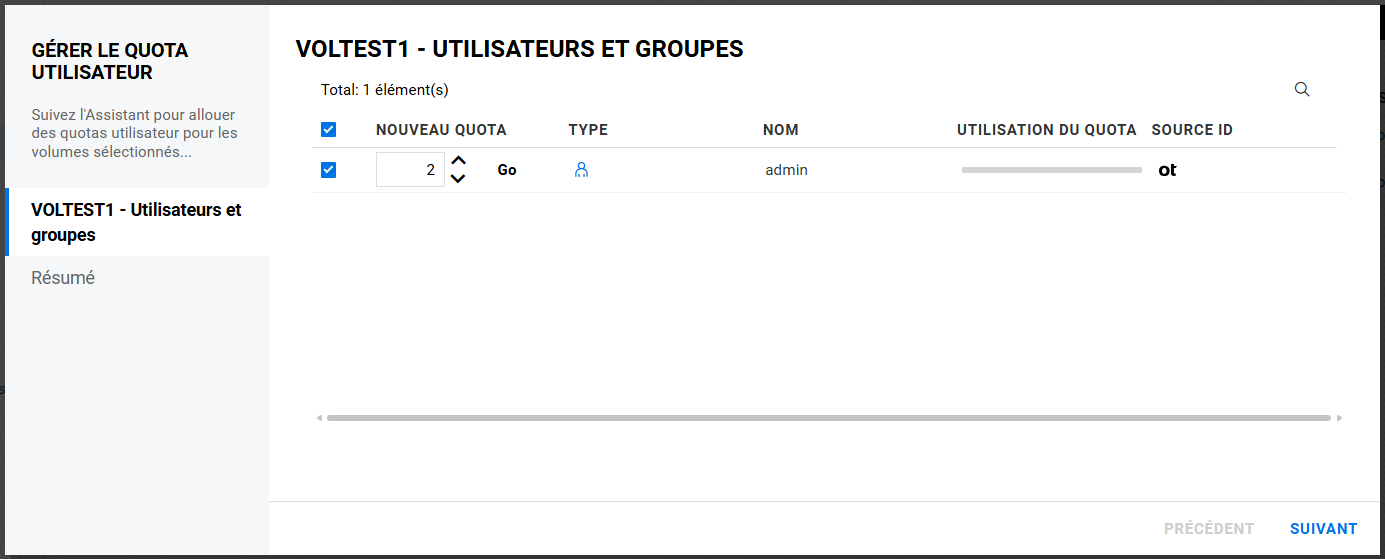
-
Vérifiez les détails, puis cliquez sur .
Le nouveau quota utilisateur est assigné aux utilisateurs pour les volumes sélectionnés.
10.5 Comment supprimer un quota utilisateur ?
-
Dans UMC, cliquez sur
> . -
Parcourez les volumes pour afficher la liste des quotas utilisateur associés.
-
Sélectionnez le quota utilisateur souhaité, cliquez sur l'icône Plus d'options
, puis sélectionnez .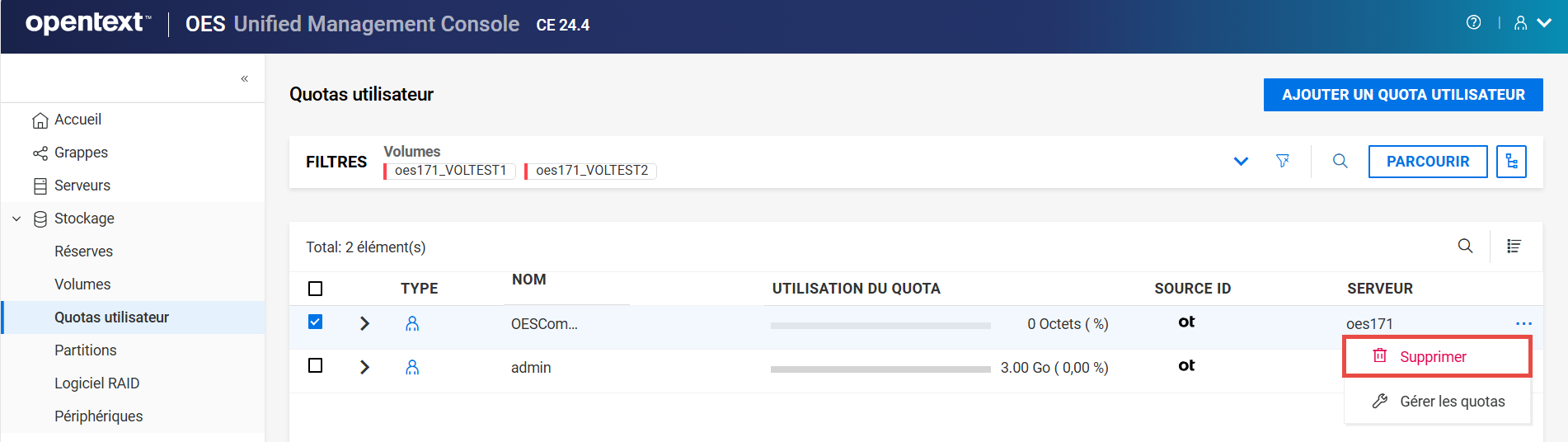
REMARQUE :si vous sélectionnez plusieurs quotas utilisateur, l'icône Plus d'options
est disponible dans le coin supérieur droit du tableau. -
Cliquez sur pour supprimer le quota utilisateur sur le volume sélectionné.
11.0 Gestion des partitions NSS
Ce chapitre décrit les procédures à suivre pour gérer les partitions NSS sur un serveur.
11.1 Qu'est-ce qu'une partition ?
Une partition est une division logique d'un disque dur. NSS crée automatiquement les partitions NSS sur les périphériques lorsque vous créez des réserves ou des périphériques RAID. Vous pouvez afficher et libeller ces partitions NSS à partir de la page .
11.2 Comment afficher la liste des partitions NSS ?
-
Dans UMC, cliquez sur
> . -
Parcourez les serveurs pour afficher la liste des partitions associées.
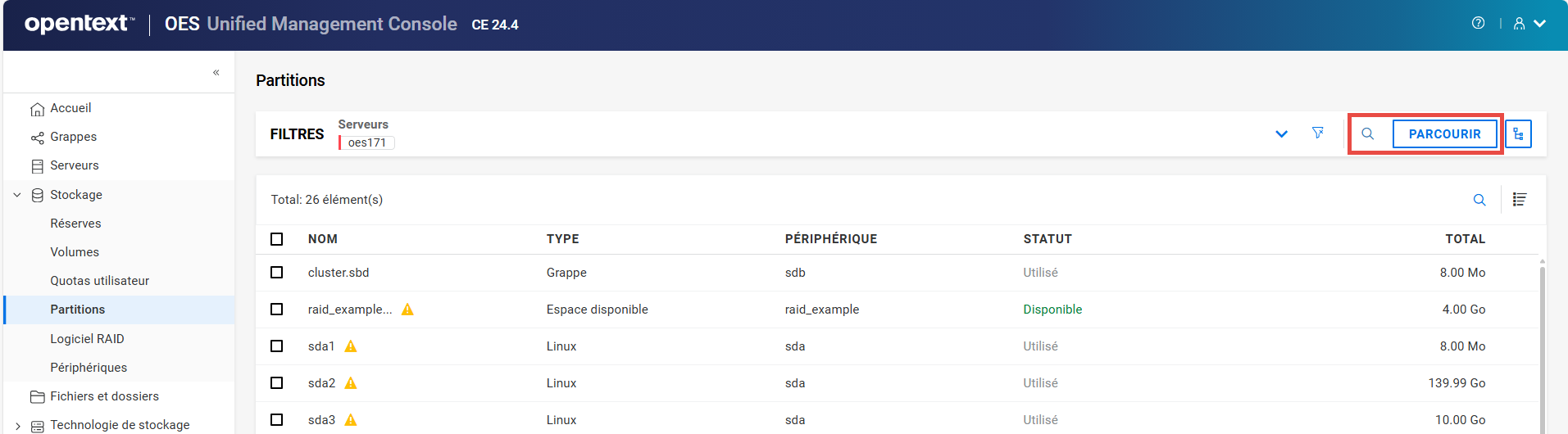
REMARQUE :lorsque vous cliquez sur ou sur l'icône de l'arborescence , vous ne pouvez pas effectuer d'autres opérations en dehors de la zone de recherche. Cliquez à nouveau sur le même bouton pour fermer la zone de recherche ou d'affichage de l'arborescence.
Les opérations effectuées sur une partition sont spécifiques au type de partition et varient en fonction du type de partition sélectionné.
11.3 Comment modifier l'étiquette d'une partition ?
Une étiquette est le nom de partition assigné par l'administrateur et doit être unique sur un serveur. Vous pouvez modifier l'étiquette d'une partition à l'aide de l'option .
-
Dans UMC, cliquez sur
> . -
Parcourez les serveurs pour afficher la liste des partitions associées.
-
Sélectionnez la partition souhaitée, cliquez sur l'icône Plus d'options
, puis sélectionnez .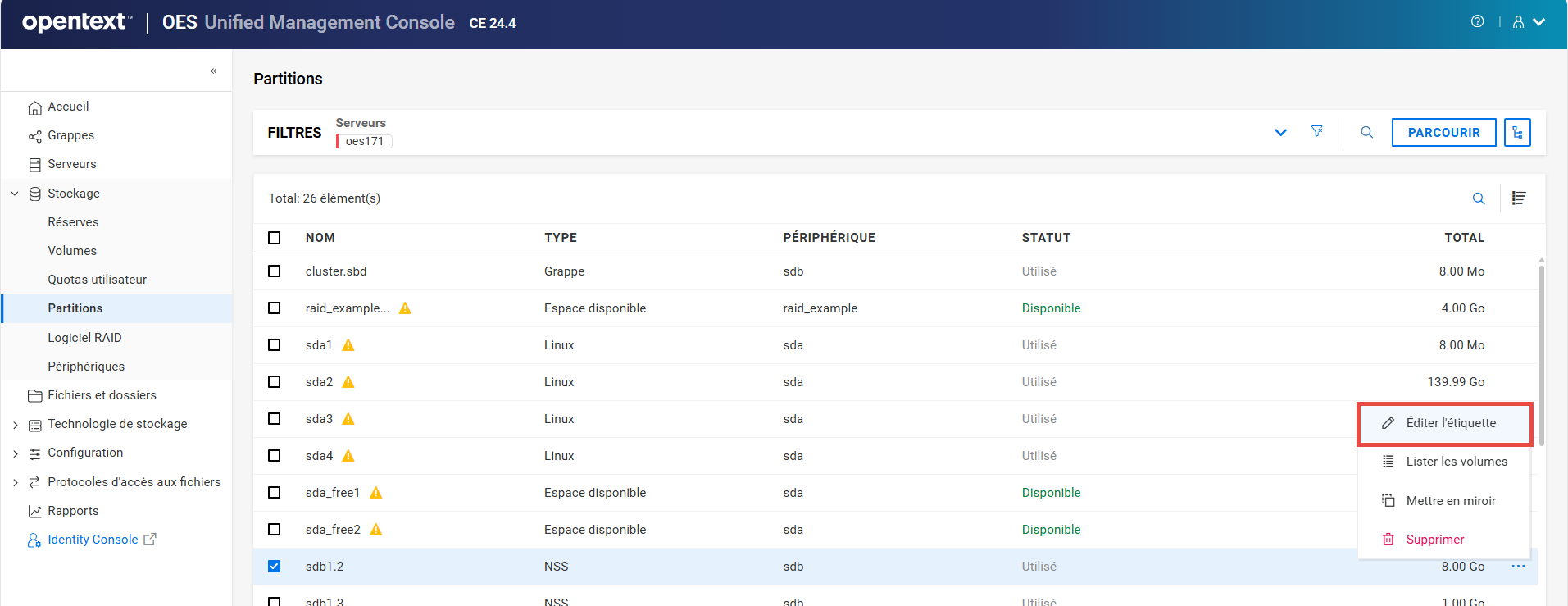
-
Indiquez la nouvelle étiquette de la partition, puis cliquez sur .
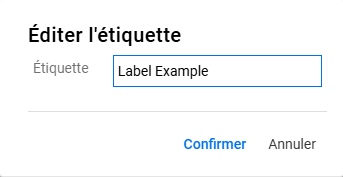
L'étiquette mise à jour s'affiche dans la liste des partitions.
11.4 Comment afficher la liste des volumes d'une partition ?
-
Dans UMC, cliquez sur
> . -
Parcourez les serveurs pour afficher la liste des partitions associées.
-
Sélectionnez la partition souhaitée, cliquez sur l'icône Plus d'options
, puis sélectionnez .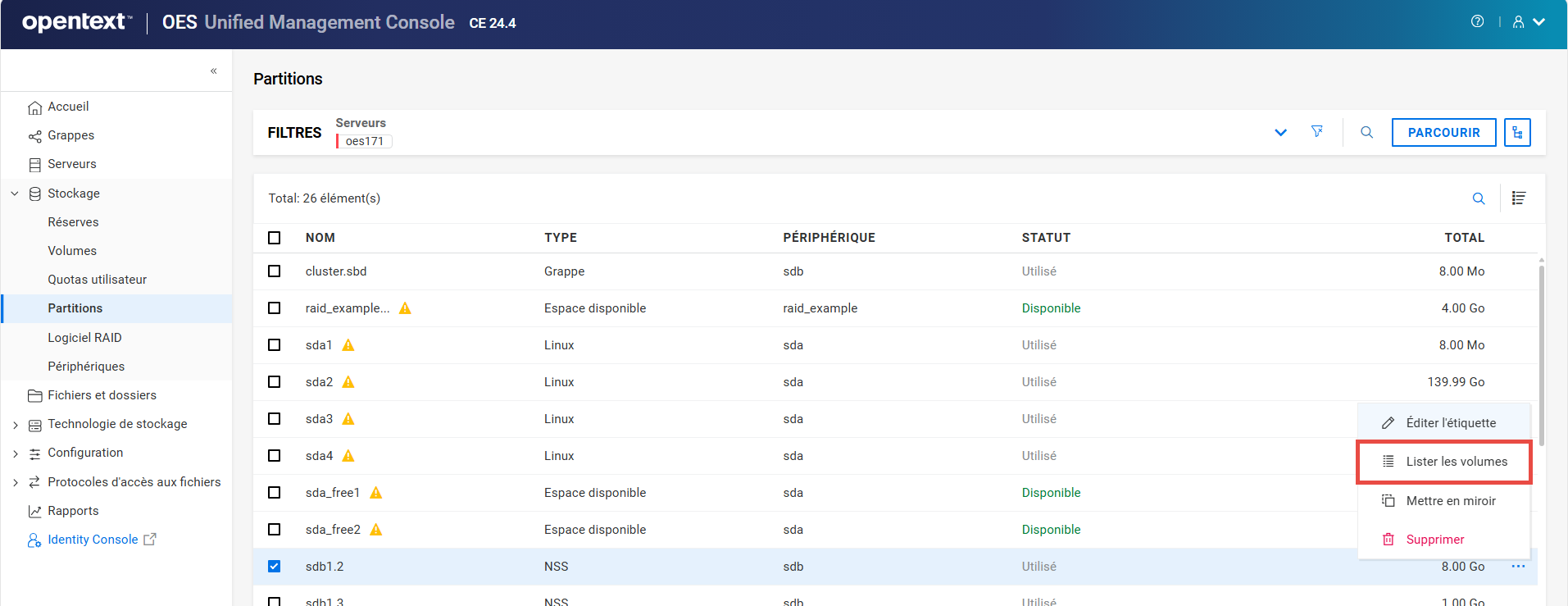
Tous les volumes disponibles dans la partition sélectionnée sont répertoriés.
11.5 Qu'est-ce que la mise en miroir NSS ?
La mise en miroir NSS est une solution de mise en miroir synchrone basée sur les points de contrôle. Les blocs de données sont écrits de façon synchrone sur plusieurs périphériques de stockage. En cas de panne du système, les données restent en sécurité sur le volume NSS mis en miroir sur d'autres serveurs.
11.6 Comment mettre en miroir une partition ?
-
Dans UMC, cliquez sur
> . -
Parcourez les serveurs pour afficher la liste des partitions associées.
-
Sélectionnez la partition souhaitée, cliquez sur l'icône Plus d'options
, puis sélectionnez .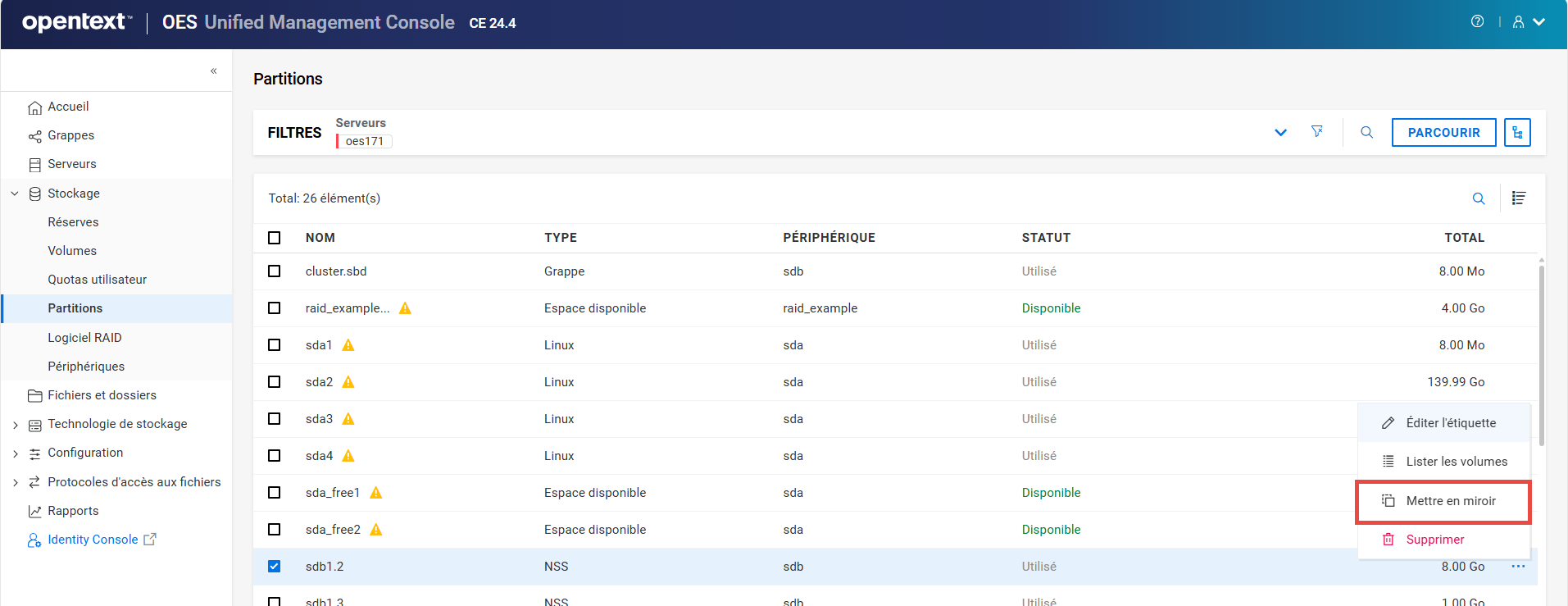
-
Indiquez le nom RAID, sélectionnez les périphériques souhaités dans la liste, puis cliquez sur .
REMARQUE :pour créer une partition en miroir pour un périphérique RAID, les périphériques sélectionnés doivent avoir de l'espace disponible correspondant à la taille de la réserve.
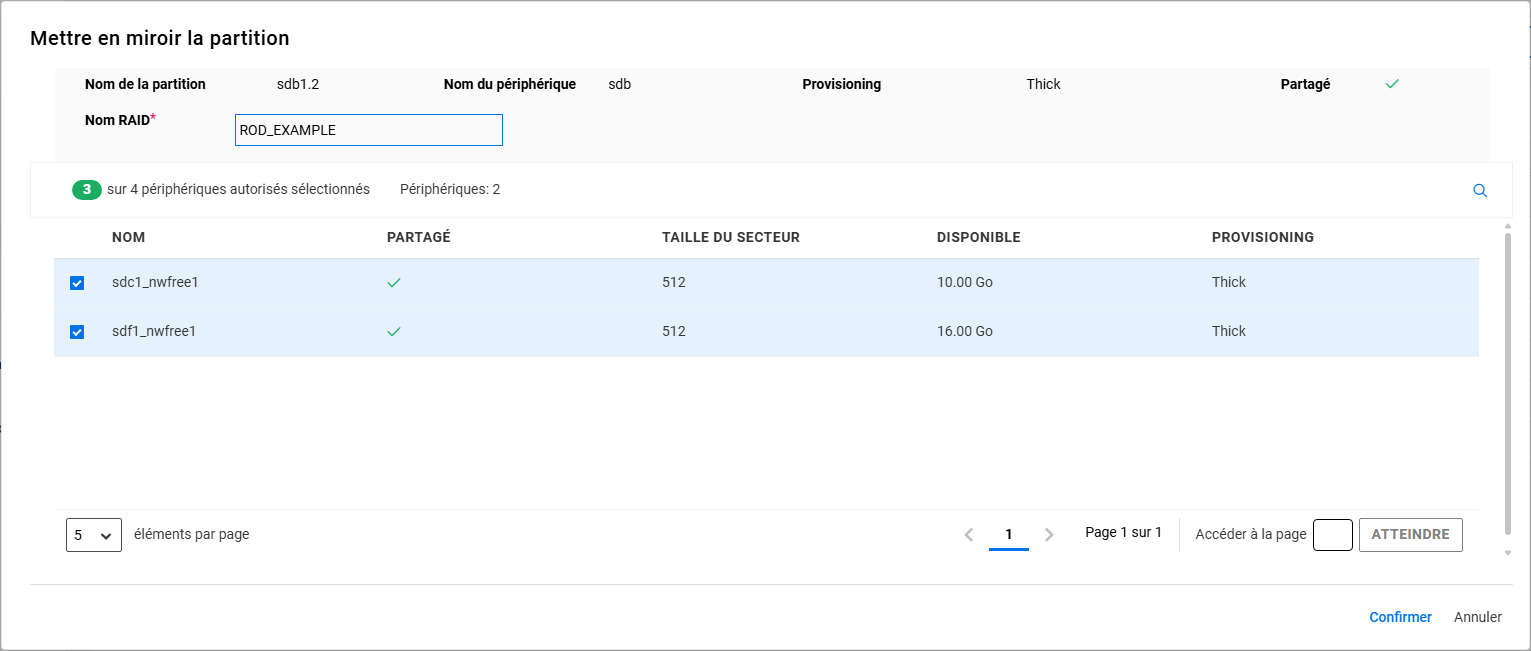
11.7 Comment supprimer une partition ?
La suppression d'une partition supprime toutes les données qu'elle contient. L'option de suppression concerne uniquement les partitions NSS qui ne font pas partie des périphériques RAID. Pour les périphériques RAID logiciels NSS, utilisez la page RAID logiciel pour accéder aux partitions correspondantes et les supprimer.
-
Dans UMC, cliquez sur
> . -
Parcourez les serveurs pour afficher la liste des partitions associées.
-
Sélectionnez la partition souhaitée, cliquez sur l'icône Plus d'options
, puis sélectionnez .REMARQUE :si vous sélectionnez plusieurs partitions, l'icône Plus d'options
est disponible dans le coin supérieur droit du tableau.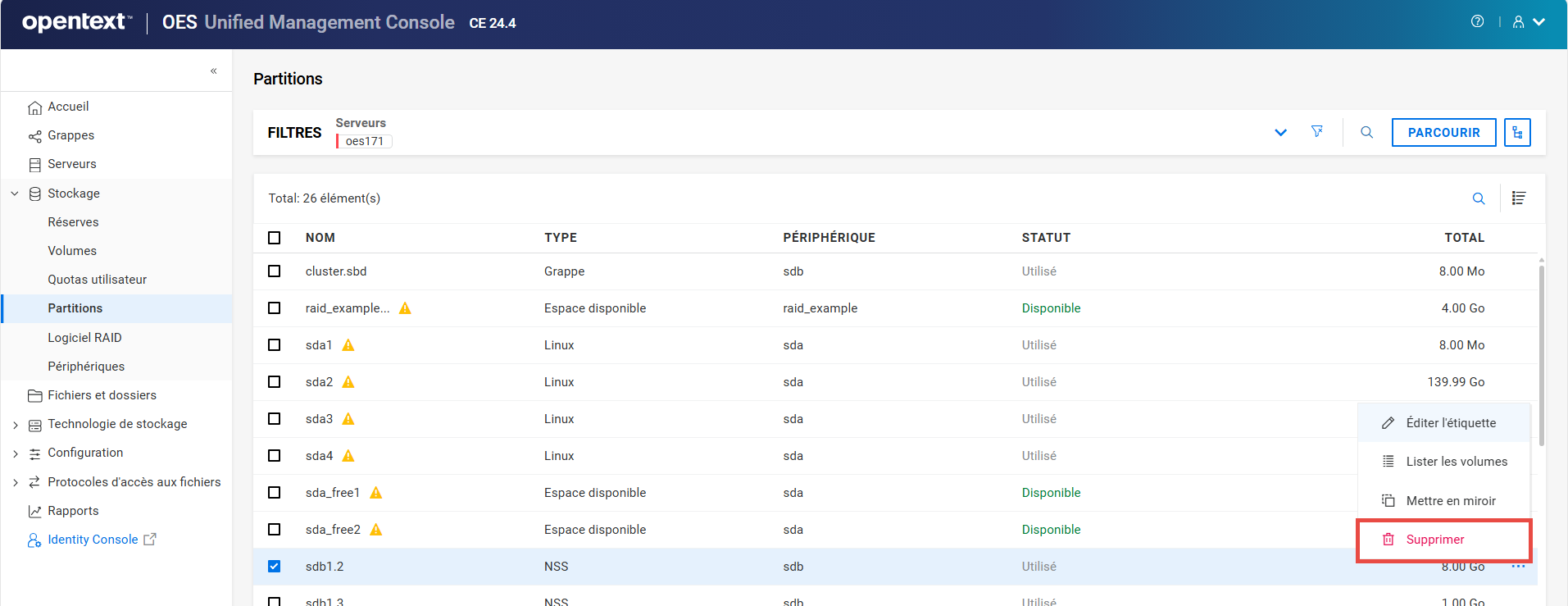
-
Cliquez sur pour supprimer la partition sélectionnée.
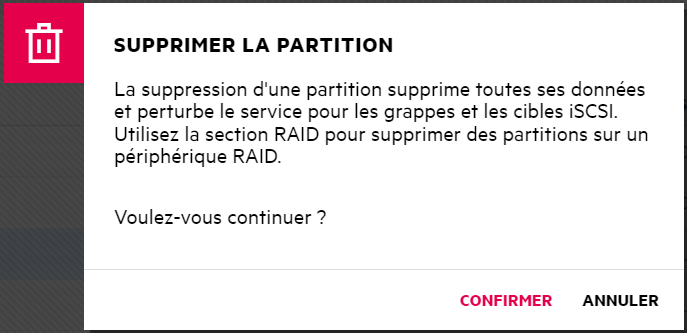
La partition NSS sélectionnée est supprimée de la liste .
12.0 Gestion des périphériques RAID logiciels NSS
Ce chapitre décrit les procédures à suivre pour créer et gérer des périphériques RAID logiciels NSS sur un serveur.
-
Comment afficher le tableau de bord d'un périphérique RAID ?
-
Que se passe-t-il lorsque je supprime un périphérique RAID logiciel ?
-
Que se passe-t-il lorsque je supprime un périphérique RAID 1 ?
-
Qu'est-ce que la mise en miroir ou la remise en miroir sur disques ?
-
Comment mettre en miroir ou remettre en miroir un périphérique RAID 1 ?
12.1 Qu'est-ce qu'un RAID logiciel ?
Un RAID logiciel est une configuration des périphériques de stockage qui émule un périphérique RAID matériel. Un RAID logiciel combine l'espace partitionné de plusieurs périphériques physiques en un seul périphérique virtuel qui peut être géré comme n'importe quel périphérique. Chaque périphérique membre fournit une quantité égale d'espace au RAID. Vous pouvez créer des partitions, des réserves et des volumes sur un périphérique RAID.
12.2 Quels sont les RAID pris en charge par NSS ?
Tableau 12-1 NSS prend en charge trois types de RAID.
|
Type de RAID |
Nombre de partitions |
Définition |
Avantages |
Inconvénients |
|---|---|---|---|---|
|
RAID 0 |
2 à 14 |
Segmentation des données. |
Améliore les performances de stockage. |
N'assure pas la redondance des données. |
|
RAID 1 |
2 à 4 |
Mise en miroir des données |
Permet, grâce à la redondance des données, le basculement et la récupération instantanée des données. |
N'améliore pas les performances, car les données sont écrites en parallèle. |
|
RAID 5 |
3 à 14 |
Segmentation des données avec parité |
Améliore les performances de stockage et permet une récupération limitée des données. |
Dégrade légèrement les performances en raison de l'écriture des informations de parité. |
12.3 Comment créer un périphérique RAID ?
Pour configurer un périphérique RAID, vous devez allouer de l'espace disponible à partir de n'importe quel périphérique de stockage physique. NSS présente de façon transparente l'espace disponible alloué en tant que partitions virtuelles qui représentent les zones de partition physique gérées par NSS sur les disques membres.
Les partitions sont les éléments de base d'un périphérique RAID logiciel. Vous pouvez allouer des partitions aux réserves en fonction de la nature des réserves (partagées ou non partagées pour la mise en grappe) et du type de périphérique RAID.
Instructions pour créer un périphérique RAID logiciel :
-
Chaque partition de la configuration RAID doit provenir d'un périphérique différent. Avec NSS, il est possible d'obtenir les partitions RAID à partir du même périphérique, mais cela diminue considérablement les performances du système de fichiers.
-
N'utilisez pas l'espace d'un lecteur qui contient votre partition système (comme une partition racine (/) ou /boot).
-
Vous pouvez utiliser n'importe quelle combinaison de périphériques IDE ou SCSI dans un périphérique RAID logiciel. Veillez à ce que ces périphériques aient des caractéristiques de performances similaires, sinon les performances risquent de diminuer.
-
Dans une solution de mise en grappe utilisant OES Cluster Services, pour les RAID logiciels sur des disques partagés :
-
Une seule réserve peut être associée à ce périphérique RAID.
-
Vous devez créer une réserve et un volume NSS sur ce périphérique RAID à partir du même nœud de serveur pour pouvoir migrer la réserve vers d'autres nœuds de la grappe.
-
Pour créer un périphérique RAID :
-
Dans UMC, cliquez sur
> . -
Cliquez sur .
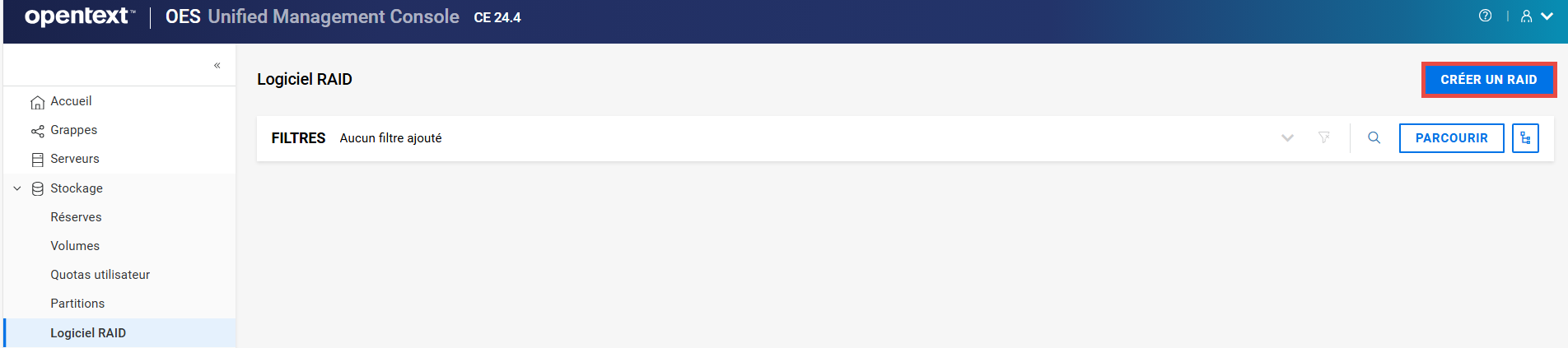
-
Sur la page , indiquez les détails du RAID, puis cliquez sur .
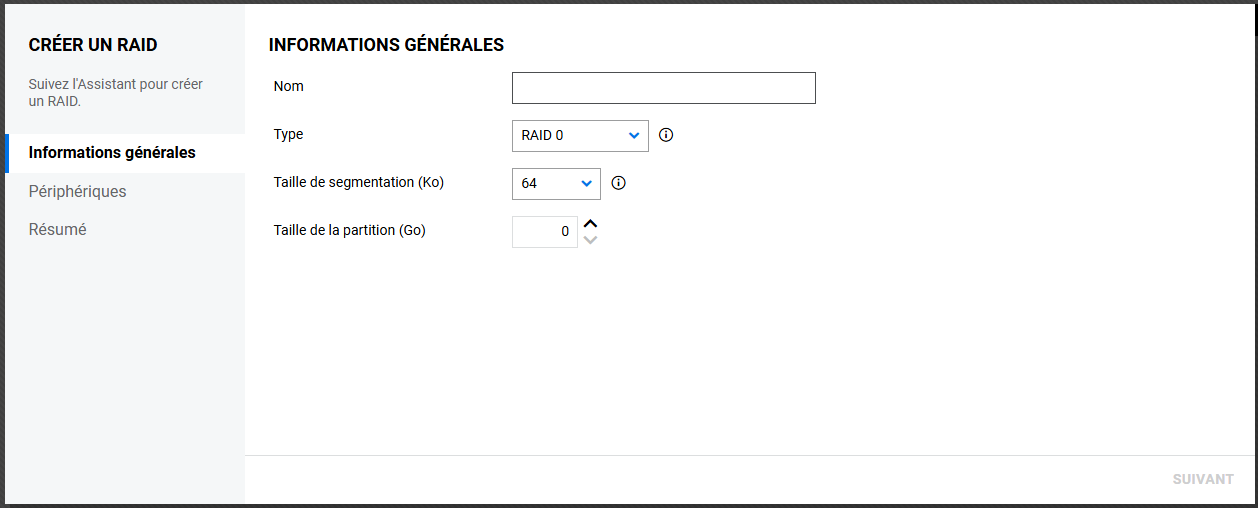
-
Sur la page de sélection , sélectionnez le serveur pour afficher la liste des périphériques associés. Sélectionnez les périphériques dont vous souhaitez obtenir de l'espace, puis cliquez sur .
REMARQUE :si la taille de partition spécifiée dépasse la quantité d'espace disponible sur les périphériques physiques, la création du RAID échoue et un message d'erreur s'affiche.
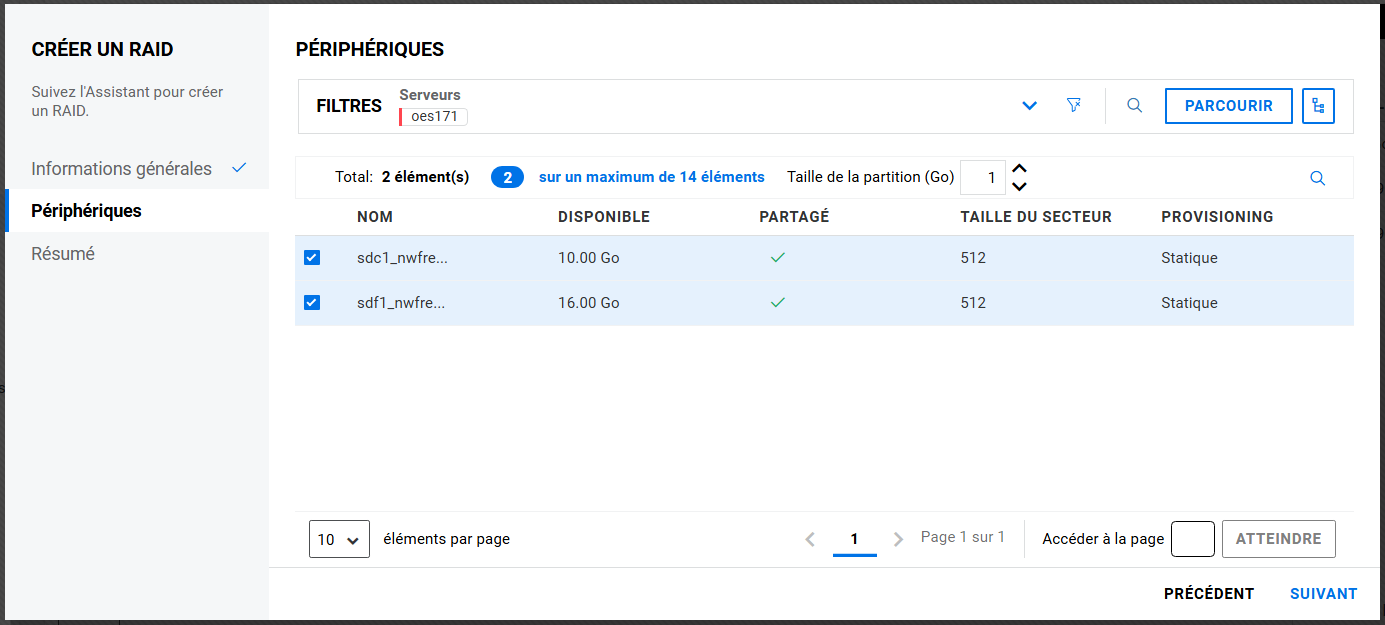
-
Vérifiez les détails, puis cliquez sur .
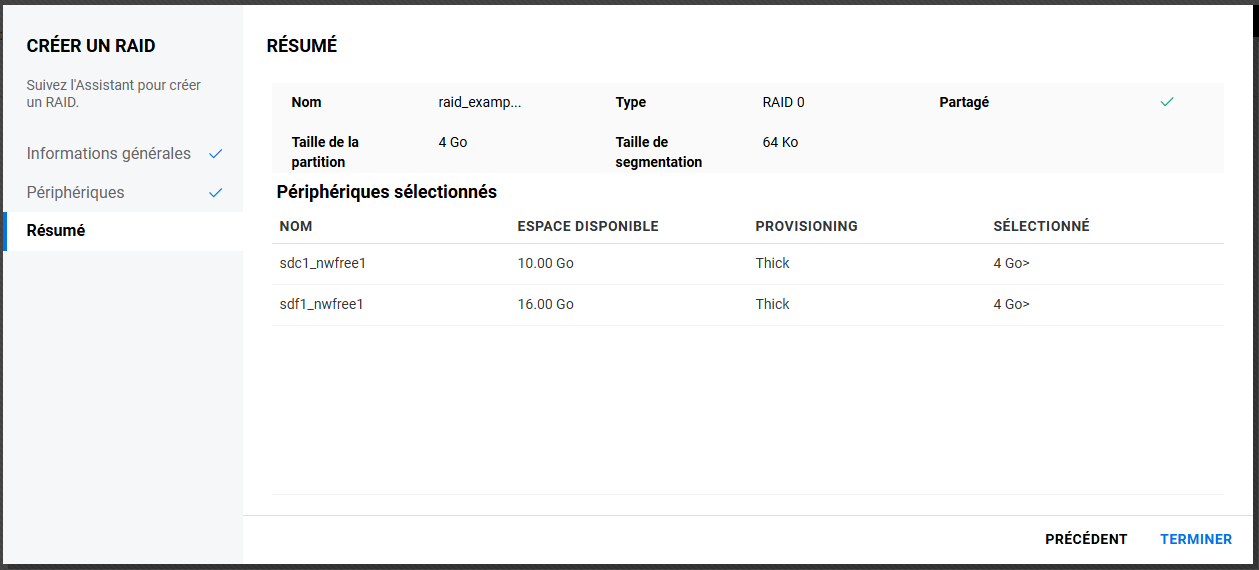
La page affiche le nouveau périphérique RAID.
12.4 Comment afficher la liste des périphériques RAID ?
-
Dans UMC, cliquez sur
> . -
Parcourez les serveurs pour afficher la liste des périphériques RAID associés.
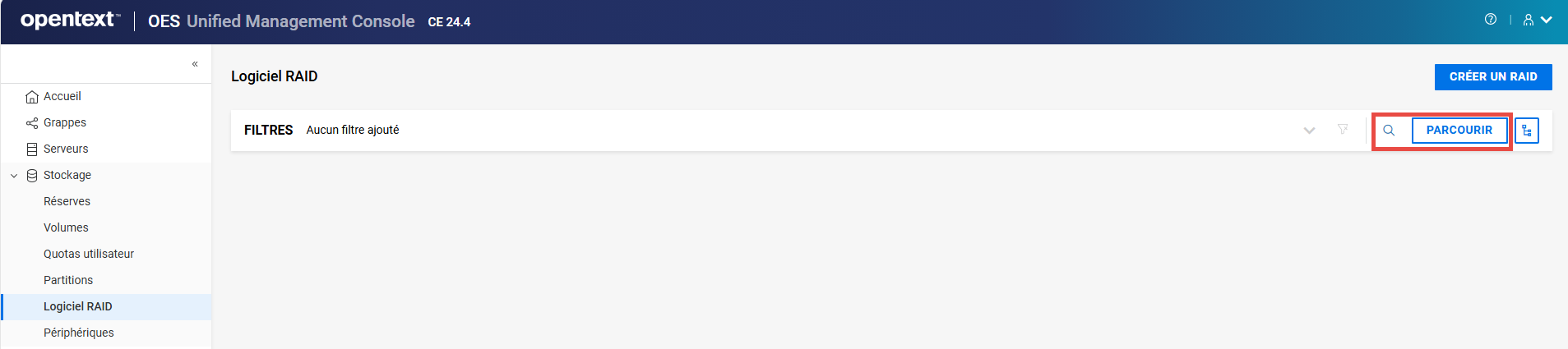
REMARQUE :lorsque vous cliquez sur
ou sur l'icône de l'arborescence , vous ne pouvez pas effectuer d'autres opérations en dehors de la zone de recherche. Cliquez à nouveau sur le même bouton pour fermer la zone de recherche ou d'affichage de l'arborescence.La liste des périphériques RAID disponibles sur les serveurs sélectionnés s'affiche.
12.5 Comment afficher le tableau de bord d'un périphérique RAID ?
Vous pouvez afficher les détails d'un périphérique RAID tels que l'état de santé des partitions, l'utilisation de l'espace, les partitions, les réserves et les informations générales sur la page du tableau de bord .
-
Dans UMC, cliquez sur
> . -
Parcourez les serveurs pour afficher la liste des périphériques RAID associés.
-
Sélectionnez le périphérique RAID souhaité, cliquez sur l'icône Plus d'options
, puis sélectionnez .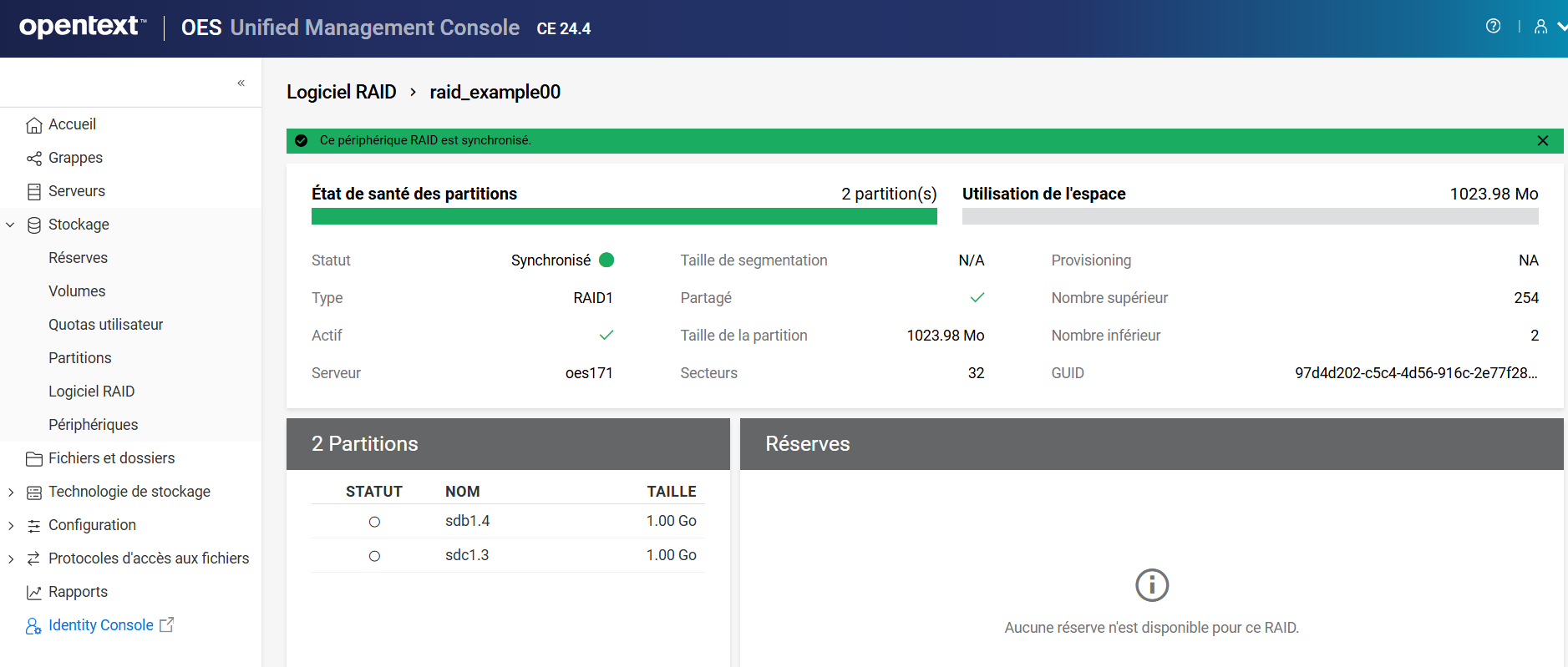
12.6 Comment renommer un périphérique RAID ?
-
Dans UMC, cliquez sur
> . -
Parcourez les serveurs pour afficher la liste des périphériques RAID associés.
-
Sélectionnez le périphérique RAID souhaité, cliquez sur l'icône Plus d'options
, puis sélectionnez .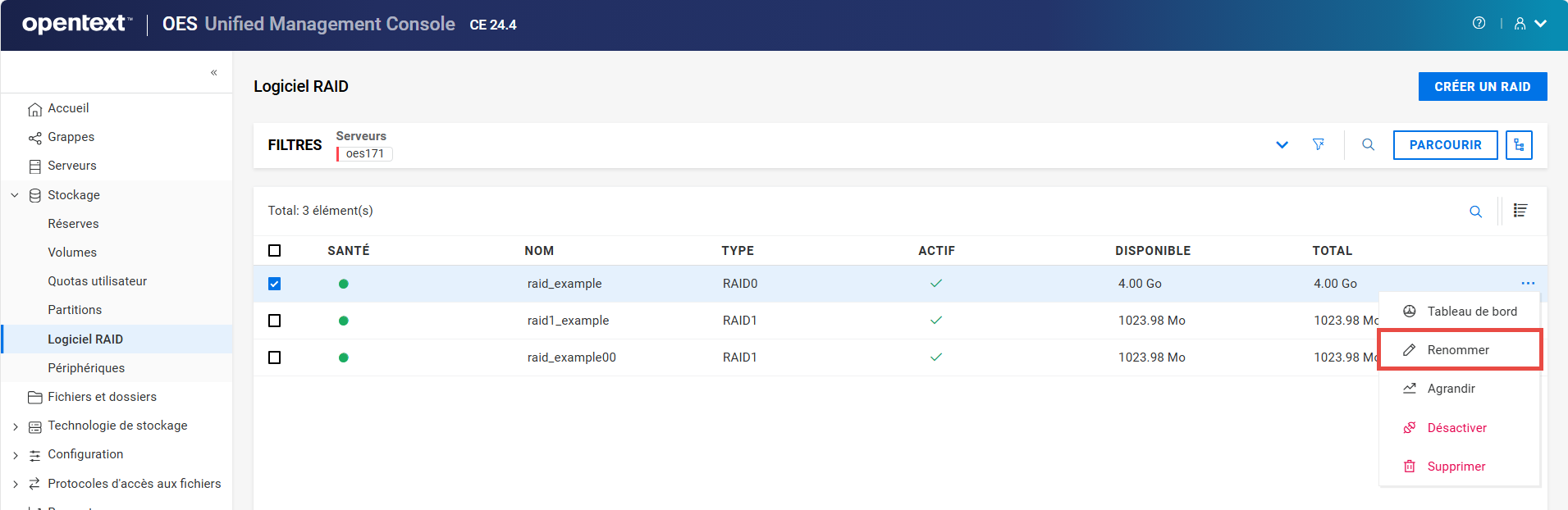
-
Indiquez le nouveau nom, puis cliquez sur .
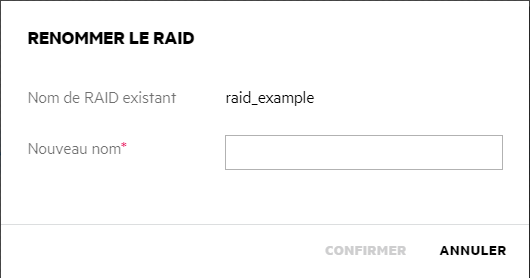
Le périphérique RAID logiciel sélectionné est répertorié avec son nouveau nom.
12.7 Comment augmenter la taille d'un périphérique RAID ?
Vous pouvez augmenter la capacité d'un périphérique RAID 0, 1 ou 5 logiciel existant en ajoutant des partitions selon le nombre maximal correspondant au type de RAID. Il est impossible de modifier la taille d'une partition après la création du périphérique. La taille de la partition est prédéterminée par le RAID existant.
Vous ne pouvez ajouter des partitions que si elles correspondent à l'état partagé des périphériques membres actuels. Elles doivent toutes être soit locales, soit partagées et ne peuvent pas être mélangées.
IMPORTANT :si le périphérique RAID logiciel est partagé dans une grappe, connectez-vous au nœud sur lequel le RAID est actif pour gérer le RAID et augmenter sa taille.
Pour ajouter des partitions sur un périphérique RAID :
-
Dans UMC, cliquez sur
> . -
Parcourez les serveurs pour afficher la liste des périphériques RAID associés.
-
Sélectionnez le périphérique RAID souhaité, cliquez sur l'icône Plus d'options
, puis sélectionnez .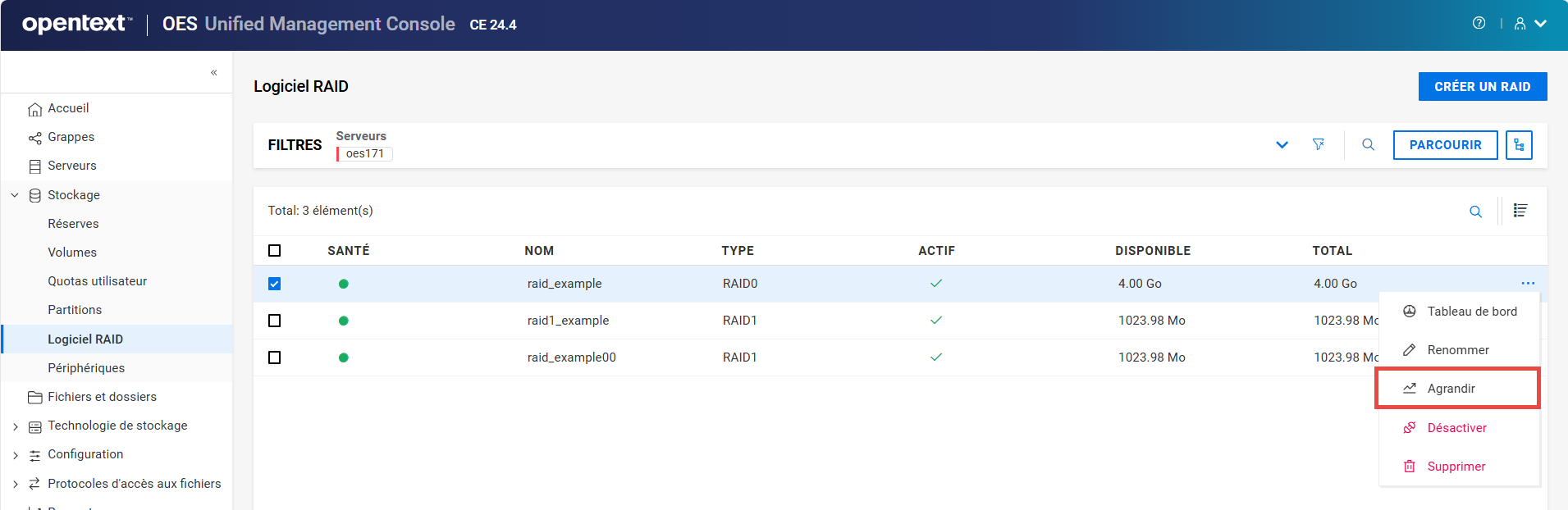
Si le périphérique RAID logiciel contient le nombre maximal de partitions, l'option est désactivée.
-
Sur la page de sélection , sélectionnez les périphériques souhaités, puis cliquez sur .
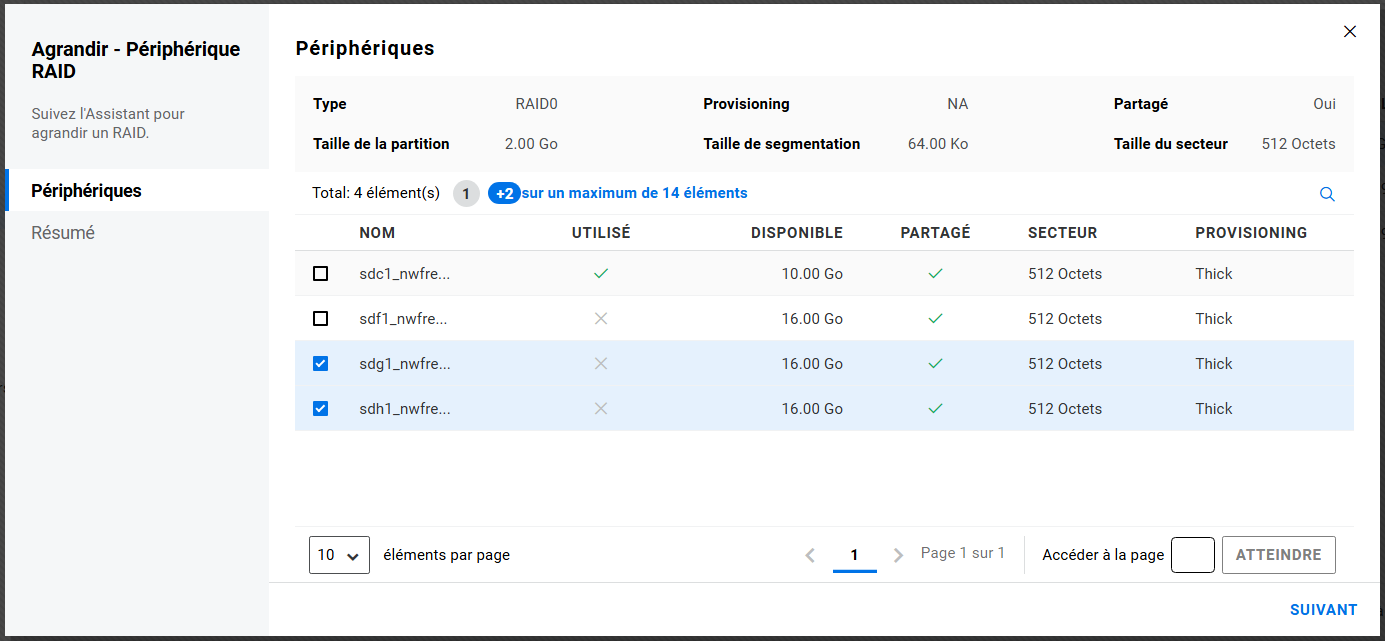
L'Assistant vous permet de sélectionner les partitions qui contiennent de l'espace disponible pour répondre à la taille de partition actuelle du RAID et qui ne sont pas membres du RAID.
-
Vérifiez les détails, puis cliquez sur .
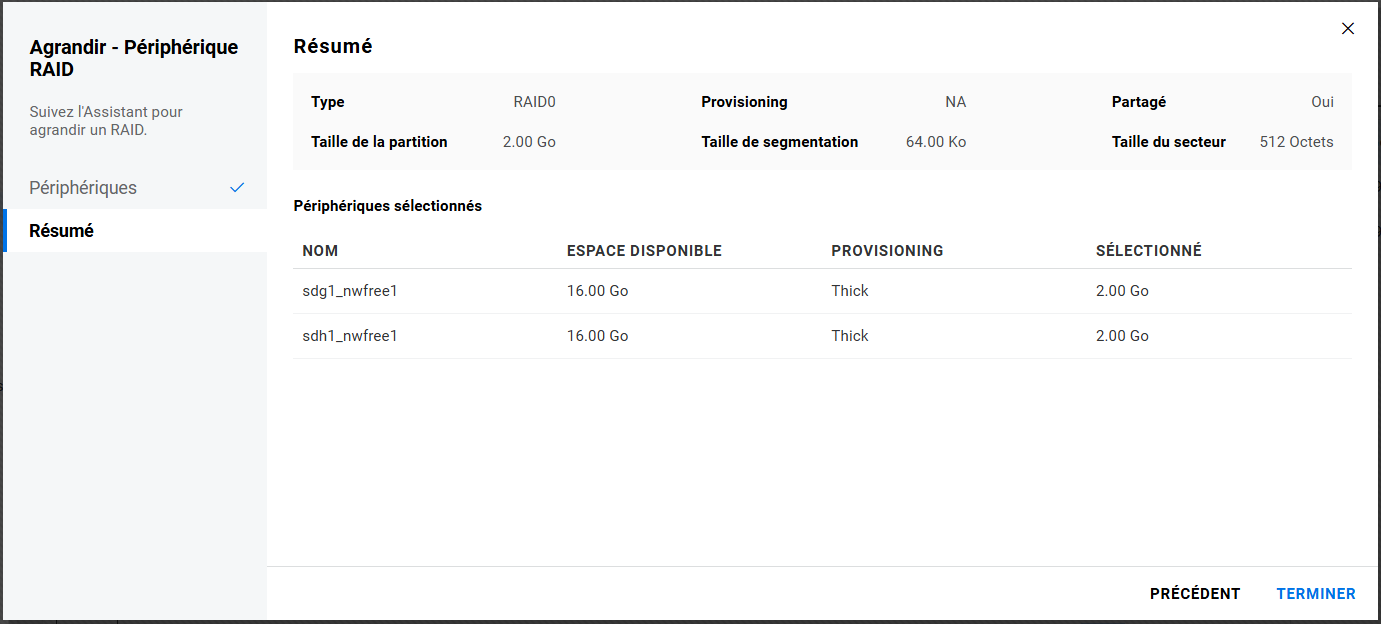
Les partitions sélectionnées sont ajoutées au périphérique RAID, ce qui augmente sa taille.
12.8 Que se passe-t-il lorsque je supprime un périphérique RAID logiciel ?
La suppression d'un périphérique RAID logiciel supprime la relation RAID entre les partitions membres et les structures de stockage sous-jacentes. Toutes les données des partitions membres sont supprimées et ne peuvent plus être restaurées. Avant de supprimer le périphérique RAID logiciel, sauvegardez les données ou déplacez-les à un autre emplacement si nécessaire.
12.9 Que se passe-t-il lorsque je supprime un périphérique RAID 1 ?
Les données correspondantes ne sont pas perdues et seul le périphérique RAID 1 est supprimé dans les cas suivants :
-
Lorsque le périphérique RAID 1 ne possède qu'un seul segment et qu'il est utilisé par une réserve, la suppression du périphérique RAID 1 supprime uniquement le périphérique. Le segment est directement attaché à la réserve.
-
Lorsque le périphérique RAID 1 ne possède qu'un seul segment et qu'il s'agit d'un miroir SBD, la suppression du périphérique RAID 1 supprime uniquement le miroir. Le segment du miroir devient la partition SBD.
12.10 Comment supprimer un périphérique RAID logiciel ?
-
Dans UMC, cliquez sur
> . -
Parcourez les serveurs pour afficher la liste des périphériques RAID associés.
-
Sélectionnez le périphérique RAID souhaité, cliquez sur l'icône Plus d'options
, puis sélectionnez .REMARQUE :si vous sélectionnez plusieurs périphériques RAID, l'icône Plus d'options
est disponible dans le coin supérieur droit du tableau.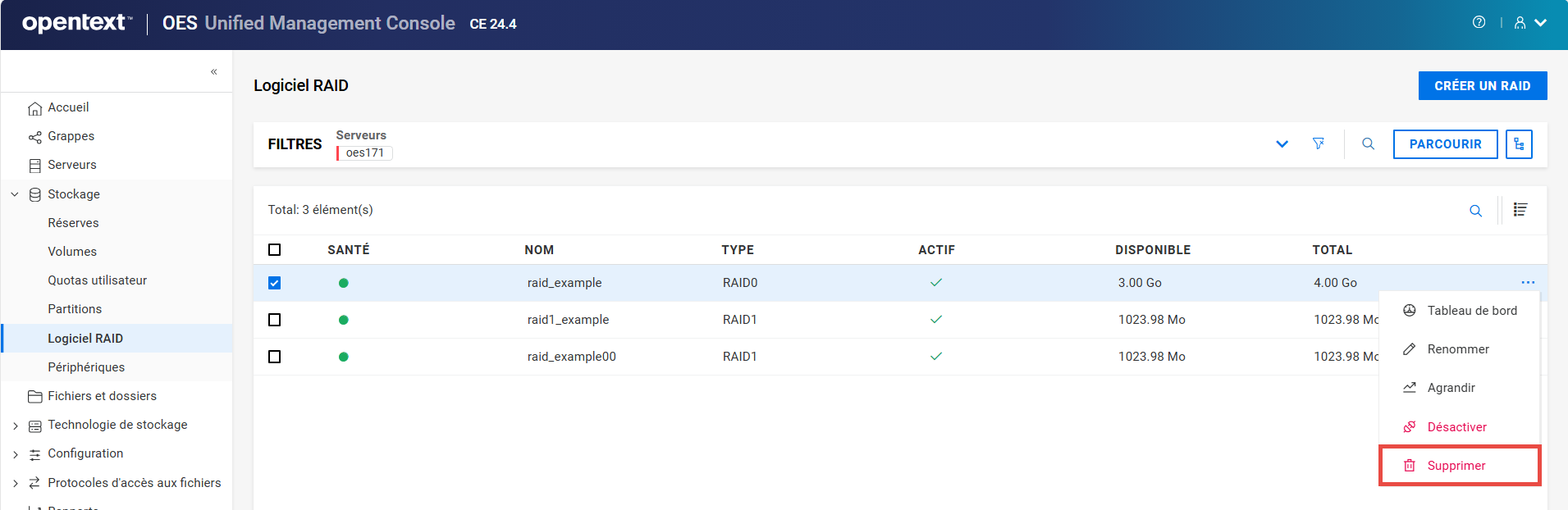
-
Cliquez sur pour supprimer le périphérique RAID sélectionné.
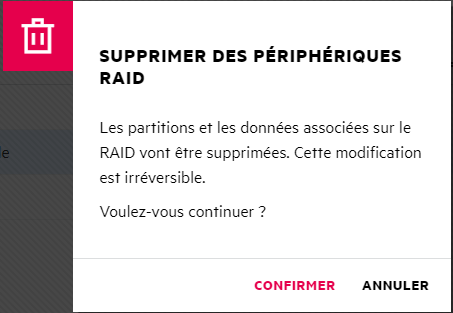
Le périphérique RAID logiciel supprimé n'est plus accessible à partir de la page .
12.11 Qu'est-ce que la mise en miroir ou la remise en miroir sur disques ?
La mise en miroir ou la remise en miroir sur disques est la réplication de données sur plusieurs disques. La mise en miroir sur disques est idéale pour les applications nécessitant des performances élevées et une haute disponibilité. La mise en miroir ou la remise en miroir sur disques d'un périphérique RAID 1 crée une copie des données qu'il contient.
12.12 Comment mettre en miroir ou remettre en miroir un périphérique RAID 1 ?
Conditions requises pour mettre en miroir des périphériques RAID 1 logiciels :
-
Les partitions en miroir doivent avoir le même type de partition : partitions NSS vers partitions NSS et partitions traditionnelles vers partitions traditionnelles.
-
Les partitions en miroir doivent être configurées sur des périphériques dont les seuils de performances sont similaires.
-
Vous ne pouvez mettre en miroir que des partitions, chacune à partir de sa propre partition OES. Si une réserve de stockage englobe plusieurs périphériques, chacune des partitions qui constituent la réserve peut être mise en miroir de manière indépendante. Les partitions de la réserve doivent être mises en miroir pour que les données de cette réserve soient tolérantes aux pannes.
Pour remettre en miroir un périphérique RAID 1 :
-
Dans UMC, cliquez sur
> . -
Parcourez les serveurs pour afficher la liste des périphériques RAID associés.
-
Sélectionnez le périphérique RAID souhaité, cliquez sur l'icône Plus d'options
, puis sélectionnez .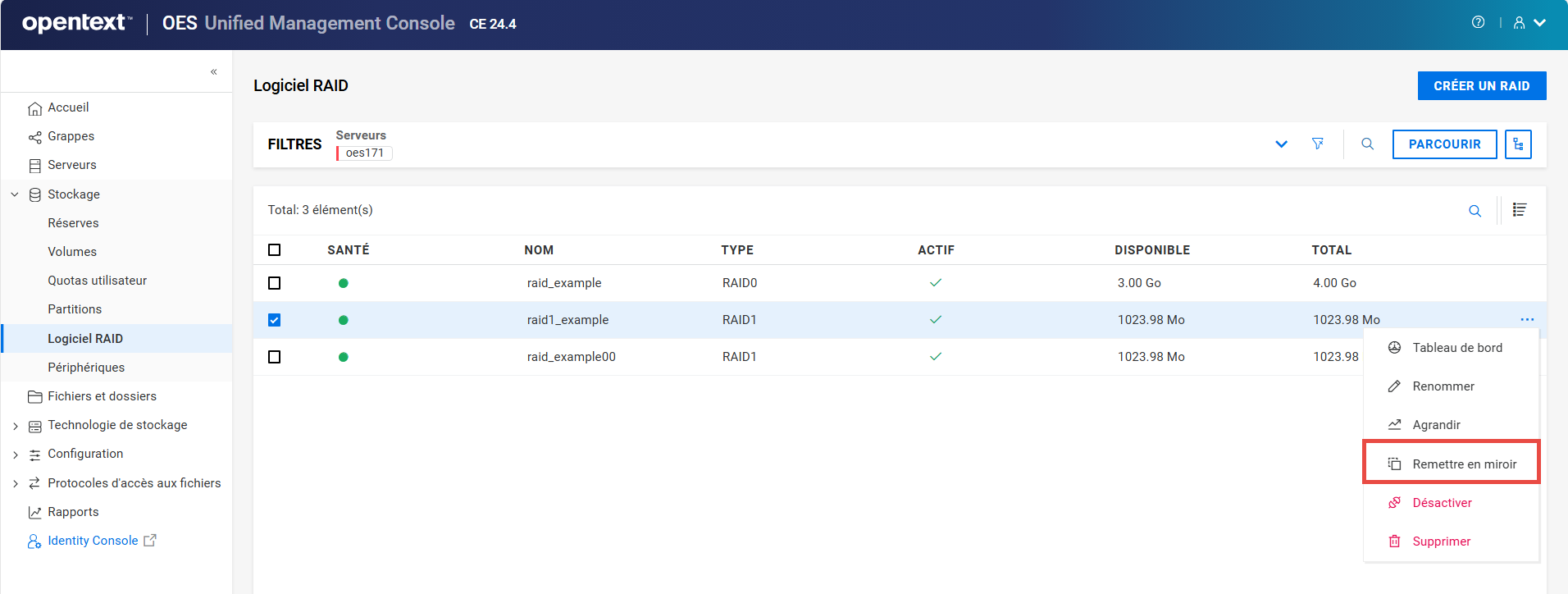
-
Cliquez sur pour remettre en miroir le périphérique RAID sélectionné.
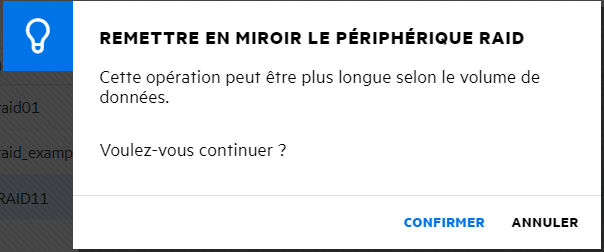
12.13 Comment désactiver ou activer un périphérique RAID ?
Vous pouvez activer et désactiver un périphérique RAID pour le mettre à la disposition des utilisateurs. Pour afficher les détails d'un périphérique RAID, celui-ci doit être actif.
-
Dans UMC, cliquez sur
> . -
Parcourez les serveurs pour afficher la liste des périphériques RAID associés.
-
REMARQUE :un seul périphérique RAID peut être désactivé ou activé à la fois.
-
Pour désactiver un périphérique RAID :
-
Sélectionnez le périphérique RAID souhaité, cliquez sur l'icône Plus d'options
, puis sélectionnez .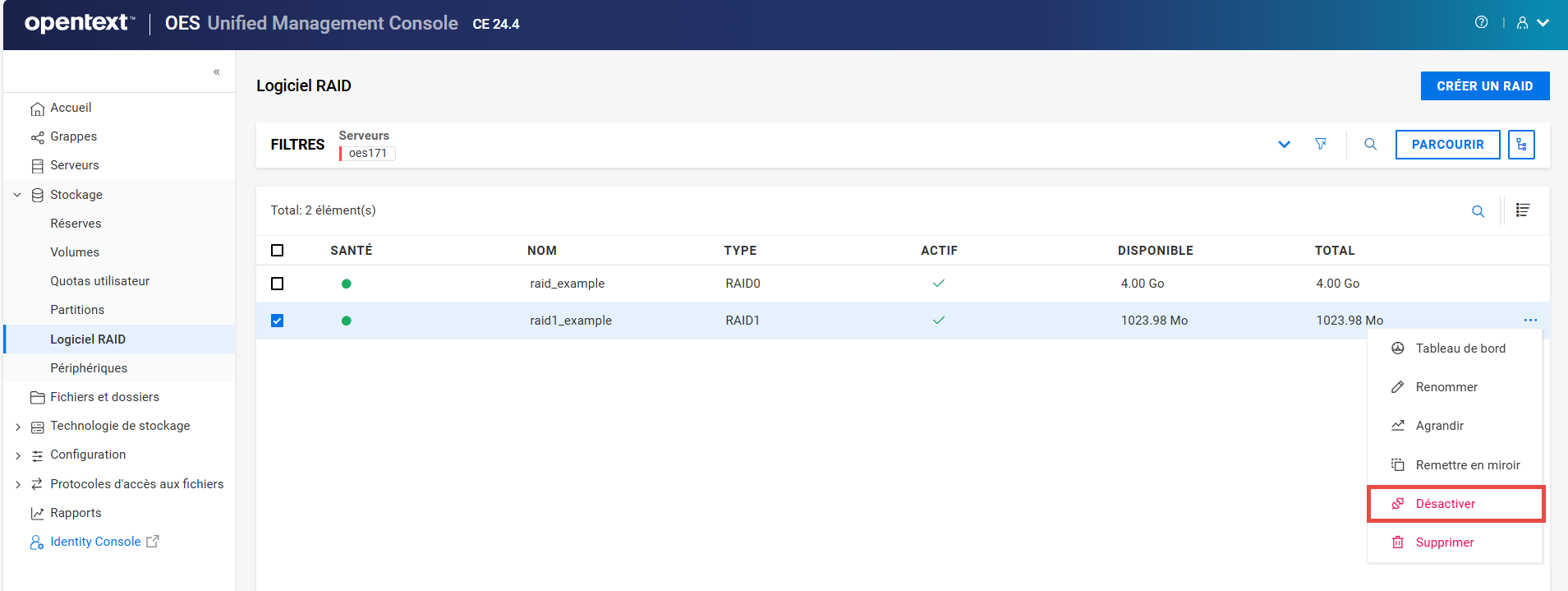
-
Cliquez sur pour désactiver le périphérique RAID sélectionné.
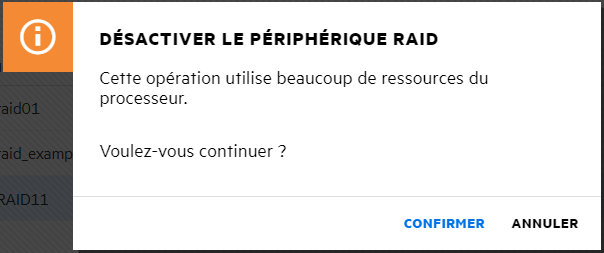
Les détails du périphérique RAID désactivé ne s'affichent plus sur la page .
ou
-
-
Pour activer un périphérique RAID :
-
Sélectionnez le périphérique RAID souhaité, cliquez sur l'icône Plus d'options
, puis sélectionnez .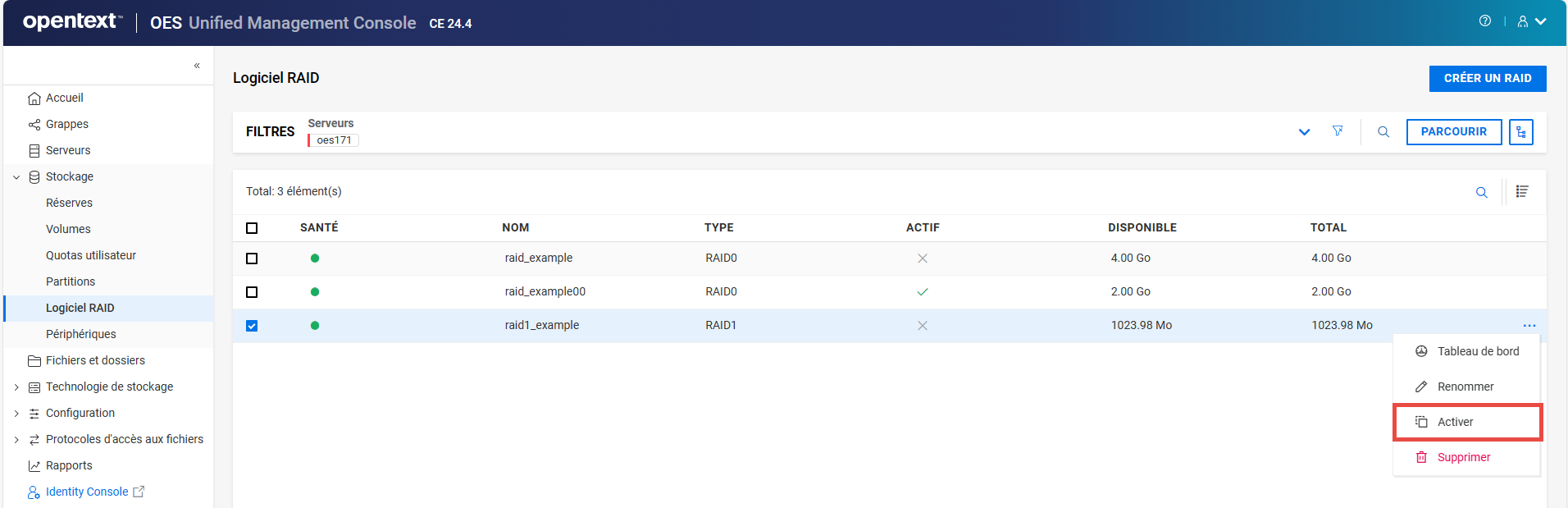
-
Cliquez sur pour activer le périphérique RAID sélectionné.
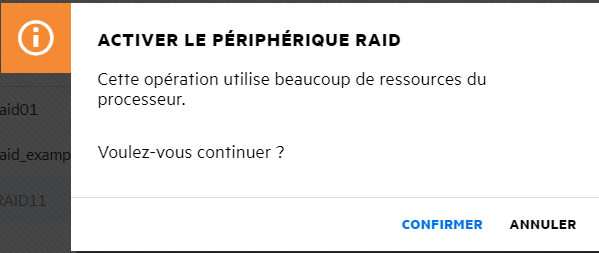
Les détails du périphérique RAID activé s'affichent sur la page .
Une fois la page rafraîchie, l'état de chaque périphérique RAID correspond à celui que vous avez spécifié. Lorsque l'état d'un périphérique RAID est déjà celui spécifié, aucune modification ne se produit.
-
-
13.0 Gestion des périphériques
Ce chapitre décrit les procédures à suivre pour gérer les périphériques connectés aux serveurs.
13.1 Qu'est-ce qu'un périphérique ?
Un périphérique est un support de stockage physique ou virtuel disponible pour un serveur. Un périphérique est directement attaché au serveur ou connecté via des protocoles réseau de stockage.
13.2 Comment afficher la liste des périphériques connectés aux serveurs ?
-
Dans UMC, cliquez sur
> . -
Parcourez les serveurs pour afficher la liste des périphériques associés.
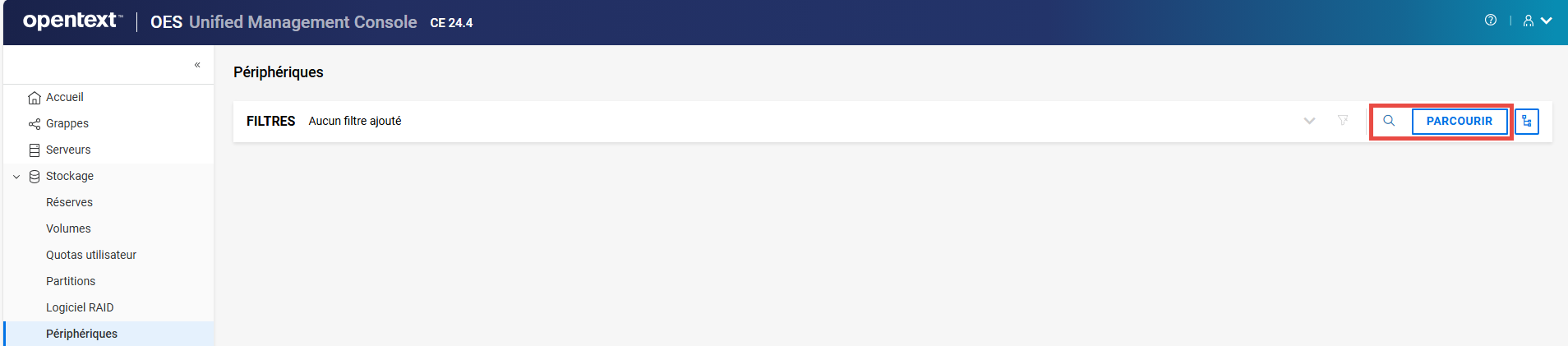
REMARQUE :lorsque vous cliquez sur
ou sur l'icône de l'arborescence , vous ne pouvez pas effectuer d'autres opérations en dehors de la zone de recherche. Cliquez à nouveau sur le même bouton pour fermer la zone de recherche ou d'affichage de l'arborescence.La liste des périphériques disponibles s'affiche.
13.3 Que se passe-t-il lorsqu'un périphérique est initialisé ?
L'initialisation d'un périphérique supprime les partitions et les données associées. Si la réserve de ce périphérique contient des partitions sur d'autres périphériques, l'intégralité de la réserve est supprimée de ces périphériques.
13.4 Que se passe-t-il lorsqu'un périphérique est partagé ?
Le partage d'un périphérique contenant des réserves permet à toutes les réserves de ce périphérique d'être partageables. Si l'une de ces réserves englobe plusieurs périphériques, veillez à ce que chaque périphérique possède le même paramètre de partage, sinon l'intégralité de la réserve risque de ne pas pouvoir être utilisée.
L'activation du partage pour un périphérique permet de partager les périphériques qui se trouvent dans des grappes de haute disponibilité à désigner comme élément d'une solution de stockage de disque partagé. Si l'option est activée, le périphérique de stockage sélectionné peut être partagé par plusieurs ordinateurs d'une grappe.
Si un périphérique est membre d'un périphérique RAID logiciel et que vous le marquez comme partageable pour la mise en grappe, tous les autres périphériques membres du RAID sont automatiquement définis comme partageables pour la mise en grappe.
13.5 Comment initialiser un périphérique connecté à un serveur ?
AVERTISSEMENT :n'initialisez pas le périphérique qui contient le système d'exploitation.
-
Dans UMC, cliquez sur
> . -
Parcourez les serveurs pour afficher la liste des périphériques associés.
-
Sélectionnez le périphérique souhaité, cliquez sur l'icône Plus d'options
, puis cliquez sur l'.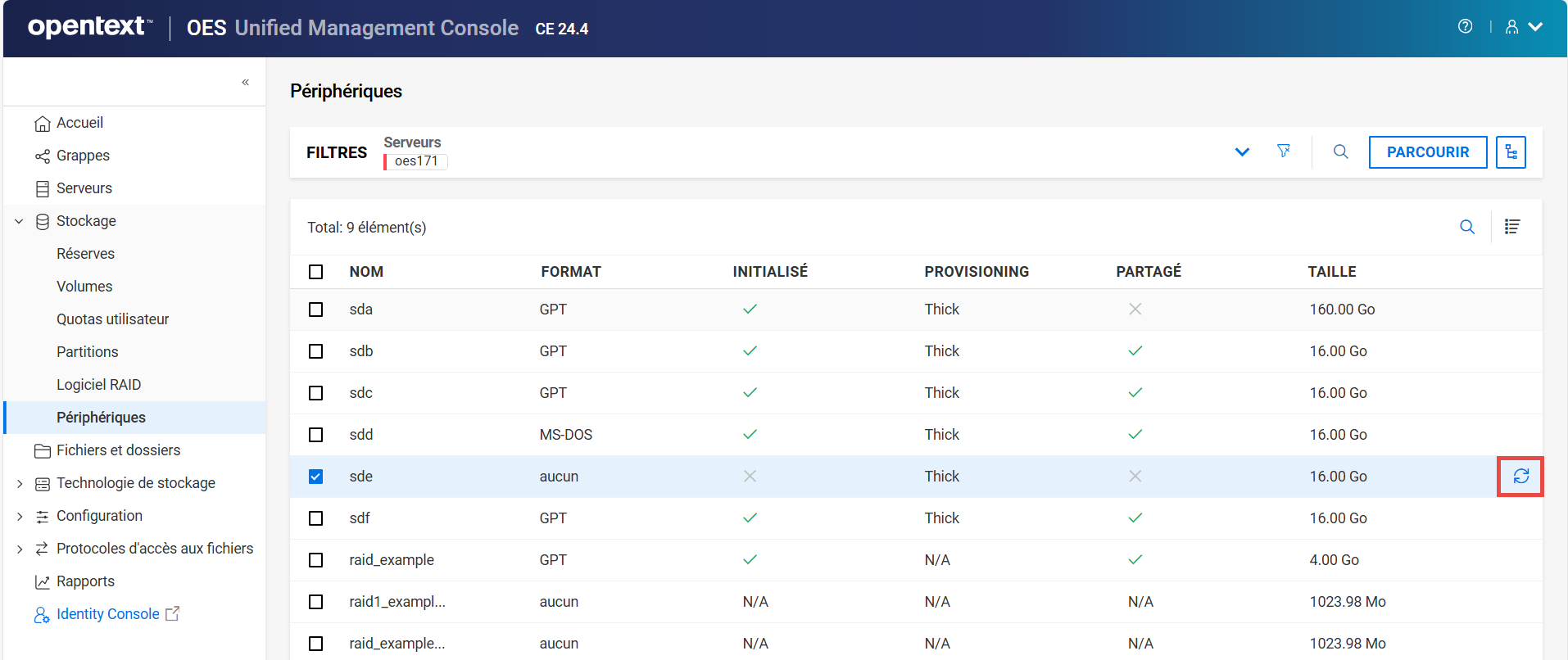
-
Sélectionnez le schéma de partitionnement souhaité, cliquez sur l'option pour activer le partage de périphériques si nécessaire, puis cliquez sur .
-
Vous pouvez sélectionner le modèle de table de partition DOS qui prend en charge les périphériques d'une taille allant jusqu'à 2 To. Un maximum de quatre partitions sont autorisées sur un périphérique.
-
Vous pouvez sélectionner le modèle de table de partition GPT qui prend en charge les périphériques d'une taille pouvant atteindre les secteurs 2E64 (à savoir, jusque 8 388 608 pétaoctets (Po) selon la taille de secteur 512 octets). Un maximum de 128 partitions par disque sont autorisées. Chaque partition de disque est un périphérique logique identifié par un GUID unique 128 bits (16 octets).
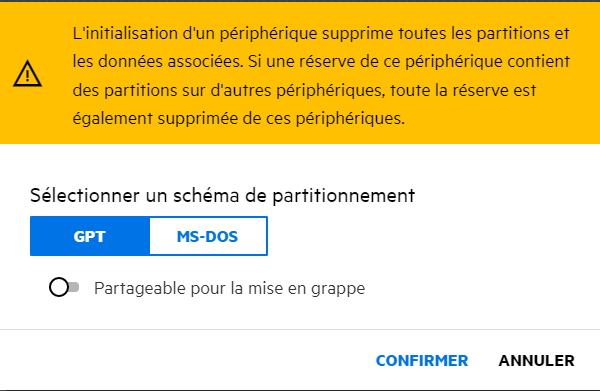
L'état du périphérique initialisé est reflété dans la liste des périphériques.
-
13.6 Pourquoi dois-je réinitialiser un périphérique ?
Vous pouvez réinitialiser un périphérique déjà initialisé s'il est inutilisable. La réinitialisation d'un périphérique est une opération de nettoyage du périphérique afin qu'il puisse redémarrer en cas d'altération ou d'un autre événement similaire.
13.7 Comment réinitialiser un périphérique ?
REMARQUE :l'option n'est disponible que si le périphérique est déjà initialisé.
-
Dans UMC, cliquez sur
> . -
Parcourez les serveurs pour afficher la liste des périphériques associés.
-
Sélectionnez un périphérique initialisé, cliquez sur l'icône Plus d'options
, puis sélectionnez .REMARQUE :si vous sélectionnez plusieurs périphériques, l'icône Plus d'options
est disponible dans le coin supérieur droit du tableau.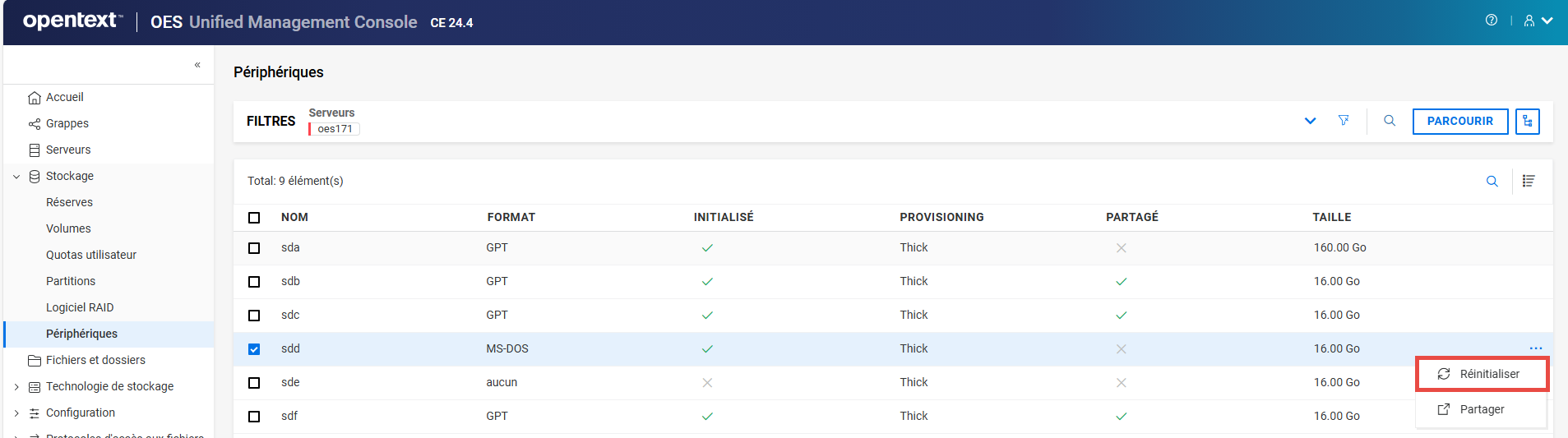
-
Sélectionnez le schéma de partitionnement souhaité, cliquez sur l'option si nécessaire, puis cliquez sur .
-
Vous pouvez sélectionner le modèle de table de partition DOS qui prend en charge les périphériques d'une taille allant jusqu'à 2 To. Un maximum de quatre partitions sont autorisées sur un périphérique.
-
Vous pouvez sélectionner le modèle de table de partition GPT qui prend en charge les périphériques d'une taille pouvant atteindre les secteurs 2E64 (à savoir, jusque 8 388 608 pétaoctets (Po) selon la taille de secteur 512 octets). Un maximum de 128 partitions par disque sont autorisées. Chaque partition de disque est un périphérique logique identifié par un GUID unique 128 bits (16 octets).
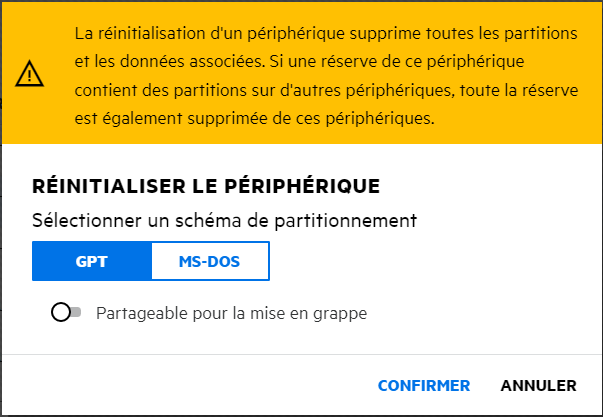
L'état du périphérique réinitialisé est reflété dans la liste des périphériques.
-
13.8 Comment partager un périphérique initialisé ou annuler le partage ?
-
Dans UMC, cliquez sur
> . -
Parcourez les serveurs pour afficher la liste des périphériques associés.
-
Sélectionnez un périphérique initialisé, cliquez sur l'icône Plus d'options
, puis sélectionnez .REMARQUE :si vous sélectionnez plusieurs périphériques, l'icône Plus d'options
est disponible dans le coin supérieur droit du tableau.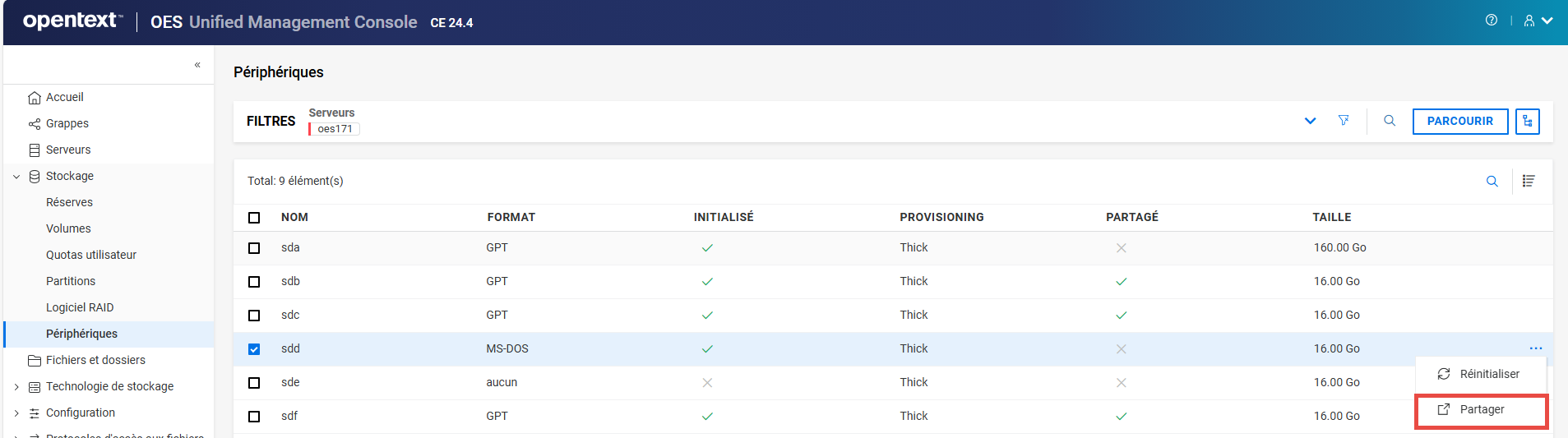
-
Cliquez sur pour partager le périphérique sélectionné.
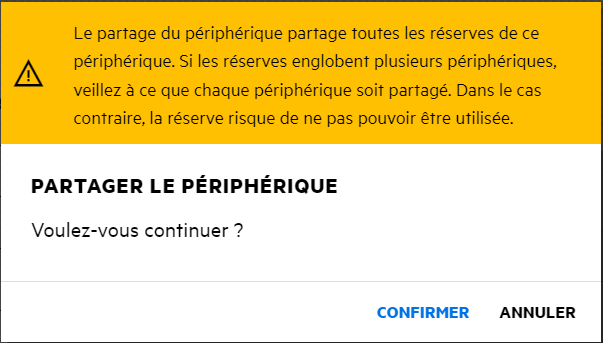
L'état du périphérique sélectionné est reflété dans la liste des périphériques.
REMARQUE :suivez la même procédure pour annuler le partage du périphérique. L'annulation du partage échoue si le périphérique contient une réserve (ou un segment d'une réserve) qui est activée pour la grappe.
V Fichiers et dossiers
14.0 Gestion des fichiers et des dossiers
Vous pouvez créer, lister, déplacer, modifier le propriétaire, définir le quota de répertoire, modifier les attributs, renommer, déplacer, supprimer, et lister, récupérer et purger des fichiers supprimés ici.
-
Comment modifier les propriétés d’un volume, d’un fichier ou d’un dossier ?
-
Comment modifier le quota de répertoires d’un volume ou d’un dossier ?
-
Comment modifier le propriétaire d’un volume, d’un fichier ou d’un dossier ?
-
Comment modifier les attributs d’un volume, d’un fichier ou d’un dossier ?
-
Comment déplacer des fichiers et des dossiers dans un volume ?
14.1 Comment afficher les fichiers et les dossiers ?
Pour afficher les fichiers et dossiers d’un volume, suivez cette procédure :
-
Cliquez sur
 et utilisez n’importe quelle option pour sélectionner les serveurs.
-
Cliquez sur l’icône , spécifiez le nom du serveur requis et sélectionnez-le dans la liste déroulante pour afficher les volumes disponibles.
-
Cliquez sur , sélectionnez les serveurs requis dans la liste, puis cliquez sur .
-
-
Cliquez sur le du volume pour afficher les fichiers et dossiers qu’il contient.
14.2 Comment créer un dossier ?
Veillez à remplir les conditions préalables suivantes avant de créer un dossier dans UMC.
-
Les utilisateurs doivent disposer de droits d’ayants droit suffisants pour créer le dossier à l'emplacement sélectionné.
-
Le chemin ou le dossier cible doivent se trouver dans la même arborescence que l’utilisateur connecté.
Pour créer un dossier dans un volume, suivez cette procédure :
-
Cliquez sur
et utilisez n’importe quelle option pour sélectionner les serveurs.-
Cliquez sur l’icône , spécifiez le nom du serveur requis et sélectionnez-le dans la liste déroulante pour afficher les volumes disponibles.
-
Cliquez sur , sélectionnez les serveurs requis dans la liste, puis cliquez sur .
-
-
Cliquez sur le du volume >
 pour créer un dossier au niveau du dossier.
REMARQUE :Vous pouvez effectuer la même action dans un dossier pour créer un nouveau sous-dossier.
-
Indiquez le nom du nouveau dossier, puis cliquez sur .
-
(Facultatif) Sélectionnez le dossier que vous venez de créer, puis cliquez sur
> pour afficher les détails du dossier et les ayants droit. -
(Facultatif) Définissez le quota de répertoire, le propriétaire, les attributs et les ayants droit du dossier sélectionné.
14.3 Comment modifier les propriétés d’un volume, d’un fichier ou d’un dossier ?
Pour modifier les propriétés d’un volume, d’un fichier ou d’un dossier, procédez comme suit :
-
Cliquez sur
et utilisez n’importe quelle option pour sélectionner les serveurs.-
Cliquez sur l’icône , spécifiez le nom du serveur requis et sélectionnez-le dans la liste déroulante pour afficher les volumes disponibles.
-
Cliquez sur , sélectionnez les serveurs requis dans la liste, puis cliquez sur .
-
-
Sélectionnez le volume ou cliquez sur le du volume pour sélectionner le fichier ou le dossier requis, puis cliquez sur Plus d'options
> .La page de propriétés se compose des onglets et .
14.3.1 Onglet Détails
Sous l’onglet , vous pouvez modifier les valeurs Quota, Créé par et Attributs.
-
: modifiez le quota existant dans le champ Nouveau quota , sélectionnez Ko, Mo, Go ou To dans la liste des unités, puis cliquez sur .
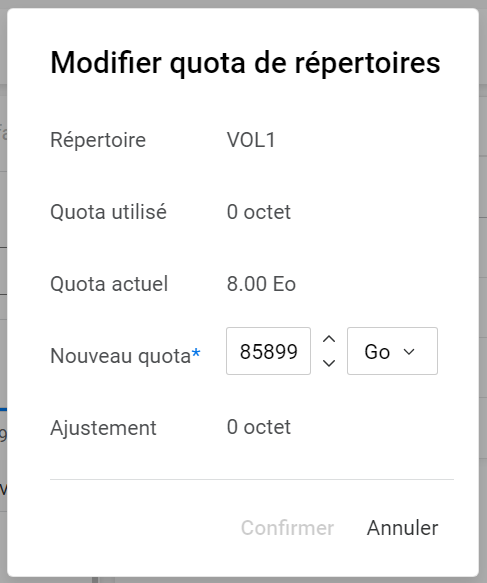
-
: sur cette page, vous pouvez parcourir le serveur et sélectionner l’utilisateur ou le groupe à définir comme nouveau propriétaire.

-
activez ou désactivez le commutateur de basculement et cliquez sur pour modifier les attributs requis.
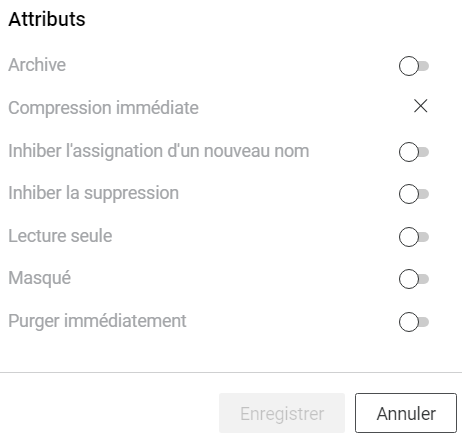
14.3.2 Onglet Ayants droit
Sous l’onglet , vous pouvez afficher, ajouter et supprimer des ayants droit avec l’option .
-
: cette option rafraîchit la liste des ayants droit pour le volume, le fichier ou le dossier sélectionné.
-
: cette action redirige vers la page de gestion des droits pour gérer les droits des ayants droit pour le volume, le fichier ou le dossier sélectionné.
14.4 Comment modifier le quota de répertoires d’un volume ou d’un dossier ?
Le quota de répertoire d’un volume ou d’un dossier n’est pas activé par défaut. Pour modifier le quota de répertoire, procédez comme suit :
-
Cliquez sur
et utilisez n’importe quelle option pour sélectionner les serveurs.-
Cliquez sur l’icône , spécifiez le nom du serveur requis et sélectionnez-le dans la liste déroulante pour afficher les volumes disponibles.
-
Cliquez sur , sélectionnez les serveurs requis dans la liste, puis cliquez sur .
-
-
Sélectionnez le volume ou cliquez sur le du volume pour sélectionner le dossier requis, puis cliquez sur Plus d'options >
. -
Sous l'onglet > , cliquez sur
 .
. -
Dans la fenêtre , mettez à jour les détails du nouveau quota, puis cliquez sur .
14.5 Comment modifier le propriétaire d’un volume, d’un fichier ou d’un dossier ?
Pour modifier le propriétaire d’un volume, d’un fichier ou d’un dossier, procédez comme suit :
-
Cliquez sur
et utilisez n’importe quelle option pour sélectionner les serveurs.-
Cliquez sur l’icône , spécifiez le nom du serveur requis et sélectionnez-le dans la liste déroulante pour afficher les volumes disponibles.
-
Cliquez sur , sélectionnez les serveurs requis dans la liste, puis cliquez sur .
-
-
Sélectionnez le volume ou cliquez sur le du volume pour sélectionner le fichier ou le dossier requis, puis cliquez sur Plus d'options
> . -
Sous l'onglet > , cliquez sur
. -
Sur la page , parcourez le serveur pour sélectionner l’utilisateur ou le groupe requis, puis cliquez sur .
14.6 Comment modifier les attributs d’un volume, d’un fichier ou d’un dossier ?
Pour modifier les attributs d’un volume, d’un fichier ou d’un dossier, procédez comme suit :
-
Cliquez sur
et utilisez n’importe quelle option pour sélectionner les serveurs.-
Cliquez sur l’icône , spécifiez le nom du serveur requis et sélectionnez-le dans la liste déroulante pour afficher les volumes disponibles.
-
Cliquez sur , sélectionnez les serveurs requis dans la liste, puis cliquez sur .
-
-
Sélectionnez le volume ou cliquez sur le du volume pour sélectionner le fichier ou le dossier requis, puis cliquez sur
> . -
Sous l’onglet > , activez ou désactiver le commutateur de basculement, puis cliquez sur .
14.7 Comment afficher les fichiers et dossiers supprimés ?
Pour afficher les fichiers et dossiers supprimés, procédez comme suit :
-
Cliquez sur
et utilisez n’importe quelle option pour sélectionner les serveurs.-
Cliquez sur l’icône , spécifiez le nom du serveur requis et sélectionnez-le dans la liste déroulante pour afficher les volumes disponibles.
-
Cliquez sur , sélectionnez les serveurs requis dans la liste, puis cliquez sur .
-
-
Sélectionnez le volume ou cliquez sur pour sélectionner le dossier qu’il contient, cliquez sur
, puis sélectionnez .La liste affiche les fichiers et dossiers supprimés du dossier sélectionné avec les informations associées. Vous pouvez récupérer ou purger ces fichiers et dossiers supprimés si nécessaire.
-
: vous pouvez restaurer les fichiers et dossiers supprimés à l’aide de l’option sous .
-
: vous pouvez supprimer définitivement les fichiers et dossiers supprimés à l’aide de l’option sous . Les fichiers et dossiers purgés ne peuvent pas être restaurés.
-
REMARQUE :Lors d'une jonction, n'utilisez pas l'option , car elle n'affichera pas les résultats souhaités.
14.8 Comment supprimer des fichiers et des dossiers ?
Les fichiers et dossiers supprimés peuvent être restaurés ou supprimés définitivement sous si nécessaire.
Pour supprimer des fichiers et des dossiers d’un volume, procédez comme suit :
-
Cliquez sur
et utilisez n’importe quelle option pour sélectionner les serveurs.-
Cliquez sur l’icône , spécifiez le nom du serveur requis et sélectionnez-le dans la liste déroulante pour afficher les volumes disponibles.
-
Cliquez sur , sélectionnez les serveurs requis dans la liste, puis cliquez sur .
-
-
Cliquez sur nom de volume pour sélectionner les fichiers et dossiers requis, puis sur
, et sélectionnez . -
Cliquez sur pour supprimer les fichiers et dossiers sélectionnés.
14.9 Comment récupérer des fichiers et dossiers supprimés ?
Pour récupérer ou restaurer des fichiers et dossiers supprimés, procédez comme suit :
-
Cliquez sur
et utilisez n’importe quelle option pour sélectionner les serveurs.-
Cliquez sur l’icône , spécifiez le nom du serveur requis et sélectionnez-le dans la liste déroulante pour afficher les volumes disponibles.
-
Cliquez sur , sélectionnez les serveurs requis dans la liste, puis cliquez sur .
-
-
Sélectionnez le volume ou cliquez sur pour sélectionner le dossier qu’il contient, cliquez sur
, puis sélectionnez . -
Dans la liste , sélectionnez les fichiers et dossiers à restaurer, puis cliquez sur .
Les fichiers et dossiers récupérés sont restaurés à leur emplacement respectif.
14.10 Comment purger des fichiers et dossiers ?
Pour purger ou supprimer définitivement des fichiers et dossiers, procédez comme suit :
-
Cliquez sur
et utilisez n’importe quelle option pour sélectionner les serveurs.-
Cliquez sur l’icône , spécifiez le nom du serveur requis et sélectionnez-le dans la liste déroulante pour afficher les volumes disponibles.
-
Cliquez sur , sélectionnez les serveurs requis dans la liste, puis cliquez sur .
-
-
Sélectionnez le volume ou cliquez sur pour sélectionner le dossier qu’il contient, cliquez sur
, puis sélectionnez . -
Sous , sélectionnez les fichiers et dossiers requis à supprimer définitivement, puis cliquez sur .
La purge supprime définitivement les fichiers et dossiers sélectionnés du volume et ils ne peuvent pas être restaurés.
14.11 Comment renommer un fichier ou un dossier?
Pour renommer un fichier ou un dossier, procédez comme suit :
-
Cliquez sur
et utilisez n’importe quelle option pour sélectionner les serveurs.-
Cliquez sur l’icône , spécifiez le nom du serveur requis et sélectionnez-le dans la liste déroulante pour afficher les volumes disponibles.
-
Cliquez sur , sélectionnez les serveurs requis dans la liste, puis cliquez sur .
-
-
Cliquez sur le du volume pour sélectionner le fichier ou le dossier qu’il contient, puis sur
, et sélectionnez . -
Indiquez le Nouveau nom, puis cliquez sur .
La liste affiche le fichier ou le dossier sélectionné avec le nouveau nom.
14.12 Comment déplacer des fichiers et des dossiers dans un volume ?
Pour déplacer des fichiers et des dossiers dans un volume, procédez comme suit :
-
Cliquez sur
et utilisez n’importe quelle option pour sélectionner les serveurs.-
Cliquez sur l’icône , spécifiez le nom du serveur requis et sélectionnez-le dans la liste déroulante pour afficher les volumes disponibles.
-
Cliquez sur , sélectionnez les serveurs requis dans la liste, puis cliquez sur .
-
-
Cliquez sur le du volume pour sélectionner le fichier ou le dossier qu’il contient, puis sur
, et sélectionnez . -
Dans l’assistant , la page Informations sur le fichier répertorie les fichiers et dossiers sélectionnés pour le déplacement. Cliquez sur .
-
Sur la page Emplacement cible, sélectionnez le dossier dans lequel déplacer les fichiers et dossiers sélectionnés, puis cliquez sur .
(Facultatif) Vous pouvez cliquer sur
, spécifier le nom du nouveau dossier et cliquer sur l’option pour créer un nouveau dossier de destination. -
Sur la page Résumé, vérifiez les emplacements , puis cliquez sur .
REMARQUE :La fenêtre s’affiche si un fichier du même nom existe à l’emplacement de destination. Pour résoudre ce problème, consultez Comment résoudre les conflits de déplacement de fichiers ?.
Les fichiers et dossiers sélectionnés sont déplacés vers le nouvel emplacement cible.
14.13 Comment résoudre les conflits de déplacement de fichiers ?
Pour résoudre les conflits de déplacement de fichiers, procédez comme suite :
-
Cliquez sur
et utilisez n’importe quelle option pour sélectionner les serveurs.-
Cliquez sur l’icône , spécifiez le nom du serveur requis et sélectionnez-le dans la liste déroulante pour afficher les volumes disponibles.
-
Cliquez sur , sélectionnez les serveurs requis dans la liste, puis cliquez sur .
-
-
Cliquez sur le du volume pour sélectionner le fichier ou le dossier qu’il contient, puis sur
, et sélectionnez . -
Dans l’assistant , la page Informations sur le fichier répertorie les fichiers et dossiers sélectionnés pour le déplacement. Cliquez sur .
-
Sur la page Emplacement cible, sélectionnez le dossier dans lequel déplacer les fichiers et dossiers sélectionnés, puis cliquez sur .
(Facultatif) Vous pouvez cliquer sur
, spécifier le nom du nouveau dossier et cliquer sur l’option pour créer un nouveau dossier de destination. -
Sur la page Résumé, vérifiez les emplacements , puis cliquez sur .
Remarque : si des fichiers ou dossiers du même nom existent à l’emplacement cible, la fenêtre .
-
Dans la fenêtre , l’option est sélectionnée par défaut, indiquez un ou un pour renommer tous les fichiers et dossiers en conflit.
Vous pouvez également utiliser les options pour remplacer les fichiers et dossiers en conflit ou pour les ignorer.
-
Cliquez sur pour finaliser le processus.
15.0 Gestion des droits
Sous Gestion des droits, vous pouvez ajouter des utilisateurs ou des groupes en tant qu’utilisateurs, modifier les droits des utilisateurs existants, répliquer les droits des utilisateurs ou des groupes, activer tous les droits pour un utilisateur ou d’un groupe, et supprimer tous les droits d’un utilisateur ou d’un groupe. Pour les utilisateurs et les groupes eDirectory, vous devez être un administrateur eDirectory ou un utilisateur qui dispose de privilèges d’administrateur pour afficher et modifier les droits sur le système de fichiers.
-
Comment ajouter des ayants droit pour un volume, un fichier ou un dossier ?
-
Comment modifier les droits d'ayant droit des utilisateurs et des groupes ?
-
Comment afficher les droits des ayants droit d’un volume, d’un fichier ou d’un dossier ?
-
Comment activer tous les droits pour des utilisateurs ou des groupes ?
-
Comment désactiver tous les droits pour des utilisateurs et des groupes ?
-
Comment afficher les droits effectifs pour des utilisateurs ou des groupes ?
-
Comment afficher les droits hérités d’un utilisateur ou d’un groupe ?
-
Comment supprimer des ayants droit pour un chemin sélectionné ?
15.1 Comment ajouter des ayants droit pour un volume, un fichier ou un dossier ?
Pour ajouter des ayants droit pour un volume, un fichier ou un dossier, procédez comme suit :
-
Cliquez sur
et utilisez n’importe quelle option pour sélectionner les serveurs.-
Cliquez sur l’icône , spécifiez le nom du serveur requis et sélectionnez-le dans la liste déroulante pour afficher les volumes disponibles.
-
Cliquez sur , sélectionnez les serveurs requis dans la liste, puis cliquez sur .
-
-
Cliquez sur le du volume pour sélectionner le fichier ou le dossier qu’il contient, puis sur
, et sélectionnez . -
Sur la page , cliquez sur .
-
Dans l’arborescence, sélectionnez les serveurs pour afficher la liste des utilisateurs du contexte.
-
Sélectionnez des utilisateurs ou groupes, puis cliquez sur .
Les droits d'ayant droit d’un utilisateur ou d’un groupe nouvellement ajoutés peuvent être modifiés si nécessaire.
15.2 Comment modifier les droits d'ayant droit des utilisateurs et des groupes ?
Pour modifier les droits d'ayant droit des utilisateurs et des groupes, procédez comme suit :
-
Cliquez sur
et utilisez n’importe quelle option pour sélectionner les serveurs.-
Cliquez sur l’icône , spécifiez le nom du serveur requis et sélectionnez-le dans la liste déroulante pour afficher les volumes disponibles.
-
Cliquez sur , sélectionnez les serveurs requis dans la liste, puis cliquez sur .
-
-
Sélectionnez le volume ou cliquez sur le pour sélectionner le fichier ou le dossier qu’il contient, puis sur
, et sélectionnez . -
Sur la page page , cochez la case pour modifier les droits des utilisateurs et des groupes requis, puis cliquez sur .

15.3 Comment afficher les droits des ayants droit d’un volume, d’un fichier ou d’un dossier ?
Pour afficher et gérer les droits des ayants droits d’un volume, d’un fichier ou d’un dossier, procédez comme suit :
-
Cliquez sur
et utilisez n’importe quelle option pour sélectionner les serveurs.-
Cliquez sur l’icône , spécifiez le nom du serveur requis et sélectionnez-le dans la liste déroulante pour afficher les volumes disponibles.
-
Cliquez sur , sélectionnez les serveurs requis dans la liste, puis cliquez sur .
-
-
Cliquez sur le du volume pour sélectionner le fichier ou le dossier qu’il contient, puis sur
, et sélectionnez .
La liste affiche les droits des ayants droit pour le volume, le fichier ou le dossier sélectionné. Vous pouvez ici afficher, modifier, ajouter, supprimer et répliquer des droits.
15.4 Comment activer tous les droits pour des utilisateurs ou des groupes ?
Pour activer tous les droits pour des utilisateurs ou des groupes, procédez comme suit :
-
Cliquez sur
et utilisez n’importe quelle option pour sélectionner les serveurs.-
Cliquez sur l’icône , spécifiez le nom du serveur requis et sélectionnez-le dans la liste déroulante pour afficher les volumes disponibles.
-
Cliquez sur , sélectionnez les serveurs requis dans la liste, puis cliquez sur .
-
-
Sélectionnez le volume ou cliquez sur le pour sélectionner le fichier ou le dossier qu’il contient, puis sur
, et sélectionnez . -
Sur la page , sélectionnez les utilisateurs et les groupes concernés.
REMARQUE :Utilisez l’option pour ajouter des utilisateurs et des groupes si nécessaire.
-
Cliquez sur
, sélectionnez , puis cliquez sur .Tous les droits sont activés pour les utilisateurs et les groupes sélectionnés.
15.5 Comment désactiver tous les droits pour des utilisateurs et des groupes ?
Pour désactiver tous les droits pour des utilisateurs et des groupes, procédez comme suit :
-
Cliquez sur
et utilisez n’importe quelle option pour sélectionner les serveurs.-
Cliquez sur l’icône , spécifiez le nom du serveur requis et sélectionnez-le dans la liste déroulante pour afficher les volumes disponibles.
-
Cliquez sur , sélectionnez les serveurs requis dans la liste, puis cliquez sur .
-
-
Sélectionnez le volume ou cliquez sur le pour sélectionner le fichier ou le dossier qu’il contient, puis sur
, et sélectionnez . -
Sur la page , sélectionnez les utilisateurs et les groupes concernés.
REMARQUE :Utilisez l’option pour ajouter des utilisateurs et des groupes si nécessaire.
-
Cliquez sur
, sélectionnez , puis cliquez sur .Tous les droits sont désactivés pour les utilisateurs et les groupes sélectionnés.
15.6 Quels sont les différents droits d’un ayant droit ?
Le tableau affiche la liste des droits des ayants droit sur le système de fichiers.
|
Droits des ayants droit sur le système de fichiers |
Description |
|---|---|
|
Superviseur (S) |
Accorde à l'ayant droit tous les droits sur le répertoire ou le fichier et tous les éléments subordonnés. Le droit Superviseur ne peut pas être bloqué avec un filtre des droits hérités (Inherited Rights Filter, IRF) ni révoqué. Les utilisateurs qui possèdent ce droit peuvent aussi accorder à d'autres utilisateurs tout droit sur le répertoire ou le fichier, et peuvent modifier son filtre des droits hérités. Par défaut=désactivé |
|
Lire (R) |
Accorde à l'ayant droit la possibilité d'ouvrir et lire des fichiers ainsi que d'ouvrir, lire et exécuter des applications. Par défaut=activé |
|
Écrire (W) |
Accorde à l'ayant droit la possibilité d'ouvrir et de modifier le contenu d'un fichier existant. Par défaut=désactivé |
|
Créer (C) |
Accorde à l'ayant droit la possibilité de créer des répertoires et des fichiers et de recouvrer des fichiers supprimés. Par défaut=désactivé |
|
Effacer (E) |
Accorde à l'ayant droit la possibilité de supprimer des répertoires et des fichiers. Par défaut=désactivé |
|
Modifier (M) |
Accorde à l'ayant droit la possibilité de renommer des répertoires et fichiers et de modifier les attributs des fichiers. Ce droit ne permet pas à l'utilisateur de modifier le contenu du fichier. Par défaut=désactivé |
|
Analyse de fichiers (F) |
Accorde à l'ayant droit la possibilité de voir le nom des répertoires et fichiers dans la structure du système de fichiers, y compris la structure de répertoires entre le fichier et le répertoire racine. Par défaut=désactivé |
|
Contrôle d'accès (A) |
Accorde à l’ayant droit la possibilité d’ajouter et de supprimer des droits d’accès pour les répertoires et les fichiers, de modifier les droits assignés à ces derniers et de définir les filtres des droits hérités. Ce droit n'autorise par l'ayant droit à ajouter ou supprimer le droit Superviseur d'un utilisateur. Il ne permet pas non plus de supprimer l'ayant droit possédant le droit Superviseur. Par défaut=désactivé |
15.7 Quels sont les droits effectifs ?
Les droits effectivement accordés à un ayant droit sont une combinaison de droits explicites, définis au niveau racine ou au niveau du fichier ou du dossier, et des droits hérités. Les droits explicitement attribués à un ayant droit sur un chemin spécifique priment sur ceux hérités. S’il n’y a pas de droits effectifs dans la liste, les droits effectifs sont les mêmes que les droits hérités.
15.8 Comment afficher les droits effectifs pour des utilisateurs ou des groupes ?
Pour afficher les droits effectifs pour des utilisateurs ou des groupes, procédez comme suit :
-
Cliquez sur
et utilisez n’importe quelle option pour sélectionner les serveurs.-
Cliquez sur l’icône , spécifiez le nom du serveur requis et sélectionnez-le dans la liste déroulante pour afficher les volumes disponibles.
-
Cliquez sur , sélectionnez les serveurs requis dans la liste, puis cliquez sur .
-
-
Sélectionnez le volume ou cliquez sur le pour sélectionner le fichier ou le dossier qu’il contient, puis sur
, et sélectionnez . -
Sélectionnez l’onglet pour afficher la liste des utilisateurs et des groupes, ainsi que leurs droits effectifs.
15.9 Quels sont les droits hérités ?
Les droits hérités sont des droits d’ayant droit sur les sous-répertoires et les fichiers hérités de leur répertoire parent. En règle générale, vous définissez les droits que vous souhaitez attribuer à tous les utilisateurs en assignant un objet Groupe en tant qu’ayant droit d’un répertoire situé à la racine du volume. Les droits des ayants droit sont étendus aux sous-dossiers et fichiers enfants de l’arborescence de fichiers.
15.10 Comment afficher les droits hérités d’un utilisateur ou d’un groupe ?
Pour afficher les droits hérités d’un utilisateur ou d’un groupe, procédez comme suit :
-
Cliquez sur
et utilisez n’importe quelle option pour sélectionner les serveurs.-
Cliquez sur l’icône , spécifiez le nom du serveur requis et sélectionnez-le dans la liste déroulante pour afficher les volumes disponibles.
-
Cliquez sur , sélectionnez les serveurs requis dans la liste, puis cliquez sur .
-
-
Sélectionnez le volume ou cliquez sur le pour sélectionner le fichier ou le dossier qu’il contient, puis sur
, et sélectionnez . -
Sélectionnez l’onglet pour afficher la liste des utilisateurs et groupes, sélectionnez l’utilisateur ou le groupe souhaités, puis cliquez sur
 .
.
La page affiche les détails des filtres de droits hérités et des droits effectifs de l’utilisateur ou du groupe pour le fichier source.
15.11 Comment utiliser le filtre des droits hérités ?
L’activation des droits hérités étend tous les droits du répertoire parent au répertoire enfant. Leur désactivation empêche l'extension des droits du répertoire parent au répertoire enfant.
Pour utiliser le filtre des droits hérités, procédez comme suit :
-
Cliquez sur
et utilisez n’importe quelle option pour sélectionner le ou les serveurs.-
Cliquez sur l’icône , spécifiez le nom du serveur requis et sélectionnez-le dans la liste déroulante pour afficher les volumes disponibles.
-
Cliquez sur , sélectionnez les serveurs requis dans la liste, puis cliquez sur .
-
-
Sélectionnez le volume ou cliquez sur le pour sélectionner le fichier ou le dossier qu’il contient, puis sur
, et sélectionnez . -
Cliquez sur , et basculez le commutateur pour activer ou désactiver les droits hérités pour tous les utilisateurs et groupes sélectionnés pour le fichier ou le dossier.
15.12 Comment copier ou répliquer les droits d’un utilisateur ou d’un groupe sur d’autres utilisateurs et groupes de l’arborescence de contexte ?
Pour copier ou répliquer les droits d’un utilisateur ou d’un groupe sur d’autres utilisateurs et groupes de l’arborescence de contexte, procédez comme suit :
-
Cliquez sur
et utilisez n’importe quelle option pour sélectionner les serveurs.-
Cliquez sur l’icône , spécifiez le nom du serveur requis et sélectionnez-le dans la liste déroulante pour afficher les volumes disponibles.
-
Cliquez sur , sélectionnez les serveurs requis dans la liste, puis cliquez sur .
-
-
Cliquez sur le du volume pour sélectionner le fichier ou le dossier qu’il contient, puis sur
, et sélectionnez . -
Sur la page , sélectionnez l’utilisateur ou le groupe, cliquez sur
, puis sélectionnez . -
Dans l’assistant , recherchez ou parcourez pour référencer des utilisateurs et des groupes de l’arborescence de contexte.
-
Sélectionnez les utilisateurs et les groupes souhaités, puis cliquez sur .
Les utilisateurs et groupes sélectionnés s’affichent dans la liste et peuvent être supprimés à l’aide de l’option
 si nécessaire.
 -
Dans l’assistant , cliquez sur .
Les utilisateurs et les groupes sélectionnés dans l’arborescence de contexte doivent avoir les mêmes droits que l’utilisateur ou le groupe sélectionné sur la page .
15.13 Comment supprimer des ayants droit pour un chemin sélectionné ?
Pour supprimer des ayants droit pour un chemin sélectionné, procédez comme suit :
-
Cliquez sur
et utilisez n’importe quelle option pour sélectionner les serveurs.-
Cliquez sur l’icône , spécifiez le nom du serveur requis et sélectionnez-le dans la liste déroulante pour afficher les volumes disponibles.
-
Cliquez sur , sélectionnez les serveurs requis dans la liste, puis cliquez sur .
-
-
Sélectionnez le volume ou cliquez sur le pour sélectionner le fichier ou le dossier qu’il contient, puis sur
, et sélectionnez . -
Sur la page , sélectionnez les utilisateurs et les groupes, cliquez sur
, puis sélectionnez . -
Dans la fenêtre , cliquez sur .
L’accès des ayants droit est supprimé pour le chemin sélectionné.
VI Technologie de stockage
Ce chapitre décrit les procédures de gestion des sites de réplique et des jonctions DFS (Distributed File Services). Pour plus d'informations sur DFS, consultez Distributed File Services Administration Guide for Linux (Guide d'administration des services de fichiers distribués pour Linux).
DFS est livré dans le cadre du paquetage de l’espace utilisateur des services de stockage (novell-nss). NSS doit être installé et activé sur les serveurs de réplique DFS pour faciliter la gestion DFS, ainsi que sur tout serveur sur lequel des jonctions doivent être créées.
REMARQUE :Pour accéder à DFS, connectez-vous à UMC avec vos informations d'identification d’administrateur, puis cliquez sur .
16.0 Gestion des sites de réplique
Un site de réplique est le serveur qui héberge une instance du service de réplique DFS (VLDB) et son fichier de réplique associé dans un contexte de gestion DFS. Chaque contexte de gestion se compose d’une ou de deux répliques, qui peuvent fonctionner sur n’importe quelle combinaison de plates-formes DFS prises en charge. Ces serveurs peuvent exister au même niveau ou au-dessous du contexte de gestion dans l’arborescence eDirectory ; toutefois, ils ne doivent pas faire partie d’un contexte de gestion DFS de niveau inférieur.
REMARQUE :Pour accéder à DFS, connectez-vous à UMC avec vos informations d'identification d’administrateur, puis cliquez sur .
16.1 Modification des conventions de dénomination
Contexte de gestion : lors de la création d’un site de réplique, l’organisation (O) ou l’unité organisationnelle (OU) sélectionnées deviennent le contexte de gestion. Il n’existe pas de workflow distinct pour créer un contexte de gestion.
Réplique DFS (VLDB) : le service de réplique DFS (VLDB) fournit la structure permettant de localiser des volumes dans le contexte de gestion. La gestion de ce service implique la création, la gestion quotidienne, la maintenance et la réparation de la réplique. Dans UMC, le terme VLDB est remplacé par service de réplique DFS à des fins de clarification.
16.2 Comment afficher la liste des sites de réplique ?
-
Recherchez et sélectionnez le contexte de gestion DFS à gérer. Les sites de réplique s’affichent.
REMARQUE :Lorsque vous parcourez l’organisation ou l’unité organisationnelle, la liste des contextes de gestion existants est affichée.
-
Les informations suivantes sont affichées :
Nom de la colonne
Description
État DFS (code couleur)
État
Vert
En cours d'exécution : le service réplique DFS est en cours d’exécution.
Gris
Arrêté : le service de réplique DFS est arrêté.
Blanc
Inconnu : UMC ne peut pas déterminer l’état du site de réplique.
État de la réplique (code couleur)
État
Vert
En cours d'exécution : Le service réplique DFS est chargé et en cours d’exécution.
Bleu
Réparation : le service de réplique DFS est en cours de réparation.
La progression de la réparation n’est pas stockée. Il est donc recommandé de ne pas interrompre la réparation ; sinon, elle devra être redémarrée. L’état de la réparation est disponible dans la section de chaque site de réplique.
Gris
Arrêté : le service de réplique DFS est arrêté.
Le service est arrêté manuellement ou après l’échec de l’activation de la réparation et l’état est passé à Arrêté.
Blanc
Inconnu : UMC ne peut pas déterminer l’état du site de réplique.
Rouge
Échec : le service DFS s’est arrêté, ce qui entraîne son déchargement.
Aucune opération de volume ne peut être effectuée sur ce site de réplique.
Serveur
Nom du site de réplique.
Contexte de gestion
Nom d’un conteneur d'organisation ou d'unité organisationnelle existant que vous avez choisi dans l’arborescence eDirectory.
Lors de la sélection d’un site de réplique, vous pouvez effectuer les actions suivantes :
-
Démarrer et reprendre
16.3 Où afficher les détails d’un site de réplique ?
-
Recherchez et sélectionnez le contexte de gestion DFS à gérer. Les sites de réplique s’affichent.
-
Sélectionnez un site de réplique, puis . Les informations suivantes sont affichées :
Paramètre
Description
État
État du service de réplique DFS.
Threads en cours d’exécution
Affiche le nombre réel de threads en cours d’exécution pour le service. Affiche le nombre de threads de traitement du service.
Le nombre de threads en cours d’exécution peut varier en raison d'une insuffisance de mémoire sur le serveur ou pour répondre au nombre demandé.
Threads demandés
Affiche le nombre de threads de traitement configurés pour le service. Plage : de 1 (par défaut) à 16.
Exécution depuis
Date et heure d’activation du service de réplique DFS.
Contexte de gestion
Le contexte de gestion du site de réplique sélectionné.
Chemin
Emplacement du fichier de base de données des répliques. L'emplacement par défaut est /var/opt/novell/dfs.
Dernière réparation
Date et heure, niveau et état de la réparation.
16.4 Comment créer un contexte de gestion ?
Un contexte de gestion peut prendre en charge un maximum de deux sites de réplique. Lors de la création d’un site de réplique, le conteneur d'organisation ou d'unité organisationnelle sélectionné devient le contexte de gestion.
-
Cliquez sur .
-
Un assistant est affiché.
-
Contexte de gestion : recherchez et sélectionnez un conteneur, puis cliquez sur .
REMARQUE :Le conteneur sélectionné est désigné comme contexte de gestion pour cette réplique.
-
Serveurs : recherchez et sélectionnez le serveur sur lequel le service de réplique DFS doit être hébergé. Vous pouvez sélectionner un maximum de deux serveurs.
-
Emplacement de la réplique DFS : sélectionnez le chemin par défaut (/var/opt/novell/dfs) ou sélectionnez un volume ou un dossier dans le volume NSS pour stocker la base de données des répliques DFS (VLDB) sur le site de réplique. Cliquez sur .
Le nom du fichier de réplique DFS lui-même ne peut pas être spécifié ni modifié ; il est toujours vldb.dat.
-
Résumé : consultez le résumé du site de réplique créé et cliquez sur .
Un nouveau site de réplique est créé dans le contexte de gestion sélectionné.
-
16.5 Comment ajouter un site de réplique ?
Vous pouvez créer jusqu’à deux sites de réplique pour un contexte de gestion DFS. Ces deux répliques échangent des bases de données (l’ensemble de la base de données et pas uniquement les modifications) chaque fois qu’une modification est apportée aux volumes. À la réception de la base de données de l’autre réplique, chaque réplique la fusionne avec la sienne, en déterminant quelles entrées ont été ajoutées, supprimées ou modifiées.
-
Recherchez et sélectionnez le contexte de gestion DFS à gérer. Les sites de réplique existants sont affichés.
-
Sélectionnez un site de réplique, puis .
-
Un assistant est affiché.
-
Serveurs : recherchez et sélectionnez un serveur, puis cliquez sur .
-
Emplacement de la réplique DFS : sélectionnez le chemin par défaut (/var/opt/novell/dfs) ou un nouveau dossier pour stocker la base de données des répliques DFS (VLDB) sur le site de réplique. Cliquez sur .
-
Résumé : consultez le résumé du site de réplique et cliquez sur .
Un nouveau site de réplique est ajouté au contexte de gestion existant.
-
16.6 Comment réparer le service de réplique DFS ?
Le processus de réparation reconstruit la base de données des répliques DFS. Une fois l’exécution terminée, la base de données active actuelle est remplacée par la base réparée. S’il existe deux sites de réplique, la réplique se synchronise automatiquement avec la base de données réparée active. Tant que la base de données de réparation n’est pas activée, toutes les requêtes de réplique DFS (à l’exception de celles qui font spécifiquement référence à la base de données réparée) fonctionnent par rapport à la base de données existante. Ainsi, même pendant la réparation, les clients peuvent accéder aux jonctions DFS des volumes qui ont encore des entrées correctes dans la base de données des répliques DFS.
-
Recherchez et sélectionnez le contexte de gestion DFS à gérer. Les sites de réplique s’affichent.
-
Sélectionnez un site de réplique, puis .
-
Sélectionnez l’un des niveaux de réparation suivants, puis cliquez sur .
-
Remplacer par la dernière copie enregistrée : restaure la dernière copie enregistrée de la base de données à l’aide du fichier de sauvegarde créé automatiquement.
-
Copier à partir d’un autre site de réplique : récupère une copie de la base de données à partir d’un autre serveur qui exécute actuellement le service de réplique DFS.
Cette option n’est disponible que s’il existe plusieurs sites de réplique.
-
Reconstruire à partir de l’arborescence eDirectory : reconstruit la base de données de toutes pièces en analysant de manière récursive l’arborescence eDirectory à partir du conteneur du contexte de gestion et en enregistrant les informations sur les objets Volume dans la base de données réparée. Il s’agit d’une activité qui prend beaucoup de temps, il convient donc de bien réfléchir avant de l'exécuter.
-
-
Cliquez sur . Surveillez régulièrement l’état de la reconstruction jusqu’à ce qu’elle soit terminée. La durée peut varier de quelques minutes à plusieurs jours selon le niveau de réparation sélectionné. Pour afficher la progression, sélectionnez le site de réplique, puis .
Au cours du processus, l’état affiché est . Si l’option est sélectionnée, DFS recharge automatiquement le service de réplique DFS sur le serveur de répliques et active la base de données, ce qui bascule l'état sur . S’il existe un second site de réplique, sa copie de base de données est automatiquement synchronisée avec la base de données réparée.
-
Si des erreurs se produisent au cours de la réparation, reportez-vous au fichier journal suivant :
/var/opt/novell/log/dfs/vlrpr.log
16.7 Comment configurer le service de répliques DFS ?
Quelques paramètres du service de répliques DFS peuvent être configurés.
-
Recherchez et sélectionnez le contexte de gestion DFS à gérer. Les sites de réplique s’affichent.
-
Sélectionnez un site de réplique, puis .
-
Un assistant est affiché.
-
Threads : modifie le nombre de threads de traitement configurés pour le service. Plage : de 1 (par défaut) à 16.
-
Réplique DFS : sélectionnez un chemin d’accès pour stocker la base de données des répliques DFS (VLDB).
-
Exécuter le service de réplique DFS au redémarrage du serveur : activez cette option si vous souhaitez que le service démarre automatiquement lorsque vous redémarrez le serveur.
-
Cliquez sur pour enregistrer les modifications apportées au site de réplique.
-
16.8 Comment supprimer un site de réplique ?
La suppression d’un site de réplique désactive et décharge le service de répliques DFS, supprime le fichier de base de données, puis met à jour l’attribut pour le contexte de gestion DFS dans eDirectory.
IMPORTANT :Si le site sélectionné est le dernier site de réplique restant, sa suppression supprime également le contexte de gestion DFS.
-
Recherchez et sélectionnez le contexte de gestion DFS à gérer. Les sites de réplique s’affichent.
-
Sélectionnez un site de réplique, puis .
-
Cliquez sur pour supprimer le site de réplique sélectionné.
DFS synchronise les modifications avec eDirectory, ce qui peut prendre jusqu’à 5 minutes.
16.9 Que se passe-t-il lorsqu’un site de réplique est suspendu ou arrêté ?
Exemple
Dans le contexte de gestion Opérations, il existe deux sites de réplique : 10.65.8.11 et 10.66.8.12. Vous trouverez ci-dessous les effets de la mise en pause et de la reprise des opérations sur ces sites.
Suspendre
10.65.8.11 est à l'état Pause, tandis que 10.66.8.12 est En cours d’exécution.
-
Dans UMC, l’ DFS (10.65.8.11) est Arrêté.
-
Le service de réplique DFS (10.65.8.11) est arrêté, mais reste chargé. Les opérations de volume effectuées sur ce site sont appliquées à la base de données des répliques DFS (10.65.8.11) et se synchronisent également avec 10.65.8.12.
-
Les utilisateurs ne peuvent pas accéder aux jonctions disponibles sur le site de réplique suspendu (10.65.8.11).
-
Les opérations disponibles sont : détails, configuration, reprise, démarrage, arrêt et suppression.
Pour suspendre un site de réplique :
-
Recherchez et sélectionnez le contexte de gestion DFS à gérer. Les sites de réplique s’affichent.
-
Sélectionnez un site de réplique, puis .
-
Cliquez sur pour mettre en pause le site de réplique. L’ est Arrêté.
Arrêter
10.65.8.11 est En cours d’exécution, tandis que 10.66.8.12 est Arrêté.
-
Dans UMC, l’ est Arrêté et l' DFS est Échec.
-
Étant donné que le service DFS est arrêté, le service de réplique DFS est déchargé. Les opérations de volume réalisées sur ce site ne sont pas appliquées à la base de données des répliques DFS (10.66.8.12), mais sur son site de réplique (10.65.8.11) à mesure que la réplication se poursuit.
-
Les utilisateurs ne peuvent pas accéder aux jonctions disponibles sur le site de réplique arrêté (10.66.8.12).
-
L’opération disponible est : suppression.
Pour arrêter un site de réplique :
-
Recherchez et sélectionnez le contexte de gestion DFS à gérer. Les sites de réplique s’affichent.
-
Sélectionnez un site de réplique, puis .
-
Cliquez sur pour arrêter le site de réplique. L’ bascule sur Arrêté et l’ DFS sur Échec.
17.0 Gestion des jonctions
Une jonction DFS sert d'espace réservé logique pour les données stockées sur un volume NSS différent. Chaque jonction pointe vers un emplacement cible unique.
Pour les administrateurs, la jonction apparaît dans la structure de fichiers en tant que dossier. Toutefois, les utilisateurs considèrent généralement la jonction comme un sous-dossier et ignorent son existence. Si le chemin cible n’est pas disponible ou si le service de réplique DFS du contexte de gestion de la cible n’est pas en cours d’exécution, les utilisateurs ne peuvent pas accéder aux données cibles. Les clients non compatibles DFS voient une jonction comme un fichier auquel ils n'ont pas le droit d'accéder.
REMARQUE :Pour accéder à DFS, connectez-vous à UMC avec vos informations d'identification d’administrateur, puis cliquez sur .
17.1 Quelles sont les instructions de création ou de gestion des jonctions ?
-
Des jonctions peuvent exister entre les volumes source et cible d'un même contexte de gestion DFS ou de contextes de gestion DFS différents.
-
Lors de la création d’une jonction, un nouveau dossier peut être créé. Cette fonctionnalité est exclusive à UMC.
-
Seuls les utilisateurs eDirectory peuvent être ajoutés à une jonction en tant qu’ayants droit.
-
Tant l'emplacement de la jonction que l'emplacement cible héritent des ayants droit et des droits d'ayant droit relatifs à leur emplacement réel, conformément au modèle d'ayants droit OES. Grâce à la fonctionnalité de , vous pouvez synchroniser les droits explicites d’une jonction entre les emplacements source et cible. Pour plus d'informations sur ces droits, reportez-vous à la section Quels sont les différents droits d’un ayant droit ?.
17.2 Comment créer une jonction ?
Pour créer la jonction, procédez comme suit :
-
Cliquez sur .
-
Un assistant est affiché.
-
Recherchez et sélectionnez le contexte de gestion DFS dans lequel créer la jonction.
REMARQUE :La jonction n’est créée que dans le contexte de gestion sélectionné.
-
Chemin d'accès source :
-
Nom : Entrez le nom de la jonction.
-
parcourez et sélectionnez le volume NSS ou le dossier dans lesquels vous souhaitez créer la jonction, puis cliquez sur .
Pour naviguer dans le volume, cliquez sur l’objet.
-
-
Chemin cible : parcourez et sélectionnez le volume NSS ou le dossier vers lesquels vous souhaitez que la jonction pointe, puis cliquez sur .
Le volume ou le dossier NSS cible est l’endroit où résident les données.
-
Droits des ayants droit sur la source : définissez les ayants droit eDirectory et leurs droits sur la source. Recherchez et sélectionnez un ou plusieurs utilisateurs à définir comme ayants droit, puis cliquez sur .
-
Droits assignés : sélectionnez un ayant droit et assignez les droits requis. Par défaut, l’ayant droit est répertorié avec les droits Lecture et Analyse de fichiers au minimum. Modifiez les droits des ayants droit si nécessaire.
REMARQUE :Toutes les opérations d’ayants droit prises en charge dans Fichiers et dossiers peuvent être effectuées sur cette page (Source et Cible).
-
Droits effectifs : ces droits ne sont pas disponibles car la jonction n’a pas été créée.
-
-
Droits des ayants droit sur la cible : définissez les ayants droit eDirectory et leurs droits sur la cible. Recherchez et sélectionnez les utilisateurs qui ont été sélectionnés pour la source, et d’autres utilisateurs au besoin. Définissez ensuite les droits des ayants droit, puis cliquez sur .
-
Droits assignés : sélectionnez un ayant droit et assignez les droits requis. Par défaut, l’ayant droit est répertorié avec les droits Lecture et Analyse de fichiers au minimum.
IMPORTANT :Pour la visibilité des fichiers, les utilisateurs doivent au moins disposer des droits Lecture et Analyse de fichiers sur l'emplacement cible
-
Droits effectifs : les droits effectifs sur la cible de la jonction comprennent des droits définis explicitement sur la jonction elle-même et des droits qui sont hérités du répertoire parent de la jonction. Ces droits ne peuvent pas être modifiés.
-
-
Résumé : examinez le résumé de la jonction nouvellement créée et cliquez sur .
Dans la page de liste de jonctions, sélectionnez le serveur ou le volume pour afficher la jonction qui vient d’être créée.
-
17.3 Où consulter les jonctions ?
Une jonction est un dossier virtuel qui pointe vers la racine d’un volume NSS cible ou vers l’un de ses répertoires. Vous pouvez afficher la liste des jonctions de deux manières :
17.3.1 DFS > Jonctions
-
Recherchez et sélectionnez les serveurs ou les volumes pour afficher la liste des jonctions.
-
(Conditionnel) Lorsque vous vous connectez à un serveur pour la première fois, vous devez analyser tous les volumes pour mettre en cache les informations de jonction. Cliquez sur ou sur pour lister les jonctions.
Lorsque de nouvelles jonctions sont créées, cliquez sur pour mettre à jour le cache et afficher les jonctions récemment ajoutées à la liste.
-
Les informations suivantes sont affichées :
Nom de la colonne
Description
État (code couleur)
L'état du répertoire de jonction peut être Disponible ou Altéré.
Vert
Disponible : les données de l’emplacement cible sont accessibles via la jonction.
Rouge
Rompu : l’emplacement cible vers le point de jonction n’est pas disponible.
Nom
Nom spécifié par l’administrateur.
Contexte de gestion
Contexte de gestion du serveur ou du volume sélectionné.
Chemin d'accès source
Chemin de dossier du volume ou de la racine du volume dans lequel réside la jonction.
Chemin cible
Chemin de dossier du volume ou de la racine du volume dans lequel résident les données.
Cible OES
Le serveur cible est un serveur OES.
Dernière modification
Horodatage indiquant le moment de la dernière modification de la jonction.
Lorsque vous sélectionnez une jonction, vous pouvez effectuer les actions suivantes.
-
Détails : les mêmes informations sont disponibles sur la page de liste des jonctions. Les informations complémentaires affichées sont la date de création de la jonction.
-
Assignation d'un nouveau nom
-
Configuration
-
Droits de synchronisation : source à cible
-
Droits de synchronisation : cible vers source
-
Supprimer
-
17.3.2 Fichiers et dossiers
-
Recherchez et sélectionnez les serveurs pour afficher la liste des volumes.
-
Cliquez sur le volume pour afficher les jonctions. Les jonctions sont répertoriés sous la forme d’un fichier dans le volume ou ses dossiers.
17.4 Comment configurer des jonctions ?
Lors de la configuration d’une jonction, le chemin d’accès source et le nom de la jonction ne peuvent pas être modifiés.
-
Recherchez et sélectionnez les serveurs ou les volumes pour afficher la liste des jonctions.
-
Sélectionnez une jonction, puis .
-
Il est possible de modifier le chemin cible, et les droits des ayants droit sur la source et sur la cible.
-
Résumé : examinez les modifications apportées, puis cliquez sur .
Dans la page de liste de jonctions, sélectionnez le serveur ou le volume pour afficher la jonction modifiée.
-
17.5 Comment supprimer des jonctions ?
La suppression d'une jonction supprime le fichier de jonction ainsi que tous les ayants droit et droits d'ayant droit, mais aussi l'ensemble de droits hérités qui ont été définis pour le répertoire de jonction. Les données et les droits des ayants droit sur l’emplacement cible ne sont pas affectés.
-
Recherchez et sélectionnez les serveurs ou les volumes pour afficher la liste des jonctions.
-
Sélectionnez une jonction, puis .
REMARQUE :Pour éviter les problèmes de sécurité ou de visibilité, veillez à vérifier les paramètres des ayants droit sur l’emplacement cible avant ou après la suppression.
-
Cliquez sur pour supprimer les jonctions sélectionnées.
17.6 Comment synchroniser les droits entre les emplacements source et cible ?
Pour synchroniser tous les droits assignés à un ayant droit, procédez comme suit :
-
Recherchez et sélectionnez les serveurs ou les volumes pour afficher la liste des jonctions.
-
Sélectionnez une jonction et choisissez l’option . Cette action copie les droits d’un ayant droit de la source vers la cible ou inversement.
-
Pour valider les droits, cliquez sur .
-
Recherchez et sélectionnez les serveurs pour afficher la liste des volumes.
-
Sélectionnez le volume concerné, puis . Cela affiche les utilisateurs dont les droits ont été modifiés.
VII Configuration de service
18.0 Gestion de NCP
Ce chapitre décrit les options de configuration utilisées par le serveur NCP. Pour plus d'informations sur les paramètres du serveur NCP, consultez NCP Server for Linux Administration Guide (Guide d'administration du serveur NCP pour Linux).
-
Comment gérer les verrouillages de paramètres du serveur NCP ?
-
Comment gérer les paramètres de communication du serveur NCP ?
-
Comment gérer les paramètres de consignation du serveur NCP ?
-
Comment gérer les paramètres de réglage des performances de serveur NCP ?
-
Comment gérer les mises à jour d’ID utilisateur pour le serveur NCP ?
18.1 Comment gérer les pages de code locales ?
Le serveur NCP prend en charge la plupart des pages de code utilisées pour les noms de fichier et de sous-répertoire. Par défaut, le serveur NCP utilise la page de code correspondant à la page de code utilisée par le système d’exploitation du serveur Linux spécifiée lors de l’installation.
Si vous souhaitez sélectionner une autre page de code locale, suivez les étapes suivantes :
-
Sous > , recherchez ou parcourez la page pour sélectionner le serveur souhaité.
-
Dans , sélectionnez une nouvelle page de codes locale dans la liste déroulante , puis cliquez sur .
18.2 Comment gérer les paramètres de caching du serveur NCP ?
-
Sous > , recherchez ou parcourez la page pour sélectionner le serveur souhaité.
-
Dans la liste déroulante , sélectionnez > .
-
Le correspond au nombre de fichiers qui peuvent être mis en cache pour un sous-répertoire.
-
Le correspond au nombre de fichiers qui peuvent être mis en cache pour un volume.
-
Le correspond au nombre de sous-répertoires qui peuvent être mis en cache pour un volume.
-
Le correspond au nombre maximal de fichiers qui peuvent faire l'objet d'une fermeture paresseuse.
-
-
Spécifiez les valeurs requises, puis cliquez sur .
18.3 Comment gérer le chiffrement et la MFA sur un serveur NCP ?
Les paramètres de sécurité du serveur NCP vous permet de gérer le chiffrement et la MFA sur un serveur NCP.
-
Sous > , recherchez ou parcourez la page pour sélectionner le serveur souhaité.
-
Dans la liste déroulante , sélectionnez > .
-
:
-
sélectionnez Activer, Désactiver ou Appliquer pour définir les fonctionnalités de chiffrement entre le serveur NCP et les clients NCP.
-
Spécifiez la période de grâce et la puissance du chiffrement.
REMARQUE :Si le chiffrement est appliqué, la puissance du chiffrement est définie sur faible et la période de grâce est désactivée.
:
-
sélectionnez Activer ou Désactiver la MFA afin de définir les paramètres de connexion pour accéder au serveur NCP.
-
Spécifiez la .
REMARQUE :Si la MFA est appliquée, la période de grâce est désactivée.
:
lorsque l’audit est activé, les modifications apportées aux paramètres de configuration de sécurité sur un serveur NCP sont consignées.
-
-
Sélectionnez les options de sécurité requises, puis cliquez sur .
18.4 Comment gérer les verrouillages de paramètres du serveur NCP ?
-
Sous > , recherchez ou parcourez la page pour sélectionner le serveur souhaité.
-
Dans la liste déroulante , sélectionnez > .
-
Vous pouvez gérer les options suivantes.
-
Les verrous de protocoles croisés empêchent l’accès simultané au même fichier pour modifications par le client CIFS et le client NCP.
-
Le verrouillage opportuniste NCP permet au client de mettre en cache les données de fichier pour de meilleures performances. Vous pouvez sélectionner n’importe quelle option dans la liste déroulante.
-
Désactiver
-
Verrous exclusifs
-
Verrous partagés et exclusifs
-
-
Permet aux applications d’acquérir un verrou au-dessus de la zone d’adresse (0x7fffffffffffffff).
-
Spécifiez une plage de 0 à 5 000 (millisecondes) pour éviter les collisions de verrous lorsque LockTimeOut est envoyé avec la valeur 0 dans une requête de plage d'octets du client.
-
Lorsqu’un verrou de volume NCP est maintenu au-delà de la durée configurée, le serveur NCP affiche un message dans le fichier ncpserv.log avec les détails pertinents.
-
-
Sélectionnez et spécifiez les options de verrouillage du serveur NCP requises, puis cliquez sur .
18.5 Comment gérer les paramètres de communication du serveur NCP ?
-
Sous > , recherchez ou parcourez la page pour sélectionner le serveur souhaité.
-
Dans la liste déroulante , sélectionnez > .
-
Vous pouvez gérer les options suivantes.
-
Activez et spécifiez le moment où le serveur NCP doit envoyer un paquet ping si aucune activité client n’est détectée.
-
Activez ou désactivez les messages de diffusion à partir du serveur NCP.
-
Indiquez le moment où le serveur NCP doit envoyer un paquet TCP si aucune activité client n’est détectée.
-
Activez et spécifiez le moment où le serveur NCP doit envoyer un paquet TCP si aucune activité client n’est détectée.
-
-
Sélectionnez et spécifiez les options de communication requises pour le serveur NCP, puis cliquez sur .
18.6 Comment gérer les paramètres des volumes du serveur NCP ?
-
Sous > , recherchez ou parcourez la page pour sélectionner le serveur souhaité.
-
Dans la liste déroulante , sélectionnez > .
-
Vous pouvez gérer les options suivantes.
-
Garantit que toutes les données écrites dans un fichier par le client NCP sont écrites sur le disque.
-
Permet d’utiliser l’attribut NCP « exécuter uniquement » avec le bit d’exécution du mode utilisateur sur un fichier ou un sous-répertoire.
-
Conserve l’ID de l’agent de suppression lorsqu’un fichier est supprimé dans des volumes NSS.
-
Le serveur NCP envoie les données de lecture des fichiers aux clients directement à l’environnement Linux Kernel Ring 0. Cette option n'est pas disponible pour les connexions chiffrées.
-
Resynchronise les ayants droit d’un volume NSS lorsqu’il est monté pour NCP.
-
Avertit les utilisateurs lorsqu’aucun espace n’est disponible sur le volume.
-
Avertit les utilisateurs lorsque le chemin d’accès au volume n’est plus disponible.
-
-
Spécifiez le seuil de filigrane faible du volume (en blocs) pour avertir les utilisateurs lorsque l’espace est faible. Le volume d'un bloc NSS est de 4 Ko.
-
Spécifiez le seuil de filigrane élevé pour le volume (en blocs). Le volume d'un bloc NSS est de 4 Ko. Définit le seuil de filigrane élevé (en Mo), qui est le niveau où le seuil de filigrane faible est réinitialisé et les utilisateurs ne reçoivent plus le message d'espace faible.
-
Indiquez le temps d’attente du serveur NCP pour créer le cache d'ayant droit lors du montage du volume.
-
-
Sélectionnez et spécifiez les options requises pour les volumes du serveur NCP, puis cliquez sur .
18.7 Comment gérer les paramètres de consignation du serveur NCP ?
-
Sous > , recherchez ou parcourez la page pour sélectionner le serveur souhaité.
-
Dans la liste déroulante , sélectionnez > .
-
Vous pouvez gérer les options suivantes.
-
Définit le niveau de consignation. Les journaux sont disponibles dans le fichier /var/opt/novell/log/ncpserv.log.
-
Définit le niveau de consignation. Les journaux sont disponibles dans le fichier /var/opt/novell/log/ncp2nss.log.
-
Définit le niveau de consignation. Les journaux sont disponibles dans le fichier /var/opt/novell/log/ncpcon.log.
-
Permet de consigner les données statiques du cache du serveur NCP dans le fichier /var/opt/novell/log/ncpserv.log.
-
Permet de consigner les erreurs du courtier d’ID dans le fichier /var/opt/novell/log/ncpserv.log.
-
Permet de consigner les statistiques de mémoire dans le fichier /var/opt/novell/log/ncpserv.log.
-
Permet à NCP d’envoyer une notification à NSS lorsqu’un objet est supprimé ou renommé dans eDirectory et consigne l’événement dans le fichier /opt/novell/ncpserv/sbin/objecthistory.txt.
-
-
Spécifiez et sélectionnez le paramètre de consignation de serveur NCP requis, puis cliquez sur .
18.8 Comment gérer les paramètres de réglage des performances de serveur NCP ?
-
Sous > , recherchez ou parcourez la page pour sélectionner le serveur souhaité.
-
Dans la liste déroulante , sélectionnez > .
-
Vous pouvez gérer les options suivantes.
-
Définit la taille de la réserve de mémoire tampon à utiliser pour certaines réponses de verbe NCP. La modification de cette option nécessite le redémarrage du service ndsd. Pour plus d’informations, consultez la section Augmented Size of NCP Verbs 87_20 and 89_20 Replies (Taille augmentée des verbes 87_20 et réponses 89_20 NCP) du NCP Server for Linux Adminstration Guide (Guide d’administration du serveur NCP pour Linux).
-
Définit le nombre maximal de threads asynchrones qui peuvent être créés pour traiter les requêtes eDirectory ou NCP.
-
Définit le nombre de threads SSG supplémentaires qui peuvent être utilisés pour traiter la demande de service de fichier NCP entrante. Ces threads sont utilisés lorsque les 25 threads NCP fixes sont occupés.
-
L'affinité de l’UC est appliquée aux threads SSG sur le serveur NCP afin d’améliorer les performances de chiffrement. 50 % des processeurs actifs sont utilisés pour l'affinité de l’UC avec le même nombre de threads SSG.
-
-
Spécifiez et sélectionnez les paramètres de réglage des performances de serveur NCP requis, puis cliquez sur .
18.9 Comment gérer les mises à jour d’ID utilisateur pour le serveur NCP ?
-
Sous > , recherchez ou parcourez la page pour sélectionner le serveur souhaité.
-
Dans la liste déroulante , sélectionnez > .
Le mode de mise à jour des ID unique permet de définir la fréquence du thread de maintenance pour mettre à jour les ID uniques.
-
Sélectionnez le requis, puis cliquez sur .
19.0 Gestion du SMDR
Ce chapitre décrit les options de configuration utilisées par SMDR (Storage Management Data Requester).
SMS fournit des services de sauvegarde et de restauration à distance à l'aide de SMDR. Lors de la configuration de SMDR, les modifications sont enregistrées dans le fichier /etc/opt/novell/sms/smdrd.conf sur les serveurs OES. SMDR lit ce fichier de configuration pour vérifier si des valeurs ont été modifiées.
Pour plus d'informations sur SMS, consultez le manuel Storage Management Services Administration Guide for Linux (Guide d'administration des services de gestion de stockage [SMS]).
19.1 Comment configurer SMDR ?
-
Connectez-vous à UMC avec des informations d'identification d'administrateur.
-
Cliquez sur > .
-
Recherchez et sélectionnez le serveur dont vous voulez modifier les paramètres de configuration SMDR.
-
Chiffrement (TLS) : Pour améliorer la sécurité des connexions de sauvegarde à distance créées par SMDR, vous pouvez modifier la version TLS utilisée. Par défaut, SMDR utilise TLS version 1.3 pour le chiffrement. Toutefois, il peut être configuré pour utiliser la version 1.2 de TLS si nécessaire. Lorsque TLS version 1.3 est activé, les connexions utilisant TLS 1.2 sont toujours acceptées.
-
Adresse IP : Dans un environnement à hébergements multiples, vous pouvez configurer l'adresse IP d'écoute utilisée par SMDR. Si un serveur est assigné à plusieurs adresses IP, spécifiez l'adresse IP que SMDR doit utiliser.
REMARQUE :Cette option n'est pas disponible si plusieurs serveurs sont sélectionnés dans Étape 3. Par défaut, SMDR utilise la première adresse IP liée du serveur.
-
Mécanisme de découverte : SMDR utilise le protocole SLP (Service Location Protocol) et HOSTS/DNS pour la découverte et la résolution de noms. En fonction de votre sélection, la priorité des mécanismes de découverte est mise à jour dans le fichier /etc/opt/novell/sms/smdrd.conf.
-
Chargement automatique de TSANDS : Par défaut, cette option est désactivée. Lorsque cette fonction est activée, ce paramètre est automatiquement chargé et appliqué au redémarrage du serveur OES ou du service SMS.
-
Chargement automatique de TSAFS : Cette option est activée par défaut. Ce paramètre est automatiquement chargé et appliqué lors du redémarrage du serveur OES ou du service SMS.
-
Activer la sauvegarde de GroupWise : Par défaut, cette option est désactivée. Lorsque cette option est activée, TSAFS prend en charge la sauvegarde des fichiers de base de données GroupWise.
-
Lors de la modification des paramètres ci-dessus, vous devez redémarrer le service SMDR.
systemctl restart novellsmdrd.service
Cette commande redémarre le daemon smdrd.
20.0 Gestion du TSAFS
Ce chapitre décrit les options de configuration utilisées par TSAFS (Target Service Agent for File System).
TSAFS fournit des paramètres configurables qui permettent d'optimiser ses performances. Les modifications apportées à la configuration de TSAFS sont enregistrées dans le fichier /etc/opt/novell/sms/tsafs.conf sur les serveurs OES. Lorsque l'agent de service cible (TSA) est chargé, il lit ce fichier de configuration pour vérifier si des valeurs ont été modifiées.
Pour plus d'informations sur SMS, consultez le manuel Storage Management Services Administration Guide for Linux (Guide d'administration des services de gestion de stockage [SMS]).
20.1 Comment configurer TSAFS ?
-
Connectez-vous à UMC avec des informations d'identification d'administrateur.
-
Cliquez sur > .
-
Recherchez et sélectionnez les serveurs pour lesquels vous souhaitez modifier les paramètres de configuration TSAFS.
-
Taille du tampon de lecture : Ce paramètre contrôle le nombre et la taille des requêtes de lecture sur le système de fichiers.
Par défaut, l'option est définie sur 65 536 octets, avec une plage configurable de 16 384 à 262 144 octets. Il est recommandé de définir cette valeur en tant que multiple entier de la taille des blocs du système de fichiers.
-
Threads de lecture par travail : Ce paramètre contrôle le nombre de requêtes de lecture simultanées sur le système de fichiers, en déterminant la vitesse de construction du cache de lecture anticipée.
Par défaut, l'option est définie sur 4, avec une plage configurable de 1 à 32.
-
Allocation des threads de lecture : Ce paramètre contrôle le nombre maximal de threads de lecture qui peuvent être alloués pour traiter un seul ensemble de données.
Par défaut, l'option est définie sur 100 (%) avec une plage configurable de 10 à 100 (%). Il est recommandé de définir cette valeur sur 100 (%) si l'application de sauvegarde requiert des ensembles de données en série.
-
Restricteur de lecture anticipée : Ce paramètre limite le nombre d'ensembles de données simultanés mis en cache. Dans certains scénarios d'exécution, il permet de remplacer l'option pour que les ensembles de données volumineux soient traités.
Par défaut, la valeur est définie sur 2, avec une plage configurable de 1 à 32.
-
Seuil de mémoire cache : Ce paramètre contrôle la quantité maximale de mémoire du serveur qu'utilise l'agent de service cible (TSA) pour stocker les ensembles de données mis en cache.
Par défaut, l'option est définie sur 25 (%) avec une plage configurable de 1 à 25 (%).
-
Activer le caching : Cette option est activée par défaut. Il indique si le TSA doit effectuer un caching prédictif lors des sauvegardes. Le caching peut améliorer les performances de sauvegarde de certaines charges de travail en extrayant préalablement les fichiers dans la mémoire.
-
Activer la mise en grappe : Cette option est activée par défaut. Si le serveur de sauvegarde ne prend pas en charge les grappes, l'option est désactivée. Il indique si le TSA doit être compatible avec les grappes et reconnaître les réserves de grappes en tant que ressources de sauvegarde ou de restauration.
-
Lors de la modification des paramètres ci-dessus, vous devez recharger le service TSAFS.
smsconfig -u tsafs
smsconfig -l tsafs
Cette commande charge TSAFS avec des paramètres de configuration mis à jour.
VIII Protocoles d’accès aux fichiers
Ce chapitre décrit les procédures de gestion des partages NCP et CIFS, les connexions et leurs configurations globales sur un serveur. Pour plus d'informations, consultez les manuels OES 23.4 : NCP Server for Linux Administration Guide (OES 23.4 : Guide d'administration de serveur NCP pour Linux) et OES CIFS for Linux Administration Guide (Guide d'administration de CIFS OES pour Linux).
REMARQUE :Les serveurs doivent se trouver sur OES 24.1 pour afficher la liste des serveurs NCP.
21.0 Gestion des partages NCP
-
Comment vérifier les ayants droit d’un partage NCP ? (OES 23.4)
-
Comment resynchroniser les ayants droit d’un partage NCP ? (OES 23.4)
-
Comment activer ou désactiver le chiffrement sur un partage NCP ?
-
Que sont les fichiers consultés et comment les afficher ? (OES 23.4)
-
Quelles sont les conditions préalables à l’ajout d’un volume secondaire ?
-
Comment gérer la sécurité des sous-dossiers d’un partage NCP ? (OES 23.4)
-
Comment gérer la sécurité des sous-dossiers sur un partage NCP ?
-
Comment activer ou désactiver l’autorisation d’écriture pour un partage NCP ?
21.1 Qu’est-ce qu’un partage NCP et comment le gérer ?
Les volumes NCP sont des partages NCP sur des systèmes de fichiers POSIX Linux, tels que Ext3, XFS et Reiser. Les volumes des services de stockage (NSS) sont un type spécifique de volume NCP.
L’accès au répertoire et aux fichiers est contrôlé avec le modèle d’ayant droit OES pour les ayants droit du système de fichiers et les droits d’ayant droit. Les utilisateurs accèdent aux données de volume NCP à l’aide du logiciel Client for Open Enterprise Server sur leurs postes de travail Windows ou Linux.
Voici quelques actions qui peuvent être effectuées sur un partage :
-
Vérifier et resynchroniser les droits
-
Afficher et gérer les fichiers ouverts
-
Gérer le chiffrement et la MFA
-
Activer ou désactiver
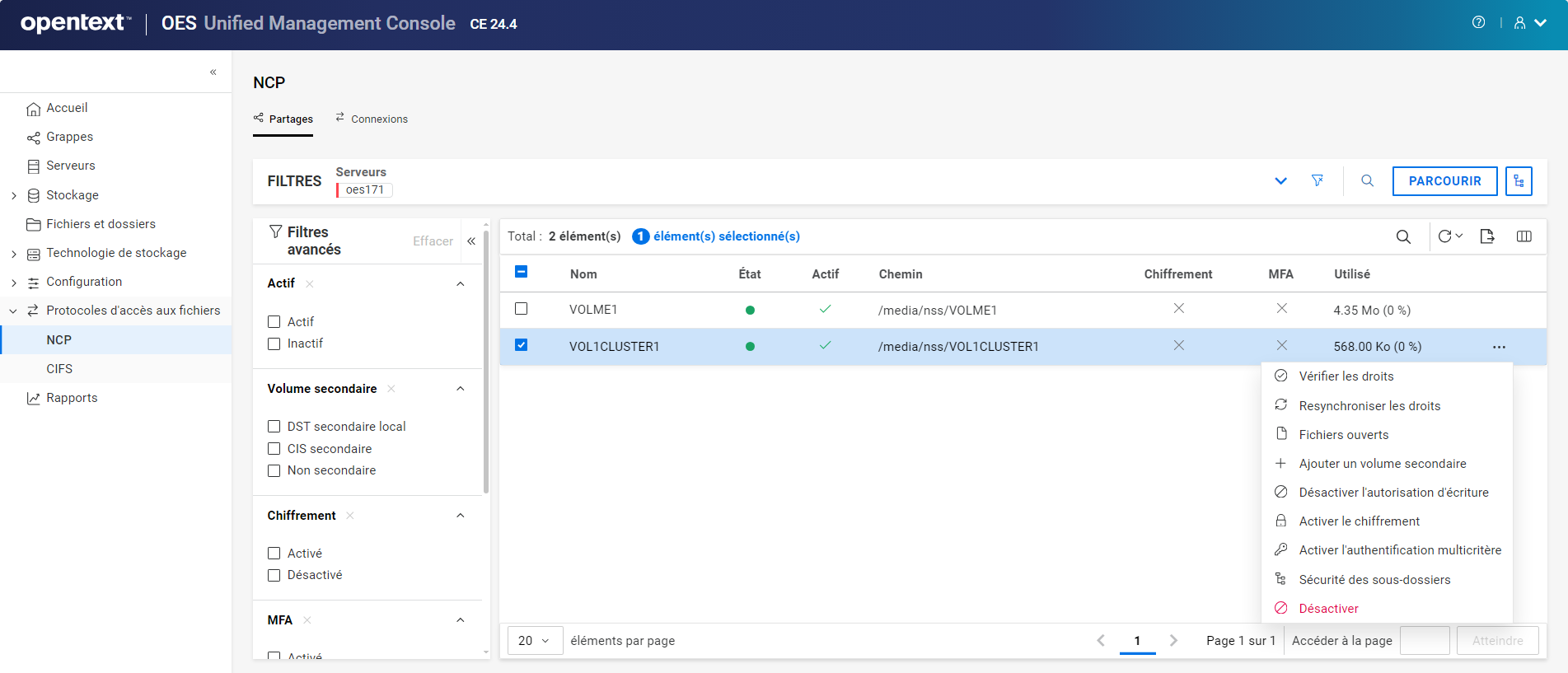
21.2 Comment afficher la liste des partages NCP ?
-
Dans UMC, cliquez sur > .
-
Cliquez sur l'icône de recherche et indiquez le nom du serveur.
ou
Cliquez sur , puis sélectionnez Type de serveur pour afficher la liste des serveurs associés. Sélectionnez les serveurs requis dans la liste, puis cliquez sur .
REMARQUE :Lorsque vous cliquez sur ou sur l'icône de l'arborescence , vous ne pouvez pas effectuer d'autres opérations en dehors de la zone de recherche. Cliquez à nouveau sur le même bouton pour fermer la zone de recherche ou d'affichage de l'arborescence.
La liste des partages NCP disponibles sur le serveur s'affiche.
21.3 Comment vérifier les ayants droit d’un partage NCP ? (OES 23.4)
L’option Vérifier les ayants droit indique la différence d'informations sur les droits d’ayants droit entre le serveur NSS et le serveur NCP pour le partage NCP spécifié. Cette action peut être effectuée sur plusieurs partages à la fois.
-
Dans UMC, cliquez sur > .
-
Cliquez sur l'icône de recherche et indiquez le nom du serveur.
ou
Cliquez sur , puis sélectionnez pour afficher la liste des serveurs associés. Sélectionnez les serveurs requis dans la liste, puis cliquez sur .
-
Sélectionnez le partage NCP concerné, cliquez sur l’icône Plus d'options
, puis sélectionnez .REMARQUE :À partir d’OES 24.1, l'option a été remplacée par .
21.4 Comment vérifier les droits d’un partage NCP ?
L’option Vérifier les droits indique la différence d'informations sur les droits d’ayants droit entre le serveur NSS et le serveur NCP pour le partage NCP spécifié. Cette action peut être effectuée sur plusieurs partages à la fois.
-
Dans UMC, cliquez sur > .
-
Cliquez sur l'icône de recherche et indiquez le nom du serveur.
ou
Cliquez sur , puis sélectionnez pour afficher la liste des serveurs associés. Sélectionnez les serveurs requis dans la liste, puis cliquez sur .
-
Sélectionnez le partage NCP concerné, cliquez sur l’icône Plus d'options
, puis sélectionnez .
21.5 Comment resynchroniser les ayants droit d’un partage NCP ? (OES 23.4)
L’option Resynchroniser les ayants droit synchronise les droits des ayants droit de NSS vers le serveur NCP pour le partage sélectionné. Cette action peut être effectuée sur plusieurs partages à la fois.
-
Dans UMC, cliquez sur > .
-
Cliquez sur l'icône de recherche et indiquez le nom du serveur.
ou
Cliquez sur , puis sélectionnez pour afficher la liste des serveurs associés. Sélectionnez les serveurs requis dans la liste, puis cliquez sur .
-
Sélectionnez le partage NCP concerné, cliquez sur l’icône Plus d'options
, puis sélectionnez > .REMARQUE :À partir d'OES 24.1, l'option a été remplacée par .
-
Dans la fenêtre Resynchroniser, cliquez sur .
21.6 Comment resynchroniser les droits d’un partage NCP ?
L’option Resynchroniser les droits synchronise les droits de l’administrateur entre NSS et le serveur NCP du partage NCP sélectionné. Cette action peut être effectuée sur plusieurs partages à la fois.
-
Dans UMC, cliquez sur > .
-
Cliquez sur l'icône de recherche et indiquez le nom du serveur.
ou
Cliquez sur , puis sélectionnez pour afficher la liste des serveurs associés. Sélectionnez les serveurs requis dans la liste, puis cliquez sur .
-
Sélectionnez le partage NCP concerné, cliquez sur l’icône Plus d'options
, puis sélectionnez . -
Dans la fenêtre Resynchroniser, cliquez sur .
21.7 Comment activer ou désactiver le chiffrement sur un partage NCP ?
-
Dans UMC, cliquez sur > .
-
Cliquez sur l'icône de recherche et indiquez le nom du serveur.
ou
Cliquez sur , puis sélectionnez pour afficher la liste des serveurs associés. Sélectionnez les serveurs requis dans la liste, puis cliquez sur .
-
Sélectionnez le partage NCP concerné, cliquez sur l’icône Plus d'options
, puis sélectionnez . -
Dans la fenêtre Activer le chiffrement, cliquez sur .
Cela active le chiffrement sur le partage sélectionné et seules les connexions chiffrées peuvent accéder à ce partage. Cette action peut être effectuée sur plusieurs volumes à la fois.
Vous pouvez suivre la même procédure pour désactiver le chiffrement s’il est déjà activé. Lorsque le chiffrement est désactivé, toutes les connexions sont autorisées à accéder à ce partage.
21.8 Comment activer ou désactiver la MFA sur un partage NCP ?
-
Dans UMC, cliquez sur > .
-
Cliquez sur l'icône de recherche et indiquez le nom du serveur.
ou
Cliquez sur , puis sélectionnez pour afficher la liste des serveurs associés. Sélectionnez les serveurs requis dans la liste, puis cliquez sur .
-
Sélectionnez le partage NCP concerné, cliquez sur l’icône Plus d'options
, puis sélectionnez . -
Dans la fenêtre Activer l’authentification multi-critères, cliquez sur .
L’authentification multi-critères est ainsi activée sur le partage sélectionné. Cette action peut être effectuée sur plusieurs volumes à la fois. Vous pouvez suivre la même procédure pour désactiver l’authentification multi-critères si elle est déjà activée.
21.9 Que sont les fichiers consultés et comment les afficher ? (OES 23.4)
La liste des fichiers consultés répertorie les fichiers de partage NCP qui sont ouverts par une connexion NCP. Ces fichiers peuvent être fermés manuellement.
-
Dans UMC, cliquez sur > .
-
Cliquez sur l'icône de recherche et indiquez le nom du serveur.
ou
Cliquez sur , puis sélectionnez pour afficher la liste des serveurs associés. Sélectionnez les serveurs requis dans la liste, puis cliquez sur .
-
Sélectionnez le partage NCP concerné, cliquez sur l’icône Plus d'options
, puis sélectionnez .La liste des fichiers ouverts s’affiche. Cette action peut être effectuée sur plusieurs partages à la fois.
REMARQUE :À partir d’OES 24.1, les sont désignés comme .
-
Sélectionnez le fichier dans la liste, puis cliquez sur
.Cela permet de fermer logiquement le fichier sélectionné sur le serveur NCP. Cette action peut être effectuée sur plusieurs fichiers à la fois.
21.10 Que sont les fichiers ouverts et comment les afficher ?
Les fichiers ouverts sont ceux qui sont conservés à l’état ouvert par une connexion NCP. Ces fichiers peuvent être fermés manuellement.
-
Dans UMC, cliquez sur > .
-
Cliquez sur l'icône de recherche et indiquez le nom du serveur.
ou
Cliquez sur , puis sélectionnez pour afficher la liste des serveurs associés. Sélectionnez les serveurs requis dans la liste, puis cliquez sur .
-
Sélectionnez le partage NCP concerné, cliquez sur l’icône Plus d'options
, puis sélectionnez .La liste des fichiers ouverts s’affiche. Cette action peut être effectuée sur plusieurs partages à la fois.
-
Sélectionnez le fichier dans la liste, puis cliquez sur
.Cela permet de fermer logiquement le fichier sélectionné sur le serveur NCP. Cette action peut être effectuée sur plusieurs fichiers à la fois.
21.11 Quelles sont les conditions préalables à l’ajout d’un volume secondaire ?
-
Assurez-vous que le volume primaire est actif avant d’ajouter un volume secondaire.
-
Aucun volume secondaire ne doit être monté sur le volume primaire.
-
Un volume primaire ne peut avoir qu’un seul volume secondaire.
-
Les opérations de volumes primaire et secondaire ne sont prises en charge que pour les volumes NSS.
21.12 Comment ajouter un volume secondaire ?
-
Dans UMC, cliquez sur > .
-
Cliquez sur l'icône de recherche et indiquez le nom du serveur.
ou
Cliquez sur , puis sélectionnez pour afficher la liste des serveurs associés. Sélectionnez les serveurs requis dans la liste, puis cliquez sur .
-
Sélectionnez le volume, cliquez sur l'icône Plus d'options
, puis sélectionnez .Vous pouvez ajouter un volume secondaire à un volume primaire. Lors de la sélection de plusieurs volumes, cette option est désactivée.
-
Sous , sélectionnez le volume secondaire, puis cliquez sur .
Cela ajoute le volume secondaire sélectionné au volume primaire sur le serveur.
21.13 Comment afficher un volume secondaire ?
À l’aide d’un filtre avancé, vous pouvez afficher les volumes DST ou CIS secondaires. Vous pouvez sélectionner la colonne Chemin secondaire pour afficher les détails du chemin d’accès au volume secondaire.
21.14 Comment supprimer un volume secondaire ?
-
Dans UMC, cliquez sur > .
-
Cliquez sur l'icône de recherche et indiquez le nom du serveur.
ou
Cliquez sur , puis sélectionnez pour afficher la liste des serveurs associés. Sélectionnez les serveurs requis dans la liste, puis cliquez sur .
-
Vous pouvez supprimer un volume secondaire pour un volume primaire à la fois. Lors de la sélection de plusieurs volumes, cette option est désactivée.
Sélectionnez le partage, cliquez sur l’icône Plus d'options
, puis sélectionnez .La suppression de plusieurs volumes secondaires n’est pas prise en charge.
-
Sélectionnez les options requises, puis cliquez sur .
-
Déplace tous les fichiers du volume secondaire vers le volume primaire avant de supprimer le volume secondaire.
-
Ignore tous les messages d’erreur lors du déplacement des fichiers du volume secondaire vers le volume primaire afin de terminer le processus.
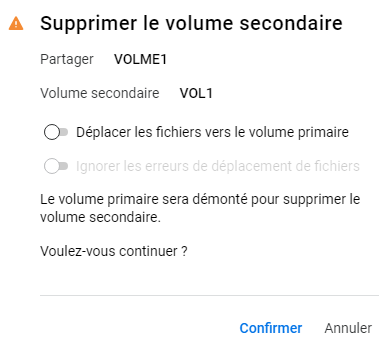
Cela supprime le volume secondaire du volume primaire du serveur.
-
21.15 Comment gérer la sécurité des sous-dossiers d’un partage NCP ? (OES 23.4)
Le chiffrement et l’authentification multi-critères sont des options de sécurité qui permettent de gérer la sécurité des sous-dossiers d’un volume.
-
Dans UMC, cliquez sur > .
-
Cliquez sur l'icône de recherche et indiquez le nom du serveur.
ou
Cliquez sur , puis sélectionnez pour afficher la liste des serveurs associés. Sélectionnez les serveurs requis dans la liste, puis cliquez sur .
-
Sélectionnez le partage NCP souhaité, cliquez sur l'icône Plus d'options
, puis sélectionnez .REMARQUE :À partir d’OES 24.1, l'option a été remplacée par .
-
Sélectionnez le dossier concerné, cliquez sur l’icône Plus d'options
, puis sélectionnez les options de chiffrement ou d’authentification multi-critères pour gérer la sécurité.Cette action peut être effectuée sur plusieurs sous-dossiers à la fois.
21.16 Comment gérer la sécurité des sous-dossiers sur un partage NCP ?
Le chiffrement et l’authentification multi-critères sont des options de sécurité qui permettent de gérer la sécurité des sous-dossiers d’un volume.
-
Dans UMC, cliquez sur > .
-
Cliquez sur l'icône de recherche et indiquez le nom du serveur.
ou
Cliquez sur , puis sélectionnez pour afficher la liste des serveurs associés. Sélectionnez les serveurs requis dans la liste, puis cliquez sur .
-
Sélectionnez le partage NCP souhaité, cliquez sur l'icône Plus d'options
, puis sélectionnez . -
Sous , sélectionnez le dossier concerné, cliquez sur l’icône Plus d'options
, puis sélectionnez les options de chiffrement ou d’authentification multi-critères pour gérer la sécurité.Cette action peut être effectuée sur plusieurs sous-dossiers à la fois.
21.17 Comment activer ou désactiver l’autorisation d’écriture pour un partage NCP ?
-
Dans UMC, cliquez sur > .
-
Cliquez sur l'icône de recherche et indiquez le nom du serveur.
ou
Cliquez sur , puis sélectionnez pour afficher la liste des serveurs associés. Sélectionnez les serveurs requis dans la liste, puis cliquez sur .
-
Sélectionnez le partage NCP concerné, cliquez sur l’icône Plus d'options
, puis sélectionnez . -
Dans la fenêtre Activer l’écriture, cliquez sur .
Cela active l’autorisation d’écriture pour le partage NCP sélectionné.
Suivez les mêmes étapes pour désactiver l’autorisation d’écriture sur ce partage. Ces actions peuvent être effectuées sur plusieurs partages.
21.18 Comment activer ou désactiver un partage NCP ?
Activez un partage NCP pour le rendre disponible pour les utilisateurs et les applications. Pour afficher les détails d'un partage, celui-ci doit être actif. Les détails des partages désactivés ne sont pas disponibles.
-
Dans UMC, cliquez sur > .
-
Cliquez sur l'icône de recherche et indiquez le nom du serveur.
ou
Cliquez sur , puis sélectionnez pour afficher la liste des serveurs associés. Sélectionnez les serveurs requis dans la liste, puis cliquez sur .
Affiche la liste des volumes disponibles sur les serveurs sélectionnés.
-
REMARQUE :Si vous sélectionnez plusieurs partages, l'icône Plus d'options
est disponible dans le coin supérieur droit du tableau.-
Pour désactiver un partage NCP :
-
Sélectionnez le partage, cliquez sur l'icône Plus d'options
, puis sélectionnez . -
Sous , cliquez sur .
Cette action permet de fermer toutes les connexions ouvertes au partage NCP sélectionné. Les fichiers ne sont pas supprimés, mais le partage doit être actif pour y accéder.
ou
-
-
Pour activer un partage NCP :
-
Sélectionnez le partage, cliquez sur l'icône Plus d'options
, puis sélectionnez . -
Sous , cliquez sur .
Cela active le partage sélectionné et tous les fichiers sont mis à la disposition des connexions associées.
-
-
22.0 Gestion des connexions NCP (OES 24.1 ou ultérieur)
La connexion NCP est disponible avec OES 24.1 ou une version ultérieure.
22.1 Comment afficher les connexions NCP ?
Pour afficher la liste des connexions NCP, suivez cette procédure :
-
Dans UMC, cliquez sur > .
-
Cliquez sur l'icône de recherche et indiquez le nom du serveur.
ou
Cliquez sur , puis sélectionnez Type de serveur pour afficher la liste des serveurs associés. Sélectionnez les serveurs requis dans la liste, puis cliquez sur .
REMARQUE :lorsque vous cliquez sur
ou sur l'icône de l'arborescence , vous ne pouvez pas effectuer d'autres opérations en dehors de la zone de recherche. Cliquez à nouveau sur le même bouton pour fermer la zone de recherche ou d'affichage de l'arborescence. -
Cliquez sur > .
Cette action affiche la liste des connexions NCP disponibles sur les serveurs sélectionnés.
22.2 Quelles actions peuvent être effectuées sur les connexions NCP ?
Vous pouvez effectuer les actions suivantes sur les connexions NCP
22.3 Comment envoyer un message de diffusion à toutes les connexions NCP ?
Vous pouvez envoyer un message à toutes les connexions NCP à l’aide de l’option dans la liste déroulante groupe .
-
Dans UMC, cliquez sur > .
-
Cliquez sur l'icône de recherche et indiquez le nom du serveur.
ou
Cliquez sur , puis sélectionnez Type de serveur pour afficher la liste des serveurs associés. Sélectionnez les serveurs requis dans la liste, puis cliquez sur .
-
Cliquez sur > .
-
Cliquez sur la liste déroulante et sélectionnez .
-
Spécifiez le message et cliquez sur .
Le message peut comporter 256 caractère au maximum.
Le message de diffusion spécifié est ainsi envoyé à toutes les connexions NCP des serveurs sélectionnés.
22.4 Comment effacer une connexion NCP non authentifiée ?
Vous pouvez effacer toutes les connexions NCP non authentifiées à l’aide de l’option dans la liste déroulante groupe .
-
Dans UMC, cliquez sur > .
-
Cliquez sur l'icône de recherche et indiquez le nom du serveur.
ou
Cliquez sur , puis sélectionnez Type de serveur pour afficher la liste des serveurs associés. Sélectionnez les serveurs requis dans la liste, puis cliquez sur .
-
Cliquez sur > .
-
Cliquez sur la liste déroulante et sélectionnez .
-
Sous , cliquez sur .
Vous pouvez suivre les mêmes étapes pour effacer toutes les connexions. Cliquez sur la liste déroulante et sélectionnez .
22.5 Comment afficher les fichiers ouverts, les partages NCP et les détails d’une connexion NCP ?
Vous pouvez afficher les détails d’une connexion NCP à l’aide de l’option Plus de détails. Il s’agit notamment des informations générales, de la lecture ou de l’écriture des données, de la liste des partages associés et des informations sur les fichiers ouverts.
-
Dans UMC, cliquez sur > .
-
Cliquez sur l'icône de recherche et indiquez le nom du serveur.
ou
Cliquez sur , puis sélectionnez Type de serveur pour afficher la liste des serveurs associés. Sélectionnez les serveurs requis dans la liste, puis cliquez sur .
-
Sélectionnez la connexion NCP, cliquez sur l’icône Plus d'options
, puis sélectionnez .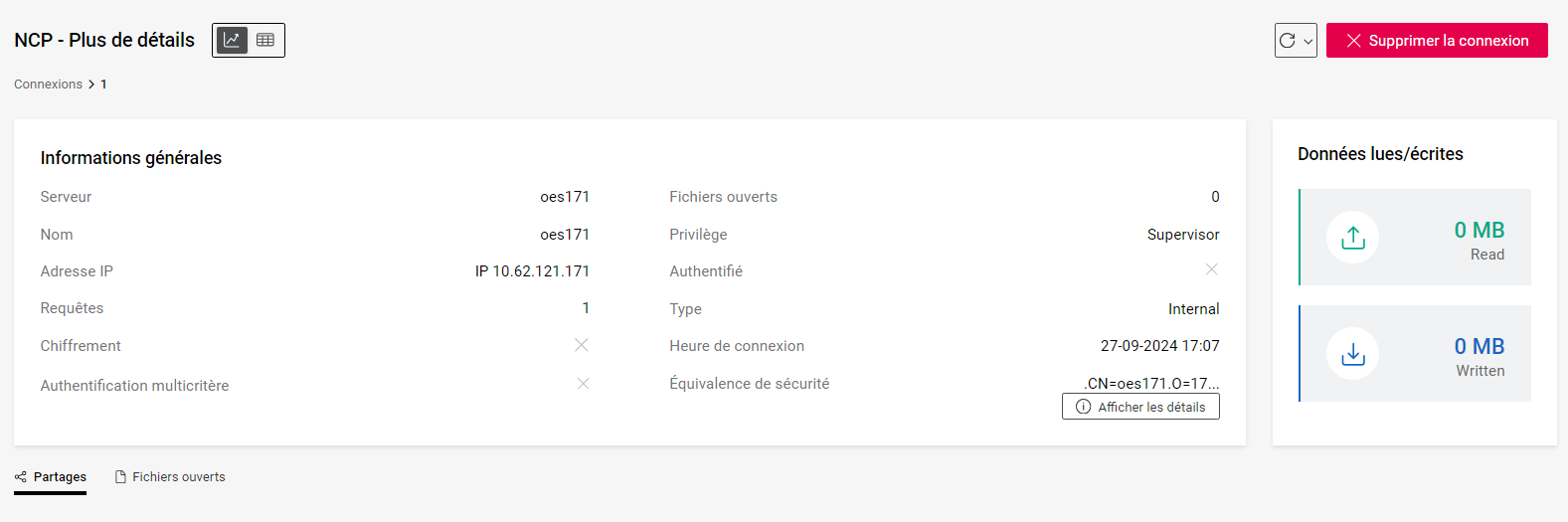
Vous pouvez afficher les partages NCP associés à la connexion en sélectionnant les .
Pour afficher les fichiers qui restent à l’état ouvert via une connexion NCP, sélectionnez . L’option Fichiers ouverts est disponible à partir d’OES 24.1.1.
Vous pouvez utiliser les icônes de la vue tableau de bord
ou de la vue tableau pour afficher les connexions NCP.
22.6 Comment envoyer un message à une connexion NCP ?
-
Dans UMC, cliquez sur > .
-
Cliquez sur l'icône de recherche et indiquez le nom du serveur.
ou
Cliquez sur , puis sélectionnez Type de serveur pour afficher la liste des serveurs associés. Sélectionnez les serveurs requis dans la liste, puis cliquez sur .
-
Cliquez sur > .
-
Sélectionnez la connexion NCP, cliquez sur l’icône Plus d'options
, puis sélectionnez . -
Spécifiez le message et cliquez sur .
Le message peut comporter 256 caractère au maximum.
Le message spécifié est ainsi envoyé à la connexion NCP sélectionnée et peut également être exécuté sur plusieurs connexions à la fois.
22.7 Comment effacer une connexion NCP ?
-
Dans UMC, cliquez sur > .
-
Cliquez sur l'icône de recherche et indiquez le nom du serveur.
ou
Cliquez sur , puis sélectionnez Type de serveur pour afficher la liste des serveurs associés. Sélectionnez les serveurs requis dans la liste, puis cliquez sur .
-
Cliquez sur > .
-
Sélectionnez la connexion NCP, cliquez sur l’icône Plus d'options
, puis sélectionnez . -
Sous , cliquez sur .
Cela permet d’effacer la connexion NCP sur les serveurs sélectionnés et cette action peut également être effectuée sur plusieurs connexions à la fois.
23.0 Gestion des partages CIFS (OES 24.3 ou ultérieur)
La gestion des partages CIFS est disponible à partir d’OES 24.3.
-
Qu’est-ce que le réacheminement de dossiers sur un partage CIFS ?
-
Quelle est la limite de caractères pour le nom de partage et la zone de commentaire CIFS ?
-
Comment gérer le réacheminement de dossiers sur un partage CIFS ?
-
Quels sont les différents droits et comment les gérer sur les partages CIFS ?
-
Quelle est la limite de partages CIFS qu’un serveur peut héberger ?
-
Comment afficher les fichiers ouverts dans un partage CIFS ?
-
Quels sont les différents modes d’accès pour les fichiers ouverts ?
23.2 Comment afficher la liste des partages CIFS ?
-
Dans UMC, cliquez sur > .
-
Cliquez sur l'icône de recherche et indiquez le nom du serveur.
ou
Cliquez sur , puis sélectionnez Type de serveur pour afficher la liste des serveurs associés. Sélectionnez les serveurs requis dans la liste, puis cliquez sur .
REMARQUE :Lorsque vous sélectionnez les icônes ou de la vue d'arborescence, vous ne pouvez pas effectuer d'action en dehors de la zone de navigation. Cliquez à nouveau sur le même bouton pour fermer la zone de recherche ou d'affichage de l'arborescence.
La liste des partages CIFS disponibles sur les serveurs sélectionnés s’affiche.
23.3 Comment supprimer un partage CIFS ?
La suppression d’un partage CIFS ne supprime pas les données qu’il comprend. L’association entre le partage CIFS et le chemin d’accès est révoquée et ne peut pas être restaurée.
REMARQUE :Cette option de n’est disponible que pour les partages de données personnalisés.
-
Dans UMC, cliquez sur > .
-
Recherchez ou parcourez les serveurs pour afficher la liste des partages.
-
Sélectionnez le partage, cliquez sur l'icône Plus d'options
, puis sélectionnez .Le partage CIFS sélectionné est ainsi supprimé de la liste. Vous pouvez supprimer plusieurs partages à la fois. Vous devez créer un nouveau partage en sélectionnant le chemin de l'ancien partage pour accéder aux données qu’il contenait. Pour plus d'informations sur la création de partages, reportez-vous à la section Comment créer un partage CIFS ?.
23.4 Qu’est-ce que le chiffrement sur un partage CIFS ?
Si le chiffrement est activé sur un partage, seules les connexions client chiffrées peuvent y accéder. Vous pouvez activer ou désactiver le chiffrement sur un partage CIFS lors de la création d’un partage ou en sélectionnant un partage individuel. Pour plus d’informations sur la gestion du chiffrement, consultez la section Comment gérer le chiffrement sur un partage CIFS ?.
Le chiffrement peut être activé ou désactivé au niveau du partage. Cependant si le chiffrement est appliqué au niveau global, il n’est pas nécessaire de l’appliquer au niveau du partage. Vous pouvez activer le chiffrement sur des partages individuels si le chiffrement est désactivé au niveau global.
23.5 Comment gérer le chiffrement sur un partage CIFS ?
Vous pouvez activer ou désactiver le chiffrement sur un partage existant ou lors de la création d’un partage.
23.5.1 Activer le chiffrement lors de la création d’un partage
REMARQUE :Les partages système ne prennent pas en charge le chiffrement, le réacheminement des dossiers ni la sauvegarde Mac.
-
Dans UMC, cliquez sur > .
-
Dans l’assistant > , recherchez ou parcourez les serveurs pour sélectionner le volume souhaité, puis cliquez sur .
REMARQUE :Vous ne pouvez sélectionner qu’un seul volume pour créer le partage CIFS.
-
Sur la page , spécifiez le nom du partage, ajoutez un commentaire (facultatif), puis cliquez sur .
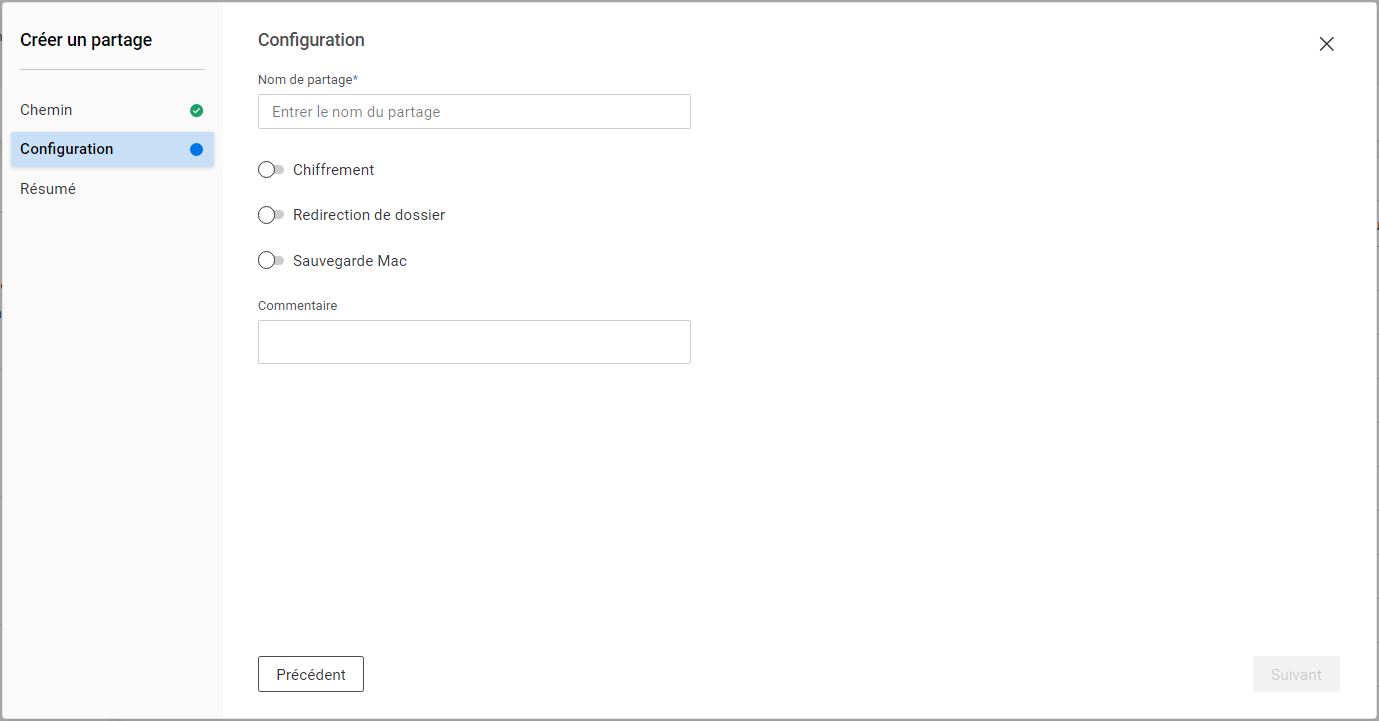
Le chiffrement est désactivée par défaut. Vous pouvez gérer le chiffrement, le réacheminement des dossiers et la sauvegarde Mac à l’aide des commutateurs de basculement respectifs.
-
Sur la page , vérifiez les détails et cliquez sur .
23.5.2 Activer le chiffrement sur un partage existant
-
Dans UMC, cliquez sur > .
-
Recherchez ou parcourez les serveurs pour afficher la liste des partages.
-
Sélectionnez le partage, cliquez sur l'icône Plus d'options
, puis sélectionnez .Cela active le chiffrement sur le partage CIFS sélectionné. Suivez la même procédure pour désactiver le chiffrement s’il est déjà activé. Le chiffrement peut être géré sur plusieurs partages à la fois.
23.6 Qu’est-ce que le réacheminement de dossiers sur un partage CIFS ?
Le réacheminement de dossiers permet aux utilisateurs et aux administrateurs de rediriger le chemin d’un dossier vers un autre emplacement. Le nouvel emplacement peut se trouver sur un ordinateur local ou sur un partage de fichiers réseau. Les utilisateurs peuvent gérer les fichiers comme s'ils se trouvaient dans le répertoire local. Les fichiers du dossier sont accessibles à partir de n’importe quel ordinateur du réseau.
Pour plus d’informations sur la gestion des réacheminements de dossiers, consultez la section Comment gérer le réacheminement de dossiers sur un partage CIFS ?.
REMARQUE :La prise en charge de cette fonction n’est disponible que pour les utilisateurs AD.
23.7 Qu’est-ce que la sauvegarde Mac sur un partage CIFS ?
La sauvegarde Mac permet aux utilisateurs ou aux administrateurs de gérer les partages pour sauvegarder leurs données sur les clients Mac. Les utilisateurs ou les administrateurs doivent avoir des autorisations de lecture, d’écriture, de création, d’effacement, de modification et d’analyse de fichiers pour effectuer cette action. Pour plus d'informations sur ces droits, reportez-vous à la section Quels sont les différents droits et comment les gérer sur les partages CIFS ?.
23.9 Comment filtrer les partages CIFS ?
Vous pouvez utiliser les filtres avancés pour filtrer les partages CIFS en fonction des critères suivants.
-
: les partages CIFS peuvent être filtrés en fonction du type, à savoir...
-
Les partages de sont des partages créés pour les volumes NSS standards.
-
Les partages de sont créés pour les répertoires sous des volumes NSS.
-
Les partages sont créés pour certaines fonctionnalités spécifiques telles que IPC$, _ADMIN, et ainsi de suite...
REMARQUE :Les partages système ne prennent pas en charge le chiffrement, le réacheminement des dossiers ni la sauvegarde Mac.
-
-
: les partages CIFS peuvent être filtrés en fonction de l’état (activé ou désactivé) du chiffrement. Si le chiffrement est désactivé, toutes les connexions peuvent accéder au partage.
-
: les partages CIFS peuvent être filtrés en fonction de l’état (activé ou désactivé) du réacheminement des dossiers.
-
: les partages CIFS peuvent être filtrés en fonction de l’état (activé ou désactivé) de la sauvegarde Mac.
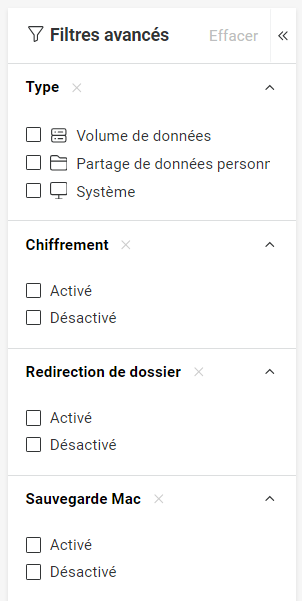
23.10 Comment gérer le réacheminement de dossiers sur un partage CIFS ?
REMARQUE :Les partages système ne prennent pas en charge le chiffrement, le réacheminement des dossiers ni la sauvegarde Mac.
Le réacheminement de dossier vous permet de rediriger le chemin d’accès d’un dossier vers un autre emplacement. Ce chemin d’accès est alors accessible à partir de n’importe quel ordinateur du réseau.
-
Dans UMC, cliquez sur > .
-
Recherchez ou parcourez les serveurs pour afficher la liste des partages.
-
Sélectionnez le partage, cliquez sur l’icône Plus d'options
, puis sélectionnez . -
Cliquez sur .
Cela permet de reacheminer les dossiers sur le partage sélectionné. Vous pouvez suivre la même procédure pour désactiver le réacheminement. Cette action peut être effectuée sur plusieurs partages à la fois.
Vous pouvez également gérer le réacheminement des dossiers à l’aide de l’option lors de la modification du partage.
23.11 Comment gérer la sauvegarde Mac sur un partage CIFS ?
REMARQUE :Les partages système ne prennent pas en charge le chiffrement, le réacheminement des dossiers ni la sauvegarde Mac.
-
Dans UMC, cliquez sur > .
-
Recherchez ou parcourez les serveurs pour afficher la liste des partages.
-
Sélectionnez le partage, cliquez sur l’icône Plus d'options
, puis sélectionnez . -
Cliquez sur .
Cela permet d’activer la sauvegarde Mac sur le partage sélectionné. Vous pouvez suivre la même procédure pour désactiver le réacheminement. Cette action peut être effectuée sur plusieurs partages à la fois.
Vous pouvez également gérer la sauvegarde Mac à l’aide de l’option lors de la modification du partage.
23.12 Quels sont les différents droits et comment les gérer sur les partages CIFS ?
Vous pouvez gérer les droits des ayants droit sur le partage CIFS à l’aide de l’option .
-
Dans UMC, cliquez sur > .
-
Recherchez ou parcourez les serveurs pour afficher la liste des partages.
-
Sélectionnez le partage, cliquez sur l'icône Plus d'options
, puis sélectionnez . -
Sur la page , utilisez les cases à cocher pour gérer les droits requis.
Droits
Description
S (Superviseur)
Ce type d'utilisateurs a tous les droits sur le fichier ou le répertoire et peut gérer le droit Contrôler les accès.
R (Lire)
Ce type d'utilisateurs peut ouvrir et lire les fichiers contenus dans le répertoire.
W (Écrire)
Ce type d'utilisateurs peut ouvrir et écrire sur les fichiers contenus dans le répertoire.
C (Créer)
Ce type d'utilisateurs peut créer des fichiers et des sous-répertoires, mais aussi les récupérer ou les restaurer.
E (Effacer)
Ce type d'utilisateurs peut effacer des fichiers et des répertoires, mais aussi les purger ou les supprimer définitivement.
M (Modifier)
Ce type d'utilisateurs peut modifier les métadonnées du fichier ou du répertoire.
F (Analyser les fichiers)
Ce type d'utilisateurs peut afficher et rechercher des noms de fichiers et de répertoires dans la structure du système de fichiers.
A (Contrôler les accès)
Ce type d'utilisateurs peut ajouter et supprimer des ayants droit, et de modifier les droits d'ayant droit des fichiers et répertoires.
23.13 Comment ajouter des ayants droit pour un partage CIFS ?
-
Dans UMC, cliquez sur > .
-
Recherchez ou parcourez les serveurs pour afficher la liste des partages.
-
Sélectionnez le partage, cliquez sur l'icône Plus d'options
, puis sélectionnez . -
Sur la page , cliquez sur .
-
Dans l’assistant , parcourez l’arborescence du serveur et sélectionnez les utilisateurs ou les ayants droit requis.
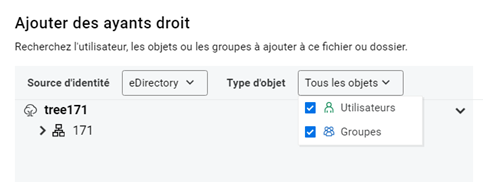
Vous pouvez modifier le type d’objet à l’aide de la liste déroulante .
-
Cliquez sur .
Cela ajoute le ou les ayants droits sélectionnés au volume. Pour plus d’informations sur les droits hérités et effectifs, voir Quels sont les droits hérités ? et Quels sont les droits effectifs ? dans Section 15.0, Gestion des droits.
23.14 Quelle est la limite de partages CIFS qu’un serveur peut héberger ?
Un serveur peut héberger jusqu’à 65 535 partages CIFS.
23.15 Comment modifier un partage CIFS existant ?
Vous pouvez modifier le chemin de partage CIFS et le paramètre de configuration d’un partage existant à l’aide de l’option .
REMARQUE :L’option n’est prise en charge que sur les partages personnalisés.
-
Dans UMC, cliquez sur > .
-
Recherchez ou parcourez les serveurs pour afficher la liste des partages.
-
Sélectionnez le partage, cliquez sur l'icône Plus d'options
, puis sélectionnez . -
Dans l’assistant > , parcourez l’arborescence du serveur pour sélectionner le nouveau chemin de partage, puis cliquez sur .
REMARQUE :Un seul chemin d’accès peut être sélectionné pour un partage.
-
Sur la page , spécifiez le nom et le commentaire du partage (facultatif), puis cliquez sur .
Vous pouvez gérer le chiffrement, le réacheminement des dossiers et la sauvegarde Mac à l’aide des commutateurs de basculement.
-
Sur la page , vérifiez les détails et cliquez sur .
Cela met à jour le chemin et les paramètres de configuration du partage CIFS sélectionné.
23.16 Que sont les fichiers ouverts dans un partage CIFS ?
Les fichiers ouverts sont ceux qui sont laissés à l’état ouvert par une connexion CIFS au niveau du partage. Ces fichiers peuvent être fermés manuellement.
23.17 Comment afficher les fichiers ouverts dans un partage CIFS ?
-
Dans UMC, cliquez sur > .
-
Recherchez ou parcourez les serveurs pour afficher la liste des partages.
-
Sélectionnez le partage, cliquez sur l’icône Plus d'options
, puis sélectionnez .
La liste des fichiers ouverts s’affiche. Cette action est prise en charge sur une sélection de partage unique. Vous pouvez afficher les détails des fichiers ouverts, des partages associés, des utilisateurs et des droits assignés.
23.18 Comment fermer les fichiers ouverts des partages CIFS ?
Vous pouvez fermer tous les fichiers ouverts à l’aide de l’option ou fermer des fichiers individuels ou des fichiers dans un partage CIFS à l’aide de la croix  . Cette option permet de gérer les fichiers ouverts dans les partages CIFS de plusieurs serveurs à la fois.
23.18.1 Fermer tous les fichier ouverts
-
Dans UMC, cliquez sur > .
-
Recherchez ou parcourez les serveurs pour afficher la liste des partages.
-
Sélectionnez le partage, cliquez sur l’icône Plus d'options
, puis sélectionnez . -
Pour fermer tous les fichiers ouverts en même temps, cliquez sur le bouton .

Cette action ferme tous les fichiers disponibles dans la liste des fichiers ouverts.
23.18.2 Fermer un fichier ouvert individuel
-
Dans UMC, cliquez sur > .
-
Recherchez ou parcourez les serveurs pour afficher la liste des partages.
-
Sélectionnez le partage, cliquez sur l’icône Plus d'options
, puis sélectionnez . -
Sur la page , sélectionnez et cliquez sur l’icône de croix
pour fermer un fichier individuel.
Vous pouvez fermer plusieurs fichiers ouverts à la fois.
23.19 Quels sont les différents modes d’accès pour les fichiers ouverts ?
Les détails de la connexion CIFS incluent les modes d’accès dans lesquels le serveur CIFS a ouvert le fichier pour l’utilisateur.

|
Accès souhaité |
Description |
Accès partagé |
Description |
|---|---|---|---|
|
RD |
Droit de lire les données du fichier. |
DR |
Droit de lire les données du fichier refusé. |
|
WR |
Droit d’écrire des données dans le fichier. |
DW |
Droit d’écrire des données dans le fichier refusé. |
|
DA |
Droit de supprimer le fichier. |
DD |
Droit de supprimer ou de renommer le fichier refusé. |
24.0 Gestion des connexions CIFS (OES 24.3 ou ultérieur)
Ce chapitre comprend des FAQ relatives à l'affichage des connexions CIFS, aux fichiers ouverts, aux partages associés et aux équivalences de sécurité de connexion.
24.1 Comment afficher la liste des informations relatives aux connexions CIFS et les consulter ?
Pour lister et consulter les informations relatives à des connexions CIFS, procédez comme suit :
-
Dans UMC, cliquez sur > > .
-
Cliquez sur l'icône de recherche et indiquez le nom du serveur.
ou
Cliquez sur , puis sélectionnez pour afficher la liste des serveurs associés. Sélectionnez les serveurs requis dans la liste, puis cliquez sur .
REMARQUE :lorsque vous cliquez sur
ou sur l'icône de l'arborescence , vous ne pouvez pas effectuer d'autres opérations en dehors de la zone de recherche. Cliquez à nouveau sur le même bouton pour fermer la zone de recherche ou d'affichage de l'arborescence.La liste des connexions CIFS disponibles sur les serveurs sélectionnés s'affiche.
-
Pour afficher les informations relatives à une connexion CIFS, sélectionnez une connexion et cliquez sur l’icône .
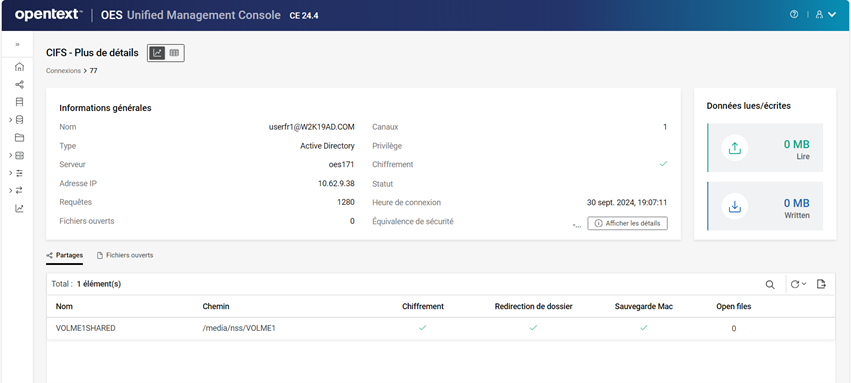
La page affiche les informations générales, les données gérées, les partages et les fichiers ouverts de la connexion CIFS.
24.2 Comment afficher les fichiers ouverts d’une connexion CIFS ?
Pour afficher les fichiers ouverts d’une connexion CIFS, procédez comme suit :
-
Dans UMC, cliquez sur > > .
-
Recherchez ou parcourez les serveurs pour afficher la liste des connexions.
-
Sélectionnez une connexion et cliquez sur l’icône .
-
Dans la page , cliquez sur l’onglet .

Cette page affiche la liste des fichiers ouverts consultés par la connexion CIFS. Pour plus d'informations sur les modes d'accès, reportez-vous à Quels sont les différents modes d’accès pour les fichiers ouverts ?.
24.3 Comment afficher les partages associés à une connexion CIFS ?
Pour afficher les partages associés à une connexion CIFS, procédez comme suit :
-
Dans UMC, cliquez sur > > .
-
Recherchez ou parcourez les serveurs pour afficher la liste des connexions.
-
Sélectionnez une connexion et cliquez sur l’icône .
-
Sur la page , cliquez sur .

Cette page affiche la liste des partages accessibles par la connexion CIFS.
24.4 Comment afficher l’équivalence de sécurité d’une connexion CIFS ?
Pour afficher l’équivalence de sécurité d’une connexion CIFS, procédez comme suit :
-
Dans UMC, cliquez sur > > .
-
Recherchez ou parcourez les serveurs pour afficher la liste des connexions.
-
Sélectionnez une connexion et cliquez sur l’icône .
-
Dans la page , cliquez sur en regard du champ d’équivalence de sécurité.
La page affiche la fenêtre avec les utilisateurs et les détails FQDN pour la connexion CIFS.
25.0 Gestion des utilisateurs non valides
Ce chapitre comprend des FAQ relatives à l'affichage, l'ajout, la suppression et la mise à jour des utilisateurs non valides et des utilisateurs bloqués.
25.1 Comment afficher la liste des utilisateurs non valides et les utilisateurs bloqués ?
L’onglet ne prend en charge qu’une sélection de serveur unique. Si plusieurs serveurs sont sélectionnés au cours d’autres opérations CIFS et que vous sélectionnez l’onglet , une page vide s’affiche.

-
Dans UMC, cliquez sur > > .
-
Cliquez sur l'icône de recherche et indiquez le nom du serveur.
ou
Cliquez sur , sélectionnez les serveurs requis dans la liste, puis cliquez sur .
REMARQUE :Lorsque vous cliquez sur
ou sur l'icône de l'arborescence , vous ne pouvez pas effectuer d'autres opérations en dehors de la zone de recherche. Cliquez à nouveau sur le même bouton pour fermer la zone de recherche ou d'affichage de l'arborescence.
La liste des utilisateurs non valides et des utilisateurs bloqués sur le serveur sélectionné s'affiche.
25.2 Qu'est-ce qu'un utilisateur non valide ?
Un utilisateur non valide peut être un utilisateur qui n’existe pas dans eDirectory ou un administrateur l’a ajouté à la liste des utilisateurs non valides. La demande d’authentification de cet utilisateur est ignorée en fonction de la période de timeout configurée. La période de timeout d’un utilisateur non valide est de 0 à 525 600 minutes.
25.3 Qu'est-ce qu'un utilisateur bloqué ?
Un utilisateur bloqué est un utilisateur dont la requête d’authentification est ignorée définitivement. Débloquez l’utilisateur bloqué de la liste pour commencer à considérer les demandes d’authentification.
25.4 Comment ajouter un utilisateur à la liste des utilisateurs bloqués ?
-
Dans UMC, cliquez sur > > .
-
Recherchez ou parcourez le serveur pour afficher la liste les utilisateurs non valides.
-
Cliquez sur .
-
Indiquez le nom d'utilisateur, puis cliquez sur .
L’utilisateur est alors ajouté à la liste des utilisateurs bloqués.
25.5 Comment débloquer un utilisateur non valide ?
Le déblocage d’un utilisateur non valide permet de traiter la requête d’authentification pour l’utilisateur.
-
Dans UMC, cliquez sur > > .
-
Recherchez ou parcourez le serveur pour afficher la liste les utilisateurs non valides.
-
Sélectionnez un utilisateur non valide, cliquez sur l'icône Plus d'options
, puis sélectionnez .
Cela débloque l’utilisateur non valide sélectionné de la liste. Vous pouvez débloquer plusieurs utilisateurs à la fois.
25.6 Comment débloquer un utilisateur bloqué ?
Le déblocage d’un utilisateur bloqué permet de traiter la requête d’authentification pour cet utilisateur.
-
Dans UMC, cliquez sur > > .
-
Recherchez ou parcourez le serveur pour afficher la liste des utilisateurs bloqués.
-
Sélectionnez un utilisateur bloqué et cliquez sur .

Cela débloque l’utilisateur bloqué sélectionné de la liste. Vous pouvez débloquer plusieurs utilisateurs à la fois.
25.7 Comment faire pour faire d’un utilisateur non valide un utilisateur bloqué ?
-
Dans UMC, cliquez sur > > .
-
Recherchez ou parcourez le serveur pour afficher la liste les utilisateurs non valides.
-
Sélectionnez un utilisateur non valide, puis cliquez sur .
Cela met à jour l’utilisateur non valide sélectionné en tant qu’utilisateur bloqué.
26.0 Gestion du contexte utilisateur (OES 24.3 ou ultérieur)
Ce chapitre comprend des FAQ pour afficher, ajouter et supprimer des contextes utilisateur.
26.1 Comment afficher la liste des contextes utilisateur ?
Le contexte utilisateur est un conteneur eDirectory dans lequel CIFS recherche les utilisateurs lors de la connexion.
-
Dans UMC, cliquez sur > > .
-
Cliquez sur l'icône de recherche et indiquez le nom du serveur.
ou
Cliquez sur , puis sélectionnez Type de serveur pour afficher la liste des serveurs associés. Sélectionnez les serveurs requis dans la liste, puis cliquez sur .
REMARQUE :Lorsque vous cliquez sur
ou sur l'icône de l'arborescence , vous ne pouvez pas effectuer d'autres opérations en dehors de la zone de recherche. Cliquez à nouveau sur le même bouton pour fermer la zone de recherche ou d'affichage de l'arborescence.Affiche la liste des contextes utilisateur disponibles sur les serveurs sélectionnés.
26.2 Comment ajouter un contexte utilisateur ?
L’ajout d’un contexte utilisateur permet aux utilisateurs du conteneur d’accéder au partage.
-
Dans UMC, cliquez sur > > .
-
Cliquez sur .
-
Dans l’assistant > , sélectionnez les serveurs souhaités dans l’arborescence de répertoire, puis cliquez sur .
-
Sur la page , parcourez le serveur pour sélectionner les conteneurs, puis cliquez sur .
-
Sur la page , vérifiez les conteneurs et les serveurs, puis cliquez sur .
Le contexte utilisateur est alors ajouté à la liste. Vous pouvez ajouter plusieurs contextes à la fois.
26.3 Comment supprimer un contexte utilisateur ?
La suppression d’un contexte utilisateur empêche les utilisateurs du conteneur d’accéder au partage.
-
Dans UMC, cliquez sur > > .
-
Recherchez ou parcourez les serveurs pour afficher la liste des contextes utilisateur.
-
Sélectionnez un contexte utilisateur et cliquez sur l’icône
 Retirer.
Cela supprime le contexte utilisateur de la liste. Vous pouvez effectuer cette action sur plusieurs sélections.
IX Rapports
27.0 Rapports de grappe
Un rapport de grappe permet de diagnostiquer les problèmes liés aux ressources et aux nœuds de grappe.
27.1 Comment générer un rapport de grappe ?
-
Connectez-vous à UMC avec vos informations d'identification d’administrateur.
-
Cliquez sur .
-
Sélectionnez une grappe, puis . Vous pouvez également accéder à cette option à partir du tableau de bord en cliquant sur .
Il inclut des informations sur la grappe sélectionnée telles que sa configuration, ses nœuds et ses ressources, les politiques de chaque ressource de grappe, les scripts de chargement, de déchargement et de surveillance de grappe, ainsi que les groupes d'exclusion mutuelle des ressources.
27.2 Comment afficher les rapports ?
-
Connectez-vous à UMC avec vos informations d'identification d’administrateur.
-
Cliquez sur .
-
Recherchez et sélectionnez les objets Grappe à afficher. Les rapports sont répertoriés pour les objets sur lesquels vous avez généré des rapports à l’aide de l’option sous .
-
Les informations suivantes sont affichées :
Nom de la colonne
Description
État (code couleur)
État
Vert
Disponible : les rapports ont été générés avec succès.
Bleu
En cours: la génération du rapport a été déclenchée, mais elle n’est pas encore terminée.
Rouge
Échec : la génération du rapport a échoué. Réessayez de générer le rapport après un certain temps.
-
Sélectionnez l’objet Grappe, puis cliquez sur . Le rapport affiche l’état de la grappe, les groupes d’exclusion mutuelle de ressource, les options de grappe et les ressources de grappe.
27.3 Signaler les échecs
Lors de l’exécution d’un rapport sur une grappe, si la génération du rapport n’est pas lancée, cela peut être dû au fait que le service Redis n’est pas actif.
Pour vérifier l’état du service, exécutez :
systemctl status redis@umc.service
Si le service est inactif, redémarrez-le :
systemctl restart redis@umc.service
Après avoir redémarré le service, réexécutez le rapport et vérifiez son état sur la page Rapports.
X Dépannage
28.0 Dépannage
Ce chapitre contient des informations sur certains problèmes de dépannage dans UMC.
28.1 Problèmes connus
-
Les partages ou les connexions NCP ne sont pas répertoriés lorsque l’un des serveurs virtuels sélectionnés est inaccessible, hors ligne ou comateux.
Pour résoudre ce problème, assurez-vous que les serveurs virtuels associés à des partages ou des connexions NCP sont accessibles et en ligne avant de tenter de les répertoriés.
-
Un contexte de niveau supérieur ne peut pas être ajouté malgré la présence d’objets Utilisateur à un niveau élevé. Pour contourner ce problème, ajoutez tout autre sous-conteneur tel qu'un contrôleur de domaine, une organisation ou une unité organisationnelle pour inclure le contexte utilisateur.
-
Sur la page > > , les paramètres ne sont modifiés que pour un ou pour le premier serveur, même si deux serveurs sont affichés dans la section
-
Si l’enregistrement DNS n’est pas mis à jour avec le nom d’hôte en fonction de l’adresse IP du serveur UMC, le serveur UMC n’est pas répertorié sur la page de bienvenue OES. Pour résoudre ce problème, ajoutez l’adresse IP et le nom d’hôte à l’enregistrement DNS.
-
Si l’état de sécurité d’un sous-dossier NCP est mis à jour, la page ne parvient pas à afficher la liste des sous-dossiers. Vous devez rafraîchir manuellement la liste de sécurité des sous-dossiers dans UMC à l’aide de l’icône rafraîchir pour récupérer la liste mise à jour.
-
Si le service CIFS n’est pas disponible sur le nœud de grappe, UMC ne peut pas récupérer les connexions dans le tableau de bord de grappe. Le nœud est grisé et aucune action ne peut être effectuée sur le nœud via UMC.
-
Après avoir mis une ressource en ligne ou hors ligne, vous devez rafraîchir manuellement la table de ressources pour afficher l’état mis à jour.
-
La récupération d’un fichier échoue si un fichier du même nom existe dans le dossier associé.
-
La création d'une réserve sur un périphérique partagé n'est pas autorisée si l'installation n'est pas configurée pour une grappe.
-
Si l'objet Réserve existe déjà, la jonction de la réserve à un domaine AD échoue. Nettoyez l'objet dans l'annuaire actif et réessayez.
-
Lorsque vous cliquez sur
ou sur l'icône de l'arborescence , vous ne pouvez pas effectuer d'autres opérations en dehors de la zone de recherche. Cliquez à nouveau sur le même bouton pour fermer la zone de recherche ou d'affichage de l'arborescence. -
Si vous ne parvenez pas à parcourir UMC après vous être connecté, veillez à ce que les autorisations Comparer, Lire et Écrire pour la propriété et l'autorisation Parcourir pour la propriété soient activées au niveau de l'arborescence pour les utilisateurs connectés.
-
Si l'écran UMC n'est pas correctement affiché ou mis à l'échelle dans le navigateur Web, veillez à définir la résolution d'affichage sur 1920 x 1080 ou 1920 x 927 et le niveau de zoom sur 100 %.
28.2 Script d’état de santé UMC
Le script umcServiceHealth vérifie l’état de santé du serveur UMC et de tous les services qui y sont en cours d’exécution.
Syntaxe
umcServiceHealth [options]
Options
|
Options |
Description |
|---|---|
|
-h|--help |
Affiche l'écran d'aide. |
|
-s|--service-check |
Vérifie l’état de santé des services dépendants. Ces services sont :
|
|
-e|--edirapi-check |
Vérifie l'état de santé d'edirapi et du conteneur Identity Console (identityconsole-oes). |
|
-c|--cert-check |
Vérifie l’état de santé du certificat de serveur en affichant des détails tels que :
|
|
-u|--edirObj-check |
Vérifie l’état de santé de l’objet umcConfig sous le contexte de sécurité de eDirectory. |
|
-d|--db-check |
Vérifie l’état de santé de la base de données PostgreSQL (interne ou distante). IMPORTANT :umcServiceHealth.sh -dautofix : indique que .sh n’est pas obligatoire. Cela fera prochainement l'objet d'une purge. |
|
-n|--nodeModule-check |
Vérifie la disponibilité du dossier node_modules. |
|
-r|--redis-check |
Vérifie l'état de santé de Redis. |
|
-a|--all-check |
Vérifie l’état de santé du serveur UMC et exécute les autres vérifications. |
28.2.1 Autofix
Le script autofix corrige automatiquement les problèmes détectés sans votre intervention. Si un problème est rencontré lors de l’exécution du script d’état de santé, exécutez le même script avec l’option de correction automatique activée pour le résoudre. Cette option peut être utilisée avec :
-
--service-check
-
--db-check
-
--nodeModule-check
-
--all-check
Le script de correction automatique autofix ne résout pas les problèmes liés aux composants critiques tels que eDirectory et le certificat du serveur. Par conséquent, ces options (--edirapi-check, --cert-check, and --edirObj-check) ne sont pas prises en charge, car elles nécessitent votre validation et votre intervention pour une résolution appropriée.
Exemples
-
Pour vérifier l'état de santé des services dépendants, exécutez ce script :
umcServiceHealth -s
Affiche l’état des services dépendants sur ce serveur. Le service Apache est en panne, il affiche son état et sa commande pour redémarrer le service. Vous pouvez également réexécuter cette commande avec autofix pour résoudre le problème.
Figure 28-1 umcServiceHealth Script
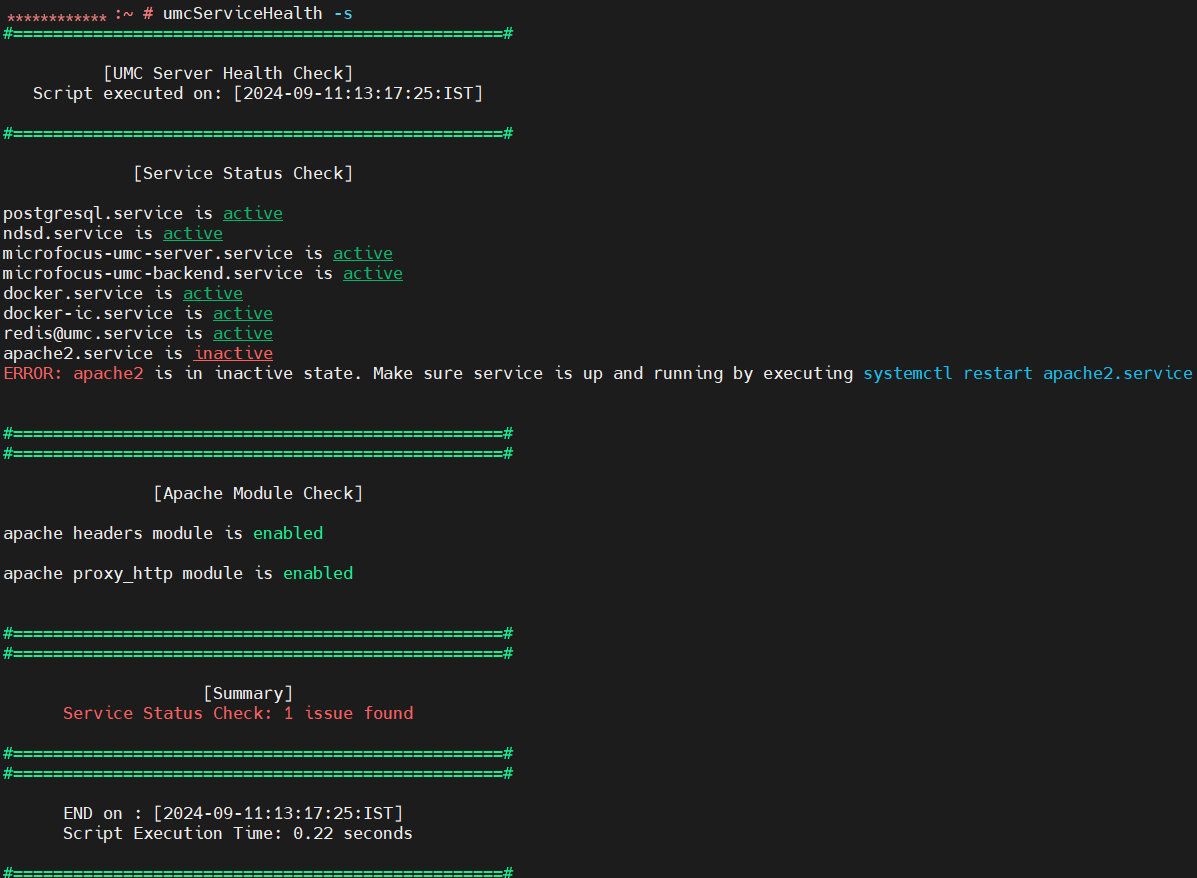
Pour résoudre automatiquement le problème Apache, exécutez le script avec l’option autofix.
umcServiceHealth -sautofix
Le service Apache a été redémarré.
-
Pour vérifier l'état de santé de Redis, exécutez ce script :
umcServiceHealth -r
Les autorisations de Redis sur les fichiers de certificat et l'état de santé des paramètres sont affichés dans le fichier /etc/redis/umc.conf.
Pour résoudre les problèmes Redis répertoriés par le script, réinstallez le RPM microfocus-oes-umc-server. Le fichier /etc/redis/umc.conf est régénéré pour résoudre les problèmes.
28.3 Modules de nœud manquants
Ce problème survient parce que le module de nœud est endommagé ou que le dossier de nœuds est manquant.
Pour résoudre ce problème, exécutez le script d’état de santé (umcServiceHealth) avec l’option autofix.
umcServiceHealth -nautofix
28.4 Impossible de se connecter à la base de données
Dans le fichier d’état UMC, une erreur indiquant « Impossible de se connecter à la base de données » est consignée.
Ce problème peut se produire si, sur l’écran de connexion UMC, le champ est vide, car la récupération des détails de la base de données échoue.
Exécutez le script d’état de santé (umcServiceHealth) pour vérifier l’état et résoudre le problème.
28.5 Avertissement : le nom d’hôte saisi est incorrect
Lors de la configuration UMC, lorsque vous spécifiez les détails de la base de données, un avertissement s’affiche indiquant que le nom d’hôte est incorrect. Ce problème est dû à un enregistrement DNS incorrect, qui empêche d'accéder à la base de données. Le fichier y2log enregistre un message indiquant « Could not translate host name to address (Le nom d’hôte n’a pas pu être traduit en adresse) ».
Pour résoudre ce problème, assurez-vous que le nom d’hôte fourni peut être résolu par le DNS.
28.6 Problèmes de volume
28.6.1 Échec de l'affichage de la liste des réserves ou des volumes
Veillez à ce que le service de dorsale fonctionne correctement. Utilisez la commande systemctl status microfocus-umc-backend.service.
28.6.2 Impossible d'effectuer des opérations de stockage en tant qu'utilisateur équivalent Administrateur
Essayez d'exécuter la commande /ForceSecurityEquivalenceUpdate à partir de la console NSS.
28.6.3 Échec de la création d'un volume avec le chiffrement AES-256
Avant de créer un volume, exécutez la commande /PoolMediaUpgrade=nom_réserve /MediaType=AES à partir de la console NSS.
28.7 Échecs de connexion
Si vous ne parvenez pas à vous connecter à UMC, exécutez le script d’état de santé (umcServiceHealth) pour vérifier l’état des services et résoudre les problèmes.
Vous pouvez également effectuer ces tâches manuellement en vérifiant le conteneur des services edirapi, microfocus-umc-server et postgresql.
Exécutez les commandes suivantes pour vérifier l'état :
-
systemctl status docker-edirapi.service
-
systemctl status microfocus-umc-server.service
-
systemctl status postgresql.service
Exécutez les commandes suivantes pour redémarrer les services :
systemctl restart docker.service
systemctl restart docker-edirapi.service
28.8 Opération à effectuer en cas de problèmes liés au cache
Veillez à effacer les cookies du navigateur ou à effectuer des opérations UMC à partir d'une fenêtre privée.
28.9 Problèmes de grappe
28.9.1 Échec de l'assignation d'un nouveau nom à une réserve ou un volume de grappe
L'assignation d'un nouveau nom à une réserve ou un volume de grappe peut présenter un comportement incohérent. Si vous ne parvenez pas à afficher la liste des réserves ou des volumes après l'assignation d'un nouveau nom, ouvrez UMC à partir d'une autre fenêtre en mode privé.
28.9.2 L’état d'une grappe saine est Hors service ou Inconnu
Si l’état d’une grappe saine est Hors service ou Inconnu, augmentez la valeur de timeout CLUSTER_LISTING_FAILURE_TIMEOUT = 2000 dans le fichier /opt/novell/umc/apps/umc-server/prod.env. La valeur par défaut est 2 000 ms et, en raison de la latence réseau, il se peut que ce ne soit pas suffisant pour récupérer l’état correct de la grappe. En outre, si ce paramètre est manquant dans le fichier prod.env, veillez à l’ajouter pour que le timeout de liste de grappes se produise après le délai spécifié.
A.0 Mentions légales
Copyright 2023 - 2024 Open Text
Les seules garanties pour les produits et services d'Open Text et de ses filiales et concédants de licence (« Open Text ») sont énoncées dans les déclarations de garantie expresses accompagnant ces produits et services. Aucun élément du présent document ne doit être interprété comme constituant une garantie supplémentaire. Open Text ne pourra pas être tenu responsable des erreurs techniques ou éditoriales ou des omissions contenues dans le présent document. Les informations contenues dans le présent document sont susceptibles d'être modifiées sans préavis.