Unified Management Console
Ez a dokumentum a Unified Management Console (UMC) alkalmazáson keresztül végzett feladatokkal kapcsolatos gyakran ismételt kérdéseket tartalmazza.
Célközönség
Ez a dokumentum az UMC-rendszergazdák számára készült.
Visszajelzés
Örömmel vesszük az útmutatóval, valamint a termékhez kapcsolódó többi dokumentummal kapcsolatos észrevételeit és javaslatait. Ehhez az online dokumentáció minden oldalának alján elérhető hivatkozást használhatja.
További dokumentáció
Az OES-útmutatók dokumentációját az OES 24.4 dokumentációs webhelyén találja.
I Áttekintés
1.0 A Unified Management Console áttekintése
Az Open Enterprise Server (OES) 23.4 az SLES 15 SP4 verzióra épül, és az eDirectory 9.2.8-os verzióval érhető el. Az OES-szolgáltatások különféle konzolok és parancssori eszközök használatával kezelhetők. A Unified Management Console (UMC) telepítése és konfigurálása a YaST eszközön keresztül történik.
Az UMC egy rendkívül gyors reagálású, egyszerű és biztonságos, webalapú, kis és nagy OES-telepítések felügyeletére szolgáló konzol. Az UMC az internet és az iManagerhez hasonló webböngésző segítségével gyakorlatilag bárhonnan képes testre szabott hozzáférést biztosítani a hálózati adminisztrációs segédprogramokhoz és tartalmakhoz. Az UMC az OES-erőforrások központi adminisztrációját teszi lehetővé.
Mivel az UMC egy webalapú eszköz, számos előnnyel rendelkezik az ügyfélalapú adminisztrációs eszközökkel szemben:
-
Az UMC megváltozott megjelenése és funkciói azonnal elérhetők minden adminisztratív felhasználó számára.
-
Nincs szükség további felügyeleti portok megnyitására a távoli hozzáféréshez. Az UMC a szabványos HTTPS-portokat (443) használja.
-
Nincs szükség felügyeleti ügyfélszoftver letöltésére és fenntartására.
2.0 Az UMC újdonságai és változásai
Ebben a szakaszban a Unified Management Console fejlesztéseit és változásait ismertetjük.
2.1 Az UMC újdonságai és változásai (OES 24.4)
2.1.1 Továbbfejlesztett UMC Health parancsfájl
Az umcServiceHealth parancsfájlt továbbfejlesztettük a Redis állapotának ellenőrzésére.
További információ: UMC állapot-ellenőrző parancsfájlja.
2.1.2 Identity Console
Az Identity Console az UMC-vel egy csomagban érhető el a személyazonosság-kezeléshez OES-környezetben. A rendszer az UMC telepítése során automatikusan telepíti a csomagokat, és nem szükséges külön telepítés.
2.1.4 A Storage Management Services (SMS) kezelése
Támogatás a következő SMS-összetevők kezeléséhez: Storage Management Data Requester (SMDR) és Target Service Agent for File System (TSAFS).
További információk: Szakasz 19.0, Az SMDR kezelése és Szakasz 20.0, A TSAFS kezelése.
2.1.5 Blokkolt felhasználó kezelése
Az UMC CIFS-ben az új neve . Más funkcionalitásbeli változás nem történt. További információ: Szakasz 25.0, Érvénytelen felhasználók kezelése..
II Fürtök kezelése
3.0 Fürtök kezelése
Ebben a fejezetben a fürtök kezelésére szolgáló eljárásokat ismertetjük. A fürtök konfigurálásával kapcsolatos információkért tekintse meg az OES 23.4: OES Cluster Services for Linux rendszergazdai útmutatóját.
3.1 Milyen feladatok végezhetők el a fürtök segítségével az UMC rendszerben?
3.1.1 OES 24.1.1 kiadás
A fürtök kezelése során a következő feladatok érhetők el:
-
Erőforrás létrehozása.
-
Erőforrás konfigurálása.
-
Fürtjelentések.
-
Fürteseménynaplók.
3.1.2 OES 24.1 kiadás
A fürtök kezelése során a következő feladatok érhetők el:
-
Fürtök konfigurálása és javítása.
-
A fürt irányítópultjának oldala két nézet használatát teszi lehetővé:
-
A kiválasztott fürt grafikus ábrázolása.
-
A csomópontok és az erőforrások teljes oldalas nézete.
-
-
A csomópontok és a kvórumnak való megfelelőség grafikus ábrázolása.
-
Csomópontok hozzáadása a kedvencekhez, csomópontok eltávolítása a kedvencek közül, valamint a csomópontok újraindítása.
-
A csomópont irányítópultjának oldalán az alábbiak láthatók:
-
-
Irányítópult nézet: A kiszolgáló statisztikai adatainak grafikus ábrázolása.
-
Táblázatos nézet: Az NCP- és a CIFS-kapcsolatok listája.
-
-
Erőforrások hozzáadása a kedvencekhez és eltávolítása a kedvencek közül.
A fenti funkciók nem érhetők el az OES 23.4 esetén.
3.1.3 OES 23.4 kiadás
A fürtök kezelése során a következő feladatok érhetők el:
-
Fürtök listázása.
-
A fürt irányítópultja megjeleníti a fürtök grafikus ábrázolását.
-
Listázás és csomópontleállások.
-
Erőforrások listázása, amely olyan műveleteket tartalmaz, mint az erőforrások online állapotba állítása, offline állapotba váltása és az erőforrások áthelyezése.
3.2 Tárol az UMC felhasználóspecifikus beállításokat?
Igen, a rendszer a PostgreSQL-adatbázisban tárolja a beállításokat, amelyek felhasználóspecifikusak, és több bejelentkezés, böngésző vagy eszköz esetén is változatlanok maradnak. Ez az elsődleges szűrőbeállításokra is érvényes. Ha például két olyan kezelni kívánt fürtöt választott ki, amelyekben meghatározott oszlopokat kell megjeleníteni, a felhasználóspecifikus beállítások a későbbi bejelentkezések során is elérhetők lesznek.
3.3 A BCC felügyelete az UMC-n keresztül történik?
A BCC a következő verziókban lesz támogatott. A BCC felügyeletét továbbra is az iManager használatával végezheti.
3.4 Hogyan érhetők el a fürtök?
-
Jelentkezzen be az UMC rendszerbe a rendszergazdai hitelesítő adataival.
-
Kattintson a lehetőségre.
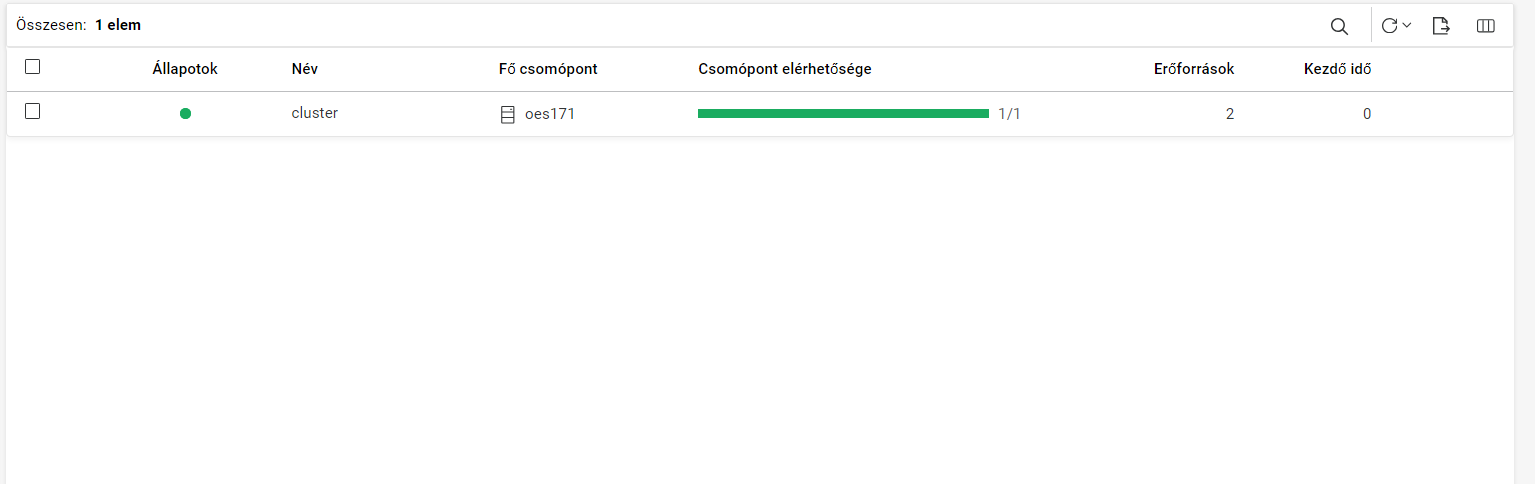
Az első bejelentkezéskor a fürtöket tartalmazó oldal üres. Tallózás közben azonban a továbbfejlesztett és környezettudatos szűrőfunkcióknak köszönhetően csak a fürtobjektumok jelennek meg a listában. A kiválasztott fürtök listázva jelennek meg a oldalon.
Ábra 3-1 Fürtök listázása
3.5 Hogyan listázhatók a fürtök?
Jelentkezzen be az UMC-be a rendszergazdai hitelesítő adatokkal, majd kövesse az alábbi lépéseket:
-
Tallózással válassza ki a megtekinteni kívánt fürtobjektumokat.
-
A következő információk jelennek meg az egyes fürtobjektumokhoz.
Oszlop neve
Leírás
Állapot (színkódolás)
Állapot
Zöld
Futtatás: A fürt fut.
Kék
Karbantartás: A rendszergazda karbantartás miatt ideiglenesen felfüggesztette a fürtöt.
Szürke
Nem működik: A fürt leállt, rendszergazdai beavatkozás szükséges.
Vörös
Sikertelen: Ha a fürt egy vagy több csomópontja sikertelen, rendszergazdai beavatkozás szükséges.
Fehér
Ismeretlen: Az UMC nem tudja meghatározni a fürt állapotát.
Név
A fürthöz hozzárendelt név.
Fő csomópont
A fürt aktuálisan hozzárendelt fő csomópontjának neve.
Csomópont elérhetősége
A rendelkezésre álló csomópontok száma az összes csomópontból.
Erőforrások
A fürtben futó erőforrások száma.
Alapidőpont
A fürtállapot módosulásainak száma. A fürt állapota minden esetben változik, amikor egy kiszolgáló csatlakozik hozzá, vagy leválik róla.
A fent felsorolt oszlopok az alapértelmezett oszlopok. A
 ikont választva további oszlopokat adhat hozzá, pl. , és .
 -
Válasszon olyan frissítési gyakoriságot, amely lehetővé teszi, hogy a lista összes elemét kényelmesen megtekinthesse.
MEGJEGYZÉS:Ha a megfelelően működő fürt állapota Nem működik vagy Ismeretlen, növelje az időtúllépés értékét (CLUSTER_LISTING_FAILURE_TIMEOUT = 2000) az /opt/novell/umc/apps/umc-server/prod.env nevű fájlban. Az alapértelmezett érték 2000 ms, és a hálózati késleltetés miatt előfordulhat, hogy nem tudja lekérdezni a fürt megfelelő állapotát. Továbbá, ha ez a paraméter hiányzik a prod.env fájlból, mindenképp adja hozzá, hogy a fürtlistázás időkorlátja a megadott idő után következzen be.
3.6 Hogyan érhető el a fürt irányítópultja?
A fürt irányítópultja a fürtök grafikus ábrázolását tartalmazza. A részletek megtekintéséhez:
-
Tallózással válassza ki a megtekinteni kívánt fürtobjektumokat.
-
Válasszon ki egy fürtöt, majd válassza az lehetőséget.
-
A fürt irányítópultja két nézettel rendelkezik:
-
Irányítópult nézet
 : Az irányítópult, a csomópontok és az erőforrások megjelenítésére szolgál.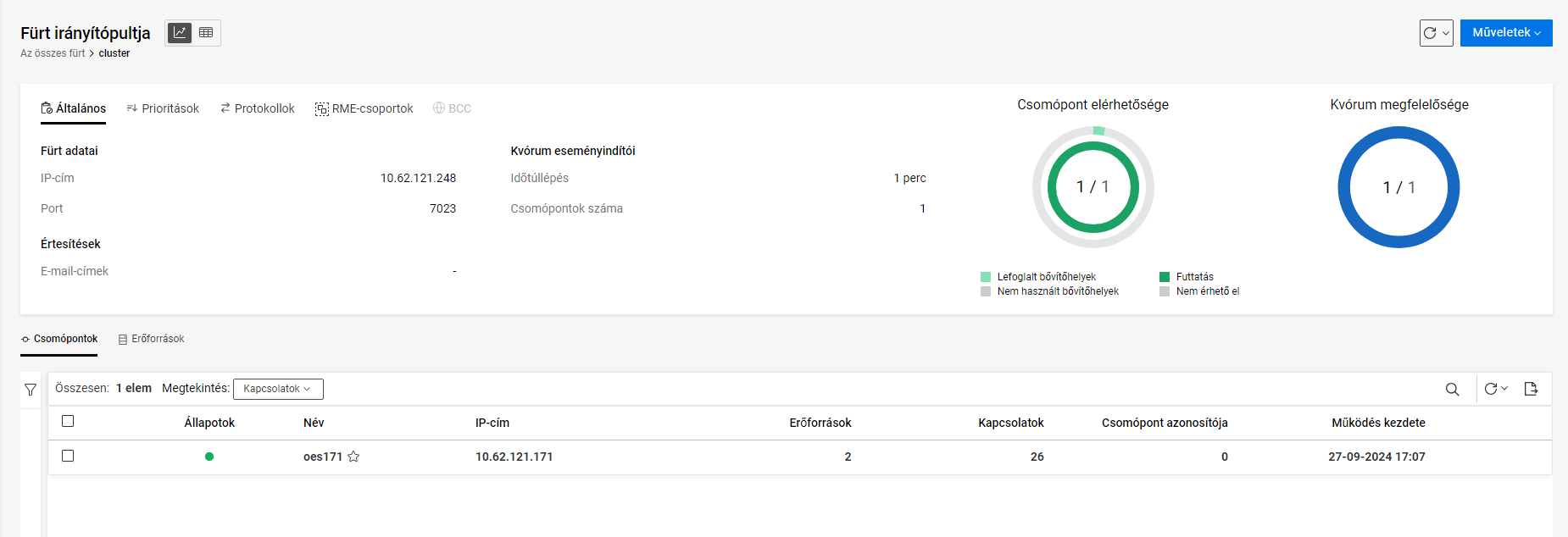
-
Táblázatos nézet
 : A csomópontok és erőforrások átfogó nézetének a megjelenítésére szolgál, ami abban az esetben hasznos, ha a csomópontok és erőforrások listája nagyon hosszú.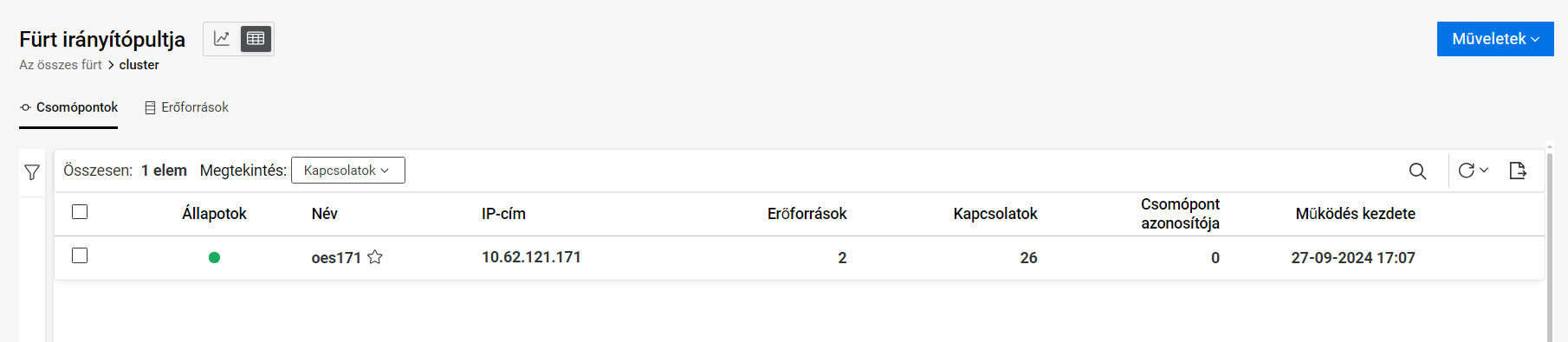
-
A fürt irányítópultja a következő információkat jeleníti meg:
3.6.1 Általános
-
Fürt adatai: A fő csomóponthoz kötött IP-címet jeleníti meg, amely a kiszolgáló változásaitól függetlenül a fő csomóponthoz tartozik. A fürt alapértelmezett portszáma 7023.
-
Kvórum eseményindítói: A kvórumhoz szükséges csomópontok számát, illetve azt az időt jeleníti meg, amennyit a fürtnek várnia kell, mielőtt a kvórumot figyelmen kívül hagyhatja.
-
Értesítések: A rendszer e-mailt küld a fürtökkel kapcsolatos bizonyos események, például a fürt és az erőforrások állapotában bekövetkező változások esetén, illetve akkor, amikor a fürt csatlakozik a csomópontokhoz vagy leválik róluk.
3.6.2 Prioritások
Megjeleníti az egyes fürterőforrások betöltési prioritásait egy csomóponton a fürt indítása, feladatátvitele vagy feladat-visszaállítása során. Az erőforrások prioritása határozza meg az erőforrások betöltési sorrendjét.
3.6.3 Protokollok
A fürthöz tartozó összes csomópont – beleértve a fő csomópontot is – átviteli gyakoriságának és toleranciabeállításának a részleteit jeleníti meg. A fő csomópont általában az elsőként online állapotra váltott csomópontot jelenti, de hiba esetén más csomópont is lehet fő csomópont. További információkért tekintse meg a Fürtprotokollok konfigurálása című részt az OES 23.4: OES Cluster Services for Linux rendszergazdai útmutatójában.
3.6.4 RMS-csoportok
A fürt számára elérhető erőforrások kombinációját jeleníti meg. Az azonos csoportba tartozó erőforrások nem futhatnak egyidejűleg egy csomóponton, és egy erőforrás több csoporthoz is tartozhat. Négy fix RME-csoport létezik (A csoport, B csoport, C csoport és D csoport), és ezek neve nem módosítható.
3.6.5 Grafikus ábrázolás
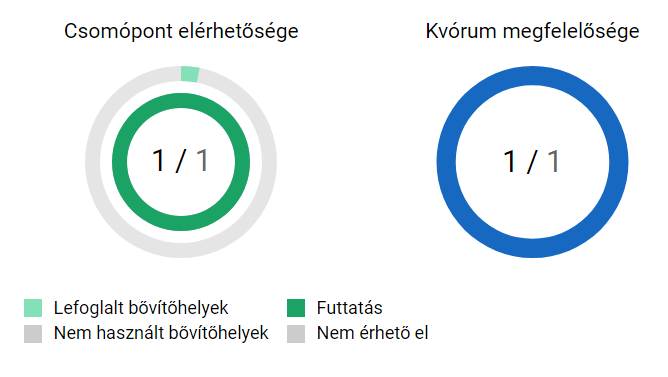
Az irányítópult jobb oldalán a fürtcsomópontok grafikus ábrázolása látható.
-
Csomópont elérhetősége: A külső ábra az összesen 32 csomópontból használt csomópontok számát mutatja, míg a belső ábrán a rendelkezésre álló és a nem megfelelően működő csomópontok láthatók.
-
Kvórumnak való megfelelőség: A kvórum eléréséhez szükséges csomópontok számát és a futó csomópontok számát jeleníti meg.
3.7 Hogyan érhetők el a fürtcsomópontok?
-
Válasszon ki egy fürtöt, majd válassza az lehetőséget.
-
A lap a kiválasztott fürthöz tartozó összes csomópont listáját tartalmazza. Két különböző mód áll rendelkezésre a megtekintéshez: és .
-
Kapcsolatok: Ez az alapértelmezett nézet, amely a kapcsolatok listáját tartalmazza a leggyakoribb oszlopokkal együtt.
-
Teljesítmény: Az egyéb általános oszlopok mellett a processzor kihasználtságát és a maggal kapcsolatos információkat jelenít meg.
-
-
A oszlopban lévő csomópontok közül a fő csomópontot egy, a neve végén található csillag szimbólum jelzi.
Az egyes csomópontok a következő állapotokat vehetik fel:
Szín
Állapot
Leírás
Zöld
Fut (LIVE)
A csomópont fut.
Fehér
Nem tag (LEFT)
A csomópont már nem a fürt része. Mielőtt a csomópont elhagyja a fürtöt, a fürt áttelepíti az ezen a csomóponton futó erőforrásokat egy másik, arra alkalmas élő csomópontra.
Vörös
Nem érhető el (DEAD)
A csomópont nem működik megfelelően, és rendszergazda általi beavatkozást igényel.
Fehér piros gyűrűvel
Nem sikerült az indítás (GASP)
A csomópont a kvórum létrehozására vár, hogy megkezdhesse a betöltést.
Szürke
Letiltott (PILL)
A fürt szándékosan aktiválta a csomópont azonnali leállítását.
-
A csomópontokon elvégezhető műveletek a következők: leállítás, újraindítás, csomópont hozzáadása a kedvencekhez és irányítópult megnyitása.
Olyan frissítési gyakoriságot válasszon, amely elég hosszú ahhoz, hogy a feladatot be lehessen fejezni.
3.8 Milyen műveleteket lehet végrehajtani a fürtcsomópontokon?
A következő műveletek hajthatók végre a csomópontokon:
-
Egy csomópont leállításához válassza ki a kívánt csomópontot, majd válassza a lehetőséget a menüből. Ez a művelet leállítja a kiválasztott csomópontot, amely a későbbiekben nem lesz elérhető az ügyfelek számára.
-
Egy csomópont újraindításához válassza ki a kívánt csomópontot, majd válassza az lehetőséget a menüből. Ha egy szolgáltatást futtató erőforrás egy RME-csoport vagy preferált csomópont beállítása miatt csak ezen a csomóponton volt elérhető, az adott szolgáltatás elérhetetlenné válik.
-
Ha szeretne egy csomópontot hozzáadni a kedvencekhez, válassza ki a kívánt csomópontot, majd válassza a lehetőséget. Ezen csomópontok megtekintéséhez válassza a lehetőséget a között.
-
A csomópont irányítópultjának megnyitásához válassza ki a kívánt csomópontot, majd válassza az lehetőséget.
3.9 Hogy lehet elérni a csomópont irányítópultját?
-
Válasszon ki egy fürtöt, majd válassza az lehetőséget.
-
A lap a kiválasztott fürthöz tartozó összes csomópont listáját tartalmazza.
-
Válasszon ki egy csomópontot, majd válassza az lehetőséget.
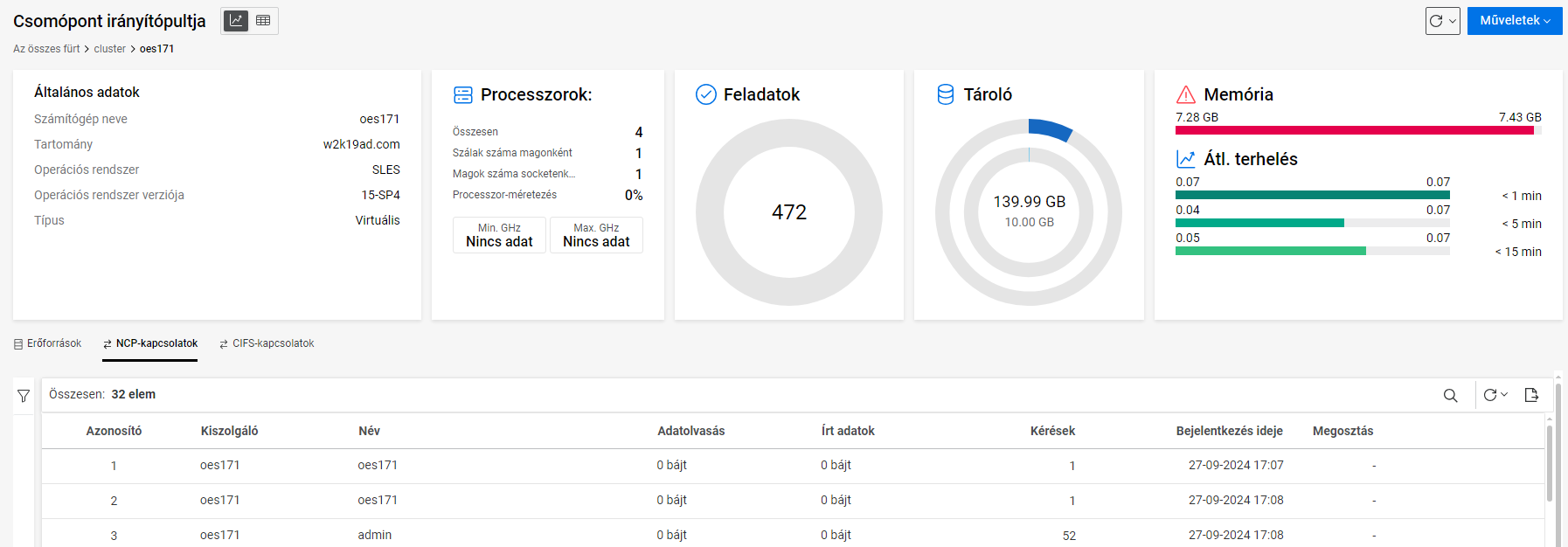
A csomópont irányítópultján a kiszolgáló statisztikai adatai, többek között az általános információk, a processzor kihasználtságával, valamint a feladatokkal, a tárhellyel és a memóriával kapcsolatos adatok láthatók.
A menüben találhatók a kiválasztott csomópont leállítására vagy újraindítására szolgáló lehetőségek.
MEGJEGYZÉS:Virtuális gép esetén a processzor minimális és maximális értékeinél a Nincs adat szöveg látható.
3.10 Hogyan lehet felügyelni a fürtöket?
-
Válasszon egy fürtöt, majd válassza a lehetőséget.
Alternatív megoldásként ezt az opciót az irányítópulton a elemre kattintva is elérheti.
-
A szükséges konfigurációs beállítások módosításához egy konfigurációs varázsló áll rendelkezésre.
-
Konfigurálás: Ez egy kizárólag megtekintésre szolgáló oldal, és a fő IP-cím, valamint a port adatait tartalmazza.
-
Házirendek: Ellenőrizze vagy módosítsa a , és a részleteit.
-
Besorolások: Az alábbi módszerek valamelyikének a kiválasztásával módosíthatja az egyes erőforrások betöltési sorrendjét (a legmagasabb prioritástól a legalacsonyabbig) egyazon csomópont más fürterőforrásaihoz viszonyítva:
-
Nyilak: Kattintson az egyes erőforrások melletti felfelé vagy lefelé mutató nyílra.
-
Húzás: Húzza át az erőforrást a betöltési sorrend módosításához.
-
-
Protokollok: Ellenőrizze vagy módosítsa a protokollbeállításokat, például: , , , és .
-
RMS-csoportok: Válassza ki azokat az erőforrásokat, amelyeket nem szabad egyszerre ugyanahhoz a csomóponthoz hozzárendelni.
-
Összegzés: A módosított konfiguráció összegzését jeleníti meg. Tekintse át, majd kattintson a gombra.
-
Az irányítópult frissül, és a frissített adatok megjelennek.
3.11 Hogyan javíthatók a fürtök?
Abban az esetben végezzen javítást, ha eltérés lehet az erőforrások között a fürt és az eDirectory esetén.
-
Válasszon egy fürtöt, majd válassza a gombot. Ez a művelet újraindítja a fürtöt, és előfordulhat, hogy a csomópont-azonosítók is megváltoznak.
Sikeres javítást követően az eDirectoryhoz nem tartozó egyéb erőforrásokat a rendszer eltávolítja a fürtből.
-
Az ellenőrzés érdekében tekintse meg az elemet az irányítópulton. Sikeres javítást követően a további erőforrások törlődnek az erőforrások listájáról.
3.12 Milyen műveleteket lehet végrehajtani a fürt erőforrásain?
-
Válasszon ki egy fürtöt, majd válassza az lehetőséget.
-
Az irányítópulton navigáljon az lapra, ahol a következő műveleteket hajthatja végre: erőforrás létrehozása, hozzáadás a kedvencekhez, erőforrás konfigurálása, átkapcsolás online módba, átkapcsolás offline módba és áthelyezés.
-
Erőforrás létrehozásához kattintson az lehetőségre. Alternatív megoldásként ezt az opciót az irányítópulton a elemre kattintva is elérheti.
-
Ha szeretne egy erőforrást hozzáadni a kedvencekhez, válassza ki a kívánt erőforrást, majd válassza a lehetőséget. Ezen erőforrások megtekintéséhez válassza a lehetőséget a között.
-
Egy erőforrás konfigurálásához válassza ki az adott erőforrást, majd válassza a lehetőséget.
-
Egy erőforrás online módba való átkapcsolásához válassza ki az adott erőforrást, majd válassza az lehetőséget. Ez a művelet lefuttatja a betöltési parancsfájlt, betölti az erőforrást az elsődleges preferált csomópontba vagy egy alternatív preferált csomópontba.
-
Egy erőforrás offline módba való átkapcsolásához válassza ki az adott erőforrást, majd válassza az lehetőséget. Ez a művelet lefuttatja az eltávolítás parancsfájlt, ami eltávolítja a kiszolgálóról a betöltött erőforrást. Az erőforrás nem tölthető be a fürt egyetlen másik kiszolgálójára sem, és egészen addig nem töltődik be, amíg manuálisan újra be nem tölti.
-
Egy erőforrás áthelyezéséhez válassza ki az adott erőforrást, majd válassza az lehetőséget. Az áthelyezést követően az erőforrás a jelenleg futtatott csomópontról egy másik csomópontra kerül. Csomópontot az Elsődleges csomópontok listájáról vagy más nem hozzárendelt csomópontok közül választhat.
-
-
Az erőforrások listájában lévő fő erőforrás (MASTER_IP_ADDRESS_RESOURCE) nem választható ki, és műveletek sem végezhetők rajta.
Az egyes erőforrások a következő állapotokat vehetik fel.
Szín
Állapot
Leírás
Zöld
Online
Az erőforrás online.
Narancssárga
Riasztás
Az erőforrás rendszergazdai beavatkozásra vár, például az erőforrás indítására, feladatátvételére, illetve feladat-visszavételére a megadott kiszolgálón.
Vörös
Kómás
Az erőforrás nem működik megfelelően, és rendszergazda általi beavatkozást igényel.
Fehér piros gyűrűvel
Várakozás kvórumra
Az erőforrás a kvórum létrehozására vár, hogy megkezdhesse a betöltést.
Kék
Betöltés
Az erőforrás betöltése folyamatban van a kiszolgálón.
Fehér kék gyűrűvel
Eltávolítás
Az erőforrás eltávolítása folyamatban van a kiszolgálóról, amelyen futott.
Szürke
Kapcsolat nélkül
Az erőforrás le van állítva, alvó módban van vagy inaktív.
Fehér
Nincs hozzárendelve
Nincs hozzárendelve csomópont az erőforrás betöltéséhez.
NDS szinkronizálása
Az erőforrás tulajdonságai megváltoztak, és a változások szinkronizálása folyamatban van az eDirectoryban.
Ha valamelyik erőforrás közbenső állapotban van, például betöltés vagy eltávolítás van folyamatban, a gombra kattintva kérdezheti le az erőforrások frissített állapotát. Másik megoldásként úgy állítsa be a frissítés gyakoriságát, hogy elég hosszú legyen a feladat befejezéséhez.
3.13 Hogyan hozható létre fürterőforrás?
Fürterőforrásokat kell létrehozni minden olyan megosztott fájlrendszerhez vagy kiszolgálóalapú alkalmazáshoz vagy szolgáltatáshoz, amelyet a felhasználók számára folyamatosan elérhetővé kíván tenni.
-
Válasszon ki egy fürtöt, majd válassza az lehetőséget.
-
Navigáljon az lapra, majd kattintson az elemre.
Alternatív megoldásként ezt az opciót az irányítópulton a elemre kattintva is elérheti.
MEGJEGYZÉS:Az NSS-készletek létrehozásakor automatikusan létrejön egy készleterőforrás.
-
Egy, az új erőforrás létrehozására szolgáló varázsló jelenik meg.
-
Konfigurálás
-
Adja meg a létrehozni kívánt erőforrás nevét.
-
A listában válassza ki az elérhető sablonok valamelyikét. A fürterőforrás-sablonok fizikai kiszolgálókon, virtuális kiszolgálókon és virtuális vendégkiszolgálókon használhatók.
Fürterőforrás-sablon
használata
Általános
Egy üres sablon.
Generic_IP_Service
A rendszer automatikusan kitölti ezt a sablont parancsokkal és változókkal, és a fürtön futó bizonyos kiszolgálóalkalmazások által használt fürterőforrások létrehozására használható.
Generic_FS
A rendszer automatikusan kitölti ezt a sablont parancsokkal és változókkal, és a Linux Logical Volume Manager (LVM) által használt erőforrás konfigurálására használható.
DNS
A rendszer automatikusan kitölti ezt a sablont parancsokkal és változókkal, és a DNS-kiszolgáló által használt erőforrás konfigurálására használható.
DHCP
A rendszer automatikusan kitölti ezt a sablont parancsokkal és változókkal, és a DHCP-szolgáltatás által használt erőforrás konfigurálására használható.
-
Ha azt szeretné, hogy az erőforrás a létrehozást követően azonnal elérhető legyen, engedélyezze az lehetőséget.
-
Kattintson a gombra.
-
-
Házirendek
-
Ha azt szeretné, hogy az erőforrás csak a fürt fő csomópontján fusson, válassza lehetőséget.
Ha a fürt fő csomópontja leáll, akkor az erőforrást az új fő csomóponttá váló csomópont veszi át.
-
Ha nem szeretné, hogy az egész fürtre érvényes időtúllépési időszak és a csomópontszám-korlátozása érvényesüljön, válassza a lehetőséget.
Ez biztosítja, hogy az erőforrás azonnal elinduljon az Elsődleges csomópontok listában szereplő egyik kiszolgálón, amint a listában szereplő bármelyik kiszolgáló online állapotba kerül.
-
Adja meg a . Ha az üzemmód engedélyezve van, az erőforrás hardver- vagy szoftverhiba esetén automatikusan az elsődleges csomópontok listáján szereplő következő kiszolgálón indul el. Ha az üzemmód le van tiltva, akkor a hiba bekövetkezése után és az erőforrás másik csomópontra történő áthelyezése előtt lehetőség van a beavatkozásra.
-
Adja meg az . Ha az üzemmód engedélyezve van, az erőforrás automatikusan elindul egy kiszolgálón, amikor a fürtöt először hozzák működésbe. Ha az üzemmód ki van kapcsolva, akkor manuálisan, igény szerint indíthatja el az erőforrást egy kiszolgálón, így nem indul el automatikusan a fürthöz tartozó kiszolgálók indításakor.
-
Adja meg a . Amikor ez az üzemmód állapotban van, az erőforrás nem kerül vissza a leginkább preferált csomópontra, amikor az újra csatlakozik a fürthöz. Amikor ez az üzemmód állapotban van, az erőforrás automatikusan visszakerül a leginkább preferált csomópontra, amikor az újra csatlakozik a fürthöz. Állítsa a módot értékre annak megakadályozásához, hogy a csomópont ismét online állapotba kerülésekor az erőforrás visszakerüljön az elsődleges csomópontra, amíg készen nem áll arra, hogy ez megtörténjen.
-
Kattintson a gombra.
-
-
Hozzárendelt csomópontok: Lehetővé teszi az erőforrásnál használni kívánt csomópontok hozzárendelését. Sorrendbe állíthatja a csomópontok listáját is a csomópontok preferált sorrendjének a megadásához, amikor egy erőforrás az aktuális csomópont sikertelensége esetén online állapotba kerül.
-
A területen válasszon egy csomópontot, amelyet az erőforrás használhat, majd a nyílgomb segítségével helyezze át a kiválasztott csomópontot a csomópontok területére.
Ismételje meg ezt a lépést az erőforráshoz hozzárendelni kívánt összes fürtcsomópont esetében.
-
A területen válasszon egy csomópontot, amelyet el szeretne távolítani az erőforrásból, majd a nyílgomb segítségével helyezze át a kiválasztott csomópontot a csomópontok területére.
-
Kattintson a gombra.
-
-
Parancsfájlok: Az alkalmazás vagy erőforrás befejezésének módját egy eltávolítási parancsfájl hozzáadásával adhatja meg. Az erőforrás-felügyelet lehetővé teszi, hogy a fürt attól függetlenül tudja észlelni az erőforrás meghibásodását, hogy képes-e észlelni a csomópont-meghibásodásokat.
-
A fürthöz tartozó minden egyes erőforráshoz, szolgáltatáshoz, lemezhez vagy készlethez betöltési parancsfájl szükséges. A betöltési parancsfájl adja meg az erőforrás vagy szolgáltatás kiszolgálón történő elindításához szükséges parancsokat.
-
Szerkessze vagy adja hozzá a szükséges parancsokat a parancsfájlban az erőforrás kiszolgálóra való betöltéséhez.
-
Adja meg az értékét. Az időtúllépés értéke határozza meg, hogy mennyi időt kap a parancsfájl a befejezésre. Ha a parancsfájl nem fejeződik be a megadott időn belül, az erőforrás kómás állapotra vált. Az időtúllépési értéket csak az erőforrások fürtcsomópontok közötti áthelyezésekor veszi figyelembe a rendszer, az erőforrások online és offline módba helyezése során nem.
-
-
Nem minden erőforráshoz szükséges eltávolítási parancsfájl, de a fürthasználatra engedélyezett Linux-partíciók esetében igen. Az alkalmazás vagy erőforrás befejezésének módját egy eltávolítási parancsfájl hozzáadásával adhatja meg. A programokat a betöltéssel ellentétes sorrendben kell eltávolítani. Ezzel biztosítható, hogy a támogató programokat ne távolítsák el azon programok előtt, amelyeknek a megfelelő működéshez szükségük van rájuk.
-
Szerkessze vagy adja hozzá a szükséges parancsokat a parancsfájlban az erőforrás kiszolgálóról történő eltávolításához.
-
Adja meg az értékét. Az időtúllépés értéke határozza meg, hogy mennyi időt kap a parancsfájl a befejezésre. Ha a parancsfájl nem fejeződik be a megadott időn belül, az erőforrás kómás állapotra vált. Az időtúllépési értéket csak az erőforrások fürtcsomópontok közötti áthelyezésekor veszi figyelembe a rendszer, az erőforrások online és offline módba helyezése során nem.
-
-
A figyelési parancsfájl a szolgáltatás- vagy tárolóobjektumok állapotának figyelésére szolgál.
-
Szerkessze vagy adja hozzá a szükséges parancsokat a parancsfájlban az erőforrás kiszolgálón való megfigyeléséhez.
-
Adja meg az értékét. Az időtúllépés értéke határozza meg, hogy mennyi időt kap a parancsfájl a befejezésre. Ha a parancsfájl nem fejeződik meg a megadott időn belül, elindul az Ön által választott, hiba esetén elvégzendő művelet.
-
-
Kattintson a gombra.
-
-
Figyelés: Lehetővé teszi a megadott erőforrás állapotának Ön által létrehozott vagy testre szabott parancsfájl segítségével történő felügyeletét. Alapértelmezésként az erőforrás megfigyelése le van tiltva. A beállítások engedélyezéséhez vagy módosításához konfigurálnia kell az erőforrást.
-
Összegzés: Az erőforrás összegzését jeleníti meg. Tekintse át, majd kattintson a gombra.
-
3.14 Hol találhatók az erőforrás konfigurálható beállításai?
-
Konfigurálás: Az erőforrás nevét és típusát jeleníti meg; ezek a mezők nem szerkeszthetők. Ha az erőforrás egy készleterőforrás, akkor további mezők (pl. IP-cím és hirdetési protokollok) is megjelennek, amelyek módosíthatók.
IP-cím módosítása: Egy készletfürt-erőforrás IP-címének módosításakor és mentésekor a betöltési, feltöltési és figyelési parancsfájlok automatikusan frissülnek az új IP-címmel. Ezenfelül az erőforrás NCP Virtual Server-objektumban tárolt IP-címe is automatikusan frissül.
-
Házirendek: A fürterőforráshoz beállított alapértelmezett házirendek megtekintésére vagy módosítására szolgál.
-
Hozzárendelt csomópontok: A fürterőforrásnál használt elsődleges csomópontok megtekintésére vagy módosítására szolgál.
-
Parancsfájlok: A fürterőforráshoz tartozó betöltési, feltöltési és figyelési parancsfájlok megtekintésére vagy módosítására szolgál.
-
Figyelés: Lehetővé teszi a megadott erőforrás állapotának Ön által létrehozott vagy testre szabott parancsfájl segítségével történő felügyeletét. Az erőforrás-figyelés engedélyezésekor be kell állítani az erőforrás állapotának lekérdezési időközét, valamint azt a műveletet, amelyet akkor kell végrehajtania rendszernek, ha az erőforrás a maximális számú helyi újraindításkor sem töltődik be.
-
A használatával határozható meg, hogy az erőforrás-figyelési parancsfájlja milyen gyakran fusson le erre az erőforrásra vonatkozóan.
-
A a figyelési parancsfájl által egy megadott időintervallum () alatt észlelt hibák maximális száma ().
A rendszer elindítja a hiba esetén elvégzendő műveletet, ha az erőforrás-felügyelet azt észleli, hogy az erőforrás többször hibásodik meg, mint a megadott időköz alatt maximálisan engedélyezett helyi hibák száma. A maximális érték túllépése előtt bekövetkező hibák esetén a fürtszolgáltatások automatikusan megkísérlik eltávolítani, majd ismét betölteni az erőforrást.
-
A jelzi, hogy milyen műveletet kell végrehajtani az erőforráson, ha hiba lép fel.
-
Az erőforrás beállítása kómában lévőre: (Alapértelmezett) Az erőforrás kómás állapotba kerül, amikor a hiba esetén elvégzendő művelet elindul. Ekkor a rendszergazda beavatkozása szükséges, hogy az erőforrást offline állapotra kapcsolja, megoldja a problémát, majd ismét online állapotra kapcsolja ugyanazon vagy egy másik csomóponton.
-
Az erőforrás áthelyezése az elsődleges csomópontok listája alapján: Minden alkalommal, amikor egy hiba esetén elvégzendő művelet feladatátvételt vált ki, a rendszer az erőforrást az elsődleges csomópontok listájának sorrendje és a csomópontok elérhetősége szerint egy másik csomópontra helyezi át. Az erőforrás nem kerül automatikusan vissza az eredeti csomópontra. Az erőforrás csomópontra való visszahelyezéséhez rendszergazdai beavatkozás szükséges.
-
Az üzemeltető csomópont újraindítása a lemezek szinkronizálása vagy leválasztása nélkül: A hiba esetén elvégzendő művelet indításakor az újraindítás miatt az üzemeltető csomóponton lévő összes erőforrást átveszi az elsődleges csomópontok listáján szereplő következő elérhető csomópont. Ez nem szabályozott újraindítás, hanem hardveres. Az újraindítási lehetőséget jellemzően csak olyan kritikus fontosságú fürterőforrásokon szokás használni, amelyeknek folyamatosan rendelkezésre kell állnia. Az erőforrások nem kerülnek automatikusan vissza az eredeti csomópontra. A csomópontra való visszahelyezésükhöz rendszergazdai beavatkozás szükséges.
-
-
-
Összegzés: Az erőforrás módosított beállításainak az összegzését jeleníti meg.
Az erőforrás konfigurálásához végezze el az alábbi lépéseket:
-
Válasszon ki egy fürtöt, majd válassza az lehetőséget.
-
Az irányítópulton navigáljon az lapra.
-
Válasszon ki egy erőforrást, majd kattintson a lehetőségre. Az erőforrás-beállítások módosításához egy konfigurációs varázsló áll rendelkezésre.
3.15 Hogyan tekinthetők meg az eseménynaplók?
Az eseménynaplók a fürt által naplózott eseményeket tartalmazzák. Az események csomópont-specifikusak vagy erőforrás-specifikusak lehetnek.
A használatával a következő kategóriák szerint szűrheti az eseményeket:
-
Súlyosság (hiba, figyelmeztetés, információ)
-
Eseménytípusok (sikertelen, kómában, várakozás kvórumra, fut)
-
Csomópont (a csomópont neve szerint)
-
Erőforrás (az erőforrás neve szerint)
-
Időbélyeg (megadott időtartomány szerint)
Az eseménynaplók megtekintéséhez:
-
Válasszon ki egy fürtöt, majd válassza az lehetőséget.
-
Kattintson a > lehetőségre.
-
Ekkor megjelennek a fürttel kapcsolatos események. A segítségével szűrheti a naplókat, és.csv fájlba mentheti őket.
3.16 Hogyan tekinthetők meg a csomópontokhoz csatlakoztatott ügyfelek?
Az ügyfelek NCP- vagy CIFS-kapcsolaton keresztül csatlakoztathatók egy csomóponthoz.
Az NCP- vagy CIFS-kapcsolatok megtekintéséhez:
-
Válasszon ki egy fürtöt, majd válassza az lehetőséget.
-
Navigáljon a lapra, ahol a kiválasztott fürthöz tartozó csomópontok láthatók. Válasszon ki egy csomópontot, majd válassza az lehetőséget.
-
Kattintson az vagy a fülre az olyan adatok megtekintéséhez, mint például a beolvasott vagy írt adatok, a titkosítás állapota, az adott kapcsolaton keresztül küldött kérelmek száma stb.
3.17 Melyek a gyakori műveletek az egyes oldalakon?
Ábra 3-2 Gyakori műveletek

Példák az egyes oldalakon elérhető leggyakoribb műveletek közül:
-
Keresés: Megjeleníti a megadott feltételeknek megfelelő objektumok listáját.
-
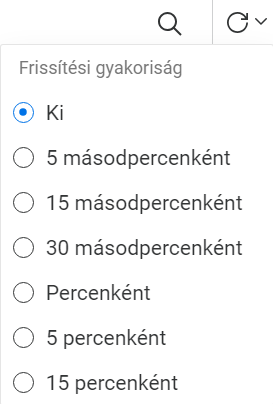
Frissítés: Újratölti az oldalt, hogy az objektum legfrissebb állapota látszódjon. Ha nincs beállítva gyakoriság, akkor a frissített változás megjelenítéséhez kézzel kell frissítenie az oldalt.
-
Válasszon oszlopot: Megjeleníti az elérhető oszlopokat.
-
Exportálás: Letölti az oldalon lévő adatokat .csv formátumban.
III Kiszolgálók
4.0 Kiszolgálóbeállítások kezelése.
Ebben a fejezetben a kiszolgáló beállításainak a Unified Management Console (UMC) segítségével történő kezelését ismertetjük. Az NCP-kiszolgálók beállításaival kapcsolatos további információkért lásd: Az NCP Server for Linux rendszergazdai útmutatója.
4.1 Hogyan tekinthetők meg az összes elérhető kiszolgáló adatai?
Az összes elérhető kiszolgáló adatait a lapon érheti el.
-
Az UMC-ben válassza a fület.
-
Kereséssel vagy tallózással válassza ki a kiszolgálókat, majd kattintson az gombra.
Megjelenik a kiválasztott kiszolgálók listája a kapcsolódó információkkal együtt, például: , , , , és a .
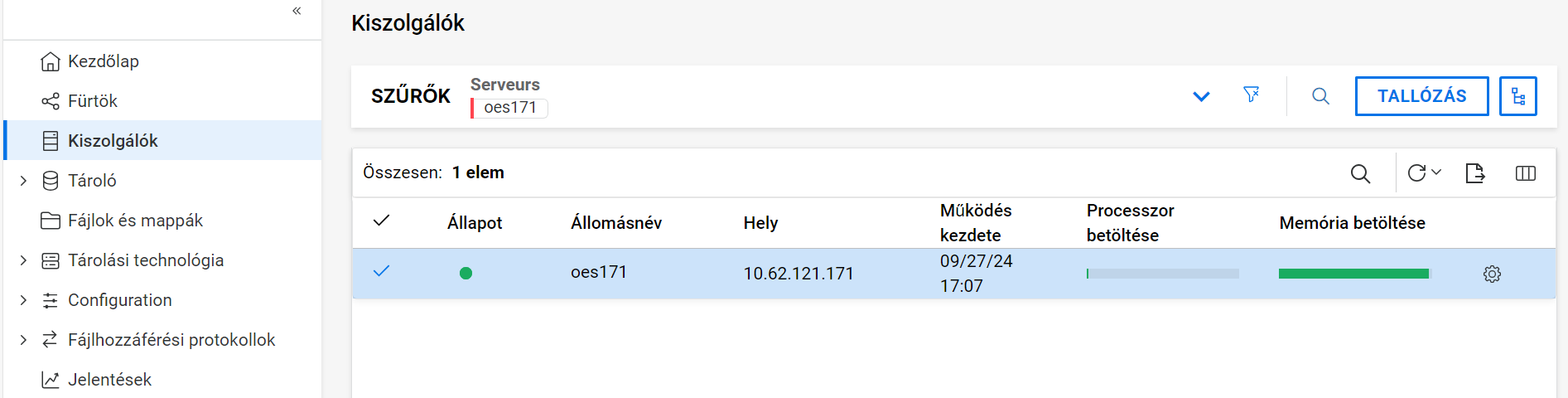
A Beállítások  ikont használva konfigurálhatja a kiválasztott kiszolgálóbeállításokat.
5.0 Bejelentkezés és szolgáltatás adatai
Ez a szakasz az UMC-re vonatkozó további információkat tartalmaz.
5.1 Naplófájlok
Ellenőrizze a hibakereséssel kapcsolatos UMC-problémák alább említett naplóit.
-
UMC-kiszolgáló részletei:
/var/opt/novell/log/umc/apps/umc-server/server.log
/var/opt/novell/log/umc/apps/umc-server/error.log
-
OES-REST-tel kapcsolatos üzenetek:
/var/log/messages
-
UMC-szolgáltatás állapotadatai:
/var/opt/novell/log/umc/apps/umc-server/health.log
5.2 Szolgáltatás állapota
A szolgáltatások állapotának megtekintéséhez használja a következő parancsokat:
-
Az edirapi szolgáltatás részleteinek ellenőrzéséhez – systemctl status docker-edirapi.service
-
A PostgreSQL adatbázis-kiszolgáló részleteinek ellenőrzéséhez – systemctl status postgresql.service
-
Az UMC REST API háttérszolgáltatások részleteinek ellenőrzéséhez – systemctl status microfocus-umc-backend.service
-
Az UMC REST API kiszolgálószolgáltatás részleteinek ellenőrzéséhez – systemctl status microfocus-umc-server.service
-
Az Apache webkiszolgáló részleteinek ellenőrzéséhez – systemctl status apache2.service
-
A Tomcat Servlet konténer OES-szolgáltatásokhoz részleteinek ellenőrzéséhez – systemctl status novell-tomcat.service
IV Tár
6.0 NSS-készletek kezelése
Ez a fejezet ismerteti az eljárásokat, amelyekkel NSS-készletek hozhatók létre és kezelhetők a kiszolgálókon.
-
Hogyan lehet a készletet inaktiválni vagy aktiválni a készletkarbantartáshoz?
-
Hogyan lehet törölni a nem használt blokkokat egy készletből?
-
Hol találhatók a törölt köteteim? Visszaállíthatom/megmenthetem őket?
-
Milyen előfeltételeket kell az AD-felhasználóknak teljesíteni az NSS-adatok eléréséhez?
-
Az eDirectory-készletobjektum sérült. Hogyan lehet helyreállítani?
6.1 Mi az a készlet?
A készlet olyan tárolóterület, amely partíciónak nevezett részekből áll. A partíciókat a kiszolgálón elérhető egy vagy több tárolóeszköz szolgáltatja. Az egyes tárolóeszközök által szolgáltatott terület nagysága változó. Az NSS tárolókészleteket alkalmaz az eszközökön elérhető szabad terület hatékony összegyűjtéséhez és felhasználásához.
6.2 Mik az új készletek létrehozásának előfeltételei?
-
Az eszközöket inicializálni kell, hogy az elérhető terület megjelenjen a készlet létrehozásához.
-
Az OES CIFS szoftvernek telepítve és konfigurálva kell lennie, és futnia kell, mielőtt kiválaszthatná a CIFS lehetőséget a fürthasználat engedélyezésekor egy NSS-készletnek.
6.3 Hogyan hozható létre új készlet?
-
Az UMC-ben kattintson a
 > menüpontra.
 -
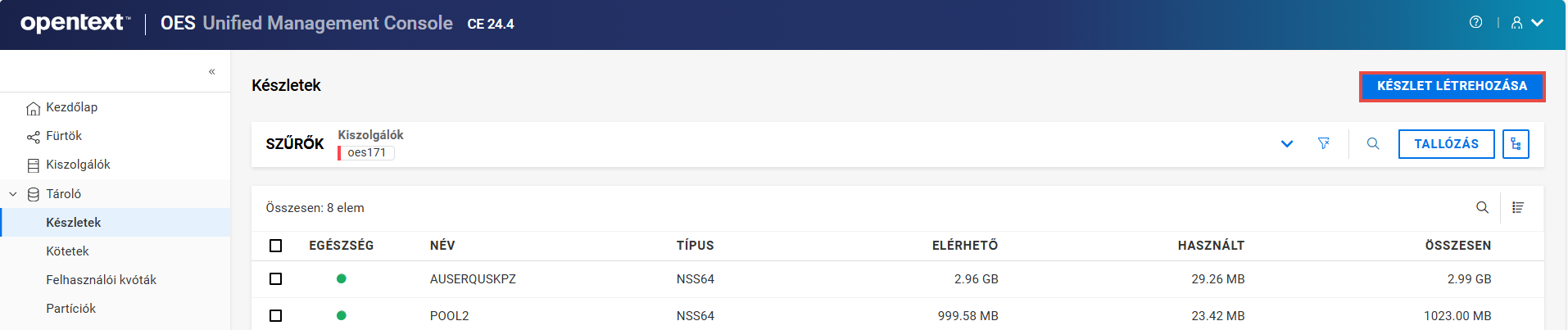
Kattintson a gombra.
-
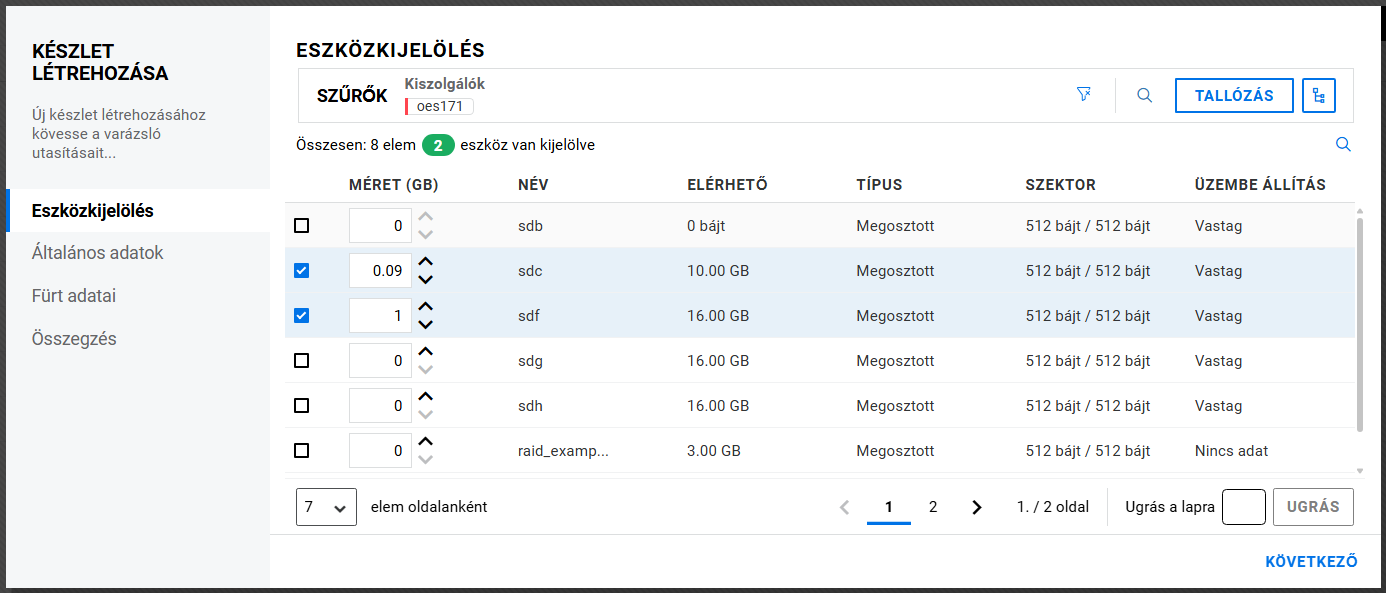
Az lapon keressen vagy tallózzon a kiszolgálón, és válassza ki a szükséges eszköz(öke)t.
-
Adja meg az eszközterületet a készlethez tartozó eszközökön rendelkezésre álló szabad terület erejéig, majd kattintson a gombra.
Csak a szabad területtel rendelkező inicializált eszközök jelennek meg az eszköz kiválasztására szolgáló lapon látható listában. Ha nincs eszköz a listában, szakítsa meg a varázslót, vegyen fel több eszközt a kiszolgálóra, vagy szabadítson fel helyet a meglévő eszközökön.
-
Az lapon adja meg az új készlet nevét, majd kattintson a gombra.
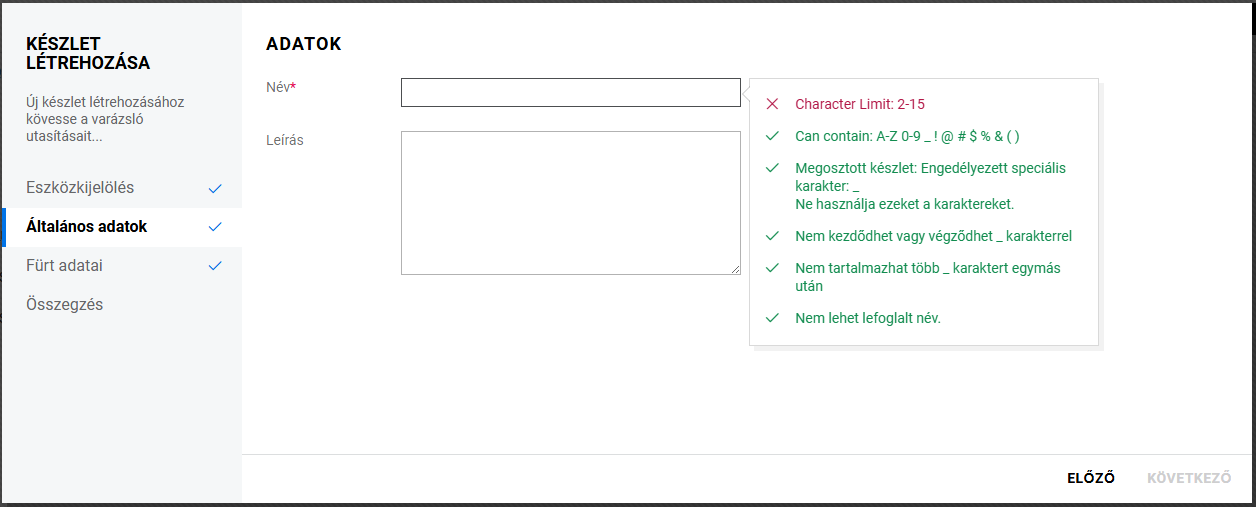
A Leírás mezőt nem kötelező kitölteni. Az összes NSS64 bites készlet alapértelmezés szerint AD-t támogató adathordozókkal frissített.
-
Ha a kijelölt eszköztípus meg van osztva, a lapon szükség szerint adja meg a részleteket, majd kattintson a gombra.
Az Enable Cluster (Fürt engedélyezése) váltógomb automatikusan be van kapcsolva. Kapcsolja ki, ha nem fürtözött készletet szeretne létrehozni megosztott eszközökkel.
MEGJEGYZÉS:Ez a lap nem érhető el, ha az lapon kiválasztott eszköztípus helyi.
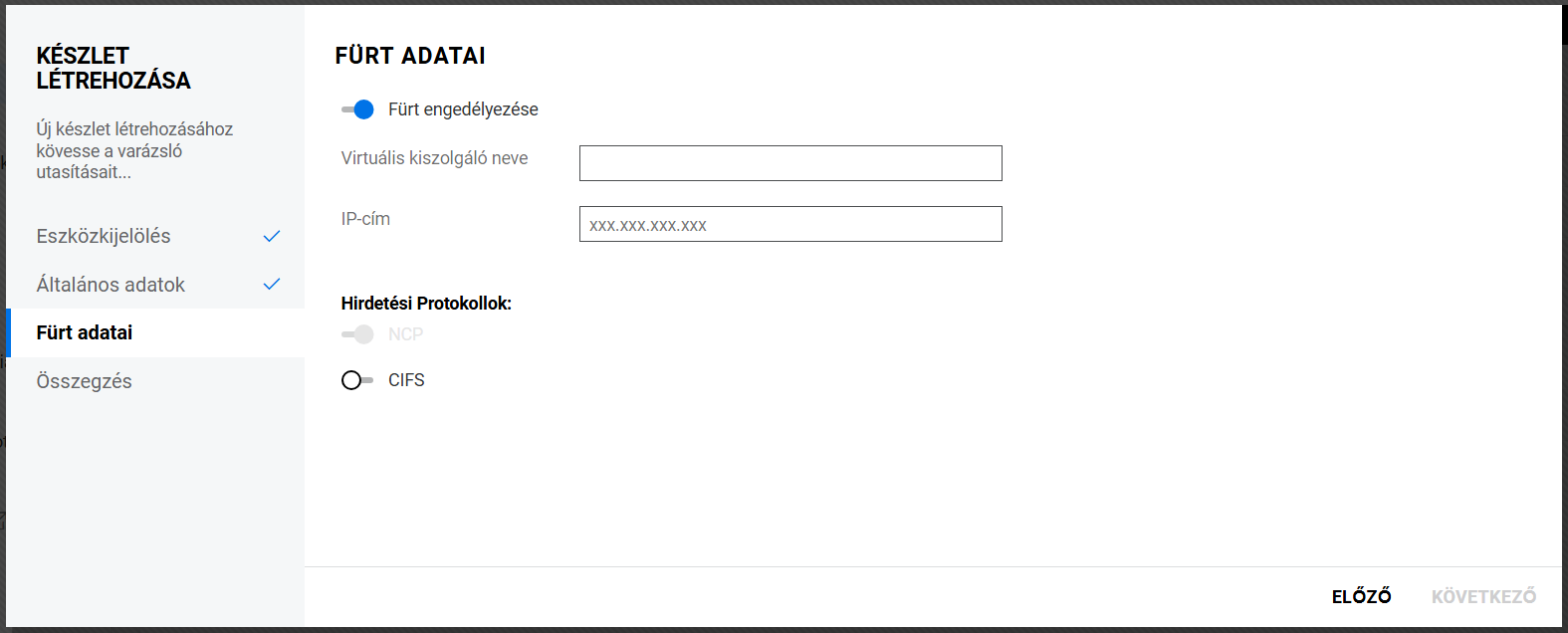
Fürthasználatra engedélyezett készletekhez szükséges paraméterek:
-
Virtuális kiszolgáló neve: Ez a fürt megosztott készletét képviselő virtuális kiszolgálóhoz rendelt név. Amikor engedélyezi a fürtöket egy készletnél, automatikusan létrejön egy virtuáliskiszolgáló-objektum az eDirectoryban, és megkapja a fürtobjektum, valamint a fürthasználatra engedélyezett készlet nevét. Ha például a fürt neve furt1, és a fürtöt használó készlet neve keszlet1, a virtuális kiszolgáló alapértelmezett neve furt1_keszlet1 lesz. A mező szerkesztésével módosíthatja az alapértelmezett virtuális kiszolgáló nevét. Az NCP- és a CIFS-kiszolgáló neve ugyanaz lesz.
-
IP-cím: A virtuális kiszolgálóhoz hozzárendelni kívánt IP-cím. Minden fürtöt használó NSS-készletnek saját IP-címre van szüksége. Az IP-cím a fürtöt használó készlethez (virtuális kiszolgálóhoz) való hozzáférési és feladatátvételi képesség biztosítására szolgál. A készlethez hozzárendelt IP-cím attól függetlenül a készlethez rendelve marad, hogy a fürt melyik kiszolgálója éri el a készletet.
FONTOS:A virtuális kiszolgáló IP-címének ugyanabban az IP-alhálózatban kell lennie, mint a kiszolgáló-csomópontoknak a fürtben, ahol használni szeretné azt.
-
Hirdetési protokollok: A felhasználóknak az adatokhoz való natív fájlhozzáférést biztosító protokollok.
Adjon meg egy vagy több hirdetési protokollt azon protokollok váltógombjának használatával, amelyeket az adatkérésekhez engedélyezni szeretne ehhez a megosztott készlethez.
-
OES NCP: Az NCP az Open Enterprise Server ügyfele által használt hálózatkezelési protokoll. Alapértelmezés szerint ki van jelölve. Az NCP beállításának hatására parancsok kerülnek bele az erőforrás betöltési és eltávolítási parancsfájljaiba, hogy a fürtön aktívvá tegyék az NCP protokollt.
-
CIFS: A CIFS egy Windows-hálózatkezelési protokoll. A CIFS beállításának hatására parancsok kerülnek bele a készleterőforrás betöltési és eltávolítási parancsfájljaiba, hogy a fürtön aktívvá tegyék a CIFS protokollt.
-
-
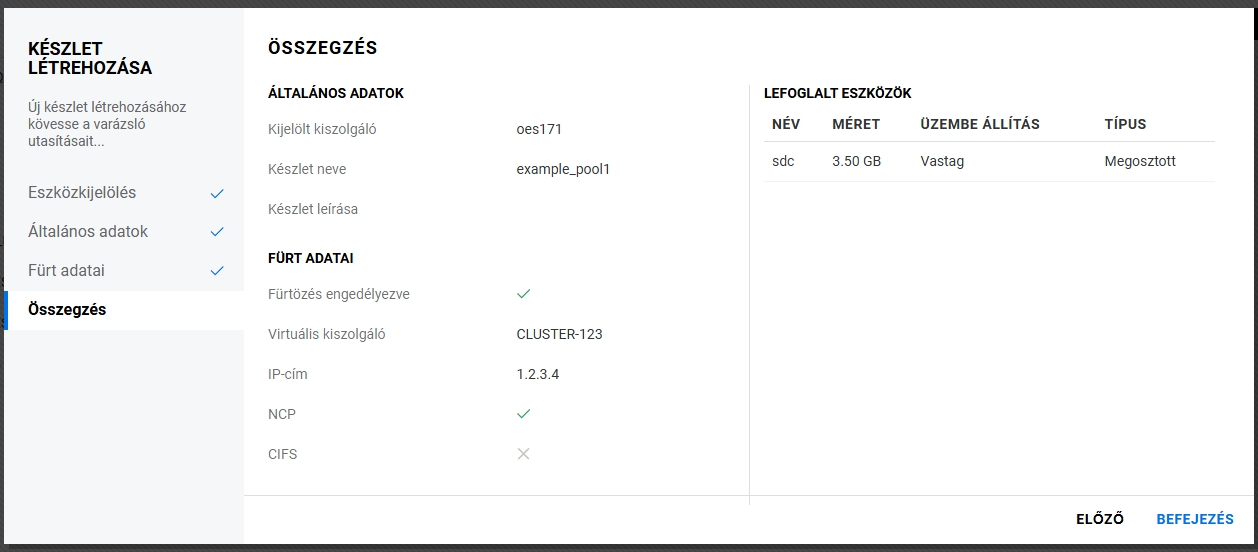
Tekintse át a készlet részleteit, és a gombra kattintva hozza létre a készletet.
6.4 Hogy lehet listázni a készleteket?
Megtekintheti a kiszolgálón elérhető készletek listáját és a hozzájuk kapcsolódó információkat. A készletlista tartalmazza a készletek pillanatképeit, ha korábban létrehozta őket.
-
Az UMC-ben kattintson a
> menüpontra. -
Kattintson a Keresés ikonra, és adja meg a kiszolgáló nevét.
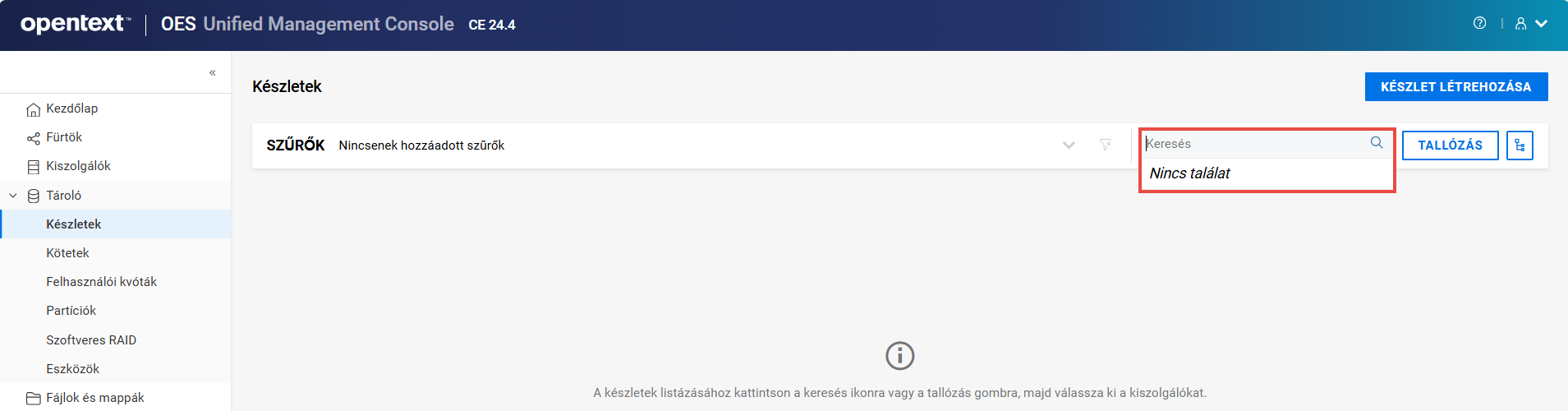
vagy
Kattintson a gombra, és a lehetőséget választva nyissa meg a társított kiszolgálók listáját. Válassza ki a szükséges kiszolgálókat a listáról, majd kattintson az gombra.
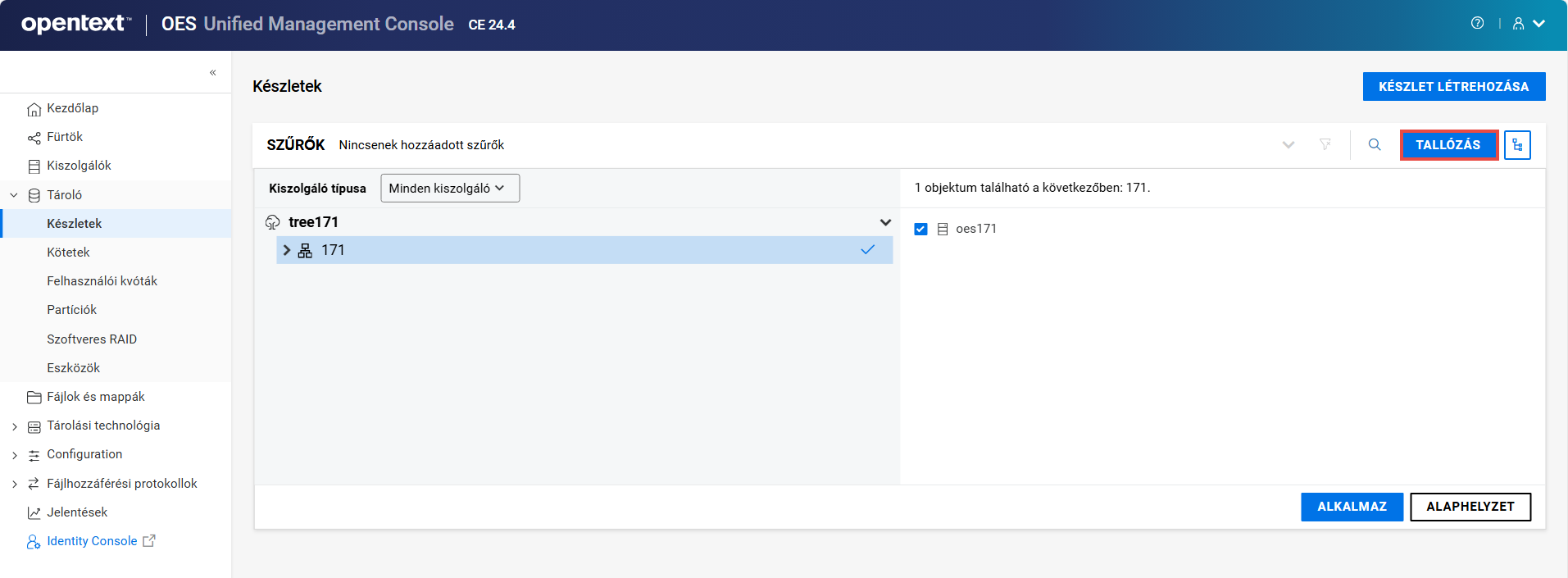
MEGJEGYZÉS:Amikor a
 gombra vagy a fanézet
  ikonra kattint, nem végezhet egyéb műveleteket a tallózási területen kívül. Kattintson ismét ugyanarra a gombra a tallózási vagy a fanézet terület bezárásához.
Megjelenik a kiválasztott kiszolgálókon rendelkezésre álló készletek listája.
6.5 Hogyan lehet megtekinteni a készlet irányítópultját?
A készletek részleteit, például a helyhasználatot, a köteteket, a partíciókat és az eszközöket megtekintheti a készlet irányítópultján.
-
Az UMC-ben kattintson a
> menüpontra. -
Keressen vagy tallózzon a kiszolgálókon a velük társított készletek listázásához.
-
Kattintson a készlet nevére a készlet irányítópultlapjának a megtekintéséhez.
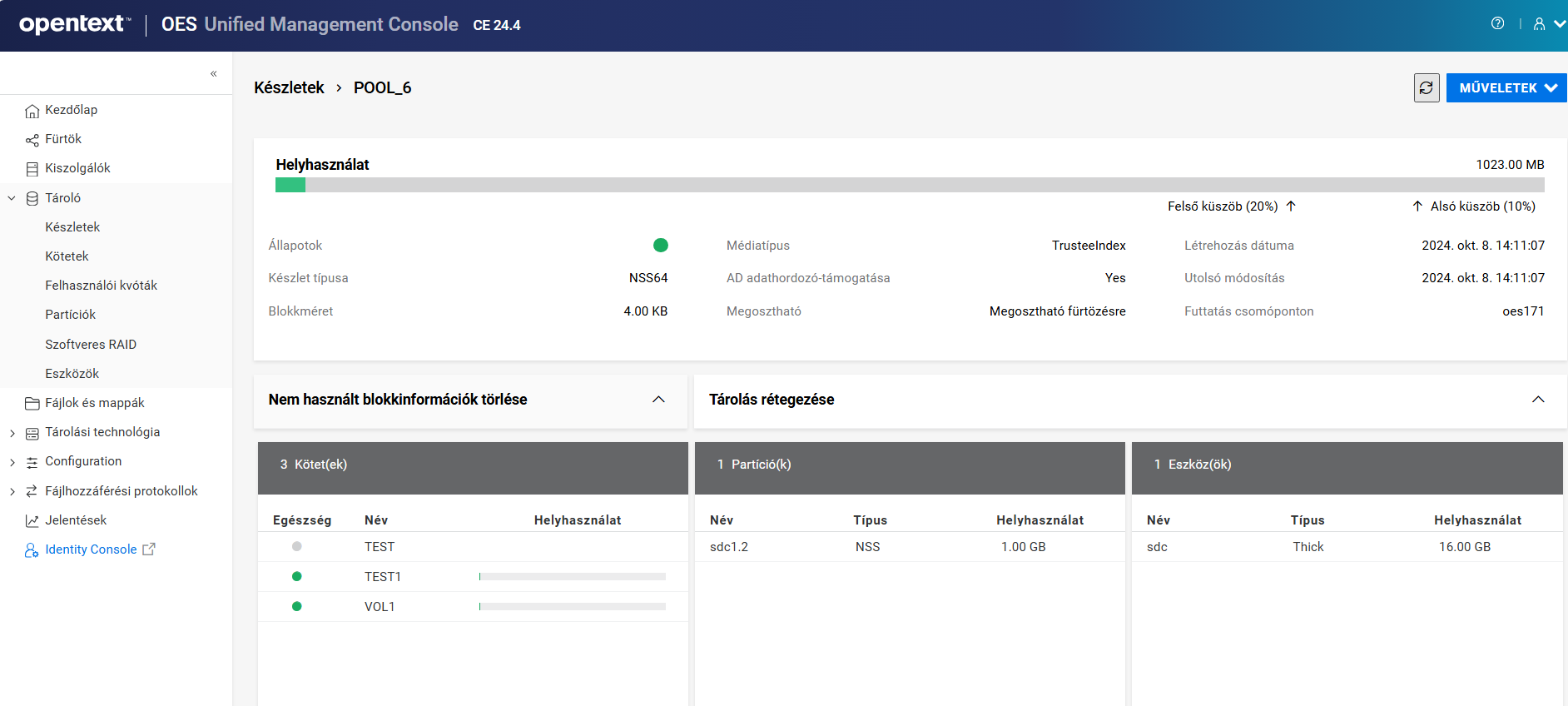
A gombot használva különféle műveleteket hajthat végre a készletekkel. Ezek közé tartozik az átnevezés, a méret növelése, a pillanatkép kezelése, a pillanatkép létrehozása, a készletobjektum frissítése, a nem használt blokkok törlése, az aktiválás, az inaktiválás és a törlés.
6.6 Hogyan lehet a készletet inaktiválni vagy aktiválni a készletkarbantartáshoz?
Készletkarbantartást végrehajthat a kiszolgáló leállítása nélkül. A készletekhez való hozzáférés ideiglenesen korlátozható az inaktiválásukkal.
Egy készlet inaktiválása után hajtsa végre a készlet karbantartását. A készlet és a kötetei ideiglenesen nem érhetők el a felhasználóknak. Egy készlet inaktiválása nem törli a köteteket vagy az adataikat.
-
Az UMC-ben kattintson a
> menüpontra. -
Keressen vagy tallózzon a kiszolgálókon a velük társított készletek listázásához.
-
MEGJEGYZÉS:Ha több készletet választ ki, a További lehetőségek
 ikon elérhető a táblázat jobb felső sarkában.
-
Készlet inaktiválása:
-
Válasszon ki egy készletet, kattintson a További lehetőségek
ikonra, kattintson a elemre, majd válassza az parancsot.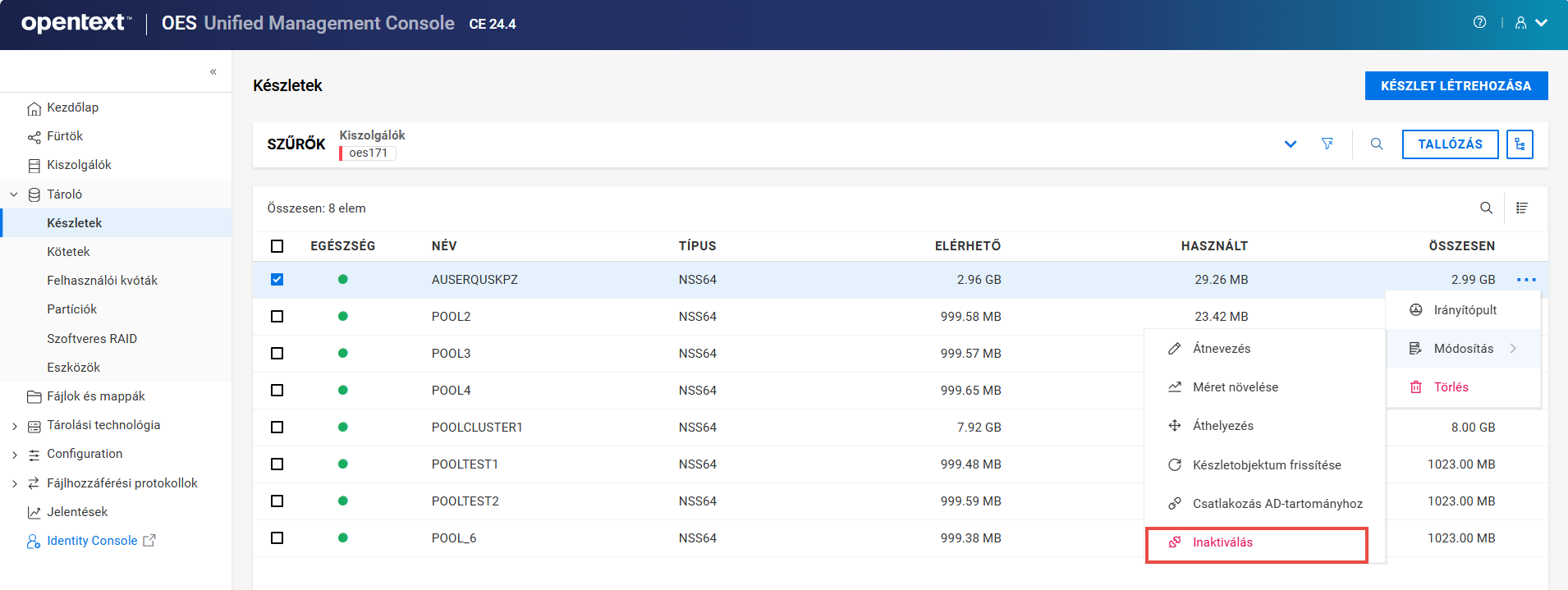
-
Kattintson a gombra a kiválasztott készletek inaktiválásához.
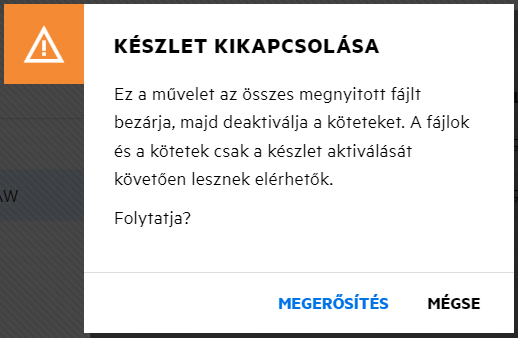
Az inaktivált készlet részletei nem jelennek meg a lapon.
vagy
-
-
Készlet aktiválása:
-
Válasszon ki egy készletet, kattintson a További lehetőségek
ikonra, kattintson a elemre, majd válassza az parancsot.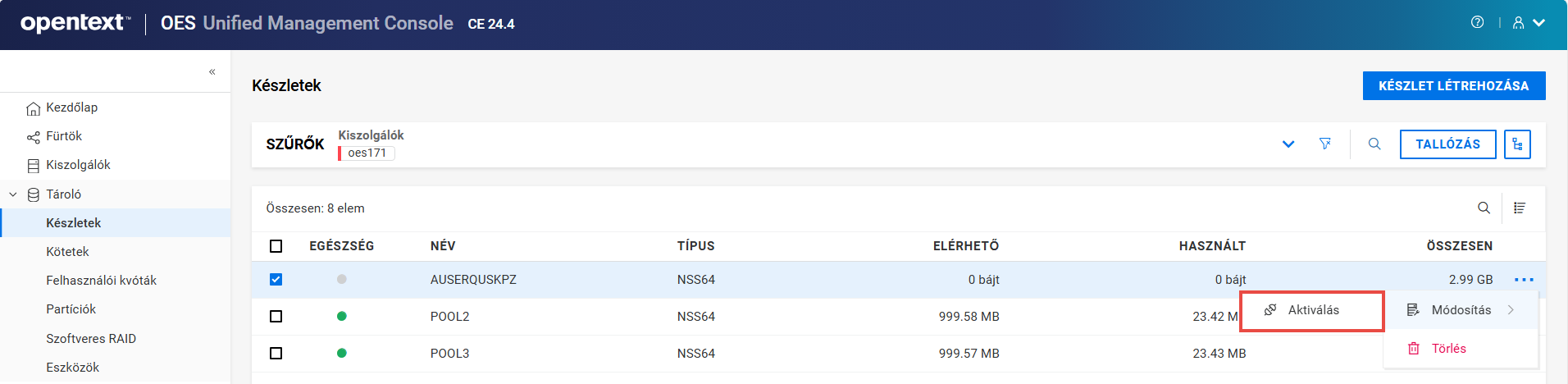
-
Kattintson a gombra a kiválasztott készlet aktiválásához.
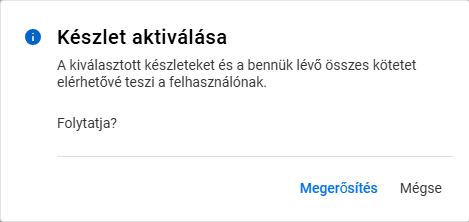
Miután a készlet aktív lett, manuálisan kell aktiválnia a köteteket. A kötetek aktiválásával kapcsolatos további információkért lásd: Hogyan lehet az NSS-köteteket inaktiválni és aktiválni?.
-
-
6.7 Hogyan lehet készletáthelyezést végrehajtani?
Az NSS-készleteket ugyanazon a rendszeren áthelyezheti egyik helyről egy másikra. A folyamat során a készlet aktív marad. A rendszer összevonja és a megadott eszköz(ök)be áthelyezi a készlet összes szegmensét. Ha a megadott eszköz nagyobb, mint az eredeti eszköz, a készlet az áthelyezési feladat befejeztével automatikusan kibővül.
-
Az UMC-ben kattintson a
> menüpontra. -
Keressen vagy tallózzon a kiszolgálókon a velük társított készletek listázásához.
-
Válassza ki az áthelyezni kívánt készletet, kattintson a További lehetőségek
ikonra, kattintson a elemre, majd válassza az parancsot.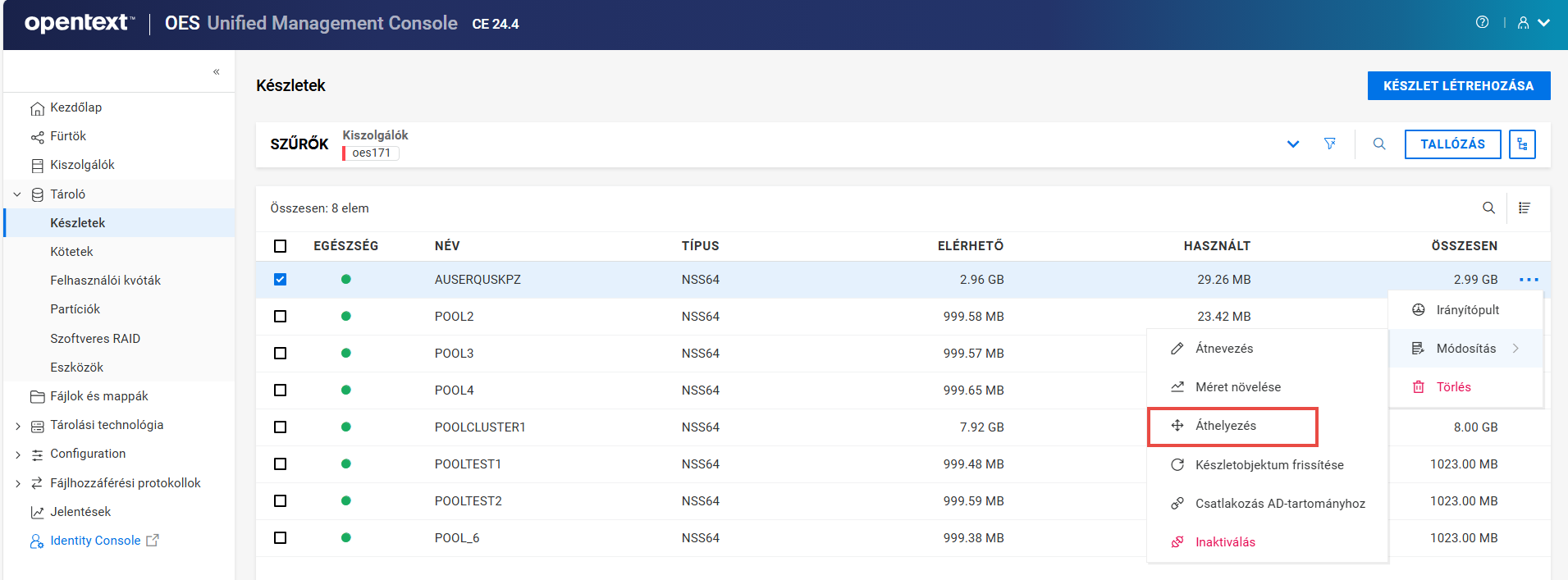
-
Válassza ki az eszköz(öke)t, adja meg a kiválasztott eszköz(ök) szükséges lefoglalt méretét, majd kattintson a gombra.
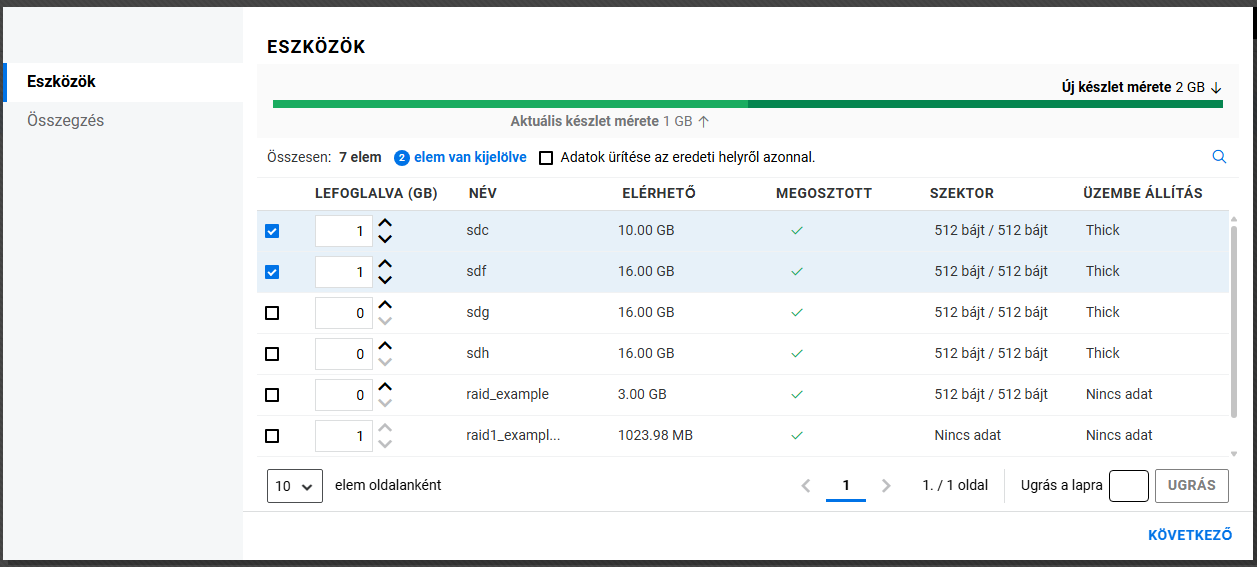
Jelölje be az jelölőnégyzetet az áthelyezett eszköz végleges törléséhez az eredeti helyről a készlet áthelyezése után.
-
Tekintse át a részleteket, és kattintson a gombra.
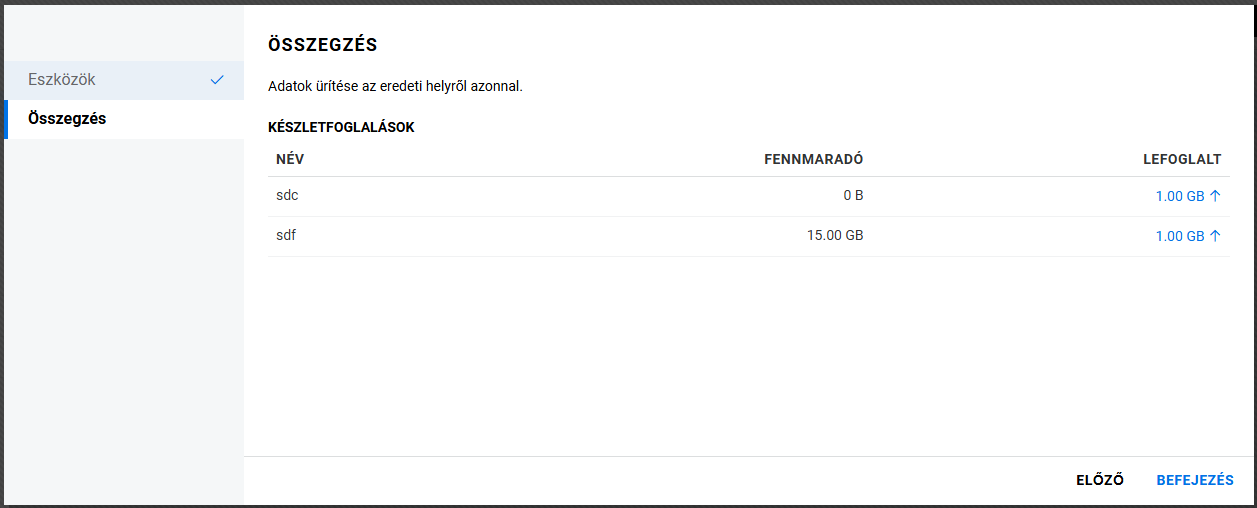
A rendszer a folyamat sikeres befejezése után áthelyezi a kiválasztott eszközöket.
6.8 Mi történik egy készlet törlésekor?
A készlet végleges törlése megszünteti az általa elfoglalt terület tulajdonjogát, így az adott terület felszabadul, és más objektumokhoz rendelhető. A lapon található parancs eltávolítja a kiválasztott készleteket a kiszolgálóról, beleértve az összes tagpartíciót és az adataikat.
Az NSS-készletek törölhetők, hogy szabad terület jöjjön létre egyéb eszközök számára.
FIGYELMEZTETÉS:
-
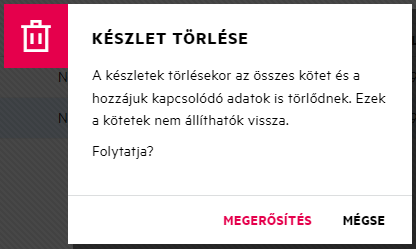
Egy készlet törlése törli az összes kötetet és a benne lévő adatokat. Ezek a kötetek nem állíthatók vissza.
-
Ha a készlet egy RAID1-eszközön jött létre, a készlet törlése törli a RAID1-eszközt.
6.9 Mik a készletek törlésének előfeltételei?
-
Ha a készlet meg van osztva egy OES-fürtben, offline állapotba kell állítania a fürterőforrást, mielőtt megpróbálja törölni a fürtözött készletet vagy a fürterőforrásait.
-
Ha a készletről készültek pillanatfelvételek, a készlet törlése előtt törölnie kell a pillanatfelvételeket.
6.10 Hogy lehet törölni a készleteket?
-
Az UMC-ben kattintson a
> menüpontra. -
Keressen vagy tallózzon a kiszolgálókon a velük társított készletek listázásához.
-
Válassza ki a készletet, kattintson a További lehetőségek
ikonra, majd válassza a parancsot.MEGJEGYZÉS:Ha több készletet választ ki, a További lehetőségek
ikon elérhető a táblázat jobb felső sarkában.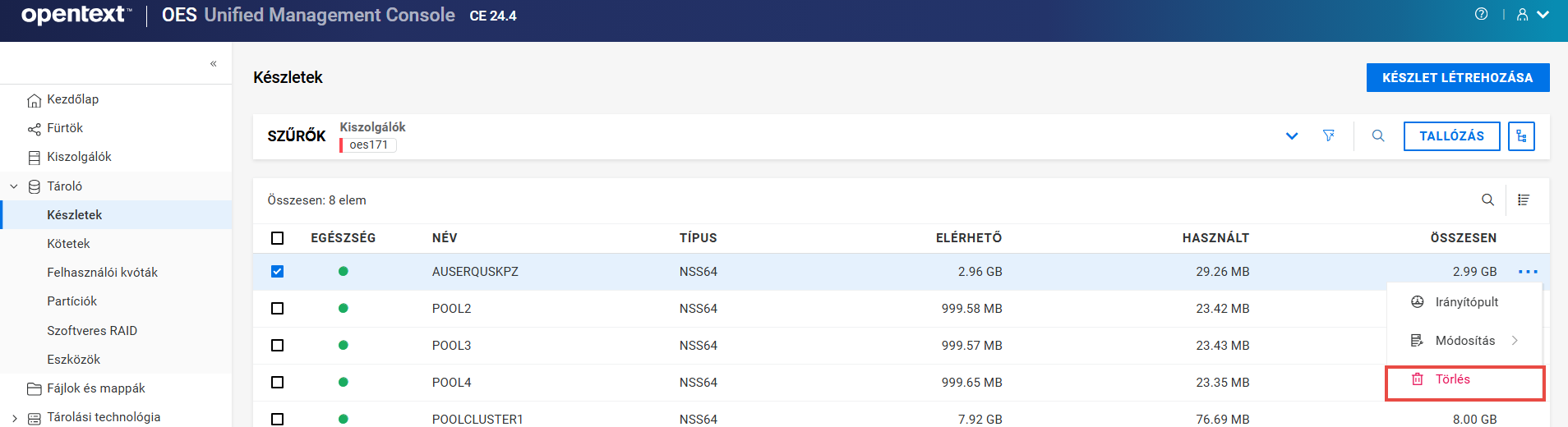
-
Kattintson a gombra a kiválasztott készlet törléséhez.
6.11 Hogy lehet átnevezni egy készletet?
A lapon található parancs lehetővé teszi a készletek nevének módosítását. Módosíthatja az osztálynév-módosításnak megfelelő készlet nevét. Készlet átnevezésekor annak aktív állapotban kell lennie ahhoz, hogy az eDirectory frissüljön.
-
Az UMC-ben kattintson a
> menüpontra. -
Keressen vagy tallózzon a kiszolgálókon a velük társított készletek listázásához.
-
Válasszon ki egy készletet, kattintson a További lehetőségek
ikonra, kattintson a lehetőségre, majd válassza az parancsot.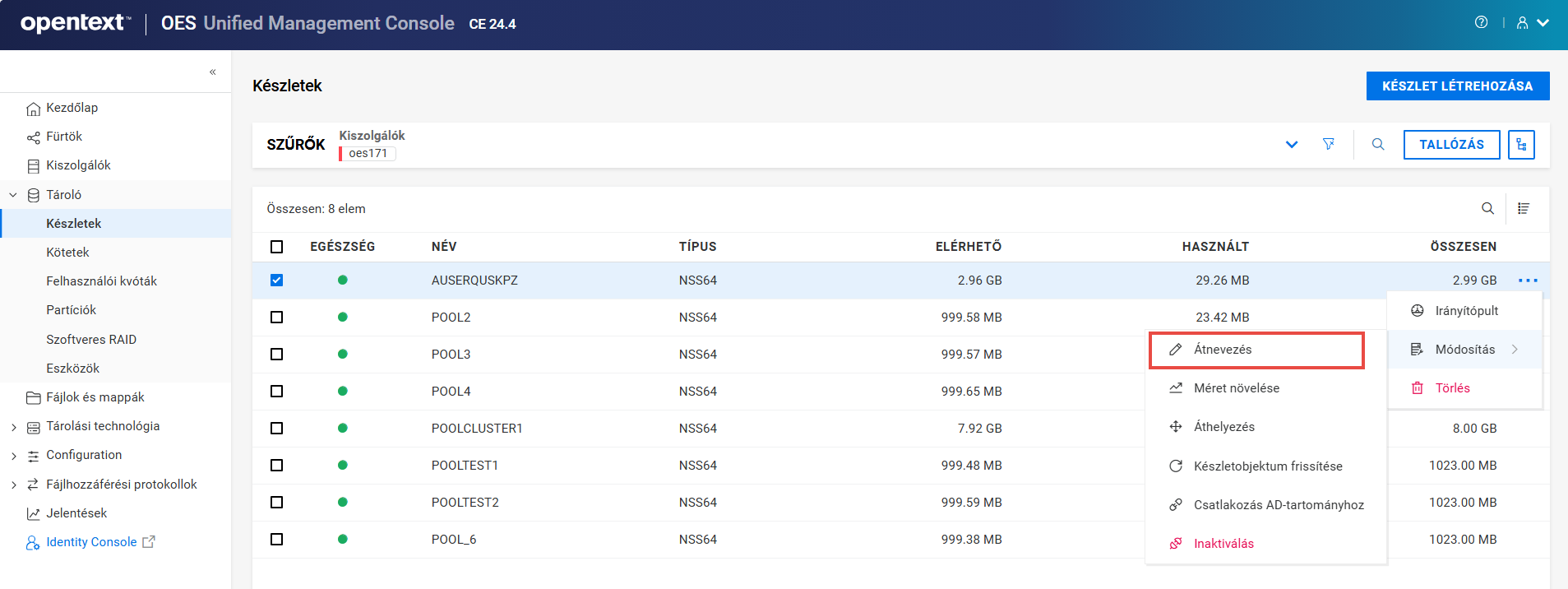
-
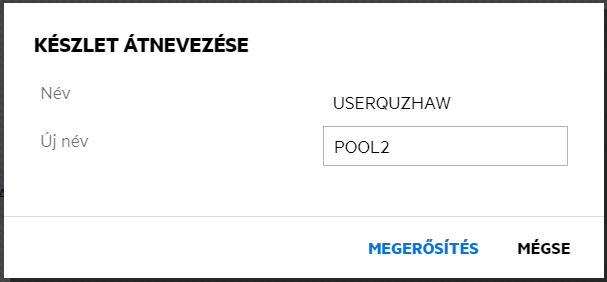
Adja meg az új készlet nevét, és kattintson a gombra.
Táblázat 6-1 Készlet átnevezése után szükséges műveletek
|
Készlet megosztási állapota |
Készlet betöltési idő állapota |
Készlet állapota átnevezés után |
Szükséges művelet |
|---|---|---|---|
|
Nem megosztott |
Automatikusan betöltve |
Aktív leválasztott kötetekkel |
Csatlakoztassa a készlet köteteit |
|
Nem megosztott |
Nincs automatikusan betöltve |
Inaktív |
Aktiválja a készletet, majd csatlakoztassa a köteteit |
|
Megosztott |
A betöltést és az eltávolítást az OES Cluster Services vezérli. Mielőtt átnevez egy fürtöt használó készletet, állítsa offline állapotba a készleterőforrást, a betöltési parancsfájl helyett aktiválja a készletet UMC vagy NSSMU használatával, ezután az UMC vagy az NSSMU segítségével átnevezheti a készletet. |
Inaktív |
A készlet és a kötetei aktiválásához állítsa online állapotba a készleterőforrást. Az OES Cluster Services automatikusan frissíti a készleterőforrás-betöltési és -eltávolítási parancsfájlokat a névmódosítás tükrözése végett. Az NSS automatikusan módosítja a készleterőforrás-objektum nevét is az eDirectoryban. |
6.12 Hogyan lehet növelni a készletek méretét?
A lapon található parancs lehetővé teszi, hogy új partíciókat hozzáadva bővítse a tárhelykapacitást. A tárolókészletek méretét növelheti, csökkentésükre azonban nincs lehetőség.
-
Az UMC-ben kattintson a
> menüpontra. -
Keressen vagy tallózzon a kiszolgálókon a velük társított készletek listázásához.
-
Válasszon ki egy készletet, kattintson a További lehetőségek
ikonra, kattintson a elemre, majd válassza a parancsot.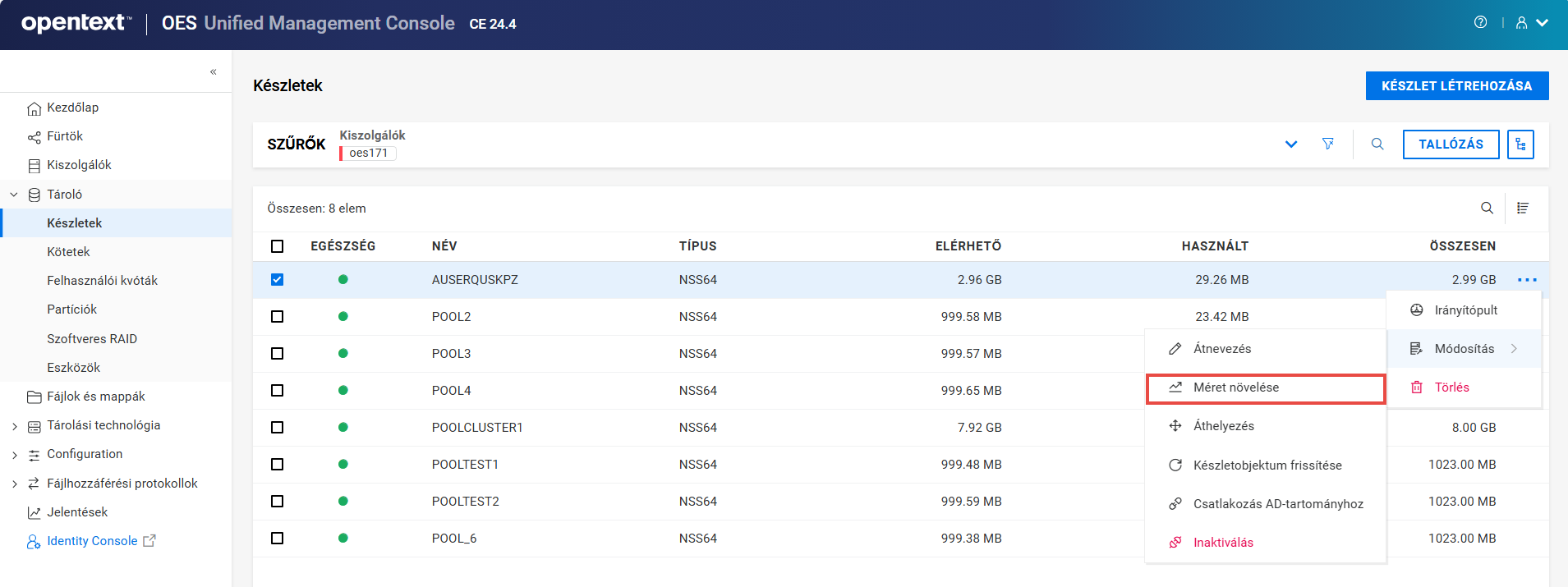
-
Válassza ki az eszközöket, és adja meg az egyes eszközökről használandó területet.
Csak a szabad területtel rendelkező eszközök szerepelnek a listában. Ha nincsenek felsorolva eszközök, nem érhető el terület a készlet méretének növeléséhez. Kattintson a gombra, vegyen fel több eszközt a kiszolgálóra, vagy szabadítson fel helyet a meglévő eszközökön, majd a készlet méretének növeléséhez lépjen vissza a lapra.
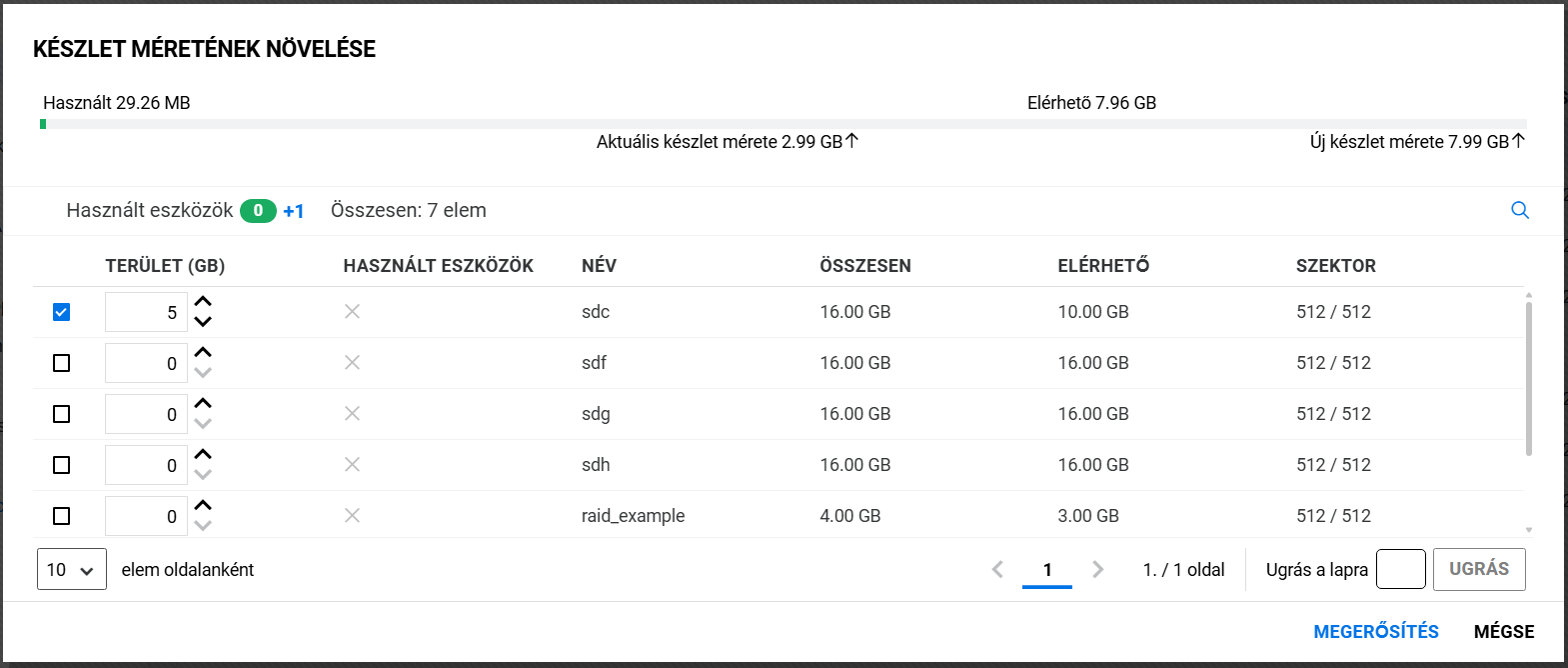
-
Kattintson a gombra a kiválasztott készlet méretének növeléséhez.
6.13 Hogyan lehet törölni a nem használt blokkokat egy készletből?
A kiválasztott készlet nem használt blokkjai a paranccsal szabadíthatók fel, használhatóvá téve őket. Ez a funkció csak egy lineáris célponton VMware ESXi-vel rendelkező SCSI-eszközökön támogatott.
Táblázat 6-2 Támogatási mátrix
|
Eszköz típusa |
Üzembe állítási típus |
Támogatás a készleten |
|
|---|---|---|---|
|
Vmware ESXi-vel rendelkező SCSI-eszközök |
Vékony |
|
Támogatott |
|
Vmware ESXi-vel rendelkező SCSI-eszközök |
|
Vastag |
Nem támogatott |
|
Vmware ESXi-vel rendelkező SCSI-eszközök |
Vékony |
Vastag |
Nem támogatott |
|
RAID-eszközök |
Bármely típus |
Bármely típus |
Nem támogatott |
|
Pillanatképeket tartalmazó készletek |
Bármely típus |
Bármely típus |
Nem támogatott |
-
Az UMC-ben kattintson a
> menüpontra. -
Keressen vagy tallózzon a kiszolgálókon a velük társított készletek listázásához.
-
Válasszon ki egy készletet, kattintson a További lehetőségek
ikonra, kattintson a elemre, majd válassza a parancsot.MEGJEGYZÉS:Ha több készletet választ ki, a További lehetőségek
ikon elérhető a táblázat jobb felső sarkában.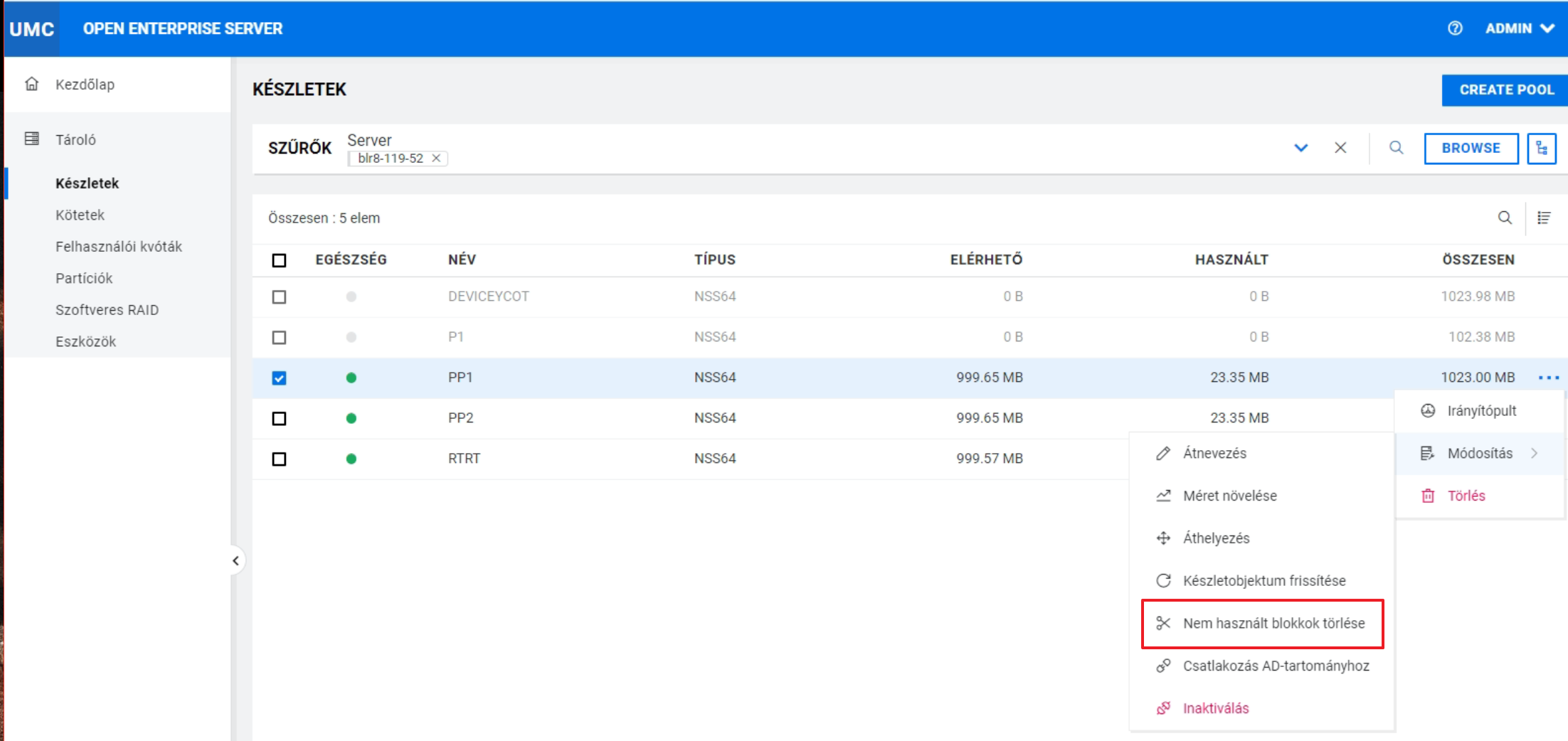
-
Kattintson a gombra a kiválasztott készlet nem használt blokkjainak a törléséhez.
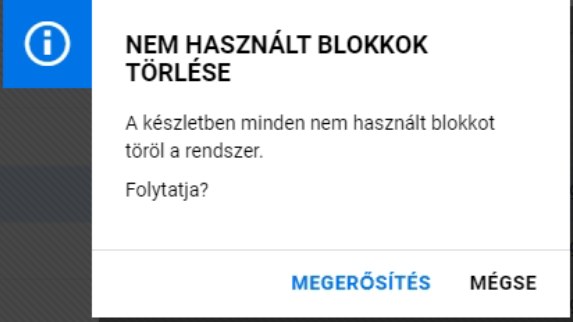
A rendszer a háttérben hajtja végre a folyamatot, és törli a nem használt blokkokat a kiválasztott készleten.
6.14 Hol találhatók a törölt köteteim? Visszaállíthatom/megmenthetem őket?
Kötet törlésekor az NSS eltávolítja azt a készletből. A lapon található beállítás megjeleníti a lapot, ahol véglegesen törölheti vagy megmentheti a készlet törölt köteteit. Ez a beállítás csak akkor érhető el, ha a kiválasztott készlethez törölt kötetek tartoznak.
Az ürítés késleltetése során (alapértelmezés szerint négy nappal egy kötet törlése után), manuálisan ürítheti a törölt köteteket, megtekintheti a kötetek tartalmát, átviheti a fájlokat a törölt kötetből más kötetekbe, illetve megmentheti a teljes kötetet. Amikor megment egy kötetet, az adatok és a metaadatok ugyanazok, mint a törléskor voltak, módosítás nélkül. Az ürítéskésleltetési idő leteltével az NSS automatikusan üríti a törölt kötetet a rendszerről, és a továbbiakban nem lehet elérni azt.
FIGYELMEZTETÉS:Ha töröl egy teljes készletet, annak összes kötete is törlődik. Törölt készletet vagy a benne lévő köteteket nem lehet visszaállítani.
-
Az UMC-ben kattintson a
> menüpontra. -
Keressen vagy tallózzon a kiszolgálókon a velük társított készletek listázásához.
-
Válassza ki a készletet, kattintson a További lehetőségek
ikonra, majd válassza a lehetőséget.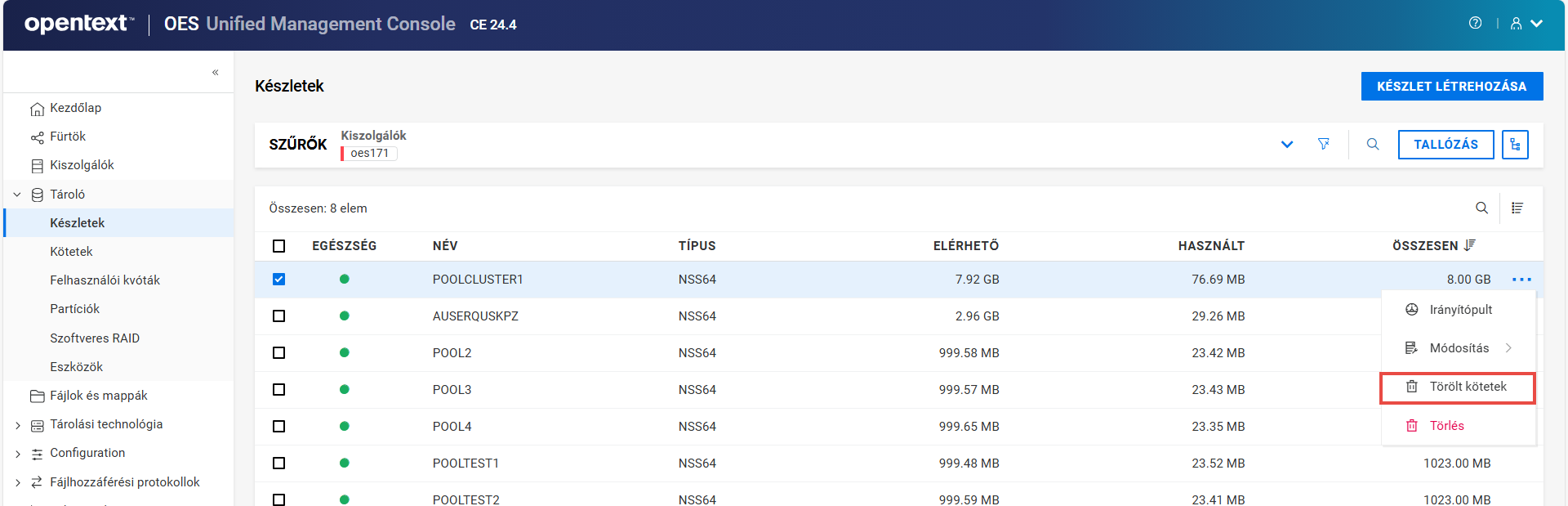
-
Válassza ki a törölt kötetet, kattintson a (...) ikonra, majd válassza a / parancsot.
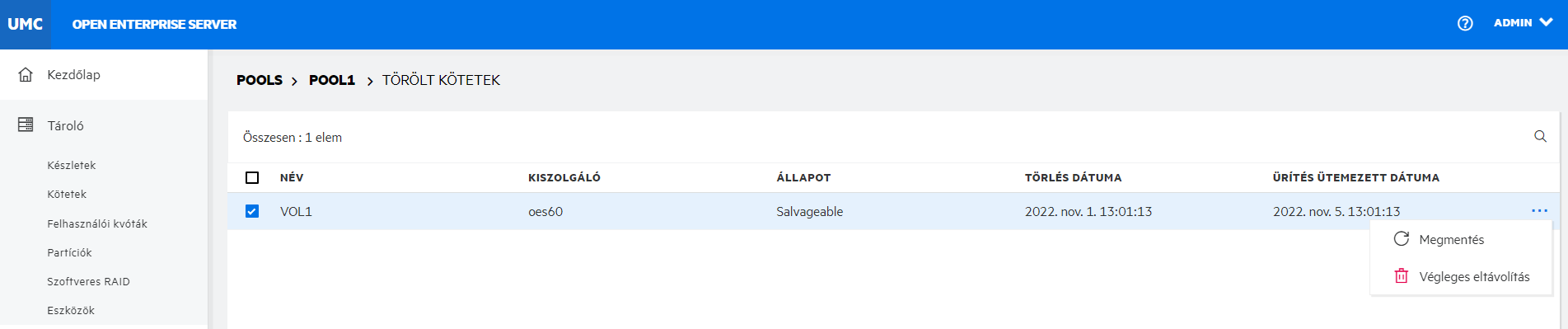
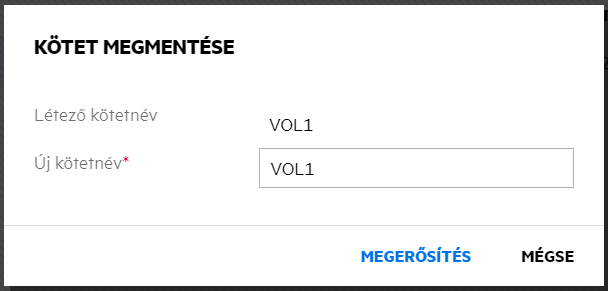
: Visszaállíthatja a törölt kötetet és új nevet rendelhet hozzá, vagy újból felhasználhatja a korábbi nevet, ha másik kötet nem használja azt.
MEGJEGYZÉS:Ha megment egy titkosított kötetet, a rendszer kéri a kapcsolódó jelszót.
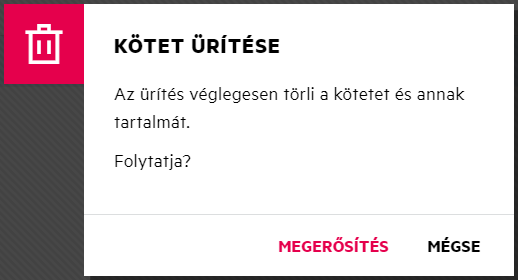
: Manuálisan törölhet egy vagy több törölt kötetet, és a továbbiakban nem lehet megmenteni vagy helyreállítani azt.
-
Kattintson a gombra a kiválasztott folyamat befejezéséhez.
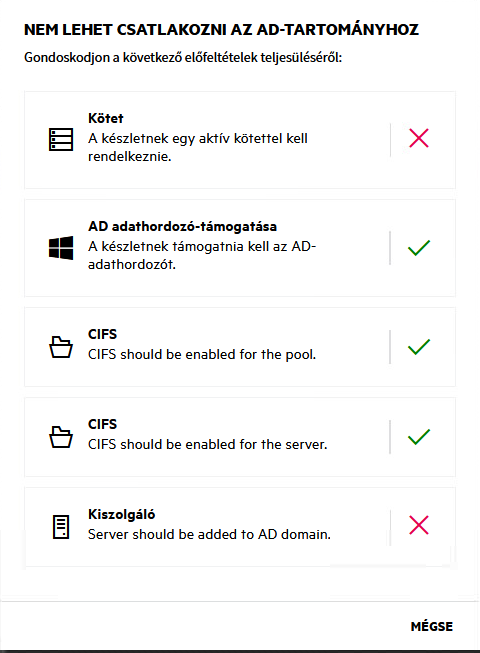
6.15 Milyen előfeltételeket kell az AD-felhasználóknak teljesíteni az NSS-adatok eléréséhez?
-
A készletnek legalább egy aktív kötetet kell tartalmaznia.
-
A készletnek támogatnia kell az AD-adathordozót.
-
A CIFS szolgáltatást konfigurálni kell és működőképesnek kell lennie a készleten.
-
A CIFS szolgáltatást konfigurálni kell és működőképesnek kell lennie az OES-kiszolgálón.
-
A kiszolgálót fel kell venni az AD-tartományba.
6.16 AD-felhasználó vagyok. Hogy férek hozzá az NSS-adatokhoz?
Az Active Directory (AD) felhasználói Windows-felhasználók, akik a CIFS protokollt használva érik el és felügyelik az NSS-köteteket az OES-kiszolgálókon. Az AD-felhasználókat és -csoportokat nem kell áthelyezni az eDirectoryba, mivel az NSS-erőforrásokhoz egyidejűleg az AD-ből és az eDirectoryból is hozzá lehet férni.
MEGJEGYZÉS:Egy készlet AD-tartományhoz való csatlakoztatása előtt győződjön meg arról, hogy a bejelentkezett felhasználó megfelelő jogokkal rendelkezik az objektum létrehozásához az AD adott konténerében.
-
Az UMC-ben kattintson a
> menüpontra. -
Keressen vagy tallózzon a kiszolgálókon a velük társított készletek listázásához.
-
Válassza ki a készletet, kattintson a További lehetőségek
ikonra, majd válassza a parancsot.MEGJEGYZÉS:A parancs csak akkor érhető el, ha a kiválasztott készlet AD-kompatibilis.
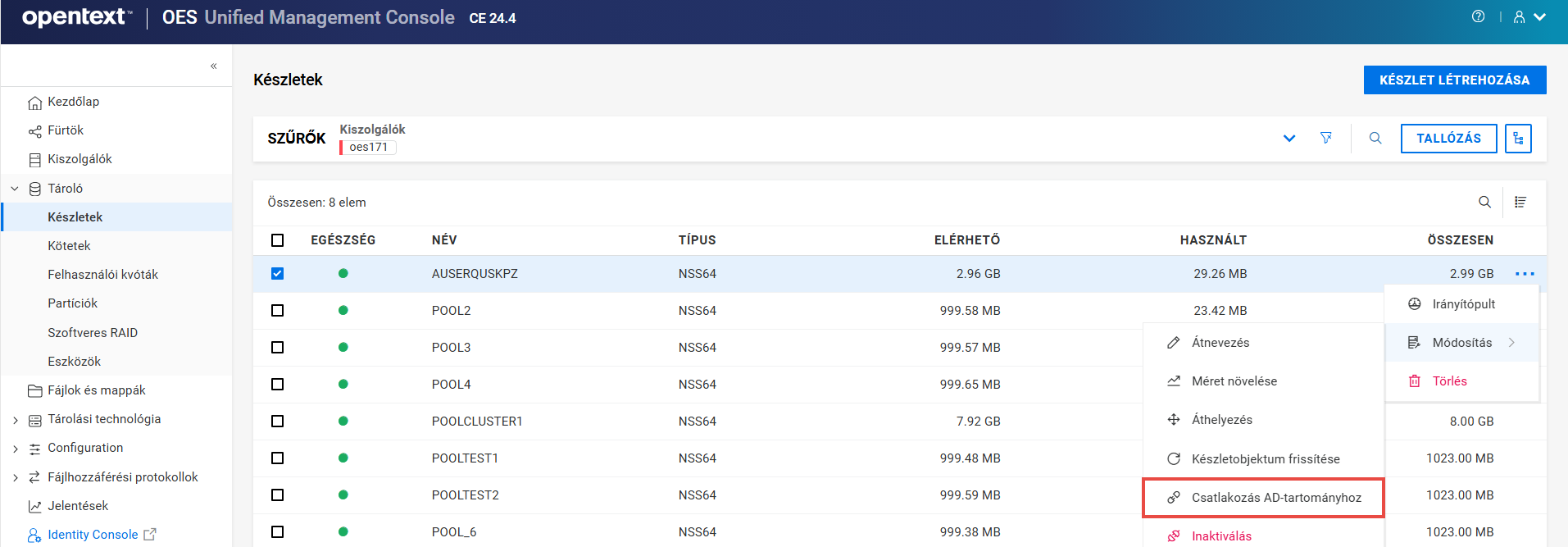
MEGJEGYZÉS:Ha az AD-tartományhoz csatlakozás egyik előfeltétele sem teljesül, a megjelenő lap jelzi ezt. Kattintson a gombra, ellenőrizze az előfeltételek teljesülését, majd csatlakozzon az AD-tartományhoz a lapról. Lásd: Milyen előfeltételeket kell az AD-felhasználóknak teljesíteni az NSS-adatok eléréséhez?.
-
A lapon adja meg az AD-felhasználó és , és kattintson a gombra.
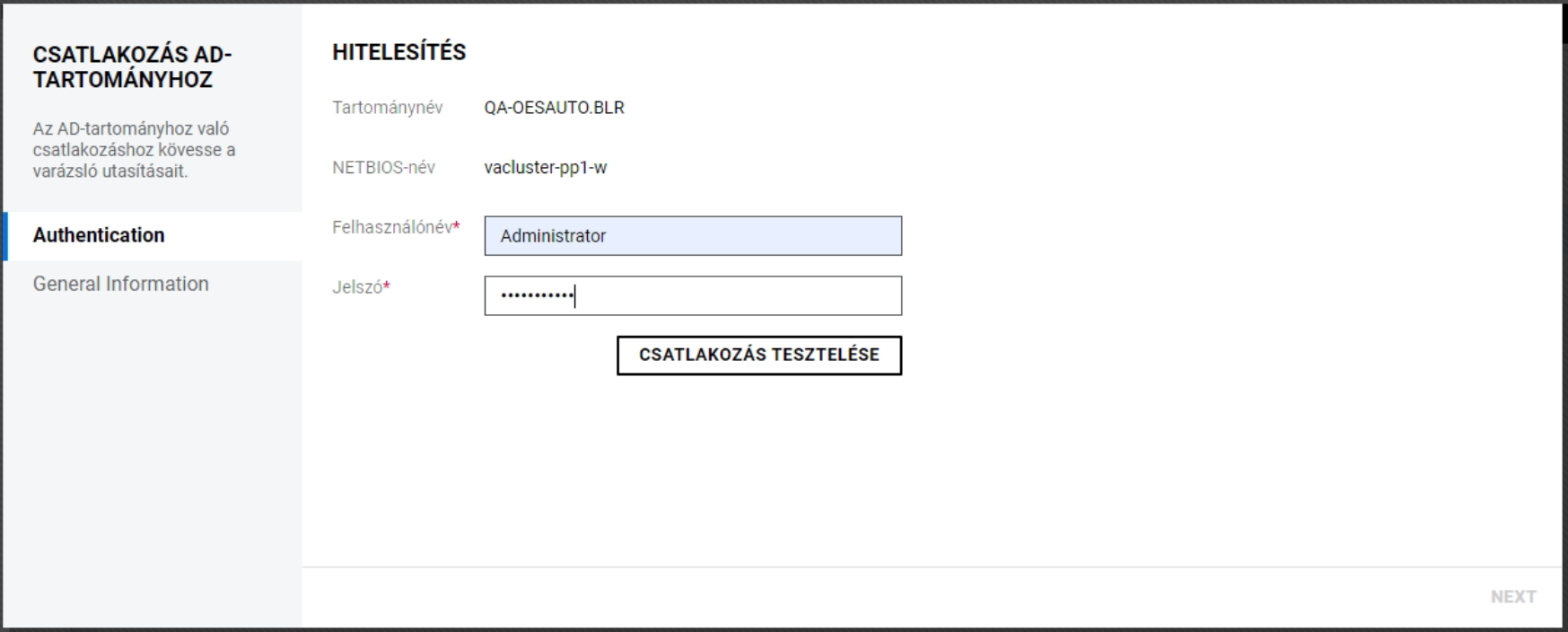
A rendszer ellenőrzi a felhasználó meglétét az AD-adatbázisban. A tartomány sikeres ellenőrzése után kattintson a gombra.
-
A lépéseket követve válasszon ki vagy hozzon létre egy objektumot.
-
Egy már meglévő objektum kiválasztásához az Active Directoryban:
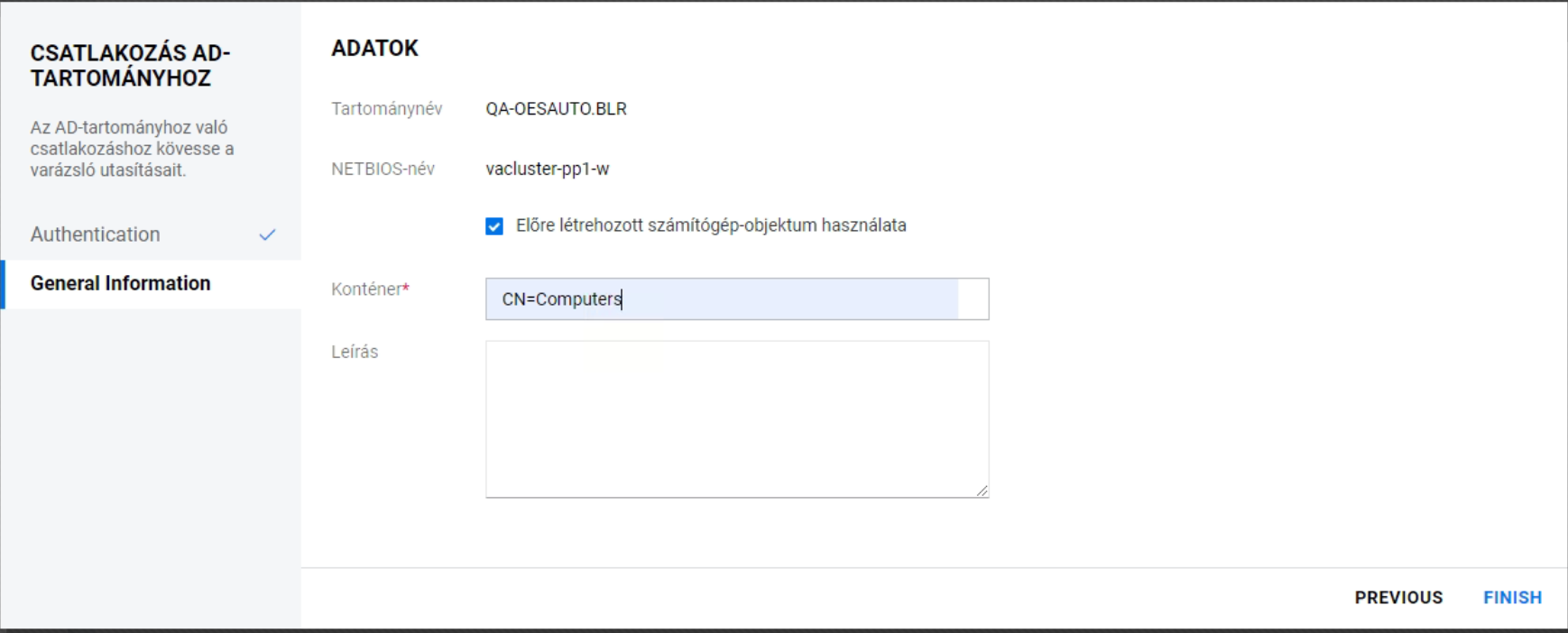
Ha már rendelkezik egy, az Active Directoryban a kiszolgálóhoz létrehozott számítógép-objektummal, az alábbi lépéseket követve válassza ki az objektumot.
-
Jelölje be az jelölőnégyzetet.
-
Adja meg a nevét.
-
Adja meg a leírás részleteit, majd kattintson a gombra.
vagy
-
-
Új objektum létrehozásához az Active Directoryban:
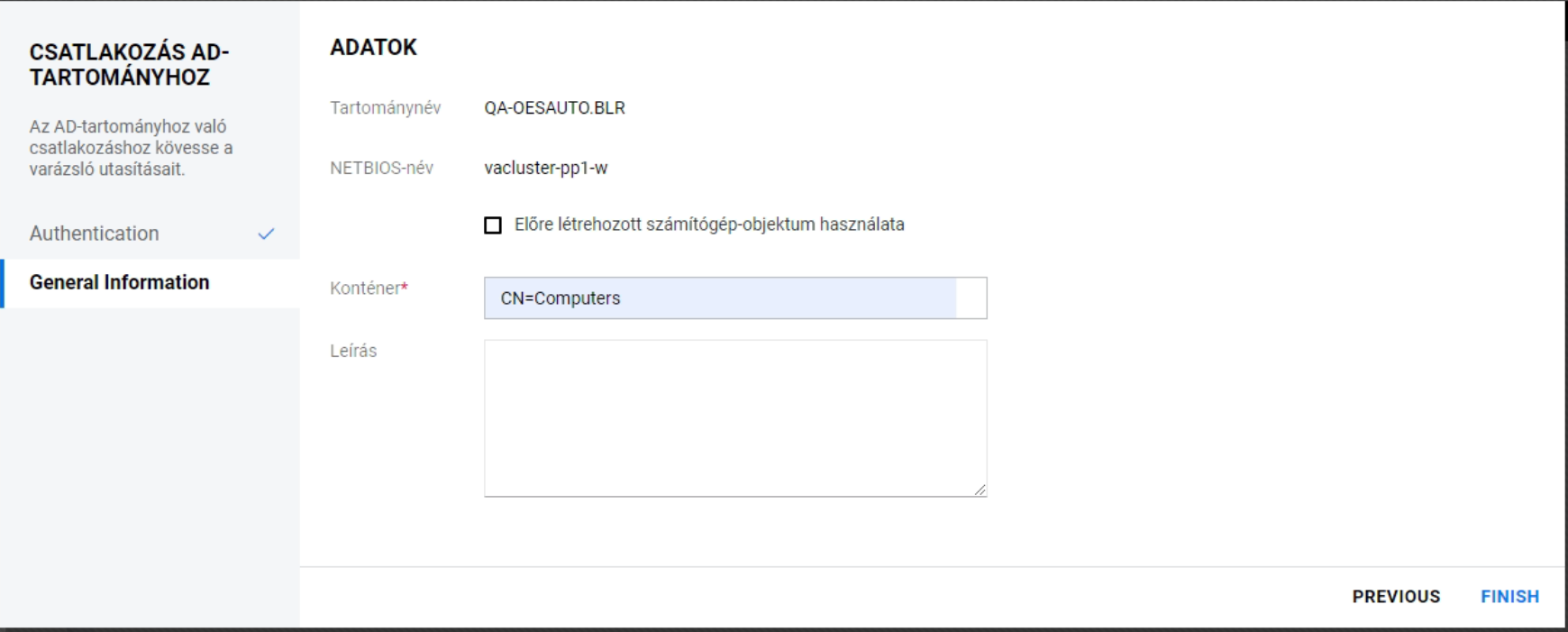
Ha nem rendelkezik az Active Directoryban a kiszolgálóhoz létrehozott számítógép-objektummal, az alábbi lépéseket követve hozzon létre egy objektumot.
MEGJEGYZÉS:Törölje az „Előre létrehozott számítógép-objektum használata” jelölőnégyzet bejelölését.
-
Adja meg a konténer nevét.
-
Adja meg a leírás részleteit, majd kattintson a gombra.
A folyamat sikeres befejezését követően az AD-felhasználók hozzáférnek az NSS-kötetekhez.
-
-
6.17 Az eDirectory-készletobjektum sérült. Hogyan lehet helyreállítani?
A lapon található parancs lehetővé teszi az eDirectory-készletobjektum hozzáadását vagy frissítését. Ha a készletobjektum már létezik, az NSS két lehetőséget kínál: a meglévő objektum törlése és cseréje vagy a meglévő objektum megőrzése.
MEGJEGYZÉS:Az eDirectory-készletobjektum frissítése egy helyreállítási folyamat, és csak abban az esetben szükséges, ha a készletobjektum elvész, sérült vagy törölt.
Frissítse az eDirectory-objektumot a készletparaméterek módosítása után, vagy nevezze át.
Az eDirectoryról további információt az eDirectory 9.2 dokumentációjában talál.
-
Az UMC-ben kattintson a
> menüpontra. -
Keressen vagy tallózzon a kiszolgálókon a velük társított készletek listázásához.
-
Válassza ki a készletet, kattintson a További lehetőségek
ikonra, kattintson a elemre, majd válassza a parancsot.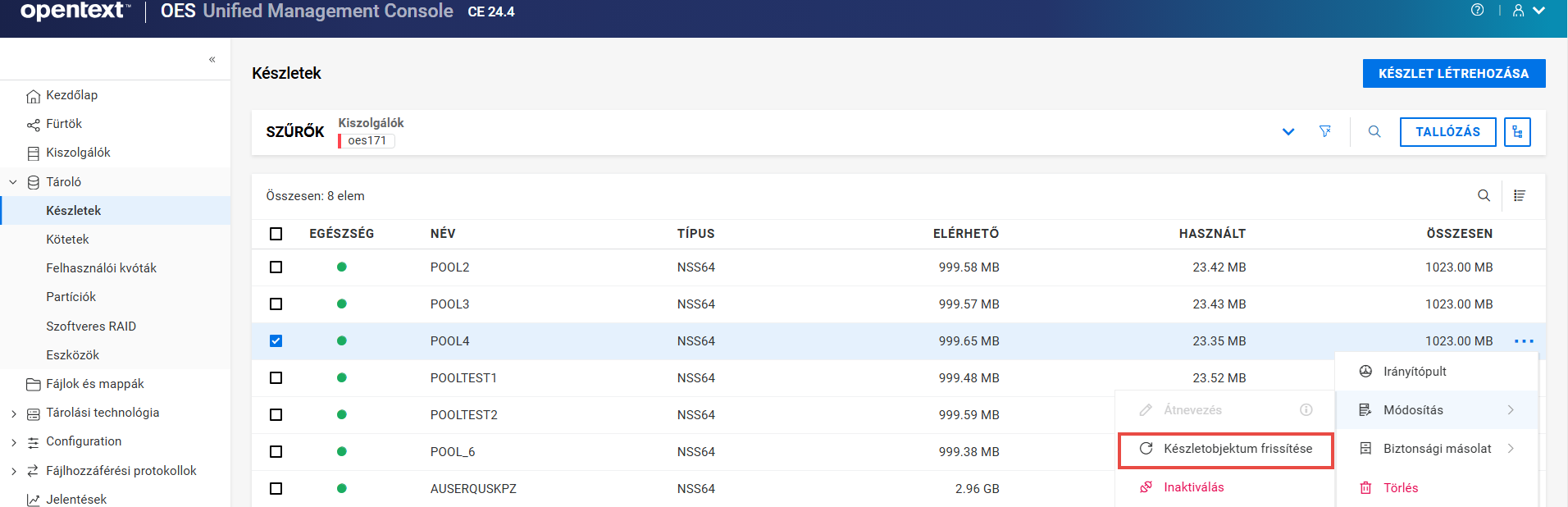
-
Kattintson a gombra a kiválasztott készlet objektumainak frissítéséhez.
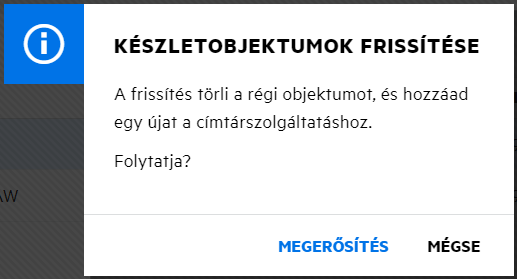
Ha a készletobjektum nem létezik, az NSS hozzáadja azt a kiszolgálóval megegyező környezetszinten.
7.0 Kötetfeladatok kezelése
Ebben a fejezetben a DFS-feladatok felügyeletére és kezelésére vonatkozó eljárásokat ismertetjük.
Figyelheti az összes aktív áthelyezési és felosztási feladat állapotát, valamint a kiválasztott kiszolgálóhoz kezdeményezett, nemrégiben befejezett feladatok állapotát. Ezenfelül lehetősége van a feladat állapotától függően a feladatok szüneteltetésére, folytatására, azonnali indítására, újraütemezésére, befejezésére vagy visszavonására.
MEGJEGYZÉS:A DFS-feladatok eléréséhez jelentkezzen be az UMC-be az adminisztrátori hitelesítő adatokkal, majd kattintson a lehetőségre.
7.1 Hogyan tekinthetem meg a DFS-feladatok listáját?
Az áthelyezési és felosztási feladatok megtekintéséhez kattintson a lehetőségre, majd tallózással keresse meg és válassza ki a kívánt kiszolgálót. A következő információk jelennek meg:
Táblázat 7-1 DFS-feladatok
|
Oszlop neve |
Leírás |
|---|---|
|
Forrás |
Megjeleníti a forráskötet nevét, például KÖT1:, vagy a forráskötet mappájának elérési útját a felosztási feladatok esetében, például KÖT2:beta/dev. |
|
Állapot (színkódolás) |
A feladat aktuális állapotát jeleníti meg. |
|
Zöld |
Kész: A feladatok befejeződtek. Az elkészült feladatok hét napig maradnak az állapotjelentésben. Amikor egy feladat eléri a állapotot, a forráskötetben vagy a forráskötet DFS-illesztése alatt nem maradnak fájlok. |
|
Kék |
Folyamatban: Az adatok folyamatban lévő aktív átvitele a forráskötetből a célkötetbe, százalékos formában ábrázolva. |
|
Narancssárga |
Felfüggesztve: A feladat nem válaszol, és a rendszergazda beavatkozása szükséges. |
|
Vörös |
Sikertelen: A feladat sikertelen volt. |
|
Szüneteltetve: A feladat manuálisan szüneteltetve lett. Folytathatja vagy törölheti. |
|
Ütemezett: A feladat egy ütemezett időpontban való futtatásra van beállítva. |
|
Nem sikerült a karbantartás: A DFS nem tudta törölni a fájlokat a forráskötetről az adatoknak a célkötetre történő átvitele után. Ennek egyik lehetséges oka az, hogy a fájlok használatban voltak, amikor a karbantartás megkezdődött.
|
|
Kihagyott fájlok: Az adatátvitel idején használatban lévő fájlok, amelyeket nem lehetett a célba másolni. |
|
Törölt: Törli a feladatot. |
|
Típus |
Jelzi, hogy a feladat áthelyezési vagy felosztási feladat-e. |
|
Azonosító |
A feladathoz rendelt, automatikusan létrehozott egyedi azonosító. |
|
Kiszolgáló |
Az áthelyezési és felosztási feladatokat megjelenítő kiszolgálók. |
|
Ütemezett dátum |
A feladat futtatásának beállított dátuma és időpontja. |
7.2 Mik az áthelyezési és felosztási feladatok előfeltételei?
-
DFS-kezelési környezet: Győződjön meg arról, hogy be van állítva a DFS-kezelési környezet, amely tartalmazza a forrás- és a célkiszolgálókat is.
-
DFS-replikaszolgáltatás: Ellenőrizze, hogy a DFS-replikaszolgáltatás a kezelési környezethez szinkronizálva van-e és fut-e.
-
NCP- és SMS-szolgáltatások: Győződjön meg arról, hogy az NCP- és SMS-szolgáltatások telepítve vannak és futnak a forrás- és a célkiszolgálón.
-
Törölt fájlok: Ha vannak törölt fájlok a forrásköteten, amelyeket át kell vinni a célhelyre, mentse meg ezeket a törölt fájlokat a folyamat megkezdése előtt.
-
Terület a célköteten: Győződjön meg arról, hogy a célkötet elegendő szabad területtel rendelkezik az éppen átvitt adatok tárolására.
-
Rendszergazdai jogok: Ha a kötetet egy másik kiszolgálón lévő készletbe helyezi át, győződjön meg róla, hogy a célkiszolgálón rendelkezésre állnak a rendszergazdai jogok.
-
SLP-regisztráció: Ellenőrizze, hogy a célkiszolgáló regisztrálva van-e az SLP-nél az smdrd szolgáltatáshoz, és hogy az SLP működik-e.
7.3 Hogyan kell elvégezni az áthelyezési feladatokat?
Az áthelyezési feladatok a fájlszerkezetet, az adatokat és a fájlrendszeri meghatalmazotti jogokat egy forrás NSS-kötetről egy cél NSS-kötetre helyezik át ugyanabban a DFS-kezelési környezetben.
Mielőtt elkezdené, győződjön meg arról, hogy teljesítette az előfeltételeket.
-
Jelentkezzen be az UMC rendszerbe rendszergazdai hitelesítő adatokkal.
-
Kattintson a lehetőségre.
-
Tallózással keresse meg és válassza ki azt a kiszolgálót, amely az áthelyezni kívánt NSS-kötetet tartalmazza.
-
A listából válassza ki az áthelyezni kívánt köteteket, majd kattintson az gombra.
-
Válassza ki a célkötetet az adatok átviteléhez.
A forráskötet meghatalmazotti jogait a rendszer automatikusan alkalmazza a célkötetre.
-
Válassza az lehetőséget az adatátvitel megkezdéséhez. A feladat elindítása eltarthat néhány másodpercig, és az állapot ütemezettre változik. A folyamat során Önnek nincs semmilyen teendője.
vagy
Másik lehetőségként megadhatja a dátumot és az időpontot az átvitel ütemezéséhez.
MEGJEGYZÉS:Győződjön meg arról, hogy a kötetek az ütemezett időpontban aktívak.
-
Az áthelyezési feladat összegzését jeleníti meg. Tekintse át, majd kattintson a gombra.
Az adatátvitel az áthelyezett adatok mennyiségétől függően néhány perctől akár több óráig is eltarthat.
7.4 Hogyan kell elvégezni a felosztási feladatokat?
A felosztási feladatok a fájlszerkezet, az adatok és a fájlrendszeri meghatalmazotti jogok egy részét egy forrás NSS-kötetről egy cél NSS-kötetre helyezik át ugyanabban a DFS-kezelési környezetben.
Mielőtt elkezdené, győződjön meg arról, hogy teljesítette az előfeltételeket.
-
Jelentkezzen be az UMC rendszerbe rendszergazdai hitelesítő adatokkal.
-
Kattintson a lehetőségre.
-
Tallózással keresse meg és válassza ki a felosztani kívánt NSS-kötetet tartalmazó kiszolgálót.
-
A listából válassza ki a felosztani kívánt köteteket, majd kattintson a gombra.
-
Válassza ki azt a mappát, ahová a DFS-illesztés kerül majd.
A mappa alatti összes adat átkerül a célkötetre.
-
Válassza ki a célkötetet az adatok átviteléhez.
A forráskötet meghatalmazotti jogait a rendszer automatikusan alkalmazza a célkötetre.
-
Válassza az lehetőséget az adatátvitel megkezdéséhez. A feladat elindítása eltarthat néhány másodpercig, és az állapot ütemezettre változik. A folyamat során Önnek nincs semmilyen teendője.
vagy
Másik lehetőségként megadhatja az átvitel dátumát és időpontját.
MEGJEGYZÉS:Győződjön meg arról, hogy a kötetek az ütemezett időpontban aktívak.
-
Megjeleníti a felosztási feladat összegzését. Tekintse át, majd kattintson a gombra.
Az adatátvitel az áthelyezett adatok mennyiségétől függően néhány perctől akár több óráig is eltarthat.
7.5 Mi történik a feladatok szüneteltetésekor?
A szüneteltetés felfüggeszti a feladatot, amíg manuálisan nem folytatják vagy törlik azt. Csak az éppen folyamatban lévő, ütemezett vagy felfüggesztett feladatok szüneteltethetők. Az áthelyezési vagy felosztási feladatokat szüneteltetheti, hogy egy másik feladatot futtathasson, vagy hogy csökkentse a rendszer vagy a hálózat terhelését.
Jelöljön ki egy vagy több aktív feladatot, kattintson a gombra, majd írja be az állapotjelentésben megjelenítendő megjegyzést.
7.6 Mi történik a feladatok folytatásakor?
A folytatás onnan folytatja feladatot, ahol a szüneteltetéskor tartott. Az adatátvitel a feladat típusától függően folytatódik.
FONTOS:Befejezett, sikertelen vagy törölt feladatot nem lehet folytatni.
Válasszon ki egy vagy több szüneteltetett feladatot, majd kattintson a gombra a feladat befejezéséhez.
7.7 Hogyan kezelendők az áthelyezési vagy felosztási feladatok által kihagyott fájlok?
Az áthelyezési vagy felosztási feladat állapotot jelenít meg, amikor egyes fájlokat nem helyez át a rendszer, mert használatban voltak, amikor a DFS megpróbálta a célkötetre másolni őket.
Kihagyott fájlok megtekintése:
-
Jelentkezzen be az UMC rendszerbe rendszergazdai hitelesítő adatokkal.
-
Kattintson a lehetőségre.
-
Tallózással keresse meg és válassza ki azt a kiszolgálót, amely az áthelyezési vagy a felosztási feladatokat tartalmazza.
A , vagy állapotú feladatok csak hét napig maradnak az állapotjelentésben.
-
Jelölje ki a állapotú feladatokat, majd kattintson a gombra a célkötetre át nem vitt fájlok megjelenítéséhez.
Oszlop neve
Leírás
Név
Annak a fájlnak a neve, amely nem került át a célkötetre.
Típus
A fájl formátuma.
Elérési út
A fájl helye a forrásköteten.
Újrapróbálkozás a kihagyott fájlokkal
A kihagyott fájlok másolásához kattintson az gombra.
A fájlok átviteléhez manuálisan kell elindítania az újrapróbálkozási műveletet. Ha a fájlok még használatban vannak, a DFS visszatér a állapotba.
Befejezés
A feladat befejezéséhez és a forráskötetről át nem vitt fájlok kihagyásához kattintson a gombra.
A feladat befejezésekor a forráskötet törlődik, és a kihagyott fájlok többé nem lesznek elérhetők. Mielőtt a gombra kattint, manuálisan vigye át a kihagyott fájlokat a célkötetre.
7.8 Hogyan lehet visszavonni vagy törölni feladatokat?
A feladatokat az áthelyezési vagy felosztási folyamat egy bizonyos pontjáig lehet törölni. Ha az adatok egy bizonyos szakaszon túl kerültek átvitelre, a DFS hibaüzenetet küld, és megakadályozza a feladat törlését. A törlési parancs elindítása után az UMC megvárja a következő megfelelő pontot a feladat leállításához.
Ha például egy nagy méretű fájl átvitele van folyamatban, az UMC a feladat törlése előtt megvárja a fájl átvitelének befejezését.
A forrás adatai változatlanok maradnak. Mindazonáltal ajánlott manuálisan megtisztítani a célkötetre átvitt adatokat.
Válasszon ki egy vagy több feladatot, majd kattintson a gombra a feladat törlési folyamatának elindításához.
MEGJEGYZÉS:Ha töröl egy feladatot, új feladatot kell indítania, mivel a részleges adatátvitel nem támogatott.
8.0 Készletpillanatképek kezelése
Ez a szakasz ismerteti azt az eljárást, amellyel készletpillanatképek hozhatók létre és kezelhetők a kiszolgálón.
MEGJEGYZÉS:A pillanatképek állapota általában offline és aktív.
Ábra 8-1 Pillanatkép
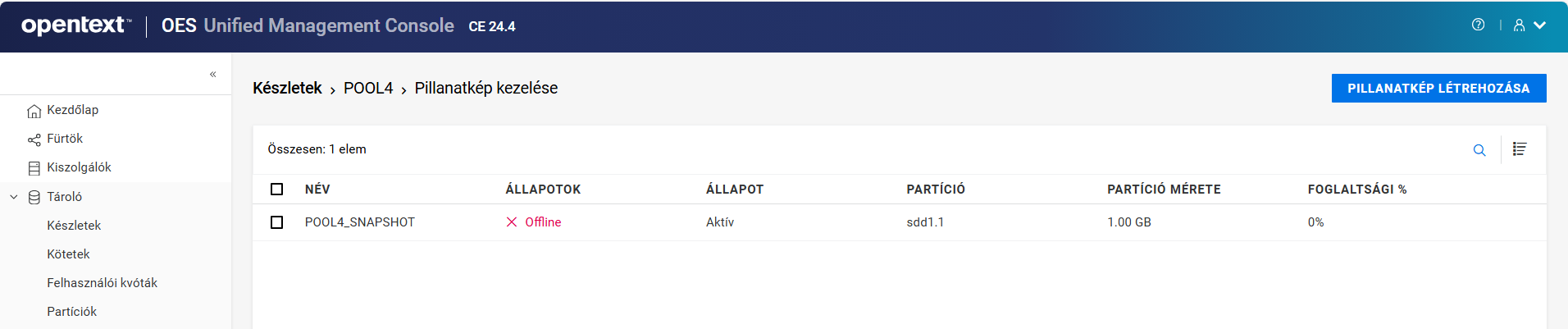
8.1 Mi az a készletpillanatkép?
A készletpillanatkép egy készletről egy adott időpontban készült metaadat-másolat. A készletpillanatképek időmegtakarítással javítják a biztonsági mentési és visszaállítási szolgáltatásokat.
8.2 Mik a készletpillanatképek létrehozásának előfeltételei?
-
Már léteznie kell és aktívnak kell lennie annak a készletnek, amelyről pillanatképet szeretne készíteni.
-
Az eszközön szabad területnek kell rendelkezésre állnia, hogy tárolási partícióként használhassa.
-
A készletpillanatképek nem támogatottak a megosztott NSS-készletekhez.
8.3 Hogyan lehet készletpillanatképet létrehozni?
-
Az UMC-ben kattintson a
> menüpontra. -
Keressen vagy tallózzon a kiszolgálókon a velük társított készletek listázásához.
-
Válassza ki a készletet, kattintson a További lehetőségek
ikonra, kattintson a elemre, majd válassza a parancsot.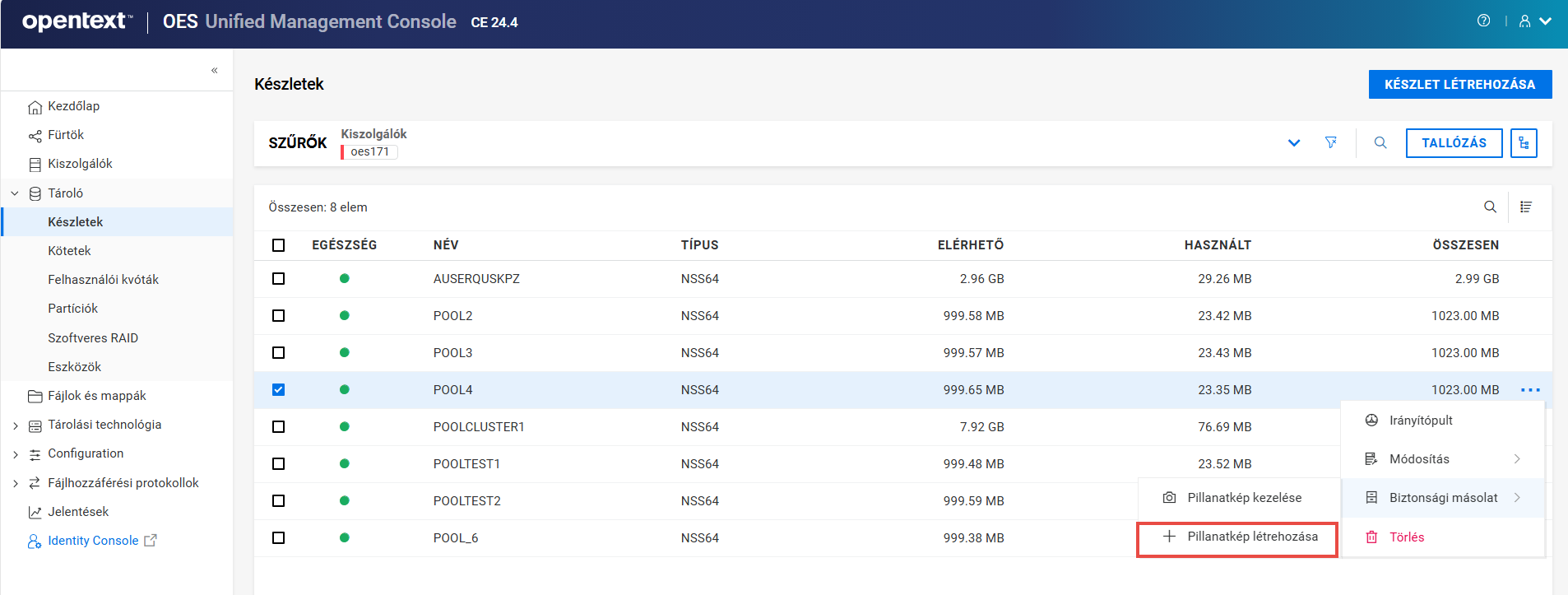
MEGJEGYZÉS:A pillanatkép készítése készletpillanatképről nem támogatott. Ha a kiválasztott készlet egy készletpillanatkép, a parancs nem érhető el.
Pillanatkép létrehozásakor mind az eredeti készletnek, mind a pillanatképet tároló készletnek aktívnak kell lennie.
-
Adja meg a , válassza ki a , válassza ki az eszközt a listából, majd kattintson a gombra.
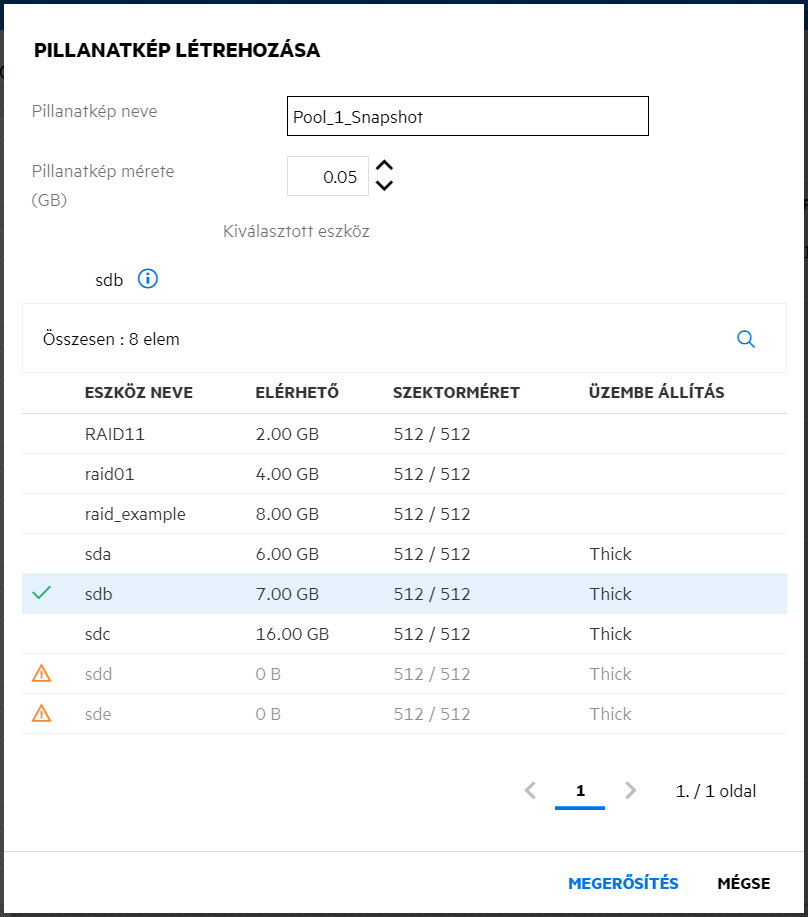
Egy pillanatképhez szükséges minimális méret 50 MB. Az újonnan létrehozott pillanatkép offline állapottal elérhető a pillanatkép-listában. Ez a pillanatkép online készült, és helyreállítás céljából elérhető a készletlistából.
8.4 Hogyan lehet a készletpillanatképeket listázni?
-
Az UMC-ben kattintson a
> menüpontra. -
Keressen vagy tallózzon a kiszolgálókon a velük társított készletek listázásához.
-
Válassza ki a készletet, kattintson a További lehetőségek
ikonra, kattintson a lehetőségre, majd válassza a parancsot.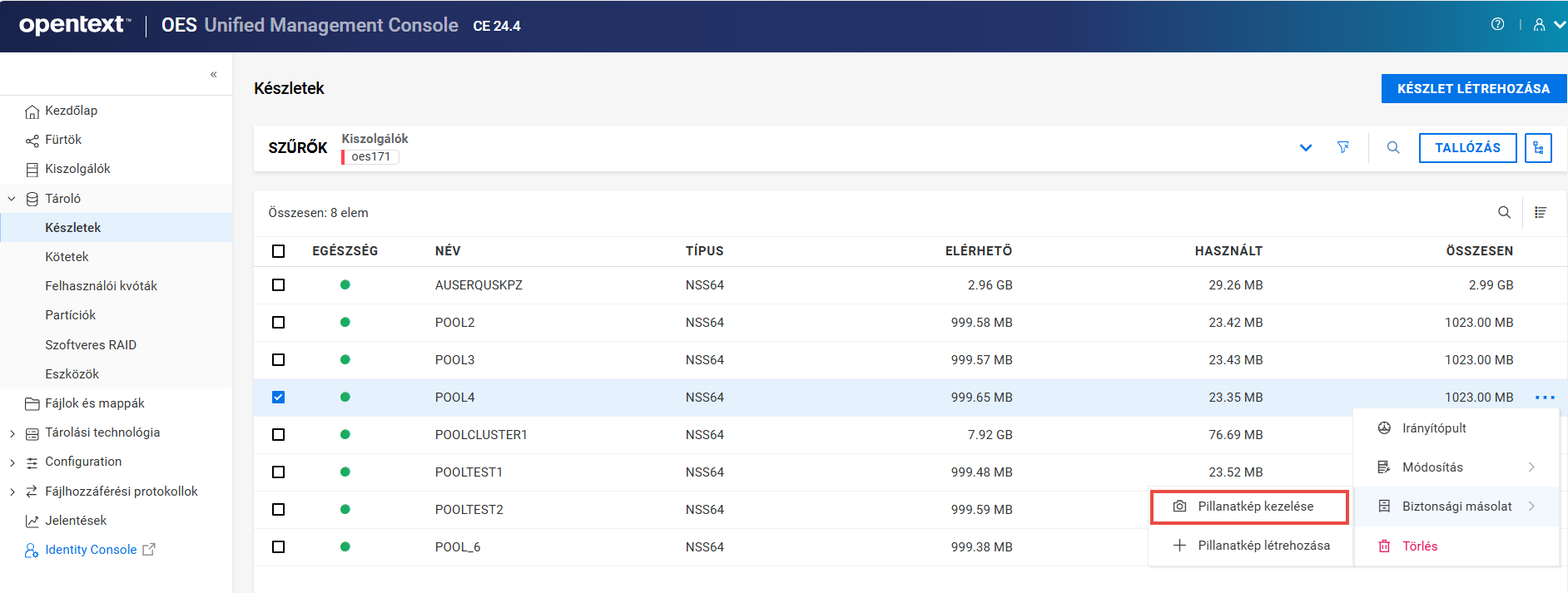
-
Válassza ki a készletet, kattintson a További lehetőségek
ikonra, majd válassza ki a szükséges műveletet.MEGJEGYZÉS:Ha több pillanatképet választ ki, a További lehetőségek
ikon elérhető a táblázat jobb felső sarkában.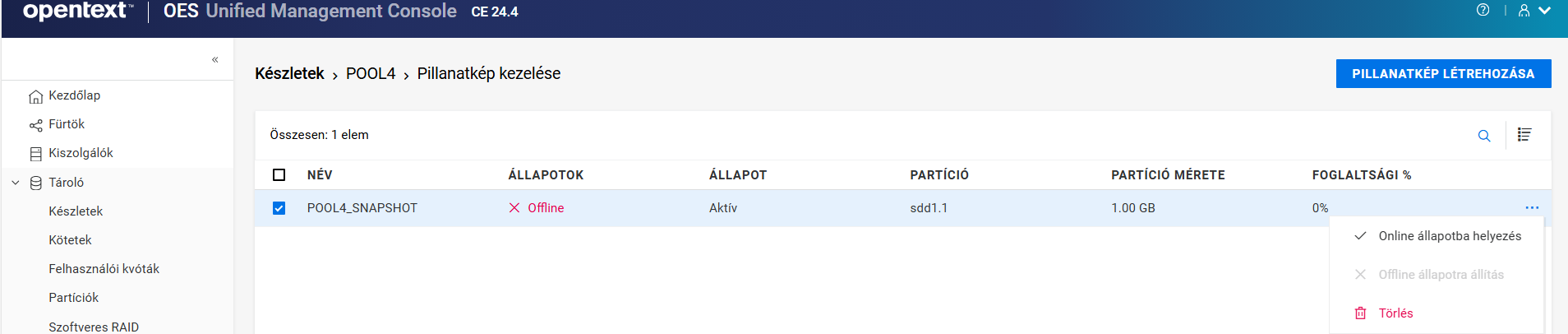
-
Ezzel a paranccsal online állapotba helyezhető a kiválasztott készletpillanatkép, így adatlekérés és biztonsági mentés céljából hozzáférhet a rajta lévő adatokhoz. A készletpillanatkép az online állapotra váltás után megjelenik a készletlistában, a pillanatképkötetek pedig a kötetlistában.
-
Ez a parancs elérhetetlenné teszi a kiválasztott készletpillanatképeket és társított köteteit a készletlistában. A parancs nem törli a kötetek adatait.
-
Ez a parancs véglegesen törli a kiválasztott készletpillanatképeket a kiszolgálóról.
-
9.0 NSS-kötetek kezelése
Ez a fejezet ismerteti az eljárásokat, amelyekkel NSS-kötetek hozhatók létre és kezelhetők a kiszolgálókon.
9.1 Mi az az NSS-kötet?
Az NSS-tárolókészleteken létrehozott logikai köteteket hívjuk NSS-köteteknek. A lapon található gomb lehetővé teszi NSS-kötet létrehozása a készletekben. A rendelkezésre álló fizikai területtől függően tetszőleges számú NSS-kötetet hozhat létre minden egyes készlethez.
9.2 Mely funkciókat lehet engedélyezni az új kötetekhez?
Új kötet létrehozásakor az alábbi funkciók engedélyezhetők.
-
Megmentés
A Fájl megmentése attribútum lehetővé teszi, hogy a törölt fájlok a köteten maradjanak mindaddig, amíg az ürítéskésleltetési idő le nem telik, vagy a köteten nem lesz szükség helyre más adatok számára. Az ürítéskésleltetési idő leteltéig a Megmentés funkció nyomon követi a törölt fájlokat, és lehetővé teszi a törölt fájlok megmentését és visszaállítását. Ha helyre van szükség, a legrégebbi törölt fájlokat üríti a rendszer, hogy helyet szabadítson fel. A megmentés alapértelmezés szerint engedélyezve van. Ha a Fájl megmentése attribútum le van tiltva, a törölt fájlokat a törléskor azonnal üríti a rendszer.
-
Felhasználói kvóták
A Felhasználói kvóták (felhasználói területre vonatkozó korlátozások) attribútum lehetővé teszi egy maximális tárterület hozzárendelését, amelyet a felhasználói adatok felhasználhatnak a kötet összes könyvtárában.
-
Könyvtárkvóták
A Könyvtárkvóták attribútum lehetővé teszi, hogy egy könyvtár által felhasználható maximális területkvótát rendeljen hozzá.
-
Active Directory
Ezzel a beállítással engedélyezheti a hozzáférést az AD-felhasználók számára a kiválasztott kötethez. Ahhoz, hogy egy kötet (akár NSS32, akár NSS64 típusú) hozzáférhető legyen az AD-felhasználók számára, olyan készlet részének kell lennie, amely AD-t támogató adathordozókkal frissített és AD-kompatibilis.
-
Tömörítés
A Tömörítés attribútum aktiválja a fájltömörítést az NSS-kötetekben. A tömörítés csak a létrehozáskor aktiválható, és ez a választás a kötet teljes élettartamára érvényes lesz. A kötetben lévő adatokat a használati gyakoriságtól függően normál vagy tömörített formában tárolja a rendszer. A tömörítési paraméterek kiszolgálói szinten állíthatók be a tömörítés működésének szabályozásához.
-
Titkosítás
A titkosítás biztosítja a titkosított NSS-kötetek jelszóval védett aktiválását. A titkosítás csak a létrehozáskor aktiválható, és ez a választás a kötet teljes élettartamára érvényes lesz.
-
Eseményfájllista (EFL)
Az NSS az Eseményfájllista (EFL) funkciót használva követi nyomon a fájlokat, amelyek egy kezdő időnek nevezett időköz során egy köteten módosultak. Naplózza az adatokon és a metaadatokon végrehajtott módosításokat az egyes aktív kezdő időkhöz egy adott NSS-köteten. A parancsfájlok API-parancsaival elindíthat és leállíthat egy kezdő időt, alaphelyzetbe állíthatja egy kezdő idő eseménylistáját, és megadhatja, hogy mennyi ideig őrizze meg a rendszer a kezdő időket.
MEGJEGYZÉS:Az Eseményfájllista (EFL) alapértelmezés szerint ki van választva, és a kijelölése nem törölhető.
9.3 Mik a titkosított kötetek AES256 algoritmus segítségével történő létrehozásának előfeltételei?
A titkosított kötetek AES-256 titkosítási algoritmussal való létrehozásához az NSS64 készlettípus használható AES-re frissített készlet-adathordozóval. Az ebben a szakaszban található nsscon parancsokkal frissítheti a meglévő NSS-adathordozót az AES támogatására, vagy engedélyezheti, hogy az összes jövőbeli NSS-készlet automatikusan jöjjön létre az AES-jegyzék támogatásával.
A meglévő NSS-készletek esetén
nss /PoolMediaUpgrade=poolname /MediaType=AES
Frissíti a megadott készletet az AES-adathordozó támogatására.
Az újonnan létrehozott NSS-készletek esetén
Az nssstart.cfg fájlban található parancsok a kiszolgáló újraindításakor is megmaradnak. Ha az NSS parancsokat az nssstart.cfg fájlba vette fel, győződjön meg arról, hogy nincsenek nss előtaggal ellátva.
Ha a parancssorból adta ki ezeket a parancsokat, akkor csak a kiszolgáló újraindításáig maradnak meg.
9.4 Hogyan hozhatók létre új NSS-kötetek?
-
Az UMC-ben kattintson a
> menüpontra. -
Kattintson a gombra.
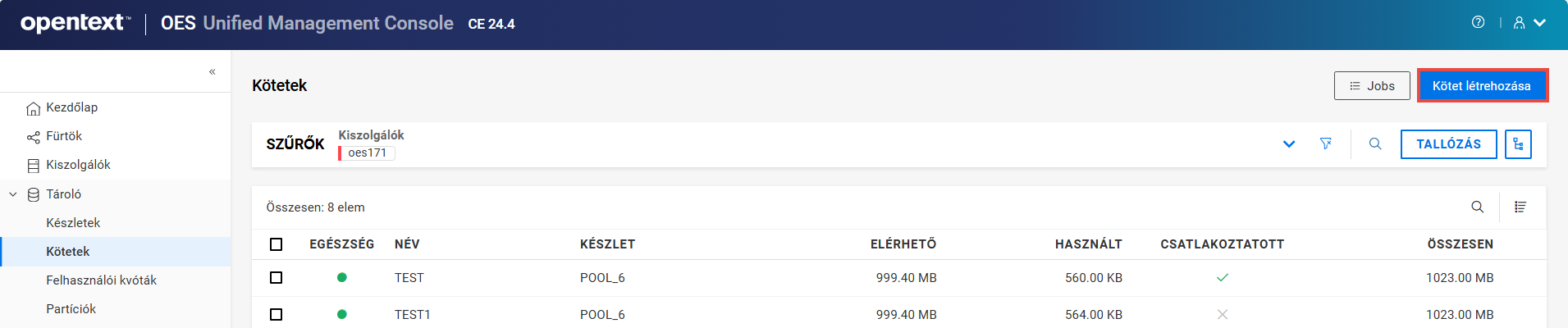
-
A lapon keressen vagy tallózzon a kiszolgálón, válassza ki a készletet, ahol az új kötetet el szeretné helyezni, és kattintson a gombra.
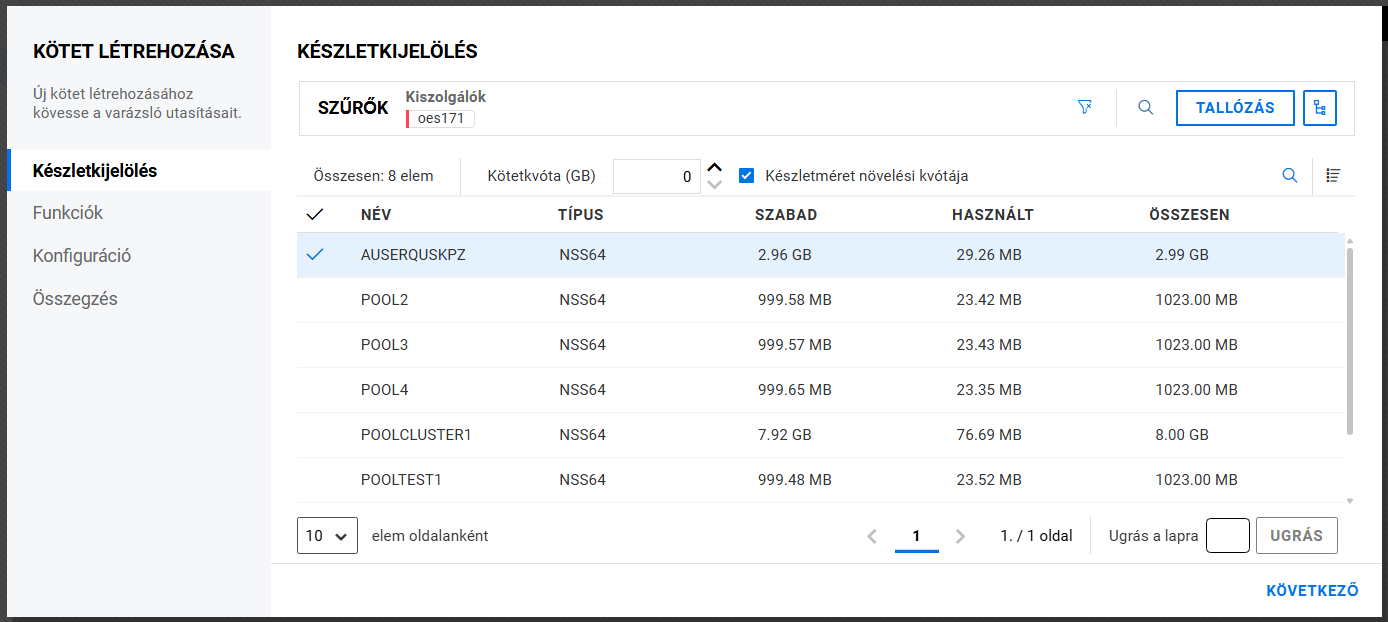
Adja meg a értékét szükség szerint, vagy jelölje be a „” jelölőnégyzetet a kötet bővítéséhez a készlet méretére.
-
A lapon válassza ki azokat a funkciókat, amelyeket engedélyezni szeretne az új kötethez, és kattintson a gombra.
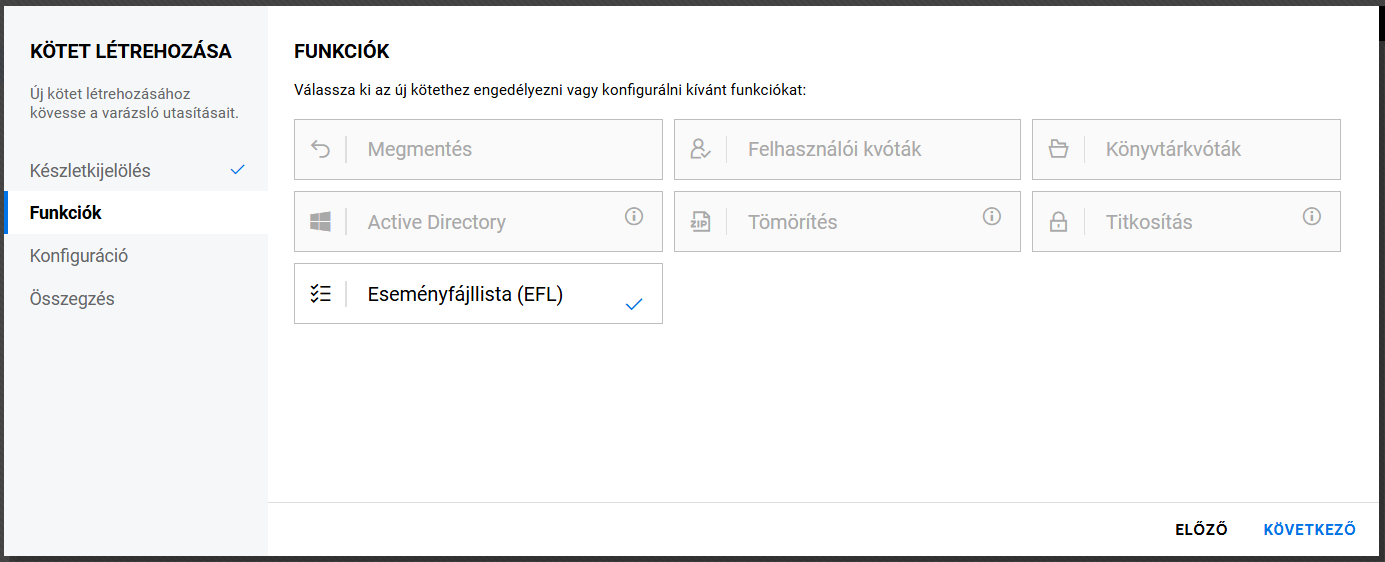
MEGJEGYZÉS:Az Eseményfájllista (EFL) alapértelmezés szerint ki van választva, és a kijelölése nem törölhető.
-
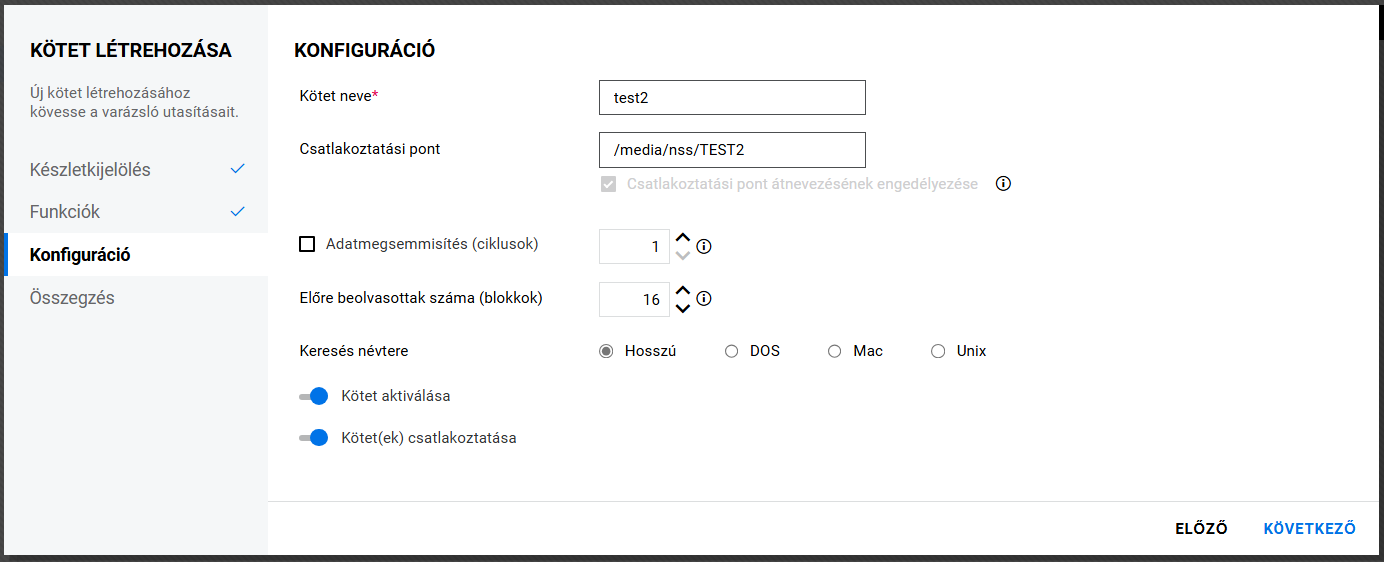
A lapon adja meg az új kötet nevét, és kattintson a gombra.
Jelölje be a jelölőnégyzetet a kötet nevének vagy elérési útja frissítésének engedélyezéséhez.
-
Tekintse át a részleteket, és kattintson a gombra.
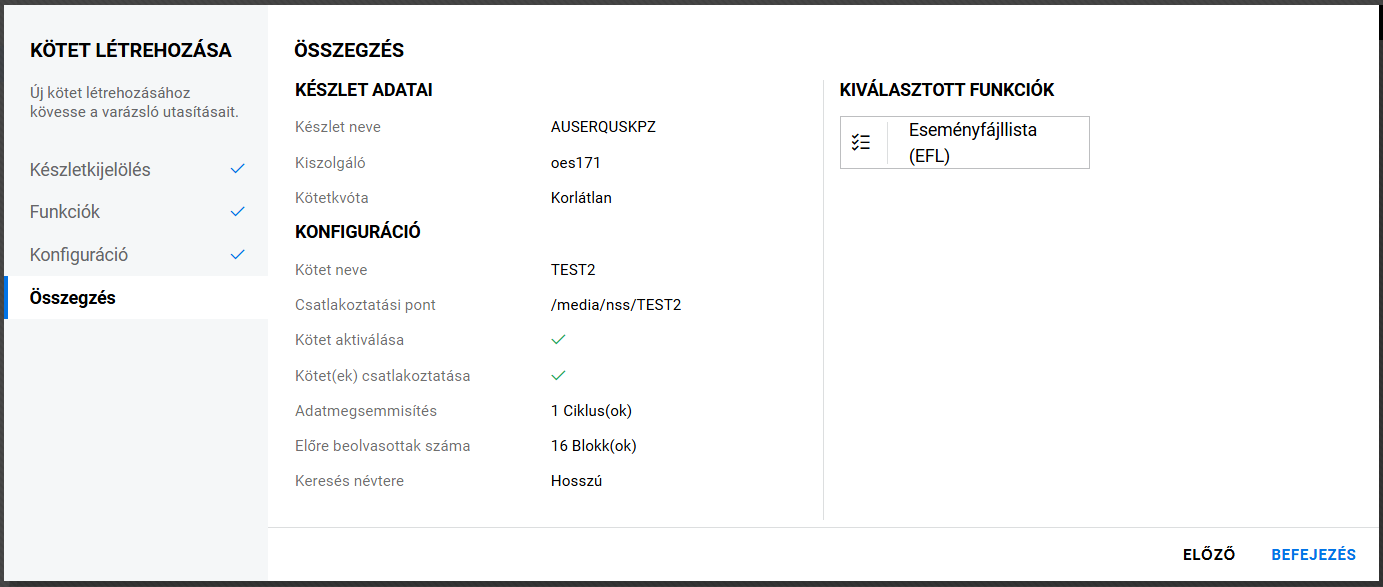
Az új kötet elérhető a lapon.
9.5 Hogyan lehet NSS-köteteket listázni?
-
Az UMC-ben kattintson a
> menüpontra. -
Kattintson a Keresés ikonra, és adja meg a kiszolgáló nevét.
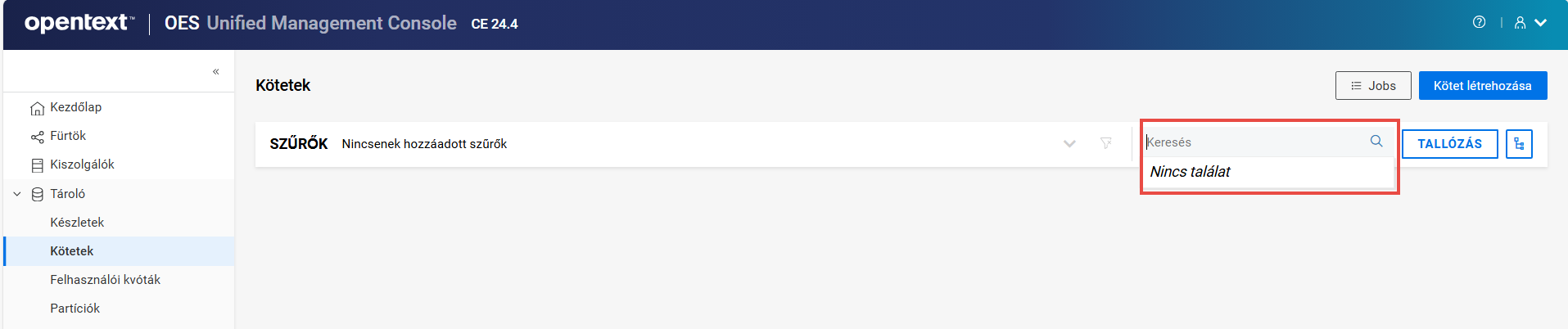
vagy
Kattintson a gombra, és a legördülő listát választva nyissa meg a kiszolgálók listáját. Válassza ki a szükséges kiszolgálókat a listáról, és kattintson az gombra.
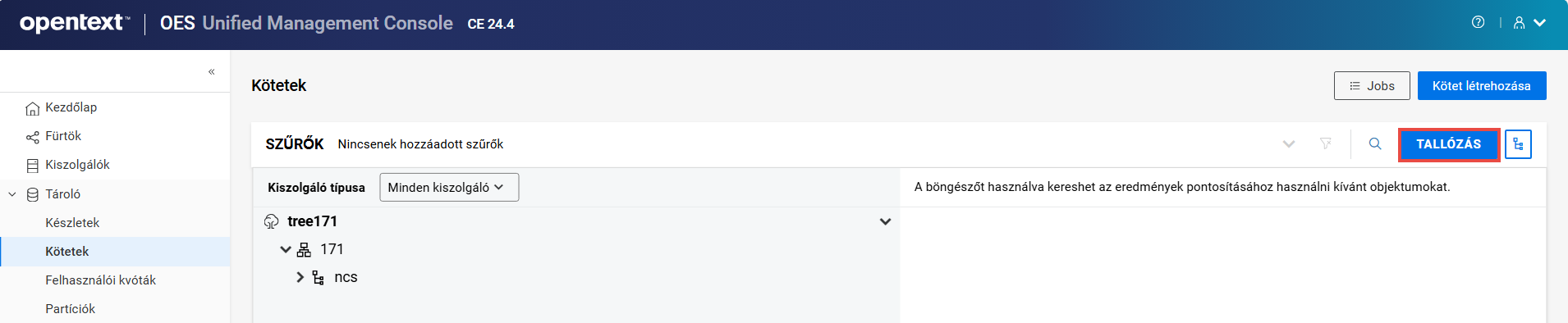
MEGJEGYZÉS:Amikor a
gombra vagy a fanézet ikonra kattint, nem végezhet egyéb műveleteket a tallózási területen kívül. Kattintson ismét ugyanarra a gombra a tallózási vagy a fanézet terület bezárásához.
9.6 Hogyan lehet megtekinteni a kötet irányítópultját?
A kötet irányítópultján megtekintheti a kötet részleteit, amilyen például a területhasználat, a kötet általános adatai és engedélyezett funkciói.
-
Az UMC-ben kattintson a
> menüpontra. -
Keressen vagy tallózzon a kiszolgálókon a velük társított kötetek listázásához.
-
Válassza ki a kötetet, kattintson a További lehetőségek
ikonra, majd válassza az lehetőséget.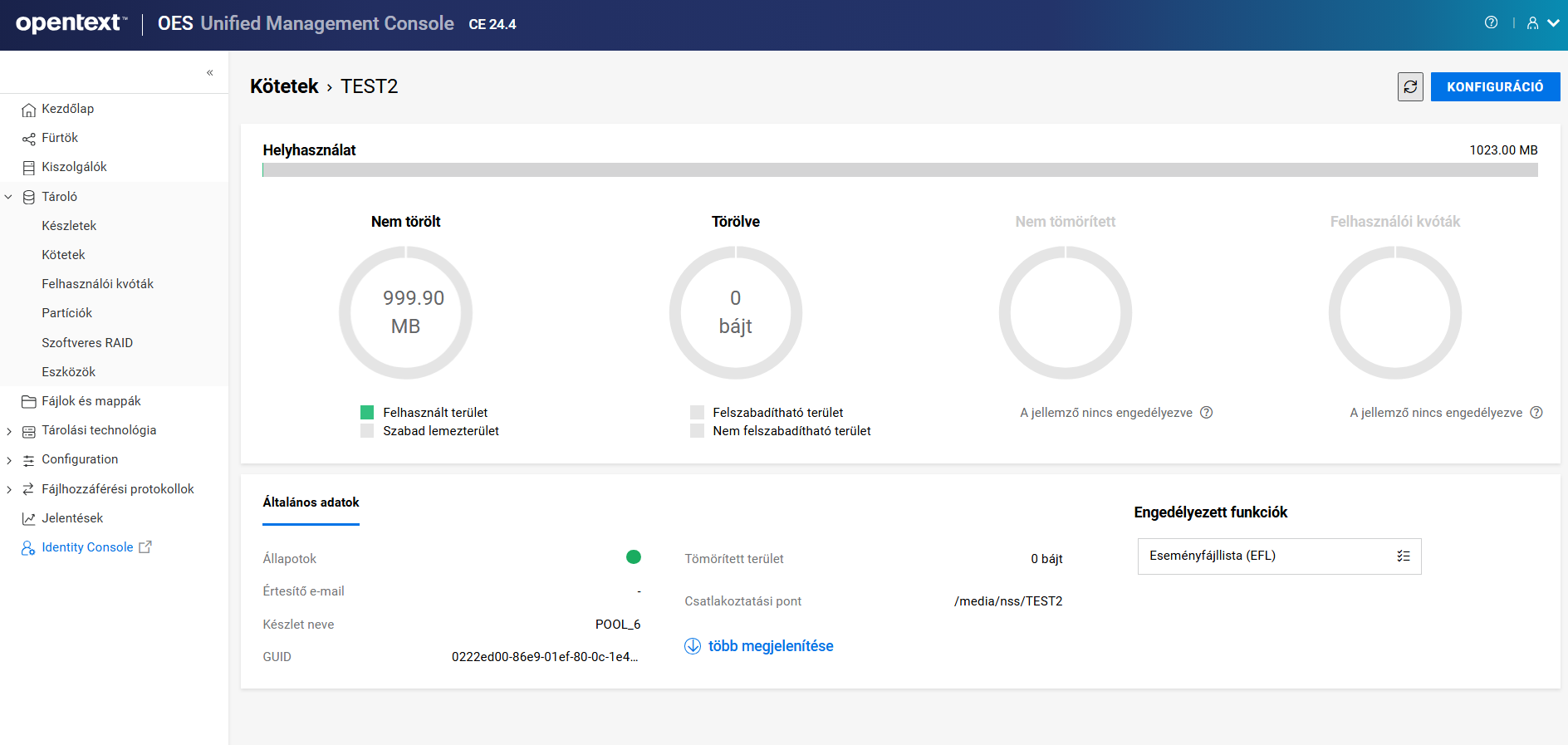
9.7 Hogyan lehet az NSS-köteteket inaktiválni és aktiválni?
Az NSS-kötetek konfigurálása után aktiválhatja és inaktiválhatja az NSS-köteteket, hogy elérhetővé tegye őket a felhasználók és az alkalmazások számára. A kötetnek aktívnak kell lennie ahhoz, hogy megtekinthesse a részleteit.
-
Az UMC-ben kattintson a
> menüpontra. -
Keressen vagy tallózzon a kiszolgálókon a velük társított kötetek listázásához.
-
MEGJEGYZÉS:Ha több kötetet választ ki, a További lehetőségek
ikon elérhető a táblázat jobb felső sarkában.-
Kötet inaktiválása:
-
Válassza ki a kötetet, kattintson a További lehetőségek
ikonra, majd válassza az parancsot.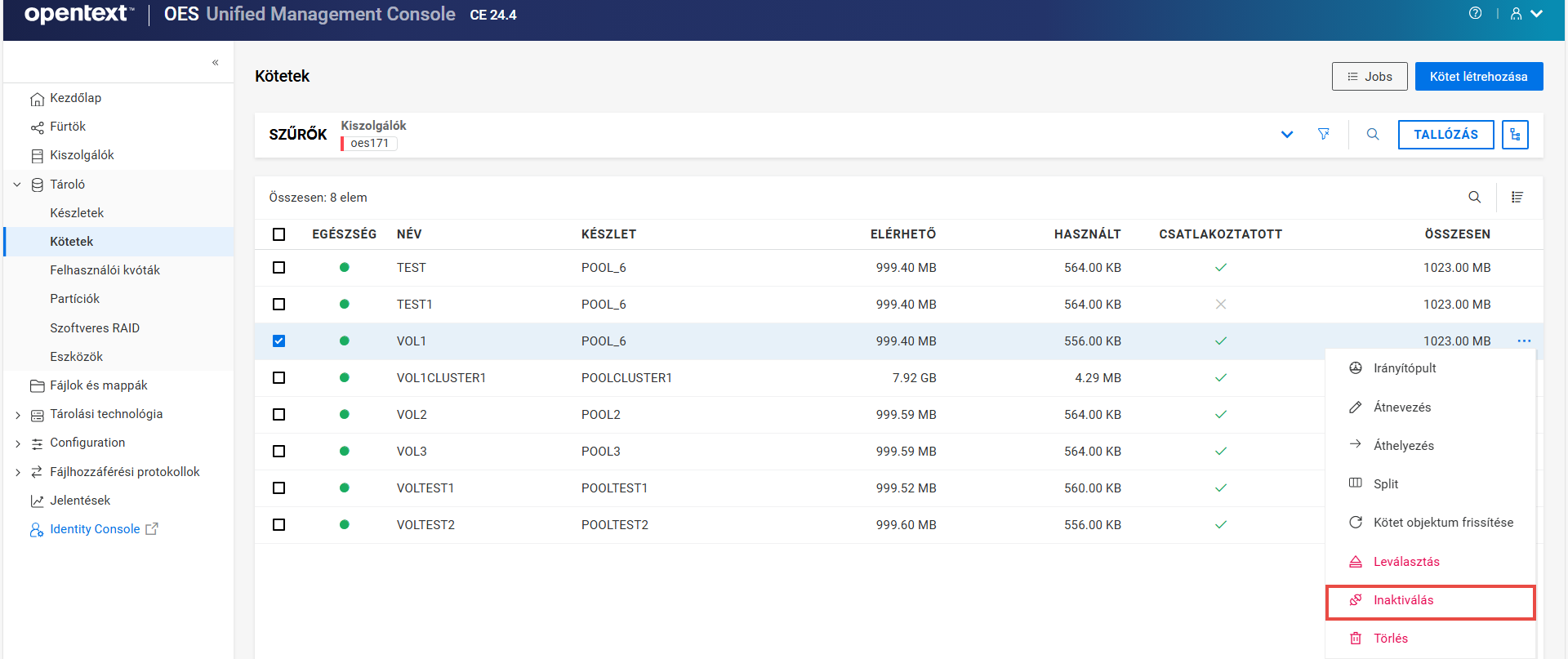
-
Kattintson a gombra a kiválasztott kötet inaktiválásához.
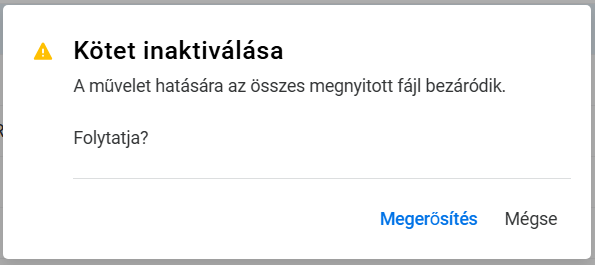
Az inaktivált kötet részletei nem jelennek meg a lapon.
vagy
-
-
Kötet aktiválása:
-
Válassza ki a kötetet, kattintson a További lehetőségek
ikonra, majd válassza az parancsot.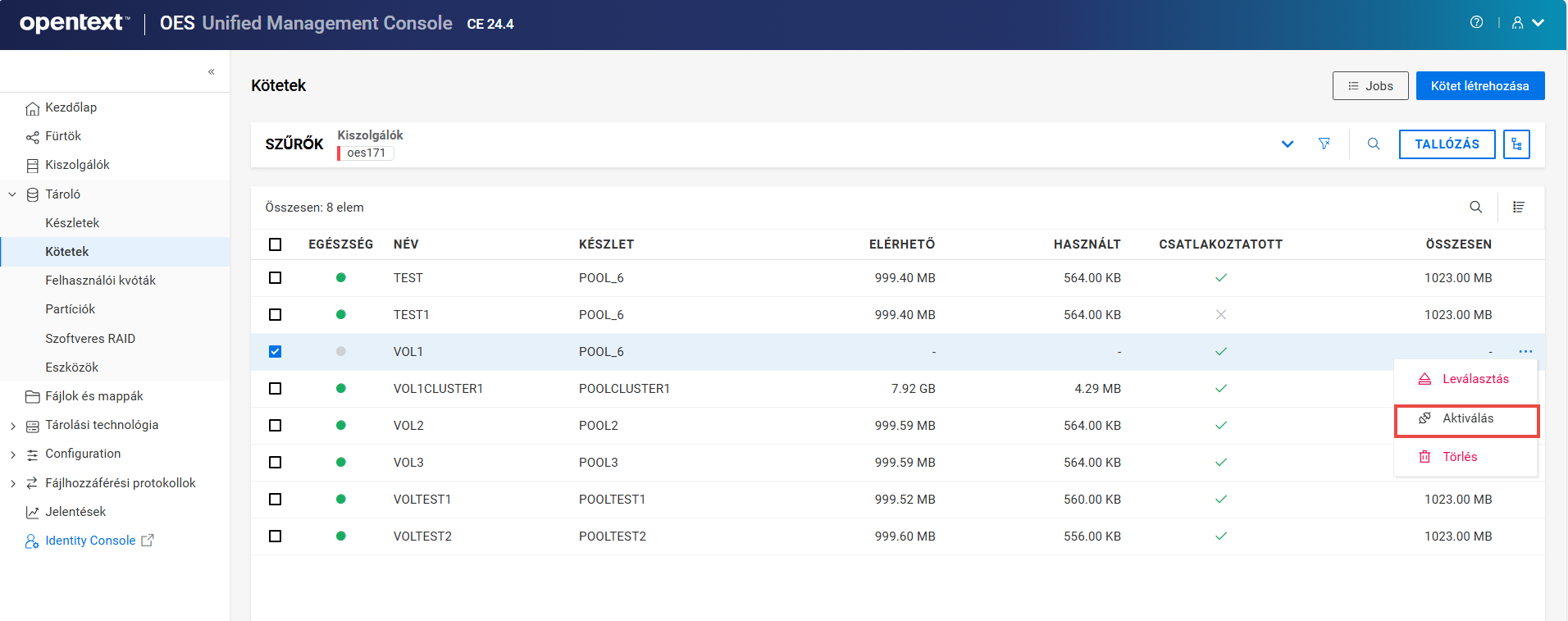
-
Kattintson a gombra a kiválasztott kötet aktiválásához.
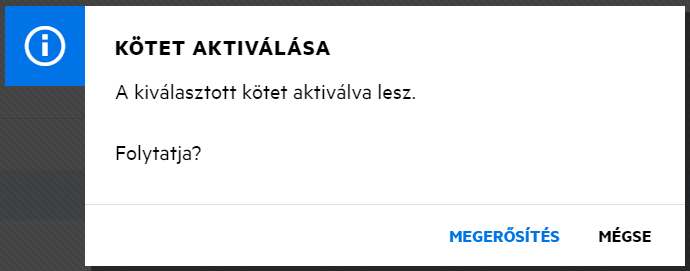
Az aktivált kötet részletei megjelennek a lapon.
A lap frissítése után minden kötet állapota megegyezik az Ön által megadott állapottal. Amikor egy kötet már a megadott állapotban van, nem történik módosítás.
-
-
9.8 Hogyan lehet kötetet csatlakoztatni vagy leválasztani?
Az NSS-kötetek konfigurálása után a lapon csatlakoztathatja és aktiválhatja a köteteket, hogy elérhetők legyenek a felhasználók és az API-k számára. Az NSS-kötetek a csatlakoztatásuk után csak az API-k számára érhetők el, amíg nem aktiválja őket. A kötet leválasztása elérhetetlenné teszi azt a felhasználók és az API-k számára.
MEGJEGYZÉS:Ha egy titkosított kötetet, a rendszer kéri a kapcsolódó jelszót.
-
Az UMC-ben kattintson a
> menüpontra. -
Keressen vagy tallózzon a kiszolgálókon a velük társított kötetek listázásához.
-
MEGJEGYZÉS:Ha több kötetet választ ki, a További lehetőségek
ikon elérhető a táblázat jobb felső sarkában.-
Kötet csatlakoztatása:
-
Válassza ki a kötetet, kattintson a További lehetőségek
ikonra, majd válassza a parancsot.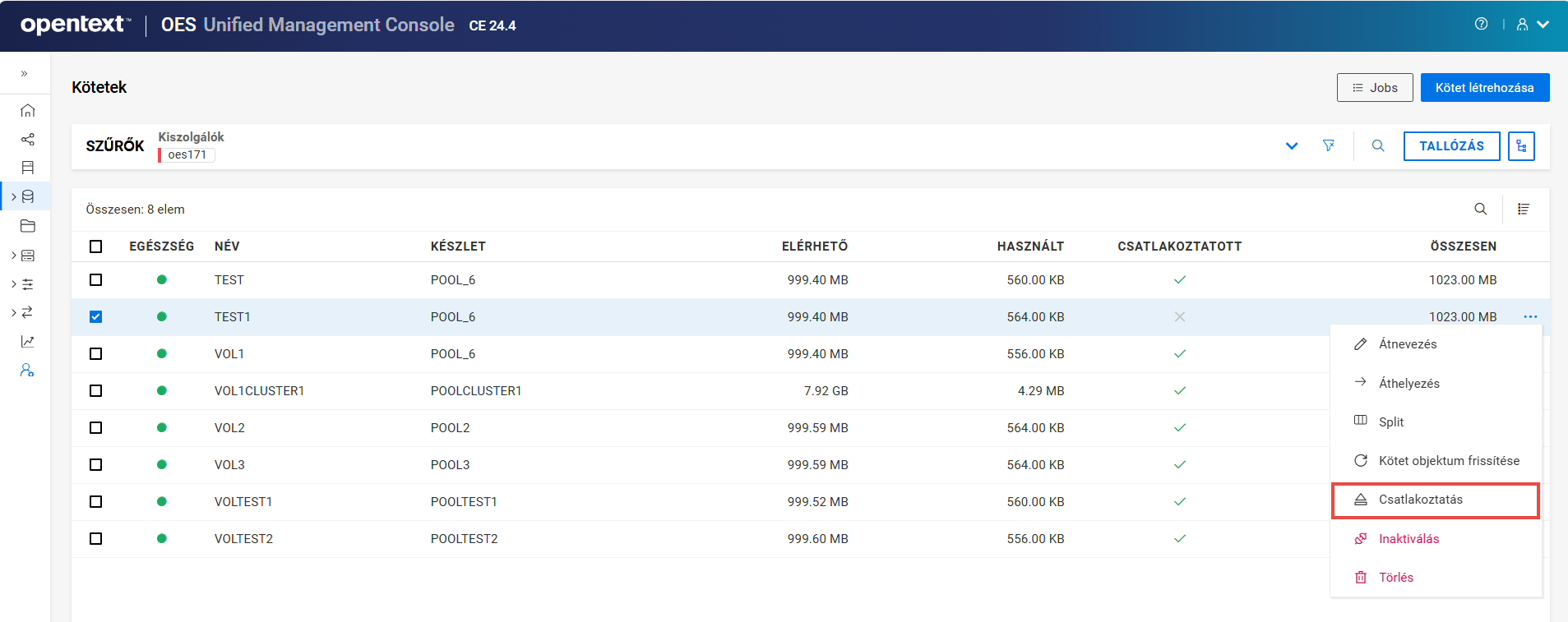
-
Kattintson a gombra a kiválasztott kötet csatlakoztatásához.
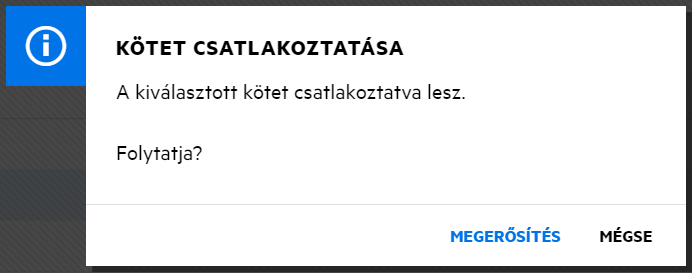
A lap frissül, és a kiválasztott kötet állapota
 jelölésű állapotra változik.
vagy
-
-
Kötet leválasztása:
-
Válassza ki a kötetet, kattintson a További lehetőségek
ikonra, majd válassza a parancsot.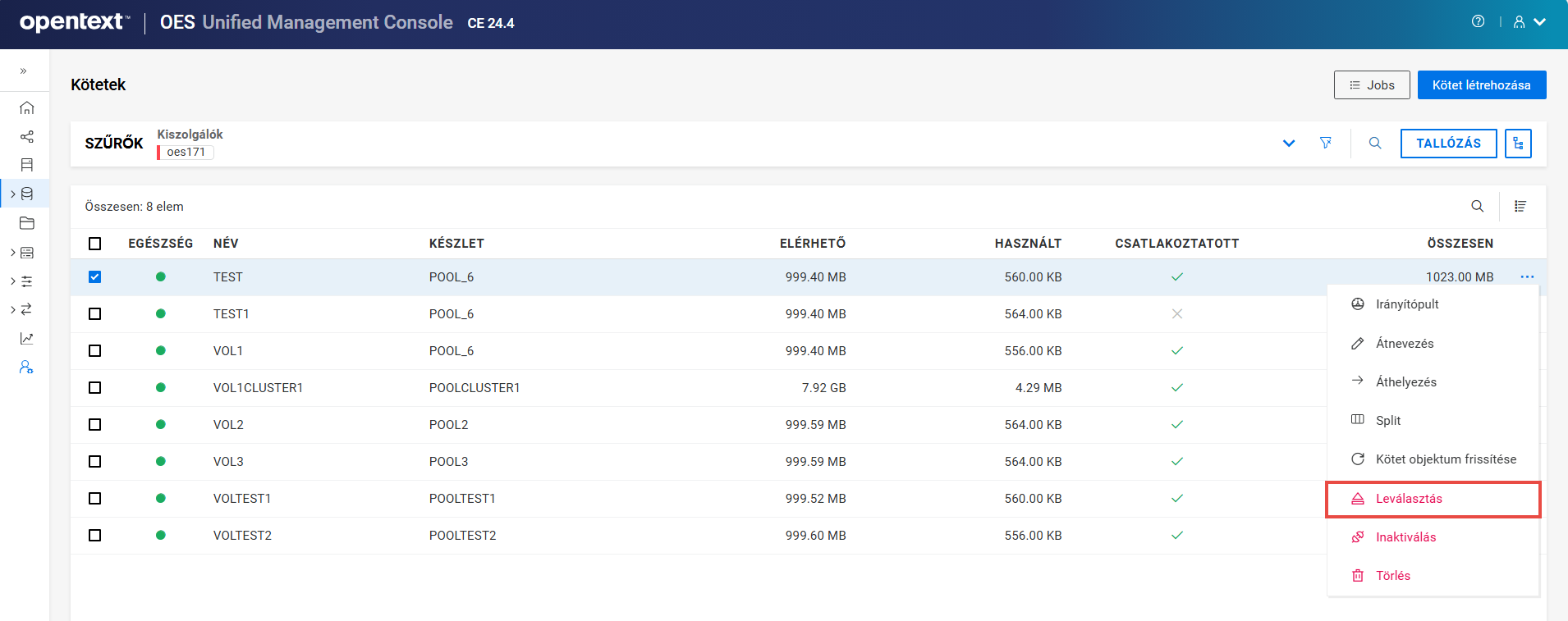
-
Kattintson a gombra a kiválasztott kötet leválasztásához.
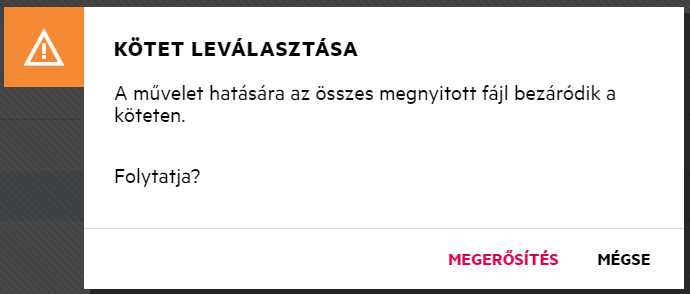
A lap frissül, és a kiválasztott kötet állapota
 jelölésű állapotra változik. A leválasztott kötetek részletei nem jelennek meg.
-
-
9.9 Hogy lehet átnevezni egy kötetet?
A lapon található parancs lehetővé teszi a kiválasztott kötet nevének a módosítását. Például meg szeretné változtatni egy kötet nevét, hogy tükrözze annak a részlegnek vagy szervezetnek a nevét, amely használja azt. Egy kötet átnevezése frissíti a megfelelő eDirectory-objektumot.
-
Az UMC-ben kattintson a
> menüpontra. -
Keressen vagy tallózzon a kiszolgálókon a velük társított kötetek listázásához.
-
Válassza ki az átnevezendő kötetet, kattintson a További lehetőségek
ikonra, majd válassza az parancsot.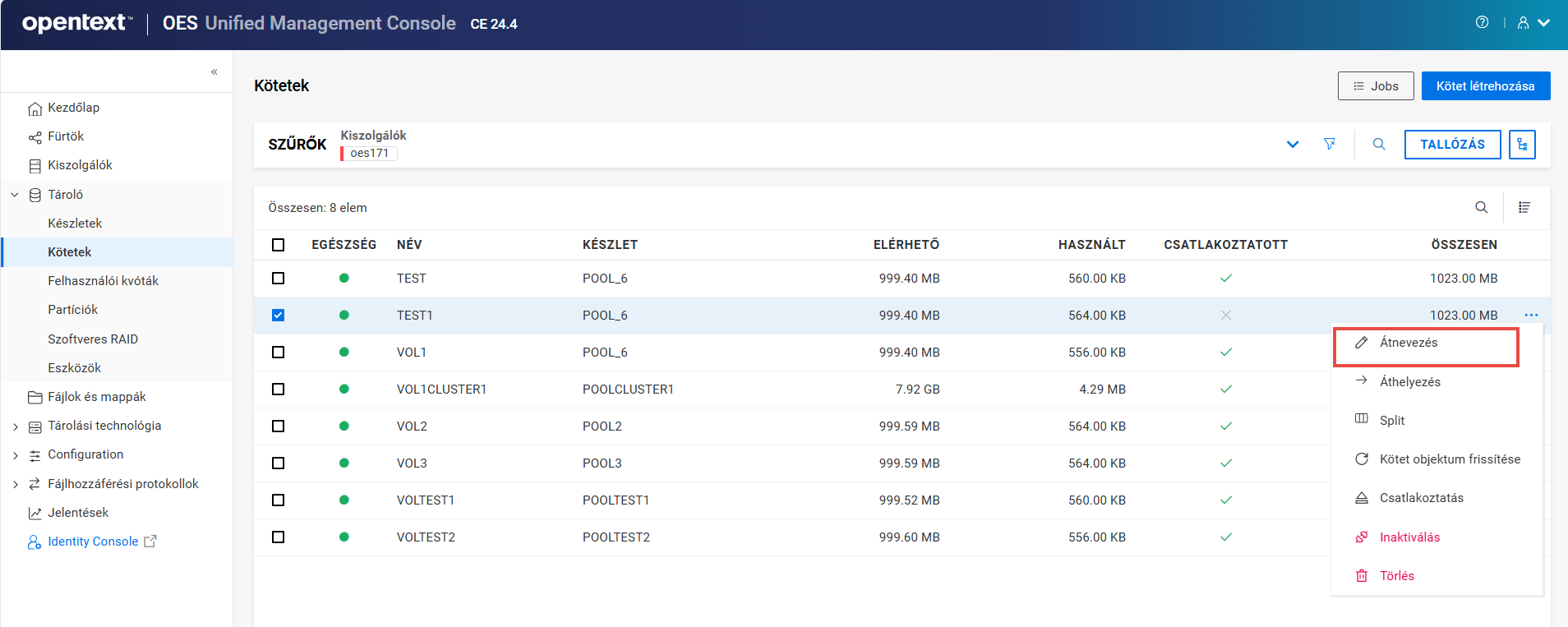
-
Adja meg a kötet új nevét, majd kattintson a gombra.
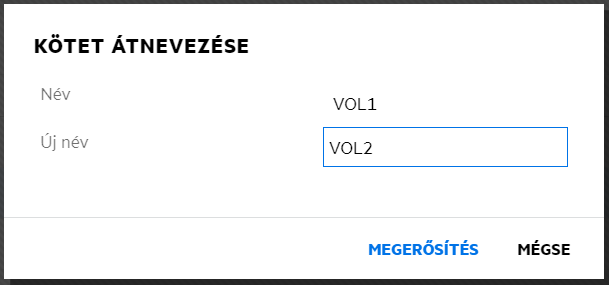
A lap frissül, és az új kötet neve megjelenik a kötetek listájában.
9.10 Hogy lehet törölni egy kötetet? Visszaállíthatom vagy véglegesen törlődik?
Egy kötet törlése eltávolítja a kötetben lévő adatokat, és helyet szabadít fel, amelyet ugyanazon készlet egyéb kötetei használhatnak. Amikor töröl egy kötetet, az addig megmenthető lesz, amíg a kötet ürítéskésleltetési ideje le nem telik, vagy manuálisan nem üríti a törölt köteteket. Az ürítéskésleltetési idő során a törölt kötet megmenthető, a törölt kötethez tartozó terület azonban nem érhető el más kötetek számára. Az ürítési folyamat elkezdésekor a kötet a továbbiakban már nem menthető meg.
-
Az UMC-ben kattintson a
> menüpontra. -
Keressen vagy tallózzon a kiszolgálókon a velük társított kötetek listázásához.
-
Válassza ki a kötetet, kattintson a További lehetőségek
ikonra, majd válassza a parancsot.MEGJEGYZÉS:Ha több kötetet választ ki, a További lehetőségek
ikon elérhető a táblázat jobb felső sarkában.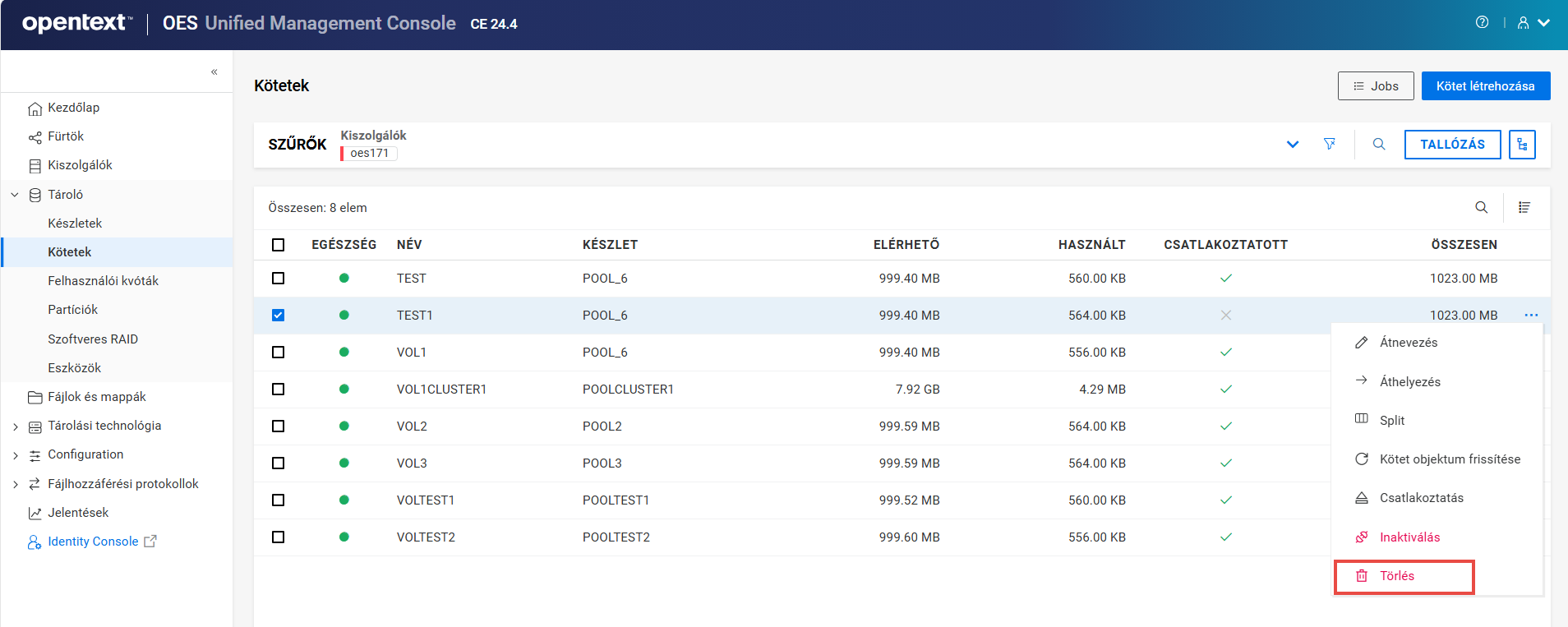
-
Kattintson a gombra a kiválasztott kötet törléséhez.
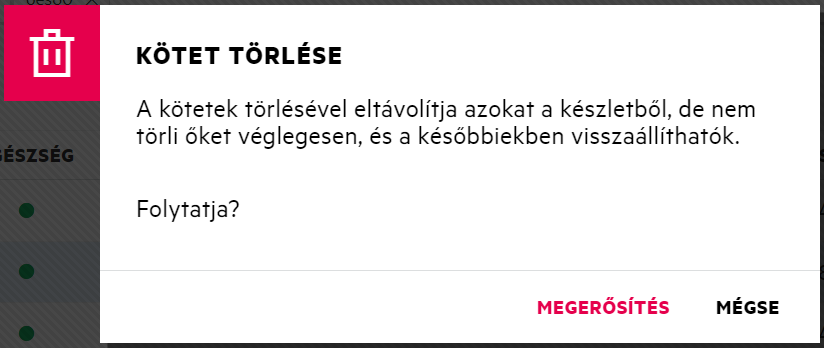
Ha a kiválasztott készlet törölt köteteket tartalmaz, a törölt kötetek elérhetők a lap listájában.
9.11 Mi az a kötetobjektum?
A kötetobjektumok fizikai vagy logikai kötetet képviselnek a hálózaton. Minden NSS-kötetet egy kötetobjektum képvisel az eDirectoryban. A lapon található parancs lehetővé teszi kötetobjektum hozzáadását vagy cseréjét egy kötethez a kiszolgálóval megegyező környezeti szinten.
9.12 Hogyan frissíthetők a kötetobjektumok?
-
Az UMC-ben kattintson a
> menüpontra. -
Keressen vagy tallózzon a kiszolgálókon a velük társított kötetek listázásához.
-
Válassza ki a kötetet, kattintson a További lehetőségek
ikonra, kattintson a elemre, majd válassza a parancsot.
-
Kattintson a gombra a kiválasztott kötet kötetobjektumának frissítéséhez.
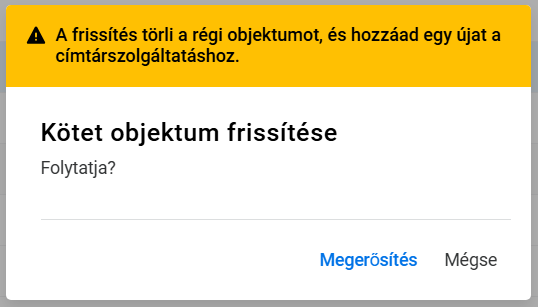
Ha a kötetobjektum nem létezik, az NSS hozzáadja azt a környezeti szinthez. Ha a kötetobjektum már létezik, az NSS két lehetőséget kínál: a meglévő objektum törlése és cseréje vagy a meglévő objektum megőrzése.
10.0 Felhasználói kvóta kezelése
Ez a fejezet ismerteti az eljárást, amellyel megtekintheti és kezelheti a kötetek felhasználói területkorlátozásait az OES-kiszolgálókon.
10.1 Mik azok a felhasználói kvóták?
A felhasználói kvóták a Felhasználói terület kvótái attribútum engedélyezéskor egy kötet felhasználói számára beállított területkorlátozások. A felhasználói kvóta adja meg azt a maximális területet, amelyet egy felhasználó adatai használhatnak egy kötetben. A terület igény szerint ki van osztva a felhasználóknak, és a felhasználói kvóta nem foglal területet a felhasználó számára. Túlfoglalhat egy kötetet, és az adatok beállíthatók úgy, hogy a kötet méretével együtt növekedjenek.
10.2 Hogyan adható hozzá felhasználói kvóta?
-
Az UMC-ben kattintson a
> menüpontra, és kattintson a parancsra. -
A lapon keressen vagy tallózzon a kiszolgálókon, válassza ki a szükséges köteteket a listáról, majd kattintson a gombra.
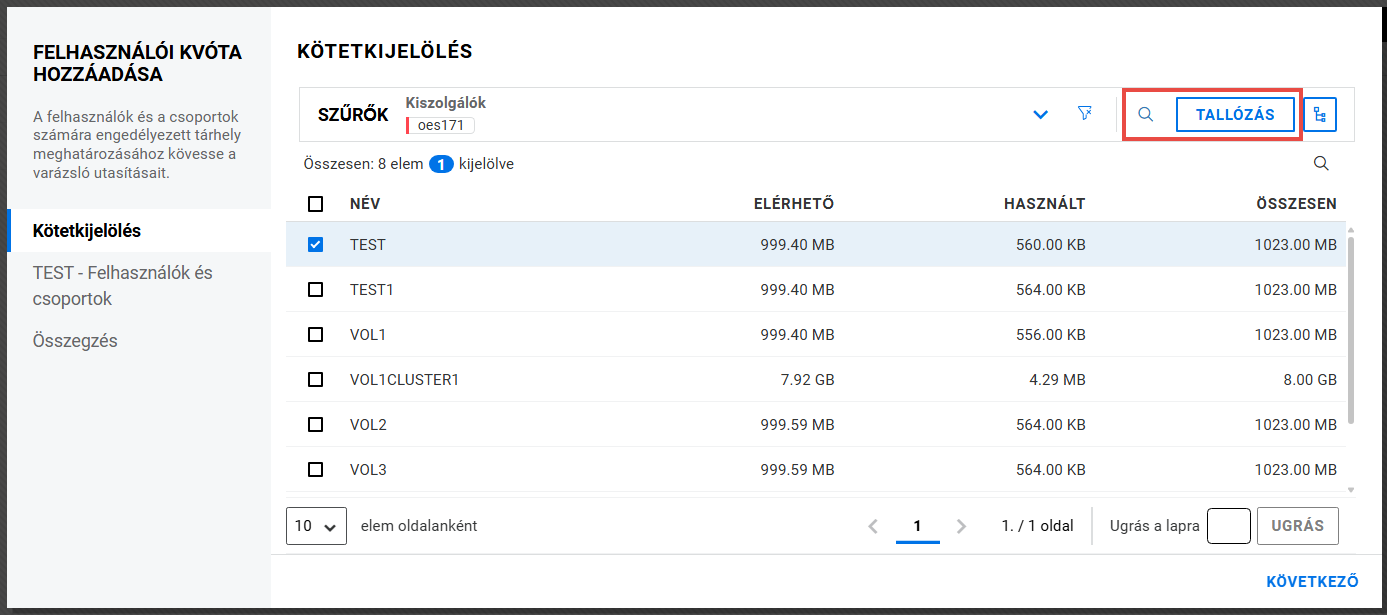
-
A (FELHASZNÁLÓK ÉS CSOPORTOK) lapon keressen vagy tallózzon a felhasználók és csoportok között a felhasználók listázásához.
-
Válassza ki a felhasználó(ka)t, adja meg a kiválasztott felhasználó(k)hoz hozzárendelni kívánt tárolóterületet, majd kattintson a gombra.
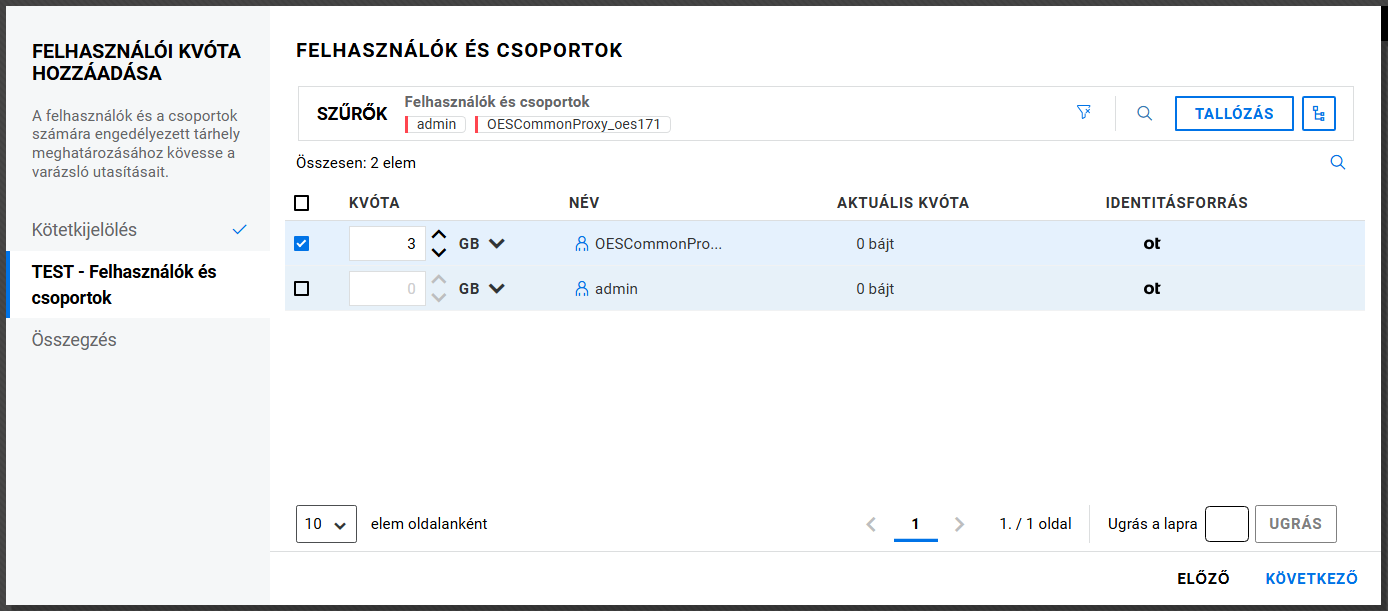
-
Tekintse át a részleteket, és kattintson a gombra.
10.3 Hogyan lehet listázni a felhasználói kvótákat?
Egy kiszolgáló köteteit kiválasztva listázhatja a felhasználói kvótákat.
-
Az UMC-ben kattintson a
> menüpontra. -
Kattintson a Keresés ikonra, és adja meg a kötet nevét.
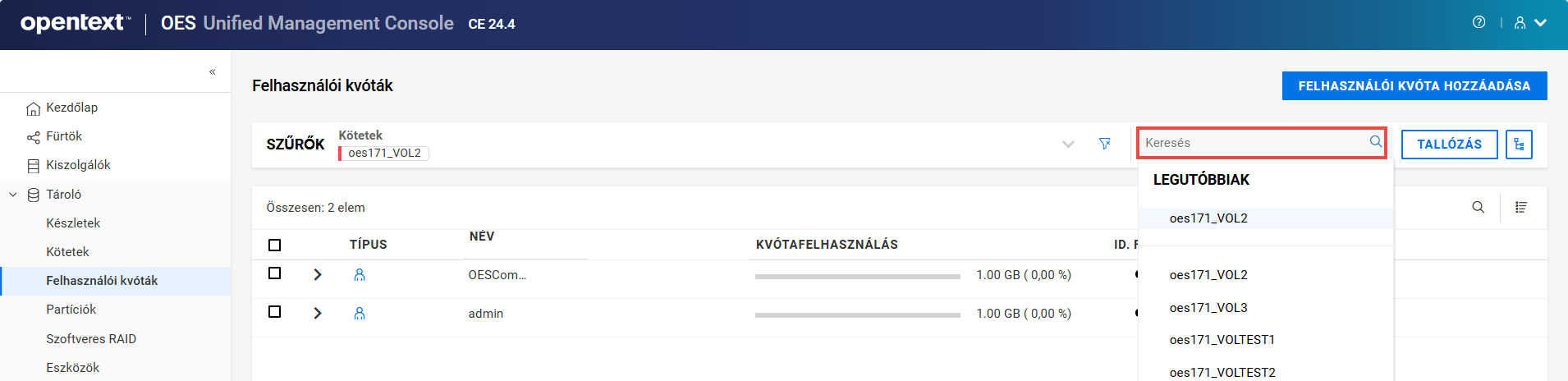
vagy
Kattintson a gombra, és a legördülő listát választva nyissa meg a kötetek listáját. Válassza ki a szükséges köteteket, és kattintson az gombra.
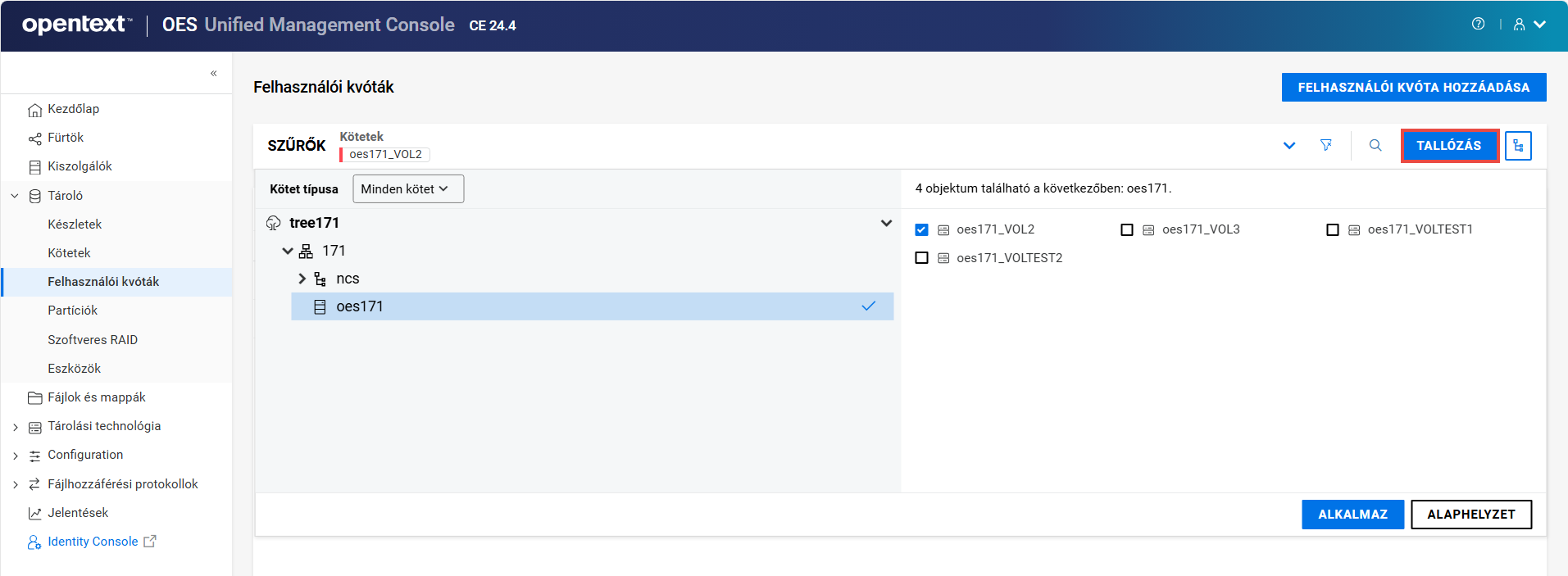
MEGJEGYZÉS:Amikor a
gombra vagy a fanézet ikonra kattint, nem végezhet egyéb műveleteket a tallózási területen kívül. Kattintson ismét ugyanarra a gombra a tallózási vagy a fanézet terület bezárásához.Megjelenik a felhasználói kvótával rendelkező felhasználók listája.
10.4 Hogyan lehet kezelni a felhasználói kvótákat?
Kezelheti a felhasználók adott kötetre vonatkozó területkorlátozásait, függetlenül attól, hogy a felhasználónak vannak-e rajta adatai.
-
Az UMC-ben kattintson a
> menüpontra. -
Keressen vagy tallózzon a kiszolgálókon a velük társított kötetek listázásához.
-
Válassza ki a szükséges köteteket a listáról, és kattintson az gombra.
-
Válassza ki a felhasználói kvótát, kattintson a További lehetőségek
ikonra, majd válassza a parancsot.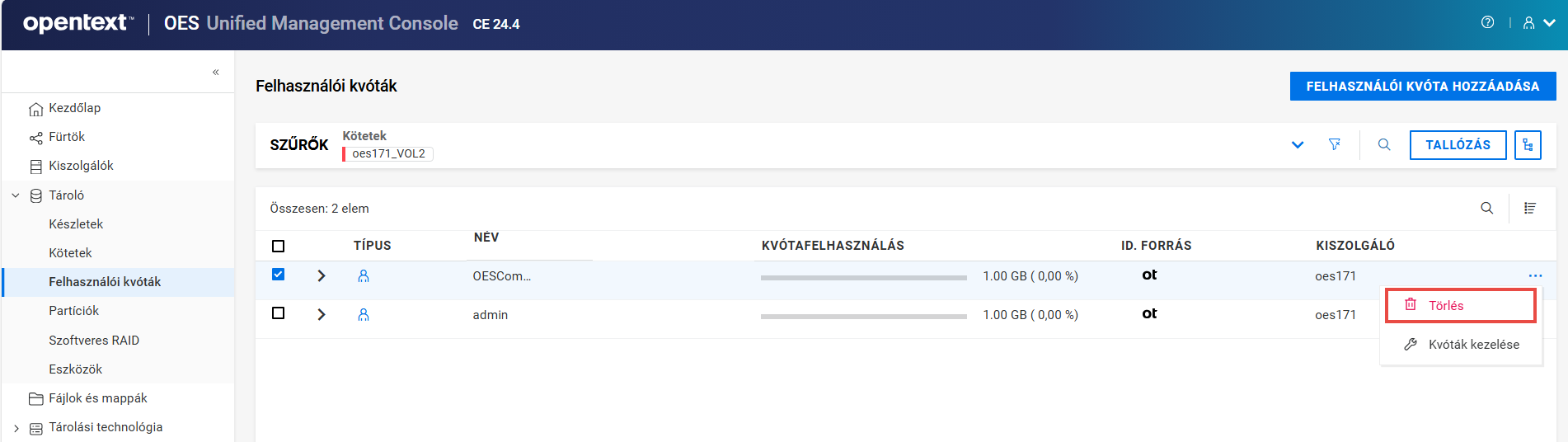
MEGJEGYZÉS:Ha több felhasználói kvótát választ ki, a További lehetőségek
ikon elérhető a táblázat jobb felső sarkában. -
A lapon adja meg az méretét, és kattintson a gombra.
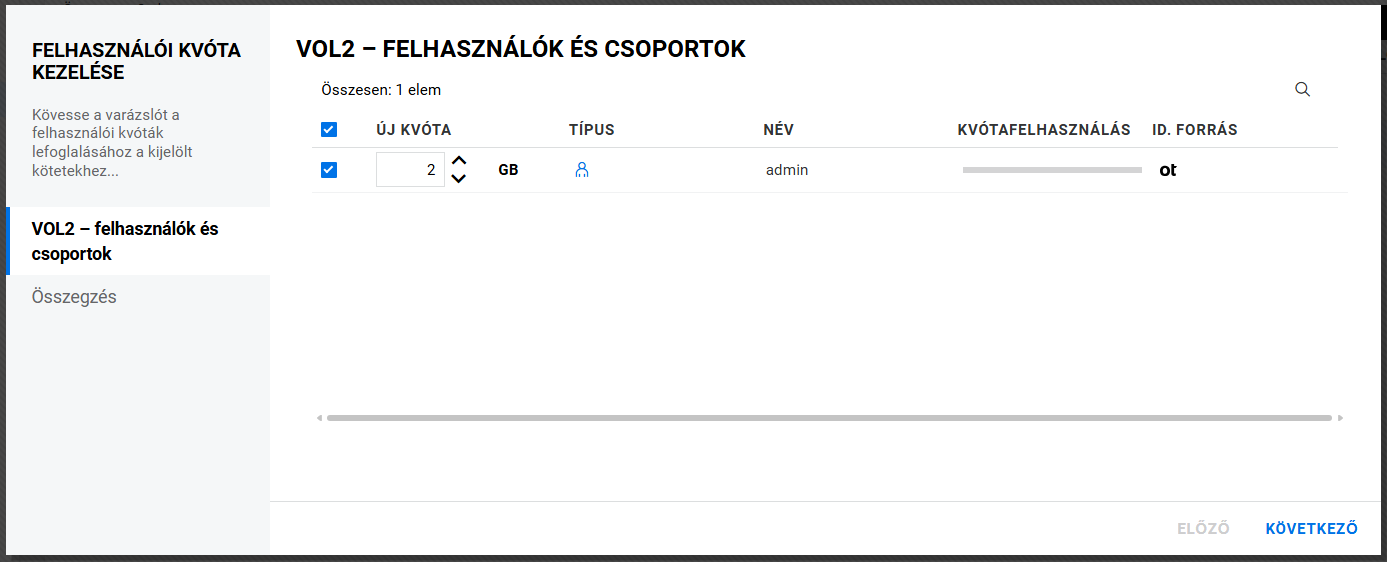
-
Tekintse át a részleteket, és kattintson a gombra.
A rendszer hozzárendeli az új felhasználói kvótát a kiválasztott kötet(ek)hez tartozó felhasználó(k)hoz.
10.5 Hogyan lehet törölni a felhasználói kvótákat?
-
Az UMC-ben kattintson a
> menüpontra. -
Keressen vagy tallózzon a kiszolgálókon a velük társított felhasználói kvóták listázásához.
-
Válassza ki a felhasználói kvótát, kattintson a További lehetőségek
ikonra, majd válassza a parancsot.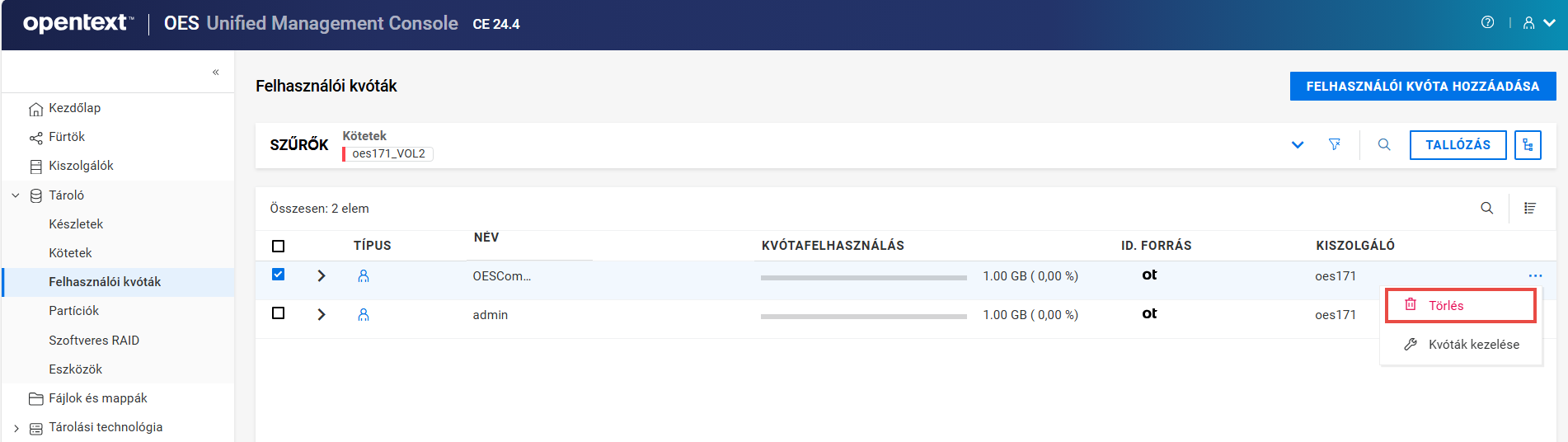
MEGJEGYZÉS:Ha több felhasználói kvótát választ ki, a További lehetőségek
ikon elérhető a táblázat jobb felső sarkában. -
Kattintson a gombra a felhasználói kvóta törléséhez a kiválasztott köteten.
11.0 NSS-partíciók kezelése
Ez a fejezet ismerteti az eljárásokat, amelyekkel NSS-partíciók kezelhetők a kiszolgálókon.
11.1 Mi az a partíció?
A partíció a fizikai merevlemez egy logikai szempontból elkülönített része. Az NSS automatikusan létrehozza az NSS-partíciókat az eszközökön, amikor készleteket vagy RAID-eszközöket hoz létre. A lapon megtekintheti és felcímkézheti ezeket az NSS-partíciókat.
11.2 Hogyan lehet NSS-partíciókat listázni?
-
Az UMC-ben kattintson a
> menüpontra. -
Keressen vagy tallózzon a kiszolgálókon a velük társított partíciók listázásához.
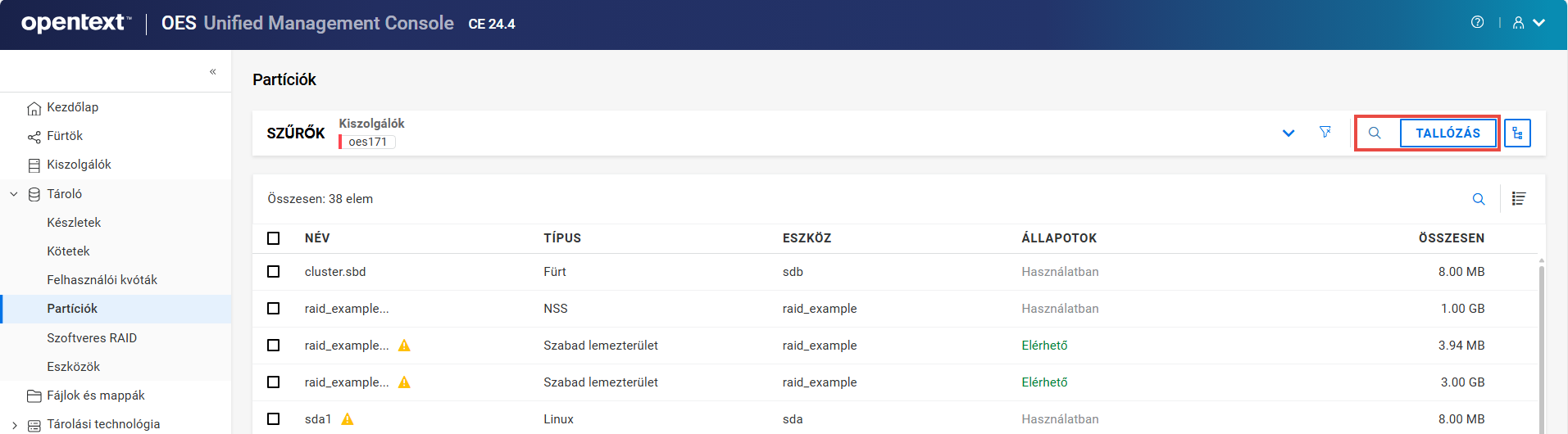
MEGJEGYZÉS:Amikor a gombra vagy a fanézet ikonra kattint, nem végezhet egyéb műveleteket a tallózási területen kívül. Kattintson ismét ugyanarra a gombra a tallózási vagy a fanézet terület bezárásához.
A partíciókon végrehajtott műveletek a partíció típusától függenek, és a kiválasztott partíció típusától függően változnak.
11.3 Hogyan lehet szerkeszteni egy partíció címkéjét?
A címke a rendszergazda által hozzárendelt partíciónév, amelynek egyedinek kell lennie a kiszolgálón. A parancsot használva szerkesztheti egy partíció címkéjét.
-
Az UMC-ben kattintson a
> menüpontra. -
Keressen vagy tallózzon a kiszolgálókon a velük társított partíciók listázásához.
-
Válassza ki a partíciót, kattintson a További lehetőségek
ikonra, majd válassza a parancsot.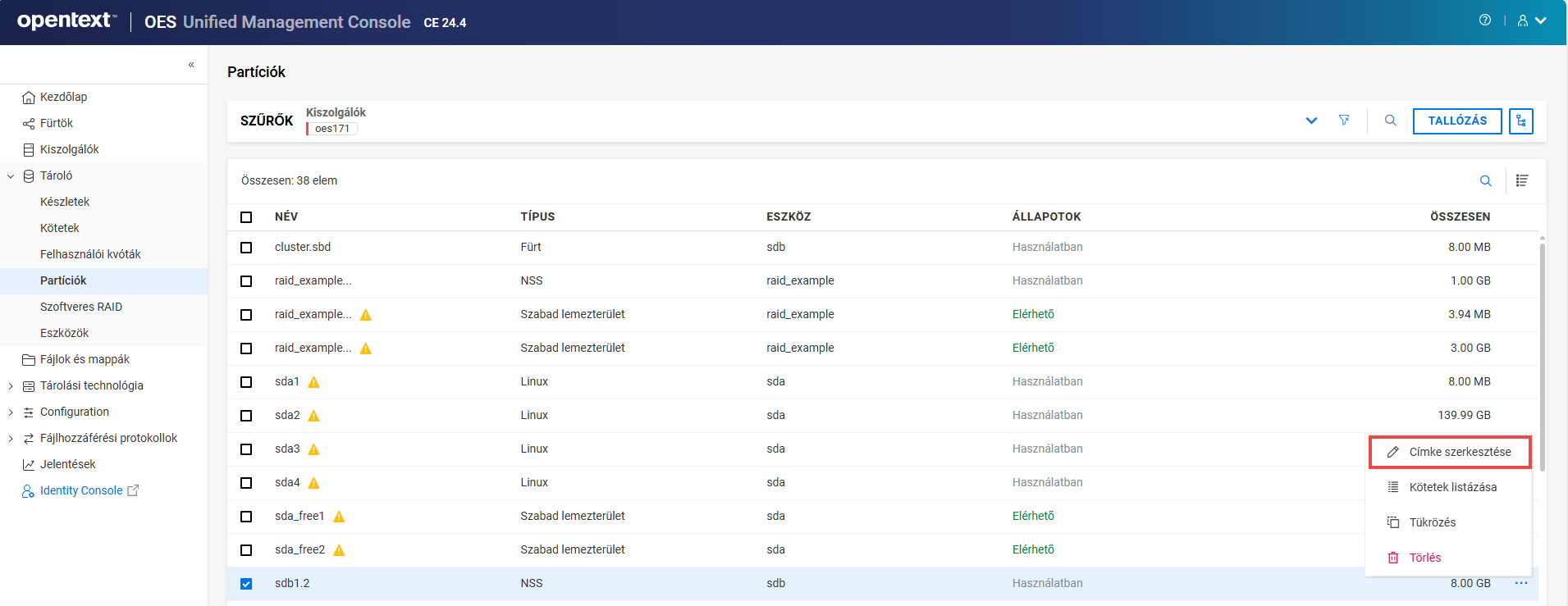
-
Adjon egy új címkét a partícióhoz, és kattintson a gombra.
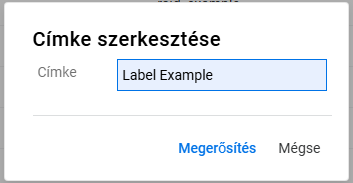
A frissített címke megjelenik a partíciólistában.
11.4 Hogyan listázhatók egy partíció kötetei?
-
Az UMC-ben kattintson a
> menüpontra. -
Keressen vagy tallózzon a kiszolgálókon a velük társított partíciók listázásához.
-
Válassza ki a partíciót, kattintson a További lehetőségek
ikonra, majd válassza a parancsot.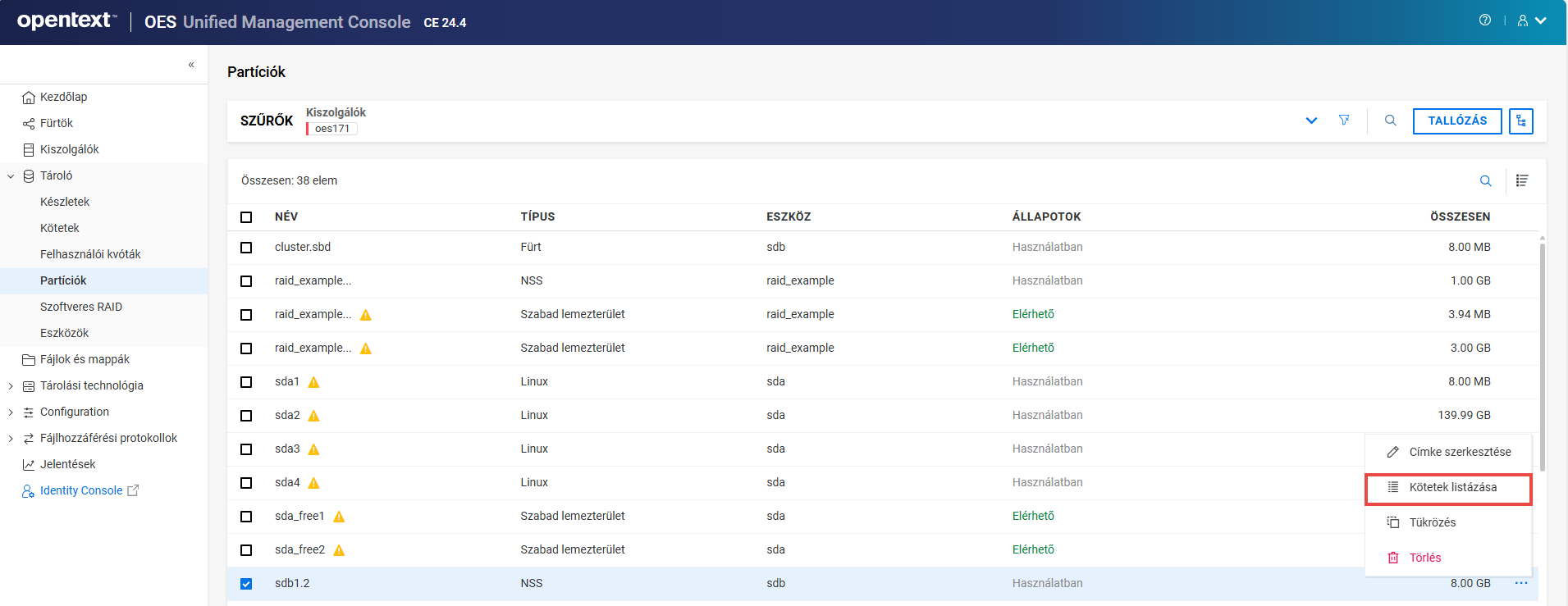
A kiválasztott partícióban szereplő összes kötet megjelenik a listában.
11.5 Mi az az NSS-tükrözés?
Az NSS-tükrözés egy ellenőrzőpont-alapú szinkron tükrözési megoldás. Az adatblokkok több tárolóeszközre történő írása egyidejűleg történik. Ha a rendszer összeomlik, az adatok továbbra is biztonságban vannak a többi kiszolgálón a tükrözött NSS-köteten.
11.6 Hogyan tükrözhetők a partíciók?
-
Az UMC-ben kattintson a
> menüpontra. -
Keressen vagy tallózzon a kiszolgálókon a velük társított partíciók listázásához.
-
Válassza ki a partíciót, kattintson a További lehetőségek
ikonra, majd válassza a parancsot.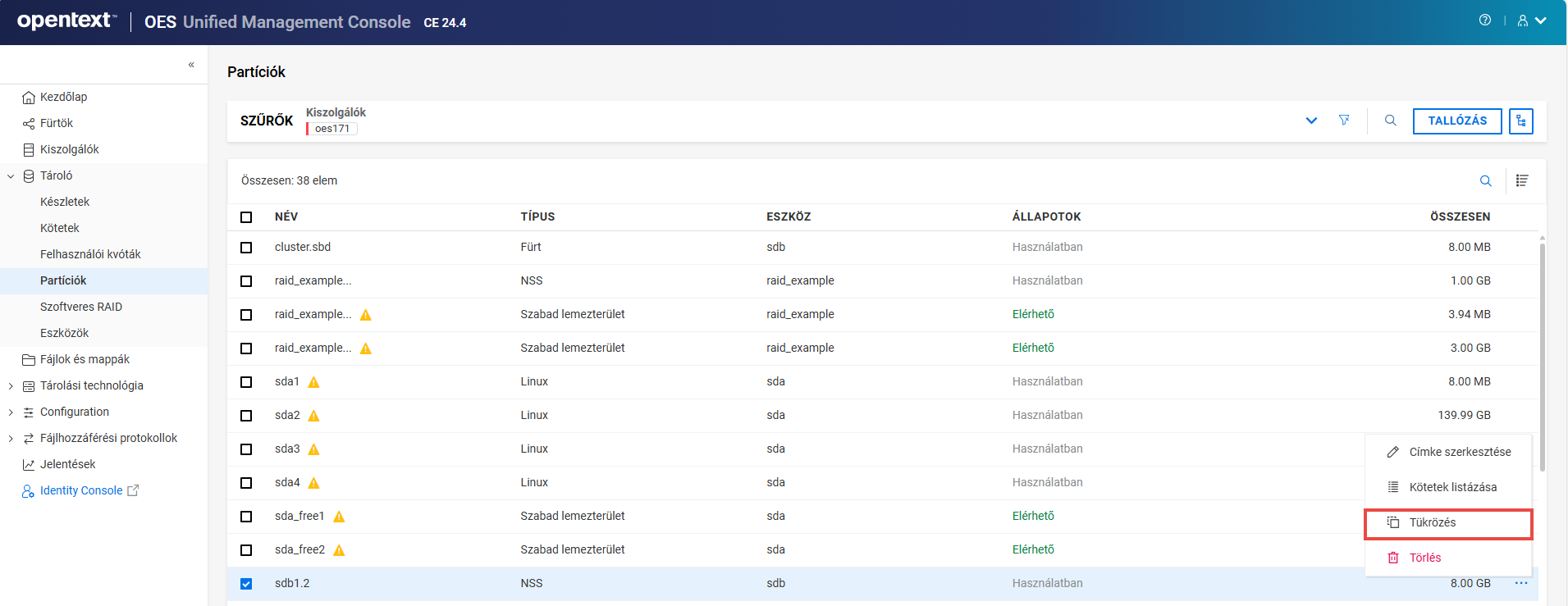
-
Adja meg a RAID-nevet, válassza ki az eszköz(öke)t a listából, majd kattintson a gombra.
MEGJEGYZÉS:Egy RAID-eszköz tükörpartíciójának létrehozásához a kiválasztott eszköz(ök)nek a készlet méretéhez hasonló szabad területtel kell rendelkeznie.
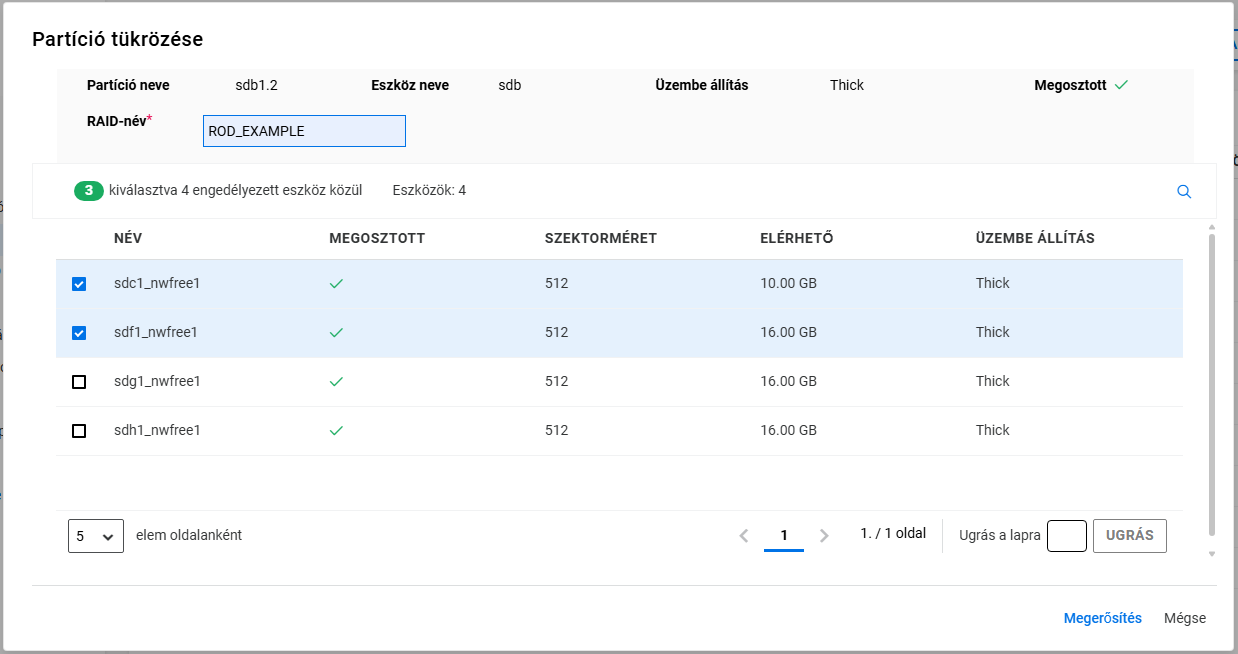
11.7 Hogyan törölhetők a partíciók?
A partíciók törlése törli a bennük lévő összes adatot. A törlési funkció azon NSS-partíciók esetén alkalmazható, amelyek nem részei a RAID-eszközöknek. NSS-szoftveren alapuló RAID-eszközök esetén a Szoftveres RAID-eszközök lapot használva érheti el és törölheti a partíciókat.
-
Az UMC-ben kattintson a
> menüpontra. -
Keressen vagy tallózzon a kiszolgálókon a velük társított partíciók listázásához.
-
Válassza ki a partíciót, kattintson a További lehetőségek
ikonra, majd válassza a parancsot.MEGJEGYZÉS:Ha több partíciót választ ki, a További lehetőségek
ikon elérhető a táblázat jobb felső sarkában.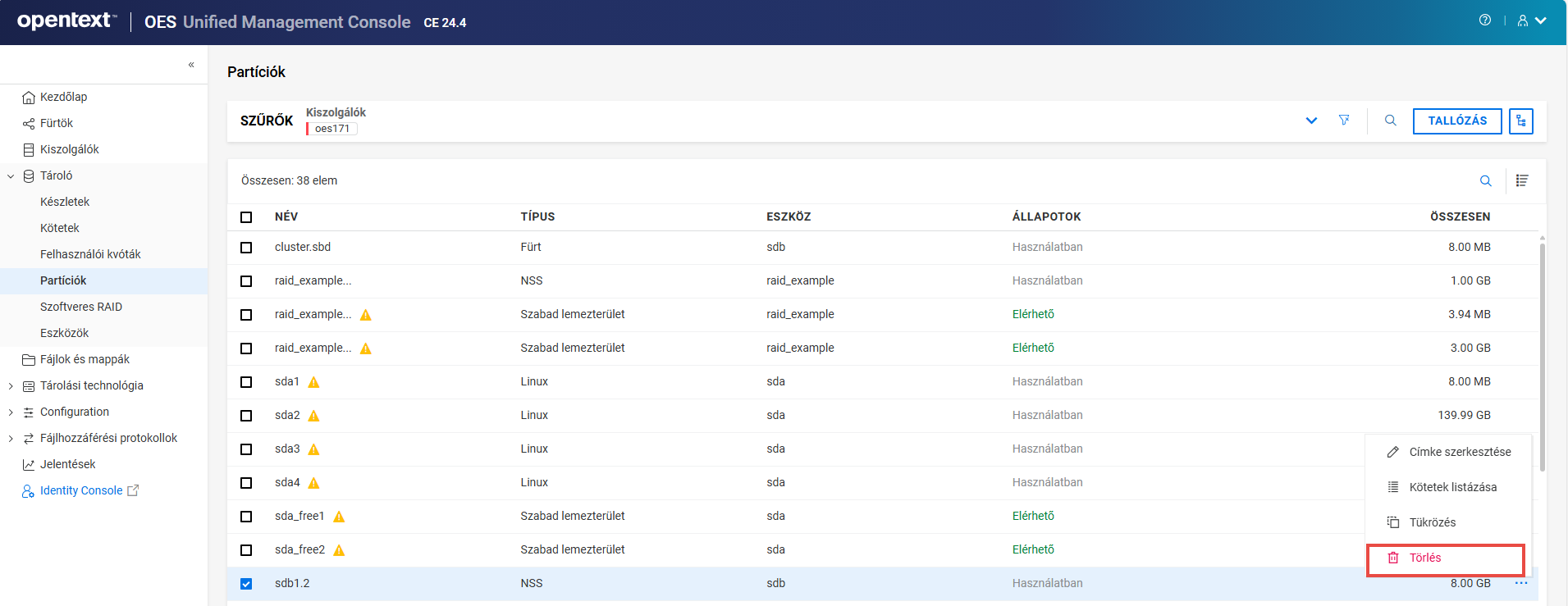
-
Kattintson a gombra a kiválasztott partíciók törléséhez.
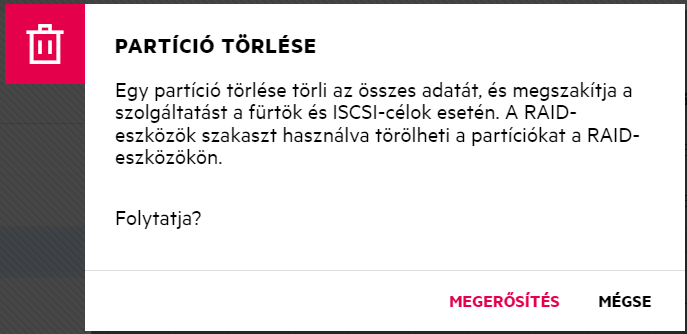
A kiválasztott NSS-partíciókat a rendszer eltávolítja a listából.
12.0 NSS-szoftveren alapuló RAID-eszközök kezelése
Ez a fejezet ismerteti az eljárásokat, amelyekkel NSS-szoftveren alapuló RAID-eszközök hozhatók létre és kezelhetők a kiszolgálókon.
12.1 Mi az a szoftveres RAID-eszköz?
A szoftveres RAID-eszköz a tárolóeszközök konfigurációja, amely egy hardveres RAID-eszközt emulál. A szoftveres RAID-eszköz több fizikai eszköz particionált területét kombinálja egyetlen virtuális eszközbe, amelyet bármely eszköz kezelhet. Minden tageszköz azonos mennyiségű területtel járul hozzá a RAID-eszközhöz. A RAID-eszközökön létrehozhat partíciókat, készleteket és köteteket.
12.2 Melyik RAID-eszközöket támogatja az NSS?
Táblázat 12-1 Az NSS a RAID-eszközök három típusát támogatja.
|
RAID típusa |
Partíciók száma |
Meghatározás |
Előnyök |
Hátrányok |
|---|---|---|---|---|
|
RAID 0 |
2–14 |
Adatcsíkozás |
Javítja a tárolási teljesítményt |
Nem biztosít adatredundanciát |
|
RAID 1 |
2–4 |
Adattükrözés |
Feladatátvételt és azonnali visszaállítást biztosító adatredundanciát nyújt |
Nem javítja a teljesítmény; az írási műveletek párhuzamosan zajlanak |
|
RAID 5 |
3–14 |
Adatok csíkozása paritással |
Javítja a tárolási teljesítményt, és korlátozott adat-visszaállításra ad módot. |
A paritás írása miatt kis mértékben rontja a teljesítményt |
12.3 Hogyan lehet RAID-eszközt létrehozni?
RAID-eszköz telepítéséhez szabad területet kell lefoglalni bármelyik fizikai tárolóeszközéről. Az NSS átláthatóan jeleníti meg a virtuális partíciókként lefoglalt szabad területet, amelyek az NSS által felügyelt fizikai partíciós területeket képviselik a részt vevő meghajtókon.
A partíciók a szoftveres RAID-eszközök alapelemei. A készletek jellegétől (fürtözéshez megosztott vagy nem megosztott) és a RAID-eszköz típusától függően a partíciókat lefoglalhatja a készletekhez.
Szoftveres RAID-eszköz létrehozásának irányelvei:
-
A RAID-konfiguráció minden partíciójának különböző eszközökből kell származnia. Az NSS lehetővé teszi, hogy RAID-partíciókat szerezzen ugyanarról az eszközről, de ez komoly mértékben akadályozza a fájlrendszer teljesítményét.
-
Ne használjon olyan meghajtóról származó területet, amely a rendszerpartícióját (például az indítási (/) vagy /rendszerindítási partíciókat) tartalmazza.
-
Egy szoftveres RAID-eszközben az IDE- vagy SCSI-eszközök bármely kombinációját használhatja. Gondoskodjon arról, hogy ezek az eszközök hasonló teljesítményjellemzőkkel bírjanak, egyébként csökkenhet a teljesítmény.
-
Az OES Cluster Services összetevőt használó fürtözött megoldásban a szoftveres RAID-eszközök esetén a megosztott lemezeken:
-
Az adott RAID-eszközhöz csak egy készlet társítható.
-
Mielőtt a készletet áttelepíthetné a fürt többi csomópontjára, létre kell hoznia egy NSS-készletet és -kötetet az adott RAID-eszközön ugyanarról a kiszolgálócsomópontról.
-
RAID-eszköz létrehozása:
-
Az UMC-ben kattintson a
> menüpontra. -
Kattintson a gombra.
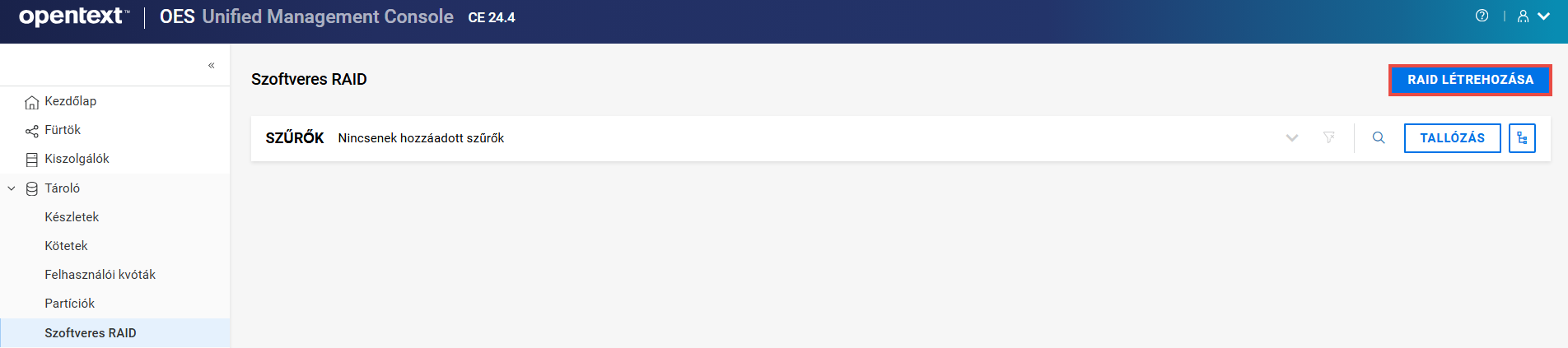
-
Az lapon adja meg a RAID-eszköz adatait, és kattintson a gombra.
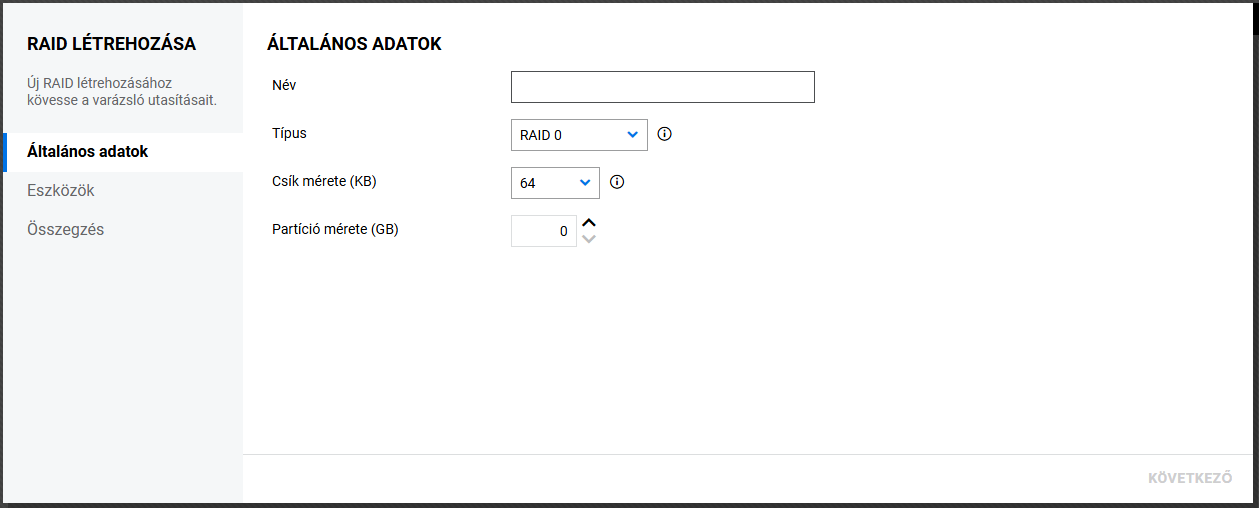
-
Az kiválasztására szolgáló lapon válassza ki a kiszolgálót a vele társított eszközök listázásához. Válassza ki az eszközöket, amelyekről területet szeretne szerezni, és kattintson a gombra.
MEGJEGYZÉS:Ha a megadott partícióméret meghaladja a fizikai eszközökön rendelkezésre álló szabad terület nagyságát, a RAID-eszköz létrehozása sikertelen lesz, és hibaüzenet jelenik meg.
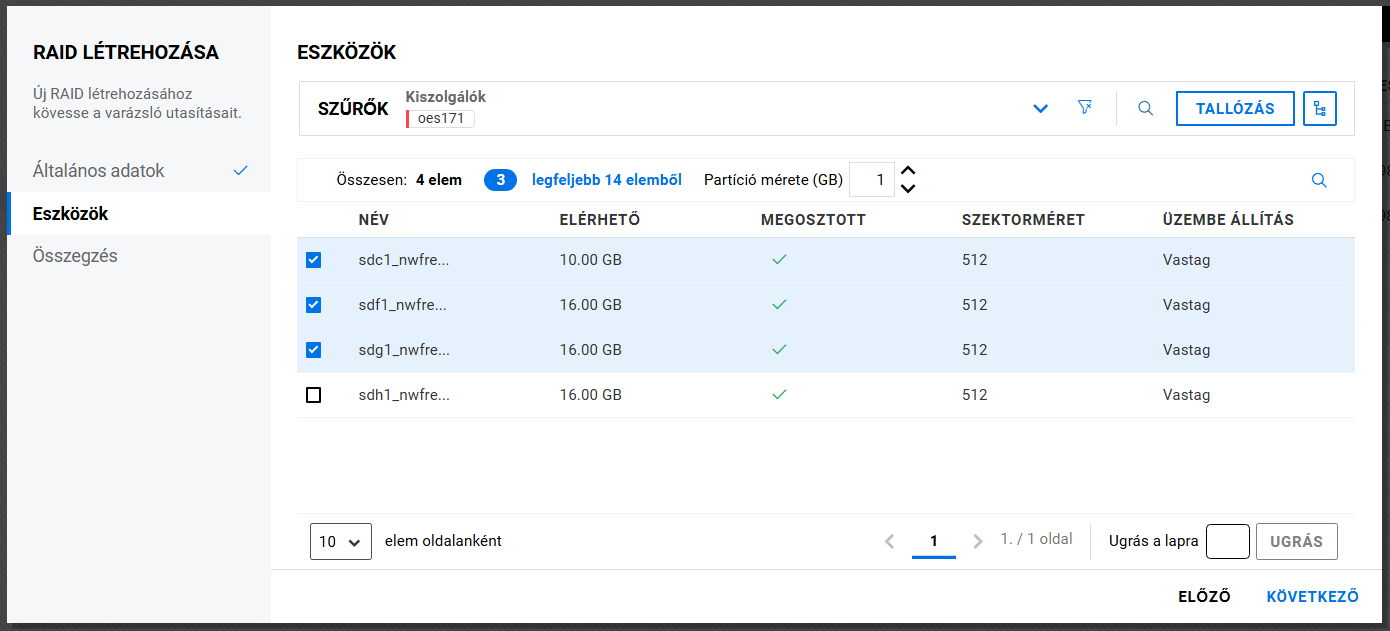
-
Tekintse át a részleteket, és kattintson a gombra.
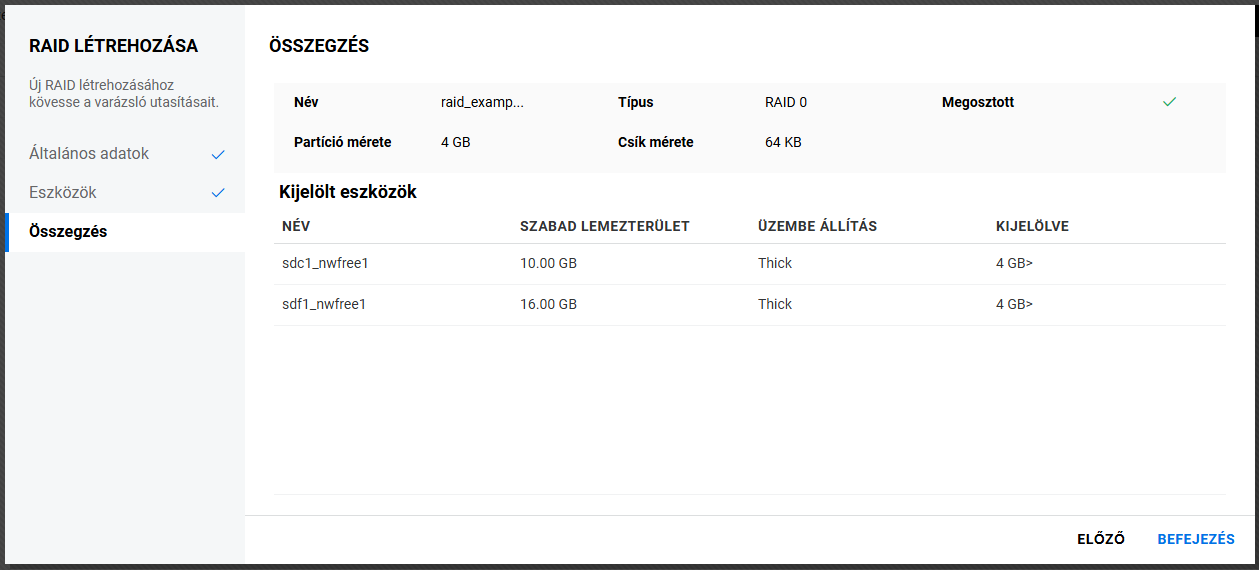
A lap megjeleníti az újonnan létrehozott RAID-eszközt.
12.4 Hogyan listázhatók a RAID-eszközök?
-
Az UMC-ben kattintson a
> menüpontra. -
Keressen vagy tallózzon a kiszolgálókon a velük társított RAID-eszközök listázásához.
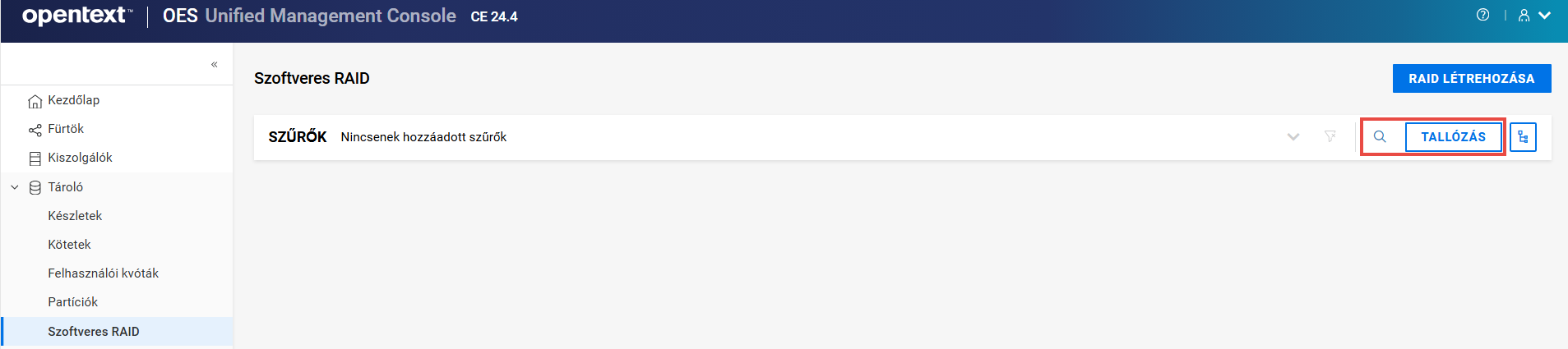
MEGJEGYZÉS:Amikor a
gombra vagy a fanézet ikonra kattint, nem végezhet egyéb műveleteket a tallózási területen kívül. Kattintson ismét ugyanarra a gombra a tallózási vagy a fanézet terület bezárásához.Megjelenik a kiválasztott kiszolgálókon elérhető RAID-eszközök listája.
12.5 Hogyan lehet megtekinteni a RAID-eszköz irányítópultját?
A irányítópultlapon megtekintheti a RAID-eszközök részleteit, például a partíció állapotát, a területhasználatot, a partíciókat, a készleteket és az általános adatokat.
-
Az UMC-ben kattintson a
> menüpontra. -
Keressen vagy tallózzon a kiszolgálókon a velük társított RAID-eszközök listázásához.
-
Válassza ki a RAID-eszközt, kattintson a További lehetőségek
ikonra, majd válassza az lehetőséget.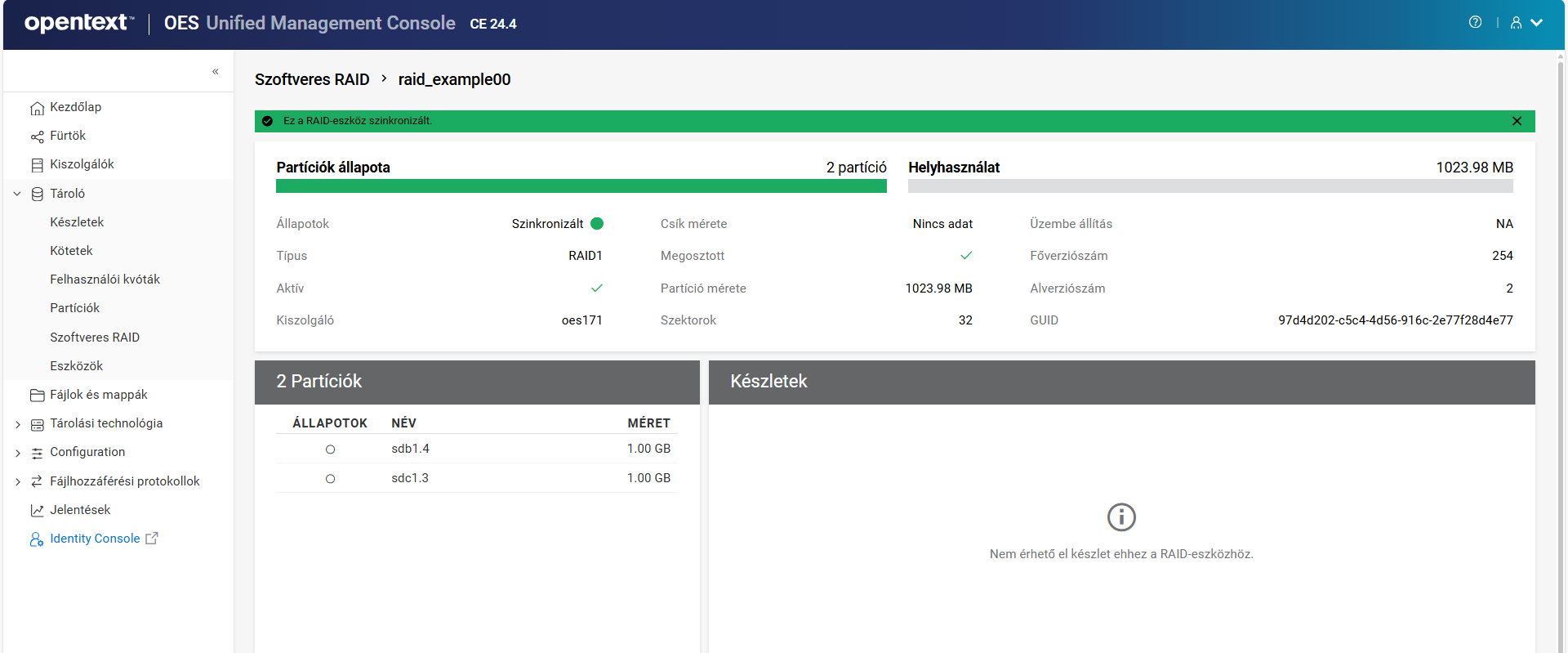
12.6 Hogyan lehet RAID-eszközt átnevezni?
-
Az UMC-ben kattintson a
> menüpontra. -
Keressen vagy tallózzon a kiszolgálókon a velük társított RAID-eszközök listázásához.
-
Válassza ki a RAID-eszközt, kattintson a További lehetőségek
ikonra, majd válassza az parancsot.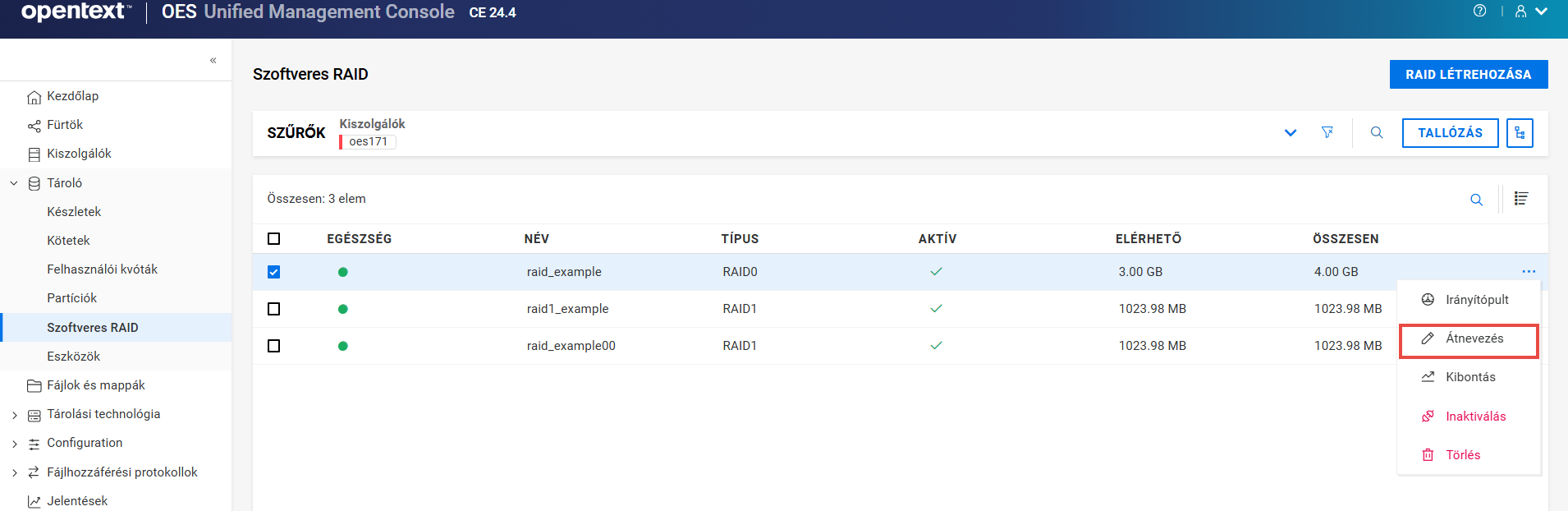
-
Adjon meg egy új nevet, és kattintson a gombra.
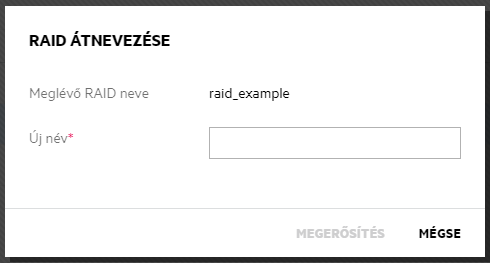
A kiválasztott szoftveres RAID-eszköz az új névvel jelenik meg a listában.
12.7 Hogyan lehet növelni a RAID-eszközök méretét?
Növelheti egy meglévő szoftveres RAID 0, 1 vagy 5 eszköz kapacitását partíciók hozzáadásával a RAID típusának megfelelő maximális számig. Az eszköz létrehozását követően nem módosíthatja az egyedi partíciók méretét. A partíció méretét előre meghatározza a meglévő RAID.
Csak akkor adhatók hozzá partíciók, ha megegyeznek az aktuális tageszközök megosztott állapotával. Mindegyiknek helyinek vagy mindegyiknek megosztottnak kell lennie, és nem keverhetők.
FONTOS:Ha a szoftveres RAID-eszköz meg van osztva egy fürtben, a RAID kezeléséhez és a RAID méretének növeléséhez csatlakozzon ahhoz a csomóponthoz, ahol a RAID jelenleg aktív.
Partíciók hozzáadása egy RAID-eszközhöz:
-
Az UMC-ben kattintson a
> menüpontra. -
Keressen vagy tallózzon a kiszolgálókon a velük társított RAID-eszközök listázásához.
-
Válassza ki a RAID-eszközt, kattintson a További lehetőségek
ikonra, majd válassza a parancsot.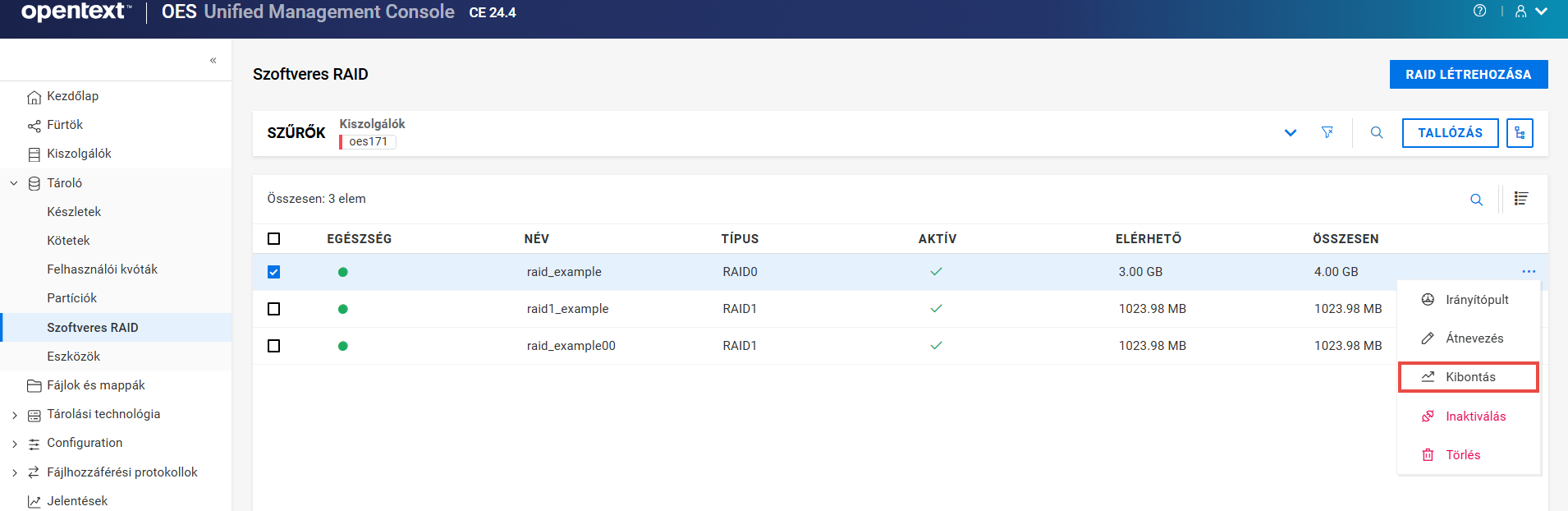
Ha a szoftveres RAID-eszköz a maximális számú partíciót tartalmazza, a parancs le van tiltva.
-
Az kiválasztására szolgáló lapon válassza ki az eszköz(öke)t, és kattintson a gombra.
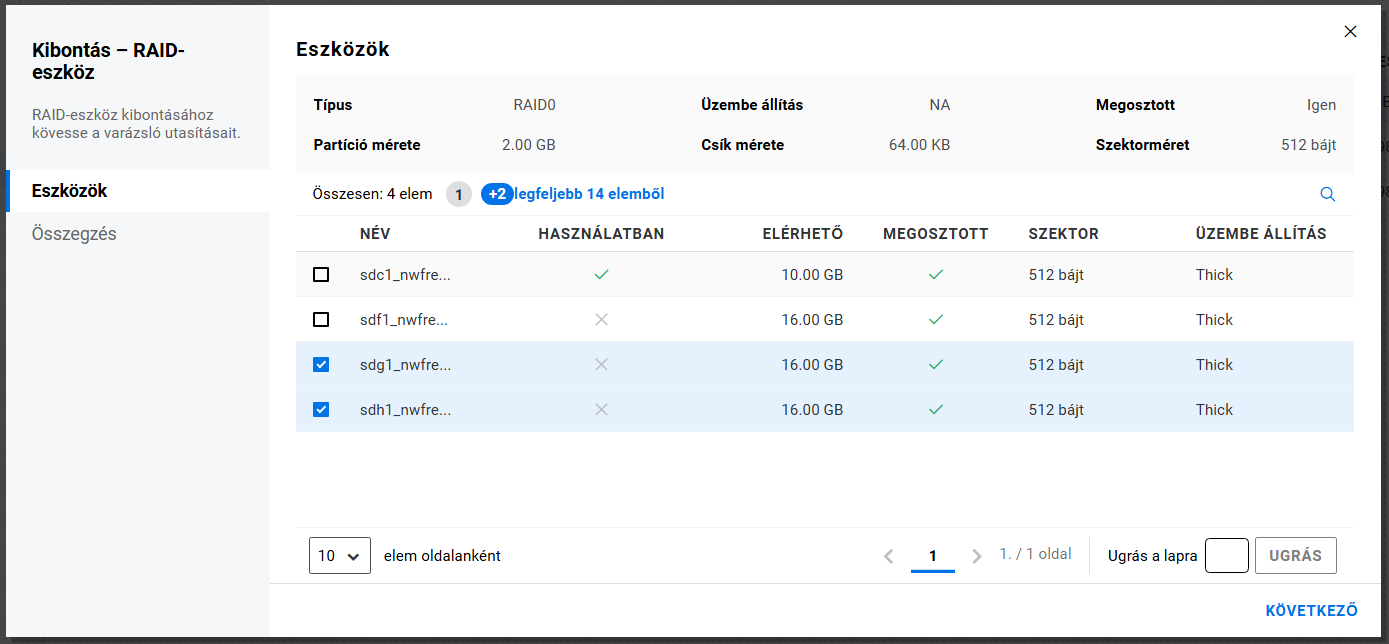
A varázsló lehetővé teszi a RAID jelenlegi partícióméretének megfelelő szabad területtel rendelkező partíciók kiválasztását, amelyek nem tagjai a RAID-nek.
-
Tekintse át a részleteket, és kattintson a gombra.

A kiválasztott partíciókat a rendszer hozzáadja a RAID-eszközhöz, megnövelve a méretét.
12.8 Mi történik, amikor törlök egy szoftveres RAID-eszközt?
Egy szoftveres RAID-eszköz törlése eltávolítja a tagpartíciók és a mögöttes tárolóstruktúrák közötti RAID-kapcsolatot. A tagpartíciókon lévő összes adat törlődik, és nem lehet őket visszaállítani. A szoftveres RAID-eszköz törlése előtt készítsen biztonsági másolatot az adatairól, vagy ha szükséges, helyezze át egy másik helyre.
12.9 Mi történik, amikor törlök egy RAID1-eszközt?
Az alábbi helyzetekben nem vész el adat, és csak a RAID1-eszközt törli a rendszer:
-
Amikor a RAID1-eszköznek csak egy szegmense van, és ha az eszközt egy készlet használja, a RAID1-eszköz törlése csak az eszközt törli. A szegmens közvetlenül csatlakozik a készlethez.
-
Amikor a RAID1-eszköznek csak egy szegmense van, és ha az eszköz egy SBD-tükör, a RAID1-eszköz törlése csak a tükröt törli. A tükör szegmense lesz az SBD-partíció.
12.10 Hogy lehet szoftveres RAID-eszközt törölni?
-
Az UMC-ben kattintson a
> menüpontra. -
Keressen vagy tallózzon a kiszolgálókon a velük társított RAID-eszköz listázásához.
-
Válassza ki a RAID-eszközt, kattintson a További lehetőségek
ikonra, majd válassza a parancsot.MEGJEGYZÉS:Ha több RAID-eszközt választ ki, a További lehetőségek
ikon elérhető a táblázat jobb felső sarkában.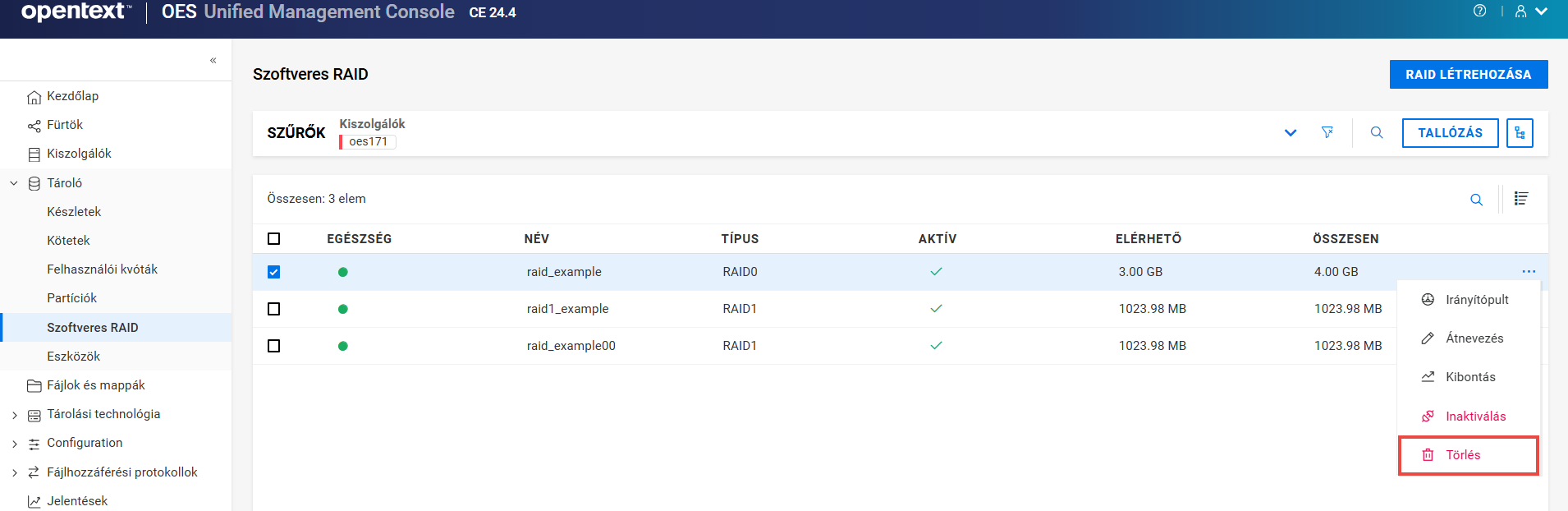
-
Kattintson a gombra a kiválasztott RAID-eszköz törléséhez.
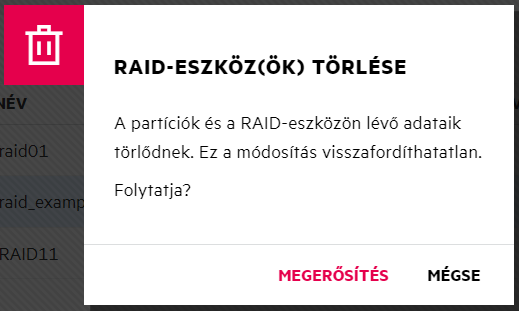
A törölt szoftveres RAID-eszköz nem érhető el a lapról.
12.11 Mi az a lemeztükrözés vagy újratükrözés?
A lemeztükrözés vagy újratükrözés az adatok replikálása két vagy több lemezre. A lemeztükrözés jó választás a nagy teljesítményt és magas rendelkezésre állást igénylő alkalmazásoknak. Egy RAID 1-eszköz lemeztükrözése vagy újratükrözése létrehozza az eszközön található adatok másolatát.
12.12 Hogyan lehet tükrözni vagy újratükrözni egy RAID 1-eszközt?
A szoftveres RAID 1-eszközök tükrözésének követelményei:
-
A tükrözött partícióknak ugyanazzal a partíciótípussal kell rendelkezniük: NSS-partícióknak NSS-partíciókkal és hagyományos partícióknak hagyományos partíciókkal.
-
A tükrözött partíciókat azokon az eszközökön kell telepíteni, amelyek hasonló teljesítményküszöbökkel rendelkeznek.
-
Csak partíciókat tükrözhet, mindegyiket a saját OES-partíciójából. Ha egy tárolókészlet több eszközre terjed ki, a készletet alkotó egyes partíciók egymástól függetlenül tükrözhetők. A készlet partícióit tükrözni kell, hogy a készletben lévő adatok hibatűrőek legyenek.
RAID 1-eszköz újratükrözése:
-
Az UMC-ben kattintson a
> menüpontra. -
Keressen vagy tallózzon a kiszolgálókon a velük társított RAID-eszköz listázásához.
-
Válassza ki a RAID-eszközt, kattintson a További lehetőségek
ikonra, majd válassza az parancsot.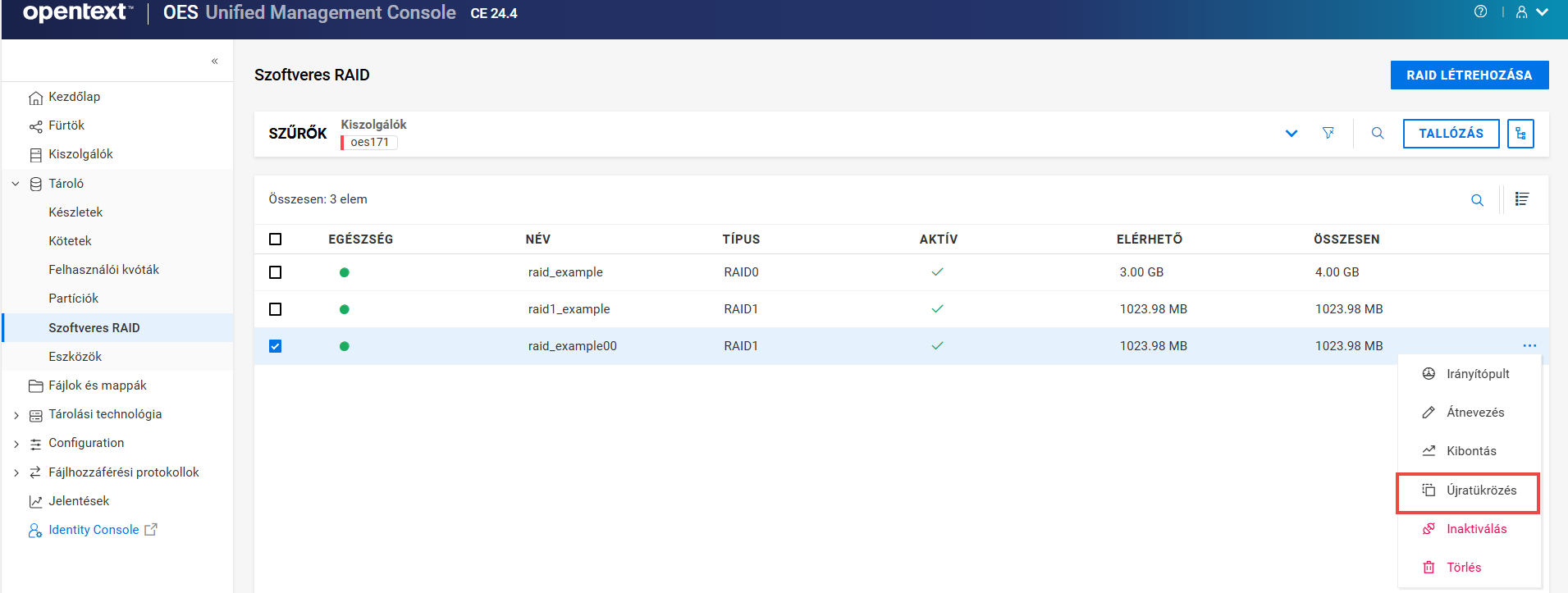
-
Kattintson a gombra a kiválasztott RAID-eszköz újratükrözéséhez.
12.13 Hogyan lehet inaktiválni vagy aktiválni egy RAID-eszközt?
A RAID-eszközöket aktiválhatja és inaktiválhatja, hogy elérhetők legyenek a felhasználók számára. A RAID-eszköznek aktívnak kell lennie ahhoz, hogy megtekinthesse a részleteit.
-
Az UMC-ben kattintson a
> menüpontra. -
Keressen vagy tallózzon a kiszolgálókon a velük társított RAID-eszközök listázásához.
-
MEGJEGYZÉS:Egyidejűleg csak egy RAID-eszköz inaktiválható vagy aktiválható.
-
RAID-eszköz inaktiválása:
-
Válassza ki a RAID-eszközt, kattintson a További lehetőségek
ikonra, majd válassza az parancsot.
-
Kattintson a gombra a kiválasztott RAID-eszköz inaktiválásához.
Az inaktivált RAID-eszköz részletei nem jelennek meg a lapon.
vagy
-
-
RAID-eszköz aktiválása:
-
Válassza ki a RAID-eszközt, kattintson a További lehetőségek
ikonra, majd válassza az parancsot.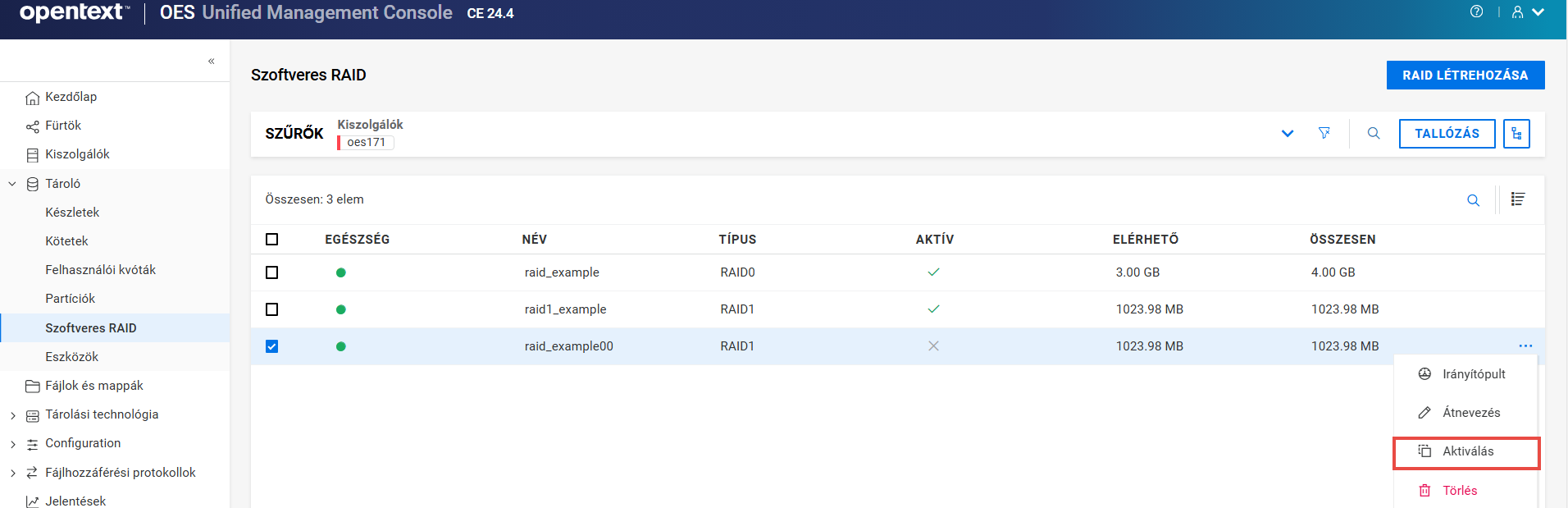
-
Kattintson a gombra a kiválasztott RAID-eszköz aktiválásához.
Az aktivált RAID-eszköz részletei megjelennek a lapon.
A lap frissítése után minden RAID-eszköz állapota megegyezik az Ön által megadott állapottal. Amikor egy RAID-eszköz már a megadott állapotban van, nem történik módosítás.
-
-
13.0 Eszközök kezelése
Ez a fejezet a kiszolgálókhoz csatlakoztatott eszközök kezelésére szolgáló eljárásokat ismerteti.
13.1 Mi az az eszköz?
Az eszköz egy kiszolgálóhoz rendelkezésre álló fizikai vagy virtuális adathordozó. Egy eszköz csatlakoztatása közvetlenül a kiszolgálóhoz vagy tárolási hálózati protokollokon keresztül történik.
13.2 Hogyan lehet a kiszolgálókhoz csatlakoztatott eszközöket listázni?
-
Az UMC-ben kattintson a
> menüpontra. -
Keressen vagy tallózzon a kiszolgálókon a velük társított eszközök listázásához.
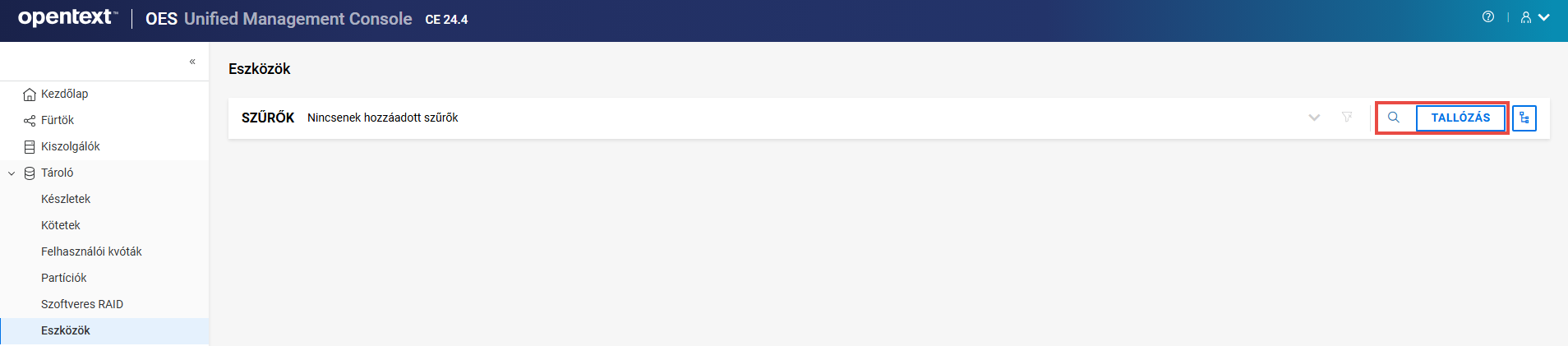
MEGJEGYZÉS:Amikor a
gombra vagy a fanézet ikonra kattint, nem végezhet egyéb műveleteket a tallózási területen kívül. Kattintson ismét ugyanarra a gombra a tallózási vagy a fanézet terület bezárásához.Megjelenik az elérhető eszközök listája.
13.3 Mi történik egy eszköz inicializálásakor?
Egy eszköz inicializálása törli a partíciókat és a társított adatait. Ha az eszközön lévő készletnek partíciói vannak más eszközökön, akkor a teljes készlet törlődik azokról az eszközökről.
13.4 Mi történik egy eszköz megosztásakor?
Készleteket tartalmazó eszköz megosztásakor az eszközön lévő összes készletet megoszthatóra állítja. Ha a készletek bármelyike több eszközre terjed ki, győződjön meg arról, hogy minden eszköz azonos megosztási beállítással rendelkezik, egyébként a teljes készlet használhatatlanná válhat.
Az eszközök megoszthatóvá tétele lehetővé teszi az eszközök megosztását a magas rendelkezésre állású fürtökben lévő azon eszközök számára, amelyeket egy megosztott lemezes tárolómegoldás részeként szeretne használni. Ha a váltógomb engedélyezve van, a kiválasztott tárolóeszközt egy fürtben lévő több számítógép megoszthatja.
Ha egy eszköz egy szoftveres RAID-eszköz tagja, az eszköz megoszthatóként való megjelölése a fürtözéshez automatikusan megoszthatóként állítja be a RAID-eszköz összes többi tageszközét.
13.5 Hogyan inicializálhatok egy kiszolgálóhoz csatlakoztatott eszközt?
FIGYELMEZTETÉS:Ne inicializálja az operációs rendszert tartalmazó eszközt.
-
Az UMC-ben kattintson a
> menüpontra. -
Keressen vagy tallózzon a kiszolgálókon a velük társított eszközök listázásához.
-
Válassza ki az eszközt, kattintson a További lehetőségek
ikonra, majd válassza az ikont.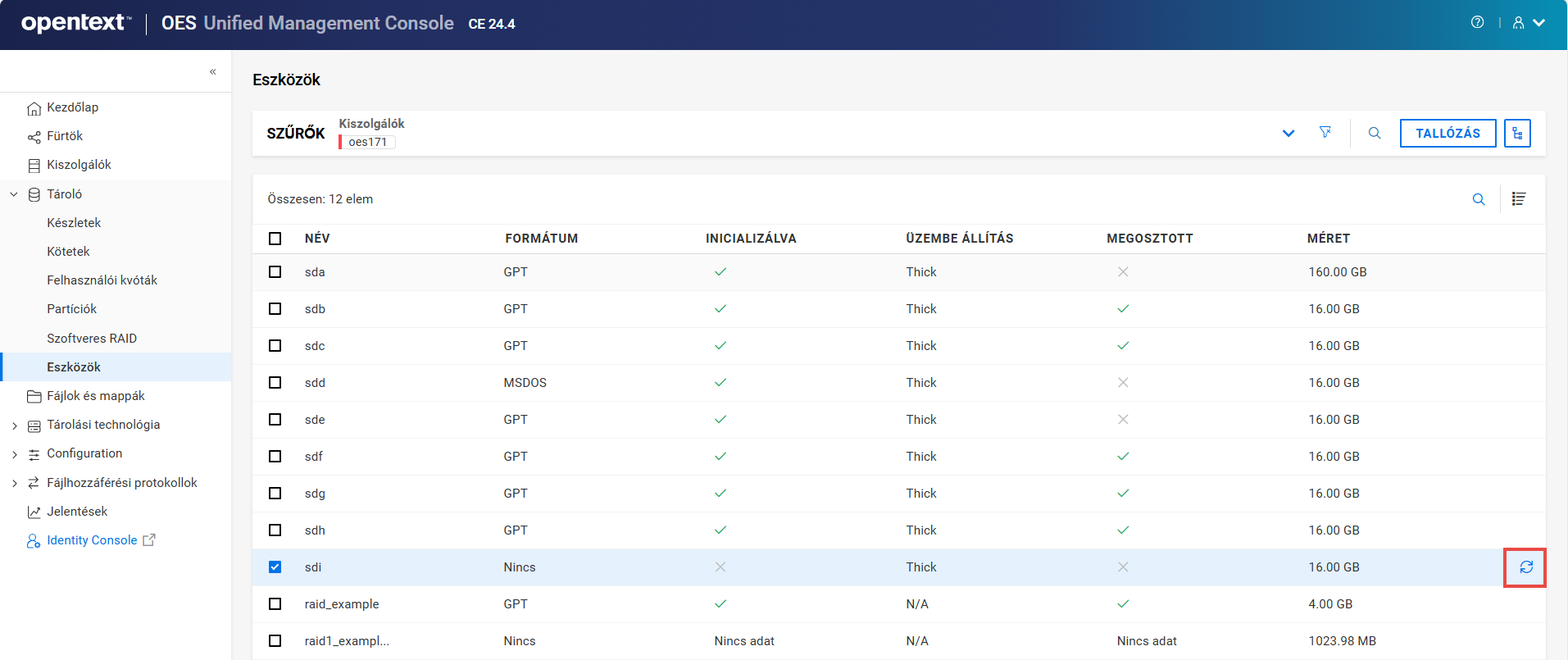
-
Válassza ki a particionálási sémát, kattintson a váltógombra az eszköz megosztásához (ha szükséges), majd kattintson a gombra.
-
Kiválaszthatja a DOS partíciós tábla sémáját, amely legfeljebb 2 TB méretű eszközöket támogat. Lehetővé teszi legfeljebb négy partíció kialakítását egy eszközön.
-
Kiválaszthatja a GPT partíciós tábla sémáját, amely legfeljebb 2E64 szektort támogat (vagyis legfeljebb 8388608 petabájtot (PB) az 512 bájtos szektorméret alapján). Lemezenként 128 partíció alakítható ki. Minden lemezpartíció egy 128 bites (16 bájtos) egyedi azonosítóval (GUID) rendelkező logikai eszköz.
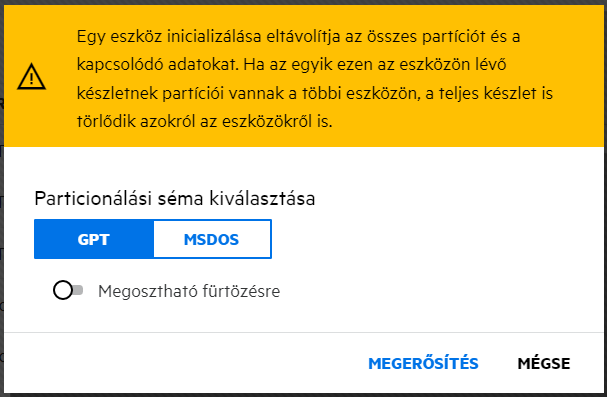
Az inicializált eszköz állapota látható az eszközlistában.
-
13.6 Miért kell újrainicializálnom egy eszközt?
Ha nem használható, újrainicializálhat egy már inicializált eszközt. Egy eszköz újrainicializálása az eszköz megtisztítását jelenti, hogy sérülés vagy hasonló esemény esetén újonnan induljon.
13.7 Hogyan inicializálhatok újra egy eszközt?
MEGJEGYZÉS:Az lehetőség csak akkor érhető el, ha az eszköz már inicializálva van.
-
Az UMC-ben kattintson a
> menüpontra. -
Keressen vagy tallózzon a kiszolgálókon a velük társított eszközök listázásához.
-
Válassza ki az inicializált eszközt, kattintson a További lehetőségek
ikonra, majd válassza az parancsot.MEGJEGYZÉS:Ha több eszközt választ ki, a További lehetőségek
ikon elérhető a táblázat jobb felső sarkában.
-
Válassza ki a particionálási sémát, jelölje be a választógombot (ha szükséges), majd kattintson a gombra.
-
Kiválaszthatja a DOS partíciós tábla sémáját, amely legfeljebb 2 TB méretű eszközöket támogat. Lehetővé teszi legfeljebb négy partíció kialakítását egy eszközön.
-
Kiválaszthatja a GPT partíciós tábla sémáját, amely legfeljebb 2E64 szektort támogat (vagyis legfeljebb 8388608 petabájtot (PB) az 512 bájtos szektorméret alapján). Lemezenként 128 partíció alakítható ki. Minden lemezpartíció egy 128 bites (16 bájtos) egyedi azonosítóval (GUID) rendelkező logikai eszköz.
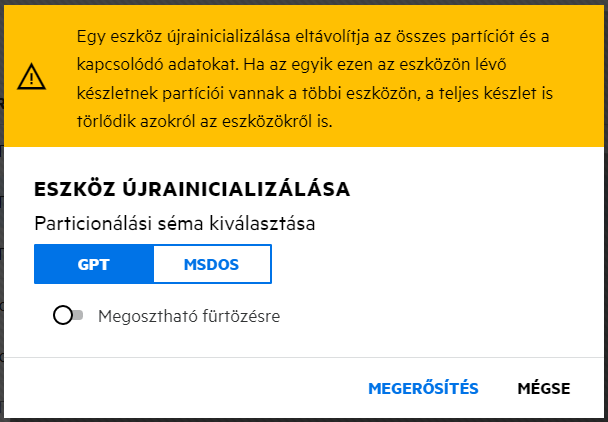
Az újrainicializált eszköz állapota látható az eszközlistában.
-
13.8 Hogyan lehet egy inicializált eszközt megosztani vagy a megosztását megszüntetni?
-
Az UMC-ben kattintson a
> menüpontra. -
Keressen vagy tallózzon a kiszolgálókon a velük társított eszközök listázásához.
-
Válasszon ki egy inicializált eszközt, kattintson a További lehetőségek
ikonra, majd válassza a parancsot.MEGJEGYZÉS:Ha több eszközt választ ki, a További lehetőségek
ikon elérhető a táblázat jobb felső sarkában.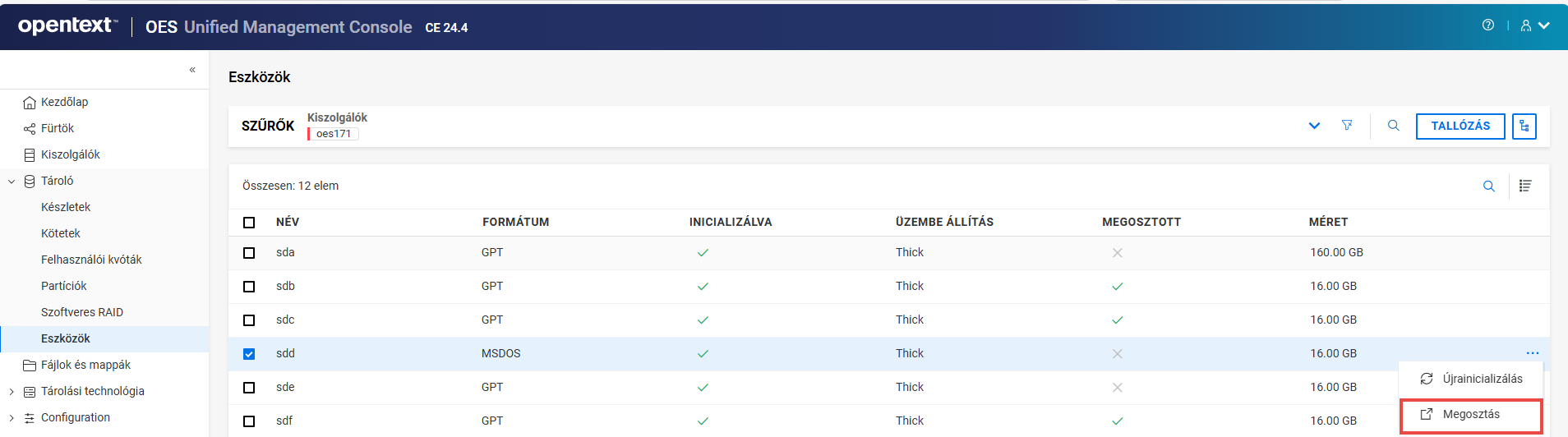
-
Kattintson a gombra a kiválasztott eszköz megosztásához.
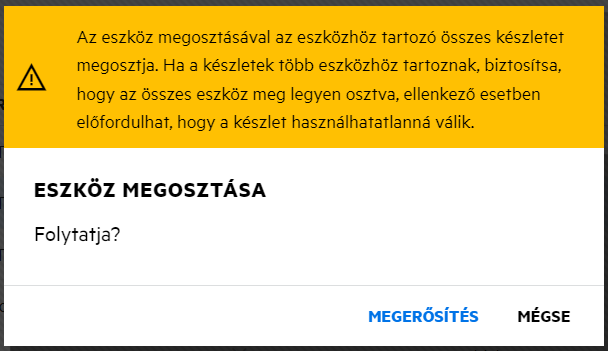
A kiválasztott eszköz állapota látható az eszközlistában.
MEGJEGYZÉS:Az eszköz megosztása ugyanazt az eljárást követve szüntethető meg. Egy eszköz megosztásának megszüntetése nem sikerül, ha az eszköz olyan készletet (vagy egy készlet bármely szegmensét) tartalmaz, amely fürtöt használ.
V Fájlok és mappák
14.0 Fájlok és mappák kezelése
Ezen a területen a következő műveleteket végezheti el: létrehozás, listázás, áthelyezés, tulajdonos módosítása, könyvtárkvóta beállítása, attribútumok módosítása, átnevezés, törlés, törölt fájlok listázása, törölt fájlok megmentése, valamint a törölt fájlok ürítése.
14.1 Hogyan tekinthetők meg a fájlok és mappák?
Egy adott köteten lévő fájlok és mappák megtekintéséhez kövesse a következő lépéseket:
-
Kattintson a
 lehetőségre, majd használja valamelyik lehetőséget a kiszolgálók kiválasztásához.
-
Kattintson a ikonra, adja meg a kívánt kiszolgáló nevét, majd válassza ki a legördülő listából az elérhető kötetek megtekintéséhez.
-
Kattintson a gombra, válassza ki a szükséges kiszolgálókat a fáról, majd kattintson az gombra.
-
-
Kattintson a kötethez tartozó mezőre a benne lévő fájlok és mappák megtekintéséhez.
14.2 Hogyan hozható létre új mappa?
Ha új mappát szeretne létrehozni az UMC-ben, első lépésként ellenőrizze, hogy a következő előfeltételek teljesülnek-e.
-
A felhasználóknak megfelelő meghatalmazotti jogokkal kell rendelkezniük a mappa létrehozásához a kiválasztott elérési úton.
-
A cél elérési útvonalának vagy a mappában ugyanazon a fán kell lennie, mint a bejelentkezett felhasználónak.
Egy mappa adott köteten történő létrehozásához kövesse a következő lépéseket:
-
Kattintson a
lehetőségre, majd használja valamelyik lehetőséget a kiszolgálók kiválasztásához.-
Kattintson a ikonra, adja meg a kívánt kiszolgáló nevét, majd válassza ki a legördülő listából az elérhető kötetek megtekintéséhez.
-
Kattintson a gombra, válassza ki a szükséges kiszolgálókat a fáról, majd kattintson az gombra.
-
-
Ha új mappát szeretne létrehozni a mappaszinten, kattintson a kötethez tartozó mezőre, majd az
 lehetőségre.
MEGJEGYZÉS:A mappán belül ugyanezzel a művelettel hozhat létre almappát.
-
Adja meg az új mappa nevét, majd kattintson a gombra.
-
(Opcionális) Válassza ki az újonnan létrehozott mappát, majd kattintson a
> lehetőségre a mappa részleteinek, valamint a meghatalmazottak megtekintéséhez. -
(Opcionális) Állítsa be a könyvtárkvótát, a tulajdonost, az attribútumokat és a meghatalmazottakat a kiválasztott mappához.
14.3 Hogyan módosíthatók a kötetek, a fájlok vagy a mappák tulajdonságai?
Egy kötet, fájl vagy mappa tulajdonságának módosításához hajtsa végre a következő lépéseket:
-
Kattintson a
lehetőségre, majd használja valamelyik lehetőséget a kiszolgálók kiválasztásához.-
Kattintson a ikonra, adja meg a kívánt kiszolgáló nevét, majd válassza ki a legördülő listából az elérhető kötetek megtekintéséhez.
-
Kattintson a gombra, válassza ki a szükséges kiszolgálókat a fáról, majd kattintson az gombra.
-
-
Válassza ki a kötetet, vagy kattintson a kötethez tartozó mezőre, válassza ki a szükséges fájlt vagy mappát, majd kattintson a További lehetőségek
> elemre.A tulajdonságok oldal a és a lapokat tartalmazza.
14.3.1 Részletek lap
A lapon módosíthatja a kvótát, a létrehozót és az attribútumokat.
-
: Módosítsa a meglévő kvótát az mezőben, válasszon a KB, MB, GB vagy TB mértékegységek közül a Mértékegység legördülő menüből, majd kattintson a gombra.
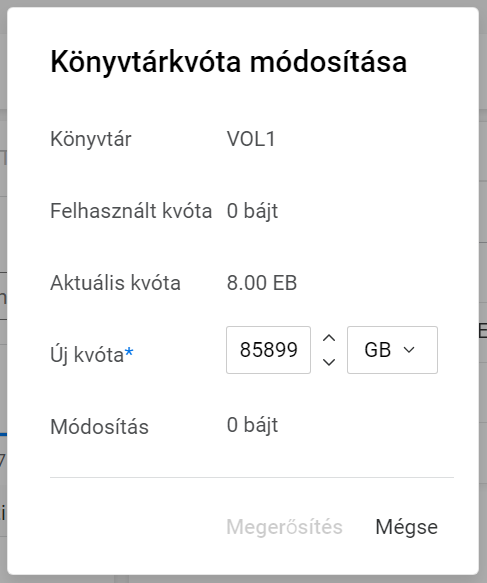
-
: A tulajdonos módosításához ezen az oldalon tallózzon a kiszolgálóhoz, majd válassza ki a kívánt felhasználót vagy csoportot.

-
: A kívánt attribútumok módosításához kapcsolja be vagy ki a váltókapcsolót, majd kattintson a gombra.
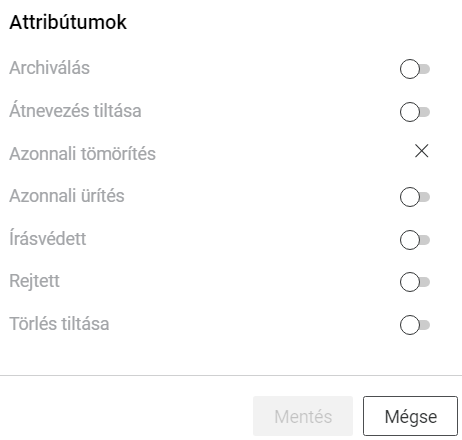
14.3.2 Meghatalmazottak lap
A meghatalmazottakat a lapon tekintheti meg, adhatja hozzá és távolíthatja el. A lap egy opciót is tartalmaz.
-
: Ez a lehetőség frissíti a kiválasztott kötet, fájl vagy mappa meghatalmazottjainak listáját.
-
: Ez a művelet megnyitja a Jogok kezelése oldalt a kiválasztott kötethez, fájlhoz vagy mappához tartozó meghatalmazotti jogok kezelése érdekében.
14.4 Hogyan módosítható egy kötet vagy mappa könyvtárkvótája?
A kötetre vagy a mappára vonatkozó könyvtárkvóta alapértelmezésként nincs engedélyezve. A könyvtárkvóta módosításához végezze el az alábbi lépéseket:
-
Kattintson a
lehetőségre, majd használja valamelyik lehetőséget a kiszolgálók kiválasztásához.-
Kattintson a ikonra, adja meg a kívánt kiszolgáló nevét, majd válassza ki a legördülő listából az elérhető kötetek megtekintéséhez.
-
Kattintson a gombra, válassza ki a szükséges kiszolgálókat a fáról, majd kattintson az gombra.
-
-
Válassza ki a kötetet, vagy kattintson a kötethez tartozó mezőre, válassza ki a szükséges mappát, majd kattintson a További lehetőségek
> lehetőségre. -
A lap > részén kattintson a
 lehetőségre.
 -
A mezőben frissítse az új kvóta adatait, majd kattintson a gombra.
14.5 Hogyan módosítható egy kötet, fájl vagy mappa tulajdonosa?
Egy kötet, fájl vagy mappa tulajdonosának a módosításához hajtsa végre a következő lépéseket:
-
Kattintson a
lehetőségre, majd használja valamelyik lehetőséget a kiszolgálók kiválasztásához.-
Kattintson a ikonra, adja meg a kívánt kiszolgáló nevét, majd válassza ki a legördülő listából az elérhető kötetek megtekintéséhez.
-
Kattintson a gombra, válassza ki a szükséges kiszolgálókat a fáról, majd kattintson az gombra.
-
-
Válassza ki a kötetet, vagy kattintson a kötethez tartozó mezőre, válassza ki a szükséges fájlt vagy mappát, majd kattintson a További lehetőségek
> elemre. -
A lap > részénél kattintson a
elemre. -
A lapon tallózzon a kiszolgálóra, válassza ki a kívánt felhasználót vagy csoportot, majd kattintson a lehetőségre.
14.6 Hogyan módosíthatók egy kötet, fájl vagy mappa attribútumai?
Egy kötet, fájl vagy mappa attribútumainak a módosításához hajtsa végre a következő lépéseket:
-
Kattintson a
lehetőségre, majd használja valamelyik lehetőséget a kiszolgálók kiválasztásához.-
Kattintson a ikonra, adja meg a kívánt kiszolgáló nevét, majd válassza ki a legördülő listából az elérhető kötetek megtekintéséhez.
-
Kattintson a gombra, válassza ki a szükséges kiszolgálókat a fáról, majd kattintson az gombra.
-
-
Válassza ki a kötetet, vagy kattintson a kötethez tartozó mezőre, válassza ki a szükséges fájlt vagy mappát, majd kattintson a
> elemre. -
A lap > részén kapcsolja be vagy ki a váltókapcsolót, majd kattintson a gombra.
14.7 Hogyan tekinthetők meg a törölt fájlok és mappák?
A törölt fájlok és mappák megtekintéséhez hajtsa végre az alábbi lépéseket:
-
Kattintson a
lehetőségre, majd használja valamelyik lehetőséget a kiszolgálók kiválasztásához.-
Kattintson a ikonra, adja meg a kívánt kiszolgáló nevét, majd válassza ki a legördülő listából az elérhető kötetek megtekintéséhez.
-
Kattintson a gombra, válassza ki a szükséges kiszolgálókat a fáról, majd kattintson az gombra.
-
-
Válassza ki a kötetet, vagy kattintson a kötethez tartozó mezőre, válassza ki a mappát, kattintson a
elemre, majd válassza a lehetőséget.A lista megjeleníti a kiválasztott mappa törölt fájljait és mappáit, valamint a kapcsolódó információkat. Szükség esetén a törölt fájlok és mappák megmenthetők vagy üríthetők.
-
: A területen található opcióval helyreállíthatja a törölt fájlokat és mappákat.
-
: A területen található opcióval véglegesen törölheti a törölt fájlokat és mappákat. A véglegesen törölt (kiürített) fájlok és mappák nem állíthatók vissza.
-
MEGJEGYZÉS:Illesztéseken ne használja a lehetőséget, mivel az nem a kívánt eredményeket fogja megjeleníteni.
14.8 Hogyan törölhetők fájlok és mappák?
A törölt fájlok és mappák a területen visszaállíthatók vagy véglegesen törölhetők.
Egy adott köteten lévő fájlok és mappák törléséhez kövesse a következő lépéseket:
-
Kattintson a
lehetőségre, majd használja valamelyik lehetőséget a kiszolgálók kiválasztásához.-
Kattintson a ikonra, adja meg a kívánt kiszolgáló nevét, majd válassza ki a legördülő listából az elérhető kötetek megtekintéséhez.
-
Kattintson a gombra, válassza ki a szükséges kiszolgálókat a fáról, majd kattintson az gombra.
-
-
A szükséges fájlok vagy mappák kiválasztásához kattintson a kötet nevére, majd a
elemre, végül pedig válassza a lehetőséget. -
Kattintson a gombra a kiválasztott fájlok és mappák törléséhez.
14.9 Hogyan menthetők meg a törölt fájlok és mappák?
A törölt fájlok és mappák megmentéséhez vagy visszaállításához hajtsa végre az alábbi lépéseket:
-
Kattintson a
lehetőségre, majd használja valamelyik lehetőséget a kiszolgálók kiválasztásához.-
Kattintson a ikonra, adja meg a kívánt kiszolgáló nevét, majd válassza ki a legördülő listából az elérhető kötetek megtekintéséhez.
-
Kattintson a gombra, válassza ki a szükséges kiszolgálókat a fáról, majd kattintson az gombra.
-
-
Válassza ki a kötetet, vagy kattintson a kötethez tartozó mezőre, válassza ki a mappát, kattintson a
elemre, majd válassza a lehetőséget. -
A listában válassza ki a helyreállítani kívánt fájlokat és mappákat, majd kattintson a lehetőségre.
A megmentett fájlokat és mappákat a rendszer az eredeti helyükre állítja vissza.
14.10 Hogyan üríthetők a törölt fájlok és mappák?
A törölt fájlok és mappák ürítéséhez vagy végleges törléséhez hajtsa végre az alábbi lépéseket:
-
Kattintson a
lehetőségre, majd használja valamelyik lehetőséget a kiszolgálók kiválasztásához.-
Kattintson a ikonra, adja meg a kívánt kiszolgáló nevét, majd válassza ki a legördülő listából az elérhető kötetek megtekintéséhez.
-
Kattintson a gombra, válassza ki a szükséges kiszolgálókat a fáról, majd kattintson az gombra.
-
-
Válassza ki a kötetet, vagy kattintson a kötethez tartozó mezőre, válassza ki a mappát, kattintson a
elemre, majd válassza a lehetőséget. -
A területen válassza ki a véglegesen törölni kívánt fájlokat és mappákat, majd kattintson az lehetőségre.
Az ürítés törli a kiválasztott fájlokat és mappákat a kötetről, és azok nem állíthatók vissza.
14.11 Hogyan nevezhetők át a fájlok és a mappák?
A fájlok és mappák átnevezéséhez hajtsa végre az alábbi lépéseket:
-
Kattintson a
lehetőségre, majd használja valamelyik lehetőséget a kiszolgálók kiválasztásához.-
Kattintson a ikonra, adja meg a kívánt kiszolgáló nevét, majd válassza ki a legördülő listából az elérhető kötetek megtekintéséhez.
-
Kattintson a gombra, válassza ki a szükséges kiszolgálókat a fáról, majd kattintson az gombra.
-
-
Kattintson a kötethez tartozó mezőre, válassza ki a fájlt vagy a mappát, kattintson a
elemre, majd válassza az lehetőséget. -
Adja meg az új nevet, majd kattintson a gombra.
A listán a fájl vagy a mappa az új névvel jelenik meg.
14.12 Hogyan helyezhetők át fájlok vagy mappák egy köteten?
Egy adott köteten lévő fájlok és mappák áthelyezéséhez kövesse a következő lépéseket:
-
Kattintson a
lehetőségre, majd használja valamelyik lehetőséget a kiszolgálók kiválasztásához.-
Kattintson a ikonra, adja meg a kívánt kiszolgáló nevét, majd válassza ki a legördülő listából az elérhető kötetek megtekintéséhez.
-
Kattintson a gombra, válassza ki a szükséges kiszolgálókat a fáról, majd kattintson az gombra.
-
-
A fájlok vagy mappák kiválasztásához kattintson a kötethez tartozó mezőre, majd a
elemre, végül válassza az lehetőséget. -
A varázslóban a Fájladatok lapon láthatók az áthelyezésre kiválasztott fájlok és mappák. Kattintson a gombra.
-
A Célhely oldalon válassza ki azt a mappát, ahová a kiválasztott fájlokat és mappákat áthelyezni kívánja, majd kattintson a gombra.
(Opcionális) Kattintson az
lehetőségre, adja meg az új mappa nevét, majd kattintson a lehetőségre az új célmappa létrehozásához. -
Az Összegzés lapon ellenőrizze a és helyeket, majd kattintson a gombra.
MEGJEGYZÉS:Ha az adott célhelyen már létezik ilyen nevű fájl, megjelenik az ablak. A probléma megoldásával kapcsolatos információkért lásd: Hogyan oldhatók fel a fájláthelyezési ütközések?.
A kiválasztott fájlok és mappák az új célhelyre kerülnek.
14.13 Hogyan oldhatók fel a fájláthelyezési ütközések?
A fájláthelyezési ütközések feloldásához hajtsa végre a következő lépéseket:
-
Kattintson a
lehetőségre, majd használja valamelyik lehetőséget a kiszolgálók kiválasztásához.-
Kattintson a ikonra, adja meg a kívánt kiszolgáló nevét, majd válassza ki a legördülő listából az elérhető kötetek megtekintéséhez.
-
Kattintson a gombra, válassza ki a szükséges kiszolgálókat a fáról, majd kattintson az gombra.
-
-
A fájlok vagy mappák kiválasztásához kattintson a kötethez tartozó mezőre, majd a
elemre, végül válassza az lehetőséget. -
A varázslóban a Fájladatok lapon láthatók az áthelyezésre kiválasztott fájlok és mappák. Kattintson a gombra.
-
A Célhely oldalon válassza ki azt a mappát, ahová a kiválasztott fájlokat és mappákat áthelyezni kívánja, majd kattintson a gombra.
(Opcionális) Kattintson az
lehetőségre, adja meg az új mappa nevét, majd kattintson a lehetőségre az új célmappa létrehozásához. -
Az Összegzés lapon ellenőrizze a és helyeket, majd kattintson a gombra.
Megjegyzés: Ha azonos nevű fájl vagy mappa már létezik a célhelyen, megjelenik az ablak.
-
Az ablakban alapértelmezésként a lehetőség van kiválasztva; az összes ütköző fájl és mappa megoldásához adja meg az vagy az paramétereket.
Ezenfelül a vagy a lehetőséget is választhatja. Az előbbi lecseréli az ütköző fájlok és mappákat, míg az utóbbi nem módosítja őket.
-
A folyamat befejezéséhez kattintson a gombra.
15.0 Jogok kezelése
A Jogok kezelése menüpontban felhasználókat vagy csoportokat adhat hozzá meghatalmazottként, módosíthatja a meglévő meghatalmazotti jogokat, replikálhatja a felhasználói vagy csoportjogokat, engedélyezheti az összes jogot a felhasználó vagy a csoport számára, és eltávolíthatja a felhasználó vagy a csoport összes jogát. Az eDirectory-felhasználók és -csoportok esetében a fájlrendszeri jogok megtekintéséhez és módosításához eDirectory-rendszergazdának, vagy rendszergazdai jogosultságokkal rendelkező felhasználónak kell lennie.
-
Hogyan adható(k) hozzá meghatalmazott(ak) egy kötethez, fájlhoz vagy mappához?
-
Hogyan módosíthatók a meghatalmazotti jogok a felhasználók és a csoportok esetén?
-
Hogyan tekinthető meg egy kötet, fájl vagy mappa meghatalmazottja?
-
Hogyan engedélyezhető minden jog a felhasználók és a csoportok esetén?
-
Hogyan tiltható le minden jog a felhasználók és a csoportok esetén?
-
Hogyan tekinthetők meg a felhasználók és a csoportok érvényes jogai?
-
Hogyan tekinthetők meg a felhasználók és a csoportok örökölt jogai?
-
Hogyan távolíthatók el meghatalmazottak egy kiválasztott elérési útról?
15.1 Hogyan adható(k) hozzá meghatalmazott(ak) egy kötethez, fájlhoz vagy mappához?
Ha meghatalmazott(ak)at szeretne hozzáadni egy kötethez, fájlhoz vagy mappához, hajtsa végre a következő lépéseket:
-
Kattintson a
lehetőségre, majd használja valamelyik lehetőséget a kiszolgálók kiválasztásához.-
Kattintson a ikonra, adja meg a kívánt kiszolgáló nevét, majd válassza ki a legördülő listából az elérhető kötetek megtekintéséhez.
-
Kattintson a gombra, válassza ki a szükséges kiszolgálókat a fáról, majd kattintson az gombra.
-
-
Kattintson a kötethez tartozó mezőre, válassza ki a fájlt vagy a mappát, kattintson a
elemre, majd válassza a lehetőséget. -
A lapon kattintson a lehetőségre.
-
A környezethez tartozó felhasználók listázásához válassza ki a kiszolgálókat a fáról.
-
Válassza ki a felhasználókat és a csoportokat, majd kattintson a gombra.
Szükség esetén az újonnan hozzáadott felhasználók és csoportok meghatalmazotti jogai módosíthatók.
15.2 Hogyan módosíthatók a meghatalmazotti jogok a felhasználók és a csoportok esetén?
A felhasználók és csoportok meghatalmazotti jogának módosításához kövesse az alábbi lépéseket:
-
Kattintson a
lehetőségre, majd használja valamelyik lehetőséget a kiszolgálók kiválasztásához.-
Kattintson a ikonra, adja meg a kívánt kiszolgáló nevét, majd válassza ki a legördülő listából az elérhető kötetek megtekintéséhez.
-
Kattintson a gombra, válassza ki a szükséges kiszolgálókat a fáról, majd kattintson az gombra.
-
-
Válassza ki a kötetet, vagy kattintson a kötethez tartozó mezőre, válassza ki a fájlt vagy a mappát, kattintson a
elemre, majd válassza a lehetőséget. -
A lapon jelölje be a jelölőnégyzetet a szükséges felhasználókhoz vagy csoportokhoz kapcsolódó jogok módosításához, majd válassza a gombot.

15.3 Hogyan tekinthető meg egy kötet, fájl vagy mappa meghatalmazottja?
Egy kötet, fájl vagy mappa meghatalmazotti jogainak megtekintéséhez vagy kezeléséhez hajtsa végre a következő lépéseket:
-
Kattintson a
lehetőségre, majd használja valamelyik lehetőséget a kiszolgálók kiválasztásához.-
Kattintson a ikonra, adja meg a kívánt kiszolgáló nevét, majd válassza ki a legördülő listából az elérhető kötetek megtekintéséhez.
-
Kattintson a gombra, válassza ki a szükséges kiszolgálókat a fáról, majd kattintson az gombra.
-
-
Kattintson a kötethez tartozó mezőre, válassza ki a fájlt vagy a mappát, kattintson a
elemre, majd válassza a lehetőséget.
A lista a meghatalmazottakat, valamint a kiválasztott kötetre, fájlra vagy mappára vonatkozó jogaikat tartalmazza. Itt tekintheti meg, módosíthatja, adhatja hozzá, távolíthatja el és replikálhatja a meghatalmazotti jogokat.
15.4 Hogyan engedélyezhető minden jog a felhasználók és a csoportok esetén?
A felhasználók és a csoportok összes jogának engedélyezéséhez kövesse az alábbi lépéseket:
-
Kattintson a
lehetőségre, majd használja valamelyik lehetőséget a kiszolgálók kiválasztásához.-
Kattintson a ikonra, adja meg a kívánt kiszolgáló nevét, majd válassza ki a legördülő listából az elérhető kötetek megtekintéséhez.
-
Kattintson a gombra, válassza ki a szükséges kiszolgálókat a fáról, majd kattintson az gombra.
-
-
Válassza ki a kötetet, vagy kattintson a kötethez tartozó mezőre, válassza ki a fájlt vagy a mappát, kattintson a
elemre, majd válassza a lehetőséget. -
A lapon válassza ki a felhasználókat és a csoportokat.
MEGJEGYZÉS:A opcióval szükség esetén felhasználókat és csoportokat adhat hozzá.
-
Kattintson a
elemre, válassza lehetőséget, majd kattintson a elemre.Ekkor minden jogot engedélyez a rendszer a kiválasztott felhasználók és csoportok számára.
15.5 Hogyan tiltható le minden jog a felhasználók és a csoportok esetén?
A felhasználók és a csoportok összes jogának a letiltásához kövesse az alábbi lépéseket:
-
Kattintson a
lehetőségre, majd használja valamelyik lehetőséget a kiszolgálók kiválasztásához.-
Kattintson a ikonra, adja meg a kívánt kiszolgáló nevét, majd válassza ki a legördülő listából az elérhető kötetek megtekintéséhez.
-
Kattintson a gombra, válassza ki a szükséges kiszolgálókat a fáról, majd kattintson az gombra.
-
-
Válassza ki a kötetet, vagy kattintson a kötethez tartozó mezőre, válassza ki a fájlt vagy a mappát, kattintson a
elemre, majd válassza a lehetőséget. -
A lapon válassza ki a felhasználókat és a csoportokat.
MEGJEGYZÉS:A opcióval szükség esetén felhasználókat és csoportokat adhat hozzá.
-
Kattintson a
elemre, válassza lehetőséget, majd kattintson a elemre.Ekkor minden jogot letilt a rendszer a kiválasztott felhasználók és csoportok számára.
15.6 Milyen különböző meghatalmazotti jogok léteznek?
A táblázat a fájlrendszer meghatalmazottjának jogait tartalmazza.
|
Fájlrendszer meghatalmazottjának jogai |
Leírás |
|---|---|
|
Rendszergazda (S) |
A meghatalmazottnak minden jogot megad a könyvtárhoz vagy fájlhoz és az összes alárendelt elemhez. A Rendszergazda jog nem blokkolható IRF-szűrővel (örökölt jogosultságok szűrőjével), és nem vonható vissza. Az ezzel a joggal rendelkező felhasználók más felhasználóknak is megadhatnak bármilyen jogot a könyvtárhoz vagy fájlhoz, és módosíthatják annak örökölt jogosultsági szűrőjét. Alapértelmezés=kikapcsolva |
|
Olvasás (R) |
A meghatalmazottaknak lehetőséget ad a fájlok megnyitására és olvasására, illetve az alkalmazások megnyitására, olvasására és futtatására. Alapértelmezés=bekapcsolva |
|
Írás (W) |
A meghatalmazottnak lehetőséget ad meglévő fájl megnyitására és módosítására (írására). Alapértelmezés=kikapcsolva |
|
Létrehozás (C) |
A meghatalmazottnak lehetőséget ad könyvtárak létrehozására és törölt fájlok megmentésére. Alapértelmezés=kikapcsolva |
|
Törlés (E) |
A meghatalmazottnak lehetőséget ad könyvtárak és fájlok törlésére. Alapértelmezés=kikapcsolva |
|
Módosítás (M) |
A meghatalmazottnak lehetőséget ad könyvtárak és fájlok átnevezésére, valamint a fájlattribútumok módosítására. A felhasználó számára nem teszi lehetővé a fájl tartalmának módosítását. Alapértelmezés=kikapcsolva |
|
Fájlkeresés (F) |
A meghatalmazottnak lehetőséget ad a fájlrendszerben található könyvtár- és fájlnevek megtekintésére, a fájltól a gyökérkönyvtárig vezető könyvtárstruktúrát is beleértve. Alapértelmezés=kikapcsolva |
|
Hozzáférés-vezérlés (A) |
Lehetővé teszi a meghatalmazott számára a könyvtárak és fájlok meghatalmazottjainak hozzáadását és eltávolítását, a meghatalmazottakhoz rendelt jogok módosítását, valamint az örökölt jogok szűrőinek beállítását. Ez a jog nem teszi lehetővé a meghatalmazottnak a Rendszergazdai jog hozzáadását vagy eltávolítását egyetlen felhasználó esetén sem. Emellett a Rendszergazda joggal rendelkező meghatalmazott eltávolítását sem teszi lehetővé. Alapértelmezés=kikapcsolva |
15.7 Mik azok az érvényes jogok?
A meghatalmazottnak megadott effektív jogosultságok a kötet gyökerén vagy a fájlon explicit módon beállított jogokból és az örökölt jogokból állnak össze. Az örökölt jogokat felülbírálják az olyan jogok, amelyeket egy adott elérési úthoz explicit módon a meghatalmazott kapott meg. Ha nincsenek meghatalmazottak az érvényes jogokhoz, akkor az érvényes jogok meg fognak egyezni az örökölt jogokkal.
15.8 Hogyan tekinthetők meg a felhasználók és a csoportok érvényes jogai?
A felhasználók és a csoportok érvényes jogainak megtekintéséhez kövesse az alábbi lépéseket:
-
Kattintson a
lehetőségre, majd használja valamelyik lehetőséget a kiszolgálók kiválasztásához.-
Kattintson a ikonra, adja meg a kívánt kiszolgáló nevét, majd válassza ki a legördülő listából az elérhető kötetek megtekintéséhez.
-
Kattintson a gombra, válassza ki a szükséges kiszolgálókat a fáról, majd kattintson az gombra.
-
-
Válassza ki a kötetet, vagy kattintson a kötethez tartozó mezőre, válassza ki a fájlt vagy a mappát, kattintson a
elemre, majd válassza a lehetőséget. -
A felhasználók és a csoportok listázásához, valamint az érvényes jogaik megtekintéséhez válassza az fület.
15.9 Mik azok az örökölt jogok?
Az örökölt jogok az alkönyvtárak és fájlok szülőkönyvtártól örökölt meghatalmazotti jogai. Általában a kötet gyökerében található könyvtár meghatalmazottjaként egy csoportobjektum hozzárendelésével állíthatja be azokat a jogokat, amelyeket minden felhasználóhoz hozzá szeretne rendelni. A meghatalmazotti jogok a fájlstruktúrán lefelé haladva kerülnek átadásra az alkönyvtárak és a fájlok számára.
15.10 Hogyan tekinthetők meg a felhasználók és a csoportok örökölt jogai?
A felhasználók és a csoportok örökölt jogainak a megtekintéséhez kövesse az alábbi lépéseket:
-
Kattintson a
lehetőségre, majd használja valamelyik lehetőséget a kiszolgálók kiválasztásához.-
Kattintson a ikonra, adja meg a kívánt kiszolgáló nevét, majd válassza ki a legördülő listából az elérhető kötetek megtekintéséhez.
-
Kattintson a gombra, válassza ki a szükséges kiszolgálókat a fáról, majd kattintson az gombra.
-
-
Válassza ki a kötetet, vagy kattintson a kötethez tartozó mezőre, válassza ki a fájlt vagy a mappát, kattintson a
elemre, majd válassza a lehetőséget. -
A felhasználók és a csoportok listázásához válassza az fület, válassza ki a felhasználót vagy a csoportot, majd kattintson az
 lehetőségre.
Az oldalon megjelennek az örökölt jogok szűrőjének a részletei, valamint a forrásfájlhoz tartozó felhasználó vagy csoport érvényes jogai.
15.11 Hogyan használható az örökölt jogok szűrő?
Az örökölt jogok engedélyezése esetén a rendszer a szülőkönyvtár összes jogát alkalmazza az alkönyvtárra. Kikapcsolása esetén a jogok nem kerülnek át a szülőkönyvtárból az alkönyvtárba.
Az örökölt jogok szűrő használatához hajtsa végre az alábbi lépéseket:
-
Kattintson a
lehetőségre, majd használja valamelyik lehetőséget a kiszolgálók kiválasztásához-
Kattintson a ikonra, adja meg a kívánt kiszolgáló nevét, majd válassza ki a legördülő listából az elérhető kötetek megtekintéséhez.
-
Kattintson a gombra, válassza ki a szükséges kiszolgálókat a fáról, majd kattintson az gombra.
-
-
Válassza ki a kötetet, vagy kattintson a kötethez tartozó mezőre, válassza ki a fájlt vagy a mappát, kattintson a
elemre, majd válassza a lehetőséget. -
Kattintson az elemre, majd a váltókapcsolót be- és kikapcsolva engedélyezze vagy tiltsa le az örökölt jogokat a fájlhoz vagy mappához tartozó kiválasztott felhasználóknál és csoportoknál.
15.12 Hogyan lehet egy felhasználó vagy csoport jogait a környezetfán lévő más felhasználókhoz és csoportokhoz másolni vagy replikálni?
Ha egy felhasználó vagy csoport jogait a környezetfán lévő más felhasználókhoz és csoportokhoz kívánja másolni vagy replikálni, kövesse a következő lépéseket:
-
Kattintson a
lehetőségre, majd használja valamelyik lehetőséget a kiszolgálók kiválasztásához.-
Kattintson a ikonra, adja meg a kívánt kiszolgáló nevét, majd válassza ki a legördülő listából az elérhető kötetek megtekintéséhez.
-
Kattintson a gombra, válassza ki a szükséges kiszolgálókat a fáról, majd kattintson az gombra.
-
-
Kattintson a kötethez tartozó mezőre, válassza ki a fájlt vagy a mappát, kattintson a
elemre, majd válassza a lehetőséget. -
A lapon válassza ki a felhasználót vagy csoportot, kattintson a
elemre, majd válassza a lehetőséget. -
A varázslóban kereséssel vagy tallózással listázza ki a környezetfán lévő felhasználókat és csoportokat.
-
Válassza ki a felhasználókat és a csoportokat, majd kattintson az gombra.
A kiválasztott felhasználók és csoportok megjelennek a listán, és szükség esetén az
 ikont használva eltávolíthatók.
 -
A varázslóban kattintson a lehetőségre.
A környezetfán kiválasztott felhasználók és csoportok ugyanazokkal a jogokkal rendelkeznek, mint a lapon kiválasztott felhasználók és csoportok.
15.13 Hogyan távolíthatók el meghatalmazottak egy kiválasztott elérési útról?
Egy kiválasztott elérési úton lévő meghatalmazottak eltávolításához hajtsa végre az alábbi lépéseket:
-
Kattintson a
lehetőségre, majd használja valamelyik lehetőséget a kiszolgálók kiválasztásához.-
Kattintson a ikonra, adja meg a kívánt kiszolgáló nevét, majd válassza ki a legördülő listából az elérhető kötetek megtekintéséhez.
-
Kattintson a gombra, válassza ki a szükséges kiszolgálókat a fáról, majd kattintson az gombra.
-
-
Válassza ki a kötetet, vagy kattintson a kötethez tartozó mezőre, válassza ki a fájlt vagy a mappát, kattintson a
elemre, majd válassza a lehetőséget. -
A lapon válassza ki a felhasználókat vagy csoportokat, kattintson a
elemre, majd válassza az lehetőséget. -
A mezőben kattintson az lehetőségre.
A rendszer eltávolítja a meghatalmazottak hozzáférését a kiválasztott elérési útra vonatkozóan.
VI Tárolási technológia
Ebben a fejezetben az elosztott fájlszolgáltatások (DFS) replikahelyeinek és illesztéseinek kezelésére vonatkozó eljárásokat ismertetjük. A DFS-sel kapcsolatos további információkért lásd: A Distributed File Services for Linux rendszergazdai útmutatója.
A DFS a Storage Services (novell-nss) felhasználói csomag részét képezi. A DFS-kezelési környezet elősegítése érdekében az NSS-t DFS-replikakiszolgálókon kell telepíteni és engedélyezni, vagy olyan kiszolgálókat kell használni, amelyeken a tervek szerint illesztéseket fognak létrehozni.
MEGJEGYZÉS:A DFS eléréséhez jelentkezzen be az UMC rendszerbe a rendszergazdai hitelesítő adataival, majd kattintson a lehetőségre.
16.0 Replikahelyek kezelése
A replikahely az a kiszolgáló, amely a DFS-replika (VLDB) szolgáltatás egy példányát és a hozzá tartozó replikafájlt tárolja egy DFS-kezelési környezeten belül. Minden egyes kezelési környezet egy vagy két replikából áll, amelyek a támogatott DFS-platformok bármely kombinációján működhetnek. Ezek a kiszolgálók a kezelési környezettel azonos szinten vagy az alatt is létezhetnek az eDirectory-fán, azonban nem lehetnek részei egy alacsonyabb szintű DFS kezelési környezetnek.
MEGJEGYZÉS:A DFS eléréséhez jelentkezzen be az UMC rendszerbe a rendszergazdai hitelesítő adataival, majd kattintson a lehetőségre.
16.1 Elnevezés változásai
Kezelési környezet: Egy replikahely létrehozásakor a kiválasztott szervezet (O) vagy szervezeti egység (OU) lesz a kezelési környezet. Nincs külön munkafolyamat a kezelési környezet létrehozásához.
DFS-replika (VLDB): A DFS-replika (VLDB) szolgáltatás biztosítja a kötetek helymeghatározásának keretrendszerét a kezelési környezeten belül. A szolgáltatás felügyelete a replika létrehozását, napi szintű felügyeletét, karbantartását és javítását foglalja magában. Az UMC-ben a VLDB kifejezést a jobb érthetőség érdekében a DFS-replikaszolgáltatás kifejezésre cseréltük.
16.2 Hogyan listázhatók a replikahelyek?
-
Tallózással keresse meg és válassza ki a kezelni kívánt DFS-kezelési környezetet. Ekkor megjelennek a replikahelyek.
MEGJEGYZÉS:Az O vagy OU tallózásakor megjelenik a meglévő kezelési környezetek listája.
-
A következő információk jelennek meg:
Oszlop neve
Leírás
DFS állapota (színkódolás)
Állapot
Zöld
Futtatás: A DFS-replikaszolgáltatás fut.
Szürke
Leállítva: A DFS-replikaszolgáltatás leállt.
Fehér
Ismeretlen: Az UMC nem tudja meghatározni a replikahely állapotát.
Replika állapota (színkódolás)
Állapot
Zöld
Futtatás: A DFS-replikaszolgáltatás be van töltve és fut.
Kék
Javítás: A DFS-replikaszolgáltatás javítása folyamatban van.
A javítás előrehaladását a rendszer nem tárolja, ezért nem célszerű megszakítani a javítást, különben az elejétől újra kell kezdeni. A javítás állapota az egyes replikahelyekhez tartozó részben tekinthető meg.
Szürke
Leállítva: A DFS-replikaszolgáltatás leállt.
A szolgáltatást manuálisan leállították, vagy a javítást követően a szolgáltatás aktiválása nem sikerült, és az állapot leállítva állapotra módosult.
Fehér
Ismeretlen: Az UMC nem tudja meghatározni a replikahely állapotát.
Vörös
Sikertelen: A DFS-szolgáltatás leállt, amelynek hatására a DFS-replika szolgáltatást eltávolította a rendszer.
Ezen a replikahelyen nem végezhetők kötetműveletek.
Kiszolgáló
A replikahely neve.
Kezelési környezet
Az eDirectory-fából kiválasztott, már létező O vagy OU tároló neve.
A kiválasztott replikahelyen a következő műveletek hajthatók végre:
-
Indítás és folytatás
16.3 A replikahely adatainak megtekintése
-
Tallózással keresse meg és válassza ki a kezelni kívánt DFS-kezelési környezetet. Ekkor megjelennek a replikahelyek.
-
Válasszon egy replikahelyet, majd válassza a lehetőséget. A következő információk jelennek meg:
Paraméter
Leírás
Állapot
A DFS-replikaszolgáltatás állapota.
Futó szálak
A szolgáltatás ténylegesen futó szálainak számát jeleníti meg. A szolgáltatás feldolgozási szálainak a számát jeleníti meg.
A futó szálak száma eltérő lehet a kiszolgálón található memória mennyiségétől függően, vagy mert a futó szálak száma folyamatosan változik a kért szám teljesítése érdekében.
Kért szálak
A szolgáltatáshoz konfigurált feldolgozási szálak számát jeleníti meg. Tartomány: 1 (alapértelmezés) – 16.
Futtatás kezdete
A DFS-replikaszolgáltatás aktiválásának dátuma és időpontja.
Kezelési környezet
A kijelölt replikahely környezete.
Elérési út
A replika adatbázisfájljának a helye. Az alapértelmezett hely a /var/opt/novell/dfs.
Legutóbbi javítás
A javítás dátuma és időpontja, szintje és állapota.
16.4 Hogyan hozható létre kezelési környezet?
Egy kezelési környezet legfeljebb két replikahelyet támogat. Egy replikahely létrehozásakor a kiválasztott O vagy OU konténer lesz a kezelési környezet.
-
Kattintson a lehetőségre.
-
Megjelenik egy varázsló:
-
Kezelési környezet: Tallózással válasszon ki egy konténert, majd kattintson a gombra.
MEGJEGYZÉS:A kiválasztott konténer lesz az ehhez a replikához tartozó kezelési környezet.
-
Kiszolgálók: Tallózással válassza ki azt a kiszolgálót, amelyen a DFS-replikaszolgáltatást üzemeltetni kell. Legfeljebb két kiszolgálót választhat ki.
-
DFS-replikahely: Válassza ki az alapértelmezett elérési utat (/var/opt/novell/dfs), vagy válasszon egy NSS-kötetet vagy mappát a köteten belül a DFS-replika (VLDB) adatbázisa számára a replikahelyen. Kattintson a gombra.
A DFS-replikafájl neve nem adható meg, illetve nem módosítható; ez mindig vldb.dat.
-
Adatlap: Tekintse át a létrehozott replikahely összegzését, majd kattintson a gombra.
Ekkor létrejön az új replikahely a kiválasztott kezelési környezetben.
-
16.5 Hogyan adható hozzá replikahely?
Egy DFS kezelési környezethez legfeljebb két replikahely hozható létre. Ez a két replika a köteten bekövetkező változások esetén adatbázist cserél egymással (a teljes adatbázist, nem csak a változásokat). A másik replika által küldött adatbázis fogadását követően az egyes replikák összeolvasztják a kapott adatbázist a saját adatbázisukkal, ezzel meghatározva, hogy milyen bejegyzések lettek hozzáadva, törölve vagy módosítva.
-
Tallózással keresse meg és válassza ki a kezelni kívánt DFS-kezelési környezetet. Ekkor megjelennek a meglévő replikahelyek.
-
Válasszon ki egy replikahelyet, majd válassza a lehetőséget.
-
Megjelenik egy varázsló:
-
Kiszolgálók: Tallózással válasszon ki egy kiszolgálót, majd kattintson a gombra.
-
DFS-replikahely: Válassza ki az alapértelmezett elérési utat (/var/opt/novell/dfs), vagy hozzon létre új mappát a DFS-replika (VLDB) adatbázisa számára a replikahelyen. Kattintson a gombra.
-
Adatlap: Tekintse át a replikahely összegzését, majd kattintson a gombra.
Egy új replikahely lett hozzáadva a meglévő kezelési környezethez.
-
16.6 Hogyan javítható a DFS-replikaszolgáltatás?
A javítási folyamat újraépíti a DFS-replika adatbázisát. A művelet befejezését követően a rendszer lecseréli az aktuálisan aktív adatbázist a javított adatbázisra. Ha két replikahely van, a replika automatikusan az aktív javított adatbázissal fog szinkronizálni. A javított adatbázis aktiválásáig a DFS-replikával kapcsolatos összes kérés a meglévő adatbázist használja (kivételt jelentenek azok, amelyek kifejezetten a javított adatbázisra hivatkoznak). Így az ügyfelek még a javítás során is hozzáférhetnek a DFS-illesztésekhez olyan kötetek esetében, amelyek továbbra is helyes bejegyzésekkel rendelkeznek a DFS-replika adatbázisában.
-
Tallózással keresse meg és válassza ki a kezelni kívánt DFS-kezelési környezetet. Ekkor megjelennek a replikahelyek.
-
Válasszon ki egy replikahelyet, majd válassza a lehetőséget.
-
Válassza ki a következő javítási szintek valamelyikét, majd kattintson az gombra:
-
Lecserélés a legutóbbi mentett példányra: Az automatikusan létrehozott biztonsági mentési fájl segítségével visszaállítja az adatbázis utolsó mentett példányát.
-
Másolás egy másik replikahelyről: Az adatbázis másolatának lekérése egy másik kiszolgálóról, amelyen jelenleg a DFS-replika szolgáltatás fut.
Ez a lehetőség csak akkor érhető el, ha több mint egy replikahely van.
-
Újraépítés az eDirectory-fából: Az alapoktól kezdve újraépíti az adatbázist, amelyhez a kezelési környezet konténerétől lefelé rekurzív módon átvizsgálja az eDirectory-fát, a kötetobjektum adatait pedig a javított adatbázisban rögzíti. Ez egy időigényes művelet, és a használatát alaposan meg kell fontolni.
-
-
Kattintson a gombra. Az újraépítés befejezéséig rendszeresen ellenőrizze az állapotát. Ez az időtartam a kiválasztott javítási szinttől függően néhány perctől több napig terjedhet. A folyamat megtekintéséhez válassza ki a replikahelyet, majd a lehetőséget.
A javítási folyamat során az állapotnál a érték látható. Az lehetőség választása esetén, a javítás befejezését követően a DFS automatikusan újra betölti a DFS-replikaszolgáltatást a replikakiszolgálóra, aktiválja az adatbázist, az állapotot pedig állapotra módosítja. Ha második replikahely is van, az ahhoz tartozó adatbázis automatikusan szinkronizálódik a javított adatbázissal.
-
Ha hibák következnek be a javítás során, tekintse meg a következő naplófájlt:
/var/opt/novell/log/dfs/vérprofi.log
16.7 Hogyan konfigurálható a DFS-replikaszolgáltatás?
A DFS-replikaszolgáltatás néhány paramétere konfigurálható.
-
Tallózással keresse meg és válassza ki a kezelni kívánt DFS-kezelési környezetet. Ekkor megjelennek a replikahelyek.
-
Válasszon ki egy replikahelyet, majd válassza a lehetőséget.
-
Megjelenik egy varázsló:
-
Szálak: A szolgáltatáshoz konfigurált feldolgozási szálak számának a módosítására szolgál. Tartomány: 1 (alapértelmezés) – 16.
-
DFS-replika: Válasszon ki egy elérési útvonalat a DFS-replika (VLDB) adatbázisának a tárolásához.
-
A DFS-replikaszolgáltatás futtatása a kiszolgáló újraindításakor: Ennek a beállításnak az aktiválásakor a szolgáltatás automatikusan elindul a kiszolgáló újraindításakor.
-
A replikahelyre vonatkozó módosítások mentéséhez kattintson a gombra.
-
16.8 Hogyan törölhetők a replikahelyek?
Egy replikahely törlése inaktiválja és eltávolítja a DFS-replikaszolgáltatást, törli az adatbázisfájlt, majd frissíti a DFS kezelési környezetre vonatkozó attribútumokat az eDirectory-ban.
FONTOS:Ha a kijelölt hely a legutolsó megmaradt replikahely volt, törlése a DFS-kezelési környezetet is törli.
-
Tallózással keresse meg és válassza ki a kezelni kívánt DFS-kezelési környezetet. Ekkor megjelennek a replikahelyek.
-
Válasszon ki egy replikahelyet, majd válassza a lehetőséget.
-
A kiválasztott replikahely eltávolításához kattintson a lehetőségre.
A DFS szinkronizálja a módosításokat az eDirectoryval, ami akár 5 percet is igénybe vehet.
16.9 Mi történik egy replikahely szüneteltetése vagy leállítása esetén?
Például:
A „Műveletek” kezelési környezetben két replikahely található: 10.65.8.11 és 10.66.8.12. Az alábbiakban az ezeken a replikahelyeken végzett műveletek szüneteltetésének és újraindításának a hatásait mutatjuk be.
Szünet
A 10.65.8.11 Szüneteltetve, míg a 10.66.8.12 Fut állapotban van.
-
Az UMC-ben a (10.65.8.11) Leállítva állapotként látható.
-
A DFS-replikaszolgáltatást (10.65.8.11) leállítja a rendszer, de betöltve marad. Az ezen a helyen végzett kötetműveletek frissítik a DFS-replika adatbázisát (10.65.8.11), továbbá szinkronizálódnak a következővel: 10.65.8.12.
-
A felhasználók nem férhetnek hozzá a szüneteltetett replikahelyen (10.65.8.11) lévő illesztésekhez.
-
Az elérhető műveletek a következők: részletek, konfigurálás, folytatás, indítás, leállítás és törlés.
A replikahely szüneteltetéséhez:
-
Tallózással keresse meg és válassza ki a kezelni kívánt DFS-kezelési környezetet. Ekkor megjelennek a replikahelyek.
-
Válasszon ki egy replikahelyet, majd válassza a lehetőséget.
-
A replikahely szüneteltetéséhez kattintson a gombra. A Leállítva állapotra módosul.
Leállítás
A 10.65.8.11 Fut állapotban, míg a 10.66.8.12 Leállítva állapotban van.
-
Az UMC-ben a Leállítva, a DFS pedig Sikertelen.
-
Mivel a DFS-szolgáltatás leállt, a rendszer eltávolítja a betöltött DFS-replikaszolgáltatást. Az ezen a helyen a kötettel kapcsolatosan végzett műveletek nem frissülnek a DFS-replika adatbázisában (10.66.8.12), de a replikáció folytatásával a kapcsolódó replikahelyen (10.65.8.11) igen.
-
A felhasználók nem férhetnek hozzá a leállított replikahelyen (10.66.8.12) lévő illesztésekhez.
-
Az elérhető művelet a törlés.
A replikahely leállításához:
-
Tallózással keresse meg és válassza ki a kezelni kívánt DFS-kezelési környezetet. Ekkor megjelennek a replikahelyek.
-
Válasszon ki egy replikahelyet, majd válassza a lehetőséget.
-
A replikahely leállításához kattintson a gombra. A a Leállítva állapotra módosult, a DFS pedig Sikertelen lett.
17.0 Illesztések kezelése
A DFS-illesztések egy másik NSS-köteten tárolt adatok logikai helyőrzőjeként szolgálnak. Minden illesztés egyetlen célpontra mutat.
Az illesztések mappaként jelennek meg a fájlstruktúrában a rendszergazdák számára. A felhasználók azonban általában almappaként látják az illesztéseket, és nincsenek is tisztában a létezésével. Ha a cél elérési útja nem érhető el, vagy ha a célhoz tartozó kezelési környezet DFS-replikaszolgáltatása nem fut, akkor a felhasználók nem tudják elérni a céladatokat. A DFS használatára fel nem készített ügyfélprogramok az illesztést olyan fájlnak látják, amelynek elérésére nincs joguk.
MEGJEGYZÉS:A DFS eléréséhez jelentkezzen be az UMC rendszerbe a rendszergazdai hitelesítő adataival, majd kattintson a lehetőségre.
17.1 Milyen irányelvek vonatkoznak az illesztések létrehozására és kezelésére?
-
A forrás- és célkötetek közötti illesztések létezhetnek ugyanazon vagy különböző DFS-kezelési környezeteken belül.
-
Illesztés létrehozásakor új mappa hozható létre. Ez a funkció kizárólag az UMC-ben érhető el.
-
Egy illesztéshez csak eDirectory-felhasználók adhatók hozzá meghatalmazottként.
-
Az illesztés és a célhelyek az OES meghatalmazotti modelljének megfelelő módon öröklik a tényleges helyükre vonatkozó meghatalmazottakat és meghatalmazotti jogokat egyaránt. A funkcióval szinkronizálhatja egy illesztés explicit jogait a forrás- és a célhely között. A meghatalmazotti jogokkal kapcsolatos további információkért lásd: Milyen különböző meghatalmazotti jogok léteznek?.
17.2 Hogy lehet illesztést létrehozni?
Egy illesztés létrehozásához kövesse az alábbi lépéseket:
-
Kattintson az lehetőségre.
-
Megjelenik egy varázsló:
-
Tallózással válassza ki azt a DFS-kezelési környezetet, amelyben létre kívánja hozni az illesztést.
MEGJEGYZÉS:Az illesztés kizárólag a kiválasztott kezelési környezetben jön létre.
-
Forrás elérési útja:
-
Név: Adja meg az illesztés nevét.
-
Tallózással válassza ki azt NSS-kötetet vagy mappát, ahova létre szeretné hozni az illesztést, majd kattintson a gombra.
Ha a kötethez szeretne navigálni, kattintson az objektumra.
-
-
Céloldali elérési út: Tallózással válassza ki azt az NSS-kötetet vagy mappát, ahova az illesztésnek mutatni kell, majd kattintson a gombra.
A rendszer a céloldali NSS-köteten vagy -mappában tárolja az adatokat.
-
Forrásmeghatalmazotti jogok: Állítsa be az eDirectory-meghatalmazottakat és a jogaikat a forráshoz. Tallózással keressen meg és válasszon ki egy vagy több felhasználót, akiket meghatalmazottként szeretne beállítani, majd kattintson az gombra.
-
Hozzárendelt jogok: Válassza ki a meghatalmazottat, majd rendelje hozzá a kívánt jogokat. Alapértelmezésként a meghatalmazottak legalább olvasási és fájlkeresési joggal rendelkeznek. Szükség esetén módosítsa a meghatalmazott jogait.
MEGJEGYZÉS:A Fájlok és mappák részen támogatott minden meghatalmazotti művelet támogatott ezen az oldalon (forrás és cél).
-
Érvényes jogok: A jogok nem állnak rendelkezésre, mivel az illesztés nincs létrehozva.
-
-
Célmeghatalmazotti jogok: Állítsa be az eDirectory-meghatalmazottakat és a jogaikat a célhoz. Tallózással válassza ki a forrásnál beállított felhasználókat, valamint a további felhasználókat. Ezt követően állítsa be a meghatalmazottak jogait, majd kattintson az gombra.
-
Hozzárendelt jogok: Válassza ki a meghatalmazottat, majd rendelje hozzá a kívánt jogokat. Alapértelmezésként a meghatalmazottak legalább olvasási és fájlkeresési joggal rendelkeznek.
FONTOS:A fájlok láthatósága érdekében a felhasználóknak legalább olvasási és fájlkeresési joggal kell rendelkezniük a célhelyen.
-
Érvényes jogok: Az illesztés céloldalán érvényes jogok közé tartoznak az illesztéshez explicit módon megadott jogok, illetve az illesztés szülőkönyvtárától örökölt jogok. Ezek a jogok nem szerkeszthetők.
-
-
Összegzés: Tekintse meg az újonnan létrehozott illesztés összegzését, majd kattintson a gombra.
Az illesztés listáját tartalmazó oldalon válassza ki a kiszolgálót vagy a kötetet az újonnan létrehozott illesztés megtekintéséhez.
-
17.3 Hol tekinthetők meg az új illesztések?
Az illesztés egy virtuális mappa, amely a cél NSS-kötet gyökerére vagy annak valamelyik könyvtárára mutat. Az illesztések listáját két helyen tekintheti meg:
17.3.1 DFS > Illesztések
-
Az illesztések listázásához tallózással válassza ki a kiszolgálókat és a köteteket.
-
(Feltételes) Amikor első alkalommal csatlakozik egy kiszolgálóhoz, minden kötetet be kell olvasnia az illesztés adatainak gyorsítótárazása érdekében. Kattintson a vagy a lehetőségre az illesztések listázásához.
Új illesztések létrehozását követően kattintson a elemre a gyorsítótár frissítéséhez és az újonnan hozzáadott illesztések megjelenítéséhez az illesztések listájában.
-
A következő információk jelennek meg:
Oszlop neve
Leírás
Állapot (színkódolás)
Az illesztés állapota lehet Elérhető vagy Megszakadt.
Zöld
Elérhető: A célhelyen lévő adatok elérhetők az illesztésen keresztül.
Vörös
Megszűnt: A célhely, amelyre az illesztés mutat, nem érhető el.
Név
A rendszergazda által megadott név.
Kezelési környezet
A kijelölt kiszolgáló vagy kötet kezelési környezete.
Forrás elérési útja
Mappaelérési út vagy gyökérkönyvtár azon a köteten, ahol az illesztés található.
Céloldali elérési út
Mappaelérési út vagy gyökérkönyvtár azon a köteten, ahol az adatok találhatók.
OES célhely
A célkiszolgáló egy OES-kiszolgáló.
Utolsó módosítás
Az illesztés utolsó módosításának időbélyege.
Egy illesztés kiválasztásakor a következő műveletek hajthatók végre:
-
Részletek – Ugyanazok az információk, amelyek az illesztések listáját tartalmazó lapon is elérhetők. Ezenfelül még az illesztés létrehozásának dátuma is látható itt.
-
Átnevezés
-
Beállítás
-
Jogok szinkronizálása – forrásból a célba
-
Jogok szinkronizálása – célból a forrásba
-
Törlés
-
17.3.2 Fájlok és mappák
-
A kötetek listázásához tallózással válassza ki a kiszolgálókat.
-
Kattintson a kötetre az illesztések megtekintéséhez. Az illesztések fájlként szerepelnek a köteten vagy annak mappáiban.
17.4 Az illesztések konfigurálása
Illesztések konfigurálásakor az elérési út és az illesztés neve nem módosítható.
-
Az illesztések listázásához tallózással válassza ki a kiszolgálókat és a köteteket.
-
Válasszon ki egy illesztést, majd válassza a lehetőséget.
-
Az elérési út, a forrásmeghatalmazotti jog és a célmeghatalmazotti jog módosítható.
-
Adatlap: Tekintse át a módosításokat, majd kattintson a gombra.
Az illesztések listáját tartalmazó lapon válassza ki a kiszolgálót vagy a kötetet a módosított illesztés megtekintéséhez.
-
17.5 Az illesztések törlése
Az illesztés törlése eltávolítja az illesztésfájlt és a kapcsolódó meghatalmazottakat, a meghatalmazotti jogokat és az illesztéshez beállított örökölt jogokat. Ez nem érinti a célhelyen lévő adatokat és meghatalmazotti jogokat.
-
Az illesztések listázásához tallózással válassza ki a kiszolgálókat és a köteteket.
-
Válasszon ki egy illesztést, majd válassza a lehetőséget.
MEGJEGYZÉS:A biztonsági és láthatósági problémák elkerülése érdekében a törlés előtt vagy után mindenképpen ellenőrizze a meghatalmazotti beállításokat a célhelyen.
-
A kiválasztott illesztések eltávolításához kattintson a gombra.
17.6 Hogyan szinkronizálhatók a jogok a forrás- és a célhelyek között?
Egy meghatalmazotthoz hozzárendelt összes jog szinkronizálásához kövesse a következő lépéseket:
-
Az illesztések listázásához tallózással válassza ki a kiszolgálókat és a köteteket.
-
Válasszon ki egy illesztést, majd válassza a vagy a lehetőséget. Ez a művelet átmásolja a meghatalmazotti jogokat a forrásból a célba, vagy fordítva.
-
A jogok validálásához kattintson a lehetőségre.
-
A kötetek listázásához tallózással válassza ki a kiszolgálókat.
-
Válassza ki a kívánt kötetet, majd válassza a lehetőséget. Ez megjeleníti a felhasználókat és a módosított jogaikat.
VII Szolgáltatás konfigurációja
18.0 Az NCP kezelése
Ebben a fejezetben az NCP-kiszolgáló által használt konfigurációs beállításokat ismertetjük. Az NCP-kiszolgálók beállításaival kapcsolatos további információkért lásd: Az NCP Server for Linux rendszergazdai útmutatója.
-
Hogyan kezelhetők az NCP-kiszolgáló gyorsítótárazási beállításai?
-
Hogyan kezelhető a titkosítás és a többtényezős hitelesítés az NCP-kiszolgálókon?
-
Hogyan kezelhetők az NCP-kiszolgáló kommunikációs beállításai?
-
Hogyan finomhangolhatók az NCP-kiszolgáló teljesítménybeállításai?
-
Hogyan kezelhetők az NCP-kiszolgáló felhasználóiazonosító-frissítései?
18.1 Hogyan felügyelhető a helyi kódlap?
Az NCP-kiszolgáló a fájlok és alkönyvtárak neveihez használt kódlapok többségét támogatja. Az NCP-kiszolgáló alapértelmezés szerint a telepítéskor megadott Linux-kiszolgáló operációs rendszere által használt kódlapnak megfelelő kódlapot használja.
Ha egy másik helyi kódlapot szeretne kiválasztani, kövesse a lépéseket:
-
A > területen keresse meg vagy tallózással keresse meg a kiválasztani kívánt kiszolgálót.
-
A részen válasszon egy új helyi kódlapot a legördülő menüből, majd kattintson a gombra.
18.2 Hogyan kezelhetők az NCP-kiszolgáló gyorsítótárazási beállításai?
-
A > területen keresse meg vagy tallózással keresse meg a kiválasztani kívánt kiszolgálót.
-
Az legördülő menüben válassza ki az > lehetőséget.
-
Az lehetőség az egy alkönyvtárhoz gyorsítótárazható fájlok számát tartalmazza.
-
A lehetőség az egy kötethez gyorsítótárazható fájlok számát tartalmazza.
-
A lehetőség az egy kötethez gyorsítótárazható almappák számát tartalmazza.
-
A lehetőség a késleltetett bezárással bezárható fájlok számát jelenti.
-
-
Adja meg a szükséges értékeket, majd kattintson a gombra.
18.3 Hogyan kezelhető a titkosítás és a többtényezős hitelesítés az NCP-kiszolgálókon?
Az NCP-kiszolgáló biztonsági funkciója lehetővé teszi a titkosítás és a többtényezős hitelesítés kezelését az NCP-kiszolgálókon.
-
A > területen keresse meg vagy tallózással keresse meg a kiválasztani kívánt kiszolgálót.
-
Az legördülő menüben válassza ki az > lehetőséget.
-
:
-
Engedélyezés, Letiltás vagy Kényszerítés az NCP-kiszolgáló és az NCP-ügyfelek közötti titkosítási képességek kezeléséhez.
-
Adja meg a Lejárat utáni bejelentkezés időtartama és a Rejtjel erőssége értékét.
MEGJEGYZÉS:Ha a titkosítás használata kényszerítve van, akkor a Rejtjel erőssége alacsony értékre van állítva, a Lejárat utáni bejelentkezés időtartama pedig le van tiltva.
:
-
A többtényezős hitelesítés kényszerítése vagy letiltása az NCP-kiszolgáló eléréséhez használt kapcsolatok kezelése érdekében.
-
Adja meg a értékét.
MEGJEGYZÉS:Ha a többtényezős hitelesítés van érvényben, akkor a Lejárat utáni bejelentkezés időtartama funkció le van tiltva.
:
Ha a naplózás engedélyezve van, az NCP-kiszolgálón végrehajtott biztonsági konfigurációs beállítások módosításait naplózza a rendszer.
-
-
Válassza ki a szükséges biztonsági beállításokat, majd kattintson a lehetőségre.
18.4 Hogyan kezelhetők az NCP-kiszolgáló beállítászárolásai?
-
A > területen keresse meg vagy tallózással keresse meg a kiválasztani kívánt kiszolgálót.
-
Az legördülő listában válassza ki az > lehetőséget.
-
A következő beállításokat módosíthatja:
-
A protokollok közötti zárolások megakadályozzák, hogy ugyanazt a fájlt egyidejűleg CIFS- és NCP-ügyfélről is elérjék módosítás céljából.
-
Az NCP alkalmazkodó zárolása lehetővé teszi az ügyfél számára a fájladatok gyorsítótárazását a jobb teljesítmény érdekében. A legördülő listából bármelyik lehetőséget kiválaszthatja.
-
Tiltás
-
Kizárólagos zárolások
-
Megosztott és kizárólagos zárolások
-
-
Lehetővé teszi az alkalmazásoknak, hogy zárolást szerezzenek a cím (0x7fffffffffffffff) régiója felett.
-
Adja meg a tartományt 0 és 5000 (ezredmásodperc) között az ütközések elkerüléséhez, amikor az ügyfél 0 zárolási időtúllépési értéket küld egy bájttartományi kérésben.
-
Amikor egy NCP-kötet zárolása a beállított időnél tovább tart, az NCP-kiszolgáló idevonatkozó részleteket tartalmazó üzenetet jelenít meg az ncpserv.log fájlban.
-
-
Válassza ki és adja meg a szükséges NCP-kiszolgáló zárolási beállításait, majd kattintson a gombra.
18.5 Hogyan kezelhetők az NCP-kiszolgáló kommunikációs beállításai?
-
A > területen keresse meg vagy tallózással keresse meg a kiválasztani kívánt kiszolgálót.
-
Az legördülő menüben válassza ki az > lehetőséget.
-
A következő beállításokat módosíthatja:
-
Engedélyezheti és megadhatja, hogy az NCP-kiszolgálónak hány perc múlva kell ping csomagot küldenie, ha nem észlelhető ügyféltevékenység.
-
Az NCP-kiszolgálótól érkező szórásos üzenetek engedélyezése vagy letiltása.
-
Megadhatja, hogy az NCP-kiszolgálónak hány perc múlva kell TCP-csomagot küldenie, ha nem észlelhető ügyféltevékenység.
-
Engedélyezheti és megadhatja, hogy az NCP-kiszolgálónak hány perc múlva kell TCP-csomagot küldenie, ha nem észlelhető ügyféltevékenység.
-
-
Válassza ki és adja meg az NCP-kiszolgáló szükséges kommunikációs beállításait, majd kattintson a gombra.
18.6 Hogyan kezelhetők az NCP-kiszolgáló kötetbeállításai?
-
A > területen keresse meg vagy tallózással keresse meg a kiválasztani kívánt kiszolgálót.
-
Az legördülő menüben válassza ki az > lehetőséget.
-
A következő beállításokat módosíthatja:
-
Biztosítja, hogy az NCP-ügyfél által egy fájlba írt összes adatot a lemezre írja a rendszer.
-
Lehetővé teszi az NCP „execute only” (csak végrehajtás) attribútumának használatát egy fájl vagy alkönyvtár felhasználói módú végrehajtási bitjével.
-
Megőrzi a deletor azonosítóját a fájlok NSS-köteteken való törlésekor.
-
Az NCP-kiszolgáló a fájlolvasási adatokat közvetlenül a Linux Kernel Ring 0 környezetbe küldi el az ügyfeleknek. Ez az opció titkosított kapcsolatok esetén nem támogatott.
-
Újraszinkronizálja a meghatalmazottakat egy NSS-kötethez, amikor az NCP-hez van csatlakoztatva.
-
Figyelmezteti a felhasználókat, ha nincs szabad hely a köteten.
-
Figyelmezteti a felhasználókat, ha a kötet elérési útja többé már nem elérhető.
-
-
Megadhat egy alsó küszöbértéket a kötethez (blokkokban), hogy a rendszer figyelmeztesse a felhasználókat, amikor kevés a hely. Egy NSS-blokk 4 KB.
-
Megadhat egy felső küszöbértéket a kötethez (blokkokban). Egy NSS-blokk 4 KB. Megadhat egy felső küszöbértéket (MB-ban), amelynek elérésekor az alsó küszöbérték riasztása törlődik, és többé nem jelenik meg a kevés tárhelyre vonatkozó üzenet a felhasználó számára.
-
Adja meg, hogy mennyi ideig várjon az NCP-kiszolgáló a meghatalmazotti gyorsítótár létrehozásához a kötet csatlakoztatása során.
-
-
Válassza ki és adja meg az NCP-kiszolgáló szükséges kötetbeállításait, majd kattintson a gombra.
18.7 Hogyan kezelhetők az NCP-kiszolgáló naplózási beállításai?
-
A > területen keresse meg vagy tallózással keresse meg a kiválasztani kívánt kiszolgálót.
-
Az legördülő menüben válassza ki az > lehetőséget.
-
A következő beállításokat módosíthatja:
-
Válassza ki a naplózási szintet. A naplók a /var/opt/novell/log/ncpserv.log fájlban érhetők el.
-
Válassza ki a naplózási szintet. A naplók a /var/opt/novell/log/ncp2nss.log fájlban érhetők el.
-
Válassza ki a naplózási szintet. A naplók a /var/opt/novell/log/ncpcon.log fájlban érhetők el.
-
Engedélyezi az NCP-kiszolgáló gyorsítótár-statisztikáinak naplózását a /var/opt/novell/log/ncpserv.log fájlba.
-
Engedélyezi az azonosítóbróker hibáinak naplózását a /var/opt/novell/log/ncpserv.log fájlba.
-
Engedélyezi a memóriastatisztikák naplózását a /var/opt/novell/log/ncpserv.log fájlba.
-
Lehetővé teszi az NCP számára, hogy értesítést küldjön az NSS-nek, ha egy objektumot törölnek vagy átneveznek az eDirectoryban, és naplózza az eseményt az /opt/novell/ncpserv/sbin/objecthistory.txt fájlban.
-
-
Adja meg és válassza ki a kívánt NCP-kiszolgáló naplózási beállítását, majd kattintson a gombra.
18.8 Hogyan finomhangolhatók az NCP-kiszolgáló teljesítménybeállításai?
-
A > területen keresse meg vagy tallózással keresse meg a kiválasztani kívánt kiszolgálót.
-
Az legördülő menüben válassza ki az > lehetőséget.
-
A következő beállításokat módosíthatja:
-
Adja meg az egyes NCP-műveleti válaszokhoz használandó pufferkészlet méretét. Az opció módosításához az ndsd szolgáltatás újraindítása szükséges. További információkat az NCP-kiszolgáló rendszergazdai útmutatójának Augmented Size of NCP Verbs 87_20 and 89_20 Replies (A 87_20-as és 89_20-as NCP-műveletek válaszainak megnövelt mérete) című szakaszában talál.
-
Adja meg az eDirectory- vagy NCP-kérelmek feldolgozásához létrehozható aszinkron szálak maximális számát.
-
Adja meg a bejövő NCP-fájlszolgáltatási kérelem feldolgozásához használható további SSG-szálak számát. A program akkor használja ezeket a szálakat, ha a 25 állandó NCP-szál közül mind foglalt.
-
A rendszer a titkosítás teljesítményének javításához processzoraffinitást alkalmaz az SSG-szálakra az NCP-kiszolgálóban. Az aktív processzorok 50%-a használatos a processzoraffinitáshoz ugyanannyi SSG-szál mellett.
-
-
Adja meg és válassza ki a kívánt NCP-kiszolgáló teljesítmény-finomhangolási beállításait, majd kattintson a gombra.
18.9 Hogyan kezelhetők az NCP-kiszolgáló felhasználóiazonosító-frissítései?
-
A > területen keresse meg vagy tallózással keresse meg a kiválasztani kívánt kiszolgálót.
-
Az legördülő menüben válassza ki az > lehetőséget.
A felhasználói azonosítók frissítési módja lehetővé teszi a felhasználói azonosítók frissítésére szolgáló karbantartási szál gyakoriságának beállítását.
-
Válassza ki a , majd kattintson a gombra.
19.0 Az SMDR kezelése
Ebben a fejezetben a Storage Management Data Requester (SMDR) által használt konfigurációs lehetőségeket ismertetjük.
Az SMS távoli mentési és visszaállítási szolgáltatásokat nyújt az SMDR segítségével. Az SMDR konfigurálásakor a módosításokat az OES-kiszolgálókon a /etc/opt/novell/sms/smdrd.conf fájlban menti a rendszer. Az SMDR ezt a konfigurációs fájlt beolvasva ellenőrzi, hogy módosultak-e az értékek.
Az SMS-sel kapcsolatos további információkért lásd: A Storage Management Services rendszergazdai útmutatója Linuxhoz.
19.1 Az SMDR konfigurálása
-
Jelentkezzen be az UMC rendszerbe rendszergazdai hitelesítő adatokkal.
-
Kattintson a > elemre.
-
Tallózással keresse meg és válassza ki azt a kiszolgálót, amelyre vonatkozóan módosítani kívánja az SMDR konfigurációs beállításait.
-
Titkosítás (TLS): Az SMDR által létrehozott távoli biztonságimásolat-kapcsolatok biztonságának növelése érdekében módosíthatja a használt TLS-verziót. Az SMDR alapértelmezés szerint TLS 1.3-as verziójú titkosítást használ. Szükség esetén azonban konfigurálható a TLS 1.2-es verziójának használatára. A TLS 1.3-as verziójának engedélyezése esetén továbbra is elfogadja a TLS 1.2-es verziót használó kapcsolatokat.
-
IP-cím: Több hálózati kapcsolattal rendelkező környezetben beállíthatja azt az IP-címet, amelyen az SMDR figyel. Ha a kiszolgálóhoz több IP-cím van hozzárendelve, adja meg az SMDR által használandó IP-címet.
MEGJEGYZÉS:Ez az lehetőség nem érhető el, ha a Lépés 3 során több kiszolgálót választott ki. Alapértelmezés szerint az SMDR a kiszolgáló első IP-címét használja.
-
Felfedezési mechanizmus: Az SMDR az SLP protokollt és a HOSTS/DNS-t használja a felfedezéshez és a névfeloldáshoz. A választott beállítások alapján a felfedezési mechanizmusok prioritása frissül az /etc/opt/novell/sms/smdrd.conf fájlban.
-
A TSANDS automatikus betöltése: Alapértelmezés szerint ez a beállítás le van tiltva. Ha engedélyezve van, a rendszer automatikusan betölti ezt a beállítást, és az OES-kiszolgáló vagy az SMS szolgáltatás újraindításakor alkalmazza.
-
A TSAFS automatikus betöltése: Ez a beállítás alapértelmezés szerint engedélyezve van. A rendszer automatikusan betölti ezt a beállítást és az OES-kiszolgáló vagy az SMS szolgáltatás újraindításakor alkalmazza.
-
A GroupWise biztonságimásolat-készítésének engedélyezése: Alapértelmezés szerint ez a beállítás le van tiltva. Ha engedélyezve van, a TSAFS támogatja a biztonsági másolatok készítését a GroupWise-adatbázisfájlokról.
-
A fenti paraméterek módosításakor újra kell indítani az SMDR szolgáltatást.
systemctl restart novellsmdrd.service
Ez a parancs újraindítja az smdrd démont.
20.0 A TSAFS kezelése
Ebben a fejezetben a Target Service Agent for File System (TSAFS) által használt konfigurációs beállításokat ismertetjük.
A TSAFS konfigurálható paraméterekkel segíti a teljesítmény optimalizálását. A TSAFS-konfiguráción végzett módosításokat az OES-kiszolgálókon a /etc/opt/novell/sms/tsafs.conf fájlba menti a rendszer. Amikor a célkiszolgáló ügynök betöltődik, beolvassa ezt a konfigurációs fájlt, hogy ellenőrizze, nem módosultak-e az értékek.
Az SMS-sel kapcsolatos további információkért lásd: A Storage Management Services rendszergazdai útmutatója Linuxhoz.
20.1 A TSAFS konfigurálása
-
Jelentkezzen be az UMC rendszerbe rendszergazdai hitelesítő adatokkal.
-
Kattintson a > elemre.
-
Tallózással keresse meg és válassza ki azokat a kiszolgálókat, amelyekre vonatkozóan módosítani kívánja a TSAFS konfigurációs beállításait.
-
Olvasási puffer mérete: Ez a paraméter a fájlrendszerhez intézett olvasási kérések számát és méretét szabályozza.
Alapértelmezés szerint az 65536 bájtra van beállítva, a konfigurálható tartomány pedig 16384–262144 bájt között van. Javasolt az értéket a fájlrendszer blokkméretének egész számú többszöröseként beállítani.
-
Olvasási szál feladatonként: Ez a paraméter szabályozza a fájlrendszerhez intézett egyidejű olvasási kérések számát, és meghatározza az előreolvasási gyorsítótár felépítésének sebességét.
Alapértelmezés szerint az beállított értéke 4, a konfigurálható tartomány 1–32 között van.
-
Olvasási szál foglalása: Ez a paraméter szabályozza az egyetlen adatkészlet feldolgozásához lefoglalható olvasási szálak maximális számát.
Alapértelmezés szerint az beállított értéke 100 (%), a konfigurálható tartomány 10–100 (%) között van. Javasolt a 100 (%) értéket beállítani, ha a biztonságimásolat-készítési alkalmazás az adatkészleteket sorban kéri.
-
Előre beolvasottak korlátozása: Ez a paraméter korlátozza az egyidejűleg gyorsítótárazott adatkészletek számát. Bizonyos futásidejű forgatókönyvekben segít felülbírálni az funkciót, hogy biztosítsa a nagy adatkészletek feldolgozásának befejezését.
Alapértelmezés szerint az beállított értéke 2, a konfigurálható tartomány 1–32 között van.
-
Gyorsítótár-memória küszöbértéke: Ez a paraméter szabályozza a kiszolgáló memóriájának maximális mennyiségét, amelyet a célkiszolgáló ügynök a gyorsítótárazott adatkészletek tárolására használ.
Alapértelmezés szerint a 25 (%), a konfigurálható tartomány 1 (%) és 25 (%) között van.
-
Gyorsítótárazás engedélyezése: Ez a beállítás alapértelmezés szerint engedélyezve van. Megadja, hogy a célkiszolgáló ügynöknek a biztonságimásolat-készítések során kell-e prediktív gyorsítótárazást végeznie. A gyorsítótárazással javítható a biztonságimásolat-készítés teljesítménye bizonyos munkaterhelések esetén azáltal, hogy a fájlokat a rendszer előzetesen beolvassa a memóriába.
-
Fürtözés engedélyezése: Ez a beállítás alapértelmezés szerint engedélyezve van. Ha a biztonságimásolat-kiszolgáló nem támogatja a fürtöket, a beállítás le van tiltva. Meghatározza, hogy a célkiszolgáló ügynöknek fürtben használhatónak kell-e lennie, és a fürtkészleteket a biztonságimásolat-készítés vagy a visszaállítás erőforrásaként kell-e felismernie.
-
A fenti paraméterek módosításakor újra be kell tölteni az TSAFS szolgáltatást.
smsconfig -u tsafs
smsconfig -l tsafs
Ez a parancs frissített konfigurációs beállításokkal tölti be a TSAFS szolgáltatást.
VIII Fájlhozzáférési protokollok
Ebben a fejezetben a kiszolgálóhoz kapcsolódó NCP- és CIFS-megosztások és -kapcsolatok, valamint azok globális konfigurációinak kezelésére szolgáló eljárásokat ismertetjük. További információkért lásd: : Az OES 23.4: NCP Server for Linux rendszergazdai útmutatója és Az OES CIFS for Linux rendszergazdai útmutatója.
MEGJEGYZÉS:Az NCP-kiszolgálók listázásához a kiszolgálóknak az OES 24.1-es verziójával kell rendelkezniük.
21.0 NCP-megosztások kezelése
-
Hogyan ellenőrizhetők a meghatalmazottak egy NCP-megosztás esetén? (OES 23.4)
-
Hogyan szinkronizálhatók újra a meghatalmazottak egy NCP-megosztás esetén? (OES 23.4)
-
Hogyan szinkronizálhatók újra a jogok egy NCP-megosztás esetén?
-
Hogyan engedélyezhető vagy tiltható le a titkosítás egy NPC-megosztás esetén?
-
Hogyan engedélyezhető vagy tiltható le a többtényezős hitelesítés egy NPC-megosztás esetén?
-
Mik azok az elért fájlok, és hogyan tekinthetők meg? (OES 23.4)
-
Hogyan kezelhető az almappák biztonsága egy NCP-megosztás esetén? (OES 23.4)
-
Hogyan kezelhető az almappák biztonsága egy NCP-megosztás esetén?
-
Hogyan engedélyezhető vagy tiltható le az írási engedély egy NPC-megosztás esetén?
21.1 Mik azok az NCP-megosztások és hogyan kezelhetők?
Az NCP-kötetek a Linux POSIX fájlrendszereken, mint például az Ext3, az XFS és a Reiser rendszeren lévő NCP-megosztások. A tárolási szolgáltatásokhoz (NSS) tartozó kötetek az NCP-kötetek speciális típusai.
A könyvtár- és fájlhozzáférést a fájlrendszerhez tartozó meghatalmazottak és meghatalmazotti jogok OES-modellje szabályozza. A felhasználók az NCP-köteten tárolt adatokhoz a Windows- vagy Linux-munkaállomásokon futtatott Client for Open Enterprise Server szoftver használatával férhetnek hozzá.
Az alábbi néhány művelet végezhető el a megosztásokon:
-
Jogok ellenőrzése és újraszinkronizálása
-
Megnyitott fájlok megtekintése és kezelése
-
Titkosítás és többtényezős hitelesítés kezelése
-
Aktiválás és inaktiválás
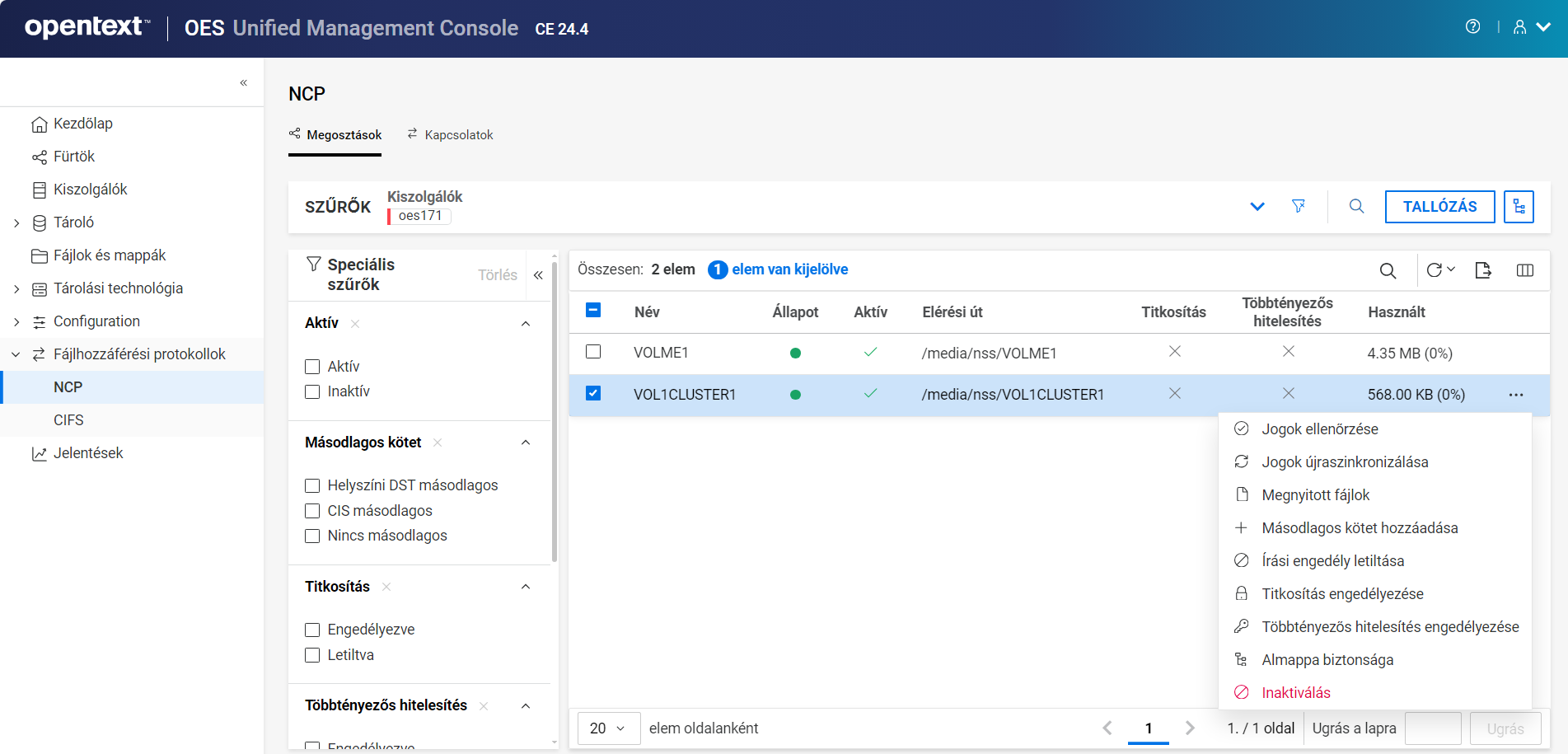
21.2 Hogyan lehet NCP-megosztásokat listázni?
-
Az UMC-ben kattintson a > lehetőségre.
-
Kattintson a Keresés ikonra, és adja meg a kiszolgáló nevét.
vagy
Kattintson a lehetőségre, majd válassza ki a kiszolgáló típusát a kapcsolódó kiszolgálók listázásához. Válassza ki a szükséges kiszolgálókat a listáról, majd kattintson az gombra.
MEGJEGYZÉS:Amikor a gombra vagy a fanézet ikonra kattint, nem végezhet egyéb műveleteket a tallózási területen kívül. Kattintson ismét ugyanarra a gombra a tallózási vagy a fanézet terület bezárásához.
Megjeleníti a kiszolgálón elérhető NCP-megosztások listáját.
21.3 Hogyan ellenőrizhetők a meghatalmazottak egy NCP-megosztás esetén? (OES 23.4)
A meghatalmazottak ellenőrzése opció megmutatja a megadott NCP-megosztás NSS- és NCP-kiszolgálója közötti különbséget a meghatalmazotti jogok tekintetében. Ez a művelet több megosztáson egyszerre is elvégezhető.
-
Az UMC-ben kattintson a > lehetőségre.
-
Kattintson a Keresés ikonra, és adja meg a kiszolgáló nevét.
vagy
Kattintson a lehetőségre, és válassza a lehetőséget a kapcsolódó kiszolgálók listázásához. Válassza ki a szükséges kiszolgálókat a listáról, majd kattintson az gombra.
-
Válassza ki az NCP-megosztást, kattintson a További lehetőségek
ikonra, majd válassza a lehetőséget.MEGJEGYZÉS:Az OES 24.1-es verziójától kezdődően a elem lehetőségre módosult.
21.4 Hogyan ellenőrizhetők a jogok egy NCP-megosztás esetén?
A jogok ellenőrzése opció megmutatja a megadott NCP-megosztás NSS- és NCP-kiszolgálója közötti különbséget a meghatalmazotti jogok tekintetében. Ez a művelet több megosztáson egyszerre is elvégezhető.
-
Az UMC-ben kattintson a > lehetőségre.
-
Kattintson a Keresés ikonra, és adja meg a kiszolgáló nevét.
vagy
Kattintson a lehetőségre, és válassza a lehetőséget a kapcsolódó kiszolgálók listázásához. Válassza ki a szükséges kiszolgálókat a listáról, majd kattintson az gombra.
-
Válassza ki az NCP-megosztást, kattintson a További lehetőségek
ikonra, majd válassza a lehetőséget.
21.5 Hogyan szinkronizálhatók újra a meghatalmazottak egy NCP-megosztás esetén? (OES 23.4)
A meghatalmazottak újraszinkronizálása opció szinkronizálja a kiválasztott megosztáshoz kapcsolódó meghatalmazotti jogokat az NSS-ről az NCP-kiszolgálóra. Ez a művelet több megosztáson egyszerre is elvégezhető.
-
Az UMC-ben kattintson a > lehetőségre.
-
Kattintson a Keresés ikonra, és adja meg a kiszolgáló nevét.
vagy
Kattintson a lehetőségre, és válassza a lehetőséget a kapcsolódó kiszolgálók listázásához. Válassza ki a szükséges kiszolgálókat a listáról, majd kattintson az gombra.
-
Válassza ki az NCP-megosztást, kattintson a További lehetőségek
ikonra, majd válassza a > lehetőséget.MEGJEGYZÉS:Az OES 24.1-es verziójától kezdődően a elem lehetőségre módosult.
-
Az Újraszinkronizálás mezőben kattintson a gombra.
21.6 Hogyan szinkronizálhatók újra a jogok egy NCP-megosztás esetén?
A jogok újraszinkronizálása opció szinkronizálja a kiválasztott NCP-megosztáshoz kapcsolódó meghatalmazotti jogokat az NSS-ről az NCP-kiszolgálóra. Ez a művelet több megosztáson egyszerre is elvégezhető.
-
Az UMC-ben kattintson a > lehetőségre.
-
Kattintson a Keresés ikonra, és adja meg a kiszolgáló nevét.
vagy
Kattintson a lehetőségre, és válassza a lehetőséget a kapcsolódó kiszolgálók listázásához. Válassza ki a szükséges kiszolgálókat a listáról, majd kattintson az gombra.
-
Válassza ki az NCP-megosztást, kattintson a További lehetőségek
ikonra, majd válassza a lehetőséget. -
Az Újraszinkronizálás mezőben kattintson a gombra.
21.7 Hogyan engedélyezhető vagy tiltható le a titkosítás egy NPC-megosztás esetén?
-
Az UMC-ben kattintson a > lehetőségre.
-
Kattintson a Keresés ikonra, és adja meg a kiszolgáló nevét.
vagy
Kattintson a lehetőségre, és válassza a lehetőséget a kapcsolódó kiszolgálók listázásához. Válassza ki a szükséges kiszolgálókat a listáról, majd kattintson az gombra.
-
Válassza ki az NCP-megosztást, kattintson a További lehetőségek
ikonra, majd válassza a lehetőséget. -
A Titkosítás engedélyezése mezőben kattintson a gombra.
Ez engedélyezi a kiválasztott megosztás esetén a titkosítást, és csak a titkosított kapcsolatok fogják elérni ezt a megosztást. Ez több köteten egyszerre is elvégezhető.
Ugyanezt az eljárást követve tilthatja le a titkosítást, ha már engedélyezve van. Amikor a titkosítás le van tiltva, minden kapcsolat hozzáférhet ehhez a megosztáshoz.
21.8 Hogyan engedélyezhető vagy tiltható le a többtényezős hitelesítés egy NPC-megosztás esetén?
-
Az UMC-ben kattintson a > lehetőségre.
-
Kattintson a Keresés ikonra, és adja meg a kiszolgáló nevét.
vagy
Kattintson a lehetőségre, és válassza a lehetőséget a kapcsolódó kiszolgálók listázásához. Válassza ki a szükséges kiszolgálókat a listáról, majd kattintson az gombra.
-
Válassza ki az NCP-megosztást, kattintson a További lehetőségek
ikonra, majd válassza a lehetőséget. -
A Többtényezős hitelesítés engedélyezése mezőben kattintson a gombra.
Ez engedélyezi a többtényezős hitelesítést a kiválasztott megosztáson. Ez több köteten is elvégezhető egyszerre. Ugyanezt az eljárást követve tilthatja le a többtényezős hitelesítést, ha már engedélyezve van.
21.9 Mik azok az elért fájlok, és hogyan tekinthetők meg? (OES 23.4)
Az elért fájlok listájában olyan NCP-megosztásokhoz tartozó fájlok szerepelnek, amelyek egy NCP-kapcsolat miatt vannak megnyitott állapotban. Ezek a fájlok manuálisan bezárhatók.
-
Az UMC-ben kattintson a > lehetőségre.
-
Kattintson a Keresés ikonra, és adja meg a kiszolgáló nevét.
vagy
Kattintson a lehetőségre, és válassza a lehetőséget a kapcsolódó kiszolgálók listázásához. Válassza ki a szükséges kiszolgálókat a listáról, majd kattintson az gombra.
-
Válassza ki az NCP-megosztást, kattintson a További lehetőségek
ikonra, majd válassza az lehetőséget.Ekkor megjelenik a megnyitott fájlok listája. Ez a művelet több megosztáson egyszerre is elvégezhető.
MEGJEGYZÉS:Az OES 24.1-es verziójától kezdődően az > lehetőségre módosult.
-
Válassza ki a fájlt a listáról, majd kattintson a
gombra.Ez elvégzi a kiválasztott fájl logikai lezárását az NCP-kiszolgálón. Ez a művelet több fájlon egyszerre is elvégezhető.
21.10 Mik azok a megnyitott fájlok, és hogyan tekinthetők meg?
A megnyitott fájlok olyan fájlok, amelyeket egy NCP-kapcsolat megnyitott állapotban tart. Ezek a fájlok manuálisan bezárhatók.
-
Az UMC-ben kattintson a > lehetőségre.
-
Kattintson a Keresés ikonra, és adja meg a kiszolgáló nevét.
vagy
Kattintson a lehetőségre, és válassza a lehetőséget a kapcsolódó kiszolgálók listázásához. Válassza ki a szükséges kiszolgálókat a listáról, majd kattintson az gombra.
-
Válassza ki az NCP-megosztást, kattintson a További lehetőségek
ikonra, majd válassza a lehetőséget.Ekkor megjelenik a megnyitott fájlok listája. Ez a művelet több megosztáson egyszerre is elvégezhető.
-
Válassza ki a fájlt a listáról, majd kattintson a
gombra.Ez elvégzi a kiválasztott fájl logikai lezárását az NCP-kiszolgálón. Ez a művelet több fájlon egyszerre is elvégezhető.
21.11 Mik a másodlagos kötet hozzáadásának előfeltételei?
-
A másodlagos kötet hozzáadása előtt biztosítsa, hogy az elsődleges kötet aktiválva legyen.
-
Az elsődleges kötethez nem lehet más másodlagos kötet csatlakoztatva.
-
Az elsődleges köteten csak egyetlen másodlagos kötettel rendelkezhet.
-
Az elsődleges és másodlagos köteteken végzett műveletek csak NSS-kötetek esetén támogatottak.
21.12 Hogyan adható hozzá másodlagos kötet?
-
Az UMC-ben kattintson a > lehetőségre.
-
Kattintson a Keresés ikonra, és adja meg a kiszolgáló nevét.
vagy
Kattintson a lehetőségre, és válassza a lehetőséget a kapcsolódó kiszolgálók listázásához. Válassza ki a szükséges kiszolgálókat a listáról, majd kattintson az gombra.
-
Válassza ki a kötetet, kattintson a További lehetőségek
ikonra, majd válassza a lehetőséget.Egy elsődleges kötethez egy másodlagos kötetet adhat hozzá. Több kötet kiválasztása esetén ezt az opciót letiltja a rendszer.
-
A területen válassza ki a másodlagos kötetet, majd kattintson a gombra.
Ez hozzáadja a kiválasztott másodlagos kötetet a kiszolgálón lévő elsődleges kötethez.
21.13 Hogyan tekinthető meg a másodlagos kötet?
A speciális szűrő használatával tekintheti meg a DST vagy a CIS másodlagos köteteit. A Másodlagos elérési út oszlopra kattintva tekintheti meg a másodlagos elérési út részleteit.
21.14 Hogyan távolítható el a másodlagos kötet?
-
Az UMC-ben kattintson a > lehetőségre.
-
Kattintson a Keresés ikonra, és adja meg a kiszolgáló nevét.
vagy
Kattintson a lehetőségre, és válassza a lehetőséget a kapcsolódó kiszolgálók listázásához. Válassza ki a szükséges kiszolgálókat a listáról, majd kattintson az gombra.
-
Egyszerre egy másodlagos kötetet távolíthat el az elsődleges kötet mellől. Több kötet kiválasztása esetén ezt az opciót letiltja a rendszer.
Válassza ki a megosztást, kattintson a További lehetőségek
ikonra, majd válassza a lehetőséget.Több másodlagos kötet eltávolítása nem támogatott.
-
Válassza ki a szükséges beállításokat, majd kattintson a gombra.
-
A másodlagos kötet eltávolítása előtt helyezze át az összes fájlt a másodlagos kötetből az elsődleges kötetbe.
-
A folyamat befejezéséhez hagyjon figyelmen kívül minden hibaüzenetet, miközben a fájlokat a másodlagos kötetről az elsődleges kötetre helyezi át.
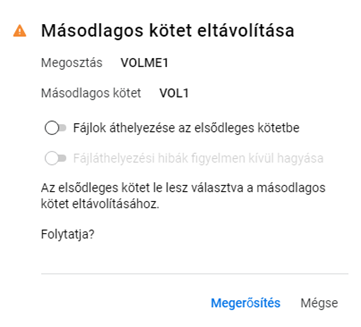
Ez eltávolítja a másodlagos kötetet a kiszolgáló elsődleges kötete mellől.
-
21.15 Hogyan kezelhető az almappák biztonsága egy NCP-megosztás esetén? (OES 23.4)
A köteteken lévő almappák biztonsági megoldásaként a titkosítás és a többtényezős hitelesítés opciók állnak rendelkezésre.
-
Az UMC-ben kattintson a > lehetőségre.
-
Kattintson a Keresés ikonra, és adja meg a kiszolgáló nevét.
vagy
Kattintson a lehetőségre, és válassza a lehetőséget a kapcsolódó kiszolgálók listázásához. Válassza ki a szükséges kiszolgálókat a listáról, majd kattintson az gombra.
-
Válassza ki az NCP-megosztást, kattintson a További lehetőségek
ikonra, majd válassza az lehetőséget.MEGJEGYZÉS:Az OES 24.1-es verziójától kezdve az opciót opcióra neveztük át.
-
A biztonsági beállítások módosítása érdekében válassza ki a mappát, kattintson a További lehetőségek
ikonra, és válasszon a Titkosítás vagy a Többtényezős hitelesítés lehetőségek közül.Ez több almappán egyszerre is elvégezhető.
21.16 Hogyan kezelhető az almappák biztonsága egy NCP-megosztás esetén?
A köteteken lévő almappák biztonsági megoldásaként a titkosítás és a többtényezős hitelesítés opciók állnak rendelkezésre.
-
Az UMC-ben kattintson a > lehetőségre.
-
Kattintson a Keresés ikonra, és adja meg a kiszolgáló nevét.
vagy
Kattintson a lehetőségre, és válassza a lehetőséget a kapcsolódó kiszolgálók listázásához. Válassza ki a szükséges kiszolgálókat a listáról, majd kattintson az gombra.
-
Válassza ki az NCP-megosztást, kattintson a További lehetőségek
ikonra, majd válassza az lehetőséget. -
A biztonsági beállítások módosításához az területen válassza ki a mappát, kattintson a További lehetőségek
ikonra, és válasszon a Titkosítás vagy a Többtényezős hitelesítés lehetőségek közül.Ez több almappán egyszerre is elvégezhető.
21.17 Hogyan engedélyezhető vagy tiltható le az írási engedély egy NPC-megosztás esetén?
-
Az UMC-ben kattintson a > lehetőségre.
-
Kattintson a Keresés ikonra, és adja meg a kiszolgáló nevét.
vagy
Kattintson a lehetőségre, és válassza a lehetőséget a kapcsolódó kiszolgálók listázásához. Válassza ki a szükséges kiszolgálókat a listáról, majd kattintson az gombra.
-
Válassza ki az NCP-megosztást, kattintson a További lehetőségek
ikonra, majd válassza az lehetőséget. -
Az Írás engedélyezése mezőben kattintson a gombra.
Ezzel engedélyezi a kiválasztott NCP-megosztás írási engedélyét.
Kövesse ugyanezeket a lépéseket a megosztás írási engedélyének letiltásához. Ezek a műveletek több megosztáson is elvégezhetők.
21.18 Hogyan lehet aktiválni vagy inaktiválni egy NCP-eszközt?
Az NCP-megosztások aktiválásával teheti elérhetővé a megosztást a felhasználók és az alkalmazások számára. A megosztásnak aktívnak kell lennie ahhoz, hogy megtekinthesse a részleteit. Az inaktivált megosztások esetén a részletek nem elérhetők.
-
Az UMC-ben kattintson a > lehetőségre.
-
Kattintson a Keresés ikonra, és adja meg a kiszolgáló nevét.
vagy
Kattintson a lehetőségre, és válassza a lehetőséget a kapcsolódó kiszolgálók listázásához. Válassza ki a szükséges kiszolgálókat a listáról, majd kattintson az gombra.
Megjeleníti a kiválasztott kiszolgálókon elérhető kötetek listáját.
-
MEGJEGYZÉS:Ha több megosztást választ ki, a További lehetőségek
ikont a táblázat jobb felső sarkában találja.-
Egy NCP-megosztás inaktiválásához:
-
Válassza ki a megosztást, kattintson a További lehetőségek
ikonra, majd válassza az parancsot. -
Az területen kattintson a lehetőségre.
Ez megszünteti a kiválasztott NCP-megosztás összes nyitott kapcsolatát. A fájlok nem törlődnek, de a megosztásnak aktívnak kell lennie a hozzáféréshez.
vagy
-
-
Egy NCP-megosztás aktiválásához:
-
Válassza ki a megosztást, kattintson a További lehetőségek
ikonra, majd válassza az parancsot. -
Az területen kattintson a lehetőségre.
Ez aktiválja a kiválasztott megosztást, és minden fájl elérhetővé válik a hozzárendelt kapcsolatok számára.
-
-
22.0 NCP-kapcsolatok kezelése (OES 24.1 vagy újabb)
Az NCP-kapcsolatok az OES 24.1. és későbbi verzióiban érhetők el.
22.1 Hogyan tekinthetők meg az NCP-kapcsolatok?
Az NCP-kapcsolatok listájának a megtekintéséhez hajtsa végre a következő lépéseket:
-
Az UMC-ben kattintson a > lehetőségre.
-
Kattintson a Keresés ikonra, és adja meg a kiszolgáló nevét.
vagy
Kattintson a gombra, és a Kiszolgáló típusa lehetőséget választva nyissa meg a társított kiszolgálók listáját. Válassza ki a szükséges kiszolgálókat a listáról, majd kattintson az gombra.
MEGJEGYZÉS:Amikor a
gombra vagy a fanézet ikonra kattint, nem végezhet egyéb műveleteket a tallózási területen kívül. Kattintson ismét ugyanarra a gombra a tallózási vagy a fanézet terület bezárásához. -
Kattintson az > lehetőségre.
Ez megjeleníti a kiválasztott kiszolgálókon elérhető NCP-kapcsolatok listáját.
22.2 Milyen műveleteket lehet végrehajtani a NCP-kapcsolatokon?
A következők műveletek hajthatók végre az NCP-kapcsolatokon:
22.3 Hogyan indítható szórásos üzenet az összes NCP-kapcsolatra?
A legördülő menü elemét használva minden NCP-kapcsolatra küldhet üzenetet.
-
Az UMC-ben kattintson a > lehetőségre.
-
Kattintson a Keresés ikonra, és adja meg a kiszolgáló nevét.
vagy
Kattintson a gombra, és a Kiszolgáló típusa lehetőséget választva nyissa meg a társított kiszolgálók listáját. Válassza ki a szükséges kiszolgálókat a listáról, majd kattintson az gombra.
-
Kattintson az > lehetőségre.
-
Kattintson a legördülő menü elemére.
-
Adja meg az üzenetet, majd kattintson a gombra.
Az üzenet maximális karakterszáma 256.
Ez egy megadott üzenetet küld a kiválasztott kiszolgálókhoz kapcsolódó összes NCP-kapcsolat számára.
22.4 Hogyan törölhetők a nem hitelesített NCP-kapcsolatok?
A legördülő menü lehetőségét használva törölhet minden hitelesítés nélküli NCP-kapcsolatot a listáról.
-
Az UMC-ben kattintson a > lehetőségre.
-
Kattintson a Keresés ikonra, és adja meg a kiszolgáló nevét.
vagy
Kattintson a gombra, és a Kiszolgáló típusa lehetőséget választva nyissa meg a társított kiszolgálók listáját. Válassza ki a szükséges kiszolgálókat a listáról, majd kattintson az gombra.
-
Kattintson az > lehetőségre.
-
Kattintson a legördülő menüre, majd válassza a lehetőséget.
-
területen kattintson a gombra.
Ezeket a lépéseket követve törölhet minden kapcsolatot. Kattintson a legördülő menüre, majd válassza lehetőséget.
22.5 Hogyan tekinthetők meg a megnyitott fájlok, az NCP-megosztások és az NCP-kapcsolatok részletei?
A További részletek lehetőség használatával tekintheti meg az NCP-kapcsolatokra vonatkozó további részleteket. Ide tartoznak az általános információk, az adatok írása és olvasása, a kapcsolódó megosztások listája és a megnyitott fájlok adatai.
-
Az UMC-ben kattintson a > lehetőségre.
-
Kattintson a Keresés ikonra, és adja meg a kiszolgáló nevét.
vagy
Kattintson a gombra, és a Kiszolgáló típusa lehetőséget választva nyissa meg a társított kiszolgálók listáját. Válassza ki a szükséges kiszolgálókat a listáról, majd kattintson az gombra.
-
Válassza ki az NCP-kapcsolatot, kattintson a További lehetőségek
ikonra, majd válassza a lehetőséget.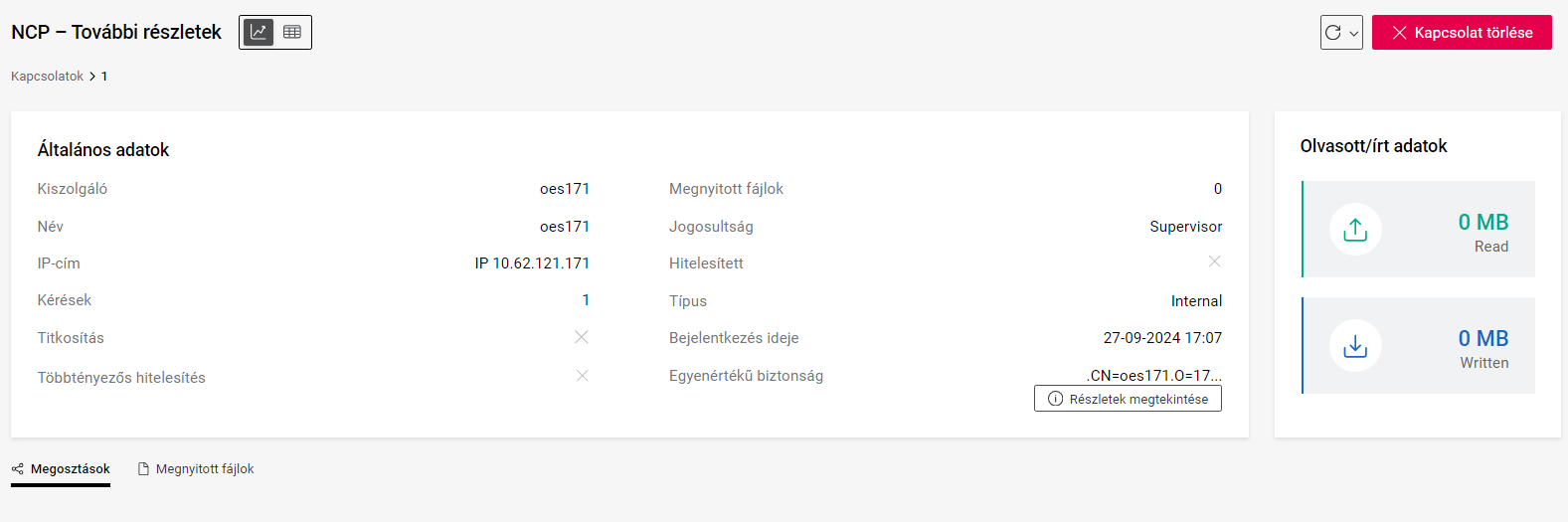
A kapcsolathoz társított NPC-megosztásokat a gombra kattintva tekintheti meg.
Az NCP-kapcsolaton keresztül nyitott állapotban hagyott fájlok a lehetőség kiválasztásával tekinthetők meg. A Megnyitott fájlok opció az OES 24.1.1-es és újabb verziókban érhető el.
Az NCP-kapcsolatok megtekintéséhez az
irányítópult nézetet vagy a  táblázatos nézetet használhatja.
22.6 Hogyan küldhető üzenet egy NCP-kapcsolatra?
-
Az UMC-ben kattintson a > lehetőségre.
-
Kattintson a Keresés ikonra, és adja meg a kiszolgáló nevét.
vagy
Kattintson a gombra, és a Kiszolgáló típusa lehetőséget választva nyissa meg a társított kiszolgálók listáját. Válassza ki a szükséges kiszolgálókat a listáról, majd kattintson az gombra.
-
Kattintson az > lehetőségre.
-
Válassza ki az NCP-kapcsolatot, kattintson a További lehetőségek
ikonra, majd válassza az lehetőséget. -
Adja meg az üzenetet, majd kattintson a gombra.
Az üzenet legfeljebb 256 karaktert tartalmazhat.
Ez továbbítja a megadott üzenetet a kiválasztott NCP-kapcsolatokhoz. Ez a művelet több kapcsolat esetén is elvégezhető egyszerre.
22.7 Hogyan törölhetők az NCP-kapcsolatok?
-
Az UMC-ben kattintson a > lehetőségre.
-
Kattintson a Keresés ikonra, és adja meg a kiszolgáló nevét.
vagy
Kattintson a gombra, és a Kiszolgáló típusa lehetőséget választva nyissa meg a társított kiszolgálók listáját. Válassza ki a szükséges kiszolgálókat a listáról, majd kattintson az gombra.
-
Kattintson az > lehetőségre.
-
Válassza ki az NCP-kapcsolatot, kattintson a További lehetőségek
ikonra, majd válassza a lehetőséget. -
A ablakban kattintson a lehetőségre.
Ezzel törli az NCP-kapcsolatot a kiválasztott kiszolgálókon. Ez a művelet több kapcsolat esetén is elvégezhető egyszerre.
23.0 CIFS-megosztások kezelése (OES 24.3 vagy újabb)
A CIFS-megosztások kezelése az OES 24.3-as és újabb verziói esetén érhető el.
-
Mit takar a Mac biztonsági mentés funkció a CIFS-megosztásoknál?
-
Milyen karakterlimit van érvényben a CIFS-megosztás nevére és a megjegyzés mezőre?
-
Hogyan kezelhetők a mappaátirányítások a CIFS-megosztásoknál?
-
Hogyan kezelhető a Mac biztonsági mentés funkció a CIFS-megosztásoknál?
-
Melyek a különböző jogok és hogyan kezelhetők a CIFS-megosztásokra vonatkozóan?
-
Hogyan adhatók hozzá meghatalmazottak a CIFS-megosztásokhoz?
-
Egy kiszolgáló legfeljebb hány CIFS-megosztást tud kiszolgálni?
-
Hogyan tekinthetők meg a CIFS-megosztásokhoz tartozó megnyitott fájlok?
-
Melyek a különböző hozzáférési módok a megnyitott fájlok esetében?
23.2 Hogyan lehet CIFS-megosztásokat listázni?
-
Az UMC-ben kattintson a > lehetőségre.
-
Kattintson a Keresés ikonra, és adja meg a kiszolgáló nevét.
vagy
Kattintson a lehetőségre, majd válassza ki a kiszolgáló típusát a kapcsolódó kiszolgálók listázásához. Válassza ki a szükséges kiszolgálókat a listáról, majd kattintson az gombra.
MEGJEGYZÉS:Amikor a vagy a fa nézet ikonra kattint, a tallózási területen kívüli műveleteket letiltja a rendszer. Kattintson ismét ugyanarra a gombra a tallózási vagy a fanézet terület bezárásához.
Megjeleníti a kiválasztott kiszolgálókon elérhető CIFS-megosztások listáját.
23.3 Hogyan távolíthatók el a CIFS-megosztások?
A CIFS-megosztás eltávolítása nem törli a benne lévő adatokat. A CIFS-megosztás és az elérési út közötti társítást visszavonja a rendszer, és nem lehet visszaállítani.
MEGJEGYZÉS:Ez az opció kizárólag az egyéni adatmegosztások esetén érhető el.
-
Az UMC-ben kattintson a > lehetőségre.
-
Keresse meg a kiszolgálót, vagy tallózzon a kiszolgálókhoz a megosztások listázása érdekében.
-
Válassza ki a megosztást, kattintson a További lehetőségek
ikonra, majd kattintson az lehetőségre.Ez eltávolítja a kiválasztott CIFS-megosztást a listáról. Egyszerre több megosztást is eltávolíthat. Új megosztást kell létrehoznia, és ki kell választania a megosztás elérési útját, hogy hozzáférjen a benne lévő adatokhoz. A megosztás létrehozásával kapcsolatos további tudnivalókat lásd: Hogyan hozhatók létre új CIFS-megosztások?.
23.4 Mit takar a titkosítás a CIFS-megosztásoknál?
Ha egy megosztás esetén a titkosítás engedélyezve van, kizárólag a titkosított kapcsolatok férnek hozzá a megosztáshoz. A CIFS-megosztásra vonatkozó titkosítást új megosztás létrehozásakor vagy egy meglévő megosztás kiválasztásával engedélyezheti vagy tilthatja le. További információ a titkosítás kezeléséről: Hogyan kezelhetők a titkosítások a CIFS-megosztásoknál?.
A titkosítás a megosztás szintjén is engedélyezhető vagy letiltható, ha azonban a titkosítást globális szinten alkalmazzuk, akkor nem szükséges a megosztás szintjén is külön alkalmazni. Ha a titkosítás globális szinten van letiltva, akkor az egyes megosztásokra vonatkozóan külön engedélyezheti a titkosítást.
23.5 Hogyan kezelhetők a titkosítások a CIFS-megosztásoknál?
A megosztásra vonatkozó titkosítást a megosztás létrehozásakor vagy meglévő megosztás esetén is engedélyezheti vagy letilthatja.
23.5.1 Titkosítás engedélyezése új megosztás létrehozásakor
MEGJEGYZÉS:A Rendszer típusú megosztások nem támogatják a titkosítás, a mappaátirányítás és a Mac biztonsági mentés funkciókat.
-
Az UMC-ben kattintson a > lehetőségre.
-
A varázslóban kattintson az lehetőségre, a kiszolgálókon végzett kereséssel vagy tallózással jelölje ki a kötetet, majd kattintson a gombra.
MEGJEGYZÉS:A CIFS-megosztás létrehozásához egy kötetet választhat ki.
-
A oldalon adja meg a megosztás nevét, írjon megjegyzést (opcionális), majd kattintson a gombra.
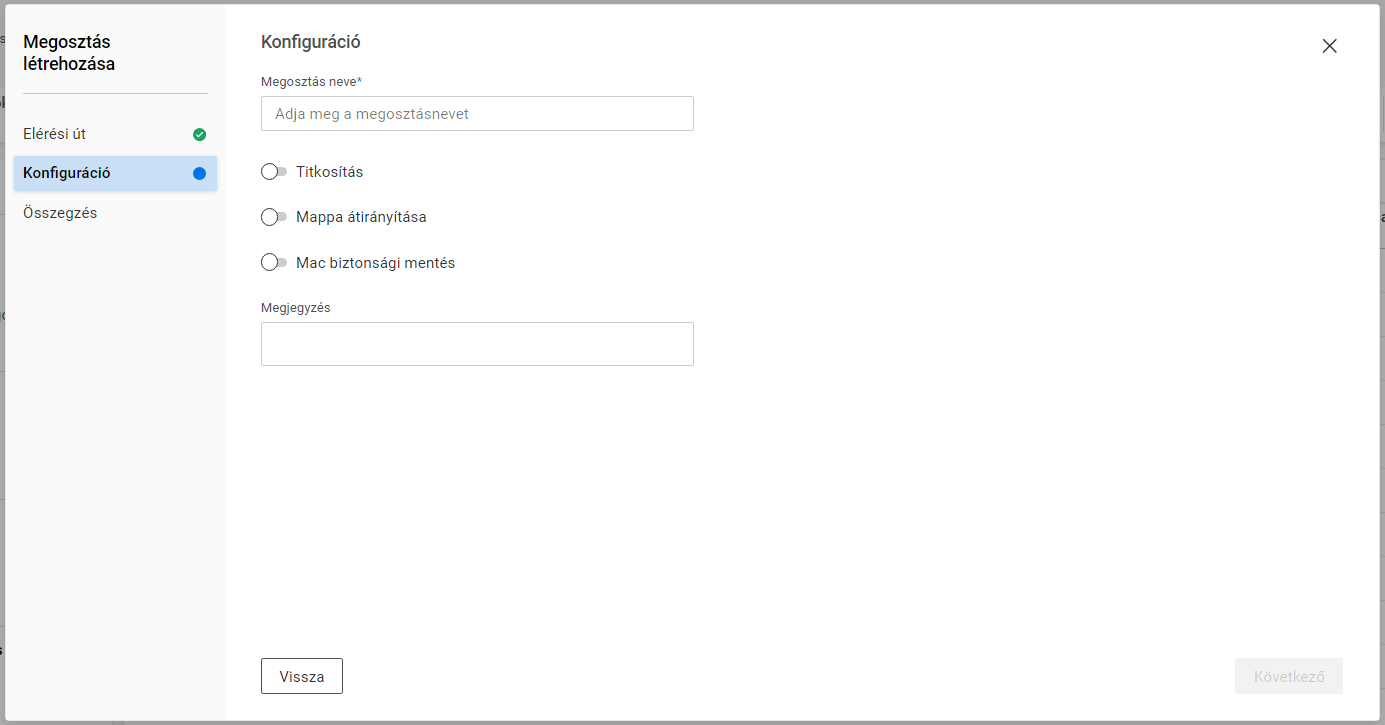
A titkosítás alapértelmezésként le van tiltva. A titkosítás, a mappaátirányítás és a Mac biztonsági mentés funkciók a megfelelő váltókapcsolókkal szabályozhatók.
-
Az lapon ellenőrizze a részleteket, majd kattintson a gombra.
23.5.2 Titkosítás engedélyezése meglévő megosztás esetén
-
Az UMC-ben kattintson a > lehetőségre.
-
Keresse meg a kiszolgálót, vagy tallózzon a kiszolgálókhoz a megosztások listázása érdekében.
-
Válassza ki a megosztást, kattintson a További lehetőségek
ikonra, majd kattintson a lehetőségre.Ez engedélyezi a titkosítást a kiválasztott CIFS-megosztásra vonatkozóan. Ugyanezt az eljárást követve tilthatja le a titkosítást, ha már engedélyezve van. A titkosítás egyszerre több megosztásra vonatkozóan is kezelhető.
23.6 Mit takar a mappaátirányítás a CIFS-megosztásoknál?
A mappaátirányítás lehetővé teszi a felhasználók és a rendszergazdák számára, hogy egy mappa elérési útját egy másik helyre irányítsák át. Az új hely lehet egy helyi számítógépen vagy egy hálózaton lévő fájlmegosztás. A felhasználók ugyanúgy kezelhetik a fájlokat, mintha azok a helyi könyvtárban lennének. A mappában lévő fájlok a hálózat bármely számítógépéről elérhetők.
A mappaátirányítás kezelésével kapcsolatos további információkért lásd: Hogyan kezelhetők a mappaátirányítások a CIFS-megosztásoknál?.
MEGJEGYZÉS:Ez a funkció csak az AD-felhasználók számára érhető el.
23.7 Mit takar a Mac biztonsági mentés funkció a CIFS-megosztásoknál?
A Mac biztonsági mentés funkció lehetővé teszi a felhasználók vagy a rendszergazdák számára a megosztások kezelését a Mac-ügyfelek adatainak biztonsági mentéséhez. A felhasználóknak vagy rendszergazdáknak olvasási, írási, létrehozási, törlési, módosítási és fájlkeresési engedélyekkel kell rendelkezniük a művelet végrehajtásához. A jogokkal kapcsolatos további információkért lásd: Melyek a különböző jogok és hogyan kezelhetők a CIFS-megosztásokra vonatkozóan?.
23.9 Hogyan szűrhetők a CIFS-megosztások?
A Speciális szűrők használatával a következő kritériumok alapján szűrheti a CIFS-megosztásokat:
-
– A CIFS-megosztások típus alapján szűrhetők, például...
-
Az típusú megosztások a normál NSS-kötetekhez létrehozott megosztások.
-
Az típusú megosztások az NSS-kötetek alatt lévő könyvtárak számára létrehozott megosztások.
-
A típusú megosztások bizonyos funkciókhoz létrehozott megosztások, pl. IPC$, _ADMIN stb...
MEGJEGYZÉS:A Rendszer típusú megosztások nem támogatják a titkosítás, a mappaátirányítás és a Mac biztonsági mentés funkciókat.
-
-
– A CIFS-megosztások a titkosítás engedélyezett vagy letiltott állapota alapján is szűrhetők. Ha a titkosítás inaktiválva van, bármely kapcsolat elérheti a megosztást.
-
– A CIFS-megosztások a mappaátirányítás engedélyezett vagy letiltott állapota alapján is szűrhetők.
-
– A CIFS-megosztások a Mac biztonsági mentés funkció engedélyezett vagy letiltott állapota alapján is szűrhetők.

23.10 Hogyan kezelhetők a mappaátirányítások a CIFS-megosztásoknál?
MEGJEGYZÉS:A Rendszer típusú megosztások nem támogatják a titkosítás, a mappaátirányítás és a Mac biztonsági mentés funkciókat.
A mappaátirányítás lehetővé teszi egy mappa elérési útjának átirányítását egy másik helyre, és ez az útvonal a hálózat bármely számítógépéről elérhető.
-
Az UMC-ben kattintson a > lehetőségre.
-
Keresse meg a kiszolgálót, vagy tallózzon a kiszolgálókhoz a megosztások listázása érdekében.
-
Válassza ki a megosztást, kattintson a További lehetőségek
ikonra, majd válassza a lehetőséget. -
Kattintson a gombra.
Ez engedélyezi a mappaátirányítást a kiválasztott megosztás esetén. Ugyanezt az eljárást követve tilthatja le a funkciót. Ez a művelet több megosztáson egyszerre is elvégezhető.
A mappaátirányítást a mappamegosztás módosítása során a gombra kattintva is kezelheti.
23.11 Hogyan kezelhető a Mac biztonsági mentés funkció a CIFS-megosztásoknál?
MEGJEGYZÉS:A Rendszer típusú megosztások nem támogatják a titkosítás, a mappaátirányítás és a Mac biztonsági mentés funkciókat.
-
Az UMC-ben kattintson a > lehetőségre.
-
Keresse meg a kiszolgálót, vagy tallózzon a kiszolgálókhoz a megosztások listázása érdekében.
-
Válassza ki a megosztást, kattintson a További lehetőségek
ikonra, majd válassza a lehetőséget. -
Kattintson a gombra.
Ez engedélyezi a Mac biztonsági mentés funkciót a kiválasztott megosztás esetén. Ugyanezt az eljárást követve tilthatja le a funkciót. Ez a művelet több megosztáson egyszerre is elvégezhető.
A Mac biztonsági mentés funkciót a mappamegosztás módosítása során a gombra kattintva is kezelheti.
23.12 Melyek a különböző jogok és hogyan kezelhetők a CIFS-megosztásokra vonatkozóan?
A CIFS-megosztásokra vonatkozó meghatalmazotti jogokat a beállítással kezelheti.
-
Az UMC-ben kattintson a > lehetőségre.
-
Keresse meg a kiszolgálót, vagy tallózzon a kiszolgálókhoz a megosztások listázása érdekében.
-
Válassza ki a megosztást, kattintson a További lehetőségek
ikonra, majd válassza a lehetőséget. -
A lapon jelölje be a jelölőnégyzetet a szükséges jogok kezeléséhez.
Jogosultságok
Leírás
S – Rendszergazda
A felhasználók a fájlokra vagy a könyvtárakra vonatkozó minden joggal rendelkeznek, illetve felügyelhetik a Hozzáférés-vezérlési jogot.
R – Olvasás
A felhasználók megnyithatják és olvashatják a könyvtárban lévő fájlokat.
W – Írás
A felhasználók megnyithatják és írhatják a könyvtárban lévő fájlokat.
C – Létrehozás
A felhasználók létrehozhatnak fájlokat és alkönyvtárakat, továbbá megmenthetik és visszaállíthatják őket.
E – Törlés
A felhasználók törölhetik a fájlokat és a könyvtárakat, továbbá üríthetik és véglegesen törölhetik azokat.
M – Módosítás
A felhasználók módosíthatják a fájlok vagy a könyvtárak metaadatait.
F – Fájlkeresés
A felhasználók megjeleníthetik a fájlok és könyvtárak nevét a fájlrendszeri struktúrában, illetve keresést végezhetnek.
A – Hozzáférés-vezérlés
A felhasználók hozzáadhatnak és eltávolíthatnak meghatalmazottakat, és módosíthatják a fájlokhoz és könyvtárakhoz tartozó meghatalmazotti jogokat.
23.13 Hogyan adhatók hozzá meghatalmazottak a CIFS-megosztásokhoz?
-
Az UMC-ben kattintson a > lehetőségre.
-
Keresse meg a kiszolgálót, vagy tallózzon a kiszolgálókhoz a megosztások listázása érdekében.
-
Válassza ki a megosztást, kattintson a További lehetőségek
ikonra, majd válassza a lehetőséget. -
A lapon kattintson a lehetőségre.
-
a varázslóban a kiszolgálófán navigálva válassza ki a szükséges meghatalmazottakat vagy felhasználókat.
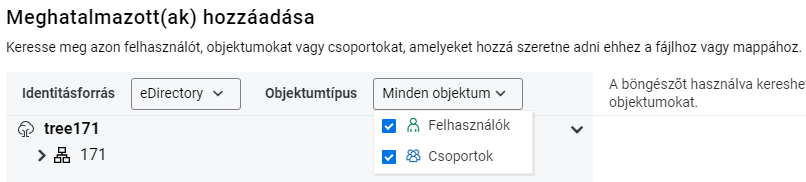
Az objektum típusát a legördülő menü használatával módosíthatja.
-
Kattintson a gombra.
Ez hozzáadja a kiválasztott meghatalmazott(ak)at a kötethez. Az örökölt és érvényes jogokkal kapcsolatos további információkért lásd: Mik azok az örökölt jogok? és Mik azok az érvényes jogok?, Szakasz 15.0, Jogok kezelése.
23.14 Egy kiszolgáló legfeljebb hány CIFS-megosztást tud kiszolgálni?
Egy kiszolgáló legfeljebb 65535 CIFS-megosztást tud kiszolgálni.
23.15 Hogyan módosíthatók a meglévő CIFS-megosztások?
A opció használatával módosíthatja a CIFS-megosztás elérési útját, valamint egy meglévő megosztás konfigurációs beállításait.
MEGJEGYZÉS:A opciót kizárólag az egyéni megosztások támogatják.
-
Az UMC-ben kattintson a > lehetőségre.
-
Keresse meg a kiszolgálót, vagy tallózzon a kiszolgálókhoz a megosztások listázása érdekében.
-
Válassza ki a megosztást, kattintson a További lehetőségek
ikonra, majd válassza a parancsot. -
A varázslóban kattintson az elemre, a megosztás új elérési útjának a kiválasztásához navigáljon a kiszolgálófán, majd kattintson a gombra.
MEGJEGYZÉS:Legfeljebb egy elérési út választható ki egy megosztáshoz.
-
A lapon adja meg a megosztás nevét, írjon megjegyzést (opcionális), majd kattintson a gombra.
A titkosítás, a mappaátirányítás és a Mac biztonsági mentés funkciókat ezekkel a váltókapcsolókkal szabályozhatja.
-
Az lapon ellenőrizze a részleteket, majd kattintson a gombra.
Ez frissíti a kiválasztott CIFS-megosztás elérési útját és konfigurációs beállításait.
23.16 Mik azok a megnyitott fájlok egy CIFS-megosztáson belül?
A megnyitott fájlok olyan fájlok, amelyeket egy CIFS-kapcsolat a megosztás szintjén megnyitott állapotban tart. Ezek a fájlok manuálisan bezárhatók.
23.17 Hogyan tekinthetők meg a CIFS-megosztásokhoz tartozó megnyitott fájlok?
-
Az UMC-ben kattintson a > lehetőségre.
-
Keresse meg a kiszolgálót, vagy tallózzon a kiszolgálókhoz a megosztások listázása érdekében.
-
Válassza ki a megosztást, kattintson a További lehetőségek
ikonra, majd válassza a lehetőséget.
Ekkor megjelenik a megnyitott fájlok listája. Ez a művelet egyetlen megosztás kiválasztása esetén használható. Megtekintheti a megnyitott fájlok, a kapcsolódó megosztások, a felhasználók és a hozzárendelt jogok részleteit.
23.18 Hogyan zárhatók be a CIFS-megosztások megnyitott fájljai?
Az összes megnyitott fájlt gombra kattintva zárhatja be. A CIFS-megosztásban lévő különálló fájlokat a  ikonra kattintva zárhatja be. Ez az opció egyszerre több kiszolgáló CIFS-megosztásán lévő megnyitott fájlok kezelését teszi lehetővé.
23.18.1 Az összes megnyitott fájl bezárása
-
Az UMC-ben kattintson a > lehetőségre.
-
Keresse meg a kiszolgálót, vagy tallózzon a kiszolgálókhoz a megosztások listázása érdekében.
-
Válassza ki a megosztást, kattintson a További lehetőségek
ikonra, majd válassza a lehetőséget. -
Az összes megnyitott fájl egyszerre történő bezárásához kattintson gombra.

Ez a művelet a megnyitott fájlok listáján szereplő összes fájlt bezárja.
23.18.2 Különálló megnyitott fájlok bezárása
-
Az UMC-ben kattintson a > lehetőségre.
-
Keresse meg a kiszolgálót, vagy tallózzon a kiszolgálókhoz a megosztások listázása érdekében.
-
Válassza ki a megosztást, kattintson a További lehetőségek
ikonra, majd válassza a lehetőséget. -
Egy adott fájl bezárásához a oldalon válassza ki a fájlt, majd kattintson a
ikonra.
Egyszerre több fájlt is bezárhat.
23.19 Melyek a különböző hozzáférési módok a megnyitott fájlok esetében?
A CIFS-kapcsolat részletei közé tartoznak azok a hozzáférési módok, amelyek használatával a CIFS-kiszolgáló megnyitotta a fájlt a felhasználó számára.

|
Kívánt hozzáférés |
Leírás |
Megosztott hozzáférés |
Leírás |
|---|---|---|---|
|
RD |
Fájlban tárolt adatok olvasási joga. |
DR |
Fájlban tárolt adatok olvasási joga elutasítva. |
|
WR |
Adatok fájlba írásának joga. |
DW |
Adatok fájlba írásának joga elutasítva. |
|
DA |
Fájltörlési jog. |
DD |
Fájl törlési vagy átnevezési joga elutasítva. |
24.0 CIFS-kapcsolatok kezelése (OES 24.3 vagy újabb)
Ez a fejezet a CIFS-kapcsolatok, a megnyitott fájlok, a kapcsolódó megosztások és a kapcsolat biztonsági egyenértékűségének megtekintésére szolgáló GYIK-ekből áll.
-
Hogyan listázhatók és tekinthetők meg a CIFS-kapcsolatokra vonatkozó információk?
-
Hogyan tekinthetők meg a CIFS-kapcsolatokhoz tartozó megnyitott fájlok?
-
Hogyan tekinthetők meg a CIFS-kapcsolatokhoz hozzárendelt megosztások?
-
Hogyan tekinthető meg a CIFS-kapcsolathoz tartozó biztonsági egyenértékűség?
24.1 Hogyan listázhatók és tekinthetők meg a CIFS-kapcsolatokra vonatkozó információk?
A CIFS-kapcsolatokra vonatkozó információk listázásához és megtekintéséhez hajtsa végre a következő lépéseket:
-
Az UMC-ben kattintson a > > lehetőségre.
-
Kattintson a Keresés ikonra, és adja meg a kiszolgáló nevét.
vagy
Kattintson a gombra, és a lehetőséget választva nyissa meg a hozzárendelt kiszolgálók listáját. Válassza ki a szükséges kiszolgálókat a listáról, majd kattintson az gombra.
MEGJEGYZÉS:Amikor a
gombra vagy a fanézet ikonra kattint, nem végezhet egyéb műveleteket a tallózási területen kívül. Kattintson ismét ugyanarra a gombra a tallózási vagy a fanézet terület bezárásához.Ez megjeleníti a kiválasztott kiszolgálókon elérhető CIFS-kapcsolatok listáját.
-
A CIFS-kapcsolatokkal kapcsolatos információk megtekintéséhez válasszon ki egy kapcsolatot, majd kattintson a ikonra.
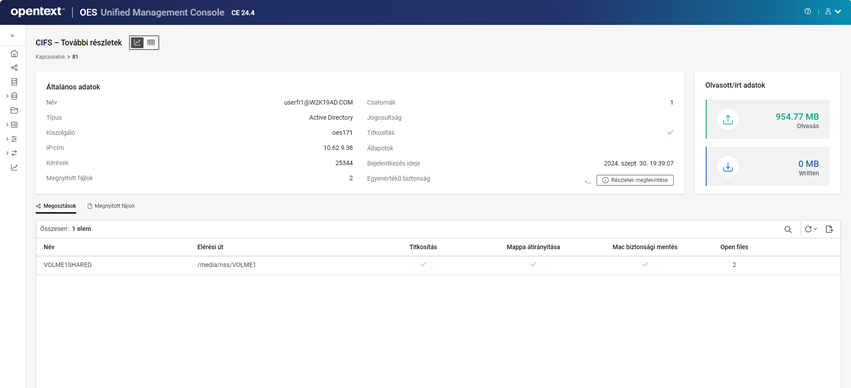
A lapon a CIFS-kapcsolatra vonatkozó általános információk, a kezelt adatok, a megosztások és a megnyitott fájlok tekinthetők meg.
24.2 Hogyan tekinthetők meg a CIFS-kapcsolatokhoz tartozó megnyitott fájlok?
Egy CIFS-kapcsolathoz tartozó megnyitott fájlok megtekintéséhez kövesse az alábbi lépéseket:
-
Az UMC-ben kattintson a > > lehetőségre.
-
Keresse meg a kiszolgálót, vagy tallózzon a kiszolgálókhoz a kapcsolatok listázása érdekében.
-
Válasszon ki egy kapcsolatot, majd kattintson a ikonra.
-
A lapon kattintson a fülre.

Az oldalon megjelenik a CIFS-kapcsolat által megnyitott fájlok listája. A hozzáférési módokkal kapcsolatos további információkért lásd: Melyek a különböző hozzáférési módok a megnyitott fájlok esetében?.
24.3 Hogyan tekinthetők meg a CIFS-kapcsolatokhoz hozzárendelt megosztások?
Egy CIFS-kapcsolathoz hozzárendelt megosztások megtekintéséhez kövesse az alábbi lépéseket:
-
Az UMC-ben kattintson a > > lehetőségre.
-
Keresse meg a kiszolgálót, vagy tallózzon a kiszolgálókhoz a kapcsolatok listázása érdekében.
-
Válasszon ki egy kapcsolatot, majd kattintson a ikonra.
-
A lapon kattintson a elemre.

A lapon megjelenik a CIFS-kapcsolat által hozzáfért megosztások listája.
24.4 Hogyan tekinthető meg a CIFS-kapcsolathoz tartozó biztonsági egyenértékűség?
Egy CIFS-kapcsolathoz tartozó biztonsági egyenértékűség megtekintéséhez kövesse az alábbi lépéseket:
-
Az UMC-ben kattintson a > > lehetőségre.
-
Keresse meg a kiszolgálót, vagy tallózzon a kiszolgálókhoz a kapcsolatok listázása érdekében.
-
Válasszon ki egy kapcsolatot, majd kattintson a ikonra.
-
A lapon kattintson a biztonsági egyenértékűség mező melletti lehetőségre.
Ekkor megjelenik az ablak, amelyen a CIFS-kapcsolathoz tartozó felhasználók és FQDN-részletek tekinthetők meg.
25.0 Érvénytelen felhasználók kezelése.
Ebben a fejezetben az érvénytelen és blokkolt felhasználók megtekintésével, hozzáadásával, eltávolításával és frissítésével kapcsolatos gyakran ismételt kérdéseket ismertetjük.
25.1 Hogyan listázhatók az érvénytelen és blokkolt felhasználók?
Az lap mindössze egy kiszolgáló kijelölését támogatja. Ha más CIFS-műveletek során több kiszolgálót választott ki, az fül kiválasztásakor egy üres lap jelenik meg.

-
Az UMC-ben kattintson a > > lehetőségre.
-
Kattintson a Keresés ikonra, és adja meg a kiszolgáló nevét.
vagy
Kattintson a gombra, válassza ki a szükséges kiszolgálót a listából, majd kattintson az gombra.
MEGJEGYZÉS:Amikor a
gombra vagy a fanézet ikonra kattint, nem végezhet egyéb műveleteket a tallózási területen kívül. Kattintson ismét ugyanarra a gombra a tallózási vagy a fanézet terület bezárásához.
Ez megjeleníti a kiválasztott kiszolgálón található érvénytelen és blokkolt felhasználók listáját.
25.2 Ki minősül érvénytelen felhasználónak?
Azok a felhasználók minősülnek érvénytelennek, akik nem szerepelnek az eDirectoryban, vagy a rendszergazda felvette az érvénytelen felhasználók listájára. A felhasználó hitelesítési kérelmét a konfigurált időkorlát alapján a rendszer figyelmen kívül hagyja. Az érvénytelen felhasználó időkorlátjának időtartama 0 és 525 600 perc között van.
25.3 Ki minősül blokkolt felhasználónak?
A blokkolt felhasználók olyan felhasználók, akiknek a hitelesítési kérelmét a rendszer tartósan figyelmen kívül hagyja. A listán szereplő blokkolt felhasználó blokkolásának a megszüntetésével kezdheti meg a hitelesítési kérelmek feldolgozását.
25.4 Hogyan adható hozzá felhasználó a blokkolt felhasználók listájához?
-
Az UMC-ben kattintson a > > lehetőségre.
-
Keresse meg a kiszolgálót, vagy tallózzon a kiszolgálóhoz az érvénytelen felhasználók listázása érdekében.
-
Kattintson a gombra.
-
Adja meg a felhasználónevet, majd kattintson a gombra.
Ez felveszi az adott felhasználót a blokkolt felhasználók listájára.
25.5 Hogyan szüntethető meg egy érvénytelen felhasználó blokkolása?
Egy érvénytelen felhasználó blokkolásának a feloldásával lehetővé válik az adott felhasználóra vonatkozó hitelesítési kérelem feldolgozása.
-
Az UMC-ben kattintson a > > lehetőségre.
-
Keresse meg a kiszolgálót, vagy tallózzon a kiszolgálóhoz az érvénytelen felhasználók listázása érdekében.
-
Válassza ki egy érvénytelen felhasználót, kattintson a További lehetőségek
ikonra, majd válassza a lehetőséget.
Ez megszünteti a kiválasztott érvénytelen felhasználó blokkolását, és eltávolítja a listáról. Egyszerre több felhasználó blokkolását is megszüntetheti.
25.6 Hogyan szüntethető meg egy blokkolt felhasználó blokkolása?
Egy blokkolt fehasználó blokkolásának a feloldásával lehetővé válik az adott felhasználóra vonatkozó hitelesítési kérelem feldolgozása.
-
Az UMC-ben kattintson a > > lehetőségre.
-
Keresse meg a kiszolgálót, vagy tallózzon a kiszolgálóhoz a blokkolt felhasználók listázása érdekében.
-
Válasszon ki egy blokkolt felhasználót, majd kattintson a lehetőségre.

Ez megszünteti a kiválasztott blokkolt felhasználó blokkolását, és eltávolítja a listáról. Egyszerre több felhasználó blokkolását is megszüntetheti.
25.7 Hogyan módosítható egy érvénytelen felhasználó blokkolt felhasználóra?
-
Az UMC-ben kattintson a > > lehetőségre.
-
Keresse meg a kiszolgálót, vagy tallózzon a kiszolgálóhoz az érvénytelen felhasználók listázása érdekében.
-
Válasszon ki egy érvénytelen felhasználót, majd kattintson a gombra.
Ez blokkolt felhasználóra módosítja a kiválasztott érvénytelen felhasználót.
26.0 Felhasználói környezet kezelése (OES 24.3 vagy újabb)
Ez a fejezet a felhasználói környezet megtekintésére, hozzáadására és eltávolítására vonatkozó legyakoribb kérdéseket tartalmazza.
26.1 Hogyan listázhatók a felhasználói környezetek?
A felhasználói környezet egy eDirectory-konténer, ahol a CIFS a bejelentkezés során a felhasználókat keresi.
-
Az UMC-ben kattintson a > > lehetőségre.
-
Kattintson a Keresés ikonra, és adja meg a kiszolgáló nevét.
vagy
Kattintson a gombra, és a Kiszolgáló típusa lehetőséget választva nyissa meg a társított kiszolgálók listáját. Válassza ki a szükséges kiszolgálókat a listáról, majd kattintson az gombra.
MEGJEGYZÉS:Amikor a
gombra vagy a fanézet ikonra kattint, nem végezhet egyéb műveleteket a tallózási területen kívül. Kattintson ismét ugyanarra a gombra a tallózási vagy a fanézet terület bezárásához.Ez megjeleníti a kiválasztott kiszolgálókon elérhető felhasználói környezetek listáját.
26.2 Hogyan adhatók hozzá felhasználói környezetek?
Felhasználói környezet hozzáadásával a konténerben található felhasználók hozzáférést kapnak a megosztáshoz.
-
Az UMC-ben kattintson a > > lehetőségre.
-
Kattintson a gombra.
-
A varázslóban kattintson a lehetőségre, válassza ki a kiszolgálókat a könyvtárfáról, majd kattintson a gombra.
-
A oldalon tallózzon a kiszolgálóhoz, válassza ki a konténereket, majd kattintson a gombra.
-
Az lapon ellenőrizze a konténereket és a kiszolgálókat, majd kattintson a gombra.
Ez hozzáadja a felhasználói környezetet a listához. Egyszerre több környezetet is hozzáadhat.
26.3 Hogyan távolíthatók el a felhasználói környezetek?
Egy felhasználói környezet eltávolítását követően a konténerben lévő felhasználók nem fogják elérni a megosztást.
-
Az UMC-ben kattintson a > > lehetőségre.
-
Keresse meg a kiszolgálót, vagy tallózzon a kiszolgálókhoz a felhasználói környezetek listázása érdekében.
-
Válasszon egy felhasználói környezetet, majd kattintson az Eltávolítás
 ikonra.
Ez eltávolítja a felhasználói környezetet a listából. Ez a művelet egyszerre több kiválasztott elemen is elvégezhető.
IX Jelentések
27.0 Fürtjelentések
A fürtjelentés segít a fürtcsomópontokkal és -erőforrásokkal kapcsolatos problémák diagnosztizálásában.
27.1 Hogyan hozható létre fürtjelentés?
-
Jelentkezzen be az UMC rendszerbe a rendszergazdai hitelesítő adataival.
-
Kattintson a lehetőségre.
-
Válasszon ki egy fürtöt, majd válassza a Alternatív megoldásként ezt az opciót az irányítópulton a elemre kattintva is elérheti.
A jelentés a kiválasztott fürtre vonatkozó információkat tartalmaz, ideértve a fürt aktuális konfigurációját, a fürtcsomópontokat, a fürterőforrásokat, az egyes fürtök erőforrásainak irányelveit és betöltési, eltávolítási és figyelési parancsfájljait, valamint az erőforrások kölcsönös kizárási (RME) csoportjait.
27.2 Hogyan tekinthetők meg a jelentések?
-
Jelentkezzen be az UMC rendszerbe a rendszergazdai hitelesítő adataival.
-
Kattintson a lehetőségre.
-
Tallózással válassza ki a megtekinteni kívánt fürtobjektumokat. Megjelennek azon objektumokra vonatkozó jelentések, amelyekkel kapcsolatban a > funkciójával készített jelentéseket.
-
A következő információk jelennek meg:
Oszlop neve
Leírás
Állapot (színkódolás)
Állapot
Zöld
Elérhető: A jelentés sikeresen létrehozva.
Kék
Folyamatban: A jelentés létrehozása aktiválva lett, nem még nem fejeződött be.
Vörös
Sikertelen: A jelentés létrehozása sikertelen. Kis idő múlva próbálja újra létrehozni a jelentést.
-
Válassza ki a fürtobjektumot, majd kattintson a lehetőségre. A jelentés a fürt állapotát, az erőforrások kölcsönös kizárási csoportjait, a fürtbeállításokat és a fürterőforrásokat tartalmazza.
27.3 Jelentéshibák
Ha egy fürtjelentés futtatásakor nem indul el a jelentés létrehozása, annak oka az lehet, hogy a Redis szolgáltatás nem aktív.
A szolgáltatás állapotának az ellenőrzéséhez futtassa a következő parancsot:
systemctl status redis@umc.service
Ha a szolgáltatás inaktív, a következő paranccsal indíthatja újra:
systemctl restart redis@umc.service
A szolgáltatás újraindítása után futtassa újra a jelentést, és ellenőrizze a jelentés állapotát a Jelentések oldalon.
X Hibaelhárítás
28.0 Hibaelhárítás
Ez a szakasz az UMC néhány problémájának hibaelhárításával kapcsolatos információkat tartalmaz.
28.1 Ismert problémák
-
Az NCP-megosztások vagy -kapcsolatok nem jelennek meg a listán, amikor a kiválasztott virtuális kiszolgálók közül bármelyik nem érhető el, offline vagy kóma állapotban van.
A probléma megoldásához győződjön meg arról, hogy az NCP-megosztásokhoz vagy -kapcsolatokhoz kapcsolódó virtuális kiszolgálók elérhetők és online állapotban vannak, mielőtt megpróbálná listázni őket.
-
A legfelső szintű környezet nem adható hozzá annak ellenére, hogy mélyebb szinten felhasználói objektumok vannak jelen. Adjon hozzá más alkonténert, például DC-t, O-t vagy OU-t a felhasználói kontextust hozzáadása érdekében.
-
A > > lapon a beállítások csak az egyik vagy az első kiszolgáló esetében módosulnak, még akkor is, ha a szakaszban két kiszolgáló jelenik meg.
-
Ha a DNS-bejegyzésben nem frissül az UMC-kiszolgáló IP-címéhez tartozó állomásnév, akkor az UMC-kiszolgáló nem jelenik meg az OES üdvözlő lapján. A probléma megoldásához adja hozzá az IP-címet és az állomásnevet a DNS-bejegyzéshez.
-
Ha egy NCP-almappa biztonsági állapota frissül, a lap nem jeleníti meg az almappák listáját. A frissített lista lekérése érdekében az almappák biztonsági listáját manuálisan kell frissítenie az UMC-ben a frissítés ikon segítségével.
-
Ha a CIFS-szolgáltatás nem érhető el a fürtcsomóponton, az UMC nem tudja lekérni a kapcsolatokat a fürt irányítópultján. A csomópont kiszürkítve jelenik meg, és semmilyen művelet nem végezhető a csomóponton az UMC-n keresztül.
-
Miután egy erőforrást online vagy offline állapotba helyezett, manuálisan frissítenie kell az erőforrástáblát a frissített állapot megtekintéséhez.
-
A fájl megmentése sikertelen lesz, ha a társított mappában létezik azonos nevű fájl.
-
Ha a beállítás nincs engedélyezve a fürtben, megosztott eszközön nem lehet készletet létrehozni.
-
Ha a készletobjektum már létezik, a készlet csatlakoztatása egy AD-tartományhoz sikertelen lesz. Tisztítsa meg az objektumot az Active Directoryban, és próbálkozzon újra.
-
Amikor a
gombra vagy a fanézet ikonra kattint, nem végezhet egyéb műveleteket a tallózási területen kívül. Kattintson ismét ugyanarra a gombra a tallózási vagy a fanézet terület bezárásához. -
Ha a bejelentkezést követően nem tud az UMC-n keresztül tallózni, ellenőrizze, hogy a bejelentkezett felhasználók rendelkeznek-e a fa szintjén az összehasonlítási, olvasási és írási engedéllyel tulajdonsághoz és tallózási engedéllyel az (Bejegyzésjogok) tulajdonsághoz.
-
Ha az UMC nem jelenik meg megfelelően, vagy a böngészőn skálázva van, állítsa a kijelző felbontását 1920 x 1080 vagy 1920 x 927 értékre, és a nagyítási szintet 100%-ra.
28.2 UMC állapot-ellenőrző parancsfájlja
Az umcServiceHealth parancsfájl ellenőrzi az UMC-kiszolgáló, valamint a kiszolgálón futtatott összes szolgáltatás állapotát.
Szintaxis
umcServiceHealth [kapcsolók]
Opciók
|
Opciók |
Leírás |
|---|---|
|
-h|--help |
A súgóképernyő megjelenítése. |
|
-s|--service-check |
A függő szolgáltatások állapotát ellenőrzi. A szolgáltatások a következők:
|
|
-e|--edirapi-check |
Ellenőrzi az edirapi és az Identity Console konténer (identityconsole-oes) állapotát. |
|
-c|--cert-check |
A kiszolgálótanúsítvány állapotát ellenőrzi, és olyan adatokat jelenít meg, mint például:
|
|
-u|--edirObj-check |
Az eDirectory biztonsági környezete alatt lévő umcConfig objektum állapotának az ellenőrzésére szolgál. |
|
-d|--db-check |
A PostgreSQL-adatbázis állapotának az ellenőrzésére szolgál (belső vagy távoli). FONTOS:umcServiceHealth.sh -dautofix - a .sh nem szükséges. Hamarosan törlésre kerül. |
|
-n|--nodeModule-check |
A node_modules mappa elérhetőségének az ellenőrzésére szolgál. |
|
-r|--redis-check |
Ellenőrzi a Redis állapotát. |
|
-a|--all-check |
Az UMC-kiszolgáló állapotának az ellenőrzésére szolgál, illetve egyéb ellenőrzéseket is futtat. |
28.2.1 Automatikus javítás
Az autofix parancsfájl automatikusan, beavatkozás nélkül javítja az észlelt hibákat. Ha probléma merül fel a parancsfájl végrehajtása során, a megoldáshoz futtassa ugyanazt a parancsfájlt úgy, hogy az autofix opció engedélyezve van. Ez az opció a következőkkel használható együtt:
-
--service-check
-
--db-check
-
--nodeModule-check
-
--all-check
Az autofix parancsfájl nem oldja meg az olyan kritikus összetevőkkel kapcsolatos problémákat, mint az eDirectory és a kiszolgálói tanúsítvány. Ezért ezek az opciók (--edirapi-check, --cert-check és --edirObj-check) nem támogatottak, mivel a megfelelő javításhoz az Ön validálása és beavatkozása szükséges.
Példák
-
A függő szolgáltatások állapotának ellenőrzéséhez futtassa a következő parancsfájlt:
umcServiceHealth -s
Megjeleníti a kiszolgálón lévő függő szolgáltatások állapotát. Az Apache kiszolgáló nem működik; megjeleníti az állapotát és a szolgáltatás újraindításához szükséges parancsot. Másik megoldásként ezt a parancsot az autofix parancsfájllal együtt is futtathatja a probléma megoldása érdekébe.
Ábra 28-1 umcServiceHealth parancsfájl
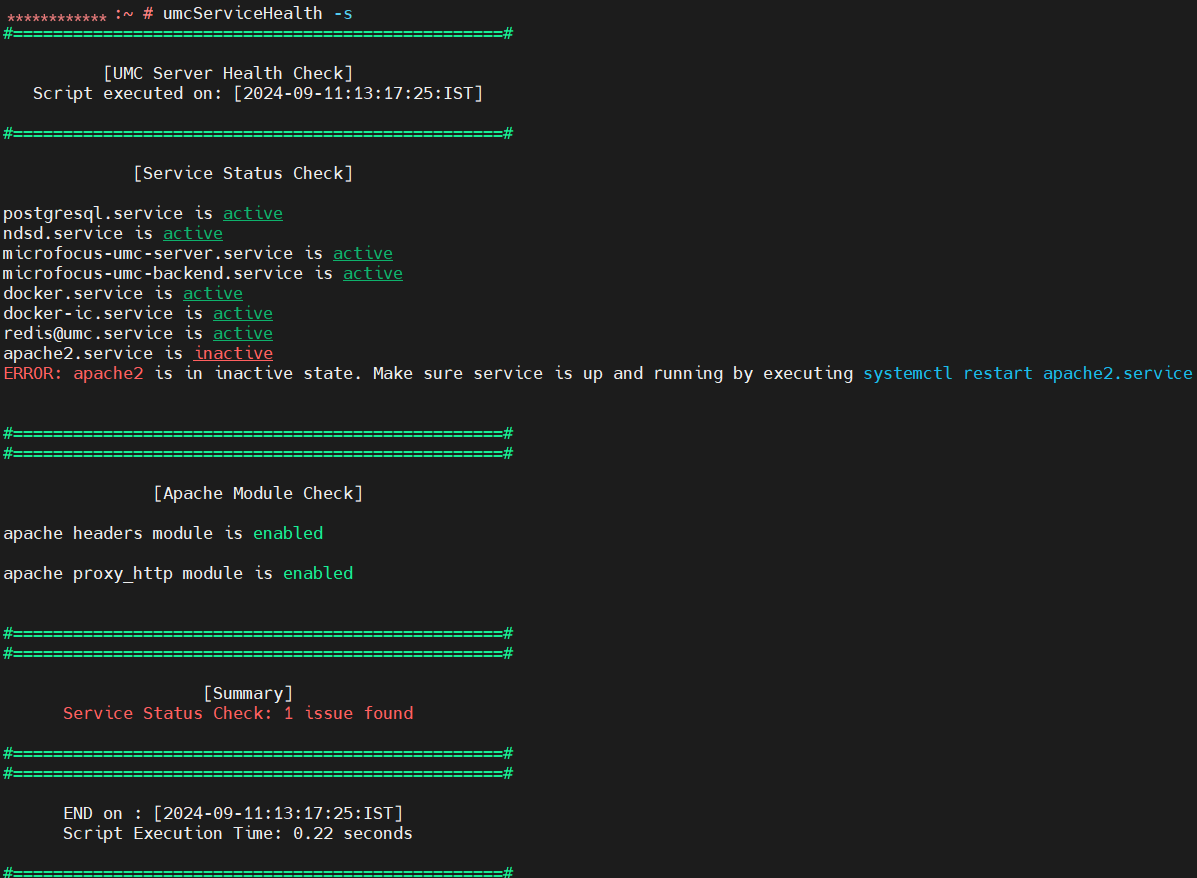
Az Apache problémáinak automatikus megoldása érdekében futtassa a parancsfájlt az autofix opcióval.
umcServiceHealth -sautofix
Az Apache szolgáltatás sikeresen újraindítva.
-
A Redis állapotának ellenőrzéséhez futtassa a következő parancsfájlt:
umcServiceHealth -r
Ez megjeleníti a Redis engedélyeit a tanúsítványfájlokhoz és az /etc/redis/umc.conf fájlban található paraméterek állapotát.
A parancsfájl által felsorolt Redis-problémák megoldásához telepítse újra a microfocus-oes-umc-server RPM-csomagot. Ezzel újra létrehozza az /etc/redis/umc.conf fájlt a problémák javításához.
28.3 Hiányszó csomópontmodulok
Ez a probléma azért merül fel, mert a csomópontmodul sérült vagy a csomópont mappája hiányzik.
A probléma megoldása érdekében futtassa az állapot-ellenőrző parancsfájlt (umcServiceHealth) az autofix opcióval.
umcServiceHealth -nautofix
28.4 Nem sikerült csatlakozni az adatbázishoz
Az UMC állapotfájlban a következő hiba jelenik meg: „Unable to connect to the database” (Nem lehet csatlakozni az adatbázishoz).
Ez a probléma akkor fordulhat elő, ha az UMC bejelentkezési képernyőn a mező üresen marad, mert a rendszer nem tudja lekérni az adatokat az adatbázisból.
Az állapot ellenőrzése és a probléma megoldása érdekében futtassa az állapot-ellenőrző parancsfájlt (umcServiceHealth).
28.5 Figyelmeztetés: A megadott állomásnév érvénytelen
Az UMC konfigurálása során az adatbázis adatainak megadásakor egy figyelmeztetés jelenik meg, amely szerint az állomásnév helytelen. Ez a probléma egy hibás DNS-bejegyzés miatt merül fel, amely megakadályozza az adatbázis elérését. Az y2log fájlban a következő üzenet jelenik meg: „Could not translate host name to address” (Nem sikerült lefordítani az állomásnevet címre).
A probléma megoldásához győződjön meg arról, hogy a megadott állomásnév a DNS által feloldható állomásnév-e.
28.6 Kötettel kapcsolatos problémák
28.6.1 Nem sikerült listázni a készleteket vagy köteteket
Ellenőrizze, hogy a háttérszolgáltatás megfelelően működik-e. Használja a systemctl status microfocus-umc-backend.service parancsot.
28.6.2 Nem lehet tárolási műveleteket végrehajtani rendszergazdával egyenértékű felhasználóként
Hajtsa végre a /ForceSecurityEquivalenceUpdate parancsot az NSS konzolról.
28.6.3 Sikertelen a kötet létrehozása az AES 256 titkosítással
Kötet létrehozása előtt hajtsa végre a /PoolMediaUpgrade=pool_name /MediaType=AES parancsot az NSS konzolról.
28.7 Sikertelen bejelentkezések
Ha nem tud bejelentkezni az UMC-be, futtassa az umcServiceHealth állapot-ellenőrző parancsfájlt a szolgáltatásállapotok ellenőrzéséhez, és oldja meg a problémákat.
Másik megoldásként ezt a feladatot manuálisan is elvégezheti az edirapi konténerek, a microfocus-umc-server és a postgresql szolgáltatások ellenőrzésével.
Futtassa a következő parancsokat az állapot ellenőrzéséhez:
-
systemctl status docker-edirapi.service
-
systemctl status microfocus-umc-server.service
-
systemctl status postgresql.service
A szolgáltatások újraindításához futtassa az alábbi parancsokat:
systemctl restart docker.service
systemctl restart docker-edirapi.service
28.8 Gyorsítótárral kapcsolatos problémák esetén végrehajtandó művelet
Törölje a böngésző cookie-jait vagy hajtson végre UMC-műveleteket egy privát ablakból.
28.9 Fürtökkel kapcsolatos problémák
28.9.1 Sikertelen a fürtkészlet vagy -kötet átnevezése
Előfordulhat, hogy egy fürtkészlet vagy -kötet átnevezése következetlen viselkedést mutat. Ha az átnevezés után nem tudja listázni a készleteket vagy a köteteket, nyissa meg az UMC-t egy másik ablakból inkognitó módban.
28.9.2 Megfelelően működő fürt állapota Nem működik vagy Ismeretlen
Ha a megfelelően működő fürt állapota Nem működik vagy Ismeretlen, növelje az időtúllépés értékét (CLUSTER_LISTING_FAILURE_TIMEOUT = 2000) az /opt/novell/umc/apps/umc-server/prod.env nevű fájlban. Az alapértelmezett érték 2000 ms, és a hálózati késleltetés miatt előfordulhat, hogy nem tudja lekérdezni a fürt megfelelő állapotát. Ezenfelül ha ez a paraméter hiányzik a prod.env fájlból, mindenképp adja hozzá, hogy a fürtlistázás időkorlátja a megadott idő után következzen be.
A.0 Jogi megjegyzés
Copyright 2023–2024 Open Text
Az Open Text, valamint a leányvállalatainak és licencbe adóinak („Open Text”) termékeire és szolgáltatásaira vonatkozó garanciákat kizárólag az ilyen termékekhez és szolgáltatásokhoz tartozó kifejezett garanciavállalási nyilatkozatok tartalmazzák. A jelen dokumentumban leírtak közül semmi sem értelmezhető további garanciavállalásnak. Az Open Text nem vállal felelősséget a jelen dokumentumban előforduló technikai vagy szerkesztési hibákért vagy hiányosságokért. A jelen dokumentumban foglalt információk külön értesítés nélkül megváltozhatnak.