Unified Management Console
Questo documento contiene le domande frequenti relative ai task eseguiti mediante l'applicazione UMC (Unified Management Console).
Destinatari
Questo documento è destinato agli amministratori UMC.
Feedback
È possibile inviare i propri commenti e suggerimenti relativi a questa guida e agli altri documenti forniti con questo prodotto. Utilizzare il collegamento per nella parte inferiore di ogni pagina della documentazione online.
Documentazione aggiuntiva
Per la documentazione relativa alle guide OES, consultare il sito Web della documentazione di OES 24.4.
I Panoramica
1.0 Panoramica di Unified Management Console
Open Enterprise Server (OES) 23.4 è basato su SLES 15 SP4 e viene fornito con eDirectory 9.2.8. Per la gestione dei servizi OES vengono utilizzati vari strumenti della riga di comando e console. L'installazione e la configurazione di UMC (Unified Management Console) avviene tramite YaST.
UMC è una console di gestione basata sul Web ad alta reattività, semplice e sicura, per la gestione di distribuzioni OES di piccole o grandi dimensioni. UMC fornisce un accesso personalizzato alle utility di amministrazione di rete e ai contenuti da qualsiasi postazione tramite Internet e un browser Web simile a iManager. UMC fornisce un unico punto di amministrazione per le risorse OES.
Poiché UMC è uno strumento basato su Web, offre numerosi vantaggi rispetto agli strumenti di amministrazione basati su client:
-
Le modifiche apportate al comportamento, all'aspetto e alle funzionalità di UMC sono subito disponibili a tutti gli utenti amministrativi.
-
Non è necessario aprire altre porte amministrative per l'accesso remoto. UMC utilizza le porte HTTPS standard (443).
-
Non è necessario effettuare il download e gestire un client amministrativo.
2.0 Novità o modifiche in UMC
In questa sezione vengono descritti i miglioramenti e le modifiche di Unified Management Console.
2.1 Novità o modifiche in UMC (OES 24.4)
2.1.1 Script di stato UMC migliorato
Lo script umcServiceHealth è stato migliorato in modo da controllare lo stato di Redis.
Per ulteriori informazioni, consultare Script di stato UMC.
2.1.2 Identity Console
Identity Console viene fornito con UMC per la gestione delle identità nell'ambiente OES. I pacchetti vengono installati automaticamente durante l'installazione di UMC e non è necessaria alcuna installazione separata.
2.1.3 Gestione dei lavori DFS
Per ulteriori informazioni, consultare Sezione 7.0, Gestione dei lavori volume.
2.1.4 Gestione dei servizi SMS (Storage Management Services)
Supporto per la gestione dei componenti SMS SMDR (Storage Management Data Requester) e TSAFS (Target Service Agent for File System).
Per ulteriori informazioni, consultare Sezione 19.0, Gestione di SMDR e Sezione 20.0, Gestione di TSAFS.
2.1.5 Gestione degli utenti bloccati
In UMC CIFS, l' viene definito . Non sono presenti altre modifiche delle funzionalità. Per ulteriori informazioni, consultare Sezione 25.0, Gestione degli utenti non validi.
II Gestione dei cluster
3.0 Gestione dei cluster
In questo capitolo vengono descritte le procedure per la gestione dei cluster. Per la configurazione dei cluster, consultare OES 23.4: OES Cluster Services for Linux Administration Guide (Guida all'amministrazione di OES Cluster Services per Linux).
3.1 Quali task possono essere eseguiti con i cluster in UMC?
3.1.1 Versione OES 24.1.1
Per la gestione dei cluster sono disponibili i seguenti task:
-
Creare la risorsa.
-
Configurare la risorsa.
-
Rapporti cluster.
-
Log degli eventi del cluster.
3.1.2 Versione OES 24.1
Per la gestione dei cluster sono disponibili i seguenti task:
-
Configurare e riparare i cluster.
-
Nella pagina del dashboard cluster sono disponibili due viste:
-
Rappresentazione grafica del cluster selezionato.
-
Visualizzazione a pagina intera di nodi e risorse.
-
-
Rappresentazione grafica dei nodi e della conformità dei valori minimi.
-
Aggiungere e rimuovere nodi dai preferiti e riavviare i nodi.
-
La pagina del dashboard nodi visualizza:
-
-
Vista dashboard: rappresentazione grafica delle statistiche del server.
-
Vista tabella: elenca le connessioni NCP e CIFS.
-
-
Aggiungere e rimuovere risorse dai preferiti.
Tali funzioni non sono disponibili in OES 23.4.
3.1.3 Versione OES 23.4
Per la gestione dei cluster sono disponibili i seguenti task:
-
Elencare i cluster.
-
Il dashboard cluster visualizza una rappresentazione grafica dei cluster.
-
Elencare gli arresti dei nodi.
-
Elencare le risorse, che includono azioni quali portare le risorse online e offline ed eseguire la migrazione delle risorse.
3.2 Le impostazioni specifiche dell'utente sono memorizzate in UMC?
Sì, le impostazioni sono memorizzate nel database PostgreSQL e sono specifiche dell'utente e permanenti su login, browser e dispositivi. Ciò si applica alle impostazioni del filtro primario. Ad esempio, se sono stati selezionati due cluster per la gestione con colonne specifiche da visualizzare, le impostazioni specifiche dell'utente saranno disponibili durante i login successivi.
3.3 BCC è gestito tramite UMC?
BCC sarà supportato nelle prossime versioni. È possibile continuare a gestire BCC mediante iManager.
3.4 Come accedere ai cluster?
-
Eseguire il login a UMC con le credenziali di amministratore.
-
Fare clic su .
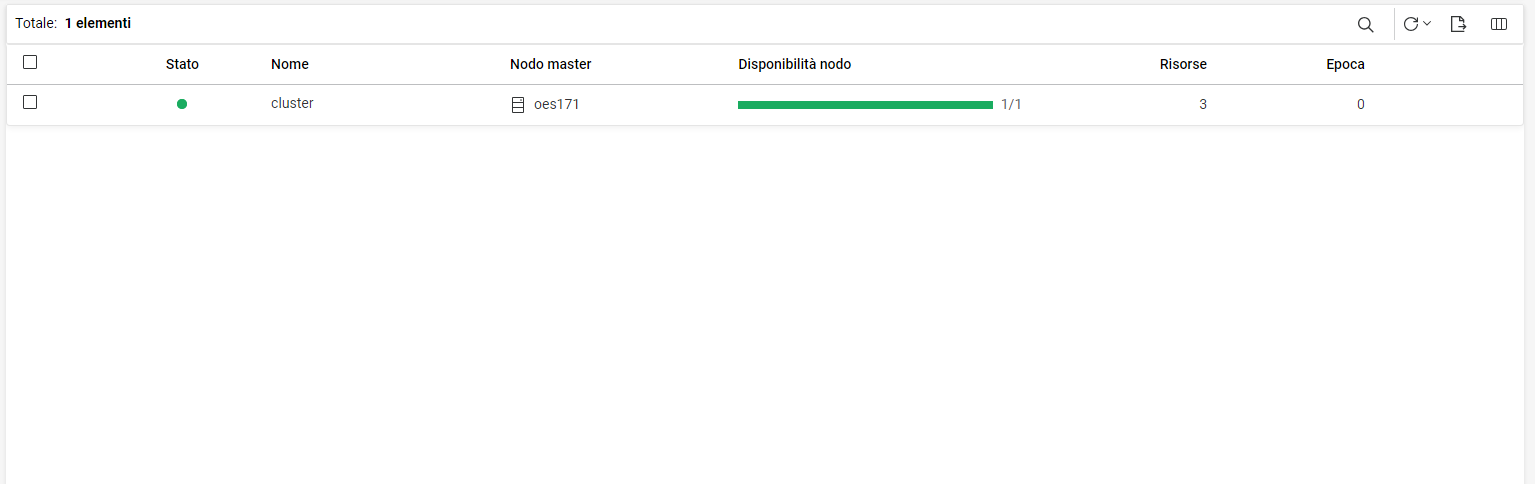
Durante il login iniziale, la pagina di elenco del cluster è vuota. Tuttavia, durante la ricerca, vengono elencati solo gli oggetti cluster grazie alla funzionalità di filtro avanzata che è in grado di riconoscere il contesto. I cluster selezionati vengono elencati nella pagina .
Figura 3-1 Elenco cluster
3.5 Come elencare i cluster?
Eseguire il login a UMC con le credenziali di amministratore, quindi seguire la procedura riportata di seguito:
-
Individuare e selezionare gli oggetti cluster che si desidera visualizzare.
-
Per ciascun oggetto cluster vengono visualizzate le seguenti informazioni.
Nome colonna
Descrizione
Stato (codifica con colori)
Stato
Verde
Esecuzione: il cluster è attivo e funzionante.
Blu
Manutenzione: il cluster viene temporaneamente sospeso dall'amministratore per la manutenzione.
Grigio
Disattivato: il cluster è interrotto ed è necessario l'intervento dell'amministratore.
Rosso
Errore: si è verificato un errore per uno o più nodi del cluster ed è necessario l'intervento dell'amministratore.
Bianco
Sconosciuto: UMC non è in grado di determinare lo stato del cluster.
Nome
Nome assegnato al cluster.
Nodo master
Nome del nodo master attualmente assegnato al cluster.
Disponibilità nodo
Numero di nodi disponibili rispetto ai nodi totali.
Risorse
Numero di risorse in esecuzione nel cluster.
Epoca
Numero di cambiamenti di stato del cluster. Lo stato del cluster cambia ogni volta che un server viene aggiunto o rimosso dal cluster.
Le colonne elencate in precedenza sono quelle di default. È possibile selezionare
 per aggiungere ulteriori colonne, ad esempio , e .
 -
Selezionare una frequenza di aggiornamento che consenta di visualizzare facilmente tutti gli elementi dell'elenco.
NOTA:se lo stato di un cluster integro è Disattivato o Sconosciuto, aumentare il valore di timeout CLUSTER_LISTING_FAILURE_TIMEOUT = 2000 nel file /opt/novell/umc/apps/umc-server/prod.env. Il valore di default è 2000 ms e a causa della latenza di rete, potrebbe non essere in grado di recuperare lo stato corretto del cluster. Inoltre, se questo parametro non è presente nel file prod.env, aggiungerlo in modo che il timeout dell'elenco del cluster si verifichi dopo il tempo specificato.
3.6 Come accedere al dashboard cluster?
Il dashboard cluster fornisce una rappresentazione grafica di un cluster. Per visualizzare i dettagli:
-
Individuare e selezionare gli oggetti cluster che si desidera visualizzare.
-
Selezionare un cluster, quindi selezionare .
-
Il dashboard cluster offre due viste:
-
Vista dashboard
 : visualizza il dashboard, i nodi e le risorse.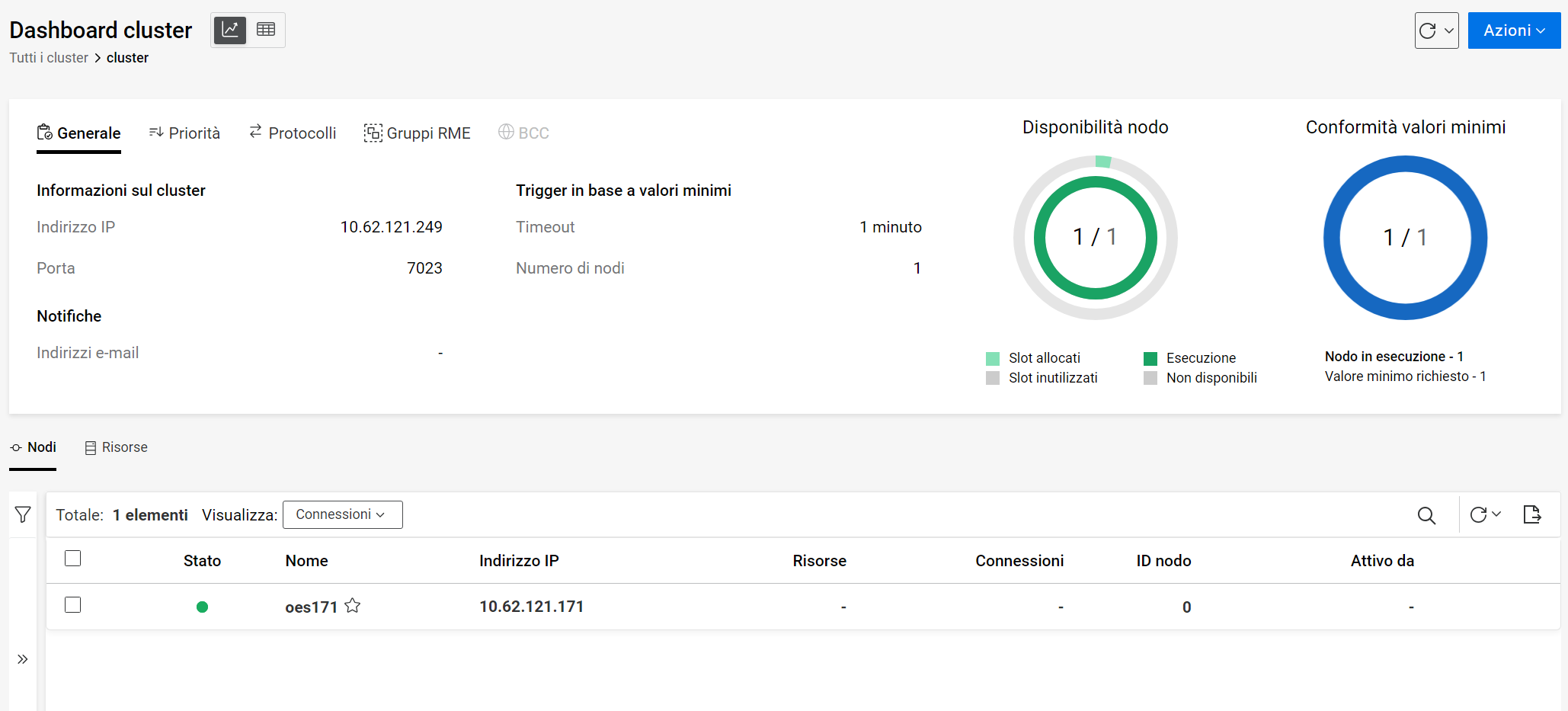
-
Vista tabella
 : visualizza una vista completa di nodi e risorse, utile quando si gestisce un lungo elenco di nodi e risorse.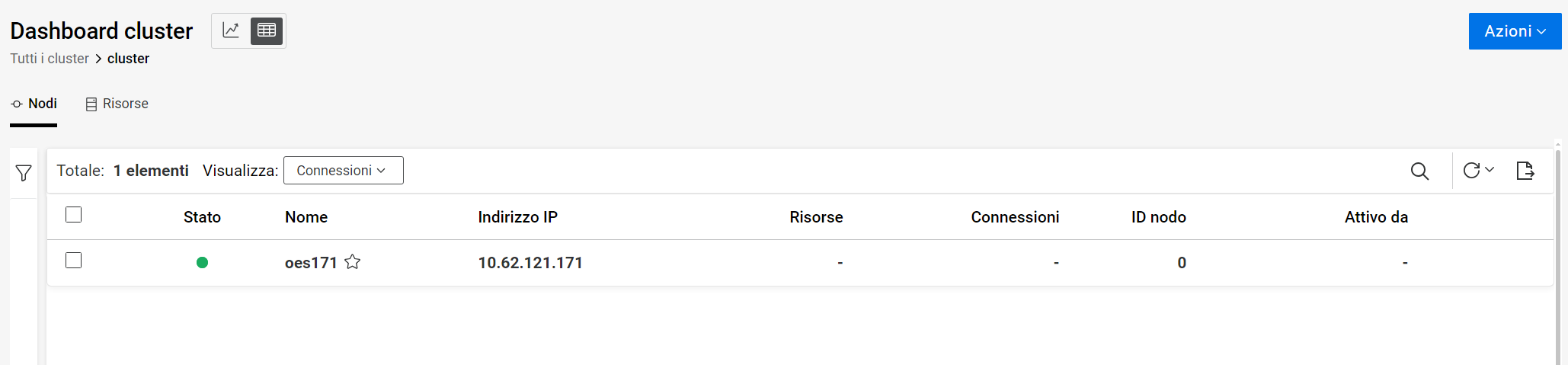
-
Nel dashboard cluster vengono visualizzate le seguenti informazioni:
3.6.1 Generale
-
Informazioni sul cluster: visualizza l'indirizzo IP associato al nodo master che rimane associato al nodo master, indipendentemente dalle modifiche apportate al server. Il numero di porta cluster di default è 7023.
-
Trigger in base a valori minimi: visualizza il numero di nodi necessari nel valore minimo e il tempo di attesa del cluster prima di ignorare il valore minimo.
-
Notifiche: vengono inviati messaggi e-mail per eventi specifici del cluster, ad esempio le modifiche allo stato del cluster e della risorsa o l'aggiunta o la rimozione di nodi dal cluster.
3.6.2 Priorità
Visualizza le priorità di caricamento delle singole risorse del cluster su un nodo durante l'avvio, il failover o il failback del cluster. La priorità della risorsa determina l'ordine di caricamento delle risorse.
3.6.3 Protocolli
Visualizza i dettagli sulle impostazioni della frequenza di trasmissione e della tolleranza per tutti i nodi del cluster, incluso il nodo master. Il nodo master è in genere il primo nodo portato online, ma in caso di errore, qualsiasi altro nodo può diventare il nodo master. Per ulteriori informazioni, vedere Configuring Cluster Protocols (Configurazione dei protocolli del cluster) nella OES 23.4: OES Cluster Services for Linux Administration Guide (Guida all'amministrazione di OES Cluster Services per Linux).
3.6.4 Gruppi RME
Visualizza una combinazione di risorse disponibili per il cluster. Le risorse all'interno dello stesso gruppo non possono essere eseguite contemporaneamente su un nodo e una risorsa può appartenere a più gruppi. Esistono quattro gruppi RME fissi (Gruppo A, Gruppo B, Gruppo C e Gruppo D) e i loro nomi non possono essere personalizzati.
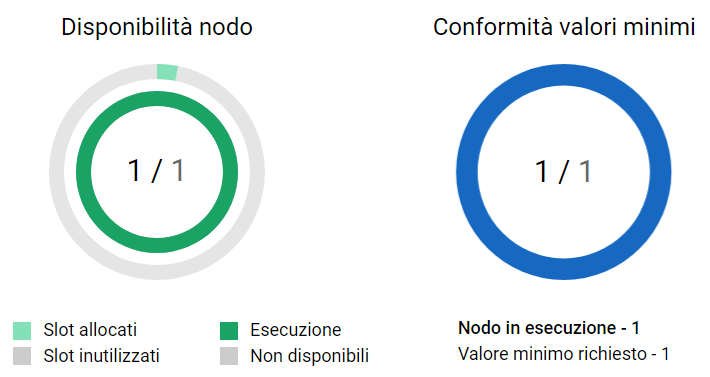
3.6.5 Rappresentazione grafica
Sul lato destro del dashboard è presente una rappresentazione grafica dei nodi cluster.
-
Disponibilità nodo: il grafico esterno indica il numero di nodi in uso su un totale di 32, mentre il grafico interno visualizza i nodi disponibili e i nodi non integri.
-
Conformità valori minimi: visualizza il numero di nodi necessari per soddisfare i valori minimi e il numero di nodi in esecuzione.
3.7 Come accedere ai nodi cluster?
-
Selezionare un cluster, quindi selezionare .
-
Nella scheda vengono visualizzati tutti i nodi del cluster selezionato. È possibile visualizzare i dettagli in due diverse modalità: e .
-
Connessioni: questa è la vista di default, che visualizza un elenco di connessioni con altre colonne comuni.
-
Prestazioni: visualizza le informazioni sull'utilizzo della CPU e sul core, oltre alle altre colonne comuni.
-
-
Nella colonna , il nodo master è identificato da un simbolo di stella alla fine del nome.
Per ciascun nodo viene visualizzato il seguente stato:
Colore
Stato
Descrizione
Verde
In esecuzione (LIVE)
Il nodo è in esecuzione.
Bianco
Non membro (LEFT)
Il nodo non fa più parte del cluster. Il cluster esegue la migrazione di tutte le risorse in esecuzione su questo nodo a un altro nodo attivo idoneo prima che il nodo lasci il cluster.
Rosso
Non disponibile (DEAD)
Il nodo non viene eseguito correttamente ed è necessario l'intervento dell'amministratore.
Bianco con anello rosso
Riavvio non riuscito (GASP)
Il nodo attende che venga stabilito il valore minimo per poter iniziare il caricamento.
Grigio
Interdetto (PILL)
Il cluster ha intenzionalmente attivato un arresto immediato del nodo.
-
Le operazioni che è possibile eseguire sui nodi sono arresto, riavvio, aggiunta di un nodo ai preferiti e dashboard.
Selezionare una frequenza di aggiornamento sufficientemente lunga da consentire il completamento del task.
3.8 Quali operazioni è possibile eseguire sui nodi cluster?
È possibile eseguire le seguenti operazioni sui nodi:
-
Per chiudere un nodo, selezionare il nodo desiderato e scegliere dal menu. Questa azione consente di arrestare il nodo selezionato e renderlo non più disponibile per i client.
-
Per riavviare un nodo, selezionare il nodo desiderato e scegliere dal menu. Se la risorsa che esegue un servizio era solo su questo nodo a causa di un gruppo RME o di un'impostazione del nodo preferito, il servizio diventa non disponibile.
-
Per aggiungere un nodo ai preferiti, selezionare il nodo desiderato, quindi selezionare . Per visualizzare questi nodi, selezionare nei .
-
Per accedere al dashboard nodi, selezionare il nodo desiderato, quindi selezionare .
3.9 Come accedere al dashboard nodi?
-
Selezionare un cluster, quindi selezionare .
-
Nella scheda vengono visualizzati tutti i nodi del cluster selezionato.
-
Selezionare un nodo, quindi selezionare
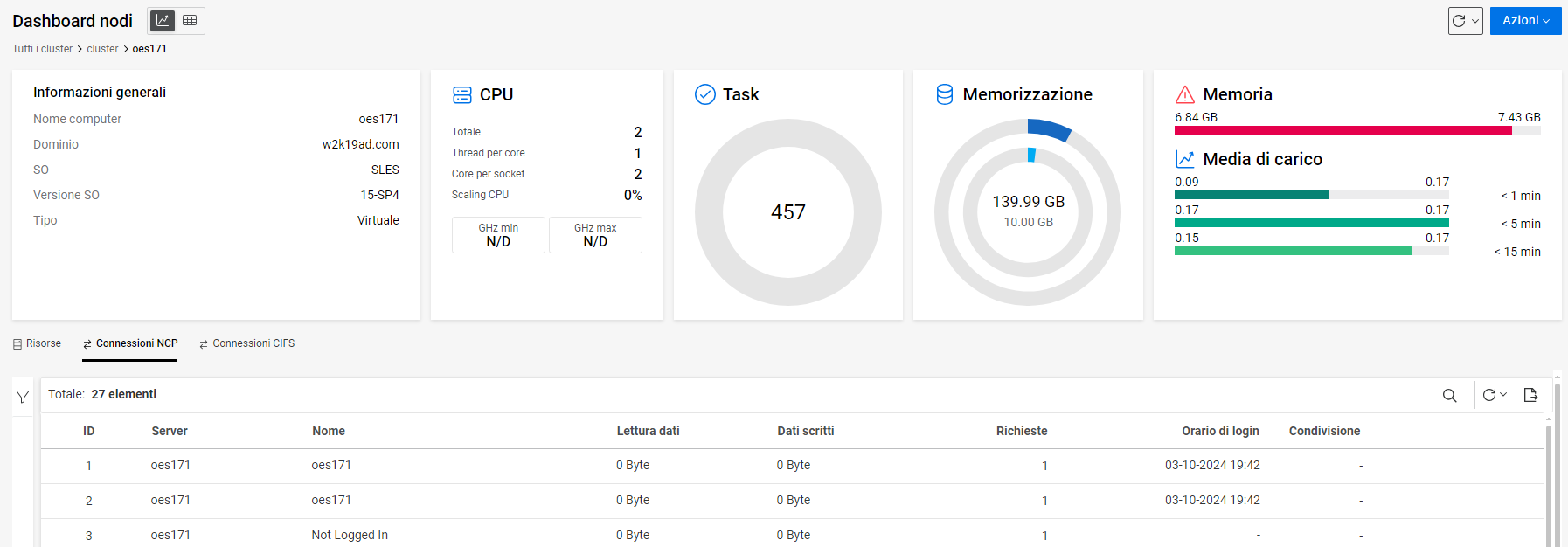
Nel dashboard nodi vengono visualizzate le statistiche del server, ad esempio informazioni generali e i dettagli sull'utilizzo della CPU, sui task, sulla memorizzazione e sulla memoria.
Il menu fornisce le opzioni per chiudere o riavviare il nodo selezionato.
NOTA:per una macchina virtuale, i valori minimi e massimi della CPU sono visualizzati come N/D.
3.10 Come gestire un cluster?
-
Selezionare un cluster, quindi fare clic su .
In alternativa, è possibile accedere a questa opzione dal dashboard facendo clic su .
-
È disponibile una configurazione guidata che consente di modificare le impostazioni di configurazione richieste.
-
Configurazione: questa è una pagina di sola visualizzazione che mostra i dettagli dell'indirizzo IP master e della porta.
-
Policy: visualizzare o modificare i dettagli dei , delle e del .
-
Priorità: scegliere uno di questi metodi per modificare l'ordine di caricamento (dalla priorità maggiore a quella minore) di una risorsa relativamente ad altre risorse cluster presenti sullo stesso nodo:
-
Frecce: fare clic sulla freccia in alto o in basso accanto a ciascuna risorsa.
-
Trascinamento: trascinare la risorsa per modificare l'ordine di caricamento.
-
-
Protocolli: visualizzare o modificare le impostazioni del protocollo quali , , , e .
-
Gruppi RME: selezionare le risorse che non devono essere assegnate contemporaneamente allo stesso nodo.
-
Riepilogo: visualizza un riepilogo della configurazione modificata. Esaminarlo e fare clic su .
-
Il dashboard viene aggiornato e vengono visualizzati i dati aggiornati.
3.11 Come riparare un cluster?
Eseguire una riparazione in caso di discrepanza di risorse tra il cluster e eDirectory.
-
Selezionare un cluster, quindi fare clic su . Questa azione attiva il riavvio del cluster, che potrebbe modificare gli ID dei nodi.
Una volta completata la riparazione, le risorse aggiuntive che non fanno parte di eDirectory vengono rimosse dal cluster.
-
Per eseguire una verifica, visualizzare le nel dashboard. Una volta completata la riparazione, le risorse aggiuntive vengono ripulite nell'elenco delle risorse.
3.12 Quali azioni è possibile eseguire sulle risorse cluster?
-
Selezionare un cluster, quindi selezionare .
-
Nel dashboard, passare alla scheda in cui è possibile eseguire i seguenti task: creare risorse, aggiungere ai preferiti, configurare una risorsa, portare online, portare offline ed eseguire la migrazione.
-
Per creare una risorsa, fare clic su . In alternativa, è possibile accedere a questa opzione dal dashboard facendo clic su .
-
Per aggiungere una risorsa ai preferiti, selezionare la risorsa desiderata, quindi selezionare . Per visualizzare queste risorse, selezionare in .
-
Per configurare una risorsa, selezionare la risorsa desiderata, quindi selezionare .
-
Per portare online una risorsa, selezionare la risorsa desiderata, quindi selezionare . Questa azione esegue lo script di caricamento, caricando la risorsa sul nodo preferito primario o su un nodo preferito alternativo.
-
Per portare offline una risorsa, selezionare la risorsa desiderata, quindi selezionare . Questa azione esegue lo script di scaricamento, rimuovendo la risorsa dal server. La risorsa non può essere caricata su altri server del cluster e rimane scaricata finché non viene caricata di nuovo.
-
Per eseguire la migrazione di una risorsa, selezionare la risorsa desiderata, quindi selezionare . Quando si esegue la migrazione di una risorsa, questa viene spostata dal nodo in cui è attualmente in esecuzione a un altro nodo. È possibile selezionare un nodo dall'elenco Nodi preferiti o selezionare altri nodi non assegnati.
-
-
Nell'elenco delle risorse, la risorsa master (MASTER_IP_ADDRESS_RESOURCE) non può essere selezionata, in quanto non è possibile eseguire alcuna azione su di essa.
Per ciascuna risorsa viene visualizzato il seguente stato.
Colore
Stato
Descrizione
Verde
Online
La risorsa è online.
Arancione
Avviso
La risorsa è in attesa di un'azione da parte dell'amministratore, ad esempio l'avvio, il failover o il failback della risorsa sul server specificato.
Rosso
Blocco imminente
La risorsa non viene eseguita correttamente ed è necessario l'intervento dell'amministratore.
Bianco con anello rosso
Attesa valori minimi
La risorsa attende che venga raggiunto il numero minimo di nodi per poter essere caricata.
Blu
Caricamento in corso
La risorsa è in fase di caricamento sul server.
Bianco con anello blu
Scaricamento in corso
La risorsa è in fase di scaricamento dal server su cui era in esecuzione.
Grigio
Offline
La risorsa è stata chiusa, è stata disattivata o non risponde.
Bianco
Non assegnato
Non è stato assegnato alcun nodo per il caricamento della risorsa.
Sincronizzazione NDS
Le proprietà della risorsa sono state modificate ed è in corso la sincronizzazione di tali modifiche in eDirectory.
Se sono presenti risorse in uno stato intermedio, come il caricamento o lo scaricamento, fare clic su per ottenere lo stato aggiornato delle risorse oppure regolare la frequenza di aggiornamento in modo che sia sufficientemente lunga da consentire il completamento del task.
3.13 Come creare una risorsa cluster?
È necessario creare risorse cluster per ogni file system condiviso o per qualsiasi applicazione o servizio basato su server che si desidera rendere sempre disponibile agli utenti.
-
Selezionare un cluster, quindi selezionare .
-
Passare alla scheda e fare clic su .
In alternativa, è possibile accedere a questa opzione dal dashboard facendo clic su .
NOTA:viene creata automaticamente una risorsa pool al momento della creazione di un pool NSS.
-
Viene visualizzata una procedura guidata per la creazione di una nuova risorsa.
-
Configurazione
-
Specificare il nome della risorsa che si desidera creare.
-
Nel campo , selezionare uno dei modelli disponibili. I modelli di risorsa cluster possono essere utilizzati su server fisici, server host di virtualizzazione e server guest per macchine virtuali (VM).
Modello risorsa cluster
Uso
Generico
Un modello vuoto.
Generic_IP_Service
Questo modello viene compilato automaticamente con comandi o variabili e viene utilizzato per creare risorse cluster per determinate applicazioni server eseguite sul cluster.
Generic_FS
Questo modello viene compilato automaticamente con comandi o variabili e viene utilizzato per configurare la risorsa per LVM (Logical Volume Manager) di Linux.
DNS
Questo modello viene compilato automaticamente con comandi o variabili e viene utilizzato per configurare la risorsa per il servizio DNS.
DHCP
Questo modello viene compilato automaticamente con comandi o variabili e viene utilizzato per configurare la risorsa per il servizio DHCP.
-
Se si desidera che la risorsa sia immediatamente disponibile dopo la creazione, abilitare .
-
Fare clic su .
-
-
Policy
-
Per essere certi che la risorsa venga eseguita solo sul nodo master del cluster, selezionare .
Se si verifica un errore del nodo master nel cluster, viene eseguito il failover della risorsa sul nodo che assume l'identità di nodo master.
-
Se non si desidera applicare il periodo di timeout e il limite del numero di nodi a livello del cluster, selezionare .
Ciò garantisce che la risorsa venga avviata immediatamente su un qualsiasi server nell'elenco dei nodi preferiti non appena uno di questi server viene portato online.
-
Specificare la . Quando la modalità è abilitata, la risorsa viene avviata automaticamente sul server successivo nell'elenco dei nodi preferiti in caso di errore hardware o software. Se la modalità è disabilitata, in caso di errore è possibile intervenire prima che la risorsa venga spostata su un altro nodo.
-
Specificare la . Quando la modalità è abilitata, la risorsa viene avviata automaticamente su un server al momento dell'attivazione del cluster. Se la modalità è disabilitata, la risorsa può essere avviata manualmente su un server in qualsiasi momento anziché essere avviata automaticamente al momento dell'attivazione dei server del cluster.
-
Specificare la . Se la modalità viene impostata su , non verrà eseguito il fallback della risorsa sul nodo preferito quando quest'ultimo si unisce nuovamente al cluster. Se la modalità viene impostata su , verrà eseguito il fallback della risorsa sul nodo preferito quando quest'ultimo si unisce nuovamente al cluster. Impostare la modalità su per evitare che la risorsa venga spostata nuovamente al nodo preferito quando quest'ultimo viene portato nuovamente online, finché non si è pronti ad autorizzare questa operazione.
-
Fare clic su .
-
-
Nodi assegnati: consente di assegnare nodi da utilizzare per la risorsa. È inoltre possibile mettere in sequenza l'elenco dei nodi per specificare l'ordine preferito in cui i nodi verranno provati quando una risorsa viene portata online dopo un errore del nodo corrente.
-
Nell'area , selezionare un nodo che può essere utilizzato dalla risorsa, quindi fare clic sul pulsante freccia per spostare il nodo selezionato nell'area dei nodi .
Ripetere questo passaggio per tutti i nodi cluster che si desidera assegnare alla risorsa.
-
Nell'area , selezionare un nodo da rimuovere tra quelli assegnati alla risorsa, quindi fare clic sul pulsante freccia per spostare il nodo selezionato nell'area dei nodi .
-
Fare clic su .
-
-
Script: è possibile aggiungere uno script di scaricamento per specificare la modalità di chiusura dell'applicazione o della risorsa. Il monitoraggio delle risorse consente al cluster di rilevare un errore della risorsa indipendentemente dalla sua capacità di rilevare gli errori dei nodi.
-
Per ogni risorsa, disco o pool del cluster è necessario configurare uno script di caricamento. Lo script di caricamento specifica i comandi per avviare la risorsa o il servizio su un server.
-
Modificare o aggiungere i comandi necessari allo script per caricare la risorsa su un server.
-
Specificare il valore di . Il valore di timeout determina l'intervallo di tempo consentito per il completamento dello script. Se lo script non viene completato entro il periodo di tempo specificato, la risorsa si bloccherà. Il valore di timeout viene applicato solo quando è stata eseguita la migrazione verso un altro nodo. Non viene utilizzato durante le procedure online/offline delle risorse.
-
-
Non per tutte le risorse è necessario specificare uno script di scaricamento, ma è necessario specificarlo per le partizioni Linux abilitate per il cluster. È possibile aggiungere uno script di scaricamento per specificare la modalità di chiusura dell'applicazione o della risorsa. I programmi devono essere scaricati nell'ordine inverso di come sono stati caricati. In questo modo si è certi che i programmi di supporto non siano scaricati prima che i programmi che li utilizzano per il corretto funzionamento.
-
Modificare o aggiungere i comandi necessari allo script per scaricare la risorsa su un server.
-
Specificare il valore di . Il valore di timeout determina l'intervallo di tempo consentito per il completamento dello script. Se lo script non viene completato entro il periodo di tempo specificato, la risorsa si bloccherà. Il valore di timeout viene applicato solo quando è stata eseguita la migrazione verso un altro nodo. Non viene utilizzato durante le procedure online/offline delle risorse.
-
-
Lo script di monitoraggio viene utilizzato per controllare lo stato degli oggetti servizio o memorizzazione.
-
Modificare oppure aggiungere i comandi necessari allo script per monitorare la risorsa sul server.
-
Specificare il valore di . Il valore di timeout determina l'intervallo di tempo consentito per il completamento dello script. Se lo script non viene completato entro il tempo specificato, viene avviata l'azione di errore selezionata.
-
-
Fare clic su .
-
-
Monitoraggio: consente di monitorare lo stato della risorsa specificata utilizzando uno script creato o personalizzato dall'utente. Di default, il monitoraggio delle risorse è disabilitato. Per abilitare o modificare le impostazioni, è necessario configurare la risorsa.
-
Riepilogo: visualizza un riepilogo della risorsa. Esaminarlo e fare clic su .
-
3.14 Quali sono le impostazioni configurabili della risorsa?
-
Configurazione: visualizza il nome e il tipo di una risorsa e questi campi non sono modificabili. Se la risorsa è una risorsa pool, vengono visualizzati campi aggiuntivi, ad esempio l'indirizzo IP e i protocolli di dichiarazione, che è possibile modificare.
Modifica dell'indirizzo IP: quando l'indirizzo IP di una risorsa cluster del pool viene modificato e salvato, gli script di caricamento, di scaricamento e di monitoraggio vengono aggiornati automaticamente con il nuovo indirizzo IP. Viene inoltre aggiornato automaticamente l'indirizzo IP della risorsa memorizzato nell'oggetto server NCP virtuale.
-
Policy: visualizzare o modificare le policy di default impostate per la risorsa cluster.
-
Nodi assegnati: visualizzare o modificare i nodi preferiti utilizzati per la risorsa cluster.
-
Script: visualizzare o modificare gli script di caricamento, di scaricamento e di monitoraggio per la risorsa cluster.
-
Monitoraggio: consente di monitorare lo stato della risorsa specificata utilizzando uno script creato o personalizzato dall'utente. Quando si abilita il monitoraggio delle risorse, è necessario impostare l'intervallo per il polling dello stato della risorsa e l'azione da eseguire se la risorsa non viene caricata entro il numero massimo di riavvii locali.
-
In , specificare la frequenza di esecuzione dello script di monitoraggio delle risorse per questa risorsa.
-
La è il numero massimo di errori () rilevati dallo script di monitoraggio in un intervallo di tempo specificato ().
Un'azione di errore viene avviata quando il monitoraggio delle risorse rileva che la risorsa ha esito negativo più volte rispetto al numero massimo di errori locali consentiti nell'intervallo di tempo specificato. Per gli errori che si verificano prima del superamento del limite massimo, i servizi cluster tentano automaticamente di scaricare e caricare la risorsa.
-
L' indica l'azione da eseguire sulla risorsa quando si verifica un errore.
-
Imposta risorsa come blocco imminente: (default) la risorsa viene messa in stato di blocco imminente all'avvio dell'azione di errore. È necessaria un'azione dell'amministratore per portare la risorsa offline, risolvere il problema e riportarla online sullo stesso nodo o su un nodo diverso.
-
Eseguire la migrazione della risorsa in base all'elenco dei nodi preferiti: ogni volta che un'azione di errore attiva un failover, la risorsa viene migrata in un nodo diverso, in base all'ordine nell'elenco dei nodi preferiti e alla disponibilità dei nodi. Non viene eseguito il failback automatico della risorsa al nodo originale. È necessaria un'azione da parte dell'amministratore per la migrazione in cluster della risorsa nel nodo, come desiderato.
-
Riavviare il nodo host senza sincronizzare o smontare i dischi: se viene avviata l'azione di errore, verrà eseguito il failover di tutte le risorse presenti nodo host al successivo nodo disponibile nell'elenco dei nodi preferiti come conseguenza del riavvio. Si tratta, infatti, di un riavvio forzato e non normale. Di solito, l'opzione di riavvio viene utilizzata solo per una risorsa cluster di tipo mission-critical che deve rimanere disponibile. Non viene eseguito il failback automatico delle risorse al nodo originale. È necessaria un'azione da parte dell'amministratore per la migrazione in cluster nel nodo, come desiderato.
-
-
-
Riepilogo: visualizza un riepilogo delle impostazioni modificate della risorsa.
Per configurare la risorsa, eseguire le operazioni seguenti:
-
Selezionare un cluster, quindi selezionare .
-
Nel dashboard, passare alla scheda .
-
Selezionare una risorsa e fare clic su . È disponibile una configurazione guidata che consente di modificare le impostazioni della risorsa.
3.15 Come visualizzare i log eventi?
Nei log eventi vengono visualizzati gli eventi registrati dal cluster. Gli eventi possono essere specifici di un nodo o di una risorsa.
È possibile utilizzare i per filtrare gli eventi in base alle seguenti categorie:
-
Gravità (Errore, Avviso, Informazioni)
-
Tipi di evento (Non riuscito, Blocco imminente, Attesa valori minimi, In esecuzione)
-
Nodo (per nome nodo)
-
Risorsa (per nome risorsa)
-
Registrazione orario (per intervallo di tempo specificato)
Per visualizzare i log eventi:
-
Selezionare un cluster, quindi selezionare .
-
Fare clic > .
-
Vengono visualizzati gli eventi del cluster. L'opzione consente di filtrare i log e di salvarli in un file .csv.
3.16 Come visualizzare i client connessi su un nodo?
I client sono connessi a un nodo tramite NCP o CIFS.
Per visualizzare le connessioni NCP o CIFS:
-
Selezionare un cluster, quindi selezionare .
-
Passare alla scheda in cui sono visualizzati tutti i nodi del cluster selezionato. Selezionare un nodo, quindi selezionare .
-
Fare clic sulla scheda o per visualizzare dettagli quali dati letti o scritti, stato di cifratura, numero di richieste da tale connessione e così via.
3.17 Quali sono i task comuni in ciascuna pagina?
Figura 3-2 Task comuni

Di seguito sono riportati alcuni dei task comuni disponibili in ciascuna pagina:
-
Cerca: visualizza l'elenco di oggetti che soddisfano i criteri specificati.
-
Aggiorna: ricarica la pagina con lo stato più recente dell'oggetto. Se non è impostata alcuna frequenza, è necessario aggiornare manualmente la pagina per visualizzare la modifica aggiornata.
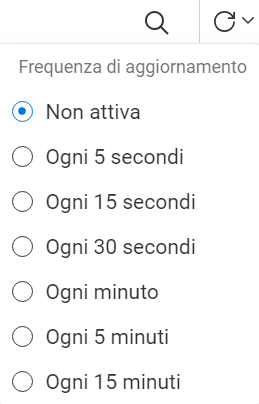
-
Scegli colonna: visualizza le colonne disponibili.
-
Esporta: effettua il download dei dati nella pagina in formato .csv.
III Server
4.0 Gestione delle impostazioni del server
In questo capitolo vengono descritte le procedure per la gestione delle impostazioni del server mediante UMC (Unified Management Console). Per ulteriori informazioni sulle impostazioni del server NCP, consultare NCP Server for Linux Administration Guide (Guida all'amministrazione di NCP Server per Linux).
4.1 Come visualizzare i dettagli di tutti i server disponibili?
È possibile visualizzare i dettagli di tutti i server disponibili nella scheda .
-
In UMC, selezionare la scheda .
-
Cercare o individuare i server da selezionare e fare clic su .
Viene visualizzato l'elenco dei server selezionati con informazioni correlate, ad esempio , , , , e .
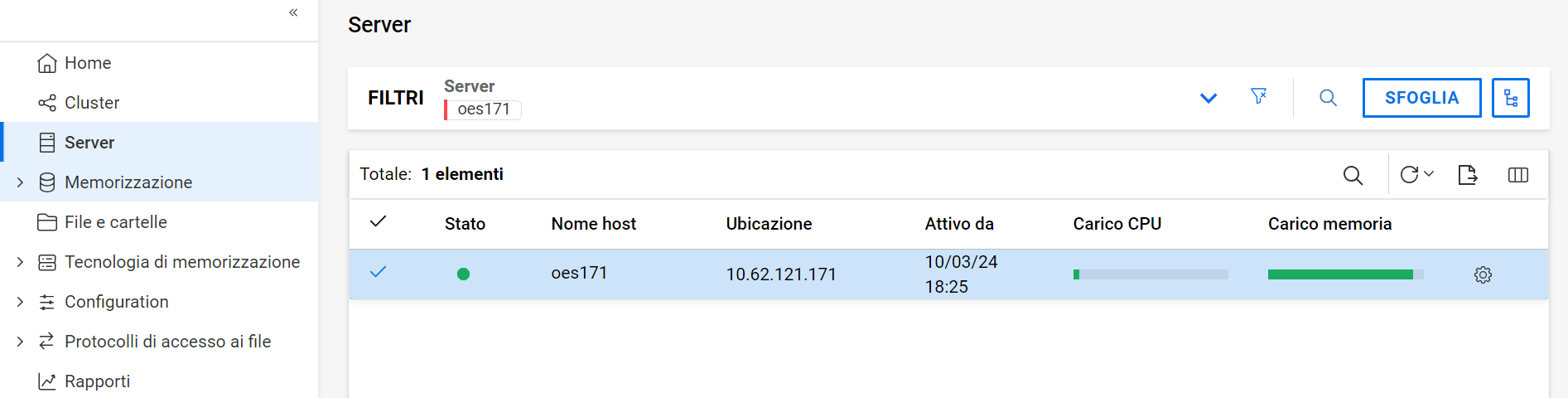
È possibile utilizzare l'icona delle impostazioni  per configurare le impostazioni del server selezionato.
5.0 Dettagli log e servizio
In questa sezione vengono fornite alcune informazioni aggiuntive su UMC.
5.1 File di log
Controllare i log riportati di seguito per verificare la presenza di problemi UMC relativi al debug.
-
Dettagli del server UMC:
/var/opt/novell/log/umc/apps/umc-server/server.log
/var/opt/novell/log/umc/apps/umc-server/error.log
-
Messaggi relativi a OES-REST:
/var/log/messages
-
Dettagli sullo stato del servizio UMC:
/var/opt/novell/log/umc/apps/umc-server/health.log
5.2 Stato dei servizi
Per visualizzare lo stato dei servizi, utilizzare i comandi seguenti:
-
Per controllare i dettagli del servizio eDirAPI - systemctl status docker-edirapi.service
-
Per controllare i dettagli del server database PostgreSQL - systemctl status postgresql.service
-
Per controllare i dettagli dei servizi di backend dell'API REST UMC - systemctl status microfocus-umc-backend.service
-
Per controllare i dettagli del servizio del server API REST UMC - systemctl status microfocus-umc-server.service
-
Per controllare i dettagli del server Web Apache - systemctl status apache2.service
-
Per controllare i dettagli di Tomcat Servlet Container per i servizi OES - systemctl status novell-tomcat.service
IV Memorizzazione
6.0 Gestione dei pool NSS
In questo capitolo vengono descritte le procedure per la creazione e la gestione dei pool NSS su un server.
-
Quali sono i prerequisiti per la creazione di un nuovo pool?
-
Come disattivare o attivare un pool per eseguirne la manutenzione?
-
Dove sono i volumi eliminati? È possibile ripristinarli/recuperarli?
-
Quali sono i prerequisiti per l'accesso ai dati NSS da parte degli utenti AD?
-
L'oggetto Pool di eDirectory è danneggiato. Come recuperarlo?
6.1 Cos'è un pool?
Un pool rappresenta un'area di memorizzazione costituita dallo spazio, denominato partizione, ottenuto da uno o più dispositivi di memorizzazione disponibili su un server. La quantità di spazio fornita da ciascun dispositivo di memorizzazione varia. NSS utilizza i pool di memorizzazione per ottenere e utilizzare in modo efficiente tutto lo spazio libero disponibile sui dispositivi.
6.2 Quali sono i prerequisiti per la creazione di un nuovo pool?
-
I dispositivi devono essere inizializzati in modo da visualizzare lo spazio disponibile per la creazione di un pool.
-
È necessario installare, configurare ed eseguire OES CIFS prima di poter selezionare l'opzione CIFS durante l'abilitazione per il cluster di un pool NSS.
6.3 Come creare un nuovo pool?
-
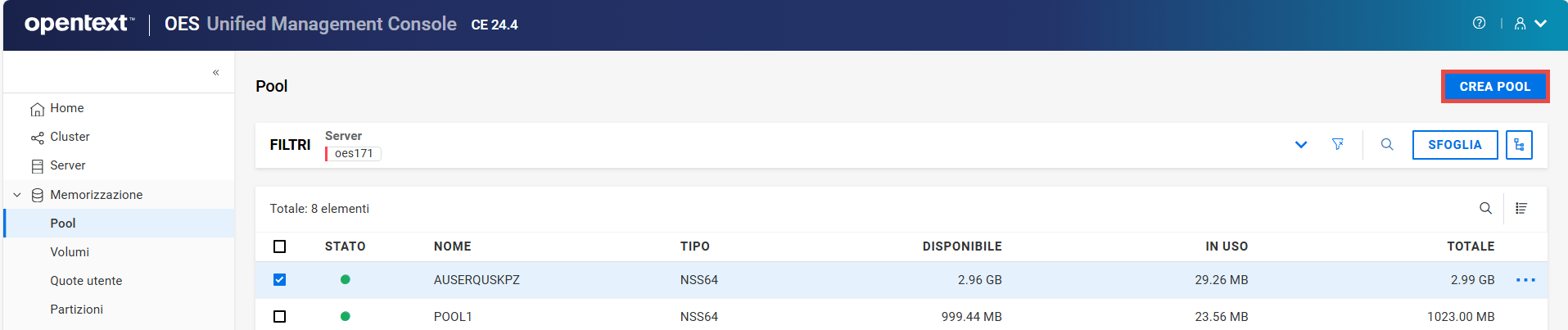
In UMC, fare clic su
 > .
> . -
Fare clic su .
-
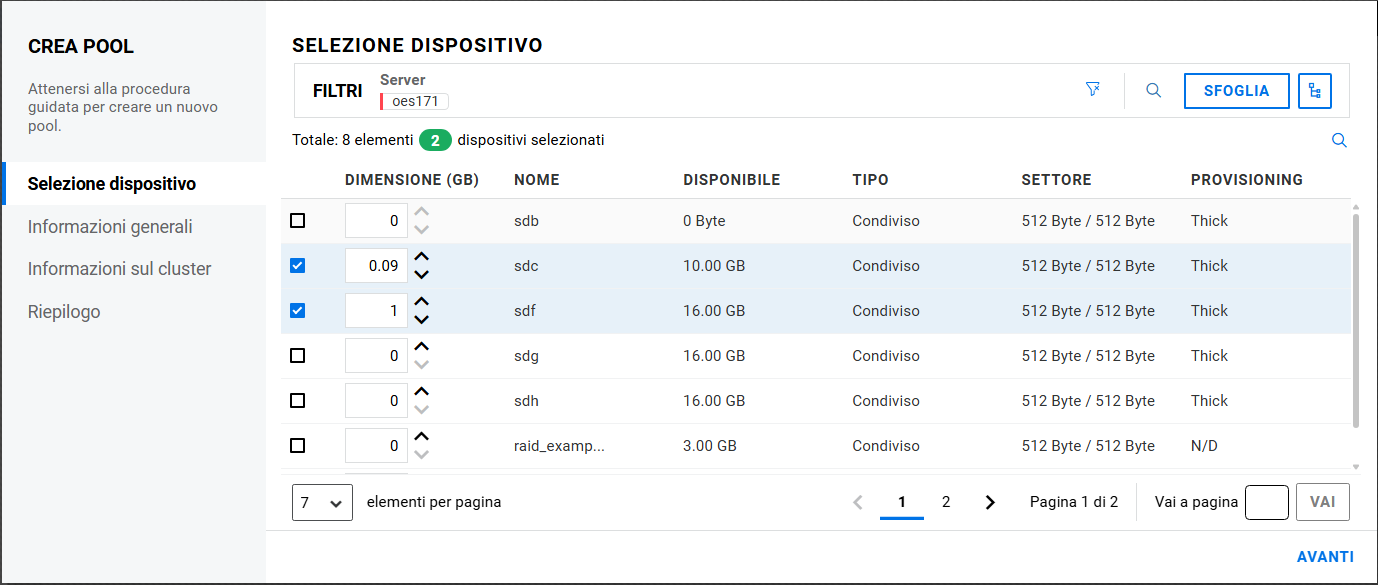
Nella pagina , cercare o sfogliare per selezionare il server, quindi selezionare i dispositivi richiesti.
-
Specificare lo spazio del dispositivo fino allo spazio libero disponibile sui dispositivi per il pool, quindi fare clic su .
Nella pagina di selezione dei dispositivi vengono elencati solo i dispositivi inizializzati con spazio libero. Se l'elenco non contiene alcun dispositivo, annullare la procedura guidata, aggiungere altri dispositivi al server o liberare spazio sui dispositivi esistenti.
-
Nella pagina , specificare un nome per il nuovo pool, quindi fare clic su .
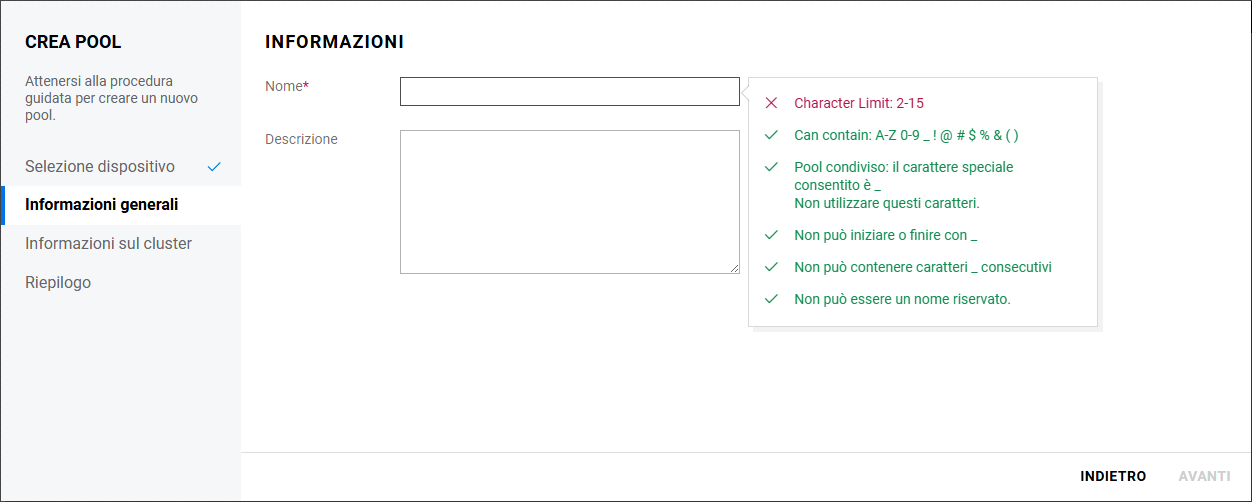
La descrizione è un campo facoltativo. Tutti i pool NSS64-bit sono supporti AD il cui upgrade viene eseguito di default.
-
Se il tipo di dispositivo selezionato è condiviso, nella pagina specificare i dettagli in base alle esigenze, quindi fare clic su .
L'interruttore Enable Cluster (Abilita cluster) è attivato automaticamente. Disattivarlo per creare un pool non in cluster con dispositivi condivisi.
NOTA:questa pagina non è disponibile se il tipo di dispositivo selezionato è locale nella pagina .
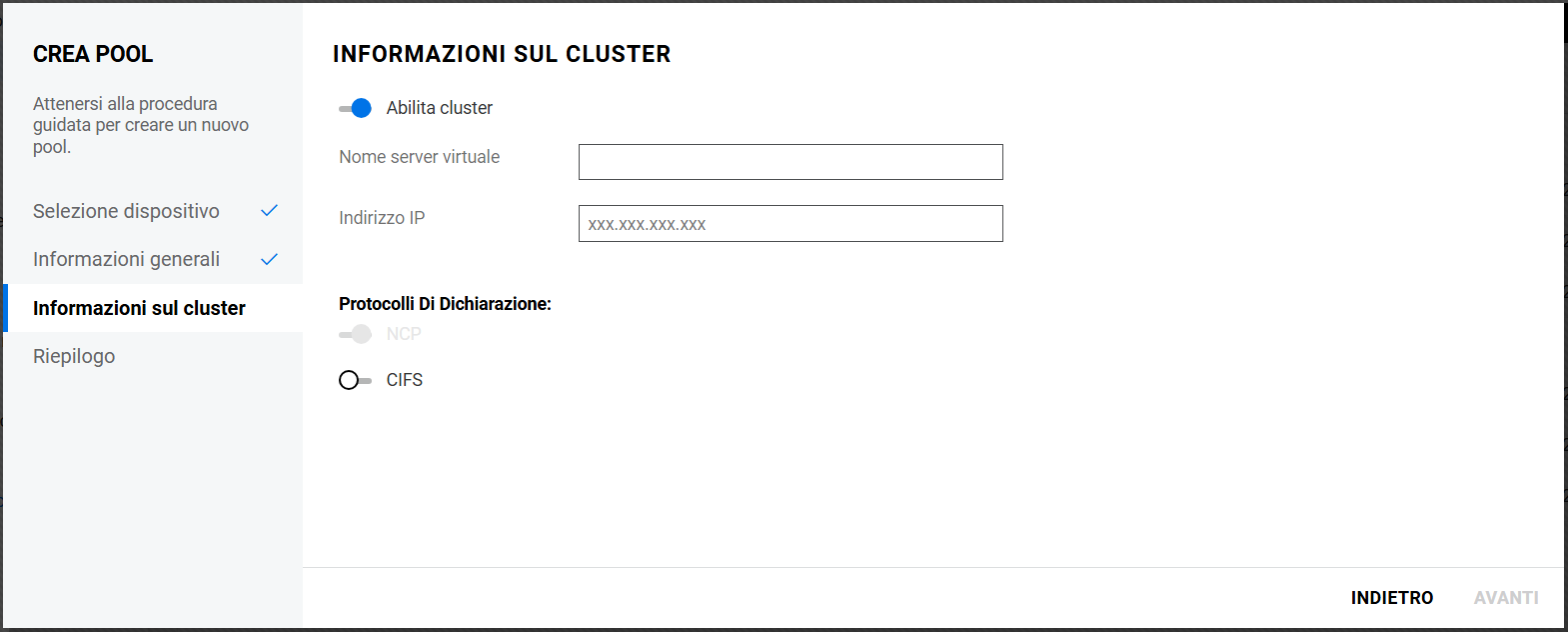
Parametri necessari per i pool abilitati per il cluster:
-
Nome server virtuale: nome assegnato al server virtuale che rappresenta il pool condiviso nel cluster. Quando si abilita un pool per il cluster, in eDirectory viene creato automaticamente un oggetto Virtual Server al quale viene assegnato il nome dell'oggetto Cluster seguito da quello del pool abilitato per il cluster. Ad esempio, se il nome del cluster è cluster1 e il pool abilitato per il cluster è pool1, il nome di default del server virtuale sarà cluster1_pool1_server. Se si desidera cambiare il nome di default del server virtuale, è possibile modificare l'impostazione di questo campo. Il nome del server virtuale utilizzato per i server NCP e CIFS sarà lo stesso.
-
Indirizzo IP: indirizzo IP che si desidera assegnare al server virtuale. Per ciascun pool NSS abilitato per il cluster deve essere definito un indirizzo IP specifico che viene utilizzato per fornire l'accesso e la funzione di failover al pool abilitato per il cluster (server virtuale). L'indirizzo IP specificato rimarrà assegnato al pool indipendentemente dal server del cluster che accede al pool.
IMPORTANTE:l'indirizzo IP relativo al server virtuale deve trovarsi nella stessa sottorete IP in cui risiedono i nodi sul server nel cluster in cui si intende utilizzarlo.
-
Protocolli di dichiarazione: protocolli che consentono agli utenti l'accesso nativo ai dati.
Specificare uno o più protocolli di dichiarazione selezionando gli interruttori corrispondenti ai protocolli che si desidera abilitare per le richieste di dati al pool condiviso.
-
OES NCP: NCP è il protocollo di rete utilizzato dal client per Open Enterprise Server. Tale opzione è selezionata di default. Se si seleziona NCP, i comandi vengono aggiunti agli script di caricamento e scaricamento della risorsa pool per attivare il protocollo NCP sul cluster.
-
CIFS: CIFS è un protocollo di rete Windows. Se si seleziona CIFS, i comandi vengono aggiunti agli script di caricamento e scaricamento della risorsa pool per attivare il protocollo CIFS sul cluster.
-
-
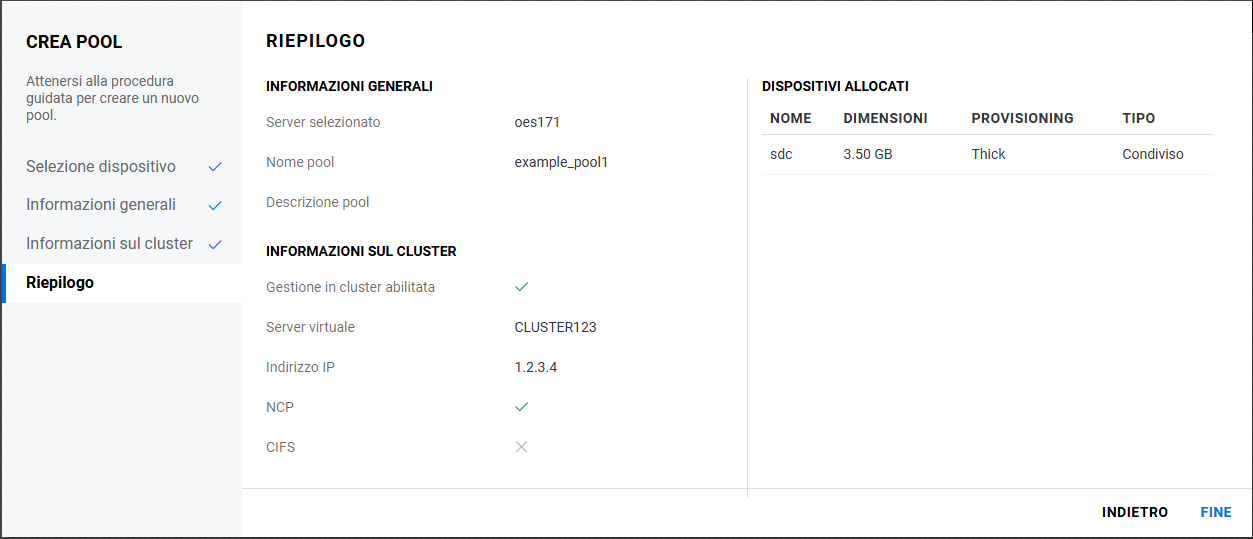
Rivedere i dettagli del pool, quindi fare clic su per creare il pool.
6.4 Come elencare i pool?
È possibile visualizzare l'elenco dei pool e le relative informazioni disponibili sul server. Nell'elenco sono inclusi anche gli eventuali snapshot del pool creati in precedenza.
-
In UMC, fare clic su
> . -
Fare clic sull'icona di ricerca e specificare il nome del server.
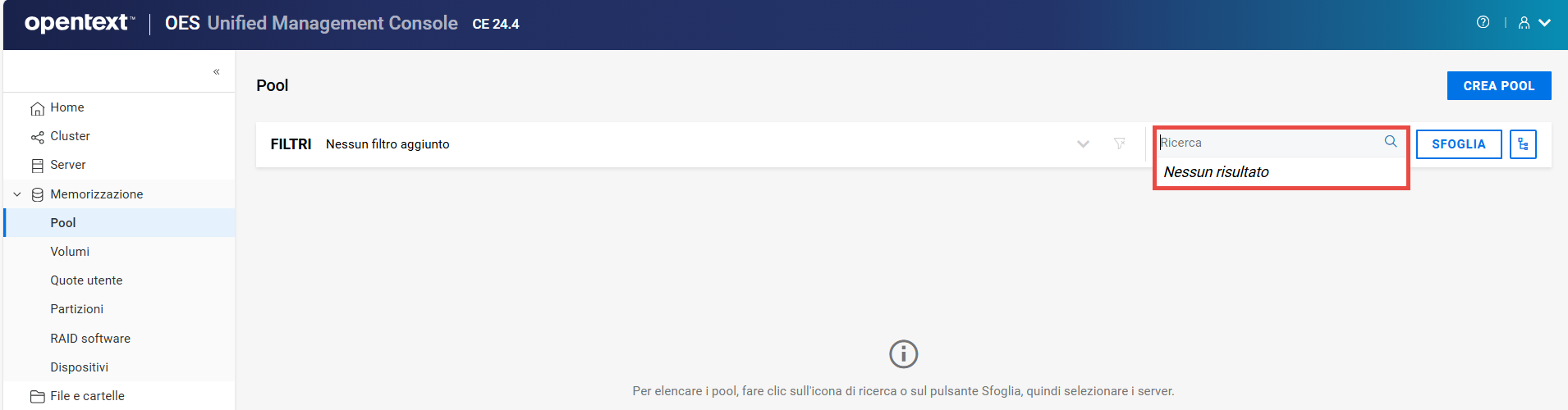
oppure
Fare clic su , selezionare per elencare i server associati. Selezionare i server richiesti dall'elenco, quindi fare clic su .
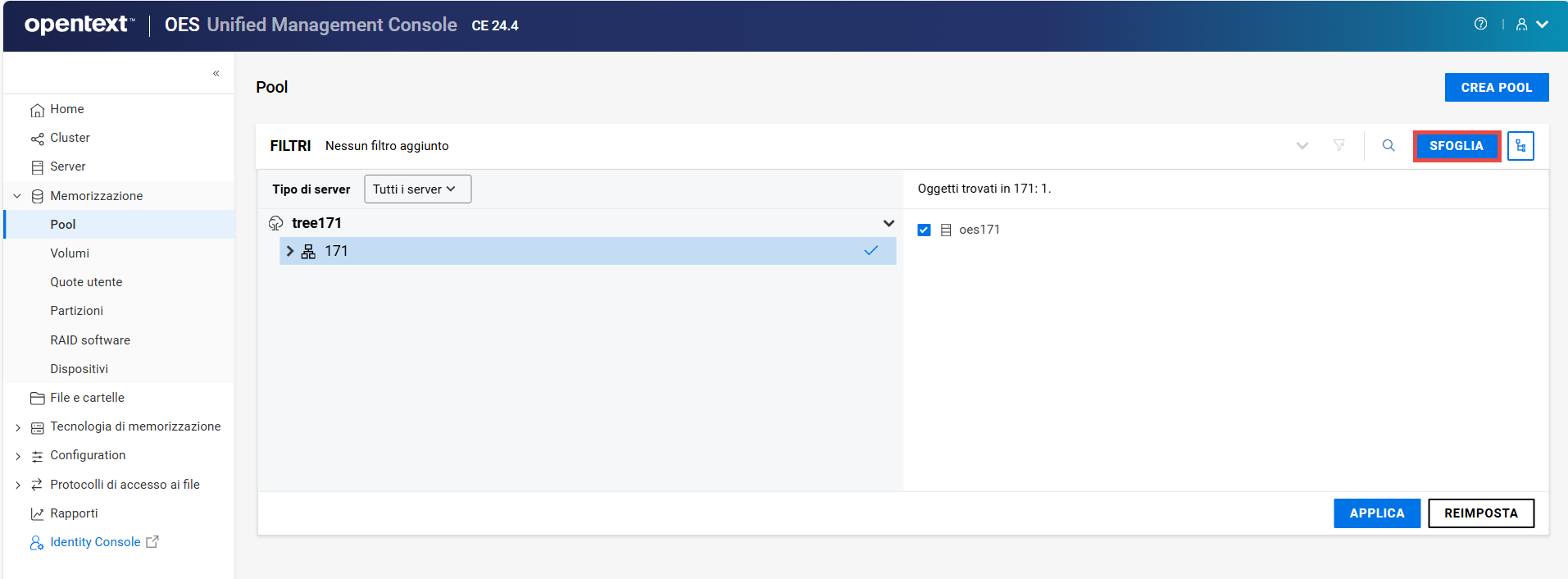
NOTA:quando si fa clic sull'icona
 o sull'icona della vista ad albero
  , non è possibile eseguire altre azioni al di fuori dell'area di navigazione. Fare di nuovo clic sullo stesso pulsante per chiudere l'area di navigazione o di visualizzazione ad albero.
Viene visualizzato l'elenco dei pool disponibili sui server selezionati.
6.5 Come visualizzare il dashboard del pool?
Nella pagina dashboard del pool è possibile visualizzare i dettagli di un pool come l'utilizzo dello spazio, i volumi, le partizioni e i dispositivi.
-
In UMC, fare clic su
> . -
Cercare o sfogliare i server per elencare i pool a essi associati.
-
Fare clic sul nome del pool per visualizzare la pagina dashboard del pool.
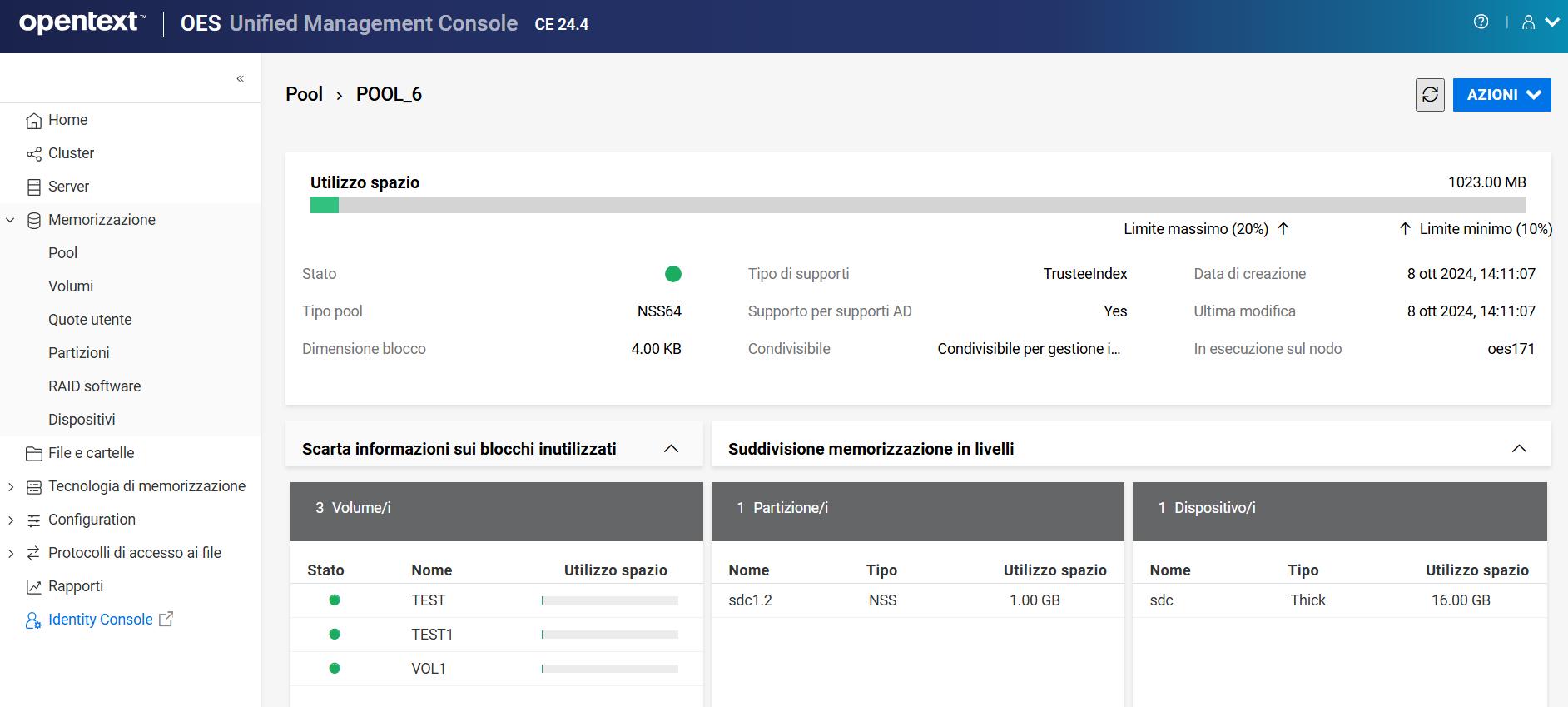
È possibile utilizzare per eseguire varie operazioni sul pool, quali ridenominazione, aumento delle dimensioni, gestione degli snapshot, creazione di snapshot, aggiornamento dell'oggetto Pool, scarto di blocchi non utilizzati, attivazione, disattivazione ed eliminazione.
6.6 Come disattivare o attivare un pool per eseguirne la manutenzione?
È possibile eseguire la manutenzione del pool senza arrestare il server. È possibile impedire temporaneamente l'accesso a un pool disattivandolo.
Dopo aver disattivato un pool, eseguirne la manutenzione. Il pool e i relativi volumi sono temporaneamente non disponibili per gli utenti. La disattivazione di un pool non elimina i volumi o i relativi dati.
-
In UMC, fare clic su
> . -
Cercare o sfogliare i server per elencare i pool a essi associati.
-
NOTA:se si selezionano più pool, l'icona More Options (Altre opzioni)
 è disponibile nell'angolo in alto a destra della tabella.
-
Per disattivare un pool:
-
Selezionare un pool, fare clic sull'icona More Options (Altre opzioni)
, fare clic su , quindi selezionare .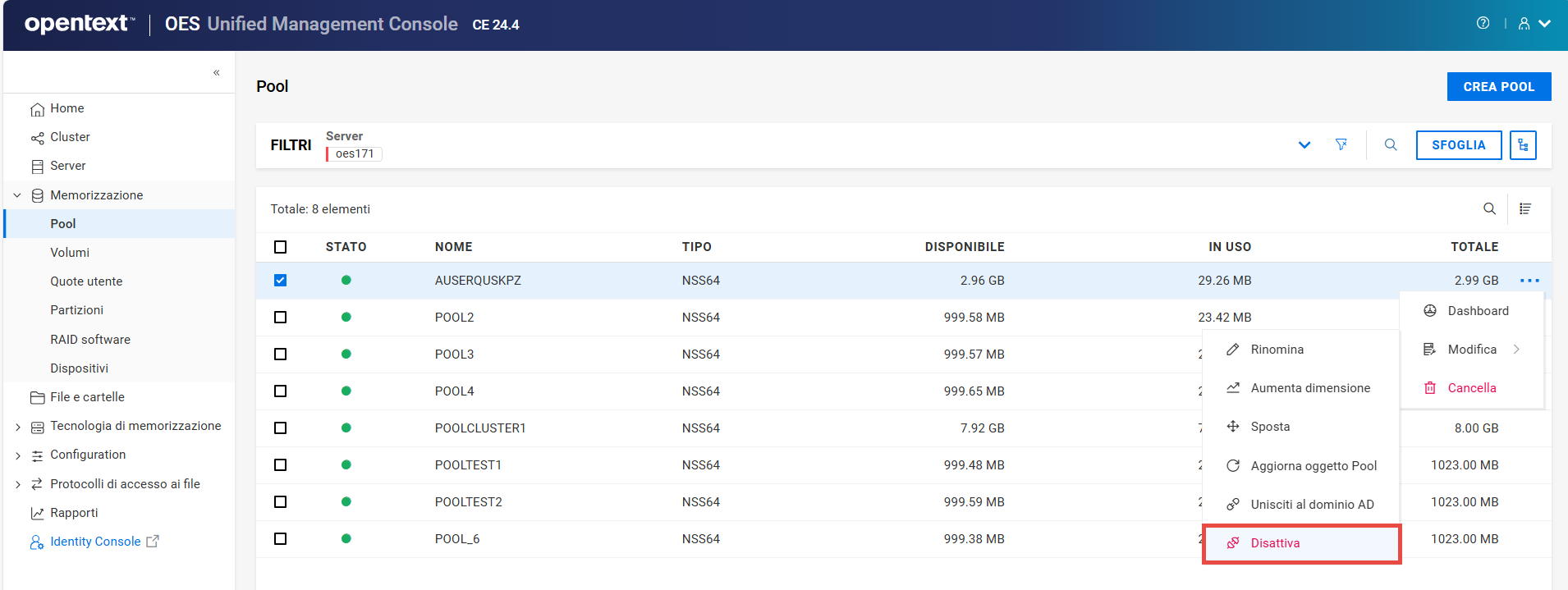
-
Fare clic su per disattivare i pool selezionati.
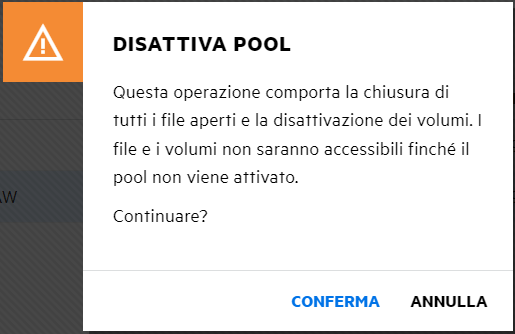
I dettagli del pool disattivato non vengono visualizzati nella pagina .
oppure
-
-
Per attivare un pool:
-
Selezionare un pool, fare clic sull'icona More Options (Altre opzioni)
, fare clic su , quindi selezionare .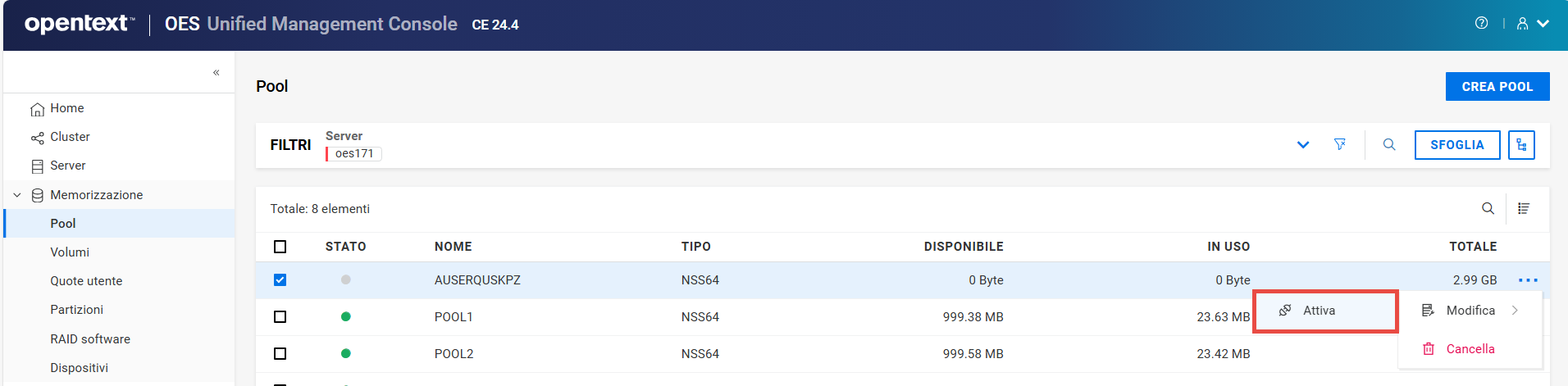
-
Fare clic su per attivare il pool selezionato.
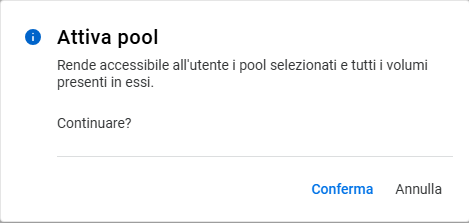
Dopo l'attivazione del pool, è necessario attivare manualmente i volumi. Per ulteriori informazioni sull'attivazione dei volumi, vedere Come disattivare e attivare i volumi NSS?.
-
-
6.7 Come eseguire lo spostamento di un pool?
È possibile spostare un pool NSS da un'ubicazione a un'altra sullo stesso sistema. Durante questo processo, il pool rimane attivo. Tutti i segmenti nel pool vengono consolidati e spostati nei dispositivi specificati. Se un dispositivo specificato è più grande del dispositivo originale, il pool viene espanso automaticamente al termine del processo di spostamento.
-
In UMC, fare clic su
> . -
Cercare o sfogliare i server per elencare i pool a essi associati.
-
Selezionare il pool che si desidera spostare, fare clic sull'icona More Options (Altre opzioni)
, fare clic su , quindi selezionare .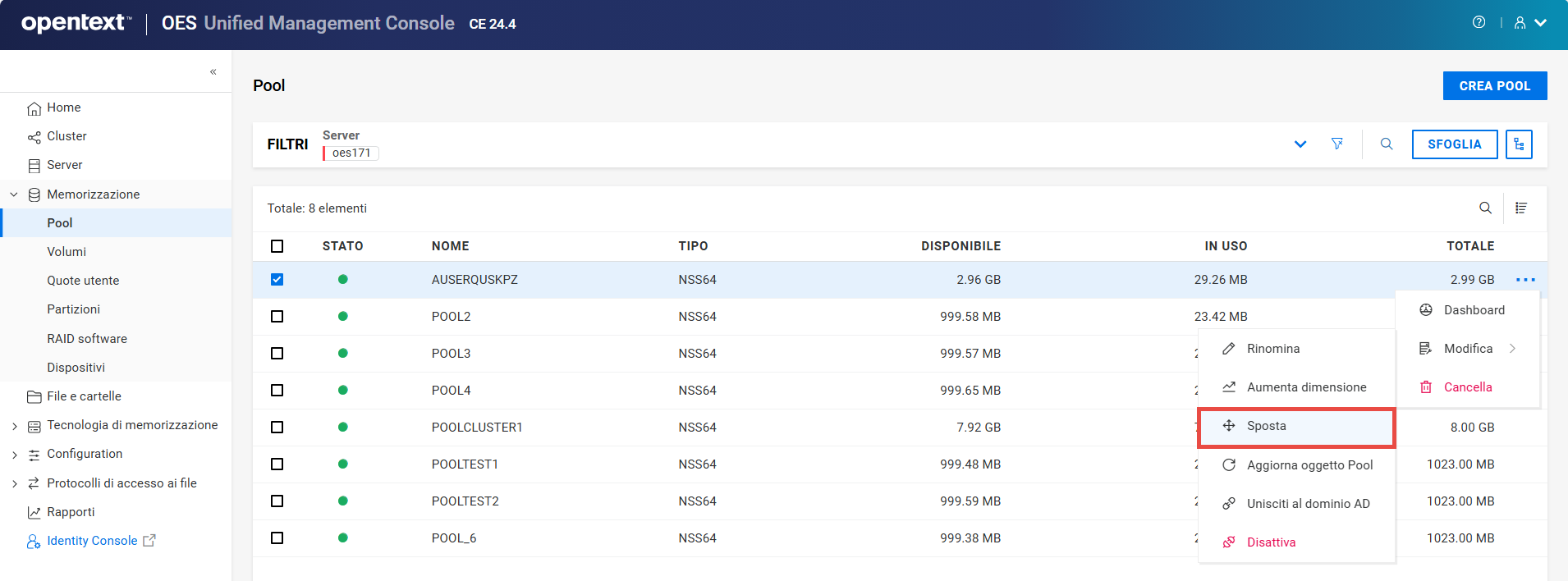
-
Selezionare i dispositivi, specificare la dimensione allocata necessaria per i dispositivi selezionati, quindi fare clic su .
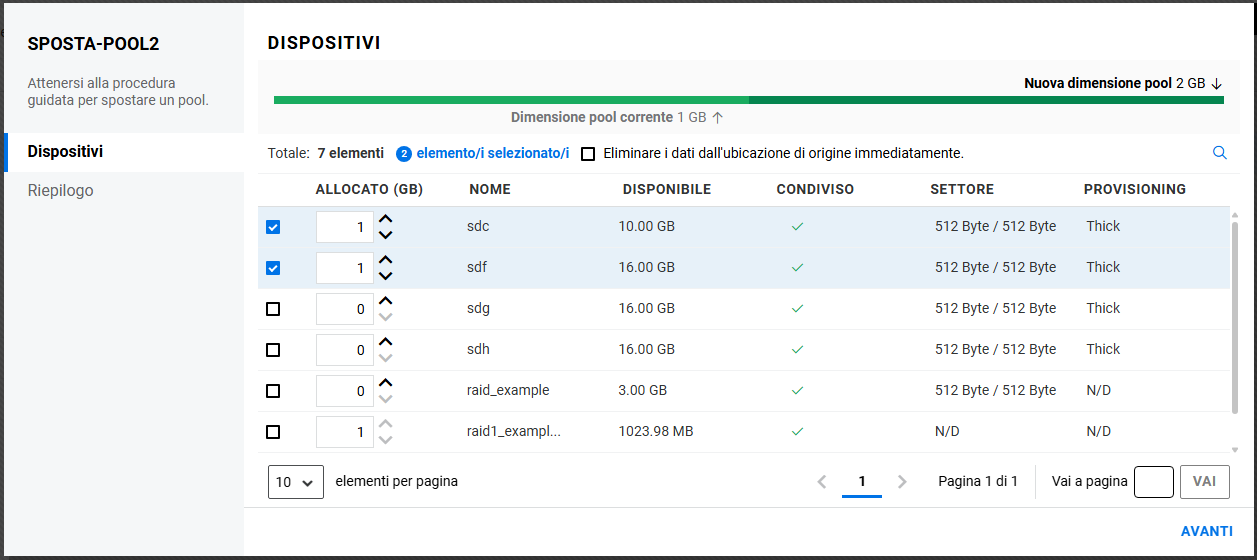
Selezionare la casella di controllo per eliminare definitivamente il pool spostato dall'ubicazione originale dopo lo spostamento del pool.
-
Rivedere i dettagli e fare clic su .
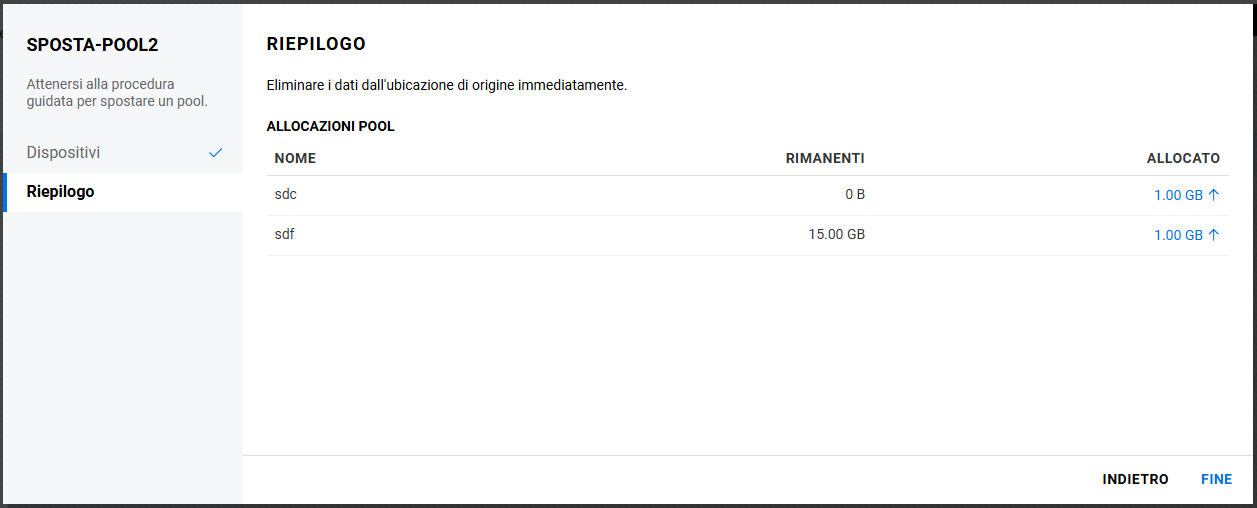
Il pool viene spostato sui dispositivi selezionati al termine del processo.
6.8 Cosa accade quando si elimina un pool?
L'eliminazione di un pool determina la rimozione dell'attributo di proprietà dello spazio occupato dal pool, rendendo quindi possibile la riassegnazione dello spazio. L'opzione nella pagina consente di rimuovere i pool selezionati dal server, incluse tutte le partizioni membro e i dati inclusi.
I pool NSS possono essere eliminati per creare spazio libero per altri pool.
AVVERTENZA:
-
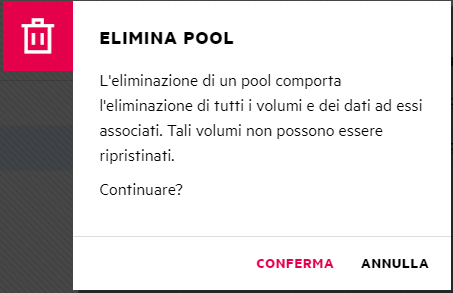
L'eliminazione di un pool comporta l'eliminazione di tutti i volumi e i dati in esso presenti. Tali volumi non potranno essere ripristinati.
-
Se il pool viene creato su un dispositivo RAID1, l'eliminazione del pool comporta l'eliminazione del dispositivo RAID1.
6.9 Quali sono i prerequisiti per l'eliminazione di un pool?
-
Se il pool è condiviso in un cluster OES, è necessario impostare come offline la risorsa cluster prima di tentare di eliminare il pool in cluster o la relativa risorsa cluster.
-
Se il pool dispone di snapshot del pool, è necessario eliminare gli snapshot prima di eliminare il pool.
6.10 Come eliminare i pool?
-
In UMC, fare clic su
> . -
Cercare o sfogliare i server per elencare i pool a essi associati.
-
Selezionare un pool, fare clic sull'icona More Options (Altre opzioni)
, quindi selezionare .NOTA:se si selezionano più pool, l'icona More Options (Altre opzioni)
è disponibile nell'angolo in alto a destra della tabella.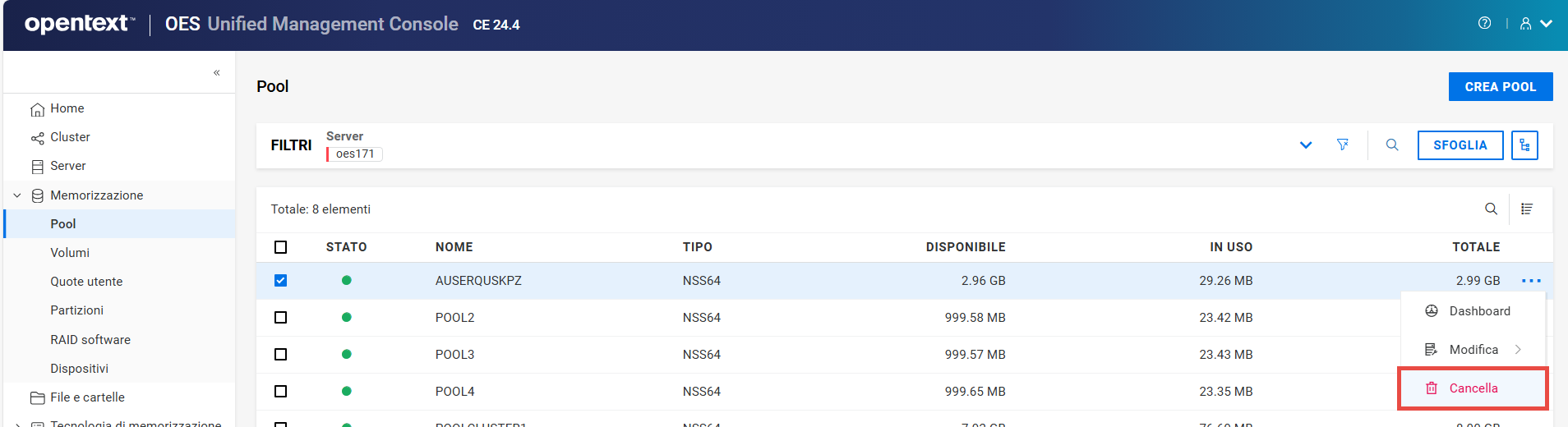
-
Fare clic su per eliminare il pool selezionato.
6.11 Come rinominare un pool?
L'opzione nella pagina consente di modificare il nome di un pool. È possibile modificare il nome di un pool che corrisponde a una modifica del nome di reparto. Quando si rinomina un pool, questo deve essere nello stato attivo in modo che eDirectory venga aggiornato.
-
In UMC, fare clic su
> . -
Cercare o sfogliare i server per elencare i pool a essi associati.
-
Selezionare un pool, fare clic sull'icona More Options (Altre opzioni)
, fare clic su , quindi selezionare .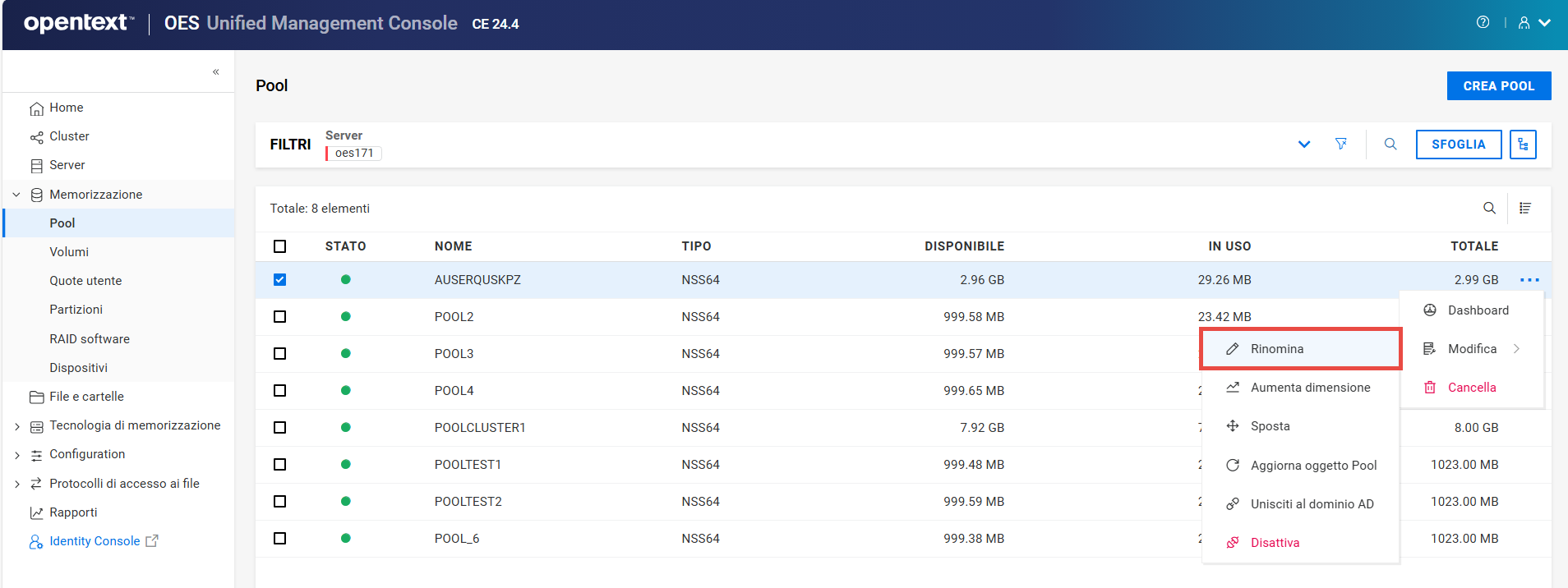
-
Specificare il nuovo nome del pool e fare clic su .
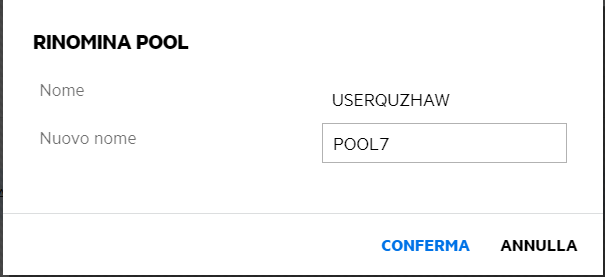
Tabella 6-1 Azioni necessarie dopo la ridenominazione di un pool
|
Stato condivisione pool |
Stato tempo di caricamento pool |
Stato del pool dopo una ridenominazione |
Azione richiesta |
|---|---|---|---|
|
Non condiviso |
Caricato automaticamente |
Attivo con volumi smontati |
Montare i volumi del pool |
|
Non condiviso |
Non caricato automaticamente |
Disattivo |
Attivare il pool, quindi montare i relativi volumi |
|
Condiviso |
Il caricamento e lo scaricamento sono controllati da OES Cluster Services. Prima di rinominare un pool abilitato per il cluster, assicurarsi di impostare come offline la risorsa pool, attivare il pool utilizzando UMC o NSSMU anziché utilizzare lo script di caricamento, quindi è possibile rinominare il pool utilizzando UMC o NSSMU. |
Disattivo |
Impostare come online la risorsa pool per attivare il pool e i relativi volumi. OES Cluster Services aggiorna automaticamente gli script di caricamento e scaricamento delle risorse del pool in modo da riflettere la modifica del nome. Inoltre, NSS modifica automaticamente il nome dell'oggetto Pool Resource in eDirectory. |
6.12 Come aumentare la dimensione di un pool?
L'opzione nella pagina consente di espandere la capacità di memorizzazione di un pool selezionato mediante l'aggiunta di nuove partizioni. È possibile aumentare la dimensione dei pool ma non ridurla.
-
In UMC, fare clic su
> . -
Cercare o sfogliare i server per elencare i pool a essi associati.
-
Selezionare un pool, fare clic sull'icona More Options (Altre opzioni)
, fare clic su , quindi selezionare .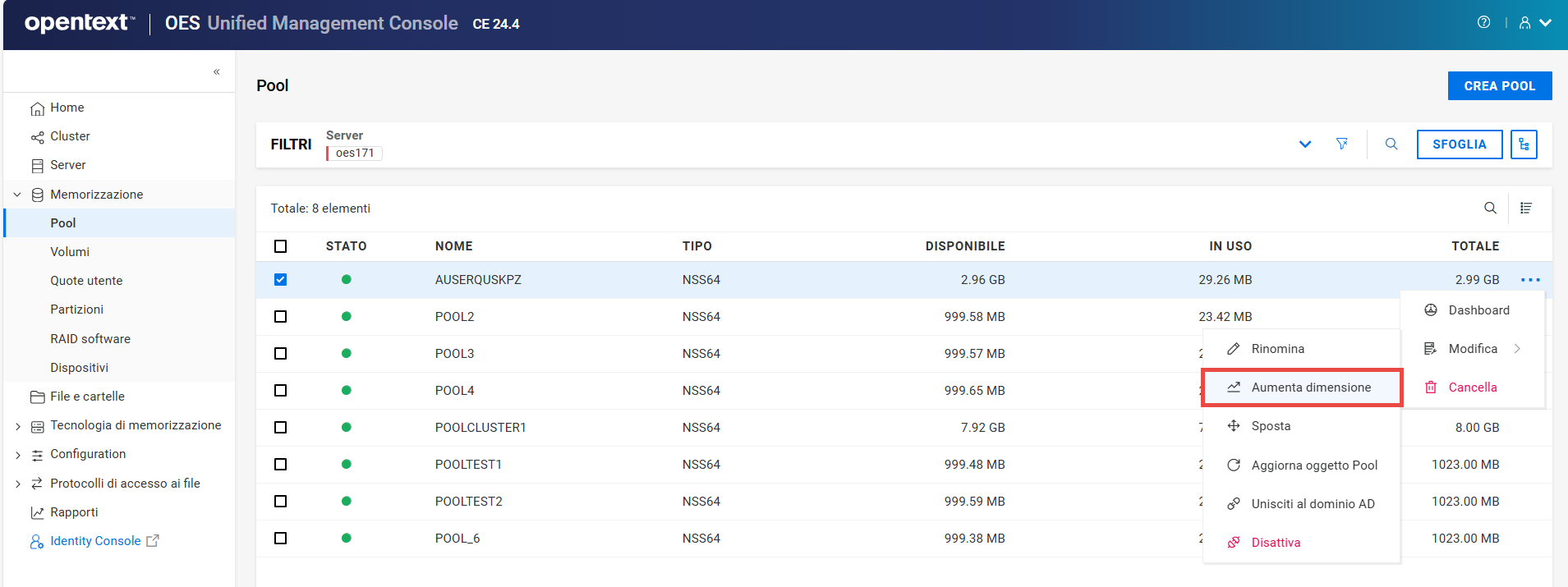
-
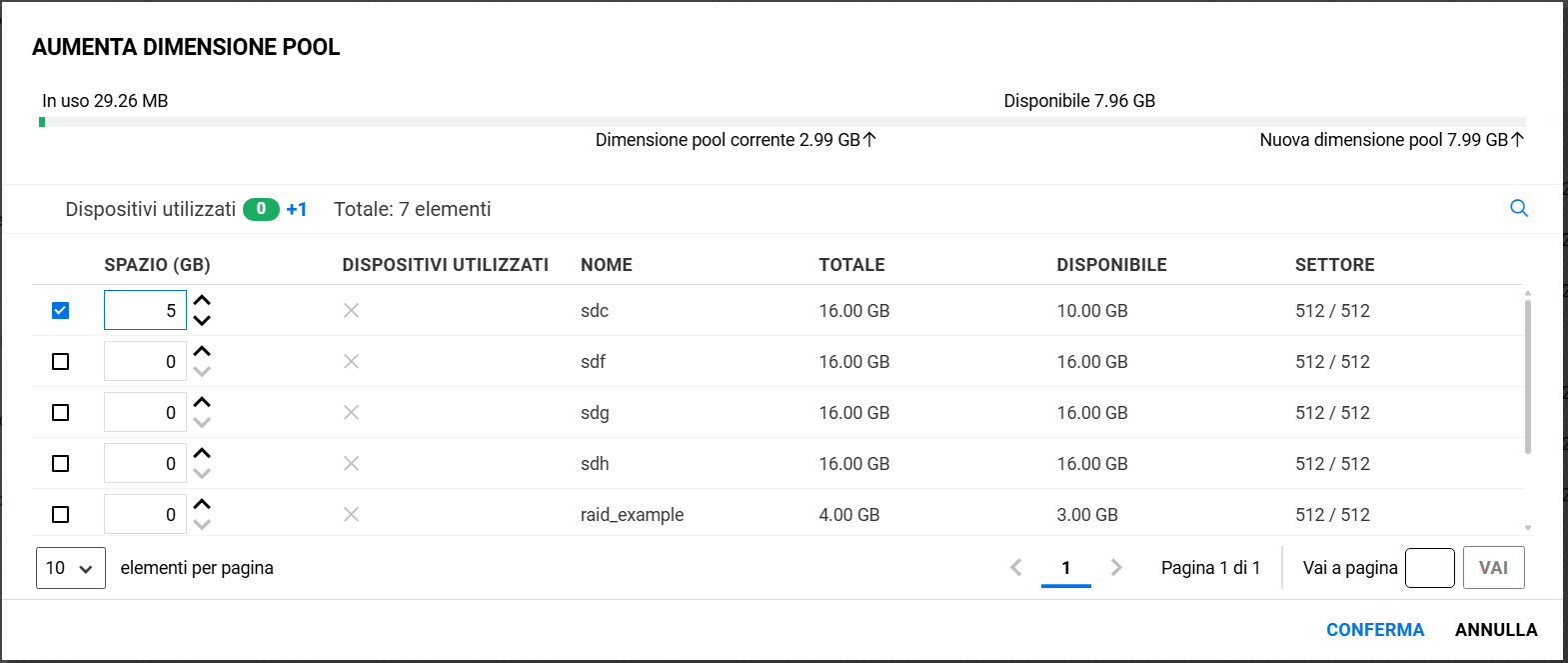
Selezionare i dispositivi e specificare lo spazio da utilizzare per ciascun dispositivo.
Vengono elencati solo i dispositivi con spazio libero. Se l'elenco non contiene alcun dispositivo, significa che non è disponibile spazio sufficiente per aumentare la dimensione del pool. Fare clic su , aggiungere altri dispositivi al server o liberare spazio sui dispositivi esistenti, quindi tornare alla pagina per aumentare la dimensione del pool.
-
Fare clic su per espandere la dimensione del pool selezionato.
6.13 Come scartare i blocchi inutilizzati in un pool?
I blocchi inutilizzati nel pool selezionato possono essere liberati utilizzando l'opzione , che li rende disponibili per l'uso. Questa funzionalità è supportata solo su dispositivi SCSI con thin provisioning con VMware ESXi su una destinazione lineare.
Tabella 6-2 Tabella di sintesi
|
Tipo di dispositivo |
Tipo di provisioning |
Supporto sul pool |
|
|---|---|---|---|
|
Dispositivi SCSI con VMware ESXi |
Thin |
|
Versioni del software e hardware supportati |
|
Dispositivi SCSI con VMware ESXi |
|
Thick |
Non supportato |
|
Dispositivi SCSI con VMware ESXi |
Thin |
Thick |
Non supportato |
|
Dispositivi RAID |
Qualsiasi tipo |
Qualsiasi tipo |
Non supportato |
|
Pool contenenti snapshot |
Qualsiasi tipo |
Qualsiasi tipo |
Non supportato |
-
In UMC, fare clic su
> . -
Cercare o sfogliare i server per elencare i pool a essi associati.
-
Selezionare un pool, fare clic sull'icona More Options (Altre opzioni)
, fare clic su , quindi selezionare .NOTA:se si selezionano più pool, l'icona More Options (Altre opzioni)
è disponibile nell'angolo in alto a destra della tabella.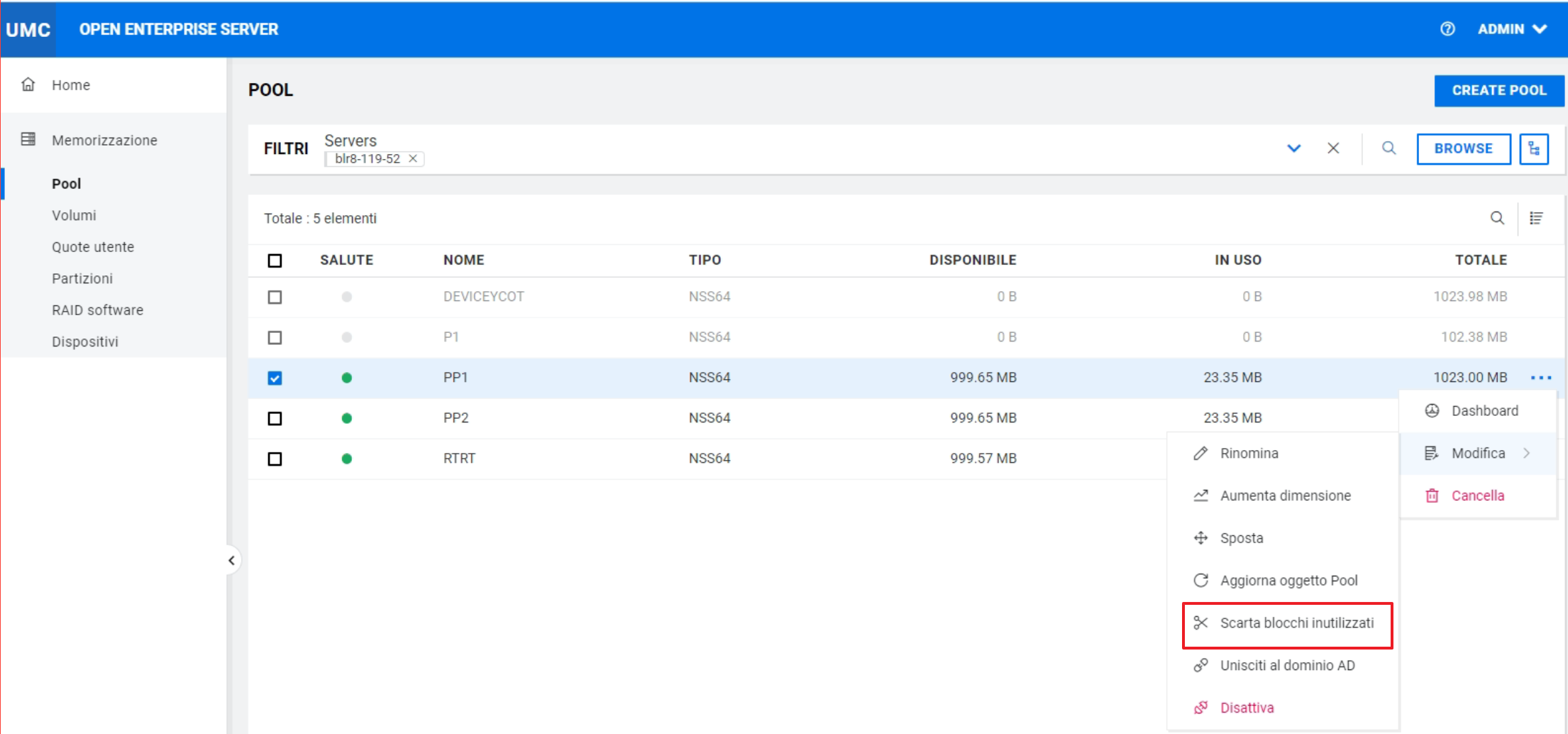
-
Fare clic su per scartare i blocchi inutilizzati nel pool selezionato.
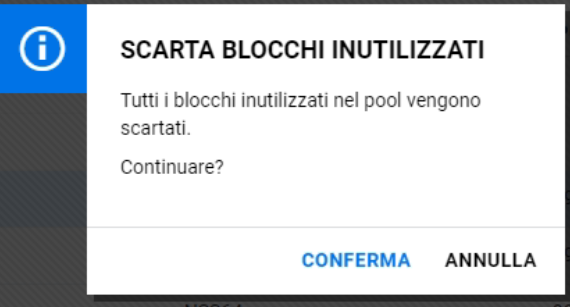
Il processo viene eseguito in background e scarta i blocchi inutilizzati sul pool selezionato.
6.14 Dove sono i volumi eliminati? È possibile ripristinarli/recuperarli?
Quando si elimina un volume, NSS lo rimuove dal pool. L'opzione nella pagina visualizza una pagina separata in cui è possibile eliminare definitivamente o recuperare i volumi eliminati per il pool. Questa opzione è disponibile se dal pool selezionato sono stati eliminati dei volumi.
Durante il tempo di attesa per l'eliminazione definitiva (di default quattro giorni dopo l'eliminazione di un volume), è possibile eseguire manualmente l'eliminazione definitiva dei volumi eliminati, visualizzare il contenuto del volume, trasferire i file dal volume eliminato ad altri volumi o recuperare l'intero volume. Quando si recupera un volume, i dati e i metadati sono gli stessi di quelli presenti al momento dell'eliminazione, senza alcuna modifica. Allo scadere del tempo di attesa per l'eliminazione definitiva, NSS elimina definitivamente i volumi eliminati dal sistema e non è più possibile accedervi.
AVVERTENZA:se si elimina un intero pool, vengono eliminati anche tutti i volumi. Non è possibile ripristinare un pool eliminato o i volumi in esso presenti.
-
In UMC, fare clic su
> . -
Cercare o sfogliare i server per elencare i pool a essi associati.
-
Selezionare un pool, fare clic sull'icona More Options (Altre opzioni)
, quindi selezionare .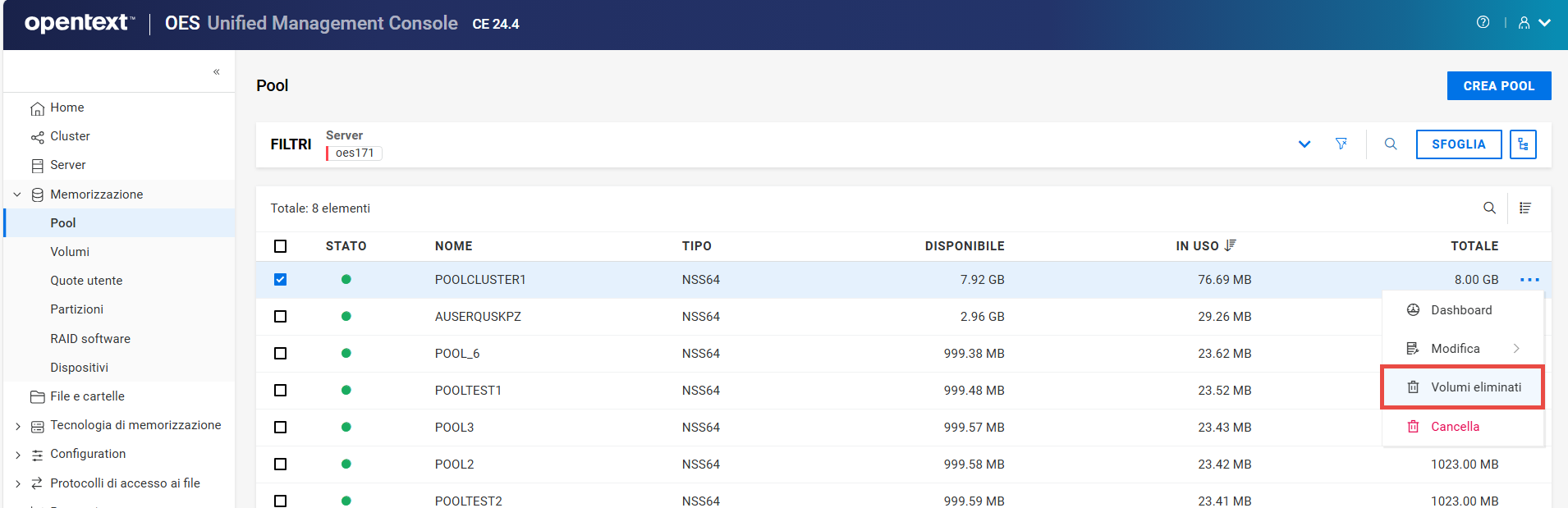
-
Selezionare il volume eliminato, fare clic sull'opzione (...) e scegliere /.
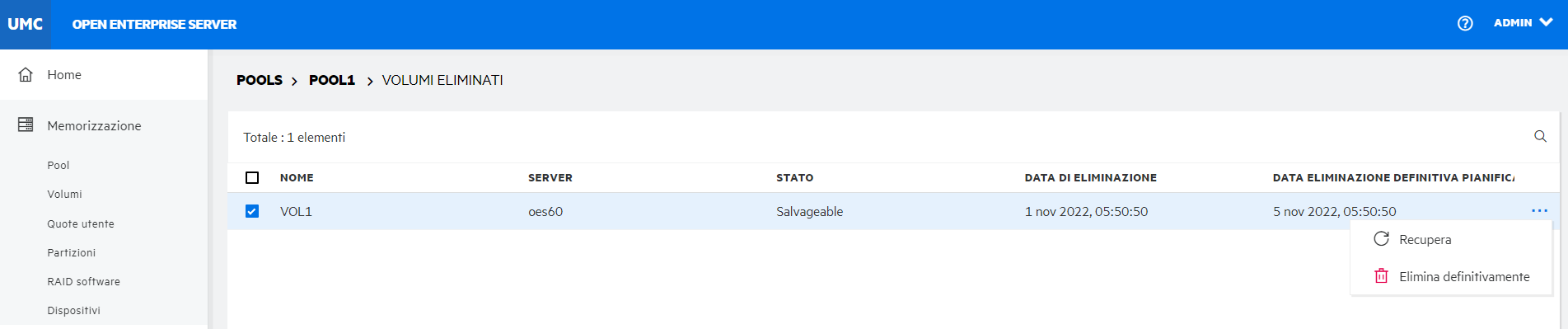
è possibile ripristinare e assegnare un nuovo nome al volume eliminato oppure riutilizzare il nome precedente se non è utilizzato da un altro volume.
NOTA:se si recupera un volume cifrato, viene richiesta la password correlata.

: è possibile eliminare manualmente uno o più volumi eliminati che non sarà più possibile recuperare.
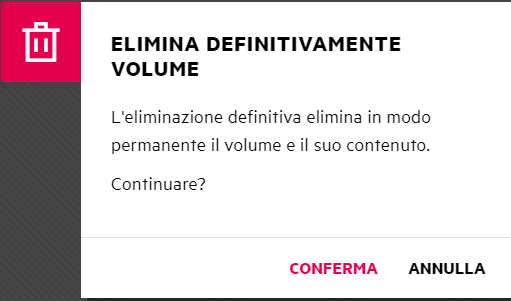
-
Fare clic su per completare il processo selezionato.
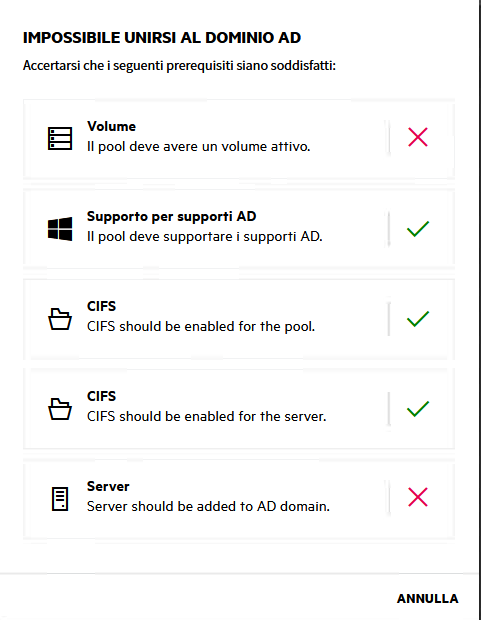
6.15 Quali sono i prerequisiti per l'accesso ai dati NSS da parte degli utenti AD?
-
Il pool deve contenere almeno un volume attivo.
-
Il pool deve supportare i supporti AD.
-
Il servizio CIFS deve essere configurato e operativo sul pool.
-
Il servizio CIFS deve essere configurato e operativo sul server OES.
-
Il server deve essere aggiunto al dominio AD.
6.16 Come si accede ai dati NSS in qualità di utente AD?
Gli utenti Active Directory (AD) sono utenti Windows che utilizzano il protocollo CIFS per accedere ai volumi NSS sui server OES per scopi amministrativi. Non è necessario spostare gli utenti e i gruppi AD in eDirectory poiché sia gli utenti AD che eDirectory possono accedere contemporaneamente alle risorse NSS.
NOTA:assicurarsi che l'utente che ha eseguito il login disponga di diritti sufficienti per creare l'oggetto in un determinato container in AD prima di unire un pool a un dominio AD.
-
In UMC, fare clic su
> . -
Cercare o sfogliare i server per elencare i pool a essi associati.
-
Selezionare un pool, fare clic sull'icona More Options (Altre opzioni)
, quindi selezionare .NOTA:l'opzione è disponibile solo se il pool selezionato è abilitato per AD.
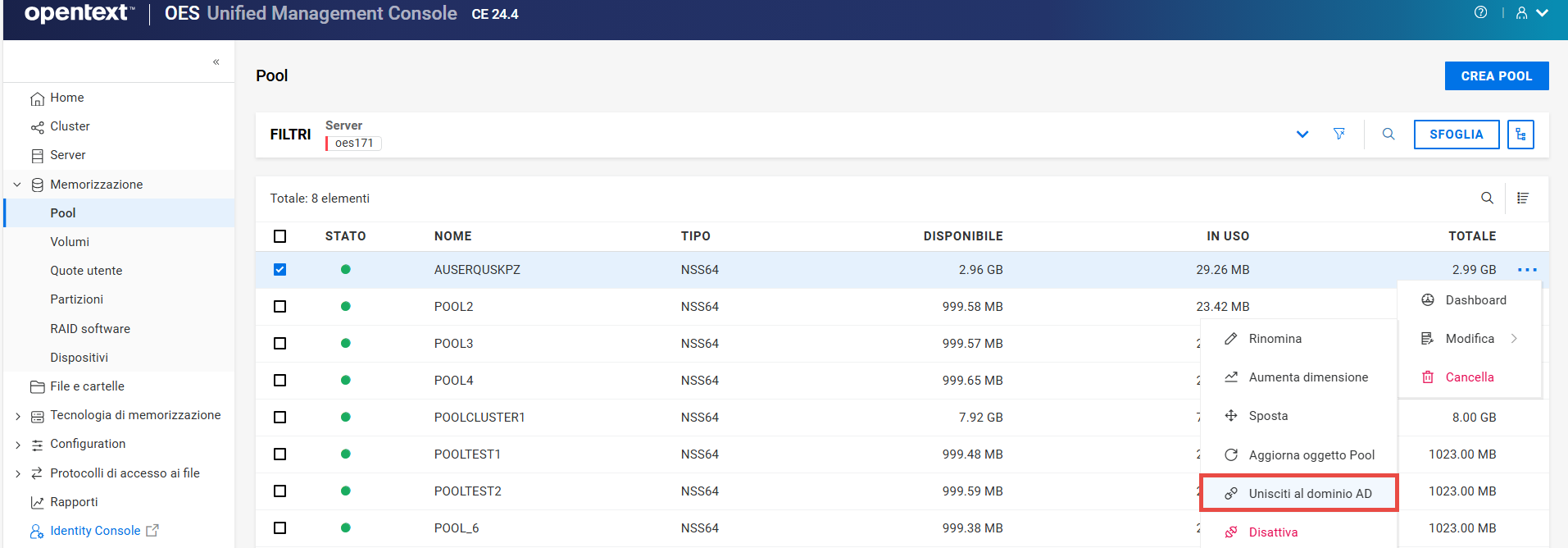
NOTA:se uno dei prerequisiti per l'unione al dominio AD non è soddisfatto, viene visualizzata la pagina . Fare clic su , verificare che i prerequisiti siano soddisfatti, quindi scegliere Unisciti al dominio AD dalla pagina . Vedere Quali sono i prerequisiti per l'accesso ai dati NSS da parte degli utenti AD?.
-
Nella pagina , specificare il e la dell'utente AD, quindi fare clic su .
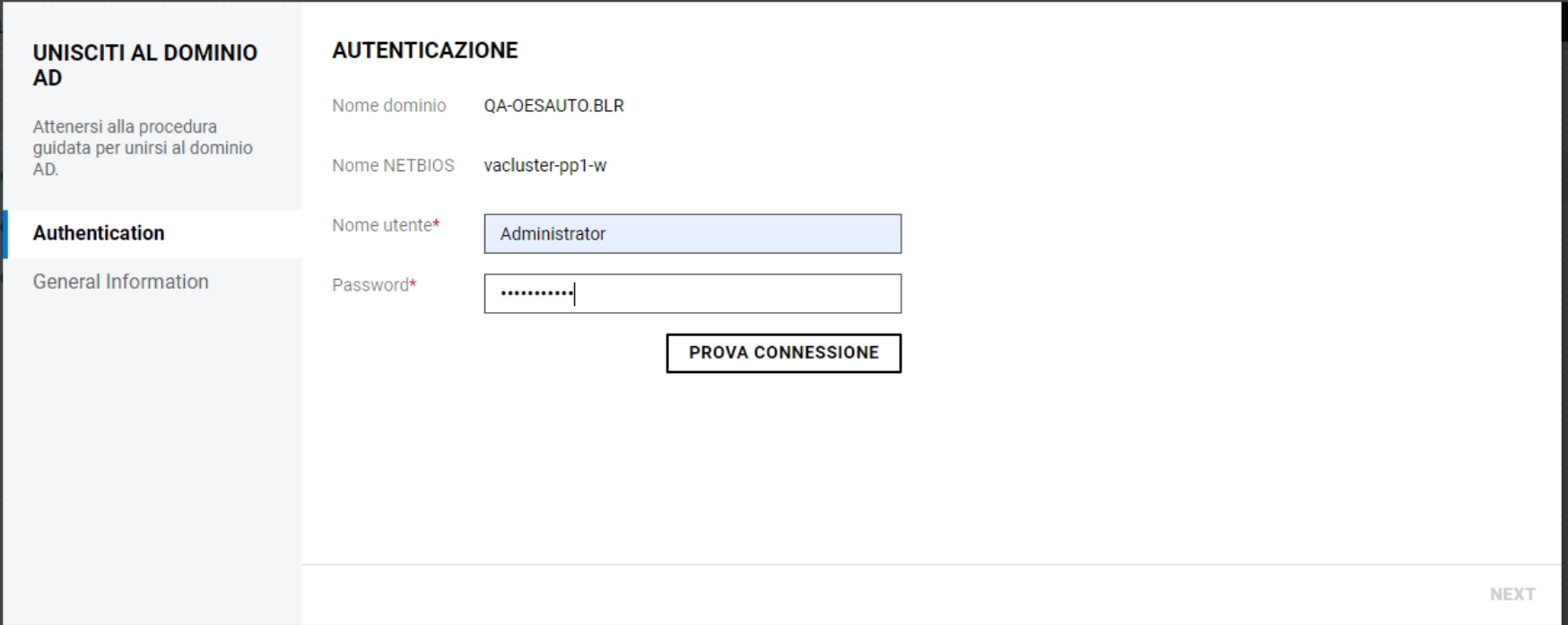
Viene verificata l'esistenza dell'utente nel database AD. Una volta completata la verifica del dominio, fare clic su .
-
Seguire la procedura per la selezione o la creazione di un oggetto.
-
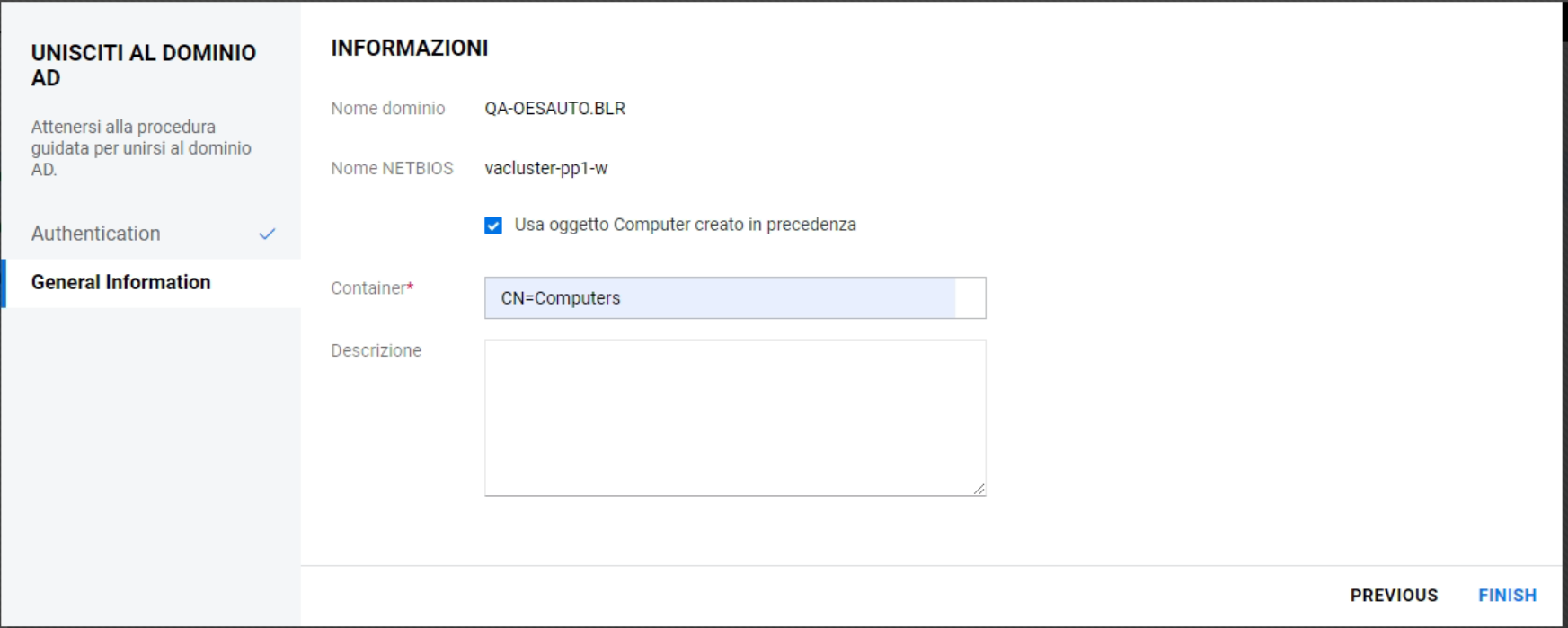
Per selezionare un oggetto preesistente in Active Directory:
Se si dispone già di un oggetto Computer creato in Active Directory per il server, seguire la procedura per selezionare l'oggetto.
-
Selezionare la casella di controllo .
-
Specificare il nome del .
-
Specificare i dettagli della descrizione, quindi fare clic su .
oppure
-
-
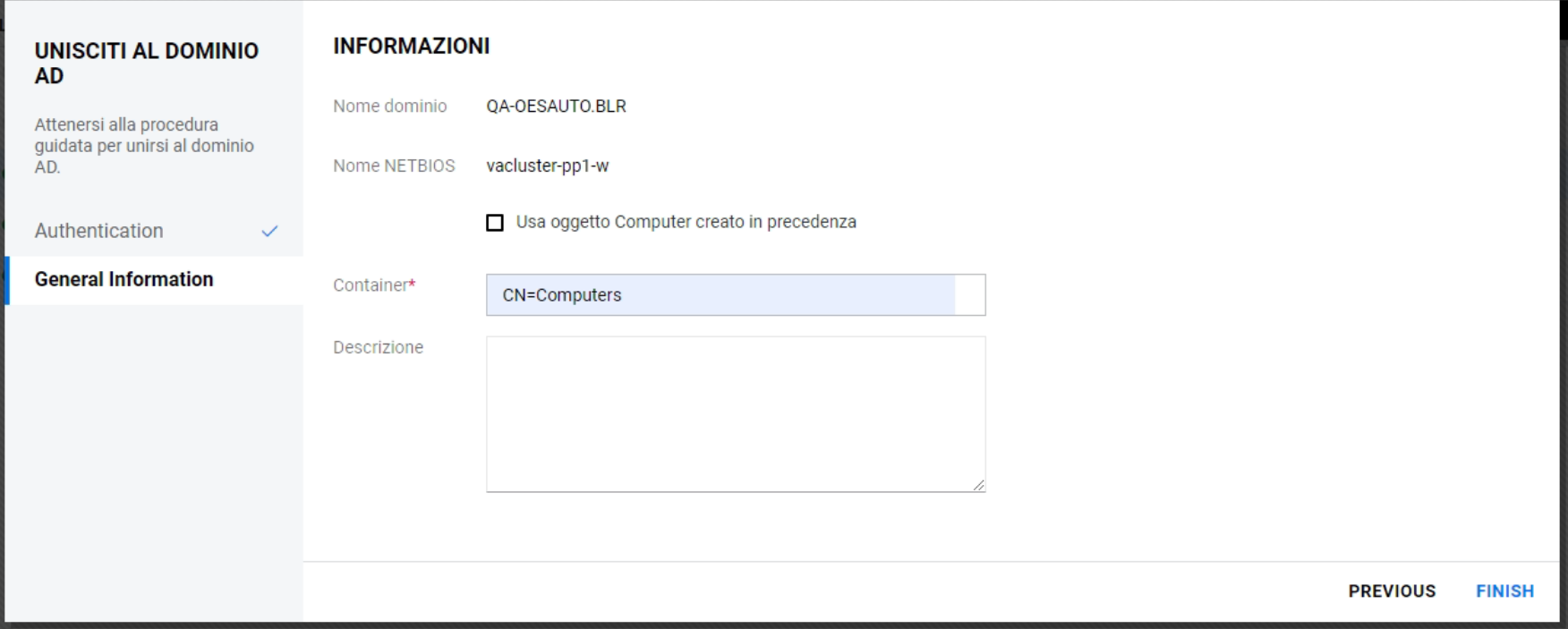
Per creare un nuovo oggetto in Active Directory:
Se non si dispone di un oggetto Computer creato in Active Directory per il server, seguire la procedura per creare l'oggetto.
NOTA:assicurarsi di deselezionare la casella di controllo "Usa oggetto Computer creato in precedenza".
-
Specificare il nome del container.
-
Specificare i dettagli della descrizione, quindi fare clic su .
Al termine del processo, gli utenti AD possono accedere ai volumi NSS.
-
-
6.17 L'oggetto Pool di eDirectory è danneggiato. Come recuperarlo?
L'opzione nella pagina consente di aggiungere o aggiornare l'oggetto Pool di eDirectory. Se l'oggetto Pool esiste già, NSS fornirà due opzioni: eliminare e sostituire l'oggetto esistente oppure mantenerlo.
NOTA:l'aggiornamento dell'oggetto Pool eDirectory è un processo di recupero ed è necessario solo quando l'oggetto Pool viene perso, danneggiato o eliminato.
Aggiornare l'oggetto eDirectory dopo aver modificato i parametri del pool o dopo averlo rinominato.
Per ulteriori informazioni su eDirectory, consultare la documentazione di eDirectory 9.2 (in lingua inglese).
-
In UMC, fare clic su
> . -
Cercare o sfogliare i server per elencare i pool a essi associati.
-
Selezionare un pool, fare clic sull'icona More Options (Altre opzioni)
, fare clic su , quindi selezionare .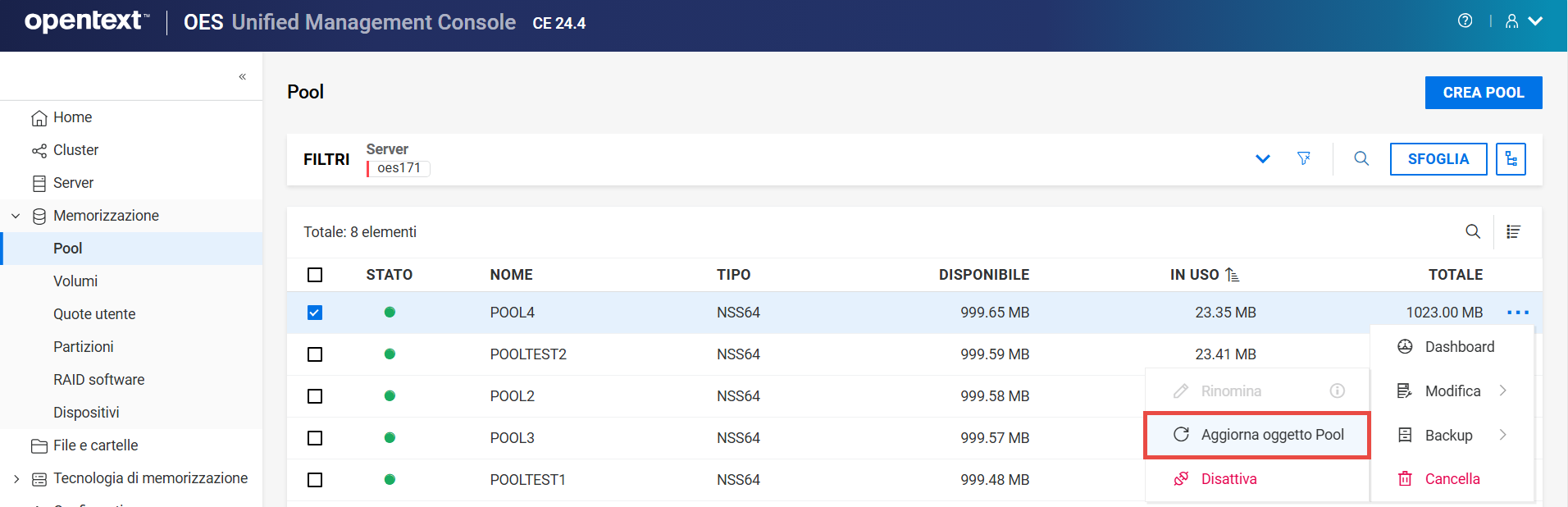
-
Fare clic su per aggiornare gli oggetti Pool per il pool selezionato.
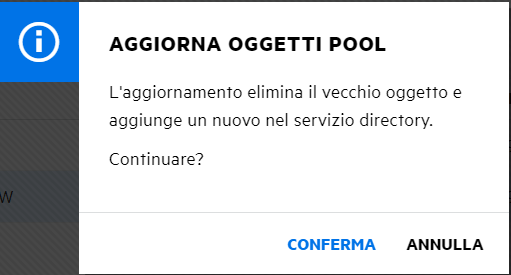
Se l'oggetto Pool non esiste, NSS lo aggiunge allo stesso livello di contesto del server.
7.0 Gestione dei lavori volume
In questo capitolo vengono descritte le procedure per il monitoraggio e la gestione dei lavori DFS.
È possibile controllare lo stato di tutti i lavori di spostamento e divisione attivi e dei lavori completati di recente avviati per un server selezionato. Inoltre, è possibile sospendere, riprendere, avviare immediatamente, ripianificare, completare o annullare un lavoro, a seconda del suo stato.
NOTA:per accedere ai lavori DFS, eseguire il login a UMC con le credenziali di amministratore, quindi fare clic su .
7.1 Come visualizzare l'elenco dei lavori DFS?
Per visualizzare i lavori di spostamento e divisione, fare clic su , quindi individuare e selezionare un server. Vengono visualizzate le seguenti informazioni:
Tabella 7-1 Lavori DFS
|
Nome colonna |
Descrizione |
|---|---|
|
Origine |
Visualizza il nome del volume di origine, ad esempio VOL1: o il percorso della cartella sul volume di origine per i lavori di divisione, ad esempio VOL2:beta/dev. |
|
Stato (codifica con colori) |
Visualizza lo stato attuale del lavoro. |
|
Verde |
Completato: i lavori sono stati completati. I lavori completati rimangono memorizzati nel rapporto relativo allo stato per sette giorni. Quando un lavoro raggiunge lo stato , non è più presente alcun file nel volume di origine o sotto il punto di giunzione DFS nel volume di origine. |
|
Blu |
In corso: è in corso il trasferimento dei dati dal volume di origine a quello di destinazione, rappresentati in formato percentuale. |
|
Arancione |
Sospeso: il lavoro non risponde ed è necessario l'intervento dell'amministratore. |
|
Rosso |
Errore: il lavoro ha avuto esito negativo. |
|
In pausa: il lavoro è stato messo in pausa manualmente. Può essere ripristinato o eliminato. |
|
Pianificato: è stata impostata l'esecuzione del lavoro in una data e ora pianificata. |
|
Pulizia non riuscita: DFS non è riuscito a eliminare i file dal volume di origine dopo il trasferimento dei dati nel volume di destinazione. Uno dei motivi è che i file erano in uso al momento dell'avvio della pulizia.
|
|
File ignorati: file in uso al momento del trasferimento dei dati che non è stato possibile copiare nella destinazione. |
|
Annullato: il lavoro viene eliminato. |
|
Tipo |
Indica se si tratta di un lavoro di spostamento o divisione. |
|
ID |
ID univoco autogenerato assegnato al lavoro. |
|
Server |
Server in cui sono visualizzati i lavori di spostamento e divisione. |
|
Data pianificata |
La data e l'ora di esecuzione del lavoro. |
7.2 Quali sono i prerequisiti per i lavori di spostamento o divisione?
-
Contesto di gestione DFS: Assicurarsi che sia configurato un contesto di gestione DFS contenente sia i server di origine che quello di destinazione.
-
Servizio Replica DFS: verificare che il servizio Replica DFS per il contesto di gestione sia sincronizzato e in esecuzione.
-
Servizi NCP e SMS: assicurarsi che i servizi NCP e SMS siano installati e in esecuzione sia sul server di origine che su quello di destinazione.
-
File cancellati: se sul volume di origine sono presenti file eliminati che devono essere trasferiti alla destinazione, recuperarli prima di avviare il processo.
-
Spazio volume di destinazione: assicurarsi che nel volume di destinazione sia disponibile spazio libero sufficiente per contenere i dati in fase di trasferimento.
-
Diritti amministrativi: se si sposta il volume in un pool su un altro server, verificare che sul server di destinazione siano disponibili i diritti amministrativi.
-
Registrazione SLP: verificare che il server di destinazione sia registrato con SLP per il servizio smdrd e che SLP sia operativo.
7.3 Come eseguire un lavoro di spostamento?
Un lavoro di spostamento trasferisce la struttura dei file, i dati e i diritti di trustee del file system da un volume NSS di origine a un volume NSS di destinazione all'interno dello stesso contesto di gestione DFS.
Prima di iniziare, verificare che i prerequisiti siano soddisfatti.
-
Eseguire il login a UMC con le credenziali di amministratore.
-
Fare clic su .
-
Individuare e selezionare il server contenente il volume NSS che si desidera spostare.
-
Dall'elenco , selezionare i volumi che si desidera spostare, quindi fare clic su .
-
Selezionare il volume di destinazione per il trasferimento dei dati.
I diritti di trustee del volume di origine vengono applicati automaticamente al volume di destinazione.
-
Selezionare per iniziare il trasferimento dei dati. L'avvio del lavoro può richiedere alcuni secondi, modificando lo stato in Pianificato. Durante questo processo non è richiesta alcuna azione da parte dell'utente.
oppure
In alternativa, specificare la data e l'ora in cui pianificare il trasferimento.
NOTA:assicurarsi che i volumi siano attivi all'ora pianificata.
-
Visualizza un riepilogo del lavoro di spostamento. Esaminarlo e fare clic su .
Il trasferimento dei dati può richiedere da alcuni minuti a diverse ore, a seconda del volume dei dati spostati.
7.4 Come eseguire un lavoro di divisione?
Un lavoro di divisione trasferisce una parte della struttura del file, i dati e i diritti di trustee del file system da un volume NSS di origine a un volume NSS di destinazione all'interno dello stesso contesto di gestione DFS.
Prima di iniziare, verificare che i prerequisiti siano soddisfatti.
-
Eseguire il login a UMC con le credenziali di amministratore.
-
Fare clic su .
-
Individuare e selezionare il server contenente il volume NSS che si desidera dividere.
-
Dall'elenco , selezionare i volumi che si desidera dividere, quindi fare clic su .
-
Selezionare la cartella in cui risiederà la giunzione DFS.
Tutti i dati al di sotto di questa cartella vengono spostati nel volume di destinazione.
-
Selezionare il volume di destinazione per il trasferimento dei dati.
I diritti di trustee del volume di origine vengono applicati automaticamente al volume di destinazione.
-
Selezionare per iniziare il trasferimento dei dati. L'avvio del lavoro può richiedere alcuni secondi, modificando lo stato in Pianificato. Durante questo processo non è richiesta alcuna azione da parte dell'utente.
oppure
In alternativa, specificare la data e l'ora in cui pianificare il trasferimento.
NOTA:assicurarsi che i volumi siano attivi all'ora pianificata.
-
Visualizza un riepilogo del lavoro di divisione. Esaminarlo e fare clic su .
Il trasferimento dei dati può richiedere da alcuni minuti a diverse ore, a seconda del volume dei dati spostati.
7.5 Cosa succede quando i lavori vengono messi in pausa?
La pausa sospende un lavoro finché non viene ripristinato o eliminato manualmente. È possibile mettere in pausa solo i lavori attualmente in esecuzione, pianificati o sospesi. È possibile mettere in pausa un lavoro di spostamento o divisione per consentire l'esecuzione di un altro lavoro o ridurre il carico sul sistema o sulla rete.
Selezionare uno o più lavori attivi, fare clic su , quindi digitare un commento da visualizzare nel rapporto relativo allo stato.
7.6 Cosa succede quando i lavori vengono ripresi?
Il pulsante Riprendi consente di riavviare i lavori dal punto in cui sono stati messi in pausa. Il trasferimento dei dati continua a seconda del tipo di lavoro.
IMPORTANTE:non è possibile riprendere un lavoro completato, non riuscito o eliminato.
Selezionare uno o più lavori in pausa, quindi fare clic su per completare il lavoro.
7.7 Come gestire i file ignorati dai lavori di spostamento o divisione?
In un lavoro di spostamento o divisione viene visualizzato lo stato quando alcuni file non vengono spostati perché in uso al momento in cui DFS ha tentato di copiarli nel volume di destinazione.
Visualizzare i file ignorati:
-
Eseguire il login a UMC con le credenziali di amministratore.
-
Fare clic su .
-
Individuare e selezionare il server contenente i lavori di spostamento o divisione.
I lavori con stato , o rimangono nel rapporto di stato solo per sette giorni.
-
Selezionare i lavori con stato , quindi fare clic su per visualizzare i file non trasferiti nel volume di destinazione.
Nome colonna
Descrizione
Nome
Nome del file che non è stato trasferito nel volume di destinazione.
Tipo
Formato del file.
Percorso
Ubicazione del file sul volume di origine.
Riprovare il trasferimento dei file ignorati
Per copiare i file ignorati, fare clic su .
Per trasferire i file è necessario avviare manualmente l'azione Riprova. Se i file sono ancora in uso, DFS torna allo stato .
Fine
Per completare il lavoro e ignorare i file non trasferiti dal volume di origine, fare clic su .
Il volume di origine viene eliminato al completamento del lavoro e i file ignorati non sono più accessibili. Prima di fare clic su , trasferire manualmente i file ignorati nel volume di destinazione.
7.8 Come annullare o eliminare i lavori?
Un lavoro può essere annullato fino a un determinato punto durante il processo di spostamento o divisione. Se i dati sono stati trasferiti oltre una fase specifica, DFS restituisce un messaggio di errore e impedisce l'annullamento del lavoro. Dopo l'avvio del comando di annullamento, UMC attende il successivo punto di arresto del lavoro idoneo.
Ad esempio, se viene trasferito un file di grandi dimensioni, UMC attende che il trasferimento venga completato prima dell'annullamento del lavoro.
I dati sull'origine restano invariati. Tuttavia, è consigliabile ripulire manualmente i dati trasferiti nel volume di destinazione.
Selezionare uno o più lavori, quindi fare clic su per avviare il processo di annullamento del lavoro.
NOTA:se si annulla un lavoro, è necessario avviarne uno nuovo, in quanto i trasferimenti parziali di dati non sono supportati.
8.0 Gestione degli snapshot del pool
In questa sezione viene descritta la procedura per la creazione e la gestione degli snapshot del pool su un server.
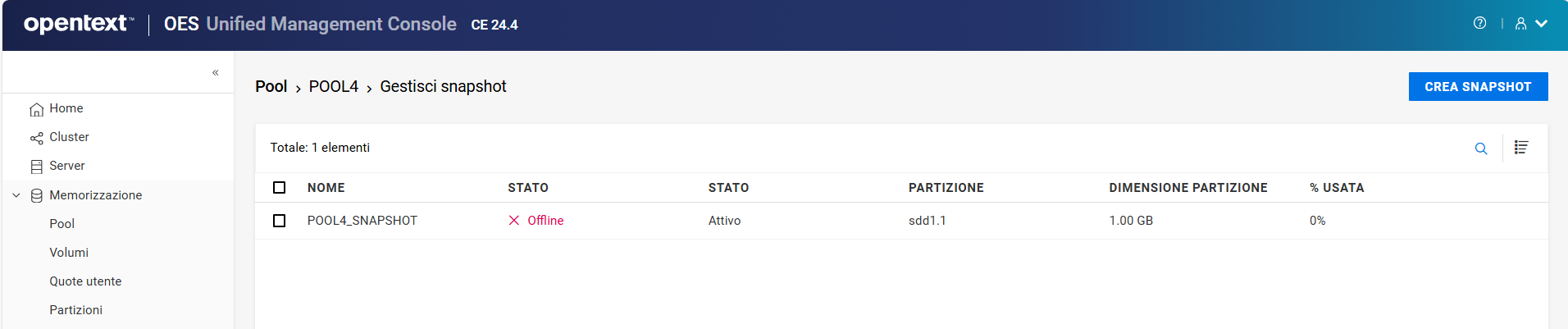
NOTA:lo stato (disponibilità) è solitamente Offline e il suo stato è Attivo.
Figura 8-1 Snapshot
8.1 Cos'è uno snapshot del pool?
Uno snapshot del pool è una copia dei metadati di un pool in un determinato momento. Uno snapshot del pool consente di migliorare i servizi di backup e ripristino e di risparmiare tempo.
8.2 Quali sono i prerequisiti per la creazione di uno snapshot del pool?
-
Il pool di cui si desidera creare lo snapshot deve esistere ed essere attivo.
-
È necessario che su un dispositivo sia disponibile spazio libero da utilizzare come partizione di memorizzazione.
-
Gli snapshot del pool non sono supportati per i pool NSS condivisi.
8.3 Come creare uno snapshot del pool?
-
In UMC, fare clic su
> . -
Cercare o sfogliare i server per elencare i pool a essi associati.
-
Selezionare un pool, fare clic sull'icona More Options (Altre opzioni)
, fare clic su , quindi selezionare .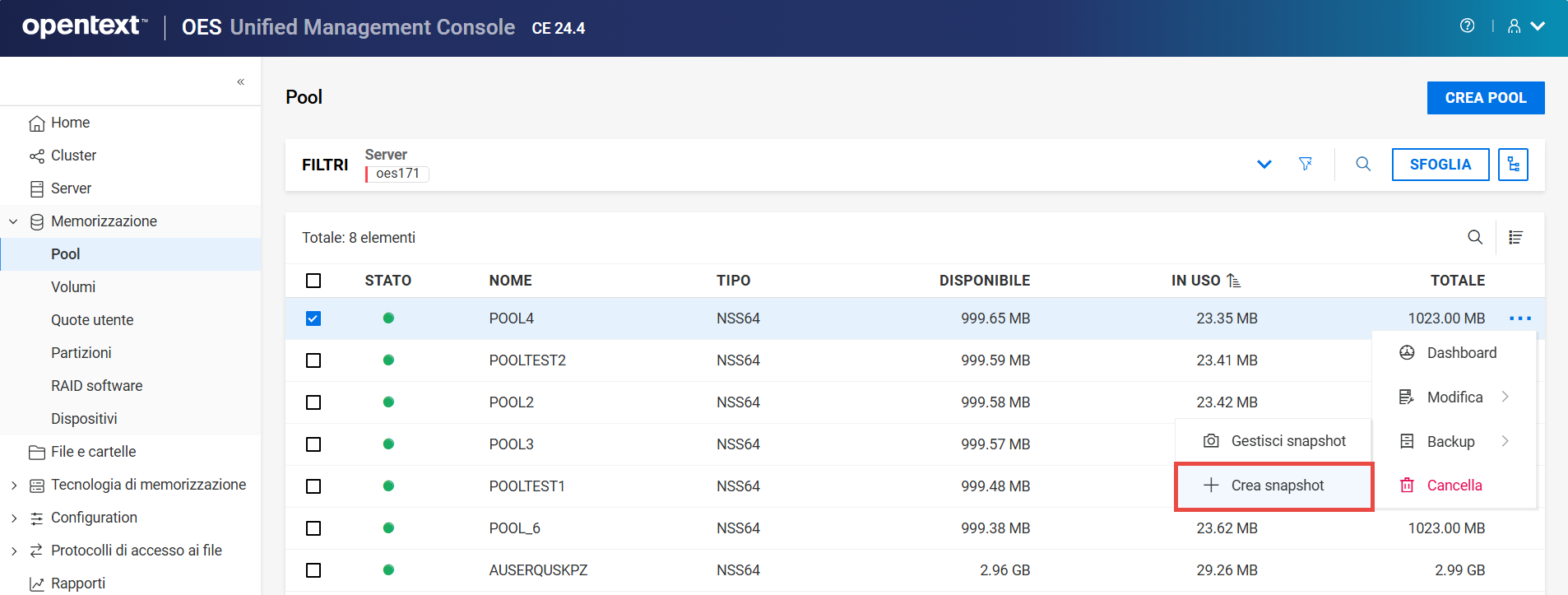
NOTA:la creazione di uno snapshot del pool non è supportata. Se il pool selezionato è uno snapshot del pool, l'opzione non sarà disponibile.
Quando si crea uno snapshot, sia il pool originale che quello in cui è memorizzato lo snapshot devono essere attivi.
-
Specificare il , selezionare , selezionare il dispositivo dall'elenco, quindi fare clic su .
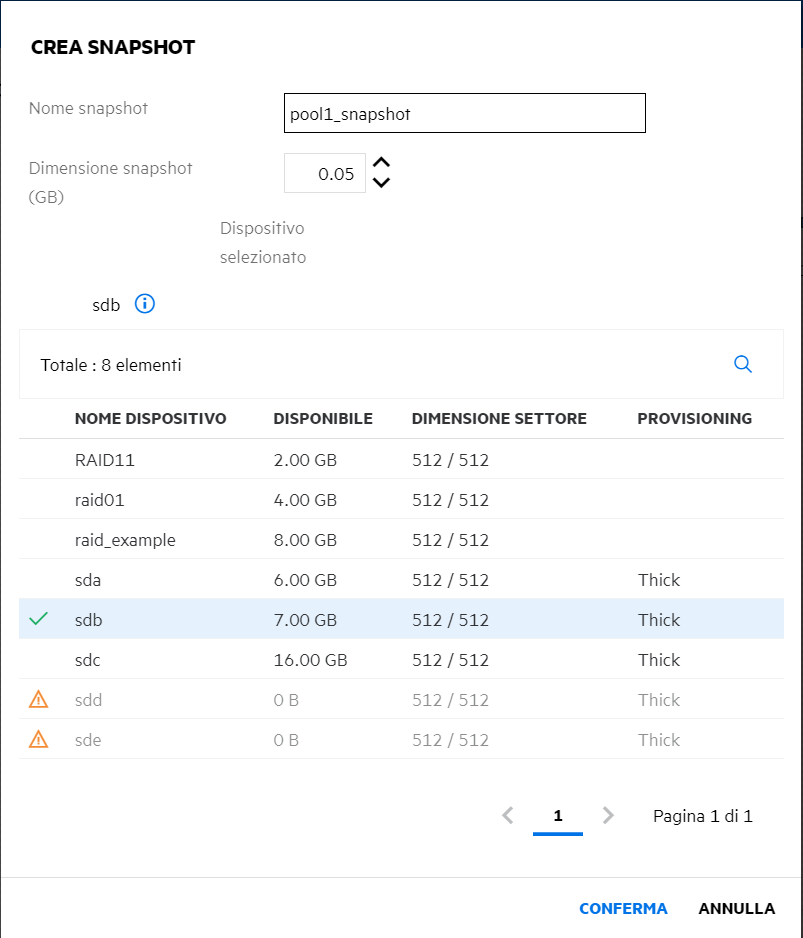
La dimensione minima richiesta per uno snapshot è di 50 MB. Lo snapshot appena creato è disponibile nell'elenco degli snapshot con stato (disponibilità) offline. Questo snapshot viene impostato come online e accessibile dall'elenco dei pool per il recupero.
8.4 Come elencare gli snapshot del pool?
-
In UMC, fare clic su
> . -
Cercare o sfogliare i server per elencare i pool a essi associati.
-
Selezionare un pool, fare clic sull'icona More Options (Altre opzioni)
, fare clic su , quindi selezionare .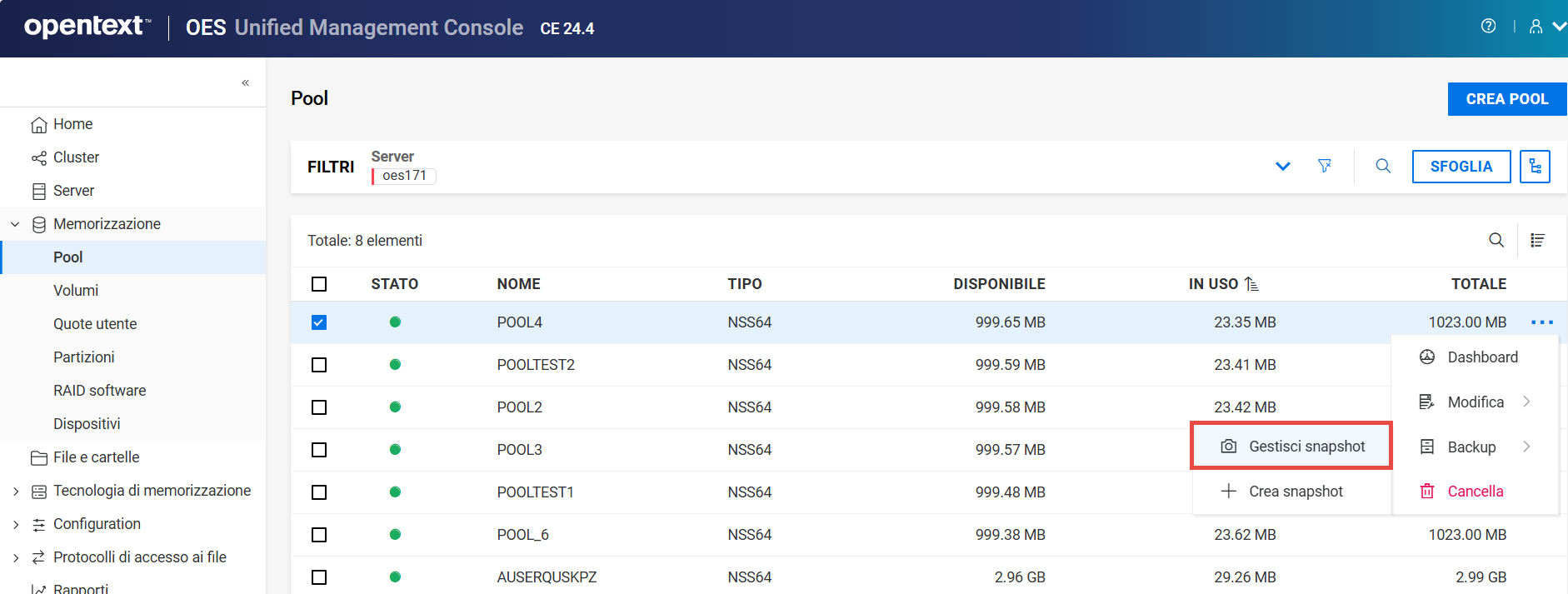
-
Selezionare lo snapshot, fare clic sull'icona More Options (Altre opzioni)
, quindi selezionare l'azione desiderata.NOTA:se si selezionano più snapshot, l'icona More Options (Altre opzioni)
è disponibile nell'angolo in alto a destra della tabella.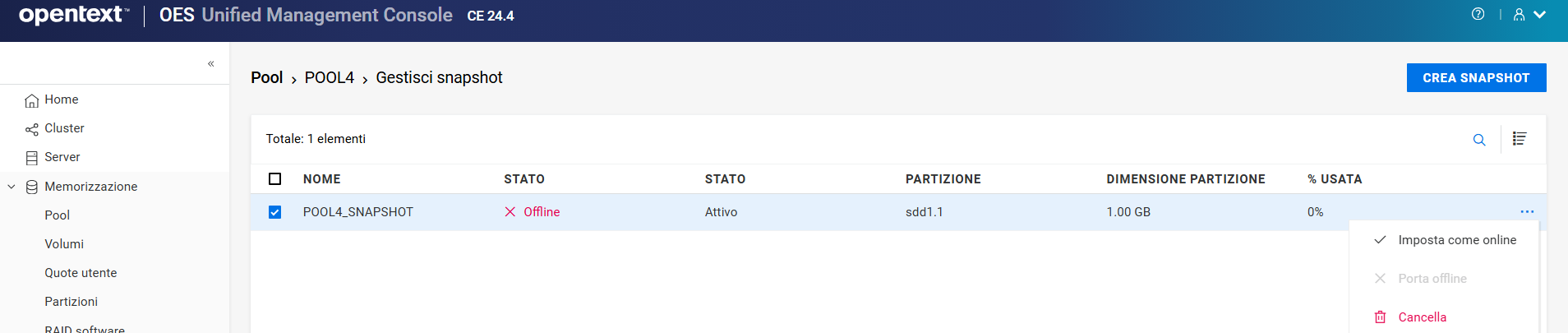
-
questa opzione imposta come online lo snapshot del pool selezionato in modo da poter accedere ai dati in esso contenuti per il recupero e il backup dei dati stessi. Dopo avere impostato come online, lo snapshot del pool viene visualizzato nell'elenco dei pool e i volumi degli snapshot vengono visualizzati nell'elenco dei volumi.
-
questa opzione rende inaccessibili gli snapshot del pool selezionati e i volumi associati tramite l'elenco dei pool. I dati nei volumi non vengono eliminati.
-
questa opzione elimina definitivamente dal server gli snapshot del pool selezionati.
-
9.0 Gestione dei volumi NSS
In questo capitolo vengono descritte le procedure per la creazione e la gestione dei volumi NSS su un server.
9.1 Cos'è un volume NSS?
I volumi logici creati nei pool di memorizzazione NSS sono denominati volumi NSS. L'opzione nella pagina consente di creare un volume NSS in un pool. A seconda dello spazio fisico disponibile, è possibile creare un numero qualsiasi di volumi NSS per ciascun pool.
9.2 Quali funzioni possono essere abilitate per un nuovo volume?
Durante la creazione di un nuovo volume possono essere abilitate le seguenti funzioni.
-
Recupera
L'attributo Recupera file consente di mantenere i file eliminati sul volume fino alla scadenza del tempo di attesa per l'eliminazione definitiva o finché non è necessario spazio sul volume per altri dati. Fino alla scadenza del tempo di attesa per l'eliminazione definitiva, la funzione di recupero tiene traccia dei file eliminati, consentendone il recupero e il ripristino. Se è necessario spazio, i file meno recenti eliminati vengono eliminati definitivamente per liberare spazio. Il recupero è abilitato di default. Se l'attributo Recupera file è disabilitato, i file eliminati vengono eliminati definitivamente al momento dell'eliminazione.
-
Quote utente
L'attributo Quote utente (restrizioni spazio utente) consente di assegnare una quota massima di spazio che i dati di un utente possono utilizzare in tutte le directory del volume.
-
Quote directory
L'attributo Quote directory consente di assegnare una quota massima di spazio che può essere utilizzata da una directory.
-
Active Directory
Questa opzione consente di abilitare l'accesso agli utenti AD per il volume selezionato. Affinché un volume (sia NSS32 che NSS64) sia accessibile agli utenti AD, deve far parte di un pool in cui sia stato eseguito l'upgrade dei supporti per AD e deve essere abilitato per AD.
-
Compressione
L'attributo Compressione attiva la compressione dei file nei volumi NSS. La compressione può essere attivata solo al momento della creazione e questa opzione rimane attiva per tutta la durata del volume. I dati nel volume vengono memorizzati normalmente o compressi, a seconda della relativa frequenza d'uso. I parametri di compressione possono essere impostati a livello di server per controllare il comportamento della compressione.
-
Cifratura
La cifratura fornisce l'attivazione protetta da password dei volumi NSS cifrati. La cifratura può essere attivata solo al momento della creazione e questa opzione rimane attiva per tutta la durata del volume.
-
Elenco file di eventi (EFL, Event File List)
NSS utilizza la funzione Elenco file di eventi (EFL) per tenere traccia dei file che sono stati modificati su un volume durante un intervallo denominato epoca. Registra le modifiche apportate ai dati e ai metadati per ciascuna epoca attiva su un volume NSS specifico. È possibile utilizzare i comandi API negli script per avviare e interrompere un'epoca, per reimpostare l'elenco degli eventi per un'epoca e per determinare per quanto tempo le epoche devono essere mantenute.
NOTA:la funzione Elenco file di eventi (EFL, Event File List) è selezionata di default e non è possibile deselezionarla.
9.3 Quali sono i prerequisiti per la creazione di un volume cifrato con AES256?
Per creare volumi cifrati con un algoritmo di cifratura AES-256, utilizzare il tipo di pool NSS64 con i supporti di pool per cui è stato eseguito l'upgrade ad AES. Utilizzare i comandi nsscon in questa sezione per eseguire l'upgrade dei supporti NSS esistenti per supportare AES o per consentire la creazione automatica di tutti i pool NSS futuri con il supporto per l'indice AES.
Per i pool NSS esistenti
nss /PoolMediaUpgrade=nomepool /MediaType=AES
Esegue l'upgrade del pool specificato per supportare i supporti AES.
Per i pool NSS appena creati
I comandi inseriti nel file nssstart.cfg sono permanenti a ogni riavvio del server. Se i comandi NSS vengono aggiunti al file nssstart.cfg, assicurarsi che tali comandi non siano preceduti da nss.
Se questi comandi vengono emessi dalla riga di comando, rimangono attivi solo fino al riavvio del server.
9.4 Come creare un nuovo volume NSS?
-
In UMC, fare clic su
> . -
Fare clic su .
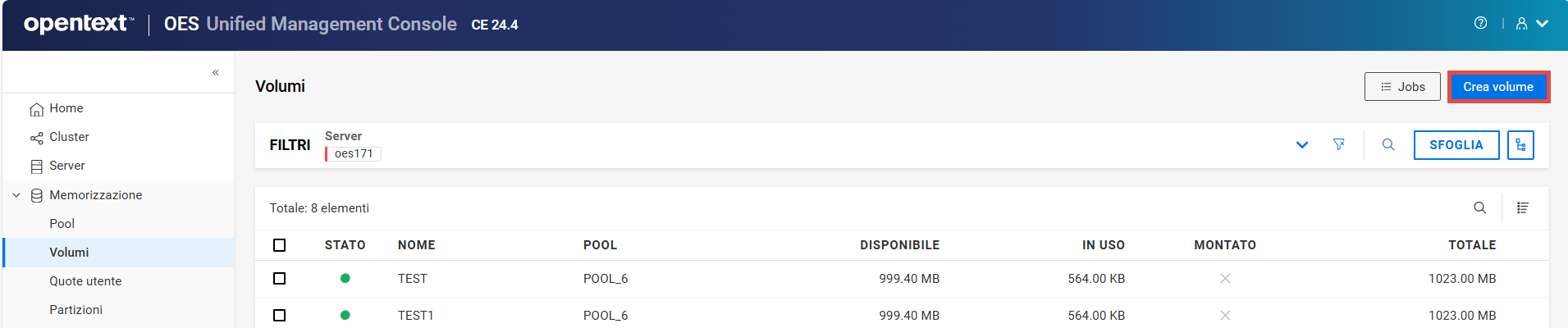
-
Nella pagina , cercare o sfogliare il server per selezionare il pool in cui si desidera creare il nuovo volume, quindi fare clic su .
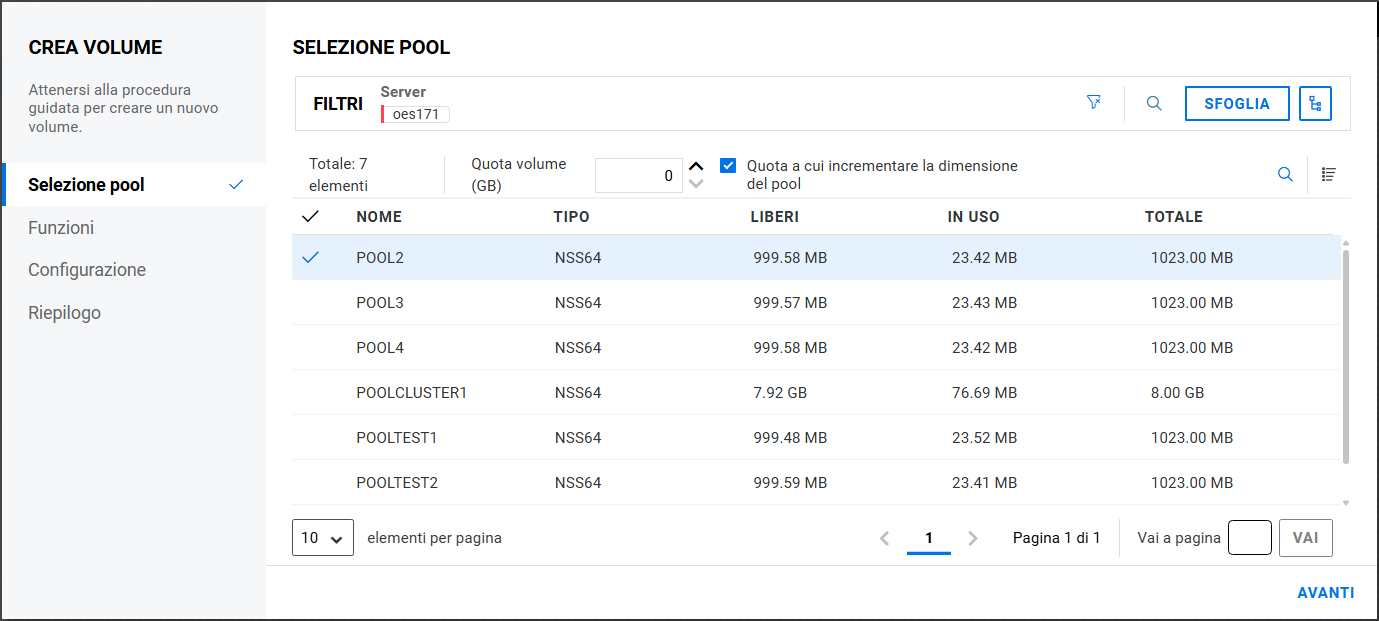
Specificare la in base alle esigenze oppure selezionare la casella di controllo "" per consentire al volume di espandersi fino alla dimensione del pool.
-
Nella pagina , selezionare le funzioni che si desidera abilitare per il nuovo volume, quindi fare clic su .
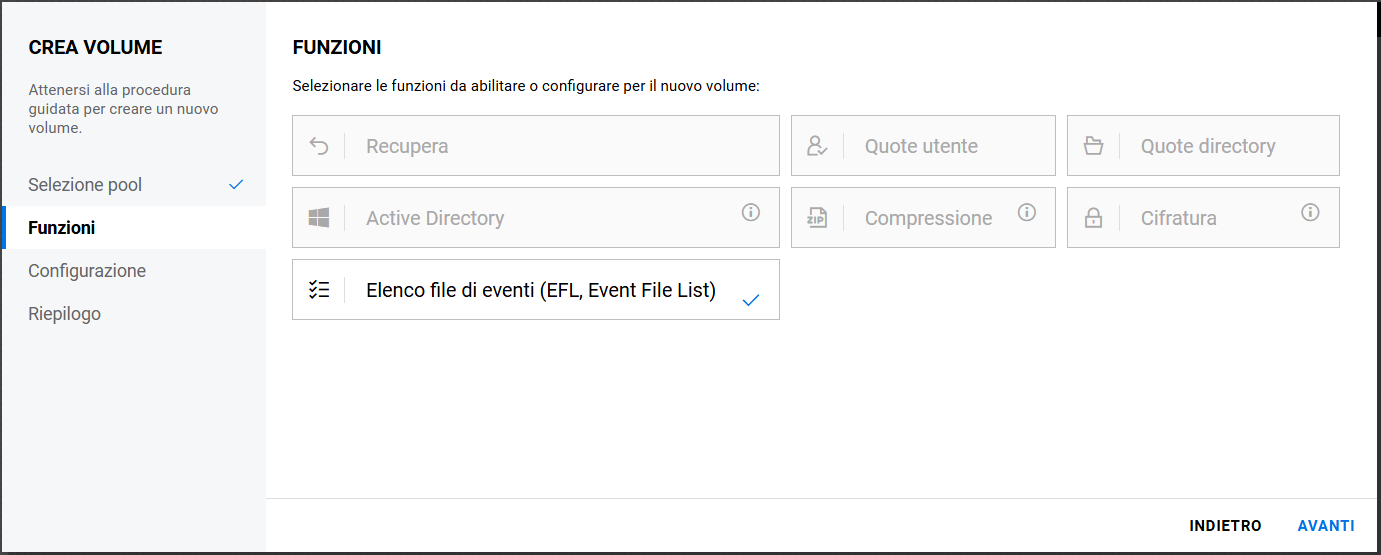
NOTA:la funzione Elenco file di eventi (EFL, Event File List) è selezionata di default e non è possibile deselezionarla.
-
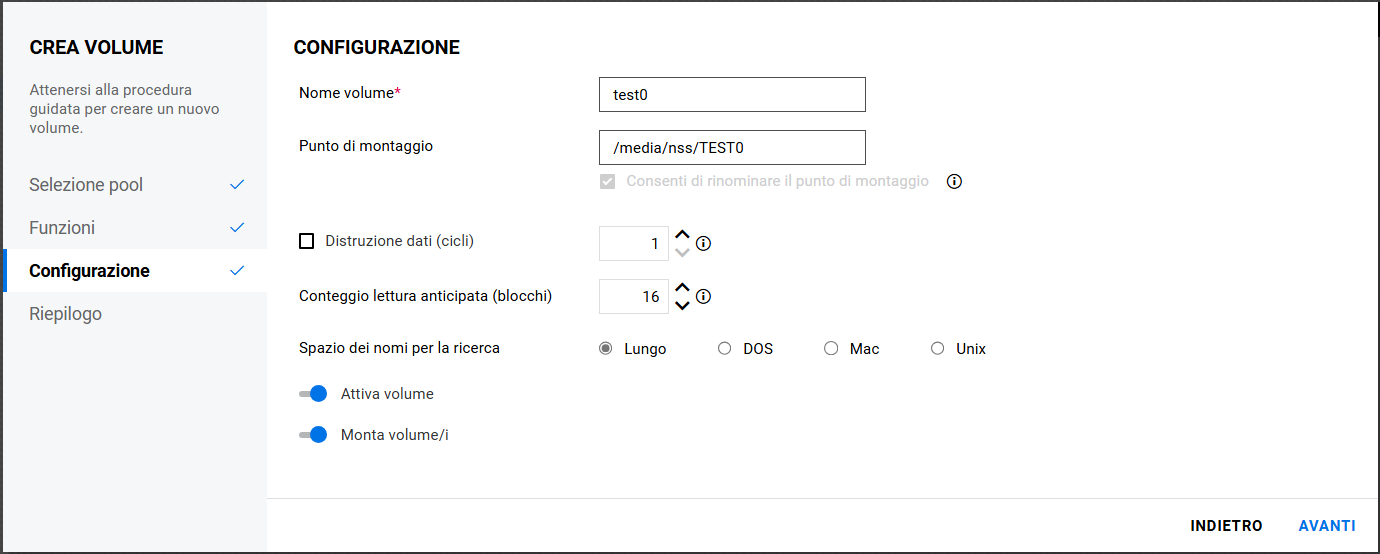
Nella pagina , specificare un nome per il nuovo volume, quindi fare clic su .
Abilitare l'opzione per consentire aggiornamenti al nome del volume o al relativo percorso.
-
Rivedere i dettagli e fare clic su .
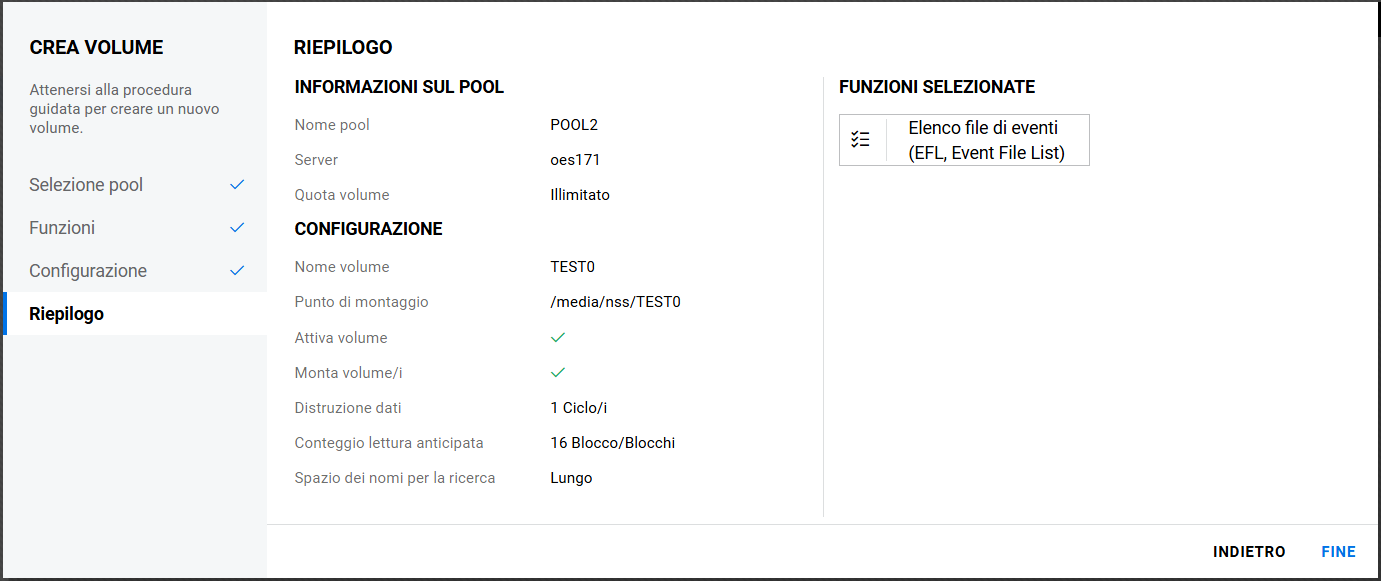
Il nuovo volume è disponibile nella pagina .
9.5 Come elencare i volumi NSS?
-
In UMC, fare clic su
> . -
Fare clic sull'icona di ricerca e specificare il nome del server.
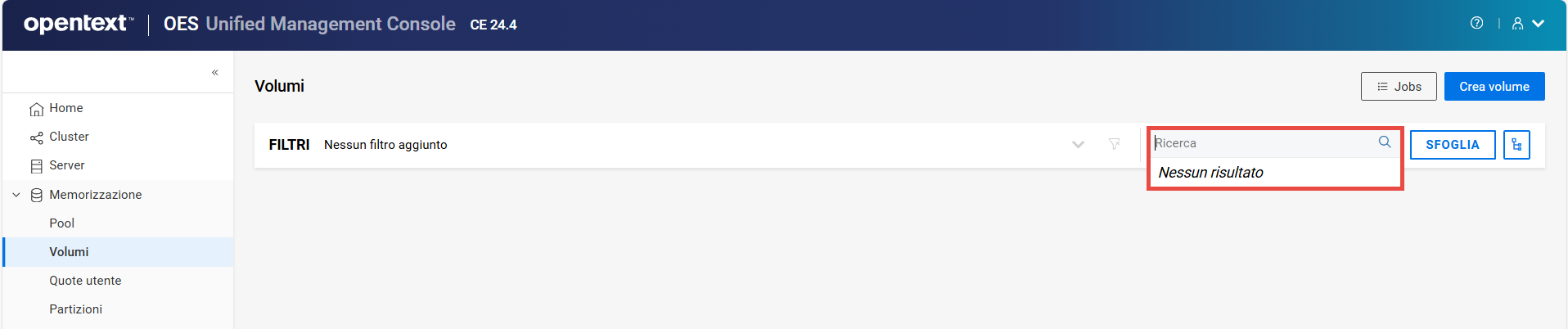
oppure
Fare clic su , selezionare per elencare i server. Selezionare i server richiesti dall'elenco e fare clic su .
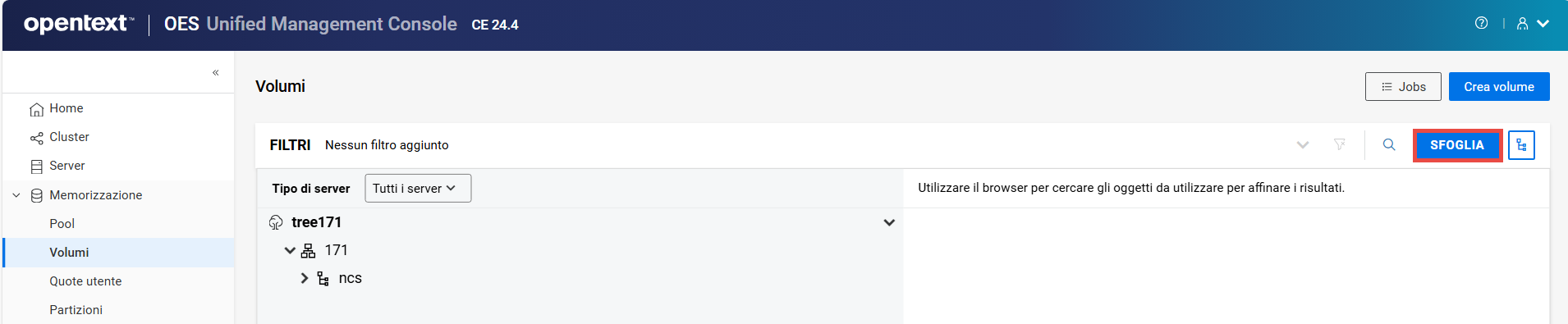
NOTA:quando si fa clic sull'icona
o sull'icona della vista ad albero , non è possibile eseguire altre azioni al di fuori dell'area di navigazione. Fare di nuovo clic sullo stesso pulsante per chiudere l'area di navigazione o di visualizzazione ad albero.
9.6 Come visualizzare il dashboard del volume?
Nella pagina dashboard del volume è possibile visualizzare i dettagli di un volume come l'utilizzo dello spazio, le informazioni generali sul volume e le funzioni abilitate nella pagina dashboard del volume.
-
In UMC, fare clic su
> . -
Cercare o sfogliare i server per elencare i volumi a essi associati.
-
Selezionare il volume, fare clic sull'icona More Options (Altre opzioni)
, quindi selezionare .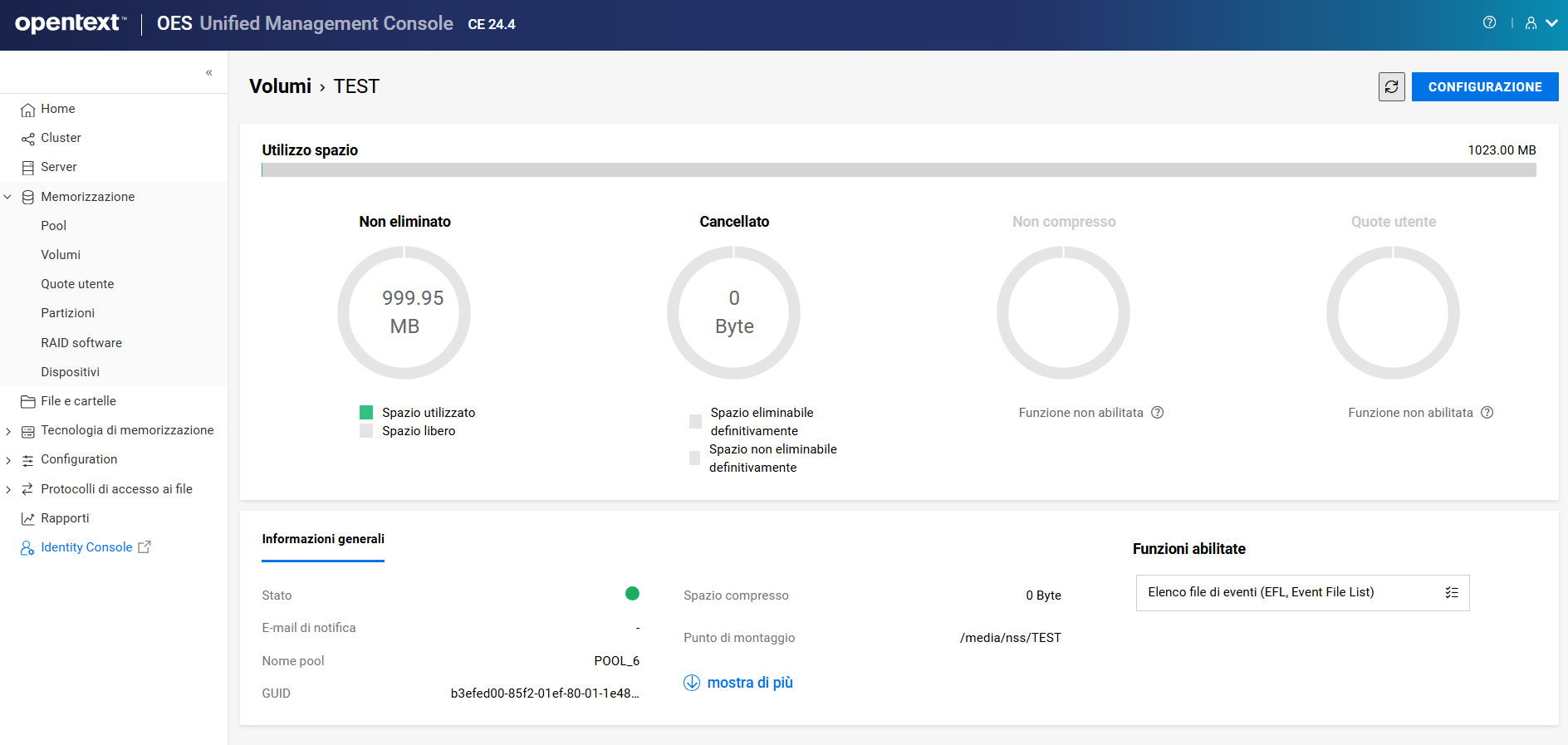
9.7 Come disattivare e attivare i volumi NSS?
Dopo aver configurato i volumi NSS, è possibile attivarli e disattivarli per renderli disponibili a utenti e applicazioni. Per visualizzare i dettagli di un volume, è necessario che sia attivo.
-
In UMC, fare clic su
> . -
Cercare o sfogliare i server per elencare i volumi a essi associati.
-
NOTA:se si selezionano più volumi, l'icona More Options (Altre opzioni)
è disponibile nell'angolo in alto a destra della tabella.-
Per disattivare un volume:
-
Selezionare il volume, fare clic sull'icona More Options (Altre opzioni)
, quindi selezionare .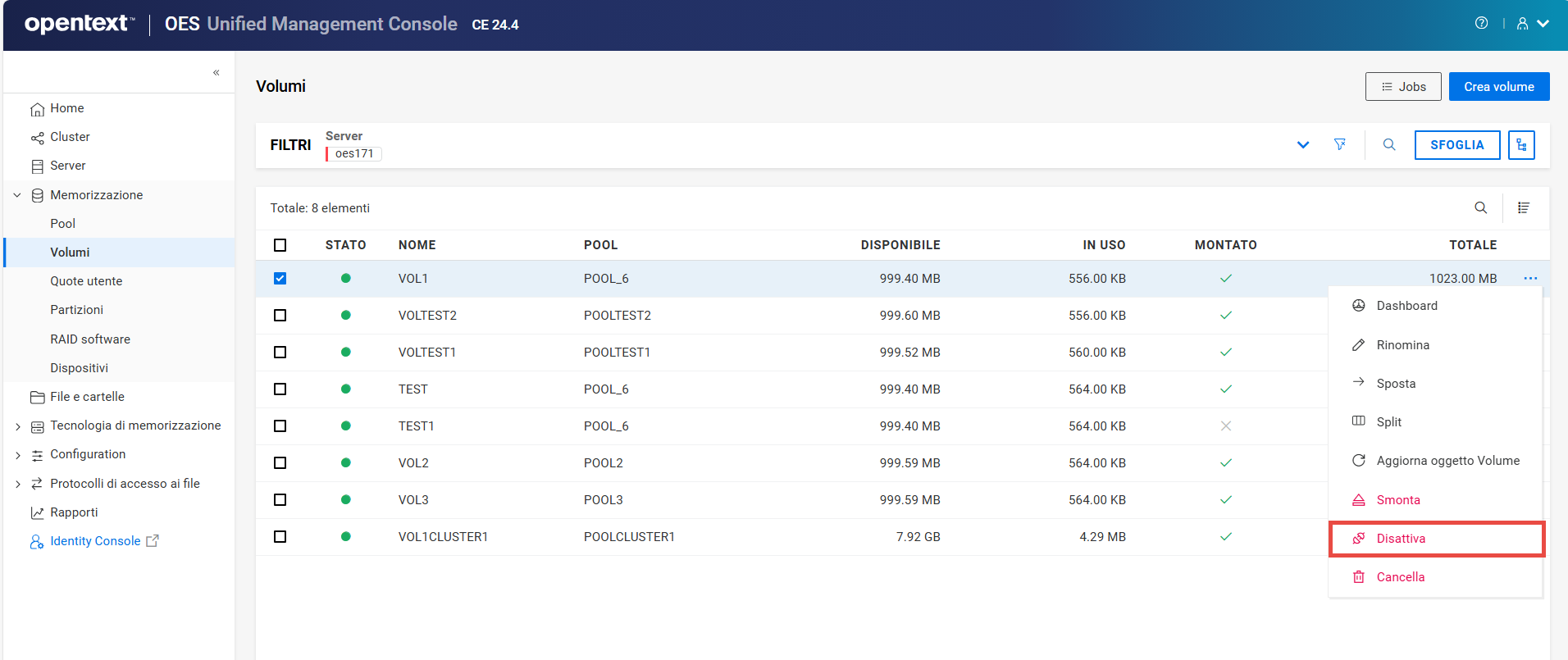
-
Fare clic su per disattivare il volume selezionato.
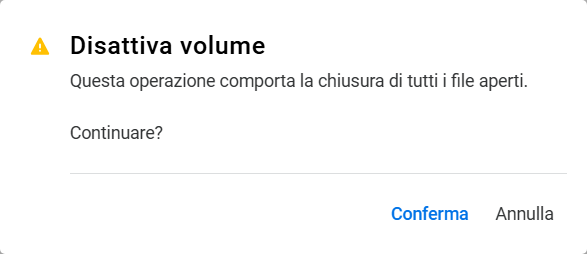
I dettagli del volume disattivato non vengono visualizzati nella pagina .
oppure
-
-
Per attivare un volume:
-
Selezionare il volume, fare clic sull'icona More Options (Altre opzioni)
, quindi selezionare .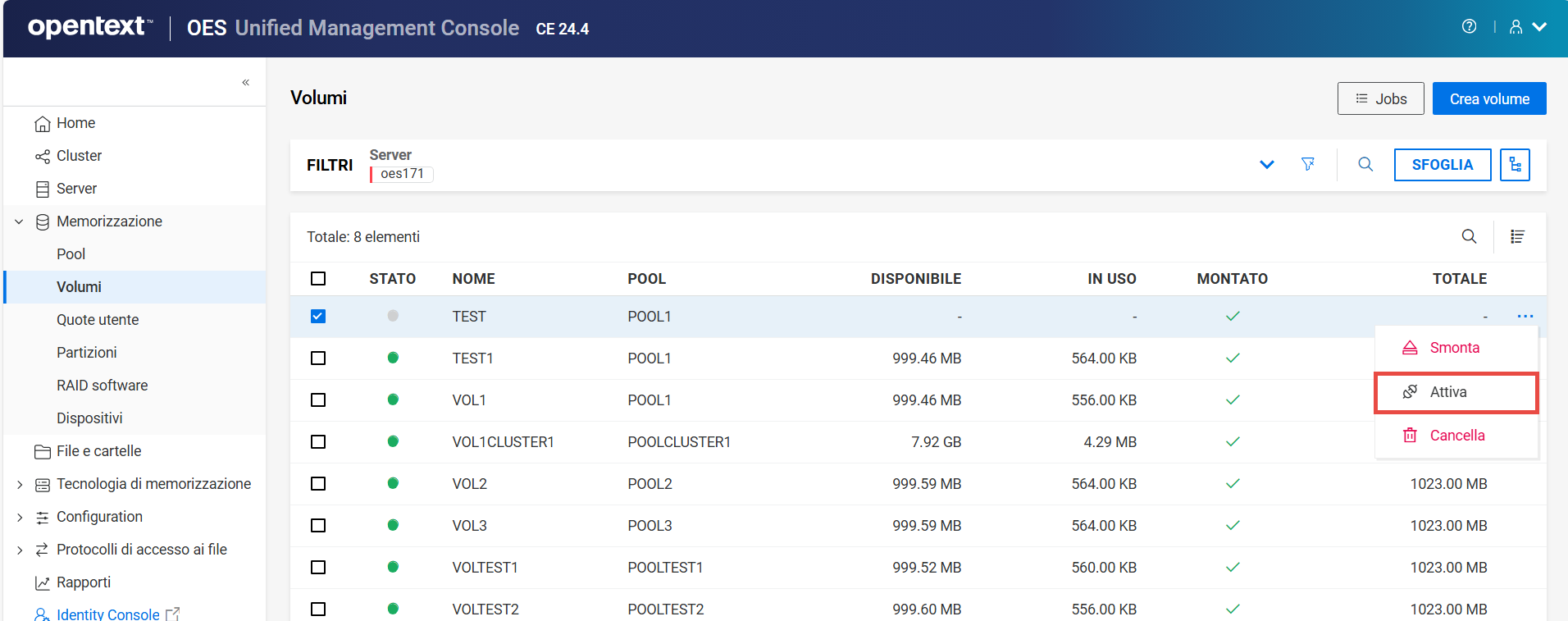
-
Fare clic su per attivare il volume selezionato.
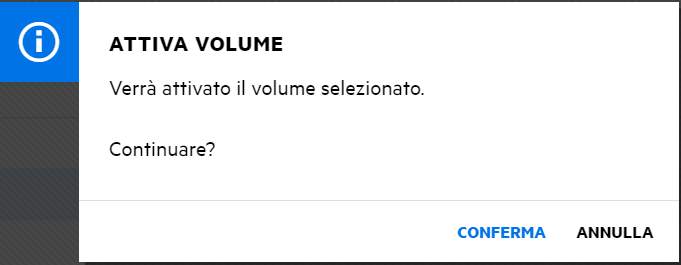
I dettagli del volume attivato vengono visualizzati nella pagina .
Dopo l'aggiornamento della pagina, lo stato di ciascun volume corrisponde a quello specificato. Quando un volume è già nello stato specificato, non viene apportata alcuna modifica.
-
-
9.8 Come montare o smontare un volume?
Dopo aver configurato i volumi NSS, è possibile montarli e attivarli nella pagina per renderli disponibili agli utenti e alle API. Dopo aver montato un volume NSS, questo è disponibile solo per le API fino a quando non viene attivato. Lo smontaggio di un volume rende il volume non disponibile per gli utenti e le API.
NOTA:se si un volume cifrato, viene richiesta la password correlata.
-
In UMC, fare clic su
> . -
Cercare o sfogliare i server per elencare i volumi a essi associati.
-
NOTA:se si selezionano più volumi, l'icona More Options (Altre opzioni)
è disponibile nell'angolo in alto a destra della tabella.-
Per montare un volume:
-
Selezionare il volume, fare clic sull'icona More Options (Altre opzioni)
, quindi selezionare .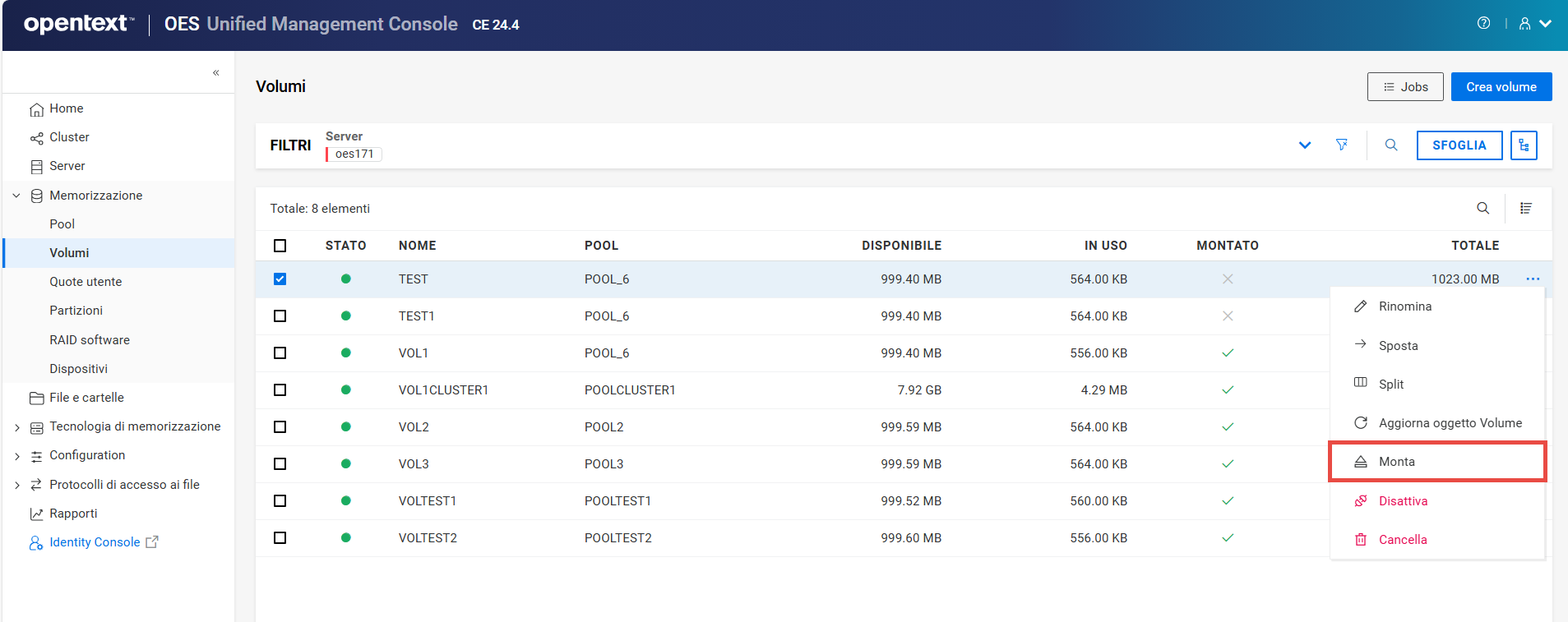
-
Fare clic su per montare il volume selezionato.
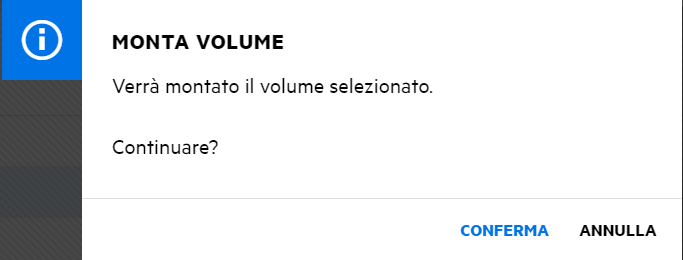
La pagina viene aggiornata e lo stato per il volume selezionato viene modificato in
 .
.
oppure
-
-
Per smontare un volume:
-
Selezionare il volume, fare clic sull'icona More Options (Altre opzioni)
, quindi selezionare .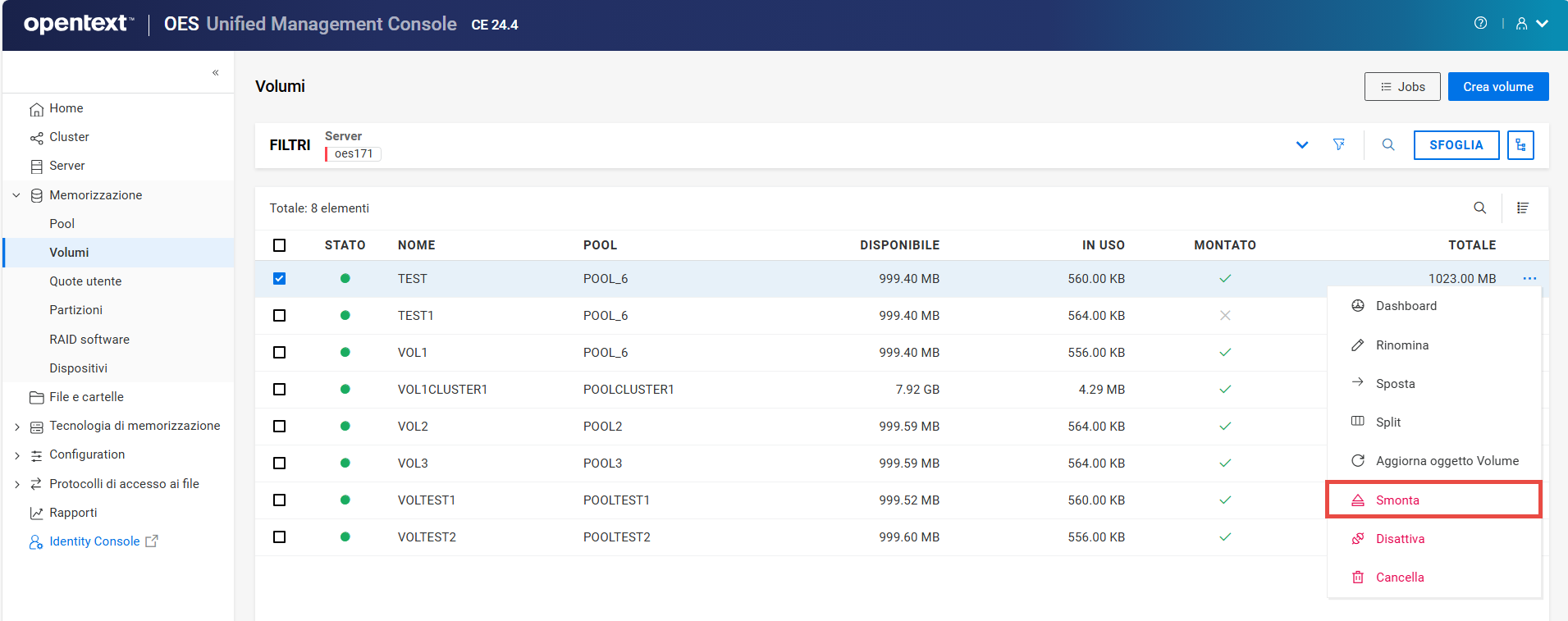
-
Fare clic su per smontare il volume selezionato.
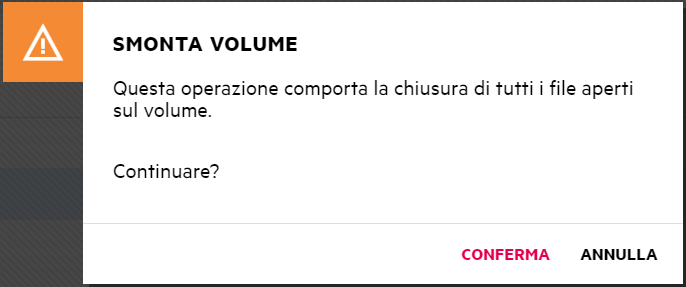
La pagina viene aggiornata e lo stato per il volume selezionato viene modificato in
 . I dettagli dei volumi smontati non vengono visualizzati.
-
-
9.9 Come rinominare un volume?
L'opzione nella pagina consente di modificare il nome del volume selezionato. Ad esempio, si desidera modificare il nome di un volume in modo che rifletta il nome del reparto o dell'organizzazione che lo utilizza. La ridenominazione di un volume aggiorna l'oggetto eDirectory corrispondente.
-
In UMC, fare clic su
> . -
Cercare o sfogliare i server per elencare i volumi a essi associati.
-
Selezionare il volume da rinominare, fare clic sull'icona More Options (Altre opzioni)
, quindi selezionare .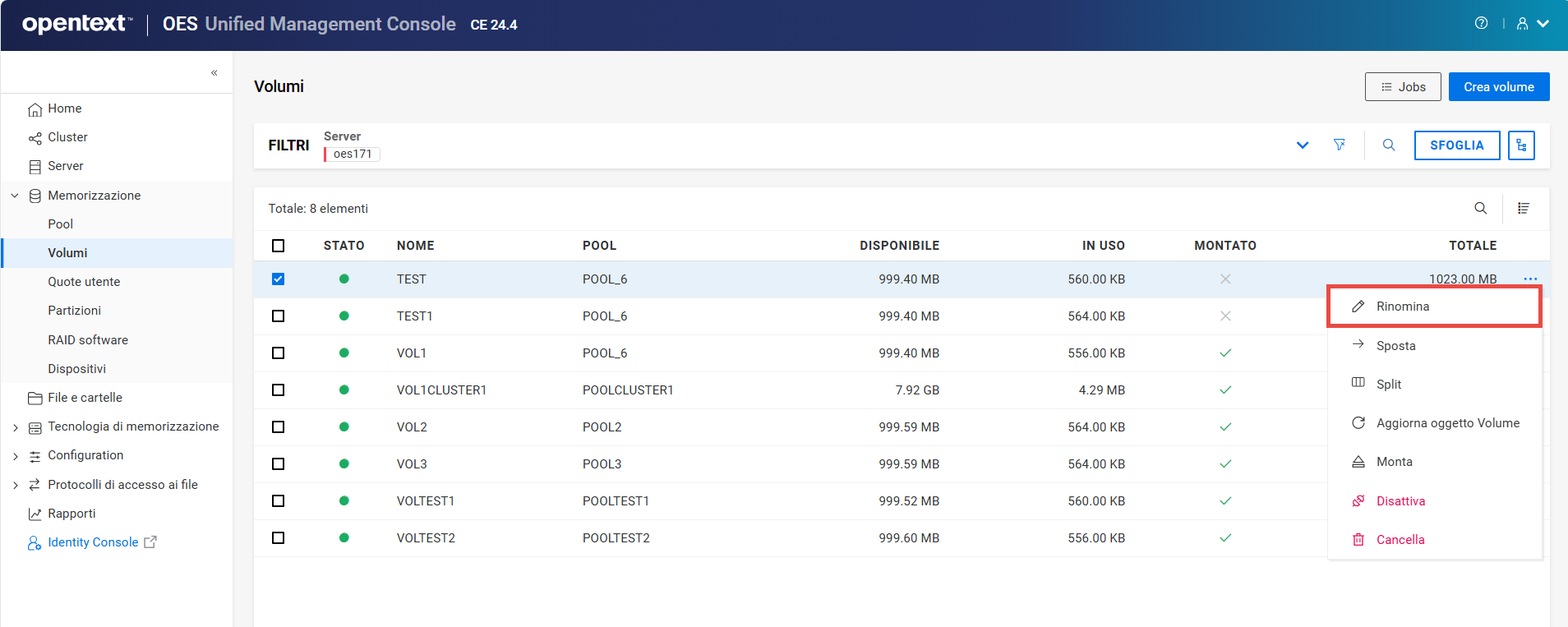
-
Specificare il nuovo nome per il volume, quindi fare clic su .
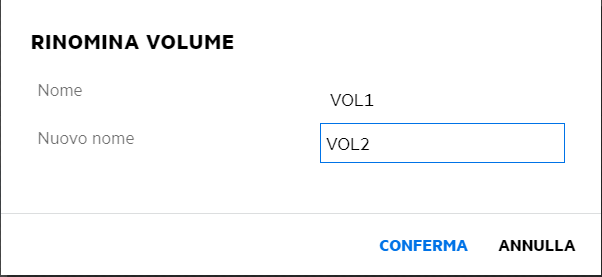
La pagina viene aggiornata e il nuovo nome del volume viene visualizzato nell'elenco dei volumi.
9.10 Come eliminare un volume? È possibile ripristinarlo o eliminarlo definitivamente?
L'eliminazione di un volume consente di rimuovere i dati presenti nel volume e di liberare lo spazio per l'uso da parte di altri volumi nello stesso pool. Quando un volume viene eliminato, è possibile recuperarlo prima del timeout del tempo di attesa per l'eliminazione definitiva o finché non viene eseguita manualmente l'eliminazione definitiva dei volumi eliminati. Durante il tempo di attesa per l'eliminazione definitiva, il volume eliminato è recuperabile ma lo spazio appartenente al volume eliminato non è disponibile per gli altri volumi. Una volta avviato il processo di eliminazione definitiva, il volume non è più recuperabile.
-
In UMC, fare clic su
> . -
Cercare o sfogliare i server per elencare i volumi a essi associati.
-
Selezionare il volume, fare clic sull'icona More Options (Altre opzioni)
, quindi selezionare .NOTA:se si selezionano più volumi, l'icona More Options (Altre opzioni)
è disponibile nell'angolo in alto a destra della tabella.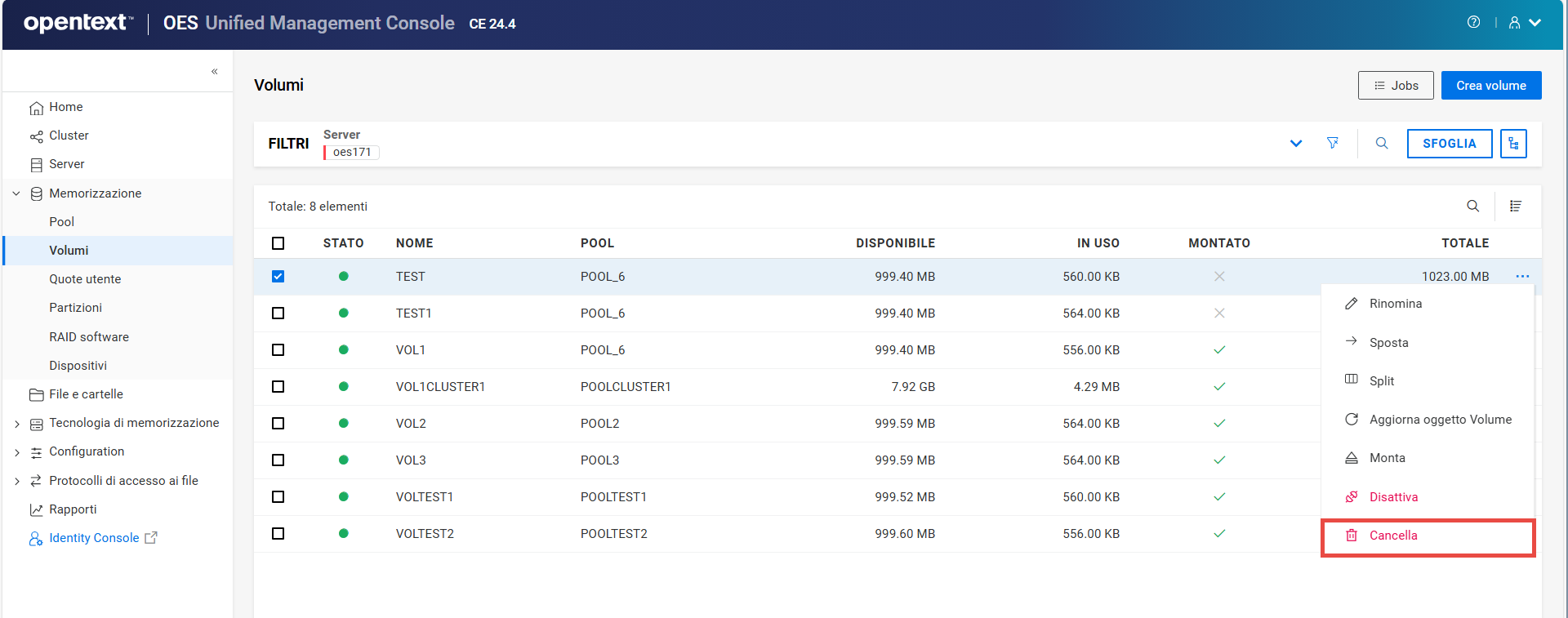
-
Fare clic su per eliminare il volume selezionato.
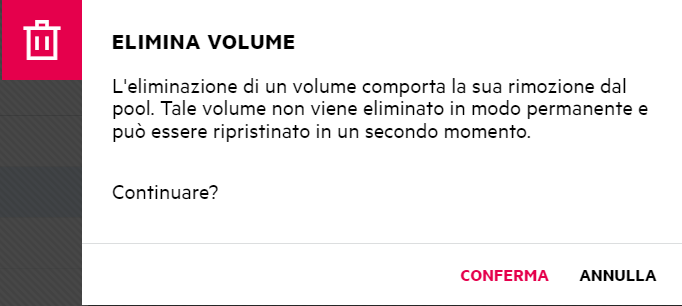
I volumi eliminati sono disponibili nell'elenco della pagina se il pool selezionato contiene volumi eliminati.
9.11 Cos'è un oggetto Volume?
Gli oggetti Volume rappresentano un volume fisico o logico nella rete. Ciascun volume NSS è rappresentato da un oggetto Volume in eDirectory. L'opzione nella pagina consente di aggiungere o sostituire un oggetto Volume per un volume allo stesso livello di contesto del server.
9.12 Come aggiornare gli oggetti Volume?
-
In UMC, fare clic su
> . -
Cercare o sfogliare i server per elencare i volumi a essi associati.
-
Selezionare un volume, fare clic sull'icona More Options (Altre opzioni)
, fare clic su , quindi selezionare .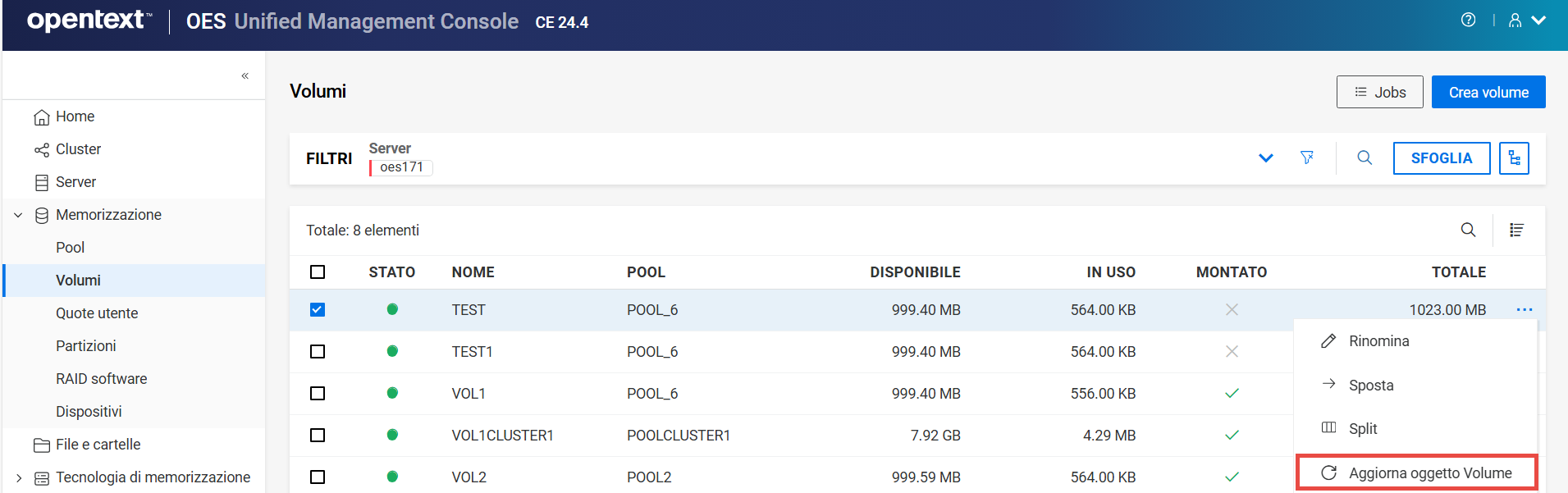
-
Fare clic su per aggiornare l'oggetto Volume per il volume selezionato.
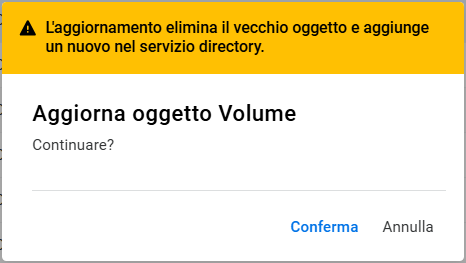
Se l'oggetto Volume non esiste, NSS lo aggiunge al livello del contesto. Se l'oggetto Volume esiste, NSS chiede di eliminare e sostituire l'oggetto esistente o di mantenerlo.
10.0 Gestione della quota utente
In questo capitolo viene descritta la procedura per visualizzare e gestire le restrizioni di spazio utente per i volumi su un server OES.
10.1 Cosa sono le quote utente?
Le quote utente rappresentano le restrizioni di spazio impostate per gli utenti di un volume durante l'abilitazione dell'attributo Quote spazio utente. Una quota utente specifica lo spazio massimo del volume che può essere utilizzato dai dati di un utente. Lo spazio viene allocato agli utenti in base alle esigenze e la quota non riserva spazio per un utente. È possibile sovrallocare un volume e impostare l'aumento delle dimensioni dei dati fino alla dimensione del volume.
10.2 Come aggiungere una quota utente?
-
In UMC, fare clic su
> , quindi fare clic su . -
Nella pagina , cercare o sfogliare i server, selezionare i volumi richiesti dall'elenco, quindi fare clic su .
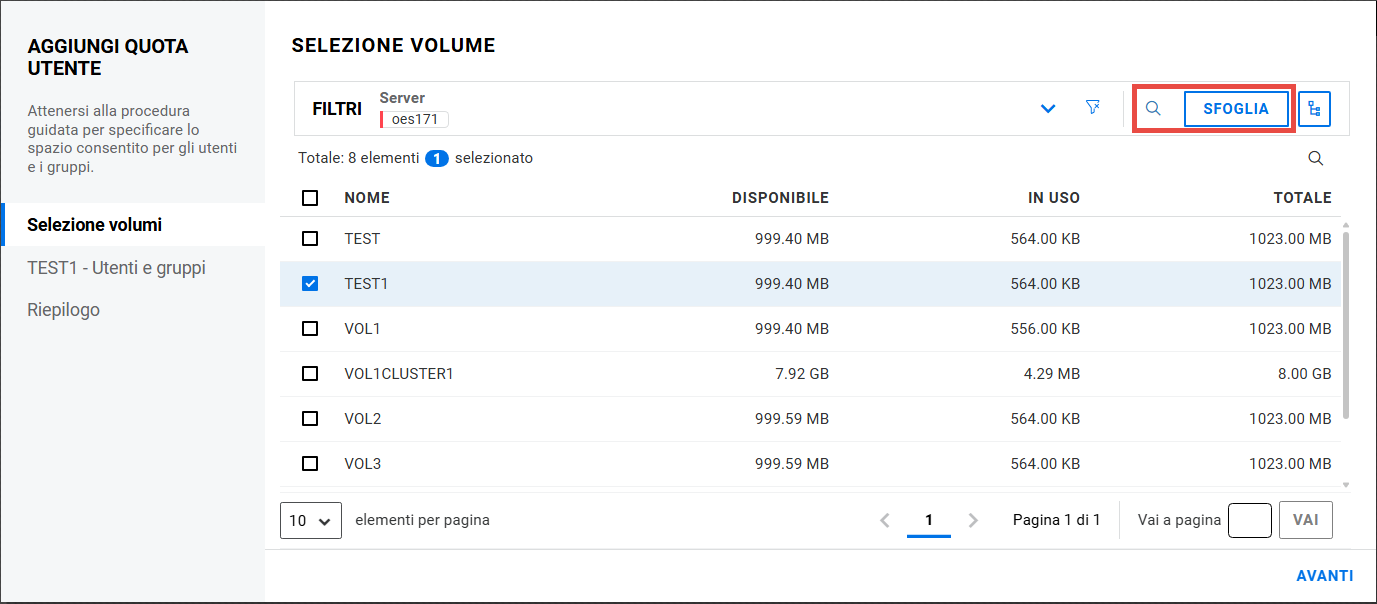
-
Nella pagina , cercare o sfogliare gli utenti e i gruppi per elencare gli utenti.
-
Selezionare gli utenti, specificare lo spazio di memorizzazione che si desidera assegnare agli utenti selezionati, quindi fare clic su .
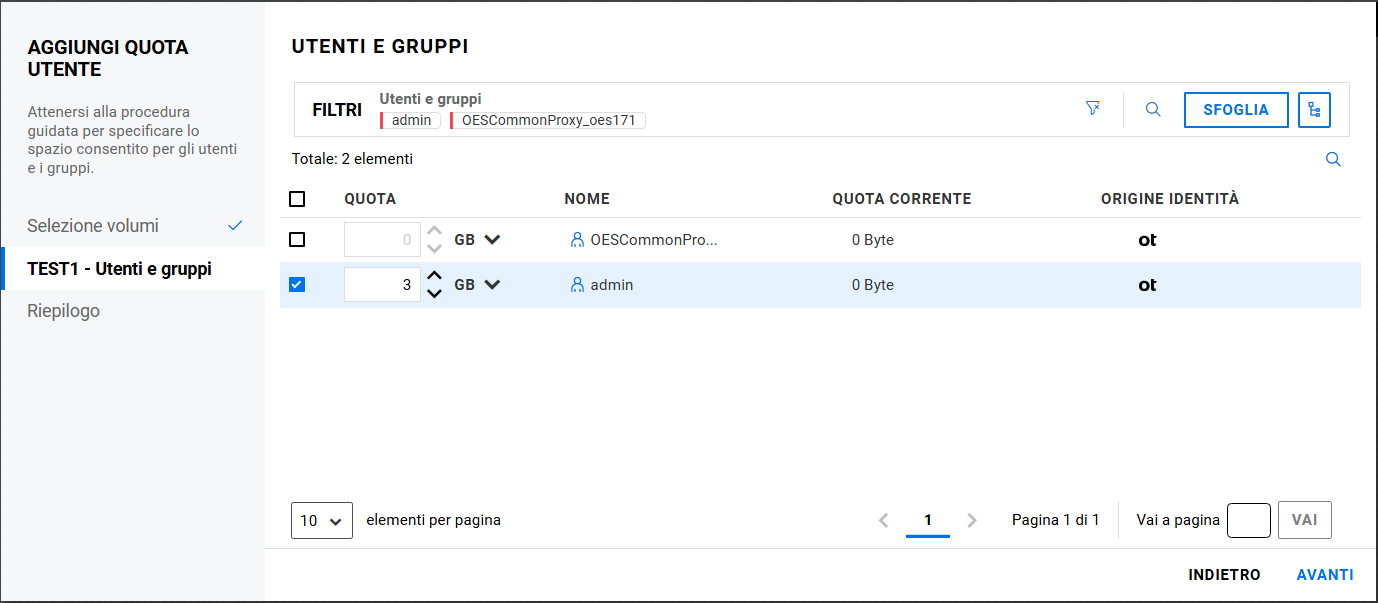
-
Rivedere i dettagli e fare clic su .
10.3 Come elencare le quote utente?
È possibile elencare le quote utente selezionando i volumi di un server.
-
In UMC, fare clic su
> . -
Fare clic sull'icona di ricerca e specificare il nome del volume.
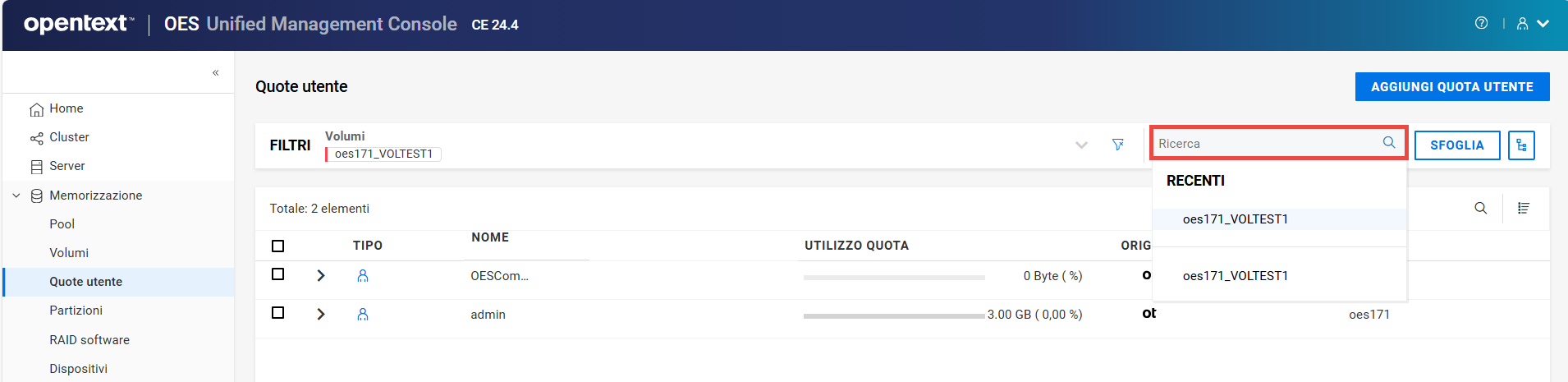
oppure
Fare clic su e selezionare per elencare i volumi. Selezionare i volumi richiesti e fare clic su .
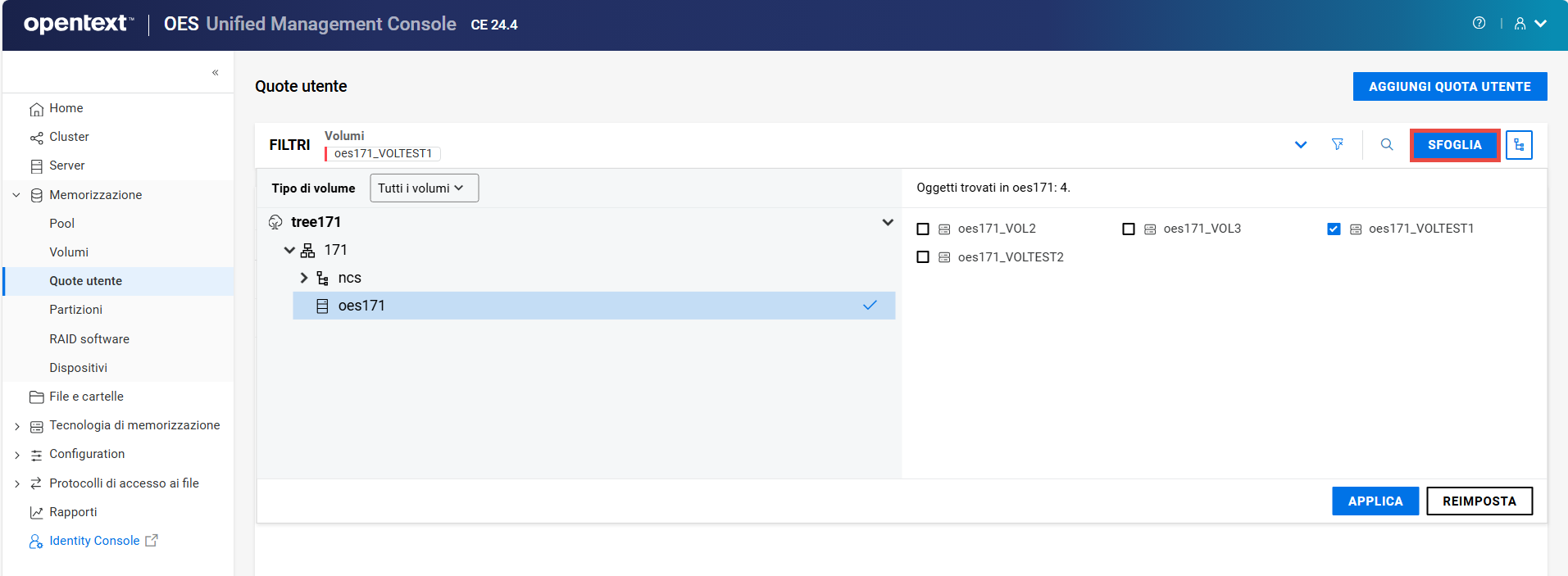
NOTA:quando si fa clic sull'icona
o sull'icona della vista ad albero , non è possibile eseguire altre azioni al di fuori dell'area di navigazione. Fare di nuovo clic sullo stesso pulsante per chiudere l'area di navigazione o di visualizzazione ad albero.Viene visualizzato l'elenco degli utenti a cui è stata assegnata una quota utente.
10.4 Come gestire una quota utente?
È possibile gestire le restrizioni di spazio di un utente per un volume specifico, indipendentemente dalla presenza o meno di dati in esso.
-
In UMC, fare clic su
> . -
Cercare o sfogliare i server per elencare i volumi a essi associati.
-
Selezionare i volumi richiesti dall'elenco e fare clic su .
-
Selezionare la quota utente, fare clic sull'icona More Options (Altre opzioni)
, quindi selezionare .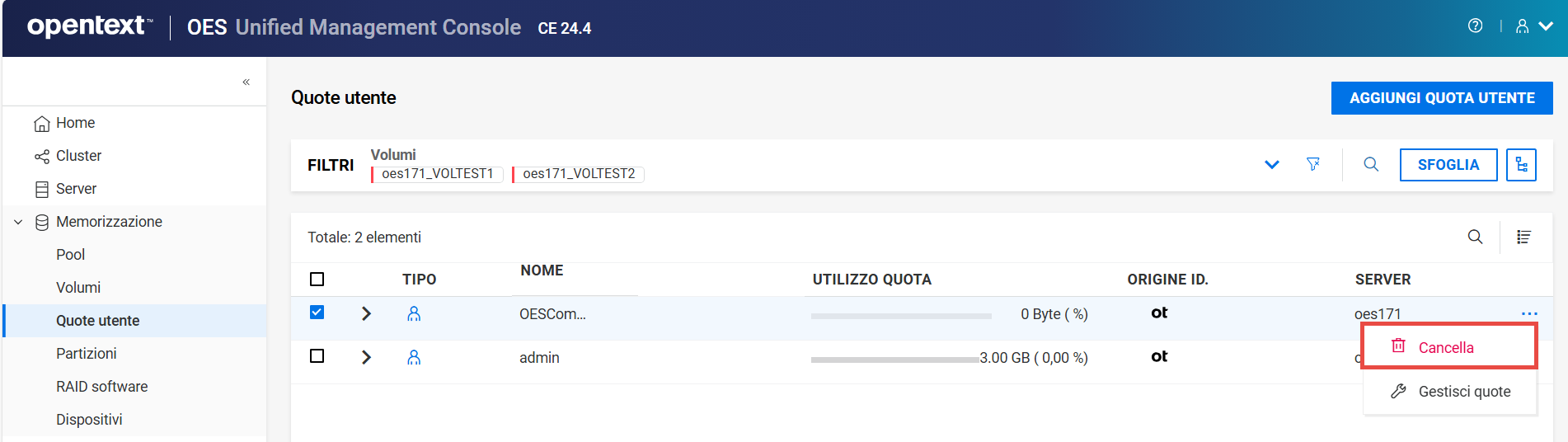
NOTA:se si selezionano più quote utente, l'icona More Options (Altre opzioni)
è disponibile nell'angolo in alto a destra della tabella. -
Nella pagina , specificare la dimensione della , quindi fare clic su .
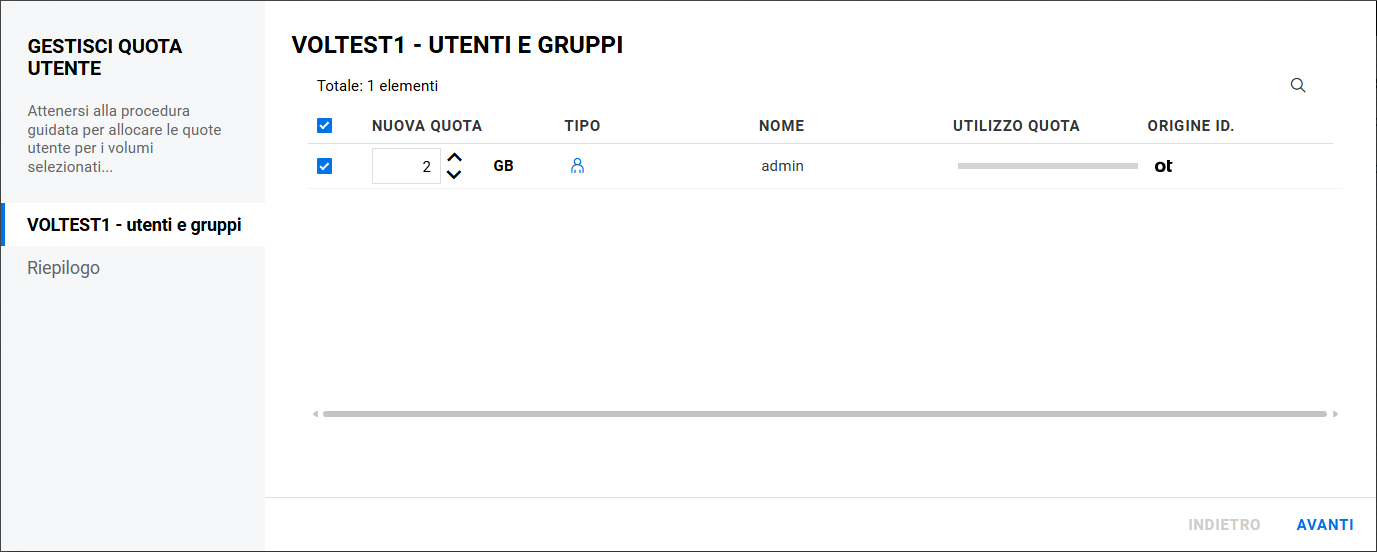
-
Rivedere i dettagli e fare clic su .
La nuova quota utente viene assegnata agli utenti per i volumi selezionati.
10.5 Come eliminare le quote utente?
-
In UMC, fare clic su
> . -
Cercare o sfogliare i volumi per elencare le quote utente a essi associate.
-
Selezionare la quota utente, fare clic sull'icona More Options (Altre opzioni)
, quindi selezionare .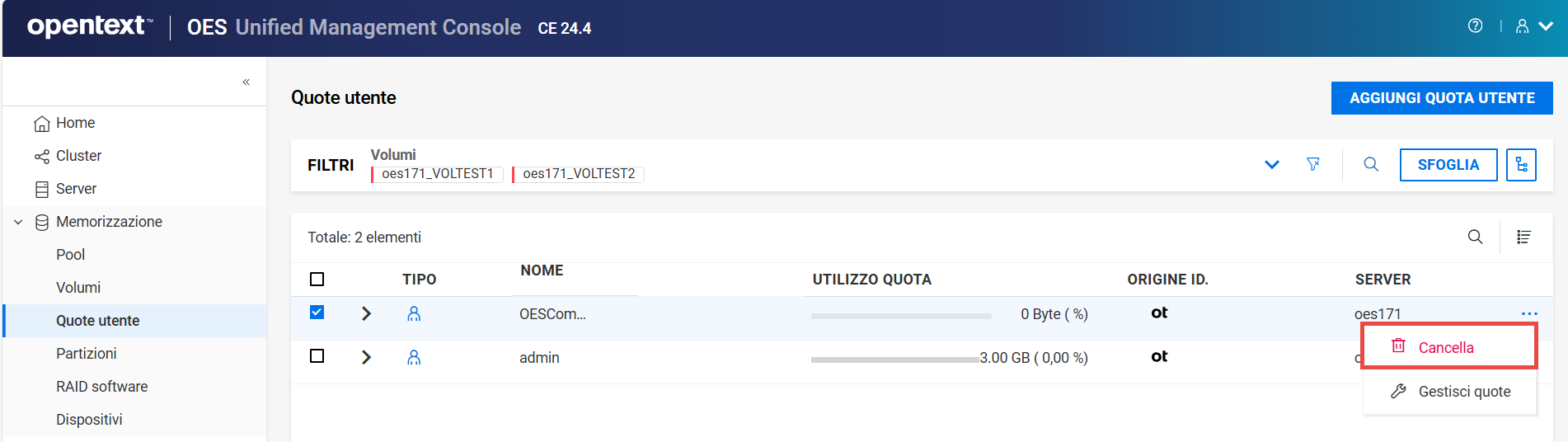
NOTA:se si selezionano più quote utente, l'icona More Options (Altre opzioni)
è disponibile nell'angolo in alto a destra della tabella. -
Fare clic su per rimuovere la quota utente dal volume selezionato.
11.0 Gestione delle partizioni NSS
In questo capitolo vengono descritte le procedure per la gestione delle partizioni NSS su un server.
11.1 Cos'è una partizione?
Una partizione è una divisione logica di un disco rigido fisico. NSS crea automaticamente le partizioni NSS sui dispositivi quando si creano pool o dispositivi RAID. È possibile visualizzare ed etichettare tali partizioni NSS dalla pagina .
11.2 Come elencare le partizioni NSS?
-
In UMC, fare clic su
> . -
Cercare o sfogliare i server per elencare le partizioni a essi associate.
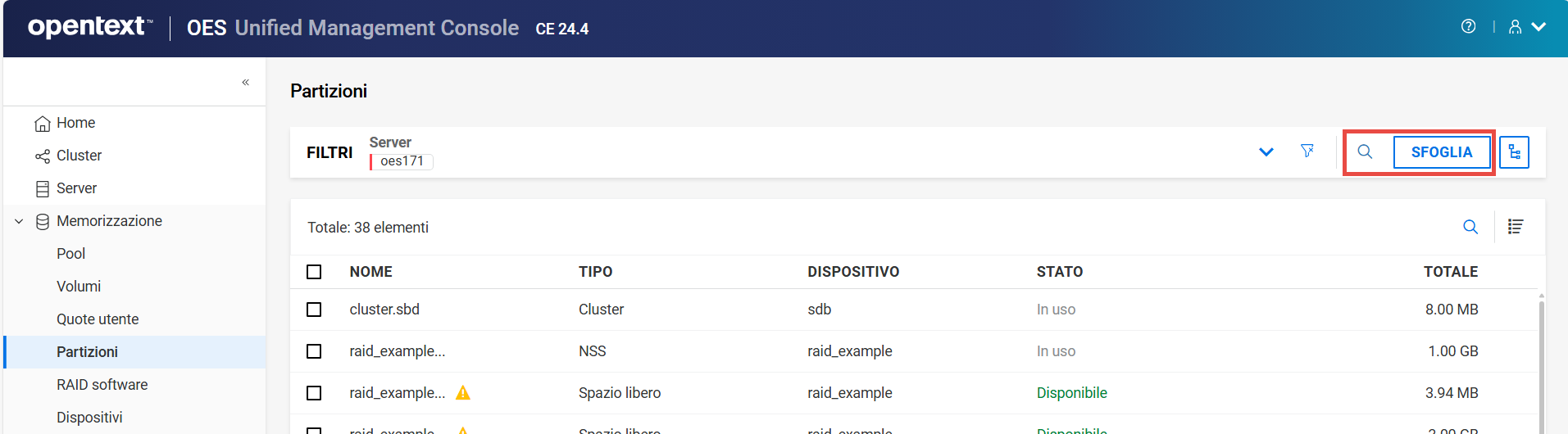
NOTA:quando si fa clic sull'icona o sull'icona della vista ad albero , non è possibile eseguire altre azioni al di fuori dell'area di navigazione. Fare di nuovo clic sullo stesso pulsante per chiudere l'area di navigazione o di visualizzazione ad albero.
Le azioni eseguite sulle partizioni sono specifiche del tipo di partizione e variano in base al tipo di partizione selezionato.
11.3 Come modificare l'etichetta di una partizione?
Un'etichetta rappresenta il nome della partizione assegnato dall'amministratore e deve essere univoca su un server. È possibile modificare l'etichetta di una partizione utilizzando l'opzione .
-
In UMC, fare clic su
> . -
Cercare o sfogliare i server per elencare le partizioni a essi associate.
-
Selezionare la partizione, fare clic sull'icona More Options (Altre opzioni)
, quindi selezionare .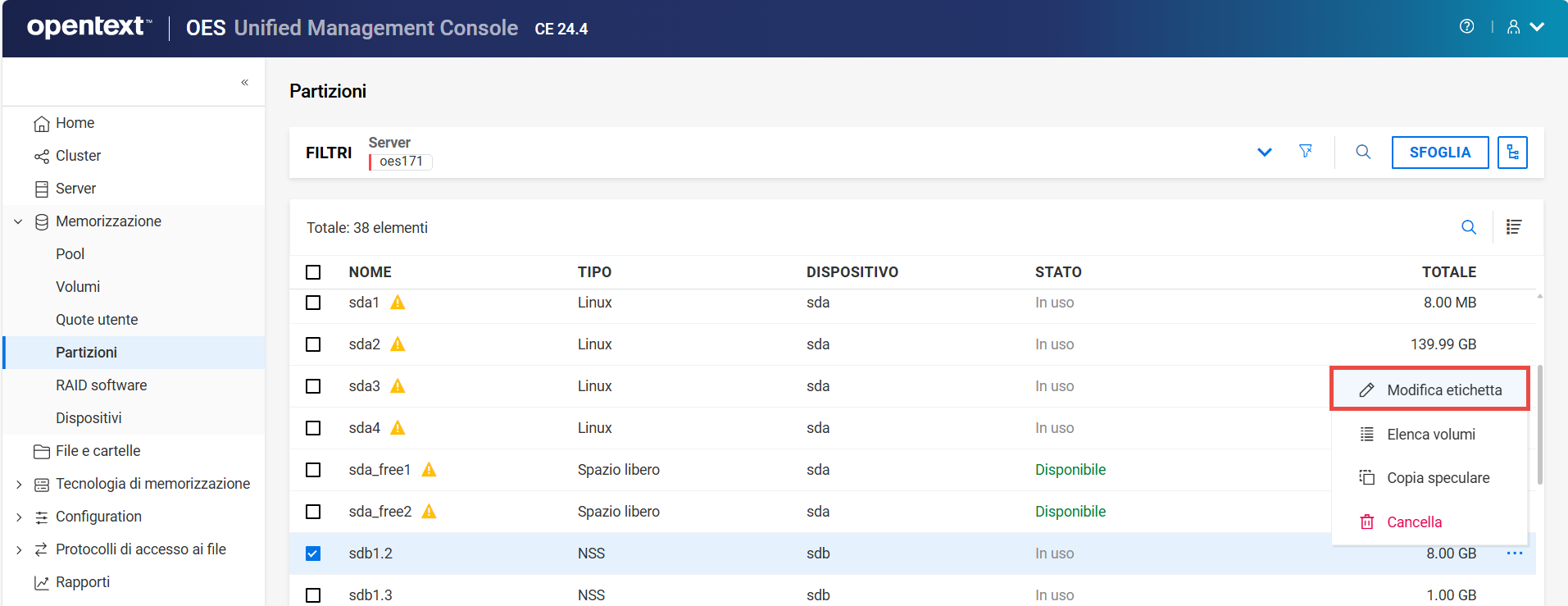
-
Specificare una nuova etichetta per la partizione e fare clic su .
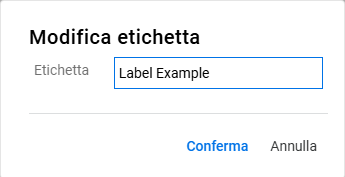
L'etichetta aggiornata viene visualizzata nell'elenco delle partizioni.
11.4 Come elencare i volumi in una partizione?
-
In UMC, fare clic su
> . -
Cercare o sfogliare i server per elencare le partizioni a essi associate.
-
Selezionare la partizione, fare clic sull'icona More Options (Altre opzioni)
, quindi selezionare .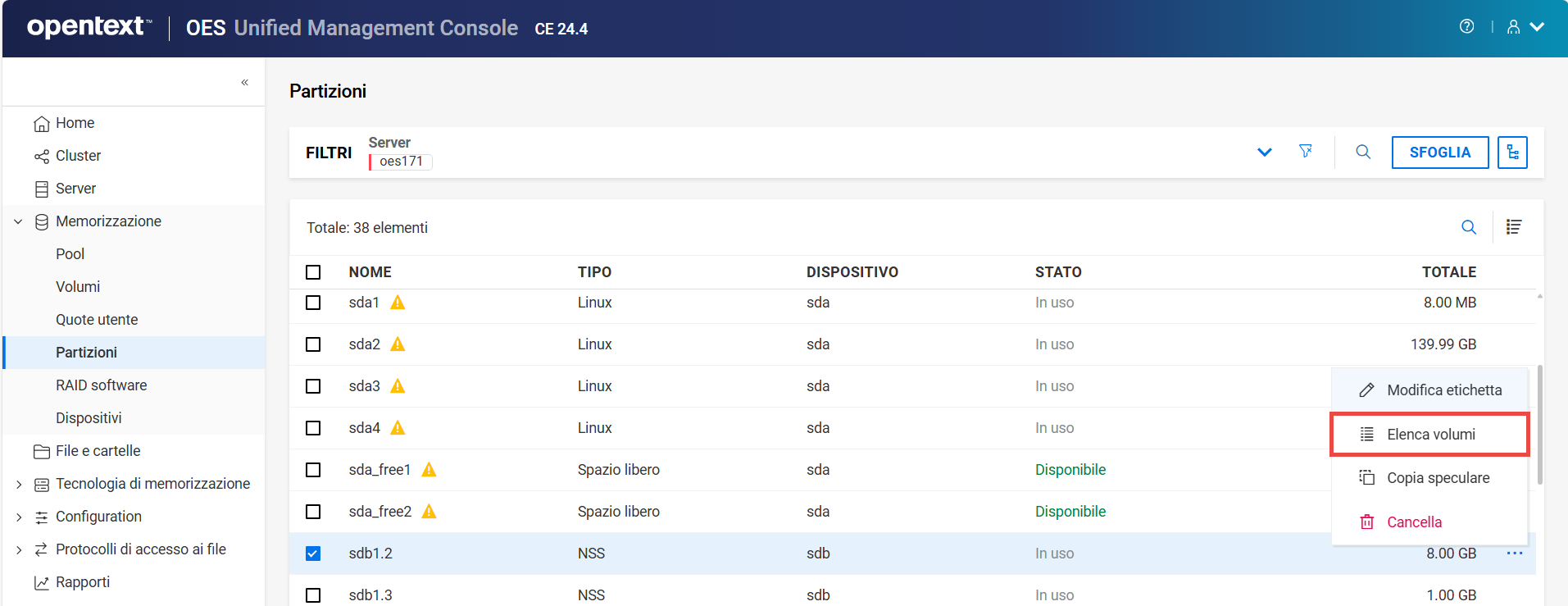
Vengono elencati tutti i volumi disponibili nella partizione selezionata.
11.5 Cos'è la copia speculare di NSS?
La copia speculare di NSS è una soluzione di copia speculare sincrona basata su punti di controllo. I blocchi di dati vengono scritti in modo sincrono su più dispositivi di memorizzazione. Se il sistema si arresta in modo anomalo, i dati sono comunque salvati sulla copia speculare del volume NSS su altri server.
11.6 Come eseguire la copia speculare di una partizione?
-
In UMC, fare clic su
> . -
Cercare o sfogliare i server per elencare le partizioni a essi associate.
-
Selezionare la partizione, fare clic sull'icona More Options (Altre opzioni)
, quindi selezionare .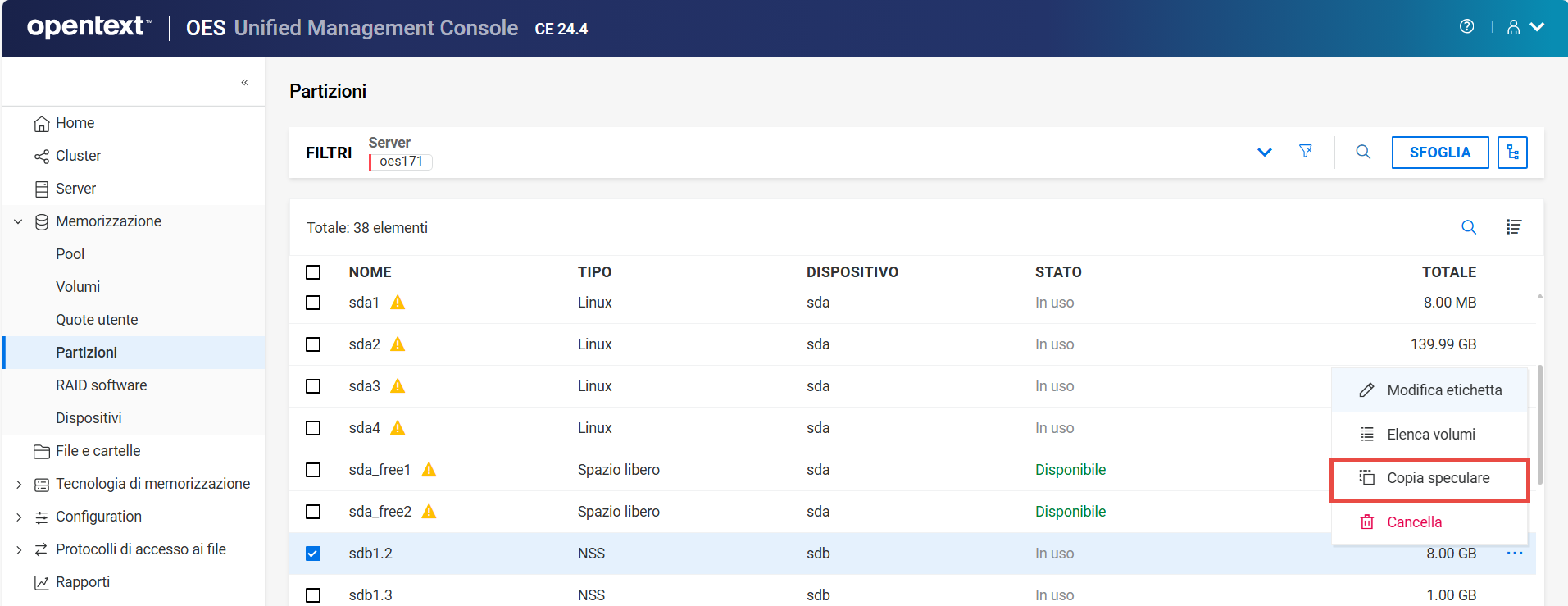
-
Specificare il nome RAID, selezionare i dispositivi dall'elenco, quindi fare clic su .
NOTA:per creare una partizione speculare per un dispositivo RAID, i dispositivi selezionati devono disporre di spazio libero simile alla dimensione del pool.
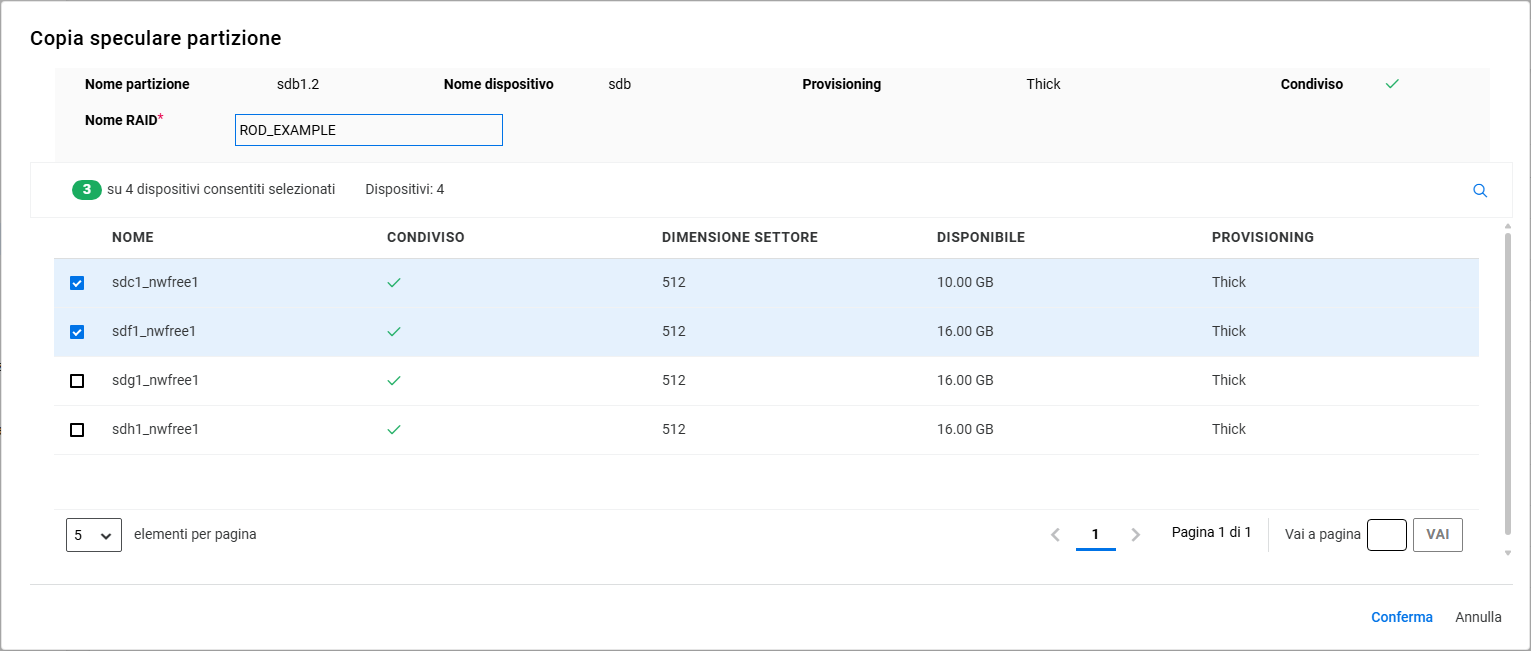
11.7 Come eliminare le partizioni?
L'eliminazione delle partizioni comporta l'eliminazione di tutti i dati in esse presenti. L'opzione di eliminazione è applicabile solo alle partizioni NSS che non fanno parte dei dispositivi RAID. Per i dispositivi RAID software NSS, utilizzare la pagina Dispositivi RAID software per accedere alle relative partizioni ed eliminarle.
-
In UMC, fare clic su
> . -
Cercare o sfogliare i server per elencare le partizioni a essi associate.
-
Selezionare la partizione, fare clic sull'icona More Options (Altre opzioni)
, quindi selezionare .NOTA:se si selezionano più partizioni, l'icona More Options (Altre opzioni)
è disponibile nell'angolo in alto a destra della tabella.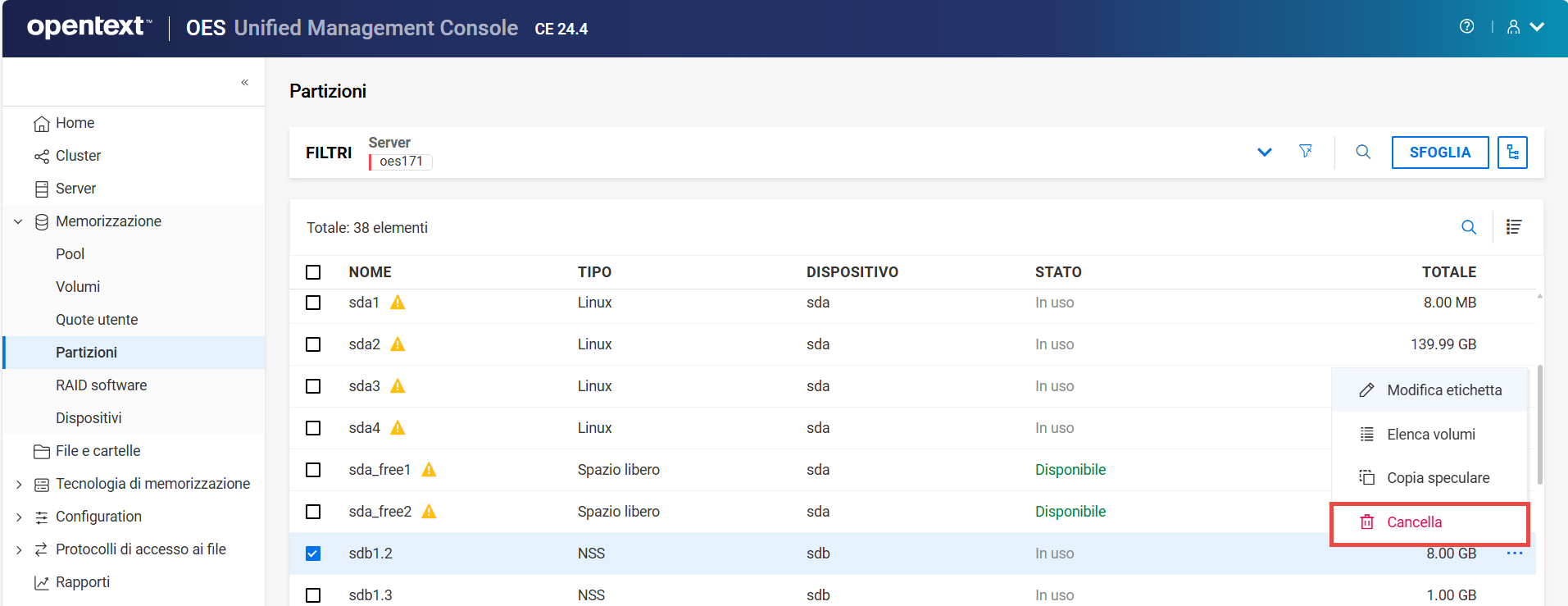
-
Fare clic su per eliminare le partizioni selezionate.
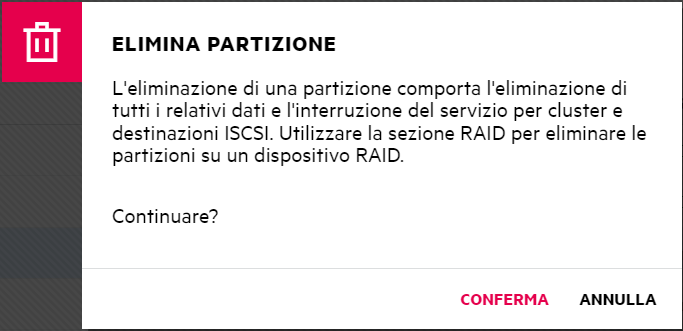
Le partizioni NSS selezionate vengono rimosse dall'elenco .
12.0 Gestione dei dispositivi RAID software NSS
In questo capitolo vengono descritte le procedure per la creazione e la gestione dei dispositivi RAID software NSS su un server.
12.1 Cos'è un RAID software?
Un RAID software è una configurazione per dispositivi di memorizzazione che emula un dispositivo RAID hardware. Un RAID software combina lo spazio partizionato di più dispositivi fisici in un unico dispositivo virtuale che può essere gestito come qualsiasi altro dispositivo. Tutti i dispositivi membri mettono a disposizione la stessa quantità di spazio per il RAID. È possibile creare partizioni, pool e volumi su un dispositivo RAID.
12.2 Quali tipi di RAID sono supportati da NSS?
Tabella 12-1 NSS supporta tre tipi di RAID.
|
Tipo di RAID |
Numero di partizioni |
Definizione |
Vantaggi |
Svantaggi |
|---|---|---|---|---|
|
RAID 0 |
Da 2 a 14 |
Striping dei dati |
Consente di migliorare le prestazioni |
Non fornisce la ridondanza dei dati |
|
RAID 1 |
Da 2 a 4 |
Copia speculare dei dati |
Fornisce la ridondanza dei dati per il failover e il recupero immediato |
Non migliora le prestazioni; le operazioni di scrittura vengono eseguite in parallelo |
|
RAID 5 |
Da 3 a 14 |
Striping dei dati con parità |
Consente di migliorare le prestazioni della memorizzazione e consente il recupero limitato dei dati. |
Determina una lieve riduzione delle prestazioni in scrittura per il controllo della parità |
12.3 Come creare un dispositivo RAID?
Per configurare un dispositivo RAID, è necessario allocare spazio libero da qualsiasi dispositivo di memorizzazione fisico disponibile. NSS presenta lo spazio libero allocato in modo trasparente come partizioni virtuali che rappresentano le aree delle partizioni fisiche gestite da NSS sulle unità partecipanti.
Le partizioni sono gli elementi di base di un dispositivo RAID software. È possibile allocare partizioni ai pool in base alla natura dei pool (condivisi o meno per la gestione in cluster) e al tipo di dispositivo RAID.
Linee guida per la creazione di un dispositivo RAID software:
-
Ciascuna partizione nella configurazione RAID deve provenire da un dispositivo diverso. NSS consente di ottenere partizioni RAID dallo stesso dispositivo ma ciò limita gravemente le prestazioni del file system.
-
Non utilizzare spazio da un'unità contenente la partizione di sistema, ad esempio le partizioni radice (/) o /boot.
-
È possibile utilizzare qualsiasi combinazione di dispositivi IDE o SCSI in un dispositivo RAID software. Assicurarsi che tali dispositivi dispongano di caratteristiche prestazionali simili; in caso contrario, le prestazioni potrebbero diminuire.
-
In una soluzione in cluster che utilizza OES Cluster Services, per i RAID software su dischi condivisi:
-
Al dispositivo RAID può essere associato un solo pool.
-
È necessario creare un pool e un volume NSS su tale dispositivo RAID dallo stesso nodo del server per poter effettuare la migrazione del pool in altri nodi del cluster.
-
Per creare un dispositivo RAID:
-
In UMC, fare clic su
> . -
Fare clic su .
-
Nella pagina , specificare i dettagli del RAID, quindi fare clic su .
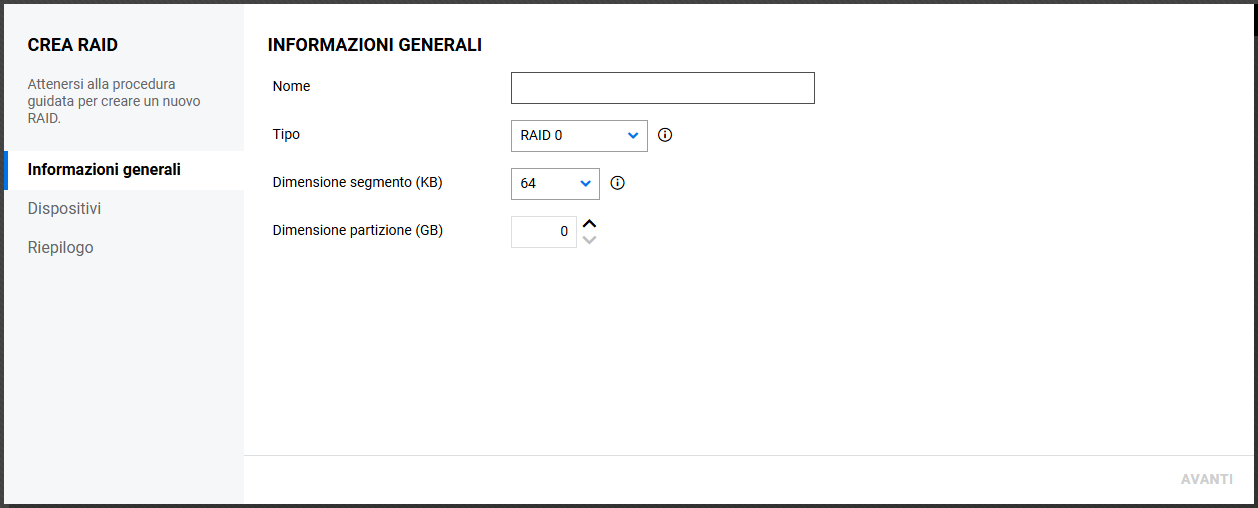
-
Nella pagina di selezione , selezionare il server per elencare i dispositivi a esso associati. Selezionare i dispositivi da cui si desidera ottenere spazio, quindi fare clic su .
NOTA:se la dimensione della partizione specificata supera la quantità di spazio libero disponibile sui dispositivi fisici, la creazione del RAID non riesce e viene restituito un messaggio di errore.
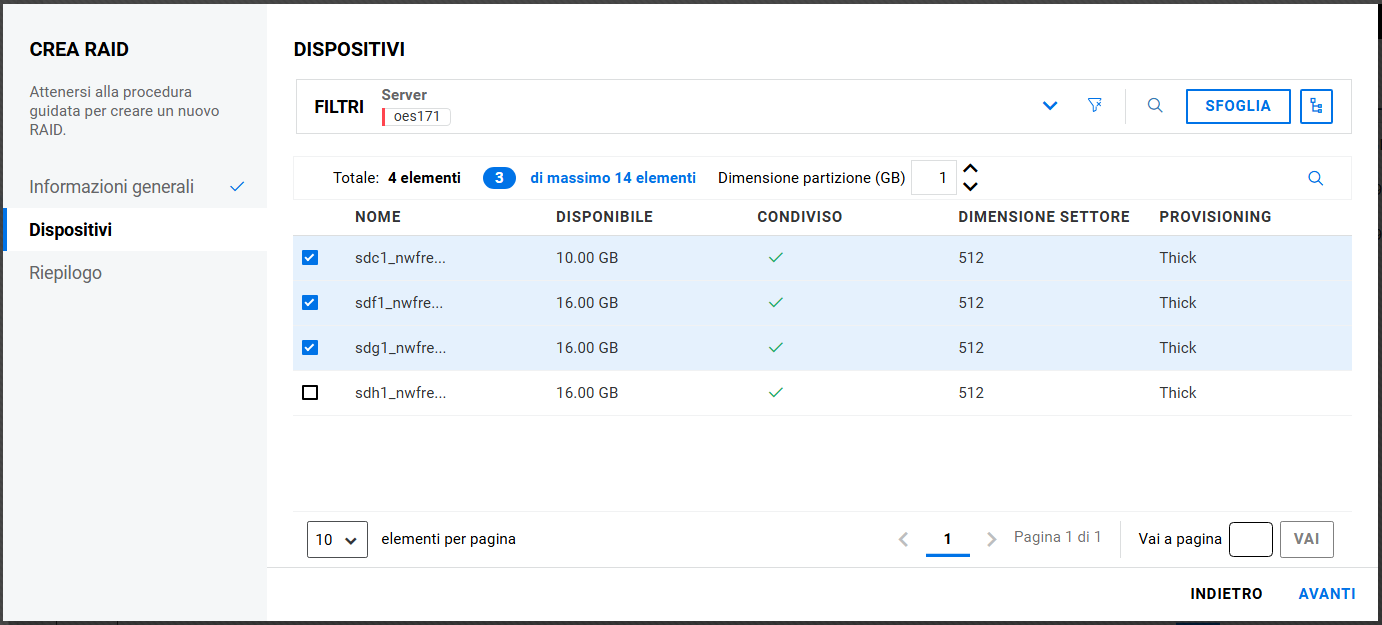
-
Rivedere i dettagli e fare clic su .
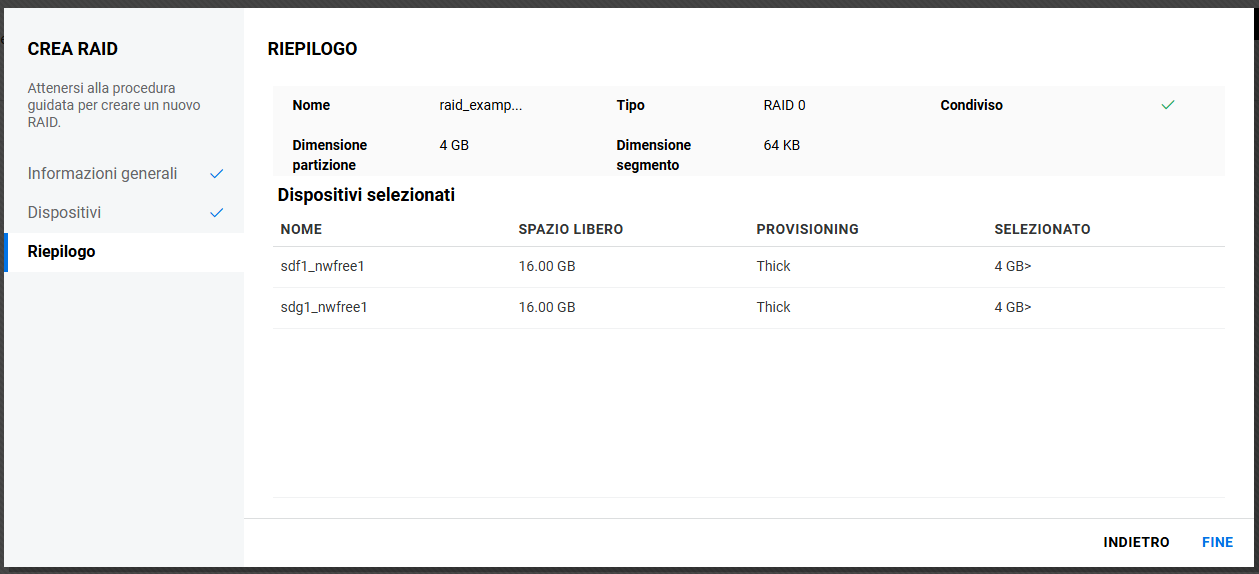
Nella pagina viene visualizzato il dispositivo RAID appena creato.
12.4 Come elencare i dispositivi RAID?
-
In UMC, fare clic su
> . -
Cercare o sfogliare i server per elencare i dispositivi RAID a essi associati.
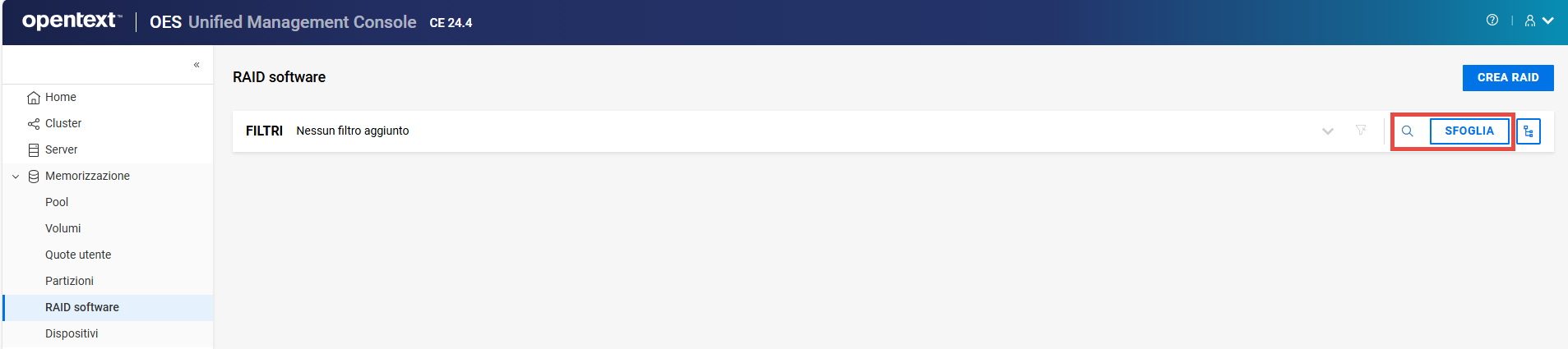
NOTA:quando si fa clic sull'icona
o sull'icona della vista ad albero , non è possibile eseguire altre azioni al di fuori dell'area di navigazione. Fare di nuovo clic sullo stesso pulsante per chiudere l'area di navigazione o di visualizzazione ad albero.Viene visualizzato l'elenco dei dispositivi RAID disponibili sui server selezionati.
12.5 Come visualizzare il dashboard dei dispositivi RAID?
Nella pagina dashboard è possibile visualizzare i dettagli di un dispositivo RAID quali lo stato della partizione, l'utilizzo dello spazio, le partizioni, i pool e le informazioni generali.
-
In UMC, fare clic su
> . -
Cercare o sfogliare i server per elencare i dispositivi RAID a essi associati.
-
Selezionare il dispositivo RAID, fare clic sull'icona More Options (Altre opzioni)
, quindi selezionare .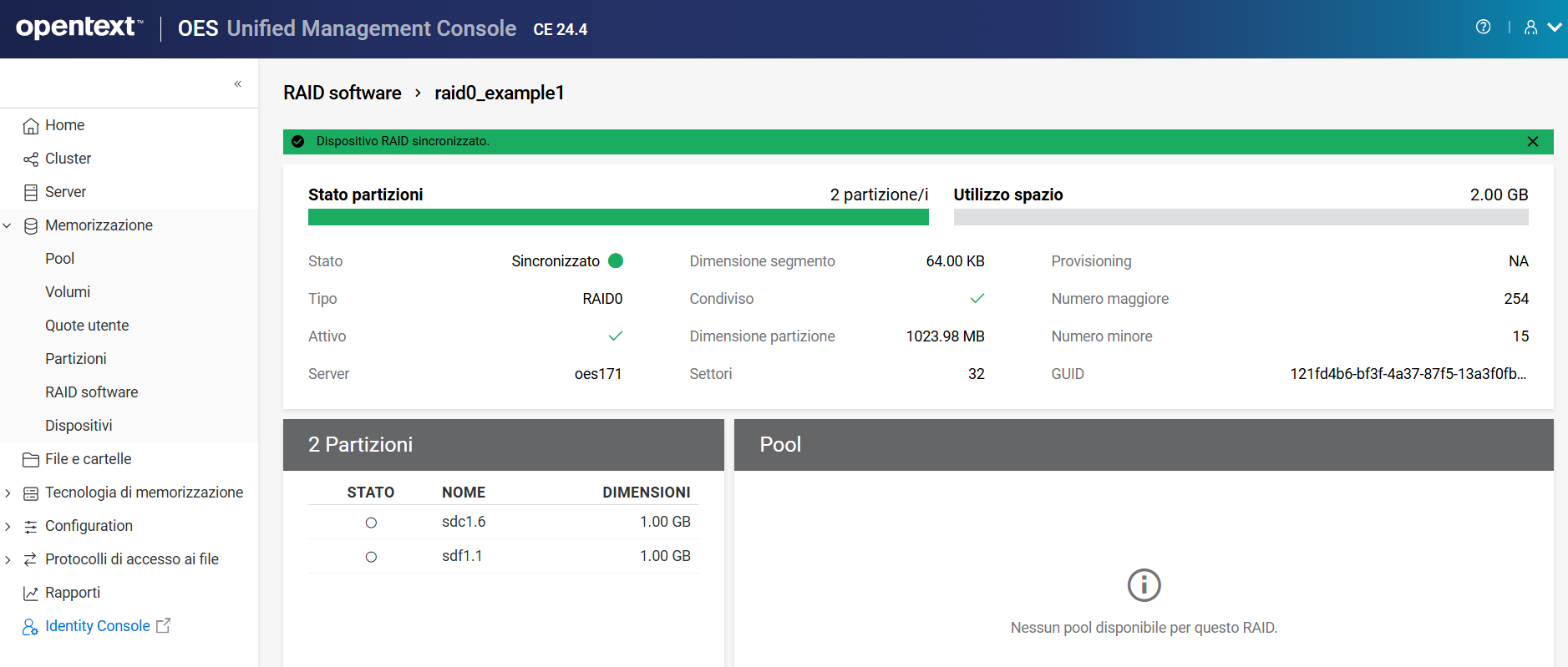
12.6 Come rinominare un dispositivo RAID?
-
In UMC, fare clic su
> . -
Cercare o sfogliare i server per elencare i dispositivi RAID a essi associati.
-
Selezionare il dispositivo RAID, fare clic sull'icona More Options (Altre opzioni)
, quindi selezionare .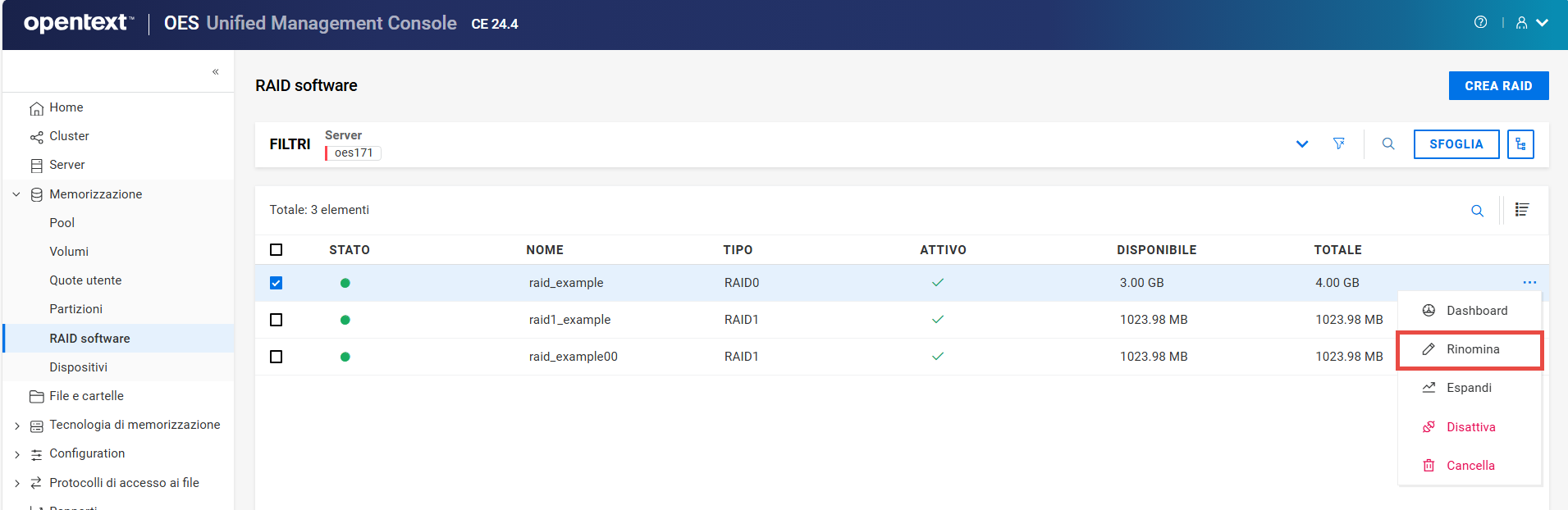
-
Specificare un nuovo nome e fare clic su .
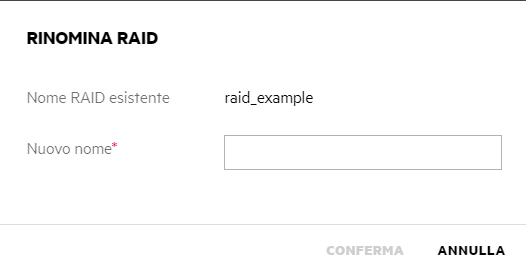
Il dispositivo RAID software selezionato viene elencato con il nuovo nome.
12.7 Come aumentare la dimensione di un dispositivo RAID?
È possibile aumentare la capacità di un dispositivo software RAID 0, 1 o 5 esistente aggiungendo partizioni fino al numero massimo consentito per il tipo di RAID. Una volta creato il dispositivo, non è possibile modificare la dimensione di una singola partizione. La dimensione della partizione è predeterminata dal RAID esistente.
Le partizioni possono essere aggiunte solo se il loro stato di condivisione corrisponde a quello dei dispositivi membri attuali. Devono inoltre essere tutte locali o tutte condivise e non possono essere miste.
IMPORTANTE:se il dispositivo RAID software è condiviso in un cluster, effettuare la connessione al nodo in cui il RAID è attualmente attivo per gestire il RAID e aumentarne la dimensione.
Per aggiungere partizioni su un dispositivo RAID:
-
In UMC, fare clic su
> . -
Cercare o sfogliare i server per elencare i dispositivi RAID a essi associati.
-
Selezionare il dispositivo RAID, fare clic sull'icona More Options (Altre opzioni)
, quindi selezionare .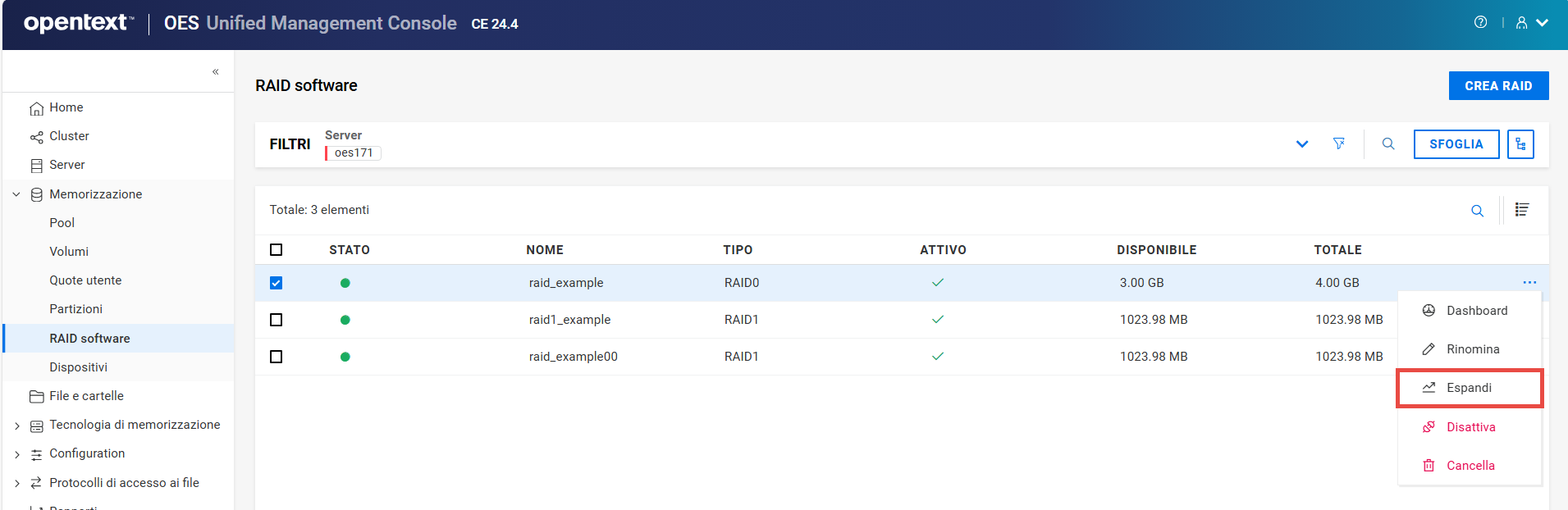
Se il dispositivo RAID software contiene il numero massimo di partizioni, l'opzione è disabilitata.
-
Nella pagina di selezione , selezionare i dispositivi, quindi fare clic su .
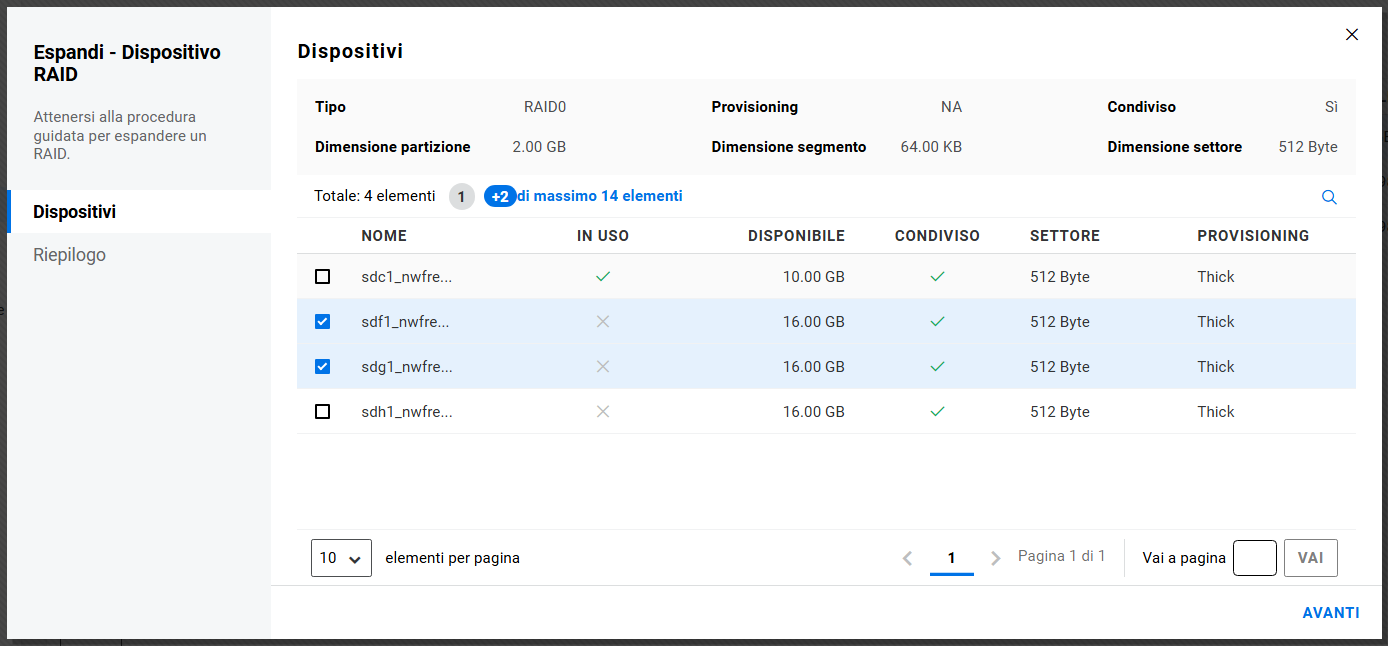
La procedura guidata consente di selezionare le partizioni con spazio libero corrispondenti alla dimensione di partizione attuale del RAID che non sono membri del RAID.
-
Rivedere i dettagli e fare clic su .
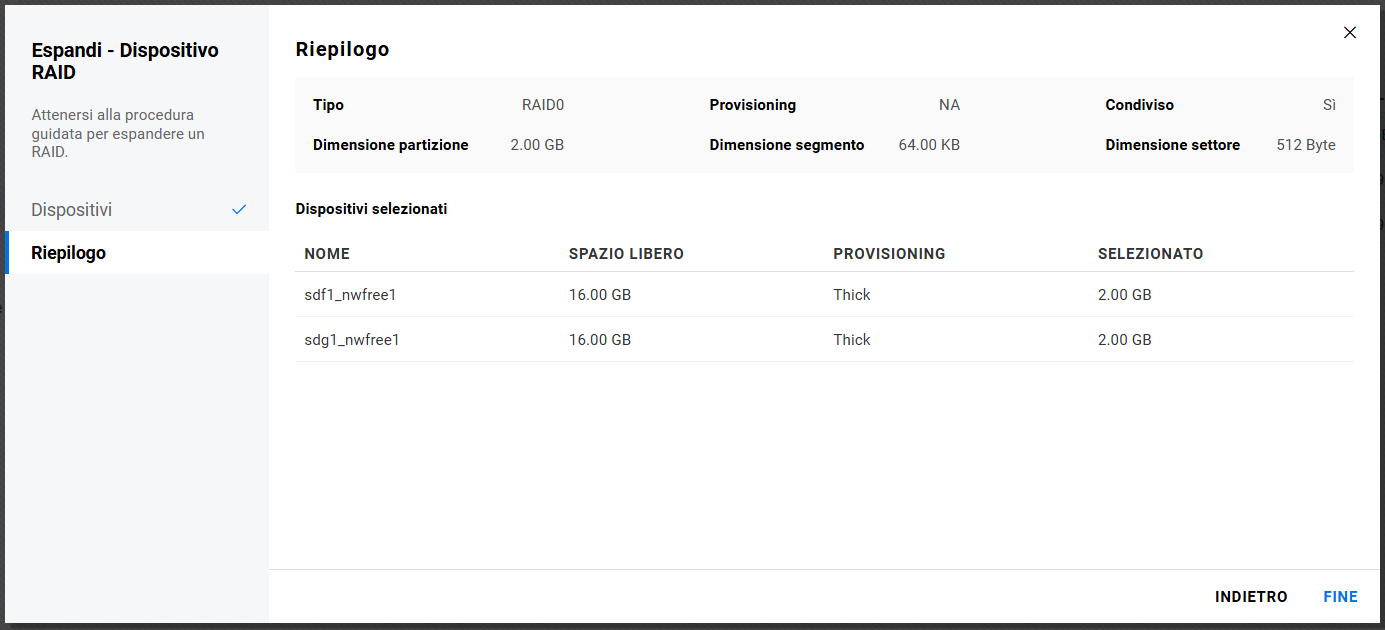
Le partizioni selezionate vengono aggiunte al dispositivo RAID, aumentandone la dimensione.
12.8 Cosa accade quando si elimina un dispositivo RAID software?
L'eliminazione di un dispositivo RAID software comporta la rimozione della relazione RAID tra le partizioni membro e le strutture di memorizzazione sottostanti. Tutti i dati delle partizioni membro vengono eliminati e non possono essere ripristinati. Prima di eliminare il dispositivo RAID software, eseguire il backup dei dati o spostarlo in un'ubicazione diversa, se necessario.
12.9 Cosa accade quando si elimina un dispositivo RAID1?
Non viene perso alcun dato e solo il dispositivo RAID1 viene eliminato nei seguenti scenari:
-
Quando il dispositivo RAID1 dispone di un solo segmento e il dispositivo viene utilizzato da un pool, l'eliminazione del dispositivo RAID1 elimina solo il dispositivo. Il segmento è collegato direttamente al pool.
-
Quando il dispositivo RAID1 dispone di un solo segmento e il dispositivo è una copia speculare SBD, l'eliminazione del dispositivo RAID1 elimina solo la copia speculare. Il segmento della copia speculare diventa la partizione SBD.
12.10 Come eliminare un dispositivo RAID software?
-
In UMC, fare clic su
> . -
Cercare o sfogliare i server per elencare i dispositivi RAID a essi associati.
-
Selezionare il dispositivo RAID, fare clic sull'icona More Options (Altre opzioni)
, quindi selezionare .NOTA:se si selezionano più dispositivi RAID, l'icona More Options (Altre opzioni)
è disponibile nell'angolo in alto a destra della tabella.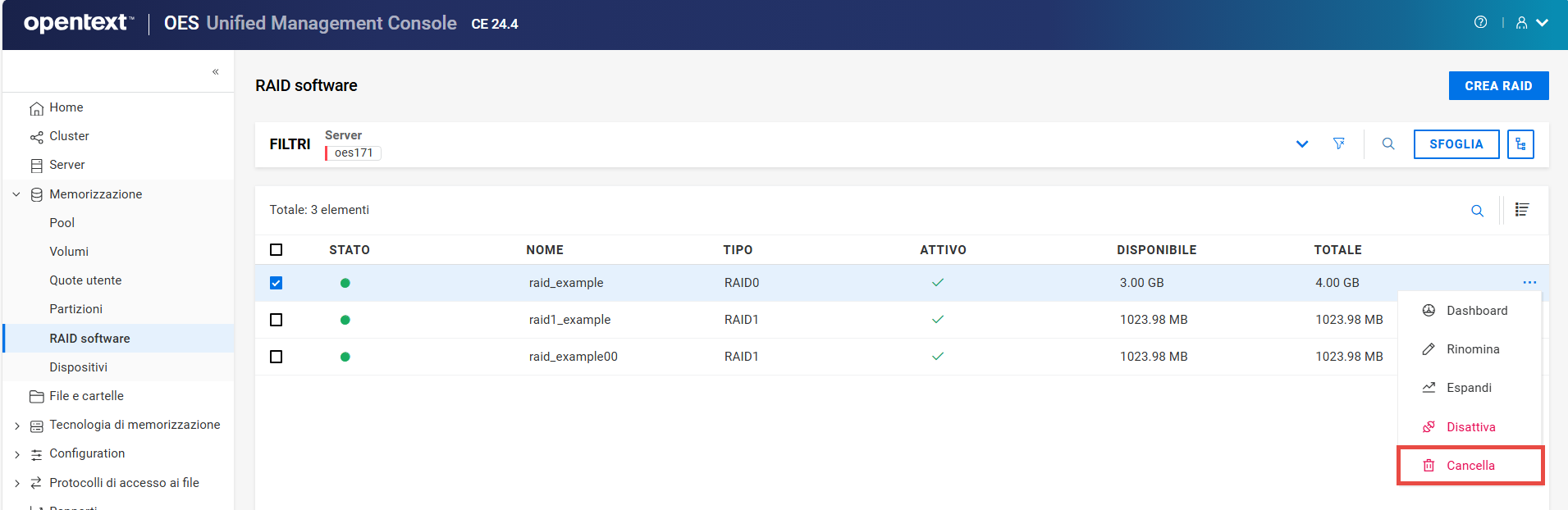
-
Fare clic su per eliminare il dispositivo RAID selezionato.
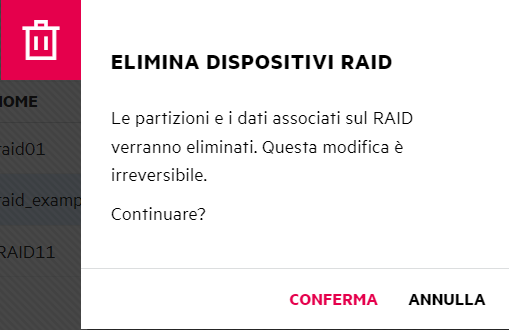
Il dispositivo RAID software eliminato non è accessibile dalla pagina .
12.11 Cos'è la copia speculare o l'aggiornamento della copia speculare del disco?
La copia speculare o l'aggiornamento della copia speculare dei dischi rappresenta la replica dei dati su due o più dischi. La copia speculare del disco è una buona scelta per le applicazioni che richiedono prestazioni elevate e alta disponibilità. La copia speculare del disco o l'aggiornamento della copia speculare di un dispositivo RAID 1 crea una copia dei dati contenuti in tale dispositivo.
12.12 Come eseguire la copia speculare o l'aggiornamento della copia speculare di un dispositivo RAID 1?
Requisiti per la copia speculare di un dispositivo RAID 1 software:
-
Le partizioni in copia speculare devono avere lo stesso tipo di partizione: da partizioni NSS a partizioni NSS e da partizioni tradizionali a partizioni tradizionali.
-
Le partizioni in copia speculare devono essere configurate su dispositivi con soglie di prestazioni simili.
-
È possibile eseguire la copia speculare solo delle partizioni, ciascuna dalla propria partizione OES. Se un pool di memorizzazione si estende su più dispositivi, per ciascuna delle singole partizioni che costituiscono tale pool può essere eseguita la copia speculare in modo indipendente. È necessario eseguire la copia speculare delle partizioni del pool affinché i dati in tale pool dispongano della tolleranza agli errori.
Per eseguire l'aggiornamento della copia speculare di un dispositivo RAID 1:
-
In UMC, fare clic su
> . -
Cercare o sfogliare i server per elencare i dispositivi RAID a essi associati.
-
Selezionare il dispositivo RAID, fare clic sull'icona More Options (Altre opzioni)
, quindi selezionare .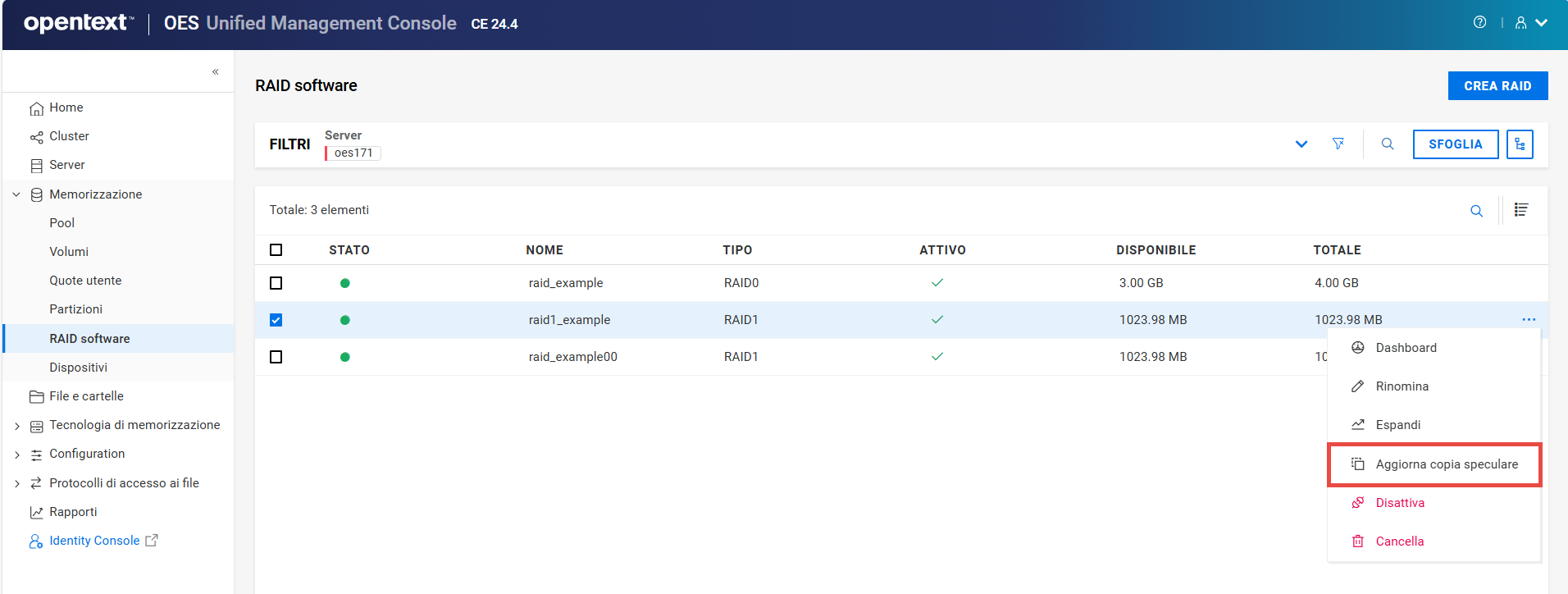
-
Fare clic su per eseguire l'aggiornamento della copia speculare del dispositivo RAID selezionato.
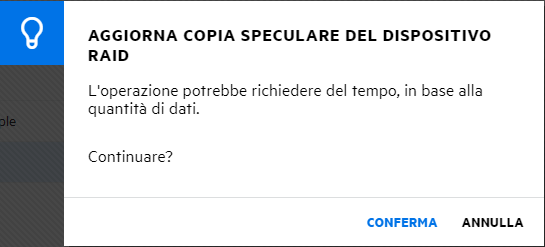
12.13 Come disattivare o attivare un dispositivo RAID?
È possibile attivare e disattivare un dispositivo RAID in modo da renderlo disponibile agli utenti. Per visualizzare i dettagli di un dispositivo RAID, è necessario che quest'ultimo sia attivo.
-
In UMC, fare clic su
> . -
Cercare o sfogliare i server per elencare i dispositivi RAID a essi associati.
-
NOTA:è possibile disattivare o attivare un solo dispositivo RAID alla volta.
-
Per disattivare un dispositivo RAID:
-
Selezionare il dispositivo RAID, fare clic sull'icona More Options (Altre opzioni)
, quindi selezionare .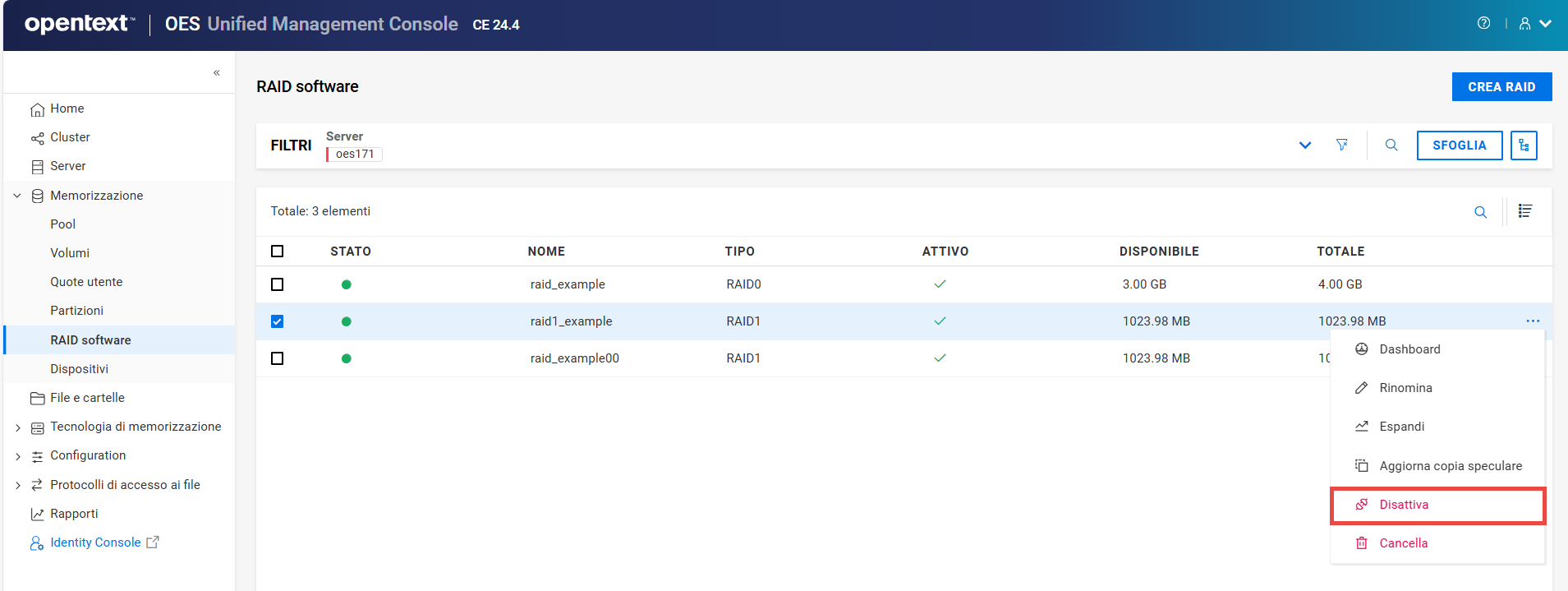
-
Fare clic su per disattivare il dispositivo RAID selezionato.
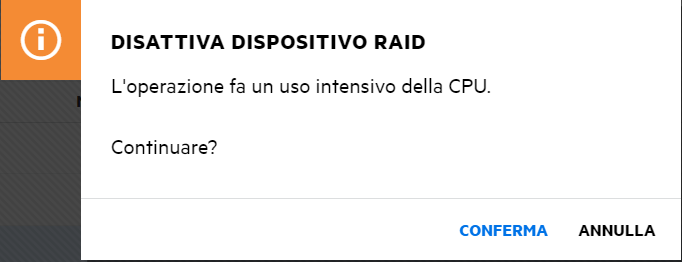
I dettagli dei dispositivi RAID disattivati non vengono visualizzati nella pagina .
oppure
-
-
Per attivare un dispositivo RAID:
-
Selezionare il dispositivo RAID, fare clic sull'icona More Options (Altre opzioni)
, quindi selezionare .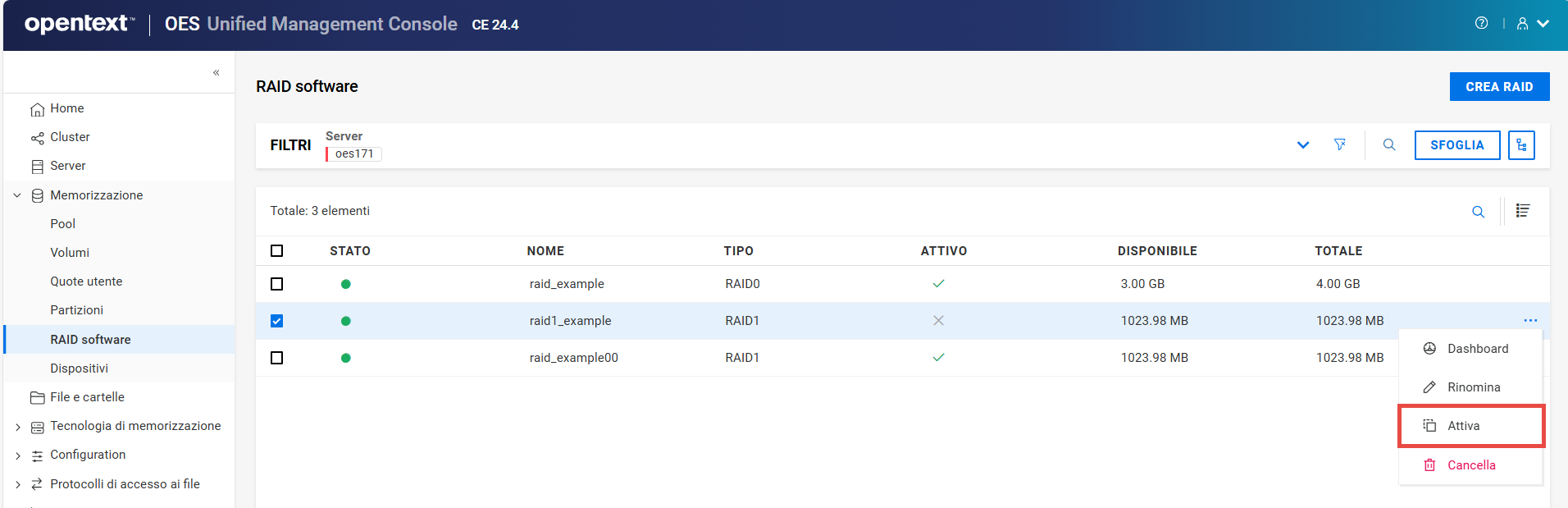
-
Fare clic su per attivare il dispositivo RAID selezionato.
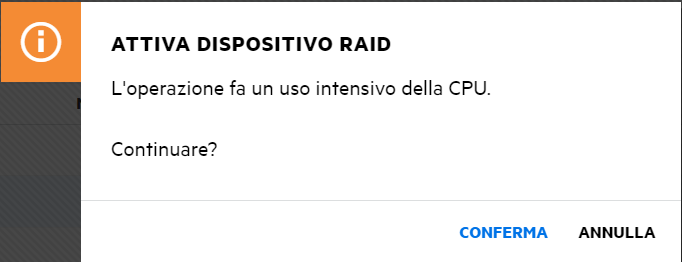
I dettagli dei dispositivi RAID attivati vengono visualizzati nella pagina .
Dopo l'aggiornamento della pagina, lo stato di ciascun dispositivo RAID corrisponde a quello specificato dall'utente. Quando un dispositivo RAID è già nello stato specificato, non viene apportata alcuna modifica.
-
-
13.0 Gestione dei dispositivi
In questo capitolo vengono descritte le procedure per la gestione dei dispositivi connessi ai server.
13.1 Cos'è un dispositivo?
Un dispositivo consiste in un supporto di memorizzazione fisico o virtuale disponibile in un server. Un dispositivo è collegato direttamente al server o connesso tramite protocolli di rete di memorizzazione.
13.2 Come elencare i dispositivi connessi ai server?
-
In UMC, fare clic su
> . -
Cercare o sfogliare i server per elencare i dispositivi a essi associati.
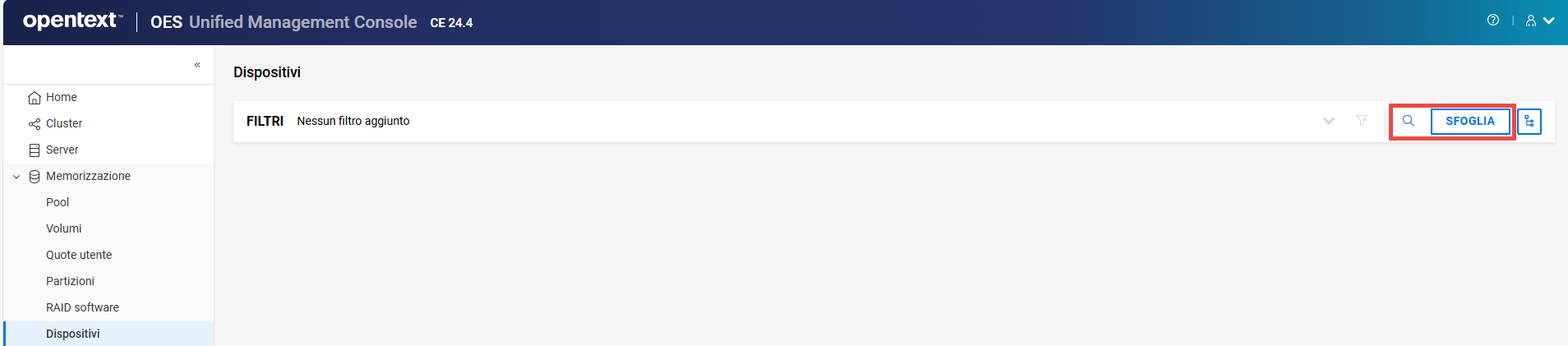
NOTA:quando si fa clic sull'icona
o sull'icona della vista ad albero , non è possibile eseguire altre azioni al di fuori dell'area di navigazione. Fare di nuovo clic sullo stesso pulsante per chiudere l'area di navigazione o di visualizzazione ad albero.Viene visualizzato l'elenco di dispositivi disponibili.
13.3 Cosa accade quando un dispositivo viene inizializzato?
L'inizializzazione di un dispositivo elimina le partizioni e i relativi dati associati. Se il pool su questo dispositivo dispone di partizioni su altri dispositivi, l'intero pool viene eliminato da tali dispositivi.
13.4 Cosa accade quando un dispositivo viene condiviso?
La condivisione di un dispositivo contenente pool imposta tutti i pool sul dispositivo come condivisibili. Se uno di questi pool si estende su più dispositivi, assicurarsi che per ciascun dispositivo sia stata configurata la stessa impostazione di condivisione, altrimenti l'intero pool potrebbe diventare inutilizzabile.
La configurazione di un dispositivo come condivisibile consente di abilitare la condivisione dei dispositivi nei cluster a elevata disponibilità che si desidera includere in una soluzione di memorizzazione con dischi condivisi. Se l'opzione è abilitata, il dispositivo di memorizzazione selezionato può essere condiviso da più computer in un cluster.
Se un dispositivo è membro di un dispositivo RAID software, contrassegnando il dispositivo come condivisibile per la gestione in cluster, tutti gli altri dispositivi membri del RAID vengono automaticamente impostati come condivisibili per la gestione in cluster.
13.5 Come si inizializza un dispositivo connesso a un server?
AVVERTENZA:non inizializzare il dispositivo che contiene il sistema operativo.
-
In UMC, fare clic su
> . -
Cercare o sfogliare i server per elencare i dispositivi a essi associati.
-
Selezionare il dispositivo RAID, fare clic sull'icona More Options (Altre opzioni)
, quindi selezionare l'icona .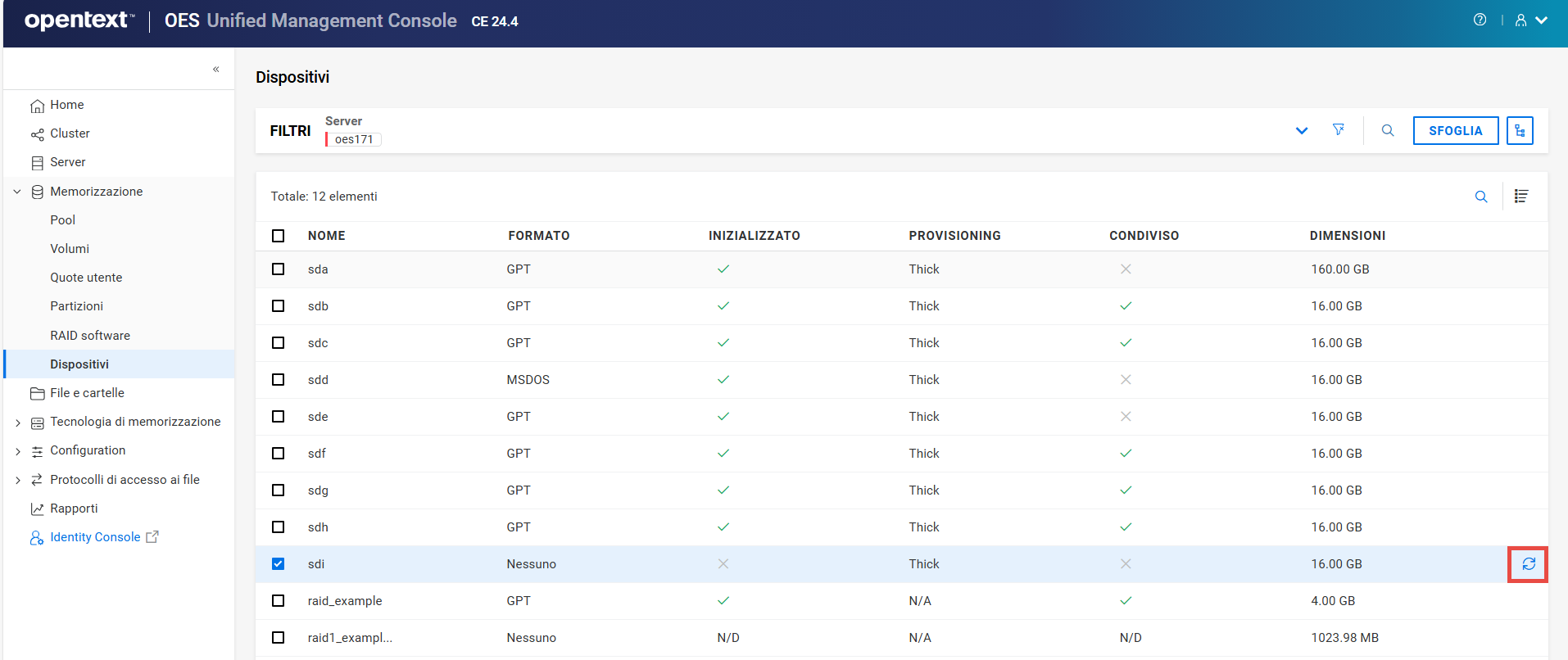
-
Selezionare lo schema di partizionamento, fare clic sull'opzione se richiesto per la condivisione dei dispositivi, quindi fare clic su .
-
È possibile selezionare lo schema della tabella delle partizioni DOS che supporta dispositivi con dimensione massima di 2 TB. Consente fino a quattro partizioni su un dispositivo.
-
È possibile selezionare lo schema della tabella delle partizioni GPT che supporta dispositivi con dimensione massima di 2E64 settori (vale a dire, fino a 8388608 petabyte (PB) basati sulla dimensione del settore pari a 512 byte). Consente fino a 128 partizioni per disco. Ogni partizione dei suoi dischi è un dispositivo logico che viene identificato mediante un unico GUID a 128 bit (16 byte).
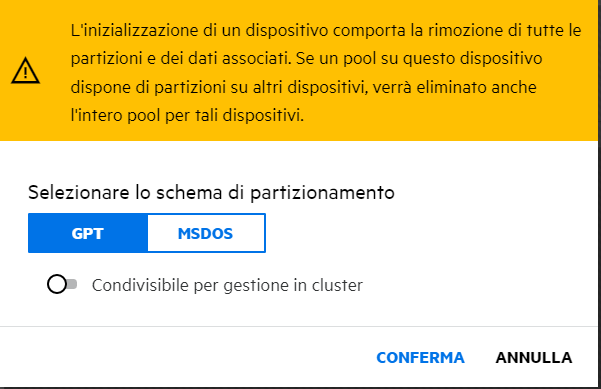
Lo stato del dispositivo inizializzato viene riportato nell'elenco dei dispositivi.
-
13.6 Perché è necessario reinizializzare un dispositivo?
È possibile reinizializzare un dispositivo già inizializzato nel caso non sia utilizzabile. La reinizializzazione di un dispositivo è un'operazione di pulitura di un dispositivo da avviare in caso di danneggiamento o di un altro evento simile.
13.7 Come è possibile reinizializzare un dispositivo?
NOTA:l'opzione è disponibile solo se il dispositivo è stato già inizializzato.
-
In UMC, fare clic su
> . -
Cercare o sfogliare i server per elencare i dispositivi a essi associati.
-
Selezionare un dispositivo inizializzato, fare clic sull'icona More Options (Altre opzioni)
, quindi selezionare .NOTA:se si selezionano più dispositivi, l'icona More Options (Altre opzioni)
è disponibile nell'angolo in alto a destra della tabella.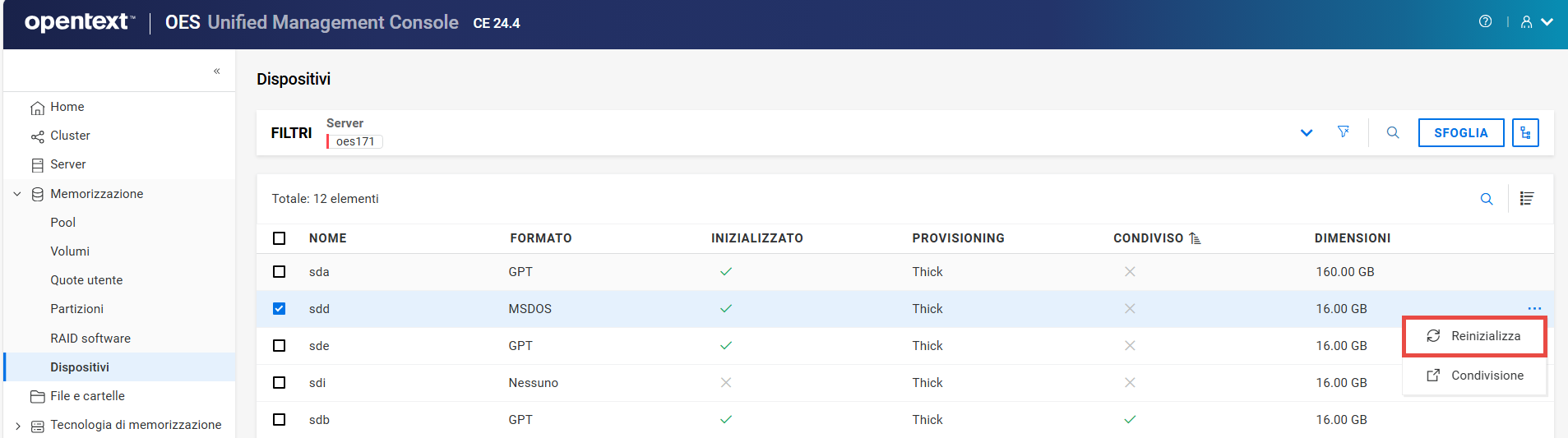
-
Selezionare lo schema di partizionamento, fare clic sull'opzione se richiesto, quindi fare clic su .
-
È possibile selezionare lo schema della tabella delle partizioni DOS che supporta dispositivi con dimensione massima di 2 TB. Consente fino a quattro partizioni su un dispositivo.
-
È possibile selezionare lo schema della tabella delle partizioni GPT che supporta dispositivi con dimensione massima di 2E64 settori (vale a dire, fino a 8388608 petabyte (PB) basati sulla dimensione del settore pari a 512 byte). Consente fino a 128 partizioni per disco. Ogni partizione dei suoi dischi è un dispositivo logico che viene identificato mediante un unico GUID a 128 bit (16 byte).
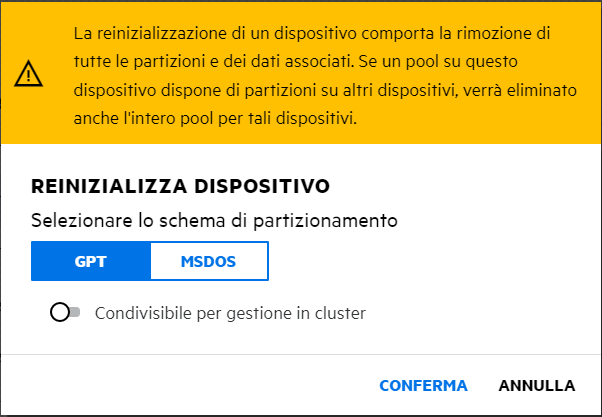
Lo stato del dispositivo reinizializzato viene riportato nell'elenco dei dispositivi.
-
13.8 Come condividere o annullare la condivisione di un dispositivo inizializzato?
-
In UMC, fare clic su
> . -
Cercare o sfogliare i server per elencare i dispositivi a essi associati.
-
Selezionare un dispositivo inizializzato, fare clic sull'icona More Options (Altre opzioni)
, quindi selezionare .NOTA:se si selezionano più dispositivi, l'icona More Options (Altre opzioni)
è disponibile nell'angolo in alto a destra della tabella.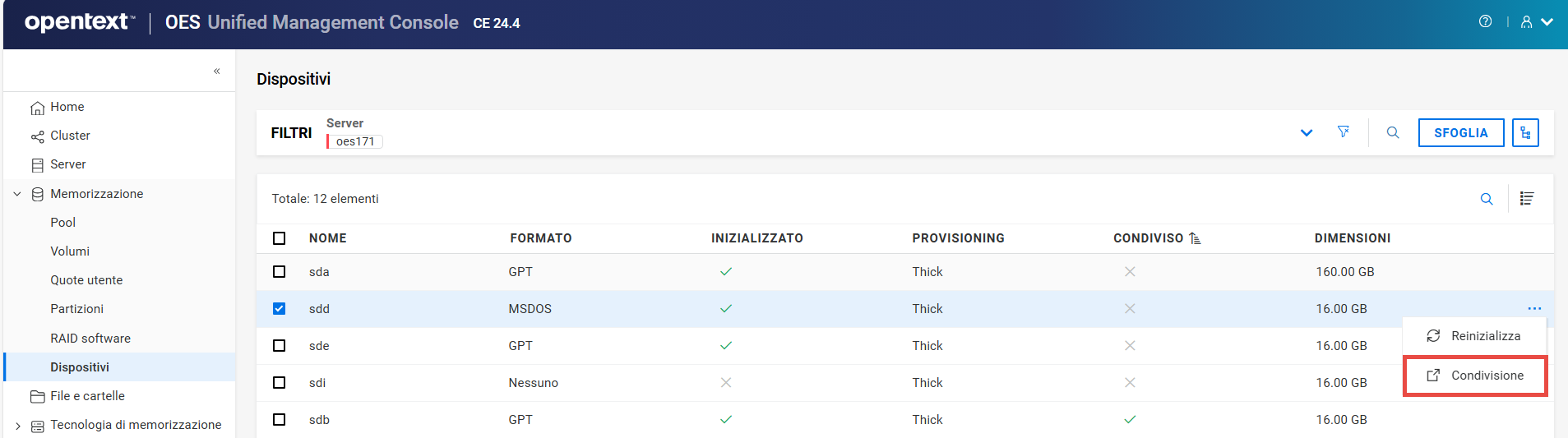
-
Fare clic su per condividere il dispositivo selezionato.
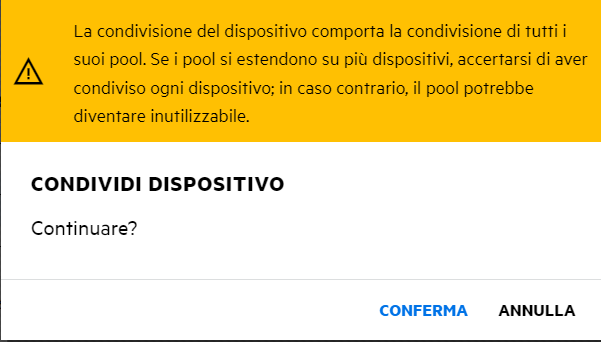
Lo stato del dispositivo selezionato viene riportato nell'elenco dei dispositivi.
NOTA:la condivisione del dispositivo viene annullata seguendo la stessa procedura. L'annullamento della condivisione di un dispositivo ha esito negativo se il dispositivo contiene un pool (o qualsiasi segmento di pool) abilitato per il cluster.
V File e cartelle
14.0 Gestione di file e cartelle
Qui è possibile creare, elencare, spostare, modificare il proprietario, impostare la quota directory, modificare gli attributi, rinominare, spostare, eliminare, elencare i file eliminare, recuperare ed eliminare definitivamente i file.
14.1 Come visualizzare file e cartelle?
Per visualizzare file e cartelle in un volume, eseguire le operazioni seguenti:
-
Fare clic su
 e utilizzare una qualsiasi opzione per selezionare i server.
-
Fare clic sull'icona , specificare il nome del server richiesto e selezionarlo dall'elenco a discesa per visualizzare i volumi disponibili.
-
Fare clic su , selezionare i server richiesti dall'albero, quindi fare clic su .
-
-
Fare clic sul del volume per visualizzare i file e le cartelle in esso presenti.
14.2 Come creare una nuova cartella?
Prima di creare una cartella in UMC, assicurarsi di completare i prerequisiti seguenti.
-
Gli utenti devono disporre di diritti trustee sufficienti per creare la cartella nel percorso selezionato.
-
Il percorso o la cartella di destinazione devono essere nello stesso albero dell'utente che ha eseguito il login.
Per creare una nuova cartella in un volume, eseguire le operazioni seguenti:
-
Fare clic su
e utilizzare una qualsiasi opzione per selezionare i server.-
Fare clic sull'icona , specificare il nome del server richiesto e selezionarlo dall'elenco a discesa per visualizzare i volumi disponibili.
-
Fare clic su , selezionare i server richiesti dall'albero, quindi fare clic su .
-
-
Fare clic sul del volume >
 per creare una nuova cartella a livello cartella.
NOTA:è possibile eseguire la stessa azione in una cartella per creare una nuova sottocartella.
-
Specificare il nome della nuova cartella e fare clic su .
-
(Facoltativo) Selezionare la cartella appena creata, fare clic su
> per visualizzare i dettagli e i trustee della cartella. -
(Facoltativo) Impostare la quota directory, il proprietario, gli attributi e i trustee per la cartella selezionata.
14.3 Come modificare le proprietà di un volume, di un file o di una cartella?
Per modificare le proprietà di un volume, di un file o di una cartella, eseguire le operazioni seguenti:
-
Fare clic su
e utilizzare una qualsiasi opzione per selezionare i server.-
Fare clic sull'icona , specificare il nome del server richiesto e selezionarlo dall'elenco a discesa per visualizzare i volumi disponibili.
-
Fare clic su , selezionare i server richiesti dall'albero, quindi fare clic su .
-
-
Selezionare il volume o fare clic sul del volume contenente il file o la cartella che si desidera selezionare, quindi fare clic su More Options (Altre opzioni)
> .La pagina delle proprietà è costituita dalle schede e .
14.3.1 Scheda Dettagli
Nella scheda è possibile modificare la quota, il proprietario e gli e attributi.
-
: modificare la quota esistente nel campo , selezionare KB, MB, GB o TB dall'elenco a discesa Unità, quindi fare clic su .
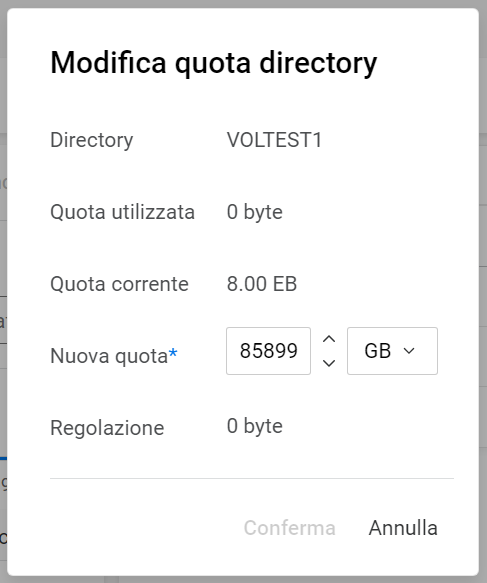
-
: in questa pagina è possibile sfogliare il server e selezionare l'utente o il gruppo richiesto per modificare il proprietario.

-
: attivare o disattivare l'interruttore e fare clic su per modificare gli attributi richiesti.
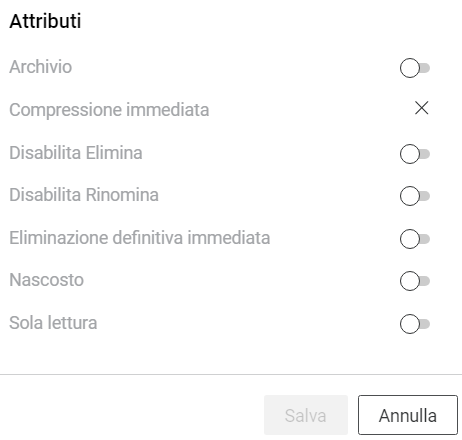
14.3.2 Scheda Trustee
Nella scheda è possibile visualizzare, aggiungere e rimuovere trustee tramite l'opzione .
-
: questa opzione consente di aggiornare l'elenco dei trustee per il volume, il file o la cartella selezionati.
-
: questa azione guida alla pagina di gestione appropriata per gestire i diritti di trustee per il volume, il file o la cartella selezionati.
14.4 Come modificare la quota directory di un volume o di una cartella?
La quota directory per un volume o una cartella non è abilitata di default. Per modificare la quota directory, eseguire le operazioni seguenti:
-
Fare clic su
e utilizzare una qualsiasi opzione per selezionare i server.-
Fare clic sull'icona , specificare il nome del server richiesto e selezionarlo dall'elenco a discesa per visualizzare i volumi disponibili.
-
Fare clic su , selezionare i server richiesti dall'albero, quindi fare clic su .
-
-
Selezionare il volume o fare clic sul del volume contenente la cartella che si desidera selezionare, quindi fare clic su More Options (Altre opzioni)
> . -
Nella scheda > , fare clic su
 .
. -
Nella casella , aggiornare i dettagli della nuova quota, quindi fare clic su .
14.5 Come modificare il proprietario di un volume, di un file o di una cartella?
Per modificare il proprietario di un volume, di un file o di una cartella, eseguire le operazioni seguenti:
-
Fare clic su
e utilizzare una qualsiasi opzione per selezionare i server.-
Fare clic sull'icona , specificare il nome del server richiesto e selezionarlo dall'elenco a discesa per visualizzare i volumi disponibili.
-
Fare clic su , selezionare i server richiesti dall'albero, quindi fare clic su .
-
-
Selezionare il volume o fare clic sul del volume contenente il file o la cartella che si desidera selezionare, quindi fare clic su More Options (Altre opzioni)
> . -
Nella scheda > , fare clic su
. -
Nella pagina , sfogliare il server per selezionare l'utente o il gruppo richiesto, quindi fare clic su .
14.6 Come modificare gli attributi di un volume, di un file o di una cartella?
Per modificare gli attributi di un volume, di un file o di una cartella, eseguire le operazioni seguenti:
-
Fare clic su
e utilizzare una qualsiasi opzione per selezionare i server.-
Fare clic sull'icona , specificare il nome del server richiesto e selezionarlo dall'elenco a discesa per visualizzare i volumi disponibili.
-
Fare clic su , selezionare i server richiesti dall'albero, quindi fare clic su .
-
-
Selezionare il volume o fare clic sul del volume contenente il file o la cartella che si desidera selezionare, quindi fare clic su
(Altre opzioni) > . -
Nella scheda > , attivare o disattivare l'interruttore, quindi fare clic su .
14.7 Come visualizzare cartelle e file eliminati?
Per visualizzare le cartelle e i eliminati, eseguire le operazioni seguenti:
-
Fare clic su
e utilizzare una qualsiasi opzione per selezionare i server.-
Fare clic sull'icona , specificare il nome del server richiesto e selezionarlo dall'elenco a discesa per visualizzare i volumi disponibili.
-
Fare clic su , selezionare i server richiesti dall'albero, quindi fare clic su .
-
-
Selezionare il volume o fare clic sul del volume contenente la cartella che si desidera selezionare, fare clic su
(Altre opzioni), quindi selezionare .L'elenco visualizza le cartelle e i file eliminati della cartella selezionata con le relative informazioni. Se necessario, è possibile recuperare o eliminare definitivamente le cartelle e i file eliminati.
-
: è possibile ripristinare le cartelle e i file eliminati utilizzando l'opzione nell'ubicazione .
-
: è possibile eliminare definitivamente le cartelle e i file eliminati utilizzando l'opzione nell'ubicazione . Le cartelle e i file eliminati non possono essere ripristinati.
-
NOTA:In una giunzione, non utilizzare l'opzione , in quanto non verranno visualizzati i risultati desiderati.
14.8 Come eliminare file e cartelle?
Se necessario, le cartelle e i file eliminati possono essere ripristinati o eliminati definitivamente dall'ubicazione .
Per eliminare file e cartelle in un volume, eseguire le operazioni seguenti:
-
Fare clic su
e utilizzare una qualsiasi opzione per selezionare i server.-
Fare clic sull'icona , specificare il nome del server richiesto e selezionarlo dall'elenco a discesa per visualizzare i volumi disponibili.
-
Fare clic su , selezionare i server richiesti dall'albero, quindi fare clic su .
-
-
Fare clic sul nome del volume contenente i file o le cartelle richieste, fare clic su
(Altre opzioni), quindi selezionare . -
Fare clic su per eliminare i file e le cartelle selezionati.
14.9 Come recuperare cartelle e file eliminati?
Per recuperare o ripristinare le cartelle e i file eliminati, eseguire le operazioni seguenti:
-
Fare clic su
e utilizzare una qualsiasi opzione per selezionare i server.-
Fare clic sull'icona , specificare il nome del server richiesto e selezionarlo dall'elenco a discesa per visualizzare i volumi disponibili.
-
Fare clic su , selezionare i server richiesti dall'albero, quindi fare clic su .
-
-
Selezionare il volume o fare clic sul del volume contenente la cartella che si desidera selezionare, fare clic su
(Altre opzioni), quindi selezionare . -
Nell'elenco , selezionare i file e le cartelle da ripristinare, quindi fare clic su .
Le cartelle e i file recuperati vengono ripristinati nelle rispettive ubicazioni.
14.10 Come eliminare definitivamente file e cartelle?
Per eliminare definitivamente file e cartelle, eseguire le operazioni seguenti:
-
Fare clic su
e utilizzare una qualsiasi opzione per selezionare i server.-
Fare clic sull'icona , specificare il nome del server richiesto e selezionarlo dall'elenco a discesa per visualizzare i volumi disponibili.
-
Fare clic su , selezionare i server richiesti dall'albero, quindi fare clic su .
-
-
Selezionare il volume o fare clic sul del volume contenente la cartella che si desidera selezionare, fare clic su
(Altre opzioni), quindi selezionare . -
In , selezionare le cartelle e i file da eliminare in modo permanente, quindi fare clic su .
L'eliminazione definitiva elimina in modo permanente le cartelle e i file selezionati dal volume e non è possibile ripristinarli.
14.11 Come rinominare un file o una cartella?
Per rinominare un file o una cartella, eseguire le operazioni seguenti:
-
Fare clic su
e utilizzare una qualsiasi opzione per selezionare i server.-
Fare clic sull'icona , specificare il nome del server richiesto e selezionarlo dall'elenco a discesa per visualizzare i volumi disponibili.
-
Fare clic su , selezionare i server richiesti dall'albero, quindi fare clic su .
-
-
Fare clic sul del volume contenente il file o la cartella che si desidera selezionare, fare clic su
(Altre opzioni), quindi selezionare . -
Specificare il nuovo nome e fare clic su .
L'elenco visualizza il file o la cartella selezionata con il nuovo nome.
14.12 Come spostare file e cartelle in un volume?
Per spostare file e cartelle in un volume, eseguire le operazioni seguenti:
-
Fare clic su
e utilizzare una qualsiasi opzione per selezionare i server.-
Fare clic sull'icona , specificare il nome del server richiesto e selezionarlo dall'elenco a discesa per visualizzare i volumi disponibili.
-
Fare clic su , selezionare i server richiesti dall'albero, quindi fare clic su .
-
-
Fare clic sul del volume contenente i file o le cartelle che si desidera selezionare, fare clic su
(Altre opzioni), quindi selezionare . -
Nella procedura guidata , la pagina Informazioni sui file elenca i file e le cartelle selezionate per lo spostamento, fare clic su .
-
Nella pagina Posizione di destinazione, selezionare la cartella in cui spostare i file e le cartelle selezionate, quindi fare clic su .
(Facoltativo) È possibile fare clic su
, specificare il nome della nuova cartella e fare clic sull'opzione per creare una nuova cartella di destinazione. -
Nella pagina Riepilogo, verificare l'ubicazione di e , quindi fare clic su .
NOTA:se nell'ubicazione di destinazione è presente lo stesso nome file, viene visualizzata la finestra . Per risolvere il problema, vedere Come risolvere i conflitti di spostamento file?.
Le cartelle e i file selezionati vengono spostati nella nuova ubicazione di destinazione.
14.13 Come risolvere i conflitti di spostamento file?
Per risolvere i conflitti di spostamento file, eseguire le operazioni seguenti:
-
Fare clic su
e utilizzare una qualsiasi opzione per selezionare i server.-
Fare clic sull'icona , specificare il nome del server richiesto e selezionarlo dall'elenco a discesa per visualizzare i volumi disponibili.
-
Fare clic su , selezionare i server richiesti dall'albero, quindi fare clic su .
-
-
Fare clic sul del volume contenente i file o le cartelle che si desidera selezionare, fare clic su
(Altre opzioni), quindi selezionare . -
Nella procedura guidata , la pagina Informazioni sui file elenca i file e le cartelle selezionate per lo spostamento, fare clic su .
-
Nella pagina Posizione di destinazione, selezionare la cartella in cui spostare i file e le cartelle selezionate, quindi fare clic su .
(Facoltativo) È possibile fare clic su
, specificare il nome della nuova cartella e fare clic sull'opzione per creare una nuova cartella di destinazione. -
Nella pagina Riepilogo, verificare l'ubicazione di e , quindi fare clic su .
Nota: se nell'ubicazione di destinazione sono presenti gli stessi nomi di file o cartelle, viene visualizzata la finestra .
-
Nella finestra , di default è selezionato , specificare il o il per rinominare tutti i file e le cartelle in conflitto.
È inoltre possibile utilizzare per sostituire i file e le cartelle in conflitto oppure per ignorarli.
-
Fare clic su per completare il processo.
15.0 Gestione dei diritti
In Gestione diritti è possibile aggiungere utenti o gruppi come trustee, modificare i diritti dei trustee esistenti, replicare diritti utente o gruppo, abilitare tutti i diritti per utente o un gruppo e rimuovere tutti i diritti per utente o gruppo. Per consentire agli utenti e ai gruppi eDirectory di visualizzare e modificare i diritti del file system, è necessario essere un amministratore eDirectory o un utente con privilegi amministrativi.
15.1 Come aggiungere trustee per un volume, un file o una cartella?
Per aggiungere trustee per un volume, un file o una cartella, eseguire le operazioni seguenti:
-
Fare clic su
e utilizzare una qualsiasi opzione per selezionare i server.-
Fare clic sull'icona , specificare il nome del server richiesto e selezionarlo dall'elenco a discesa per visualizzare i volumi disponibili.
-
Fare clic su , selezionare i server richiesti dall'albero, quindi fare clic su .
-
-
Fare clic sul del volume contenente il file o la cartella che si desidera selezionare, fare clic su
(Altre opzioni), quindi selezionare . -
Nella pagina , fare clic su .
-
Nell'albero, selezionare i server di cui elencare gli utenti del contesto.
-
Selezionare gli utenti e i gruppi, quindi fare clic su .
Se necessario, è possibile modificare i diritti di trustee per gli utenti e i gruppi appena aggiunti.
15.2 Come modificare i diritti di trustee per utenti e gruppi?
Per modificare i diritti di trustee per utenti e gruppi, eseguire le operazioni seguenti:
-
Fare clic su
e utilizzare una qualsiasi opzione per selezionare i server.-
Fare clic sull'icona , specificare il nome del server richiesto e selezionarlo dall'elenco a discesa per visualizzare i volumi disponibili.
-
Fare clic su , selezionare i server richiesti dall'albero, quindi fare clic su .
-
-
Selezionare il volume o fare clic sul del volume contenente il file o la cartella che si desidera selezionare, fare clic su
(Altre opzioni), quindi selezionare . -
Nella pagina , selezionare la casella di controllo per modificare i diritti per gli utenti e i gruppi richiesti, quindi fare clic su .

15.3 Come visualizzare i diritti di trustee di un volume, un file o una cartella?
Per visualizzare e gestire i diritti di trustee di un volume, di un file o di una cartella, eseguire le operazioni seguenti:
-
Fare clic su
e utilizzare una qualsiasi opzione per selezionare i server.-
Fare clic sull'icona , specificare il nome del server richiesto e selezionarlo dall'elenco a discesa per visualizzare i volumi disponibili.
-
Fare clic su , selezionare i server richiesti dall'albero, quindi fare clic su .
-
-
Fare clic sul del volume contenente il file o la cartella che si desidera selezionare, fare clic su
(Altre opzioni), quindi selezionare .
Nell'elenco vengono visualizzati i trustee e i relativi diritti sul volume, sul file o sulla cartella selezionata. Qui è possibile visualizzare, modificare, aggiungere, rimuovere e replicare i diritti di trustee.
15.4 Come abilitare tutti i diritti per utenti e gruppi?
Per abilitare tutti i diritti di trustee per utenti e gruppi, eseguire le operazioni seguenti:
-
Fare clic su
e utilizzare una qualsiasi opzione per selezionare i server.-
Fare clic sull'icona , specificare il nome del server richiesto e selezionarlo dall'elenco a discesa per visualizzare i volumi disponibili.
-
Fare clic su , selezionare i server richiesti dall'albero, quindi fare clic su .
-
-
Selezionare il volume o fare clic sul del volume contenente il file o la cartella che si desidera selezionare, fare clic su
(Altre opzioni), quindi selezionare . -
Nella pagina , selezionare gli utenti e i gruppi.
NOTA:se necessario, utilizzare l'opzione per aggiungere utenti e gruppi.
-
Fare clic su
(Altre opzioni), selezionare , quindi fare clic su .Tutti i diritti sono abilitati per gli utenti e i gruppi selezionati.
15.5 Come disabilitare tutti i diritti per utenti e gruppi?
Per disabilitare tutti i diritti per utenti e gruppi, eseguire le operazioni seguenti:
-
Fare clic su
e utilizzare una qualsiasi opzione per selezionare i server.-
Fare clic sull'icona , specificare il nome del server richiesto e selezionarlo dall'elenco a discesa per visualizzare i volumi disponibili.
-
Fare clic su , selezionare i server richiesti dall'albero, quindi fare clic su .
-
-
Selezionare il volume o fare clic sul del volume contenente il file o la cartella che si desidera selezionare, fare clic su
(Altre opzioni), quindi selezionare . -
Nella pagina , selezionare gli utenti e i gruppi.
NOTA:se necessario, utilizzare l'opzione per aggiungere utenti e gruppi.
-
Fare clic su
(Altre opzioni), selezionare , quindi fare clic su .Tutti i diritti sono disabilitati per gli utenti e i gruppi selezionati.
15.6 Quali sono i vari diritti di trustee?
Nella tabella è riportato l'elenco dei diritti di trustee del file system disponibili.
|
Diritti di trustee del file system |
Descrizione |
|---|---|
|
Supervisore (S) |
Concede al trustee tutti i diritti relativi alla directory o al file e a qualsiasi elemento subordinato. Il diritto Supervisore non può essere bloccato con un IRF (Filtro diritti ereditati) e non può essere revocato. Gli utenti dotati di questo diritto possono inoltre concedere ad altri utenti qualsiasi diritto sulla directory o sul file, nonché modificare il rispettivo Filtro diritti ereditati. Impostazione di default = Disattivato |
|
Lettura (R) |
Concede al trustee la possibilità di aprire e leggere i file, nonché di aprire, leggere ed eseguire applicazioni. Impostazione di default = Attivato |
|
Scrittura (W) |
Concede al trustee la possibilità di aprire e modificare (scrivere in) un file esistente. Impostazione di default = Disattivato |
|
Creazione (C) |
Concede al trustee la possibilità di creare directory e file, nonché di recuperare i file eliminati. Impostazione di default = Disattivato |
|
Rimozione (E) |
Concede al trustee la possibilità di eliminare directory e file. Impostazione di default = Disattivato |
|
Modifica (M) |
Concede al trustee la possibilità di rinominare directory e file, nonché di modificare gli attributi dei file. Non consente all'utente di modificare il contenuto del file. Impostazione di default = Disattivato |
|
Scansione di file (F) |
Concede al trustee la possibilità di visualizzare nomi di file e directory nella struttura del file system, inclusa la struttura di directory dal file alla directory radice. Impostazione di default = Disattivato |
|
Controllo accesso (A) |
Concede al trustee la possibilità di aggiungere e rimuovere trustee per directory e file, di modificare i diritti assegnati ai trustee e di impostare i filtri dei diritti ereditati. Questo diritto non consente al trustee di aggiungere o rimuovere il diritto di supervisore per alcun utente. Inoltre, non consente di rimuovere il trustee con il diritto di supervisore. Impostazione di default = Disattivato |
15.7 Quali sono i diritti effettivi?
I diritti effettivi concessi a un trustee sono una combinazione di diritti espliciti impostati alla radice del volume o diritti impostati sul file o sulla cartella con i diritti ereditati. I diritti ereditati vengono sostituiti dai diritti assegnati in modo esplicito al trustee in un percorso specifico. Se non sono elencati trustee per i diritti effettivi, i diritti effettivi sono gli stessi dei diritti ereditati.
15.8 Come visualizzare i diritti effettivi di utenti e gruppi?
Per visualizzare i diritti effettivi di utenti e gruppi, eseguire le operazioni seguenti:
-
Fare clic su
e utilizzare una qualsiasi opzione per selezionare i server.-
Fare clic sull'icona , specificare il nome del server richiesto e selezionarlo dall'elenco a discesa per visualizzare i volumi disponibili.
-
Fare clic su , selezionare i server richiesti dall'albero, quindi fare clic su .
-
-
Selezionare il volume o fare clic sul del volume contenente il file o la cartella che si desidera selezionare, fare clic su
(Altre opzioni), quindi selezionare . -
Selezionare la scheda per elencare gli utenti e i gruppi e i relativi diritti effettivi.
15.9 Quali sono i diritti ereditati?
I diritti ereditati sono diritti di trustee di sottodirectory e file ereditati dalla relativa directory superiore. In genere, si impostano i diritti che si desidera assegnare a tutti gli utenti assegnando un oggetto Gruppo come trustee di una directory ubicata nella radice del volume. I diritti di trustee passano attraverso la struttura dell'albero dei file alle relative sottodirectory e ai relativi file secondari.
15.10 Come visualizzare i diritti ereditati di un utente o di un gruppo?
Per visualizzare i diritti ereditati di un utente o di un gruppo, eseguire le operazioni seguenti:
-
Fare clic su
e utilizzare una qualsiasi opzione per selezionare i server.-
Fare clic sull'icona , specificare il nome del server richiesto e selezionarlo dall'elenco a discesa per visualizzare i volumi disponibili.
-
Fare clic su , selezionare i server richiesti dall'albero, quindi fare clic su .
-
-
Selezionare il volume o fare clic sul del volume contenente il file o la cartella che si desidera selezionare, fare clic su
(Altre opzioni), quindi selezionare . -
Selezionare la scheda per elencare gli utenti e i gruppi, quindi selezionare l'utente o il gruppo e fare clic su
 .
.
Nella pagina vengono visualizzati i dettagli dei filtri dei diritti ereditati e dei diritti effettivi dell'utente o del gruppo per il file di origine.
15.11 Come utilizzare il filtro dei diritti ereditati?
L'abilitazione dei diritti ereditati applica tutti i diritti della directory superiore alla directory secondaria. La loro disabilitazione limita il flusso dei diritti dalla directory superiore alla directory secondaria.
Per utilizzare il filtro dei diritti ereditati, eseguire le operazioni seguenti:
-
Fare clic su
e utilizzare una qualsiasi opzione per selezionare i server.-
Fare clic sull'icona , specificare il nome del server richiesto e selezionarlo dall'elenco a discesa per visualizzare i volumi disponibili.
-
Fare clic su , selezionare i server richiesti dall'albero, quindi fare clic su .
-
-
Selezionare il volume o fare clic sul del volume contenente il file o la cartella che si desidera selezionare, fare clic su
(Altre opzioni), quindi selezionare . -
Fare clic su , attivare o disattivare l'interruttore per abilitare o disabilitare i diritti ereditati per tutti gli utenti e i gruppi selezionati per il file o la cartella.
15.12 Come copiare o replicare i diritti di un utente o di un gruppo in altri utenti e gruppi nell'albero del contesto?
Per copiare o replicare i diritti di un utente o di un gruppo in altri utenti e gruppi nell'albero del contesto, eseguire le operazioni seguenti:
-
Fare clic su
e utilizzare una qualsiasi opzione per selezionare i server.-
Fare clic sull'icona , specificare il nome del server richiesto e selezionarlo dall'elenco a discesa per visualizzare i volumi disponibili.
-
Fare clic su , selezionare i server richiesti dall'albero, quindi fare clic su .
-
-
Fare clic sul del volume contenente il file o la cartella che si desidera selezionare, fare clic su
(Altre opzioni), quindi selezionare . -
Nella pagina , selezionare l'utente o il gruppo, fare clic su
(Altre opzioni), quindi selezionare . -
Nella procedura guidata , cercare o individuare gli utenti e i gruppi dall'albero del contesto.
-
Selezionare gli utenti e i gruppi, quindi fare clic su .
Gli utenti e i gruppi selezionati vengono visualizzati nell'elenco e se necessario, possono essere rimossi utilizzando l'opzione
 .
. -
Nella procedura guidata , fare clic su .
Gli utenti e i gruppi selezionati dall'albero del contesto devono disporre degli stessi diritti dell'utente o del gruppo selezionato nella pagina .
15.13 Come rimuovere i trustee per un percorso selezionato?
Per rimuovere i trustee per un percorso selezionato, eseguire le operazioni seguenti:
-
Fare clic su
e utilizzare una qualsiasi opzione per selezionare i server.-
Fare clic sull'icona , specificare il nome del server richiesto e selezionarlo dall'elenco a discesa per visualizzare i volumi disponibili.
-
Fare clic su , selezionare i server richiesti dall'albero, quindi fare clic su .
-
-
Selezionare il volume o fare clic sul del volume contenente il file o la cartella che si desidera selezionare, fare clic su
(Altre opzioni), quindi selezionare . -
Nella pagina , selezionare gli utenti o i gruppi, fare clic su
(Altre opzioni), quindi selezionare . -
Nella casella , fare clic su .
L'accesso per i trustee viene rimosso per il percorso selezionato.
VI Tecnologia di memorizzazione
In questo capitolo vengono descritte le procedure per la gestione dei siti di replica e delle giunzioni DFS (Distributed File Services). Per ulteriori informazioni su DFS, vedere Distributed File Services Administration Guide for Linux (Guida all'amministrazione di Distributed File Services per Linux).
DFS viene fornito come parte del pacchetto userspace di Storage Services (novell-nss). È necessario installare e abilitare NSS sui server di replica DFS per agevolare il contesto di gestione DFS e su qualsiasi server in cui si intende creare giunzioni.
NOTA:per accedere a DFS, eseguire il login a UMC con le credenziali di amministratore, quindi fare clic su .
16.0 Gestione dei siti di replica
Un sito di replica è un server che ospita un'istanza del servizio di replica DFS (VLDB) e il relativo file di replica associato all'interno di un contesto di gestione DFS. Ciascun contesto di gestione è costituito da una o due repliche, che possono operare su qualsiasi combinazione di piattaforme DFS supportate. Questi server possono esistere allo stesso livello o al di sotto del contesto di gestione nell'albero eDirectory; tuttavia, non devono essere parte di un contesto di gestione DFS di livello inferiore.
NOTA:per accedere a DFS, eseguire il login a UMC con le credenziali di amministratore, quindi fare clic su .
16.1 Modifiche alle convenzioni di denominazione
Contesto di gestione: quando si crea un sito di replica, l'organizzazione (O) o l'unità organizzativa (OU) selezionata diventa il contesto di gestione. Non esiste un workflow separato per la creazione di un contesto di gestione.
Replica DFS (VLDB): il servizio di replica DFS (VLDB) fornisce l'infrastruttura per l'individuazione dei volumi all'interno del contesto di gestione. La gestione di questo servizio comporta la creazione, la gestione quotidiana, la manutenzione e la riparazione della replica. In UMC, il termine VLDB viene sostituito con il servizio di replica DFS per una migliore comprensione.
16.2 Come elencare i siti di replica?
-
Individuare e selezionare il contesto di gestione DFS che si desidera gestire. Vengono visualizzati i siti di replica.
NOTA:quando si sfoglia l'oggetto O od OU, vengono elencati i contesti di gestione esistenti.
-
Vengono visualizzate le seguenti informazioni:
Nome colonna
Descrizione
Stato DFS (Codifica con colori)
Stato
Verde
Esecuzione: il servizio di replica DFS è in esecuzione.
Grigio
Arrestato: il servizio di replica DFS è stato interrotto.
Bianco
Sconosciuto: UMC non è in grado di determinare lo stato del sito di replica.
Stato replica (codifica con colori)
Stato
Verde
Esecuzione: il servizio di replica DFS è stato caricato ed è in esecuzione.
Blu
Riparazione: è in corso la riparazione del servizio di replica DFS.
L'avanzamento della riparazione non viene memorizzato, pertanto è consigliabile non interromperla; in caso contrario, sarà necessario riavviarla. Lo stato della riparazione è disponibile nella sezione di ciascun sito di replica.
Grigio
Arrestato: il servizio di replica DFS è stato interrotto.
Il servizio viene interrotto manualmente oppure al termine della riparazione, l'attivazione del servizio non è riuscita e lo stato è cambiato in Arrestato.
Bianco
Sconosciuto: UMC non è in grado di determinare lo stato del sito di replica.
Rosso
Errore: il servizio DFS è stato arrestato, causando lo scaricamento del servizio di replica DFS.
Non è possibile eseguire alcuna operazione sul volume in questo sito di replica.
Server
Nome del sito di replica.
Contesto di gestione
Nome di un container O od OU preesistente scelto dall'albero eDirectory.
Quando si seleziona un sito di replica, è possibile eseguire le azioni seguenti:
16.3 Dove visualizzare i dettagli di un sito di replica?
-
Individuare e selezionare il contesto di gestione DFS che si desidera gestire. Vengono visualizzati i siti di replica.
-
Selezionare un sito d replica, quindi scegliere . Vengono visualizzate le seguenti informazioni:
Parametro
Descrizione
Stato
Stato del servizio di replica DFS.
Thread in esecuzione
Visualizza il numero di thread effettivi in esecuzione per il servizio. Visualizza il numero di thread di elaborazione per il servizio.
Il numero dei thread in esecuzione può variare perché la memoria disponibile sul server è insufficiente o perché è in corso la modifica di tale numero allo scopo di soddisfare il numero richiesto.
Thread richiesti
Visualizza il numero di thread di elaborazione configurati per il servizio. Intervallo: da 1 (default) a 16.
In esecuzione da
La data e l'ora in cui è stato attivato il servizio di replica DFS.
Contesto di gestione
Il contesto del sito di replica selezionato.
Percorso
Ubicazione del file del database di replica. L'ubicazione di default è /var/opt/novell/dfs.
Ultima riparazione
La data e l'ora, il livello e lo stato della riparazione.
16.4 Come creare un contesto di gestione?
Un contesto di gestione può supportare un massimo di due siti di replica. Al momento della creazione di un sito di replica, il container O od OU selezionato diventa il contesto di gestione.
-
Fare clic su .
-
Viene visualizzata una procedura guidata:
-
Contesto di gestione: individuare e selezionare un container, quindi fare clic su .
NOTA:il container selezionato viene designato come contesto di gestione per questa replica.
-
Server: individuare e selezionare il server in cui deve essere ospitato il servizio di replica DFS. È possibile selezionare un massimo di due server.
-
Ubicazione replica DFS: selezionare il percorso di default (/var/opt/novell/dfs) o in alternativa selezionare un volume NSS o una cartella nel volume per memorizzare il database della replica DFS (VLDB) nel sito di replica. Fare clic su .
Non è possibile specificare o modificare il nome del file della replica DFS. è sempre vldb.dat.
-
Riepilogo: esaminare il riepilogo del sito di replica creato e fare clic su .
Nel contesto di gestione selezionato viene creato un nuovo sito di replica.
-
16.5 Come aggiungere un sito di replica?
È possibile creare un massimo di due siti di replica per un contesto di gestione DFS. Queste due repliche si scambiano i database (l'intero database, non solo le modifiche) ogni volta che viene apportata una modifica ai volumi. Alla ricezione del database dall'altra replica, ciascuna replica fonde il database con il proprio, determinando quali voci sono state aggiunte, eliminate o modificate.
-
Individuare e selezionare il contesto di gestione DFS che si desidera gestire. Vengono visualizzati i siti di replica esistenti.
-
Selezionare un sito di replica, quindi fare clic su .
-
Viene visualizzata una procedura guidata:
-
Server: individuare e selezionare un server, quindi fare clic su .
-
Ubicazione replica DFS: selezionare il percorso di default (/var/opt/novell/dfs) o una nuova cartella per memorizzare il database delle replica DFS (VLDB) nel sito di replica. Fare clic su .
-
Riepilogo: esaminare il riepilogo del sito di replica e fare clic su .
Viene aggiunto un nuovo sito di replica al contesto di gestione esistente.
-
16.6 Come riparare il servizio di replica DFS?
Il processo di riparazione ricompila il database della replica DFS. Al termine, il database attivo corrente viene sostituito con quello riparato. Se sono presenti due siti di replica, la replica viene sincronizzata automaticamente con il database riparato attivo. Fino a quando non viene attivata la riparazione del database, tutte le richieste di replica DFS (eccetto quelle che fanno riferimento in modo specifico al database riparato) vengono elaborate dal database esistente. In questo modo, i client possono accedere alle giunzioni DFS anche durante la riparazione dei volumi con voci corrette nel database della replica DFS.
-
Individuare e selezionare il contesto di gestione DFS che si desidera gestire. Vengono visualizzati i siti di replica.
-
Selezionare un sito di replica, quindi fare clic su .
-
Selezionare uno dei seguenti livelli di riparazione, quindi fare clic su :
-
Sostituisci con l'ultima copia salvata: ripristina l'ultima copia salvata del database utilizzando il file di backup creato automaticamente.
-
Copia da un altro sito di replica: recupera una copia del database da un altro server su cui è in esecuzione il servizio di replica DFS.
Questa opzione è disponibile solo se è presente più di un sito di replica.
-
Ricompila da albero eDirectory: ricompila il database da zero eseguendo una scansione ricorsiva dell'albero eDirectory dal container del contesto di gestione e registrando le informazioni sugli oggetti Volume nel database riparato. Si tratta di un'attività di lunga durata e deve essere considerata attentamente.
-
-
Fare clic su . Controllare periodicamente lo stato della ricompilazione fino al completamento. La durata può variare da alcuni minuti a diversi giorni, a seconda del livello di riparazione selezionato. Per visualizzare l'avanzamento, selezionare il sito di replica, quindi fare clic su .
Durante il processo di riparazione, lo stato viene visualizzato come . Se viene selezionata l'opzione , al termine della riparazione, DFS ricarica automaticamente il servizio di replica DFS sul server di replica e attiva il database, modificando lo stato in . Se è presente un secondo sito di replica, la relativa copia del database viene sincronizzata automaticamente con il database riparato.
-
Se si verificano errori durante la riparazione, fare riferimento al seguente file di log:
/var/opt/novell/log/dfs/vlrpr.log
16.7 Come configurare il servizio di replica DFS?
È possibile configurare alcuni parametri del servizio di replica DFS.
-
Individuare e selezionare il contesto di gestione DFS che si desidera gestire. Vengono visualizzati i siti di replica.
-
Selezionare un sito di replica, quindi fare clic su .
-
Viene visualizzata una procedura guidata:
-
Thread: modificare il numero di thread di elaborazione configurati per il servizio. Intervallo: da 1 (default) a 16.
-
Replica DFS: selezionare un percorso in cui memorizzare il database della replica DFS (VLDB).
-
Esegui servizio di replica DFS al riavvio del server: abilitare questa opzione se si desidera che il servizio venga avviato automaticamente al riavvio del server.
-
Fare clic su per salvare le modifiche apportate al sito di replica.
-
16.8 Come eliminare un sito di replica?
L'eliminazione di un sito di replica disattiva e scarica il servizio di replica DFS, elimina il file di database, quindi aggiorna l'attributo per il contesto di gestione DFS in eDirectory.
IMPORTANTE:se il sito selezionato è l'ultimo sito di replica restante, la sua eliminazione comporterà anche l'eliminazione del contesto di gestione DFS associato.
-
Individuare e selezionare il contesto di gestione DFS che si desidera gestire. Vengono visualizzati i siti di replica.
-
Selezionare un sito di replica, quindi fare clic su .
-
Fare clic su per rimuovere il sito di replica selezionato.
DFS sincronizza le modifiche con eDirectory e il processo potrebbe richiedere fino a 5 minuti.
16.9 Cosa succede quando un sito di replica viene sospeso o interrotto?
Ad esempio:
Nel contesto di gestione "Operazioni" sono presenti due siti di replica: 10.65.8.11 e 10.66.8.12. Di seguito sono riportati gli effetti della sospensione e del ripristino delle operazioni su questi siti.
Sospendi
10.65.8.11 è in stato In pausa, mentre 10.66.8.12 è in stato Esecuzione.
-
In UMC, lo DFS (10.65.8.11) viene visualizzato come Arrestato.
-
Il servizio di replica DFS (10.65.8.11) è interrotto ma resta caricato. Le operazioni sui volumi eseguite su questo sito aggiornano il database della replica DFS (10.65.8.11) ed eseguono la sincronizzazione con 10.65.8.12.
-
Gli utenti non possono accedere alle giunzioni disponibili nel sito di replica sospeso (10.65.8.11).
-
Le operazioni disponibili sono: dettagli, configura, riprendi, avvia, arresta ed elimina.
Per sospendere un sito di replica:
-
Individuare e selezionare il contesto di gestione DFS che si desidera gestire. Vengono visualizzati i siti di replica.
-
Selezionare un sito di replica, quindi fare clic su .
-
Fare clic su per sospendere il sito di replica. Lo cambia in Arrestato.
Arresta
10.65.8.11 è in stato Esecuzione, mentre 10.66.8.12 è in stato Arrestato.
-
In UMC, lo è Arrestato e lo DFS è Errore.
-
Poiché il servizio DFS è arrestato, scarica il servizio di replica DFS. Le operazioni sui volumi eseguite su questo sito non vengono aggiornate nel database della replica DFS (10.66.8.12) ma vengono aggiornate nel relativo sito di replica (10.65.8.11) con l'avanzamento della replica.
-
Gli utenti non possono accedere alle giunzioni disponibili nel sito di replica arrestato (10.66.8.12).
-
L'operazione disponibile è elimina.
Per arrestare un sito di replica:
-
Individuare e selezionare il contesto di gestione DFS che si desidera gestire. Vengono visualizzati i siti di replica.
-
Selezionare un sito di replica, quindi fare clic su .
-
Fare clic su per arrestare il sito di replica. Lo è cambiato in Arrestato e lo DFS è cambiato in Errore.
17.0 Gestione delle giunzioni
Una giunzione DFS viene utilizzata come segnaposto logico per i dati memorizzati in un volume NSS diverso. Ciascuna giunzione fa riferimento a una singola ubicazione di destinazione.
Agli amministratori, la giunzione viene visualizzata come cartella nella struttura dei file. Tuttavia, in genere gli utenti vedono la giunzione come una sottocartella e non sono consapevoli della sua esistenza. Se il percorso di destinazione non è disponibile o il servizio di replica DFS per il contesto di gestione di destinazione non è in esecuzione, gli utenti non possono accedere ai dati di destinazione. Sui client non provvisti di supporto DFS, la giunzione viene visualizzata come un file per il quale non si dispone dei diritti di accesso.
NOTA:per accedere a DFS, eseguire il login a UMC con le credenziali di amministratore, quindi fare clic su .
17.1 Quali sono le linee guida per la creazione o la gestione delle giunzioni?
-
Le giunzioni possono esistere tra i volumi di origine e di destinazione all'interno dello stesso contesto di gestione DFS o di contesti di gestione diversi.
-
Quando si crea una giunzione, è possibile creare una nuova cartella. Questa funzionalità è esclusiva di UMC.
-
Solo gli utenti eDirectory possono essere aggiunti come trustee a una giunzione.
-
Sia la giunzione che le ubicazioni di destinazione ereditano trustee e i loro diritti relativamente alle loro ubicazioni effettive in conformità con il modello di trustee OES. La funzionalità di consente di sincronizzare i diritti espliciti di una giunzione tra le ubicazioni di origine e di destinazione. Per ulteriori informazioni sui diritti dei trustee, vedere Quali sono i vari diritti di trustee?.
17.2 Come creare una giunzione?
Per creare una giunzione, attenersi alla seguente procedura:
-
Fare clic su .
-
Viene visualizzata una procedura guidata:
-
Individuare e selezionare il contesto di gestione DFS in cui creare la giunzione.
NOTA:la giunzione viene creata solo all'interno del contesto di gestione selezionato.
-
Percorso di origine:
-
Nome: Immettere il nome della giunzione.
-
Individuare e selezionare la cartella o il volume o NSS in cui si desidera creare la giunzione, quindi fare clic su .
Per spostarsi all'interno del volume, fare clic sull'oggetto.
-
-
Percorso di destinazione: individuare e selezionare la cartella o il volume o NSS a cui la giunzione deve fare riferimento, quindi fare clic su .
La cartella o il volume NSS di destinazione si trova nella stessa posizione in cui risiedono i dati.
-
Diritti di trustee di origine: impostare i trustee di eDirectory e i relativi diritti per l'origine. Individuare e selezionare uno o più utenti da impostare come trustee, quindi fare clic su .
-
Diritti assegnati: selezionare il trustee e assegnare i diritti richiesti. Di default, il trustee viene elencato con almeno i diritti di Lettura e Scansione dei file. Se necessario, modificare i diritti di trustee.
NOTA:tutte le operazioni di trustee supportate in File e cartelle possono essere eseguite in questa pagina (Origine e Destinazione).
-
Diritti effettivi: i diritti non sono disponibili perché la giunzione non è stata creata.
-
-
Diritti di trustee di destinazione: impostare i trustee di eDirectory e i relativi diritti per la destinazione. Individuare e selezionare gli utenti impostati sull'origine oltre a eventuali utenti aggiuntivi. Impostare quindi i diritti dei trustee e fare clic su .
-
Diritti assegnati: selezionare il trustee e assegnare i diritti richiesti. Di default, il trustee viene elencato con almeno i diritti di Lettura e Scansione dei file.
IMPORTANTE:per la visibilità dei file, gli utenti devono disporre almeno dei diritti di Lettura e Scansione di file sull'ubicazione di destinazione.
-
Diritti effettivi: i diritti effettivi sulla destinazione della giunzione includono i diritti definiti in modo esplicito sulla giunzione e quelli ereditati dalla relativa directory superiore. Questi diritti non possono essere modificati.
-
-
Riepilogo: esaminare il riepilogo della giunzione appena creata e fare clic su .
Nella pagina di elenco delle giunzioni, selezionare il server o il volume per visualizzare la giunzione appena creata.
-
17.3 Dove visualizzare le giunzioni?
Una giunzione è una cartella virtuale che punta alla radice di un volume NSS di destinazione o a una delle sue directory. È possibile visualizzare l'elenco delle giunzioni in due ubicazioni:
17.3.1 DFS > Giunzioni
-
Individuare e selezionare i server o i volumi per elencare le giunzioni.
-
(Condizionale) Quando si effettua la connessione a un server per la prima volta, è necessario effettuare la scansione di tutti i volumi per memorizzare nella cache le informazioni sulla giunzione. Fare clic su (Effettua scansione ora) o su per elencare le giunzioni.
Dopo avere creato nuove giunzioni, fare clic su per aggiornare la cache e visualizzare le nuove giunzioni aggiunte nell'elenco delle giunzioni.
-
Vengono visualizzate le seguenti informazioni:
Nome colonna
Descrizione
Stato (codifica con colori)
Gli stati delle giunzioni sono Disponibile o Interrotto.
Verde
Disponibile: i dati nell'ubicazione di destinazione sono accessibili tramite la giunzione.
Rosso
Interrotto: l'ubicazione di destinazione a cui fa riferimento la giunzione non è disponibile.
Nome
Il nome specificato dall'amministratore.
Contesto di gestione
Contesto di gestione del server o del volume selezionato.
Percorso di origine
Percorso della cartella nel volume o nella radice del volume in cui risiede la giunzione.
Percorso di destinazione
Percorso della cartella nel volume o nella radice del volume in cui risiedono i dati.
Destinazione OES
Il server di destinazione è un server OES.
Ultima modifica
Data e ora dell'ultima modifica della giunzione.
Quando si seleziona una giunzione, è possibile eseguire le azioni seguenti:
-
Dettagli - Le stesse informazioni sono disponibili nella pagina di elenco delle giunzioni. Le ulteriori informazioni consistono nella data di creazione della giunzione.
-
Rinomina
-
Configura
-
Sincronizza diritti - dall'origine alla destinazione
-
Sincronizza diritti - dalla destinazione all'origine
-
Elimina
-
17.3.2 File e cartelle
-
Individuare e selezionare i server per elencare i volumi.
-
Fare clic sul volume per visualizzare le giunzioni. Le giunzioni sono elencate come file nel volume o nelle relative cartelle.
17.4 Come configurare le giunzioni?
Quando si configura una giunzione, non è possibile modificare il percorso di origine e il nome della giunzione.
-
Individuare e selezionare i server o i volumi per elencare le giunzioni.
-
Selezionare una giunzione, quindi fare clic su .
-
È possibile modificare il percorso di destinazione, i diritti di trustee di origine e di destinazione.
-
Riepilogo: Rivedere le modifiche apportate e fare clic su .
Nella pagina di elenco delle giunzioni, selezionare il server o il volume per visualizzare la giunzione modificata.
-
17.5 Come eliminare le giunzioni?
L'eliminazione di una giunzione comporta la rimozione del relativo file, dei diritti di trustee e dei diritti ereditati impostati sulla giunzione. I dati e i diritti di trustee nell'ubicazione di destinazione non vengono influenzati.
-
Individuare e selezionare i server o i volumi per elencare le giunzioni.
-
Selezionare una giunzione, quindi fare clic su .
NOTA:per evitare problemi di sicurezza o visibilità, verificare le impostazioni dei trustee nell'ubicazione di destinazione prima o dopo l'eliminazione.
-
Fare clic su per rimuovere le giunzioni selezionate.
17.6 Come sincronizzare i diritti tra le ubicazioni di origine e di destinazione?
Per sincronizzare tutti i diritti assegnati di un trustee, attenersi alla seguente procedura:
-
Individuare e selezionare i server o i volumi per elencare le giunzioni.
-
Selezionare una giunzione e scegliere l'opzione o . Questa azione effettua la copia dei diritti di trustee dall'origine alla destinazione o viceversa.
-
Per convalidare i diritti, fare clic su .
-
Individuare e selezionare i server per elencare i volumi.
-
Selezionare il volume, quindi scegliere . Vengono visualizzati gli utenti con i relativi diritti modificati.
VII Configurazione del servizio
18.0 Gestione di NCP
In questo capitolo vengono descritte le opzioni di configurazione utilizzate dal server NCP. Per ulteriori informazioni sulle impostazioni del server NCP, consultare NCP Server for Linux Administration Guide (Guida all'amministrazione di NCP Server per Linux).
-
Come gestire le impostazioni di memorizzazione nella cache del server NCP?
-
Come gestire le impostazioni di comunicazione del server NCP?
-
Come gestire le impostazioni di registrazione del server NCP?
-
Come gestire le impostazioni di ottimizzazione delle prestazioni del server NCP?
-
Come gestire gli aggiornamenti degli ID utente del server NCP?
18.1 Come gestire la tabella codici locale?
Il server NCP supporta la maggior parte delle tabelle codici utilizzate per i nomi di file e sottodirectory. Di default, il server NCP utilizza la tabella codici corrispondente alla tabella codici utilizzata dal sistema operativo del server Linux specificato al momento dell'installazione.
Se si desidera selezionare una tabella codici locale diversa, seguire i passaggi riportati di seguito:
-
In > , cercare o individuare il server da selezionare.
-
In , selezionare una nuova tabella codici locale dall'elenco a discesa , quindi fare clic su .
18.2 Come gestire le impostazioni di memorizzazione nella cache del server NCP?
-
In > , cercare o individuare il server da selezionare.
-
Nell'elenco a discesa , selezionare > .
-
Il rappresenta il numero di file che è possibile memorizzare nella cache per una sottodirectory.
-
Il rappresenta il numero di file che è possibile memorizzare nella cache per un volume.
-
Il rappresenta il numero di sottodirectory che è possibile memorizzare nella cache per un volume.
-
Il rappresenta il numero di handle di file che possono essere chiusi lentamente.
-
-
Specificare i valori richiesti e fare clic su .
18.3 Come gestire la cifratura e l'MFA su un server NCP?
La sicurezza del server NCP consente di gestire la cifratura e l'MFA su un server NCP.
-
In > , cercare o individuare il server da selezionare.
-
Nell'elenco a discesa , selezionare > .
-
:
-
Utilizzare le opzioni Abilita, Disabilitao Applica per gestire le funzionalità di cifratura tra il server NCP e i client NCP.
-
Specificare il Periodo di tolleranza e il Livello di cifratura.
NOTA:se viene applicata la cifratura, il livello di cifratura è impostato su basso e il periodo di tolleranza è disabilitato.
:
-
Scegliere Applica o Disabilita per MFA per gestire le connessioni per l'accesso al server NCP.
-
Specificare il .
NOTA:se si applica l'MFA, il Periodo di tolleranza viene disabilitato.
:
quando la revisione è abilitata, vengono registrate le modifiche alle impostazioni di configurazione della sicurezza eseguite su un server NCP.
-
-
Selezionare le opzioni di sicurezza richieste, quindi fare clic su .
18.4 Come gestire i blocchi delle impostazioni del server NCP?
-
In > , cercare o individuare il server da selezionare.
-
Nell'elenco a discesa , selezionare > .
-
È possibile gestire le opzioni seguenti:
-
I blocchi tra protocolli impediscono l'accesso simultaneo allo stesso file per le modifiche provenienti sia dal client CIFS che NCP.
-
Il blocco opportunistico NCP consente al client di memorizzare nella cache i dati dei file per ottenere prestazioni migliori. È possibile selezionare qualsiasi opzione dall'elenco a discesa.
-
Disabilita
-
Blocchi esclusivi
-
Blocchi condivisi ed esclusivi
-
-
Consentire alle applicazioni di acquisire un blocco al di sopra della regione dell'indirizzo (0x7fffffffffffffff).
-
Specificare un intervallo compreso tra 0 e 5000 (millisecondi) per evitare collisioni quando il timeout di blocco viene inviato con valore 0 in una Byte Range Request (Richiesta intervallo di byte) dal client.
-
Se il blocco del volume NCP viene mantenuto oltre il tempo configurato, il server NCP visualizza un messaggio nel file ncpserv.log file con i relativi dettagli.
-
-
Selezionare e specificare le opzioni di blocco del server NCP richieste e fare clic su .
18.5 Come gestire le impostazioni di comunicazione del server NCP?
-
In > , cercare o individuare il server da selezionare.
-
Nell'elenco a discesa , selezionare > .
-
È possibile gestire le opzioni seguenti:
-
Abilitare e specificare l'ora in cui il server NCP deve inviare un pacchetto ping se non viene rilevata alcuna attività del client.
-
Abilitare o disabilitare i messaggi di diffusione dal server NCP.
-
Specificare l'ora in cui il server NCP deve inviare un pacchetto TCP se non viene rilevata alcuna attività del client.
-
Abilitare e specificare l'ora in cui il server NCP deve inviare un pacchetto TCP se non viene rilevata alcuna attività del client.
-
-
Selezionare e specificare le opzioni di comunicazione del server NCP richieste e fare clic su .
18.6 Come gestire le impostazioni dei volumi del server NCP?
-
In > , cercare o individuare il server da selezionare.
-
Nell'elenco a discesa , selezionare > .
-
È possibile gestire le opzioni seguenti:
-
Garantisce che tutti i dati scritti su un file dal client NCP siano scritti sul disco.
-
Abilita l'utilizzo dell'attributo NCP "Sola esecuzione" con il bit di esecuzione della modalità utente in un file o sottodirectory.
-
Mantiene l'ID del cancellatore quando viene eliminato un file su volumi NSS.
-
Il server NCP invia i dati di lettura file ai client direttamente nell'ambiente Linux Kernel Ring 0. Tale opzione non è supportata per le connessioni cifrate.
-
Risincronizza i trustee per un volume NSS montato per NCP.
-
Avvisa gli utenti se lo spazio sul volume è insufficiente.
-
Avvisa gli utenti se il percorso del volume non è più presente.
-
-
Specificare la soglia di limite minimo per il volume (in blocchi) in modo da avvisare gli utenti quando lo spazio è in esaurimento. Un blocco NSS è di 4 KB.
-
Specificare la soglia di limite massimo per il volume (in blocchi). Un blocco NSS è di 4 KB. Imposta la soglia di limite massimo (in MB), ovvero il livello a cui viene reimpostata la soglia di limite minimo; gli utenti non ricevono più il messaggio con spazio insufficiente.
-
Specificare per quanto tempo il server NCP deve attendere per creare la cache del trustee durante il montaggio del volume.
-
-
Selezionare e specificare le opzioni dei volumi del server NCP richieste e fare clic su .
18.7 Come gestire le impostazioni di registrazione del server NCP?
-
In > , cercare o individuare il server da selezionare.
-
Nell'elenco a discesa , selezionare > .
-
È possibile gestire le opzioni seguenti:
-
Selezionare il livello di log. I log sono disponibili nel file /var/opt/novell/log/ncpserv.log.
-
Selezionare il livello di log. I log sono disponibili nel file var/opt/novell/log/ncp2nss.log.
-
Selezionare il livello di log. I log sono disponibili nel file /var/opt/novell/log/ncpcon.log.
-
Abilita la registrazione delle statiche della cache del server NCP nel file /var/opt/novell/log/ncpserv.log.
-
Abilita la registrazione degli errori del broker ID nel file /var/opt/novell/log/ncpserv.log.
-
Abilita la registrazione delle statistiche della memoria nel file /var/opt/novell/log/ncpserv.log.
-
Consente a NCP di inviare una notifica a NSS quando un oggetto viene eliminato o rinominato in eDirectory e registra l'evento nel file /opt/novell/ncpserv/sbin/objecthistory.txt.
-
-
Specificare e selezionare l'impostazione di registrazione del server NCP richiesta e fare clic su .
18.8 Come gestire le impostazioni di ottimizzazione delle prestazioni del server NCP?
-
In > , cercare o individuare il server da selezionare.
-
Nell'elenco a discesa , selezionare > .
-
È possibile gestire le opzioni seguenti:
-
Specificare la dimensione del pool di buffer da utilizzare per risposte con verbi NCP specifiche. La modifica di questa opzione richiede il riavvio del servizio ndsd. Per ulteriori dettagli, fare riferimento alla sezione Augmented Size of NCP Verbs 87_20 and 89_20 Replies (Dimensione aumentata delle risposte con verbi NCP 87_20 e 89_20) nella NCP Server for Linux Adminstration Guide (Guida all'amministrazione di NCP Server per Linux).
-
Specificare il numero massimo di thread asincroni che è possibile creare per elaborare le richieste eDirectory o NCP.
-
Specificare il numero di thread SSG aggiuntivi che possono essere utilizzati per l'elaborazione della richiesta di servizio file NCT in entrata. Questi thread vengono utilizzati quando i 25 thread NCP fissi sono occupati.
-
L'affinità CPU viene applicata ai thread SSG in NCP Server per il miglioramento delle prestazioni di cifratura. Il 50% delle CPU attive viene utilizzato per l'affinità CPU con lo stesso numero di thread SSG.
-
-
Specificare e selezionare le impostazioni di ottimizzazione delle prestazioni del server NCP richieste e fare clic su .
18.9 Come gestire gli aggiornamenti degli ID utente del server NCP?
-
In > , cercare o individuare il server da selezionare.
-
Nell'elenco a discesa , selezionare > .
La modalità di aggiornamento UID consente di impostare la frequenza del thread di manutenzione per l'aggiornamento degli UID.
-
Selezionare la richiesta e fare clic su .
19.0 Gestione di SMDR
In questo capitolo vengono descritte le opzioni di configurazione utilizzate da SMDR (Storage Management Data Requester).
SMS fornisce servizi di backup e ripristino remoti mediante SMDR. Quando si configura SMDR, le modifiche vengono salvate nel file /etc/opt/novell/sms/smdrd.conf sui server OES. SMDR legge questo file di configurazione per verificare se sono stati modificati valori.
Per ulteriori informazioni su SMS, vedere la Storage Management Services Administration Guide for Linux (Guida all'amministrazione di Storage Management Services per Linux).
19.1 Come configurare SMDR?
-
Eseguire il login a UMC con le credenziali di amministratore.
-
Fare clic su > .
-
Individuare e selezionare il server per il quale si desidera modificare le impostazioni di configurazione SMDR.
-
Cifratura (TLS): per migliorare la sicurezza delle connessioni di backup remote create da SMDR, è possibile modificare la versione TLS utilizzata. Di default, SMDR utilizza la versione 1.3 di TLS per la cifratura. Tuttavia, se necessario, può essere configurato per utilizzare la versione 1.2 di TLS. Quando viene abilitata la versione 1.3 di TLS, le connessioni che utilizzano TLS 1.2 vengono ancora accettate.
-
Indirizzo IP: in un ambiente multi-homed, è possibile configurare l'indirizzo IP su cui SMDR è in ascolto. Se a un server sono assegnati più indirizzi IP, specificare l'indirizzo IP desiderato da utilizzare con SMDR.
NOTA:questa opzione non è disponibile se sono selezionati più server in Passaggio 3. Di default, SMDR utilizza il primo indirizzo IP associato del server.
-
Meccanismo di rilevazione: SMDR utilizza SLP (Service Location Protocol) e HOSTS/DNS per la ricerca e la risoluzione dei nomi. In base alla selezione effettuata, la priorità dei meccanismi di rilevazione viene aggiornata nel file /etc/opt/novell/sms/smdrd.conf.
-
Caricamento automatico di TSANDS: di default, questa opzione è disabilitata. Se abilitata, questa impostazione viene caricata automaticamente e applicata al riavvio del server OES o del servizio SMS.
-
Caricamento automatico di TSAFS: di default, questa opzione è abilitata. Questa impostazione viene caricata automaticamente e applicata al riavvio del server OES o del servizio SMS.
-
Abilita backup GroupWise: di default, questa opzione è disabilitata. Se abilitata, TSAFS supporta il backup dei file del database di GroupWise.
-
Se si modificano i parametri sopra indicati, sarà necessario riavviare il servizio SMDR.
systemctl restart novellsmdrd.service
Questo comando riavvia il daemon smdrd.
20.0 Gestione di TSAFS
In questo capitolo vengono descritte le opzioni di configurazione utilizzate da TSAFS (Target Service Agent for File System).
TSAFS fornisce parametri configurabili per ottimizzarne le prestazioni. Le modifiche apportate alla configurazione di TSAFS vengono salvate nel file /etc/opt/novell/sms/tsafs.conf sui server OES. Quando viene caricato, TSA legge questo file di configurazione per verificare se sono stati modificati dei valori.
Per ulteriori informazioni su SMS, vedere la Storage Management Services Administration Guide for Linux (Guida all'amministrazione di Storage Management Services per Linux).
20.1 Come configurare TSAFS?
-
Eseguire il login a UMC con le credenziali di amministratore.
-
Fare clic su > .
-
Individuare e selezionare i server per il quale si desidera modificare le impostazioni di configurazione TSAFS.
-
Dimensione buffer di lettura: questo parametro controlla il numero e la dimensione delle richieste di lettura per il file system.
Di default, la è impostata su 65536 byte, con un intervallo configurabile da 16384 byte a 262144 byte. Si consiglia di impostare questo valore come multiplo intero della dimensione del blocco del file system.
-
Thread lettura per lavoro: questo parametro controlla il numero di richieste di lettura simultanee per il file system, determinando la velocità di memorizzazione della cache read-ahead.
Di default, è impostato su 4, con un intervallo configurabile compreso tra 1 e 32.
-
Allocazione thread lettura: questo parametro controlla il numero massimo di thread di lettura che è possibile allocare per elaborare un singolo set di dati.
Di default, è impostato su 100 (%), con un intervallo configurabile compreso tra 10 (%) e 100 (%). Si consiglia di impostare il valore a 100 (%) se i set di dati vengono richiesti in maniera sequenziale dall'applicazione di backup.
-
Limite lettura anticipata: questo parametro limita il numero di set di dati simultanei memorizzati nella cache. In alcuni scenari di runtime, consente di ignorare il parametro per garantire il completamento dell'elaborazione di set di dati di grandi dimensioni.
Di default, è impostato su 2, con un intervallo configurabile compreso tra 1 e 32.
-
Soglia memoria cache: Questo parametro controlla la quantità massima di memoria del server utilizzata da TSA per conservare i set di dati memorizzati nella cache.
Di default, è impostato su 25 (%), con un intervallo configurabile compreso tra 1 (%) e 25 (%).
-
Abilita cache: di default, questa opzione è abilitata. Specifica se il TSA deve eseguire la memorizzazione nella cache predittiva durante i backup. La memorizzazione nella cache può migliorare le prestazioni di backup per determinati carichi di lavoro eseguendo il prefetch dei file in memoria.
-
Attiva gestione in cluster: di default, questa opzione è abilitata. Se il server di backup non supporta i cluster, l'opzione è disabilitata. Specifica se TSA deve essere in grado di gestire i cluster e di riconoscere i pool del cluster come risorse per il backup o il ripristino.
-
Se si modificano i parametri sopra indicati, sarà necessario ricaricare il servizio TSAFS.
smsconfig -u tsafs
smsconfig -l tsafs
Questo comando carica TSAFS con le impostazioni di configurazione aggiornate.
VIII Protocolli di accesso ai file
In questo capitolo vengono descritte le procedure per la gestione delle condivisioni NCP e CIFS, delle connessioni e delle relative configurazioni globali su un server. Per ulteriori informazioni, vedere NCP Server for Linux Administration Guide (Guida all'amministrazione di NCP Server per Linux) e OES 23.4: OES CIFS for Linux Administration Guide (Guida all'amministrazione di OES CIFS per Linux).
NOTA:per poter elencare i server NCP, i server devono trovarsi su OES 24.1.
-
Sezione 22.0, Gestione delle connessioni NCP (OES 24.1 o versioni successive)
-
Sezione 23.0, Gestione delle condivisioni CIFS (OES 24.3 o versioni successive)
-
Sezione 24.0, Gestione delle connessioni CIFS (OES 24.3 o versioni successive)
-
Sezione 26.0, Gestione del contesto utente (OES 24.3 o versioni successive)
21.0 Gestione delle condivisioni NCP
-
Come verificare i trustee per una condivisione NCP? (OES 23.4)
-
Come risincronizzare i trustee di una condivisione NCP? (OES 23.4)
-
Come abilitare o disabilitare la cifratura su una condivisione NCP?
-
Cosa sono i file utilizzati e come visualizzarli? (OES 23.4)
-
Quali sono i prerequisiti per l'aggiunta di un volume secondario?
-
Come gestire la sicurezza per le sottocartelle di una condivisione NCP? (OES 23.4)
-
Come gestire la sicurezza delle sottocartelle in una condivisione NCP?
-
Come abilitare o disabilitare il permesso di scrittura per una condivisione NCP?
21.1 Cos'è una condivisione NCP e come gestirla?
I volumi NCP sono condivisioni NCP sui file system POSIX Linux come Ext3, XFS e Reiser. I volumi NSS (Storage Services) sono un tipo speciale di volume NCP.
L'accesso alle directory e ai file viene controllato con il modello di trustee OES per i trustee del file system e i diritti di trustee. Gli utenti accedono ai dati del volume NCP utilizzando il software Client for Open Enterprise Server sulle workstation Windows o Linux.
Di seguito vengono descritte alcune azioni che è possibile eseguire su una condivisione:
-
Verificare e risincronizzare i diritti
-
Visualizzare e gestire i file aperti
-
Gestire la cifratura e MFA
-
Attivare o disattivare
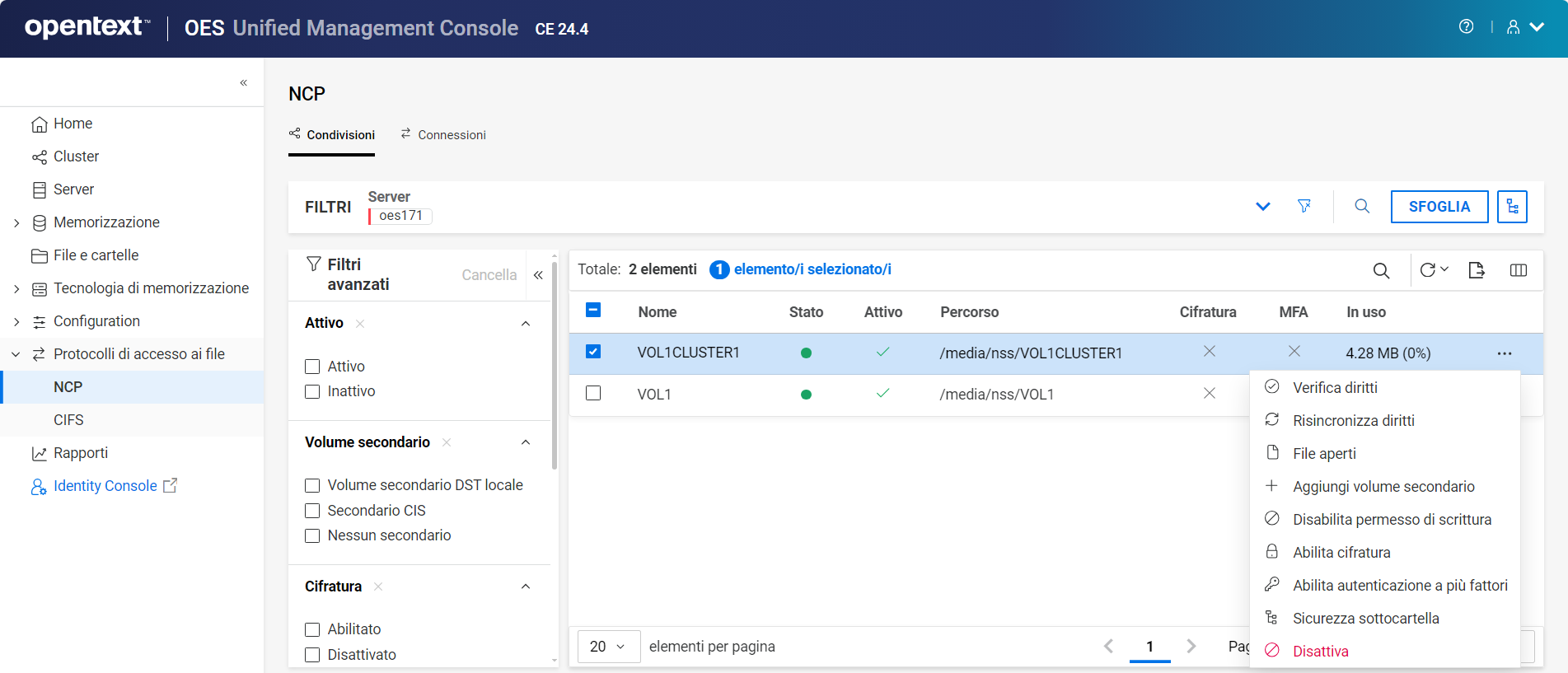
21.2 Come elencare le condivisioni NCP?
-
In UMC, fare clic su > .
-
Fare clic sull'icona di ricerca e specificare il nome del server.
oppure
Fare clic su e selezionare il tipo di server per elencare i server associati. Selezionare i server richiesti dall'elenco, quindi fare clic su .
NOTA:quando si fa clic sull'icona o sull'icona della vista ad albero , non è possibile eseguire altre azioni al di fuori dell'area di navigazione. Fare di nuovo clic sullo stesso pulsante per chiudere l'area di navigazione o di visualizzazione ad albero.
Viene visualizzato l'elenco delle condivisioni NCP disponibili sul server.
21.3 Come verificare i trustee per una condivisione NCP? (OES 23.4)
L'opzione di verifica dei trustee mostra la differenza tra le informazioni sui diritti di trustee di NSS e quelle del server NCP per la condivisione NCP specificata. Questa azione può essere eseguita su più condivisioni contemporaneamente.
-
In UMC, fare clic su > .
-
Fare clic sull'icona di ricerca e specificare il nome del server.
oppure
Fare clic su e selezionare per elencare i server associati. Selezionare i server richiesti dall'elenco, quindi fare clic su .
-
Selezionare la condivisione NCP, fare clic sull'icona More Options (Altre opzioni)
, quindi selezionare (Verifica trustee).NOTA:a partire da OES 24.1, (Verifica trustee) è stato modificato in .
21.4 Come verificare i diritti di una condivisione NCP?
L'opzione di verifica dei diritti mostra la differenza tra le informazioni sui diritti di trustee di NSS e quelle del server NCP della condivisione NCP specificata. Questa azione può essere eseguita su più condivisioni contemporaneamente.
-
In UMC, fare clic su > .
-
Fare clic sull'icona di ricerca e specificare il nome del server.
oppure
Fare clic su e selezionare per elencare i server associati. Selezionare i server richiesti dall'elenco, quindi fare clic su .
-
Selezionare la condivisione NCP, fare clic sull'icona More Options (Altre opzioni)
, quindi selezionare .
21.5 Come risincronizzare i trustee di una condivisione NCP? (OES 23.4)
L'opzione di risincronizzazione dei trustee sincronizza i diritti di trustee da NSS al server NCP per la condivisione selezionata. Questa azione può essere eseguita su più condivisioni contemporaneamente.
-
In UMC, fare clic su > .
-
Fare clic sull'icona di ricerca e specificare il nome del server.
oppure
Fare clic su e selezionare per elencare i server associati. Selezionare i server richiesti dall'elenco, quindi fare clic su .
-
Selezionare la condivisione NCP, fare clic sull'icona More Options (Altre opzioni)
, quindi selezionare > (Risincronizza trustee).NOTA:a partire da OES 24.1, (Risincronizza trustee) è stato modificato in .
-
Nella casella Risincronizza, fare clic su .
21.6 Come risincronizzare i diritti di una condivisione NCP?
L'opzione di risincronizzazione dei diritti sincronizza i diritti del trustee da NSS al server NCP della condivisione NCP selezionata. Questa azione può essere eseguita su più condivisioni contemporaneamente.
-
In UMC, fare clic su > .
-
Fare clic sull'icona di ricerca e specificare il nome del server.
oppure
Fare clic su e selezionare per elencare i server associati. Selezionare i server richiesti dall'elenco, quindi fare clic su .
-
Selezionare la condivisione NCP, fare clic sull'icona More Options (Altre opzioni)
, quindi selezionare . -
Nella casella Risincronizza, fare clic su .
21.7 Come abilitare o disabilitare la cifratura su una condivisione NCP?
-
In UMC, fare clic su > .
-
Fare clic sull'icona di ricerca e specificare il nome del server.
oppure
Fare clic su e selezionare per elencare i server associati. Selezionare i server richiesti dall'elenco, quindi fare clic su .
-
Selezionare la condivisione NCP, fare clic sull'icona More Options (Altre opzioni)
, quindi selezionare . -
Nella casella Abilita cifratura, fare clic su .
In questo modo viene abilitata la cifratura sulla condivisione selezionata e solo le connessioni cifrate possono accedere alla condivisione. Questa operazione può essere eseguita su più volumi contemporaneamente.
Se la cifratura è già abilitata, è possibile seguire la stessa procedura per disabilitarla. Quando la cifratura è disabilitata, tutte le connessioni sono autorizzate ad accedere alla condivisione.
21.8 Come abilitare o disabilitare MFA su una condivisione NCP?
-
In UMC, fare clic su > .
-
Fare clic sull'icona di ricerca e specificare il nome del server.
oppure
Fare clic su e selezionare per elencare i server associati. Selezionare i server richiesti dall'elenco, quindi fare clic su .
-
Selezionare la condivisione NCP, fare clic sull'icona More Options (Altre opzioni)
, quindi selezionare . -
Nella casella Abilita autenticazione a più fattori, fare clic su .
In questo modo viene abilitata l'autenticazione a più fattori sulla condivisione selezionata. Questa operazione può essere eseguita su più volumi contemporaneamente. Se l'autenticazione a più fattori è già stata abilitata, è possibile seguire la stessa procedura per disabilitarla.
21.9 Cosa sono i file utilizzati e come visualizzarli? (OES 23.4)
L'opzione File utilizzati elenca i file della condivisione NCP in stato aperto aperti mediante una connessione NCP. Questi file possono essere chiusi manualmente.
-
In UMC, fare clic su > .
-
Fare clic sull'icona di ricerca e specificare il nome del server.
oppure
Fare clic su e selezionare per elencare i server associati. Selezionare i server richiesti dall'elenco, quindi fare clic su .
-
Selezionare la condivisione NCP, fare clic sull'icona More Options (Altre opzioni)
, quindi selezionare .Viene visualizzato l'elenco dei file aperti. Questa operazione può essere eseguita su più condivisioni contemporaneamente.
NOTA:a partire da OES 24.1, è stato modificato in .
-
Selezionare il file dall'elenco, quindi fare clic su
.Viene eseguita la chiusura logica del file selezionato sul server NCP. Questa operazione può essere eseguita su più file contemporaneamente.
21.10 Cosa sono i file aperti e come visualizzarli?
I file aperti sono i file mantenuti nello stato aperto mediante una connessione NCP. Questi file possono essere chiusi manualmente.
-
In UMC, fare clic su > .
-
Fare clic sull'icona di ricerca e specificare il nome del server.
oppure
Fare clic su e selezionare per elencare i server associati. Selezionare i server richiesti dall'elenco, quindi fare clic su .
-
Selezionare la condivisione NCP, fare clic sull'icona More Options (Altre opzioni)
, quindi selezionare .Viene visualizzato l'elenco dei file aperti. Questa operazione può essere eseguita su più condivisioni contemporaneamente.
-
Selezionare il file dall'elenco, quindi fare clic su
.Viene eseguita la chiusura logica del file selezionato sul server NCP. Questa operazione può essere eseguita su più file contemporaneamente.
21.11 Quali sono i prerequisiti per l'aggiunta di un volume secondario?
-
Assicurarsi che il volume primario sia attivo prima di aggiungere un volume secondario.
-
Nel volume primario non deve essere montato alcun volume secondario.
-
Un volume primario può avere un solo volume secondario.
-
Le operazioni sui volumi primari e secondari sono supportate solo per i volumi NSS.
21.12 Come aggiungere un volume secondario?
-
In UMC, fare clic su > .
-
Fare clic sull'icona di ricerca e specificare il nome del server.
oppure
Fare clic su e selezionare per elencare i server associati. Selezionare i server richiesti dall'elenco, quindi fare clic su .
-
Selezionare il volume, fare clic sull'icona More Options (Altre opzioni)
, quindi selezionare .È possibile aggiungere un volume secondario a un volume primario. Se si selezionano più volumi, questa opzione è disabilitata.
-
In , selezionare il volume secondario, quindi fare clic su .
Il volume secondario selezionato verrà aggiunto al volume primario sul server.
21.13 Come visualizzare il volume secondario?
Il filtro avanzato consente di visualizzare i volumi secondari DST o CIS. È possibile selezionare la colonna del percorso secondario per visualizzare i dettagli del percorso del volume secondario.
21.14 Come rimuovere un volume secondario?
-
In UMC, fare clic su > .
-
Fare clic sull'icona di ricerca e specificare il nome del server.
oppure
Fare clic su e selezionare per elencare i server associati. Selezionare i server richiesti dall'elenco, quindi fare clic su .
-
È possibile rimuovere un volume secondario da un volume primario alla volta. Se si selezionano più volumi, questa opzione è disabilitata.
Selezionare la condivisione, fare clic sull'icona More Options (Altre opzioni)
, quindi selezionare .La rimozione di più volumi secondari non è supportata.
-
Selezionare le opzioni desiderate, quindi fare clic su .
-
Spostare tutti i file dal volume secondario al volume primario prima di rimuovere il volume secondario.
-
Ignorare tutti i messaggi di errore durante lo spostamento dei file dal volume secondario al volume primario in modo da completare il processo.
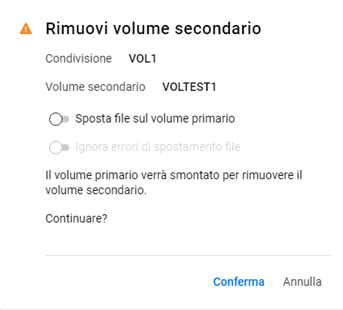
In questo modo il volume secondario viene rimosso dal volume primario del server.
-
21.15 Come gestire la sicurezza per le sottocartelle di una condivisione NCP? (OES 23.4)
La cifratura e l'autenticazione a più fattori sono opzioni di sicurezza che gestiscono la protezione delle sottocartelle in un volume.
-
In UMC, fare clic su > .
-
Fare clic sull'icona di ricerca e specificare il nome del server.
oppure
Fare clic su e selezionare per elencare i server associati. Selezionare i server richiesti dall'elenco, quindi fare clic su .
-
Selezionare la condivisione NCP, fare clic sull'icona More Options (Altre opzioni)
, quindi selezionare (Gestisci sottocartelle).NOTA:a partire da OES 24.1, (Gestisci sottocartelle) è stato modificato in .
-
Selezionare la cartella, fare clic sull'icona More Options (Altre opzioni)
, quindi selezionare le opzioni Cifratura o Autenticazione a più fattori per modificare la sicurezza.Questa operazione può essere eseguita su più sottocartelle contemporaneamente.
21.16 Come gestire la sicurezza delle sottocartelle in una condivisione NCP?
La cifratura e l'autenticazione a più fattori sono opzioni di sicurezza che gestiscono la protezione delle sottocartelle in un volume.
-
In UMC, fare clic su > .
-
Fare clic sull'icona di ricerca e specificare il nome del server.
oppure
Fare clic su e selezionare per elencare i server associati. Selezionare i server richiesti dall'elenco, quindi fare clic su .
-
Selezionare la condivisione NCP, fare clic sull'icona More Options (Altre opzioni)
, quindi selezionare . -
In , selezionare la cartella, fare clic sull'icona More Options (Altre opzioni)
, quindi selezionare le opzioni Cifratura o Autenticazione a più fattori per modificare la sicurezza.Questa operazione può essere eseguita su più sottocartelle contemporaneamente.
21.17 Come abilitare o disabilitare il permesso di scrittura per una condivisione NCP?
-
In UMC, fare clic su > .
-
Fare clic sull'icona di ricerca e specificare il nome del server.
oppure
Fare clic su e selezionare per elencare i server associati. Selezionare i server richiesti dall'elenco, quindi fare clic su .
-
Selezionare la condivisione NCP, fare clic sull'icona More Options (Altre opzioni)
, quindi selezionare . -
Nella casella Abilita scrittura, fare clic su .
In questo modo viene abilitata il permesso di scrittura per la condivisione NCP selezionata.
Seguire la stessa procedura per disabilitare il permesso di scrittura per la condivisione. Queste azioni possono essere eseguite su più condivisioni.
21.18 Come attivare o disattivare una condivisione NCP?
Attivare una condivisione NCP per renderla disponibile per utenti e applicazioni. Per visualizzare i dettagli di una condivisione, è necessario che sia attiva. I dettagli delle condivisioni disattivate non sono disponibili.
-
In UMC, fare clic su > .
-
Fare clic sull'icona di ricerca e specificare il nome del server.
oppure
Fare clic su e selezionare per elencare i server associati. Selezionare i server richiesti dall'elenco, quindi fare clic su .
Viene visualizzato l'elenco dei volumi disponibili sui server selezionati.
-
NOTA:se si selezionano più condivisioni, l'icona More Options (Altre opzioni)
viene visualizzata nell'angolo in alto a destra della tabella.-
Per disattivare una condivisione NCP:
-
Selezionare la condivisione, fare clic sull'icona More Options (Altre opzioni)
, quindi selezionare . -
In , fare clic su .
In questo modo vengono chiuse tutte le connessioni aperte alla condivisione NCP selezionata. I file non vengono eliminati, ma la condivisione deve essere attiva per accedervi.
oppure
-
-
Per attivare una condivisione NCP:
-
Selezionare la condivisione, fare clic sull'icona More Options (Altre opzioni)
, quindi selezionare . -
In , fare clic su .
In questo modo la condivisione selezionata viene attivata e tutti i file vengono resi disponibili per le connessioni associate.
-
-
22.0 Gestione delle connessioni NCP (OES 24.1 o versioni successive)
La connessione NCP è disponibile con OES 24.1 o versioni successive.
22.1 Come visualizzare le connessioni NCP?
Per visualizzare l'elenco delle connessioni NCP, eseguire le operazioni seguenti:
-
In UMC, fare clic su > .
-
Fare clic sull'icona di ricerca e specificare il nome del server.
oppure
Fare clic su , selezionare Tipo di server per elencare i server associati. Selezionare i server richiesti dall'elenco, quindi fare clic su .
NOTA:quando si fa clic sull'icona
o sull'icona della vista ad albero , non è possibile eseguire altre azioni al di fuori dell'area di navigazione. Fare di nuovo clic sullo stesso pulsante per chiudere l'area di navigazione o di visualizzazione ad albero. -
Fare clic su > .
Viene visualizzato l'elenco delle connessioni NCP disponibili sui server selezionati.
22.2 Quali azioni è possibile eseguire sulle connessioni NCP?
Sulle connessioni NCP è possibile eseguire le seguenti azioni
22.3 Come inviare un messaggio di diffusione a tutte le connessioni NCP?
È possibile inviare un messaggio a tutte le connessioni NCP utilizzando l'opzione nell'elenco a discesa .
-
In UMC, fare clic su > .
-
Fare clic sull'icona di ricerca e specificare il nome del server.
oppure
Fare clic su , selezionare Tipo di server per elencare i server associati. Selezionare i server richiesti dall'elenco, quindi fare clic su .
-
Fare clic su > .
-
Fare clic sull'elenco a discesa e selezionare .
-
Specificare il messaggio e fare clic su .
Il limite di caratteri del messaggio di diffusione è 256.
In questo modo il messaggio di diffusione specificato viene inviato a tutte le connessioni NCP per i server selezionati.
22.4 Come annullare una connessione NCP non autenticata?
È possibile cancellare dall'elenco tutte le connessioni NCP non autenticate utilizzando l'opzione nell'elenco a discesa .
-
In UMC, fare clic su > .
-
Fare clic sull'icona di ricerca e specificare il nome del server.
oppure
Fare clic su , selezionare Tipo di server per elencare i server associati. Selezionare i server richiesti dall'elenco, quindi fare clic su .
-
Fare clic su > .
-
Fare clic sull'elenco a discesa e selezionare .
-
In , fare clic su .
È possibile seguire la stessa procedura per cancellare tutte le connessioni. Fare clic sull'elenco a discesa e selezionare .
22.5 Come visualizzare i file aperti, le condivisioni NCP e i dettagli di una connessione NCP?
È possibile visualizzare i dettagli di una connessione NCP utilizzando l'opzione Ulteriori dettagli. Sono incluse le informazioni generali, la lettura o la scrittura dei dati, l'elenco delle condivisioni correlate e le informazioni sui file aperti.
-
In UMC, fare clic su > .
-
Fare clic sull'icona di ricerca e specificare il nome del server.
oppure
Fare clic su , selezionare Tipo di server per elencare i server associati. Selezionare i server richiesti dall'elenco, quindi fare clic su .
-
Selezionare la connessione NCP, fare clic sull'icona More Options (Altre opzioni)
, quindi selezionare .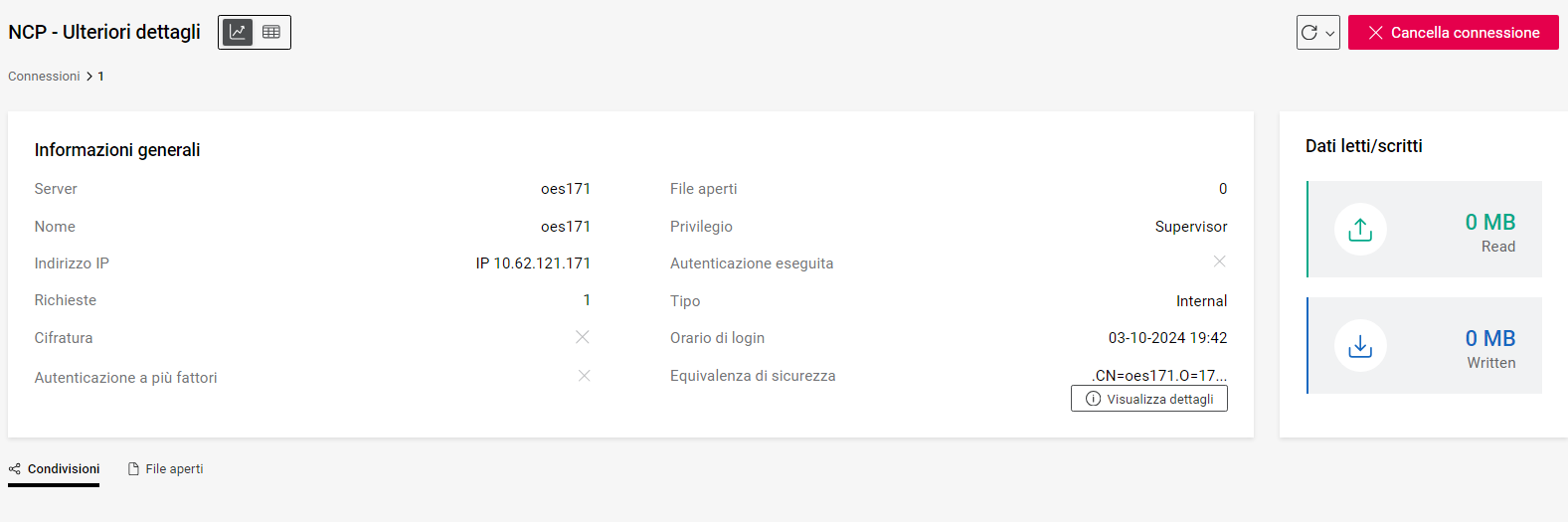
È possibile visualizzare le condivisioni NCP associate alla connessione selezionando le .
I file lasciati in stato aperto mediante una connessione NCP possono essere visualizzati selezionando . L'opzione File aperti è disponibile in OES 24.1.1 o versioni successive.
È possibile utilizzare le icone per la visualizzazione dashboard
o tabella  per visualizzare le connessioni NCP.
22.6 Come inviare un messaggio a una connessione NCP?
-
In UMC, fare clic su > .
-
Fare clic sull'icona di ricerca e specificare il nome del server.
oppure
Fare clic su , selezionare Tipo di server per elencare i server associati. Selezionare i server richiesti dall'elenco, quindi fare clic su .
-
Fare clic su > .
-
Selezionare la connessione NCP, fare clic sull'icona More Options (Altre opzioni)
, quindi selezionare . -
Specificare il messaggio e fare clic su .
Il limite di caratteri del messaggio è 256.
In questo modo il messaggio specificato viene inviato alla connessione NCP selezionata e l'azione può essere eseguita anche su più connessioni contemporaneamente.
22.7 Come cancellare una connessione NCP?
-
In UMC, fare clic su > .
-
Fare clic sull'icona di ricerca e specificare il nome del server.
oppure
Fare clic su , selezionare Tipo di server per elencare i server associati. Selezionare i server richiesti dall'elenco, quindi fare clic su .
-
Fare clic su > .
-
Selezionare la connessione NCP, fare clic sull'icona More Options (Altre opzioni)
, quindi selezionare . -
In , fare clic su .
In tal modo la connessione NCP viene cancellata sui server selezionati e questa azione può essere eseguita anche su più connessioni contemporaneamente.
23.0 Gestione delle condivisioni CIFS (OES 24.3 o versioni successive)
La gestione delle condivisioni CIFS è disponibile in OES 24.3 o versioni successive.
-
Cos'è il reindirizzamento cartella su una condivisione CIFS?
-
Qual è il limite di caratteri per il nome della condivisione CIFS e per la casella dei commenti?
-
Come gestire il reindirizzamento cartella su una condivisione CIFS?
-
Quali sono i vari diritti e come gestirli sulle condivisioni CIFS?
-
Qual è il limite di condivisioni CIFS che un server può ospitare?
23.2 Come elencare le condivisioni CIFS?
-
In UMC, fare clic su > .
-
Fare clic sull'icona di ricerca e specificare il nome del server.
oppure
Fare clic su e selezionare il tipo di server per elencare i server associati. Selezionare i server richiesti dall'elenco, quindi fare clic su .
NOTA:quando si fa clic sull'icona o sull'icona della visualizzazione ad albero , le altre azioni al di fuori dell'area di navigazione vengono disabilitate. Fare di nuovo clic sullo stesso pulsante per chiudere l'area di navigazione o di visualizzazione ad albero.
Viene visualizzato l'elenco delle condivisioni CIFS disponibili sui server selezionati.
23.3 Come rimuovere una condivisione CIFS?
La rimozione di una condivisione CIFS non elimina i dati in essa presenti. L'associazione tra la condivisione CIFS e il percorso viene revocata e non può essere ripristinata.
NOTA:questa opzione di è disponibile solo per le condivisioni dati personalizzate.
-
In UMC, fare clic su > .
-
Cercare o individuare il server per elencare le condivisioni.
-
Selezionare la condivisione, fare clic sull'icona More Options (Altre opzioni)
, quindi selezionare .In tal modo la condivisione CIFS selezionata viene rimossa dall'elenco. È possibile rimuovere più condivisioni contemporaneamente. È necessario creare una nuova condivisione e selezionare il percorso di condivisione per accedere ai dati presenti in essa. Per ulteriori informazioni sulla creazione di una condivisione, vedere Come creare una nuova condivisione CIFS?.
23.4 Cos'è la cifratura su una condivisione CIFS?
Se su una condivisione viene abilitata la cifratura, solo le connessioni client cifrate possono accedervi. È possibile abilitare o disabilitare la cifratura su una condivisione CIFS durante la creazione di una nuova condivisione o selezionando una singola condivisione. Per ulteriori informazioni sulla gestione della cifratura, vedere Come gestire la cifratura su una condivisione CIFS?.
La cifratura può essere abilitata o disabilitata a livello di condivisione, tuttavia se la cifratura viene applicata a livello globale, non è necessario applicarla a livello di condivisione. Se la cifratura è disabilitata a livello globale, è possibile abilitarla su singole condivisioni.
23.5 Come gestire la cifratura su una condivisione CIFS?
La cifratura su una condivisione può essere abilitata o disabilitata durante la creazione di una condivisione o su una condivisione esistente.
23.5.1 Abilitare la cifratura durante la creazione di una nuova condivisione
NOTA:le condivisioni di sistema non supportano la cifratura, il reindirizzamento delle cartelle e il backup Mac.
-
In UMC, fare clic su > .
-
Nella procedura guidata > , cercare o individuare i server di cui selezionare il volume, quindi fare clic su .
NOTA:è possibile selezionare un solo volume per la creazione della condivisione CIFS.
-
Nella pagina , specificare il nome della condivisione, aggiungere un commento (facoltativo) e fare clic su .
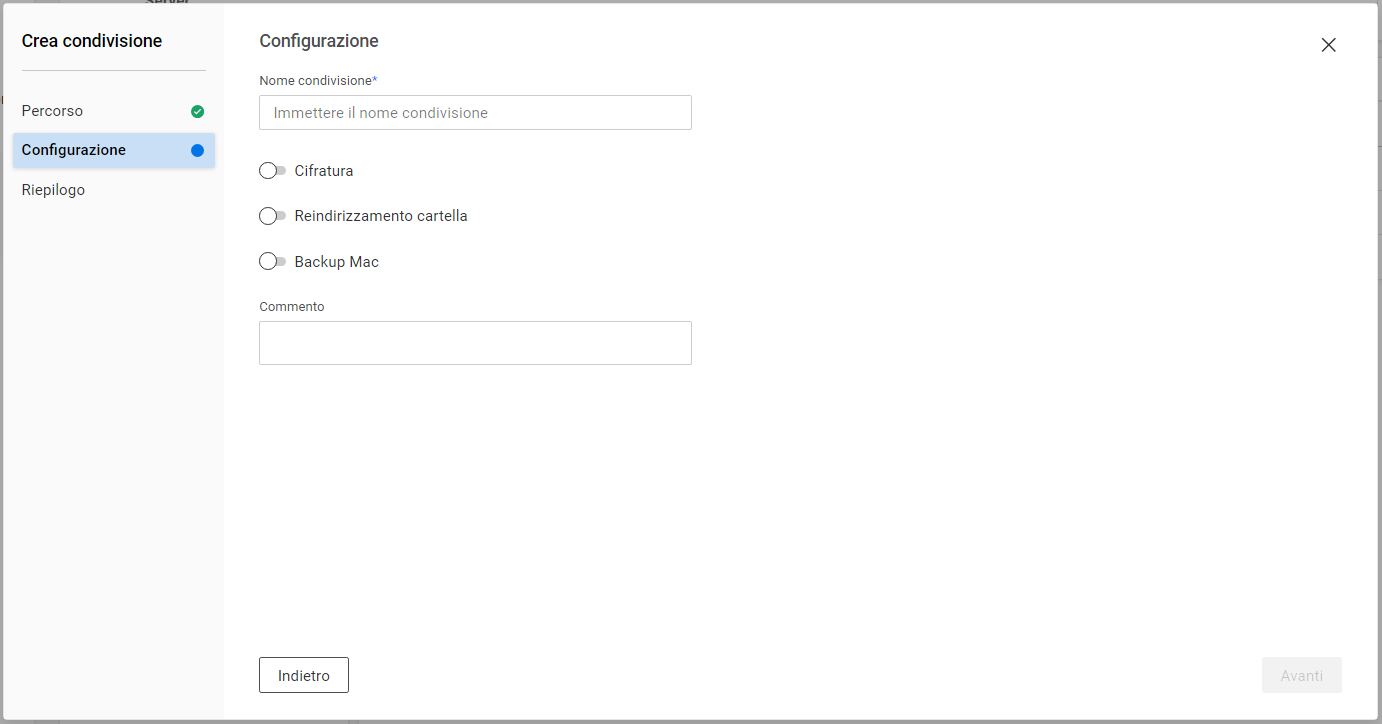
La cifratura è disabilitata di default. È possibile gestire la cifratura, il reindirizzamento delle cartelle e il backup Mac utilizzando i rispettivi interruttori di attivazione/disattivazione.
-
Nella pagina , verificare i dettagli e fare clic su .
23.5.2 Abilitare la cifratura su una condivisione esistente
-
In UMC, fare clic su > .
-
Cercare o individuare il server per elencare le condivisioni.
-
Selezionare la condivisione, fare clic sull'icona More Options (Altre opzioni)
, quindi selezionare .In questo modo viene abilitata la cifratura sulla condivisione CIFS selezionata. Se la cifratura è già abilitata, è possibile seguire la stessa procedura per disabilitarla. La cifratura può essere gestita su più condivisioni contemporaneamente.
23.6 Cos'è il reindirizzamento cartella su una condivisione CIFS?
Il reindirizzamento cartella consente a utenti e amministratori di reindirizzare il percorso di una cartella in un'altra ubicazione. La nuova ubicazione può essere su un computer locale o su una condivisione di file di rete. Gli utenti possono gestire i file così come avviene per una directory locale. È possibile accedere ai file nella cartella da qualsiasi computer della rete.
Per ulteriori informazioni sulla gestione del reindirizzamento cartella, vedere Come gestire il reindirizzamento cartella su una condivisione CIFS?.
NOTA:il supporto per questa funzione è disponibile solo per gli utenti AD.
23.7 Cos'è il Backup Mac su una condivisione CIFS?
Il Backup Mac consente agli utenti o agli amministratori di gestire le condivisioni per eseguire il backup dei dati sui client Mac. Per eseguire questa azione, gli utenti o gli amministratori devono disporre delle autorizzazioni di lettura, scrittura, creazione, cancellazione, modifica e scansione dei file. Per ulteriori informazioni sui diritti, vedere Quali sono i vari diritti e come gestirli sulle condivisioni CIFS?.
23.9 Come filtrare le condivisioni CIFS?
È possibile utilizzare i Filtri avanzati per filtrare le condivisioni CIFS in base ai seguenti criteri:
-
: le condivisioni CIFS possono essere filtrate in base al tipo, ad esempio:
-
Le condivisioni sono condivisioni create per volumi NSS normali.
-
Le condivisioni vengono create per le directory nei volumi NSS.
-
Le condivisioni di vengono create per alcune funzionalità specifiche, ad esempio IPC$, _ADMIN e così via.
NOTA:le condivisioni di sistema non supportano la cifratura, il reindirizzamento delle cartelle e il backup Mac.
-
-
: le condivisioni CIFS possono essere filtrate in base allo stato di abilitazione o disabilitazione della cifratura. Se la cifratura è disabilitata, qualsiasi connessione può accedere alla condivisione.
-
: le condivisioni CIFS possono essere filtrate in base allo stato di abilitazione o disabilitazione del reindirizzamento cartella.
-
: le condivisioni CIFS possono essere filtrate in base allo stato di abilitazione o disabilitazione del Backup Mac.
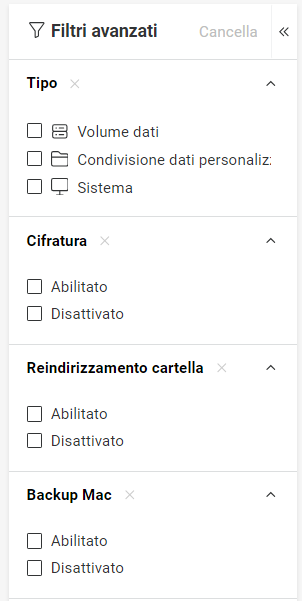
23.10 Come gestire il reindirizzamento cartella su una condivisione CIFS?
NOTA:le condivisioni di sistema non supportano la cifratura, il reindirizzamento delle cartelle e il backup Mac.
Il reindirizzamento cartella consente di reindirizzare un percorso di una cartella a un'altra ubicazione, rendendo tale percorso accessibile da qualsiasi computer nella rete.
-
In UMC, fare clic su > .
-
Cercare o individuare il server per elencare le condivisioni.
-
Selezionare la condivisione, fare clic sull'icona More Options (Altre opzioni)
, quindi selezionare . -
Fare clic su .
In questo modo viene abilitata la funzione di reindirizzamento cartella per la condivisione selezionata. È possibile seguire la stessa procedura per disabilitarla. Questa azione può essere eseguita su più condivisioni contemporaneamente.
È inoltre possibile gestire il reindirizzamento cartella utilizzando l'opzione durante la modifica della condivisione.
23.11 Come gestire il backup Mac su una condivisione CIFS?
NOTA:le condivisioni di sistema non supportano la cifratura, il reindirizzamento delle cartelle e il backup Mac.
-
In UMC, fare clic su > .
-
Cercare o individuare il server per elencare le condivisioni.
-
Selezionare la condivisione, fare clic sull'icona More Options (Altre opzioni)
, quindi selezionare . -
Fare clic su .
In questo modo viene abilitata la funzione Backup di Mac nella condivisione selezionata. È possibile seguire la stessa procedura per disabilitarla. Questa azione può essere eseguita su più condivisioni contemporaneamente.
È inoltre possibile gestire il backup Mac utilizzando l'opzione durante la modifica della condivisione.
23.12 Quali sono i vari diritti e come gestirli sulle condivisioni CIFS?
È possibile gestire i diritti di trustee sulla condivisione CIFS utilizzando l'opzione .
-
In UMC, fare clic su > .
-
Cercare o individuare il server per elencare le condivisioni.
-
Selezionare la condivisione, fare clic sull'icona More Options (Altre opzioni)
, quindi selezionare . -
Nella pagina , utilizzare la casella di controllo per gestire i diritti richiesti.
Diritti
Descrizione
S - Supervisore
Gli utenti dispongono di tutti i diritti sul file o sulla directory e possono gestire il diritto Controllo accesso.
R - Lettura
Gli utenti possono aprire e leggere i file contenuti nella directory.
W - Scrittura
Gli utenti possono aprire e scrivere nei file contenuti nella directory.
C - Creazione
Gli utenti possono creare, recuperare o ripristinare file e sottodirectory.
E - Rimozione
Gli utenti possono cancellare o eliminare definitivamente file e directory.
M - Modifica
Gli utenti possono modificare i metadati del file o della directory.
F - Scansione di file
Gli utenti possono visualizzare e cercare nomi di file e directory nella struttura del file system.
A - Controllo accesso
Gli utenti possono aggiungere e rimuovere trustee nonché modificare i diritti di trustee per file e directory.
23.13 Come aggiungere trustee per una condivisione CIFS?
-
In UMC, fare clic su > .
-
Cercare o individuare il server per elencare le condivisioni.
-
Selezionare la condivisione, fare clic sull'icona More Options (Altre opzioni)
, quindi selezionare . -
Nella pagina , fare clic su .
-
Nella procedura guidata , spostarsi nell'albero del server e selezionare i trustee o gli utenti richiesti.
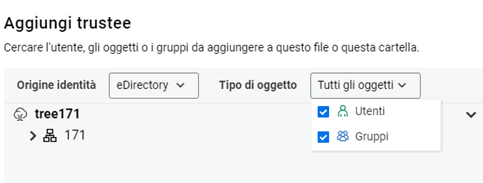
È possibile modificare il tipo di oggetto utilizzando l'elenco a discesa .
-
Fare clic su .
I trustee selezionati vengono aggiunti al volume. Per ulteriori informazioni sui diritti ereditati e i diritti effettivi, vedere Quali sono i diritti ereditati? e Quali sono i diritti effettivi? in Sezione 15.0, Gestione dei diritti.
23.14 Qual è il limite di condivisioni CIFS che un server può ospitare?
Un server può ospitare fino a 65535 condivisioni CIFS.
23.15 Come modificare una condivisione CIFS esistente?
È possibile modificare il percorso di condivisione CIFS e l'impostazione di configurazione di una condivisione esistente utilizzando l'opzione .
NOTA:l'opzione è supportata solo sulle condivisioni personalizzate.
-
In UMC, fare clic su > .
-
Cercare o individuare il server per elencare le condivisioni.
-
Selezionare la condivisione, fare clic sull'icona More Options (Altre opzioni)
, quindi selezionare . -
Nella procedura guidata > , spostarsi nell'albero del server per selezionare il nuovo percorso di condivisione, quindi fare clic su .
NOTA:è possibile selezionare un solo percorso per una condivisione.
-
Nella pagina , specificare il nome della condivisione e il commento (facoltativo) e fare clic su .
È possibile gestire la cifratura, il reindirizzamento delle cartelle e il backup Mac utilizzando gli interruttori di attivazione/disattivazione.
-
Nella pagina , verificare i dettagli e fare clic su .
In tal modo viene eseguito l'aggiornamento del percorso di condivisione CIFS selezionato e delle impostazioni di configurazione.
23.16 Cosa sono i file aperti in una condivisione CIFS?
I file aperti sono i file che vengono lasciati in stato aperto mediante una connessione CIFS a livello di condivisione. Questi file possono essere chiusi manualmente.
23.17 Come visualizzare i file aperti in una condivisione CIFS?
-
In UMC, fare clic su > .
-
Cercare o individuare il server per elencare le condivisioni.
-
Selezionare la condivisione, fare clic sull'icona More Options (Altre opzioni)
, quindi selezionare .
Viene visualizzato l'elenco dei file aperti. Questa azione è supportata su una singola selezione di condivisione. È possibile visualizzare i dettagli dei file aperti, delle condivisioni correlate, degli utenti e dei diritti assegnati.
23.18 Come chiudere i file aperti delle condivisioni CIFS?
È possibile chiudere tutti i file aperti con l'opzione oppure chiudere uno o più file in una condivisione CIFS utilizzando la croce  . Questa opzione consente di gestire i file aperti nelle condivisioni CIFS di più server contemporaneamente.
23.18.1 Chiudere tutti i file aperti
-
In UMC, fare clic su > .
-
Cercare o individuare il server per elencare le condivisioni.
-
Selezionare la condivisione, fare clic sull'icona More Options (Altre opzioni)
, quindi selezionare . -
Per chiudere tutti i file aperti contemporaneamente, fare clic sul pulsante .

Questa azione consente di chiudere tutti i file disponibili nell'elenco dei file aperti.
23.18.2 Chiudere un singolo file aperto
-
In UMC, fare clic su > .
-
Cercare o individuare il server per elencare le condivisioni.
-
Selezionare la condivisione, fare clic sull'icona More Options (Altre opzioni)
, quindi selezionare . -
Nella pagina , selezionare e fare clic sull'icona a forma di croce
per chiudere un singolo file.
È possibile chiudere più file aperti contemporaneamente.
23.19 Quali sono le diverse modalità di accesso ai file aperti?
I dettagli della connessione CIFS includono le modalità di accesso con cui il server CIFS ha aperto il file per l'utente.

|
Accesso desiderato |
Descrizione |
Accesso condiviso |
Descrizione |
|---|---|---|---|
|
RD |
Diritto di lettura dei dati dal file. |
DR |
Diritto di lettura dei dati dal file negato. |
|
WR |
Diritto di scrittura dei dati nel file. |
DW |
Diritto di scrittura dei dati nel file negato. |
|
DA |
Diritto di eliminazione del file. |
DD |
Diritto di eliminazione o ridenominazione del file negato. |
24.0 Gestione delle connessioni CIFS (OES 24.3 o versioni successive)
In questo capitolo sono disponibili le domande frequenti relative alla visualizzazione delle connessioni CIFS, dei file aperti, delle condivisioni associate e dell'equivalenza di sicurezza della connessione.
24.1 Come elencare e visualizzare le informazioni relative alle connessioni CIFS?
Per elencare e visualizzare le informazioni relative a una connessione CIFS, eseguire le operazioni seguenti:
-
In UMC, fare clic su > > .
-
Fare clic sull'icona di ricerca e specificare il nome del server.
oppure
Fare clic su , selezionare per elencare i server associati. Selezionare i server richiesti dall'elenco, quindi fare clic su .
NOTA:quando si fa clic sull'icona
o sull'icona della vista ad albero , non è possibile eseguire altre azioni al di fuori dell'area di navigazione. Fare di nuovo clic sullo stesso pulsante per chiudere l'area di navigazione o di visualizzazione ad albero.Viene visualizzato l'elenco delle connessioni CIFS disponibili sui server selezionati.
-
Per visualizzare le informazioni relative a una connessione CIFS, selezionare una connessione e fare clic sull'icona .
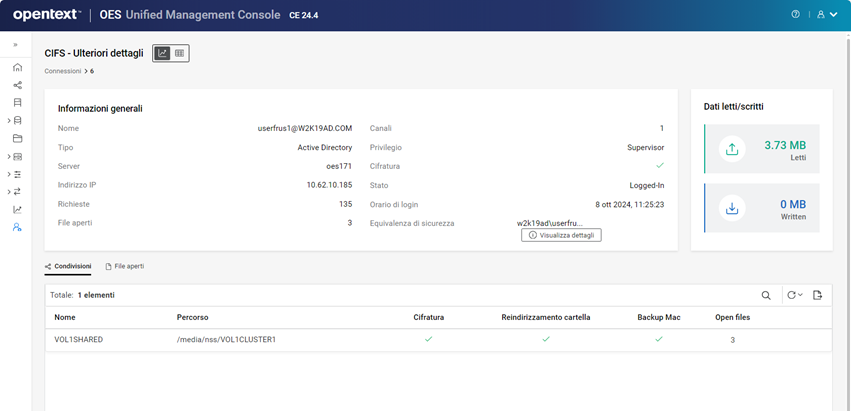
Nella pagina vengono visualizzate le informazioni generali, i dati gestiti, le condivisioni e i file aperti della connessione CIFS.
24.2 Come visualizzare i file aperti di una connessione CIFS?
Per visualizzare i file aperti di una connessione CIFS, eseguire le operazioni seguenti:
-
In UMC, fare clic su > > .
-
Cercare o individuare il server per elencare le connessioni.
-
Selezionare una connessione e fare clic sull'icona .
-
Nella pagina , fare clic sulla scheda .

In questa pagina viene visualizzato l'elenco dei file aperti a cui è stato fatto l'accesso mediante la connessione CIFS. Per ulteriori informazioni sulle modalità di accesso, vedere Quali sono le diverse modalità di accesso ai file aperti?.
24.3 Come visualizzare le condivisioni associate a una connessione CIFS?
Per visualizzare le condivisioni associate a una connessione CIFS, eseguire le operazioni seguenti:
-
In UMC, fare clic su > > .
-
Cercare o individuare il server per elencare le connessioni.
-
Selezionare una connessione e fare clic sull'icona .
-
Nella pagina , fare clic su .

In questa pagina viene visualizzato l'elenco delle condivisioni a cui è stato fatto l'accesso mediante la connessione CIFS.
24.4 Come visualizzare l'equivalenza di sicurezza di una connessione CIFS?
Per visualizzare l'equivalenza di sicurezza di una connessione CIFS, eseguire le operazioni seguenti:
-
In UMC, fare clic su > > .
-
Cercare o individuare il server per elencare le connessioni.
-
Selezionare una connessione e fare clic sull'icona .
-
Nella pagina , fare clic su accanto al campo dell'equivalenza di sicurezza.
Nella pagina viene visualizzata la finestra con gli utenti e i dettagli FQDN per la connessione CIFS.
25.0 Gestione degli utenti non validi
In questo capitolo sono disponibili le domande frequenti relative alla visualizzazione, l'aggiunta, la rimozione e l'aggiornamento di utenti non validi e bloccati.
25.1 Come elencare gli utenti non validi e bloccati?
La scheda supporta la selezione di un solo server per volta. Se durante altre operazioni CIFS sono stati selezionati più server e si seleziona la scheda , viene visualizzata una pagina vuota.

-
In UMC, fare clic su > > .
-
Fare clic sull'icona di ricerca e specificare il nome del server.
oppure
Fare clic su , selezionare il server richiesto dall'albero, quindi fare clic su .
NOTA:quando si fa clic sull'icona
o sull'icona della vista ad albero , non è possibile eseguire altre azioni al di fuori dell'area di navigazione. Fare di nuovo clic sullo stesso pulsante per chiudere l'area di navigazione o di visualizzazione ad albero.
Viene visualizzato l'elenco degli utenti non validi e bloccati sul server selezionato.
25.2 Chi è un utente non valido?
Un utente non valido può essere un utente inesistente in eDirectory o un utente aggiunto all'elenco degli utenti non validi da un amministratore. La richiesta di autenticazione da questo utente viene ignorata in base al periodo di timeout configurato. Il periodo di timeout di un utente non valido è compreso tra 0 e 525600 minuti.
25.3 Chi è un utente bloccato?
Un utente bloccato è un utente la cui richiesta di autenticazione viene ignorata in modo permanente. Sbloccare l'utente bloccato dall'elenco per iniziare a prendere in considerazione le richieste di autenticazione.
25.4 Come aggiungere un utente all'elenco degli utenti bloccati?
-
In UMC, fare clic su > > .
-
Cercare o individuare il server per elencare gli utenti non validi.
-
Fare clic su .
-
Specificare il nome utente e fare clic su .
L'utente viene aggiunto all'elenco degli utenti bloccati.
25.5 Come sbloccare un utente non valido?
Lo sblocco di un utente non valido consente di elaborare la richiesta di autenticazione per l'utente.
-
In UMC, fare clic su > > .
-
Cercare o individuare il server per elencare gli utenti non validi.
-
Selezionare un utente non valido, fare clic sull'icona More options (Altre opzioni)
, quindi selezionare .
L'utente non valido selezionato viene sbloccato dall'elenco. È possibile sboccare più utenti contemporaneamente.
25.6 Come sbloccare un utente bloccato?
Lo sblocco di un utente sbloccato consente di elaborare la richiesta di autenticazione per l'utente.
-
In UMC, fare clic su > > .
-
Cercare o individuare il server per elencare gli utenti bloccati.
-
Selezionare un utente bloccato e fare clic su .

L'utente bloccato selezionato viene sbloccato dall'elenco. È possibile sboccare più utenti contemporaneamente.
25.7 Come modificare un utente non valido in un utente bloccato?
-
In UMC, fare clic su > > .
-
Cercare o individuare il server per elencare gli utenti non validi.
-
Selezionare un utente non valido, quindi fare clic su .
L'utente non valido selezionato viene aggiornato come utente bloccato.
26.0 Gestione del contesto utente (OES 24.3 o versioni successive)
In questo capitolo sono disponibili le domande frequenti relative alla visualizzazione, l'aggiunta e la rimozione dei contesti utente.
26.1 Come elencare i contesti utente?
Il contesto utente è un container eDirectory in cui CIFS cerca gli utenti durante il login.
-
In UMC, fare clic su > > .
-
Fare clic sull'icona di ricerca e specificare il nome del server.
oppure
Fare clic su , selezionare Tipo di server per elencare i server associati. Selezionare i server richiesti dall'elenco, quindi fare clic su .
NOTA:quando si fa clic sull'icona
o sull'icona della vista ad albero , non è possibile eseguire altre azioni al di fuori dell'area di navigazione. Fare di nuovo clic sullo stesso pulsante per chiudere l'area di navigazione o di visualizzazione ad albero.Viene visualizzato l'elenco dei contesti utente disponibili sui server selezionati.
26.2 Come aggiungere un contesto utente?
L'aggiunta di un contesto utente consente agli utenti del container di accedere alla condivisione.
-
In UMC, fare clic su > > .
-
Fare clic su .
-
Nella procedura guidata > , selezionare i server dall'albero della directory e fare clic su .
-
Nella pagina , sfogliare il server per selezionare i container e fare clic su .
-
Nella pagina , verificare i container e i server e fare clic su .
Il contesto utente viene aggiunto all'elenco. È possibile aggiungere più contesti contemporaneamente.
26.3 Come rimuovere un contesto utente?
La rimozione di un contesto utente impedisce agli utenti del container di accedere alla condivisione.
-
In UMC, fare clic su > > .
-
Cercare o individuare i server per elencare i contesti utente.
-
Selezionare un contesto utente e fare clic sull'icona Rimuovi
 .
.Il contesto utente viene rimosso dall'elenco. È possibile eseguire questa azione su una selezione multipla.
IX Rapporti
27.0 Rapporti cluster
Un rapporto cluster consente di diagnosticare i problemi con i nodi e le risorse cluster.
27.1 Come generare un rapporto cluster?
-
Eseguire il login a UMC con le credenziali di amministratore.
-
Fare clic su .
-
Selezionare un cluster, quindi scegliere . In alternativa, è possibile accedere a questa opzione dal dashboard facendo clic su .
Il rapporto include le informazioni relative al cluster selezionato, ad esempio la configurazione cluster corrente, i nodi cluster, le risorse cluster, le policy di ogni risorsa cluster e gli script di caricamento, scaricamento e monitoraggio, nonché i gruppi di esclusione reciproca delle risorse.
27.2 Come visualizzare i rapporti?
-
Eseguire il login a UMC con le credenziali di amministratore.
-
Fare clic su .
-
Individuare e selezionare gli oggetti cluster che si desidera visualizzare. I rapporti vengono elencati per gli oggetti per cui sono stati generati i rapporti utilizzando l'opzione in .
-
Vengono visualizzate le seguenti informazioni:
Nome colonna
Descrizione
Stato (codifica con colori)
Stato
Verde
Disponibile: i rapporti sono stati generati correttamente.
Blu
In corso: la generazione del rapporto è stata avviata ma non è ancora completata.
Rosso
Errore: la generazione del rapporto non è riuscita. Provare a generare il rapporto in un secondo momento.
-
Selezionare l'oggetto Cluster e fare clic su . Il rapporto visualizza lo stato del cluster, i gruppi di esclusione reciproca delle risorse, le opzioni e le risorse cluster.
27.3 Errori dei rapporti
Quando si esegue un rapporto su un cluster, se la generazione non viene avviata, è possibile che il servizio Redis non sia attivo.
Per verificare lo stato del servizio, eseguire:
systemctl status redis@umc.service
Se il servizio è inattivo, riavviarlo:
systemctl restart redis@umc.service
Dopo aver riavviato il servizio, eseguire nuovamente il rapporto e verificarne lo stato nella pagina Rapporti.
X Soluzione dei problemi
28.0 Soluzione dei problemi
In questa sezione vengono fornite informazioni sulla risoluzione di alcuni dei problemi in UMC.
28.1 Problemi noti
-
Le condivisioni o le connessioni NCP non sono elencate se uno dei server virtuali selezionati non è raggiungibile, è offline o è in stato di blocco imminente.
Per risolvere il problema, assicurarsi che i server virtuali associati alle condivisioni o alle connessioni NCP siano raggiungibili e online prima di tentare di elencarle.
-
Non è possibile aggiungere un contesto di livello superiore nonostante la presenza di oggetti Utente a un livello inferiore. Per risolvere il problema, aggiungere qualsiasi altro sottocontainer, ad esempio DC, O od OU, per includere il contesto utente.
-
Nella pagina > > , le impostazioni vengono modificate solo per un server o per il primo dei server, anche se nella sezione sono visualizzati due server.
-
Se il record DNS non viene aggiornato con il nome host all'indirizzo IP del server UMC, il server UMC non viene elencato nella pagina iniziale di OES. Per risolvere il problema, aggiungere l'indirizzo IP e il nome host al record DNS.
-
Se lo stato di sicurezza di una sottocartella NCP viene aggiornato, nella pagina non viene visualizzato l'elenco delle sottocartelle. È necessario aggiornare manualmente l'elenco di sicurezza delle sottocartelle in UMC utilizzando l'icona di aggiornamento per recuperare l'elenco aggiornato.
-
Se il servizio CIFS non è disponibile sul nodo cluster, UMC non è in grado di recuperare le connessioni nel dashboard cluster. Il nodo non è attivo e non è possibile eseguire alcuna azione sul nodo tramite UMC.
-
Dopo aver portato online e offline una risorsa, è necessario aggiornare manualmente la tabella delle risorse per visualizzare lo stato aggiornato.
-
Il recupero del file ha esito negativo se nella cartella associata è presente un file con lo stesso nome.
-
La creazione di un pool su un dispositivo condiviso non è consentita se la configurazione non è configurata per il cluster.
-
Se l'oggetto Pool esiste già, l'unione del pool a un dominio AD avrà esito negativo. Ripulire l'oggetto in Active Directory e riprovare.
-
quando si fa clic sull'icona
o sull'icona della vista ad albero , non è possibile eseguire altre azioni al di fuori dell'area di navigazione. Fare di nuovo clic sullo stesso pulsante per chiudere l'area di navigazione o di visualizzazione ad albero. -
Se non è possibile navigare in UMC dopo aver eseguito il login, verificare che le autorizzazioni di confronto, lettura e scrittura in e l'autorizzazione di ricerca in (Diritti sulla voce) siano abilitate a livello dell'albero per gli utenti che hanno eseguito il login.
-
Se la schermata UMC non viene visualizzata o ridimensionata correttamente nel browser Web, assicurarsi di impostare la risoluzione dello schermo su 1920x1080 o 1920x927 e il livello di zoom su 100%.
28.2 Script di stato UMC
Lo script umcServiceHealth verifica lo stato del server UMC e di tutti i servizi in esecuzione sul server.
Sintassi
umcServiceHealth [opzioni]
Opzioni
|
Opzioni |
Descrizione |
|---|---|
|
-h|--help |
Visualizza la schermata della guida. |
|
-s|--service-check |
Verifica lo stato dei servizi dipendenti. I servizi sono:
|
|
-e|--edirapi-check |
Verifica lo stato di edirapi e del container di Identity Console (identityconsole-oes). |
|
-c|--cert-check |
Verifica lo stato del certificato del server visualizzando dettagli quali:
|
|
-u|--edirObj-check |
Verifica lo stato dell'oggetto umcConfig nel contesto di sicurezza di eDirectory. |
|
-d|--db-check |
Verifica lo stato del database PostgreSQL (interno o remoto). IMPORTANTE:umcServiceHealth.sh -dautofix - menzionare che .sh non è obbligatorio. Verrà ripulito a breve. |
|
-n|--nodeModule-check |
Verifica la disponibilità della cartella node_modules. |
|
-r|--redis-check |
Verifica lo stato di Redis. |
|
-a|--all-check |
Verifica lo stato del server UMC ed esegue gli altri controlli. |
28.2.1 Correzione automatica
Lo script autofix corregge automaticamente i problemi rilevati senza l'intervento dell'utente. Per risolvere eventuali problemi durante l'esecuzione dello script di stato, eseguire lo stesso script con l'opzione autofix abilitata. Questa opzione può essere utilizzata insieme a:
-
--service-check
-
--db-check
-
--nodeModule-check
-
--all-check
Lo script autofix non risolve i problemi relativi a componenti critici come eDirectory e il certificato server. Pertanto, le opzioni (--edirapi-check, --cert-check e --edirObj-check) non sono supportate in quanto richiedono la convalida e l'intervento dell'utente per la corretta risoluzione.
Esempi
-
Per verificare lo stato dei servizi dipendenti, eseguire lo script:
umcServiceHealth -s
Visualizza lo stato dei servizi dipendenti su questo server. Il servizio Apache non è attivo e ne visualizza lo stato e il comando per riavviarlo. In alternativa, è possibile eseguire di nuovo questo comando con autofix per risolvere il problema.
Figura 28-1 Script umcServiceHealth
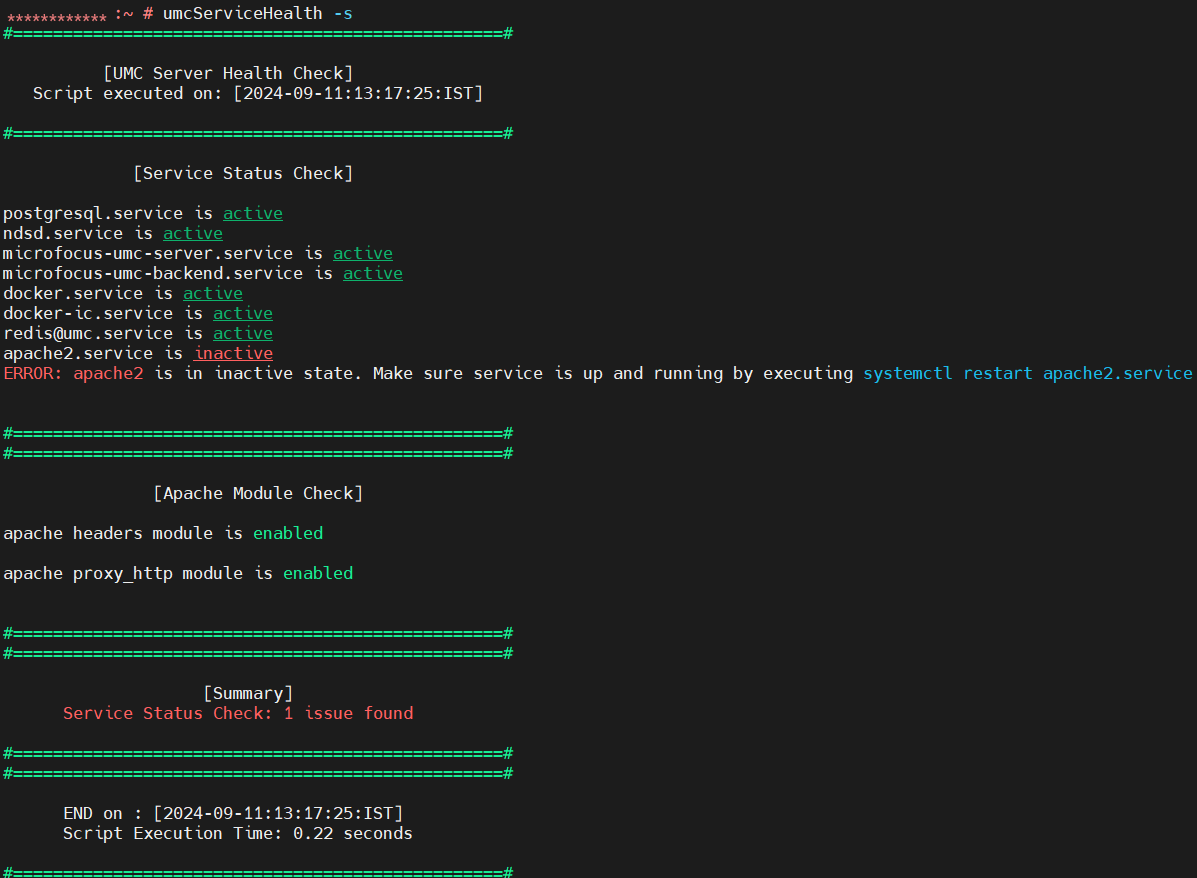
Per risolvere automaticamente il problema di Apache, eseguire lo script con l'opzione autofix.
umcServiceHealth -sautofix
Il servizio Apache viene riavviato correttamente.
-
Per verificare lo stato di Redis, eseguire lo script:
umcServiceHealth -r
Vengono visualizzate le autorizzazioni di cui dispone Redis sui file dei certificati e lo stato dei parametri nel file /etc/redis/umc.conf.
Per risolvere i problemi relativi a Redis elencati dallo script, installare nuovamente l'RPM microfocus-oes-umc-server. In questo modo viene rigenerato il file /etc/redis/umc.conf per risolvere i problemi.
28.3 Moduli nodo mancanti
Questo problema si verifica perché il modulo del nodo è danneggiato o la cartella del nodo è mancante.
Per risolvere il problema, eseguire lo script di stato umcServiceHealthcon l'opzione autofix.
umcServiceHealth -nautofix
28.4 Impossibile effettuare la connessione al database
Nel file di stato UMC viene registrato l'errore "Unable to Connect to the Database" (Impossibile effettuare la connessione al database).
Questo problema può verificarsi se nella schermata di login a UMC il campo è vuoto perché non è possibile ottenere i dettagli dal database.
Eseguire lo script di stato umcServiceHealthper verificare lo stato e risolvere il problema.
28.5 Avviso: il nome host immesso non è corretto
Durante la configurazione di UMC, quando si specificano i dettagli del database, viene visualizzato un avviso che indica che il nome host non è corretto. Questo problema si verifica a causa di un record DNS non corretto, che impedisce di raggiungere il database. Nel file y2log viene visualizzato il messaggio "Could not translate host name to address" (Impossibile convertire il nome host in indirizzo).
Per risolvere il problema, assicurarsi che il nome host fornito sia risolvibile dal DNS.
28.6 Problemi relativi ai volumi
28.6.1 Errore nell'elenco dei pool o dei volumi
Assicurarsi che il servizio di backend funzioni correttamente. Utilizzare il comando systemctl status microfocus-umc-backend.service.
28.6.2 Impossibile eseguire operazioni di memorizzazione come utente admin equivalente
Provare a eseguire /ForceSecurityEquivalenceUpdate dalla console NSS.
28.6.3 Creazione del volume con cifratura AES 256 non riuscita
Prima di creare un volume, eseguire /PoolMediaUpgrade=pool_name /MediaType=AES dalla console NSS.
28.7 Errori di login
Se non è possibile eseguire il login a UMC, eseguire lo script di stato umcServiceHealth per verificare lo stato dei servizi e risolvere i problemi.
In alternativa, è possibile eseguire manualmente questi task verificando il container edirapi dei servizi, microfocus-umc-server e postgresql.
Per verificare lo stato, eseguire i comandi seguenti:
-
systemctl status docker-edirapi.service
-
systemctl status microfocus-umc-server.service
-
systemctl status postgresql.service
Per riavviare i servizi, eseguire i comandi seguenti:
systemctl restart docker.service
systemctl restart docker-edirapi.service
28.8 Azione da eseguire in caso di problemi relativi alla cache
Assicurarsi di eliminare i cookie del browser o di eseguire le operazioni UMC da una finestra privata.
28.9 Problemi relativi ai cluster
28.9.1 Ridenominazione del pool o del volume del cluster non riuscita
La ridenominazione di un pool o di un volume del cluster può risultare incoerente. Se dopo la ridenominazione non è possibile elencare i pool o i volumi, aprire UMC da un'altra finestra in modalità incognito.
28.9.2 Lo stato del cluster integro è Disattivato o Sconosciuto
Se lo stato di un cluster integro è Disattivato o Sconosciuto, aumentare il valore di timeout CLUSTER_LISTING_FAILURE_TIMEOUT = 2000 nel file /opt/novell/umc/apps/umc-server/prod.env. Il valore di default è 2000 ms e a causa della latenza di rete, potrebbe non essere in grado di recuperare lo stato corretto del cluster. Inoltre, se questo parametro non è presente nel file prod.env, aggiungerlo in modo che il timeout dell'elenco del cluster si verifichi dopo il tempo specificato.
A.0 Note legali
Copyright 2023-2024 Open Text
Le uniche garanzie per i prodotti e servizi di Open Text e dei suoi affiliati e licenziatari ("Open Text") sono quelle indicate nelle dichiarazioni di garanzia esplicite che accompagnano tali prodotti e servizi. Nulla di quanto riportato nel presente documento deve essere interpretato come garanzia aggiuntiva. Open Text non sarà da ritenersi responsabile per errori tecnici o editoriali contenuti nel presente documento né per eventuali omissioni. Le informazioni di questo documento sono soggette a modifiche senza preavviso.