Unified Management Console
このドキュメントでは、UMC (Unified Management Console)アプリケーションで実行されるタスクに関するよくある質問と答えを示します。
対象読者
このドキュメントは、UMC管理者を対象にしています。
フィードバック
本マニュアルおよびこの製品に含まれているその他のマニュアルについて、皆様のご意見やご要望をお寄せください。オンラインヘルプの各ページの下部にある、リンクを使用してください。
その他のマニュアル
OESガイドのマニュアルについては、OES 24.4マニュアルのWebサイトを参照してください。
I 概要
1.0 Unified Management Consoleの概要
Open Enterprise Server (OES) 23.4は、SUSE Linux Enterprise Server 15 SP4上に構築され、eDirectory 9.2.8が付属しています。OESサービスの管理には、さまざまなコンソールとコマンドラインツールが使用されます。 Unified Management Console (UMC)は、YaSTを介してインストールおよび設定されます。
UMCは、小規模および大規模のOES展開を管理するための、応答性が高く、シンプルで安全なWebベースの管理コンソールです。UMCでは、インターネットと、iManagerに似たWebブラウザとを使用して、ネットワーク管理ユーティリティとコンテンツへのカスタマイズされたアクセスを事実上どこからでも行うことができます。UMCは、OESリソースの単一の管理ポイントを提供します。
UMCはWebベースのツールであるため、いくつかの点でクライアントベースの管理ツールよりも優れています。
-
UMCの外観や機能を変更すると、すべての管理者ユーザが直ちに利用できるようになる。
-
リモートアクセス用に新しく管理ポートを開く必要がない。UMCは標準HTTPSポート(443)を利用します。
-
管理クライアントをダウンロードして保守する必要がない。
2.0 UMCの新機能または変更点
このセクションでは、UMC (Unified Management Console)の機能強化と変更点について説明します。
2.1 UMC (OES 24.4)の新機能または変更点
2.1.1 拡張されたUMCヘルススクリプト
umcServiceHealthスクリプトが機能強化され、Redisのヘルスを確認するようになりました。
詳細については、UMCヘルススクリプトを参照してください。
2.1.2 Identity Console
Identity Consoleは、OES環境での識別情報管理のためにUMCにバンドルされています。このパッケージは、UMCのインストール時に自動的にインストールされるため、別途インストールする必要はありません。
2.1.4 SMS (Storage Management Services)の管理
SMSのコンポーネントであるSMDR (Storage Management Data Requester)およびTSAFS (Target Service Agent for File System)の管理をサポートします。
詳細については、セクション 19.0, SMDRの管理およびセクション 20.0, TSAFSの管理を参照してください。
2.1.5 ブロックされたユーザの管理
UMC CIFSでは、という名称が、に変更されました。その他の機能の変更はありません。詳細については、セクション 25.0, 無効ユーザの管理を参照してください。
II クラスタの管理
3.0 クラスタの管理
この章では、クラスタを管理する手順について説明します。クラスタの設定については、『OES 23.4: OES Cluster Services for Linux Administration Guide』を参照してください。
3.1 UMC内のクラスタではどのようなタスクを実行できますか?
3.1.1 OES 24.1.1リリース
次のタスクをクラスタの管理に使用できます。
-
リソースを作成する。
-
リソースを設定する。
-
クラスタレポート。
-
クラスタイベントログ。
3.1.2 OES 24.1リリース
次のタスクをクラスタの管理に使用できます。
-
クラスタを設定および修復する。
-
[クラスタダッシュボード]ページには、次の2つのビューがあります。
-
選択したクラスタのグラフィカル表現。
-
ノードとリソースのフルページビュー。
-
-
ノードとクォーラムコンプライアンスのグラフィカル表現。
-
お気に入りに対してノードを追加および削除し、ノードを再起動する。
-
[ノードダッシュボード]ページには次が表示されます。
-
-
ダッシュボードビュー: サーバ統計情報のグラフィカル表現。
-
テーブルビュー: NCP接続とCIFS接続を一覧表示する。
-
-
お気に入りに対してリソースを追加および削除する。
これらの機能は、OES 23.4では使用できません。
3.1.3 OES 23.4リリース
次のタスクをクラスタの管理に使用できます。
-
クラスタを一覧表示する。
-
[クラスタダッシュボード]で、クラスタのグラフィカル表現を表示する。
-
リストとノードのシャットダウン。
-
リソースを一覧表示する。これには、リソースのオンライン化とオフライン化、リソースの移行などのアクションが含まれます。
3.2 ユーザ固有の設定はUMCに保存されますか?
はい。ユーザ固有の設定はPostgreSQLデータベースに保存され、ログイン、ブラウザ、およびデバイスをまたいでもユーザ固有で永続的です。これは、プライマリフィルタ設定に適用されます。たとえば、2つのクラスタを管理用に選択して特定の列を表示した場合、次回以降のログイン時にユーザ固有の設定を使用できます。
3.3 BCCはUMCで管理されますか?
BCCは、今後のリリースでサポートされる予定です。BCCの管理には、引き続きiManagerを使用できます。
3.4 クラスタにアクセスするには?
-
管理者の資格情報を使用してUMCにログインします。
-
[]をクリックします。
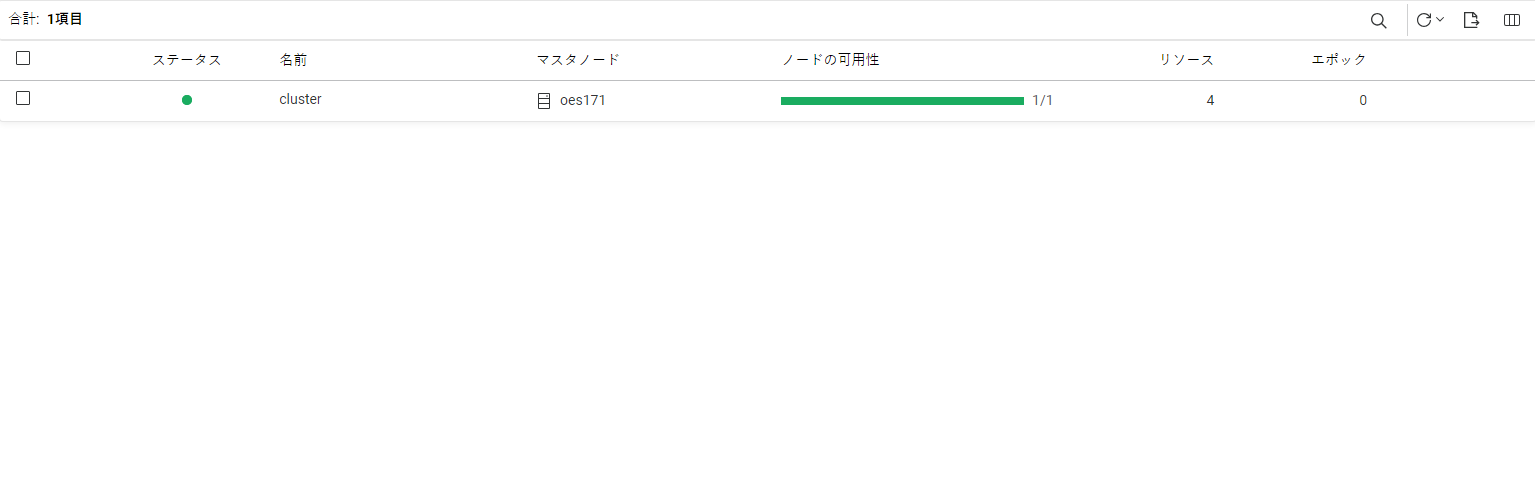
最初のログイン時には、クラスタの一覧ページは空です。ただし、閲覧している間、拡張されたコンテキスト認識フィルタ機能により、クラスタオブジェクトのみが一覧表示されます。選択したクラスタは、[]ページに一覧表示されます。
図 3-1 クラスタリスト
3.5 クラスタを一覧表示するには?
管理者の資格情報を使用してUMCにログインし、次の手順に従います。
-
表示するクラスタオブジェクトを参照して選択します。
-
クラスタオブジェクトごとに次の情報が表示されます。
カラム名
説明
ステータス(色分け)
ステータス
緑
稼働中: クラスタは稼働中です。
青
メンテナンス: クラスタは保守のために管理者によって一時的に停止されています。
灰色
停止中: クラスタは停止しており、管理者の介入が必要です。
赤
失敗: クラスタ内の1つ以上のノードが失敗し、管理者の介入が必要です。
白
不明: UMCはクラスタのステータスを判別できません。
名前
クラスタに割り当てられている名前。
マスタノード
クラスタのマスタノードとして現在割り当てられているノードの名前。
ノードの可用性
ノード全体のうち使用可能なノードの数。
リソース
このクラスタで実行中のリソースの数。
エポック
クラスタの状態が変わった回数。クラスタの状態は、サーバがクラスタに参加するかクラスタから削除されるたびに変わります。
これらがデフォルトの列です。
 を選択すると、[]、[]、[]などの列を追加できます。
 -
リスト内のすべての項目を無理なく確認できる更新頻度を選択します。
メモ:正常なクラスタのステータスが[停止中]または[不明]の場合は、/opt/novell/umc/apps/umc-server/prod.envファイルのタイムアウト値CLUSTER_LISTING_FAILURE_TIMEOUT = 2000を大きくします。デフォルト値は2000ミリ秒ですが、ネットワーク遅延が原因でクラスタの正しいステータスを取得できない場合があります。また、prod.envファイルにこのパラメータが存在しない場合は、このパラメータを追加して、指定した時間の経過後にクラスタリストがタイムアウトするようにしてください。
3.6 クラスタダッシュボードにアクセスするには?
クラスタダッシュボードは、クラスタのグラフィカル表現を提供します。詳細を表示するには:
-
表示するクラスタオブジェクトを参照して選択します。
-
クラスタを選択して、[]を選択します。
-
クラスタダッシュボードには、次の2つのビューがあります。
-
ダッシュボードビュー
 : ダッシュボード、ノード、およびリソースが表示されます。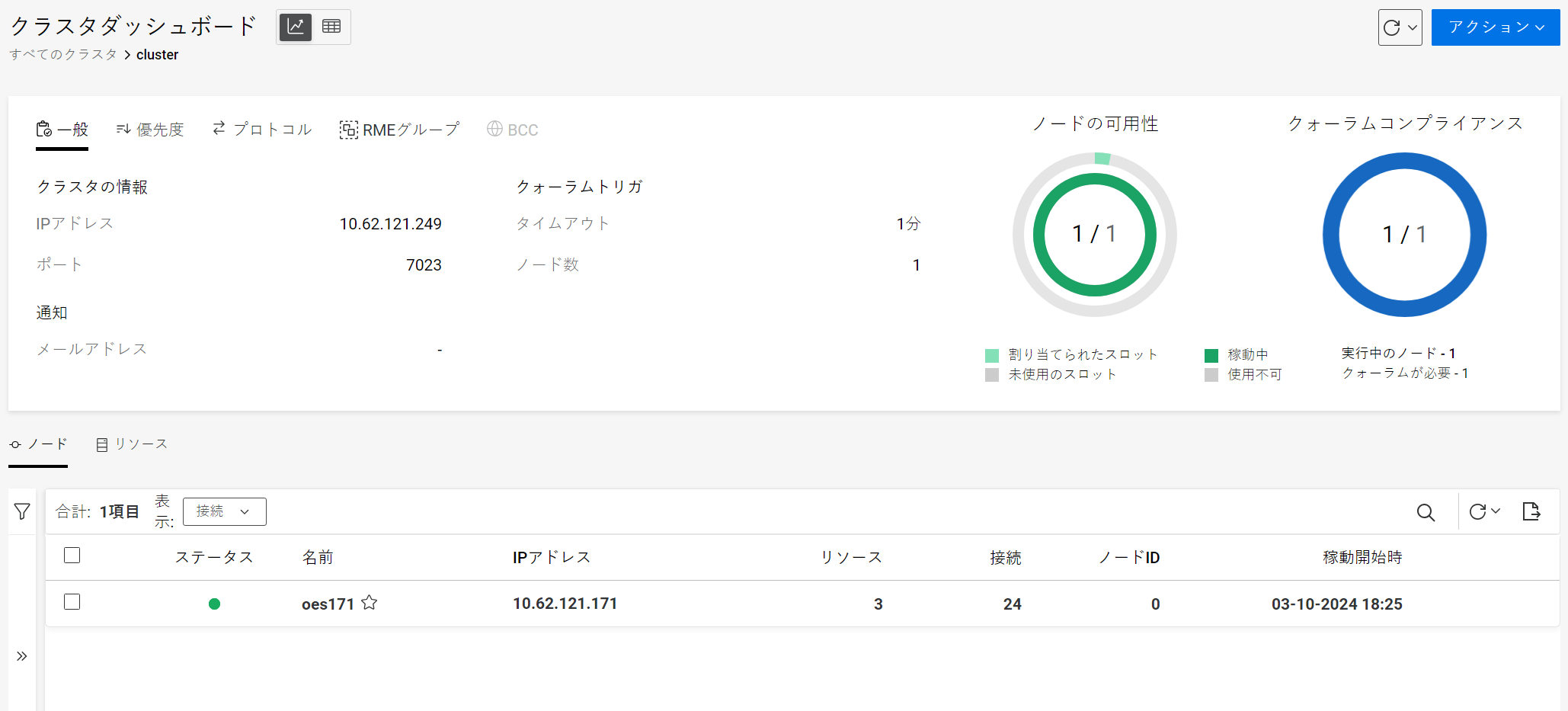
-
テーブルビュー
 : ノードとリソースの包括的なビューが表示されます。ノードとリソースの長いリストを処理する場合に便利です。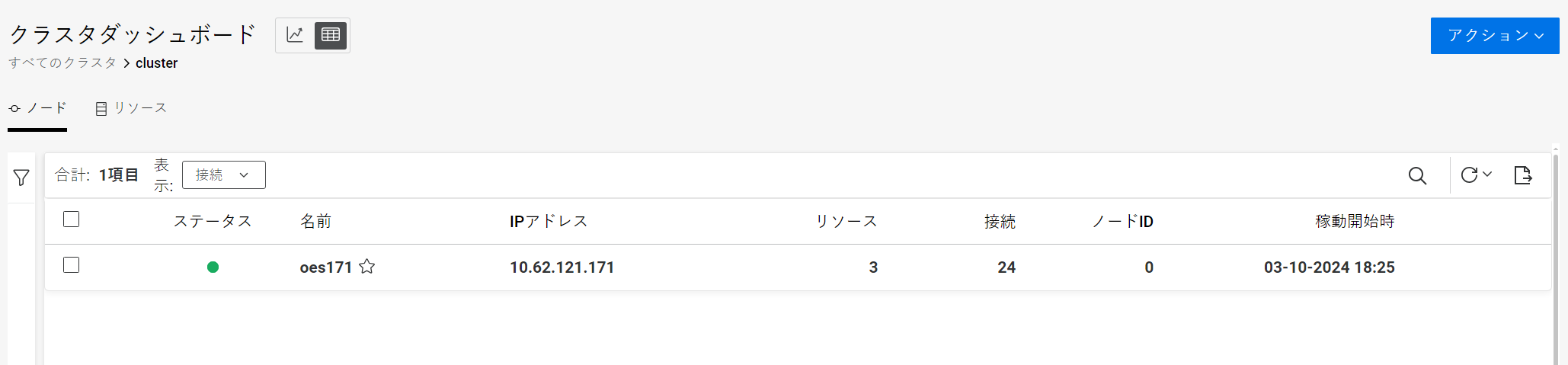
-
クラスタダッシュボードには、次の情報が表示されます。
3.6.1 一般
-
クラスタの情報: マスタノードにバインドされたIPアドレスが表示され、サーバの変更に関係なく、マスタノードとの関連付けが維持されます。デフォルトのクラスタポート番号は7023です。
-
クォーラムトリガ: クォーラムで必要なノード数、およびクラスタがクォーラムを無視するまでの待機時間が表示されます。
-
通知: クラスタやリソースの状態の変化、クラスタへのノードの参加や離脱など、特定のクラスタイベントに関する電子メールメッセージが送信されます。
3.6.2 優先度
クラスタの起動、フェールオーバー、またはフェールバック時にノード上の個々のクラスタリソースをロードするときの優先度が表示されます。リソースの優先度は、リソースがロードされる順序を決定します。
3.6.3 プロトコル
マスタノードを含む、クラスタ内のすべてのノードの送信頻度とトレランス設定の詳細が表示されます。マスタノードは通常、最初にオンラインになるノードですが、障害が発生した場合は、他のノードをマスタにできます。詳細については、『OES 23.4: OES Cluster Services for Linux Administration Guide』の「Configuring Cluster Protocols」を参照してください。
3.6.4 RMEグループ
クラスタで使用可能なリソースの組み合わせが表示されます。同じグループ内の複数のリソースを、1つのノード上で同時に実行することはできません。1つのリソースを複数のグループに含めることはできます。RMEグループは4つ(グループA、グループB、グループC、およびグループD)に固定されており、名前をカスタマイズすることはできません。
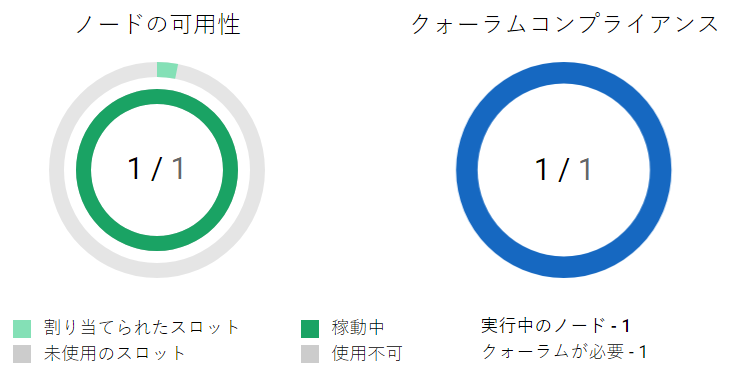
3.6.5 グラフィカル表現
ダッシュボードの右側に、クラスタノードのグラフィカル表現があります。
-
ノードの可用性: 外側のグラフには合計32ノードのうち現在使用中のノード数が表示され、内側のグラフには使用可能なノードと正常でないノードが表示されます。
-
クォーラムコンプライアンス: クォーラムが満たされるのに必要なノード数と稼働中のノード数が表示されます。
3.7 クラスタノードにアクセスするには?
-
クラスタを選択して、[]を選択します。
-
[]タブに、選択したクラスタのすべてのノードが表示されます。詳細は、[]と[]の2つのモードで表示できます。
-
接続: これはデフォルトビューで、他の一般的な列と一緒に接続のリストが表示されます。
-
パフォーマンス: 他の一般的な列に加えて、CPU使用率とコア情報が表示されます。
-
-
[]列で、マスタノードは名前の末尾に星形のマークで識別されます。
ノードごとに次のステータスが表示されます。
色
状態
説明
緑
実行中(LIVE)
このノードは実行中です。
白
非メンバー(LEFT)
このノードはクラスタの一部ではなくなりました。クラスタは、ノードがクラスタを離脱する前に、このノードで実行中のリソースを別の適切なライブノードに移行します。
赤
使用不可(DEAD)
このノードは正常に稼働していません。管理者による処置が必要です。
白地に赤い輪
起動に失敗(GASP)
このノードは、クォーラムが確立されてロードを開始できるようになるのを待機しています。
灰色
禁止(PILL)
クラスタによりノードの即時シャットダウンが意図的にトリガされました。
-
ノードに対して実行できる操作は、シャットダウン、再起動、お気に入りにノードを追加、およびダッシュボードです。
タスクが完了するのに十分な長さの更新頻度を選択します。
3.8 クラスタノードに対してどんな操作を実行できますか?
ノードに対して次の操作を実行できます。
-
ノードをシャットダウンするには、目的のノードを選択して、メニューから[]を選択します。このアクションを実行すると、選択したノードはシャットダウンされ、クライアントで使用できなくなります。
-
ノードを再起動するには、目的のノードを選択して、メニューから[]を選択します。あるサービスを実行中のリソースが、RMEグループまたは優先ノード設定により、このノード上のみに存在する場合、そのサービスは使用できなくなります。
-
ノードをお気に入りに追加するには、目的のノードを選択して、[]を選択します。これらのノードを表示するには、[]で[]を選択します。
-
ノードダッシュボードにアクセスするには、目的のノードを選択して、[]を選択します。
3.9 ノードダッシュボードにアクセスするには?
-
クラスタを選択して、[]を選択します。
-
[]タブに、選択したクラスタのすべてのノードが表示されます。
-
ノードを選択し、[]を選択します。
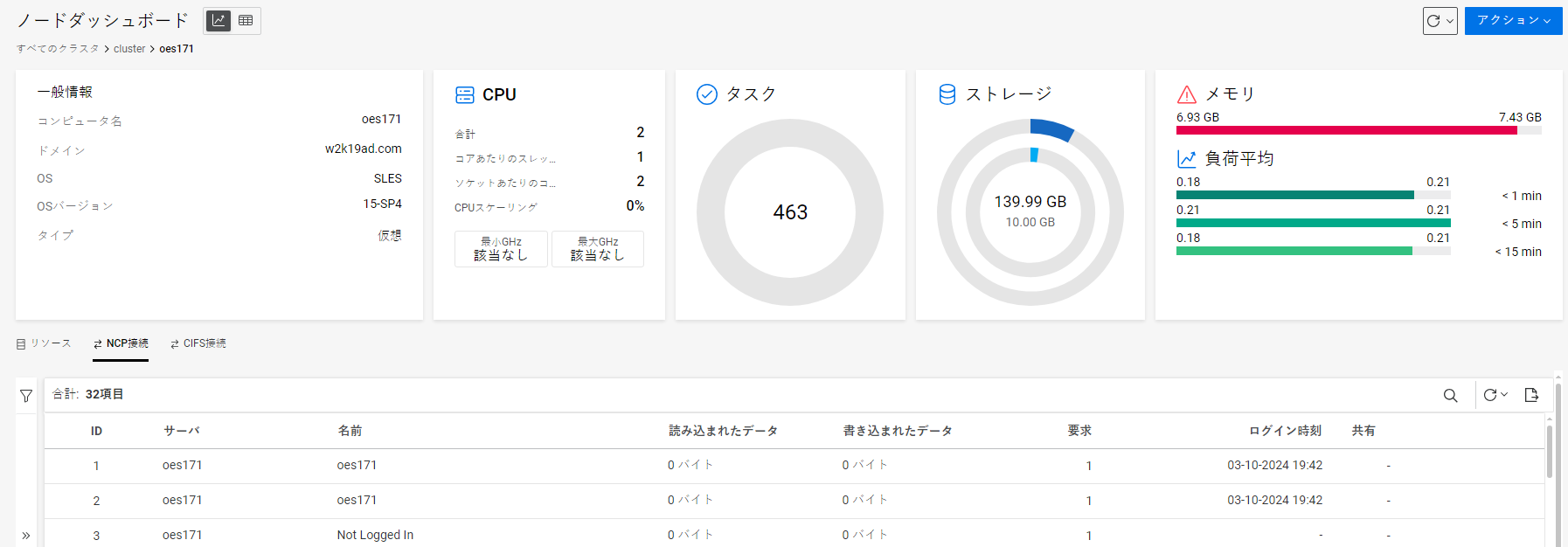
ノードダッシュボードには、一般情報、CPU使用率、タスク、ストレージ、メモリの詳細などのサーバ統計情報が表示されます。
[]メニューには、選択したノードをシャットダウンしたり再起動したりするためのオプションがあります。
メモ:仮想マシンの場合、CPUの最小値と最大値はN/Aと表示されます。
3.10 クラスタを管理するには?
-
クラスタを選択し、[]を選択します。
または、ダッシュボードからの順にクリックすることで、このオプションにアクセスできます。
-
環境設定ウィザードを使用して、必要な環境設定を変更できます。
-
環境設定: これは、マスタIPアドレスとポートの詳細が表示される表示専用ページです。
-
ポリシー: []、[]、および[]の詳細を表示または変更できます。
-
優先度: 次の方法のいずれかを使用して、同じノード上の他のクラスタリソースとの比較で、リソースのロード順序を変更します(優先度の高いものから低いものの順)。
-
矢印: 各リソースの隣にある上矢印または下矢印をクリックします。
-
ドラッグ: リソースをドラッグしてロード順序を変更します。
-
-
プロトコル: []、[]、[]、[]、および[]などのプロトコル設定を表示または変更します。
-
RMEグループ: 同じノードに同時に割り当ててはならないリソースを選択します。
-
サマリ: 変更された設定のサマリを表示します。確認して、[]をクリックします。
-
ダッシュボードが更新され、更新されたデータが表示されます。
3.11 クラスタを修復するには?
クラスタとeDirectoryの間でリソースの不一致が生じかねない場合は、修復を実行します。
-
クラスタを選択し、[]を選択します。このアクションにより、クラスタの再起動がトリガされます。その際に、ノードIDが変更される場合があります。
修復が正常に完了すると、eDirectoryの一部ではない追加リソースはクラスタから削除されます。
-
確認するには、ダッシュボードで[]を表示します。修復が正常に完了すると、追加リソースはリソースのリストからクリーンアップされます。
3.12 クラスタリソースに対してどんなアクションを実行できますか?
-
クラスタを選択して、[]を選択します。
-
ダッシュボードで、[]タブに移動すると、リソースの作成、お気に入りに追加、リソースの設定、オンライン化、オフライン化、移行の各タスクを実行できます。
-
リソースを作成するには、[]をクリックします。または、ダッシュボードからの順にクリックすることで、このオプションにアクセスできます。
-
リソースをお気に入りに追加するには、目的のリソースを選択して、[]を選択します。これらのリソースを表示するには、[]で[]を選択します。
-
リソースを設定するには、目的のリソースを選択して、[]を選択します。
-
リソースをオンライン化するには、目的のリソースを選択して、[]を選択します。このアクションは、ロードスクリプトを実行し、プライマリ優先ノードまたは代替優先ノードにリソースをロードします。
-
リソースをオフライン化する場合は、目的のリソースを選択し、[]を選択します。このアクションは、アンロードスクリプトを実行し、サーバからリソースを削除します。このリソースをクラスタ内の他のサーバにロードすることはできず、再びロードするまでアンロードされたままになります。
-
リソースを移行するには、目的のリソースを選択して、[]を選択します。リソースを移行すると、そのリソースは現在実行中のノードから別のノードに移動します。[優先ノード]リストまたは他の未割り当てのノードからノードを選択できます。
-
-
リソースのリストにあるマスタリソース(MASTER_IP_ADDRESS_RESOURCE)は選択できません。マスタリソースに対してアクションを実行することはできません。
リソースごとに次のステータスが表示されます。
色
状態
説明
緑
オンライン
このリソースはオンラインです。
オレンジ
アラート
このリソースは、指定されたサーバ上のリソースの開始、フェールオーバー、フェールバックなどのアクションを管理者が実行するのを待機しています。
赤
休止
このリソースは正常に実行されておらず、管理者による処置が必要です。
白地に赤い輪
クォーラム待機
このリソースは、クォーラムが確立されてロードを開始できるようになるのを待機しています。
青
ロード中
このリソースはサーバにロード中です。
白地に青い輪
アンロード中
このリソースは、実行されていたサーバからアンロード中です。
灰色
オフライン
このリソースは、シャットダウンされたか、休止または停止した状態です。
白
割り当てなし
リソースをロードするノードが割り当てられていません。
NDS同期
リソースのプロパティが変更され、変更内容をeDirectoryで同期中です。
リソースがロード中やアンロード中などの中間状態にある場合は、[]をクリックしてリソースの更新済みステータスを取得するか、タスクが完了するのに十分な長さになるように更新頻度を調整します。
3.13 クラスタリソースを作成するには?
クラスタリソースの作成は、すべての共有ファイルシステムに対して、またはユーザから常時利用可能にする必要のあるサーバベースのアプリケーションやサービスすべてに対して行う必要があります。
-
クラスタを選択して、[]を選択します。
-
[]タブに移動して、[]をクリックします。
または、ダッシュボードからの順にクリックすることで、このオプションにアクセスできます。
メモ:プールリソースは、NSSプールが作成されると自動的に作成されます。
-
新しいリソースを作成するウィザードが表示されます。
-
環境設定
-
作成するリソースの名前を指定します。
-
[]で、使用可能なテンプレートの1つを選択します。クラスタリソーステンプレートは、物理サーバ、仮想化ホストサーバ、および仮想マシン(VM)ゲストサーバで使用できます。
クラスタリソーステンプレート
使用
Generic
空のテンプレート。
Generic_IP_Service
このテンプレートは、コマンドまたは変数が自動入力されます。クラスタ上で実行される特定のサーバアプリケーションのクラスタリソースを作成するために使用されます。
Generic_FS
このテンプレートは、コマンドまたは変数が自動入力され、LINUX論理ボリュームマネージャ(LVM)のリソースを設定するために使用されます。
DNS
このテンプレートは、コマンドまたは変数が自動入力され、DNSサービスのリソースを設定するために使用されます。
DHCP
このテンプレートは、コマンドまたは変数が自動入力され、DHCPサービスのリソースを設定するために使用されます。
-
リソースを作成後すぐに使用可能にする場合は、[]を有効にします。
-
[]をクリックします。
-
-
ポリシー
-
リソースがクラスタ内のマスタノード上でのみ実行されるようにする場合は、[]を選択します。
クラスタ内のマスタノードで障害が発生した場合は、リソースはフェールオーバーされ、移動先のノードがマスタになります。
-
クラスタ全体のタイムアウト期間とノード数の制限を適用しない場合は、[]を選択します。
このオプションを選択すると、[優先ノード]リストの任意のサーバがオンライン状態になると同時に、このリストのいずれかのサーバ上でリソースが起動します。
-
[]を指定します。このモードを有効にすると、ハードウェアやソフトウェアに障害が発生した場合、[優先ノード]リストの次位のサーバ上でリソースが自動的に起動します。このモードを無効にすると、障害が発生した後、リソースが他のノードに移動しないよう自分で操作できます。
-
[]を指定します。このモードを有効にすると、クラスタが最初に起動したときに、リソースがサーバ上で自動的に起動します。このモードを無効にすると、クラスタ内のサーバが起動したときにサーバのリソースを自動的に起動するのではなく、必要なときに手動で起動できます。
-
[]を指定します。このモードを[]に設定すると、最優先ノードがクラスタに再参加しても、リソースは最優先ノードにフォールバックしません。このモードを[]に設定すると、最優先ノードがクラスタに再参加したときに、リソースは最優先ノードに自動的にフォールバックします。このモードを[]に設定すると、優先ノードがオンライン状態に戻っても、フェールバックを手動で実行しない限り、リソースがこのノードにフェールバックすることはありません。
-
[]をクリックします。
-
-
割り当てられたノード: リソースに使用するノードを割り当てることが可能になります。また、現在のノードに障害が発生した場合に、リソースをオンラインにするために試行するノードの優先順位をリストに指定することにもなります。
-
[]エリアで、リソースが使用できるノードを選択し、矢印ボタンをクリックして、選択したノードを[]ノードエリアに移動します。
リソースに割り当てるすべてのクラスタノードに対して、この手順を繰り返します。
-
[]エリアで、リソースから割り当て解除するノードを選択し、矢印ボタンをクリックして、選択したノードを[]ノードエリアに移動します。
-
[]をクリックします。
-
-
スクリプト: アンロードスクリプトを追加すると、アプリケーションまたはリソースの終了方法を指定できます。リソース監視機能では、ノードの障害を検出する機能とは別に、クラスタでリソースの障害を検出できます。
-
ロードスクリプトは、クラスタ内のリソース、サービス、ディスク、プールごとに必要です。ロードスクリプトは、サーバ上でリソースまたはサービスを起動するコマンドを指定します。
-
サーバにリソースをロードするスクリプトに、必要なコマンドを追加するか、コマンドを編集します。
-
[]の値を指定します。タイムアウト値によって、スクリプトが完了するまでの制限時間が決まります。指定した時間内にスクリプトが完了しない場合は、リソースは休止状態になります。タイムアウト値は、リソースが別のノードへ移行されるときにのみ、適用されます。リソースのオンライン/オフラインプロシージャでは使用されません。
-
-
アンロードスクリプトは、すべてのリソースに必要なわけではありませんが、クラスタが有効化されたLinuxパーティションには必要です。アンロードスクリプトを追加すると、アプリケーションまたはリソースの終了方法を指定できます。プログラムは、ロードされた順序と逆の順序でアンロードする必要があります。これにより、サポートプログラムが、それを必要とするプログラムより前にアンロードされることがなくなり、機能を正しく実行できます。
-
サーバ上のリソースをアンロードするスクリプトに、必要なコマンドを追加するか、コマンドを編集します。
-
[]の値を指定します。タイムアウト値によって、スクリプトが完了するまでの制限時間が決まります。指定した時間内にスクリプトが完了しない場合は、リソースは休止状態になります。タイムアウト値は、リソースが別のノードへ移行されるときにのみ、適用されます。リソースのオンライン/オフラインプロシージャでは使用されません。
-
-
監視スクリプトは、サービスまたはストレージオブジェクトのステータスを監視するために使用されます。
-
サーバ上のリソースを監視するスクリプトに、必要なコマンドを追加するか、コマンドを編集します。
-
[]の値を指定します。タイムアウト値によって、スクリプトが完了するまでの制限時間が決まります。指定した時間内にスクリプトが完了しない場合は、選択した障害のアクションが開始されます。
-
-
[]をクリックします。
-
-
監視: スクリプトを作成またはカスタマイズして使用することにより、指定したリソースのヘルスを監視できます。デフォルトでは、リソースの監視は無効になっています。この設定を有効または変更するには、リソースを設定する必要があります。
-
サマリ: リソースのサマリを表示します。確認して、[]をクリックします。
-
3.14 リソースにはどのような設定オプションがありますか?
-
環境設定: リソースの名前とタイプが表示されます。これらのフィールドは編集できません。リソースがプールリソースの場合は、IPアドレスやアドバタイジングプロトコルなどの追加フィールドが表示され、それらのフィールドを変更できます。
IPアドレスの変更: プールクラスタリソースのIPアドレスを変更して保存すると、ロードスクリプト、アンロードスクリプト、およびモニタスクリプトが新しいIPアドレスで自動的に更新されます。また、NCP仮想サーバオブジェクトに保存されているリソースのIPアドレスも自動的に更新されます。
-
ポリシー: クラスタリソースに設定されているデフォルトポリシーを表示または変更します。
-
割り当てられたノード: クラスタリソースに使用する優先ノードを表示または変更します。
-
スクリプト: クラスタリソースのロードスクリプト、アンロードスクリプト、および監視スクリプトを表示または変更します。
-
監視: スクリプトを作成またはカスタマイズして使用することにより、指定したリソースのヘルスを監視できます。リソース監視を有効にする場合は、リソースのヘルスをポールする間隔と、リソースのロード失敗がローカル再試行の最大回数に達したときに実行するアクションを設定する必要があります。
-
[]で、このリソースに対してリソース監視スクリプトを実行する頻度を指定します。
-
[]は、指定した時間([])の間に監視スクリプトによって検出される障害([])の最大数です。
リソースモニタにより、指定した時間間隔で許容される最大ローカル障害数より多くのリソースの失敗が検出されると、障害のアクションが開始されます。最大値を超えていない場合、障害が発生すると、クラスタサービスによってリソースのアンロードとロードが自動試行されます。
-
[]は、障害が発生した場合にリソースに対して実行するアクションを指定します。
-
リソースを休止に設定: (デフォルト)障害のアクションが開始されると、リソースは休止状態になります。リソースをオフラインにし、問題を解決し、同じノードまたは別のノードでオンラインに戻すには、管理者のアクションが必要です。
-
優先ノードリストに基づいてリソースを移行する: 障害のアクションによってフェールオーバーがトリガされるたび、リソースは[優先ノード]リストの順序とノードの可用性に従って別のノードに移行されます。リソースは元のノードに自動的にフェールバックされません。必要に応じてリソースをそのノードにクラスタ移行するには、管理者のアクションが必要です。
-
ディスクの同期またはアンマウントをせずにホストノードを再起動する: 障害のアクションが開始されると、再起動により、ホストノード上のすべてのリソースが[優先ノード]リスト内の次に使用可能なノードにフェールオーバーされます。これは「ハードリブート」と呼ばれ、正常な再起動とは異なります。この再起動オプションは、通常、常に使用可能にしておく必要のあるミッションクリティカルなクラスタリソースに対してのみ使用されます。このリソースは元のノードに自動的にフェールバックされません。このリソースを必要に応じてクラスタ移行してそのノードに戻すには、管理者のアクションが必要です。
-
-
-
サマリ: リソースの変更された設定のサマリが表示されます。
リソースを設定するには、次の操作を行います。
-
クラスタを選択して、[]を選択します。
-
ダッシュボードで、[]タブに移動します。
-
リソースを選択して、[]をクリックします。環境設定ウィザードを使用して、リソース設定を変更できます。
3.15 イベントログを表示するには?
イベントログには、クラスタによって記録されたイベントが表示されます。イベントは、ノード固有である場合や、リソース固有である場合があります。
[]を使用すると、次のカテゴリに従ってイベントをフィルタリングできます。
-
重大度(エラー、警告、情報)
-
イベントタイプ(失敗、休止、クォーラム待機、稼働中)
-
ノード(ノード名別)
-
リソース(リソース名別)
-
タイムスタンプ(指定した時間範囲別)
イベントログを表示するには:
-
クラスタを選択して、[]を選択します。
-
[]>[]の順にクリックします。
-
クラスタイベントが表示されます。[]を使用すると、ログをフィルタリングして、.csvファイルに保存できます。
3.16 ノード上の接続済みクライアントを表示するには?
クライアントは、NCPまたはCIFSを介してノードに接続されます。
NCP接続またはCIFS接続を表示するには:
-
クラスタを選択して、[]を選択します。
-
[]タブに移動します。このタブには、選択したクラスタのすべてのノードが表示されます。ノードを選択し、[]を選択します。
-
[]タブまたは[]タブをクリックすると、データの読み込みや書き込み、暗号化ステータス、その接続からの要求数などの詳細が表示されます。
3.17 各ページで共通するタスクにはどのようなものがありますか?
図 3-2 共通するタスク

各ページで共通して使用できるタスクの一部を次に示します。
-
検索: 指定した条件に一致するオブジェクトのリストが表示されます。
-
更新: ページが再ロードされ、オブジェクトの最新のステータスが表示されます。頻度が設定されていない場合、更新された変更内容を表示するには、ページを手動で更新する必要があります。

-
列の選択: 使用可能な列が表示されます。
-
エクスポート: ページ上のデータを.csvフォーマットでダウンロードします。
III サーバ
4.0 サーバ設定の管理
この章では、UMC (Unified Management Console)を使用してサーバ設定を管理する手順について説明します。NCPサーバ設定の詳細については、『NCP Server for Linux Administration Guide』を参照してください。
4.1 使用可能なすべてのサーバの詳細を表示するには?
使用可能なすべてのサーバの詳細は、[]タブで表示できます。
-
UMCで、[]タブを選択します。
-
サーバを検索または参照して選択し、[]をクリックします。
選択したサーバのリストが、[]、[]、[]、[]、[]、および[]などの関連情報とともに表示されます。
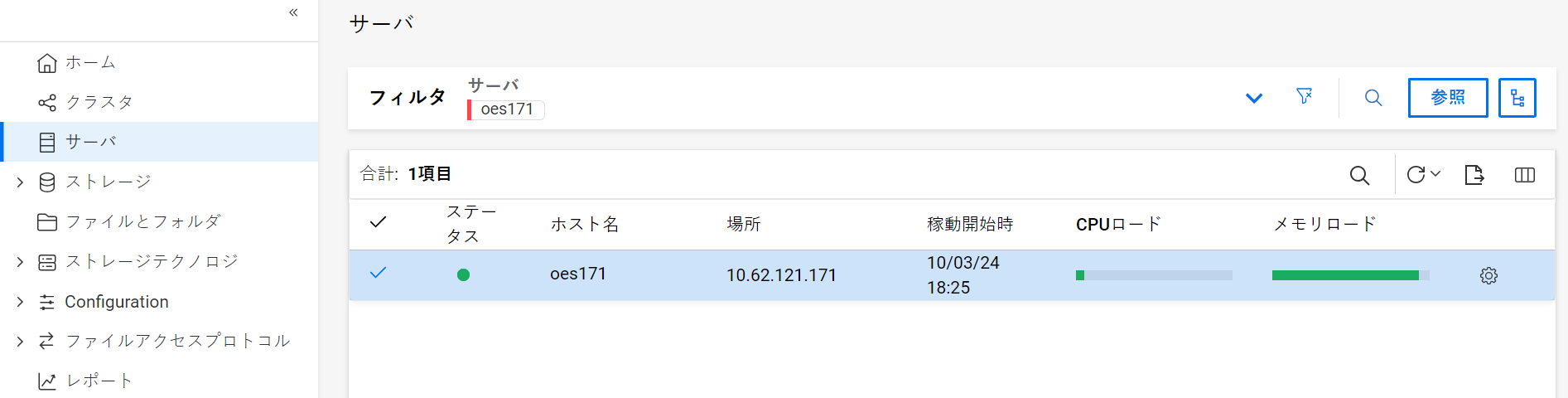
設定アイコン( )を使用して、選択したサーバ設定を構成できます。
5.0 ログおよびサービスの詳細
このセクションでは、UMCに関する追加情報を提供します。
5.1 ログファイル
デバッグに関連するUMCの問題については、次に示すログを確認してください。
-
UMCサーバーの詳細:
/var/opt/novell/log/umc/apps/umc-server/server.log
/var/opt/novell/log/umc/apps/umc-server/error.log
-
OES-REST関連のメッセージ:
/var/log/messages
-
UMCサービスヘルスの詳細:
/var/opt/novell/log/umc/apps/umc-server/health.log
5.2 サービスステータス
サービスのステータスを表示するには、次のコマンドを使用します。
-
edirapiサービスの詳細を確認するには - systemctl status docker-edirapi.service
-
PostgreSQLデータベースサーバの詳細を確認するには - systemctl status postgresql.service
-
UMC REST APIバックエンドサービスの詳細を確認するには - systemctl status microfocus-umc-backend.service
-
UMC REST APIサーバサービスの詳細を確認するには - systemctl status microfocus-umc-server.service
-
Apache Webserverの詳細を確認するには - systemctl status apache2.service
-
OESサービス用のTomcatサーブレットコンテナの詳細を確認するには - systemctl status novell-tomcat.service
IV ストレージ
6.0 Novell Storage Services (NSS)プールの管理
この章では、サーバ上でNSSプールを作成および管理する手順について説明します。
6.1 プールとは何ですか?
プールとは、サーバ上で使用可能な1つ以上のストレージデバイスから取得された、パーティションというスペースで構成されるストレージの領域のことです。 各ストレージデバイスが提供するスペースの容量は異なります。 NSSでは、デバイス上で使用可能なすべての空き領域を効果的に取得および使用するためにストレージプールを使用します。
6.2 新しいプールを作成するための前提条件は何ですか?
-
デバイスを初期化する必要があります。そうすることで、プールを作成するのに使用可能なスペースが表示されます。
-
クラスタでNSSプールを有効化する際にCIFSオプションを選択するには、その前にOES CIFSをインストール、設定、および実行する必要があります。
6.3 新しいプールを作成するには?
-
UMCで、[
 ]>[]の順にクリックします。
 -
[]をクリックします。

-
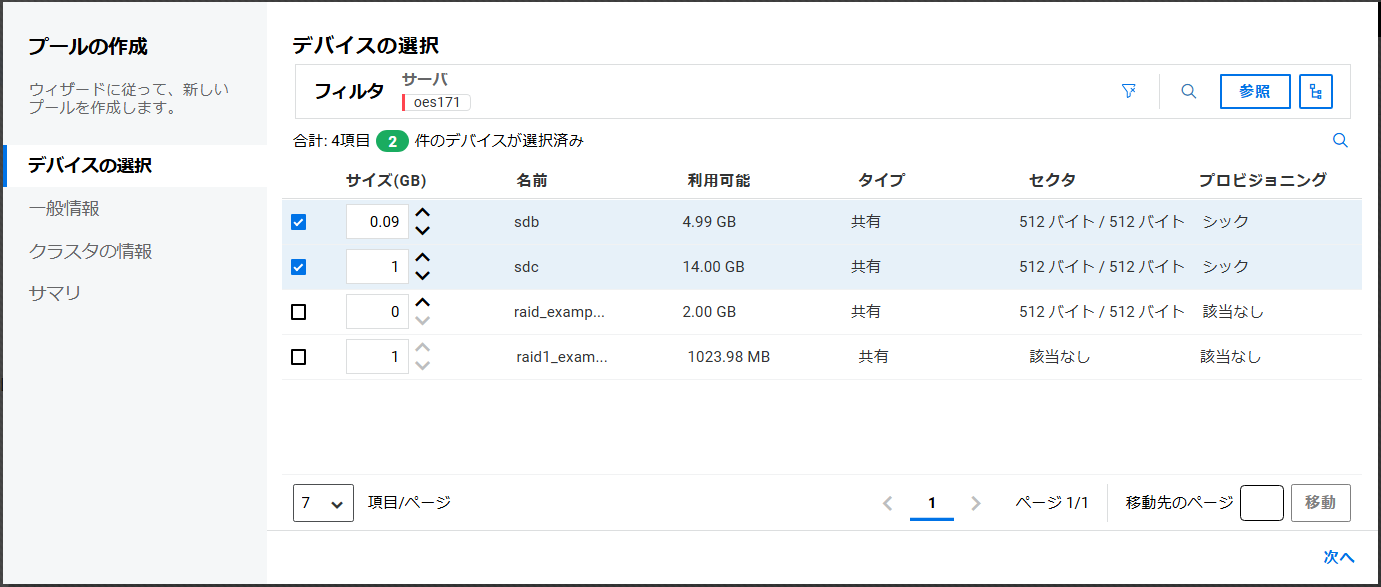
[]ページで、検索または参照してサーバを選択し、必要なデバイスを選択します。
-
デバイスでプールに使用可能な空き領域を上限としてデバイススペースを指定し、[]をクリックします。
空き領域がある初期化されたデバイスのみが[デバイスの選択]ページに表示されます。 デバイスが表示されない場合は、ウィザードをキャンセルして、サーバにデバイスを追加するか、既存のデバイスのスペースを解放します。
-
[]ページで、新しいプールの名前を指定し、[]をクリックします。
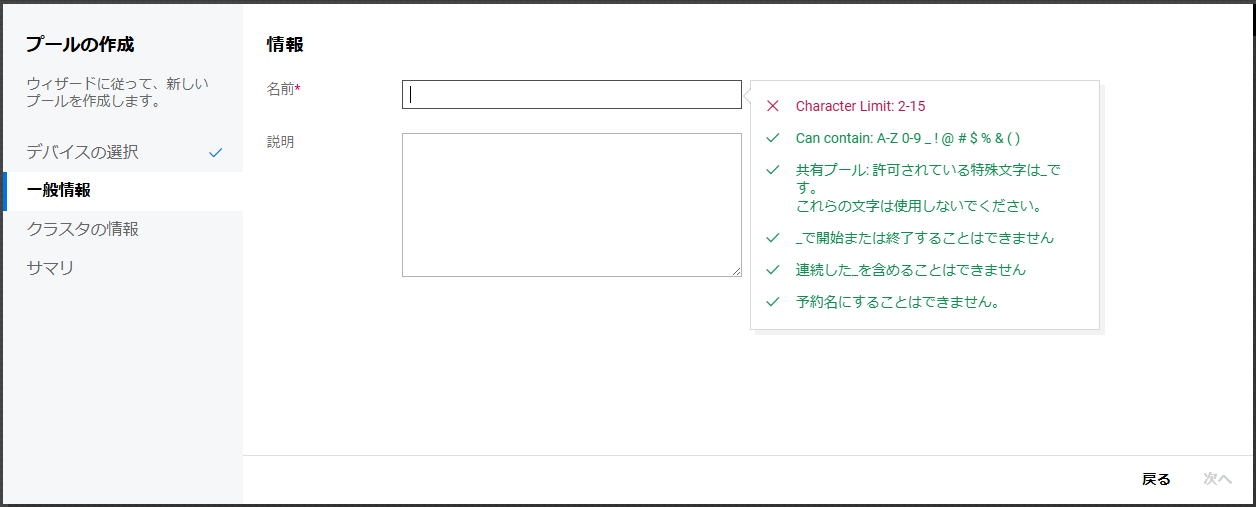
[説明]はオプションのフィールドです。 すべてのNSS64ビットのプールは、デフォルトでアップグレードされているADメディアです。
-
選択したデバイスタイプが共有されている場合は、[]ページで必要に応じて詳細を指定し、[]をクリックします。
[クラスタ対応にする(Enable Cluster)]トグルが自動的にオンになります。 共有デバイスで非クラスタプールを作成するには、これをオフにします。
メモ:このページは、[]ページで選択したデバイスのタイプがローカルである場合は使用できません。
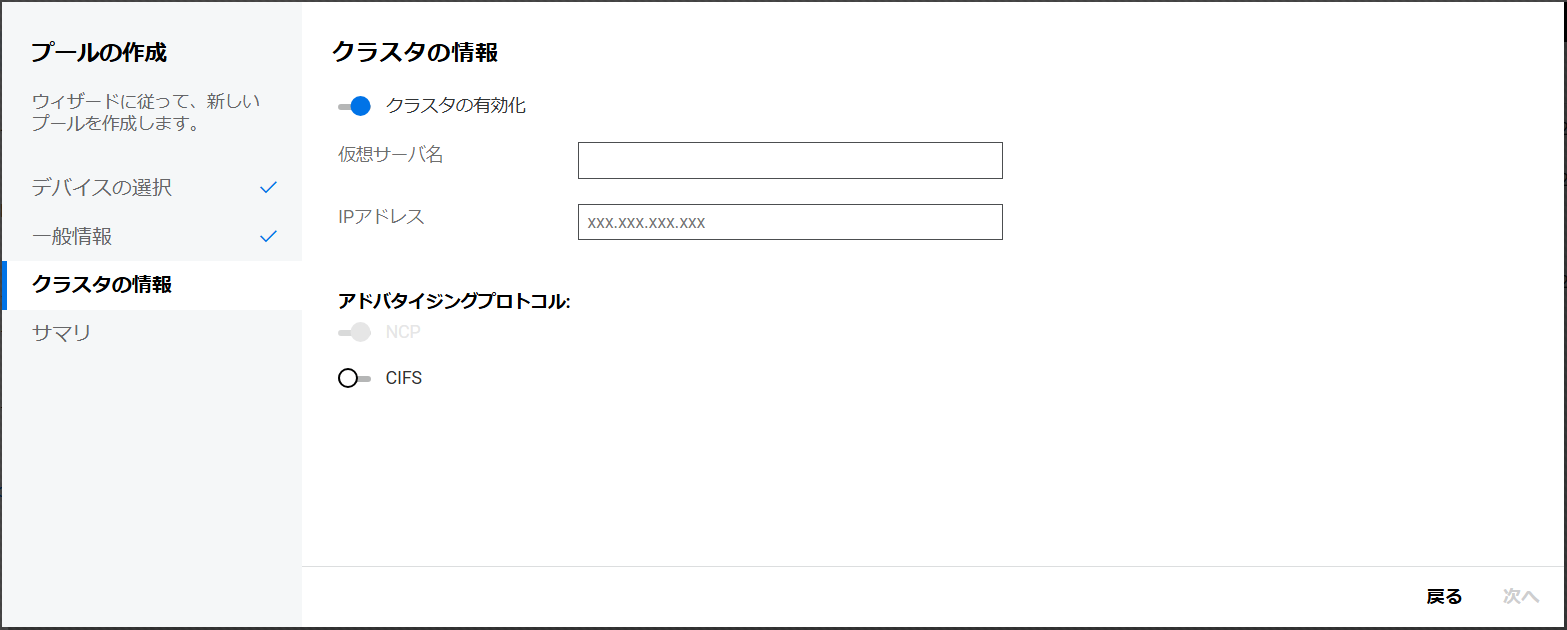
クラスタの有効化プールに必要なパラメータ:
-
仮想サーバ名: この名前は、クラスタ内の共有プールを表す仮想サーバに対して割り当てられます。プールをクラスタに対応させると、仮想サーバオブジェクトがeDirectory内に自動的に作成されます。この仮想サーバの名前は、クラスタオブジェクトの名前にクラスタ対応プールの名前が付加された形式になります。たとえばクラスタ名がcluster1で、クラスタ対応プールの名前がpool1の場合、仮想サーバのデフォルト名は、cluster1_pool1_serverになります。このフィールドを編集すると、デフォルトの仮想サーバ名を変更できます。NetWare Core ProtocolサーバとCIFSサーバで使用される仮想サーバ名は同じになります。
-
IPアドレス: 仮想サーバに割り当てるIPアドレス。クラスタに対応している各NSSプールには固有のIPアドレスが必要です。このIPアドレスは、クラスタ対応プール(仮想サーバ)へのアクセスとフェールオーバー機能を提供するために使用されます。プールに割り当てられたIPアドレスは、クラスタ内のどのサーバがそのプールにアクセスしているかに関係なく、そのプールに割り当てられたままになります。
重要:仮想サーバのIPアドレスは、使用予定のクラスタ内にあるサーバノードと同じIPサブネットにある必要があります。
-
アドバタイジングプロトコル: ユーザがデータにネイティブファイルアクセスできるプロトコル。
この共有プールに対しデータ要求を使用可能にするプロトコルのトグルボタンを使用して、1つ以上のアドバタイジングプロトコルを指定します。
-
OES NCP: NCPは、Client for Open Enterprise Serverが使用するネットワークプロトコルです。 デフォルトではオンになっています。NCPを選択すると、プールリソースのロードスクリプトとアンロードスクリプトに、クラスタ上でNCPプロトコルをアクティブにするコマンドが追加されます。
-
CIFS: CIFSはWindowsネットワークプロトコルです。 CIFSを選択すると、プールリソースのロードおよびアンロード用スクリプトに、クラスタ上でCIFSプロトコルをアクティブにするコマンドが追加されます。
-
-
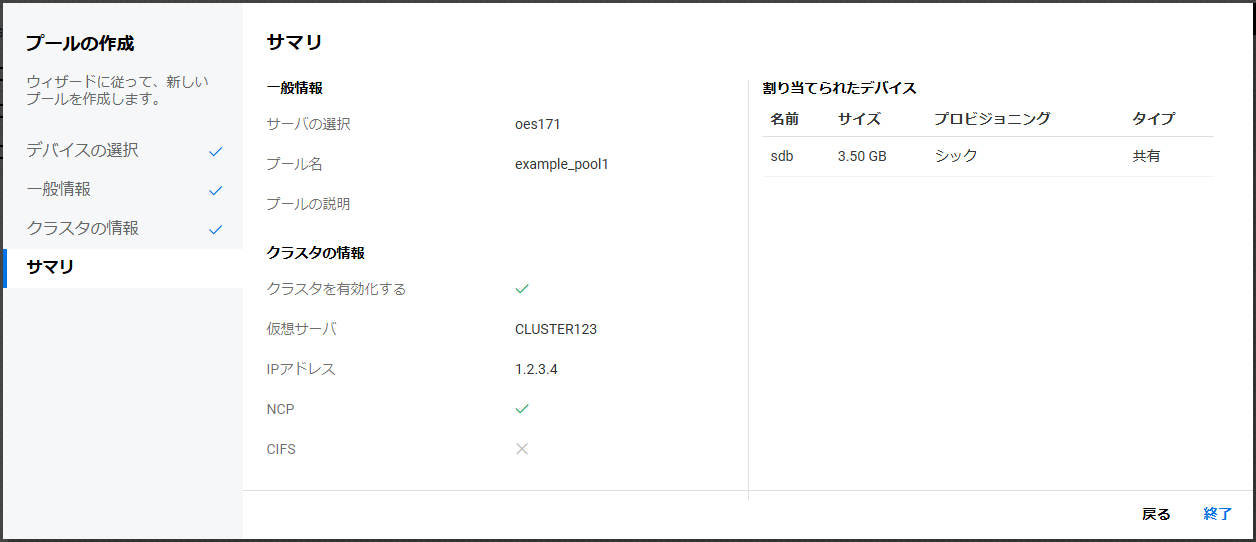
プールの詳細を確認し、[]をクリックして、プールを作成します。
6.4 プールを一覧表示するには?
サーバ上で使用可能なプールのリストとプールの関連情報を表示できます。 プールスナップショットを作成してある場合は、プールのリストにプールスナップショットも含まれます。
-
UMCで、[
]>[]の順にクリックします。 -
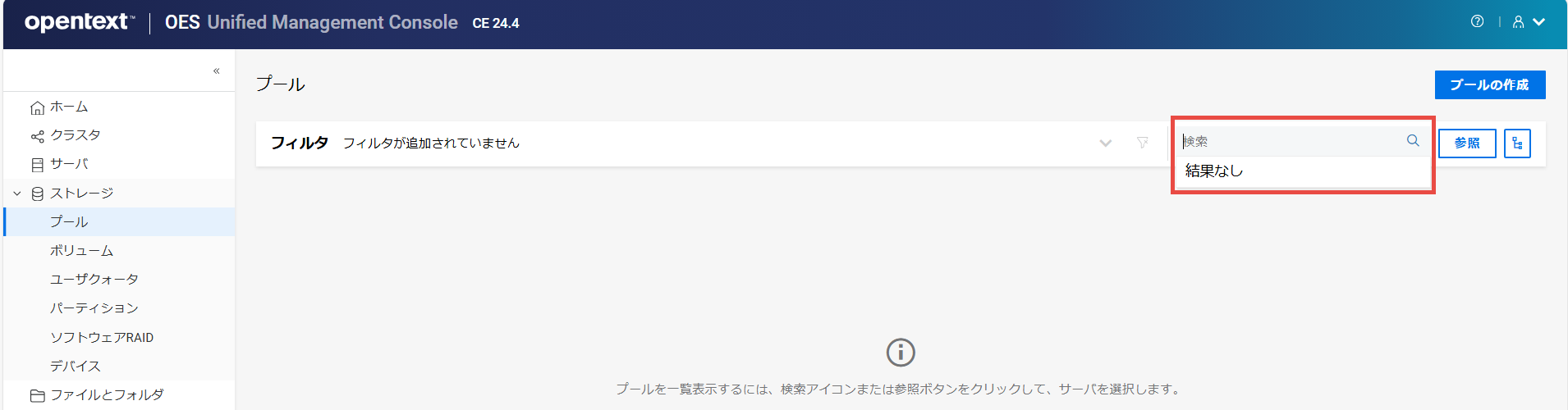
検索アイコンをクリックして、サーバ名を指定します。
または
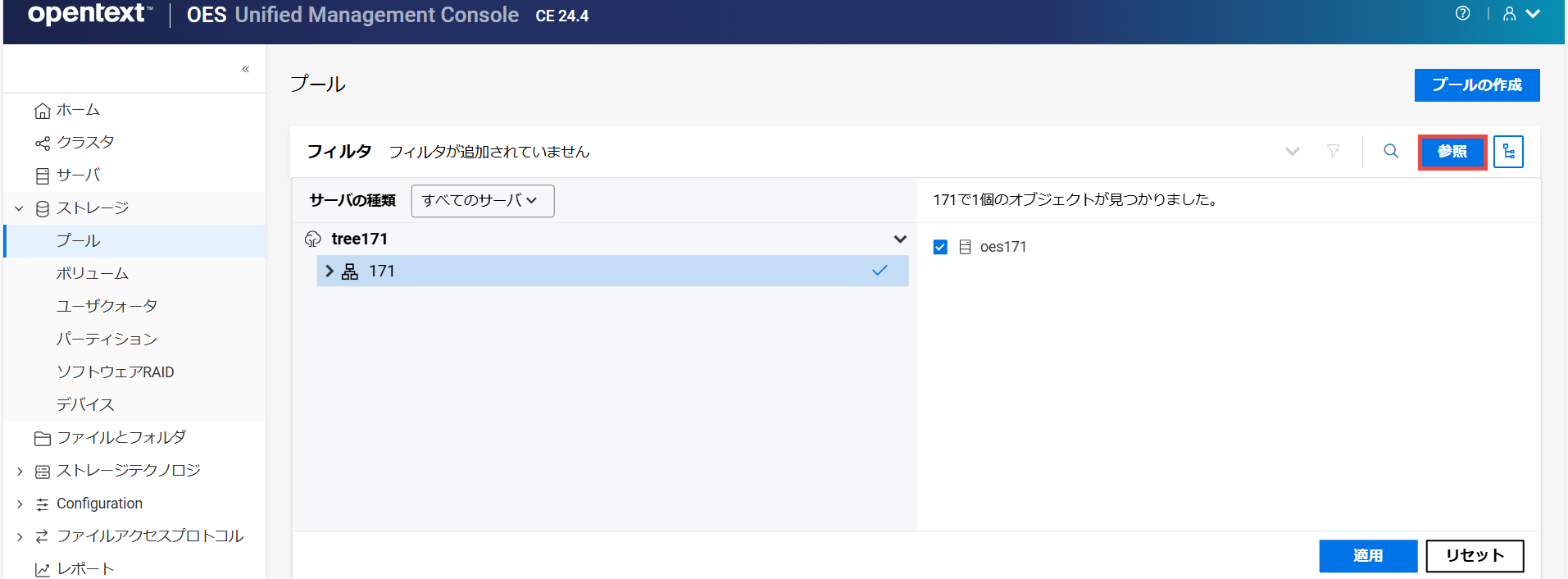
[]をクリックし、[]を選択して、関連付けられているサーバを一覧表示します。 リストから必要なサーバを選択して、[]をクリックします。
メモ:
 アイコンやツリービュー
  アイコンがクリックされていると、参照領域外で他のアクションを実行できません。 参照領域やツリービュー領域を閉じるには、同じボタンを再度クリックします。
選択したサーバで使用可能なプールのリストが表示されます。
6.5 プールダッシュボードを表示するには?
スペースの使用状況、ボリューム、パーティション、およびデバイスなどのプールの詳細をプールダッシュボードページで表示できます。
-
UMCで、[
]>[]の順にクリックします。 -
サーバを検索または参照して、関連付けられているプールを一覧表示します。
-
プール名をクリックすると、プールダッシュボードページが表示されます。
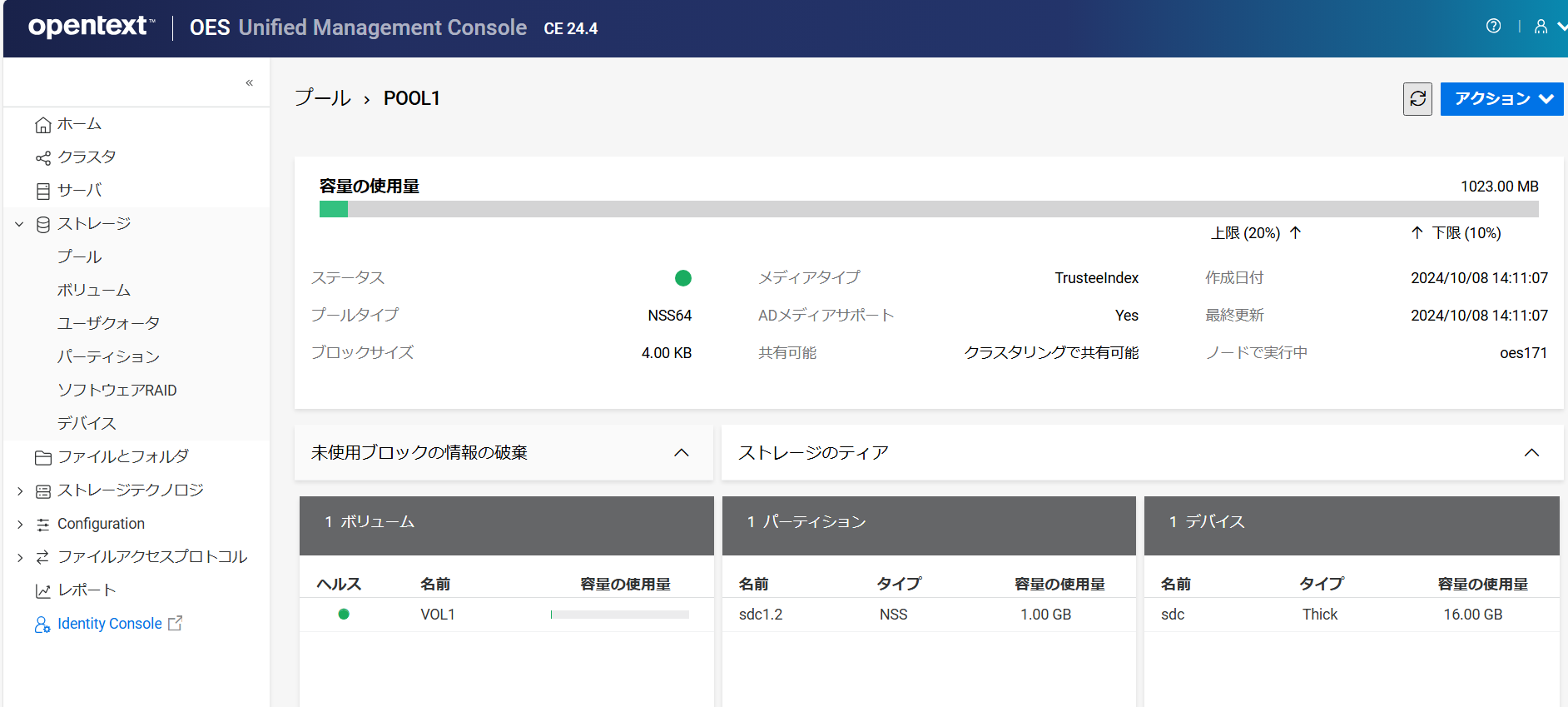
[]を使用すると、名前変更、サイズの増加、スナップショットの管理、スナップショットの作成、プールオブジェクトの更新、未使用ブロックの破棄、アクティブ化、無効化、削除など、さまざまなプール操作を実行できます。
6.6 プールを保守するためにプールを無効またはアクティブにするには?
サーバをシャットダウンせずにプールの保守を実行できます。 プールを無効にすると、プールへのアクセスを一時的に制限できます。
プールを無効にしてから、プールの保守を実行します。 ユーザはプールとそのボリュームを一時的に使用できなくなります。 プールを無効にしても、ボリュームやデータは削除されません。
-
UMCで、[
]>[]の順にクリックします。 -
サーバを検索または参照して、関連付けられているプールを一覧表示します。
-
メモ:複数のプールを選択すると、テーブルの右上隅に[その他のオプション(More Options)]
 アイコンが表示されます。
-
プールを無効にするには:
-
プールを選択し、[その他のオプション(More Options)]
アイコンをクリックして、[]をクリックしてから、[]を選択します。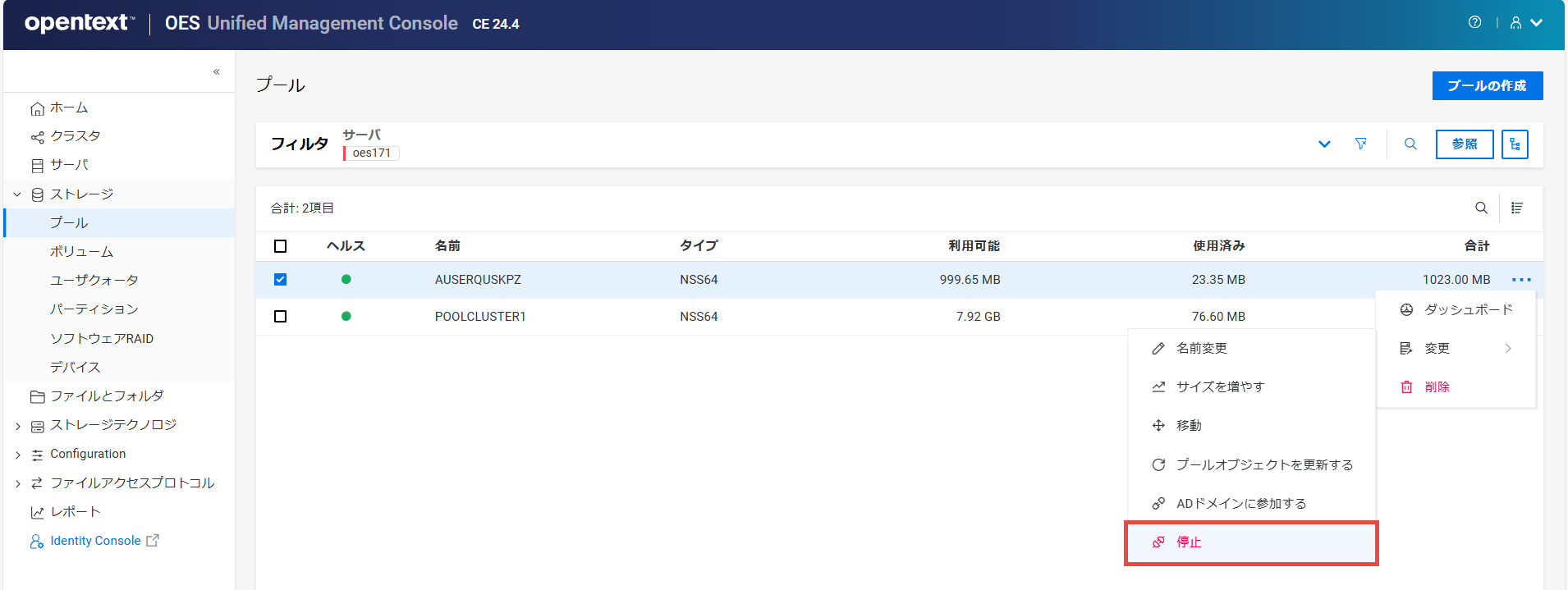
-
[]をクリックして、選択したプールを無効にします。
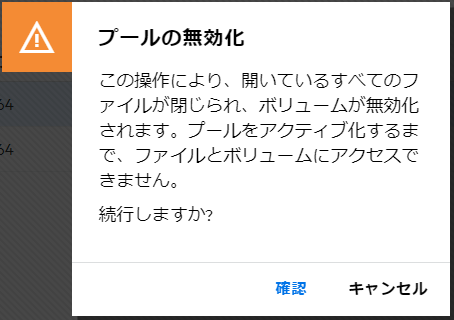
無効になったプールの詳細は[]ページに表示されません。
または
-
-
プールをアクティブにするには:
-
プールを選択し、[その他のオプション(More Options)]
アイコンをクリックして、[]をクリックしてから、[]を選択します。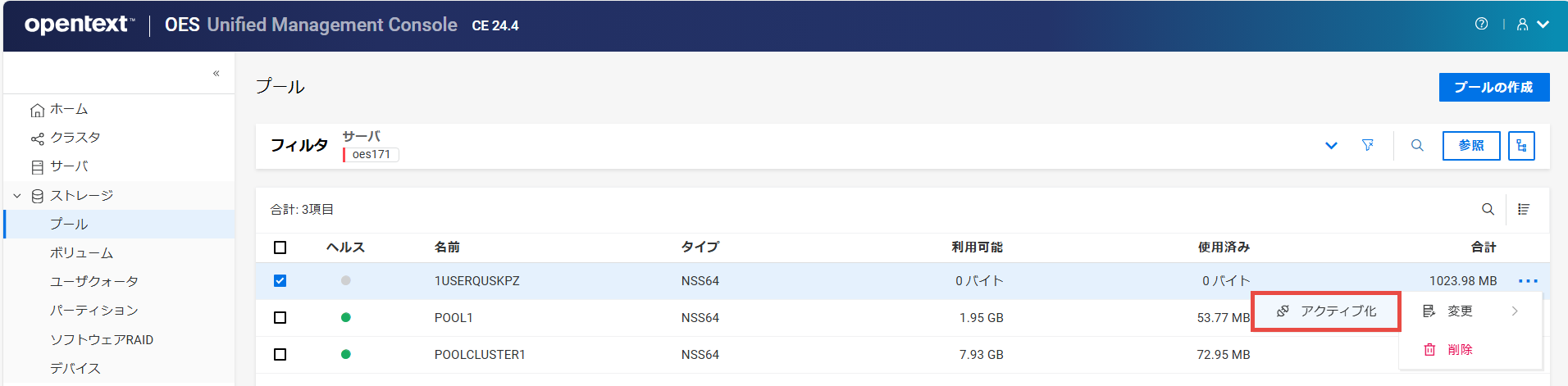
-
[]をクリックして、選択したプールをアクティブにします。
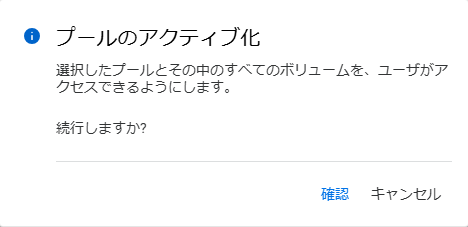
プールをアクティブにした後で、ボリュームを手動でアクティブにする必要があります。 ボリュームのアクティブ化の詳細については、「NSSボリュームを無効またはアクティブにするには?」を参照してください。
-
-
6.7 プールの移動を実行するには?
同じシステム上の1つの場所から別の場所にNSSプールを移動できます。 この処理中、プールはアクティブなままです。 プール内のすべてのセグメントが統合されて、指定したデバイスに移動します。 指定したデバイスが元のデバイスより大きい場合、プールは移動ジョブの完了時に自動的に拡大します。
-
UMCで、[
]>[]の順にクリックします。 -
サーバを検索または参照して、関連付けられているプールを一覧表示します。
-
移動するプールを選択し、[その他のオプション(More Options)]
アイコンをクリックして、[]をクリックし、[]を選択します。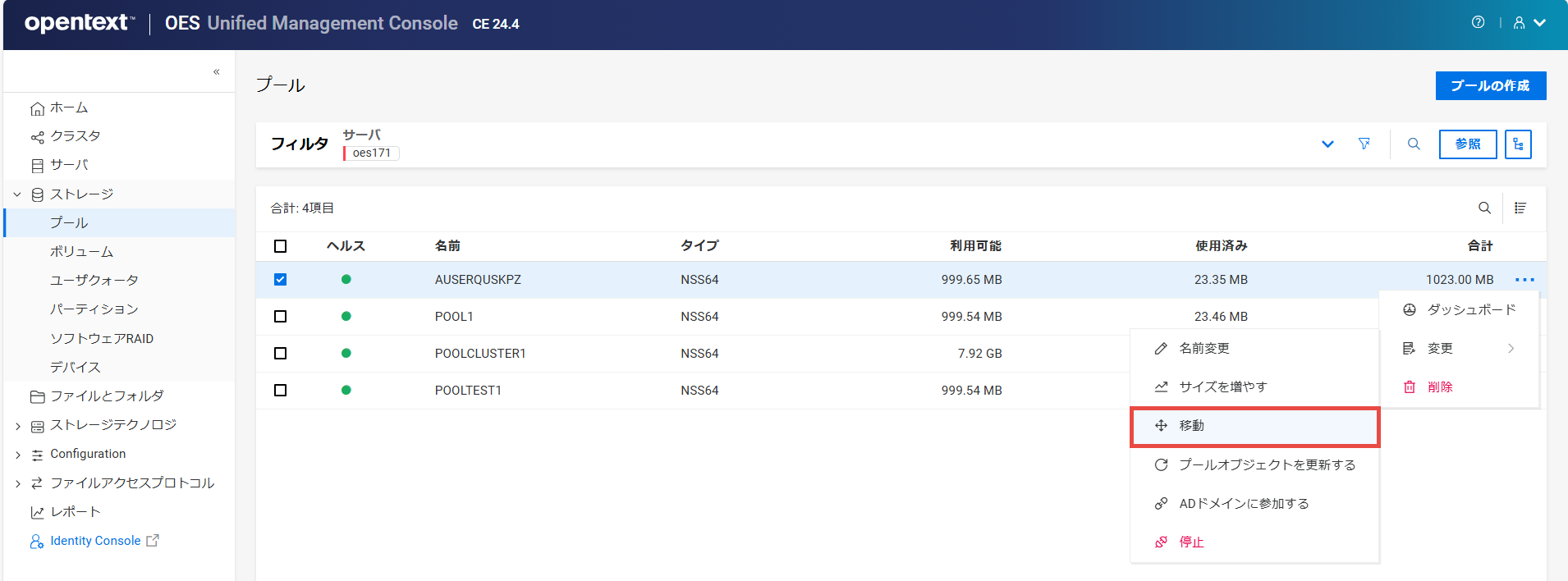
-
デバイスを選択し、選択したデバイスに必要な割り当てサイズを指定して、[]をクリックします。
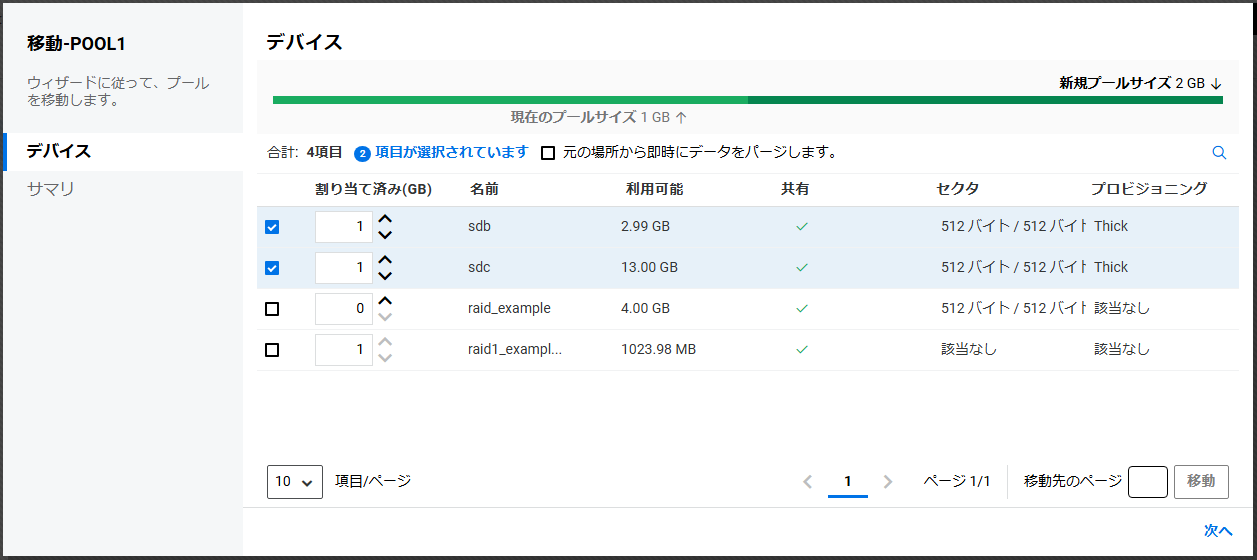
プールの移動後、移動したプールを元の場所から完全に削除するには、[]チェックボックスをオンにします。
-
詳細を確認し、[]をクリックします。
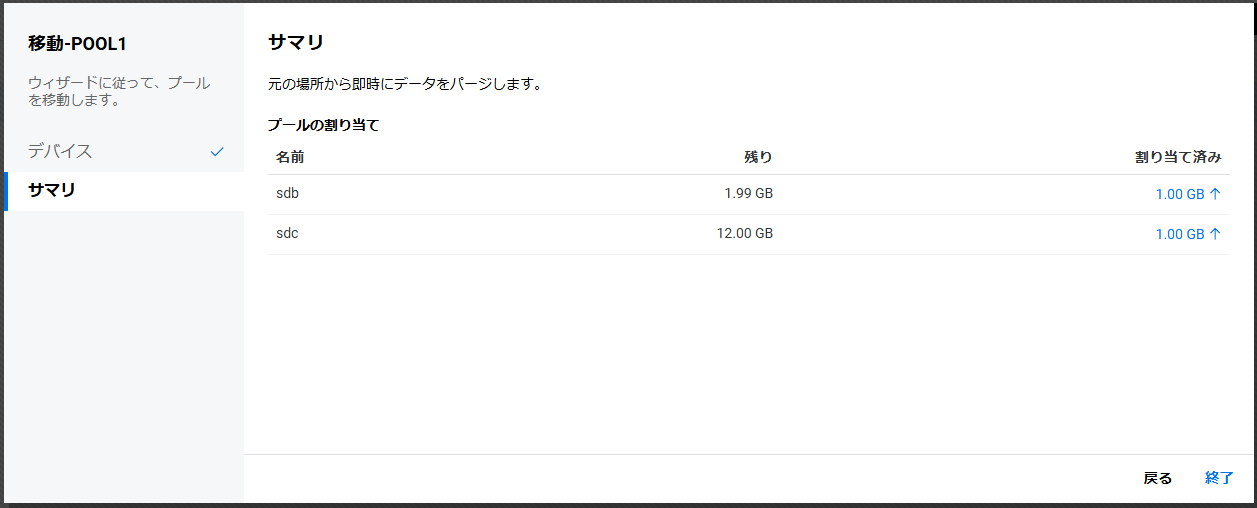
プロセスが正常に完了すると、プールは選択したデバイスに移動されます。
6.8 プールを削除するとどうなりますか?
プールを削除すると、プールが占有していたスペースの所有権は削除され、スペースが解放されて再度割り当てることができるようになります。[]ページの[]オプションを使用すると、選択したプールがサーバから削除されます。これには、すべてのメンバーパーティションと、それらの上のデータも含まれます。
NSSプールを削除すると、他のプール用の空き領域ができます。
警告:
-
プールを削除すると、プール内のすべてのボリュームとデータが削除されます。 これらのボリュームは復元できません。
-
プールがRAID1デバイス上に作成されている場合、プールを削除すると、そのRAID1デバイスが削除されます。
6.9 プールを削除するための前提条件は何ですか?
-
プールがOESクラスタで共有されている場合は、クラスタ化されたプールやそのクラスタリソースを削除する前に、クラスタリソースをオフラインにする必要があります。
-
プールにプールスナップショットがある場合は、プールを削除する前にプールスナップショットを削除する必要があります。
6.10 プールを削除するには?
-
UMCで、[
]>[]の順にクリックします。 -
サーバを検索または参照して、関連付けられているプールを一覧表示します。
-
プールを選択し、[その他のオプション(More Options)]
アイコンをクリックして、[]を選択します。メモ:複数のプールを選択すると、テーブルの右上隅に[その他のオプション(More Options)]
アイコンが表示されます。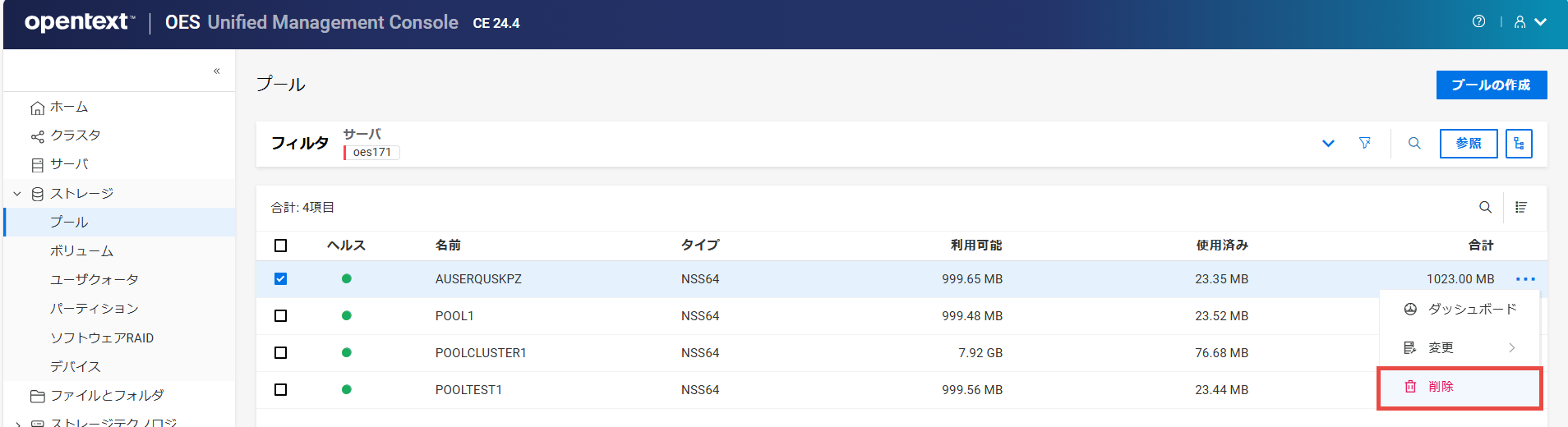
-
[]をクリックして、選択したプールを削除します。
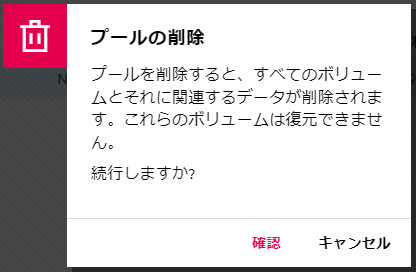
6.11 プールの名前を変更するには?
[]ページの[]オプションを使用すると、プールの名前を変更できます。 部署名の変更に対応するプールの名前を変更できます。 プールの名前を変更するときにeDirectoryを更新するには、プールがアクティブな状態である必要があります。
-
UMCで、[
]>[]の順にクリックします。 -
サーバを検索または参照して、関連付けられているプールを一覧表示します。
-
プールを選択し、[その他のオプション(More Options)]
アイコンをクリックして、[]をクリックしてから、[]を選択します。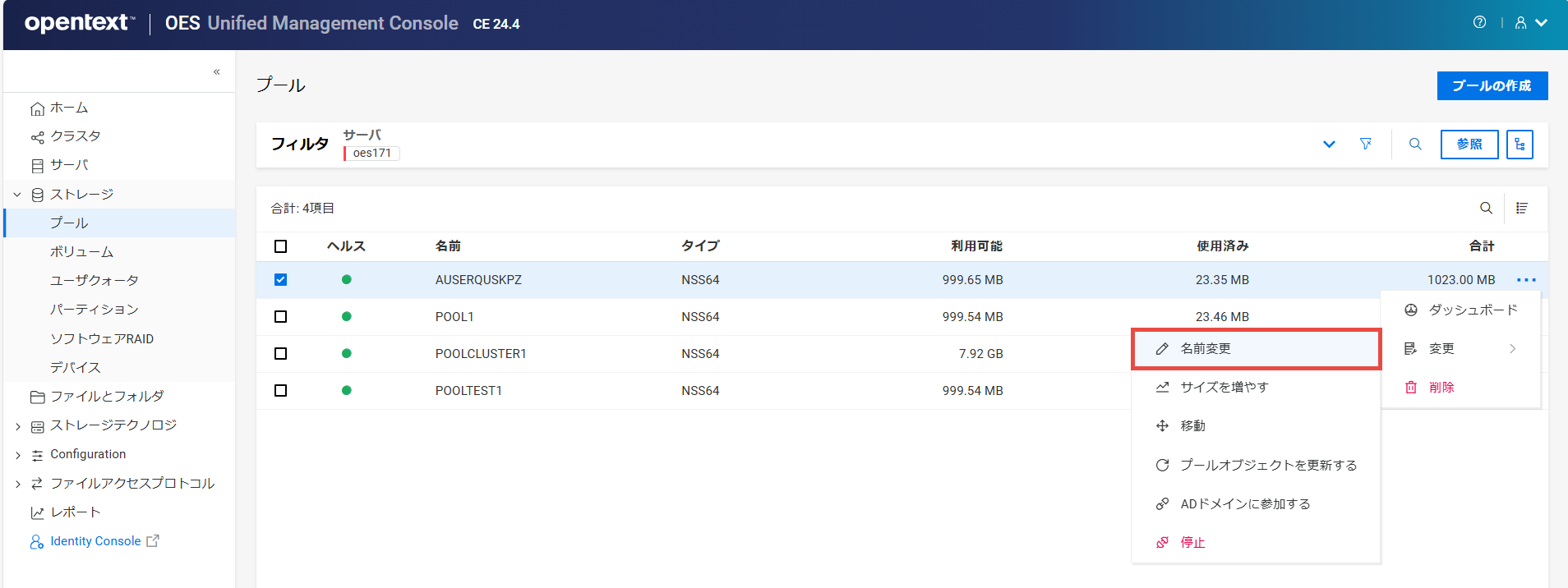
-
新しいプール名を指定し、[]をクリックします。
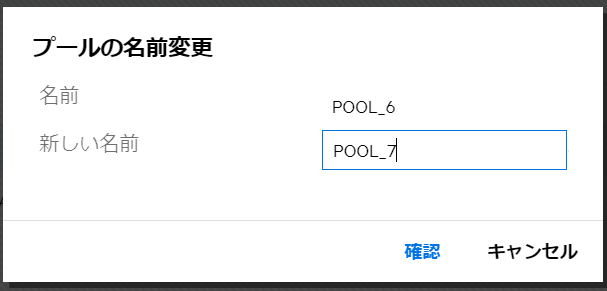
表 6-1 プールの名前変更後に必要なアクション
|
プールの共有状態 |
プールのロード時間状態 |
名前変更後のプール状態 |
必須アクション |
|---|---|---|---|
|
非共有 |
自動ロードされます |
アクティブ(ボリュームがマウント解除された状態) |
プールのボリュームをマウントします |
|
非共有 |
自動ロードされません |
非アクティブ |
プールをアクティブにしてから、ボリュームをマウントします |
|
共有 |
ロードとアンロードは、OES Cluster Servicesによって制御されます。 クラスタ対応プールの名前を変更する前に、必ずプールリソースをオフラインにし、ロードスクリプトを使用する代わりにUMCまたはNSSMUを使用してプールをアクティブにします。その後に、UMCまたはNSSMUを使用してプールの名前を変更できます。 |
非アクティブ |
プールリソースをオンラインにし、プールとそのボリュームをアクティブにします。 OES Cluster Servicesによって、プールリソースのロードスクリプトとアンロードスクリプトが自動的に更新され、名前の変更が反映されます。 また、NSSによって、eDirectoryのプールリソースオブジェクト名が自動的に変更されます。 |
6.12 プールのサイズを大きくするには?
[]ページの[]オプションを使用すると、新しいパーティションを追加して、選択したプールのストレージ容量を拡大できます。 ストレージプールのサイズは、増やすことはできますが、縮小することはできません。
-
UMCで、[
]>[]の順にクリックします。 -
サーバを検索または参照して、関連付けられているプールを一覧表示します。
-
プールを選択し、[その他のオプション(More Options)]
アイコンをクリックして、[]をクリックしてから、[]を選択します。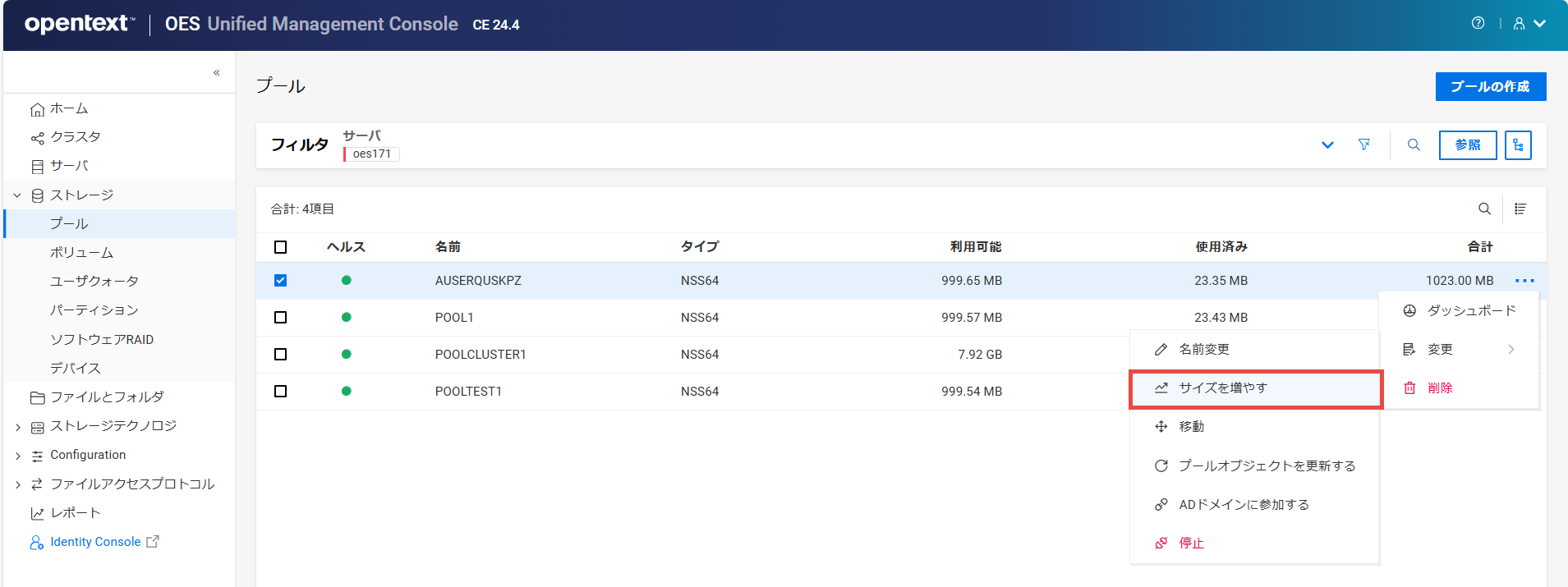
-
デバイスを選択し、各デバイスから使用するスペースを指定します。
空き領域があるデバイスだけが表示されます。 デバイスが1つも表示されない場合、プールのサイズを増やすのに使用できるスペースがないことを意味します。[]をクリックして、サーバにデバイスを追加するか、既存のデバイスのスペースを解放してから、[]ページに戻って、プールのサイズを増やします。
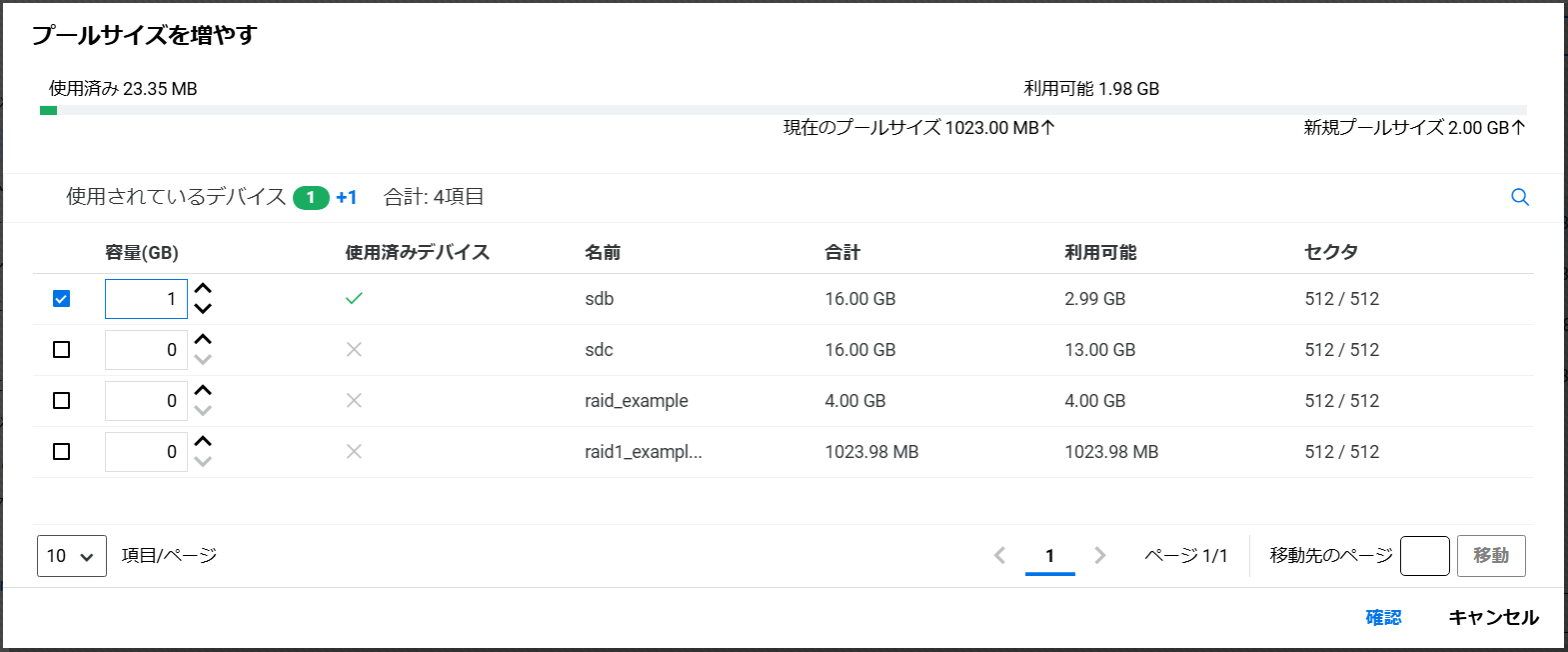
-
[]をクリックして、選択したプールのサイズを拡大します。
6.13 プール内の未使用ブロックを破棄するには?
選択したプール内の未使用ブロックは、[]オプションを使用して解放し、使用可能にすることができます。 この機能は、VMware ESXiがリニアターゲット上にあるシンプロビジョニングされた小型コンピュータ用周辺機器インタフェースデバイスでのみサポートされます。
表 6-2 サポートマトリックス
|
デバイスタイプ |
プロビジョニングタイプ |
プールでのサポート |
|
|---|---|---|---|
|
VMware ESXiを使用する小型コンピュータ用周辺機器インタフェースデバイス |
シン |
|
サポート対象 |
|
VMware ESXiを使用する小型コンピュータ用周辺機器インタフェースデバイス |
|
シック |
サポート対象外 |
|
VMware ESXiを使用する小型コンピュータ用周辺機器インタフェースデバイス |
シン |
シック |
サポート対象外 |
|
RAIDデバイス |
任意のタイプ |
任意のタイプ |
サポート対象外 |
|
スナップショットを含むプール |
任意のタイプ |
任意のタイプ |
サポート対象外 |
-
UMCで、[
]>[]の順にクリックします。 -
サーバを検索または参照して、関連付けられているプールを一覧表示します。
-
プールを選択し、[その他のオプション(More Options)]
アイコンをクリックして、[]をクリックしてから、[]を選択します。メモ:複数のプールを選択すると、テーブルの右上隅に[その他のオプション(More Options)]
アイコンが表示されます。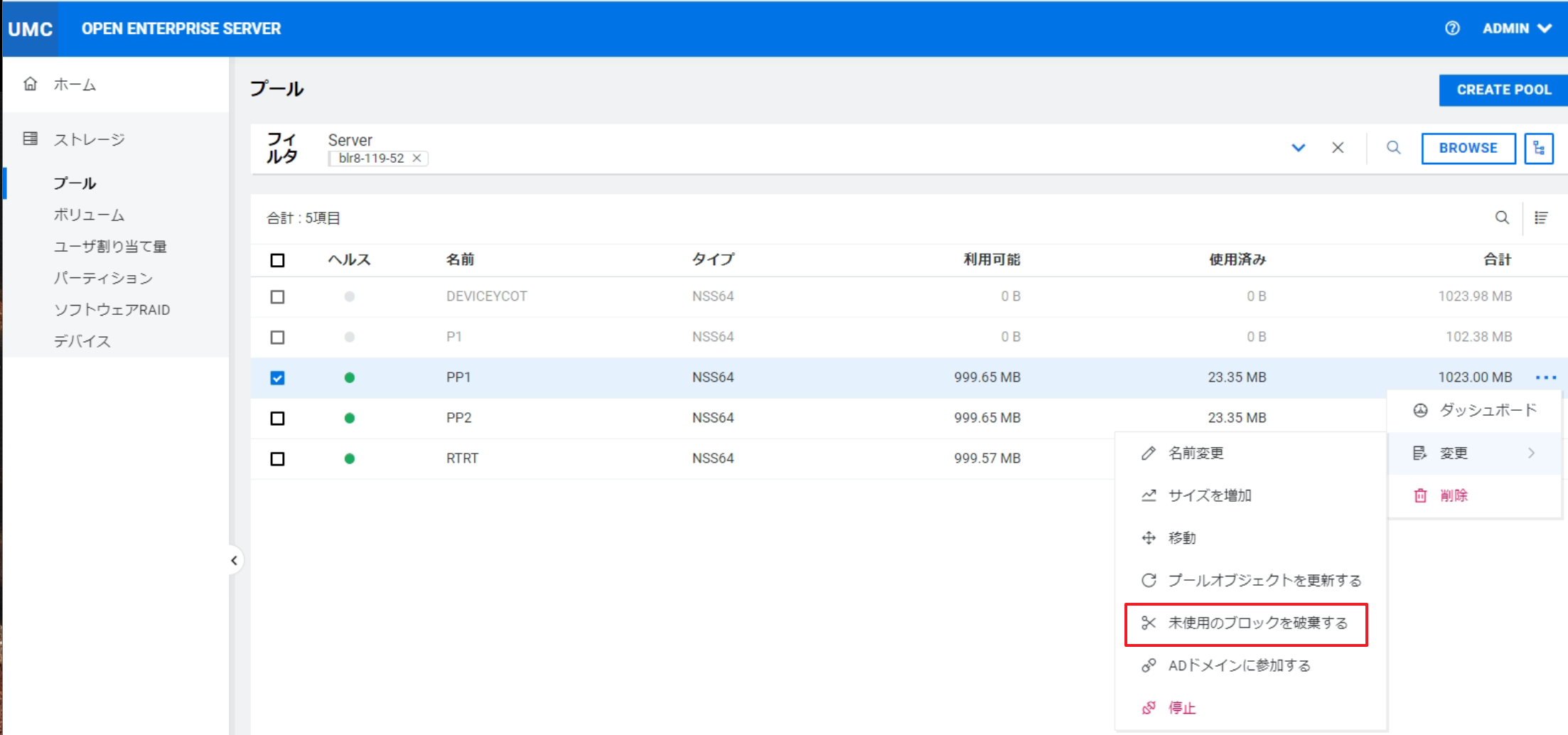
-
[]をクリックして、選択したプールの未使用ブロックを破棄します。
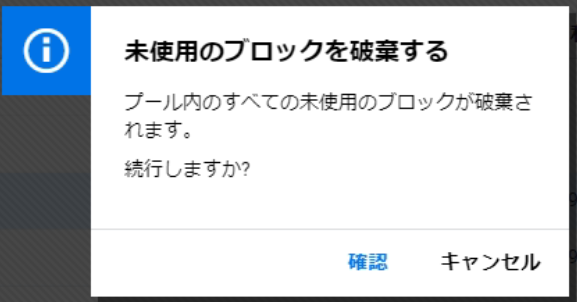
プロセスはバックグラウンドで実行され、選択したプールの未使用ブロックが破棄されます。
6.14 削除されたボリュームはどこにありますか?それらのボリュームを復元/サルベージできますか?
ボリュームを削除すると、そのボリュームはNSSによってプールから削除されます。 []ページの[]オプションを使用すると、別個の[]ページが表示されます。このページで、プールの削除されたボリュームをパージまたはサルベージできます。このオプションは、選択したプールに削除されたボリュームがある場合にのみ使用できます。
パージ遅延中(デフォルトではボリュームの削除後4日間)は、削除したボリュームの手動パージ、ボリューム内容の表示、削除したボリュームから他のボリュームへのファイル転送、ボリューム全体のサルベージを実行できます。 ボリュームをサルベージする場合、データとメタデータは削除時と同じで、変更はありません。 パージ遅延の期間が過ぎると、削除したボリュームはNSSによってシステムから自動的にパージされ、アクセスできなくなります。
警告:プール全体を削除すると、プールとともにすべてのボリュームも削除されます。削除されたプールやそのプール内のボリュームは復元できません。
-
UMCで、[
]>[]の順にクリックします。 -
サーバを検索または参照して、関連付けられているプールを一覧表示します。
-
プールを選択し、[その他のオプション(More Options)]
アイコンをクリックして、[]を選択します。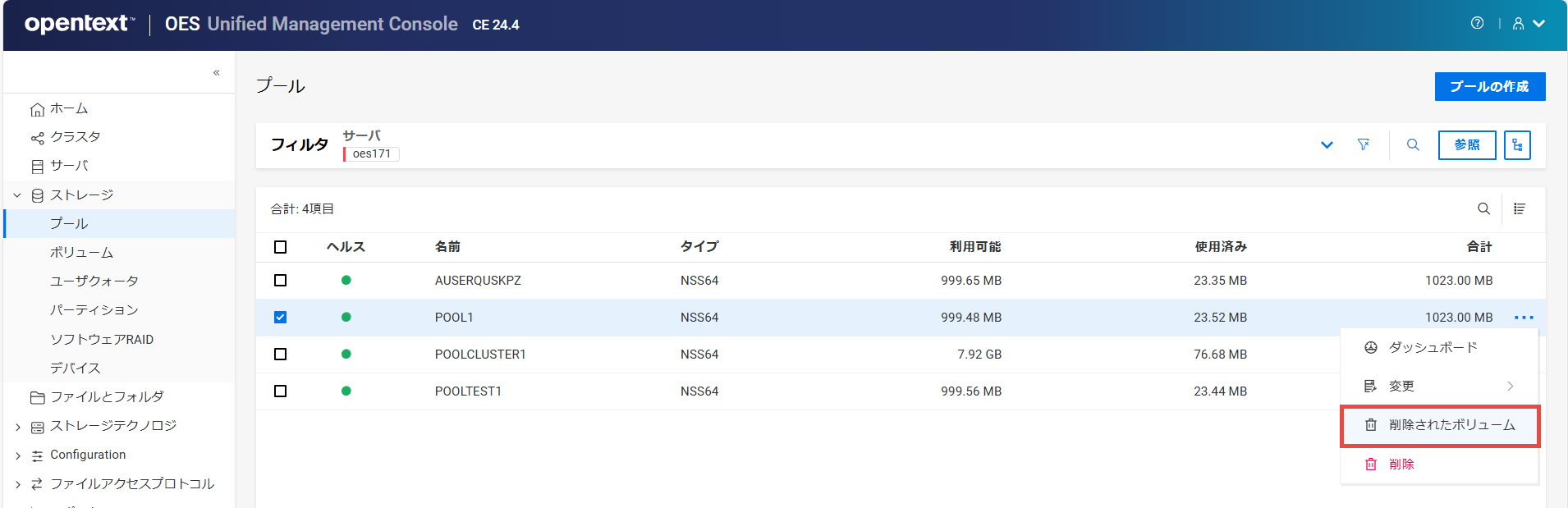
-
削除されたボリュームを選択し、[...]オプションをクリックして、[]または[]を選択します。
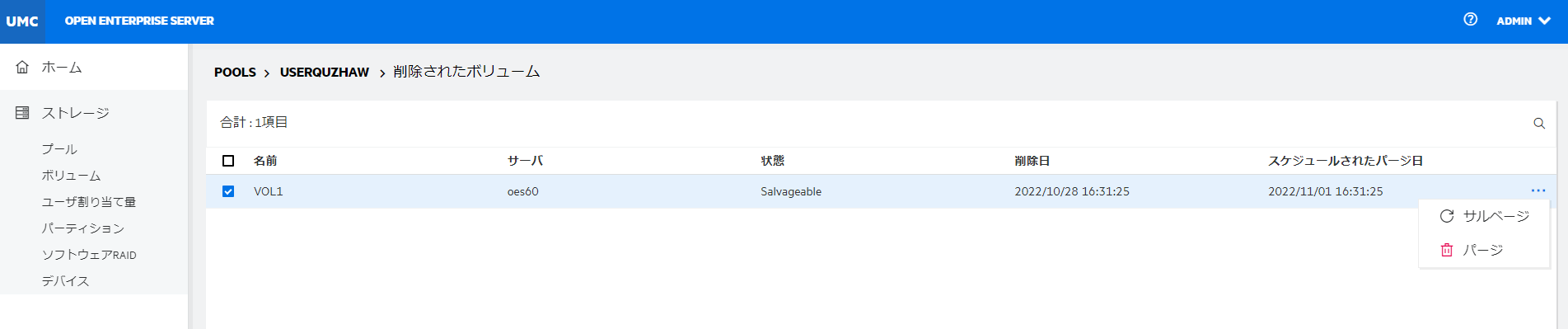
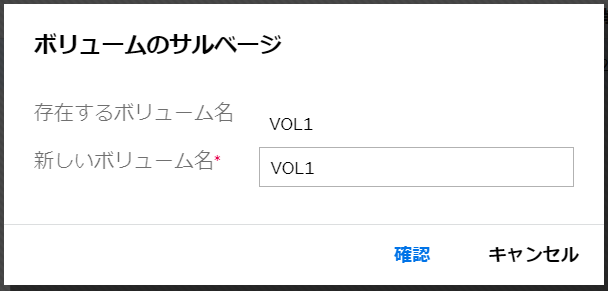
: 削除されたボリュームを復元して、新しい名前を割り当てることも、古い名前を再使用することもできます(その名前を使用している他のボリュームがない場合)。
メモ:暗号化されたボリュームをサルベージすると、関連するパスワードの入力を求められます。
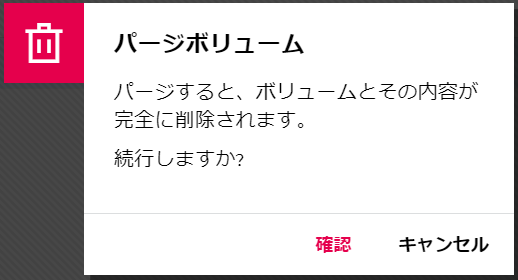
: 削除された1つ以上のボリュームを手動で削除できます。サルベージや回復ができなくなります。
-
[]をクリックして、選択したプロセスを完了します。
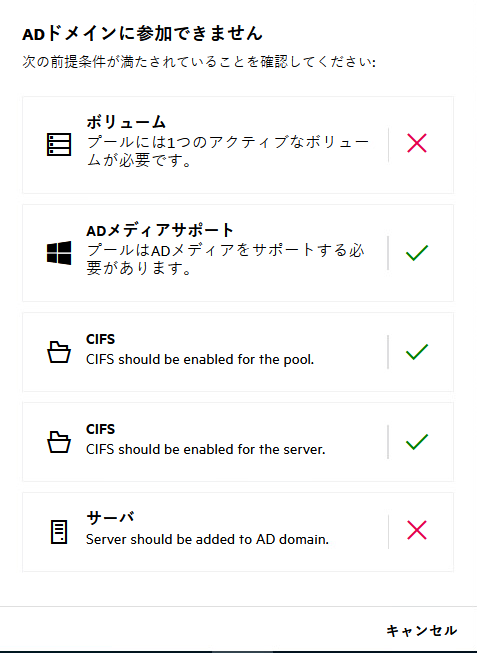
6.15 ADユーザがNSSデータにアクセスするための前提条件は何ですか?
-
プールには、少なくとも1つのアクティブなボリュームが含まれている必要があります。
-
プールがADメディアをサポートしている必要があります。
-
CIFSサービスが、そのプール上で設定され動作している必要があります。
-
CIFSサービスが、OESサーバ上で設定され動作している必要があります。
-
サーバをADドメインに追加する必要があります。
6.16 ADユーザがNSSデータにアクセスするには?
Active Directory (AD)ユーザとは、CIFSプロトコルを使用してOESサーバ上のNSSボリュームにアクセスし、それらを管理するWindowsユーザのことです。 NSSリソースにはADユーザとeDirectoryユーザの両方が同時にアクセスできるので、ADユーザとグループをeDirectoryに移動する必要はありません。
メモ:プールをADドメインに参加させる前に、ログインユーザがAD内の特定のコンテナにオブジェクトを作成するのに十分な権利を持っていることを確認する必要があります。
-
UMCで、[
]>[]の順にクリックします。 -
サーバを検索または参照して、関連付けられているプールを一覧表示します。
-
プールを選択し、[その他のオプション(More Options)]
アイコンをクリックして、[]を選択します。メモ:[]オプションは、選択したプールがADに対応している場合にのみ使用できます。
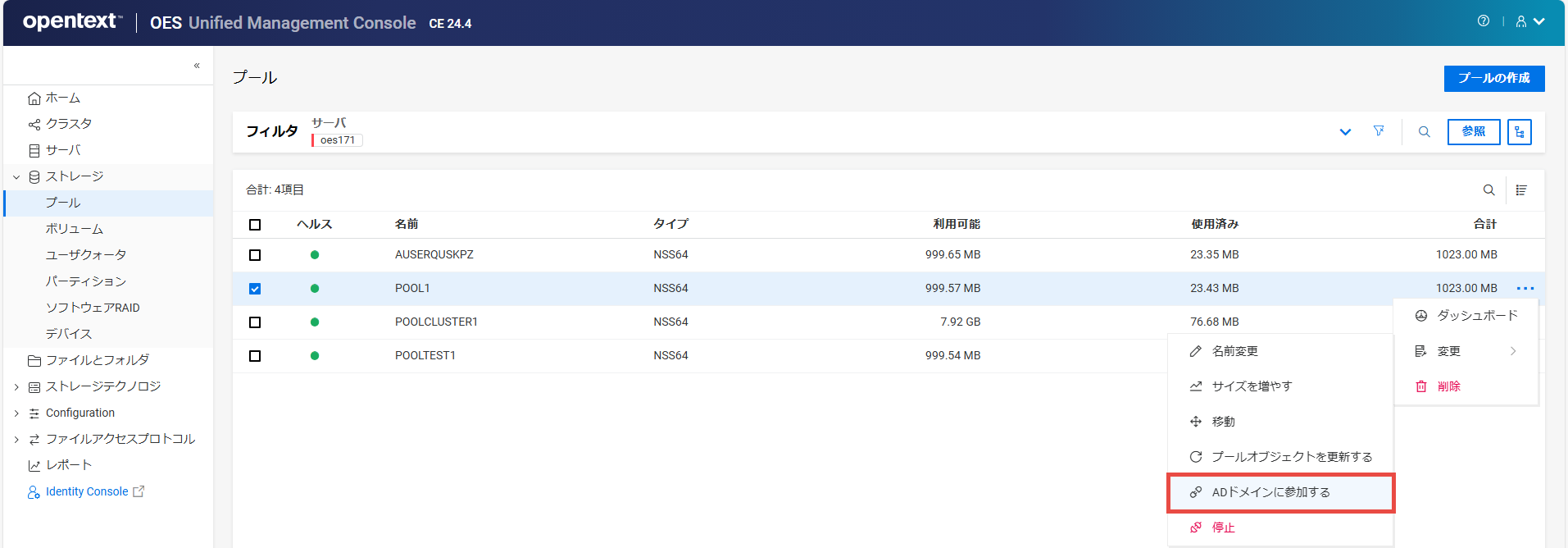
メモ:ADドメインに参加するための前提条件のいずれかが満たされていない場合は、そのことを示すために[]ページが表示されます。 []をクリックし、前提条件を満たしていることを確認してから、[]ページで[ADドメインに参加する]を実行します。 「ADユーザがNSSデータにアクセスするための前提条件は何ですか?」を参照してください。
-
[]ページで、ADユーザの[]と[]を指定し、[]をクリックします。

ADデータベースにそのユーザが存在するかどうかが検証されます。 ドメインの検証に成功したら、[]をクリックします。
-
オブジェクトを選択または作成する手順に従います。
-
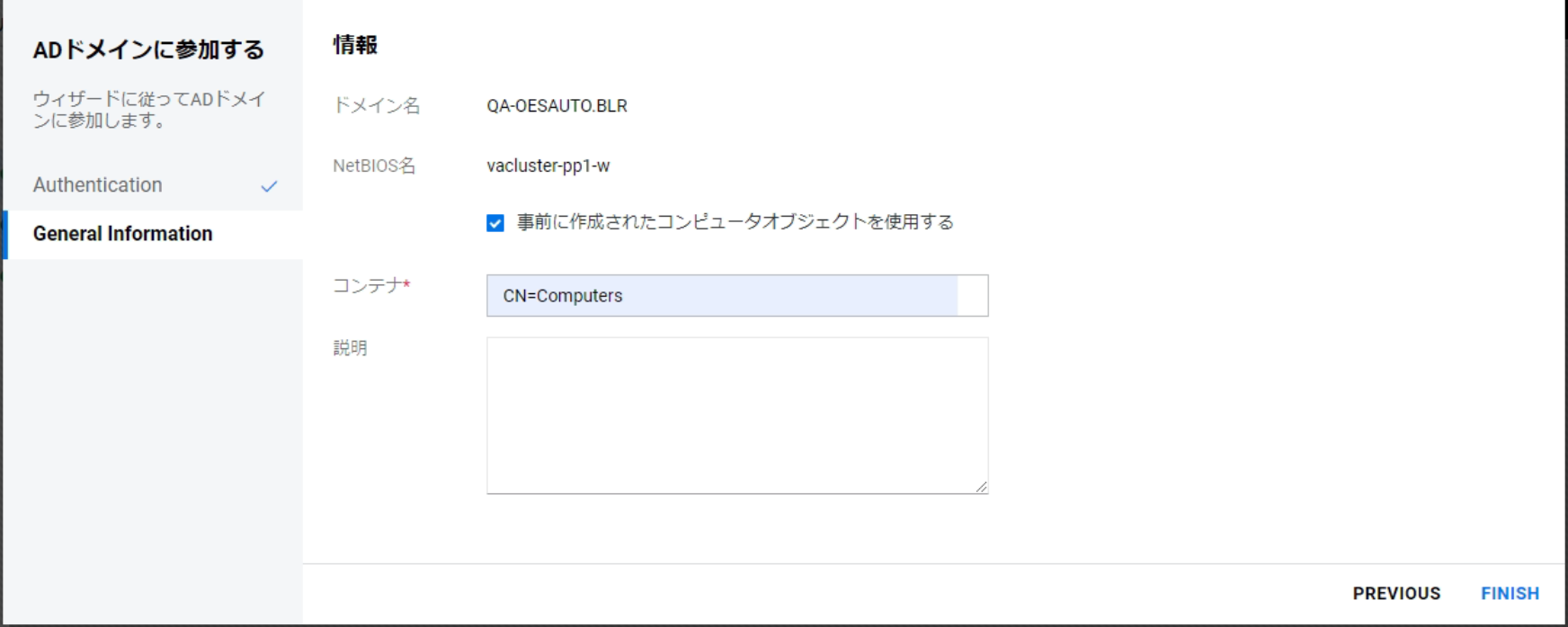
Active Directory内の既存のオブジェクトを選択する場合:
サーバのActive Directoryにコンピュータオブジェクトがすでに作成されている場合は、次の手順に従ってそのオブジェクトを選択します。
-
[]チェックボックスをオンにします。
-
[]の名前を指定します。
-
説明の詳細を指定し、[]をクリックします。
または
-
-
Active Directory内に新しいオブジェクトを作成する場合:
サーバのActive Directoryにコンピュータオブジェクトがまだ作成されていない場合は、次の手順に従ってオブジェクトを作成します。
メモ:[事前に作成されたコンピュータオブジェクトを使用する]チェックボックスをオフにします。
-
コンテナ名を指定します。
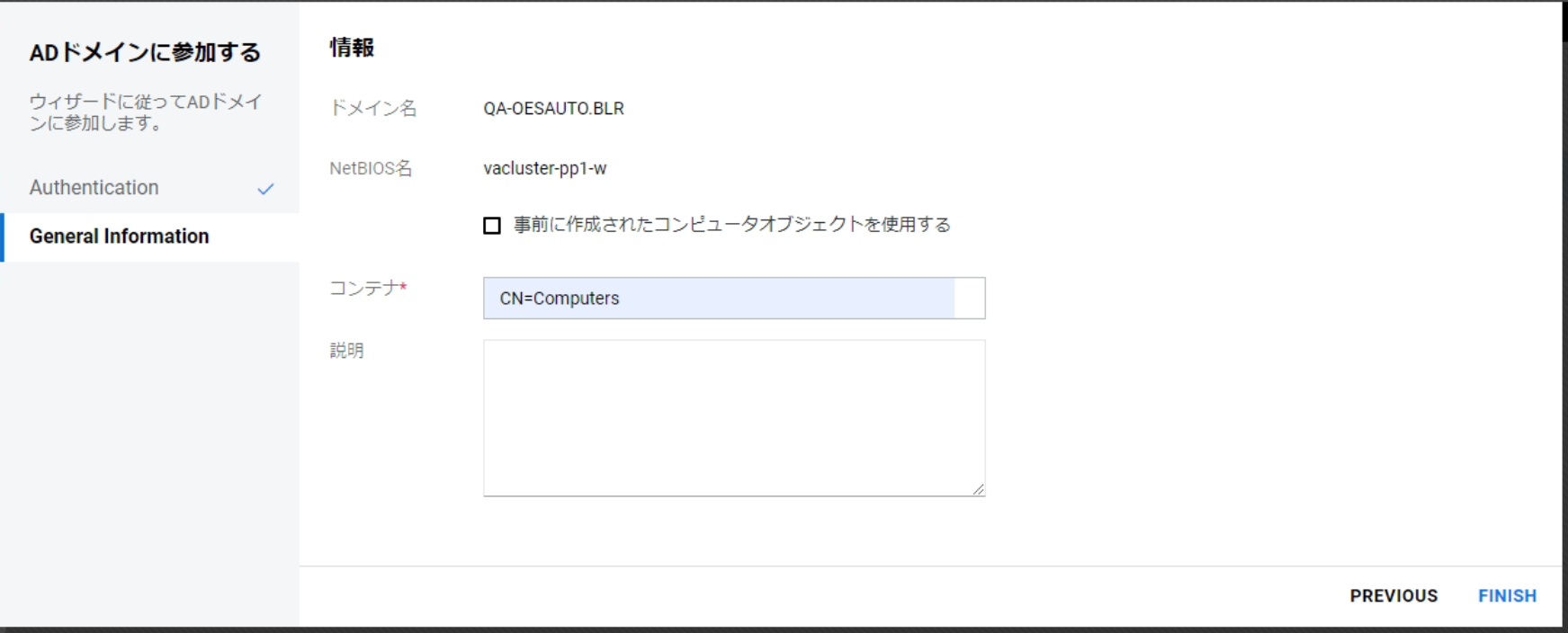
-
説明の詳細を指定し、[]をクリックします。
処理が正常に完了すると、そのADユーザはNSSボリュームにアクセスできるようになります。
-
-
6.17 破損しているeDirectoryプールオブジェクトを回復するには?
[]ページの[]オプションを使用すると、eDirectoryプールオブジェクトを追加または更新できます。プールオブジェクトがすでに存在する場合、NSSは、[既存のオブジェクトを削除し置き換える]と[既存のオブジェクトを保持する]の2つのオプションを表示します。
メモ:eDirectoryプールオブジェクトの更新は回復プロセスであり、プールオブジェクトが失われるか、破損または削除された場合にのみ必要です。
eDirectoryオブジェクトの更新は、プールパラメータの変更後またはオブジェクト名の変更後に行います。
eDirectoryの詳細情報については、eDirectory 9.2のドキュメントを参照してください。
-
UMCで、[
]>[]の順にクリックします。 -
サーバを検索または参照して、関連付けられているプールを一覧表示します。
-
プールを選択し、[その他のオプション(More Options)]
アイコンをクリックして、[]をクリックしてから、[]を選択します。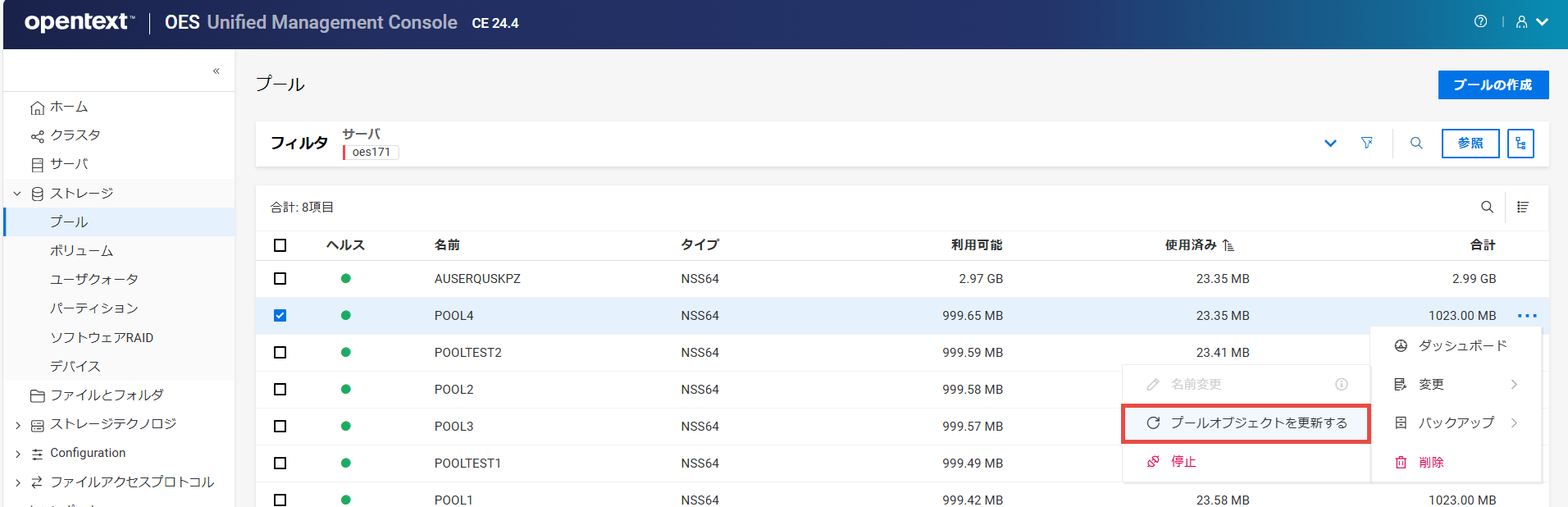
-
[]をクリックして、選択したプールのプールオブジェクトを更新します。
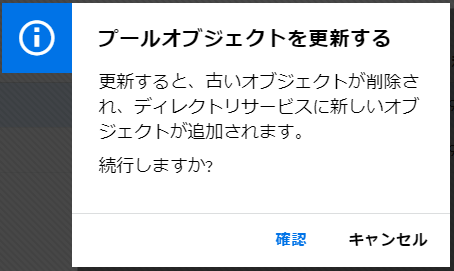
プールオブジェクトが存在しない場合、NSSはサーバと同じコンテキストレベルにプールオブジェクトを追加します。
7.0 ボリュームジョブの管理
この章では、DFSジョブの監視と管理の手順について概説します。
選択したサーバに対して開始された、アクティブなすべての移動ジョブと分割ジョブ、および最近完了したジョブのステータスを監視できます。また、ジョブの状態に応じて、ジョブの一時停止、再開、今すぐ開始、スケジュール変更、終了、またはキャンセルするオプションがあります。
メモ:DFSジョブにアクセスするには、管理者の資格情報を使用してUMCにログインし、の順にクリックします。
7.1 DFSジョブのリストを表示するには?
移動ジョブと分割ジョブを表示するには、の順にクリックし、サーバを参照して選択します。次の情報が表示されます。
表 7-1 DFSジョブ
|
カラム名 |
説明 |
|---|---|
|
ソース |
ソースボリュームの名前(VOL1:など)、または分割ジョブの場合はソースボリューム上のフォルダへのパス(VOL2:beta/devなど)が表示されます。 |
|
ステータス(色分け) |
ジョブの現在のステータスが表示されます。 |
|
緑 |
完了: ジョブが完了しました。 完了したジョブは、7日間ステータスレポートに残ります。ジョブが[]状態になると、ソースボリューム内、またはソースボリュームのDFSジャンクションポイントの下にファイルは残っていません。 |
|
青 |
進行中: データは、ソースボリュームから宛先にアクティブに転送されています。パーセントの形式で表示されます。 |
|
オレンジ |
一時停止中: ジョブは応答していません。管理者の介入が必要です。 |
|
赤 |
失敗: ジョブが失敗しました。 |
|
一時停止: ジョブは手動で一時停止されました。そのジョブを再開または削除できます。 |
|
スケジュール済み: ジョブはスケジュールされた日時に実行されるように設定されています。 |
|
クリーンアップ失敗: DFSは、データを宛先ボリュームに転送した後、ソースボリュームからファイルを削除できませんでした。考えられる理由の1つは、クリーンアップの開始時にファイルが使用中だったことです。
|
|
ファイルがスキップされました: データ転送時に使用中だったため宛先にコピーできなかったファイル。 |
|
キャンセルされました: ジョブを削除します。 |
|
タイプ |
ジョブが移動ジョブか分割ジョブかを示します。 |
|
ID |
自動生成され、ジョブに割り当てられた固有のIDです。 |
|
サーバ |
移動ジョブと分割ジョブが表示されているサーバ。 |
|
スケジュールされた日付 |
ジョブの実行が設定されている日付と時刻。 |
7.2 移動ジョブまたは分割ジョブの前提条件は何ですか?
-
DFS管理コンテキスト: DFS管理コンテキストが設定され、ソースサーバとインストール先サーバの両方が含まれていることを確認します。
-
DFSレプリカサービス: 管理コンテキストのDFSレプリカサービスが同期され、実行されていることを確認します。
-
NCPおよびSMSサービス: NCPサービスとSMSサービスが、ソースサーバとインストール先サーバの両方にインストールされ、実行されていることを確認します。
-
削除されたファイル: ソースボリューム上の削除済みファイルを宛先に転送する必要がある場合は、プロセスを開始する前に、それらの削除されたファイルをサルベージします。
-
宛先ボリュームの容量: 転送するデータに対応できる十分な空き領域を宛先ボリュームに確保します。
-
管理権: ボリュームを別のサーバ上のプールに移動する場合は、インストール先サーバで管理権を使用できる必要があります。
-
サービスロケーションプロトコルの登録: インストール先サーバがsmdrdサービス用にサービスロケーションプロトコルに登録され、サービスロケーションプロトコルが動作可能であることを確認します。
7.3 移動ジョブを実行するには?
移動ジョブは、ファイル構造、データ、およびファイルシステムのトラスティ権を、ソースNSSボリュームから同じDFS管理コンテキスト内の宛先NSSボリュームに転送します。
開始する前に、前提条件を満たしていることを確認してください。
-
管理者の資格情報を使用してUMCにログインします。
-
の順にクリックします。
-
移動するNSSボリュームを含むサーバを参照して選択します。
-
[]リストから、移動するボリュームを選択し、[]をクリックします。
-
データを転送する宛先ボリュームを選択します。
ソースボリュームからのトラスティ権が、宛先ボリュームに自動的に適用されます。
-
[]を選択して、データ転送を開始します。ジョブの開始に数秒かかる場合があります。ステータスが[スケジュール済み]に変わります。このプロセスの間、ユーザのアクションは必要ありません。
または
別の方法として、転送をスケジュールする日付と時刻を指定します。
メモ:スケジュールされた時刻にボリュームがアクティブであることを確認してください。
-
移動ジョブの概要が表示されます。確認して、[]をクリックします。
データの転送には、移動するデータの量に応じて、数分から数時間かかる場合があります。
7.4 分割ジョブを実行するには?
分割ジョブは、ファイル構造、データ、およびファイルシステムのトラスティ権の一部を、ソースNSSボリュームから同じDFS管理コンテキスト内の宛先NSSボリュームに転送します。
開始する前に、前提条件を満たしていることを確認してください。
-
管理者の資格情報を使用してUMCにログインします。
-
の順にクリックします。
-
分割するNSSボリュームを含むサーバを参照して選択します。
-
[]リストから、分割するボリュームを選択し、[]をクリックします。
-
DFSジャンクションが存在するフォルダを選択します。
このフォルダの下のすべてのデータが、宛先ボリュームに移動されます。
-
データを転送する宛先ボリュームを選択します。
ソースボリュームからのトラスティ権が、宛先ボリュームに自動的に適用されます。
-
[]を選択して、データ転送を開始します。ジョブの開始に数秒かかる場合があります。ステータスが[スケジュール済み]に変わります。このプロセスの間、ユーザのアクションは必要ありません。
または
別の方法として、転送をスケジュールする日付と時刻を指定します。
メモ:スケジュールされた時刻にボリュームがアクティブであることを確認してください。
-
分割ジョブの概要が表示されます。確認して、[]をクリックします。
データの転送には、移動するデータの量に応じて、数分から数時間かかる場合があります。
7.5 ジョブを一時停止するとどうなりますか?
一時停止すると、ジョブは、手動で再開または削除されるまで中断します。一時停止できるのは、現在進行中、スケジュール済み、または一時停止中のジョブのみです。移動ジョブまたは分割ジョブを一時停止すると、別のジョブを実行したり、システムまたはネットワークの負荷を軽減したりできます。
1つ以上のアクティブなジョブを選択し、[]をクリックし、ステータスレポートに表示するコメントを入力してください。
7.6 ジョブが再開されるとどうなりますか?
再開すると、一時停止した時点からジョブが続行されます。データ転送は、ジョブタイプに応じて継続されます。
重要:完了、失敗、または削除したジョブは再開できません。
1つ以上の一時停止したジョブを選択し、[]をクリックしてジョブを完了します。
7.7 移動ジョブまたは分割ジョブでスキップされたファイルを処理するには?
移動ジョブまたは分割ジョブでは、DFSがファイルを宛先ボリュームにコピーしようとした時点で使用中だった一部のファイルが移動されなかった場合に、[]ステータスが表示されます。
スキップされたファイルの表示:
-
管理者の資格情報を使用してUMCにログインします。
-
の順にクリックします。
-
移動ジョブまたは分割ジョブを含むサーバを参照して選択します。
ステータスが[]、[]、または[]のジョブは、7日間のみステータスレポートに残ります。
-
ステータスが[]のジョブを選択し、[]をクリックして、宛先ボリュームに転送されなかったファイルを表示します。
カラム名
説明
名前
宛先ボリュームに転送されなかったファイルの名前。
タイプ
ファイルのフォーマット。
パス
ソースボリューム上でのそのファイルの場所。
スキップされたファイルの再試行
スキップされたファイルをコピーするには、[]をクリックします。
ファイルを転送するには、再試行アクションを手動で開始する必要があります。ファイルがまだ使用中である場合、DFSは[]状態に戻ります。
終了
ジョブを終了し、ソースボリュームから転送されなかったファイルをスキップするには、[]をクリックします。
ソースボリュームはジョブの完了時に削除されるため、スキップされたファイルにはアクセスできなくなります。[]をクリックする前に、スキップされたファイルを手動で宛先ボリュームに転送してください。
7.8 ジョブをキャンセルまたは削除するには?
ジョブは、移動プロセスまたは分割プロセス中の特定の時点まででキャンセルできます。データの転送がすでに特定のステージを超えて実行されている場合、DFSはエラーメッセージを返し、ジョブのキャンセルは回避されます。キャンセルコマンドが開始されると、UMCは次の適切なポイントまで待機してからジョブを停止します。
たとえば、大きなファイルが転送中の場合、UMCはそのファイルの転送が完了するのを待機してから、ジョブをキャンセルします。
ソース上のデータは変更されません。ただし、宛先ボリュームに転送されたデータは手動でクリーンアップすることをお勧めします。
ジョブのキャンセルプロセスを開始するには、1つ以上のジョブを選択し、[]をクリックしてください。
メモ:ジョブをキャンセルした場合、部分的なデータ転送はサポートされていないため、新しいジョブを開始する必要があります。
8.0 プールスナップショットの管理
このセクションでは、サーバ上でプールスナップショットを作成および管理する手順について説明します。
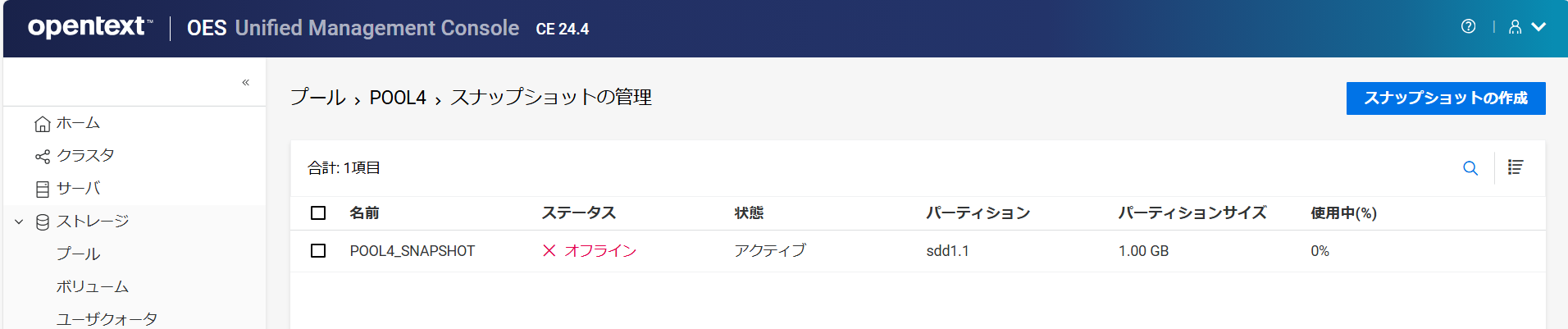
メモ:スナップショットのステータスは通常[オフライン]で、その状態は[アクティブ]です。
図 8-1 スナップショット
8.1 プールスナップショットとは何ですか?
プールスナップショットは、ある時点でのプールのメタデータコピーです。 プールスナップショットを使用すると、時間の節約になり、バックアップサービスと復元サービスが強化されます。
8.2 プールスナップショットを作成するための前提条件は何ですか?
-
スナップショットを作成するプールがすでに存在し、アクティブである必要があります。
-
デバイスを保存パーティションとして使用するには、デバイス上に空き領域が必要です。
-
プールスナップショットは、共有NSSプールではサポートされていません。
8.3 プールスナップショットを作成するには?
-
UMCで、[
]>[]の順にクリックします。 -
サーバを検索または参照して、関連付けられているプールを一覧表示します。
-
プールを選択し、[その他のオプション(More Options)]
アイコンをクリックして、[]をクリックしてから、[]を選択します。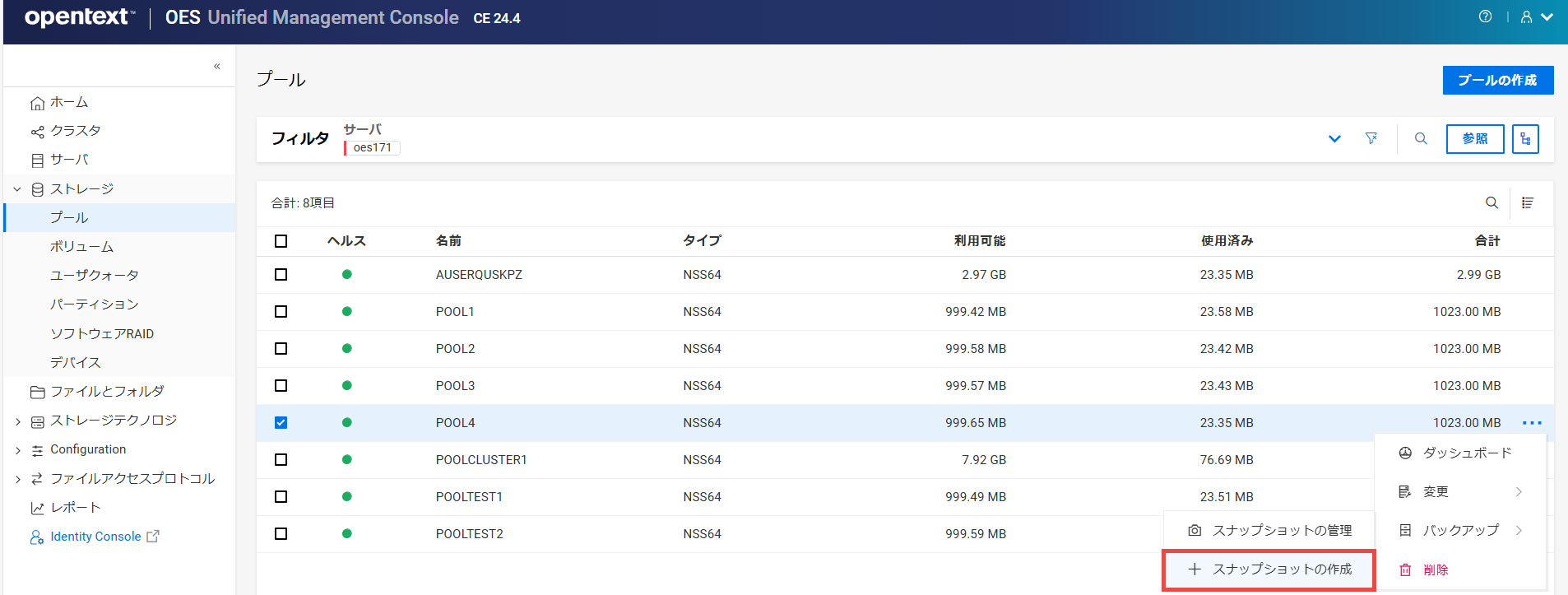
メモ:プールスナップショットのスナップショットの作成はサポートされていません。 選択したプールがプールスナップショットの場合、[]オプションは使用できません。
スナップショットを作成する場合、元のプールとスナップショットが保存されるプールの両方がアクティブである必要があります。
-
[]を指定し、[]を選択して、リストからデバイスを選択してから、[]をクリックします。
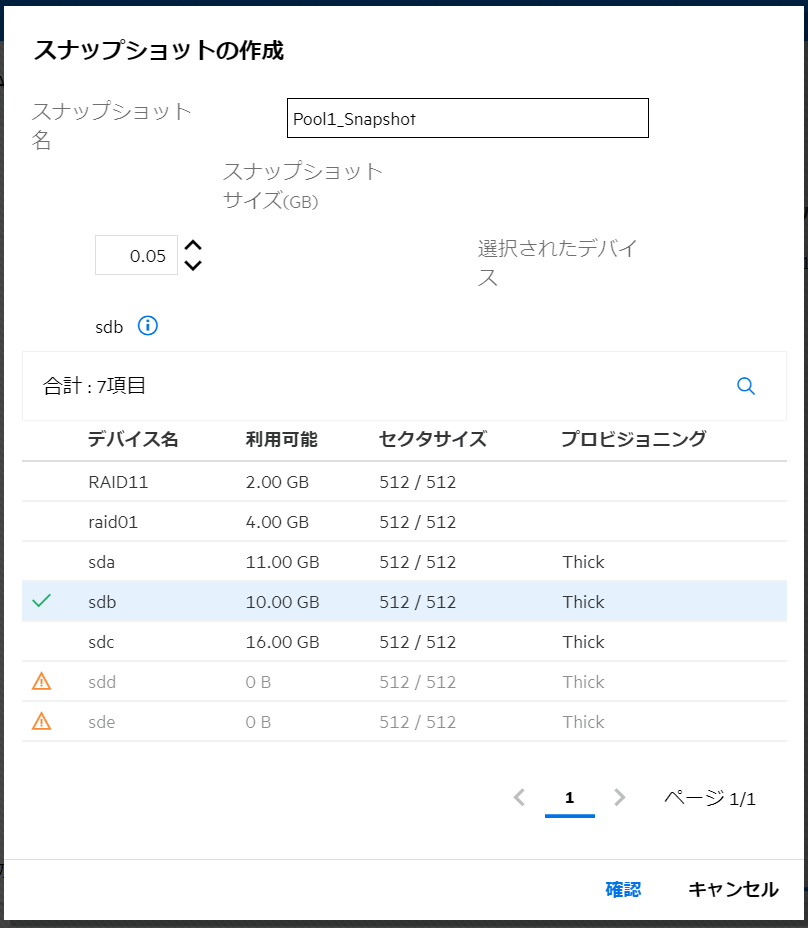
スナップショットに必要な最小サイズは50MBです。 新しく作成されたスナップショットがスナップショットリストに表示されます。ステータスはオフラインになっています。 このスナップショットはオンライン化されて、回復のためにプールリストからアクセスされます。
8.4 プールスナップショットを一覧表示するには?
-
UMCで、[
]>[]の順にクリックします。 -
サーバを検索または参照して、関連付けられているプールを一覧表示します。
-
プールを選択し、[その他のオプション(More Options)]
アイコンをクリックして、[]をクリックしてから、[]を選択します。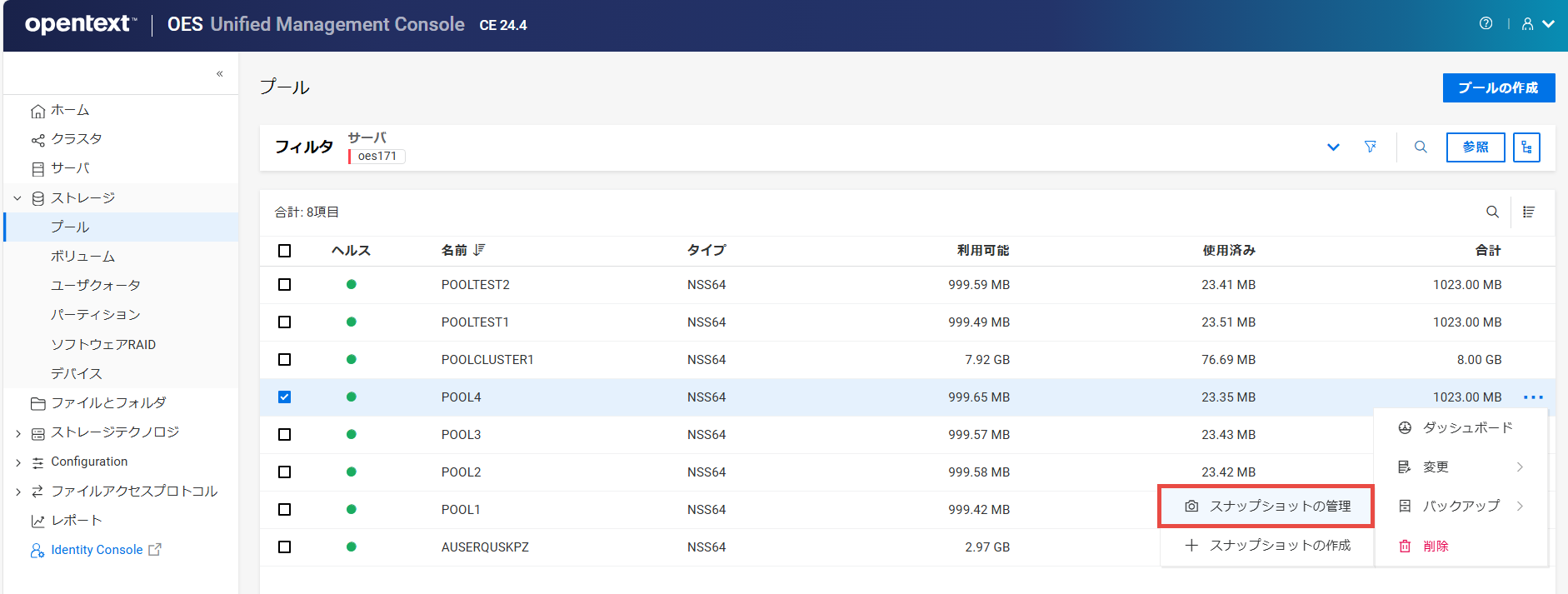
-
スナップショットを選択し、[その他のオプション(More Options)]
アイコンをクリックして、必要なアクションを選択します。メモ:複数のスナップショットを選択すると、テーブルの右上隅に[その他のオプション(More Options)]
アイコンが表示されます。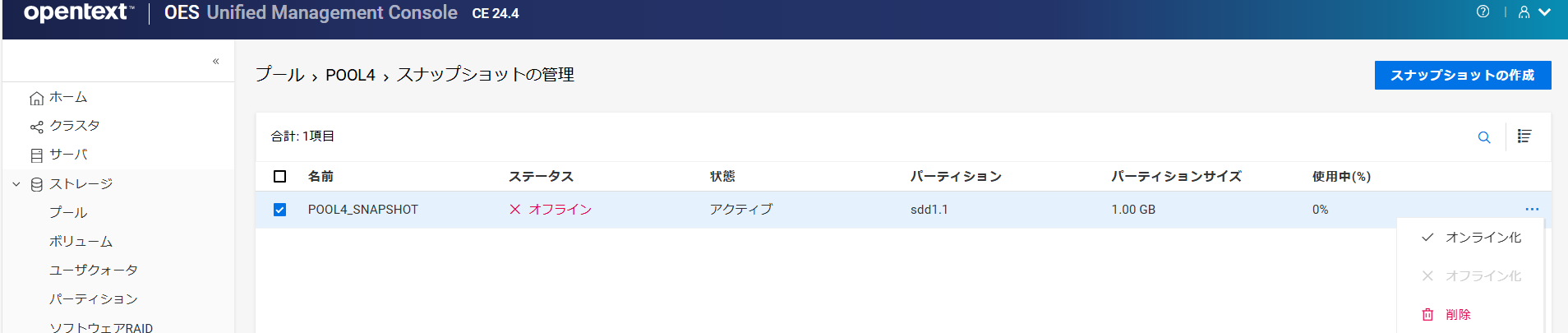
-
このオプションを選択すると、選択したプールスナップショットがオンラインになり、そのデータにアクセスしてデータの取得とバックアップを実行できるようになります。 プールスナップショットがオンラインになると、そのプールスナップショットはプールリストに表示され、そのスナップショットボリュームがボリュームリストに表示されます。
-
このオプションを選択すると、選択したプールスナップショットとその関連ボリュームがプールリストからアクセスできなくなります。 このオプションを選択しても、ボリューム内のデータは削除されません。
-
このオプションを選択すると、選択したプールスナップショットはサーバから完全に削除されます。
-
9.0 NSSボリュームの管理
この章では、サーバ上でNSSボリュームを作成および管理する手順について説明します。
9.1 NSSボリュームとは何ですか?
NSSストレージプール上に作成された論理ボリュームを、NSSボリュームと呼びます。[]ページの[]オプションを使用すると、プール内にNSSボリュームを作成できます。使用可能な物理スペースに応じて、各プールに任意の数のNSSボリュームを作成できます。
9.2 新しいボリュームに対してどんな機能を有効にできますか?
新しいボリュームの作成時に、次の機能を有効にできます。
-
サルベージ
[サルベージファイル(Salvage Files)]属性を使用すると、パージ遅延時間の期限が切れるか、ボリューム上で他のデータ用にスペースが必要になるまで、削除されたファイルをボリューム上に保持することができます。 削除されたファイルはパージ遅延時間の期限が切れるまでサルベージ機能によって追跡され、サルベージと復元ができます。 スペースが必要になると、最も古い削除済みファイルがパージされ、スペースがクリアされます。 サルベージはデフォルトで有効になっています。[サルベージファイル(Salvage Files)]属性が無効になっていると、削除されたファイルは削除された直後にパージされます。
-
ユーザ割り当て量
[ユーザ割り当て量](ユーザスペース制限)属性を使用すると、ボリューム内のすべてのディレクトリにわたってユーザのデータが使用できるスペースの最大割り当て量を割り当てることができます。
-
ディレクトリ割り当て量
[ディレクトリ割り当て量]属性を使用すると、ディレクトリが使用できるスペースの最大割り当て量を割り当てることができます。
-
Active Directory
このオプションを使用すると、ADユーザに選択したボリュームに対するアクセスを許可することができます。 ADユーザがボリューム(NSS32およびNSS64の両方)にアクセスできるようにするには、そのボリュームがアップグレードされているADメディアであるプールの一部であり、ADに対応している必要があります。
-
圧縮
[圧縮]属性を使用すると、NSSボリューム内でファイル圧縮がアクティブになります。 圧縮は作成時にのみアクティブにできます。この選択はボリュームの存続期間中ずっと維持されます。 ボリューム内のデータは、使用頻度に基づいて通常の形式または圧縮形式で保存されます。[圧縮]パラメータをサーバレベルで設定して、圧縮の動作を制御できます。
-
暗号化
[暗号化]を使用すると、暗号化されたNSSボリュームのアクティブ化をパスワードで保護できます。 暗号化は作成時にのみアクティブにできます。この選択はボリュームの存続期間中ずっと維持されます。
-
イベントファイルリスト(EFL)
NSSでは、イベントファイルリスト(EFL)機能を使用して、エポックと呼ばれる間隔でボリューム上で変更されたファイルを追跡します。 この機能は、特定のNSSボリューム上でアクティブなエポックごとにデータおよびメタデータに加えられた変更をログに記録します。 スクリプトでAPIコマンドを使用することにより、エポックの開始と停止、エポックのイベントリストのリセット、およびエポックの保持期間の変更を行えます。
メモ:イベントファイルリスト(EFL)機能はデフォルトで選択されており、選択を解除することはできません。
9.3 AES256で暗号化ボリュームを作成するための前提条件は何ですか?
AES-256暗号化アルゴリズムで暗号化ボリュームを作成するには、プールメディアがAESにアップグレードされたNSS64プールタイプを使用します。 このセクションのnssconコマンドを使用すると、既存のNSSメディアをアップグレードしてAESをサポートすることや、今後のNSSプール作成がAESインデックスサポートで自動的に作成されるようにすることができます。
既存のNSSプールの場合
nss /PoolMediaUpgrade=poolname /MediaType=AES
指定したプールをアップグレードして、AESメディアをサポートします。
新しく作成されたNSSプールの場合
nssstart.cfgファイルに保存されているコマンドは、サーバを再起動しても保持されます。 NSSコマンドをnssstart.cfgファイルに追加する場合は、これらのコマンドの前にnssを付けないようにします。
これらのコマンドは、コマンドラインから発行された場合、サーバの再起動までしか保持されません。
9.4 新しいNSSボリュームを作成するには?
-
UMCで、[
]>[]の順にクリックします。 -
[]をクリックします。
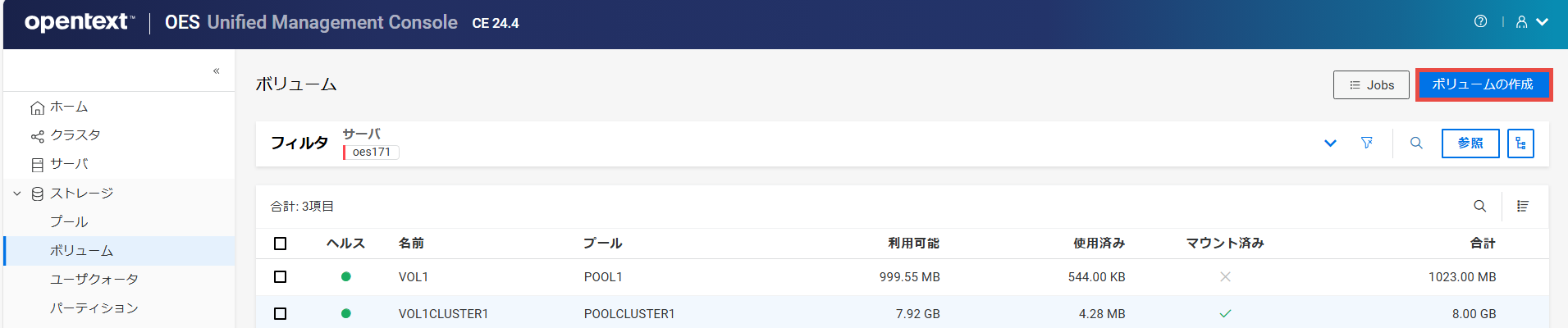
-
[]ページで、サーバを検索または参照して、新しいボリュームを配置するプールを選択し、[]をクリックします。
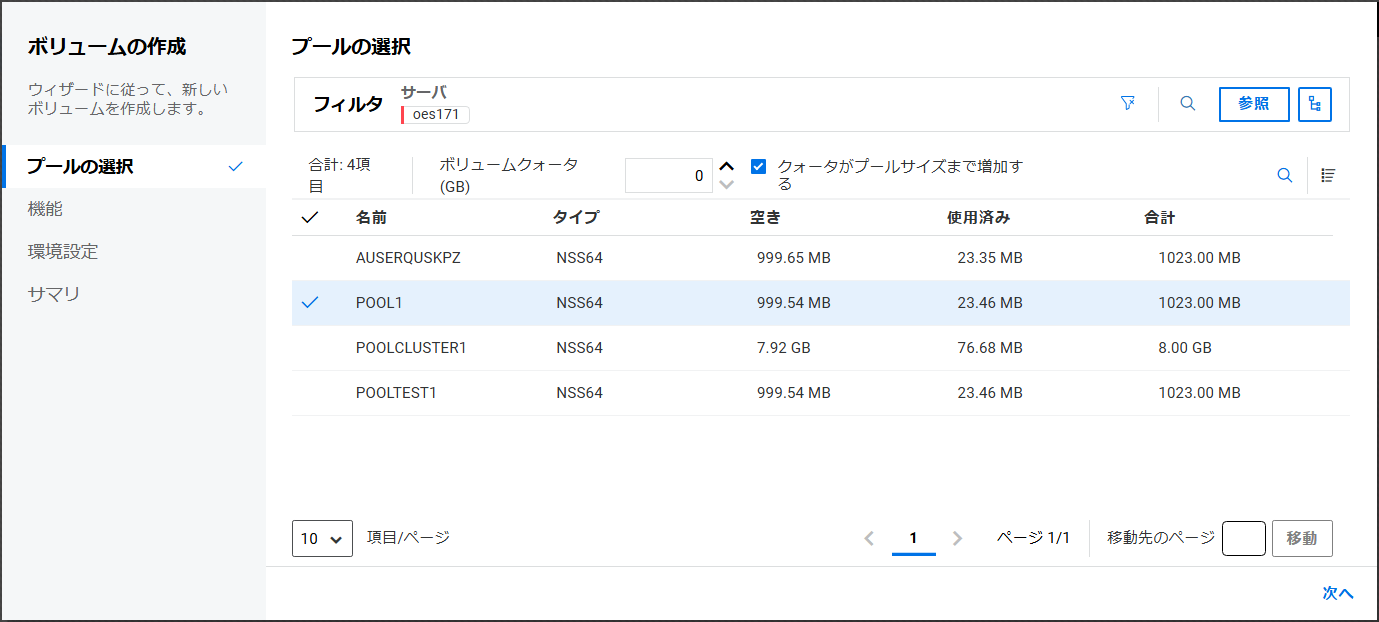
必要に応じて[]を指定するか、[]チェックボックスを選択して、ボリュームがプールのサイズまで拡大できるようにします。
-
[]ページで、新しいボリュームに対して有効にする機能を選択し、[]をクリックします。
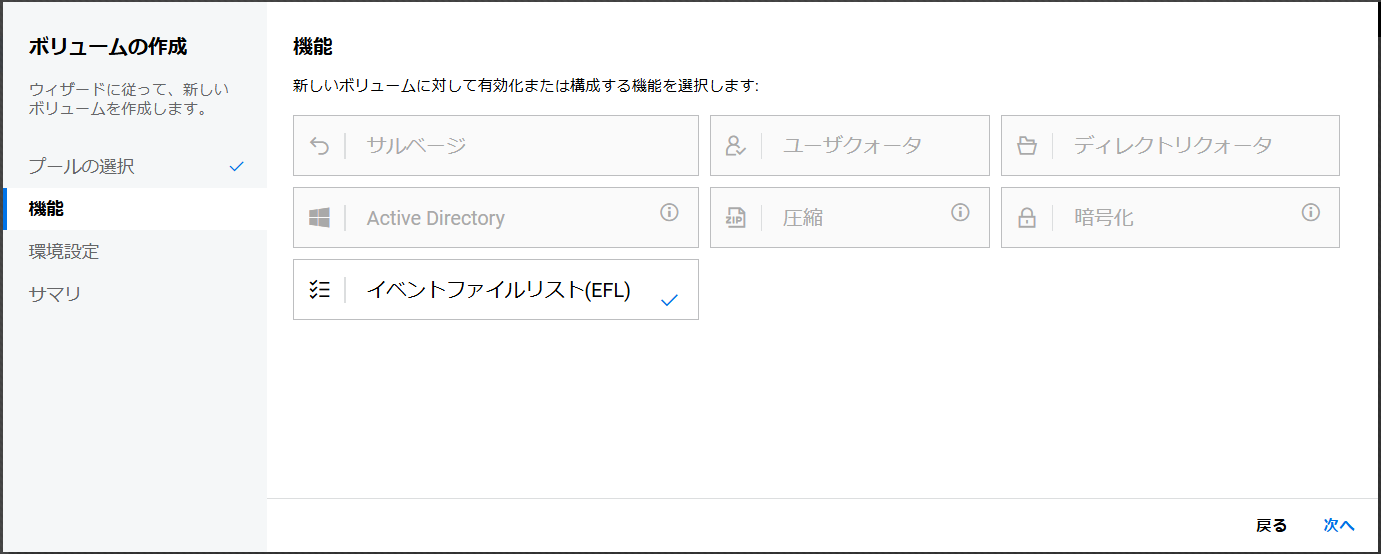
メモ:イベントファイルリスト(EFL)機能はデフォルトで選択されており、選択を解除することはできません。
-
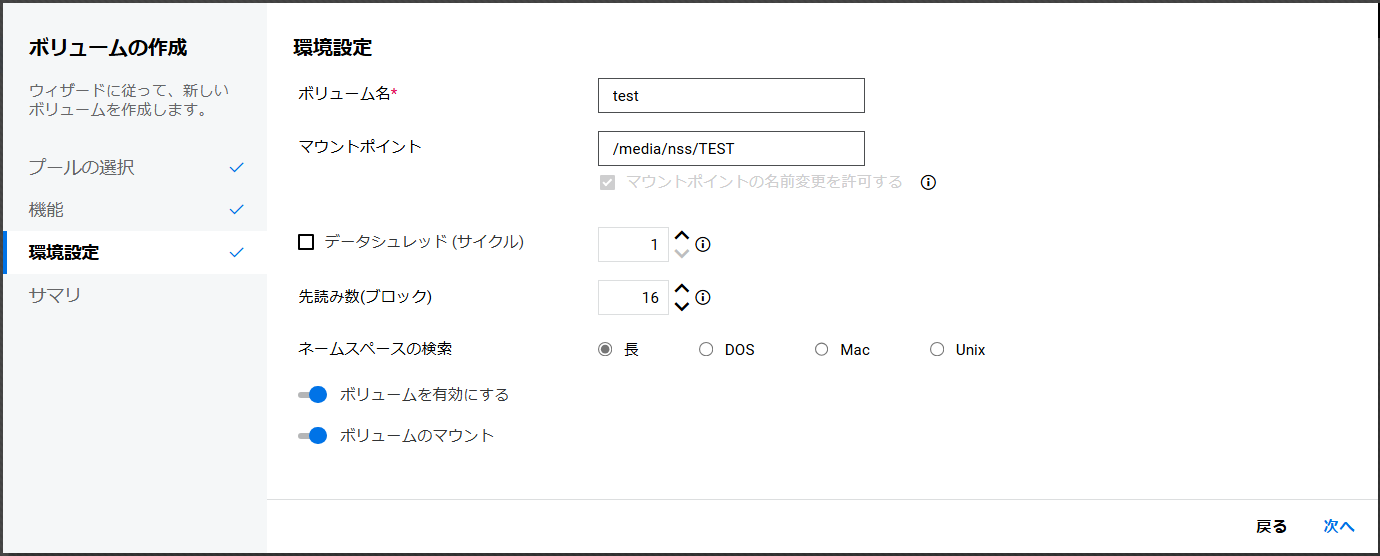
[]ページで、新しいボリュームの名前を指定し、[]をクリックします。
ボリューム名またはそのパスの更新を許可するには、[]を有効にします。
-
詳細を確認し、[]をクリックします。
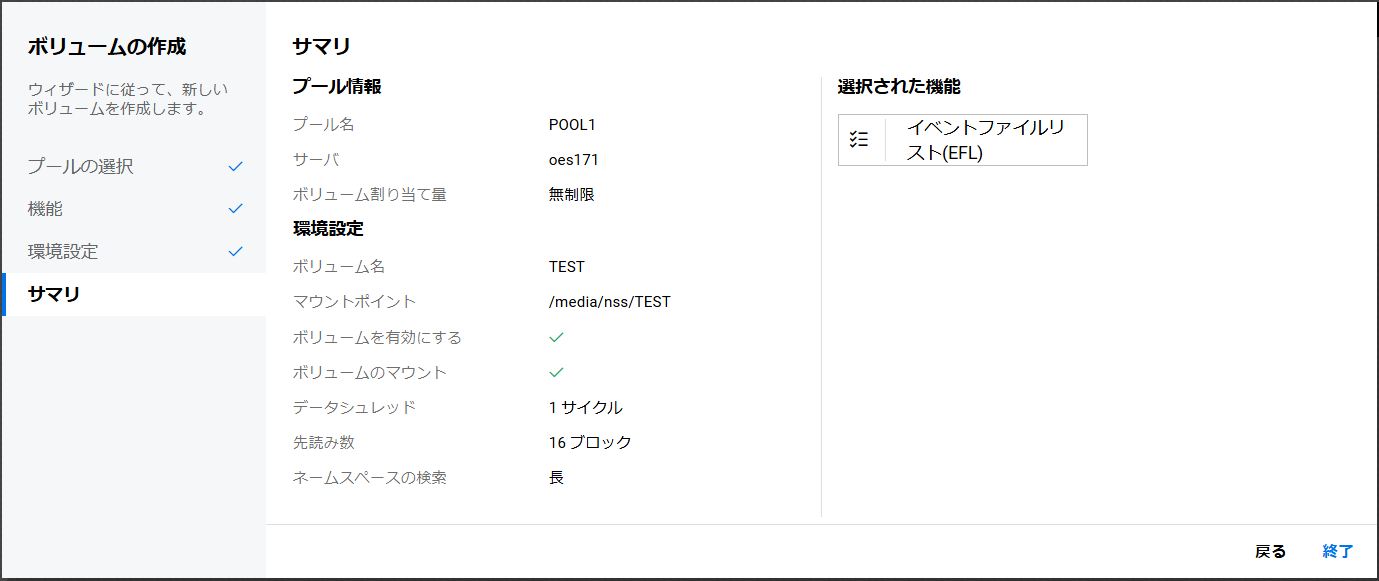
新しいボリュームは[]ページで使用できます。
9.5 NSSボリュームを一覧表示するには?
-
UMCで、[
]>[]の順にクリックします。 -
検索アイコンをクリックして、サーバ名を指定します。
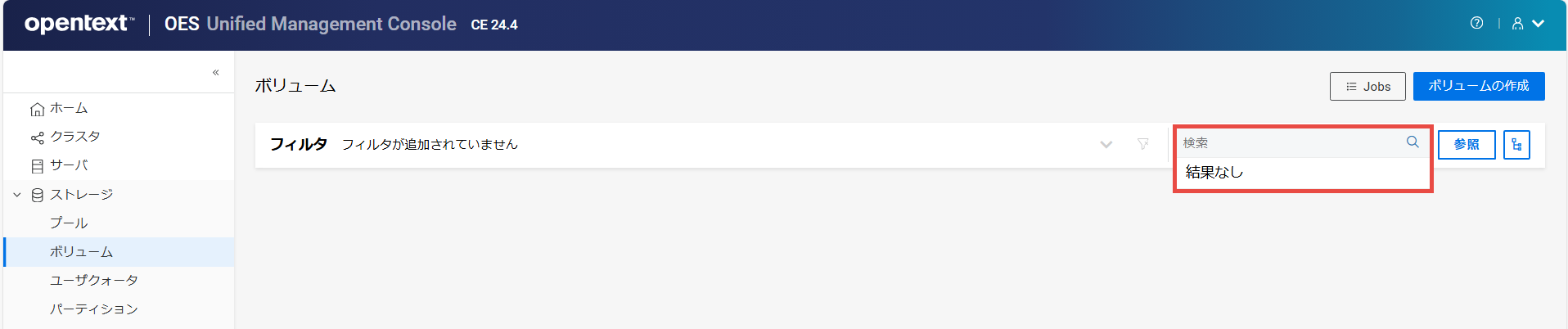
または
[]をクリックし、[]を選択して、サーバを一覧表示します。 リストから必要なサーバを選択して、[]をクリックします。
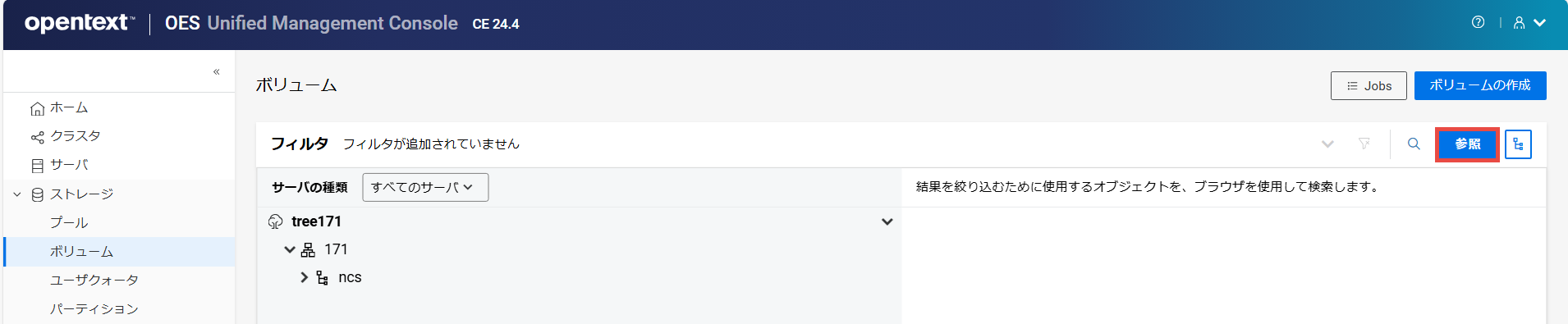
メモ:
アイコンやツリービュー アイコンがクリックされていると、参照領域外で他のアクションを実行できません。 参照領域やツリービュー領域を閉じるには、同じボタンを再度クリックします。
9.6 ボリュームダッシュボードを表示するには?
スペースの使用状況、ボリュームの一般情報、および有効になっている機能などのボリュームの詳細を、ボリュームダッシュボードページで表示できます。
-
UMCで、[
]>[]の順にクリックします。 -
サーバを検索または参照して、関連付けられているボリュームを一覧表示します。
-
ボリュームを選択し、[その他のオプション(More Options)]
アイコンをクリックして、[]を選択します。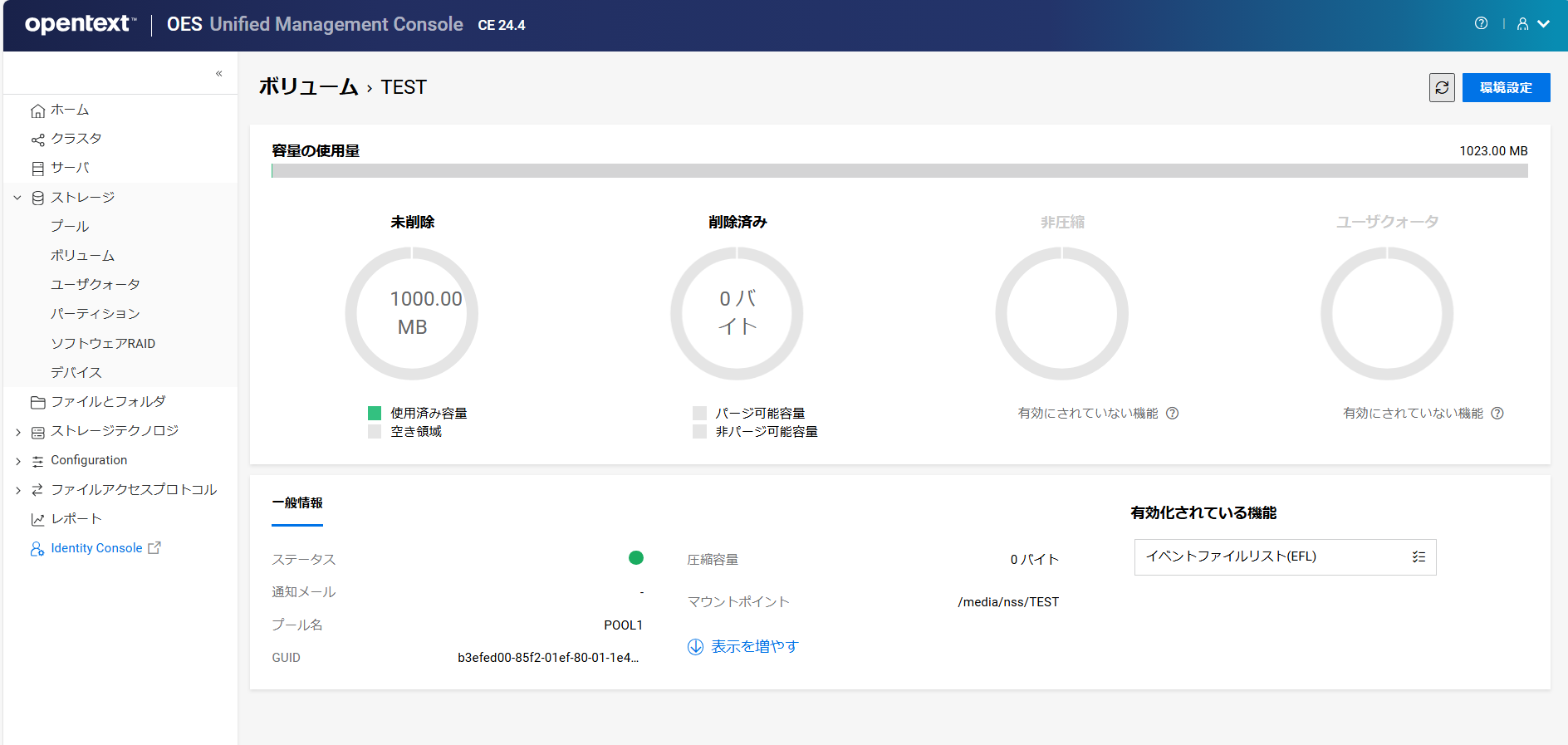
9.7 NSSボリュームを無効またはアクティブにするには?
NSSボリュームを設定してから、ユーザやアプリケーションが使用できるようにNSSボリュームをアクティブにしたり無効にしたりできます。 ボリュームの詳細を表示するには、ボリュームがアクティブである必要があります。
-
UMCで、[
]>[]の順にクリックします。 -
サーバを検索または参照して、関連付けられているボリュームを一覧表示します。
-
メモ:複数のボリュームを選択すると、テーブルの右上隅に[その他のオプション(More Options)]
アイコンが表示されます。-
ボリュームを無効にするには:
-
ボリュームを選択し、[その他のオプション(More Options)]
アイコンをクリックして、[]を選択します。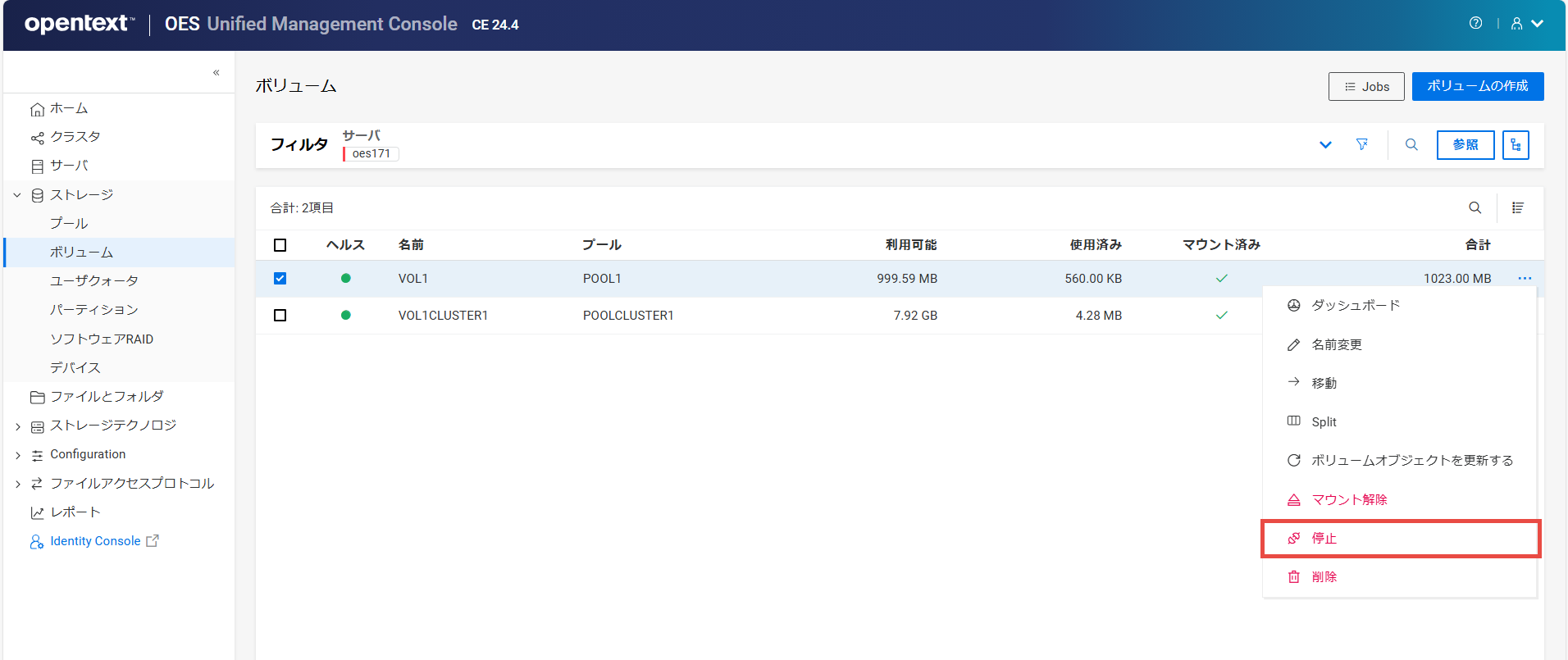
-
[]をクリックして、選択したボリュームを無効にします。
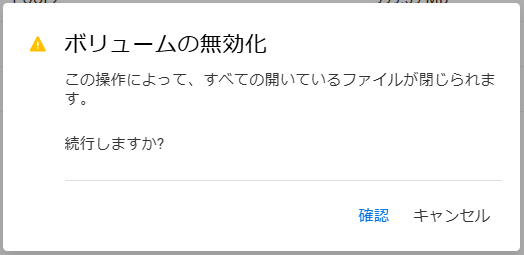
無効になったボリュームの詳細は[]ページに表示されません。
または
-
-
ボリュームをアクティブにするには:
-
ボリュームを選択し、[その他のオプション(More Options)]
アイコンをクリックして、[]を選択します。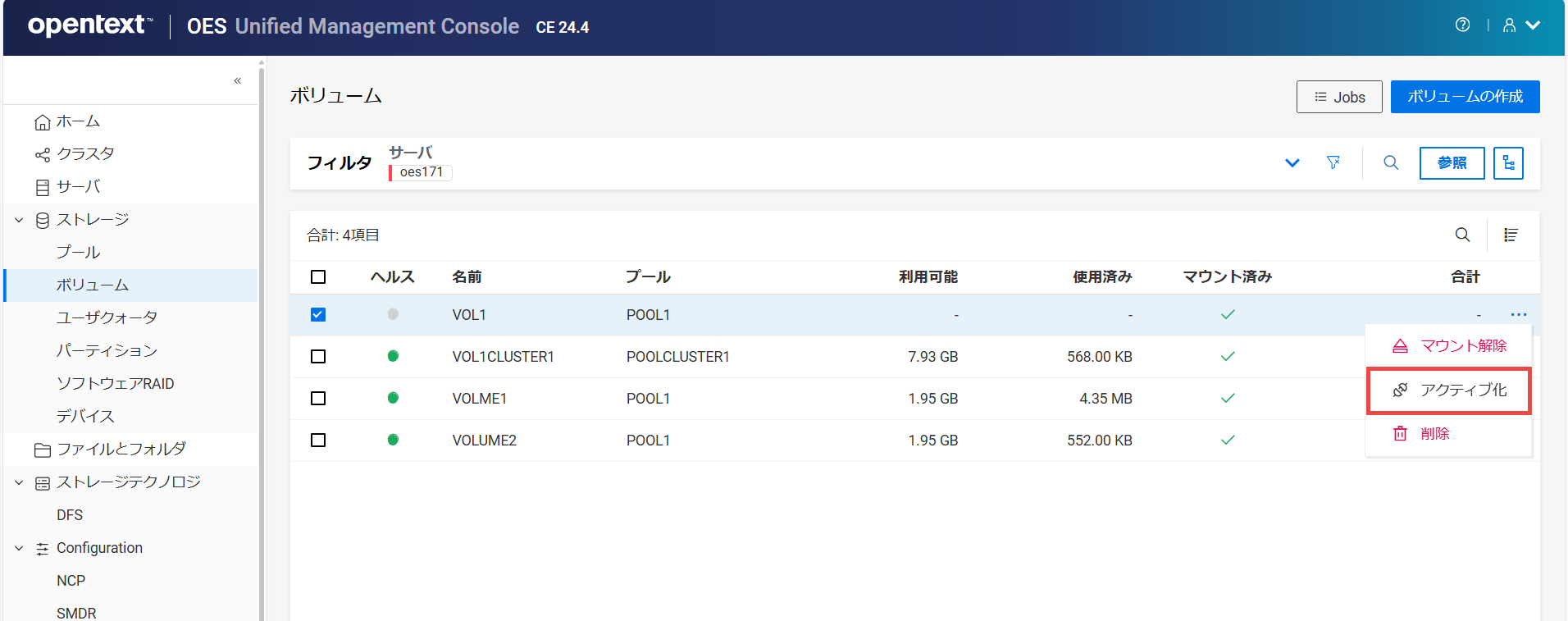
-
[]をクリックして、選択したボリュームをアクティブにします。
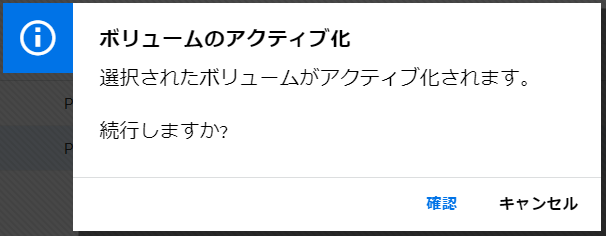
アクティブになったボリュームの詳細が[]ページに表示されます。
ページを更新すると、各ボリュームの状態は指定した状態に一致したものになります。 ボリュームがすでに指定された状態の場合、変更は生じません。
-
-
9.8 ボリュームをマウントまたはマウント解除するには?
NSSボリュームを設定してから、[]ページでそのボリュームをマウントしてアクティブにすると、ユーザやAPIがそのボリュームを使用できるようになります。NSSボリュームをマウントした後、アクティブにするまでは、APIのみがそのボリュームを使用できます。 ボリュームをマウント解除すると、ユーザやAPIはそのボリュームを使用できなくなります。
メモ:暗号化されたボリュームを[]すると、関連するパスワードの入力を求められます。
-
UMCで、[
]>[]の順にクリックします。 -
サーバを検索または参照して、関連付けられているボリュームを一覧表示します。
-
メモ:複数のボリュームを選択すると、テーブルの右上隅に[その他のオプション(More Options)]
アイコンが表示されます。-
ボリュームをマウントするには:
-
ボリュームを選択し、[その他のオプション(More Options)]
アイコンをクリックして、[]を選択します。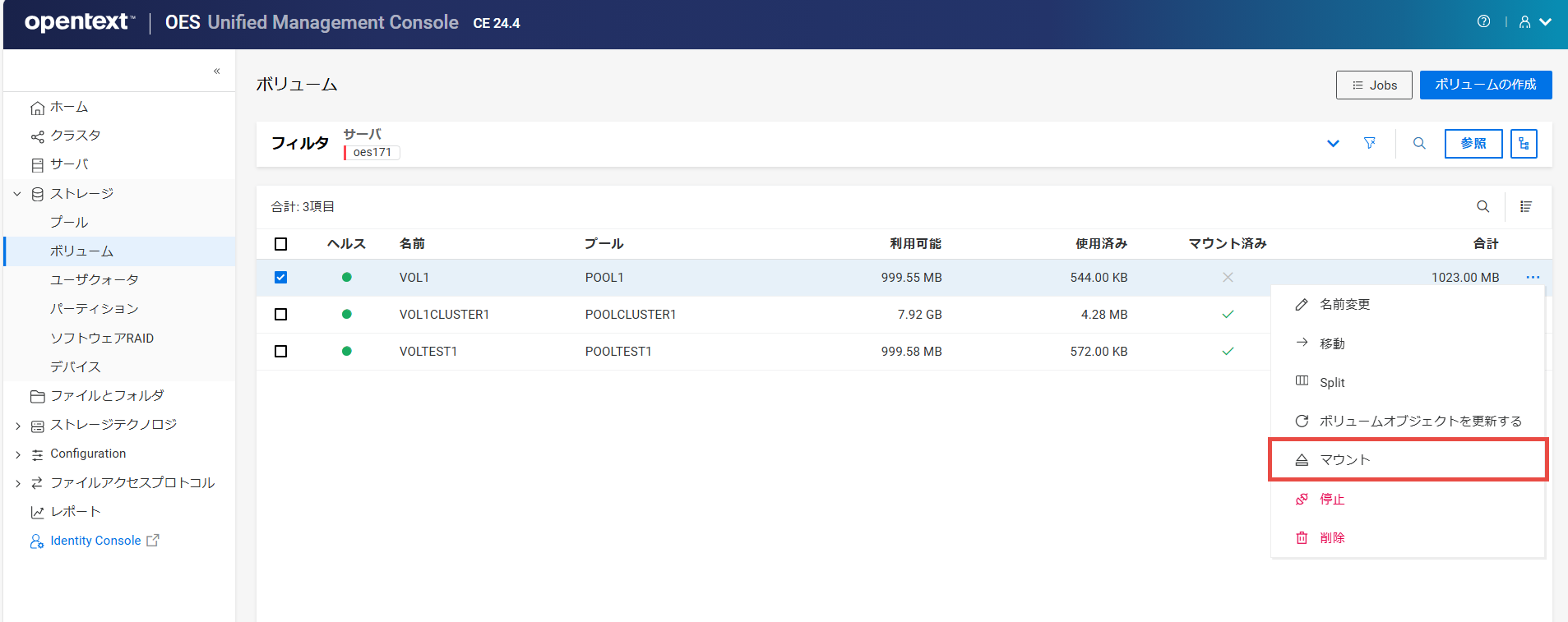
-
[]をクリックして、選択したボリュームをマウントします。
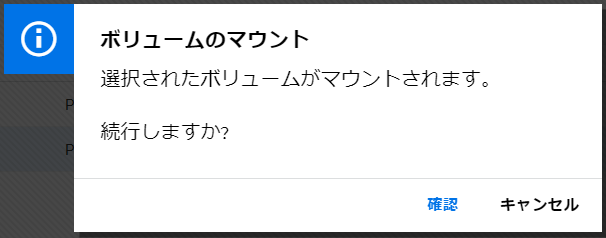
ページが更新され、選択したボリュームの[]状態が
 に変更されます。
または
-
-
ボリュームをマウント解除するには:
-
ボリュームを選択し、[その他のオプション(More Options)]
アイコンをクリックして、[]を選択します。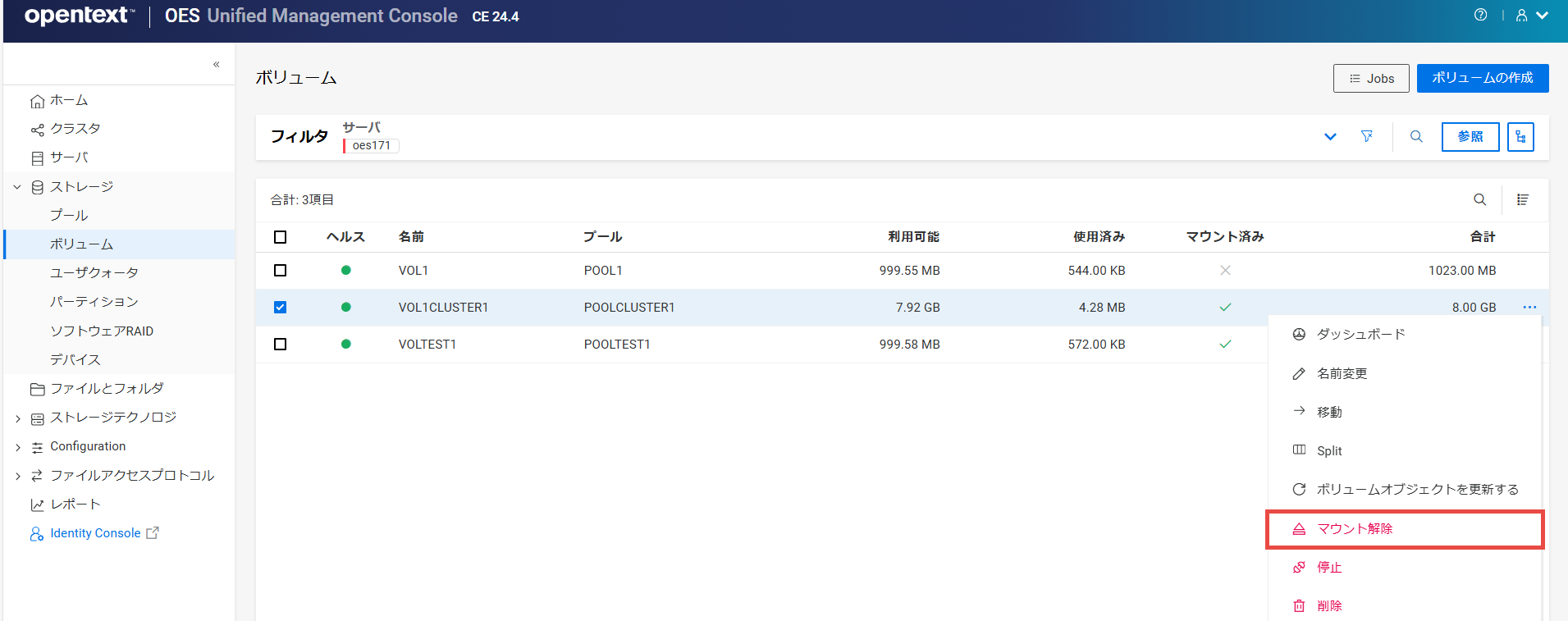
-
[]をクリックして、選択したボリュームをマウント解除します。
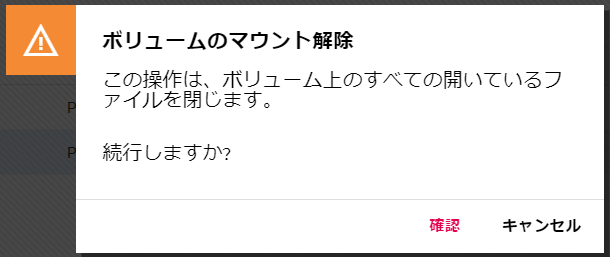
ページが更新され、選択したボリュームの[]状態が
 に変更されます。マウント解除されたボリュームの詳細は表示されません。
-
-
9.9 ボリュームの名前を変更するには?
[]ページの[]オプションを使用すると、選択したボリュームの名前を変更できます。 たとえば、ボリュームの名前を、そのボリュームを使用する部署や組織の名称を反映する名前に変更できます。ボリュームの名前を変更すると、対応するeDirectoryオブジェクトが更新されます。
-
UMCで、[
]>[]の順にクリックします。 -
サーバを検索または参照して、関連付けられているボリュームを一覧表示します。
-
名前を変更するボリュームを選択し、[その他のオプション(More Options)]
アイコンをクリックして、[]を選択します。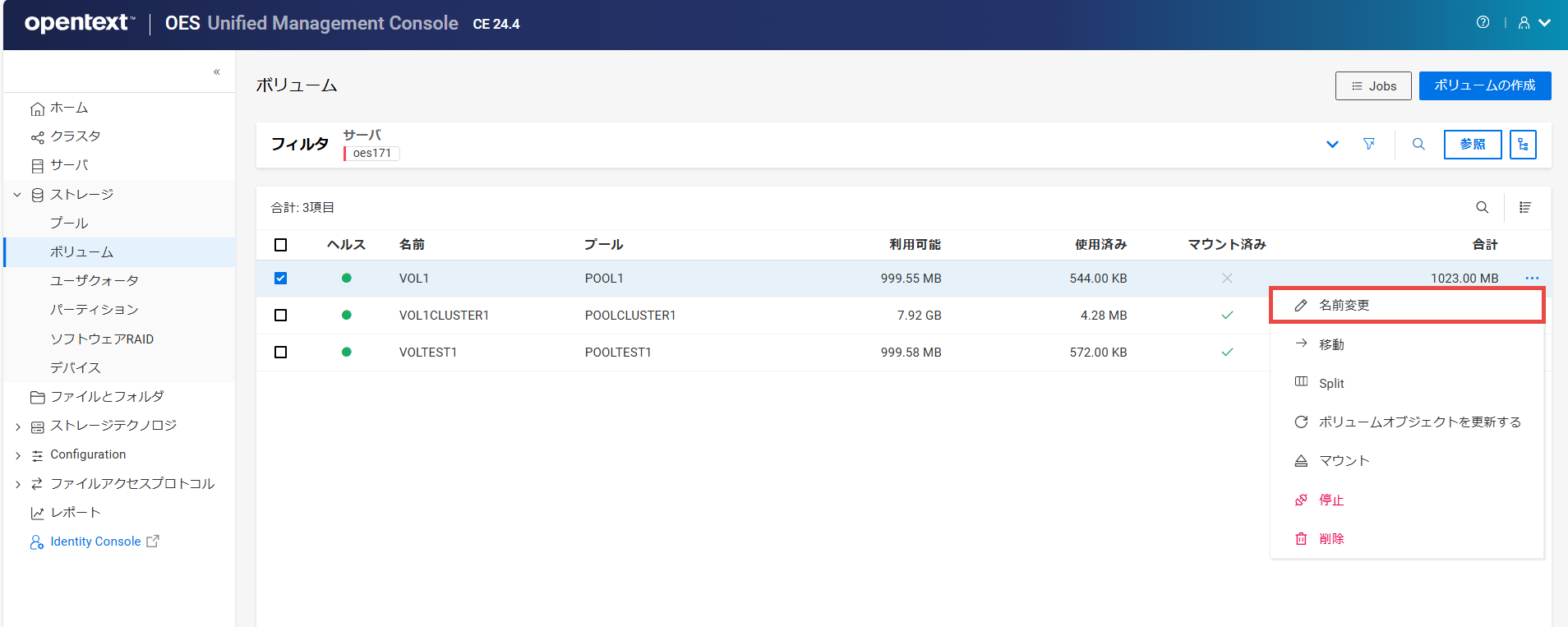
-
ボリュームの新しい名前を指定し、[]をクリックします。
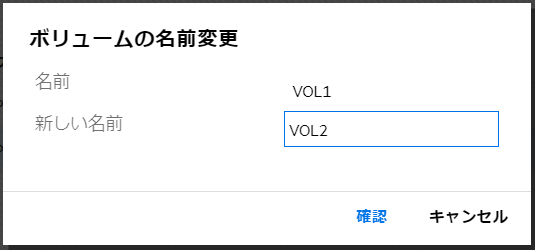
ページが更新され、新しいボリューム名がボリュームリストに表示されます。
9.10 ボリュームを削除するには?そのボリュームは復元できますか、それとも完全に削除されますか?
ボリュームを削除すると、ボリューム内のデータが削除され、スペースが解放されて、同じプール内の他のボリュームで使用できるようになります。 ボリュームを削除しても、ボリュームのパージ遅延の期間が切れるか削除したボリュームを手動でパージするまではサルベージできます。 パージ遅延の期間中、削除されたボリュームをサルベージできますが、削除されたボリュームに属するスペースを他のボリュームで使用することはできません。 パージプロセスが開始すると、そのボリュームはサルベージできません。
-
UMCで、[
]>[]の順にクリックします。 -
サーバを検索または参照して、関連付けられているボリュームを一覧表示します。
-
ボリュームを選択し、[その他のオプション(More Options)]
アイコンをクリックして、[]を選択します。メモ:複数のボリュームを選択すると、テーブルの右上隅に[その他のオプション(More Options)]
アイコンが表示されます。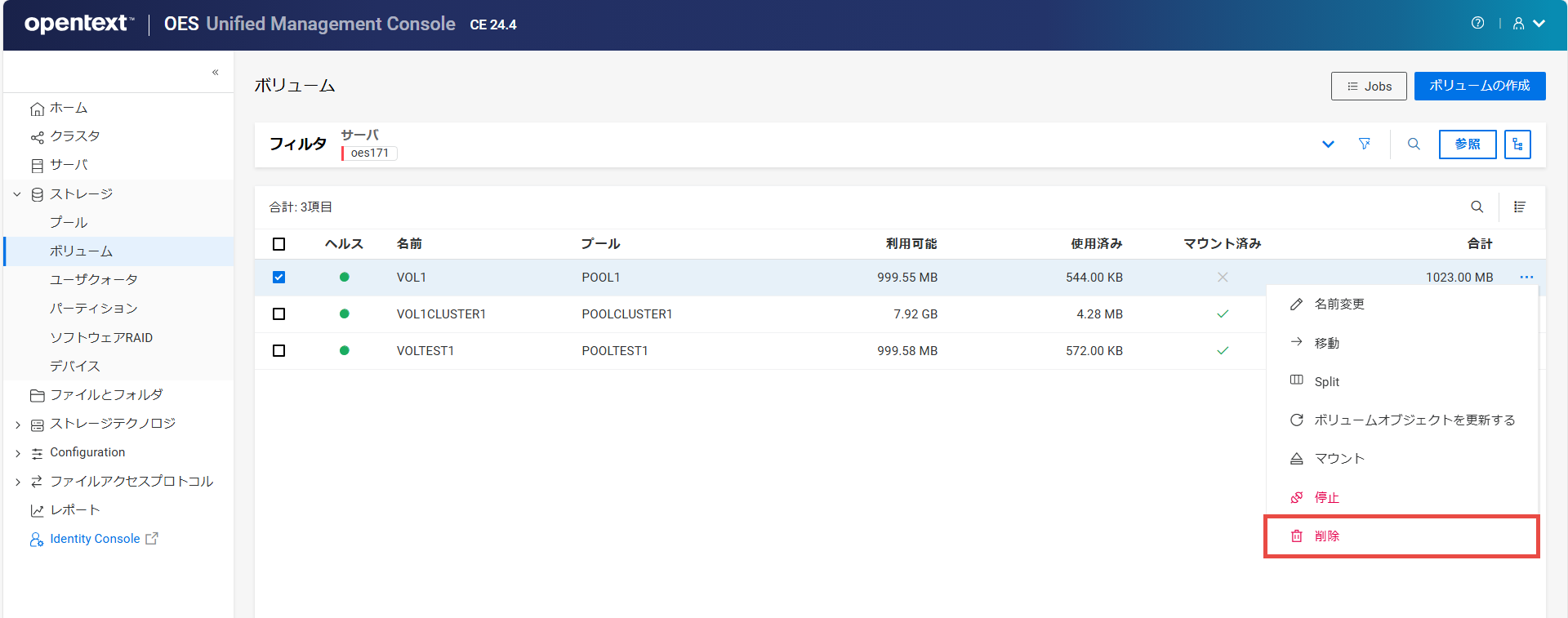
-
[]をクリックして、選択したボリュームを削除します。
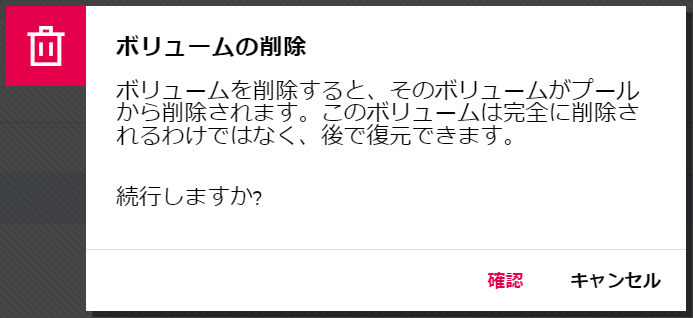
削除したボリュームは、[]ページで[]リストに表示されます。ただし、これは選択したプールに削除済みボリュームが含まれている場合です。
9.11 ボリュームオブジェクトとは何ですか?
ボリュームオブジェクトは、ネットワーク上の物理ボリュームまたは論理ボリュームを表します。 各NSSボリュームは、eDirectory内のボリュームオブジェクトによって表されます。 []ページの[]オプションを使用すると、サーバと同じコンテキストレベルでボリュームのボリュームオブジェクトを追加または置換できます。
9.12 ボリュームオブジェクトを更新するには?
-
UMCで、[
]>[]の順にクリックします。 -
サーバを検索または参照して、関連付けられているボリュームを一覧表示します。
-
ボリュームを選択し、[その他のオプション(More Options)]
アイコンをクリックして、[]をクリックしてから、[]を選択します。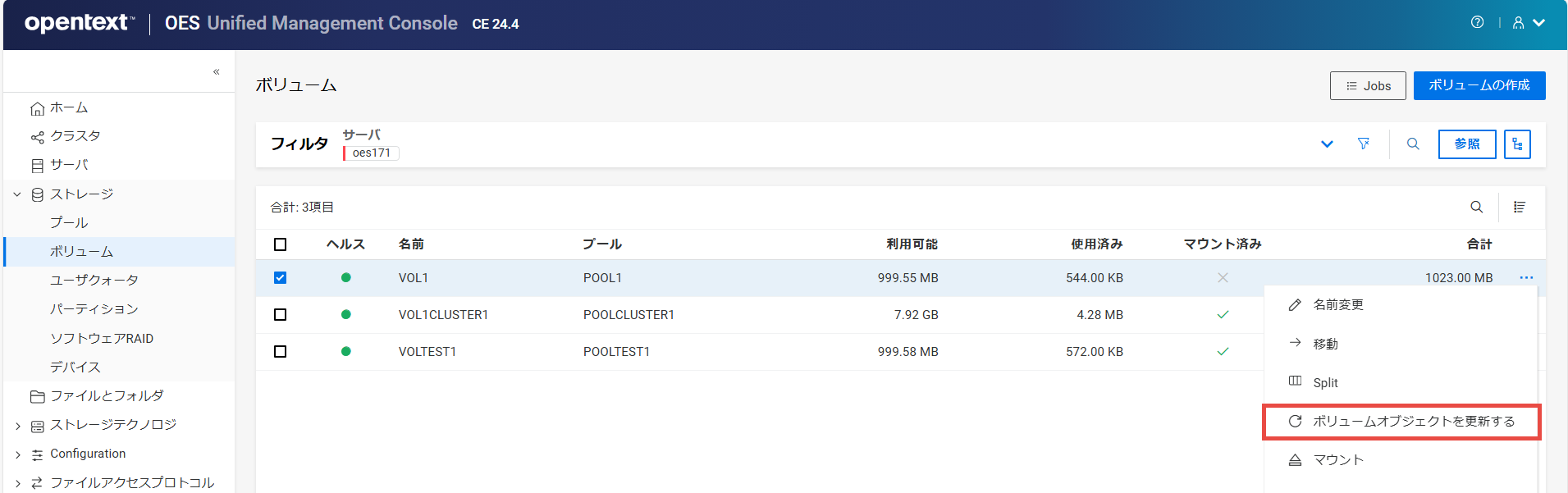
-
[]をクリックして、選択したボリュームのボリュームオブジェクトを更新します。
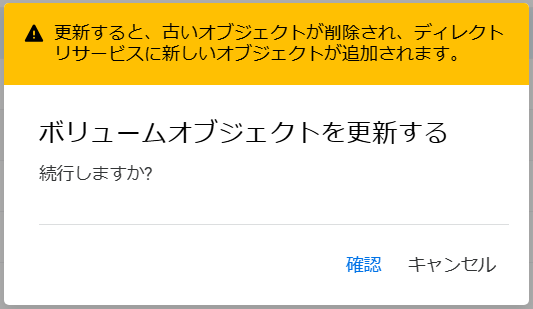
ボリュームオブジェクトが存在しない場合、NSSはそのコンテキストレベルにボリュームオブジェクトを追加します。ボリュームオブジェクトが存在する場合、既存のオブジェクトを削除して置き換えるか、既存のオブジェクトを保持するかを選択するように求めるメッセージがNSSによって表示されます。
10.0 ユーザ割り当て量の管理
この章では、OESサーバ上のボリュームのユーザスペース制限を表示および管理する手順について説明します。
10.1 ユーザ割り当て量とは何ですか?
ユーザ割り当て量とは、[ユーザスペース割り当て量]属性を有効にする際に、ボリュームのユーザに対して設定されるスペース制限のことです。 ユーザ割り当て量は、ボリュームでユーザのデータが使用できる最大スペースを示します。スペースは必要に応じてユーザに割り当てられます。ユーザ割り当て量では、ユーザ用のスペースは予約されません。ボリュームをオーバーブッキングして、データがそのボリュームのサイズまで大きくなるように設定することができます。
10.2 ユーザ割り当て量を追加するには?
-
UMCで、[
]>[]の順にクリックし、[]をクリックします。 -
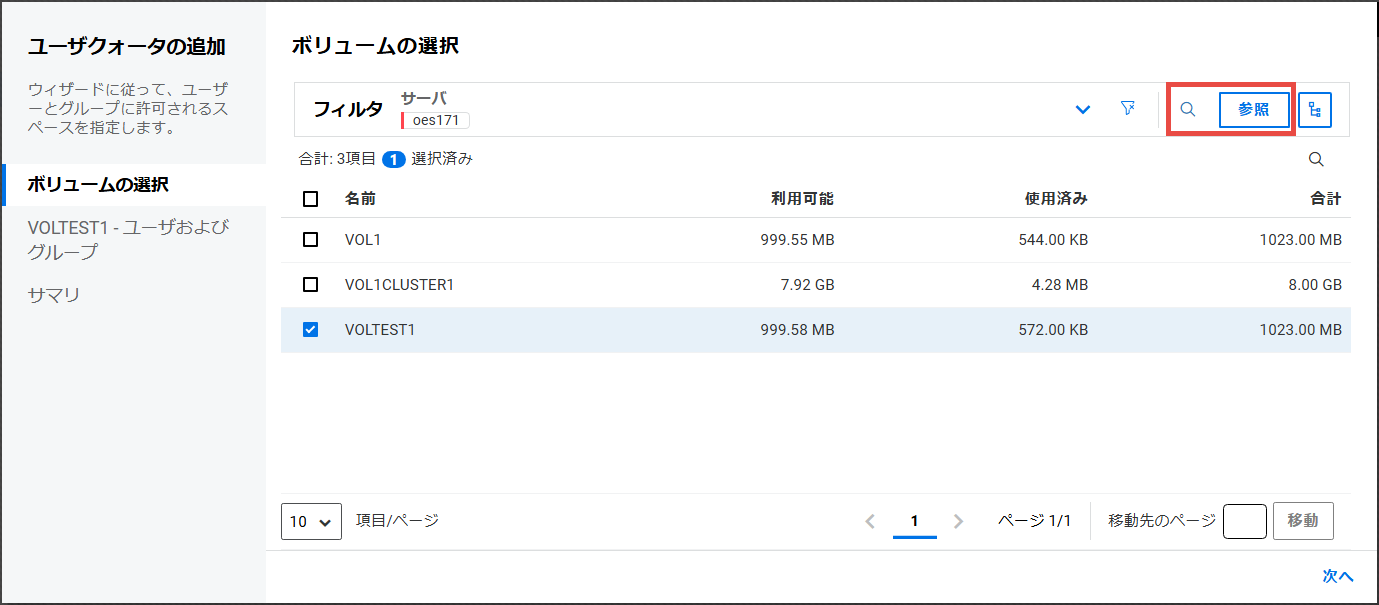
[]ページで、サーバを検索または参照し、リストから必要なボリュームを選択して、[]をクリックします。
-
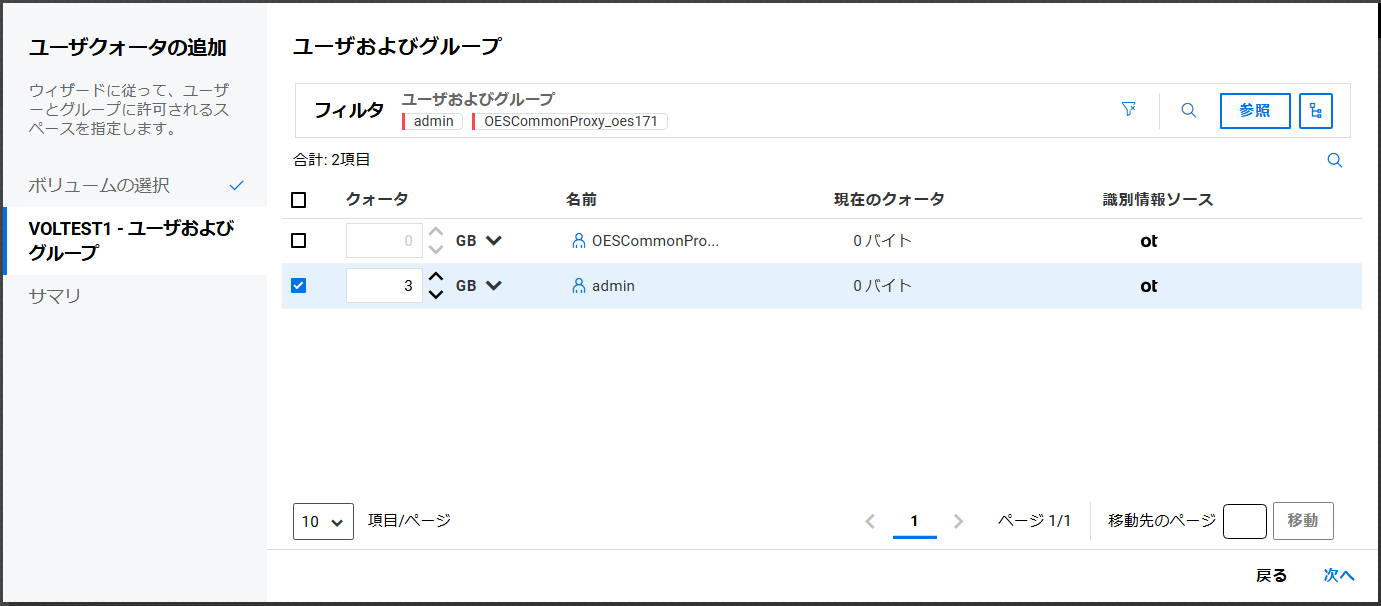
[]ページで、ユーザとグループを検索または参照して、ユーザを一覧表示します。
-
ユーザを選択し、選択したユーザに割り当てるストレージスペースを指定して、[]をクリックします。
-
詳細を確認し、[]をクリックします。
10.3 ユーザ割り当て量を一覧表示するには?
サーバのボリュームを選択することにより、ユーザ割り当て量を一覧表示できます。
-
UMCで、[
]>[]の順にクリックします。 -
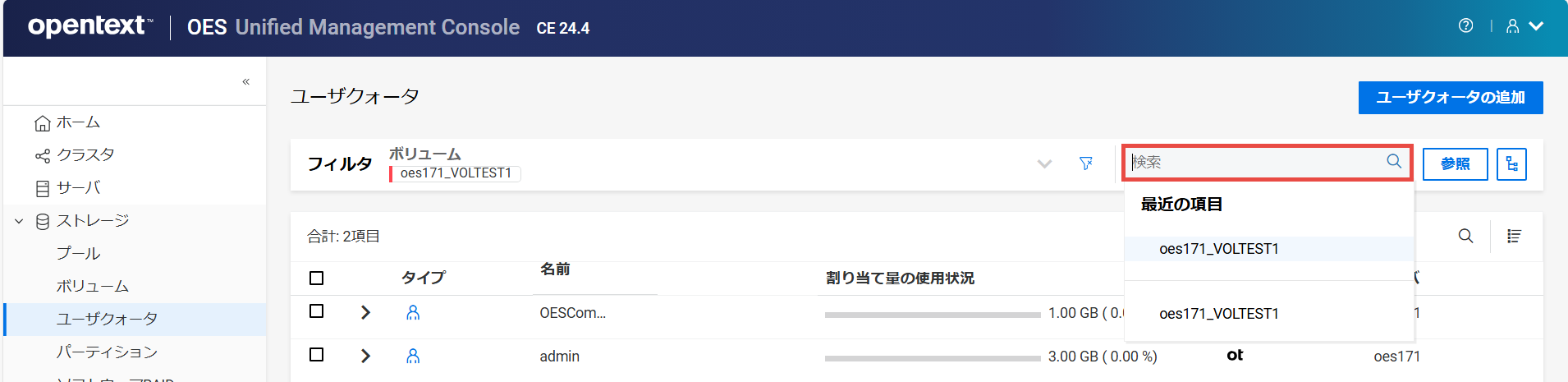
検索アイコンをクリックして、ボリューム名を指定します。
または
[]をクリックし、[]を選択して、ボリュームを一覧表示します。 必要なボリュームを選択して、[]をクリックします。
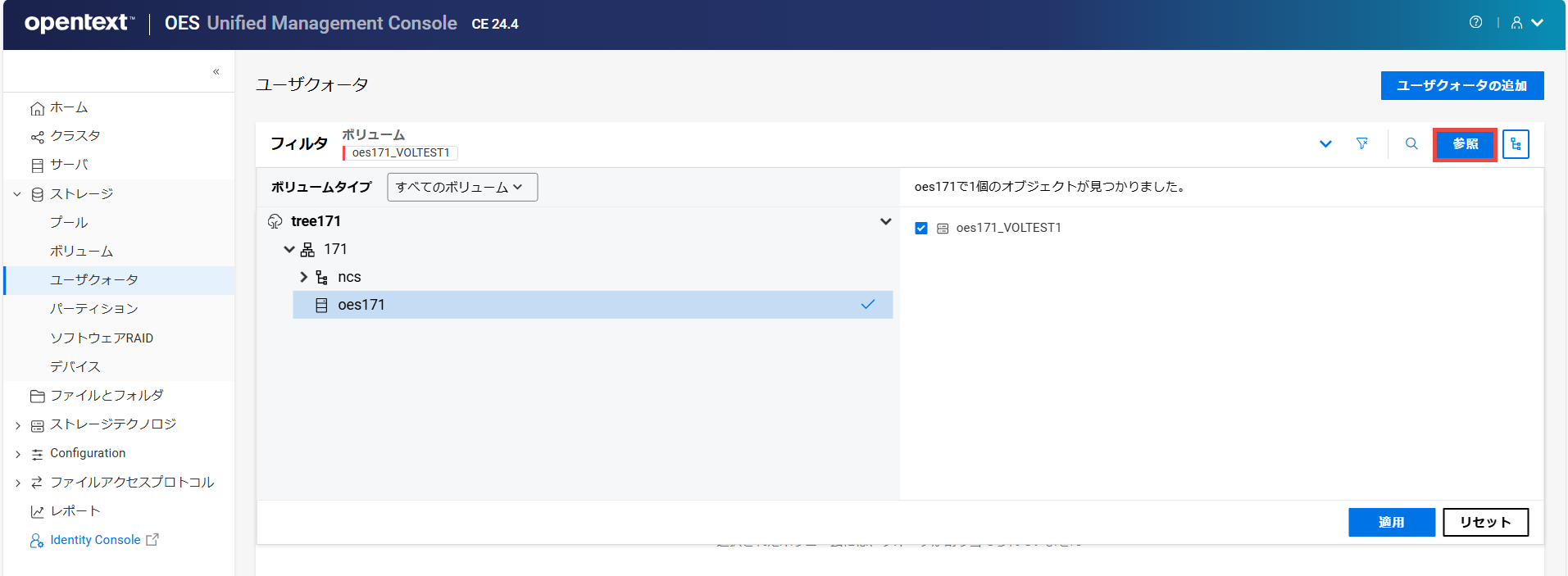
メモ:
アイコンやツリービュー アイコンがクリックされていると、参照領域外で他のアクションを実行できません。 参照領域やツリービュー領域を閉じるには、同じボタンを再度クリックします。ユーザ割り当て量が割り当てられているユーザのリストが表示されます。
10.4 ユーザ割り当て量を管理するには?
特定のボリュームに対するユーザのスペース制限を、そのユーザがそのボリューム上にデータを持つかどうかに関係なく、管理することができます。
-
UMCで、[
]>[]の順にクリックします。 -
サーバを検索または参照して、関連付けられているボリュームを一覧表示します。
-
リストから必要なボリュームを選択して、[]をクリックします。
-
ユーザ割り当て量を選択し、[その他のオプション(More Options)]
アイコンをクリックして、[]を選択します。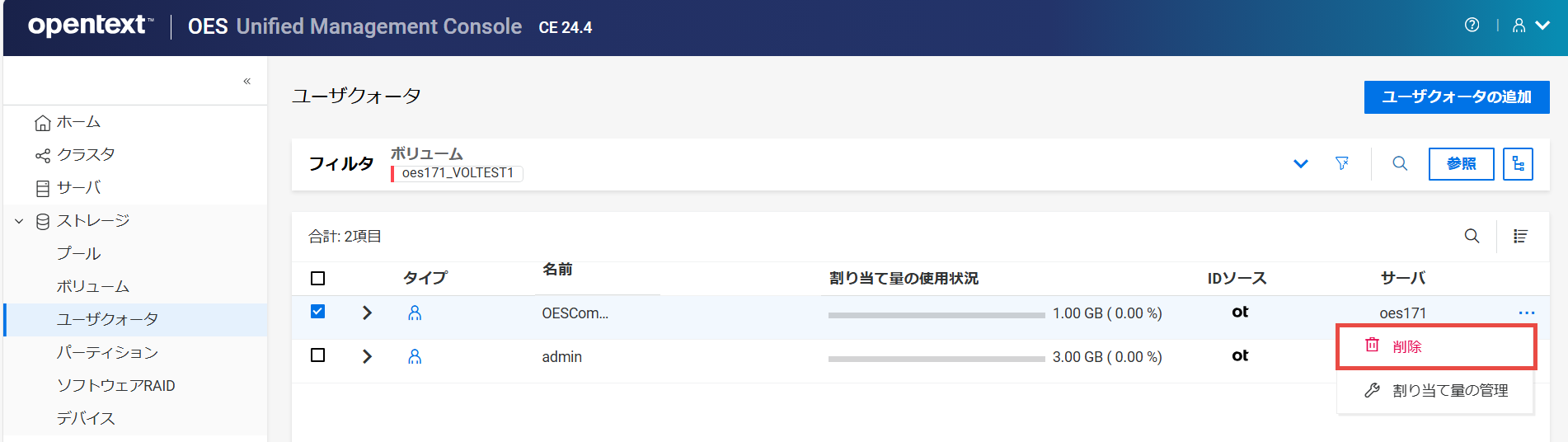
メモ:複数のユーザ割り当て量を選択すると、テーブルの右上隅に[その他のオプション(More Options)]
アイコンが表示されます。 -
[]ページで、[]のサイズを指定して、[]をクリックします。
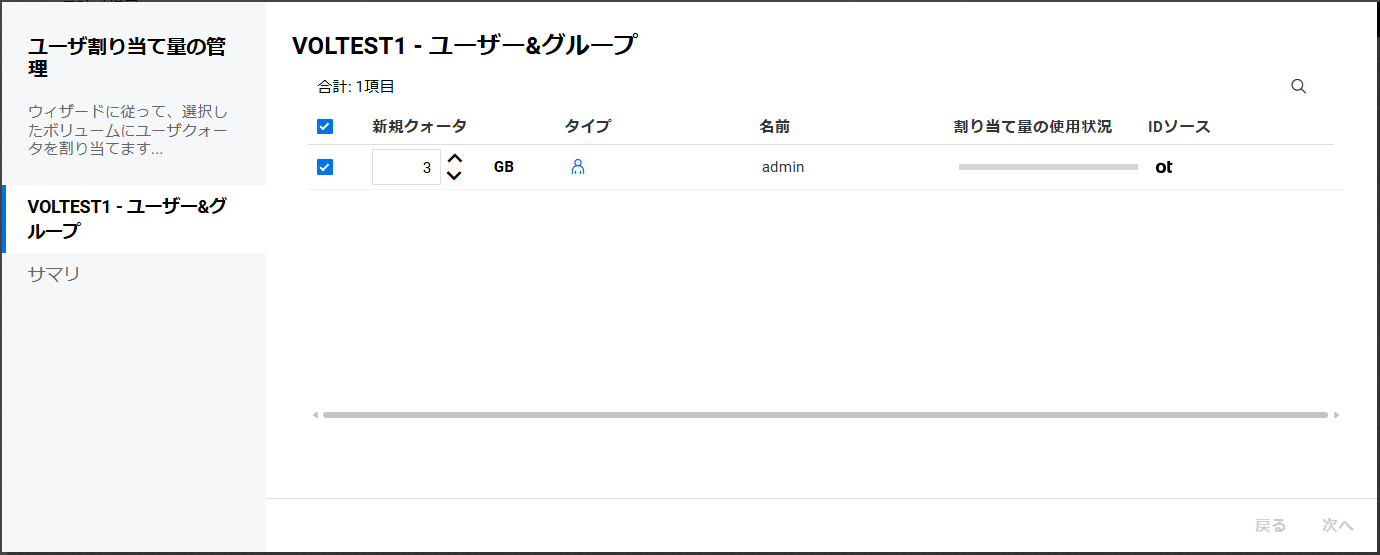
-
詳細を確認し、[]をクリックします。
新しいユーザ割り当て量が、選択したボリュームのユーザに割り当てられます。
10.5 ユーザ割り当て量を削除するには?
-
UMCで、[
]>[]の順にクリックします。 -
ボリュームを検索または参照して、関連付けられているユーザ割り当て量を一覧表示します。
-
ユーザ割り当て量を選択し、[その他のオプション(More Options)]
アイコンをクリックして、[]を選択します。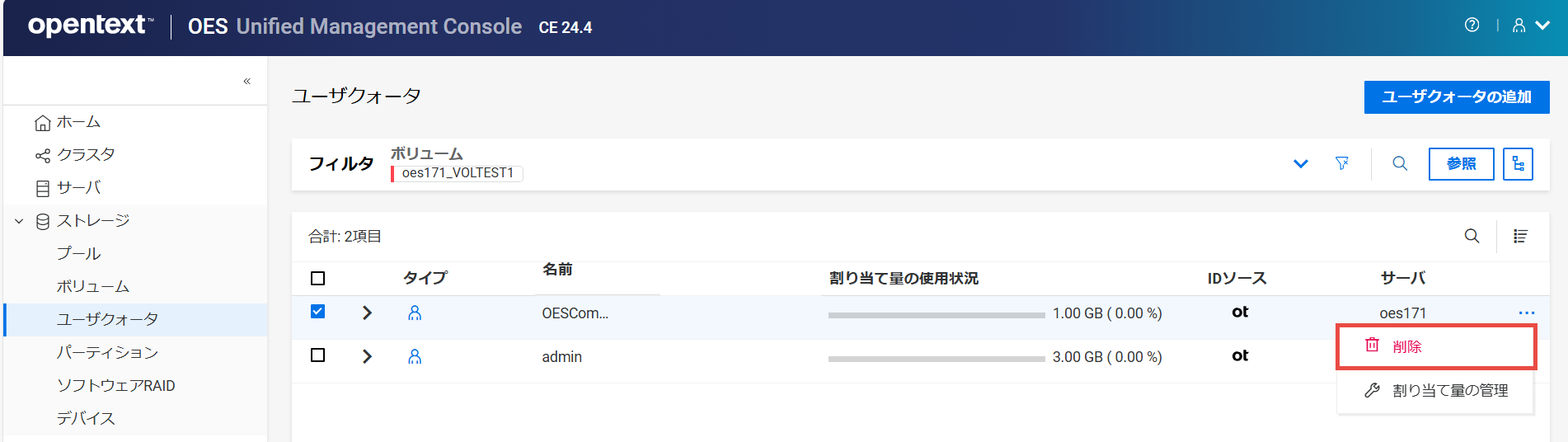
メモ:複数のユーザ割り当て量を選択すると、テーブルの右上隅に[その他のオプション(More Options)]
アイコンが表示されます。 -
[]をクリックして、選択したボリュームのユーザ割り当て量を削除します。
11.0 NSSパーティションの管理
この章では、サーバ上のNSSパーティションを管理する手順について説明します。
11.1 パーティションとは何ですか?
パーティションは、物理ハードドライブの論理的な区分です。プールまたはRAIDデバイスを作成すると、NSSによってデバイス上にNSSパーティションが自動的に作成されます。 これらのNSSパーティションは、[]ページから表示およびラベル付けできます。
11.2 NSSパーティションを一覧表示するには?
-
UMCで、[
]>[]の順にクリックします。 -
サーバを検索または参照して、関連付けられているパーティションを一覧表示します。
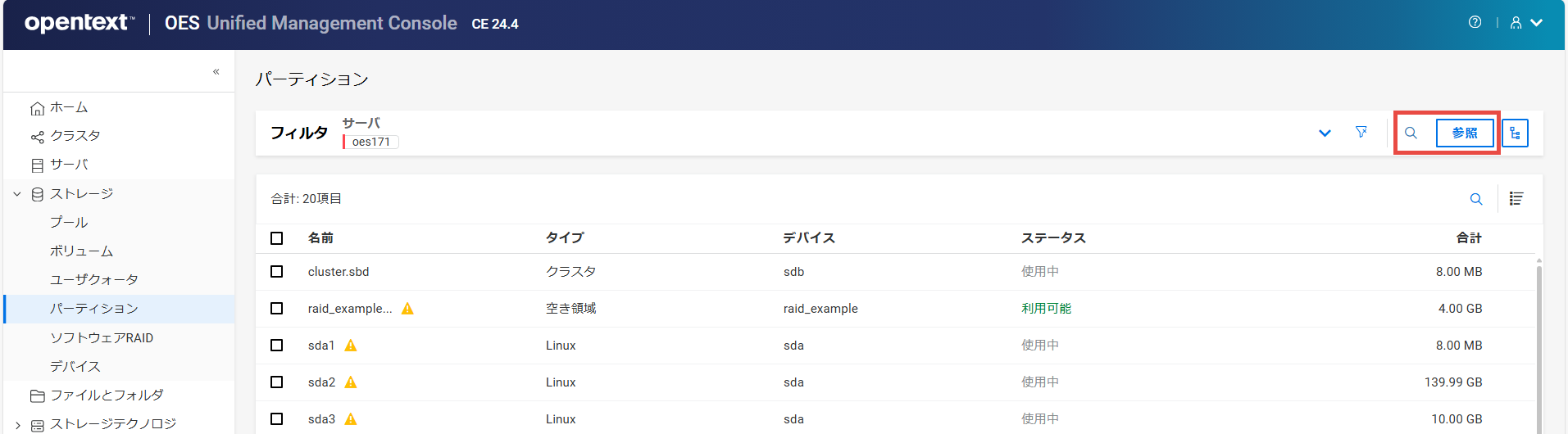
メモ: アイコンやツリービュー アイコンがクリックされていると、参照領域外で他のアクションを実行できません。 参照領域やツリービュー領域を閉じるには、同じボタンを再度クリックします。
パーティションで実行されるアクションはパーティションタイプに固有であり、選択したパーティションのタイプによって異なります。
11.3 パーティションのラベルを編集するには?
ラベルは、管理者が割り当てたパーティション名であり、サーバ上で固有である必要があります。 パーティションのラベルは、[]オプションを使用して編集できます。
-
UMCで、[
]>[]の順にクリックします。 -
サーバを検索または参照して、関連付けられているパーティションを一覧表示します。
-
パーティションを選択し、[その他のオプション(More Options)]
アイコンをクリックして、[]を選択します。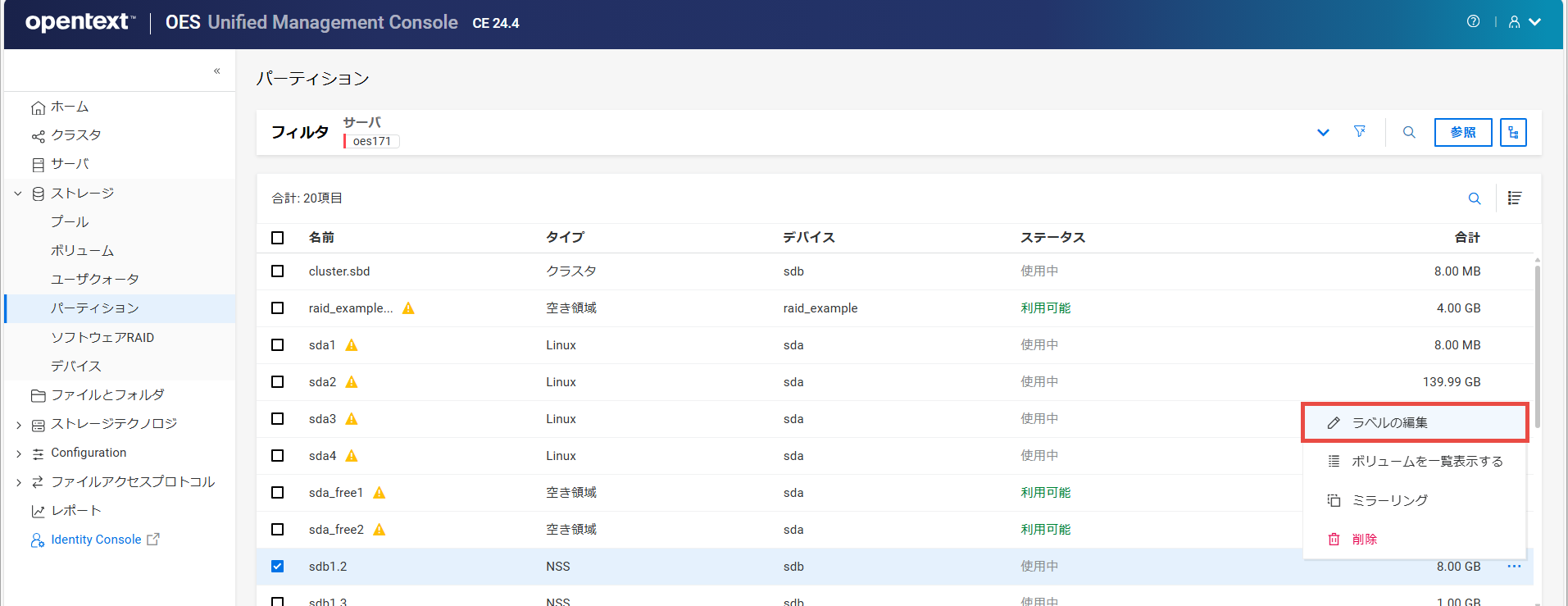
-
パーティションの新しいラベルを指定し、[]をクリックします。
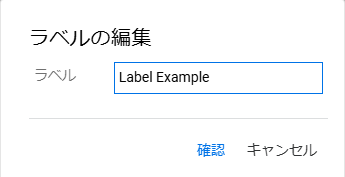
更新されたラベルがパーティションリストに表示されます。
11.4 パーティション内のボリュームを一覧表示するには?
-
UMCで、[
]>[]の順にクリックします。 -
サーバを検索または参照して、関連付けられているパーティションを一覧表示します。
-
パーティションを選択し、[その他のオプション(More Options)]
アイコンをクリックして、[]を選択します。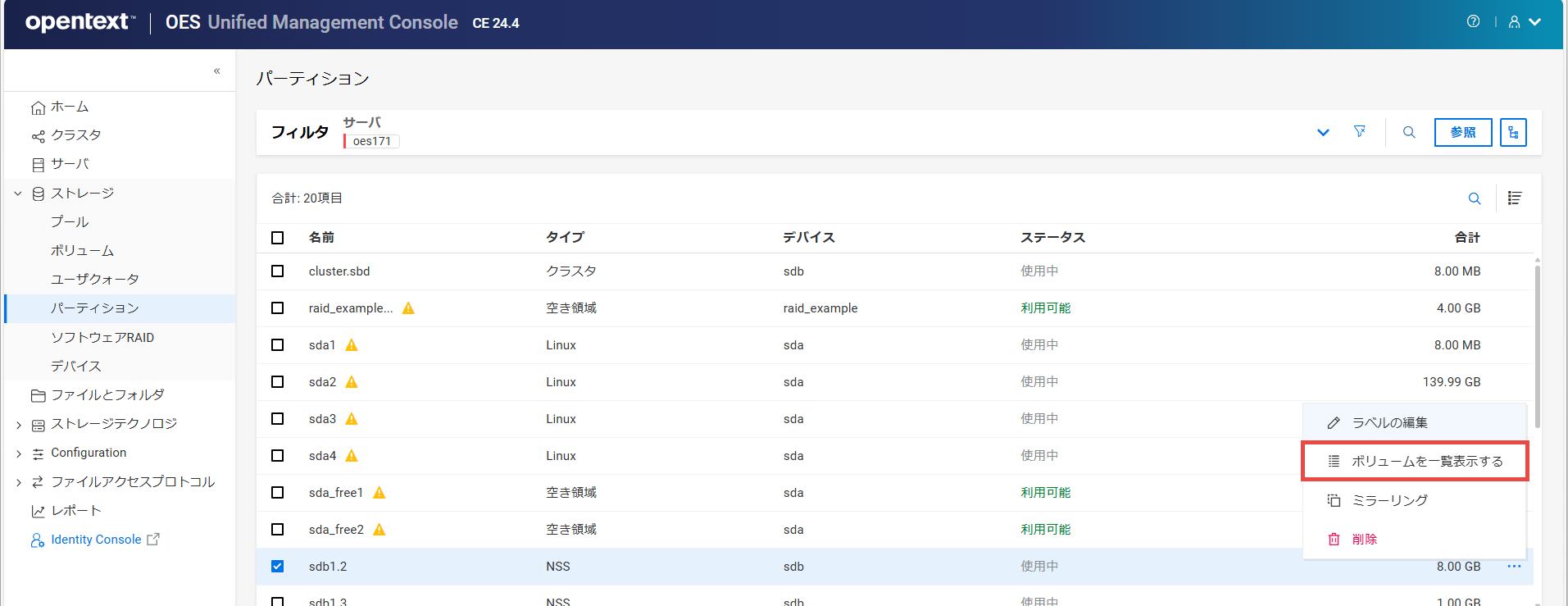
選択したパーティションで使用可能なすべてのボリュームが一覧表示されます。
11.5 NSSミラーリングとは何ですか?
NSSミラーリングは、チェックポイントベースの同期ミラーリングソリューションです。 データブロックは、複数のストレージデバイスに同期的に書き込まれます。 システムがクラッシュしても、他のサーバ上のミラーリングされたNSSボリュームのデータは安全です。
11.6 パーティションをミラーリングするには?
-
UMCで、[
]>[]の順にクリックします。 -
サーバを検索または参照して、関連付けられているパーティションを一覧表示します。
-
パーティションを選択し、[その他のオプション(More Options)]
アイコンをクリックして、[]を選択します。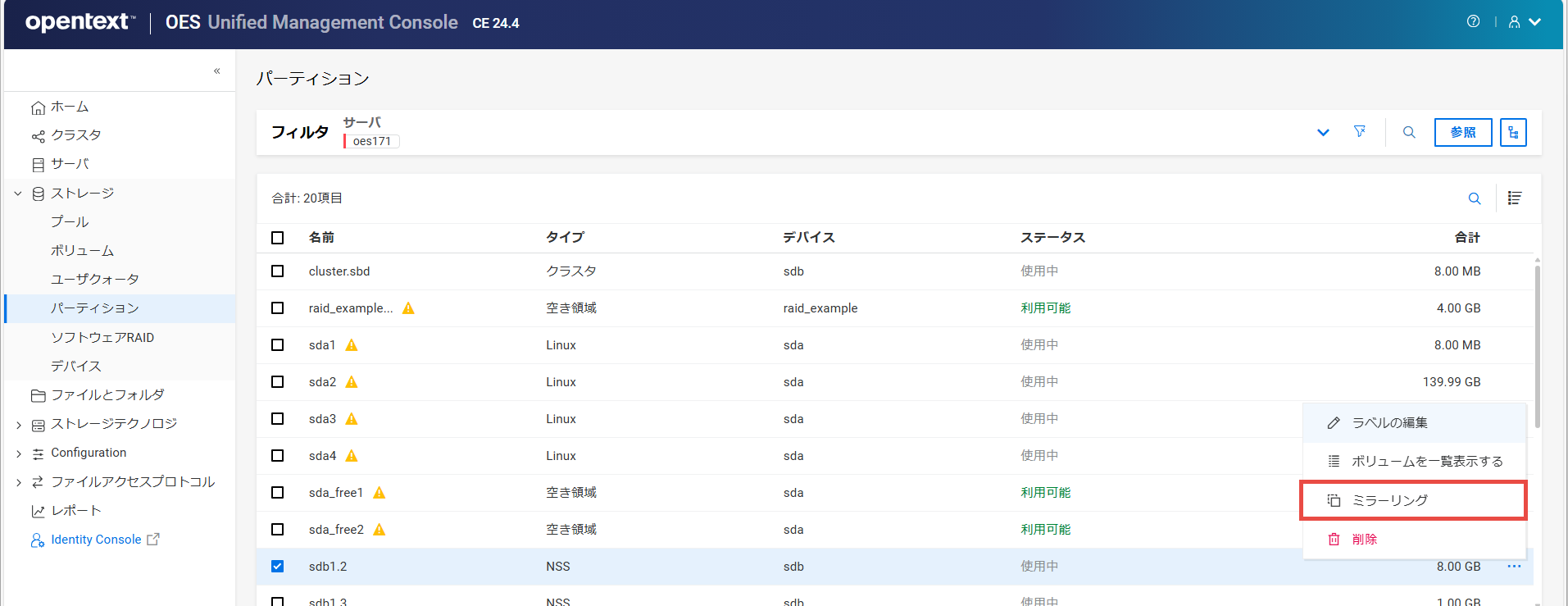
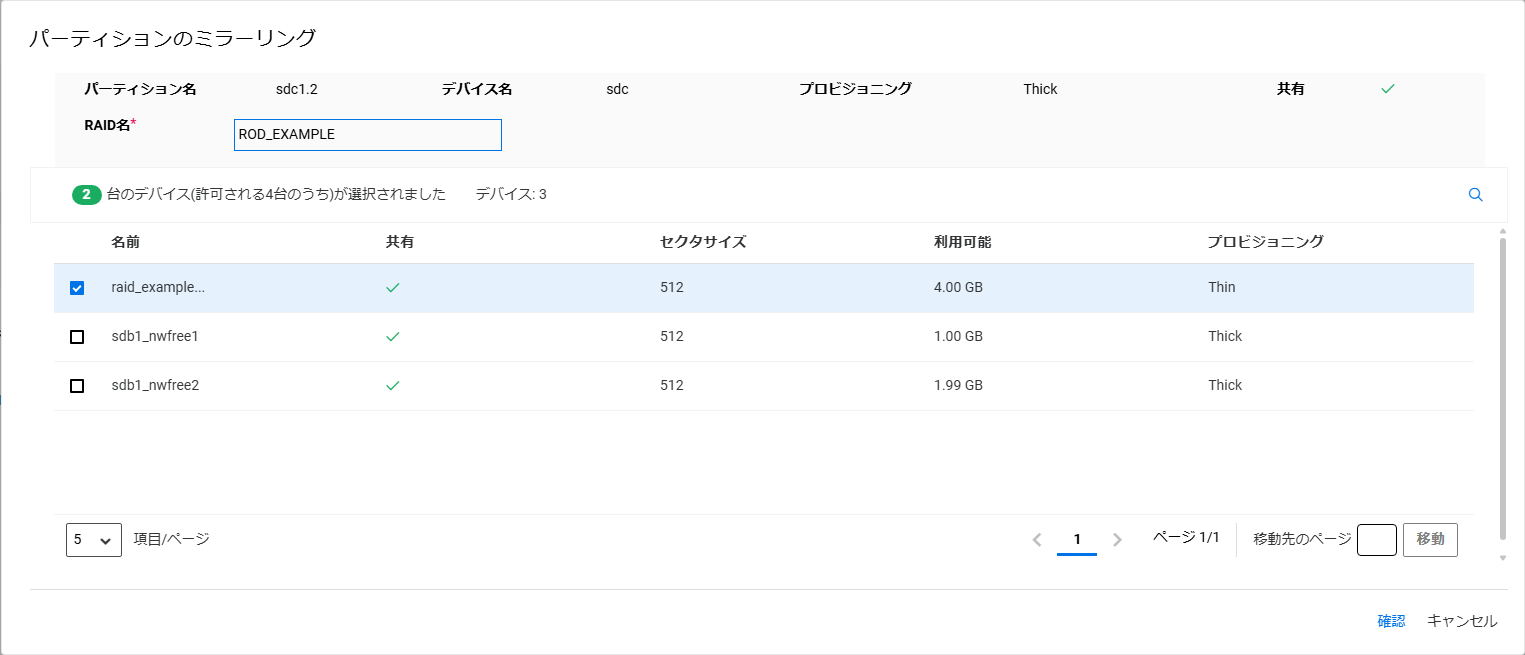
-
RAID名を指定し、リストからデバイスを選択して、[]をクリックします。
メモ:RAIDデバイス用のミラーパーティションを作成するには、選択したデバイスにプールのサイズのような空き領域が必要です。
11.7 パーティションを削除するには?
パーティションを削除すると、パーティション内のすべてのデータが削除されます。 削除オプションは、RAIDデバイスの一部ではないNSSパーティションにのみ適用されます。 NSSソフトウェアRAIDデバイスの場合、そのパーティションにアクセスして削除するには、[ソフトウェアRAIDS]ページを使用します。
-
UMCで、[
]>[]の順にクリックします。 -
サーバを検索または参照して、関連付けられているパーティションを一覧表示します。
-
パーティションを選択し、[その他のオプション(More Options)]
アイコンをクリックして、[]を選択します。メモ:複数のパーティションを選択すると、テーブルの右上隅に[その他のオプション(More Options)]
アイコンが表示されます。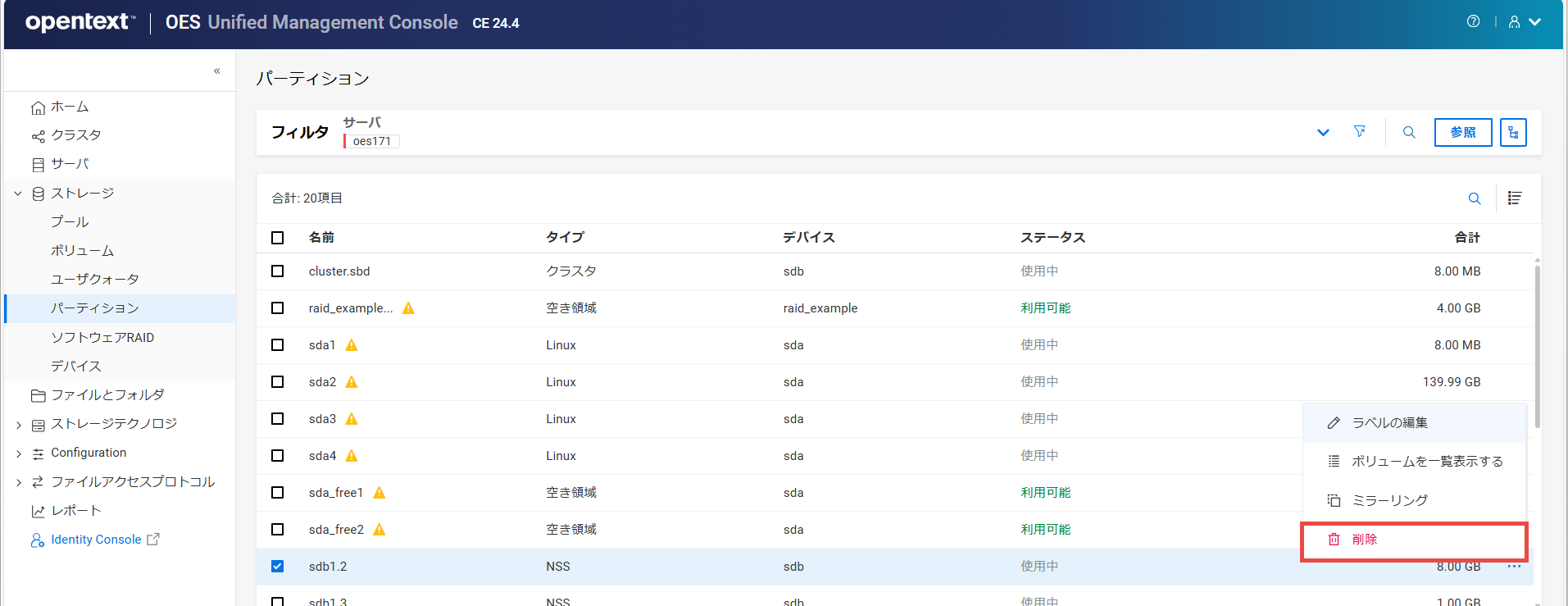
-
[]をクリックして、選択したパーティションを削除します。
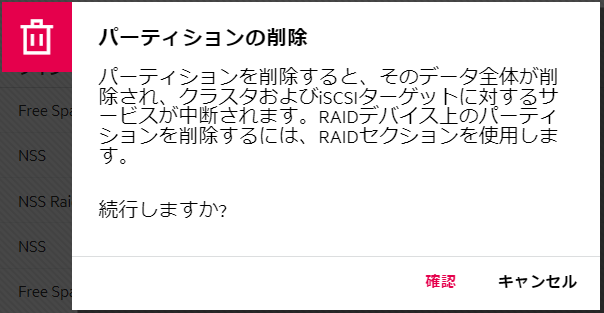
選択したNSSパーティションが[]リストから削除されます。
12.0 NSSソフトウェアRAIDデバイスの管理
この章では、サーバ上でNSSソフトウェアRAIDデバイスを作成および管理する手順について説明します。
12.1 ソフトウェアRAIDとは何ですか?
ソフトウェアRAIDは、ハードウェアRAIDデバイスをエミュレートするストレージデバイスの設定です。 ソフトウェアRAIDは、複数の物理デバイスのパーティション化されたスペースを単一の仮想デバイスに結合して、デバイスと同様に管理できるようにします。各メンバーデバイスがRAIDに提供するスペースの容量は同等です。RAIDデバイス上にパーティション、プール、およびボリュームを作成できます。
12.2 NSSはどのようなRAIDをサポートしますか?
表 12-1 NSSは、3種類のRAIDをサポートしています。
|
RAIDのタイプ |
パーティション数 |
定義 |
長所 |
短所 |
|---|---|---|---|---|
|
RAID 0 (ストライピング) |
2~14 |
データストライピング |
ストレージのパフォーマンスが改善される。 |
データの冗長性がない。 |
|
RAID 1 (ミラーリング) |
2~4 |
データミラーリング |
データの冗長性がありフェイルオーバーと即時回復に対応する。 |
パフォーマンスは改善されない。複数の書き込みが並行して行われる。 |
|
RAID 5 (冗長ストライピング) |
3~14 |
パリティを使用したデータストライピング |
ストレージのパフォーマンスが改善され、限定的なデータ回復が可能。 |
パリティへの書き込みのためにパフォーマンスがわずかに低下する。 |
12.3 RAIDデバイスを作成するには?
RAIDデバイスを設定するには、いずれかの物理ストレージデバイスから空き領域を割り当てる必要があります。 割り当てられた空き領域は、NSSで透過的に仮想パーティションとして表示されます。これは、NSSによって管理されている、参加ドライブ上の物理パーティション領域を表します。
パーティションは、ソフトウェアRAIDデバイスの基本要素です。 プールの性質(クラスタリング用に共有されているか共有されていないか)とRAIDデバイスのタイプによっては、パーティションをプールに割り当てることができます。
ソフトウェアRAIDデバイスを作成するためのガイドライン:
-
RAIDを構成する各パーティションは、それぞれ異なるデバイスから取得する必要があります。NSSでは同一デバイスからRAIDパーティションを取得できますが、これを行うとファイルシステムのパフォーマンスが著しく低下します。
-
システムパーティション(ルート(/)や/bootパーティションなど)を含むドライブのスペースは使用しないでください。
-
ソフトウェアRAIDデバイスでは、IDEデバイスまたは小型コンピュータ用周辺機器インタフェースデバイスを任意に組み合わせて使用できます。 これらのデバイスのパフォーマンス特性が類似している必要があります。そうしないと、パフォーマンスが低下する可能性があります。
-
OES Cluster Servicesを使用するクラスタ化されたソリューションで、共有ディスク上のソフトウェアRAIDを使用する場合:
-
そのRAIDデバイスには、1つのプールのみを関連付けることができます。
-
そのRAIDデバイスに同じサーバノードからNSSプールとボリュームを作成する必要があります。そうしないと、クラスタ内の他のノードにプールを移行できません。
-
RAIDデバイスを作成するには:
-
UMCで、[
]>[]の順にクリックします。 -
[]をクリックします。
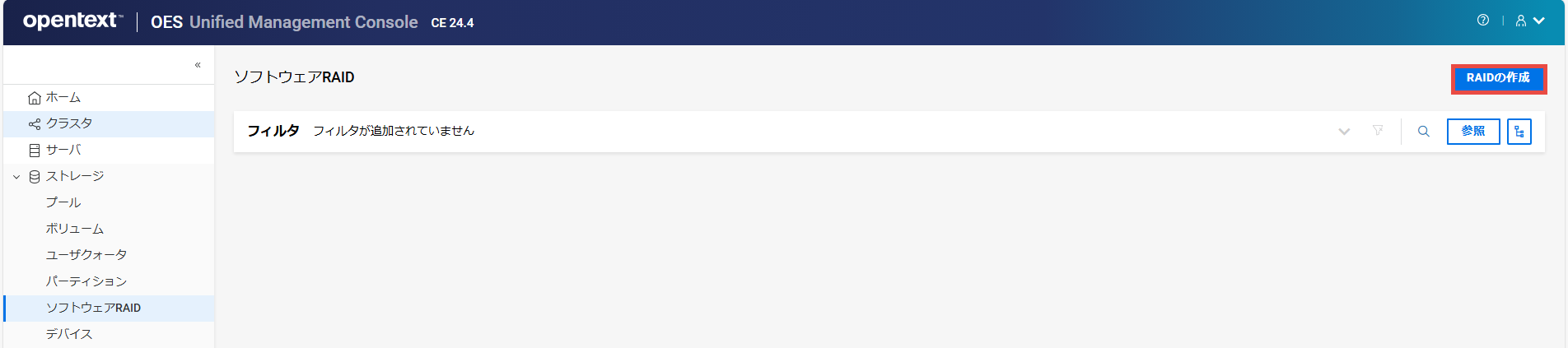
-
[]ページで、RAIDの詳細を指定し、[]をクリックします。
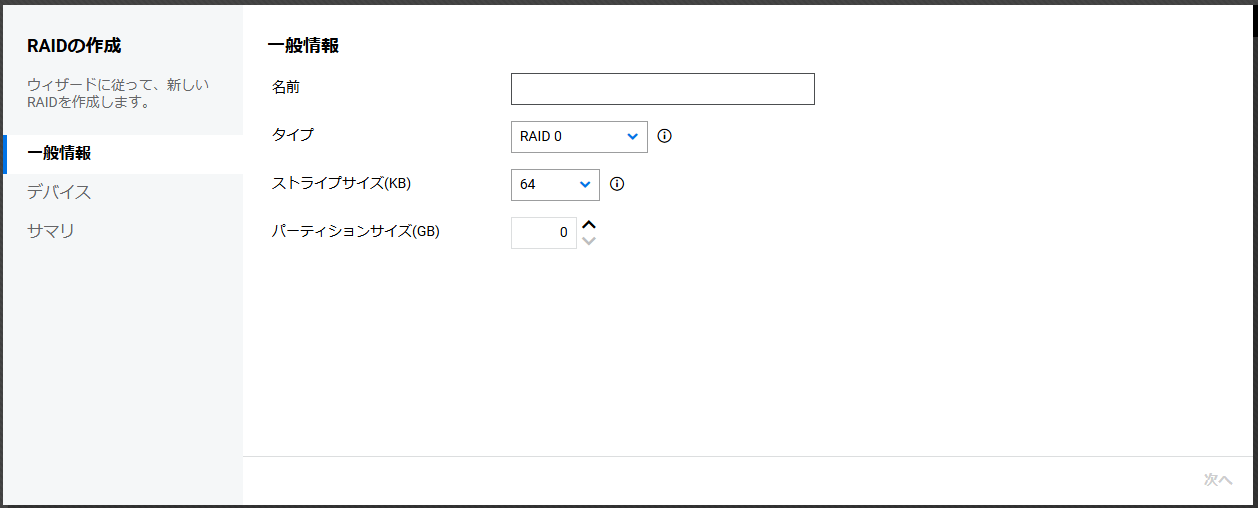
-
[]選択ページで、関連付けられているデバイスを一覧表示するサーバを選択します。スペースを取得するデバイスを選択し、[]をクリックします。
メモ:指定したパーティションサイズがその物理デバイスで使用可能な空き領域の容量を超えると、RAIDの作成が失敗し、エラーメッセージが返されます。
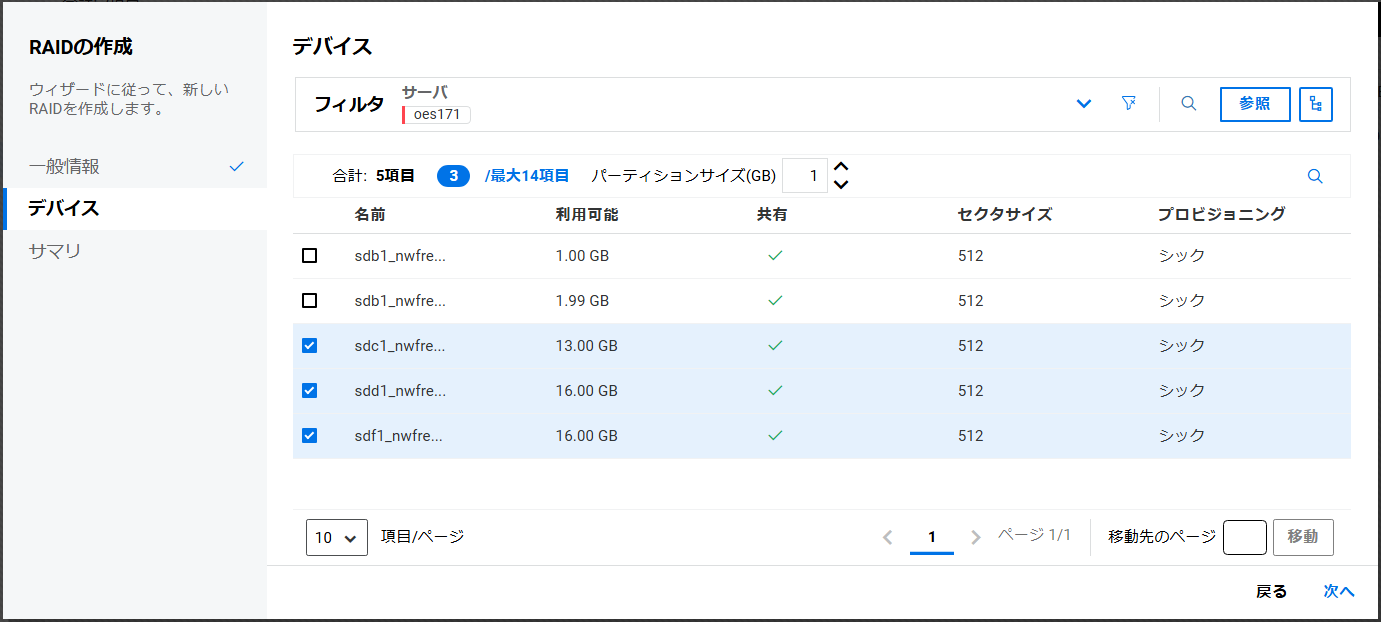
-
詳細を確認し、[]をクリックします。
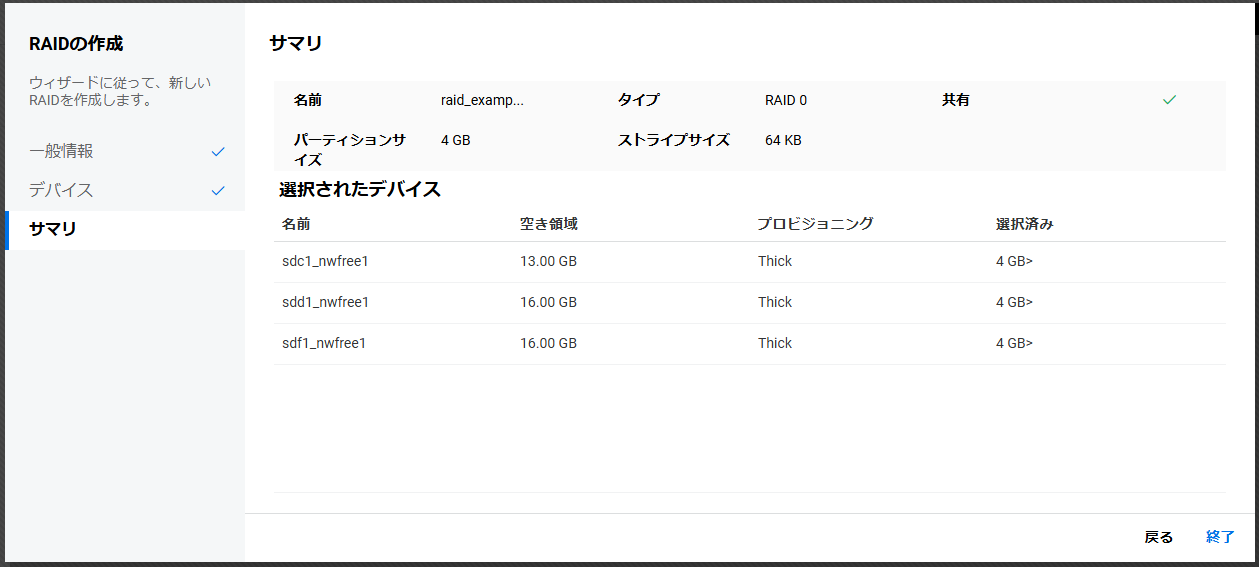
[]ページに、新しく作成されたRAIDデバイスが表示されます。
12.4 RAIDデバイスを一覧表示するには?
-
UMCで、[
]>[]の順にクリックします。 -
サーバを検索または参照して、関連付けられているRAIDデバイスを一覧表示します。
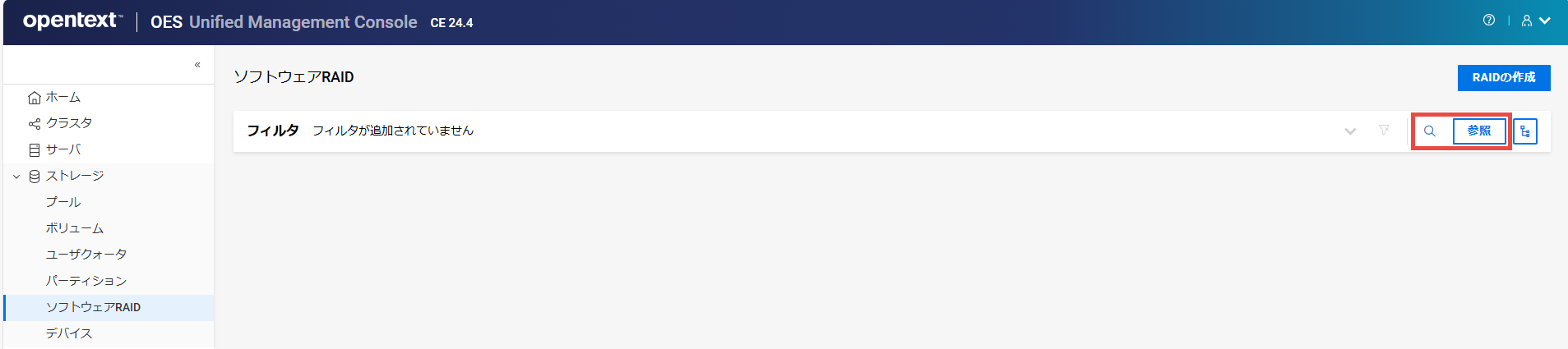
メモ:
アイコンやツリービュー アイコンがクリックされていると、参照領域外で他のアクションを実行できません。 参照領域やツリービュー領域を閉じるには、同じボタンを再度クリックします。選択したサーバで使用可能なRAIDデバイスのリストが表示されます。
12.5 RAIDデバイスダッシュボードを表示するには?
パーティションヘルス、スペースの使用量、パーティション、プール、および一般情報などのRAIDデバイスの詳細を、[]ダッシュボードページに表示できます。
-
UMCで、[
]>[]の順にクリックします。 -
サーバを検索または参照して、関連付けられているRAIDデバイスを一覧表示します。
-
RAIDデバイスを選択し、[その他のオプション(More Options)]
アイコンをクリックして、[]を選択します。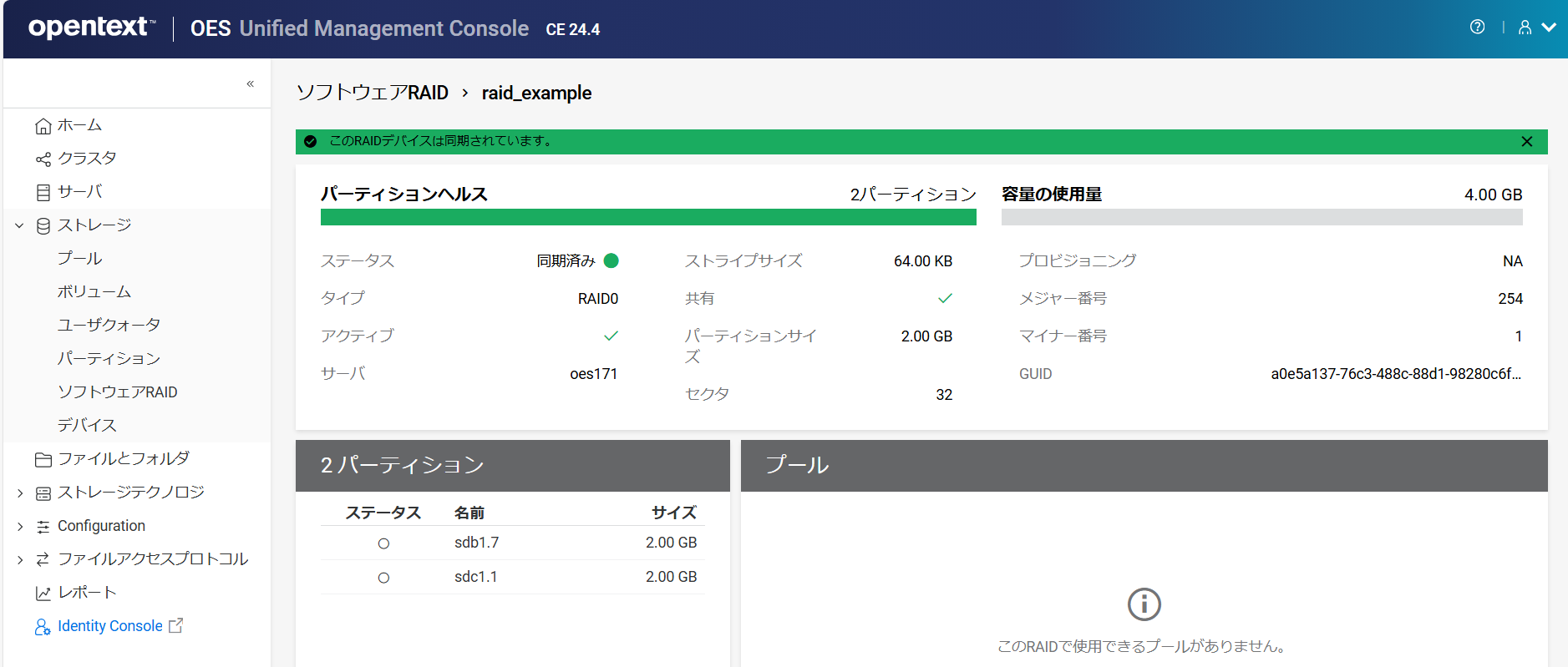
12.6 RAIDデバイスの名前を変更するには?
-
UMCで、[
]>[]の順にクリックします。 -
サーバを検索または参照して、関連付けられているRAIDデバイスを一覧表示します。
-
RAIDデバイスを選択し、[その他のオプション(More Options)]
アイコンをクリックして、[]を選択します。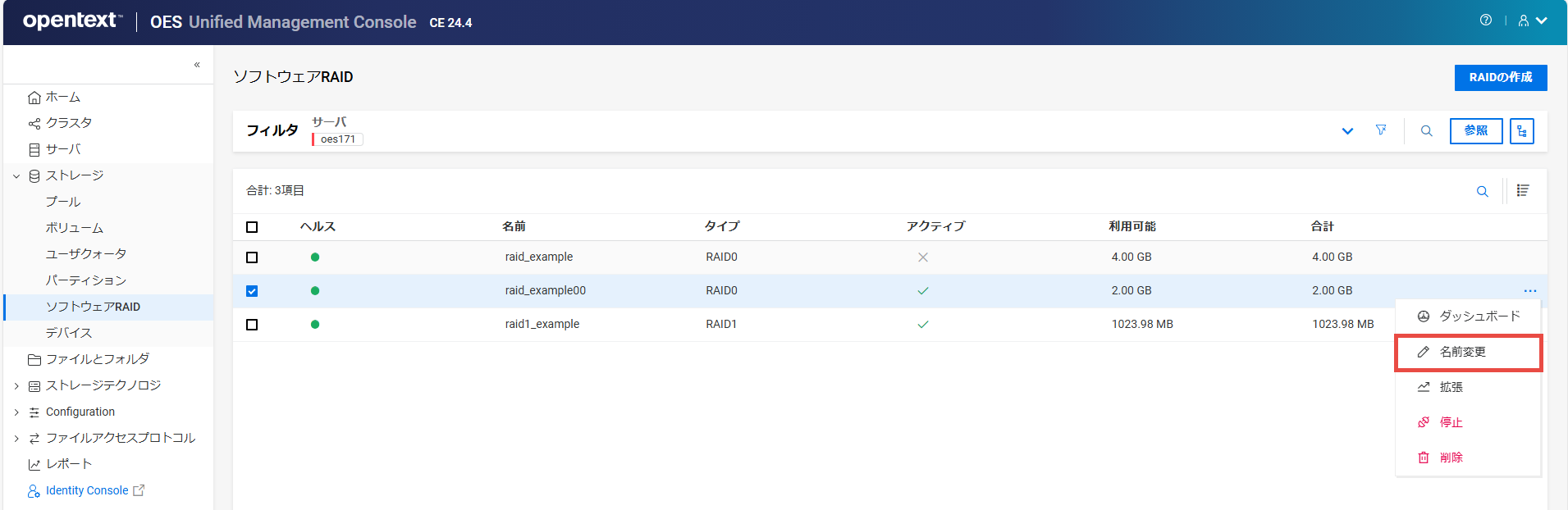
-
新しい名前を指定し、[]をクリックします。
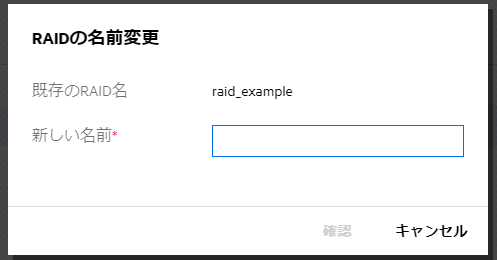
選択したソフトウェアRAIDデバイスが新しい名前で一覧に表示されます。
12.7 RAIDデバイスのサイズを大きくするには?
既存のソフトウェアRAID 0 (ストライピング)、1 (ミラーリング)、または5 (冗長ストライピング)デバイスの容量を増やすには、そのタイプのRAIDの最大数までの間でパーティションを追加します。デバイスの作成後に個々のパーティションのサイズを変更することはできません。 パーティションサイズは、既存のRAIDによってあらかじめ決められています。
現在のメンバーデバイスの共有状態と一致するパーティションのみを追加できます。すべてローカルであるかすべて共有されているかのどちらかでなければならず、混在させることはできません。
重要:ソフトウェアRAIDデバイスがクラスタで共有されている場合、RAIDを管理したり、RAIDのサイズを大きくしたりするには、RAIDが現在アクティブであるノードに接続します。
RAIDデバイスにパーティションを追加するには:
-
UMCで、[
]>[]の順にクリックします。 -
サーバを検索または参照して、関連付けられているRAIDデバイスを一覧表示します。
-
RAIDデバイスを選択し、[その他のオプション(More Options)]
アイコンをクリックして、[]を選択します。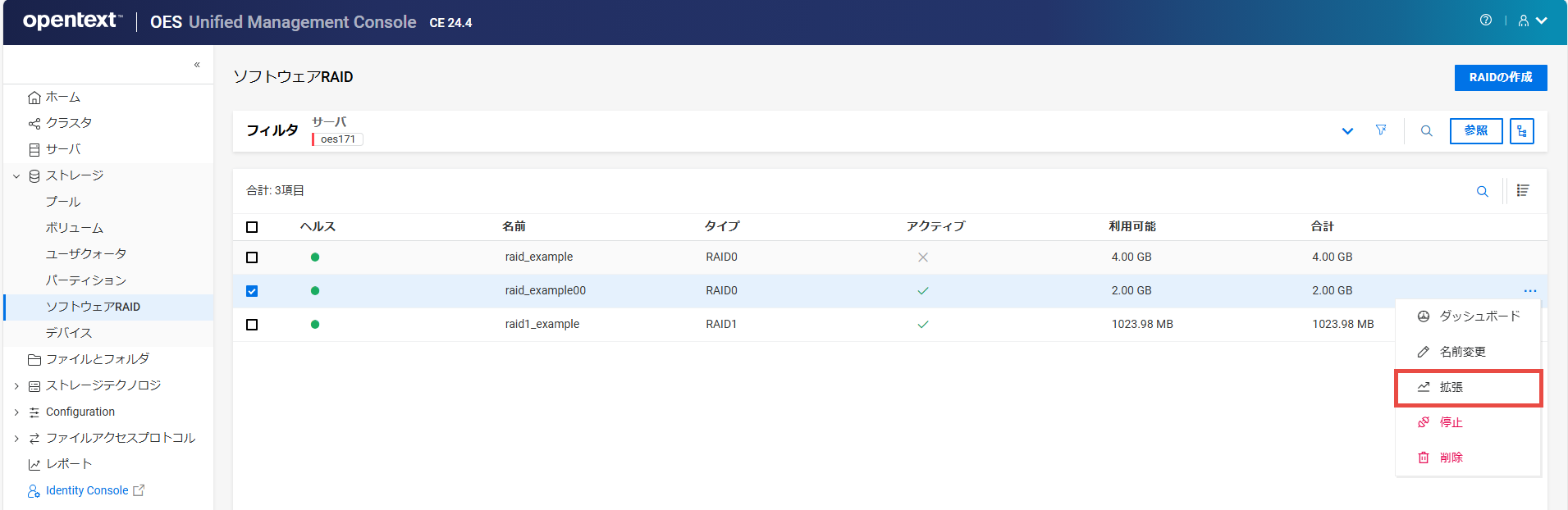
そのソフトウェアRAIDデバイスに最大数のパーティションが含まれている場合、[]オプションは無効になります。
-
[]選択ページでデバイスを選択し、[]をクリックします。
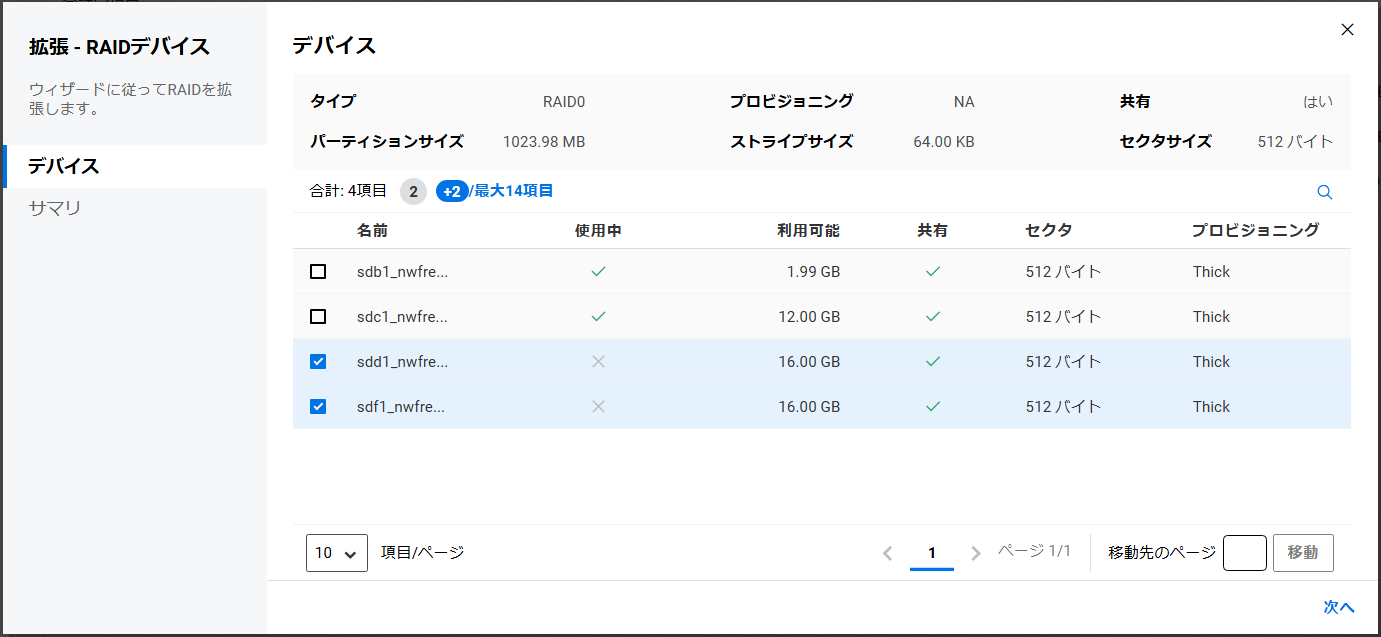
ウィザードを使用すると、RAIDの現在のパーティションサイズに合う空き領域があり、かつそのRAIDのメンバーではないパーティションを選択できます。
-
詳細を確認し、[]をクリックします。
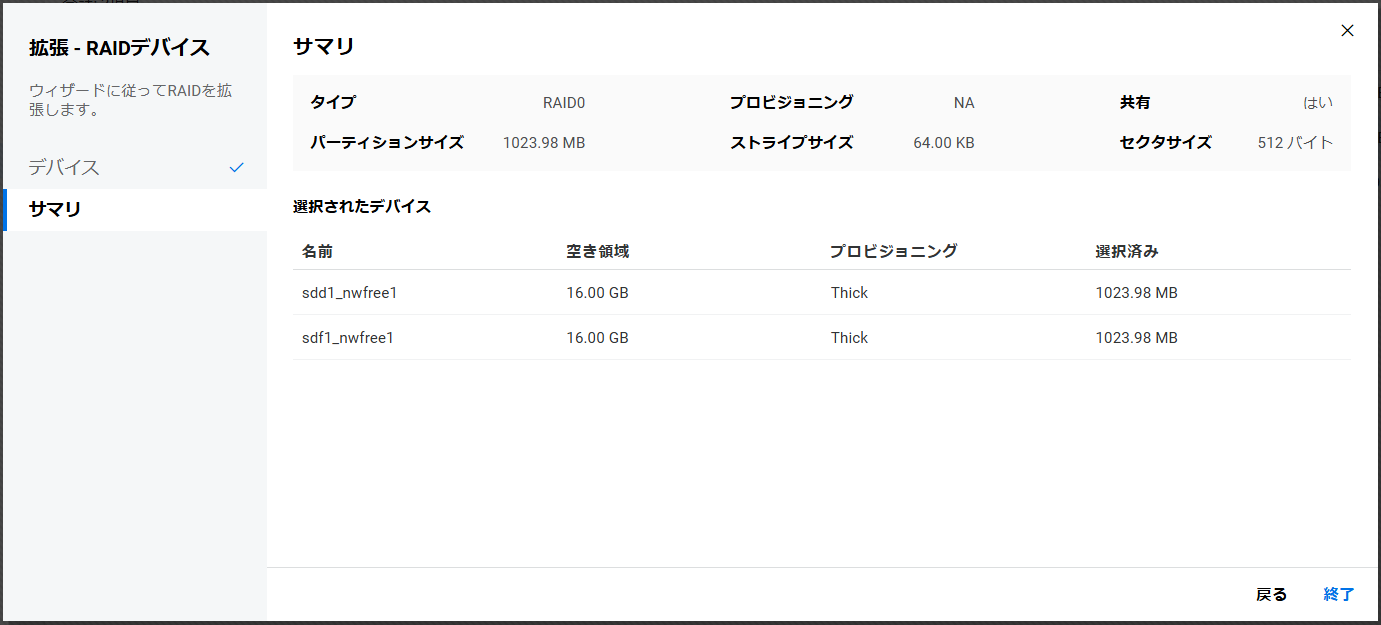
選択したパーティションがRAIDデバイスに追加され、そのサイズが増えます。
12.8 ソフトウェアRAIDデバイスを削除するとどうなりますか?
ソフトウェアRAIDデバイスを削除すると、メンバーパーティションとその基礎となるストレージ構造との間のRAID関係が削除されます。 メンバーパーティション上のすべてのデータは削除され、復元できません。 ソフトウェアRAIDデバイスを削除する前に、必要に応じてデータをバックアップするか、別の場所に移動させてください。
12.9 RAID1デバイスを削除するとどうなりますか?
次のシナリオでは、データは失われず、RAID1デバイスだけが削除されます。
-
RAID1デバイスにセグメントが1つしかなく、そのデバイスが1つのプールによって使用されている場合は、RAID1デバイスを削除すると、そのデバイスだけが削除されます。 そのセグメントはプールに直接アタッチされます。
-
RAID1デバイスにセグメントが1つしかなく、そのデバイスがスプリットブレインディテクタミラーである場合は、RAID1デバイスを削除すると、そのミラーだけが削除されます。 ミラーのセグメントはスプリットブレインディテクタパーティションになります。
12.10 ソフトウェアRAIDデバイスを削除するには?
-
UMCで、[
]>[]の順にクリックします。 -
サーバを検索または参照して、関連付けられているRAIDデバイスを一覧表示します。
-
RAIDデバイスを選択し、[その他のオプション(More Options)]
アイコンをクリックして、[]を選択します。メモ:複数のRAIDデバイスを選択すると、テーブルの右上隅に[その他のオプション(More Options)]
アイコンが表示されます。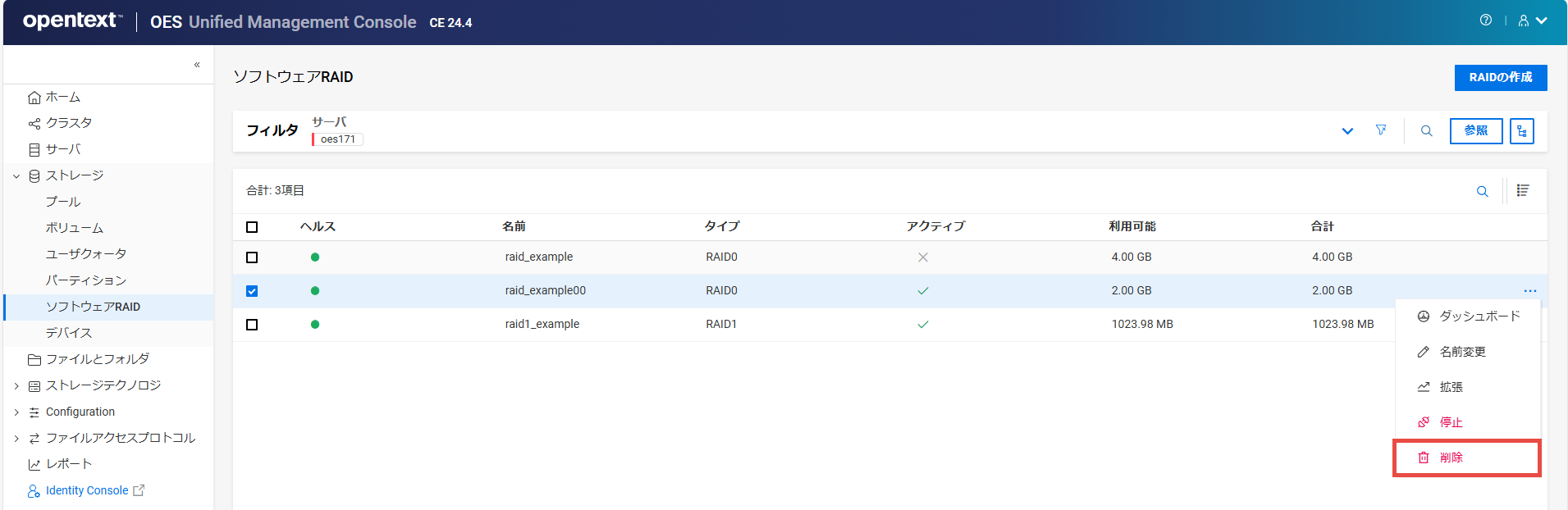
-
[]をクリックして、選択したRAIDデバイスを削除します。
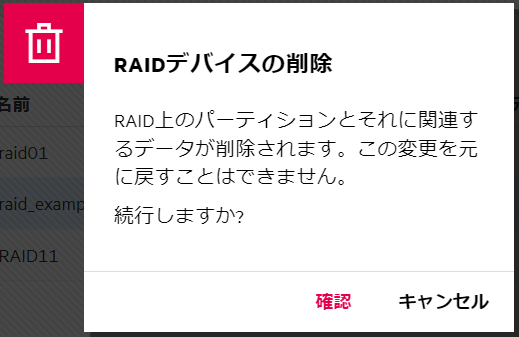
削除されたソフトウェアRAIDデバイスは、[]ページからアクセスできなくなります。
12.11 ディスクミラーリングまたは再ミラーリングとは何ですか?
ディスクミラーリングまたは再ミラーリングとは、2つ以上のディスクへのデータレプリケーションのことです。 ディスクミラーリングは、高いパフォーマンスと高可用性を必要とするアプリケーションに最適です。 RAID 1 (ミラーリング)デバイスをディスクミラーリングまたは再ミラーリングすると、そのデバイスに含まれるデータのコピーが作成されます。
12.12 RAID 1デバイスをミラーリングまたは再ミラーリングするには?
ソフトウェアRAID 1 (ミラーリング)デバイスをミラーリングする場合の要件:
-
ミラーリングされるパーティションは、NSSパーティションからNSSパーティション、従来のパーティションから従来のパーティションのように、パーティションタイプが同じである必要があります。
-
ミラーリングされるパーティションは、類似のパフォーマンスしきい値を持つデバイス上に設定する必要があります。
-
ミラーリングできるのはパーティションだけで、それぞれが独自のOESパーティションから取得されます。 ストレージプールが複数のデバイスにまたがる場合、そのプールを構成する個々のパーティションをそれぞれ独立してミラーリングできます。 そのプール内のデータをフォールトトレラントにするには、プールのパーティションをミラーリングする必要があります。
RAID 1 (ミラーリング)デバイスを再ミラーリングするには:
-
UMCで、[
]>[]の順にクリックします。 -
サーバを検索または参照して、関連付けられているRAIDデバイスを一覧表示します。
-
RAIDデバイスを選択し、[その他のオプション(More Options)]
アイコンをクリックして、[]を選択します。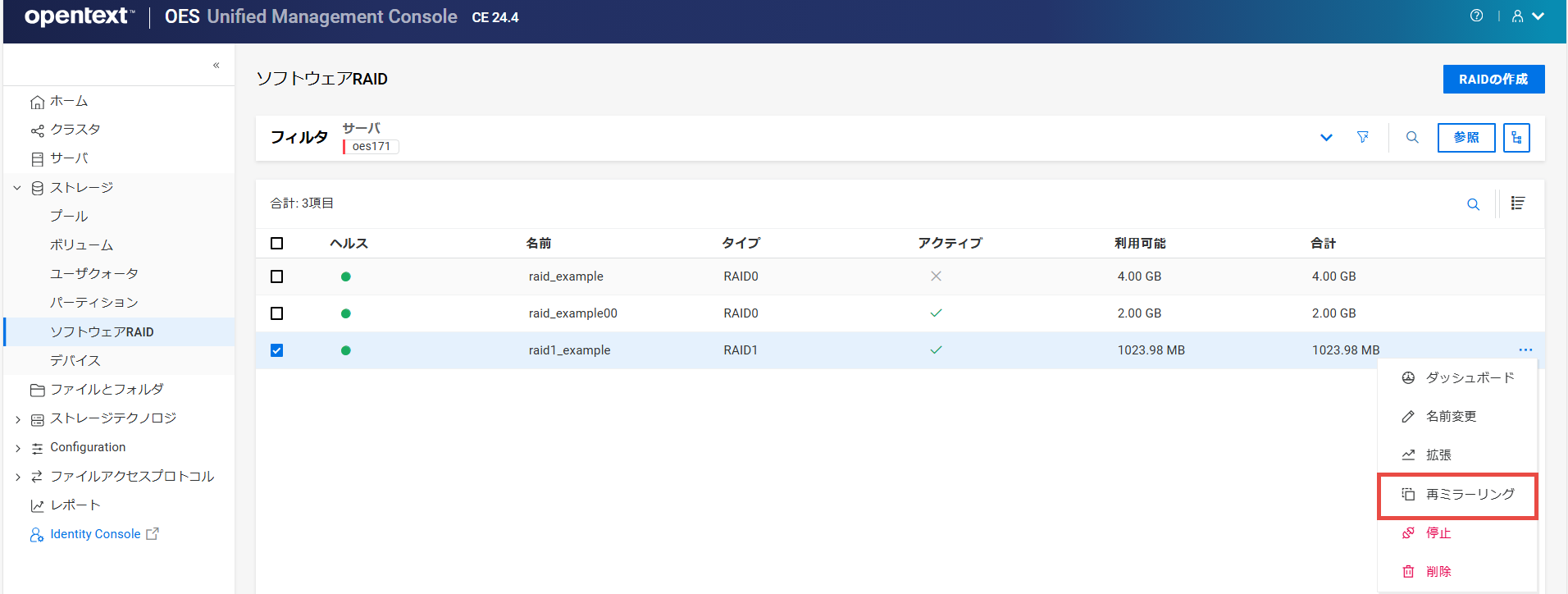
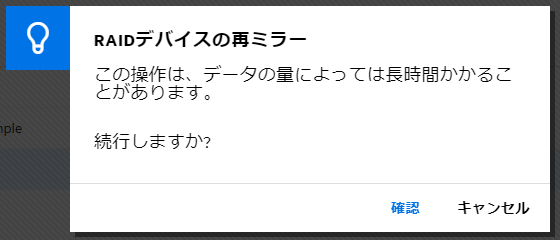
-
[]をクリックして、選択したRAIDデバイスを再ミラーリングします。
12.13 RAIDデバイスを無効またはアクティブにするには?
RAIDデバイスを、ユーザが使用できるようにアクティブにしたり無効にしたりできます。 RAIDデバイスの詳細を表示するには、そのデバイスがアクティブである必要があります。
-
UMCで、[
]>[]の順にクリックします。 -
サーバを検索または参照して、関連付けられているRAIDデバイスを一覧表示します。
-
メモ:一度に無効またはアクティブにできるRAIDデバイスは1つのみです。
-
RAIDデバイスを無効にするには:
-
RAIDデバイスを選択し、[その他のオプション(More Options)]
アイコンをクリックして、[]を選択します。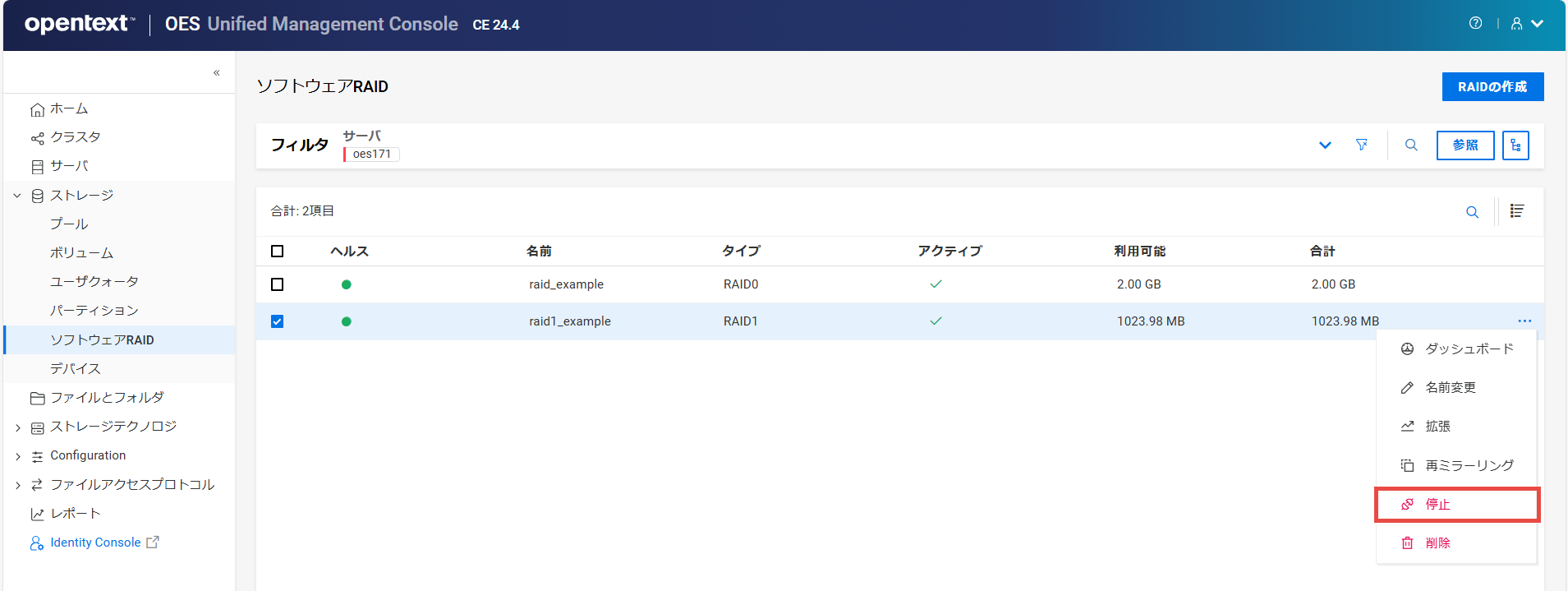
-
[]をクリックして、選択したRAIDデバイスを無効にします。
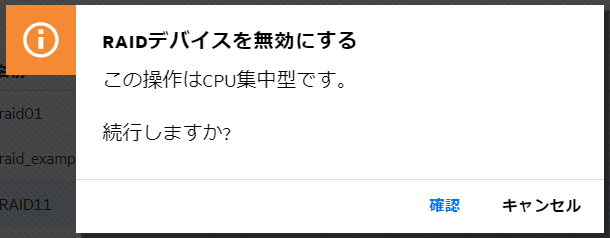
無効になったRAIDデバイスの詳細は[]ページに表示されません。
または
-
-
RAIDデバイスをアクティブにするには:
-
RAIDデバイスを選択し、[その他のオプション(More Options)]
アイコンをクリックして、[]を選択します。
-
[]をクリックして、選択したRAIDデバイスをアクティブにします。
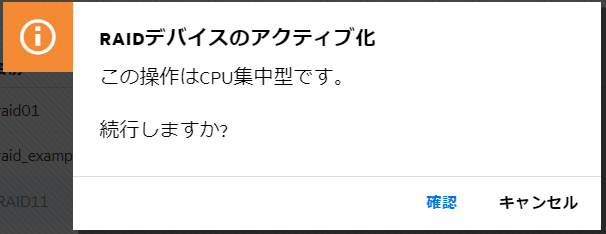
アクティブになったRAIDデバイスの詳細が[]ページに表示されます。
ページを更新すると、各RAIDデバイスの状態は指定した状態に一致したものになります。 RAIDデバイスがすでに指定された状態の場合、変更は生じません。
-
-
13.0 デバイスの管理
この章では、サーバに接続されているデバイスを管理する手順について説明します。
13.1 デバイスとは何ですか?
デバイスとは、サーバで使用できる物理的または仮想的なストレージメディアです。デバイスは、サーバに直接アタッチされるか、ストレージネットワークプロトコルを介して接続されます。
13.2 サーバに接続されているデバイスを一覧表示するには?
-
UMCで、[
]>[]の順にクリックします。 -
サーバを検索または参照して、関連付けられているデバイスを一覧表示します。
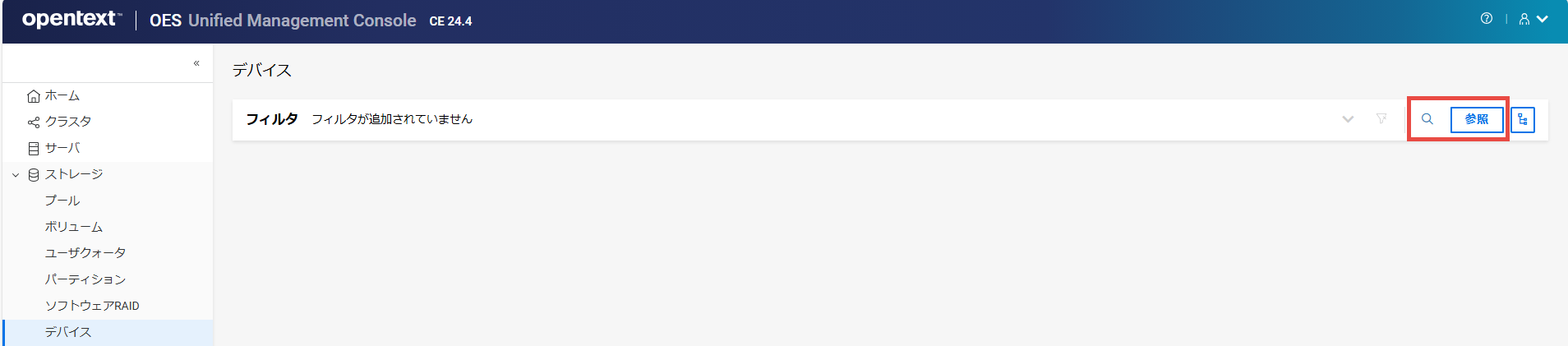
メモ:
アイコンやツリービュー アイコンがクリックされていると、参照領域外で他のアクションを実行できません。 参照領域やツリービュー領域を閉じるには、同じボタンを再度クリックします。使用可能なデバイスのリストが表示されます。
13.3 デバイスを初期化するとどうなりますか?
デバイスを初期化すると、パーティションとその関連データが削除されます。 このデバイスのプールに他のデバイスのパーティションがある場合、プール全体がそれらのデバイスから削除されます。
13.4 デバイスを共有するとどうなりますか?
プールを含むデバイスを共有すると、デバイス上のすべてのプールが共有可能に設定されます。 これらのプールのいずれかが複数のデバイスにまたがる場合は、各デバイスの共有設定が同じである必要があります。そうしないと、プール全体が使用できなくなる可能性があります。
デバイスを共有可能にすると、共有ディスクストレージソリューションの一部にしようとしている高可用性クラスタ内のデバイスでデバイス共有が有効になります。[]オプションが有効になっている場合、選択したストレージデバイスをクラスタ内の複数のコンピュータで共有できます。
デバイスがソフトウェアRAIDデバイスのメンバーである場合、そのデバイスをクラスタリングで共有可能としてマークすると、RAIDの他のすべてのメンバーデバイスがクラスタリングで共有可能として自動的に設定されます。
13.5 サーバに接続されているデバイスを初期化するには?
警告:オペレーティングシステムを含むデバイスは初期化しないでください。
-
UMCで、[
]>[]の順にクリックします。 -
サーバを検索または参照して、関連付けられているデバイスを一覧表示します。
-
デバイスを選択し、[その他のオプション(More Options)]
アイコンをクリックして、[]をクリックします。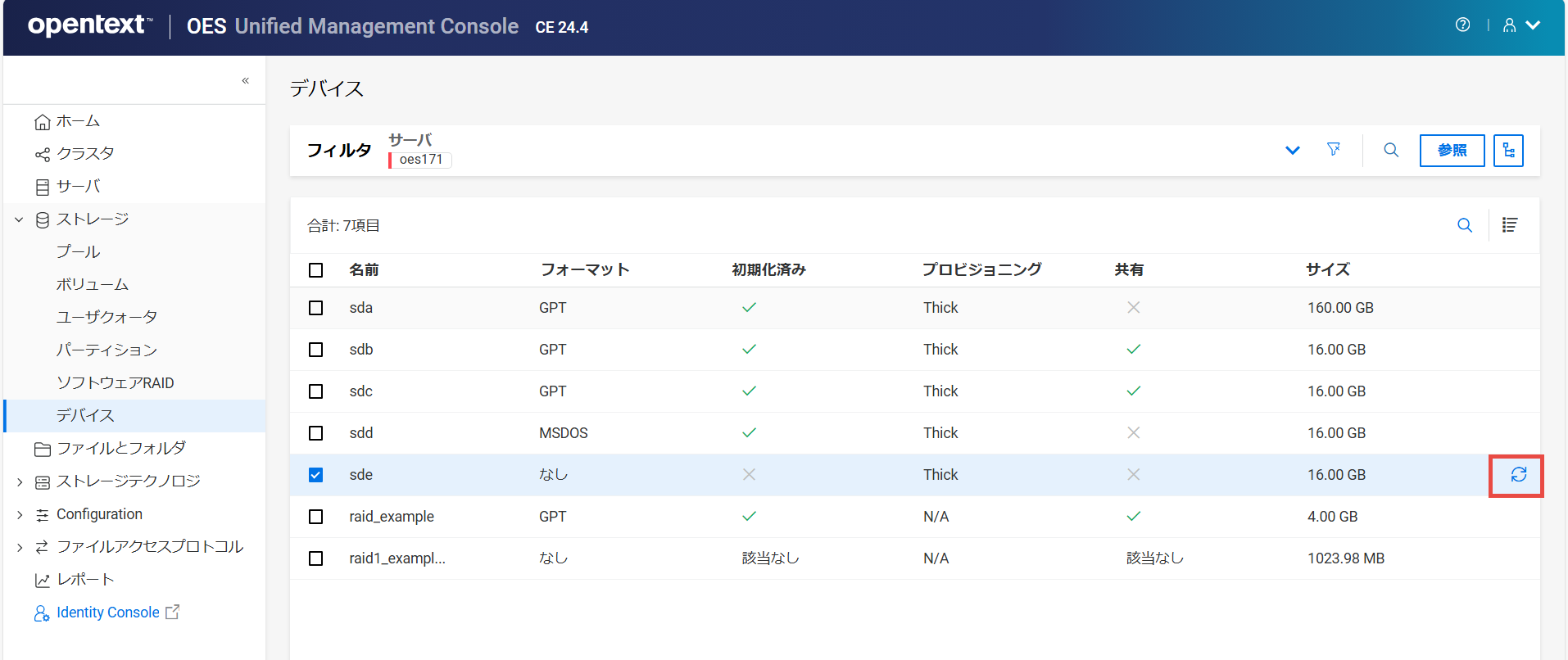
-
パーティション分割スキームを選択し、必要に応じて[]オプションをクリックしてデバイス共有を選択し、[]をクリックします。
-
最大2TBのサイズのデバイスがサポートされるDOSパーティションテーブルスキームを選択できます。1つのデバイスに最大4個のパーティションを使用できます。
-
最大2E64セクタのデバイスサイズ(512バイトのセクタサイズを基にすると、最大8388608ペタバイト(PB))がサポートされるGPTパーティションテーブルスキームを選択できます。ディスクごとに最大128個のパーティションを使用できます。各ディスクパーティションが、固有の128ビット(16バイト) GUIDで識別される論理デバイスになります。
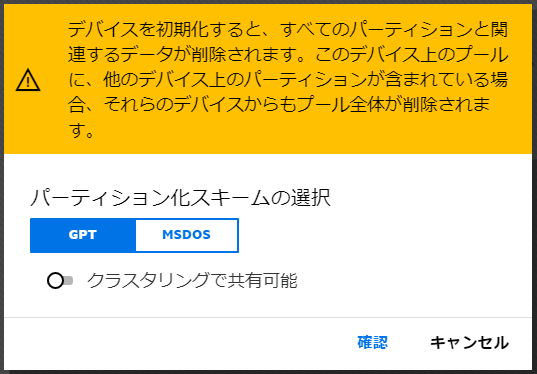
初期化されたデバイスのステータスがデバイスリストに反映されます。
-
13.6 デバイスを再初期化する必要があるのはなぜですか?
初期化済みのデバイスが使用できない場合は、そのデバイスを再初期化できます。 デバイスの再初期化とは、破損やその他の同様のイベントが発生した場合に、デバイスをクリーンアップして新規の状態にする操作です。
13.7 デバイスを再初期化するには?
メモ:[]オプションは、デバイスがすでに初期化されている場合にのみ使用できます。
-
UMCで、[
]>[]の順にクリックします。 -
サーバを検索または参照して、関連付けられているデバイスを一覧表示します。
-
初期化されているデバイスを選択し、[その他のオプション(More Options)]
アイコンをクリックして、[]を選択します。メモ:複数のデバイスを選択すると、テーブルの右上隅に[その他のオプション(More Options)]
アイコンが表示されます。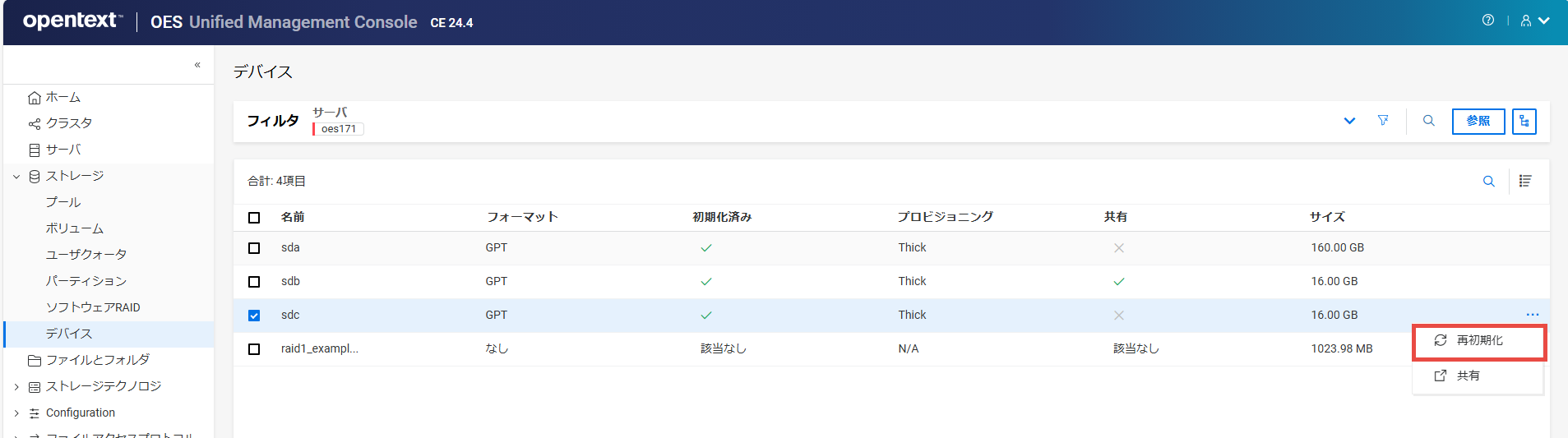
-
パーティション分割スキームを選択し、必要に応じて[]オプションをクリックして、[]をクリックします。
-
最大2TBのサイズのデバイスがサポートされるDOSパーティションテーブルスキームを選択できます。1つのデバイスに最大4個のパーティションを使用できます。
-
最大2E64セクタのデバイスサイズ(512バイトのセクタサイズを基にすると、最大8388608ペタバイト(PB))がサポートされるGPTパーティションテーブルスキームを選択できます。ディスクごとに最大128個のパーティションを使用できます。各ディスクパーティションが、固有の128ビット(16バイト) GUIDで識別される論理デバイスになります。
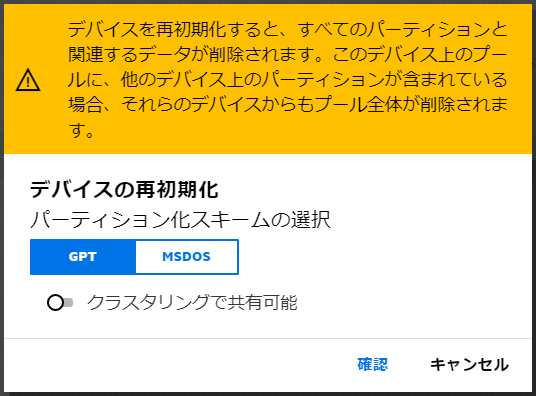
再初期化されたデバイスのステータスがデバイスリストに反映されます。
-
13.8 初期化されたデバイスを共有または共有解除するには?
-
UMCで、[
]>[]の順にクリックします。 -
サーバを検索または参照して、関連付けられているデバイスを一覧表示します。
-
初期化されているデバイスを選択し、[その他のオプション(More Options)]
アイコンをクリックして、[]を選択します。メモ:複数のデバイスを選択すると、テーブルの右上隅に[その他のオプション(More Options)]
アイコンが表示されます。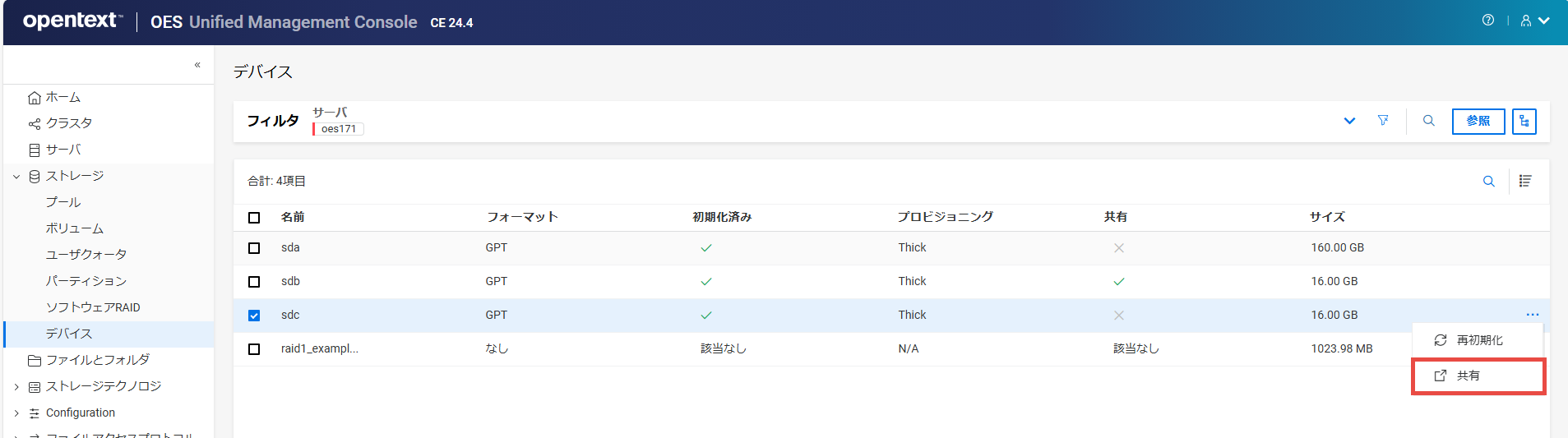
-
[]をクリックして、選択したデバイスを共有します。
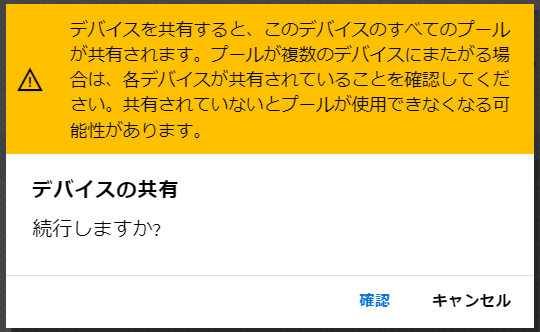
選択したデバイスのステータスがデバイスリストに反映されます。
メモ:同じ手順に従ってデバイスの共有を解除できます。 デバイスにクラスタ対応のプール(またはプールのセグメント)が含まれている場合、デバイスの共有解除は失敗します。
V ファイルとフォルダ
14.0 ファイルとフォルダの管理
ここでは、ファイルの作成、一覧表示、移動、所有者の変更、ディレクトリ割り当て量の設定、属性の変更、名前変更、移動、削除、削除したファイルの一覧表示、サルベージ、および削除したファイルのパージができます。
14.1 ファイルとフォルダを表示するには?
ボリューム内のファイルとフォルダを表示するには、次の手順を実行します。
-
[
 ]をクリックし、いずれかのオプションを使用してサーバを選択します。
-
[]アイコンをクリックし、必要なサーバ名を指定し、ドロップダウンリストからそのサーバ名を選択して、使用可能なボリュームを表示します。
-
[]をクリックして、ツリーから必要なサーバを選択し、[]をクリックします。
-
-
ボリュームの[]をクリックして、ボリューム内のファイルとフォルダを表示します。
14.2 新しいフォルダを作成するには?
UMCでフォルダを作成する前に、次の前提条件を満たしていることを確認してください。
-
ユーザは、選択したパスでフォルダを作成するのに十分なトラスティ権を持っている必要があります。
-
ターゲットパスまたはフォルダは、ログインユーザと同じツリー内にある必要があります。
ボリューム内に新しいフォルダを作成するには、次の手順を実行します。
-
[
]をクリックし、いずれかのオプションを使用してサーバを選択します。-
[]アイコンをクリックし、必要なサーバ名を指定し、ドロップダウンリストからそのサーバ名を選択して、使用可能なボリュームを表示します。
-
[]をクリックして、ツリーから必要なサーバを選択し、[]をクリックします。
-
-
フォルダレベルで新しいフォルダを作成するには、ボリュームの[]>[
 ]の順にクリックして、フォルダレベルで新しいフォルダを作成します。
メモ:フォルダ内で同じアクションを実行して、新しいサブフォルダを作成できます。
-
新しいフォルダ名を指定し、[]をクリックします。
-
(オプション)新しく作成したフォルダを選択し、[
]>[]の順にクリックすると、フォルダの詳細とトラスティが表示されます。 -
(オプション)選択したフォルダのディレクトリ割り当て量、所有者、属性、およびトラスティを設定します。
14.3 ボリューム、ファイル、またはフォルダのプロパティを変更するには?
ボリューム、ファイル、またはフォルダのプロパティを変更するには、次の手順を実行します。
-
[
]をクリックし、いずれかのオプションを使用してサーバを選択します。-
[]アイコンをクリックし、必要なサーバ名を指定し、ドロップダウンリストからそのサーバ名を選択して、使用可能なボリュームを表示します。
-
[]をクリックして、ツリーから必要なサーバを選択し、[]をクリックします。
-
-
ボリュームを選択するか、ボリュームの[]をクリックして、必要なファイルまたはフォルダを選択し、[その他のオプション]
>[]の順にクリックします。プロパティページは、[]タブと[]タブで構成されます。
14.3.1 [詳細]タブ
[]タブでは、[クォータ]、[作成者]、および[属性]を変更できます。
-
: []フィールドで既存のクォータを変更し、[単位(Units)]ドロップダウンリストからKB、MB、GB、またはTBを選択して、[]をクリックします。
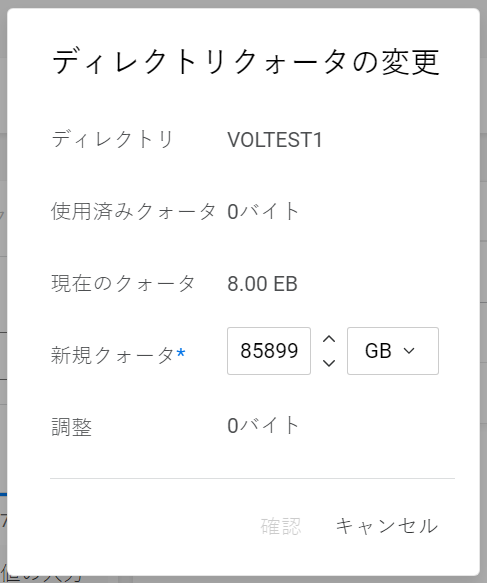
-
: このページでは、サーバを参照して、所有者の変更に必要なユーザまたはグループを選択できます。

-
: トグルスイッチをオンまたはオフにし、[]をクリックすると、必要な属性を変更できます。
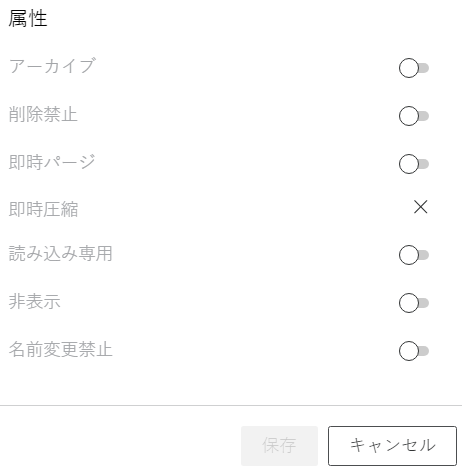
14.3.2 [トラスティ]タブ
[]タブでは、[]オプションを使用してトラスティを表示、追加、および削除できます。
-
: このオプションを使用すると、選択したボリューム、ファイル、またはフォルダのトラスティのリストが更新されます。
-
: このアクションからは、選択したボリューム、ファイル、またはフォルダのトラスティ権を管理するための適切な管理ページにアクセスできます。
14.4 ボリュームまたはフォルダのディレクトリクォータを変更するには?
ボリュームまたはフォルダのディレクトリクォータは、デフォルトでは有効になっていません。ディレクトリクォータを変更するには、次の手順を実行します。
-
[
]をクリックし、いずれかのオプションを使用してサーバを選択します。-
[]アイコンをクリックし、必要なサーバ名を指定し、ドロップダウンリストからそのサーバ名を選択して、使用可能なボリュームを表示します。
-
[]をクリックして、ツリーから必要なサーバを選択し、[]をクリックします。
-
-
ボリュームを選択するか、ボリュームの[]をクリックして、必要なフォルダを選択し、[その他のオプション]
>[]の順にクリックします。 -
[]タブ>[]の順に移動して、[
 ]をクリックします。
 -
[]ボックスで、新しいクォータの詳細を更新し、[]をクリックします。
14.5 ボリューム、ファイル、またはフォルダの所有者を変更するには?
ボリューム、ファイル、またはフォルダの所有者を変更するには、次の手順を実行します。
-
[
]をクリックし、いずれかのオプションを使用してサーバを選択します。-
[]アイコンをクリックし、必要なサーバ名を指定し、ドロップダウンリストからそのサーバ名を選択して、使用可能なボリュームを表示します。
-
[]をクリックして、ツリーから必要なサーバを選択し、[]をクリックします。
-
-
ボリュームを選択するか、ボリュームの[]をクリックして、必要なファイルまたはフォルダを選択し、[その他のオプション]
>[]の順にクリックします。 -
[]タブ>[]の順に移動し、[
]をクリックします。 -
[]ページで、サーバを参照して必要なユーザまたはグループを選択し、[]クリックします。
14.6 ボリューム、ファイル、またはフォルダの属性を変更するには?
ボリューム、ファイル、またはフォルダの属性を変更するには、次の手順を実行します。
-
[
]をクリックし、いずれかのオプションを使用してサーバを選択します。-
[]アイコンをクリックし、必要なサーバ名を指定し、ドロップダウンリストからそのサーバ名を選択して、使用可能なボリュームを表示します。
-
[]をクリックして、ツリーから必要なサーバを選択し、[]をクリックします。
-
-
ボリュームを選択するか、ボリュームの[]をクリックして、必要なファイルまたはフォルダを選択し、[
]>[]の順にクリックします。 -
[]タブ>[]の順に移動し、トグルスイッチをオンまたはオフにして、[]をクリックします。
14.7 削除されたファイルとフォルダを表示するには?
削除されたファイルとフォルダを表示するには、次の手順を実行します。
-
[
]をクリックし、いずれかのオプションを使用してサーバを選択します。-
[]アイコンをクリックし、必要なサーバ名を指定し、ドロップダウンリストからそのサーバ名を選択して、使用可能なボリュームを表示します。
-
[]をクリックして、ツリーから必要なサーバを選択し、[]をクリックします。
-
-
ボリュームを選択するか、ボリュームの[]をクリックしてその中のフォルダを選択し、[
]をクリックして、[]を選択します。選択したフォルダの削除済みファイルとフォルダ、および関連情報が一覧表示されます。必要に応じて、これらの削除済みファイルとフォルダをサルベージまたはパージできます。
-
: []にある[]オプションを使うと、削除されたファイルとフォルダを復元できます。
-
: []にある[]オプションを使うと、削除されたファイルとフォルダを完全に削除できます。パージされたファイルやフォルダは復元できません。
-
メモ:ジャンクションでは、[]オプションは使用しないでください。期待どおりの結果は表示されません。
14.8 ファイルとフォルダを削除するには?
削除されたファイルやフォルダは、必要に応じて[]から復元または完全に削除できます。
ボリューム内のファイルやフォルダを削除するには、次の手順を実行します。
-
[
]をクリックし、いずれかのオプションを使用してサーバを選択します。-
[]アイコンをクリックし、必要なサーバ名を指定し、ドロップダウンリストからそのサーバ名を選択して、使用可能なボリュームを表示します。
-
[]をクリックして、ツリーから必要なサーバを選択し、[]をクリックします。
-
-
ボリューム名をクリックして必要なファイルとフォルダを選択し、[
]をクリックして、[]を選択します。 -
[]をクリックすると、選択したファイルとフォルダが削除されます。
14.9 削除されたファイルとフォルダをサルベージするには?
削除されたファイルとフォルダをサルベージまたは復元するには、次の手順を実行します。
-
[
]をクリックし、いずれかのオプションを使用してサーバを選択します。-
[]アイコンをクリックし、必要なサーバ名を指定し、ドロップダウンリストからそのサーバ名を選択して、使用可能なボリュームを表示します。
-
[]をクリックして、ツリーから必要なサーバを選択し、[]をクリックします。
-
-
ボリュームを選択するか、ボリュームの[]をクリックしてその中のフォルダを選択し、[
]をクリックして、[]を選択します。 -
[]リストで、復元するファイルとフォルダを選択し、[]をクリックします。
サルベージされたファイルとフォルダは、それぞれの場所に復元されます。
14.10 ファイルとフォルダをパージするには?
ファイルとフォルダをパージ、つまり完全に削除するには、次の手順を実行します。
-
[
]をクリックし、いずれかのオプションを使用してサーバを選択します。-
[]アイコンをクリックし、必要なサーバ名を指定し、ドロップダウンリストからそのサーバ名を選択して、使用可能なボリュームを表示します。
-
[]をクリックして、ツリーから必要なサーバを選択し、[]をクリックします。
-
-
ボリュームを選択するか、ボリュームの[]をクリックしてその中のフォルダを選択し、[
]をクリックして、[]を選択します。 -
[]で、完全に削除する必要があるファイルとフォルダを選択し、[]をクリックします。
パージすると、選択したファイルとフォルダはボリュームから完全に削除され、復元できなくなります。
14.11 ファイルまたはフォルダの名前を変更するには?
ファイルまたはフォルダの名前を変更するには、次の手順を実行します。
-
[
]をクリックし、いずれかのオプションを使用してサーバを選択します。-
[]アイコンをクリックし、必要なサーバ名を指定し、ドロップダウンリストからそのサーバ名を選択して、使用可能なボリュームを表示します。
-
[]をクリックして、ツリーから必要なサーバを選択し、[]をクリックします。
-
-
ボリュームの[]をクリックしてその中のファイルまたはフォルダを選択し、[
]をクリックして、[]を選択します。 -
[新しい名前]を指定し、[]をクリックします。
リストに、選択したファイルまたはフォルダが新しい名前で表示されます。
14.12 ボリューム内のファイルとフォルダを移動するには?
ボリューム内のファイルとフォルダを移動するには、次の手順を実行します。
-
[
]をクリックし、いずれかのオプションを使用してサーバを選択します。-
[]アイコンをクリックし、必要なサーバ名を指定し、ドロップダウンリストからそのサーバ名を選択して、使用可能なボリュームを表示します。
-
[]をクリックして、ツリーから必要なサーバを選択し、[]をクリックします。
-
-
ボリュームの[]をクリックしてその中のファイルとフォルダを選択し、[
]をクリックして、[]を選択します。 -
選択した移動するファイルとフォルダが[]ウィザードの[ファイル情報]ページに一覧表示されます。[]をクリックします。
-
[ターゲットの場所]ページで、選択したファイルとフォルダの移動先フォルダを選択し、[]をクリックします。
(オプション)[
]をクリックして新しいフォルダ名を指定し、オプションをクリックして新しい宛先フォルダを作成することもできます。 -
[サマリ(Summary)]ページで、[]および[]の場所を確認し、[]をクリックします。
メモ:宛先に同じファイル名が存在する場合は、[]ウィンドウが表示されます。この問題を解決するには、ファイル移動の競合を解決するには?を参照してください。
選択したファイルとフォルダが、新しい宛先に移動します。
14.13 ファイル移動の競合を解決するには?
ファイル移動の競合を解決するには、次の手順を実行します。
-
[
]をクリックし、いずれかのオプションを使用してサーバを選択します。-
[]アイコンをクリックし、必要なサーバ名を指定し、ドロップダウンリストからそのサーバ名を選択して、使用可能なボリュームを表示します。
-
[]をクリックして、ツリーから必要なサーバを選択し、[]をクリックします。
-
-
ボリュームの[]をクリックしてその中のファイルとフォルダを選択し、[
]をクリックして、[]を選択します。 -
選択した移動するファイルとフォルダが[]ウィザードの[ファイル情報]ページに一覧表示されます。[]をクリックします。
-
[ターゲットの場所]ページで、選択したファイルとフォルダの移動先フォルダを選択し、[]をクリックします。
(オプション)[
]をクリックして新しいフォルダ名を指定し、オプションをクリックして新しい宛先フォルダを作成することもできます。 -
[サマリ(Summary)]ページで、[]および[]の場所を確認し、[]をクリックします。
メモ: ターゲットの場所に同じファイル名またはフォルダ名が存在する場合、[]ウィンドウが表示されます。
-
[]ウィンドウでは、[]がデフォルトとして選択されています。[]または[]を指定して、競合するすべてのファイルとフォルダの名前を変更します。
また、[]を使用して競合するファイルとフォルダを置き換えることや、[]を使用してそれらを無視することもできます。
-
[]をクリックして、プロセスを完了します。
15.0 権利の管理
権利管理では、ユーザまたはグループをトラスティとして追加でき、既存のトラスティの権利の変更、ユーザまたはグループの権利の複製、ユーザまたはグループのすべての権利の有効化、ユーザまたはグループのすべての権利の削除ができます。eDirectoryのユーザおよびグループのファイルシステム権を表示および変更できるのは、eDirectory管理者か、管理特権を持つユーザだけです。
15.1 ボリューム、ファイル、またはフォルダのトラスティを追加するには?
ボリューム、ファイル、またはフォルダのトラスティを追加するには、次の手順を実行します。
-
[
]をクリックし、いずれかのオプションを使用してサーバを選択します。-
[]アイコンをクリックし、必要なサーバ名を指定し、ドロップダウンリストからそのサーバ名を選択して、使用可能なボリュームを表示します。
-
[]をクリックして、ツリーから必要なサーバを選択し、[]をクリックします。
-
-
ボリュームの[]をクリックしてその中のファイルまたはフォルダを選択し、[
]をクリックして、[]を選択します。 -
[]ページで、[]をクリックします。
-
ツリーで、コンテキストユーザを一覧表示するサーバを選択します。
-
ユーザとグループを選択し、[]をクリックします。
必要に応じて、新しく追加したユーザおよびグループのトラスティ権を変更できます。
15.2 ユーザおよびグループのトラスティ権を変更するには?
ユーザおよびグループのトラスティ権を変更するには、次の手順を実行します。
-
[
]をクリックし、いずれかのオプションを使用してサーバを選択します。-
[]アイコンをクリックし、必要なサーバ名を指定し、ドロップダウンリストからそのサーバ名を選択して、使用可能なボリュームを表示します。
-
[]をクリックして、ツリーから必要なサーバを選択し、[]をクリックします。
-
-
ボリュームを選択するか、ボリュームの[]をクリックしてその中のファイルまたはフォルダを選択し、[
]をクリックして、[]を選択します。 -
[]ページで、チェックボックスをオンにして必要なユーザおよびグループの権利を変更し、[]をクリックします。

15.3 ボリューム、ファイル、またはフォルダのトラスティ権を表示するには?
ボリューム、ファイル、またはフォルダのトラスティ権を表示して管理するには、次の手順を実行します。
-
[
]をクリックし、いずれかのオプションを使用してサーバを選択します。-
[]アイコンをクリックし、必要なサーバ名を指定し、ドロップダウンリストからそのサーバ名を選択して、使用可能なボリュームを表示します。
-
[]をクリックして、ツリーから必要なサーバを選択し、[]をクリックします。
-
-
ボリュームの[]をクリックしてその中のファイルまたはフォルダを選択し、[
]をクリックして、[]を選択します。
リストに、選択したボリューム、ファイル、またはフォルダに対するトラスティとその権利が表示されます。ここでトラスティ権を表示、変更、追加、削除、および複製できます。
15.4 ユーザおよびグループのすべての権利を有効にするには?
ユーザおよびグループのすべての権利を有効にするには、次の手順を実行します。
-
[
]をクリックし、いずれかのオプションを使用してサーバを選択します。-
[]アイコンをクリックし、必要なサーバ名を指定し、ドロップダウンリストからそのサーバ名を選択して、使用可能なボリュームを表示します。
-
[]をクリックして、ツリーから必要なサーバを選択し、[]をクリックします。
-
-
ボリュームを選択するか、ボリュームの[]をクリックしてその中のファイルまたはフォルダを選択し、[
]をクリックして、[]を選択します。 -
[]ページで、ユーザおよびグループを選択します。
メモ:必要に応じて、[]オプションを使用して、ユーザおよびグループを追加します。
-
[
]をクリックし、[]を選択して、[]をクリックします。選択したユーザおよびグループに対してすべての権利が有効になります。
15.5 ユーザとグループのすべての権利を無効にするには?
ユーザおよびグループのすべての権利を無効にするには、次の手順を実行します。
-
[
]をクリックし、いずれかのオプションを使用してサーバを選択します。-
[]アイコンをクリックし、必要なサーバ名を指定し、ドロップダウンリストからそのサーバ名を選択して、使用可能なボリュームを表示します。
-
[]をクリックして、ツリーから必要なサーバを選択し、[]をクリックします。
-
-
ボリュームを選択するか、ボリュームの[]をクリックしてその中のファイルまたはフォルダを選択し、[
]をクリックして、[]を選択します。 -
[]ページで、ユーザおよびグループを選択します。
メモ:必要に応じて、[]オプションを使用して、ユーザおよびグループを追加します。
-
[
]をクリックし、[]を選択して、[]をクリックします。選択したユーザおよびグループに対してすべての権利が無効になります。
15.6 トラスティ権にはどのようなものがありますか?
使用可能なファイルシステムトラスティ権のリストを次の表に示します。
|
ファイルシステムトラスティ権 |
説明 |
|---|---|
|
スーパバイザ(S) |
トラスティに、ディレクトリまたはファイル、およびその下位の項目に対するすべての権利を付与します。 スーパバイザ権は権利継承フィルタ(IRF: Inherited Rights Filter)でブロックしたり、取り消したりできません。この権利を持つユーザは、そのディレクトリまたはファイルに対する任意の権利を他のユーザに付与でき、その権利継承フィルタを変更することもできます。 デフォルト=オフ |
|
読み込み(R) |
トラスティに、ファイルを開いたり読み込んだりする権利、およびアプリケーションを開いたり、読み込んだり、実行したりする権利を付与します。 デフォルト=オン |
|
書き込み(W) |
トラスティに、既存のファイルを開いたり変更(ファイルへの書き込み)したりする権利を付与します。 デフォルト=オフ |
|
作成(C) |
トラスティに、ディレクトリおよびファイルを作成する権利、および削除されたファイルをサルベージする権利を付与します。 デフォルト=オフ |
|
削除(E) |
トラスティに、ディレクトリおよびファイルを削除する権利を付与します。 デフォルト=オフ |
|
変更(M) |
トラスティに、ディレクトリおよびファイルの名前を変更する権利、およびファイル属性を変更する権利を付与します。ユーザはファイルの内容を変更できません。 デフォルト=オフ |
|
ファイルスキャン(F) |
トラスティに、ファイルシステム構造に含まれるディレクトリおよびファイルの名前を、そのファイルからルートディレクトリまでのディレクトリ構造を含め、表示する権利を付与します。 デフォルト=オフ |
|
アクセス制御(A) |
トラスティに、ディレクトリおよびファイルのトラスティの追加と削除、トラスティに割り当てられた権利の変更、および権利継承フィルタを設定する権利を付与します。 この権利では、トラスティがユーザのスーパバイザ権を追加または削除することはできません。また、スーパバイザ権を持つトラスティを削除することもできません。 デフォルト=オフ |
15.7 有効な権利とは何ですか?
トラスティに付与された有効な権利とは、ボリュームのルートに設定された明示的な権利またはファイルやフォルダに設定された権利と、権利継承を組み合わせたもののことです。権利継承は、指定したパスのトラスティに対して明示的に割り当てられた権利によって上書きされます。有効な権利のリストにトラスティがない場合、有効な権利は権利継承と同じです。
15.8 ユーザおよびグループの有効な権利を表示するには?
ユーザおよびグループの有効な権利を表示するには、次の手順を実行します。
-
[
]をクリックし、いずれかのオプションを使用してサーバを選択します。-
[]アイコンをクリックし、必要なサーバ名を指定し、ドロップダウンリストからそのサーバ名を選択して、使用可能なボリュームを表示します。
-
[]をクリックして、ツリーから必要なサーバを選択し、[]をクリックします。
-
-
ボリュームを選択するか、ボリュームの[]をクリックしてその中のファイルまたはフォルダを選択し、[
]をクリックして、[]を選択します。 -
[]タブを選択すると、ユーザとグループ、およびそれらの有効な権利が一覧表示されます。
15.9 権利継承とは何ですか?
権利継承とは、親ディレクトリから継承されたサブディレクトリおよびファイルのトラスティ権です。流れに沿ってすべてのユーザに伝わるよう権利を設定するには、ボリュームのルートにあるディレクトリのトラスティとしてグループオブジェクトを割り当てるのが一般的です。トラスティ権は、ファイルツリー構造を通じて、その子サブディレクトリとファイルにまで流れに沿って伝わります。
15.10 ユーザまたはグループの権利継承を表示するには?
ユーザまたはグループの権利継承を表示するには、次の手順を実行します。
-
[
]をクリックし、いずれかのオプションを使用してサーバを選択します。-
[]アイコンをクリックし、必要なサーバ名を指定し、ドロップダウンリストからそのサーバ名を選択して、使用可能なボリュームを表示します。
-
[]をクリックして、ツリーから必要なサーバを選択し、[]をクリックします。
-
-
ボリュームを選択するか、ボリュームの[]をクリックしてその中のファイルまたはフォルダを選択し、[
]をクリックして、[]を選択します。 -
[]タブを選択してユーザおよびグループを一覧表示し、ユーザまたはグループを選択して、[
 ]をクリックします。
このページには、ソースファイルに対するユーザまたはグループの権利継承フィルタと有効な権利の詳細が表示されます。
15.11 権利継承フィルタを使うには?
権利継承を有効にすると、親ディレクトリのすべての権利が子ディレクトリに適用されます。無効にすると、親ディレクトリから子ディレクトリに向かって権利が伝わることが制限されます。
権利継承フィルタを使用するには、次の手順を実行します。
-
[
]をクリックし、いずれかのオプションを使用してサーバを選択します。-
[]アイコンをクリックし、必要なサーバ名を指定し、ドロップダウンリストからそのサーバ名を選択して、使用可能なボリュームを表示します。
-
[]をクリックして、ツリーから必要なサーバを選択し、[]をクリックします。
-
-
ボリュームを選択するか、ボリュームの[]をクリックしてその中のファイルまたはフォルダを選択し、[
]をクリックして、[]を選択します。 -
[]をクリックし、トグルスイッチをオンまたはオフにすると、そのファイルまたはフォルダに対する権利継承を、選択したすべてのユーザおよびグループについて有効または無効にできます。
15.12 ユーザまたはグループの権利をコンテキストツリー内の他のユーザおよびグループにコピーまたは複製するには?
ユーザまたはグループの権利をコンテキストツリー内の他のユーザおよびグループにコピーまたは複製するには、次の手順を実行します。
-
[
]をクリックし、いずれかのオプションを使用してサーバを選択します。-
[]アイコンをクリックし、必要なサーバ名を指定し、ドロップダウンリストからそのサーバ名を選択して、使用可能なボリュームを表示します。
-
[]をクリックして、ツリーから必要なサーバを選択し、[]をクリックします。
-
-
ボリュームの[]をクリックしてその中のファイルまたはフォルダを選択し、[
]をクリックして、[]を選択します。 -
[]ページで、ユーザまたはグループを選択し、[
]をクリックして、[]を選択します。 -
[]ウィザードで、コンテキストツリーからユーザおよびグループを検索または参照して一覧表示します。
-
ユーザおよびグループを選択して、[]をクリックします。
選択したユーザとグループがリストに表示されます。これらのユーザとグループは、必要に応じて[
 ]オプションを使用することにより削除できます。
 -
[]ウィザードで、[]をクリックします。
コンテキストツリーから選択したユーザおよびグループは、[]ページで選択したユーザまたはグループと同じ権利を持つことになります。
15.13 選択したパスのトラスティを削除するには?
選択したパスのトラスティを削除するには、次の手順を実行します。
-
[
]をクリックし、いずれかのオプションを使用してサーバを選択します。-
[]アイコンをクリックし、必要なサーバ名を指定し、ドロップダウンリストからそのサーバ名を選択して、使用可能なボリュームを表示します。
-
[]をクリックして、ツリーから必要なサーバを選択し、[]をクリックします。
-
-
ボリュームを選択するか、ボリュームの[]をクリックしてその中のファイルまたはフォルダを選択し、[
]をクリックして、[]を選択します。 -
[]ページで、ユーザおよびグループを選択し、[
]をクリックして、[]を選択します。 -
[]ボックスで、[]をクリックします。
選択したパスに対するトラスティのアクセスが削除されます。
VI ストレージテクノロジ
この章では、分散ファイルサービス(DFS)レプリカサイトおよびジャンクションを管理する手順について説明します。DFSの詳細については、『Distributed File Services Administration Guide for Linux』を参照してください。
DFSは、Storage Services (novell-nss)ユーザスペースパッケージの一部として提供されます。DFS管理コンテキストを容易にするため、DFSレプリカサーバ上でNSSをインストールして有効にする必要があります。これは、ジャンクションを作成する予定のすべてのサーバでも必要です。
メモ:DFSにアクセスするには、管理者の資格情報を使用してUMCにログインし、の順にクリックします。
16.0 レプリカサイトの管理
レプリカサイトとは、DFSレプリカ(VLDB)サービスのインスタンスと、DFS管理コンテキスト内でそのインスタンスに関連付けられているレプリカファイルをホストするサーバのことです。各管理コンテキストは、1つ以上のレプリカで構成され、サポートされている任意の組み合わせのDFSプラットフォーム上で動作できます。これらのサーバは、eDirectoryツリー内の管理コンテキストの同じレベルか下のレベルに存在できます。ただし、下位レベルのDFS管理コンテキストの一部にすることはできません。
メモ:DFSにアクセスするには、管理者の資格情報を使用してUMCにログインし、の順にクリックします。
16.1 命名規則の変更
管理コンテキスト: レプリカサイトを作成すると、選択した組織(O)または部門(OU)が管理コンテキストになります。管理コンテキストを作成するための個別のワークフローはありません。
DFSレプリカ(VLDB): DFSレプリカ(VLDB)サービスは、管理コンテキスト内でボリュームを特定するためのフレームワークを提供します。 このサービスの管理には、レプリカの作成、日常管理、保守、および修復が含まれます。UMCでは、わかりやすくするためにVLDBという用語をDFSレプリカサービスに置き換えています。
16.2 レプリカサイトを一覧表示するには?
-
管理するDFS管理コンテキストを参照して選択します。選択すると、レプリカサイトが表示されます。
メモ:OまたはOUを参照すると、既存の管理コンテキストが一覧表示されます。
-
次の情報が表示されます。
カラム名
説明
DFSステータス(色分け)
ステータス
緑
稼働中: このDFSレプリカサービスは実行中です。
灰色
停止: このDFSレプリカサービスは停止しています。
白
不明: UMCは、このレプリカサイトのステータスを判別できません。
レプリカのステータス(色分け)
ステータス
緑
稼働中: このDFSレプリカサービスはロードされ、実行中です。
青
修復中: このDFSレプリカサービスは修復中です。
修復の進行状況は保存されないので、修復を中断しないようにお勧めします。修復を中断すると、再開始が必要になります。修復のステータスは、各レプリカサイトの[]セクションで確認できます。
灰色
停止: このDFSレプリカサービスは停止しています。
このサービスは手動で停止されたか、修復後にサービスのアクティブ化に失敗し、ステータスが停止に変更されています。
白
不明: UMCは、このレプリカサイトのステータスを判別できません。
赤
失敗: このDFSサービスは停止したため、DFSレプリカサービスがアンロードされました。
このレプリカサイトに対してはボリューム操作を実行できません。
サーバ
レプリカサイトの名前。
管理コンテキスト
eDirectoryツリーから選択した既存のOまたはOUコンテナの名前。
レプリカサイトを選択すると、次のアクションを実行できます。
16.3 レプリカサイトの詳細はどこで確認できますか?
-
管理するDFS管理コンテキストを参照して選択します。選択すると、レプリカサイトが表示されます。
-
レプリカサイトを選択し、[]を選択します。次の情報が表示されます。
パラメータ
説明
ステータス
DFSレプリカサービスの状態。
スレッドが実行中です
サービスに対して実行中の実際のスレッド数が表示されます。サービスに対して処理中のスレッド数が表示されます。
実行中のスレッド数は、サーバのメモリ不足や、要求された数を満たすために実行中のスレッド数が変更中であることが原因で、変化する場合があります。
スレッドが要求されました
サービスに対して設定された処理スレッドの数が表示されます。範囲: 1 (デフォルト)~16。
実行開始日
DFSレプリカサービスがアクティブ化された日時。
管理コンテキスト
選択したレプリカサイトのコンテキスト。
パス
レプリカデータベースファイルの場所。デフォルトの場所は/var/opt/novell/dfsです。
最終修復日
修復の日時、レベル、および修復のステータス。
16.4 管理コンテキストを作成するには?
1つの管理コンテキストで、最大2つのレプリカサイトをサポートできます。レプリカサイトを作成すると、選択したOまたはOUコンテナが管理コンテキストになります。
-
[]をクリックします。
-
ウィザードが表示されます。
-
管理コンテキスト: コンテナを参照して選択し、[]をクリックします。
メモ:選択したコンテナは、このレプリカの管理コンテキストとして指定されます。
-
サーバ: DFSレプリカサービスをホストするサーバを参照して選択します。最大で2台のサーバを選択できます。
-
DFSレプリカの場所: デフォルトのパス(/var/opt/novell/dfs)を選択するか、NSSボリュームまたはそのボリューム内のフォルダを選択して、DFSレプリカ(VLDB)データベースをレプリカサイトに保存します。[]をクリックします。
DFSレプリカファイル自体の名前を指定したり変更したりすることはできません。このファイルの名前は常にvldb.datです。
-
サマリ: 作成したレプリカサイトのサマリを確認し、[]をクリックします。
選択した管理コンテキストに新しいレプリカサイトが作成されます。
-
16.5 レプリカサイトを追加するには?
1つのDFS管理コンテキストに対して、最大で2つのレプリカサイトを作成できます。これら2つのレプリカは、ボリュームに変更が加わるたびにデータベースを交換します(変更内容だけでなく、データベース全体)。もう一方のレプリカからデータベースを受信すると、各レプリカはそのデータベースを自分自身のデータベースとマージし、どのエントリが追加、削除、または変更されたかを判断します。
-
管理するDFS管理コンテキストを参照して選択します。既存のレプリカサイトが表示されます。
-
レプリカサイトを選択し、[]を選択します。
-
ウィザードが表示されます。
-
サーバ: サーバを参照して選択し、[]をクリックします。
-
DFSレプリカの場所: デフォルトのパス(/var/opt/novell/dfs)か新しいフォルダを選択して、DFSレプリカ(VLDB)データベースをレプリカサイトに保存します。[]をクリックします。
-
サマリ: レプリカサイトのサマリを確認し、[]をクリックします。
新しいレプリカサイトが既存の管理コンテキストに追加されます。
-
16.6 DFSレプリカサービスを修復するには?
修復プロセスにより、DFSレプリカデータベースが再構築されます。完了すると、現在のアクティブなデータベースが修復されたデータベースに置き換えられます。レプリカサイトが2つある場合、レプリカはアクティブな修復されたデータベースと自動的に同期されます。修復データベースがアクティブになるまで、すべてのDFSレプリカ要求(修復されたデータベースを特に参照している要求を除く)は、既存のデータベースに対して動作します。したがって、修復中であっても、クライアントは、DFSレプリカデータベースに正しいエントリを持つボリュームについては、DFSジャンクションにアクセスできます。
-
管理するDFS管理コンテキストを参照して選択します。選択すると、レプリカサイトが表示されます。
-
レプリカサイトを選択し、[]を選択します。
-
次のいずれかの修復レベルを選択し、[]をクリックします。
-
最後に保存されたコピーと置換する: 自動的に作成されたバックアップファイルを使用して、最後に保存したデータベースのコピーを復元します。
-
別のレプリカサイトからコピーする: 現在DFSレプリカサービスを実行している別のサーバからデータベースのコピーを取得します。
このオプションは、レプリカサイトが複数ある場合にのみ使用できます。
-
eDirectoryツリーから再構築する: 管理コンテキストコンテナ以下のeDirectoryツリーを再帰的にスキャンし、修復されたデータベースにボリュームオブジェクト情報を記録することにより、データベースを一から再構築します。この処理には時間がかかるため、注意深く検討する必要があります。
-
-
[]をクリックします。再構築が完了するまで、再構築のステータスを定期的に監視してください。この期間は、選択した修復レベルに応じて数分間から数日間まで異なる場合があります。進行状況を表示するには、レプリカサイトを選択し、[]を選択します。
修復プロセス中、ステータスは[]と表示されます。[]オプションを選択した場合は、修復が完了すると、DFSはレプリカサーバ上のDFSレプリカサービスを自動的に再ロードし、データベースをアクティブ化して、状態を[]に変更します。2つ目のレプリカサイトがある場合、そのデータベースコピーは修復されたデータベースと自動的に同期されます。
-
修復中にエラーが発生した場合は、次のログファイルを参照してください。
/var/opt/novell/log/dfs/vlrpr.log
16.7 DFSレプリカサービスを設定するには?
DFSレプリカサービスのいくつかのパラメータを設定することができます。
-
管理するDFS管理コンテキストを参照して選択します。選択すると、レプリカサイトが表示されます。
-
レプリカサイトを選択し、[]を選択します。
-
ウィザードが表示されます。
-
スレッド: サービスに対して設定された処理スレッド数を編集します。範囲: 1 (デフォルト)~16。
-
DFSレプリカ: DFSレプリカ(VLDB)データベースを保存するパスを選択します。
-
サーバの再起動時にDFSレプリカサービスを実行する: サーバの再起動時にサービスが自動的に開始されるようにするには、このオプションを有効にします。
-
[]をクリックして、レプリカサイトの変更を保存します。
-
16.8 レプリカサイトを削除するには?
レプリカサイトを削除すると、DFSレプリカサービスの非アクティブ化とアンロードが実行され、データベースファイルが削除されて、eDirectory内のDFS管理コンテキストの属性が更新されます。
重要:選択されたサイトが残っている最後のレプリカサイトである場合、削除操作によってDFS管理コンテキストも削除されます。
-
管理するDFS管理コンテキストを参照して選択します。選択すると、レプリカサイトが表示されます。
-
レプリカサイトを選択し、[]を選択します。
-
[]をクリックすると、選択したレプリカサイトが削除されます。
DFSにより、この変更がeDirectoryと同期されます。これには、最大で5分かかる場合があります。
16.9 レプリカサイトを一時停止または停止するとどうなりますか?
例:
管理コンテキストの「操作」には、10.65.8.11と10.66.8.12という2つのレプリカサイトがあります。これらのサイトで一時停止および再開操作した場合の影響を以下に示します。
一時停止
10.65.8.11は[一時停止]状態になるのに対し、10.66.8.12は[稼働中]状態です。
-
UMCでは、DFSの[](10.65.8.11)は、[停止]と表示されます。
-
DFSレプリカサービス(10.65.8.11)は停止しますが、ロードされたままです。このサイトでボリューム操作を実行すると、DFSレプリカデータベース(10.65.8.11)が更新され、10.65.8.12との同期も行われます。
-
ユーザは、一時停止されたレプリカサイト(10.65.8.11)で使用可能なジャンクションにはアクセスできません。
-
使用可能な操作は、詳細、設定、再開、開始、停止、および削除です。
レプリカサイトを一時停止するには:
-
管理するDFS管理コンテキストを参照して選択します。選択すると、レプリカサイトが表示されます。
-
レプリカサイトを選択し、[]を選択します。
-
[]をクリックして、レプリカサイトを一時停止します。[]が[停止]に変更されます。
停止
10.65.8.11は[実行中(Running)]状態であるのに対し、10.66.8.12は[停止]状態になります。
-
UMCでは、[]は[停止]になり、DFSの[]は[失敗]になります。
-
DFSサービスは停止したので、DFSレプリカサービスはアンロードされます。このサイトで実行されるボリューム操作は、DFSレプリカデータベース(10.66.8.12)では更新されませんが、レプリケーションの続行に伴ってレプリカサイト(10.65.8.11)では更新されます。
-
ユーザは、停止されたレプリカサイト(10.66.8.12)で使用可能なジャンクションにはアクセスできません。
-
使用可能な操作は削除です。
レプリカサイトを停止するには:
-
管理するDFS管理コンテキストを参照して選択します。選択すると、レプリカサイトが表示されます。
-
レプリカサイトを選択し、[]を選択します。
-
[]をクリックすると、レプリカサイトが停止します。[]は[停止]に変更され、DFSの[]は[失敗]に変更されます。
17.0 ジャンクションの管理
DFSジャンクションは、別のNSSボリュームに保存されるデータの論理プレースホルダとして機能します。各ジャンクションは、1つのターゲットの場所をポイントします。
管理者には、ジャンクションはファイル構造内にフォルダとして表示されます。ただし、ユーザは通常、ジャンクションをサブフォルダとみなし、その存在を意識しません。ターゲットパスが使用できないか、ターゲットの管理コンテキストのDFSレプリカサービスが実行されていない場合、ユーザはターゲットデータにアクセスできません。DFSに対応していないクライアントは、ジャンクションを自分がアクセス権を持っていないファイルとみなします。
メモ:DFSにアクセスするには、管理者の資格情報を使用してUMCにログインし、の順にクリックします。
17.1 ジャンクションの作成または管理には、どのようなガイドラインがありますか?
-
ジャンクションは、同じまたは別々のDFS管理コンテキスト内にあるソースボリュームとターゲットボリュームの間に存在できます。
-
ジャンクションを作成するときに、新しいフォルダを作成できます。この機能はUMC専用です。
-
ジャンクションにトラスティとして追加できるのはeDirectoryユーザのみです。
-
ジャンクションとターゲットの場所の両方が、OESトラスティモデルに従って、実際の場所に対するトラスティおよびその権利を継承します。[]機能を使用すると、ソースの場所とターゲットの場所の間でジャンクションの明示的な権利を同期できます。トラスティ権の詳細については、トラスティ権にはどのようなものがありますか?を参照してください。
17.2 ジャンクションを作成するには?
ジャンクションを作成するには、次の手順に従います。
-
[]をクリックします。
-
ウィザードが表示されます。
-
ジャンクションを作成するDFS管理コンテキストを参照して選択します。
メモ:ジャンクションは、選択した管理コンテキスト内にのみ作成されます。
-
ソースパス:
-
名前: ジャンクションの名前を入力します。
-
ジャンクションの作成先となるNSSボリュームまたはフォルダを参照して選択し、[]をクリックします。
ボリュームをナビゲートするには、オブジェクトをクリックします。
-
-
ターゲットパス: ジャンクションにポイントさせるNSSボリュームまたはフォルダを参照して選択し、[]をクリックします。
ターゲットのNSSボリュームまたはフォルダは、データが存在する場所です。
-
ソーストラスティ権: ソースに対するeDirectoryトラスティとその権利を設定します。トラスティとして設定する1人以上のユーザを参照して選択し、[]をクリックします。
-
割り当てられた権利: トラスティを選択し、必要な権利を割り当てます。デフォルトで、トラスティは、最低でも[読み込み]権と[ファイルスキャン]権が付与されたものとして一覧表示されます。必要に応じてトラスティ権を変更します。
メモ:[ファイルとフォルダ]でサポートされているトラスティ操作はすべて、このページ([ソース]と[ターゲット])で実行できます。
-
有効な権利: ジャンクションが作成されていないので、権利は使用できません。
-
-
ターゲットトラスティ権: ターゲットに対するeDirectoryトラスティとその権利を設定します。ソースに設定されているユーザと、任意の追加のユーザを参照して選択します。次に、トラスティの権利を設定して、[]をクリックします。
-
割り当てられた権利: トラスティを選択し、必要な権利を割り当てます。デフォルトで、トラスティは、最低でも[読み込み]権と[ファイルスキャン]権が付与されたものとして一覧表示されます。
重要:ファイルを表示するには、ユーザはターゲットの場所に対して少なくとも[読み込み]権と[ファイルスキャン]権が必要です。
-
有効な権利: ジャンクションのターゲットの有効な権利には、ジャンクションそのものに明示的に定義された権利、およびジャンクションの親ディレクトリから継承された権利が含まれます。これらの権利は編集できません。
-
-
サマリ: 新しく作成したジャンクションのサマリを確認し、[]をクリックします。
ジャンクションのリストページで、新しく作成したジャンクションを表示するサーバまたはボリュームを選択します。
-
17.3 ジャンクションはどこに表示されますか?
ジャンクションは、ターゲットNSSボリュームのルートまたはその任意のディレクトリをポイントする仮想フォルダです。ジャンクションのリストは、次の2つの場所で表示できます。
17.3.1 [DFS]>[ジャンクション]
-
サーバまたはボリュームを参照して選択し、ジャンクションを一覧表示します。
-
(条件付き)初めてサーバに接続する場合は、ジャンクション情報をキャッシュするために、すべてのボリュームをスキャンする必要があります。[]または[]をクリックすると、ジャンクションが一覧表示されます。
新しいジャンクションを作成した後に、[]をクリックしてキャッシュを更新すると、新しく追加したジャンクションがジャンクションリストに表示されます。
-
次の情報が表示されます。
カラム名
説明
ステータス(色分け)
ジャンクションの状態は[使用可能]または[破損]です。
緑
使用可能: ターゲットの場所のデータはジャンクションからアクセスできます。
赤
破損: ジャンクションがポイントするターゲットの場所は使用できません。
名前
管理者が指定した名前。
管理コンテキスト
選択したサーバまたはボリュームの管理コンテキスト。
ソースパス
ジャンクションが存在するボリュームのフォルダパスまたはそのボリュームのルート。
ターゲットパス
データが存在するボリュームのフォルダパスまたはそのボリュームのルート。
OESターゲット
ターゲットサーバはOESサーバです。
最後更新
ジャンクションが最後に変更された日時を示すタイムスタンプ。
ジャンクションを選択すると、次のアクションを実行できます。
-
詳細 - ジャンクションのリストページでも同じ情報にアクセスできます。追加情報は、ジャンクションの作成日です。
-
名前変更
-
設定
-
権利の同期 - ソースからターゲットへ
-
権利の同期 - ターゲットからソースへ
-
削除
-
17.3.2 ファイルとフォルダ
-
サーバを参照して選択し、ボリュームを一覧表示します。
-
ジャンクションを表示するには、ボリュームをクリックします。ジャンクションは、ボリュームまたはそのフォルダ内のファイルとして一覧表示されます。
17.4 ジャンクションを設定するには?
ジャンクションを設定する場合、ソースパスとジャンクション名は変更できません。
-
サーバまたはボリュームを参照して選択し、ジャンクションを一覧表示します。
-
ジャンクションを選択し、[]を選択します。
-
ターゲットパス、ソーストラスティ権、およびターゲットトラスティ権は変更できます。
-
サマリ: 行った変更を確認し、[]をクリックします。
ジャンクションリストページで、サーバまたはボリュームを選択して、変更されたジャンクションを表示します。
-
17.5 ジャンクションを削除するには?
ジャンクションを削除すると、ジャンクションファイルとそれに関連付けられたトラスティ、トラスティ権、およびジャンクションに設定された権利継承も削除されます。ターゲットの場所のデータとトラスティ権は影響を受けません。
-
サーバまたはボリュームを参照して選択し、ジャンクションを一覧表示します。
-
ジャンクションを選択し、[]を選択します。
メモ:セキュリティと表示の問題を避けるため、削除前または削除後に、ターゲットの場所のトラスティ設定を確認してください。
-
[]をクリックすると、選択したジャンクションが削除されます。
17.6 ソースの場所とターゲットの場所の間で権利を同期するには?
トラスティに割り当てられているすべての権利を同期するには、次の手順に従います。
-
サーバまたはボリュームを参照して選択し、ジャンクションを一覧表示します。
-
ジャンクションを選択し、[]オプションか、[]オプションのどちらかを選択します。このアクションにより、ソースからターゲットに、またはターゲットからソースにトラスティ権がコピーされます。
-
権利を検証するには、[]をクリックします。
-
サーバを参照して選択し、ボリュームを一覧表示します。
-
ボリュームを選択し、[]を選択します。このオプションを選択すると、ユーザとユーザの変更済みの権利が表示されます。
VII サービスの設定
18.0 NCPの管理
この章では、NCPサーバが使用する設定オプションについて説明します。NCPサーバ設定の詳細については、『NCP Server for Linux Administration Guide』を参照してください。
18.1 ローカルコードページを管理するには?
NCPサーバは、ファイルおよびサブディレクトリ名に使用されるほとんどのコードページをサポートしています。NCPサーバでは、デフォルトで、インストール時に指定されたLinuxサーバオペレーティングシステムによって使用されているコードページに対応するコードページが使用されます。
別のローカルコードページを選択する場合は、次の手順に従います。
-
[]>[]で、検索または参照してサーバを選択します。
-
[]で、[]ドロップダウンから新しいローカルコードページを選択して、[]をクリックします。
18.2 NCPサーバのキャッシング設定を管理するには?
-
[]>[]で、検索または参照してサーバを選択します。
-
ドロップダウンの順に移動して、[]>[]の順に選択します。
-
[]は、1つのサブディレクトリに対してキャッシュできるファイル数を表します。
-
[]は、1つのボリュームに対してキャッシュできるファイル数を表します。
-
[]は、1つのボリュームに対してキャッシュできるサブディレクトリ数を表します。
-
[]は、遅延クローズされる可能性があるファイルハンドル数を表します。
-
-
必要な値を指定し、[]をクリックします。
18.3 NCPサーバ上の暗号化とMFAを管理するには?
NCPサーバセキュリティを使用すると、NCPサーバ上の暗号化とMFAを管理できます。
-
[]>[]で、検索または参照してサーバを選択します。
-
ドロップダウンの順に移動して、[]>[]の順に選択します。
-
:
-
NCPサーバとNCPクライアントの間の暗号化機能を管理するには、[有効にする]、[無効]、または[強制]を選択します。
-
猶予期間とサイファ強度を指定します。
メモ:暗号化が強制されている場合、サイファ強度は低く設定され、猶予期間は無効になります。
:
-
NCPサーバにアクセスするための接続を管理するには、MFAの[強制]または[無効]を選択します。
-
[]を指定します。
メモ:MFAが強制されている場合、猶予期間は無効になります。
:
監査を有効にすると、NCPサーバで実行されたセキュリティ環境設定の変更がログに記録されます。
-
-
必要なセキュリティオプションを選択し、[]をクリックします。
18.4 NCPサーバ設定ロックを管理するには?
-
[]>[]で、検索または参照してサーバを選択します。
-
ドロップダウンの順に移動し、[]>[]の順に選択します。
-
次のオプションを管理できます。
-
プロトコル間ロックにより、CIFSクライアントとNCPクライアントの両方から同じファイルに同時にアクセスして変更できなくなります。
-
NCPの便宜的なロックを使用すると、クライアントはファイルデータをキャッシュしてパフォーマンスを向上させることができます。オプションはすべてドロップダウンから選択できます。
-
無効
-
排他ロック
-
共有ロックと排他ロック
-
-
アプリケーションがアドレス(0x7fffffffffffffff)領域を超えるロックを取得できるようにします。
-
クライアントからのバイト範囲要求でロックタイムアウトが0として送信される場合のロックの衝突を回避するには、0~5000(ミリ秒)の範囲を指定します。
-
NCPボリュームロックが設定された時間を超えて保持された場合、NCPサーバは関連する詳細を含むメッセージをncpserv.logファイルに表示します。
-
-
必要なNCPサーバロックオプションを選択して指定し、[]をクリックします。
18.5 NCPサーバ通信設定を管理するには?
-
[]>[]で、検索または参照してサーバを選択します。
-
ドロップダウンの順に移動し、[]>[]の順に選択します。
-
次のオプションを管理できます。
-
クライアントのアクティビティが検出されない場合に、NCPサーバがpingパケットを送信する時間を有効にして指定します。
-
NCPサーバからのブロードキャストメッセージを有効または無効にします。
-
クライアントのアクティビティが検出されない場合に、NCPサーバがTCPパケットを送信する必要がある時間を指定します。
-
クライアントのアクティビティが検出されない場合にNCPサーバがTCPパケットを送信する時間を有効にして指定します。
-
-
必要なNCPサーバ通信オプションを選択して指定し、[]をクリックします。
18.6 NCPサーバのボリューム設定を管理するには?
-
[]>[]で、検索または参照してサーバを選択します。
-
ドロップダウンの順に移動し、[]>[]の順に選択します。
-
次の項目を管理できます。
-
NCPクライアントによってファイルに書き込まれたすべてのデータがディスクに書き込まれるようにします。
-
ファイルまたはサブディレクトリ上で、NCP「実行のみ」属性をユーザモード実行ビットとともに使用できるようにします。
-
NSSボリューム内のファイルが削除された場合に、削除者のIDを保持します。
-
NCPサーバは、クライアントへのファイル読み取りデータを直接Linuxカーネルのリング0環境に送信します。このオプションは、暗号化された接続ではサポートされていません。
-
NSSボリュームがNCP用にマウントされている場合、そのボリュームのトラスティを再同期します。
-
ボリュームに利用可能なスペースがない場合にユーザに警告します。
-
ボリュームパスが存在しなくなった場合にユーザに警告します。
-
-
スペースが不足しているときにユーザに警告するために、ボリュームの下限しきい値をブロック単位で指定します。NSSブロックは4KBです。
-
ボリュームの上限しきい値をブロック単位で指定します。NSSブロックは4KBです。上限しきい値(MB単位)を設定します。このしきい値は、下限しきい値がリセットされ、スペースが少なくなったことを示すメッセージをユーザが受信しなくなるレベルです。
-
ボリュームのマウント中にNCPサーバがトラスティキャッシュを構築するまでの待機時間を指定します。
-
-
必要なNCPサーバボリュームオプションを選択して指定し、[]をクリックします。
18.7 NCPサーバのログ記録設定を管理するには?
-
[]>[]で、検索または参照してサーバを選択します。
-
ドロップダウンの順に移動し、[]>[]の順に選択します。
-
次の項目を管理できます。
-
ログレベルを選択します。ログは、/var/opt/novell/log/ncpserv.logファイルにあります。
-
ログレベルを選択します。ログは、/var/opt/novell/log/ncp2nss.logファイルにあります。
-
ログレベルを選択します。ログは、/var/opt/novell/log/ncpcon.logファイルにあります。
-
NCPサーバのキャッシュ統計情報を/var/opt/novell/log/ncpserv.logファイルにログ記録できるようにします。
-
IDブローカのエラーを/var/opt/novell/log/ncpserv.logファイルにログ記録できるようにします。
-
メモリ統計情報を/var/opt/novell/log/ncpserv.logファイルにログ記録できるようにします。
-
eDirectoryでオブジェクトが削除または名前変更されたときに、NCPがNSSに通知を送信できるようにし、イベントを/opt/novell/ncpserv/sbin/objecthistory.txtファイルにログ記録します。
-
-
必要なNCPサーバのログ記録設定を指定して選択し、[]をクリックします。
18.8 NCPサーバのパフォーマンスチューニング設定を管理するには?
-
[]>[]で、検索または参照してサーバを選択します。
-
ドロップダウンの順に移動し、[]>[]の順に選択します。
-
次の項目を管理できます。
-
特定のNCP verb応答に使用するバッファプールサイズを指定します。このオプションを変更するには、ndsdサービスを再起動する必要があります。詳細については、『NCP Server for Linux Adminstration Guide』の「Augmented Size of NCP Verbs 87_20 and 89_20 Replies」セクションを参照してください。
-
eDirectoryまたはNCP要求を処理するために作成できる非同期スレッドの最大数を指定します。
-
受信したNCPファイルサービス要求の処理に使用できる追加のSSGスレッドの数を指定します。これらのスレッドは、固定の25個のNCPスレッドがビジー状態であるときに使用されます。
-
暗号化のパフォーマンスを向上させるために、NCPサーバのSSGスレッドにCPUアフィニティが適用されます。アクティブなCPUの50%が、同じ数のSSGスレッドとのCPUアフィニティに使用されます。
-
-
必要なNCPサーバパフォーマンスチューニング設定を指定して選択し、[]をクリックします。
18.9 NCPサーバのユーザIDアップデートを管理するには?
-
[]>[]で、検索または参照してサーバを選択します。
-
ドロップダウンの順に移動し、[]>[]の順に選択します。
UIDアップデートモードでは、UIDを更新する保守スレッドの頻度を設定できます。
-
必要な[]を選択し、[]をクリックします。
19.0 SMDRの管理
この章では、SMDR (Storage Management Data Requester)で使用される設定オプションについて説明します。
SMSは、SMDRを使用してリモートバックアップサービスと復元サービスを提供します。SMDRを設定すると、変更内容はOESサーバの/etc/opt/novell/sms/smdrd.confファイルに保存されます。SMDRは、この環境設定ファイルを読み込んで、値が変更されたどうか確認します。
SMSの詳細については、『Storage Management Services Administration Guide for Linux』を参照してください。
19.1 SMDRを設定するには?
-
管理者の資格情報を使用してUMCにログインします。
-
[]>[]の順にクリックします。
-
SMDR環境設定を変更するサーバを参照して選択します。
-
暗号化(TLS): SMDRによって作成されたリモートバックアップ接続のセキュリティを強化するために、使用するTLSバージョンを変更できます。デフォルトでは、SMDRはTLSバージョン1.3を暗号化に使用します。ただし、必要に応じてTLSバージョン1.2を使用するように設定できます。TLSバージョン1.3を有効にした場合、TLS 1.2を使用した接続は引き続き受け入れ可能です。
-
IPアドレス: マルチホーム環境では、SMDRがリスンするIPアドレスを設定できます。サーバに複数のIPアドレスが割り当てられている場合は、SMDRが使用するIPアドレスを指定します。
メモ:このオプションは、ステップ 3で複数のサーバを選択した場合には使用できません。デフォルトでは、SMDRは、サーバの最初にバインドされたIPアドレスを使用します。
-
検出メカニズム: SMDRは、検出とネームレゾリューションにサービスロケーションプロトコルとHOSTS/DNSを使用します。選択内容に基づいて、検出メカニズムの優先度が/etc/opt/novell/sms/smdrd.confファイルで更新されます。
-
TSANDSの自動ロード: デフォルトでは、このオプションは無効です。この設定を有効にすると、OESサーバまたはSMSサービスの再起動時にこの設定が自動的にロードされ、適用されます。
-
TSAFSの自動ロード: デフォルトでは、このオプションは有効です。この設定は、OESサーバまたはSMSサービスの再起動時に自動的にロードされ、適用されます。
-
GroupWiseバックアップを有効にする: デフォルトでは、このオプションは無効です。有効にすると、TSAFSは、GroupWiseデータベースファイルのバックアップをサポートします。
-
上記のパラメータを変更する場合は、SMDRサービスを再起動する必要があります。
systemctl restart novellsmdrd.service
このコマンドは、smdrdデーモンを再起動します。
20.0 TSAFSの管理
この章では、TSAFS (Target Service Agent for File System)で使用される環境設定オプションについて説明します。
TSAFSでは、パフォーマンスの最適化に役立つ設定可能なパラメータが提供されています。TSAFS設定に対する変更は、OESサーバの/etc/opt/novell/sms/tsafs.confファイルに保存されます。TSAは、ロードされると、この環境設定ファイルを読み込んで、値が変更されたどうか確認します。
SMSの詳細については、『Storage Management Services Administration Guide for Linux』を参照してください。
20.1 TSAFSを設定するには?
-
管理者の資格情報を使用してUMCにログインします。
-
[]>[]の順にクリックします。
-
TSAFS環境設定を変更するサーバを参照して選択します。
-
読み込みバッファサイズ: このパラメータは、ファイルシステムに対する読み込み要求の数とサイズを制御します。
デフォルトでは、[]は65536バイトに設定されます。設定可能な範囲は16384バイトから262144バイトです。この値は、ファイルシステムのブロックサイズの整数倍に設定することをお勧めします。
-
ジョブごとの読み込みスレッド数: このパラメータは、先読みキャッシュを構築する速度を決定する、ファイルシステムに対する同時読み込み要求の数を制御します。
デフォルトでは、[]は4に設定されます。設定可能な範囲は1から32です。
-
読み込みスレッド割り当て: このパラメータは、単一のデータセットを処理するために割り当て可能な読み込みスレッドの最大数を制御します。
デフォルトでは、[]は100(%)に設定されます。設定可能な範囲は10(%)から100(%)です。バックアップアプリケーションがデータセットを連続的に要求する場合は、この値を100(%)に設定することをお勧めします。
-
先読みスロットル: このパラメータは、キャッシュされる同時データセットの数を制限します。特定の実行時シナリオでは、[]を無効にして、大きなデータセットの処理を確実に完了するのに役立ちます。
デフォルトでは、[]は2に設定されます。設定可能な範囲は1から32です。
-
キャッシュメモリのしきい値: このパラメータは、TSAがキャッシュされたデータセットを保存するために使用するサーバメモリの最大量を制御します。
デフォルトでは、[]は25(%)に設定されます。設定可能な範囲は1(%)から25(%)です。
-
キャッシングの有効化: デフォルトでは、このオプションは有効です。バックアップ中にTSAが予測キャッシングを実行するかどうかを指定します。キャッシングは、ファイルをメモリにプリフェッチすることで、特定のワークロードのバックアップパフォーマンスを向上させることができます。
-
クラスタリングの有効化: デフォルトでは、このオプションは有効です。バックアップサーバがクラスタをサポートしていない場合、このオプションは無効になります。TSAをクラスタ対応にし、クラスタプールをバックアップまたは復元のリソースとして認識するかどうかを指定します。
-
上記のパラメータを変更する場合は、TSAFSサービスを再ロードする必要があります。
smsconfig -u tsafs
smsconfig -l tsafs
このコマンドは、更新された環境設定を使用してTSAFSをロードします。
VIII ファイルアクセスプロトコル
この章では、NCP共有とCIFS共有、接続、およびグローバル設定をサーバ上で管理する手順について説明します。詳細については、『OES 23.4: NCP Server for Linux Administration Guide』および『OES CIFS for Linux Administration Guide』を参照してください。
メモ:NCPサーバを一覧表示するには、サーバがOES 24.1である必要があります。
21.0 NCP共有の管理
21.1 NCP共有とは何ですか、また、どのように管理すればよいですか?
NCPボリュームとは、Ext3、XFS、ReiserなどのLinux POSIXファイルシステム上のNCP共有のことです。Storage Services (NSS)ボリュームは、特殊なタイプのNCPボリュームです。
ディレクトリおよびファイルへのアクセスは、ファイルシステムトラスティおよびトラスティ権に関するOESトラスティモデルを使用して制御されます。ユーザは、WindowsワークステーションまたはLinuxワークステーションで、Client for Open Enterprise Serverソフトウェアを使用してNCPボリュームデータにアクセスします。
共有に対して実行できるアクションをいくつか挙げます。
-
権利の検証と再同期
-
オープンファイルの表示と管理
-
暗号化とMFAの管理
-
アクティブ化または非アクティブ化
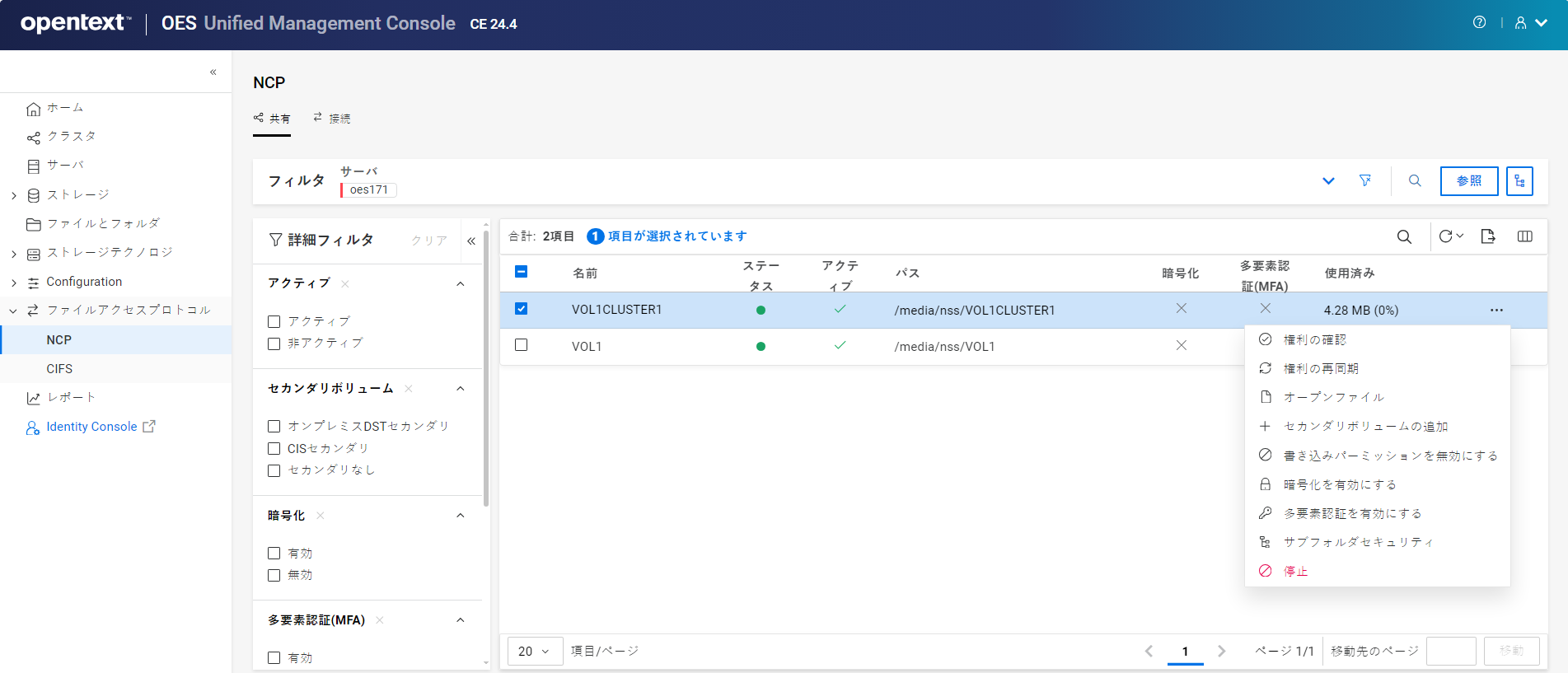
21.2 NCP共有を一覧表示するには?
-
UMCで、[]>[]の順にクリックします。
-
検索アイコンをクリックして、サーバ名を指定します。
または
[]をクリックし、サーバの種類を選択して、関連付けられているサーバを一覧表示します。リストから必要なサーバを選択して、[]をクリックします。
メモ: アイコンやツリービュー アイコンがクリックされていると、参照領域外で他のアクションを実行できません。 参照領域やツリービュー領域を閉じるには、同じボタンを再度クリックします。
これにより、そのサーバで使用可能なNCP共有のリストが表示されます。
21.3 NCP共有のトラスティを確認するには?(OES 23.4)
トラスティの検証オプションを使用すると、指定したNCP共有のNSSとNCPサーバの間のトラスティ権情報の違いを確認できます。このアクションは、一度に複数の共有に対して実行できます。
-
UMCで、[]>[]の順にクリックします。
-
検索アイコンをクリックして、サーバ名を指定します。
または
[]をクリックし、[]を選択して、関連付けられているサーバを一覧表示します。リストから必要なサーバを選択して、[]をクリックします。
-
NCP共有を選択し、[その他のオプション]
アイコンをクリックし、[]を選択します。メモ:OES 24.1以降、[]は[]に変更されています。
21.4 NCP共有の権利を確認するには?
[権利の確認]オプションを使用すると、指定したNCP共有のNSSとNCPサーバの間のトラスティの権利情報の違いを確認できます。このアクションは、一度に複数の共有に対して実行できます。
-
UMCで、[]>[]の順にクリックします。
-
検索アイコンをクリックして、サーバ名を指定します。
または
[]をクリックし、[]を選択して、関連付けられているサーバを一覧表示します。リストから必要なサーバを選択して、[]をクリックします。
-
NCP共有を選択し、[その他のオプション]
アイコンをクリックして、[]を選択します。
21.5 NCP共有のトラスティを再同期するには?(OES 23.4)
トラスティの再同期オプションを選択すると、選択した共有について、トラスティ権がNSSからNCPサーバに同期されます。このアクションは、一度に複数の共有に対して実行できます。
-
UMCで、[]>[]の順にクリックします。
-
検索アイコンをクリックして、サーバ名を指定します。
または
[]をクリックし、[]を選択して、関連付けられているサーバを一覧表示します。リストから必要なサーバを選択して、[]をクリックします。
-
NCP共有を選択し、[その他のオプション]
アイコンをクリックして、 > の順に選択します。メモ:OES 24.1以降、[]は[]に変更されています。
-
[再同期]ボックスで、[]をクリックします。
21.6 NCP共有の権利を再同期するには?
権利の再同期オプションを選択すると、選択したNCP共有のトラスティの権利がNSSからNCPサーバに同期されます。このアクションは、一度に複数の共有に対して実行できます。
-
UMCで、[]>[]の順にクリックします。
-
検索アイコンをクリックして、サーバ名を指定します。
または
[]をクリックし、[]を選択して、関連付けられているサーバを一覧表示します。リストから必要なサーバを選択して、[]をクリックします。
-
NCP共有を選択し、[その他のオプション]
アイコンをクリックして、[]を選択します。 -
[再同期]ボックスで、[]をクリックします。
21.7 NCP共有に対する暗号化を有効または無効にするには?
-
UMCで、[]>[]の順にクリックします。
-
検索アイコンをクリックして、サーバ名を指定します。
または
[]をクリックし、[]を選択して、関連付けられているサーバを一覧表示します。リストから必要なサーバを選択して、[]をクリックします。
-
NCP共有を選択し、[その他のオプション]
アイコンをクリックして、[]を選択します。 -
[暗号化を有効にする]ボックスで、[]をクリックします。
これにより、選択した共有に対して暗号化が有効になり、暗号化された接続のみがこの共有にアクセスできるようになります。これは、一度に複数のボリュームに対して実行できます。
暗号化がすでに有効になっている場合は、同じ手順で暗号化を無効にできます。暗号化が無効な場合、すべての接続がこの共有にアクセスできるようになります。
21.8 NCP共有でMFAを有効または無効にするには?
-
UMCで、[]>[]の順にクリックします。
-
検索アイコンをクリックして、サーバ名を指定します。
または
[]をクリックし、[]を選択して、関連付けられているサーバを一覧表示します。リストから必要なサーバを選択して、[]をクリックします。
-
NCP共有を選択し、[その他のオプション]
アイコンをクリックして、[]を選択します。 -
[多要素認証を有効にする]ボックスで、[]をクリックします。
これにより、選択した共有で多要素認証が有効になります。これは、一度に複数のボリュームに対して実行できます。多要素認証がすでに有効になっている場合は、同じ手順で多要素認証を無効にできます。
21.9 アクセスしたファイルとは何ですか、また、どうすれば表示できますか?(OES 23.4)
[アクセスしたファイル]には、NCP接続によってオープン状態になっているNCP共有ファイルが一覧表示されます。これらのファイルは手動で閉じることができます。
-
UMCで、[]>[]の順にクリックします。
-
検索アイコンをクリックして、サーバ名を指定します。
または
[]をクリックし、[]を選択して、関連付けられているサーバを一覧表示します。リストから必要なサーバを選択して、[]をクリックします。
-
NCP共有を選択し、[その他のオプション]
アイコンをクリックして、[]を選択します。オープンファイルのリストが表示されます。この操作は、一度に複数の共有に対して実行できます。
メモ:OES 24.1以降、[]は[]に変更されています。
-
リストからファイルを選択し、
をクリックします。これにより、NCPサーバ上で選択したファイルの論理クローズが実行されます。これは、一度に複数のファイルに対して実行できます。
21.10 オープンファイルとは何ですか、また、どうすれば表示できますか?
オープンファイルとは、NCP接続によってオープン状態に保たれるファイルのことです。これらのファイルは手動で閉じることができます。
-
UMCで、[]>[]の順にクリックします。
-
検索アイコンをクリックして、サーバ名を指定します。
または
[]をクリックし、[]を選択して、関連付けられているサーバを一覧表示します。リストから必要なサーバを選択して、[]をクリックします。
-
NCP共有を選択し、[その他のオプション]
アイコンをクリックして、[]を選択します。オープンファイルのリストが表示されます。この操作は、一度に複数の共有に対して実行できます。
-
リストからファイルを選択し、
をクリックします。これにより、NCPサーバ上で選択したファイルの論理クローズが実行されます。これは、一度に複数のファイルに対して実行できます。
21.11 セカンダリボリュームを追加するための前提条件は何ですか?
-
セカンダリボリュームを追加する前に、プライマリボリュームがアクティブであることを確認します。
-
プライマリボリューム上に、セカンダリボリュームをマウントすることはできません。
-
1つのプライマリボリュームには、1つのセカンダリボリュームのみを指定できます。
-
プライマリボリュームとセカンダリボリュームの操作がサポートされるのは、NSSボリュームだけです。
21.12 セカンダリボリュームを追加するには?
-
UMCで、[]>[]の順にクリックします。
-
検索アイコンをクリックして、サーバ名を指定します。
または
[]をクリックし、[]を選択して、関連付けられているサーバを一覧表示します。リストから必要なサーバを選択して、[]をクリックします。
-
ボリュームを選択し、[その他のオプション]
アイコンをクリックして、[]を選択します。1つのセカンダリボリュームを1つのプライマリボリュームに追加できます。複数のボリュームを選択すると、このオプションは無効になります。
-
[]でセカンダリボリュームを選択し、[]をクリックします。
これにより、選択したセカンダリボリュームがサーバ上のプライマリボリュームに追加されます。
21.13 セカンダリボリュームを表示するには?
詳細フィルタを使用すると、DSTまたはCISセカンダリボリュームを表示できます。セカンダリパス列を選択すると、セカンダリボリュームパスの詳細を表示できます。
21.14 セカンダリボリュームを削除するには?
-
UMCで、[]>[]の順にクリックします。
-
検索アイコンをクリックして、サーバ名を指定します。
または
[]をクリックし、[]を選択して、関連付けられているサーバを一覧表示します。リストから必要なサーバを選択して、[]をクリックします。
-
一度に削除できるのは、1つのプライマリボリュームに対する1つのセカンダリボリュームのみです。複数のボリュームを選択すると、このオプションは無効になります。
共有を選択し、[その他のオプション]
アイコンをクリックして、[]を選択します。複数のセカンダリボリュームの削除はサポートされていません。
-
必要なオプションを選択し、[]をクリックします。
-
セカンダリボリュームを削除する前に、すべてのファイルをセカンダリボリュームからプライマリボリュームに移動します。
-
ファイルをセカンダリボリュームからプライマリボリュームに移動する間、プロセスを完了するために、すべてのエラーメッセージを無視します。
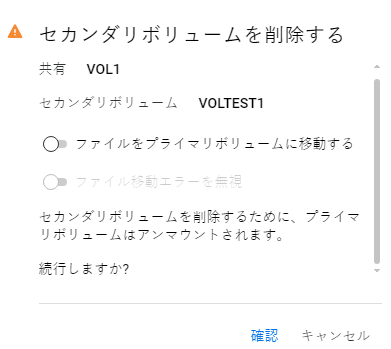
これにより、サーバのプライマリボリュームからセカンダリボリュームが削除されます。
-
21.15 NCP共有上のサブフォルダのセキュリティを管理するには?(OES 23.4)
暗号化と多要素認証は、ボリューム内のサブフォルダセキュリティを管理するためのセキュリティオプションです。
-
UMCで、[]>[]の順にクリックします。
-
検索アイコンをクリックして、サーバ名を指定します。
または
[]をクリックし、[]を選択して、関連付けられているサーバを一覧表示します。リストから必要なサーバを選択して、[]をクリックします。
-
NCP共有を選択し、[その他のオプション]
アイコンをクリックして、[]を選択します。メモ:OES 24.1以降、[]は[]に変更されています。
-
フォルダを選択し、[その他のオプション]
アイコンをクリックし、[暗号化]オプションか[多要素認証]オプションを選択してセキュリティを変更します。これは、一度に複数のサブフォルダに対して実行できます。
21.16 NCP共有のサブフォルダセキュリティを管理するには?
暗号化と多要素認証は、ボリューム内のサブフォルダセキュリティを管理するためのセキュリティオプションです。
-
UMCで、[]>[]の順にクリックします。
-
検索アイコンをクリックして、サーバ名を指定します。
または
[]をクリックし、[]を選択して、関連付けられているサーバを一覧表示します。リストから必要なサーバを選択して、[]をクリックします。
-
NCP共有を選択し、[その他のオプション]
アイコンをクリックして、[]を選択します。 -
[]で、フォルダを選択し、[その他のオプション]
アイコンをクリックし、[暗号化]オプションか[多要素認証]オプションを選択してセキュリティを変更します。これは、一度に複数のサブフォルダに対して実行できます。
21.17 NCP共有に対する書き込みパーミッションを有効または無効にするには?
-
UMCで、[]>[]の順にクリックします。
-
検索アイコンをクリックして、サーバ名を指定します。
または
[]をクリックし、[]を選択して、関連付けられているサーバを一覧表示します。リストから必要なサーバを選択して、[]をクリックします。
-
NCP共有を選択し、[その他のオプション]
アイコンをクリックして、[]を選択します。 -
[書き込みパーミッションを有効にする]ボックスで、[]をクリックします。
これにより、選択したNCP共有に対する書き込みパーミッションが有効になります。
同じ手順でこの共有に対する書き込みパーミッションを無効にできます。これらのアクションは、複数の共有に対して実行できます。
21.18 NCP共有をアクティブ化または停止するには?
NCP共有をアクティブ化すると、ユーザおよびアプリケーションからこれを使用できるようになります。共有の詳細を表示するには、その共有がアクティブである必要があります。停止された共有の詳細は表示できません。
-
UMCで、[]>[]の順にクリックします。
-
検索アイコンをクリックして、サーバ名を指定します。
または
[]をクリックし、[]を選択して、関連付けられているサーバを一覧表示します。リストから必要なサーバを選択して、[]をクリックします。
これにより、選択したサーバで使用可能なボリュームのリストが表示されます。
-
メモ:複数の共有を選択すると、テーブルの右上隅に[その他のオプション]
アイコンが表示されます。-
NCP共有を停止するには:
-
共有を選択し、[その他のオプション]
アイコンをクリックして、[]を選択します。 -
[]で、[]をクリックします。
これにより、選択したNCP共有に対して開いているすべての接続が閉じます。ファイルは削除されませんが、アクセスするには共有がアクティブでなければなりません。
または
-
-
NCP共有をアクティブ化するには:
-
共有を選択し、[その他のオプション]
アイコンをクリックして、[]を選択します。 -
[]で、[]をクリックします。
これにより、選択した共有がアクティブ化され、関連付けられた接続からすべてのファイルを使用できるようになります。
-
-
22.0 NCP接続の管理(OES 24.1以降)
NCP接続はOES 24.1以降のバージョンで使用できます。
22.1 NCP接続を表示するには?
NCP接続のリストを表示するには、次の手順を実行します。
-
UMCで、[]>[]の順にクリックします。
-
検索アイコンをクリックして、サーバ名を指定します。
または
[]をクリックし、[サーバの種類]を選択して、関連付けられているサーバを一覧表示します。 リストから必要なサーバを選択して、[]をクリックします。
メモ:
やツリービューアイコンをクリックすると、参照領域外で他のアクションを実行できません。参照領域やツリービュー領域を閉じるには、同じボタンを再度クリックします。 -
[]>[]の順にクリックします。
これにより、選択したサーバで使用可能なNCP接続のリストが表示されます。
22.2 NCP接続ではどんなアクションを実行できますか?
NCP接続では、次のアクションを実行できます。
22.3 すべてのNCP接続にブロードキャストメッセージを送信するには?
[]ドロップダウンの[]オプションを使用して、すべてのNCP接続にメッセージを送信できます。
-
UMCで、[]>[]の順にクリックします。
-
検索アイコンをクリックして、サーバ名を指定します。
または
[]をクリックし、[サーバの種類]を選択して、関連付けられているサーバを一覧表示します。 リストから必要なサーバを選択して、[]をクリックします。
-
[]>[]の順にクリックします。
-
[]ドロップダウンをクリックし、[]を選択します。
-
メッセージを指定して、[]をクリックします。
ブロードキャストメッセージの文字制限は256文字です。
これにより、指定したブロードキャストメッセージが、選択したサーバ上のすべてのNCP接続に配信されます。
22.4 認証されていないNCP接続を解除するには?
[]ドロップダウンの[]オプションを使用して、認証されていないすべてのNCP接続をリストから解除できます。
-
UMCで、[]>[]の順にクリックします。
-
検索アイコンをクリックして、サーバ名を指定します。
または
[]をクリックし、[サーバの種類]を選択して、関連付けられているサーバを一覧表示します。 リストから必要なサーバを選択して、[]をクリックします。
-
[]>[]の順にクリックします。
-
[]ドロップダウンをクリックし、[]を選択します。
-
[]で、[]をクリックします。
同じ手順ですべての接続を解除できます。[]ドロップダウンをクリックし、[]を選択します。
22.5 NCP接続のオープンファイル、NCP共有、および詳細を表示するには?
詳細オプションを使用して、NCP接続の詳細を表示できます。これには、一般情報、データの読み込みまたは書き込み、関連する共有のリスト、およびオープンファイルの情報が含まれます。
-
UMCで、[]>[]の順にクリックします。
-
検索アイコンをクリックして、サーバ名を指定します。
または
[]をクリックし、[サーバの種類]を選択して、関連付けられているサーバを一覧表示します。 リストから必要なサーバを選択して、[]をクリックします。
-
NCP接続を選択し、[その他のオプション]
アイコンをクリックして、[]を選択します。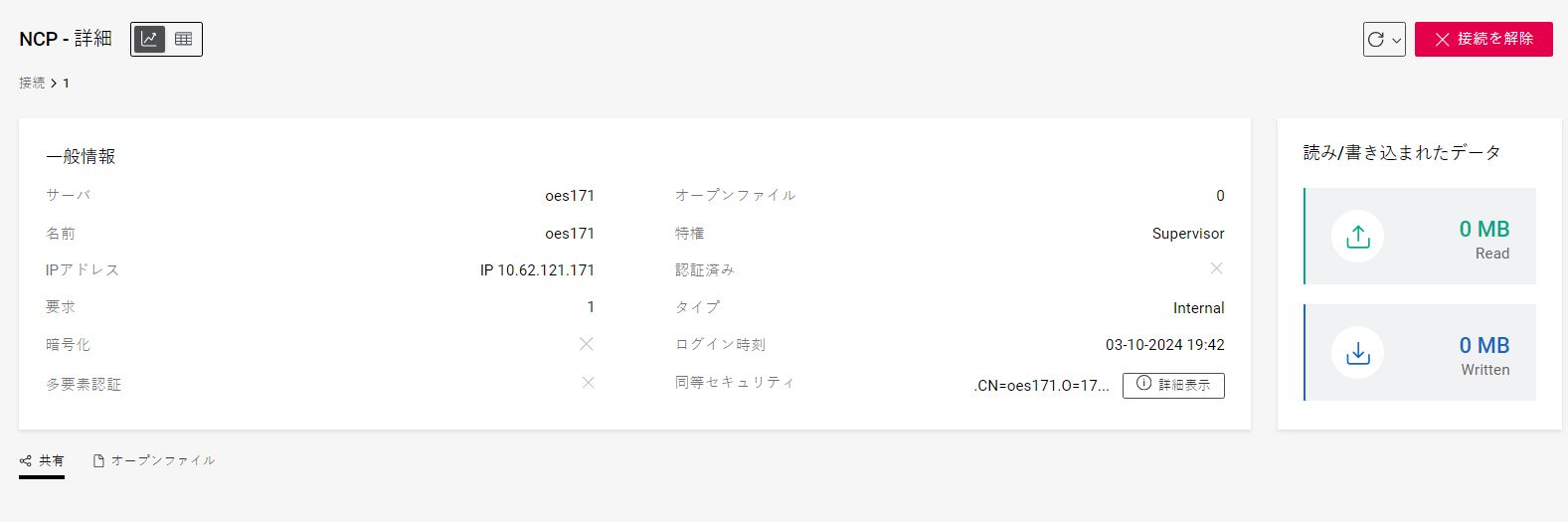
その接続に関連付けられているNCP共有を表示するには、[]を選択します。
NCP接続によってオープン状態のままになっているファイルは、[]を選択すると表示されます。[オープンファイル]オプションは、OES 24.1.1以降から使用できます。
NCP接続を表示するには、
ダッシュボードビューまたは テーブルビューアイコンを使用できます。
22.6 NCP接続にメッセージを送信するには?
-
UMCで、[]>[]の順にクリックします。
-
検索アイコンをクリックして、サーバ名を指定します。
または
[]をクリックし、[サーバの種類]を選択して、関連付けられているサーバを一覧表示します。 リストから必要なサーバを選択して、[]をクリックします。
-
[]>[]の順にクリックします。
-
NCP接続を選択し、[その他のオプション]
アイコンをクリックして、[]を選択します。 -
メッセージを指定して、[]をクリックします。
メッセージの文字制限は256文字です。
これにより、指定したメッセージが選択したNCP接続に配信されます。これは、一度に複数の接続に対して実行できます。
22.7 NCP接続を解除するには?
-
UMCで、[]>[]の順にクリックします。
-
検索アイコンをクリックして、サーバ名を指定します。
または
[]をクリックし、[サーバの種類]を選択して、関連付けられているサーバを一覧表示します。 リストから必要なサーバを選択して、[]をクリックします。
-
[]>[]の順にクリックします。
-
NCP接続を選択し、[その他のオプション]
アイコンをクリックして、[]を選択します。 -
[]で、[]をクリックします。
これにより、選択したサーバ上のNCP接続が解除されます。このアクションは一度に複数の接続に対して実行できます。
23.0 CIFS共有の管理(OES 24.3以降)
CIFS共有の管理は、OES 24.3以降のバージョンから利用できます。
23.2 CIFS共有を一覧表示するには?
-
UMCで、[]>[]の順にクリックします。
-
検索アイコンをクリックして、サーバ名を指定します。
または
[]をクリックし、サーバの種類を選択して、関連付けられているサーバを一覧表示します。リストから必要なサーバを選択して、[]をクリックします。
メモ:やツリービューアイコンをクリックすると、参照領域外の他のアクションは無効になります。参照領域やツリービュー領域を閉じるには、同じボタンを再度クリックします。
これにより、選択したサーバで使用可能なCIFS共有のリストが表示されます。
23.3 CIFS共有を削除するには?
CIFS共有を削除しても、その中のデータは削除されません。CIFS共有とパスの間の関連付けは取り消され、復元できません。
メモ:この[]オプションは、カスタムデータ共有でのみ使用できます。
-
UMCで、[]>[]の順にクリックします。
-
サーバを検索または参照して共有を一覧表示します。
-
共有を選択し、[その他のオプション]
アイコンをクリックして、[]をクリックします。これにより、選択したCIFS共有がリストから削除されます。一度に複数の共有を削除できます。その中のデータにアクセスするには、新しい共有を作成して、共有パスを選択する必要があります。共有の作成方法については、新しいCIFS共有を作成するには?を参照してください。
23.4 CIFS共有での暗号化とは何ですか?
共有で暗号化が有効になっている場合、暗号化されたクライアント接続だけがその共有にアクセスできます。CIFS共有の暗号化の有効と無効の指定は、新しい共有を作成するときに行うことも、個々の共有を選択して行うこともできます。暗号化の管理の詳細については、CIFS共有で暗号化を管理するには?を参照してください。
暗号化は共有レベルで有効または無効にできます。一方、暗号化がグローバルレベルで適用されている場合は、共有レベルで暗号化を適用する必要はありません。グローバルレベルで暗号化が無効になっている場合は、個々の共有で暗号化を有効にできます。
23.5 CIFS共有で暗号化を管理するには?
CIFS共有の暗号化の有効と無効の指定は、共有の作成時に行うことも、既存の共有に対して行うこともできます。
23.5.1 新しい共有の作成時に暗号化を有効にする
メモ:システム共有では、暗号化、フォルダリダイレクト、およびMacバックアップはサポートされません。
-
UMCで、[]>[]の順にクリックします。
-
[]ウィザード>[]の順に移動し、サーバを検索または参照してボリュームを選択し、[]をクリックします。
メモ:CIFS共有の作成では、1つのボリュームのみ選択できます。
-
[]ページで、共有名を指定し、コメントを追加して(オプション)、[]をクリックします。
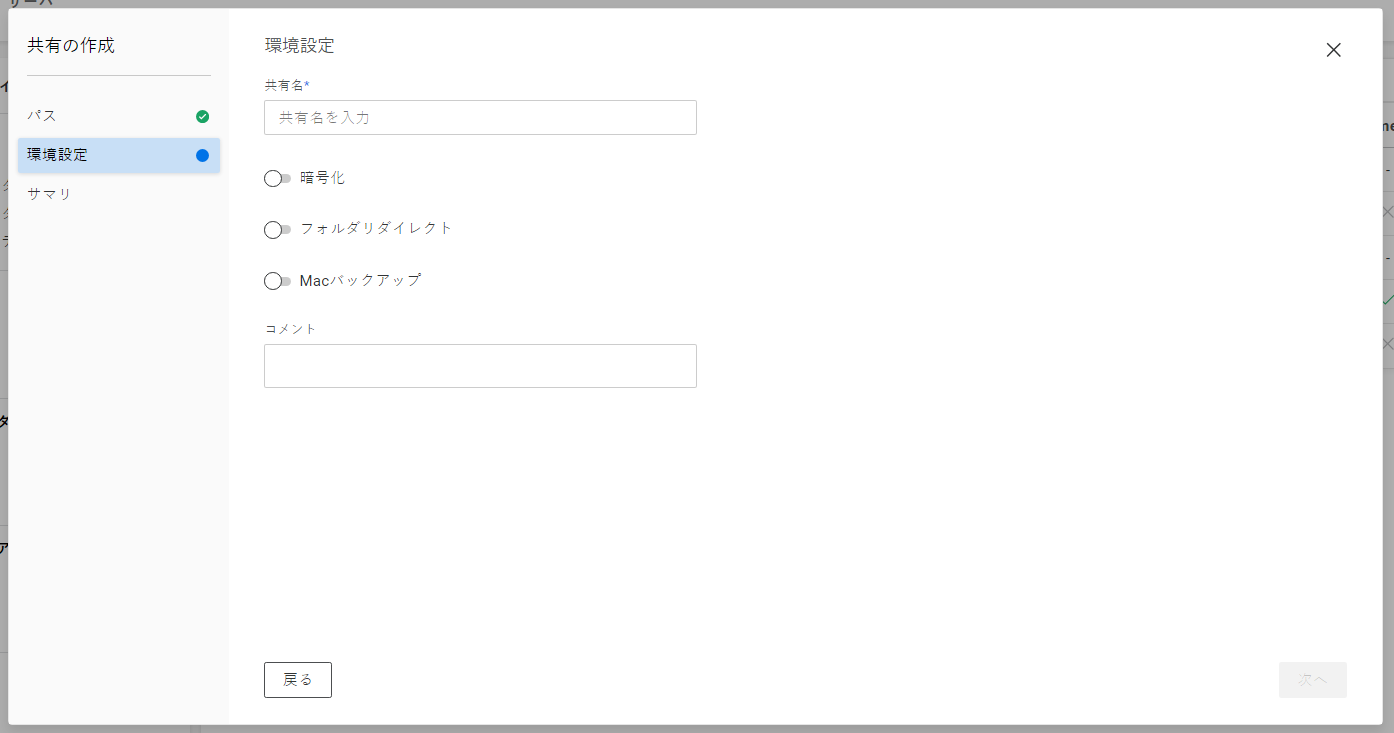
暗号化はデフォルトでは無効になっています。暗号化、フォルダリダイレクト、およびMacバックアップを、それぞれのトグルスイッチを使用して管理できます。
-
[]ページで詳細を確認して、[]をクリックします。
23.5.2 既存の共有に対して暗号化を有効にする
-
UMCで、[]>[]の順にクリックします。
-
サーバを検索または参照して共有を一覧表示します。
-
共有を選択し、[その他のオプション]
アイコンをクリックして、[]をクリックします。これにより、選択したCIFS共有に対して暗号化が有効になります。暗号化がすでに有効になっている場合は、同じ手順で暗号化を無効にできます。一度に複数の共有の暗号化を管理できます。
23.6 CIFS共有でのフォルダリダイレクトとは何ですか?
フォルダリダイレクトを使用すると、ユーザと管理者はフォルダのパスを別の場所にリダイレクトできます。新しい場所として、ローカルコンピュータ上またはネットワークファイル共有上の場所を指定できます。ユーザは、ローカルディレクトリ内にある場合と同様にファイルを管理できます。そのフォルダ内のファイルには、ネットワーク上の任意のコンピュータからアクセスできます。
フォルダリダイレクトの管理の詳細については、CIFS共有でフォルダリダイレクトを管理するには?を参照してください。
メモ:この機能のサポートは、ADユーザにのみ提供されます。
23.7 CIFS共有でのMacバックアップとは何ですか?
Macバックアップを使用すると、ユーザまたは管理者は共有を管理してMacクライアント上のデータをバックアップできます。このアクションを実行するには、ユーザまたは管理者が読み込み、書き込み、作成、消去、変更、およびファイルスキャンの権限を持っている必要があります。権利の詳細については、CIFS共有に対する権利にはどのようなものがあり、どのように管理できますか?を参照してください。
23.9 CIFS共有をフィルタするには?
[詳細フィルタ]を使用して、次の条件に基づいてCIFS共有をフィルタできます。
-
- 次のようなタイプに基づいてCIFS共有をフィルタできます。
-
[]共有は、通常のNSSボリューム用に作成される共有です。
-
[]共有は、NSSボリューム下のディレクトリ用に作成されます。
-
[]共有は、IPC$、_ADMINなど、特定の機能のために作成されます。
メモ:システム共有では、暗号化、フォルダリダイレクト、およびMacバックアップはサポートされません。
-
-
- 暗号化が有効な状態か無効な状態かに基づいてCIFS共有をフィルタできます。暗号化が無効の場合、どの接続でもその共有にアクセスできます。
-
- フォルダリダイレクトが有効な状態か無効な状態かに基づいてCIFS共有をフィルタできます。
-
- Macバックアップが有効な状態か無効な状態かに基づいてCIFS共有をフィルタできます。

23.10 CIFS共有でフォルダリダイレクトを管理するには?
メモ:システム共有では、暗号化、フォルダリダイレクト、およびMacバックアップはサポートされません。
フォルダリダイレクトを使用すると、あるフォルダのパスを別の場所にリダイレクトできます。このパスには、ネットワーク上の任意のコンピュータからアクセスできます。
-
UMCで、[]>[]の順にクリックします。
-
サーバを検索または参照して共有を一覧表示します。
-
共有を選択し、[その他のオプション]
アイコンをクリックして、[]を選択します。 -
[]をクリックします。
これにより、選択した共有でフォルダリダイレクトが有効になります。同じ手順でこれを無効にできます。このアクションは、一度に複数の共有に対して実行できます。
共有を変更するときに、[]オプションを使用して、フォルダリダイレクトを管理することもできます。
23.11 CIFS共有でMacバックアップを管理するには?
メモ:システム共有では、暗号化、フォルダリダイレクト、およびMacバックアップはサポートされません。
-
UMCで、[]>[]の順にクリックします。
-
サーバを検索または参照して共有を一覧表示します。
-
共有を選択し、[その他のオプション]
アイコンをクリックして、[]を選択します。 -
[]をクリックします。
これにより、選択した共有でMacバックアップが有効になります。同じ手順でこれを無効にできます。このアクションは、一度に複数の共有に対して実行できます。
共有を変更するときに、[]オプションを使用して、Macバックアップを管理することもできます。
23.12 CIFS共有に対する権利にはどのようなものがあり、どのように管理できますか?
CIFS共有に対するトラスティ権は、[]オプションを使用して管理できます。
-
UMCで、[]>[]の順にクリックします。
-
サーバを検索または参照して共有を一覧表示します。
-
共有を選択し、[その他のオプション]
アイコンをクリックして、[]を選択します。 -
[]ページで、チェックボックスを使用して必要な権利を管理します。
権利
説明
S - スーパバイザ
ユーザはそのファイルまたはディレクトリに対してすべての権利を持ち、[アクセス制御]権を管理できます。
R - 読み込み
ユーザはそのディレクトリ内のファイルを開いて、読み込むことができます。
W - 書き込み
ユーザはそのディレクトリ内のファイルを開いて、書き込むことができます。
C - 作成
ユーザはファイルやサブディレクトリを作成でき、それらのサルベージや復元をすることもできます。
E - 削除
ユーザはファイルやディレクトリを削除でき、それらのパージや完全な削除をすることもできます。
M - 変更
ユーザはそのファイルやディレクトリのメタデータを変更できます。
F - ファイルスキャン
ユーザはそのファイルシステム構造内のファイル名とディレクトリ名を表示および検索できます。
A - アクセス制御
ユーザはファイルおよびディレクトリに対するトラスティの追加と削除、およびトラスティ権を変更できます。
23.13 CIFS共有のトラスティを追加するには?
-
UMCで、[]>[]の順にクリックします。
-
サーバを検索または参照して共有を一覧表示します。
-
共有を選択し、[その他のオプション]
アイコンをクリックして、[]を選択します。 -
[]ページで、[]をクリックします。
-
[]ウィザードで、サーバツリー内を移動し、必要なトラスティまたはユーザを選択します。
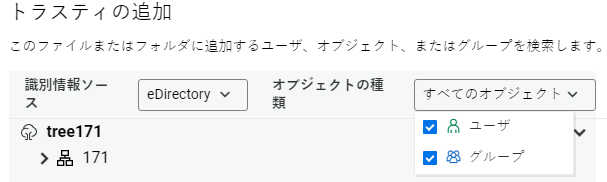
[]ドロップダウンを使用して、オブジェクトタイプを変更できます。
-
[]をクリックします。
これにより、選択したトラスティがボリュームに追加されます。権利継承と有効な権利の詳細については、セクション 15.0, 権利の管理の権利継承とは何ですか?および有効な権利とは何ですか?を参照してください。
23.14 サーバがホストできるCIFS共有にはどのような制限がありますか?
サーバがホストできるCIFS共有は、最大で65535個です。
23.15 既存のCIFS共有を変更するには?
既存のCIFS共有の共有パスと環境設定は、[]オプションを使用して変更できます。
メモ:[]オプションは、カスタム共有でのみサポートされます。
-
UMCで、[]>[]の順にクリックします。
-
サーバを検索または参照して共有を一覧表示します。
-
共有を選択し、[その他のオプション]
アイコンをクリックして、[]を選択します。 -
[]ウィザード>[]の順に移動し、サーバツリー内を移動して新しい共有パスを選択し、[]をクリックします。
メモ:1つの共有に対して選択できるパスは1つのみです。
-
[]ページで、共有名とコメント(オプション)を指定して、[]をクリックします。
トグルスイッチを使用して、暗号化、フォルダリダイレクト、およびMacバックアップを管理できます。
-
[]ページで詳細を確認して、[]をクリックします。
これにより、選択したCIFS共有パスと環境設定が更新されます。
23.16 CIFS共有内のオープンファイルとは何ですか?
オープンファイルとは、CIFS接続によって共有レベルでオープン状態に保たれているファイルのことです。これらのファイルは手動で閉じることができます。
23.17 CIFS共有のオープンファイルを表示するには?
-
UMCで、[]>[]の順にクリックします。
-
サーバを検索または参照して共有を一覧表示します。
-
共有を選択し、[その他のオプション]
アイコンをクリックして、[]を選択します。
オープンファイルのリストが表示されます。このアクションは、単一の共有選択に対してサポートされます。オープンファイル、関連する共有、ユーザ、および割り当てられた権利の詳細を表示できます。
23.18 CIFS共有のオープンファイルを閉じるには?
[]オプションを使用してすべてのオープンファイルを閉じるか、 アイコンを使用してCIFS共有内の個々のファイルを閉じることができます。このオプションを使用すると、複数のサーバのCIFS共有のオープンファイルを一度に管理できます。
23.18.1 すべてのオープンファイルを閉じる
-
UMCで、[]>[]の順にクリックします。
-
サーバを検索または参照して共有を一覧表示します。
-
共有を選択し、[その他のオプション]
アイコンをクリックして、[]を選択します。 -
すべてのオープンファイルを一度に閉じるには、[]ボタンをクリックします。

このアクションにより、オープンファイルリストに表示されているすべてのファイルが閉じます。
23.18.2 個々のオープンファイルを閉じる
-
UMCで、[]>[]の順にクリックします。
-
サーバを検索または参照して共有を一覧表示します。
-
共有を選択し、[その他のオプション]
アイコンをクリックして、[]を選択します。 -
[]ページで、
アイコンを選択してクリックすると、個々のファイルが閉じます。
一度に複数のオープンファイルを閉じることもできます。
23.19 オープンファイルにはどんなアクセスモードがありますか?
CIFS接続の詳細には、CIFSサーバがユーザに対してそのファイルを開いたときのアクセスモードが含まれます。

|
必要なアクセス |
説明 |
共有アクセス |
説明 |
|---|---|---|---|
|
RD |
ファイルからデータを読み込む権利。 |
DR |
ファイルからデータを読み込む権利は拒否されます。 |
|
WR |
ファイルにデータを書き込む権利。 |
DW |
ファイルにデータを書き込む権利は拒否されます。 |
|
DA |
ファイルを削除する権利。 |
DD |
ファイルの削除や名前変更の権利は拒否されます。 |
24.0 CIFS接続の管理(OES 24.3以降)
この章は、CIFS接続、接続のオープンファイル、関連付けられた共有、および同等セキュリティの表示に関するFAQで構成されています。
24.1 CIFS接続に関連する情報を一覧表示および表示するには?
CIFS接続に関連する情報を一覧表示および表示するには、次の手順を実行します。
-
UMCで、[]>[]>[]の順にクリックします。
-
検索アイコンをクリックして、サーバ名を指定します。
または
[]をクリックし、[]を選択して、関連付けられているサーバを一覧表示します。リストから必要なサーバを選択して、[]をクリックします。
メモ:
やツリービューアイコンをクリックすると、参照領域外で他のアクションを実行できません。参照領域やツリービュー領域を閉じるには、同じボタンを再度クリックします。これにより、選択したサーバで使用可能なCIFS接続のリストが表示されます。
-
CIFS接続に関連する情報を表示するには、接続を選択し、[]アイコンをクリックします。
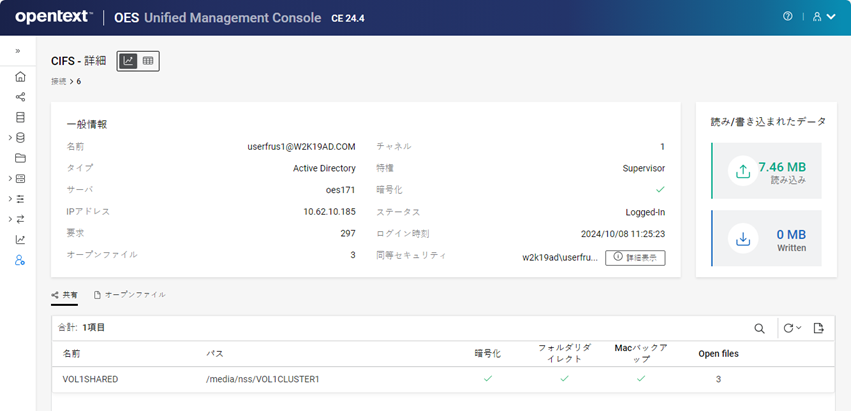
[]ページには、CIFS接続の一般情報、管理データ、共有、およびオープンファイルが表示されます。
24.2 CIFS接続のオープンファイルを表示するには?
CIFS接続のオープンファイルを表示するには、次の手順を実行します。
-
UMCで、[]>[]>[]の順にクリックします。
-
サーバを検索または参照して、接続を一覧表示します。
-
接続を選択し、[]アイコンをクリックします。
-
[]ページで、[]タブをクリックします。

このページには、そのCIFS接続によってアクセスされたオープンファイルのリストが表示されます。アクセスモードの詳細については、オープンファイルにはどんなアクセスモードがありますか?を参照してください。
24.3 CIFS接続に関連付けられている共有を表示するには?
CIFS接続に関連付けられている共有を表示するには、次の手順を実行します。
-
UMCで、[]>[]>[]の順にクリックします。
-
サーバを検索または参照して、接続を一覧表示します。
-
接続を選択し、[]アイコンをクリックします。
-
[]ページで、[]をクリックします。

このページには、そのCIFS接続によってアクセスされた共有のリストが表示されます。
24.4 CIFS接続の同等セキュリティを表示するには?
CIFS接続の同等セキュリティを表示するには、次の手順を実行します。
-
UMCで、[]>[]>[]の順にクリックします。
-
サーバを検索または参照して、接続を一覧表示します。
-
接続を選択し、[]アイコンをクリックします。
-
[]ページで、同等セキュリティフィールドの隣にある[]をクリックします。
このページには[]ウィンドウが表示されます。このウィンドウには、そのCIFS接続のユーザとFQDNの詳細が表示されます。
25.0 無効ユーザの管理
この章は、無効ユーザおよびブロックされたユーザの表示、追加、削除、および更新に関するFAQで構成されています。
25.1 無効ユーザとブロックされたユーザを一覧表示するには?
[]タブでは、1つのサーバ選択のみがサポートされます。他のCIFS操作中に複数のサーバが選択されている状態で[]タブを選択すると、空のページが表示されます。

-
UMCで、[]>[]>[]の順にクリックします。
-
検索アイコンをクリックして、サーバ名を指定します。
または
[]をクリックして、リストから必要なサーバを選択し、[]をクリックします。
メモ:
アイコンやツリービュー アイコンがクリックされていると、参照領域外で他のアクションを実行できません。 参照領域やツリービュー領域を閉じるには、同じボタンを再度クリックします。
これにより、選択したサーバ上の無効ユーザとブロックされたユーザのリストが表示されます。
25.2 無効ユーザとはどんなユーザですか?
無効ユーザとは、eDirectoryに存在しないユーザ、または管理者が無効ユーザリストに追加したユーザのことです。このユーザからの認証要求は、設定されたタイムアウト期間に基づいて無視されます。無効のタイムアウト期間は0~525600分です。
25.3 ブロックされたユーザとはどんなユーザですか?
ブロックされたユーザとは、認証要求が永続的に無視されるユーザです。認証要求の検討を開始するには、ブロックされたユーザをリストからブロック解除します。
25.4 ユーザをブロックされたユーザリストに追加するには?
-
UMCで、[]>[]>[]の順にクリックします。
-
サーバを検索または参照して、無効ユーザを一覧表示します。
-
[]をクリックします。
-
ユーザ名を指定し、[]をクリックします。
これにより、ユーザがブロックされたユーザリストに追加されます。
25.5 無効ユーザのブロックを解除するには?
無効ユーザのブロックを解除すると、そのユーザの認証要求を処理できるようになります。
-
UMCで、[]>[]>[]の順にクリックします。
-
サーバを検索または参照して、無効ユーザを一覧表示します。
-
無効ユーザを選択し、[その他のオプション]
アイコンをクリックして、[]を選択します。
これにより、選択した無効ユーザがリストからブロック解除されます。一度に複数のユーザのブロックを解除できます。
25.6 ブロックされたユーザのブロックを解除するには?
ブロックされたユーザのブロックを解除すると、そのユーザの認証要求を処理できるようになります。
-
UMCで、[]>[]>[]の順にクリックします。
-
サーバを検索または参照して、ブロックされたユーザを一覧表示します。
-
ブロックされたユーザを選択し、[]をクリックします。

これにより、選択したブロックされたユーザがリストからブロック解除されます。一度に複数のユーザのブロックを解除できます。
25.7 無効ユーザをブロックされたユーザに変更するには?
-
UMCで、[]>[]>[]の順にクリックします。
-
サーバを検索または参照して、無効ユーザを一覧表示します。
-
無効ユーザを選択し、[]をクリックします。
これにより、選択した無効ユーザがブロックされたユーザとして更新されます。
26.0 ユーザコンテキストの管理(OES 24.3以降)
この章は、ユーザコンテキストの表示、追加、および削除に関するFAQで構成されています。
26.1 ユーザコンテキストを一覧表示するには?
ユーザコンテキストとは、CIFSがログイン時にユーザを検索するeDirectoryコンテナのことです。
-
UMCで、[]>[]>[]の順にクリックします。
-
検索アイコンをクリックして、サーバ名を指定します。
または
[]をクリックし、[サーバの種類]を選択して、関連付けられているサーバを一覧表示します。 リストから必要なサーバを選択して、[]をクリックします。
メモ:
アイコンやツリービュー アイコンがクリックされていると、参照領域外で他のアクションを実行できません。 参照領域やツリービュー領域を閉じるには、同じボタンを再度クリックします。これにより、選択したサーバで使用可能なユーザコンテキストのリストが表示されます。
26.2 ユーザコンテキストを追加するには?
ユーザコンテキストを追加すると、コンテナ内のユーザがその共有にアクセスできるようになります。
-
UMCで、[]>[]>[]の順にクリックします。
-
[]をクリックします。
-
[]ウィザード>[]の順に移動し、ディレクトリツリーからサーバを選択して、[]をクリックします。
-
[]ページでサーバを参照してコンテナを選択し、[]をクリックします。
-
[]ページでコンテナおよびサーバを確認して、[]をクリックします。
これにより、ユーザコンテキストがリストに追加されます。一度に複数のコンテキストを追加できます。
26.3 ユーザコンテキストを削除するには?
ユーザコンテキストを削除すると、コンテナ内のユーザによる共有へのアクセスが制限されます。
-
UMCで、[]>[]>[]の順にクリックします。
-
サーバを検索または参照して、ユーザコンテキストを一覧表示します。
-
ユーザコンテキストを選択し、[削除]
 アイコンをクリックします。
これにより、ユーザコンテキストがリストから削除されます。このアクションは、複数の選択に対して実行できます。
IX レポート
27.0 クラスタレポート
クラスタレポートは、クラスタノードおよびクラスタリソースの問題を診断するのに役立ちます。
27.1 クラスタレポートを生成するには?
-
管理者の資格情報を使用してUMCにログインします。
-
[]をクリックします。
-
クラスタを選択し、または、ダッシュボードからの順にクリックしてこのオプションにアクセスすることもできます。
このレポートには、現在のクラスタ環境設定、クラスタノード、クラスタリソース、各クラスタリソースのポリシーとロード、アンロード、および監視スクリプト、リソース相互除外グループなどの、選択されたクラスタに関する情報が含まれます。
27.2 レポートを表示するには?
-
管理者の資格情報を使用してUMCにログインします。
-
[]をクリックします。
-
表示するクラスタオブジェクトを参照して選択します。[]内の[]オプションを使用してレポートを生成したオブジェクトのレポートが一覧表示されます。
-
次の情報が表示されます。
カラム名
説明
ステータス(色分け)
ステータス
緑
使用可能: レポートは正常に生成されました。
青
進行中: レポートの生成がトリガされましたが、まだ完了していません。
赤
失敗: レポートの生成に失敗しました。しばらくしてからレポートの生成を試行してください。
-
クラスタオブジェクトを選択し、[]をクリックします。レポートには、クラスタステータス、リソース相互除外グループ、クラスタオプション、およびクラスタリソースが表示されます。
27.3 レポートの失敗
クラスタでレポートを実行してもレポートの生成が開始しない場合、Redisサービスがアクティブでないことが原因の可能性があります。
サービスのステータスを確認するには、次のコマンドを実行します。
systemctl status redis@umc.service
サービスがアクティブでない場合は、サービスを再起動します。
systemctl restart redis@umc.service
サービスを再起動した後、レポートをもう一度実行し、[レポート]ページでレポートのステータスを確認します。
X トラブルシューティング
28.0 トラブルシューティング
このセクションでは、UMCでのトラブルシューティングに関する問題のいくつかを説明します。
28.1 既知の問題
-
選択した仮想サーバのいずれかが到達不能、オフライン、または休止中の場合は、NCP共有や接続が一覧表示されません。
この問題を解決するには、NCP共有または接続に関連付けられている仮想サーバが到達可能でオンラインであることを確認してから、それらの一覧表示を試行してください。
-
ディープレベルにユーザオブジェクトが存在するにもかかわらず、トップレベルのコンテキストを追加できません。回避策として、DC、O、OUなどの他のサブコンテナを追加して、ユーザコンテキストを含めます。
-
[]>[]>[]ページで、[]セクションには2台のサーバが表示されているのに、1台のサーバまたは最初のサーバしか設定が変更されません。
-
DNSレコードがUMCサーバのIPアドレスに対するホスト名で更新されていない場合、そのUMCサーバは[OESへようこそ]ページに表示されません。この問題を解決するには、IPアドレスとホスト名をDNSレコードに追加します。
-
NCPサブフォルダのセキュリティステータスが更新された場合、ページにサブフォルダリストが表示されません。UMCでサブフォルダセキュリティリストを手動で更新する必要があります。そのためには、更新アイコンを使用して、更新されたリストをフェッチします。
-
CIFSサービスがクラスタノードで使用できない場合、UMCはクラスタダッシュボードで接続をフェッチできません。ノードは灰色表示され、UMCを介してそのノードに対するアクションを実行することができません。
-
リソースをオンラインまたはオフラインにした後、更新されたステータスを表示するには、リソーステーブルを手動で更新する必要があります。
-
関連付けられたフォルダ内に同じ名前のファイルが存在する場合、ファイルのサルベージが失敗します。
-
セットアップがクラスタ設定されていない場合、共有デバイス上にプールを作成することができません。
-
プールオブジェクトがすでに存在する場合、プールをADドメインに参加させようとすると失敗します。 Active Directory内のオブジェクトをクリーンアップして、再試行してください。
-
アイコンやツリービュー アイコンがクリックされていると、参照領域外で他のアクションを実行できません。 参照領域やツリービュー領域を閉じるには、同じボタンを再度クリックします。
-
UMCにログインした後で、UMCから閲覧できない場合は、[]に対する比較、読み込み、および書き込み許可と、[]に対する閲覧許可が、そのログインユーザに対してツリーレベルで有効になっていることをご確認ください。
-
WebブラウザでUMC画面が正しく表示または拡大縮小されない場合は、表示解像度を1920 x 1080または1920 x 927に設定し、ズームレベルを100%に設定してください。
28.2 UMCヘルススクリプト
umcServiceHealthスクリプトは、UMCサーバのヘルスとそのサーバ上で実行されているすべてのサービスを検証します。
構文
umcServiceHealth [options]
オプション
|
オプション |
説明 |
|---|---|
|
-h|--help |
ヘルプ画面を表示します。 |
|
-s|--service-check |
依存サービスのヘルスを検証します。サービスは次のとおりです。
|
|
-e|--edirapi-check |
edirapiおよびIdentity Consoleコンテナ(identityconsole-oes)のヘルスを検証します。 |
|
-c|--cert-check |
サーバ証明書のヘルスを検証し、次のような詳細を表示します。
|
|
-u|--edirObj-check |
eDirectoryのセキュリティコンテキスト下のumcConfigオブジェクトのヘルスを検証します。 |
|
-d|--db-check |
PostgreSQLデータベース(内部またはリモート)のヘルスを検証します。 重要:umcServiceHealth.sh -dautofix - .shは不要と表示されます。これは間もなく除去される予定です。 |
|
-n|--nodeModule-check |
node_modulesフォルダの可用性を検証します。 |
|
-r|--redis-check |
Redisのヘルスを検証します。 |
|
-a|--all-check |
UMCサーバのヘルスを検証し、その他のチェックを実行します。 |
28.2.1 Autofix
autofixスクリプトは、ユーザの介入なしで、検出された問題を自動的に修正します。ヘルススクリプトの実行時に問題が発生した場合、その問題を解決するには、autofixオプションを有効にして同じスクリプトを実行します。このオプションは、次のオプションとともに使用できます。
-
--service-check
-
--db-check
-
--nodeModule-check
-
--all-check
autofixスクリプトでは、eDirectoryやサーバ証明書など、重要なコンポーネントに関連する問題は解決されません。そのため、次のオプション(--edirapi-check、--cert-check、および--edirObj-check)はサポートされていません。適切に解決するにはユーザの検証と介入が必要であるためです。
例
-
依存サービスのヘルスを検証するには、次のスクリプトを実行します。
umcServiceHealth -s
このサーバ上の依存サービスのステータスを表示します。Apacheサービスがダウンしている場合は、その状態とサービスを再起動するコマンドが表示されます。または、autofixを指定してこのコマンドを実行することで、問題を解決することもできます。
図 28-1 umcServiceHealthスクリプト
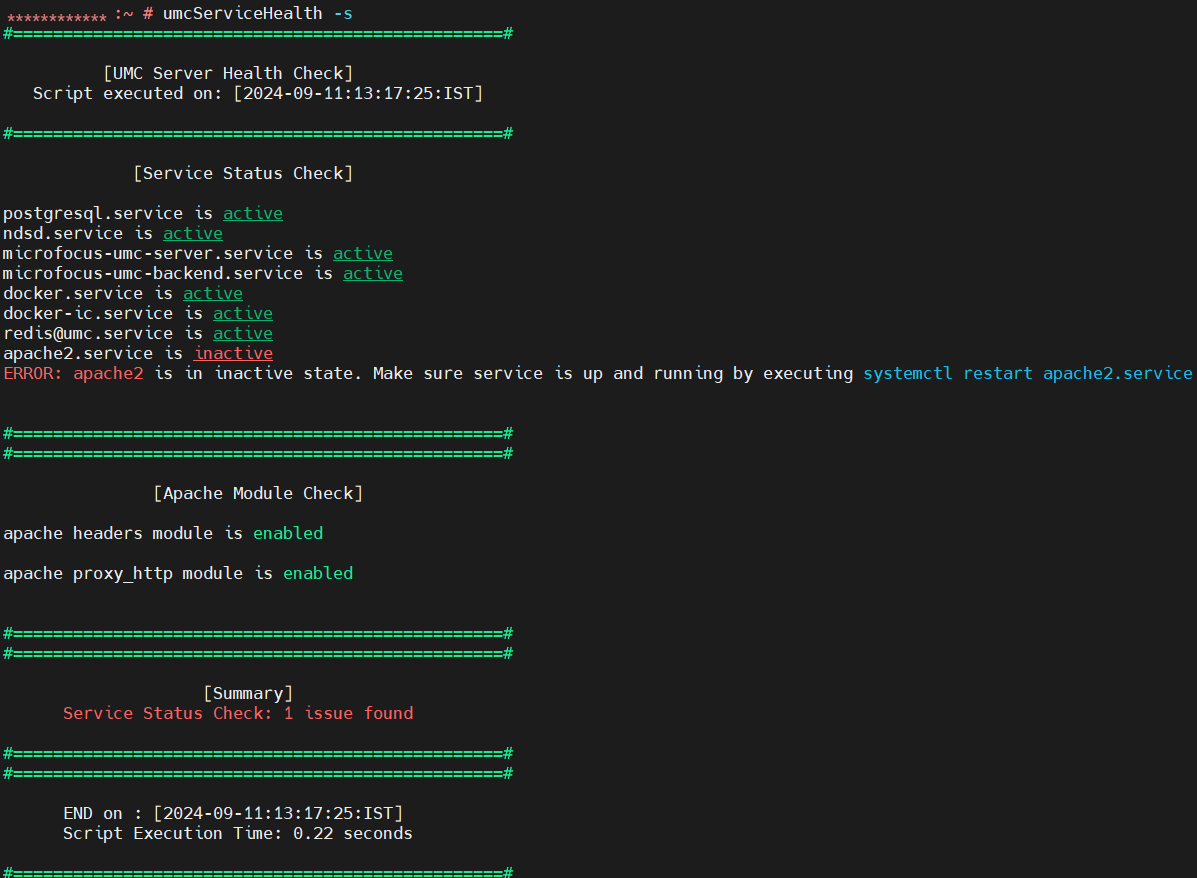
Apacheの問題を自動的に修正するには、autofixオプションを指定してスクリプトを実行します。
umcServiceHealth -sautofix
Apacheサービスが正常に再起動されます。
-
Redisのヘルスを検証するには、次のスクリプトを実行します。
umcServiceHealth -r
これにより、証明書ファイルでRedisに設定されているパーミッションと、/etc/redis/umc.confファイル内のパラメータのヘルスが表示されます。
このスクリプトで表示されたRedisの問題を解決するには、microfocus-oes-umc-server RPMを再インストールします。これにより、/etc/redis/umc.confファイルが再生成され、問題が解決されます。
28.3 ノードモジュールが見つからない
この問題は、ノードモジュールが破損しているか、ノードフォルダが見つからないことが原因で発生します。
この問題を解決するには、autofixオプションを指定してヘルススクリプト(umcServiceHealth)を実行します。
umcServiceHealth -nautofix
28.4 データベースに接続できない
UMCステータスファイルに、「データベースに接続できません」というエラーが記録されます。
この問題は、データベースから詳細を取得できないために、UMCログイン画面の[]フィールドが空になっている場合に発生することがあります。
ヘルススクリプト(umcServiceHealth)を実行して、ステータスを検証し、問題を解決します。
28.5 警告: 入力されたホスト名が正しくありません
UMCの環境設定中にデータベースの詳細を指定すると、ホスト名が正しくないことを示す警告が表示されます。この問題は、DNSレコードが正しくないために、データベースに到達できないことが原因で発生します。y2logファイルに、「ホスト名をアドレスに変換できませんでした」というメッセージが記録されます。
この問題を解決するには、指定されたホスト名がDNSで解決可能であることを確認してください。
28.6 ボリュームに関する問題
28.6.1 プールまたはボリュームの一覧表示の失敗
バックエンドサービスが正しく動作していることを確認してください。systemctl status microfocus-umc-backend.serviceコマンドを使用します。
28.6.2 管理者レベルのユーザとしてストレージ操作を実行できない
NSSコンソールから/ForceSecurityEquivalenceUpdateを実行してみてください。
28.6.3 AES 256暗号化を使用したボリュームの作成に失敗した
ボリュームを作成する前に、NSSコンソールから/PoolMediaUpgrade=pool_name /MediaType=AESを実行します。
28.7 ログインエラー
UMCにログインできない場合は、ヘルススクリプト(umcServiceHealth)を実行してサービスのステータスを検証し、問題を解決します。
または、サービスedirapiコンテナ、microfocus-umc-server、およびpostgresqlを検証して、このタスクを手動で実行することもできます。
次のコマンドを実行して、ステータスを検証します。
-
systemctl status docker-edirapi.service
-
systemctl status microfocus-umc-server.service
-
systemctl status postgresql.service
次のコマンドを実行して、サービスを再起動します。
systemctl restart docker.service
systemctl restart docker-edirapi.service
28.8 キャッシュ関連の問題が発生した場合に実行するアクション
ブラウザのクッキーをクリアするか、プライベートウィンドウからUMC操作を実行してください。
28.9 クラスタに関する問題
28.9.1 クラスタプールまたはボリュームの名前変更に失敗した
クラスタプールやボリュームの名前変更で動作が一貫しない場合があります。 名前変更後にプールまたはボリュームを一覧表示できない場合は、UMCを別のウィンドウからシークレットモードで開きます。
28.9.2 正常なクラスタのステータスが「停止中」または「不明」である
正常なクラスタのステータスが[停止中]または[不明]の場合は、/opt/novell/umc/apps/umc-server/prod.envファイルのタイムアウト値CLUSTER_LISTING_FAILURE_TIMEOUT = 2000を大きくします。デフォルト値は2000ミリ秒ですが、ネットワーク遅延が原因でクラスタの正しいステータスを取得できない場合があります。また、prod.envファイルにこのパラメータが存在しない場合は、このパラメータを追加して、指定した時間の経過後にクラスタリストがタイムアウトするようにしてください。
A.0 保証と著作権
Copyright 2023 - 2024 Open Text
Open Text、関連会社、およびライセンサ(「Open Text」)の製品およびサービスに対する保証は、当該製品およびサービスに付属する保証書に明示的に規定されたものに限られます。本書のいかなる内容も、当該保証に新たに保証を追加するものではありません。Open Textは、本書に技術的または編集上の誤りまたは不備があっても責任を負わないものとします。本書の内容は、将来予告なしに変更されることがあります。