Unified Management Console
Niniejszy dokument zawiera często zadawane pytania dotyczące zadań wykonywanych za pośrednictwem aplikacji Unified Management Console (UMC).
Odbiorcy
Niniejszy dokument jest przeznaczony dla administratorów aplikacji UMC.
Opinie
Oczekujemy na komentarze i propozycje dotyczące tego podręcznika i pozostałej dokumentacji dołączonej do tego produktu. W tym celu należy skorzystać z łącza (komentarz do tego tematu) dostępnego u dołu każdej strony dokumentacji online.
Dodatkowa dokumentacja
Aby uzyskać dokumentację podręczników Open Enterprise Server (OES), zobacz też witrynę WWW z Dokumentacją OES 24.4.
I Omówienie
1.0 Przegląd Unified Management Console
Open Enterprise Server (OES) 23.4 bazuje na SLES 15 SP4 i jest dostarczany z eDirectory 9.2.8. Do zarządzania usługami OES służą różne konsole i narzędzia wiersza poleceń. Aplikację Unified Management Console (UMC) instaluje i konfiguruje się za pośrednictwem YaST.
UMC to bardzo responsywna, prosta i bezpieczna konsola zarządzania oparta na sieci, która pozwala zarządzać dużymi i małymi wdrożeniami OES. Aplikacja UMC zapewnia personalizowany dostęp do narzędzi do administrowania siecią oraz treści z praktycznie każdej lokalizacji przy użyciu Internetu i przeglądarki podobnej do iManager. Aplikacja UMC stanowi pojedynczy punkt administrowania zasobami OES.
Ponieważ aplikacja UMC jest narzędziem opartym na sieci Web, ma kilka przewag nad klienckimi narzędziami administracyjnymi:
-
Zmiany wyglądu, sposobu działania i funkcjonalności programu iManager są natychmiast dostępne dla wszystkich użytkowników administracyjnych.
-
Nie ma potrzeby otwierania dodatkowych portów administracyjnych do celów dostępu zdalnego. Aplikacja UMC wykorzystuje standardowe porty HTTPS (443).
-
Nie ma potrzeby pobierania ani utrzymywania klienta administracyjnego.
2.0 Co wprowadzono nowego lub co zmieniono w aplikacji UMC
Niniejsza sekcja opisuje poprawki i zmiany w Unified Management Console.
2.1 Co wprowadzono nowego lub zmieniono w aplikacji UMC (OES 24.4)
2.1.1 Ulepszony skrypt dotyczący stanu aplikacji UMC
Skrypt umcServiceHealth został poprawiony po kątem sprawdzania stanu Redis.
Aby uzyskać więcej informacji, zobacz Skrypt dotyczący stanu aplikacji UMC.
2.1.2 Identity Console
Konsola Identity Console jest powiązana z UMC w celu zapewniania zarządzania tożsamością w środowisku OES. Paczki są instalowane automatycznie podczas instalacji UMC i żadna oddzielna instalacja nie jest wymagana.
2.1.3 Zarządzanie zadaniami DFS
Aby uzyskać więcej informacji, zobacz Sekcja 7.0, Zarządzanie zadaniami dotyczącymi wolumenów.
2.1.4 Zarządzanie usługami Storage Management Services (SMS)
Wsparcie dla zarządzania komponentami SMS Storage Management Data Requester (SMDR) i Target Service Agent for File System (TSAFS).
Aby uzyskać więcej informacji na ten temat, patrz Sekcja 19.0, Zarządzanie SMDR oraz Sekcja 20.0, Zarządzanie TSAFS.
2.1.5 Zarządzanie zablokowanym użytkownikiem
W UMC CIFS, ma zmienioną nazwę na . Nie ma żadnej innej zmiany funkcjonalności. Aby uzyskać więcej informacji, zobacz Sekcja 25.0, Zarządzanie nieprawidłowymi użytkownikami.
II Zarządzanie klastrami
3.0 Zarządzanie klastrami
W tym rozdziale opisano procedury zarządzania klastrami. W sprawie konfiguracji klastrów należy zapoznać się z dokumentem OES 23.4: przewodnik po usługach w zakresie klastrów OES do zarządzania w systemie Linux.
3.1 Jakie zadania można wykonywać z klastrami w aplikacji UMC?
3.1.1 Wersja OES 24.1.1
Dostępne są następujące zadania związane z zarządzaniem klastrami:
-
Tworzenie zasobu.
-
Konfigurowanie zasobu.
-
Raporty dotyczące klastrów.
-
Dzienniki zdarzeń związanych z klastrami.
3.1.2 Wersja OES 24.1
Dostępne są następujące zadania związane z zarządzaniem klastrami:
-
Konfigurowanie i naprawa klastrów.
-
Strona pulpitu dotyczącego klastrów zapewnia dwa widoki:
-
Graficzną reprezentację wybranego klastra.
-
Pełnostronicowy widok węzłów i zasobów.
-
-
Graficzna reprezentacja węzłów i zgodności kworum.
-
Dodawanie i usuwanie węzłów z ulubionych oraz ponowne uruchamianie węzłów.
-
Na stronie pulpitu dotyczącego węzłów wyświetlane są:
-
-
Widok pulpitu: Graficzna reprezentacja statystyk serwera.
-
Widok tabeli: Lista połączeń NCP i CIFS.
-
-
Dodawanie i usuwanie zasobów z ulubionych.
Powyższe funkcje nie są dostępne w wersji OES 23.4.
3.1.3 Wersja OES 23.4
Dostępne są następujące zadania związane z zarządzaniem klastrami:
-
Lista klastrów.
-
Pulpit dotyczący klastrów służy do wyświetlania graficznej reprezentacji klastrów.
-
Lista i wyłączenia węzłów.
-
Lista zasobów obejmująca działania, takie jak podłączenie zasobów do Internetu, odłączenie ich od Internetu oraz migracja zasobów.
3.2 Czy w aplikacji UMC są przechowywane ustawienia specyficzne dla użytkownika?
Tak, te ustawienia są przechowywane w bazie danych PostgreSQL i są specyficzne dla użytkownika oraz utrzymywane podczas każdego logowania, we wszystkich przeglądarkach i na wszystkich urządzeniach. Dotyczy to głównych ustawień filtrowania. Na przykład w przypadku wybrania dwóch klastrów do zarządzania z określonymi wyświetlanymi kolumnami ustawienia specyficzne dla użytkownika są dostępne podczas kolejnych cykli logowania.
3.3 Czy za pośrednictwem aplikacji UMC zarządza się BCC?
Obsługa BCC zostanie udostępniona w nadchodzących wersjach. BCC można nadal zarządzać za pośrednictwem iManager.
3.4 Jak uzyskać dostęp do klastrów?
-
Zaloguj się do aplikacji UMC za pomocą posiadanych poświadczeń administratora.
-
Kliknij przycisk .
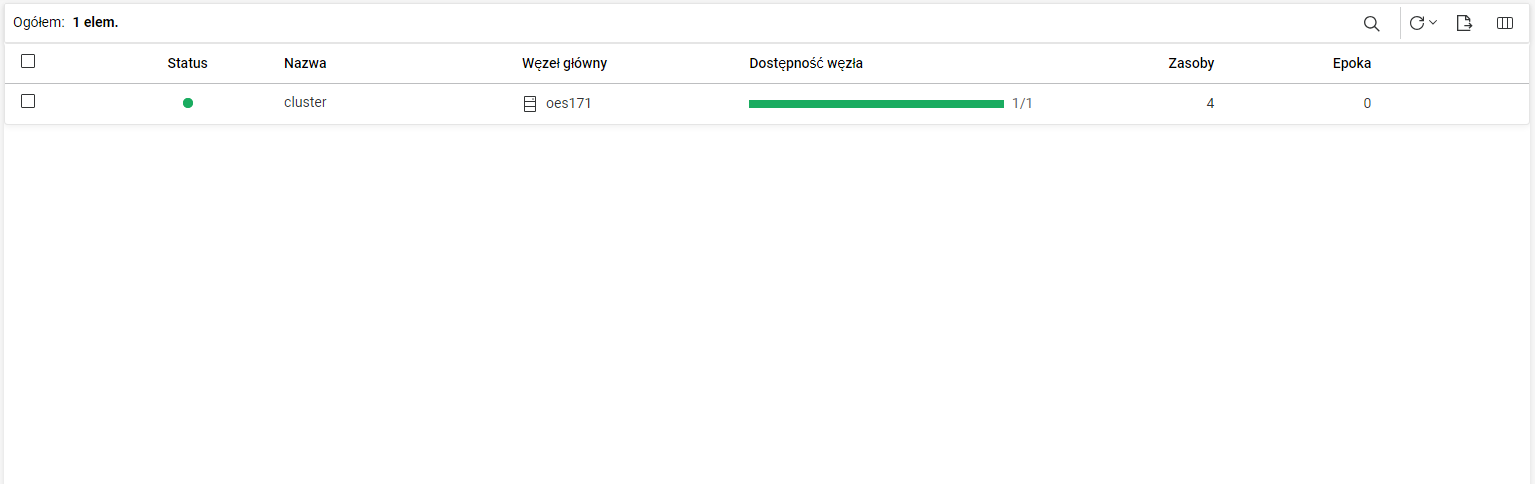
Podczas początkowego logowania strona z listą klastrów jest pusta. Jednak w miarę przeglądania przedstawiane są na niej tylko obiekty klastrów na skutek działania ulepszonej i opartej na kontekście funkcji filtrowania. Lista wybranych klastrów jest dostępna na stronie .
Figura 3-1 Lista klastrów
3.5 Jak stworzyć listę klastrów?
Zaloguj się do aplikacji UMC za pomocą posiadanych poświadczeń administratora, a następnie wykonaj poniższe czynności:
-
Wyszukaj i wybierz obiekty klastrów, które chcesz wyświetlić.
-
Dla każdego obiektu klastra wyświetlane są następujące informacje.
Nazwa kolumny
Opis
Stan (kolorowe oznaczenie)
Stan
Zielony
Uruchamianie: Klaster jest uruchomiony.
Niebieski
Utrzymanie: Administrator tymczasowo wstrzymał klaster w związku z koniecznością przeprowadzenia konserwacji.
Szary
Nieczynny: Klaster jest zatrzymany i wymagana jest interwencja ze strony administratora.
Czerwony
Błąd: Przynajmniej jeden węzeł w klastrze uległ awarii i wymagana jest interwencja ze strony administratora.
Biały
Nieznany: Aplikacja UMC nie jest w stanie określić stanu klastra.
Nazwa
Nazwa przypisana do klastra.
Węzeł główny
Nazwa obecnie przypisanego węzła głównego dla klastra.
Dostępność węzłów
Liczba dostępnych węzłów spośród wszystkich węzłów.
Zasoby
Liczba zasobów uruchomionych w danym klastrze.
Epoka
Liczba zmian stanu klastra. Stan klastra zmienia się za każdym razem, gdy serwer dołącza do klastra lub opuszcza go.
Kolumny wymienione powyżej to kolumny domyślne. Możesz wybrać opcję
 , aby dodać dodatkowe kolumny, takie jak , oraz .
 -
Wybierz częstotliwość odświeżania, która umożliwi wygodne przeglądanie wszystkich elementów z listy.
UWAGA:Jeśli sprawny klaster ma stan Nieczynny lub Nieznany, zwiększ wartość limitu czasu CLUSTER_LISTING_FAILURE_TIMEOUT = 2000 w pliku /opt/novell/umc/apps/umc-server/prod.env. Wartość domyślna wynosi 2000 ms, a ze względu na opóźnienie sieci uzyskanie poprawnego stanu klastra może być niemożliwe. Ponadto w przypadku braku tego parametru w pliku prod.env pamiętaj, aby go dodać, dzięki czemu limit czasu wyświetlania listy klastrów będzie upływał po określonym czasie.
3.6 Jak uzyskać dostęp do pulpitu dotyczącego klastrów?
Pulpit dotyczący klastrów zapewnia graficzną reprezentację klastra. Aby wyświetlić szczegóły:
-
Wyszukaj i wybierz obiekty klastrów, które chcesz wyświetlić.
-
Wybierz klaster, a następnie wybierz opcję .
-
Pulpit dotyczący klastrów zapewnia dwa widoki:
-
Widok pulpitu
 : Wyświetlanie pulpitu, węzłów i zasobów.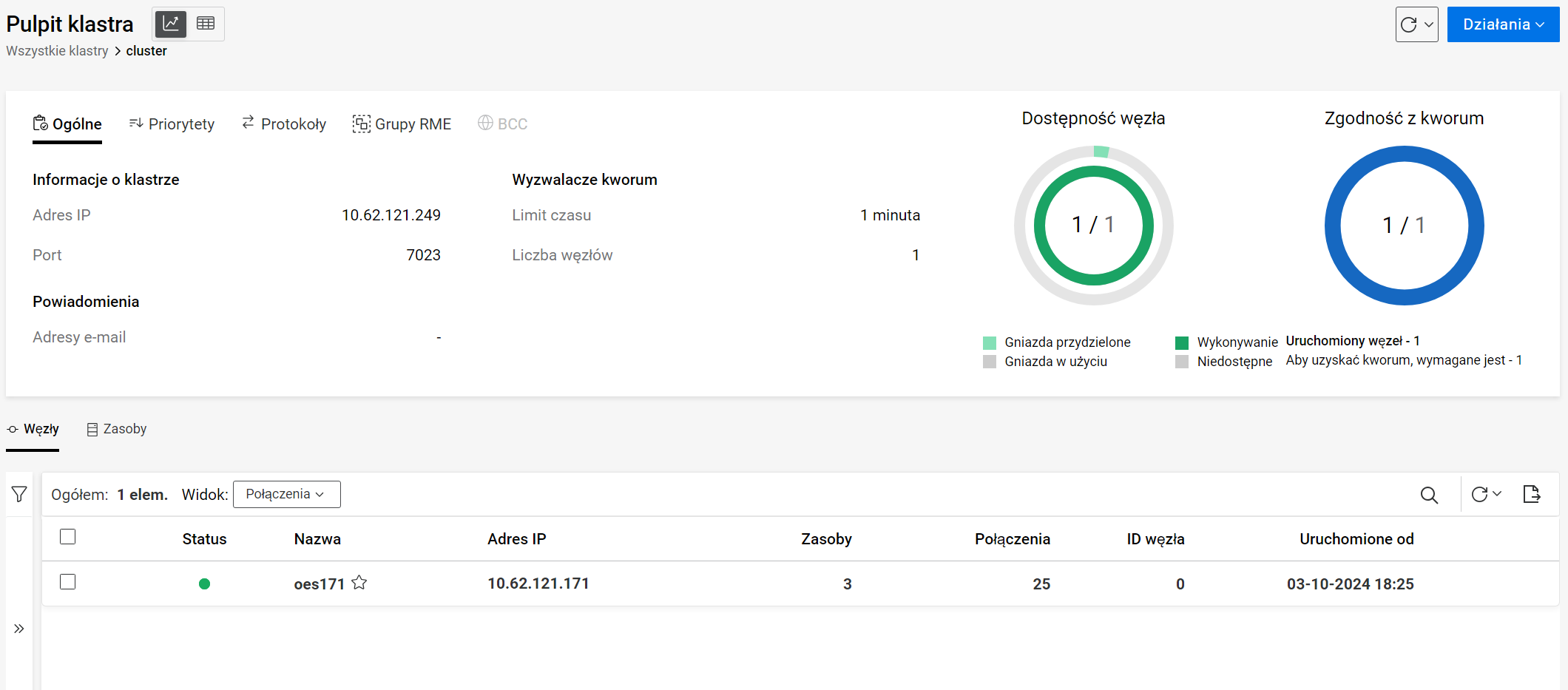
-
Widok tabeli
 : Wyświetlanie kompleksowego widoku węzłów i zasobów, przydatne podczas pracy z długą listą węzłów i zasobów.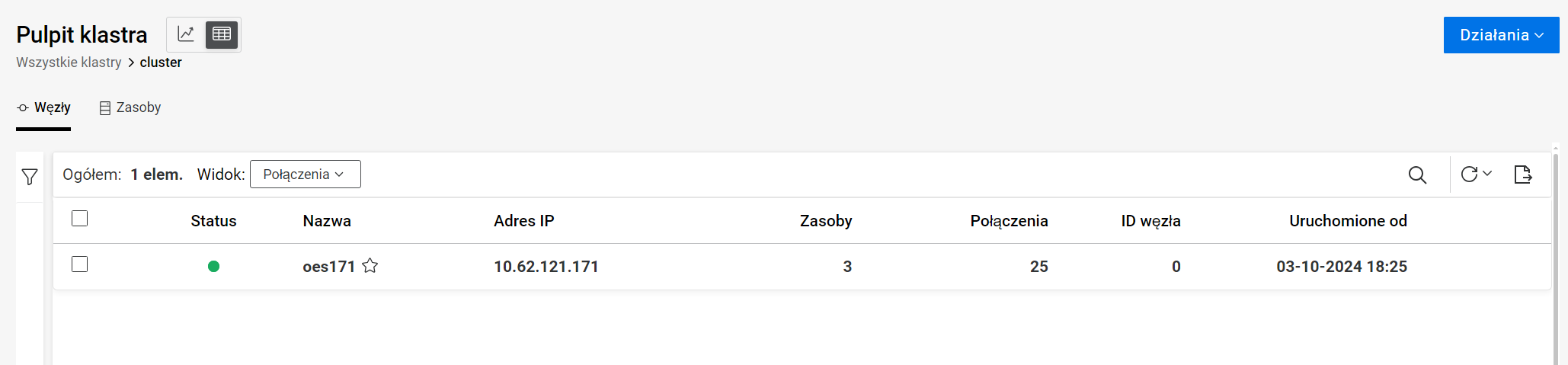
-
Na pulpicie dotyczącym klastrów wyświetlane są następujące informacje:
3.6.1 Ogólne
-
Informacje o klastrze: Wyświetlanie adresu IP powiązanego z węzłem głównym i zachowanie powiązania z tym węzłem niezależnie od zmian serwera. Domyślny numer portu klastra to 7023.
-
Wyzwalacze kworum: Wyświetlanie liczby węzłów wymaganych w kworum oraz czasu, przez jaki węzeł powinien czekać, zanim zignoruje kworum.
-
Powiadomienia: Wiadomości e-mail są wysyłane w przypadku każdego określonego zdarzenia związanego z klastrem, takiego jak zmiany stanu klastra lub zasobu albo połączenie do lub opuszczenie klastra przez węzły.
3.6.2 Priorytety
Wyświetlanie priorytetów obciążenia poszczególnych zasobów klastra w węźle podczas uruchamiania, przełączania awaryjnego i powrotu po awarii węzła. Priorytet zasobów określa kolejność ich ładowania.
3.6.3 Protokoły
Wyświetlanie szczegółów dotyczących ustawień częstotliwości transmisji i tolerancji dla wszystkich węzłów w klastrze, w tym węzła głównego. Węzeł główny jest zwykle podłączany jako pierwszy do Internetu, ale w przypadku awarii rolę węzła głównego może przyjąć każdy inny węzeł. Więcej informacji znajdziesz w punkcie Konfigurowanie protokołów klastrów w dokumencie OES 23.4: przewodnik po usługach klastrów OES do administrowania w systemie Linux.
3.6.4 Grupy RME
Wyświetlanie kombinacji zasobów dostępnych dla klastra. Nie można uruchamiać równocześnie w węźle zasobów z tej samej grupy i zasób może należeć do kilku grup. Dostępne są cztery stałe grupy RME (Grupa A, Grupa B, Grupa C i Grupa D) i nie można personalizować ich nazw.
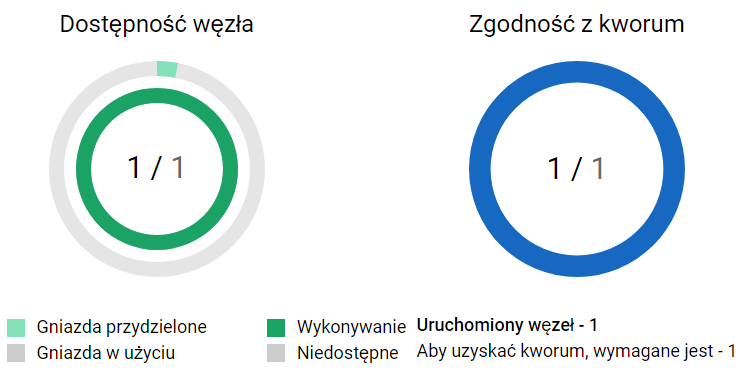
3.6.5 Reprezentacja graficzna
Po prawej stronie pulpitu znajduje się graficzna reprezentacja węzłów klastra.
-
Dostępność węzłów: Na wykresie zewnętrznym wskazywana jest liczba używanych węzłów spośród łącznie 32 węzłów, natomiast na wykresie wewnętrznym wyświetlane są dostępne i niesprawne węzły.
-
Zgodność z kworum: Wyświetlanie liczby węzłów wymaganych dla kworum, którą należy zapewnić, oraz liczby uruchomionych węzłów.
3.7 Jak uzyskać dostęp do węzłów klastra?
-
Wybierz klaster, a następnie wybierz opcję .
-
Na karcie wyświetlane są wszystkie węzły dla wybranego klastra. Szczegóły można wyświetlić w dwóch różnych trybach: i
-
Połączenia: Jest to widok domyślny, obejmujący listę połączeń z innymi wspólnymi kolumnami.
-
Wydajność: Wyświetlanie wykorzystania procesora CPU i głównych informacji oprócz innych wspólnych kolumn.
-
-
W kolumnie węzeł główny jest wskazany za pomocą symbolu gwiazdy umieszczonego na końcu jego nazwy.
Dla każdego węzła wyświetlany jest następujący stan:
Kolor
Stan
Opis
Zielony
Praca (AKTYWNY)
Węzeł jest uruchomiony.
Biały
Inny niż członek (ZOSTAWIONY)
Węzeł nie jest już częścią klastra. Klaster migruje wszelkie zasoby uruchomione w tym węźle do innego kwalifikującego się i aktywnego węzła, zanim ten węzeł opuści klaster.
Czerwony
Niedostępny (NIEAKTYWNY)
Ten węzeł nie działa poprawnie i wymaga interwencji ze strony administratora.
Biały z czerwonym pierścieniem
Nie udało się uruchomić (TŁUMIONY)
Węzeł czeka na ustanowienie kworum, aby mógł zacząć się ładować.
Szary
Zakazany (ZAKOŃCZONY)
Klaster celowo wyzwolił natychmiastowe wyłączenie węzła.
-
Operacje, jakie można wykonać w przypadku węzłów, to wyłączenie, ponowne uruchomienie, dodanie węzła do ulubionych oraz pulpitu.
Wybierz częstotliwość odświeżania; powinna ona mieć odpowiednią długość, aby umożliwiała wykonanie zadania.
3.8 Jakie operacje można wykonywać na węzłach klastra?
Na węzłach można wykonywać następujące operacje:
-
Aby wyłączyć węzeł, wybierz żądany węzeł i wybierz opcję w menu. Ta akcja powoduje wyłączenie wybranego węzła, w wyniku którego przestaje on być dostępny dla klientów.
-
Aby ponownie uruchomić węzeł, wybierz żądany węzeł i wybierz opcję w menu. Jeśli na skutek ustawienia grupy RME lub preferowanego węzła w tym węźle znajdował się tylko zasób z uruchomioną usługą, ta usługa stanie się niedostępna.
-
Aby dodać węzeł do ulubionych, wybierz żądany węzeł i wybierz opcję . Aby wyświetlić te węzły, wybierz opcję w sekcji .
-
Aby uzyskać dostęp do pulpitów dotyczących węzłów, wybierz żądany węzeł i wybierz opcję .
3.9 Jak uzyskać dostęp do pulpitu dotyczącego węzłów?
-
Wybierz klaster, a następnie wybierz opcję .
-
Na karcie wyświetlane są wszystkie węzły dla wybranego klastra.
-
Wybierz węzeł, a następnie wybierz opcję .
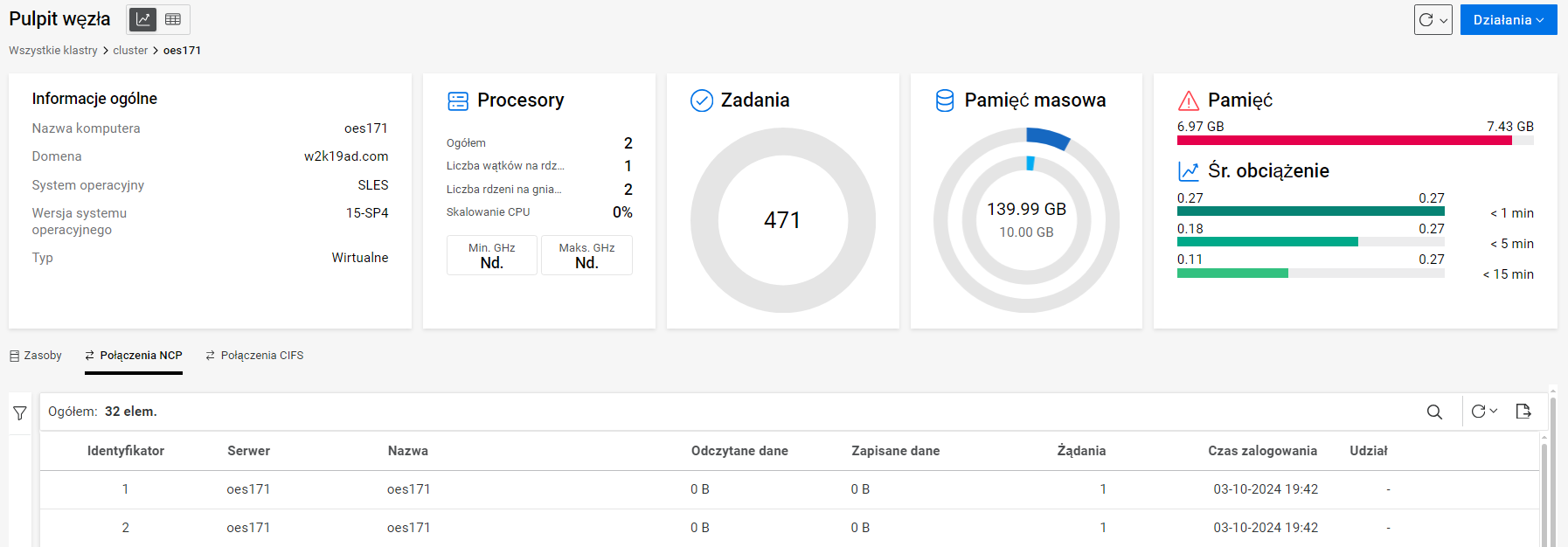
Na pulpicie dotyczącym węzłów wyświetlane są statystyki serwera, takie jak informacje ogólne, wykorzystanie procesora CPU, zadania, pamięć masowa i szczegółowe informacje dotyczące pamięci.
Menu zapewnia opcje umożliwiające wyłączenie lub ponowne uruchomienie wybranego węzła.
UWAGA:W przypadku maszyny wirtualnej wartość minimalna i maksymalna procesora CPU jest wyświetlana jako Nie dotyczy.
3.10 Jak zarządzać klastrem?
-
Wybierz klaster, a następnie wybierz opcję .
Ewentualnie możesz uzyskać dostęp do tej opcji z poziomu pulpitu, klikając pozycje .
-
Dostępny jest kreator konfiguracji, który pozwala modyfikować wymagane ustawienia konfiguracyjne.
-
Konfiguracja: Jest to strona przeznaczona tylko do wyświetlania, na której prezentowane są szczegółowe informacje na temat głównego portu i adresu IP.
-
Założenia: Wyświetlanie lub modyfikowanie , i .
-
Priorytety: Wybierz jedną z tych metod, aby zmienić kolejność ładowania zasobu (od najwyższego do najniższego priorytetu) względem innych zasobów klastra w tym samym węźle:
-
Strzałki: Kliknij strzałkę w górę lub w dół widoczną obok każdego zasobu.
-
Przeciąganie: Przeciągnij zasób, aby zmodyfikować kolejność ładowania.
-
-
Protokoły: Wyświetlanie lub modyfikowanie ustawień protokołów, takich jak , , , oraz .
-
Grupy RME: Wybierz zasoby, których nie można przydzielić równocześnie do tego samego węzła.
-
Podsumowanie: Wyświetlanie podsumowania dotyczącego zmodyfikowanej konfiguracji. Sprawdź je i kliknij przycisk .
-
Nastąpi odświeżenie pulpitu i wyświetlenie zaktualizowanych danych.
3.11 Jak naprawić klaster?
Przeprowadź naprawę, jeśli może występować rozbieżność zasobów między klastrem a eDirectory.
-
Wybierz klaster, a następnie wybierz opcję . Ta akcja powoduje wyzwolenie ponownego uruchomienia klastra, w wyniku którego identyfikatory węzłów mogą ulec zmianie.
Po pomyślnie przeprowadzonej naprawie dodatkowe zasoby, które nie będą częścią eDirectory, zostaną usunięte z klastra.
-
Aby przeprowadzić weryfikację, wyświetl sekcję na pulpicie. Po pomyślnie przeprowadzonej naprawie dodatkowe zasoby zostaną usunięte z listy zasobów.
3.12 Jakie akcje można wykonywać na zasobach klastra?
-
Wybierz klaster, a następnie wybierz opcję .
-
Na pulpicie przejdź do karty , na której można wykonać następujące zadania: tworzenie zasobu, dodawanie do ulubionych, konfigurowanie zasobu, podłączanie do Internetu, odłączanie od Internetu oraz migrowanie.
-
Kliknij przycisk , aby utworzyć zasób. Ewentualnie możesz uzyskać dostęp do tej opcji z poziomu pulpitu, klikając pozycje .
-
Aby dodać zasób do ulubionych, wybierz żądany zasób i wybierz opcję . Aby wyświetlić te zasoby, wybierz opcję w sekcji .
-
Aby skonfigurować zasób, wybierz żądany zasób i wybierz opcję .
-
Aby podłączyć zasób do Internetu, wybierz żądany zasób i wybierz opcję . Ta akcja powoduje uruchomienie skryptu ładowania, w wyniku czego zasób zostaje załadowany na preferowanym głównym węźle lub preferowanym alternatywnym węźle.
-
Aby odłączyć zasób od Internetu, wybierz żądany zasób i wybierz opcję . Ta akcja powoduje uruchomienie skryptu rozładowania, w wyniku czego zasób jest usuwany z serwera. Zasobu nie można załadować na innym serwerze w klastrze i pozostaje on rozładowany do momentu jego ponownego załadowania.
-
Aby przeprowadzić migrację zasobu, wybierz żądany zasób i wybierz opcję . Migracja zasobu polega na przeniesieniu go z węzła, na którym działa obecnie, do innego węzła. Węzeł można wybrać z listy preferowanych węzłów lub innych nieprzypisanych węzłów.
-
-
Wybór zasobu głównego (MASTER_IP_ADDRESS_RESOURCE) na liście zasobów nie jest możliwy, ponieważ nie można wykonać żadnych akcji na tym zasobie.
Dla każdego zasobu wyświetlany jest następujący stan.
Kolor
Stan
Opis
Zielony
Online
Zasób jest w trybie online.
Pomarańczowy
Alert
Zasób oczekuje na podjęcie przez administratora działania, takiego jak uruchomienie, przełączenie awaryjne lub przywrócenie zasobu po awarii na określonym serwerze.
Czerwony
Uśpiony
Zasób nie działa poprawnie i wymaga interwencji ze strony administratora.
Biały z czerwonym pierścieniem
Oczekiwanie na kworum
Zasób czeka na ustanowienie kworum, aby mógł zacząć się ładować.
Niebieski
Ładowanie
Zasób jest ładowany na serwer.
Biały z niebieskim pierścieniem
Rozładowywanie
Zasób jest rozładowywany z serwera, na którym był uruchomiony.
Szary
Offline
Zasób jest wyłączony, uśpiony lub nieaktywny.
Biały
Nieprzypisany
Nie przydzielono węzła do ładowania zasobu.
Synchronizacja NDS
Zmieniono właściwości zasobu, a zmiany są nadal synchronizowane w eDirectory.
Jeśli jakiekolwiek zasoby znajdują się w stanie pośrednim, takim jak ładowanie lub rozładowywanie, kliknij przycisk , aby uzyskać zaktualizowany stan zasobów lub ustawić tak długą częstotliwość odświeżania, która umożliwi wykonanie zadania.
3.13 Jak utworzyć zasób klastra?
Zasoby klastra należy tworzyć dla każdego systemu plików współdzielonych lub każdej aplikacji opartej na serwerze bądź wszystkich usług, które mają być zawsze dostępne dla użytkowników.
-
Wybierz klaster, a następnie wybierz opcję .
-
Przejdź na kartę i kliknij przycisk .
Ewentualnie możesz uzyskać dostęp do tej opcji z poziomu pulpitu, klikając pozycje .
UWAGA:Zasób puli zostanie utworzony automatycznie podczas tworzenia puli NSS.
-
Wyświetlony zostanie kreator umożliwiający utworzenie nowego zasobu.
-
Konfiguracja
-
Podaj nazwę zasobu, który chcesz utworzyć.
-
W sekcji wybierz jeden z dostępnych szablonów. Szablonów zasobów klastra można używać na serwerach fizycznych, serwerach hostów wirtualizacji oraz serwerach gościnnych maszyn wirtualnych (VM).
Szablon zasobu klastra
Zastosowanie
Ogólny
Pusty szablon.
Generic_IP_Service
Ten szablon jest automatycznie wypełniany poleceniami lub zmiennymi i jest wykorzystywany do tworzenia zasobów klastra dla określonych aplikacji serwerowych uruchamianych w Twoim klastrze.
Generic_FS
Ten szablon jest automatycznie wypełniany poleceniami lub zmiennymi i jest wykorzystywany do konfiguracji zasobu dla rozwiązania Linux Logical Volume Manager (LVM).
DNS
Ten szablon jest automatycznie wypełniany poleceniami lub zmiennymi i jest wykorzystywany do konfiguracji zasobu dla usługi DNS.
DHCP
Ten szablon jest automatycznie wypełniany poleceniami lub zmiennymi i jest wykorzystywany do konfiguracji zasobu dla usługi DHCP.
-
Jeśli chcesz udostępnić zasób zaraz po jego utworzeniu, włącz opcję .
-
Kliknij przycisk .
-
-
Założenia
-
Jeśli chcesz, aby zasób był uruchamiany tylko w węźle głównym w klastrze, wybierz opcję .
Jeśli węzeł główny klastra ulegnie awarii, zasób zostanie przełączony awaryjnie na węzeł, który stanie się węzłem głównym.
-
Jeśli nie chcesz stosować limitu czasu dla całego klastra i limitu liczby węzłów, wybierz opcję .
Spowoduje to, że zasób będzie od razu uruchamiany na dowolnym serwerze z listy preferowanych węzłów natychmiast po podłączeniu dowolnego serwera z listy do Internetu.
-
Określ . Po włączeniu trybu, jeśli dojdzie do awarii sprzętu lub oprogramowania, zasób uruchomi się automatycznie na kolejnym serwerze z listy preferowanych węzłów. Jeśli ten tryb będzie wyłączony, po wystąpieniu awarii i przed przeniesieniem zasobu do innego węzła będzie można podjąć interwencję.
-
Określ . Po włączeniu trybu zasób uruchamia się automatycznie na serwerze, gdy najpierw włączony zostanie klaster. Jeśli ten tryb będzie wyłączony, możliwe będzie ręczne uruchomienie zasobu na serwerze zgodnie z potrzebą zamiast jego automatycznego uruchamiania po włączeniu serwerów w klastrze.
-
Określ . W przypadku ustawienia opcji dla trybu, nie następuje przywrócenie zasobu do najbardziej preferowanego węzła, gdy ten węzeł ponownie dołączy do klastra. W przypadku ustawienia opcji dla trybu, następuje automatyczne przywrócenie zasobu do najbardziej preferowanego węzła, gdy ten węzeł ponownie dołączy do klastra. Ustawienie opcji jako trybu powrotu po awarii zapobiega przeniesieniu zasobu ponownie na preferowany węzeł, gdy stanie się on dostępny, dopóki użytkownik nie wyrazi na to zgody.
-
Kliknij przycisk .
-
-
Przydzielone węzły: Umożliwia przydzielenie węzłów, które mają być używane w przypadku zasobu. Ustala się także kolejność węzłów na liście w celu określenia preferowanej kolejności, w jakiej węzły będą wypróbowywane, gdy zasób zostanie podłączony do Internetu po awarii jego bieżącego węzła.
-
W obszarze wybierz węzeł, z którego może korzystać zasób, a następnie kliknij przycisk strzałki w celu przeniesienia wybranego węzła do obszaru węzłów.
Powtórz ten krok w przypadku wszystkich węzłów klastra, które chcesz przypisać do zasobu.
-
W obszarze wybierz węzeł, który chcesz odpisać od zasobu, a następnie kliknij przycisk strzałki w celu przeniesienia wybranego węzła do obszaru węzłów.
-
Kliknij przycisk .
-
-
Skrypty: Możesz dodać skrypt rozładowywania w celu określenia sposobu kończenia pracy aplikacji lub zasobu. Monitorowanie zasobów umożliwia klastrowi wykrywanie awarii zasobów niezależnie od jego zdolności do wykrywania awarii węzłów.
-
Skrypt ładowania jest wymagany w przypadku każdego zasobu, usługi, dysku lub puli w klastrze. Skrypt ładowania określa polecenia uruchamiania zasobu lub usługi na serwerze.
-
Edytuj lub dodaj niezbędne polecenia do skryptu, aby załadować zasób na serwer.
-
Określ wartość . Wartość limitu czasu określa czas przeznaczony na wykonanie skryptu. Jeśli skrypt nie zostanie wykonany w określonym czasie, zasób zostanie uśpiony. Wartość limitu czasu jest stosowana tylko wtedy, gdy zasób jest migrowany do innego węzła. Nie jest ona używana podczas procedur online/offline zasobu.
-
-
Skrypt rozładowywania nie jest wymagany przez wszystkie zasoby, ale jest wymagany w przypadku partycji systemu Linux z włączoną obsługą klastrów. Możesz dodać skrypt rozładowywania w celu określenia sposobu kończenia pracy aplikacji lub zasobu. Programy należy rozładowywać w kolejności odwrotnej do ich ładowania. Dzięki temu pomocne programy nie zostaną rozładowane przed programami, których poprawne działanie jest zależne od nich.
-
Edytuj lub dodaj niezbędne polecenia do skryptu, aby załadować zasób na serwer.
-
Określ wartość . Wartość limitu czasu określa czas przeznaczony na wykonanie skryptu. Jeśli skrypt nie zostanie wykonany w określonym czasie, zasób zostanie uśpiony. Wartość limitu czasu jest stosowana tylko wtedy, gdy zasób jest migrowany do innego węzła. Nie jest ona używana podczas procedur online/offline zasobu.
-
-
Skrypt monitorowania służy do monitorowania stanu obiektów usług lub pamięci masowej.
-
Edytuj lub dodaj niezbędne polecenia do skryptu, aby monitorować zasób na serwerze.
-
Określ wartość . Wartość limitu czasu określa czas przeznaczony na wykonanie skryptu. Jeśli skrypt nie zostanie wykonany w określonym czasie, rozpocznie się działanie wybrane przez Ciebie na wypadek awarii.
-
-
Kliknij przycisk .
-
-
Monitorowanie: Umożliwia monitorowanie stanu określonego zasobu za pomocą utworzonego lub spersonalizowanego skryptu. Monitorowanie zasobów jest domyślnie wyłączone. Aby włączyć lub zmodyfikować ustawienia, musisz skonfigurować zasób.
-
Podsumowanie: Wyświetlanie podsumowania dotyczącego zasobu. Sprawdź je i kliknij przycisk .
-
3.14 Jakie ustawienia zasobu można skonfigurować?
-
Konfiguracja: Wyświetlanie nazwy i typu zasobu. Tych pól nie można edytować. Jeśli zasób stanowi zasób puli, wyświetlane są dodatkowe pola, takie jak adres IP i protokoły ogłoszeń. Te pola można edytować.
Zmiana adresu IP: W przypadku zmiany i zapisania adresu IP zasobu klastra puli skrypty ładowania, rozładowywania i monitorowania są automatycznie aktualizowane zgodnie z nowym adresem IP. Przeprowadzana jest także automatyczna aktualizacja adresu IP zasobu, który jest przechowywany w obiekcie Serwer wirtualny NCP.
-
Założenia: Wyświetl lub zmodyfikuj polityki ustawione domyślnie dla zasobu klastra.
-
Przydzielone węzły: Wyświetl lub zmodyfikuj preferowane węzły wykorzystywane w przypadku zasobu klastra.
-
Skrypty: Wyświetl lub zmodyfikuj skrypty ładowania, rozładowywania i monitorowania dla zasobu klastra.
-
Monitorowanie: Umożliwia monitorowanie stanu określonego zasobu za pomocą utworzonego lub spersonalizowanego skryptu. Po włączeniu monitorowania zasobów należy ustawić interwał odpytywania stanu zasobu oraz działanie, które ma być podejmowane, jeśli zasób nie zostanie załadowany przy maksymalnej liczbie lokalnych cykli ponownego uruchamiania.
-
W sekcji określ, jak często chcesz, aby skrypt monitorowania zasobów uruchamiał się dla zasobu.
-
to maksymalna liczba awarii () wykrytych przez skrypt monitorowania podczas określonego czasu ().
Działanie związane z awarią jest inicjowane, gdy monitor zasobów wykryje, że liczba awarii zasobu przekroczyła maksymalną liczbę awarii lokalnych, do jakich może dojść w określonym interwale czasowym. W przypadku awarii, do jakich dojdzie przed przekroczeniem poziomu maksymalnego, usługi klastra podejmą automatyczną próbę rozładowania i załadowania zasobu.
-
oznacza działanie podejmowane w przypadku awarii zasobu.
-
Ustaw zasób w stanie uśpienia: (Domyślne) Zasób jest ustawiany w stanie uśpienia, gdy zainicjowane zostanie działanie na wypadek awarii. Administrator musi odłączyć zasób od Internetu, rozwiązać problem i ponownie podłączyć go do Internetu w tym samym lub innym węźle.
-
Przeprowadź migrację zasobu na podstawie listy preferowanych węzłów: Za każdym razem gdy działanie związane z awarią spowoduje wyzwolenie przełączenia awaryjnego, nastąpi migracja zasobu do innego węzła zgodnie z kolejnością, w jakiej węzły preferowane będą ułożone na liście, i dostępnością węzłów. Nie następuje automatyczne przywrócenie zasobu do oryginalnego węzła. W zależności od potrzeby wymagana jest migracja zasobu do węzła przez administratora.
-
Uruchom ponownie węzeł hostujący bez synchronizowania lub demontowania dysków: Jeśli zainicjowane zostanie działanie związane z awarią, wszystkie zasoby w węźle hostującym zostaną przełączone awaryjnie na następny dostępny węzeł na liście preferowanych węzłów z powodu ponownego uruchomienia. Jest to twardy restart — nie jest to restart łagodny. Opcja zrestartowania jest zwykle używana tylko w przypadku zasobów klastra o krytycznym znaczeniu dla działalności firmy, które muszą pozostawać dostępne. Nie następuje automatyczne przywrócenie zasobów do oryginalnego węzła. W zależności od potrzeby wymagana jest migracja klastra przez administratora z powrotem do węzła.
-
-
-
Podsumowanie: Wyświetlanie podsumowania dotyczącego zmodyfikowanych ustawień zasobu.
Aby skonfigurować zasób, wykonaj następujące działania:
-
Wybierz klaster, a następnie wybierz opcję .
-
Przejdź na kartę na pulpicie.
-
Wybierz zasób i kliknij przycisk . Dostępny jest kreator konfiguracji, który pozwala modyfikować ustawienia zasobów.
3.15 Jak wyświetlać dzienniki zdarzeń?
W dziennikach zdarzeń wyświetlane są zdarzenia rejestrowane przez klaster. Zdarzenia mogą być specyficzne dla węzła lub zasobu.
Za pomocą funkcji można filtrować zdarzenia zgodnie z następującymi kategoriami:
-
Ważność (Błąd, Ostrzeżenie, Informacje)
-
Typy zdarzeń (Niepowodzenie, Uśpienie, Oczekiwanie na kworum, Uruchomione)
-
Węzeł (według nazwy węzła)
-
Zasób (według nazwy zasobu)
-
Znacznik czasu (według określonego przedziału czasu)
Aby wyświetlić dzienniki zdarzeń:
-
Wybierz klaster, a następnie wybierz opcję .
-
Kliknij opcję > .
-
Wyświetlone zostaną zdarzenia związane z klastrem. Korzystając z opcji , można filtrować dzienniki i zapisywać je w pliku .csv.
3.16 Jak wyświetlić połączonych klientów w węźle?
Klientów łączy się z węzłem za pośrednictwem NCP lub CIFS.
Aby wyświetlić połączenia NCP lub CIFS:
-
Wybierz klaster, a następnie wybierz opcję .
-
Przejdź na kartę , na której wyświetlane są wszystkie węzły dla wybranego klastra. Wybierz węzeł, a następnie wybierz opcję .
-
Kliknij kartę lub , aby wyświetlić szczegóły, takie jak dane odczytywane lub zapisywane, stan szyfrowania, liczba żądań od danego połączenia itp.
3.17 Jakie zadania występują często na każdej stronie?
Figura 3-2 Zadania podstawowe

Oto niektóre działania, które często są dostępne na każdej stronie:
-
Wyszukaj: Wyświetlanie listy obiektów pasujących do określonych kryteriów.
-
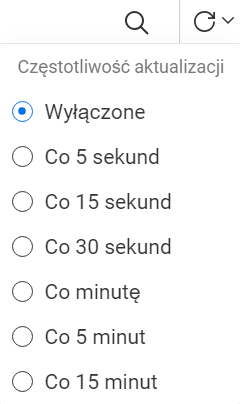
Odśwież: Przeładowywanie strony z wykorzystaniem najnowszego stanu obiektu. Jeśli częstotliwość nie zostanie ustawiona, w celu wyświetlenia zaktualizowanej zmiany konieczne będzie ręczne odświeżenie strony.
-
Wybierz kolumnę: Wyświetlanie dostępnych kolumn.
-
Eksportowanie: Pobieranie danych na stronę w formacie .csv.
III Serwery
4.0 Zarządzanie ustawieniami serwera
W niniejszym rozdziale opisano procedury zarządzania ustawieniami serwera za pośrednictwem aplikacji Unified Management Console (UMC). Więcej informacji na temat ustawień serwera NCP znajdziesz w dokumencie Przewodnik po administrowaniu serwerem NCP dla systemu Linux.
4.1 Jak wyświetlić szczegóły wszystkich dostępnych serwerów?
Szczegóły wszystkich dostępnych serwerów można wyświetlić na karcie .
-
W aplikacji UMC wybierz kartę .
-
Wyszukaj i wybierz serwery oraz kliknij przycisk
Ta opcja powoduje wyświetlenie listy wybranych serwerów z powiązanymi informacjami, takimi jak , , , , i .
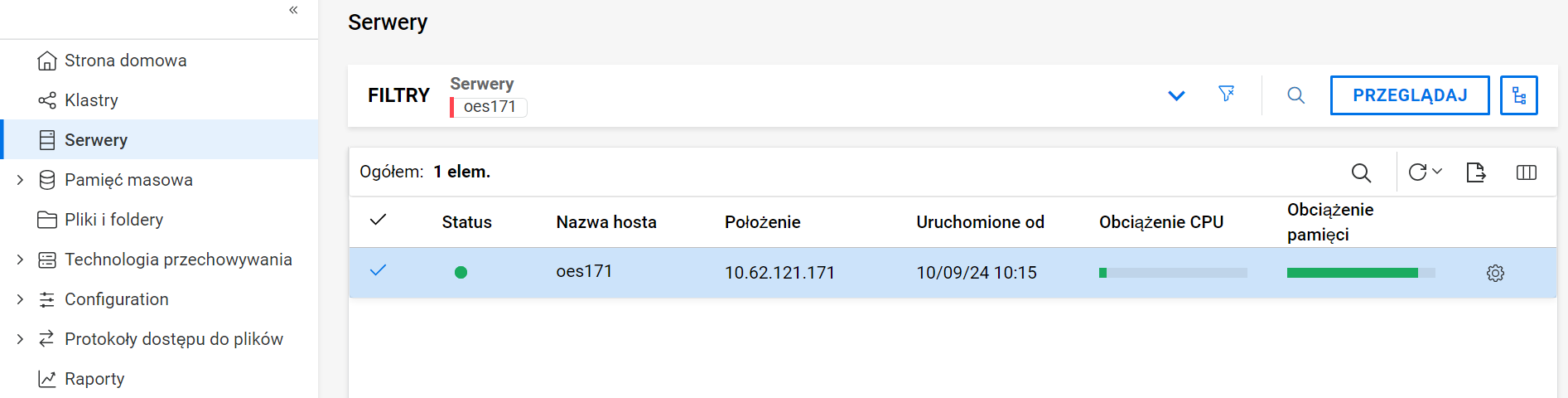
Za pomocą ikony ustawień  można skonfigurować ustawienia wybranego serwera.
5.0 Szczegóły dotyczące dzienników i usług
Ta sekcja zawiera kilka dodatkowych informacji na temat konsoli UMC.
5.1 Pliki dziennika
Sprawdź, czy poniższe dzienniki zawierają problemy konsoli UMC związane z debugowaniem.
-
Szczegóły serwera konsoli UMC:
/var/opt/novell/log/umc/apps/umc-server/server.log
/var/opt/novell/log/umc/apps/umc-server/error.log
-
Komunikaty dotyczące OES-REST:
/var/log/messages
-
Szczegóły dotyczące stanu usług UMC:
/var/opt/novell/log/umc/apps/umc-server/health.log
5.2 Stan usługi
Użyj poniższych poleceń, aby wyświetlić stan usług:
-
Aby sprawdzić szczegóły usługi edirapi — systemctl status docker-edirapi.service
-
Aby sprawdzić szczegóły serwera bazy danych PostgreSQL — systemctl status postgresql.service
-
Aby sprawdzić szczegóły usług interfejsu API zaplecza konsoli UMC REST — systemctl status microfocus-umc-backend.service
-
Aby sprawdzić szczegóły usługi interfejsu API serwera konsoli UMC REST — systemctl status microfocus-umc-server.service
-
Aby sprawdzić szczegóły serwera Apache Webserver — systemctl status apache2.service
-
Aby sprawdzić szczegóły kontenera serwletu Tomcat dla usług OES — systemctl status novell-tomcat.service
IV Pamięć masowa
6.0 Zarządzanie pulami NSS
W tym rozdziale opisano procedury tworzenia pul NSS i zarządzania nimi na serwerze.
6.1 Co to jest pula?
Pula jest obszarem pamięci masowej składającym się z miejsca zwanego partycją, uzyskiwanego z co najmniej jednego urządzenia pamięci masowej dostępnego na serwerze. Ilość miejsca zapewniana przez poszczególne urządzenia pamięci masowej różni się. Pule pamięci masowej służą w systemie NSS do wydajnego uzyskiwania i używania całego wolnego miejsca dostępnego w urządzeniach.
6.2 Jakie są warunki wstępne do utworzenia nowej puli?
-
Urządzenia muszą być zainicjowane, aby mogło być wyświetlane dostępne miejsce na utworzenie puli.
-
Należy zainstalować, skonfigurować i uruchomić protokoły CIFS dla Open Enterprise Server (OES) przed wybraniem opcji protokołu podczas aktywacji klastra puli Novell Storage Services (NSS).
6.3 Jak utworzyć nową pulę?
-
W konsoli UMC kliknij
 > .
> . -
Kliknij .

-
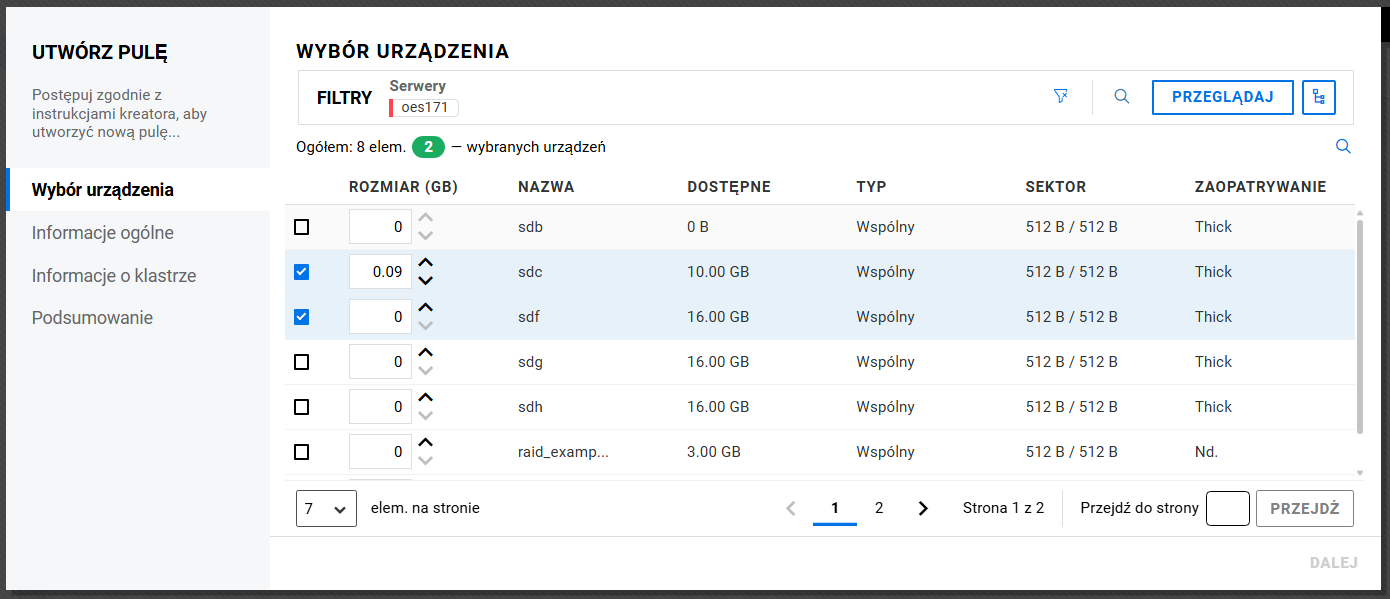
Na stronie wyszukaj lub przeglądaj, aby wybrać serwer, i zaznacz wymagane urządzenia.
-
Określ miejsce na urządzeniu — nie większe niż wolne miejsce dostępne na urządzeniach puli, a następnie kliknij przycisk .
Tylko zainicjalizowane urządzenia, które mają wolne miejsce, są wymienione na stronie wyboru urządzenia. Jeśli na liście nie ma żadnych urządzeń, anuluj kreatora, dodaj więcej urządzeń do serwera lub zwolnij miejsce na istniejących urządzeniach.
-
Na stronie określ nazwę nowej puli, a następnie kliknij .
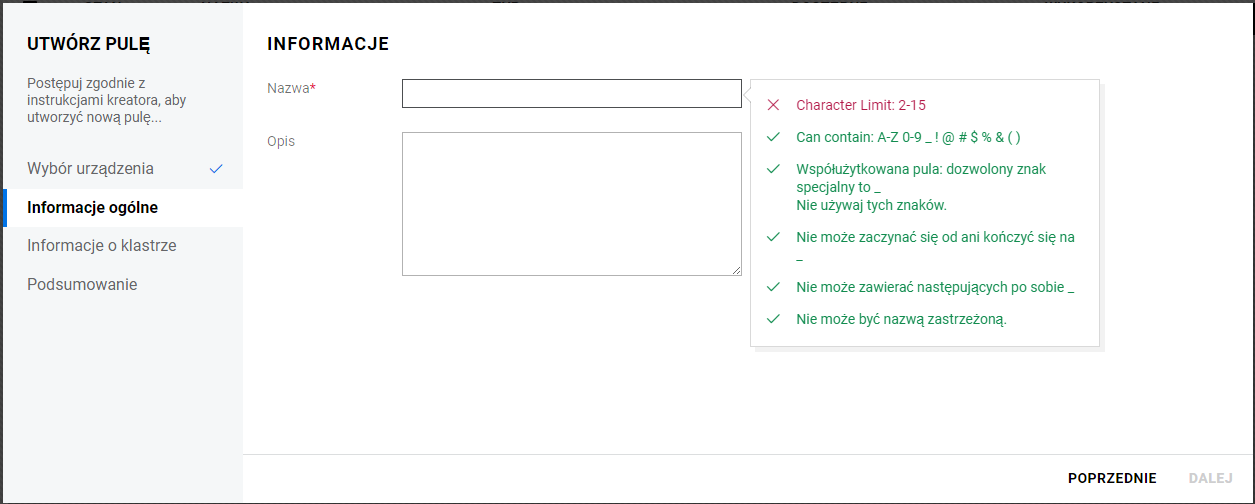
Pole opisu jest opcjonalne. Wszystkie nośniki 64-bitowych pul usług NSS są domyślnie uaktualniane.
-
Jeśli wybrany typ urządzenia jest współużytkowany, na stronie określ szczegóły zgodnie z wymaganiami, a następnie kliknij przycisk .
Przełącznik Enable Cluster (Włącz klaster) jest automatycznie aktywny. Wyłącz go, aby utworzyć pulę ze współdzielonymi urządzeniami bez klastrowania.
UWAGA:Ta strona nie jest dostępna, jeśli wybrany typ urządzenia na stronie to lokalny.
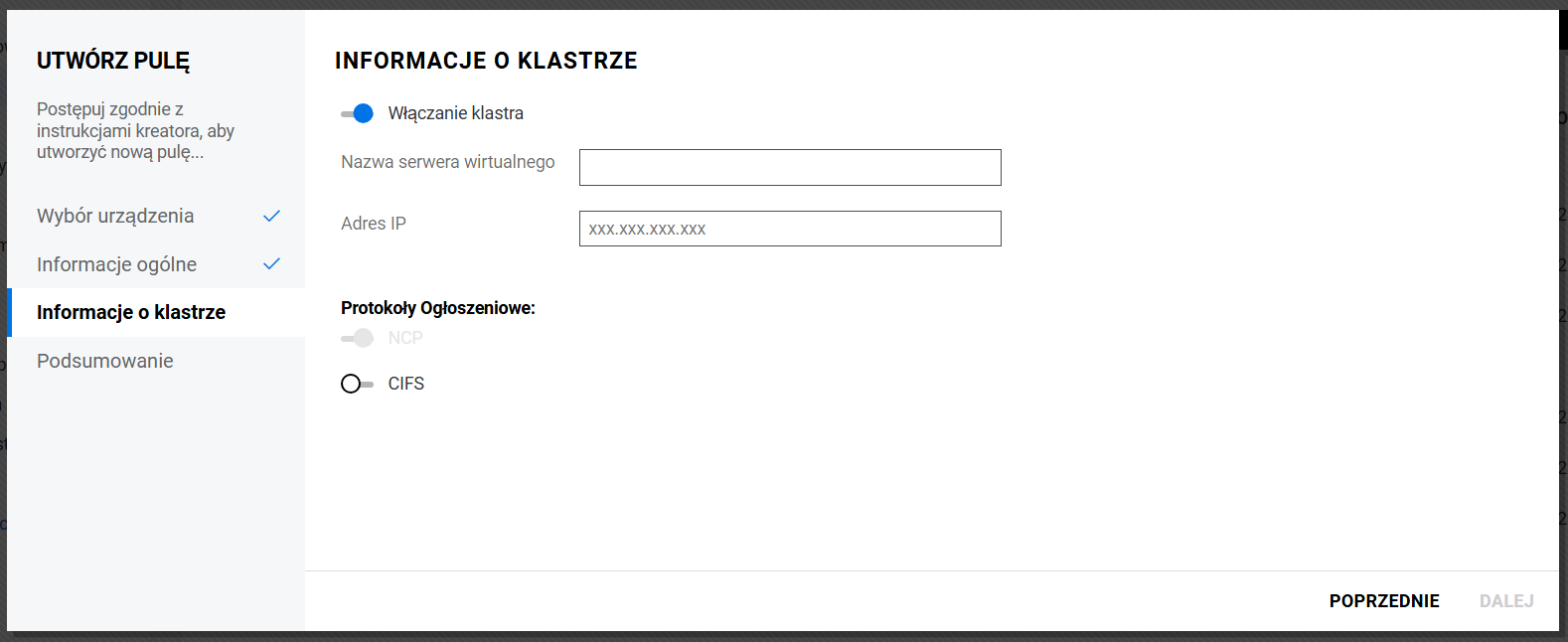
Parametry wymagane dla pul z włączonym klastrowaniem:
-
Nazwa serwera wirtualnego: nazwa przypisywana serwerowi wirtualnemu reprezentującemu pulę współużytkowaną w klastrze. Po włączeniu puli z obsługą klastra następuje automatyczne utworzenie obiektu serwera wirtualnego w oprogramowaniu eDirectory, a jego nazwę stanowi nazwa obiektu klastra połączona z nazwą puli z włączoną obsługą klastra. Na przykład jeśli nazwa klastra to klaster1, a nazwa puli z włączoną obsługą klastra to pula1, wtedy nazwa serwera wirtualnego to klaster1_pula1_server. Pole można edytować, aby zmienić domyślną nazwę serwera wirtualnego. Nazwy serwera wirtualnego używane do serwerów NCP i CIFS są takie same.
-
Adres IP: adres IP, który użytkownik chce przypisać do serwera wirtualnego. Każda pula NSS z włączoną obsługą klastra wymaga własnego adresu IP. Adres IP jest stosowany do zapewnienia dostępu do puli z włączoną obsługą klastra (serwera wirtualnego) i umożliwienia działania funkcji przełączania awaryjnego. Adres IP przypisany do puli pozostaje do niej przypisany bez względu na to, który serwer klastra uzyskuje do niej dostęp.
WAŻNE:Adres IP serwera wirtualnego musi należeć do tej samej podsieci IP co węzły serwera w klastrze, w którym ma on być używany.
-
Protokoły ogłoszeniowe: protokoły udostępniające użytkownikom dane w postaci plików macierzystych.
Należy określić co najmniej jeden protokół ogłoszeniowy za pomocą przycisku przełącznika protokołów, dla których mają zostać włączone żądania danych zgłaszane w odniesieniu do danej puli współużytkowanej.
-
OES NCP: NCP to protokół obsługi sieci wykorzystywany przez klienta dla Open Enterprise Server. Ta opcja jest domyślnie wybrana. Wybranie opcji NCP powoduje dodanie poleceń do skryptów ładowania i zwalniania zasobów puli w celu włączenia protokołu NCP w klastrze.
-
CIFS: CIFS to protokół obsługi sieci systemu Windows. Wybranie opcji CIFS powoduje dodanie poleceń do skryptów ładowania i zwalniania zasobów puli w celu włączenia protokołu CIFS w klastrze.
-
-
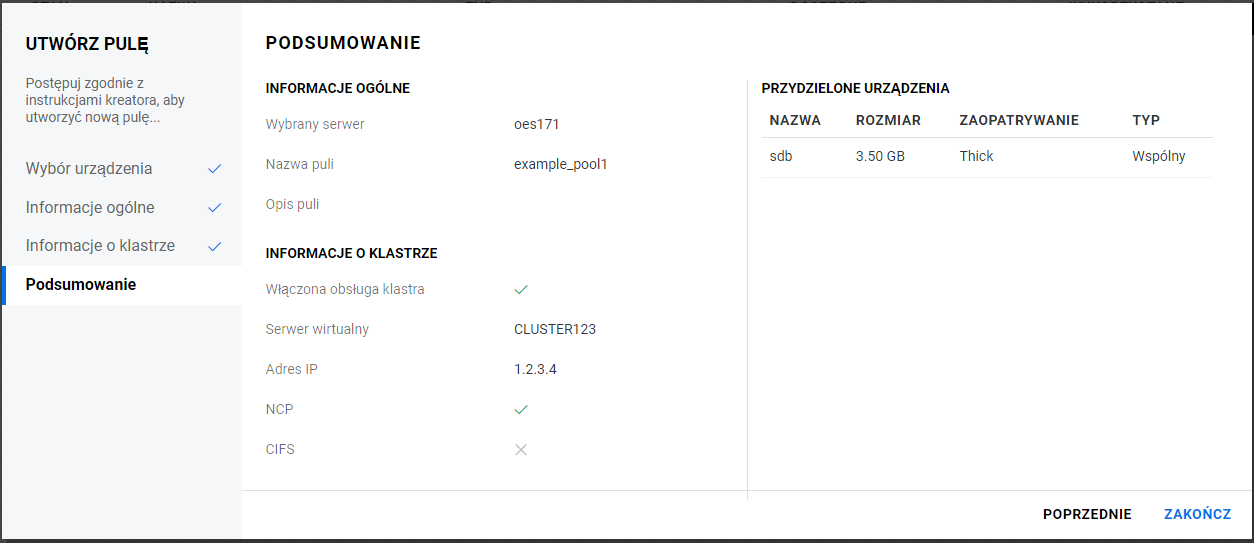
Należy przeanalizować szczegóły puli i kliknąć , aby utworzyć pulę.
6.4 W jaki sposób utworzyć listę pul?
Można wyświetlać listę pul i powiązanych z nimi informacji dostępnych na serwerze. Lista puli zawiera również migawki puli, jeśli wcześniej utworzono migawkę puli.
-
W konsoli UMC kliknij
> . -
Kliknij ikonę wyszukiwania i określ nazwę serwera.
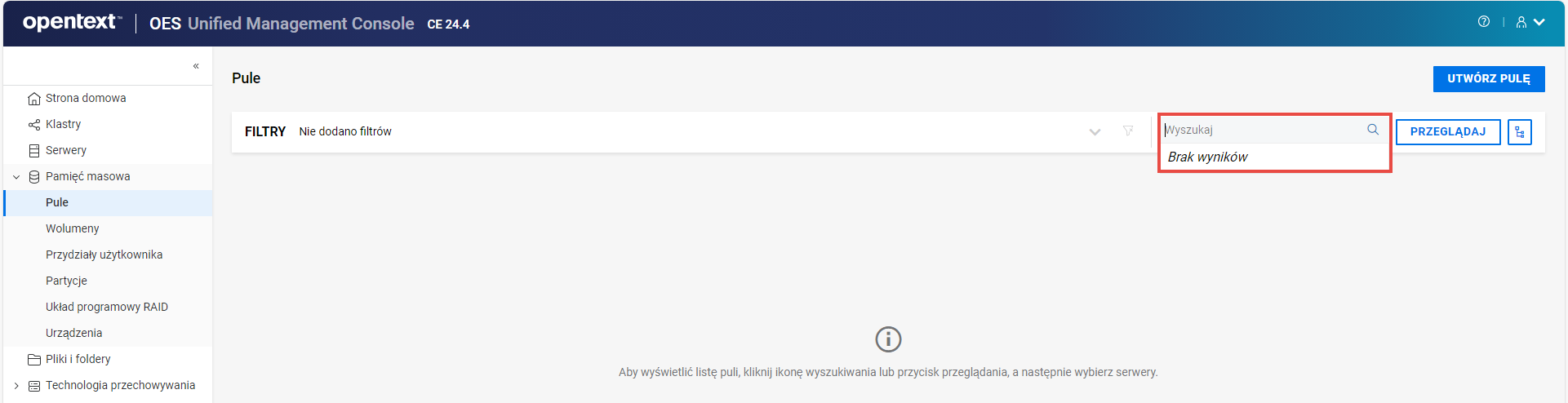
lub
Kliknij i wybierz , aby utworzyć listę powiązanych serwerów. Wybierz wymagane serwery z listy, a następnie kliknij .

UWAGA:Po kliknięciu ikony
 lub widoku drzewa
  nie można wykonać innych działań poza obszarem przeglądania. Ponowne kliknięcie tego przycisku zamyka obszar przeglądania lub widoku drzewa.
Zostanie wyświetlona lista pul dostępnych na wybranych serwerach.
6.5 Jak wyświetlać panel pul?
Szczegóły puli, takie jak wykorzystanie przestrzeni, wolumeny, partycje i urządzenia, można wyświetlić na stronie pulpitu puli.
-
W konsoli UMC kliknij
> . -
Wyszukaj lub przeglądaj serwery, aby utworzyć listę pul powiązanych z nimi.
-
Kliknij nazwę puli, aby wyświetlić stronę paneli puli.
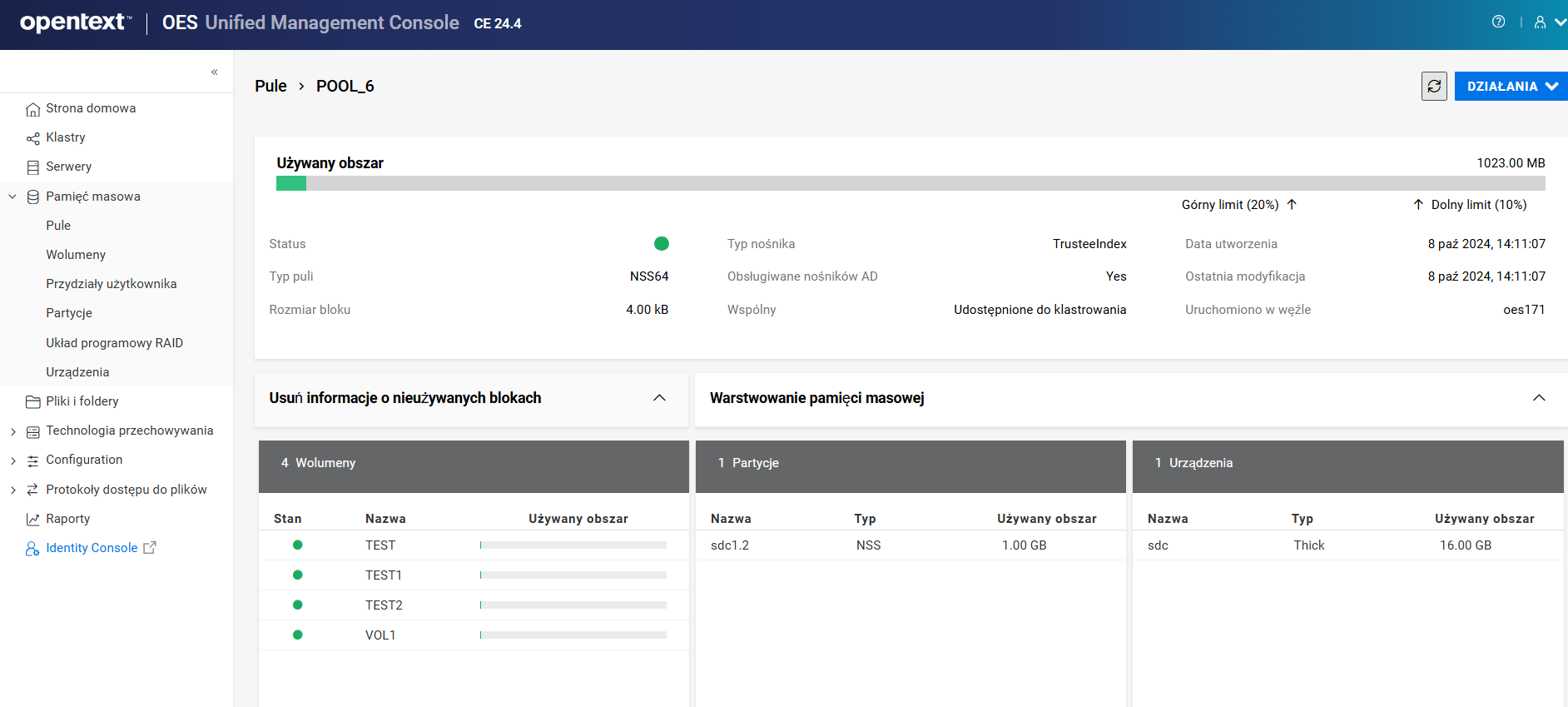
Użytkownik może użyć menu do wykonywania różnych operacji na pulach, jak np. zmiana nazwy, zwiększenie rozmiaru, zarządzanie migawką, tworzenie migawki, aktualizacja obiektu puli, odrzucenie nieużywanych bloków, aktywacja, dezaktywacja i usuwanie.
6.6 Jak aktywować lub dezaktywować pulę w celu zarządzania pulą?
Zarządzanie pulą jest możliwe bez wyłączania serwera. Dostęp do puli może być tymczasowo ograniczony poprzez ich dezaktywację.
Po dezaktywacji puli należy wykonać konserwację puli. Pula i jej wolumeny są tymczasowo niedostępne dla użytkowników. Dezaktywacja puli nie usuwa wolumenów ani danych.
-
W konsoli UMC kliknij
> . -
Wyszukaj lub przeglądaj serwery, aby utworzyć listę pul powiązanych z nimi.
-
UWAGA:Po wybraniu wielu pul w prawym górnym rogu tabeli pojawi się ikona More Options (Więcej opcji)
 .
.-
Aby dezaktywować pulę:
-
Wybierz pulę, kliknij ikonę More Options (Więcej opcji)
, kliknij , a następnie wybierz .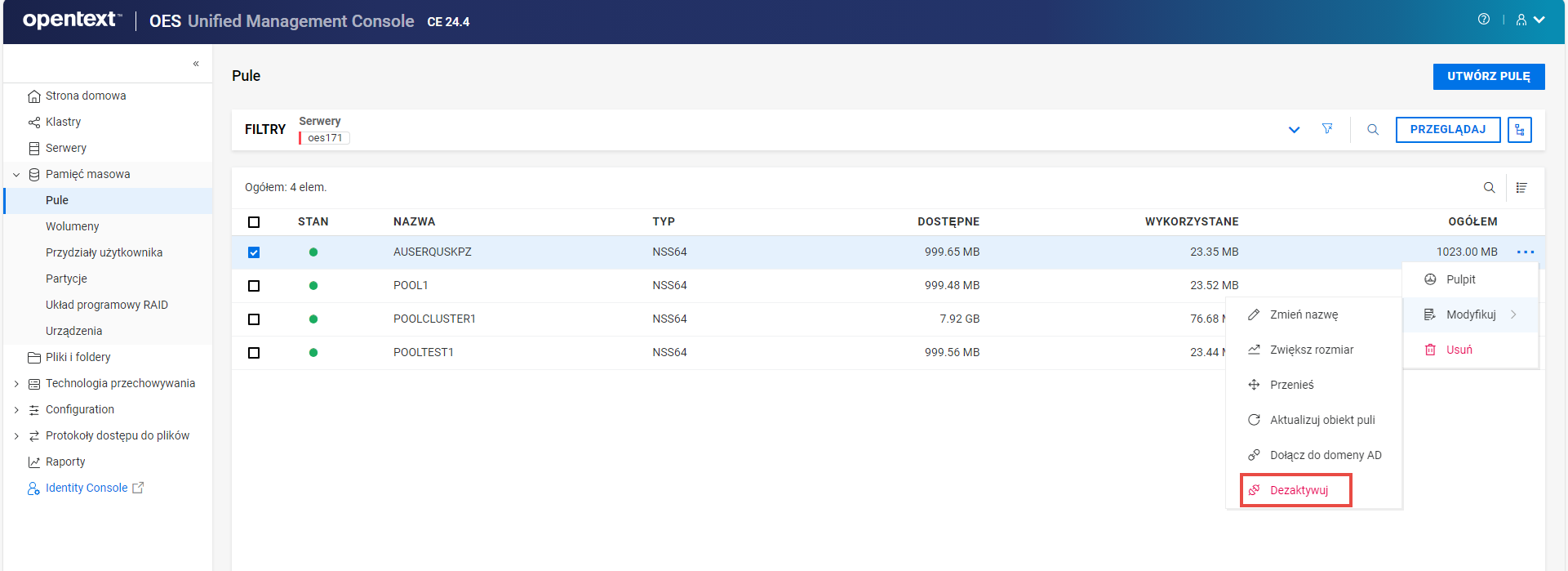
-
Kliknij , aby dezaktywować wybrane pule.
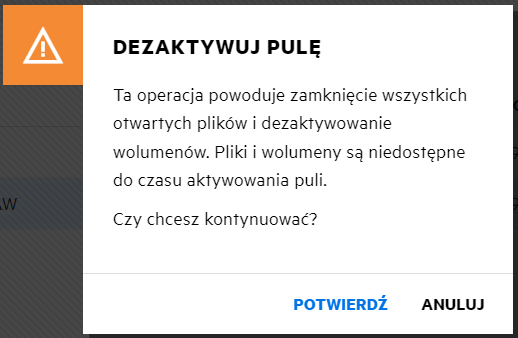
Szczegóły dezaktywowanej puli nie są wyświetlane na stronie .
lub
-
-
Aby aktywować pulę:
-
Wybierz pulę, kliknij ikonę More Options (Więcej opcji)
, kliknij , a następnie wybierz .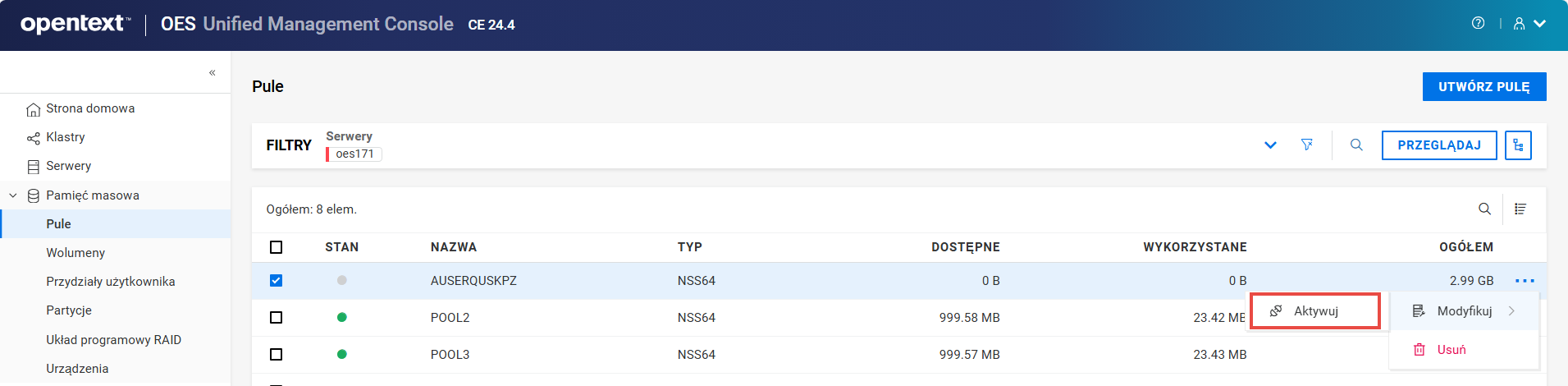
-
Kliknij , aby aktywować wybraną pulę.
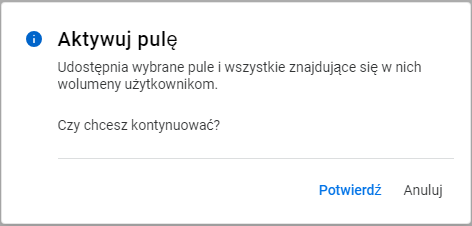
Musisz ręcznie aktywować wolumeny po aktywacji puli. Aby uzyskać więcej informacji na temat aktywowania wolumenów, zobacz Jak dezaktywować i aktywować wolumeny NSS?.
-
-
6.7 Jak przenieść pulę?
Pulę NSS można przenosić pomiędzy lokalizacjami w ramach jednego systemu. Pula pozostaje aktywna w trakcie tego procesu. Wszystkie segmenty w puli zostaną skonsolidowane i przeniesione na określone urządzenia. Jeśli określone urządzenie jest większe niż oryginalne urządzenie, pula zostanie automatycznie powiększona po ukończeniu zadania przenoszenia.
-
W konsoli UMC kliknij
> . -
Wyszukaj lub przeglądaj serwery, aby utworzyć listę pul powiązanych z nimi.
-
Wybierz pulę, którą chcesz przenieść, kliknij ikonę More Options (Więcej opcji)
, kliknij , a następnie wybierz .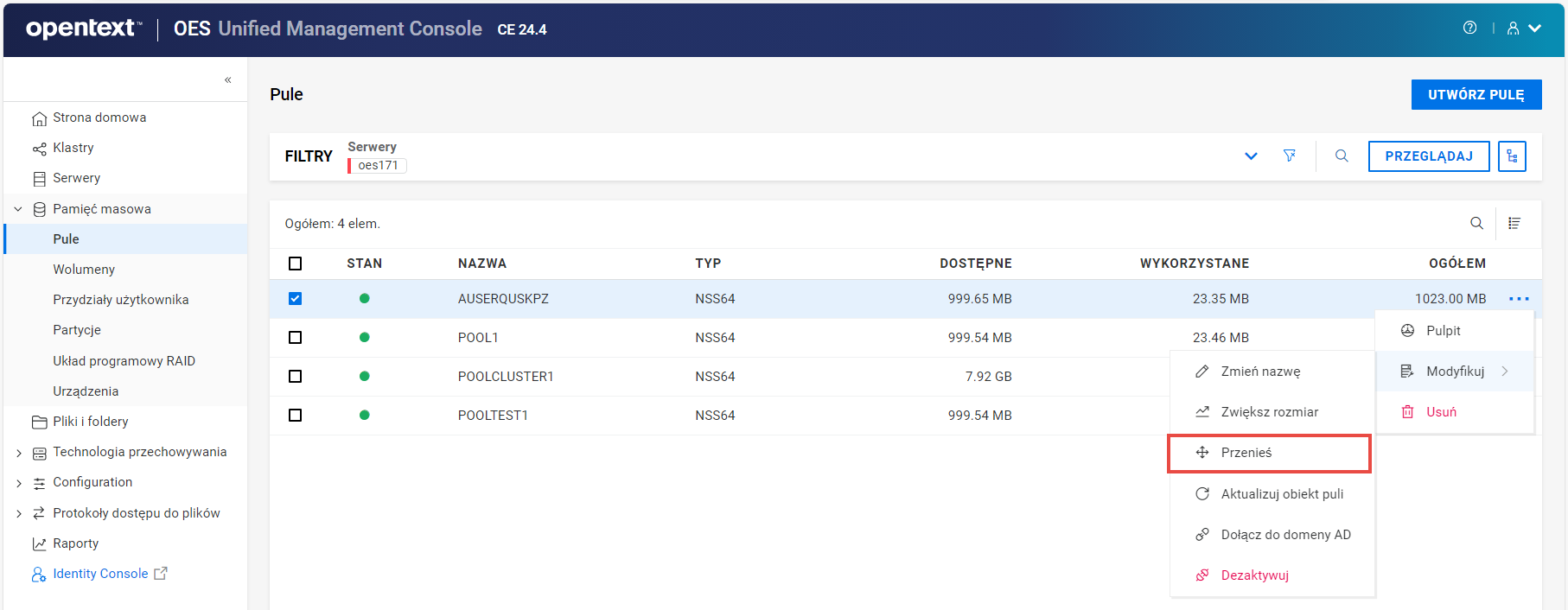
-
Wybierz urządzenia, określ wymagany przydzielony rozmiar wybranych urządzeń, a następnie kliknij .
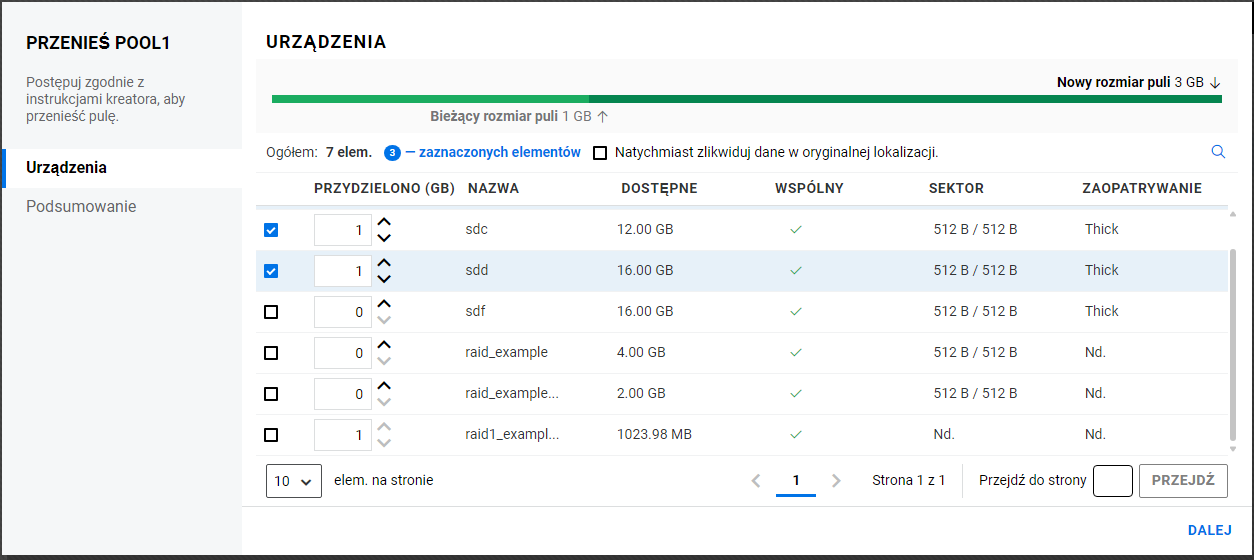
Zaznacz pole wyboru , aby usunąć na stałe przeniesioną pulę z oryginalnej lokalizacji po wykonaniu przenoszenia.
-
Sprawdź szczegóły i kliknij .
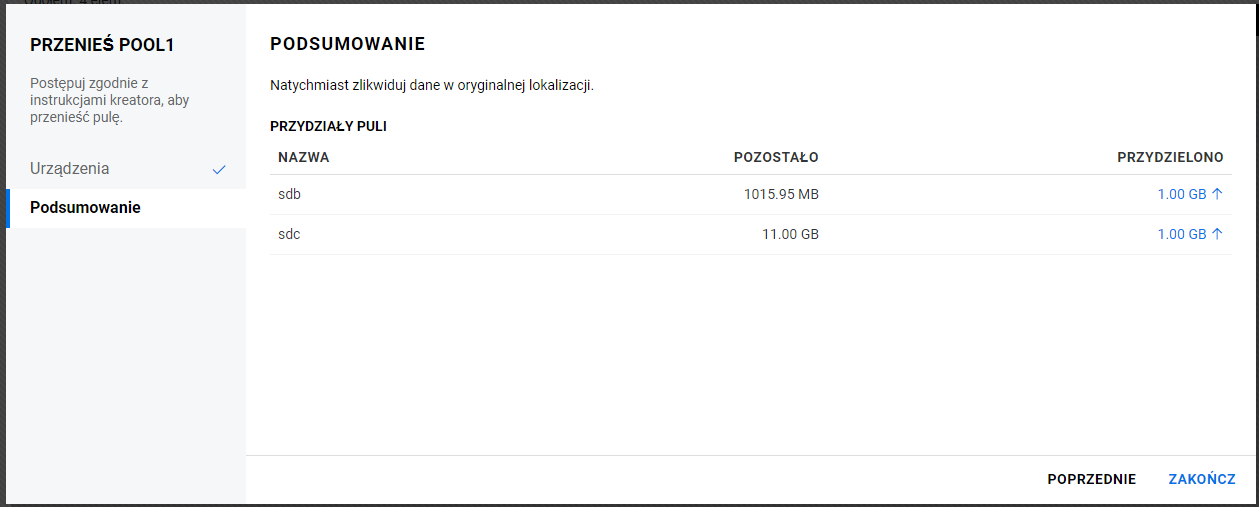
Pula jest przenoszona do wybranych urządzeń po pomyślnym ukończeniu procesu.
6.8 Co się dzieje, gdy usuwam pulę?
Usunięcie puli powoduje usunięcie własności dla zajmowanego przez nią miejsca. Dzięki temu zwalniane jest miejsce, które można ponownie przypisywać. Opcja na stronie usuwa wybrane pule z serwera, w tym wszystkie partycje członkowskie i zawarte na nich dane.
Pule NSS można usuwać, aby uzyskać wolne miejsce na inne pule.
OSTRZEŻENIE:
-
Usunięcie puli powoduje usunięcie z niej wszystkich wolumenów i danych. Usuniętych w ten sposób wolumenów nie można później odzyskać.
-
Jeśli pulę utworzono na urządzeniu RAID1, jej usunięcie usuwa urządzenie RAID1.
6.9 Jakie są warunki wstępne do usunięcia puli?
-
Jeśli pula jest współdzielona w klastrze OES, musisz ustawić tryb offline dla zasobu klastra przed podjęciem próby usunięcia klastrowanej puli lub jej zasobu klastra.
-
Jeśli pula ma migawki puli, musisz usunąć migawki przed usunięciem takiej puli.
6.10 Jak usuwać pule?
-
W konsoli UMC kliknij
> . -
Wyszukaj lub przeglądaj serwery, aby utworzyć listę pul powiązanych z nimi.
-
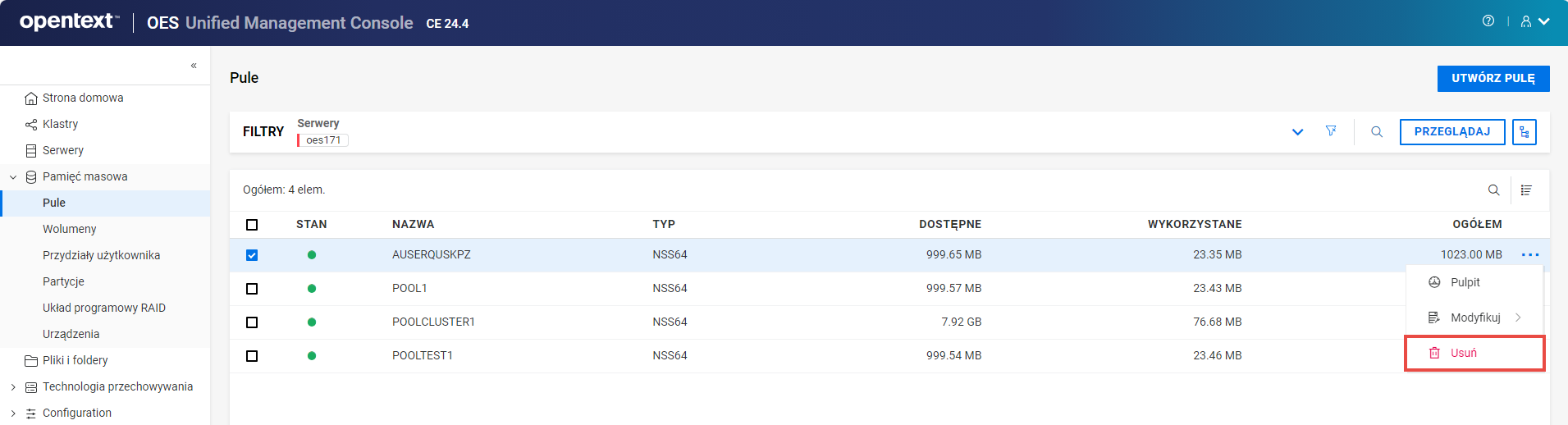
Wybierz pulę, kliknij ikonę More Options (Więcej opcji)
, a następnie wybierz .UWAGA:Po wybraniu wielu pul w prawym górnym rogu tabeli pojawi się ikona More Options (Więcej opcji)
.
-
Kliknij , aby usunąć wybraną pulę.
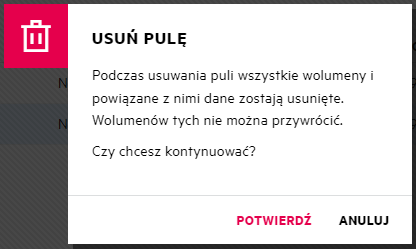
6.11 Jak zmienić nazwę puli?
Opcja na stronie umożliwia modyfikowanie nazwy puli. Możesz zmienić nazwę puli odpowiadającą zmianie nazwy działu. Kiedy zmieniasz nazwę puli, musi ona być w stanie aktywnym, aby eDirectory zostało zaktualizowane.
-
W konsoli UMC kliknij
> . -
Wyszukaj lub przeglądaj serwery, aby utworzyć listę pul powiązanych z nimi.
-
Wybierz pulę, kliknij ikonę More Options (Więcej opcji)
, kliknij , a następnie wybierz .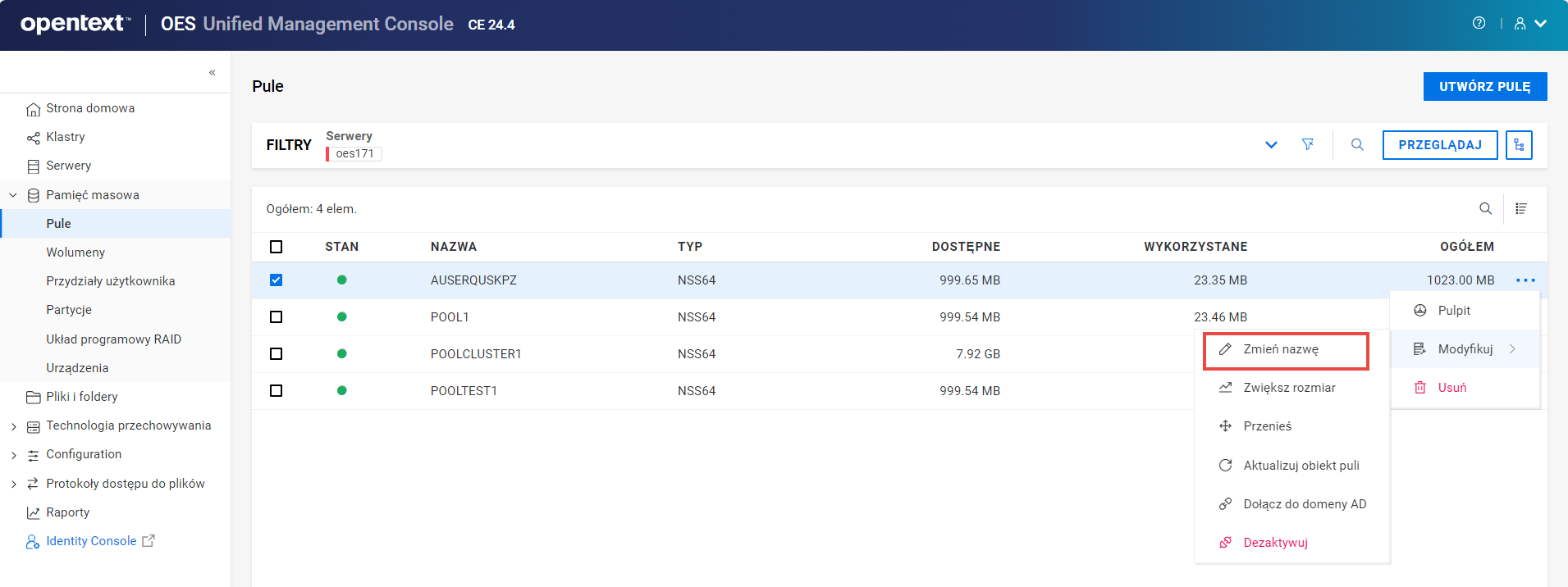
-
Podaj nową nazwę puli i kliknij .
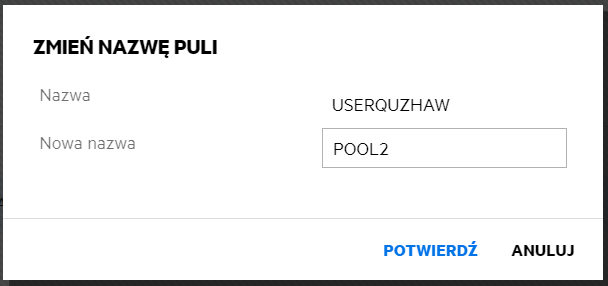
Tabela 6-1 Działania wymagane po zmianie nazwy puli
|
Stan współużytkownia puli |
Stan czasu ładowania puli |
Stan puli po zmianie nazwy |
Wymagane działanie |
|---|---|---|---|
|
Anulowano współużytkowanie |
Załadowane automatycznie |
Aktywne z odłączonymi wolumenami |
Montuj wolumeny puli |
|
Anulowano współużytkowanie |
Niezaładowane automatycznie |
Nieaktywne |
Aktywuj pulę, a następnie zamontuj jej wolumeny |
|
Współużytkowane |
Ładowanie i zwalnianie są kontrolowane przez oprogramowanie Cluster Services w ramach Open Enterprise Server (OES). Przed zmianą nazwy puli z obsługą klastra upewnij się, że zasób puli jest offline, i aktywuj pulę za pomocą konsoli UMC lub NSSMU zamiast użycia skryptu ładowania. W tym momencie możesz zmienić nazwę puli za pomocą konsoli UMC lub NSSMU. |
Nieaktywne |
Ustaw zasób puli na online, aby aktywować ją i jej wolumeny. Oprogramowanie OES Cluster Services automatycznie aktualizuje skrypty ładowania i zwalniania zasobu puli, aby odzwierciedlić zmianę nazwy. Dodatkowo Novell Storage Services (NSS) automatycznie zmienia nazwę obiektu zasobu puli w eDirectory. |
6.12 Jak zwiększyć rozmiar puli?
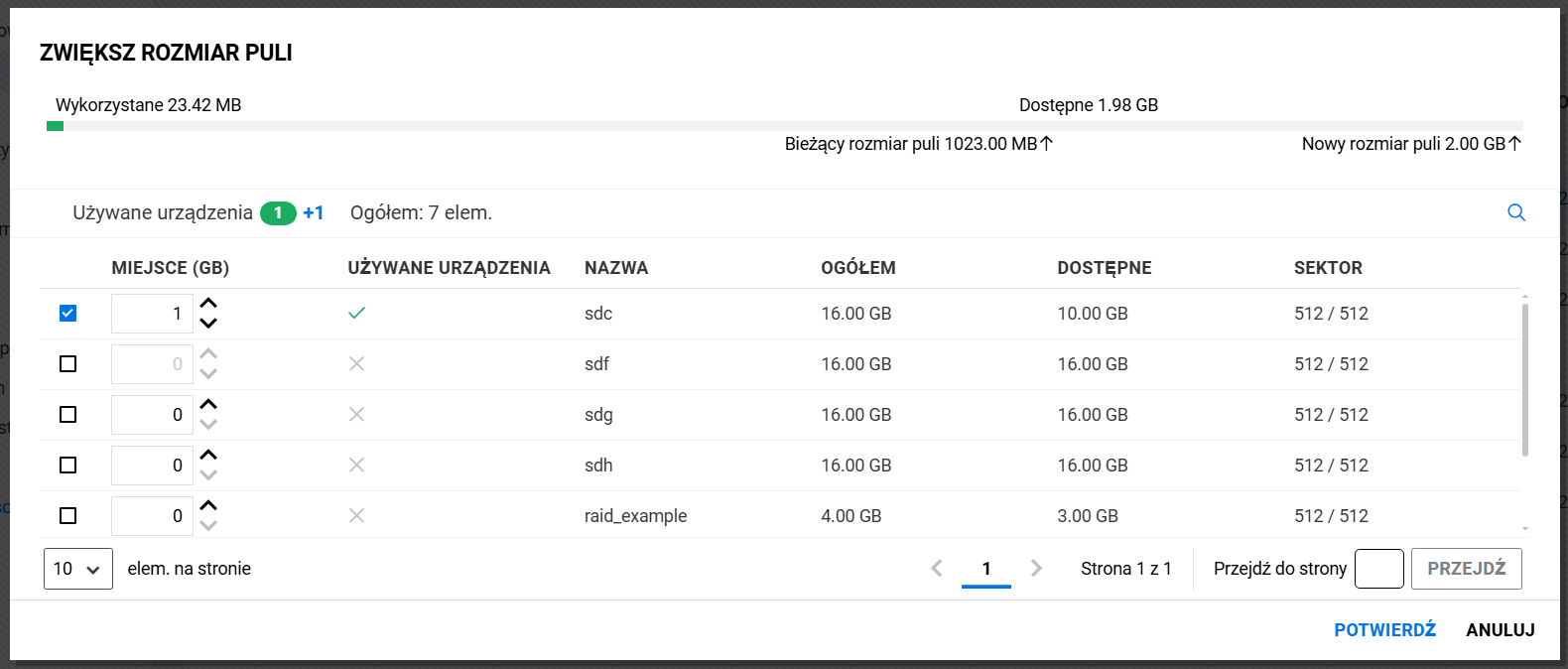
Opcja na stronie umożliwia powiększenie pojemności wybranej puli poprzez dodanie nowych partycji. Rozmiar pul pamięci masowej można zwiększać, ale nie można go zmniejszać.
-
W konsoli UMC kliknij
> . -
Wyszukaj lub przeglądaj serwery, aby utworzyć listę pul powiązanych z nimi.
-
Wybierz pulę, kliknij ikonę More Options (Więcej opcji)
, kliknij , a następnie wybierz .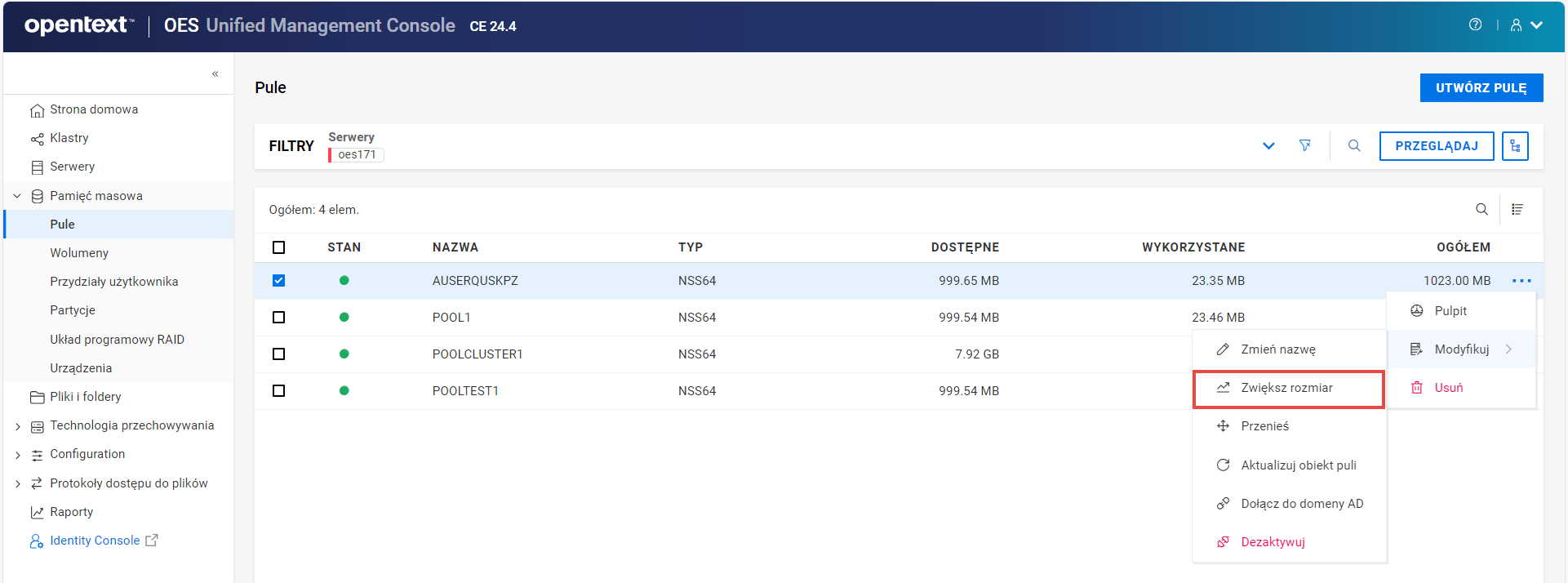
-
Wybierz urządzenia i podaj ilość miejsca do użycia na każdym z urządzeń.
Lista zawiera tylko urządzenia, które mają wolne miejsce. Jeśli lista nie zawiera żadnych urządzeń, oznacza to, że nie ma miejsca dostępnego na potrzeby zwiększenia rozmiaru puli. Kliknij , dodaj więcej urządzeń do serwera lub zwolnij miejsce na istniejących urządzeniach, a następnie wróć do strony w celu zwiększenia rozmiaru puli.
-
Kliknij , aby zwiększyć rozmiar wybranej puli.
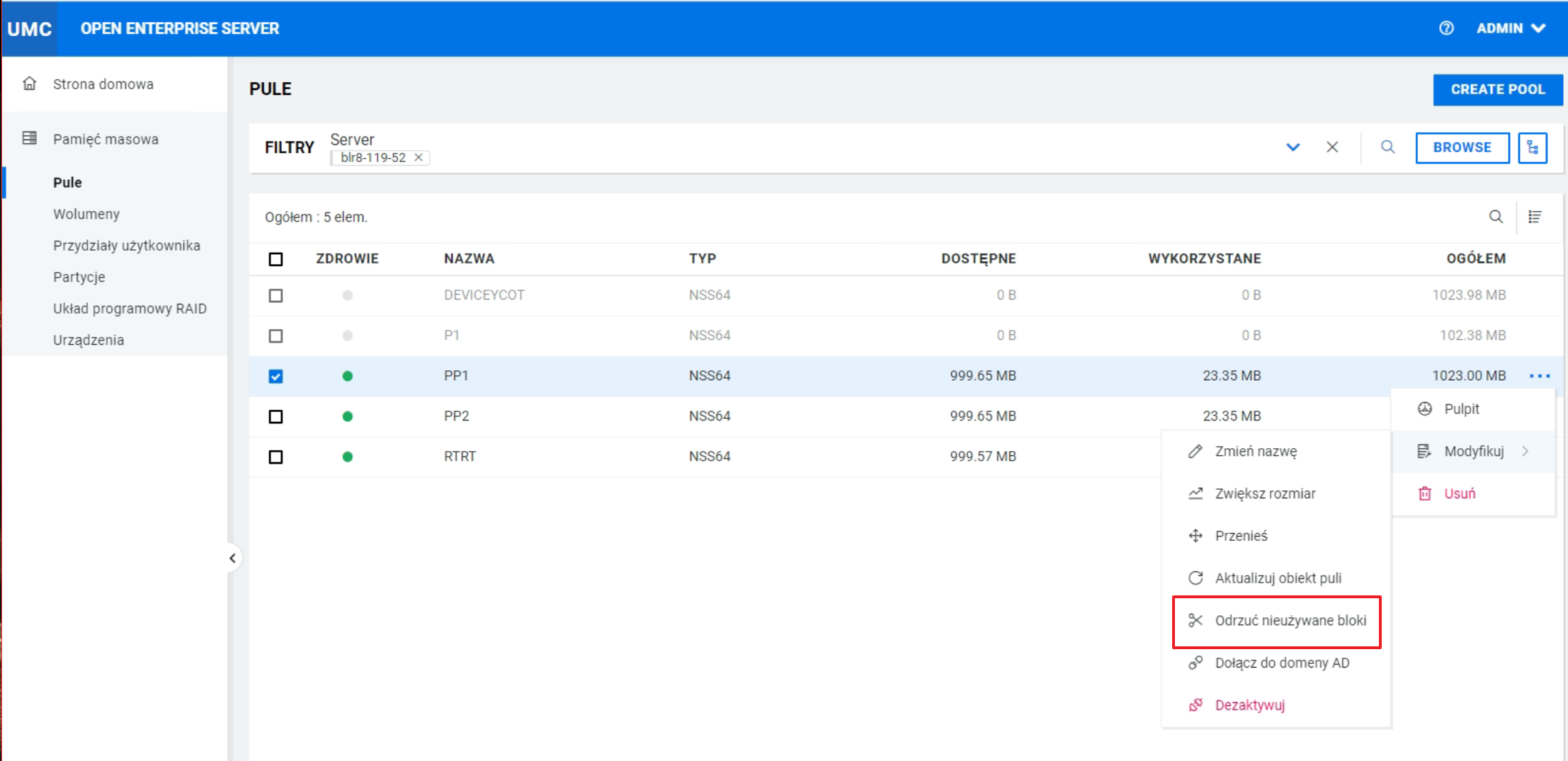
6.13 Jak usunąć nieużywane bloki z puli?
Nieużywane bloki w wybranej puli można zwolnić za pomocą opcji , aby stały się dostępne do użytku. Funkcja jest obsługiwana tylko w przypadku urządzeń thin SCSI z ESXi na celu liniowym.
Tabela 6-2 Tabela obsługi
|
Typ urządzenia |
Typ wykonywania usług |
Obsługa w puli |
|
|---|---|---|---|
|
Urządzenia SCSI z Vmware ESXi |
Thin |
|
Obsługiwane |
|
Urządzenia SCSI z Vmware ESXi |
|
Thick |
Nieobsługiwane |
|
Urządzenia SCSI z Vmware ESXi |
Thin |
Thick |
Nieobsługiwane |
|
Urządzenia RAID |
Dowolny typ |
Dowolny typ |
Nieobsługiwane |
|
Pule zawierające migawki |
Dowolny typ |
Dowolny typ |
Nieobsługiwane |
-
W konsoli UMC kliknij
> . -
Wyszukaj lub przeglądaj serwery, aby utworzyć listę pul powiązanych z nimi.
-
Wybierz pulę, kliknij ikonę More Options (Więcej opcji)
, kliknij , a następnie wybierz .UWAGA:Po wybraniu wielu pul w prawym górnym rogu tabeli pojawi się ikona More Options (Więcej opcji)
.
-
Kliknij , aby odrzucić nieużywane bloki z wybranej puli.
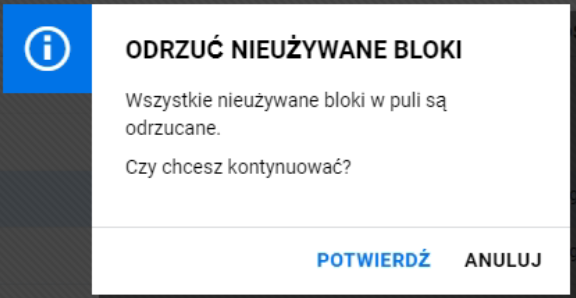
Proces jest wykonywany w tle i odrzuca nieużywane bloki z wybranej puli.
6.14 Gdzie są moje usunięte wolumeny? Czy mogę je przywrócić/odzyskać?
W momencie usuwania wolumenu Novell Storage Services (NSS) usuwa go z puli. Opcja strony wyświetla osobną stronę , na której możesz trwale usunąć lub odzyskać wolumeny usunięte z puli. Ta opcja jest dostępna tylko wtedy, gdy wybrana pula zawiera usunięte wolumeny.
W trakcie Purge Delay (opóźnienia likwidacji; domyślnie trwającego cztery dni po usunięciu wolumenu) możesz ręcznie usunąć trwale usunięte wolumeny, wyświetlać zawartość wolumenu, przenosić pliki z usuniętego wolumenu do innych wolumenów lub przywrócić cały wolumen. W momencie przywracania wolumenu dane i metadane są takie same jak w czasie usuwania. Po upływie czasu opóźnienia likwidacji usunięte wolumeny są automatycznie likwidowane przez system NSS i dostęp do nich staje się niemożliwy.
OSTRZEŻENIE:Usunięcie całej puli powoduje usunięcie wszystkich jej wolumenów. Nie można przywrócić usuniętej puli lub zawartych w niej wolumenów.
-
W konsoli UMC kliknij
> . -
Wyszukaj lub przeglądaj serwery, aby utworzyć listę pul powiązanych z nimi.
-
Wybierz pulę, kliknij ikonę More Options (Więcej opcji)
, a następnie wybierz .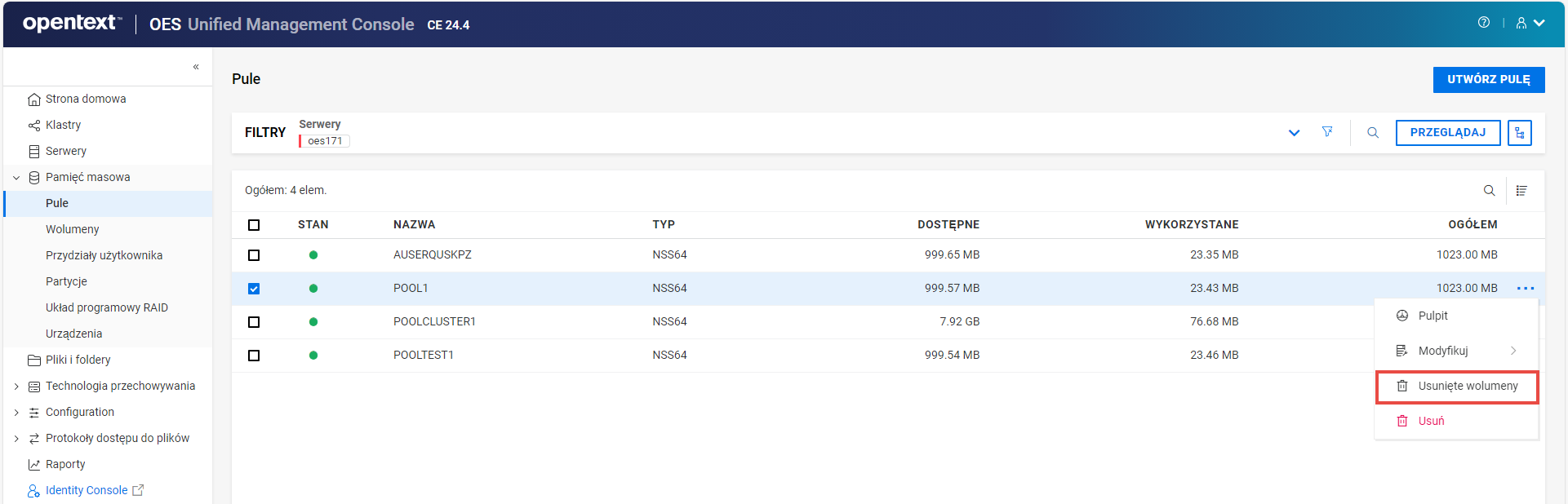
-
Wybierz usunięty wolumen, kliknij opcję (…), a następnie wybierz /.
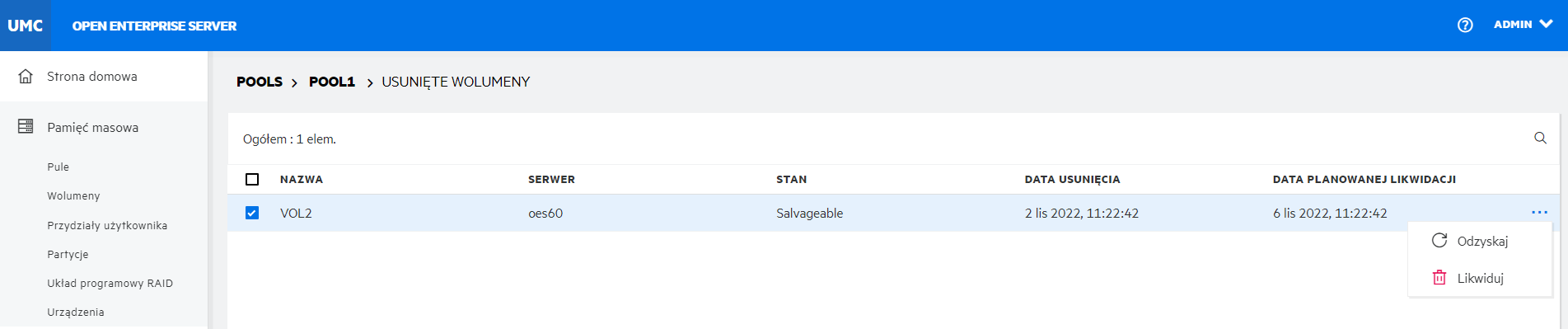
: możesz przywrócić i przypisać nową nazwę do usuniętego wolumenu lub ponownie użyć starej nazwy, jeśli żaden inny wolumen nie używa tej nazwy.
UWAGA:Jeśli odzyskujesz zaszyfrowany wolumen, otrzymasz monit o podanie powiązanego hasła.
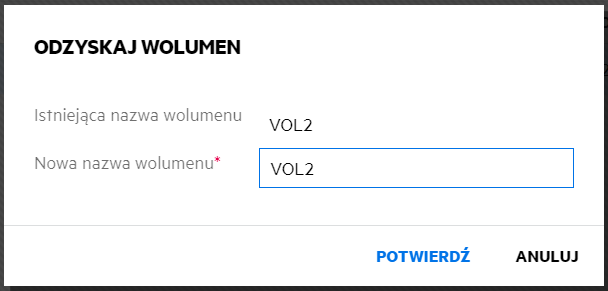
: użytkownik może ręcznie usuwać co najmniej jeden usunięty wolumen i nie będzie możliwe jego odzyskanie ani przywrócenie.
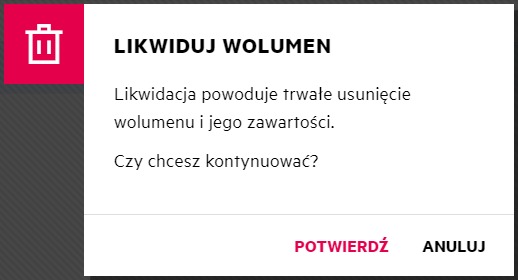
-
Kliknij , aby zakończyć wybrany proces.
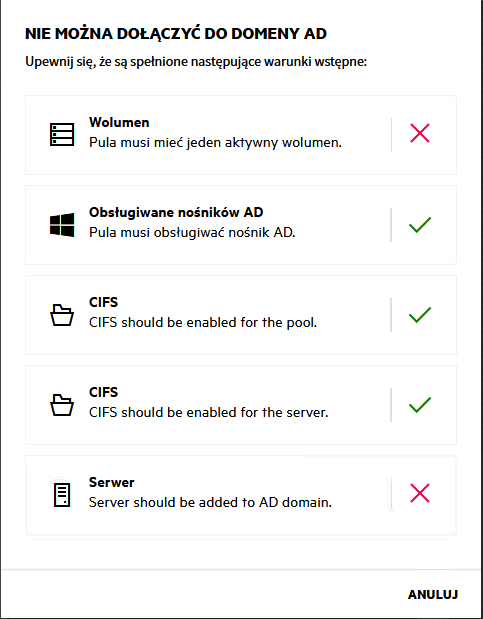
6.15 Jakie są wymagania wstępne wobec użytkowników AD w celu uzyskania dostępu do danych Novell Storage Services (NSS)?
-
Pula musi zawierać co najmniej jeden aktywny wolumen.
-
Pula musi obsługiwać nośniki AD.
-
Usługa CIFS musi być skonfigurowana i działać w puli.
-
Usługa CIFS musi być skonfigurowana i działać na serwerze OES.
-
Serwer musi być dodany do domeny AD.
6.16 Jestem użytkownikiem AD. Jak mogę uzyskać dostęp do danych Novell Storage Services (NSS)?
Użytkownicy usługi Active Directory to użytkownicy systemu Windows korzystający z protokołu CIFS w celu uzyskania dostępu do Novell Storage Services (NSS) na serwerach Open Enterprise Server (OES) i administrowania nimi. Użytkownicy AD i grupy nie wymagają przenoszenia do eDirectory, ponieważ zasoby Novell Storage Services (NSS) są dostępne równocześnie zarówno dla użytkowników AD, jak i eDirectory.
UWAGA:Zalogowany użytkownik musi mieć odpowiednie uprawnienia do tworzenia obiektu w określonym kontenerze w AD przed dołączeniem puli do domeny AD.
-
W konsoli UMC kliknij
> . -
Wyszukaj lub przeglądaj serwery, aby utworzyć listę pul powiązanych z nimi.
-
Wybierz pulę, kliknij ikonę More Options (Więcej opcji)
, a następnie wybierz .UWAGA:Opcja jest dostępna tylko jeśli wybrana pula ma włączoną obsługę AD.
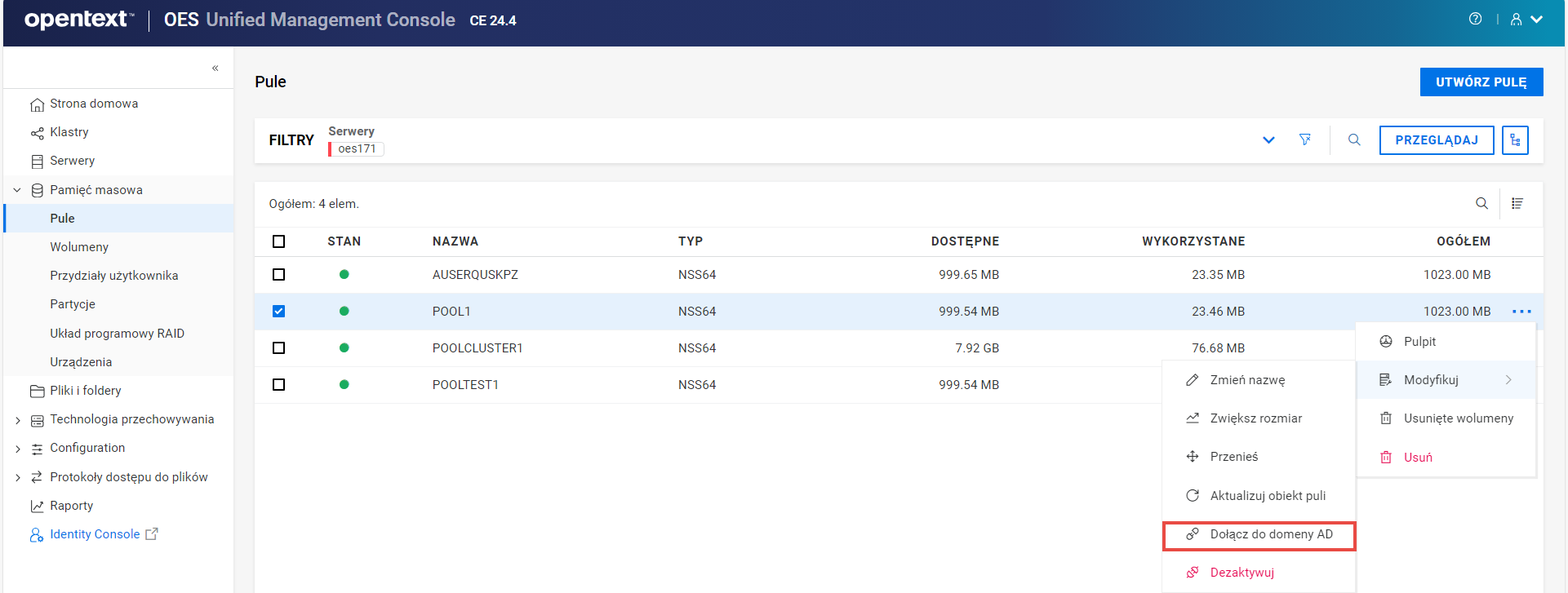
UWAGA:Jeśli którykolwiek z warunków wstępnych dołączenia do domeny AD nie jest spełniony, zostanie wyświetlona strona N. Kliknij , spełnij warunki wstępne, a następnie wykonaj polecenie Dołącz do domeny AD na stronie . Patrz Jakie są wymagania wstępne wobec użytkowników AD w celu uzyskania dostępu do danych Novell Storage Services (NSS)?.
-
Na stronie określ oraz użytkownika AD i kliknij .
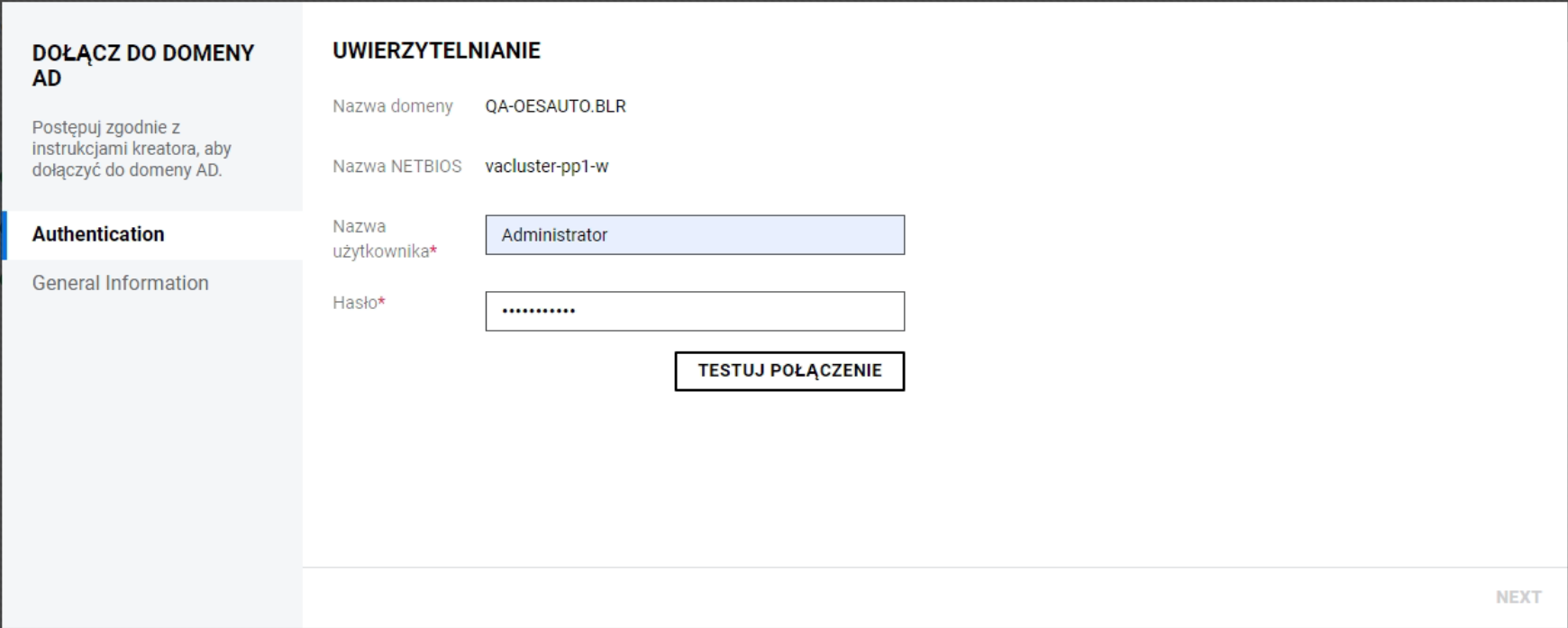
Istnienie użytkownika w bazie danych AD podlega weryfikacji. Po pomyślnej weryfikacji domeny kliknij .
-
Wykonaj kroki wymagane w celu wybrania lub utworzenia obiektu.
-
Aby wybrać istniejący wcześniej obiekt z usługi Active Directory:
Jeśli masz już utworzony obiekt komputera w usłudze Active Directory dla serwera, wykonaj odpowiednie kroki, aby wybrać ten obiekt.
-
Zaznacz pole wyboru .
-
Określ nazwę .
-
Podaj szczegóły opisu, a następnie kliknij .
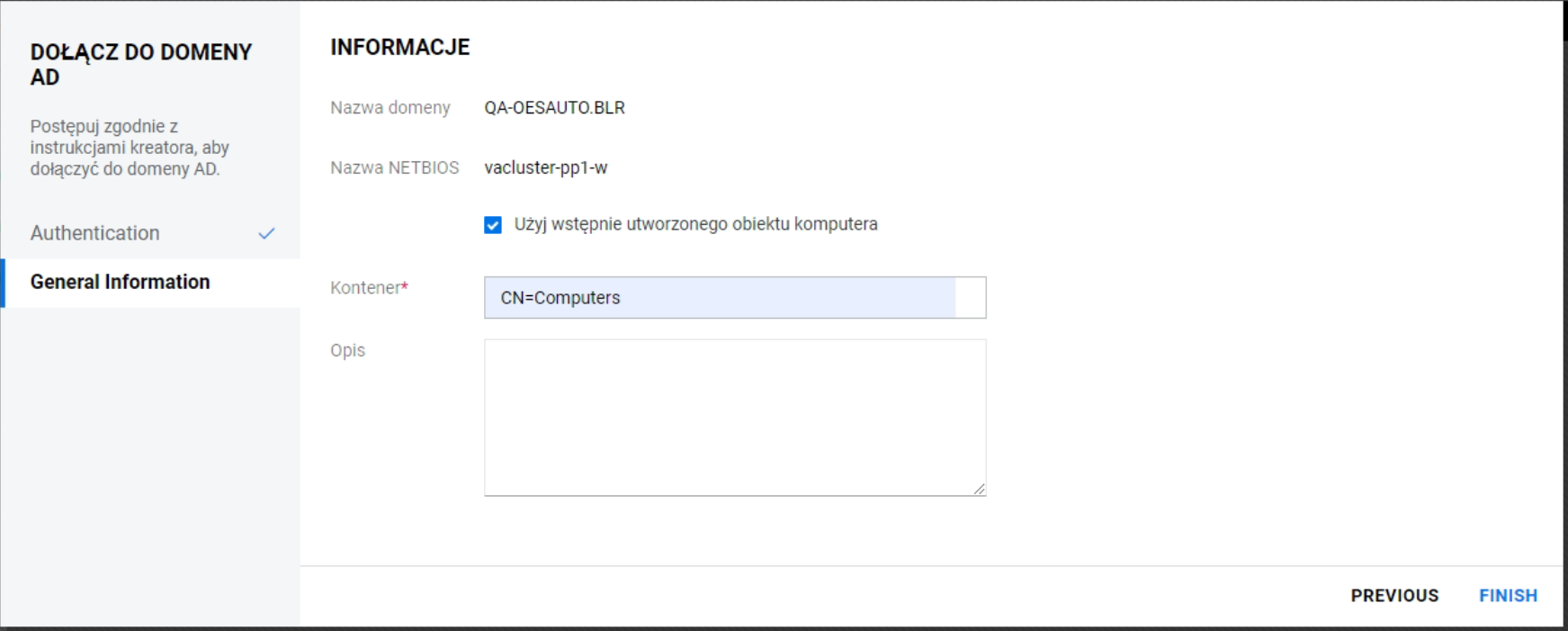
lub
-
-
Aby utworzyć nowy obiekt w usłudze Active Directory:
Jeśli nie ma obiektu komputera utworzonego w usłudze Active Directory dla serwera, należy wykonać następujące kroki w celu utworzenia obiektu.
UWAGA:: pamiętaj, aby usunąć zaznaczenie pola wyboru “Użyj wstępnie utworzonego obiektu komputera”.
-
Podaj nazwę kontenera.
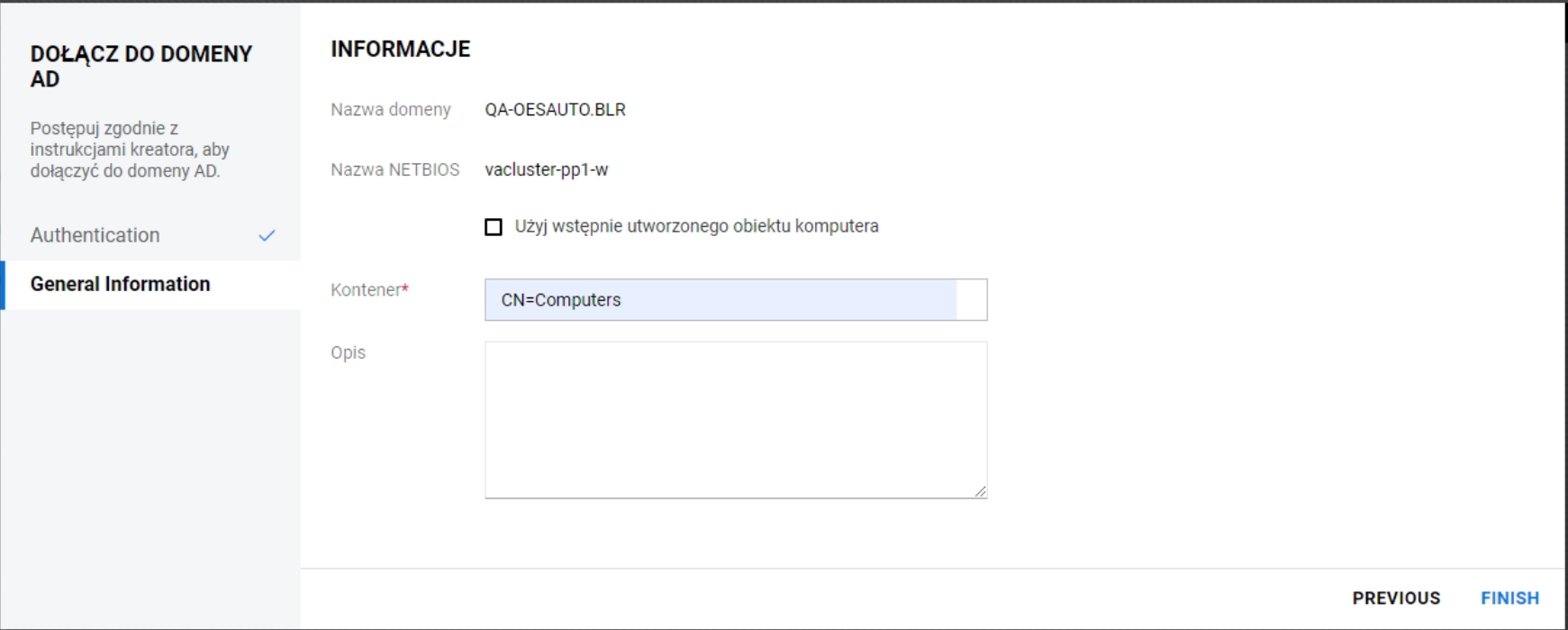
-
Podaj szczegóły opisu, a następnie kliknij .
Użytkownicy AD mają dostęp do wolumenów NSS po pomyślnym ukończeniu procesu.
-
-
6.17 Obiekt puli eDirectory jest uszkodzony. Jak go przywrócić?
Opcja na stronie umożliwia dodawanie lub aktualizowanie obiektu puli eDirectory. Jeśli obiekt puli już istnieje, usługi NSS wyświetlają monit z dwiema opcjami: usunięcie i zastąpienie istniejącego obiektu lub zachowanie go.
UWAGA:Aktualizacja obiektu puli eDirectory to proces odzyskiwania, który jest wymagany tylko po utraceniu, uszkodzeniu lub usunięciu.
Zaktualizuj obiekt eDirectory po zmodyfikowaniu parametrów puli po zmianie jej nazwy.
Aby uzyskać więcej informacji na temat eDirectory, patrz dokumentacja eDirectory 9.2.
-
W konsoli UMC kliknij
> . -
Wyszukaj lub przeglądaj serwery, aby utworzyć listę pul powiązanych z nimi.
-
Wybierz pulę, kliknij ikonę More Options (Więcej opcji)
, kliknij , a następnie wybierz .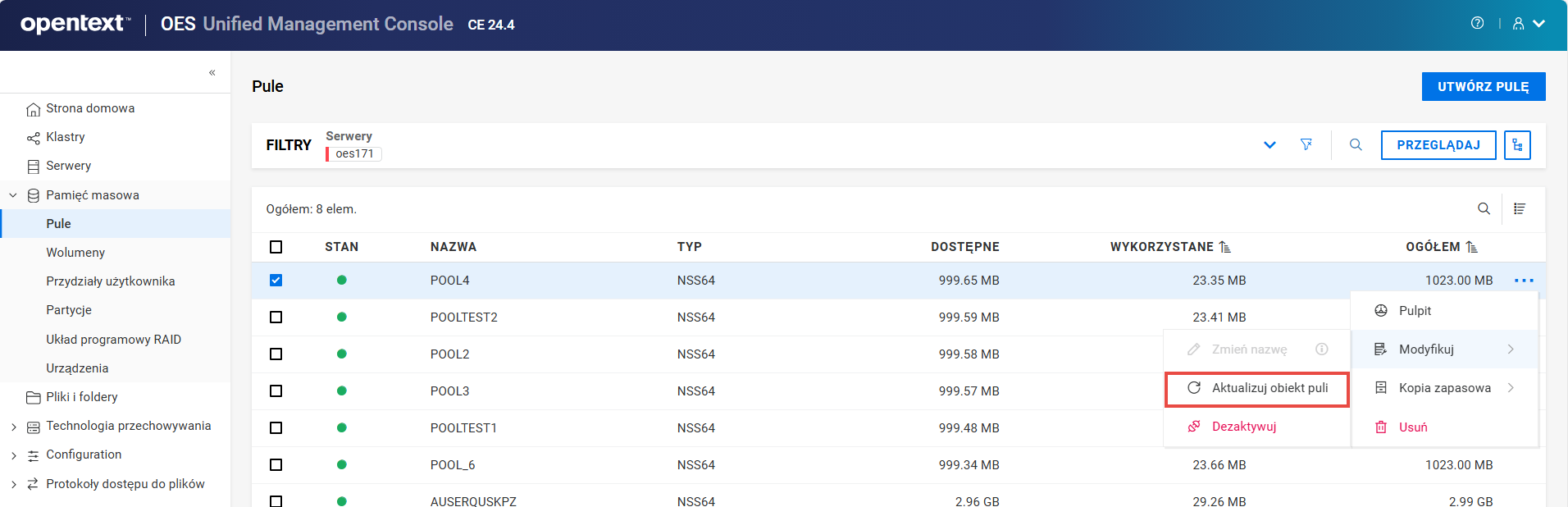
-
Kliknij , aby zaktualizować obiekt puli dla wybranej puli.

Jeśli obiekt puli nie istnieje, Novell Storage Services (NSS) dodaje go z tym samym poziomem kontekstu co serwer.
7.0 Zarządzanie zadaniami dotyczącymi wolumenów
Ten rozdział przedstawia procedury dotyczące monitorowania i zarządzania zadaniami DFS.
Możesz monitorować status wszystkich aktywnych zadań z zakresu przenoszenia i dzielenia oraz niedawno ukończonych zdań, które zostały zainicjowane dla wybranego serwera. Dodatkowo masz opcję wstrzymania, wznowienia, rozpoczęcia teraz, zmiany daty, zakończenia lub anulowania zadania, w zależności od jego stanu.
UWAGA:Aby uzyskać dostęp do zadań DFS, zaloguj się do UMC za pomocą poświadczeń administratora, a następnie kliknij .
7.1 Jak wyświetlić listę zadań DFS?
Aby wyświetlić zadania przenoszenia i dzielenia, kliknij , a następnie przejrzyj i wybierz serwer. Wyświetlone zostaną następujące informacje:
Tabela 7-1 Zadania DFS
|
Nazwa kolumny |
Opis |
|---|---|
|
Źródło |
Wyświetla nazwę woluminu źródłowego, taką jak VOL1:, lub ścieżkę do folderu w woluminie źródłowym dla podzielonych zadań, taką jak VOL2:beta/dev. |
|
Stan (kolorowe oznaczenie) |
Wyświetla obecny status zadania. |
|
Zielony |
Ukończone: Zadania są ukończone. Ukończone zadania pozostają w raporcie na temat statusu przez siedem dni. Kiedy zadanie osiągnie status , oznacza to, że żadne pliki nie pozostały w woluminie źródłowym lub poniżej punktu połączenia DFS w woluminie źródłowym. |
|
Niebieski |
W toku: Dane są aktywnie przenoszone z woluminu źródłowego do miejsca docelowego, co jest prezentowane w formie procentowej. |
|
Pomarańczowy |
Wstrzymany: To zadanie nie odpowiada i wymagana jest interwencja administratora. |
|
Czerwony |
Nieudane: Zadanie zakończyło się niepowodzeniem. |
|
Wstrzymane: Zadanie zostało ręcznie wstrzymane. Może zostać wznowione lub usunięte. |
|
Zaplanowane: Zadanie zostało ustawione na uruchomienie o zaplanowanej dacie i godzinie. |
|
Czyszczenie zakończyło się niepowodzeniem: DFS nie był w stanie usunąć plików z woluminu źródłowego po przesłaniu danych do woluminu docelowego. Jednym z powodów jest to, że pliki były używane, gdy zainicjowano czyszczenie.
|
|
Pliki pominięte: Pliki, które były w użyciu w czasie transferu danych i nie mogły został skopiowane do miejsca docelowego. |
|
Anulowano: Usuwa zadanie. |
|
Typ |
Wskazuje, czy zadanie jest zadaniem przeniesienia, czy podzielenia. |
|
Identyfikator |
Generowany automatycznie unikalny identyfikator przypisany do zadania. |
|
Serwer |
Serwery wyświetlające zadania przeniesienia i podzielenia. |
|
Zaplanowana data |
Data i czas, na które ustawiono uruchomienie zadania. |
7.2 Jakie są warunki wstępne zadań przenoszenia lub podzielenia?
-
DFS Management Context: Upewnij się, że skonfigurowano kontekst zarządzania DFS, aby zapewniał zarówno serwer źródłowy, jak i docelowy.
-
Usługa DFS Replica: Zweryfikuj, czy usługa DFS Replica dla kontekstu zarządzania jest zsynchronizowana i uruchomiona.
-
Usługi NCP i SMS: Upewnij się, że usługi NCP i SMS są zainstalowane i uruchomione zarówno na serwerze źródłowym, jak i docelowym.
-
Usunięte pliki: Jeśli woluminie źródłowym istnieją usunięte pliki, które muszą zostać przeniesione do miejsca docelowego, zachowaj te usunięte pliki przed rozpoczęciem procesu.
-
Przestrzeń w woluminie docelowym: Upewnij się, że wolumin docelowy ma wystarczająco dużo wolnego miejsca, aby pomieścić przenoszone dane.
-
Prawa administracyjne: W razie przenoszenia woluminu do puli na innym serwerze, upewnij się, że prawa administracyjne są dostępne na serwerze docelowym.
-
Rejestracja SLP: Zweryfikuj, czy serwer docelowy jest zarejestrowany za pomocą SLP dla usługi smdrd i czy SLP jest operacyjny.
7.3 Jak przeprowadzić zadanie przeniesienia?
Zadanie przeniesienia powoduje przeniesienie struktury pliku, danych oraz praw dysponenta systemu plików ze źródłowego woluminu NSS w ramach tego samego kontekstu zarządzania DFS.
Przed rozpoczęciem upewnij się, że spełniasz warunki wstępne.
-
Zaloguj się do UMC za pomocą poświadczeń administratora.
-
Kliknij przycisk .
-
Przejrzyj i wybierz serwer, który zawiera wolumin NSS, który chcesz przenieść.
-
Z listy wybierz woluminy, które chcesz przenieść, a następnie kliknij .
-
Wybierz wolumin docelowy do transferu danych.
Prawa dysponenta z woluminu źródłowego są automatycznie stosowane do woluminu docelowego.
-
Wybierz opcję , aby rozpocząć transfer danych. Zainicjowanie zadania może potrwać kilka sekund, zmieniając status na Zaplanowane. Żadne działanie nie jest wymagane z Twojego strony w trakcie trwania procesu.
lub
Alternatywnie, możesz też określić datę i czas, aby zaplanować transfer.
UWAGA:Upewnij się, że woluminy są aktywne w zaplanowanym czasie.
-
Wyświetla podsumowanie zadania przeniesienia. Sprawdź je i kliknij przycisk .
Transfer danych może zająć od kilku minut do kilku godzin, w zależności od woluminu danych, które są przenoszone.
7.4 Jak przeprowadzić zadanie podzielenia?
Zadanie podzielenia powoduje przeniesienie części struktury pliku, danych oraz praw dysponenta systemu plików ze źródłowego woluminu NSS w ramach tego samego kontekstu zarządzania DFS.
Przed rozpoczęciem upewnij się, że spełniasz warunki wstępne.
-
Zaloguj się do UMC za pomocą poświadczeń administratora.
-
Kliknij przycisk .
-
Przejrzyj i wybierz serwer, który zawiera wolumin NSS, który chcesz podzielić.
-
Z listy wybierz woluminy, które chcesz podzielić, a następnie kliknij .
-
Wybierz folder, w którym połączenie DFS będzie się znajdować.
Wszystkie dane poniżej tego folderu są przenoszone do woluminu docelowego.
-
Wybierz wolumin docelowy do transferu danych.
Prawa dysponenta z woluminu źródłowego są automatycznie stosowane do woluminu docelowego.
-
Wybierz opcję , aby rozpocząć transfer danych. Zainicjowanie zadania może potrwać kilka sekund, zmieniając status na Zaplanowane. Żadne działanie nie jest wymagane z Twojego strony w trakcie trwania procesu.
lub
Alternatywnie możesz też określić pożądaną datę i czas, aby zaplanować transfer.
UWAGA:Upewnij się, że woluminy są aktywne w zaplanowanym czasie.
-
Wyświetla podsumowanie zadania podzielenia. Sprawdź je i kliknij przycisk .
Transfer danych może zająć od kilku minut do kilku godzin, w zależności od woluminu danych, które są przenoszone.
7.5 Co stanie się, gdy zadania zostaną wstrzymane?
Wstrzymanie zawiesza zadanie do momentu jego ręcznego wznowienia lub usunięcia. Tylko zadania, które są obecnie w trakcie, są zaplanowane lub zawieszone, mogą być wstrzymane. Możesz wstrzymać zadanie przeniesienia lub podzielenia, by umożliwić uruchomienie innego zadania lub zmniejszyć obciążenie systemu lub sieci.
Wybierz jedno lub więcej aktywnych zadań, kliknij , a następnie wpisz komentarz, który będzie wyświetlany w raporcie o statusie.
7.6 Co stanie się, gdy zadania zostaną wznowione?
Wznowienie powoduje kontynuowanie zadania od momentu, w którym zostało wstrzymane. Transfer danych jest kontynuowany w zależności od typu zadania.
WAŻNE:Nie możesz wznowić zadania, które zostało zakończone, zakończyło się niepowodzeniem lub zostało usunięte.
Wybierz jedno lub więcej wstrzymanych zadań, kliknij , aby ukończyć zadanie.
7.7 Co zrobić z plikami pominiętymi przez zadanie przeniesienia lub podzielenia?
Zadanie przeniesienia lub podzielenia wyświetla statusu , gdy niektóre pliki nie zostały przeniesione, ponieważ był w użyciu w czasie, gdy DFS próbował skopiować je do woluminu docelowego.
Wyświetl pominięte pliki:
-
Zaloguj się do UMC za pomocą poświadczeń administratora.
-
Kliknij przycisk .
-
Przejrzyj i wybierz serwer, który zawiera zadania przeniesienia lub podzielenia.
Zadania ze statusem , lub pozostają w raporcie na temat statusów zaledwie przez siedem dni.
-
Wybierz zadania ze statusem , a następnie kliknij , aby wyświetlić pliki, które nie zostały przeniesione do woluminu docelowego.
Nazwa kolumny
Opis
Nazwa
Nazwa pliku, który nie został przeniesiony do woluminu docelowego.
Typ
Format pliku.
Ścieżka
Lokalizacja pliku w woluminie źródłowym.
Spróbuj ponownie z pominiętymi plikami
Aby skopiować pominięte pliki, kliknij .
Musisz ręcznie uruchomić ponowną próbę, aby przetransferować pliki. Jeśli pliki są nadal używane, DFS powróci do stanu .
Zakończ
Aby ukończyć zadanie i pominąć pliki, które nie zostały przetransferowane z woluminu źródłowego, kliknij .
Wolumin źródłowy zostanie usunięty po zakończeniu zadania, a pominięte pliki nie będą już dostępne. Przed kliknięciem opcji dokonaj ręcznego transferu pominiętych plików do woluminu docelowego.
7.8 Jak anulować lub usunąć zadania?
Zadanie może być anulowane do określonego momentu w ramach procesu przenoszenia lub dzielenia. Jeśli dane zostały przeniesione poza określonym etapem, DFS wyświetl wiadomość o błędzie i zapobiegnie anulowaniu zadania. Po zainicjowaniu komendy anulowania UMC poczeka na kolejny dogodny moment, aby zatrzymać zadanie.
Na przykład, jeśli duży plik jest transferowany, UMC zaczeka na zakończenie transferu tego pliku przed anulowaniem zadania.
Dane w źródle pozostają niezmienione. Zaleca się jednak ręczne usunięcie danych, które zostały przetransferowane do woluminu docelowego.
Wybierz jedno lub więcej zadań, kliknij , aby zainicjować proces anulowania zadania.
UWAGA:Jeśli nie anulujesz zadania, musisz zainicjować nowe zadanie, ponieważ częściowe transfery danych nie są obsługiwane.
8.0 Zarządzanie migawkami puli
W tej sekcji opisano procedurę tworzenia migawek puli na serwerze i zarządzania nimi.
UWAGA:Stan migawki to zwykle Offline, a stan tej migawki to Aktywna.
Figura 8-1 Migawka
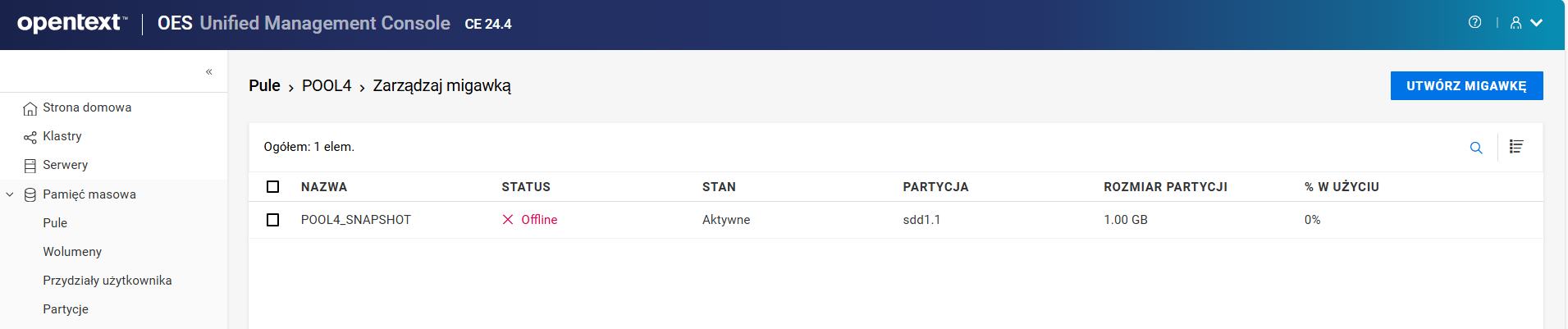
8.1 Co to jest migawka puli?
Migawka puli to kopia metadanych puli wykonana w określonym czasie. Migawka puli usprawnia wykonywanie kopii zapasowej i przywracanie usług dzięki oszczędności czasu.
8.2 Jakie są warunki wstępne do utworzenia migawki puli?
-
Pula, której migawkę chcesz utworzyć, musi już istnieć i być aktywna.
-
Na urządzeniu musi być dostępne wolne miejsce do użycia jako partycja wykorzystywana do przechowywania.
-
Migawki pul nie są obsługiwane w przypadku współużytkowanych pul NSS.
8.3 Jak utworzyć migawkę puli?
-
W konsoli UMC kliknij
> . -
Wyszukaj lub przeglądaj serwery, aby utworzyć listę pul powiązanych z nimi.
-
Wybierz pulę, kliknij ikonę More Options (Więcej opcji)
, kliknij , a następnie wybierz .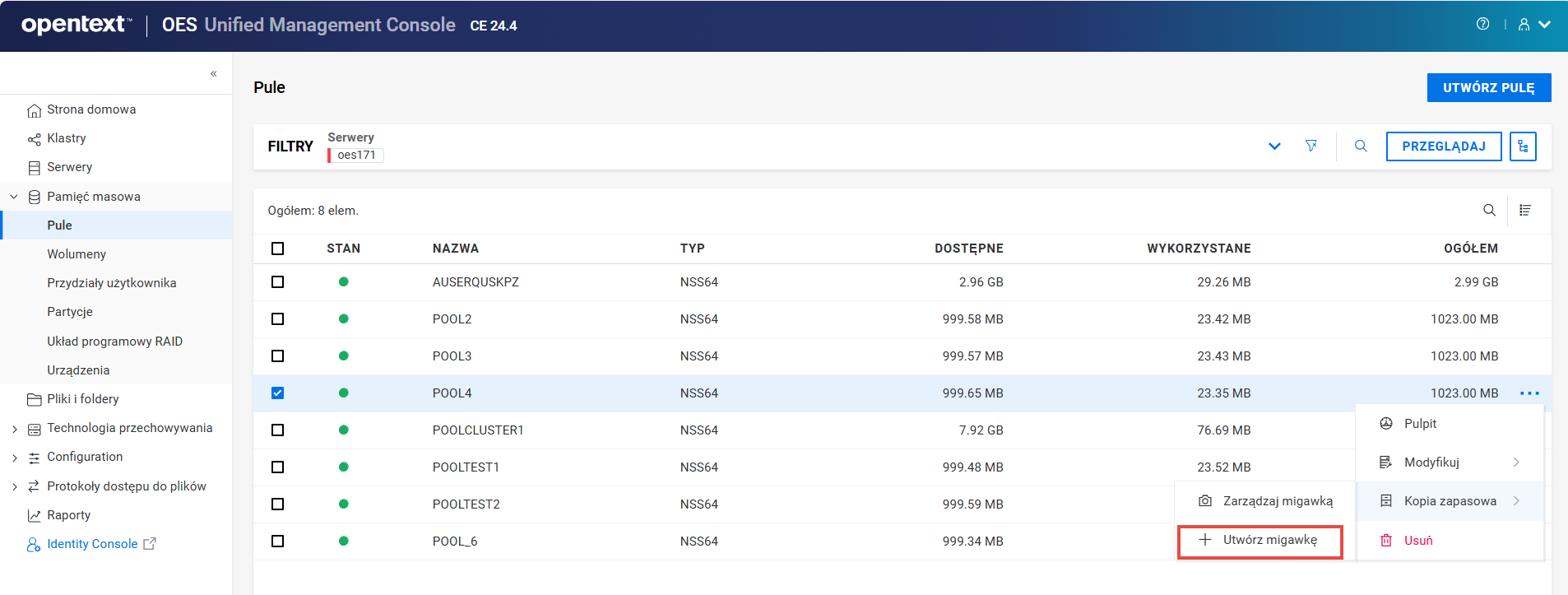
UWAGA:Tworzenie migawki z migawki puli nie jest obsługiwane. Jeśli wybrana pula nie jest migawką puli, opcja będzie niedostępna.
Po utworzeniu migawki zarówno oryginalna pula, jak i pula, w której ma być zapisana migawka, muszą być aktywne.
-
Określ , wybierz , wybierz urządzenie z listy, a następnie kliknij .
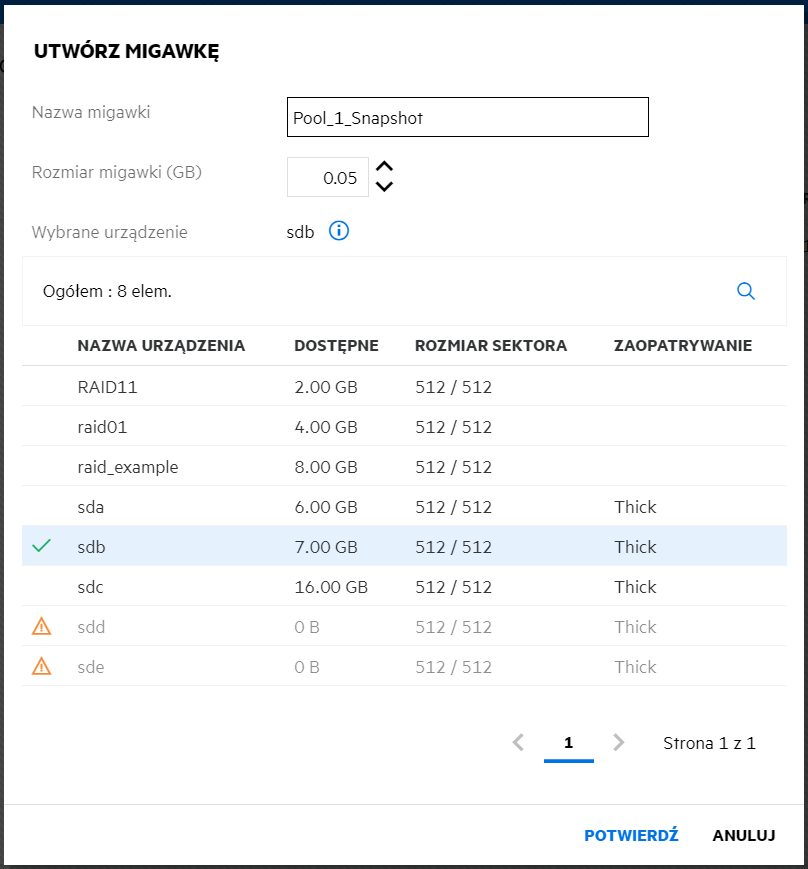
Minimalny wymagany rozmiar migawki to 50 MB. Nowo utworzona migawka jest dostępna na liście migawek ze stanem offline. Migawka jest utworzona online i dostęp do niej jest możliwy z listy pul w celu przywrócenia.
8.4 Jak utworzyć listę migawek pul?
-
W konsoli UMC kliknij
> . -
Wyszukaj lub przeglądaj serwery, aby utworzyć listę pul powiązanych z nimi.
-
Wybierz pulę, kliknij ikonę More Options (Więcej opcji)
, kliknij , a następnie wybierz .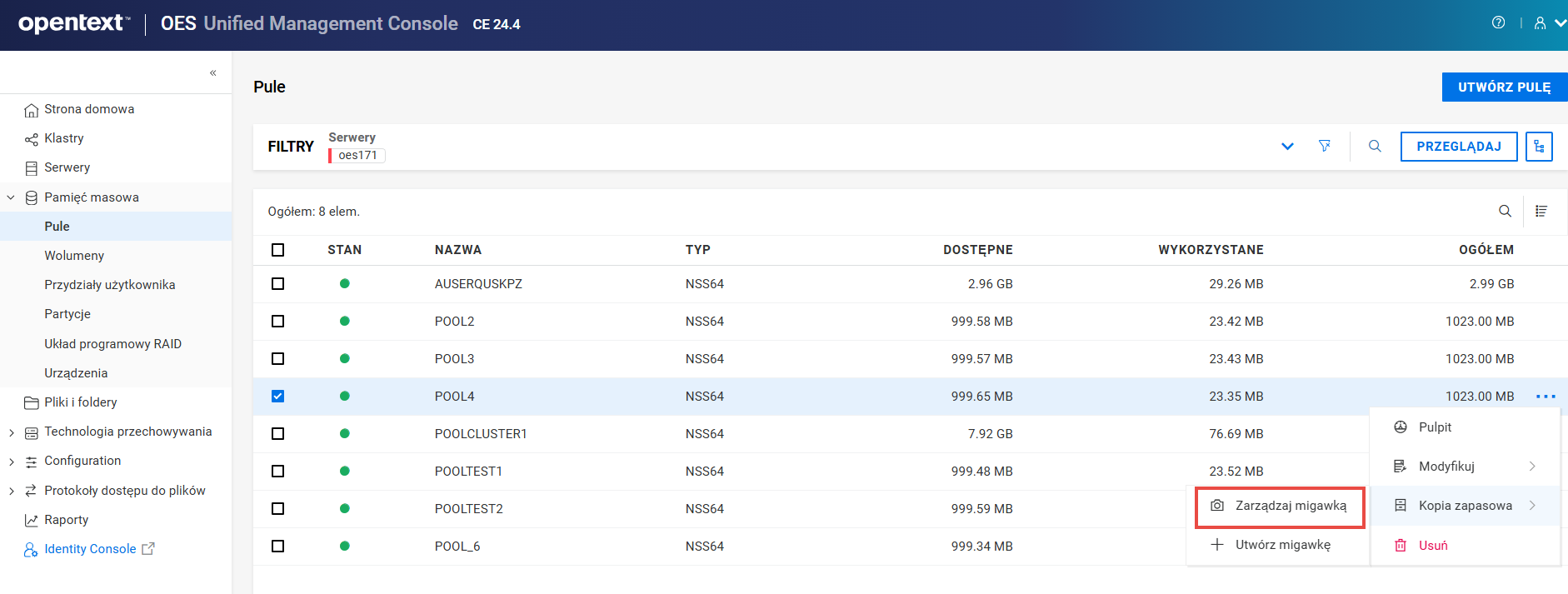
-
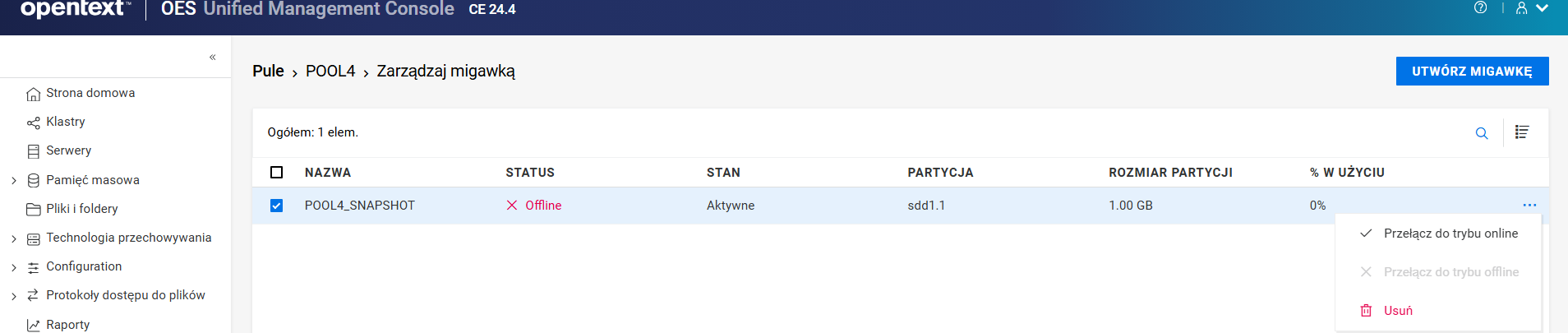
Wybierz migawkę, kliknij ikonę More Options (Więcej opcji)
, a następnie wybierz wymaganą akcję.UWAGA:Po wybraniu wielu migawek w prawym górnym rogu tabeli pojawi się ikona More Options (Więcej opcji)
.
-
: opcja ustawia wybraną migawkę puli online, aby można było uzyskać dostęp do danych na jej temat w celu ich pobrania i wykonania kopii zapasowej. Po ustawieniu migawki puli jako online ta migawka pojawia się na liście pul, a wolumeny migawki są wyświetlane na liście wolumenów.
-
: ta opcja powoduje, że wybrane migawki pul i powiązane z nimi wolumeny są niedostępne za pośrednictwem listy pul. Nie usuwa danych z wolumenów.
-
: ta opcja trwale usuwa wybrane migawki pul z serwera.
-
9.0 Zarządzanie wolumenami NSS
W tym rozdziale opisano procedury tworzenia i zarządzania wolumenami NSS na serwerze.
9.1 Co to jest wolumen NSS?
Logiczne wolumeny tworzone w pulach pamięci masowej NSS są nazywane wolumenami NSS. Opcja na stronie umożliwia tworzenie wolumenu NSS w puli. W zależności od fizycznej ilości miejsca użytkownik może utworzyć dowolną liczbę wolumenów NSS dla każdej z pul.
9.2 Jakie funkcje można aktywować dla nowego wolumenu?
Podczas tworzenia nowego wolumenu można włączyć funkcje wymienione poniżej.
-
Odzyskaj
Atrybut Salvage Files (Odzyskaj pliki) umożliwia pozostawienie usuniętych plików w wolumenie do momentu upływu czasu Purge Delay (Opóźnienie likwidacji) lub do momentu pojawienia się zapotrzebowania na miejsce na inne dane na tym wolumenie. Do momentu wygaśnięcia czasu Purge Delay (Opóźnienie likwidacji) funkcja Odzyskaj śledzi usunięte pliki oraz umożliwia odzyskanie i przywrócenie takich plików. W razie zapotrzebowania na miejsce najstarsze usunięte pliki są likwidowane w celu odzyskania miejsca. Odzyskiwanie jest domyślnie włączone. Jeśli atrybut Odzyskaj pliki jest nieaktywny, usunięte pliki są likwidowane w momencie usunięcia.
-
Przydziały użytkowników
Atrybut Przydziały użytkowników (ograniczenia miejsca dla użytkowników) umożliwia przypisywanie maksymalnego przydziału miejsca, które mogą zużywać dane użytkownika we wszystkich katalogach w wolumenie.
-
Przydziały katalogu
Atrybut Przydziały katalogu umożliwia przypisywanie maksymalnego przydziału miejsca, jaki może zużywać katalog.
-
Usługa Active Directory
Opcja aktywuje dostęp użytkowników AD do wybranego wolumenu. Aby dany wolumen (dotyczy zarówno NSS32, jak i NSS64) był dostępny dla użytkowników AD, musi być częścią puli zaktualizowanej do nośnika AD i musi mieć aktywną obsługę AD.
-
Kompresja
Atrybut Kompresji aktywuje kompresję pliku w wolumenach NSS. Kompresję można aktywować tylko w momencie tworzenia; wybór ten pozostaje aktywny przez cały czas życia wolumenu. Dane w wolumenie mogą być przechowywane w postaci zwykłej lub skompresowanej w zależności od częstotliwości ich wykorzystywania. Parametry kompresji można ustawić na poziomie serwera, aby sterować przebiegiem kompresji.
-
Szyfrowanie
Szyfrowanie zapewnia chronioną hasłem aktywację zaszyfrowanych wolumenów NSS. Szyfrowanie można aktywować tylko w momencie tworzenia; wybór ten pozostaje aktywny przez cały czas życia wolumenu.
-
Lista plików zdarzeń (EFL)
Novell Storage Services (NSS) wykorzystuje funkcję Lista plików zdarzeń (EFL) do śledzenia plików na wolumenie, które zmieniły się w okresie określonym jako epoka. Funkcja ta służy do zapisywania zmian wprowadzanych do danych i metadanych dla każdej z aktywnych epok na określonym wolumenie Novell Storage Services (NSS). Użytkownik może stosować polecenia interfejsu API w skryptach do rozpoczynania i kończenia epok, resetowania listy zdarzeń dla epoki, a także do wpływania na czas przechowywania epok.
UWAGA:Funkcja Lista plików zdarzeń (EFL) jest domyślnie zaznaczona i nie można jej odznaczyć.
9.3 Jakie są wymagania wstępne dotyczące tworzenia wolumenu zaszyfrowanego za pomocą AES256?
Aby utworzyć wolumeny zaszyfrowane za pomocą algorytmu AES-256, należy użyć typu puli NSS64 z nośnikami puli zaktualizowanymi do AES. Użyj poleceń nsscon w tej sekcji, aby uaktualnić istniejące nośniki NSS do obsługi AES lub ustawić wszystkie przyszłe operacje tworzenia puli NSS na automatyczne tworzenie z obsługą indeksu AES.
W przypadku istniejących pul NSS
nss /PoolMediaUpgrade=poolname /MediaType=AES
Polecenie aktualizuje określoną pulę i aktywuje obsługę nośników AES.
W przypadku nowo utworzonych pul NSS
Polecenia znajdujące się w pliku nssstart.cfg pozostają w nim po ponownych uruchomieniach serwera. W przypadku dodawania poleceń NSS do pliku nssstart.cfg nie należy dodawać do tych poleceń prefiksów nss.
Jeśli powyższe polecenia są wydawane z wiersza poleceń, są aktywne tylko do momentu ponownego uruchomienia serwera.
9.4 Jak utworzyć nowy wolumen NSS?
-
W konsoli UMC kliknij
> . -
Kliknij .
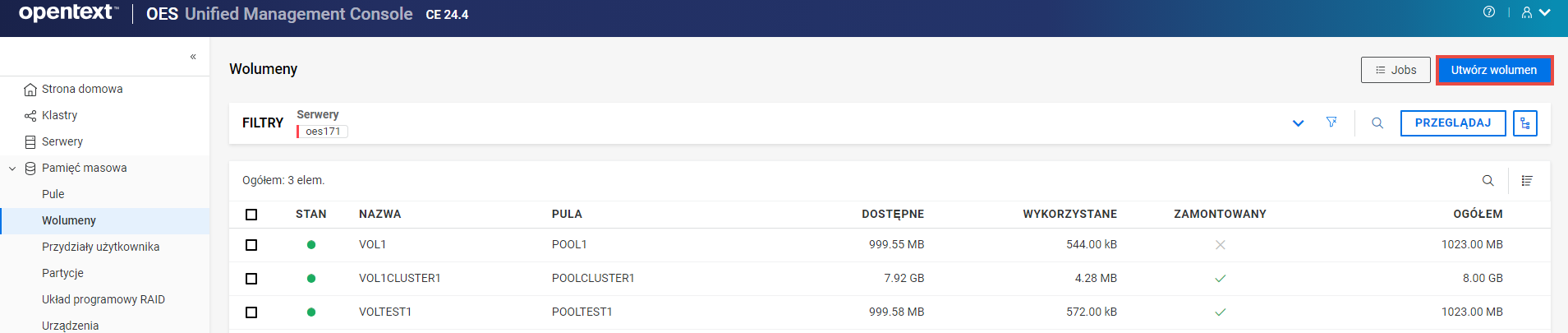
-
Na stronie wyszukaj lub przeglądaj serwer, aby wybrać pulę, w której chcesz umieścić nowy wolumen, i kliknij .
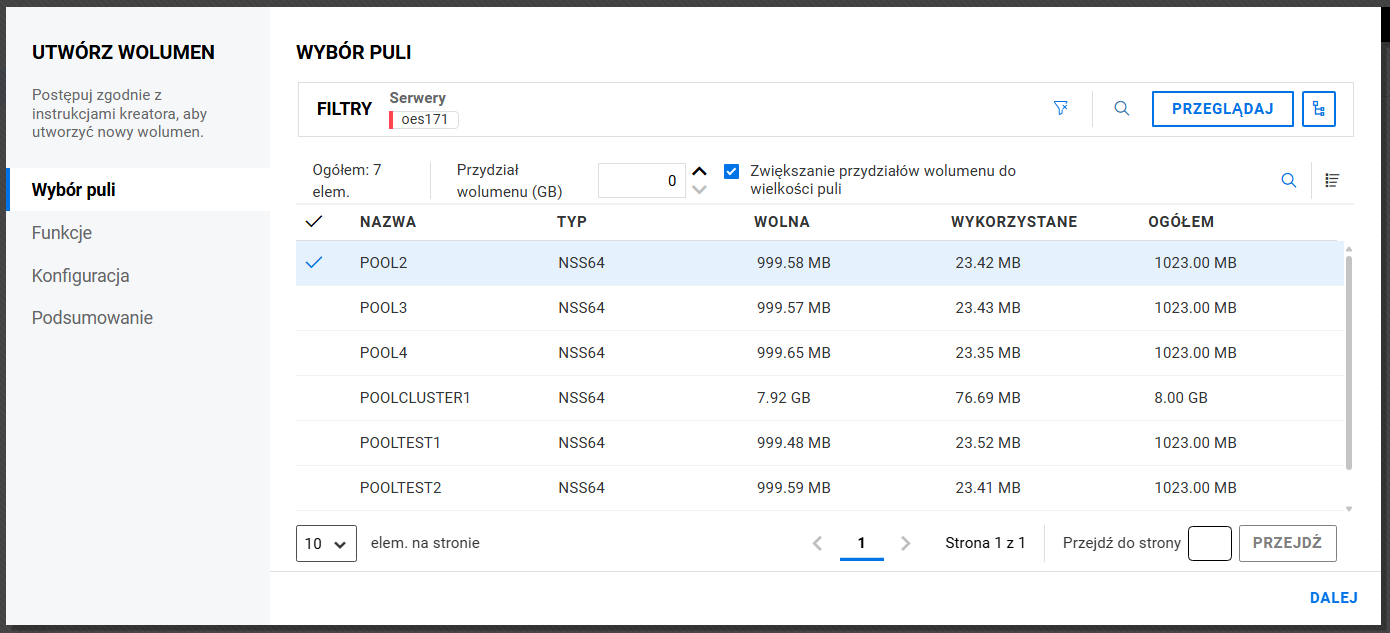
Określ według potrzeby lub zaznacz pole wyboru „”, aby zezwolić na powiększanie się wolumenu do rozmiaru puli.
-
Na stronie wybierz funkcje, które chcesz aktywować dla nowego wolumenu, a następnie kliknij .
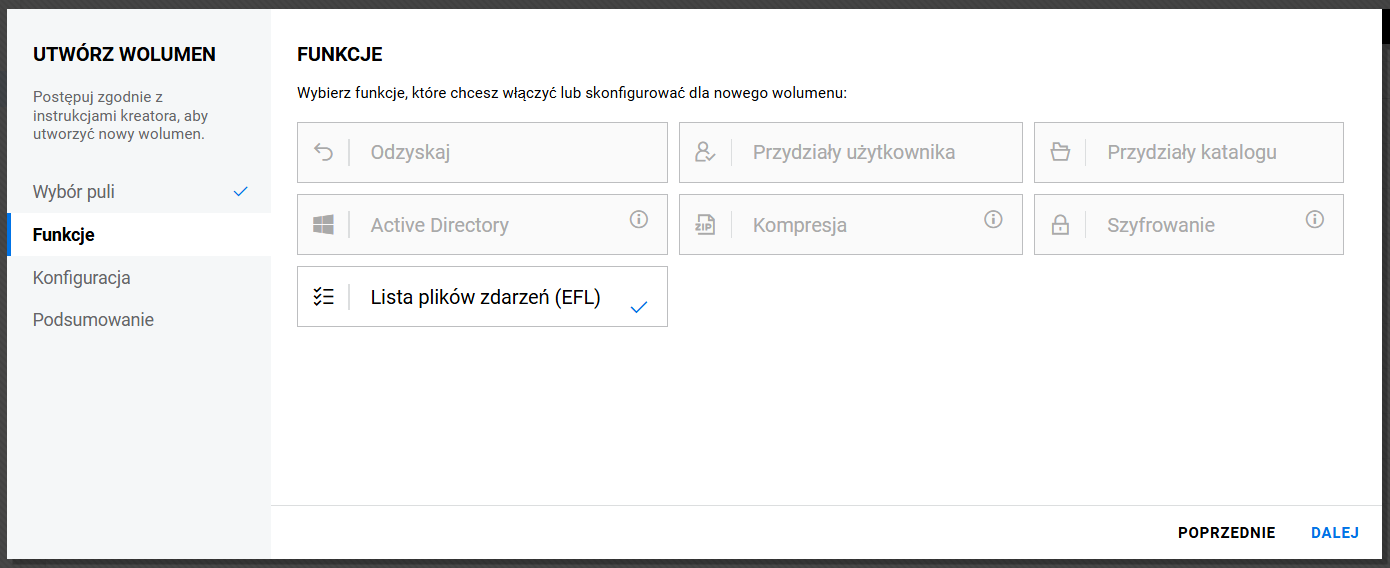
UWAGA:Funkcja Lista plików zdarzeń (EFL) jest domyślnie zaznaczona i nie można jej odznaczyć.
-
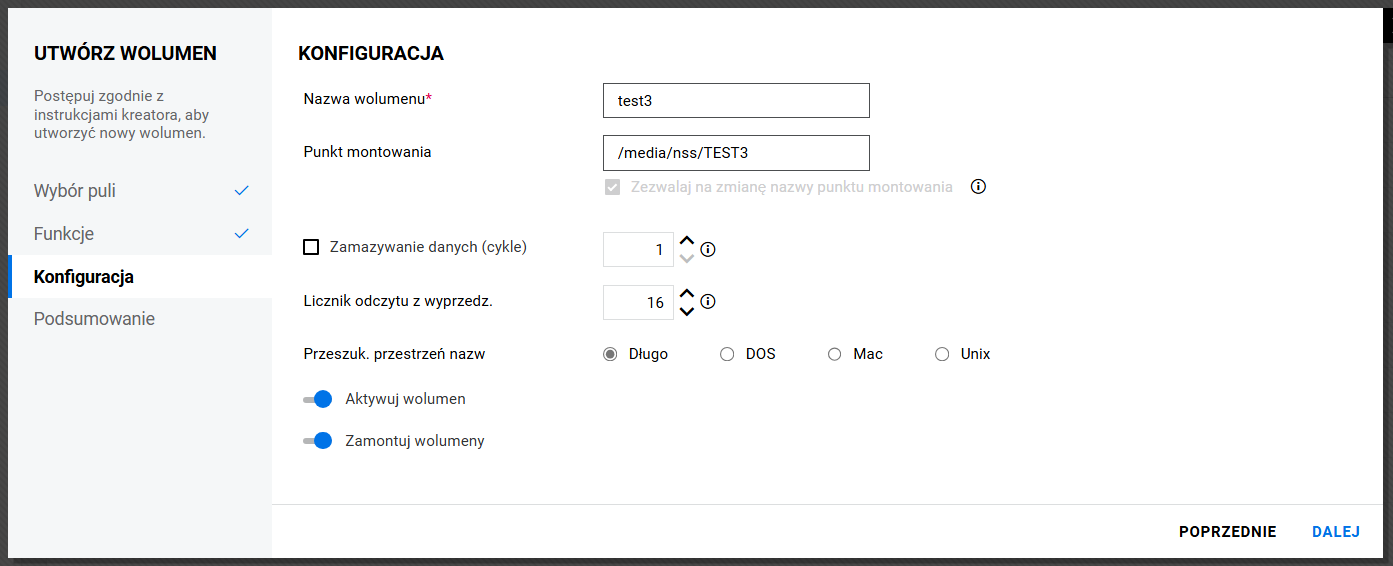
Na stronie określ nazwę nowego wolumenu i kliknij .
Aktywuj opcję , aby zezwolić na aktualizację nazwy lub ścieżki wolumenu.
-
Sprawdź szczegóły i kliknij .
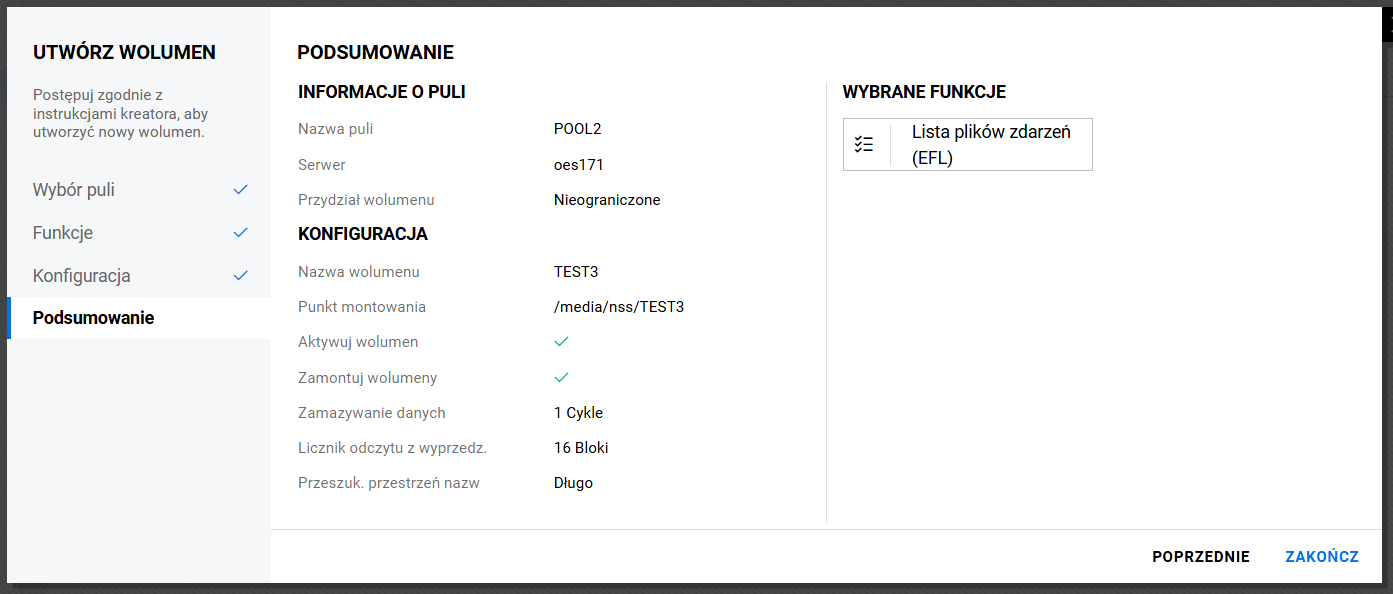
Nowy wolumen jest dostępny na stronie .
9.5 Jak utworzyć listę wolumenów NSS?
-
W konsoli UMC kliknij
> . -
Kliknij ikonę wyszukiwania i określ nazwę serwera.
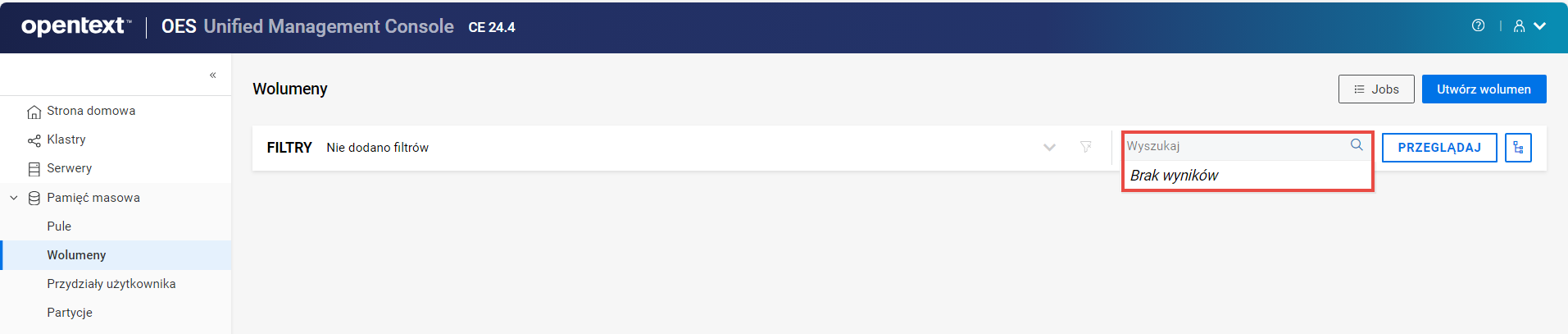
lub
Kliknij i wybierz , aby utworzyć listę serwerów. Wybierz wymagane serwery z listy i kliknij .
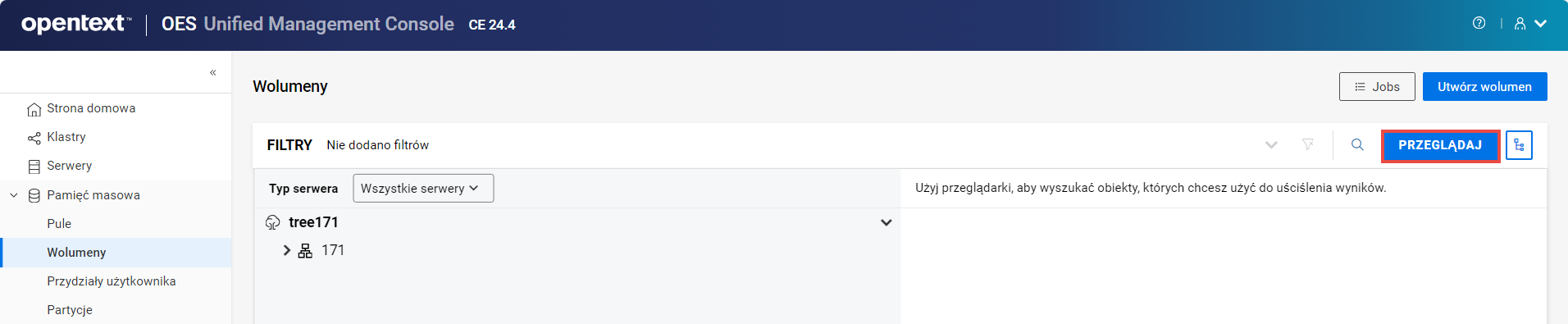
UWAGA:Po kliknięciu ikony
lub widoku drzewa nie można wykonać innych działań poza obszarem przeglądania. Ponowne kliknięcie tego przycisku zamyka obszar przeglądania lub widoku drzewa.
9.6 Jak wyświetlać panel wolumenów?
Na stronie panelu wolumenów można wyświetlać szczegóły dotyczące wolumenu, takie jak ilość użytego miejsca, ogólne informacje o wolumenie i funkcje aktywne na wolumenie.
-
W konsoli UMC kliknij
> . -
Wyszukaj lub przeglądaj serwery, aby utworzyć listę wolumenów powiązanych z nimi.
-
Wybierz wolumen, kliknij ikonę More Options (Więcej opcji)
, a następnie wybierz .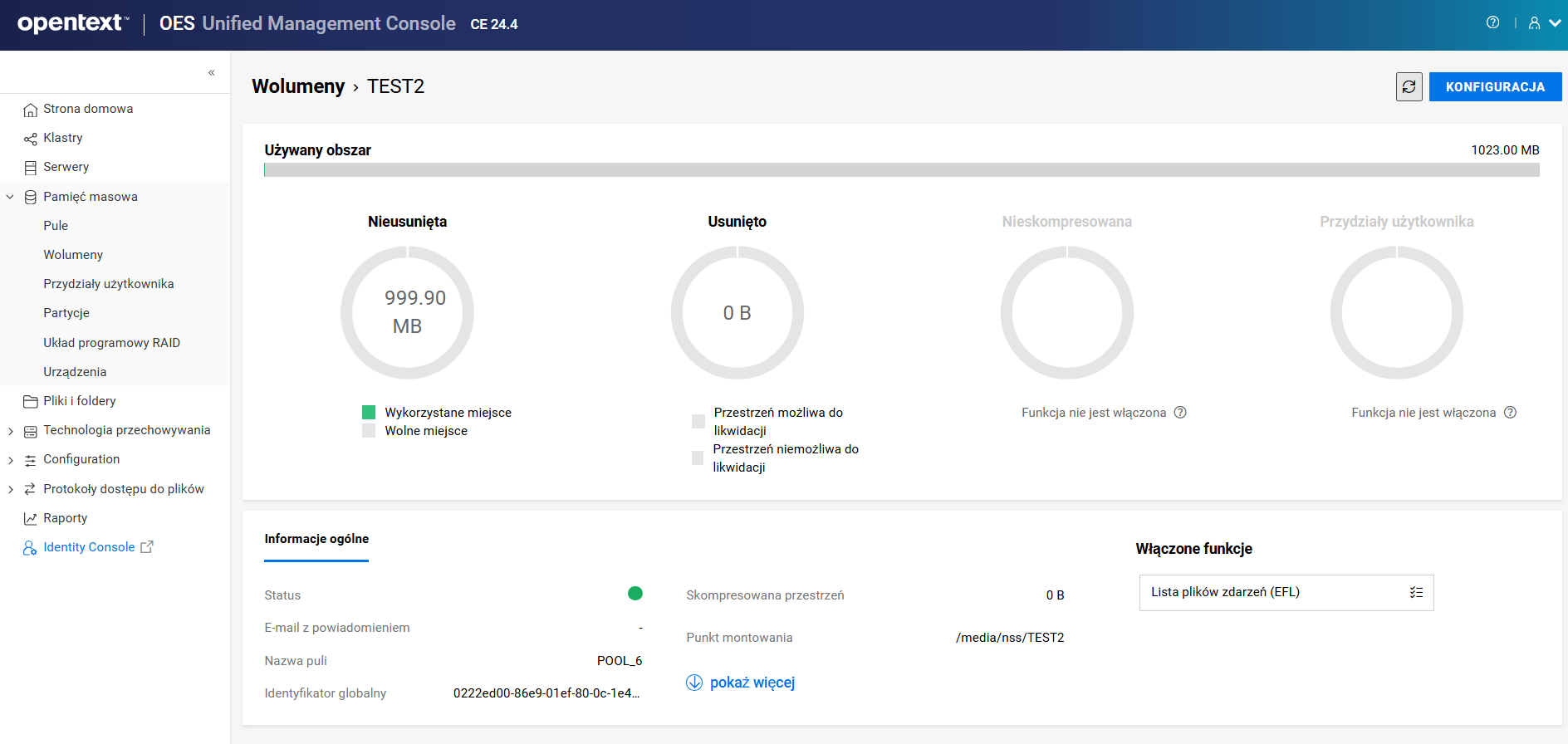
9.7 Jak dezaktywować i aktywować wolumeny NSS?
Po skonfigurowaniu wolumenów NSS można aktywować lub dezaktywować wolumeny NSS, aby zapewnić ich dostępność dla użytkowników i aplikacji. Wolumen musi być aktywny, aby można było wyświetlić jego szczegóły.
-
W konsoli UMC kliknij
> . -
Wyszukaj lub przeglądaj serwery, aby utworzyć listę wolumenów powiązanych z nimi.
-
UWAGA:Po wybraniu wielu wolumenów w prawym górnym rogu tabeli pojawi się ikona More Options (Więcej opcji)
.-
Aby dezaktywować wolumen:
-
Wybierz wolumen, kliknij ikonę More Options (Więcej opcji)
, a następnie wybierz .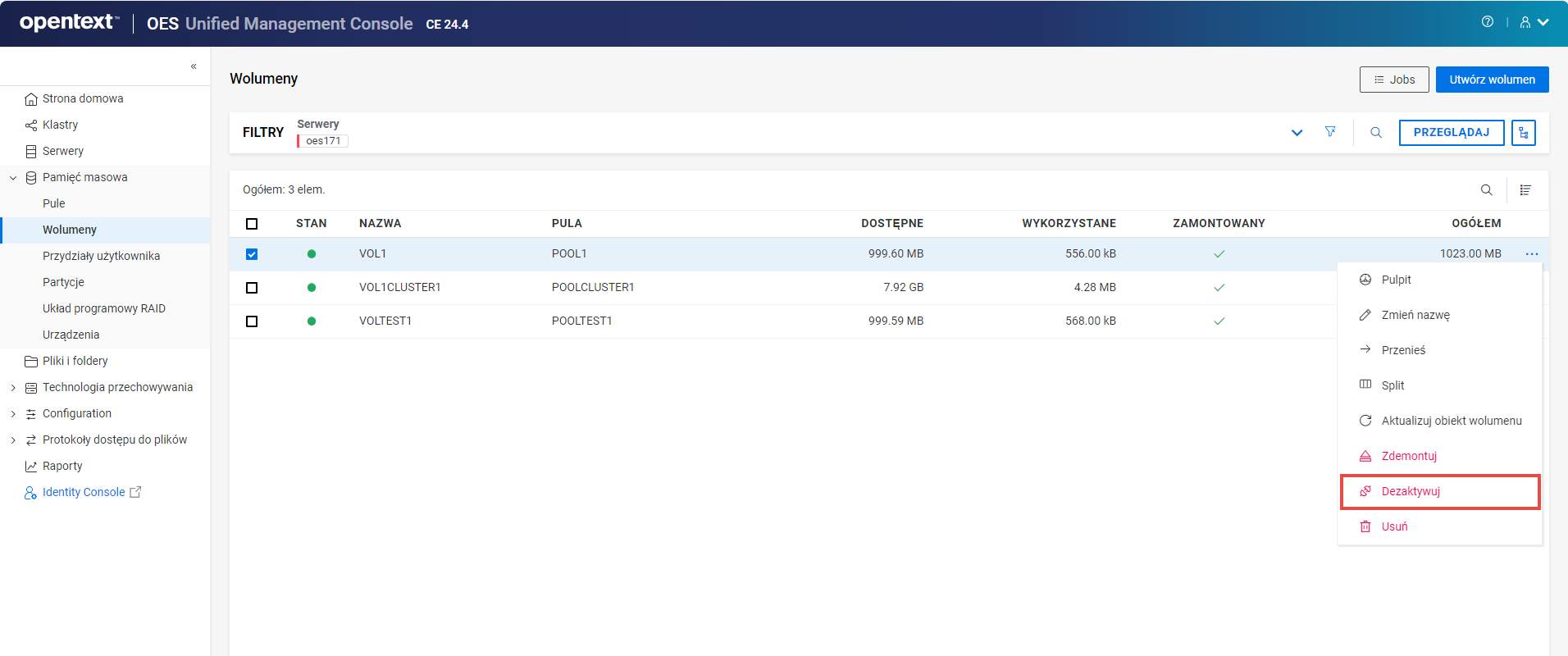
-
Kliknij , aby dezaktywować wybrany wolumen.
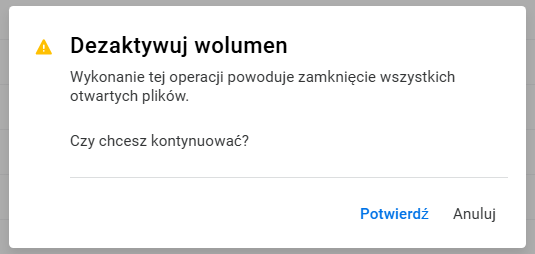
Szczegóły dezaktywowanego wolumenu nie są wyświetlane na stronie .
lub
-
-
Aby aktywować wolumen:
-
Wybierz wolumen, kliknij ikonę More Options (Więcej opcji)
, a następnie wybierz .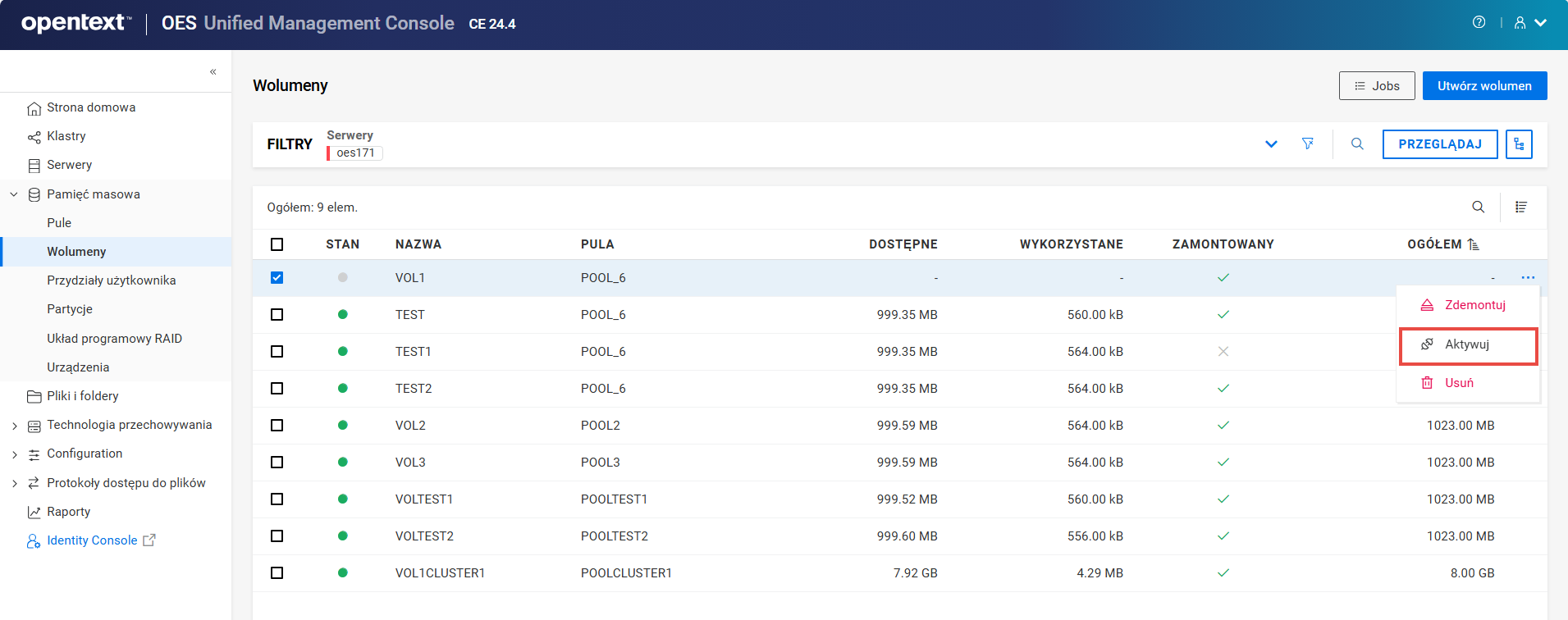
-
Kliknij , aby aktywować wybrany wolumen.
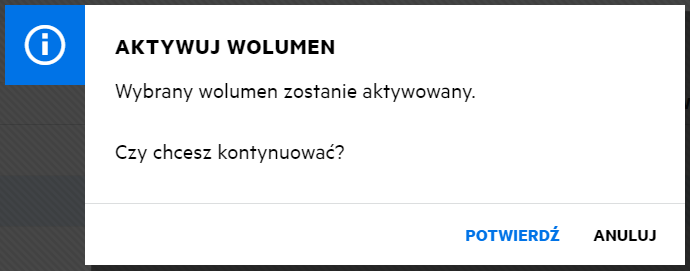
Szczegóły aktywowanego wolumenu są wyświetlane na stronie .
Po odświeżeniu strony stan każdego z wolumenów będzie pasował do stanu określonego przez użytkownika. Jeśli wolumen ma już określony stan, nic się nie zmienia.
-
-
9.8 Jak zamontować lub zdemontować wolumen?
Po skonfigurowaniu wolumenów NSS można montować i aktywować wolumeny na stronie , aby były dostępne dla użytkowników i interfejsów API. Wolumen NSS po zamontowaniu jest dostępny tylko dla interfejsów API do momentu jego aktywacji. Zdemontowanie wolumenu powoduje, że wolumen staje się niedostępny dla użytkowników i interfejsów API.
UWAGA:Po użyciu funkcji na zaszyfrowanym wolumenie otrzymasz monit o podanie hasła.
-
W konsoli UMC kliknij
> . -
Wyszukaj lub przeglądaj serwery, aby utworzyć listę wolumenów powiązanych z nimi.
-
UWAGA:Po wybraniu wielu wolumenów w prawym górnym rogu tabeli pojawi się ikona More Options (Więcej opcji)
.-
Aby zamontować wolumen:
-
Wybierz wolumen, kliknij ikonę More Options (Więcej opcji)
, a następnie wybierz .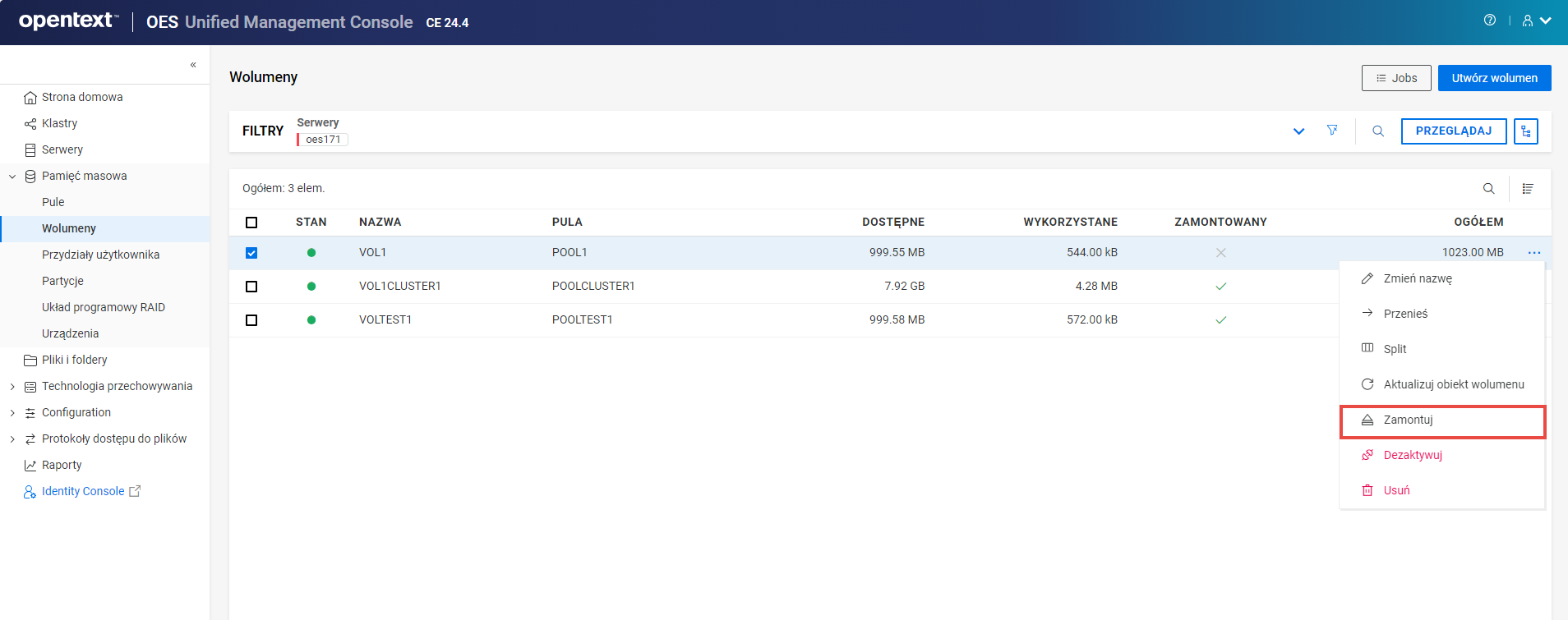
-
Kliknij , aby zamontować wybrany wolumen.
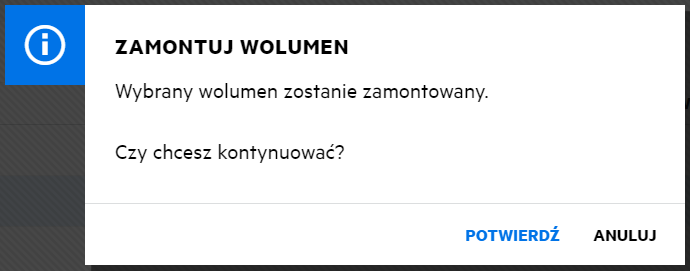
Strona odświeży się, a stan dla wybranego wolumenu zmieni się na
 .
.
lub
-
-
Aby zdemontować wolumen:
-
Wybierz wolumen, kliknij ikonę More Options (Więcej opcji)
, a następnie wybierz .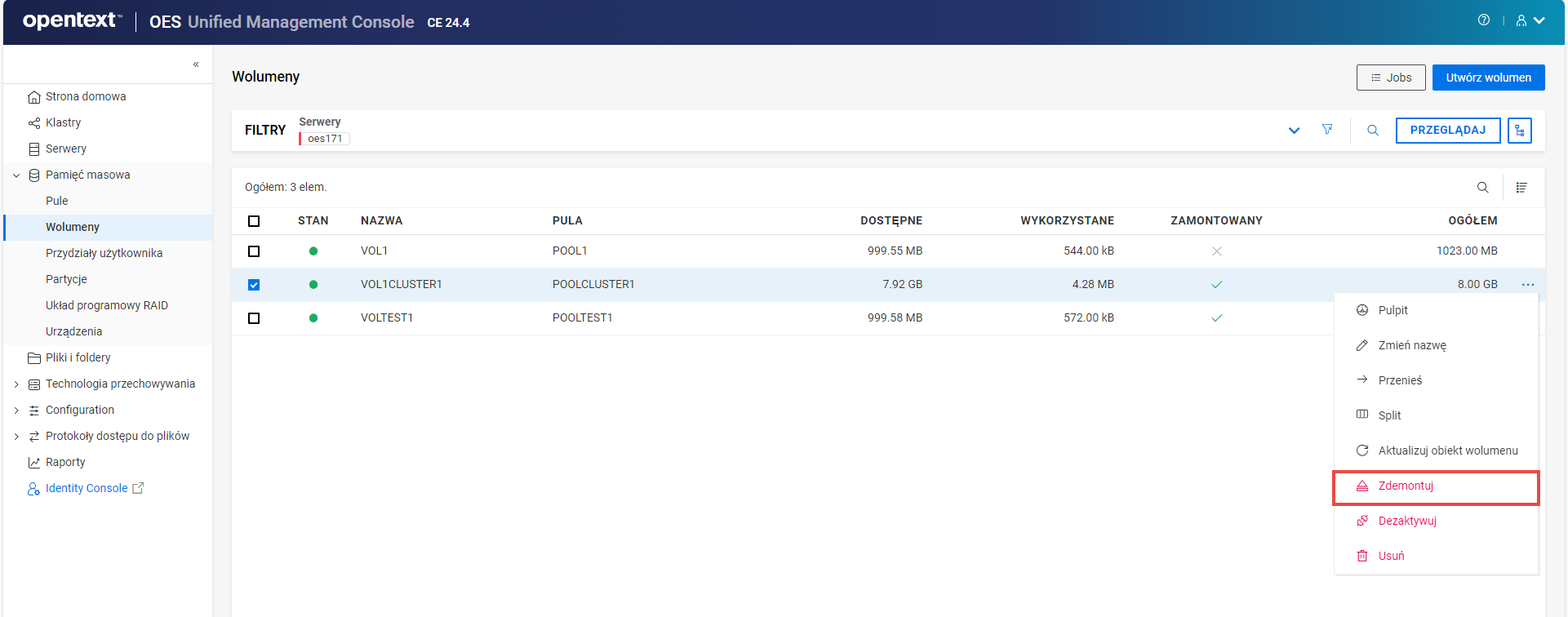
-
Kliknij , aby zdemontować wybrany wolumen.
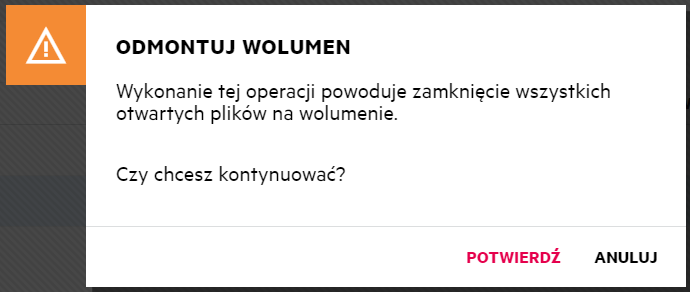
Strona odświeży się, a stan dla wybranego wolumenu zmieni się na
 . Szczegóły zdemontowanych wolumenów nie są wyświetlane.
-
-
9.9 Jak zmienić nazwę wolumenu?
Opcja na stronie umożliwia modyfikowanie nazwy wybranego wolumenu. Przykładowo możesz chcieć zmienić nazwę wolumenu tak, aby pasował do nazwy działu lub organizacji, która z niego korzysta. Po zmianie nazwy wolumenu odpowiadający mu obiekt eDirectory zostaje zaktualizowany.
-
W konsoli UMC kliknij
> . -
Wyszukaj lub przeglądaj serwery, aby utworzyć listę wolumenów powiązanych z nimi.
-
Wybierz wolumen, którego nazwę chcesz zmienić, kliknij ikonę More Options (Więcej opcji)
, a następnie wybierz .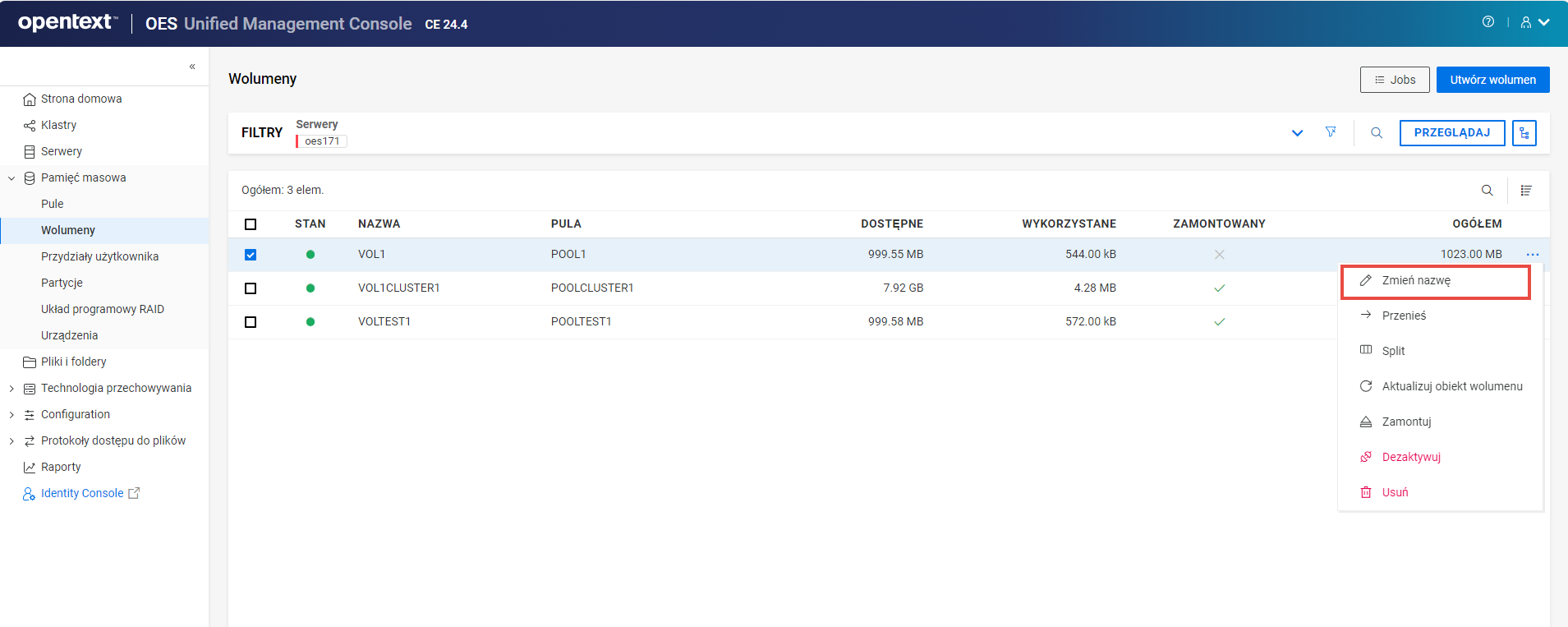
-
Podaj nową nazwę wolumenu, a następnie kliknij .
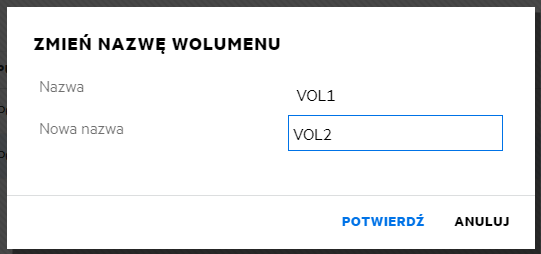
Strona odświeży się, a na liście pojawi się nazwa nowego wolumenu.
9.10 Jak usunąć wolumen? Czy mogę przywrócić lub trwale usunąć wolumen?
Usunięcie wolumenu usuwa dane z wolumenu i zwalnia miejsce do wykorzystania przez inne wolumeny w ramach tej samej puli. Po usunięciu wolumenu można go przywrócić do czasu upłynięcia Volume Purge Delay lub ręcznej likwidacji usuniętych wolumenów. W czasie opóźnienia likwidacji usunięty wolumen jest możliwy do przywrócenia, ale miejsce należące do usuniętego wolumenu nie będzie dostępne dla innych wolumenów. Nie można przywrócić wolumenu po rozpoczęciu procesu likwidacji.
-
W konsoli UMC kliknij
> . -
Wyszukaj lub przeglądaj serwery, aby utworzyć listę wolumenów powiązanych z nimi.
-
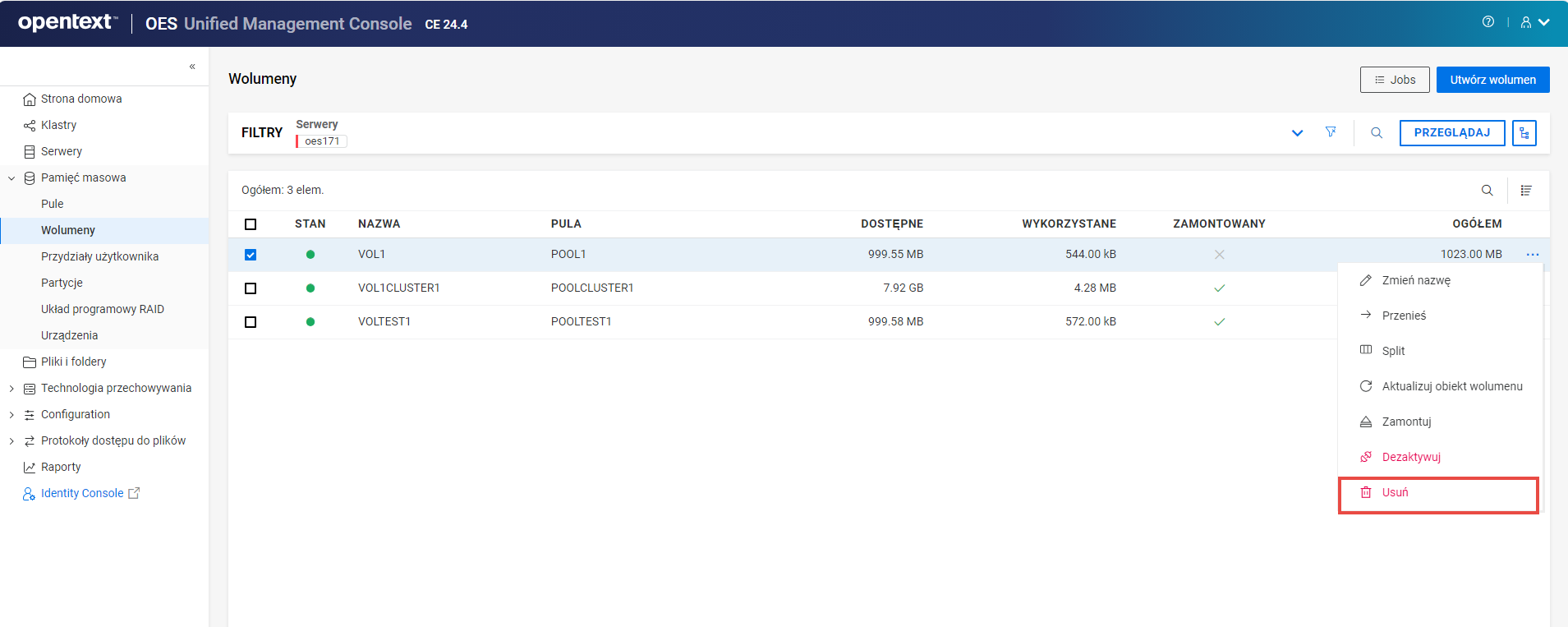
Wybierz wolumen, kliknij ikonę More Options (Więcej opcji)
, a następnie wybierz .UWAGA:Po wybraniu wielu wolumenów w prawym górnym rogu tabeli pojawi się ikona More Options (Więcej opcji)
.
-
Kliknij , aby usunąć wybrany wolumen.
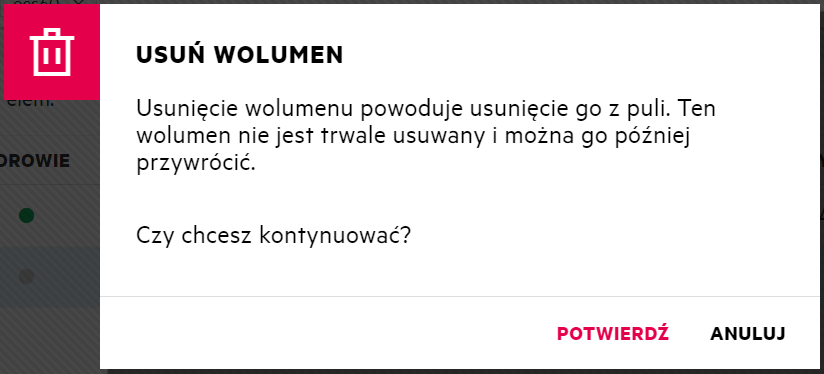
Usunięte wolumeny są dostępne na liście na stronie , jeśli wybrana pula zawiera usunięte wolumeny.
9.11 Co to jest obiekt wolumenu?
Obiekty wolumenu odpowiadają wolumenom fizycznym lub logicznym w sieci. Każdy wolumen NSS ma reprezentację w postaci obiektu wolumenu w eDirectory. Opcja na stronie umożliwia dodawanie lub zamianę obiektu wolumenu na wolumen na tym samym poziomie kontekstu co serwer.
9.12 Jak aktualizować obiekty wolumenów?
-
W konsoli UMC kliknij
> . -
Wyszukaj lub przeglądaj serwery, aby utworzyć listę wolumenów powiązanych z nimi.
-
Wybierz wolumen, kliknij ikonę More Options (Więcej opcji)
, kliknij , a następnie wybierz .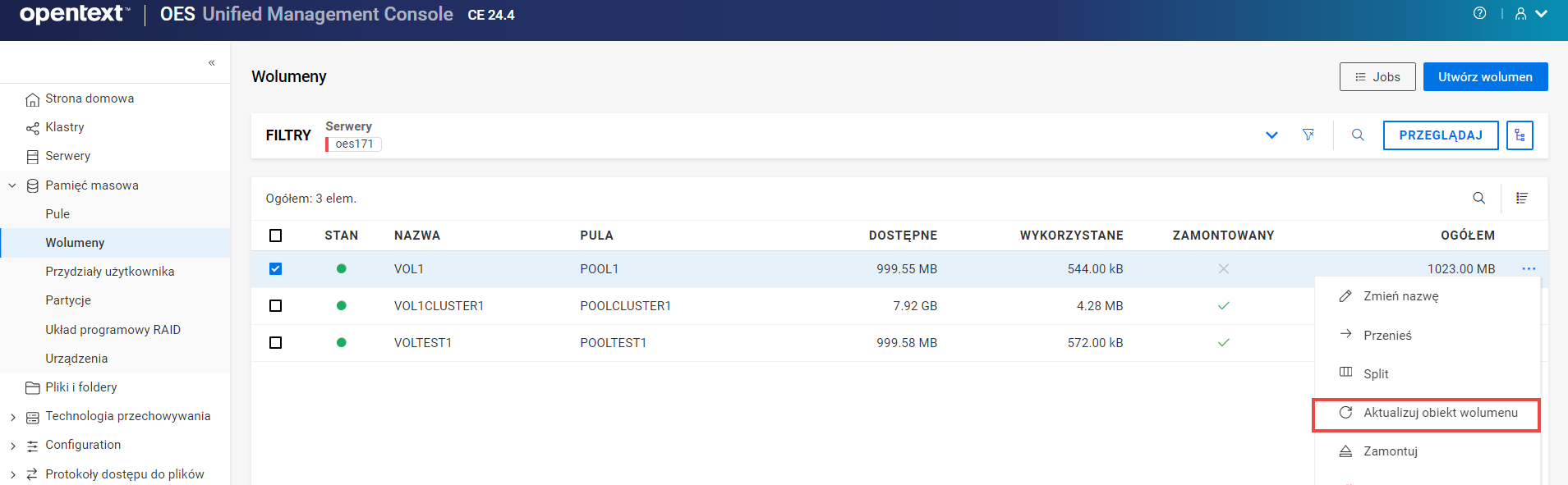
-
Kliknij , aby zaktualizować obiekt wolumenu w wybranym wolumenie.
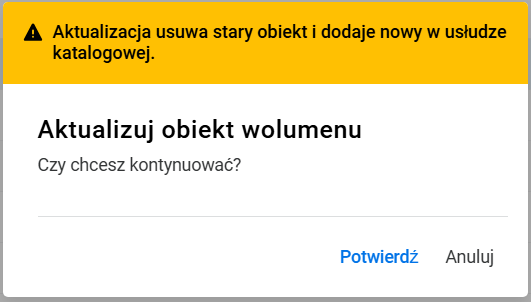
Jeśli obiekt wolumenu nie istnieje, system NSS dodaje obiekt do poziomu kontekstu. Jeśli obiekt wolumenu istnieje, system NSS monituje o usunięcie i zastąpienie istniejącego obiektu lub zachowanie go.
10.0 Zarządzanie przydziałami użytkowników
W tym rozdziale opisano procedurę wyświetlania ograniczeń ilości miejsca użytkownika dla wolumenów na serwerze OES i zarządzania nimi.
10.1 Czym są przydziały użytkowników?
Przydziały użytkowników to ograniczenia przestrzeni ustawione dla użytkowników wolumenu przy włączeniu atrybutu Przydziały miejsca użytkowników. Przydział użytkownika określa maksymalną ilość miejsca, jaką dane użytkownika mogą zająć w wolumenie. Miejsce jest przydzielane użytkownikom zależnie od potrzeb. Przydział nie stanowi rezerwacji miejsca dla użytkownika. Użytkownik może zarezerwować wolne miejsce na wolumenie i ustawić dane tak, aby ich rozmiar mógł rosnąć aż do wielkości wolumenu.
10.2 Jak dodać przydział użytkownika?
-
W konsoli UMC kliknij
> i kliknij . -
Na stronie wyszukaj lub przeglądaj serwery, wybierz wolumeny z listy, a następnie kliknij .
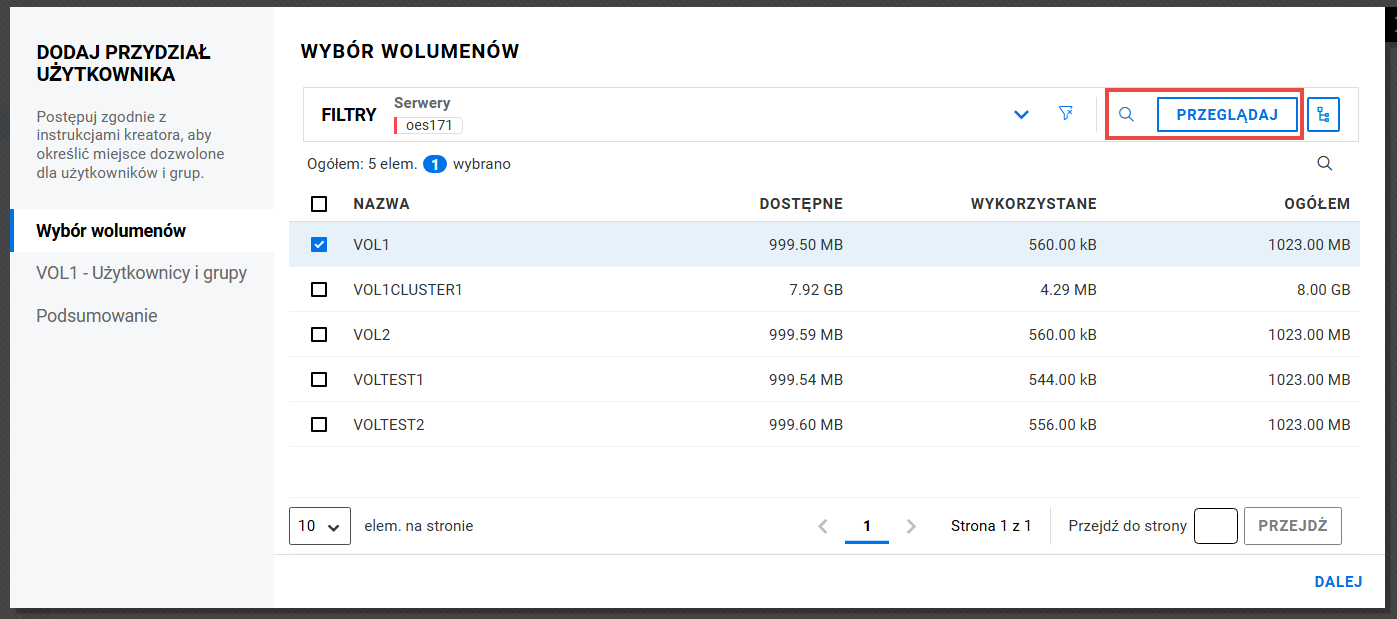
-
Na stronie wyszukaj lub przeglądaj użytkowników i grupy, aby utworzyć listę użytkowników.
-
Wybierz użytkowników, określ ilość miejsca magazynowego, którą chcesz przypisać do wybranych użytkowników, a następnie kliknij .
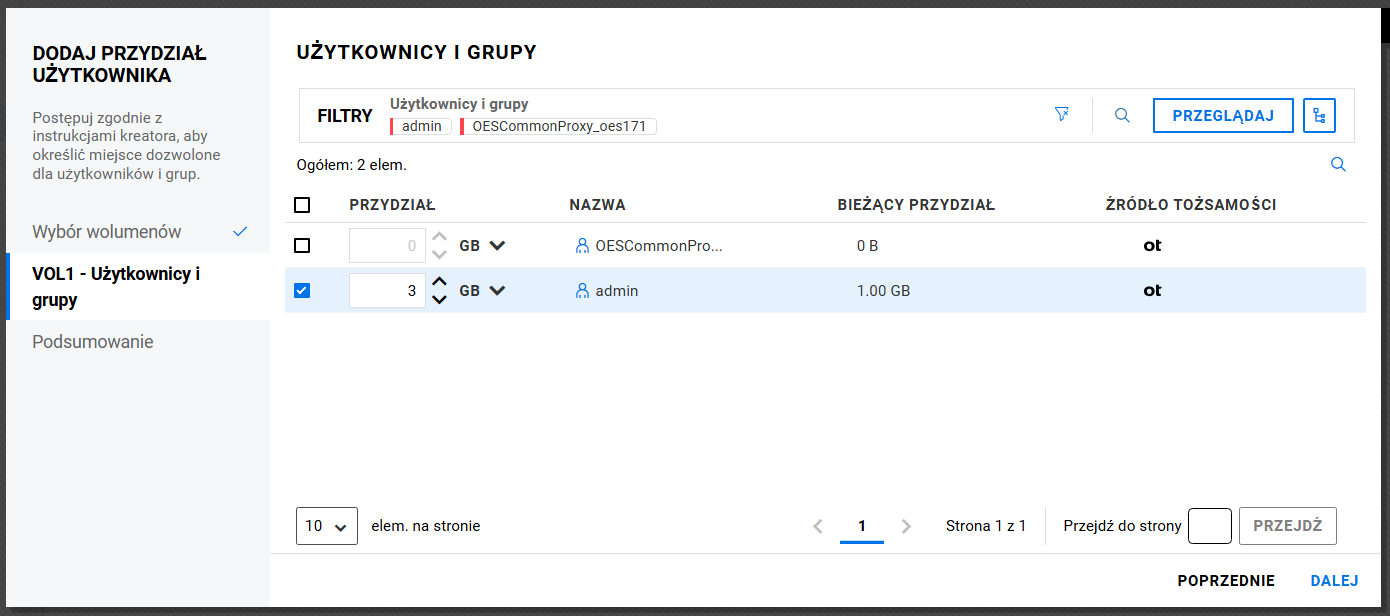
-
Sprawdź szczegóły i kliknij .
10.3 Jak utworzyć listę przydziałów użytkowników?
Możesz tworzyć listy przydziałów użytkowników, wybierając wolumeny serwera.
-
W konsoli UMC kliknij
> . -
Kliknij ikonę wyszukiwania i określ nazwę wolumenu.
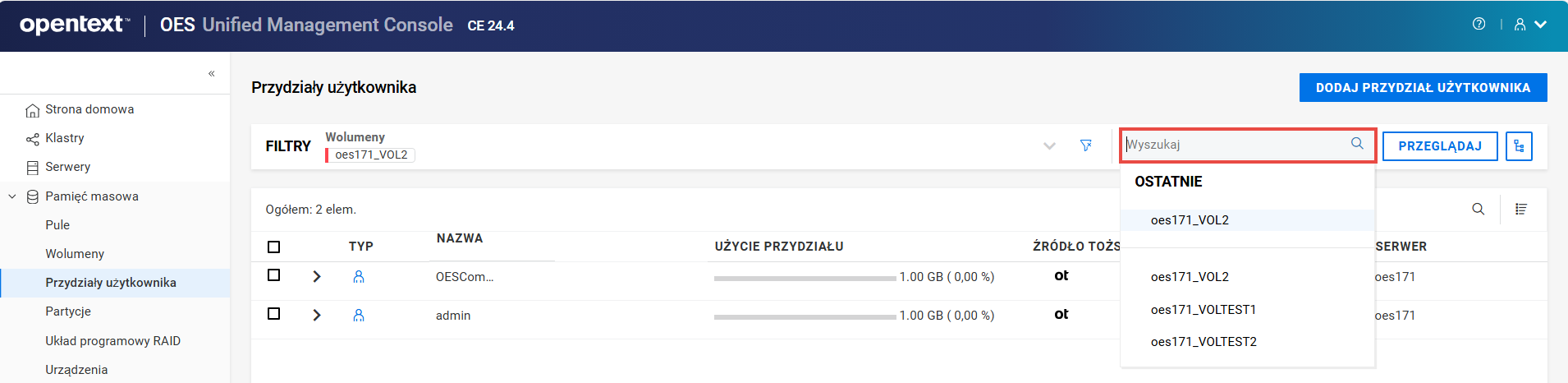
lub
Kliknij i wybierz , aby utworzyć listę wolumenów. Wybierz wymagane wolumeny i kliknij .
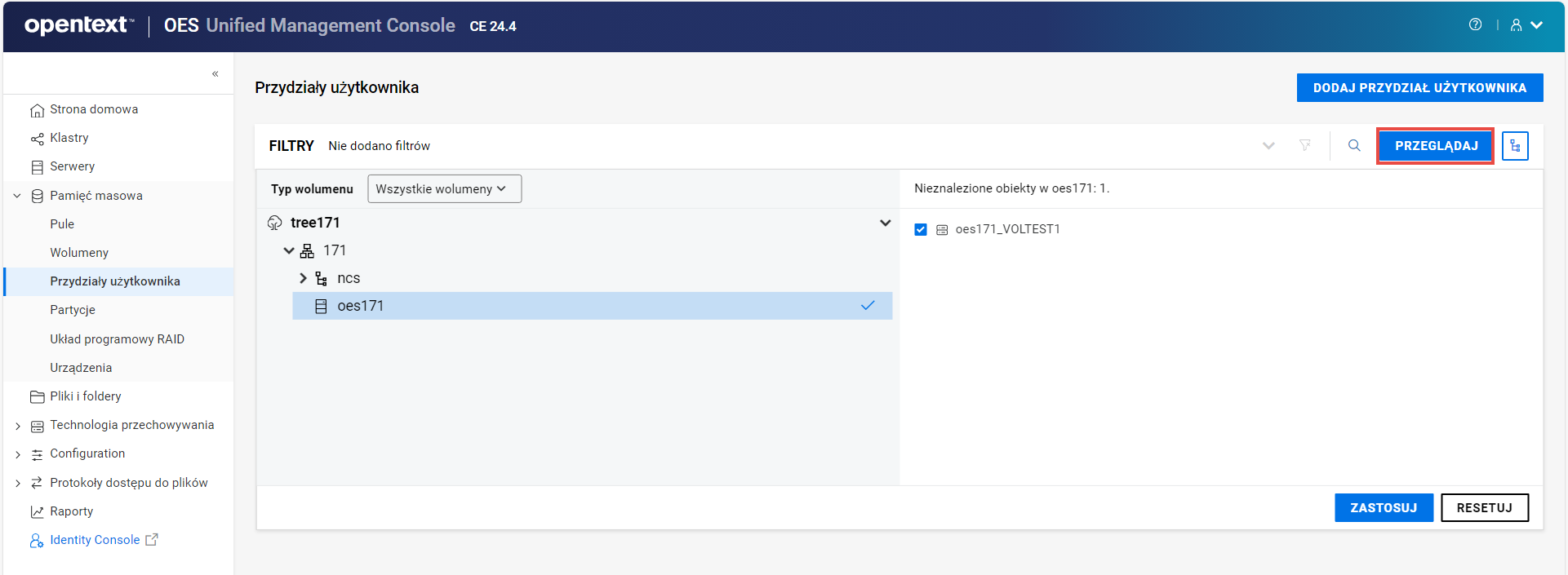
UWAGA:Po kliknięciu ikony
lub widoku drzewa nie można wykonać innych działań poza obszarem przeglądania. Ponowne kliknięcie tego przycisku zamyka obszar przeglądania lub widoku drzewa.Zostanie wyświetlona lista użytkowników z przypisanymi przydziałami.
10.4 Jak zarządzać przydziałami użytkowników?
Użytkownik może zarządzać ograniczeniami miejsca dotyczącymi użytkownika dla określonego wolumenu niezależnie od tego, czy użytkownik posiada tam dane.
-
W konsoli UMC kliknij
> . -
Wyszukaj lub przeglądaj serwery, aby utworzyć listę wolumenów powiązanych z nimi.
-
Wybierz wolumeny z listy i kliknij .
-
Wybierz przydział użytkownika, kliknij ikonę More Options (Więcej opcji)
, a następnie wybierz .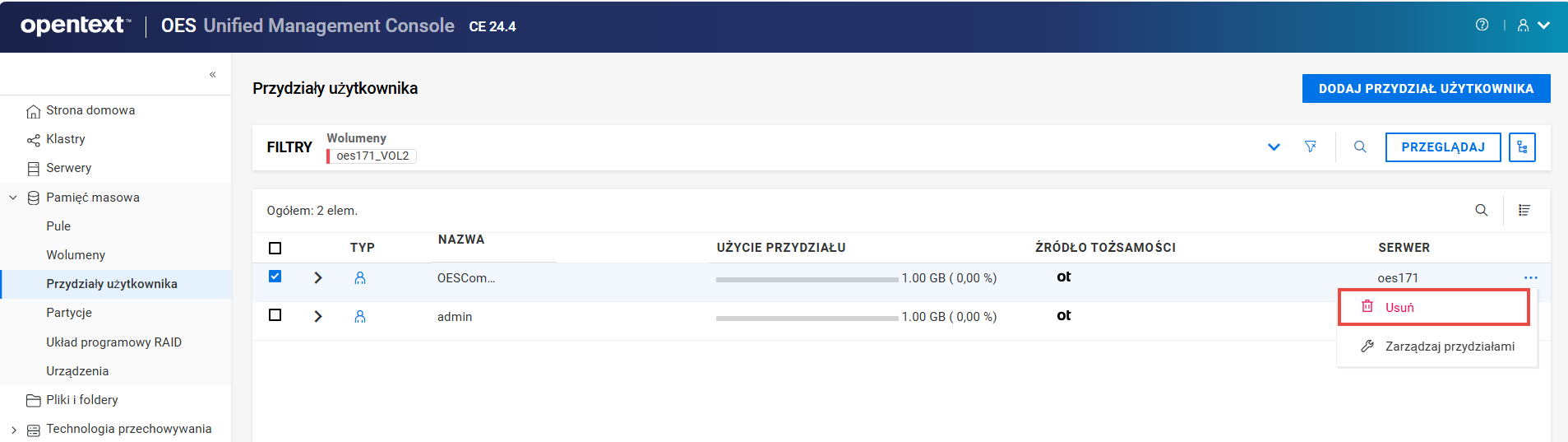
UWAGA:Po wybraniu wielu przydziałów użytkowników w prawym górnym rogu tabeli pojawi się ikona More Options (Więcej opcji)
. -
Na stronie podaj rozmiar i kliknij .
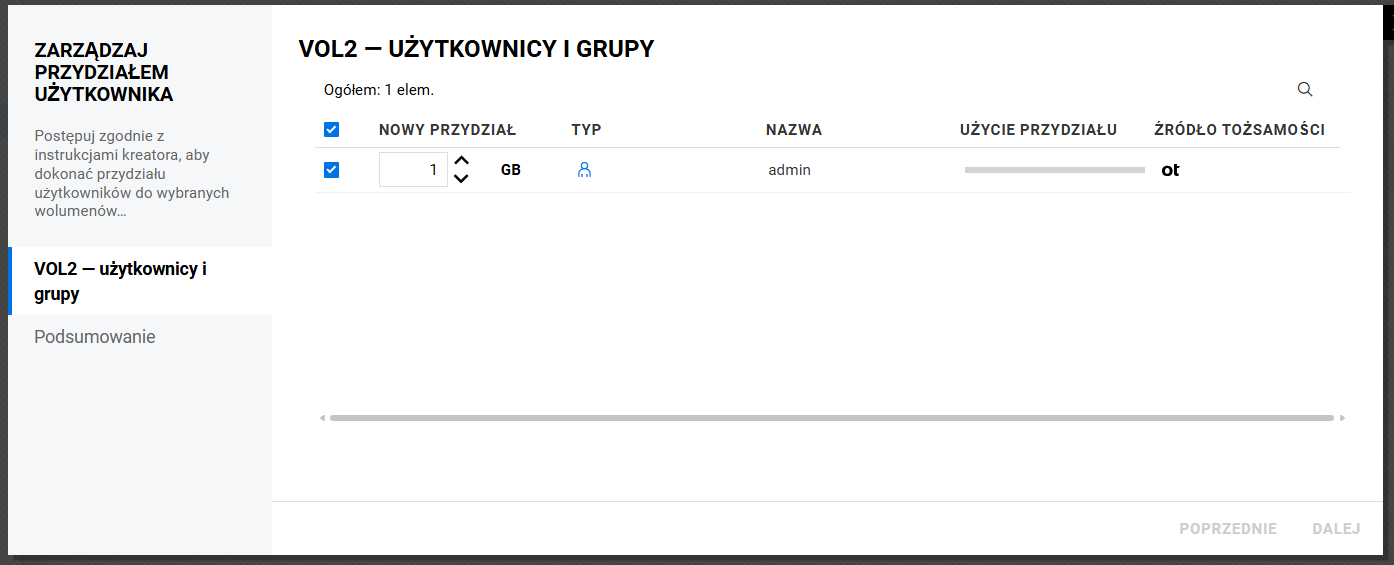
-
Sprawdź szczegóły i kliknij .
Nowy przydział użytkownika zostaje przypisany do użytkowników dla wybranych wolumenów.
10.5 Jak usuwać przydziały użytkowników?
-
W konsoli UMC kliknij
> . -
Wyszukaj lub przeglądaj wolumeny, aby utworzyć listę przydziałów użytkowników powiązanych z nimi.
-
Wybierz przydział użytkownika, kliknij ikonę More Options (Więcej opcji)
, a następnie wybierz .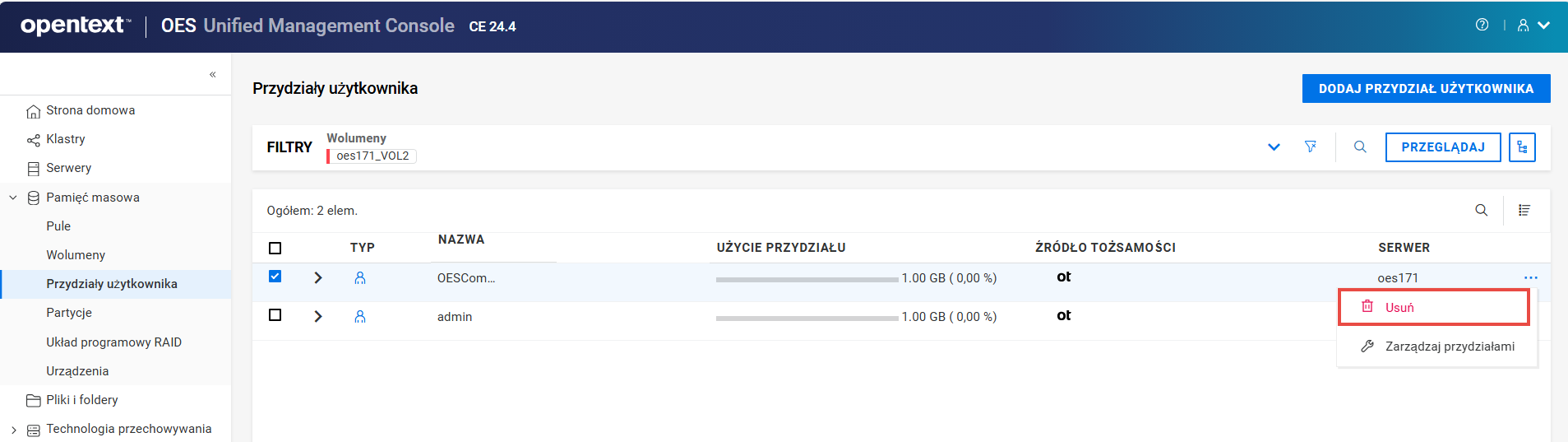
UWAGA:Po wybraniu wielu przydziałów użytkowników w prawym górnym rogu tabeli pojawi się ikona More Options (Więcej opcji)
. -
Kliknij , aby usunąć przydział użytkownika na wybranym wolumenie.
11.0 Zarządzanie partycjami NSS
W tym rozdziale opisano procedury zarządzania partycjami NSS na serwerze.
11.1 Co to jest partycja?
Partycja jest logiczną częścią fizycznego dysku twardego. Novell Storage Services (NSS) tworzy automatycznie partycje (NSS) na urządzeniach podczas tworzenia przez użytkownika pul lub urządzeń RAID. Możesz wyświetlać i nadać etykiety partycjom NSS z poziomu strony .
11.2 Jak utworzyć listę partycji NSS?
-
W konsoli UMC kliknij
> . -
Wyszukaj lub przeglądaj serwery, aby utworzyć listę partycji powiązanych z nimi.
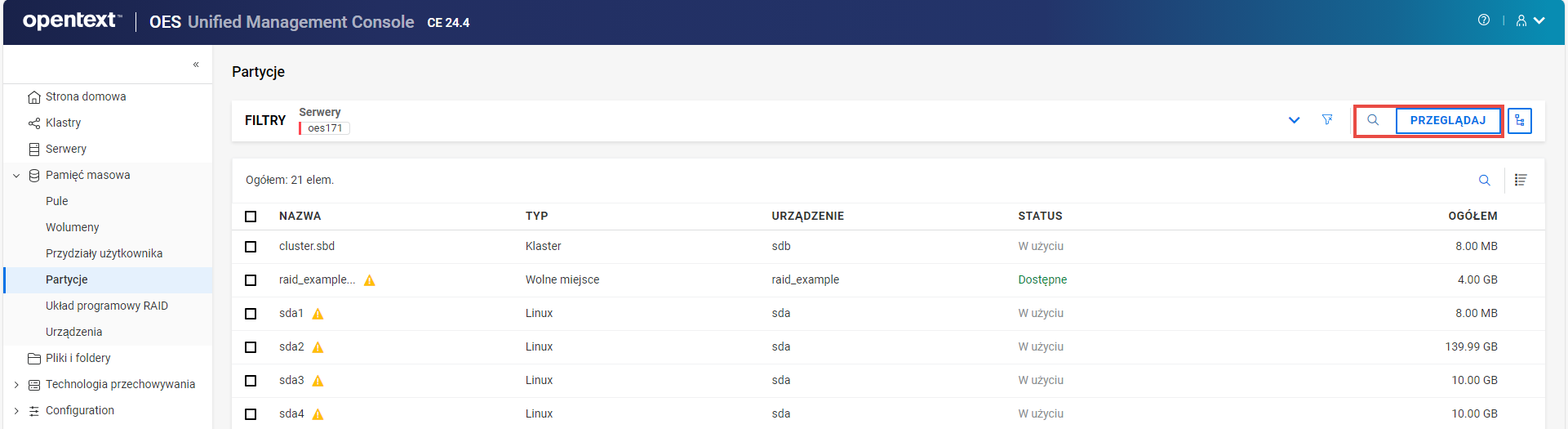
UWAGA:Po kliknięciu ikony lub widoku drzewa nie można wykonać innych działań poza obszarem przeglądania. Ponowne kliknięcie tego przycisku zamyka obszar przeglądania lub widoku drzewa.
Działania wykonane na partycjach zależą od typu partycji i różnią się w zależności od wybranego typu partycji.
11.3 Jak edytować etykietę partycji?
Etykieta to nazwa partycji przypisana przez użytkownika administracyjnego i musi być niepowtarzalna na serwerze. Możesz edytować partycję za pomocą opcji .
-
W konsoli UMC kliknij
> . -
Wyszukaj lub przeglądaj serwery, aby utworzyć listę partycji powiązanych z nimi.
-
Wybierz partycję, kliknij ikonę More Options (Więcej opcji)
, a następnie wybierz .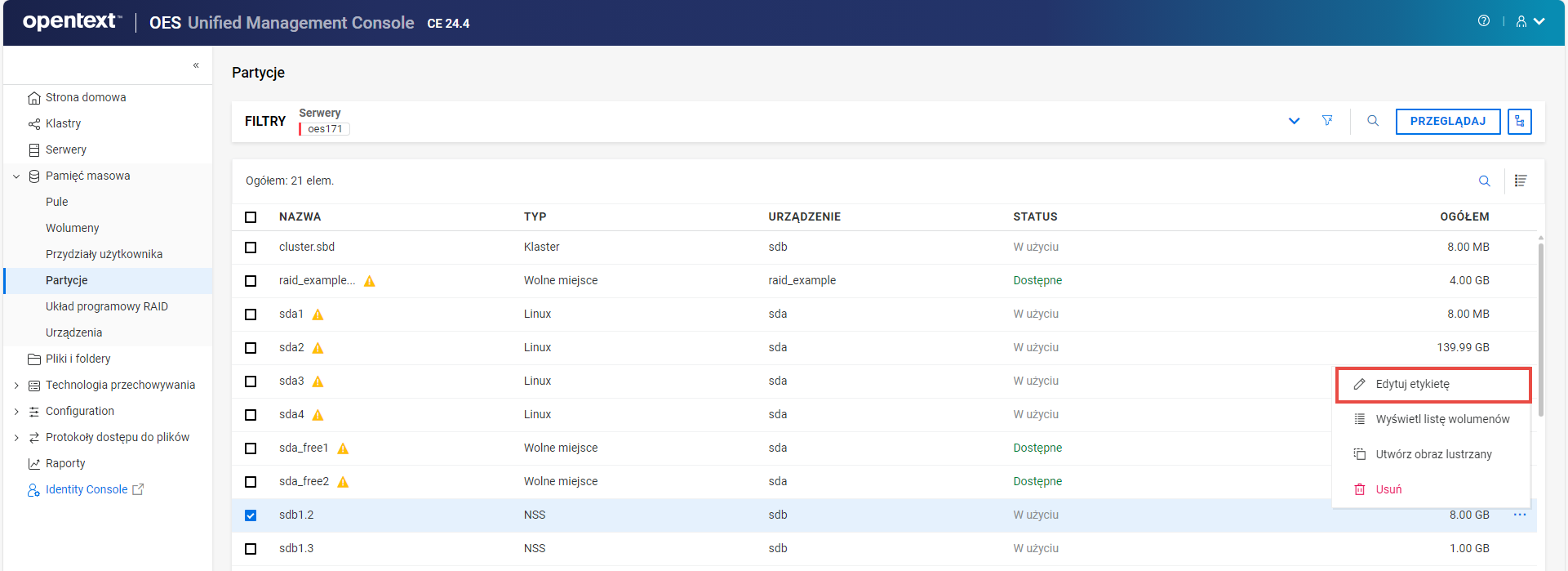
-
Określ nową etykietę i kliknij .
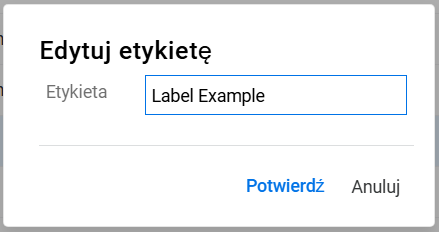
Zaktualizowana etykieta jest wyświetlana na liście partycji.
11.4 Jak utworzyć listę wolumenów na partycji?
-
W konsoli UMC kliknij
> . -
Wyszukaj lub przeglądaj serwery, aby utworzyć listę partycji powiązanych z nimi.
-
Wybierz partycję, kliknij ikonę More Options (Więcej opcji)
, a następnie wybierz .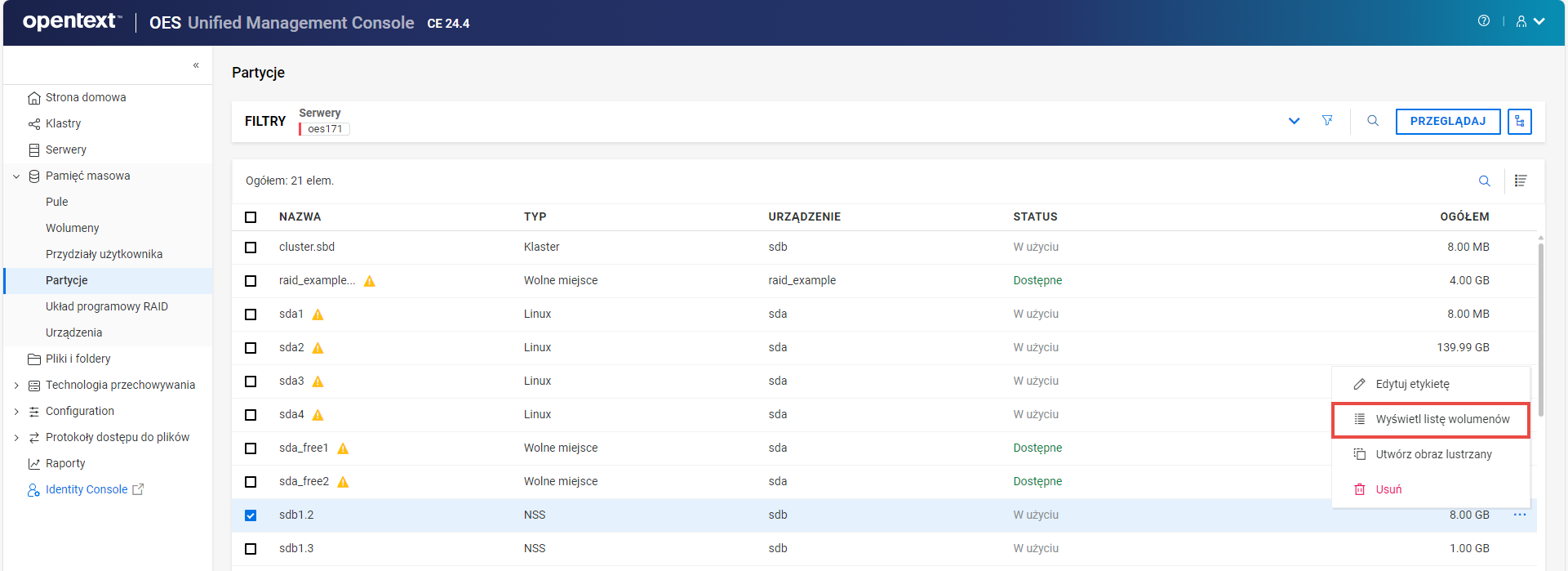
Lista zawiera wszystkie wolumeny dostępne na wybranej partycji.
11.5 Co to jest odzwierciedlanie NSS?
Odzwierciedlanie NSS to rozwiązanie synchronicznego odzwierciedlania bazujące na punktach kontrolnych. Bloki danych są zapisywane synchronicznie do wielu urządzeń magazynujących. Jeśli system ulegnie awarii, dane pozostają bezpieczne na odzwierciedlonym wolumenie NSS na innych serwerach.
11.6 Jak utworzyć obraz lustrzany partycji?
-
W konsoli UMC kliknij
> . -
Wyszukaj lub przeglądaj serwery, aby utworzyć listę partycji powiązanych z nimi.
-
Wybierz partycję, kliknij ikonę More Options (Więcej opcji)
, a następnie wybierz .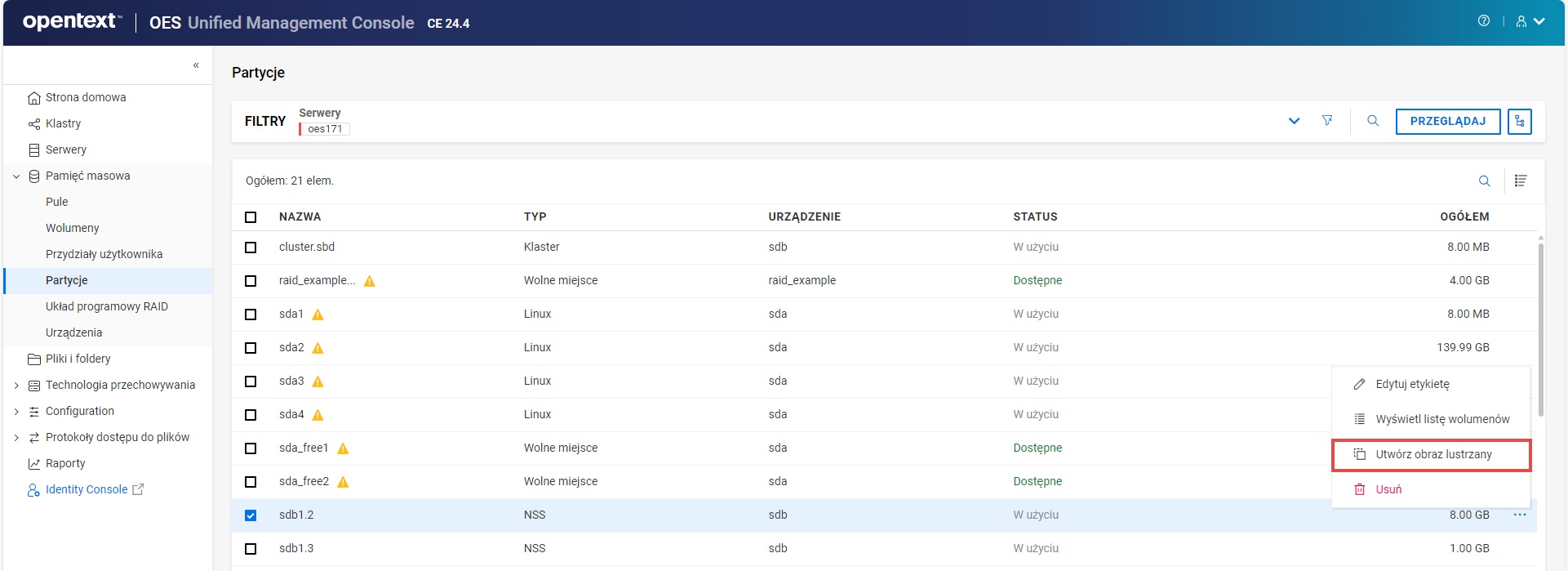
-
Określ nazwę RAID, wybierz urządzenia z listy, a następnie kliknij .
UWAGA:Wybrane urządzenia muszą dysponować ilością wolnego miejsca odpowiadającą rozmiarowi puli, aby utworzyć obraz lustrzany partycji dla urządzenia RAID.
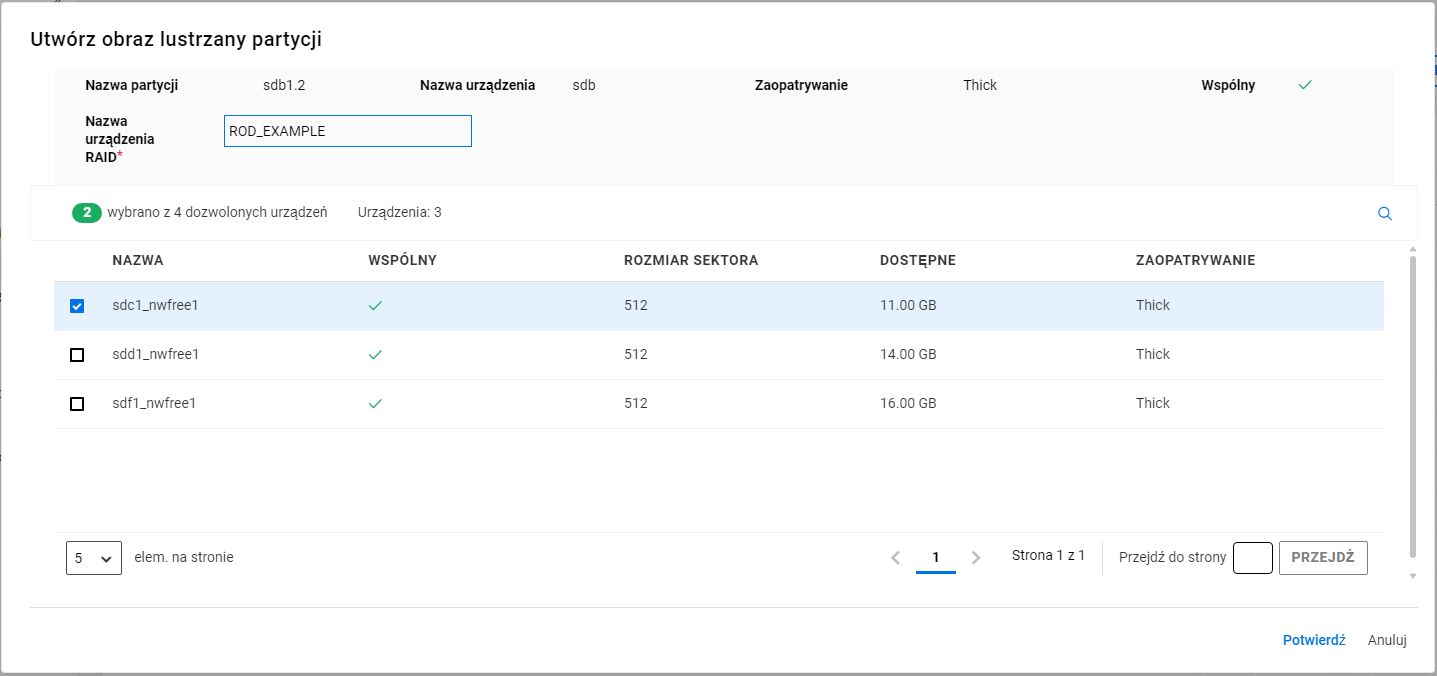
11.7 Jak usuwać partycje?
Usunięcie partycji powoduje usunięcie wszystkich znajdujących się na niej danych. Opcja usuwania dotyczy tylko partycji NSS, które nie są częścią urządzeń RAID. W przypadku urządzeń RAID z oprogramowaniem NSS należy użyć strony Układy programowe RAID, aby uzyskać dostęp do nich i usuwać ich partycje.
-
W konsoli UMC kliknij
> . -
Wyszukaj lub przeglądaj serwery, aby utworzyć listę partycji powiązanych z nimi.
-
Wybierz partycję, kliknij ikonę More Options (Więcej opcji)
, a następnie wybierz .UWAGA:Po wybraniu wielu partycji w prawym górnym rogu tabeli pojawi się ikona More Options (Więcej opcji)
.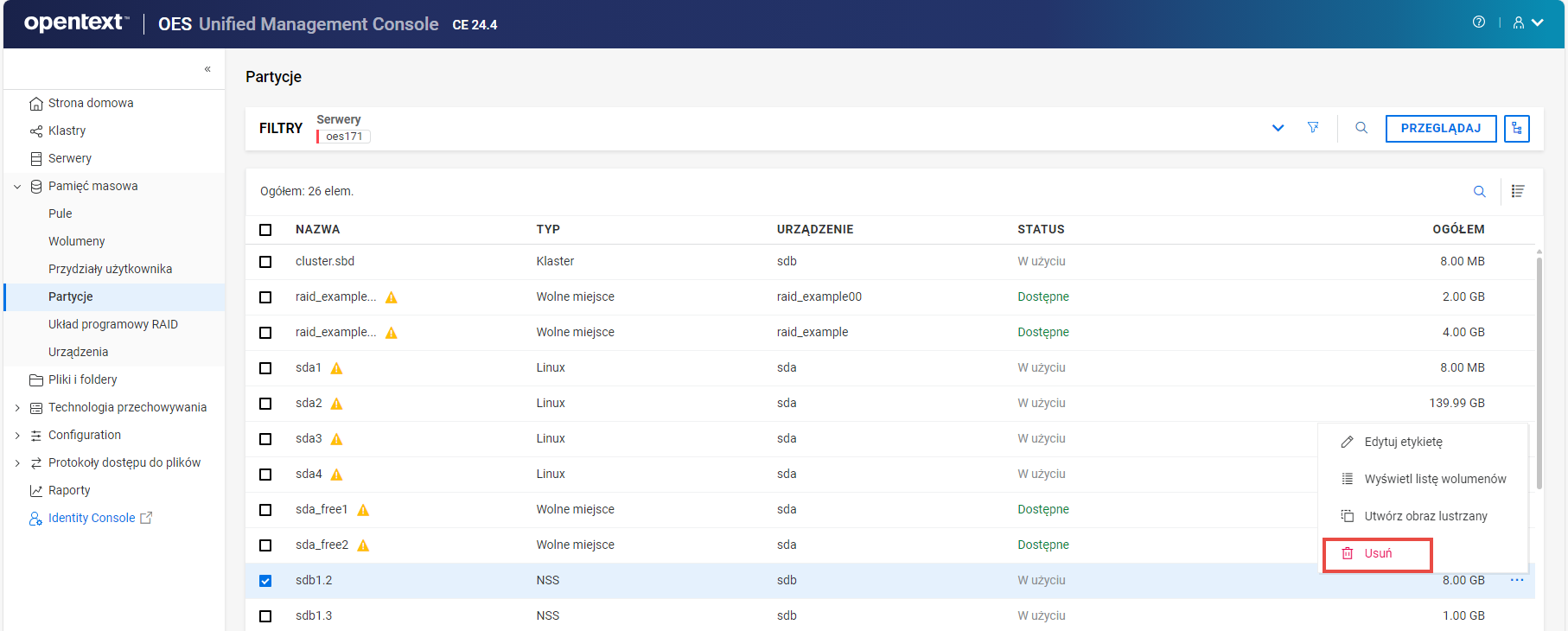
-
Kliknij , aby usunąć wybrane partycje.
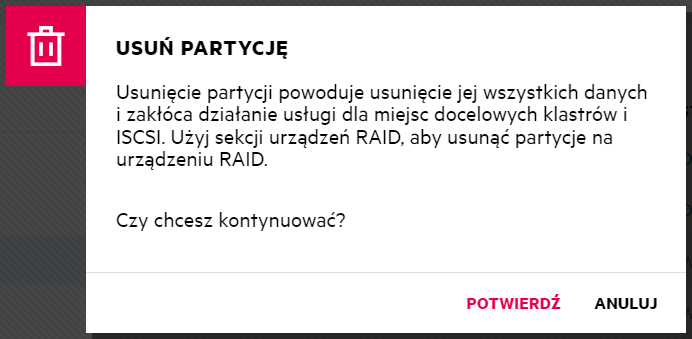
Wybrane partycje NSS zostaną usunięte z listy .
12.0 Zarządzanie urządzeniami programowymi RAID z systemem plików Novell Storage Services (NSS)
W tym rozdziale opisano procedury tworzenia i zarządzania urządzeniami programowymi RAID z systemem plików Novell Storage Services (NSS).
12.1 Co to jest urządzenie programowe RAID?
Urządzenie programowe RAID to konfiguracja urządzeń magazynowych, która emuluje sprzętowe urządzenie RAID. Urządzenie programowe RAID łączy partycjonowaną przestrzeń z wielu urządzeń fizycznych w jedno urządzenie wirtualne, które może być zarządzane jak każde inne urządzenie. Każde urządzenie wnosi do macierzy RAID równą ilość miejsca. Na urządzeniu RAID można tworzyć partycje, pule i wolumeny.
12.2 Jakie macierze RAID obsługuje Novell Storage Services (NSS)?
Tabela 12-1 System plików Novell Storage Services (NSS) obsługuje trzy typy macierzy RAID.
|
Typ macierzy RAID |
Liczba partycji |
Definicja |
Zalety |
Wady |
|---|---|---|---|---|
|
RAID 0 |
od 2 do 14 |
Rozłożenie danych |
Zwiększa wydajność pamięci masowej |
Nie zapewnia obsługi nadmiarowości danych |
|
RAID 1 |
od 2 do 4 |
Dublowanie danych |
Zapewnia obsługę nadmiarowości danych dla przełączania awaryjnego i natychmiastowe przywracanie |
Nie zwiększa wydajności — zapis odbywa się równolegle |
|
RAID 5 |
od 3 do 14 |
Rozłożenie danych z wykorzystaniem parzystości |
Zwiększa wydajność pamięci masowej i umożliwia ograniczone przywracanie danych. |
Nieznacznie zmniejsza wydajność w przypadku zapisu w ramach parzystości |
12.3 Jak utworzyć urządzenie RAID?
Aby skonfigurować urządzenie RAID, możesz przydzielać wolne miejsce z dowolnego z urządzeń magazynowych. System plików Novell Storage Services (NSS) w przejrzysty sposób prezentuje przydzielone wolne miejsce jako partycje wirtualne, które odpowiadają obszarom partycji fizycznych zarządzanych przez NSS na zaangażowanych napędach.
Partycje to podstawowe elementy programowego urządzenia RAID. Można przydzielić partycje do puli w zależności od charakteru puli (współdzielona lub niewspółdzielona dla klastrowania) i typu urządzenia RAID.
Wskazówki dotyczące tworzenia programowego urządzenia RAID:
-
Każda partycja w konfiguracji macierzy RAID powinna pochodzić z innego urządzenia. System Novell Storage Services (NSS) umożliwia uzyskanie partycji RAID z tego samego urządzenia, ale taka konfiguracja poważnie pogarsza działanie systemu plików użytkownika.
-
Nie należy korzystać z miejsca z napędu zawierającego Twoją partycję systemową (jak np. partycja główna (/) lub /boot).
-
W programowym urządzeniu RAID można użyć dowolnej kombinacji urządzeń IDE lub SCSI. Upewnij się, że urządzenia te mają podobną charakterystykę wydajności; w przeciwnym razie wydajność może się zmniejszyć.
-
W rozwiązaniu klastrowym wykorzystującym oprogramowanie OES Cluster Services w przypadku programowych macierzy RAID na dyskach współdzielonych:
-
Z tym urządzeniem RAID może być związana tylko jedna pula.
-
Musisz utworzyć pulę NSS i wolumen na tym urządzeniu RAID z tego samego węzła serwera, zanim pula będzie mogła zostać zmigrowana do innych węzłów w klastrze.
-
Aby utworzyć urządzenie RAID:
-
W konsoli UMC kliknij
> . -
Kliknij .
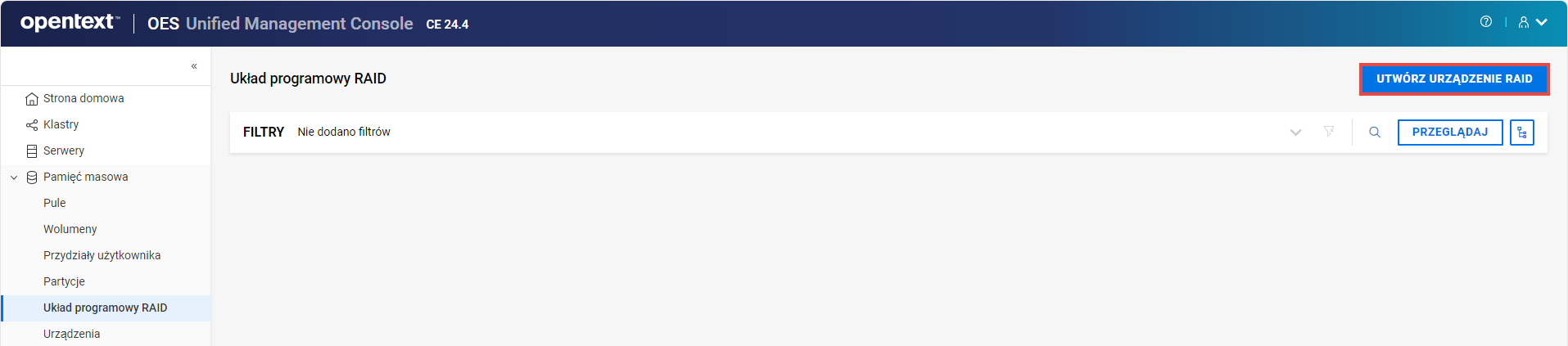
-
Na stronie podaj szczegóły RAID i kliknij .
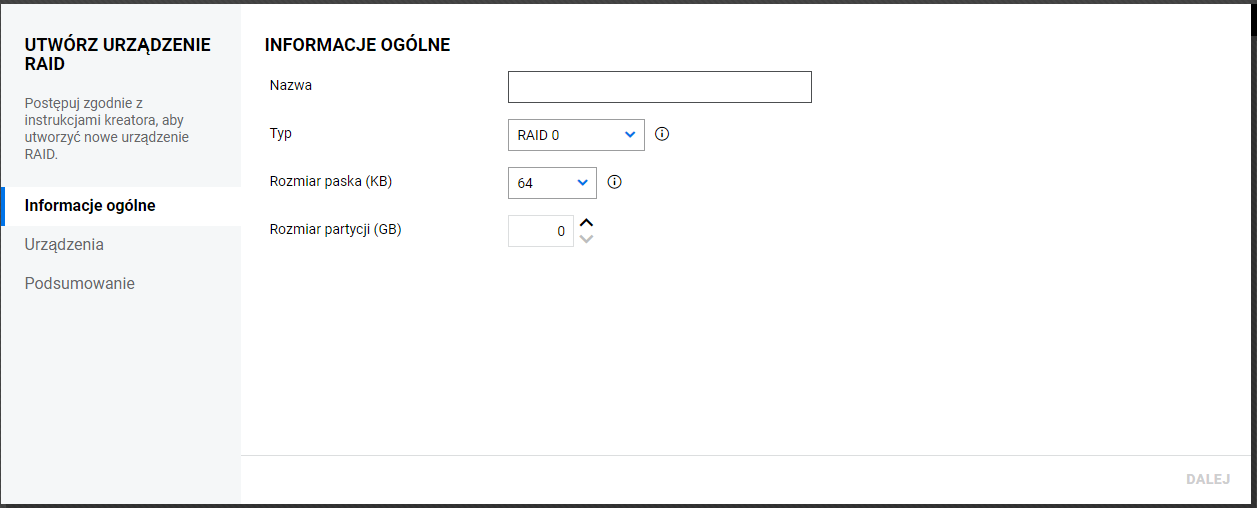
-
Na stronie wyboru wybierz serwer, aby utworzyć listę powiązanych z nim urządzeń. Wybierz urządzenia, z których chcesz uzyskać miejsce, i kliknij .
UWAGA:Jeżeli określony rozmiar partycji przekracza ilość wolnego miejsca dostępnego na urządzeniach fizycznych, tworzenie RAID nie powiedzie się i zwróci komunikat o błędzie.
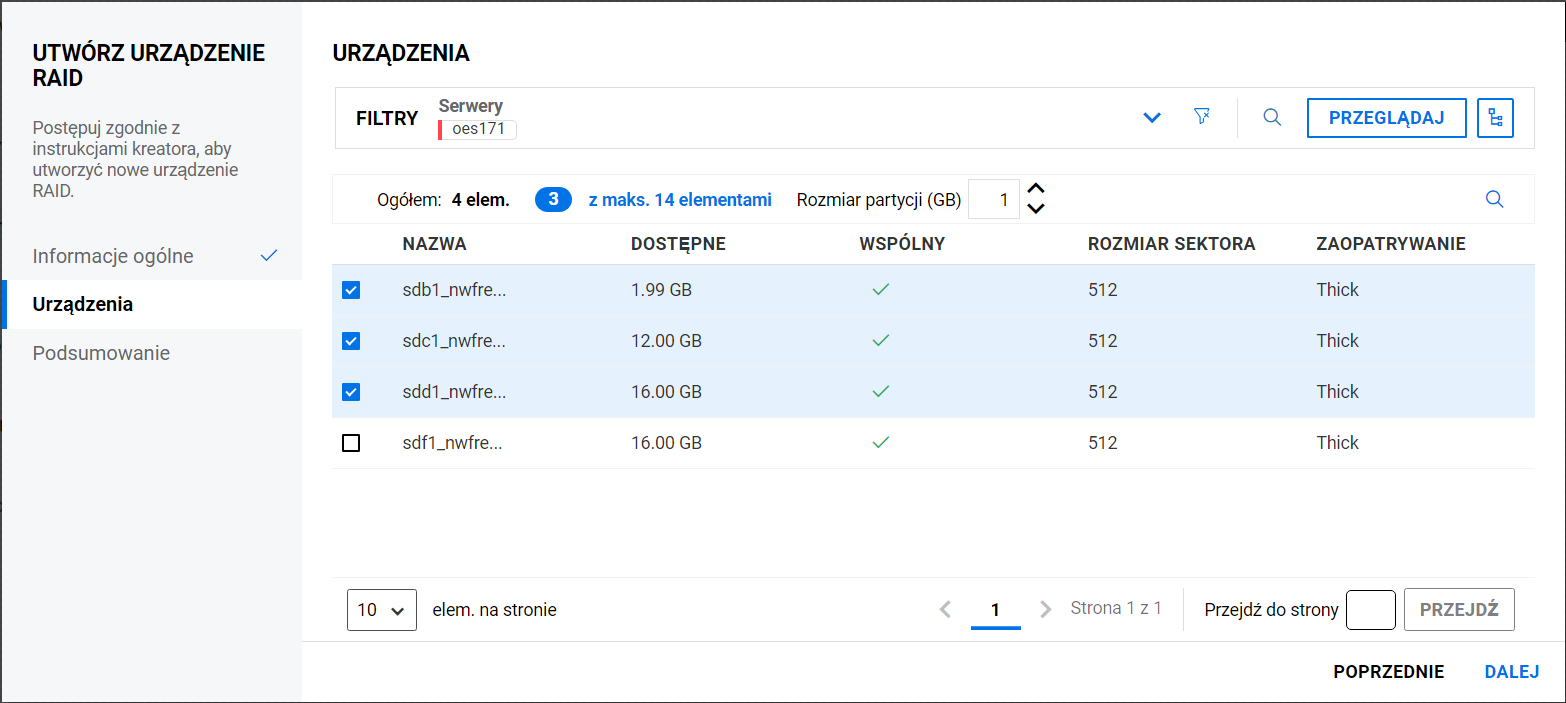
-
Sprawdź szczegóły i kliknij .
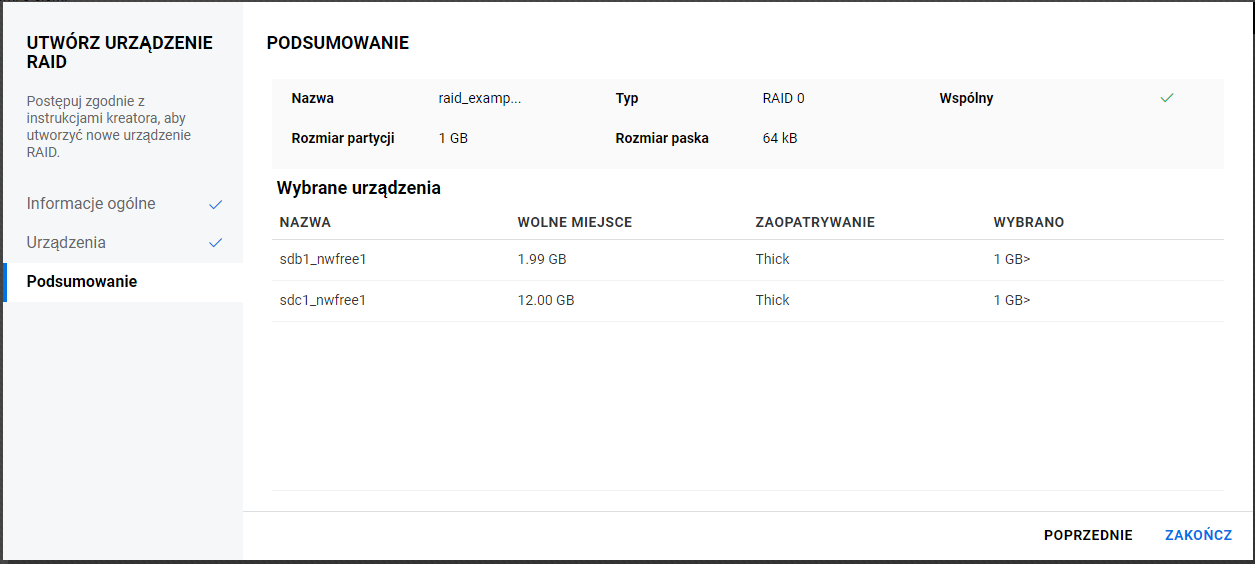
Strona zawiera nowo utworzone urządzenie RAID.
12.4 Jak utworzyć listę urządzeń RAID?
-
W konsoli UMC kliknij
> . -
Wyszukaj lub przeglądaj serwery, aby utworzyć listę urządzeń RAID powiązanych z nimi.
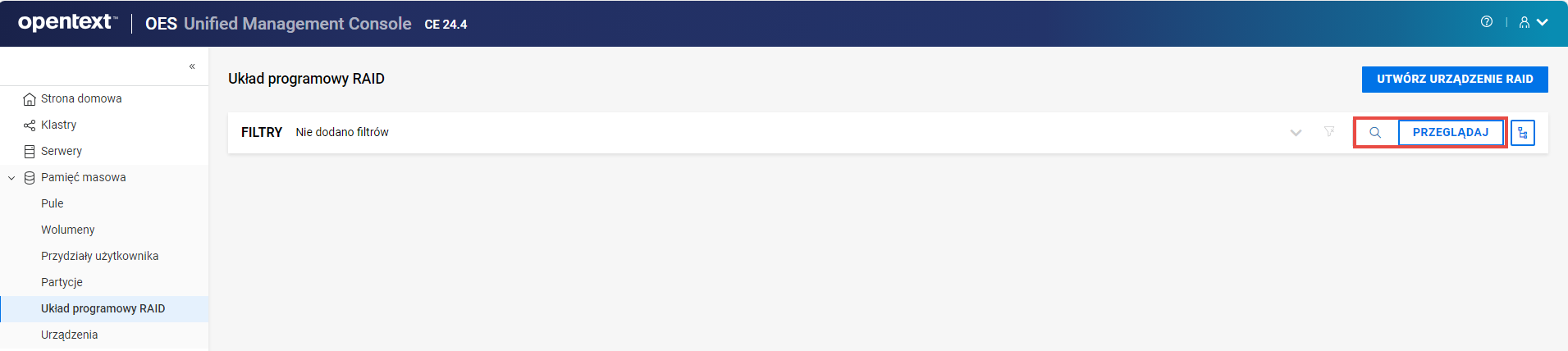
UWAGA:Po kliknięciu ikony
lub widoku drzewa nie można wykonać innych działań poza obszarem przeglądania. Ponowne kliknięcie tego przycisku zamyka obszar przeglądania lub widoku drzewa.Wyświetli się lista urządzeń RAID dostępnych na wybranych serwerach.
12.5 Jak wyświetlić pulpit urządzeń RAID?
Na stronie pulpitu użytkownik może wyświetlać szczegóły urządzenia RAID, takie jak kondycja partycji, użycie miejsca, partycje, pule i ogólne informacje.
-
W konsoli UMC kliknij
> . -
Wyszukaj lub przeglądaj serwery, aby utworzyć listę urządzeń RAID powiązanych z nimi.
-
Wybierz urządzenie RAID, kliknij ikonę More Options (Więcej opcji)
, a następnie wybierz .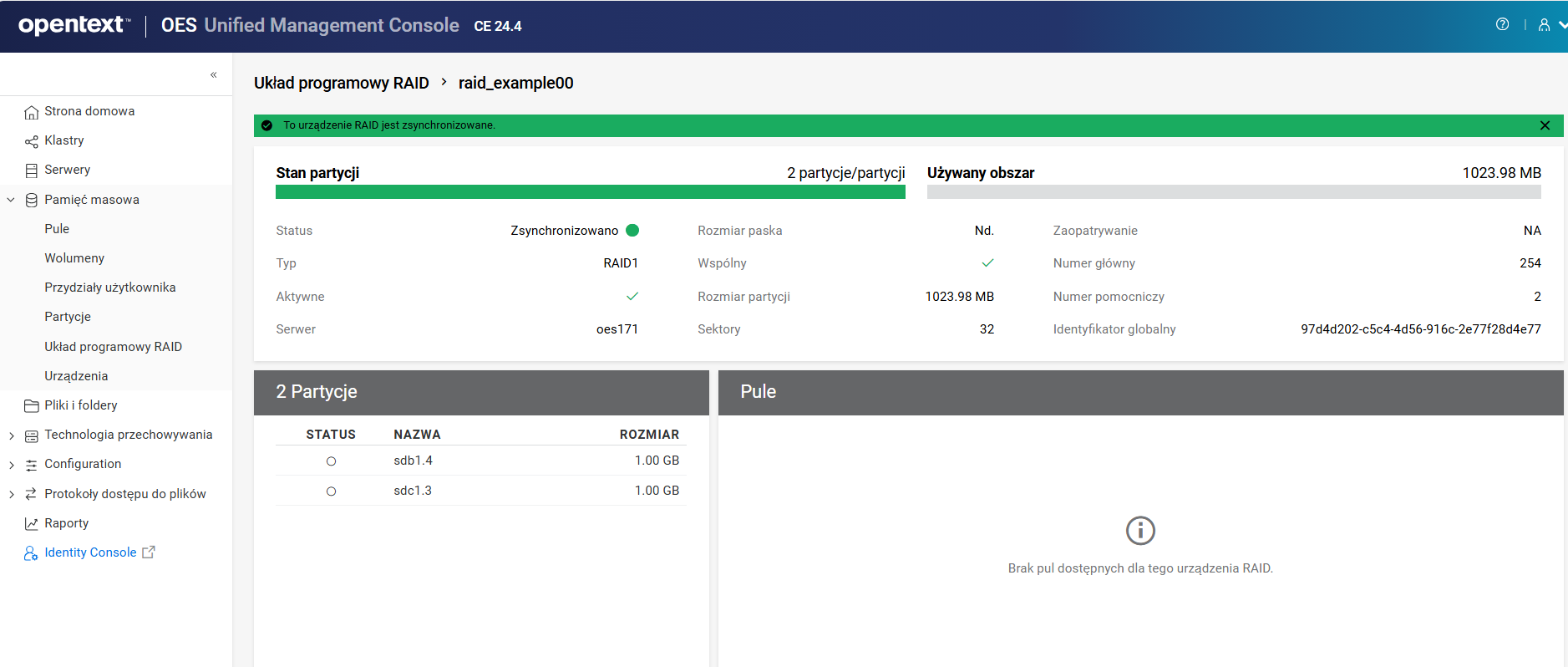
12.6 Jak zmienić nazwę urządzenia RAID?
-
W konsoli UMC kliknij
> . -
Wyszukaj lub przeglądaj serwery, aby utworzyć listę urządzeń RAID powiązanych z nimi.
-
Wybierz urządzenie RAID, kliknij ikonę More Options (Więcej opcji)
, a następnie wybierz .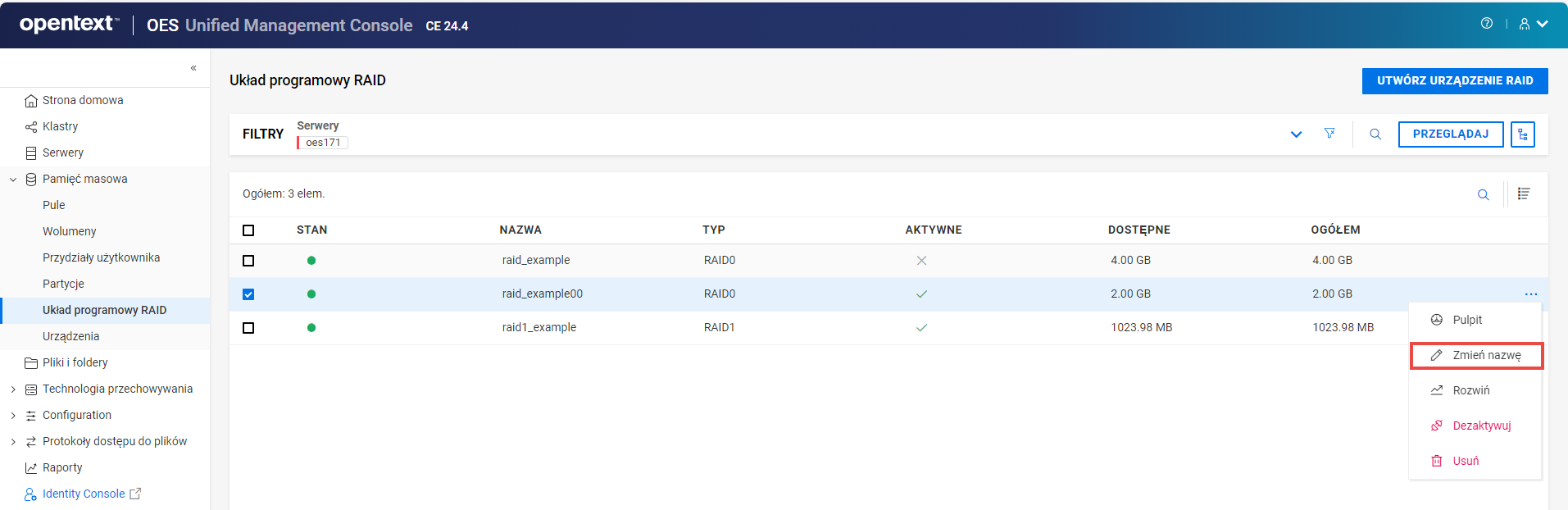
-
Wpisz nową nazwę i kliknij .
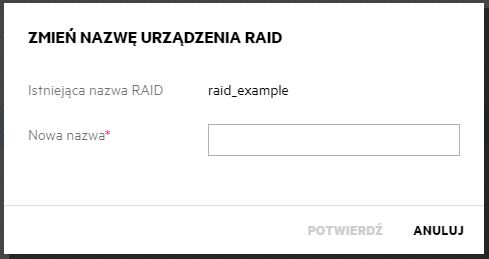
Wybrane urządzenie RAID będzie widoczne na liście z nową nazwą.
12.7 Jak zwiększyć rozmiar urządzenia RAID?
Pojemność istniejącego urządzenia programowego RAID 0, 1 lub 5 można zwiększyć, dodając partycje do maksymalnej liczby dla danego typu RAID. Nie można modyfikować rozmiaru pojedynczej partycji po utworzeniu urządzenia. Wielkość partycji jest z góry określona przez istniejący RAID.
Partycje można dodawać tylko pod warunkiem, że są zgodne ze stanem współużytkowania aktualnych urządzeń składowych. Wszystkie partycje muszą być lokalne lub współdzielone i nie mogą być mieszane.
WAŻNE:Jeśli urządzenie układu programowego RAID jest współdzielone w klastrze, połącz się z węzłem, w którym RAID jest aktualnie aktywny, aby zarządzać RAID i zwiększyć jego rozmiar.
Aby dodać partycje na urządzeniu RAID:
-
W konsoli UMC kliknij
> . -
Wyszukaj lub przeglądaj serwery, aby utworzyć listę urządzeń RAID powiązanych z nimi.
-
Wybierz urządzenie RAID, kliknij ikonę More Options (Więcej opcji)
, a następnie wybierz .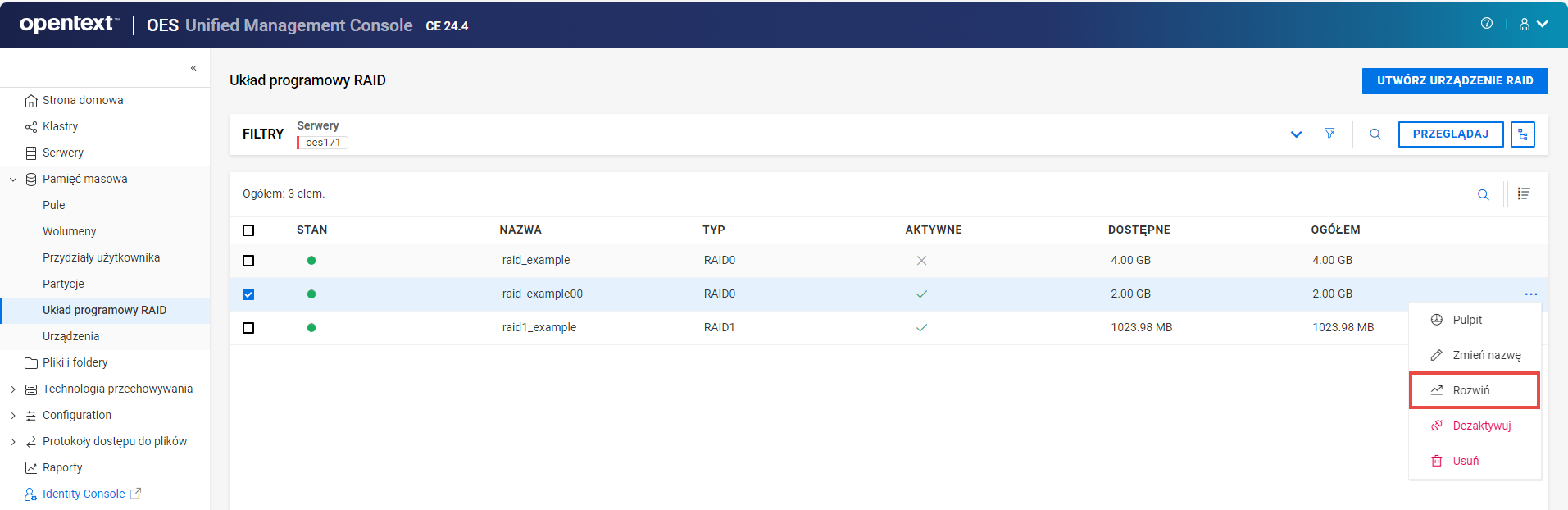
Jeśli urządzenie RAID zawiera maksymalną liczbę partycji, opcja jest wyłączona.
-
Na stronie wyboru wybierz urządzenia i kliknij .
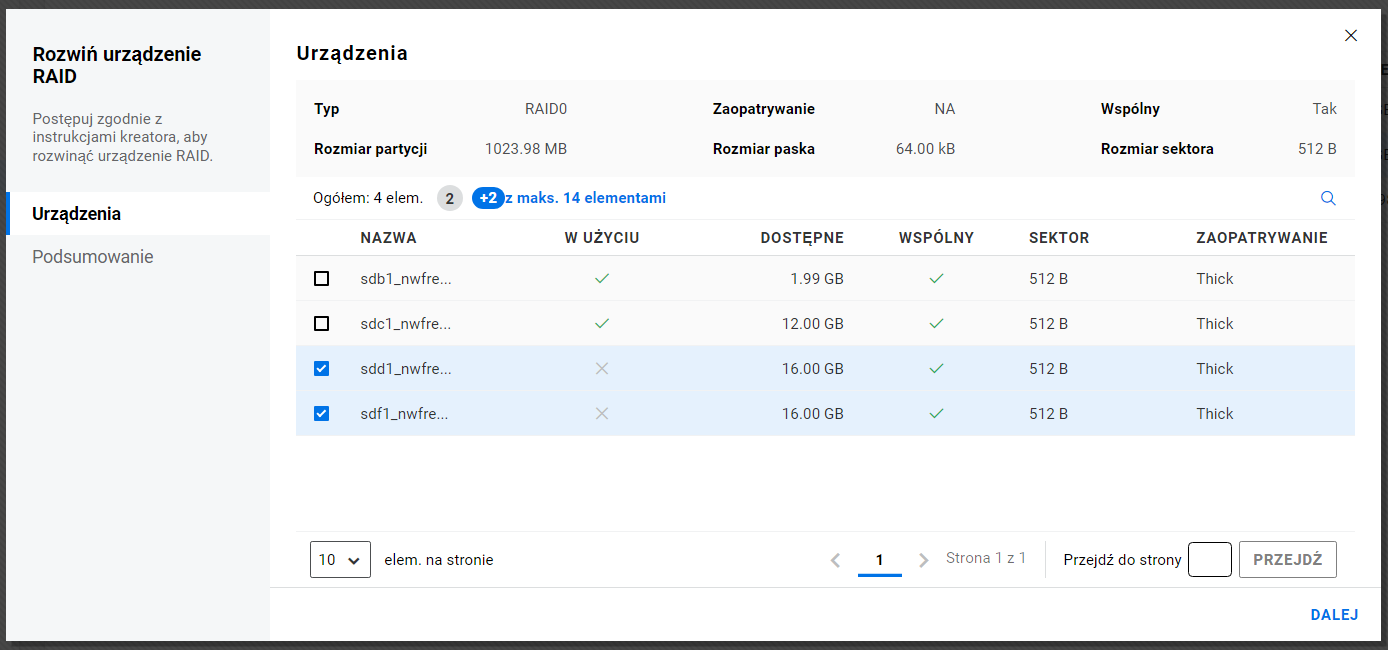
Kreator pozwala wybrać partycje, które mają wolne miejsce, aby spełnić bieżący rozmiar partycji RAID, i nie są członkami RAID.
-
Sprawdź szczegóły i kliknij .

Wybrane partycje zostaną dodane do urządzenia RAID, zwiększając jego rozmiar.
12.8 Co się dzieje po usunięciu programowego urządzenia RAID?
Usunięcie programowego urządzenia RAID powoduje usunięcie relacji RAID między partycjami członkowskimi a bazowymi strukturami pamięci masowej. Wszystkie dane na partycjach należących do macierzy są usuwane i nie mogą być przywrócone. Przed usunięciem programowego urządzenia RAID należy wykonać kopię zapasową danych lub w razie potrzeby przenieść je do innej lokalizacji.
12.9 Co się dzieje po usunięciu urządzenia RAID1?
Nie powoduje to utraty danych; urządzenie RAID1 zostaje usunięte tylko w następujących scenariuszach:
-
Gdy urządzenie RAID1 ma tylko jeden segment i jest używane przez pulę, usunięcie urządzenia RAID1 powoduje usunięcie tylko tego urządzenia. Segment jest bezpośrednio połączony z pulą.
-
Gdy urządzenie RAID1 ma tylko jeden segment i gdy urządzenie jest obrazem lustrzanym SBD, usunięcie urządzenia RAID1 powoduje usunięcie tylko obrazu lustrzanego. Segment lustrzany staje się partycją SBD.
12.10 Jak usunąć programowe urządzenie RAID?
-
W konsoli UMC kliknij
> . -
Wyszukaj lub przeglądaj serwery, aby utworzyć listę urządzeń RAID powiązanych z nimi.
-
Wybierz urządzenie RAID, kliknij ikonę More Options (Więcej opcji)
, a następnie wybierz .UWAGA:Po wybraniu wielu urządzeń RAID w prawym górnym rogu tabeli pojawi się ikona More Options (Więcej opcji)
.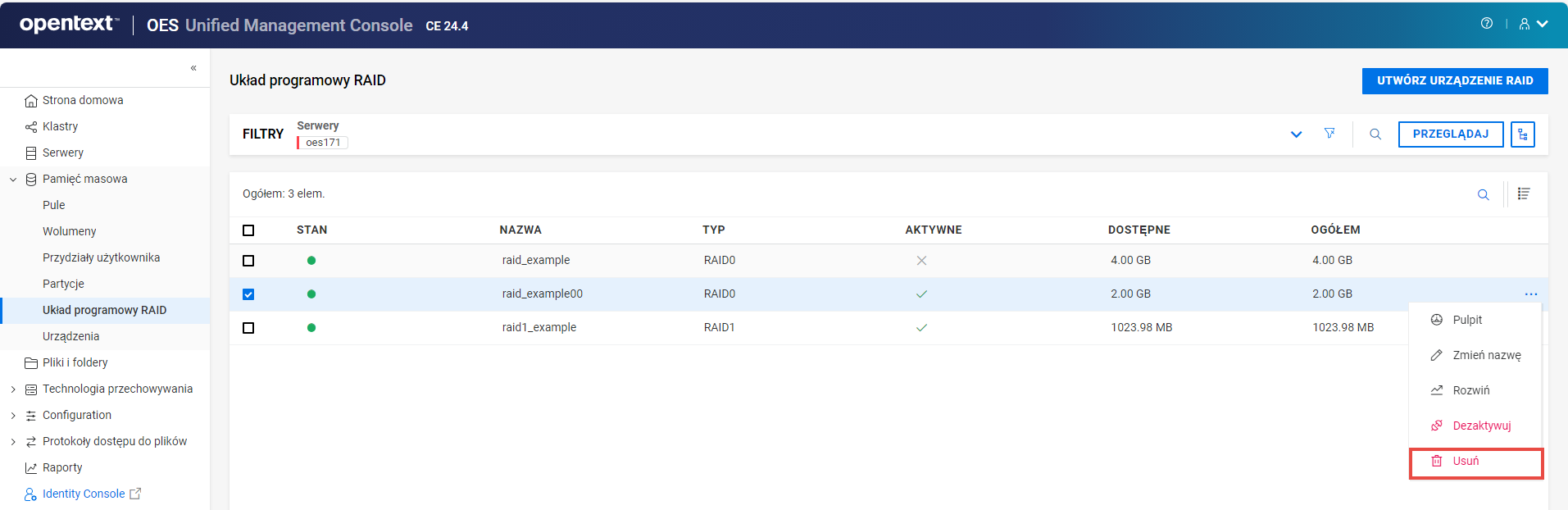
-
Kliknij , aby usunąć wybrane urządzenie RAID.
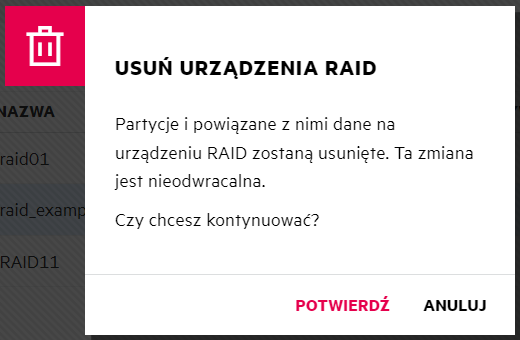
Nie ma możliwości uzyskania dostępu do usuniętego programowego urządzenia RAID ze strony .
12.11 Czym jest odzwierciedlanie dysku lub ponowne odzwierciedlanie?
Odzwierciedlanie dysku lub ponowne odzwierciedlanie polega na duplikowaniu danych z co najmniej dwóch dysków. Odzwierciedlanie dysku to dobry wybór w przypadku aplikacji wymagających dużej wydajności i wysokiej dostępności. Odzwierciedlanie dysku lub ponowne odzwierciedlanie urządzenia RAID 1 tworzy kopię danych zawartych w tym urządzeniu.
12.12 Jak stworzyć obraz lustrzany lub ponowny obraz lustrzany urządzenia RAID 1?
Wymagania w celu odzwierciedlania programowych urządzeń RAID 1:
-
Partycje lustrzane muszą mieć ten sam typ: partycje NSS — NSS i partycje tradycyjne — tradycyjne.
-
Partycje lustrzane powinny być zakładane na urządzeniach, które mają podobne progi wydajności.
-
Można wykonywać obrazy lustrzane tylko partycji, każdej z własnej partycji OES. Jeśli pula pamięci masowej obejmuje wiele urządzeń, każda z poszczególnych partycji wchodzących w skład tej puli może być mirrorowana niezależnie. Partycje puli muszą być lustrzane, aby dane w tej puli były odporne na błędy.
Aby utworzyć ponowne odzwierciedlenie urządzenia RAID 1:
-
W konsoli UMC kliknij
> . -
Wyszukaj lub przeglądaj serwery, aby utworzyć listę urządzeń RAID powiązanych z nimi.
-
Wybierz urządzenie RAID, kliknij ikonę More Options (Więcej opcji)
, a następnie wybierz .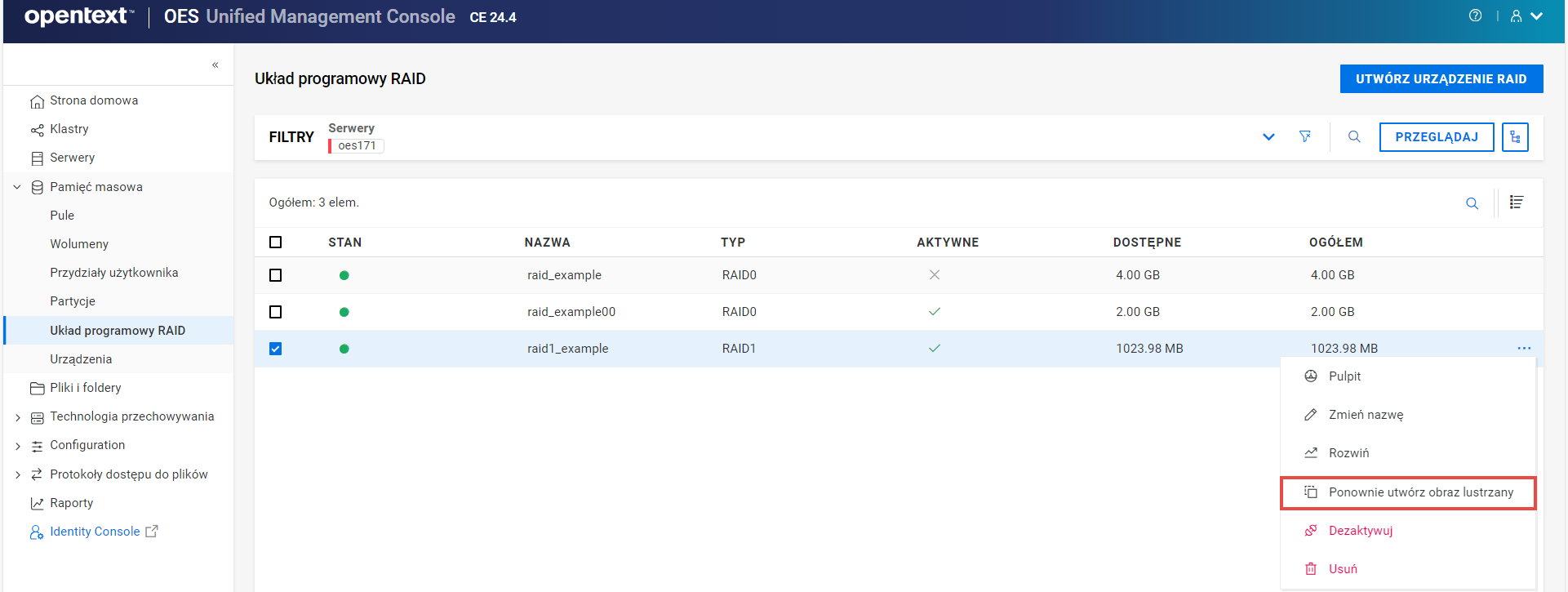
-
Kliknij , aby wykonać ponowne odzwierciedlenie wybranego urządzenia RAID.
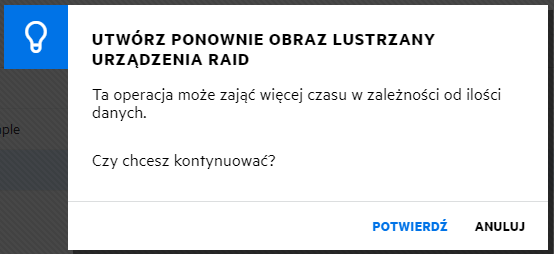
12.13 Jak dezaktywować lub aktywować urządzenie RAID?
Można aktywować i dezaktywować urządzenie RAID, aby udostępnić je użytkownikom. Aby wyświetlić szczegóły urządzenia RAID, musi ono być aktywne.
-
W konsoli UMC kliknij
> . -
Wyszukaj lub przeglądaj serwery, aby utworzyć listę urządzeń RAID powiązanych z nimi.
-
UWAGA:W tym samym czasie można dezaktywować lub aktywować tylko jedno urządzenie RAID.
-
Aby dezaktywować urządzenie RAID:
-
Wybierz urządzenie RAID, kliknij ikonę More Options (Więcej opcji)
, a następnie wybierz .
-
Kliknij , aby dezaktywować wybrane urządzenie RAID.
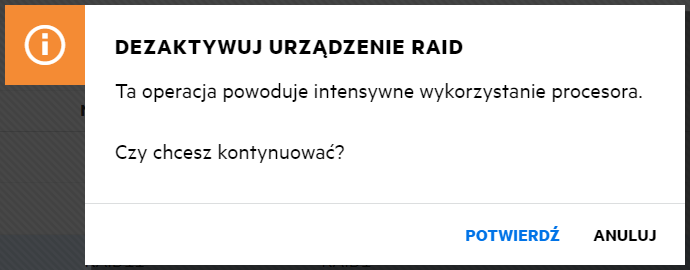
Szczegóły dezaktywowanego urządzenia RAID nie są wyświetlane na stronie .
lub
-
-
Aby aktywować urządzenie RAID:
-
Wybierz urządzenie RAID, kliknij ikonę More Options (Więcej opcji)
, a następnie wybierz .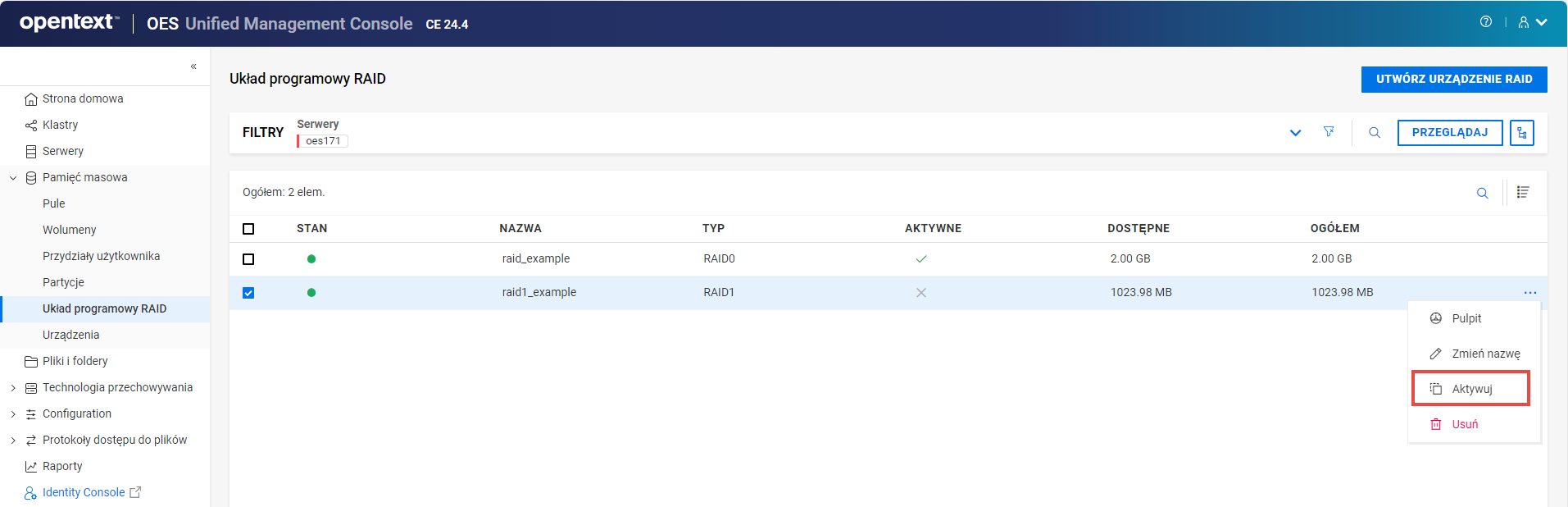
-
Kliknij , aby aktywować wybrane urządzenie RAID.
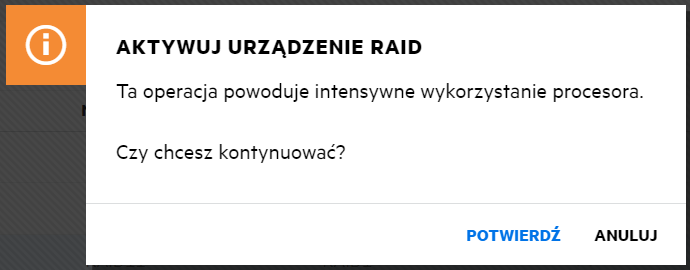
Szczegóły aktywowanego urządzenia RAID są wyświetlane na stronie .
Stan każdego z urządzeń RAID pasuje do stanu określonego przez użytkownika po odświeżeniu strony. Gdy urządzenie RAID ma już stan określony przez użytkownika, nic się nie zmienia.
-
-
13.0 Zarządzanie urządzeniami
W tym rozdziale opisano procedury zarządzania urządzeniami podłączonymi do serwerów.
13.1 Co to jest urządzenie?
Urządzenie to fizyczny lub wirtualny nośnik pamięci masowej dostępny dla serwera. Urządzenie jest podłączone bezpośrednio do serwera lub połączone za pomocą protokołów sieciowych pamięci masowej.
13.2 Jak utworzyć listę urządzeń podłączonych do serwerów?
-
W konsoli UMC kliknij
> . -
Wyszukaj lub przeglądaj serwery, aby utworzyć listę urządzeń powiązanych z nimi.
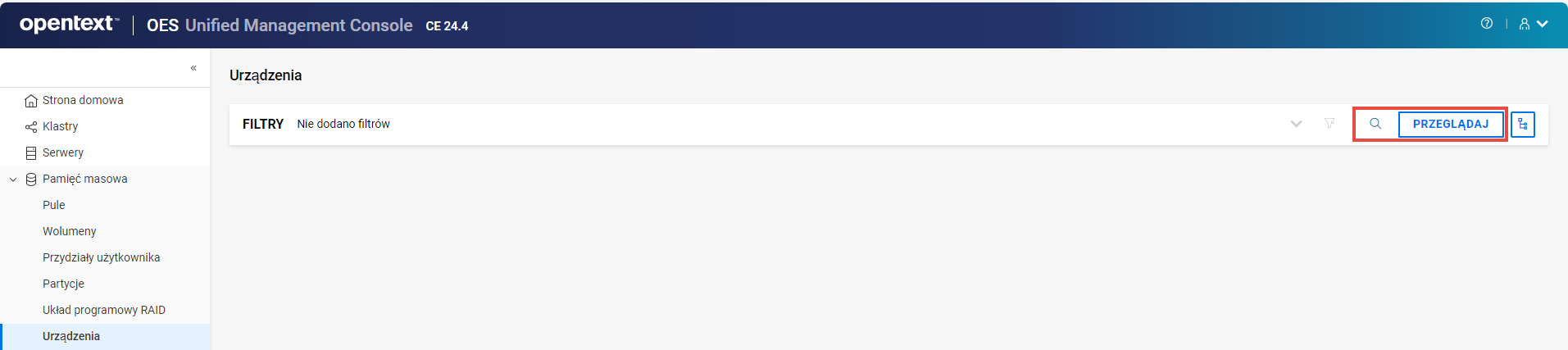
UWAGA:Po kliknięciu ikony
lub widoku drzewa nie można wykonać innych działań poza obszarem przeglądania. Ponowne kliknięcie tego przycisku zamyka obszar przeglądania lub widoku drzewa.Zostanie wyświetlona lista dostępnych urządzeń.
13.3 Co się dzieje w momencie inicjalizacji urządzenia?
Inicjalizacja urządzenia powoduje usunięcie partycji i związanych z nią danych. Jeśli pula na tym urządzeniu ma partycje na innych urządzeniach, cała pula jest usuwana z tych urządzeń.
13.4 Co się dzieje w momencie współużytkowania urządzenia?
Współużytkowanie urządzenia zawierającego pule powoduje ustawienie wszystkich pul na urządzeniu jako współużytkowane. Jeśli którakolwiek z tych puli obejmuje wiele urządzeń, zaznacz takie samo ustawienie udziału dla każdego urządzenia, w przeciwnym razie cała pula może stać się bezużyteczna.
Włączenie współużytkowania urządzeń umożliwia współużytkowanie ich w klastrach wysokodostępnych, które mają być częścią rozwiązania pamięci masowej opartego na dysku współużytkowanym. Jeśli opcja jest włączona, wybrane urządzenie magazynowe może być współdzielone przez wiele komputerów w klastrze.
Jeśli urządzenie jest członkiem programowego urządzenia RAID, oznaczenie urządzenia jako współdzielonego dla klastrowania automatycznie ustawia wszystkie pozostałe urządzenia członkowskie RAID jako współdzielone dla klastrowania.
13.5 Jak inicjalizować urządzenie podłączone do serwera?
OSTRZEŻENIE:Nie inicjalizuj urządzenia, które zawiera system operacyjny.
-
W konsoli UMC kliknij
> . -
Wyszukaj lub przeglądaj serwery, aby utworzyć listę urządzeń powiązanych z nimi.
-
Wybierz urządzenie, kliknij ikon More Options (Więcej opcji)
, a następnie kliknij (ikonę inicjalizacji).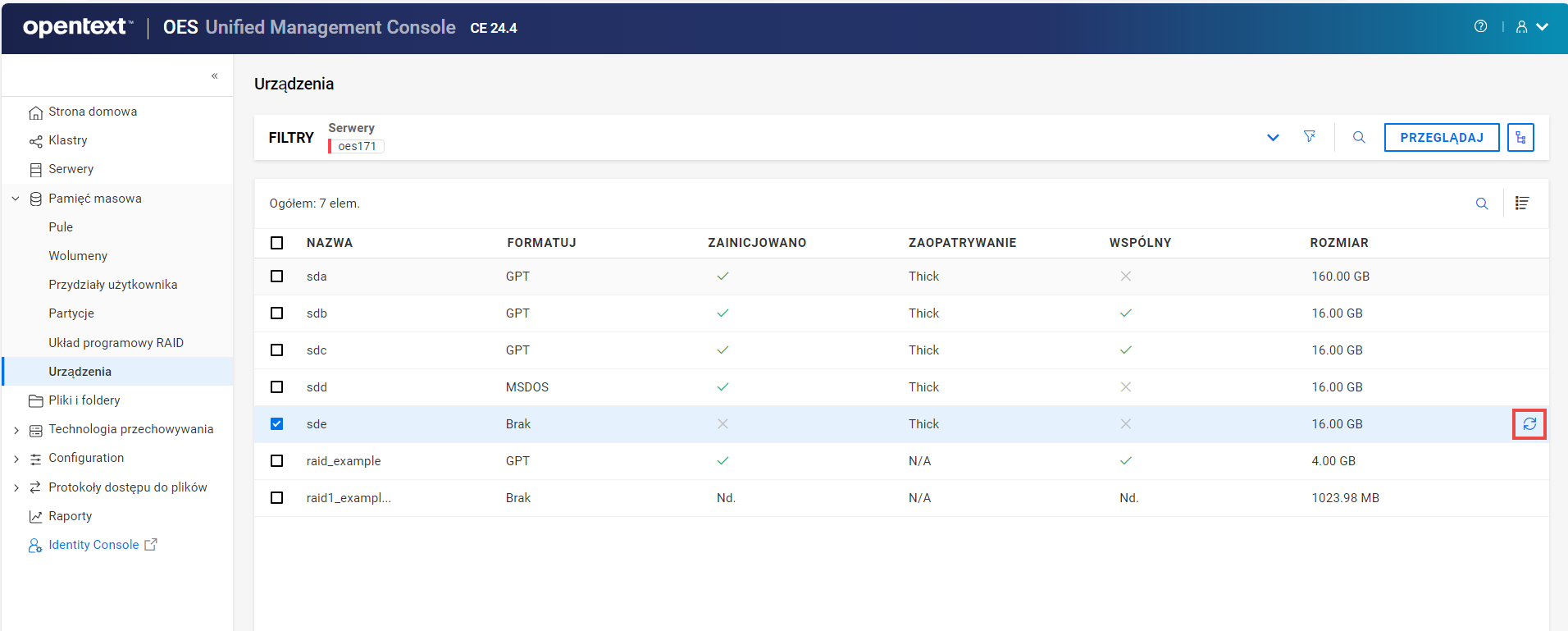
-
Wybierz schemat partycjonowania, w razie potrzeby współużytkowania urządzenia kliknij opcję , a następnie kliknij .
-
Użytkownik może wybrać schemat tabeli partycji DOS obsługującej urządzenia w rozmiarze maksymalnie 2 TB. Zezwala on na utworzenie maksymalnie czterech partycji na urządzeniu.
-
Schemat tabeli partycji GPT obsługuje urządzenia o pojemności do 2E64 sektorów (czyli do 8 388 608 petabajtów — PB — dla sektorów o rozmiarze 512 bajtów). Zezwala on na utworzenie maksymalnie 128 partycji na dysku. Każda z partycji dysku to urządzenie logiczne identyfikowane przez niepowtarzalny 128-bitowy (16-bajtowy) identyfikator GUID.
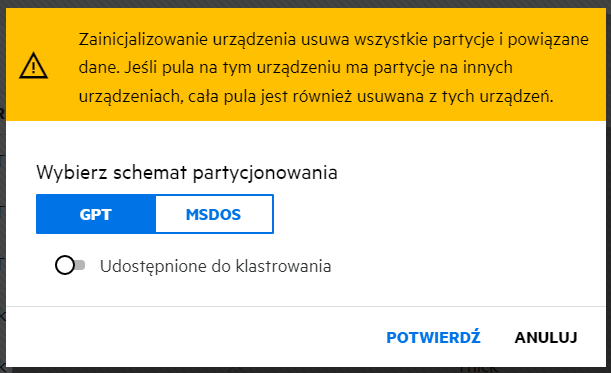
Stan zainicjalizowanego urządzenia będzie widoczny na liście urządzeń.
-
13.6 Dlaczego muszę ponownie zainicjalizować urządzenie?
Możesz zainicjalizować ponownie już zainicjalizowane urządzenie, jeśli nie można go użyć. Ponowna inicjalizacja urządzenia to operacja mająca na celu oczyszczenie go, aby przywrócić działanie w przypadku uszkodzenia lub innego podobnego zdarzenia.
13.7 Jak zainicjalizować ponownie urządzenie?
UWAGA:Opcja jest dostępna tylko, jeśli urządzenie zostało już zainicjalizowane.
-
W konsoli UMC kliknij
> . -
Wyszukaj lub przeglądaj serwery, aby utworzyć listę urządzeń powiązanych z nimi.
-
Wybierz zainicjalizowane urządzenie, kliknij ikonę More Options (Więcej opcji)
, a następnie wybierz .UWAGA:Po wybraniu wielu urządzeń w prawym górnym rogu tabeli pojawi się ikona More Options (Więcej opcji)
.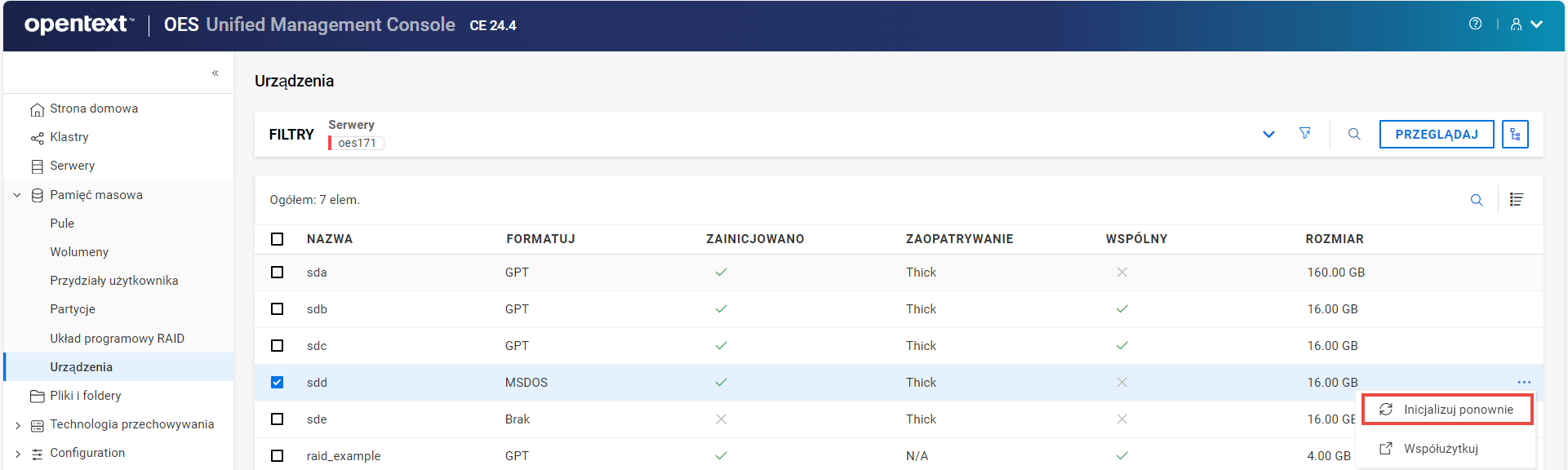
-
Wybierz schemat partycjonowania, w razie potrzeby kliknij opcję , a następnie kliknij .
-
Użytkownik może wybrać schemat tabeli partycji DOS obsługującej urządzenia w rozmiarze maksymalnie 2 TB. Zezwala on na utworzenie maksymalnie czterech partycji na urządzeniu.
-
Schemat tabeli partycji GPT obsługuje urządzenia o pojemności do 2E64 sektorów (czyli do 8 388 608 petabajtów — PB — dla sektorów o rozmiarze 512 bajtów). Zezwala on na utworzenie maksymalnie 128 partycji na dysku. Każda z partycji dysku to urządzenie logiczne identyfikowane przez niepowtarzalny 128-bitowy (16-bajtowy) identyfikator GUID.
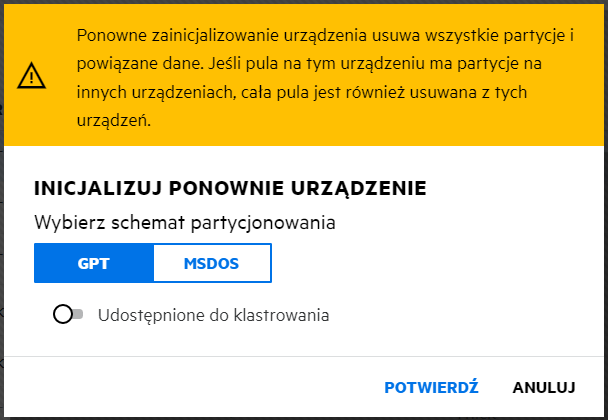
Stan ponownie zainicjalizowanego urządzenia będzie widoczny na liście urządzeń.
-
13.8 Jak aktywować lub dezaktywować współużytkowanie zainicjalizowanego urządzenia?
-
W konsoli UMC kliknij
> . -
Wyszukaj lub przeglądaj serwery, aby utworzyć listę urządzeń powiązanych z nimi.
-
Wybierz zainicjalizowane urządzenie, kliknij ikonę More Options (Więcej opcji)
, a następnie wybierz .UWAGA:Po wybraniu wielu urządzeń w prawym górnym rogu tabeli pojawi się ikona More Options (Więcej opcji)
.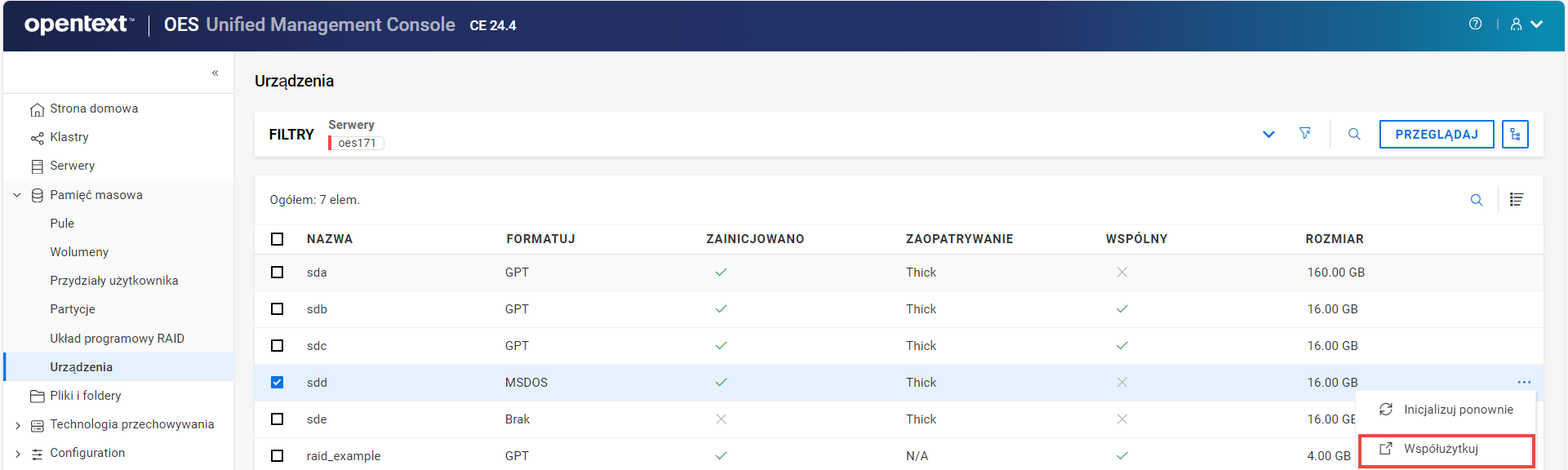
-
Kliknij , aby rozpocząć współużytkowanie urządzenia.
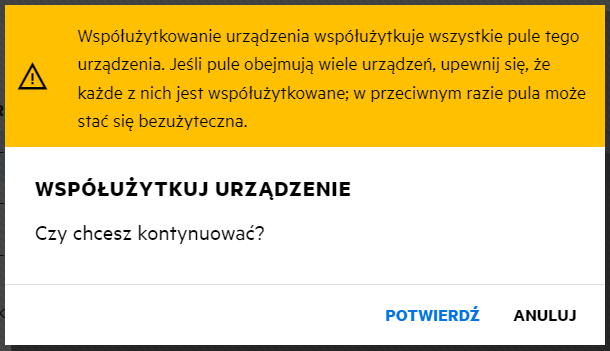
Stan wybranego urządzenia będzie widoczny na liście urządzeń.
UWAGA:Dezaktywacja współużytkowania wykonuje się w ten sam sposób. Dezaktywacja współużytkowania urządzenia nie powiedzie się, jeśli urządzenie zawiera pulę (lub dowolny segment puli), która(-y) obsługuje klastry.
V Pliki i foldery
14.0 Zarządzanie plikami i folderami
W tym miejscu można tworzyć, układać listy, przenosić, zmieniać właściciela, ustawiać przydział katalogu, modyfikować atrybuty, zmieniać nazwy, przenosić, usuwać, tworzyć listy usuniętych plików, przywracać i kasować usunięte pliki.
14.1 Jak wyświetlać pliki i foldery?
Aby wyświetlić pliki i foldery, wykonaj następujące czynności:
-
Kliknij opcję
 i skorzystaj z dowolnej opcji w celu wybrania serwerów.
-
Kliknij ikonę , określ wymaganą nazwę serwera i wybierz ją z listy rozwijanej, aby wyświetlić dostępne wolumeny.
-
Kliknij przycisk , wybierz wymagane serwery z drzewa, a następnie kliknij przycisk .
-
-
Kliknij wolumenu, aby wyświetlić zawarte w nim pliki i foldery.
14.2 Jak utworzyć nowy folder?
Przed utworzeniem folderu w aplikacji UMC pamiętaj o spełnieniu poniższych wymagań wstępnych.
-
Użytkownicy muszą posiadać wystarczające uprawnienia powiernicze, aby utworzyć folder w wybranej ścieżce.
-
Ścieżka lub folder docelowy muszą znajdować się w tym samym drzewie co zalogowany użytkownik.
Aby utworzyć nowy folder w woluminie, wykonaj następujące czynności:
-
Kliknij opcję
i skorzystaj z dowolnej opcji w celu wybrania serwerów.-
Kliknij ikonę , określ wymaganą nazwę serwera i wybierz ją z listy rozwijanej, aby wyświetlić dostępne wolumeny.
-
Kliknij przycisk , wybierz wymagane serwery z drzewa, a następnie kliknij przycisk .
-
-
Kliknij opcje wolumenu >
 , aby utworzyć nowy folder na poziomie folderu.
UWAGA:Można wykonać to samo działanie w folderze, aby utworzyć nowy podfolder.
-
Podaj nazwę nowego folderu i kliknij .
-
(Opcjonalne) Wybierz nowo utworzony folder, kliknij pozycje
> , aby wyświetlić szczegóły i powierników folderów. -
(Opcjonalne) Ustaw przydział, właściciela, atrybuty i powierników katalogu dla wybranego folderu.
14.3 Jak zmodyfikować właściwości wolumenu, pliku lub folderu?
Aby zmodyfikować właściwości wolumenu, pliku lub folderu, wykonaj następujące czynności:
-
Kliknij opcję
i skorzystaj z dowolnej opcji w celu wybrania serwerów.-
Kliknij ikonę , określ wymaganą nazwę serwera i wybierz ją z listy rozwijanej, aby wyświetlić dostępne wolumeny.
-
Kliknij przycisk , wybierz wymagane serwery z drzewa, a następnie kliknij przycisk .
-
-
Wybierz wolumen lub kliknij wolumenu, aby wybrać żądany plik lub folder, kliknij pozycje Więcej opcji
> .Strona właściwości składa się z kart i .
14.3.1 Karta Szczegóły
Na karcie można modyfikować przydział, opcję Utworzone przez oraz atrybuty.
-
: zmodyfikuj istniejący przydział w polu , wybierz KB, MB, GB lub TB z listy rozwijanej Jednostki, a następnie kliknij przycisk .
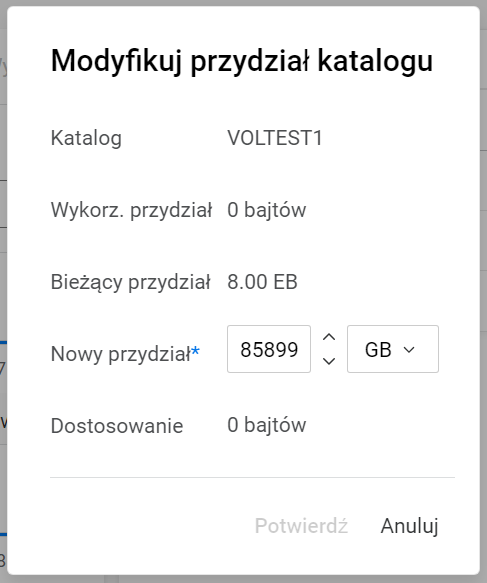
-
: na tej stronie można wyszukać serwer i wybrać wymaganego użytkownika lub grupę w celu zmiany właściciela.

-
: włącz lub wyłącz przełącznik i kliknij przycisk , aby zmodyfikować wymagane atrybuty.
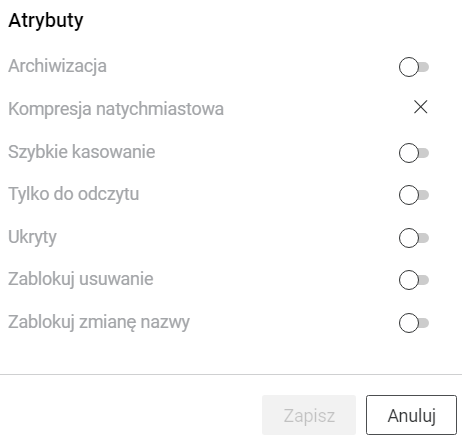
14.3.2 Karta Powiernicy
Na karcie można wyświetlać, dodawać i usuwać powierników za pomocą opcji .
-
: ta opcja powoduje odświeżenie listy powierników dla wybranego wolumenu, pliku lub folderu.
-
to działanie prowadzi na stronę zarządzania uprawnieniami powierników dla wybranego wolumenu, pliku lub folderu.
14.4 Jak zmodyfikować przydział katalogu wolumenu lub folderu?
Przydział katalogu dla wolumenu lub folderu jest domyślnie włączony. Aby zmodyfikować przydział katalogu, wykonaj następujące czynności:
-
Kliknij opcję
i skorzystaj z dowolnej opcji w celu wybrania serwerów.-
Kliknij ikonę , określ wymaganą nazwę serwera i wybierz ją z listy rozwijanej, aby wyświetlić dostępne wolumeny.
-
Kliknij przycisk , wybierz wymagane serwery z drzewa, a następnie kliknij przycisk .
-
-
Wybierz wolumen lub kliknij wolumenu, aby wybrać żądany plik lub folder, kliknij pozycje Więcej opcji
> . -
Na karcie > kliknij opcję
 .
. -
W polu zaktualizuj szczegóły nowego przydziału, a następnie kliknij przycisk .
14.5 Jak zmodyfikować właściciela wolumenu, pliku lub folderu?
Aby zmodyfikować właściciela wolumenu, pliku lub folderu, wykonaj następujące czynności:
-
Kliknij opcję
i skorzystaj z dowolnej opcji w celu wybrania serwerów.-
Kliknij ikonę , określ wymaganą nazwę serwera i wybierz ją z listy rozwijanej, aby wyświetlić dostępne wolumeny.
-
Kliknij przycisk , wybierz wymagane serwery z drzewa, a następnie kliknij przycisk .
-
-
Wybierz wolumen lub kliknij wolumenu, aby wybrać żądany plik lub folder, kliknij pozycje Więcej opcji
> . -
Na karcie > kliknij opcję
. -
Na stronie wyszukaj serwer w celu wybrania wymaganego użytkownika lub grupy, a następnie kliknij przycisk .
14.6 Jak zmodyfikować atrybuty wolumenu, pliku lub folderu?
Aby zmodyfikować atrybuty wolumenu, pliku lub folderu, wykonaj następujące czynności:
-
Kliknij opcję
i skorzystaj z dowolnej opcji w celu wybrania serwerów.-
Kliknij ikonę , określ wymaganą nazwę serwera i wybierz ją z listy rozwijanej, aby wyświetlić dostępne wolumeny.
-
Kliknij przycisk , wybierz wymagane serwery z drzewa, a następnie kliknij przycisk .
-
-
Wybierz wolumen lub kliknij wolumenu, aby wybrać żądany plik lub folder, kliknij pozycje Więcej opcji
Właściwości. -
Na karcie > włącz lub wyłącz przełącznik, a następnie kliknij przycisk .
14.7 Jak wyświetlać usunięte pliki i foldery?
Aby wyświetlić usunięte pliki i foldery, wykonaj następujące czynności:
-
Kliknij opcję
i skorzystaj z dowolnej opcji w celu wybrania serwerów.-
Kliknij ikonę , określ wymaganą nazwę serwera i wybierz ją z listy rozwijanej, aby wyświetlić dostępne wolumeny.
-
Kliknij przycisk , wybierz wymagane serwery z drzewa, a następnie kliknij przycisk .
-
-
Wybierz wolumen lub kliknij wolumenu, aby wybrać w nim folder, kliknij pozycję
, a następnie wybierz opcję .Na liście pojawią się pliki i foldery usunięte z wybranego folderu wraz z powiązanymi informacjami. W razie potrzeby te usunięte pliki i foldery można przywrócić lub skasować.
-
: usunięte pliki i foldery można przywrócić za pomocą opcji dostępnej w lokalizacji .
-
: usunięte pliki i foldery można usunąć na stałe za pomocą opcji dostępnej w lokalizacji . Skasowanych plików i folderów nie można przywrócić.
-
UWAGA:W miejscu połączenia nie używaj opcji , ponieważ nie spowoduje to wyświetlenia pożądanych wyników.
14.8 Jak usunąć pliki i foldery?
W razie potrzeby usunięte pliki i foldery można przywrócić lub usunąć na zawsze w lokalizacji .
Aby usunąć pliki i foldery z wolumenu, wykonaj następujące czynności:
-
Kliknij opcję
i skorzystaj z dowolnej opcji w celu wybrania serwerów.-
Kliknij ikonę , określ wymaganą nazwę serwera i wybierz ją z listy rozwijanej, aby wyświetlić dostępne wolumeny.
-
Kliknij przycisk , wybierz wymagane serwery z drzewa, a następnie kliknij przycisk .
-
-
Kliknij nazwę wolumenu, aby wybrać żądane pliki i foldery, kliknij pozycję
, a następnie wybierz opcję . -
Kliknij przycisk , aby usunąć wybrane pliki i foldery.
14.9 Jak przywrócić usunięte pliki i foldery?
Aby przywrócić usunięte pliki lub foldery, wykonaj następujące czynności:
-
Kliknij opcję
i skorzystaj z dowolnej opcji w celu wybrania serwerów.-
Kliknij ikonę , określ wymaganą nazwę serwera i wybierz ją z listy rozwijanej, aby wyświetlić dostępne wolumeny.
-
Kliknij przycisk , wybierz wymagane serwery z drzewa, a następnie kliknij przycisk .
-
-
Wybierz wolumen lub kliknij wolumenu, aby wybrać w nim folder, kliknij pozycję
, a następnie wybierz opcję . -
Wybierz z listy pliki i foldery, które chcesz przywrócić, a następnie kliknij przycisk .
Przywrócone pliki i foldery pojawią się w odpowiednich lokalizacjach.
14.10 Jak skasować pliki i foldery?
Aby skasować usunięte pliki i foldery na zawsze, wykonaj następujące czynności:
-
Kliknij opcję
i skorzystaj z dowolnej opcji w celu wybrania serwerów.-
Kliknij ikonę , określ wymaganą nazwę serwera i wybierz ją z listy rozwijanej, aby wyświetlić dostępne wolumeny.
-
Kliknij przycisk , wybierz wymagane serwery z drzewa, a następnie kliknij przycisk .
-
-
Wybierz wolumen lub kliknij wolumenu, aby wybrać w nim folder, kliknij pozycję
, a następnie wybierz opcję . -
W sekcji wybierz wymagane pliki i foldery, które chcesz usunąć na zawsze, a następnie kliknij przycisk .
Kasowanie polega na usunięciu wybranych plików i folderów z wolumenu na zawsze i uniemożliwia ich przywrócenie.
14.11 Jak zmienić nazwę pliku lub folderu?
Aby zmienić nazwę pliku lub folderu, wykonaj następujące czynności:
-
Kliknij opcję
i skorzystaj z dowolnej opcji w celu wybrania serwerów.-
Kliknij ikonę , określ wymaganą nazwę serwera i wybierz ją z listy rozwijanej, aby wyświetlić dostępne wolumeny.
-
Kliknij przycisk , wybierz wymagane serwery z drzewa, a następnie kliknij przycisk .
-
-
Kliknij wolumenu, aby wybrać zawarty w nim plik lub folder, kliknij pozycję
, a następnie wybierz opcję . -
Podaj nową nazwę i kliknij .
Wybrany plik lub folder pojawi się na liście z nową nazwą.
14.12 Jak przenosić pliki i foldery w wolumenie?
Aby przenieść pliki i foldery w wolumenie, wykonaj następujące czynności:
-
Kliknij opcję
i skorzystaj z dowolnej opcji w celu wybrania serwerów.-
Kliknij ikonę , określ wymaganą nazwę serwera i wybierz ją z listy rozwijanej, aby wyświetlić dostępne wolumeny.
-
Kliknij przycisk , wybierz wymagane serwery z drzewa, a następnie kliknij przycisk .
-
-
Kliknij wolumenu, aby wybrać zawarte w nim pliki lub foldery, kliknij pozycję
, a następnie wybierz opcję . -
W kreatorze na stronie Informacje o plikach znajduje się lista plików i folderów wybranych do przeniesienia, kliknij przycisk .
-
Na stronie Lokalizacja docelowa wybierz folder do przeniesienia wybranych plików i folderów oraz kliknij przycisk .
(Opcjonalne) Możesz kliknąć opcję
, określić nazwę nowego folderu i kliknąć opcję , aby utworzyć nowy folder docelowy. -
Na stronie Podsumowanie sprawdź lokalizację i , a następnie kliknij przycisk .
UWAGA:Okno zostanie wyświetlone, gdy ta sama nazwa pliku będzie istniała w lokalizacji docelowej. Aby rozwiązać ten problem, zapoznaj się z Jak rozwiązywać konflikty podczas przenoszenia plików?.
Wybrane pliki i foldery zostaną przeniesione do nowej lokalizacji docelowej.
14.13 Jak rozwiązywać konflikty podczas przenoszenia plików?
Aby rozwiązać konflikty podczas przenoszenia plików, wykonaj następujące czynności:
-
Kliknij opcję
i skorzystaj z dowolnej opcji w celu wybrania serwerów.-
Kliknij ikonę , określ wymaganą nazwę serwera i wybierz ją z listy rozwijanej, aby wyświetlić dostępne wolumeny.
-
Kliknij przycisk , wybierz wymagane serwery z drzewa, a następnie kliknij przycisk .
-
-
Kliknij wolumenu, aby wybrać zawarte w nim pliki lub foldery, kliknij pozycję
, a następnie wybierz opcję . -
W kreatorze na stronie Informacje o plikach znajduje się lista plików i folderów wybranych do przeniesienia, kliknij przycisk .
-
Na stronie Lokalizacja docelowa wybierz folder do przeniesienia wybranych plików i folderów oraz kliknij przycisk .
(Opcjonalne) Możesz kliknąć opcję
, określić nazwę nowego folderu i kliknąć opcję , aby utworzyć nowy folder docelowy. -
Na stronie Podsumowanie sprawdź lokalizację i , a następnie kliknij przycisk .
Uwaga: jeśli plik lub folder o tej samej nazwie będzie istniał w lokalizacji docelowej, pojawi się okno .
-
W oknie domyślnie wybrana jest opcja , określ lub , aby zmienić nazwę wszystkich plików i folderów powodujących konflikt.
Możesz także użyć opcji , aby zastąpić pliki i foldery powodujące konflikt, lub opcji , aby je zignorować.
-
Kliknij przycisk , aby zakończyć proces.
15.0 Zarządzanie uprawnieniami
W sekcji Zarządzanie uprawnieniami możesz dodawać użytkowników lub grupy jako powierników, modyfikować uprawnienia istniejących powierników, replikować uprawnienia użytkowników lub grup, włączać wszystkie uprawnienia dla użytkownika lub grupy oraz usuwać wszystkie uprawnienia dla użytkownika lub grupy. W przypadku użytkowników i grup eDirectory, aby wyświetlić i zmodyfikować uprawnienia do systemu plików, należy posiadać uprawnienia administratora eDirectory lub użytkownika z uprawnieniami administracyjnymi.
15.1 Jak dodawać powierników dla wolumenu, pliku lub folderu?
Aby dodać powierników dla wolumenu, pliku lub folderu, wykonaj następujące czynności:
-
Kliknij opcję
i skorzystaj z dowolnej opcji w celu wybrania serwerów.-
Kliknij ikonę , określ wymaganą nazwę serwera i wybierz ją z listy rozwijanej, aby wyświetlić dostępne wolumeny.
-
Kliknij przycisk , wybierz wymagane serwery z drzewa, a następnie kliknij przycisk .
-
-
Kliknij wolumenu, aby wybrać zawarty w nim plik lub folder, kliknij pozycję
, a następnie wybierz opcję . -
Na stronie kliknij opcję .
-
Wybierz na drzewie serwery w celu wyświetlenia użytkowników kontekstowych.
-
Wybierz użytkowników i grupy, a następnie kliknij przycisk .
W razie potrzeby można zmodyfikować uprawnienia powierników dla nowo utworzonych użytkowników i grup.
15.2 Jak zmodyfikować uprawnienia powierników dla użytkowników i grup?
Aby zmodyfikować uprawnienia powierników dla użytkowników i grup, wykonaj następujące czynności:
-
Kliknij opcję
i skorzystaj z dowolnej opcji w celu wybrania serwerów.-
Kliknij ikonę , określ wymaganą nazwę serwera i wybierz ją z listy rozwijanej, aby wyświetlić dostępne wolumeny.
-
Kliknij przycisk , wybierz wymagane serwery z drzewa, a następnie kliknij przycisk .
-
-
Wybierz wolumen lub kliknij wolumenu, aby wybrać zawarty w nim plik lub folder, kliknij pozycję
, a następnie wybierz opcję . -
Na stronie zaznacz pole wyboru w celu zmodyfikowania uprawnień dla wymaganych użytkowników i grup, a następnie kliknij opcję .

15.3 Jak przeglądać uprawnienia powierników do wolumenu, pliku lub folderu?
Aby wyświetlić uprawnienia powierników do wolumenu, pliku lub folderu i zarządzać nimi, wykonaj następujące czynności:
-
Kliknij opcję
i skorzystaj z dowolnej opcji w celu wybrania serwerów.-
Kliknij ikonę , określ wymaganą nazwę serwera i wybierz ją z listy rozwijanej, aby wyświetlić dostępne wolumeny.
-
Kliknij przycisk , wybierz wymagane serwery z drzewa, a następnie kliknij przycisk .
-
-
Kliknij wolumenu, aby wybrać zawarty w nim plik lub folder, kliknij pozycję
, a następnie wybierz opcję .
Na liście wyświetleni zostaną powiernicy wraz z ich uprawnieniami do wybranego wolumenu, pliku lub folderu. W tym miejscu można wyświetlić, zmodyfikować, dodać, usunąć i replikować uprawnienia powierników.
15.4 Jak włączyć wszystkie uprawnienia dla użytkowników i grup?
Aby włączyć wszystkie uprawnienia dla użytkowników i grup, wykonaj następujące czynności:
-
Kliknij opcję
i skorzystaj z dowolnej opcji w celu wybrania serwerów.-
Kliknij ikonę , określ wymaganą nazwę serwera i wybierz ją z listy rozwijanej, aby wyświetlić dostępne wolumeny.
-
Kliknij przycisk , wybierz wymagane serwery z drzewa, a następnie kliknij przycisk .
-
-
Wybierz wolumen lub kliknij wolumenu, aby wybrać zawarty w nim plik lub folder, kliknij pozycję
, a następnie wybierz opcję . -
Na stronie wybierz użytkowników i grupy.
UWAGA:Za pomocą opcji dodaj użytkowników i grupy według potrzeby.
-
Kliknij pozycję
, wybierz pozycję , a następnie kliknij przycisk .Wszystkie uprawnienia zostaną włączone dla wybranych użytkowników i grup.
15.5 Jak usunąć wszystkie uprawnienia dla użytkowników i grup?
Aby usunąć wszystkie uprawnienia dla użytkowników i grup, wykonaj następujące czynności:
-
Kliknij opcję
i skorzystaj z dowolnej opcji w celu wybrania serwerów.-
Kliknij ikonę , określ wymaganą nazwę serwera i wybierz ją z listy rozwijanej, aby wyświetlić dostępne wolumeny.
-
Kliknij przycisk , wybierz wymagane serwery z drzewa, a następnie kliknij przycisk .
-
-
Wybierz wolumen lub kliknij wolumenu, aby wybrać zawarty w nim plik lub folder, kliknij pozycję
, a następnie wybierz opcję . -
Na stronie wybierz użytkowników i grupy.
UWAGA:Za pomocą opcji dodaj użytkowników i grupy według potrzeby.
-
Kliknij pozycję
, wybierz pozycję , a następnie kliknij przycisk .Wszystkie uprawnienia zostaną wyłączone dla wybranych użytkowników i grup.
15.6 Jakie uprawnienia powierników są dostępne?
W tabeli przedstawiono listę dostępnych uprawnień powierników systemu plików.
|
Uprawnienia powierników systemu plików |
Opis |
|---|---|
|
Nadzorca (S) |
Powoduje przyznanie dysponentowi wszystkich uprawnień do katalogu lub pliku oraz wszystkich elementów podrzędnych. Uprawnienia Nadzorca nie można zablokować za pomocą filtru uprawnień dziedziczonych (IRF) ani unieważnić. Użytkownicy, którzy mają to uprawnienie, mogą również przyznawać innym użytkownikom dowolne uprawnienia do katalogu lub pliku i zmieniać ich filtry uprawnień dziedziczonych. Wartość domyślna = wyłączone |
|
Odczyt (R) |
Umożliwia dysponentowi otwieranie i czytanie plików oraz otwieranie, czytanie i wykonywanie plików aplikacji. Wartość domyślna = włączone |
|
Zapisz (W) |
Umożliwia dysponentowi otwieranie i modyfikowanie (zapisywanie) istniejących plików. Wartość domyślna = wyłączone |
|
Tworzenie (C) |
Umożliwia dysponentowi tworzenie katalogów i plików oraz odzyskiwanie usuniętych plików. Wartość domyślna = wyłączone |
|
Wymazywanie (E) |
Umożliwia dysponentowi usuwanie katalogów i plików. Wartość domyślna = wyłączone |
|
Modyfikowanie (M) |
Umożliwia dysponentowi zmianę nazw katalogów i plików oraz zmianę atrybutów plików. Nie umożliwia użytkownikowi modyfikowania treści pliku. Wartość domyślna = wyłączone |
|
Skanowanie plików (F) |
Umożliwia dysponentowi wyświetlanie nazw katalogów i plików w strukturze systemu plików wraz ze strukturą katalogów od danego pliku do folderu głównego. Wartość domyślna = wyłączone |
|
Kontrola dostępu (A) |
Zapewnia powiernikowi możliwość dodawania i usuwania powierników dla katalogów i plików, modyfikowania uprawnień przydzielonych dla powierników oraz ustawiania filtrów uprawnień dziedziczonych. To uprawnienie nie zezwala dysponentowi na dodawanie ani usuwanie uprawnień nadzorcy dla jakiegokolwiek użytkownika. Nie zezwala też na usuwanie dysponenta z uprawnieniami nadzorcy. Wartość domyślna = wyłączone |
15.7 Czym są uprawnienia efektywne?
Uprawnienia efektywne przyznawane powiernikowi są połączeniem uprawnień bezpośrednich ustanowionych na poziomie głównym wolumenu lub uprawnień ustanawianych dla pliku lub folderu i uprawnień dziedziczonych. Uprawnienia dziedziczone są zastępowane uprawnieniami bezpośrednio przypisanymi powiernikowi w danej ścieżce. W przypadku braku powierników dla uprawnień efektywnych na liście te uprawnienia są takie same jak uprawnienia dziedziczone.
15.8 Jak wyświetlić uprawnienia efektywne użytkowników i grup?
Aby wyświetlić uprawnienia efektywne użytkowników i grup, wykonaj następujące czynności:
-
Kliknij opcję
i skorzystaj z dowolnej opcji w celu wybrania serwerów.-
Kliknij ikonę , określ wymaganą nazwę serwera i wybierz ją z listy rozwijanej, aby wyświetlić dostępne wolumeny.
-
Kliknij przycisk , wybierz wymagane serwery z drzewa, a następnie kliknij przycisk .
-
-
Wybierz wolumen lub kliknij wolumenu, aby wybrać zawarty w nim plik lub folder, kliknij pozycję
, a następnie wybierz opcję . -
Wybierz kartę w celu wyświetlenia listy użytkowników i grup oraz ich uprawnień efektywnych.
15.9 Czym są uprawnienia dziedziczone?
Uprawnienia dziedziczone to uprawnienia powierników do podkatalogów i plików dziedziczonych od ich katalogu nadrzędnego. Zazwyczaj ustawia się uprawnienia, które mają objąć wszystkich użytkowników, przypisując obiekt Grupa jako powiernika katalogu znajdującego się na poziomie głównym wolumenu. Uprawnienia powiernika przenikają przez strukturę drzewa plików do jego podrzędnych podkatalogów i plików.
15.10 Jak wyświetlić dziedziczone uprawnienia użytkownika lub grupy?
Aby wyświetlić dziedziczone uprawnienia użytkownika lub grupy, wykonaj następujące czynności:
-
Kliknij opcję
i skorzystaj z dowolnej opcji w celu wybrania serwerów.-
Kliknij ikonę , określ wymaganą nazwę serwera i wybierz ją z listy rozwijanej, aby wyświetlić dostępne wolumeny.
-
Kliknij przycisk , wybierz wymagane serwery z drzewa, a następnie kliknij przycisk .
-
-
Wybierz wolumen lub kliknij wolumenu, aby wybrać zawarty w nim plik lub folder, kliknij pozycję
, a następnie wybierz opcję . -
Wybierz kartę , aby wyświetlić listę użytkowników i grup, wybierz użytkownika lub grupę, kliknij przycisk
 .
.
Na stronie wyświetlone zostaną szczegóły dotyczące filtrów uprawnień dziedziczonych oraz uprawnienia efektywne użytkownika lub grupy do pliku źródłowego.
15.11 Jak korzystać z filtra uprawnień dziedziczonych?
Włączenie uprawnień dziedziczonych dotyczy wszystkich uprawnień katalogu nadrzędnego do katalogu podrzędnego. Wyłączenie ich powoduje ograniczenie przepływu uprawnień od katalogu nadrzędnego do katalogu podrzędnego.
Aby skorzystać z filtra uprawnień dziedziczonych, wykonaj następujące czynności:
-
Kliknij opcję
i skorzystaj z dowolnej opcji w celu wybrania serwerów.-
Kliknij ikonę , określ wymaganą nazwę serwera i wybierz ją z listy rozwijanej, aby wyświetlić dostępne wolumeny.
-
Kliknij przycisk , wybierz wymagane serwery z drzewa, a następnie kliknij przycisk .
-
-
Wybierz wolumen lub kliknij wolumenu, aby wybrać zawarty w nim plik lub folder, kliknij pozycję
, a następnie wybierz opcję . -
Kliknij opcję , włącz lub wyłącz przełącznik w celu włączenia lub wyłączenia uprawnień dziedziczonych dla wszystkich wybranych użytkowników i grup do pliku do folderu.
15.12 Jak kopiować lub replikować uprawnienia użytkownika lub grupy do innych użytkowników lub grup z tego samego drzewa kontekstowego?
Aby kopiować lub replikować uprawnienia użytkownika lub grupy do innych użytkowników lub grup z tego samego drzewa kontekstowego, wykonaj następujące czynności:
-
Kliknij opcję
i skorzystaj z dowolnej opcji w celu wybrania serwerów.-
Kliknij ikonę , określ wymaganą nazwę serwera i wybierz ją z listy rozwijanej, aby wyświetlić dostępne wolumeny.
-
Kliknij przycisk , wybierz wymagane serwery z drzewa, a następnie kliknij przycisk .
-
-
Kliknij wolumenu, aby wybrać zawarty w nim plik lub folder, kliknij pozycję
, a następnie wybierz opcję . -
Na stronie wybierz użytkownika lub grupę, kliknij pozycję
, a następnie wybierz opcję . -
W kreatorze wyszukaj listę użytkowników i grup z drzewa kontekstowego.
-
Wybierz użytkowników i grupy, a następnie kliknij przycisk .
Wybrani użytkownicy i grupy zostaną wyświetleni na liście i w razie potrzeby będzie można ich usunąć za pomocą opcji
 .
. -
W kreatorze kliknij przycisk .
Użytkownicy i grupy wybrani z drzewa kontekstowego muszą posiadać te same uprawnienia użytkownika lub grupy, jakie wybrano na stronie .
15.13 Jak usunąć powierników dla wybranej ścieżki?
Aby usunąć powierników dla wybranej ścieżki, wykonaj następujące czynności:
-
Kliknij opcję
i skorzystaj z dowolnej opcji w celu wybrania serwerów.-
Kliknij ikonę , określ wymaganą nazwę serwera i wybierz ją z listy rozwijanej, aby wyświetlić dostępne wolumeny.
-
Kliknij przycisk , wybierz wymagane serwery z drzewa, a następnie kliknij przycisk .
-
-
Wybierz wolumen lub kliknij wolumenu, aby wybrać zawarty w nim plik lub folder, kliknij pozycję
, a następnie wybierz opcję . -
Na stronie wybierz użytkowników i grupy, kliknij pozycję
, a następnie wybierz opcję . -
W polu kliknij opcję .
Dostęp do powierników zostanie usunięty dla wybranej ścieżki.
VI Technologia Storage
W niniejszym rozdziale opisano procedury zarządzania witrynami i połączeniami replik Distributed File Services (DFS). Aby dowiedzieć się więcej na temat DFS, sprawdź Distributed File Services Administration Guide for Linux (Przewodnik administracyjny po usługach Distributed File Services dla systemu Linux.
Rozwiązanie DFS jest dostarczane w ramach pakietu przestrzeni użytkownika usług Storage (novell-nss). Rozwiązanie NSS należy zainstalować i włączyć na serwerach replik DFS w celu zapewnienia kontekstu do zarządzania DFS, a także na dowolnym serwerze, na którym tworzone będą połączenia.
UWAGA:Aby uzyskać dostęp do DFS, zaloguj się do aplikacji UMC za pomocą poświadczeń administratora, a następnie kliknij opcje .
16.0 Zarządzanie lokalizacjami replik
Lokalizacja repliki to serwer hostujący instancję usługi DFS Replica (VLDB) i powiązany z nim plik repliki z kontekstu zarządzania DFS. Każdy kontekst zarządzania składa się z jednej lub dwóch replik, które mogą działać na dowolnej kombinacji obsługiwanych platform DFS. Te serwery mogą istnieć na tym samym poziomie lub poniżej kontekstu zarządzania na drzewie eDirectory, jednak nie mogą stanowić części kontekstu zarządzania DFS niższego poziomu.
UWAGA:Aby uzyskać dostęp do DFS, zaloguj się do aplikacji UMC za pomocą poświadczeń administratora, a następnie kliknij opcje .
16.1 Zmiany konwencji nazewnictwa
Kontekst zarządzania: Podczas tworzenia lokalizacji repliki kontekstem zarządzania staje się wybrana organizacja (O) lub jednostka organizacyjna (OU). Nie istnieje oddzielny przepływ pracy do tworzenia kontekstu zarządzania.
DFS Replica (VLDB): Usługa DFS Replica (VLDB) zapewnia ramy do lokalizowania wolumenów w kontekście zarządzania. Zarządzanie tą usługą obejmuje tworzenie, codzienne zarządzanie, utrzymywanie i naprawianie repliki. W aplikacji termin VLDB zastąpiono terminem usługa DFS Replica, aby ułatwić jego zrozumienie.
16.2 Jak wyświetlić listę lokalizacji replik?
-
Wyszukaj i wybierz kontekst zarządzania DFS, którym chcesz zarządzać. Wyświetlone zostaną lokalizacje replik.
UWAGA:Podczas wyszukiwania O lub OU wyświetlona zostanie lista istniejących kontekstów zarządzania.
-
Wyświetlone zostaną następujące informacje:
Nazwa kolumny
Opis
Stan DFS (kolorowe oznaczenie)
Stan
Zielony
Uruchamianie: Usługa DFS Replica jest uruchomiona.
Szary
Zatrzymane: Usługa DFS Replica jest zatrzymana.
Biały
Nieznane: Aplikacja UMC nie może określić stanu lokalizacji repliki.
Stan repliki (kolorowe oznaczenie)
Stan
Zielony
Uruchamianie: Usługa DFS Replica jest wczytana i uruchomiona.
Niebieski
Naprawa: Usługa DFS Replica jest naprawiana.
Postęp naprawy nie jest przechowywany, więc zaleca się, aby jej nie przerywać, w przeciwnym razie będzie trzeba zacząć ją od nowa. Stan naprawy jest dostępny w sekcji każdej lokalizacji repliki.
Szary
Zatrzymane: Usługa DFS Replica jest zatrzymana.
Usługa została zatrzymana ręcznie lub nie udało się jej aktywować po naprawie i zmieniono jej stan na zatrzymanie.
Biały
Nieznane: Aplikacja UMC nie może określić stanu lokalizacji repliki.
Czerwony
Nieudane: Usługa DFS została zatrzymana, powodując rozładowanie usługi DFS Replica.
Nie można wykonać żadnych operacji związanych z woluminami w tej lokalizacji repliki.
Serwer
Nazwa lokalizacji repliki.
Kontekst zarządzania
Nazwa istniejącego wcześniej kontenera O lub OU wybranego z drzewa eDirectory.
Podczas wybierania lokalizacji witryny można wykonać następujące czynności:
-
Uruchamianie i wznawianie
16.3 Gdzie wyświetlić szczegóły lokalizacji repliki?
-
Wyszukaj i wybierz kontekst zarządzania DFS, którym chcesz zarządzać. Wyświetlone zostaną lokalizacje replik.
-
Wybierz lokalizację repliki, a następnie wybierz opcję . Wyświetlone zostaną następujące informacje:
Parametr
Opis
Stan
Stan usługi DFS Replica.
Uruchomione wątki
Wyświetlanie liczby rzeczywistych wątków uruchomionych dla usługi. Wyświetlanie liczby wątków przetwarzania dla usługi.
Liczby te mogą się zmieniać ze względu na niedobór wolnej pamięci w serwerze lub operację stopniowego zrównywania liczby wykonywanych wątków z liczbą żądanych wątków.
Żądane wątki
Wyświetlanie liczby wątków przetwarzania skonfigurowanych dla usługi. Zakres: od 1 (wartość domyślna) do 16.
Działający od
Data i godzina aktywowania usługi DFS Replica.
Kontekst zarządzania
Kontekst wybranej lokalizacji repliki.
Ścieżka
Lokalizacja pliku bazy danych replik. Domyślne położenie to /var/opt/novell/dfs.
Ostatnia naprawa
Data i godzina naprawy, poziom i stan naprawy.
16.4 Jak utworzyć kontekst zarządzania?
Kontekst zarządzania może obsługiwać maksymalnie dwie lokalizacje replik. Podczas tworzenia lokalizacji repliki kontekstem zarządzania staje się wybrany kontener O lub PU.
-
Kliknij przycisk
-
Wyświetlony zostanie kreator:
-
Kontekst zarządzania: Wyszukaj i wybierz kontener, a następnie kliknij przycisk .
UWAGA:Wybrany kontener zostanie wskazany jako kontekst zarządzania dla tej repliki.
-
Serwery: Wyszukaj i wybierz serwer, na którym będzie hostowana usługa DFS Replica. Można wybrać maksymalnie dwa serwery.
-
Lokalizacja repliki DFS: Wybierz ścieżkę domyślną (/var/opt/novell/dfs) lub ewentualnie wybierz wolumen NSS albo folder w wolumenie w celu przechowywania bazy danych replik DFS (VLDB) w lokalizacji replik. Kliknij przycisk .
Nie można określić ani zmodyfikować nazwy samego pliku replik DFS. Ma on zawsze nazwę vldb.dat.
-
Podsumowanie: Sprawdź podsumowanie utworzonej lokalizacji repliki i kliknij przycisk .
W wybranym kontekście zarządzania utworzona zostanie nowa lokalizacja replik.
-
16.5 Jak dodać lokalizację replik?
Dla kontekstu zarządzania DFS można dodać maksymalnie dwie lokalizacje replik. Te dwie repliki wymieniają się bazami danych (całą bazą danych, a nie tylko zmianami) podczas każdej każdej zmiany woluminów. Po otrzymaniu bazy danych od drugiej repliki każda replika scala ją ze swoją bazą, określając wpisy, które zostały dodane, usunięte lub zmodyfikowane.
-
Wyszukaj i wybierz kontekst zarządzania DFS, którym chcesz zarządzać. Wyświetlone zostaną istniejące lokalizacje replik.
-
Wybierz lokalizację repliki, a następnie wybierz opcję .
-
Wyświetlony zostanie kreator:
-
Serwery: Wyszukaj i wybierz serwer, a następnie kliknij przycisk .
-
Lokalizacja repliki DFS: Wybierz domyślną ścieżkę (/var/opt/novell/dfs) lub nowy folder do przechowywania bazy danych replik DFS (VLDB) w lokalizacji replik. Kliknij przycisk .
-
Podsumowanie: Sprawdź podsumowanie lokalizacji replik i kliknij przycisk .
Do istniejącego kontekstu zarządzania dodana zostanie nowa lokalizacja replik.
-
16.6 Jak naprawić usługę DFS Replica?
Proces naprawy polega na odbudowie bazy danych replik DFS. Po jej zakończeniu aktualna aktywna baza danych zostanie zastąpiona naprawioną bazą. W przypadku występowania dwóch lokalizacji replik replika automatycznie synchronizuje się z aktywną naprawioną bazą danych. Do momentu aktywowania naprawionej bazy danych wszystkie żądania dotyczące replik DFS (z wyjątkiem tych, które będą odnosiły się konkretnie do naprawionej bazy danych) będą działać na podstawie istniejącej bazy danych. Zatem klienci będą mieli dostęp do połączeń DFS nawet podczas naprawy w przypadku wolumenów, które będą nadal zawierały poprawne wpisy w bazie danych replik DFS.
-
Wyszukaj i wybierz kontekst zarządzania DFS, którym chcesz zarządzać. Wyświetlone zostaną lokalizacje replik.
-
Wybierz lokalizację repliki, a następnie wybierz opcję .
-
Wybierz jeden z poniższych poziomów naprawy, a następnie kliknij przycisk :
-
Zamiana na ostatnio zapisaną kopię: Przywracanie ostatniej zapisanej kopii bazy danych za pomocą automatycznie utworzonego pliku kopii zapasowej.
-
Kopiowanie z innej lokalizacji repliki: Pozyskiwanie kopii bazy danych z innego serwera, na którym aktualnie jest uruchomiona usługa DFS Replica.
Ta opcja jest dostępna tylko wtedy, gdy istnieje więcej niż jedna lokalizacja repliki.
-
Odbudowa z drzewa eDirectory: Odbudowa bazy danych od początku poprzez rekurencyjne skanowanie drzewa eDirectory od kontenera kontekstu zarządzania i rejestrowanie informacji o obiektach wolumenów w naprawianej bazie danych. To działanie zajmuje dużo czasu i należy korzystać z niego z rozwagą.
-
-
Kliknij . Monitoruj stan odbudowy co pewien czas aż do jej zakończenia. Ten czas trwania może wynosić od kilku minut do kilku dni i zależy od wybranego poziomu naprawy. Aby wyświetlić postęp, wybierz lokalizację repliki, a następnie opcję .
Podczas procesu naprawy stan jest wskazywany jako . W przypadku wybrania opcji po zakończeniu naprawy narzędzie DFS automatycznie wczyta ponownie usługę DFS Replica na serwerze replik i aktywuje bazę danych, zmieniając jej stan na . W przypadku występowania drugiej lokalizacji repliki kopia jej bazy danych jest automatycznie synchronizowana z naprawioną bazą danych.
-
Jeśli podczas naprawy wystąpią jakiekolwiek błędy, zapoznaj się z poniższym plikiem dziennika:
/var/opt/novell/log/dfs/vlrpr.log
16.7 Jak skonfigurować usługę DFS Replica?
Kilka parametrów usługi DFS Replica można konfigurować.
-
Wyszukaj i wybierz kontekst zarządzania DFS, którym chcesz zarządzać. Wyświetlone zostaną lokalizacje replik.
-
Wybierz lokalizację repliki, a następnie wybierz opcję .
-
Wyświetlony zostanie kreator:
-
Wątki: Edytuj liczbę wątków przetwarzania skonfigurowanych dla usługi. Zakres: od 1 (wartość domyślna) do 16.
-
Replika DFS: Wybierz ścieżkę do przywrócenia bazy danych replik DFS (VLDB).
-
Uruchom usługę replik DFS podczas ponownego uruchamiania serwera: Włącz tę opcję, jeśli chcesz, aby usługa uruchamiała się automatycznie podczas ponownego uruchamiania serwera.
-
Kliknij przycisk , aby zapisać zmiany dla lokalizacji repliki.
-
16.8 Jak usunąć lokalizację replik?
Usunięcie lokalizacji replik powoduje dezaktywację i rozładowanie usługi DFS Replica, usunięcie pliku bazy danych, a następnie aktualizację atrybutu dla kontekstu zarządzania DFS w eDirectory.
WAŻNE:Jeśli wybrana lokalizacja jest ostatnią pozostałą lokalizacją repliki, jej usunięcie spowoduje również skasowanie kontekstu zarządzania DFS.
-
Wyszukaj i wybierz kontekst zarządzania DFS, którym chcesz zarządzać. Wyświetlone zostaną lokalizacje replik.
-
Wybierz lokalizację repliki, a następnie wybierz opcję .
-
Kliknij przycisk , aby usunąć wybraną lokalizację repliki.
Narzędzie DFS zsynchronizuje zmiany z eDirectory, co może zająć do 5 minut.
16.9 Co się stanie w przypadku wstrzymania lub zatrzymania lokalizacji replik?
Na przykład:
W kontekście zarządzania „Operacje” dostępne są dwie lokalizacje replik: 10.65.8.11 i 10.66.8.12. Poniżej przedstawiono skutki wstrzymania lub wznowienia działania tych lokalizacji.
Pauza
10.65.8.11 ma stan Wstrzymano, natomiast 10.66.8.12 ma stan Uruchomiona.
-
W aplikacji UMC DFS (10.65.8.11) to Zatrzymana.
-
Usługa DFS Replica (10.65.8.11) jest zatrzymana, ale pozostaje załadowana. Operacje związane z wolumenami przeprowadzone w tej lokalizacji powodują aktualizację bazy danych replik DFS (10.65.8.11) oraz synchronizację z 10.65.8.12.
-
Użytkownicy nie mają dostępu do połączeń dostępnych we wstrzymanej lokalizacji replik (10.65.8.11).
-
Dostępne operacje to: szczegóły, konfiguracja, wznawianie, uruchamianie, zatrzymywanie i usuwanie.
Aby wstrzymać lokalizację replik:
-
Wyszukaj i wybierz kontekst zarządzania DFS, którym chcesz zarządzać. Wyświetlone zostaną lokalizacje replik.
-
Wybierz lokalizację repliki, a następnie wybierz opcję .
-
Kliknij przycisk , aby wstrzymać lokalizację replik. zmieni się na Zatrzymana.
Zatrzymaj
10.65.8.11 w stanie Uruchomiona, a 10.66.8.12 w stanie Zatrzymana.
-
W aplikacji UMC Zatrzymana, a DFS to Niepowodzenie.
-
Ponieważ usługa DFS jest zatrzymana, następuje rozładowanie usługi DFS Replica. Operacje związane z wolumenami przeprowadzone w tej lokalizacji nie są aktualizowane w bazie danych replik DFS (10.66.8.12), ale są aktualizowane w lokalizacji replik (10.65.8.11) w miarę kontynuowania replikacji.
-
Użytkownicy nie mają dostępu do połączeń dostępnych w zatrzymanej lokalizacji replik (10.66.8.12).
-
Dostępne operacja to usuwanie.
Aby zatrzymać lokalizację repliki:
-
Wyszukaj i wybierz kontekst zarządzania DFS, którym chcesz zarządzać. Wyświetlone zostaną lokalizacje replik.
-
Wybierz lokalizację repliki, a następnie wybierz opcję .
-
Kliknij przycisk , aby zatrzymać lokalizację repliki. został zmieniony na Zatrzymana, a DFS na Niepowodzenie.
17.0 Zarządzanie połączeniami
Połączenie DFS pełni funkcję symbolu logicznego zastępującego dane przechowywane na innym wolumenie NSS. Każde połączenie wskazuje na jedną lokalizację docelową.
W przypadku administratorów połączenie jest widoczne w strukturze plików jako folder. Jednak użytkownicy zazwyczaj widzą je jako podfolder i nie wiedzą o jego istnieniu. Jeśli ścieżka docelowa jest niedostępna lub usługa DFS Replica dla docelowego kontekstu zarządzania nie jest uruchomiona, użytkownicy nie mają dostępu do danych docelowych. Z poziomu klientów, które nie obsługują usług DFS, łączenie ma postać pliku, dla którego nie mają praw dostępu.
UWAGA:Aby uzyskać dostęp do DFS, zaloguj się do aplikacji UMC za pomocą poświadczeń administratora, a następnie kliknij opcje .
17.1 Jak należy tworzyć połączenia lub nimi zarządzać?
-
Połączenia mogą występować między wolumenami źródłowymi a docelowymi w tych samych lub różnych kontekstach zarządzania DFS.
-
Podczas tworzenia połączenia można utworzyć nowy folder. Ta funkcja jest dostępna wyłącznie w aplikacji UMC.
-
Jako powierników do połączenia można dodać tylko użytkowników eDirectory.
-
Położenie łączenia i położenie docelowe dziedziczą powierników i ich uprawnienia zależnie od ich rzeczywistego położenia — zgodnie z modelem powierników OES. Korzystając z funkcji , możesz zsynchronizować jawne uprawnienia do połączenia między lokalizacją źródłową a docelową. Więcej informacji na temat uprawnień powierników; Jakie uprawnienia powierników są dostępne?.
17.2 Jak utworzyć połączenie?
Aby utworzyć połączenie, wykonaj następujące czynności:
-
Kliknij przycisk .
-
Wyświetlony zostanie kreator:
-
Wyszukaj i wybierz kontekst zarządzania DFS, w którym chcesz utworzyć połączenie.
UWAGA:Połączenie zostanie utworzone tylko w wybranym kontekście zarządzania.
-
Ścieżka źródłowa:
-
Nazwa: Wprowadź nazwę miejsca połączenia.
-
Wyszukaj i wybierz wolumen NSS lub folder, w którym chcesz utworzyć połączenie, a następnie kliknij przycisk .
Kliknij obiekt, aby poruszać się po woluminie.
-
-
Ścieżka docelowa: Wyszukaj i wybierz wolumen NSS lub folder, do którego ma odnosić się połączenie, a następnie kliknij przycisk .
Docelowy wolumen NSS lub folder to miejsce, w którym znajdują się dane.
-
Uprawnienia źródłowe powierników: Ustaw powierników eDirectory i ich uprawnienia do źródła. Wyszukaj i wybierz przynajmniej jednego użytkownika jako powiernika, a następnie kliknij przycisk .
-
Przydzielone uprawnienia: Wybierz powierników i przydziel wymagane uprawnienia. Dla powiernika wskazywane są domyślnie minimalne uprawnienia do Odczytu i Skanowania plików. W razie potrzeby zmodyfikuj uprawnienia powiernika.
UWAGA:Na tej stronie można wykonywać wszystkie operacje powiernicze w zakresie plików i folderów (źródło i cel).
-
Uprawnienia efektywne: Uprawnienia nie są dostępne, ponieważ nie utworzono połączenia.
-
-
Uprawnienia powierników do źródła: Ustaw powierników eDirectory i ich uprawnienia do źródła. Wyszukaj i wybierz użytkowników ustawionych w źródle wraz z wszelkimi dodatkowymi użytkownikami. Następnie ustaw uprawnienia powierników i kliknij przycisk .
-
Przydzielone uprawnienia: Wybierz powierników i przydziel wymagane uprawnienia. Dla powiernika wskazywane są domyślnie minimalne uprawnienia do Odczytu i Skanowania plików.
WAŻNE:Jeśli chodzi o widoczność plików, użytkownicy potrzebują przynajmniej uprawnień do Odczytu i Skanowania pików dla lokalizacji docelowej.
-
Uprawnienia efektywne: Uprawnienia efektywne docelowego elementu łączenia obejmują uprawnienia zdefiniowane jawnie dla samego łączenia oraz uprawnienia odziedziczone z jego katalogu nadrzędnego. Tych uprawnień nie można edytować.
-
-
Podsumowanie: Sprawdź podsumowanie nowo utworzonego połączenia i kliknij przycisk .
Na stronie z listą połączeń wybierz serwer lub wolumen w celu wyświetlenia nowo utworzonego połączenia.
-
17.3 Gdzie wyświetlać połączenia?
Połączenie to folder wirtualny wskazujący na podstawę docelowego wolumenu NSS lub dowolny z jego katalogów. Listę połączeń można wyświetlić w dwóch lokalizacjach:
17.3.1 DFS > Połączenia
-
Wyszukaj i wybierz serwery lub wolumeny w celu wyświetlenia listy połączeń.
-
(Poufne) Podczas pierwszego łączenia się z serwerem należy zeskanować wszystkie wolumeny, aby wprowadzić informacje o połączeniach do pamięci podręcznej. Kliknij przycisk lub , aby wyświetlić listę połączeń.
Po utworzeniu nowych połączeń kliknij przycisk , aby zaktualizować pamięć podręczną i wyświetlić nowo dodane połączenia na liście.
-
Wyświetlone zostaną następujące informacje:
Nazwa kolumny
Opis
Stan (kolorowe oznaczenie)
Łączenie może mieć jeden z dwóch stanów: Dostępne lub Przerwane.
Zielony
Dostępne: Dostęp do danych w lokalizacji docelowej można uzyskać za pośrednictwem połączenia.
Czerwony
Uszkodzony: Lokalizacja docelowa, do której odwołuje się połączenie, jest niedostępna.
Nazwa
Nazwa określona przez administratora.
Kontekst zarządzania
Kontekst zarządzania wybranego serwera lub wolumenu.
Ścieżka źródłowa
Ścieżka folderu na wolumenie lub katalog główny wolumenu, w którym znajduje się łączenie.
Ścieżka docelowa
Ścieżka folderu na wolumenie lub katalog główny wolumenu, w którym znajdują się dane.
Cel OES
Docelowy serwer na serwerze OES.
Ostatnia modyfikacja
Znacznik czasu wskazujący ostatnią modyfikację połączenia.
Podczas wybierania połączenia można wykonać następujące działania:
-
Szczegóły — te same informacje są dostępne na stronie z listą połączeń. Dodatkowa informacja do data utworzenia połączenia.
-
Zmień nazwę
-
Konfigurowanie
-
Uprawnienia do synchronizacji — źródło z celem
-
Uprawnienia do synchronizacji — cel ze źródłem
-
Usuń
-
17.3.2 Pliki i foldery
-
Wyszukaj i wybierz serwery w celu wyświetlenia listy wolumenów.
-
Kliknij wolumen, aby wyświetlić połączenia. Lista połączeń ma postać pliku w wolumenie lub jego folderach.
17.4 Jak skonfigurować połączenia?
Podczas konfigurowania połączenia nie można modyfikować ścieżki źródłowej ani nazwy połączenia.
-
Wyszukaj i wybierz serwery lub wolumeny w celu wyświetlenia listy połączeń.
-
Wybierz połączenie, a następnie wybierz opcję .
-
Nie można modyfikować ścieżki docelowej, uprawnień powierników do źródła ani uprawnień powierników do celu.
-
Podsumowanie: Sprawdź wprowadzone zmiany i kliknij przycisk .
Na stronie z listą połączeń wybierz serwer lub wolumen w celu wyświetlenia zmodyfikowanego połączenia.
-
17.5 Jak usunąć połączenia?
Usunięcie połączenia powoduje usunięcie pliku połączenia oraz wszystkich powiązanych z nim powierników, uprawnień powierników i uprawnień dziedziczonych ustawionych dla połączenia. Nie ma to wpływu na dane ani uprawnienia powierników w lokalizacji docelowej.
-
Wyszukaj i wybierz serwery lub wolumeny w celu wyświetlenia listy połączeń.
-
Wybierz połączenie, a następnie wybierz opcję .
UWAGA:Aby uniknąć problemów z zabezpieczeniami lub widocznością, należy przed usunięciem połączenia lub po jego usunięciu sprawdzić ustawienia powierników w lokalizacji docelowej.
-
Kliknij przycisk , aby usunąć wybrane połączenia.
17.6 Jak zsynchronizować uprawnienia między lokalizacjami źródłową a docelową?
Aby zsynchronizować wszystkie uprawnienia przydzielone do powierników, należy wykonać następujące czynności:
-
Wyszukaj i wybierz serwery lub wolumeny w celu wyświetlenia listy połączeń.
-
Wybierz połączenie i opcję lub . To działanie powoduje skopiowanie uprawnień powierników ze źródła do celu lub odwrotnie.
-
Kliknij opcję , aby zweryfikować uprawnienia.
-
Wyszukaj i wybierz serwery w celu wyświetlenia listy wolumenów.
-
Wybierz wolumen, a następnie wybierz opcję . Spowoduje to wyświetlenie użytkowników z ich zmodyfikowanymi uprawnieniami.
VII Konfiguracja usługi
18.0 Zarządzanie NCP
Ten rozdział opisuje opcje konfiguracji wykorzystywane przez serwer NCP. Więcej informacji na temat ustawień serwera NCP znajdziesz w dokumencie Przewodnik po administrowaniu serwerem NCP dla systemu Linux.
18.1 Jak zarządzać lokalną stroną kodową?
Serwer NCP obsługuje większość stron kodowych wykorzystywanych na potrzeby nazw plików i podkatalogów. Serwer NCP domyślnie wykorzystuje stronę kodową odpowiadającą stronie kodowej używanej przez system operacyjny serwera Linux określony podczas instalacji.
Jeśli chcesz wybrać inną lokalną stronę kodową, wykonaj te czynności:
-
W sekcji > wyszukaj i wybierz serwer.
-
W sekcji wybierz nową lokalną stronę kodową z listy rozwijanej i kliknij przycisk .
18.2 Jak zarządzać ustawieniami pamięci podręcznej serwera NCP?
-
W sekcji > wyszukaj i wybierz serwer.
-
Z listy wybierz opcje >
-
to liczba plików, które można umieścić w pamięci podręcznej dla podkatalogu.
-
to liczba plików, które można umieścić w pamięci podręcznej dla wolumenu.
-
to liczba podkatalogów. które można umieścić w pamięci podręcznej dla wolumenu.
-
to liczba uchwytów do plików, które można zamknąć z powodu opóźnienia.
-
-
Określ wymagane wartości i kliknij przycisk .
18.3 Jak zarządzać szyfrowaniem i MFA na serwerze NCP?
Zabezpieczenia serwera NCP umożliwiają zarządzanie szyfrowaniem i MFA na serwerze NCP.
-
W sekcji > wyszukaj i wybierz serwer.
-
Z listy wybierz opcje >.
-
:
-
Włącz, Wyłącz lub Egzekwuj w celu zarządzania funkcjami szyfrowania między serwerem NCP a klientami NCP.
-
Określ okres karencji i siłę szyfru.
UWAGA:W przypadku egzekwowania szyfrowania ustawiania jest mała siła szyfru, a okres karencji jest wyłączony.
:
-
Egzekwuj lub Wyłącz MFA w celu zarządzania połączeniami, aby uzyskać dostęp do serwera NCP.
-
Określ .
UWAGA:W przypadku egzekwowania MFA okres karencji jest wyłączony.
:
Gdy włączony jest audyt, rejestrowane są zmiany ustawień konfiguracji zabezpieczeń wprowadzone na serwerze NCP.
-
-
Wybierz wymagane opcje zabezpieczeń, a następnie kliknij przycisk .
18.4 Jak zarządzać blokadami ustawień serwera NCP?
-
W sekcji > wyszukaj i wybierz serwer.
-
Z listy wybierz opcje >.
-
Możesz zarządzać następującymi opcjami:
-
Blokady między protokołami uniemożliwiają jednoczesny dostęp do tego samego pliku w związku z modyfikacjami z klientów CIFS i NCP.
-
Blokada oportunistyczna NCP umożliwia klientowi przechwytywanie danych plików do pamięci podręcznej w celu poprawy wydajności. Można wybrać dowolną opcję z listy rozwijanej.
-
Wyłącz
-
Blokady wyłączne
-
Blokady współdzielone i wyłączne
-
-
Zezwalaj aplikacjom na pobieranie blokady powyżej regionu adresów (0x7fffffffffffffff).
-
Określ zakres od 0 do 5000 (milisekund) w celu unikania kolizji, gdy polecenie LockTimeOut jest wysyłane jako 0 w żądaniu zakresu bajtów od klienta.
-
Jeśli blokada wolumenu NCP jest utrzymywana dłużej niż przez skonfigurowany czas, serwer NCP wyświetla komunikat w pliku ncpserv.log zawierającym odpowiednie szczegóły.
-
-
Wybierz i określ wymagane opcje blokad serwera NCP oraz kliknij przycisk .
18.5 Jak zarządzać ustawieniami komunikacji serwera NCP?
-
W sekcji > wyszukaj i wybierz serwer.
-
Z listy wybierz opcje >.
-
Można zarządzać następującymi opcjami:
-
Włącz i określ czas, o jakim serwer NCP ma wysłać pakiet ping, jeśli nie zostanie wykryta aktywność żadnego klienta.
-
Włącz lub wyłącz transmisję komunikatów z serwera NCP.
-
Określ czas, o jakim serwer NCP musi wysłać pakiet TCP, jeśli nie zostanie wykryta aktywność żadnego klienta.
-
Włącz i określ czas, o jakim serwer NCP ma wysłać pakiet TCP, jeśli nie zostanie wykryta aktywność żadnego klienta.
-
-
Wybierz i określ wymagane opcje komunikacji serwera NCP oraz kliknij przycisk .
18.6 Jak zarządzać ustawieniami wolumenów serwera NCP?
-
W sekcji > wyszukaj i wybierz serwer.
-
Z listy wybierz opcje >
-
Można zarządzać następującymi opcjami:
-
Gwarantuje, że wszystkie dane zapisane w pliku przez klienta NCP są zapisywane na dysku.
-
Powoduje włączenie i stosowanie atrybutu „tylko wykonywanie” z bitem wykonywania trybu użytkownika umieszczonym w pliku lub podkatalogu.
-
Zachowuje identyfikator funkcji usuwania w przypadku usunięcia pliku z wolumenów NSS.
-
Serwer NCP wysyła dane z odczytu plików do klientów bezpośrednio do środowiska Linux Kernel Ring 0. Ta opcja nie jest obsługiwana w przypadku połączeń szyfrowanych.
-
Ponowna synchronizacja powierników z wolumenem NSS podczas jego montażu dla NCP.
-
Ostrzeganie użytkowników, gdy na wolumenie zabraknie wolnego miejsca.
-
Ostrzeganie użytkowników, gdy ścieżka wolumenu nie jest już dostępna.
-
-
Określ niski próg ze znakiem wodnym dla wolumenu (w blokach) w celu ostrzegania użytkowników o małej ilości wolnego miejsca. Blok NSS ma 4 KB.
-
Określ wysoki próg ze znakiem wodnym dla wolumenu (w blokach). Blok NSS ma 4 KB. Ustawianie wysokiego progu ze znakiem wodnym (w MB) oznaczającego poziom, na którym niski próg ze znakiem wodnym jest resetowany, a użytkownicy przestają otrzymywać komunikat o małej ilości miejsca.
-
Określ czas, przez jaki serwer NCP czeka na stworzenie pamięci podręcznej powiernika podczas montowania wolumenu.
-
-
Wybierz i określ wymagane opcje wolumenów serwera NCP oraz kliknij przycisk .
18.7 Jak zarządzać ustawieniami rejestrowania serwera NCP?
-
W sekcji > wyszukaj i wybierz serwer.
-
Z listy wybierz opcje >.
-
Możesz zarządzać następującymi ustawieniami:
-
Wybierz poziom dziennika. Dzienniki są dostępne w pliku /var/opt/novell/log/ncpserv.log.
-
Wybierz poziom dziennika. Dzienniki są dostępne w pliku /var/opt/novell/log/ncp2nss.log.
-
Wybierz poziom dziennika. Dzienniki są dostępne w pliku /var/opt/novell/log/ncpcon.log.
-
Włączanie rejestrowania statystyk pamięci podręcznej serwera NCP w pliku /var/opt/novell/log/ncpserv.log.
-
Włączanie rejestrowania błędów brokera identyfikatorów w pliku /var/opt/novell/log/ncpserv.log.
-
Włączanie rejestrowania statystyk pamięci w pliku /var/opt/novell/log/ncpserv.log.
-
Włączanie funkcji wysyłania przez NCP powiadomienia do NSS po usunięciu lub zmianie nazwy obiektu w eDirectory oraz rejestrowanie zdarzenia w pliku /opt/novell/ncpserv/sbin/objecthistory.txt.
-
-
Określ i wybierz żądane ustawienie rejestrowania serwera NCP oraz kliknij przycisk .
18.8 Jak zarządzać ustawieniami strojenia wydajności serwera NCP?
-
W sekcji > wyszukaj i wybierz serwer.
-
Z listy wybierz opcje >
-
Możesz zarządzać następującymi opcjami::
-
Określ rozmiar puli bufora, który ma być używany w przypadku określonych odpowiedzi z rozkazami NCP. Zmiana tej opcji wymaga ponownego uruchomienia usługi ndsd. Więcej informacji znajdziesz w rozdziale Zwiększony rozdział odpowiedzi NCP Verbs 87_20 i 89_20 w Przewodniku po administrowaniu serwerem NCP dla systemu Linux.
-
Określ maksymalną liczbę wątków asynchronicznych, które można utworzyć w celu przetwarzania żądań eDirectory lub NCP.
-
Określ liczbę dodatkowych wątków SSG, za pomocą których można przetwarzać przychodzące żądania dotyczące usługi plików NCP. Te wątki są używane, gdy stałe wątki 25 NCP są zajęte.
-
Pokrewieństwo CPU stosuje się w przypadku wątków SSG na serwerze NCP w celu poprawy wydajności szyfrowania. 50% aktywnych CPU wykorzystuje się na potrzeby pokrewieństwo CPU z tą samą liczbą wątków SSG.
-
-
Określ i wybierz żądane ustawienia strojenia wydajności serwera NCP oraz kliknij przycisk .
18.9 Jak zarządzać aktualizacjami identyfikatorów użytkowników serwera NCP?
-
W sekcji > wyszukaj i wybierz serwer.
-
Z listy rozwijanej wybierz opcje > .
Tryb aktualizacji UID umożliwia ustawienie częstotliwości aktualizacji UID przez wątek konserwacji.
-
Wybierz wymagany i kliknij przycisk .
19.0 Zarządzanie SMDR
Ten rozdział opisuje opcje konfiguracji wykorzystywane przez Storage Management Data Requester (SMDR).
SMS zapewnia zdalne tworzenie kopii zapasowych i przywracanie usług z pomocą SMDR. Podczas konfigurowania SMDR, zmiany są zapisywane w pliku /etc/opt/novell/sms/smdrd.conf na serwerach OES. SMDR odczytuje plik konfiguracyjny, aby sprawdzić, czy jakieś wartości zostały zmodyfikowane.
Aby dowiedzieć się więcej na temat SMS, sprawdź Storage Management Services Administration Guide for Linux (Przewodnik administracyjny po usługach zarządzania pamięcią masową dla systemu Linux).
19.1 Jak skonfigurować SMDR?
-
Zaloguj się do UMC za pomocą poświadczeń administratora.
-
Kliknij > .
-
Poszukaj i wybierz serwer, dla którego chcesz zmodyfikować ustawienia konfiguracji SMDR.
-
Szyfrowanie (TLS): Aby poprawić bezpieczeństwo zdalnych połączeń tworzenia kopii zapasowych utworzonych przez SMDR, możesz zmodyfikować używaną wersję TLS. Domyślnie SMDR używa TLS w wersji 1.3 do szyfrowania. W razie potrzeby można jednak przeprowadzić konfigurację pod kątem używania wersji TLS 1.2. Gdy włączona jest wersja TLS 1.3, połączenia przy użyciu TLS 1.2 są nadal akceptowane.
-
Adres IP: W wieloadresowym środowisku możesz skonfigurować adres IP, w ramach którego SMDR słucha. Jeśli serwer jest przypisany do wielu adresów IP, określ adres IP, którego ma używać SMDR.
UWAGA:Ta opcja jest niedostępna, jeśli wybrano wiele serwerów w etap 3. Domyślnie SMDR używa pierwszego powiązanego adresu IP serwera.
-
Mechanizm odkrywania: SMDR używa SLP (Service Location Protocol) oraz HOSTS/DNS do odkrywania i rozstrzygania nazw. Na podstawie dokonanego wyboru priorytet mechanizmu odkrywania jest aktualizowany w pliku /etc/opt/novell/sms/smdrd.conf.
-
Autoload TSANDS: Domyślnie opcja ta jest wyłączona. Gdy zostanie włączona, to ustawienie jest automatycznie wczytywane i stosowane po zrestartowaniu serwera OES lub usługi SMS.
-
Autoload TSAFS: Domyślnie ta opcja jest włączona. To ustawienie jest automatycznie wczytywane i stosowane po zrestartowaniu serwera OES lub usługi SMS.
-
Włącz kopie zapasowe GroupWise: Domyślnie opcja ta jest wyłączona. Po włączaniu TSAFS obsługuje kopię zapasową plików bazy danych GroupWise.
-
Po zmodyfikowaniu powyższych parametrów musisz ponownie uruchomić usługę SMDR.
systemctl restart novellsmdrd.service
Ta komenda restartuje smdrd daemon.
20.0 Zarządzanie TSAFS
Ten rozdział opisuje opcje konfiguracji używane przez Target Service Agent for File System (TSAFS).
TSAFS zapewni a konfigurowalne parametry, które pomagają zoptymalizować wydajność. Zmiany w prowadzone w konfiguracji SMDR są zapisywane w pliku /etc/opt/novell/sms/tsafs.conf na serwerach OES. Po załadow aniu TSA odczytywany jest plik konfiguracyjny, aby sprawdzić, czy jakieś wartości zostały zmodyfikowane.
Aby dowiedzieć się więcej na temat SMS, sprawdź Storage Management Services Administration Guide for Linux (Przewodnik administracyjny po usługach zarządzania pamięcią masową dla systemu Linux).
20.1 Jak skonfigurować TSAFS?
-
Zaloguj się do UMC za pomocą poświadczeń administratora.
-
Kliknij > .
-
Poszukaj i wybierz serwery, dla których chcesz zmodyfikować ustawienia konfiguracji TSAFS.
-
Rozmiar bufora odczytu: Ten parametr kontroluje liczbę i rozmiar żądań odczytu w systemie plików.
Domyślnie ustawiono na 65 536 bajtów, z konfigurowalnym zakresem od 16 384 bajtów do 262 144 bajtów. Zaleca się ustawić tę wartość jako całkowitą wielokrotność rozmiaru bloku systemu plików.
-
Wątki odczytu na zadanie: Ten parametr kontroluje liczbę jednoczesnych żądań odczytu w systemie plików, określając współczynnik, z jakim budowana jest pamięć podręczna odczytu do przodu.
Domyślnie ustawiono na 4, z konfigurowalnym zakresem od 1 do 32.
-
Alokacja wątku odczytu: Ten parametr kontroluje maksymalną liczbę wątków odczytu, które mogą być przydzielone do przetwarzania pojedynczego zestawu danych.
Domyślnie jest ustawiona na 100 (%), z konfigurowalnym zakresem od 10 (%) do 100 (%). Zaleca się ustawić tę wartość na 100 (%), jeśli aplikacja do tworzenia kopii zapasowych żąda zestawów danych seryjnie.
-
Ograniczenie odczytu do przodu: Ten parametr ogranicza liczbę jednoczesnych zestawów danych, które są buforowane. W określonych scenariuszach uruchamiania pomaga to nadpisać , aby zapewnić ukończenie przetwarzania dużych zestawów danych.
Domyślnie ustawiono na 2, z konfigurowalnym zakresem od 1 do 32.
-
Próg pamięci podręcznej: Ten parametr kontroluje maksymalną ilość pamięci serwera, którą wykorzystuje TSA do przechowywania buforowanych zestawów danych.
Domyślnie ustawiono na 25 (%), z konfigurowalnym zakresem od 1 (%) do 25 (%).
-
Włącz buforowanie: Domyślnie ta opcja jest włączona. Określa ona, czy TSA powinien przeprowadzać predykcyjne buforowanie podczas tworzenia kopii zapasowych. Buforowanie może poprawić wydajność tworzenia kopii zapasowych dla określonych obciążeń roboczych poprzez wstępne pobieranie plików do pamięci.
-
Włącz klastrowanie: Domyślnie ta opcja jest włączona. Jeśli serwer kopii zapasowej nie obsługuje klastrów, ta opcja jest wyłączona. Określa ona, czy TSA powinien obsługiwać klastry, i rozpoznaje pule klastrów jako zasoby do tworzenia kopii zapasowych lub przywracania.
-
Po zmodyfikowaniu powyższych parametrów musisz ponownie załadować usługę TSAFS.
smsconfig -u tsafs
smsconfig -l tsafs
Ta komenda ładuje TSAFS ze zaktualizowanymi ustawieniami konfiguracyjnymi.
VIII Protokoły dostępu do plików
W niniejszym rozdziale opisano procedury zarządzania udziałami NCP i CIFS, połączeniami oraz ich globalnymi konfiguracjami na serwerze. Więcej informacji można znaleźć w dokumentach : przewodnik dotyczący administrowania serwerem NCP dla systemu Linux oraz OES 23.4: przewodnik dotyczący administrowania OES CIFS dla systemu Linux.
UWAGA:Aby można było wyświetlić listę serwerów NCP, serwery muszą znajdować się w OES 24.1.
21.0 Zarządzanie udziałami NCP
-
Jak ponownie zsynchronizować powierników dla udziału NCP? (OES 23.4)
-
Czym są pliki, do których uzyskano dostęp, i jak je wyświetlić? (OES 23.4)
-
Czym są warunki wstępne dotyczące dodawania dodatkowego wolumenu?
-
Jak zarządzać zabezpieczeniami podfolderów w udziale NCP? (OES 23.4)
-
Jak włączyć lub wyłączyć uprawnienia do zapisu dla udziału NCP?
21.1 Czym jest udział NCP i jak należy nim zarządzać?
Wolumeny NCP to udziały NCP w systemach plików Linux POSIX, takich jak Ext3, XFS i Reiser. Wolumeny usług Storage (NSS) to specjalny rodzaj wolumenu NCP.
Dostępem do katalogów i plików steruje się za pomocą modelu powierników OES dla powierników systemów plików i uprawnień powierników. Użytkownicy uzyskują dostęp do danych wolumenów NCP za pomocą oprogramowania Client for Open Enterprise Server na stacjach roboczych z systemem Windows lub Linux.
Udział umożliwia wykonywanie kilku działań:
-
Weryfikowanie i ponowna synchronizacja uprawnień
-
Wyświetlanie otwartych plików i zarządzanie nimi
-
Zarządzanie MFA i szyfrowaniem
-
Aktywacja lub dezaktywacja
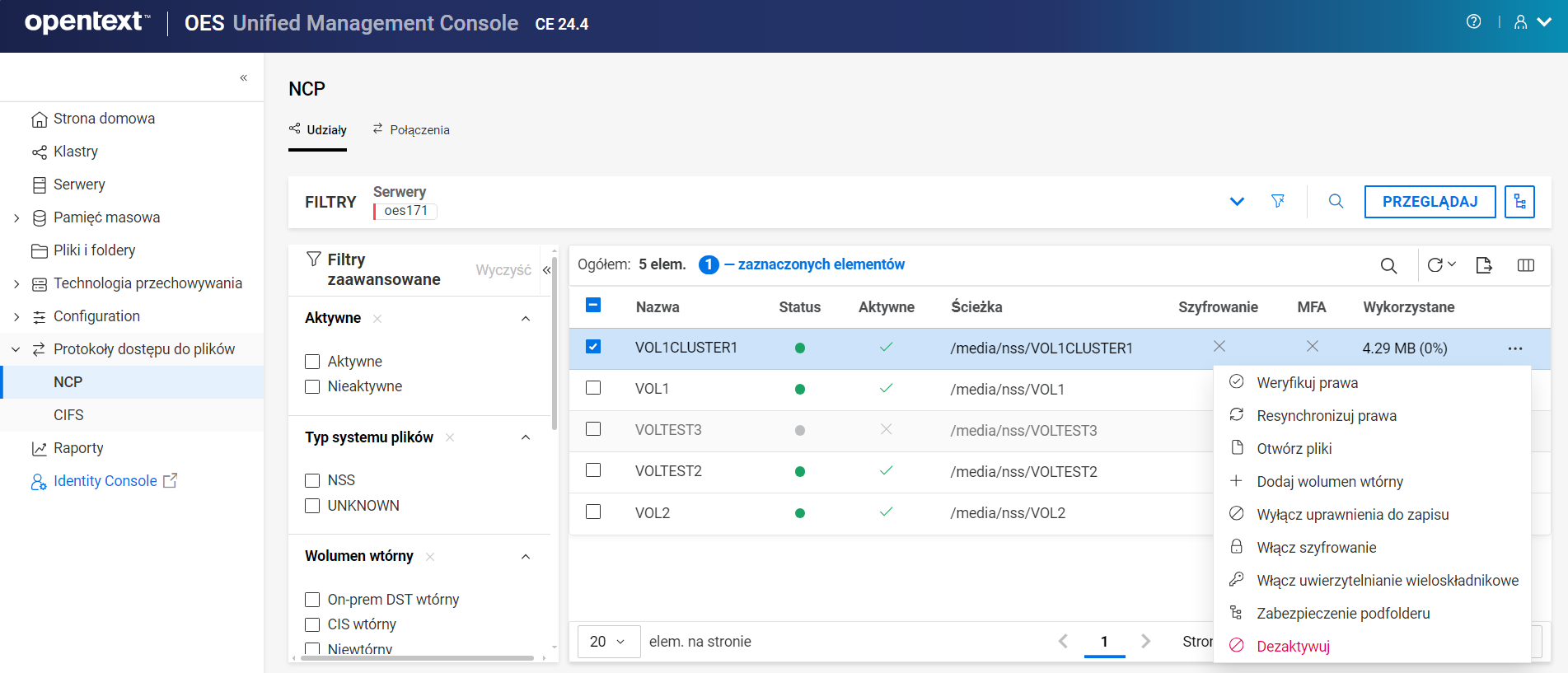
21.2 Jak wyświetlić listę udziałów NCP?
-
W aplikacji UMC kliknij przycisk > .
-
Kliknij ikonę wyszukiwania i określ nazwę serwera.
lub
Kliknij przycisk i wybierz typ serwera, aby utworzyć listę powiązanych serwerów. Wybierz wymagane serwery z listy, a następnie kliknij .
UWAGA:Po kliknięciu ikony lub widoku drzewa nie można wykonać innych działań poza obszarem przeglądania. Ponowne kliknięcie tego przycisku zamyka obszar przeglądania lub widoku drzewa.
Wyświetlona zostanie lista udziałów NCP dostępnych na serwerze.
21.3 Jak zweryfikować powierników dla udziału NCP? (OES 23.4)
Opcja weryfikowania powierników polega na wskazywaniu różnic w informacjach dotyczących uprawnień powierników między serwerem NSS a NCP dla określonego udziału NCP. To działanie można wykonać jednocześnie dla kilku udziałów.
-
W aplikacji UMC kliknij przycisk > .
-
Kliknij ikonę wyszukiwania i określ nazwę serwera.
lub
Kliknij przycisk i wybierz , aby utworzyć listę powiązanych serwerów. Wybierz wymagane serwery z listy, a następnie kliknij .
-
Wybierz udział NCP, kliknij ikonę Więcej opcji
, a następnie wybierz opcję UWAGA:Począwszy od OES 24.1, opcja jest zmieniona na opcję
21.4 Jak zweryfikować uprawnienia udziału NCP?
Opcja weryfikowania uprawnień polega na wskazywaniu różnic w informacjach dotyczących uprawnień powiernika między serwerem NSS a NCP dla określonego udziału NCP. To działanie można wykonać jednocześnie dla kilku udziałów.
-
W aplikacji UMC kliknij przycisk > .
-
Kliknij ikonę wyszukiwania i określ nazwę serwera.
lub
Kliknij przycisk i wybierz , aby utworzyć listę powiązanych serwerów. Wybierz wymagane serwery z listy, a następnie kliknij .
-
Wybierz udział NCP, kliknij ikonę Więcej opcji
, a następnie wybierz opcję .
21.5 Jak ponownie zsynchronizować powierników dla udziału NCP? (OES 23.4)
Opcja ponownej synchronizacji powierników polega na synchronizowaniu uprawnień powierników z NSS do serwera NCP dla wybranego udziału. To działanie można wykonać jednocześnie dla kilku udziałów.
-
W aplikacji UMC kliknij przycisk > .
-
Kliknij ikonę wyszukiwania i określ nazwę serwera.
lub
Kliknij przycisk i wybierz , aby utworzyć listę powiązanych serwerów. Wybierz wymagane serwery z listy, a następnie kliknij .
-
Wybierz udział NCP, kliknij ikonę Więcej opcji
, a następnie wybierz opcję > .UWAGA:Począwszy od OES 24.1, opcja jest zmieniona na opcję .
-
W polu Ponowna synchronizacja kliknij przycisk .
21.6 Jak ponownie zsynchronizować uprawnienia udziału NCP?
Opcja ponownej synchronizacji uprawnień polega na synchronizowaniu uprawnień powiernika z NSS do serwera NCP dla wybranego udziału NCP. To działanie można wykonać jednocześnie dla kilku udziałów.
-
W aplikacji UMC kliknij przycisk > .
-
Kliknij ikonę wyszukiwania i określ nazwę serwera.
lub
Kliknij przycisk i wybierz , aby utworzyć listę powiązanych serwerów. Wybierz wymagane serwery z listy, a następnie kliknij .
-
Wybierz udział NCP, kliknij ikonę Więcej opcji
, a następnie wybierz opcję . -
W polu Ponowna synchronizacja kliknij przycisk
21.7 Jak wyłączyć lub włączyć szyfrowanie w udziale NCP?
-
W aplikacji UMC kliknij przycisk > .
-
Kliknij ikonę wyszukiwania i określ nazwę serwera.
lub
Kliknij przycisk i wybierz , aby utworzyć listę powiązanych serwerów. Wybierz wymagane serwery z listy, a następnie kliknij .
-
Wybierz udział NCP, kliknij ikonę Więcej opcji
, a następnie wybierz opcję . -
W polu Włącz szyfrowanie kliknij przycisk .
Spowoduje to włączenie szyfrowania w wybranym udziale, a dostęp do niego będą miały tylko szyfrowane połączenia. To działanie można wykonać jednocześnie dla kilku udziałów.
W celu wyłączenia szyfrowania, które zostało już włączone, można wykonać tę samą procedurę. Po wyłączeniu szyfrowania dostęp do niego mogą uzyskać wszystkie połączenia.
21.8 Jak wyłączyć lub włączyć MFA w udziale NCP?
-
W aplikacji UMC kliknij przycisk > .
-
Kliknij ikonę wyszukiwania i określ nazwę serwera.
lub
Kliknij przycisk i wybierz , aby utworzyć listę powiązanych serwerów. Wybierz wymagane serwery z listy, a następnie kliknij .
-
Wybierz udział NCP, kliknij ikonę Więcej opcji
, a następnie wybierz opcję . -
W polu Włącz uwierzytelnianie wieloskładnikowe kliknij przycisk .
Spowoduje to włączenie uwierzytelniania wieloskładnikowego w wybranym udziale. To działanie można wykonać jednocześnie dla kilku wolumenów. W celu wyłączenia uwierzytelniania wieloskładnikowego, które zostało już włączone, można wykonać tę samą procedurę.
21.9 Czym są pliki, do których uzyskano dostęp, i jak je wyświetlić? (OES 23.4)
Pliki, do których uzyskano dostęp, to lista plików udziału NCP, które znajdują się w stanie otwarcia przez połączenie NCP. Te pliki można zamknąć ręcznie.
-
W aplikacji UMC kliknij przycisk > .
-
Kliknij ikonę wyszukiwania i określ nazwę serwera.
lub
Kliknij przycisk i wybierz , aby utworzyć listę powiązanych serwerów. Wybierz wymagane serwery z listy, a następnie kliknij .
-
Wybierz udział NCP, kliknij ikonę Więcej opcji
, a następnie wybierz opcję .Wyświetlona zostanie lista otwartych plików. To działanie można wykonać jednocześnie dla kilku udziałów.
UWAGA:Począwszy od OES 24.1 , opcja jest zmieniona na opcję
-
Wybierz plik z listy, a następnie kliknij
Spowoduje to logiczne zamknięcie wybranego pliku na serwerze NCP. To działanie można wykonać jednocześnie dla kilku plików.
21.10 Czym są otwarte pliki i jak je wyświetlić?
Otwarte pliki to pliki utrzymywane w stanie otwarcia przez połączenie NCP. Te pliki można zamknąć ręcznie.
-
W aplikacji UMC kliknij przycisk > .
-
Kliknij ikonę wyszukiwania i określ nazwę serwera.
lub
Kliknij przycisk i wybierz , aby utworzyć listę powiązanych serwerów. Wybierz wymagane serwery z listy, a następnie kliknij .
-
Wybierz udział NCP, kliknij ikonę Więcej opcji
, a następnie wybierz opcję .Wyświetlona zostanie lista otwartych plików. To działanie można wykonać jednocześnie dla kilku udziałów.
-
Wybierz plik z listy, a następnie kliknij
.Spowoduje to logiczne zamknięcie wybranego pliku na serwerze NCP. To działanie można wykonać jednocześnie dla kilku plików.
21.11 Czym są warunki wstępne dotyczące dodawania dodatkowego wolumenu?
-
Przed dodaniem dodatkowego wolumenu sprawdź, czy wolumen główny jest aktywny.
-
Na wolumenie głównym nie może być zamontowany żaden wolumen dodatkowy.
-
Jeden wolumen główny może mieć tylko jeden wolumen dodatkowy.
-
Operacje w zakresie wolumenu głównego i dodatkowego są obsługiwane tylko w przypadku wolumenów NSS.
21.12 Jak dodać wolumen dodatkowy?
-
W aplikacji UMC kliknij przycisk > .
-
Kliknij ikonę wyszukiwania i określ nazwę serwera.
lub
Kliknij przycisk i wybierz , aby utworzyć listę powiązanych serwerów. Wybierz wymagane serwery z listy, a następnie kliknij .
-
Wybierz wolumen, kliknij ikonę Więcej opcji
, a następnie wybierz opcję .Do wolumenu głównego można dodać jeden wolumen dodatkowy. W przypadku wybrania kilku wolumenów ta opcja zostanie wyłączona.
-
W sekcji wybierz wolumen dodatkowy, a następnie kliknij przycisk .
Spowoduje to dodanie wybranego wolumenu dodatkowego do wolumenu głównego na serwerze.
21.13 Jak wyświetlić wolumen dodatkowy?
Filtr zaawansowany pozwala wyświetlić dodatkowe wolumeny DST lub CIS. Można wybrać kolumnę Ścieżka dodatkowa w celu wyświetlenia szczegółów dotyczących ścieżki wolumenu dodatkowego.
21.14 Jak usunąć wolumen dodatkowy?
-
W aplikacji UMC kliknij przycisk > .
-
Kliknij ikonę wyszukiwania i określ nazwę serwera.
lub
Kliknij przycisk i wybierz , aby utworzyć listę powiązanych serwerów. Wybierz wymagane serwery z listy, a następnie kliknij .
-
Za jednym razem można usunąć jeden wolumen dodatkowy dołączony do wolumenu głównego. W przypadku wybrania kilku wolumenów ta opcja zostanie wyłączona.
Wybierz udział, kliknij ikonę Więcej opcji
, a następnie wybierz opcję .Usuwanie kilku wolumenów dodatkowych nie jest obsługiwane.
-
Wybierz żądane opcje, a następnie kliknij przycisk .
-
Przed usunięciem wolumenu dodatkowego przenieś z niego wszystkie pliki do wolumenu głównego.
-
Zignoruj wszystkie komunikaty o błędach podczas przenoszenia plików z wolumenu dodatkowego do głównego w celu zrealizowania tego procesu.
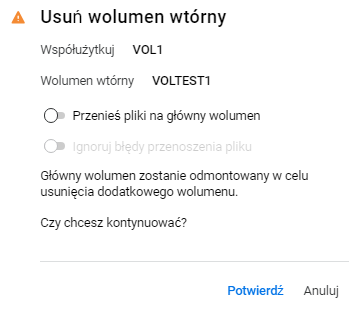
Spowoduje to usunięcie wolumenu dodatkowego z wolumenu głównego serwera.
-
21.15 Jak zarządzać zabezpieczeniami podfolderów w udziale NCP? (OES 23.4)
Szyfrowanie i uwierzytelnianie wieloskładnikowe to opcja zabezpieczająca, która pozwala zarządzać bezpieczeństwem podfolderów w wolumenie.
-
W aplikacji UMC kliknij przycisk > .
-
Kliknij ikonę wyszukiwania i określ nazwę serwera.
lub
Kliknij przycisk i wybierz , aby utworzyć listę powiązanych serwerów. Wybierz wymagane serwery z listy, a następnie kliknij .
-
Wybierz udział NCP, kliknij ikonę Więcej opcji
, a następnie wybierz opcję .UWAGA:Począwszy od OES 24.1, opcja jest zmieniona na .
-
Wybierz folder, kliknij ikonę Więcej opcji
i wybierz opcje uwierzytelniania wieloskładnikowego w celu zmodyfikowania zabezpieczeń.To działanie można wykonać jednocześnie dla kilku podfolderów.
21.16 Jak zarządzać zabezpieczeniami podfolderów w udziale NCP?
Szyfrowanie i uwierzytelnianie wieloskładnikowe to opcje zabezpieczające, które pozwalają zarządzać bezpieczeństwem podfolderów w wolumenie.
-
W aplikacji UMC kliknij przycisk > .
-
Kliknij ikonę wyszukiwania i określ nazwę serwera.
lub
Kliknij przycisk i wybierz , aby utworzyć listę powiązanych serwerów. Wybierz wymagane serwery z listy, a następnie kliknij .
-
Wybierz udział NCP, kliknij ikonę Więcej opcji
, a następnie wybierz opcję . -
W sekcji wybierz folder, kliknij ikonę Więcej opcji
i wybierz opcje szyfrowania lub uwierzytelniania wieloskładnikowego w celu zmodyfikowania zabezpieczeń.To działanie można wykonać jednocześnie dla kilku udziałów.
21.17 Jak włączyć lub wyłączyć uprawnienia do zapisu dla udziału NCP?
-
W aplikacji UMC kliknij przycisk > .
-
Kliknij ikonę wyszukiwania i określ nazwę serwera.
lub
Kliknij przycisk i wybierz , aby utworzyć listę powiązanych serwerów. Wybierz wymagane serwery z listy, a następnie kliknij .
-
Wybierz udział NCP, kliknij ikonę Więcej opcji
, a następnie wybierz opcję . -
W polu Włącz zapis kliknij przycisk .
Spowoduje to włączenie uprawnienia do zapisu dla wybranego udziału NCP.
Wykonaj te same czynności, aby wyłączyć uprawnienie do zapisu w tym udziale. Te działania można wykonać dla kilku udziałów.
21.18 Jak aktywować lub dezaktywować udział NCP?
Aktywuj udział NCP, aby udostępnić go użytkownikom i aplikacjom. Udział musi być aktywny, aby można było wyświetlić jego szczegóły. Szczegóły wyłączonych udziałów nie są dostępne.
-
W aplikacji UMC kliknij przycisk > .
-
Kliknij ikonę wyszukiwania i określ nazwę serwera.
lub
Kliknij przycisk i wybierz , aby utworzyć listę powiązanych serwerów. Wybierz wymagane serwery z listy, a następnie kliknij .
Spowoduje to wyświetlenie listy wolumenów dostępnych na wybranych serwerach.
-
UWAGA:Po wybraniu wielu udziałów w prawym górnym rogu tabeli pojawi się ikona Więcej opcji
.-
Aby wyłączyć udział NCP:
-
Wybierz wolumen, kliknij ikonę Więcej opcji
, a następnie wybierz opcję . -
W polu kliknij przycisk .
Spowoduje to zamknięcie wszystkich otwartych połączeń z wybranym udziałem NCP. Pliki nie zostaną usunięte, ale udział musi być aktywny, aby były one dostępne.
lub
-
-
Aby włączyć udział NCP:
-
Wybierz udział, kliknij ikonę Więcej opcji
, a następnie wybierz . -
W polu kliknij przycisk .
Spowoduje to włączenie wybranego udziału i udostępnienie wszystkich plików powiązanym połączeniom.
-
-
22.0 Zarządzanie połączeniami NCP (OES 24.1 i nowsze wersje)
Połączenie NCP jest dostępne w OES 24.1 lub nowszej wersji.
22.1 Jak wyświetlić połączenia NCP?
Aby wyświetlić listę połączeń NCP, należy wykonać następujące czynności:
-
W aplikacji UMC kliknij przycisk > .
-
Kliknij ikonę wyszukiwania i określ nazwę serwera.
lub
Kliknij i wybierz Typ serwera, aby utworzyć listę powiązanych serwerów. Wybierz wymagane serwery z listy, a następnie kliknij .
UWAGA:Po kliknięciu ikony
lub widoku drzewa nie można wykonać innych działań poza obszarem przeglądania. Ponowne kliknięcie tego przycisku zamyka obszar przeglądania lub widoku drzewa. -
Kliknij >
Spowoduje to wyświetlenie listy połączeń NCP dostępnych na wybranych serwerach.
22.2 Jakie akcje można wykonywać na połączeniach NCP?
Na połączeniach NCP można wykonywać następujące akcje:
22.3 Jak wysłać komunikat transmisyjny do wszystkich połączeń NCP?
Komunikat można wysłać do wszystkich połączeń NCP za pomocą opcji dostępnej na liście rozwijanej .
-
W aplikacji UMC kliknij przycisk > .
-
Kliknij ikonę wyszukiwania i określ nazwę serwera.
lub
Kliknij i wybierz Typ serwera, aby utworzyć listę powiązanych serwerów. Wybierz wymagane serwery z listy, a następnie kliknij .
-
Kliknij > .
-
Kliknij listę rozwijaną i wybierz opcję .
-
Określ komunikat i kliknij przycisk .
Limit znaków komunikatu transmisyjnego wynosi 256.
Powoduje to dostarczenie określonego komunikatu transmisyjnego do wszystkich połączeń NCP dla wybranych serwerów.
22.4 Jak skasować nieuwierzytelnione połączenie NCP?
Wszystkie nieuwierzytelnione połączenia NCP można usunąć z listy za pomocą opcji dostępnej na liście rozwijanej .
-
W aplikacji UMC kliknij przycisk > .
-
Kliknij ikonę wyszukiwania i określ nazwę serwera.
lub
Kliknij i wybierz Typ serwera, aby utworzyć listę powiązanych serwerów. Wybierz wymagane serwery z listy, a następnie kliknij .
-
Kliknij > .
-
Kliknij listę rozwijaną i wybierz opcję .
-
W sekcji kliknij przycisk .
W celu skasowania wszystkich połączeń można wykonać te same czynności. Kliknij listę rozwijaną i wybierz opcję .
22.5 Jak wyświetlić otwarte pliki, udziały NCP i szczegóły połączenia NCP?
Szczegóły połączenia NCP można wyświetlić za pomocą opcji Więcej szczegółów. Obejmują one z reguły informacje ogólne, odczyt lub zapis danych, listę powiązanych udziałów oraz informacje o otwartych plikach.
-
W aplikacji UMC kliknij przycisk > .
-
Kliknij ikonę wyszukiwania i określ nazwę serwera.
lub
Kliknij i wybierz Typ serwera, aby utworzyć listę powiązanych serwerów. Wybierz wymagane serwery z listy, a następnie kliknij .
-
Wybierz udział NCP, kliknij ikonę Więcej opcji
, a następnie wybierz opcję .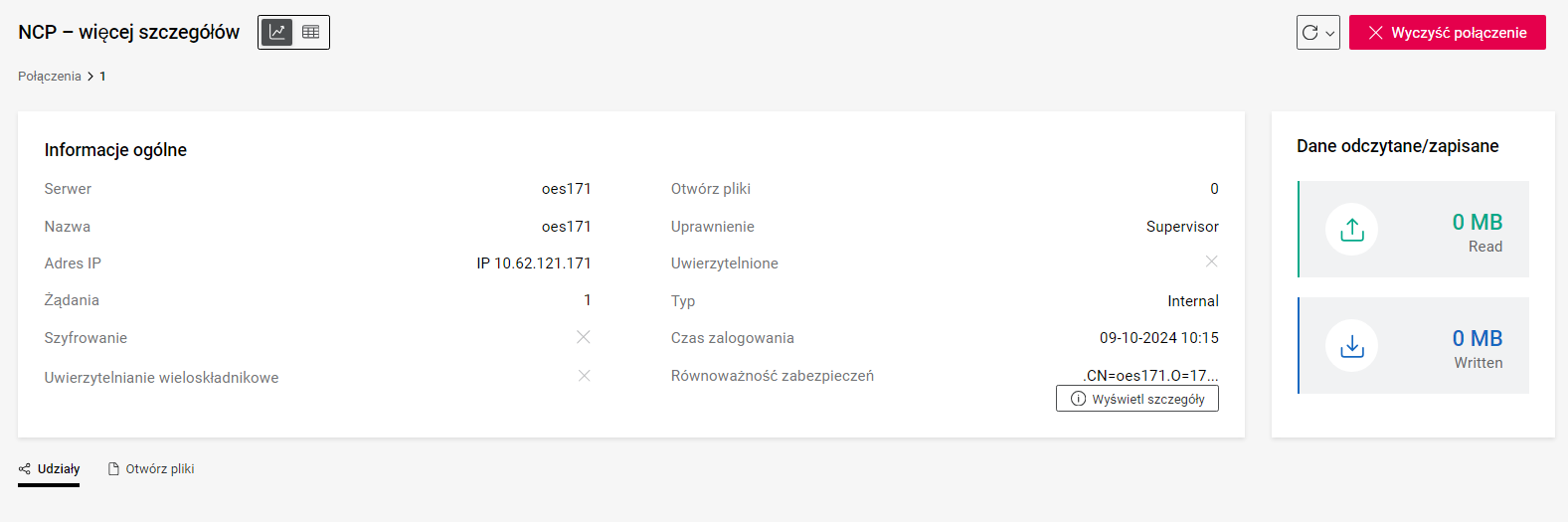
Wybierając opcję , można wyświetlić udziały NCP powiązane z połączeniem.
Pliki pozostawione w stanie otwartym w ramach połączenia NCP można wyświetlić, wybierając opcję . Opcja otwartych plików jest dostępna od OES 24.1.1 i nowszych wersji.
Za pomocą ikon widoku pulpitu
lub widoku tabeli  można wyświetlić połączenia NCP.
22.6 Jak wysłać komunikat do połączenia NCP?
-
W aplikacji UMC kliknij przycisk > .
-
Kliknij ikonę wyszukiwania i określ nazwę serwera.
lub
Kliknij i wybierz Typ serwera, aby utworzyć listę powiązanych serwerów. Wybierz wymagane serwery z listy, a następnie kliknij .
-
Kliknij opcje > .
-
Wybierz połączenie NCP, kliknij ikonę Więcej opcji
, a następnie wybierz opcję . -
Określ komunikat i kliknij przycisk
Limit znaków komunikatu wynosi 256.
Spowoduje to dostarczenie określonego komunikatu do wybranego połączenia NCP i może być także wykonywane jednocześnie w przypadku kilku połączeń.
22.7 Jak skasować połączenie NCP?
-
W aplikacji UMC kliknij przycisk > .
-
Kliknij ikonę wyszukiwania i określ nazwę serwera.
lub
Kliknij i wybierz Typ serwera, aby utworzyć listę powiązanych serwerów. Wybierz wymagane serwery z listy, a następnie kliknij .
-
Kliknij > .
-
Wybierz połączenie NCP, kliknij ikonę Więcej opcji
, a następnie wybierz opcję . -
W sekcji kliknij przycisk .
Spowoduje to skasowanie połączenia na wybranych serwerach i tę akcję można także wykonać jednocześnie dla kilku połączeń.
23.0 Zarządzanie udziałami CIFS (OES 24.3 lub nowsze wersje)
Zarządzanie udziałami CIFS jest dostępne od OES 24.3 lub wersji późniejszych.
23.2 Jak wyświetlić listę udziałów CIFS?
-
W aplikacji UMC kliknij przycisk > .
-
Kliknij ikonę wyszukiwania i określ nazwę serwera.
lub
Kliknij przycisk i wybierz typ serwera, aby utworzyć listę powiązanych serwerów. Wybierz wymagane serwery z listy, a następnie kliknij .
UWAGA:Po kliknięciu ikony lub widoku drzewa działania inne niż przeglądanie zostaną wyłączone. Ponowne kliknięcie tego przycisku zamyka obszar przeglądania lub widoku drzewa.
Spowoduje to wyświetlenie listy udziałów CIFS dostępnych na wybranych serwerach.
23.3 Jak usunąć udział CIFS?
Usunięcie udziału CIFS nie powoduje usunięcie zawartych w nim danych. Związek między udziałem CIFS a ścieżką zostanie wycofany i nie będzie można go przywrócić.
UWAGA:Ta opcja jest dostępna tylko dla niestandardowych udziałów danych.
-
W aplikacji UMC kliknij przycisk > .
-
Wyszukaj serwery w celu wyświetlenia listy udziałów.
-
Wybierz udział, kliknij ikonę Więcej opcji
, a następnie wybierz .Spowoduje to usunięcie wybranego udziału CIFS z listy. Jednocześnie można usunąć kilka udziałów. Aby uzyskać dostęp do danych zawartych w udziale, należy utworzyć nowy udział i wybrać jego ścieżkę. Aby uzyskać więcej informacji na temat tworzenia udziału, patrz Jak utworzyć nowy udział CIFS?.
23.4 Czym jest szyfrowanie udziału CIFS?
W przypadku włączenia szyfrowania udziału dostęp do niego mają tylko szyfrowane połączenia klienckie. Szyfrowanie udziału CIFS można włączyć lub wyłączyć podczas tworzenia nowego udziału lub wybierając indywidualny udział. Więcej informacji dotyczących zarządzania szyfrowaniem można znaleźć w temacie Jak zarządzać szyfrowaniem udziału CIFS?.
Szyfrowanie można włączyć lub wyłączyć na poziomie udziału, natomiast zastosowanie szyfrowania na poziomie globalnym sprawia, że nie trzeba stosować go na poziomie udziału. Szyfrowanie można włączyć na poszczególnych udziałach, jeśli jest ono wyłączone na poziomie globalnym.
23.5 Jak zarządzać szyfrowaniem udziału CIFS?
Szyfrowanie udziału można włączyć lub wyłączyć podczas tworzenia udziału lub dla istniejącego udziału.
23.5.1 Włączanie szyfrowania podczas tworzenia nowego udziału
UWAGA:Udziały systemowe nie obsługują szyfrowania, przekierowywania folderów ani kopii zapasowych Mac.
-
W aplikacji UMC kliknij przycisk > .
-
W kreatorze > wyszukaj serwery w celu wybrania wolumenu i kliknij przycisk .
UWAGA:W celu utworzenia udziału CIFS można wybrać tylko jeden wolumen.
-
Na stronie podaj nazwę udziału, dodaj komentarz (opcjonalny) i kliknij przycisk .
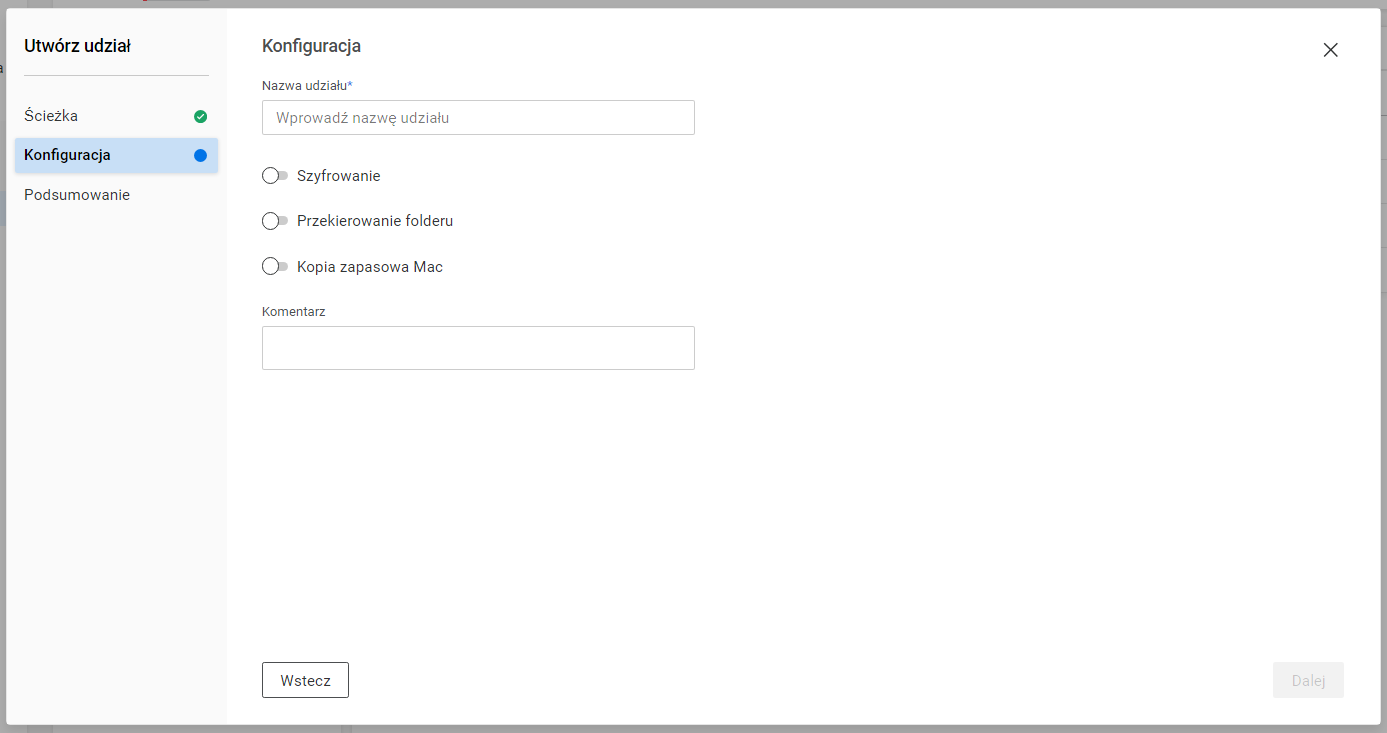
Szyfrowanie jest domyślnie wyłączone. Za pomocą odpowiednich przełączników można zarządzać szyfrowaniem, przekierowywaniem folderów oraz kopią zapasową Mac.
-
Na stronie sprawdź szczegóły i kliknij przycisk .
23.5.2 Włączanie szyfrowania istniejącego udziału
-
W aplikacji UMC kliknij przycisk > .
-
Wyszukaj serwery w celu wyświetlenia listy udziałów.
-
Wybierz udział, kliknij ikonę Więcej opcji
, a następnie wybierz opcję .Spowoduje to włączenie szyfrowania wybranego udziału CIFS. W celu wyłączenia szyfrowania, które zostało już włączone, należy wykonać tę samą procedurę. Szyfrowaniem można zarządzać jednocześnie dla kilku udziałów.
23.6 Czym jest przekierowywanie folderów udziału CIFS?
Przekierowywanie folderów pozwala użytkownikom i administratorom przekierować ścieżkę folderu do innej lokalizacji. Nowa lokalizacja może znajdować się na komputerze lokalnym lub w sieciowym udziale plików. Użytkownicy mogą zarządzać plikami w lokalnym katalogu bez żadnych zmian. Dostęp do plików w folderze można uzyskać z poziomu dowolnego komputera lub dowolnej sieci.
Więcej informacji dotyczących zarządzania przekierowywaniem folderów można znaleźć w temacie Jak zarządzać przekierowywaniem folderów w udziale CIFS?.
UWAGA:Ta funkcja jest obsługiwana tylko w przypadku użytkowników AD.
23.7 Czym jest kopia zapasowa Mac w udziale CIFS?
Kopia zapasowa Mac pozwala użytkownikom lub administratorom zarządzać udziałami w celu tworzenia kopii zapasowych ich danych na klientach Mac. Aby wykonać tę akcję, użytkownicy lub administratorzy muszą posiadać uprawnienia do odczytu, zapisu, tworzenia, wymazywania, modyfikowania i skanowania plików. Więcej informacji na temat uprawnień znajdziesz tutaj: Jakie uprawnienia są dostępne i jak zarządzać nimi w przypadku udziałów CIFS?.
23.9 Jak filtrować udziały CIFS?
Za pomocą filtrów zaawansowanych udziały CIFS można filtrować na podstawie następujących kryteriów:
-
– udziały CIFS można filtrować na podstawie typu, takiego jak…
-
, który oznacza udziały utworzone dla normalnych wolumenów NSS.
-
, który oznacza udziały utworzone dla katalogów w wolumenach NSS.
-
, który oznacza udziały utworzone dla określonych funkcji, takich jak IPC$, _ADMIN itd.
UWAGA:Udziały systemowe nie obsługują szyfrowania, przekierowywania folderów ani kopii zapasowych Mac.
-
-
— udziały CIFS można filtrować na podstawie stanu włączenia lub wyłączenia szyfrowania. Jeśli szyfrowanie jest wyłączone, udział jest dostępny dla wszystkich połączeń.
-
— udziały CIFS można filtrować na podstawie stanu włączenia lub wyłączenia przekierowywania folderów.
-
— udziały CIFS można filtrować na podstawie stanu włączenia lub wyłączenia kopii zapasowej Mac.
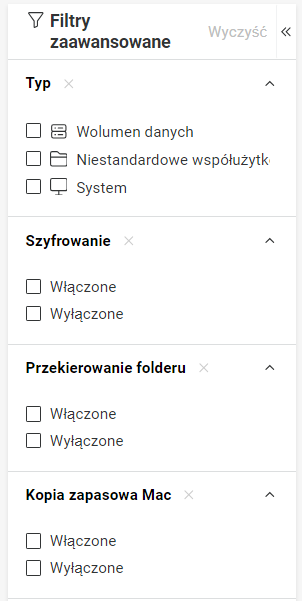
23.10 Jak zarządzać przekierowywaniem folderów w udziale CIFS?
UWAGA:Udziały systemowe nie obsługują szyfrowania, przekierowywania folderów ani kopii zapasowych Mac.
Przekierowywanie folderów pozwala przekierować ścieżkę jednego folderu do innej lokalizacji i ta ścieżka może być dostępna z poziomu dowolnego komputera w sieci.
-
W aplikacji UMC kliknij przycisk > .
-
Wyszukaj serwery w celu wyświetlenia listy udziałów.
-
Wybierz udział, kliknij ikonę Więcej opcji
, a następnie wybierz opcję . -
Kliknij .
Spowoduje to włączenie przekierowywania folderów w wybranym udziale. Ta sama procedura pozwala wyłączyć przekierowywanie. To działanie można wykonać jednocześnie dla kilku udziałów.
Przekierowywaniem folderów można również zarządzać za pomocą opcji podczas modyfikowania udziału.
23.11 Jak zarządzać kopią zapasową Mac w udziale CIFS?
UWAGA:Udziały systemowe nie obsługują szyfrowania, przekierowywania folderów ani kopii zapasowych Mac.
-
W aplikacji UMC kliknij przycisk > .
-
Wyszukaj serwery w celu wyświetlenia listy udziałów.
-
Wybierz udział, kliknij ikonę Więcej opcji
, a następnie wybierz opcję -
Kliknij .
Spowoduje to włączenie kopii zapasowej Mac w wybranym udziale. Ta sama procedura pozwala wyłączyć kopię zapasową Mac. To działanie można wykonać jednocześnie dla kilku udziałów.
Kopią zapasową Mac można również zarządzać za pomocą opcji podczas modyfikowania udziału.
23.12 Jakie uprawnienia są dostępne i jak zarządzać nimi w przypadku udziałów CIFS?
Uprawnieniami powierników w udziale CIFS można zarządzać za pomocą opcji .
-
W aplikacji UMC kliknij przycisk > .
-
Wyszukaj serwery w celu wyświetlenia listy udziałów.
-
Wybierz udział, kliknij ikonę Więcej opcji
, a następnie wybierz opcję . -
Na stronie zarządzaj wymaganymi uprawnieniami za pomocą pola wyboru.
Uprawnienia
Opis
S — Nadzorca
Użytkownicy mają wszystkie uprawnienia do pliku lub katalogu i mogą zarządzać uprawnieniami do kontroli dostępu.
R — Odczyt
Użytkownicy mogą otwierać i odczytywać pliki w katalogu.
W — Zapis
Użytkownicy mogą otwierać i zapisywać pliki w katalogu.
C — Tworzenie
Użytkownicy mogą tworzyć pliki i podkatalogi, a także przywracać je.
E — Wymazywanie
Użytkownicy mogą wymazywać pliki i katalogi, a także kasować lub usuwać je na zawsze.
M — Modyfikowanie
Użytkownicy mogą modyfikować metadane pliku lub katalogu.
F — Skanowanie plików
Użytkownicy mogą wyświetlać i wyszukiwać nazwy plików i katalogów w strukturze systemu plików.
A — Kontrola dostępu
Użytkownicy mogą dodawać i usuwać powierników oraz zmieniać uprawnienia powierników do plików i katalogów.
23.13 Jak dodać powierników dla udziału CIFS?
-
W aplikacji UMC kliknij przycisk > .
-
Wyszukaj serwery w celu wyświetlenia listy udziałów.
-
Wybierz udział, kliknij ikonę Więcej opcji
, a następnie wybierz opcję . -
Na stronie kliknij opcję .
-
W kreatorze przejdź przez drzewo serwerów i wybierz wymaganych powierników lub użytkowników.
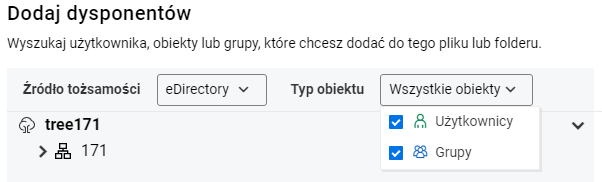
Za pomocą listy rozwijanej możesz zmodyfikować typ obiektu.
-
Kliknij .
Spowoduje to dodanie wybranych powierników do wolumenu. Więcej informacji na temat uprawnień dziedziczonych i efektywnych znajdziesz tutaj; Czym są uprawnienia dziedziczone? i Czym są uprawnienia efektywne? w Sekcja 15.0, Zarządzanie uprawnieniami.
23.14 Czym jest ograniczenie udziałów CIFS, jakie serwer może hostować?
Serwer może hostować maksymalnie 65 535 udziałów CIFS.
23.15 Jak zmodyfikować istniejący udział CIFS?
Istnieje możliwość zmodyfikowania ścieżki udziału CIFS i ustawienia konfiguracyjnego dla istniejącego udziału za pomocą opcji .
UWAGA:Opcja jest obsługiwana tylko w przypadku udziałów niestandardowych.
-
W aplikacji UMC kliknij przycisk > .
-
Wyszukaj serwery w celu wyświetlenia listy udziałów.
-
Wybierz udział, kliknij ikonę Więcej opcji
, a następnie wybierz . -
W kreatorze > przejdź przez drzewo serwerów w celu wybrania nowej ścieżki udziału i kliknij przycisk .
UWAGA:Dla udziału można wybrać tylko jedną ścieżkę.
-
Na stronie podaj nazwę udziału i komentarz (opcjonalny) oraz kliknij przycisk .
Za pomocą przełączników można zarządzać szyfrowaniem, przekierowywaniem folderów oraz kopią zapasową Mac.
-
Na stronie sprawdź szczegóły, a następnie kliknij przycisk .
Spowoduje to zaktualizowanie wybranej ścieżki udziału CIFS i ustawień konfiguracyjnych.
23.16 Czym są otwarte pliki w udziale CIFS?
Otwarte pliki to pliki pozostawione w stanie otwartym przez połączenie CIFS na poziomie udziału. Te pliki można zamknąć ręcznie.
23.17 Jak wyświetlić otwarte pliki w udziale CIFS?
-
W aplikacji UMC kliknij przycisk > .
-
Wyszukaj serwery w celu wyświetlenia listy udziałów.
-
Wybierz udział, kliknij ikonę Więcej opcji
, a następnie wybierz opcję .
Wyświetlona zostanie lista otwartych plików. Ta akcja jest obsługiwana w przypadku wybrania jednego udziału. Możliwe jest wyświetlenie szczegółów otwartych plików, powiązanych udziałów, użytkowników i przydzielonych uprawnień.
23.18 Jak zamknąć otwarte pliki udziałów CIFS?
Wszystkie otwarte pliki można zamknąć za pomocą opcji lub można zamknąć poszczególne pliki w udziale CIFS za pomocą krzyżyka  . Ta opcja umożliwia jednoczesne zarządzanie otartymi plikami w udziałach CIFS wielu serwerów.
23.18.1 Zamykanie wszystkich otwartych plików
-
W aplikacji UMC kliknij przycisk > .
-
Wyszukaj serwery w celu wyświetlenia listy udziałów.
-
Wybierz udział, kliknij ikonę Więcej opcji
, a następnie wybierz opcję . -
Kliknij przycisk , aby zamknąć jednocześnie wszystkie otwarte pliki.

Ta akcja spowoduje zamknięcie wszystkich plików dostępnych na liście otwartych plików.
23.18.2 Zamykanie pojedynczego otwartego pliku
-
W aplikacji UMC kliknij przycisk > .
-
Wyszukaj serwery w celu wyświetlenia listy udziałów.
-
Wybierz udział, kliknij ikonę Więcej opcji
, a następnie wybierz opcję . -
Na stronie wybierz i kliknij ikonę krzyżyka
, aby zamknąć pojedynczy plik.
Możliwe jest jednoczesne zamknięcie kilku otwartych plików.
23.19 Jakie tryby dostępu do otwartych plików są dostępne?
Szczegóły połączenia CIFS obejmują tryby dostępu, w jakich serwer CIFS otworzył plik dla użytkownika.

|
Dostęp żądany |
Opis |
Dostęp współdzielony |
Opis |
|---|---|---|---|
|
RD |
Uprawnienie do odczytu danych z pliku. |
DR |
Uprawnienie do odczytu danych z pliku nie jest przydzielone. |
|
WR |
Uprawnienie do zapisu danych w pliku. |
DW |
Uprawnienie do zapisu danych w pliku nie jest przydzielone. |
|
DA |
Uprawnienie do usunięcia pliku. |
DD |
Uprawnienie do usunięcia lub zmiany nazwy pliku nie jest przydzielone. |
24.0 Zarządzanie połączeniami CIFS (OES 24.3 lub nowsze wersje)
W niniejszym rozdziale zamieszczono często zadawane pytania dotyczące przeglądania połączeń CIFS, otwartych plików, powiązanych udziałów i równoważności zabezpieczeń połączenia.
24.1 Jak wyświetlić informacje dotyczące połączeń CIFS?
Aby wyświetlić informacje dotyczące połączeń CIFS, należy wykonać następujące czynności:
-
W aplikacji UMC kliknij przycisk > > .
-
Kliknij ikonę wyszukiwania i określ nazwę serwera.
lub
Kliknij i wybierz , aby utworzyć listę powiązanych serwerów. Wybierz wymagane serwery z listy, a następnie kliknij .
UWAGA:Po kliknięciu ikony
lub widoku drzewa nie można wykonać innych działań poza obszarem przeglądania. Ponowne kliknięcie tego przycisku zamyka obszar przeglądania lub widoku drzewa.Spowoduje to wyświetlenie listy połączeń NCP dostępnych na wybranych serwerach.
-
Aby wyświetlić informacje związane z połączeniem CIFS, wybierz połączenie i kliknij ikonę .
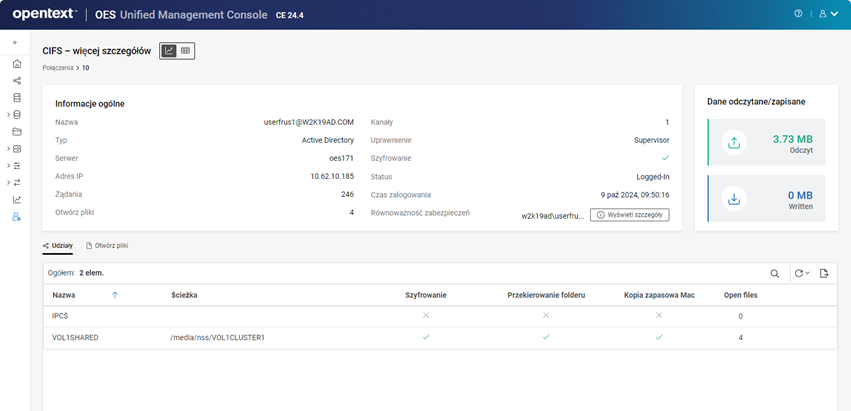
Na stronie wyświetlane są ogólne informacje, zarządzane dane, udziały i otwarte pliki połączenia CIFS.
24.2 Jak wyświetlić otwarte pliki w połączeniu CIFS?
Aby wyświetlić otwarte pliki połączenia CIFS, wykonaj następujące czynności:
-
W aplikacji UMC kliknij przycisk > > .
-
Wyszukaj serwery w celu wyświetlenia listy połączeń.
-
Wybierz połączenie i kliknij ikonę .
-
Na stronie kliknij kartę .

Na stronie wyświetlona będzie lista otwartych plików, dostępnych dla połączenia CIFS. Więcej informacji na temat trybów dostępu można znaleźć w sekcji Jakie tryby dostępu do otwartych plików są dostępne?.
24.3 Jak wyświetlić udziały związane z połączeniem CIFS?
Aby wyświetlić udziały związane z połączeniem CIFS, wykonaj następujące czynności:
-
W aplikacji UMC kliknij przycisk > > .
-
Wyszukaj serwery w celu wyświetlenia listy połączeń.
-
Wybierz połączenie i kliknij ikonę .
-
Na stronie kliknij opcję .

Na stronie wyświetlona będzie lista udziałów dostępnych dla połączenia CIFS.
24.4 Jak wyświetlić równoważność zabezpieczeń połączenia CIFS?
Aby wyświetlić równoważność zabezpieczeń połączenia CIFS, wykonaj następujące czynności:
-
W aplikacji UMC kliknij przycisk > > .
-
Wyszukaj serwery w celu wyświetlenia listy połączeń.
-
Wybierz połączenie i kliknij ikonę .
-
Na stronie kliknij opcję widoczną przy polu równoważności zabezpieczeń.
Na stronie wyświetlone zostanie okno zawierające szczegóły dotyczące użytkowników i FQDN dla połączenia CIFS.
25.0 Zarządzanie nieprawidłowymi użytkownikami
W niniejszym rozdziale zawarto często zadawane pytania dotyczące wyświetlania, dodawania, usuwania i aktualizowania nieprawidłowych i zablokowanych użytkowników.
25.1 Jak wyświetlić listę nieprawidłowych i zablokowanych użytkowników?
Karta obsługuje tylko wybór jednego serwera. W przypadku wybrania kilku serwerów podczas innych operacji CIFS i wybrania karty , wyświetlona zostanie pusta strona.

-
W aplikacji UMC kliknij przycisk > > .
-
Kliknij ikonę wyszukiwania i określ nazwę serwera.
lub
Kliknij przycisk , wybierz wymagany serwer z listy, a następnie kliknij przycisk .
UWAGA:Po kliknięciu ikony
lub widoku drzewa nie można wykonać innych działań poza obszarem przeglądania. Ponowne kliknięcie tego przycisku zamyka obszar przeglądania lub widoku drzewa.
Wyświetlona zostanie lista nieprawidłowych i zablokowanych użytkowników dla wybranego serwera.
25.2 Kim jest nieprawidłowy użytkownik?
Nieprawidłowym użytkownikiem może być użytkownik, który nie istnieje w eDirectory lub który został dodany przez administratora do listy nieprawidłowych użytkowników. Żądanie uwierzytelniania przez tego użytkownika jest ignorowane na podstawie skonfigurowanego okresu limitu czasu. Okres ten wynosi od 0 do 525 600 minut.
25.3 Kim jest zablokowany użytkownik?
Zablokowanym użytkownikiem jest użytkownik, którego żądanie uwierzytelnienia jest ciągle ignorowane. Odblokuj zablokowanego użytkownika z poziomu listy, aby rozpocząć rozpatrywanie żądań jego uwierzytelnienia.
25.4 Jak dodać użytkownika do listy zablokowanych użytkowników?
-
W aplikacji UMC kliknij przycisk > > .
-
Wyszukaj serwer w celu wyświetlenia listy nieprawidłowych użytkowników.
-
Kliknij przycisk .
-
Podaj nazwę użytkownika i kliknij .
Spowoduje to dodanie użytkownika do listy blokowanych użytkowników.
25.5 Jak odblokować nieprawidłowego użytkownika?
Odblokowanie nieprawidłowego użytkownika pozwala przetworzyć żądanie jego uwierzytelnienia.
-
W aplikacji UMC kliknij przycisk > > .
-
Wyszukaj serwer w celu wyświetlenia listy nieprawidłowych użytkowników.
-
Wybierz nieprawidłowego użytkownika, kliknij ikonę Więcej opcji
, a następnie wybierz opcję .
Spowoduje to odblokowanie nieprawidłowego użytkownika wybranego z listy. Jednocześnie można odblokować kilku użytkowników.
25.6 Jak odblokować zablokowanego użytkownika?
Odblokowanie zablokowanego użytkownika pozwala przetworzyć żądanie jego uwierzytelnienia.
-
W aplikacji UMC kliknij przycisk > > .
-
Wyszukaj serwer w celu wyświetlenia listy zablokowanych użytkowników.
-
Wybierz zablokowanego użytkownika i kliknij przycisk .

Spowoduje to odblokowanie zablokowanego użytkownika wybranego z listy. Jednocześnie można odblokować kilku użytkowników.
25.7 Jak zmienić użytkownika nieprawidłowego w zablokowanego?
-
W aplikacji UMC kliknij przycisk > > .
-
Wyszukaj serwer w celu wyświetlenia listy nieprawidłowych użytkowników.
-
Wybierz nieprawidłowego użytkownika, a następnie kliknij przycisk .
Spowoduje to zaktualizowanie wybranego nieprawidłowego użytkownika do użytkownika zablokowanego.
26.0 Zarządzanie kontekstem użytkownika (OES 24.3 i nowsze wersje)
Niniejszy rozdział zawiera często zadawane pytania dotyczące wyświetlania, dodawania i usuwania kontekstów użytkowników.
26.1 Jak wyświetlić listę kontekstów użytkowników?
Kontekst użytkownika w kontenerze eDirectory, w którym CIFS wyszukuje użytkowników podczas logowania.
-
W aplikacji UMC kliknij przycisk > > .
-
Kliknij ikonę wyszukiwania i określ nazwę serwera.
lub
Kliknij i wybierz Typ serwera, aby utworzyć listę powiązanych serwerów. Wybierz wymagane serwery z listy, a następnie kliknij .
UWAGA:Po kliknięciu ikony
lub widoku drzewa nie można wykonać innych działań poza obszarem przeglądania. Ponowne kliknięcie tego przycisku zamyka obszar przeglądania lub widoku drzewa.Spowoduje to wyświetlenie listy kontekstów użytkowników dostępnych na wybranych serwerach.
26.2 Jak dodać kontekst użytkownika?
Dodanie kontekstu użytkownika zapewnia użytkownikom w kontenerze dostęp do udziału.
-
W aplikacji UMC kliknij przycisk > > .
-
Kliknij przycisk .
-
W kreatorze > wybierz serwery z drzewa katalogów i kliknij przycisk .
-
Na stronie wyszukaj serwer w celu wybrania kontenerów i kliknij przycisk .
-
Na stronie sprawdź kontenery i serwery, a następnie kliknij przycisk .
Spowoduje to dodanie kontekstu użytkownika do listy. Jednocześnie można dodać kilka kontekstów użytkowników.
26.3 Jak usunąć kontekst użytkownika?
Usunięcie kontekstu użytkownika ogranicza dostęp użytkowników do udziału.
-
W aplikacji UMC kliknij przycisk > > .
-
Wyszukaj serwery w celu wyświetlenia kontekstów użytkowników.
-
Wybierz kontekst użytkownika i kliknij ikonę Usuń
 .
.Spowoduje to usunięcie kontekstu użytkownika z listy. Tę akcję można wykonać w przypadku kilku wybranych opcji.
IX Raporty
27.0 Raporty dotyczące klastrów
Raport dotyczący klastrów pomaga diagnozować problemy z węzłami i zasobami klastrów.
27.1 Jak wygenerować raport dotyczący klastra?
-
Zaloguj się do aplikacji UMC za pomocą posiadanych poświadczeń administratora.
-
Kliknij przycisk .
-
Wybierz klaster, a następnie wybierz polecenie Ewentualnie możesz uzyskać dostęp do tej opcji z poziomu pulpitu, klikając pozycje .
Raport zawiera informacje dotyczące wybranego klastra, takie jak bieżąca konfiguracja klastra, węzły klastra, zasoby klastra, polityki każdego zasobu klastra, skrypty ładowania, zwalniania i monitorowania klastra oraz grupy wzajemnego wykluczania zasobu.
27.2 Jak wyświetlać raporty?
-
Zaloguj się do aplikacji UMC za pomocą posiadanych poświadczeń administratora.
-
Kliknij opcję .
-
Wyszukaj i wybierz obiekty klastrów, które chcesz wyświetlić. Raporty są wyszczególniane dla obiektów, dla których wygenerowano raporty za ,pomocą opcji w sekcji .
-
Wyświetlone zostaną następujące informacje:
Nazwa kolumny
Opis
Stan (kolorowe oznaczenie)
Stan
Zielony
Dostępne: Pomyślnie wygenerowano raporty.
Niebieski
W toku: Wyzwolono generowanie raportu, które jednak jeszcze nie zostało zakończone.
Czerwony
Nieudane: Nie udało się wygenerować raportu Spróbuj wygenerować raport za jakiś czas.
-
Wybierz obiekt klastra i kliknij przycisk W raporcie wyświetlane będą stan klastra, grupy wzajemnych wykluczeń zasobu, opcje klastra i zasoby klastra.
27.3 Awarie związane z raportami
Jeśli podczas uruchamiania raportu dotyczącego klastra jego generowanie nie rozpocznie się, może to być spowodowane dezaktywacją usługi Redis.
Aby zweryfikować stan tej usługi, uruchom:
systemctl status redis@umc.service
Jeśli usługa jest nieaktywna, uruchom ją ponownie:
systemctl restart redis@umc.service
Po ponownym uruchomieniu usługi uruchom ponownie raport i sprawdź jest stan na stronie Raporty.
X Rozwiązywanie problemów
28.0 Rozwiązywanie problemów
W tej sekcji przedstawiono informacje dotyczące niektórych kwestii związanych z rozwiązywaniem problemów w konsoli UMC.
28.1 Znane problemy
-
Udziały lub połączenia NCP nie są wyszczególniane, gdy dowolny z wybranych serwerów wirtualnych jest nieosiągalny, offline lub uśpiony.
Aby rozwiązać ten problem, sprawdź czy serwery wirtualne związane z udziałami lub połączeniami NCP są osiągalne i online, zanim spróbujesz wyświetlić ich listę.
-
Nie można dodać kontekstu wysokiego poziomu pomimo występowania obiektów użytkownika na poziomie głębokim. Aby rozwiązać ten problem, dodaj dowolny inny podkontener, taki jak DC, O lub OU w celu uwzględnienia kontekstu użytkownika.
-
Na stronie > > modyfikuje się ustawienia tylko dla jednego lub pierwszego serwera, nawet jeśli w sekcji są wyświetlane dwa serwery.
-
Jeśli nazwa hosta w rekordzie DNS nie zostanie zaktualizowana na adres IP serwera UMC, serwer UMC nie zostanie wyszczególniony na stronie powitalnej OES. Aby rozwiązać ten problem, dodaj adres IP i nazwę hosta do rekordu DNS.
-
Jeśli stan zabezpieczeń podfolderu NCP zostanie zaktualizowany, lista podfolderów nie pojawi się na stronie. Należy ręcznie odświeżyć listę zabezpieczeń podfolderów w UMC, korzystając z ikony odświeżania, w celu pobrania zaktualizowanej listy.
-
Jeśli usługa CIFS nie jest dostępna w węźle klastra, UMC nie może pobrać połączeń na pulpit klastra. Węzeł jest wyszarzony i nie można wykonać żadnych akcji na węźle za pośrednictwem aplikacji UMC.
-
Po podłączeniu węzła do Internetu lub odłączeniu go od niego, należy ręcznie odświeżyć tabelę zasobów w celu wyświetlenia zaktualizowanego stanu.
-
Plik nie zostanie przywrócony, jeśli w powiązanym folderze będzie istniał plik o tej samej nazwie.
-
Tworzenie puli na urządzeniu współdzielonym nie jest dozwolone, jeśli konfiguracja nie jest skonfigurowana w klastrze.
-
Jeśli obiekt puli już istnieje, dołączenie puli do domeny AD nie powiedzie się. Wyczyść obiekt w usłudze Active Directory i spróbuj ponownie.
-
Po kliknięciu ikony
lub widoku drzewa nie można wykonać innych działań poza obszarem przeglądania. Ponowne kliknięcie tego przycisku zamyka obszar przeglądania lub widoku drzewa. -
Jeśli nie możesz przeglądać konsoli UMC po zalogowaniu się do niej, włącz uprawnienia do porównywania, odczytu i zapisu w oraz uprawnienie do przeglądania w (Prawach do wpisu) na poziomie drzewa dla zalogowanych użytkowników.
-
Jeśli ekran konsoli UMC nie jest poprawnie wyświetlany lub skalowany w przeglądarce internetowej, ustaw rozdzielczość wyświetlania na 1920 × 1080 lub 1920 × 927, a poziom powiększenia na 100%.
28.2 Skrypt dotyczący stanu aplikacji UMC
Skrypt umcServiceHealth służy do sprawdzania stanu serwera UMC i wszystkich usług uruchomionym na tym serwerze.
Składnia
Opcje
|
Opcje |
Opis |
|---|---|
|
-h|--help |
Wyświetla ekran pomocy. |
|
-s|--service-check |
Sprawdzanie stanu usług zależnych. Usługi obejmują:
|
|
-e|--edirapi-check |
Sprawdzanie stanu edirapi oraz kontenera Identity Console (identityconsole-oes). |
|
-c|--cert-check |
Sprawdzanie stanu certyfikatu serwera, wyświetlanie szczegółów, takich jak:
|
|
-u|--edirObj-check |
Sprawdzanie stanu obiektu umcConfig w kontekście zabezpieczeń eDirectory. |
|
-d|--db-check |
Sprawdzanie stanu bazy danych PostgreSQL (wewnętrzna lub zdalna). WAŻNE:umcServiceHealth.sh -dautofix — należy wspomnieć, że .sh nie jest wymagane. Wkrótce zostanie usunięte. |
|
-n|--nodeModule-check |
Sprawdzanie dostępności folderu node_modules. |
|
-r|--redis-check |
Spra wdzanie stanu Redis. |
|
-a|--all-check |
Sprawdzanie stanu serwera UMC i uruchamianie innych kontroli. |
28.2.1 Automatyczna naprawa
Skrypt automatycznej naprawy zapewnia automatyczną naprawę wykrytych błędów bez interwencji z Twojej strony. W przypadku wystąpienia błędu podczas wykonywania skryptu dotyczącego stanu uruchom ten sam skrypt z włączoną funkcją automatycznej naprawy. Z tej opcji można korzystać razem z:
-
--service-check
-
--db-check
-
--nodeModule-check
-
--all-check
Skrypt automatycznej naprawy nie rozwiązuje problemów związanych z podstawowymi komponentami, takimi jak eDirectory i certyfikat serwera. W związku z tym te opcje (--edirapi-check, --cert-check, and --edirObj-check) nie są obsługiwane, ponieważ wymagają weryfikacji i interwencji z Twojej strony w celu poprawnego rozwiązania problemów.
Przykłady
-
Aby sprawdzić stan zależnych usług, uruchom skrypt:
umcServiceHealth -s
Wyświetlanie stanu usług zależnych na danym serwerze. Usługa Apache jest nieaktywna, wyświetlane są jej stan i polecenie jej ponownego uruchomienia. Ewentualnie można ponownie uruchomić to polecenie ze skryptem automatycznej naprawy w celu rozwiązania problemu.
Figura 28-1 umcServiceHealth Script
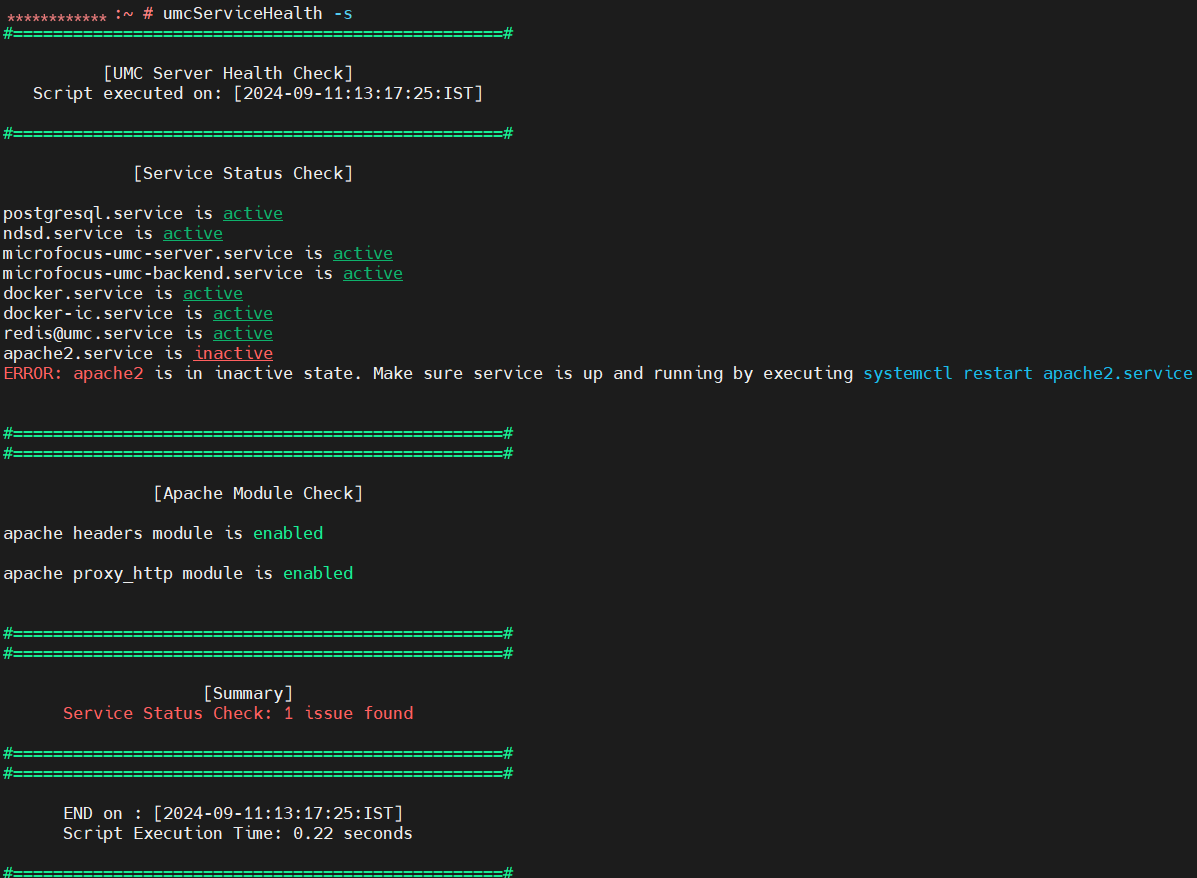
Aby automatycznie naprawić problem z usługą Apache, uruchom skrypt z opcją automatycznej naprawy.
umcServiceHealth -sautofix
Udało się ponownie uruchomić usługę Apache.
-
Aby sprawdzić stan Redis, uruchom skrypt:
umcServiceHealth -r
Wyświetla uprawnienia, które Redis posiada w zakresie plików certyfikatu oraz stan parametrów pliku /etc/redis/umc.conf.
Aby rozwiązać problemy Redis podane przez skrypt, ponownie zainstaluj microfocus-oes-umc-server RPM. Regeneruje to plik /etc/redis/umc.conf, pozwalając na uporanie się z problemami.
28.3 Brak modułów węzłów
Przyczyną tego problemu jest uszkodzenie modułu węzła lub brak folderu węzła.
Aby rozwiązać ten problem, uruchom skrypt dotyczący stanu (umcServiceHealth) z opcją automatycznej naprawy.
umcServiceHealth -nautofix
28.4 Nie można połączyć się z bazą danych
W pliku stanu aplikacji UMC rejestrowany jest błąd o treści „Nie można połączyć się z bazą danych”.
Ten problem może wystąpić, jeśli pole na ekranie logowania do aplikacji UMC będzie puste z powodu braku możliwości pobrania szczegółów z bazy danych.
Uruchom skrypt dotyczący stanu (umcServiceHealth) w celu sprawdzenia stanu i rozwiązania problemu.
28.5 Ostrzeżenie: wpisana nazwa hosta jest niepoprawna
Podczas konfiguracji aplikacji UMC, w trakcie określania szczegółów bazy danych wyświetlane jest ostrzeżenie wskazujące, że nazwa hosta jest niepoprawna. Przyczyną tego problemu jest niepoprawny rekord DNS, który uniemożliwia dotarcie do bazy danych. W pliku y2log rejestrowany jest komunikat o treści „Nie można przetłumaczyć nazwy hosta na adres”.
Aby rozwiązać ten problem, sprawdź, czy DNS jest w stanie rozłożyć nazwę hosta.
28.6 Problemy z wolumenami
28.6.1 Nieudane tworzenie listy pul lub wolumenów
Sprawdź, czy usługa backend działa poprawnie. Użyj polecenia systemctl status microfocus-umc-backend.service.
28.6.2 Nie można wykonać operacji na pamięci masowej jako użytkownik równoważny administratorowi
Spróbuj wykonać polecenie /ForceSecurityEquivalenceUpdate z konsoli systemu Novell Storage Services (NSS).
28.6.3 Nieudane tworzenie wolumenu z szyfrowaniem AES 256
Przed tworzeniem wolumenu wykonaj polecenie /PoolMediaUpgrade=pool_name /MediaType=AES z konsoli systemu NSS.
28.7 Nieudane logowanie
Jeśli nie możesz zalogować się do aplikacji UMC, uruchom skrypt dotyczący stanu (umcServiceHealth) w celu sprawdzenia stanu usług i rozwiązania problemów.
Ewentualnie możesz przeprowadzić te zadania ręcznie, weryfikując kontener usług edirapi, microfocus-umc-server oraz postgresql.
Uruchom następujące polecenia, aby sprawdzić stan:
-
systemctl status docker-edirapi.service
-
systemctl status microfocus-umc-server.service
-
systemctl status postgresql.service
Uruchom następujące polecenia, aby ponownie uruchomić usługi:
systemctl restart docker.service
systemctl restart docker-edirapi.service
28.8 Działanie do wykonania w razie problemów związanych z pamięcią podręczną
Upewnij się, że wyczyszczono pliki cookie przeglądarki lub operacje konsoli UMC są wykonywane z prywatnego okna.
28.9 Problemy z klastrami
28.9.1 Nieudana zmiana nazwy puli klastra lub wolumenu
Zmiana nazwy puli klastra lub wolumenu może powodować niespójne zachowanie. Jeśli po zmianie nazwy nie możesz utworzyć listy puli lub wolumenów, otwórz konsolę UMC z innego okna w trybie incognito.
28.9.2 Sprawny klaster ma stan Nieczynny lub Nieznany
Jeśli sprawny klaster ma stan Nieczynny lub Nieznany, zwiększ wartość limitu czasu CLUSTER_LISTING_FAILURE_TIMEOUT = 2000 w pliku /opt/novell/umc/apps/umc-server/prod.env. Wartość domyślna do 2000 ms, a ze względu na opóźnienie sieci uzyskanie poprawnego stanu klastra może być niemożliwe. W przypadku braku tego parametru w pliku prod.env pamiętaj także, aby go dodać, dzięki czemu limit czasu wyświetlania listy klastrów będzie upływał po określonym czasie.
A.0 Informacje prawne
Copyright 2023–2024 Open Text
Jedyne gwarancje na produkty i usługi firmy Open Text, jej podmiotów stowarzyszonych i licencjodawców („Open Text”) zostały wyraźnie sformułowane w oświadczeniach gwarancyjnych dotyczących takich produktów i usług. Niniejszy dokument nie może być interpretowany jako dodatkowa gwarancja. Open Text nie ponosi odpowiedzialności za błędy techniczne lub redakcyjne ani za pominięcia, które mogą wystąpić w niniejszym dokumencie. Informacje zawarte w tym dokumencie mogą ulec zmianie bez powiadomienia.