Unified Management Console
Este documento fornece perguntas frequentes sobre as tarefas executadas por meio do aplicativo Unified Management Console (UMC).
Público
Este documento destina-se a administradores do UMC.
Comentários
Gostaríamos de receber seus comentários e suas sugestões sobre este manual e sobre as outras documentações incluídas no produto. Use o link (comentar sobre este tópico) na parte inferior de cada página da documentação online.
Documentação adicional
Para obter documentação sobre guias do OES, consulte o site na web da Documentação do OES 24.4.
I Visão geral
1.0 Visão geral do Unified Management Console
O Open Enterprise Server (OES) 23.4 usa a plataforma SLES 15 SP4 e é fornecido com o eDirectory 9.2.8. Vários consoles e ferramentas de linha de comando são usados para gerenciar serviços do OES. O Unified Management Console (UMC) é instalado e configurado por meio do YaST.
O UMC é um console de gerenciamento baseado na Web altamente responsivo, simples e seguro para gerenciar implantações de OES pequenas e grandes. O UMC fornece acesso personalizado a utilitários de administração de rede e conteúdo de praticamente qualquer lugar usando a Internet e um navegador da Web semelhante ao iManager. O UMC fornece um único ponto de administração para recursos OES.
Como o UMC é uma ferramenta baseada na Web, ela tem diversas vantagens sobre ferramentas administrativas baseadas no cliente:
-
Mudanças na aparência, no jeito e nas funcionalidades do UMC ficam disponíveis imediatamente para todos os usuários administrativos.
-
Não é necessário abrir portas administrativas adicionais para acesso remoto. O UMC aproveita as portas HTTPS padrão (443).
-
Não é necessário fazer download e manter um cliente administrativo.
2.0 O que há de novo ou o que mudou no UMC
Esta seção descreve os aprimoramentos e as mudanças no Unified Management Console.
2.1 O que há de novo ou mudou no UMC (OES 24.4)
2.1.1 Script de saúde aprimorado do UMC
O script umcServiceHealth foi aprimorado para verificar a saúde do Redis.
Para obter mais informações, consulte Script de saúde da UMC.
2.1.2 Identity Console
O Identity Console é fornecido em bundle com o UMC para gerenciamento de identidade no ambiente OES. Os pacotes são instalados automaticamente durante a instalação do UMC e nenhuma instalação separada é necessária.
2.1.3 Gerenciando tarefas de DFS
Para obter mais informações, consulte Seção 7.0, Gerenciando o volume de tarefas.
2.1.4 Gerenciando o Storage Management Services (SMS)
Suporte para gerenciamento dos componentes Storage Management Data Requester (SMDR) e Target Service Agent for File System (Agente de Serviço de Destino para Sistema de Arquivos - TSAFS) do SMS.
Para obter mais informações, consulte Seção 19.0, Gerenciando o SMDR e Seção 20.0, Gerenciando o TSAFS.
2.1.5 Gerenciando usuário bloqueado
No UMC CIFS, (Usuário Permanentemente Inválido) foi renomeado para (Usuário Bloqueado). Não há nenhuma outra mudança de funcionalidade. Para obter mais informações, consulte Seção 25.0, Gerenciando usuários inválidos.
II Gerenciando clusters
3.0 Gerenciando clusters
Este capítulo descreve os procedimentos para gerenciar clusters. Para configurar clusters, consulte o OES 23.4: Guia de Administração dos Serviços de Cluster OES para Linux.
3.1 Quais tarefas podem ser executadas com clusters no UMC?
3.1.1 Versão OES 24.1.1
As seguintes tarefas estão disponíveis para gerenciar clusters:
-
Crie um recurso.
-
Configure o recurso.
-
Relatórios de cluster.
-
Registros de eventos de cluster.
3.1.2 Versão OES 24.1
As seguintes tarefas estão disponíveis para gerenciar clusters:
-
Configurar e reparar clusters.
-
A página do painel do cluster oferece duas telas:
-
Representação gráfica do cluster selecionado.
-
Tela de página inteira de nós e recursos.
-
-
Representação gráfica de nós e conformidade de quorum.
-
Adicione e remova nós dos favoritos e reinicie nós.
-
A página do painel do nó exibe:
-
-
Tela do painel: Representação gráfica das estatísticas do servidor.
-
Tela de tabela: Lista as conexões NCP e CIFS.
-
-
Adicione e remova recursos dos favoritos.
Os recursos acima não estão disponíveis no OES 23.4.
3.1.3 Versão OES 23.4
As seguintes tarefas estão disponíveis para gerenciar clusters:
-
Listar clusters.
-
O painel de cluster exibe a representação gráfica dos clusters.
-
Listar e desligamentos de nó.
-
Listar recursos, o que inclui ações como colocar os recursos online, colocá-los offline e migrar recursos.
3.2 As configurações específicas do usuário são armazenadas no UMC?
Sim, essas configurações são armazenadas no banco de dados PostgreSQL e são específicas do usuário e persistentes em logins, navegadores e dispositivos. Isso se aplica às configurações do filtro primário. Por exemplo, se você selecionou dois clusters para gerenciamento com colunas específicas a serem exibidas, as configurações específicas do usuário estarão disponíveis durante os logins subsequentes.
3.3 O BCC é gerenciado por meio do UMC?
O BCC terá suporte em versões futuras. Você pode continuar a gerenciar o BBC por meio do iManager.
3.4 Como acessar clusters?
-
Faça login no UMC com suas credenciais de administrador.
-
Clique em .
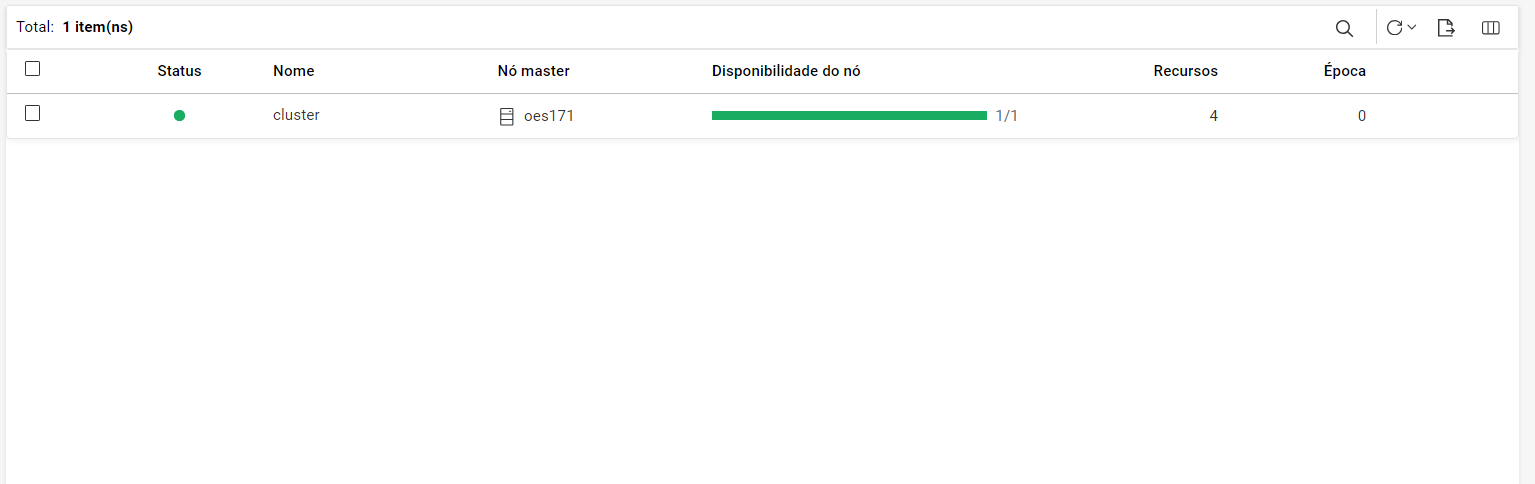
Durante o login inicial, a página de listagem do cluster está vazia. No entanto, à medida que você navega, somente os objetos de cluster são listados devido à funcionalidade de filtro aprimorada e sensível ao contexto. Os clusters selecionados são listados na página .
Figura 3-1 Listagem de clusters
3.5 Como listar clusters?
Faça login no UMC com suas credenciais de administrador e siga estas etapas:
-
Procure e selecione os objetos de cluster que você deseja exibir.
-
As informações a seguir são exibidas para cada objeto de cluster.
Nome da coluna
Descrição
Status (codificação de cores)
Status
Verde
Executando: O cluster está em execução.
Azul
Manutenção: O cluster é temporariamente suspenso pelo administrador para manutenção.
Cinza
Inativo: O cluster é interrompido e a intervenção do administrador é necessária.
Vermelho
Falha: Um ou mais nós no cluster falharam e a intervenção do administrador é necessária.
Branco
Desconhecido: O UMC não pode determinar o status do cluster.
Nome
O nome atribuído ao cluster.
Nó master
O nome do nó master atribuído para o cluster.
Disponibilidade do nó
Número de nós disponíveis do total de nós.
Recursos
O número de recursos em execução neste cluster.
Época
O número de vezes em que o estado do cluster foi mudado. O estado do cluster muda sempre que um servidor é agrupado ao cluster ou o deixa.
As colunas listadas acima são as padrão. Você pode optar por
 adicionar colunas adicionais, como , e .
 -
Selecione uma frequência de atualização que permita visualizar confortavelmente todos os itens da lista.
NOTA:Se o status de um cluster saudável for Inativo ou Desconhecido, aumente o valor de tempo limite CLUSTER_LISTING_FAILURE_TIMEOUT = 2000 no arquivo /opt/novell/umc/apps/umc-server/prod.env. O valor padrão é 2000 ms e, devido à latência da rede, talvez não seja possível recuperar o status correto do cluster. Além disso, se esse parâmetro estiver ausente no arquivo prod.env, certifique-se de adicioná-lo para que o tempo limite de listagem do cluster ocorra após o tempo especificado.
3.6 Como acessar o painel do cluster?
O painel do cluster fornece uma representação gráfica de um cluster. Para ver os detalhes:
-
Procure e selecione os objetos de cluster que você deseja exibir.
-
Selecione um cluster e, em seguida, selecione .
-
O painel do cluster oferece duas telas:
-
Tela do painel
 : Exibe o painel, os nós e os recursos.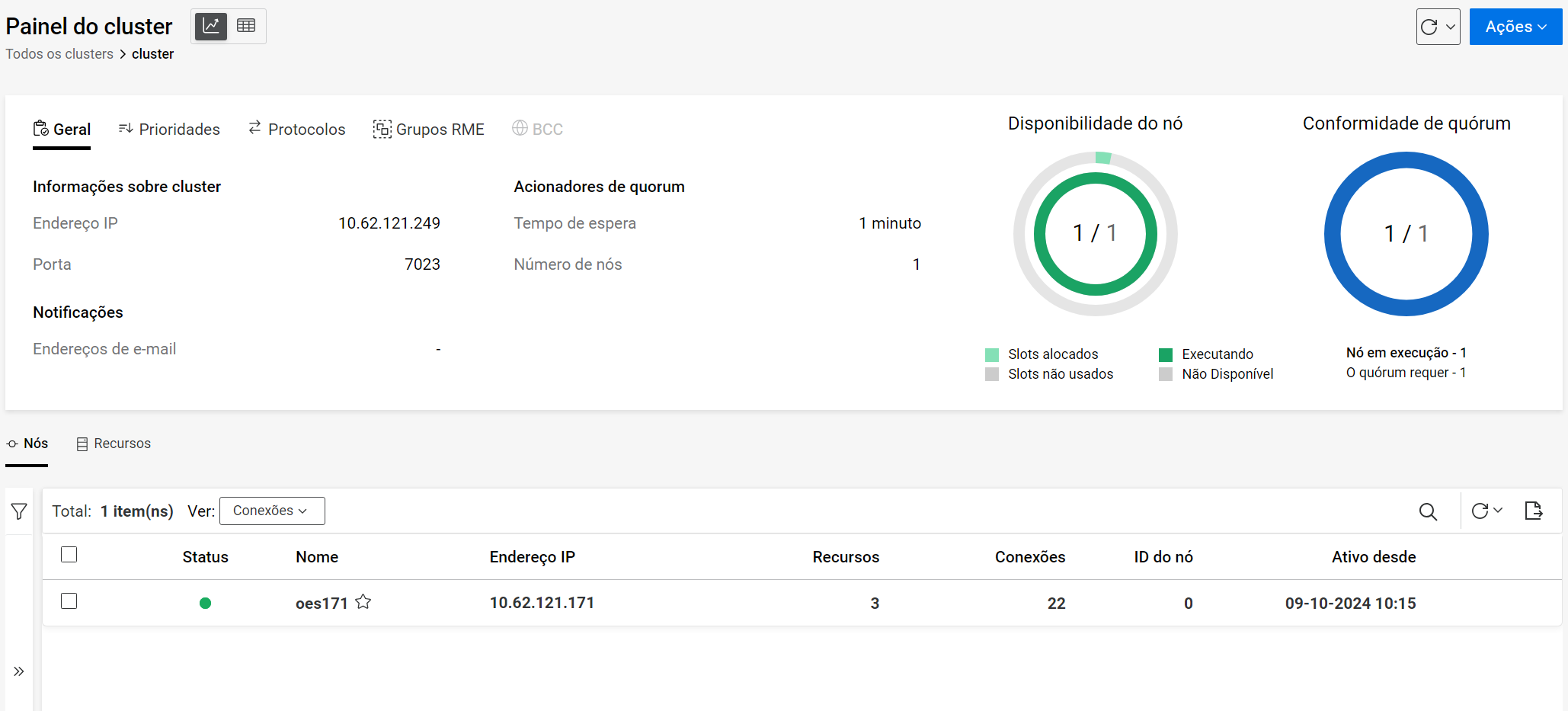
-
Tela de tabela
 : Exibe uma visão abrangente de Nós e Recursos, o que é útil ao lidar com uma longa lista de nós e recursos.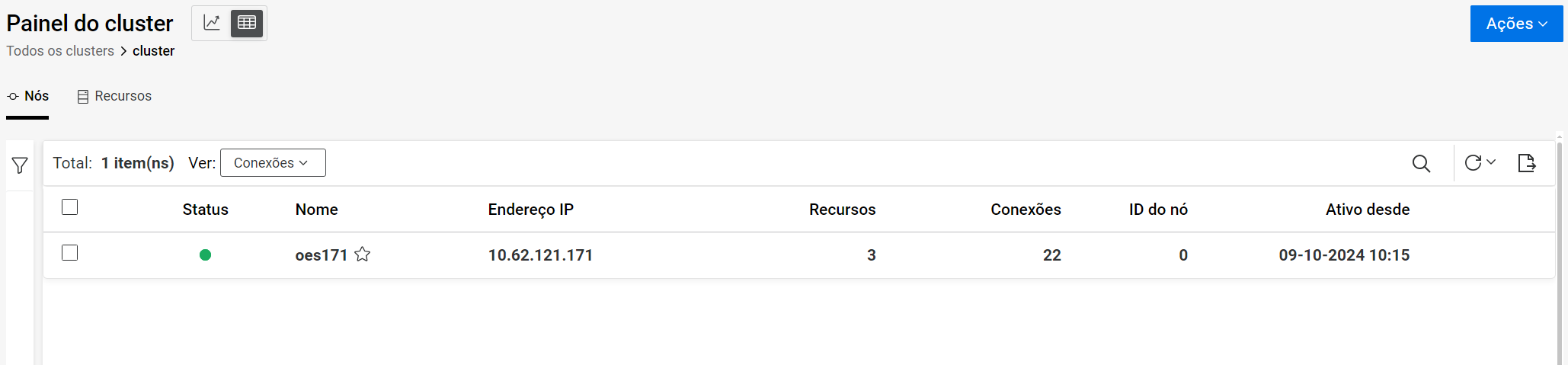
-
O painel do cluster exibe as seguintes informações:
3.6.1 Geral
-
Informações sobre cluster: Exibe o endereço IP vinculado ao nó principal e permanece associado ao nó principal, independentemente de quaisquer alterações no servidor. O número de porta padrão do cluster é 7023.
-
Acionadores de Quorum: Exibe o número de nós necessários no quorum e o tempo que o cluster deve aguardar antes de ignorar o quorum.
-
Notificações: As mensagens de e-mail são enviadas para eventos de cluster específicos, como alterações no estado do cluster e do recurso ou nós que ingressam ou saem do cluster.
3.6.2 Prioridades
Exibe as prioridades de carga de recursos de cluster individuais em um nó durante a inicialização, failover ou failback do cluster. A prioridade do recurso determina a ordem na qual os recursos são carregados.
3.6.3 Protocolos
Exibe detalhes sobre as configurações de frequência e tolerância de transmissão para todos os nós no cluster, incluindo o nó master. O nó master normalmente o primeiro nó colocado online, mas em caso de falha, qualquer outro nó pode se tornar o master. Para obter mais informações, consulte Configurando protocolos de cluster no OES 23.4: Guia de Administração de Serviços de Cluster OES do para Linux.
3.6.4 Grupos de ERM
Exibe uma combinação de recursos disponíveis para o cluster. Os recursos dentro do mesmo grupo não podem ser executados simultaneamente em um nó e um recurso pode pertencer a vários grupos. Existem quatro grupos de ERM fixos (Grupo A, Grupo B, Grupo C e Grupo D) e os nomes deles não podem ser personalizados.
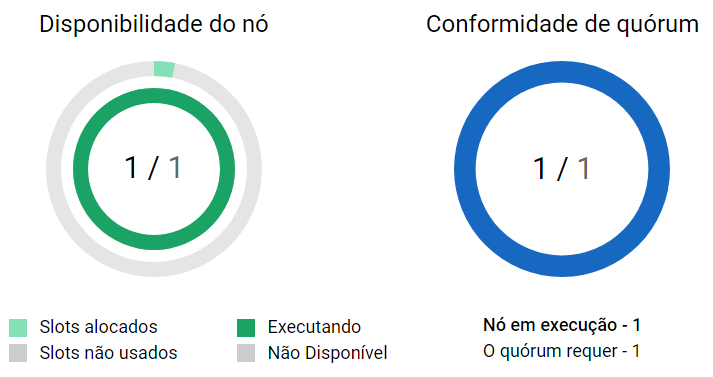
3.6.5 Representação gráfica
No lado direito do painel, há uma representação gráfica dos nós do cluster.
-
Disponibilidade do nó: O gráfico externo indica o número de nós em uso de um total de 32, enquanto o gráfico interno exibe os nós disponíveis e os nós não saudáveis.
-
Conformidade com o quorum: Exibe o número de nós necessários para que o quorum seja atendido e o número de nós em execução.
3.7 Como acessar os nós do cluster?
-
Selecione um cluster e, em seguida, selecione .
-
A guia exibe todos os nós do cluster selecionado. Você pode visualizar detalhes em dois modos diferentes: e .
-
Conexões: Esta é a tela padrão, exibindo uma lista de conexões com outras colunas comuns.
-
Desempenho: Exibe a utilização da CPU e as informações principais, além das outras colunas comuns.
-
-
Na coluna , o nó master é identificado por um símbolo de estrela no final do nome dele.
O seguinte status é exibido para cada nó:
Cor
Estado
Descrição
Verde
Em execução (AO VIVO)
O nó está em execução.
Branco
Não membro (ESQUERDA)
O nó não faz mais parte do cluster. O cluster migra todos os recursos em execução nesse nó para outro nó ativo qualificado antes que o nó saia do cluster.
Vermelho
Indisponível (MORTO)
O nó não está sendo executado adequadamente e requer a intervenção do administrador.
Branco com anel vermelho
Falha ao iniciar (GASP)
O nó está aguardando o estabelecimento do quorum para que possa começar a ser carregado.
Cinza
Banido (PILL)
O cluster disparou intencionalmente um desligamento imediato do nó.
-
As operações que podem ser executadas nos nós são desligar, reiniciar, adicionar um nó aos favoritos e painel.
Selecione uma frequência de atualização longa o suficiente para permitir que a tarefa seja concluída.
3.8 Quais operações podem ser executadas em nós de cluster?
As seguintes operações podem ser executadas em nós:
-
Para desligar um nó, selecione o nó desejado e selecione no menu. Essa ação desativa o nó selecionado, fazendo com que ele não fique mais disponível para os clientes.
-
Para reiniciar um nó, selecione o nó desejado e selecione no menu. Se o recurso que executa um serviço estiver apenas nesse nó devido a um grupo do RME ou a uma configuração de nó preferencial, esse serviço ficará indisponível.
-
Para adicionar um nó aos favoritos, selecione o nó desejado e selecione . Para exibir esses nós, selecione nos .
-
Para acessar o painel do nó, selecione o nó desejado e selecione .
3.9 Como acessar o painel do nó?
-
Selecione um cluster e, em seguida, selecione .
-
A guia exibe todos os nós do cluster selecionado.
-
Selecione um nó e, em seguida, selecione .
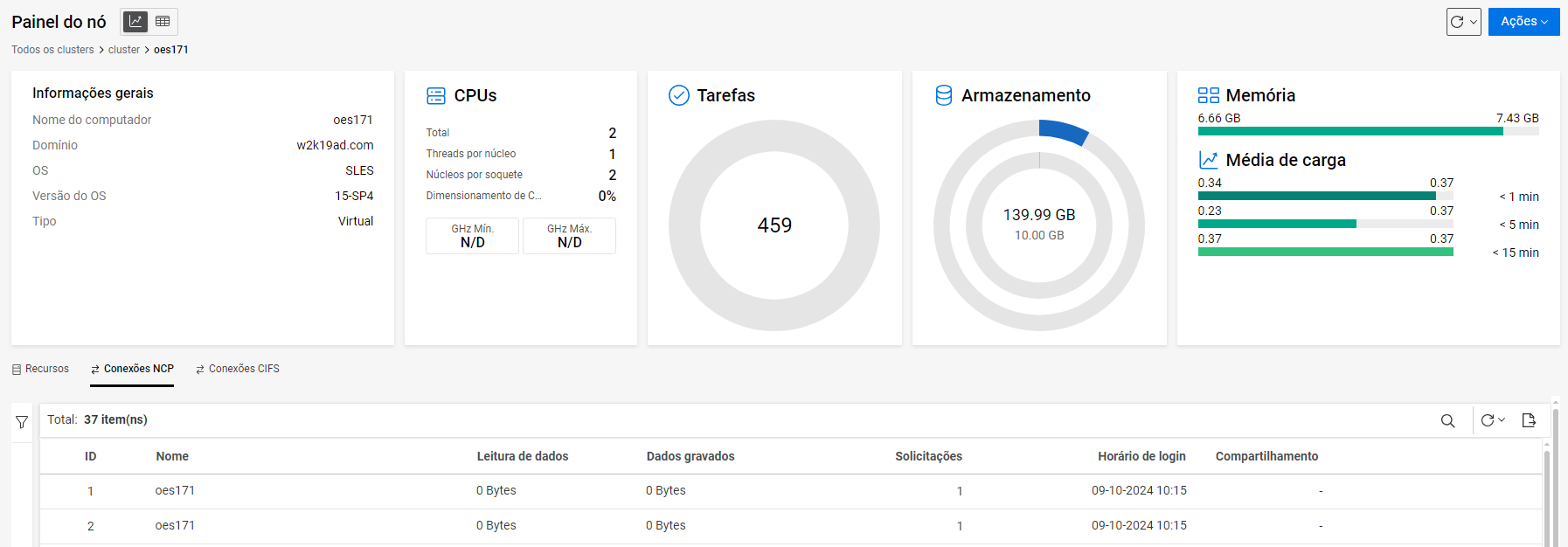
O painel do nó exibe estatísticas do servidor, como informações gerais, utilização da CPU, tarefas, armazenamento e detalhes da memória.
O menu fornece opções para desligar ou reiniciar o nó selecionado.
NOTA:Para uma máquina virtual, os valores mínimo e máximo de CPU são exibidos como N/D.
3.10 Como gerenciar um cluster?
-
Selecione um cluster e, em seguida, selecione .
Como alternativa, você pode acessar essa opção no painel clicando em .
-
Um assistente de configuração está disponível para modificar as definições de configuração necessárias.
-
Configuração: Esta é uma página somente para visualização que exibe detalhes do endereço IP master e da porta.
-
Políticas: Ver ou modificar , e detalhes de .
-
Prioridades: Escolha um dos seguintes métodos para mudar a ordem de carregamento (da prioridade mais alta para a mais baixa) de um recurso com relação a outros recursos do cluster no mesmo nó:
-
Setas: Clique na seta para cima ou para baixo adjacente a cada recurso.
-
Arrastar: Arraste o recurso para modificar a ordem de carregamento.
-
-
Protocolos: Veja ou modifique as configurações de protocolo, como , , , e .
-
Grupos de Exclusão Mútua de Recursos: Selecione os recursos que não podem ser atribuídos ao mesmo nó simultaneamente.
-
Resumo: Exibe um resumo da configuração modificada. Revise-o e clique em .
-
O painel é atualizado e os dados atualizados são exibidos.
3.11 Como reparar um cluster?
Execute um reparo quando houver uma discrepância de recursos entre o cluster e o eDirectory.
-
Selecione um cluster e, em seguida, selecione . Essa ação aciona uma reinicialização do cluster, o que pode modificar os IDs do nó.
Após um reparo bem-sucedido, os recursos adicionais que não fazem parte do eDirectory são removidos do cluster.
-
Para verificar, veja no painel. Após um reparo bem-sucedido, os recursos adicionais são limpos da lista de recursos.
3.12 Quais ações podem ser executadas nos recursos de cluster?
-
Selecione um cluster e, em seguida, selecione .
-
No painel, navegue até a guia . Você pode executar as seguintes tarefas: criar recurso, adicionar aos favoritos, configurar um recurso, colocar online, colocar offline e migrar.
-
Para criar um recurso, clique em . Como alternativa, você pode acessar essa opção no painel clicando em .
-
Para adicionar um recurso aos favoritos, selecione o recurso desejado e selecione . Para exibir esses recursos, selecione nos .
-
Para configurar um recurso, selecione o recurso desejado e selecione .
-
Para colocar um recurso online, selecione o recurso desejado e selecione . Essa ação executa o script de carregamento, carregando o recurso em seu nó preferencial primário ou em um nó preferencial alternativo.
-
Para colocar um recurso offline, selecione o recurso desejado e selecione . Essa ação executa o script de descarregamento, removendo o recurso do servidor. O recurso não pode ser carregado em nenhum outro servidor no cluster e permanece descarregado até que você o carregue novamente.
-
Para migrar um recurso, selecione o recurso desejado e selecione . Quando um recurso é migrado, ele é movido do nó em que está sendo executado no momento para outro nó. Você pode selecionar o nó na lista Nós preferenciais ou outros nós não atribuídos.
-
-
Na lista de recursos, o recurso mestre (MASTER_IP_ADDRESS_RESOURCE) não pode ser selecionado, pois nenhuma ação pode ser executada nele.
O status a seguir é exibido para cada recurso.
Cor
Estado
Descrição
Verde
Online
O recurso está online.
Laranja
Alerta
O recurso está aguardando que o administrador execute uma ação, como iniciar, fazer failover ou failback do recurso no servidor especificado.
Vermelho
Em estado de inércia
O recurso não está sendo executado adequadamente e requer a intervenção do administrador.
Branco com anel vermelho
Espera por quorum
O recurso está aguardando o estabelecimento do quorum para que possa começar a ser carregado.
Azul
Carregando
O recurso está sendo carregado no servidor.
Branco com anel azul
Descarregando
O recurso está sendo descarregado do servidor em que estava sendo executado.
Cinza
Offline
O recurso foi encerrado ou está em um estado de inércia ou inatividade.
Branco
Não atribuído
Nenhum nó foi atribuído para carregar o recurso.
Sincronismo do NDS
As propriedades do recurso foram mudadas e essas mudanças ainda estão sendo sincronizadas no eDirectory.
Se algum recurso estiver em um estado intermediário, como carregando ou descarregando, clique em para obter o status atualizado dos recursos ou ajuste a frequência de atualização, tornando-a longa o suficiente para permitir que a tarefa seja concluída.
3.13 Como criar um recurso de cluster?
Os recursos de cluster devem ser criados para cada sistema de arquivos compartilhado ou qualquer aplicativo ou serviço baseado em servidor que você deseja disponibilizar aos usuários o tempo todo.
-
Selecione um cluster e, em seguida, selecione .
-
Navegue até a guia e clique em .
Como alternativa, você pode acessar essa opção no painel clicando em .
NOTA:Um recurso de pool é criado automaticamente quando um pool NSS é criado.
-
Um assistente é exibido para criar um novo recurso.
-
Configuração
-
Especifique o nome do recurso que você deseja criar.
-
Em , selecione um dos modelos disponíveis. Os modelos de recurso de cluster podem ser usados em servidores físicos, servidores host de virtualização e servidores convidados de VM (máquina virtual).
Modelo de recurso de cluster
Uso
Genérico
Um modelo vazio.
Generic_IP_Service
Esse modelo é preenchido automaticamente com comandos ou variáveis e é usado para criar recursos de cluster para determinados aplicativos de servidor executados em seu cluster.
Generic_FS
Esse modelo é preenchido automaticamente com comandos ou variáveis e é usado para configurar recursos para o LVM (Gerente de Volume Lógico) do Linux.
DNS
Esse modelo é preenchido automaticamente com comandos ou variáveis e é usado para configurar recursos para o serviço DNS.
DHCP
Esse modelo é preenchido automaticamente com comandos ou variáveis e é usado para configurar recursos para o serviço DHCP.
-
Se você quiser que o recurso esteja disponível imediatamente após a criação, habilite .
-
Clique em .
-
-
Políticas
-
Se você quiser garantir que o recurso seja executado somente no nó principal no cluster, selecione .
Se o nó master do cluster falhar, o recurso sofrerá failover para qualquer nó que se tornar master.
-
Se você não quiser que o período de tempo limite em todo o cluster e o limite de número de nós sejam impostos, selecione .
Isso garante que o recurso seja imediatamente iniciado em um servidor da lista Nós Preferenciais assim que qualquer servidor na lista for colocado online.
-
Especifique o . Quando o modo estiver habilitado, o recurso será iniciado automaticamente no próximo servidor na lista Nós preferenciais se houver uma falha de hardware ou software. Se o modo estiver desabilitado, será possível interferir após a ocorrência de uma falha e antes que o recurso seja movido para outro nó.
-
Especifique o . Quando o modo estiver habilitado, o recurso será iniciado automaticamente em um servidor quando o cluster for ativado pela primeira vez. Se o modo estiver desabilitado, você poderá iniciar manualmente o recurso em um servidor no momento que desejar em vez de fazer com que ele seja automaticamente iniciado quando os servidores do cluster forem ativados.
-
Especifique o . Quando o modo estiver definido como , o recurso não soferá failback para o nó preferencial dele quando esse nó ingressar novamente no cluster. Se o modo estiver definido como , o recurso será automaticamente recuado para o nó preferencial quando esse nó for novamente ingressado no cluster. Defina o modo como para impedir que o recurso seja retornado ao nó preferencial quando esse nó for novamente colocado online, até que você esteja preparado para permitir que isso aconteça.
-
Clique em .
-
-
Nós designados: Permite atribuir nós a serem usados para o recurso. Você também sequencia a lista de nós para especificar a ordem preferencial em que os nós serão tentados quando um recurso for colocado online após a falha do nó atual.
-
Na área , selecione um nó que o recurso possa usar e clique no botão de seta para mover o nó selecionado para a área .
Repita essa etapa para todos os nós de cluster que você deseja designar ao recurso.
-
Na área , selecione um nó que você deseja cancelar a atribuição do recurso e clique no botão de seta para mover o nó selecionado para a área .
-
Clique em .
-
-
Scripts: Você pode adicionar um script de descarregamento para especificar como o aplicativo ou recurso deve ser encerrado. O monitoramento de recursos permite que o cluster detecte uma falha de recurso independentemente da capacidade dele de detectar falhas de nó.
-
É necessário um script de carregamento para cada recurso, serviço, disco ou pool no cluster. O script de carregamento especifica os comandos para iniciar o recurso ou serviço em um servidor.
-
Edite ou adicione os comandos necessários para o script que carregará o recurso no servidor.
-
Especifique o valor do . O valor de tempo de espera determina o tempo fornecido para que o script seja concluído. Se o script não for concluído dentro do tempo especificado, o recurso entrará em estado de inércia. O valor do tempo de espera é aplicado somente quando o recurso é migrado para outro nó. Ele não é usado durante procedimentos online/offline do recurso.
-
-
Um script de descarregamento não é exigido por todos os recursos, mas é necessário para partições Linux habilitadas para cluster. Você pode adicionar um script de descarregamento para especificar como o aplicativo ou recurso deve ser encerrado. Os programas devem ser descarregados na ordem inversa de como foram carregados. Isso garante que os programas de suporte não sejam descarregados antes dos programas que dependem deles para funcionar corretamente.
-
Edite ou adicione os comandos necessários para o script que descarregará o recurso em um servidor.
-
Especifique o valor do . O valor de tempo de espera determina o tempo fornecido para que o script seja concluído. Se o script não for concluído dentro do tempo especificado, o recurso entrará em estado de inércia. O valor do tempo de espera é aplicado somente quando o recurso é migrado para outro nó. Ele não é usado durante procedimentos online/offline do recurso.
-
-
O script de monitor é usado para monitorar o status de objetos de serviço ou armazenamento.
-
Edite ou adicione os comandos necessários para o script monitore o recurso no servidor.
-
Especifique o valor do . O valor de tempo de espera determina o tempo fornecido para que o script seja concluído. Se o script não for concluído dentro do tempo especificado, a ação de falha escolhida será iniciada.
-
-
Clique em .
-
-
Monitoramento: Permite monitorar a saúde do recurso especificado usando um script que você criou ou personalizou. Por padrão, o monitoramento de recursos está desabilitado. Para habilitar ou modificar as configurações, você precisa configurar o recurso.
-
Resumo: Exibe um resumo do recurso. Revise-o e clique em .
-
3.14 Quais são as definições configuráveis do recurso?
-
Configuração: Exibe o nome e o tipo de um recurso, e esses campos não são editáveis. Se o recurso for de pool, então os campos adicionais, como endereço IP e protocolos de publicidade, serão exibidos e poderão ser modificados.
Mudança de endereço IP: Quando o endereço IP de um recurso de cluster de pool é modificado e salvo, os scripts de carregamento, descarregamento e monitoramento são atualizados automaticamente com o novo endereço IP. Isso também atualiza automaticamente o endereço IP do recurso armazenado em seu objeto NCP Virtual Server.
-
Políticas: Veja ou modifique as políticas padrão definidas para o recurso de cluster.
-
Nós Designados: Veja ou modifique os nós preferenciais usados para o recurso de cluster.
-
Scripts: Veja ou modifique os scripts de carregamento, descarregamento e monitoramento do recurso de cluster.
-
Monitoramento: Permite monitorar a saúde do recurso especificado usando um script que você criou ou personalizou. Ao habilitar o monitoramento de recursos, você precisa definir o intervalo para fazer poll da saúde do recurso e a ação a ser tomada se o recurso não for carregado no número máximo de reinicializações locais.
-
No , especifique com que frequência você deseja que o script do monitor de recursos para esse recurso seja executado.
-
A é o número máximo de falhas () detectadas pelo script do monitor durante um período de tempo especificado ().
Uma ação de falha é iniciada quando o monitor de recursos detecta que o recurso falha mais vezes do que o número máximo de falhas locais permitidas durante o intervalo de tempo especificado. Para falhas que ocorrem antes que ele exceda o máximo, os serviços de cluster tentam automaticamente descarregar e carregar o recurso.
-
A indica qual ação executar no recurso quando ocorre uma falha.
-
Defina o recurso como em estado de inércia: (Padrão) O recurso é colocado em estado de inércia quando a ação de falha é iniciada. Uma ação do administrador é necessária para colocar o recurso offline, resolver o problema e colocá-lo online novamente no mesmo nó ou em um nó diferente.
-
Migre o recurso com base na lista de nós preferenciais: Cada vez que uma ação de falha dispara um failover, o recurso migra para um nó diferente, de acordo com a ordem na lista de Nós Preferenciais dele e a disponibilidade dos nós. O recurso não é automaticamente reconduzido para o nó original. A ação do administrador é necessária para migrar o recurso para o nó, conforme desejado.
-
Reinicialize o nó de hospedagem sem sincronizar ou desmontar discos: Se a ação de falha for iniciada, todos os recursos no nó de hospedagem passarão para o próximo nó disponível em sua lista de Nós Preferenciais devido à reinicialização. Essa é uma reinicialização bruta e não suave. A opção de reinicialização é normalmente usada apenas para um recurso de cluster crítico que precisa permanecer disponível. Os recursos não são automaticamente submetidos a failback para o nó original. A ação do administrador é necessária para migrá-los de volta para o nó, conforme desejado.
-
-
-
Resumo: Exibe um resumo das configurações modificadas do recurso.
Para configurar o recurso, faça o seguinte:
-
Selecione um cluster e, em seguida, selecione .
-
No painel, navegue até a guia .
-
Selecione um recurso e clique em . Um assistente de configuração está disponível para modificar as configurações do recurso.
3.15 Como ver os Registros de evento?
Os registros de evento exibem os eventos registrados pelo cluster. Os eventos podem ser específicos do nó ou do recurso.
Você pode usar os para filtrar eventos de acordo com as seguintes categorias:
-
Gravidade (Erro, Aviso, Informação)
-
Tipos de evento (Falha, Em estado de inércia, Espera por quórum, Em executação)
-
Nó (por nome do nó)
-
Recurso (por nome do recurso)
-
Carimbo de data/hora (por intervalo de tempo especificado)
Para ver os registros de evento:
-
Selecione um cluster e, em seguida, selecione .
-
Clique em > .
-
Os eventos de cluster são exibidos. Usando o , você pode filtrar os registros e salvá-los em um arquivo .csv.
3.16 Como ver os clientes conectados em um nó?
Os clientes são conectados a um nó por meio de NCP ou CIFS.
Para ver conexões NCP ou CIFS:
-
Selecione um cluster e, em seguida, selecione .
-
Navegue até a guia , que exibe todos os nós do cluster selecionado. Selecione um nó e, em seguida, selecione .
-
Clique na guia ou para ver detalhes como dados lidos ou gravados, status de criptografia, o número de solicitações dessa conexão e assim por diante.
3.17 Quais são as tarefas comuns em cada página?
Figura 3-2 Tarefas comuns

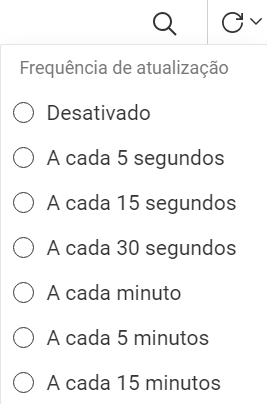
Algumas das tarefas comuns disponíveis em cada página são:
-
Pesquisar: Exibe a lista de objetos que correspondem aos critérios especificados.
-
Atualizar: Recarrega a página com o status mais recente do objeto. Se nenhuma frequência for definida, você precisará atualizar manualmente a página para exibir a mudança atualizada.
-
Escolha a coluna: Exibe as colunas disponíveis.
-
Exportar: Baixa os dados da página no formato .csv.
III Servidores
4.0 Gerenciando as configurações do servidor
Este capítulo descreve os procedimentos para gerenciar as configurações do servidor no Unified Management Console (UMC). Para obter mais informações sobre as configurações do servidor NCP, veja o Guia de Administração do Servidor NCP para Linux.
4.1 Como ver os detalhes de todos os servidores disponíveis?
Você pode ver os detalhes de todos os servidores disponíveis na guia .
-
No UMC, selecione a guia .
-
Pesquise ou navegue para selecionar os servidores e clique em .
Isso exibe a lista de servidores selecionados com informações relacionadas, como , , , , e .
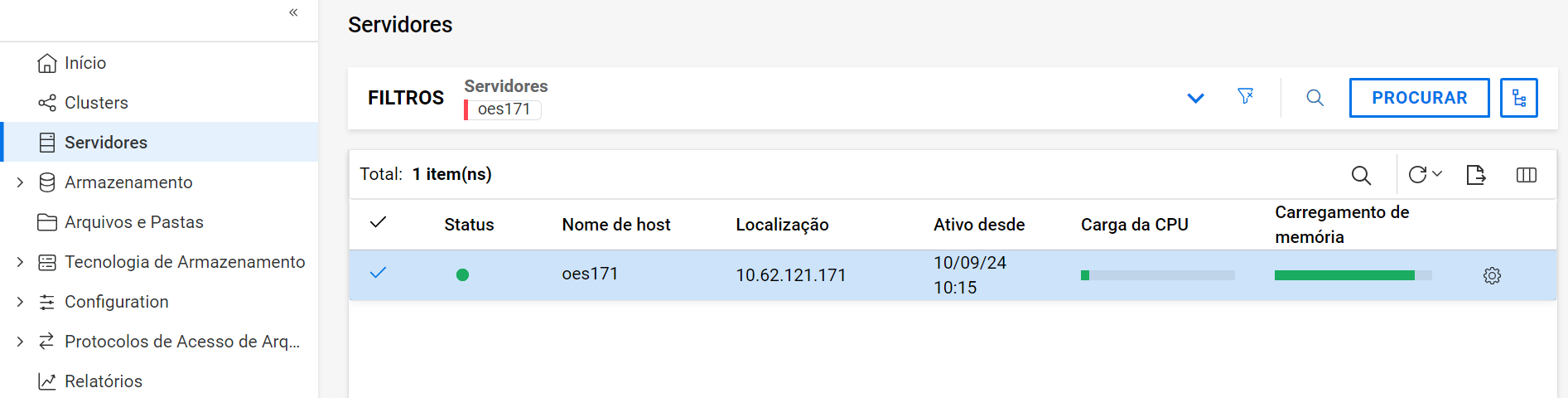
Você pode usar o ícone de configurações  para definir as configurações do servidor selecionadas.
5.0 Detalhes de registro e de serviço
Esta seção fornece algumas informações adicionais sobre o UMC.
5.1 Arquivos de Registro
Verifique os registros mencionados abaixo para problemas do UMC relacionados à depuração.
-
Mais informações do servidor UMC:
/var/opt/novell/log/umc/apps/umc-server/server.log
/var/opt/novell/log/umc/apps/umc-server/error.log
-
Mensagens do OES relacionadas a REST:
/var/log/messages
-
Detalhes da saúde do serviço UMC:
/var/opt/novell/log/umc/apps/umc-server/health.log
5.2 Status do serviço
Para exibir o status dos serviços, use os seguintes comandos:
-
Para verificar as informações do serviço edirapi – systemctl status docker-edirapi.service
-
Para verificar as informações do servidor do banco de dados PostgreSQL – systemctl status postgresql.service
-
Para verificar as informações dos serviços de backend da API REST do UMC – systemctl status microfocus-umc-backend.service
-
Para verificar as informações do serviço de Servidor da API REST do UMC – systemctl status microfocus-umc-server.service
-
Para verificar as informações do Servidor Web Apache – systemctl status apache2.service
-
Para verificar as informações do Container Tomcat Servlet para serviços do OES – systemctl status novell-tomcat.service
IV Armazenamento
6.0 Gerenciamento de pools NSS
Este capítulo descreve os procedimentos para criar e gerenciar pools NSS em um servidor.
6.1 O que é um pool?
Um pool é uma área de armazenamento que consiste em um espaço, denominado partição, obtido por meio de um ou mais dispositivos de armazenamento disponíveis em um servidor. A quantidade de espaço com que cada dispositivo de armazenamento contribui varia. O NSS utiliza pools de armazenamento para adquirir e utilizar eficientemente todo espaço livre disponível nos dispositivos.
6.2 Quais são os pré-requisitos para criar um novo pool?
-
Os dispositivos precisam ser inicializados, fazendo com que o espaço disponível seja exibido para a criação de um pool.
-
O OES CIFS precisa ser instalado, configurado e executado para que seja possível selecionar a opção CIFS ao habilitar um pool NSS para cluster.
6.3 Como criar um novo pool?
-
No UMC, clique em
 > .
> . -
Clique em .

-
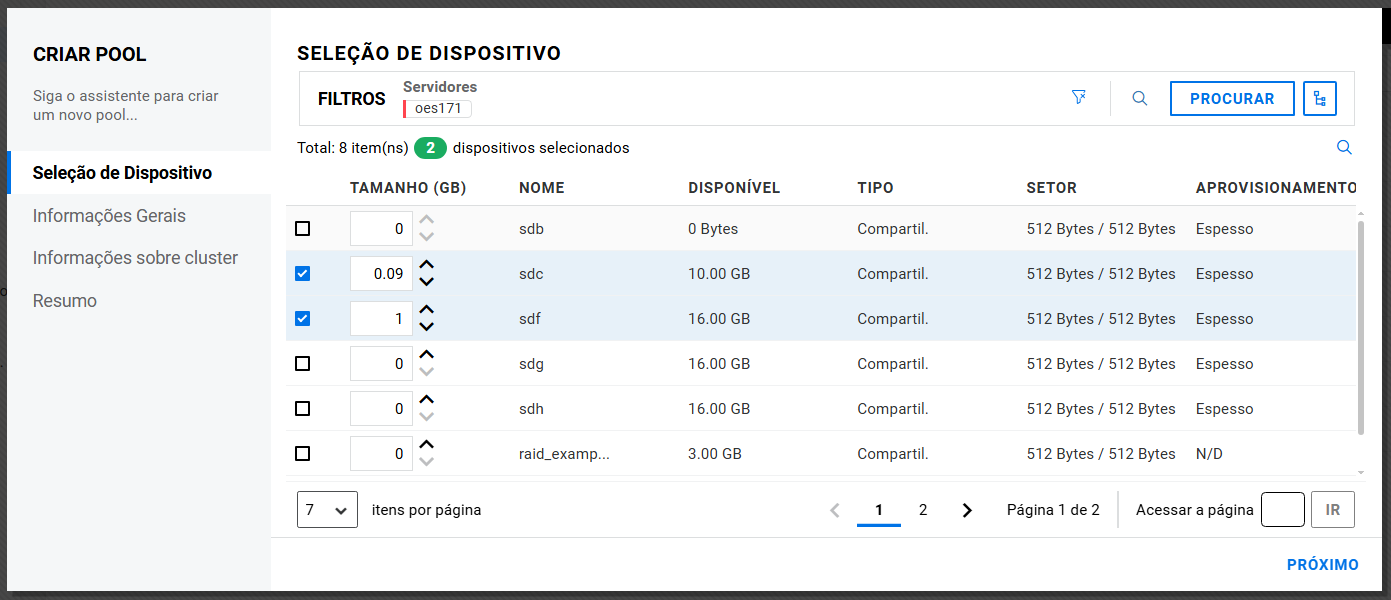
Na página , pesquise ou procure o servidor para selecioná-lo e selecione os dispositivos necessários.
-
Especifique o espaço do dispositivo até o espaço livre disponível nos dispositivos para o pool e clique em .
Apenas dispositivos inicializados que têm espaço livre estão listados na página de seleção de dispositivos. Se nenhum dispositivo estiver listado, cancele o assistente e adicione mais dispositivos ao servidor ou libere espaço nos dispositivos existentes.
-
Na página , especifique um nome para o novo pool e clique em .
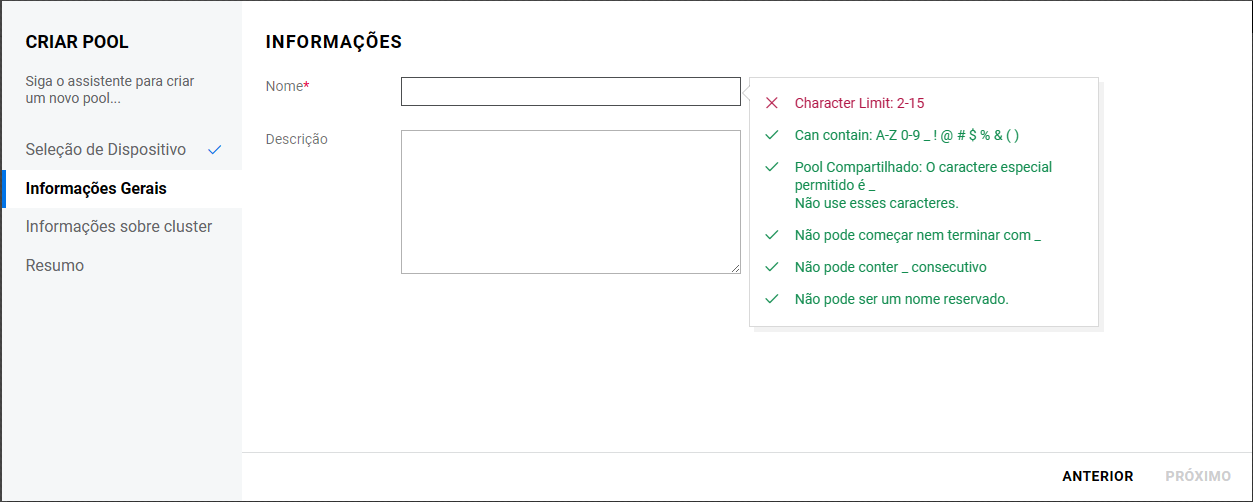
A descrição é um campo opcional. Todos os pools NSS de 64 bits têm upgrade para mídia do AD por padrão.
-
Se o tipo de dispositivo selecionado for compartilhado, na página , especifique os detalhes conforme necessário e clique em .
O botão de alternância Enable Cluster (Habilitar Cluster) é ligado automaticamente. Desligue-o para criar um pool que não esteja em cluster com dispositivos compartilhados.
NOTA:Esta página não estará disponível se o tipo de dispositivo selecionado for local na página .
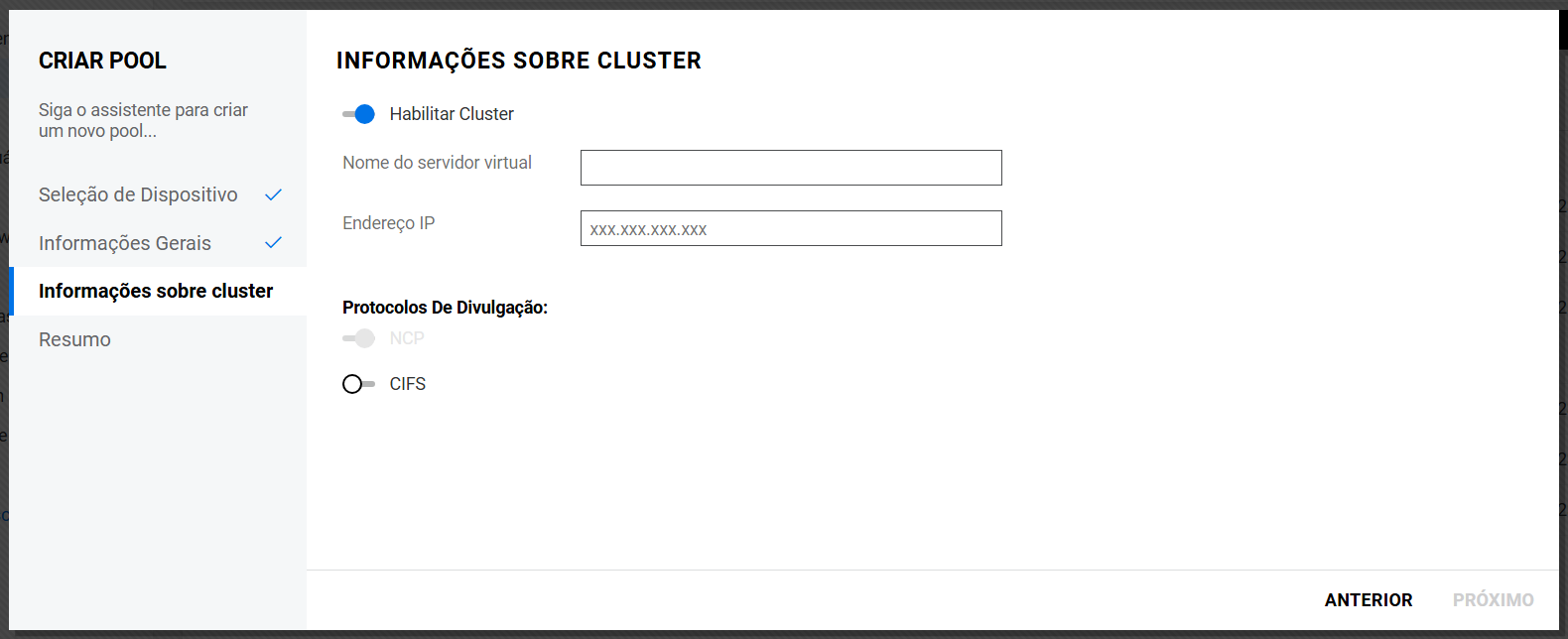
Parâmetros necessários para Pools Habilitados para Cluster:
-
Nome do Servidor Virtual: Este nome é atribuído ao servidor virtual que representa o pool compartilhado no cluster. Quando você habilita um pool para cluster, um objeto Servidor virtual é criado automaticamente no eDirectory, recebendo o nome do objeto de cluster e o nome do pool habilitado para cluster. Por exemplo, se o nome do cluster for cluster1 e o nome do pool habilitado para cluster for pool1, o nome padrão do servidor virtual será cluster1_pool1_server. É possível editar o campo para modificar o nome padrão do servidor virtual. O nome do servidor virtual usado para servidores NCP e CIFS será o mesmo.
-
Endereço IP: O endereço IP a ser atribuído ao servidor virtual. Cada pool do NSS habilitado para cluster requer o seu próprio endereço IP. O endereço IP é utilizado para fornecer acesso e capacidade de failover ao pool habilitado para cluster (servidor virtual). O endereço IP atribuído ao pool permanece designado a ele, independentemente do servidor do cluster que estiver acessando o pool.
IMPORTANTE:O endereço IP do servidor virtual precisa estar na mesma sub-rede IP dos nós do servidor no cluster em que você pretende usá-lo.
-
Protocolos de Divulgação: Protocolos que fornecem aos usuários o acesso de arquivo nativo aos dados.
Especifique um ou mais protocolos de divulgação usando o botão de alternância dos protocolos que você deseja habilitar para as solicitações de dados feitas ao pool compartilhado.
-
OES NCP: O NCP é o protocolo de rede usado pelo Cliente para Open Enterprise Server. Ele é selecionado por padrão. A seleção de NCP adiciona comandos aos scripts de carregamento e descarregamento de recursos do pool para ativar o protocolo NCP no cluster.
-
CIFS: O CIFS é um protocolo de rede do Windows. A seleção do CIFS adiciona comandos aos scripts de carregamento e descarregamento de recursos do pool para ativar o protocolo CIFS no cluster.
-
-
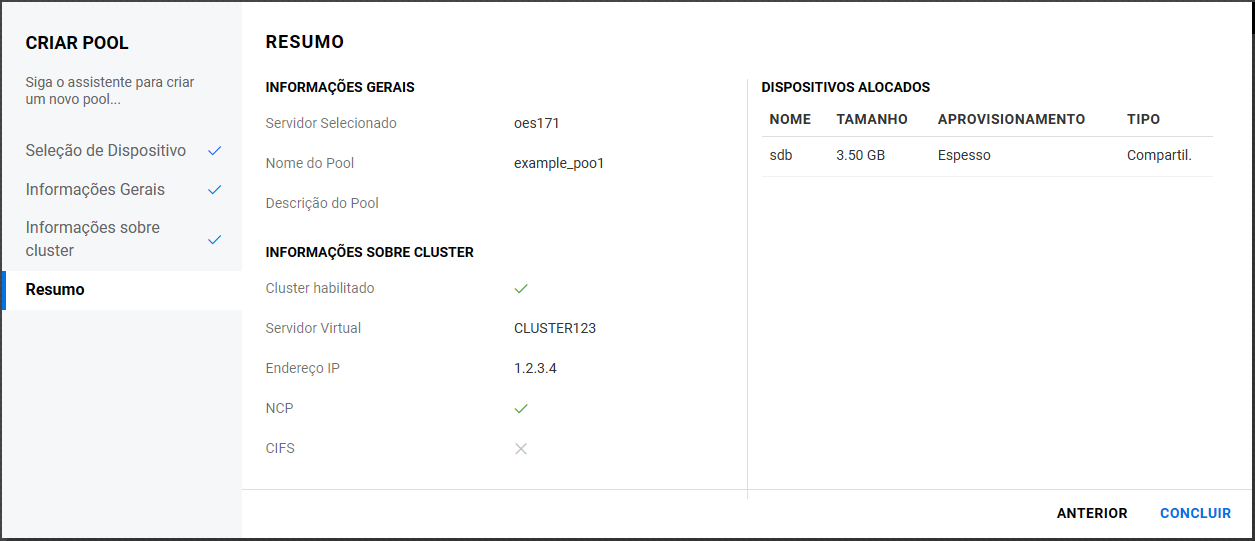
Revise os detalhes do pool e clique em para criá-lo.
6.4 Como listar pools?
Você pode ver a lista de pools e as informações relacionadas disponíveis no servidor. Se você já tiver criado instantâneos de pool anteriormente, eles também estarão incluídos na lista de pools.
-
No UMC, clique em
> . -
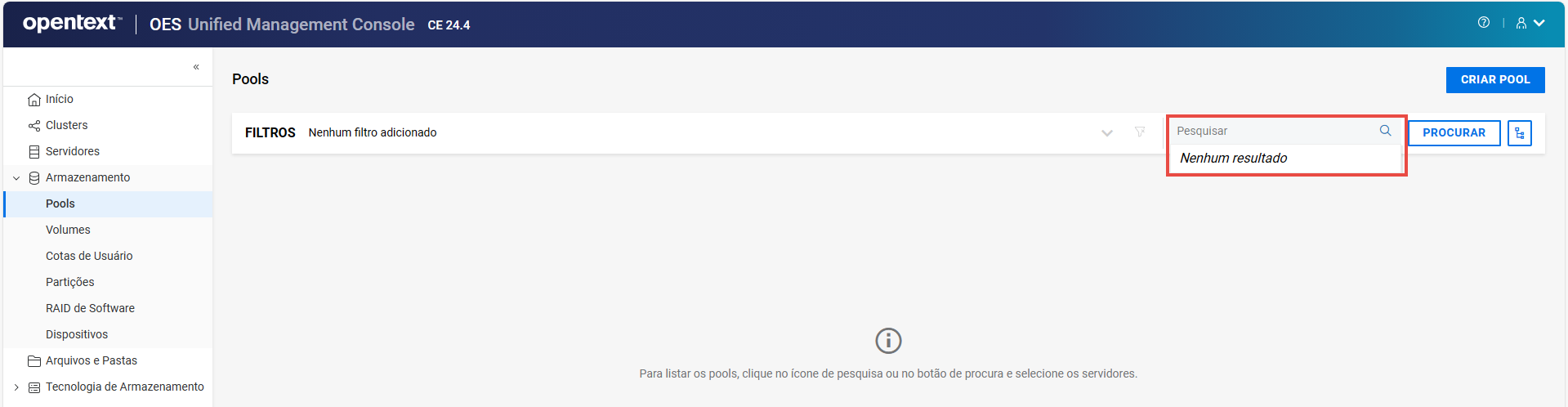
Clique no ícone de pesquisa e especifique o nome do servidor.
ou
Clique em e selecione para listar os servidores associados aos pools. Selecione os servidores necessários na lista e clique em .
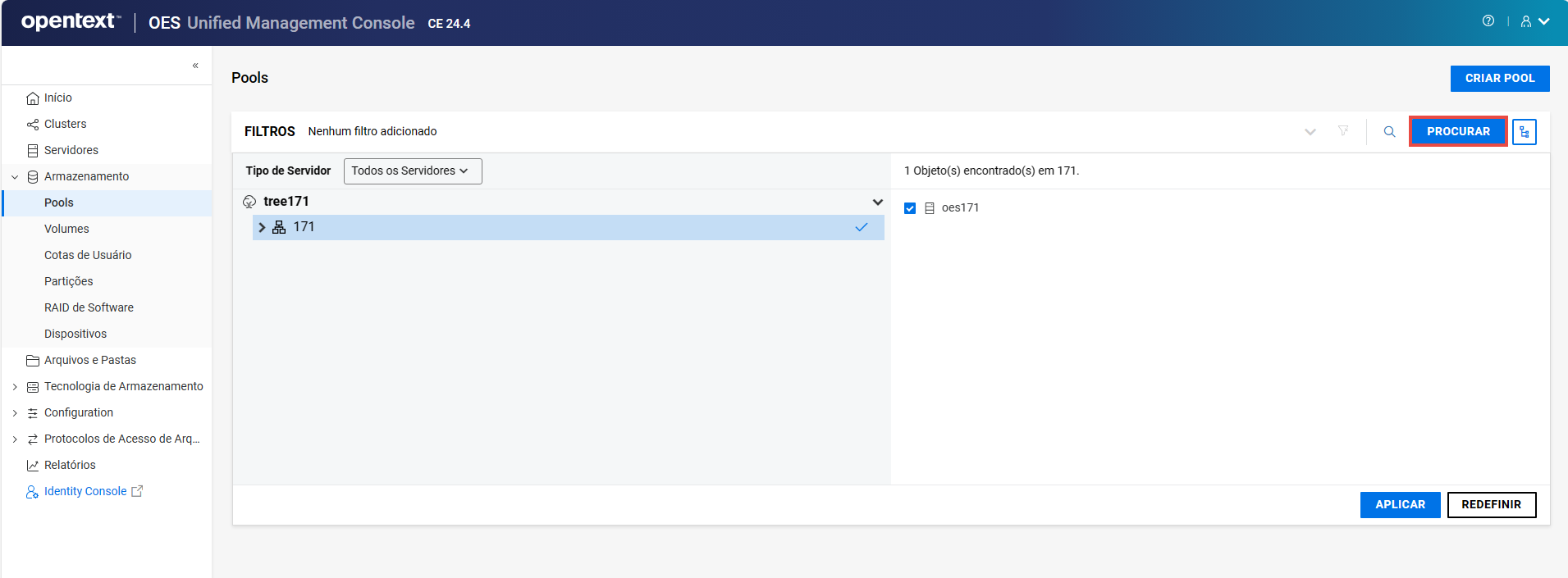
NOTA:Quando o botão
 ou o ícone de exibição de árvore
  é clicado, você não pode executar outras ações fora da área de procura. Clique no mesmo botão novamente para fechar a área de exibição de árvore ou de procura.
A lista de pools disponíveis nos servidores selecionados é exibida.
6.5 Como ver o painel de pool?
Você pode ver os detalhes de um pool, como uso de espaço, volumes, partições e dispositivos, na página do painel do pool.
-
No UMC, clique em
> . -
Pesquise ou procure os servidores para listar os pools associados a eles.
-
Clique no nome do pool para ver a página do painel do pool.
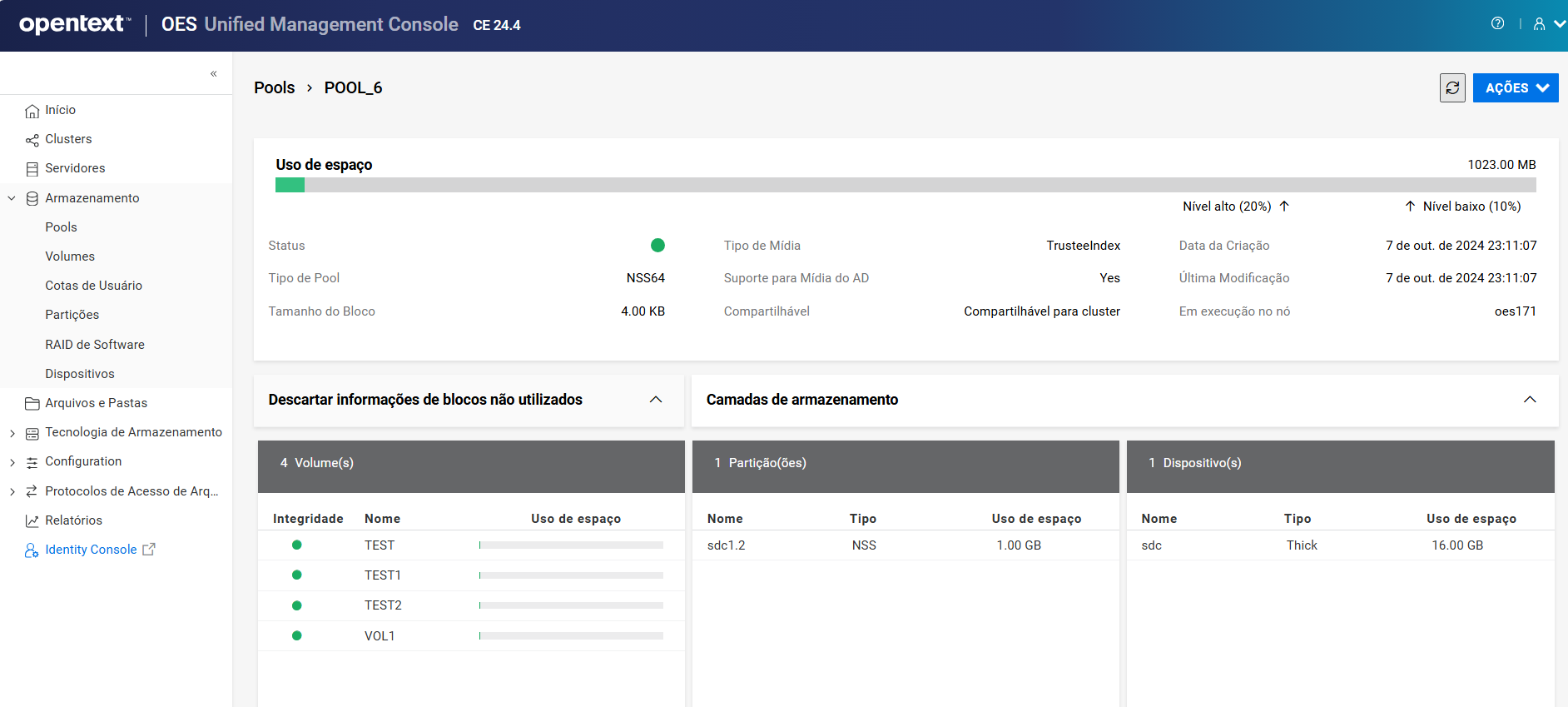
Você pode usar para executar várias operações de pool, como renomear, aumentar o tamanho, gerenciar e criar instantâneos, atualizar objetos de pool, descartar blocos não utilizados, ativar, desativar e apagar.
6.6 Como ativar ou desativar o pool para manutenção de pool?
Você pode executar a manutenção do pool sem encerrar o servidor. O acesso a um pool pode ser temporariamente restringido desativando-o.
Depois de desativar um pool, realize a manutenção dele. O pool e os volumes correspondentes ficam temporariamente indisponíveis para os usuários. Desativar um pool não apaga os volumes nem os respectivos dados.
-
No UMC, clique em
> . -
Pesquise ou procure os servidores para listar os pools associados a eles.
-
NOTA:Se você selecionar vários pools, o ícone Mais Opções
 estará disponível no canto superior direito da tabela.
-
Para desativar um pool:
-
Selecione um pool, clique no ícone Mais Opções
, clique em e selecione .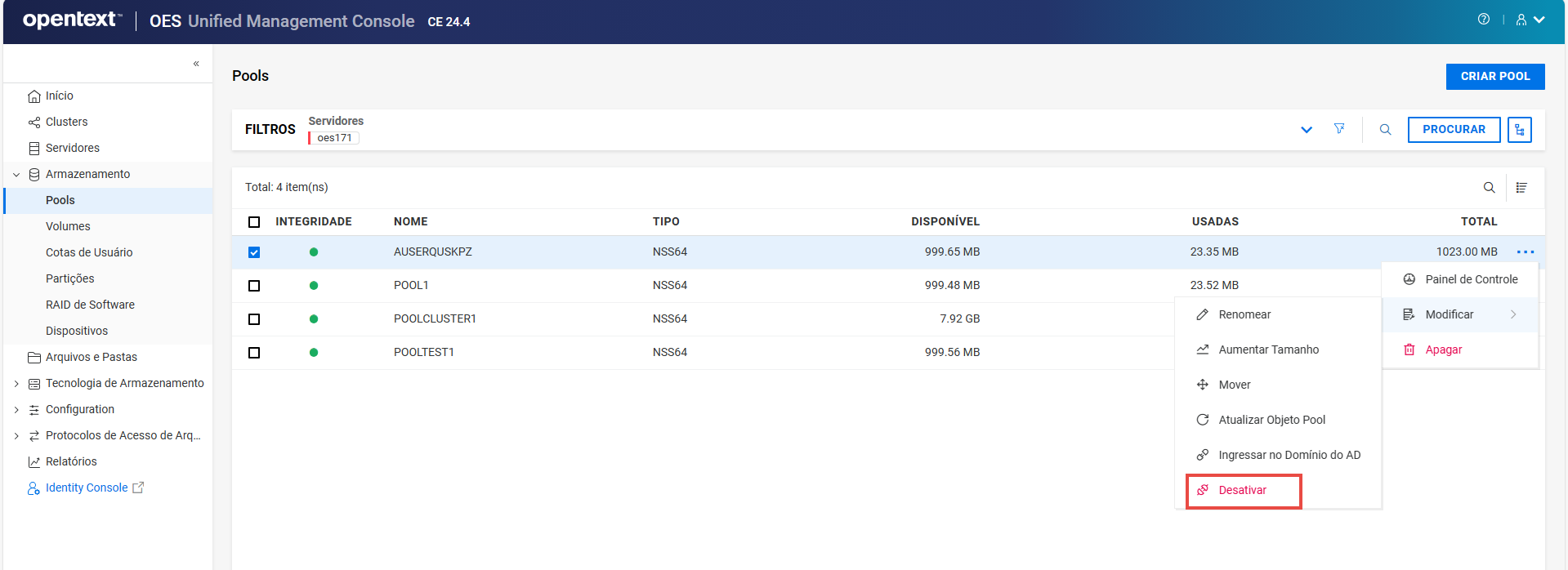
-
Clique em para desativar os pools selecionados.
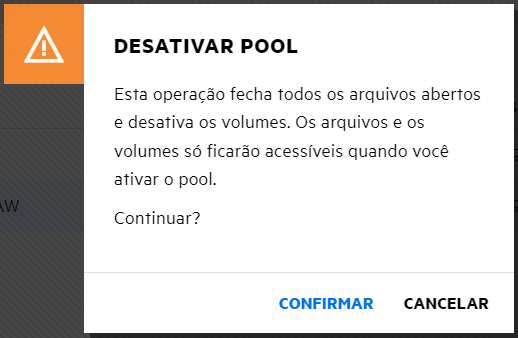
As informações dos pools desativados não são exibidas na página .
ou
-
-
Para ativar um pool:
-
Selecione um pool, clique no ícone Mais Opções
, clique em e selecione .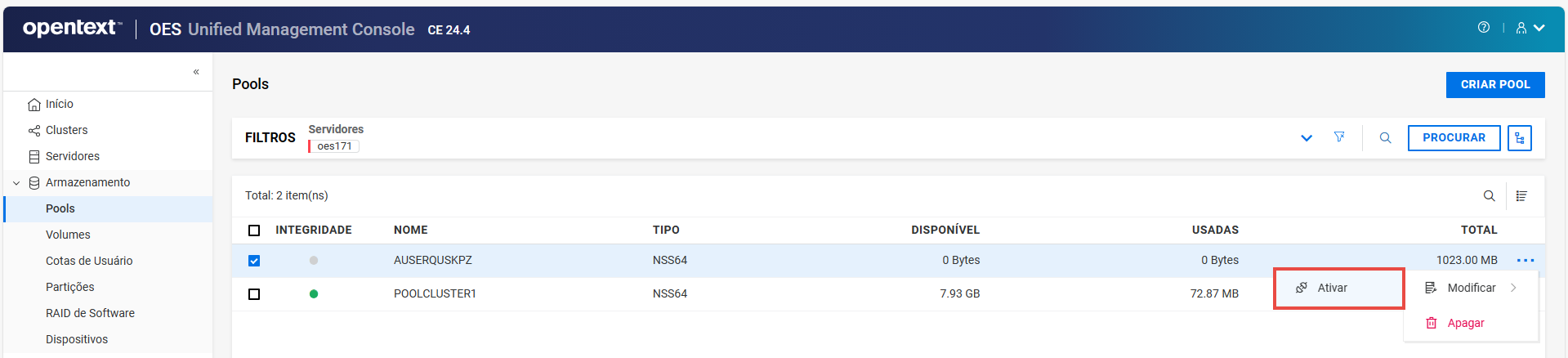
-
Clique em para ativar o pool selecionado.
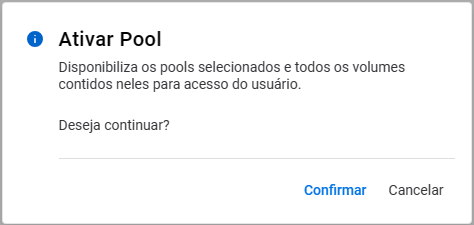
Você precisa ativar manualmente os volumes após a ativação do pool. Para obter mais informações sobre a ativação de volumes, veja Como desativar e ativar volumes do NSS?.
-
-
6.7 Como mover um pool?
Você pode mover um pool do NSS de um local para outro no mesmo sistema. O pool permanece ativo durante esse processo. Todos os segmentos do pool são consolidados e movidos para os dispositivos especificados. Se um dispositivo especificado for maior que o dispositivo original, o pool será automaticamente expandido após a conclusão da tarefa de movimentação.
-
No UMC, clique em
> . -
Pesquise ou procure os servidores para listar os pools associados a eles.
-
Selecione o pool que deseja mover, clique no ícone Mais Opções
, clique em e selecione .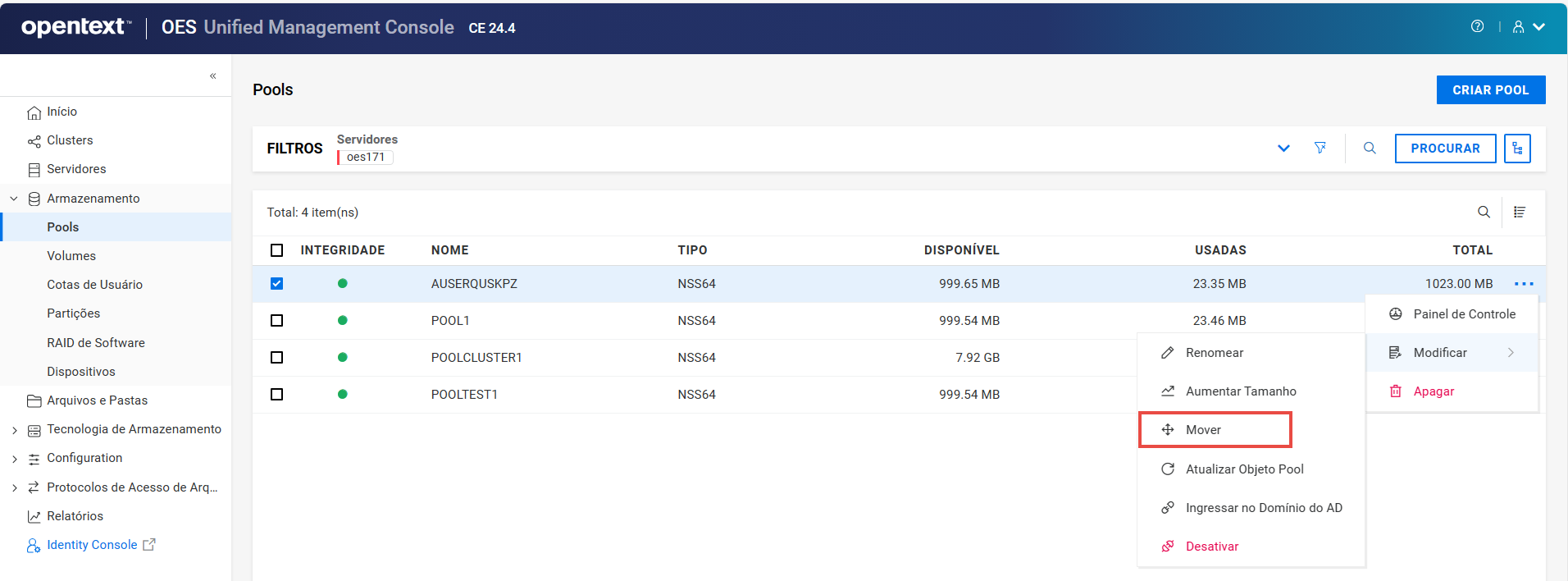
-
Selecione os dispositivos, especifique o tamanho alocado necessário para os dispositivos selecionados e clique em .
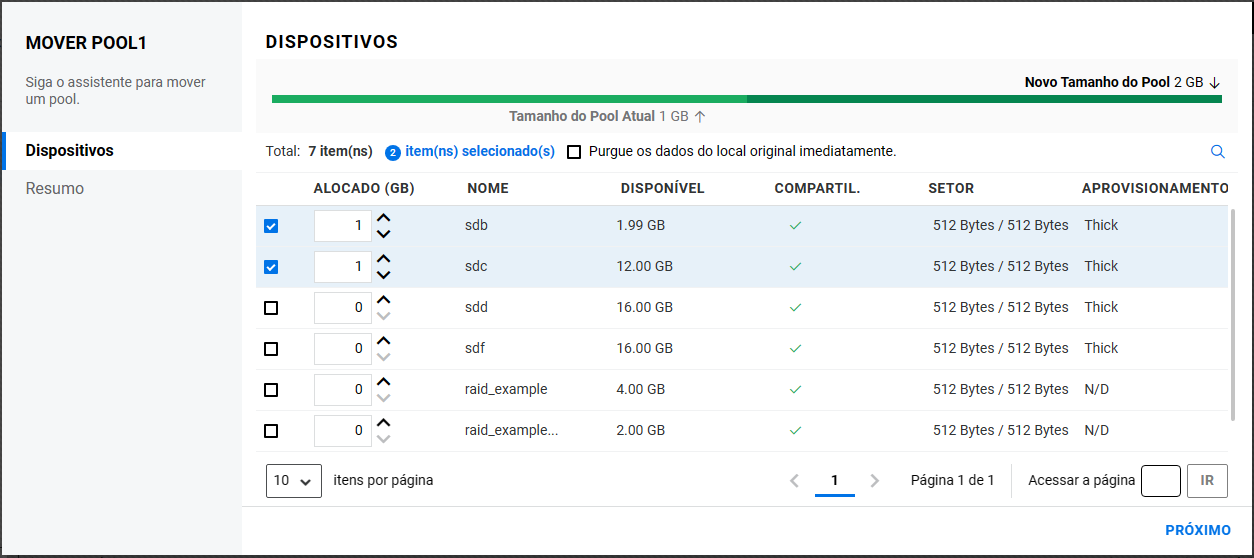
Selecione a caixa de seleção para apagar permanentemente o pool movido do local original após a movimentação do pool.
-
Revise as informações e clique em .
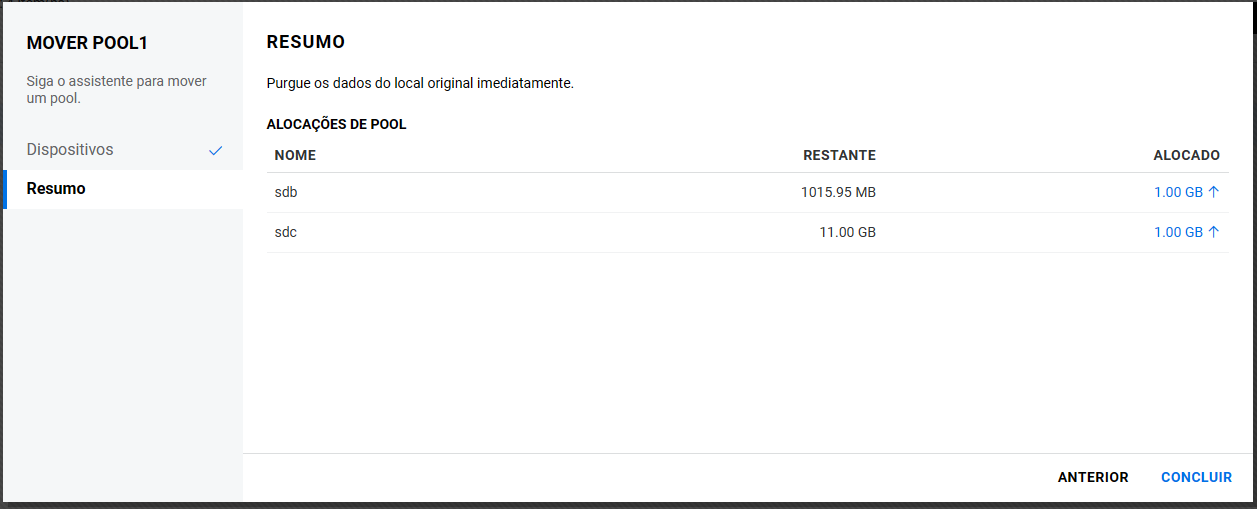
O pool é movido para os dispositivos selecionados após o processo ser concluído com sucesso.
6.8 O que acontece quando eu apago um pool?
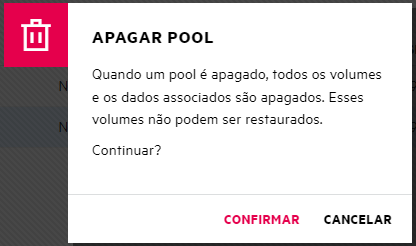
Apagar um pool remove a propriedade do espaço que ele ocupava, liberando esse espaço para ser reatribuído. A opção na página remove os pools selecionados do servidor, incluindo todas as partições membro e os dados contidos nelas.
Os pools NSS podem ser apagados para criar espaço livre para outros pools.
AVISO:
-
Apagar um pool apaga todos os volumes e dados contidos nele. Esses volumes não podem ser restaurados.
-
Se o pool for criado em um dispositivo RAID1, o apagamento do pool apagará o dispositivo RAID1.
6.9 Quais são os pré-requisitos para apagar um pool?
-
Se o pool for compartilhado em um cluster OES, você deverá tornar o recurso de cluster offline antes de tentar apagar o pool em cluster ou o respectivo recurso de cluster.
-
Se o pool tiver instantâneos de pool, você precisará apagá-los antes de apagar o pool.
6.10 Como apagar pools?
-
No UMC, clique em
> . -
Pesquise ou procure os servidores para listar os pools associados a eles.
-
Selecione o pool, clique no ícone Mais Opções
e selecione .NOTA:Se você selecionar vários pools, o ícone Mais Opções
estará disponível no canto superior direito da tabela.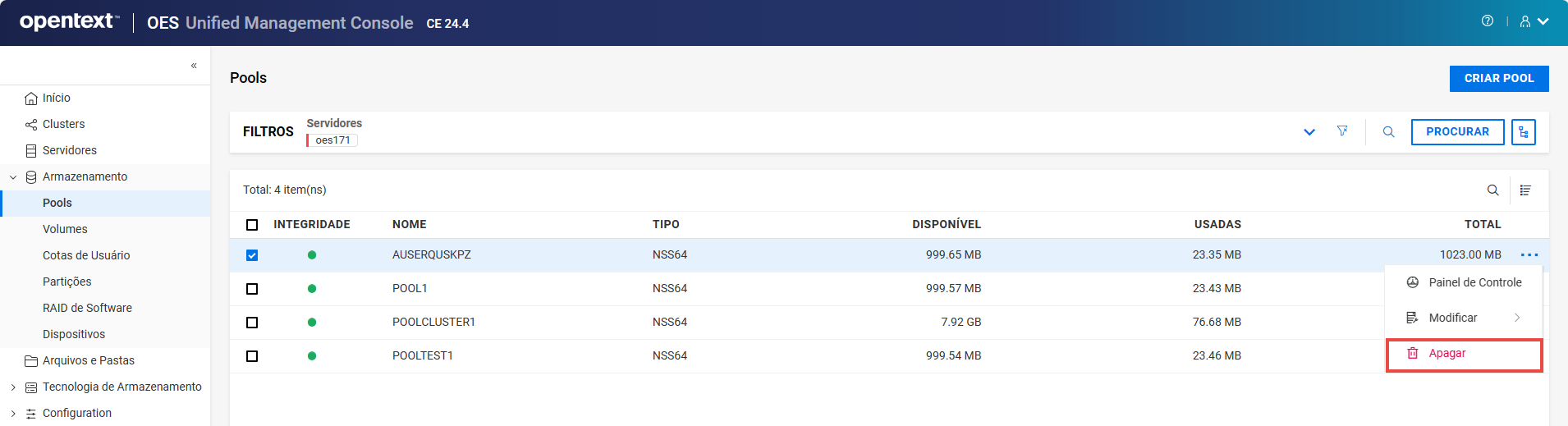
-
Clique em para apagar o pool selecionado.
6.11 Como renomear um pool?
A opção na página permite modificar o nome de um pool. Você pode mudar o nome de um pool que corresponde a uma mudança de nome de departamento. Quando você renomeia um pool, ele precisa estar no estado ativo para que o eDirectory seja atualizado.
-
No UMC, clique em
> . -
Pesquise ou procure os servidores para listar os pools associados a eles.
-
Selecione o pool, clique no ícone Mais Opções
, clique em e selecione .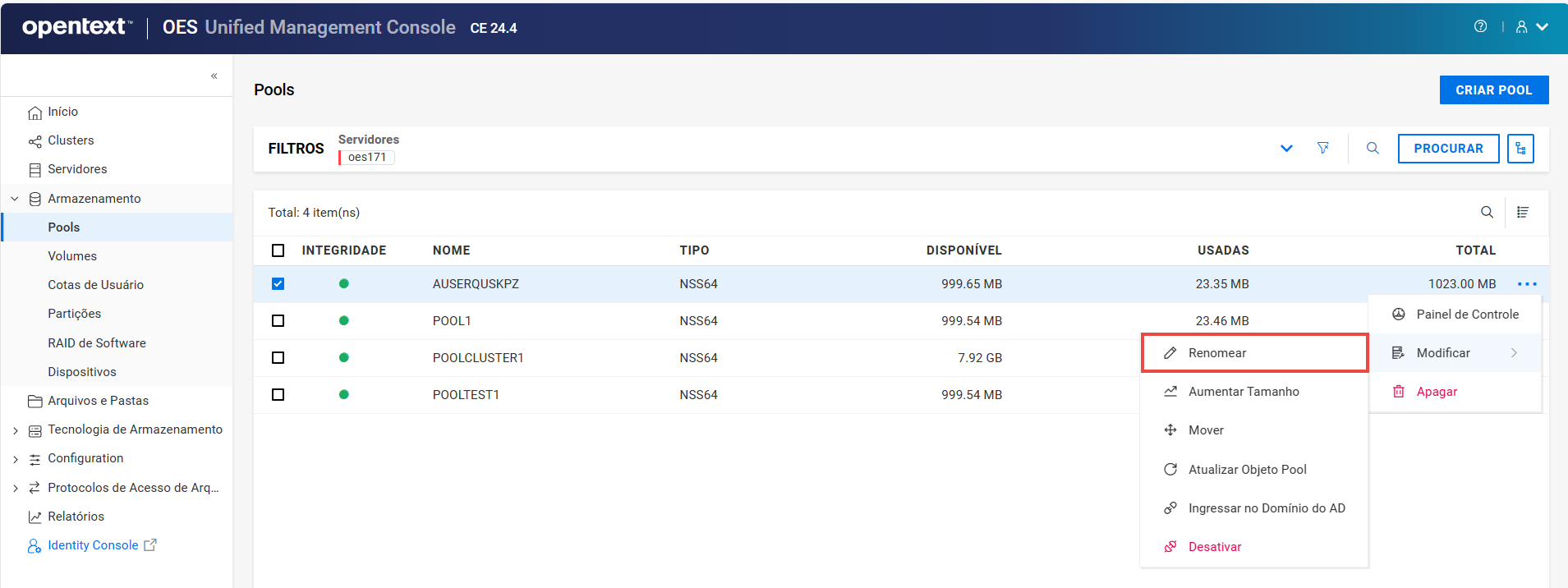
-
Especifique o novo nome do pool e clique em .
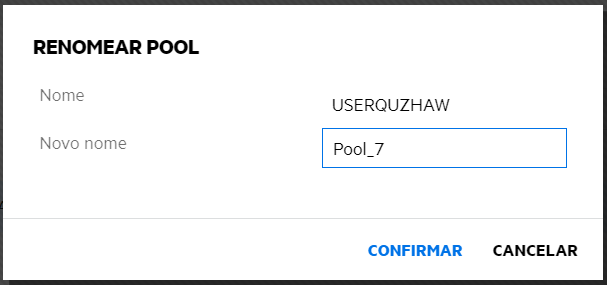
Tabela 6-1 Ações necessárias após a renomeação de um pool
|
Estado de compartilhamento do pool |
Estado de tempo de carregamento do pool |
Estado do pool após uma renomeação |
Ação necessária |
|---|---|---|---|
|
Descompartilhado |
Carregado automaticamente |
Ativo com volumes desmontados |
Montar os volumes do pool |
|
Descompartilhado |
Não carregado automaticamente |
Desativado |
Ative o pool e, em seguida, monte os volumes dele |
|
Compartilhado |
O carregamento e o descarregamento são controlados pelo OES Cluster Services. Antes de renomear um pool habilitado para cluster, verifique se você tornou o recurso de pool offline e ative o pool usando o UMC ou o NSSMU em vez do script de carregamento. Em seguida, você poderá renomear o pool usando o UMC ou o NSSMU. |
Desativado |
Coloque o recurso de pool online para ativar o pool e os respectivos volumes. O OES Cluster Services atualiza automaticamente os scripts de carregamento e descarregamento de recursos do pool para refletir a mudança de nome. Além disso, o NSS muda automaticamente o nome do objeto de Recurso de Pool no eDirectory. |
6.12 Como aumentar o tamanho de um pool?
A opção na página permite expandir a capacidade de armazenamento de um pool selecionado adicionando novas partições. Você pode aumentar (mas não reduzir) o tamanho dos pools de armazenamento.
-
No UMC, clique em
> . -
Pesquise ou procure os servidores para listar os pools associados a eles.
-
Selecione o pool, clique no ícone Mais Opções
, clique em e selecione .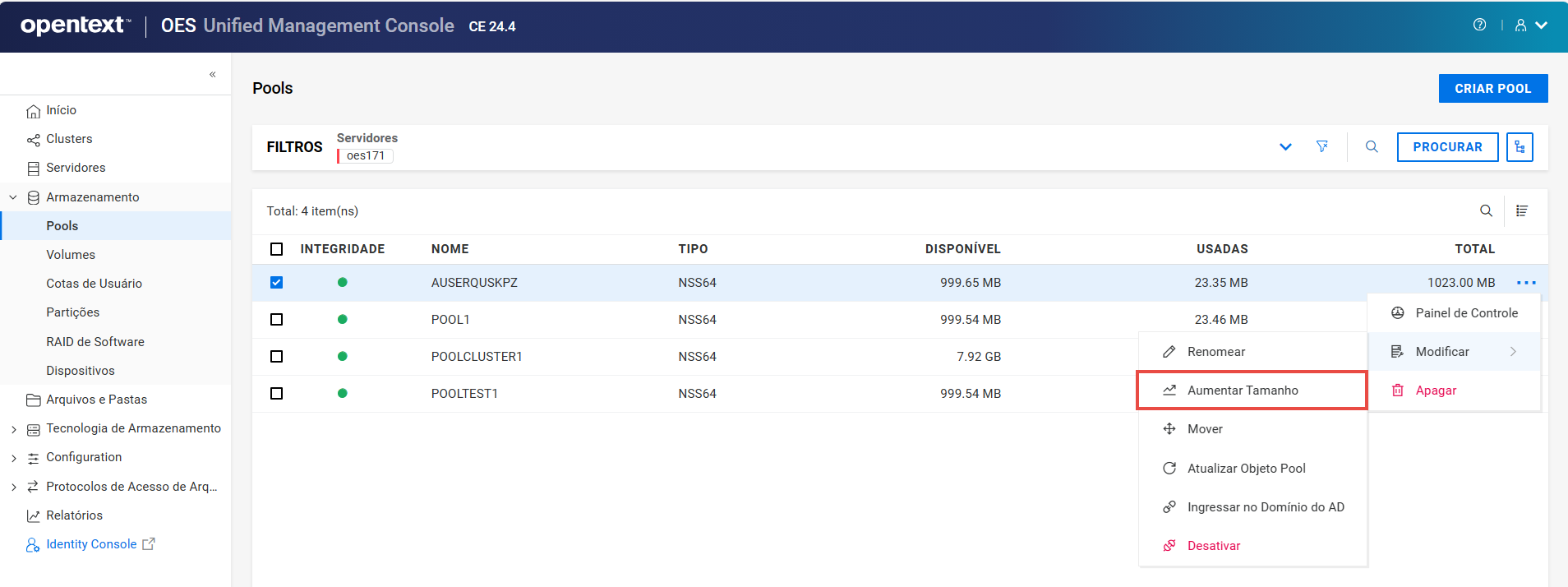
-
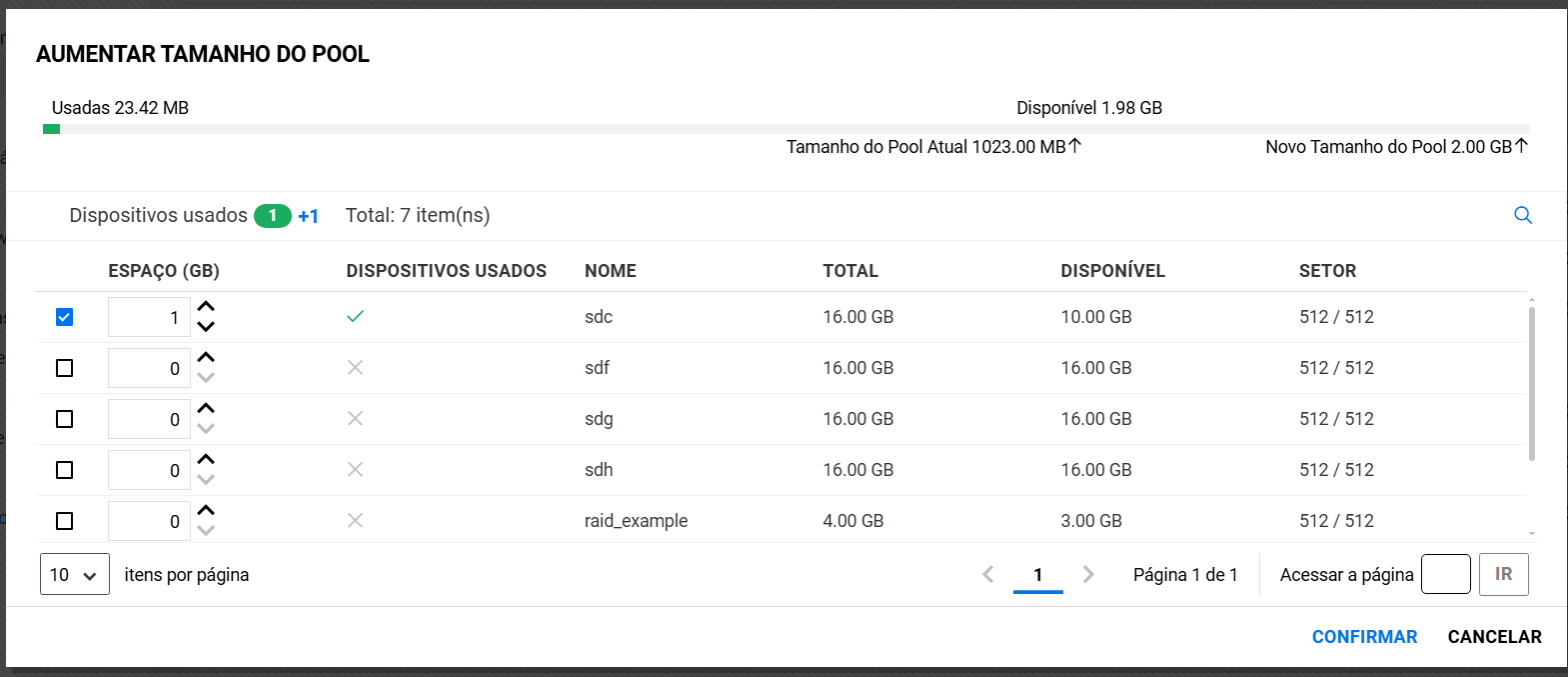
Selecione os dispositivos e especifique o espaço a ser usado de cada dispositivo.
Apenas os dispositivos que têm espaço livre são listados. Se nenhum dispositivo estiver listado, não haverá espaço disponível para aumentar o tamanho do pool. Clique em , adicione mais dispositivos ao servidor ou libere espaço nos dispositivos existentes e, em seguida, retorne à página para aumentar o tamanho do pool.
-
Clique em para expandir o tamanho do pool selecionado.
6.13 Como descartar blocos não usados em um pool?
Os blocos não usados no pool selecionado podem ser liberados usando a opção , disponibilizando-os para uso. Essa funcionalidade é suportada apenas em dispositivos SCSI com aprovisionamento thin e VMware ESXi em um destino linear.
Tabela 6-2 Matriz de suporte
|
Tipo de dispositivo |
Tipo de aprovisionamento |
Suporte no pool |
|
|---|---|---|---|
|
Dispositivos SCSI com VMware ESXi |
Thin |
|
Suportado |
|
Dispositivos SCSI com VMware ESXi |
|
Thick |
Não suportado |
|
Dispositivos SCSI com VMware ESXi |
Thin |
Thick |
Não suportado |
|
Dispositivos RAID |
Qualquer tipo |
Qualquer tipo |
Não suportado |
|
Pools que contêm instantâneos |
Qualquer tipo |
Qualquer tipo |
Não suportado |
-
No UMC, clique em
> . -
Pesquise ou procure os servidores para listar os pools associados a eles.
-
Selecione o pool, clique no ícone Mais Opções
, clique em e selecione .NOTA:Se você selecionar vários pools, o ícone Mais Opções
estará disponível no canto superior direito da tabela.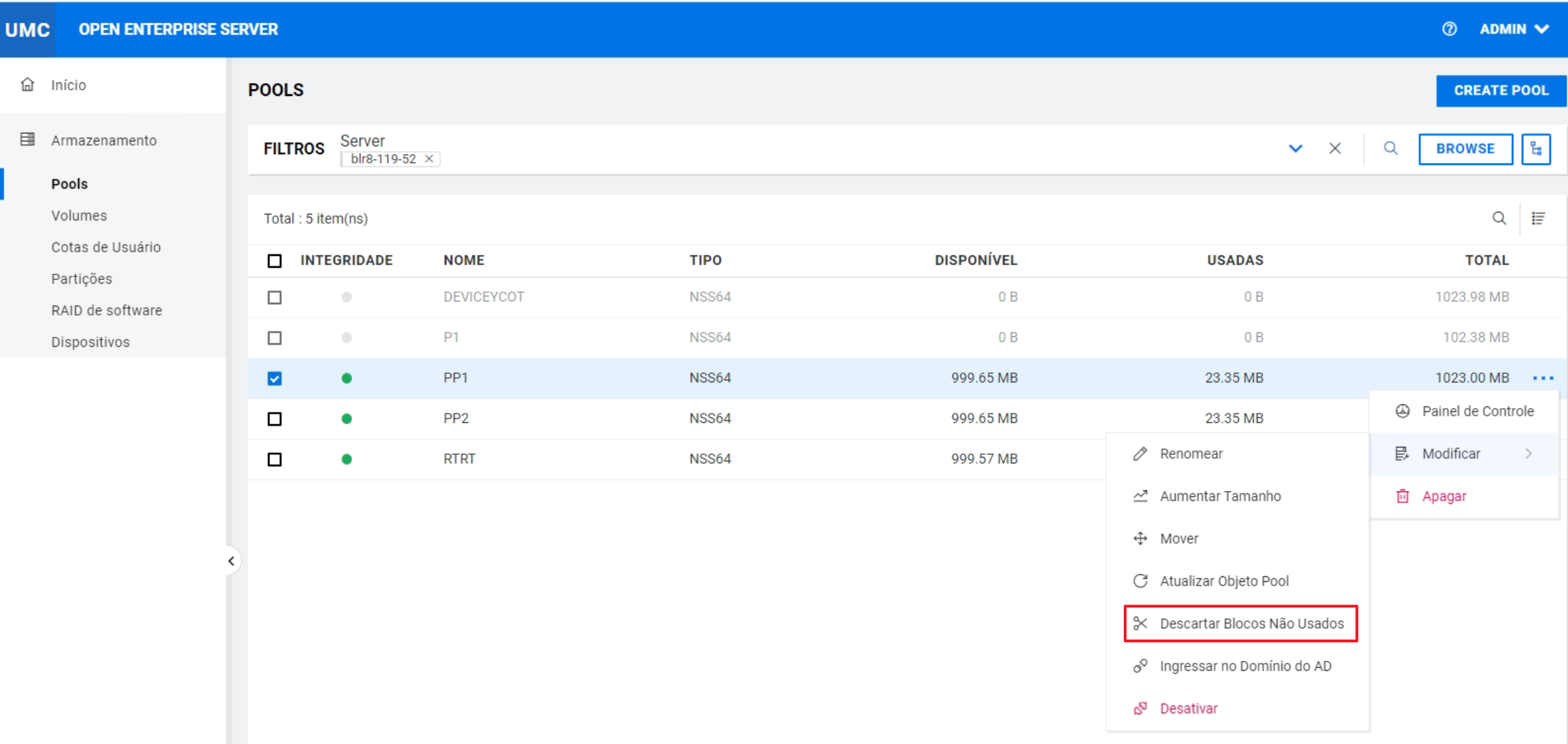
-
Clique em para descartar os blocos não usados no pool selecionado.
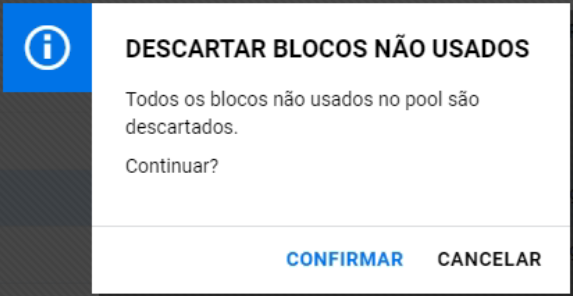
O processo é executado em segundo plano e descarta blocos não usados no pool selecionado.
6.14 Onde estão meus volumes apagados? Posso restaurá-los/recuperá-los?
Ao apagar um volume, o NSS remove-o do pool. A opção na página exibe uma página separada onde você pode purgar ou recuperar os volumes apagados para o pool. Essa opção só ficará disponível se o pool selecionado contiver volumes apagados.
Durante o Atraso de Purgação (por padrão, quatro dias após o apagamento de um volume), você pode limpar manualmente volumes apagados, ver o conteúdo do volume, transferir arquivos do volume apagado para outros volumes ou recuperar todo o volume. Quando você recupera um volume, os dados e metadados são os mesmos que estavam na hora do apagamento, sem mudanças. Após o tempo de Atraso de Purgação, o NSS purgará automaticamente o volume apagado do sistema e você não poderá mais acessá-lo.
AVISO:Se você apagar um pool inteiro, todos os volumes também serão apagados. Você não pode restaurar um pool apagado nem os volumes que estavam contidos nele.
-
No UMC, clique em
> . -
Pesquise ou procure os servidores para listar os pools associados a eles.
-
Selecione o pool, clique no ícone Mais Opções
e selecione .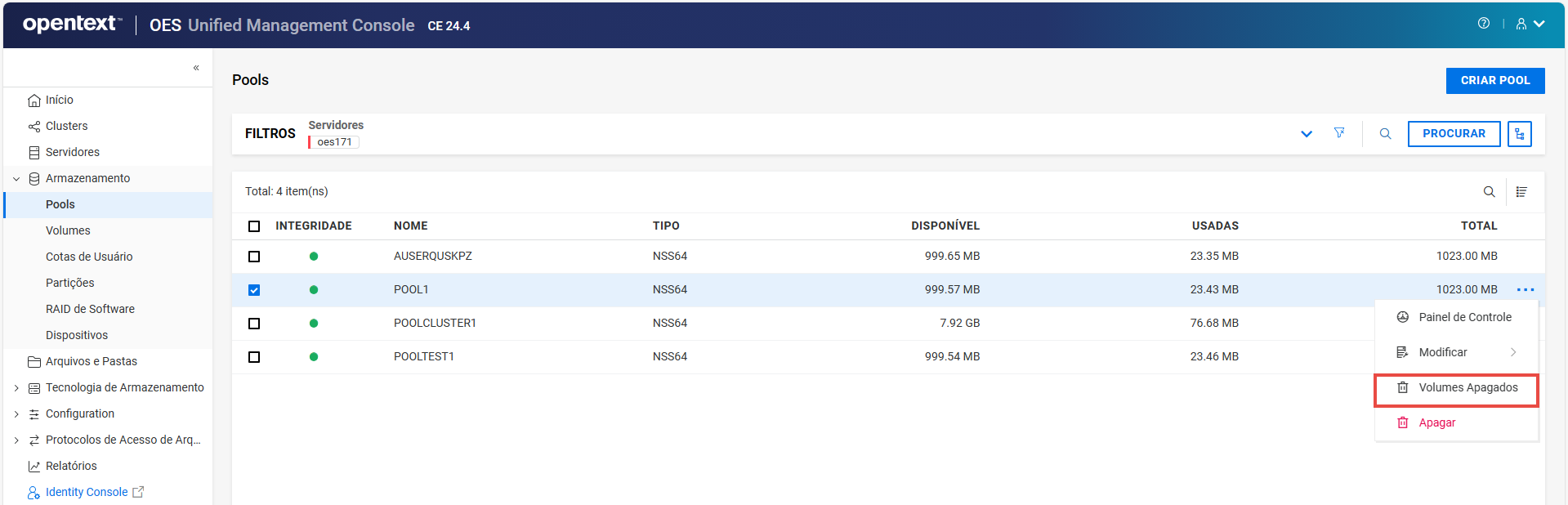
-
Selecione o volume apagado, clique na opção (...) e selecione /.
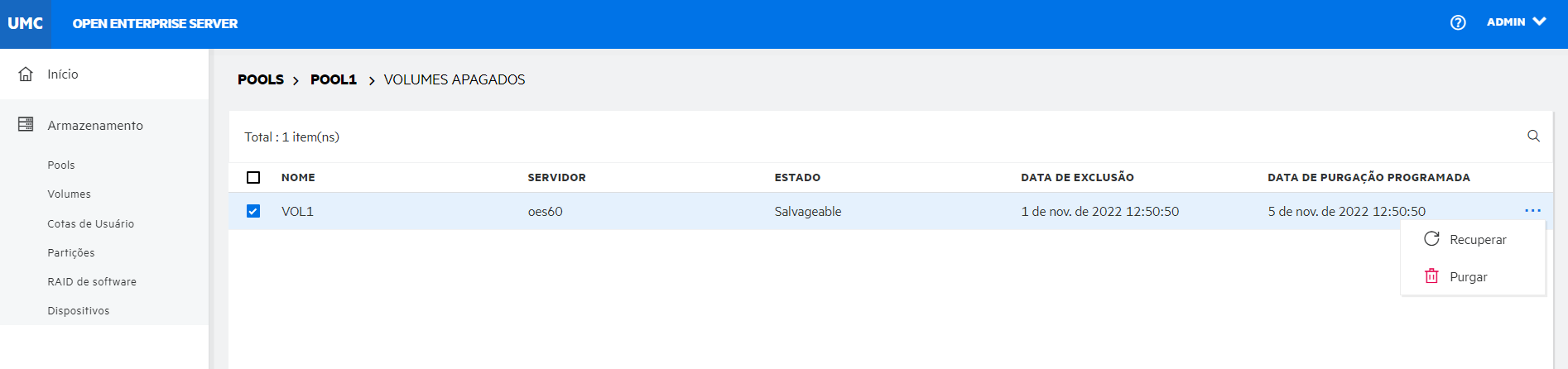
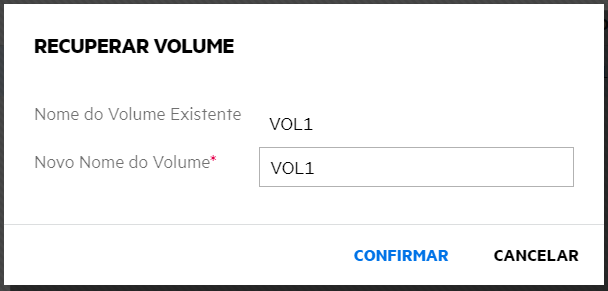
: Você pode restaurar o volume apagado e atribuir um novo nome a ele ou reutilizar o nome antigo, caso nenhum outro volume esteja usando esse nome.
NOTA:Se recuperar um volume criptografado, você será solicitado a informar a senha relacionada.
: Você pode apagar manualmente um ou mais volumes apagados, que não poderão mais ser recuperados.
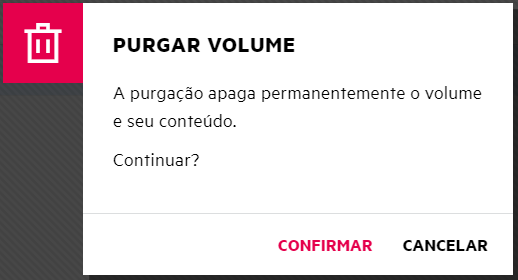
-
Clique em para concluir o processo selecionado.
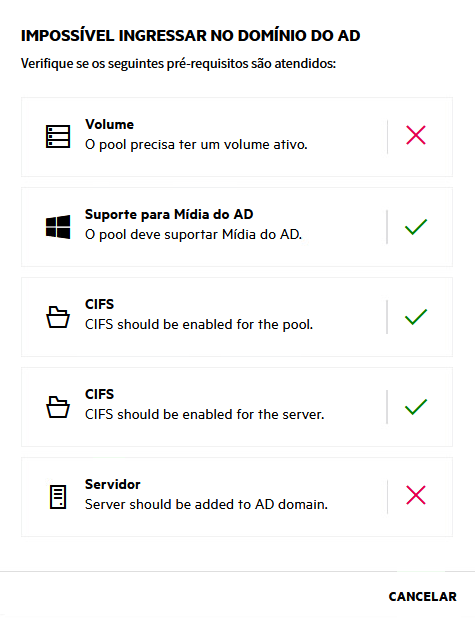
6.15 Quais são os pré-requisitos para que os usuários de AD acessem dados do NSS?
-
O pool precisa conter pelo menos um volume ativo.
-
O pool precisa suportar a Mídia do AD.
-
O serviço CIFS precisa estar configurado e operacional no pool.
-
O serviço CIFS precisa estar configurado e operacional no servidor OES.
-
O servidor precisa ser adicionado ao domínio do AD.
6.16 Sou um usuário do AD. Como acessar dados do NSS?
Os usuários do Active Directory (AD) são usuários do Windows que usam o protocolo CIFS para acessar volumes NSS em servidores OES e administrá-los. Os usuários e grupos de AD não são obrigados a ser movidos para o eDirectory, pois os recursos do NSS podem ser acessados por usuários do AD e do eDirectory, simultaneamente.
NOTA:Verifique se o usuário com login efetuado tem direitos suficientes para criar o objeto no container específico no AD antes de ingressar um pool em um domínio do AD.
-
No UMC, clique em
> . -
Pesquise ou procure os servidores para listar os pools associados a eles.
-
Selecione o pool, clique no ícone Mais Opções
e selecione .NOTA:A opção só estará disponível se o pool selecionado for habilitado para AD.
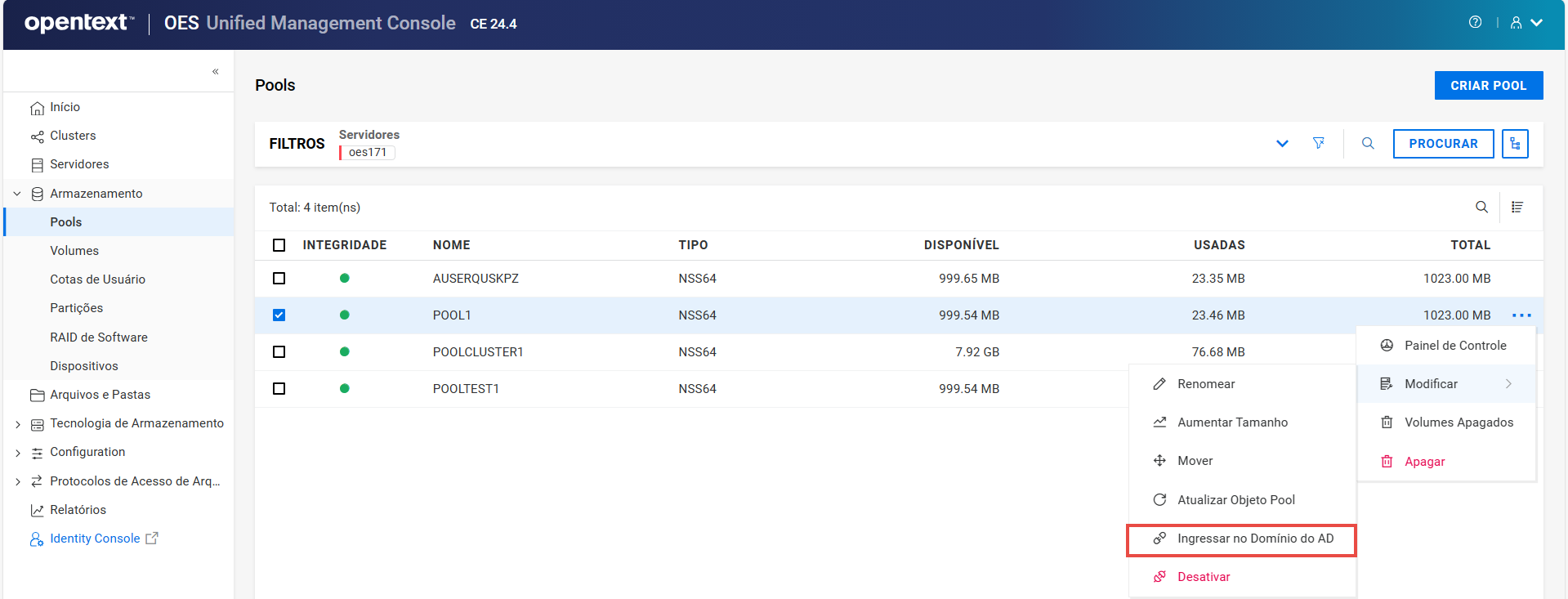
NOTA:Se algum dos pré-requisitos para ingressar no Domínio do AD não for cumprido, a página será exibida para indicá-lo. Clique em , verifique se você atende aos pré-requisitos e, em seguida, execute “Ingressar no domínio do AD” na página . Consulte Quais são os pré-requisitos para que os usuários de AD acessem dados do NSS?.
-
Na página , especifique o e a do usuário do AD e clique em .
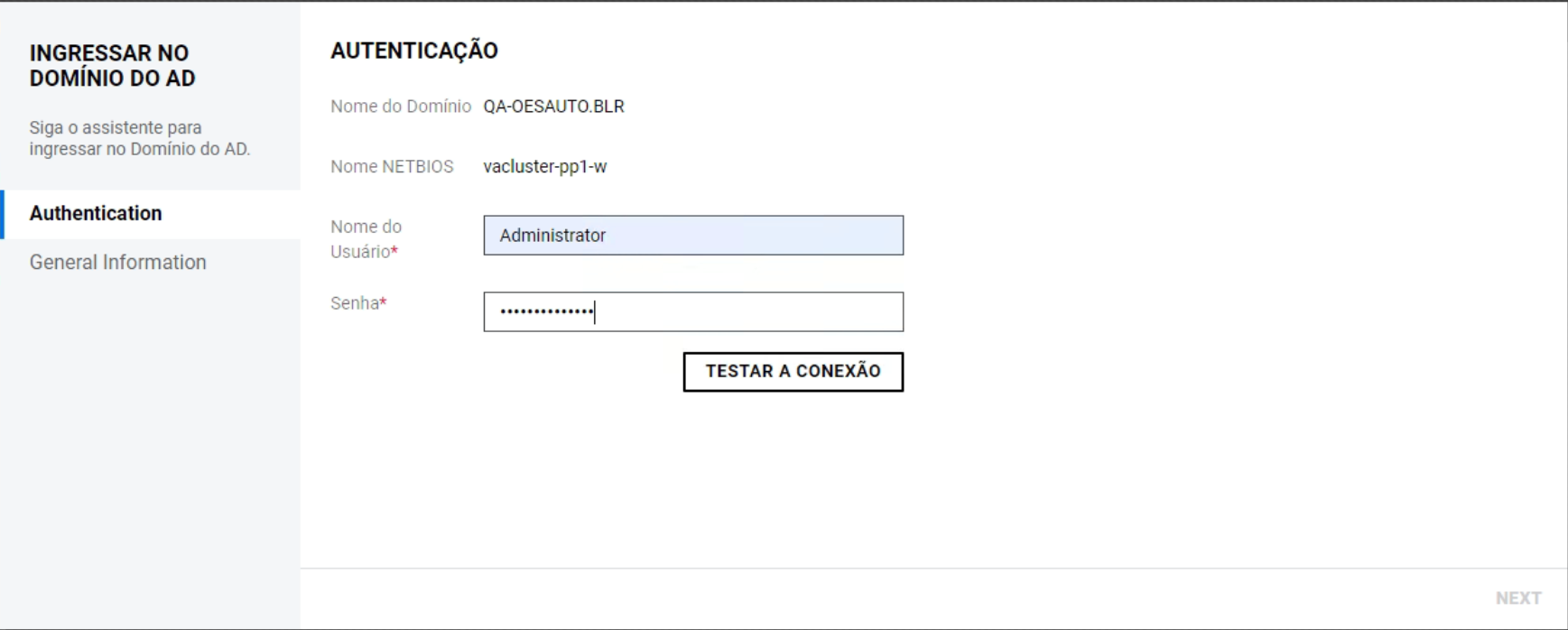
A existência do usuário no banco de dados do AD é verificada. Após uma verificação bem-sucedida do domínio, clique em .
-
Siga os passos para selecionar ou criar um objeto.
-
Para selecionar um objeto pré-existente no Active Directory:
Se você já tiver um objeto Computador criado no Active Directory do servidor, siga as etapas para selecionar o objeto.
-
Selecione a caixa de seleção .
-
Especifique o nome do .
-
Especifique os detalhes da descrição e clique em .

ou
-
-
Para criar um novo objeto no Active Directory:
Se você não tiver nenhum objeto Computador criado no Active Directory do servidor, siga os passos para criar um objeto.
NOTA:: Verifique se você desmarcou a caixa de seleção “Use o objeto Computador pré-criado”.
-
Especifique o nome do container.
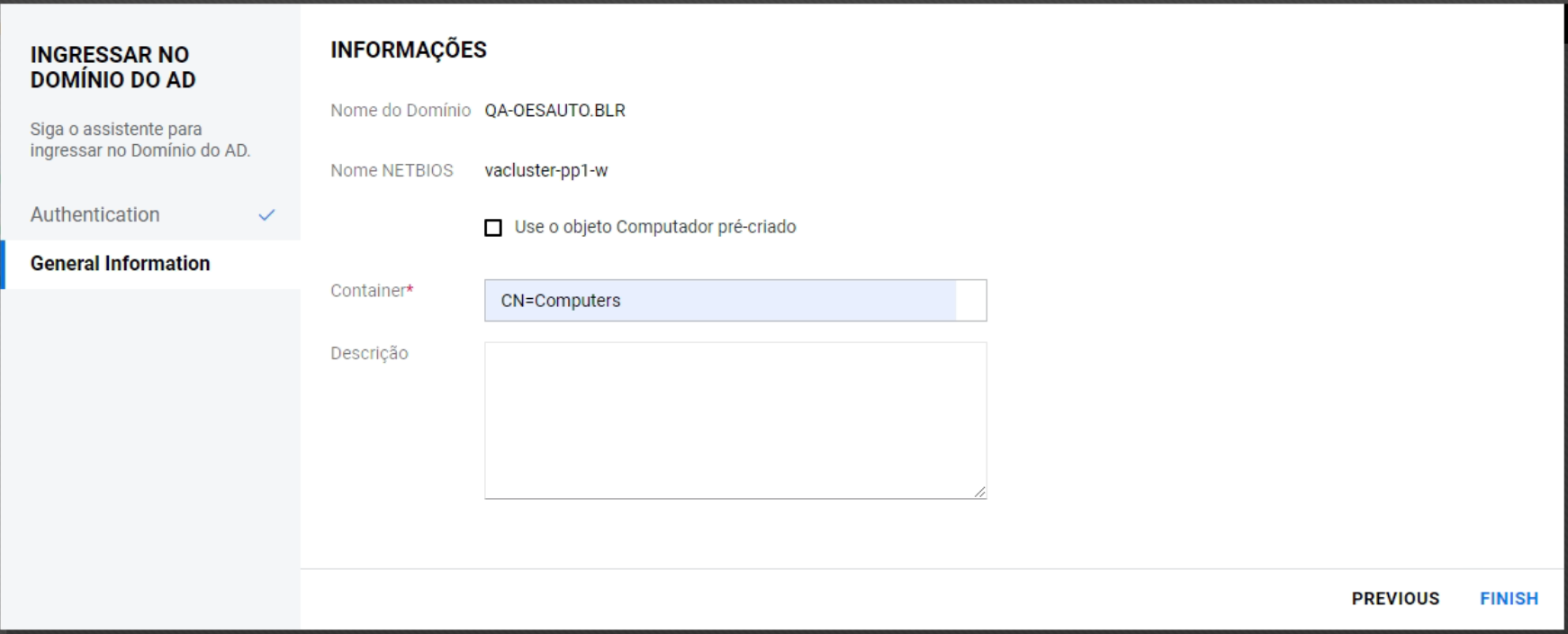
-
Especifique os detalhes da descrição e clique em .
Os usuários do AD têm acesso aos volumes NSS após o processo ser concluído com sucesso.
-
-
6.17 O objeto do pool eDirectory está corrompido. Como recuperá-lo?
A opção na página permite adicionar ou atualizar o objeto de pool do eDirectory. Se o objeto de pool já existir, o NSS oferecerá a você duas opções: Apagar e substituir o objeto existente ou Manter o objeto existente.
NOTA:Atualizar o objeto de pool do eDirectory é um processo de recuperação e só é necessário quando o objeto de pool é perdido, corrompido ou apagado.
Atualize o objeto eDirectory após modificar parâmetros do pool ou renomeá-lo.
Para obter mais informações sobre o eDirectory, consulte a documentação do eDirectory 9.2.
-
No UMC, clique em
> . -
Pesquise ou procure os servidores para listar os pools associados a eles.
-
Selecione o pool, clique no ícone Mais Opções
, clique em e selecione .
-
Clique em para atualizar os objetos de pool para o pool selecionado.
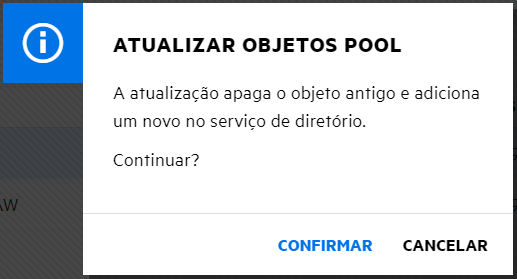
Se o objeto de pool não existir, o NSS o adicionará no mesmo nível de contexto que o servidor.
7.0 Gerenciando o volume de tarefas
Este capítulo descreve os procedimentos para monitorar e gerenciar tarefas de DFS.
Você pode monitorar o status de todas as tarefas ativas Mover e Dividir e das tarefas concluídas recentemente que são iniciadas em um servidor selecionado. Além disso, você tem as opções de pausar, continuar, iniciar agora, reprogramar, concluir ou cancelar uma tarefa, dependendo do estado.
NOTA:Para acessar as tarefas de DFS, efetue login no UMC com as credenciais de administrador e clique em .
7.1 Como ver a lista de tarefas de DFS?
Para ver tarefas Mover e Dividir, clique em , procure e selecione um servidor. As seguintes informações são exibidas:
Tabela 7-1 Tarefas de DFS
|
Nome da coluna |
Descrição |
|---|---|
|
Origem |
Exibe o nome do volume de origem, como VOL1: ou o caminho para a pasta no volume de origem para tarefas Dividir, como VOL2:beta/dev. |
|
Status (codificação de cores) |
Exibe o status atual da tarefa. |
|
Verde |
Concluído: As tarefas foram concluídas. As tarefas concluídas permanecem no relatório de status por sete dias. Quando uma tarefa atinge o estado , nenhum arquivo fica no volume de origem ou abaixo do ponto de junção DFS no volume de origem. |
|
Azul |
Em Andamento: Os dados estão sendo transferidos ativamente do volume de origem para o destino, representados na forma de porcentagem. |
|
Laranja |
Suspended (Suspenso): A tarefa não está respondendo e a intervenção do administrador é necessária. |
|
Vermelho |
Falha: A tarefa teve uma falha. |
|
Pausado: A tarefa foi pausada manualmente. Ela pode ser continuada ou apagada. |
|
Programados: A tarefa é definida para ser executada em uma data e hora programada. |
|
Falha de limpeza: O DFS não pôde apagar os arquivos do volume de origem depois de transferir os dados para o volume de destino. Um dos motivos é que os arquivos estavam em uso quando a limpeza foi iniciada.
|
|
Arquivos ignorados: Os arquivos que estão em uso no momento da transferência de dados e não puderam ser copiados para o destino. |
|
Canceled (Cancelado): Apaga a tarefa. |
|
Tipo |
Indica se a tarefa é do tipo Mover ou Dividir. |
|
ID |
Um identificador exclusivo gerado automaticamente e atribuído à tarefa. |
|
Servidor |
Os servidores que exibem as tarefas dos tipos Mover e Dividir. |
|
Date scheduled (Data programada) |
A data e a hora em que a tarefa está definida para ser executada. |
7.2 Quais são os pré-requisitos para tarefas Mover ou Dividir?
-
Contexto de Gerenciamento de DFS: Verifique se um contexto de gerenciamento de DFS está configurado e contém servidores de origem e de destino.
-
Serviço de Réplica de DFS: Verifique se o serviço de Réplica de DFS para o contexto de gerenciamento está sincronizado e em execução.
-
Serviços NCP e SMS: Verifique se os serviços NCP e SMS estão instalados e em execução nos servidores de origem e destino.
-
Arquivos apagados: Se houver arquivos apagados no volume de origem que precisam ser transferidos para o destino, recupere esses arquivos apagados antes de iniciar o processo.
-
Espaço de volume de destino: Verifique se o volume de destino tem espaço livre suficiente para receber os dados que estão sendo transferidos.
-
Direitos administrativos: Se estiver movendo o volume para um pool em um servidor diferente, verifique se os direitos administrativos estão disponíveis no servidor de destino.
-
Registro do SLP: Verifique se o servidor de destino está registrado no SLP para o serviço smdrd e se o SLP está operacional.
7.3 Como realizar uma tarefa Mover?
Uma tarefa Mover transfere a estrutura de arquivos, os dados e os direitos de trustee do sistema de arquivos de um volume NSS de origem para um volume NSS de destino dentro do mesmo contexto de gerenciamento de DFS.
Antes de começar, verifique se atendeu aos pré-requisitos.
-
Efetue login no UMC com as credenciais de administrador.
-
Clique em .
-
Procure e selecione o servidor que contém o volume NSS que você deseja mover.
-
Na lista , selecione os volumes que deseja mover e clique em .
-
Selecione o volume de destino para transferir os dados.
Os direitos de trustee do volume de origem são aplicados automaticamente ao volume de destino.
-
Selecione para iniciar a transferência de dados. A tarefa pode levar alguns segundos para ser iniciada, mudando o status para Programado. Nenhuma ação é necessária de sua parte durante esse processo.
ou
Como alternativa, especifique a data e a hora para programar a transferência.
NOTA:Verifique se os volumes estão ativos no horário programado.
-
Exibe um resumo da tarefa Mover. Revise-o e clique em .
A transferência de dados pode levar de alguns minutos a várias horas, dependendo do volume de dados que está sendo movido.
7.4 Como realizar uma tarefa Dividir?
Uma tarefa Dividir transfere uma parte da estrutura de arquivos, dos dados e dos direitos de trustee do sistema de arquivos de um volume NSS de origem para um volume NSS de destino dentro do mesmo contexto de gerenciamento de DFS.
Antes de começar, verifique se atendeu aos pré-requisitos.
-
Efetue login no UMC com as credenciais de administrador.
-
Clique em .
-
Procure e selecione o servidor que contém o volume NSS que você deseja dividir.
-
Na lista , selecione os volumes que deseja dividir e clique em .
-
Selecione a pasta em que a junção do DFS ficará.
Todos os dados abaixo dessa pasta são movidos para o volume de destino.
-
Selecione o volume de destino para transferir os dados.
Os direitos de trustee do volume de origem são aplicados automaticamente ao volume de destino.
-
Selecione para iniciar a transferência de dados. A tarefa pode levar alguns segundos para ser iniciada, mudando o status para Programado. Nenhuma ação é necessária de sua parte durante esse processo.
ou
Como alternativa, especifique a data e a hora em que deseja programar a transferência.
NOTA:Verifique se os volumes estão ativos no horário programado.
-
Exibe um resumo da tarefa Dividir. Revise-o e clique em .
A transferência de dados pode levar de alguns minutos a várias horas, dependendo do volume de dados que está sendo movido.
7.5 O que acontece quando as tarefas são pausadas?
Pausar suspende uma tarefa até que ela seja continuada ou apagada manualmente. Somente as tarefas que estão em andamento, foram programadas ou estão suspensas podem ser pausadas. Você pode pausar uma tarefa Mover ou Dividir para permitir que outra tarefa seja executada ou para reduzir a carga no sistema ou na rede.
Selecione uma ou mais tarefas ativas, clique em e digite um Comentário que será exibido no relatório de status.
7.6 O que acontece quando as tarefas são continuadas?
A opção Continuar continua as tarefas do ponto em que elas foram pausadas. A transferência de dados continua dependendo do tipo de tarefa.
IMPORTANTE:Você não pode continuar uma tarefa concluída, com falha ou apagada.
Selecione uma ou mais tarefas pausadas e clique em para concluir a tarefa.
7.7 Como lidar com arquivos ignorados por tarefas Mover ou Dividir?
Uma tarefa Mover ou Dividir exibe o status , quando alguns dos arquivos não são movidos porque estavam em uso no momento em que o DFS tentou copiá-los para o volume de destino.
Ver arquivos ignorados:
-
Efetue login no UMC com as credenciais de administrador.
-
Clique em .
-
Procure e selecione o servidor que contém as tarefas Mover ou Dividir.
As tarefas com o status , ou (Cancelado) permanecem no relatório de status por apenas sete dias.
-
Selecione tarefas com o status e clique em (Ver arquivos ignorados) para exibir os arquivos que não foram transferidos para o volume de destino.
Nome da coluna
Descrição
Nome
Nome do arquivo que não foi transferido para o volume de destino.
Tipo
O formato do arquivo.
Caminho
Local do arquivo no volume de origem.
Repetir arquivos ignorados
Para copiar os arquivos ignorados, clique em .
Você precisa acionar manualmente a ação de repetição para transferir os arquivos. Se os arquivos ainda estiverem em uso, o DFS retornará ao estado .
Terminar
Para concluir a tarefa e ignorar os arquivos que não foram transferidos do volume de origem, clique em .
O volume de origem é apagado após a conclusão da tarefa e os arquivos ignorados não podem mais ser acessados. Antes de clicar em , transfira manualmente todos os arquivos ignorados para o volume de destino.
7.8 Como cancelar ou apagar tarefas?
Uma tarefa pode ser cancelada até um determinado momento durante o processo Mover ou Dividir. Se os dados tiverem sido transferidos além de uma etapa específica, o DFS retornará uma mensagem de erro e impedirá que a tarefa seja cancelada. Depois que o comando de cancelamento é iniciado, o UMC aguarda o próximo momento conveniente para parar a tarefa.
Por exemplo, se um arquivo grande estiver sendo transferido, o UMC aguardará a conclusão da transferência do arquivo antes de cancelar a tarefa.
Os dados sobre a origem permanecem sem mudanças. No entanto, é recomendável limpar manualmente todos os dados que foram transferidos para o volume de destino.
Selecione uma ou mais tarefas e clique em para iniciar o processo de cancelamento da tarefa.
NOTA:Se você cancelar uma tarefa, deverá iniciar uma nova, pois as transferências parciais de dados não são suportadas.
8.0 Gerenciando instantâneos de pool
Esta seção descreve o procedimento para criar e gerenciar instantâneos de pool em um servidor.
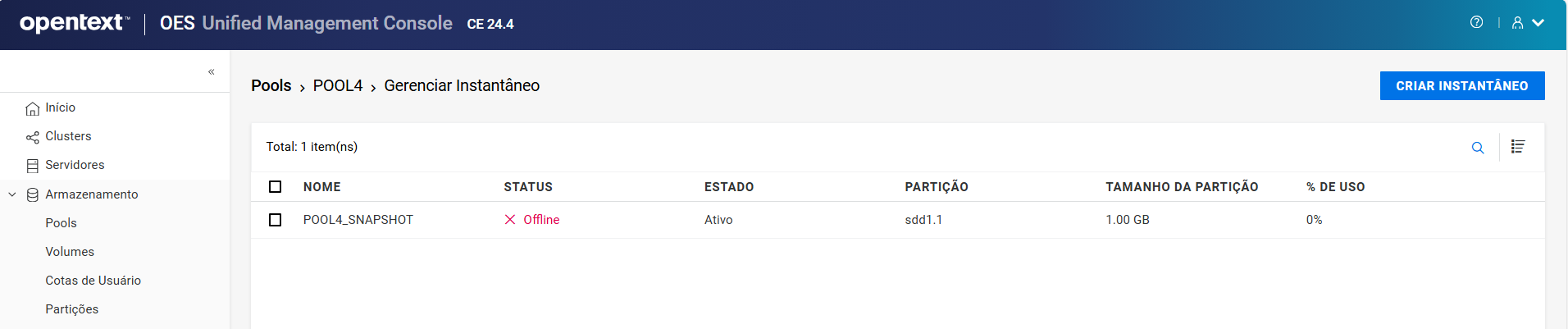
NOTA:O status de um instantâneo é geralmente offline, e o estado dele é Ativo.
Figura 8-1 Instantâneo
8.1 O que é um instantâneo do pool?
Um instantâneo do pool é uma cópia de metadados de um pool em um ponto no tempo. Um instantâneo do pool melhora os serviços de backup e restauração economizando tempo.
8.2 Quais são os pré-requisitos para criar um instantâneo do pool?
-
O pool cujo instantâneo você deseja criar já precisa existir e estar ativo.
-
O espaço livre precisa estar disponível em um dispositivo para que ele seja usado como uma partição armazenada.
-
Os instantâneos de pool não são suportados para pools de NSS compartilhados.
8.3 Como criar um instantâneo do pool?
-
No UMC, clique em
> . -
Pesquise ou procure os servidores para listar os pools associados a eles.
-
Selecione o pool, clique no ícone Mais Opções
, clique em e selecione .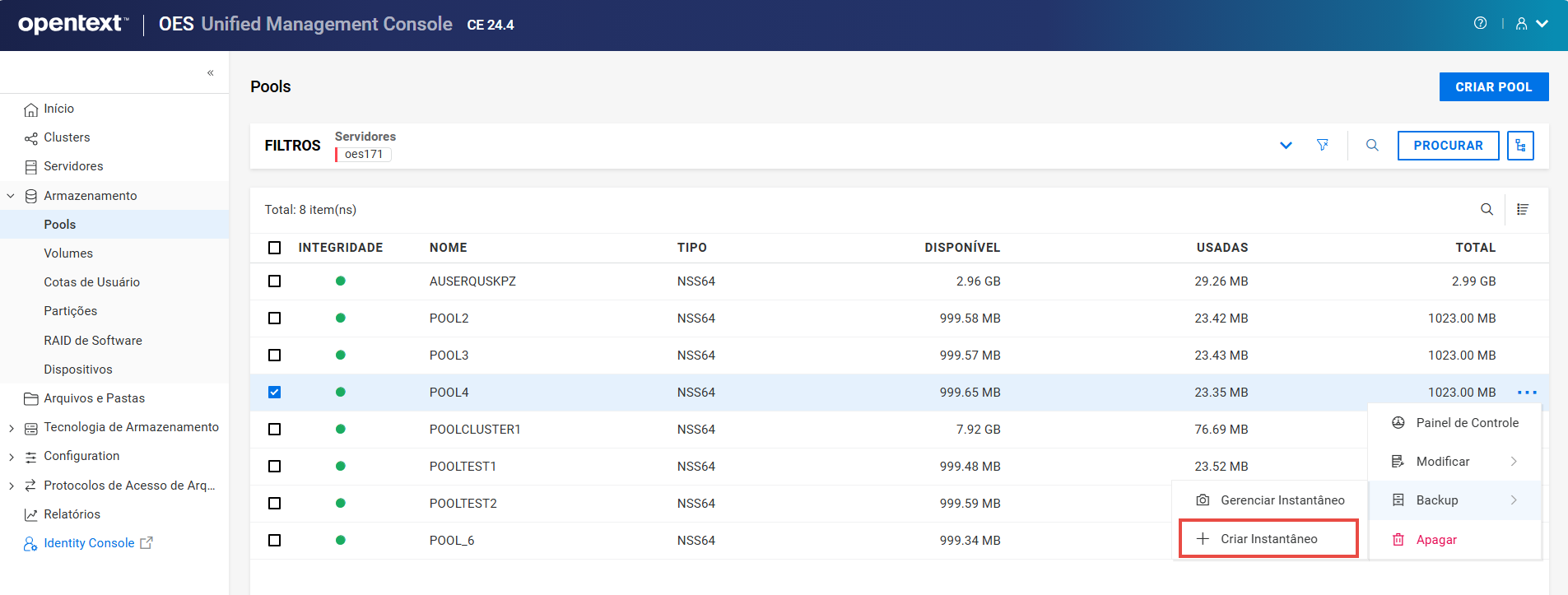
NOTA:A criação de um instantâneo por meio de um instantâneo do pool não é suportada. Se o pool selecionado for um instantâneo do pool, a opção não estará disponível.
Quando você cria um instantâneo, tanto o pool original quanto o pool onde o instantâneo está armazenado precisam estar ativos.
-
Especifique o , selecione , selecione o dispositivo da lista e, em seguida, clique em .
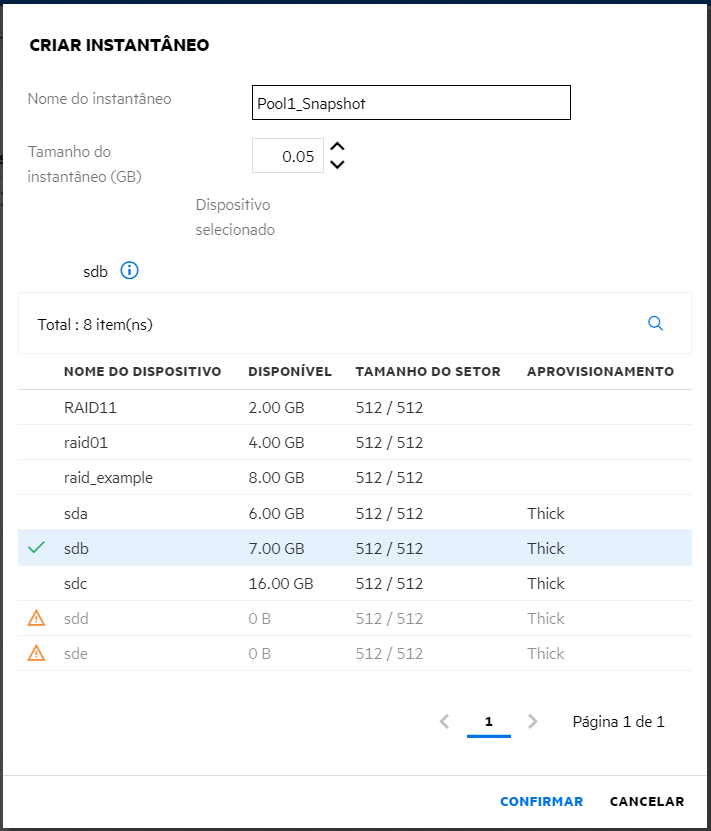
O tamanho mínimo necessário para um instantâneo é de 50 MB. O instantâneo recém-criado está disponível na lista de instantâneos com o status offline. Este instantâneo é colocado online e acessado da lista de pools para recuperação.
8.4 Como listar instantâneos de pool?
-
No UMC, clique em
> . -
Pesquise ou procure os servidores para listar os pools associados a eles.
-
Selecione o pool, clique no ícone Mais Opções
, clique em e selecione .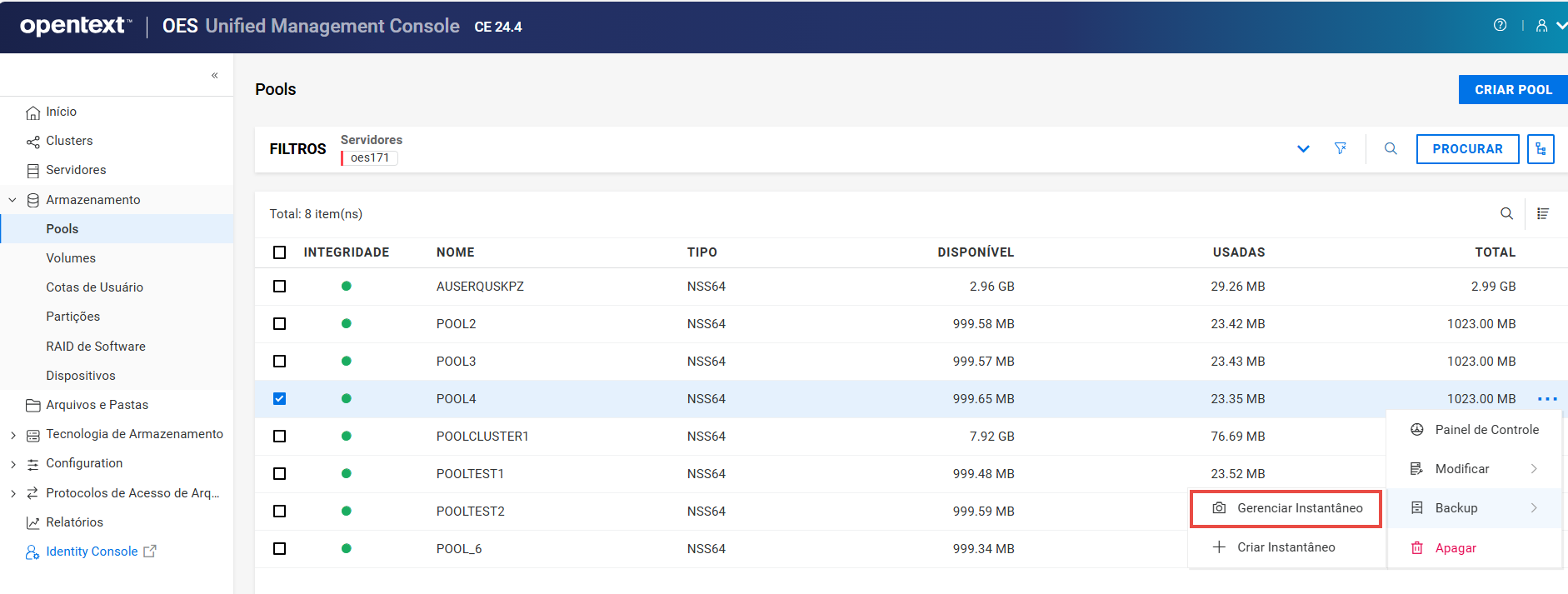
-
Selecione o instantâneo, clique no ícone Mais Opções
e selecione a ação necessária.NOTA:Se você selecionar vários instantâneos, o ícone Mais Opções
estará disponível no canto superior direito da tabela.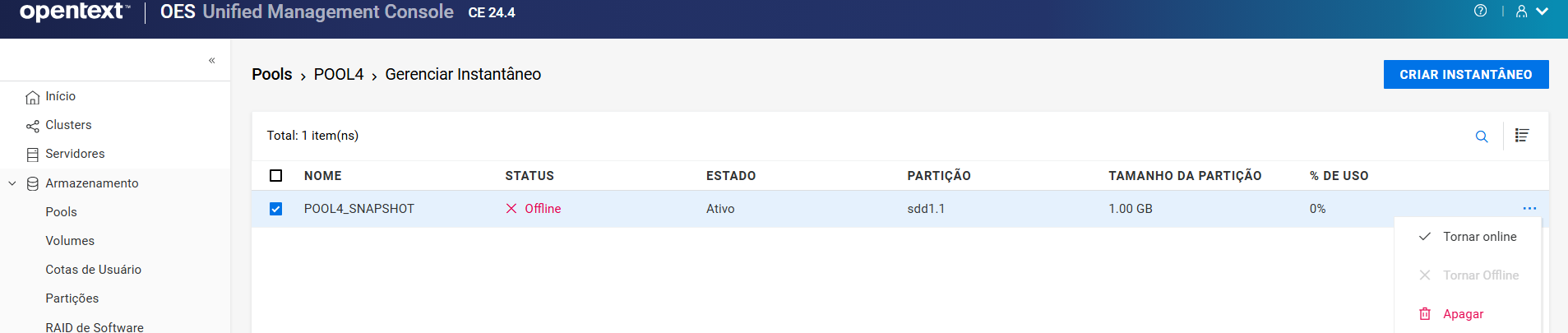
-
Esta opção torna o instantâneo do pool selecionado online para que você possa acessar os dados nele para backup e recuperação de dados. Depois que o instantâneo do pool é colocado online, ele é exibido na lista de pools e os volumes de instantâneo dele são exibidos na lista de volumes.
-
Esta opção torna os instantâneos de pool selecionados e os volumes associados inacessíveis através da lista de pools. Ela não apaga os dados nos volumes.
-
Esta opção apaga permanentemente os instantâneos de pool selecionados do servidor.
-
9.0 Gerenciamento de volumes NSS
Este capítulo descreve os procedimentos para criar e gerenciar volumes NSS em um servidor.
9.1 O que é um volume NSS?
Os volumes lógicos criados nos pools de armazenamento do NSS são chamados de volumes NSS. A opção na página permite criar um volume NSS em um pool. Dependendo do espaço físico disponível, você pode criar qualquer número de volumes NSS para cada pool.
9.2 Quais são os recursos que podem ser habilitados para um novo volume?
Os recursos abaixo podem ser habilitados ao criar um novo volume.
-
Recuperar
O atributo Recuperar Arquivos permite que os arquivos apagados permaneçam no volume até que o tempo de Atraso de Purgação expire ou até que o espaço seja exigido no volume para outros dados. Até que o tempo de Atraso de Purgação expire, o recurso Recuperar rastreia os arquivos apagados e permite que eles sejam recuperados e restaurados. Se o espaço for exigido, os arquivos apagados mais antigos serão purgados para limpar o espaço. A recuperação é habilitada por padrão. Se o atributo Recuperar Arquivos for desabilitado, os arquivos apagados serão purgados imediatamente após o apagamento.
-
Cotas de Usuário
O atributo Cotas de Usuário (restrições de espaço de usuário) permite atribuir uma cota máxima de espaço que os dados de um usuário podem consumir em todos os diretórios no volume.
-
Cotas de Diretório
O atributo Cotas de Diretório permite que você atribua uma cota máxima de espaço que um diretório pode consumir.
-
Active Directory
Essa opção permite que você habilite o acesso aos usuários de AD para o volume selecionado. Para um volume (NSS32 e NSS64) ser acessado pelos usuários do AD, ele deve fazer parte de um pool com upgrade de mídia do AD e habilitado para AD.
-
Compactação
O atributo Compactação ativa a compactação de arquivos em volumes NSS. A compactação pode ser ativada apenas no momento da criação e essa escolha persiste pela vida útil do volume. Os dados no volume são armazenados normalmente ou podem ser compactados, dependendo de sua frequência de uso. Os parâmetros de compactação podem ser definidos no nível do servidor para controlar o comportamento de compactação.
-
Criptografia
A criptografia fornece ativação protegida por senha de volumes NSS criptografados. A criptografia pode ser ativada apenas no momento da criação e essa escolha persiste pela vida útil do volume.
-
Lista de arquivos de eventos (EFL)
O NSS usa o recurso Lista de arquivos de eventos (EFL) para rastrear arquivos que mudaram em um volume durante um intervalo chamado época. Ele registra mudanças feitas em dados e metadados para cada época ativa em um volume NSS específico. Você pode usar os comandos de API em scripts para iniciar e parar uma época, redefinir a lista de eventos para uma época e afetar o tempo pelo qual as épocas são mantidas.
NOTA:O recurso Lista de arquivos de eventos (EFL) é selecionado por padrão e você não pode anular a seleção.
9.3 Quais são os pré-requisitos para criar um volume criptografado com AES256?
Para criar volumes criptografados com um algoritmo de criptografia AES-256, use o tipo de pool NSS64 com a mídia de pool atualizada para AES. Use os comandos nsscon nesta seção para fazer upgrade da mídia do NSS existente para suportar AES ou para permitir que todas as criações de pool NSS futuras sejam realizadas automaticamente com suporte ao Índice AES.
Para os pools do NSS existentes
nss /PoolMediaUpgrade=poolname /MediaType=AES
Faz upgrade do pool especificado para suportar mídia do AES.
Para os pools do NSS recém-criados
Os comandos colocados no arquivo nssstart.cfg persistem após reinicializações do servidor. Se os comandos NSS forem adicionados no arquivo nssstart.cfg, verifique se esses comandos não têm o prefixo nss.
Se esses comandos forem emitidos por meio da linha de comando, ele só persistirá até uma reinicialização do servidor.
9.4 Como criar um novo volume do NSS?
-
No UMC, clique em
> . -
Clique em .
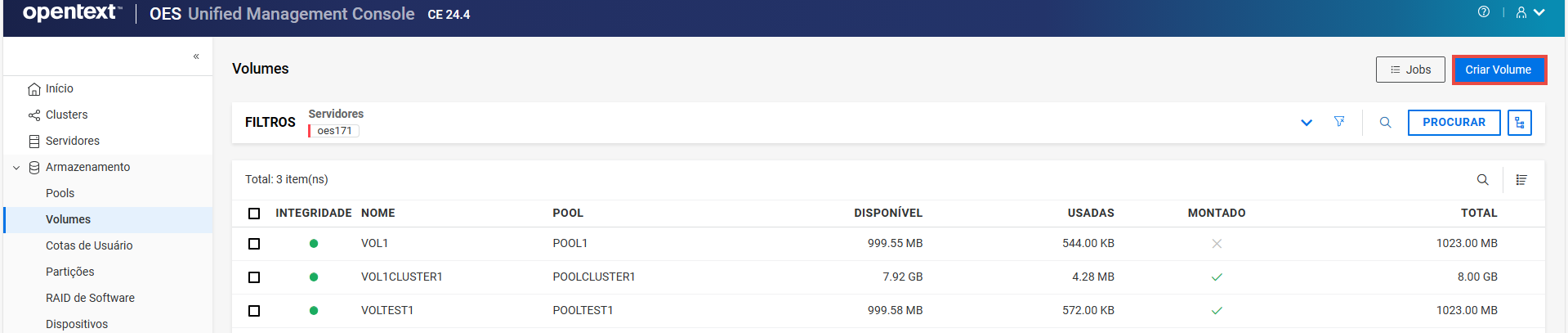
-
Na página , pesquise ou procure o servidor para selecionar o pool onde você deseja que o novo volume resida e clique em .
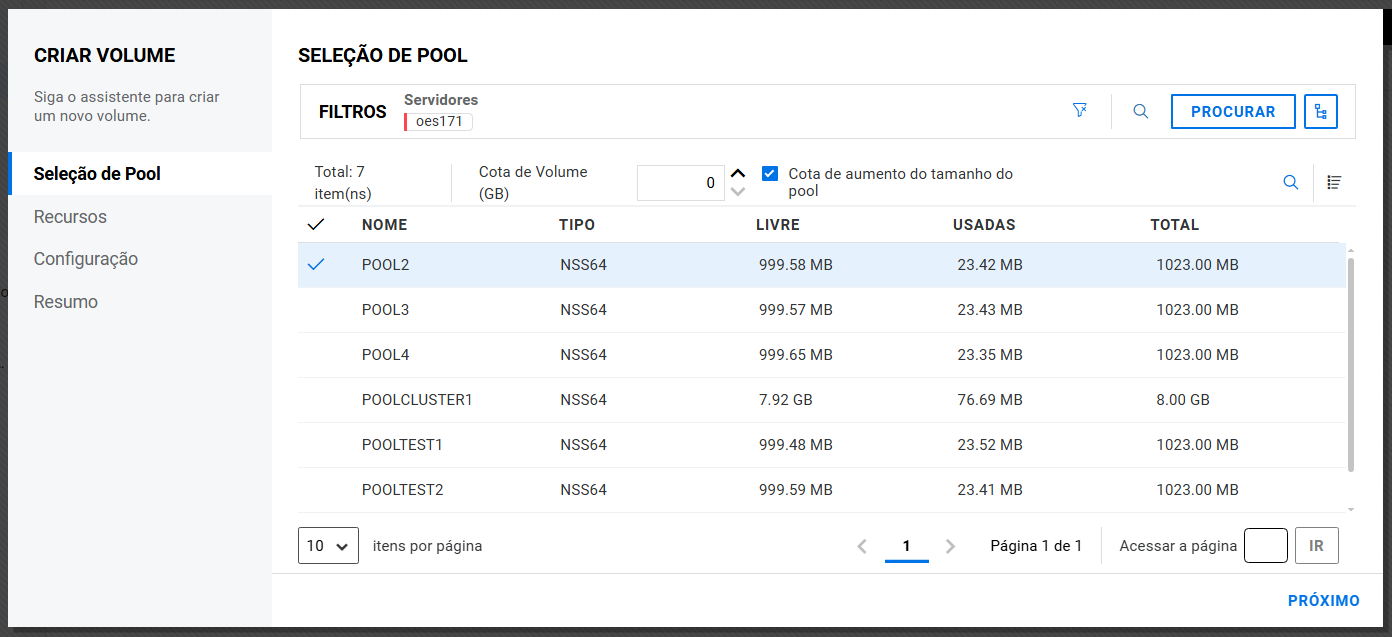
Especifique a conforme necessário ou marque a caixa de seleção “” para permitir que o volume se expanda para o tamanho do pool.
-
Na página , selecione os recursos que deseja habilitar para o novo volume e clique em .
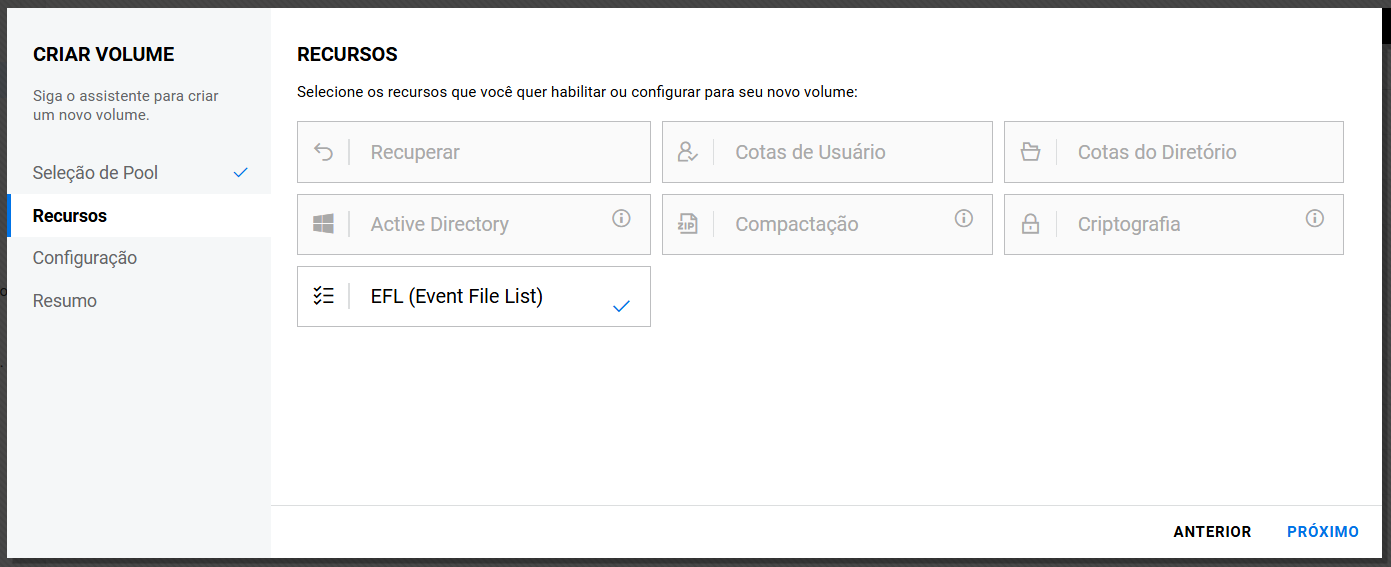
NOTA:O recurso Lista de arquivos de eventos (EFL) é selecionado por padrão e você não pode anular a seleção.
-
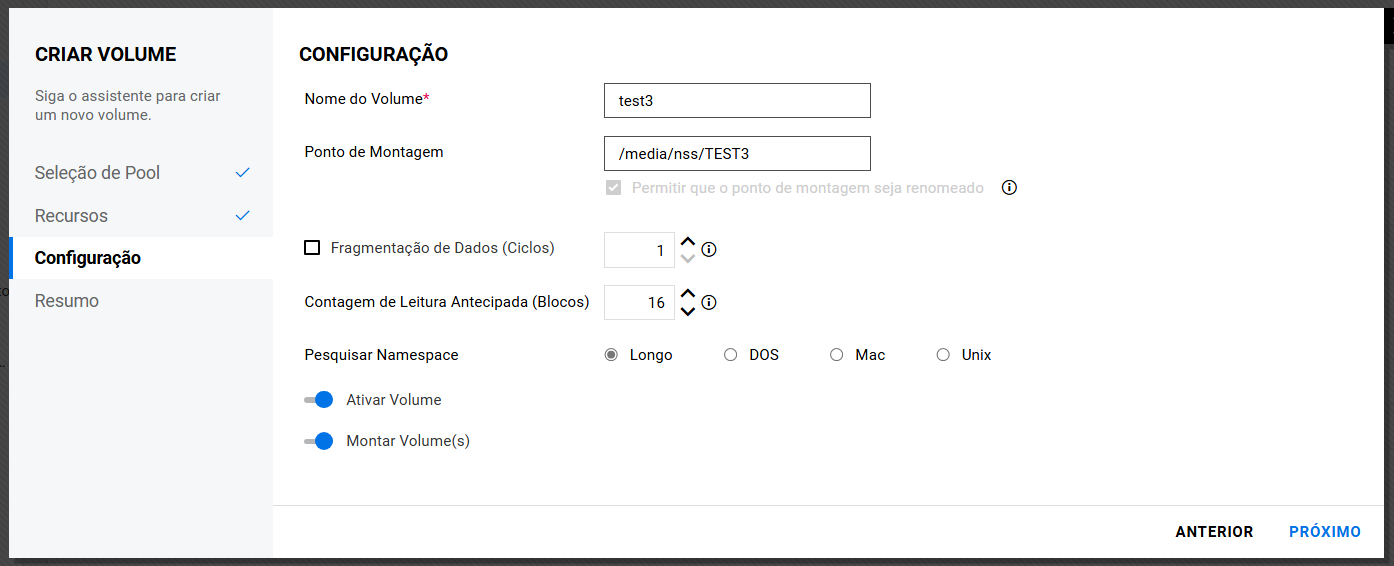
Na página , especifique um nome para o novo volume e clique em .
Habilite para permitir atualizações no nome de volume ou em seu caminho.
-
Revise as informações e clique em .
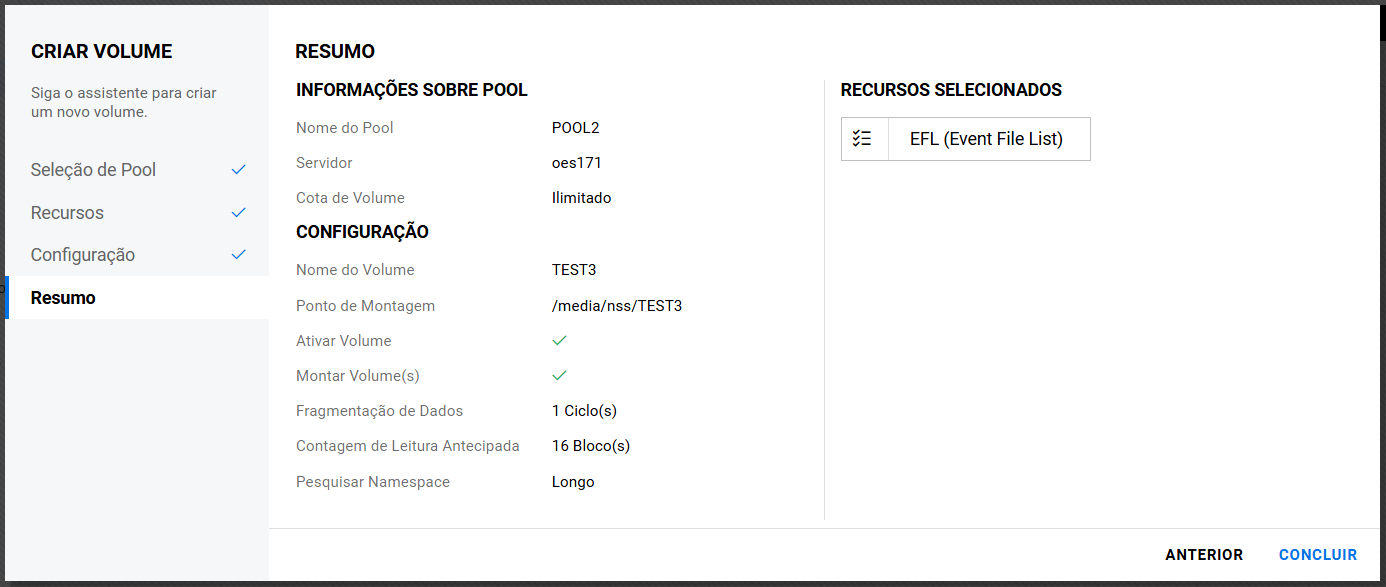
O novo volume está disponível na página .
9.5 Como listar volumes do NSS?
-
No UMC, clique em
> . -
Clique no ícone de pesquisa e especifique o nome do servidor.
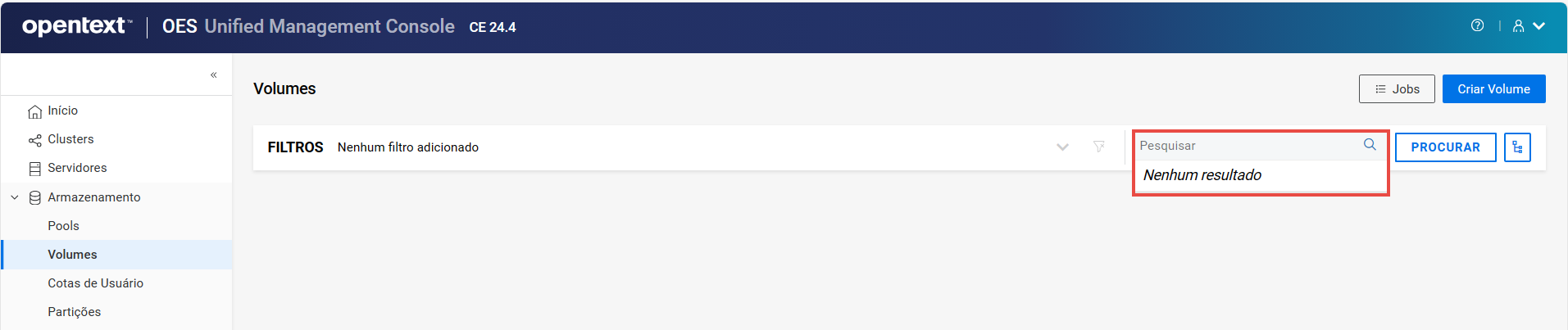
ou
Clique em , selecione para listar os servidores. Selecione os servidores necessários na lista e clique em .
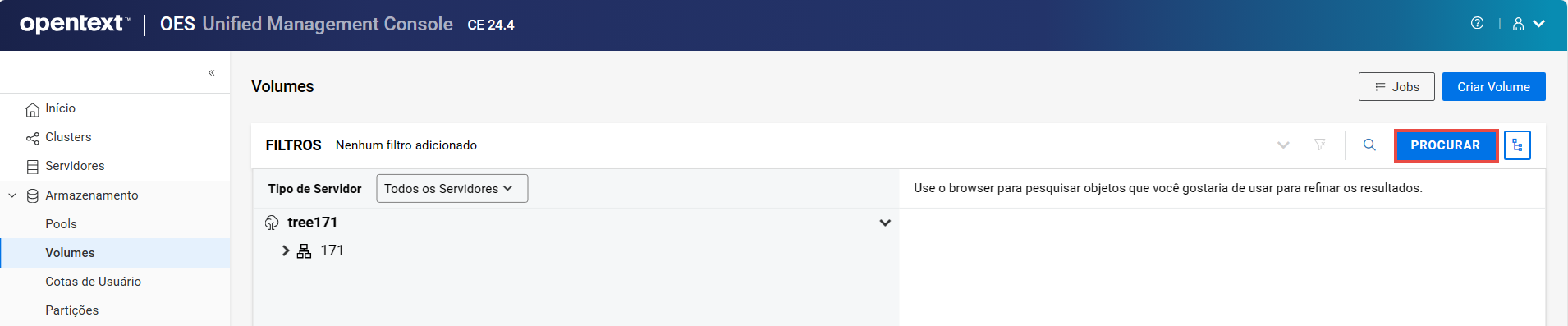
NOTA:Quando o botão
ou o ícone de exibição de árvore é clicado, você não pode executar outras ações fora da área de procura. Clique no mesmo botão novamente para fechar a área de exibição de árvore ou de procura.
9.6 Como ver o painel de volume?
Você pode ver os detalhes de um volume, como uso do espaço, informações gerais do volume e recursos habilitados, na página do painel de volume.
-
No UMC, clique em
> . -
Pesquise ou procure os servidores para listar os volumes associados a eles.
-
Selecione o volume, clique no ícone Mais Opções
e selecione .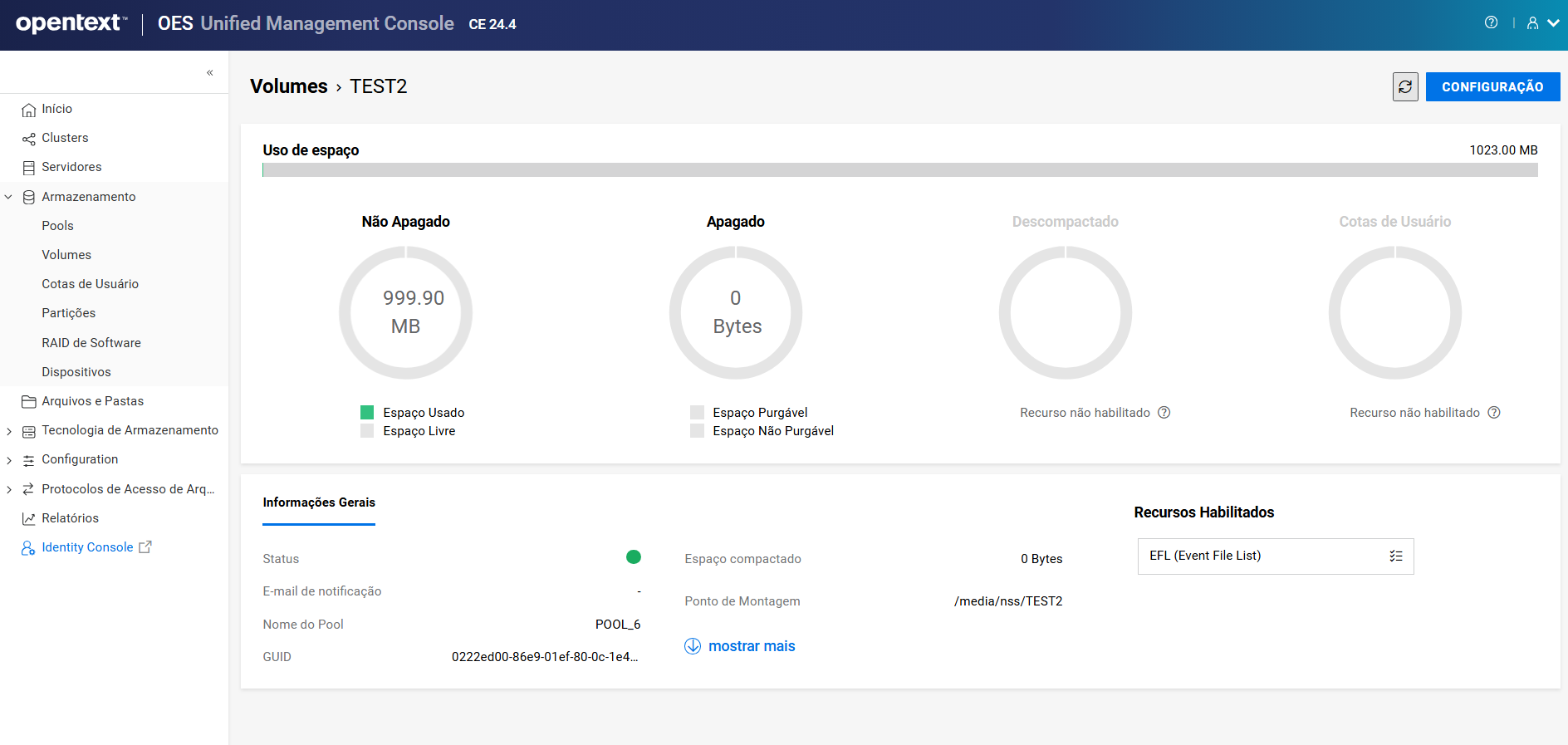
9.7 Como desativar e ativar volumes do NSS?
Depois de configurar os volumes do NSS, você pode ativá-los e desativá-los para disponibilizá-los para usuários e aplicativos. Para ver detalhes de um volume, ele precisa estar ativo.
-
No UMC, clique em
> . -
Pesquise ou procure os servidores para listar os volumes associados a eles.
-
NOTA:Se você selecionar vários volumes, o ícone Mais Opções
estará disponível no canto superior direito da tabela.-
Para desativar um volume:
-
Selecione o volume, clique no ícone Mais Opções
e selecione .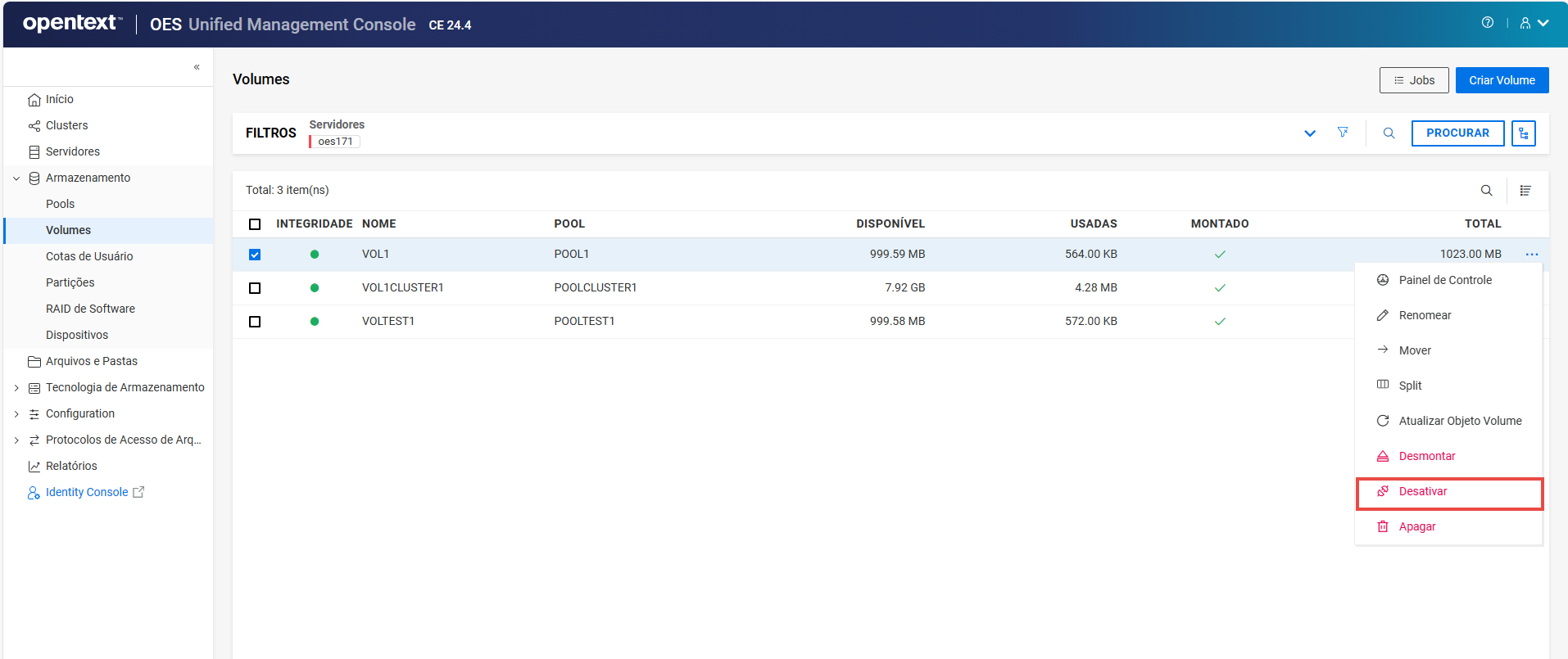
-
Clique em para desativar o volume selecionado.
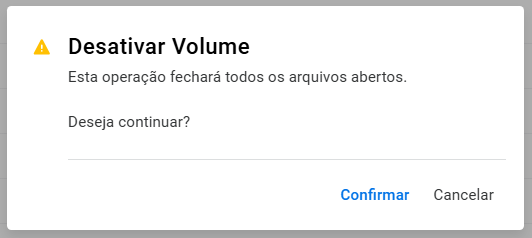
Os detalhes do volume desativado não são exibidos na página .
ou
-
-
Para ativar um volume:
-
Selecione o volume, clique no ícone Mais Opções
e selecione .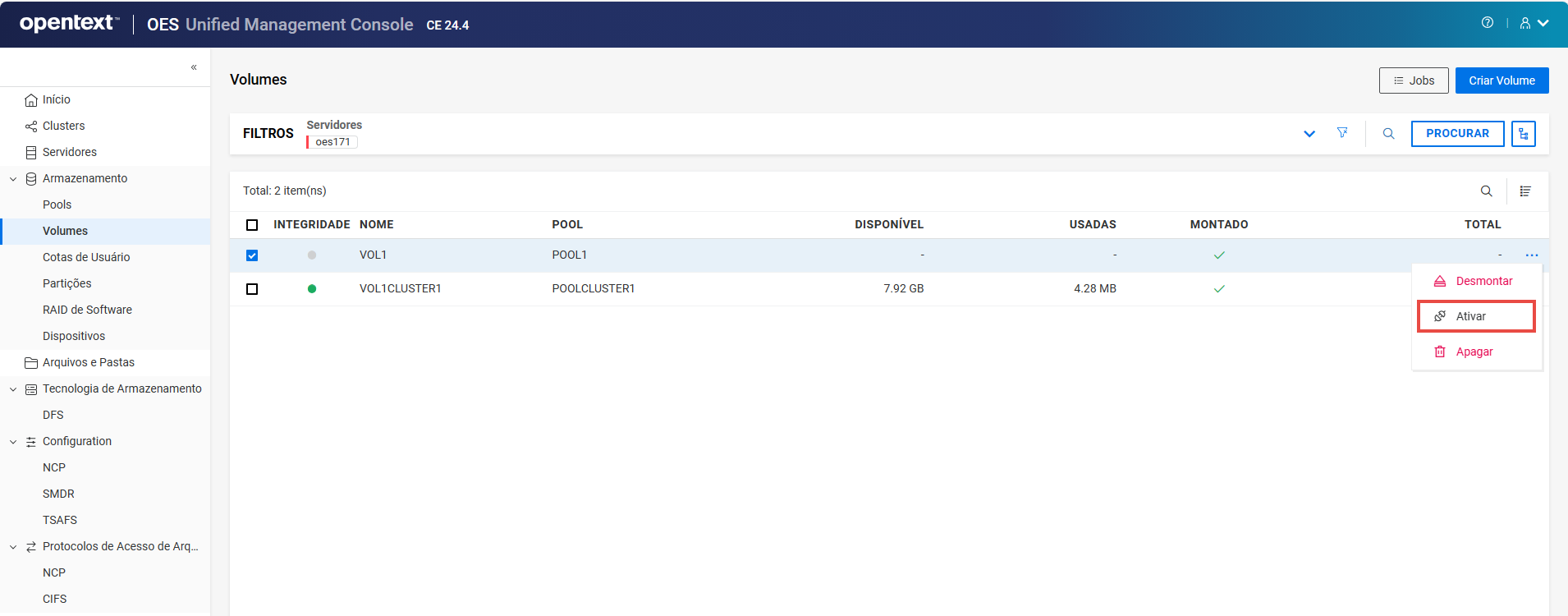
-
Clique em para ativar o volume selecionado.
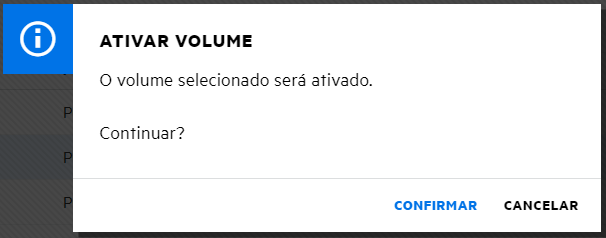
Os detalhes do volume ativado são exibidos na página .
Após a atualização da página, o estado de cada volume corresponde ao estado especificado por você. Quando um volume já está no estado especificado, não ocorre mudança.
-
-
9.8 Como montar ou desmontar um volume?
Depois de configurar os volumes do NSS, você pode montar e ativar os volumes na página para disponibilizá-los para usuários e APIs. Depois de montar um volume do NSS, ele só estará disponível para APIs até que você o ative. Desmontar um volume torna-o indisponível para os usuários e APIs.
NOTA:Se um volume criptografado, você será solicitado a informar a senha relacionada.
-
No UMC, clique em
> . -
Pesquise ou procure os servidores para listar os volumes associados a eles.
-
NOTA:Se você selecionar vários volumes, o ícone Mais Opções
estará disponível no canto superior direito da tabela.-
Para montar um volume:
-
Selecione o volume, clique no ícone Mais Opções
e selecione .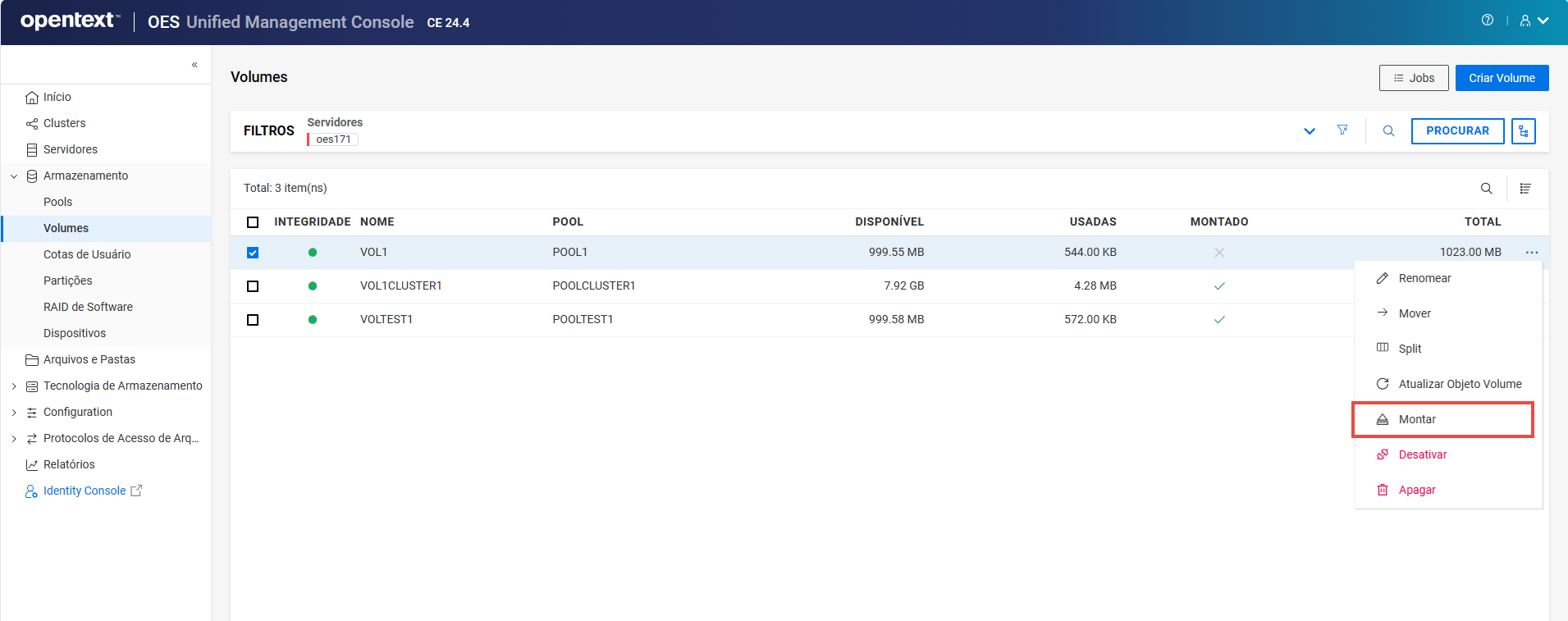
-
Clique em para montar o volume selecionado.
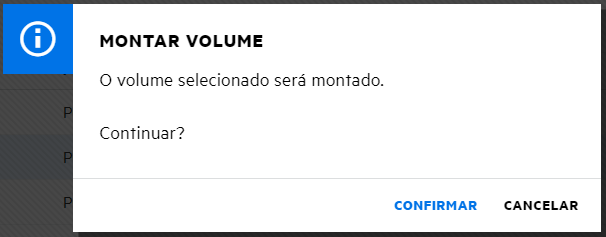
A página é atualizada e o estado para o volume selecionado é mudado para
 .
.
ou
-
-
Para desmontar um volume:
-
Selecione o volume, clique no ícone Mais Opções
e selecione .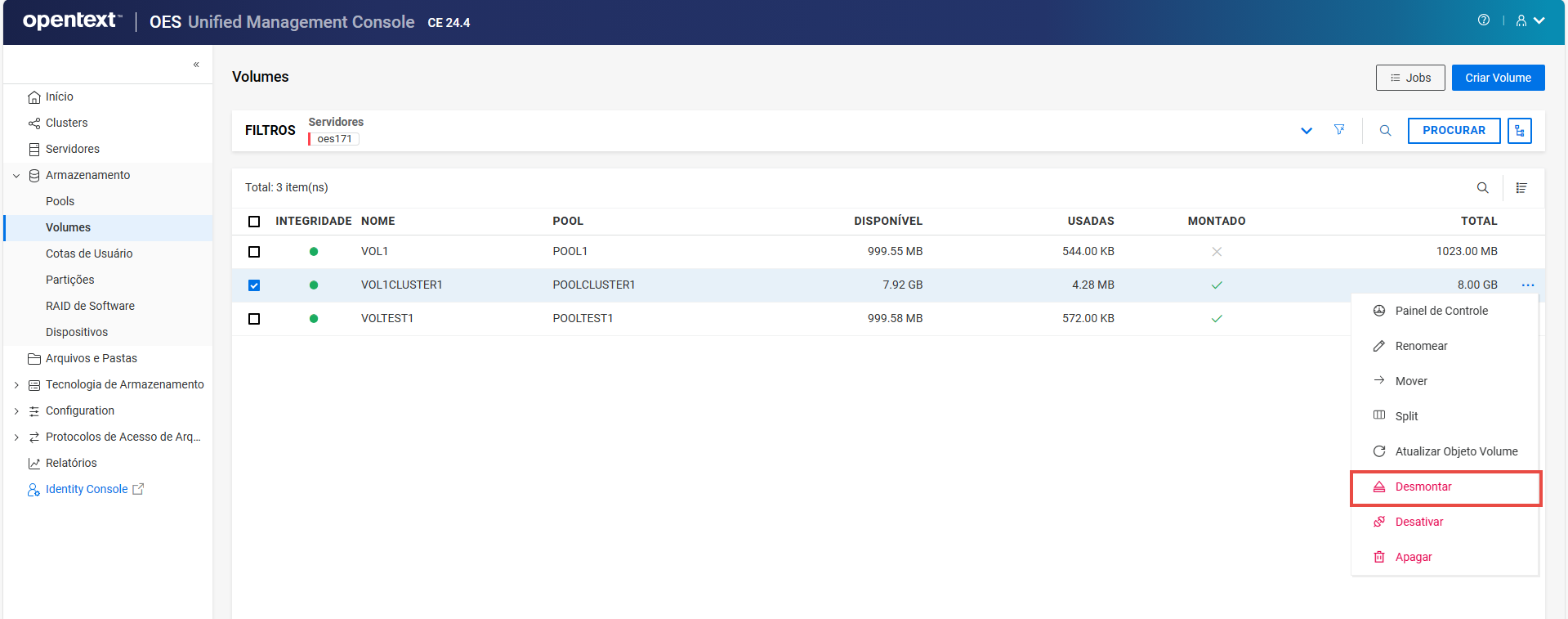
-
Clique em para desmontar o volume selecionado.
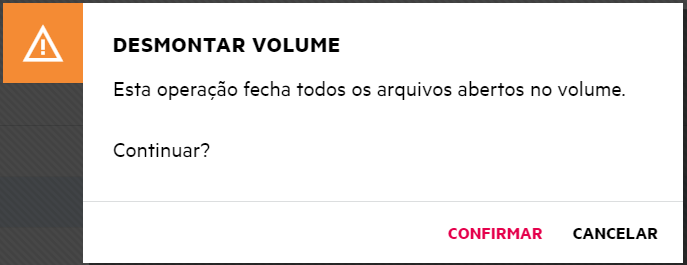
A página é atualizada e o estado para o volume selecionado é mudado para
 . Os detalhes dos volumes desmontados não são exibidos.
-
-
9.9 Como renomear um volume?
A opção na página permite modificar o nome do volume selecionado. Por exemplo, você deseja modificar o nome de um volume para refletir o departamento ou nome da organização que o usa. Renomear um volume atualiza o objeto eDirectory correspondente.
-
No UMC, clique em
> . -
Pesquise ou procure os servidores para listar os volumes associados a eles.
-
Selecione o volume para renomear, clique no ícone Mais Opções
e selecione .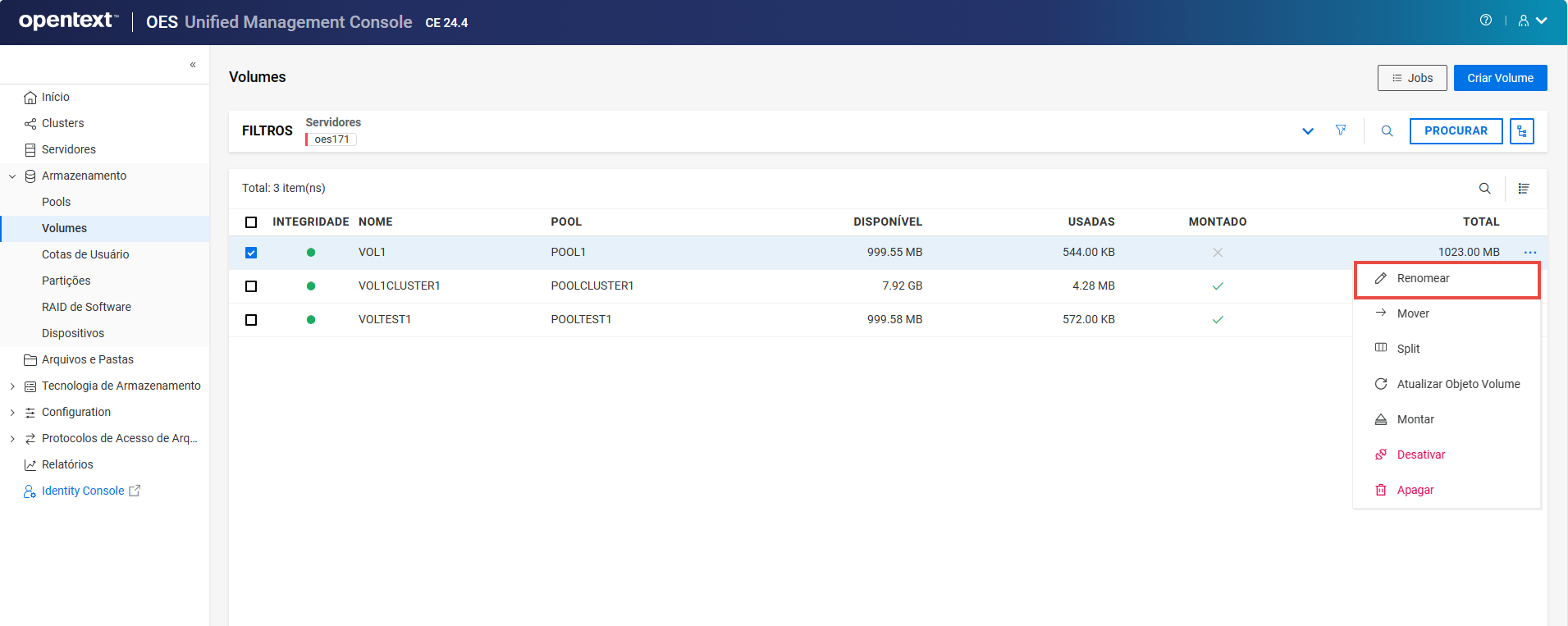
-
Especifique o novo nome para o volume e clique em .
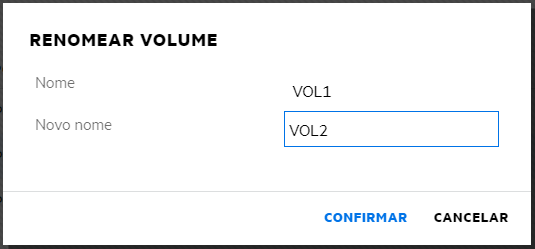
A página é atualizada e o novo nome de volume aparece na lista de volumes.
9.10 Como apagar um volume? Posso restaurá-lo ou apagá-lo permanentemente?
O apagamento de um volume remove os dados no volume e libera o espaço para ser usado por outros volumes no mesmo pool. Quando um volume é apagado, ele é recuperável até que o tempo de Atraso de Purgação do Volume se esgote ou você purgue manualmente os volumes apagados. Durante o tempo de atraso de purgação, o volume apagado é recuperável, mas o espaço pertencente ao volume apagado não fica disponível para outros volumes. Quando o processo de purgação começa, o volume não pode mais ser recuperado.
-
No UMC, clique em
> . -
Pesquise ou procure os servidores para listar os volumes associados a eles.
-
Selecione o volume, clique no ícone Mais Opções
e selecione .NOTA:Se você selecionar vários volumes, o ícone Mais Opções
estará disponível no canto superior direito da tabela.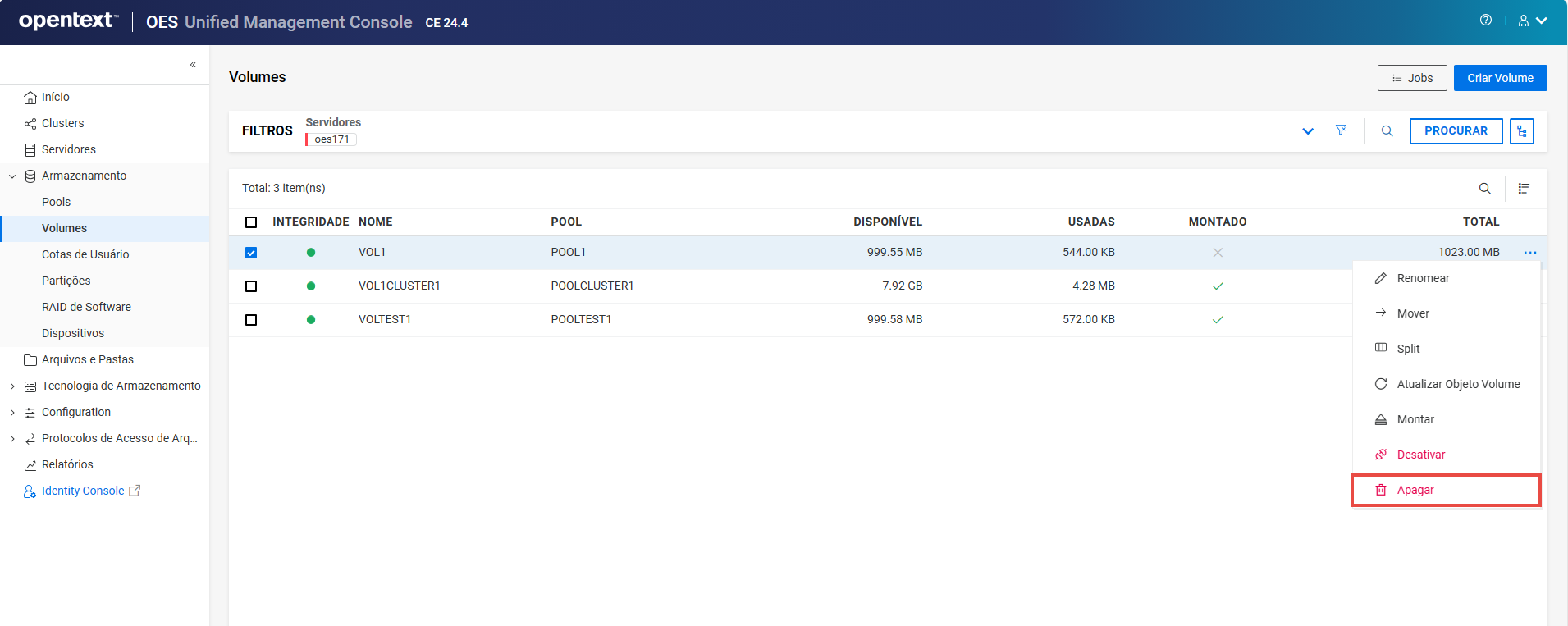
-
Clique em para apagar o volume selecionado.
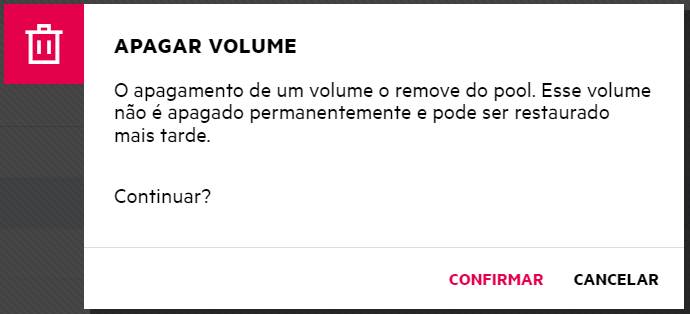
Os volumes apagados estarão disponíveis na lista , na página , se o pool selecionado contiver volumes apagados.
9.11 O que é um objeto de volume?
Os objetos Volume representam um volume físico ou lógico na rede. Cada volume do NSS é representado por um objeto Volume no eDirectory. A opção na página permite adicionar ou substituir um objeto Volume por um volume no mesmo nível de contexto que o servidor.
9.12 Como atualizar objetos de volume?
-
No UMC, clique em
> . -
Pesquise ou procure os servidores para listar os volumes associados a eles.
-
Selecione o volume, clique no ícone Mais Opções
, clique em e selecione .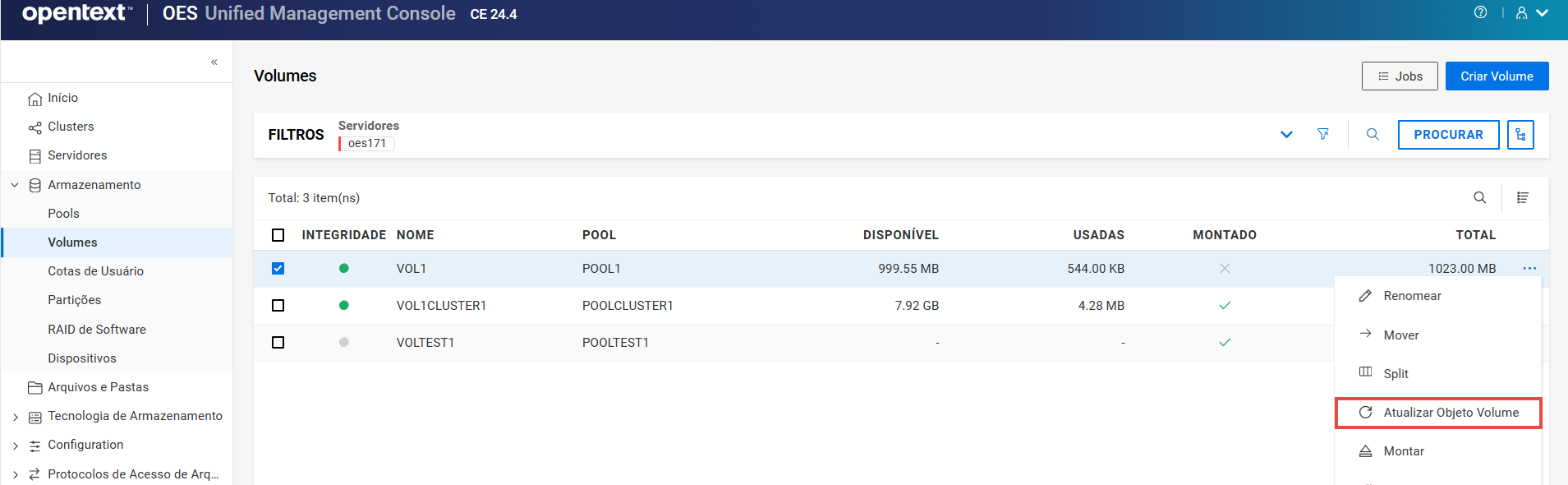
-
Clique em para atualizar o objeto Volume do volume selecionado.
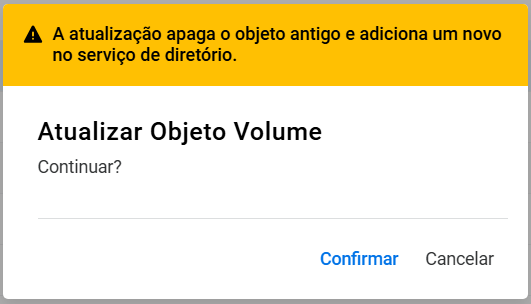
Se o objeto Volume não existir, o NSS adicionará o objeto ao nível de contexto. Se o objeto Volume existir, o NSS oferecerá a você as opções de apagar e substituir o objeto existente ou mantê-lo.
10.0 Gerenciamento de cotas de usuário
Este capítulo descreve o procedimento para ver e gerenciar as restrições de espaço do usuário para volumes em um servidor OES.
10.1 O que são cotas de usuário?
As cotas de usuário são as restrições de espaço definidas para os usuários de um volume ao habilitar o atributo Cotas de Espaço de Usuário. Uma cota de usuário especifica o espaço máximo que os dados de um usuário podem consumir em um volume. O espaço é alocado para os usuários conforme necessário; a cota de usuário não reserva o espaço para um usuário. Você pode reservar um volume e os dados podem ser definidos para crescer até o tamanho do volume.
10.2 Como adicionar uma cota de usuário?
-
No UMC, clique em
> e clique em . -
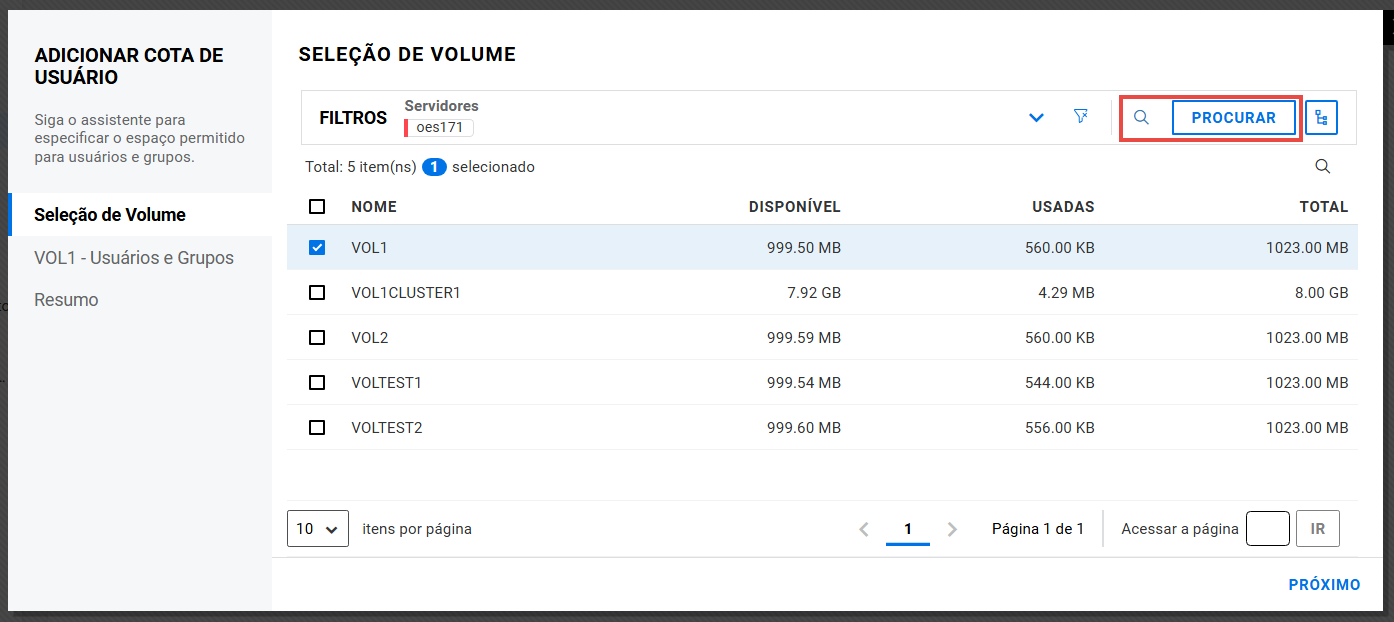
Na página , pesquise ou procure os servidores, selecione os volumes necessários na lista e clique em .
-
Na página , pesquise ou procure os usuários e grupos para listar os usuários.
-
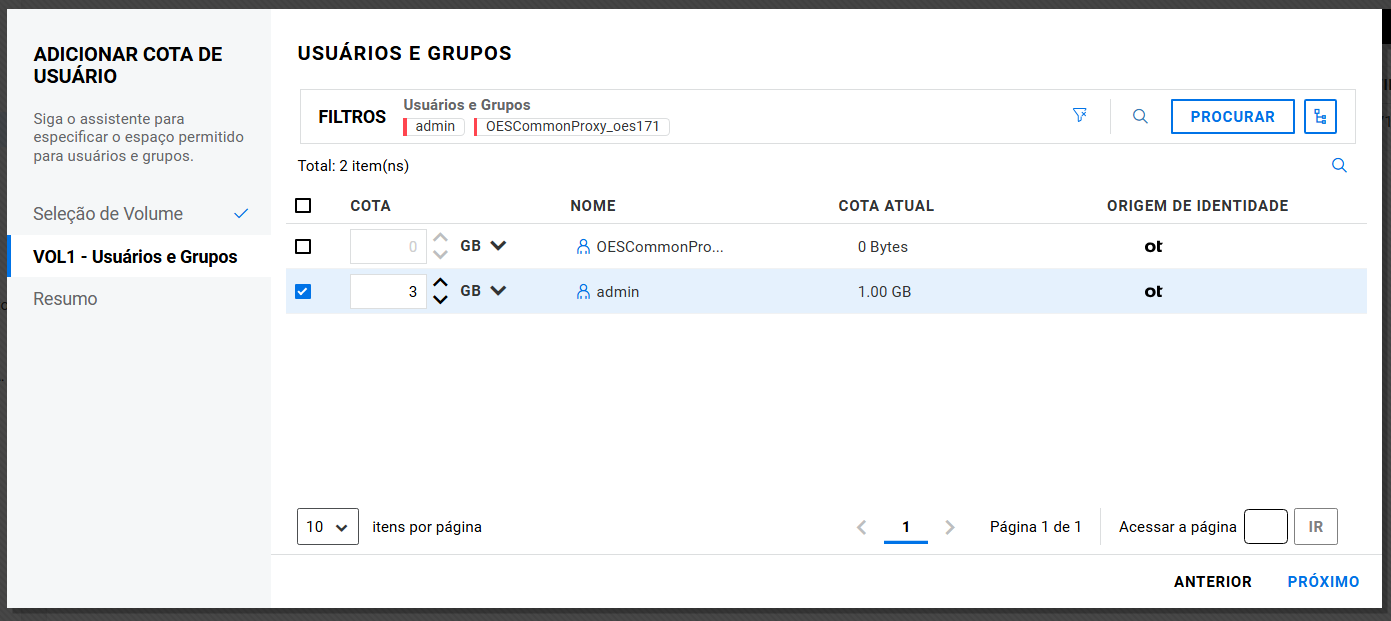
Selecione os usuários, especifique o espaço de armazenamento que deseja atribuir aos usuários selecionados e clique em .
-
Revise as informações e clique em .
10.3 Como listar cotas de usuário?
Você pode listar as cotas de usuário selecionando os volumes de um servidor.
-
No UMC, clique em
> . -
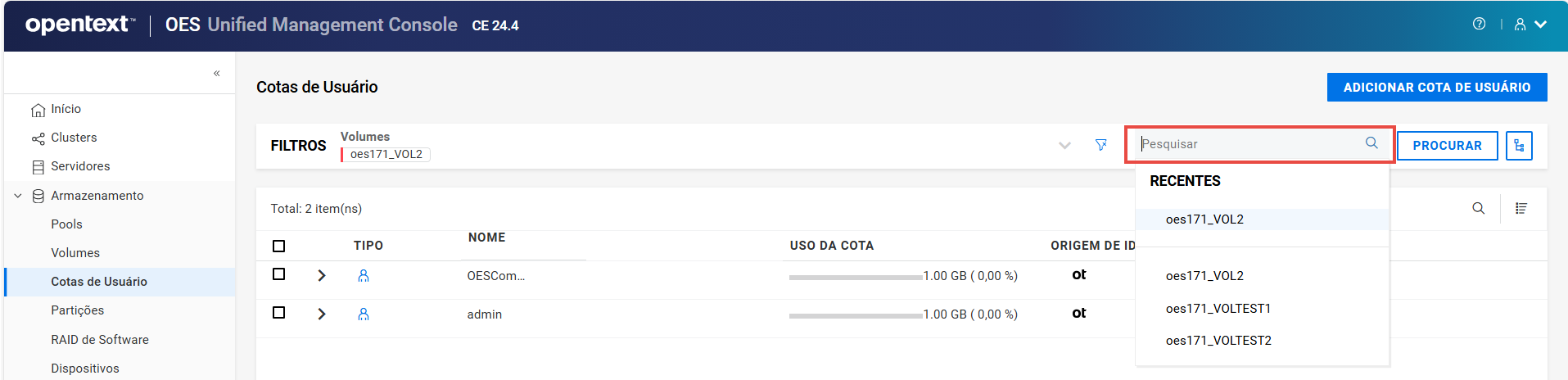
Clique no ícone de pesquisa e especifique o nome de volume.
ou
Clique em e selecione para listar os volumes. Selecione os volumes necessários e clique em .
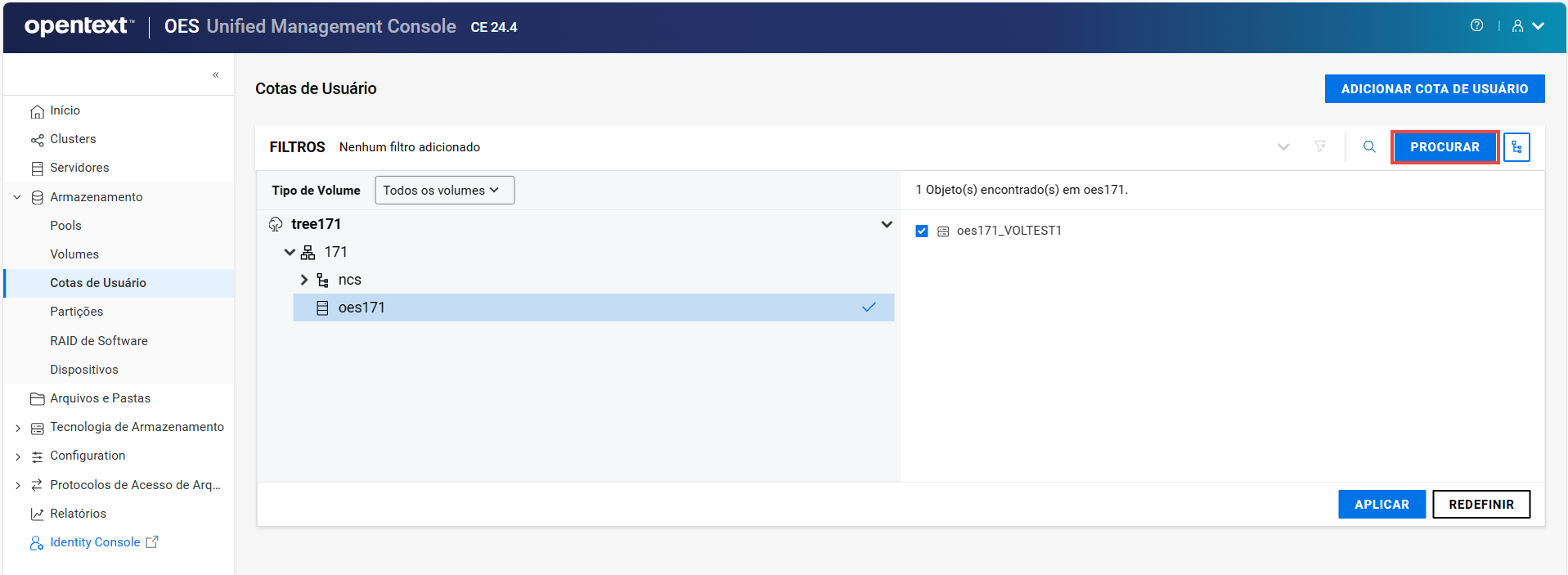
NOTA:Quando o botão
ou o ícone de exibição de árvore é clicado, você não pode executar outras ações fora da área de procura. Clique no mesmo botão novamente para fechar a área de exibição de árvore ou de procura.A lista dos usuários com cota de usuário atribuída é exibida.
10.4 Como gerenciar uma cota de usuário?
Você pode gerenciar restrições de espaço de um usuário para um volume específico, independentemente de o usuário ter ou não dados nesse volume.
-
No UMC, clique em
> . -
Pesquise ou procure os servidores para listar os volumes associados a eles.
-
Selecione os volumes necessários na lista e clique em .
-
Selecione a cota de usuário, clique no ícone Mais Opções
e selecione .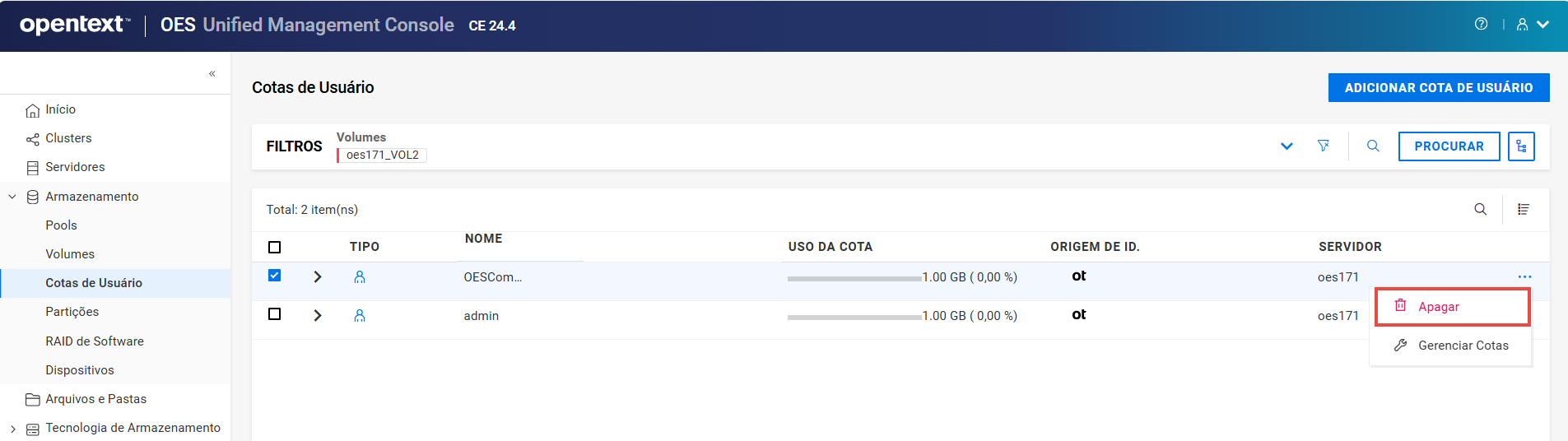
NOTA:Se você selecionar várias cotas de usuário, o ícone Mais Opções
estará disponível no canto superior direito da tabela. -
Na página , especifique o tamanho da e clique em .
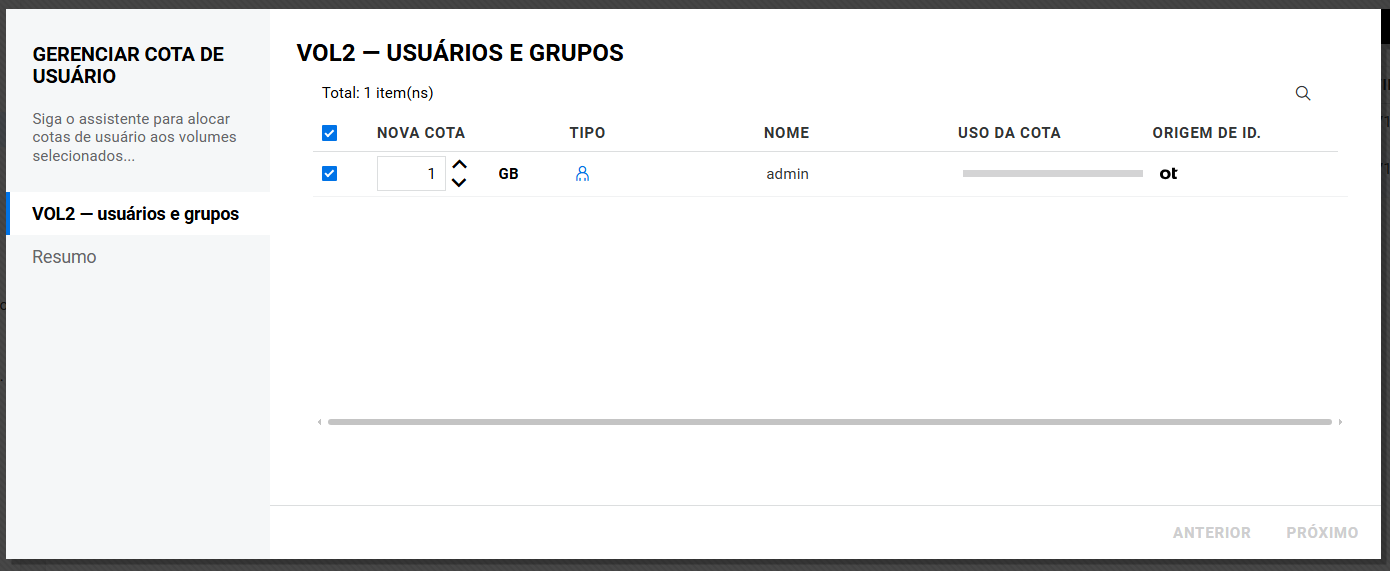
-
Revise as informações e clique em .
A nova cota de usuário é atribuída aos usuários dos volumes selecionados.
10.5 Como apagar cotas de usuário?
-
No UMC, clique em
> . -
Pesquise ou procure os volumes para listar as cotas de usuário associadas a eles.
-
Selecione a cota de usuário, clique no ícone Mais Opções
e selecione .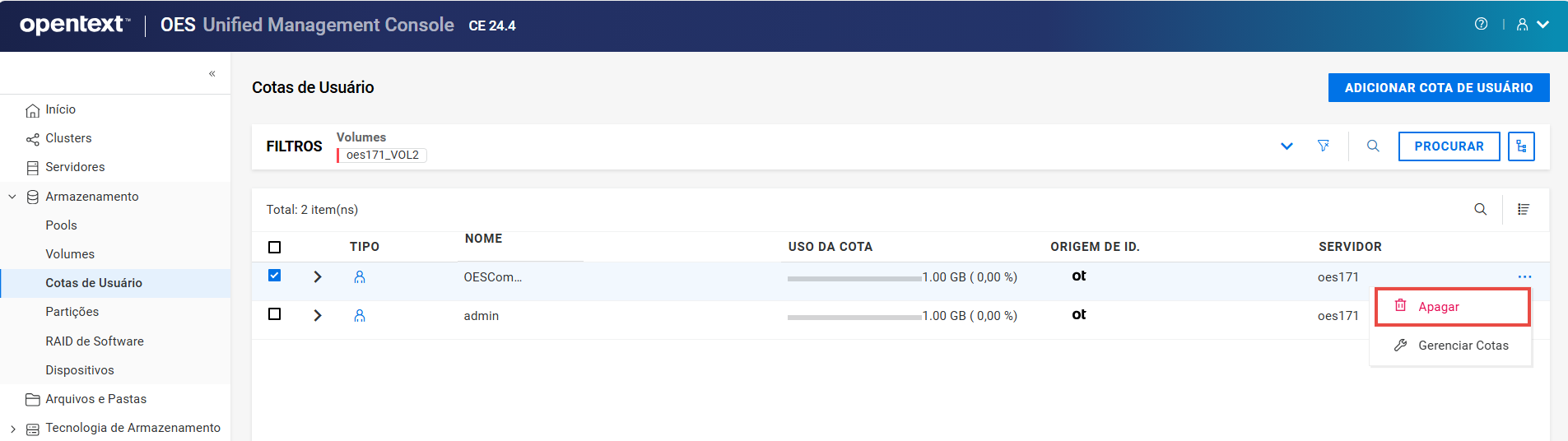
NOTA:Se você selecionar várias cotas de usuário, o ícone Mais Opções
estará disponível no canto superior direito da tabela. -
Clique em para remover a cota de usuário no volume selecionado.
11.0 Gerenciamento de partições do NSS
Este capítulo descreve os procedimentos para gerenciar partições do NSS em um servidor.
11.1 O que é uma partição?
A partição é uma divisão lógica de uma unidade de disco rígido física. O NSS cria automaticamente as partições do NSS nos dispositivos quando você cria pools ou dispositivos RAID. Você pode ver e rotular essas partições do NSS na página .
11.2 Como listar partições do NSS?
-
No UMC, clique em
> . -
Pesquise ou procure os servidores para listar as partições associadas a eles.
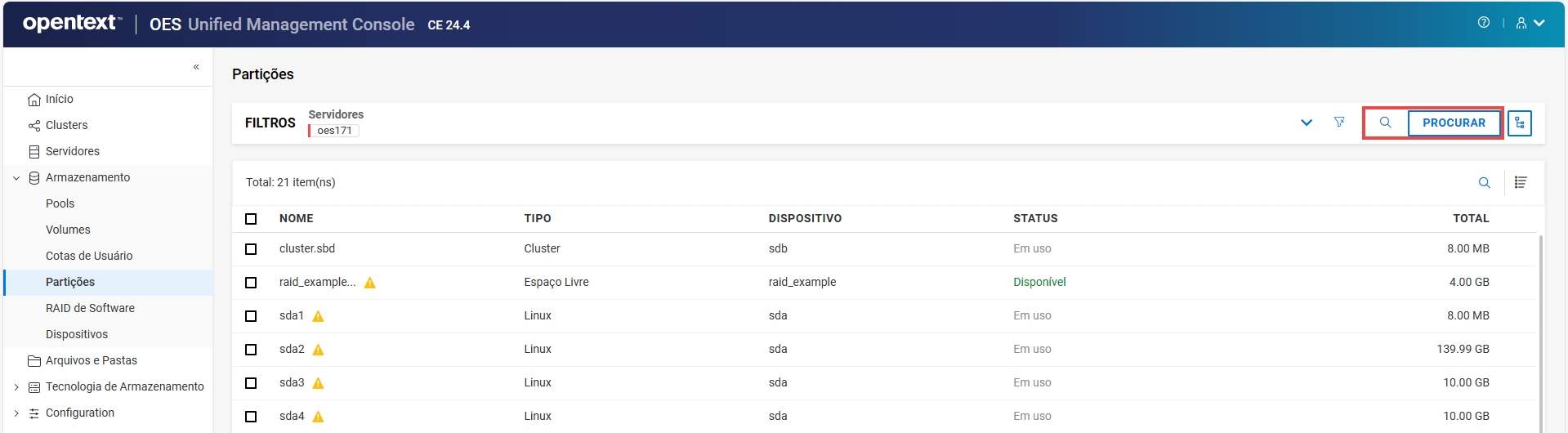
NOTA:Quando o botão ou o ícone de exibição de árvore é clicado, você não pode executar outras ações fora da área de procura. Clique no mesmo botão novamente para fechar a área de exibição de árvore ou de procura.
As ações que são realizadas em partições são específicas para o tipo de partição e variam dependendo do tipo de partição selecionado.
11.3 Como editar o rótulo de uma partição?
Um rótulo é o nome de partição atribuído pelo administrador e precisa ser único em um servidor. Você pode editar o rótulo de uma partição usando a opção .
-
No UMC, clique em
> . -
Pesquise ou procure os servidores para listar as partições associadas a eles.
-
Selecione a partição, clique no ícone Mais Opções
e selecione .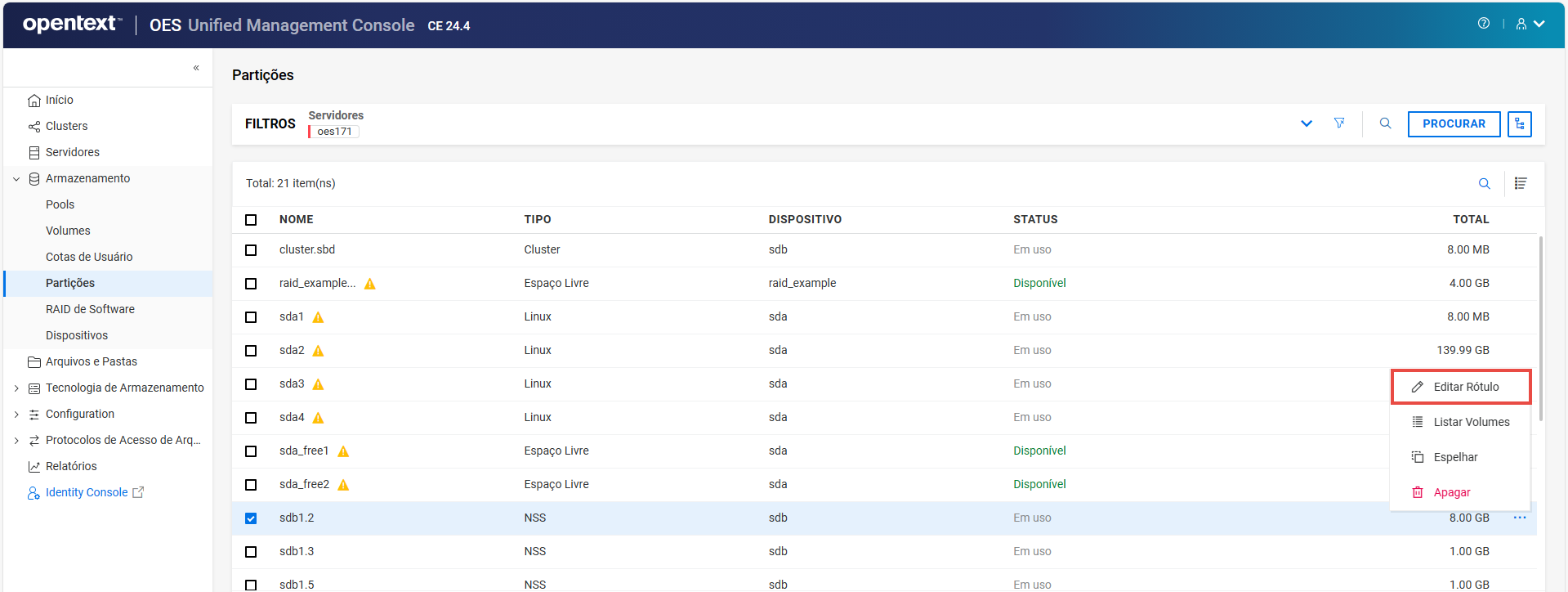
-
Especifique um novo rótulo para a partição e clique em .
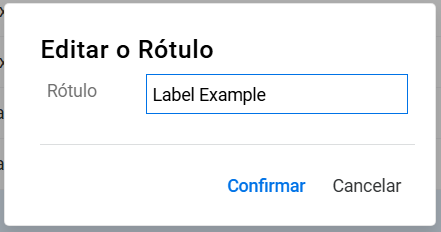
O rótulo atualizado é exibido na lista de partições.
11.4 Como listar volumes em uma partição?
-
No UMC, clique em
> . -
Pesquise ou procure os servidores para listar as partições associadas a eles.
-
Selecione a partição, clique no ícone Mais Opções
e selecione .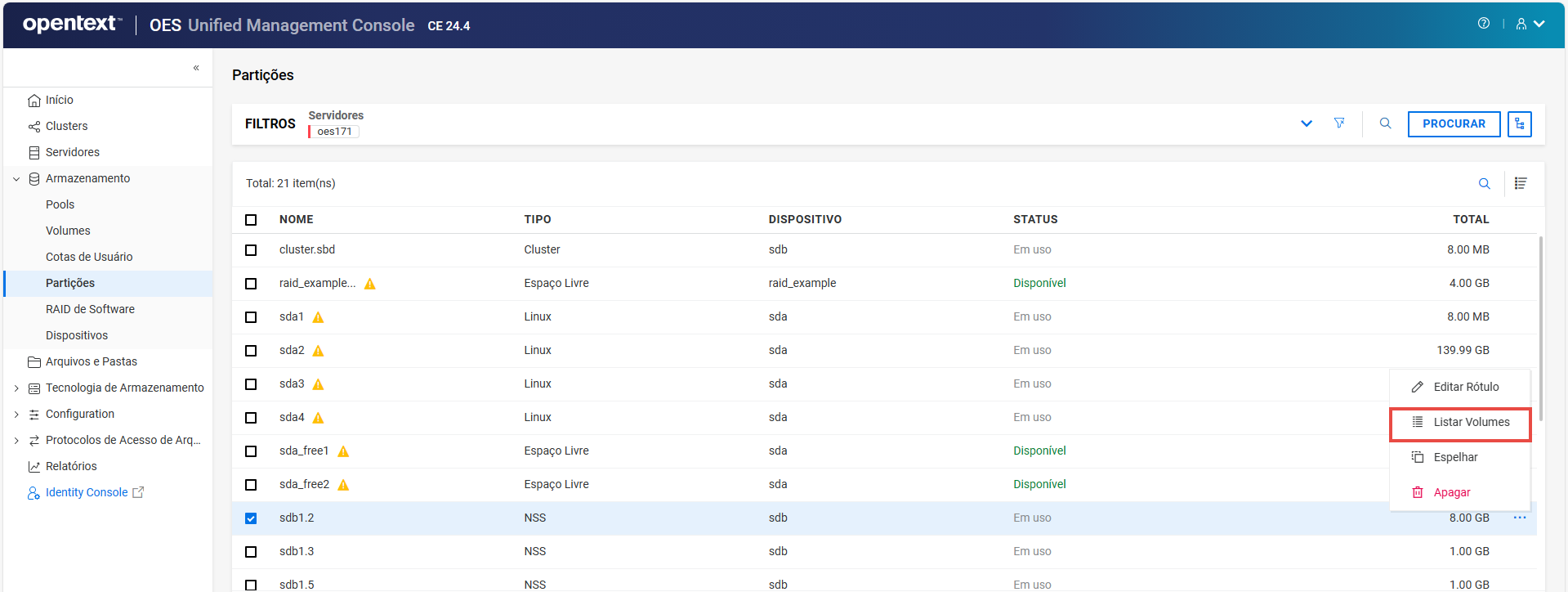
Todos os volumes disponíveis na partição selecionada estão listados.
11.5 O que é o espelhamento de NSS?
O espelhamento de NSS é uma solução de espelhamento síncrono. Os blocos de dados são gravados sincronizadamente em vários dispositivos de armazenamento. Se o sistema falhar, os dados ainda estarão seguros no volume do NSS espelhado em outros servidores.
11.6 Como espelhar uma partição?
-
No UMC, clique em
> . -
Pesquise ou procure os servidores para listar as partições associadas a eles.
-
Selecione a partição, clique no ícone Mais Opções
e selecione .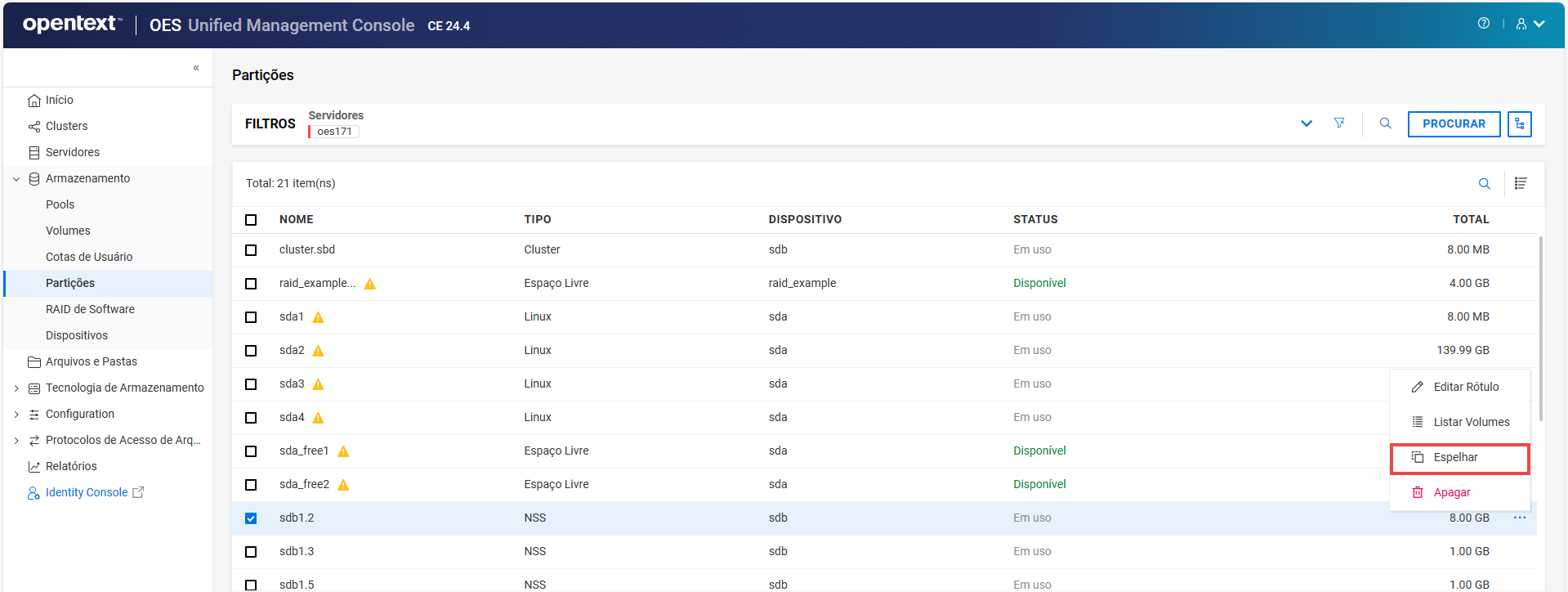
-
Especifique o nome RAID, selecione os dispositivos da lista e, em seguida, clique em .
NOTA:Para criar uma partição de espelho para um dispositivo RAID, os dispositivos selecionados precisam ter espaço livre equivalente ao tamanho do pool.
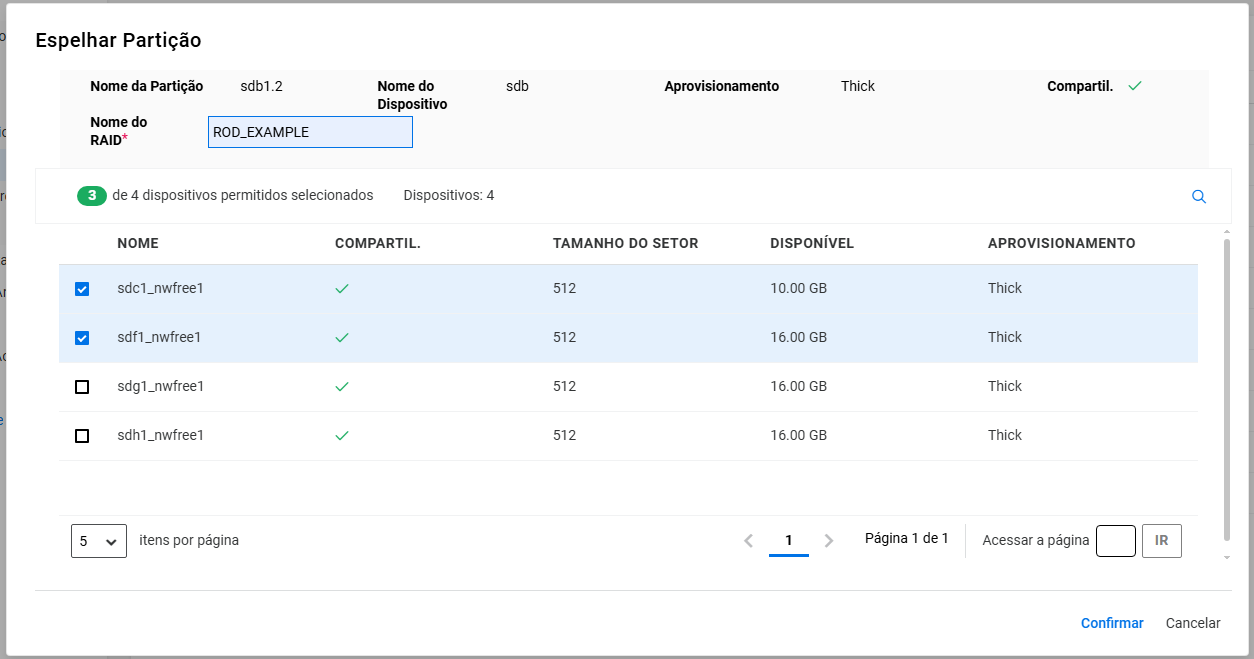
11.7 Como apagar partições?
O apagamento de partições apaga todos os dados nela. A opção de apagamento só é aplicável para partições do NSS que não fazem parte de dispositivos RAID. Para dispositivos RAID de software NSS, use a página RAIDs de Software para acessar e apagar as respectivas partições.
-
No UMC, clique em
> . -
Pesquise ou procure os servidores para listar as partições associadas a eles.
-
Selecione a partição, clique no ícone Mais Opções
e selecione .NOTA:Se você selecionar várias partições, o ícone Mais Opções
estará disponível no canto superior direito da tabela.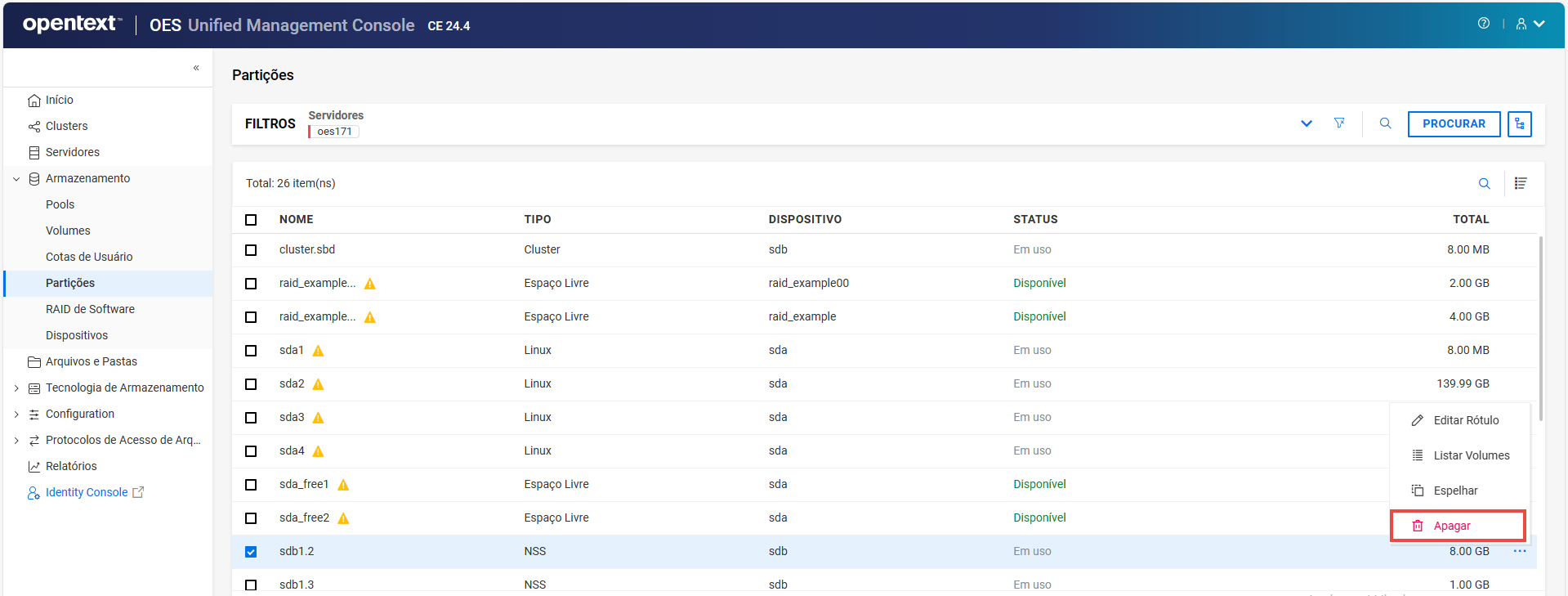
-
Clique em para apagar as partições selecionadas.
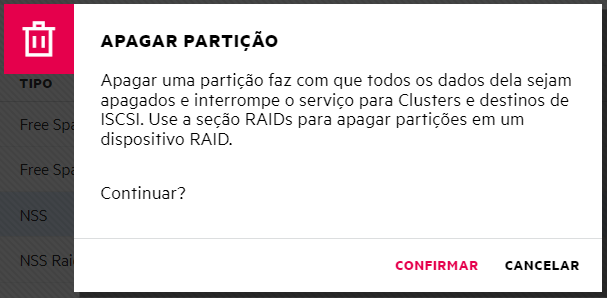
As partições NSS selecionadas são removidas da lista .
12.0 Gerenciando dispositivos RAID de software NSS
Este capítulo descreve os procedimentos para criar e gerenciar dispositivos RAID de software NSS em um servidor.
12.1 O que é um RAID de software?
Um RAID de software é uma configuração para dispositivos de armazenamento que emula um dispositivo RAID de hardware. Um RAID de software combina espaço particionado de vários dispositivos físicos em apenas um dispositivo virtual, que pode ser gerenciado como qualquer dispositivo. Cada dispositivo membro contribui com um total de espaço igual para o RAID. Você pode criar partições, pools e volumes em um dispositivo RAID.
12.2 Quais RAIDs suportam o NSS?
Tabela 12-1 O NSS suporta três tipos de RAIDs.
|
Tipo de RAID |
Número de Partições |
Definição |
Vantagens |
Desvantagens |
|---|---|---|---|---|
|
RAID 0 |
2 a 14 |
Distribuição de dados |
Melhora o desempenho de armazenamento |
Não oferece redundância de dados |
|
RAID 1 |
2 a 4 |
Espelhamento de dados |
Fornece redundância de dados para failover e recuperação instantânea |
Não melhora o desempenho; as gravações ocorrem paralelamente |
|
RAID 5 |
3 a 14 |
Distribuição de dados com paridade |
Melhora o desempenho de armazenamento e habilita a recuperação limitada de dados. |
Prejudica ligeiramente o desempenho para gravações de paridade |
12.3 Como criar um dispositivo RAID?
Para configurar um dispositivo RAID, você deve alocar espaço livre de qualquer um de seus dispositivos de armazenamento físico. O NSS apresenta de maneira transparente o espaço livre alocado, como partições virtuais que representam as áreas de partição física gerenciadas pelo NSS nas unidades participantes.
Partições são os elementos básicos de um dispositivo RAID de software. Você pode alocar partições para os pools, dependendo da natureza dos pools (compartilhados ou não compartilhados para cluster) e do tipo do dispositivo RAID.
Diretrizes para a criação de um dispositivo RAID de software:
-
Cada partição na configuração RAID deve vir de um dispositivo diferente. O NSS permite obter partições RAID do mesmo dispositivo, mas isso prejudica severamente o desempenho do seu sistema de arquivos.
-
Não use espaço de uma unidade que contenha a partição do sistema (como as partições raiz (/) ou /boot).
-
Você pode usar qualquer combinação de dispositivos IDE ou SCSI em um dispositivo RAID de software. Verifique se esses dispositivos têm características de desempenho semelhantes; caso contrário, seu desempenho poderá diminuir.
-
Em uma solução em cluster usando o OES Cluster Services, para RAIDs de software em discos compartilhados:
-
Você pode ter apenas um pool associado a esse dispositivo RAID.
-
Você precisa criar um volume e um pool do NSS nesse dispositivo RAID por meio do mesmo nó do servidor antes que o pool possa ser migrado para outros nós no cluster.
-
Para criar um dispositivo RAID:
-
No UMC, clique em
> . -
Clique em .
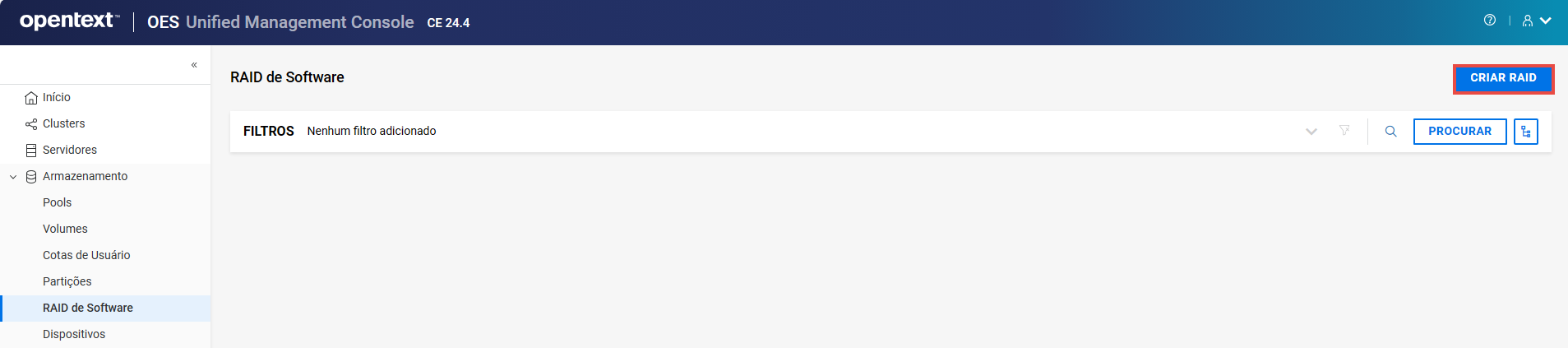
-
Na página , especifique os detalhes do RAID e clique em .
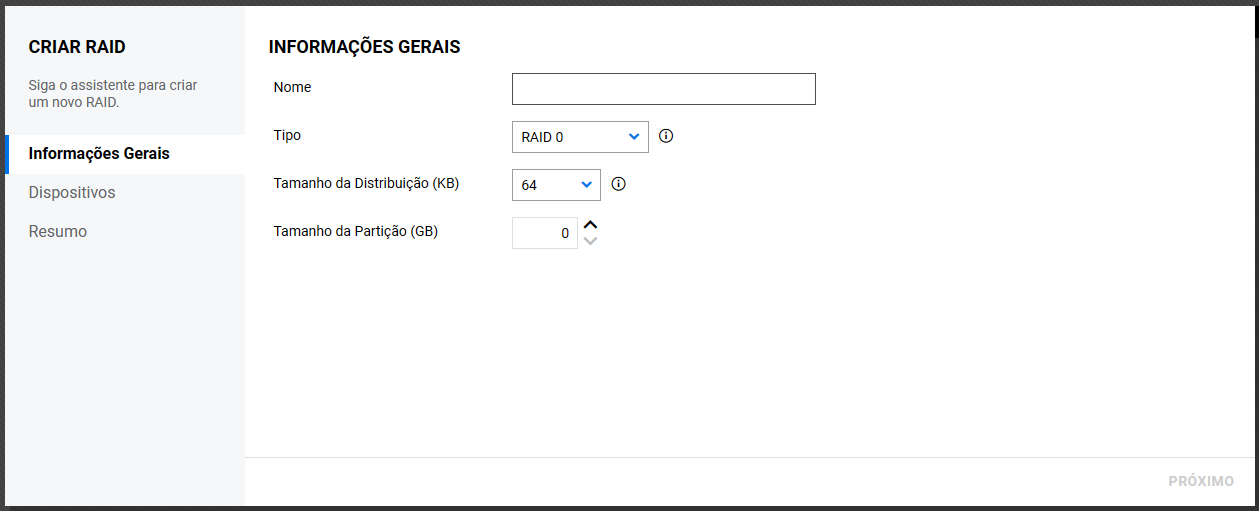
-
Na página de seleção , selecione o servidor para listar os dispositivos associados a ele. Selecione os dispositivos dos quais obter espaço e clique em .
NOTA:Se o tamanho de partição especificado exceder a quantidade de espaço livre disponível nos dispositivos físicos, a criação do RAID falhará e retornará uma mensagem de erro.
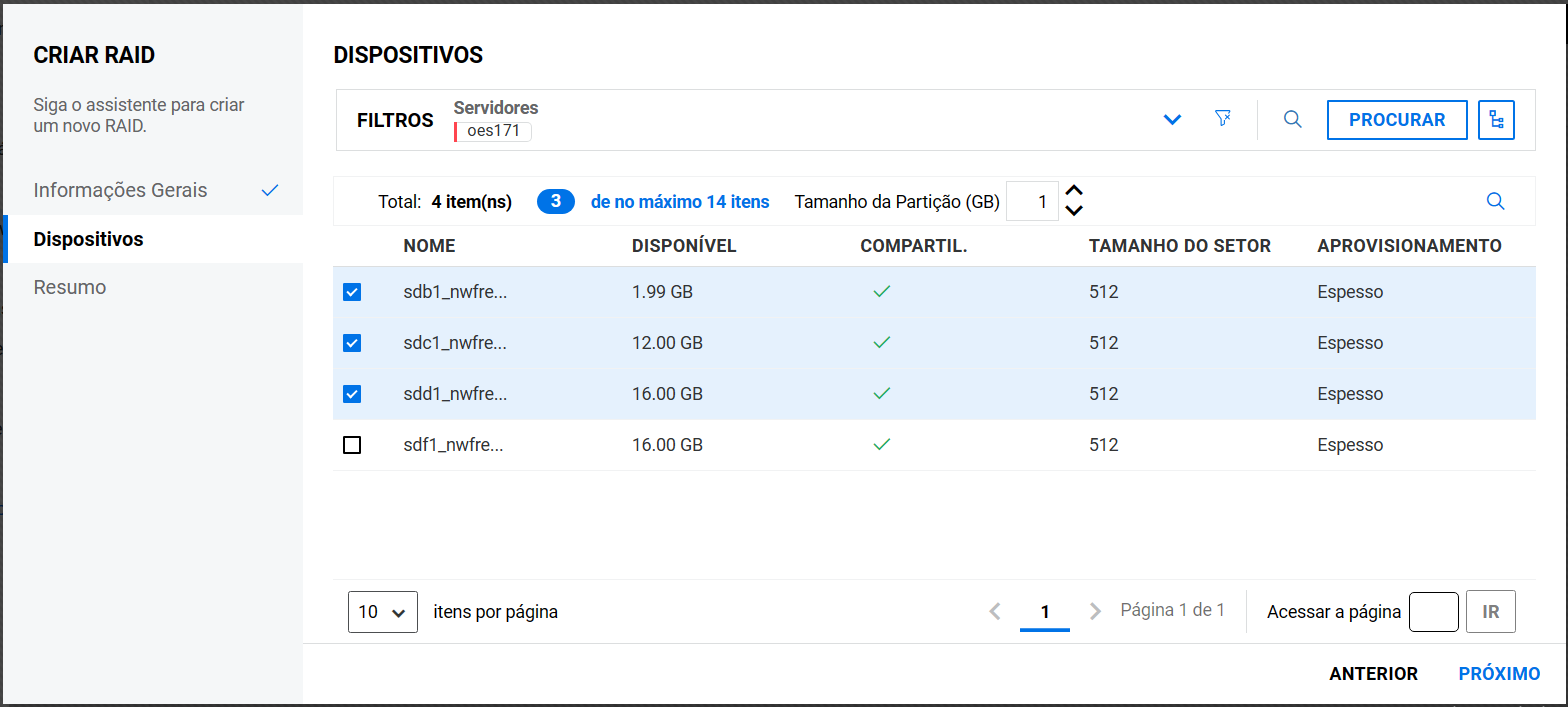
-
Revise as informações e clique em .
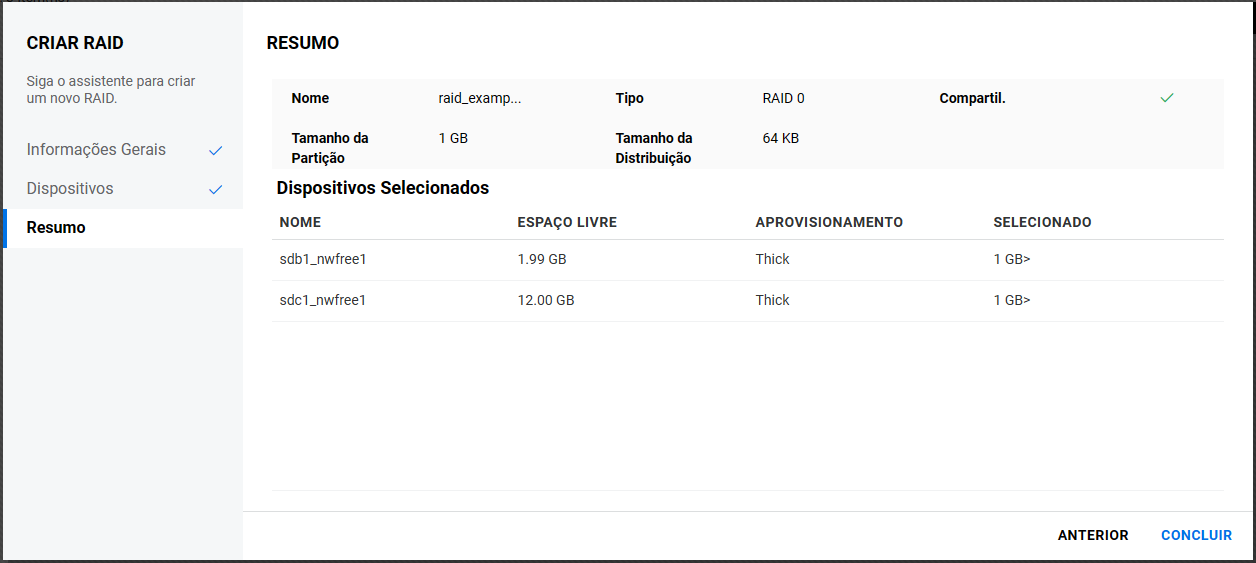
A página exibe o dispositivo RAID recém-criado.
12.4 Como listar os dispositivos RAID?
-
No UMC, clique em
> . -
Pesquise ou procure os servidores para listar os dispositivos RAID associados a eles.
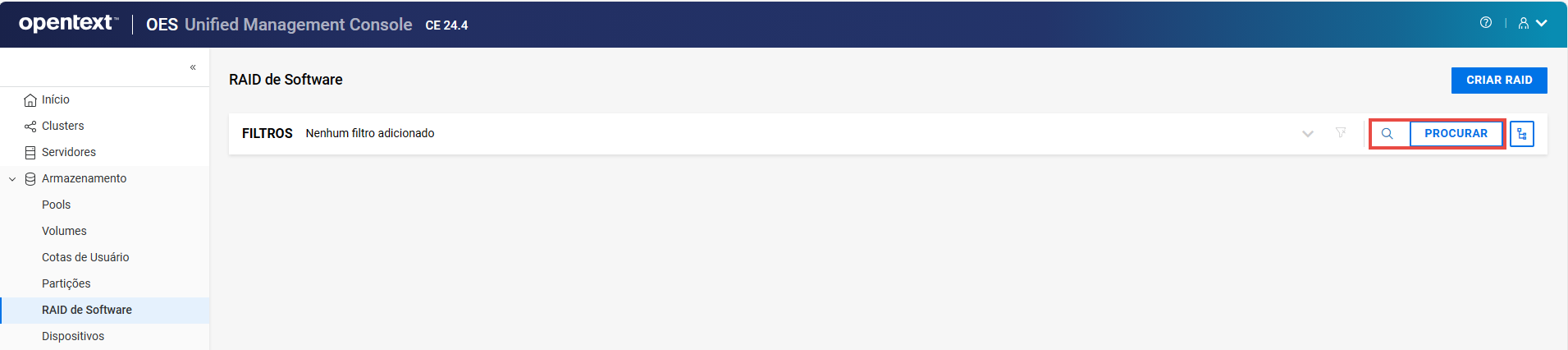
NOTA:Quando o botão
ou o ícone de exibição de árvore é clicado, você não pode executar outras ações fora da área de procura. Clique no mesmo botão novamente para fechar a área de exibição de árvore ou de procura.A lista dos dispositivos RAID disponíveis nos servidores selecionados é exibida.
12.5 Como ver o painel de dispositivos RAID?
Você pode ver os detalhes de um dispositivo RAID, como saúde de partição, uso do espaço, divisórias, pools e informações gerais na página do painel .
-
No UMC, clique em
> . -
Pesquise ou procure os servidores para listar os dispositivos RAID associados a eles.
-
Selecione o dispositivo RAID, clique no ícone Mais Opções
e selecione .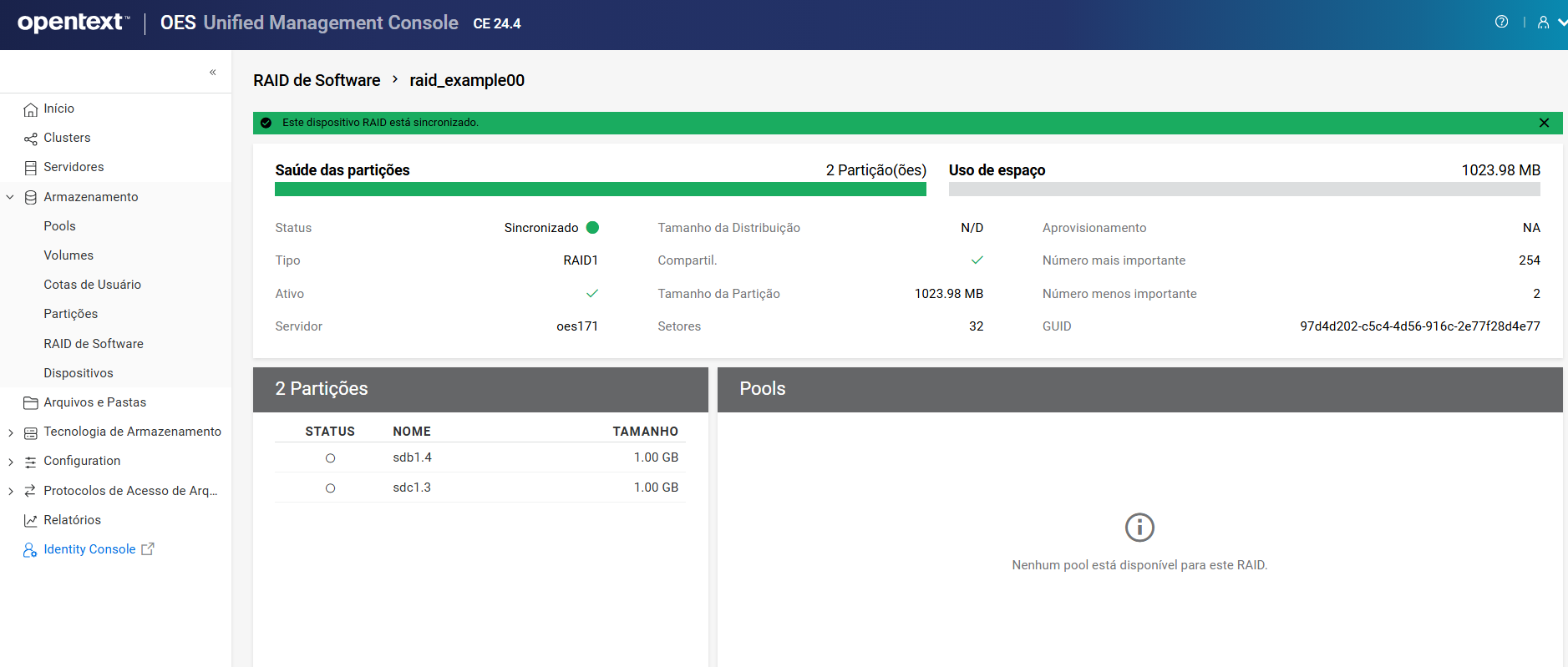
12.6 Como renomear um dispositivo RAID?
-
No UMC, clique em
> . -
Pesquise ou procure os servidores para listar os dispositivos RAID associados a eles.
-
Selecione o dispositivo RAID, clique no ícone Mais Opções
e selecione .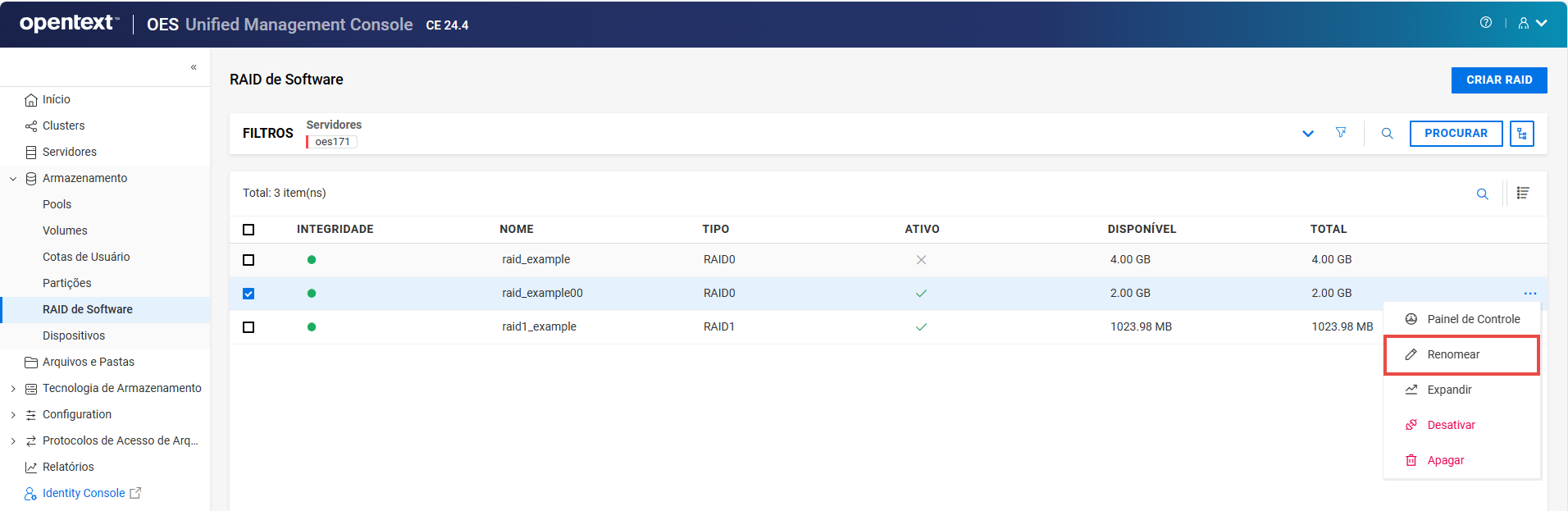
-
Especifique um novo nome e clique em .
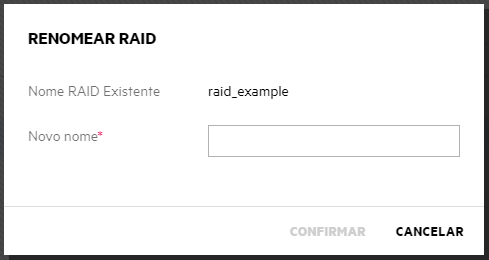
O dispositivo RAID de software selecionado está listado com o novo nome.
12.7 Como aumentar o tamanho de um dispositivo RAID?
Você pode aumentar a capacidade de um dispositivo de RAID de software 0, 1 ou 5 adicionando partições até o número máximo para o tipo de RAID. Você não pode modificar o tamanho de uma partição individual depois que o dispositivo é criado. O tamanho da partição é predeterminado pelo RAID existente.
Você só poderá adicionar partições que correspondam ao estado compartilhado dos dispositivos membro atuais. Elas precisam ser todas locais ou todas compartilhadas e não podem ser misturadas.
IMPORTANTE:Se o dispositivo RAID de software for compartilhado em um cluster, conecte-se ao nó no qual o RAID está ativo atualmente para gerenciar o RAID e aumentar o tamanho do RAID.
Para adicionar partições em um dispositivo RAID:
-
No UMC, clique em
> . -
Pesquise ou procure os servidores para listar os dispositivos RAID associados a eles.
-
Selecione o dispositivo RAID, clique no ícone Mais Opções
e selecione .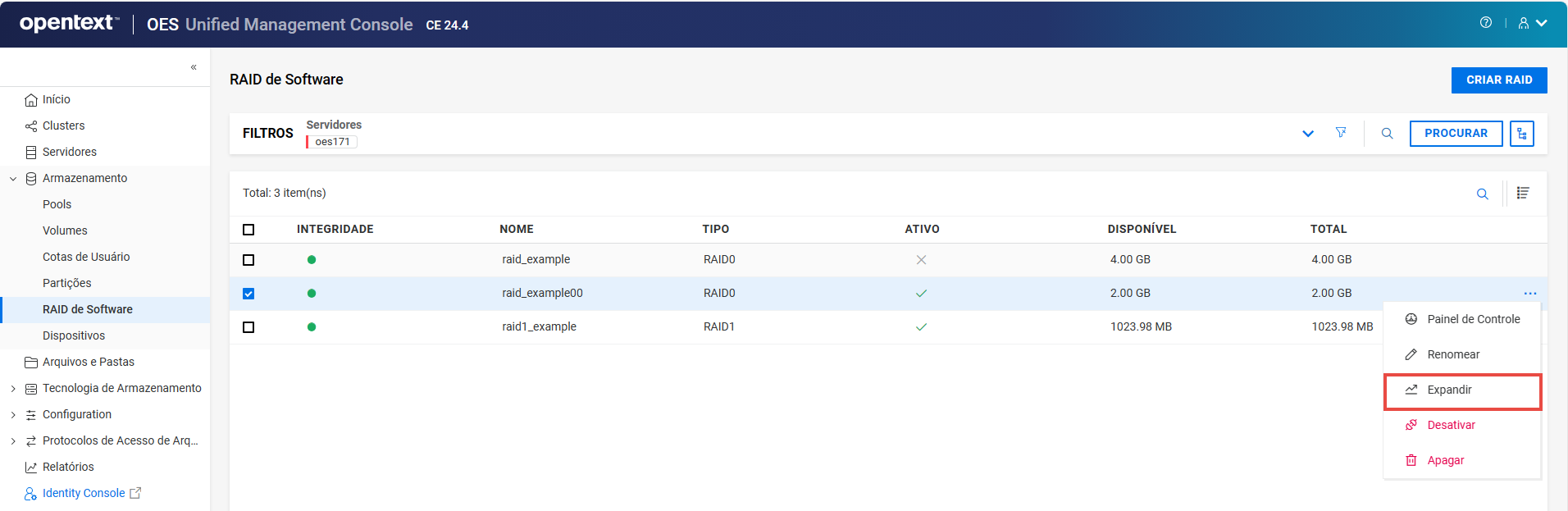
Se o dispositivo RAID de software contiver o número máximo de partições, a opção estará desabilitada.
-
Na página de seleção , selecione os dispositivos e clique em .
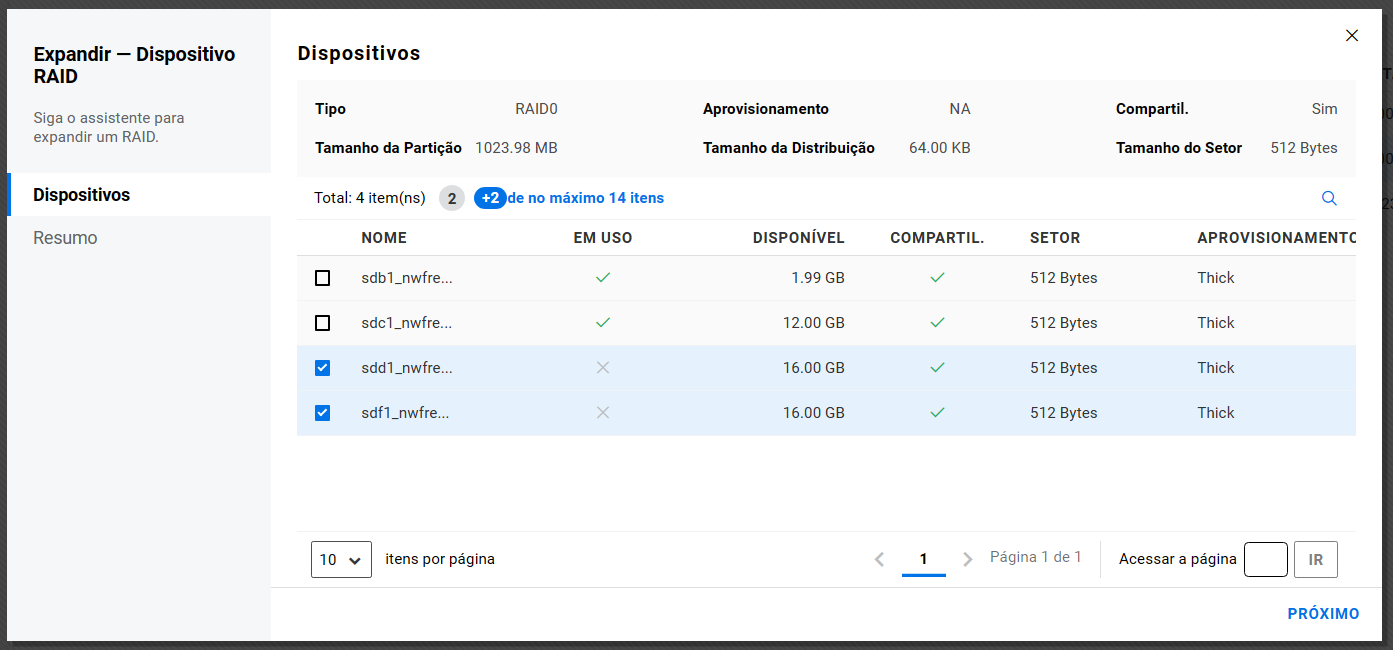
O assistente permite selecionar as partições com espaço livre para atender ao tamanho atual de partição do RAID e que não são membros do RAID.
-
Revise as informações e clique em .
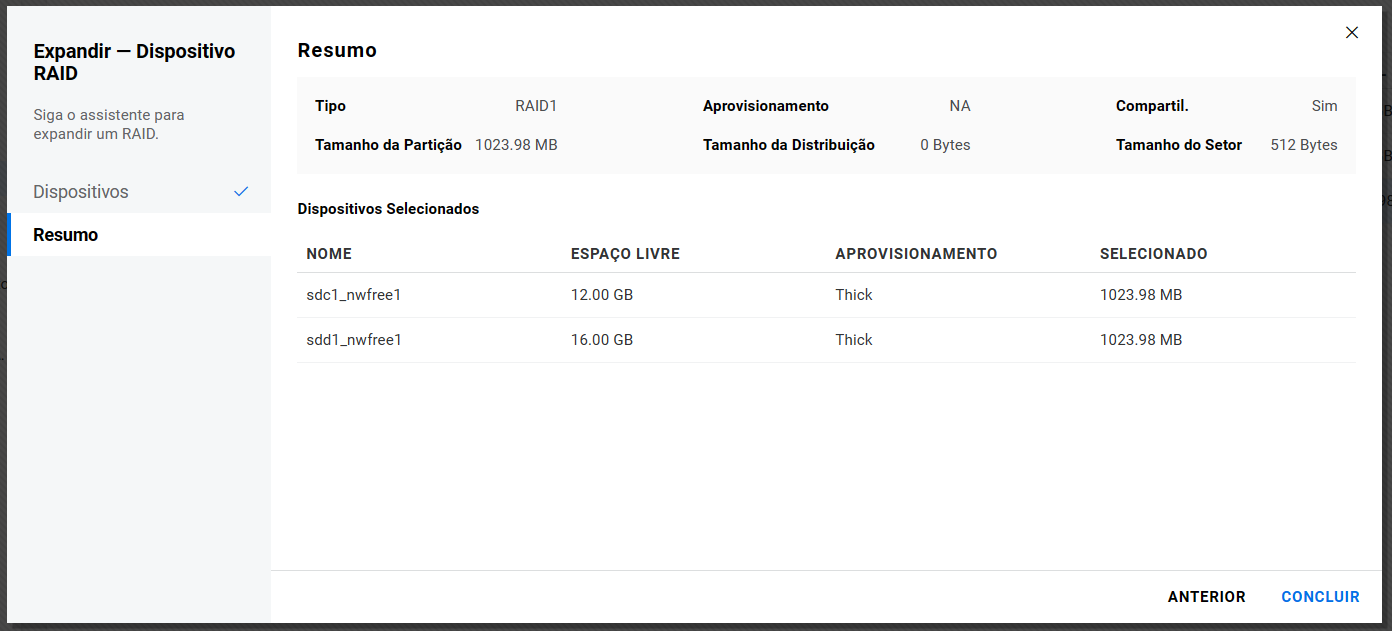
As partições selecionadas são adicionadas ao dispositivo RAID, aumentando o tamanho dele.
12.8 O que acontece quando apago um dispositivo RAID de software?
O apagamento de um dispositivo RAID de software remove a relação RAID entre as partições membro e as estruturas de armazenamento subjacentes. Todos os dados sobre as partições membro são apagados e não podem ser restaurados. Antes de apagar o dispositivo RAID do software, faça backup de seus dados ou mova-os para um local diferente, se necessário.
12.9 O que acontece quando apago um dispositivo RAID1?
Nenhum dado é perdido e apenas o dispositivo RAID1 é apagado nos seguintes cenários:
-
Quando o dispositivo RAID1 tem apenas um segmento e se o dispositivo é consumido por um pool, o apagamento do dispositivo RAID1 apaga apenas o dispositivo. O segmento está diretamente ligado ao pool.
-
Quando o dispositivo RAID1 tem apenas um segmento e é um espelho SBD, o apagamento do dispositivo RAID1 apaga apenas o espelho. O segmento do espelho torna-se a partição SBD.
12.10 Como apagar um dispositivo RAID de software?
-
No UMC, clique em
> . -
Pesquise ou procure os servidores para listar o dispositivo RAID associado a eles.
-
Selecione o dispositivo RAID, clique no ícone Mais Opções
e selecione .NOTA:Se você selecionar vários dispositivos RAID, o ícone Mais Opções
estará disponível no canto superior direito da tabela.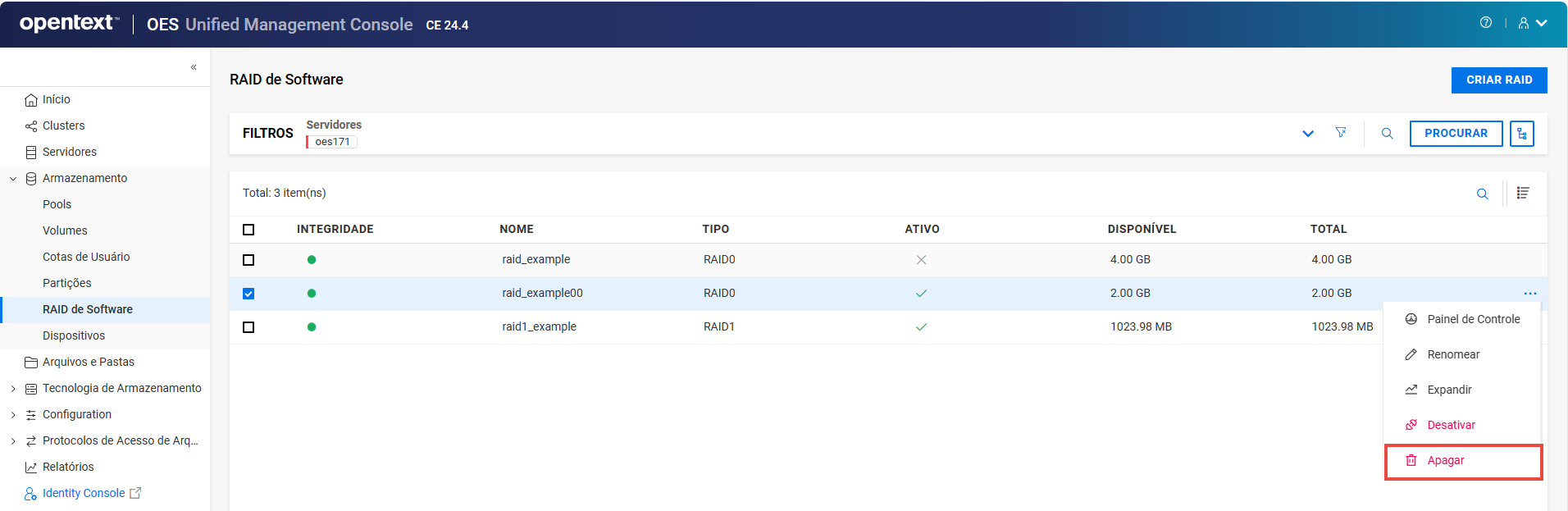
-
Clique em para apagar o dispositivo RAID selecionado.
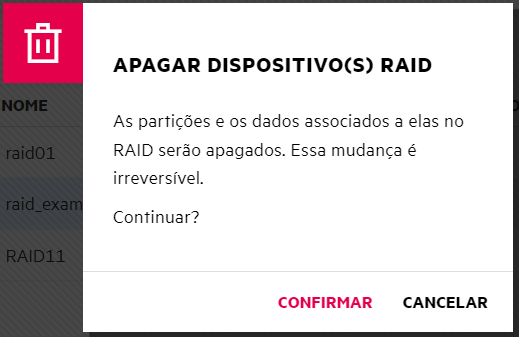
O dispositivo RAID de software apagado não está acessível na página .
12.11 O que é espelhamento ou reespelhamento de disco?
Espelhamento ou reespelhamento de disco é a replicação de dados para dois ou mais discos. O espelhamento de disco é uma boa escolha para aplicativos que exigem alto desempenho e alta disponibilidade. Espelhamento ou reespelhamento de disco de um dispositivo RAID 1 cria uma cópia dos dados contidos nesse dispositivo.
12.12 Como espelhar ou reespelhar um dispositivo RAID 1?
Requisitos para espelhar um dispositivo RAID de software 1:
-
As partições espelhadas precisam ter o mesmo tipo de partição: partições NSS para partições NSS e partições tradicionais para partições tradicionais.
-
As partições espelhadas devem ser configuradas em dispositivos com limites de desempenho semelhantes.
-
Você pode espelhar apenas partições, cada uma da própria partição do OES. Se um pool de armazenamento abrange vários dispositivos, cada uma das partições individuais que compõem esse pool pode ser espelhada independentemente. As partições do pool precisam ser espelhadas para que os dados desse pool sejam tolerantes a falhas.
Para reespelhar um dispositivo RAID 1:
-
No UMC, clique em
> . -
Pesquise ou procure os servidores para listar o dispositivo RAID associado a eles.
-
Selecione o dispositivo RAID, clique no ícone Mais Opções
e selecione .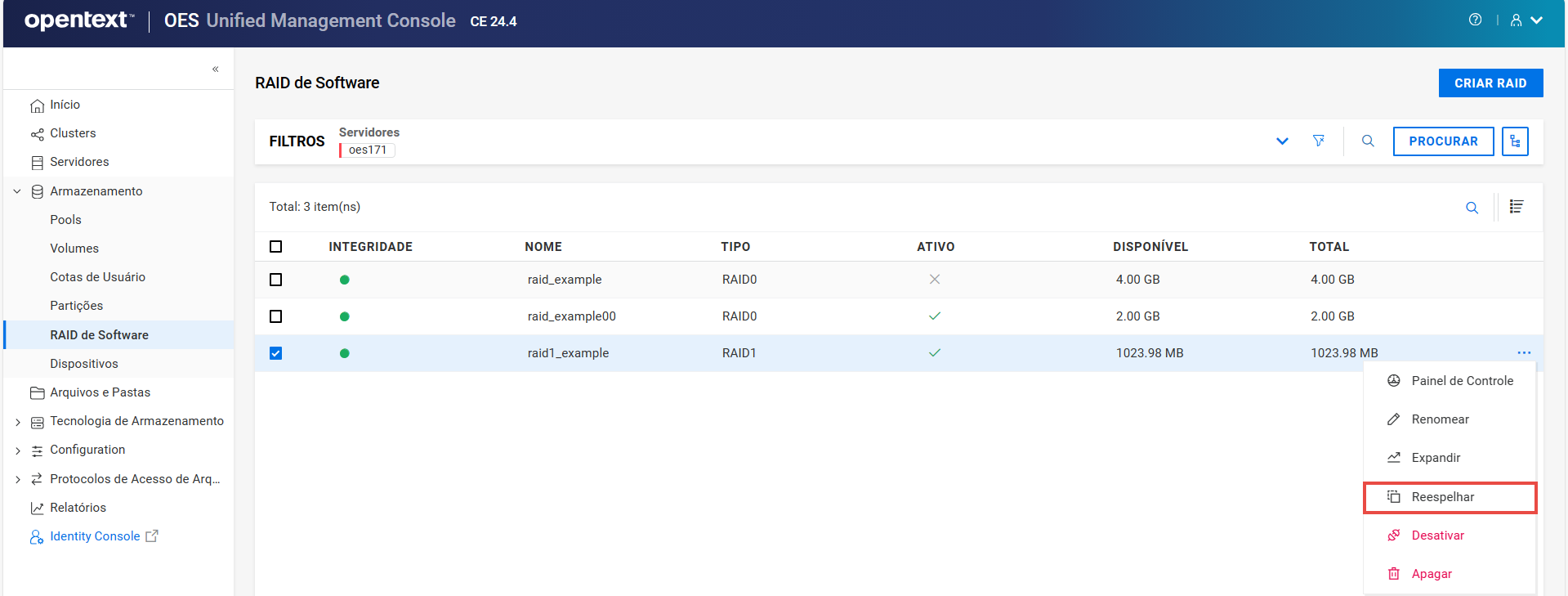
-
Clique em para reespelhar o dispositivo RAID selecionado.
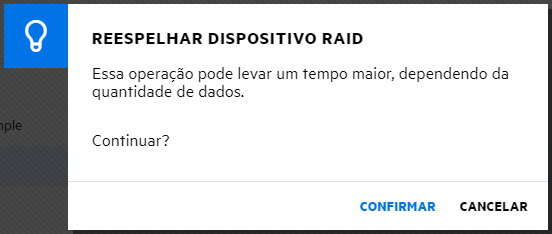
12.13 Como desativar ou ativar um dispositivo RAID?
Você pode ativar e desativar um dispositivo RAID para disponibilizá-lo aos usuários. Para ver informações de um dispositivo RAID, ele precisa estar ativo.
-
No UMC, clique em
> . -
Pesquise ou procure os servidores para listar os dispositivos RAID associados a eles.
-
NOTA:Apenas um dispositivo RAID pode ser desativado ou ativado por vez.
-
Para desativar um dispositivo RAID:
-
Selecione o dispositivo RAID, clique no ícone Mais Opções
e selecione .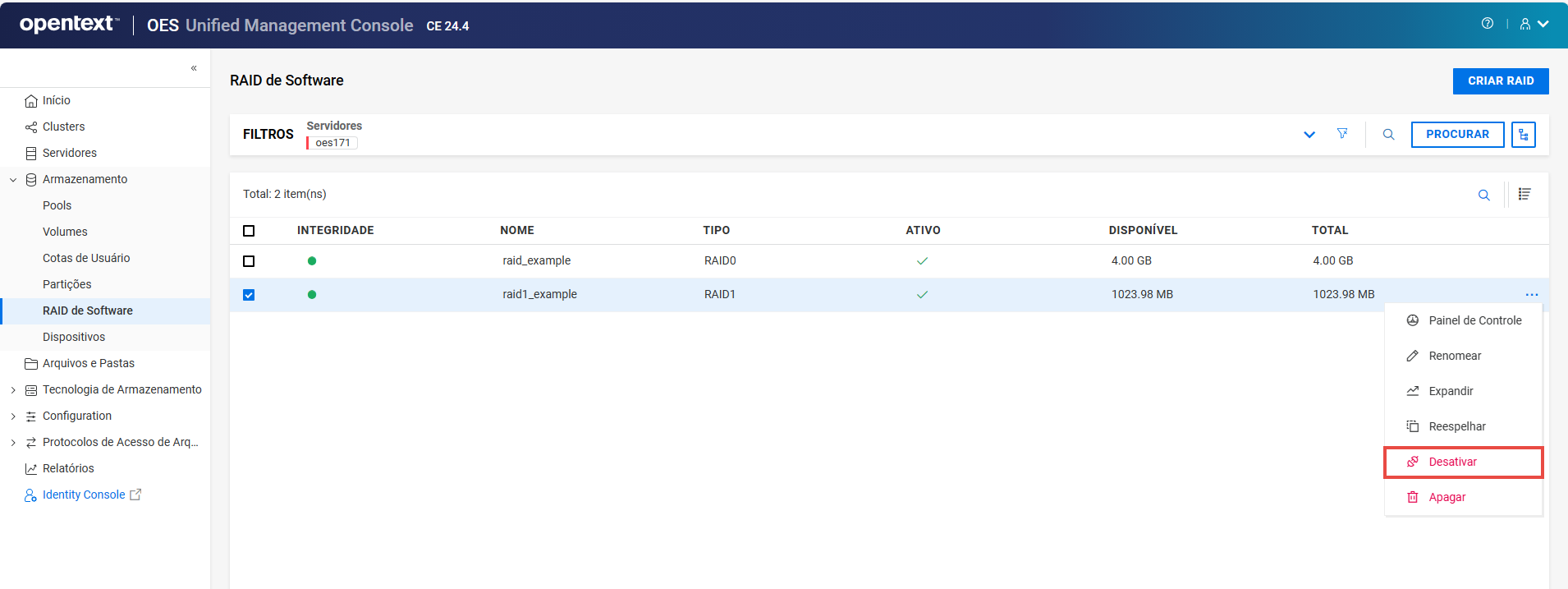
-
Clique em para desativar o dispositivo RAID selecionado.
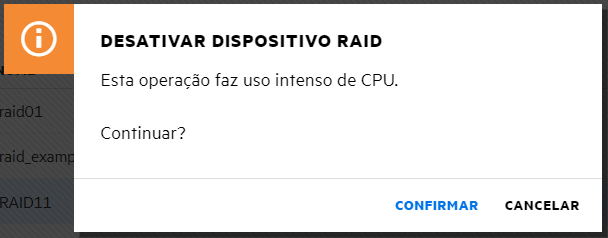
Os detalhes do dispositivo RAID desativado não são exibidos na página .
ou
-
-
Para ativar um dispositivo RAID:
-
Selecione o dispositivo RAID, clique no ícone Mais Opções
e selecione .
-
Clique em para ativar o dispositivo RAID selecionado.
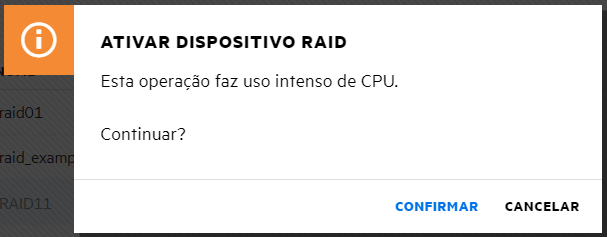
Os detalhes do dispositivo RAID ativado são exibidos na página .
Após a atualização da página, o estado de cada dispositivo RAID corresponde ao estado especificado por você. Quando um dispositivo RAID já está no estado especificado, nenhuma modificação ocorre.
-
-
13.0 Gerenciando dispositivos
Este capítulo descreve os procedimentos de gerenciamento de dispositivos conectados aos servidores.
13.1 O que é um dispositivo?
Um dispositivo é a mídia de armazenamento virtual ou físico disponível para um servidor. Um dispositivo é diretamente conectado ao servidor ou conectado através de protocolos de rede de armazenamento.
13.2 Como listar dispositivos conectados aos servidores?
-
No UMC, clique em
> . -
Pesquise ou procure os servidores para listar os dispositivos associados a eles.
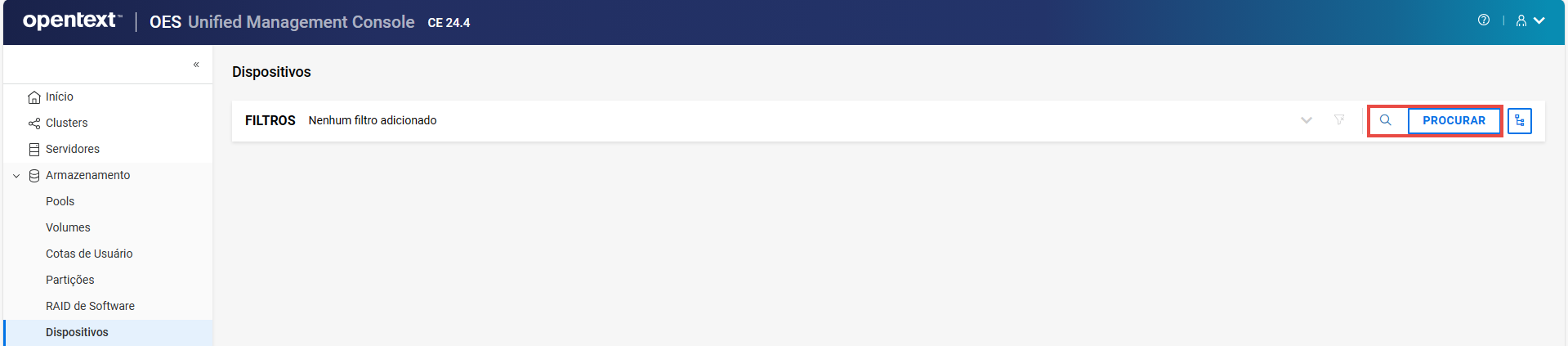
NOTA:Quando o botão
ou o ícone de exibição de árvore é clicado, você não pode executar outras ações fora da área de procura. Clique no mesmo botão novamente para fechar a área de exibição de árvore ou de procura.A lista de dispositivos disponíveis é exibida.
13.3 O que acontece quando um dispositivo é inicializado?
A inicialização de um dispositivo apaga as partições e os dados associados. Se o pool neste dispositivo tiver partições em outros dispositivos, então todo o pool será apagado desses dispositivos.
13.4 O que acontece quando um dispositivo é compartilhado?
O compartilhamento de um dispositivo contendo pools define todos os pools do dispositivo como compartilháveis. Se algum desses pools abranger vários dispositivos, verifique se cada dispositivo tem a mesma configuração de compartilhamento; caso contrário, o pool inteiro poderá se tornar não utilizável.
Tornar um dispositivo compartilhável habilita o compartilhamento de dispositivo em clusters de alta disponibilidade que você deseja que integrem uma solução de armazenamento de disco compartilhado. Se a opção estiver habilitada, o dispositivo de armazenamento selecionado poderá ser compartilhado por vários computadores em um cluster.
Se um dispositivo for membro de um dispositivo RAID de software, marcar o dispositivo como compartilhável para cluster definirá automaticamente todos os outros dispositivos membros do RAID como compartilháveis para cluster.
13.5 Como posso inicializar um dispositivo conectado a um servidor?
AVISO:Não inicialize o dispositivo que contém o sistema operacional.
-
No UMC, clique em
> . -
Pesquise ou procure os servidores para listar os dispositivos associados a eles.
-
Selecione o dispositivo, clique no ícone Mais Opções
e clique no .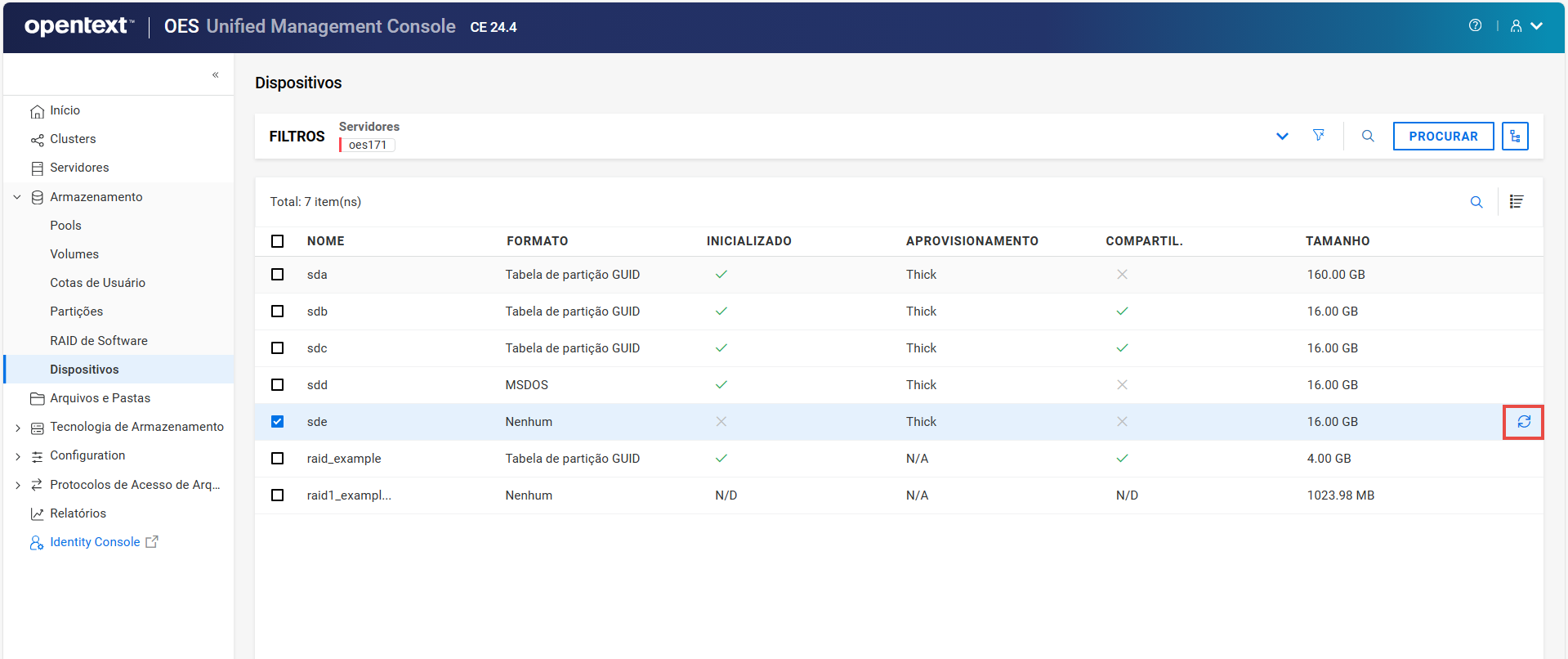
-
Selecione o esquema de particionamento, clique na opção para compartilhamento de dispositivo, se necessário, e clique em .
-
Você pode selecionar o esquema de tabela de partição DOS que suporta dispositivos com até 2 TB de tamanho. Ele permite até quatro partições em um dispositivo.
-
Você pode selecionar o esquema de tabela de partição GUID que suporta dispositivos com tamanho até 2E64 setores (ou seja, até 8.388.608 petabytes [PB] com base no tamanho do setor de 512 bytes). Ele permite até 128 partições por disco. Cada uma de suas partições de disco é um dispositivo lógico que é identificado por uma GUID exclusiva de 128 bits (16 bytes).
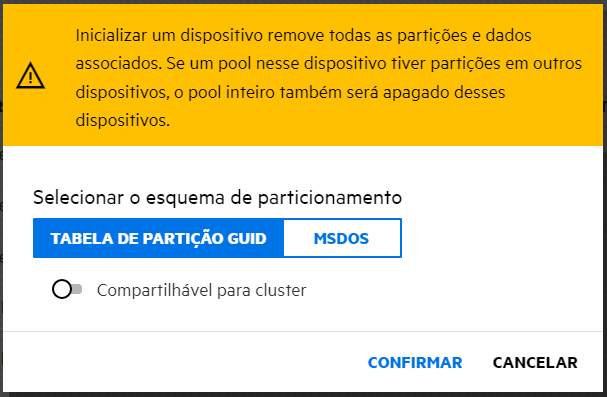
O status do dispositivo inicializado é refletido na lista de dispositivos.
-
13.6 Por que preciso reiniciar um dispositivo?
Você poderá reiniciar um dispositivo já inicializado se ele não estiver utilizável. A reinicialização de um dispositivo é uma operação para limpar um dispositivo para recomeçar a operar no caso de uma corrupção ou outro evento semelhante.
13.7 Como posso reiniciar um dispositivo?
NOTA:A opção só estará disponível se o dispositivo já estiver inicializado.
-
No UMC, clique em
> . -
Pesquise ou procure os servidores para listar os dispositivos associados a eles.
-
Selecione um dispositivo inicializado, clique no ícone Mais Opções
e selecione .NOTA:Se você selecionar vários dispositivos, o ícone Mais Opções
estará disponível no canto superior direito da tabela.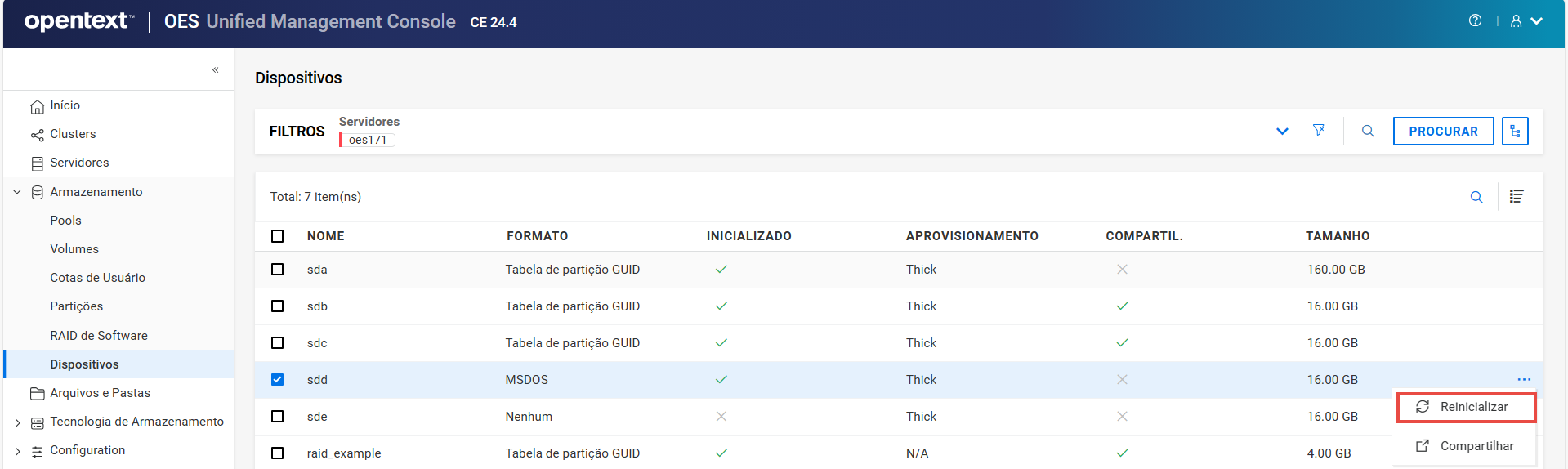
-
Selecione o esquema de particionamento, clique na opção , se necessário, e clique em .
-
Você pode selecionar o esquema de tabela de partição DOS que suporta dispositivos com até 2 TB de tamanho. Ele permite até quatro partições em um dispositivo.
-
Você pode selecionar o esquema de tabela de partição GUID que suporta dispositivos com tamanho até 2E64 setores (ou seja, até 8.388.608 petabytes [PB] com base no tamanho do setor de 512 bytes). Ele permite até 128 partições por disco. Cada uma de suas partições de disco é um dispositivo lógico que é identificado por uma GUID exclusiva de 128 bits (16 bytes).
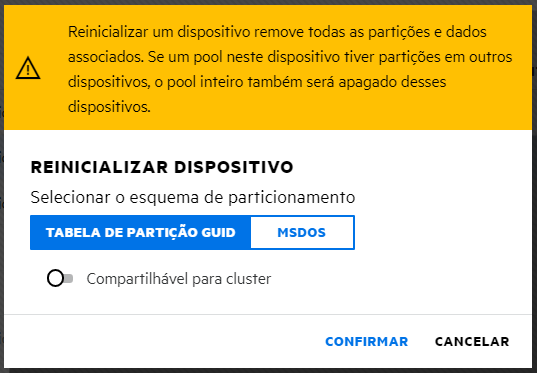
O status do dispositivo reinicializado é refletido na lista de dispositivos.
-
13.8 Como compartilhar ou descompartilhar um dispositivo inicializado?
-
No UMC, clique em
> . -
Pesquise ou procure os servidores para listar os dispositivos associados a eles.
-
Selecione um dispositivo inicializado, clique no ícone Mais Opções
e selecione .NOTA:Se você selecionar vários dispositivos, o ícone Mais Opções
estará disponível no canto superior direito da tabela.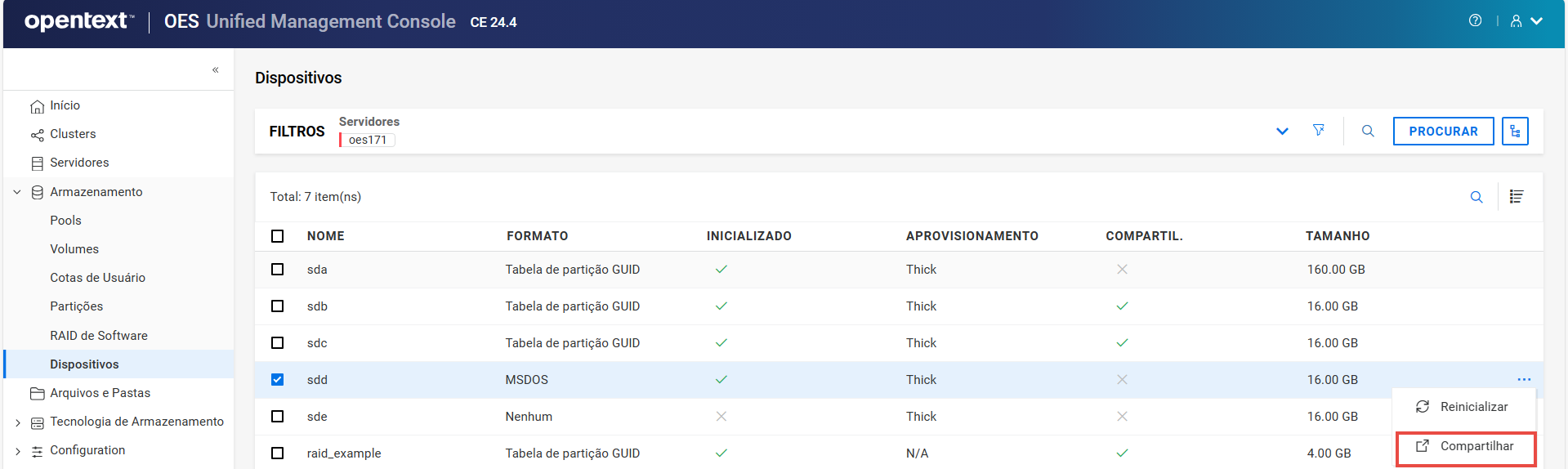
-
Clique em para compartilhar o dispositivo selecionado.
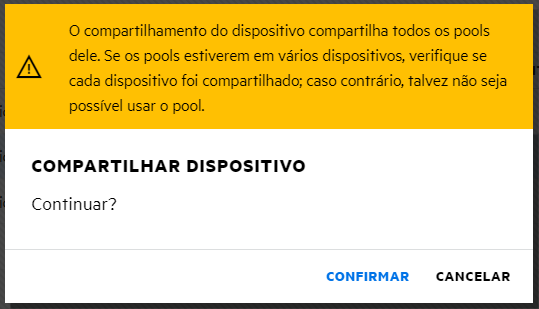
O status do dispositivo selecionado é refletido na lista de dispositivos.
NOTA:O dispositivo é descompartilhado após o mesmo procedimento. O descompartilhamento de um dispositivo falhará se o dispositivo contiver um pool (ou qualquer segmento de um pool) habilitado para cluster.
V Arquivos e pastas
14.0 Gerenciando arquivos e pastas
Você pode criar, listar, mover, alterar proprietário, definir cota de diretório, modificar atributos, renomear, mover, apagar, listar arquivos apagados, recuperar e purgar arquivos apagados aqui.
14.1 Como ver arquivos e pastas?
Para ver arquivos e pastas em um volume, execute as seguintes etapas:
-
Clique em
 e use qualquer opção para selecionar os servidores.
-
Clique no ícone , especifique o nome do servidor necessário e selecione-o na lista suspensa para ver os volumes disponíveis.
-
Clique em , selecione os servidores necessários na árvore e clique em .
-
-
Clique no do volume para exibir os arquivos e pastas nele.
14.2 Como criar uma nova pasta?
Certifique-se de concluir os pré-requisitos a seguir antes de criar uma pasta no UMC.
-
Os usuários precisam ter direitos de trustee suficientes para criar a pasta no caminho selecionado.
-
O caminho ou pasta de destino precisa estar na mesma árvore que o usuário conectado.
Para criar uma nova pasta em um volume, execute as seguintes etapas:
-
Clique em
e use qualquer opção para selecionar os servidores.-
Clique no ícone , especifique o nome do servidor necessário e selecione-o na lista suspensa para ver os volumes disponíveis.
-
Clique em , selecione os servidores necessários na árvore e clique em .
-
-
Clique no do volume >
 para criar uma nova pasta no nível da pasta.
NOTA:Você pode executar a mesma ação em uma pasta para criar uma nova subpasta.
-
Especifique o novo nome da nova pasta e clique em .
-
(Opcional) Selecione a pasta recém-criada, clique em
> para exibir os detalhes e os trustees. -
(Opcional) Defina a cota de diretório, o proprietário, os atributos e os trustees para a pasta selecionada.
14.3 Como modificar as propriedades de um volume, arquivo ou pasta?
Para modificar as propriedades de um volume, arquivo ou pasta, execute as seguintes etapas:
-
Clique em
e use qualquer opção para selecionar os servidores.-
Clique no ícone , especifique o nome do servidor necessário e selecione-o na lista suspensa para ver os volumes disponíveis.
-
Clique em , selecione os servidores necessários na árvore e clique em .
-
-
Selecione o volume ou clique no do volume para selecionar o arquivo ou pasta necessário, clique em Mais opções
> .A página de propriedades consiste nas guias e .
14.3.1 Guia Detalhes
Na guia , você pode modificar Cota, Criado por e Atributos.
-
: modifique a cota existente no campo , selecione KB, MB, GB ou TB na lista suspensa Unidades e clique em .
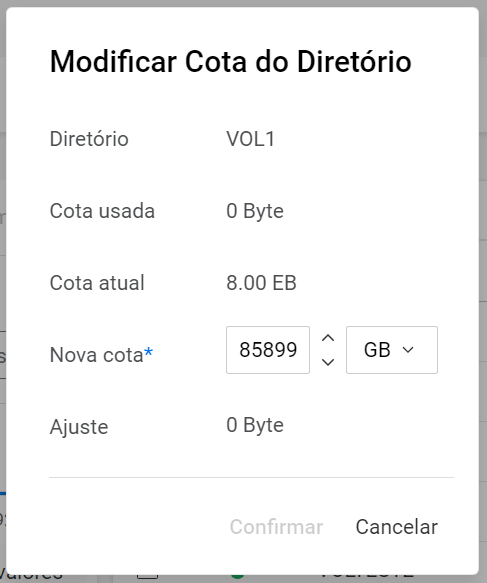
-
: Nesta página, você pode navegar no servidor e selecionar o usuário ou grupo necessário para mudar o proprietário.

-
: ative ou desative o botão de alternância e clique em para modificar os atributos necessários.
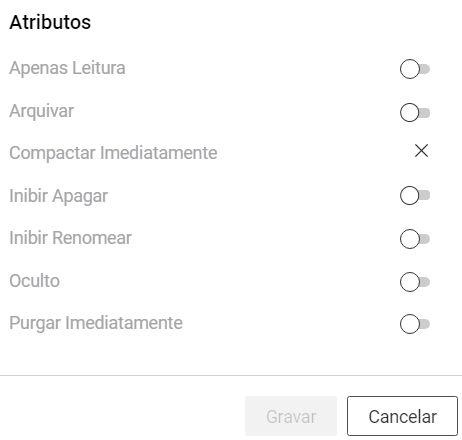
14.3.2 Guia Trustees
Na guia , você pode ver, adicionar e remover trustees com a opção .
-
: Essa opção atualiza a lista de trustees do volume, arquivo ou pasta selecionado.
-
: essa ação guia para a página de gerenciamento correta para gerenciar os direitos de trustee do volume, arquivo ou pasta selecionados.
14.4 Como modificar a cota de diretório de um volume ou pasta?
A cota de diretório para um volume ou pasta não é habilitada por padrão. Para modificar a cota de diretórios, execute as seguintes etapas:
-
Clique em
e use qualquer opção para selecionar os servidores.-
Clique no ícone , especifique o nome do servidor necessário e selecione-o na lista suspensa para ver os volumes disponíveis.
-
Clique em , selecione os servidores necessários na árvore e clique em .
-
-
Selecione o volume ou clique no do volume para selecionar a pasta desejada, clique em Mais opções
> . -
Na guia > , clique em
 .
. -
Na caixa , atualize os detalhes da nova cota e clique em .
14.5 Como modificar o proprietário de um volume, arquivo ou pasta?
Para modificar o proprietário de um volume, arquivo ou pasta, execute as seguintes etapas:
-
Clique em
e use qualquer opção para selecionar os servidores.-
Clique no ícone , especifique o nome do servidor necessário e selecione-o na lista suspensa para ver os volumes disponíveis.
-
Clique em , selecione os servidores necessários na árvore e clique em .
-
-
Selecione o volume ou clique no do volume para selecionar o arquivo ou pasta necessário, clique em Mais opções
> . -
Na guia > , clique em
. -
Na página , navegue pelo servidor para selecionar o usuário ou grupo necessário e clique em .
14.6 Como modificar atributos de um volume, arquivo ou pasta?
Para modificar atributos de um volume, arquivo ou pasta, execute as seguintes etapas:
-
Clique em
e use qualquer opção para selecionar os servidores.-
Clique no ícone , especifique o nome do servidor necessário e selecione-o na lista suspensa para ver os volumes disponíveis.
-
Clique em , selecione os servidores necessários na árvore e clique em .
-
-
Selecione o volume ou clique no do volume para selecionar o arquivo ou pasta necessário, clique em
> . -
Na guia > , ative ou desative a opção de alternância e clique em .
14.7 Como ver arquivos e pastas apagados?
Para ver arquivos e pastas apagados, execute as seguintes etapas:
-
Clique em
e use qualquer opção para selecionar os servidores.-
Clique no ícone , especifique o nome do servidor necessário e selecione-o na lista suspensa para ver os volumes disponíveis.
-
Clique em , selecione os servidores necessários na árvore e clique em .
-
-
Selecione o volume ou clique em do volume para selecionar a pasta nele, clique em
e selecione .A lista exibe os arquivos e pastas apagados da pasta selecionada com as informações relacionadas. Você pode recuperar ou purgar esses arquivos e pastas apagados, se necessário.
-
: Você pode restaurar os arquivos e pastas apagados usando a opção no local .
-
: Você pode apagar permanentemente os arquivos e pastas apagados usando a opção no local . Arquivos e pastas purgados não podem ser restaurados.
-
NOTA:Em uma junção, não use a opção , pois ela não exibirá os resultados desejados.
14.8 Como apagar arquivos e pastas?
Os arquivos e pastas apagados podem ser restaurados ou apagados permanentemente do local , se necessário.
Para apagar arquivos e pastas em um volume, execute as seguintes etapas:
-
Clique em
e use qualquer opção para selecionar os servidores.-
Clique no ícone , especifique o nome do servidor necessário e selecione-o na lista suspensa para ver os volumes disponíveis.
-
Clique em , selecione os servidores necessários na árvore e clique em .
-
-
Clique no nome do volume para selecionar os arquivos e pastas necessários, clique em
e selecione . -
Clique em para apagar os arquivos e pastas selecionados.
14.9 Como recuperar os arquivos e pastas apagados?
Para recuperar ou restaurar os arquivos e pastas apagados, execute as seguintes etapas:
-
Clique em
e use qualquer opção para selecionar os servidores.-
Clique no ícone , especifique o nome do servidor necessário e selecione-o na lista suspensa para ver os volumes disponíveis.
-
Clique em , selecione os servidores necessários na árvore e clique em .
-
-
Selecione o volume ou clique em do volume para selecionar a pasta nele, clique em
e selecione . -
Na lista , selecione os arquivos e pastas a serem restaurados e clique em .
Os arquivos e pastas recuperados são restaurados nos respectivos locais.
14.10 Como purgar os arquivos e pastas?
Para purgar ou apagar permanentemente os arquivos e pastas, execute as seguintes etapas:
-
Clique em
e use qualquer opção para selecionar os servidores.-
Clique no ícone , especifique o nome do servidor necessário e selecione-o na lista suspensa para ver os volumes disponíveis.
-
Clique em , selecione os servidores necessários na árvore e clique em .
-
-
Selecione o volume ou clique em do volume para selecionar a pasta nele, clique em
e selecione . -
Em , selecione os arquivos e pastas necessários a serem apagados permanentemente e clique em .
A purga apaga permanentemente os arquivos e pastas selecionados do volume, os quais não podem ser restaurados.
14.11 Como renomear um arquivo ou pasta?
Para renomear um arquivo ou pasta, execute as seguintes etapas:
-
Clique em
e use qualquer opção para selecionar os servidores.-
Clique no ícone , especifique o nome do servidor necessário e selecione-o na lista suspensa para ver os volumes disponíveis.
-
Clique em , selecione os servidores necessários na árvore e clique em .
-
-
Clique em do volume para selecionar o arquivo ou pasta nele, clique em
e selecione . -
Especifique o novo nome e clique em .
A lista exibe o arquivo ou pasta selecionado com o novo nome.
14.12 Como mover arquivos e pastas em um volume?
Para mover arquivos e pastas em um volume, execute as seguintes etapas:
-
Clique em
e use qualquer opção para selecionar os servidores.-
Clique no ícone , especifique o nome do servidor necessário e selecione-o na lista suspensa para ver os volumes disponíveis.
-
Clique em , selecione os servidores necessários na árvore e clique em .
-
-
Clique em do volume para selecionar os arquivos e pastas nele, clique em
e selecione . -
No assistente , a página Informações do Arquivo lista os arquivos e pastas selecionados para serem movidos e clique em .
-
Na página Local de Destino, selecione a pasta para mover os arquivos e pastas selecionados e clique em .
(Opcional) Você pode clicar em
, especificar o novo nome da pasta e clicar na opção para criar uma nova pasta de destino. -
Na página Resumo, verifique o local de e e clique em .
NOTA:A janela será exibida se o mesmo nome de arquivo existir no local de destino. Para resolver esse problema, veja Como resolver conflitos de movimentação de arquivos?.
Os arquivos e pastas selecionados são movidos para o novo local de destino.
14.13 Como resolver conflitos de movimentação de arquivos?
Para resolver conflitos de movimentação de arquivos, execute as seguintes etapas:
-
Clique em
e use qualquer opção para selecionar os servidores.-
Clique no ícone , especifique o nome do servidor necessário e selecione-o na lista suspensa para ver os volumes disponíveis.
-
Clique em , selecione os servidores necessários na árvore e clique em .
-
-
Clique em do volume para selecionar os arquivos e pastas nele, clique em
e selecione . -
No assistente , a página Informações do Arquivo lista os arquivos e pastas selecionados para serem movidos e clique em .
-
Na página Local de Destino, selecione a pasta para mover os arquivos e pastas selecionados e clique em .
(Opcional) Você pode clicar em
, especificar o novo nome da pasta e clicar na opção para criar uma nova pasta de destino. -
Na página Resumo, verifique o local de e e clique em .
Nota: Se os mesmos nomes de arquivo ou pasta existirem no local de destino, a janela será exibida.
-
Na janela , está selecionado como padrão, especifique o ou para renomear todos os arquivos e pastas conflitantes.
Você também pode usar para substituir os arquivos e pastas conflitantes ou para ignorá-los.
-
Clique em para terminar o processo.
15.0 Gerenciando direitos
No Gerenciamento de Direitos, você pode adicionar usuários ou grupos como trustees, modificar os direitos de trustees existentes, replicar direitos de usuário ou grupo, habilitar todos os direitos para usuário ou grupo e remover todos os direitos para usuário ou grupo. Para usuários e grupos do eDirectory, para ver e modificar os direitos do sistema de arquivos, você deve ser um administrador do eDirectory ou um usuário que tenha privilégios administrativos.
15.1 Como adicionar um ou mais trustees para um volume, arquivo ou pasta?
Para adicionar um ou mais trustees a um volume, arquivo ou pasta, execute as seguintes etapas:
-
Clique em
e use qualquer opção para selecionar os servidores.-
Clique no ícone , especifique o nome do servidor necessário e selecione-o na lista suspensa para ver os volumes disponíveis.
-
Clique em , selecione os servidores necessários na árvore e clique em .
-
-
Clique em do volume para selecionar o arquivo ou pasta nele, clique em
e selecione . -
Na página , clique em .
-
Na árvore, selecione os servidores para listar os usuários de contexto.
-
Selecione os usuários e grupos e clique em .
Os direitos de trustee para os usuários e grupos recém-adicionados podem ser modificados, se necessário.
15.2 Como modificar os direitos de trustee para usuários e grupos?
Para modificar os direitos de trustee para usuários e grupos, execute as seguintes etapas:
-
Clique em
e use qualquer opção para selecionar os servidores.-
Clique no ícone , especifique o nome do servidor necessário e selecione-o na lista suspensa para ver os volumes disponíveis.
-
Clique em , selecione os servidores necessários na árvore e clique em .
-
-
Selecione o volume ou clique em do volume para selecionar a pasta ou arquivo nele, clique em
e selecione . -
Na página , marque a caixa de seleção para modificar os direitos dos usuários e grupos necessários e clique em .

15.3 Como visualizar os direitos de trustee de um volume, arquivo ou pasta?
Para exibir e gerenciar os direitos de trustee de um volume, arquivo ou pasta, execute as seguintes etapas:
-
Clique em
e use qualquer opção para selecionar os servidores.-
Clique no ícone , especifique o nome do servidor necessário e selecione-o na lista suspensa para ver os volumes disponíveis.
-
Clique em , selecione os servidores necessários na árvore e clique em .
-
-
Clique em do volume para selecionar o arquivo ou pasta nele, clique em
e selecione .
A lista exibe os trustees e os respectivos direitos no volume, arquivo ou pasta selecionado. Você pode ver, modificar, adicionar, remover e replicar os direitos do trustee aqui.
15.4 Como habilitar todos os direitos para usuários e grupos?
Para habilitar todos os direitos para usuários e grupos, execute as seguintes etapas:
-
Clique em
e use qualquer opção para selecionar os servidores.-
Clique no ícone , especifique o nome do servidor necessário e selecione-o na lista suspensa para ver os volumes disponíveis.
-
Clique em , selecione os servidores necessários na árvore e clique em .
-
-
Selecione o volume ou clique em do volume para selecionar a pasta ou arquivo nele, clique em
e selecione . -
Na página , selecione os usuários e grupos.
NOTA:Use a opção para adicionar usuários e grupos, se necessário.
-
Clique em
, selecione e clique em .Todos os direitos são habilitados para os usuários e grupos selecionados.
15.5 Como desabilitar todos os direitos para usuários e grupos?
Para desabilitar todos os direitos para usuários e grupos, execute as seguintes etapas:
-
Clique em
e use qualquer opção para selecionar os servidores.-
Clique no ícone , especifique o nome do servidor necessário e selecione-o na lista suspensa para ver os volumes disponíveis.
-
Clique em , selecione os servidores necessários na árvore e clique em .
-
-
Selecione o volume ou clique em do volume para selecionar a pasta ou arquivo nele, clique em
e selecione . -
Na página , selecione os usuários e grupos.
NOTA:Use a opção para adicionar usuários e grupos, se necessário.
-
Clique em
, selecione e clique em .Todos os direitos estão desabilitados para os usuários e grupos selecionados.
15.6 Quais são os vários direitos do trustee?
A tabela mostra a lista de direitos de trustee do sistema de arquivos disponíveis.
|
Direitos de trustee do sistema de arquivos |
Descrição |
|---|---|
|
Supervisor (S) |
Concede ao trustee todos os direitos ao diretório ou ao arquivo e a quaisquer itens subordinados. O direito de Supervisor não pode ser bloqueado com um IRF (inherited rights filter - filtro de direitos herdados) e não pode ser revogado. Os usuários que têm esse direito também podem conceder a outros usuários qualquer direito ao diretório ou ao arquivo e podem mudar o seu filtro de direitos herdados. Padrão = Desligado |
|
Ler (R) |
Concede ao trustee a capacidade de abrir e ler arquivos, além de abrir, ler e executar aplicativos. Padrão = Ligado |
|
Gravar (W) |
Concede ao trustee a capacidade de abrir e modificar (gravar) um arquivo existente. Padrão = Desligado |
|
Criar (C) |
Concede ao trustee a capacidade de criar diretórios e arquivos e recuperar arquivos apagados. Padrão = Desligado |
|
Apagar (E) |
Concede ao trustee a capacidade de apagar diretórios e arquivos. Padrão = Desligado |
|
Modificar (M) |
Concede ao trustee a capacidade de renomear diretórios e arquivos, além de mudar atributos de arquivo. Não permite que o usuário modifique o conteúdo do arquivo. Padrão = Desligado |
|
Verificação de arquivos (F) |
Concede ao trustee a capacidade de ver os nomes de diretório e arquivo na estrutura do sistema de arquivos, incluindo a estrutura do diretório desse arquivo até o diretório raiz. Padrão = Desligado |
|
Controle de acesso (A) |
Concede ao administrador a capacidade de adicionar e remover administradores de diretórios e arquivos, modificar os direitos atribuídos aos administradores e definir os filtros de direitos herdados. Este direito não permite ao trustee adicionar nem remover o direito Supervisionar para qualquer usuário. Além disso, ele não permite remover o trustee com o direito Supervisionar. Padrão = Desligado |
15.7 O que são direitos efetivos?
Os direitos efetivos concedidos a um trustee são uma combinação de direitos explícitos definidos no arquivo ou na pasta e os direitos herdados. Os direitos herdados são anulados pelo direitos designados explicitamente para o trustee em um caminho. Se não houver trustees listados para direitos efetivos, os direitos efetivos serão os mesmos que os direitos herdados.
15.8 Como ver os direitos efetivos de usuários e grupos?
Para ver os direitos efetivos de usuários e grupos, execute as seguintes etapas:
-
Clique em
e use qualquer opção para selecionar os servidores.-
Clique no ícone , especifique o nome do servidor necessário e selecione-o na lista suspensa para ver os volumes disponíveis.
-
Clique em , selecione os servidores necessários na árvore e clique em .
-
-
Selecione o volume ou clique em do volume para selecionar a pasta ou arquivo nele, clique em
e selecione . -
Selecione a guia para listar os usuários e grupos e seus direitos efetivos.
15.9 O que são direitos herdados?
Os direitos herdados são direitos de trustee de subdiretórios e arquivos herdados do respectivo diretório pai. Normalmente, você define os direitos que deseja que fluam para todos os usuários designando um objeto de Grupo como o trustee de um diretório localizado na raiz do volume. Os direitos de trustee fluem pela estrutura da árvore de arquivos para os respectivos subdiretórios e arquivos filho.
15.10 Como ver os direitos herdados de um usuário ou grupo?
Para ver os direitos herdados de um usuário ou grupo, execute as seguintes etapas:
-
Clique em
e use qualquer opção para selecionar os servidores.-
Clique no ícone , especifique o nome do servidor necessário e selecione-o na lista suspensa para ver os volumes disponíveis.
-
Clique em , selecione os servidores necessários na árvore e clique em .
-
-
Selecione o volume ou clique em do volume para selecionar a pasta ou arquivo nele, clique em
e selecione . -
Selecione a guia para listar os usuários e grupos, selecione o usuário ou grupo, clique em
 .
.
A página exibe os detalhes dos filtros de direitos herdados e os direitos efetivos do usuário ou grupo para o arquivo de origem.
15.11 Como usar o filtro de direitos herdados?
A habilitação de direitos herdados aplica todos os direitos do diretório pai ao diretório filho. A sua desabilitação restringe o fluxo dos direitos do diretório pai para o diretório filho.
Para usar o filtro de direitos herdados, execute as seguintes etapas:
-
Clique em
e use qualquer opção para selecionar o servidor.-
Clique no ícone , especifique o nome do servidor necessário e selecione-o na lista suspensa para ver os volumes disponíveis.
-
Clique em , selecione os servidores necessários na árvore e clique em .
-
-
Selecione o volume ou clique em do volume para selecionar a pasta ou arquivo nele, clique em
e selecione . -
Clique em ative ou desative o botão de alternância para ativar ou desativar os direitos herdados para todos os usuários e grupos selecionados para o arquivo ou pasta.
15.12 Como copiar ou replicar direitos de um usuário ou grupo para outros usuários e grupos na árvore de contexto?
Para copiar ou replicar direitos de um usuário ou grupo para outros usuários e grupos na árvore de contexto, execute as seguintes etapas:
-
Clique em
e use qualquer opção para selecionar os servidores.-
Clique no ícone , especifique o nome do servidor necessário e selecione-o na lista suspensa para ver os volumes disponíveis.
-
Clique em , selecione os servidores necessários na árvore e clique em .
-
-
Clique em do volume para selecionar o arquivo ou pasta nele, clique em
e selecione . -
Na página , selecione o usuário ou grupo, clique em
e selecione . -
No assistente , pesquise ou procure para listar usuários e grupos na árvore de contexto.
-
Selecione os usuários e grupos e clique em .
Os usuários e grupos selecionados são exibidos na lista e podem ser removidos usando a opção
 , se necessário.
 -
No assistente , clique em .
Os usuários e grupos selecionados na árvore de contexto precisam ter os mesmos direitos do usuário ou grupo selecionado na página .
15.13 Como remover trustees de um caminho selecionado?
Para remover trustees de um caminho selecionado, execute as seguintes etapas:
-
Clique em
e use qualquer opção para selecionar os servidores.-
Clique no ícone , especifique o nome do servidor necessário e selecione-o na lista suspensa para ver os volumes disponíveis.
-
Clique em , selecione os servidores necessários na árvore e clique em .
-
-
Selecione o volume ou clique em do volume para selecionar a pasta ou arquivo nele, clique em
e selecione . -
Na página , selecione os usuários e grupos, clique em
e selecione . -
Na caixa , clique em .
O acesso para os trustees é removido para o caminho selecionado.
VI Tecnologia de armazenamento
Este capítulo descreve os procedimentos para gerenciar sites e junções de réplica do DFS (Serviços de Arquivos Distribuídos). Para obter mais informações sobre o DFS, consulte o Distributed File Services Administration Guide for Linux (Guia de Administração do Distributed File Services para Linux).
O DFS é fornecido como parte do pacote de espaço do usuário dos Serviços de Armazenamento (novell-nss). O NSS deve ser instalado e habilitado em servidores de réplica de DFS para facilitar o contexto de gerenciamento DFS, bem como em qualquer servidor em que as junções devem ser criadas.
NOTA:Para acessar o DFS, faça login no UMC com suas credenciais de administrador e clique em .
16.0 Gerenciando sites de réplica
Um site de réplica é o servidor que hospeda uma instância do serviço VLDB (Réplica de DFS) e o respectivo arquivo de réplica associado em um contexto de gerenciamento DFS. Cada contexto de gerenciamento consiste em uma ou duas réplicas, que podem operar em qualquer combinação de plataformas DFS com suporte. Esses servidores podem existir no mesmo nível ou abaixo do contexto de gerenciamento na árvore do eDirectory; no entanto, eles não podem fazer parte de um contexto de gerenciamento DFS de nível inferior.
NOTA:Para acessar o DFS, faça login no UMC com suas credenciais de administrador e clique em .
16.1 Mudanças na convenção de nomenclatura
Contexto de Gerenciamento: Ao criar um site de réplica, a Organização (O) ou a Unidade Organizacional (UO) selecionada torna-se o contexto de gerenciamento. Não há workflow separado para criar um contexto de gerenciamento.
Réplica de DFS (VLDB): O serviço VLDB (Réplica de DFS) fornece a estrutura para localizar volumes dentro do contexto de gerenciamento. O gerenciamento desse serviço envolve a criação, o gerenciamento diário, a manutenção e o reparo da réplica. No UMC, o termo VLDB é substituído pelo serviço de Réplica de DFS para melhor compreensão.
16.2 Como listar sites de réplica?
-
Procure e selecione o contexto de gerenciamento DFS que você deseja gerenciar. Isso exibe os sites de réplica.
NOTA:Quando você navega no O ou OU, ele lista os contextos de gerenciamento existentes.
-
As seguintes informações são exibidas:
Nome da coluna
Descrição
Status do DFS (codificação de cores)
Status
Verde
Executando: O serviço de Réplica de DFS está em execução.
Cinza
Parado: O serviço de Réplica de DFS foi interrompido.
Branco
Desconhecido: O UMC não pode determinar o status do site de réplica.
Status da réplica (codificação de cores)
Status
Verde
Executando: O serviço de Réplica de DFS está carregado e em execução.
Azul
Em reparação: O serviço de Réplica de DFS está sendo reparado.
O progresso do reparo não é armazenado, portanto, é aconselhável não interromper o reparo; caso contrário, ele precisaria ser reiniciado. O status do reparo está disponível na seção de cada site de réplica.
Cinza
Parado: O serviço de Réplica de DFS foi interrompido.
O serviço foi interrompido manualmente ou, após a ativação do reparo, o serviço falhou e o status foi modificado para interrompido.
Branco
Desconhecido: O UMC não pode determinar o status do site de réplica.
Vermelho
Falha: O serviço DFS foi interrompido, fazendo com que o serviço de Réplica de DFS seja descarregado.
Nenhuma operação de volume pode ser executada neste site de réplica.
Servidor
O nome do site de réplica.
Contexto de gerenciamento
O nome de um contêiner O ou OU preexistente que você escolheu na árvore do eDirectory.
Ao selecionar um site de réplica, as seguintes ações podem ser executadas:
-
Iniciar e retomar
16.3 Onde ver detalhes de um site de réplica?
-
Procure e selecione o contexto de gerenciamento DFS que você deseja gerenciar. Isso exibe os sites de réplica.
-
Selecione um site de réplica e, em seguida, selecione . As seguintes informações são exibidas:
Parâmetro
Descrição
Status
Estado do serviço de Réplica de DFS.
Threads em execução
Exibe o número de threads reais em execução para o serviço. Exibir o número de threads de processamento para o serviço.
O número de threads em execução pode variar devido à falta de memória no servidor ou porque o número de threads em execução está em processo de mudança para atender ao número solicitado.
Threads solicitados
Exibir o número de threads de processamento configurados para o serviço. Faixa: 1 (padrão) a 16.
Executando desde
A data e a hora em que o serviço de Réplica de DFS foi ativado.
Contexto de Gerenciamento
O contexto do site de réplica selecionado.
Caminho
O local do arquivo de banco de dados de réplica. O local padrão é /var/opt/novell/dfs.
Último reparo
A data e hora do reparo, o nível e o status do reparo.
16.4 Como criar um Contexto de Gerenciamento?
Um contexto de gerenciamento pode oferecer suporte a no máximo dois sites de réplica. Ao criar um site de réplica, o contêiner O ou OU selecionado se torna o contexto de gerenciamento.
-
Clique em
-
Um assistente é exibido:
-
Contexto de gerenciamento: Procure e selecione um contêiner e clique em .
NOTA:O contêiner selecionado é designado como o contexto de gerenciamento para essa réplica.
-
Servidores: Procure e selecione o servidor no qual o serviço de Réplica de DFS deve ser hospedado. Você pode selecionar no máximo dois servidores.
-
Local da réplica de DFS: Selecione o caminho padrão (/var/opt/novell/dfs) ou, como alternativa, selecione um volume NSS ou uma pasta dentro do volume para armazenar o banco de dados VLDB (Réplica de DFS) no site de réplica. Clique em .
O nome do arquivo de Réplica de DFS em si não pode ser especificado nem modificado, ele é sempre vldb.dat.
-
Resumo: Revise o resumo do site de réplica criado e clique em .
Um novo site de réplica é criado no contexto de gerenciamento selecionado.
-
16.5 Como adicionar um site de réplica?
Um máximo de dois sites de réplica podem ser criados para um contexto de gerenciamento DFS. Essas duas réplicas trocam bancos de dados (o banco de dados inteiro, não apenas as alterações) sempre que uma alteração é feita nos volumes. Ao receber o banco de dados da outra réplica, cada réplica o mescla com o seu, determinando quais entradas foram adicionadas, apagadas ou modificadas.
-
Procure e selecione o contexto de gerenciamento DFS que você deseja gerenciar. Isso exibe os sites de réplica existentes.
-
Selecione um site de réplica e, em seguida, selecione .
-
Um assistente é exibido:
-
Servidores: Procure e selecione um servidor e clique em .
-
Local da réplica de DFS: Selecione o caminho padrão (/var/opt/novell/dfs) ou uma nova pasta para armazenar o banco de dados VLDB (Réplica de DFS) no site de réplica. Clique em .
-
Resumo: Revise o resumo do site de réplica e clique em .
Um novo site de réplica é adicionado ao contexto de gerenciamento existente.
-
16.6 Como reparar o serviço de Réplica de DFS?
O processo de reparo recompila o banco de dados de Réplica de DFS. Após a conclusão, o banco de dados ativo atual é substituído pelo reparado. Se houver dois sites de réplica, a réplica será sincronizada automaticamente com o banco de dados reparado ativo. Até que o banco de dados de reparo seja ativado, todas as solicitações de Réplica de DFS (exceto aquelas que fazem referência especificamente ao banco de dados reparado) operam no banco de dados existente. Assim, os clientes podem acessar junções DFS mesmo durante o reparo de volumes que ainda têm entradas corretas no banco de dados de Réplica de DFS.
-
Procure e selecione o contexto de gerenciamento DFS que você deseja gerenciar. Isso exibe os sites de réplica.
-
Selecione um site de réplica e, em seguida, selecione .
-
Selecione um dos seguintes níveis de reparo e clique em :
-
Substitua pela última cópia salva: Restaura a última cópia salva do banco de dados usando o arquivo de backup criado automaticamente.
-
Copiar de outro site de réplica: Recupera uma cópia do banco de dados de outro servidor que está executando o serviço de Réplica de DFS.
Essa opção só estará disponível se houver mais de um site de réplica.
-
Recrie a partir da árvore do eDirectory: Recria o banco de dados do zero, verificando recursivamente a árvore do eDirectory a partir do contêiner de contexto de gerenciamento e registrando as informações do objeto de volume no banco de dados reparado. Esta é uma atividade demorada e deve ser considerada com cuidado.
-
-
Clique em . Monitore o status da recriação periodicamente até que ela seja concluída. Essa duração pode variar de alguns minutos a vários dias, dependendo do nível de reparo selecionado. Para exibir o progresso, selecione o site de réplica e, em seguida, .
Durante o processo de reparo, o status é exibido como . Se a opção for selecionada, após a conclusão do reparo, o DFS recarregará automaticamente o serviço de Réplica de DFS no servidor de réplica e ativará o banco de dados, mudando o estado para . Se houver um segundo site de réplica, a cópia de banco de dados dele será sincronizada automaticamente com o banco de dados reparado.
-
Se ocorrer algum erro durante o reparo, consulte o seguinte arquivo de registro:
/var/opt/novell/log/dfs/vlrpr.log
16.7 Como configurar o serviço de Réplica de DFS?
Alguns parâmetros do serviço de Réplica de DFS são configuráveis.
-
Procure e selecione o contexto de gerenciamento DFS que você deseja gerenciar. Isso exibe os sites de réplica.
-
Selecione um site de réplica e, em seguida, selecione .
-
Um assistente é exibido:
-
Threads: Edite o número de threads de processamento configurados para o serviço. Faixa: 1 (padrão) a 16.
-
Réplica de DFS: Selecione um caminho para armazenar o banco de dados VLDB (Réplica de DFS).
-
Execute o serviço de réplica de DFS na reinicialização do servidor: Habilite essa opção se quiser que o serviço seja iniciado automaticamente quando você reiniciar o servidor.
-
Clique em para gravar as alterações do site de réplica.
-
16.8 Como apagar um site de réplica?
O apagamento de um site de réplica desativa e descarrega o serviço de Réplica de DFS, apaga o arquivo de banco de dados e atualiza o atributo para o contexto de gerenciamento DFS no eDirectory.
IMPORTANTE:Se o site selecionado for o último site de réplica restante e for apagado, isso também apagará seu contexto de gerenciamento de DFS.
-
Procure e selecione o contexto de gerenciamento DFS que você deseja gerenciar. Isso exibe os sites de réplica.
-
Selecione um site de réplica e, em seguida, selecione .
-
Clique em para remover o site de réplica selecionado.
O DFS sincroniza as alterações com o eDirectory, o que pode levar até 5 minutos.
16.9 O que acontece quando um site de réplica é pausado ou interrompido?
Por exemplo,
No contexto de gerenciamento “Operações”, há dois sites de réplica: 10.65.8.11 e 10.66.8.12. Abaixo estão os efeitos de pausar e retomar as operações nesses sites.
Pausar
10.65.8.11 está em um estado Pausado, enquanto 10.66.8.12 está em um estado em Em execução.
-
No UMC, o do DFS (10.65.8.11) é mostrado como Parado.
-
O serviço de Réplica de DFS (10.65.8.11) é interrompido, mas permanece carregado. As operações de volume executadas neste site atualizam o banco de dados de Réplica de DFS (10.65.8.11) e também sincronizam com 10.65.8.12.
-
Os usuários não podem acessar junções disponíveis no site de réplica pausado (10.65.8.11).
-
As operações disponíveis são: detalhes, configuração, retomada, início, parada e apagamento.
Para pausar um site de réplica:
-
Procure e selecione o contexto de gerenciamento DFS que você deseja gerenciar. Isso exibe os sites de réplica.
-
Selecione um site de réplica e, em seguida, selecione .
-
Clique em para pausar o site de réplica. O muda para Parado.
Parar
10.65.8.11 está em um estado Em execução, enquanto 10.66.8.12 está em um estado Parado.
-
No UMC, o é Parado e o do DFS é Falha.
-
Como o serviço DFS é interrompido, ele descarrega o serviço de Réplica de DFS. As operações de volume executadas neste site não são atualizadas no banco de dados de Réplica de DFS (10.66.8.12), mas são atualizadas em seu site de réplica (10.65.8.11) à medida que a replicação continua.
-
Os usuários não podem acessar junções disponíveis no site de réplica interrompido (10.66.8.12).
-
A operação disponível é apagar.
Para interromper um site de réplica:
-
Procure e selecione o contexto de gerenciamento DFS que você deseja gerenciar. Isso exibe os sites de réplica.
-
Selecione um site de réplica e, em seguida, selecione .
-
Clique em para interromper o site de réplica. O foi alterado para Parado e o de DFS para Falha.
17.0 Gerenciando junções
Uma junção DFS serve como um espaço reservado lógico para dados armazenados em um volume NSS diferente. Cada junção aponta para um único local de destino.
Para os administradores, a junção aparece na estrutura do arquivo como uma pasta. No entanto, os usuários normalmente veem a junção como uma subpasta e não sabem da existência dela. Se o caminho de destino não estiver disponível ou se o serviço de Réplica de DFS para o contexto de gerenciamento do destino não estiver em execução, os usuários não poderão acessar os dados de destino. Os clientes incompatíveis com o DFS veem uma junção como um arquivo que não têm direitos para acessar.
NOTA:Para acessar o DFS, faça login no UMC com suas credenciais de administrador e clique em .
17.1 Quais são as diretrizes para criar ou gerenciar junções?
-
Podem existir junções entre os volumes de origem e de destino dentro do mesmo ou de diferentes contextos de gerenciamento do DFS.
-
Ao criar uma junção, uma nova pasta pode ser criada. Essa funcionalidade é exclusiva do UMC.
-
Somente usuários do eDirectory podem ser adicionados como trustees a uma junção.
-
A junção e as localizações de destino herdarão os trustees e os direitos de trustees relativos às localizações reais, de acordo com o Modelo de Trustee do OES. Usando a funcionalidade , você pode sincronizar os direitos explícitos de uma junção entre os locais de origem e de destino. Para obter mais informações sobre a designação de direitos, consulte Quais são os vários direitos do trustee?.
17.2 Como criar uma junção?
Para criar uma junção, siga estas etapas:
-
Clique em .
-
Um assistente é exibido:
-
Procure e selecione o contexto de gerenciamento DFS no qual criar a junção.
NOTA:A junção é criada somente dentro do contexto de gerenciamento selecionado.
-
Caminho de origem:
-
Nome: Digite o nome da junção.
-
Procure e selecione o volume NSS ou pasta em que você deseja criar a junção e clique em .
Para navegar no volume, clique no objeto.
-
-
Caminho de destino: Procure e selecione o volume NSS ou pasta para o qual você deseja que a junção aponte e clique em .
O volume ou pasta NSS de destino é onde os dados residem.
-
Direitos do trustee da fonte: Defina os trustees do eDirectory e os direitos deles para a origem. Procure e selecione um ou mais usuários para definir como administradores e clique em .
-
Direitos atribuídos: Selecione o trustee e atribua os direitos necessários. Por padrão, o trustee é listado com um mínimo de direitos de Leitura e Verificação de Arquivo. Modifique os direitos do trustee, se necessário.
NOTA:Todas as operações de trustee suportadas em Arquivos e Pastas podem ser executadas nesta página (Origem e Destino).
-
Direitos efetivos: Os direitos não estão disponíveis porque a junção não foi criada.
-
-
Direitos do trustee de destino: Defina os trustees do eDirectory e os direitos deles para o destino. Procure e selecione os usuários definidos na origem junto com quaisquer usuários adicionais. Em seguida, defina os direitos dos trustees e clique em .
-
Direitos atribuídos: Selecione o trustee e atribua os direitos necessários. Por padrão, o trustee é listado com um mínimo de direitos de Leitura e Verificação de Arquivo.
IMPORTANTE:Para visibilidade de arquivos, os usuários precisam de pelo menos direitos de Leitura e Verificação de Arquivos no local de destino.
-
Direitos efetivos: Os direitos efetivos no destino da junção incluem os direitos definidos explicitamente na junção e os herdados do diretório pai da junção. Esses direitos não são editáveis.
-
-
Resumo: Revise o resumo da junção recém-criada e clique em .
Na página de listagem de junções, selecione o servidor ou volume para exibir a junção recém-criada.
-
17.3 Onde ver as junções?
Uma junção é uma pasta virtual que aponta para a raiz de um volume NSS de destino ou para qualquer um dos diretórios dele. Você pode ver a lista de junções em dois locais:
17.3.1 DFS > Junções
-
Procure e selecione os servidores ou volumes para listar as junções.
-
(Condicional) Ao se conectar a um servidor pela primeira vez, você deve verificar todos os volumes para armazenar em cache as informações de junção. Clique em ou para listar as junções.
Quando novas junções forem criadas, clique em para atualizar o cache e exibir as junções recentemente adicionadas na lista de junções.
-
As seguintes informações são exibidas:
Nome da coluna
Descrição
Status (codificação de cores)
Os estados da junção são Disponível ou Defeituosa.
Verde
Disponível: Os dados no local de destino podem ser acessados por meio da junção.
Vermelho
Indisponível: O local de destino para o qual a junção aponta não está disponível.
Nome
O nome especificado pelo administrador.
Contexto de gerenciamento
O contexto de gerenciamento do servidor ou volume selecionado.
Caminho de origem
Um caminho de pasta no volume ou na raiz do volume em que a junção está localizada.
Caminho de destino
Um caminho de pasta no volume ou na raiz do volume em que os dados estão localizados.
Destino do OES
O servidor de destino é um servidor OES.
Última modificação
A marcação de horário que indica quando a junção foi modificada pela última vez.
Ao selecionar uma junção, as seguintes ações podem ser executadas:
-
Detalhes - As mesmas informações estão disponíveis na página de listagem de junções. As informações adicionais são a data de criação da junção.
-
Renomear
-
Configurar
-
Direitos de sincronização - origem para destino
-
Direitos de sincronização - destino para origem
-
Apagar
-
17.3.2 Arquivos e pastas
-
Procure e selecione os servidores para listar os volumes.
-
Clique no volume para ver as junções. As junções são listadas como um arquivo no volume ou nas respectivas pastas.
17.4 Como configurar junções?
Ao configurar uma junção, o caminho de origem e o nome da junção não podem ser modificados.
-
Procure e selecione os servidores ou volumes para listar as junções.
-
Selecione uma junção e, em seguida, selecione .
-
O caminho de destino, os direitos de trustee de origem e os direitos de trustee de destino podem ser modificados.
-
Resumo: Revise as alterações feitas e clique em .
Na página de listagem de junção, selecione o servidor ou volume para ver a junção modificada.
-
17.5 Como apagar junções?
O apagamento de uma junção remove o arquivo de junção e os trustees, direitos de trustee e filtros de direitos herdados definidos na junção associados a ele. Os dados e os direitos do trustee no local de destino não são afetados.
-
Procure e selecione os servidores ou volumes para listar as junções.
-
Selecione uma junção e, em seguida, selecione .
NOTA:Para evitar problemas de segurança ou visibilidade, verifique as configurações de trustee na localização de destino antes ou após o apagamento.
-
Clique em para remover as junções selecionadas.
17.6 Como sincronizar direitos entre os locais de origem e destino?
Para sincronizar todos os direitos atribuídos de um administrador, siga estas etapas:
-
Procure e selecione os servidores ou volumes para listar as junções.
-
Selecione uma junção e escolha a opção ou a opção . Essa ação copia os direitos de trustee da origem para o destino ou vice-versa.
-
Para validar os direitos, clique em .
-
Procure e selecione os servidores para listar os volumes.
-
Selecione o volume e, em seguida, selecione . Isso exibe os usuários com seus direitos modificados.
VII Configuração do serviço
18.0 Gerenciando o NCP
Este capítulo descreve as opções de configuração usadas pelo servidor NCP. Para obter mais informações sobre as configurações do servidor NCP, veja o Guia de Administração do Servidor NCP para Linux.
18.1 Como gerenciar a página de código local?
O servidor NCP suporta a maioria das páginas de código usadas para arquivos e nomes de subdiretório. Por padrão, o servidor NCP usa a página de código correspondente à página de código usada pelo sistema operacional do servidor Linux especificado no momento da instalação.
Se você quiser selecionar uma página de código local diferente, siga as etapas:
-
Em > , pesquise ou procure para selecionar o servidor.
-
Em , selecione uma nova página de código local no menu suspenso e clique em .
18.2 Como gerenciar as configurações de cache do servidor NCP?
-
Em > , pesquise ou procure para selecionar o servidor.
-
No menu suspenso , selecione > .
-
O é o número de arquivos que podem ser armazenados em cache para um subdiretório.
-
O é o número de arquivos que podem ser armazenados em cache para um volume.
-
O é o número de subdiretórios que podem ser armazenados em cache para um volume.
-
O é o número de identificadores de arquivo que podem ser fechados lentamente.
-
-
Especifique os valores necessários e clique em .
18.3 Como gerenciar criptografia e MFA em um servidor NCP?
A segurança do servidor NCP permite que você gerencie a criptografia e a MFA em um servidor NCP.
-
Em > , pesquise ou procure para selecionar o servidor.
-
No menu suspenso , selecione > .
-
:
-
Escolha entre Habilitar, Desabilitar ou Impor para gerenciar recursos de criptografia entre o servidor NCP e os clientes NCP.
-
Especifique o Período extra e a Força de criptografia.
NOTA:Se a criptografia for imposta, a força de criptografia será definida como baixa e o período extra será desabilitado.
:
-
Escolha Impor ou Desabilitar a MFA para gerenciar as conexões para acessar o servidor NCP.
-
Especifique o .
NOTA:Se a MFA for imposta, o Período Extra será desabilitado.
:
Quando a auditoria está habilitada, as alterações de configuração de segurança executadas em um servidor NCP são registradas.
-
-
Selecione as opções de segurança necessárias e clique em .
18.4 Como gerenciar bloqueios de configuração do servidor NCP?
-
Em > , pesquise ou procure para selecionar o servidor.
-
No menu suspenso , selecione > .
-
Você pode gerenciar as seguintes opções:
-
Os bloqueios entre protocolos impedem que o mesmo arquivo seja acessado simultaneamente para modificações do CIFS e do cliente NCP.
-
O bloqueio oportunista do NCP permite que o cliente armazene em cache os dados do arquivo para melhor desempenho. Você pode selecionar qualquer uma das opções no menu suspenso.
-
Desabilitar
-
Bloqueios exclusivos
-
Bloqueios compartilhados e exclusivos
-
-
Permitir que os aplicativos adquiram um bloqueio acima da região do endereço (0x7fffffffffffffff).
-
Especifique a faixa entre 0 e 5000 (milissegundos) para evitar colisões de bloqueio quando o LockTimeOut for enviado como 0 em uma Solicitação de Faixa de Bytes do cliente.
-
Quando um bloqueio de volume NCP é mantido por mais do que o tempo configurado, o servidor NCP exibe uma mensagem no arquivo ncpserv.log com os detalhes relevantes.
-
-
Selecione e especifique as opções de bloqueio de servidor NCP necessárias e clique em .
18.5 Como gerenciar as configurações de comunicação do servidor NCP?
-
Em > , pesquise ou procure para selecionar o servidor.
-
No menu suspenso , selecione > .
-
Você pode gerenciar as seguintes opções:
-
Habilite e especifique a hora em que o servidor NCP deve enviar um pacote de ping se nenhuma atividade do cliente for detectada.
-
Habilite ou desabilite mensagens de broadcast do servidor NCP.
-
Especifique a hora em que o servidor NCP precisará enviar um pacote TCP se nenhuma atividade do cliente for detectada.
-
Habilite e especifique a hora em que o servidor NCP deverá enviar um pacote TCP se nenhuma atividade do cliente for detectada.
-
-
Selecione e especifique as opções de comunicação do servidor NCP necessárias e clique em .
18.6 Como gerenciar as configurações de volumes do servidor NCP?
-
Em > , pesquise ou procure para selecionar o servidor.
-
No menu suspenso , selecione > .
-
Você pode gerenciar o seguinte:
-
Garante que todos os dados gravados em um arquivo pelo cliente NCP sejam gravados no disco.
-
Permite usar o atributo “somente execução” do NCP com o bit de execução do modo de usuário em um arquivo ou subdiretório.
-
Retém o ID de quem apagou quando um arquivo é apagado em volumes NSS.
-
O servidor NCP envia os dados de leitura do arquivo para os clientes diretamente para o ambiente Linux Kernel Ring 0. Essa opção não é suportada para conexões criptografadas.
-
Sincroniza novamente os trustees de um volume NSS quando ele é montado para o NCP.
-
Avise os usuários quando não houver espaço disponível no volume.
-
Avise os usuários quando o caminho do volume não estiver mais presente.
-
-
Especifique o limite inferior de marca d’água para o volume (em blocos) para avisar os usuários quando o espaço estiver baixo. Um bloco NSS tem 4 KB.
-
Especifique o limite superior de marca d’água para o volume (em blocos). Um bloco NSS tem 4 KB. Define o limite superior de marca d’água (em MB), que é o nível em que o limite inferior de marca d'água é redefinido e os usuários não recebem mais a mensagem de pouco espaço.
-
Especifique o tempo que o servidor NCP aguarda para criar o cache de trustee durante a montagem do volume.
-
-
Selecione e especifique as opções de volumes do servidor NCP necessárias e clique em .
18.7 Como gerenciar as configurações de registro do servidor NCP?
-
Em > , pesquise ou procure para selecionar o servidor.
-
No menu suspenso , selecione > .
-
Você pode gerenciar o seguinte:
-
Selecione o nível de registro. Os registros estão disponíveis no arquivo /var/opt/novell/log/ncpserv.log.
-
Selecione o nível de registro. Os registros estão disponíveis no arquivo /var/opt/novell/log/ncp2nss.log.
-
Selecione o nível de registro. Os registros estão disponíveis no arquivo /var/opt/novell/log/ncpcon.log.
-
Permite registrar as estatísticas de cache do servidor NCP no arquivo /var/opt/novell/log/ncpserv.log.
-
Habilita o registro dos erros do controlador de ID no arquivo /var/opt/novell/log/ncpserv.log.
-
Habilita o registro das estatísticas de memória para o arquivo /var/opt/novell/log/ncpserv.log.
-
Permite que o NCP envie uma notificação ao NSS quando um objeto é excluído ou renomeado no eDirectory e registra o evento no arquivo /opt/novell/ncpserv/sbin/objecthistory.txt.
-
-
Especifique e selecione a configuração de registro do servidor NCP necessária e clique em .
18.8 Como gerenciar as configurações de ajuste de desempenho do servidor NCP?
-
Em > , pesquise ou procure para selecionar o servidor.
-
No menu suspenso , selecione > .
-
Você pode gerenciar o seguinte:
-
Especifique o tamanho do pool do buffer a ser usado para determinadas respostas de verbo NCP. Mudar essa opção requer a reinicialização do serviço ndsd. Para obter mais informações, veja a seção Tamanho aumentado das respostas dos verbos NCP 87_20 e 89_20 no Guia de administração do servidor NCP para Linux.
-
Especifique o número máximo de threads assíncronos que podem ser criados para processar solicitações do eDirectory ou do NCP.
-
Especifique o número de threads SSG adicionais que podem ser usados para processar a solicitação de serviço de arquivo NCP de entrada. Esses threads são usados quando os 25 threads NCP fixos estão ocupados.
-
A afinidade de CPU é aplicada a threads SSG no servidor NCP para melhorar o desempenho da criptografia. 50% das CPUs ativas são usadas para afinidade de CPU com o mesmo número de threads SSG.
-
-
Especifique e selecione as configurações de ajuste de desempenho do servidor NCP necessárias e clique em .
18.9 Como gerenciar as atualizações de ID de usuário do servidor NCP?
-
Em > , pesquise ou procure para selecionar o servidor.
-
No menu suspenso , selecione > .
O modo de atualização de UID permite que você defina a frequência do thread de manutenção para atualizar os UIDs.
-
Selecione o necessário e clique em .
19.0 Gerenciando o SMDR
Este capítulo descreve as opções de configuração usadas pelo Storage Management Data Requester (SMDR).
O SMS fornece serviços remotos de backup e restauração usando o SMDR. Ao configurar o SMDR, as mudanças são gravadas no arquivo /etc/opt/novell/sms/smdrd.conf nos servidores OES. O SMDR lê esse arquivo de configuração para verificar se algum valor foi modificado.
Para obter mais informações sobre o SMS, consulte o Guia de Administração do Storage Management Services para Linux.
19.1 Como configurar o SMDR?
-
Efetue login no UMC com as credenciais de administrador.
-
Clique em > .
-
Procure e selecione um servidor para o qual você quer modificar as configurações do SMDR.
-
Criptografia (TLS): Para aumentar a segurança das conexões de backup remoto criadas pelo SMDR, você pode modificar a versão do TLS usada. Por padrão, o SMDR usa o TLS versão 1.3 para criptografia. No entanto, ele pode ser configurado para usar o TLS versão 1.2, se necessário. Quando o TLS versão 1.3 está habilitado, as conexões que usam o TLS 1.2 ainda são aceitas.
-
Endereço IP: Em um ambiente com multihoming, você pode configurar o endereço IP no qual o SMDR escuta. Se um servidor for atribuído com vários endereços IP, especifique qual endereço IP o SMDR deve usar.
NOTA:Essa opção não estará disponível se vários servidores estiverem selecionados no Etapa 3. Por padrão, o SMDR usa o primeiro endereço IP vinculado do servidor.
-
Mecanismo de Descoberta: O SMDR usa o SLP (Service Location Protocol) e o HOSTS/DNS para descoberta e resolução de nome. Com base na sua seleção, a prioridade dos mecanismos de descoberta é atualizada no arquivo /etc/opt/novell/sms/smdrd.conf.
-
Carregamento Automático do TSANDS: Por padrão, essa opção está desabilitada. Quando habilitada, essa configuração é carregada e aplicada automaticamente ao reiniciar o servidor OES ou o serviço SMS.
-
Carregamento automático do TSAFS: Por padrão, essa opção está habilitada. Essa configuração é carregada e aplicada automaticamente ao reiniciar o servidor OES ou quando o serviço SMS é reiniciado.
-
Habilitar o backup do GroupWise: Por padrão, essa opção está desabilitada. Quando habilitado, o TSAFS suporta o backup de arquivos de banco de dados do GroupWise.
-
Após modificar os parâmetros acima, você precisa reiniciar o serviço SMDR.
systemctl restart novellsmdrd.service
Esse comando reinicia o daemon smdrd.
20.0 Gerenciando o TSAFS
Este capítulo descreve as opções de configuração usadas pelo Agente de Serviço de Destino para Sistema de Arquivos (TSAFS).
O TSAFS fornece parâmetros configuráveis para ajudar a otimizar o desempenho. As mudanças feitas na configuração do TSAFS são gravadas no arquivo /etc/opt/novell/sms/tsafs.conf nos servidores OES. Quando o TSA é carregado, ele lê esse arquivo de configuração para verificar se algum valor foi modificado.
Para obter mais informações sobre o SMS, consulte o Guia de Administração do Storage Management Services para Linux.
20.1 Como configurar o TSAFS?
-
Efetue login no UMC com as credenciais de administrador.
-
Clique em > .
-
Procure e selecione os servidores para os quais você deseja modificar as configurações do TSAFS.
-
Tamanho do buffer de leitura: Esse parâmetro controla o número e o tamanho das solicitações de leitura para o sistema de arquivos.
Por padrão, o é definido como 65536 bytes, com uma faixa configurável de 16384 bytes a 262144 bytes. É recomendável definir esse valor como um múltiplo integral do tamanho do bloco do sistema de arquivos.
-
Threads de leitura por tarefa: Esse parâmetro controla o número de solicitações de leitura simultâneas para o sistema de arquivos, determinando a taxa na qual o cache de leitura antecipada é criado.
Por padrão, os são definidos como 4, com uma faixa configurável de 1 a 32.
-
Alocação de thread de leitura: Esse parâmetro controla o número máximo de threads de leitura que podem ser alocados para processar um único conjunto de dados.
Por padrão, a é definida como 100 (%), com uma faixa configurável de 10 (%) a 100 (%). É recomendável definir esse valor como 100 (%) se o aplicativo de backup solicitar os conjuntos de dados em sequência.
-
Obstrução da leitura antecipada: Esse parâmetro limita o número de conjuntos de dados simultâneos que são armazenados em cache. Em determinados cenários em tempo de execução, ele ajuda a anular a para garantir a conclusão do processamento de grandes conjuntos de dados.
Por padrão, a é definida como 2, com uma faixa configurável de 1 a 32.
-
Limite de cache de memória: Esse parâmetro controla a quantidade máxima de memória do servidor que o TSA usa para armazenar conjuntos de dados armazenados em cache.
Por padrão, o é definido como 25 (%), com uma faixa configurável de 1 (%) a 25 (%).
-
Habilitar caching: Por padrão, essa opção está habilitada. Essa opção especifica se o TSA deve executar o caching preditivo durante os backups. O caching pode melhorar o desempenho de backup para determinadas cargas de trabalho por meio de uma pré-busca de arquivos na memória.
-
Habilitar clustering: Por padrão, essa opção está habilitada. Se o servidor de backup não suportar clusters, a opção será desabilitada. Essa opção especifica se o TSA deve ter reconhecimento de cluster e identificar clusters como recursos para backup ou restauração.
-
Após modificar os parâmetros acima, você precisa recarregar o serviço TSAFS.
smsconfig -u tsafs
smsconfig -l tsafs
Esse comando carrega o TSAFS com as configurações atualizadas.
VIII Protocolos de acesso a arquivos
Este capítulo descreve os procedimentos para gerenciar compartilhamentos NCP e CIFS, conexões e suas configurações globais em um servidor. Para obter mais informações, consulte o OES 23.4: NCP Server for Linux Administration Guide (OES 23.4: Guia de Administração do Servidor NCP para Linux) e o OES CIFS for Linux Administration Guide (Guia de Administração do OES CIFS para Linux).
NOTA:Os servidores devem estar no OES 24.1 para listar os servidores NCP.
21.0 Gerenciando compartilhamentos NCP
-
Como verificar os trustees de um compartilhamento NCP? (OES 23.4)
-
Como ressincronizar os trustees de um compartilhamento NCP? (OES 23.4)
-
Como habilitar ou desabilitar a criptografia em um compartilhamento NCP?
-
Como habilitar ou desabilitar a MFA em um compartilhamento NCP?
-
O que são arquivos acessados e como visualizá-los? (OES 23.4)
-
Quais são os pré-requisitos para adicionar um volume secundário?
-
Como gerenciar a segurança de subpastas em um compartilhamento NCP? (OES 23.4)
-
Como gerenciar a segurança da subpasta em um compartilhamento NCP?
-
Como habilitar ou desabilitar a permissão de gravação para um compartilhamento NCP?
21.1 O que é um compartilhamento NCP e como gerenciá-lo?
Os volumes NCP são compartilhamentos NCP em sistemas de arquivos Linux POSIX, como Ext3, XFS e Reiser. Os volumes NSS (Storage Services) são um tipo especial de volume NCP.
O acesso ao diretório e ao arquivo é controlado com o modelo de trustee do OES para administradores do sistema de arquivos e direitos de trustee. Os usuários acessam os dados de volume do NCP usando o software Client for Open Enterprise Server em suas estações de trabalho Windows ou Linux.
Estas são algumas ações que podem ser executadas em um compartilhamento:
-
Verificar e ressincronizar direitos
-
Exibir e gerenciar arquivos abertos
-
Gerenciar criptografia e MFA
-
Ativar ou desativar
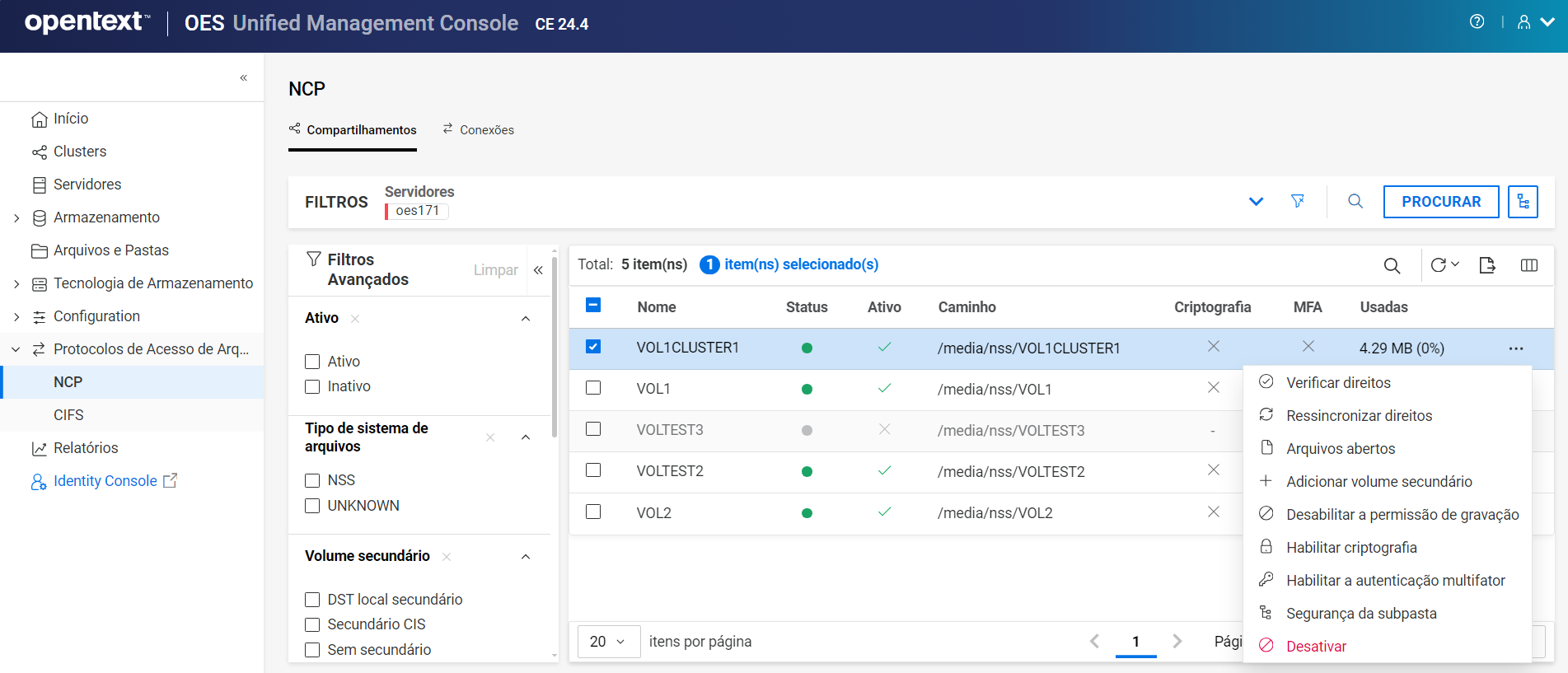
21.2 Como listar ações de NCP?
-
No UMC, clique em > .
-
Clique no ícone de pesquisa e especifique o nome do servidor.
ou
Clique em e selecione o tipo de servidor para listar os servidores associados a eles. Selecione os servidores necessários na lista e clique em .
NOTA:Quando o botão ou o ícone de exibição de árvore é clicado, você não pode executar outras ações fora da área de procura. Clique no mesmo botão novamente para fechar a área de exibição de árvore ou de procura.
Isso exibe a lista de compartilhamentos NCP disponíveis no servidor.
21.3 Como verificar os trustees de um compartilhamento NCP? (OES 23.4)
A opção verificar trustees mostra a diferença nas informações de direitos dos trustees entre o NSS e o servidor NCP para o compartilhamento NCP especificado. Essa ação pode ser executada em vários compartilhamentos ao mesmo tempo.
-
No UMC, clique em > .
-
Clique no ícone de pesquisa e especifique o nome do servidor.
ou
Clique em e selecione para listar os servidores associados a eles. Selecione os servidores necessários na lista e clique em .
-
Selecione o compartilhamento NCP, clique no ícone Mais Opções
e selecione .NOTA:A partir do OES 24.1, mudou para .
21.4 Como verificar os direitos de um compartilhamento NCP?
A opção de verificação de direitos mostra a diferença nas informações de direitos do administrador entre o NSS e o servidor NCP do compartilhamento NCP especificado. Essa ação pode ser executada em vários compartilhamentos ao mesmo tempo.
-
No UMC, clique em > .
-
Clique no ícone de pesquisa e especifique o nome do servidor.
ou
Clique em e selecione para listar os servidores associados a eles. Selecione os servidores necessários na lista e clique em .
-
Selecione o compartilhamento NCP, clique no ícone
de Mais opções e selecione .
21.5 Como ressincronizar os trustees de um compartilhamento NCP? (OES 23.4)
A opção de trustees de ressincronização sincroniza os direitos de trustees do NSS para o servidor NCP para o compartilhamento selecionado. Essa ação pode ser executada em vários compartilhamentos ao mesmo tempo.
-
No UMC, clique em > .
-
Clique no ícone de pesquisa e especifique o nome do servidor.
ou
Clique em e selecione para listar os servidores associados a eles. Selecione os servidores necessários na lista e clique em .
-
Selecione o compartilhamento NCP, clique no ícone
de Mais Opções e, em seguida, selecione > .NOTA:A partir do OES 24.1, mudou para .
-
Na caixa Ressincronizar, clique em .
21.6 Como ressincronizar os direitos de um compartilhamento NCP?
A opção ressincronizar direitos sincroniza os direitos do trustee do NSS para o servidor NCP do compartilhamento NCP selecionado. Essa ação pode ser executada em vários compartilhamentos ao mesmo tempo.
-
No UMC, clique em > .
-
Clique no ícone de pesquisa e especifique o nome do servidor.
ou
Clique em e selecione para listar os servidores associados a eles. Selecione os servidores necessários na lista e clique em .
-
Selecione o compartilhamento NCP, clique no ícone
de Mais opções e selecione . -
Na caixa Ressincronizar, clique em .
21.7 Como habilitar ou desabilitar a criptografia em um compartilhamento NCP?
-
No UMC, clique em > .
-
Clique no ícone de pesquisa e especifique o nome do servidor.
ou
Clique em e selecione para listar os servidores associados a eles. Selecione os servidores necessários na lista e clique em .
-
Selecione o compartilhamento NCP, clique no ícone
de Mais opções e selecione . -
Na caixa Habilitar criptografia, clique em .
Isso habilita a criptografia no compartilhamento selecionado e somente conexões criptografadas podem acessar esse compartilhamento. Isso pode ser executado em vários volumes ao mesmo tempo.
Você poderá seguir o mesmo procedimento para desabilitar a criptografia se ela já estiver habilitada. Quando a criptografia está desabilitada, todas as conexões têm permissão para acessar esse compartilhamento.
21.8 Como habilitar ou desabilitar a MFA em um compartilhamento NCP?
-
No UMC, clique em > .
-
Clique no ícone de pesquisa e especifique o nome do servidor.
ou
Clique em e selecione para listar os servidores associados a eles. Selecione os servidores necessários na lista e clique em .
-
Selecione o compartilhamento NCP, clique no ícone
de Mais opções e selecione . -
Na caixa Habilitar autenticação multifator, clique em .
Isso habilita a autenticação multifator no compartilhamento selecionado. Isso pode ser executado em vários volumes ao mesmo tempo. Você pode seguir o mesmo procedimento para desabilitar a autenticação multifator, se ela já estiver habilitada.
21.9 O que são arquivos acessados e como visualizá-los? (OES 23.4)
O arquivo acessado lista os arquivos de compartilhamento NCP que estão no estado aberto por uma conexão NCP. Esses arquivos podem ser fechados manualmente.
-
No UMC, clique em > .
-
Clique no ícone de pesquisa e especifique o nome do servidor.
ou
Clique em e selecione para listar os servidores associados a eles. Selecione os servidores necessários na lista e clique em .
-
Selecione o compartilhamento NCP, clique no ícone
de Mais opções e selecione .Isso exibe a lista de arquivos abertos. Essa operação pode ser executada em vários compartilhamentos ao mesmo tempo.
NOTA:A partir do OES 24.1, mudou para .
-
Selecione o arquivo na lista e clique em
.Isso executa o fechamento lógico do arquivo selecionado no servidor NCP. Isso pode ser executado em vários arquivos ao mesmo tempo.
21.10 O que são arquivos abertos e como visualizá-los?
Arquivos abertos são aqueles arquivos que são mantidos em estado aberto por uma conexão NCP. Esses arquivos podem ser fechados manualmente.
-
No UMC, clique em > .
-
Clique no ícone de pesquisa e especifique o nome do servidor.
ou
Clique em e selecione para listar os servidores associados a eles. Selecione os servidores necessários na lista e clique em .
-
Selecione o compartilhamento NCP, clique no ícone
de Mais opções e selecione .Isso exibe a lista de arquivos abertos. Essa operação pode ser executada em vários compartilhamentos ao mesmo tempo.
-
Selecione o arquivo na lista e clique em
.Isso executa o fechamento lógico do arquivo selecionado no servidor NCP. Isso pode ser executado em vários arquivos ao mesmo tempo.
21.11 Quais são os pré-requisitos para adicionar um volume secundário?
-
Certifique-se de que o volume principal esteja ativo antes de adicionar um volume secundário.
-
O volume primário não pode ter nenhum volume secundário montado nele.
-
Um volume primário pode ter apenas um volume secundário.
-
As operações de volume primário e secundário são suportadas apenas para volumes NSS.
21.12 Como adicionar um volume secundário?
-
No UMC, clique em > .
-
Clique no ícone de pesquisa e especifique o nome do servidor.
ou
Clique em e selecione para listar os servidores associados a eles. Selecione os servidores necessários na lista e clique em .
-
Selecione o volume, clique no ícone Mais Opções
e selecione .Você pode adicionar um volume secundário a um volume primário. Ao selecionar vários volumes, esta opção é desativada.
-
Em , selecione o volume secundário e clique em .
Isso adiciona o volume secundário selecionado ao volume primário no servidor.
21.13 Como visualizar o volume secundário?
Usando o filtro avançado, você pode exibir volumes secundários DST ou CIS. Você pode selecionar a coluna Caminho secundário para exibir detalhes do caminho do volume secundário.
21.14 Como remover o volume secundário?
-
No UMC, clique em > .
-
Clique no ícone de pesquisa e especifique o nome do servidor.
ou
Clique em e selecione para listar os servidores associados a eles. Selecione os servidores necessários na lista e clique em .
-
Você pode remover um volume secundário para um volume primário de cada vez. Ao selecionar vários volumes, esta opção é desativada.
Selecione o compartilhamento, clique no ícone Mais Opções
e selecione .Não há suporte para a remoção de vários volumes secundários.
-
Selecione as opções necessárias e clique em .
-
Mova todos os arquivos do volume secundário para o volume primário antes de remover o volume secundário.
-
Para concluir o processo, ignore todas as mensagens de erro ao mover os arquivos do volume secundário para o volume primário.
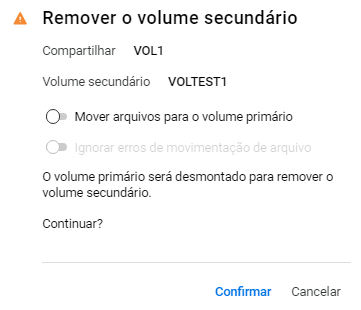
Isso remove o volume secundário do volume primário do servidor.
-
21.15 Como gerenciar a segurança de subpastas em um compartilhamento NCP? (OES 23.4)
A criptografia e a autenticação multifator são opções de segurança para gerenciar a segurança da subpasta em um volume.
-
No UMC, clique em > .
-
Clique no ícone de pesquisa e especifique o nome do servidor.
ou
Clique em e selecione para listar os servidores associados a eles. Selecione os servidores necessários na lista e clique em .
-
Selecione o compartilhamento NCP, clique no ícone
de Mais opções e selecione .NOTA:A partir do OES 24.1, é modificado para .
-
Selecione a pasta, clique no ícone
de Mais opções e selecione Opções de criptografia ou autenticação multifator para modificar a segurança.Isso pode ser feito em várias subpastas ao mesmo tempo.
21.16 Como gerenciar a segurança da subpasta em um compartilhamento NCP?
A criptografia e a autenticação multifator são opções de segurança para gerenciar a segurança da subpasta em um volume.
-
No UMC, clique em > .
-
Clique no ícone de pesquisa e especifique o nome do servidor.
ou
Clique em e selecione para listar os servidores associados a eles. Selecione os servidores necessários na lista e clique em .
-
Selecione o compartilhamento NCP, clique no ícone
de Mais opções e selecione . -
Em , selecione a pasta, clique no ícone
de Mais opções e selecione Opções de criptografia ou autenticação multifator para modificar a segurança.Isso pode ser feito em várias subpastas ao mesmo tempo.
21.17 Como habilitar ou desabilitar a permissão de gravação para um compartilhamento NCP?
-
No UMC, clique em > .
-
Clique no ícone de pesquisa e especifique o nome do servidor.
ou
Clique em e selecione para listar os servidores associados a eles. Selecione os servidores necessários na lista e clique em .
-
Selecione o compartilhamento NCP, clique no ícone
de Mais opções e selecione . -
Na caixa Habilitar gravação, clique em .
Isso habilita a permissão de gravação para o compartilhamento NCP selecionado.
Siga as mesmas etapas para desabilitar a permissão de gravação neste compartilhamento. Essas ações podem ser executadas em vários compartilhamentos.
21.18 Como ativar ou desativar um compartilhamento NCP?
Ative um compartilhamento NCP para disponibilizá-lo para usuários e aplicativos. Para ver detalhes de um compartilhamento, ele precisa estar ativo. Os detalhes das ações desativadas não estão disponíveis.
-
No UMC, clique em > .
-
Clique no ícone de pesquisa e especifique o nome do servidor.
ou
Clique em e selecione para listar os servidores associados a eles. Selecione os servidores necessários na lista e clique em .
Isso exibe a lista de volumes disponíveis nos servidores selecionados.
-
NOTA:Se você selecionar vários compartilhamentos, o ícone Mais Opções
estará disponível no canto superior direito da tabela.-
Para desativar um compartilhamento NCP:
-
Selecione o compartilhamento, clique no ícone Mais Opções
e selecione . -
Em , clique em.
Isso fecha todas as conexões abertas com o compartilhamento NCP selecionado. Os arquivos não são apagados, mas o compartilhamento precisa estar ativo para acessá-los.
ou
-
-
Para ativar um compartilhamento NCP:
-
Selecione o compartilhamento, clique no ícone Mais Opções
e selecione . -
Em , clique em.
Isso ativa o compartilhamento selecionado e todos os arquivos são disponibilizados para as conexões associadas.
-
-
22.0 Gerenciando conexões NCP (OES 24.1 ou posterior)
A conexão NCP está disponível com o OES 24.1 ou versão posterior.
22.1 Como ver as conexões NCP?
Para ver a lista de conexões NCP, execute as seguintes etapas:
-
No UMC, clique em > .
-
Clique no ícone de pesquisa e especifique o nome do servidor.
ou
Clique em e selecione Tipo de Servidor para listar os servidores associados aos pools. Selecione os servidores necessários na lista e clique em .
NOTA:Quando o botão
ou o ícone de exibição de árvore é clicado, você não pode executar outras ações fora da área de procura. Clique no mesmo botão novamente para fechar a área de exibição de árvore ou de procura. -
Clique em > .
Isso exibe a lista de conexões NCP disponíveis nos servidores selecionados.
22.2 Quais ações podem ser executadas em conexões NCP?
Você pode executar as ações a seguir nas conexões NCP
22.3 Como enviar uma mensagem de broadcast para todas as conexões NCP?
Você pode enviar mensagens para todas as conexões NCP usando a opção no menu suspenso .
-
No UMC, clique em > .
-
Clique no ícone de pesquisa e especifique o nome do servidor.
ou
Clique em e selecione Tipo de Servidor para listar os servidores associados aos pools. Selecione os servidores necessários na lista e clique em .
-
Clique em > .
-
Clique no menu suspenso e selecione .
-
Especifique a mensagem e clique em .
O limite de caracteres da mensagem de transmissão é 256.
Isso entrega a mensagem de broadcast especificada para todas as conexões NCP para os servidores selecionados.
22.4 Como limpar a conexão NCP não autenticada?
Você pode limpar todas as conexões NCP não autenticadas da lista usando a opção selecionados no menu suspenso .
-
No UMC, clique em > .
-
Clique no ícone de pesquisa e especifique o nome do servidor.
ou
Clique em e selecione Tipo de Servidor para listar os servidores associados aos pools. Selecione os servidores necessários na lista e clique em .
-
Clique em > .
-
Clique no menu suspenso e selecione .
-
Em , clique em .
Você pode seguir as mesmas etapas para limpar todas as conexões. Clique no menu suspenso e selecione .
22.5 Como visualizar arquivos abertos, compartilhamentos NCP e detalhes de uma conexão NCP?
Você pode ver os detalhes de uma conexão NCP usando a opção mais detalhes. Isso inclui informações gerais, leitura ou gravação de dados, lista de compartilhamentos relacionados e informações de arquivo aberto.
-
No UMC, clique em > .
-
Clique no ícone de pesquisa e especifique o nome do servidor.
ou
Clique em e selecione Tipo de Servidor para listar os servidores associados aos pools. Selecione os servidores necessários na lista e clique em .
-
Selecione a conexão NCP, clique no ícone
de Mais opções e selecione .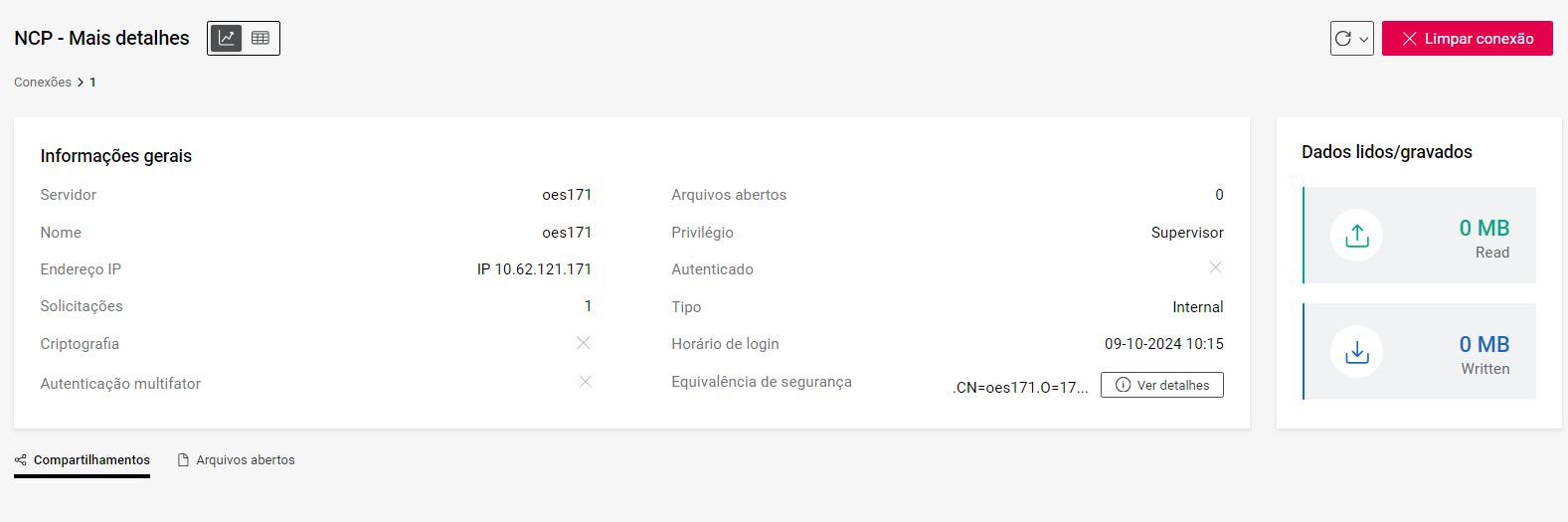
Você pode exibir os compartilhamentos NCP associados à conexão selecionando os .
Os arquivos que são deixados no estado aberto por meio de uma conexão NCP podem ser visualizados selecionando . A opção Arquivos abertos está disponível no OES 24.1.1 ou posterior.
Você pode usar os ícones de visualização de painel
ou de visualização de tabela  para exibir as conexões NCP.
22.6 Como enviar uma mensagem para uma conexão NCP?
-
No UMC, clique em > .
-
Clique no ícone de pesquisa e especifique o nome do servidor.
ou
Clique em e selecione Tipo de Servidor para listar os servidores associados aos pools. Selecione os servidores necessários na lista e clique em .
-
Clique em > .
-
Selecione a conexão NCP, clique no ícone
de Mais opções e selecione . -
Especifique a mensagem e clique em .
O limite de caracteres da mensagem é 256.
Isso entrega a mensagem especificada para a conexão NCP selecionada e também pode ser realizado em várias conexões ao mesmo tempo.
22.7 Como limpar uma conexão NCP?
-
No UMC, clique em > .
-
Clique no ícone de pesquisa e especifique o nome do servidor.
ou
Clique em e selecione Tipo de Servidor para listar os servidores associados aos pools. Selecione os servidores necessários na lista e clique em .
-
Clique em > .
-
Selecione a conexão NCP, clique no ícone
de Mais opções e selecione . -
Em , clique em .
Isso limpa a conexão NCP nos servidores selecionados e essa ação também pode ser executada em várias conexões ao mesmo tempo.
23.0 Gerenciando Compartilhamentos CIFS (OES 24.3 ou Posterior)
O gerenciamento de compartilhamentos CIFS está disponível a partir do OES 24.3 ou versões posteriores.
-
O que é redirecionamento de pasta em um compartilhamento CIFS?
-
Qual é o limite de caracteres para o nome do compartilhamento CIFS e a caixa de comentários?
-
Como gerenciar o redirecionamento de pasta em um compartilhamento CIFS?
-
Quais são os diversos direitos e como gerenciá-los nas ações CIFS?
-
Qual é a limitação de compartilhamento CIFS que um servidor pode hospedar?
23.2 Como listar compartilhamentos CIFS?
-
No UMC, clique em > .
-
Clique no ícone de pesquisa e especifique o nome do servidor.
ou
Clique em e selecione o tipo de servidor para listar os servidores associados a eles. Selecione os servidores necessários na lista e clique em .
NOTA:Quando o ícone de visualização de árvore ou é clicado, outras ações fora da área de navegação são desabilitadas. Clique no mesmo botão novamente para fechar a área de exibição de árvore ou de procura.
Isso exibe a lista de compartilhamentos CIFS disponíveis nos servidores selecionados.
23.3 Como remover um compartilhamento CIFS?
A remoção de um compartilhamento CIFS não apaga os dados nele. A associação entre o compartilhamento CIFS e o caminho é revogada e não pode ser restaurada.
NOTA:Essa opção de está disponível apenas para compartilhamentos de dados personalizados.
-
No UMC, clique em > .
-
Pesquise ou navegue pelos servidores para listar os compartilhamentos.
-
Selecione o compartilhamento, clique no ícone Mais Opções
e clique em .Isso remove o compartilhamento CIFS selecionado da lista. Você pode remover vários compartilhamentos de uma vez. Você precisa criar um novo compartilhamento e selecionar o caminho de compartilhamento para acessar os dados nele. Para obter mais informações sobre como criar um compartilhamento, consulte Como criar um novo compartilhamento CIFS?.
23.4 O que é criptografia em um compartilhamento CIFS?
Se a criptografia estiver habilitada em um compartilhamento, somente conexões de cliente criptografadas poderão acessar o compartilhamento. Você pode habilitar ou desabilitar a criptografia em um compartilhamento CIFS ao criar um novo compartilhamento ou selecionando um compartilhamento individual. Para obter mais informações sobre como gerenciar criptografia, consulte Como gerenciar a criptografia em um compartilhamento CIFS?.
A criptografia pode ser habilitada ou desabilitada no nível de compartilhamento, enquanto se a criptografia for aplicada no nível global, não será necessário aplicá-la no nível de compartilhamento. Você poderá habilitar a criptografia em compartilhamentos individuais se a criptografia estiver desabilitada no nível global.
23.5 Como gerenciar a criptografia em um compartilhamento CIFS?
Você pode habilitar ou desabilitar a criptografia em um compartilhamento ao criar um compartilhamento ou em um compartilhamento existente.
23.5.1 Habilitar a criptografia ao criar um novo compartilhamento
NOTA:Os compartilhamentos do sistema não suportam criptografia, redirecionamento de pasta e backup do Mac.
-
No UMC, clique em > .
-
No assistente > , pesquise ou navegue pelos servidores para selecionar o volume e clique em .
NOTA:Você pode selecionar apenas um volume para criar o compartilhamento CIFS.
-
Na página , especifique o nome do compartilhamento, adicione um comentário (opcional) e clique em .
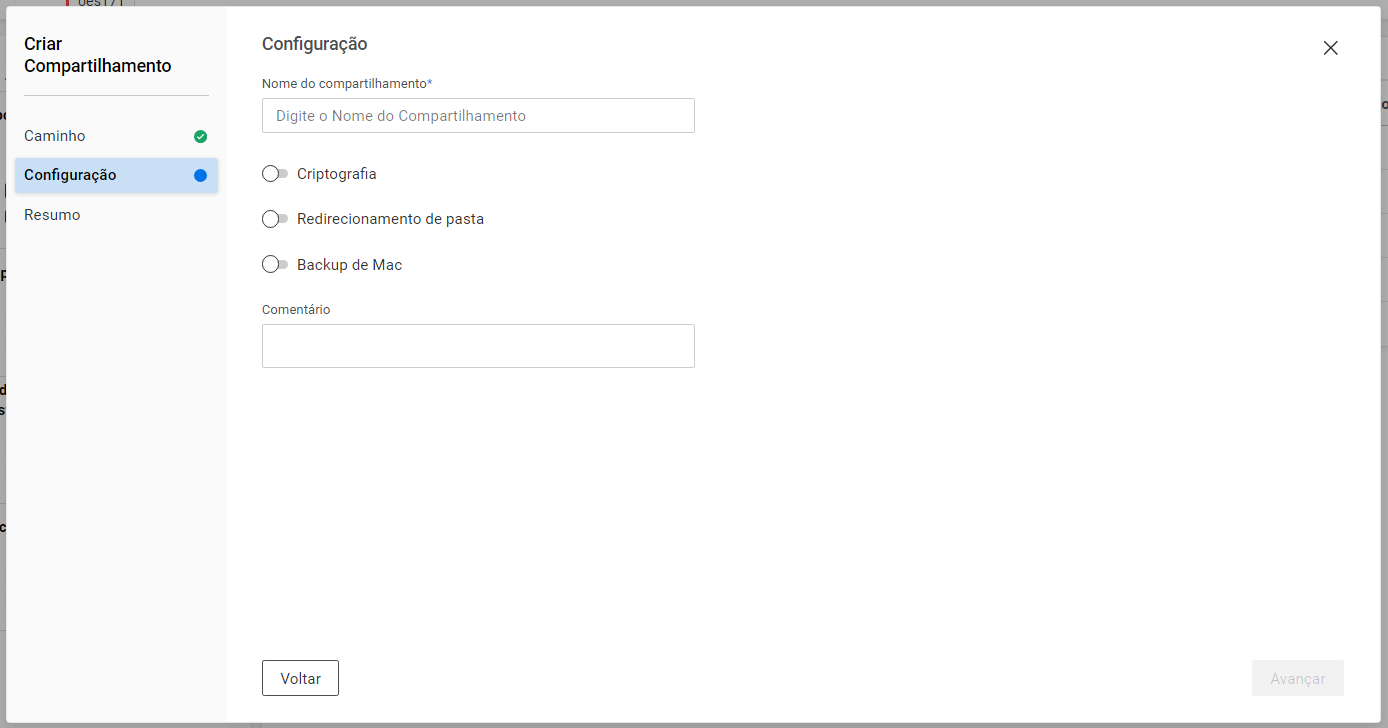
A criptografia está desabilitada por padrão. Você pode gerenciar criptografia, redirecionamento de pasta e backup do Mac usando os respectivos switches.
-
Na página , verifique os detalhes e clique em .
23.5.2 Habilitar a criptografia em um compartilhamento existente
-
No UMC, clique em > .
-
Pesquise ou navegue pelos servidores para listar os compartilhamentos.
-
Selecione o compartilhamento, clique no ícone
de Mais opções e selecione .Isso habilita a criptografia no compartilhamento CIFS selecionado. Siga o mesmo procedimento para desabilitar a criptografia se ela já estiver habilitada. A criptografia pode ser gerenciada em vários compartilhamentos ao mesmo tempo.
23.6 O que é redirecionamento de pasta em um compartilhamento CIFS?
O redirecionamento de pasta permite que usuários e administradores redirecionem o caminho de uma pasta para outro local. O novo local pode estar em um computador local ou em um compartilhamento de arquivos de rede. Os usuários podem gerenciar os arquivos como estão no diretório local. Os arquivos na pasta podem ser acessados de qualquer computador na rede.
Para obter mais informações sobre como gerenciar o redirecionamento de pastas, consulte Como gerenciar o redirecionamento de pasta em um compartilhamento CIFS?.
NOTA:O suporte para esse recurso está disponível apenas para usuários do AD.
23.7 O que é backup do Mac em um compartilhamento CIFS?
O backup do Mac permite que usuários ou administradores gerenciem os compartilhamentos para fazer backup dos dados deles nos clientes do Mac. Os usuários ou administradores precisam ter permissões de leitura, gravação, criação, apagamento, modificação e verificação de arquivos para executar essa ação. Para obter mais informações sobre direitos, consulte Quais são os diversos direitos e como gerenciá-los nas ações CIFS?.
23.9 Como filtrar os compartilhamentos CIFS?
Você pode usar Filtros Avançados para filtrar compartilhamentos CIFS com base nos seguintes critérios:
-
- Os compartilhamentos CIFS podem ser filtrados com base no tipo, como...
-
Os compartilhamentos de são compartilhamentos criados para volumes NSS normais.
-
Os compartilhamentos de são criados para diretórios em volumes NSS.
-
Os compartilhamentos do são criados para algumas funcionalidades específicas, como IPC$, _ADMIN e assim por diante...
NOTA:Os compartilhamentos do sistema não suportam criptografia, redirecionamento de pasta e backup do Mac.
-
-
- Os compartilhamentos CIFS podem ser filtrados com base no estado de criptografia habilitada ou desabilitada. Se a criptografia estiver desabilitada, qualquer conexão poderá acessar o compartilhamento.
-
– os compartilhamentos CIFS podem ser filtrados com base no estado de redirecionamento de pasta habilitado ou desabilitado.
-
- Os compartilhamentos CIFS podem ser filtrados com base no estado de backup do Mac habilitado ou desabilitado.
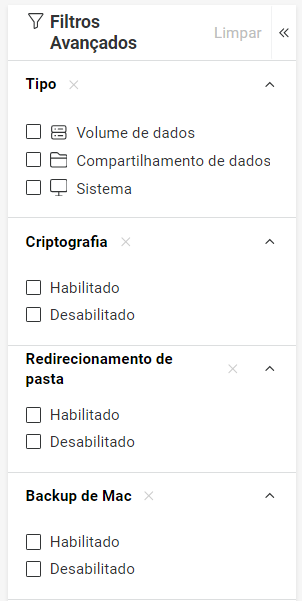
23.10 Como gerenciar o redirecionamento de pasta em um compartilhamento CIFS?
NOTA:Os compartilhamentos do sistema não suportam criptografia, redirecionamento de pasta e backup do Mac.
O redirecionamento de pasta permite redirecionar um caminho de uma pasta para outro local, e esse caminho pode ser acessado de qualquer computador na rede.
-
No UMC, clique em > .
-
Pesquise ou navegue pelos servidores para listar os compartilhamentos.
-
Selecione o compartilhamento, clique no ícone
de Mais opções e selecione . -
Clique em .
Isso permite o redirecionamento de pasta no compartilhamento selecionado. Você pode seguir o mesmo procedimento para desabilitá-lo. Essa ação pode ser executada em vários compartilhamentos ao mesmo tempo.
Você também pode gerenciar o redirecionamento de pasta usando a opção ao modificar o compartilhamento.
23.11 Como gerenciar o backup do Mac em um compartilhamento CIFS?
NOTA:Os compartilhamentos do sistema não suportam criptografia, redirecionamento de pasta e backup do Mac.
-
No UMC, clique em > .
-
Pesquise ou navegue pelos servidores para listar os compartilhamentos.
-
Selecione o compartilhamento, clique no ícone
de Mais opções e selecione . -
Clique em .
Isso habilita o backup do Mac no compartilhamento selecionado. Você pode seguir o mesmo procedimento para desabilitá-lo. Essa ação pode ser executada em vários compartilhamentos ao mesmo tempo.
Você também pode gerenciar o backup do Mac usando a opção ao modificar o compartilhamento.
23.12 Quais são os diversos direitos e como gerenciá-los nas ações CIFS?
Você pode gerenciar direitos de trustee no compartilhamento CIFS usando a opção .
-
No UMC, clique em > .
-
Pesquise ou navegue pelos servidores para listar os compartilhamentos.
-
Selecione o compartilhamento, clique no ícone
de Mais opções e selecione . -
Na página , use a caixa de seleção para gerenciar os direitos necessários.
Direitos
Descrição
S - Supervisor
Os usuários têm todos os direitos sobre o arquivo ou diretório e podem gerenciar o direito de controle de acesso.
R - Ler
Os usuários podem abrir e ler os arquivos no diretório.
W - Gravar
Os usuários podem abrir e gravar nos arquivos no diretório.
C - Criar
Os usuários podem criar arquivos e subdiretórios e também podem recuperá-los ou restaurá-los.
E - Apagar
Os usuários podem apagar arquivos e diretórios e também podem purgá-los ou apagá-los permanentemente.
M - Modificar
Os usuários podem modificar os metadados do arquivo ou diretório.
F - Verificação de Arquivos
Os usuários podem ver e pesquisar em nomes de arquivo e de diretório na estrutura do sistema de arquivos.
A - Controle de Acesso
Os usuários podem adicionar e remover trustees e mudar os direitos de trustee para arquivos e diretórios.
23.13 Como adicionar trustees para um compartilhamento CIFS?
-
No UMC, clique em > .
-
Pesquise ou navegue pelos servidores para listar os compartilhamentos.
-
Selecione o compartilhamento, clique no ícone
de Mais opções e selecione . -
Na página , clique em .
-
No assistente , navegue pela árvore de servidores e selecione os trustees ou usuários necessários.
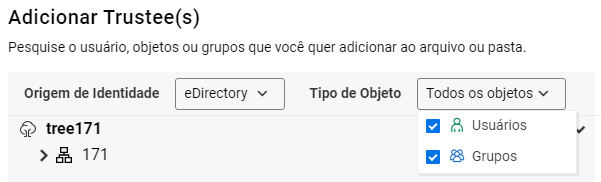
Você pode modificar o tipo de objeto usando o menu suspenso .
-
Clique em .
Isso adiciona o(s) trustee(s) selecionado(s) ao volume. Para obter mais informações sobre direitos herdados e direitos efetivos, consulte O que são direitos herdados? e O que são direitos efetivos? em Seção 15.0, Gerenciando direitos.
23.14 Qual é a limitação de compartilhamento CIFS que um servidor pode hospedar?
Um servidor pode hospedar até 65535 compartilhamentos CIFS.
23.15 Como modificar um compartilhamento CIFS existente?
Você pode modificar o caminho de compartilhamento CIFS e a definição de configuração de um compartilhamento existente usando a opção .
NOTA:A opção só tem suporte em compartilhamentos personalizados.
-
No UMC, clique em > .
-
Pesquise ou navegue pelos servidores para listar os compartilhamentos.
-
Selecione o compartilhamento, clique no ícone
de Mais Opções e selecione . -
No assistente > , navegue pela árvore do servidor para selecionar o novo caminho de compartilhamento e clique em .
NOTA:Apenas um caminho pode ser selecionado para um compartilhamento.
-
Na página , especifique o nome e o comentário do compartilhamento (opcional) e clique em .
Você pode gerenciar criptografia, redirecionamento de pasta e backup do Mac usando os botões de alternância.
-
Na página , verifique os detalhes e clique em .
Isso atualiza o caminho de compartilhamento CIFS selecionado e as definições de configuração.
23.16 O que são arquivos abertos em um compartilhamento CIFS?
Arquivos abertos são aqueles arquivos que são deixados no estado aberto por uma conexão CIFS no nível de compartilhamento. Esses arquivos podem ser fechados manualmente.
23.17 Como ver os arquivos abertos em um compartilhamento CIFS?
-
No UMC, clique em > .
-
Pesquise ou navegue pelos servidores para listar os compartilhamentos.
-
Selecione o compartilhamento, clique no ícone
de Mais opções e selecione .
Isso exibe a lista de arquivos abertos. Essa ação é suportada em uma única seleção de compartilhamento. Você pode exibir os detalhes dos arquivos abertos, compartilhamentos relacionados, usuários e direitos atribuídos.
23.18 Como fechar arquivos abertos de compartilhamentos CIFS?
Você pode fechar todos os arquivos abertos com a opção ou pode fechar arquivos individuais ou arquivos em um compartilhamento CIFS usando a cruz  . Essa opção permite gerenciar arquivos abertos em compartilhamentos CIFS de vários servidores ao mesmo tempo.
23.18.1 Fechar todos os arquivos abertos
-
No UMC, clique em > .
-
Pesquise ou navegue pelos servidores para listar os compartilhamentos.
-
Selecione o compartilhamento, clique no ícone
de Mais opções e selecione . -
Para fechar todos os arquivos abertos de uma vez, clique no botão .

Essa ação fecha todos os arquivos disponíveis na lista de arquivos abertos.
23.18.2 Fechar um arquivo aberto individual
-
No UMC, clique em > .
-
Pesquise ou navegue pelos servidores para listar os compartilhamentos.
-
Selecione o compartilhamento, clique no ícone
de Mais opções e selecione . -
Na página , selecione e clique no ícone
de cruz para fechar um arquivo individual.
Você pode fechar vários arquivos abertos ao mesmo tempo.
23.19 Quais são os vários modos de acesso para arquivos abertos?
Os detalhes da conexão CIFS incluem os modos de acesso nos quais o servidor CIFS abriu o arquivo para o usuário.

|
Acesso desejado |
Descrição |
Acesso compartilhado |
Descrição |
|---|---|---|---|
|
RD |
Direito de ler os dados do arquivo. |
DR |
O direito de ler os dados do arquivo é negado. |
|
WR |
Direito de gravar dados no arquivo. |
DW |
O direito de gravar dados no arquivo é negado. |
|
DA |
Direito de apagar o arquivo. |
DD |
O direito de apagar ou renomear o arquivo é negado. |
24.0 Gerenciando conexões CIFS (OES 24.3 ou posterior)
Este capítulo consiste em perguntas frequentes para visualizar as conexões CIFS, arquivos abertos, compartilhamentos associados e equivalência de segurança da conexão.
24.1 Como listar e visualizar as informações relacionadas às conexões CIFS?
Para listar e visualizar as informações relacionadas a conexões CIFS, execute o seguinte:
-
No UMC, clique em > > .
-
Clique no ícone de pesquisa e especifique o nome do servidor.
ou
Clique em e selecione para listar os servidores associados a eles. Selecione os servidores necessários na lista e clique em .
NOTA:Quando o botão
ou o ícone de exibição de árvore é clicado, você não pode executar outras ações fora da área de procura. Clique no mesmo botão novamente para fechar a área de exibição de árvore ou de procura.Isso exibe a lista de conexões CIFS disponíveis nos servidores selecionados.
-
Para visualizar as informações relacionadas a uma conexão CIFS, selecione uma conexão e clique no ícone .
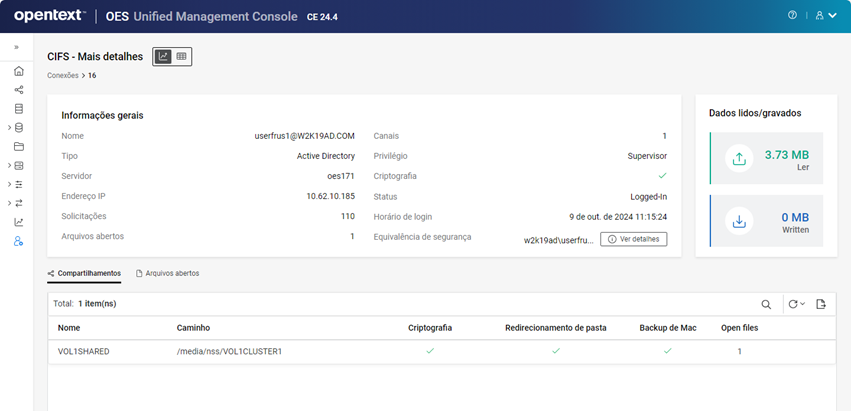
A página exibe as informações gerais, os dados gerenciados, os compartilhamentos e os arquivos abertos da conexão CIFS.
24.2 Como visualizar os arquivos abertos de uma conexão CIFS?
Para visualizar os arquivos abertos de uma conexão CIFS, execute o seguinte:
-
No UMC, clique em > > .
-
Pesquise ou navegue pelos servidores para listar as conexões.
-
Selecione uma conexão e clique no ícone .
-
Na página , clique na guia .

A página exibe a lista de arquivos abertos acessados pela conexão CIFS. Para obter mais informações sobre os modos de acesso, consulte Quais são os vários modos de acesso para arquivos abertos?.
24.3 Como ver os compartilhamentos associados a uma conexão CIFS?
Para ver os compartilhamentos associados a uma conexão CIFS, execute o seguinte:
-
No UMC, clique em > > .
-
Pesquise ou navegue pelos servidores para listar as conexões.
-
Selecione uma conexão e clique no ícone .
-
Na página , clique em .

A página exibe a lista de compartilhamentos acessados pela conexão CIFS.
24.4 Como ver a equivalência de segurança de uma conexão CIFS?
Para ver a equivalência de segurança de uma conexão CIFS, execute o seguinte:
-
No UMC, clique em > > .
-
Pesquise ou navegue pelos servidores para listar as conexões.
-
Selecione uma conexão e clique no ícone .
-
Na página , clique em , adjacente ao campo de equivalência de segurança.
A página exibe a janela com os usuários e detalhes do FQDN para a conexão CIFS.
25.0 Gerenciando usuários inválidos
Este capítulo consiste em perguntas frequentes para exibir, adicionar, remover e atualizar usuários inválidos e usuários bloqueados.
25.1 Como listar usuários inválidos e usuários bloqueados?
A guia oferece suporte a apenas uma seleção de servidor. Se vários servidores forem selecionados durante outras operações CIFS e você selecionar a guia , uma página vazia será exibida.

-
No UMC, clique em > > .
-
Clique no ícone de pesquisa e especifique o nome do servidor.
ou
Clique em , selecione os servidores necessários na árvore e clique em .
NOTA:Quando o botão
ou o ícone de exibição de árvore é clicado, você não pode executar outras ações fora da área de procura. Clique no mesmo botão novamente para fechar a área de exibição de árvore ou de procura.
Isso exibe a lista de usuários inválidos e usuários bloqueados no servidor selecionado.
25.2 Quem é um usuário inválido?
Um usuário inválido pode ser um usuário que não existe no eDirectory ou que foi adicionado por um administrador à lista de usuários inválidos. A solicitação de autenticação desse usuário é ignorada com base no período de tempo limite configurado. O período de tempo limite de um inválido é entre 0 e 525600 minutos.
25.3 Quem é um usuário bloqueado?
Um usuário bloqueado é um usuário cuja solicitação de autenticação é ignorada permanentemente. Desbloqueie o usuário bloqueado da lista para começar a considerar as solicitações de autenticação.
25.4 Como adicionar um usuário à lista de usuários bloqueados?
-
No UMC, clique em > > .
-
Pesquise ou navegue no servidor para listar os usuários inválidos.
-
Clique em .
-
Especifique o nome de usuário e clique em .
Isso adiciona o usuário à lista de usuários bloqueados.
25.5 Como desbloquear um usuário inválido?
O desbloqueio de um usuário inválido permite que a solicitação de autenticação seja processada para o usuário.
-
No UMC, clique em > > .
-
Pesquise ou navegue no servidor para listar os usuários inválidos.
-
Selecione um usuário inválido, clique no ícone
de Mais opções e selecione .
Isso desbloqueia o usuário inválido selecionado da lista. Você pode desbloquear vários usuários de uma vez.
25.6 Como desbloquear um usuário bloqueado?
O desbloqueio de um usuário bloqueado permite que a solicitação de autenticação seja processada para o usuário.
-
No UMC, clique em > > .
-
Pesquise ou navegue no servidor para listar os usuários bloqueados.
-
Selecione um usuário bloqueado e clique em .

Isso desbloqueia o usuário bloqueado selecionado da lista. Você pode desbloquear vários usuários de uma vez.
25.7 Como mudar um usuário inválido para um usuário bloqueado?
-
No UMC, clique em > > .
-
Pesquise ou navegue no servidor para listar os usuários inválidos.
-
Selecione um usuário inválido e clique em .
Isso atualiza o usuário inválido selecionado para um usuário bloqueado.
26.0 Gerenciando o contexto do usuário (OES 24.3 ou posterior)
Este capítulo consiste em perguntas frequentes para exibir, adicionar e remover contextos de usuário.
26.1 Como listar os contextos do usuário?
O contexto do usuário é um contêiner do eDirectory em que o CIFS procura usuários durante o login.
-
No UMC, clique em > > .
-
Clique no ícone de pesquisa e especifique o nome do servidor.
ou
Clique em e selecione Tipo de Servidor para listar os servidores associados aos pools. Selecione os servidores necessários na lista e clique em .
NOTA:Quando o botão
ou o ícone de exibição de árvore é clicado, você não pode executar outras ações fora da área de procura. Clique no mesmo botão novamente para fechar a área de exibição de árvore ou de procura.Isso exibe a lista de contextos de usuário disponíveis nos servidores selecionados.
26.2 Como adicionar um contexto de usuário?
Adicionar um contexto de usuário permite que os usuários no contêiner acessem o compartilhamento.
-
No UMC, clique em > > .
-
Clique em .
-
No assistente > , selecione os servidores na árvore de diretórios e clique em .
-
Na página , navegue pelo servidor para selecionar os contêineres e clique em .
-
Na página , verifique os contêineres e servidores e clique em .
Isso adiciona o contexto do usuário à lista. É possível adicionar vários contextos de uma só vez.
26.3 Como remover um contexto de usuário?
A remoção de um contexto de usuário restringe o acesso dos usuários no contêiner ao compartilhamento.
-
No UMC, clique em > > .
-
Pesquise ou navegue pelos servidores para listar os contextos de usuário.
-
Selecione um contexto de usuário e clique no ícone
 - Remover.
Isso remove o contexto de usuário da lista. Você pode executar essa ação em várias seleções.
IX Relatórios
27.0 Relatórios de cluster
Um relatório de cluster ajuda a diagnosticar problemas com os nós e recursos do cluster.
27.1 Como gerar um relatório de cluster?
-
Faça login no UMC com suas credenciais de administrador.
-
Clique em .
-
Selecione um cluster e, em seguida, selecione Como alternativa, você pode acessar essa opção no painel clicando em .
O relatório inclui informações sobre o cluster selecionado, como configuração atual do cluster, nós do cluster, recursos do cluster, políticas de cada recurso do cluster e scripts de carregamento, descarregamento e monitoramento, bem como grupos de exclusão mútua de recursos.
27.2 Como visualizar relatórios?
-
Faça login no UMC com suas credenciais de administrador.
-
Clique em .
-
Procure e selecione os objetos de cluster que você deseja exibir. Os relatórios são listados para os objetos nos quais você gerou relatórios usando a opção em .
-
As seguintes informações são exibidas:
Nome da coluna
Descrição
Status (codificação de cores)
Status
Verde
Disponível: Os relatórios foram gerados com sucesso.
Azul
Em andamento: A geração de relatórios foi acionada, mas ainda não foi concluída.
Vermelho
Falha: Falha na geração do relatório. Tente gerar o relatório depois de algum tempo.
-
Selecione o objeto de cluster e clique em . O relatório exibe o status do cluster, os grupos de exclusão mútua de recursos, as opções de cluster e os recursos do cluster.
27.3 Falhas de relatório
Ao executar um relatório em um cluster, se a geração do relatório não for iniciada, pode ser devido ao serviço Redis não estar ativo.
Para verificar o status do serviço, execute:
systemctl status redis@umc.service
Se o serviço estiver inativo, reinicie-o:
systemctl restart redis@umc.service
Depois de reiniciar o serviço, execute o relatório novamente e verifique o status do relatório na página Relatórios.
X Solução de problemas
28.0 Solução de problemas
Esta seção apresenta as informações sobre alguns dos problemas presentes na solução de problemas no UMC.
28.1 Problemas conhecidos
-
As conexões ou compartilhamentos NCP não são listados quando qualquer um dos servidores virtuais selecionados está inacessível, offline ou em coma.
Para resolver esse problema, certifique-se de que os servidores virtuais associados às conexões ou compartilhamentos NCP estejam acessíveis e online antes de tentar listá-los.
-
Um contexto de nível superior não pode ser adicionado, apesar da presença de objetos de usuário em um nível profundo. Como solução alternativa, adicione qualquer outro subcontêiner, como DC, O ou UO, para incluir o contexto de usuário.
-
Na página > > , as configurações são modificadas para apenas um ou o primeiro servidor, mesmo que dois servidores sejam exibidos na seção .
-
Se o registro DNS não for atualizado com o nome do host para o endereço IP do servidor UMC, o servidor UMC não será listado na página de boas-vindas do OES. Para resolver esse problema, adicione o endereço IP e o nome do host ao registro DNS.
-
Se o status de segurança de uma subpasta NCP for atualizado, a página não exibirá a lista de subpastas. Você precisa atualizar manualmente a lista de segurança da subpasta no UMC usando o ícone de atualização para buscar a lista atualizada.
-
Se o serviço CIFS não estiver disponível no nó do cluster, o UMC não poderá buscar as conexões no painel do cluster. O nó está esmaecido e nenhuma ação pode ser executada no nó por meio do UMC.
-
Depois de colocar um recurso online ou offline, você precisa atualizar manualmente a tabela de recursos para exibir o status atualizado.
-
A recuperação do arquivo falhará se um arquivo com o mesmo nome existir na pasta associada.
-
A criação de um pool em um dispositivo compartilhado não será permitida se a configuração não estiver definida para cluster.
-
Se o objeto do pool já existir, o ingresso do pool em um domínio do AD falhará. Limpe o objeto no Active Directory e tente novamente.
-
Quando o botão
ou o ícone de exibição de árvore é clicado, você não pode executar outras ações fora da área de procura. Clique no mesmo botão novamente para fechar a área de exibição de árvore ou de procura. -
Se você não puder navegar pelo UMC depois de efetuar login nele, verifique se as permissões de Comparação, Leitura e Gravação em e a permissão de Procura em estão habilitadas no nível da árvore para os usuários com login efetuado.
-
Se a tela do UMC não for exibida nem dimensionada corretamente no browser da Web, defina a resolução do display como 1920 x 1080 ou 1920 x 927 e o nível de zoom como 100%.
28.2 Script de saúde da UMC
O script umcServiceHealth verifica a saúde do servidor UMC e de todos os serviços em execução no servidor.
Sintaxe
umcServiceHealth [options]
Opções
|
Opções |
Descrição |
|---|---|
|
-h|--help |
Exibe a tela de ajuda. |
|
-s|--service-check |
Verifica a saúde dos serviços dependentes. Os serviços são:
|
|
-e|--edirapi-check |
Verifica a saúde do edirapi e do container do Identity Console (identityconsole-oes). |
|
-c|--cert-check |
Verifica a saúde do certificado do servidor, exibindo detalhes como:
|
|
-u|--edirObj-check |
Verifica a saúde do objeto umcConfig no contexto de segurança do eDirectory. |
|
-d|--db-check |
Verifica a saúde do banco de dados PostgreSQL (interno ou remoto). IMPORTANTE:umcServiceHealth.sh -dautofix - mencione que .sh não é necessário. Ele será limpo em breve. |
|
-n|--nodeModule-check |
Verifica a disponibilidade da pasta node_modules. |
|
-r|--redis-check |
Verifica a saúde do Redis. |
|
-a|--all-check |
Verifica a saúde do servidor UMC e executa as outras verificações. |
28.2.1 Autofix
O script autofix corrige automaticamente os problemas detectados sem sua intervenção. Se um problema for encontrado ao executar o script de saúde, para resolvê-lo, execute o mesmo script com a opção autofix habilitada. Essa opção pode ser usada junto com:
-
--service-check
-
--db-check
-
--nodeModule-check
-
--all-check
O script de correção automática não resolve problemas relacionados a componentes críticos, como o eDirectory e o certificado do servidor. Portanto, estas opções (--edirapi-check, --cert-check e --edirObj-check) não são suportadas, pois exigem sua validação e intervenção para uma resolução adequada.
Exemplos
-
Para verificar a saúde dos serviços dependentes, execute o script:
umcServiceHealth -s
Exibe o status dos serviços dependentes neste servidor. O serviço Apache está inativo, ele exibe o próprio estado e comando para reiniciar o serviço. Como alternativa, você pode executar novamente esse comando com autofix para resolver o problema.
Figura 28-1 Script umcServiceHealth
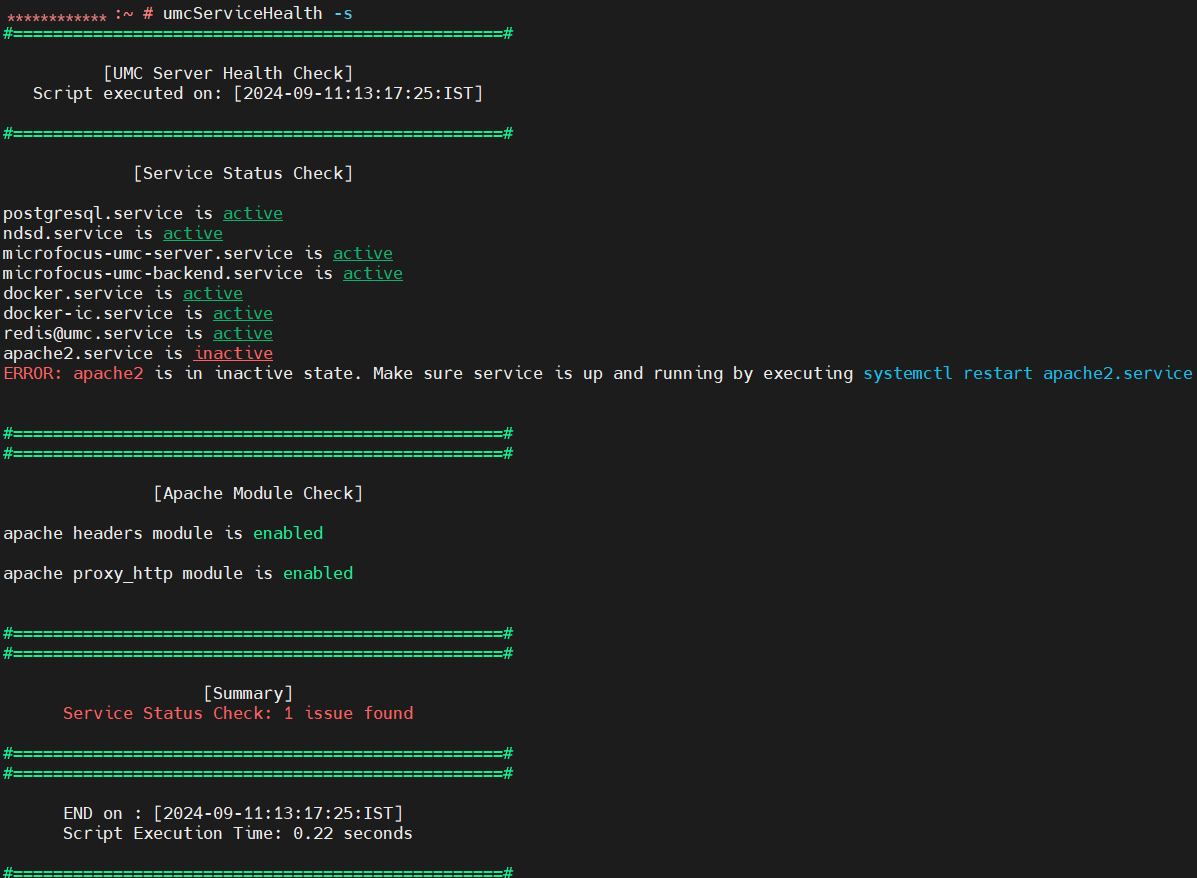
Para corrigir o problema do Apache automaticamente, execute o script com a opção autofix.
umcServiceHealth -sautofix
O serviço Apache foi reiniciado com êxito.
-
Para verificar a saúde do Redis, execute o script:
umcServiceHealth -r
Isso exibe as permissões que o Redis têm nos arquivos de certificado e a saúde dos parâmetros no arquivo /etc/redis/umc.conf.
Para resolver os problemas do Redis listados pelo script, reinstale o RPM microfocus-oes-umc-server. Isso gera novamente o arquivo /etc/redis/umc.conf para corrigir os problemas.
28.3 Módulos de nó ausentes
Esse problema surge porque o módulo do nó está corrompido ou a pasta do nó está ausente.
Para resolver esse problema, execute o script de saúde (umcServiceHealth) com a opção autofix.
umcServiceHealth -nautofix
28.4 Não é possível conectar-se ao banco de dados
No arquivo de status do UMC, um erro é registrado informando: “Não é possível conectar-se ao banco de dados”.
Esse problema pode ocorrer se, na tela de login do UMC, o campo de estiver vazio devido a não ser possível obter os detalhes do banco de dados.
Execute o script de saúde (umcServiceHealth) para verificar o status e resolver o problema.
28.5 Aviso: O nome do host inserido está incorreto
Durante a configuração do UMC, ao especificar os detalhes do banco de dados, um aviso é exibido indicando que o nome do host está incorreto. Esse problema surge devido a um registro DNS incorreto, que impede que o banco de dados seja acessado. O arquivo y2log registra uma mensagem informando: “Não foi possível traduzir o nome do host para o endereço”.
Para resolver esse problema, certifique-se de que o nome do host fornecido possa ser resolvido pelo DNS.
28.6 Problemas de volume
28.6.1 Falhando ao listar pools ou volumes
Verifique se o serviço de backend está funcionando corretamente. Use comando systemctl status microfocus-umc-backend.service.
28.6.2 Não é possível executar operações de armazenamento como um usuário equivalente a administrador
Tente executar /ForceSecurityEquivalenceUpdate do console do NSS.
28.6.3 Falha ao criar um volume com criptografia AES 256
Antes de criar um volume, execute /PoolMediaUpgrade=pool_name /MediaType=AES por meio do console NSS.
28.7 Falhas de login
Se você não conseguir fazer login no UMC, execute o script de saúde (umcServiceHealth) para verificar o status dos serviços e resolver os problemas.
Como alternativa, você pode executar essas tarefas manualmente verificando os serviços do contêiner edirapi, microfocus-umc-server e postgresql.
Execute os seguintes comandos para verificar o status:
-
systemctl status docker-edirapi.service
-
systemctl status microfocus-umc-server.service
-
systemctl status postgresql.service
Execute os seguintes comandos para reiniciar os serviços:
systemctl restart docker.service
systemctl restart docker-edirapi.service
28.8 Ação a ser executada em caso de problemas relacionados ao cache
Verifique se você limpou os cookies do browser ou execute as operações do UMC em uma janela privada.
28.9 Problemas de cluster
28.9.1 Falha ao renomear o pool de clusters ou volume
Você pode enfrentar um comportamento inconsistente ao renomear um pool de clusters ou volume. Se você não conseguir listar pools ou volumes após a renomeação, abra o UMC de outra janela no modo anônimo.
28.9.2 O status do cluster saudável é Inativo ou Desconhecido
Se o status de um cluster saudável for Inativo ou Desconhecido, aumente o valor de tempo limite CLUSTER_LISTING_FAILURE_TIMEOUT = 2000 no arquivo /opt/novell/umc/apps/umc-server/prod.env. O valor padrão é 2000 ms e, devido à latência da rede, talvez não seja possível recuperar o status correto do cluster. Além disso, se esse parâmetro estiver ausente no arquivo prod.env, certifique-se de adicioná-lo para que o tempo limite de listagem do cluster ocorra após o tempo especificado.
A.0 Aviso legal
Copyright 2023 – 2024 Open Text
As únicas garantias para os produtos e serviços da Open Text e de suas afiliadas e licenciantes (“Open Text”) são as que possam estar descritas nas declarações de garantia expressa que acompanham esses produtos e serviços. Nenhuma informação nos termos deste documento deve ser interpretada como garantia adicional. A Open Text não será responsável por erros técnicos ou editoriais e nem por omissões contidos neste documento. As informações constantes neste documento estão sujeitas à mudança sem aviso prévio.