Unified Management Console
В этом документе приведены часто задаваемые вопросы о задачах, которые выполняются с помощью приложения Unified Management Console (UMC).
Для кого предназначено это руководство
Этот документ предназначен для администраторов UMC.
Предложения и пожелания
Мы будем рады получить ваши комментарии и предложения по данному руководству и по другой документации, включенной в этот продукт. Вы можете воспользоваться функцией внизу каждой страницы электронной документации.
Дополнительная документация
Руководства по OES см. на веб-сайте документации OES 24.4.
I Обзор
1.0 Обзор Unified Management Console
Open Enterprise Server (OES) 23.4 работает на основе SLES 15 SP4. В его состав входит eDirectory 9.2.8. Для управления службами OES используются различные консоли и инструменты командной строки. Для установки и настройки Unified Management Console (UMC) используется средство установки YaST.
UMC — простая и безопасная веб-консоль управления с быстрым реагированием для управления малыми и крупными развертываниями всех служб OES. UMC, аналогично iManager, предоставляет настраиваемый доступ к сетевым утилитам администрирования и содержимому практически из любого места, где есть доступ к Интернету и веб-браузеру. UMC обеспечивает возможность централизованного администрирования ресурсов OES.
Благодаря использованию веб-технологий UMC обладает рядом преимуществ по сравнению с клиентскими инструментами администрирования.
-
Изменения интерфейса и функциональности UMC сразу становятся доступны всем администраторам.
-
Открывать дополнительные административные порты для удаленного доступа не требуется. UMC использует стандартные порты HTTPS (443).
-
Нет необходимости загружать и обслуживать административную клиентскую программу.
2.0 Новые функции и изменения в UMC
В этом разделе описаны усовершенствования и изменения в Unified Management Console.
2.1 Новые функции и изменения в UMC (OES 24.4)
2.1.1 Усовершенствованный сценарий работоспособности UMC
Усовершенствованный сценарий umcServiceHealth позволяет проверять работоспособность Redis.
Дополнительную информацию см. в разделе Сценарий работоспособности UMC.
2.1.2 Identity Console
В состав UMC входит Identity Console для управления электронными персонами в среде OES. Пакеты устанавливаются автоматически при установке UMC и не требуют отдельной установки.
2.1.3 Управление заданиями DFS
-
Изменение расписание задания
Дополнительную информацию см. в разделе Раздел 7.0, Управление заданиями тома.
2.1.4 Управление службой управления хранением данных (SMS)
Поддержка управления компонентами SMS запросчика данных управления хранилищем (Storage Management Data Requester, SMDR) и агента обслуживания цели для файловой системы (Target Service Agent for File System, TSAFS).
Дополнительные сведения см. в разделах Раздел 19.0, Управление запросчиком данных управления хранилищем и Раздел 20.0, Управление TSAFS.
2.1.5 Управление заблокированным пользователем
В UMC CIFS термин заменен термином . Функциональность не претерпела изменений. Дополнительную информацию см. в разделе Раздел 25.0, Управление недействительными пользователями.
II Управление кластерами
3.0 Управление кластерами
В этой части описаны процедуры управления кластерами. Информацию о настройке кластеров см. в документе OES 23.4: OES Cluster Services for Linux Administration Guide (OES 23.4: руководство по администрированию OES Cluster Services для Linux).
3.1 Какие задачи с кластерами можно выполнять в UMC?
3.1.1 Выпуск OES 24.1.1
Для управления кластерами доступны следующие задачи:
-
Создание ресурса
-
Настройка ресурса
-
Отчеты для кластера
-
Журналы событий кластера
3.1.2 Выпуск OES 24.1
Для управления кластерами доступны следующие задачи:
-
Настраивайте кластеры и исправляйте их.
-
На странице инструментальной панели кластера доступны два представления:
-
Графическое представление выбранного кластера.
-
Полностраничное представление узлов и ресурсов.
-
-
Графическое представление узлов и соблюдения кворума.
-
Добавляйте узлы в избранное и удаляйте их из избранного, перезапускайте узлы.
-
На странице инструментальной панели доступны следующие представления:
-
-
Представление инструментальной панели: графическое представление статистики сервера.
-
Табличное представление: выводит список соединений NCP и CIFS.
-
-
Добавляйте ресурсы в избранное и удаляйте их из него.
Указанные выше функции недоступны в OES 23.4.
3.1.3 Выпуск OES 23.4
Для управления кластерами доступны следующие задачи:
-
Вывод кластеров в список.
-
Инструментальная панель кластера с графическим представлением кластеров.
-
Вывод ресурсов в список с указанием выключений узлов.
-
Вывод ресурсов в список, который содержит действия (например, включение, выключение и миграция ресурсов).
3.2 Хранятся ли в UMC специфические настройки пользователя?
Да, эти настройки хранятся в базе данных PostgreSQL и являются специфичными для пользователя и постоянными для всех учетных записей, веб-браузеров и устройств. Это относится к настройкам основного фильтра. Например, если выбрано два кластера для управления с конкретными столбцами для отображения, то настройки, специфичные для пользователя, будут доступны при следующих входах.
3.3 Можно ли управлять BCC через UMC?
BCC будет поддерживаться в следующих выпусках. BCC можно по-прежнему управлять через iManager.
3.4 Как получить доступ к кластерам?
-
Войдите в UMC с учетными данными администратора.
-
Щелкните .
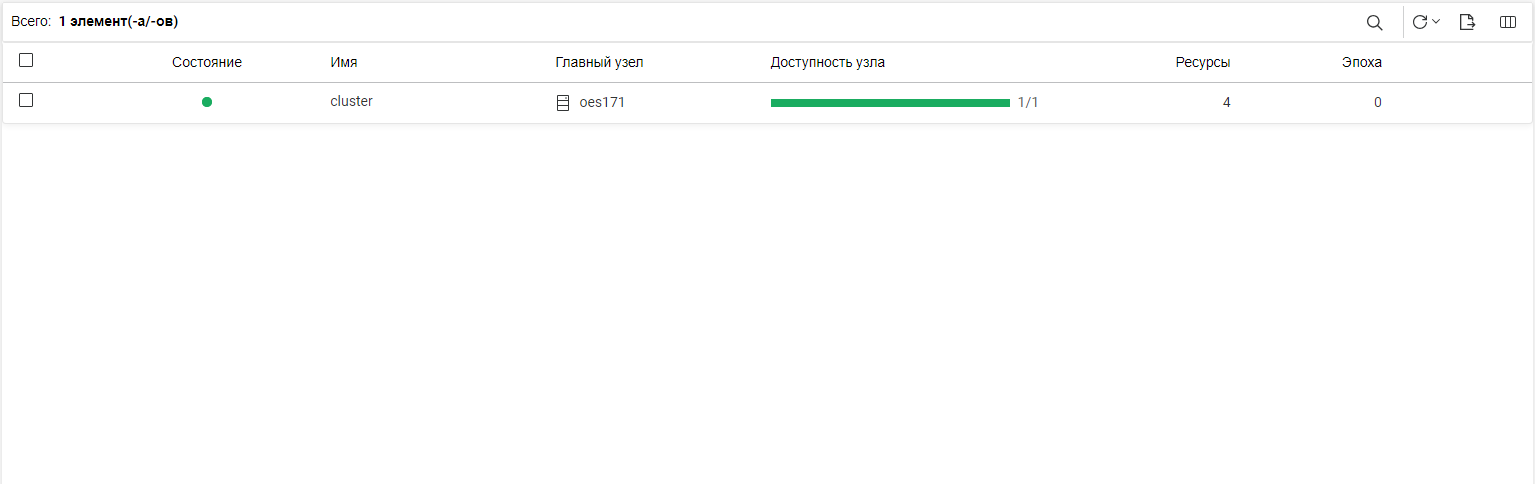
При начальном входе страница со списком кластеров будет пустой. Однако при просмотре в списке отображаются только объекты кластера благодаря расширенному и контекстно-зависимому фильтру. Выбранные кластеры выводятся на странице .
Рисунок 3-1 Список кластеров
3.5 Как вывести список кластеров?
Войдите в UMC с учетными данными администратора и выполните следующие действия:
-
Найдите и выберите объекты кластера для просмотра.
-
Для каждого объекта кластера отображается указанная ниже информация.
Имя столбца
Описание
Состояние (цветовая кодировка)
Статус
Зеленый
Запущен: кластер включен и выполняется.
Синий
Обслуживание: работа кластера временно приостановлена администратором для проведения технического обслуживания.
Серый
Неактивен: кластер остановлен; необходимо вмешательство администратора.
Красный
Сбой: один или несколько узлов в кластере вышли из строя; необходимо вмешательство администратора.
Белый
Неизвестно: UMC не может определить статус кластера.
Имя
Имя, назначенное кластеру.
Главный узел
Имя текущего главного узла, назначенного кластеру.
Доступность узла
Количество доступных узлов из общего количества узлов.
Ресурсы
Количество ресурсов, выполняющихся в этом кластере.
Эпоха
Количество изменений состояния кластера. Состояние кластера изменяется при каждом включении сервера в кластер или исключении его из кластера.
Перечисленные выше столбцы являются столбцами по умолчанию. Можно выбрать
 , чтобы добавить дополнительные столбцы, например , и .
 -
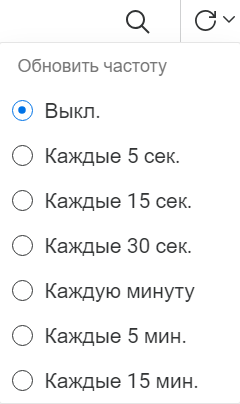
Выберите частоту обновления, которая позволит удобно просматривать все элементы в списке.
ПРИМЕЧАНИЕ.Если работоспособный кластер имеет состояние Неактивен или Неизвестно, повысьте значение тайм-аута CLUSTER_LISTING_FAILURE_TIMEOUT = 2000 в файле /opt/novell/umc/apps/umc-server/prod.env. По умолчанию используется значение 2000 мс. Из-за задержек в сети полученное состояние кластера может быть неправильным. Кроме того, если в файле prod.env нет этого параметра, обязательно добавьте его, чтобы тайм-аут для вывода списка кластеров наступал после указанного времени.
3.6 Как получить доступ к инструментальной панели кластера?
Инструментальная панель кластера содержит его графическое представление. Порядок просмотра подробной информации
-
Найдите и выберите объекты кластера для просмотра.
-
Выберите кластер, а затем выберите .
-
На панели инструментов кластера доступны два представления:
-
Представление панели инструментов
 : отображает панель инструментов, узлы и ресурсы.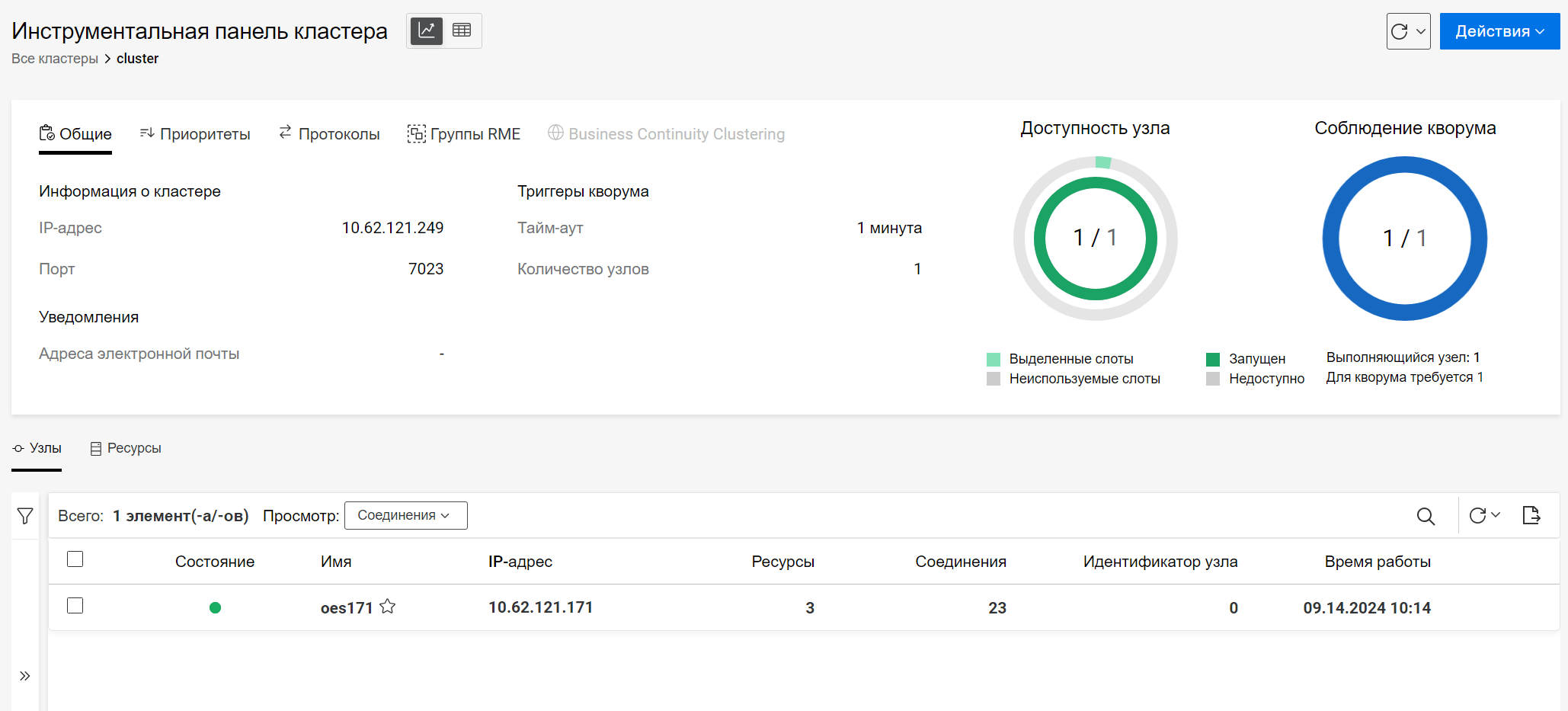
-
Табличное представление
 : отображает комплексное представление узлов и ресурсов, которое может быть полезным при работе с длинным списком узлов и ресурсов.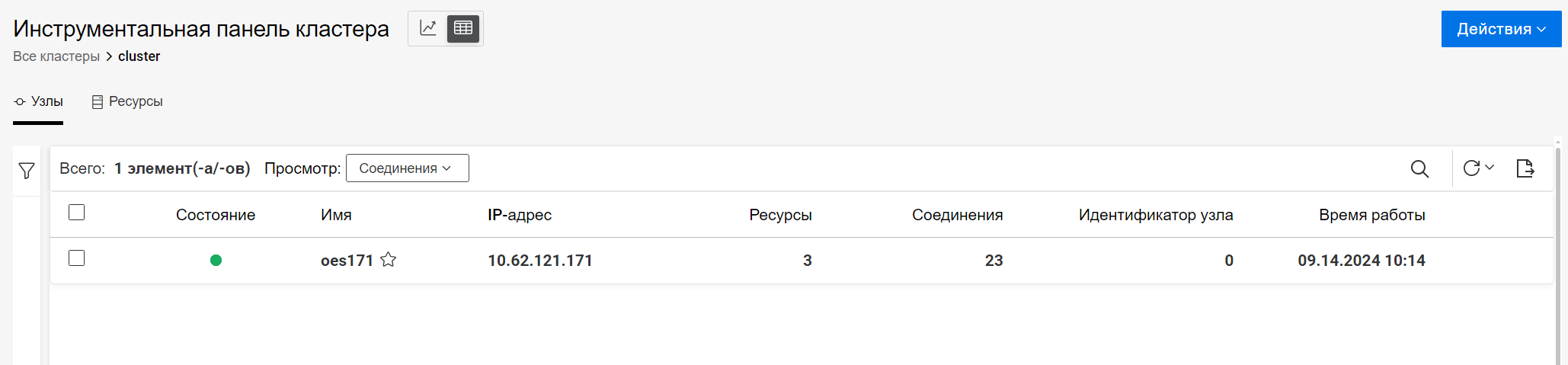
-
На панели инструментов кластера отображается следующая информация:
3.6.1 Общие
-
Информация о кластере: отображает IP-адрес, который привязан к главному узлу и остается связанным с ним независимо от каких-либо изменений на сервере. По умолчанию для кластера используется порт 7023.
-
Триггеры кворума: отображает количество узлов, необходимых в кворуме, а также время, по истечении которого кластер проигнорирует кворум.
-
Уведомления: для определенных событий кластера, таких как изменения в состоянии кластера и ресурса, включение новых узлов в кластер или выход узлов из кластера, отправляется электронное письмо с уведомлением.
3.6.2 Приоритеты
Отображает приоритеты нагрузки отдельных ресурсов кластера на узле во время запуска кластера, перераспределения при отказе или возврате ресурсов. Приоритет ресурсов определяет порядок загрузки ресурсов.
3.6.3 Протоколы
Отображает подробную информацию о частоте передачи и параметрах допуска для всех узлов в кластере, включая главный узел. Главный узел обычно является узлом, который включен первым, но в случае сбоя любой другой узел может стать главным. Дополнительную информацию см. в разделе Configuring Cluster Protocols (Настройка протоколов кластера) документа OES 23.4: OES Cluster Services for Linux Administration Guide (OES 23.4: руководство по администрированию OES Cluster Services для Linux).
3.6.4 Группы RME
Отображает комбинацию ресурсов, доступных кластеру. Ресурсы в одной группе не могут выполняться одновременно на узле, а ресурс может принадлежать нескольким группам. Существует четыре фиксированные группы RME (группа A, группа B, группа C и группа D). Их имена не подлежат изменению.
3.6.5 Графическое представление
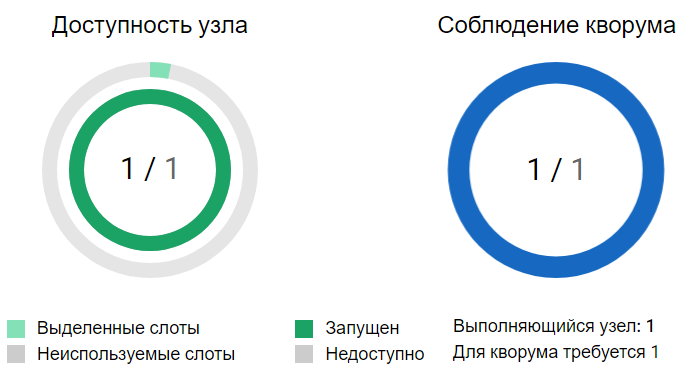
На правой стороне панели инструментов отображается графическое представление узлов кластера.
-
Доступность узла: внешний граф показывает количество используемых узлов от их общего количества (32), а внутренний граф отображает доступные и неработоспособные узлы.
-
Соблюдение кворума: отображает количество узлов, необходимое для соблюдения кворума, и количество работающих узлов.
3.7 Как получить доступ к узлам кластера?
-
Выберите кластер, а затем выберите .
-
На вкладке отображаются все узлы для выбранного кластера. Подробная информация доступна для просмотра в двух различных режимах: и .
-
Соединения: это представление по умолчанию, в котором отображается список соединений с другими общими столбцами.
-
Производительность: отображает использование ЦП и информацию о ядре в дополнение к другим общим столбцам.
-
-
В столбце главный узел помечен символом звездочки в конце имени.
Для каждого узла отображается следующая информация о статусе:
Цвет
Состояние
Описание
Зеленый
Выполняется (LIVE)
Узел выполняется.
Белый
Не является участником (LEFT)
Узел больше не входит в кластер. Кластер переносит все ресурсы, работающие на этом узле, на другой подходящий активный узел перед исключением узла из кластера.
Красный
Недоступно (DEAD)
Узел не был запущен должным образом и требует вмешательства администратора.
Белый с красным кольцом
Не удалось запустить (GASP)
На узле ожидается установление кворума для начала загрузки.
Серый
Запрещен (PILL)
Кластер намеренно инициировал немедленное завершение работы узла.
-
В отношении узлов можно выполнять следующие операции: выключение, перезапуск, добавление узла в избранные и на панель инструментов.
Выберите частоту обновления, которая будет достаточной для выполнения задачи.
3.8 Какие операции можно выполнить в отношении узлов кластера?
В отношении узлов можно выполнить указанные ниже операции:
-
Чтобы выключить узел, выберите нужный узел, а затем в меню выберите пункт . Это действие выключает выбранный узел, после чего он становится недоступным для клиентов.
-
Чтобы перезапустить узел, выберите нужный узел, а затем в меню выберите пункт . Если ресурс, на котором выполняется служба, находился только на этом узле из-за настройки группы RME или предпочитаемого узла, эта служба становится недоступной.
-
Чтобы добавить узел в избранные, выберите нужный узел, а затем выберите пункт . Чтобы просмотреть эти узлы, в меню выберите пункт .
-
Для доступа к панели инструментов узла выберите нужный узел, а затем выберите .
3.9 Как получить доступ к панели инструментов узла?
-
Выберите кластер, а затем выберите .
-
На вкладке отображаются все узлы для выбранного кластера.
-
Выберите узел, а затем выберите .
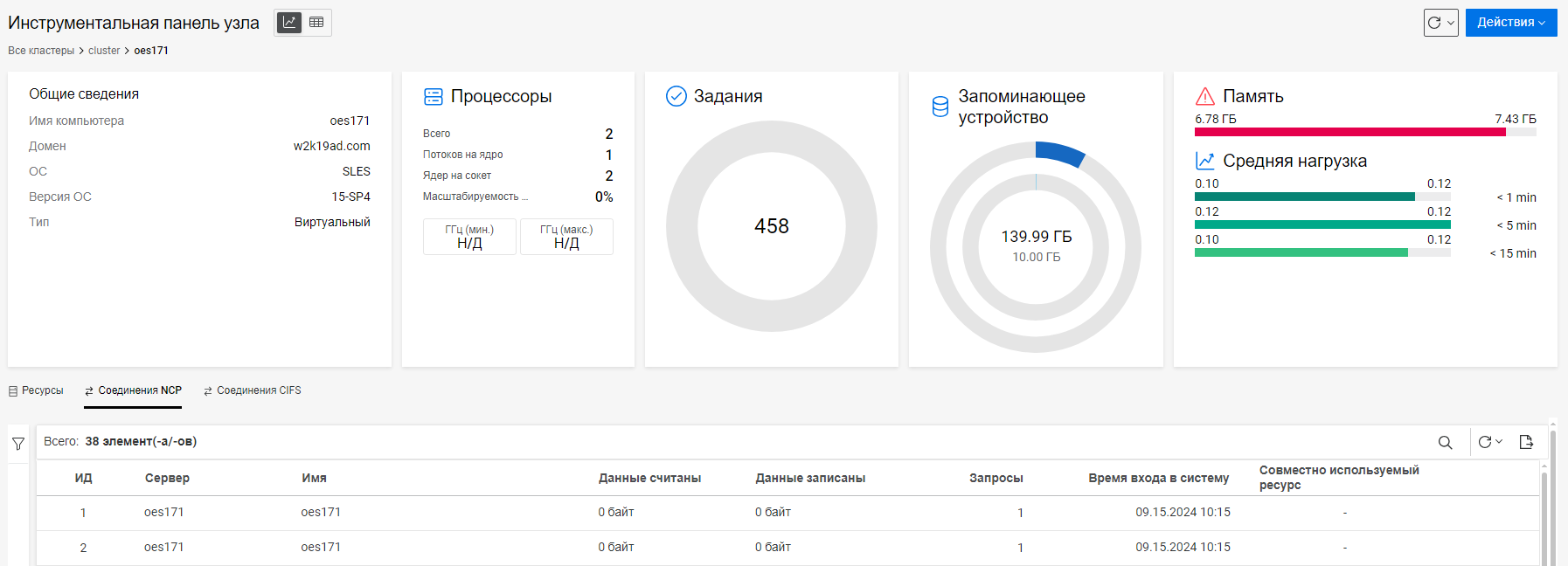
На панели инструментов узла отображается статистическая информация сервера: общая информация, использование ЦП, задачи, хранилище и данные о памяти.
Меню содержит параметры для выключения или перезапуска выбранного узла.
ПРИМЕЧАНИЕ.Для минимального и максимального значения ЦП виртуальной машины отображается "Н/Д".
3.10 Как управлять кластером?
-
Выберите кластер, а затем выберите .
Как вариант, доступ к этому параметру можно получить на панели инструментов. Для этого щелкните .
-
Для изменения требуемых параметров конфигурации воспользуйтесь мастером конфигурации.
-
Конфигурация: на этой странице, которая доступна только для просмотра, отображаются сведения об основном IP-адресе и порте.
-
Политики: просмотр и изменение параметров , и .
-
Приоритеты: выберите один из этих методов, чтобы изменить порядок загрузки (по убыванию приоритета) ресурса относительно других ресурсов кластера на том же узле.
-
Стрелки: щелкните стрелку вверх или стрелку вниз рядом с каждым ресурсом.
-
Перетащить: перетащите ресурс для изменения порядка загрузки.
-
-
Протоколы: просмотр или изменение параметров протокола , , , и .
-
Группы RME: выберите ресурсы, которые не должны быть назначены одному узлу одновременно.
-
Сводка: отображает сводку измененной конфигурации. Просмотрите ее и щелкните .
-
Панель инструментов обновляется, и отображаются обновленные данные.
3.11 Как исправить кластер?
Выполните исправление, если между кластером и eDirectory может возникнуть несоответствие ресурсов.
-
Выберите кластер, а затем выберите . Это действие запускает перезапуск кластера, что может привести к изменению идентификаторов узлов.
После успешного исправления из кластера удаляются дополнительные ресурсы, которые не входят в состав eDirectory.
-
Для проверки просмотрите раздел на панели инструментов. После исправления дополнительные ресурсы удаляются из списка ресурсов.
3.12 Какие действия можно выполнить в отношении ресурсов кластера?
-
Выберите кластер, а затем выберите .
-
На панели инструментов откройте вкладку . На этой вкладке можно выполнить следующие задачи: создать ресурс, добавить его в избранное, настроить ресурс, включить, выключить и перенести ресурс.
-
Чтобы создать ресурс, щелкните . Как вариант, доступ к этому параметру можно получить на панели инструментов. Для этого щелкните .
-
Чтобы добавить ресурс в избранное, выберите нужный ресурс и выберите . Чтобы просмотреть эти ресурсы, в меню выберите .
-
Чтобы настроить ресурс, выберите нужный ресурс, а затем выберите .
-
Чтобы включить ресурс, выберите нужный ресурс, а затем выберите . Это действие запускает сценарий загрузки, загружая ресурс на его основной предпочитаемый узел или на альтернативный предпочитаемый узел.
-
Чтобы выключить ресурс, выберите его, а затем щелкните . Это действие выполняет сценарий выгрузки, удаляя ресурс с сервера. Ресурс невозможно загрузить на любой другой сервер в кластере. Он остается выгруженным до его повторной загрузки.
-
Чтобы перенести ресурс, выберите его и щелкните . При миграции ресурса он перемещается с узла, на котором он выполняется, на другой узел. Узел можно выбрать в списке "Предпочитаемые узлы" или среди других неназначенных узлов.
-
-
В списке ресурсов невозможно выбрать главный ресурс (MASTER_IP_ADDRESS_RESOURCE), поскольку в отношении него нельзя выполнить никаких действий.
Для каждого ресурса отображается один из перечисленных ниже статусов.
Цвет
Состояние
Описание
Зеленый
Включен
Ресурс включен.
Оранжевый
Оповещение
Ресурс ожидает выполнения администратором действия (запуск, перераспределение при отказе или возврат ресурса на указанном сервере).
Красный
Коматозное
Ресурс не выполняется должным образом и требует вмешательства администратора.
Белый с красным кольцом
Ожидание кворума
На ресурсе ожидается установление кворума для начала загрузки.
Синий
Загрузка
Ресурс загружается на сервере.
Белый с голубым кольцом
Выгрузка
Ресурс выгружается с сервера, на котором он выполняется.
Серый
Отключен
Ресурс отключен или находится в приостановленном или неактивном состоянии.
Белый
Не назначено
Нет назначенных узлов для загрузки ресурса.
NDS Sync
Свойства ресурса были изменены, и изменения все еще синхронизируются в eDirectory.
Если какие-либо ресурсы находятся в промежуточном состоянии (например, загружаются или выгружаются), щелкните , чтобы получить обновленный статус ресурсов, или настройте частоту обновления, чтобы она была достаточно продолжительной для выполнения задачи.
3.13 Как создать ресурс кластера?
Ресурсы кластера необходимо создать для каждой совместно используемой файловой системы или любых серверных приложений или служб, которые должны быть доступными для пользователей в любое время.
-
Выберите кластер, а затем выберите .
-
Откройте вкладку и щелкните .
Как вариант, доступ к этому параметру можно получить на панели инструментов. Для этого щелкните .
ПРИМЕЧАНИЕ.Ресурс пула автоматически создается при создании пула NSS.
-
Отобразится мастер создания нового ресурса.
-
Конфигурация
-
Введите имя ресурса, который необходимо создать.
-
В поле выберите один из доступных шаблонов. Шаблоны ресурса кластера можно использовать на физических серверах, серверах хоста виртуализации и гостевых серверах виртуальной машины.
Шаблон ресурса кластера
Использование
Generic
Пустой шаблон.
Generic_IP_Service
Этот шаблон автоматически заполняется командами или переменными и используется для создания ресурсов кластера для определенных серверных приложений, которые выполняются в кластере.
Generic_FS
Этот шаблон автоматически заполняется командами или переменными и используется для настройки ресурса для диспетчера логических томов Linux (LVM).
DNS
Этот шаблон автоматически заполняется командами или переменными и используется для настройки ресурса для службы DNS.
DHCP
Этот шаблон автоматически заполняется командами или переменными и используется для настройки ресурса для службы DHCP.
-
Если нужно, чтобы ресурс был доступен сразу после создания, включите параметр .
-
Щелкните .
-
-
Политики
-
Чтобы ресурс выполнялся только на главном узле кластера, выберите пункт .
Если на главном узле кластера произойдет сбой, ресурс будет перенесен на тот узел, который станет главным.
-
Если не нужно, чтобы применять тайм-аут для всего кластера и вводить ограничение на количество узлов, выберите .
Это гарантирует, что ресурс будет немедленно запускаться на любом сервере из списка "Предпочитаемые узлы" сразу при включении этого сервера.
-
Укажите параметр . Если этот режим включен, ресурс автоматически запускается на следующем сервере в списке "Предпочитаемые узлы" в случае сбоя оборудования или программного обеспечения. Если этот режим отключен, можно вмешаться после возникновения сбоя и перед тем, как ресурс будет перемещен на другой узел.
-
Укажите параметр . Если режим включен, ресурс автоматически запускается на сервере при первом включении кластера. Если этот режим отключен, вместо автоматического запуска при активации серверов в кластере можно вручную запускать ресурс на сервере тогда, когда это необходимо.
-
Укажите . Если для режима задано , ресурс не будет перенесен на вновь подключенный к кластеру наиболее предпочитаемый узел. Если для режима задано , ресурс будет автоматически перенесен на вновь подключенный к кластеру наиболее предпочитаемый узел. Установите для режима значение , чтобы предотвратить возврат ресурса на предпочитаемый узел, когда этот узел вновь возобновит работу, до тех пор, пока это не будет разрешено.
-
Щелкните .
-
-
Назначенные узлы: позволяет назначать узлы для использования ресурсом. Кроме того, список узлов можно упорядочить, чтобы указать предпочтительный порядок, в котором узлы будут назначаться, когда ресурс будет включен после сбоя его текущего узла.
-
В области выберите узел, который может использовать ресурс, а затем щелкните кнопку со стрелкой, чтобы переместить выбранный узел в область узлов .
Повторите это действие для всех узлов кластера, которые необходимо назначить ресурсу.
-
В области выберите узел, назначение которого ресурсу необходимо отменить, затем щелкните кнопку со стрелкой, чтобы переместить выбранный узел в область узлов .
-
Щелкните .
-
-
Сценарии: можно добавить сценарий выгрузки, чтобы указать, каким образом должна завершаться работа приложения или ресурса. Мониторинг ресурсов позволяет кластеру обнаруживать сбой ресурса независимо от его возможности определять сбои узла.
-
Сценарий загрузки требуется для каждого ресурса, службы, диска или пула в кластере. Сценарий загрузки указывает команды для запуска ресурса или службы на сервере.
-
Измените или добавьте в сценарий загрузки необходимые команды для загрузки ресурса на сервере.
-
Укажите значение параметра . Значение тайм-аута определяет время, отведенное на выполнение сценария. Если выполнение сценария не завершается в течение указанного времени, ресурс становится "коматозным". Значение тайм-аута применяется только в том случае, если выполнена миграция ресурса на другой узел. Это значение не используется при выполнении процедур включения или отключения ресурса.
-
-
Сценарий выгрузки требуется не для всех ресурсов, однако он обязателен для разделов Linux с поддержкой кластеров. Можно добавить сценарий выгрузки, чтобы указать, каким образом должна завершаться работа приложения или ресурса. Программы должны выгружаться в порядке, обратном порядку их загрузки. Это гарантирует, что вспомогательные программы не будут выгружены перед программами, которые используют их для правильной работы.
-
Измените или добавьте необходимые команды в сценарий, чтобы выгрузить ресурс на сервере.
-
Укажите значение параметра . Значение тайм-аута определяет время, отведенное на выполнение сценария. Если выполнение сценария не завершается в течение указанного времени, ресурс становится "коматозным". Значение тайм-аута применяется только в том случае, если выполнена миграция ресурса на другой узел. Это значение не используется при выполнении процедур включения или отключения ресурса.
-
-
Процедура монитора используется для мониторинга статуса службы объектов хранения.
-
Измените или добавьте необходимые команды в сценарий для отслеживания ресурса на сервере.
-
Укажите значение параметра . Значение тайм-аута определяет время, отведенное на выполнение сценария. Если сценарий не завершается в течение указанного времени, инициируется выбранное действие по обработке сбоя.
-
-
Щелкните .
-
-
Мониторинг: позволяет отслеживать работоспособность указанного ресурса с помощью созданного или настраиваемого сценария. По умолчанию мониторинг ресурсов выключен. Чтобы включить или изменить настройки, необходимо настроить ресурс.
-
Сводка: отображает сводную информацию о ресурсе. Просмотрите ее и щелкните .
-
3.14 Какие параметры ресурса можно настраивать?
-
Конфигурация: отображает имя и тип ресурса; эти поля не подлежат изменению. Если ресурс является ресурсом пула, то отображаются дополнительные поля, такие как IP-адрес и протоколы объявления. Значения этих полей можно изменить.
Изменение IP-адреса: при изменении и сохранении IP-адреса ресурса кластера пула сценарии загрузки, выгрузки и мониторинга автоматически обновляются с использованием нового IP-адреса. Кроме того, он автоматически обновляет IP-адрес ресурса, хранящийся в объекте виртуального сервера NCP.
-
Политики: просмотрите или измените политики по умолчанию, заданные для ресурса кластера.
-
Назначенные узлы: просмотрите или измените предпочитаемые узлы, которые используются для ресурса кластера.
-
Сценарии: просмотрите или измените сценарии загрузки, выгрузки и мониторинга для ресурса кластера.
-
Мониторинг: позволяет отслеживать работоспособность указанного ресурса с помощью созданного или настраиваемого сценария. При включении мониторинга ресурсов необходимо задать интервал опроса работоспособности ресурса и действия, которые необходимо выполнить, если ресурс не загружается при максимальном количестве локальных перезапусков.
-
В разделе укажите частоту запуска сценария мониторинга для этого ресурса.
-
— это максимальное количество сбоев (), обнаруженных сценарием мониторинга в течение указанного времени ().
Действие по обработке сбоя инициируется, когда монитор ресурсов обнаруживает, что количество сбоев ресурса превышает максимальное количество локальных сбоев, разрешенных в течение указанного интервала времени. Для сбоев, которые происходят до достижения их максимального количества, службы кластера автоматически предпринимают попытку выгрузить и загрузить ресурс.
-
указывает действие, которое необходимо выполнить в отношении ресурса при сбое.
-
Установить коматозное состояние ресурса: (по умолчанию) ресурс переводится в коматозное состояние при активации действия при сбоя. Действия администратора необходимы для выключения ресурса, устранения проблем и его повторного включения на том же или другом узле.
-
Миграция ресурса в соответствии со списком "Предпочитаемые узлы": каждый раз, когда действие при сбое инициирует перераспределение при отказе, ресурс переносится на другой узел в соответствии с порядком в списке "Предпочитаемые узлы" и доступностью узлов. Ресурс не возвращается на первоначальный узел автоматически. Чтобы кластер перенес ресурс на узел, требуется действие администратора.
-
Перезагрузить узел размещения без синхронизации или размонтирования дисков: при активации действия при сбое все ресурсы на узле размещения будут перераспределены на следующий доступный узел в списке "Предпочитаемые узлы" из-за перезагрузки. Будет выполнена жесткая (а не корректная) перезагрузка. Перезагрузка обычно используется только для ресурсов кластера с непрерывным доступом, которые должны быть доступны постоянно. Ресурсы не возвращаются на первоначальный узел автоматически. Чтобы кластер вернул ресурсы на узел, требуется действие администратора.
-
-
-
Сводка: отображает сводную информацию об измененных параметрах ресурса.
Порядок настройки ресурса
-
Выберите кластер, а затем выберите .
-
На панели инструментов откройте вкладку .
-
Выберите ресурс и щелкните . Мастер конфигурации доступен для изменения параметров ресурса.
3.15 Как просмотреть журналы событий?
В разделе "Журналы событий" отображаются события, записанные в журнал кластером. События могут быть специфичными для узла или ресурса.
Можно использовать меню , чтобы отфильтровать события по следующим категориям:
-
Важность (ошибка, предупреждение, информация)
-
Типы событий (сбой, коматозное состояние, ожидание кворума, выполняется)
-
Узел (по имени узла)
-
Ресурс (по имени ресурса)
-
Отметка времени (по указанному диапазону времени)
Порядок просмотра событий журнала
-
Выберите кластер, а затем выберите .
-
Щелкните > .
-
Отобразятся события кластера. Меню позволяет фильтровать журналы и сохранить их в файл .csv.
3.16 Как посмотреть подключенных клиентов на узле?
Клиенты подключены к узлу через NCP или CIFS.
Порядок просмотра соединений NCP или CIFS
-
Выберите кластер, а затем выберите .
-
Откройте вкладку , на которой отображаются все узлы для выбранного кластера. Выберите узел, а затем выберите .
-
На вкладке или представлена подробная информация (прочитанные или записанные данные, статус шифрования, количество запросов от этого соединения и т. д.).
3.17 Каковы стандартные задачи на каждой странице?
Рисунок 3-2 Стандартные задачи

Ниже перечислены некоторые стандартные задачи, доступные на каждой странице:
-
Поиск: отображает список объектов, которые соответствуют указанному критерию.
-
Обновить: перезагружает страницу с новейшим статусом объекта. Если частота обновления не задана, для отображения изменений необходимо вручную обновить страницу.
-
Выберите столбец: отображает доступные столбцы.
-
Экспорт: загружает данные на странице в формате .csv.
III Серверы
4.0 Управление параметрами серверов
В этой части описаны процедуры управления настройками посредством Unified Management Console (UMC). Дополнительную информацию о параметрах сервера NCP см. в разделе NCP Server for Linux Administration Guide (руководство по администрированию NCP Server для Linux).
4.1 Как просмотреть подробную информацию обо всех доступных серверах?
Подробная информация обо всех доступных серверах содержится на вкладке .
-
В UMC откройте вкладку .
-
Найдите или выберите серверы и щелкните .
Отобразится список выбранных серверов со связанной информацией: , , , , и .
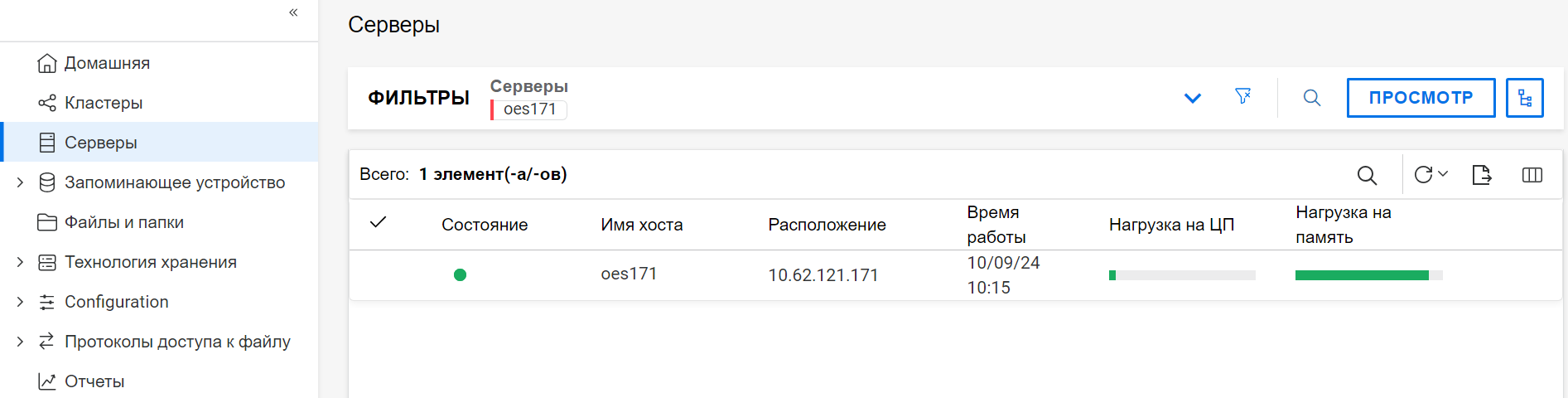
Для настройки выбранных параметров сервера можно использовать значок параметра  .
.
5.0 Подробная информация о журнале и службе
В этом разделе представлена некоторая дополнительная информация о UMC.
5.1 Файлы журналов
Проверьте указанные ниже журналы на предмет проблем UMC, связанных с отладкой.
-
Подробная информация о сервере UMC:
/var/opt/novell/log/umc/apps/umc-server/server.log
/var/opt/novell/log/umc/apps/umc-server/error.log
-
Сообщения, относящиеся к OES-REST:
/var/log/messages
-
Подробная информация о работоспособности службы UMC:
/var/opt/novell/log/umc/apps/umc-server/health.log
5.2 Статус службы
Чтобы просмотреть статус служб, используйте следующие команды:
-
Проверка подробной информация о службе edirapi: systemctl status docker-edirapi.service
-
Проверка подробной информации о сервере базе данных PostgreSQL: systemctl status postgresql.service
-
Проверка подробной информации о службах серверной части UMC REST API: systemctl status microfocus-umc-backend.service
-
Проверка подробной информации о серверных службах UMC REST API: systemctl status microfocus-umc-server.service
-
Проверка подробной информации о веб-сервере Apache: systemctl status apache2.service
-
Проверка подробной информации о контейнере сервлетов Tomcat для служб OES: systemctl status novell-tomcat.service
IV Хранение
6.0 Управление пулами NSS
В этой части описаны процедуры создания пулов NSS и управления ими на сервере.
6.1 Что такое пул?
Пул — это область хранения данных, состоящая из пространства, которое называется разделом, и сформированная с помощью одного или нескольких устройств хранения данных, доступных на сервере. Разные устройства хранения данных предоставляют разный объем пространства. NSS использует пул для эффективного получения и использования всего свободного пространства, доступного на устройствах.
6.2 Каковы предварительные требования для создания нового пула?
-
Устройства должны быть инициализированы, чтобы отображалось доступное пространство для создания пула.
-
Необходимо установить, настроить и запустить OES CIFS, чтобы можно было выбрать параметр CIFS при включении пула NSS кластером.
6.3 Как создать новый пул?
-
Откройте UMC и щелкните
 > .
> . -
Щелкните .

-
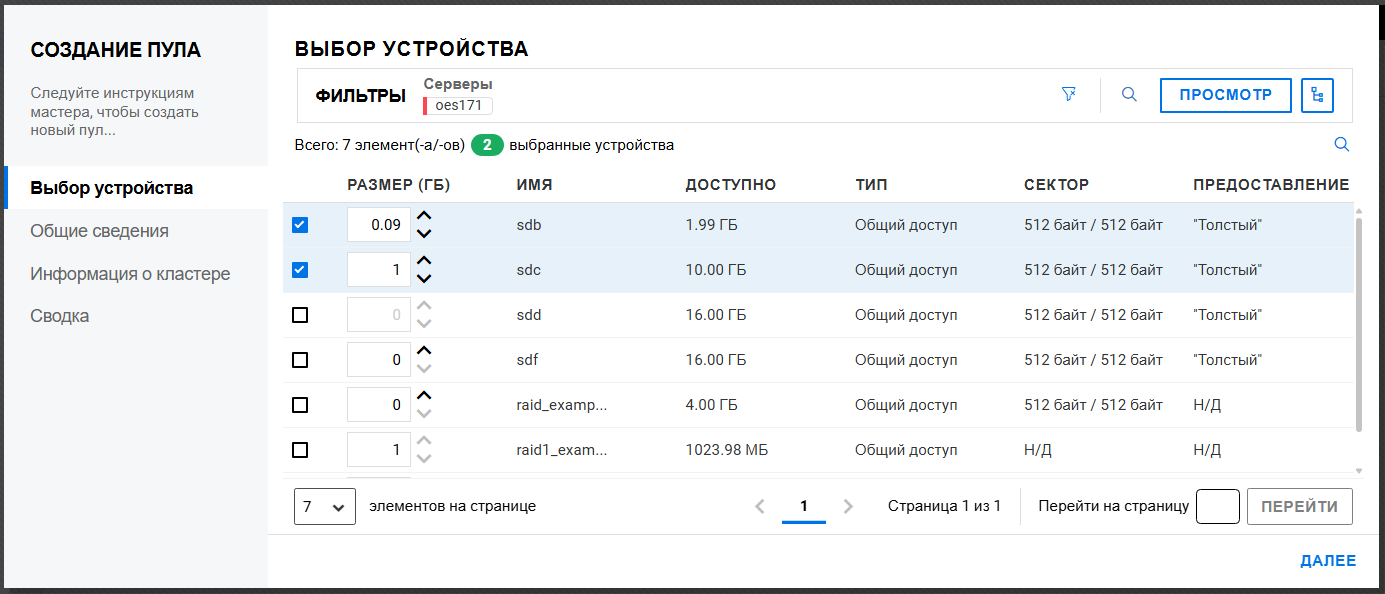
На странице выполните поиск или обзор, чтобы выбрать сервер, а затем выберите необходимые устройства.
-
Укажите размер пространства для устройства (он не должен превышать свободного пространства, доступного на устройствах для пула), а затем щелкните .
На странице выбора устройств отображаются только инициализированные устройства со свободным пространством. Если в списке нет устройств, отмените мастер, добавьте дополнительные устройства на сервер или освободите место на существующих устройствах.
-
На странице укажите имя нового пула и щелкните .
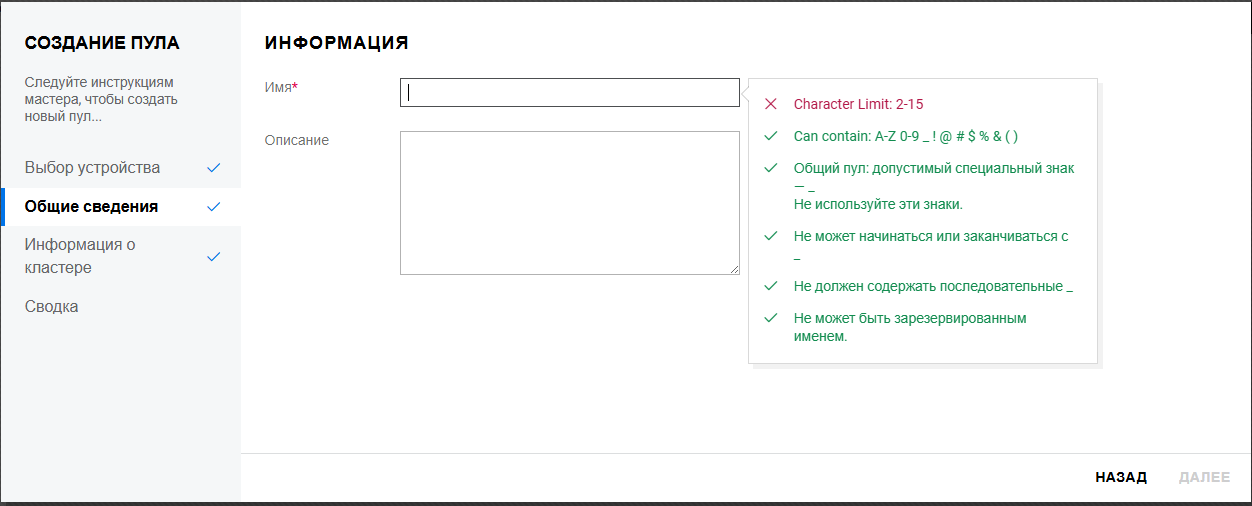
Поле описания является необязательным. Все 64-разрядные пулы NSS по умолчанию обновлены для поддержки среды AD.
-
Если выбранный тип устройства является общим, на странице укажите необходимые сведения и щелкните .
Переключатель "Включить кластер" включается автоматически. Отключите этот параметр, чтобы создать некластеризованный пул с общими устройствами.
ПРИМЕЧАНИЕ.Эта страница недоступна, если выбранный тип устройства является локальным на странице .
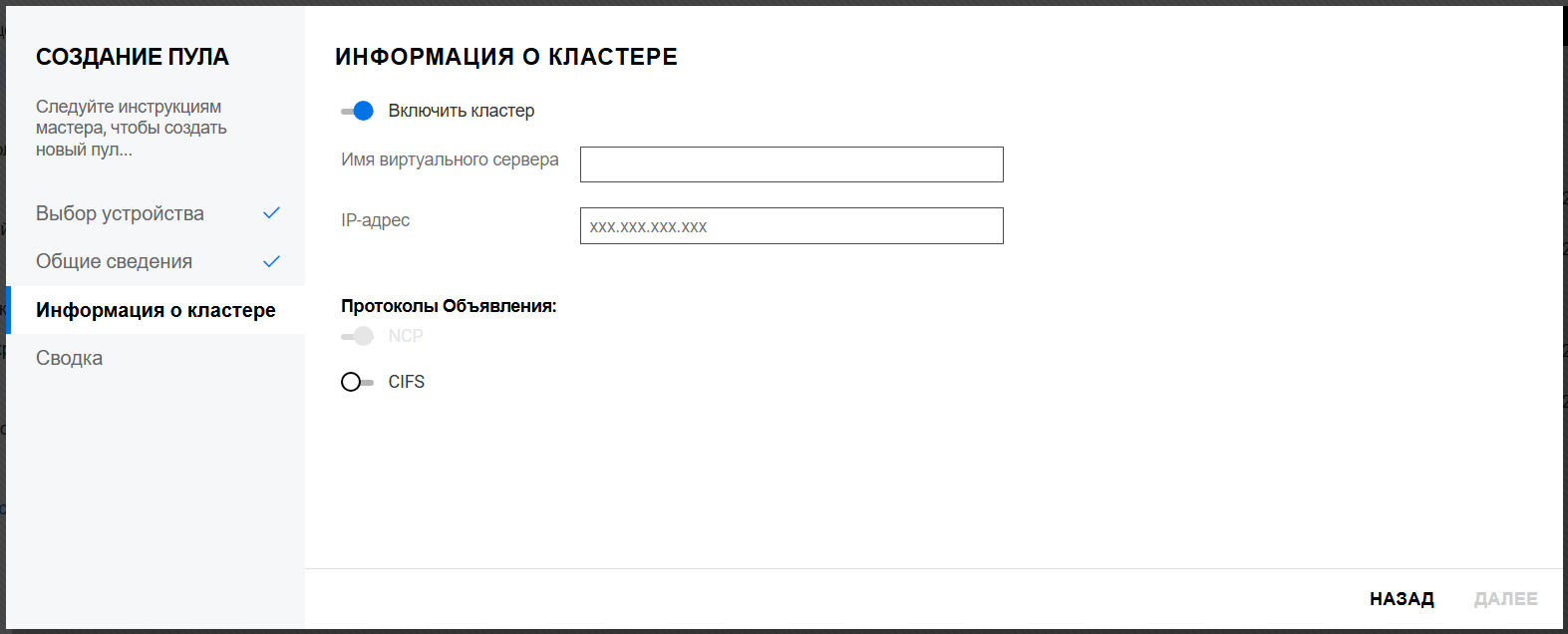
Параметры, необходимые для пулов с включенным кластером:
-
Имя виртуального сервера: это имя назначается виртуальному серверу, представляющему общий пул в кластере. После включения поддержки кластера для пула в eDirectory автоматически создается объект виртуального сервера и ему присваивается имя, состоящее из имени объекта кластера и имени пула с включенной поддержкой кластера. Например, если кластера имеет имя cluster1, а имя пула с включенной поддержкой кластера — pool1, то именем виртуального сервера по умолчанию будет cluster1_pool1_server. Имя виртуального сервера по умолчанию можно изменить. Сервера NCP и CIFS будут иметь одинаковое имя виртуального сервера.
-
IP-адрес:IP-адрес, который нужно назначить виртуальному серверу. Для каждого пула NSS с включенной поддержкой кластера требуется свой IP-адрес. IP-адрес используется для обеспечения доступа и предоставления возможностей перераспределения при сбое пулу с поддержкой кластера (виртуальному серверу). Назначенный пулу IP-адрес остается таким независимо от того, какой сервер в кластере обращается к пулу.
ВАЖНО.IP-адрес виртуального сервера должен принадлежать той же подсети IP, что и узлы серверов в кластере, где его планируется использовать.
-
Протоколы объявления: проколы, которые предоставляют пользователям доступ Native File Access к данным.
Укажите один или несколько протоколов объявления. Для этого воспользуйтесь кнопкой переключения протоколов, которые необходимо включить для запросов данных к этому общему пулу.
-
OES NCP: это сетевой протокол, используемый клиентом для Open Enterprise Server. Он выбран по умолчанию. При выборе NCP в сценарии загрузки и выгрузки ресурсов пула добавляются команды, которые обеспечивают активацию протокола NCP в кластере.
-
CIFS: сетевой протокол Windows. При выборе CIFS в сценарии загрузки и выгрузки ресурсов пула добавляются команды, которые обеспечивают активацию протокола CIFS в кластере.
-
-
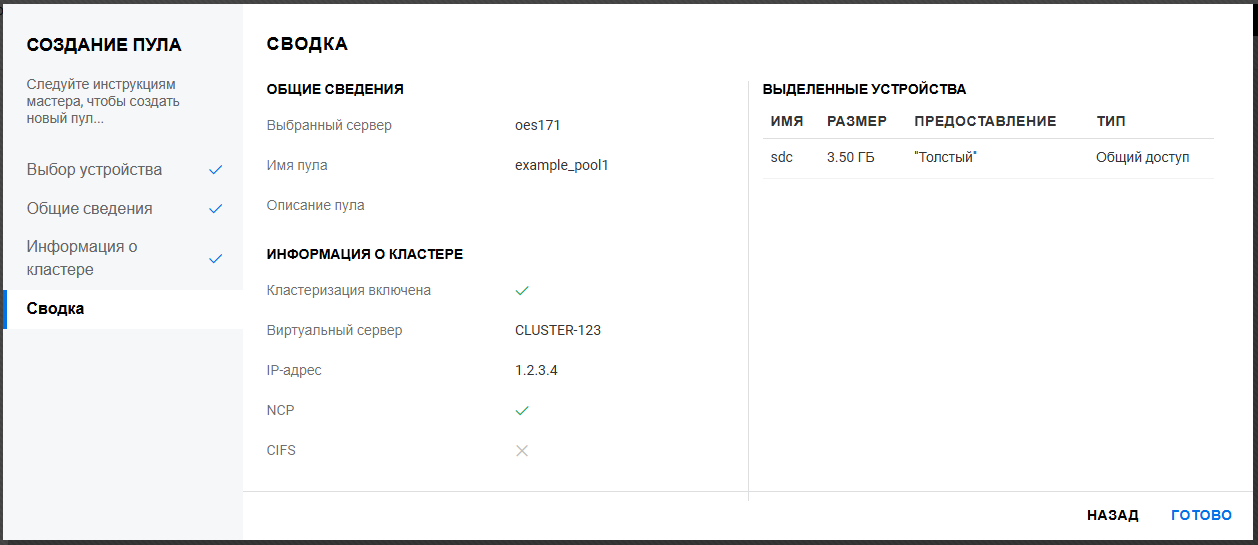
Проверьте подробную информацию о пуле и щелкните , чтобы создать пул.
6.4 Как вывести список пулов?
Можно просмотреть список пулов и связанную с ними информацию, доступную на сервере. Кроме того, список пула включает в себя моментальные снимки пула, если ранее они были созданы.
-
Откройте UMC и щелкните
> . -
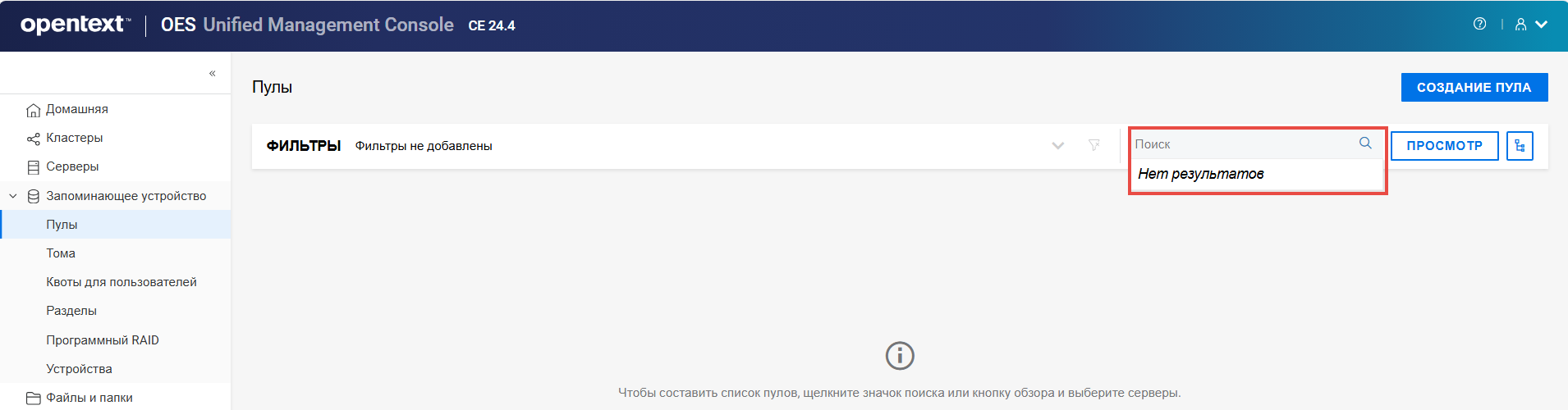
Щелкните значок "Поиск" и укажите имя сервера.
или
Щелкните и выберите , чтобы вывести список связанных серверов. Выберите необходимые серверы в списке и щелкните .
ПРИМЕЧАНИЕ.При щелчке значка
 или значка представления дерева
  невозможно выполнить другие действия за пределами области обзора. Щелкните ту же кнопку еще раз, чтобы закрыть область обзора или представления дерева.
Отобразится список пулов, доступных на выбранных серверах.
6.5 Как просмотреть панель инструментов пула?
На странице панели инструментов пула можно просмотреть подробную информацию о пуле (например, использование пространства, тома, разделы и устройства).
-
Откройте UMC и щелкните
> . -
Найдите или выберите серверы для вывода связанных с ними пулов.
-
Щелкните имя пула, чтобы просмотреть страницу панели инструментов пула.
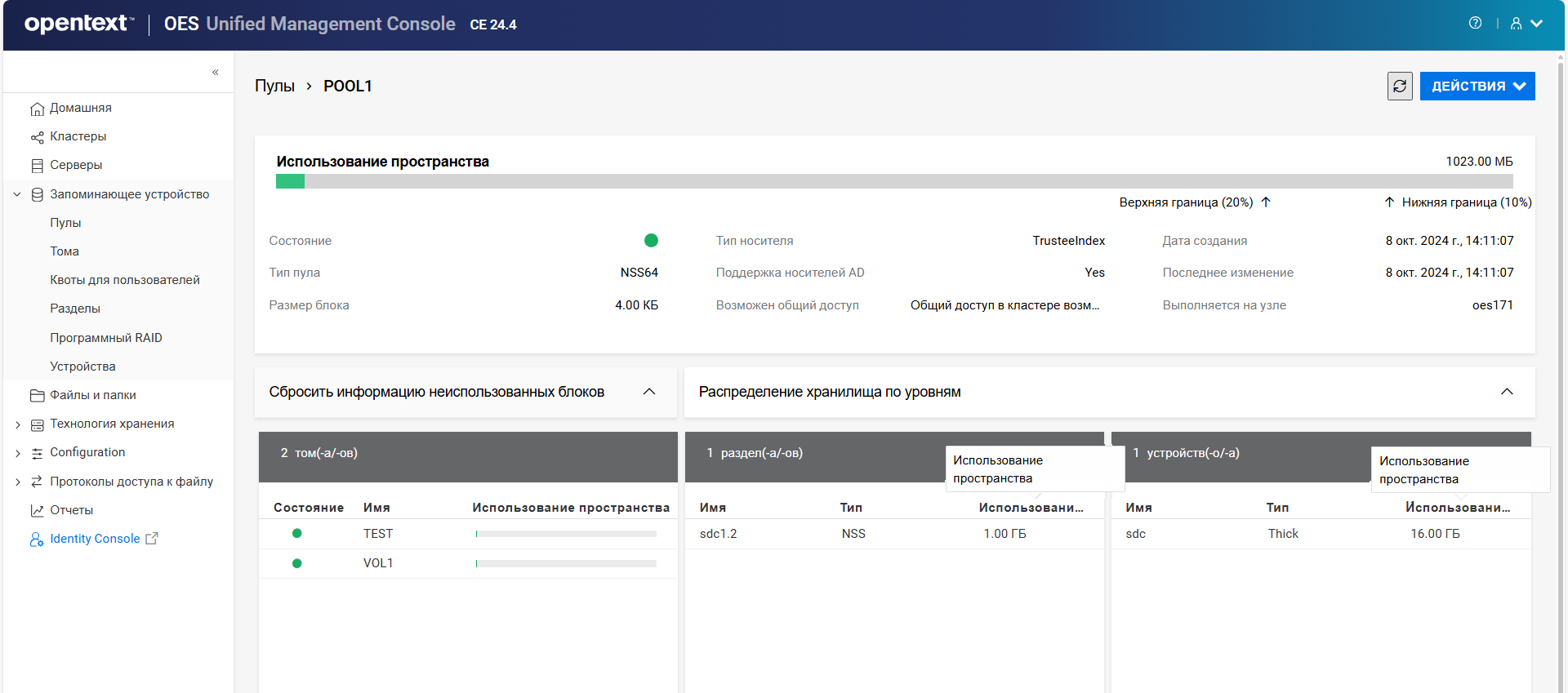
В меню можно выполнять различные операции с пулом (например, переименование, увеличение размера, управление моментальным снимком, создание моментального снимка, обновление объекта пула, отмена неиспользуемых блоков, активация, деактивация и удаление).
6.6 Как деактивировать или активировать пул для обслуживания пула?
Пул можно обслужить без выключения сервера. Доступ к пулу можно временно ограничить, деактивировав его.
После деактивации пула выполните его обслуживание. Пул и его тома станут временно недоступны для пользователей. Деактивация пула не приводит к удалению томов или их данных.
-
Откройте UMC и щелкните
> . -
Найдите или выберите серверы для вывода связанных с ними пулов.
-
ПРИМЕЧАНИЕ.Если выбрать несколько пулов, в верхнем правом углу таблицы будет доступен значок More Options (Дополнительные параметры)
 .
.-
Порядок деактивации пула
-
Выберите пул, щелкните значок More Options (Дополнительные параметры)
, затем щелкните и выберите .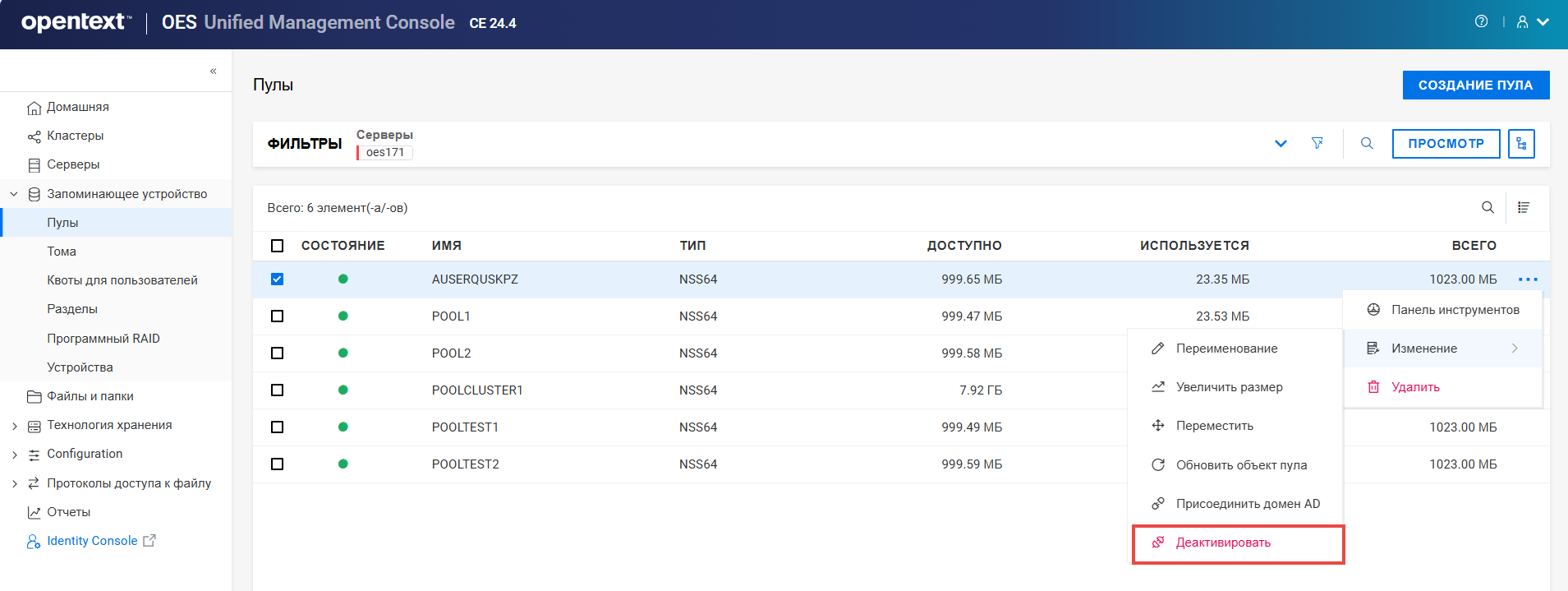
-
Щелкните , чтобы деактивировать выбранные пулы.
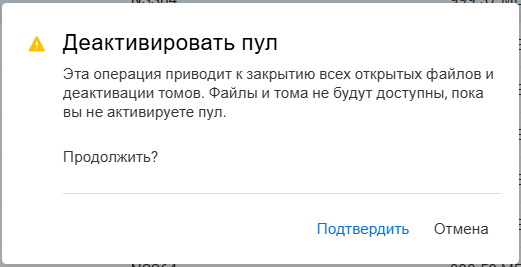
Подробная информация о деактивированном пуле не отображается на странице .
или
-
-
Порядок активации пула
-
Выберите пул, щелкните значок More Options (Дополнительные параметры)
, затем щелкните и выберите .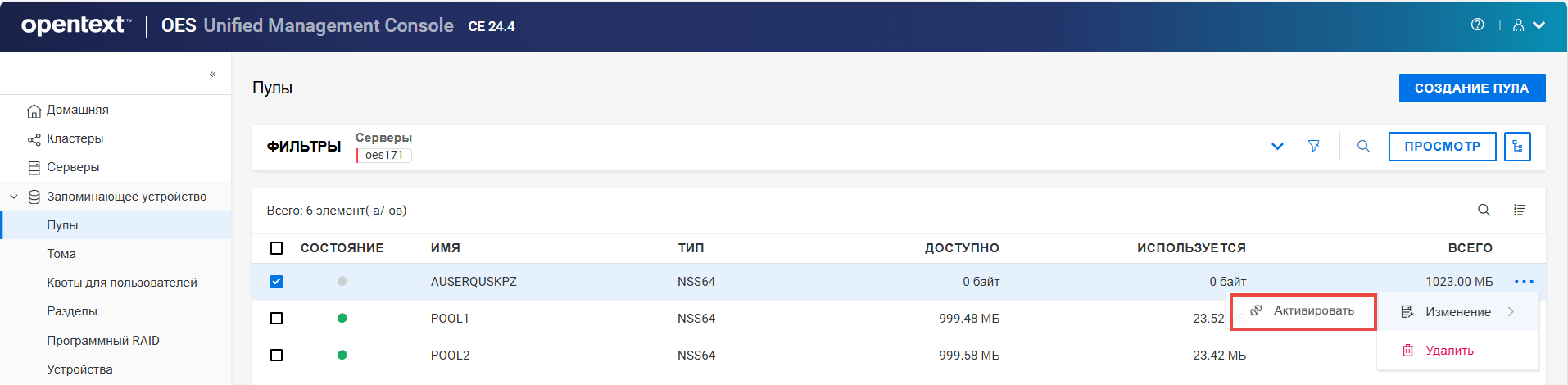
-
Щелкните , чтобы активировать выбранный пул.
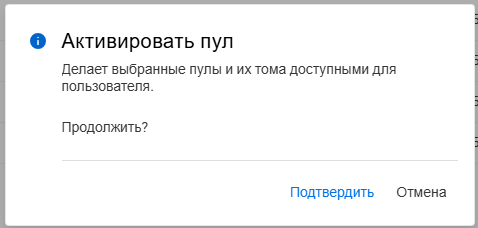
После того, как пул станет активным, необходимо вручную активировать тома. Дополнительную информацию об активации томов см. в разделе Как деактивировать и активировать тома NSS?.
-
-
6.7 Как переместить пул?
Пул NSS можно перемещать между расположениями в пределах одной системы. В ходе этого процесса пул остается активным. Все сегменты в пуле консолидируются и перемещаются на указанные устройства. Если указанное устройство по размеру больше первоначального, пул автоматически расширяется по завершении задания перемещения.
-
Откройте UMC и щелкните
> . -
Найдите или выберите серверы для вывода связанных с ними пулов.
-
Выберите пул для перемещения, щелкните значок More Options (Дополнительные параметры)
, затем щелкните и выберите .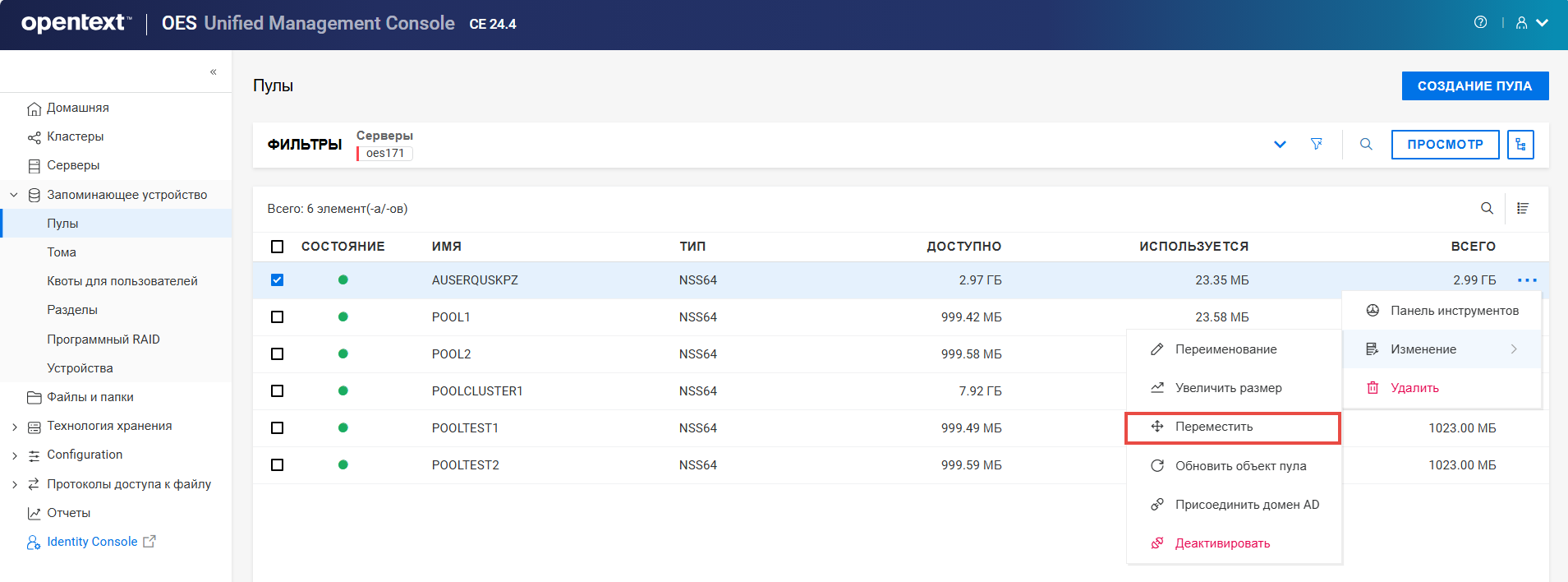
-
Выберите устройства, укажите требуемый выделенный размер для выбранных устройств, а затем щелкните .
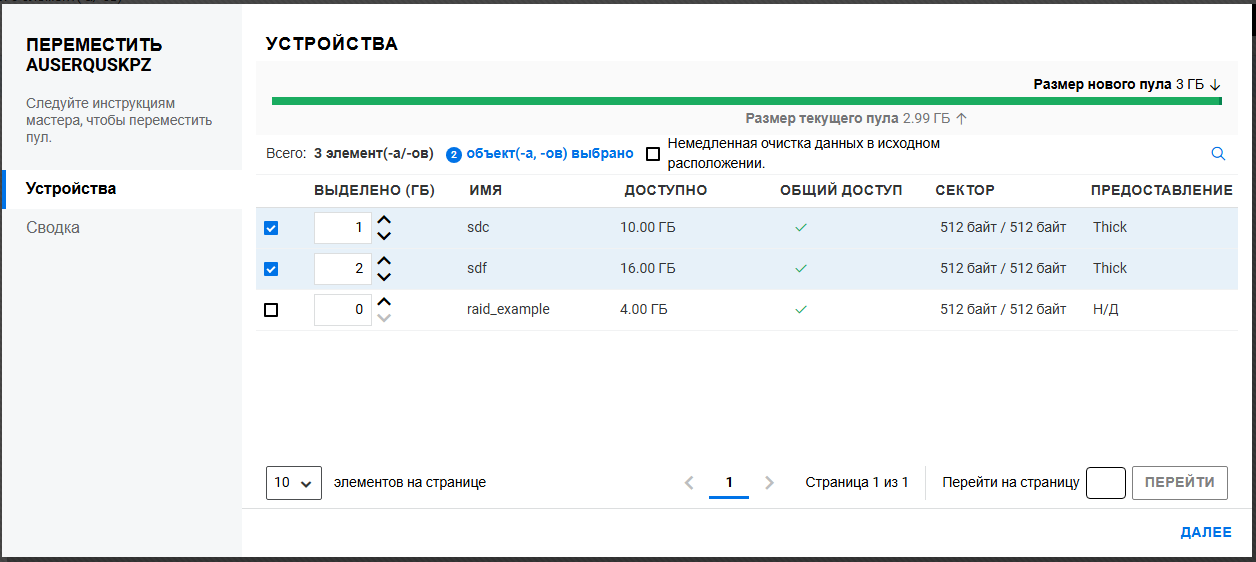
Установите флажок , чтобы окончательно удалить перемещенный пул из первоначального расположения после перемещения пула.
-
Проверьте подробную информацию и щелкните .
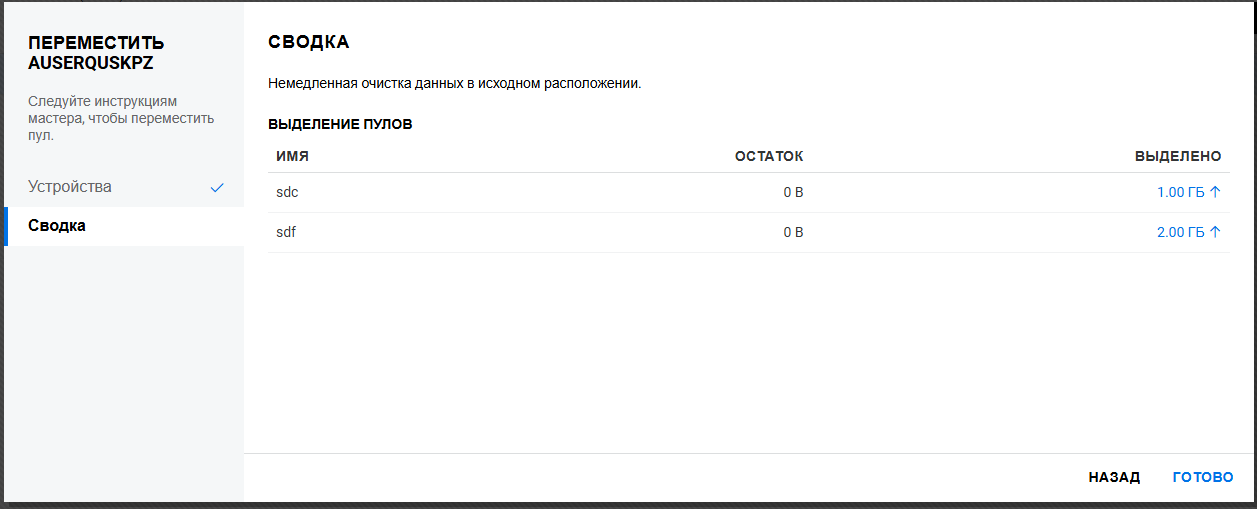
После завершения процесса пул переместится на выбранные устройства.
6.8 Что происходит при удалении пула?
При удалении пула удаляются права на владение пространством, которое занимал пул. Пространство освобождается и может быть повторно назначено. Параметр на странице удаляет с сервера выбранные пулы, включая все разделы участников вместе с данными в них.
Пулы NSS можно удалить, чтобы освободить место для других пулов.
ПРЕДУПРЕЖДЕНИЕ.
-
Удаление пула удаляет все тома вместе с данными на них. Эти тома не подлежат восстановлению.
-
Если пул создается на устройстве RAID1, то при его удалении устройство RAID1 удаляется.
6.9 Каковы предварительные требования для удаления пула?
-
Если пул является общим в кластере OES, необходимо отключить ресурс кластера, прежде чем пытаться удалить кластерный пул или его ресурс кластера.
-
Если в пуле есть его моментальные снимки, необходимо удалить их перед удалением пула.
6.10 Как удалить пулы?
-
Откройте UMC и щелкните
> . -
Найдите или выберите серверы для вывода связанных с ними пулов.
-
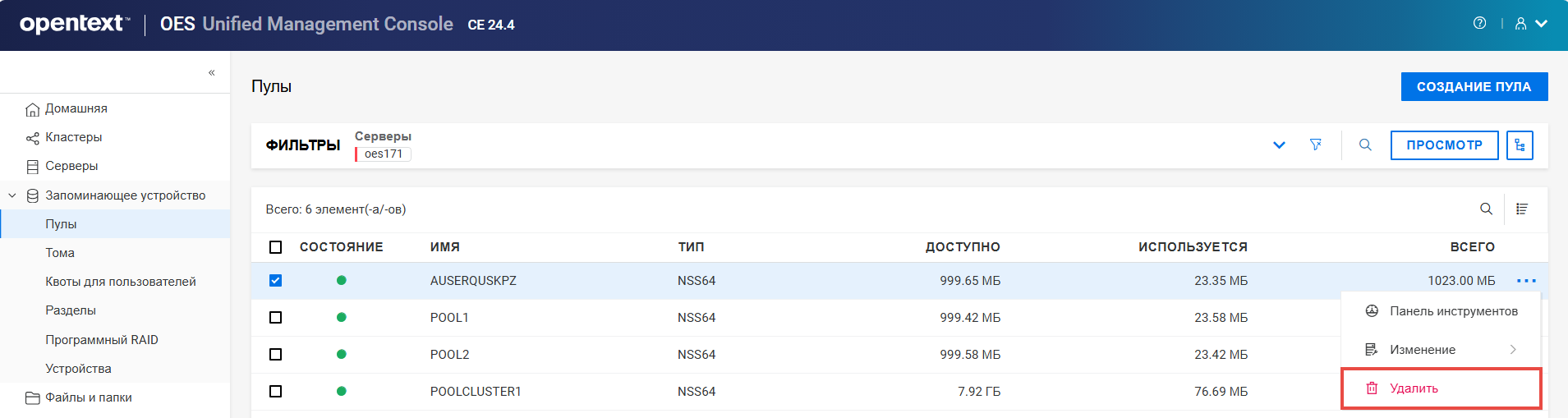
Выберите пул, щелкните значок More Options (Дополнительные параметры)
, затем выберите .ПРИМЕЧАНИЕ.Если выбрать несколько пулов, в верхнем правом углу таблицы будет доступен значок More Options (Дополнительные параметры)
.
-
Щелкните , чтобы удалить выбранный пул.
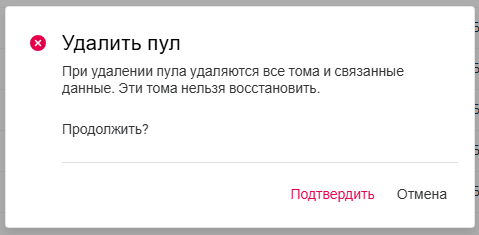
6.11 Как переименовать пул?
Параметр на странице позволяет изменить имя пула. Можно изменить имя пула, которое соответствует изменению названия отдела. При переименовании пула он должен быть в активном состоянии, чтобы служба eDirectory обновлялась.
-
Откройте UMC и щелкните
> . -
Найдите или выберите серверы для вывода связанных с ними пулов.
-
Выберите пул, щелкните значок More Options (Дополнительные параметры)
, затем щелкните и выберите .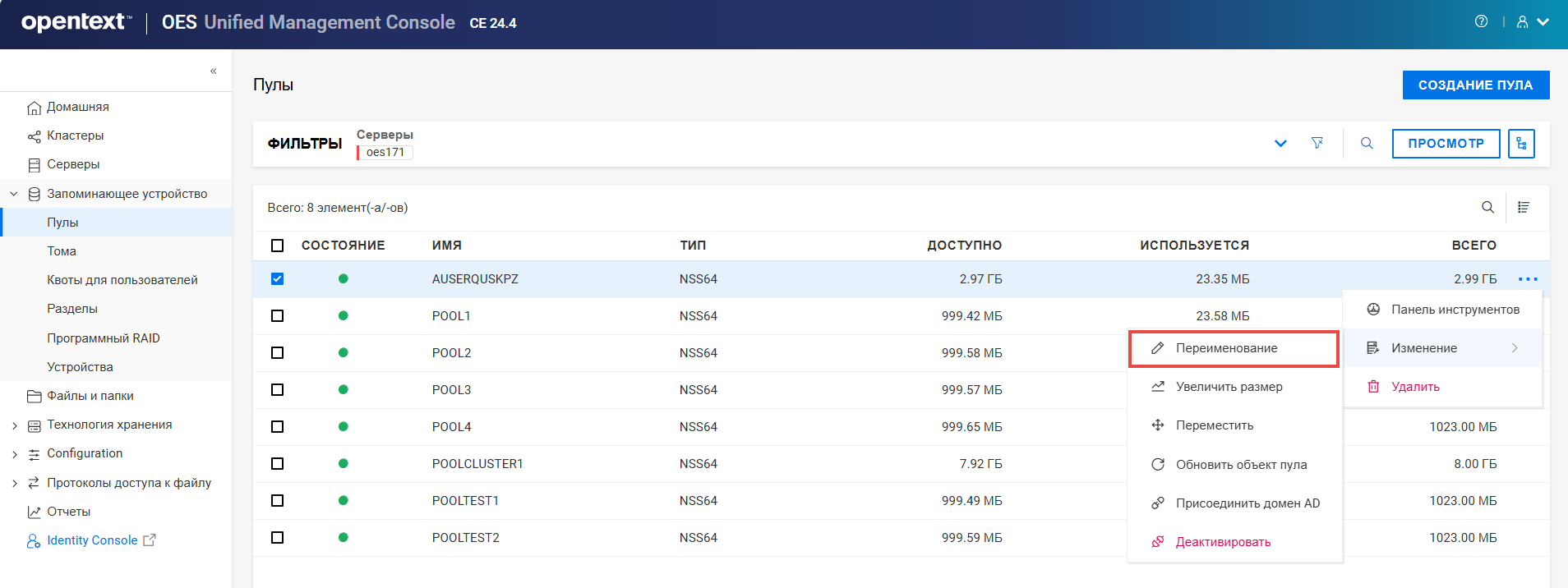
-
Укажите новое имя пула и щелкните .
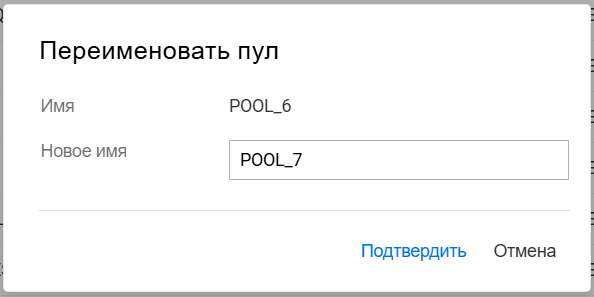
Таблица 6-1 Действия, которые необходимо выполнить после переименования пула
|
Состояние общего доступа к пулу |
Состояние загрузки пула |
Состояние пула после переименования |
Требуемое действие |
|---|---|---|---|
|
Без общего доступа |
Загружается автоматически |
Активный с размонтированными томами |
Монтирование томов пула |
|
Без общего доступа |
Не загружается автоматически |
Неактивен |
Активируйте пул и смонтируйте его тома |
|
С общим доступом |
Загрузкой и выгрузкой управляют OES Cluster Services. Прежде чем переименовывать пул с поддержкой кластера, убедитесь, что ресурс пула отключен, активируйте пул с помощью UMC или NSSMU вместо сценария загрузки. После этого можно переименовать пул в UMC или NSSMU. |
Неактивен |
Включите ресурс пула для активации пула и его томов. OES Cluster Services автоматически обновляют сценарии загрузки и выгрузки ресурсов пула в соответствии с изменением имени. Кроме того, NSS автоматически изменит имя объекта ресурса пула в eDirectory. |
6.12 Как увеличить размер пула?
Параметр на странице позволяет увеличить емкость хранилища выбранного пула путем добавления новых разделов. Размер пулов можно увеличить, но нельзя уменьшить.
-
Откройте UMC и щелкните
> . -
Найдите или выберите серверы для вывода связанных с ними пулов.
-
Выберите пул, щелкните значок More Options (Дополнительные параметры)
, затем щелкните и выберите .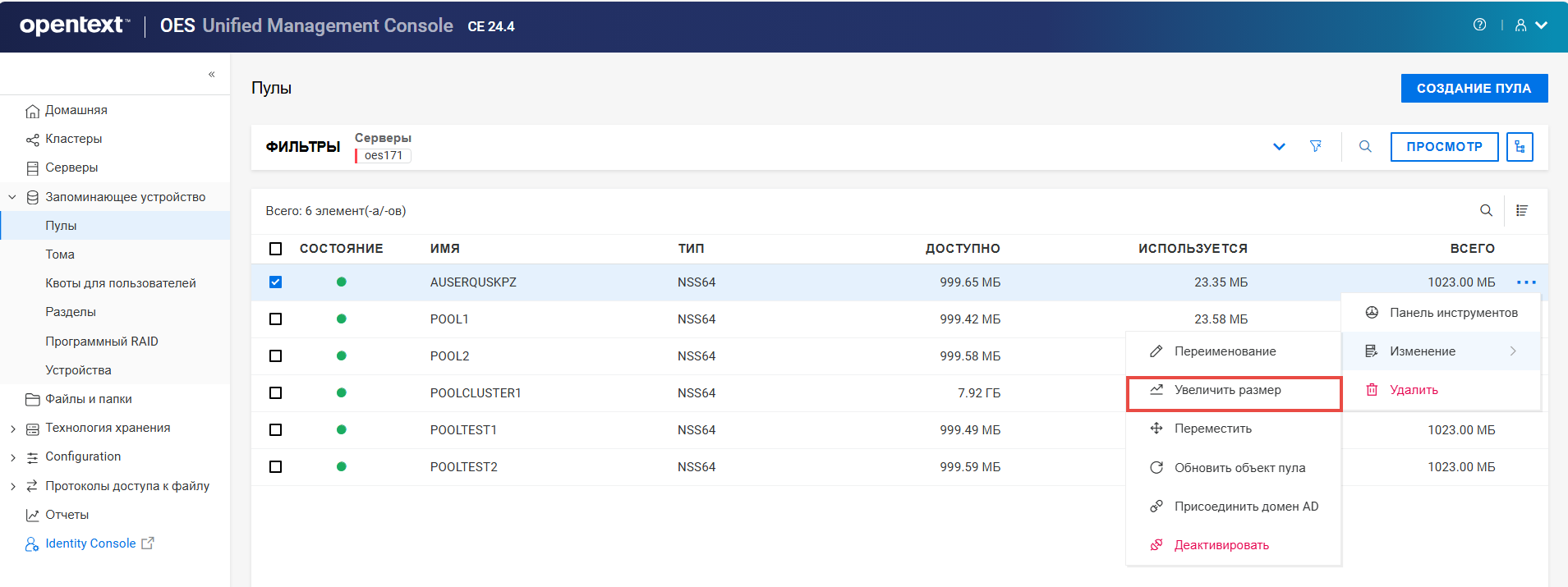
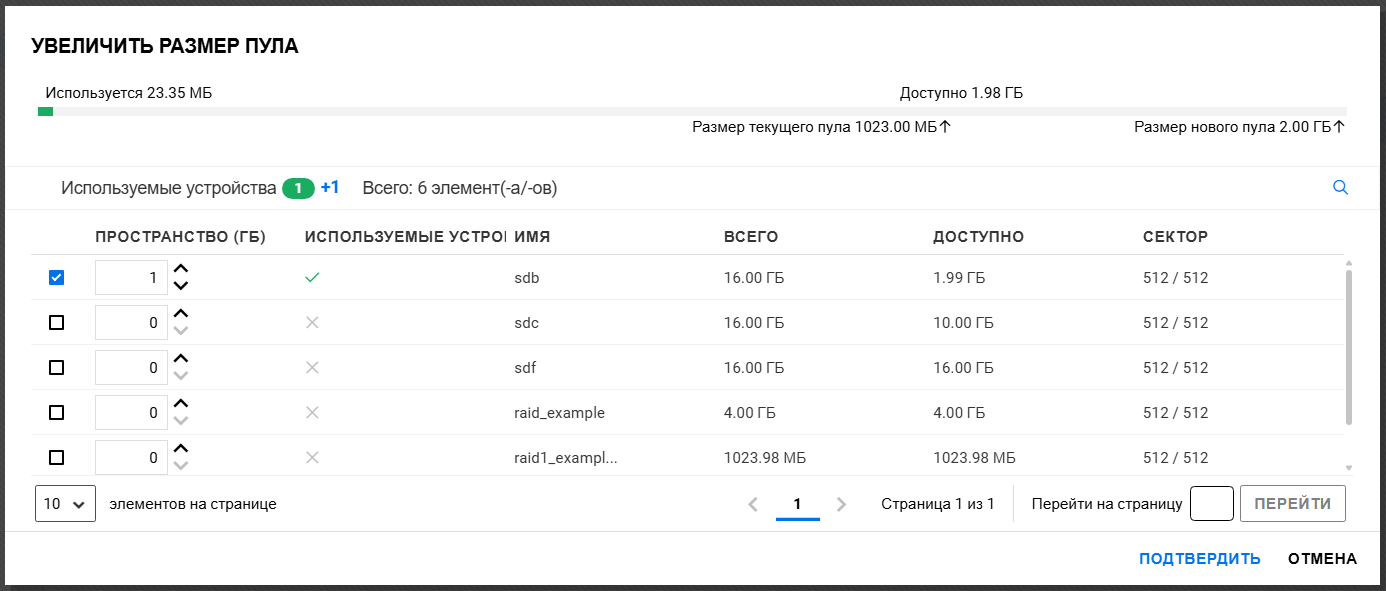
-
Выберите устройства и укажите пространство, которое будет использоваться от каждого устройства.
В списке отображаются только те устройства, на которых есть свободное пространство. Если список пуст, доступное дисковое пространство для увеличения размера пула отсутствует. Щелкните , добавьте дополнительные устройства на сервер или освободите пространство на существующих устройствах, затем вернитесь на страницу , чтобы увеличить размер пула.
-
Щелкните , чтобы расширить размер выбранного пула.
6.13 Как сбросить неиспользуемые блоки в пуле?
Неиспользуемые блоки в выбранном пуле можно освободить с помощью параметра , сделав их доступными для использования.Эта функция поддерживается только на дисках SCSI с "тонким" выделением ресурсов с VMware ESXi на линейном целевом устройстве.
Таблица 6-2 Матрица поддержки
|
Тип устройства |
Тип выделения ресурсов |
Поддержка в пуле |
|
|---|---|---|---|
|
Устройства SCSI с VMware ESXi |
Тонкое |
|
Поддерживается |
|
Устройства SCSI с VMware ESXi |
|
Толстое |
Не поддерживается |
|
Устройства SCSI с VMware ESXi |
Тонкое |
Толстое |
Не поддерживается |
|
Устройства RAID |
Любой тип |
Любой тип |
Не поддерживается |
|
Пулы, которые содержат моментальные снимки |
Любой тип |
Любой тип |
Не поддерживается |
-
Откройте UMC и щелкните
> . -
Найдите или выберите серверы для вывода связанных с ними пулов.
-
Выберите пул, щелкните значок More Options (Дополнительные параметры)
, затем щелкните и выберите .ПРИМЕЧАНИЕ.Если выбрать несколько пулов, в верхнем правом углу таблицы будет доступен значок More Options (Дополнительные параметры)
.
-
Щелкните , чтобы вывести неиспользуемые блоки из выбранного пула.

Процесс выполняется в фоновом режиме и выводит неиспользуемые блоки из выбранного пула.
6.14 Где находятся мои удаленные тома? Можно ли их восстановить?
При удалении тома NSS удаляет его из пула. Параметр на странице отображает отдельную страницу , на которой можно очистить или восстановить удаленные тома для пула. Данный параметр доступен только в том случае, если выбранный пул содержит удаленные тома.
Во время задержки очистки (по умолчанию через четыре дня после удаления тома) можно вручную очистить удаленные тома, просмотреть содержимое тома, перенести файлы из удаленного тома на другие тома или восстановить весь том. При восстановлении тома данные и метаданные остаются такими же, какими они были во время удаления, без изменений. По истечении времени задержки очистки NSS автоматически очищает удаленные тома в системе. Больше невозможно будет получить доступ к ним.
ПРЕДУПРЕЖДЕНИЕ.Если удалить весь пул, то вместе с ним будут удалены все тома. Невозможно восстановить удаленный пул или тома в нем.
-
Откройте UMC и щелкните
> . -
Найдите или выберите серверы для вывода связанных с ними пулов.
-
Выберите пул, щелкните значок More Options (Дополнительные параметры)
, затем выберите .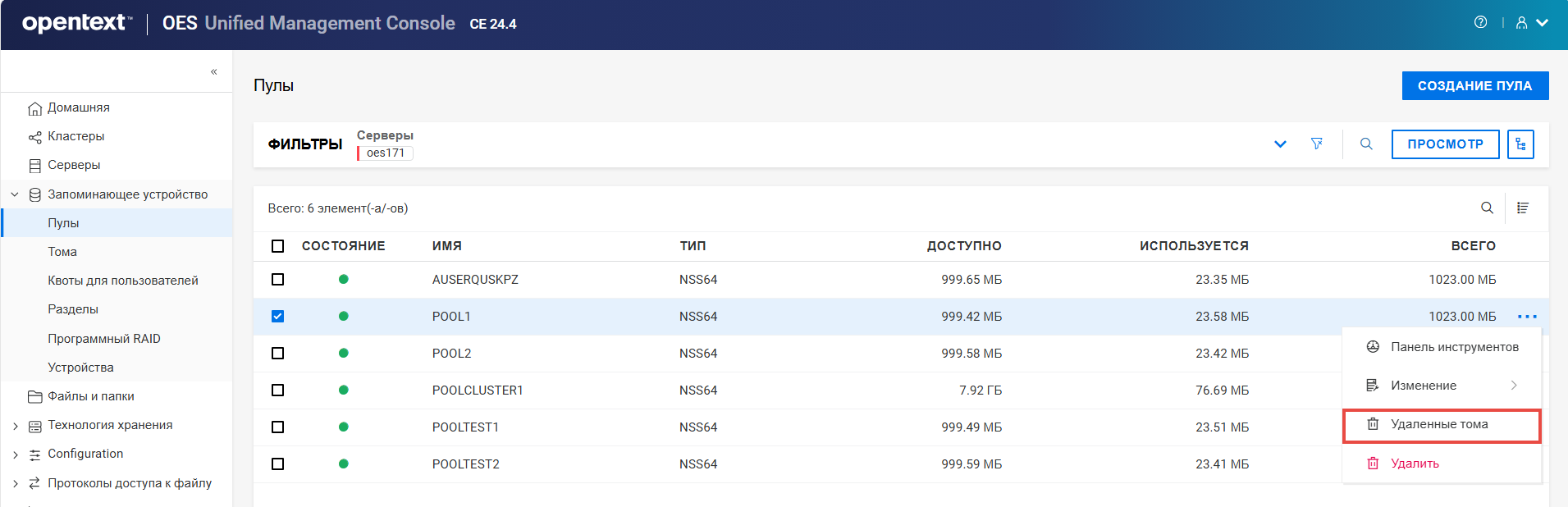
-
Выберите удаленный том, щелкните троеточие (…), а затем выберите /.
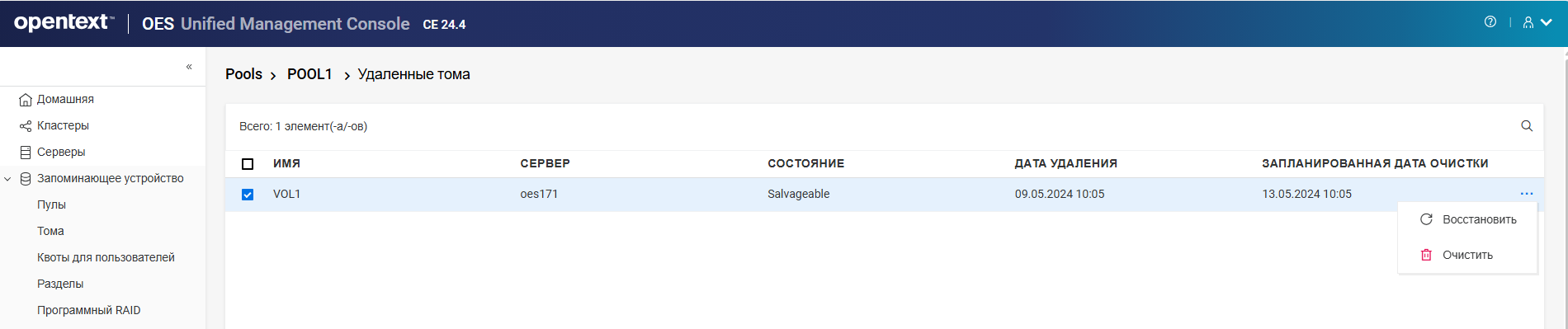
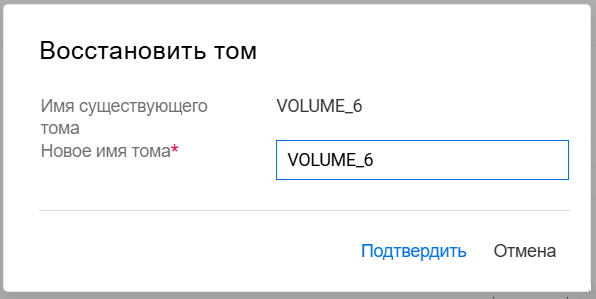
: удаленный том можно восстановить и назначить ему новое имя или повторно использовать старое имя, если оно не используется для другого тома.
ПРИМЕЧАНИЕ.При восстановлении зашифрованного тома будет предложено ввести соответствующий пароль.
: можно вручную очистить один или несколько удаленных томов, после чего их невозможно будет восстановить.
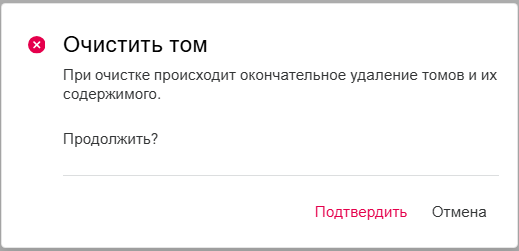
-
Щелкните , чтобы завершить выбранный процесс.
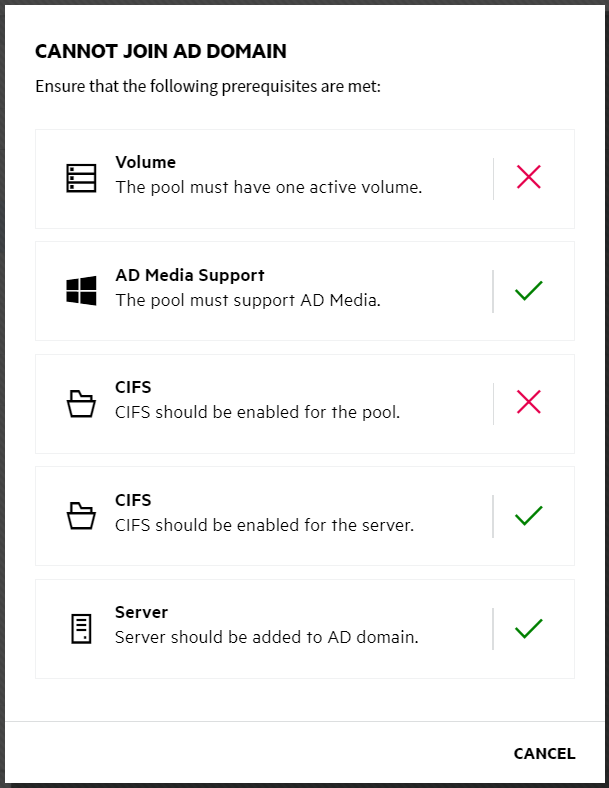
6.15 Каковы предварительные требования для доступа пользователей AD к данным NSS?
-
Пул должен содержать хотя бы один активный том.
-
Пул должен поддерживать AD Media.
-
Служба CIFS должна быть настроена и работать в пуле.
-
Служба CIFS должна быть настроена и работать на сервере OES.
-
Сервер необходимо добавить в домен AD.
6.16 Я являюсь пользователем AD. Как получить доступ к данным NSS?
Пользователи Active Directory (AD) — это пользователи Windows, которые используют протокол CIFS для доступа к томам NSS на серверах OES и их администрирования. Пользователей и группы AD не нужно перемещать в eDirectory, так как пользователи AD и eDirectory могут одновременно получать доступ к ресурсам NSS.
ПРИМЕЧАНИЕ.Убедитесь, что вошедший пользователь имеет достаточные права для создания объекта в конкретном контейнере в AD, прежде чем включать пул в домен AD.
-
Откройте UMC и щелкните
> . -
Найдите или выберите серверы для вывода связанных с ними пулов.
-
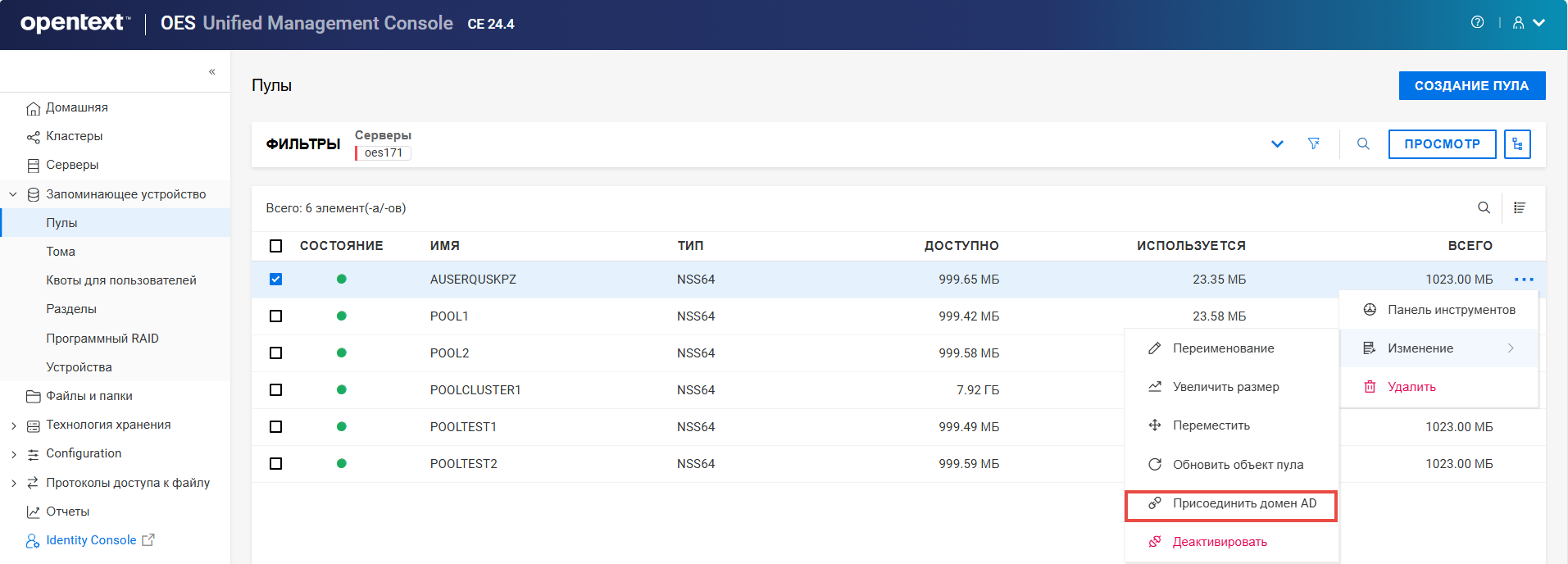
Выберите пул, щелкните значок More Options (Дополнительные параметры)
, а затем выберите .ПРИМЕЧАНИЕ.Параметр доступен, только если выбранный пул поддерживает AD.
ПРИМЕЧАНИЕ.Если какое-либо из предварительных условий для включения в домен AD не выполнено, отображается страница . Щелкните , убедитесь, что выполнены предварительные требования, и на странице выполните команду "Присоединить домен AD". См. раздел Каковы предварительные требования для доступа пользователей AD к данным NSS?.
-
На странице укажите и пользователя AD и щелкните .

Будет проверено существование пользователя в базе данных AD. После верификации домена щелкните .
-
Следуйте инструкциям по выбору или созданию объекта.
-
Для выбора уже существующего объекта в Active Directory выполните следующие действия:
Если у вас уже есть объект "Компьютер", созданный в Active Directory для сервера, выполните действия по выбору объекта.
-
Установите флажок .
-
В поле укажите его имя.
-
Введите описание и щелкните .

или
-
-
Для создания нового объекта в Active Directory выполните следующие действия:
Если в Active Directory для сервера не создан объект "Компьютер", выполните действия по его созданию.
ПРИМЕЧАНИЕ.Убедитесь, что флажок «Использовать предварительно созданный объект ''Компьютер''» снят.
-
Укажите имя контейнера.

-
Введите описание и щелкните .
Пользователи AD получают доступ к томам NSS после завершения процесса.
-
-
6.17 Объект пула eDirectory поврежден. Как восстановить его?
Параметр на странице позволяет добавить или обновить объект пула eDirectory. Если объект пула уже существует, NSS предлагает два варианта: удалить и заменить существующий объект или сохранить существующий объект.
ПРИМЕЧАНИЕ.Обновление объекта пула eDirectory — это процесс восстановления; он необходим только в случае потери, повреждения или удаления объекта пула.
Обновите объект eDirectory после изменения параметров пула или его переименования.
Дополнительную информацию о eDirectory см. в документации eDirectory 9.2.
-
Откройте UMC и щелкните
> . -
Найдите или выберите серверы для вывода связанных с ними пулов.
-
Выберите пул, щелкните значок More Options (Дополнительные параметры)
, затем щелкните и выберите .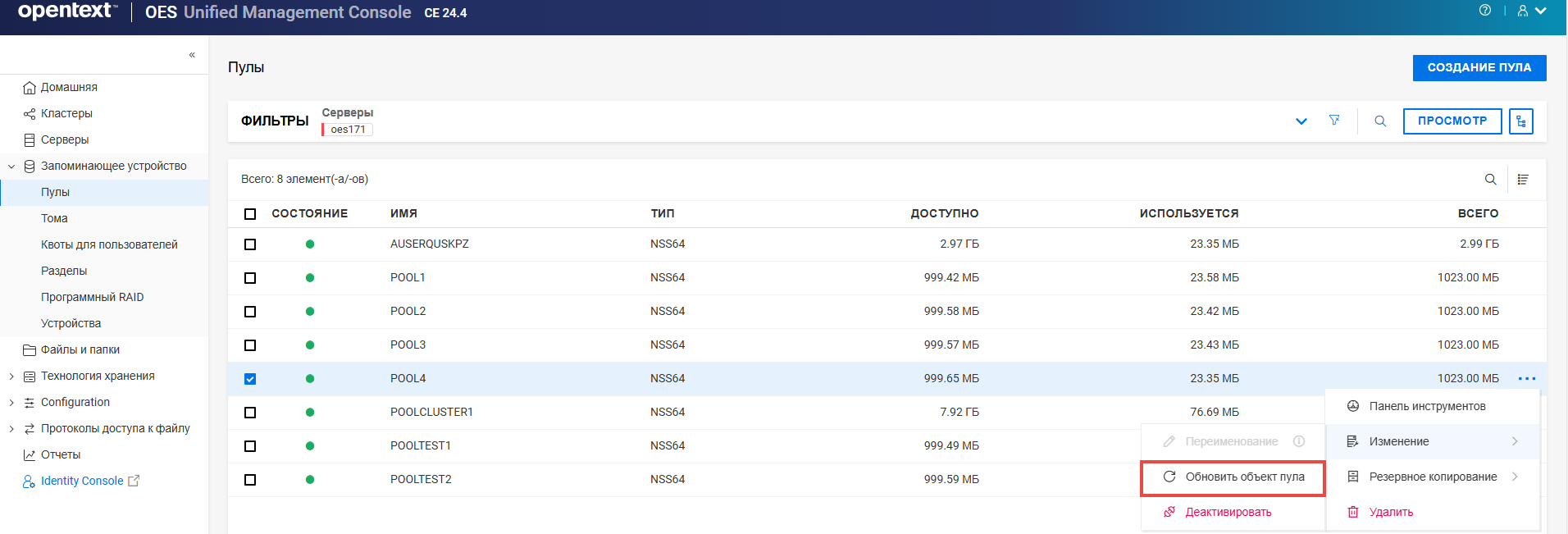
-
Щелкните , чтобы обновить объекты пула для выбранного пула.

Если объект пула не существует, NSS добавляет его на том же уровне контекста, что и сервер.
7.0 Управление заданиями тома
В этой части описаны процедуры мониторинга заданий DFS и управления ими.
Можно отслеживать статус всех активных заданий "Переместить" и "Разделение", а также недавно выполненные задания, инициированные для выбранного сервера. Кроме того, можно приостановить, продолжить, немедленно запустить, перепланировать, завершить или отменить задание в зависимости от его состояния.
ПРИМЕЧАНИЕ.Для доступа к заданиям DFS войдите в UMC с учетными данными администратора, а затем щелкните .
7.1 Как просмотреть список заданий DFS?
Чтобы просмотреть задания "Переместить" и "Разделение", щелкните , а затем найдите и выберите сервер. Отображается следующая информация:
Таблица 7-1 Задания DFS
|
Имя столбца |
Описание |
|---|---|
|
Источник |
Отображает имя исходного тома (например, VOL1:) или путь к папке на исходном томе для заданий "Разделение" (например, VOL2:beta/dev). |
|
Статус (цветовая кодировка) |
Отображает текущий статус задания. |
|
Зеленый |
Выполнено: задания выполнены. Записи о выполненных заданиях сохраняются в отчете о статусе в течение семи дней. При переходе задания в состояние на исходном томе или на уровне ниже точки соединения DFS в исходном томе не остается файлов. |
|
Синий |
В процессе: данные активно передаются из исходного тома в место назначения. Ход выполнения передачи отображается в процентах от общего объема данных. |
|
Оранжевый |
Приостановлено: задание не отвечает. Требуется вмешательство администратора. |
|
Красный |
Сбой: Задание завершилось сбоем. |
|
Пауза: задание остановлено вручную. Его можно возобновить или удалить. |
|
Запланировано: задание будет выполнено согласно запланированной дате и времени. |
|
Сбой очистки: DFS не удалось удалить файлы из исходного тома после их передачи на целевой том. Одна из причин заключается в том, что файлы использовались во время начала очистки.
|
|
Файлы пропущены: файлы, которые не удалось скопировать в место назначения, поскольку они использовались во время передачи данных. |
|
Отменен: удаляет задание. |
|
Тип |
Указывает состояние задания — "Переместить" или "Разделение". |
|
ИД |
Автоматически созданный уникальный идентификатор, назначенный заданию. |
|
Сервер |
Серверы, на которых отображаются задания "Переместить" и "Разделение". |
|
Запланированная дата |
Дата и время запланированного выполнения задания. |
7.2 Каковы предварительные требования для выполнения заданий "Переместить" или "Разделение"?
-
Контекст управления DFS: убедитесь, что настроен контекст управления DFS, содержащий как исходный сервер, так и сервер назначения.
-
Служба реплики DFS: убедитесь, что служба реплики DFS для контекста управления синхронизирована и работает.
-
Службы NCP и SMS: убедитесь, что службы NCP и SMS установлены и работают как на исходном, так и на целевом серверах.
-
Удаленные файлы: если на исходном томе есть удаленные файлы, которые необходимо передать в место назначения, восстановите эти удаленные файлы перед началом процесса.
-
Пространство на целевом томе: убедитесь, что на целевом томе достаточно свободного пространства для размещения передаваемых данных.
-
Административные права: при перемещении тома в пул на другом сервере убедитесь, что на целевом сервере доступны административные права.
-
Регистрация SLP: Убедитесь, что целевой сервер зарегистрирован в SLP для службы smdrd, а также в том, что SLP работает.
7.3 Как выполнить задание "Переместить"?
Задание "Переместить" передает файловую структуру, данные и права опекуна в отношении файловой системы из исходного тома NSS на целевой том NSS в том же контексте управления DFS.
Прежде чем запустить задание перемещения, убедитесь, что выполнены предварительные условия.
-
Войдите в UMC с учетными данными администратора.
-
Щелкните .
-
Найдите и выберите сервер, который содержит том NSS для перемещения.
-
В списке выберите тома для перемещения и щелкните .
-
Выберите целевой том для передачи данных.
Права опекуна из исходного тома автоматически применяются к целевому тому.
-
Чтобы начать передачу данных, выберите . Запуск задания может занять несколько секунд, после чего его статус изменится на "Запланировано". При выполнении этого процесса от вас не требуется никаких действий.
или
Как вариант, можно запланировать перенос на определенную дату и время.
ПРИМЕЧАНИЕ.Необходимо, чтобы тома были активны в запланированное время.
-
Отображает сводную информацию о задании "Переместить". Просмотрите ее и щелкните .
Передача данных может занять от нескольких минут до нескольких часов в зависимости от объема перемещаемых данных.
7.4 Как выполнить задание "Разделение"?
Задание "Разделение" передает часть файловой структуры, данных и права опекуна в отношении файловой системы из исходного тома NSS на целевой том NSS в том же контексте управления DFS.
Прежде чем запустить задание разделения, убедитесь, что выполнены предварительные условия.
-
Войдите в UMC с учетными данными администратора.
-
Щелкните .
-
Найдите и выберите сервер, который содержит том NSS для разделения.
-
В списке выберите тома для разделения и щелкните .
-
Выберите папку для точки соединения DFS.
Все данные в каталогах ниже этой папки перемещаются на целевой том.
-
Выберите целевой том для передачи данных.
Права опекуна из исходного тома автоматически применяются к целевому тому.
-
Чтобы начать передачу данных, выберите . Запуск задания может занять несколько секунд, после чего его статус изменится на "Запланировано". При выполнении этого процесса от вас не требуется никаких действий.
или
Как вариант, можно запланировать перенос на нужную дату и время.
ПРИМЕЧАНИЕ.Необходимо, чтобы тома были активны в запланированное время.
-
Отображает сводную информацию о задании "Разделение". Просмотрите ее и щелкните .
Передача данных может занять от нескольких минут до нескольких часов в зависимости от объема перемещаемых данных.
7.5 Что происходит при постановке заданий на паузу?
При постановке задания на паузу его выполнение прекращается до восстановления вручную или удаления задания. Поставить на паузу можно только те задания, которые в данный момент выполняются, запланированы или приостановлены. Можно поставить на паузу задания "Переместить" или "Разделение", чтобы выполнить другое задание или снизить нагрузку на систему или сеть.
Выберите одно или несколько активных заданий, щелкните , а затем введите комментарий, который должен отображаться в отчете о статусе.
7.6 Что происходит, когда выполнение заданий возобновляется?
При возобновлении заданий их выполнение продолжается с того состояния, в котором они были на момент постановки на паузу. Передача данных продолжается в зависимости от типа задания.
ВАЖНО.Невозможно возобновить выполнение задания, которое было завершено, удалено или завершилось ошибкой.
Выберите одно или несколько заданий, поставленных на паузу, и щелкните .
7.7 Как обрабатывать файлы, пропущенные заданиями "Перенести" или "Разделение"?
Задания "Перенести" или "Разделение" отображают статус , если некоторые файлы не перемещены из-за того, что они использовались в момент попытки DFS скопировать их на целевой том.
Просмотр пропущенных файлов
-
Войдите в UMC с учетными данными администратора.
-
Щелкните .
-
Найдите и выберите сервер, который содержит задания "Перенести" и "Разделение".
Записи о заданиях со статусом , или остаются в отчете о статусе только в течении семи дней.
-
Выберите задания со статусом , затем щелкните , чтобы показать файлы, которые не переданы на целевой том.
Имя столбца
Описание
Имя
Имя файла, который не был передан на целевой том.
Тип
Формат файла.
Путь
Расположение файла на исходном томе.
Повторить попытку для пропущенных файлов
Чтобы скопировать пропущенные файлы, щелкните .
Для передачи файлов необходимо вручную вызвать действие повтора. Если файлы все равно используются, DFS возвращает состояние .
Готово
Чтобы завершить задание и пропустить файлы, которые не были переданы из исходного тома, щелкните .
Исходный том удаляется после выполнения задания, а пропущенные файлы больше не будут доступны. Прежде чем щелкнуть , вручную перенесите все пропущенные файлы на целевой том.
7.8 Как отменить или удалить задания?
Задание можно отменить до определенного момента в процессе перемещения или разделения. Начиная с определенного этапа передачи данных, DFS возвращает сообщение об ошибке и предотвращает отмену задания. После запуска команды отмены UMC ожидает следующего подходящего момента для остановки задания.
Например, при передаче большого файла UMC будет ждать завершения передачи этого файла до отмены задания.
Данные в источнике остаются неизменными. Однако рекомендуется вручную очистить все данные, которые были переданы в целевой том.
Выберите одно или несколько заданий и щелкните , чтобы инициировать процесс отмены задания.
ПРИМЕЧАНИЕ.В случае отмены задания необходимо инициировать новое задание, поскольку частичная передача данных не поддерживается.
8.0 Управление моментальными снимками пула
В этом разделе описана процедура создания моментальных снимков пула и управления ими на сервере.
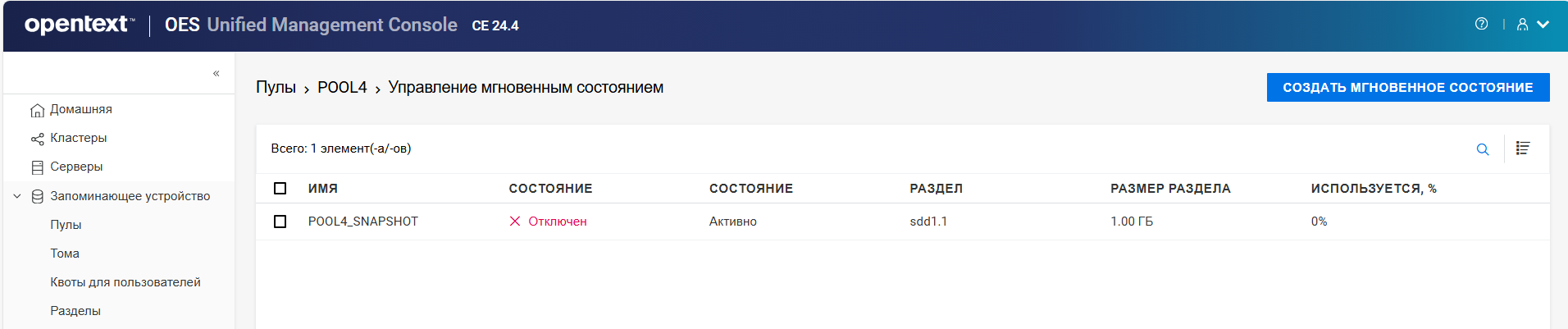
ПРИМЕЧАНИЕ.Обычно моментальный снимок имеет статус "Отключен" и состояние "Активен".
Рисунок 8-1 Моментальный снимок
8.1 Что такое моментальный снимок пула?
Моментальный снимок пула — это копия метаданных пула по состоянию на определенный момент времени. Моментальный снимок пула позволяет сэкономить время при резервном копировании и восстановлении.
8.2 Каковы предварительные требования для создания моментального снимка пула?
-
Пул, для которого необходимо создать моментальный снимок, должен уже существовать и быть активным.
-
На устройстве должно быть свободное пространство, чтобы использовать его в качестве раздела для хранения данных.
-
Моментальные снимки пула не поддерживаются для общих пулов NSS.
8.3 Как создать моментальный снимок пула?
-
Откройте UMC и щелкните
> . -
Найдите или выберите серверы для вывода связанных с ними пулов.
-
Выберите пул, щелкните значок More Options (Дополнительные параметры)
, затем щелкните и выберите .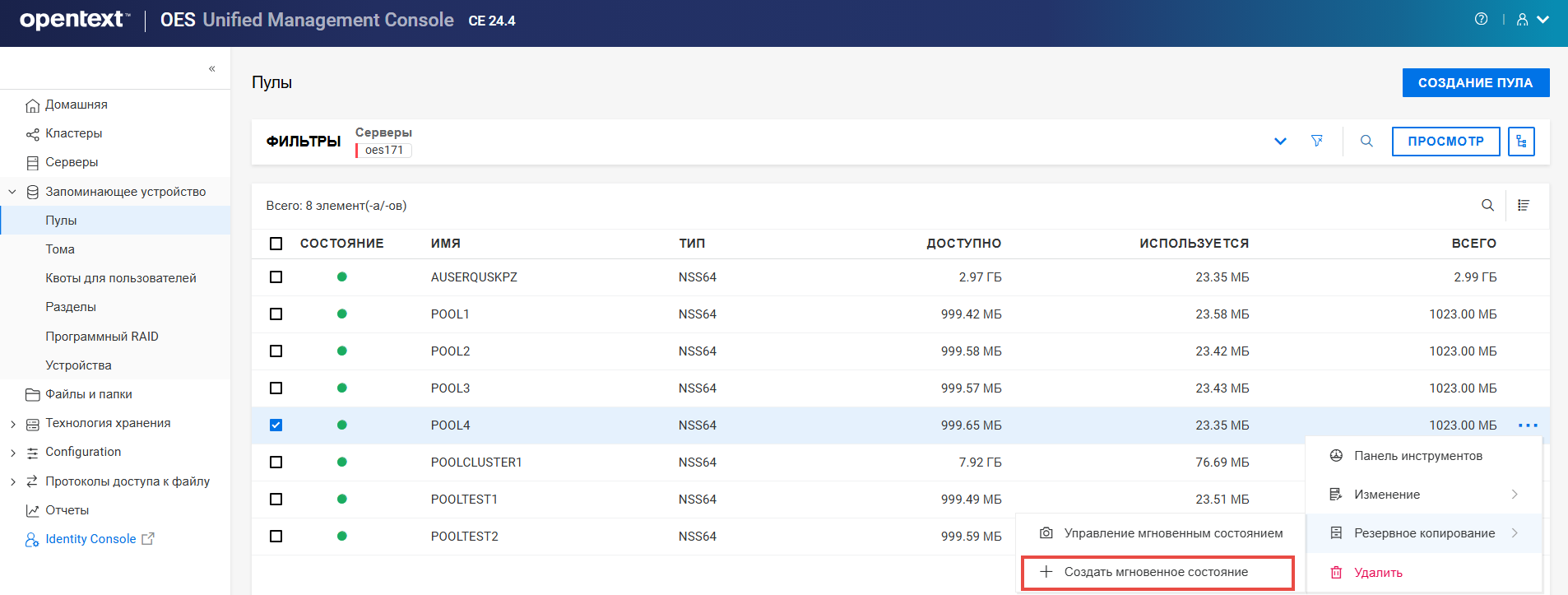
ПРИМЕЧАНИЕ.Создание моментального снимка для моментального снимка пула не поддерживается. Если выбранный пул является моментальным снимком пула, параметр будет недоступен.
При создании моментального снимка должны быть активны как исходный пул, так и пул, в котором хранится моментальный снимок.
-
Укажите , выберите , затем выберите устройство в списке и щелкните .
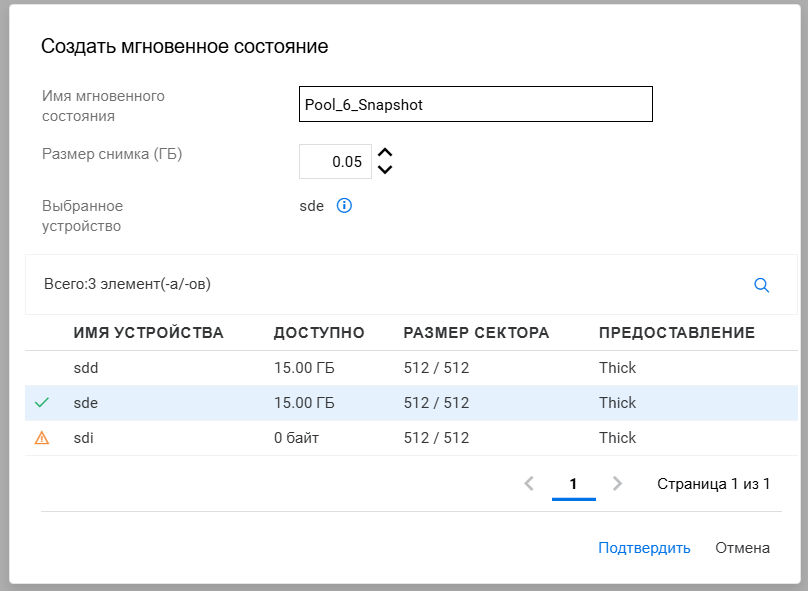
Минимальный размер моментального снимка составляет 50 МБ. Новый созданный моментальный снимок доступен в списке снимков со статусом "Отключен". Этот моментальный снимок создается включенным; он доступен в списке пулов для восстановления.
8.4 Как вывести список моментальных снимков пула?
-
Откройте UMC и щелкните
> . -
Найдите или выберите серверы для вывода связанных с ними пулов.
-
Выберите пул, щелкните значок More Options (Дополнительные параметры)
, затем щелкните и выберите .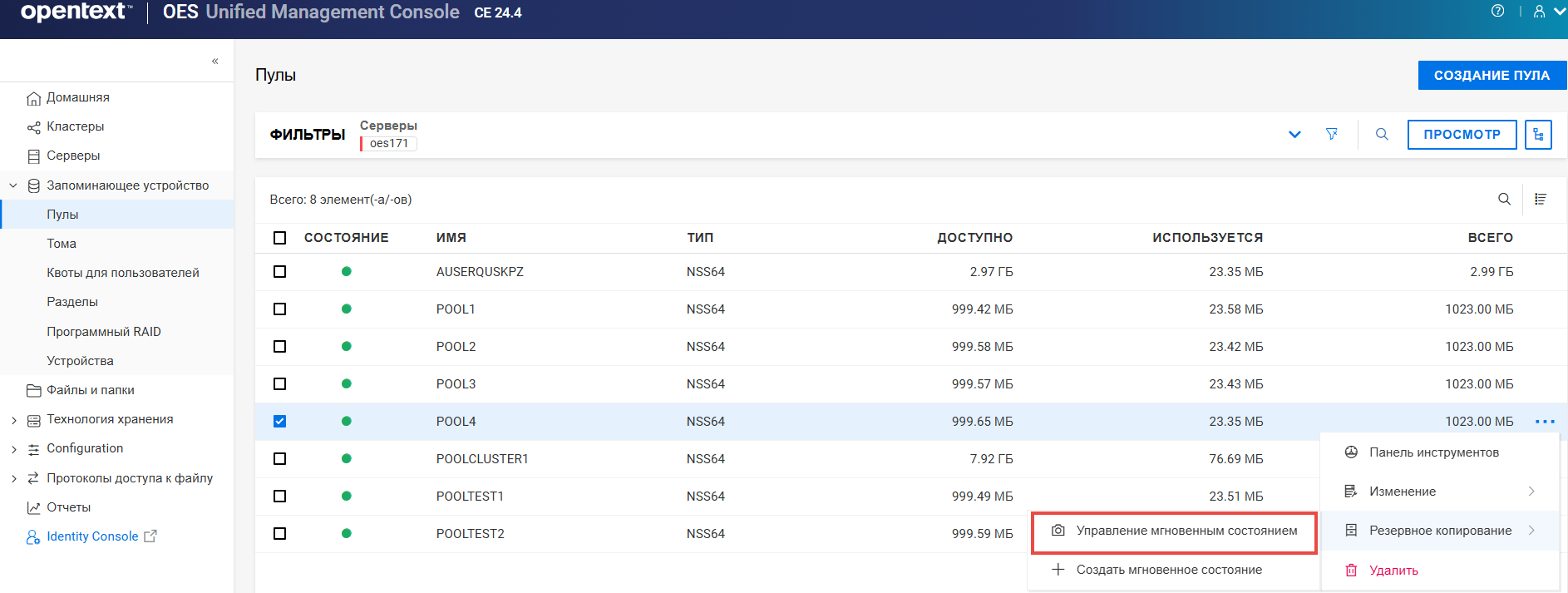
-
Выберите моментальный снимок, щелкните значок More Options (Дополнительные параметры)
и выберите требуемое действие.ПРИМЕЧАНИЕ.Если выбрать несколько моментальных снимков, значок More Options (Дополнительные параметры)
доступен в правом верхнем углу таблицы.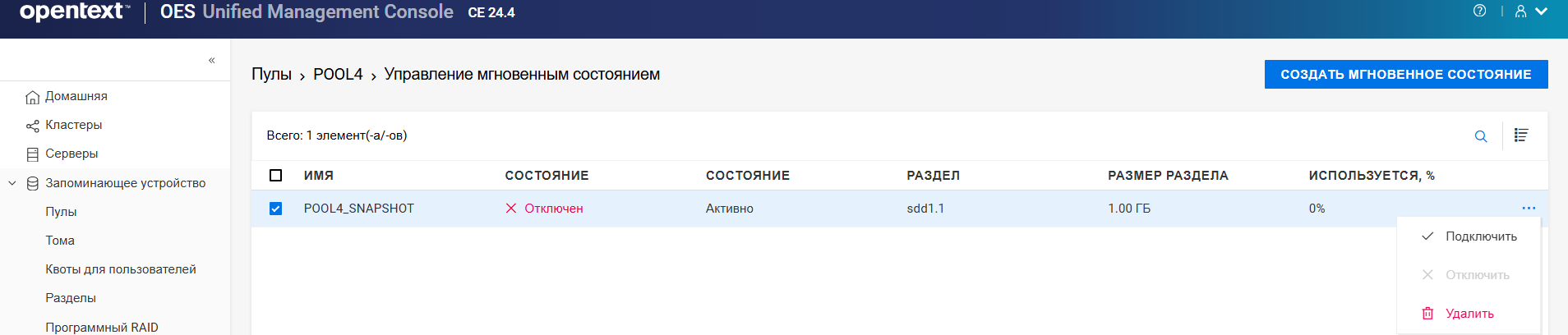
-
этот параметр переводит выбранный моментальный снимок пула в режим доступности, чтобы можно было получить доступ к данным на нем для извлечения и резервного копирования. После включения моментального снимка пула он отображается в списке пулов. Тома его моментального снимка отображаются в списке томов.
-
этот параметр делает выбранные моментальные снимки пула и связанные с ним тома недоступными через список пулов. Он не удаляет данные на томах.
-
этот параметр окончательно удаляет с сервера выбранные моментальные снимки пула.
-
9.0 Управление томами NSS
В этой части описаны процедуры создания томов NSS и управления ими на сервере.
9.1 Что такое том NSS?
Логические тома, созданные в пулах хранения NSS, называются томами NSS. Параметр на странице позволяет создать том NSS в пуле. В зависимости от доступного физического пространства для каждого пула можно создать любое количество томов NSS.
9.2 Какие функции можно включить для нового тома?
При создании нового тома можно включить указанные ниже функции.
-
Восстановление
Атрибут Salvage Files (Восстановить файлы) позволяет хранить удаленные файлы на томе до тех пор, пока не истечет время задержки очистки или пока на томе не потребуется место для других данных. До тех пор, пока не истечет время задержки очистки, функция "Восстановление" отслеживает удаленные файлы и позволяет восстановить удаленные файлы. Если потребуется пространство, очищаются самые старые удаленные файлы. Функция "Восстановление" включена по умолчанию. Если атрибут Salvage Files (Восстановить файлы) выключен, удаленные файлы очищаются сразу при удалении.
-
Квоты для пользователей
Атрибут "Квоты для пользователей" (ограничения пространства для пользователей) позволяет назначить максимальную квоту пространства, которую могут занимать данные пользователя во всех каталогах тома.
-
Квоты каталогов
Атрибут "Квоты каталогов" позволяет назначить максимальную квоту пространства для каталога.
-
Active Directory
Этот параметр позволяет включить доступ к пользователям AD для выбранного тома. Чтобы том (NSS32 и NSS64) был доступен пользователям AD, он должен входить в пул, среда которого обновлена для поддержки AD. Кроме того, для тома должны быть включена поддержка AD.
-
Компрессия
Атрибут "Компрессия" активирует сжатие файлов в томах NSS. Компрессию можно активировать только при создании. Выбор этого параметра сохраняется в течение всего срока службы тома. Данные на томе хранятся в обычном или в сжатом виде в зависимости от частоты обращений к ним. Параметры сжатия можно установить на уровне сервера для управления поведением сжатия.
-
Шифрование
Шифрование обеспечивает защищенную паролем активацию зашифрованных томов NSS. Шифрование можно активировать только при создании. Выбор этого параметра сохраняется в течение всего срока службы тома.
-
Список файлов событий (EFL)
NSS использует функцию "Список файлов событий (EFL)" для отслеживания файлов, которые были изменены на томе в течение интервала, который называется эпохой. Она записывает изменения, внесенные в данные и метаданные для каждой активной эпохи на определенном томе NSS. Команды API в сценариях можно использовать для запуска и остановки эпохи, сброса списка событий для эпохи и для настройки продолжительности сохранения эпох.
ПРИМЕЧАНИЕ.Функция "Список файлов событий (EFL)" выбрана по умолчанию. Невозможно отменить ее выбор.
9.3 Каковы предварительные требования для создания зашифрованного тома с использованием AES256?
Чтобы создать зашифрованные тома с использованием алгоритма шифрования AES-256, используйте тип пула NSS64 с носителем пула, обновленном до AES. Используйте команды nsscon, описанные в этом разделе, чтобы обновить существующий носитель NSS для поддержки AES или включить автоматическое создание всех будущих пулов NSS с поддержкой индекса AES.
Для существующих пулов NSS
nss /PoolMediaUpgrade=poolname /MediaType=AES
Обновляет указанный пул для поддержки носителя AES.
Для новых созданных пулов NSS
Команды, помещенные в файл nssstart.cfg, сохраняются при перезагрузке сервера. Если команды NSS добавлены в файл nssstart.cfg, убедитесь, что они не имеют префикса nss.
Если эти команды выдаются из командной строки, то она сохраняется только до перезагрузки сервера.
9.4 Как создать новый том NSS?
-
Откройте UMC и щелкните
> . -
Щелкните .
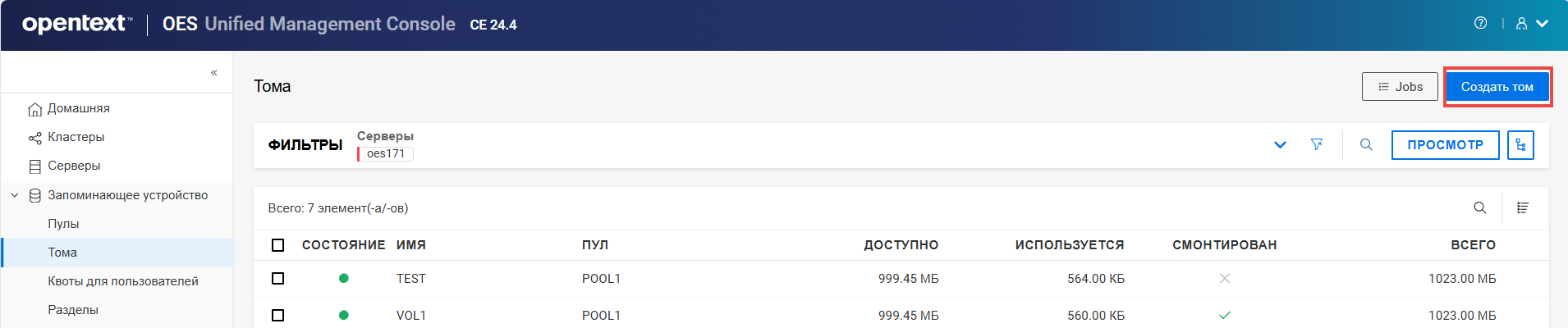
-
На странице найдите сервер для выбора пула, в котором должен располагаться новый том, и щелкните .
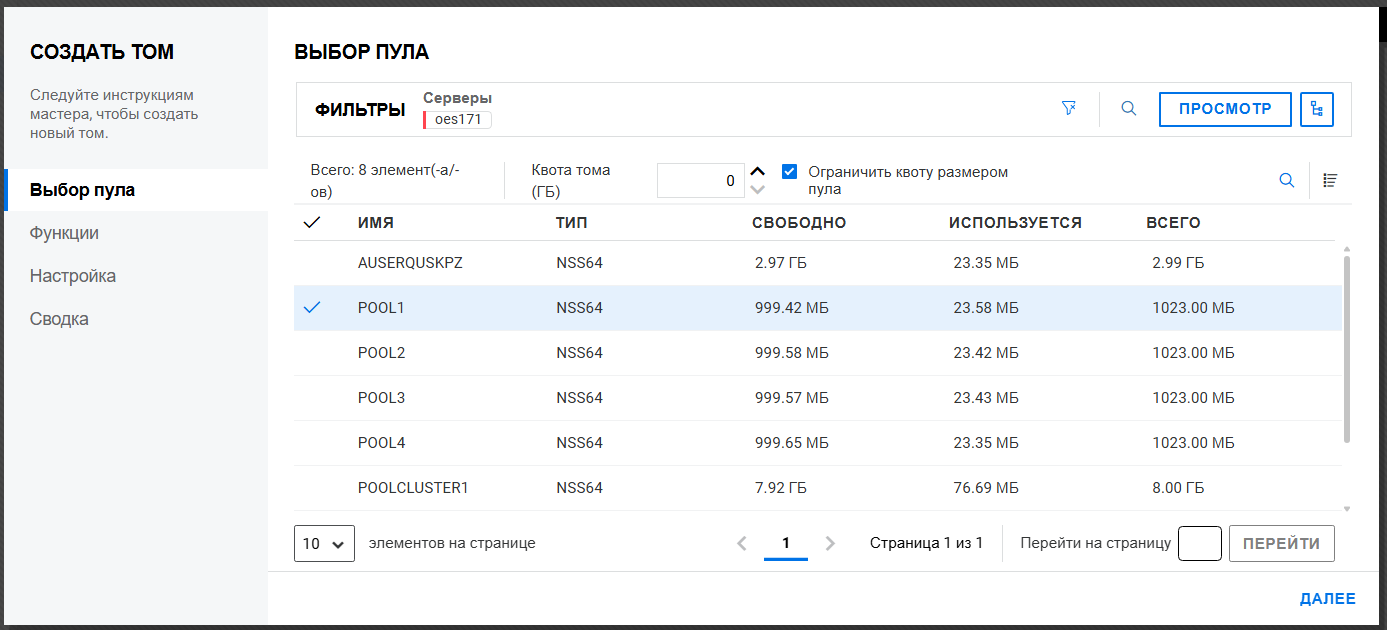
Задайте параметр или установите флажок, чтобы разрешить расширение тома до размера пула.
-
На странице выберите функции, которые нужно включить для нового тома, и щелкните .
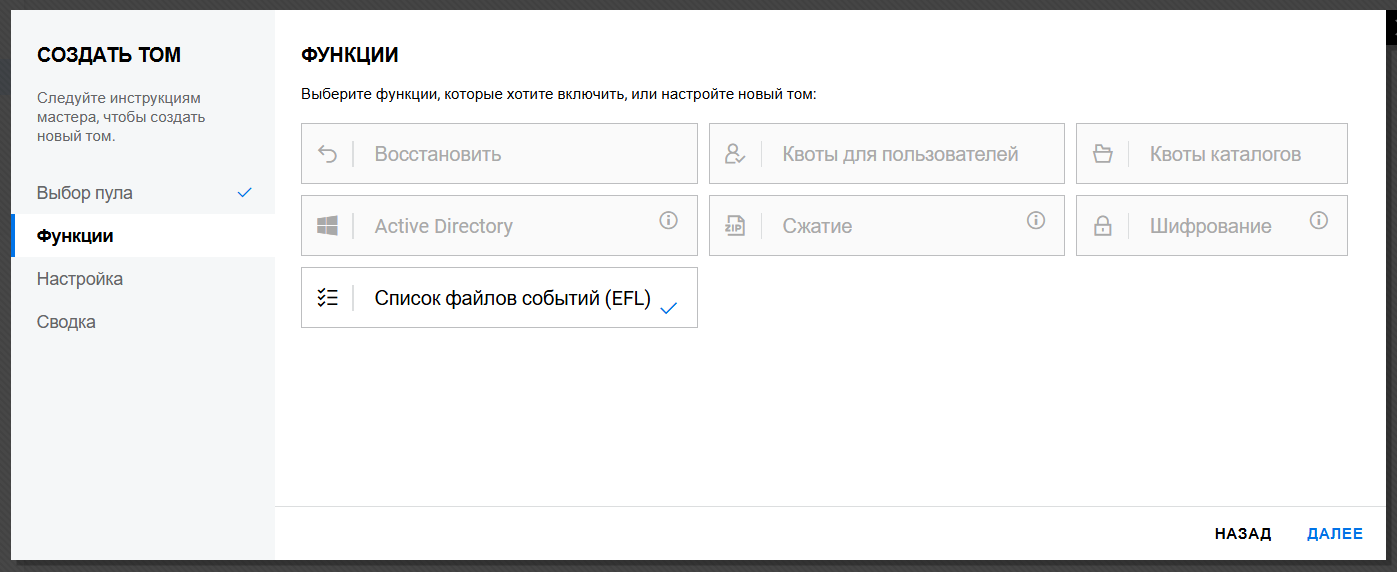
ПРИМЕЧАНИЕ.Функция "Список файлов событий (EFL)" выбрана по умолчанию. Невозможно отменить ее выбор.
-
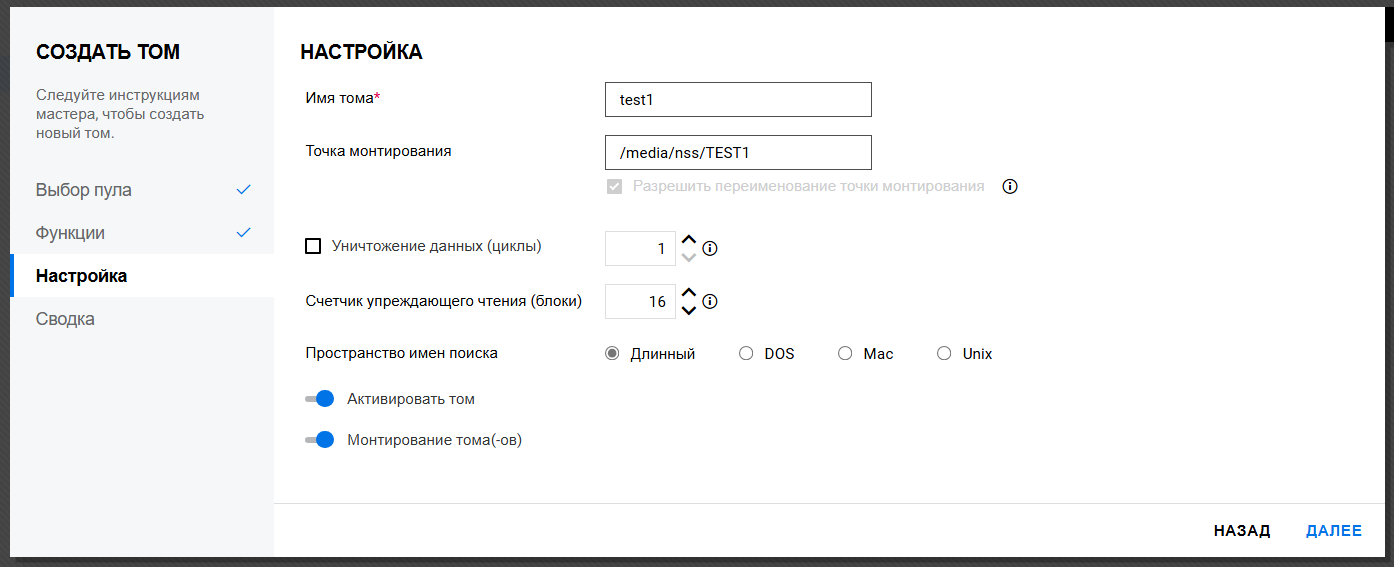
На странице укажите имя нового тома и щелкните .
Включите , чтобы разрешить обновление имени тома или пути к нему.
-
Проверьте подробную информацию и щелкните .
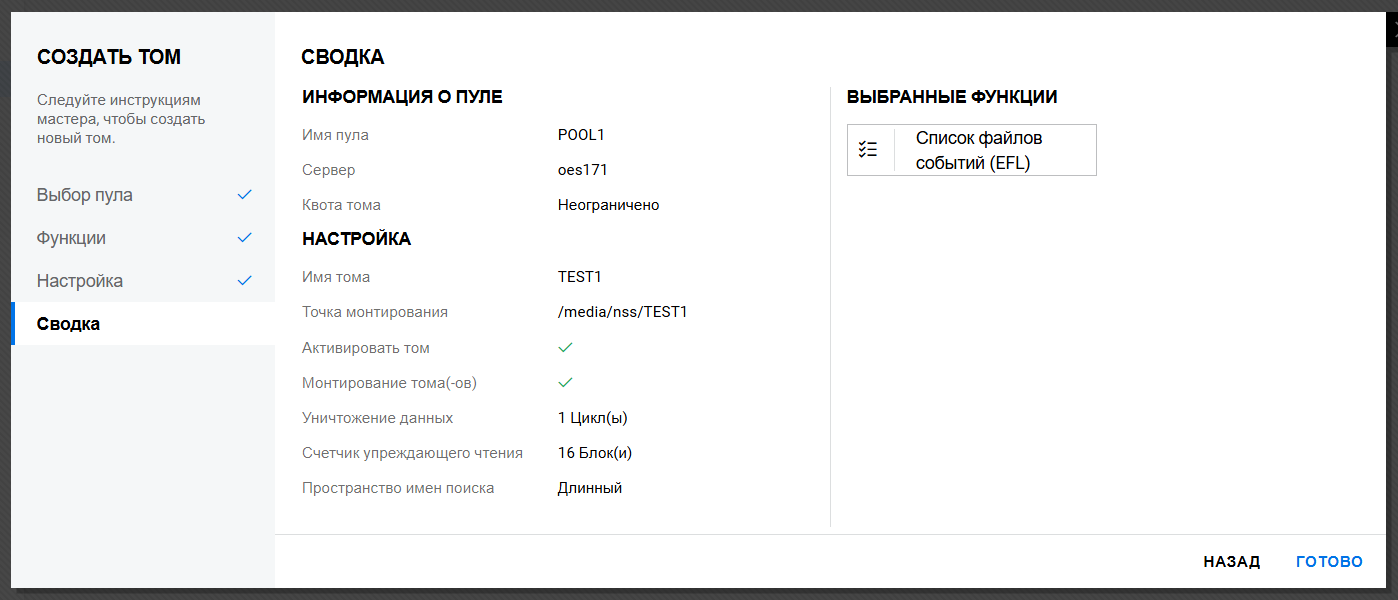
Новый том станет доступным на странице .
9.5 Как вывести список томов NSS?
-
Откройте UMC и щелкните
> . -
Щелкните значок "Поиск" и укажите имя сервера.
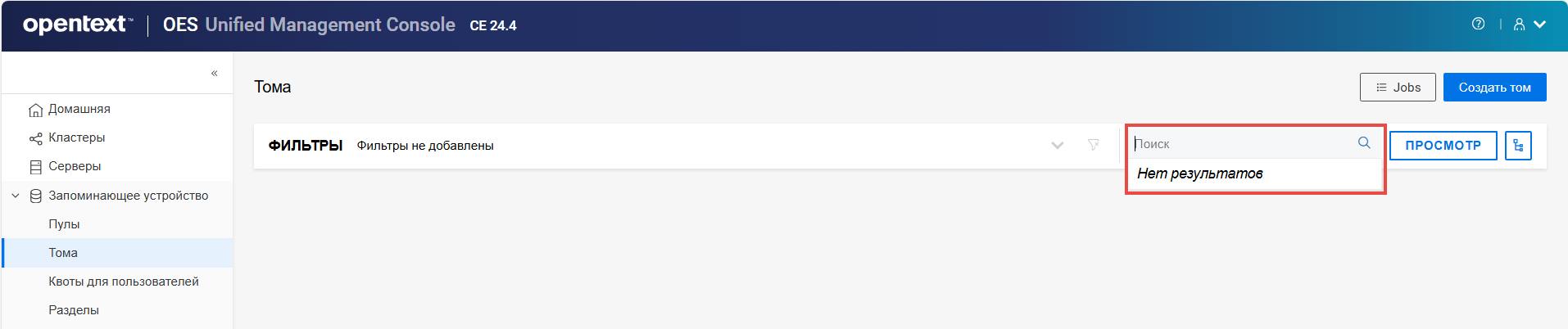
или
Щелкните и выберите , чтобы вывести список серверов. Выберите необходимые серверы в списке и щелкните .
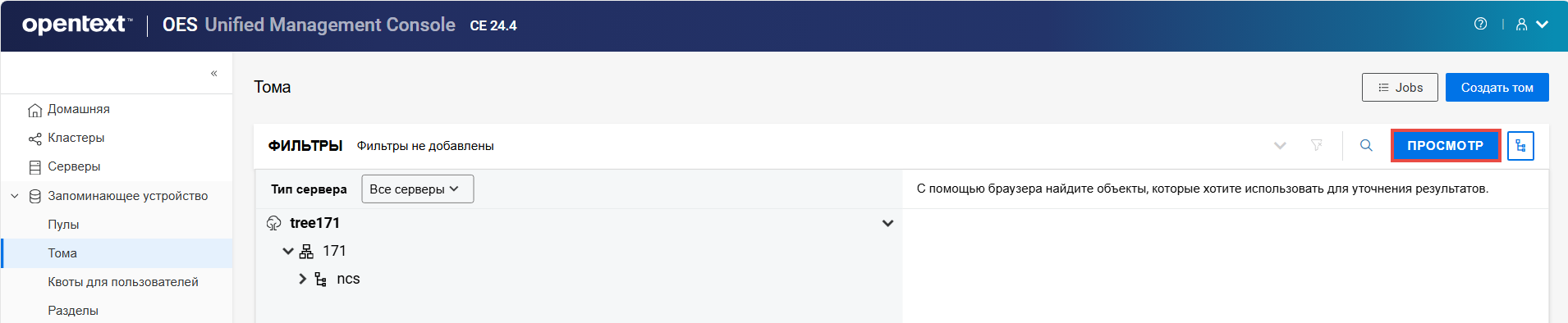
ПРИМЕЧАНИЕ.При щелчке значка
или значка представления дерева невозможно выполнить другие действия за пределами области обзора. Щелкните ту же кнопку еще раз, чтобы закрыть область обзора или представления дерева.
9.6 Как посмотреть панель инструментов тома?
На странице панели инструментов тома можно просмотреть подробную информацию о томе (например, использование пространства, общие сведения о томе и включенные функции).
-
Откройте UMC и щелкните
> . -
Найдите или выберите серверы, чтобы получить список связанных с ними томов.
-
Выберите том, щелкните значок More Options (Дополнительные параметры)
, а затем выберите .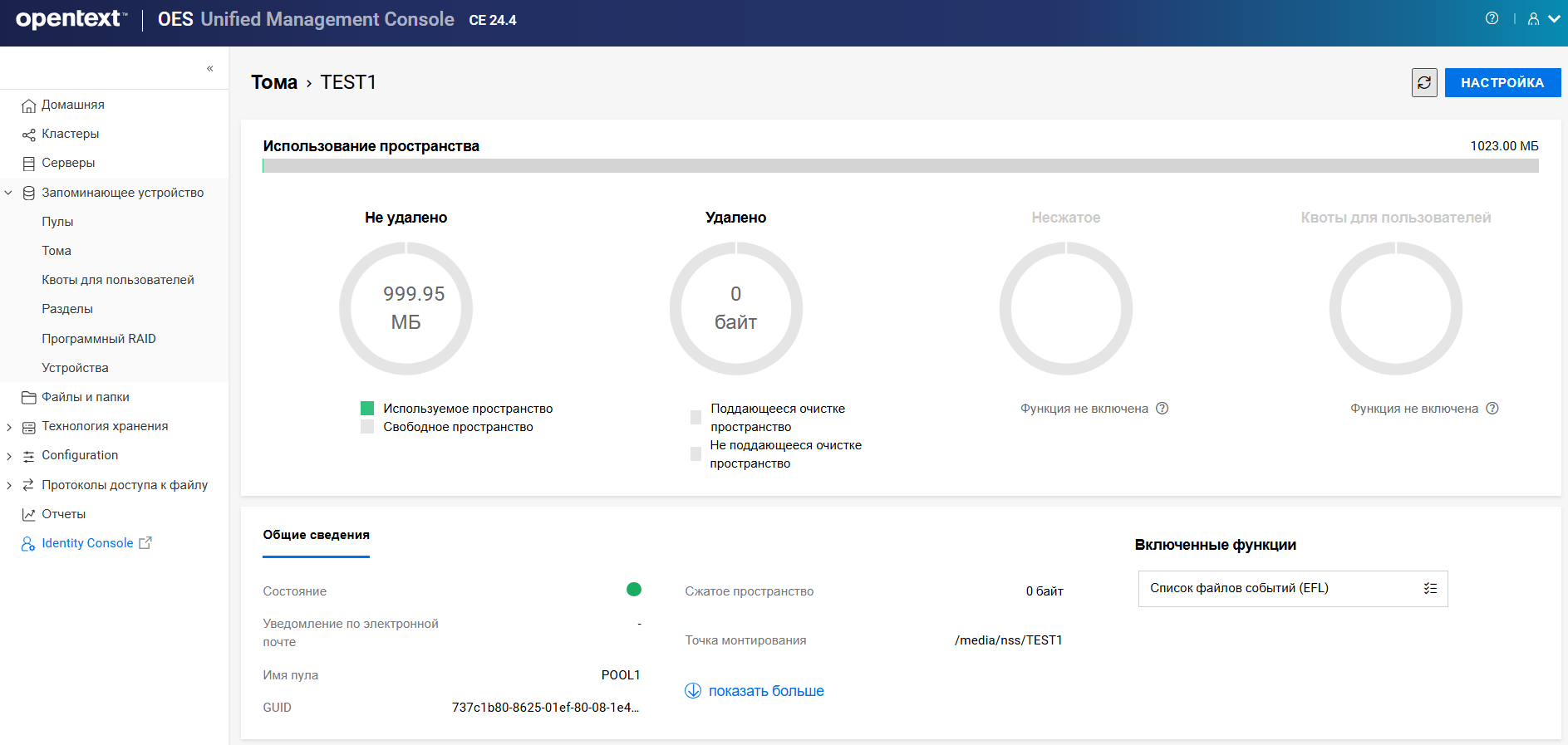
9.7 Как деактивировать и активировать тома NSS?
После настройки томов NSS можно активировать и деактивировать тома NSS, чтобы сделать их доступными для пользователей и приложений. Чтобы просмотреть подробную информацию о томе, он должен быть активен.
-
Откройте UMC и щелкните
> . -
Найдите или выберите серверы, чтобы получить список связанных с ними томов.
-
ПРИМЕЧАНИЕ.Если выбрать несколько томов, в правом верхнем углу таблицы будет доступен значок More Options (Дополнительные параметры)
.-
Порядок деактивации тома
-
Выберите том, щелкните значок More Options (Дополнительные параметры)
, а затем выберите .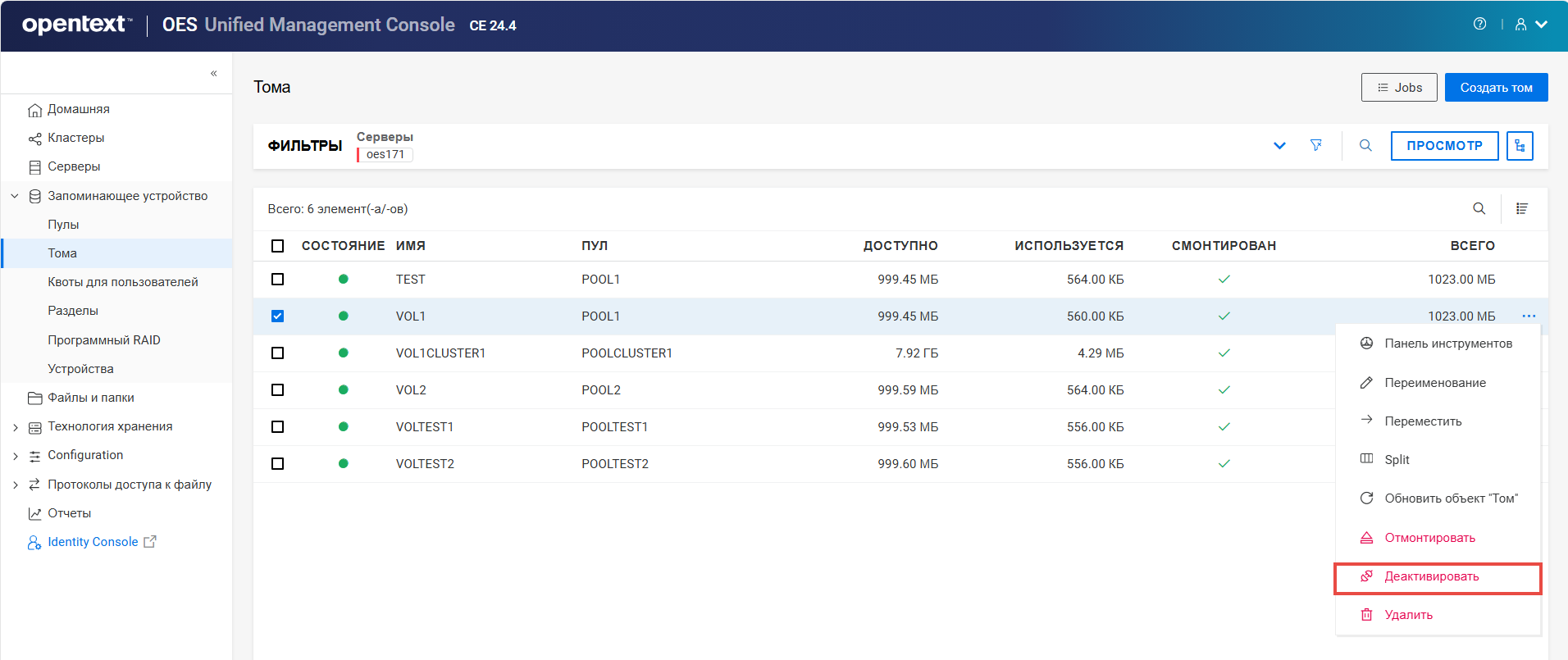
-
Щелкните , чтобы деактивировать выбранный том.
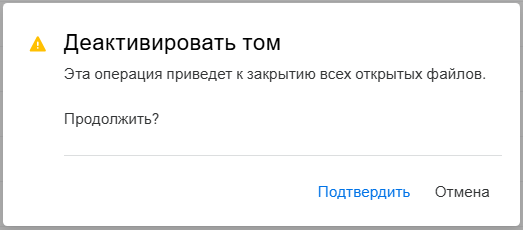
Подробная информация о деактивированном томе перестанет отображаться на странице .
или
-
-
Порядок активации тома
-
Выберите том, щелкните значок More Options (Дополнительные параметры)
, а затем выберите .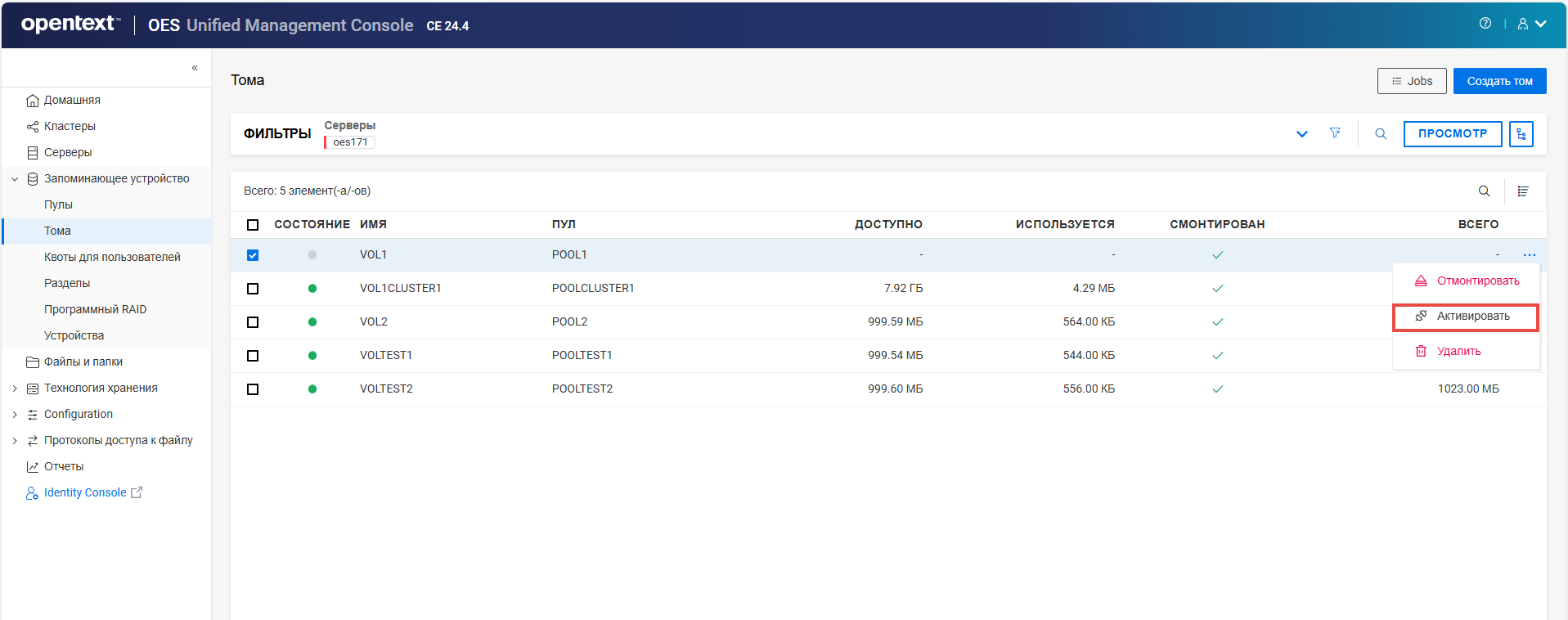
-
Щелкните , чтобы активировать выбранный том.
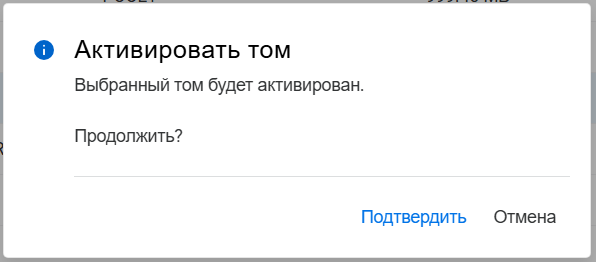
Подробная информация о деактивированном томе будут отображаться странице .
После обновления страницы состояние каждого тома будет соответствовать указанному вами состоянию. Если том уже находится в указанном состоянии, никаких изменений не происходит.
-
-
9.8 Как смонтировать или размонтировать том?
После настройки томов NSS их можно смонтировать и активировать на странице , чтобы сделать их доступными для пользователей и API. После монтирования тома NSS он будет доступен только для API до тех пор, пока вы его не активируете. Размонтирование тома делает его недоступным для пользователей и API.
ПРИМЕЧАНИЕ.При зашифрованного тома будет предложено ввести соответствующий пароль.
-
Откройте UMC и щелкните
> . -
Найдите или выберите серверы, чтобы получить список связанных с ними томов.
-
ПРИМЕЧАНИЕ.Если выбрать несколько томов, в правом верхнем углу таблицы будет доступен значок More Options (Дополнительные параметры)
.-
Порядок монтирования тома
-
Выберите том, щелкните значок More Options (Дополнительные параметры)
, а затем выберите .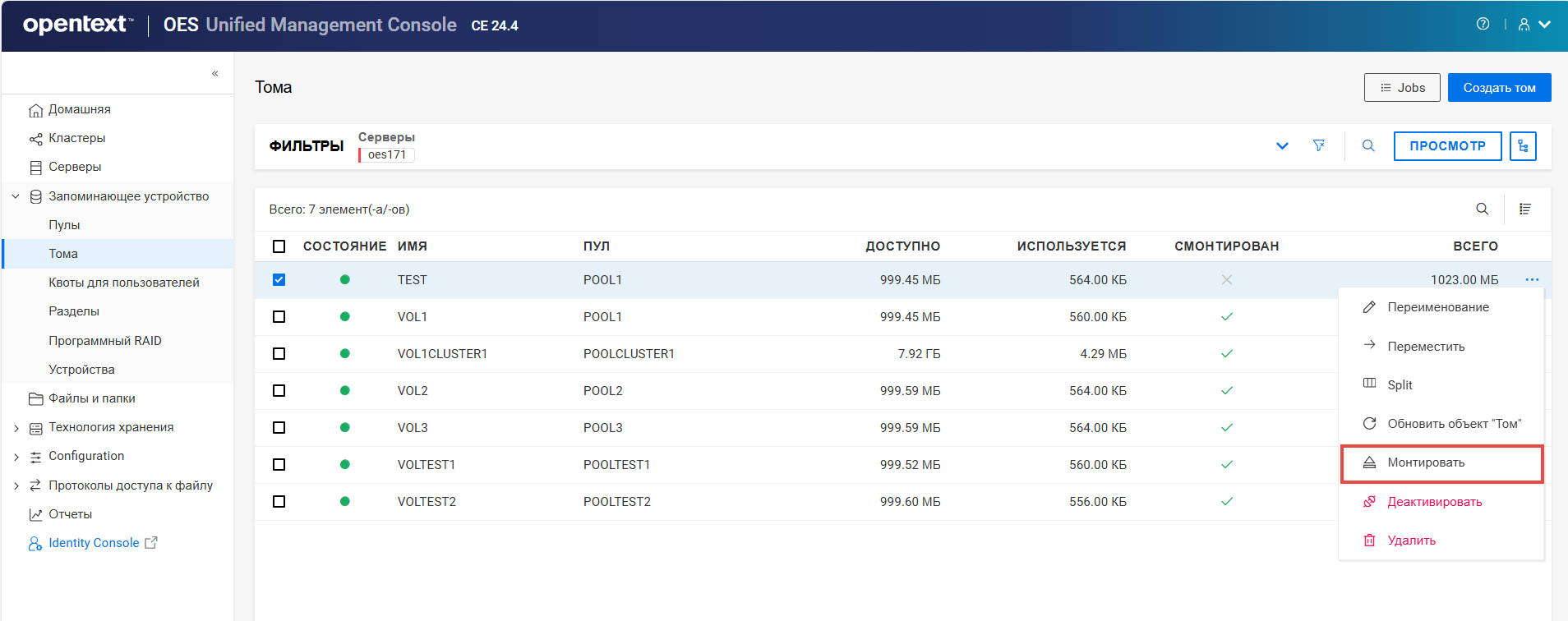
-
Щелкните , чтобы смонтировать выбранный том.
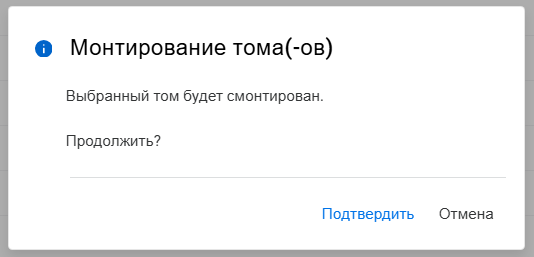
Страница обновится, и состояние для выбранного тома изменится на
 .
.
или
-
-
Порядок размонтирования тома
-
Выберите том, щелкните значок More Options (Дополнительные параметры)
, а затем выберите .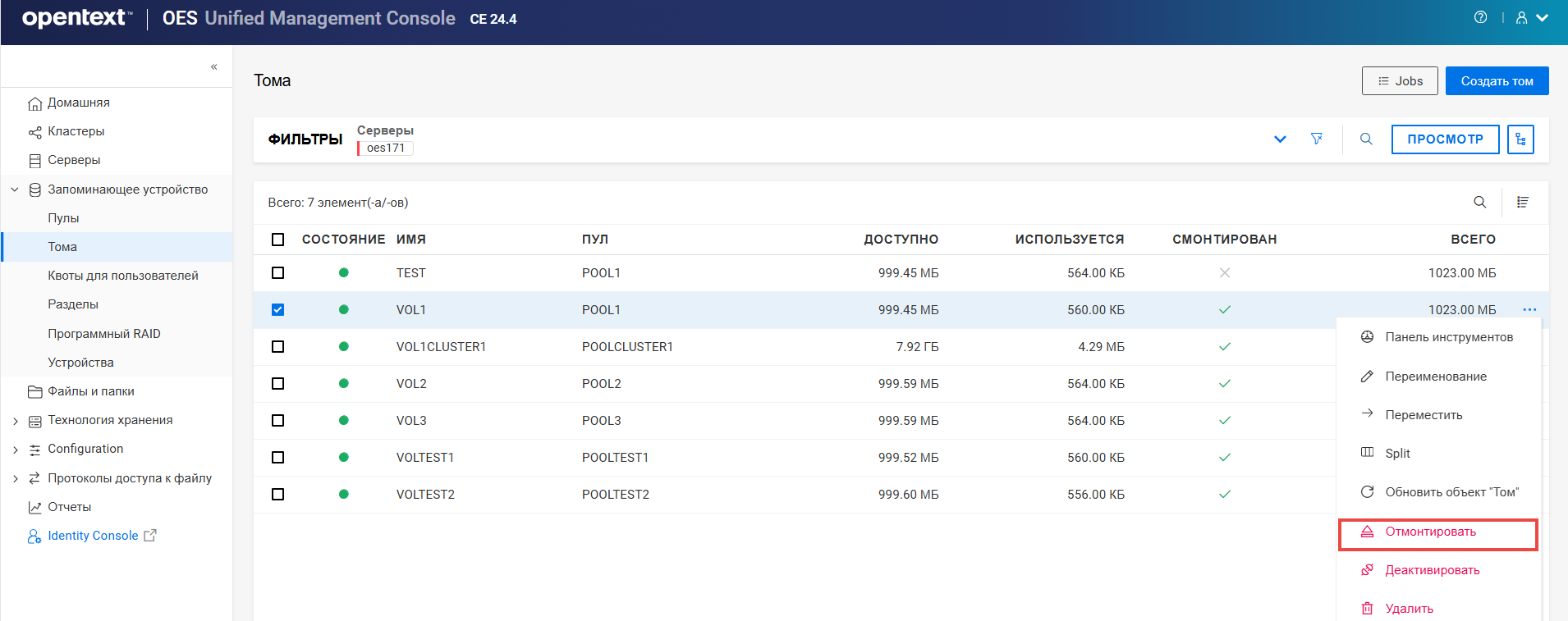
-
Щелкните , чтобы размонтировать выбранный том.
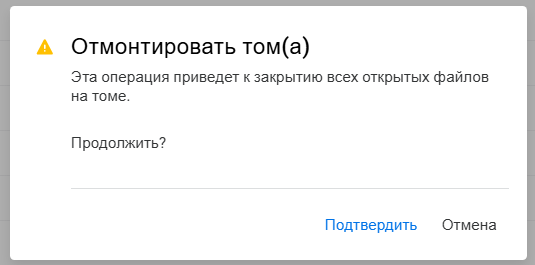
Страница обновится, и состояние для выбранного тома изменится на
 . Подробная информация о размонтированных томах перестанет отображаться.
-
-
9.9 Как переименовать том?
Параметр на странице позволяет изменить имя выбранного тома. Например, необходимо изменить имя тома, чтобы оно отражало название отдела или организации, в котором он используется. При переименовании тома обновляется соответствующий объект eDirectory.
-
Откройте UMC и щелкните
> . -
Найдите или выберите серверы, чтобы получить список связанных с ними томов.
-
Выберите том для переименования, щелкните значок More Options (Дополнительные параметры)
, а затем выберите .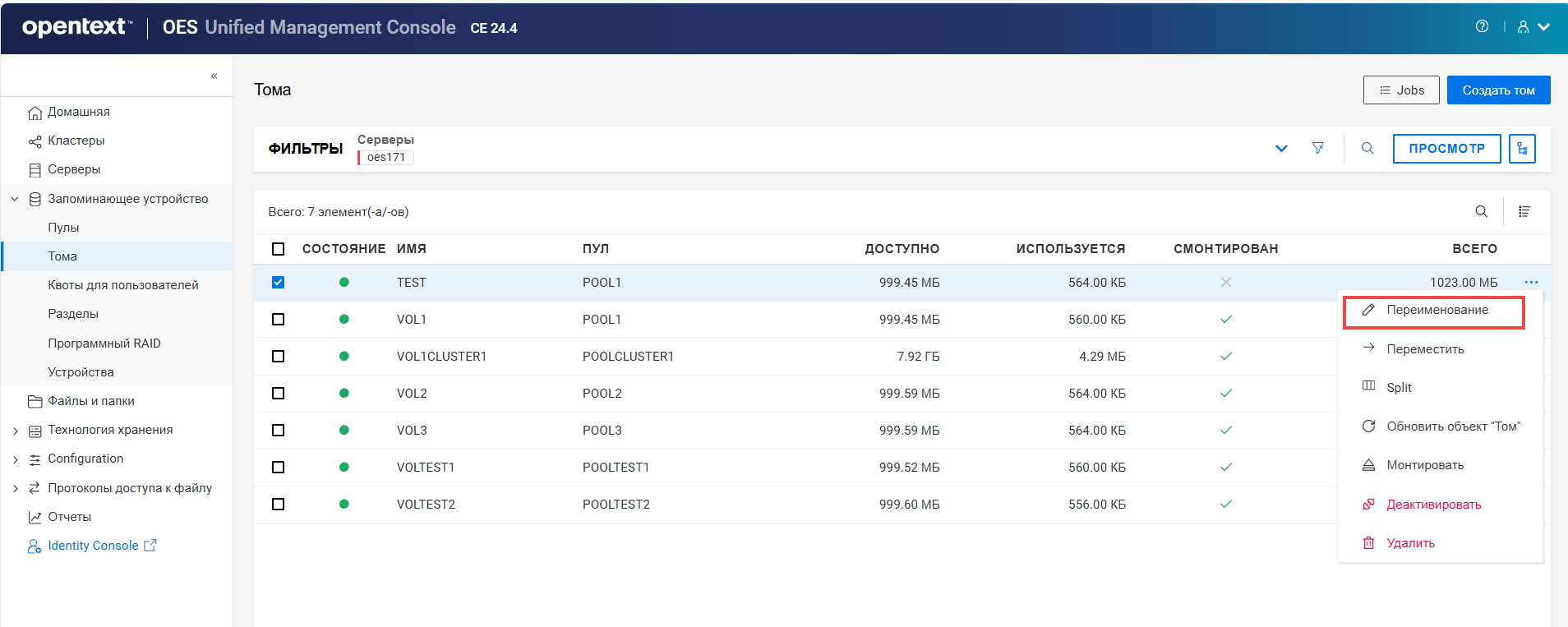
-
Укажите новое имя тома и щелкните .
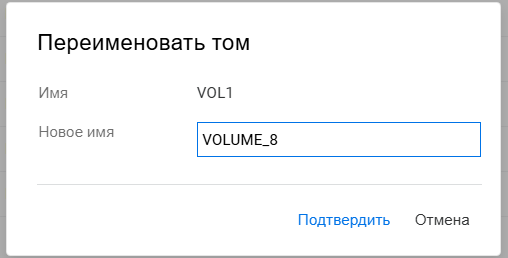
Страница обновится, и в списке томов появится новое имя тома.
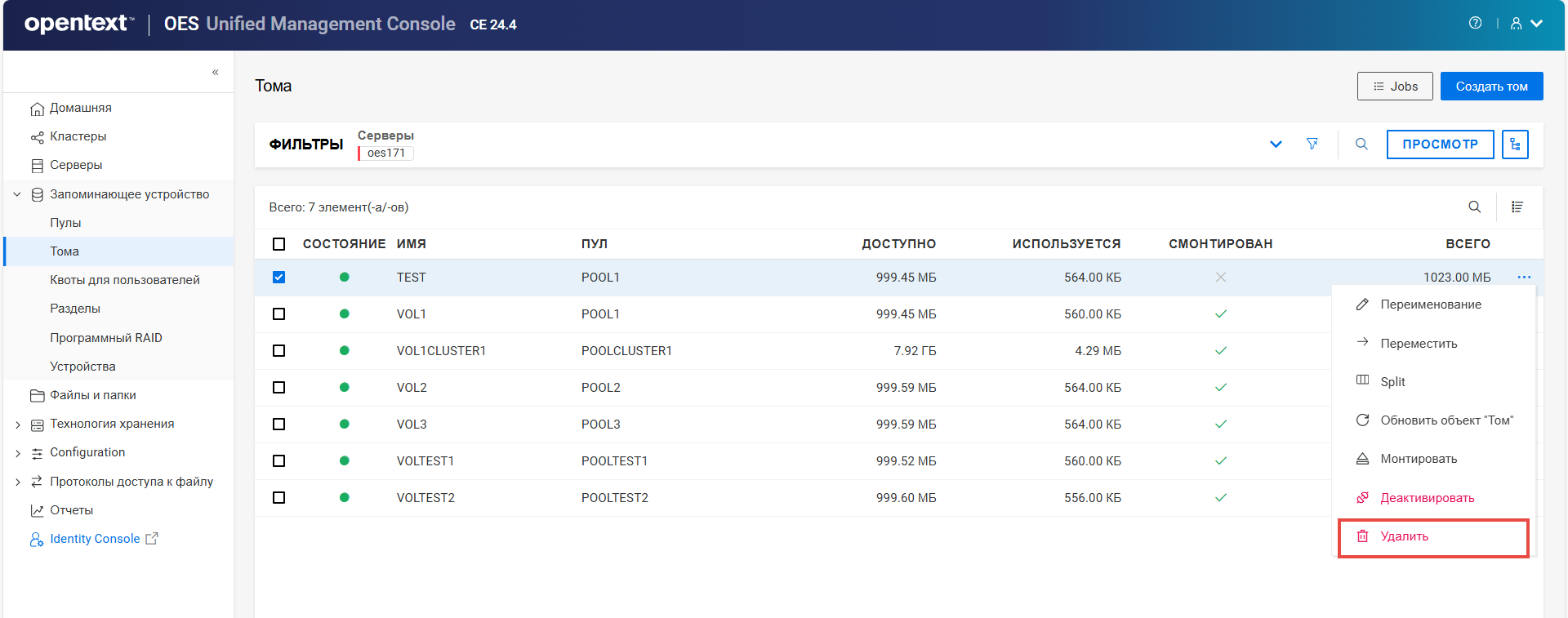
9.10 Как удалить том? Как восстановить или окончательно удалить том?
При удалении тома удаляются данные в томе и освобождается пространство для использования другими томами в том же пуле. Когда том удаляется, его можно восстановить, пока не истечет время ожидания задержки очистки тома или пока вы не очистите удаленные тома вручную. На протяжении времени задержки очистки удаленный том можно восстановить, но пространство, принадлежащее удаленному тому, недоступно для других томов. После начала процесса очистки, том больше не подлежит восстановлению.
-
Откройте UMC и щелкните
> . -
Найдите или выберите серверы, чтобы получить список связанных с ними томов.
-
Выберите том, щелкните значок More Options (Дополнительные параметры)
, а затем выберите .ПРИМЕЧАНИЕ.Если выбрать несколько томов, в правом верхнем углу таблицы будет доступен значок More Options (Дополнительные параметры)
.
-
Щелкните , чтобы удалить выбранный том.
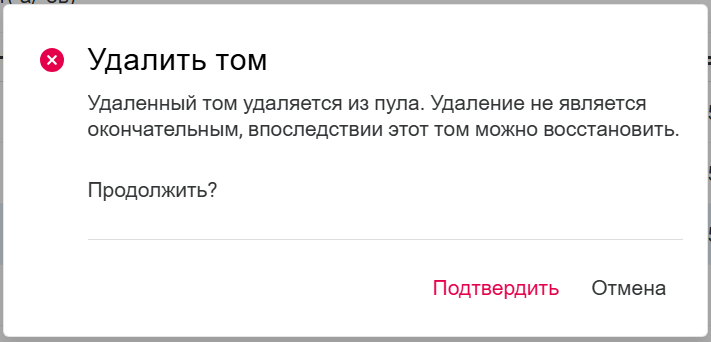
Удаленные тома доступны в списке на странице , если в выбранном пуле есть удаленные тома.
9.11 Что представляет собой объект "Том"?
Объекты "Том" представляют собой физический или логический том в сети. Каждый том NSS представлен объектом "Том" в eDirectory. Параметр на странице позволяет добавить или заменить объект тома для тома на том же уровне контекста, что и сервер.
9.12 Как обновить объекты "Том"?
-
Откройте UMC и щелкните
> . -
Найдите или выберите серверы, чтобы получить список связанных с ними томов.
-
Выберите том, щелкните значок More Options (Дополнительные параметры)
, затем щелкните и выберите .
-
Щелкните , чтобы обновить объект "Том" выбранного тома.
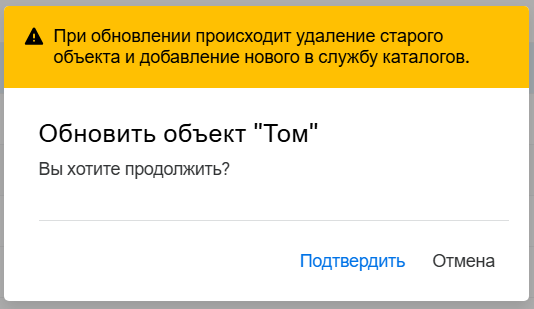
Если объект "Том" не существует, NSS добавляет его в уровень контекста. Если объект "Том" существует, NSS предлагает удалить и заменить существующий объект или сохранить существующий.
10.0 Управление квотами пользователей
В этой части описана процедура просмотра и управления ограничениями пользовательского пространства для томов на сервере OES.
10.1 Что такое квоты пользователей?
Квоты пользователей — это ограничения пространства, устанавливаемые для пользователей тома при включении атрибута "Квоты пространства для пользователей". Квота пользователя определяет максимальное пространство, которое данные пользователя могут занимать в томе. Пространство выделяется пользователям по мере необходимости; квота пользователя не резервирует место для пользователя. Можно избыточно зарезервировать том; для данных можно настроить рост их объема до размера тома.
10.2 Как добавить квоту пользователя?
-
Откройте UMC и щелкните
> , а затем щелкните . -
На странице найдите или выберите серверы, выберите нужный том в списке и щелкните .
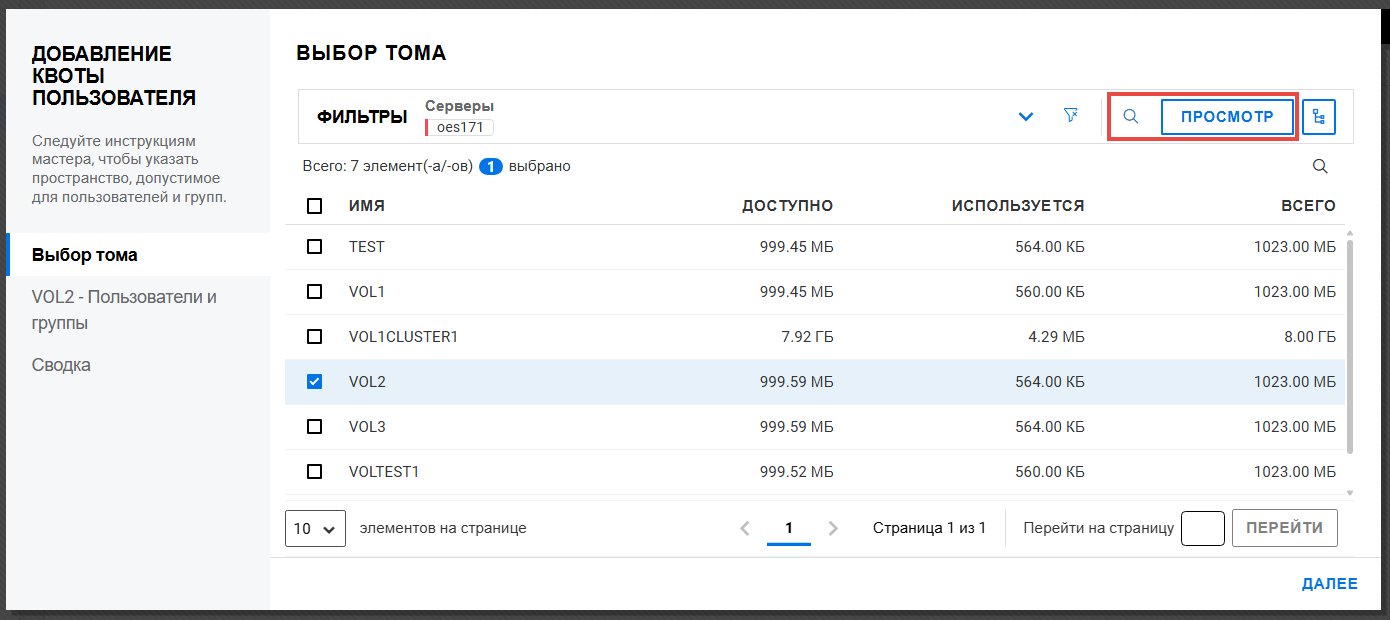
-
На странице найдите пользователей и группы или выберите их, чтобы получить список пользователей.
-
Выберите пользователей, укажите дисковое пространство для назначения выбранным пользователям и щелкните .
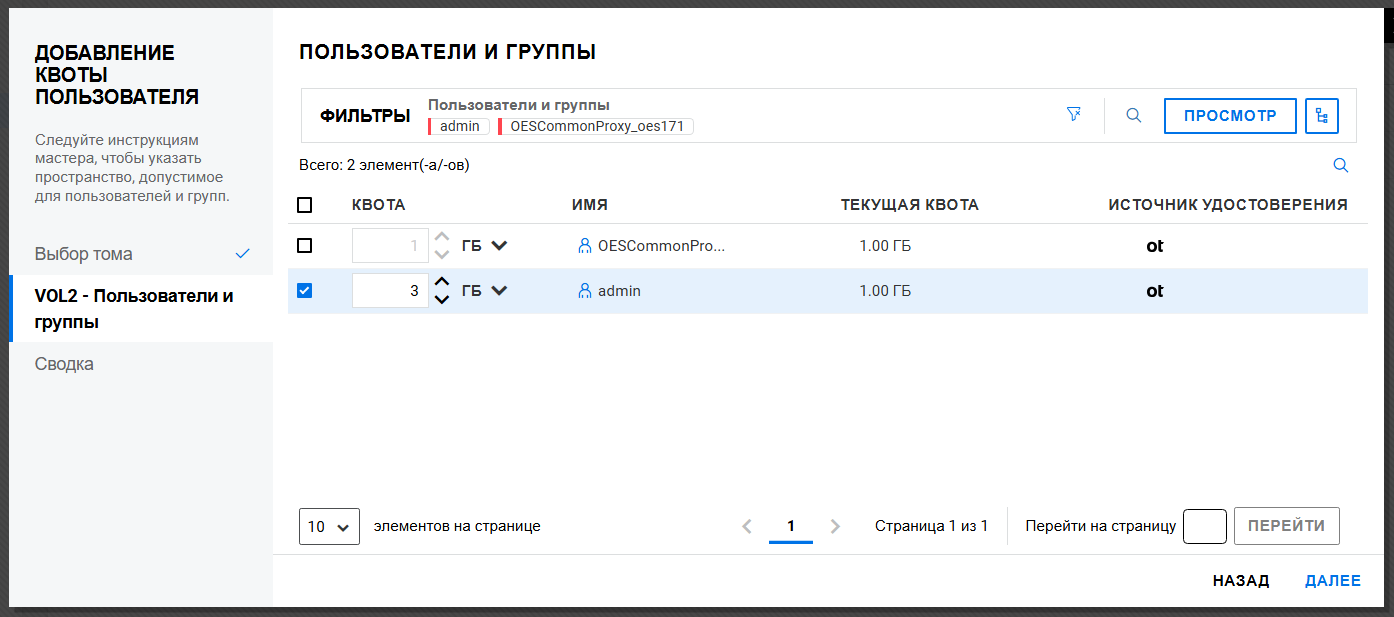
-
Проверьте подробную информацию и щелкните .
10.3 Как вывести список квот пользователей?
Чтобы вывести список квот пользователей, выберите тома сервера.
-
Откройте UMC и щелкните
> . -
Щелкните значок поиска и укажите имя тома.
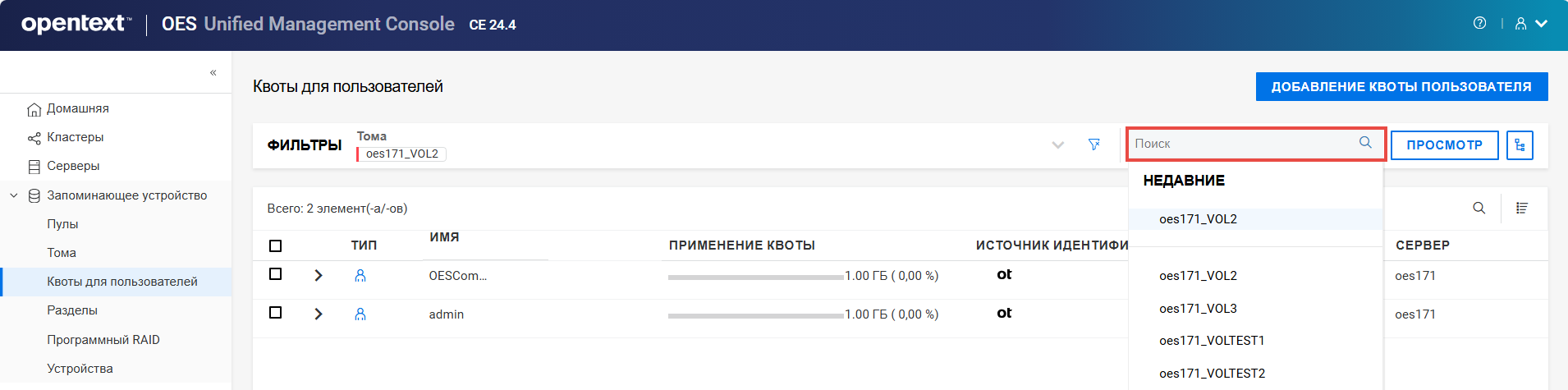
или
Щелкните и выберите , чтобы вывести список томов. Выберите необходимые тома и щелкните .
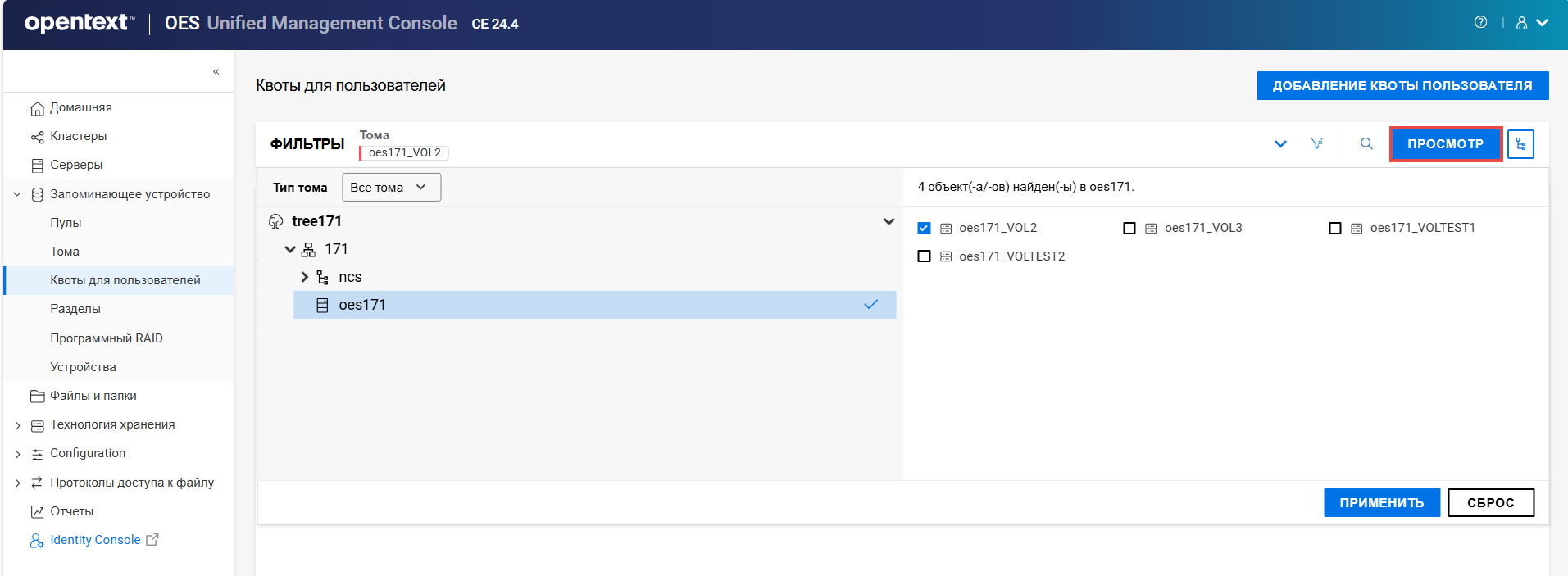
ПРИМЕЧАНИЕ.При щелчке значка
или значка представления дерева невозможно выполнить другие действия за пределами области обзора. Щелкните ту же кнопку еще раз, чтобы закрыть область обзора или представления дерева.Отобразится список пользователей, которым назначена квота.
10.4 Как управлять квотой пользователей?
Можно управлять ограничениями пространства пользователя для определенного тома независимо от того, имеет ли пользователь данные на этом томе.
-
Откройте UMC и щелкните
> . -
Найдите или выберите серверы, чтобы получить список связанных с ними томов.
-
Выберите необходимые тома в списке и щелкните .
-
Выберите квоту пользователя, щелкните значок More Options (Дополнительные параметры)
, а затем выберите .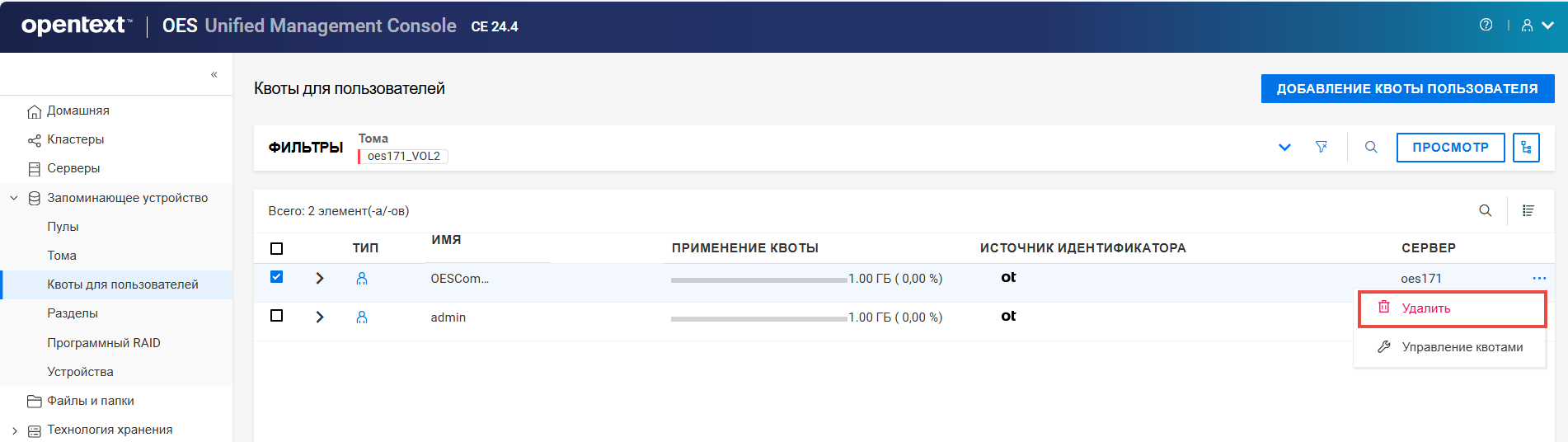
ПРИМЕЧАНИЕ.Если выбрать несколько квот пользователей, в правом верхнем углу таблицы будет доступен значок More Options (Дополнительные параметры)
. -
На странице укажите размер и щелкните .
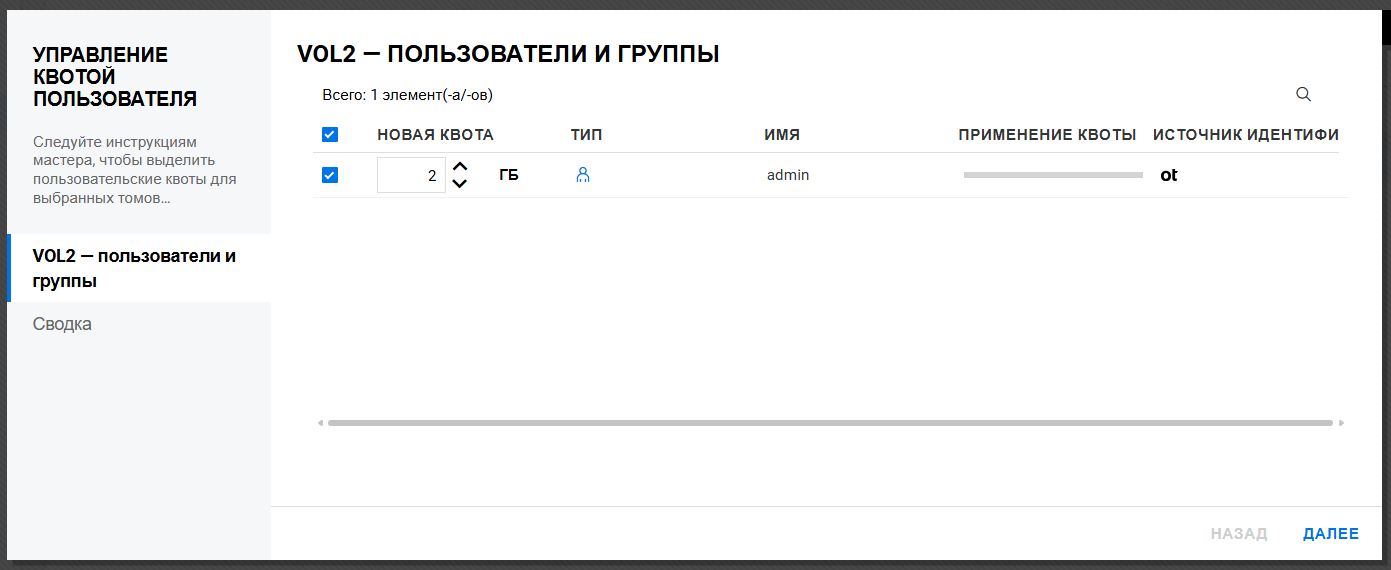
-
Проверьте подробную информацию и щелкните .
Новая квота пользователя назначается пользователям для выбранных томов.
10.5 Как удалить квоты пользователей?
-
Откройте UMC и щелкните
> . -
Найдите или выберите тома, чтобы получить список связанных с ними квот пользователей.
-
Выберите квоту пользователя, щелкните значок More Options (Дополнительные параметры)
, а затем выберите .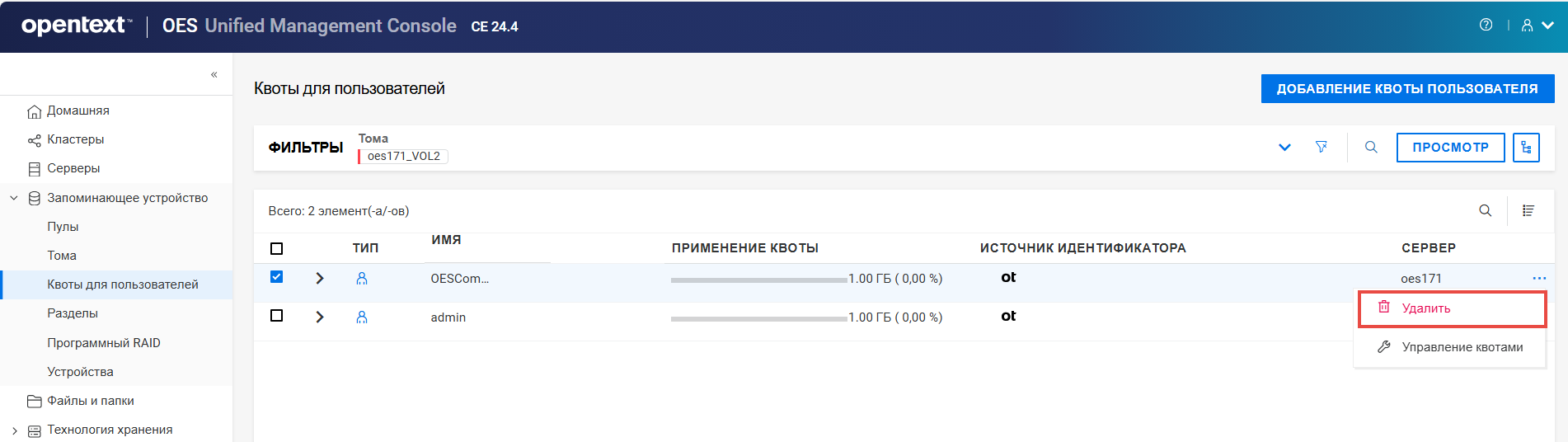
ПРИМЕЧАНИЕ.Если выбрать несколько квот пользователей, в правом верхнем углу таблицы будет доступен значок More Options (Дополнительные параметры)
. -
Щелкните , чтобы удалить квоту пользователя в выбранном томе.
11.0 Управление разделами NSS
В этой части описаны процедуры управления разделами NSS на сервере.
11.1 Что такое раздел?
Раздел — это логическая область физического жесткого диска. NSS автоматически создает разделы NSS на устройствах при создании пулов или устройств RAID. Эти разделы NSS можно просмотреть и пометить на странице .
11.2 Как вывести список разделов NSS?
-
Откройте UMC и щелкните
> . -
Найдите или выберите серверы, чтобы получить список связанных с ними разделов.
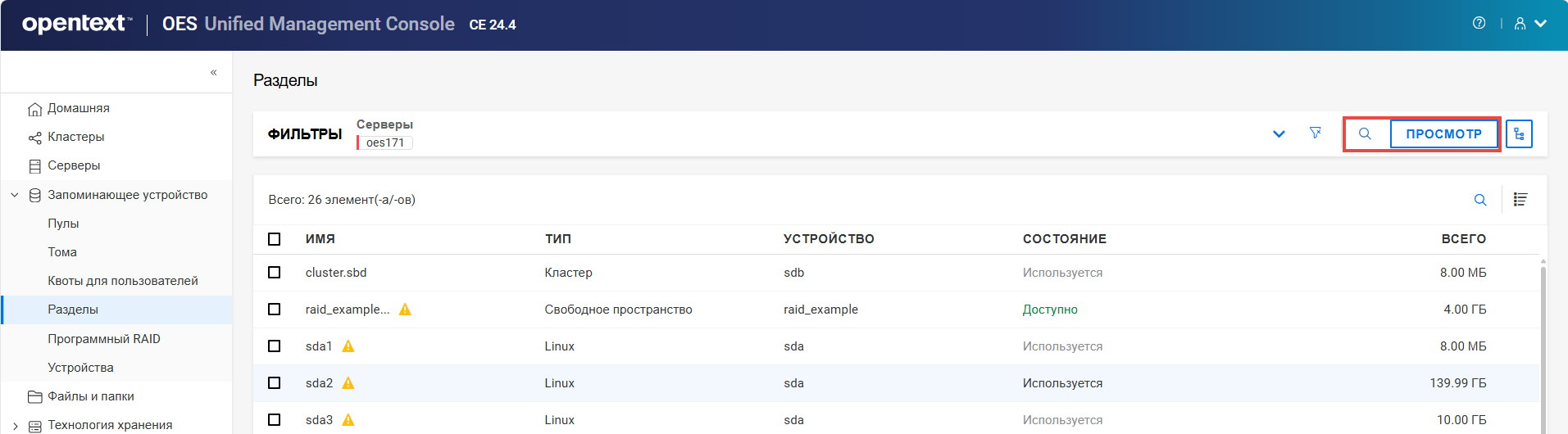
ПРИМЕЧАНИЕ.При щелчке значка или значка представления дерева невозможно выполнить другие действия за пределами области обзора. Щелкните ту же кнопку еще раз, чтобы закрыть область обзора или представления дерева.
Действия, которые выполняются в отношении разделов, зависят от типа раздела, а также от выбранного типа раздела.
11.3 Как изменить метку раздела?
Метка — это имя раздела, назначенное администратором. Оно должно быть уникальным на сервере. Чтобы изменить метку раздела, воспользуйтесь параметром .
-
Откройте UMC и щелкните
> . -
Найдите или выберите серверы, чтобы получить список связанных с ними разделов.
-
Выберите раздел, щелкните значок More Options (Дополнительные параметры)
и выберите .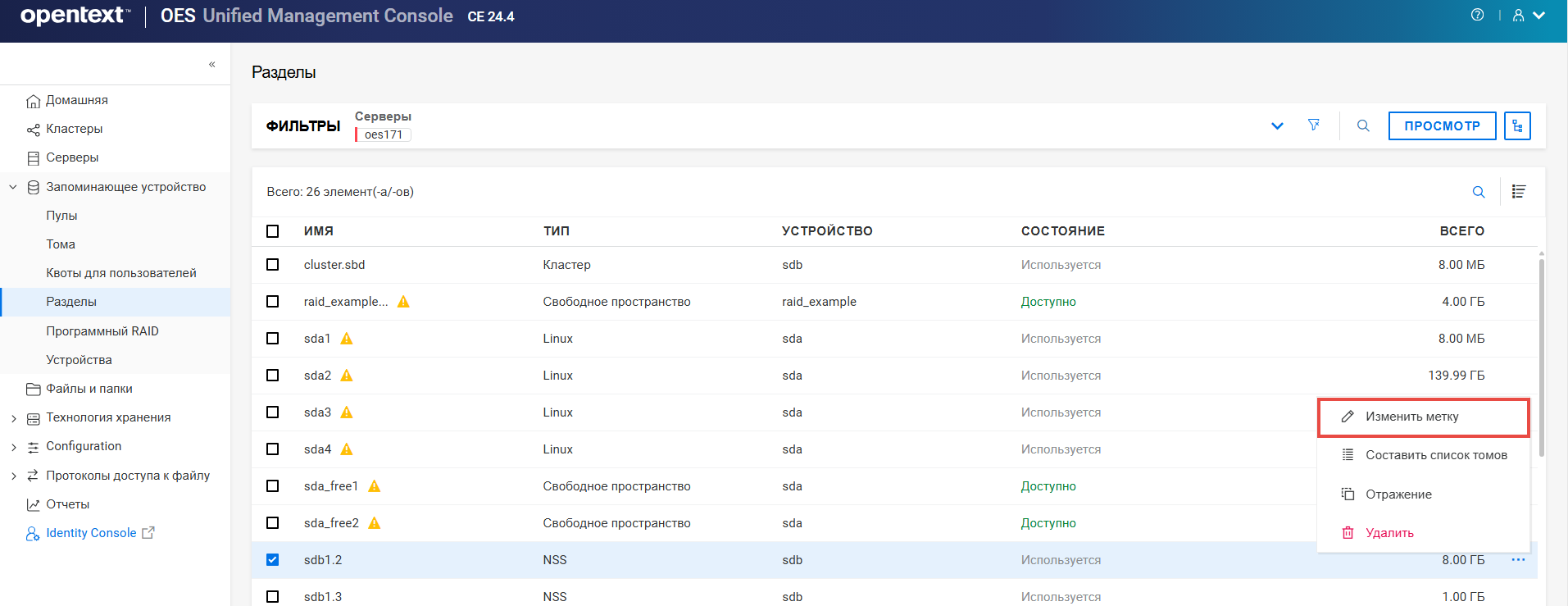
-
Укажите новую метку для раздела и щелкните .
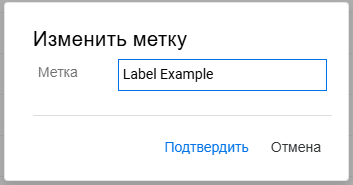
В списке разделов отображается обновленная метка.
11.4 Каким образом вывести список томов в разделе?
-
Откройте UMC и щелкните
> . -
Найдите или выберите серверы, чтобы получить список связанных с ними разделов.
-
Выберите раздел, щелкните значок More Options (Дополнительные параметры)
и выберите .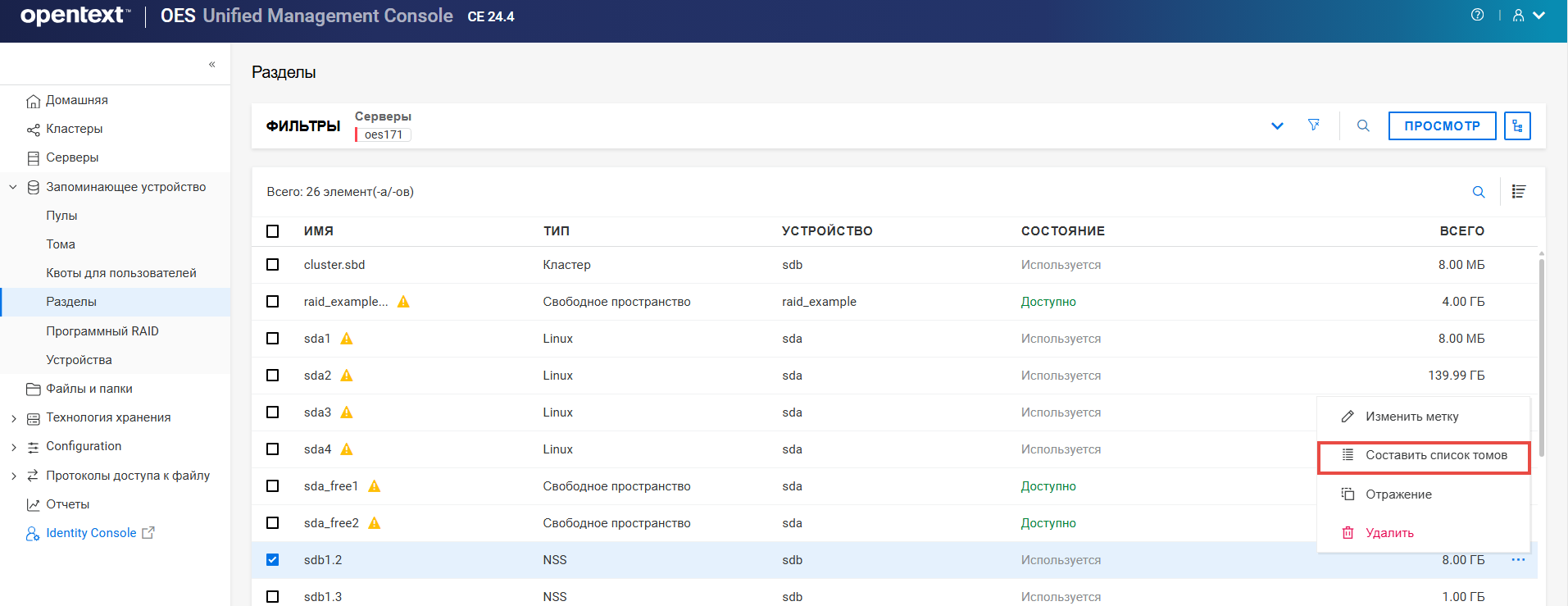
Будут выведены все тома, доступные в выбранном разделе.
11.5 Что такое отражение NSS?
Отражение NSS — это решение для синхронного отражения на основе контрольных точек. Блоки данных записываются синхронно на несколько устройств хранения данных. В случае сбоя системы данные на отраженном томе NSS на других серверах по-прежнему будут в безопасности.
11.6 Каким образом отразить раздел?
-
Откройте UMC и щелкните
> . -
Найдите или выберите серверы, чтобы получить список связанных с ними разделов.
-
Выберите раздел, щелкните значок More Options (Дополнительные параметры)
и выберите .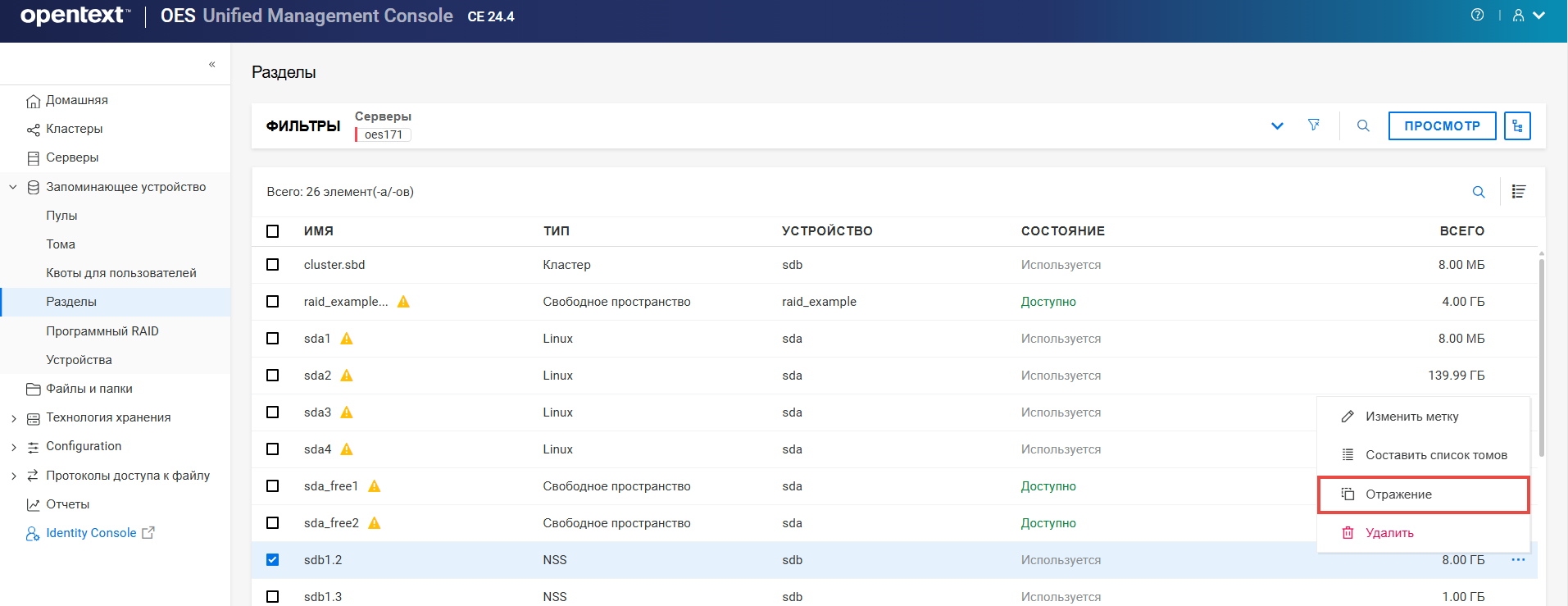
-
Укажите имя RAID, выберите устройства в списке и щелкните .
ПРИМЕЧАНИЕ.Чтобы создать зеркальный раздел для устройства RAID, на выбранных устройствах должно быть свободное пространство, объем которого эквивалентен размеру пула.
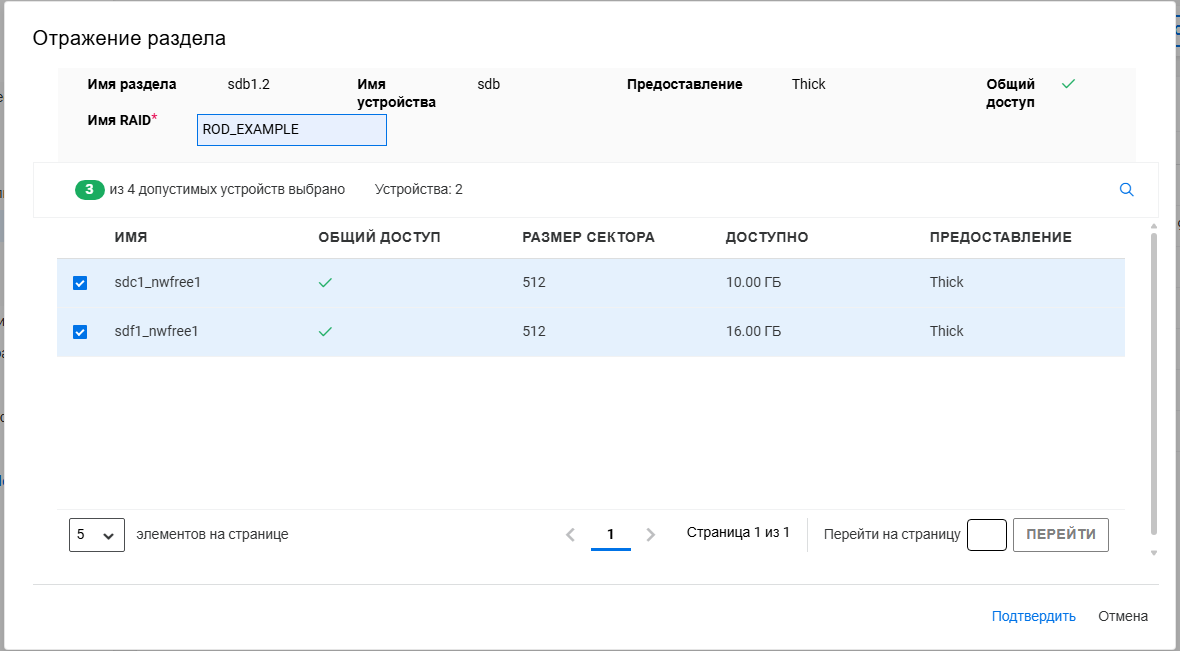
11.7 Как удалить разделы?
При удалении разделов удаляются все их данные. Параметр удаления применим только для разделов NSS, которые входят в состав устройств RAID. Для программных устройств RAID NSS используйте страницу "Программные RAID" для доступа к разделам и их удаления.
-
Откройте UMC и щелкните
> . -
Найдите или выберите серверы, чтобы получить список связанных с ними разделов.
-
Выберите раздел, щелкните значок More Options (Дополнительные параметры)
и выберите .ПРИМЕЧАНИЕ.Если выбрать несколько разделов, в правом верхнем углу таблицы будет доступен значок More Options (Дополнительные параметры)
.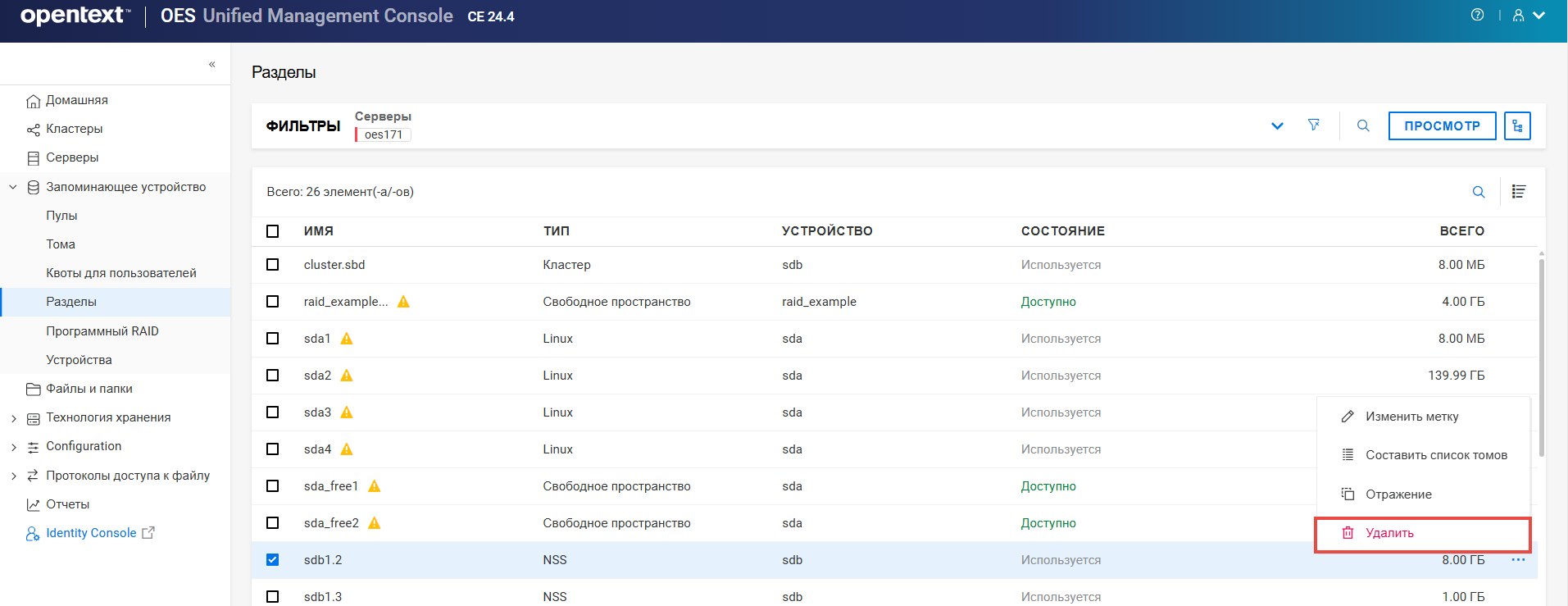
-
Щелкните для удаления выбранных разделов.
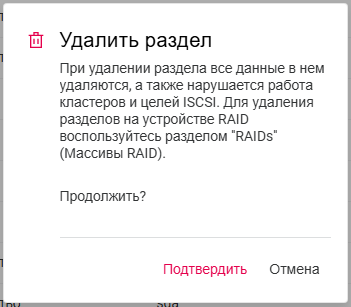
Выбранные разделы NSS будут удалены из списка .
12.0 Управление программными устройствами RAID NSS
В этой части описаны процедуры создания программных устройств RAID NSS и управления ими на сервере.
12.1 Что такое программный RAID?
Программный RAID — это конфигурация для устройств хранения, которая эмулирует аппаратное устройство RAID. Программный RAID объединяет пространство с разделами от нескольких физических устройств в одно виртуальное устройство, которым можно управлять как любым другим устройством. Все объединяемые устройства вносят одинаковый объем пространства в устройство RAID. На устройстве RAID можно создавать разделы, пулы и тома.
12.2 Какие устройства RAID поддерживаются в NSS?
Таблица 12-1 NSS поддерживает устройства RAID трех типов.
|
Тип RAID |
Количество разделов |
Определение |
Преимущества |
Недостатки |
|---|---|---|---|---|
|
RAID 0 |
2–14 |
Распределение данных в слоях |
Повышает производительность системы хранения данных |
Не поддерживает избыточность данных |
|
RAID 1 |
2–4 |
Отражение данных |
Поддерживает избыточность данных для переноса при сбое и мгновенного восстановления |
Не повышает производительности, осуществляется параллельная запись |
|
RAID 5 |
3–14 |
Распределение данных в слоях с контролем четности |
Повышает производительность системы хранения данных и предоставляет возможность ограниченного восстановления данных. |
Незначительно снижает производительность записи с контролем четности |
12.3 Как создать устройство RAID?
Чтобы настроить устройство RAID, необходимо выделить свободное пространство из любого физического устройства хранения. NSS прозрачно представляет выделенное свободное пространство как виртуальные разделы, которые представляют собой области физических разделов под управлением NSS на затронутых дисках.
Разделы являются основными элементами программного устройства RAID. Разделы можно распределить по пулам в зависимости от характеристик пулов (с общим доступом или без общего доступа для кластеризации) и типа устройства RAID.
Руководства по созданию программного устройства RAID:
-
Каждый конкретный раздел в конфигурации RAID должен быть получен от разных устройств. NSS позволяет получить разделы RAID из одного устройства, но это серьезно снижает производительность файловой системы.
-
Не используйте пространство на диске, содержащем системный раздел (например, корневой раздел (/) или раздел /boot).
-
В программном устройстве RAID можно использовать любую комбинацию устройств IDE или SCSI. Убедитесь, что эти устройства имеют похожие характеристики производительности. В противном случае общая производительность может снизиться.
-
В кластерном решении, использующем OES Cluster Services, для программных RAID на общих дисках:
-
С этим устройством RAID может быть связан только один пул.
-
Чтобы пул можно было перенести на другие узлы кластера, необходимо создать пул и том NSS на этом устройстве RAID с того же узла сервера.
-
Порядок создания устройства RAID
-
Откройте UMC и щелкните
> . -
Щелкните .
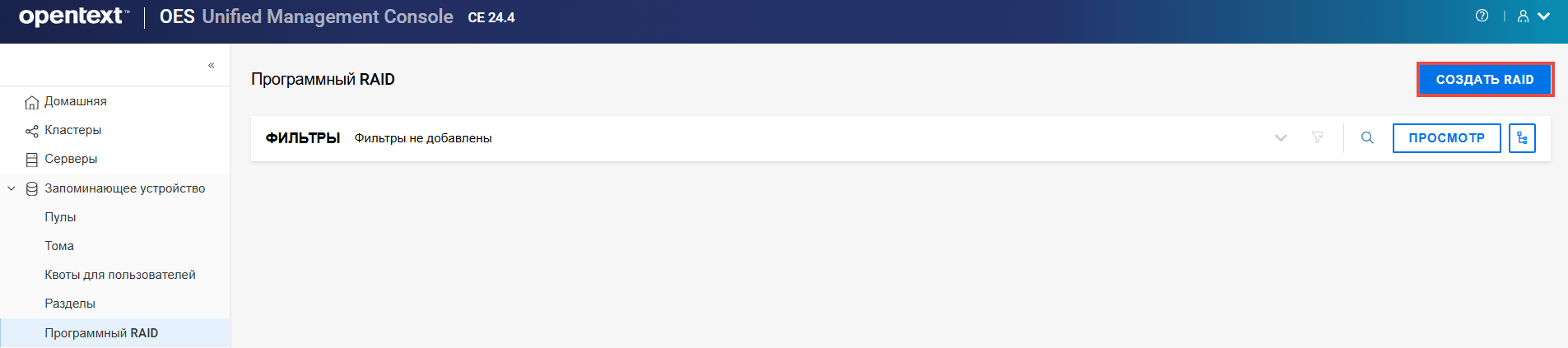
-
На странице укажите подробную информацию о RAID и щелкните .
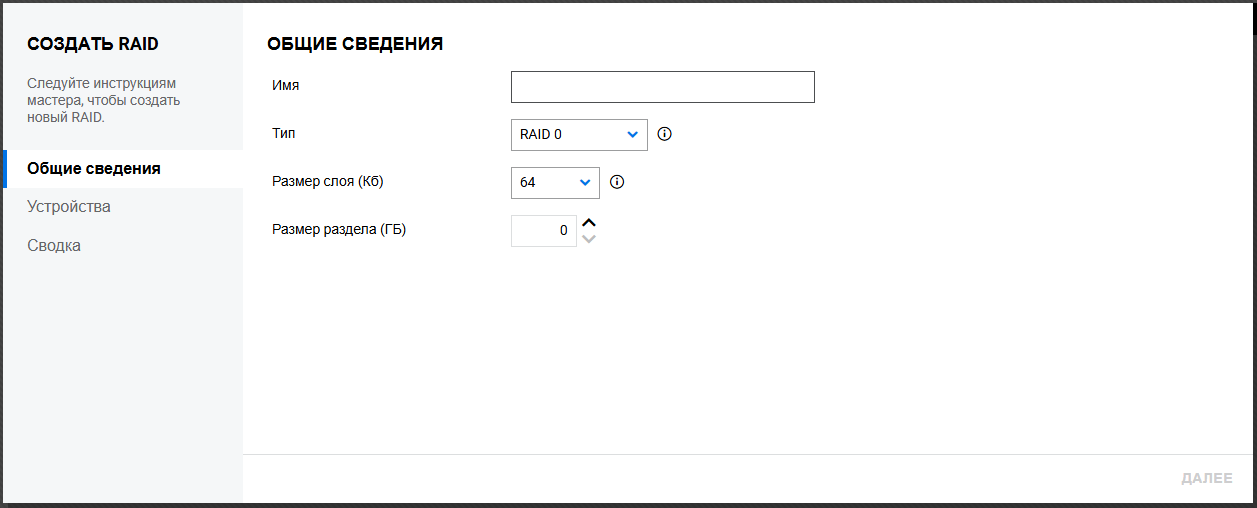
-
На странице выбора выберите сервер, чтобы вывести связанные с ним устройства. Выберите устройства, от которых нужно получить пространство, и щелкните .
ПРИМЕЧАНИЕ.Если указанный размер раздела превышает объем свободного пространства, доступного на физических устройствах, создание RAID завершается ошибкой и возвращает сообщение об ошибке.
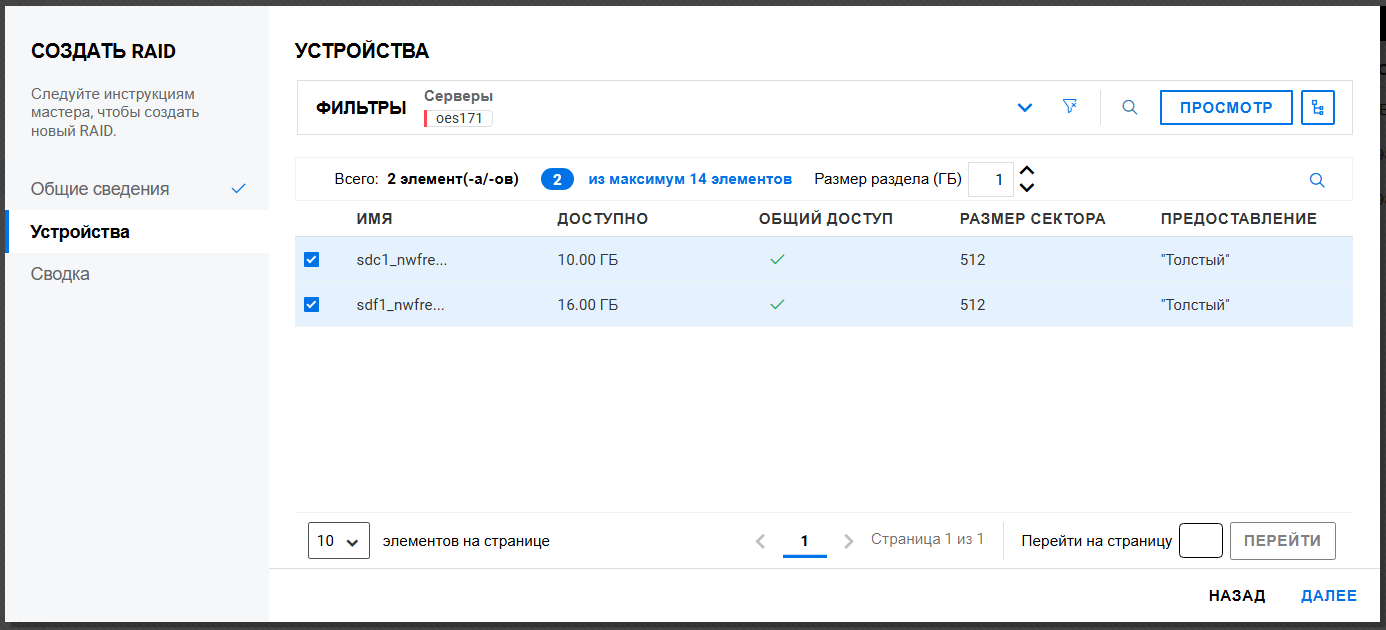
-
Проверьте подробную информацию и щелкните .
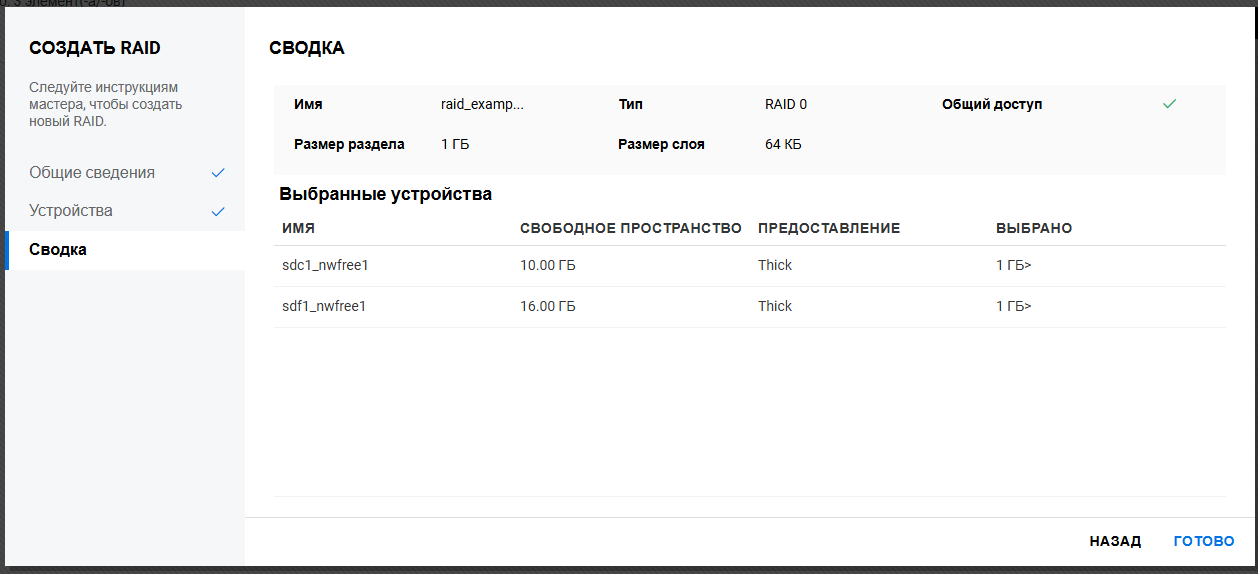
На странице отображается новое созданное устройство RAID.
12.4 Как вывести список устройств RAID?
-
Откройте UMC и щелкните
> . -
Найдите или выберите серверы, чтобы получить список связанных с ними устройств RAID.
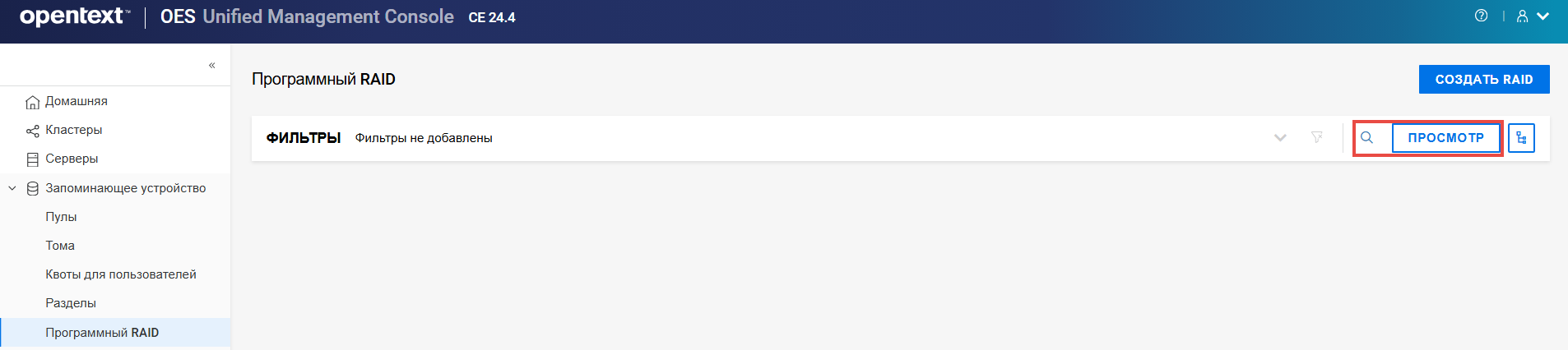
ПРИМЕЧАНИЕ.При щелчке значка
или значка представления дерева невозможно выполнить другие действия за пределами области обзора. Щелкните ту же кнопку еще раз, чтобы закрыть область обзора или представления дерева.Отобразится список устройств RAID, доступных на выбранных серверах.
12.5 Как просмотреть панель инструментов устройства RAID?
На странице панели инструментов отображается подробная информация об устройстве RAID (например, состояние разделов, использование пространства, разделы, пулы и общая информация).
-
Откройте UMC и щелкните
> . -
Найдите или выберите серверы, чтобы получить список связанных с ними устройств RAID.
-
Выберите устройство RAID, щелкните значок More Options (Дополнительные параметры)
, затем выберите .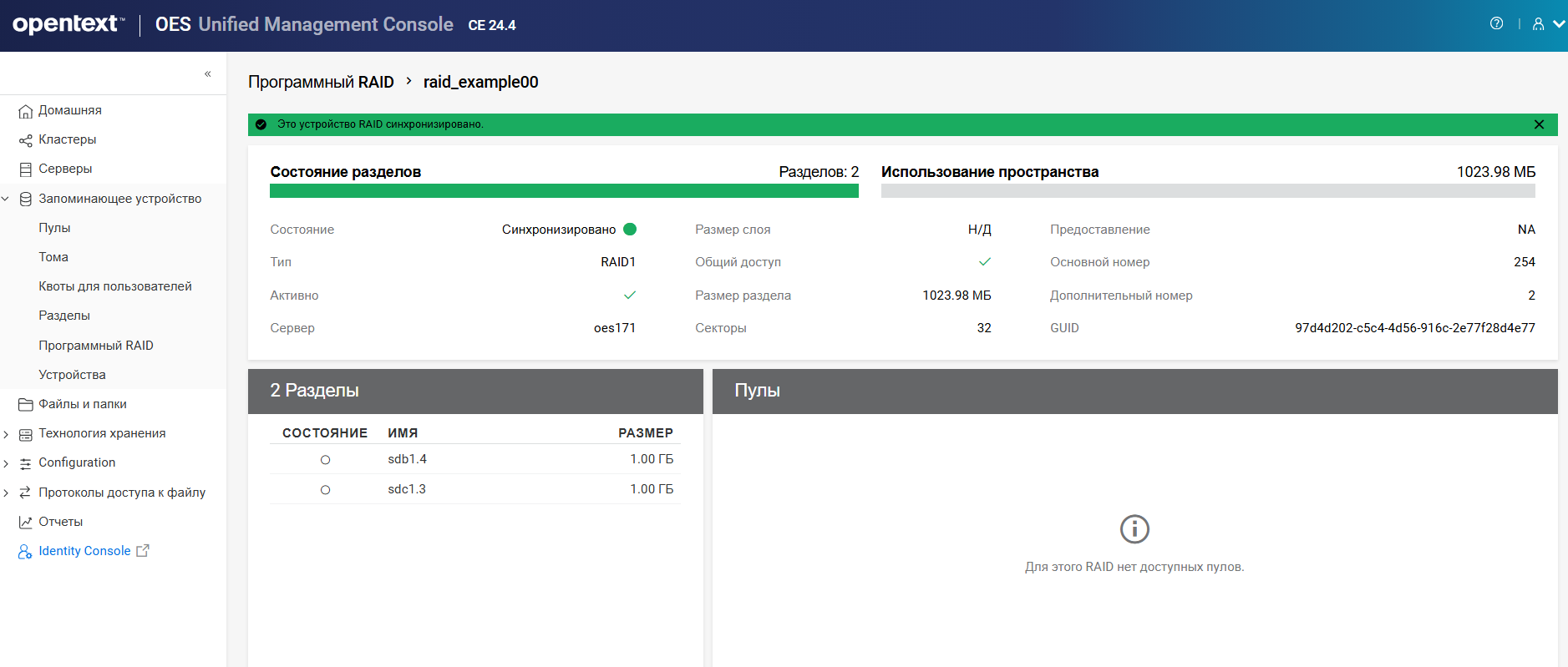
12.6 Как переименовать устройство RAID?
-
Откройте UMC и щелкните
> . -
Найдите или выберите серверы, чтобы получить список связанных с ними устройств RAID.
-
Выберите устройство RAID, щелкните значок More Options (Дополнительные параметры)
, затем выберите .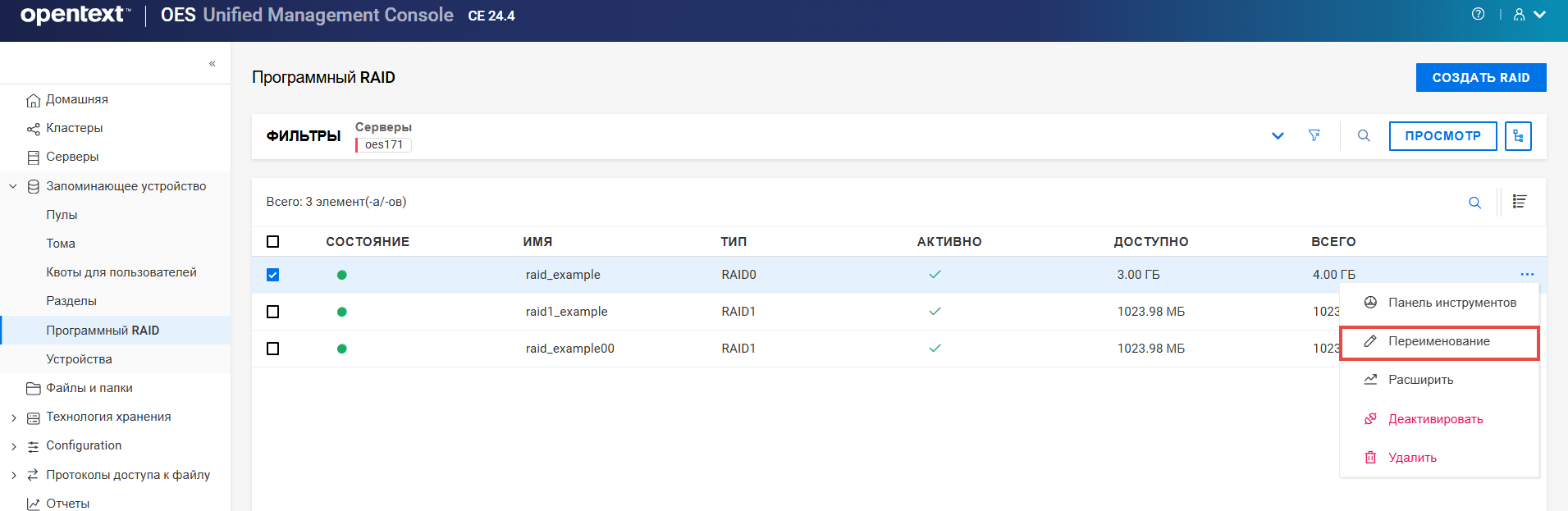
-
Укажите новое имя и щелкните .
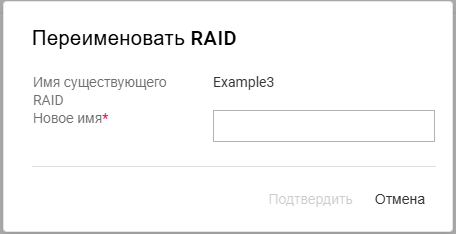
Выбранное программное устройство RAID будет указано под новым именем.
12.7 Как увеличить размер устройства RAID?
Можно увеличить емкость существующего программного устройства RAID 0, 1 или 5, добавив разделы до максимального количества для данного типа RAID. Невозможно изменить размер отдельного раздела после создания устройства. Размер раздела предопределен существующим RAID.
Добавляемые разделы должны совпадать с уже имеющимися устройствами по типу совместного использования. Они все должны быть локальными или общими и не могут быть смешанными.
ВАЖНО.Если программное устройство RAID совместно используется в кластере, подключитесь к узлу, на котором в данный момент активен RAID, для управления RAID и увеличения размера RAID.
Порядок добавления разделов на устройство RAID
-
Откройте UMC и щелкните
> . -
Найдите или выберите серверы, чтобы получить список связанных с ними устройств RAID.
-
Выберите устройство RAID, щелкните значок More Options (Дополнительные параметры)
, а затем выберите .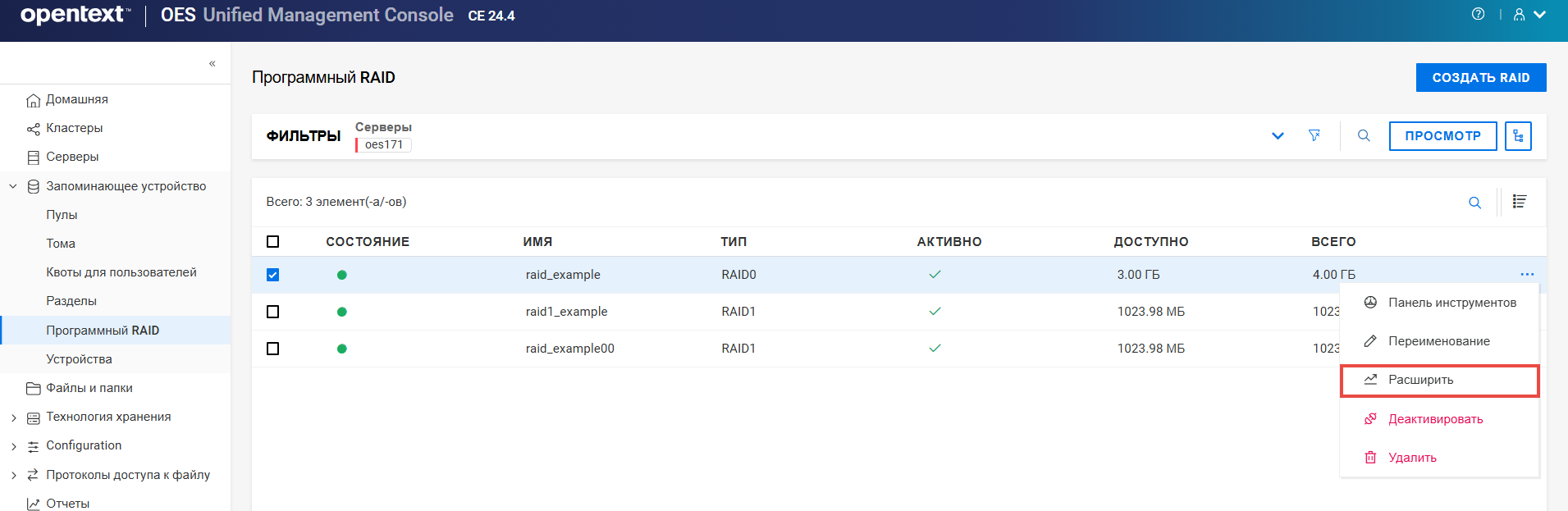
Если программное устройство RAID содержит максимальное количество разделов, параметр будет отключен.
-
На странице выбора выберите устройства и щелкните .
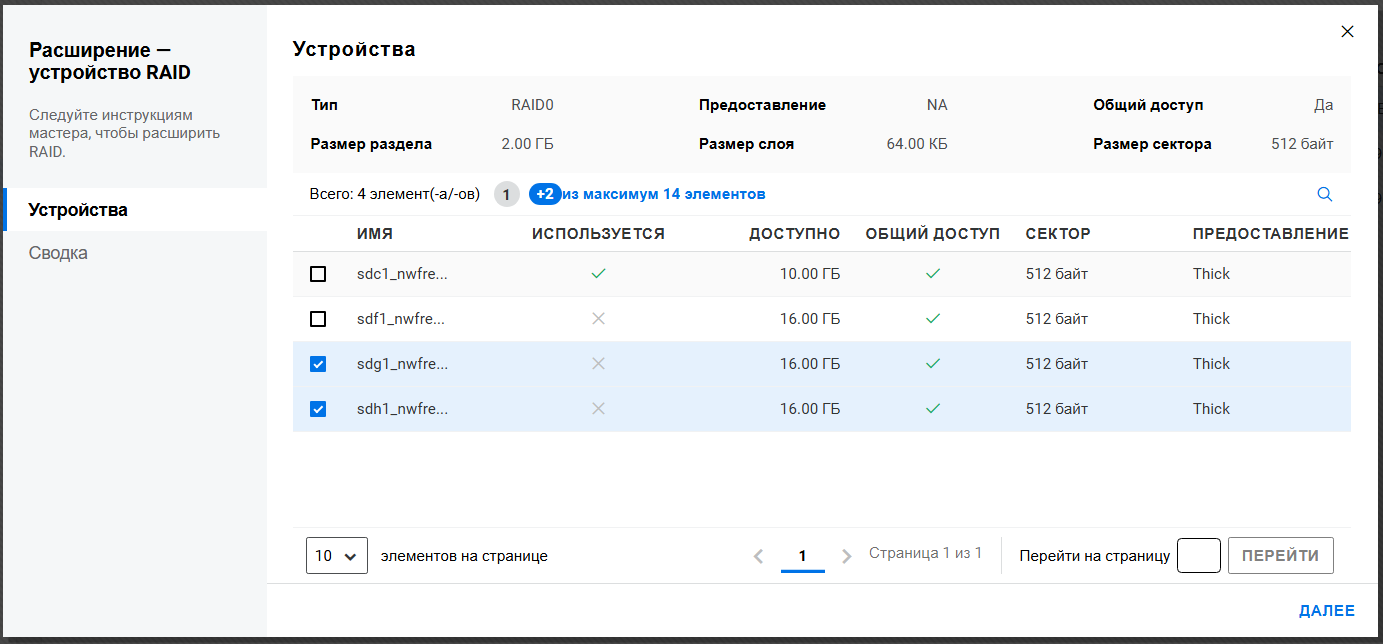
Мастер позволяет выбрать разделы со свободным пространством, которые соответствуют текущему размеру RAID и не входят в состав RAID.
-
Проверьте подробную информацию и щелкните .

Выбранные разделы добавляются на устройство RAID, увеличивая его размер.
12.8 Что произойдет при удалении программного устройства RAID?
При удалении программного устройства RAID удаляется связь RAID между разделами-участниками и базовыми структурами хранения. Все данные в разделах-участниках удаляются. Их невозможно восстановить. Перед удалением программного устройства RAID создайте резервную копию данных или переместите их в другое расположение, если это необходимо.
12.9 Что произойдет при удалении устройства RAID1?
Никакие данные не теряются. Удаляется только устройство RAID1 в следующих случаях:
-
Если устройство RAID1 имеет только один сегмент и используется пулом, при удалении устройства RAID1 удаляется только устройство. Сегмент напрямую присоединяется к пулу.
-
Если устройство RAID1 имеет только один сегмент и является зеркалом SBD, при удалении устройства RAID1 удаляется только зеркало. Сегмент зеркала становится разделом SBD.
12.10 Как удалить программное устройство RAID?
-
Откройте UMC и щелкните
> . -
Найдите или выберите серверы, чтобы получить список связанных с ними устройств RAID.
-
Выберите устройство RAID, щелкните значок More Options (Дополнительные параметры)
, а затем выберите .ПРИМЕЧАНИЕ.Если выбрать несколько устройств RAID, в правом верхнем углу таблицы будет доступен значок More Options (Дополнительные параметры)
.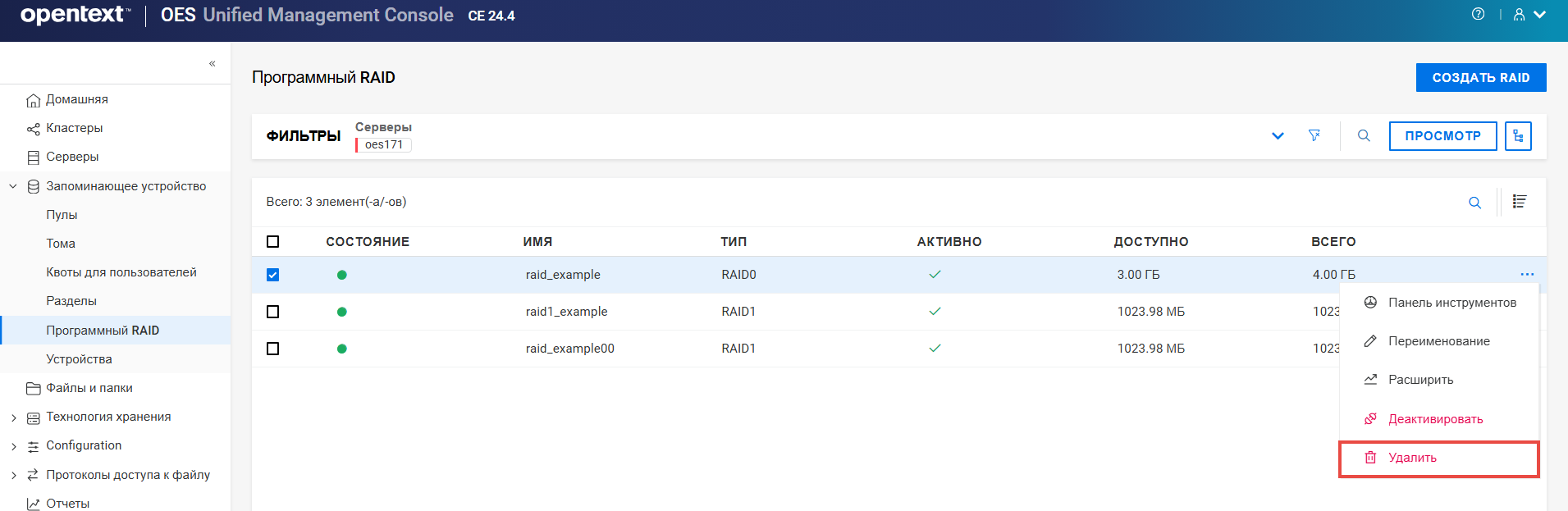
-
Щелкните , чтобы удалить выбранное устройство RAID.
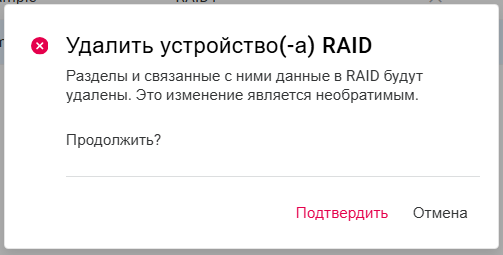
Удаленное программное устройство RAID недоступно на странице .
12.11 Что такое отражение дисков или повторное отражение?
Отражение дисков или повторное отражение — это репликация данных на два или более дисков. Отражение дисков — хороший выбор для приложений, которым требуется высокая производительность и доступность. Отражение дисков или повторное отражение устройства RAID 1 создает копию данных, которые содержатся на этом устройстве.
12.12 Как отразить или повторно отразить устройство RAID 1?
Требования к отражению программных устройств RAID 1:
-
Отраженные разделы должны иметь одинаковый тип: разделы NSS к разделам NSS и традиционные разделы к традиционным разделам.
-
Отраженные разделы нужно настраивать на устройствах, которые имеют одинаковые пороговые значения производительности.
-
Можно отразить только разделы: каждый раздел для его собственного раздела OES. Если пул хранения охватывает несколько устройств, каждый из отдельных разделов, входящих в этот пул, можно отразить независимо. Чтобы данные в пуле были отказоустойчивыми, разделы этого пула должны быть отражены.
Порядок повторного отражения устройства RAID 1
-
Откройте UMC и щелкните
> . -
Найдите или выберите серверы, чтобы получить список связанных с ними устройств RAID.
-
Выберите устройство RAID, щелкните значок More Options (Дополнительные параметры)
, а затем выберите .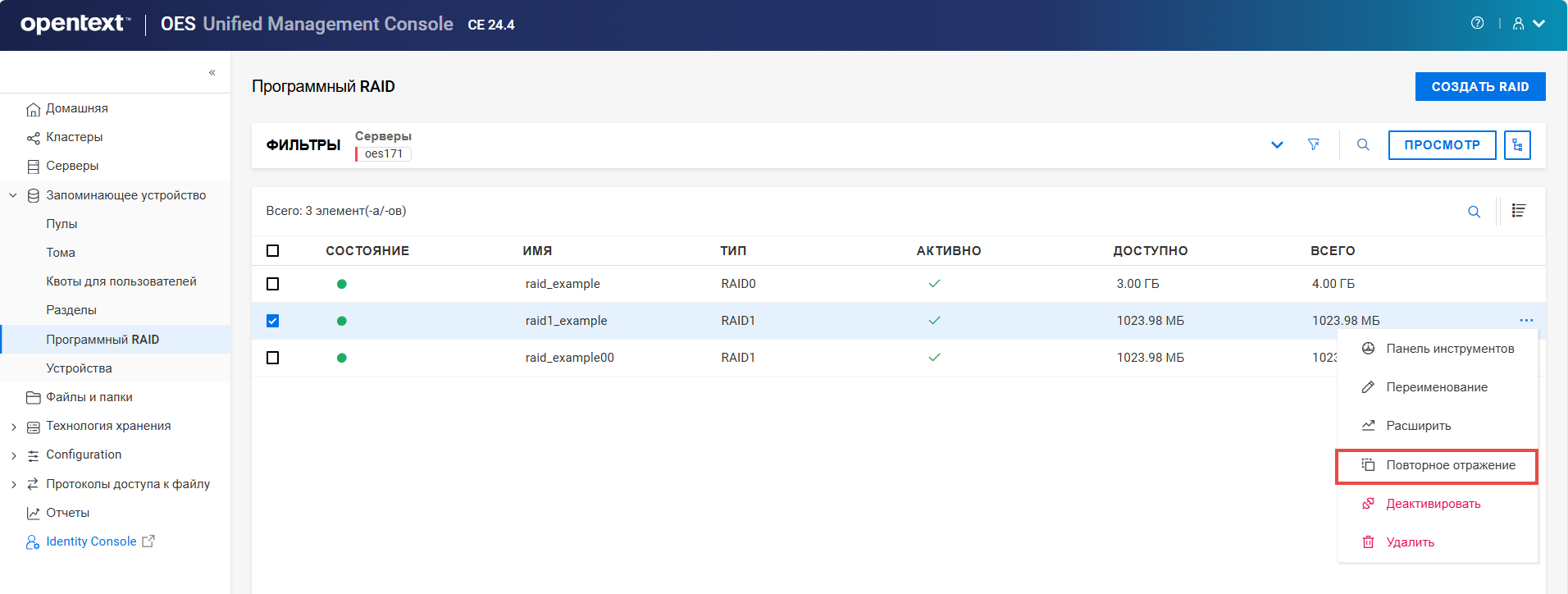
-
Щелкните , чтобы повторно отразить выбранное устройство RAID.
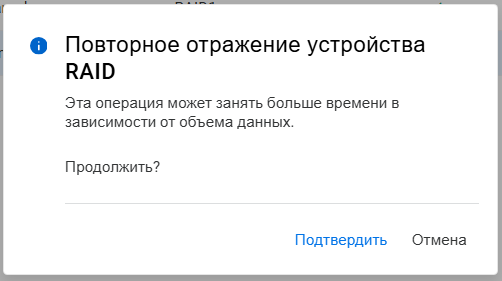
12.13 Как деактивировать или активировать устройство RAID?
Устройства RAID можно активировать или деактивировать, чтобы делать их доступными для пользователей. Чтобы просмотреть подробную информацию об устройстве RAID, оно должно быть активным.
-
Откройте UMC и щелкните
> . -
Найдите или выберите серверы, чтобы получить список связанных с ними устройств RAID.
-
ПРИМЕЧАНИЕ.Одновременно можно деактивировать или активировать только одно устройство RAID.
-
Порядок деактивации устройства RAID
-
Выберите устройство RAID, щелкните значок More Options (Дополнительные параметры)
, а затем выберите .
-
Щелкните , чтобы деактивировать выбранное устройство RAID.
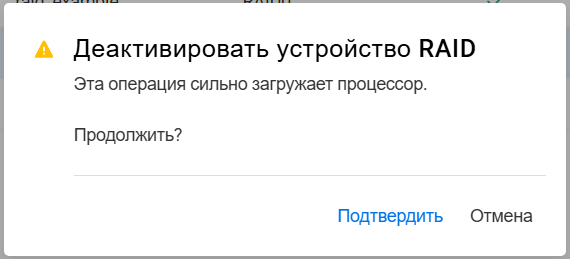
Подробная информация о деактивированном устройстве RAID не отображается на странице .
или
-
-
Порядок активации устройства RAID
-
Выберите устройство RAID, щелкните значок More Options (Дополнительные параметры)
, а затем выберите .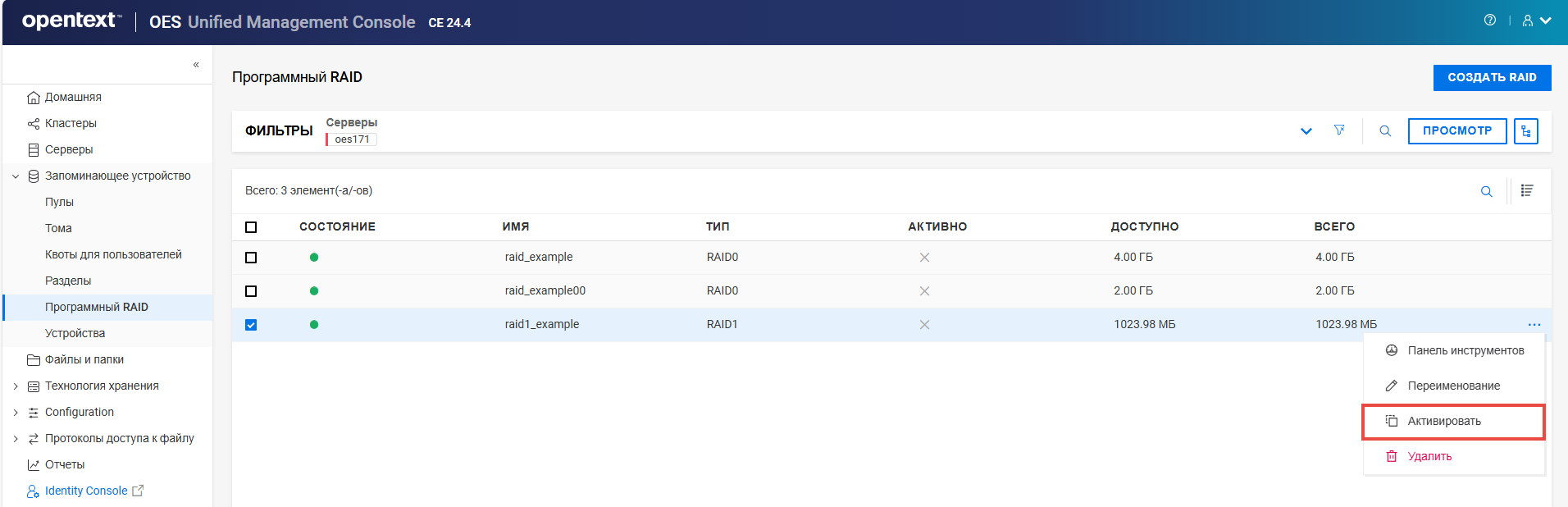
-
Щелкните , чтобы активировать выбранное устройство RAID.
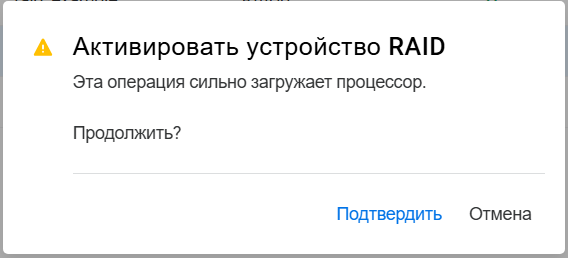
Подробная информация об активированном устройстве RAID отображается на странице .
После обновления страницы состояние каждого устройства RAID будет соответствовать указанному вами состоянию. Когда устройство RAID уже находится в указанном состоянии, никаких изменений не происходит.
-
-
13.0 Управление устройствами
В этой части описаны процедуры управления устройствами, подключенными к серверам.
13.1 Что такое устройство?
Устройство — это физическая или виртуальная среда хранения данных, доступная для сервера. Устройство подключается непосредственно к серверу или подключается по протоколам сети хранения данных.
13.2 Как отобразить устройства, подключенные к серверам?
-
Откройте UMC и щелкните
> . -
Найдите или выберите серверы, чтобы получить список связанных с ними устройств.
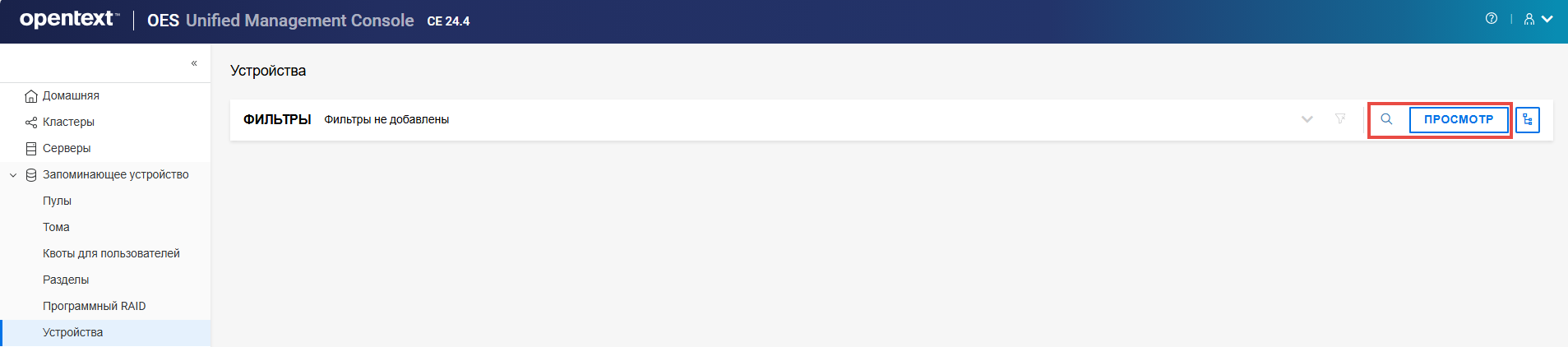
ПРИМЕЧАНИЕ.При щелчке значка
или значка представления дерева невозможно выполнить другие действия за пределами области обзора. Щелкните ту же кнопку еще раз, чтобы закрыть область обзора или представления дерева.Отобразится список доступных устройств.
13.3 Что происходит при инициализации устройства?
При инициализации устройства удаляются разделы и связанные с ними данные. Если пул на этом устройстве имеет разделы на других устройствах, то весь пул удаляется с этих устройств.
13.4 Что происходит при совместном использовании устройства?
При совместном использовании устройства, содержащего пулы, все пулы на устройстве становятся совместно используемыми. Если какой-либо из этих пулов охватывает несколько устройств, убедитесь, что общий доступ на каждом устройстве настроен одинаково. В противном случае весь пул может стать непригодным для использования.
Если сделать устройство доступным для совместного использования, будет активировано совместное использование устройств в высокодоступных кластерах, которые необходимо сделать частью совместно используемого дискового хранилища данных. Если включен параметр , выбранное устройство хранения может совместно использоваться несколькими компьютерами в кластере.
Если устройство входит в состав программного устройства RAID, пометка устройства как доступного для совместного использования в кластере автоматически устанавливает все остальные устройства-участники RAID в качестве доступных для совместного использования в кластере.
13.5 Как инициализировать устройство, подключенное к серверу?
ПРЕДУПРЕЖДЕНИЕ.Не инициализируйте устройство, на котором установлена операционная система.
-
Откройте UMC и щелкните
> . -
Найдите или выберите серверы, чтобы получить список связанных с ними устройств.
-
Выберите устройство, щелкните значок More Options (Дополнительные параметры)
, а затем щелкните .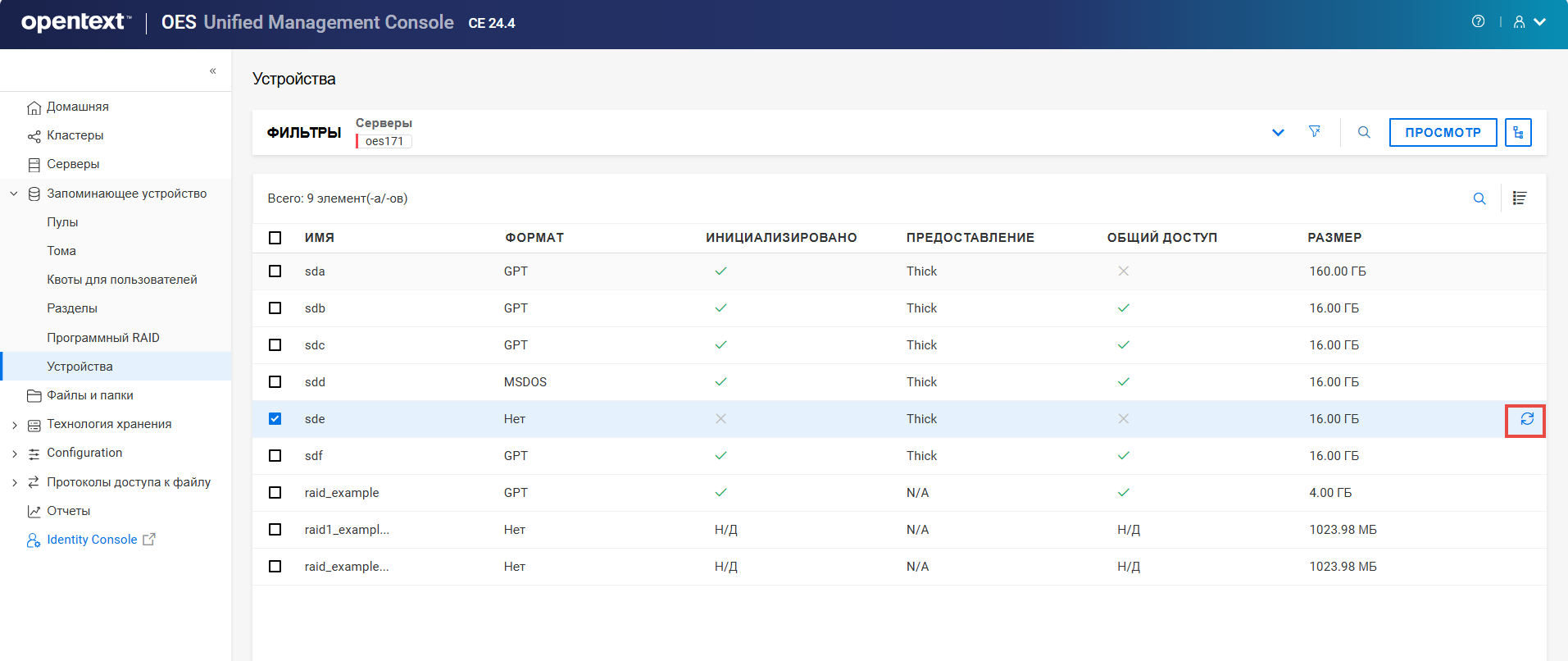
-
Выберите схему разделов, щелкните для совместного доступа к устройству (при необходимости), а затем щелкните .
-
Можно выбрать схему таблицы разделов DOS, которая поддерживает устройства размером до 2 ТБ. При этом на устройстве допускается использование до четырех разделов (включительно).
-
Можно выбрать схему таблицы разделов GPT, поддерживающую устройства, размер которых составляет до 2E64 секторов (то есть, до 8388608 петабайт (ПБ) на основе сектора размером 512 байт). При этом на одном диске допускается использование до 128 разделов (включительно). Каждый из этих дисковых разделов является логическим устройством, которое имеет уникальный 128-битный (16-байтный) идентификатор GUID.
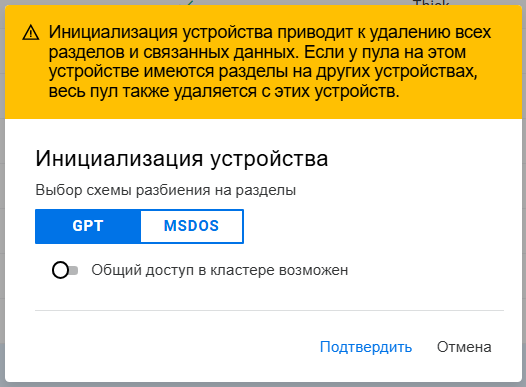
Статус инициализированного устройства отражается в списке устройств.
-
13.6 Почему нужно заново инициализировать устройство?
Можно заново инициализировать уже инициализированное устройство, если его невозможно использовать. Повторная инициализация устройства — это операция по очистке устройства для повторного запуска в случае его повреждения или другого подобного события.
13.7 Как заново инициализировать устройство?
ПРИМЕЧАНИЕ.Параметр доступен только в том случае, если устройство уже инициализировано.
-
Откройте UMC и щелкните
> . -
Найдите или выберите серверы, чтобы получить список связанных с ними устройств.
-
Выберите инициализированное устройство, щелкните значок More Options (Дополнительные параметры)
, а затем выберите .ПРИМЕЧАНИЕ.Если выбрать несколько устройств, в правом верхнем углу таблицы будет доступен значок More Options (Дополнительные параметры)
.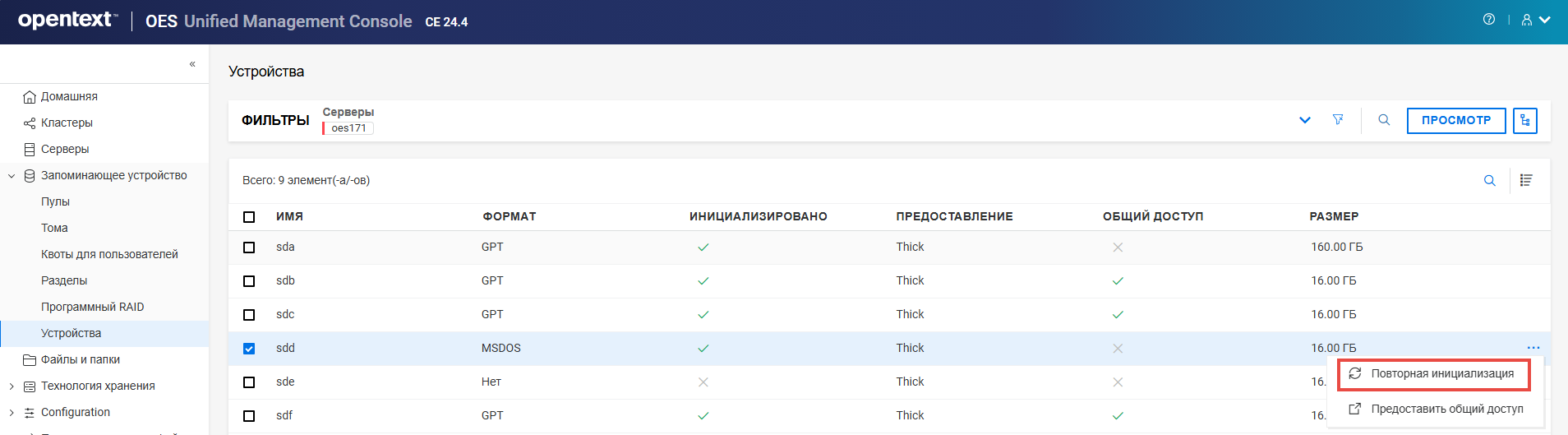
-
Выберите схему разделов, щелкните (при необходимости), а затем щелкните .
-
Можно выбрать схему таблицы разделов DOS, которая поддерживает устройства размером до 2 ТБ. При этом на устройстве допускается использование до четырех разделов (включительно).
-
Можно выбрать схему таблицы разделов GPT, поддерживающую устройства, размер которых составляет до 2E64 секторов (то есть, до 8388608 петабайт (ПБ) на основе сектора размером 512 байт). При этом на одном диске допускается использование до 128 разделов (включительно). Каждый из этих дисковых разделов является логическим устройством, которое имеет уникальный 128-битный (16-байтный) идентификатор GUID.
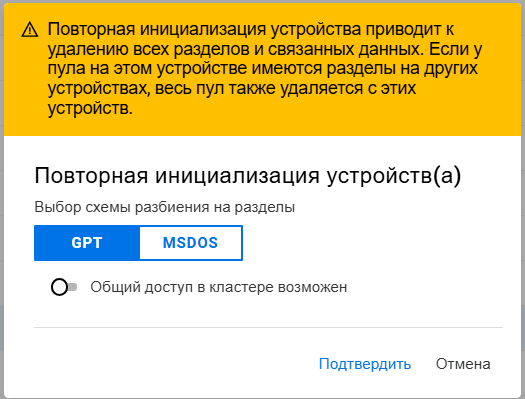
Статус повторно инициализированного устройства отражается в списке устройств.
-
13.8 Как открыть общий доступ к инициализированному устройству или отключить его?
-
Откройте UMC и щелкните
> . -
Найдите или выберите серверы, чтобы получить список связанных с ними устройств.
-
Выберите инициализированное устройство, щелкните значок More Options (Дополнительные параметры)
, а затем выберите .ПРИМЕЧАНИЕ.Если выбрать несколько устройств, в правом верхнем углу таблицы будет доступен значок More Options (Дополнительные параметры)
.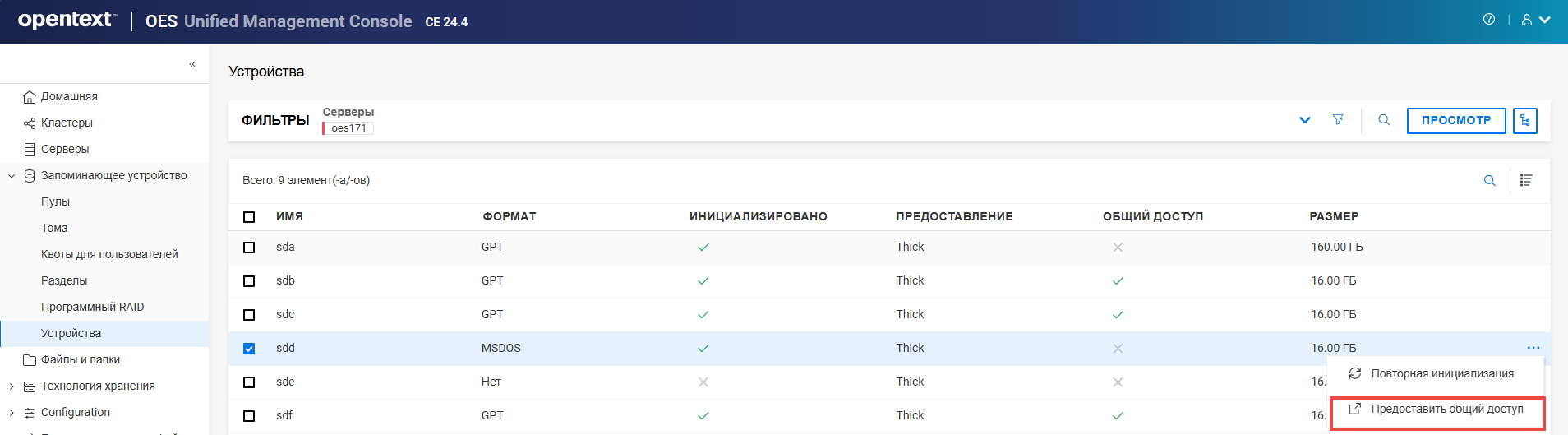
-
Щелкните , чтобы предоставить общий доступ к выбранному устройству.
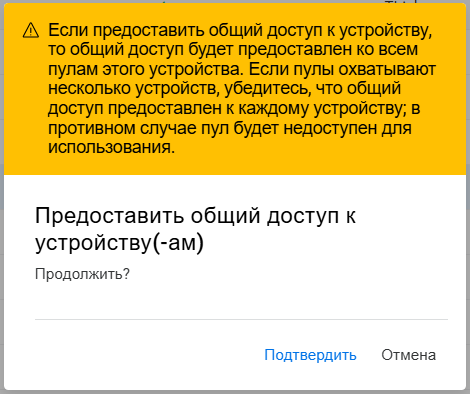
Статус выбранного устройства отражается в списке устройств.
ПРИМЕЧАНИЕ.Отмена общего доступа к устройству выполняется по аналогичной процедуре. Отмена общего доступа к устройству завершается ошибкой, если устройство содержит пул (или любой сегмент пула), для которого включен кластер.
V Файлы и папки
14.0 Управление файлами и папками
Здесь можно выполнять следующие действия в отношении файлов: создавать, выводить, перемещать, менять владельца, устанавливать квоту каталога, изменять атрибуты, переименовывать, перемещать, удалять, выводить удаленные файлы, восстанавливать и очищать удаленные файлы.
14.1 Как просматривать файлы и папки?
Чтобы просмотреть файлы и папки в томе, выполните указанные ниже действия:
-
Щелкните
 и выберите серверы одним из вариантов.
-
Щелкните значок , укажите нужное имя сервера и выберите его в раскрывающемся списке, чтобы просмотреть доступные тома.
-
Щелкните , выберите нужные северы в дереве и щелкните .
-
-
Щелкните тома, чтобы просмотреть файлы и папки в нем.
14.2 Как создать новую папку?
Перед созданием папки в UMC убедитесь, что выполнены указанные ниже предварительные требования.
-
Пользователи должны иметь достаточные права опекуна для создания папки по выбранному пути.
-
Путь к целевому расположению или папка должны быть в том же дереве, что и вошедший пользователь.
Чтобы создать новую папку в томе, выполните указанные ниже действия:
-
Щелкните
и выберите серверы одним из вариантов.-
Щелкните значок , укажите нужное имя сервера и выберите его в раскрывающемся списке, чтобы просмотреть доступные тома.
-
Щелкните , выберите нужные северы в дереве и щелкните .
-
-
Щелкните тома и выберите
 , чтобы создать новую папку на уровне папок.
ПРИМЕЧАНИЕ.Чтобы создать новую вложенную папку, можно выполнить то же действие в папке.
-
Укажите новое имя папки и щелкните .
-
(Необязательно) Выберите новую созданную папку, щелкните значок
> , чтобы просмотреть подробную информацию о папке и опекунов. -
(Необязательно) Задайте квоту каталога, владельца, атрибуты и опекунов для выбранной папки.
14.3 Как изменить свойства тома, файла или папки?
Чтобы изменить свойства тома, файла или папки, выполните указанные ниже действия:
-
Щелкните
и выберите серверы одним из вариантов.-
Щелкните значок , укажите нужное имя сервера и выберите его в раскрывающемся списке, чтобы просмотреть доступные тома.
-
Щелкните , выберите нужные северы в дереве и щелкните .
-
-
Выберите том или щелкните тома, чтобы выбрать нужный файл или папку, а затем щелкните More Options (Дополнительные параметры)
> .Страница свойств состоит из вкладок и .
14.3.1 Вкладка "Подробная информация"
На вкладке можно изменить параметры "Квота", "Автор" и "Атрибуты".
-
: измените существующую квоту в поле , в раскрывающемся списке "Единицы измерения" выберите КБ, МБ, ГБ или ТБ, а затем щелкните .
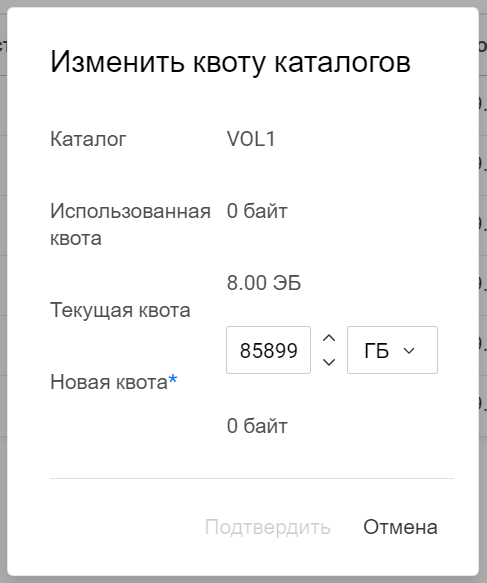
-
: на этой странице можно просмотреть сервер и выбрать необходимого пользователя или группу для изменения владельца.

-
: включите или выключите переключатель и щелкните , чтобы изменить требуемые атрибуты.
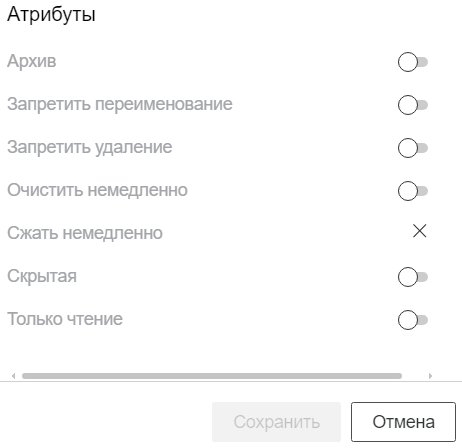
14.3.2 Вкладка "Опекуны"
На вкладке можно просмотреть, добавить и удалить опекунов, используя параметр .
-
: этот параметр обновляет список опекунов для выбранного тома, файла или папки.
-
: это действие позволяет открыть страницу управления правами для управления правами опекуна для выбранного тома, файла или папки.
14.4 Как изменить квоту каталога тома или папки?
Квота каталога для тома или папки по умолчанию не включена. Чтобы изменить квоту каталога, выполните указанные ниже действия:
-
Щелкните
и выберите серверы одним из вариантов.-
Щелкните значок , укажите нужное имя сервера и выберите его в раскрывающемся списке, чтобы просмотреть доступные тома.
-
Щелкните , выберите нужные северы в дереве и щелкните .
-
-
Выберите том или щелкните тома, чтобы выбрать нужную папку, затем щелкните More Options (Дополнительные параметры)
> . -
На вкладке > щелкните
 .
. -
В поле обновите подробную информацию о новой квоте и щелкните .
14.5 Как изменить владельца тома, файла или папки?
Чтобы внести изменения в том, файл или папку, выполните указанные ниже действия:
-
Щелкните
и выберите серверы одним из вариантов.-
Щелкните значок , укажите нужное имя сервера и выберите его в раскрывающемся списке, чтобы просмотреть доступные тома.
-
Щелкните , выберите нужные северы в дереве и щелкните .
-
-
Выберите том или щелкните тома, чтобы выбрать нужный файл или папку, а затем щелкните More Options (Дополнительные параметры)
> . -
Откройте вкладку , выберите и щелкните
. -
На странице найдите сервер, чтобы выбрать нужного пользователя или группу, а затем щелкните .
14.6 Как изменить атрибуты тома, файла или папки?
Чтобы изменить атрибуты тома, файла или папки, выполните указанные ниже действия:
-
Щелкните
и выберите серверы одним из вариантов.-
Щелкните значок , укажите нужное имя сервера и выберите его в раскрывающемся списке, чтобы просмотреть доступные тома.
-
Щелкните , выберите нужные северы в дереве и щелкните .
-
-
Выберите том или щелкните тома, чтобы выбрать нужный файл или папку, затем щелкните
> . -
На вкладке выберите , включите или выключите переключатель, затем щелкните .
14.7 Как просмотреть удаленные файлы и папки?
Чтобы просмотреть удаленные файлы и папки, выполните указанные ниже действия:
-
Щелкните
и выберите серверы одним из вариантов.-
Щелкните значок , укажите нужное имя сервера и выберите его в раскрывающемся списке, чтобы просмотреть доступные тома.
-
Щелкните , выберите нужные северы в дереве и щелкните .
-
-
Выберите том или щелкните тома, чтобы выбрать в нем папку, затем щелкните
и выберите .В списке отображаются удаленные файлы и папки выбранной папки с соответствующей информацией. При необходимости можно восстановить или очистить удаленные файлы и папки.
-
: можно восстановить удаленные файлы и папки, используя параметр в расположении .
-
: удаленные файлы и папки можно окончательно удалить, используя параметр в расположении . Очищенные файлы и папки невозможно восстановить.
-
ПРИМЕЧАНИЕ.В точке соединения не используйте параметр , поскольку он может не отображать нужные результаты.
14.8 Как удалить файлы и папки?
Удаленные файлы и папки можно восстановить или окончательно удалить (при необходимости) в расположении .
Чтобы удалить файлы и папки в томе, выполните указанные ниже действия:
-
Щелкните
и выберите серверы одним из вариантов.-
Щелкните значок , укажите нужное имя сервера и выберите его в раскрывающемся списке, чтобы просмотреть доступные тома.
-
Щелкните , выберите нужные северы в дереве и щелкните .
-
-
Щелкните имя тома, чтобы выбрать необходимые файлы и папки, а затем щелкните
, а затем выберите . -
Щелкните , чтобы удалить выбранные файлы и папки.
14.9 Как восстановить удаленные файлы и папки?
Чтобы восстановить удаленные файлы и папки, выполните указанные ниже действия:
-
Щелкните
и выберите серверы одним из вариантов.-
Щелкните значок , укажите нужное имя сервера и выберите его в раскрывающемся списке, чтобы просмотреть доступные тома.
-
Щелкните , выберите нужные северы в дереве и щелкните .
-
-
Выберите том или щелкните тома, чтобы выбрать в нем папку, затем щелкните
и выберите -
В списке выберите файлы и папки для восстановления и щелкните .
Файлы и папки будут восстановлены в соответствующих расположениях.
14.10 Как очистить файлы и папки?
Чтобы очистить или окончательно удалить файлы и папки, выполните указанные ниже действия:
-
Щелкните
и выберите серверы одним из вариантов.-
Щелкните значок , укажите нужное имя сервера и выберите его в раскрывающемся списке, чтобы просмотреть доступные тома.
-
Щелкните , выберите нужные северы в дереве и щелкните .
-
-
Выберите том или щелкните тома, чтобы выбрать в нем папку, затем щелкните
и выберите . -
В окне выберите необходимые файлы и папки для окончательного удаления и щелкните .
Очистка окончательно удаляет выбранные файлы и папки в томе. После этого их невозможно восстановить.
14.11 Как переименовать файл или папку?
Чтобы переименовать файл или папку, выполните указанные ниже действия:
-
Щелкните
и выберите серверы одним из вариантов.-
Щелкните значок , укажите нужное имя сервера и выберите его в раскрывающемся списке, чтобы просмотреть доступные тома.
-
Щелкните , выберите нужные северы в дереве и щелкните .
-
-
Щелкните тома, чтобы выбрать файл или папку в нем, затем щелкните
и выберите . -
Укажите новое имя и щелкните .
В списке отображается выбранный файл или папка с новым именем.
14.12 Как переместить файлы и папки в томе?
Чтобы переместить файлы и папки в томе, выполните указанные ниже действия:
-
Щелкните
и выберите серверы одним из вариантов.-
Щелкните значок , укажите нужное имя сервера и выберите его в раскрывающемся списке, чтобы просмотреть доступные тома.
-
Щелкните , выберите нужные северы в дереве и щелкните .
-
-
Щелкните тома, чтобы выбрать файлы и папки в нем, а затем щелкните
(Дополнительные параметры) и выберите . -
В мастере на странице "Информация" с выбранными файлами и папками для перемещения щелкните .
-
На странице "Целевое расположение" выберите папку для перемещения выбранных файлов и папок, а затем щелкните .
(Необязательно) Можно щелкнуть
, указать новое имя папки и щелкнуть параметр для создания новой папки назначения. -
На странице "Сводка" проверьте расположения и , а затем щелкните .
ПРИМЕЧАНИЕ.Если в месте назначения существует файл с таким же именем, отобразится окно . Информацию о разрешении этой проблемы см. в разделе Как разрешить конфликты с перемещением файлов?.
Выбранные файлы и папки перемещается в новое целевое расположение.
14.13 Как разрешить конфликты с перемещением файлов?
Чтобы разрешить конфликты с перемещением файлов, выполните следующие действия:
-
Щелкните
и выберите серверы одним из вариантов.-
Щелкните значок , укажите нужное имя сервера и выберите его в раскрывающемся списке, чтобы просмотреть доступные тома.
-
Щелкните , выберите нужные северы в дереве и щелкните .
-
-
Щелкните тома, чтобы выбрать файлы и папки в нем, а затем щелкните
(Дополнительные параметры) и выберите . -
В мастере на странице "Информация" с выбранными файлами и папками для перемещения щелкните .
-
На странице "Целевое расположение" выберите папку для перемещения выбранных файлов и папок, а затем щелкните .
(Необязательно) Можно щелкнуть
, указать новое имя папки и щелкнуть параметр для создания новой папки назначения. -
На странице "Сводка" проверьте расположения и , а затем щелкните .
Примечание: если в целевом расположении существуют файлы и папки с такими же именами, отображается окно .
-
В окне по умолчанию выбран параметр . Чтобы переименовать все конфликтующие файлы и папки, выберите или .
Кроме того, можно использовать для замены конфликтующих файлов и папок или для их игнорирования.
-
Щелкните , чтобы завершить процесс.
15.0 Управление правами
В Rights Management можно добавлять пользователей или группы в качестве опекунов, изменять права существующих опекунов, копировать права пользователей или групп, активировать все права для пользователя или группы и удалять их. Чтобы пользователи и группы eDirectory могли просматривать и изменять права файловой системы, они должны быть либо администраторами eDirectory, либо пользователями с правами администратора.
15.1 Как добавить опекунов для тома, файла или папки?
Чтобы добавить опекунов для тома, файла или папки, выполните указанные ниже действия:
-
Щелкните
и выберите серверы одним из вариантов.-
Щелкните значок , укажите нужное имя сервера и выберите его в раскрывающемся списке, чтобы просмотреть доступные тома.
-
Щелкните , выберите нужные северы в дереве и щелкните .
-
-
Щелкните тома, чтобы выбрать файл или папку в нем, а затем щелкните
(Дополнительные параметры) и выберите . -
На странице щелкните .
-
В дереве выберите серверы, чтобы вывести пользователей контекста.
-
Выберите пользователей и группы, затем щелкните .
При необходимости можно изменить права опекуна для новых добавленных пользователей и групп.
15.2 Как изменить права опекуна для пользователей и групп?
Чтобы изменить права опекуна для пользователей и групп, выполните следующие действия:
-
Щелкните
и выберите серверы одним из вариантов.-
Щелкните значок , укажите нужное имя сервера и выберите его в раскрывающемся списке, чтобы просмотреть доступные тома.
-
Щелкните , выберите нужные северы в дереве и щелкните .
-
-
Щелкните тома или щелкните тома, чтобы выбрать в нем файл или папку, затем щелкните
(Дополнительные параметры) и выберите . -
На странице установите флажок, чтобы изменить права для нужных пользователей и групп, а затем щелкните .

15.3 Как просмотреть права опекуна тома, файла или папки?
Чтобы просмотреть и изменить права опекуна для тома, файла или папки, выполните указанные ниже действия:
-
Щелкните
и выберите серверы одним из вариантов.-
Щелкните значок , укажите нужное имя сервера и выберите его в раскрывающемся списке, чтобы просмотреть доступные тома.
-
Щелкните , выберите нужные северы в дереве и щелкните .
-
-
Щелкните тома, чтобы выбрать файл или папку в нем, а затем щелкните
(Дополнительные параметры) и выберите .
В списке отобразятся опекуны и их права в отношении выбранного тома, файла или папки. В этом списке можно просматривать, изменять, добавлять, удалять и реплицировать права опекуна.
15.4 Как выключить все права для пользователей и групп?
Чтобы включить все права для пользователей и групп, выполните указанные ниже действия:
-
Щелкните
и выберите серверы одним из вариантов.-
Щелкните значок , укажите нужное имя сервера и выберите его в раскрывающемся списке, чтобы просмотреть доступные тома.
-
Щелкните , выберите нужные северы в дереве и щелкните .
-
-
Щелкните тома или щелкните тома, чтобы выбрать в нем файл или папку, затем щелкните
(Дополнительные параметры) и выберите . -
На странице выберите пользователей и группы.
ПРИМЕЧАНИЕ.Используйте параметр , чтобы добавить пользователей и группы (при необходимости).
-
Щелкните
(Дополнительные параметры), выберите и щелкните .Все права будут включены для выбранных пользователей и групп.
15.5 Как отключить все права для пользователей и групп?
Чтобы выключить все права для пользователей и групп, выполните указанные ниже действия:
-
Щелкните
и выберите серверы одним из вариантов.-
Щелкните значок , укажите нужное имя сервера и выберите его в раскрывающемся списке, чтобы просмотреть доступные тома.
-
Щелкните , выберите нужные северы в дереве и щелкните .
-
-
Щелкните тома или щелкните тома, чтобы выбрать в нем файл или папку, затем щелкните
(Дополнительные параметры) и выберите . -
На странице выберите пользователей и группы.
ПРИМЕЧАНИЕ.Используйте параметр , чтобы добавить пользователей и группы (при необходимости).
-
Щелкните
(Дополнительные параметры), выберите и щелкните .Все права отключены для выбранных пользователей и групп.
15.6 Каковы различные права опекуна?
В таблице отображается список доступных прав опекуна файловой системы.
|
Права опекуна в отношении файловой системы |
Описание |
|---|---|
|
Супервизор (S) |
Предоставление опекуну всех прав на каталог или файл и все его подчиненные элементы. Право "Супервизор" не может быть заблокировано фильтром наследуемых прав и не может быть отозвано. Пользователи, обладающие этим правом, могут также предоставлять другим пользователям любые права на данный каталог или файл, а также изменять фильтр его наследуемых прав. По умолчанию: Выкл. |
|
Чтение (R) |
Предоставление опекуну возможности открытия и чтения файлов, а также открытия, чтения и выполнения приложений. По умолчанию: Вкл. |
|
Запись (W) |
Предоставление опекуну возможности открытия и изменения существующего файла (записи в него). По умолчанию: Выкл. |
|
Создание (C) |
Предоставление опекуну возможности создания каталогов и файлов, а также возможности восстановления удаленных файлов. По умолчанию: Выкл. |
|
Стирание (E) |
Предоставление опекуну возможности удаления каталогов и файлов. По умолчанию: Выкл. |
|
Изменение (M) |
Предоставление опекуну возможности переименования каталогов и файлов, а также изменения атрибутов файлов. Это право не разрешает пользователю изменять содержимое файла. По умолчанию: Выкл. |
|
Просмотр файлов (F) |
Предоставление опекуну возможности просмотра имен каталогов и файлов в структуре файловой системы, включая структуру каталога от этого файла до корневого каталога. По умолчанию: Выкл. |
|
Управление доступом (A) |
Предоставляет опекуну возможность добавлять и удалять опекунов для каталогов и файлов, изменять права, назначенные опекунам, а также устанавливать фильтры унаследованных прав. Это право не позволяет опекуну добавлять или удалять право "Супервизор" для любого пользователя. Кроме того, невозможно удалить опекуна с правом "Супервизор". По умолчанию: Выкл. |
15.7 Что представляют собой действующие права?
Действующие права, предоставляемые опекуну, являются комбинацией явных прав, установленных в корневом каталоге тома или для файла или каталога, и наследуемых прав. Наследуемые права переопределяются правами, назначенными явно для опекуна по предоставленному пути. Если для действующих прав не указаны опекуны, то действующие права будут такими же, как и наследованные.
15.8 Как просмотреть действующие права пользователей и групп?
Чтобы просмотреть действующие права пользователей и групп, выполните указанные ниже действия:
-
Щелкните
и выберите серверы одним из вариантов.-
Щелкните значок , укажите нужное имя сервера и выберите его в раскрывающемся списке, чтобы просмотреть доступные тома.
-
Щелкните , выберите нужные северы в дереве и щелкните .
-
-
Щелкните тома или щелкните тома, чтобы выбрать в нем файл или папку, затем щелкните
(Дополнительные параметры) и выберите . -
Откройте вкладку , чтобы вывести пользователей и группы с их действующими правами.
15.9 Что такое унаследованные права?
Унаследованные права — это права опекунов подкаталогов и файлов, унаследованных от их родительского каталога. Как правило, права, которые должны быть переданы всем пользователям, задаются путем назначения объекта "Группа" в качестве опекуна каталога, расположенного в корне тома. Права опекуна передаются через структуру дерева файлов в его дочерние подкаталоги и файлы.
15.10 Как просмотреть унаследованные права пользователя или группы?
Чтобы просмотреть унаследованные права пользователя или группы, выполните указанные ниже действия:
-
Щелкните
и выберите серверы одним из вариантов.-
Щелкните значок , укажите нужное имя сервера и выберите его в раскрывающемся списке, чтобы просмотреть доступные тома.
-
Щелкните , выберите нужные северы в дереве и щелкните .
-
-
Щелкните тома или щелкните тома, чтобы выбрать в нем файл или папку, затем щелкните
(Дополнительные параметры) и выберите . -
Откройте вкладку , чтобы вывести пользователей и группы, выберите пользователя или группу и щелкните
 .
.
На странице отображаются сведения о фильтрах унаследованных прав и действительных правах пользователя или группы для файла источника.
15.11 Как использовать фильтр унаследованных прав?
При включении унаследованных прав все права родительского каталога применяются к дочернему каталогу. Их отключение ограничивает права на переход из родительского каталога в дочерний.
Чтобы использовать фильтр унаследованных прав, выполните указанные ниже действия:
-
Щелкните
и выберите серверы одним из вариантов.-
Щелкните значок , укажите нужное имя сервера и выберите его в раскрывающемся списке, чтобы просмотреть доступные тома.
-
Щелкните , выберите нужные северы в дереве и щелкните .
-
-
Щелкните тома или щелкните тома, чтобы выбрать в нем файл или папку, затем щелкните
(Дополнительные параметры) и выберите . -
Щелкните , включите или выключите переключатель, чтобы включить или выключить унаследованные права для всех выбранных пользователей и групп для файла или папки.
15.12 Как скопировать или реплицировать права пользователя или группы в других пользователей и группы в дереве контекста?
Чтобы скопировать или реплицировать права пользователя или группы в других пользователей и группы в дереве контекста, выполните указанные ниже действия:
-
Щелкните
и выберите серверы одним из вариантов.-
Щелкните значок , укажите нужное имя сервера и выберите его в раскрывающемся списке, чтобы просмотреть доступные тома.
-
Щелкните , выберите нужные северы в дереве и щелкните .
-
-
Щелкните тома, чтобы выбрать файл или папку в нем, а затем щелкните
(Дополнительные параметры) и выберите . -
На странице выберите пользователя или группу, щелкните
(Дополнительные параметры) и выберите . -
В мастере найдите или выберите пользователей и группы в дереве контекста.
-
Выберите пользователей и группы и щелкните .
Выбранные пользователи и группы отображаются в списке. При необходимости их можно удалить с помощью параметра
 .
. -
В окне и щелкните .
Пользователи и группы, выбранные в контекстном дереве, должны иметь те же права, что и пользователь или группа, выбранные на странице .
15.13 Как удалить опекунов для выбранного пути?
Чтобы удалить опекунов для выбранного пути, выполните указанные ниже действия:
-
Щелкните
и выберите серверы одним из вариантов.-
Щелкните значок , укажите нужное имя сервера и выберите его в раскрывающемся списке, чтобы просмотреть доступные тома.
-
Щелкните , выберите нужные северы в дереве и щелкните .
-
-
Щелкните тома или щелкните тома, чтобы выбрать в нем файл или папку, затем щелкните
(Дополнительные параметры) и выберите . -
На странице выберите пользователей и группы, затем щелкните
(Дополнительные параметры) и выберите . -
В окне щелкните .
Доступ для опекунов удаляется для выбранного пути.
VI Технология хранения
В этой части описываются процедуры управления узлами реплик и точками соединения распределенной файловой системы (DFS). Дополнительную информацию о DFS см. в документе : Distributed File Services Administration Guide for Linux (OES 23.4: руководство по администрированию распределенной файловой системы DFS для Linux).
DFS входит в состав пакета пользовательского пространства Storage Services (novell-nss). NSS должен быть установлен и включен на серверах реплик DFS для упрощения работы контекста управления DFS, а также на любом сервере, где предполагается создание точек соединения.
ПРИМЕЧАНИЕ.Для доступа к DFS войдите в UMC с учетными данными администратора и щелкните .
16.0 Управление узлами реплик
Узел реплики — это сервер, на котором размещается экземпляр службы реплики DFS (VLDB) и связанный с ним файл реплики в контексте управления DFS. Каждый контекст управления состоит из одной или двух реплик, которые могут работать на любой комбинации поддерживаемых платформ DFS. Эти серверы могут находиться на том же уровне, что и контекст управления в дереве eDirectory, или ниже, однако они не должны быть частью контекста управления DFS более низкого уровня.
ПРИМЕЧАНИЕ.Для доступа к DFS войдите в UMC с учетными данными администратора и щелкните .
16.1 Изменения в соглашении об именовании
Контекст управления: при создании узла реплики выбранная организация (O) или подразделение (OU) становится контекстом управления. Для создания контекста управления не существует отдельного рабочего процесса.
Реплика DFS (VLDB): служба реплики DFS (VLDB) предоставляет платформу для поиска томов в контексте управления. Управление этой службой включает в себя создание, повседневное управление, обслуживание и исправление реплики. В UMC вместо VLDB используется термин "Служба реплики DFS" для простоты восприятия.
16.2 Как вывести список узлов реплики?
-
Найдите и выберите контекст управления DFS, в отношении которого необходимо выполнить действия управления. Будут выведены узлы реплики.
ПРИМЕЧАНИЕ.При просмотре O или OU выводятся существующие контексты управления.
-
Отображается следующая информация:
Имя столбца
Описание
Статус DFS (цветовая кодировка)
Статус
Зеленый
Запущен: служба реплики DFS выполняется.
Серый
Остановлено: служба реплики DFS остановлена.
Белый
Неизвестно: UMC не может определить статус узла реплики.
Статус реплики (цветовая кодировка)
Статус
Зеленый
Запущен: служба реплики DFS загружена и выполняется.
Синий
Восстановление: служба реплики DFS восстанавливается.
выполненная работа восстановления не сохраняется, поэтому желательно не прерывать восстановление; в противном случае его нужно будет перезапустить. Статус восстановления доступен в разделе каждого узла реплики.
Серый
Остановлено: служба реплики DFS остановлена.
служба остановлена вручную, или после восстановления не удалось ее активировать и статус изменился на "Остановлено".
Белый
Неизвестно: UMC не может определить статус узла реплики.
Красный
Сбой: служба DFS остановлена, что привело к выгрузке службы реплики DFS.
На этом узле реплики нельзя выполнять операции с томами.
Сервер
Имя узла реплики.
Контекст управления
Имя существующего контейнера O или OU, выбранного в дереве eDirectory.
При выборе узла реплики можно выполнить указанные ниже действия:
-
Запуск и возобновление
16.3 Как просмотреть подробную информацию узла реплики?
-
Найдите и выберите контекст управления DFS, в отношении которого необходимо выполнить действия управления. Будут выведены узлы реплики.
-
Выберите узел реплики, а затем выберите . Отображается следующая информация:
Параметр
Описание
Статус
Состояние службы реплики DFS.
Выполняющиеся потоки
Отображает количество фактических потоков, выполняющихся для службы. Отображает количество потоков обработки для службы.
Эти значения могут изменяться, если на сервере недостаточно памяти или если количество запущенных потоков изменяется в соответствии с запрошенным номером.
Запрошенные потоки
Отображает количество потоков обработки, настроенных для службы. Диапазон: от 1 (по умолчанию) до 16.
Время запуска
Дата и время активации службы реплики DFS.
Контекст управления
Контекст выбранного узла реплики.
Путь
Расположение файла базы данных реплики. По умолчанию он расположен в каталоге /var/opt/novell/dfs.
Последнее исправление
Дата и время исправления, уровень и статус исправления.
16.4 Как создать контекст управления?
Контекст управления может поддерживать не более двух узлов реплики. При создании узла реплики выбранный контейнер O или OU становится контекстом управления.
-
Щелкните .
-
Отобразится мастер:
-
Контекст управления: Найдите и выберите контейнер, а затем щелкните .
ПРИМЕЧАНИЕ.Выбранный контейнер назначается в качестве контекста управления для этой реплики.
-
Серверы: найдите и выберите сервер, на котором должна быть размещена служба реплики DFS. Можно выбрать не более двух серверов.
-
Расположение реплики DFS: выберите путь по умолчанию (/var/opt/novell/dfs). Как вариант, выберите том NSS или папку в томе для хранение базы данных реплики DFS (VLDB) на узле реплики. Щелкните .
Имя файла реплики DFS невозможно указать или изменить. Он всегда имеет имя vldb.dat.
-
Сводка: просмотрите сводку по созданному узлу реплики и щелкните .
В выбранном контексте управления создается новый узел реплики.
-
16.5 Как добавить узел реплики?
Для контекста управления DFS можно создать не более двух узлов реплики. Эти две реплики обмениваются базами данных (всей базой данных, а не только изменениями) при каждом изменении томов. Получив базу данных от другой реплики, каждая реплика объединяет ее со своей собственной, определяя записи, которые были добавлены, удалены или изменены.
-
Найдите и выберите контекст управления DFS, в отношении которого необходимо выполнить действия управления. Отобразятся существующие узлы реплики.
-
Выберите узел реплики, а затем выберите .
-
Отобразится мастер:
-
Серверы: найдите и выберите сервер и щелкните .
-
Расположение реплики DFS: выберите путь по умолчанию (/var/opt/novell/dfs) или новую папку для хранения базы данных реплики DFS в узле реплики. Щелкните .
-
Сводка: просмотрите сводку по узлу реплики и щелкните .
Новый узел реплики добавляется в существующий контекст управления.
-
16.6 Как исправить службу реплики DFS?
В процессе исправления база данных реплики DFS перестраивается. По окончании текущая активная база данных заменяется на исправленную. При наличии двух узлов реплики реплика автоматически синхронизируется с активной исправленной базой данных. До тех пор, пока исправленная база данных не будет активирована, все запросы реплики DFS (за исключением тех, которые непосредственно ссылаются на исправленную базу данных) выполняются по отношению к существующей базе данных. Таким образом, клиенты могут получить доступ к точкам соединениям DFS даже при исправлении томов, которые все еще имеют правильные записи в базе данных реплики DFS.
-
Найдите и выберите контекст управления DFS, в отношении которого необходимо выполнить действия управления. Будут выведены узлы реплики.
-
Выберите узел реплики, а затем выберите .
-
Выберите один из указанных ниже уровней восстановления и щелкните :
-
Заменить на последнюю сохраненную копию: восстанавливает последнюю сохраненную копию базы данных с помощью автоматически созданного файла резервной копии.
-
Копировать из другого узла реплики: получает копию базы данных с другого сервера, на котором в данный момент работает служба реплики DFS.
Этот параметр доступен только в том случае, если существует несколько узлов реплики.
-
Перестроить из дерева eDirectory: перестраивает базу данных с нуля путем рекурсивного сканирования дерева eDirectory вниз из контейнера контекста управления и записи информации об объекте тома в исправленную базу данных. Это длительный процесс, и его следует тщательно обдумать.
-
-
Щелкните . Периодически отслеживайте состояние восстановления до его завершения. Эта продолжительность может варьироваться от нескольких минут до нескольких дней в зависимости от выбранного уровня восстановления. Чтобы просмотреть ход выполнения, выберите узел реплики и щелкните .
В ходе восстановления для статуса отображается . Если выбран параметр , то по завершении восстановления DFS автоматически перезагружает службу реплики DFS на сервере реплики и активирует базу данных, изменив состояние на . Если существует второй узел реплики, его копия базы данных автоматически синхронизируется с восстановленной базой данных.
-
Если при восстановлении возникнут какие-либо ошибки, см. следующий файл журнала:
/var/opt/novell/log/dfs/vlrpr.log
16.7 Как настроить службу реплики DFS?
Некоторые параметры службы реплики DFS можно настроить.
-
Найдите и выберите контекст управления DFS, в отношении которого необходимо выполнить действия управления. Будут выведены узлы реплики.
-
Выберите узел реплики, а затем выберите .
-
Отобразится мастер:
-
Потоки: измените количество потоков обработки, настроенных для службы. Диапазон: от 1 (по умолчанию) до 16.
-
Реплика DFS: выберите путь для хранения базы данных реплики DFS (VLDB).
-
Запускать службу реплики DFS при перезапуске сервера: включите этот параметр, чтобы служба запускалась автоматически при перезапуске сервера.
-
Щелкните , чтобы сохранить изменения для узла реплики.
-
16.8 Как удалить узел реплики?
При удалении узла реплики служба реплики DFS деактивирует и выгружает службу реплики DFS, удаляет файл базы данных, а затем обновляет атрибут для контекста управления DFS в eDirectory.
ВАЖНО.Если выбранный узел является последним оставшимся узлом реплики, при его удалении также удаляется его контекст управления DFS.
-
Найдите и выберите контекст управления DFS, в отношении которого необходимо выполнить действия управления. Будут выведены узлы реплики.
-
Выберите узел реплики, а затем выберите .
-
Щелкните , чтобы удалить выбранный узел реплики.
DFS синхронизирует изменения с eDirectory. Этот процесс может занять до 5 минут.
16.9 Что происходит, когда узел реплики приостанавливается или останавливается?
Пример
В контексте управления "Операции" есть два узла реплики: 10.65.8.11 и 10.66.8.12. Ниже приведены последствия приостановки и возобновления выполнения операций на этих узлах.
Пауза
10.65.8.11 имеет состояние Приостановлен, а 10.66.8.12 — состояние Запущен.
-
В UMC для DFS (10.65.8.11) отображается Остановлен.
-
Служба реплики DFS (10.65.8.11) остановлена, но остается загруженной. Операции с томами, выполняемые на этом узле, обновляют базу данных реплики DFS (10.65.8.11), а также синхронизируются с 10.65.8.12.
-
Пользователи не могут получить доступ к точкам соединения, доступным на приостановленном узле реплики (10.65.8.11).
-
Доступные операции: подробная информация, настройка, продолжить, запустить, остановить и удалить.
Порядок приостановки реплики
-
Найдите и выберите контекст управления DFS, в отношении которого необходимо выполнить действия управления. Будут выведены узлы реплики.
-
Выберите узел реплики, а затем выберите .
-
Щелкните , чтобы приостановить узел реплики. меняется на Остановлен.
Останов
10.65.8.11 имеет состояние Запущен, а 10.66.8.12 — состояние Остановлен.
-
В UMC для отображается Остановлен, а для DFS — Сбой.
-
Поскольку служба DFS остановлена, она выгружает службу реплики DFS. Операции с томами, выполняемые на этом узле, не обновляются в базе данных реплики DFS (10.66.8.12), но обновляются на ее узле реплики (10.65.8.11) по мере продолжения репликации.
-
Пользователи не могут получить доступ к точкам соединения, доступным на приостановленном узле реплики (10.66.8.12).
-
Доступна операция удаления.
Порядок остановки узла реплики
-
Найдите и выберите контекст управления DFS, в отношении которого необходимо выполнить действия управления. Будут выведены узлы реплики.
-
Выберите узел реплики, затем выберите .
-
Щелкните , чтобы остановить узел реплики. изменяется на Остановлен, а DFS — на Сбой.
17.0 Управление точками соединения
Точка соединения DFS служит логическим заполнителем для данных, хранящихся на другом томе NSS. Каждая точка соединения указывает на одно целевое расположение.
Для администраторов точка соединения отображается в файловой структуре как папка. Однако для пользователей точка соединения обычно отображается как подпапка, т. е. они могут не знать о ее существовании. Если путь к целевому расположению недоступен или если служба реплики DFS для контекста управления целевого объекта не запущена, пользователи не могут получить доступ к целевым данным. Для пользователей без поддержки DFS точка соединения отображается в виде файла, для доступа к которому нет прав.
ПРИМЕЧАНИЕ.Для доступа к DFS войдите в UMC с учетными данными администратора и щелкните .
17.1 Каковы рекомендации по созданию точек соединения или управлению ими?
-
Точки соединения могут существовать между исходным и целевым томами в одном или разных контекстах управления DFS.
-
При создании точки соединения можно создать новую папку. Эта функциональность является эксклюзивной для UMC.
-
В точку соединения в качестве опекунов можно добавить только пользователей eDirectory.
-
Расположение точки соединения и целевое расположение наследуют опекунов и их права, относящиеся к их фактическим расположениям в соответствии с моделью опекунов OES. Функция позволяет синхронизировать явные права точки соединения между исходным и целевым расположениями. Дополнительную информацию о правах опекунов см. в разделе Каковы различные права опекуна?.
17.2 Как создать точку соединения?
Чтобы создать точку соединения, выполните указанные ниже действия:
-
Щелкните .
-
Отобразится мастер:
-
Найдите и выберите контекст управления DFS, в котором необходимо создать точку соединения.
ПРИМЕЧАНИЕ.Точки соединения создаются только в выбранном контексте управления.
-
Путь к источнику:
-
Имя: Введите имя точки соединения.
-
Найдите и выберите том NSS или папку, в которой нужно создать точку соединения, затем щелкните .
Для навигации по тому щелкните объект.
-
-
Путь к целевому расположению: найдите и выберите том NSS или папку, на которые должна указывать точка соединения, затем щелкните .
Целевой том NSS или папка — это место, где находятся данные.
-
Права опекуна источника: задайте опекунов eDirectory и их права для источника. Найдите и выберите одного или нескольких пользователей для назначения их как опекунов, затем щелкните .
-
Назначенные права: выберите опекуна и назначьте требуемые права. По умолчанию опекун выводится с минимальными правами Чтение и Просмотр файлов. При необходимости измените права опекунов.
ПРИМЕЧАНИЕ.На этой странице можно выполнить все операции с опекунами, поддерживаемые в разделе "Файлы и папки".
-
Действующие права: права недоступны, поскольку точка соединения не была создана.
-
-
Права опекуна целевого расположения: устанавливает опекунов eDirectory и их права для целевого расположения. Найдите и выберите пользователей, заданных в источнике вместе с дополнительными пользователями. После этого задайте права опекуна и щелкните .
-
Назначенные права: выберите опекуна и назначьте требуемые права. По умолчанию опекун выводится с минимальными правами Чтение и Просмотр файлов.
ВАЖНО.Для видимости файлов пользователям необходимы как минимум права Чтение и Просмотр файлов в целевом расположении.
-
Действующие права: действующие права на целевую точку соединения включают в себя явно назначенные права на саму точку соединения и права, которые наследуются от родительского каталога точки соединения. В эти права невозможно внести изменения.
-
-
Сводка: просмотрите сводку новых созданных точек соединения и щелкните .
На странице со списком точек соединения выберите сервер или том, чтобы просмотреть новую созданную точку соединения.
-
17.3 Где просмотреть точки соединения?
Точка соединения — это виртуальная папка, указывающая на корень целевого тома NSS или на любой из его каталогов. Можно просмотреть список точек соединения в двух расположениях:
17.3.1 DFS > "Точки соединения"
-
Найдите и выберите серверы или тома, чтобы получить список точек соединения.
-
(Зависит от условий) При первом подключении к серверу необходимо просканировать все тома, чтобы кэшировать информацию о соединении. Щелкните или , чтобы получить список точек соединения.
После создания новых точек соединения щелкните , чтобы обновить кэш и отобразить новые добавленные точки соединений в список точек соединений.
-
Отображается следующая информация:
Имя столбца
Описание
Состояние (цветовая кодировка)
Состояния точки соединения: "Доступно" или "Нарушено".
Зеленый
Доступно: данные в целевом расположении доступны через точку соединения.
Красный
Нарушено: целевое расположение, на которое указывает точка соединения, недоступно.
Имя
Имя, указанное администратором.
Контекст управления
Контекст управления выбранного сервера или тома.
Путь к источнику
Путь к папке в томе или корне тома, в которой расположены точки соединения.
Путь к целевому расположению
Путь к папке в томе или корне тома, в которой расположены эти данные.
Целевое расположение OES
Целевой сервер — это сервер OES.
Последнее изменение
Отметка времени, указывающая на последнее изменение точки соединение.
При выборе точки соединения можно выполнить следующие действия:
-
Подробная информация: такая же информация доступна на странице со списком точек соединения. Дополнительная информация — это дата создания точки соединения.
-
Переименовать
-
Настроить
-
Синхронизировать права: из источника в целевое расположение
-
Синхронизировать права: из целевого расположения в источник
-
Удалить
-
17.3.2 Файлы и папки
-
Найдите и выберите серверы, чтобы получить список томов.
-
Щелкните том, чтобы просмотреть точки соединения. Точки соединения указаны как файл в томе или его папках.
17.4 Как настроить точки соединения?
При настройке точки соединения невозможно изменить путь к источнику и имя точки соединения.
-
Найдите и выберите серверы или тома, чтобы получить список точек соединения.
-
Выберите точку соединения, а затем выберите .
-
Путь к целевому расположению, права опекуна источника и права опекуна целевого расположения невозможно изменить.
-
Сводка: просмотрите внесенные изменения и щелкните .
На странице со списком точек соединения выберите сервер или том, чтобы просмотреть измененную точку соединения.
-
17.5 Как удалить точки соединения?
При удалении точки соединения выполняется удаление файла точки соединения и всех связанных с ним опекунов, прав опекуна и фильтра унаследованных прав для точки соединения. Это не влияет на данные и права опекуна в целевом расположении.
-
Найдите и выберите серверы или тома, чтобы получить список точек соединения.
-
Выберите точку соединения, а затем выберите .
ПРИМЕЧАНИЕ.Во избежание проблем с защитой и видимостью файлов, проверьте параметры опекунов и целевое расположение до или после удаления.
-
Щелкните , чтобы удалить выбранные точки соединения.
17.6 Как синхронизировать права между источником и целевым расположением?
Чтобы синхронизировать все назначенные права опекуна, выполните следующие действия:
-
Найдите и выберите серверы или тома, чтобы получить список точек соединения.
-
Выберите точку соединения, а затем выберите или . Это действие копирует права опекуна из источника в целевое расположение или наоборот.
-
Чтобы проверить права, щелкните .
-
Найдите и выберите серверы, чтобы получить список томов.
-
Выберите том, затем выберите . Будут отображены пользователи с измененными правами.
VII Настройка службы
18.0 Управление NCP
В этой части описываются параметры конфигурации, используемые сервером NCP. Дополнительную информацию о параметрах сервера NCP см. в разделе NCP Server for Linux Administration Guide (Руководство по администрированию NCP Server для Linux).
18.1 Как изменить локальную кодовую страницу?
Сервер NCP поддерживает большинство кодовых страниц, которые используются для имен файлов и подкаталогов. Сервер NCP по умолчанию использует кодовую страницу, соответствующую кодовой странице, используемой операционной системой сервера Linux, которая была указана при установке.
Чтобы выбрать другую локальную кодовую страницу, выполните следующие действия:
-
В разделе > найдите или выберите сервер.
-
В разделе выберите новую локальную кодовую страницу в раскрывающемся списке и щелкните .
18.2 Как управлять настройками кэширования сервера NCP?
-
В разделе > найдите или выберите сервер.
-
В раскрывающемся списке выберите > .
-
— это количество файлов, которые можно кэшировать для подкаталога.
-
— это количество файлов, которые можно кэшировать для тома.
-
— количество подкаталогов, которые можно кэшировать для тома.
-
— это количество описателей файла, которые можно закрыть с помощью функции Lazy Close.
-
-
Укажите необходимые значения и щелкните .
18.3 Как управлять шифрованием и многофакторной аутентификацией на сервере NCP?
Система безопасности сервера NCP позволяет управлять шифрованием и многофакторной аутентификацией на сервере NCP.
-
В разделе > найдите или выберите сервер.
-
В раскрывающемся списке выберите > .
-
:
-
параметры Включить, Отключить или Требовать позволяют управлять возможностями шифрования между сервером NCP и клиентами NCP.
-
Укажите дополнительный период действия и стойкость шифра.
ПРИМЕЧАНИЕ.Если шифрование принудительно включено, то будет использовать низкая стойкость шифра, а дополнительный период действия — отключен.
:
-
Принудительно используйте или выключите многофакторную аутентификацию для управления соединениями для доступа к серверу NCP.
-
Укажите .
ПРИМЕЧАНИЕ.Если многофакторная аутентификация принудительно включена, дополнительный период действия отключен.
:
если аудит включен, на сервере NCP ведется журнал изменений параметров конфигурации безопасности.
-
-
Выберите требуемые параметры безопасности и щелкните .
18.4 Как управлять блокировками параметров сервера NCP?
-
В разделе > найдите или выберите сервер.
-
В раскрывающемся списке выберите > .
-
Можно управлять следующими параметрами:
-
Межпротокольные блокировки позволяют исключить ситуации, когда доступ к одному файлу для внесения изменений одновременно выполняется через оба клиента (CIFS и NCP).
-
Уступающая блокировка NCP позволяет клиенту кэшировать данные файла для повышения производительности. В раскрывающемся списке можно выбрать любой параметр.
-
Отключить
-
Монопольные блокировки
-
Общие и монопольные блокировки
-
-
Разрешить приложениям получать блокировку для адресов выше верхнего предела (0x7fffffffffffffff).
-
Укажите диапазон от 0 до 5000 (миллисекунды), чтобы исключить коллизии в случаях, когда в запросе байтового диапазона от клиента для тайм-аута блокировки передается значение 0.
-
Если длительность блокировки тома NCP превысит настроенное время, сервер NCP отобразит сообщение в файле ncpserv.log с соответствующей подробной информацией.
-
-
Выберите и укажите необходимые параметры блокировки сервера NCP и щелкните .
18.5 Как управлять настройками обмена данными сервера NCP?
-
В разделе > найдите или выберите сервер.
-
В раскрывающемся списке выберите > .
-
Можно управлять следующими параметрами:
-
Включите и укажите время, по истечении которого сервер NCP должен отправить пакет ping, если активность клиента не обнаружена.
-
Включите или отключите широковещательные сообщения от сервера NCP.
-
Укажите время, по истечении которого сервер NCP должен отправить пакет ping, если активность клиента не обнаружена.
-
Включите этот параметр и укажите время, по истечении которого сервер NCP должен отправить пакет TCP, если активность клиента не обнаружена.
-
-
Выберите и укажите необходимые параметры каналов связи сервера NCP и щелкните .
18.6 Как управлять параметрами томов сервера NCP?
-
В разделе > найдите или выберите сервер.
-
В раскрывающемся списке выберите > .
-
Можно управлять следующими параметрами:
-
Гарантирует, что все данные, которые записываются в файл клиентом NCP, записываются на диск.
-
Включает использование атрибута NCP "только выполнить" с битом выполнения пользовательского режима в отношении файла или подкаталога.
-
Сохраняет идентификатор удалившего при удалении файла на томах NSS.
-
Сервер NCP отправляет клиентам данные чтения файла непосредственно в среду Linux Kernel Ring 0. Этот параметр не поддерживается для зашифрованных соединений.
-
Заново синхронизирует опекунов для тома NSS при его монтировании для NCP.
-
Предупреждать пользователей об исчерпании свободного пространства на томе.
-
Предупреждать пользователей, если путь к тому больше не существует.
-
-
Укажите нижний предел для тома (в блоках), чтобы предупреждать пользователей об исчерпании свободного пространства. Размер блока NSS составляет 4 КБ.
-
Укажите верхний предел для тома (в блоках). Размер блока NSS составляет 4 КБ. Устанавливает пороговое значение верхнего уровня (в МБ), который представляет собой уровень, при котором сбрасывается порог нижнего уровня, и пользователи больше не получают сообщение о недостаточном пространстве.
-
Укажите время, в течение которого сервер NCP ожидает создания кэша опекуна при монтировании тома.
-
-
Выберите и укажите необходимые параметры томов сервера NCP и щелкните .
18.7 Как управлять настройками протоколирования для сервера NCP?
-
В разделе > найдите или выберите сервер.
-
В раскрывающемся списке выберите > .
-
Можно управлять следующими параметрами:
-
Выберите уровень протоколирования. Журналы доступны в файле /var/opt/novell/log/ncpserv.log.
-
Выберите уровень протоколирования. Журналы доступны в файле /var/opt/novell/log/ncp2nss.log.
-
Выберите уровень протоколирования. Журналы доступны в файле /var/opt/novell/log/ncpcon.log.
-
Активирует запись статистики кэша сервера NCP в журнал /var/opt/novell/log/ncpserv.log.
-
Активирует запись ошибок брокера идентификаторов в журнал /var/opt/novell/log/ncpserv.log.
-
Активирует запись статистики памяти в журнал /var/opt/novell/log/ncpserv.log.
-
Активирует отправку сервером NCP уведомлений в NSS при удалении или переименовании объекта в eDirectory и запись о таких событиях в файл /opt/novell/ncpserv/sbin/objecthistory.txt.
-
-
Укажите и выберите необходимые настройки протоколирования сервера NCP и щелкните .
18.8 Как управлять параметрами настройки производительности сервера NCP?
-
В разделе > найдите или выберите сервер.
-
В раскрывающемся списке выберите > .
-
Можно управлять следующими параметрами:
-
Укажите размер буферного пула, который будет использоваться для ответов на определенные операции NCP. Для изменения этого параметра необходимо перезапустить службу ndsd. Дополнительную информацию см. в разделе Повышенный размер ответов verb от NCP 87_20 и 89_20 документа NCP Server for Linux Adminstration Guide (Руководство по администрированию NCP Server для Linux).
-
Укажите максимальное количество асинхронных потоков, которые могут создаваться для обработки запросов eDirectory или NCP.
-
Укажите количество дополнительных потоков SSG, которые могут использоваться для обработки входящего запроса службы файлов NCP. Эти потоки используются, когда заняты фиксированные 25 потоков NCP.
-
Привязка к процессору применяется к потокам SSG на сервере NCP для повышения производительности шифрования. Для привязки к процессору используется 50 % активных процессоров с таким же количеством потоков SSG.
-
-
Укажите и выберите необходимые параметры настройки производительности сервера NCP и щелкните .
18.9 Как управлять обновлениями идентификаторов пользователей сервера NCP?
-
В разделе > найдите или выберите сервер.
-
В раскрывающемся списке выберите > .
Режим обновления UID позволяет задать частоту потока обслуживания для обновления UID.
-
Выберите необходимый и щелкните .
19.0 Управление запросчиком данных управления хранилищем
В этой части описываются параметры конфигурации, используемые запросчиком данных управления хранилищем.
SMS предоставляет услуги удаленного резервного копирования и восстановления с помощью запросчика данных управления хранилищем. При настройке SMDR изменения сохраняются в файл /etc/opt/novell/sms/smdrd.conf на серверах OES. Запросчик данных управления хранилищем читает этот конфигурационный файл, чтобы проверить, были ли изменены какие-либо значения.
Дополнительную информацию о SMS см. в документе Storage Management Services Administration Guide for Linux (Руководство по администрированию службы управления хранением данных для Linux).
19.1 Как настроить запросчик данных управления хранилищем?
-
Войдите в UMC с учетными данными администратора.
-
Щелкните > .
-
Найдите и выберите сервер, для которого необходимо изменить параметры настройки SMDR.
-
Шифрование (TLS): чтобы повысить безопасность соединений удаленного резервного копирования, которые создаются SMDR, можно изменить используемую версию TLS. По умолчанию для шифрования запросчик данных управления хранилищем использует TLS версии 1.3. Однако при необходимости его можно настроить на использование TLS версии 1.2. Если TLS версии 1.3 включен, соединения с использованием TLS 1.2 все равно принимаются.
-
IP-адрес: В многоадресной среде можно настроить IP-адрес, на котором запросчик данных управления хранилищем будет принимать запросы. Если серверу назначено несколько IP-адресов, укажите нужный IP-адрес, который будет использоваться запросчиком данных управления хранилищем.
ПРИМЕЧАНИЕ.Если в Шаг 3 выбрано несколько серверов, этот параметр будет недоступен. По умолчанию запросчик данных управления хранилищем использует первый привязанный IP-адрес сервера.
-
Механизм обнаружения: запросчик данных управления хранилищем использует SLP (протокол обнаружения сервисов SLP) и HOSTS/DNS для обнаружения и определения соответствия имен. В зависимости от вашего выбора приоритет механизмов обнаружения обновляется в файле /etc/opt/novell/sms/smdrd.conf.
-
Автозагрузка TSANDS: по умолчанию этот параметр отключен. если этот параметр включен, он автоматически загружается и применяется при перезапуске сервера OES или службы SMS.
-
Автозагрузка TSAFS: по умолчанию этот параметр включен. Эта настройка автоматически загружается и применяется при перезапуске сервера OES или перезапуске службы SMS.
-
Включить резервное копирование GroupWise: по умолчанию этот параметр отключен. Если этот параметр включен, TSAFS поддерживает резервное копирование файлов базы данных GroupWise.
-
При изменении вышеуказанных параметров необходимо перезагрузить службу запросчика данных управления хранилищем.
systemctl restart novellsmdrd.service
Эта команда перезапускает управляющую программу smdrd.
20.0 Управление TSAFS
В этой части описываются параметры конфигурации, используемые агентом обслуживания цели для файловой системы (Target Service Agent for File System, TSAFS).
TSAFS предоставляет настраиваемые параметры для оптимизации производительности. Изменения, внесенные в конфигурацию TSAFS, сохраняются в файле /etc/opt/novell/sms/tsafs.conf на серверах OES. При загрузке TSA он считывает этот файл конфигурации, чтобы проверить, были ли изменены какие-либо значения.
Дополнительную информацию о SMS см. в документе Storage Management Services Administration Guide for Linux (Руководство по администрированию службы управления хранением данных для Linux).
20.1 Как настроить TSAFS?
-
Войдите в UMC с учетными данными администратора.
-
Щелкните > .
-
Найдите и выберите серверы, для которых необходимо изменить параметры конфигурации TSAFS.
-
Размер буфера чтения: этот параметр управляет количеством и размером запросов на чтение к файловой системе.
По умолчанию для параметра задано значение 65536 байт с настраиваемым диапазоном от 16384 до 262144 байт. Рекомендуется задавать это значение как целое число, кратное размеру блока файловой системы.
-
Потоков чтения для задания: этот параметр управляет количеством одновременных запросов на чтение в файловую систему, определяя скорость, с которой создается кэш упреждающего чтения.
По умолчанию для параметра задано значение 4 с настраиваемым диапазоном от 1 до 32.
-
Выделение потоков чтения: этот параметр управляет максимальным количеством потоков чтения, которые можно выделить для обработки одного набора данных.
По умолчанию для параметра задано значение 100 (%) с настраиваемым диапазоном от 10 (%) до 100 (%). Рекомендуется задать для этого параметра значение 100 (%), если приложение резервного копирования запрашивает наборы данных последовательно.
-
Чтение одновременных сеансов: этот параметр ограничивает количество одновременно кэшируемых наборов данных. В некоторых сценариях среды выполнения он помогает переопределить параметр , чтобы обеспечить завершение обработки больших наборов данных.
По умолчанию для параметра задано значение 2 с настраиваемым диапазоном от 1 до 32.
-
Порог памяти кэша: этот параметр управляет максимальным объемом памяти сервера, который TSA использует для хранения кэшированных наборов данных.
По умолчанию для параметра задано значение 25 (%) с настраиваемым диапазоном от 1 (%) до 25 (%).
-
Разрешить кэширование: по умолчанию этот параметр включен. Он указывает, должен ли TSA выполнять предиктивное кэширование во время резервного копирования. Кэширование может повысить производительность резервного копирования для определенных рабочих нагрузок за счет предварительной выборки файлов в память.
-
Включить кластеризацию: по умолчанию этот параметр включен. Если сервер резервного копирования не поддерживает кластеры, этот параметр будет отключен. Он указывает, должен ли TSA быть с поддержкой кластеров и распознавать кластерные пулы как ресурсы для резервного копирования или восстановления.
-
При изменении вышеуказанных параметров необходимо перезагрузить службу TSAFS.
smsconfig -u tsafs
smsconfig -l tsafs
Эта команда загружает TSAFS с обновленными настройками конфигурации.
VIII Протоколы доступа к файлу
В этой главе описаны процедуры управления общими папками NCP и CIFS, соединениями и их глобальными конфигурациями на сервере. Дополнительную информацию см. в разделе : NCP Server for Linux Administration Guide (OES 23.4: руководство по администрированию NCP Server для Linux) документа OES 23.4: OES CIFS for Linux Administration Guide (OES 23.4: руководство по администрированию OES CIFS для Linux).
ПРИМЕЧАНИЕ.Для вывода списка серверов NCP серверы должны быть под управлением OES 24.1.
-
Раздел 22.0, Управление соединениями NCP (OES 24.1 или более поздней версии)
-
Раздел 23.0, Управление общими папками CIFS (OES 24.3 или более поздней версии)
-
Раздел 24.0, Управление соединениями CIFS (OES 24.3 или более поздней версии)
-
Раздел 26.0, Управление контекстом пользователя (OES 24.3 или более поздних версий)
21.0 Управление общими папками NCP
-
Как заново синхронизировать опекунов общей папки NCP? (OES 23.4)
-
Как включить или отключить многофакторную аутентификацию для общей папки NCP?
-
Что такое файлы, к которым получен доступ, и как их просмотреть? (OES 23.4)
-
Каковы предварительные требования для добавления вторичного тома?
-
Как управлять безопасностью подпапок в общей папке NCP? (OES 23.4)
-
Как включить или выключить разрешение на запись для общей папки NCP?
21.1 Что такое общая папка NCP и как ей управлять?
Тома NCP — это общие папки NCP в файловых системах Linux POSIX, таких как Ext3, XFS и Reiser. Том Storage Services (NSS) — это специальный тип тома NCP.
Управление доступом к каталогам и файлам осуществляется с помощью модели опекунов OES для опекунов файловой системы и прав опекунов. Пользователи получают доступ к данным томов NCP с помощью программного обеспечения Client for Open Enterprise Server на рабочих станциях Windows или Linux.
В отношении общей папки можно выполнить указанные ниже действия:
-
Проверить и заново синхронизировать права
-
Просматривать открытые файлы и управлять ими
-
Управлять шифрованием и многофакторной аутентификацией
-
Активировать или деактивировать
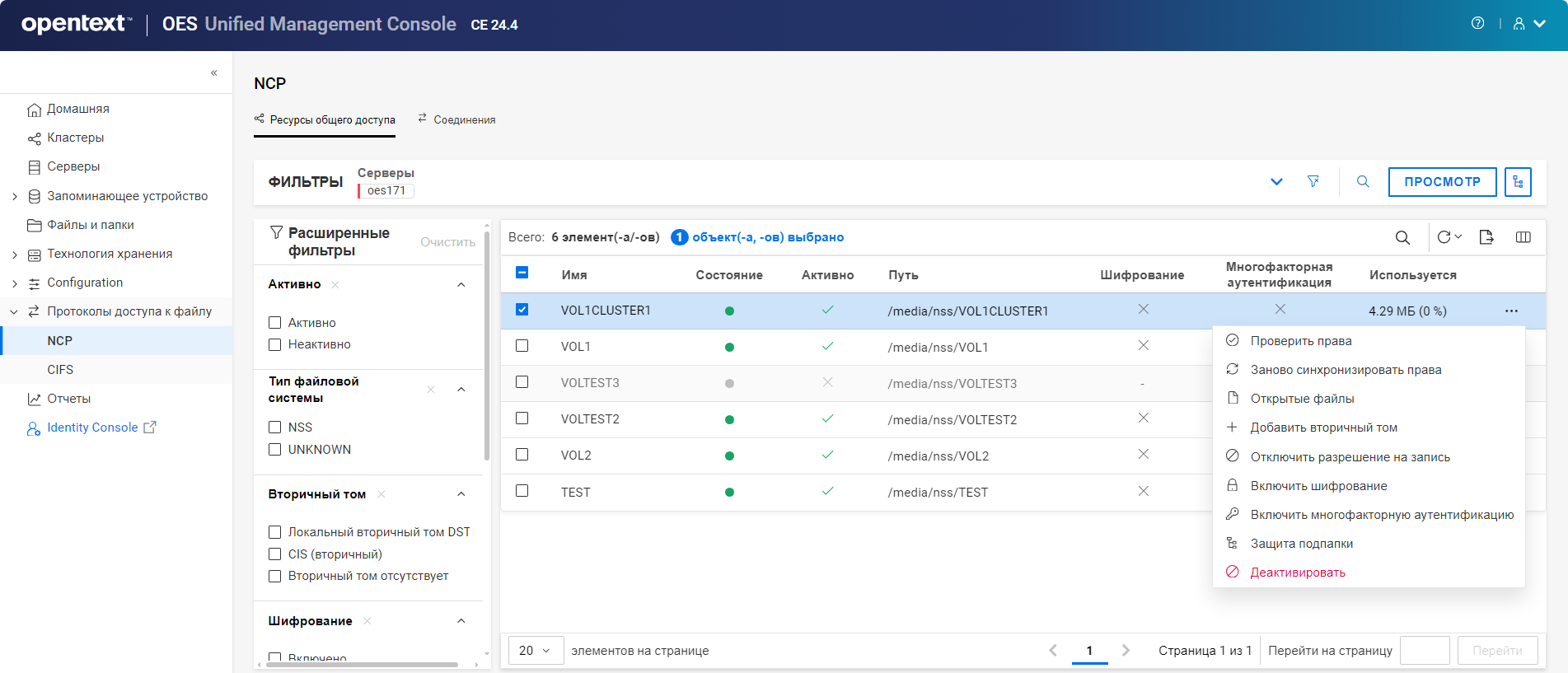
21.2 Как вывести общих папок NCP?
-
В UMC щелкните > .
-
Щелкните значок "Поиск" и укажите имя сервера.
или
Щелкните и выберите "Тип сервера", чтобы вывести список связанных серверов. Выберите необходимые серверы в списке и щелкните .
ПРИМЕЧАНИЕ.При щелчке значка или значка представления дерева невозможно выполнить другие действия за пределами области обзора. Щелкните ту же кнопку еще раз, чтобы закрыть область обзора или представления дерева.
Будет отображен список общих папок NCP, доступных на сервере.
21.3 Как проверить опекунов для общей папки NCP? (OES 23.4)
Параметр проверки опекунов показывает разницу в информации о правах опекуна между NSS и сервером NCP для указанной общей папки NCP. Это действие можно выполнить одновременно для нескольких общих папок.
-
В UMC щелкните > .
-
Щелкните значок "Поиск" и укажите имя сервера.
или
Щелкните и выберите , чтобы вывести список связанных серверов. Выберите необходимые серверы в списке и щелкните .
-
Выберите общую папку NCP, щелкните значок More Options (Дополнительные параметры)
и выберите .ПРИМЕЧАНИЕ.Начиная с OES 24.1, параметр заменен параметром .
21.4 Как проверить права общей папки NCP?
Параметр проверки прав показывает разницу в информации о правах опекуна между NSS и сервером NCP указанной общей папки NCP. Это действие можно выполнить одновременно для нескольких общих папок.
-
В UMC щелкните > .
-
Щелкните значок "Поиск" и укажите имя сервера.
или
Щелкните и выберите , чтобы вывести список связанных серверов. Выберите необходимые серверы в списке и щелкните .
-
Выберите общую папку NCP, щелкните значок More Options (Дополнительные параметры)
и выберите .
21.5 Как заново синхронизировать опекунов общей папки NCP? (OES 23.4)
Параметр повторной синхронизации опекунов синхронизирует права опекунов из NSS на сервер NCP для выбранной общей папки. Это действие можно выполнить одновременно для нескольких общих папок.
-
В UMC щелкните > .
-
Щелкните значок "Поиск" и укажите имя сервера.
или
Щелкните и выберите , чтобы вывести список связанных серверов. Выберите необходимые серверы в списке и щелкните .
-
Выберите общую папку NCP, щелкните значок More Options (Дополнительные параметры)
и выберите > .ПРИМЕЧАНИЕ.Начиная с OES 24.1, параметр заменен параметром .
-
В окне "Заново синхронизировать" щелкните .
21.6 Как заново синхронизировать права общей папки NCP?
Параметр повторной синхронизации прав синхронизирует права опекуна из NSS на сервер NCP для выбранной общей папки NCP. Это действие можно выполнить одновременно для нескольких общих папок.
-
В UMC щелкните > .
-
Щелкните значок "Поиск" и укажите имя сервера.
или
Щелкните и выберите , чтобы вывести список связанных серверов. Выберите необходимые серверы в списке и щелкните .
-
Выберите общую папку NCP, щелкните значок More Options (Дополнительные параметры)
и выберите . -
В окне "Заново синхронизировать" щелкните .
21.7 Как включить или отключить шифрование для общей папки NCP?
-
В UMC щелкните > .
-
Щелкните значок "Поиск" и укажите имя сервера.
или
Щелкните и выберите , чтобы вывести список связанных серверов. Выберите необходимые серверы в списке и щелкните .
-
Выберите общую папку NCP, щелкните значок More Options (Дополнительные параметры)
и выберите . -
В поле "Включить шифрование" щелкните .
Будет включено шифрования для выбранной общей папки. Только зашифрованные соединения смогут получить доступ к этой общей папке. Это действие можно выполнить одновременно для нескольких томов.
Можно выполнить ту же процедуру, чтобы выключить шифрование, если оно уже включено. Когда шифрование выключено, всем соединениям разрешен доступ к этой общей папке.
21.8 Как включить или отключить многофакторную аутентификацию для общей папки NCP?
-
В UMC щелкните > .
-
Щелкните значок "Поиск" и укажите имя сервера.
или
Щелкните и выберите , чтобы вывести список связанных серверов. Выберите необходимые серверы в списке и щелкните .
-
Выберите общую папку NCP, щелкните значок More Options (Дополнительные параметры)
и выберите . -
В окне "Включить многофакторную аутентификацию" щелкните .
Будет включена многофакторная аутентификация для выбранной общей папки. Это можно сделать для нескольких томов одновременно. Можно выполнить ту же процедуру, чтобы отключить многофакторную аутентификацию, если она уже включена.
21.9 Что такое файлы, к которым получен доступ, и как их просмотреть? (OES 23.4)
Область "Файлы, к которым получен доступ" содержит файлы общей папки NCP, которые в данный момент открыты соединением NCP. Эти файлы можно закрыть вручную.
-
В UMC щелкните > .
-
Щелкните значок "Поиск" и укажите имя сервера.
или
Щелкните и выберите , чтобы вывести список связанных серверов. Выберите необходимые серверы в списке и щелкните .
-
Выберите общую папку NCP, щелкните значок More Options (Дополнительные параметры)
и выберите .Будет выведен список открытых файлов. Эту операцию можно выполнить одновременно для нескольких общих папок.
ПРИМЕЧАНИЕ.Начиная с OES 24.1, параметр заменен параметром .
-
Выберите файл в списке и щелкните
.Будет выполнено логическое закрытие выбранного файла на сервере NCP. Это действие можно выполнить одновременно для нескольких файлов.
21.10 Что такое открытые файлы? Как их просмотреть?
Открытые файлы — это те файлы, которые остаются открытыми соединением NCP. Эти файлы можно закрыть вручную.
-
В UMC щелкните > .
-
Щелкните значок "Поиск" и укажите имя сервера.
или
Щелкните и выберите , чтобы вывести список связанных серверов. Выберите необходимые серверы в списке и щелкните .
-
Выберите общую папку NCP, щелкните значок More Options (Дополнительные параметры)
и выберите .Будет выведен список открытых файлов. Эту операцию можно выполнить одновременно для нескольких общих папок.
-
Выберите файл в списке и щелкните
.Будет выполнено логическое закрытие выбранного файла на сервере NCP. Это действие можно выполнить одновременно для нескольких файлов.
21.11 Каковы предварительные требования для добавления вторичного тома?
-
Перед добавлением вторичного тома убедитесь, что основной том активен.
-
На основном томе не должно быть смонтировано никаких вторичных томов.
-
Один основной том может иметь только один вторичный том.
-
Операции основного и вторичного тома поддерживаются только для томов NSS.
21.12 Как добавить вторичный том?
-
В UMC щелкните > .
-
Щелкните значок "Поиск" и укажите имя сервера.
или
Щелкните и выберите , чтобы вывести список связанных серверов. Выберите необходимые серверы в списке и щелкните .
-
Выберите том, щелкните значок More Options (Дополнительные параметры)
и выберите .Можно добавить один вторичный том в первичный. При выборе нескольких томов этот параметр отключается.
-
В окне выберите вторичный том и щелкните .
Выбранный вторичный том будет добавлен в первичный том на сервере.
21.13 Как просмотреть вторичный объем?
Используя расширенный фильтр, можно просмотреть вторичные тома DST или CIS. Можно выбрать столбец "Вторичный путь", чтобы просмотреть подробную информацию о пути ко вторичному тому.
21.14 Как удалить вторичный том?
-
В UMC щелкните > .
-
Щелкните значок "Поиск" и укажите имя сервера.
или
Щелкните и выберите , чтобы вывести список связанных серверов. Выберите необходимые серверы в списке и щелкните .
-
За один раз можно удалить один вторичный том основного тома. При выборе нескольких томов этот параметр отключается.
Выберите общую папку, щелкните значок More Options (Дополнительные параметры)
и выберите .Удаление нескольких вторичных томов не поддерживается.
-
Выберите необходимые параметры и щелкните .
-
Прежде чем удалять вторичный том, переместите все его файлы на основной том.
-
Игнорируйте все сообщения об ошибках при перемещении файлов c вторичного тома на основной, чтобы завершить процесс.
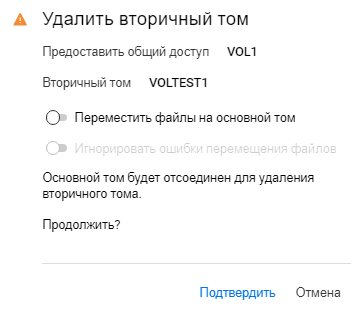
Вторичный том будет удален с основного тома на сервере.
-
21.15 Как управлять безопасностью подпапок в общей папке NCP? (OES 23.4)
Шифрование и многофакторная аутентификация — это параметры безопасности для управления защитой подпапок в томе.
-
В UMC щелкните > .
-
Щелкните значок "Поиск" и укажите имя сервера.
или
Щелкните и выберите , чтобы вывести список связанных серверов. Выберите необходимые серверы в списке и щелкните .
-
Выберите общую папку NCP, щелкните значок More Options (Дополнительные параметры)
и выберите .ПРИМЕЧАНИЕ.Начиная с OES 24.1, параметр заменен параметром .
-
Выберите папку, щелкните значок More Options (Дополнительные параметры)
и выберите параметры "Шифрование" и "Многофакторная аутентификация" для изменения настроек безопасности.Это действие можно выполнить одновременно для нескольких подпапок.
21.16 Как управлять защитой подпапок для общей папки NCP?
Шифрование и многофакторная аутентификация — это параметры безопасности для управления защитой подпапок в томе.
-
В UMC щелкните > .
-
Щелкните значок "Поиск" и укажите имя сервера.
или
Щелкните и выберите , чтобы вывести список связанных серверов. Выберите необходимые серверы в списке и щелкните .
-
Выберите общую папку NCP, щелкните значок More Options (Дополнительные параметры)
и выберите . -
В окне выберите папку, щелкните значок More Options (Дополнительные параметры)
и выберите параметры "Шифрование" и "Многофакторная аутентификация" для изменения настроек безопасности.Это действие можно выполнить одновременно для нескольких подпапок.
21.17 Как включить или выключить разрешение на запись для общей папки NCP?
-
В UMC щелкните > .
-
Щелкните значок "Поиск" и укажите имя сервера.
или
Щелкните и выберите , чтобы вывести список связанных серверов. Выберите необходимые серверы в списке и щелкните .
-
Выберите общую папку NCP, щелкните значок More Options (Дополнительные параметры)
и выберите . -
В поле "Включить запись" щелкните .
Будут включены разрешения на запись для выбранной общей папки.
Выполните те же действия, чтобы отключить разрешение на запись для этой общей папки. Эти действия можно выполнить с несколькими общими папками.
21.18 Как активировать или деактивировать общую папку NCP?
Активируйте общую папку NCP, чтобы сделать ее доступной для пользователей и приложений. Чтобы просмотреть подробную информацию об общей папке, она должна быть активной. Подробная информация о деактивированных общих папках недоступна.
-
В UMC щелкните > .
-
Щелкните значок "Поиск" и укажите имя сервера.
или
Щелкните и выберите , чтобы вывести список связанных серверов. Выберите необходимые серверы в списке и щелкните .
Будет выведен список томов, доступных на выбранных серверах.
-
ПРИМЕЧАНИЕ.Если выбрать несколько общих папок, в верхнем правом углу таблицы будет отображаться значок More Options (Дополнительные параметры)
.-
Порядок деактивации общей папки NCP
-
Выберите общую папку, щелкните значок More Options (Дополнительные параметры)
и выберите . -
В окне щелкните .
Это приведет к закрытию всех открытых соединений к выбранной общей папке. Файлы не удаляются, но общая папка должна быть активна для доступа к ним.
или
-
-
Порядок активации общей папки NCP
-
Выберите общую папку, щелкните значок More Options (Дополнительные параметры)
и выберите . -
В окне щелкните .
Выбранная общая папка будет активирована. Все файлы станут доступными для связанных соединений.
-
-
22.0 Управление соединениями NCP (OES 24.1 или более поздней версии)
Соединение NCP доступно с OES 24.1 или более поздней версии.
22.1 Как просмотреть соединения NCP?
Чтобы просмотреть список соединений NCP, выполните следующие действия:
-
В UMC щелкните > .
-
Щелкните значок "Поиск" и укажите имя сервера.
или
Щелкните и выберите "Тип сервера", чтобы вывести список связанных серверов. Выберите необходимые серверы в списке и щелкните .
ПРИМЕЧАНИЕ.При щелчке значка
или значка представления дерева невозможно выполнить другие действия за пределами области обзора. Щелкните ту же кнопку еще раз, чтобы закрыть область обзора или представления дерева. -
Щелкните > .
Будет выведен список доступных соединений NCP на выбранных серверах.
22.2 Какие действия можно выполнить в отношении соединений NCP?
В отношении соединений NCP можно выполнить указанные ниже действия
22.3 Как отправить широковещательное сообщение всем соединениям NCP?
Параметр раскрывающегося списка позволяет отправить сообщение всем соединениям NCP.
-
В UMC щелкните > .
-
Щелкните значок "Поиск" и укажите имя сервера.
или
Щелкните и выберите "Тип сервера", чтобы вывести список связанных серверов. Выберите необходимые серверы в списке и щелкните .
-
Щелкните > .
-
Щелкните раскрывающийся список и выберите .
-
Введите сообщение и щелкните .
В широковещательном сообщении можно использовать не более 256 символов.
Широковещательное сообщение будет доставлено всем соединениям NCP для выбранных серверов.
22.4 Как очистить неаутентифицированное соединение NCP?
Параметр раскрывающегося списка позволяет очистить неаутентифицированные соединения NCP.
-
В UMC щелкните > .
-
Щелкните значок "Поиск" и укажите имя сервера.
или
Щелкните и выберите "Тип сервера", чтобы вывести список связанных серверов. Выберите необходимые серверы в списке и щелкните .
-
Щелкните > .
-
Щелкните раскрывающийся список и выберите .
-
В щелкните .
Выполните те же действия, чтобы очистить все соединения. Щелкните и выберите .
22.5 Как просмотреть открытые файлы, общие папки NCP и подробную информацию о соединении NCP?
Параметр "Более подробно" позволяет просмотреть подробную информацию о соединении NCP. Она включает в себя общую информацию, данные для чтения или записи, список связанных общих папок и информацию об открытых файлах.
-
В UMC щелкните > .
-
Щелкните значок "Поиск" и укажите имя сервера.
или
Щелкните и выберите "Тип сервера", чтобы вывести список связанных серверов. Выберите необходимые серверы в списке и щелкните .
-
Выберите соединение NCP, щелкните значок More Options (Дополнительные параметры)
и выберите .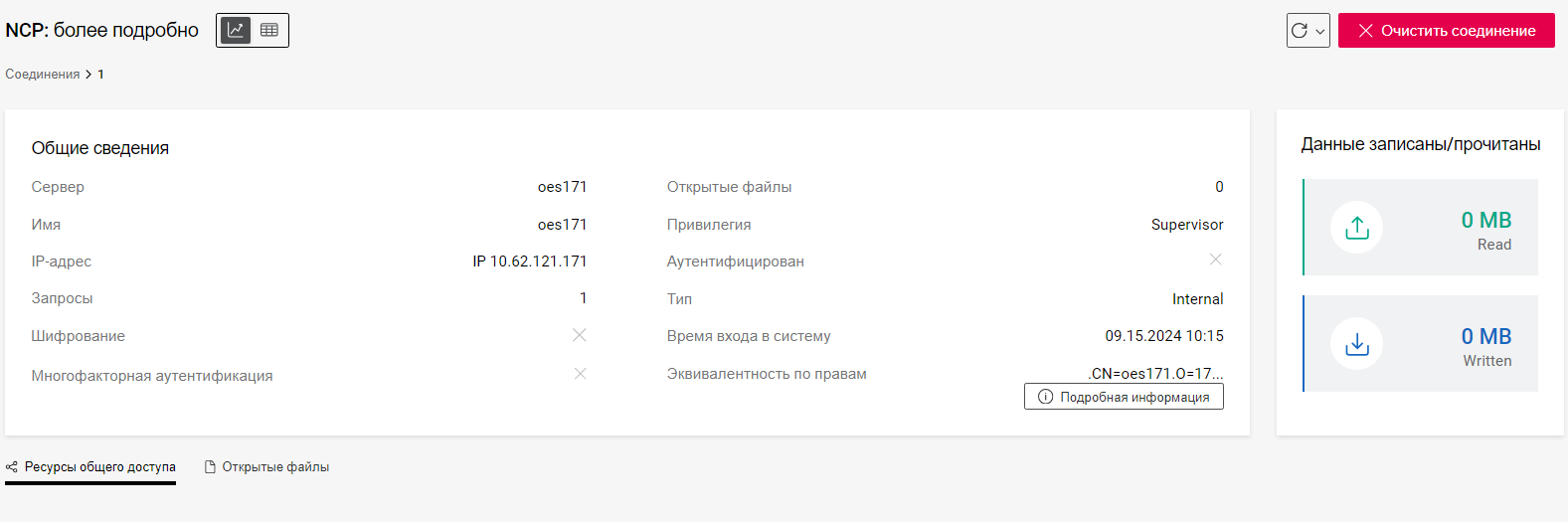
Чтобы просмотреть общие папки NCP, связанные с соединением, выберите .
Чтобы просмотреть файлы, которые остаются открытыми через соединение NCP, выберите . Параметр "Открытые файлы" доступен в OES 24.1.1 и более поздних версий.
Для отображения соединений NCP можно использовать значки представления панели инструментов
или табличного представления  .
.
22.6 Как отправить сообщение соединения NCP?
-
В UMC щелкните > .
-
Щелкните значок "Поиск" и укажите имя сервера.
или
Щелкните и выберите "Тип сервера", чтобы вывести список связанных серверов. Выберите необходимые серверы в списке и щелкните .
-
Щелкните > .
-
Выберите соединение NCP, щелкните значок More Options (Дополнительные параметры)
, а затем выберите . -
Введите сообщение и щелкните .
В сообщении можно использовать не более 256 символов.
Указанное сообщение будет доставлено выбранному соединению NCP. Это действие можно выполнить по отношению к нескольким соединениям одновременно.
22.7 Как очистить соединение NCP?
-
В UMC щелкните > .
-
Щелкните значок "Поиск" и укажите имя сервера.
или
Щелкните и выберите "Тип сервера", чтобы вывести список связанных серверов. Выберите необходимые серверы в списке и щелкните .
-
Щелкните > .
-
Выберите соединение NCP, щелкните значок More Options (Дополнительные параметры)
и выберите пункт . -
В окне щелкните .
Соединение NCP на выбранных серверах будет очищено. Это действие можно выполнить по отношению к нескольким соединениям одновременно.
23.0 Управление общими папками CIFS (OES 24.3 или более поздней версии)
Управление общими папками CIFS доступно в OES 24.3 или более поздних версий.
23.2 Как вывести список общих папок CIFS?
-
В UMC щелкните > .
-
Щелкните значок "Поиск" и укажите имя сервера.
или
Щелкните и выберите "Тип сервера", чтобы вывести список связанных серверов. Выберите необходимые серверы в списке и щелкните .
ПРИМЕЧАНИЕ.При щелчке значка или значка представления дерева возможность выполнения других действия за пределами области обзора выключена. Щелкните ту же кнопку еще раз, чтобы закрыть область обзора или представления дерева.
Будет выведен список общих папок CIFS, доступных на выбранных серверах.
23.3 Как удалить общую папку CIFS?
Удаление общей папки CIFS не приводит к удалению данных в ней. Ассоциация между общей папкой CIFS и путем отзывается. Ее невозможно восстановить.
ПРИМЕЧАНИЕ.Этот параметр доступен только для настраиваемых общих папок данных.
-
В UMC щелкните > .
-
Найдите или выберите серверы, чтобы получить список связанных с ними общих папок.
-
Выберите общую папку, щелкните значок More Options (Дополнительные параметры)
и выберите .Общая папка CIFS будет удалена из списка. Можно удалить несколько общих папок за один раз. Необходимо создать новую общую папку и выбрать путь к ней для доступа к данным в этот папке. Дополнительную информацию о создании общей папки см. в разделе Как создать новую общую папку CIFS?.
23.4 Что такое шифрование общей папки CIFS?
Если для общей папки включено шифрование, доступ к ней могут получить только зашифрованные клиентские соединения. Шифрование для общей папки CIFS можно включить или выключить при создании новой общей папки или при выборе отдельной общей папки. Дополнительную информацию об управлении шифрованием см. в разделе Как управлять шифрованием для общей папки CIFS?.
Шифрование можно включить или выключить на уровне общей папки, но если шифрование применяется на глобальном уровне, то нет необходимости применять его на уровне общей папки. Можно включить шифрование для отдельных общих папок, если оно отключено на глобальном уровне.
23.5 Как управлять шифрованием для общей папки CIFS?
Шифрование для общей папки можно включить или выключить как при создании новой общей папки, так и для существующей общей папки.
23.5.1 Включение шифрования при создании новой папки
ПРИМЕЧАНИЕ.Системные общие папки не поддерживают шифрование, перенаправление папок и резервное копирование Mac.
-
В UMC щелкните > .
-
В мастере выберите , найдите серверы или выберите том и щелкните .
ПРИМЕЧАНИЕ.Для создания общей папки CIFS можно выбрать только один том.
-
На странице укажите имя общей папки, добавьте комментарий (необязательно) и щелкните .
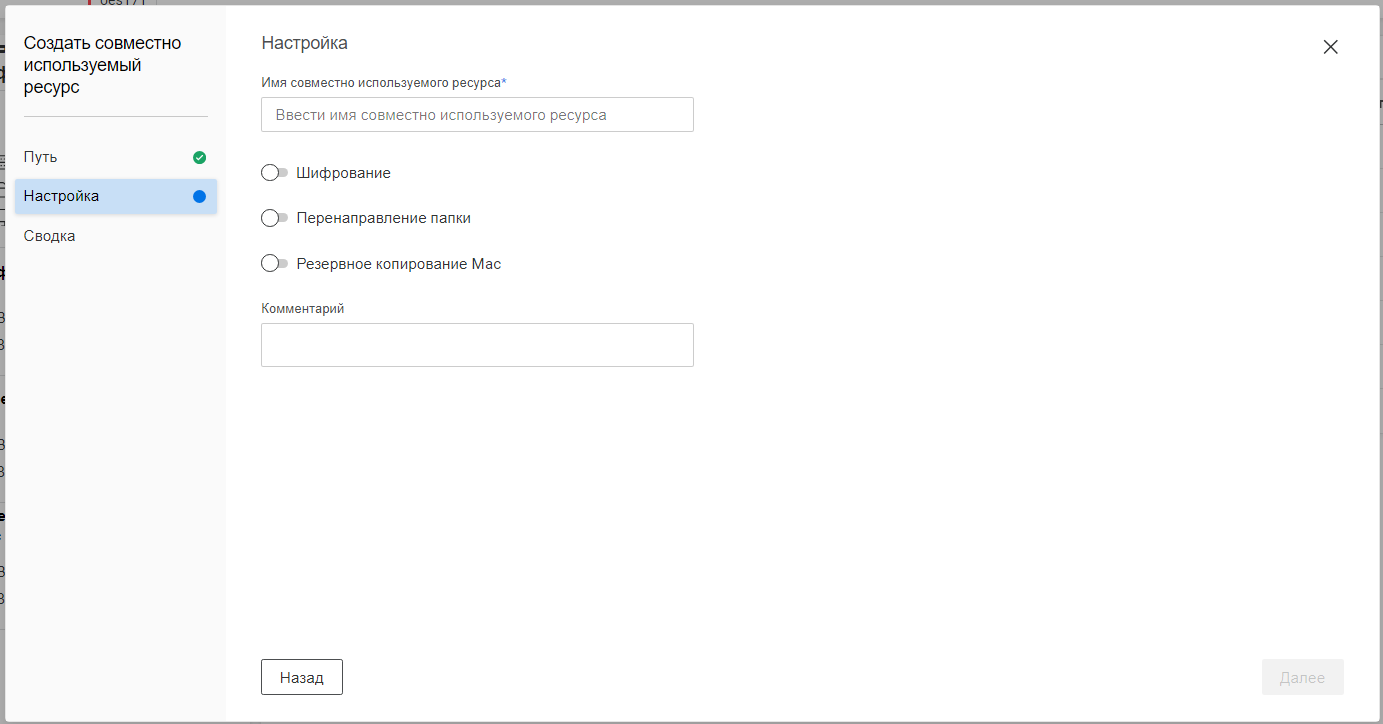
Шифрование отключено по умолчанию. С помощью соответствующих переключателей можно управлять шифрованием, перенаправлением папок и резервным копированием Mac.
-
На странице проверьте подробную информацию и щелкните .
23.5.2 Включение шифрования для существующей общей папки
-
В UMC щелкните > .
-
Найдите или выберите серверы, чтобы получить список связанных с ними общих папок.
-
Выберите общую папку, щелкните значок More Options (Дополнительные параметры)
, а затем щелкните .Будет включено шифрования для выбранной общей папки CIFS. Выполните ту же процедуру, чтобы выключить шифрование, если оно уже включено. Шифрованием можно управлять для нескольких общих папок одновременно.
23.6 Что такое перенаправление папок для общей папки CIFS?
Перенаправление папок позволяет пользователям и администраторам перенаправлять путь к папке в другое расположение. Новое расположение может быть на локальном компьютере или на сетевой общей папке с файлами. Пользователи могут управлять файлами как обычно в локальном каталоге. Доступ к файлам в папке можно получить с любого компьютера в сети.
Дополнительную информацию об управлении перенаправлением папок см. в разделе Как управлять перенаправлением папок для общей папки CIFS?.
ПРИМЕЧАНИЕ.Поддержка этой функции доступна только для пользователей AD.
23.7 Что такое резервное копирование Mac для общей папки CIFS?
Резервное копирование Mac позволяет пользователям или администраторам управлять общими папками для резервного копирования их данных на клиентах Mac. Для выполнения этого действия пользователи или администраторы должны иметь разрешения на чтение, запись, создание, стирание, изменение и сканирование файлов. Дополнительную информацию о правах см. в разделе Какие права существуют и как ими управлять для общих папок CIFS?.
23.9 Как фильтровать общие папки CIFS?
Расширенные фильтры можно использовать для фильтрации общих папок CIFS на основе следующих критериев:
-
: общие папки CIFS можно отфильтровать на основе типа.
-
: это общие папки, созданные для обычных томов NSS.
-
создаются для каталогов в томах NSS.
-
общие папки создаются для определенных функций, например I, PC$, _ADMIN и т. д.
ПРИМЕЧАНИЕ.Системные общие папки не поддерживают шифрование, перенаправление папок и резервное копирование Mac.
-
-
: общие папки CIFS можно фильтровать в зависимости от состояния шифрования (включено или выключено). Если шифрование выключено, любое соединение может получить доступ к общей папке.
-
: общие папки CIFS можно фильтровать в зависимости от состояния перенаправления папок (включено или выключено).
-
: общие папки CIFS можно фильтровать в зависимости от состояния резервного копирования Mac (включено или выключено).
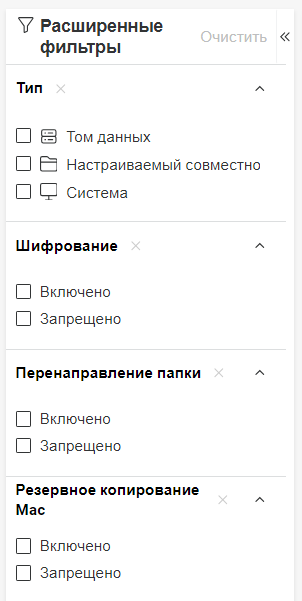
23.10 Как управлять перенаправлением папок для общей папки CIFS?
ПРИМЕЧАНИЕ.Системные общие папки не поддерживают шифрование, перенаправление папок и резервное копирование Mac.
Перенаправление папок позволяет перенаправить путь одной папки в другое расположение. Доступ к этому пути можно получить с любого компьютера в сети.
-
В UMC щелкните > .
-
Найдите или выберите серверы, чтобы получить список связанных с ними общих папок.
-
Выберите общую папку, щелкните значок More Options (Дополнительные параметры)
и выберите . -
Щелкните .
Будет включено перенаправление папки для выбранной общей папки. Для его выключения можно выполнить ту же процедуру. Это действие можно выполнить одновременно для нескольких общих папок.
Кроме того, можно управлять перенаправлением папок с помощью параметра при внесении изменений в общую папку.
23.11 Как управлять резервным копированием для общей папки CIFS?
ПРИМЕЧАНИЕ.Системные общие папки не поддерживают шифрование, перенаправление папок и резервное копирование Mac.
-
В UMC щелкните > .
-
Найдите или выберите серверы, чтобы получить список связанных с ними общих папок.
-
Выберите общую папку, щелкните значок More Options (Дополнительные параметры)
и выберите . -
Щелкните .
Будет включено резервное копирование Mac для выбранной общей папки. Для его выключения можно выполнить ту же процедуру. Это действие можно выполнить одновременно для нескольких общих папок.
Кроме того, можно управлять резервным копированием Mac с помощью параметра при внесении изменений в общую папку.
23.12 Какие права существуют и как ими управлять для общих папок CIFS?
Параметр позволяет управлять правами опекуна для общей папки CIFS.
-
В UMC щелкните > .
-
Найдите или выберите серверы, чтобы получить список связанных с ними общих папок.
-
Выберите общую папку, щелкните значок More Options (Дополнительные параметры)
и выберите . -
На странице установите флажок для управления необходимыми правами.
Права
Описание
S: супервизор
Пользователи имеют все права на файл или каталог и могут управлять правом "Управление доступом".
R: чтение
Пользователи могут открывать и читать файлы в каталоге.
W: запись
Пользователи могут открывать файлы в каталоге и выполнять в них запись.
C: создание
Пользователи могут создавать файлы и подкаталоги, а также могут восстанавливать их.
E: удаление
Пользователи могут стирать файлы и каталоги, а также очищать или удалять их без возможности восстановления.
M: изменение
Пользователи могут изменять метаданные файла или каталога.
F: просмотр файлов
Пользователи могут отображать и выполнять поиск по именам файлов и каталогов в структуре файловой системы.
A: управление доступом
Пользователи могут добавлять и удалять опекунов, а также изменять их права на доступ к файлам и каталогам.
23.13 Как добавить опекунов для общей папки CIFS?
-
В UMC щелкните > .
-
Найдите или выберите серверы, чтобы получить список связанных с ними общих папок.
-
Выберите общую папку, щелкните значок More Options (Дополнительные параметры)
и выберите . -
На странице щелкните .
-
В мастере через навигацию по дереву сервера выберите необходимых опекунов или пользователей.
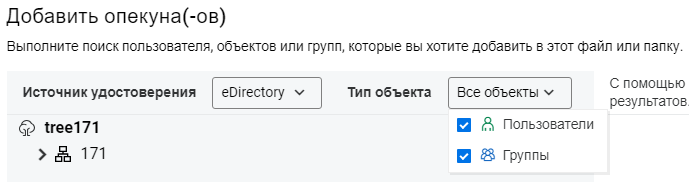
В раскрывающемся списке можно внести изменения в тип объекта.
-
Щелкните .
Выбранные опекуны будут добавлены в том. Дополнительную информацию об унаследованных и действующих правах см. в разделах Что такое унаследованные права? и Что представляют собой действующие права? в Раздел 15.0, Управление правами.
23.14 Каково ограничение для общих папок доступа CIFS, которые можно разместить на сервере?
На сервере можно разместить до 65535 общих папок CIFS.
23.15 Как внести изменения в существующую общую папку CIFS?
Параметр позволяет изменить путь к общей папке CIFS и настройку конфигурации существующей общей папки.
ПРИМЕЧАНИЕ.Параметр поддерживается только для настраиваемых общих папок.
-
В UMC щелкните > .
-
Найдите или выберите серверы, чтобы получить список связанных с ними общих папок.
-
Выберите общую папку, щелкните значок More Options (Дополнительные параметры)
и выберите . -
В мастере выберите , через навигацию по дереву сервера выберите путь к новой общей папке и щелкните .
ПРИМЕЧАНИЕ.Для одной общей папки можно выбрать только один путь.
-
На странице укажите имя общей папки, добавьте комментарий (необязательно) и щелкните .
С помощью переключателей можно управлять шифрованием, перенаправлением папок и резервным копированием Mac.
-
На странице проверьте подробную информацию, затем щелкните .
Путь к выбранной общей папке и настройки конфигурации будут обновлены.
23.16 Что такое открытые файлы в общей папке CIFS?
Открытые файлы — это те файлы, которые остаются открытыми соединением CIFS на уровне общей папки. Эти файлы можно закрыть вручную.
23.17 Как просмотреть открытые файлы в общей папке CIFS?
-
В UMC щелкните > .
-
Найдите или выберите серверы, чтобы получить список связанных с ними общих папок.
-
Выберите общую папку, щелкните значок More Options (Дополнительные параметры)
и выберите .
Будет выведен список открытых файлов. Это действие поддерживается при выборе одной общей папки. Можно просмотреть подробную информацию об открытых файлах, связанных общих папках, пользователях и назначенных правах.
23.18 Как закрыть открытые файлы общих папок CIFS?
Чтобы закрыть все открытые файлы, воспользуйтесь параметром . Чтобы закрыть конкретный файл или файлы в общей папке CIFS, используйте значок крестика  . Этот параметр позволяет управлять открытыми файлами в общих папках CIFS одновременно на нескольких серверов.
23.18.1 Закрытие всех открытых файлов
-
В UMC щелкните > .
-
Найдите или выберите серверы, чтобы получить список связанных с ними общих папок.
-
Выберите общую папку, щелкните значок More Options (Дополнительные параметры)
и выберите . -
Чтобы закрыть все открытые файлы сразу, щелкните кнопку .

Это действие закрывает все файлы, доступные в списке открытых файлов.
23.18.2 Закрытие отдельного открытого файла
-
В UMC щелкните > .
-
Найдите или выберите серверы, чтобы получить список связанных с ними общих папок.
-
Выберите общую папку, щелкните значок More Options (Дополнительные параметры)
и выберите . -
На странице выберите и щелкните значок крестика
, чтобы закрыть отдельный файл.
Можно закрыть несколько открытых файлов одновременно.
23.19 Какие режимы используются для доступа к открытым файлам?
Подробная информация о соединении CIFS включает в себя режимы доступа, в которых сервер CIFS открыл файл для пользователя.

|
Нужный доступ |
Описание |
Предоставленный доступ |
Описание |
|---|---|---|---|
|
RD |
Право читать данные файла. |
DR |
Запрещено читать данные файла. |
|
WR |
Право записывать данные в файл. |
DW |
Запрещено записывать данные в файл. |
|
DA |
Право удалить файл. |
DD |
Запрещено удалять или переименовывать файл. |
24.0 Управление соединениями CIFS (OES 24.3 или более поздней версии)
Эта часть содержит ответы на часто задаваемые вопросы о просмотре соединений CIFS, открытых файлах, связанных общих папках и эквивалентности по правам для соединения.
24.1 Как вывести и просмотреть информацию, относящуюся к соединениям CIFS?
Чтобы вывести и просмотреть информацию, относящуюся к соединениям CIFS, выполните следующие действия:
-
В UMC щелкните > > .
-
Щелкните значок "Поиск" и укажите имя сервера.
или
Щелкните и выберите , чтобы вывести список связанных серверов. Выберите необходимые серверы в списке и щелкните .
ПРИМЕЧАНИЕ.При щелчке значка
или значка представления дерева невозможно выполнить другие действия за пределами области обзора. Щелкните ту же кнопку еще раз, чтобы закрыть область обзора или представления дерева.Будет выведен список доступных соединений CIFS на выбранных серверах.
-
Чтобы просмотреть информацию, относящуюся к CIFS, выберите соединение и щелкните значок .
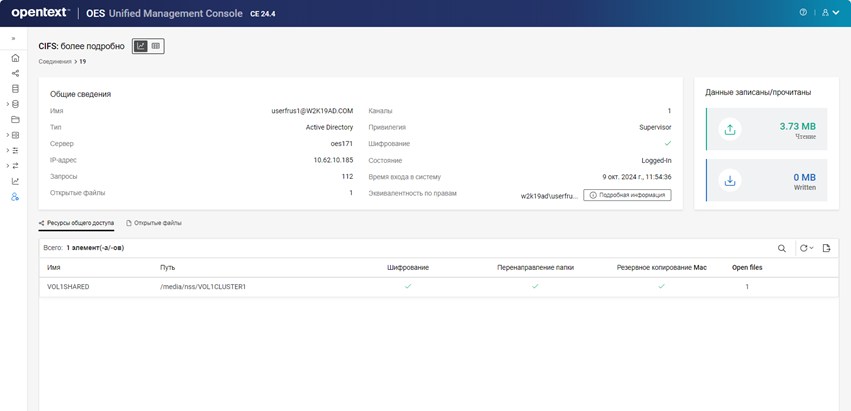
На странице отображается общая информация, управляемые данные, общие папки и открытые файлы соединения CIFS.
24.2 Как просмотреть открытые файлы соединения CIFS?
Чтобы просмотреть открытые файлы соединения CIFS, выполните следующие действия:
-
В UMC щелкните > > .
-
Найдите или выберите серверы, чтобы получить список соединений.
-
Выберите соединение и щелкните значок .
-
На странице откройте вкладку .

На странице отображается список открытых файлов, доступ к которым выполнялся через соединение CIFS. Дополнительную информацию о режимах доступа см. в разделе Какие режимы используются для доступа к открытым файлам?.
24.3 Как просмотреть общие папки, связанные с соединением CIFS?
Чтобы просмотреть общие папки, связанные с соединением CIFS, выполните следующие действия:
-
В UMC щелкните > > .
-
Найдите или выберите серверы, чтобы получить список соединений.
-
Выберите соединение и щелкните значок .
-
На странице щелкните рядом с полем эквивалентности по правам.

На странице отображается список общих папок, доступ к которым выполнялся через соединение CIFS.
24.4 Как просмотреть эквивалентность по правам соединения CIFS?
Чтобы просмотреть эквивалентность по правам соединения CIFS, выполните следующие действия:
-
В UMC щелкните > > .
-
Найдите или выберите серверы, чтобы получить список соединений.
-
Выберите соединение и щелкните значок .
-
На странице щелкните рядом с полем эквивалентности по правам.
На странице отображается окно с пользователями и подробной информацией о полном доменном имени (FQDN) для соединения CIFS.
25.0 Управление недействительными пользователями
Эта часть содержит ответы на часто задаваемые вопросы о просмотре, добавлении, удалении и обновлении недействительных и заблокированных пользователей.
25.1 Как вывести список недействительных и заблокированных пользователей?
Вкладка поддерживает выбор только одного сервера. Если при выполнении других операций CIFS выбрано несколько серверов и открыта вкладка , отображается пустая страница.

-
В UMC щелкните > > .
-
Щелкните значок "Поиск" и укажите имя сервера.
или
Щелкните , выберите нужный сервер в списке и щелкните .
ПРИМЕЧАНИЕ.При щелчке значка
или значка представления дерева невозможно выполнить другие действия за пределами области обзора. Щелкните ту же кнопку еще раз, чтобы закрыть область обзора или представления дерева.
Будет выведен список недействительных и заблокированных пользователей на выбранном сервере.
25.2 Какие пользователи являются недействительными?
Недействительным пользователем может быть пользователь, который не существует в eDirectory, или тот пользователь, которого администратор добавил в список недействительных пользователей. Запрос на аутентификацию от этого пользователя игнорируется в соответствии с настроенным периодом ожидания. Время ожидания недействительного пользователя составляет от 0 до 525600 минут.
25.3 Какие пользователи являются заблокированными?
Заблокированный пользователь — это пользователь, чьи запрос на аутентификацию игнорируются бессрочно. Разблокируйте заблокированного пользователя из списка, чтобы начать принимать запросы на аутентификацию.
25.4 Как добавить пользователя в список заблокированных пользователей?
-
В UMC щелкните > > .
-
Найдите или выберите сервер, чтобы получить список недействительных пользователей.
-
Щелкните .
-
Укажите имя пользователя и щелкните .
Пользователь будет добавлен в список заблокированных пользователей.
25.5 Как разблокировать недействительного пользователя?
Разблокирование недействительного пользователя позволит обрабатывать запросы аутентификации для него.
-
В UMC щелкните > > .
-
Найдите или выберите сервер, чтобы получить список недействительных пользователей.
-
Выберите недействительного пользователя, щелкните значок More Options (Дополнительные параметры)
и выберите .
Недействительный пользователь будет разблокирован. Можно разблокировать несколько пользователей одновременно.
25.6 Как разблокировать заблокированного пользователя?
Разблокирование заблокированного пользователя позволяет обрабатывать запросы аутентификации для него.
-
В UMC щелкните > > .
-
Найдите или выберите сервер, чтобы получить список заблокированных пользователей.
-
Выберите заблокированного пользователя и щелкните .

Выбранный заблокированный пользователь будет разблокирован. Можно разблокировать несколько пользователей одновременно.
25.7 Как перевести недействительного пользователя в заблокированные?
-
В UMC щелкните > > .
-
Найдите или выберите сервер, чтобы получить список недействительных пользователей.
-
Выберите недопустимого пользователя и щелкните .
Недействительный пользователь будет переведен в категорию заблокированных.
26.0 Управление контекстом пользователя (OES 24.3 или более поздних версий)
Эта часть содержит ответы на часто задаваемые вопросы о просмотре, добавлении и удалении контекстов пользователя.
26.1 Как вывести список контекстов пользователя?
Контекст пользователя — это контейнер eDirectory, в котором CIFS выполняет поиск пользователей при входе.
-
В UMC щелкните > > .
-
Щелкните значок "Поиск" и укажите имя сервера.
или
Щелкните и выберите "Тип сервера", чтобы вывести список связанных серверов. Выберите необходимые серверы в списке и щелкните .
ПРИМЕЧАНИЕ.При щелчке значка
или значка представления дерева невозможно выполнить другие действия за пределами области обзора. Щелкните ту же кнопку еще раз, чтобы закрыть область обзора или представления дерева.Будет выведен список доступных контекстов пользователя на выбранных серверах.
26.2 Как добавить контекст пользователя?
Добавление контекста пользователя позволяет пользователям в контейнере получить доступ к общей папке.
-
В UMC щелкните > > .
-
Щелкните .
-
В мастере выберите , затем выберите серверы в дереве каталогов и щелкните .
-
На странице найдите сервер для выбора контейнеров и щелкните .
-
На странице проверьте контейнеры и серверы, а затем щелкните .
Контекст пользователя будет добавлен в список. Можно добавить несколько контекстов одновременно.
26.3 Как удалить контекст пользователя?
Удаление контекста пользователя ограничивает доступ пользователей в контейнере к общей папке.
-
В UMC щелкните > > .
-
Найдите или выберите серверы, чтобы получить список контекстов пользователей.
-
Выберите контекст пользователя и щелкните "Удалить"
 .
.Контекст пользователя будет удален из списка. Можно выполнить это действие в отношении нескольких выбранных контекстов пользователя.
IX Отчеты
27.0 Отчеты по кластеру
Отчеты по кластеру помогают диагностировать проблемы с узлами и ресурсами кластера.
27.1 Как сгенерировать отчет по кластеру?
-
Войдите в UMC с учетными данными администратора.
-
Щелкните .
-
Выберите кластер, затем выберите Как вариант, доступ к этому параметру можно получить на панели инструментов. Для этого щелкните .
В отчет включена информация о выбранном кластере, в том числе сведения о текущей конфигурации кластера, узлах кластера, ресурсах кластера, политиках ресурсов каждого кластера, сценариях загрузки, выгрузки и мониторинга, а также о группах взаимного исключения ресурсов.
27.2 Как просматривать отчеты?
-
Войдите в UMC с учетными данными администратора.
-
Щелкните .
-
Найдите и выберите объекты кластера для просмотра. Отчеты перечислены для тех объектов, по которым были созданы отчеты с помощью параметра в разделе .
-
Отображается следующая информация:
Имя столбца
Описание
Состояние (цветовая кодировка)
Статус
Зеленый
Доступно: отчеты созданы.
Синий
Выполняется: создание отчета запущено, но еще не завершено.
Красный
Сбой: не удалось создать отчет. Попробуйте сгенерировать отчет через некоторое время.
-
Выберите объект кластера и щелкните . В отчете отображается состояние кластера, группы взаимного исключения ресурсов, параметры кластера и ресурсы кластера.
27.3 Сбои при создании отчета
Если при запуске отчета в кластере создание отчета не инициируется, это может быть связано с тем, что служба Redis неактивна.
Чтобы проверить состояние этой службы, выполните следующую команду:
systemctl status redis@umc.service
Если служба неактивна, перезапустите ее, выполнив следующую команду:
systemctl restart redis@umc.service
После перезапуска службы запустите отчет еще раз и проверьте состояние отчета на странице "Отчеты".
X Поиск и устранение проблем
28.0 Поиск и устранение проблем
В этом разделе представлена информация о некоторых проблемах с устранением неполадок в UMC.
28.1 Известные проблемы
-
Общие папки или соединения NCP не отображаются, если какой-либо из выбранных виртуальных серверов недоступен, отключен или находится в коматозном состоянии.
Чтобы устранить эту проблему, убедитесь, что виртуальные серверы, связанные с общими папками или соединениями NCP, доступны и включены, прежде чем пытаться добавить их в список.
-
Контекст верхнего уровня невозможно добавить, несмотря на наличие объектов "Пользователь" на глубоком уровне. В качестве обходного пути добавьте любой другой вложенный контейнер, например DC, O или OU, чтобы включить контекст пользователя.
-
На странице > > настройки изменяются только для одного или первого сервера, даже если в разделе отображаются два сервера.
-
Если запись DNS не обновляется с использованием имени хоста в соответствии с IP-адресом сервера UMC, сервер UMC не отображается на странице приветствия OES. Чтобы устранить эту проблему, добавьте IP-адрес и имя хоста в запись DNS.
-
Если состояние безопасности вложенной папки NCP обновляется, на странице не отображается список подпапок. Необходимо вручную обновить список безопасности вложенных папок в UMC, используя значок обновления для получения обновленного списка.
-
Если служба CIFS недоступна на узле кластера, UMC не может получить соединения на панели инструментов кластера. Узел неактивен; в отношении него невозможно выполнить никакие действия через UMC.
-
После перевода ресурса во включенный или автономный режим необходимо вручную обновить таблицу ресурсов, чтобы просмотреть обновленное состояние.
-
Восстановление файла завершается ошибкой, если файл с таким же именем существует в соответствующей папке.
-
Создание пула на общем устройстве запрещено, если кластер не настроен.
-
Если объект пула уже существует, присоединение пула к домену AD завершится ошибкой. Очистите объект в Active Directory и повторите попытку.
-
При щелчке значка
или значка представления дерева невозможно выполнить другие действия за пределами области обзора. Щелкните ту же кнопку еще раз, чтобы закрыть область обзора или представления дерева. -
Если после входа в UMC навигация недоступна, убедитесь, что разрешения "Сравнение", "Чтение" и "Запись" в отношении свойства и разрешение "Обзор" в отношении свойства включены на уровне дерева для вошедших пользователей.
-
Если экран UMC неправильно отображается или масштабируется в веб-браузере, убедитесь, что для разрешения дисплея задано 1920 x 1080 или 1920 x 927, а для уровня масштабирования —100 %.
28.2 Сценарий работоспособности UMC
Сценарий umcServiceHealth проверяет работоспособность сервера UMC и всех служб, которые на нем выполняются.
Синтаксис
umcServiceHealth [параметры]
Параметры
|
Параметры |
Описание |
|---|---|
|
-h|--help |
Отображает экран справки. |
|
-s|--service-check |
Проверяет работоспособность зависимых служб. Имеются в виду следующие службы:
|
|
-e|--edirapi-check |
Проверяет работоспособность контейнера edirapi и Identity Console (identityconsole-oes). |
|
-c|--cert-check |
Проверяет работоспособность сертификата сервера, отображая следующую подробную информацию:
|
|
-u|--edirObj-check |
Проверяет работоспособность объекта umcConfig в контексте безопасности eDirectory. |
|
-d|--db-check |
Проверяет работоспособность базы данных PostgreSQL (внешней или удаленной). ВАЖНО.umcServiceHealth.sh -dautofix (использовать .sh не обязательно). Скоро будет удалено. |
|
-n|--nodeModule-check |
Проверяет доступность папки node_modules. |
|
-r|--redis-check |
Проверяет работоспособность Redis. |
|
-a|--all-check |
Проверяет работоспособность сервера UMC и запускает другие проверки. |
28.2.1 Автоматическое исправление
Сценарий autofix автоматически устраняет проблемы без вмешательства пользователя. Если при выполнении сценария работоспособности возникает проблема, для ее устранения запустите тот же сценарий с включенным параметром autofix. Этот параметр можно использовать со следующими аргументами:
-
--service-check
-
--db-check
-
--nodeModule-check
-
--all-check
Сценарий autofix не устраняет проблемы, связанные с критически важными компонентами, такими как eDirectory и сертификат сервера. Следовательно, эти параметры (--edirapi-check, --cert-check и --edirObj-check) не поддерживаются, так как они требуют проверки и вмешательства пользователя для правильного разрешения.
Примеры
-
Чтобы проверить работоспособность зависимых служб, выполните сценарий:
umcServiceHealth -s
Отображает состояние зависимых служб на этом сервере. Служба Apache не работает, она отображает свое состояние и команду для перезапуска службы. Как вариант, можно заново запустить команду с параметром autofix для разрешения проблемы.
Рисунок 28-1 umcServiceHealth Script
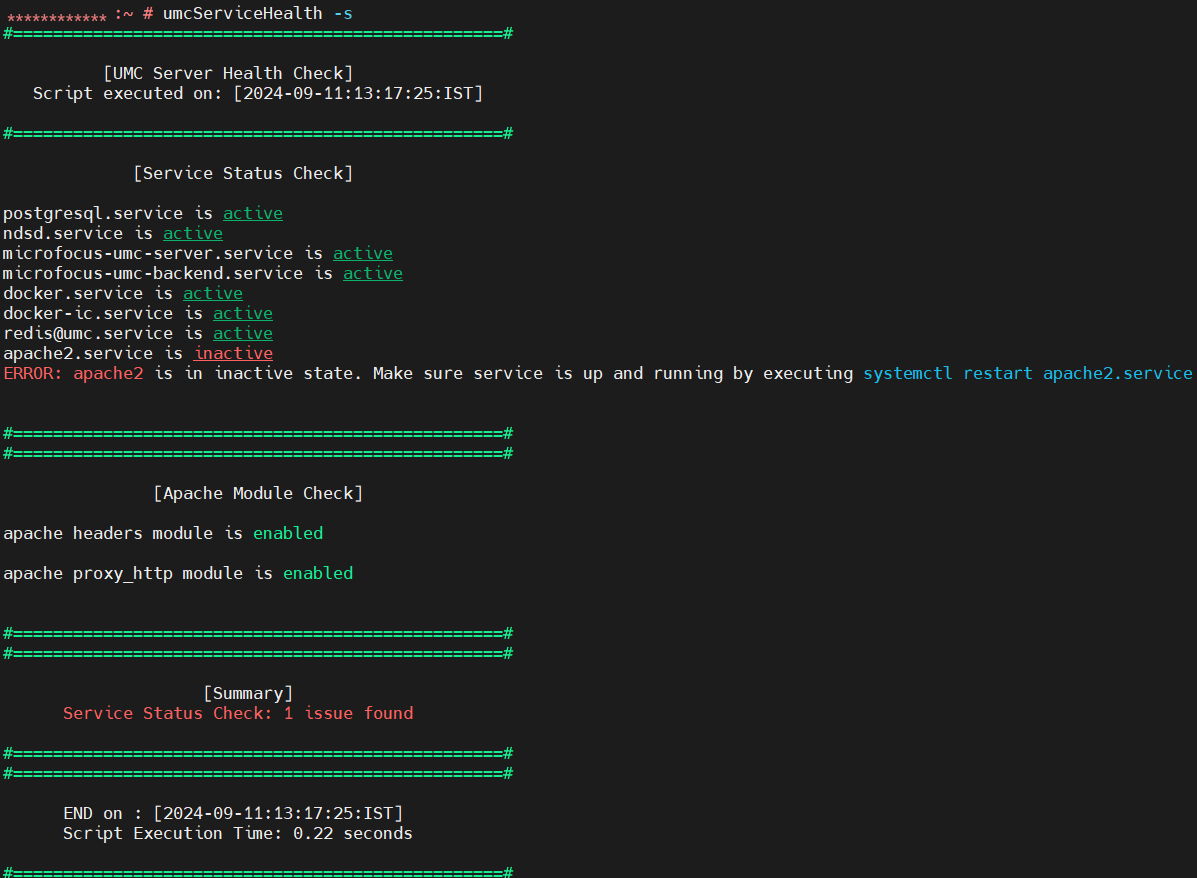
Чтобы решить проблему с Apache автоматически, запустите сценарий с параметром autofix.
umcServiceHealth -sautofix
Служба Apache будет перезапущена.
-
Чтобы проверить работоспособность Redis, выполните следующий сценарий:
umcServiceHealth -r
Будут выведены разрешения, которые Redis имеет в отношении файлов сертификата, а также состояние параметров в файле /etc/redis/umc.conf.
Чтобы разрешить проблемы Redis, возвращенные сценарием, переустановите RPM microfocus-oes-umc-server. Для разрешения проблем файл /etc/redis/umc.conf генерируется заново.
28.3 Отсутствующие модули узлов
Эта проблема возникает из-за того, что модуль узла поврежден или папка node отсутствует.
Чтобы разрешить проблему, запустите сценарий работоспосбности (umcServiceHealth) с параметром autofix.
umcServiceHealth -nautofix
28.4 Не удается подключиться к базе данных
В файле состояния UMC записана ошибка Unable to connect to the database (Не удается подключиться к базе данных).
Эта проблема может возникнуть, если на экране входа в UMC поле пусто, поскольку не удается получить подробную информацию из базы данных.
Выполните сценарий работоспособности (umcServiceHealth), чтобы проверить состояние и разрешить проблему.
28.5 Предупреждение: введено неправильное имя хоста
Во время настройки UMC, при указании сведений базы данных, отображается предупреждение о том, что имя хоста указано неправильно. Эта проблема возникает из-за неправильной записи DNS, которая препятствует доступу к базе данных. В файле y2log записано сообщение Could not translate host name to address (Не удалось преобразовать имя хоста в адрес).
Чтобы разрешить эту проблему, убедитесь, что указанное имя хоста может разрешаться DNS.
28.6 Проблемы с томом
28.6.1 Не удается вывести пулы или тома
Убедитесь, что служба серверного компонента работает должным образом. Используйте команду systemctl status microfocus-umc-backend.service.
28.6.2 Невозможно выполнять операции с хранилищем в качестве пользователя, эквивалентного администратору
Попробуйте выполнить /ForceSecurityEquivalenceUpdate на консоли NSS.
28.6.3 Не удалось создать том с шифрованием AES 256
Перед созданием тома выполните /PoolMediaUpgrade=pool_name /MediaType=AES на консоли NSS.
28.7 Сбои входа
Если не удается войти в UMC, запустите сценарий работоспособности (umcServiceHealth), чтобы проверить статус служб и разрешить проблемы.
Как вариант, можно выполнить это задание вручную, проверив службы edirapi container, microfocus-umc-server и postgresql.
Выполните следующие команды, чтобы проверить статус:
-
systemctl status docker-edirapi.service
-
systemctl status microfocus-umc-server.service
-
systemctl status postgresql.service
Выполните указанные ниже команды, чтобы перезапустить службы:
systemctl restart docker.service
systemctl restart docker-edirapi.service
28.8 Действие, которое необходимо выполнить в случае проблем, связанных с кэшем
Необходимо удалить файлы cookie или выполнить операции UMC в личном окне.
28.9 Проблемы с кластером
28.9.1 Не удалось переименовать пул кластера или том
Переименование пула кластера или тома может привести к несогласованному поведению. Если после переименования невозможно вывести пулы или тома, откройте UMC из другого окна в режиме инкогнито.
28.9.2 Работоспособный кластер имеет состояние "Неактивен" или "Неизвестный"
Если работоспособный кластер имеет состояние Неактивен или Неизвестно, повысьте значение тайм-аута CLUSTER_LISTING_FAILURE_TIMEOUT = 2000 в файле /opt/novell/umc/apps/umc-server/prod.env. По умолчанию используется значение 2000 мс. Из-за задержек в сети полученное состояние кластера может быть неправильным. Кроме того, если в файле prod.env нет этого параметра, обязательно добавьте его, чтобы тайм-аут списка кластеров наступал после указанного времени.
A.0 Юридическая информация
© Open Text, 2023–2024
Компания Open Text, а также аффилированные с ней компании и лицензиары (далее — Open Text) не предоставляют никаких гарантий на продукты и сервисы помимо явных заявлений о гарантиях, изложенных в отношении соответствующих продуктов и сервисов. Ничто в настоящем документе не может рассматриваться в качестве дополнительных гарантийных обязательств. Open Text не несет ответственности за любые технические или редакторские ошибки или упущения, содержащиеся в настоящем документе. Сведения, изложенные в настоящем документе, могут быть изменены без уведомления.