Unified Management Console
Tento dokument obsahuje časté otázky o úlohách vykonávaných prostredníctvom aplikácie Unified Management Console (UMC).
Cieľové osoby
Tento dokument je určený pre správcov aplikácie UMC.
Pripomienky
Chceme sa dozvedieť vaše komentáre a nápady týkajúce sa tejto príručky a ostatnej dokumentácie prislúchajúcej k tomuto produktu. Použite prepojenie naspodku jednotlivých strán dokumentácie online.
Ďalšia dokumentácia
Dokumentáciu k príručkám systému OES nájdete na webovej lokalite dokumentácie k systému OES 24.4.
I Prehľad
1.0 Prehľad pomôcky Unified Management Console
Open Enterprise Server (OES) 23.4 je vytvorený na základe balíka SLES 15 SP4 a dodáva sa so službou eDirectory 9.2.8. Na správu služieb systému OES sa používajú rôzne konzoly a nástroje príkazového riadka. Aplikácia Unified Management Console (UMC) sa inštaluje a konfiguruje prostredníctvom nástroja YaST.
UMC je jednoduchá a bezpečná webová konzola s vynikajúcou odozvou, ktorá slúži na správu malých a veľkých nasadení systému OES. UMC poskytuje prispôsobený prístup k pomôckam správy siete a obsahu prakticky odkiaľkoľvek pomocou internetu a webového prehliadača podobného aplikácii iManager. UMC predstavuje jediný bod správy prostriedkov OES.
Keďže je UMC webový nástroj, má oproti klientskym správcovským nástrojom niekoľko výhod:
-
Zmeny vzhľadu, štýlu a funkčnosti aplikácie UMC sú okamžite dostupné všetkým správcom.
-
Na vzdialený prístup netreba otvárať ďalšie porty správy. UMC využíva štandardné porty HTTPS (443).
-
Netreba preberať a udržiavať klienta správy.
2.0 Novinky a zmeny v aplikácii UMC
Táto časť opisuje zlepšenia a zmeny aplikácie Unified Management Console (UMC).
2.1 Novinky a zmeny v aplikácii UMC (OES 24.4)
2.1.1 Zlepšený skript UMC Health Script
Skript umcServiceHealth bol rozšírený tak, aby kontroloval stav služby Redis.
Ďalšie informácie nájdete v časti UMC Health Script.
2.1.2 Identity Console
S aplikáciou UMC sa poskytuje aj konzola Identity Console na správu identít v prostredí systému OES. Balíky sa inštalujú automaticky počas inštalácie aplikácie UMC a nevyžaduje sa žiadna samostatná inštalácia.
2.1.4 Správa služby Storage Management Services (SMS)
Podpora pre správu modulov služby SMS Storage Management Data Requester (SMDR) a Target Service Agent for File System (TSAFS).
Ďalšie informácie obsahujú Sekcia 19.0, Správa modulu SMDR a Sekcia 20.0, Správa komponentu TSAFS.
2.1.5 Správa blokovaného používateľa
V prostredí UMC CIFS je premenovaný na . K žiadnym iným zmenám funkčnosti nedošlo. Ďalšie informácie nájdete v časti Sekcia 25.0, Správa neplatných používateľov.
II Správa klastrov
3.0 Správa klastrov
V tejto kapitole sú opísané postupy na správu klastrov. Informácie o konfigurácii klastrov nájdete v príručke OES 23.4: OES Cluster Services for Linux Administration Guide.
3.1 Aké úlohy možno vykonávať s klastrami v aplikácii UMC?
3.1.1 Vydanie OES 24.1.1
Na správu klastrov sú k dispozícii tieto úlohy:
-
Vytvorenie prostriedku.
-
Konfigurácia prostriedku.
-
Zostavy klastra.
-
Denníky udalostí klastra.
3.1.2 Vydanie OES 24.1
Na správu klastrov sú k dispozícii tieto úlohy:
-
Konfigurácia a oprava klastrov.
-
Stránka Tabuľa klastrov ponúka dve zobrazenia:
-
Grafické znázornenie vybratého klastra.
-
Zobrazenie uzlov a prostriedkov na celú stránku.
-
-
Grafické znázornenie uzlov a súladu s kvórom.
-
Pridávanie a odstraňovanie uzlov z obľúbených položiek a reštartovanie uzlov.
-
Na stránke Tabuľa uzlov sa zobrazuje:
-
-
Zobrazenie tabule: Grafické znázornenie štatistík servera.
-
Zobrazenie tabuľky: Obsahuje zoznam pripojení NCP a CIFS.
-
-
Pridávanie a odstraňovanie prostriedkov z obľúbených položiek.
Funkcie uvedené vyššie nie sú dostupné vo vydaní OES 23.4.
3.1.3 Vydanie OES 23.4
Na správu klastrov sú k dispozícii tieto úlohy:
-
Vytvorenie zoznamu klastrov.
-
Tabuľa klastrov obsahuje grafické znázornenie klastrov.
-
Vytvorenie zoznamu a vypnutie uzlov.
-
Vytvorenie zoznamu prostriedkov, ktorý okrem iného zahŕňa akcie prepnutia prostriedkov do stavu online a offline alebo migrácie prostriedkov.
3.2 Ukladajú sa v aplikácii UMC nastavenia pre konkrétnych používateľov?
Áno, tieto nastavenia sú uložené v databáze PostgreSQL. Sú určené pre konkrétnych používateľov a trvalé naprieč prihláseniami, prehliadačmi a zariadeniami. Týka sa to nastavení primárneho filtra. Napríklad ak ste na správu vybrali dva klastre so špecifickými stĺpcami, ktoré sa majú zobraziť, nastavenia pre konkrétneho používateľa budú dostupné aj počas nasledujúcich prihlásení.
3.3 Spravujú sa pomocou aplikácie UMC prostriedky BCC?
Prostriedky BCC budú podporované v nadchádzajúcich vydaniach. Prostriedky BCC môžete naďalej spravovať prostredníctvom aplikácie iManager.
3.4 Ako získať prístup ku klastrom?
-
Prihláste sa do aplikácie UMC pomocou poverení správcu.
-
Kliknite na položku .
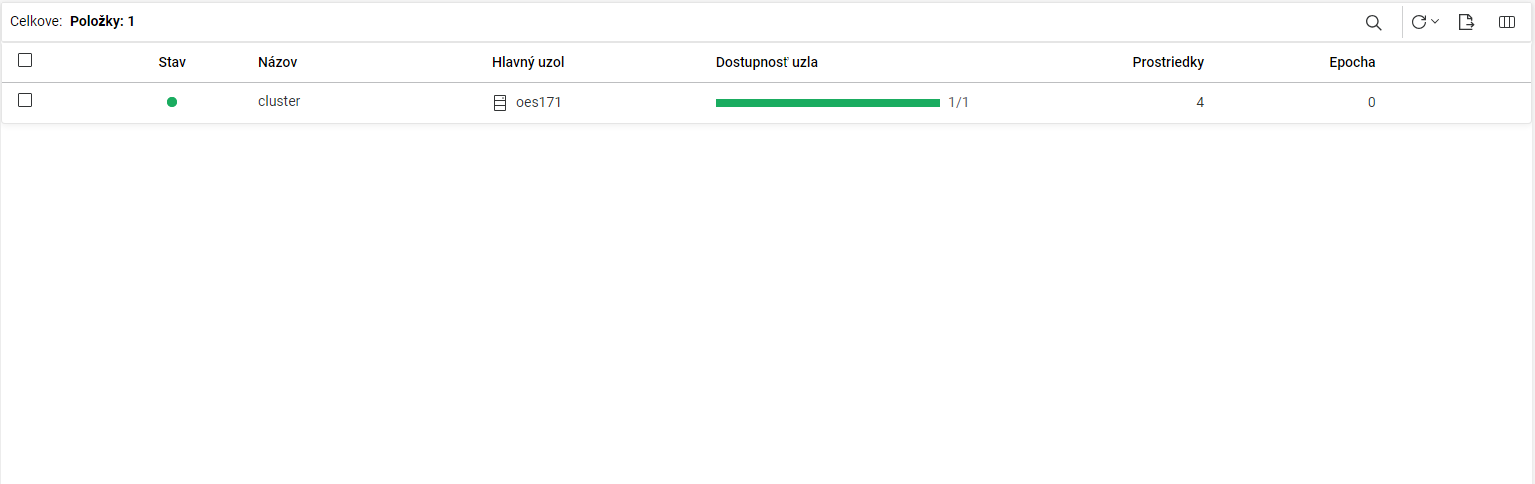
Počas úvodného prihlásenia je stránka výpisu klastrov prázdna. Pri prehliadaní sú však v dôsledku zlepšenej a kontextovej funkcii filtra uvedené v zozname iba objekty klastra. Vybraté klastre sú uvedené na stránke .
Obrázok 3-1 Výpis klastrov
3.5 Ako zobraziť zoznamov klastrov?
Prihláste sa do aplikácie UMC pomocou poverení správcu a postupujte podľa týchto krokov:
-
Prehľadajte zoznam a vyberte objekty klastra, ktoré chcete zobraziť.
-
Pre každý objekt klastra sa zobrazia nasledujúce informácie.
Názov stĺpca
Opis
Stav (farebné označenie)
Stav
Zelená
Spustené: Klaster je povolený a spustený.
Modrá
Údržba: Klaster je dočasne pozastavený správcom kvôli údržbe.
Sivá
Vypnuté: Klaster je zastavený a vyžaduje sa zásah správcu.
Červená
Zlyhanie: Niektoré uzly v klastri zlyhali a vyžaduje sa zásah správcu.
Biela
Neznáme: Aplikácia UMC nemôže určiť stav klastra.
Názov
Názov priradený klastru.
Hlavný uzol
Názov momentálne priradeného hlavného uzla pre klaster.
Dostupnosť uzla
Počet dostupných uzlov z celkového počtu uzlov.
Prostriedky
Počet prostriedkov spustených v tomto klastri.
Epocha
Vyjadruje, koľkokrát sa stav klastra zmenil. Stav klastra sa zmení vždy, keď sa server pripojí ku klastru alebo sa od neho odpojí.
Stĺpce uvedené vyššie sú predvolené. Výberom ikony
 môžete pridať ďalšie stĺpce, napríklad , alebo .
 -
Vyberte frekvenciu obnovovania, ktorá vám umožní pohodlne zobraziť všetky položky v zozname.
POZNÁMKA:Ak je stav zdravého klastra Vypnuté alebo Neznáme, zvýšte hodnotu časového limitu CLUSTER_LISTING_FAILURE_TIMEOUT = 2000 v súbore /opt/novell/umc/apps/umc-server/prod.env. Predvolená hodnota je 2000 ms a v dôsledku latencie siete sa nemusí dať získať správny stav klastra. Ak tento parameter v súbore prod.env chýba, pridajte ho, aby časový limit výpisu klastra nastal po zadanom čase.
3.6 Ako získať prístup k tabuli klastrov?
Tabuľa klastrov poskytuje grafické znázornenie klastra. Ak chcete zobraziť podrobnosti:
-
Prehľadajte zoznam a vyberte objekty klastra, ktoré chcete zobraziť.
-
Vyberte klaster a potom položku .
-
Tabuľa klastrov ponúka dve zobrazenia:
-
Zobrazenie tabule
 : Zobrazuje tabuľu, uzly a prostriedky.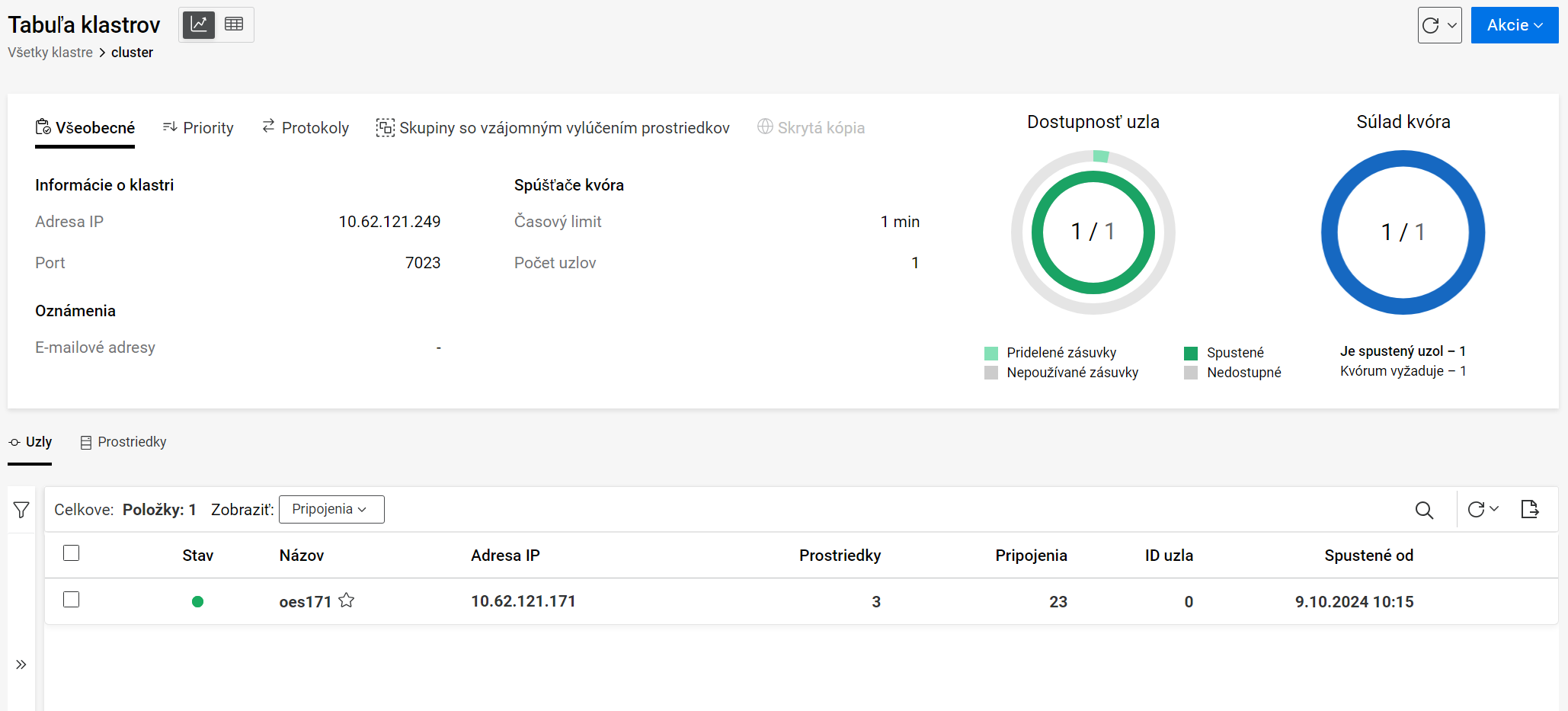
-
Zobrazenie tabuľky
 : Poskytuje komplexné zobrazenie uzlov a prostriedkov, čo je užitočné pri práci s dlhým zoznamom uzlov a prostriedkov.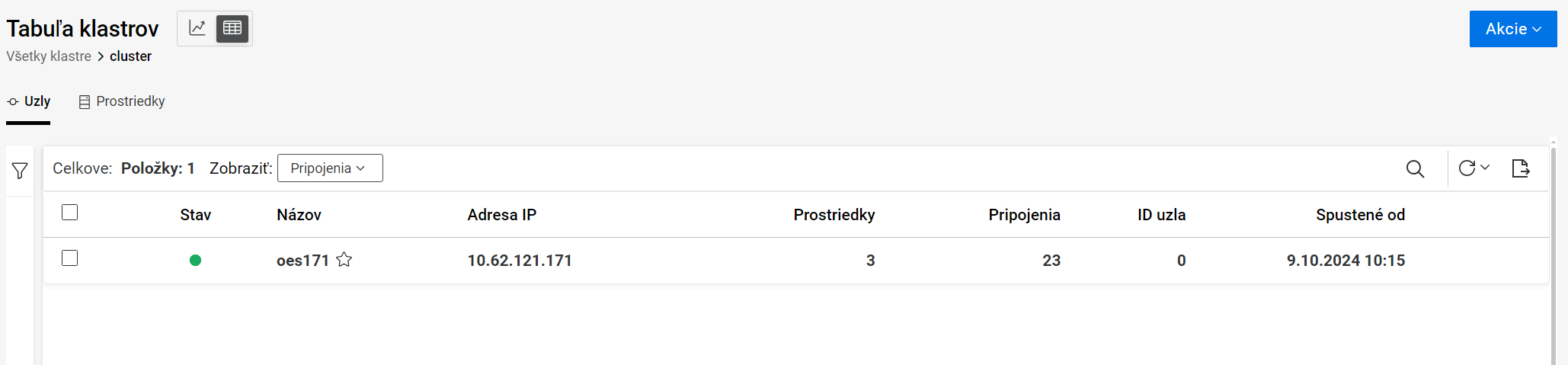
-
Tabuľa klastrov zobrazuje tieto informácie:
3.6.1 Všeobecné
-
Informácie o klastri: Zobrazuje adresu IP viazanú na hlavný uzol a zostáva priradená k hlavnému uzlu bez ohľadu na akékoľvek zmeny servera. Predvolené číslo portu klastra je 7023.
-
Spúšťače kvóra: Zobrazuje počet uzlov požadovaných v kvóre a čas, ako dlho má klaster čakať, kým sa bude kvórum ignorovať.
-
Oznámenia: Pri konkrétnych udalostiach klastra, ako sú zmeny v stave klastra a prostriedkov alebo uzly pripájajúce sa alebo opúšťajúce klaster, sa odosielajú e-mailové správy.
3.6.2 Priority
Zobrazuje priority zaťaženia jednotlivých prostriedkov klastra v uzle počas spúšťania klastra, odovzdania služieb pri zlyhaní alebo návratu služieb po zlyhaní. Priorita prostriedkov určuje poradie, v akom sa prostriedky načítajú.
3.6.3 Protokoly
Zobrazuje podrobnosti o prenosovej frekvencii a nastaveniach tolerancie pre všetky uzly v klastri vrátane hlavného uzla. Hlavný uzol je zvyčajne prvý uzol prepnutý do stavu online, ale v prípade zlyhania sa môže stať hlavným uzlom ktorýkoľvek iný uzol. Ďalšie informácie nájdete v časti Configuring Cluster Protocols (Konfigurácia protokolov klastra) príručky OES 23.4: OES Cluster Services for Linux Administration Guide.
3.6.4 Skupiny RME
Zobrazuje kombináciu prostriedkov dostupných pre klaster. Prostriedky v rámci rovnakej skupiny nemôžu byť spustené v uzle súbežne a prostriedok môže patriť do viacerých skupín. Existujú štyri pevné skupiny RME (Skupina A, Skupina B, Skupina C a Skupina D) a ich názvy nemožno prispôsobiť.
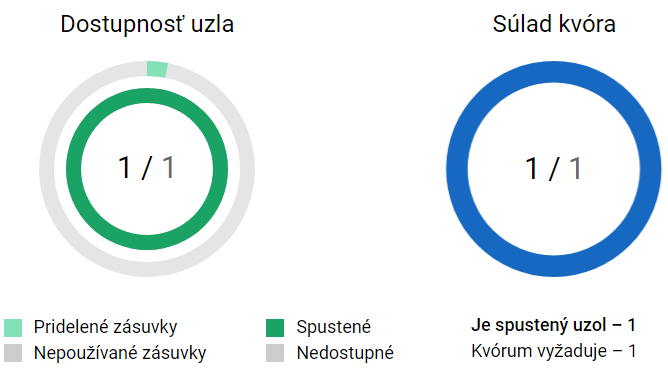
3.6.5 Grafické znázornenie
Na pravej strane tabule je grafické znázornenie uzlov klastra.
-
Dostupnosť uzla: Vonkajší graf zobrazuje počet používaných uzlov z celkového počtu 32 a vnútorný graf zobrazuje dostupné a nezdravé uzly.
-
Súlad kvóra: Zobrazuje počet uzlov požadovaných na splnenie kvóra a počet spustených uzlov.
3.7 Ako získať prístup k uzlom klastra?
-
Vyberte klaster a potom položku .
-
Na karte sa zobrazujú všetky uzly pre vybratý klaster. Podrobnosti môžete zobraziť v dvoch rôznych režimoch: a .
-
Pripojenia: Toto predvolené zobrazenie zobrazuje zoznam pripojení s ďalšími bežnými stĺpcami.
-
Výkon: Okrem ďalších bežných stĺpcov zobrazuje využitie procesora a základné informácie.
-
-
V stĺpci je hlavný uzol označený symbolom hviezdičky na konci jeho názvu.
Pre každý uzol sa zobrazuje nasledujúci stav:
Farba
Stav
Opis
Zelená
Spustené (LIVE)
Uzol je spustený.
Biela
Nie je člen (LEFT)
Uzol už nie je súčasťou klastra. Skôr ako uzol opustí klaster, klaster zmigruje všetky prostriedky spustené v tomto uzle do iného vhodného aktívneho uzla.
Červená
Nedostupné (DEAD)
Uzol nefunguje správne a vyžaduje zásah správcu.
Biela s červeným krúžkom
Nepodarilo sa spustiť (GASP)
Uzol čaká na vytvorenie kvóra, aby sa mohol začať načítavať.
Sivá
Zakázané (PILL)
Klaster úmyselne spustil okamžité vypnutie uzla.
-
V uzloch možno vykonávať operácie vypnutia, reštartovania, pridania uzla medzi obľúbené a používania tabule.
Vyberte dostatočne dlhú frekvenciu obnovovania, aby sa mohla úloha dokončiť.
3.8 Aké operácie možno vykonávať v uzloch klastra?
V uzloch možno vykonávať tieto operácie:
-
Ak chcete uzol vypnúť, vyberte požadovaný uzol a z ponuky vyberte položku . Táto akcia vypne vybratý uzol, takže už nebude dostupný pre klientov.
-
Ak chcete uzol reštartovať, vyberte požadovaný uzol a z ponuky vyberte položku . Ak bol prostriedok so spustenou službou iba v tomto uzle v dôsledku nastavenia skupiny RME alebo preferovaného uzla, táto služba sa stane nedostupnou.
-
Ak chcete uzol pridať medzi obľúbené, vyberte požadovaný uzol a potom položku . Ak chcete tieto uzly zobraziť, v časti vyberte položku .
-
Ak chcete získať prístup k tabuli uzla, vyberte požadovaný uzol a potom položku .
3.9 Ako získať prístup k tabuli uzlov?
-
Vyberte klaster a potom položku .
-
Na karte sa zobrazujú všetky uzly pre vybratý klaster.
-
Vyberte uzol a potom položku .
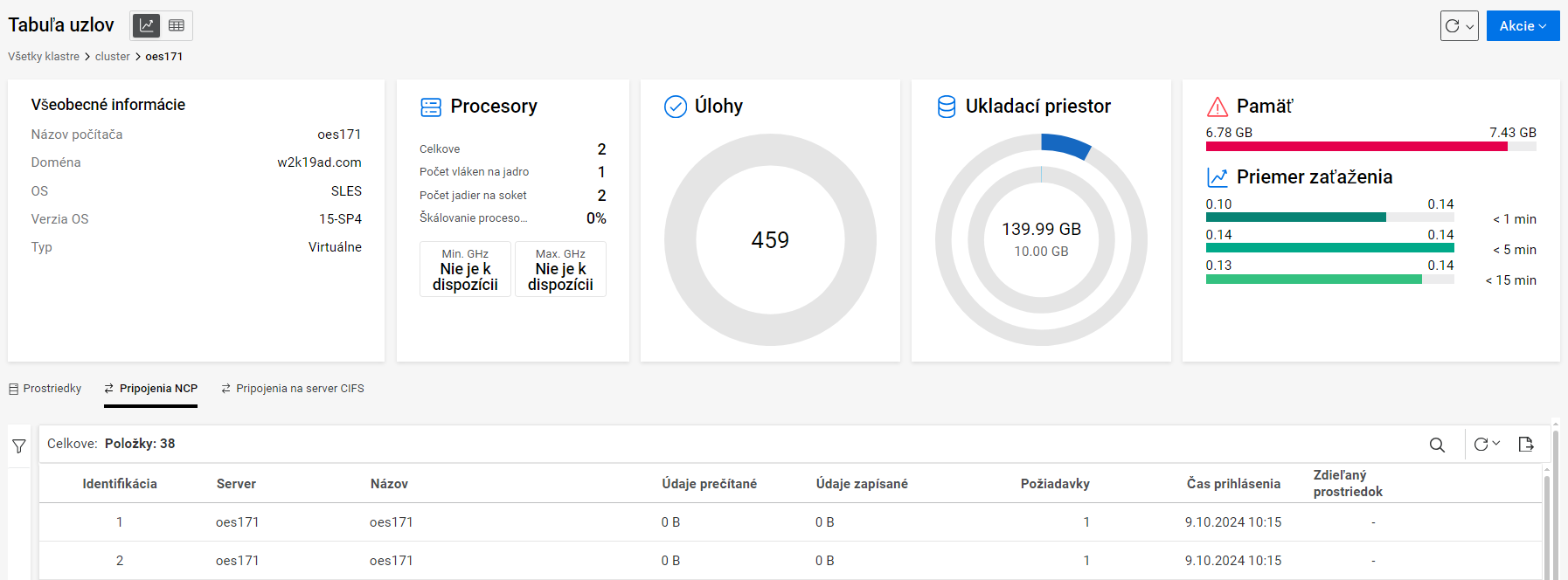
Tabuľa uzlov zobrazuje štatistiky servera, napríklad všeobecné informácie, využitie procesora, úlohy, úložisko a podrobnosti o pamäti.
Ponuka poskytuje možnosti na vypnutie alebo reštartovanie vybratého uzla.
POZNÁMKA:V prípade virtuálneho počítača sa minimálne a maximálne hodnoty procesora zobrazujú ako Nie je k dispozícii.
3.10 Ako spravovať klaster?
-
Vyberte klaster a potom položku .
K tejto možnosti môžete získať prístup aj z tabule, a to kliknutím na položku .
-
Na úpravu požadovaných konfiguračných nastavení je k dispozícii sprievodca konfiguráciou.
-
Konfigurácia: Toto je stránka určená len na zobrazenie, ktorá zobrazuje podrobnosti o hlavnej adrese IP a porte.
-
Politiky: Zobrazte alebo upravte podrobnosti o položkách , , a .
-
Priority: Na zmenu poradia načítania (od najvyššej po najnižšiu prioritu) prostriedku v porovnaní s inými prostriedkami klastra v rovnakom uzle použite jednu z týchto metód:
-
Šípky: Kliknite na šípku nahor alebo nadol vedľa jednotlivých prostriedkov.
-
Potiahnutie: Potiahnutím prostriedku upravte poradie načítania.
-
-
Protokoly: Zobrazte alebo upravte nastavenia protokolov, napríklad , , , a .
-
Skupiny RME: Vyberte prostriedky, ktoré nesmú byť priradené k rovnakému uzlu súčasne.
-
Súhrn: Zobrazuje súhrn upravenej konfigurácie. Po kontrole kliknite na tlačidlo .
-
Tabuľa sa obnoví a zobrazia sa aktualizované údaje.
3.11 Ako opraviť klaster?
Opravu vykonajte v prípade, že môže nastať nezrovnalosť v prostriedkoch medzi klastrom a službou eDirectory.
-
Vyberte klaster a potom položku . Táto akcia spustí reštartovanie klastra, ktoré môže upraviť ID uzlov.
Po úspešnej oprave sa z klastra odstránia dodatočné prostriedky, ktoré nie sú súčasťou služby eDirectory.
-
Ak to chcete overiť, zobrazte na tabuli položku . Po úspešnej oprave sa dodatočné prostriedky vyčistia zo zoznamu prostriedkov.
3.12 Aké akcie možno vykonávať s prostriedkami klastra?
-
Vyberte klaster a potom položku .
-
Na tabuli prejdite na kartu , kde môžete vykonávať nasledujúce úlohy: vytvoriť prostriedok, pridať medzi obľúbené, konfigurovať prostriedok, prepnúť do režimu online alebo offline a migrovať.
-
Ak chcete vytvoriť prostriedok, kliknite na položku . K tejto možnosti môžete získať prístup aj z tabule, a to kliknutím na položku .
-
Ak chcete prostriedok pridať medzi obľúbené, vyberte požadovaný prostriedok a potom položku . Ak chcete tieto prostriedky zobraziť, v časti vyberte položku .
-
Ak chcete prostriedok konfigurovať, vyberte požadovaný prostriedok a potom položku .
-
Ak chcete prostriedok prepnúť do stavu online, vyberte požadovaný prostriedok a potom položku . Táto akcia spustí skript načítania a načíta prostriedok v primárnom alebo alternatívnom preferovanom uzle.
-
Ak chcete prostriedok prepnúť do stavu offline, vyberte požadovaný prostriedok a potom položku . Táto akcia spustí odstraňovací skript a odstráni prostriedok zo servera. Prostriedok nemožno načítať na žiadny iný server v klastri a zostane odstránený, kým ho znova nenačítate.
-
Ak chcete prostriedok migrovať, vyberte požadovaný prostriedok a potom položku . Po migrácii sa prostriedok presunie z uzla, kde je momentálne spustený, do iného uzla. Uzol môžete vybrať zo zoznamu Preferované uzly alebo z iných nepriradených uzlov.
-
-
V zozname prostriedkov nemožno vybrať hlavný prostriedok (MASTER_IP_ADDRESS_RESOURCE), pretože s ním nemožno vykonávať žiadne akcie.
Pre každý prostriedok sa zobrazuje nasledujúci stav.
Farba
Stav
Opis
Zelená
Online
Prostriedok je v režim online.
Oranžová
Výstraha
Prostriedok čaká, kým správca vykoná akciu, ako je spustenie, odovzdanie prostriedku pri zlyhaní alebo návrat prostriedku po zlyhaní na zadanom serveri.
Červená
Kóma
Prostriedok nefunguje správne a vyžaduje zásah správcu.
Biela s červeným krúžkom
Čakanie kvóra
Prostriedok čaká na vytvorenie kvóra, aby sa mohol začať načítavať.
Modrá
Načítava sa
Prostriedok sa načítava na server.
Biela s modrým krúžkom
Uvoľňuje sa z pamäte
Prostriedok sa uvoľňuje zo servera, na ktorom bol spustený.
Sivá
Offline
Prostriedok je vypnutý, prípadne je v nečinnom alebo neaktívnom stave.
Biela
Nepriradené
Na načítanie prostriedku nebol priradený žiadny uzol.
Synchronizácia NDS
Vlastnosti prostriedku sa zmenili a zmeny sa naďalej synchronizujú v službe eDirectory.
Ak sú nejaké prostriedky v prechodnom stave, ako je načítanie alebo uvoľnenie, kliknutím na položku získajte aktualizovaný stav prostriedkov alebo upravte frekvenciu obnovovania tak, aby bola dostatočne dlhá na dokončenie úlohy.
3.13 Ako vytvoriť prostriedok klastra?
Prostriedky klastra by sa mali vytvárať pre každý zdieľaný systém súborov alebo akékoľvek serverové aplikácie alebo služby, ktoré majú byť používateľom kedykoľvek prístupné.
-
Vyberte klaster a potom položku .
-
Kliknite na kartu a potom na položku .
K tejto možnosti môžete získať prístup aj z tabule, a to kliknutím na položku .
POZNÁMKA:Prostriedok fondu sa vytvorí automaticky po vytvorení fondu NSS.
-
Zobrazí sa sprievodca vytvorením nového prostriedku.
-
Konfigurácia
-
Zadajte názov prostriedku, ktorý chcete vytvoriť.
-
V časti vyberte jednu z dostupných šablón. Šablóny prostriedkov klastra možno používať na fyzických serveroch, virtualizačných hostiteľských serveroch a hosťujúcich serveroch virtuálnych počítačov (VM).
Šablóna prostriedku klastra
Použitie
Generic
Prázdna šablóna.
Generic_IP_Service
Táto šablóna je automaticky vyplnená príkazmi alebo premennými a používa sa na vytvorenie prostriedkov klastra pre určité serverové aplikácie, ktoré sú spustené vo vašom klastri.
Generic_FS
Táto šablóna je automaticky vyplnená príkazmi alebo premennými a používa sa na konfiguráciu prostriedku pre službu Linux Logical Volume Manager (LVM).
DNS
Táto šablóna je automaticky vyplnená príkazmi alebo premennými a používa sa na konfiguráciu prostriedku pre službu DNS.
DHCP
Táto šablóna je automaticky vyplnená príkazmi alebo premennými a používa sa na konfiguráciu prostriedku pre službu DHCP.
-
Ak chcete, aby bol prostriedok dostupný ihneď po vytvorení, povoľte možnosť .
-
Kliknite na tlačidlo .
-
-
Politiky
-
Ak chcete zabezpečiť, aby bol prostriedok spustený iba v hlavnom uzle v klastri, vyberte položku .
Ak hlavný uzol v klastri zlyhá, prostriedok sa presunie na ktorýkoľvek uzol, ktorý sa stane hlavným.
-
Ak nechcete, aby sa vynútil časový limit pre celý klaster a limit počtu uzlov, vyberte položku .
Tým sa zaručí okamžité spustenie prostriedku na ktoromkoľvek serveri v zozname Preferované uzly hneď, ako sa ktorýkoľvek server v zozname prepne do stavu online.
-
Zadajte možnosť . Ak je tento režim povolený, v prípade zlyhania hardvéru alebo softvéru sa prostriedok spustí automaticky na ďalšom serveri v zozname Preferované uzly. Ak je tento režim zakázaný, po výskyte zlyhania a pred presunom prostriedku do iného uzla môžete zasiahnuť.
-
Zadajte možnosť . Ak je tento režim povolený, prostriedok sa automaticky spustí na serveri pri prvom spustení klastra. Ak je tento režim zakázaný, v prípade potreby môžete prostriedok spustiť na serveri manuálne namiesto toho, aby sa automaticky spúšťal pri spustení serverov v klastri.
-
Zadajte možnosť . Ak je tento režim nastavený na možnosť , prostriedok sa nevráti do svojho najpreferovanejšieho uzla, keď sa najpreferovanejší uzol znova pripojí ku klastru. Ak je tento režim nastavený na možnosť , prostriedok sa automaticky vráti do svojho najpreferovanejšieho uzla, keď sa najpreferovanejší uzol znova pripojí ku klastru. Nastavením režimu na možnosť zabránite prostriedku v návrate do jeho preferovaného uzla po spustení daného uzla, kým nebudete pripravení to povoliť.
-
Kliknite na tlačidlo .
-
-
Priradené uzly: Umožňuje vám priradiť uzly, ktoré sa majú používať pre prostriedok. Môžete tiež zoradiť zoznam uzlov, čím určíte preferované poradie skúšania uzlov, keď sa prostriedok prepne do stavu online po zlyhaní jeho aktuálneho uzla.
-
V oblasti vyberte uzol, ktorý môže prostriedok používať, a kliknutím na tlačidlo so šípkou presuňte vybratý uzol do oblasti uzlov .
Tento krok zopakujte pre všetky uzly klastra, ktoré chcete priradiť k prostriedku.
-
V oblasti vyberte uzol, ktorého priradenie k prostriedku chcete zrušiť, a kliknutím na tlačidlo so šípkou presuňte vybratý uzol do oblasti uzlov .
-
Kliknite na tlačidlo .
-
-
Skripty: Pridaním odstraňovacieho skriptu môžete určili, ako sa má aplikácia alebo prostriedok ukončiť. Monitorovanie prostriedkov umožňuje klastru zistiť zlyhanie prostriedkov nezávisle od jeho schopnosti zisťovať zlyhania uzlov.
-
Skript načítania sa vyžaduje pre každý prostriedok, službu, disk alebo fond v klastri. Skript načítania určuje príkazy na spustenie prostriedku alebo služby na serveri.
-
Ak chcete načítať prostriedok na server, upravte skript alebo doň pridajte požadované príkazy.
-
Zadajte hodnotu . Hodnota časového limitu určuje, koľko času má skript na dokončenie. Ak sa skript nedokončí do určeného času, prostriedok sa prepne do stavu kómy. Hodnota časového limitu sa použije iba v prípade, že sa prostriedok prenáša do iného uzla. Nepoužije sa počas procedúr prostriedkov v režime online alebo offline.
-
-
Odstraňovací skript nevyžadujú všetky prostriedky, ale vyžadujú ho klastrové oblasti systému Linux. Pridaním odstraňovacieho skriptu môžete určili, ako sa má aplikácia alebo prostriedok ukončiť. Programy by sa mali odstraňovať v opačnom poradí, ako boli načítané. Tým sa zaručí, že podporné programy nebudú odstránené skôr ako programy, ktoré sa na ne spoliehajú, aby správne fungovali.
-
Ak chcete uvoľniť prostriedok na serveri, upravte skript alebo doň pridajte požadované príkazy.
-
Zadajte hodnotu . Hodnota časového limitu určuje, koľko času má skript na dokončenie. Ak sa skript nedokončí do určeného času, prostriedok sa prepne do stavu kómy. Hodnota časového limitu sa použije iba v prípade, že sa prostriedok prenáša do iného uzla. Nepoužije sa počas procedúr prostriedkov v režime online alebo offline.
-
-
Monitorovací skript sa používa na monitorovanie stavu objektov služby alebo úložiska.
-
Ak chcete monitorovať prostriedok na serveri, upravte skript alebo doň pridajte požadované príkazy.
-
Zadajte hodnotu . Hodnota časového limitu určuje, koľko času má skript na dokončenie. Ak sa skript nedokončí do určeného času, spustí sa akcia pri zlyhaní, ktorú ste vybrali.
-
-
Kliknite na tlačidlo .
-
-
Monitorovanie: Umožňuje vám monitorovať stav zadaného prostriedku pomocou skriptu, ktorý vytvoríte alebo prispôsobíte. V predvolenom nastavení je monitorovanie prostriedkov vypnuté. Ak chcete povoliť alebo upraviť nastavenia, musíte nakonfigurovať prostriedok.
-
Súhrn: Zobrazuje súhrn prostriedku. Po kontrole kliknite na tlačidlo .
-
3.14 Aké sú konfigurovateľné nastavenia prostriedku?
-
Konfigurácia: Zobrazuje názov a typ prostriedku a tieto polia nemožno upravovať. Ak je prostriedok prostriedkom fondu, zobrazia sa ďalšie upraviteľné polia, napríklad Adresa IP a Oznamovacie protokoly.
Zmena adresy IP: Keď sa adresa IP prostriedku klastra fondu upraví a uloží, skripty načítania, odstránenia a monitorovania sa automaticky aktualizujú pomocou novej adresy IP. Automaticky sa aktualizuje aj adresa IP prostriedku, ktorá je uložená v objekte virtuálneho servera NCP.
-
Politiky: Zobrazte alebo upravte predvolené politiky nastavené pre prostriedok klastra.
-
Priradené uzly: Zobrazte alebo upravte preferované uzly používané pre prostriedok klastra.
-
Skripty: Zobrazte alebo upravte skripty načítania, odstránenia a monitorovania pre prostriedok klastra.
-
Monitorovanie: Umožňuje vám monitorovať stav zadaného prostriedku pomocou skriptu, ktorý vytvoríte alebo prispôsobíte. Pri povolení monitorovania prostriedkov musíte nastaviť interval vzorkovania stavu prostriedku a akciu, ktorá sa má vykonať, ak sa prostriedok nepodarí načítať pri maximálnom počte lokálnych reštartovaní.
-
V časti zadajte, ako často sa má spúšťať skript monitorovania prostriedkov pre tento prostriedok.
-
Položka je maximálny počet zlyhaní () zistených monitorovacím skriptom počas určeného časového intervalu ().
Akcia pri zlyhaní sa spustí, keď monitor prostriedkov zistí, že prostriedok zlyhal viackrát, ako je maximálny povolený počet lokálnych zlyhaní, ktoré sa môžu vyskytnúť počas určeného časového intervalu. Pri zlyhaniach, ktoré sa vyskytnú pred prekročením maxima, sa služby klastra pokúsia automaticky odstrániť a načítať prostriedok.
-
Položka označuje, akú akciu treba s prostriedkom vykonať, keď dôjde k zlyhaniu.
-
Nastaviť prostriedok do stavu Kóma: (predvolené) Keď sa spustí akcia pri zlyhaní, prostriedok sa nastaví do stavu Kóma. Na uvedenie prostriedku do režimu offline, vyriešenie problému a jeho opätovné uvedenie do režimu online v rovnakom alebo inom uzle sa vyžaduje akcia správcu.
-
Preniesť prostriedok na základe zoznamu preferovaných uzlov: Zakaždým, keď akcia pri zlyhaní spustí odovzdanie pri zlyhaní, prostriedok sa prenesie do iného uzla podľa poradia v jeho zozname Preferované uzly a dostupnosti uzlov. Prostriedok sa po zlyhaní nevráti do pôvodného uzla automaticky. Podľa potreby sa na klastrovú migráciu prostriedku do uzla vyžaduje akcia správcu.
-
Reštartovať hostiteľský uzol bez synchronizácie alebo odpojenia diskov: Ak sa spustí akcia pri zlyhaní, všetky prostriedky v hostiteľskom uzle sa po zlyhaní odovzdajú do ďalšieho dostupného uzla v jeho zozname Preferované uzly kvôli reštartovaniu. Toto reštartovanie je nekorektné. Možnosť reštartovania sa bežne používa len pre prostriedok klastra s kľúčovou úlohou, ktorý musí zostať dostupný. Prostriedky sa po zlyhaní nevrátia do pôvodného uzla automaticky. Podľa potreby sa na ich klastrovú migráciu do uzla vyžaduje akcia správcu.
-
-
-
Súhrn: Zobrazuje súhrn upravených nastavení prostriedku.
Ak chcete nakonfigurovať prostriedok, postupujte takto:
-
Vyberte klaster a potom položku .
-
Na tabuli prejdite na kartu .
-
Vyberte prostriedok a kliknite na položku . Na úpravu nastavení prostriedku je k dispozícii sprievodca konfiguráciou.
3.15 Ako zobraziť denníky udalostí?
Denníky udalostí zobrazujú udalosti zapísané klastrom. Udalosti môžu byť špecifické pre uzol alebo prostriedok.
Pomocou položky môžete filtrovať udalosti podľa nasledujúcich kategórií:
-
Závažnosť (Chyba, Upozornenie, Informácie)
-
Typy udalostí (Zlyhanie, Kóma, Čakanie kvóra, Spustené)
-
Uzol (podľa názvu uzla)
-
Prostriedok (podľa názvu prostriedku)
-
Časová známka (podľa zadaného časového rozsahu)
Ak chcete zobraziť denníky udalostí:
-
Vyberte klaster a potom položku .
-
Kliknite na položky > .
-
Zobrazia sa udalosti klastra. Pomocou položky môžete filtrovať denníky a ukladať ich do súboru .csv.
3.16 Ako zobraziť pripojených klientov v uzle?
Klienti sú k uzlu pripojení cez službu NCP alebo CIFS.
Ak chcete zobraziť pripojenia NCP alebo CIFS:
-
Vyberte klaster a potom položku .
-
Prejdite na kartu , kde sa zobrazujú všetky uzly pre vybratý klaster. Vyberte uzol a potom položku .
-
Kliknutím na kartu alebo zobrazte podrobnosti, ako sú prečítané alebo zapísané údaje, stav šifrovania, počet požiadaviek z tohto pripojenia a podobne.
3.17 Aké sú bežné úlohy na každej stránke?
Obrázok 3-2 Bežné úlohy

Medzi bežné úlohy na každej stránke patria:
-
Hľadať: Zobrazí zoznam objektov, ktoré zodpovedajú zadaným kritériám.
-
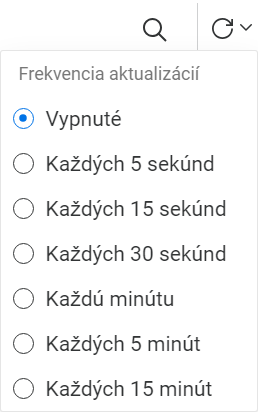
Obnoviť: Znova načíta stránku s najnovším stavom objektu. Ak nie je nastavená žiadna frekvencia, musíte stránku obnoviť ručne, aby sa zobrazila aktualizovaná zmena.
-
Vybrať stĺpec: Zobrazí dostupné stĺpce.
-
Export: Prevezme údaje na stránke vo formáte .csv.
III Servery
4.0 Správa nastavení servera
V tejto kapitole sú opísané postupy na správu nastavení servera prostredníctvom aplikácie Unified Management Console (UMC). Ďalšie informácie o nastaveniach servera NCP nájdete v príručke NCP Server for Linux Administration Guide.
4.1 Ako zobraziť podrobnosti o všetkých dostupných serveroch?
Podrobnosti o všetkých dostupných serveroch môžete zobraziť na karte .
-
V aplikácii UMC vyberte kartu .
-
Vyhľadajte servery alebo ich vyberte prehľadávaním a kliknite na položku .
Zobrazí sa zoznam vybratých serverov so súvisiacimi informáciami, ako sú , , , , a .
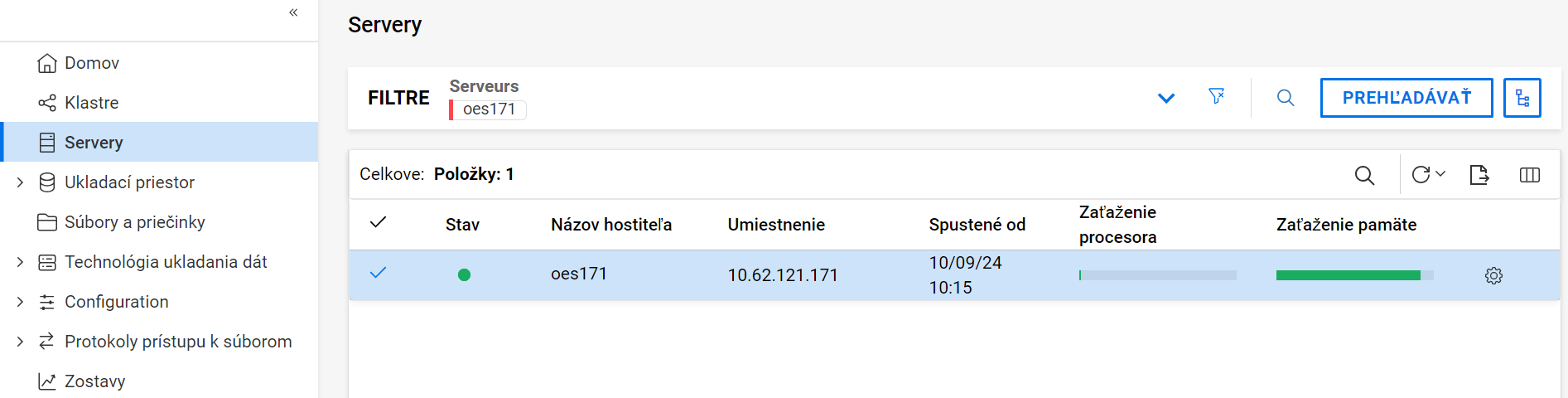
Pomocou ikony nastavení  môžete konfigurovať nastavenia vybratého servera.
5.0 Podrobnosti o denníkoch a službách
Táto časť poskytuje určité ďalšie informácie o pomôcke UMC.
5.1 Súbory denníka
Informácie o problémoch s pomôckou UMC v súvislosti s ladením je možné vyhľadať v nižšie spomenutých denníkoch.
-
Detaily pre server pomôcky UMC:
/var/opt/novell/log/umc/apps/umc-server/server.log
/var/opt/novell/log/umc/apps/umc-server/error.log
-
Hlásenia súvisiace s OES-REST:
/var/log/messages
-
Podrobnosti o stave služby UMC:
/var/opt/novell/log/umc/apps/umc-server/health.log
5.2 Stav služby
Ak chcete zobraziť stav služieb, použite nasledujúce príkazy:
-
Ak chcete skontrolovať detaily služby edirapi – systemctl status docker-edirapi.service
-
Ak chcete skontrolovať detaily servera databázy PostgreSQL – systemctl status postgresql.service
-
Ak chcete skontrolovať detaily backendových služieb UMC REST API – systemctl status microfocus-umc-backend.service
-
Ak chcete skontrolovať detaily služby UMC REST API Server – systemctl status microfocus-umc-server.service
-
Ak chcete skontrolovať detaily pre Apache Webserver – systemctl status apache2.service
-
Ak chcete skontrolovať detaily pre kontajner servletu Tomcat pre služby systému OES – systemctl status novell-tomcat.service
IV Ukladací priestor
6.0 Správa fondov služby NSS
V tejto kapitole sú opísané procedúry na vytváranie a správu fondov služby NSS na serveri.
-
Aké predpoklady musia byť splnené na vytvorenie nového fondu?
-
Kde sú moje odstránené zväzky? Môžem ich obnoviť alebo zachrániť?
-
Aké predpoklady musia používatelia služby AD splniť na získanie prístupu k údajom služby NSS?
-
Som používateľom služby AD. Ako získam prístup k údajom služby NSS?
-
Objekt fondu služby eDirectory je poškodený. Ako ho opraviť?
6.1 Čo je to fond?
Fond je časť ukladacieho priestoru, ktorá pozostáva z priestoru označovaného ako oblasť a získaného z jedného alebo viacerých ukladacích zariadení, ktoré sú k dispozícii na serveri. Veľkosť priestoru, ktorým prispievajú jednotlivé ukladacie zariadenia, sa líši. Služba NSS používa fondy ukladacieho priestoru na efektívne získavanie a využívanie všetkého voľného miesta, ktoré je k dispozícii v zariadeniach.
6.2 Aké predpoklady musia byť splnené na vytvorenie nového fondu?
-
Zariadenia musia byť inicializované, aby sa zobrazovalo dostupné miesto na vytvorenie fondu.
-
Služba CIFS systému OES musí byť nainštalovaná, nakonfigurovaná a spustená, aby ste mohli vybrať možnosť CIFS pri nastavení podpory klastrovania pre fond služby NSS.
6.3 Ako vytvoriť nový fond?
-
V pomôcke UMC kliknite na položky
 > .
> . -
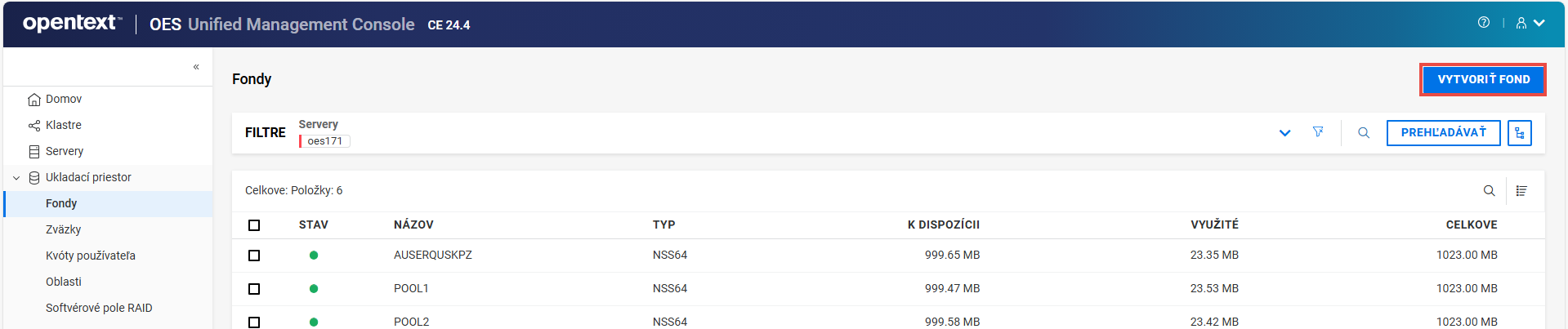
Kliknite na položku .
-
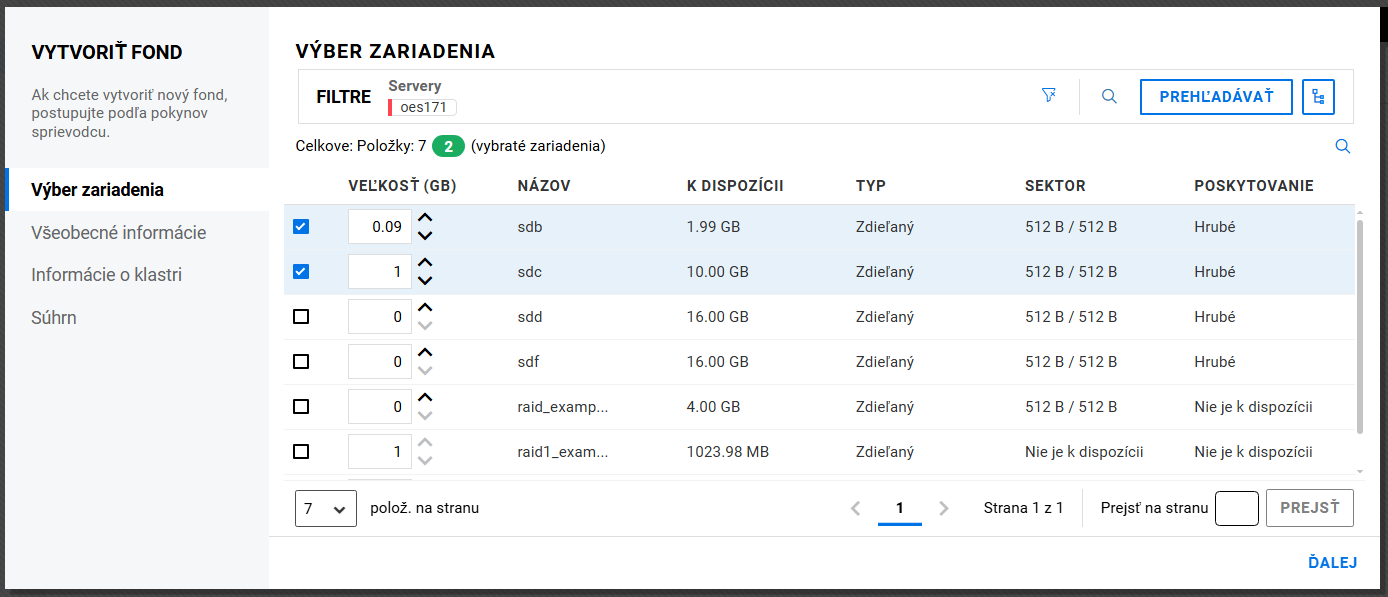
Na stránke vyhľadajte a vyberte server a potom vyberte požadované zariadenia.
-
Zadajte priestor zariadení až do veľkosti voľného miesta dostupného v zariadeniach pre fond a potom kliknite na položku .
Na stránke výberu zariadení sa zobrazujú len inicializované zariadenia s voľným miestom. Ak na stránke nie sú žiadne zariadenia, zrušte sprievodcu, pridajte ďalšie zariadenia na server alebo uvoľnite miesto v existujúcich zariadeniach.
-
Na stránke zadajte názov pre nový fond a potom kliknite na položku .
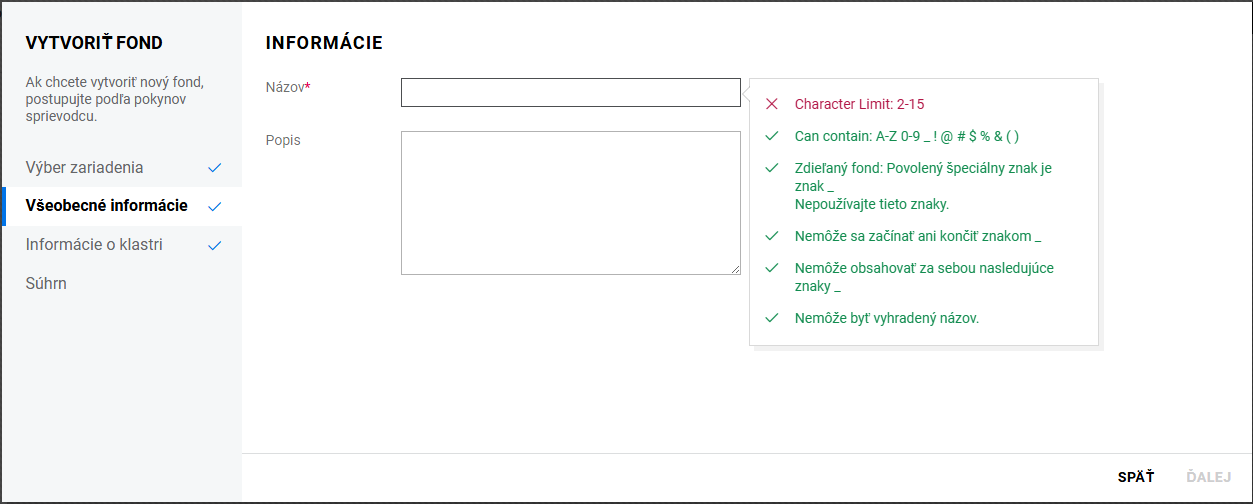
Opis je voliteľné pole. V predvolenom nastavení sú všetky 64-bitové fondy služby NSS inovované pre médiá služby AD.
-
Ak je vybraný typ zariadenia zdieľaný, na stránke zadajte detaily tak, ako je potrebné, a potom kliknite na položku .
Prepínač povolenia klastra je automaticky zapnutý. Ak chcete vytvoriť fond bez klastrov so zdieľanými zariadeniami, vypnite ho.
POZNÁMKA:Táto stránka nie je k dispozícii, ak vybraný typ zariadenia na stránke je lokálny.
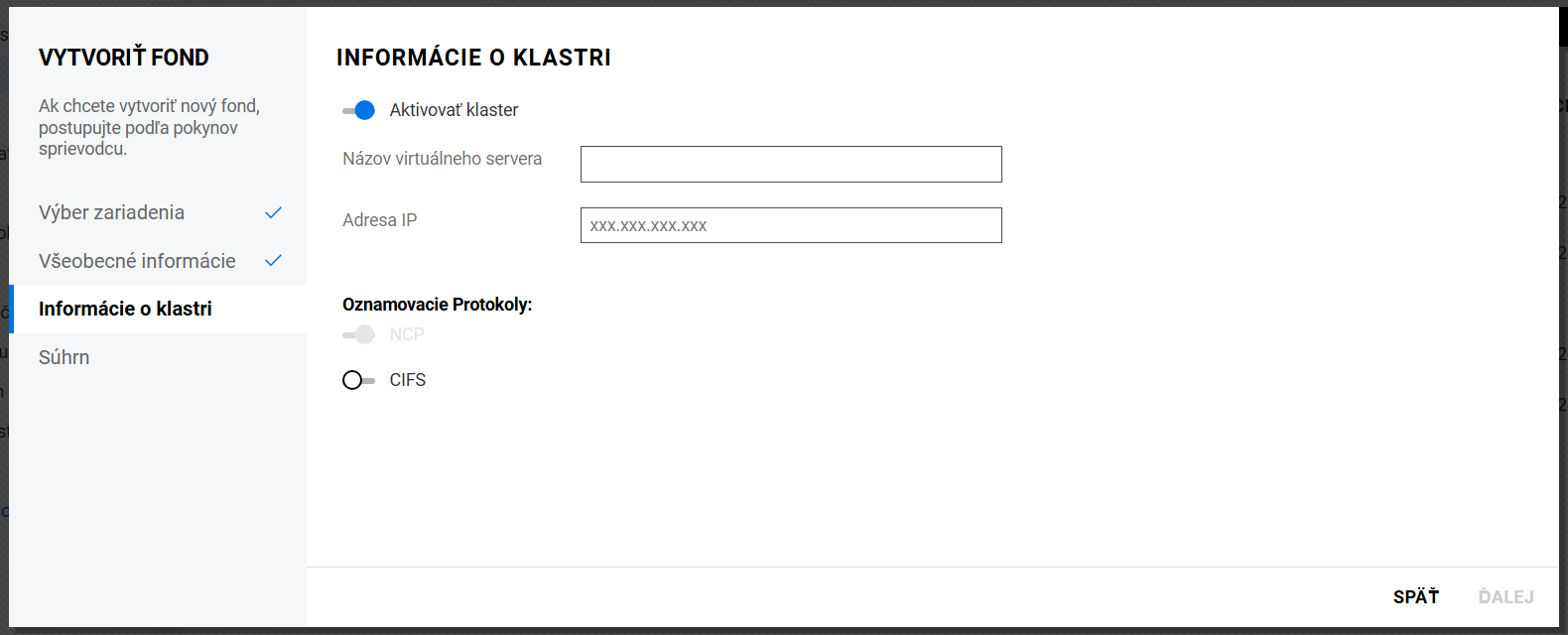
Parametre požadované pre fondy podporujúce klastre:
-
Názov virtuálneho servera: tento názov je priradený k virtuálnemu serveru, ktorý predstavuje zdieľaný fond v klastri. Ak pre fond nastavíte podporu pre klastrovanie, automaticky sa vytvorí objekt virtuálneho servera v službe eDirectory s názvom objektu klastra a názvom fondu podporujúceho klastre. Ak je napríklad názov klastra klaster1 a názov fondu povoleného v klastri je fond1, bude predvolený názov virtuálneho servera klaster1_fond1_server. Ak chcete zmeniť predvolený názov virtuálneho servera, môžete upraviť pole. Názov virtuálneho servera použitý pre servery NCP a CIFS bude rovnaký.
-
Adresa IP: adresa IP, ktorú chcete priradiť k virtuálnemu serveru. Každý fond NSS povolený v klastri vyžaduje vlastnú adresu IP. Adresa IP poskytuje schopnosť preklopenia a prístup k fondu podporujúcemu klastre (virtuálny server). Adresa IP priradená fondu k nemu ostáva priradená bez ohľadu na to, ktorý server v klastri k fondu pristupuje.
DÔLEŽITÉ:Adresa IP virtuálneho servera musí byť v rovnakej podsieti adries IP, ako uzly servera v klastri, kde ho plánujete použiť.
-
Oznamovacie protokoly: protokoly, ktoré prideľujú používateľom natívny súborový prístup k údajom.
Pomocou tlačidla prepínača príslušných protokolov zadáte jeden alebo viac oznamovacích protokolov, ktorým chcete povoliť požiadavky údajov na tento zdieľaný fond.
-
OES NCP: NCP je sieťový protokol používaný klientom pre Open Enterprise Server. Je zvolený v predvolenom nastavení. Zvolenie protokolu NCP má za následok, že príkazy sa pridávajú do skriptov načítania a uvoľnenia prostriedku fondu klastrov, aby sa protokol NCP na klastri aktivoval.
-
CIFS: CIFS je sieťový protokol systému Windows. Zvolenie protokolu CIFS má za následok, že príkazy sa pridávajú do skriptov načítania a uvoľnenia prostriedku fondu klastrov, aby sa protokol CIFS na klastri aktivoval.
-
-
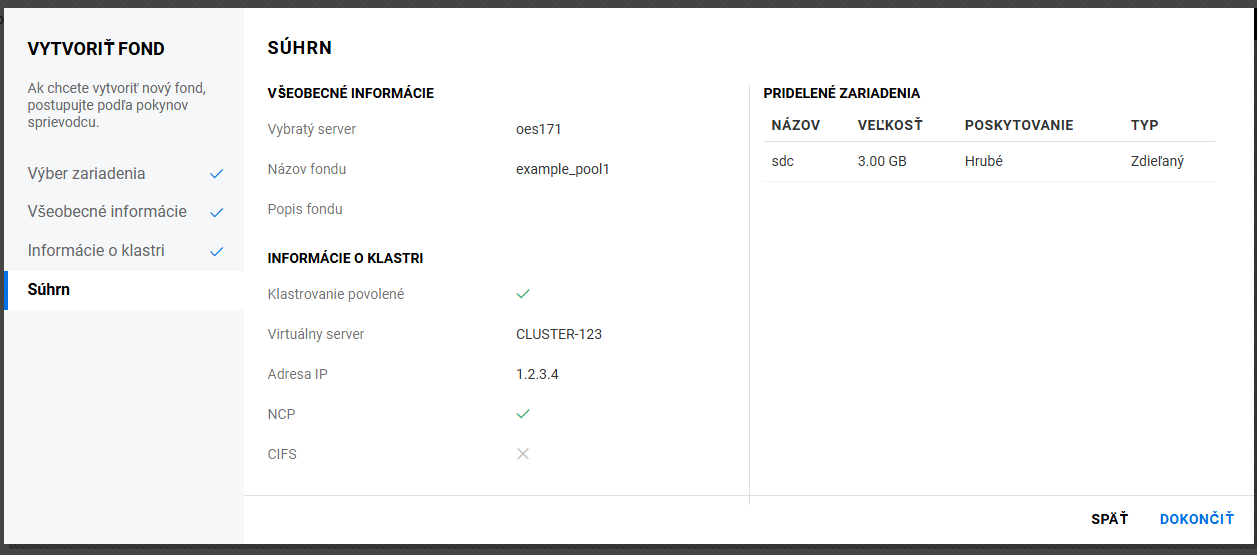
Skontrolujte detaily fondu a kliknutím na položku vytvorte fond.
6.4 Ako zobraziť zoznam fondov?
Môžete zobraziť zoznam fondov a ich súvisiace informácie, ktoré sú k dispozícii na serveri. Zoznam fondov zahŕňa aj snímky fondov, ak ste predtým vytvorili snímku fondu.
-
V pomôcke UMC kliknite na položky
> . -
Kliknite na ikonu vyhľadávania a zadajte názov servera.
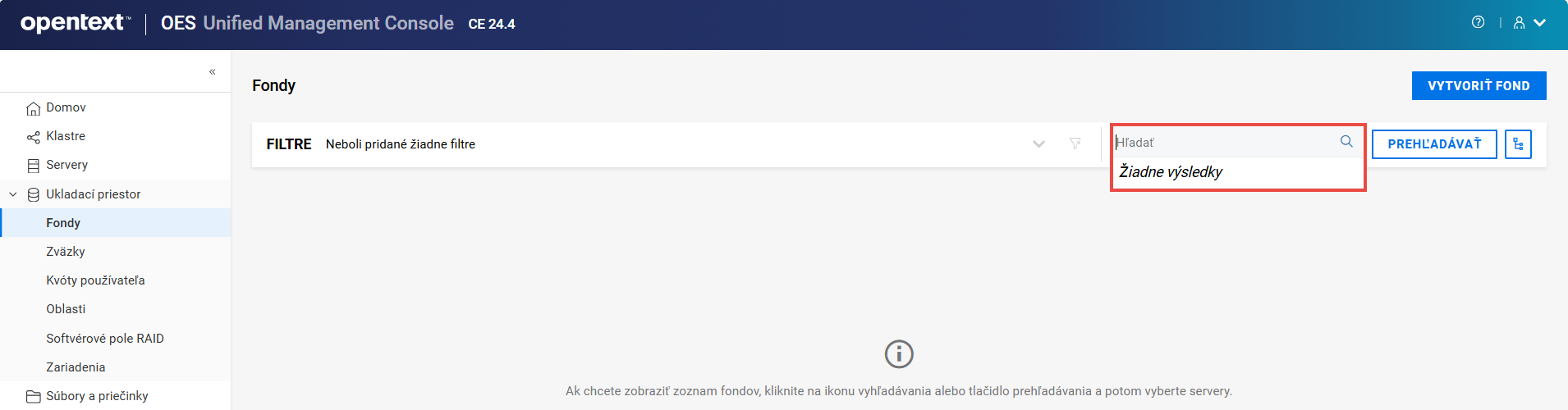
alebo
Kliknite na položku a výberom položky zobrazte zoznam priradených serverov. V zozname vyberte požadované servery a potom kliknite na položku .
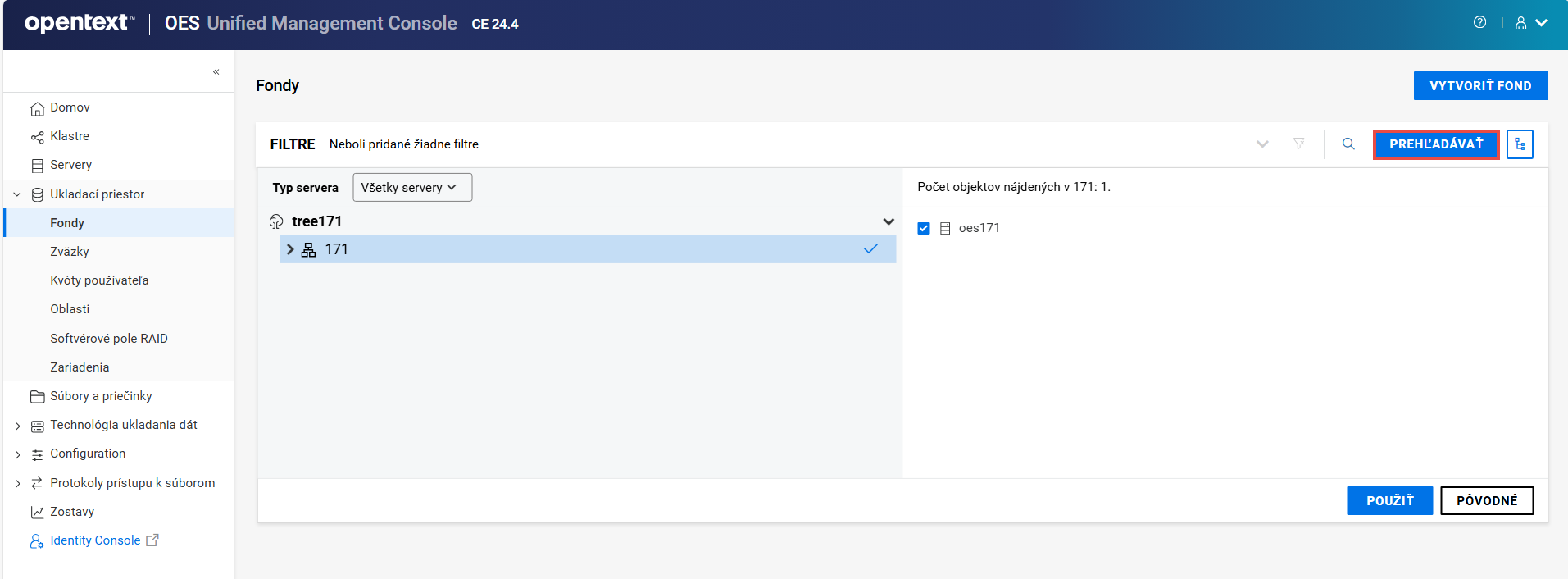
POZNÁMKA:Pri kliknutí na ikonu
 alebo ikonu stromového zobrazenia
  nemôžete vykonávať iné akcie mimo oblasť prehľadávania. Ak chcete zavrieť oblasť prehľadávania alebo oblasť stromového zobrazenia, znovu kliknite na to isté tlačidlo.
Zobrazí sa zoznam fondov dostupných na vybraných serveroch.
6.5 Ako zobraziť panel fondov?
Na stránke panela fondov môžete zobraziť detaily fondu ako využitie priestoru, zväzky, oblasti a zariadenia.
-
V pomôcke UMC kliknite na položky
> . -
Vyhľadajte servery, ak chcete zobraziť zoznam fondov, ktoré sú k nim priradené.
-
Ak chcete zobraziť stránku panela fondov, kliknite na názov fondu.
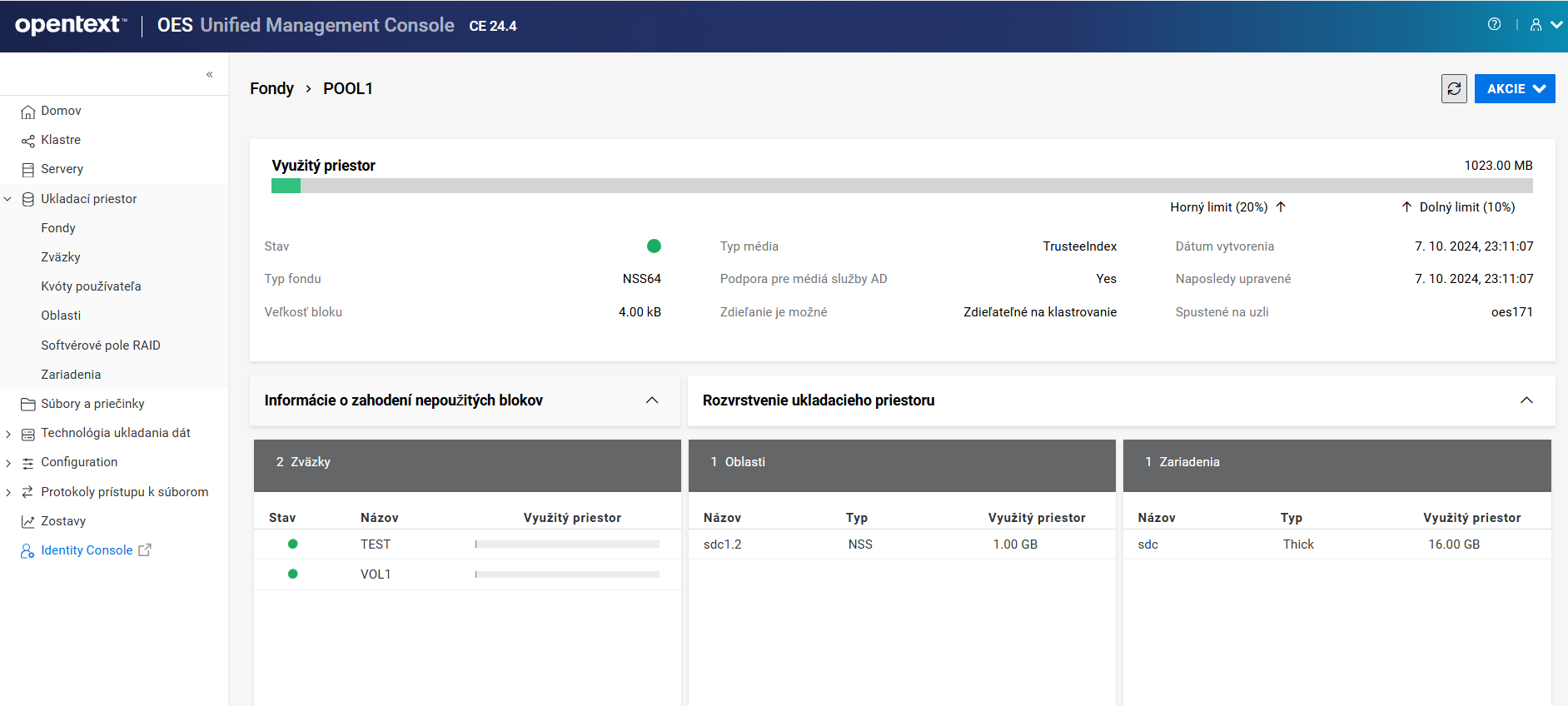
Pomocou položky môžete s fondmi vykonávať rôzne operácie ako premenovanie, zväčšenie veľkosti, správa snímky, aktualizácia objektu fondu, zahodenie nepoužitých blokov, aktivácia, deaktivácia a odstránenie.
6.6 Ako deaktivovať alebo aktivovať fond pre údržbu fondu?
Údržbu fondu môžete vykonávať bez vypnutia servera. Deaktiváciou fondu môžete dočasne zakázať prístup k tomuto fondu.
Po deaktivácii fondu vykonajte údržbu fondu. Fond a jeho zväzky sú pre používateľov dočasne nedostupné. Deaktiváciou fondu nedochádza k odstráneniu zväzkov ani ich údajov.
-
V pomôcke UMC kliknite na položky
> . -
Vyhľadajte servery, ak chcete zobraziť zoznam fondov, ktoré sú k nim priradené.
-
POZNÁMKA:Ak vyberiete viacero fondov, v pravom hornom rohu tabuľky je k dispozícii ikona ďalších možností
 .
.-
Deaktivácia fondu:
-
Vyberte fond, kliknite na ikonu ďalších možností
, kliknite na položku a potom vyberte možnosť .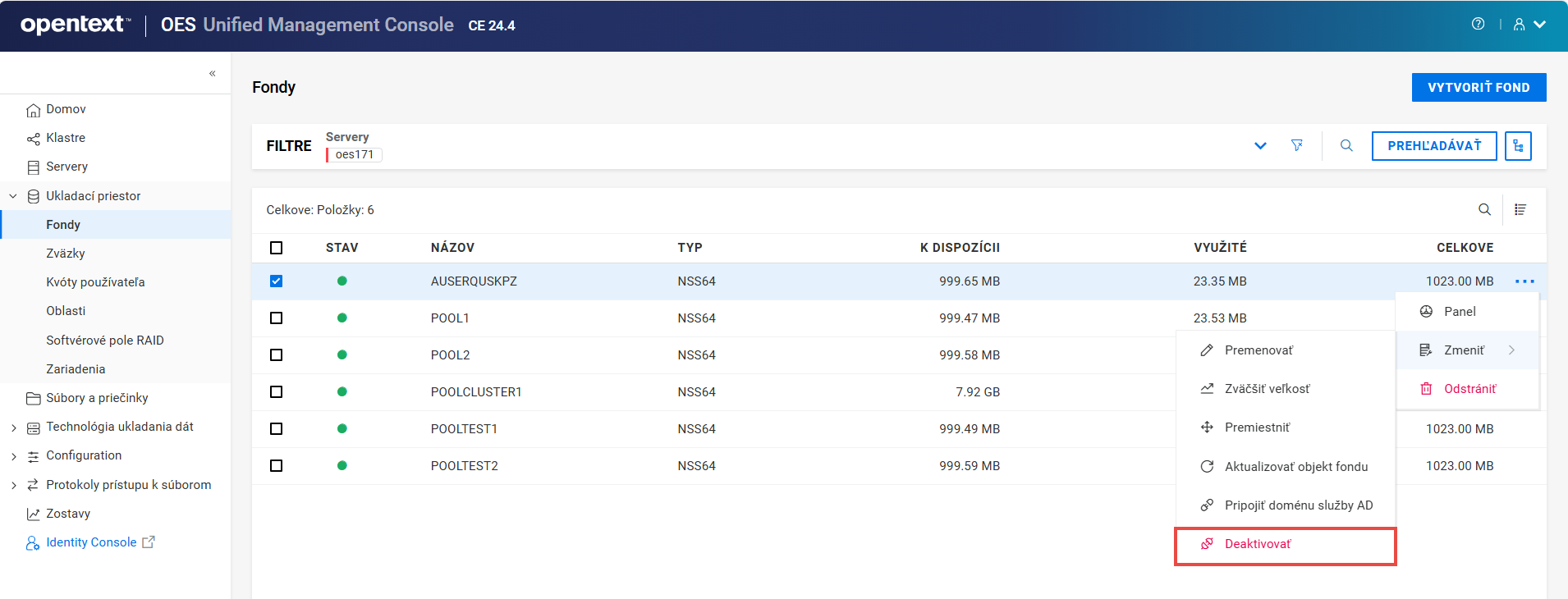
-
Kliknutím na položku deaktivujte vybraté fondy.
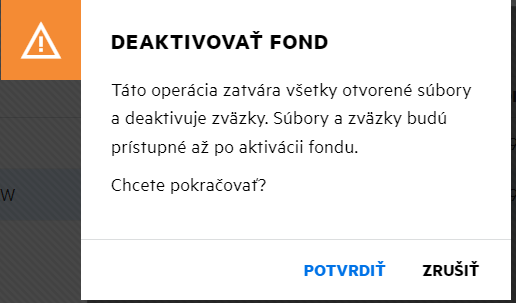
Detaily deaktivovaných fondov sa nebudú zobrazovať na stránke .
alebo
-
-
Aktivácia fondu:
-
Vyberte fond, kliknite na ikonu ďalších možností
, kliknite na položku a potom vyberte možnosť .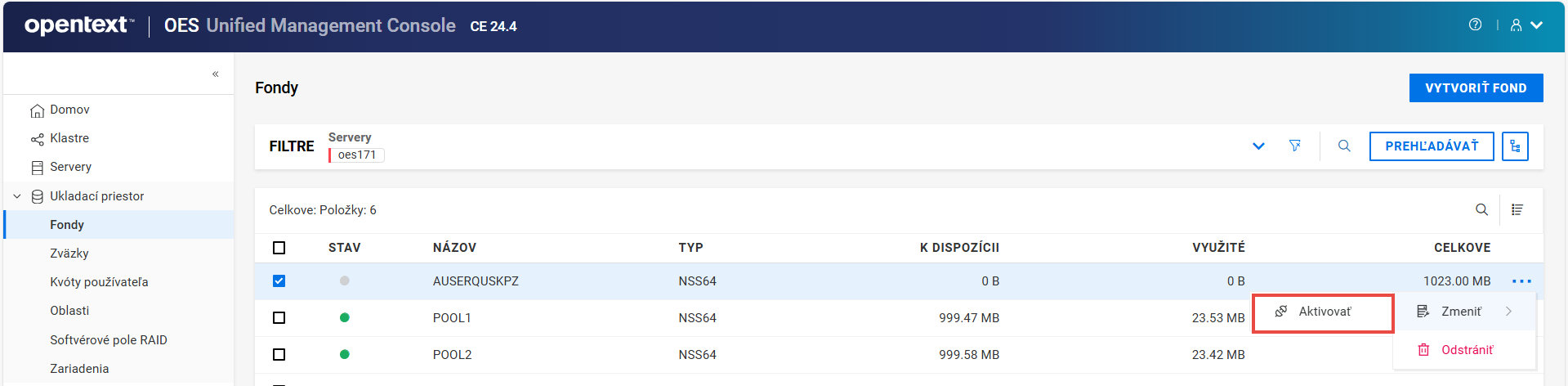
-
Kliknutím na položku aktivujte vybratý fond.
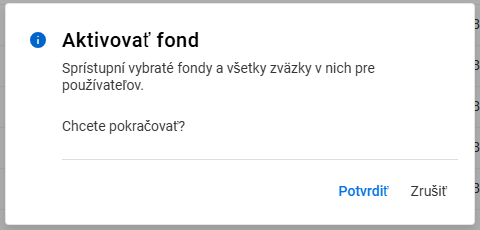
Po aktivácii fondu je potrebné manuálne aktivovať zväzky. Ďalšie informácie o aktivácii zväzkov nájdete v časti Ako deaktivovať a aktivovať zväzky služby NSS?.
-
-
6.7 Ako vykonať premiestnenie fondu?
Fond služby NSS môžete premiestniť z jedného umiestnenia do druhého v tom istom systéme. Fond zostáva počas tohto procesu aktívny. Všetky segmenty vo fonde sa konsolidujú a premiestnia do zadaných zariadení. Ak zadané zariadenie je väčšie než pôvodné zariadenie, fond sa po dokončení úlohy premiestnenia automaticky rozšíri.
-
V pomôcke UMC kliknite na položky
> . -
Vyhľadajte servery, ak chcete zobraziť zoznam fondov, ktoré sú k nim priradené.
-
Vyberte fond, ktorý chcete premiestniť, kliknite na ikonu ďalších možností
, kliknite na položku a potom vyberte položku .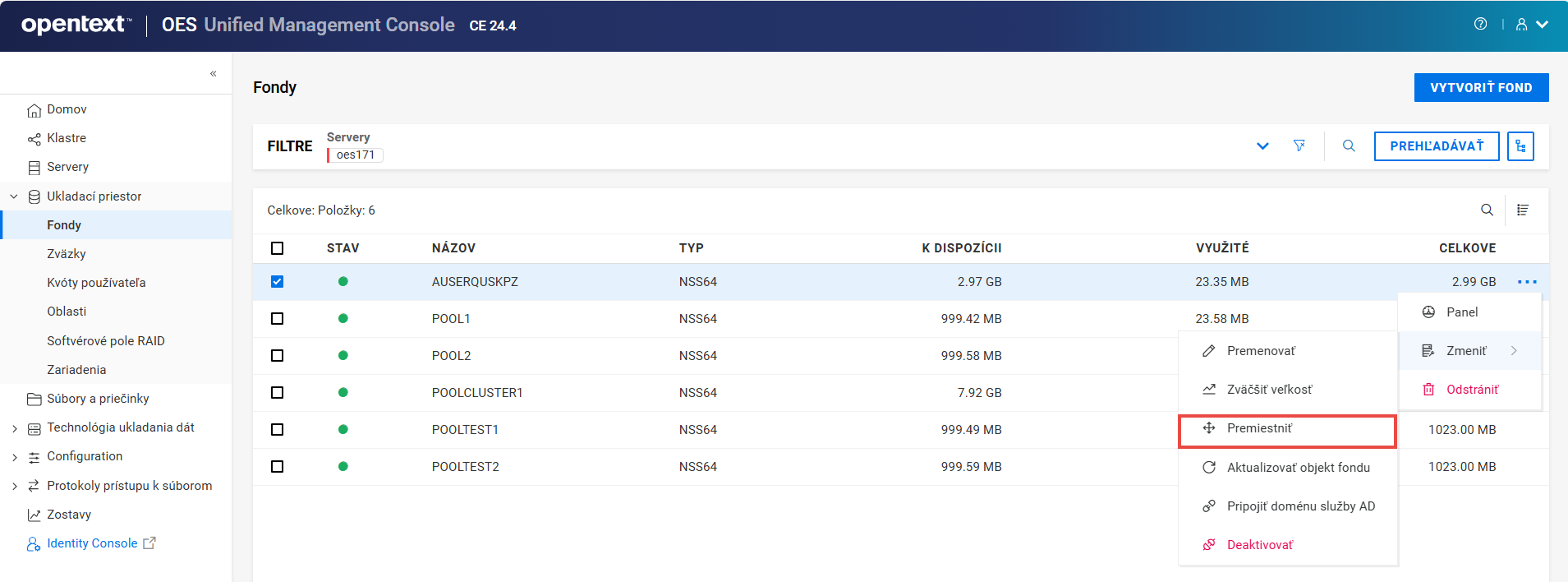
-
Vyberte zariadenia, zadajte požadovanú alokovanú veľkosť pre vybraté zariadenia a potom kliknite na položku .
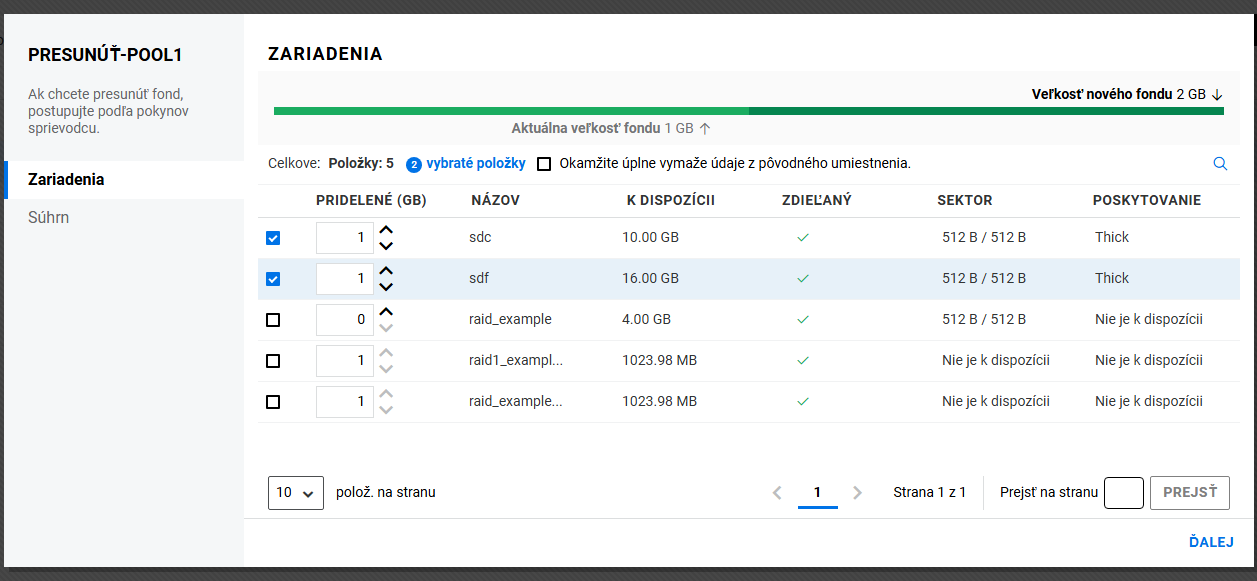
Začiarknite políčko na trvalé odstránenie premiestneného fondu z pôvodného umiestnenia po premiestnení fondu.
-
Skontrolujte detaily a kliknite na položku .
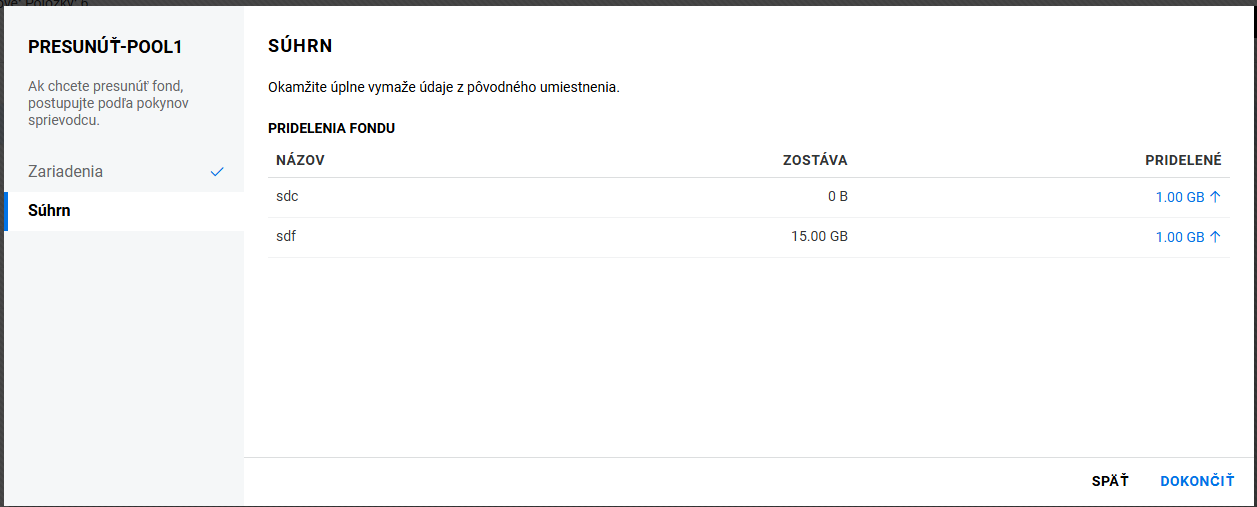
Fond sa po úspešnom dokončení procesu premiestni do vybratých zariadení.
6.8 Čo sa stane pri odstránení fondu?
Odstránenie fondu odstráni vlastníctvo miesta, na ktorom sa fond nachádzal, a uvoľní ho pre opätovné pridelenie. Možnosť na stránke odstraňuje zo servera vybraté fondy vrátane všetkých členských oblastí a údajov v nich.
Fondy služby NSS môžu byť odstránené na vytvorenie voľného miesta pre iné fondy.
VAROVANIE:
-
Odstránením fondu sa odstránia všetky zväzky a údaje v ňom. Tieto zväzky nie je možné obnoviť.
-
Ak je fond vytvorený v zariadení poľa RAID 1, odstránením fondu sa odstráni zariadenie poľa RAID 1.
6.9 Aké predpoklady musia byť splnené na odstránenie fondu?
-
Ak je fond zdieľaný v klastri systému OES, uveďte prostriedok klastra do stavu offline skôr, než sa pokúsite odstrániť fond v klastri alebo jeho prostriedok klastra.
-
Ak fond má snímky fondu, pred odstránením fondu odstráňte snímky fondu.
6.10 Ako odstrániť fondy?
-
V pomôcke UMC kliknite na položky
> . -
Vyhľadajte servery, ak chcete zobraziť zoznam fondov, ktoré sú k nim priradené.
-
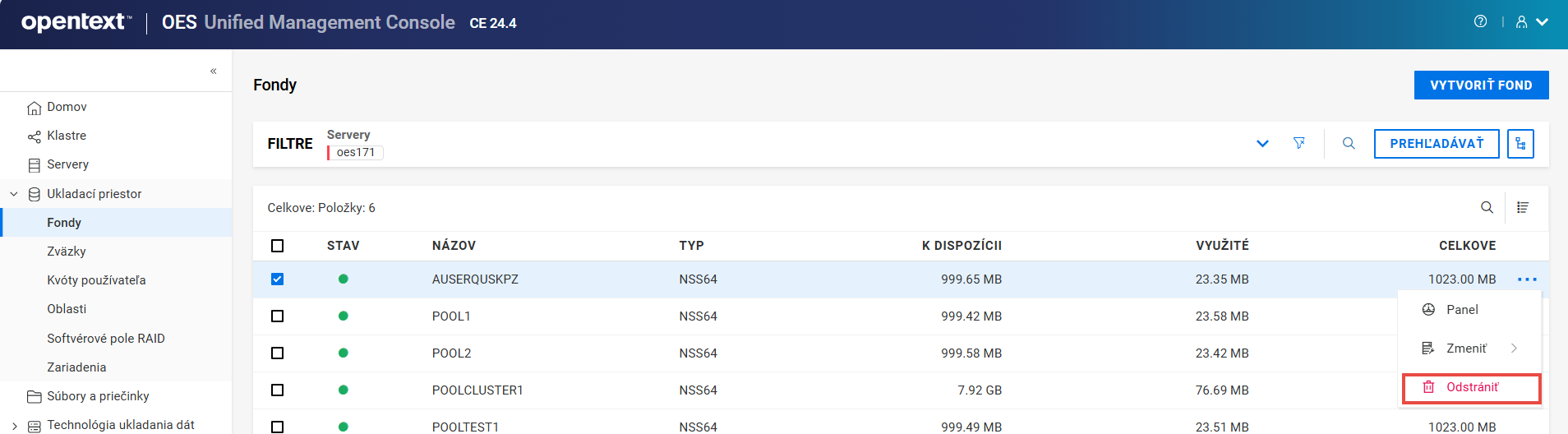
Vyberte fond, kliknite na ikonu ďalších možností
a potom vyberte položku .POZNÁMKA:Ak vyberiete viacero fondov, v pravom hornom rohu tabuľky je k dispozícii ikona ďalších možností
.
-
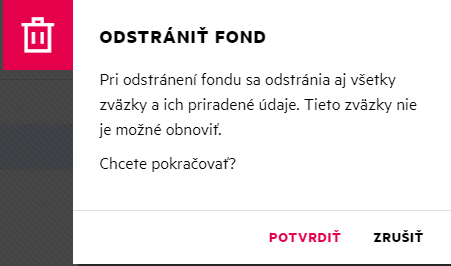
Kliknutím na položku odstráňte vybratý fond.
6.11 Ako premenovať fond?
Možnosť na stránke vám umožňuje zmeniť názov fondu. Môžete zmeniť názov fondu tak, aby zodpovedal zmene názvu oddelenia. Ak premenúvate fond, musí byť v aktívnom stave, aby sa služba eDirectory aktualizovala.
-
V pomôcke UMC kliknite na položky
> . -
Vyhľadajte servery, ak chcete zobraziť zoznam fondov, ktoré sú k nim priradené.
-
Vyberte fond, kliknite na ikonu ďalších možností
, kliknite na položku a potom vyberte možnosť .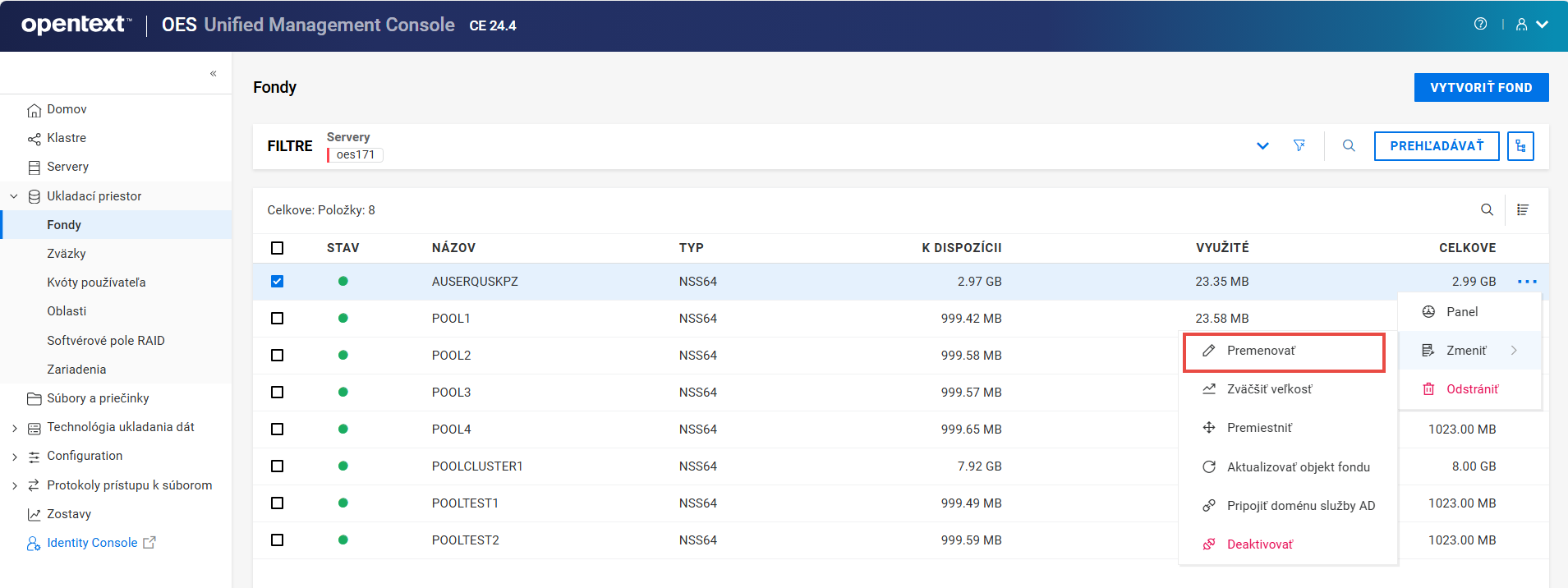
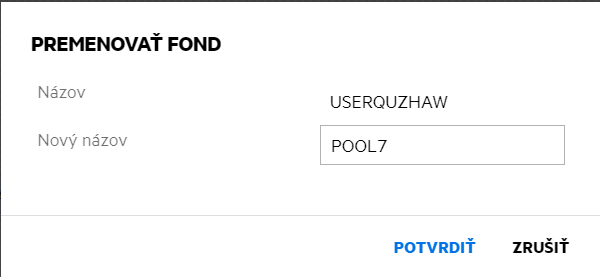
-
Zadajte nový názov fondu a kliknite na položku .
Tabuľka 6-1 Akcie požadované po premenovaní fondu
|
Stav zdieľania fondu |
Stav fondu v čase načítania |
Stav fondu po premenovaní |
Požadovaná akcia |
|---|---|---|---|
|
Nezdieľané |
Automaticky načítané |
Aktívne s odpojenými zväzkami |
Pripojte zväzky fondu |
|
Nezdieľané |
Nie je automaticky načítané |
Neaktívne |
Aktivujte fond a potom pripojte jeho zväzky |
|
Zdieľané |
Načítanie a zrušenie načítania riadia služby OES Cluster Services. Pred premenovaním fondu podporujúceho klastre nezabudnite uviesť prostriedok fondu do stavu offline, aktivujte fond pomocou pomôcky UMC alebo NSSMU namiesto použitia skriptu načítania a potom môžete fond premenovať pomocou pomôcky UMC alebo NSSMU. |
Neaktívne |
Uvedením prostriedku fondu do stavu online aktivujte fond a jeho zväzky. Služby OES Cluster Services automaticky aktualizujú skripty načítania a zrušenia načítania prostriedku fondu tak, aby sa zohľadnila zmena názvu. Služba NSS tiež automaticky zmení názov objektu prostriedku fondu v službe eDirectory. |
6.12 Ako zväčšiť veľkosť fondu?
Možnosť na stránke vám umožňuje rozšíriť kapacitu ukladacieho priestoru vybratého fondu pridaním nových oblastí. Kapacitu ukladacieho priestoru fondu môžete zvýšiť, ale zmenšiť ju nemôžete.
-
V pomôcke UMC kliknite na položky
> . -
Vyhľadajte servery, ak chcete zobraziť zoznam fondov, ktoré sú k nim priradené.
-
Vyberte fond, kliknite na ikonu ďalších možností
, kliknite na položku a potom vyberte možnosť .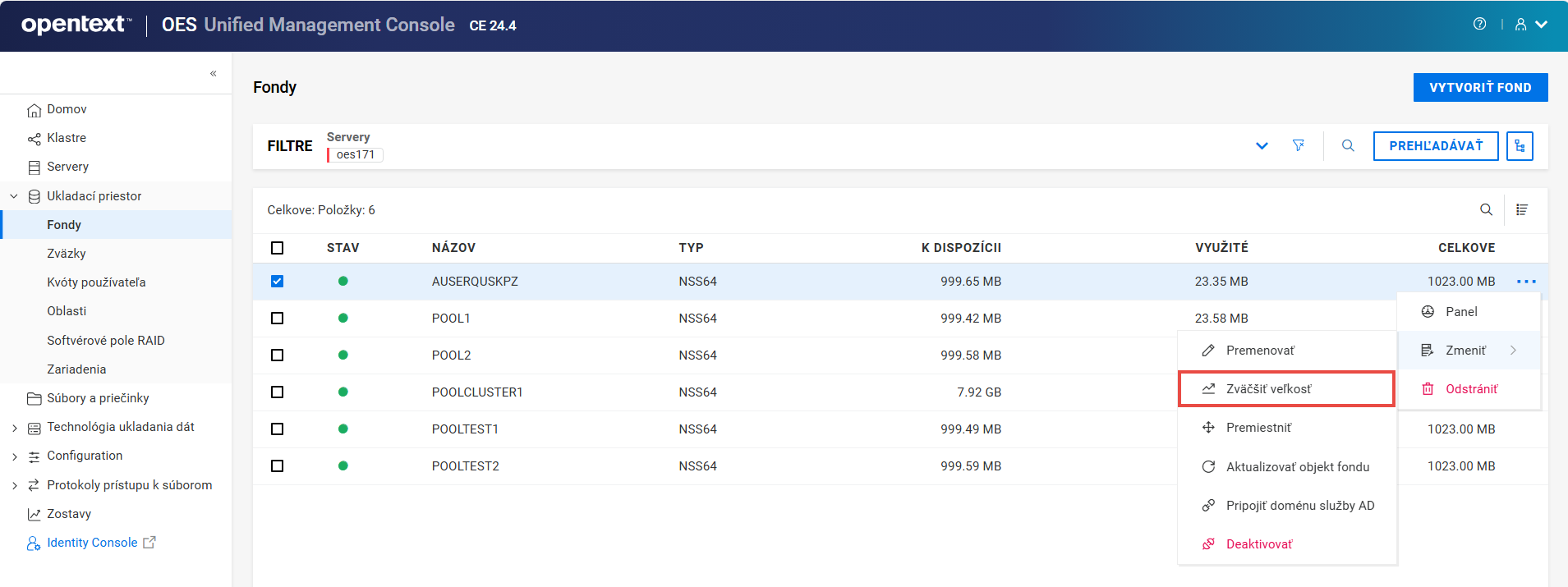
-
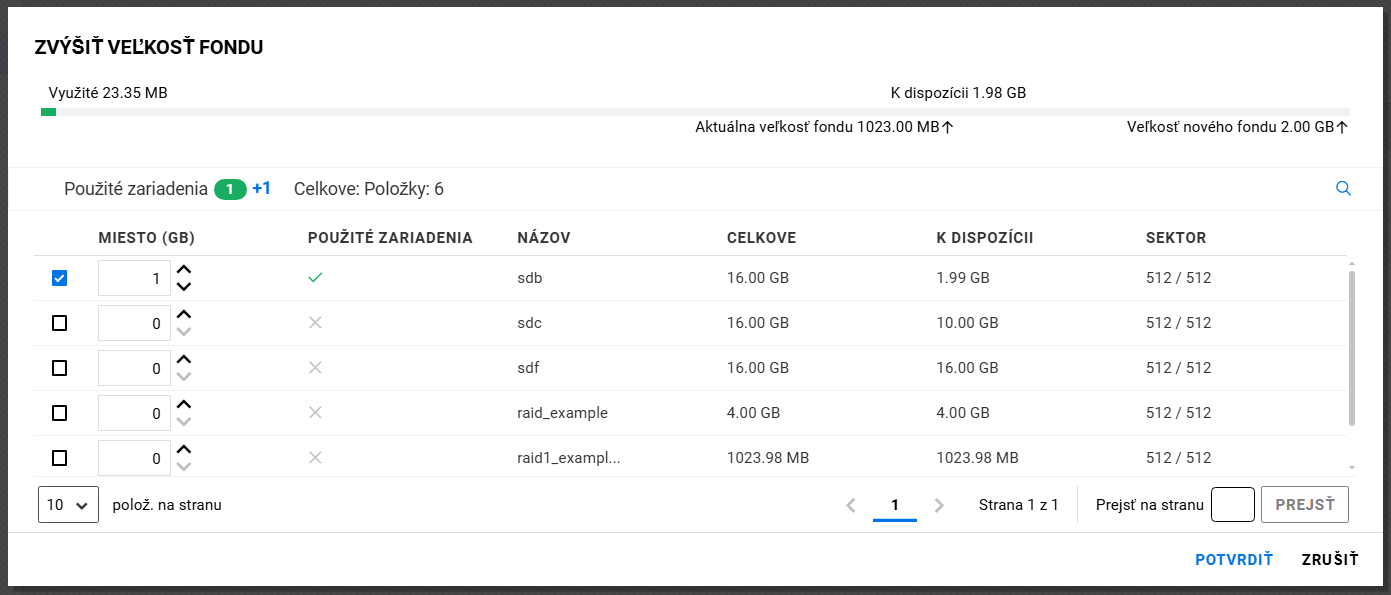
Vyberte zariadenia a zadajte priestor, ktorý sa má použiť z jednotlivých zariadení.
V zozname sú uvedené len zariadenia, na ktorých je voľné miesto. Ak sa nezobrazia žiadne zariadenia, nie je na vytvorenie fondu žiadne dostupné miesto. Kliknite na položku , pridajte ďalšie zariadenia na server alebo uvoľnite miesto v existujúcich zariadeniach a potom sa vráťte na stránku a zväčšite veľkosť fondu.
-
Kliknutím na položku zväčšite veľkosť vybratého fondu.
6.13 Ako zahodiť nepoužité bloky vo fonde?
Nepoužité bloky vo vybratom fonde je možné uvoľniť pomocou možnosti a sprístupniť ich tak na používanie. Táto funkcia je podporovaná len v zariadeniach SCSI s okamžitým poskytovaním miesta (thin-provisioning) s VMware ESXi v lineárnom cieľovom umiestnení.
Tabuľka 6-2 Matica podpory
|
Typ zariadenia |
Typ poskytovania |
Podpora vo fonde |
|
|---|---|---|---|
|
Zariadenia SCSI s VMware ESXi |
Thin |
|
Podporované |
|
Zariadenia SCSI s VMware ESXi |
|
Thick |
Nie je podporované |
|
Zariadenia SCSI s VMware ESXi |
Thin |
Thick |
Nie je podporované |
|
Zariadenia poľa RAID |
Ľubovoľný typ |
Ľubovoľný typ |
Nie je podporované |
|
Fondy obsahujúce snímky |
Ľubovoľný typ |
Ľubovoľný typ |
Nie je podporované |
-
V pomôcke UMC kliknite na položky
> . -
Vyhľadajte servery, ak chcete zobraziť zoznam fondov, ktoré sú k nim priradené.
-
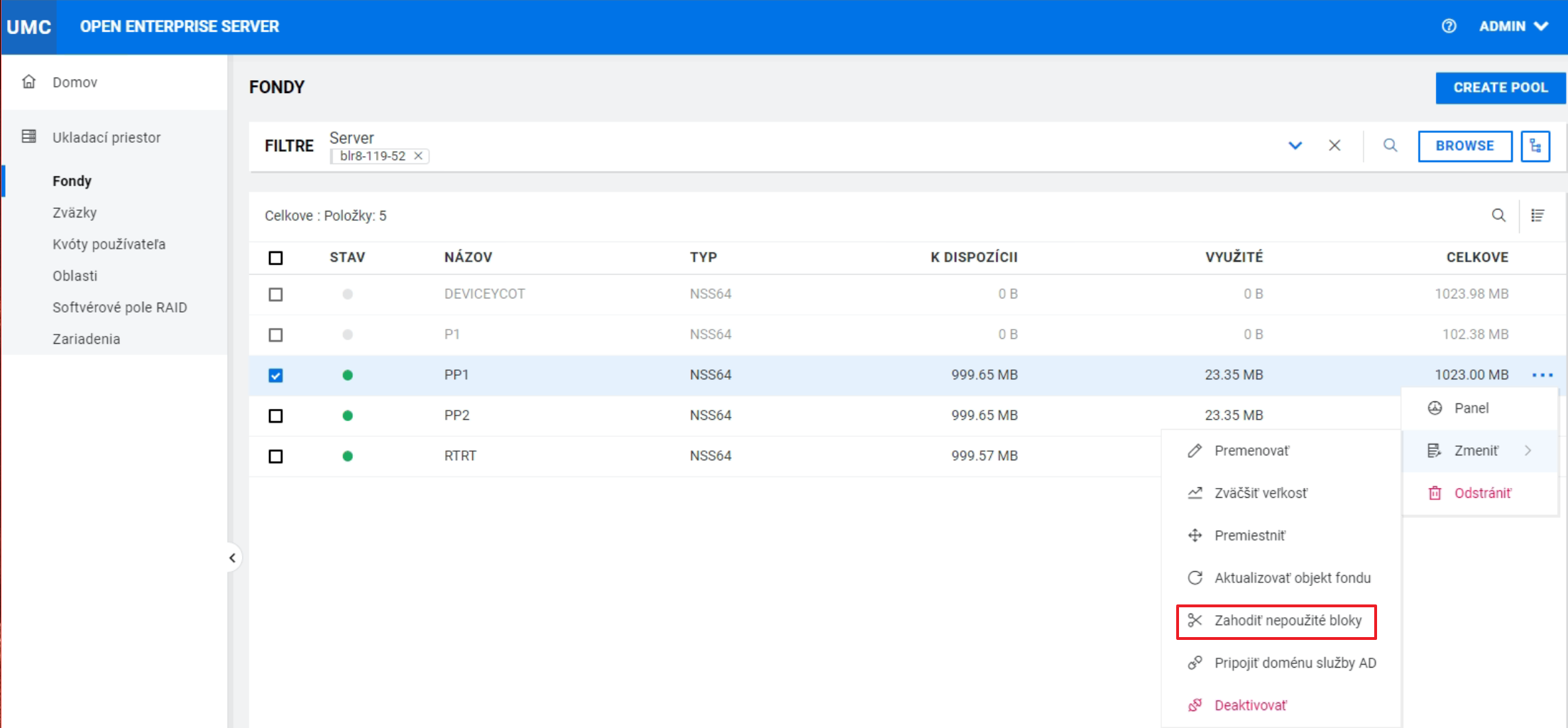
Vyberte fond, kliknite na ikonu ďalších možností
, kliknite na položku a potom vyberte možnosť .POZNÁMKA:Ak vyberiete viacero fondov, v pravom hornom rohu tabuľky je k dispozícii ikona ďalších možností
.
-
Kliknutím na položku zahoďte nepoužité bloky vo vybratom fonde.
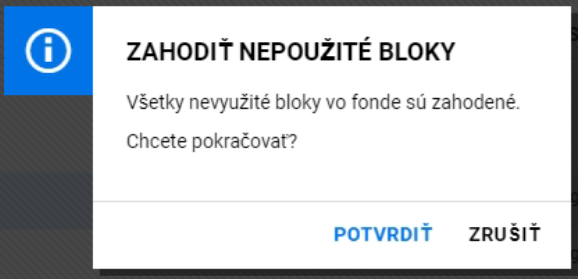
Proces sa spustí na pozadí a zahodí nepoužité bloky vo vybratom fonde.
6.14 Kde sú moje odstránené zväzky? Môžem ich obnoviť alebo zachrániť?
Pri odstránení zväzku služba NSS tento zväzok odstráni z fondu. Možnosť na stránke slúži na zobrazenie samostatnej stránky , kde môžete úplne vymazať alebo zachrániť odstránené zväzky pre fond. Táto možnosť je k dispozícii, iba ak zvolený fond obsahuje odstránené zväzky.
Počas odkladu úplného výmazu (ktorý predvolene trvá štyri dni po odstránení zväzku) môžete manuálne úplne vymazávať zväzky, zobrazovať obsah zväzkov, prenášať súbory z odstráneného zväzku do iných zväzkov alebo zachrániť celý zväzok. Pri záchrane zväzku sú údaje a metaúdaje bez zmien a rovnaké, ako boli v čase odstránenia. Po uplynutí odkladu úplného výmazu služba NSS automaticky úplne vymaže odstránený zväzok zo systému a prístup k nemu už viac nie je možný.
VAROVANIE:Ak odstránite celý fond, spolu s ním sa odstránia aj všetky zväzky. Odstránený fond ani zväzky v ňom nemôžete obnoviť.
-
V pomôcke UMC kliknite na položky
> . -
Vyhľadajte servery, ak chcete zobraziť zoznam fondov, ktoré sú k nim priradené.
-
Vyberte fond, kliknite na ikonu ďalších možností
a potom vyberte položku .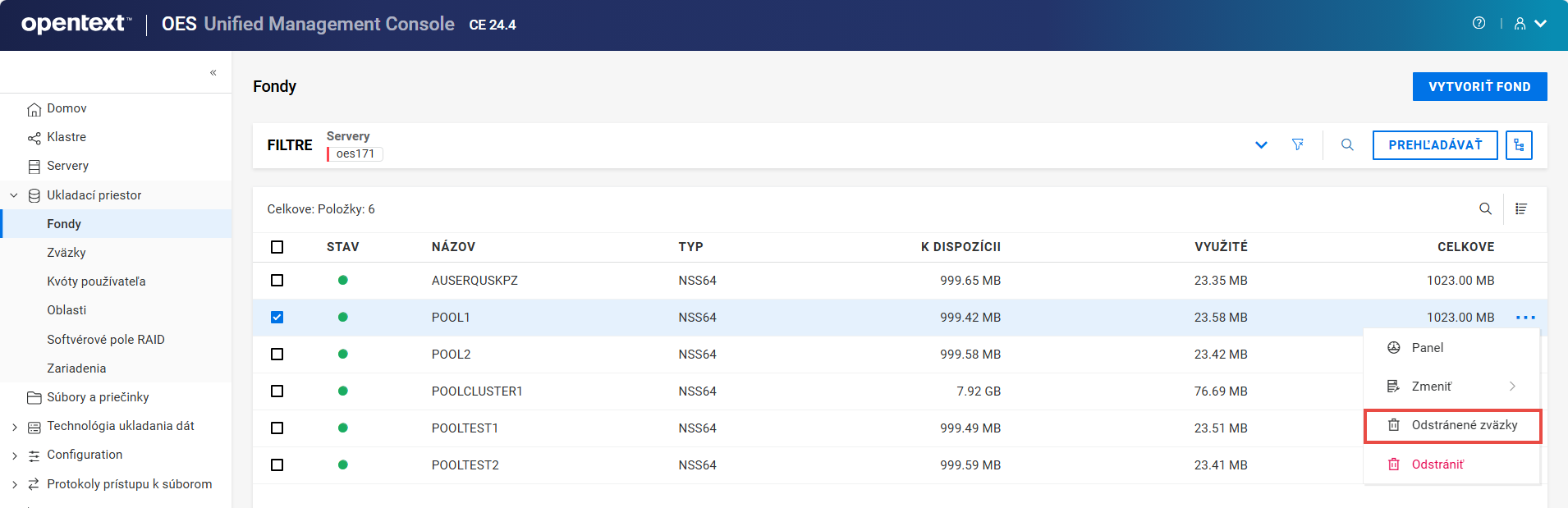
-
Vyberte odstránený zväzok, kliknite na možnosť (...) a potom vyberte možnosť alebo .
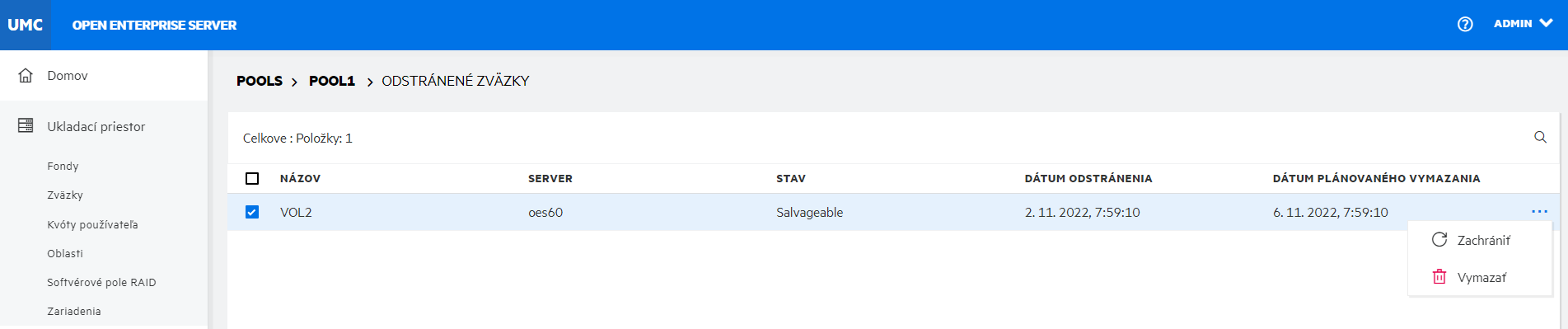
: môžete obnoviť odstránený zväzok a priradiť k nemu nový názov alebo znovu použiť starý názov, ak tejto názov nepoužíva žiadny iný zväzok.
POZNÁMKA:Ak zachraňujete šifrovaný zväzok, zobrazí sa výzva na zadanie súvisiaceho hesla.
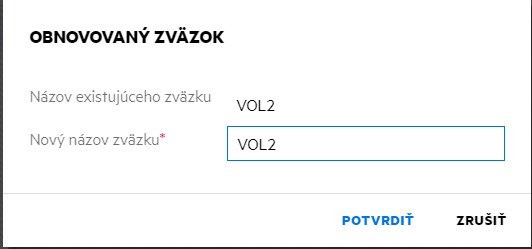
: môžete manuálne odstrániť jeden alebo viacero odstránených zväzkov, ktoré už potom nebude možné zachrániť ani obnoviť.
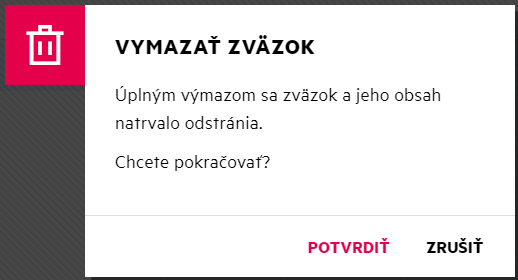
-
Kliknutím na položku dokončite vybratý proces.
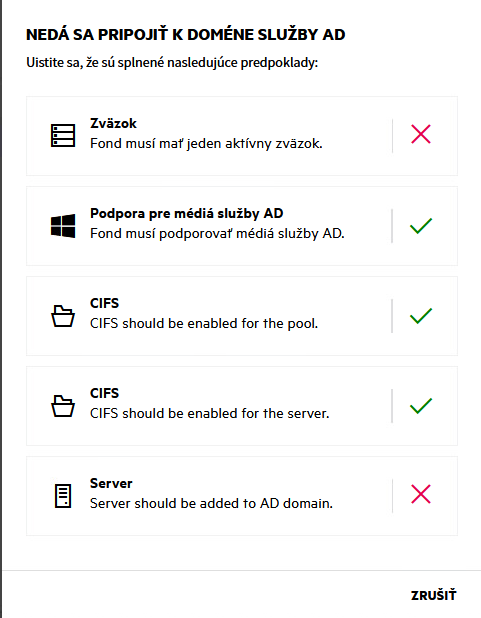
6.15 Aké predpoklady musia používatelia služby AD splniť na získanie prístupu k údajom služby NSS?
-
Fond musí obsahovať aspoň jeden aktívny zväzok.
-
Fond musí podporovať médiá služby AD.
-
Pre fond musí byť nakonfigurovaná a funkčná služba CIFS.
-
Služba CIFS musí byť nakonfigurovaná a funkčná na serveri OES.
-
Server musí byť pridaný do domény služby AD.
6.16 Som používateľom služby AD. Ako získam prístup k údajom služby NSS?
Používatelia služby Active Directory (AD) sú používatelia systému Windows, ktorí používajú protokol CIFS na prístup k zväzkom služby NSS na serveroch OES a spravujú ich. Používatelia a skupiny služby AD nemusia byť premiestnení do služby eDirectory, pretože prístup k prostriedkom služby NSS majú súčasne používatelia služieb AD aj eDirectory.
POZNÁMKA:Pred pripojením fondu k doméne služby AD sa uistite sa, že prihlásený používateľ má dostatočné práva na vytvorenie objektu v príslušnom kontajneri v službe AD.
-
V pomôcke UMC kliknite na položky
> . -
Vyhľadajte servery, ak chcete zobraziť zoznam fondov, ktoré sú k nim priradené.
-
Vyberte fond, kliknite na ikonu ďalších možností
a potom vyberte položku .POZNÁMKA:Možnosť je k dispozícii len v prípade, že vybraný fond podporuje službu AD.
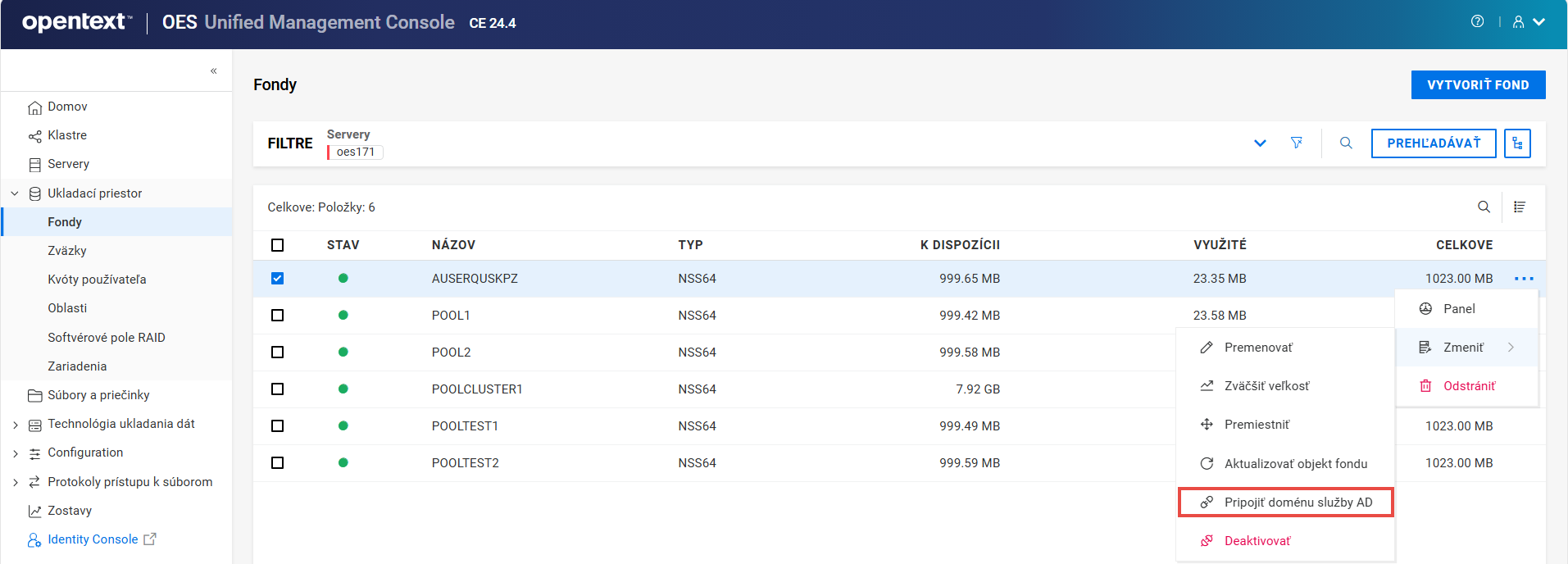
POZNÁMKA:Ak niektoré predpoklady na pripojenie domény služby AD nie sú splnené, zobrazí sa stránka . Kliknite na možnosť , uistite sa, že spĺňate predpoklady, a potom vykonajte pripojenie k doméne služby AD na stránke . Pozrite časť Aké predpoklady musia používatelia služby AD splniť na získanie prístupu k údajom služby NSS?.
-
Na stránke zadajte a používateľa služby AD a kliknite na položku .
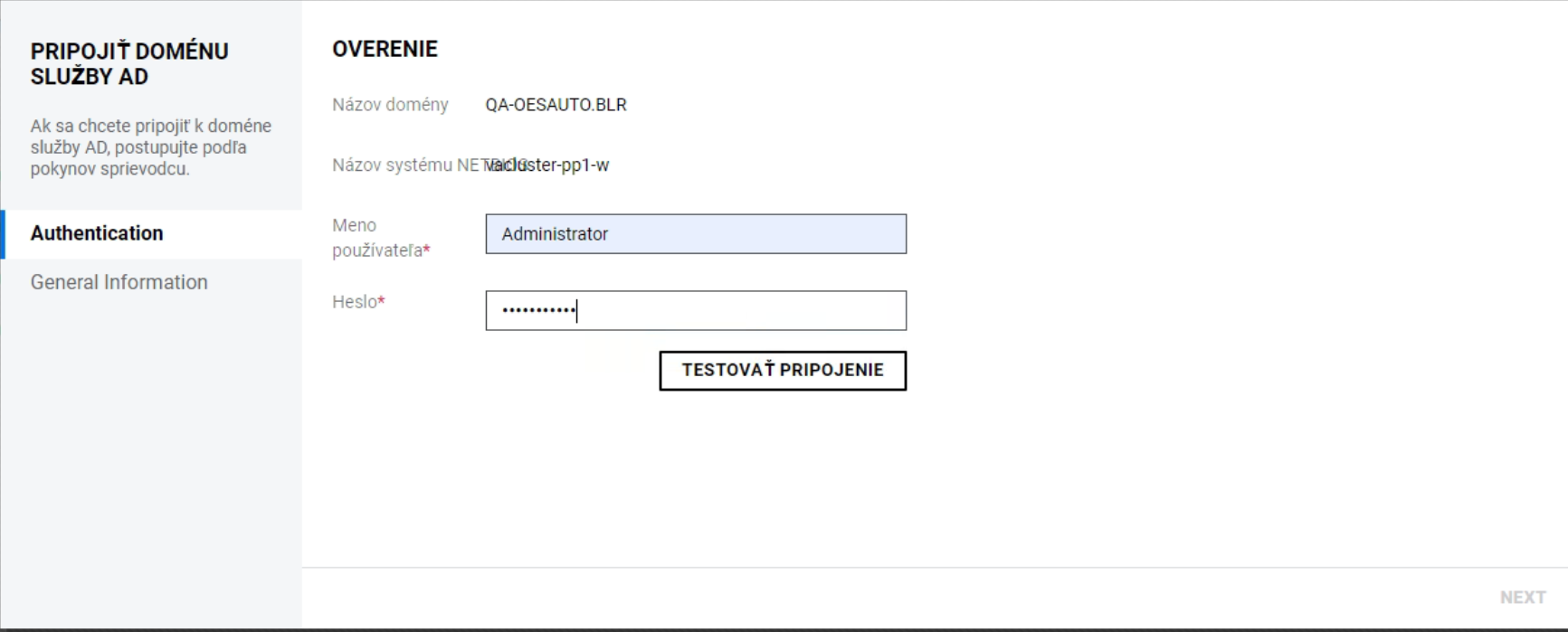
Overí sa existencia používateľa v databáze služby AD. Po úspešnom overení domény kliknite na položku .
-
Postupujte podľa krokov na výber alebo vytvorenie objektu.
-
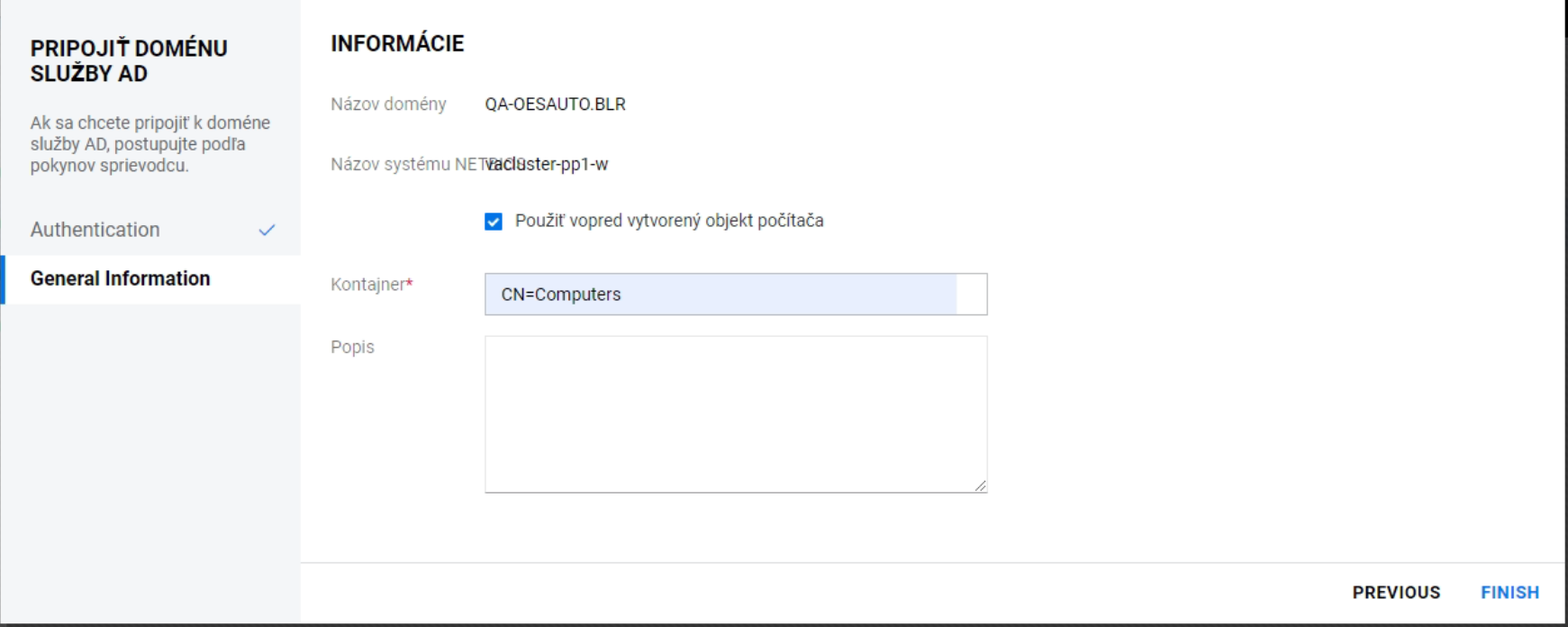
Ak chcete vybrať už existujúci objekt v službe Active Directory, postupujte takto:
Ak už v službe Active Directory máte vytvorený objekt počítača pre server, vyberte tento objekt podľa nasledujúceho postupu.
-
Začiarknite políčko .
-
Zadajte názov kontajnera do poľa .
-
Zadajte popis a potom kliknite na položku .
alebo
-
-
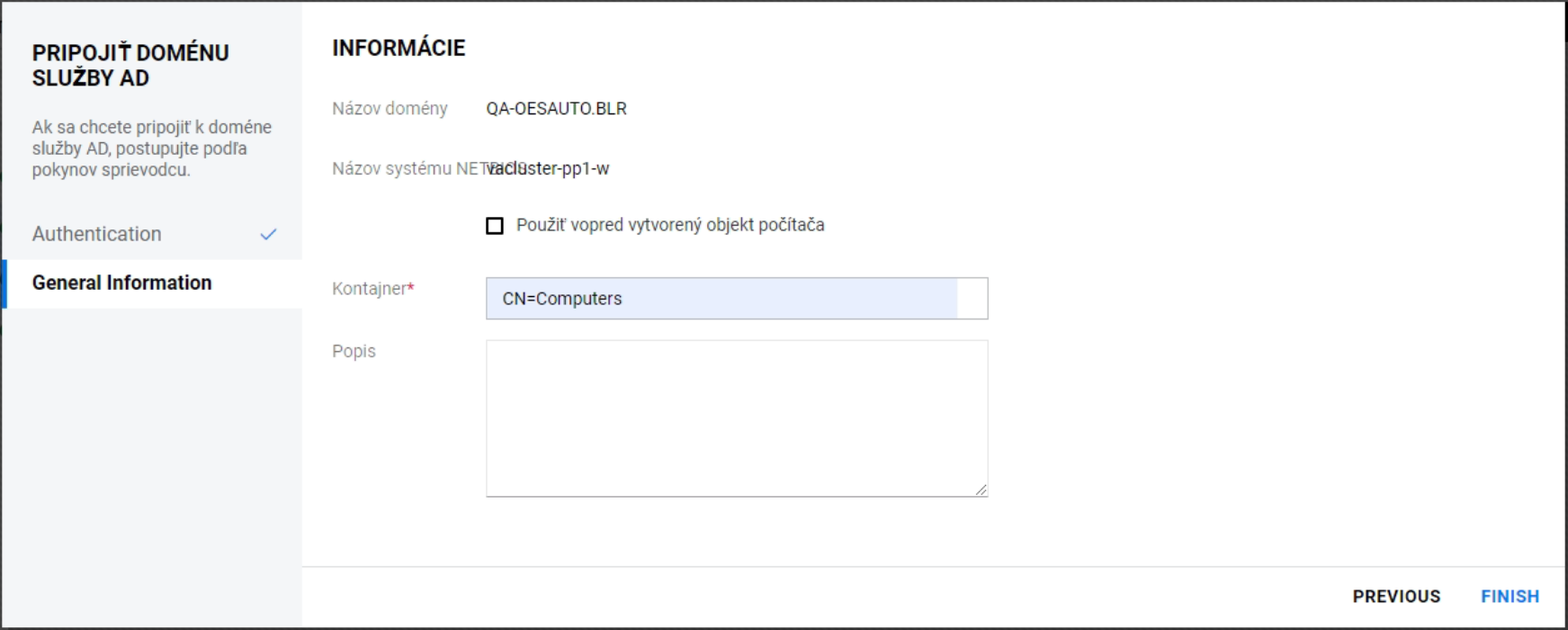
Ak chcete vytvoriť nový objekt v službe Active Directory, postupujte takto:
Ak v službe Active Directory nemáte vytvorený žiadny objekt počítača pre server, vytvorte tento objekt podľa nasledujúceho postupu.
POZNÁMKA:: Uistite sa, že políčko Použiť vopred vytvorený objekt počítača nie je začiarknuté.
-
Zadajte názov kontajnera.
-
Zadajte popis a potom kliknite na položku .
Používatelia služby AD majú po úspešnom dokončení procesu prístup k zväzkom služby NSS.
-
-
6.17 Objekt fondu služby eDirectory je poškodený. Ako ho opraviť?
Možnosť na stránke vám umožňuje pridať alebo aktualizovať objekt fondu služby eDirectory. Ak už objekt fondu existuje, služba NSS ponúkne dve možnosti: odstrániť a nahradiť existujúci objekt, alebo uchovať existujúci objekt.
POZNÁMKA:Aktualizácia objektu fondu služby eDirectory je proces obnovenia a vyžaduje sa len v prípade straty, poškodenia alebo odstránenia objektu fondu.
Objekt služby eDirectory aktualizujte po úprave parametrov fondu alebo po jeho premenovaní.
Ďalšie informácie o službe eDirectory nájdete v dokumentácii k službe eDirectory 9.2.
-
V pomôcke UMC kliknite na položky
> . -
Vyhľadajte servery, ak chcete zobraziť zoznam fondov, ktoré sú k nim priradené.
-
Vyberte fond, kliknite na ikonu ďalších možností
, kliknite na položku a potom vyberte možnosť .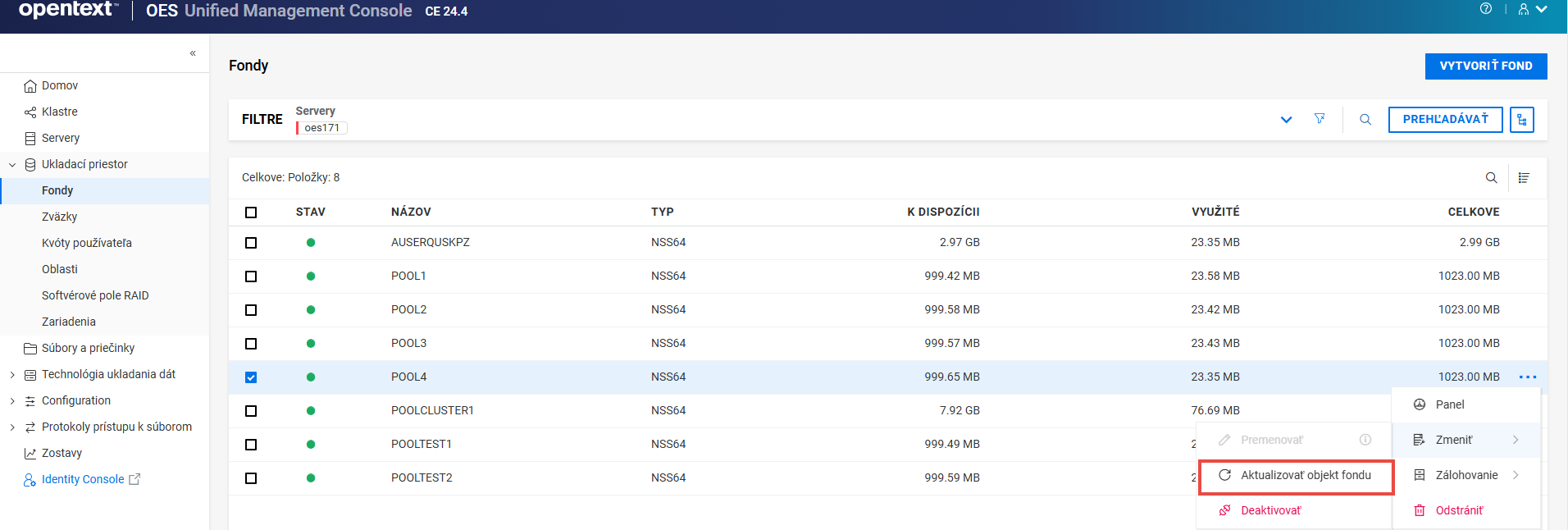
-
Kliknutím na položku aktualizujte objekty fondu pre vybratý fond.
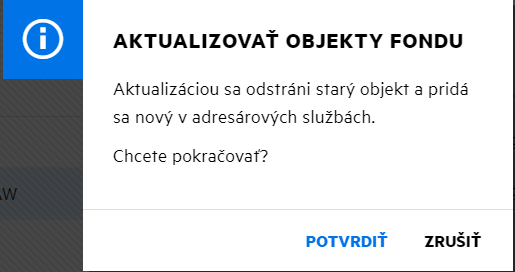
Ak objekt fondu neexistuje, služba NSS ho pridá na tej istej úrovni kontextu ako server.
7.0 Správa úloh zväzkov
V tejto kapitole sú vysvetlené procedúry na monitorovanie a správu úloh služby DFS.
Môžete monitorovať stav všetkých aktívnych úloh presunu a rozdelenia a nedávno dokončených úloh, ktoré sú iniciované pre vybraný server. Okrem toho máte možnosť pozastaviť, znova spustiť, okamžite spustiť, preplánovať, dokončiť alebo zrušiť úlohu (podľa toho, v akom je stave).
POZNÁMKA:Ak chcete získať prístup k úlohám služby DFS, prihláste sa do aplikácie UMC s povereniami správcu a potom kliknite na položky.
7.1 Ako zobraziť zoznam úloh služby DFS?
Ak chcete zobraziť úlohy presunu a rozdelenia, kliknite na položky , vyhľadajte server a vyberte ho. Zobrazia sa nasledujúce informácie:
Tabuľka 7-1 Úlohy služby DFS
|
Názov stĺpca |
Opis |
|---|---|
|
Zdroj |
Zobrazí názov zdrojového zväzku, ako napríklad VOL1:, alebo cestu k priečinku v zdrojovom zväzku pre úlohy rozdelenia, napríklad VOL2:beta/dev. |
|
Stav (farebné označenie) |
Zobrazí aktuálny stav úlohy. |
|
Zelená |
Dokončené: Úlohy sú dokončené. Dokončené úlohy zostávajú v zostave stavu sedem dní. Ak úloha dosiahne stav , v zdrojovom zväzku alebo pod bodom spojenia služby DFS v zdrojovom zväzku nezostávajú žiadne súbory. |
|
Modrá |
Prebieha: Údaje sa aktívne prenášajú zo zdrojového zväzku do cieľa a stav je vyjadrený formou percent. |
|
Oranžová |
Odstavené: Úloha nereaguje a vyžaduje sa zásah správcu. |
|
Červená |
Zlyhanie: Úloha zlyhala. |
|
Pozastavené: Úloha je manuálne pozastavená. Môže byť znovu spustená alebo odstránená. |
|
Naplánované: Úloha je nastavená na spustenie k naplánovanému dátumu a času. |
|
Zlyhanie čistenia: Službe DFS sa nepodarilo odstrániť súbory zo zdrojového zväzku po prenose údajov do cieľového zväzku. Jedným z dôvodov je to, že súbory sa v čase iniciovania čistenia používali.
|
|
Súbory boli vynechané: Súbory, ktoré sa používajú v čase prenosu a nie je možné ich skopírovať do cieľa. |
|
Zrušené: Odstráni úlohu. |
|
Typ |
Označuje, či úloha je úlohou presunu alebo úlohou rozdelenia. |
|
ID |
Automaticky generovaná jedinečná identifikácia priradená k úlohe. |
|
Server |
Servery zobrazujúce úlohy presunu a rozdelenia. |
|
Dátum naplánovaného spustenia |
Dátum a čas, na ktorý je spustenie úlohy nastavené. |
7.2 Ktoré predpoklady musia byť splnené pre úlohy presunu alebo rozdelenia?
-
Kontext správy služby DFS: Uistite sa, že kontext správy služby DFS je nastavený a obsahuje zdrojový aj cieľový server.
-
Služba replík DFS: Overte, či je služba replík DFS pre kontext správy synchronizovaná a spustená.
-
Služby NCP a SMS: Uistite sa, že služby NCP a SMS sú nainštalované a spustené na zdrojovom aj cieľovom serveri.
-
Odstránené súbory: Ak v zdrojovom zväzku existujú odstránené súbory, ktoré je potrebné preniesť do cieľa, zachráňte tieto súbory skôr, než spustíte proces.
-
Miesto v cieľovom zväzku: Uistite sa, že v cieľovom zväzku je dostatok voľného miesta na prijatie prenášaných údajov.
-
Práva správcu: Ak presúvate zväzok do fondu na inom serveri, uistite sa, že na cieľovom serveri máte k dispozícii práva správcu.
-
Registrácia protokolu SLP: Overte, či je cieľový server registrovaný s protokolom SLP pre službu smdrd a či je protokol SLP funkčný.
7.3 Ako vykonať úlohu presunu?
Úloha presunu prenáša štruktúru súborov, údaje a práva dôveryhodných používateľov systému súborov zo zdrojového zväzku NSS do cieľového zväzku NSS v rámci rovnakého kontextu správy služby DFS.
Skôr než začnete, uistite sa, že spĺňate predpoklady.
-
Prihláste sa do aplikácie UMC s povereniami správcu.
-
Kliknite na položky .
-
Vyhľadajte a vyberte server obsahujúci zväzok NSS, ktorý chcete presunúť.
-
V zozname vyberte zväzky, ktoré chcete presunúť, a kliknite na položku .
-
Vyberte cieľový zväzok, do ktorého chcete preniesť údaje.
Práva dôveryhodných používateľov zo zdrojového zväzku sa automaticky uplatnia na cieľový zväzok.
-
Výberom položky spustite prenos údajov. Môže trvať niekoľko sekúnd, kým sa úloha iniciuje, a stav sa zmení na hodnotu Naplánované. Počas tohto procesu sa nevyžaduje žiadna akcia z vašej strany.
alebo
Prípadne zadajte dátum a čas na naplánovanie prenosu.
POZNÁMKA:Uistite sa, že zväzky sú v naplánovanom čase aktívne.
-
Zobrazí súhrn úlohy presunu. Po kontrole kliknite na tlačidlo .
Prenos údajov môže v závislosti od objemu presúvaných údajov trvať niekoľko minút až niekoľko hodín.
7.4 Ako vykonať úlohu rozdelenia?
Úloha rozdelenia prenáša časť štruktúry súborov, údajov a práv dôveryhodných používateľov systému súborov zo zdrojového zväzku NSS do cieľového zväzku NSS v rámci rovnakého kontextu správy služby DFS.
Skôr než začnete, uistite sa, že spĺňate predpoklady.
-
Prihláste sa do aplikácie UMC s povereniami správcu.
-
Kliknite na položky .
-
Vyhľadajte a vyberte server obsahujúci zväzok NSS, ktorý chcete rozdeliť.
-
V zozname vyberte zväzky, ktoré chcete rozdeliť, a kliknite na položku .
-
Vyberte priečinok, kde sa bude nachádzať spojenie služby DFS.
Všetky údaje pod týmto priečinkom sa presunú do cieľového zväzku.
-
Vyberte cieľový zväzok, do ktorého chcete preniesť údaje.
Práva dôveryhodných používateľov zo zdrojového zväzku sa automaticky uplatnia na cieľový zväzok.
-
Výberom položky spustite prenos údajov. Môže trvať niekoľko sekúnd, kým sa úloha iniciuje, a stav sa zmení na hodnotu Naplánované. Počas tohto procesu sa nevyžaduje žiadna akcia z vašej strany.
alebo
Prípadne zadajte dátum a čas, na ktorý chcete naplánovať prenos.
POZNÁMKA:Uistite sa, že zväzky sú v naplánovanom čase aktívne.
-
Zobrazí súhrn úlohy rozdelenia. Po kontrole kliknite na tlačidlo .
Prenos údajov môže v závislosti od objemu presúvaných údajov trvať niekoľko minút až niekoľko hodín.
7.5 Čo sa stane pri pozastavení úloh?
Pozastavenie odstaví úlohu až do jej manuálneho opätovného spustenia alebo odstránenia. Pozastaviť možno len úlohy, ktoré sú aktuálne spustené, naplánované alebo odstavené. Úlohu presunu alebo rozdelenia môžete pozastaviť, aby bolo možné spustiť inú úlohu alebo znížiť zaťaženie systému alebo siete.
Vyberte jednu alebo viacero aktívnych úloh, kliknite na tlačidlo a potom zadajte komentár, ktorý sa má zobraziť v zostave stavu.
7.6 Čo sa stane pri opätovnom spustení úloh?
Po opätovnom spustení bude úloha pokračovať od bodu, v ktorom bola pozastavená. Prenos údajov pokračuje v závislosti od typu úlohy.
DÔLEŽITÉ:Úlohu, ktorá je dokončená, zlyhala alebo je odstránená, nemôžete znovu spustiť.
Vyberte jednu alebo viacero pozastavených úloh a kliknutím na položku dokončite úlohu.
7.7 Ako spracovať súbory, ktoré úloha presunu alebo rozdelenia vynechala?
Úloha presunu alebo rozdelenia zobrazí stav , keď sa niektoré súbory nepresunú, pretože sa používali v čase, keď sa služba DFS pokúsila o ich kopírovanie do cieľového zväzku.
Zobrazenie vynechaných úloh:
-
Prihláste sa do aplikácie UMC s povereniami správcu.
-
Kliknite na položky .
-
Vyhľadajte a vyberte server, ktorý obsahuje úlohu presunu alebo rozdelenia.
Úlohy so stavom , alebo zostávajú v zostave stavu iba sedem dní.
-
Vyberte úlohy so stavom a kliknutím na položku zobrazte súbory, ktoré neboli prenesené do cieľového priečinka.
Názov stĺpca
Opis
Názov
Názov súboru, ktorý nebol prenesený do cieľového priečinka.
Typ
Formát súboru.
Cesta
Umiestnenie súboru v zdrojovom zväzku.
Zopakovanie pokusu o prenos vynechaných súborov
Ak chcete skopírovať vynechané súbory, kliknite na položku .
Akciu na zopakovanie pokusu o prenos súborov je potrebné spustiť manuálne. Ak sa súbory stále používajú, služba DFS sa vráti do stavu .
Dokončenie procesu
Ak chcete dokončiť úlohu a vynechať súbory, ktoré neboli prenesené zo zdrojového zväzku, kliknite na položku .
Zdrojový zväzok sa pri dokončení úlohy odstráni a vynechané súbory už nie sú prístupné. Skôr než kliknete na položku , manuálne preneste všetky vynechané súbory do cieľového zväzku.
7.8 Ako zrušiť alebo odstrániť úlohy?
Úlohu je možné zrušiť do určitého bodu počas procesu presunu alebo rozdelenia. Ak údaje boli prenesené do určitého štádia, služba DFS vráti chybové hlásenie a zabráni zrušeniu úlohy. Po iniciovaní príkazu na zrušenie aplikácia UMC počká na nasledujúci vhodný bod na zastavenie úlohy.
Ak sa napríklad prenáša veľký súbor, aplikácia UMC počká na dokončenie prenosu tohto súboru a až potom úlohu zruší.
Údaje v zdroji zostávajú nezmenené. Odporúča sa však manuálne vyčistiť všetky údaje, ktoré boli prenesené do cieľového priečinka.
Vyberte jednu alebo viacero úloh a kliknutím na položku iniciujte proces zrušenia úloh.
POZNÁMKA:Ak zrušíte nejakú úlohu, je potrebné iniciovať novú úlohu, pretože čiastočné prenosy úloh nie sú podporované.
8.0 Správa snímok fondu
Táto sekcia popisuje procedúru na vytváranie a správu snímok fondu na serveri.
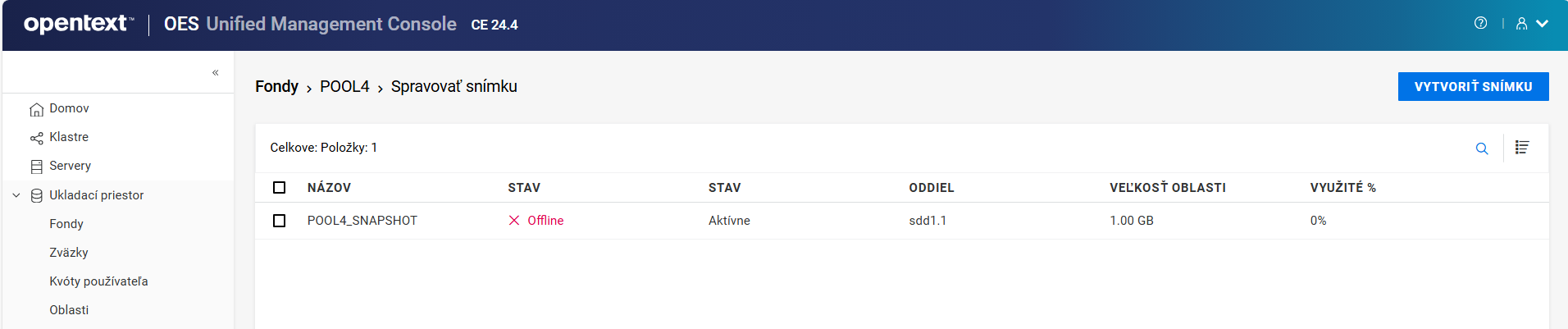
POZNÁMKA:Status snímky je zvyčajne Offline a jej stav je Aktívne.
Obrázok 8-1 Snímka
8.1 Čo je to snímka fondu?
Snímka fondu je kópia metaúdajov fondu k určitému bodu v čase. Snímka fondu zlepšuje zálohovanie a obnovovanie služieb, pretože šetrí čas.
8.2 Aké predpoklady musia byť splnené na vytvorenie snímky fondu?
-
Fond, ktorého snímku chcete vytvoriť, už musí existovať a byť aktívny.
-
V zariadení musí byť k dispozícii voľné miesto na použitie ako oblasť na ukladanie.
-
Snímky fondu nie sú podporované pre zdieľané fondy služby NSS.
8.3 Ako vytvoriť snímku fondu?
-
V pomôcke UMC kliknite na položky
> . -
Vyhľadajte servery, ak chcete zobraziť zoznam fondov, ktoré sú k nim priradené.
-
Vyberte fond, kliknite na ikonu ďalších možností
, kliknite na položku a potom vyberte možnosť .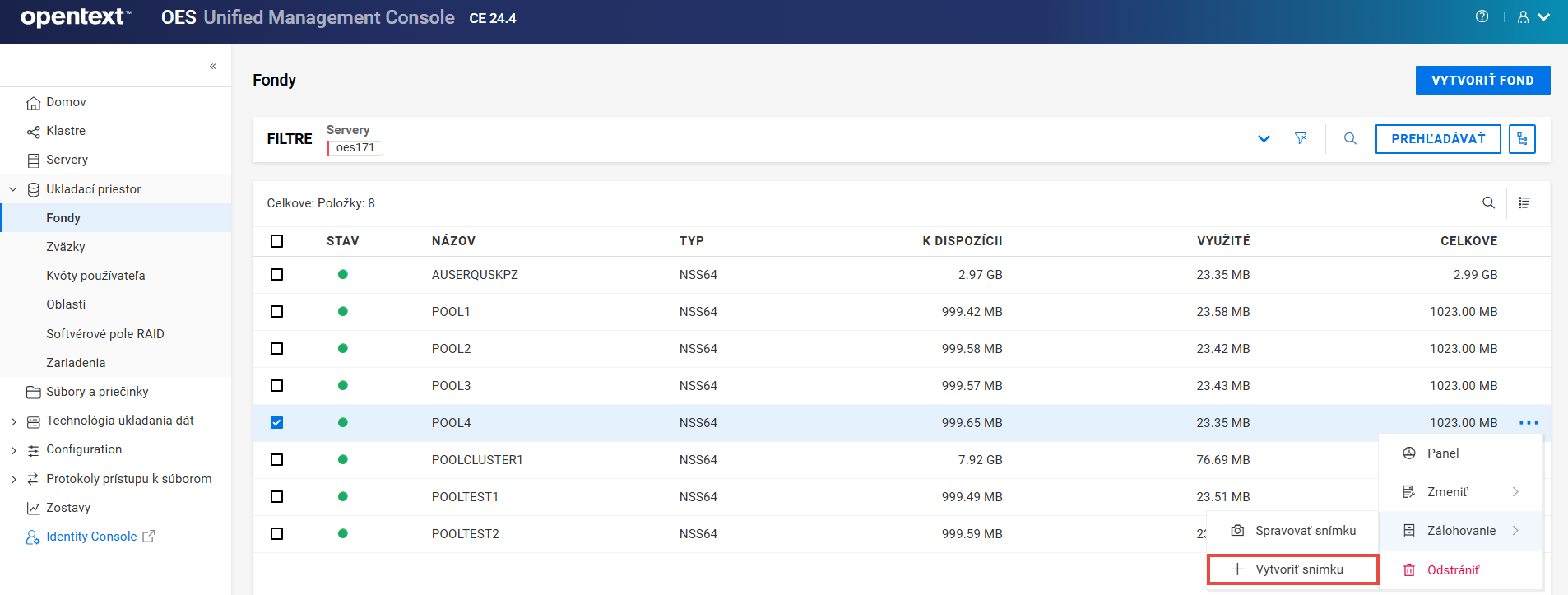
POZNÁMKA:Vytvorenie snímky zo snímky fondu nie je podporované. Ak vybratým fondom je snímka fondu, možnosť nebude k dispozícii.
Pri vytváraní snímky je potrebné, aby bol aktívny pôvodný fond aj fond, v ktorom je snímka uložená.
-
Zadajte hodnotu do poľa , vyberte hodnotu pre pole , vyberte zariadenie v zozname a potom kliknite na položku .
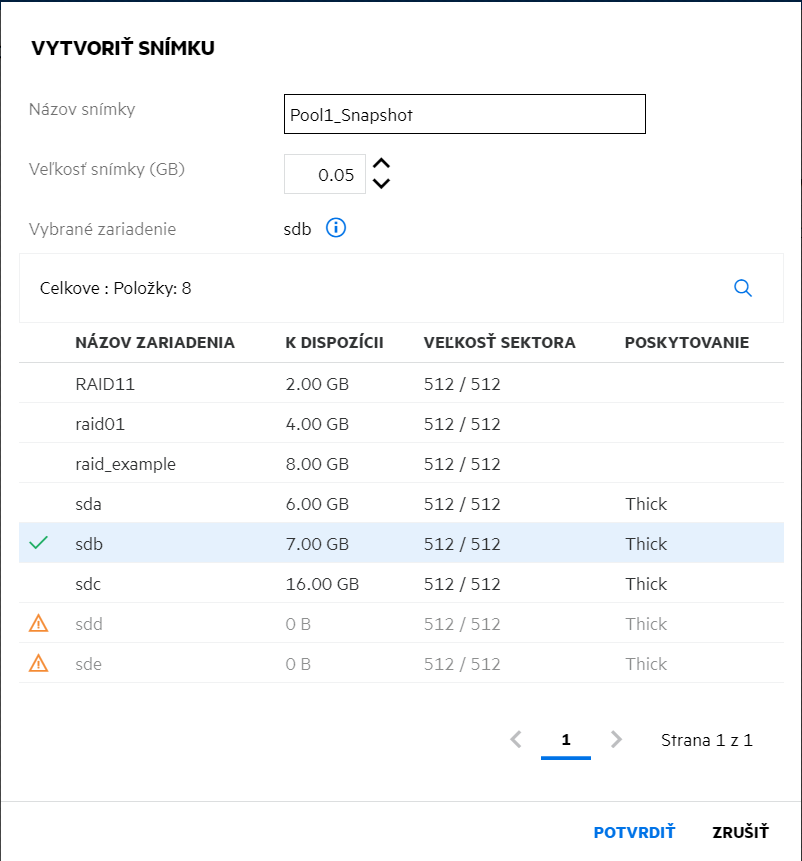
Minimálna požadovaná veľkosť snímky je 50 MB. Nová vytvorená snímka je k dispozícii v zozname snímok so statusom offline. Táto snímka sa uvedie do stavu online a je prístupná v zozname fondov na obnovenie.
8.4 Ako zobraziť zoznam snímok fondu?
-
V pomôcke UMC kliknite na položky
> . -
Vyhľadajte servery, ak chcete zobraziť zoznam fondov, ktoré sú k nim priradené.
-
Vyberte fond, kliknite na ikonu ďalších možností
, kliknite na položku a potom vyberte možnosť .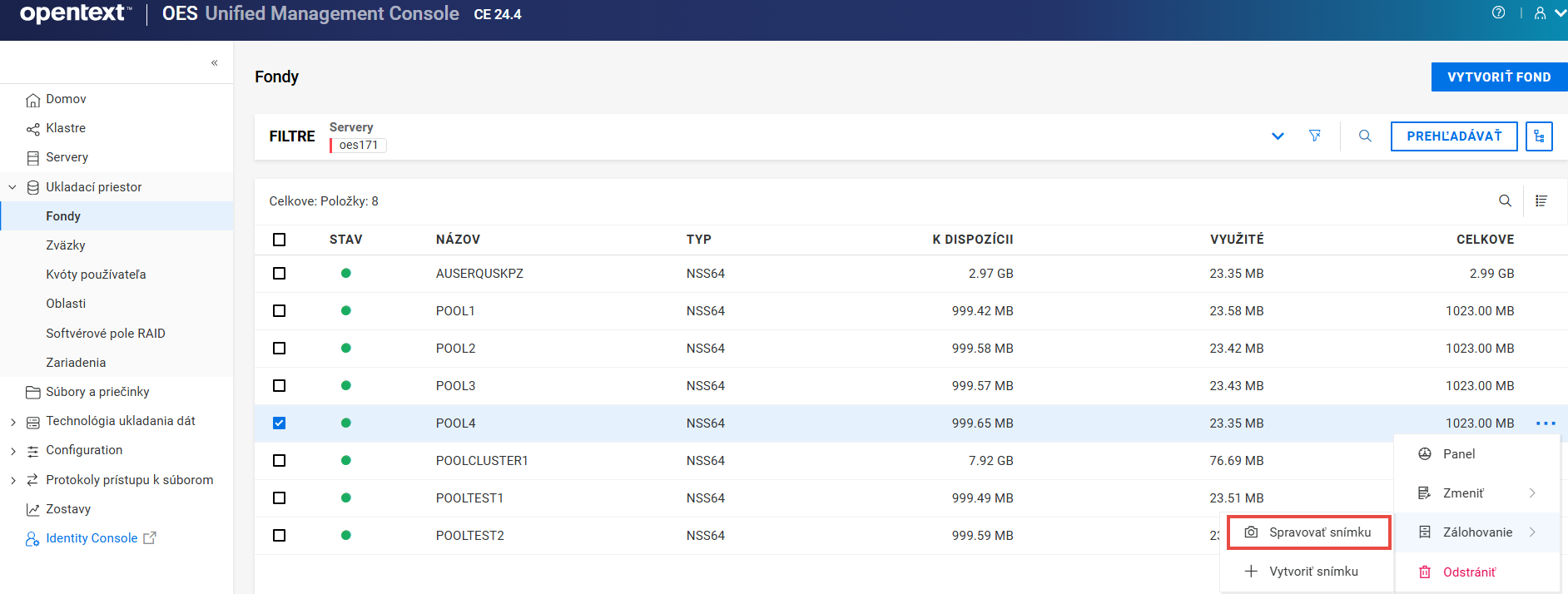
-
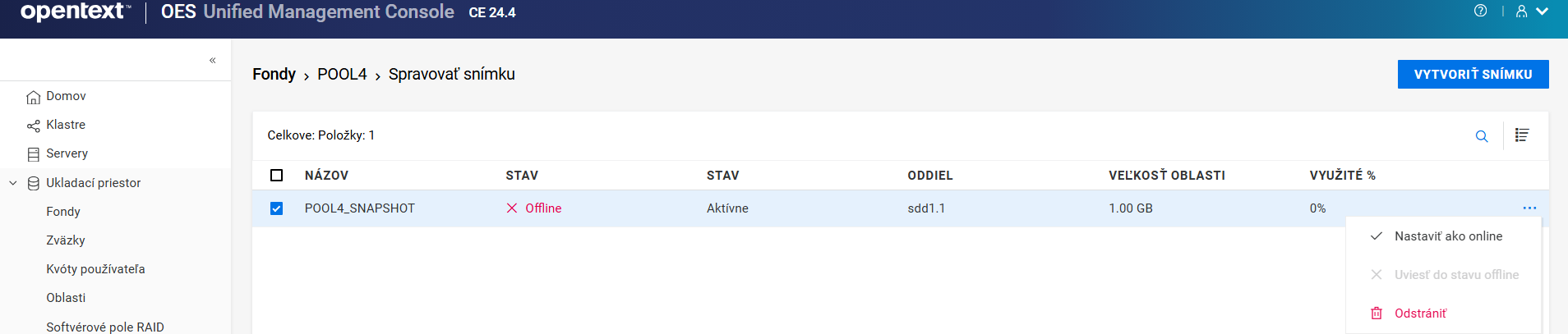
Vyberte snímku, kliknite na ikonu ďalších možností
a potom vyberte požadovanú akciu.POZNÁMKA:Ak vyberiete viacero snímok, v pravom hornom rohu tabuľky je k dispozícii ikona ďalších možností
.
-
táto možnosť uvedie vybratú snímku fondu do stavu online, takže máte prístup k údajom v nej, aby ste ich mohli obnoviť a zálohovať. Po uvedení snímky fondu do stavu online sa snímka zobrazí v zozname fondu a zväzky snímky sa zobrazia v zozname zväzkov.
-
táto možnosť zmení vybraté snímky fondu a ich súvisiace zväzky na nedostupné v zozname fondu. Údaje v zväzkoch sa neodstránia.
-
táto možnosť natrvalo odstráni vybraté snímky fondu zo servera.
-
9.0 Správa zväzkov služby NSS
V tejto kapitole sú opísané procedúry na vytváranie a správu zväzkov služby NSS na serveri.
9.1 Čo je to zväzok služby NSS?
Logické zväzky vytvárané vo fondoch ukladacích priestorov služby NSS sa nazývajú zväzky služby NSS. Možnosť na stránke vám umožňuje vytvoriť zväzok služby NSS vo fonde. V závislosti od dostupného fyzického miesta môžete pre každý fond vytvoriť ľubovoľný počet zväzkov služby NSS.
9.2 Ktoré funkcie môžu byť aktivované pre nový zväzok?
Počas vytvárania nového zväzku môžu byť aktivované tieto funkcie.
-
Zachrániť
Atribút záchrany súborov umožňuje zachovanie odstránených súborov v zväzku až do uplynutia odkladu úplného výmazu alebo dovtedy, kým voľné miesto na zväzku nebude potrebné pre iné údaje. Funkcia Zachrániť až do uplynutia odkladu úplného výmazu sleduje odstránené súbory a umožňuje záchranu a obnovenie odstránených súborov. Ak sa vyžaduje miesto, najstaršie odstránené súbory sa úplne vymažú, aby sa uvoľnilo miesto. Funkcia Zachrániť je predvolene aktivovaná. Ak je atribút záchrany súborov deaktivovaný, odstránené súbory sa úplne vymažú hneď pri svojom odstránení.
-
Kvóty používateľa
Atribút Kvóty používateľa (obmedzenia miesta používateľa) vám umožňuje priradiť maximálnu kvótu priestoru, ktorý údaje používateľa dokážu spotrebovať, naprieč všetkými adresármi v zväzku.
-
Kvóty adresárov
Atribút Kvóty adresárov vám umožňuje priradiť maximálnu kvótu priestoru, ktorý adresár dokáže spotrebovať.
-
Active Directory
Táto možnosť vám umožňuje získať prístup k používateľom služby AD pre vybratý zväzok. Ak chcete, aby mali k zväzku (NSS32 aj NSS64) prístup používatelia služby AD, mal by byť súčasťou fondu, ktorý je inovovaný pre médiá služby AD, a mal by byť povolený v službe AD.
-
Kompresia
Atribút Kompresia aktivuje kompresiu súborov v zväzkoch služby NSS. Kompresiu je možné aktivovať len v čase vytvorenia a táto voľba pretrváva počas celej životnosti zväzku. Údaje v zväzku sú uložené normálne alebo v komprimovanej forme podľa toho, ako často sa používajú. Parametre kompresie môžu byť nastavené na úrovni servera na riadenie správania pri kompresii.
-
Šifrovanie
Šifrovanie poskytuje aktiváciu ochrany šifrovaných zväzkov služby NSS heslom. Šifrovanie je možné aktivovať len v čase vytvorenia a táto voľba pretrváva počas celej životnosti zväzku.
-
Zoznam súborov udalostí (EFL)
Služba NSS používa funkciu zoznamu súborov udalostí (EFL) na sledovanie súborov v zväzku zmenených v časovom intervale, ktorý sa označuje ako epocha. Zmeny vykonané v údajoch a metaúdajoch za každú aktívnu epochu v určitom zväzku služby NSS sa zapisujú do denníka. Pomocou príkazov rozhrania API v skriptoch môžete začať a ukončiť epochu, resetovať zoznam udalostí pre epochu a určovať, ako dlho sa epochy budú uchovávať.
POZNÁMKA:Funkcia Zoznam súborov udalostí (EFL) je predvolene vybratá a jej výber nemôžete zrušiť.
9.3 Aké predpoklady musia byť splnené na vytvorenie zväzku so šifrovaním AES256?
Ak chcete vytvoriť šifrované zväzky s algoritmom šifrovania AES-256, použite typ fondu NSS64 s médiami fondu inovovanými na úroveň AES. Pomocou príkazov nsscon v tejto sekcii inovujte existujúce médiá služby NSS tak, aby podporovali AES, alebo umožnite, aby vytváranie fondov služby NSS v budúcnosti vždy prebiehalo s podporou indexu AES.
Existujúce fondy služby NSS
nss /PoolMediaUpgrade=poolname /MediaType=AES
Inovuje zadaný fond tak, aby podporoval médiá AES.
Nové vytvorené fondy služby NSS
Príkazy zadané v súbore nssstart.cfg sa pri reštartoch servera zachovávajú. Ak sa príkazy služby NSS pridajú do súboru nssstart.cfg, zabezpečte, aby tieto príkazy neobsahovali prefix nss.
Ak sú tieto príkazy vydávané z príkazového riadka, pretrvávajú len do reštartu servera.
9.4 Ako vytvoriť nový zväzok služby NSS?
-
V pomôcke UMC kliknite na položky
> . -
Kliknite na položku .
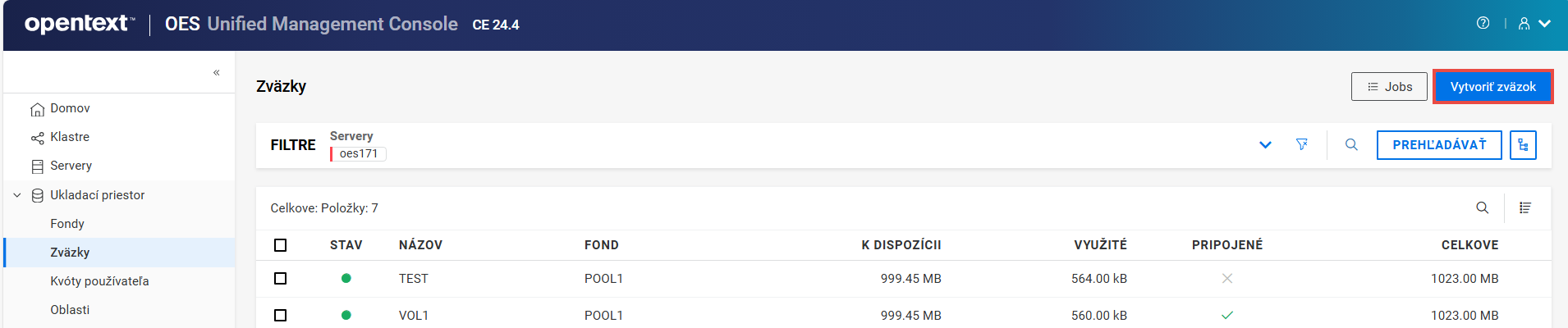
-
Na stránke vyhľadajte server na výber fondu, kde sa má nový zväzok nachádzať, a kliknite na položku .
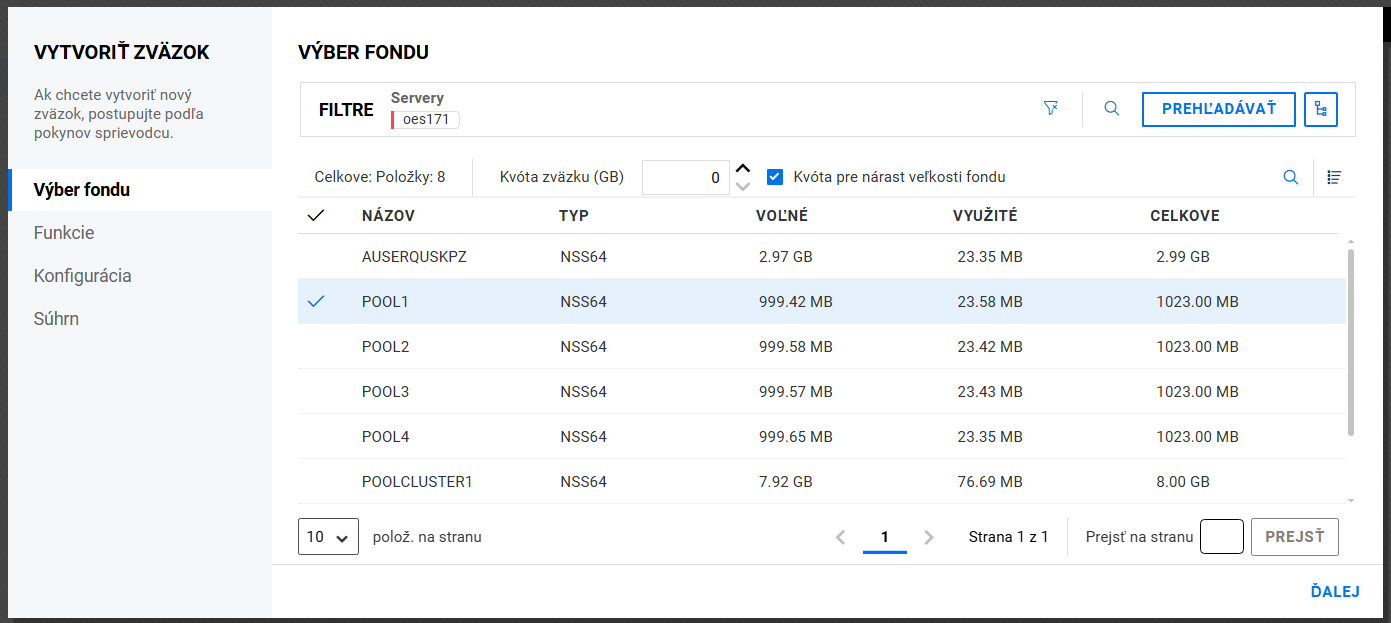
Zadajte požadovanú kvótu do poľa alebo začiarknutím políčka povoľte rozšírenie zväzku na veľkosť fondu.
-
Na stránke vyberte funkcie, ktoré chcete aktivovať pre nový zväzok, a kliknite na položku .
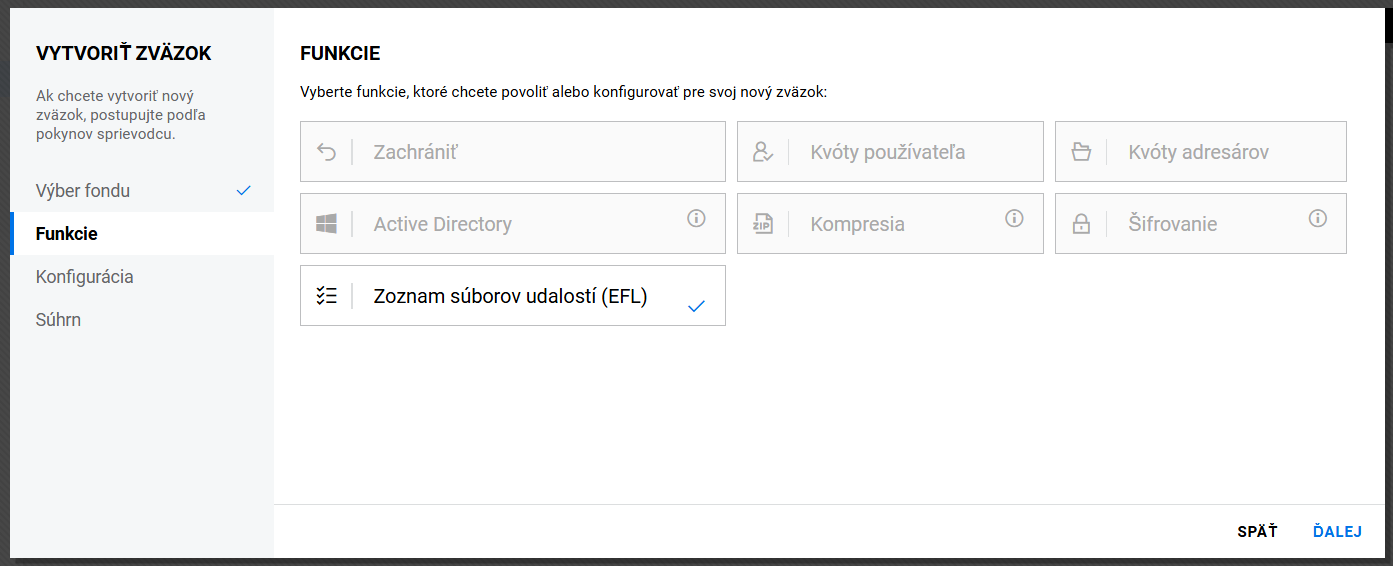
POZNÁMKA:Funkcia Zoznam súborov udalostí (EFL) je predvolene vybratá a jej výber nemôžete zrušiť.
-
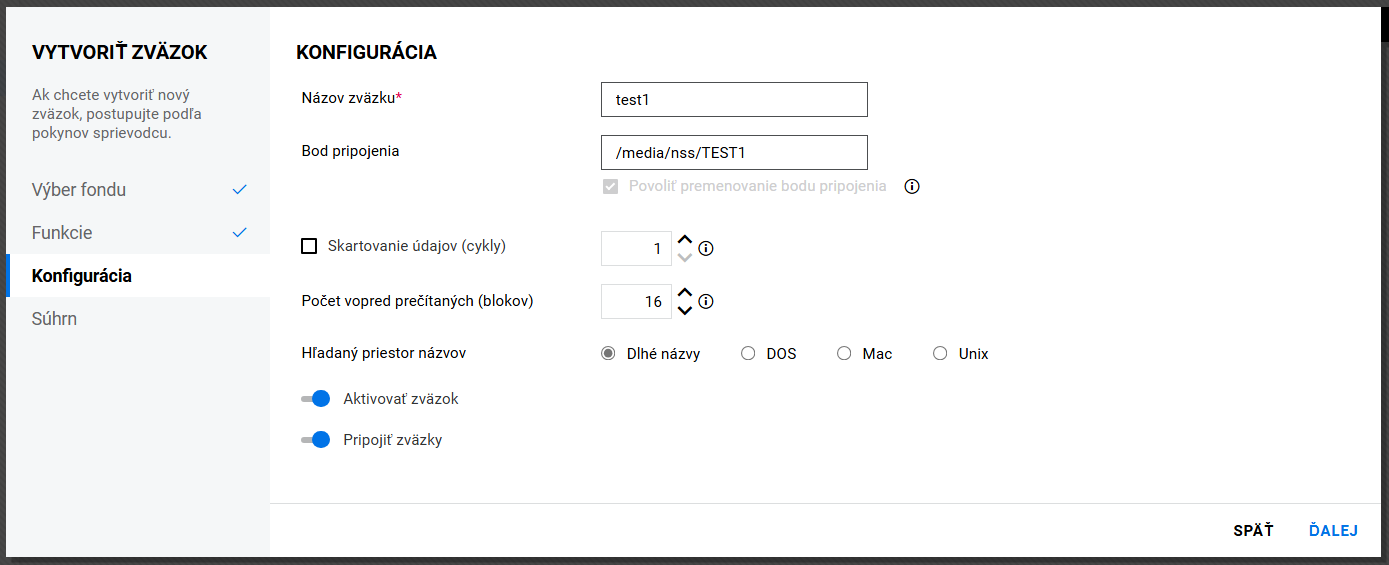
Na stránke zadajte názov pre nový zväzok a potom kliknite na položku .
Aktiváciou možnosti povoľte aktualizácie názvu zväzku alebo jeho cesty.
-
Skontrolujte detaily a kliknite na položku .
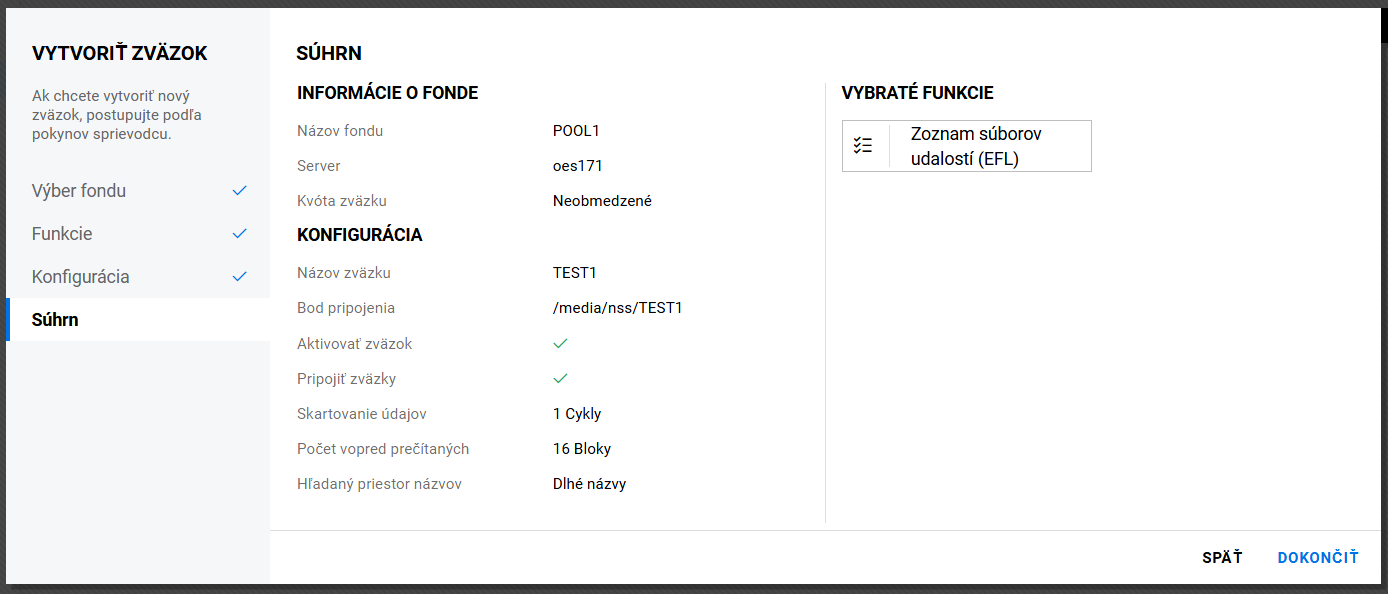
Nový zväzok je k dispozícii na stránke .
9.5 Ako zobraziť zoznam zväzkov služby NSS?
-
V pomôcke UMC kliknite na položky
> . -
Kliknite na ikonu vyhľadávania a zadajte názov servera.
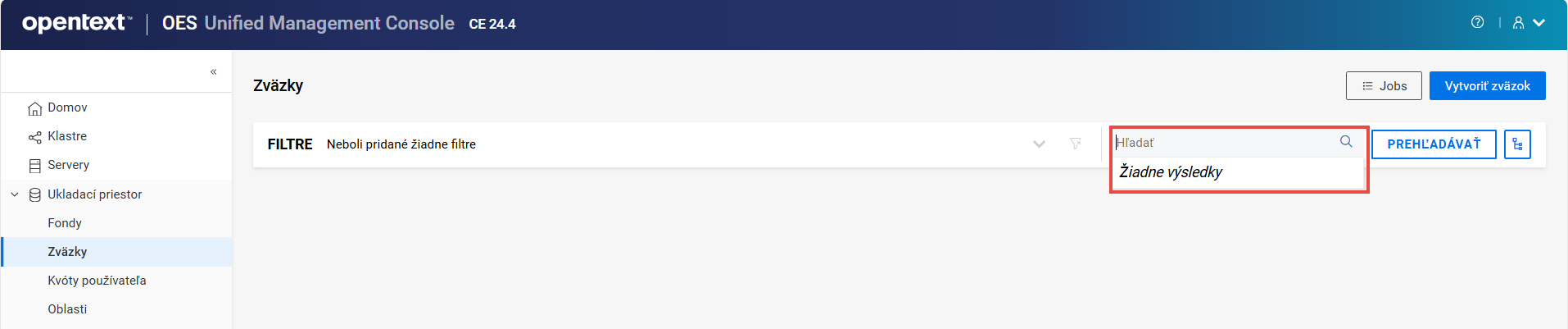
alebo
Kliknite na položku a výberom položky zobrazte zoznam serverov. V zozname vyberte požadované servery a potom kliknite na položku .
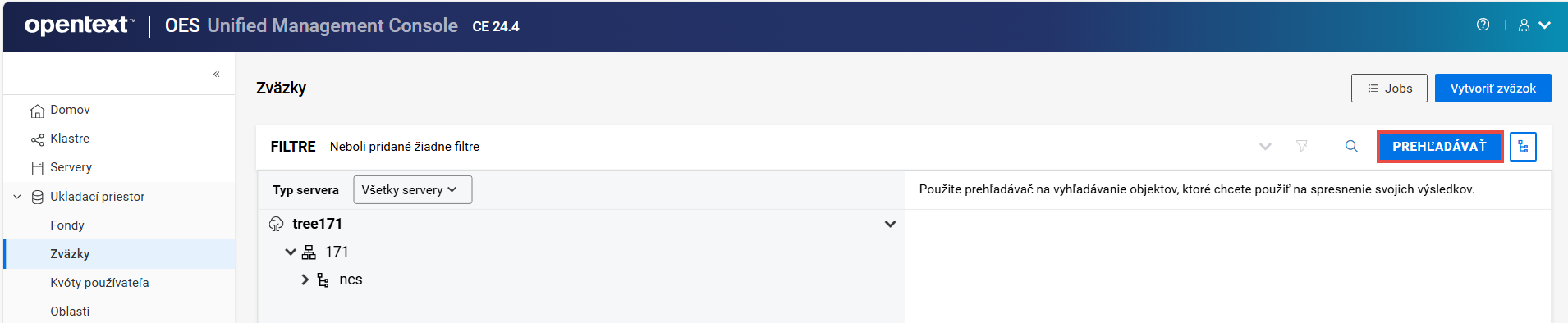
POZNÁMKA:Pri kliknutí na ikonu
alebo ikonu stromového zobrazenia nemôžete vykonávať iné akcie mimo oblasť prehľadávania. Ak chcete zavrieť oblasť prehľadávania alebo oblasť stromového zobrazenia, znovu kliknite na to isté tlačidlo.
9.6 Ako zobraziť panel zväzkov?
Detaily o zväzku, ako sú napríklad využitie priestoru, všeobecné informácie o zväzku a aktivované funkcie v zväzku, môžete zobraziť na stránke panela zväzkov.
-
V pomôcke UMC kliknite na položky
> . -
Vyhľadajte servery na zobrazenie zoznamu zväzkov, ktoré sú k nim priradené.
-
Vyberte zväzok, kliknite na ikonu ďalších možností
a potom vyberte položku .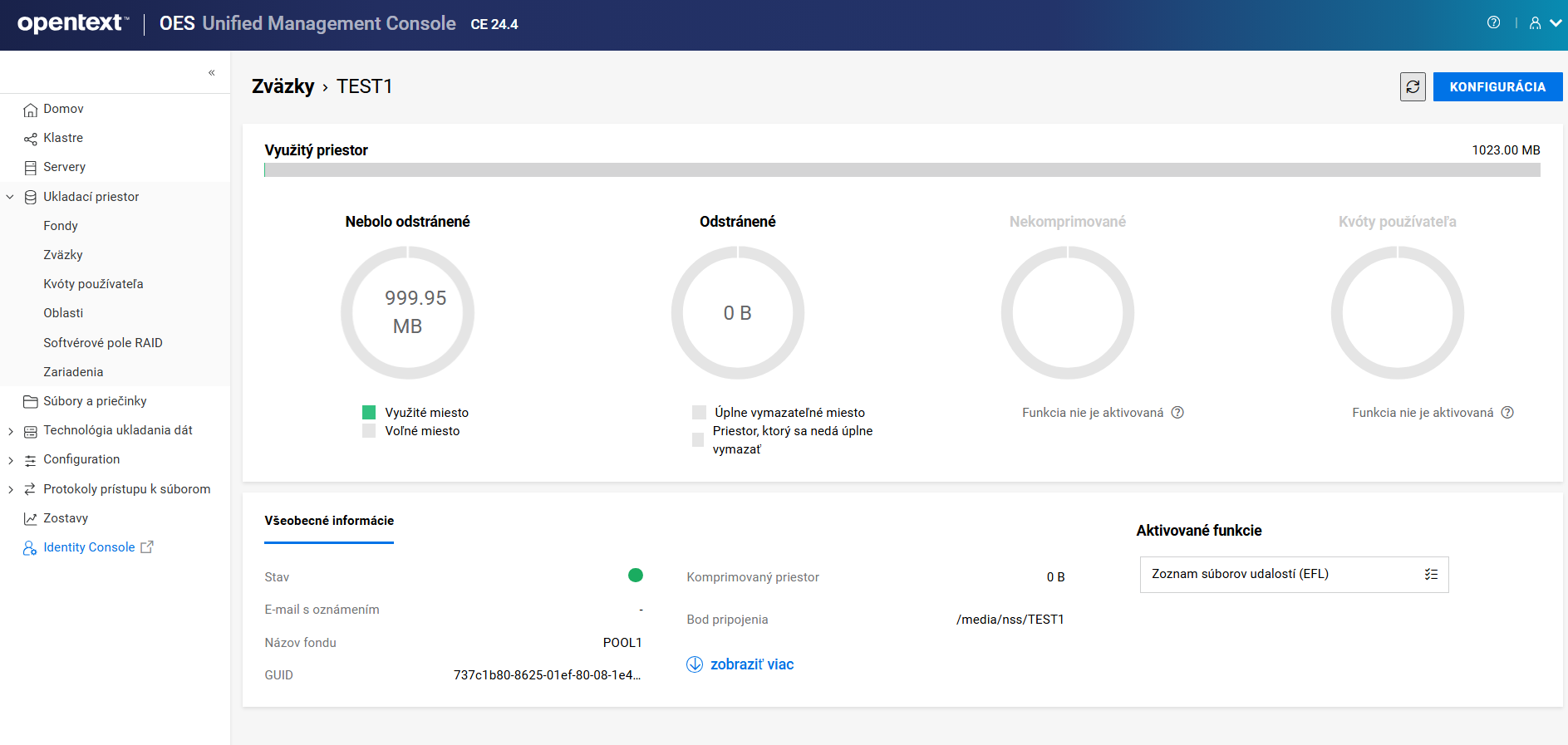
9.7 Ako deaktivovať a aktivovať zväzky služby NSS?
Po nakonfigurovaní zväzkov služby NSS môžete aktivovať a deaktivovať zväzky služby NSS a sprístupniť ich pre používateľov a aplikácie. Ak chcete zobraziť detaily zväzku, zväzok musí byť aktívny.
-
V pomôcke UMC kliknite na položky
> . -
Vyhľadajte servery na zobrazenie zoznamu zväzkov, ktoré sú k nim priradené.
-
POZNÁMKA:Ak vyberiete viacero zväzkov, v pravom hornom rohu tabuľky je k dispozícii ikona ďalších možností
.-
Deaktivácia zväzku:
-
Vyberte zväzok, kliknite na ikonu ďalších možností
a potom vyberte položku .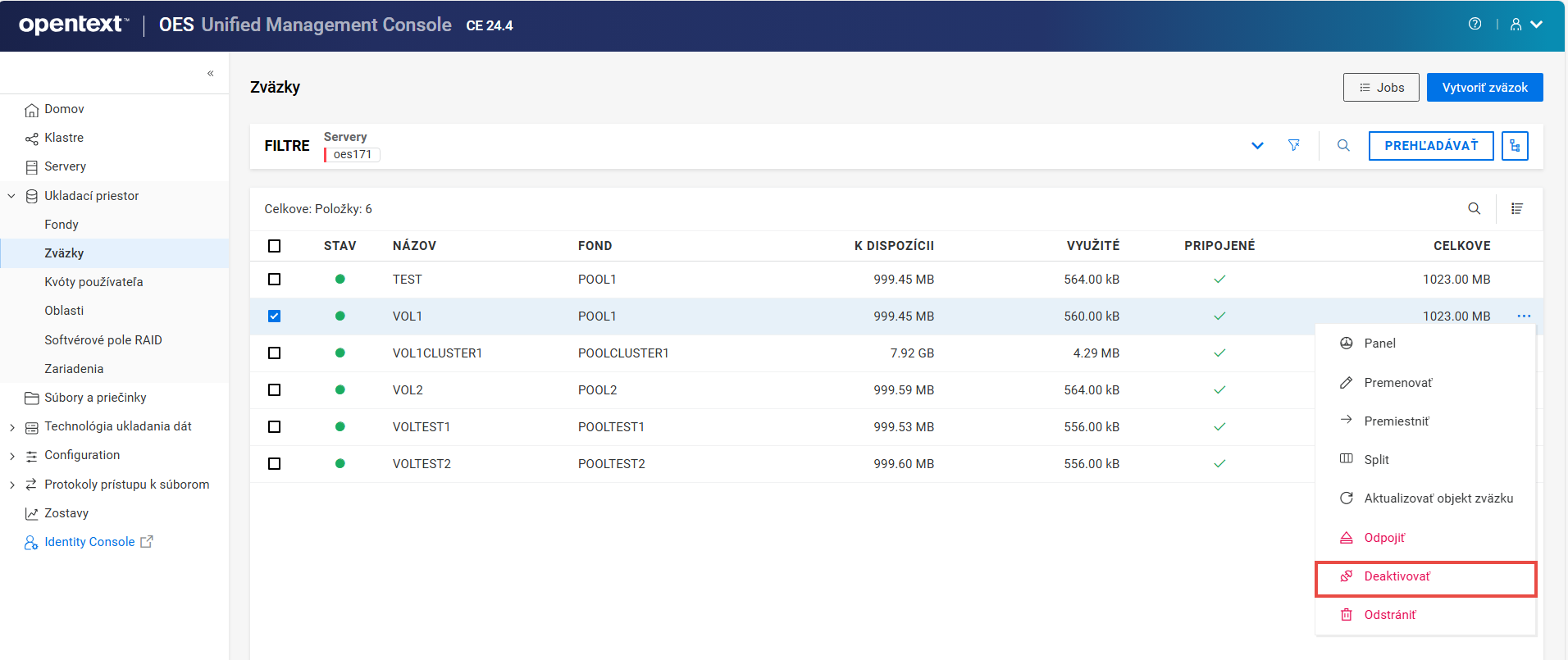
-
Kliknutím na položku deaktivujte vybratý zväzok.
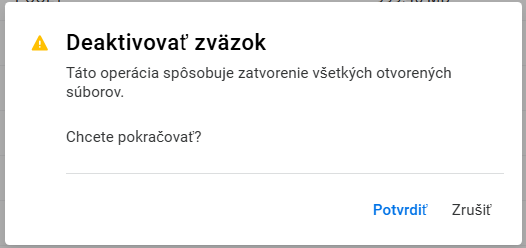
Detaily deaktivovaného zväzku sa nebudú zobrazovať na stránke .
alebo
-
-
Aktivácia zväzku:
-
Vyberte zväzok, kliknite na ikonu ďalších možností
a potom vyberte položku .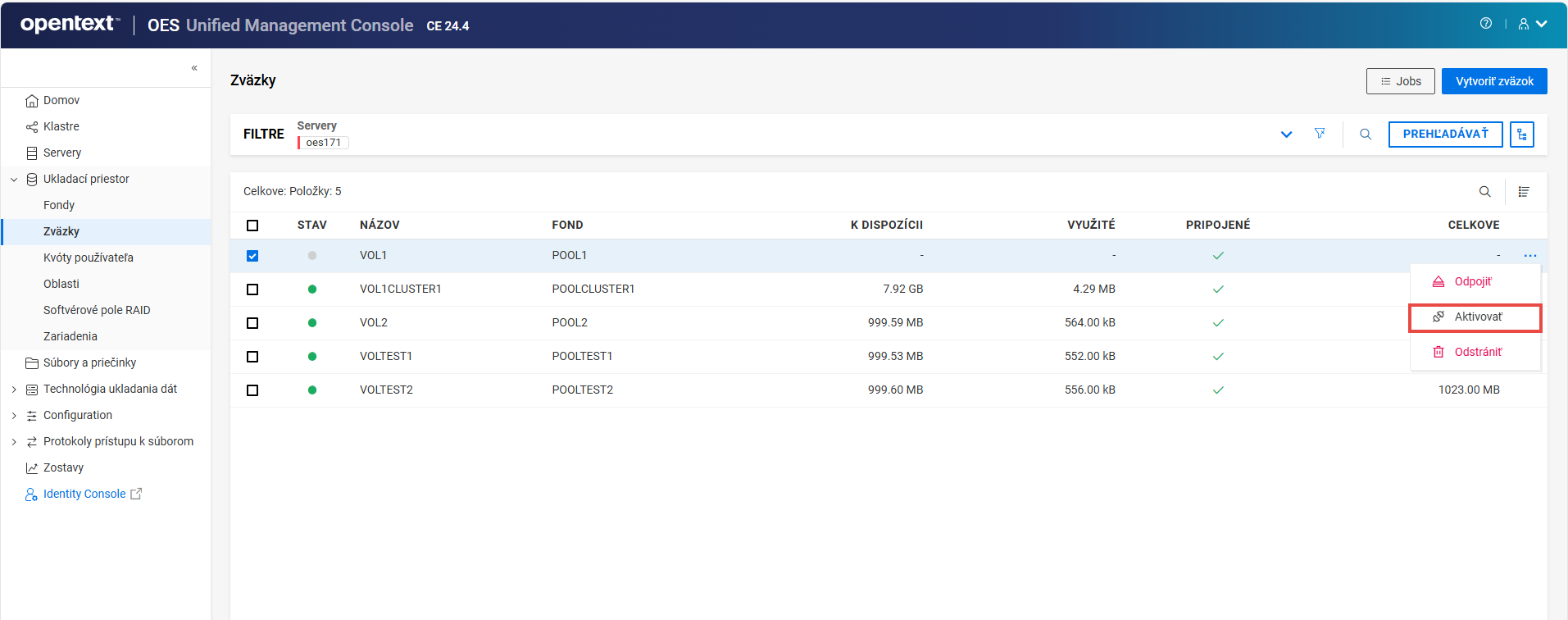
-
Kliknutím na položku aktivujte vybratý zväzok.
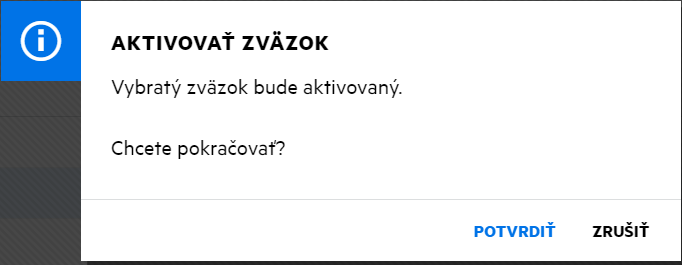
Detaily aktivovaného zväzku sa zobrazujú na stránke .
Po obnovení stránky stav každého zväzku zodpovedá stavu, ktorý ste zadali. Ak zväzok už je v zadanom stave, nedôjde k žiadnej zmene.
-
-
9.8 Ako pripojiť alebo odpojiť zväzok?
Po nakonfigurovaní zväzkov služby NSS môžete zväzky pripojiť a aktivovať na stránke , aby ste ich sprístupnili pre používateľov a rozhrania API. Po pripojení zväzku služby NSS je zväzok k dispozícii pre rozhrania API, ak ste ho aktivovali. Odpojením sa zväzok stáva nedostupným pre používateľov a rozhrania API.
POZNÁMKA:Ak šifrovaný zväzok, zobrazí sa výzva na zadanie súvisiaceho hesla.
-
V pomôcke UMC kliknite na položky
> . -
Vyhľadajte servery na zobrazenie zoznamu zväzkov, ktoré sú k nim priradené.
-
POZNÁMKA:Ak vyberiete viacero zväzkov, v pravom hornom rohu tabuľky je k dispozícii ikona ďalších možností
.-
Pripojenie zväzku:
-
Vyberte zväzok, kliknite na ikonu ďalších možností
a potom vyberte položku .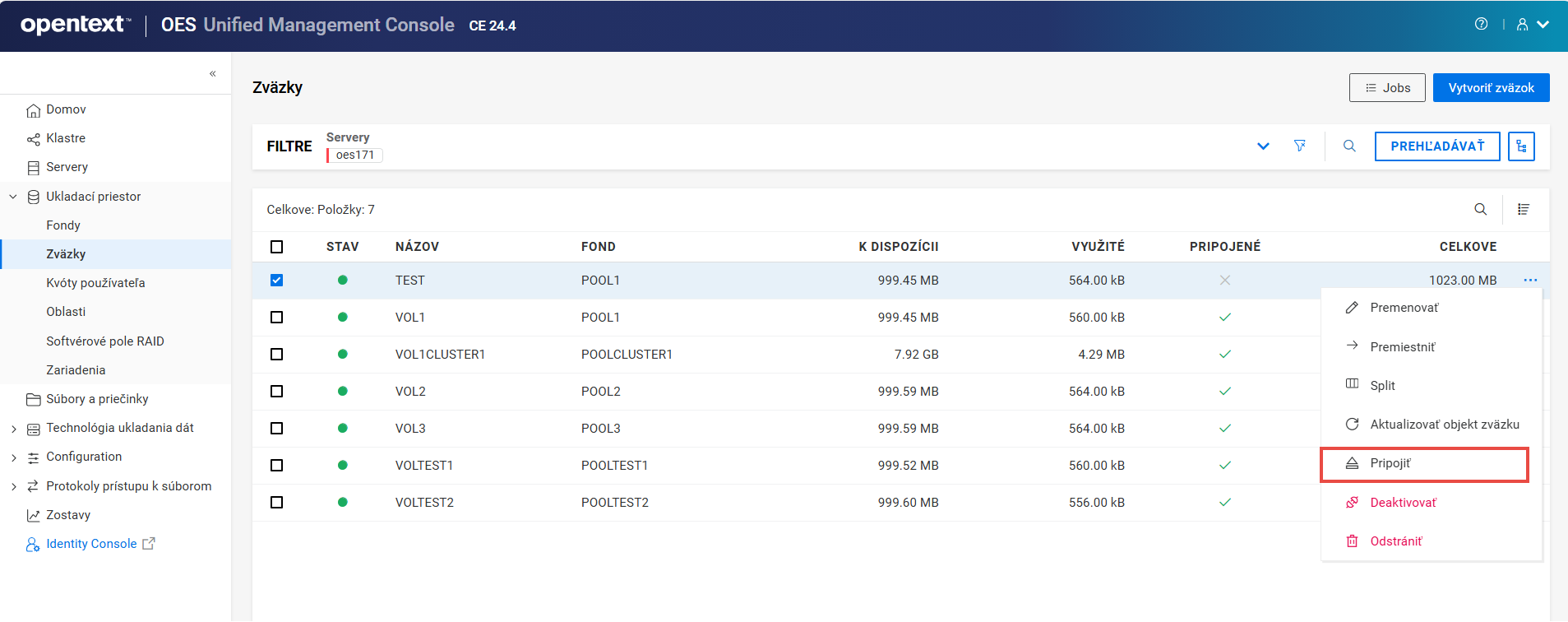
-
Kliknutím na položku pripojte vybratý zväzok.
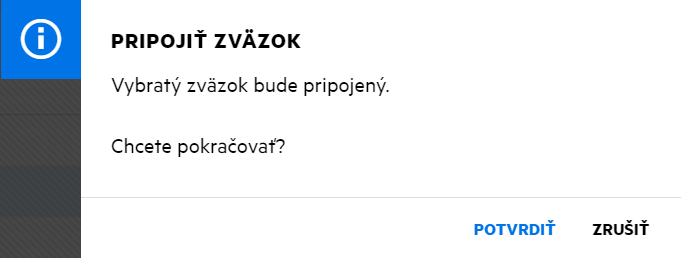
Stránka sa obnoví a stav pre vybratý zväzok sa zmení na stav
 .
.
alebo
-
-
Odpojenie zväzku:
-
Vyberte zväzok, kliknite na ikonu ďalších možností
a potom vyberte položku .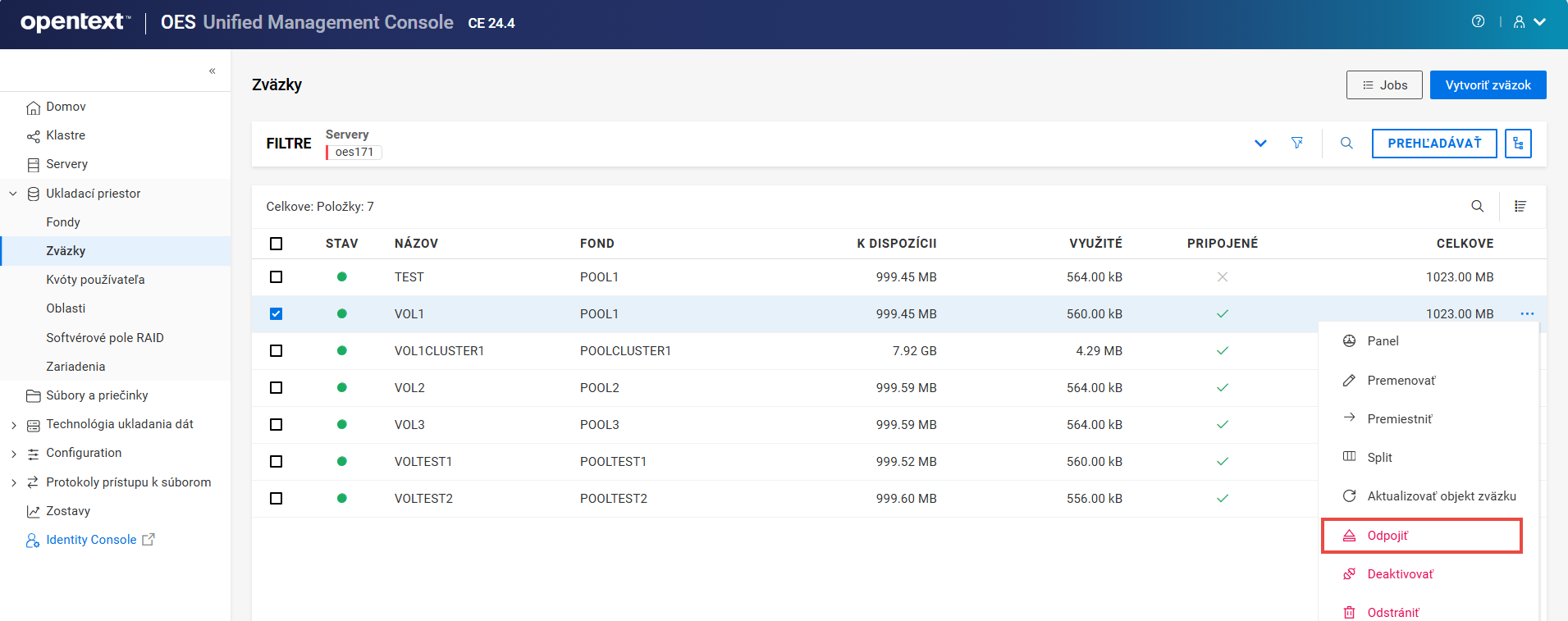
-
Kliknutím na položku odpojte vybratý zväzok.
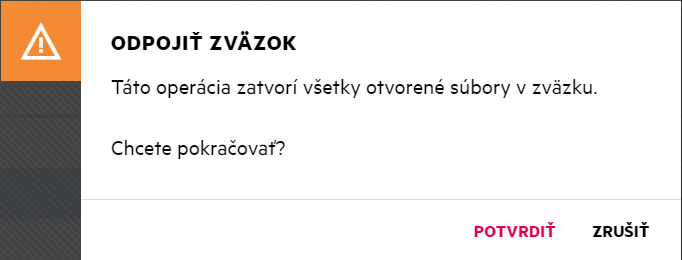
Stránka sa obnoví a stav pre vybratý zväzok sa zmení na stav
 . Detaily odpojených zväzkov sa nezobrazujú.
-
-
9.9 Ako premenovať zväzok?
Možnosť na stránke vám umožňuje zmeniť názov vybratého zväzku. Môžete napríklad zmeniť názov zväzku na názov oddelenia alebo organizácie, kde sa používa. Premenovaním zväzku sa aktualizuje zodpovedajúci objekt v službe eDirectory.
-
V pomôcke UMC kliknite na položky
> . -
Vyhľadajte servery na zobrazenie zoznamu zväzkov, ktoré sú k nim priradené.
-
Vyberte zväzok, ktorý chcete premenovať, kliknite na ikonu ďalších možností
a potom vyberte položku .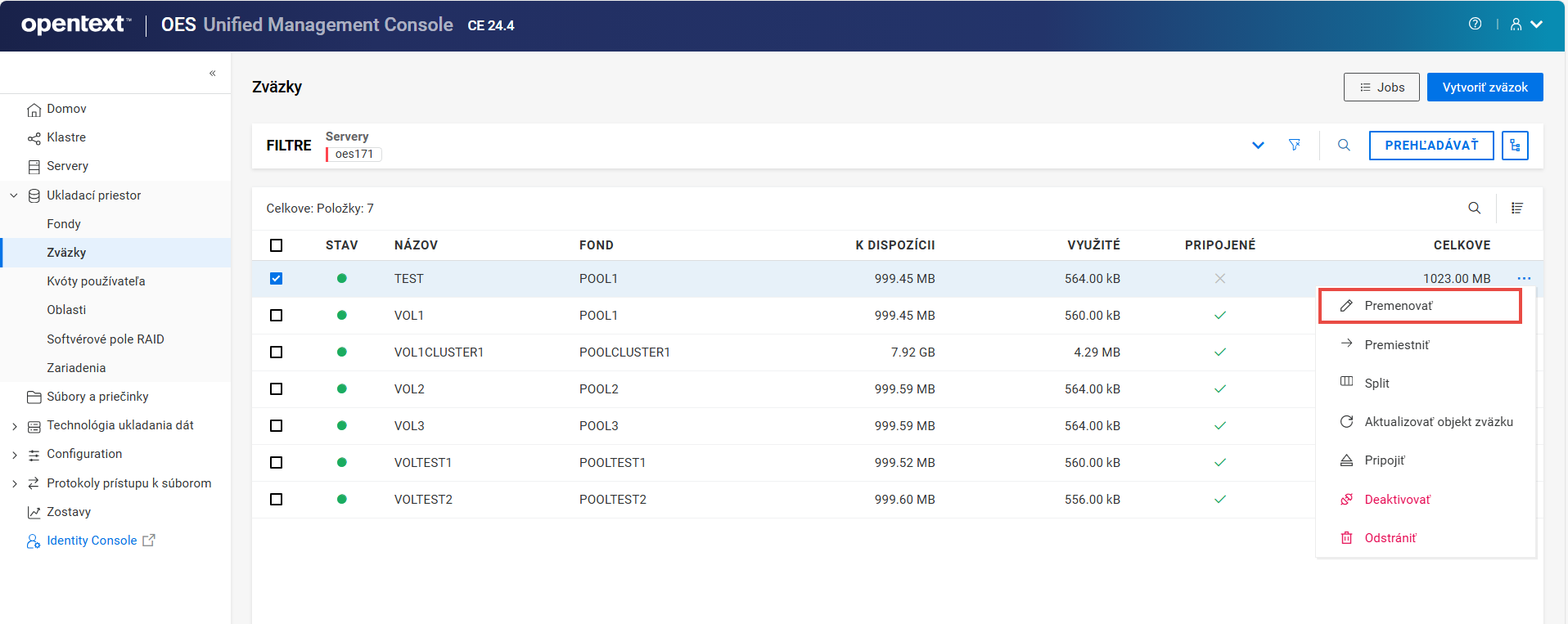
-
Zadajte nový názov pre zväzok a potom kliknite na položku .
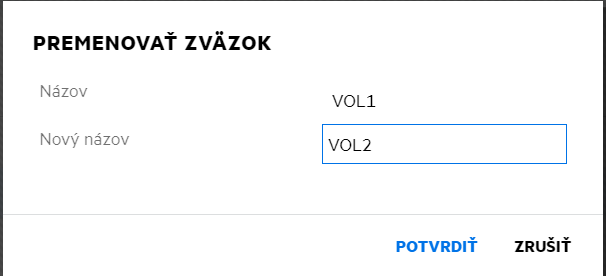
Stránka sa obnoví a nový názov zväzku sa zobrazí v zozname zväzkov.
9.10 Ako odstrániť zväzok? Môžem ho obnoviť alebo natrvalo odstrániť?
Odstránením zväzku sa odstránia údaje v zväzku a uvoľní sa miesto na používanie inými zväzkami v tom istom fonde. Pri odstránení zväzku je tento zväzok obnoviteľný až do uplynutia odkladu úplného výmazu alebo do manuálneho úplného výmazu odstránených zväzkov. Počas odkladu úplného výmazu je odstránený zväzok obnoviteľný, ale priestor patriaci odstránenému zväzku nie je k dispozícii pre iné zväzky. Po začatí procesu úplného výmazu už zväzok nie je obnoviteľný.
-
V pomôcke UMC kliknite na položky
> . -
Vyhľadajte servery na zobrazenie zoznamu zväzkov, ktoré sú k nim priradené.
-
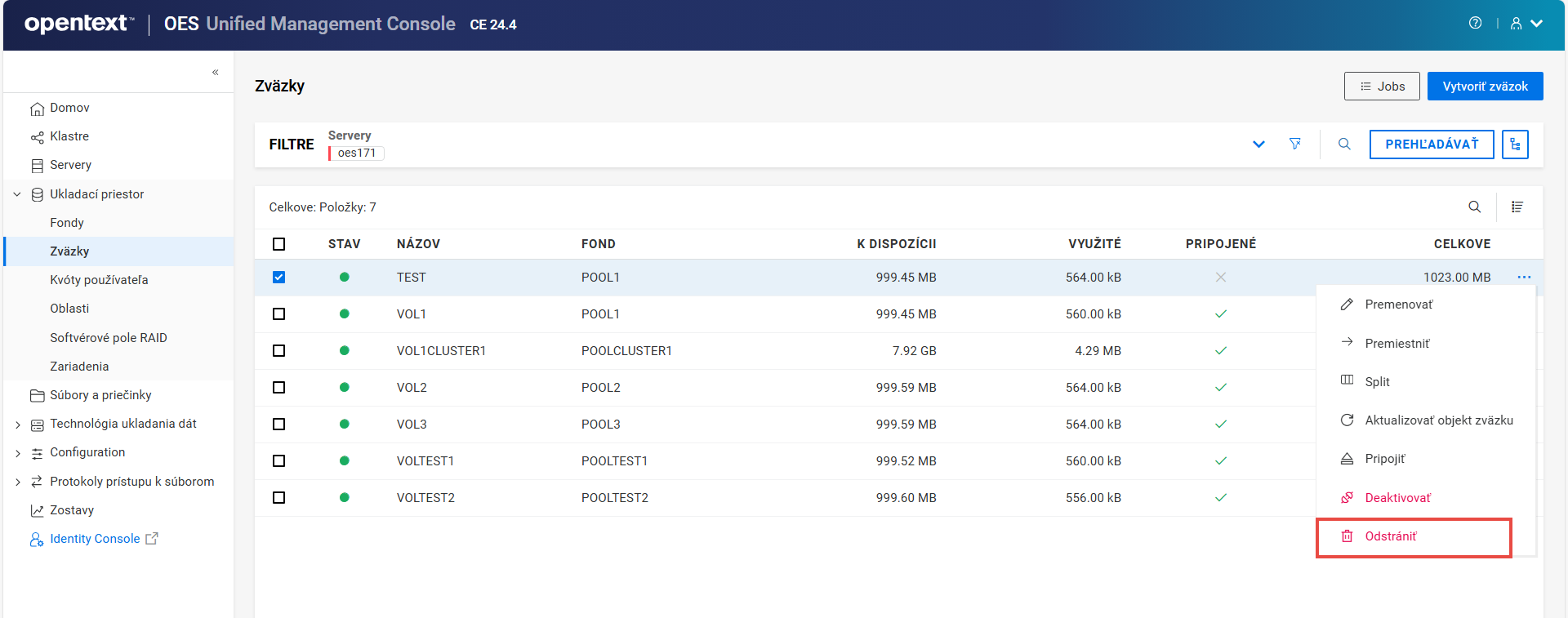
Vyberte zväzok, kliknite na ikonu ďalších možností
a potom vyberte položku .POZNÁMKA:Ak vyberiete viacero zväzkov, v pravom hornom rohu tabuľky je k dispozícii ikona ďalších možností
.
-
Kliknutím na položku odstráňte vybratý zväzok.
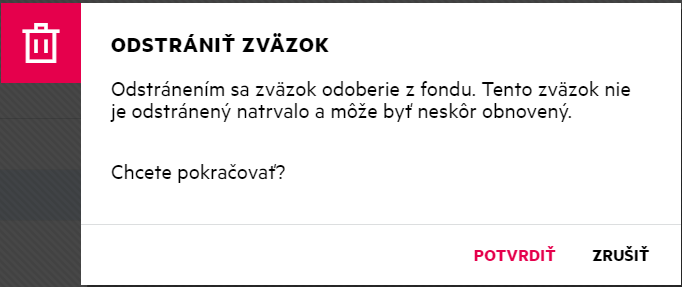
Odstránené zväzky sú k dispozícii v zozname na stránke , ak vybratý fond v sebe obsahuje odstránené zväzky.
9.11 Čo je to objekt zväzku?
Objekty zväzkov predstavujú fyzický alebo logický zväzok v sieti. Každý zväzok služby NSS je zastúpený objektom zväzku v službe eDirectory. Možnosť na stránke vám umožňuje pridať alebo nahradiť objekt zväzku pre zväzok na tej istej kontextovej úrovni ako server.
9.12 Ako aktualizovať objekty zväzkov?
-
V pomôcke UMC kliknite na položky
> . -
Vyhľadajte servery na zobrazenie zoznamu zväzkov, ktoré sú k nim priradené.
-
Vyberte zväzok, kliknite na ikonu ďalších možností
, kliknite na položku a potom vyberte možnosť .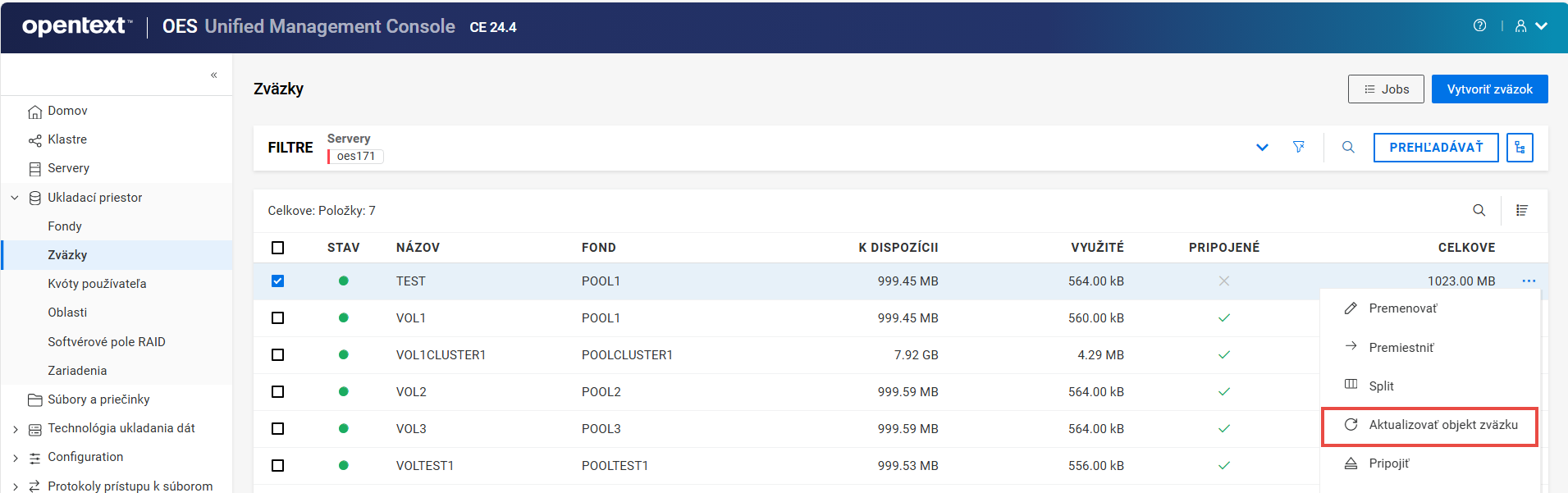
-
Kliknutím na položku aktualizujte objekt zväzku vybratého zväzku.
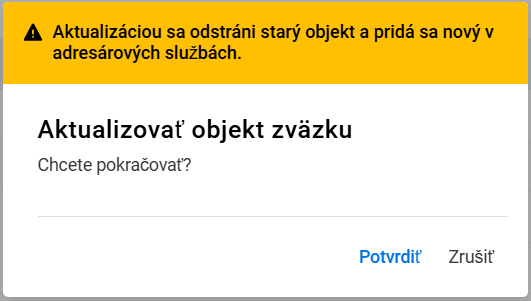
Ak objekt zväzku neexistuje, služba NSS pridá objekt zväzku do danej úrovne kontextu. Ak objekt zväzku existuje, služba NSS zobrazí výzvu na odstránenie a nahradenie existujúceho objektu alebo zachovanie existujúceho objektu.
10.0 Správa kvót používateľov
Táto kapitola opisuje procedúru na zobrazenie a spravovanie obmedzení miesta používateľa pre zväzky na serveri OES.
10.1 Čo sú to kvóty používateľov?
Kvóty používateľov sú obmedzenia miesta nastavené pre používateľov zväzku aktiváciou atribútu Využité kvóty na miesto. Kvóta používateľa určuje maximálne množstvo miesta, ktoré môžu údaje používateľa na zväzku spotrebovať. Miesto je používateľom vyhradené podľa potreby a kvóta pre používateľa nerezervuje miesto. Na zväzku môžete rezervovať viac miesta a údaje môžu byť nastavené tak, aby narástli na veľkosť zväzku.
10.2 Ako pridať kvótu používateľa?
-
V pomôcke UMC kliknite na položky
> a kliknite na položku . -
Na stránke vyhľadajte servery, vyberte požadované zväzky v zozname a potom kliknite na položku .
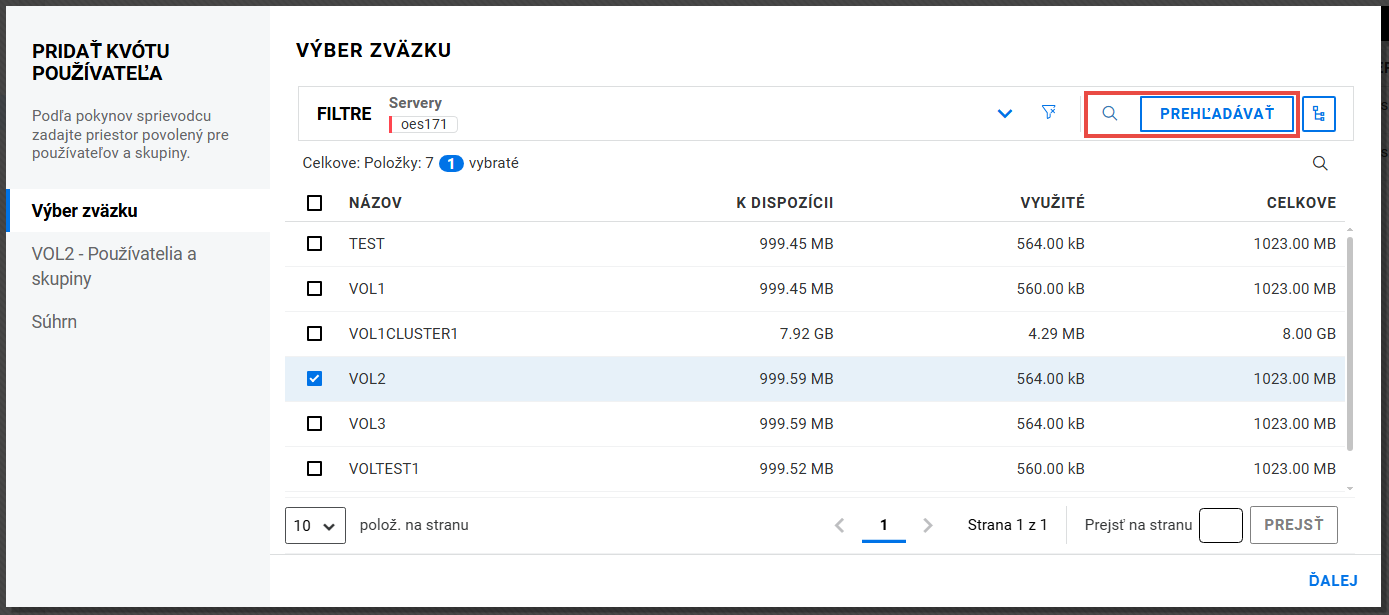
-
Na stránke vyhľadajte používateľov a skupiny na zobrazenie zoznamu používateľov.
-
Vyberte používateľov, zadajte ukladací priestor, ktorý chcete priradiť k vybratým používateľom, a potom kliknite na položku .
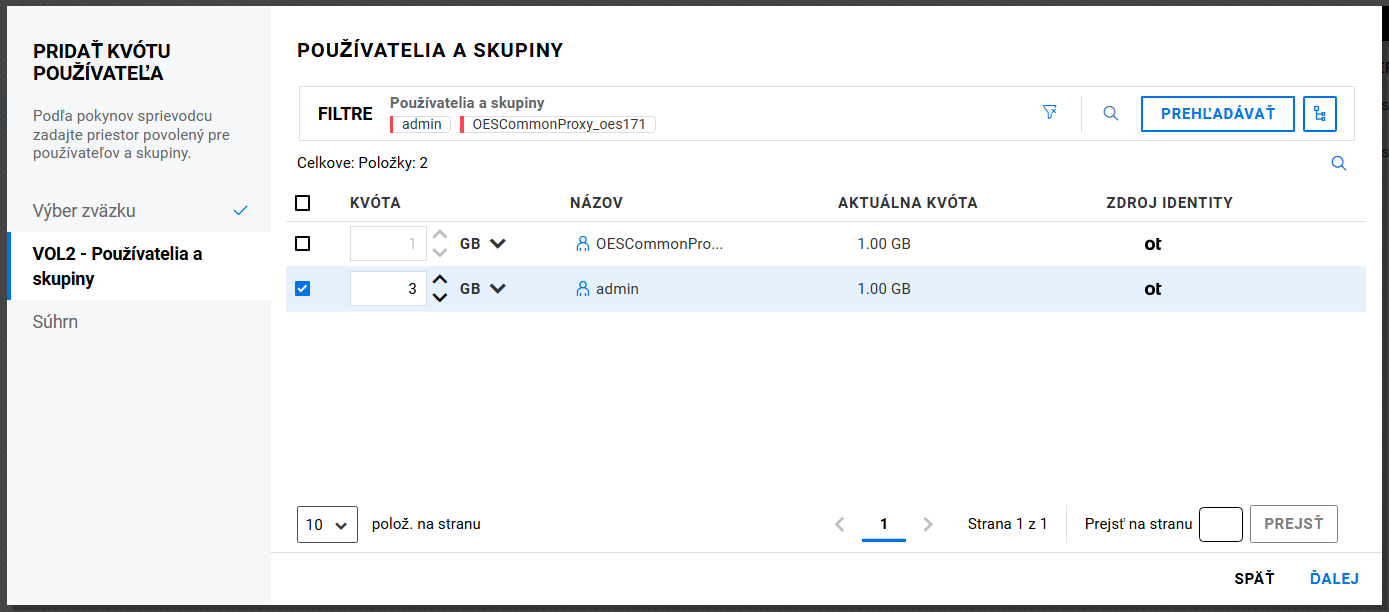
-
Skontrolujte detaily a kliknite na položku .
10.3 Ako zobraziť zoznam kvót používateľov?
Zoznam kvót používateľov môžete zobraziť výberom zväzkov servera.
-
V pomôcke UMC kliknite na položky
> . -
Kliknite na ikonu vyhľadávania a zadajte názov zväzku.
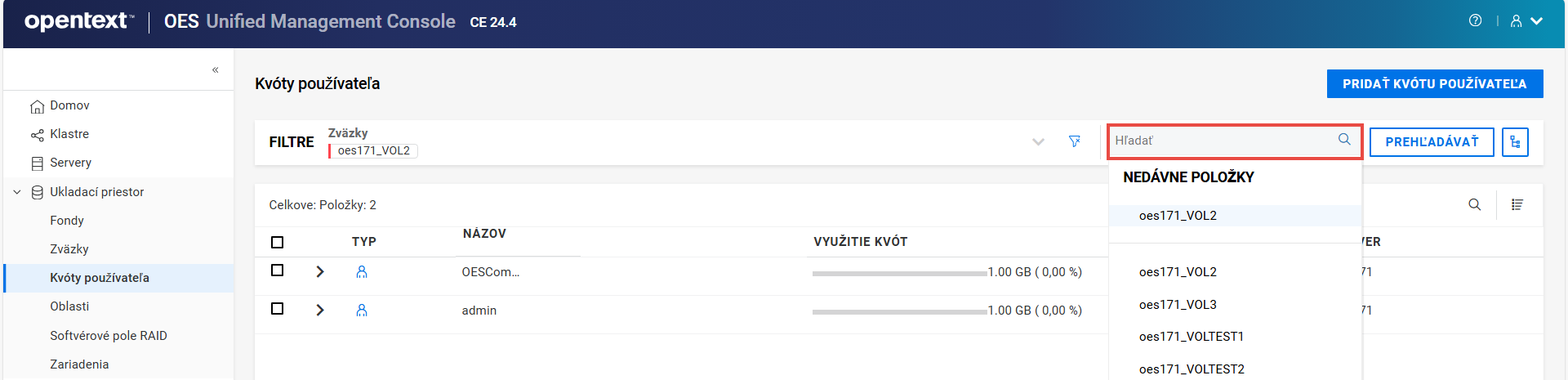
alebo
Kliknite na položku a výberom položky zobrazte zoznam zväzkov. Vyberte požadované zväzky a kliknite na položku .
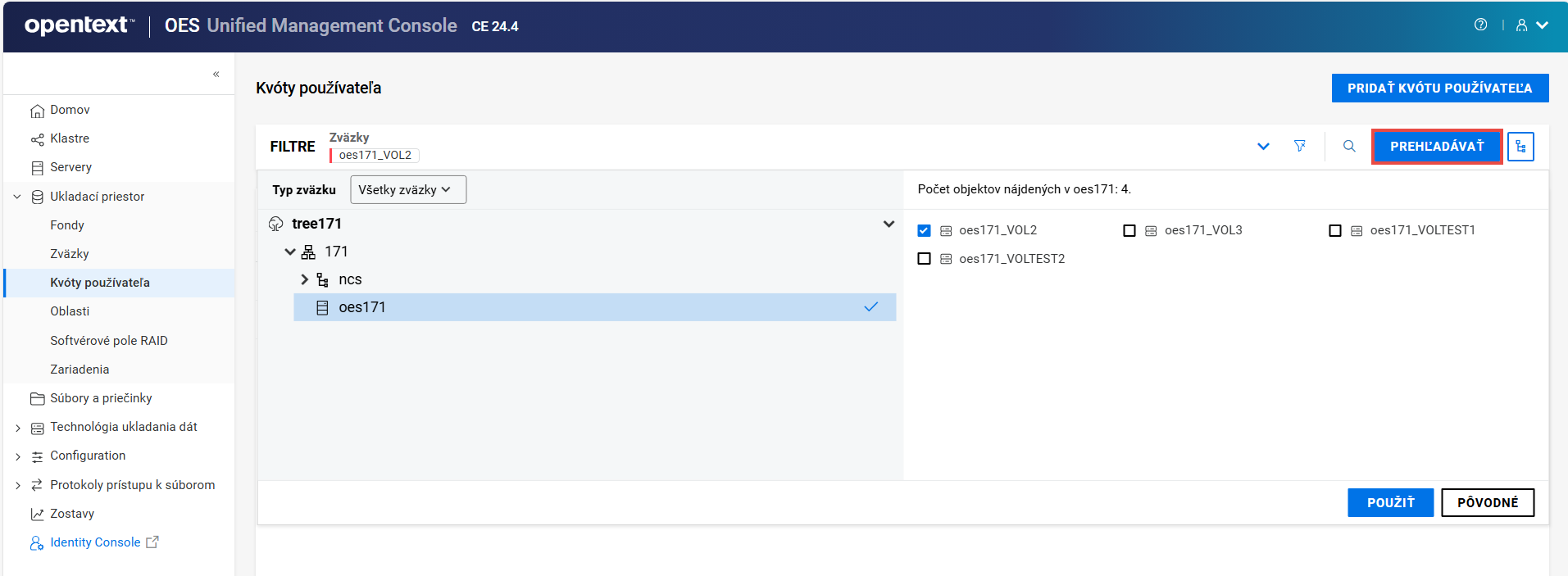
POZNÁMKA:Pri kliknutí na ikonu
alebo ikonu stromového zobrazenia nemôžete vykonávať iné akcie mimo oblasť prehľadávania. Ak chcete zavrieť oblasť prehľadávania alebo oblasť stromového zobrazenia, znovu kliknite na to isté tlačidlo.Zobrazí sa zoznam používateľov s priradenými kvótami používateľov.
10.4 Ako spravovať kvótu používateľa?
Môžete spravovať obmedzenia miesta používateľa pre konkrétny zväzok bez ohľadu na to, či v ňom používateľ má nejaké údaje.
-
V pomôcke UMC kliknite na položky
> . -
Vyhľadajte servery na zobrazenie zoznamu zväzkov, ktoré sú k nim priradené.
-
V zozname vyberte požadované zväzky a potom kliknite na položku .
-
Vyberte kvótu používateľa, kliknite na ikonu ďalších možností
a potom vyberte položku .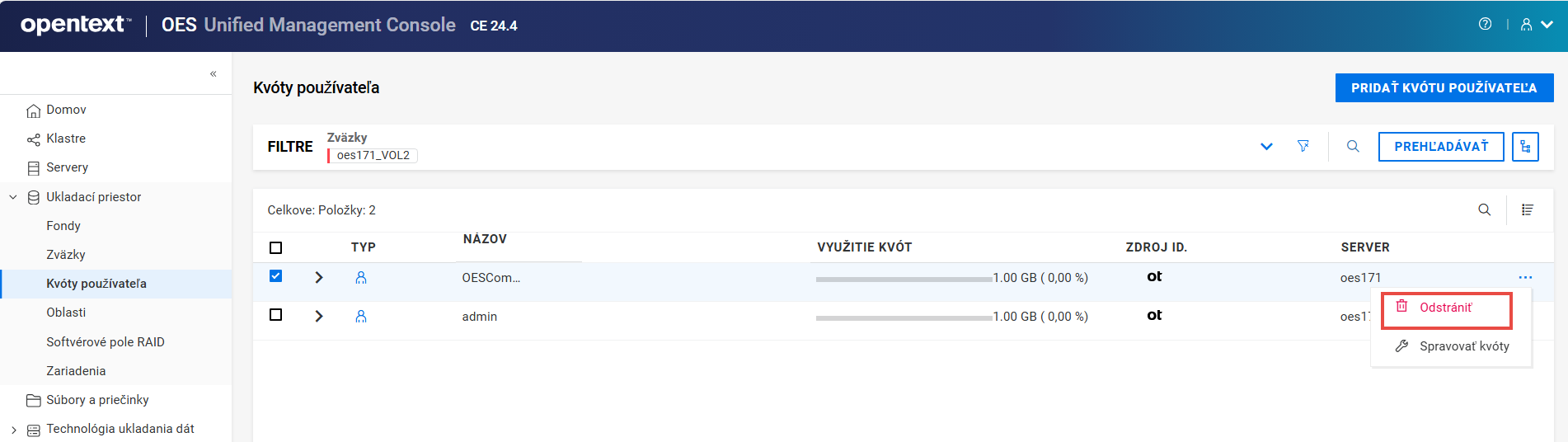
POZNÁMKA:Ak vyberiete viacero kvót používateľov, v pravom hornom rohu tabuľky je k dispozícii ikona ďalších možností
. -
Na stránke zadajte veľkosť v poli a kliknite na položku .
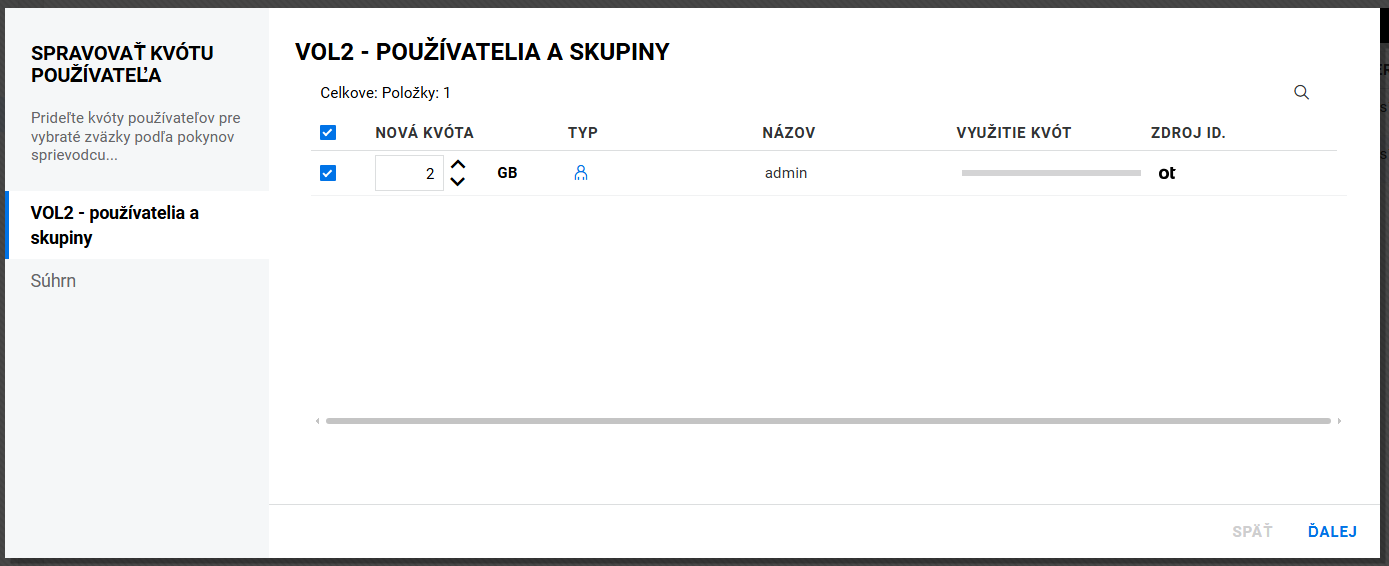
-
Skontrolujte detaily a kliknite na položku .
Nová kvóta používateľa sa priradí k používateľom pre vybraté zväzky.
10.5 Ako odstrániť kvóty používateľov?
-
V pomôcke UMC kliknite na položky
> . -
Vyhľadajte zväzky na zobrazenie zoznamu kvót používateľov, ktoré sú k nim priradené.
-
Vyberte kvótu používateľa, kliknite na ikonu ďalších možností
a potom vyberte položku .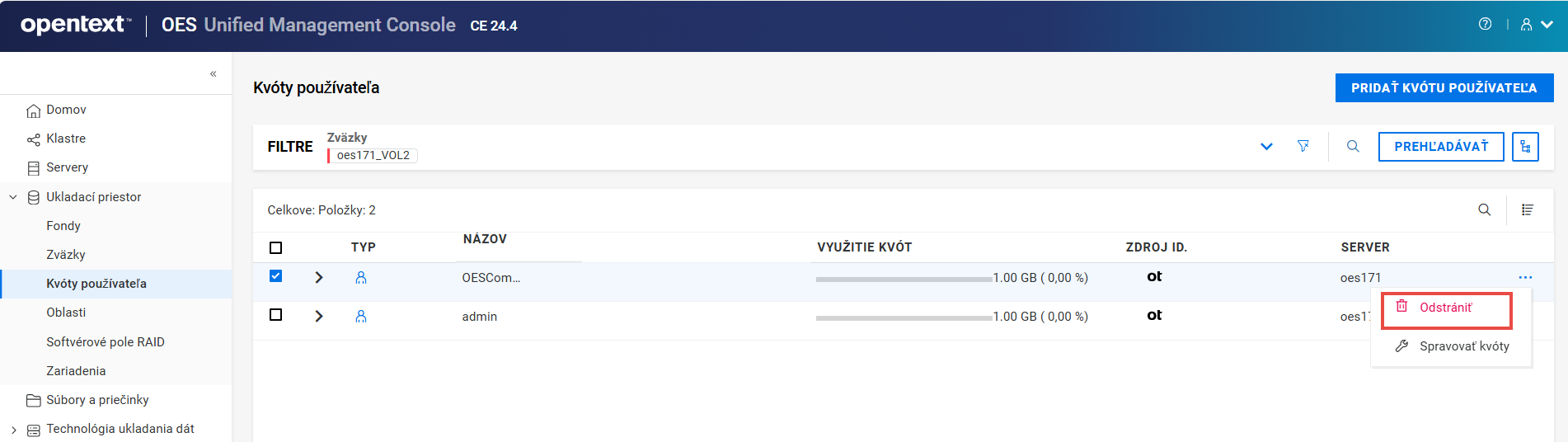
POZNÁMKA:Ak vyberiete viacero kvót používateľov, v pravom hornom rohu tabuľky je k dispozícii ikona ďalších možností
. -
Kliknutím na položku odstráňte kvótu používateľa pre vybratý zväzok.
11.0 Správa oblastí služby NSS
V tejto kapitole sú opísané procedúry na správu oblastí služby NSS na serveri.
11.1 Čo je to oblasť?
Oblasť je logická divízia fyzického pevného disku. Služba NSS automaticky vytvorí oblasti služby NSS v zariadeniach pri vytváraní fondov alebo zariadení poľa RAID. Tieto oblasti služby NSS môžete zobraziť a označiť na stránke .
11.2 Ako zobraziť zoznam oblastí služby NSS?
-
V pomôcke UMC kliknite na položky
> . -
Vyhľadajte servery na zobrazenie zoznamov oblastí, ktoré sú k nim priradené.
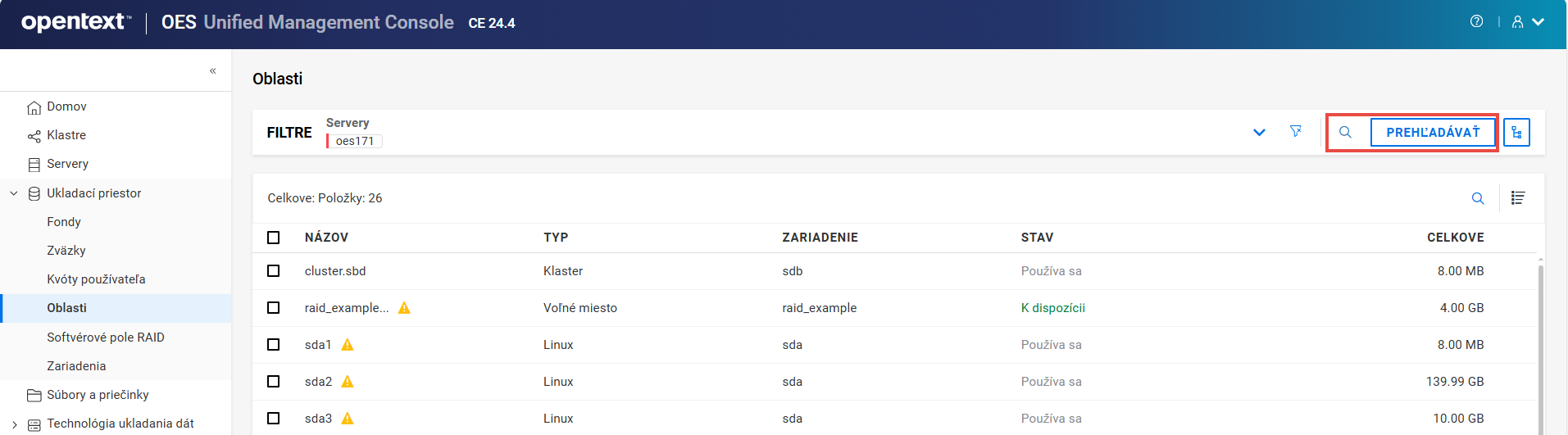
POZNÁMKA:Pri kliknutí na ikonu alebo ikonu stromového zobrazenia nemôžete vykonávať iné akcie mimo oblasť prehľadávania. Ak chcete zavrieť oblasť prehľadávania alebo oblasť stromového zobrazenia, znovu kliknite na to isté tlačidlo.
Akcie vykonávané s oblasťami sú špecifické pre typ oblasti a líšia sa v závislosti od vybratého typu oblasti.
11.3 Ako upraviť označenie oblasti?
Označenie je názov oblasti priradený správcom a na serveri musí byť jedinečné. Označenie oblasti môžete upraviť pomocou možnosti .
-
V pomôcke UMC kliknite na položky
> . -
Vyhľadajte servery na zobrazenie zoznamov oblastí, ktoré sú k nim priradené.
-
Vyberte oblasť, kliknite na ikonu ďalších možností
a potom vyberte položku .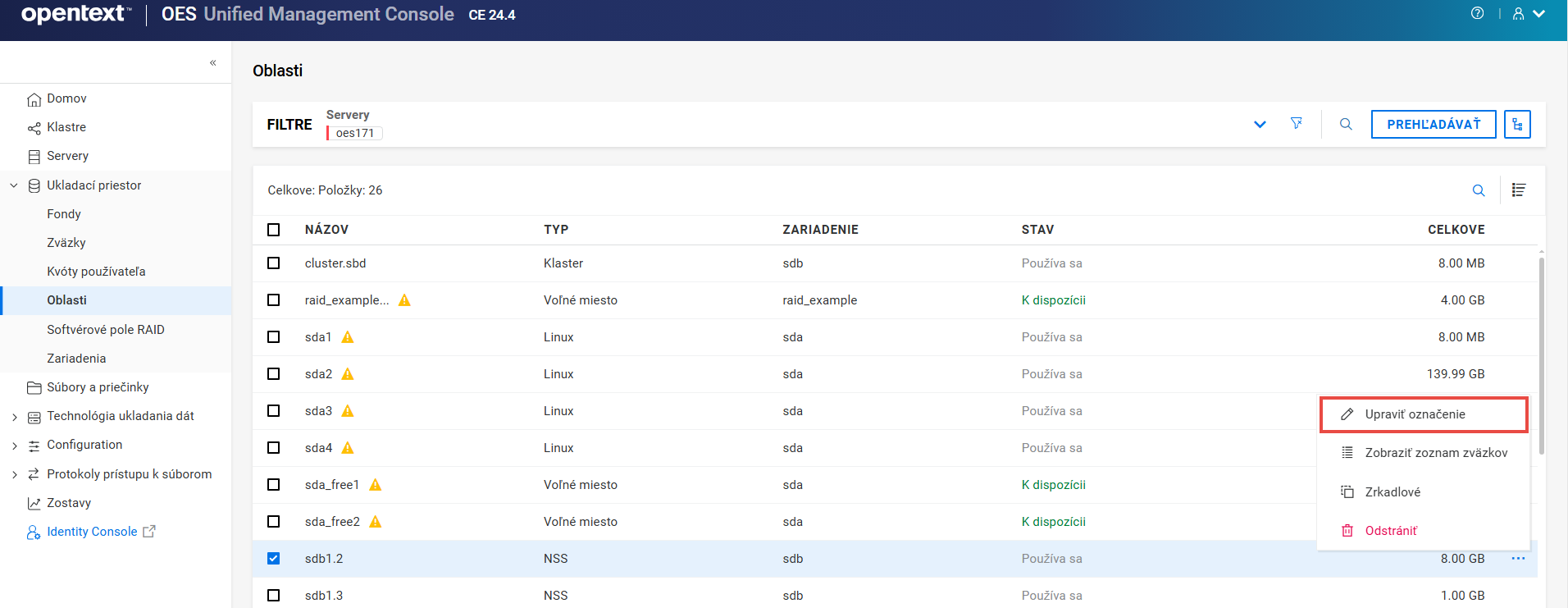
-
Zadajte nové označenie oblasti a kliknite na položku .
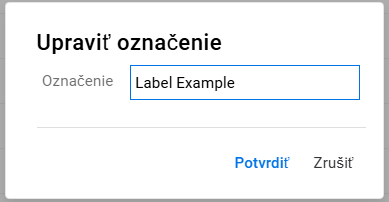
Aktualizované označenie sa zobrazí v zozname oblastí.
11.4 Ako zobraziť zoznam zväzkov v oblasti?
-
V pomôcke UMC kliknite na položky
> . -
Vyhľadajte servery na zobrazenie zoznamov oblastí, ktoré sú k nim priradené.
-
Vyberte oblasť, kliknite na ikonu ďalších možností
a potom vyberte položku .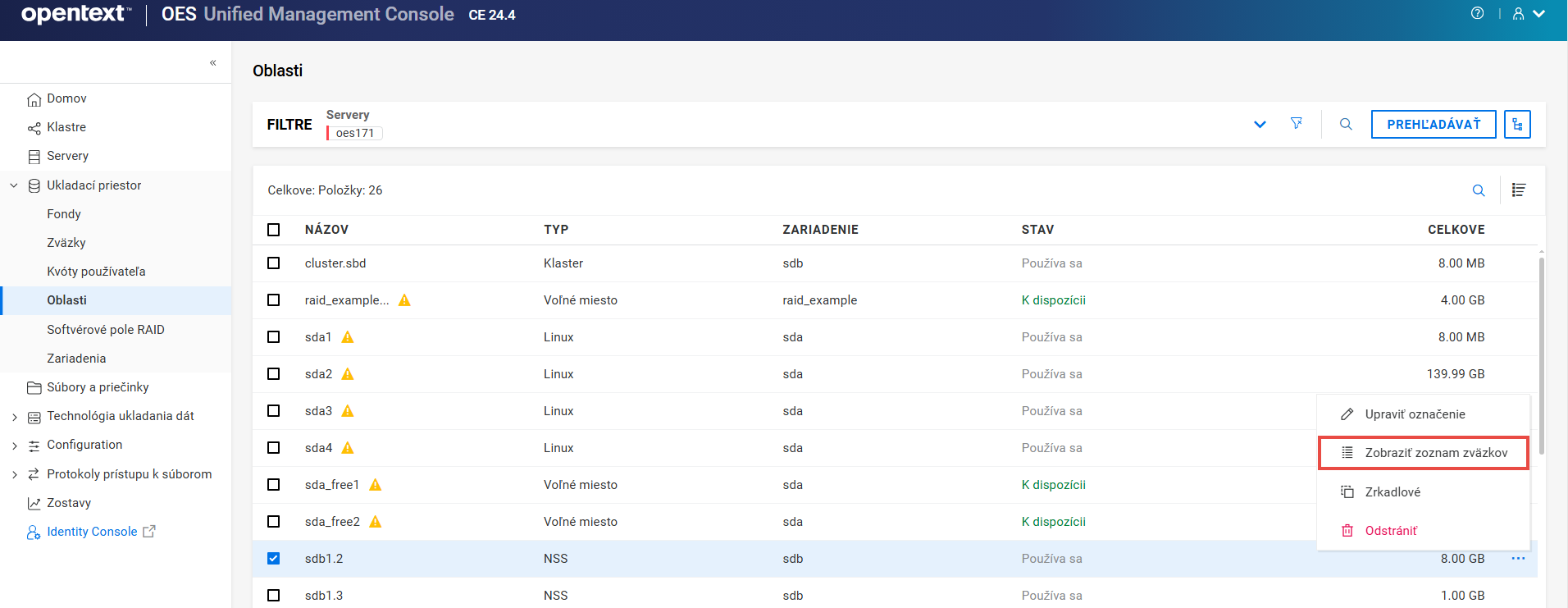
V zozname sa zobrazia všetky zväzky dostupné vo vybratej oblasti.
11.5 Čo je to zrkadlenie služby NSS?
Zrkadlenie služby NSS je riešenie na synchrónne zrkadlenie na báze kontrolného bodu. Bloky údajov sa synchrónne zapisujú do viacerých ukladacích zariadení. Ak sa systém zrúti, údaje sú stále v bezpečí na zrkadlenom zväzku služby NSS na iných serveroch.
11.6 Ako zrkadliť oblasť?
-
V pomôcke UMC kliknite na položky
> . -
Vyhľadajte servery na zobrazenie zoznamov oblastí, ktoré sú k nim priradené.
-
Vyberte oblasť, kliknite na ikonu ďalších možností
a potom vyberte položku .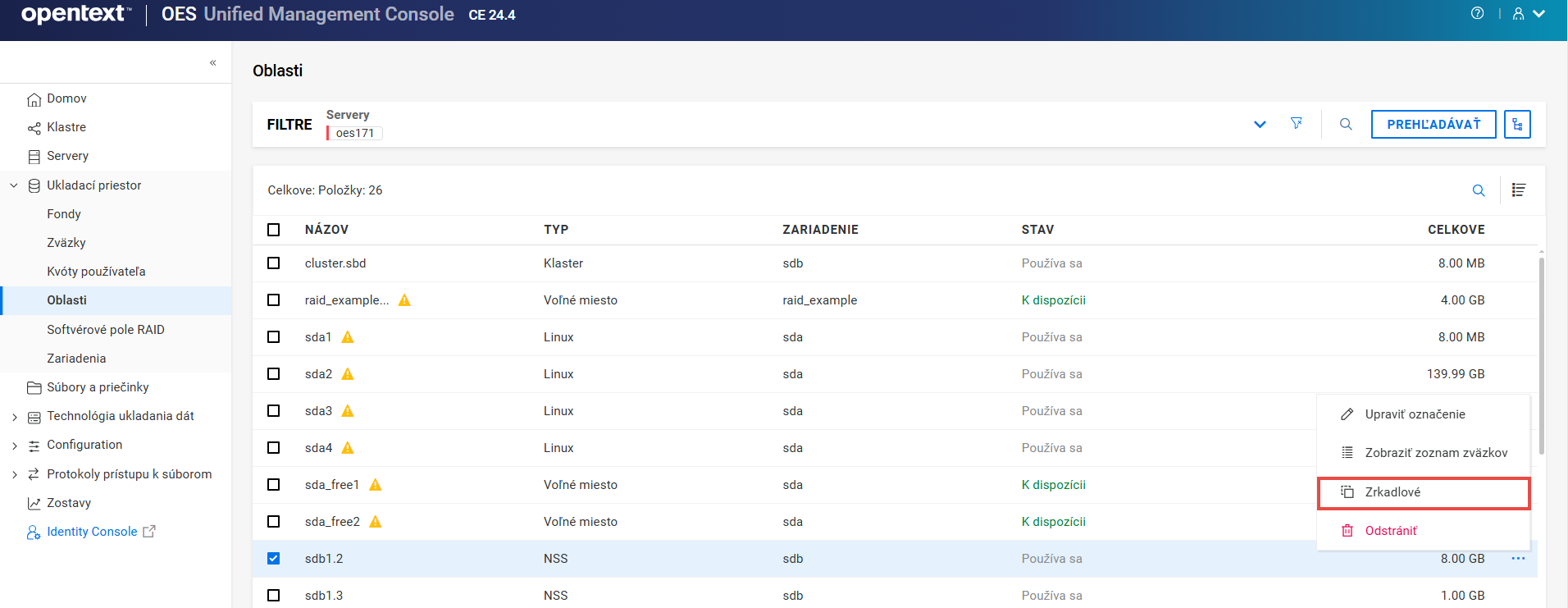
-
Zadajte názov zariadenia RAID, vyberte zariadenia v zozname a potom kliknite na položku .
POZNÁMKA:Ak chcete vytvoriť zrkadlovú oblasť pre zariadenie RAID, vybraté zariadenia musia mať voľné miesto podobné veľkosti fondu.
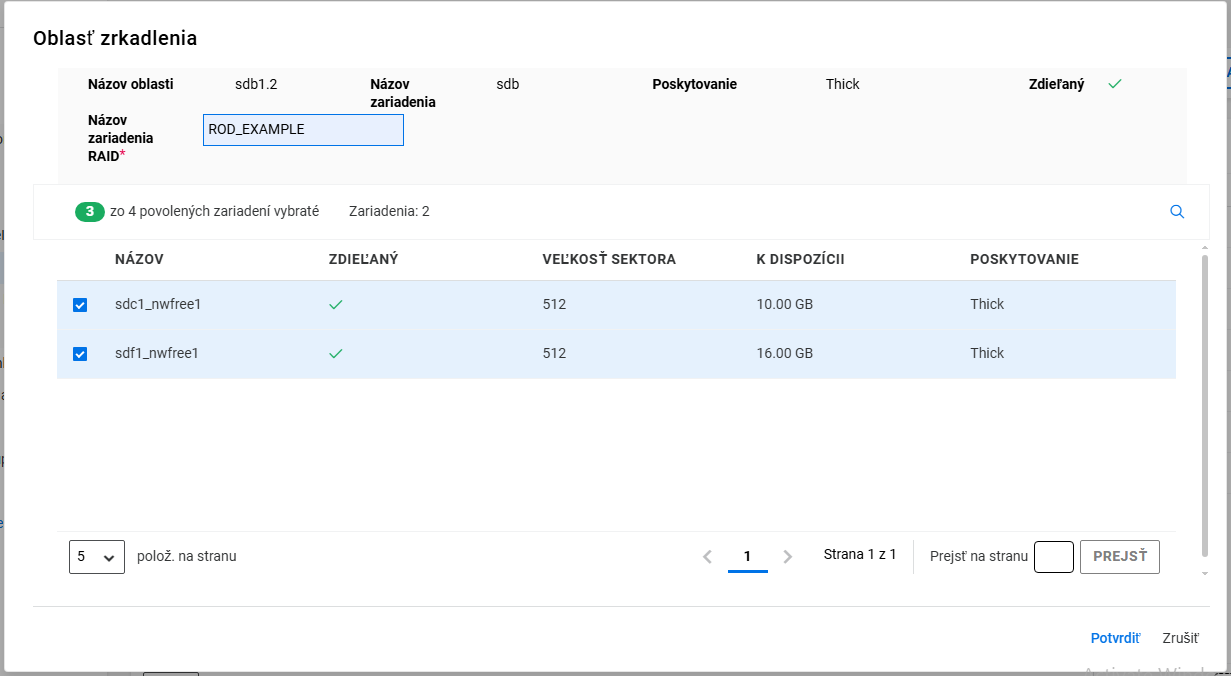
11.7 Ako odstrániť oblasti?
Odstránením oblastí sa odstránia všetky údaje, ktoré sú v nej uložené. Možnosť odstránenia je použiteľná len na oblasti služby NSS, ktoré nie sú súčasťou zariadení poľa RAID. Pre zariadenia softvérových diskových polí RAID služby NSS použite stránku Softvérové diskové polia RAID na prístup k ich oblastiam a ich odstraňovanie.
-
V pomôcke UMC kliknite na položky
> . -
Vyhľadajte servery na zobrazenie zoznamov oblastí, ktoré sú k nim priradené.
-
Vyberte oblasť, kliknite na ikonu ďalších možností
a potom vyberte položku .POZNÁMKA:Ak vyberiete viacero oblastí, v pravom hornom rohu tabuľky je k dispozícii ikona ďalších možností
.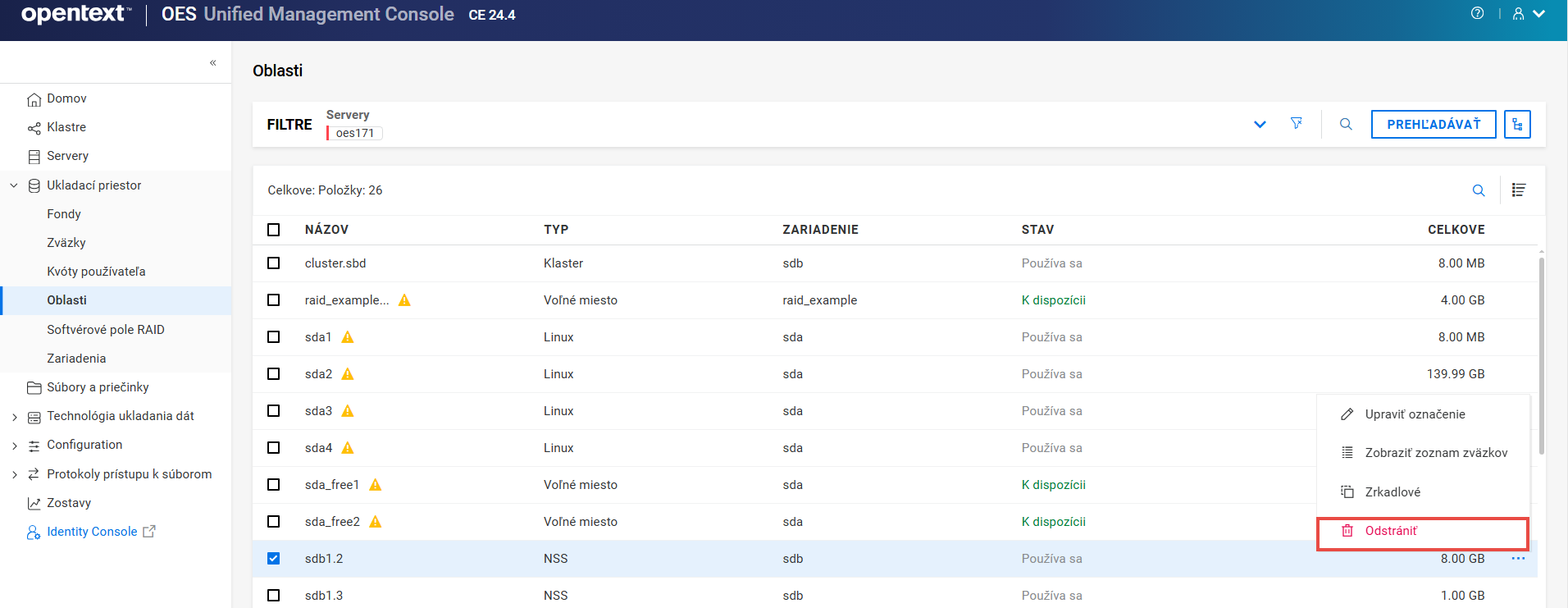
-
Kliknutím na položku odstráňte vybraté oblasti.
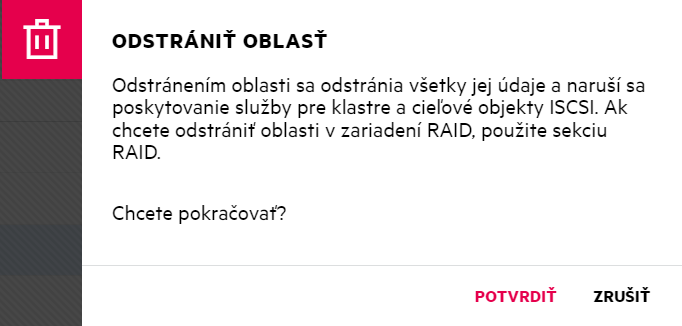
Vybraté oblasti služby NSS sa odstránia zo zoznamu .
12.0 Správa zariadení softvérových diskových polí RAID služby NSS
V tejto kapitole sú opísané procedúry na vytváranie a správu zariadení softvérových diskových polí RAID služby NSS na serveri.
12.1 Čo je to softvérové diskové pole RAID?
Softvérové diskové pole RAID je konfigurácia pre ukladacie zariadenia, ktorá emuluje zariadenie hardvérových diskových polí RAID. Zariadenie softvérových diskových polí RAID kombinuje rozdelený priestor oblastí z viacerých fyzických zariadení do jedného virtuálneho zariadenia, ktoré je možné spravovať ako ľubovoľné zariadenie. Každé zúčastnené zariadenie prispieva do poľa RAID rovnako veľkým miestom. V zariadení poľa RAID môžete vytvárať oblasti, fondy a zväzky.
12.2 Ktoré zariadenia poľa RAID služba NSS podporuje?
Tabuľka 12-1 Služba NSS podporuje tri typy zariadení poľa RAID.
|
Typ RAID |
Počet oblastí |
Definícia |
Výhody |
Nevýhody |
|---|---|---|---|---|
|
RAID 0 |
2 až 14 |
Prekladanie údajov |
Zlepšuje výkon ukladacieho priestoru |
Nezabezpečuje redundanciu údajov |
|
RAID 1 |
2 až 4 |
Zrkadlový obraz údajov |
Zálohuje údaje pre prípad odovzdanie služieb pri zlyhaní a umožňuje ich okamžité obnovenie |
Nezvyšuje výkon. Paralelný zápis |
|
RAID 5 |
3 až 14 |
Prekladanie údajov s paritou |
Zlepšuje výkon ukladacieho priestoru a umožňuje obmedzenú obnovu údajov. |
Mierne znižuje výkon pri zápise parity |
12.3 Ako vytvoriť zariadenie poľa RAID?
Ak chcete nastaviť zariadenie poľa RAID, alokujte voľné miesto z ľubovoľných fyzických ukladacích zariadení. Služba NSS transparentne prezentuje alokované voľné miesto ako virtuálne oblasti, ktoré predstavujú fyzické oblasti spravované službou NSS v zúčastnených jednotkách.
Oblasti sú základnými prvkami zariadenia softvérových diskových polí RAID. Oblasti môžete alokovať pre fondy v závislosti od povahy fondov (zdieľané alebo nezdieľané na klastrovanie) a typu zariadenia poľa RAID.
Pokyny na vytvorenie zariadenia softvérových diskových polí RAID:
-
Každá oblasť v konfigurácii poľa RAID musí pochádzať z iného zariadenia. Služba NSS vám umožňuje získať oblasti poľa RAID z toho istého zariadenia, to však výrazne ovplyvňuje výkon systému súborov.
-
Nepoužívajte miesto z jednotky, ktorá obsahuje systémovú oblasť (napríklad koreňové oblasti (/) alebo oblasti /boot).
-
V zariadení softvérových diskových polí RAID môžete použiť ľubovoľnú kombináciu zariadení IDE alebo SCSI. Uistite sa, že tieto zariadenia majú podobné výkonnostné charakteristiky, pretože v opačnom prípade môže dôjsť k poklesu výkonu.
-
V klastrovom riešení, ktoré používa služby OES Cluster Services, pre zariadenia softvérových diskových polí RAID na zdieľaných diskoch:
-
Môžete mať len jeden fond priradený k tomuto zariadeniu poľa RAID.
-
Je potrebné vytvoriť zväzok alebo fond služby NSS v tomto zariadení poľa RAID z toho istého uzla servera predtým, ako je fond možné migrovať na iné uzly v klastri.
-
Vytvorenie zariadenia poľa RAID:
-
V pomôcke UMC kliknite na položky
> . -
Kliknite na položku .
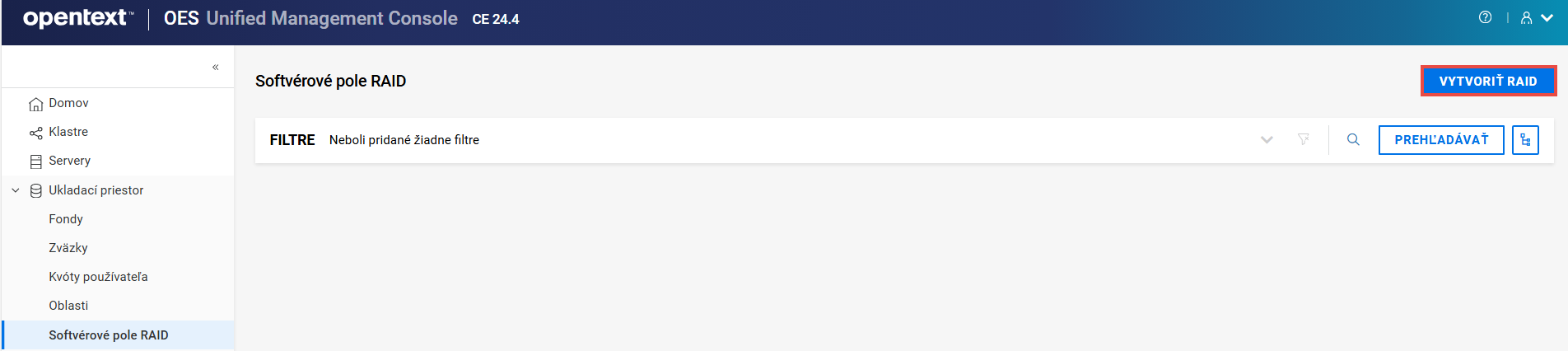
-
Na stránke zadajte detaily zariadenia poľa RAID a kliknite na položku .
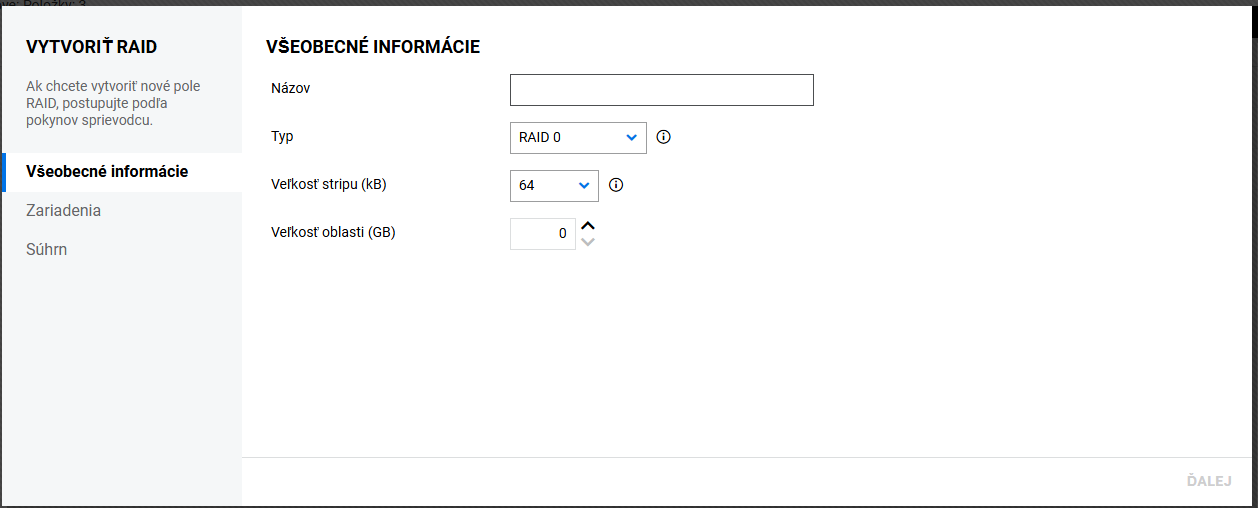
-
Na stránke vyberte server na zobrazenie zariadení, ktoré sú k nemu priradené. Vyberte zariadenia, z ktorých chcete získať miesto, a kliknite na položku .
POZNÁMKA:Ak zadaná veľkosť oblasti prekračuje množstvo voľného miesta, ktoré je dostupné na fyzických zariadeniach, vytváranie zariadenia poľa RAID zlyhá a vráti sa chybové hlásenie.
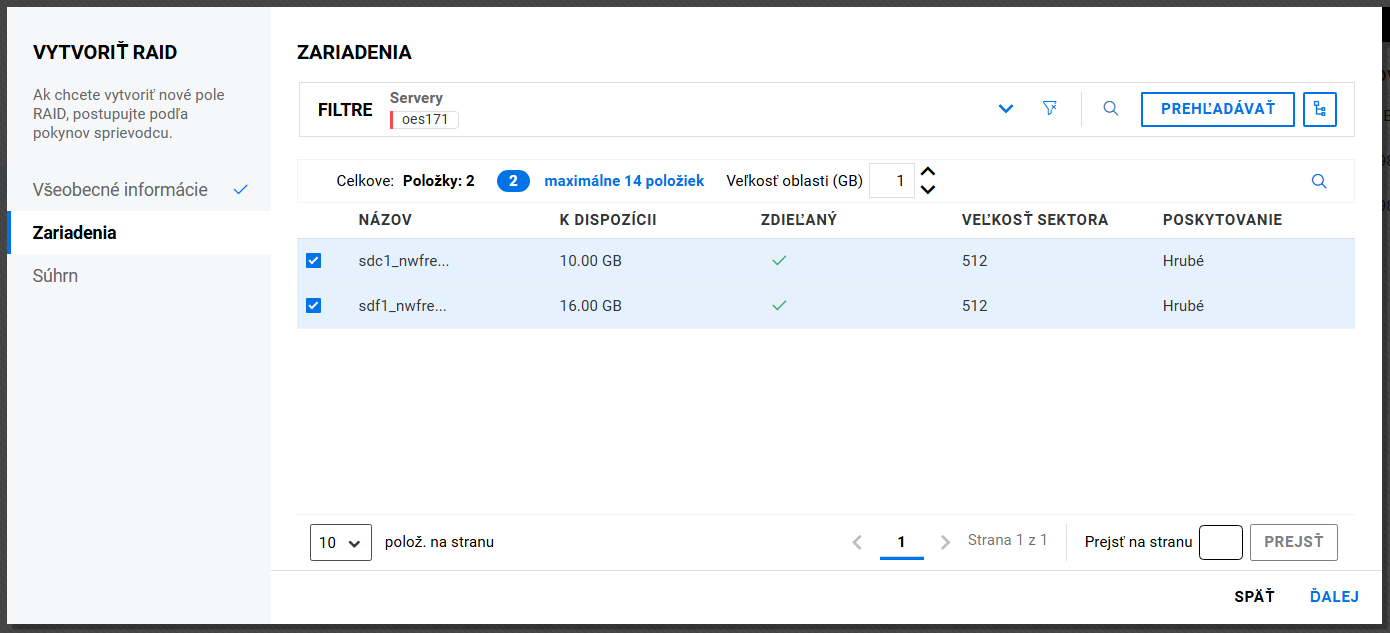
-
Skontrolujte detaily a kliknite na položku .
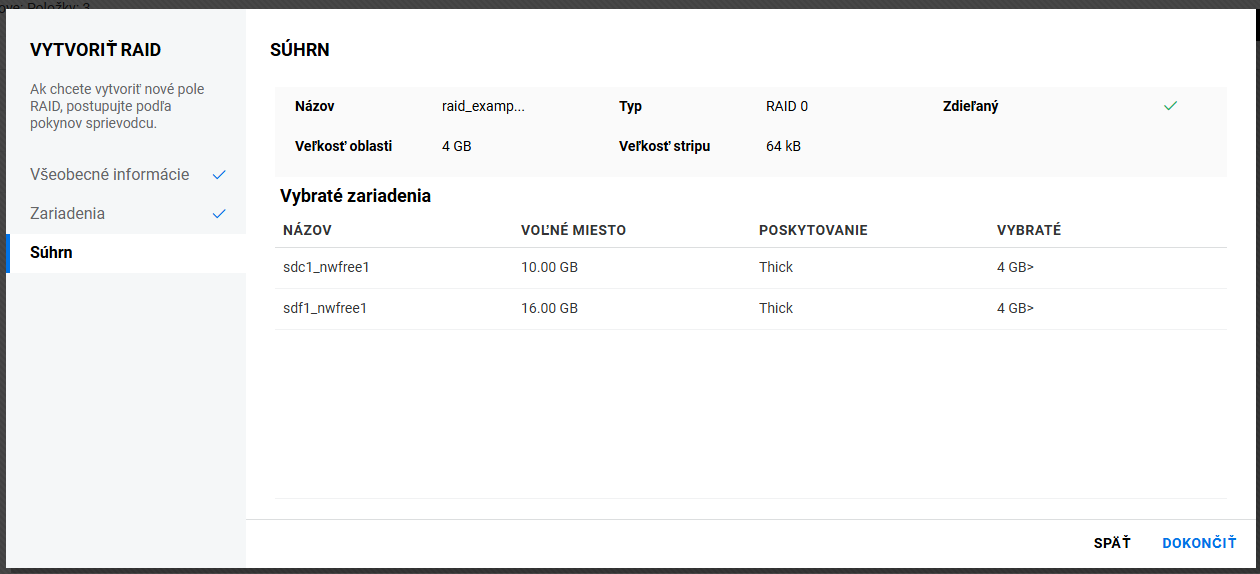
Novo vytvorené zariadenie poľa RAID sa zobrazí na stránke .
12.4 Ako zobraziť zoznam zariadení poľa RAID?
-
V pomôcke UMC kliknite na položky
> . -
Vyhľadajte servery na zobrazenie zoznamov zariadení poľa RAID, ktoré sú k nim priradené.
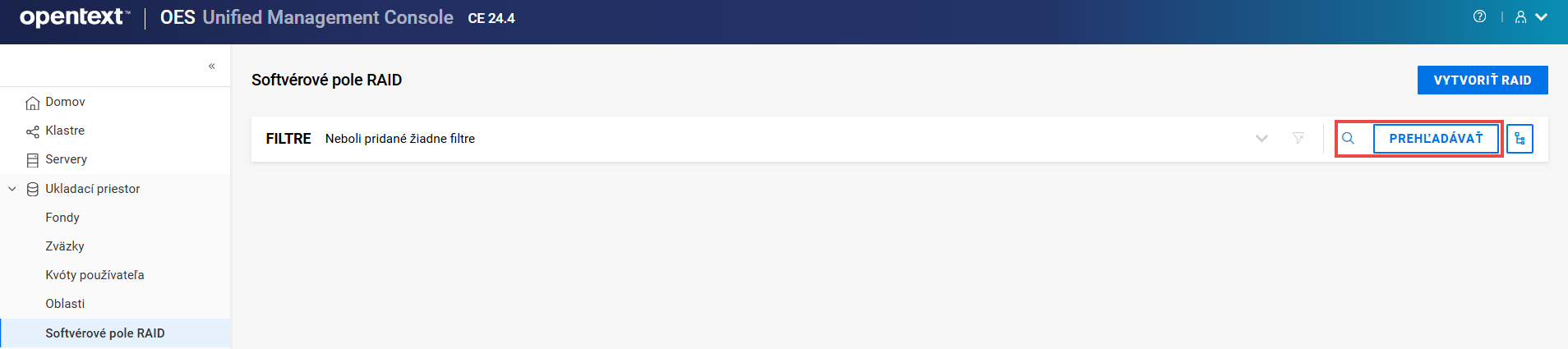
POZNÁMKA:Pri kliknutí na ikonu
alebo ikonu stromového zobrazenia nemôžete vykonávať iné akcie mimo oblasť prehľadávania. Ak chcete zavrieť oblasť prehľadávania alebo oblasť stromového zobrazenia, znovu kliknite na to isté tlačidlo.Zobrazí sa zoznam zariadení poľa RAID, ktoré sú k dispozícii na vybratých serveroch.
12.5 Ako zobraziť panel zariadení poľa RAID?
Detaily zariadenia poľa RAID ako stav oblasti, využitie miesta, oblasti, fondy a všeobecné informácie môžete zobraziť na stránke panela .
-
V pomôcke UMC kliknite na položky
> . -
Vyhľadajte servery na zobrazenie zoznamov zariadení poľa RAID, ktoré sú k nim priradené.
-
Vyberte zariadenie poľa RAID, kliknite na ikonu ďalších možností
a potom vyberte položku .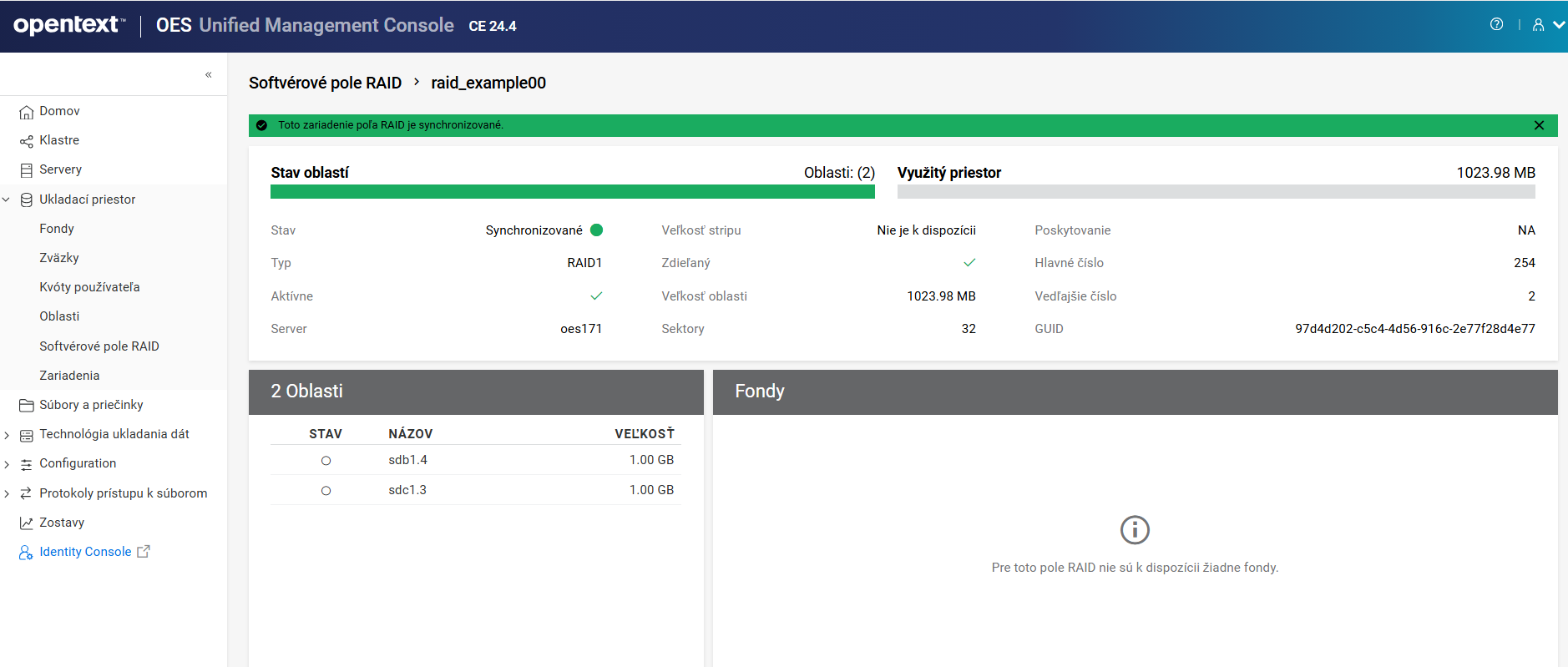
12.6 Ako premenovať zariadenie poľa RAID?
-
V pomôcke UMC kliknite na položky
> . -
Vyhľadajte servery na zobrazenie zoznamov zariadení poľa RAID, ktoré sú k nim priradené.
-
Vyberte zariadenie poľa RAID, kliknite na ikonu ďalších možností
a potom vyberte položku .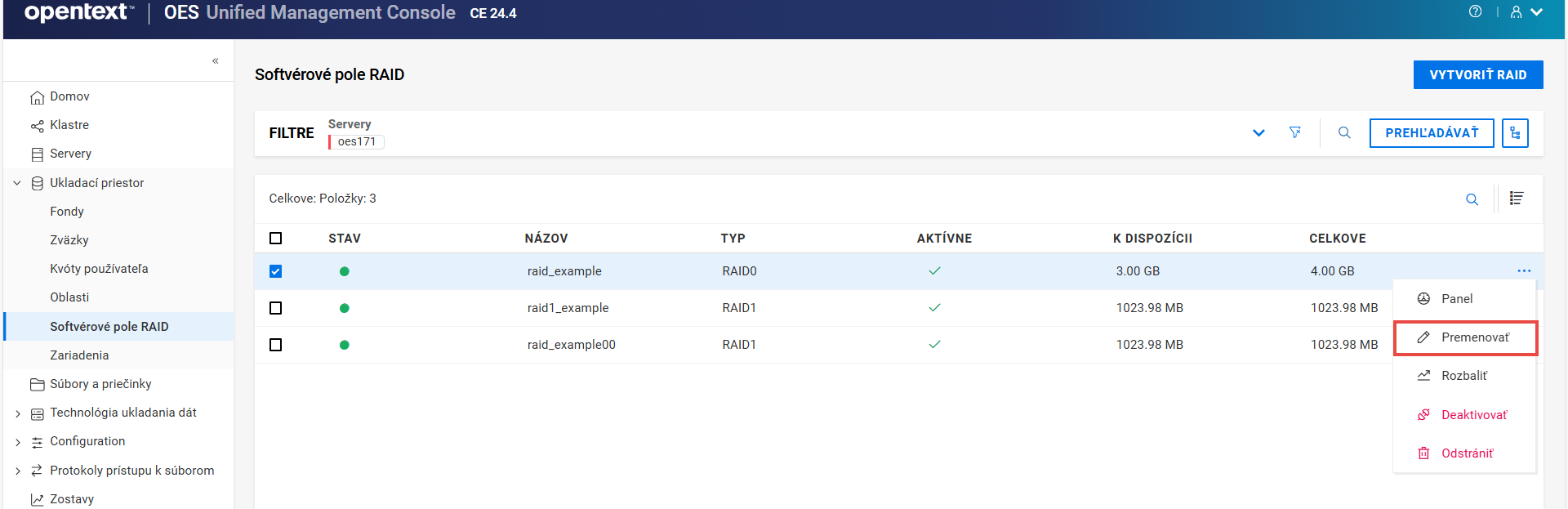
-
Zadajte nový názov a kliknite na položku .
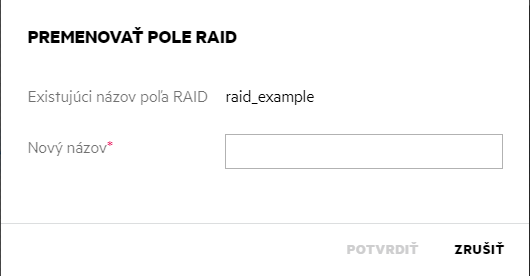
Vybraté zariadenie softvérových diskových polí RAID sa zobrazí v zozname so svojím novým názvom.
12.7 Ako zväčšiť veľkosť zariadenia poľa RAID?
Kapacitu existujúceho zariadenia softvérových diskových polí RAID 0, 1 alebo 5 môžete zväčšiť pridaním oblastí až na úroveň maximálneho počtu pre typ zariadenia poľa RAID. Po vytvorení zariadenia nemôžete meniť veľkosti jednotlivých oblastí. Veľkosť oblasti predurčuje existujúce zariadenie poľa RAID.
Oblasti je možné pridať len v prípade, že ich stav sa zhoduje so stavom zdieľania aktuálnych členských zariadení. Všetky musia byť lokálne alebo zdieľané a nemožno ich miešať.
DÔLEŽITÉ:Ak je zariadenie softvérových diskových polí RAID zdieľané v klastri, pripojte sa k uzlu, na ktorom je toto zariadenie poľa RAID aktuálne aktívne, aby ste mohli spravovať zariadenie poľa RAID a zväčšiť veľkosť zariadenia poľa RAID.
Pridanie oblastí do zariadenia poľa RAID:
-
V pomôcke UMC kliknite na položky
> . -
Vyhľadajte servery na zobrazenie zoznamov zariadení poľa RAID, ktoré sú k nim priradené.
-
Vyberte zariadenie poľa RAID, kliknite na ikonu ďalších možností
a potom vyberte položku .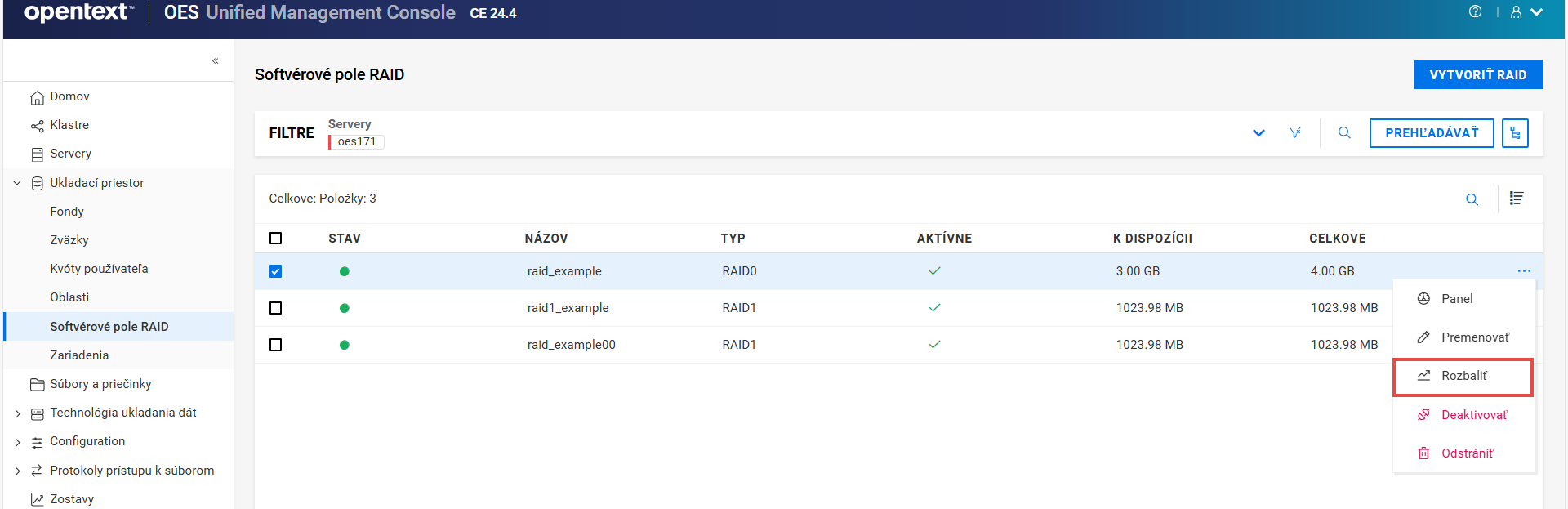
Ak zariadenie softvérových diskových polí RAID obsahuje maximálny počet oblastí, možnosť je deaktivovaná.
-
Na stránke vyberte zariadenia a kliknite na položku .
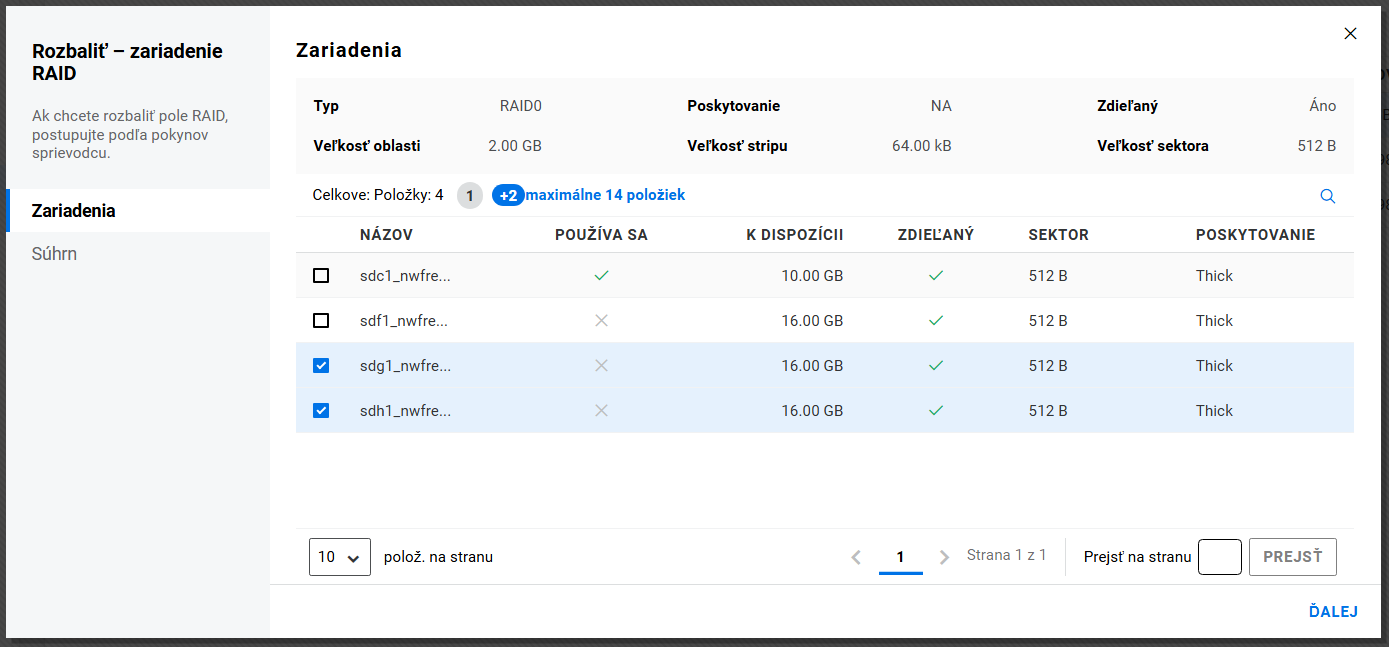
Sprievodca vám umožňuje vybrať oblasti s voľným miestom tak, aby zodpovedali aktuálnej veľkosti oblasti zariadenia poľa RAID, a ktoré nie sú členmi zariadenia poľa RAID.
-
Skontrolujte detaily a kliknite na položku .
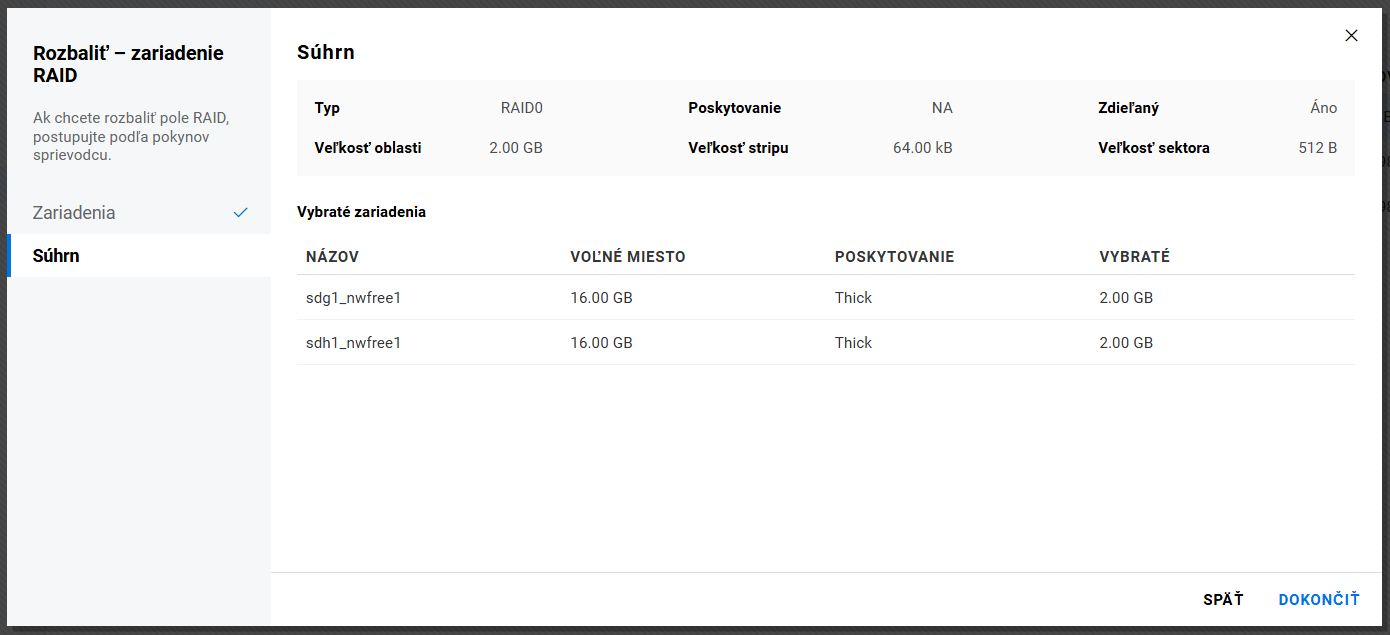
Vybraté oblasti sa pridajú do zariadenia poľa RAID a zväčšia jeho veľkosť.
12.8 Čo sa stane, keď odstránim zariadenie softvérových diskových polí RAID?
Odstránením zariadenia softvérových diskových polí RAID sa odstráni vzťah poľa RAID medzi členskými oblasťami a súvisiacimi ukladacími štruktúrami. Všetky údaje v členských oblastiach sa odstránia a nedajú sa obnoviť. Pred odstránením zariadenia softvérových diskových polí RAID zálohujte svoje údaje alebo ich premiestnite do iného umiestnenia, ak je to potrebné.
12.9 Čo sa stane, ak odstránim zariadenie poľa RAID 1?
Nedôjde k strate žiadnych údajov a zariadenie poľa RAID 1 sa odstráni nasledujúcim spôsobom:
-
Ak zariadenie poľa RAID 1 má len jeden segment a ak zariadenie je spotrebované fondom, odstránením zariadenia poľa RAID 1 sa odstráni len zariadenie. Segment sa priamo pripojí k fondu.
-
Ak zariadenie poľa RAID 1 má len jeden segment a ak zariadenie je zrkadlovou kópiou SBD, odstránením zariadenia poľa RAID 1 sa odstráni len zrkadlová kópia. Segment zrkadlovej kópie sa stáva oblasťou SBD.
12.10 Ako odstrániť zariadenie softvérových diskových polí RAID?
-
V pomôcke UMC kliknite na položky
> . -
Vyhľadajte servery na zobrazenie zoznamov zariadení poľa RAID, ktoré sú k nim priradené.
-
Vyberte zariadenie poľa RAID, kliknite na ikonu ďalších možností
a potom vyberte položku .POZNÁMKA:Ak vyberiete viacero zariadení poľa RAID, v pravom hornom rohu tabuľky je k dispozícii ikona ďalších možností
.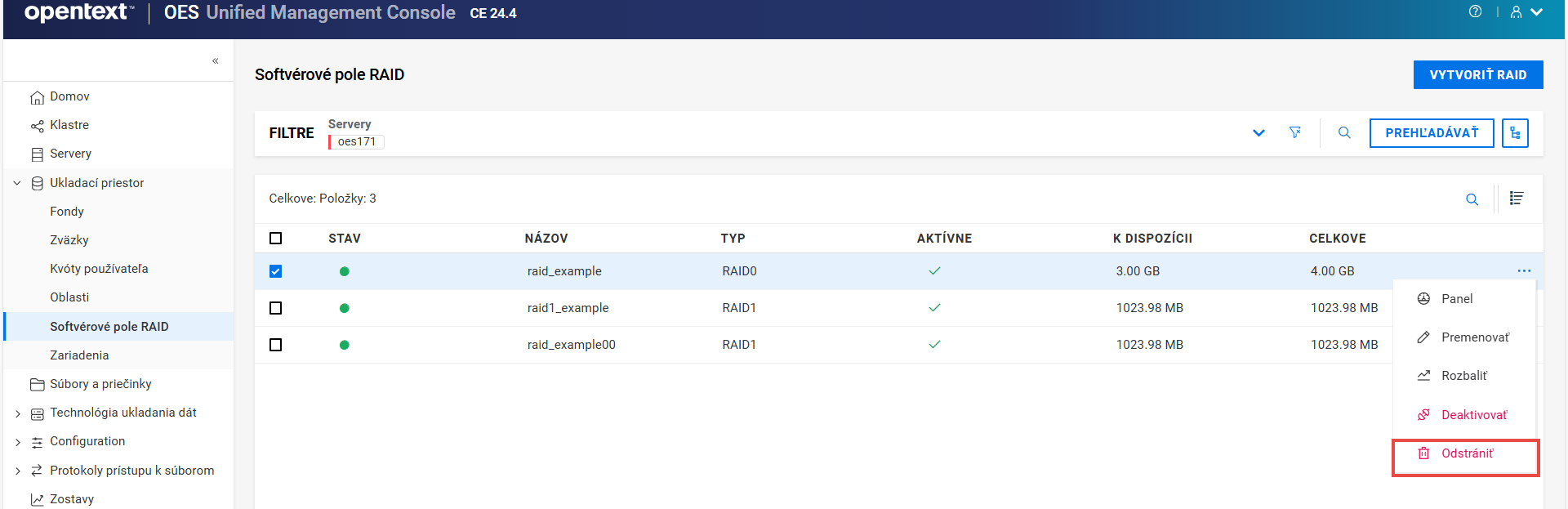
-
Kliknutím na položku odstráňte vybraté zariadenie poľa RAID.
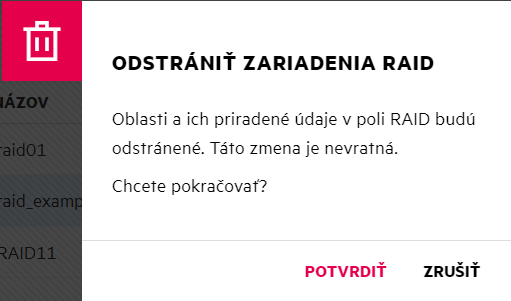
Odstránené zariadenie softvérových diskových polí RAID nie je prístupné zo stránky .
12.11 Čo je to zrkadlenie diskov alebo opätovné zrkadlenie?
Zrkadlenie diskov alebo opätovné zrkadlenie je replikácia údajov dvoch alebo viacerých diskov. Zrkadlenie diskov je vhodnou voľbou pre aplikácie vyžadujúce vysoký výkon a vysokú dostupnosť. Zrkadlením diskov alebo opätovným zrkadlením zariadenia poľa RAID 1 sa vytvorí kópia údajov obsiahnutých v danom zariadení.
12.12 Ako zrkadliť alebo opätovne zrkadliť zariadenie poľa RAID 1?
Požiadavky na zrkadlenie zariadení softvérových diskových polí RAID 1:
-
Zrkadlené oblasti musia mať rovnaký typ oblasti: oblasti služby NSS na oblasti služby NSS a tradičné oblasti na tradičné oblasti.
-
Zrkadlené oblasti musia byť nastavené v zariadeniach, ktoré majú podobné výkonnostné limity.
-
Môžete zrkadliť len oblasti, každú z jej vlastnej oblasti systému OES. Ak fond ukladacieho priestoru zahŕňa viacero zariadení, každá z individuálnych oblastí, z ktorých tento fond pozostáva, môže byť zrkadlená nezávisle. Oblasti fondu musia byť zrkadlené, aby údaje v tomto fonde boli odolné voči zlyhaniam.
Opätovné zrkadlenie zariadenia poľa RAID 1:
-
V pomôcke UMC kliknite na položky
> . -
Vyhľadajte servery na zobrazenie zoznamov zariadení poľa RAID, ktoré sú k nim priradené.
-
Vyberte zariadenie poľa RAID, kliknite na ikonu ďalších možností
a potom vyberte položku .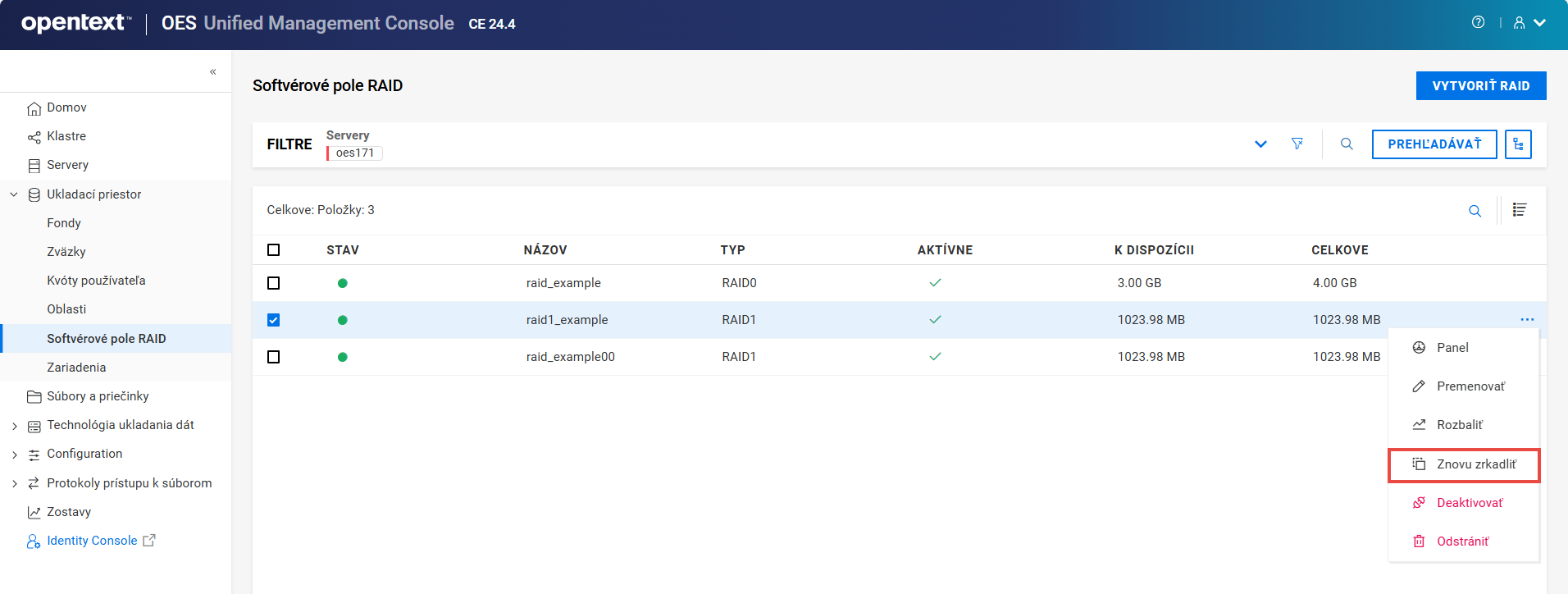
-
Kliknutím na položku opätovne zrkadlite vybraté zariadenie poľa RAID.
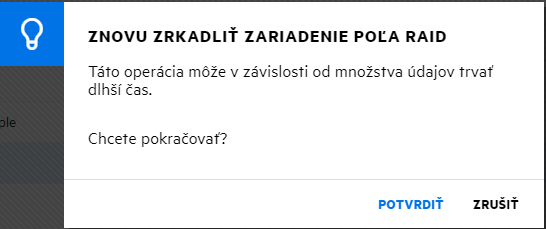
12.13 Ako deaktivovať alebo aktivovať zariadenie poľa RAID?
Zariadenie poľa RAID môžete aktivovať a deaktivovať a podľa toho ho sprístupňovať používateľom. Ak chcete zobraziť detaily zariadenia poľa RAID, musí byť aktívne.
-
V pomôcke UMC kliknite na položky
> . -
Vyhľadajte servery na zobrazenie zoznamov zariadení poľa RAID, ktoré sú k nim priradené.
-
POZNÁMKA:Naraz môže byť aktivované alebo deaktivované len jedno zariadenie poľa RAID.
-
Deaktivácia zariadenia poľa RAID:
-
Vyberte zariadenie poľa RAID, kliknite na ikonu ďalších možností
a potom vyberte položku .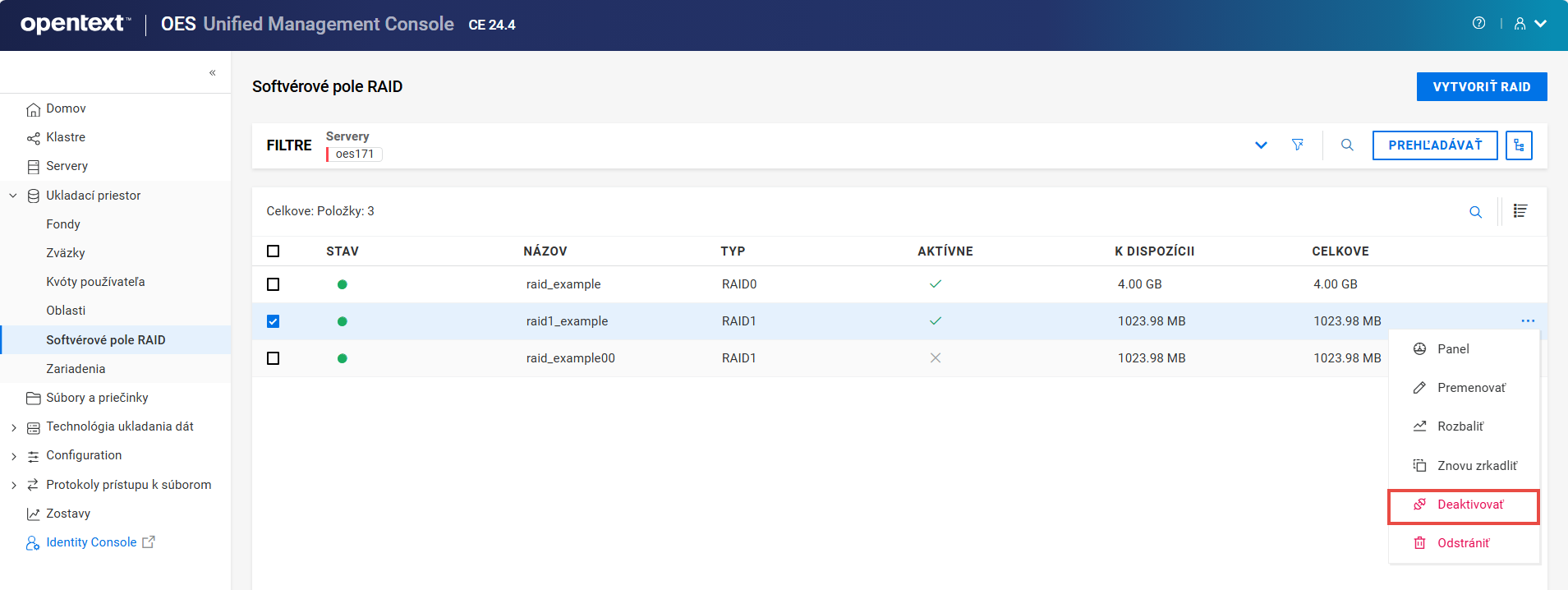
-
Kliknutím na položku deaktivujte vybraté zariadenie poľa RAID.
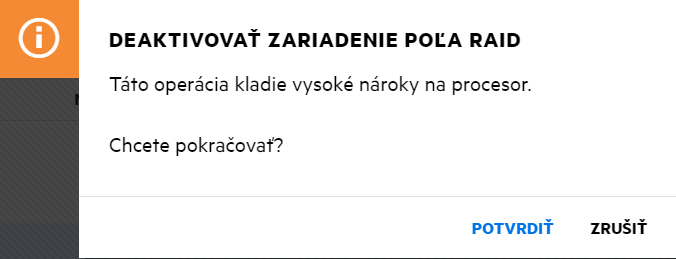
Detaily deaktivovaného zariadenia poľa RAID sa nezobrazujú na stránke .
alebo
-
-
Aktivácia zariadenia poľa RAID:
-
Vyberte zariadenie poľa RAID, kliknite na ikonu ďalších možností
a potom vyberte položku .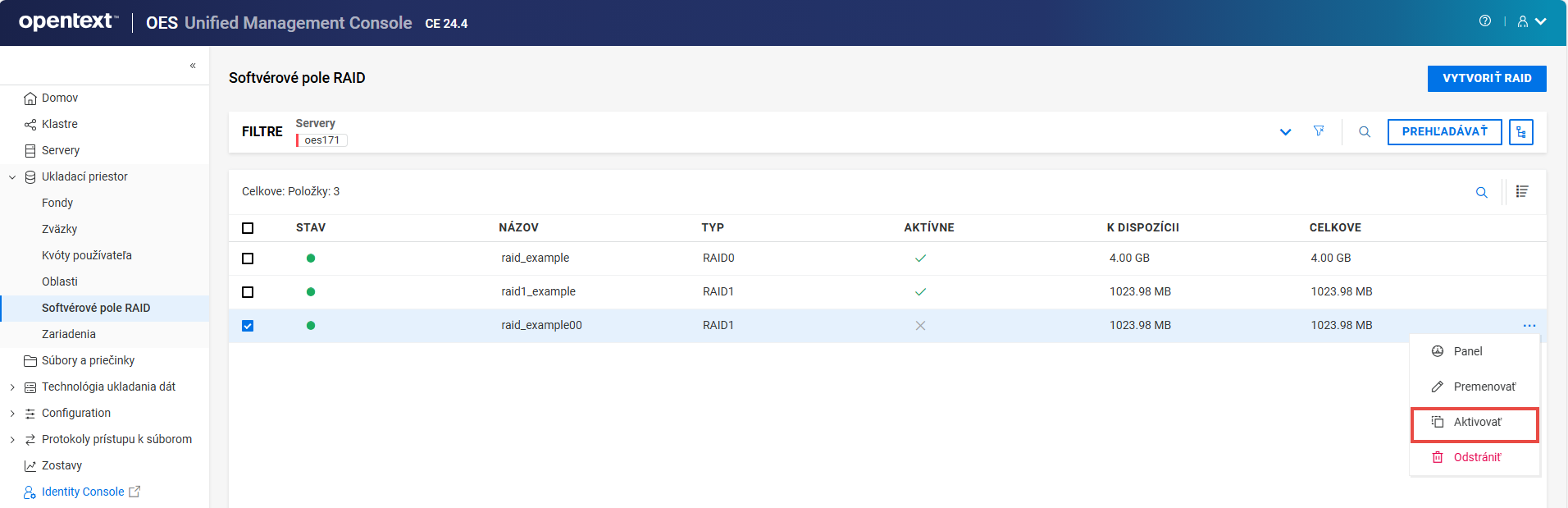
-
Kliknutím na položku aktivujte vybraté zariadenie poľa RAID.
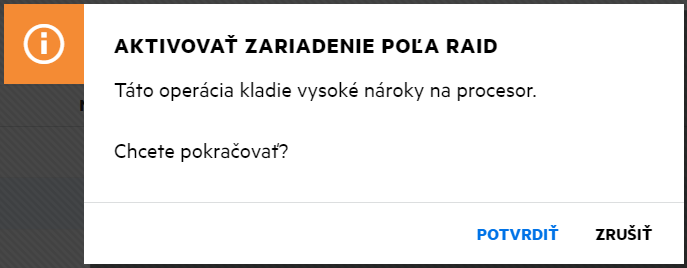
Detaily aktivovaného zariadenia poľa RAID sa zobrazujú na stránke .
Po obnovení stránky stav každého zariadenia poľa RAID zodpovedá stavu, ktorý ste preň zadali. Ak zariadenie poľa RAID už je v zadanom stave, nedôjde k žiadnej zmene.
-
-
13.0 Spravovanie zariadení
V tejto kapitole sú opísané postupy na správu zariadení pripojených k serverom.
13.1 Čo je to zariadenie?
Zariadenie je fyzické alebo virtuálne ukladacie médium, ktoré je k dispozícii pre server. Zariadenie je priamo pripojené k serveru alebo je pripojené prostredníctvom sieťových protokolov.
13.2 Ako zobraziť zoznam zariadení pripojených k serverom?
-
V pomôcke UMC kliknite na položky
> . -
Vyhľadajte servery na zobrazenie zoznamov zariadení, ktoré sú k nim priradené.
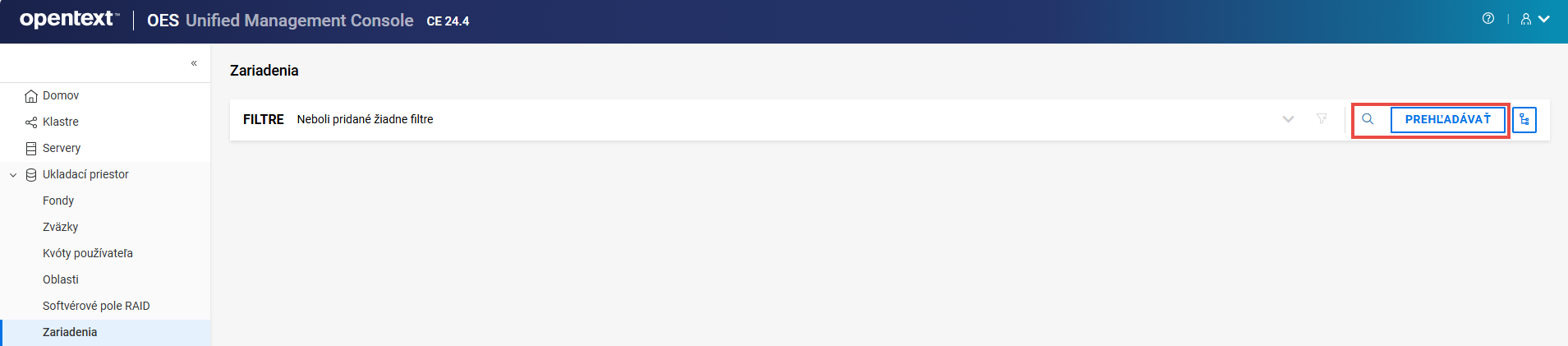
POZNÁMKA:Pri kliknutí na ikonu
alebo ikonu stromového zobrazenia nemôžete vykonávať iné akcie mimo oblasť prehľadávania. Ak chcete zavrieť oblasť prehľadávania alebo oblasť stromového zobrazenia, znovu kliknite na to isté tlačidlo.Zobrazí sa zoznam dostupných zariadení.
13.3 Čo sa stane, keď sa zariadenie inicializuje?
Inicializáciou zariadenia sa odstránia oblasti a ich súvisiace údaje. Ak fond v tomto zariadení má oblasti v iných zariadeniach, odstráni sa z týchto zariadení celý fond.
13.4 Čo sa stane, keď je zariadenie zdieľané?
Pri zdieľaní zariadenia obsahujúceho fondy sa všetky fondy v zariadení nastavia ako zdieľateľné. Ak niektoré z týchto fondov presahujú do viacerých zariadení, zabezpečte, aby každé zariadenie malo rovnaké nastavenie zdieľania, pretože inak sa celý fond môže stať nepoužiteľným.
Nastavením zariadenia ako zdieľateľného sa povolí zdieľanie zariadení pre tie zariadenia v klastroch s vysokou dostupnosťou, ktoré chcete zahrnúť ako súčasti riešenia ukladacieho priestoru so zdieľanými diskmi. Ak je aktivovaná možnosť , vybraté ukladacie zariadenie môže byť zdieľané viacerými počítačmi v klastri.
Ak zariadenie je členom zariadenia softvérových diskových polí RAID, označením zariadenia ako zdieľateľného na klastrovanie sa všetky ostatné členské zariadenia poľa RAID automaticky nastavia ako zdieľateľné na klastrovanie.
13.5 Ako môžem inicializovať zariadenie pripojené k serveru?
VAROVANIE:Neinicializujte zariadenie, ktoré obsahuje operačný systém.
-
V pomôcke UMC kliknite na položky
> . -
Vyhľadajte servery na zobrazenie zoznamov zariadení, ktoré sú k nim priradené.
-
Vyberte zariadenie, kliknite na ikonu ďalších možností
a potom kliknite na ikonu .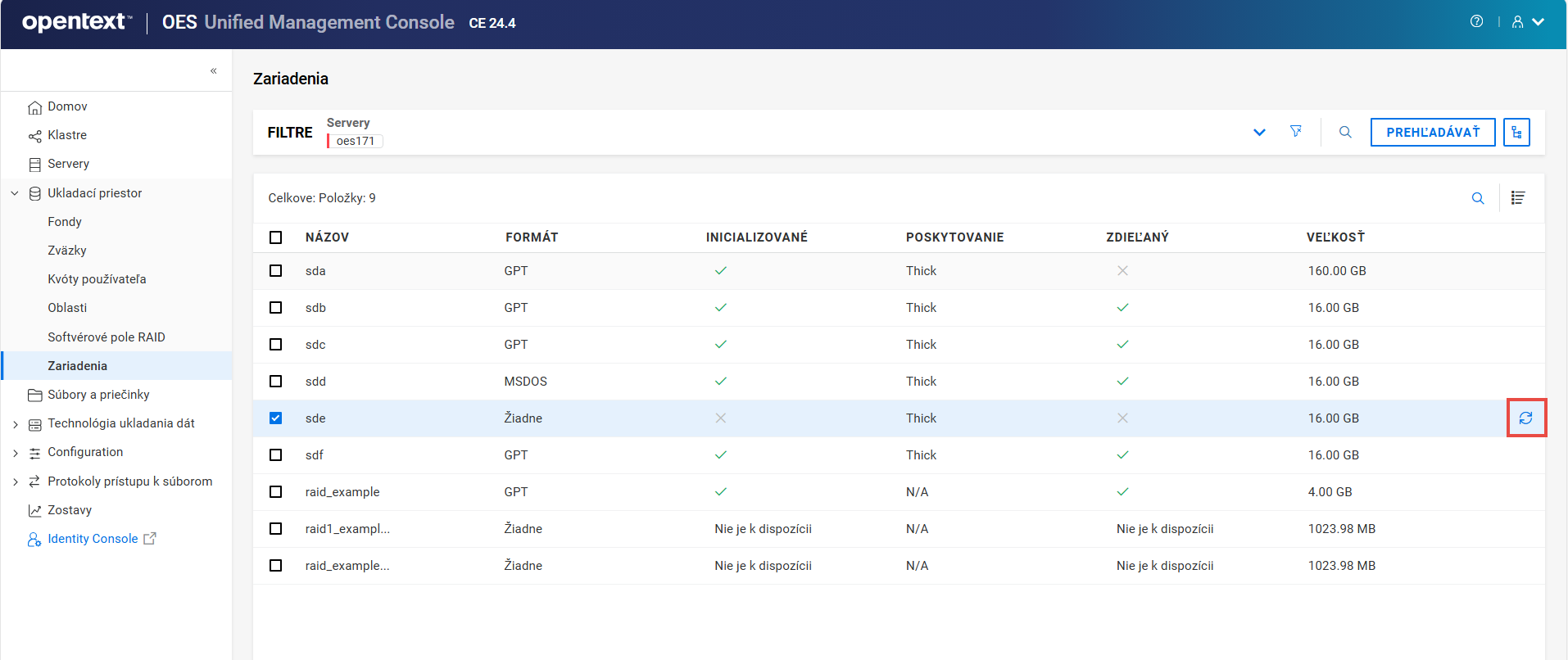
-
Vyberte schému rozdelenia na oblastí, v prípade potreby kliknite na položku na zdieľanie zariadenia a potom kliknite na položku .
-
Môžete vybrať schému tabuľky oblastí systému DOS, ktorá podporuje zariadenia s veľkosťou až 2 TB. Povoľuje najviac štyri oblasti v zariadení.
-
Môžete vybrať schému tabuľky oblastí GPT, ktorá podporuje zariadenia s veľkosťou až 2E64 sektorov (to znamená až 8 388 608 petabajtov (PB) pri veľkosti sektora 512 bajtov). Povoľuje najviac 128 oblastí na disku. Každá oblasť disku je logické zariadenie identifikované jedinečným 128-bitovým (16 bajtov) identifikátorom GUID.
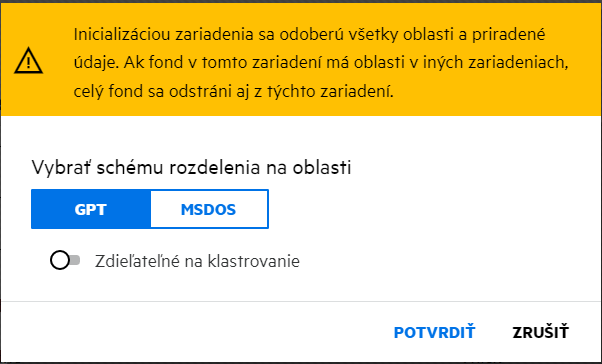
Stav inicializovaného zariadenia sa premietne do zoznamu zariadení.
-
13.6 Prečo potrebujem znovu inicializovať zariadenie?
Už inicializované zariadenie môžete znovu inicializovať, ak je nepoužiteľné. Opätovná inicializácia zariadenia je operácia na vyčistenie zariadenia, aby sa mohlo spustiť odznova v prípade poškodenia alebo inej podobnej udalosti.
13.7 Ako môžem znovu inicializovať zariadenie?
POZNÁMKA:Možnosť je k dispozícii len v prípade, že zariadenie už je inicializované.
-
V pomôcke UMC kliknite na položky
> . -
Vyhľadajte servery na zobrazenie zoznamov zariadení, ktoré sú k nim priradené.
-
Vyberte inicializované zariadenie, kliknite na ikonu ďalších možností
a potom vyberte položku .POZNÁMKA:Ak vyberiete viacero zariadení, v pravom hornom rohu tabuľky je k dispozícii ikona ďalších možností
.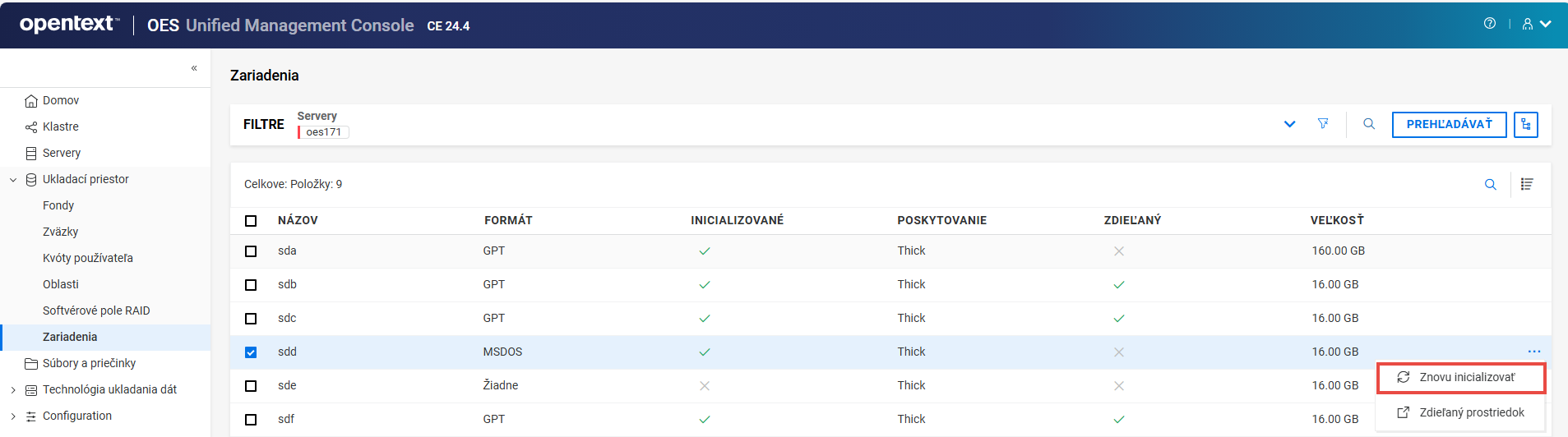
-
Vyberte schému rozdelenia na oblastí, v prípade potreby kliknite na položku a potom kliknite na položku .
-
Môžete vybrať schému tabuľky oblastí systému DOS, ktorá podporuje zariadenia s veľkosťou až 2 TB. Povoľuje najviac štyri oblasti v zariadení.
-
Môžete vybrať schému tabuľky oblastí GPT, ktorá podporuje veľkosti zariadenia až 2E64 sektorov (to znamená až 8 388 608 petabajtov (PB) pri veľkosti sektora 512 bajtov). Povoľuje najviac 128 oblastí na disku. Každá oblasť disku je logické zariadenie identifikované jedinečným 128-bitovým (16 bajtov) identifikátorom GUID.
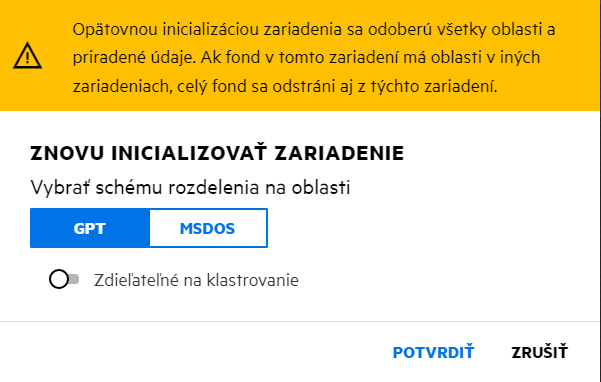
Stav opätovne inicializovaného zariadenia sa premietne do zoznamu zariadení.
-
13.8 Ako nastaviť alebo zrušiť zdieľanie inicializovaného zariadenia?
-
V pomôcke UMC kliknite na položky
> . -
Vyhľadajte servery na zobrazenie zoznamov zariadení, ktoré sú k nim priradené.
-
Vyberte inicializované zariadenie, kliknite na ikonu ďalších možností
a potom vyberte položku .POZNÁMKA:Ak vyberiete viacero zariadení, v pravom hornom rohu tabuľky je k dispozícii ikona ďalších možností
.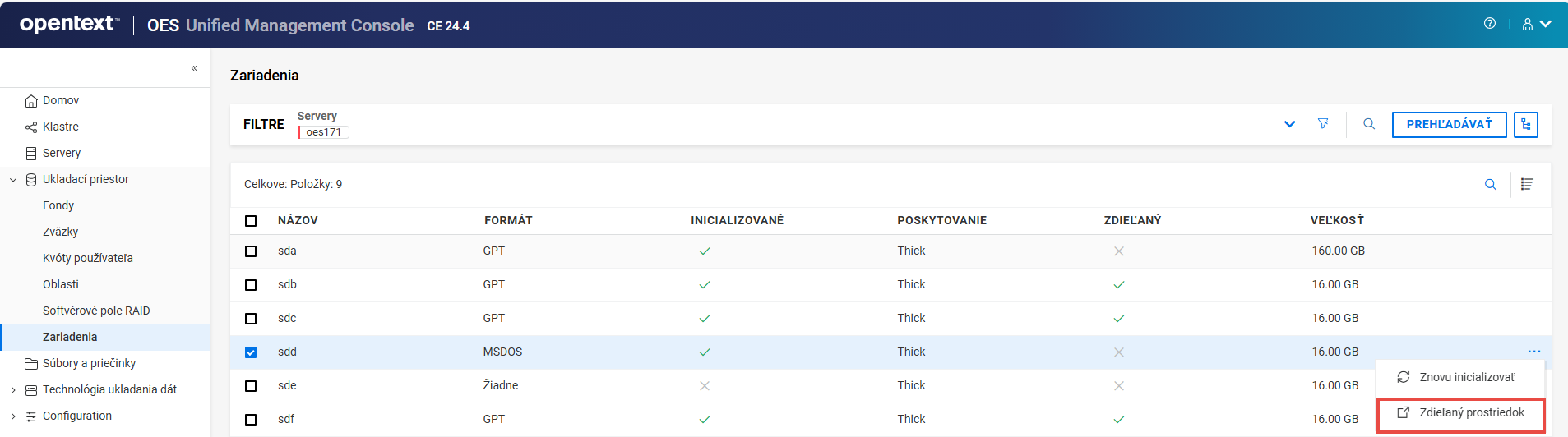
-
Kliknutím na položku zdieľajte vybraté zariadenie.
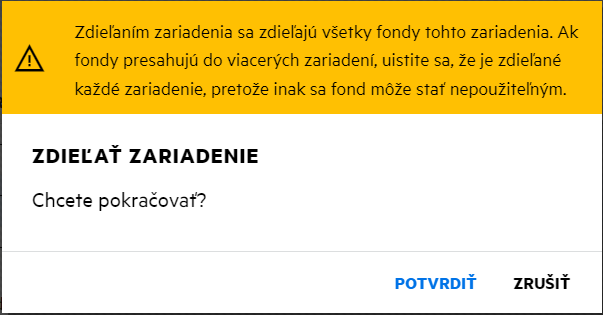
Stav vybratého zariadenia sa premietne do zoznamu zariadení.
POZNÁMKA:Zdieľanie zariadenia môžete zrušiť pomocou rovnakej procedúry. Zrušenie zdieľania zariadenia zlyhá, ak zariadenie obsahuje fond (alebo ľubovoľný segment fondu), ktorý podporuje klastre.
V Súbory a priečinky
14.0 Správa súborov a priečinkov
Tu môžete vytvárať súbory a ich zoznamy, presúvať, meniť vlastníka, nastavovať kvóty adresárov, upravovať atribúty, premenovávať, odstraňovať, vytvárať zoznamy odstránených súborov, zachraňovať a vymazávať odstránené súbory.
14.1 Ako zobraziť súbory a priečinky?
Ak chcete zobraziť súbory a priečinky vo zväzku, vykonajte tieto kroky:
-
Kliknite na položku
 a pomocou niektorej z možností vyberte servery.
-
Kliknite na ikonu , zadajte názov požadovaného servera a jeho výberom z rozbaľovacieho zoznamu zobrazte dostupné zväzky.
-
Kliknite na položku , v strome vyberte požadované servery a potom kliknite na položku .
-
-
Ak chcete zobraziť súbory a priečinky vo zväzku, kliknite na príslušného zväzku.
14.2 Ako vytvoriť nový priečinok?
Pred vytvorením priečinka v aplikácii UMC sa uistite, že sú splnené nasledujúce predpoklady.
-
Na vytvorenie priečinka na vybratej ceste musia mať používatelia dostatočné práva dôveryhodného používateľa.
-
Cieľová cesta alebo priečinok musí byť v rovnakom strome ako prihlásený používateľ.
Ak chcete vytvoriť nový priečinok vo zväzku, vykonajte tieto kroky:
-
Kliknite na položku
a pomocou niektorej z možností vyberte servery.-
Kliknite na ikonu , zadajte názov požadovaného servera a jeho výberom z rozbaľovacieho zoznamu zobrazte dostupné zväzky.
-
Kliknite na položku , v strome vyberte požadované servery a potom kliknite na položku .
-
-
Ak chcete vytvoriť nový priečinok na úrovni priečinka, kliknite na položku >
 .
.POZNÁMKA:Vykonaním rovnakej akcie v priečinku môžete vytvoriť nový podpriečinok.
-
Zadajte názov nového priečinka a kliknite na položku .
-
(Voliteľné) Vyberte novovytvorený priečinok a kliknutím na položky
> zobrazte podrobnosti o priečinku a dôveryhodných používateľoch. -
(Voliteľné) Nastavte kvótu adresára, vlastníka, atribúty a dôveryhodné objekty pre vybratý priečinok.
14.3 Ako upraviť vlastnosti zväzku, súboru alebo priečinka?
Ak chcete upraviť vlastnosti zväzku, súboru alebo priečinka, vykonajte tieto kroky:
-
Kliknite na položku
a pomocou niektorej z možností vyberte servery.-
Kliknite na ikonu , zadajte názov požadovaného servera a jeho výberom z rozbaľovacieho zoznamu zobrazte dostupné zväzky.
-
Kliknite na položku , v strome vyberte požadované servery a potom kliknite na položku .
-
-
Vyberte zväzok alebo kliknite na zväzku, vyberte požadovaný súbor alebo priečinok a kliknite na položky Ďalšie možnosti
> .Stránka vlastností pozostáva z kariet a .
14.3.1 Karta Podrobnosti
Na karte môžete upraviť položky Kvóta, Vytvoril a Atribúty.
-
: Upravte existujúcu kvótu v poli , z rozbaľovacieho zoznamu Jednotky vyberte jednotku kB, MB, GB alebo TB a kliknite na tlačidlo .
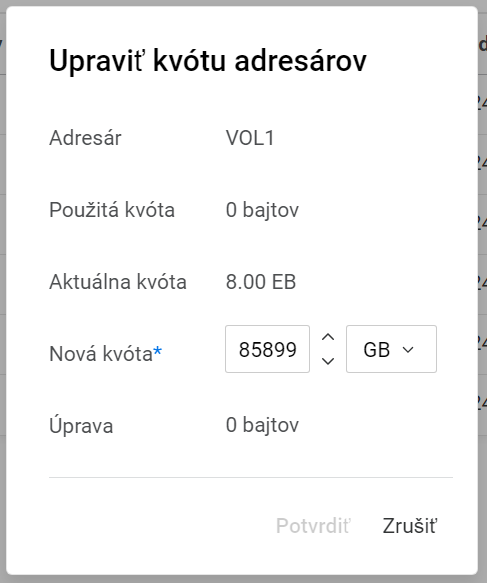
-
: Na tejto stránke môžete prehľadávať server a vybrať požadovaného používateľa alebo skupinu na zmenu vlastníka.

-
: Zapnite alebo vypnite prepínač a kliknutím na tlačidlo upravte požadované atribúty.
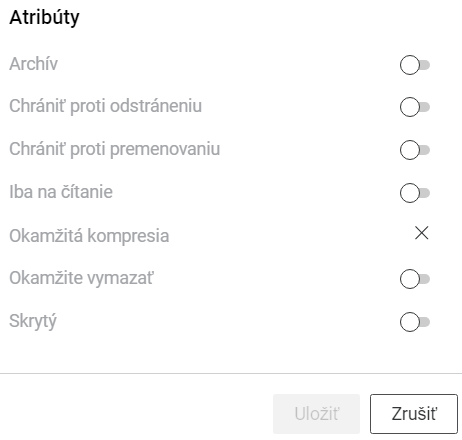
14.3.2 Karta Dôveryhodní používatelia
Na karte môžete pomocou možnosti zobraziť, pridať a odstrániť dôveryhodných používateľov.
-
: Táto možnosť obnoví zoznam dôveryhodných používateľov pre vybratý zväzok, súbor alebo priečinok.
-
: Táto akcia vedie na stránku správy práv, kde možno spravovať práva dôveryhodných používateľov pre vybratý zväzok, súbor alebo priečinok.
14.4 Ako upraviť kvótu adresára zväzku alebo priečinka?
Kvóta adresára pre zväzok alebo priečinok nie je predvolene povolená. Ak chcete upraviť kvótu adresára, vykonajte tieto kroky:
-
Kliknite na položku
a pomocou niektorej z možností vyberte servery.-
Kliknite na ikonu , zadajte názov požadovaného servera a jeho výberom z rozbaľovacieho zoznamu zobrazte dostupné zväzky.
-
Kliknite na položku , v strome vyberte požadované servery a potom kliknite na položku .
-
-
Vyberte zväzok alebo kliknite na zväzku, vyberte požadovaný priečinok a kliknite na položky Ďalšie možnosti
> . -
Na karte kliknite na položky a
 .
. -
V poli aktualizujte podrobnosti o novej kvóte a potom kliknite na tlačidlo .
14.5 Ako upraviť vlastníka zväzku, súboru alebo priečinka?
Ak chcete upraviť vlastníka zväzku, súboru alebo priečinka, vykonajte tieto kroky:
-
Kliknite na položku
a pomocou niektorej z možností vyberte servery.-
Kliknite na ikonu , zadajte názov požadovaného servera a jeho výberom z rozbaľovacieho zoznamu zobrazte dostupné zväzky.
-
Kliknite na položku , v strome vyberte požadované servery a potom kliknite na položku .
-
-
Vyberte zväzok alebo kliknite na zväzku, vyberte požadovaný súbor alebo priečinok a kliknite na položky Ďalšie možnosti
> . -
Na karte kliknite na položky a
. -
Na stránke prehľadajte server, vyberte požadovaného používateľa alebo skupinu a kliknite na tlačidlo .
14.6 Ako upraviť atribúty zväzku, súboru alebo priečinka?
Ak chcete upraviť atribúty zväzku, súboru alebo priečinka, vykonajte tieto kroky:
-
Kliknite na položku
a pomocou niektorej z možností vyberte servery.-
Kliknite na ikonu , zadajte názov požadovaného servera a jeho výberom z rozbaľovacieho zoznamu zobrazte dostupné zväzky.
-
Kliknite na položku , v strome vyberte požadované servery a potom kliknite na položku .
-
-
Vyberte zväzok alebo kliknite na zväzku, vyberte požadovaný súbor alebo priečinok a kliknite na položky
> . -
Na karte > zapnite alebo vypnite prepínač a kliknite na tlačidlo .
14.7 Ako zobraziť odstránené súbory a priečinky?
Ak chcete zobraziť odstránené súbory a priečinky, vykonajte tieto kroky:
-
Kliknite na položku
a pomocou niektorej z možností vyberte servery.-
Kliknite na ikonu , zadajte názov požadovaného servera a jeho výberom z rozbaľovacieho zoznamu zobrazte dostupné zväzky.
-
Kliknite na položku , v strome vyberte požadované servery a potom kliknite na položku .
-
-
Vyberte zväzok alebo kliknite na zväzku, vyberte priečinok vo zväzku, kliknite na položku
a vyberte položku .V zozname sa zobrazia odstránené súbory a priečinky vybratého priečinka so súvisiacimi informáciami. V prípade potreby môžete tieto odstránené súbory a priečinky zachrániť alebo vymazať.
-
: Odstránené súbory a priečinky môžete obnoviť pomocou možnosti v umiestnení .
-
: Odstránené súbory a priečinky môžete natrvalo odstrániť pomocou možnosti v umiestnení . Vymazané súbory a priečinky nemožno obnoviť.
-
POZNÁMKA:Pri spojení nepoužívajte možnosť , pretože sa nezobrazia požadované výsledky.
14.8 Ako odstrániť súbory a priečinky?
Odstránené súbory a priečinky možno v prípade potreby obnoviť alebo natrvalo odstrániť z umiestnenia .
Ak chcete odstrániť súbory a priečinky vo zväzku, vykonajte tieto kroky:
-
Kliknite na položku
a pomocou niektorej z možností vyberte servery.-
Kliknite na ikonu , zadajte názov požadovaného servera a jeho výberom z rozbaľovacieho zoznamu zobrazte dostupné zväzky.
-
Kliknite na položku , v strome vyberte požadované servery a potom kliknite na položku .
-
-
Kliknutím na názov zväzku vyberte požadované súbory a priečinky, kliknite na položku a vyberte položku
. -
Kliknutím na položku odstráňte vybraté súbory a priečinky.
14.9 Ako zachrániť odstránené súbory a priečinky?
Ak chcete zachrániť alebo obnoviť odstránené súbory a priečinky, vykonajte tieto kroky:
-
Kliknite na položku
a pomocou niektorej z možností vyberte servery.-
Kliknite na ikonu , zadajte názov požadovaného servera a jeho výberom z rozbaľovacieho zoznamu zobrazte dostupné zväzky.
-
Kliknite na položku , v strome vyberte požadované servery a potom kliknite na položku .
-
-
Vyberte zväzok alebo kliknite na zväzku, vyberte priečinok vo zväzku, kliknite na položku
a vyberte položku . -
V zozname vyberte súbory a priečinky, ktoré chcete obnoviť, a kliknite na položku .
Zachránené súbory a priečinky sa obnovia do príslušných umiestnení.
14.10 Ako vymazať súbory a priečinky?
Ak chcete vymazať alebo natrvalo odstrániť súbory a priečinky, vykonajte tieto kroky:
-
Kliknite na položku
a pomocou niektorej z možností vyberte servery.-
Kliknite na ikonu , zadajte názov požadovaného servera a jeho výberom z rozbaľovacieho zoznamu zobrazte dostupné zväzky.
-
Kliknite na položku , v strome vyberte požadované servery a potom kliknite na položku .
-
-
Vyberte zväzok alebo kliknite na zväzku, vyberte priečinok vo zväzku, kliknite na položku
a vyberte položku . -
V časti vyberte požadované súbory a priečinky, ktoré chcete natrvalo odstrániť, a kliknite na položku .
Vymazanie natrvalo odstráni vybraté súbory a priečinky zo zväzku a nemožno ich obnoviť.
14.11 Ako premenovať súbor alebo priečinok?
Ak chcete premenovať súbor alebo priečinok, vykonajte tieto kroky:
-
Kliknite na položku
a pomocou niektorej z možností vyberte servery.-
Kliknite na ikonu , zadajte názov požadovaného servera a jeho výberom z rozbaľovacieho zoznamu zobrazte dostupné zväzky.
-
Kliknite na položku , v strome vyberte požadované servery a potom kliknite na položku .
-
-
Kliknutím na zväzku vyberte súbor alebo priečinok vo zväzku, kliknite na položku a vyberte položku
. -
Zadajte nový názov a kliknite na položku .
V zozname sa zobrazí vybratý súbor alebo priečinok s novým názvom.
14.12 Ako presúvať súbory a priečinky vo zväzku?
Ak chcete presunúť súbory a priečinky vo zväzku, vykonajte tieto kroky:
-
Kliknite na položku
a pomocou niektorej z možností vyberte servery.-
Kliknite na ikonu , zadajte názov požadovaného servera a jeho výberom z rozbaľovacieho zoznamu zobrazte dostupné zväzky.
-
Kliknite na položku , v strome vyberte požadované servery a potom kliknite na položku .
-
-
Kliknutím na zväzku vyberte súbory a priečinky vo zväzku, kliknite na položku
a vyberte položku . -
V sprievodcovi je na stránke Informácie o súbore zoznam vybratých súborov a priečinkov na presun. Kliknite na tlačidlo .
-
Na stránke Cieľové umiestnenie vyberte priečinok, do ktorého chcete presunúť vybraté súbory a priečinky, a kliknite na tlačidlo .
(Voliteľné) Môžete kliknúť na položku
, zadať názov nového priečinka a kliknutím na možnosť vytvoriť nový cieľový priečinok. -
Na stránke Súhrn skontrolujte umiestnenia a a kliknite na tlačidlo .
POZNÁMKA:Ak v cieľovom umiestnení existuje rovnaký názov súboru, zobrazí sa okno . Ak chcete tento problém vyriešiť, pozrite si časť Ako vyriešiť konflikty pri presúvaní súborov?.
Vybraté súbory a priečinky sa presunú do nového cieľového umiestnenia.
14.13 Ako vyriešiť konflikty pri presúvaní súborov?
Ak chcete vyriešiť konflikty pri presúvaní súborov, vykonajte tieto kroky:
-
Kliknite na položku
a pomocou niektorej z možností vyberte servery.-
Kliknite na ikonu , zadajte názov požadovaného servera a jeho výberom z rozbaľovacieho zoznamu zobrazte dostupné zväzky.
-
Kliknite na položku , v strome vyberte požadované servery a potom kliknite na položku .
-
-
Kliknutím na zväzku vyberte súbory a priečinky vo zväzku, kliknite na položku
a vyberte položku . -
V sprievodcovi je na stránke Informácie o súbore zoznam vybratých súborov a priečinkov na presun. Kliknite na tlačidlo .
-
Na stránke Cieľové umiestnenie vyberte priečinok, do ktorého chcete presunúť vybraté súbory a priečinky, a kliknite na tlačidlo .
(Voliteľné) Môžete kliknúť na položku
, zadať názov nového priečinka a kliknutím na možnosť vytvoriť nový cieľový priečinok. -
Na stránke Súhrn skontrolujte umiestnenia a a kliknite na tlačidlo .
Poznámka: Ak v cieľovom umiestnení existuje rovnaký názov súboru alebo priečinka, zobrazí sa okno .
-
V okne je predvolene vybratá možnosť . Zadaním textu alebo môžete premenovať všetky súbory a priečinky spôsobujúce konflikt.
Pomocou položky tiež môžete nahradiť súbory a priečinky spôsobujúce konflikt alebo ich pomocou položky ignorovať.
-
Postup dokončite kliknutím na tlačidlo .
15.0 Správa práv
V časti Správa práv môžete pridávať používateľov alebo skupiny ako dôveryhodných používateľov, upravovať práva existujúcich dôveryhodných používateľov, replikovať práva používateľov alebo skupín, povoliť všetky práva pre používateľa alebo skupinu a odstrániť všetky práva pre používateľa alebo skupinu. Ak chcete pre používateľov a skupiny služby eDirectory zobraziť a upraviť práva systému súborov, musíte byť správcom služby eDirectory alebo používateľom s oprávneniami správcu.
15.1 Ako pridať dôveryhodných používateľov pre zväzok, súbor alebo priečinok?
Ak chcete pridať dôveryhodných používateľov pre zväzok, súbor alebo priečinok, vykonajte tieto kroky:
-
Kliknite na položku
a pomocou niektorej z možností vyberte servery.-
Kliknite na ikonu , zadajte názov požadovaného servera a jeho výberom z rozbaľovacieho zoznamu zobrazte dostupné zväzky.
-
Kliknite na položku , v strome vyberte požadované servery a potom kliknite na položku .
-
-
Kliknutím na zväzku vyberte súbor alebo priečinok vo zväzku, kliknite na položku
a vyberte položku . -
Na stránke kliknite na položku .
-
Výberom serverov v strome zobrazte kontextových používateľov.
-
Vyberte používateľov a skupiny a kliknite na tlačidlo .
Práva dôveryhodných používateľov pre novopridaných používateľov a skupiny možno v prípade potreby upraviť.
15.2 Ako upraviť práva dôveryhodných používateľov pre používateľov a skupiny?
Ak chcete upraviť práva dôveryhodných používateľov pre používateľov a skupiny, vykonajte tieto kroky:
-
Kliknite na položku
a pomocou niektorej z možností vyberte servery.-
Kliknite na ikonu , zadajte názov požadovaného servera a jeho výberom z rozbaľovacieho zoznamu zobrazte dostupné zväzky.
-
Kliknite na položku , v strome vyberte požadované servery a potom kliknite na položku .
-
-
Vyberte zväzok alebo kliknite na zväzku, vyberte súbor alebo priečinok vo zväzku, kliknite na položku
a vyberte položku . -
Na stránke začiarknutím políčka upravte práva pre požadovaných používateľov a skupiny a kliknite na tlačidlo .

15.3 Ako zobraziť práva dôveryhodných používateľov zväzku, súboru alebo priečinka?
Ak chcete zobraziť a spravovať práva dôveryhodných používateľov zväzku, súboru alebo priečinka, vykonajte tieto kroky:
-
Kliknite na položku
a pomocou niektorej z možností vyberte servery.-
Kliknite na ikonu , zadajte názov požadovaného servera a jeho výberom z rozbaľovacieho zoznamu zobrazte dostupné zväzky.
-
Kliknite na položku , v strome vyberte požadované servery a potom kliknite na položku .
-
-
Kliknutím na zväzku vyberte súbor alebo priečinok vo zväzku, kliknite na položku
a vyberte položku .
V zozname sa zobrazujú dôveryhodní používatelia a ich práva vo vybratom zväzku, súbore alebo priečinku. Môžete tu zobraziť, upraviť, pridať, odstrániť a replikovať práva dôveryhodných používateľov.
15.4 Ako povoliť všetky práva pre používateľov a skupiny?
Ak chcete povoliť všetky práva pre používateľov a skupiny, vykonajte tieto kroky:
-
Kliknite na položku
a pomocou niektorej z možností vyberte servery.-
Kliknite na ikonu , zadajte názov požadovaného servera a jeho výberom z rozbaľovacieho zoznamu zobrazte dostupné zväzky.
-
Kliknite na položku , v strome vyberte požadované servery a potom kliknite na položku .
-
-
Vyberte zväzok alebo kliknite na zväzku, vyberte súbor alebo priečinok vo zväzku, kliknite na položku
a vyberte položku . -
Na stránke vyberte používateľov a skupiny.
POZNÁMKA:V prípade potreby pridajte používateľov a skupiny pomocou možnosti .
-
Kliknite na položku
, vyberte možnosť a kliknite na položku .Pre vybratých používateľov a skupiny sa povolia všetky práva.
15.5 Ako zakázať všetky práva pre používateľov a skupiny?
Ak chcete zakázať všetky práva pre používateľov a skupiny, vykonajte tieto kroky:
-
Kliknite na položku
a pomocou niektorej z možností vyberte servery.-
Kliknite na ikonu , zadajte názov požadovaného servera a jeho výberom z rozbaľovacieho zoznamu zobrazte dostupné zväzky.
-
Kliknite na položku , v strome vyberte požadované servery a potom kliknite na položku .
-
-
Vyberte zväzok alebo kliknite na zväzku, vyberte súbor alebo priečinok vo zväzku, kliknite na položku
a vyberte položku . -
Na stránke vyberte používateľov a skupiny.
POZNÁMKA:V prípade potreby pridajte používateľov a skupiny pomocou možnosti .
-
Kliknite na položku
, vyberte možnosť a kliknite na položku .Pre vybratých používateľov a skupiny sa zakážu všetky práva.
15.6 Aké rôzne práva má dôveryhodný používateľ?
V tabuľke sa zobrazuje zoznam dostupných práv dôveryhodného používateľa systému súborov.
|
Práva dôveryhodného používateľa systému súborov |
Opis |
|---|---|
|
Správca (S) |
Prideľuje všetky práva dôveryhodného používateľa k adresáru alebo súboru a k ľubovoľným podriadeným položkám. Právo správcu nemôže byť zablokované prostredníctvom filtra zdedených práv (IRF) a nemôže byť odobrané. Používatelia, ktorí majú toto právo, môžu prideliť iným používateľom akékoľvek práva k adresáru alebo súboru a môžu zmeniť ich filter zdedených práv. Predvolené: Vypnuté |
|
Čítanie (R) |
Prideľuje dôveryhodnému používateľovi možnosť otvoriť a čítať súbory a možnosť otvárať, čítať a spúšťať aplikácie. Predvolené: Zapnuté |
|
Zápis (W) |
Prideľuje dôveryhodnému používateľovi možnosť otvoriť a zmeniť (zapisovať) už existujúci súbor. Predvolené: Vypnuté |
|
Vytvorenie (C) |
Prideľuje dôveryhodnému používateľovi možnosť vytvoriť adresáre a súbory a zachrániť odstránené súbory. Predvolené: Vypnuté |
|
Vymazanie (E) |
Prideľuje dôveryhodnému používateľovi možnosť odstrániť adresáre a súbory. Predvolené: Vypnuté |
|
Úprava (M) |
Prideľuje dôveryhodnému používateľovi možnosť premenovať adresáre a súbory a zmeniť atribúty súborov. Neumožňuje používateľom zmeniť obsah súboru. Predvolené: Vypnuté |
|
Prehľadanie súboru (F) |
Prideľuje dôveryhodnému používateľovi možnosť zobraziť názvy adresárov a súborov v štruktúre systému súborov vrátane adresárovej štruktúry od tohto súboru po koreňový adresár. Predvolené: Vypnuté |
|
Kontrola prístupu (A) |
Udeľuje dôveryhodnému používateľovi možnosť pridávať a odstraňovať dôveryhodných používateľov pre adresáre a súbory, upravovať práva priradené dôveryhodným používateľom a nastavovať filtre zdedených práv. Toto právo neumožňuje dôveryhodnému používateľovi pridať ani odstrániť práva správcu pre žiadneho používateľa. Takisto neumožňuje odstrániť dôveryhodného používateľa s právami správcu. Predvolené: Vypnuté |
15.7 Čo sú platné práva?
Platné práva pridelené dôveryhodnému používateľovi sú kombináciou explicitných práv nastavených v koreni zväzku alebo práv nastavených pre súbor alebo priečinok a zdedených práv. Zdedené práva sú prepísané právami, ktoré sú dôveryhodnému používateľovi výslovne priradené na danej ceste. Ak pre platné práva nie sú uvedení žiadni dôveryhodní používatelia, platné práva sú rovnaké ako zdedené práva.
15.8 Ako zobraziť platné práva používateľov a skupín?
Ak chcete zobraziť platné práva používateľov a skupín, vykonajte tieto kroky:
-
Kliknite na položku
a pomocou niektorej z možností vyberte servery.-
Kliknite na ikonu , zadajte názov požadovaného servera a jeho výberom z rozbaľovacieho zoznamu zobrazte dostupné zväzky.
-
Kliknite na položku , v strome vyberte požadované servery a potom kliknite na položku .
-
-
Vyberte zväzok alebo kliknite na zväzku, vyberte súbor alebo priečinok vo zväzku, kliknite na položku
a vyberte položku . -
Výberom karty zobrazte zoznam používateľov a skupín a ich platné práva.
15.9 Čo sú zdedené práva?
Zdedené práva sú práva dôveryhodných používateľov podadresárov a súborov, ktoré boli zdedené z ich nadradeného adresára. Práva, ktoré chcete preniesť na všetkých používateľov, zvyčajne nastavíte priradením objektu skupiny ako dôveryhodného používateľa adresára umiestneného v koreni zväzku. Práva dôveryhodných používateľov sa prenášajú cez stromovú štruktúru súborov do podradených podadresárov a súborov.
15.10 Ako zobraziť zdedené práva používateľa alebo skupiny?
Ak chcete zobraziť zdedené práva používateľa alebo skupiny, vykonajte tieto kroky:
-
Kliknite na položku
a pomocou niektorej z možností vyberte servery.-
Kliknite na ikonu , zadajte názov požadovaného servera a jeho výberom z rozbaľovacieho zoznamu zobrazte dostupné zväzky.
-
Kliknite na položku , v strome vyberte požadované servery a potom kliknite na položku .
-
-
Vyberte zväzok alebo kliknite na zväzku, vyberte súbor alebo priečinok vo zväzku, kliknite na položku
a vyberte položku . -
Výberom karty zobrazte zoznam používateľov a skupín, vyberte používateľa alebo skupinu a kliknite na položku
 .
.
Na stránke sa zobrazujú podrobnosti o filtroch zdedených práv a platných právach používateľa alebo skupiny pre zdrojový súbor.
15.11 Ako používať filter zdedených práv?
Povolením zdedených práv sa všetky práva nadradeného adresára použijú na podradený adresár. Zakázaním obmedzíte práva na tok z nadradeného adresára do podradeného adresára.
Ak chcete používať filter zdedených práv, vykonajte tieto kroky:
-
Kliknite na položku
a pomocou niektorej z možností vyberte servery.-
Kliknite na ikonu , zadajte názov požadovaného servera a jeho výberom z rozbaľovacieho zoznamu zobrazte dostupné zväzky.
-
Kliknite na položku , v strome vyberte požadované servery a potom kliknite na položku .
-
-
Vyberte zväzok alebo kliknite na zväzku, vyberte súbor alebo priečinok vo zväzku, kliknite na položku
a vyberte položku . -
Kliknite na položku a zapnutím alebo vypnutím prepínača povoľte alebo zakážte zdedené práva všetkých vybratých používateľov a skupín pre súbor alebo priečinok.
15.12 Ako kopírovať alebo replikovať práva používateľa alebo skupiny na iných používateľov a skupiny v strome kontextu?
Ak chcete kopírovať alebo replikovať práva používateľa alebo skupiny na iných používateľov a skupiny v strome kontextu, vykonajte tieto kroky:
-
Kliknite na položku
a pomocou niektorej z možností vyberte servery.-
Kliknite na ikonu , zadajte názov požadovaného servera a jeho výberom z rozbaľovacieho zoznamu zobrazte dostupné zväzky.
-
Kliknite na položku , v strome vyberte požadované servery a potom kliknite na položku .
-
-
Kliknutím na zväzku vyberte súbor alebo priečinok vo zväzku, kliknite na položku
a vyberte položku . -
Na stránke vyberte používateľa alebo skupinu, kliknite na položku
a vyberte možnosť . -
V sprievodcovi vyhľadajte alebo prehľadajte zoznam používateľov a skupín zo stromu kontextu.
-
Vyberte používateľov a skupiny a kliknite na tlačidlo .
Vybratí používatelia a skupiny sa zobrazia v zozname a v prípade potreby ich možno odstrániť pomocou možnosti
 .
. -
V sprievodcovi kliknite na položku .
Vybratí používatelia a skupiny zo stromu kontextu musia mať rovnaké práva ako používateľ alebo skupina vybratá na stránke .
15.13 Ako odstrániť dôveryhodných používateľov pre vybratú cestu?
Ak chcete odstrániť dôveryhodných používateľov pre vybratú cestu, vykonajte tieto kroky:
-
Kliknite na položku
a pomocou niektorej z možností vyberte servery.-
Kliknite na ikonu , zadajte názov požadovaného servera a jeho výberom z rozbaľovacieho zoznamu zobrazte dostupné zväzky.
-
Kliknite na položku , v strome vyberte požadované servery a potom kliknite na položku .
-
-
Vyberte zväzok alebo kliknite na zväzku, vyberte súbor alebo priečinok vo zväzku, kliknite na položku
a vyberte položku . -
Na stránke vyberte používateľov a skupiny, kliknite na položku
a vyberte možnosť . -
V poli kliknite na položku .
Prístup pre dôveryhodných používateľov bude pre vybratú cestu odstránený.
VI Technológia ukladania dát
V tejto kapitole sú opísané postupy na správu lokalít replík a spojení služby Distributed File Services (DFS). Ďalšie informácie o službe DFS nájdete v príručke Distributed File Services Administration Guide for Linux.
DFS sa dodáva ako súčasť balíka používateľského priestoru Storage Services (novell-nss). Služba NSS musí byť nainštalovaná a povolená na replikačných serveroch DFS, aby sa uľahčil kontext správy služby DFS, ako aj na každom serveri, kde sa majú vytvárať spojenia.
POZNÁMKA:Ak chcete získať prístup k službe DFS, prihláste sa do aplikácie UMC pomocou poverení správcu a kliknite na položky .
16.0 Správa lokalít replík
Lokalita repliky je server, ktorý je hostiteľom inštancie služby Replika DFS (VLDB) a jej pridruženého súboru repliky v kontexte správy služby DFS. Každý kontext správy pozostáva z jednej alebo dvoch replík, ktoré môžu fungovať na ľubovoľnej kombinácii podporovaných platforiem DFS. Tieto servery môžu existovať na rovnakej úrovni alebo pod kontextom správy v strome eDirectory. Nesmú však byť súčasťou kontextu správy služby DFS nižšej úrovne.
POZNÁMKA:Ak chcete získať prístup k službe DFS, prihláste sa do aplikácie UMC pomocou poverení správcu a kliknite na položky .
16.1 Zmeny pravidiel pomenovania
Kontext správy: Pri vytváraní lokality repliky sa vybratá organizácia (O) alebo organizačná jednotka (OU) stane kontextom správy. Na vytvorenie kontextu správy neexistuje samostatný tok práce.
Replika DFS (VLDB): Služba Replika DFS (VLDB) poskytuje rámec na vyhľadávanie zväzkov v kontexte správy. Správa tejto služby zahŕňa vytváranie, každodennú správu, údržbu a opravu repliky. V aplikácii UMC je kvôli lepšiemu pochopeniu termín VLDB nahradený službou Replika DFS.
16.2 Ako zobraziť zoznam lokalít replík?
-
Prehľadajte zoznam a vyberte kontext správy služby DFS, ktorý chcete spravovať. Zobrazia sa lokality replík.
POZNÁMKA:Pri prehľadávaní kontajnera O alebo OU sa zobrazí zoznam existujúcich kontextov správy.
-
Zobrazia sa nasledujúce informácie:
Názov stĺpca
Opis
Stav služby DFS (farebné označenie)
Stav
Zelená
Spustené: Služba Replika DFS je spustená.
Sivá
Zastavené: Služba Replika DFS je zastavená.
Biela
Neznáme: Aplikácia UMC nemôže určiť stav lokality repliky.
Stav repliky (farebné označenie)
Stav
Zelená
Spustené: Služba Replika DFS je načítaná a spustená.
Modrá
Opravuje sa: Služba Replika DFS sa opravuje.
Priebeh opravy sa neukladá, preto je vhodné opravu neprerušovať. V opačnom prípade by sa musela reštartovať. Stav opravy je k dispozícii v časti na každej lokalite replík.
Sivá
Zastavené: Služba Replika DFS je zastavená.
Služba je ručne zastavená alebo po oprave, aktivácia služby zlyhala a stav sa zmenil na Zastavené.
Biela
Neznáme: Aplikácia UMC nemôže určiť stav lokality repliky.
Červená
Zlyhanie: Služba DFS sa zastavila, čo spôsobilo uvoľnenie služby Replika DFS.
Na tejto lokalite repliky nemožno vykonávať žiadne operácie so zväzkami.
Server
Názov lokality repliky.
Kontext správy
Názov už existujúceho kontajnera O alebo OU, ktorý ste vybrali zo stromu eDirectory.
Pri výbere lokality repliky možno vykonávať tieto akcie:
-
Spustiť a obnoviť
16.3 Kde možno zobraziť podrobnosti o lokalite repliky?
-
Prehľadajte zoznam a vyberte kontext správy služby DFS, ktorý chcete spravovať. Zobrazia sa lokality replík.
-
Vyberte lokalitu repliky a potom položku . Zobrazia sa nasledujúce informácie:
Parameter
Opis
Stav
Stav služby Replika DFS.
Vlákna sú spustené
Zobrazuje počet skutočných vlákien spustených pre službu. Zobrazuje počet vlákien spracovania pre službu.
Počet spustených vlákien sa môže líšiť pre nedostatok pamäte na serveri alebo preto, že počet spustených vlákien je v procese zmien, aby sa dosiahla požadovaná hodnota.
Vlákna sú požadované
Zobrazuje počet vlákien spracovania nakonfigurovaných pre službu. Rozsah: 1 (predvolené) až 16.
Spustené od
Dátum a čas aktivovania služby Replika DFS.
Kontext správy
Kontext vybratej lokality repliky.
Cesta
Umiestnenie súboru databázy repliky. Predvolené umiestnenie je /var/opt/novell/dfs.
Posledná oprava
Dátum a čas opravy, úroveň a stav opravy.
16.4 Ako vytvoriť kontext správy?
Kontext správy môže podporovať maximálne dve lokality replík. Pri vytváraní lokality repliky sa vybratý kontajner O alebo OU stane kontextom správy.
-
Kliknite na položku .
-
Zobrazí sa sprievodca:
-
Kontext správy: Prehľadajte zoznam a vyberte kontajner a potom kliknite na tlačidlo .
POZNÁMKA:Vybratý kontajner je určený ako kontext správy pre túto repliku.
-
Servery: Prehľadajte zoznam a vyberte server, na ktorom by mala byť služba Replika DFS hostená. Môžete vybrať maximálne dva servery.
-
Umiestnenie repliky DFS: Vyberte predvolenú cestu (/var/opt/novell/dfs), prípadne vyberte zväzok NSS alebo priečinok v rámci zväzku na uloženie databázy služby Replika DFS (VLDB) na lokalite repliky. Kliknite na tlačidlo .
Názov samotného súboru služby Replika DFS nemožno zadať ani upraviť. Vždy je to vldb.dat.
-
Súhrn: Skontrolujte súhrn vytvorenej lokality repliky a kliknite na tlačidlo .
Vo vybratom kontexte správy sa vytvorí nová lokalita repliky.
-
16.5 Ako pridať lokalitu repliky?
Pre kontext správy DFS možno vytvoriť maximálne dve lokality repliky. Tieto dve repliky si vymieňajú databázy (celú databázu, nielen zmeny) vždy, keď dôjde k zmene zväzkov. Po prijatí databázy z inej repliky ju každá replika zlúči so svojou vlastnou a určí, ktoré položky boli pridané, odstránené alebo upravené.
-
Prehľadajte zoznam a vyberte kontext správy služby DFS, ktorý chcete spravovať. Zobrazia sa existujúce lokality replík.
-
Vyberte lokalitu repliky a potom položku .
-
Zobrazí sa sprievodca:
-
Servery: Prehľadajte zoznam a vyberte server a potom kliknite na tlačidlo .
-
Umiestnenie repliky DFS: Vyberte predvolenú cestu (/var/opt/novell/dfs) alebo nový priečinok na uloženie databázy služby Replika DFS (VLDB) na lokalite repliky. Kliknite na tlačidlo .
-
Súhrn: Skontrolujte súhrn lokality repliky a kliknite na tlačidlo .
Do existujúceho kontextu správy sa pridá nová lokalita repliky.
-
16.6 Ako opraviť službu Replika DFS?
Proces opravy prebuduje databázu služby Replika DFS. Po dokončení sa aktuálna aktívna databáza nahradí opravenou. Ak existujú dve lokality repliky, replika sa automaticky zosynchronizuje s aktívnou opravenou databázou. Kým nie je aktivovaná opravná databáza, všetky požiadavky služby Replika DFS (okrem tých, ktoré špecificky odkazujú na opravenú databázu) pracujú s existujúcou databázou. Klienti tak môžu aj počas opravy pristupovať k spojeniam DFS pre zväzky, ktoré majú v databáze služby Replika DFS naďalej správne položky.
-
Prehľadajte zoznam a vyberte kontext správy služby DFS, ktorý chcete spravovať. Zobrazia sa lokality replík.
-
Vyberte lokalitu repliky a potom položku .
-
Vyberte jednu z nasledujúcich úrovní opravy a kliknite na tlačidlo :
-
Nahradiť naposledy uloženou kópiou: Obnoví poslednú uloženú kópiu databázy pomocou automaticky vytvoreného záložného súboru.
-
Kopírovať z inej lokality repliky: Načíta kópiu databázy z iného servera, na ktorom je momentálne spustená služba Replika DFS.
Táto možnosť je dostupná len vtedy, ak existuje viac ako jedna lokalita repliky.
-
Znovu zostaviť zo stromu služby eDirectory: Opätovne zostaví databázu od začiatku rekurzívnym skenovaním stromu eDirectory z kontajnera kontextu správy a zaznamenaním informácií o objekte zväzku do opravenej databázy. Túto časovo náročnú aktivitu treba dôkladne zvážiť.
-
-
Kliknite na položku . Stav opätovného zostavenia pravidelne monitorujte, až kým sa nedokončí. Trvanie sa môže líšiť od niekoľkých minút až po niekoľko dní v závislosti od vybratej úrovne opravy. Ak chcete zobraziť priebeh, vyberte lokalitu repliky a potom položku .
Počas procesu opravy sa zobrazuje stav . Ak je vybratá možnosť , po dokončení opravy služba DFS automaticky znovu načíta službu Replika DFS na replikačný server a aktivuje databázu, pričom zmení stav na . Ak existuje druhá lokalita repliky, kópia jej databázy sa automaticky zosynchronizuje s opravenou databázou.
-
Ak sa počas opravy vyskytnú chyby, pozrite si tento súbor denníka:
/var/opt/novell/log/dfs/vlrpr.log
16.7 Ako konfigurovať službu Replika DFS?
Niekoľko parametrov služby Replika DFS je konfigurovateľných.
-
Prehľadajte zoznam a vyberte kontext správy služby DFS, ktorý chcete spravovať. Zobrazia sa lokality replík.
-
Vyberte lokalitu repliky a potom položku .
-
Zobrazí sa sprievodca:
-
Vlákna: Upravte počet vlákien spracovania nakonfigurovaných pre službu. Rozsah: 1 (predvolené) až 16.
-
Replika DFS: Vyberte cestu na uloženie databázy Replika DFS (VLDB).
-
Spustiť službu replík DFS pri reštarte servera: Túto možnosť povoľte, ak sa má služba spúšťať automaticky pri reštartovaní servera.
-
Kliknutím na položku uložte zmeny pre lokalitu repliky.
-
16.8 Ako odstrániť lokalitu repliky?
Odstránením lokality repliky sa deaktivuje a uvoľní služba Replika DFS, odstráni sa súbor databázy a potom sa aktualizuje atribút pre kontext správy služby DFS v službe eDirectory.
DÔLEŽITÉ:V prípade, že je vybratá lokalita replík poslednou lokalitou, jej odstránenie spôsobí aj odstránenie jej kontextu správy služby DFS.
-
Prehľadajte zoznam a vyberte kontext správy služby DFS, ktorý chcete spravovať. Zobrazia sa lokality replík.
-
Vyberte lokalitu repliky a potom položku .
-
Kliknutím na položku odstráňte vybratú lokalitu repliky.
Služba DFS synchronizuje zmeny so službou eDirectory, čo môže trvať až 5 minút.
16.9 Čo sa stane, keď sa lokalita repliky pozastaví alebo zastaví?
Príklad:
V kontexte správy „Operácie“ existujú dve lokality replík: 10.65.8.11 a 10.66.8.12. Nižšie sú uvedené účinky operácií pozastavenia a obnovenia na týchto lokalitách.
Pozastaviť
10.65.8.11 je v stave Pozastavené a 10.66.8.12 je v stave Spustené.
-
V aplikácii UMC sa položka služby DFS (10.65.8.11) zobrazuje ako Zastavené.
-
Služba Replika DFS (10.65.8.11) je zastavená, ale zostáva načítaná. Operácie so zväzkami vykonávané na tejto lokalite aktualizujú databázu služby Replika DFS (10.65.8.11) a tiež sa synchronizujú s lokalitou 10.65.8.12.
-
Používatelia nemajú prístup k spojeniam dostupným na pozastavenej lokalite repliky (10.65.8.11).
-
Dostupné operácie sú: podrobnosti, konfigurovať, obnoviť, spustiť, zastaviť a odstrániť.
Ak chcete pozastaviť lokalitu repliky:
-
Prehľadajte zoznam a vyberte kontext správy služby DFS, ktorý chcete spravovať. Zobrazia sa lokality replík.
-
Vyberte lokalitu repliky a potom položku .
-
Kliknutím na položku pozastavte lokalitu repliky. sa zmení na Zastavené.
Zastaviť
10.65.8.11 je v stave Spustené a 10.66.8.12 je v stave Zastavené.
-
V aplikácii UMC má položka hodnotu Zastavené a položka služby DFS má hodnotu Zlyhanie.
-
Keďže je služba DFS zastavená, uvoľní službu Replika DFS. Operácie so zväzkami vykonávané na tejto lokalite sa neaktualizujú v databáze služby Replika DFS (10.66.8.12), ale aktualizujú sa na lokalite repliky (10.65.8.11), ako replikácia pokračuje.
-
Používatelia nemajú prístup k spojeniam dostupným na zastavenej lokalite repliky (10.66.8.12).
-
Dostupná operácia je: odstrániť.
Ak chcete zastaviť lokalitu repliky:
-
Prehľadajte zoznam a vyberte kontext správy služby DFS, ktorý chcete spravovať. Zobrazia sa lokality replík.
-
Vyberte lokalitu repliky a potom položku .
-
Kliknutím na položku zastavte lokalitu repliky. Položka sa zmenila na hodnotu Zastavené a položka služby DFS na hodnotu Zlyhanie.
17.0 Správa spojení
Spojenie DFS slúži ako logický zástupný symbol pre údaje uložené v inom zväzku NSS. Každé spojenie ukazuje na jedno cieľové miesto.
Správcom sa spojenie v štruktúre súborov zobrazuje ako priečinok. Používatelia však zvyčajne vidia spojenie ako podpriečinok a nevedia o jeho existencii. Ak cieľová cesta nie je k dispozícii alebo ak služba Replika DFS pre kontext správy cieľa nie je spustená, používatelia nebudú mať prístup k cieľovým údajom. Klienti, ktorí nevedia o službe DFS, vidia spojenie ako súbor, ku ktorému nemôžu pristúpiť, pretože na to nemajú práva.
POZNÁMKA:Ak chcete získať prístup k službe DFS, prihláste sa do aplikácie UMC pomocou poverení správcu a kliknite na položky .
17.1 Aké sú pokyny na vytváranie alebo správu spojení?
-
Spojenia môžu existovať medzi zdrojovým a cieľovým zväzkom v rámci rovnakého alebo rôznych kontextov správy DFS.
-
Pri vytváraní spojenia možno vytvoriť nový priečinok. Táto funkcia je exkluzívna pre aplikáciu UMC.
-
Ako dôveryhodných používateľov možno do spojenia pridať len používateľov služby eDirectory.
-
Umiestnenie cieľa a spojenia dedí dôveryhodných používateľov a ich práva relatívne podľa ich skutočného umiestnenia v súlade s modelom dôveryhodného používateľa servera OES. Pomocou funkcie môžete synchronizovať explicitné práva spojenia medzi zdrojovým a cieľovým umiestnením. Ďalšie informácie o právach dôveryhodných používateľov nájdete v časti Aké rôzne práva má dôveryhodný používateľ?.
17.2 Ako vytvoriť spojenie?
Ak chcete vytvoriť spojenie, postupujte podľa týchto krokov:
-
Kliknite na položku .
-
Zobrazí sa sprievodca:
-
Prehľadajte zoznam a vyberte kontext správy služby DFS, v ktorom chcete vytvoriť spojenie.
POZNÁMKA:Spojenia sa vytvárajú iba v rámci vybratého kontextu správy.
-
Zdrojová cesta:
-
Názov: Zadajte názov spojenia.
-
Prehľadajte zoznam a vyberte zväzok alebo priečinok NSS, v ktorom chcete vytvoriť spojenie, a kliknite na tlačidlo .
Ak chcete prechádzať zväzkom, kliknite na objekt.
-
-
Cieľová cesta: Prehľadajte zoznam a vyberte zväzok alebo priečinok NSS, na ktorý má spojenie ukazovať, a kliknite na tlačidlo .
Cieľový zväzok alebo priečinok NSS je miesto, kde sa nachádzajú údaje.
-
Práva dôveryhodného objektu zdroja: Nastavte dôveryhodných používateľov služby eDirectory a ich práva pre zdroj. Prehľadajte zoznam a vyberte jedného alebo viacerých používateľov, ktorých chcete nastaviť ako dôveryhodných používateľov, a potom kliknite na tlačidlo .
-
Priradené práva: Vyberte dôveryhodného používateľa a priraďte požadované práva. V predvolenom nastavení je dôveryhodný používateľ uvedený s minimálnymi právami Čítať a Prehľadávať súbor. V prípade potreby upravte práva dôveryhodných používateľov.
POZNÁMKA:Na tejto stránke (Zdroj a cieľ) možno vykonávať všetky operácie s dôveryhodnými používateľmi podporované v časti Súbory a priečinky.
-
Platné práva: Práva nie sú k dispozícii, pretože spojenie nebolo vytvorené.
-
-
Práva dôveryhodného objektu cieľa: Nastavte dôveryhodných používateľov služby eDirectory a ich práva pre cieľ. Prehľadajte zoznam a vyberte používateľov nastavených v zdroji spolu s ďalšími používateľmi. Potom nastavte práva dôveryhodných používateľov a kliknite na tlačidlo .
-
Priradené práva: Vyberte dôveryhodného používateľa a priraďte požadované práva. V predvolenom nastavení je dôveryhodný používateľ uvedený s minimálnymi právami Čítať a Prehľadávať súbor.
DÔLEŽITÉ:Na viditeľnosť súborov potrebujú používatelia aspoň práva Čítať a Prehľadávať súbor v cieľovom umiestnení.
-
Platné práva: Platné práva pre cieľ spojenia obsahujú výslovne zadané práva pre spojenie samo a práva zdedené z nadradeného adresára spojenia. Tieto práva nemožno upravovať.
-
-
Súhrn: Skontrolujte súhrn novovytvoreného spojenia a kliknite na tlačidlo .
Na stránke so zoznamom spojení výberom servera alebo zväzku zobrazte novovytvorené spojenie.
-
17.3 Kde možno zobraziť spojenia?
Spojenie je virtuálny priečinok, ktorý ukazuje na koreň cieľového zväzku NSS alebo na ktorýkoľvek z jeho adresárov. Zoznam spojení môžete zobraziť na dvoch miestach:
17.3.1 DFS > Spojenia
-
Prehľadajte zoznam a vyberte servery alebo zväzky na zobrazenie zoznamu spojení.
-
(Podmienené) Pri prvom pripojení k serveru musíte prehľadať všetky zväzky, aby ste uložili informácie o spojeniach do vyrovnávacej pamäte. Ak chcete zobraziť zoznam spojení, kliknite na položku alebo .
Po vytvorení nových spojení kliknite na tlačidlo , aby sa aktualizovala vyrovnávacia pamäť a v zozname spojení sa zobrazili nedávno pridané spojenia.
-
Zobrazia sa nasledujúce informácie:
Názov stĺpca
Opis
Stav (farebné označenie)
Stavy spojenia sú Dostupné alebo Porucha.
Zelená
K dispozícii: Údaje v cieľovom umiestnení sú prístupné prostredníctvom spojenia.
Červená
Prerušené: Cieľové umiestnenie, na ktoré spojenie ukazuje, je nedostupné.
Názov
Názov zadaný správcom.
Kontext správy
Kontext správy pre vybratý server alebo zväzok.
Zdrojová cesta
Cesta k priečinku vo zväzku alebo v koreni zväzku, kde je umiestnené spojenie.
Cieľová cesta
Cesta k priečinku vo zväzku alebo v koreni zväzku, kde sú umiestnené údaje.
Cieľ OES
Cieľovým serverom je server OES.
Posledná zmena
Časová známka označujúca, kedy bolo spojenie naposledy upravené.
Pri výbere spojenia možno vykonávať tieto akcie:
-
Podrobnosti – Rovnaké informácie sú dostupné na stránke zoznamu spojení. Doplnkovou informáciou je dátum vytvorenia spojenia.
-
Premenovať
-
Konfigurovať
-
Synchronizovať práva – zo zdroja do cieľa
-
Synchronizovať práva – z cieľa do zdroja
-
Odstrániť
-
17.3.2 Súbory a priečinky
-
Prehľadajte zoznam a vyberte servery na zobrazenie zoznamu zväzkov.
-
Kliknutím na zväzok zobrazte spojenia. Spojenia sú uvedené ako súbor vo zväzku alebo jeho priečinkoch.
17.4 Ako nakonfigurovať spojenia?
Pri konfigurácii spojenia nemožno upraviť zdrojovú cestu a názov spojenia.
-
Prehľadajte zoznam a vyberte servery alebo zväzky na zobrazenie zoznamu spojení.
-
Vyberte spojenie a potom položku .
-
Možno upraviť cieľovú cestu, práva dôveryhodného objektu zdroja a práva dôveryhodného objektu cieľa.
-
Súhrn: Skontrolujte vykonané zmeny a kliknite na položku .
Na stránke so zoznamom spojení výberom servera alebo zväzku zobrazte upravené spojenie.
-
17.5 Ako odstrániť spojenia?
Odstránením spojenia odstránite súbor spojenia a pridružených dôveryhodných používateľov, práva dôveryhodných používateľov a zdedené práva nastavené pre spojenie. Údaje a práva dôveryhodného objektu v cieľovom umiestnení nebudú ovplyvnené.
-
Prehľadajte zoznam a vyberte servery alebo zväzky na zobrazenie zoznamu spojení.
-
Vyberte spojenie a potom položku .
POZNÁMKA:Ak chcete predísť problémom s bezpečnosťou alebo viditeľnosťou, pred alebo po odstránení skontrolujte nastavenia dôveryhodných používateľov v cieľovom umiestnení.
-
Kliknutím na položku odstráňte vybraté spojenia.
17.6 Ako synchronizovať práva medzi zdrojovým a cieľovým umiestnením?
Ak chcete synchronizovať všetky priradené práva dôveryhodného používateľa, vykonajte tieto kroky:
-
Prehľadajte zoznam a vyberte servery alebo zväzky na zobrazenie zoznamu spojení.
-
Vyberte spojenie a možnosť alebo . Táto akcia skopíruje práva dôveryhodného používateľa zo zdroja do cieľa alebo naopak.
-
Ak chcete overiť práva, kliknite na položku .
-
Prehľadajte zoznam a vyberte servery na zobrazenie zoznamu zväzkov.
-
Vyberte zväzok a potom položku . Tým sa zobrazia používatelia s upravenými právami.
VII Konfigurácia služby
18.0 Správa servera NCP
V tejto kapitole sú opísané možnosti konfigurácie, ktoré používa server NCP. Ďalšie informácie o nastaveniach servera NCP nájdete v príručke NCP Server for Linux Administration Guide.
18.1 Ako spravovať lokálnu kódovú stránku?
Server NCP podporuje väčšinu kódových stránok používaných pre názvy súborov a podadresárov. Server NCP predvolene používa kódovú stránku zodpovedajúcu kódovej stránke používanej operačným systémom servera Linux, ktorá je špecifikovaná v čase inštalácie.
Ak chcete vybrať inú lokálnu kódovú stránku, postupujte takto:
-
V časti > vyhľadajte server alebo ho vyberte prehľadávaním.
-
V časti vyberte novú lokálnu kódovú stránku z rozbaľovacej ponuky a kliknite na tlačidlo .
18.2 Ako spravovať nastavenia ukladania do vyrovnávacej pamäte servera NCP?
-
V časti > vyhľadajte server alebo ho vyberte prehľadávaním.
-
V rozbaľovacej ponuke vyberte položky > .
-
Položka predstavuje počet súborov, ktoré možno uložiť do vyrovnávacej pamäte pre podadresár.
-
Položka predstavuje počet súborov, ktoré možno uložiť do vyrovnávacej pamäte pre zväzok.
-
Položka predstavuje počet podadresárov, ktoré možno uložiť do vyrovnávacej pamäte pre zväzok.
-
Položka predstavuje počet popisovačov súborov, ktoré možno postupne zatvoriť.
-
-
Zadajte požadované hodnoty a kliknite na tlačidlo .
18.3 Ako spravovať šifrovanie a MFA na serveri NCP?
Zabezpečenie servera NCP umožňuje spravovať šifrovanie a MFA na serveri NCP.
-
V časti > vyhľadajte server alebo ho vyberte prehľadávaním.
-
V rozbaľovacej ponuke vyberte položky > .
-
:
-
Na správu možností šifrovania medzi serverom NCP a klientmi NCP môžete používať položky Povoliť, Zakázať alebo Vynútiť.
-
Zadajte položky Časový interval darovaných prihlásení a Sila šifry.
POZNÁMKA:Ak je šifrovanie vynútené, sila šifry je nastavená na nízku hodnotu a časový interval darovaných prihlásení je zakázaný.
:
-
Na správu pripojení na prístup k serveru NCP môžete používať položky Vynútiť alebo Zakázať.
-
Zadajte položku .
POZNÁMKA:Ak je MFA vynútené, časový interval darovaných prihlásení je zakázaný.
:
Keď je povolené auditovanie, zmeny nastavenia konfigurácie zabezpečenia vykonané na serveri NCP sa budú zapisovať do denníka.
-
-
Vyberte požadované možnosti zabezpečenia a kliknite na tlačidlo .
18.4 Ako spravovať zámky nastavení servera NCP?
-
V časti > vyhľadajte server alebo ho vyberte prehľadávaním.
-
V rozbaľovacej ponuke vyberte položky > .
-
Môžete spravovať tieto možnosti:
-
Interprotokolové zámky zabraňujú súbežným prístupom k rovnakému súboru na úpravu z klienta NCP aj CIFS.
-
Oportunistické uzamykanie NCP umožňuje klientovi ukladať údaje súborov do vyrovnávacej pamäte kvôli lepšiemu výkonu. Z rozbaľovacej ponuky môžete vybrať ktorúkoľvek z možností.
-
Zakázať
-
Exkluzívne zámky
-
Zdieľané a exkluzívne zámky
-
-
Povoľte aplikáciám, aby mohli získať zámok nad oblasťou adries (0x7fffffffffffffff).
-
Zadajte rozsah od 0 do 5 000 (milisekúnd), aby ste sa vyhli kolíziám uzamknutia pri odoslaní požiadavky na rozsah bajtov s hodnotou uplynutia časového limitu 0 z klienta.
-
Ak uzamknutie zväzku NCP trvá dlhšie než nakonfigurovaný čas, server NCP zobrazí v súbore ncpserv.log správu s relevantnými podrobnosťami.
-
-
Vyberte a zadajte požadované možnosti zámkov servera NCP a kliknite na tlačidlo .
18.5 Ako spravovať nastavenia komunikácie servera NCP?
-
V časti > vyhľadajte server alebo ho vyberte prehľadávaním.
-
V rozbaľovacej ponuke vyberte položky > .
-
Môžete spravovať tieto možnosti:
-
Povoľte a zadajte čas, kedy má server NCP odoslať paket ping, ak sa nezistí žiadna aktivita klienta.
-
Povoľte alebo zakážte správy vysielania zo servera NCP.
-
Zadajte čas, kedy má server NCP odoslať paket TCP, ak sa nezistí žiadna aktivita klienta.
-
Povoľte a zadajte čas, kedy má server NCP odoslať paket TCP, ak sa nezistí žiadna aktivita klienta.
-
-
Vyberte a zadajte požadované možnosti komunikácie servera NCP a kliknite na tlačidlo .
18.6 Ako spravovať nastavenia zväzkov servera NCP?
-
V časti > vyhľadajte server alebo ho vyberte prehľadávaním.
-
V rozbaľovacej ponuke vyberte položky > .
-
Môžete spravovať nasledujúce:
-
Zabezpečuje, že všetky údaje zapísané do súboru klientom NCP sa zapíšu na disk.
-
Umožňuje použiť atribút NCP „iba vykonať“ s vykonávacím bitom súboru alebo podadresára používateľského režimu.
-
Uchová ID odstraňovača pri odstránení súboru v zväzkoch NSS.
-
Server NCP odosiela údaje čítania súborov klientom priamo do prostredia Linux Kernel Ring 0. Táto možnosť nie je podporovaná pre šifrované pripojenia.
-
Znova synchronizuje dôveryhodné objekty pre zväzok NSS, keď je pripojený pre NCP.
-
Upozornite používateľov, keď na zväzku nie je k dispozícii žiadne miesto.
-
Upozornite používateľov, keď cesta zväzku už nie je viac prítomná.
-
-
Zadajte hraničnú hodnotu dolného limitu pre zväzok (v blokoch) na upozornenie používateľov pri nedostatku miesta. Blok NSS sú 4 kB.
-
Zadajte hraničnú hodnotu horného limitu pre zväzok (v blokoch). Blok NSS sú 4 kB. Nastaví sa hraničná hodnota horného limitu (v MB), čo je úroveň, pri ktorej sa obnoví hraničná hodnota dolného limitu a používatelia už nebudú dostávať správu o nedostatku miesta.
-
Zadajte čas čakania servera NCP na vytvorenie vyrovnávacej pamäte dôveryhodných objektov počas pripájania zväzku.
-
-
Vyberte a zadajte požadované možnosti zväzkov servera NCP a kliknite na tlačidlo .
18.7 Ako spravovať nastavenia zapisovania do denníkov servera NCP?
-
V časti > vyhľadajte server alebo ho vyberte prehľadávaním.
-
V rozbaľovacej ponuke vyberte položky > .
-
Môžete spravovať nasledujúce:
-
Vyberte úroveň zapisovania do denníka. Denníky sú dostupné v súbore /var/opt/novell/log/ncpserv.log.
-
Vyberte úroveň zapisovania do denníka. Denníky sú dostupné v súbore /var/opt/novell/log/ncp2nss.log.
-
Vyberte úroveň zapisovania do denníka. Denníky sú dostupné v súbore /var/opt/novell/log/ncpcon.log.
-
Umožňuje zapisovanie štatistík vyrovnávacej pamäte servera NCP do súboru /var/opt/novell/log/ncpserv.log.
-
Umožňuje zapisovanie chýb objektu broker ID do súboru /var/opt/novell/log/ncpserv.log.
-
Umožňuje zapisovanie štatistík pamäte do súboru /var/opt/novell/log/ncpserv.log.
-
Umožňuje serveru NCP odoslať oznámenie do služby NSS po odstránení alebo premenovaní objektu v službe eDirectory a zapíše udalosť do súboru /opt/novell/ncpserv/sbin/objecthistory.txt.
-
-
Zadajte a vyberte požadované nastavenia zapisovania do denníkov servera NCP a kliknite na tlačidlo .
18.8 Ako spravovať nastavenia ladenia výkonu servera NCP?
-
V časti > vyhľadajte server alebo ho vyberte prehľadávaním.
-
V rozbaľovacej ponuke vyberte položky > .
-
Môžete spravovať nasledujúce:
-
Zadajte veľkosť fondu medzipamäte, ktorý sa má použiť pre určité odpovede NCP. Zmena tejto možnosti vyžaduje reštartovanie služby ndsd. Ďalšie informácie nájdete v časti Augmented Size of NCP Verbs 87_20 and 89_20 Replies (Rozšírená veľkosť odpovedí NCP 87_20 a 89_20) príručky NCP Server for Linux Administration Guide.
-
Zadajte maximálny počet asynchrónnych vláken, ktoré možno vytvoriť na spracovanie požiadaviek služby eDirectory alebo NCP.
-
Zadajte počet ďalších vláken SSG, ktoré možno použiť na spracovanie prichádzajúcej požiadavky na súborové služby NCP. Tieto vlákna sa používajú, keď je fixných 25 vláken NCP zaneprázdnených.
-
Afinita procesora sa uplatňuje na vlákna SSG na serveri NCP na zlepšenie výkonu šifrovania. 50 % aktívnych procesorov sa používa na afinitu procesora s rovnakým počtom vláken SSG.
-
-
Zadajte a vyberte požadované nastavenia ladenia výkonu servera NCP a kliknite na tlačidlo .
18.9 Ako spravovať aktualizácie identifikácií používateľov servera NCP?
-
V časti > vyhľadajte server alebo ho vyberte prehľadávaním.
-
V rozbaľovacej ponuke vyberte položky > .
Režim aktualizácie identifikácií používateľov (UID) umožňuje nastaviť frekvenciu vlákna údržby na aktualizáciu identifikácií UID.
-
Vyberte požadovaný a kliknite na tlačidlo .
19.0 Správa modulu SMDR
V tejto kapitole sú opísané možnosti konfigurácie, ktoré používa Storage Management Data Requester (SMDR).
Služba SMS používa SMDR na poskytovanie služieb zálohovania a obnovovania na diaľku. Pri konfigurovaní modulu SMDR sa zmeny ukladajú v súbore /etc/opt/novell/sms/smdrd.conf na serveroch OES. Čítaním tohto konfiguračného súboru SMDR overuje, či boli nejaké hodnoty upravené.
Ďalšie informácie o službe SMS nájdete v príručke Storage Management Services Administration Guide for Linux.
19.1 Ako nakonfigurovať modul SMDR?
-
Prihláste sa do aplikácie UMC s povereniami správcu.
-
Kliknite na položky > .
-
Vyhľadajte a vyberte server, na ktorom sa má upraviť nastavenie konfigurácie modulu SMDR.
-
Šifrovanie (TLS): Ak chcete rozšíriť zabezpečenie pripojení na zálohovanie na diaľku, ktoré vytvoril modul SMDR, môžete upraviť používanú verziu TLS. SMDR predvolene používa na šifrovanie verziu TLS 1.3. V prípade potreby však môže byť nakonfigurovaný na používanie verzie TLS 1.2. Pri aktivovanej verzii TLS 1.3 sú stále akceptované aj pripojenia používajúce verziu TLS 1.2.
-
Adresa IP: V prostredí s viacerými domovskými stránkami môžete nakonfigurovať adresu IP, na ktorej SMDR prijíma údaje. Ak má server priradené viaceré adresy IP, zadajte adresu IP, ktorú má SMDR používať.
POZNÁMKA:Táto možnosť nie je k dispozícii v prípade výberu viacerých serverov v Krok 3. SMDR predvolene používa prvú viazanú adresu IP servera.
-
Mechanizmus zisťovania: SMDR používa protokoly SLP (Service Location Protocol) a HOSTS/DNS na zisťovanie a rozlíšenie názvov. Priorita mechanizmov zisťovania v súbore /etc/opt/novell/sms/smdrd.conf sa aktualizuje na základe vášho výberu.
-
Automaticky načítať TSANDS: V predvolenom nastavení je táto možnosť zakázaná. Ak je povolená, toto nastavenie sa automaticky načíta a použije po reštarte servera OES alebo služby SMS.
-
Automaticky načítať TSAFS: V predvolenom nastavení je táto možnosť povolená. Toto nastavenie sa automaticky načíta a použije po reštarte servera OES alebo služby SMS.
-
Povoliť zálohovanie služby GroupWise: V predvolenom nastavení je táto možnosť zakázaná. Ak je povolená, TSAFS podporuje zálohovanie súborov databázy GroupWise.
-
Po úprave vyššie uvedených parametrov je potrebné reštartovať službu SMDR.
systemctl restart novellsmdrd.service
Tento príkaz reštartuje démon smdrd.
20.0 Správa komponentu TSAFS
V tejto kapitole sú opísané možnosti konfigurácie, ktoré používa Target Service Agent for File System (TSAFS).
TSAFS poskytuje konfigurovateľné parametre, ktoré pomáhajú optimalizovať jeho výkon. Zmeny vykonané v konfigurácii komponentu TSAFS sa ukladajú v súbore /etc/opt/novell/sms/tsafs.conf na serveroch OES. Pri svojom načítaní TSA čítaním tohto konfiguračného súboru overuje, či nedošlo k úprave niektorých hodnôt.
Ďalšie informácie o službe SMS nájdete v príručke Storage Management Services Administration Guide for Linux.
20.1 Ako nakonfigurovať komponent TSAFS?
-
Prihláste sa do aplikácie UMC s povereniami správcu.
-
Kliknite na položky > .
-
Vyhľadajte a vyberte servery, na ktorých sa majú upraviť nastavenia konfigurácie komponentu TSAFS.
-
Veľkosť medzipamäte čítania: Tento parameter určuje počet a veľkosť požiadaviek na čítanie systému súborov.
Parameter je predvolene nastavený na 65 536 bajtov s konfigurovateľným rozsahom od 16 384 bajtov do 262 144 bajtov. Odporúča sa nastaviť túto hodnotu ako celočíselný násobok veľkosti bloku systému súborov.
-
Počet vlákien čítania na úlohu: Tento parameter určuje počet simultánnych požiadaviek na čítanie systému súborov a podmieňuje rýchlosť, akou sa zostavuje vyrovnávacia pamäť čítania dopredu.
Predvolene je parameter nastavený na hodnotu 4 s konfigurovateľným rozsahom od 1 do 32.
-
Vyhradenie vlákien čítania: Tento parameter určuje maximálny počet vlákien čítania, ktoré môžu byť vyhradené na spracovanie jednej množiny údajov.
Predvolene je parameter nastavený na hodnotu 100 (%) s konfigurovateľným rozsahom od 10 (%) do 100 (%). Ak zálohovacia aplikácia požaduje množiny údajov za sebou, odporúča sa nastaviť túto hodnotu na 100 (%).
-
Obmedzenie čítania dopredu: Tento parameter obmedzuje počet množín údajov, ktoré sú simultánne ukladané do vyrovnávacej pamäte. Pri určitých scenároch behu pomáha prepísať parameter na zaistenie dokončenia spracovania veľkých množín údajov.
Predvolene je parameter nastavený na hodnotu 2 s konfigurovateľným rozsahom od 1 do 32.
-
Hraničná hodnota vyrovnávacej pamäte: Tento parameter určuje maximálnu veľkosť pamäte servera, ktorú TSA používa na uchovávanie množín údajov uložených do vyrovnávacej pamäte.
Predvolene je parameter nastavený na hodnotu 25 (%) s konfigurovateľným rozsahom od 1 (%) do 25 (%).
-
Povolenie ukladania do vyrovnávacej pamäte: V predvolenom nastavení je táto možnosť povolená. Určuje, či TSA má počas zálohovaní vykonávať prediktívne ukladanie do vyrovnávacej pamäte. Ukladanie do vyrovnávacej pamäte môže zlepšiť výkon zálohovania pri určitých zaťaženiach predbežným vyvolávaním súborov do pamäte.
-
Povolenie klastrovania: V predvolenom nastavení je táto možnosť povolená. Ak záložný server nepodporuje klastre, možnosť je zakázaná. Určuje, či TSA má zisťovať klastre a rozpoznávať fondy klastrov ako prostriedky na zálohovanie alebo obnovenie.
-
Po úprave vyššie uvedených parametrov je potrebné znovu načítať službu TSAFS.
smsconfig -u tsafs
smsconfig -l tsafs
Tento príkaz načíta službu TSAFS s aktualizovanými nastaveniami konfigurácie.
VIII Protokoly prístupu k súborom
V tejto kapitole sú opísané postupy na správu zdieľaných prostriedkov NCP a CIFS, spojení a ich globálnych konfigurácií na serveri. Ďalšie informácie nájdete v príručkách OES 23.4: NCP Server for Linux Administration Guide a OES CIFS for Linux Administration Guide.
POZNÁMKA:Na vytvorenie zoznamu serverov NCP musia byť servery v systéme OES 24.1.
21.0 Správa zdieľaných prostriedkov NCP
-
Ako overiť dôveryhodných používateľov pre zdieľaný prostriedok NCP? (OES 23.4)
-
Ako opätovne synchronizovať dôveryhodných používateľov zdieľaného prostriedku NCP? (OES 23.4)
-
Ako povoliť alebo zakázať šifrovanie v zdieľanom prostriedku NCP?
-
Aké predpoklady musia byť splnené na pridanie sekundárneho zväzku?
-
Ako spravovať zabezpečenie pre podpriečinky v zdieľanom prostriedku NCP? (OES 23.4)
-
Ako spravovať zabezpečenie podpriečinkov v zdieľanom prostriedku NCP?
-
Ako povoliť alebo zakázať povolenie na zápis pre zdieľaný prostriedok NCP?
21.1 Čo je to zdieľaný prostriedok NCP a ako ho spravovať?
Zväzky NCP sú zdieľané prostriedky NCP v systémoch súborov Linux POSIX, ako sú Ext3, XFS a Reiser. Zväzky Storage Services (NSS) sú špeciálnym typom zväzku NCP.
Prístup k adresárom a súborom je riadený modelom dôveryhodných objektov OES pre dôveryhodných používateľov systému súborov a práva dôveryhodných používateľov. Používatelia pristupujú k údajom zväzkov NCP pomocou softvéru Client for Open Enterprise Server na svojich pracovných staniciach so systémom Windows alebo Linux.
So zdieľaným prostriedkom možno vykonávať niekoľko akcií:
-
Overovať a opätovne synchronizovať práva
-
Zobrazovať a spravovať otvorené súbory
-
Spravovať šifrovanie a MFA
-
Aktivovať alebo deaktivovať
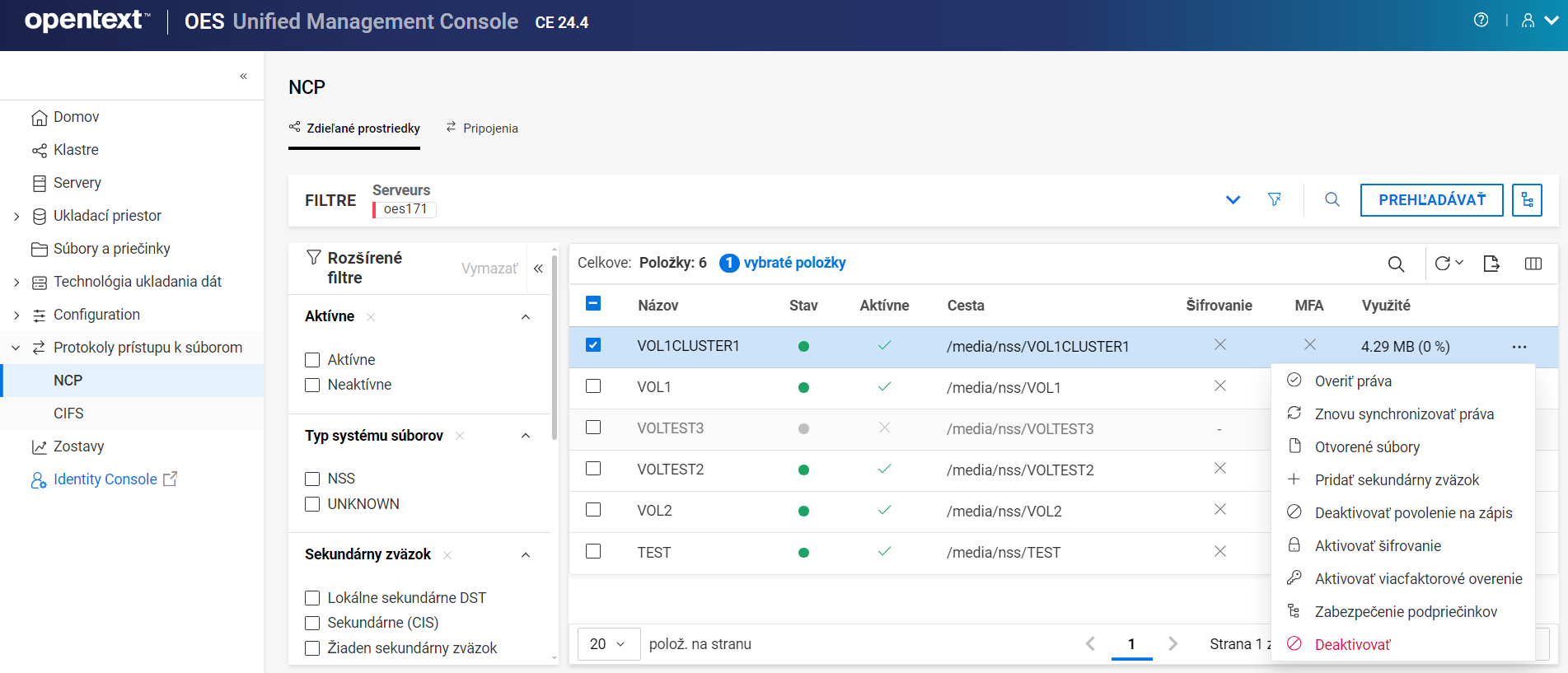
21.2 Ako zobraziť zoznam zdieľaných prostriedkov NCP?
-
V aplikácii UMC kliknite na položky > .
-
Kliknite na ikonu vyhľadávania a zadajte názov servera.
alebo
Kliknite na položku a výberom typu servera zobrazte zoznam priradených serverov. V zozname vyberte požadované servery a potom kliknite na položku .
POZNÁMKA:Pri kliknutí na ikonu alebo ikonu stromového zobrazenia nemôžete vykonávať iné akcie mimo oblasť prehľadávania. Ak chcete zavrieť oblasť prehľadávania alebo oblasť stromového zobrazenia, znovu kliknite na to isté tlačidlo.
Zobrazí sa zoznam zdieľaných prostriedkov NCP dostupných na serveri.
21.3 Ako overiť dôveryhodných používateľov pre zdieľaný prostriedok NCP? (OES 23.4)
Možnosť overenia dôveryhodných používateľov zobrazuje rozdiel v informáciách o právach dôveryhodných používateľov medzi službou NSS a serverom NCP pre zadaný zdieľaný prostriedok NCP. Túto akciu možno vykonať na viacerých zdieľaných prostriedkoch naraz.
-
V aplikácii UMC kliknite na položky > .
-
Kliknite na ikonu vyhľadávania a zadajte názov servera.
alebo
Kliknite na položku a výberom položky zobrazte zoznam priradených serverov. V zozname vyberte požadované servery a potom kliknite na položku .
-
Vyberte zdieľaný prostriedok NCP, kliknite na ikonu ďalších možností
a vyberte položku .POZNÁMKA:Od vydania OES 24.1 sa položka zmenila na .
21.4 Ako overiť práva zdieľaného prostriedku NCP?
Možnosť overenia práv zobrazuje rozdiel v informáciách o právach dôveryhodného používateľa medzi službou NSS a serverom NCP pre zadaný zdieľaný prostriedok NCP. Túto akciu možno vykonať na viacerých zdieľaných prostriedkoch naraz.
-
V aplikácii UMC kliknite na položky > .
-
Kliknite na ikonu vyhľadávania a zadajte názov servera.
alebo
Kliknite na položku a výberom položky zobrazte zoznam priradených serverov. V zozname vyberte požadované servery a potom kliknite na položku .
-
Vyberte zdieľaný prostriedok NCP, kliknite na ikonu ďalších možností
a vyberte položku .
21.5 Ako opätovne synchronizovať dôveryhodných používateľov zdieľaného prostriedku NCP? (OES 23.4)
Možnosť opätovnej synchronizácie dôveryhodných používateľov synchronizuje práva dôveryhodných používateľov zo služby NSS na server NCP pre vybratý zdieľaný prostriedok. Túto akciu možno vykonať na viacerých zdieľaných prostriedkoch naraz.
-
V aplikácii UMC kliknite na položky > .
-
Kliknite na ikonu vyhľadávania a zadajte názov servera.
alebo
Kliknite na položku a výberom položky zobrazte zoznam priradených serverov. V zozname vyberte požadované servery a potom kliknite na položku .
-
Vyberte zdieľaný prostriedok NCP, kliknite na ikonu ďalších možností
a vyberte položku > .POZNÁMKA:Od vydania OES 24.1 sa položka zmenila na .
-
V poli Znovu synchronizovať kliknite na položku .
21.6 Ako znovu synchronizovať práva zdieľaného prostriedku NCP?
Možnosť opätovnej synchronizácie práv synchronizuje práva dôveryhodného používateľa zo služby NSS na server NCP pre vybratý zdieľaný prostriedok NCP. Túto akciu možno vykonať na viacerých zdieľaných prostriedkoch naraz.
-
V aplikácii UMC kliknite na položky > .
-
Kliknite na ikonu vyhľadávania a zadajte názov servera.
alebo
Kliknite na položku a výberom položky zobrazte zoznam priradených serverov. V zozname vyberte požadované servery a potom kliknite na položku .
-
Vyberte zdieľaný prostriedok NCP, kliknite na ikonu ďalších možností
a vyberte položku . -
V poli Znovu synchronizovať kliknite na položku .
21.7 Ako povoliť alebo zakázať šifrovanie v zdieľanom prostriedku NCP?
-
V aplikácii UMC kliknite na položky > .
-
Kliknite na ikonu vyhľadávania a zadajte názov servera.
alebo
Kliknite na položku a výberom položky zobrazte zoznam priradených serverov. V zozname vyberte požadované servery a potom kliknite na položku .
-
Vyberte zdieľaný prostriedok NCP, kliknite na ikonu ďalších možností
a vyberte položku . -
V poli Aktivovať šifrovanie kliknite na položku .
Týmto povolíte šifrovanie vo vybratom zdieľanom prostriedku a prístup k tomuto zdieľanému prostriedku budú mať iba šifrované pripojenia. Môžete to vykonať na viacerých zväzkoch naraz.
Ak už je šifrovanie povolené, rovnakým postupom ho môžete zakázať. Keď je šifrovanie zakázané, všetky pripojenia majú povolený prístup k tomuto zdieľanému prostriedku.
21.8 Ako povoliť alebo zakázať MFA v zdieľanom prostriedku NCP?
-
V aplikácii UMC kliknite na položky > .
-
Kliknite na ikonu vyhľadávania a zadajte názov servera.
alebo
Kliknite na položku a výberom položky zobrazte zoznam priradených serverov. V zozname vyberte požadované servery a potom kliknite na položku .
-
Vyberte zdieľaný prostriedok NCP, kliknite na ikonu ďalších možností
a vyberte položku . -
V poli Aktivovať viacfaktorové overenie kliknite na položku .
Týmto povolíte viacfaktorové overenie vo vybratom zdieľanom prostriedku. Môžete to vykonať na viacerých zväzkoch naraz. Ak už je viacfaktorové overenie povolené, rovnakým postupom ho môžete zakázať.
21.9 Čo sú to otvárané súbory a ako ich zobraziť? (OES 23.4)
Otváraný súbor obsahuje zoznam súborov zdieľaných prostriedkov NCP, ktoré sú v otvorenom stave prostredníctvom pripojenia NCP. Tieto súbory možno zatvoriť manuálne.
-
V aplikácii UMC kliknite na položky > .
-
Kliknite na ikonu vyhľadávania a zadajte názov servera.
alebo
Kliknite na položku a výberom položky zobrazte zoznam priradených serverov. V zozname vyberte požadované servery a potom kliknite na položku .
-
Vyberte zdieľaný prostriedok NCP, kliknite na ikonu ďalších možností
a vyberte položku .Zobrazí sa zoznam otvorených súborov. Túto operáciu možno vykonať na viacerých zdieľaných prostriedkoch naraz.
POZNÁMKA:Od vydania OES 24.1 sa položka zmenila na .
-
Vyberte súbor zo zoznamu a kliknite na položku
.Tým sa vykoná logické zatvorenie vybratého súboru na serveri NCP. Môžete to vykonať na viacerých súboroch naraz.
21.10 Čo sú to otvorené súbory a ako ich zobraziť?
Otvorené súbory sú súbory, ktoré sú prostredníctvom pripojenia NCP udržiavané v otvorenom stave. Tieto súbory možno zatvoriť manuálne.
-
V aplikácii UMC kliknite na položky > .
-
Kliknite na ikonu vyhľadávania a zadajte názov servera.
alebo
Kliknite na položku a výberom položky zobrazte zoznam priradených serverov. V zozname vyberte požadované servery a potom kliknite na položku .
-
Vyberte zdieľaný prostriedok NCP, kliknite na ikonu ďalších možností
a vyberte položku .Zobrazí sa zoznam otvorených súborov. Túto operáciu možno vykonať na viacerých zdieľaných prostriedkoch naraz.
-
Vyberte súbor zo zoznamu a kliknite na položku
.Tým sa vykoná logické zatvorenie vybratého súboru na serveri NCP. Môžete to vykonať na viacerých súboroch naraz.
21.11 Aké predpoklady musia byť splnené na pridanie sekundárneho zväzku?
-
Pred pridaním sekundárneho zväzku sa uistite, že je primárny zväzok aktívny.
-
K primárnemu zväzku nesmie byť pripojený žiadny sekundárny zväzok.
-
Jeden primárny zväzok môže mať iba jeden sekundárny zväzok.
-
Operácie s primárnymi a sekundárnymi zväzkami sú podporované len pre zväzky NSS.
21.12 Ako pridať sekundárny zväzok?
-
V aplikácii UMC kliknite na položky > .
-
Kliknite na ikonu vyhľadávania a zadajte názov servera.
alebo
Kliknite na položku a výberom položky zobrazte zoznam priradených serverov. V zozname vyberte požadované servery a potom kliknite na položku .
-
Vyberte zväzok, kliknite na ikonu ďalších možností
a vyberte položku .K primárnemu zväzku môžete pridať jeden sekundárny zväzok. Pri výbere viacerých zväzkov je táto možnosť zakázaná.
-
V časti vyberte sekundárny zväzok a kliknite na položku .
Týmto sa vybratý sekundárny zväzok pridá k primárnemu zväzku na serveri.
21.13 Ako zobraziť sekundárny zväzok?
Pomocou rozšíreného filtra môžete zobraziť sekundárne zväzky DST alebo CIS. Výberom stĺpca Sekundárna cesta môžete zobraziť podrobnosti o ceste k sekundárnemu zväzku.
21.14 Ako odstrániť sekundárny zväzok?
-
V aplikácii UMC kliknite na položky > .
-
Kliknite na ikonu vyhľadávania a zadajte názov servera.
alebo
Kliknite na položku a výberom položky zobrazte zoznam priradených serverov. V zozname vyberte požadované servery a potom kliknite na položku .
-
Naraz môžete z primárneho zväzku odstrániť jeden sekundárny zväzok. Pri výbere viacerých zväzkov je táto možnosť zakázaná.
Vyberte zdieľaný prostriedok, kliknite na ikonu ďalších možností
a vyberte položku .Odstránenie viacerých sekundárnych zväzkov nie je podporované.
-
Vyberte požadované možnosti a kliknite na položku .
-
Pred odstránením sekundárneho zväzku presuňte všetky súbory zo sekundárneho do primárneho zväzku.
-
Pri presúvaní súborov zo sekundárneho do primárneho zväzku ignorujte všetky chybové hlásenia, aby sa proces dokončil.
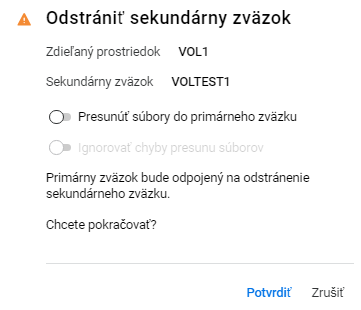
Týmto sa sekundárny zväzok odstráni z primárneho zväzku na serveri.
-
21.15 Ako spravovať zabezpečenie pre podpriečinky v zdieľanom prostriedku NCP? (OES 23.4)
Šifrovanie a viacfaktorové overenie sú možnosti zabezpečenia na správu zabezpečenia podpriečinkov vo zväzku.
-
V aplikácii UMC kliknite na položky > .
-
Kliknite na ikonu vyhľadávania a zadajte názov servera.
alebo
Kliknite na položku a výberom položky zobrazte zoznam priradených serverov. V zozname vyberte požadované servery a potom kliknite na položku .
-
Vyberte zdieľaný prostriedok NCP, kliknite na ikonu ďalších možností
a vyberte položku .POZNÁMKA:Od vydania OES 24.1 sa položka zmenila na .
-
Vyberte priečinok, kliknite na ikonu ďalších možností
a výberom možnosti Šifrovanie alebo Viacfaktorové overenie upravte zabezpečenie.Môžete to vykonať na viacerých podpriečinkoch naraz.
21.16 Ako spravovať zabezpečenie podpriečinkov v zdieľanom prostriedku NCP?
Šifrovanie a viacfaktorové overenie sú možnosti zabezpečenia na správu zabezpečenia podpriečinkov vo zväzku.
-
V aplikácii UMC kliknite na položky > .
-
Kliknite na ikonu vyhľadávania a zadajte názov servera.
alebo
Kliknite na položku a výberom položky zobrazte zoznam priradených serverov. V zozname vyberte požadované servery a potom kliknite na položku .
-
Vyberte zdieľaný prostriedok NCP, kliknite na ikonu ďalších možností
a vyberte položku . -
V časti vyberte priečinok, kliknite na ikonu ďalších možností
a výberom možnosti Šifrovanie alebo Viacfaktorové overenie upravte zabezpečenie.Môžete to vykonať na viacerých podpriečinkoch naraz.
21.17 Ako povoliť alebo zakázať povolenie na zápis pre zdieľaný prostriedok NCP?
-
V aplikácii UMC kliknite na položky > .
-
Kliknite na ikonu vyhľadávania a zadajte názov servera.
alebo
Kliknite na položku a výberom položky zobrazte zoznam priradených serverov. V zozname vyberte požadované servery a potom kliknite na položku .
-
Vyberte zdieľaný prostriedok NCP, kliknite na ikonu ďalších možností
a vyberte položku . -
V poli Aktivovať zápis kliknite na položku .
Týmto aktivujete povolenie na zápis pre vybratý zdieľaný prostriedok NCP.
Ak chcete povolenie na zápis pre tento zdieľaný prostriedok zakázať, postupujte podľa rovnakých krokov. Tieto akcie možno vykonať na viacerých zdieľaných prostriedkoch.
21.18 Ako aktivovať alebo deaktivovať zdieľaný prostriedok NCP?
Aktivovaním sprístupníte zdieľaný prostriedok NCP používateľom a aplikáciám. Ak chcete zobraziť podrobnosti o zdieľanom prostriedku, musí byť aktívny. Podrobnosti o deaktivovaných zdieľaných prostriedkoch nie sú k dispozícii.
-
V aplikácii UMC kliknite na položky > .
-
Kliknite na ikonu vyhľadávania a zadajte názov servera.
alebo
Kliknite na položku a výberom položky zobrazte zoznam priradených serverov. V zozname vyberte požadované servery a potom kliknite na položku .
Zobrazí sa zoznam zväzkov dostupných na vybratých serveroch.
-
POZNÁMKA:Ak vyberiete viacero zdieľaných prostriedkov, v pravom hornom rohu tabuľky sa zobrazí ikona ďalších možností
.-
Ak chcete deaktivovať zdieľaný prostriedok NCP:
-
Vyberte zdieľaný prostriedok, kliknite na ikonu ďalších možností
a vyberte položku . -
V poli kliknite na položku .
Týmto zatvoríte všetky otvorené pripojenia k vybratému zdieľanému prostriedku NCP. Súbory sa neodstránia, ale zdieľaný prostriedok musí byť aktívny, aby ste k nim mali prístup.
alebo
-
-
Ak chcete aktivovať zdieľaný prostriedok NCP:
-
Vyberte zdieľaný prostriedok, kliknite na ikonu ďalších možností
a vyberte položku . -
V poli kliknite na položku .
Týmto sa aktivuje vybratý zdieľaný prostriedok a všetky súbory sa sprístupnia priradeným pripojeniam.
-
-
22.0 Správa pripojení NCP (OES 24.1 alebo novšie vydanie)
Pripojenie NCP je k dispozícii s verziou OES 24.1 alebo novšou.
22.1 Ako zobraziť pripojenia NCP?
Ak chcete zobraziť zoznam pripojení NCP, vykonajte tieto kroky:
-
V aplikácii UMC kliknite na položky > .
-
Kliknite na ikonu vyhľadávania a zadajte názov servera.
alebo
Kliknite na položku a výberom položky Typ servera zobrazte zoznam priradených serverov. V zozname vyberte požadované servery a potom kliknite na položku .
POZNÁMKA:Pri kliknutí na ikonu
alebo ikonu stromového zobrazenia nemôžete vykonávať iné akcie mimo oblasť prehľadávania. Ak chcete zavrieť oblasť prehľadávania alebo oblasť stromového zobrazenia, znovu kliknite na to isté tlačidlo. -
Kliknite na položky > .
Zobrazí sa zoznam dostupných pripojení NCP na vybratých serveroch.
22.2 Aké akcie možno vykonávať s pripojeniami NCP?
S pripojeniami NCP môžete vykonať nasledujúce akcie
22.3 Ako odoslať vysielaciu správu všetkým pripojeniam NCP?
Správu môžete odoslať všetkým pripojeniam NCP pomocou možnosti v rozbaľovacej ponuke .
-
V aplikácii UMC kliknite na položky > .
-
Kliknite na ikonu vyhľadávania a zadajte názov servera.
alebo
Kliknite na položku a výberom položky Typ servera zobrazte zoznam priradených serverov. V zozname vyberte požadované servery a potom kliknite na položku .
-
Kliknite na položky > .
-
Kliknite na rozbaľovaciu ponuku a vyberte možnosť .
-
Zadajte správu a kliknite na položku .
Vysielacia správa má limit 256 znakov.
Týmto sa zadaná vysielacia správa doručí všetkým pripojeniam NCP pre vybraté servery.
22.4 Ako vymazať neoverené pripojenie NCP?
Všetky neoverené pripojenia NCP môžete zo zoznamu vymazať pomocou možnosti v rozbaľovacej ponuke .
-
V aplikácii UMC kliknite na položky > .
-
Kliknite na ikonu vyhľadávania a zadajte názov servera.
alebo
Kliknite na položku a výberom položky Typ servera zobrazte zoznam priradených serverov. V zozname vyberte požadované servery a potom kliknite na položku .
-
Kliknite na položky > .
-
Kliknite na rozbaľovaciu ponuku a vyberte možnosť .
-
V poli kliknite na položku .
Rovnakým postupom môžete vymazať všetky pripojenia. Kliknite na rozbaľovaciu ponuku a vyberte možnosť .
22.5 Ako zobraziť otvorené súbory, zdieľané prostriedky NCP a podrobnosti o pripojení NCP?
Podrobnosti o pripojení NCP môžete zobraziť pomocou možnosti Ďalšie podrobnosti. Patria sem všeobecné informácie, čítanie alebo zápis údajov, zoznam súvisiacich zdieľaných prostriedkov a informácie o otvorených súboroch.
-
V aplikácii UMC kliknite na položky > .
-
Kliknite na ikonu vyhľadávania a zadajte názov servera.
alebo
Kliknite na položku a výberom položky Typ servera zobrazte zoznam priradených serverov. V zozname vyberte požadované servery a potom kliknite na položku .
-
Vyberte pripojenie NCP, kliknite na ikonu ďalších možností
a vyberte položku .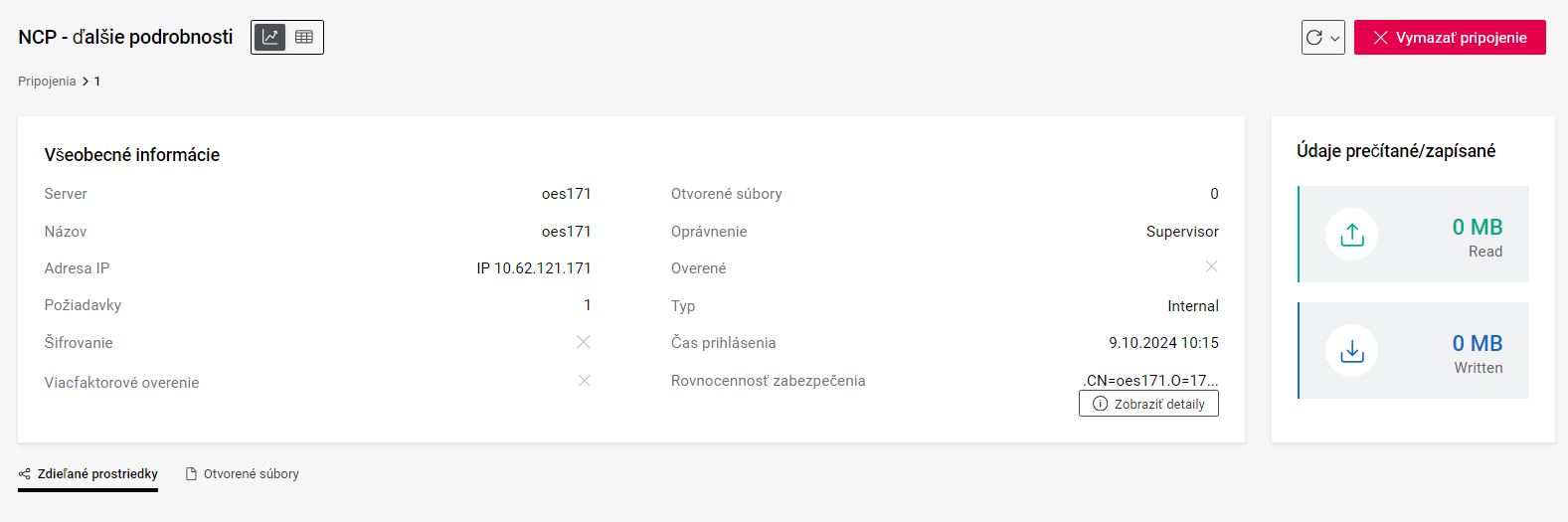
Ak chcete zobraziť zdieľané prostriedky NCP spojené s pripojením, vyberte položku .
Súbory, ktoré sú ponechané v otvorenom stave prostredníctvom pripojenia NCP, možno zobraziť výberom položky . Možnosť Otvorené súbory je dostupná vo verzii OES 24.1.1 alebo novšej.
Na zobrazenie pripojení NCP môžete používať zobrazenie tabule
alebo zobrazenie tabuľky  .
.
22.6 Ako odoslať správu pripojeniu NCP?
-
V aplikácii UMC kliknite na položky > .
-
Kliknite na ikonu vyhľadávania a zadajte názov servera.
alebo
Kliknite na položku a výberom položky Typ servera zobrazte zoznam priradených serverov. V zozname vyberte požadované servery a potom kliknite na položku .
-
Kliknite na položky > .
-
Vyberte pripojenie NCP, kliknite na ikonu ďalších možností
a vyberte položku . -
Zadajte správu a kliknite na položku .
Správa má limit 256 znakov.
Týmto sa zadaná správa doručí vybratému pripojeniu NCP, čo možno vykonať aj na viacerých pripojeniach súčasne.
22.7 Ako vymazať pripojenie NCP?
-
V aplikácii UMC kliknite na položky > .
-
Kliknite na ikonu vyhľadávania a zadajte názov servera.
alebo
Kliknite na položku a výberom položky Typ servera zobrazte zoznam priradených serverov. V zozname vyberte požadované servery a potom kliknite na položku .
-
Kliknite na položky > .
-
Vyberte pripojenie NCP, kliknite na ikonu ďalších možností
a vyberte položku . -
V poli kliknite na položku .
Týmto sa pripojenie NCP vymaže na vybratých serveroch, čo možno vykonať aj na viacerých pripojeniach súčasne.
23.0 Správa zdieľaných prostriedkov CIFS (OES 24.3 alebo novšie vydanie)
Správa zdieľaných prostriedkov CIFS je dostupná vo verzii OES 24.3 alebo novšej.
-
Čo je zálohovanie zariadenia Mac v zdieľanom prostriedku CIFS?
-
Aký je limit počtu znakov pre názov zdieľaného prostriedku CIFS a pole komentárov?
-
Ako spravovať presmerovanie priečinka v zdieľanom prostriedku CIFS?
-
Ako spravovať zálohovanie zariadenia Mac v zdieľanom prostriedku CIFS?
-
Aké sú rôzne práva a ako ich spravovať v zdieľaných prostriedkoch CIFS?
-
Ako pridať dôveryhodných používateľov pre zdieľaný prostriedok CIFS?
-
Aké je obmedzenie zdieľaných prostriedkov CIFS, ktoré môže server hostiť?
23.2 Ako zobraziť zoznam zdieľaných prostriedkov CIFS?
-
V aplikácii UMC kliknite na položky > .
-
Kliknite na ikonu vyhľadávania a zadajte názov servera.
alebo
Kliknite na položku a výberom typu servera zobrazte zoznam priradených serverov. V zozname vyberte požadované servery a potom kliknite na položku .
POZNÁMKA:Pri kliknutí na ikonu alebo ikonu stromového zobrazenia sú iné akcie mimo oblasti prehľadávania zakázané. Ak chcete zavrieť oblasť prehľadávania alebo oblasť stromového zobrazenia, znovu kliknite na to isté tlačidlo.
Zobrazí sa zoznam zdieľaných prostriedkov CIFS dostupných na vybratých serveroch.
23.3 Ako odstrániť zdieľaný prostriedok CIFS?
Odstránením zdieľaného prostriedku CIFS sa neodstránia údaje v ňom. Priradenie medzi zdieľaným prostriedkom CIFS a cestou sa odvolá a nemožno ho obnoviť.
POZNÁMKA:Táto možnosť je dostupná len pre zdieľané prostriedky vlastných údajov.
-
V aplikácii UMC kliknite na položky > .
-
Ak chcete zobraziť zoznam zdieľaných prostriedkov, vyhľadajte alebo prehľadajte servery.
-
Vyberte zdieľaný prostriedok, kliknite na ikonu ďalších možností
a potom na položku .Týmto sa vybratý zdieľaný prostriedok CIFS odstráni zo zoznamu. Môžete odstrániť viacero zdieľaných prostriedkov naraz. Musíte vytvoriť nový zdieľaný prostriedok a vybrať cestu k zdieľanému prostriedku, aby ste získali prístup k údajom v ňom. Ďalšie informácie o vytváraní zdieľaných prostriedkov nájdete v časti Ako vytvoriť nový zdieľaný prostriedok CIFS?.
23.4 Čo je šifrovanie v zdieľanom prostriedku CIFS?
Ak je v zdieľanom prostriedku povolené šifrovanie, prístup k zdieľanému prostriedku budú mať iba šifrované pripojenia klientov. Šifrovanie v zdieľanom prostriedku CIFS môžete povoliť alebo zakázať pri vytváraní nového zdieľaného prostriedku alebo výberom samostatného zdieľaného prostriedku. Ďalšie informácie o správe šifrovania nájdete v časti Ako spravovať šifrovanie v zdieľanom prostriedku CIFS?.
Šifrovanie možno povoliť alebo zakázať na úrovni zdieľaného prostriedku. Ak sa šifrovanie používa na globálnej úrovni, netreba ho aplikovať na úrovni zdieľaného prostriedku. Ak je šifrovanie na globálnej úrovni zakázané, môžete povoliť šifrovanie v jednotlivých zdieľaných prostriedkoch.
23.5 Ako spravovať šifrovanie v zdieľanom prostriedku CIFS?
Šifrovanie v zdieľanom prostriedku môžete povoliť alebo zakázať pri vytváraní zdieľaného prostriedku alebo v existujúcom zdieľanom prostriedku.
23.5.1 Povolenie šifrovania pri vytváraní nového zdieľaného prostriedku
POZNÁMKA:Systémové zdieľané prostriedky nepodporujú šifrovanie, presmerovanie priečinkov a zálohovanie zariadenia Mac.
-
V aplikácii UMC kliknite na položky > .
-
V sprievodcovi > vyhľadajte alebo prehľadajte servery, vyberte zväzok a kliknite na položku .
POZNÁMKA:Na vytvorenie zdieľaného prostriedku CIFS môžete vybrať iba jeden zväzok.
-
Na stránke zadajte názov zdieľaného prostriedku, pridajte komentár (voliteľný) a kliknite na položku .
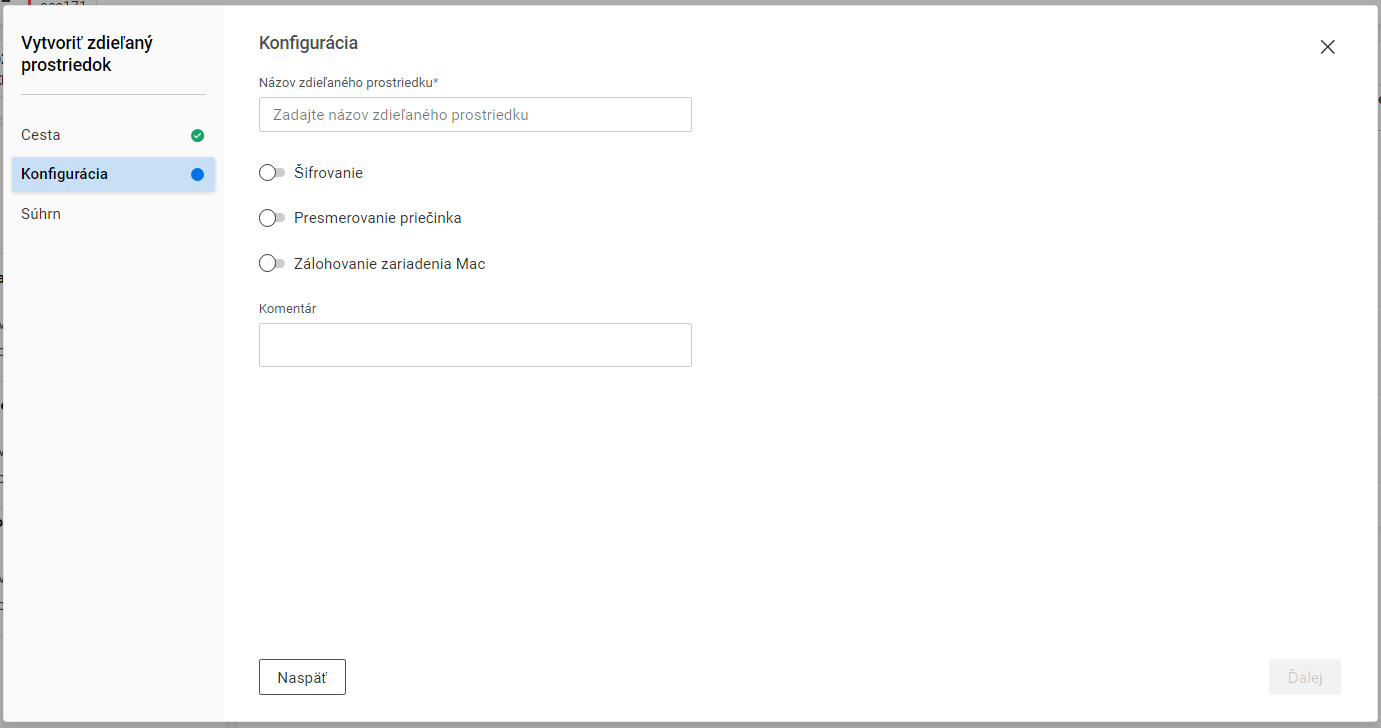
Šifrovanie je predvolene zakázané. Pomocou príslušných prepínačov môžete spravovať šifrovanie, presmerovanie priečinkov a zálohovanie zariadenia Mac.
-
Na stránke skontrolujte podrobnosti a kliknite na tlačidlo .
23.5.2 Povolenie šifrovania v existujúcom zdieľanom prostriedku
-
V aplikácii UMC kliknite na položky > .
-
Ak chcete zobraziť zoznam zdieľaných prostriedkov, vyhľadajte alebo prehľadajte servery.
-
Vyberte zdieľaný prostriedok, kliknite na ikonu ďalších možností
a potom na položku .Týmto povolíte šifrovanie vo vybratom zdieľanom prostriedku CIFS. Ak už je šifrovanie povolené, rovnakým postupom ho zakážete. Šifrovanie možno spravovať na viacerých zdieľaných prostriedkoch naraz.
23.6 Čo je presmerovanie priečinka v zdieľanom prostriedku CIFS?
Presmerovanie priečinka umožňuje používateľom a správcom presmerovať cestu k priečinku do iného umiestnenia. Nové umiestnenie môže byť v lokálnom počítači alebo v sieťovom zdieľanom prostriedku súborov. Používatelia môžu spravovať súbory tak ako v lokálnom adresári. K súborom v priečinku možno pristupovať z akéhokoľvek počítača v sieti.
Ďalšie informácie o presmerovaní priečinka nájdete v časti Ako spravovať presmerovanie priečinka v zdieľanom prostriedku CIFS?.
POZNÁMKA:Podpora pre túto funkciu je dostupná len pre používateľov služby AD.
23.7 Čo je zálohovanie zariadenia Mac v zdieľanom prostriedku CIFS?
Zálohovanie zariadenia Mac umožňuje používateľom alebo správcom spravovať zdieľané prostriedky na zálohovanie ich údajov v klientoch Mac. Na vykonanie tejto akcie musia mať používatelia alebo správcovia povolenia na čítanie, zápis, vytváranie, mazanie, úpravu a prehľadávanie súborov. Ďalšie informácie o právach nájdete v časti Aké sú rôzne práva a ako ich spravovať v zdieľaných prostriedkoch CIFS?.
23.9 Ako filtrovať zdieľané prostriedky CIFS?
Pomocou položky Rozšírené filtre môžete filtrovať zdieľané prostriedky CIFS podľa nasledujúcich kritérií:
-
– zdieľané prostriedky CIFS možno filtrovať na základe týchto typov...
-
Zdieľané prostriedky typu sú zdieľané prostriedky vytvorené pre bežné zväzky NSS.
-
Zdieľané prostriedky sa vytvárajú pre adresáre pod zväzkami NSS.
-
zdieľané prostriedky sa vytvárajú pre niektoré špecifické funkcie, ako sú IPC$, _ADMIN a podobne...
POZNÁMKA:Systémové zdieľané prostriedky nepodporujú šifrovanie, presmerovanie priečinkov a zálohovanie zariadenia Mac.
-
-
– zdieľané prostriedky CIFS možno filtrovať na základe stavu povolenia alebo zakázania šifrovania. Ak je šifrovanie zakázané, k zdieľanému prostriedku má prístup akékoľvek pripojenie.
-
– zdieľané prostriedky CIFS možno filtrovať na základe stavu povolenia alebo zakázania presmerovania priečinka.
-
– zdieľané prostriedky CIFS možno filtrovať na základe stavu povolenia alebo zakázania zálohovania zariadenia Mac.
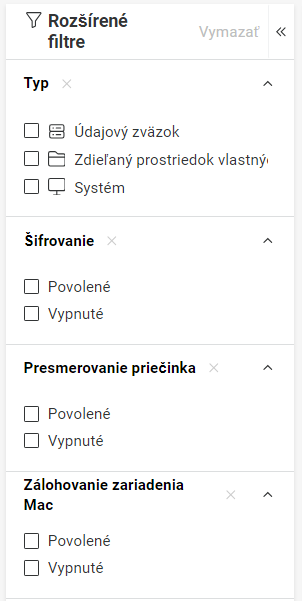
23.10 Ako spravovať presmerovanie priečinka v zdieľanom prostriedku CIFS?
POZNÁMKA:Systémové zdieľané prostriedky nepodporujú šifrovanie, presmerovanie priečinkov a zálohovanie zariadenia Mac.
Presmerovanie priečinka umožňuje presmerovať cestu k priečinku do iného umiestnenia a táto cesta je prístupná z akéhokoľvek počítača v sieti.
-
V aplikácii UMC kliknite na položky > .
-
Ak chcete zobraziť zoznam zdieľaných prostriedkov, vyhľadajte alebo prehľadajte servery.
-
Vyberte zdieľaný prostriedok, kliknite na ikonu ďalších možností
a vyberte položku . -
Kliknite na položku .
Týmto povolíte presmerovanie priečinka vo vybratom zdieľanom prostriedku. Rovnakým postupom ho môžete zakázať. Túto akciu možno vykonať na viacerých zdieľaných prostriedkoch naraz.
Presmerovanie priečinka môžete spravovať aj pomocou možnosti pri úprave zdieľaného prostriedku.
23.11 Ako spravovať zálohovanie zariadenia Mac v zdieľanom prostriedku CIFS?
POZNÁMKA:Systémové zdieľané prostriedky nepodporujú šifrovanie, presmerovanie priečinkov a zálohovanie zariadenia Mac.
-
V aplikácii UMC kliknite na položky > .
-
Ak chcete zobraziť zoznam zdieľaných prostriedkov, vyhľadajte alebo prehľadajte servery.
-
Vyberte zdieľaný prostriedok, kliknite na ikonu ďalších možností
a vyberte položku . -
Kliknite na položku .
Týmto povolíte zálohovanie zariadenia Mac vo vybratom zdieľanom prostriedku. Rovnakým postupom ho môžete zakázať. Túto akciu možno vykonať na viacerých zdieľaných prostriedkoch naraz.
Zálohovanie zariadenia Mac môžete spravovať aj pomocou možnosti pri úprave zdieľaného prostriedku.
23.12 Aké sú rôzne práva a ako ich spravovať v zdieľaných prostriedkoch CIFS?
Práva dôveryhodných používateľov v zdieľanom prostriedku CIFS môžete spravovať pomocou možnosti .
-
V aplikácii UMC kliknite na položky > .
-
Ak chcete zobraziť zoznam zdieľaných prostriedkov, vyhľadajte alebo prehľadajte servery.
-
Vyberte zdieľaný prostriedok, kliknite na ikonu ďalších možností
a vyberte položku . -
Na stránke spravujte požadované práva začiarknutím políčka.
Práva
Opis
S – správca
Používatelia majú všetky práva na súbor alebo adresár a môžu spravovať právo na kontrolu prístupu.
R – čítať
Používatelia môžu otvárať a čítať súbory v adresári.
W – zapisovať
Používatelia môžu otvárať a zapisovať do súborov v adresári.
C – vytvoriť
Používatelia môžu vytvárať súbory a podadresáre a môžu ich aj zachraňovať alebo obnovovať.
E – vymazať
Používatelia môžu vymazávať súbory a adresáre a môžu ich aj vymazať alebo natrvalo odstrániť.
M – upraviť
Používatelia môžu upravovať metaúdaje súboru alebo adresára.
F – prehľadanie súboru
Používatelia môžu zobrazovať a hľadať v názvoch súborov a adresárov v štruktúre systému súborov.
A – kontrola prístupu
Používatelia môžu pridávať a odstraňovať dôveryhodných používateľov a meniť práv dôveryhodných používateľov v súboroch a adresároch.
23.13 Ako pridať dôveryhodných používateľov pre zdieľaný prostriedok CIFS?
-
V aplikácii UMC kliknite na položky > .
-
Ak chcete zobraziť zoznam zdieľaných prostriedkov, vyhľadajte alebo prehľadajte servery.
-
Vyberte zdieľaný prostriedok, kliknite na ikonu ďalších možností
a vyberte položku . -
Na stránke kliknite na položku .
-
V sprievodcovi prejdite stromom servera a vyberte požadovaných dôveryhodných používateľov alebo používateľov.
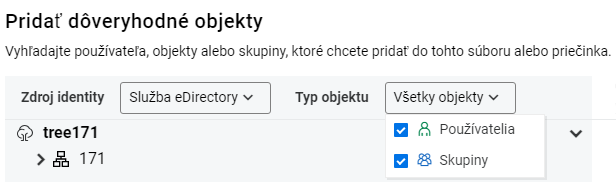
Typ objektu môžete upraviť pomocou rozbaľovacieho zoznamu .
-
Kliknite na položku .
Týmto sa vybratí dôveryhodní používatelia pridajú do zväzku. Ďalšie informácie o zdedených a platných právach nájdete v častiach Čo sú zdedené práva? a Čo sú platné práva? kapitoly Sekcia 15.0, Správa práv.
23.14 Aké je obmedzenie zdieľaných prostriedkov CIFS, ktoré môže server hostiť?
Server môže hostiť až 65 535 zdieľaných prostriedkov CIFS.
23.15 Ako upraviť existujúci zdieľaný prostriedok CIFS?
Cestu k zdieľanému prostriedku CIFS a konfiguračné nastavenie existujúceho zdieľaného prostriedku môžete upraviť pomocou možnosti .
POZNÁMKA:Možnosť je podporovaná iba na vlastných zdieľaných prostriedkoch.
-
V aplikácii UMC kliknite na položky > .
-
Ak chcete zobraziť zoznam zdieľaných prostriedkov, vyhľadajte alebo prehľadajte servery.
-
Vyberte zdieľaný prostriedok, kliknite na ikonu ďalších možností
a vyberte položku . -
V sprievodcovi > prejdite stromom servera, vyberte novú cestu k zdieľanému prostriedku a kliknite na položku .
POZNÁMKA:Pre zdieľaný prostriedok možno vybrať iba jednu cestu.
-
Na stránke zadajte názov zdieľaného prostriedku a komentár (voliteľný) a kliknite na položku .
Pomocou prepínačov môžete spravovať šifrovanie, presmerovanie priečinkov a zálohovanie zariadenia Mac.
-
Na stránke skontrolujte podrobnosti a kliknite na tlačidlo .
Týmto sa aktualizuje cesta a konfiguračné nastavenia vybratého zdieľaného prostriedku CIFS.
23.16 Čo sú to otvorené súbory v zdieľanom prostriedku CIFS?
Otvorené súbory sú súbory, ktoré sú prostredníctvom pripojenia CIFS ponechané v otvorenom stave na úrovni zdieľaného prostriedku. Tieto súbory možno zatvoriť manuálne.
23.17 Ako zobraziť otvorené súbory v zdieľanom prostriedku CIFS?
-
V aplikácii UMC kliknite na položky > .
-
Ak chcete zobraziť zoznam zdieľaných prostriedkov, vyhľadajte alebo prehľadajte servery.
-
Vyberte zdieľaný prostriedok, kliknite na ikonu ďalších možností
a vyberte položku .
Zobrazí sa zoznam otvorených súborov. Táto akcia je podporovaná pri výbere jedného zdieľaného prostriedku. Môžete zobraziť podrobnosti o otvorených súboroch, súvisiacich zdieľaných prostriedkoch, používateľoch a priradených právach.
23.18 Ako zavrieť otvorené súbory zdieľaných prostriedkov CIFS?
Všetky otvorené súbory môžete zavrieť pomocou možnosti alebo môžete jednotlivé súbory v zdieľanom prostriedku CIFS zavrieť pomocou krížika  . Táto možnosť umožňuje spravovať otvorené súbory v zdieľaných prostriedkoch CIFS viacerých serverov naraz.
23.18.1 Zavrieť všetky otvorené súbory
-
V aplikácii UMC kliknite na položky > .
-
Ak chcete zobraziť zoznam zdieľaných prostriedkov, vyhľadajte alebo prehľadajte servery.
-
Vyberte zdieľaný prostriedok, kliknite na ikonu ďalších možností
a vyberte položku . -
Ak chcete zavrieť všetky otvorené súbory naraz, kliknite na tlačidlo .

Táto akcia zavrie všetky súbory dostupné v zozname otvorených súborov.
23.18.2 Zavrieť samostatný otvorený súbor
-
V aplikácii UMC kliknite na položky > .
-
Ak chcete zobraziť zoznam zdieľaných prostriedkov, vyhľadajte alebo prehľadajte servery.
-
Vyberte zdieľaný prostriedok, kliknite na ikonu ďalších možností
a vyberte položku . -
Na stránke zavrite samostatný súbor výberom a kliknutím na krížik
 .
.Môžete zavrieť viacero otvorených súborov naraz.
23.19 Aké sú rôzne režimy prístupu k otvoreným súborom?
Podrobnosti o pripojení CIFS zahŕňajú režimy prístupu, v ktorých server CIFS otvoril súbor pre používateľa.

|
Požadovaný prístup |
Opis |
Prístup k zdieľanému prostriedku |
Opis |
|---|---|---|---|
|
RD |
Právo čítať údaje zo súboru. |
DR |
Právo čítať údaje zo súboru je odmietnuté. |
|
WR |
Právo zapisovať údaje do súboru. |
DW |
Právo zapisovať údaje do súboru je odmietnuté. |
|
DA |
Právo odstrániť súbor. |
DD |
Právo odstrániť alebo premenovať súbor je odmietnuté. |
24.0 Správa pripojení CIFS (OES 24.3 alebo novšie vydanie)
Táto kapitola obsahuje časté otázky týkajúce sa zobrazenia pripojení CIFS, otvorených súborov, priradených zdieľaných prostriedkov a rovnocennosti zabezpečenia pripojenia.
24.1 Ako zobraziť zoznam a informácie súvisiace s pripojeniami CIFS?
Ak chcete zobraziť zoznam a informácie súvisiace s pripojeniami CIFS, vykonajte tieto kroky:
-
V aplikácii UMC kliknite na položky > > .
-
Kliknite na ikonu vyhľadávania a zadajte názov servera.
alebo
Kliknite na položku a výberom položky zobrazte zoznam priradených serverov. V zozname vyberte požadované servery a potom kliknite na položku .
POZNÁMKA:Pri kliknutí na ikonu
alebo ikonu stromového zobrazenia nemôžete vykonávať iné akcie mimo oblasť prehľadávania. Ak chcete zavrieť oblasť prehľadávania alebo oblasť stromového zobrazenia, znovu kliknite na to isté tlačidlo.Zobrazí sa zoznam dostupných pripojení CIFS na vybratých serveroch.
-
Ak chcete zobraziť informácie súvisiace s pripojením CIFS, vyberte pripojenie a kliknite na ikonu .
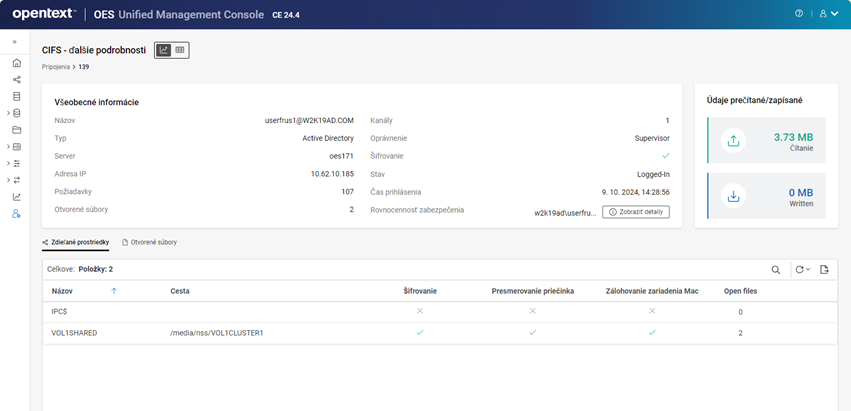
Na stránke sa zobrazujú všeobecné informácie, spravované údaje, zdieľané prostriedky a otvorené súbory pripojenia CIFS.
24.2 Ako zobraziť otvorené súbory pripojenia CIFS?
Ak chcete zobraziť otvorené súbory pripojenia CIFS, vykonajte tieto kroky:
-
V aplikácii UMC kliknite na položky > > .
-
Ak chcete zobraziť zoznam pripojení, vyhľadajte alebo prehľadajte servery.
-
Vyberte pripojenie a kliknite na ikonu .
-
Na stránke kliknite na kartu .

Na stránke sa zobrazí zoznam otvorených súborov, ku ktorým pristupuje pripojenie CIFS. Ďalšie informácie o režimoch prístupu nájdete v časti Aké sú rôzne režimy prístupu k otvoreným súborom?.
24.3 Ako zobraziť zdieľané prostriedky spojené s pripojením CIFS?
Ak chcete zobraziť zdieľané prostriedky spojené s pripojením CIFS, vykonajte tieto kroky:
-
V aplikácii UMC kliknite na položky > > .
-
Ak chcete zobraziť zoznam pripojení, vyhľadajte alebo prehľadajte servery.
-
Vyberte pripojenie a kliknite na ikonu .
-
Na stránke kliknite na kartu .

Na stránke sa zobrazí zoznam zdieľaných prostriedkov, ku ktorým pristupuje pripojenie CIFS.
24.4 Ako zobraziť rovnocennosť zabezpečenia pripojenia CIFS?
Ak chcete zobraziť rovnocennosť zabezpečenia pripojenia CIFS, vykonajte tieto kroky:
-
V aplikácii UMC kliknite na položky > > .
-
Ak chcete zobraziť zoznam pripojení, vyhľadajte alebo prehľadajte servery.
-
Vyberte pripojenie a kliknite na ikonu .
-
Na stránke kliknite na položku vedľa poľa rovnocennosti zabezpečenia.
Na stránke sa zobrazí okno s používateľmi a podrobnosťami FQDN pre pripojenie CIFS.
25.0 Správa neplatných používateľov
Táto kapitola obsahuje časté otázky týkajúce sa zobrazovania, pridávania, odstraňovania a aktualizácie neplatných a blokovaných používateľov.
25.1 Ako zobraziť zoznam neplatných a blokovaných používateľov?
Karta podporuje iba výber jedného servera. Ak počas iných operácií CIFS vyberiete viacero serverov a potom kartu , zobrazí sa prázdna stránka.

-
V aplikácii UMC kliknite na položky > > .
-
Kliknite na ikonu vyhľadávania a zadajte názov servera.
alebo
Kliknite na položku , v zozname vyberte požadovaný server a kliknite na položku .
POZNÁMKA:Pri kliknutí na ikonu
alebo ikonu stromového zobrazenia nemôžete vykonávať iné akcie mimo oblasť prehľadávania. Ak chcete zavrieť oblasť prehľadávania alebo oblasť stromového zobrazenia, znovu kliknite na to isté tlačidlo.
Zobrazí sa zoznam neplatných a blokovaných používateľov na vybratom serveri.
25.2 Kto je neplatný používateľ?
Neplatným používateľom môže byť používateľ, ktorý neexistuje v službe eDirectory alebo ktorého správca pridal do zoznamu neplatných používateľov. Požiadavka na overenie od tohto používateľa sa ignoruje na základe nakonfigurovaného časového limitu. Časový limit neplatného používateľa je od 0 do 525 600 minút.
25.3 Kto je blokovaný používateľ?
Blokovaným používateľom je používateľ, ktorého požiadavka na overenie sa natrvalo ignoruje. Odblokujte zablokovaného používateľa zo zoznamu, aby ste mohli začať zvažovať požiadavky na overenie.
25.4 Ako pridať používateľa do zoznamu blokovaných používateľov?
-
V aplikácii UMC kliknite na položky > > .
-
Ak chcete zobraziť zoznam neplatných používateľov, vyhľadajte alebo prehľadajte servery.
-
Kliknite na položku .
-
Zadajte meno používateľa a kliknite na položku .
Týmto sa používateľ pridá do zoznamu blokovaných používateľov.
25.5 Ako odblokovať neplatného používateľa?
Odblokovanie neplatného používateľa umožňuje spracovať požiadavku na overenie používateľa.
-
V aplikácii UMC kliknite na položky > > .
-
Ak chcete zobraziť zoznam neplatných používateľov, vyhľadajte alebo prehľadajte servery.
-
Vyberte neplatného používateľa, kliknite na ikonu ďalších možností
a vyberte položku .
Týmto sa vybratý neplatný používateľ zo zoznamu odblokuje. Môžete odblokovať viacerých používateľov naraz.
25.6 Ako odblokovať blokovaného používateľa?
Odblokovanie blokovaného používateľa umožňuje spracovať požiadavku na overenie používateľa.
-
V aplikácii UMC kliknite na položky > > .
-
Ak chcete zobraziť zoznam blokovaných používateľov, vyhľadajte alebo prehľadajte servery.
-
Vyberte blokovaného používateľa a kliknite na položku .

Týmto sa vybratý blokovaný používateľ zo zoznamu odblokuje. Môžete odblokovať viacerých používateľov naraz.
25.7 Ako zmeniť neplatného používateľa na blokovaného?
-
V aplikácii UMC kliknite na položky > > .
-
Ak chcete zobraziť zoznam neplatných používateľov, vyhľadajte alebo prehľadajte servery.
-
Vyberte neplatného používateľa a kliknite na položku .
Týmto sa vybratý neplatný používateľ zaktualizuje ako blokovaný používateľ.
26.0 Správa kontextu používateľa (OES 24.3 alebo novšie vydanie)
Táto kapitola obsahuje časté otázky týkajúce sa zobrazovania, pridávania a odstraňovania kontextov používateľov.
26.1 Ako zobraziť zoznam kontextov používateľov?
Kontext používateľa je kontajner služby eDirectory, v ktorom služba CIFS vyhľadáva používateľov počas prihlasovania.
-
V aplikácii UMC kliknite na položky > > .
-
Kliknite na ikonu vyhľadávania a zadajte názov servera.
alebo
Kliknite na položku a výberom položky Typ servera zobrazte zoznam priradených serverov. V zozname vyberte požadované servery a potom kliknite na položku .
POZNÁMKA:Pri kliknutí na ikonu
alebo ikonu stromového zobrazenia nemôžete vykonávať iné akcie mimo oblasť prehľadávania. Ak chcete zavrieť oblasť prehľadávania alebo oblasť stromového zobrazenia, znovu kliknite na to isté tlačidlo.Zobrazí sa zoznam dostupných kontextov používateľov na vybratých serveroch.
26.2 Ako pridať kontext používateľa?
Pridanie kontextu používateľa umožňuje používateľom v kontajneri pristupovať k zdieľanému prostriedku.
-
V aplikácii UMC kliknite na položky > > .
-
Kliknite na položku .
-
V sprievodcovi > vyberte servery zo stromu adresárov a kliknite na položku .
-
Na stránke prehľadajte server, vyberte kontajnery a kliknite na položku .
-
Na stránke skontrolujte kontajnery a servery a kliknite na tlačidlo .
Týmto sa kontext používateľa pridá do zoznamu. Môžete pridať viacero kontextov naraz.
26.3 Ako odstrániť kontext používateľa?
Odstránenie kontextu používateľa obmedzí používateľom v kontajneri prístup k zdieľanému prostriedku.
-
V aplikácii UMC kliknite na položky > > .
-
Ak chcete zobraziť zoznam kontextov používateľov, vyhľadajte alebo prehľadajte servery.
-
Vyberte kontext používateľa a kliknite na ikonu odstránenia
 .
.Týmto sa kontext používateľa odstráni zo zoznamu. Túto akciu môžete vykonať pri viacnásobnom výbere.
IX Zostavy
27.0 Zostavy klastra
Zostava klastra pomáha diagnostikovať problémy s uzlami a prostriedkami klastra.
27.1 Ako generovať zostavu klastra?
-
Prihláste sa do aplikácie UMC pomocou poverení správcu.
-
Kliknite na položku .
-
Vyberte klaster a potom položku K tejto možnosti môžete získať prístup aj z tabule, a to kliknutím na položku .
Zostava obsahuje informácie o vybratom klastri, napríklad konfiguráciu aktuálneho klastra, uzly klastra, klastrové prostriedky, politiky a skripty načítania, uvoľnenia a monitorovania jednotlivých prostriedkov klastra a skupiny so vzájomným vylúčením prostriedkov.
27.2 Ako zobraziť zostavy?
-
Prihláste sa do aplikácie UMC pomocou poverení správcu.
-
Kliknite na položku .
-
Prehľadajte zoznam a vyberte objekty klastra, ktoré chcete zobraziť. Zostavy sú uvedené pre objekty, pre ktoré ste vygenerovali zostavy pomocou možnosti v časti .
-
Zobrazia sa nasledujúce informácie:
Názov stĺpca
Opis
Stav (farebné označenie)
Stav
Zelená
K dispozícii: Zostavy sa úspešne vygenerovali.
Modrá
Prebieha: Generovanie zostavy sa spustilo, ale ešte nie je dokončené.
Červená
Zlyhanie: Generovanie zostavy zlyhalo. Skúste zostavu vygenerovať po určitom čase.
-
Vyberte objekt klastra a kliknite na položku . Zostava zobrazuje stav klastra, skupiny so vzájomným vylúčením prostriedkov, možnosti klastra a prostriedky klastra.
27.3 Zlyhania zostáv
Ak sa pri spustení zostavy v klastri neiniciuje generovanie zostavy, môže to byť spôsobené tým, že služba Redis nie je aktívna.
Ak chcete overiť stav služby, spustite príkaz:
systemctl status redis@umc.service
Ak je služba neaktívna, reštartujte ju:
systemctl restart redis@umc.service
Po reštartovaní služby spustite zostavu znova a overte stav zostavy na stránke Zostavy.
X Riešenie problémov
28.0 Riešenie problémov
Táto časť obsahuje informácie o riešení niektorých problémov v pomôcke UMC.
28.1 Známe problémy
-
Zdieľané prostriedky alebo pripojenia NCP nie sú uvedené v zozname, keď je niektorý z vybratých virtuálnych serverov nedostupný, offline alebo v kóme.
Ak chcete tento problém vyriešiť, pred pokusom o uvedenie virtuálnych serverov spojených so zdieľanými prostriedkami alebo pripojeniami NCP do zoznamu sa uistite, že sú dostupné a online.
-
Kontext najvyššej úrovne nemožno pridať napriek prítomnosti objektov používateľa na hlbokej úrovni. Ako alternatívne riešenie pridajte akýkoľvek iný podkontajner, napríklad DC, O alebo OU, aby zahŕňal kontext používateľa.
-
Na stránke > > sa nastavenia upravia len pre jeden alebo prvý server, aj keď sú v časti zobrazené dva servery.
-
Ak záznam DNS nie je aktualizovaný o názov hostiteľa pre adresu IP servera UMC, server UMC nie je uvedený na úvodnej stránke systému OES. Ak chcete tento problém vyriešiť, pridajte adresu IP a názov hostiteľa do záznamu DNS.
-
Ak sa aktualizuje stav zabezpečenia podpriečinku NCP, stránka nedokáže zobraziť zoznam podpriečinkov. Zoznam zabezpečenia podpriečinkov v aplikácii UMC musíte manuálne obnoviť pomocou ikony obnovenia na získanie aktualizovaného zoznamu.
-
Ak služba CIFS nie je v uzle klastra dostupná, UMC nedokáže načítať pripojenia na tabuli klastra. Uzol je sivý a prostredníctvom UMC s ním nemožno vykonávať žiadne akcie.
-
Po prechode prostriedku do režimu online alebo offline musíte manuálne obnoviť tabuľku prostriedkov, aby ste videli aktualizovaný stav.
-
Ak v priradenom priečinku existuje súbor s rovnakým názvom, záchrana súboru zlyhá.
-
Vytvorenie fondu v zdieľanom zariadení nie je povolené, ak nastavenie nie je nakonfigurované na používanie klastrov.
-
Ak objekt fondu už existuje, pridanie fondu k doméne služby AD zlyhá. Vymažte objekt v službe Active Directory a skúste to znova.
-
Pri kliknutí na ikonu
alebo ikonu stromového zobrazenia nemôžete vykonávať iné akcie mimo oblasť prehľadávania. Ak chcete zavrieť oblasť prehľadávania alebo oblasť stromového zobrazenia, znovu kliknite na to isté tlačidlo. -
Ak po prihlásení do pomôcky UMC nemôžete túto pomôcku prehľadávať, uistite sa, že povolenia na porovnávanie, čítanie a zápis v časti a povolenie na prehľadávanie v časti sú aktivované na úrovni stromu pre prihlásených používateľov.
-
Ak obrazovka pomôcky UMC nie je vo webovom prehľadávači správne zobrazená alebo škálovaná, nastavte rozlíšenie obrazovky na hodnotu 1920 x 1080 alebo 1920 x 927 a úroveň priblíženia na 100 %.
28.2 UMC Health Script
Skript umcServiceHealth overuje stav servera UMC a všetkých služieb spustených na serveri.
Syntax
umcServiceHealth [možnosti]
Možnosti
|
Možnosti |
Opis |
|---|---|
|
-h | --help |
Zobrazí obrazovku Pomocníka. |
|
-s|--service-check |
Overuje stav závislých služieb. Služby sú:
|
|
-e|--edirapi-check |
Overuje stav edirapi a kontajnera Identity Console (identityconsole-oes). |
|
-c|--cert-check |
Overuje stav certifikátu servera a zobrazuje podrobnosti, napríklad:
|
|
-u|--edirObj-check |
Overuje stav objektu umcConfig v kontexte zabezpečenia služby eDirectory. |
|
-d|--db-check |
Overuje stav databázy PostgreSQL (internej alebo vzdialenej). DÔLEŽITÉ:umcServiceHealth.sh -dautofix – prípona .sh sa nevyžaduje. Čoskoro bude vymazaná. |
|
-n|--nodeModule-check |
Overuje dostupnosť priečinka node_modules. |
|
-r|--redis-check |
Overuje stav služby Redis. |
|
-a|--all-check |
Overuje stav servera UMC a spustí ďalšie kontroly. |
28.2.1 Autofix
Skript autofix automaticky opravuje zistené problémy bez vášho zásahu. Ak sa pri spustení skriptu stavu vyskytne problém, na jeho vyriešenie spustite rovnaký skript s povolenou možnosťou autofix. Túto možnosť môžete používať s príkazmi:
-
--service-check
-
--db-check
-
--nodeModule-check
-
--all-check
Skript autofix nerieši problémy súvisiace s kritickými komponentmi, ako sú eDirectory a certifikát servera. Preto tieto možnosti (--edirapi-check, --cert-check a --edirObj-check) nie sú podporované, pretože na správne riešenie vyžadujú vaše overenie a zásah.
Príklady
-
Ak chcete overiť stav závislých služieb, spustite skript:
umcServiceHealth -s
Zobrazí stav závislých služieb na tomto serveri. Služba Apache je vypnutá, zobrazuje jej stav a príkaz na reštartovanie služby. Prípadne môžete tento príkaz spustiť znova s možnosťou autofix, aby ste problém vyriešili.
Obrázok 28-1 Skript umcServiceHealth
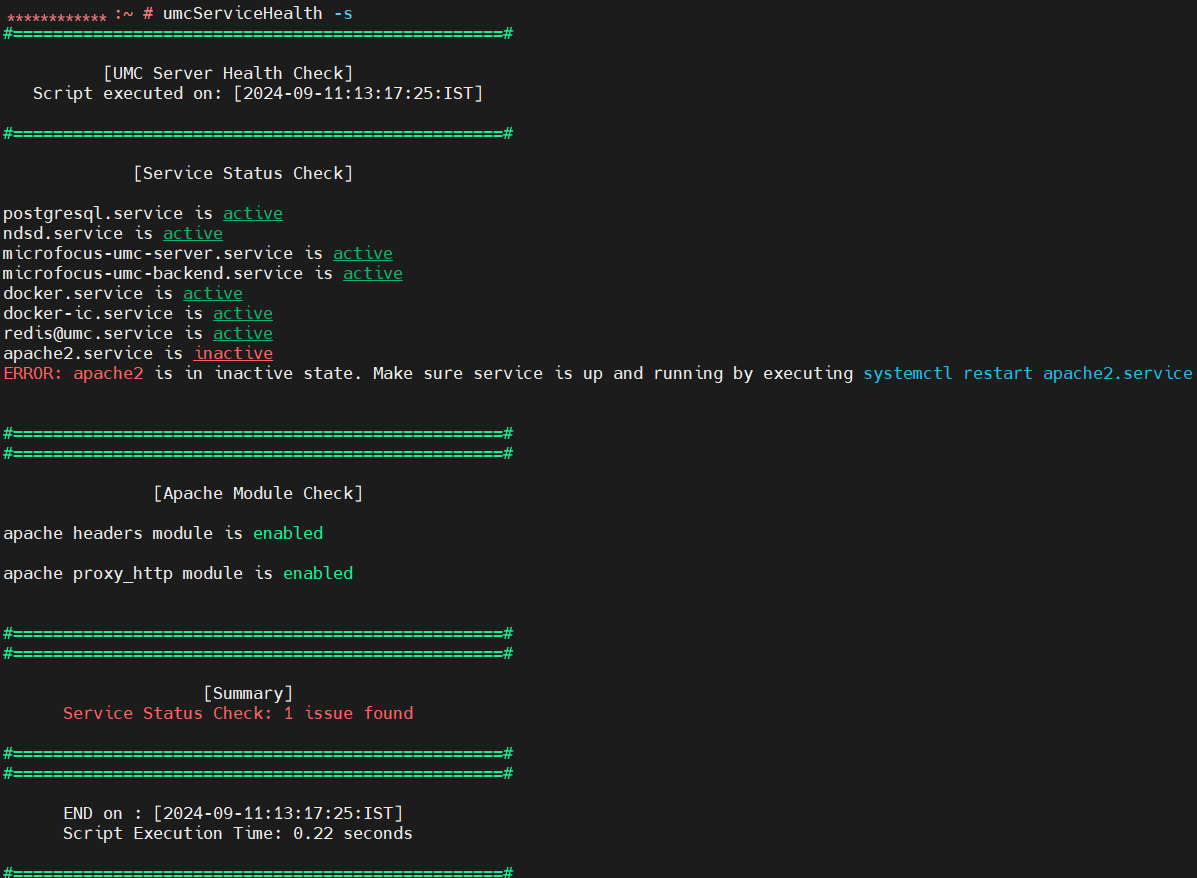
Ak chcete problém so službou Apache vyriešiť automaticky, spustite skript s možnosťou autofix.
umcServiceHealth -sautofix
Služba Apache sa úspešne reštartovala.
-
Ak chcete overiť stav služby Redis, spustite skript:
umcServiceHealth -r
Takto sa zobrazia povolenia, ktoré služba Redis má pre súbory certifikátov, a stav parametrov v súbore /etc/redis/umc.conf.
Ak chcete odstrániť problémy služby Redis, ktorých zoznam skript zobrazí, znovu nainštalujte microfocus-oes-umc-server RPM. Takto sa znova vygeneruje súbor /etc/redis/umc.conf na odstránenie problémov.
28.3 Chýbajúce moduly uzlov
Tento problém vzniká, keď je modul uzla poškodený alebo chýba priečinok uzla.
Ak chcete tento problém vyriešiť, spustite skript stavu (umcServiceHealth) s možnosťou autofix.
umcServiceHealth -nautofix
28.4 Nemožno sa pripojiť k databáze
V súbore stavu aplikácie UMC je zapísaná chyba s textom „Nemožno sa pripojiť k databáze“.
Tento problém sa môže vyskytnúť, ak na prihlasovacej obrazovke aplikácie UMC je pole prázdne, pretože nemôže získať podrobnosti z databázy.
Spustite skript stavu (umcServiceHealth), aby ste overili stav a vyriešili problém.
28.5 Upozornenie: Zadaný názov hostiteľa je nesprávny
Počas konfigurácie aplikácie UMC sa pri zadávaní podrobností o databáze zobrazí upozornenie, že názov hostiteľa je nesprávny. Tento problém vzniká z dôvodu nesprávneho záznamu DNS, ktorý bráni prístupu k databáze. Do súboru y2log sa zapíše správa s textom „Nepodarilo sa preložiť názov hostiteľa na adresu“.
Ak chcete tento problém vyriešiť, uistite sa, že zadaný názov hostiteľa dokáže DNS preložiť.
28.6 Problémy so zväzkami
28.6.1 Zlyhanie pri zobrazení zoznamu fondov alebo zväzkov
Uistite sa, že backendová služba pracuje správne. Použite príkaz systemctl status microfocus-umc-backend.service.
28.6.2 Nie je možné vykonávať operácie ukladania s rolou používateľa ekvivalentnou role správcu
Skúste vykonať operáciu /ForceSecurityEquivalenceUpdate z konzoly služby NSS.
28.6.3 Vytvorenie zväzku so šifrovaním AES 256 zlyhalo
Pred vytvorením zväzku vykonajte operáciu /PoolMediaUpgrade=pool_name /MediaType=AES z konzoly služby NSS.
28.7 Zlyhania prihlásenia
Ak sa nemôžete prihlásiť do aplikácie UMC, spustite skript stavu (umcServiceHealth), aby ste overili stav služieb a vyriešili problémy.
Tieto úlohy môžete vykonať aj manuálne, a to overením kontajnera služieb edirapi, microfocus-umc-server a postgresql.
Ak chcete overiť stav, spustite nasledujúce príkazy:
-
systemctl status docker-edirapi.service
-
systemctl status microfocus-umc-server.service
-
systemctl status postgresql.service
Ak chcete reštartovať služby, spustite nasledujúce príkazy:
systemctl restart docker.service
systemctl restart docker-edirapi.service
28.8 Akcia na vykonanie v prípade problémov s vyrovnávacou pamäťou
Nezabudnite vymazať súbory cookie prehľadávača alebo vykonávať operácie pomôcky z okna prehľadávania v privátnom režime.
28.9 Problémy s klastrom
28.9.1 Premenovanie fondu alebo zväzku klastra zlyhalo
Premenovanie fondu alebo zväzku klastra môže vykazovať nekonzistentné správanie. Ak po premenovaní nedokážete zobraziť zoznam fondov alebo zväzkov, otvorte pomôcku UMC z iného okna v režime inkognito.
28.9.2 Stav zdravého klastra je Vypnuté alebo Neznáme
Ak je stav zdravého klastra Vypnuté alebo Neznáme, zvýšte hodnotu časového limitu CLUSTER_LISTING_FAILURE_TIMEOUT = 2000 v súbore /opt/novell/umc/apps/umc-server/prod.env. Predvolená hodnota je 2000 ms a v dôsledku latencie siete sa nemusí dať získať správny stav klastra. Ak tento parameter v súbore prod.env chýba, pridajte ho, aby časový limit výpisu klastra nastal po zadanom čase.
A.0 Právna poznámka
Copyright 2023 – 2024 Open Text
Jediné záruky na produkty a služby spoločnosti Open Text a jej pridružených spoločností a poskytovateľov licencií (ďalej len „Open Text“) sú stanovené vo vyhláseniach o výslovnej záruke, ktoré sú priložené k takýmto produktom a službám. Nič v tomto dokumente by sa nemalo vykladať ako dodatočná záruka. Spoločnosť Open Text nezodpovedá za technické ani redakčné chyby ani za opomenutia v tomto dokumente. Uvedené informácie sa môžu zmeniť bez predchádzajúceho upozornenia.