Unified Management Console
本文件提供有關透過 Unified Management Console (UMC) 應用程式執行之任務的常見問答集。
適用對象
本文件適用於 UMC 管理員。
意見反應
我們希望得到您對本手冊以及本產品隨附之其他文件的意見和建議。請使用線上文件每頁下方的連結。
其他文件
如需有關 OES 指南的文件,請參閱 OES 24.4 文件網站。
I 綜覽
1.0 整合式管理主控台綜覽
Open Enterprise Server (OES) 23.4是建立在 SLES 15 SP4 之上,並隨 eDirectory 9.2.8 一起出貨。各種主控台和指令行工具可用於管理 OES 服務。Unified Management Console (UMC) 則透過 YaST 來進行安裝和設定。
UMC 是回應迅速、簡單且安全的 Web 型管理主控台,可用於管理小型和大型的 OES 部署。UMC 提供自訂的存取方式,可讓您使用網際網路和類似於 iManager 的 Web 瀏覽器,從幾乎任何地方存取網路管理公用程式和內容。UMC 為 OES 資源提供了單一管理點。
UMC 是 Web 型工具,因此比用戶端型管理工具多了幾項優勢:
-
對 UMC 外觀、風格和功能的變更會立即可供所有管理使用者使用。
-
不需要開啟其他管理埠即可進行遠端存取。UMC 利用的是標準 HTTPS 埠 (443)。
-
無需下載及維持管理用戶端。
2.0 UMC 中的新內容或變更
本節介紹 Unified Management Console 的增強和變更。
2.1 UMC 中的新內容或變更 (OES 24.4)
2.1.2 Identity Console
Identity Console 會與 UMC 搭配使用,在 OES 環境中用來進行身分識別管理。套件會在 UMC 安裝期間自動安裝,不需要單獨安裝。
2.1.4 管理儲存管理服務 (SMS)
支援管理 SMS 元件儲存管理資料服務申請程式 (SMDR) 和檔案系統目標服務代辦程式 (TSAFS)。
如需詳細資訊,請參閱節 19.0, 管理 SMDR與節 20.0, 管理 TSAFS。
2.1.5 管理被封鎖的使用者
在 UMC CIFS 中,已重新命名為。其他功能則未變更。如需詳細資訊,請參閱節 25.0, 管理無效使用者。
II 管理叢集
3.0 管理叢集
本章介紹叢集的管理程序。若要設定叢集,請參閱《OES 23.4:適用於 Linux 的 OES 叢集服務管理指南》。
3.1 UMC 中的叢集可以執行哪些任務?
3.1.1 OES 24.1.1 版本
以下任務可用於管理叢集:
-
建立資源。
-
設定資源。
-
叢集報告。
-
叢集事件記錄。
3.1.2 OES 24.1 版本
以下任務可用於管理叢集:
-
設定和修復叢集。
-
叢集儀表板頁面提供兩個檢視:
-
所選叢集的圖形表示。
-
節點和資源的完整頁面檢視。
-
-
節點和仲裁合規性的圖形表示。
-
在我的最愛中新增和移除節點,以及重新啟動節點。
-
節點儀表板頁面會顯示:
-
-
儀表板檢視窗: 伺服器統計資料的圖形表示。
-
表格檢視: 列出 NCP 和 CIFS 連接。
-
-
在我的最愛中新增和移除資源。
OES 23.4 未提供上述功能。
3.1.3 OES 23.4 版本
以下任務可用於管理叢集:
-
列出叢集。
-
叢集儀表板會顯示叢集的圖形表示。
-
清單和節點關閉。
-
列出資源,其中包括讓資源上線、讓資源離線和移轉資源等動作。
3.2 使用者特定的設定是否會儲存在 UMC 中?
是,這些設定會儲存在 PostgreSQL 資料庫中,其為使用者所特有,並且會跨登入、瀏覽器和裝置存在。這適用於主要篩選器設定。例如,如果您選取了兩個叢集進行管理,並顯示特定欄,則後續登入期間都可以使用這些使用者特定的設定。
3.3 BCC 是否可透過 UMC 進行管理?
即將發佈的後續版本會支援 BCC。您可以繼續透過 iManager 管理 BCC。
3.4 如何存取叢集?
-
使用您的管理員身分證明登入 UMC。
-
按一下。
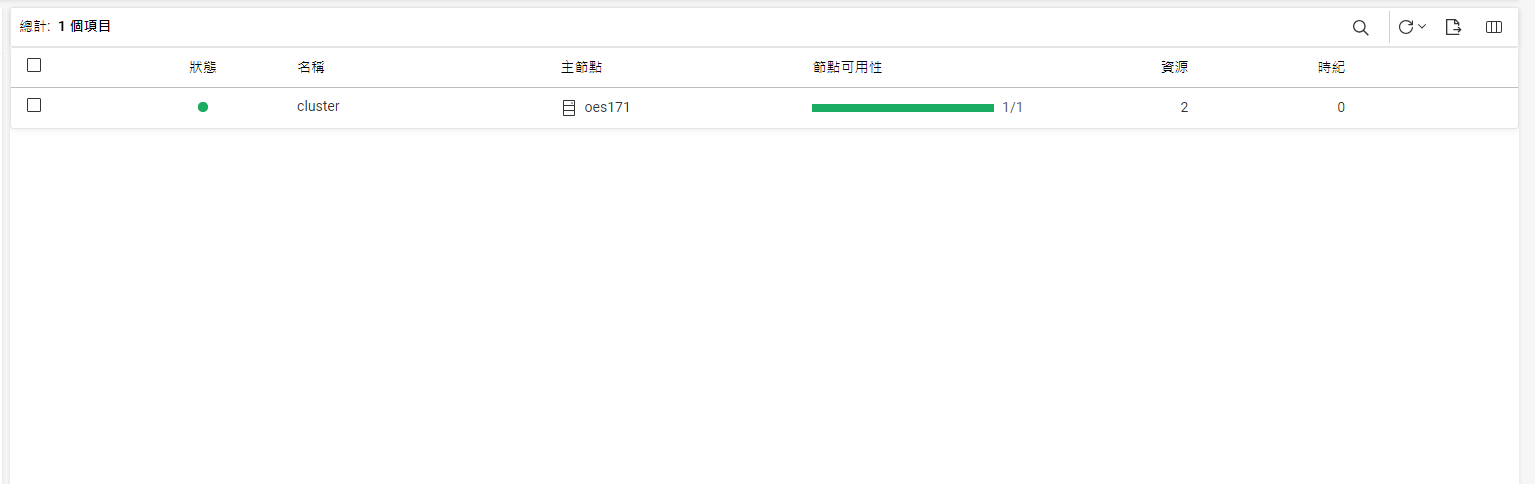
在初始登入期間,叢集清單頁面是空的。但是,當您進行瀏覽時,由於篩選器功能已增強且能感知網路位置,因此只會列出叢集物件。所選叢集會列在頁面上。
圖 3-1 叢集清單
3.5 如何列出叢集?
使用您的管理員身分證明登入 UMC,然後按照以下步驟操作:
-
瀏覽並選取要檢視的叢集物件。
-
每個叢集物件會顯示下列資訊。
欄名稱
描述
狀態 (顏色編碼)
狀態
綠色
執行中: 叢集已在運作中。
藍色
維護: 管理員臨時暫停叢集以進行維護。
灰色
不可用: 叢集已停止,需要管理員介入處理。
紅色
失敗: 叢集中的一或多個節點失敗,需要管理員介入處理。
白色
不明︰ UMC 無法確定叢集的狀態。
名稱
指派給叢集的名稱。
主節點
目前指派之叢集主節點的名稱。
節點可用性
可用節點數與節點總數。
資源
在此叢集中執行的資源數目。
時紀
叢集狀態的變更次數。叢集狀態會在每次有伺服器加入或移除時變更。
上面列出的欄是預設欄。您可以選取
 以新增其他欄,例如、和。
 -
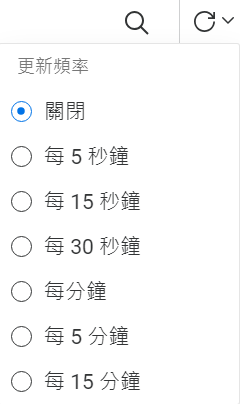
選取可讓您舒適地檢視清單中所有項目的重新整理頻率。
附註:如果健康叢集的狀態是「關閉」或「未知」,則請調高 /opt/novell/umc/apps/umc-server/prod.env 檔案中的逾時值 CLUSTER_LISTING_FAILURE_TIMEOUT = 2000。預設值為 2000 毫秒,由於網路延遲,其可能無法擷取正確的叢集狀態。此外,如果 prod.env 檔案中缺少此參數,請務必新增此參數,以便叢集清單能在經過指定時間後逾時。
3.6 如何存取叢集儀表板?
叢集儀表板會提供叢集的圖形表示。若要檢視詳細資料:
-
瀏覽並選取要檢視的叢集物件。
-
選取叢集,然後選取。
-
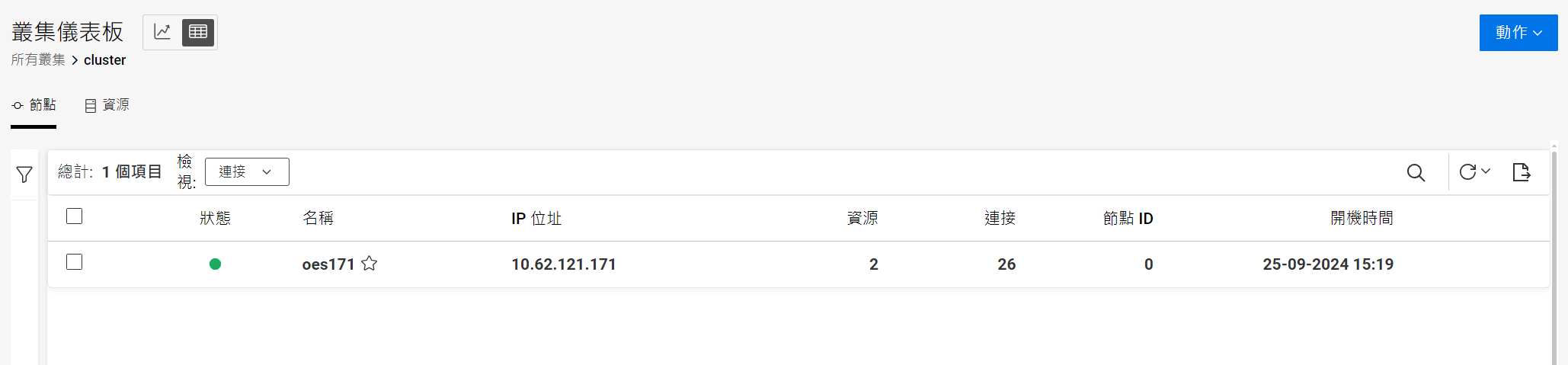
叢集儀表板提供兩個檢視:
-
儀表板檢視
 :顯示儀表板、節點和資源。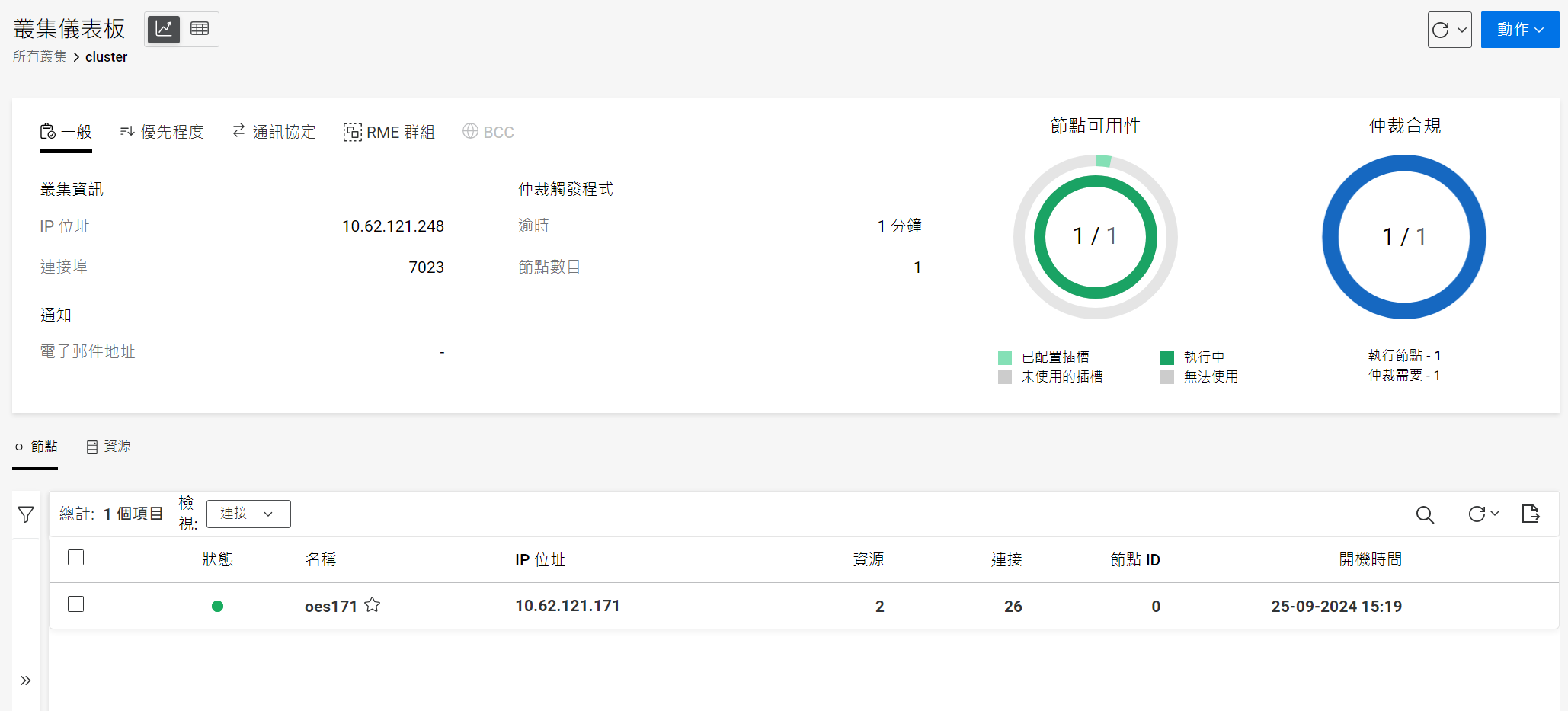
-
表格檢視
 :顯示節點和資源的全面檢視,在處理一長串節點和資源時非常有用。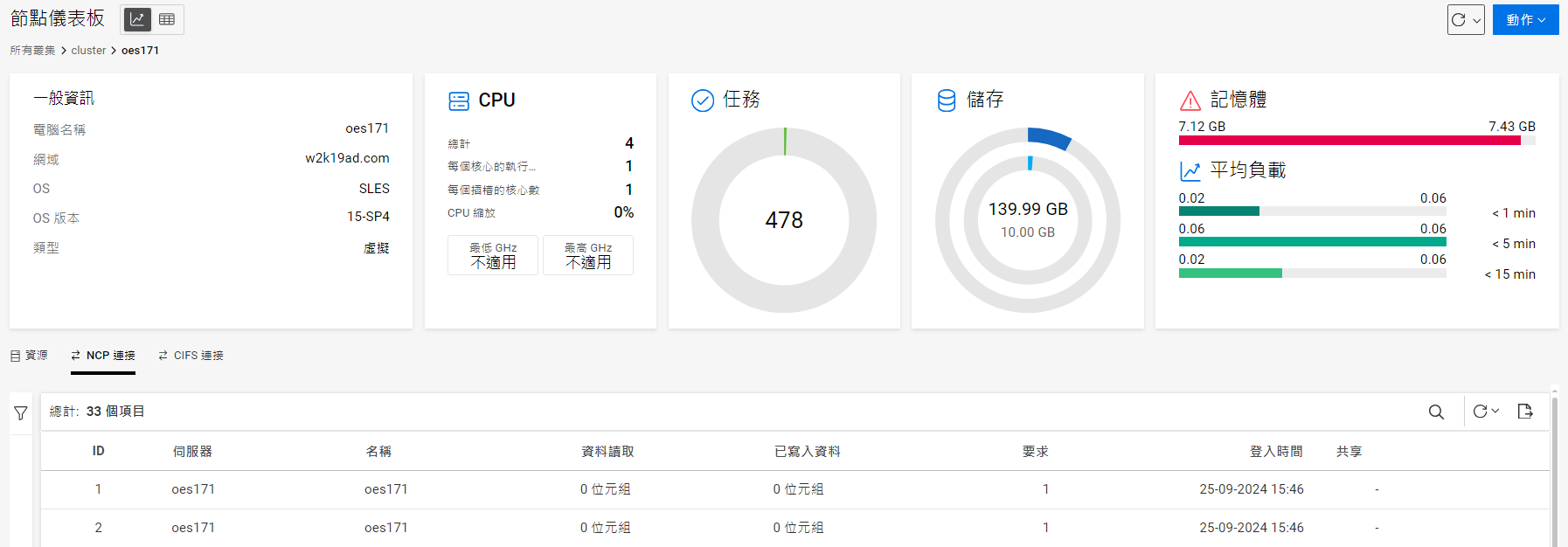
-
叢集儀表板會顯示以下資訊:
3.6.1 一般
-
叢集資訊: 顯示綁定到主節點的 IP 位址,並與主節點保持關聯,而不受伺服器變更所影響。預設的叢集埠號碼為 7023。
-
仲裁觸發: 顯示仲裁中所需的節點數,以及叢集應等待多久再忽略仲裁。
-
通知: 系統會針對特定叢集事件傳送電子郵件訊息,例如叢集和資源的狀態發生變化,或有節點加入或離開叢集。
3.6.2 優先程度
顯示在叢集啟動、容錯移轉或錯誤回復期間,節點上各個叢集資源的載入優先程度。資源優先程度會決定資源的載入順序。
3.6.3 協定
顯示有關叢集中所有節點 (包括主節點) 傳輸頻率和容差設定的詳細資料。主節點通常是第一個上線的節點,但在發生失敗時,任何其他節點都可以變成主節點。如需詳細資訊,請參閱《OES 23.4:適用於 Linux 的 OES 叢集服務管理指南》中的「設定叢集通訊協定」。
3.6.4 RME 群組
顯示叢集可用資源的組合。同一群組內的資源不能在一個節點上並行執行,並且一個資源可以屬於多個群組。共有四個固定的 RME 群組 (群組 A、群組 B、群組 C 和群組 D),且您無法自訂其名稱。
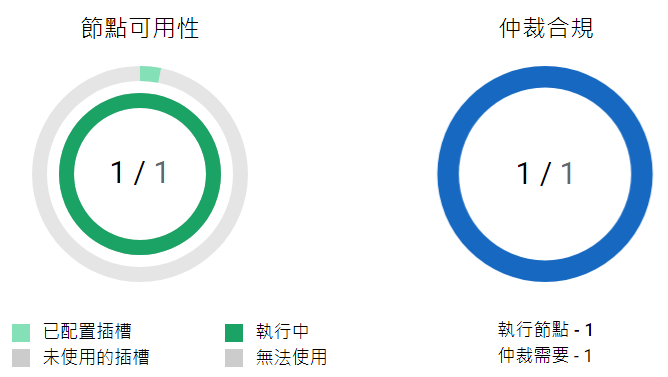
3.6.5 圖形表示
儀表板的右側有叢集節點的圖形表示。
-
節點可用性: 外部圖形指出總共 32 個節點中正在使用的節點數,內部圖形則顯示可用節點數和不健康的節點數。
-
仲裁合規性: 顯示滿足仲裁所需的節點數和正在執行的節點數。
3.7 如何存取叢集節點?
-
選取叢集,然後選取。
-
索引標籤會顯示所選叢集的所有節點。您可以在兩種不同的模式下檢視詳細資料:和。
-
連接: 這是預設檢視,會顯示連接清單與其他常用欄。
-
效能: 顯示 CPU 使用率和核心資訊,以及其他常用欄。
-
-
在欄中,可透過節點名稱結尾的星號來識別主節點。
每個節點會顯示以下狀態︰
色彩
狀態
描述
綠色
執行中 (LIVE)
節點執行中。
白色
非成員 (LEFT)
該節點不再屬於叢集。節點離開叢集之前,叢集會將此節點上執行的任何資源移轉到另一個符合資格的活躍節點。
紅色
無法使用 (DEAD)
節點未正確執行,需要管理員介入處理。
白色帶紅色環
無法啟動 (GASP)
節點正在等待仲裁的建立,然後才能開始載入。
灰色
禁用 (PILL)
叢集有意地觸發了節點的立即關閉。
-
可對節點執行的操作包括關閉、重新啟動、新增節點至我的最愛,以及儀表板。
所選取的重新整理頻率必須夠久,以便能夠完成任務。
3.8 可以對叢集節點執行哪些操作?
可以對節點執行以下操作:
-
若要關閉節點,請選取所需節點,然後從功能表中選取。此動作會關閉所選節點,使其無法再供用戶端使用。
-
若要重新啟動節點,請選取所需節點,然後從功能表中選取。如果由於 RME 群組或偏好的節點設定,執行服務的資源僅位於此節點上,該服務將會變為無法使用。
-
若要將節點新增到我的最愛,請選取所需節點,然後選取。若要檢視這些節點,請在中選取。
-
若要存取節點儀表板,請選取所需節點,然後選取。
3.9 如何存取節點儀表板?
-
選取叢集,然後選取。
-
索引標籤會顯示所選叢集的所有節點。
-
選取節點,然後選取。
節點儀表板會顯示伺服器的統計資料,例如一般資訊、CPU 使用率、任務、儲存和記憶體詳細資料。
功能表提供了關閉或重新啟動所選節點的選項。
附註:若為虛擬機器,CPU 的最小值和最大值會顯示為 N/A。
3.10 如何管理叢集?
-
選取叢集,然後選取。
或者,您也可以透過按一下,從儀表板存取此選項。
-
組態精靈可用於修改所需的組態設定。
-
組態: 這是僅供檢視的頁面,會顯示主 IP 位址和埠的詳細資料。
-
規則: 檢視或修改、和詳細資料。
-
優先程度: 選擇下列其中一種方法,變更某個資源相較於同一節點上其他叢集資源的載入順序·(從最高優先程度到最低優先程度):
-
箭頭: 按一下每個資源旁邊的向上箭頭或向下箭頭。
-
拖曳: 拖曳資源以修改載入順序。
-
-
協定: 檢視或修改通訊協定設定,例如、、、和。
-
RME 群組: 選取不得同時指派給同一節點的資源。
-
摘要︰ 顯示修改後組態的摘要。加以檢閱,然後按一下。
-
儀表板便會重新整理,並顯示更新後的資料。
3.11 如何修復叢集?
當叢集與 eDirectory 之間可能存在資源差異時,請執行修復。
-
選取叢集,然後選取。此動作會觸發叢集的重新啟動,因此可能會修改節點 ID。
成功修復後,不屬於 eDirectory 的額外資源便會從叢集中移除。
-
若要驗證,請檢視儀表板中的。成功修復後,便會從資源清單中清理掉額外的資源。
3.12 可以對叢集資源執行哪些動作?
-
選取叢集,然後選取。
-
在儀表板上,瀏覽到索引標籤,您可以執行以下任務:建立資源、新增到我的最愛、設定資源、上線、離線和移轉。
-
若要建立資源,請按一下。或者,您也可以透過按一下,從儀表板存取此選項。
-
若要將資源新增到我的最愛,請選取所需資源,然後選取。若要檢視這些資源,請在中選取。
-
若要設定資源,請選取所需資源,然後選取。
-
若要讓資源上線,請選取所需資源,然後選取。此動作會執行載入程序檔,在其主要的偏好節點或替代的偏好節點上載入資源。
-
若要讓資源離線,請選取所需資源,然後選取。此動作會執行解除載入程序檔,從伺服器中移除資源。該資源不能在叢集中的任何其他伺服器上載入,並且保持解除載入狀態,直到您再次載入該資源。
-
若要移轉資源,請選取所需資源,然後選取。資源在移轉時,會從目前執行所在的節點移動到另一個節點。您可以從「偏好的節點」清單中選取節點,或選取其他未指派的節點。
-
-
資源清單中無法選取主資源 (MASTER_IP_ADDRESS_RESOURCE),因為您無法對其執行任何動作。
每個資源會顯示以下狀態。
色彩
狀態
描述
綠色
線上
資源已上線。
橘色
警告
資源正在等待管理員執行動作,例如啟動、容錯移轉或錯誤回復指定伺服器上的資源。
紅色
無作用
資源未正確執行,需要管理員介入處理。
白色帶紅色環
Quorum 等待
節點正在等待仲裁的建立,然後才能開始載入。
藍色
載入
正在伺服器上載入資源。
白色帶藍色環
卸載
正在將資源從其執行所在的伺服器上解除載入。
灰色
離線
資源已關閉,或是處於靜止或停止活動的狀態。
白色
取消指派
尚未指派用於載入資源的節點。
NDS 同步
資源的內容已變更,且變更仍在 eDirectory 內進行同步。
如果有任何資源處於中間狀態,例如載入中或解除載入中,請按一下以取得資源的更新後狀態,或將重新整理頻率調整為足夠長的時間以便能夠完成任務。
3.13 如何建立叢集資源?
請為您想要讓使用者隨時都能使用的每個共用檔案系統或任何伺服器型應用程式或服務建立叢集資源。
-
選取叢集,然後選取。
-
瀏覽到索引標籤,然後按一下。
或者,您也可以透過按一下,從儀表板存取此選項。
附註:建立 NSS 集區時會自動建立集區資源。
-
隨即會顯示用來建立新資源的精靈。
-
組態
-
指定想建立之資源的名稱。
-
在中,選取其中一個可用範本。叢集資源範本可用於實體伺服器、虛擬化主機伺服器和虛擬機器 (VM) 來賓伺服器。
叢集資源範本
請使用
Generic
空白範本。
Generic_IP_Service
此範本自動填入了指令或變數,用於為叢集上執行的特定伺服器應用程式建立叢集資源。
Generic_FS
此範本自動填入了指令或變數,用於為 Linux Logical Volume Manager (LVM) 設定資源。
DNS
此範本自動填入了指令或變數,用於為 DNS 服務設定資源。
DHCP
此範本自動填入了指令或變數,用於為 DHCP 服務設定資源。
-
如果您想讓資源在建立後立即可供使用,請啟用。
-
按。
-
-
規則
-
如果您想要確保資源只會在叢集中的主節點上執行,請選取。
如果叢集中的主節點失敗,資源會容錯移轉至成為主節點的節點。
-
如果您不想強制實施叢集範圍的逾時期間和節點數目限制,請選取。
這可確保當「偏好的節點」清單中的任何伺服器上線時,其上的資源就會立刻啟動。
-
指定。啟用此模式後,如果有硬體或軟體失敗,資源會自動在「偏好的節點」清單中的下一個伺服器上啟動。如果停用此模式,您可以在失敗發生後、資源移到下一個節點之前介入處理。
-
指定。啟用此模式後,資源會在叢集首次上線時自動在伺服器上啟動。如果停用此模式,當您想要啟動伺服器上的資源時,就能以手動的方式啟動,而不是讓資源在叢集內的伺服器上線時跟著自動啟動。
-
指定。此模式設定為時,當最偏好的節點重新加入叢集時,資源不會回復到其最偏好的節點。如果此模式設定為,當最偏好的節點重新加入叢集時,資源會自動回復到其最偏好的節點。將此模式設定為,可避免資源在節點重新上線時移回其偏好的節點 (直到您準備好讓其移回)。
-
按。
-
-
指定的節點: 可讓您指派要用於資源的節點。您還可以對節點清單進行排序,以指定在資源目前的節點失敗後,當資源重新上線時,要以何偏好順序嘗試節點。
-
在區域中,選取資源可以使用的節點,然後按一下箭頭按鈕將所選節點移動到節點區域。
對要指派給資源的所有叢集節點重複此步驟。
-
在區域中,選取要從資源中取消指派的節點,然後按一下箭頭按鈕將所選節點移動到節點區域。
-
按。
-
-
程序檔: 您可以新增解除載入程序檔來指定應用程式或資源的終止方式。無論叢集是否有能力偵測節點失敗,資源監控都可讓叢集偵測資源失敗。
-
叢集內的每個資源、服務、磁碟或集區都需要載入程序檔。載入程序檔會指定用來在伺服器上啟動資源或服務的指令。
-
編輯或新增程序檔需要的指令以便載入伺服器上的資源。
-
指定值。逾時值決定提供程序檔多少時間來完成。假如程序檔沒有在規定的時間內完成,資源將會無法使用。若資源移轉至其他節點,才會套用逾時的值。該值不會用於資源上線/離線的程序中。
-
-
並非所有資源都需要解除載入程序檔,但啟用叢集的 Linux 分割區需要該程序檔。您可以新增解除載入程序檔來指定應用程式或資源的終止方式。程式的解除載入順序應與其載入順序相反。這可確保在依賴支援程式才能正常運作的程式解除載入前,不會先解除載入支援程式。
-
編輯或新增程序檔需要的指令以便解除載入伺服器上的資源。
-
指定值。逾時值決定提供程序檔多少時間來完成。假如程序檔沒有在規定的時間內完成,資源將會無法使用。若資源移轉至其他節點,才會套用逾時的值。該值不會用於資源上線/離線的程序中。
-
-
監控程序檔可用來監控服務或儲存物件的狀態。
-
編輯或新增程序檔需要的指令以便監控伺服器上的資源。
-
指定值。逾時值決定提供程序檔多少時間來完成。如果程序檔未在指定時間內完成,便會起始您選擇的失敗動作。
-
-
按。
-
-
監測: 可讓您使用您建立或自訂的程序檔來監控指定資源的狀態。依預設,系統會停用資源監控。若要啟用或修改設定,您必須設定資源。
-
摘要︰ 顯示資源的摘要。加以檢閱,然後按一下。
-
3.14 可以設定的資源設定有哪些?
-
組態: 顯示資源的名稱和類型,且這些欄位是不可編輯的。如果資源是集區資源,則會顯示 IP 位址和通告通訊協定等其他欄位,且這些欄位可供修改。
IP 位址變更: 修改並儲存集區叢集資源的 IP 位址時,系統會自動使用新的 IP 位址更新載入、解除載入和監控程序檔。儲存在其 NCP 虛擬伺服器物件中的資源 IP 位址也會自動更新。
-
規則: 檢視或修改為叢集資源設定的預設政策。
-
指定的節點: 檢視或修改用於叢集資源的偏好節點。
-
程序檔: 檢視或修改叢集資源的載入、解除載入和監控程序檔。
-
監測: 可讓您使用您建立或自訂的程序檔來監控指定資源的狀態。在啟用資源監控時,您需要設定用來輪詢資源狀態的間隔,以及在本機重新啟動次數達到上限後資源仍無法載入時所要採取的動作。
-
在中,指定您希望此資源的資源監控程序檔執行的頻率。
-
是監控程序檔在指定時間 () 內偵測到的最大失敗次數 ()。
當資源監控偵測到資源失敗的次數超過指定時間間隔內允許發生的最大本機失敗次數時,系統便會起始失敗動作。對於在次數超過最大值之前所發生的失敗,叢集服務會自動嘗試先解除載入再重新載入資源。
-
會指出發生失敗時要對資源採取的動作。
-
將資源設定為休眠: (預設) 此失敗動作起始時,資源會進入休眠狀態。需要管理員採取動作,才能先讓資源離線、解決問題,再讓資源於相同或不同節點上重新上線。
-
根據偏好的節點清單移轉資源: 每次失敗動作觸發容錯移轉時,資源都會根據其「偏好的節點」清單中的順序和節點的可用性移轉到不同的節點。資源不會自動錯誤回復到原始節點。需要管理員採取動作,才能根據所需將資源叢集移轉到節點。
-
將代管節點重新開機,而不要同步或卸下磁碟: 如果失敗動作起始,則代管節點上的所有資源都將由於重新開機而容錯移轉到其「偏好的節點」清單中的下一個可用節點。這會是硬重新開機,而非軟重新開機。重新開機選項通常只用於任務關鍵並且必須保持可用的叢集資源。資源不會自動錯誤回復到原始節點。需要管理員採取動作,才能根據所需將資源叢集移轉回該節點。
-
-
-
摘要︰ 顯示修改後之資源設定的摘要。
若要設定資源,請執行下列動作:
-
選取叢集,然後選取。
-
在儀表板上,瀏覽到索引標籤。
-
選取資源,然後按一下。組態精靈可用於修改資源設定。
3.15 如何檢視事件記錄?
事件記錄會顯示叢集所記錄的事件。事件可以是特定於節點的,也可以是特定於資源的。
您可以使用,根據以下類別篩選出事件:
-
嚴重性 (錯誤、警告、資訊)
-
事件類型 (失敗、休眠、仲裁等待、執行中)
-
節點 (依節點名稱)
-
資源 (依資源名稱)
-
時間戳記 (依指定的時間範圍)
若要檢視事件記錄:
-
選取叢集,然後選取。
-
按一下>。
-
隨即會顯示叢集事件。使用,您可以篩選記錄並將記錄儲存到 .csv 檔案中。
3.16 如何檢視節點上的已連接用戶端?
用戶端會透過 NCP 或 CIFS 連接到節點。
若要檢視 NCP 或 CIFS 連接:
-
選取叢集,然後選取。
-
瀏覽到索引標籤,其會顯示所選叢集的所有節點。選取節點,然後選取。
-
按一下或索引標籤以檢視詳細資料,例如讀取或寫入的資料、加密狀態、來自該連接的申請數等。
3.17 每個頁面中有哪些常見任務?
圖 3-2 一般任務

每個頁面上提供的一些常見任務包括:
-
搜尋: 顯示與指定條件相符之物件的清單。
-
重新整理: 使用最新的物件狀態重新載入頁面。如果未設定頻率,則必須手動重新整理頁面以便顯示更新後的變化。
-
選擇欄: 顯示可用欄。
-
輸出: 以 .csv 格式下載頁面上的資料。
III 伺服器
4.0 管理伺服器設定
本章介紹透過 Unified Management Console (UMC) 來管理伺服器設定的程序。如需 NCP 伺服器設定的詳細資訊,請參閱《適用於 Linux 的 NCP 伺服器管理指南》。
4.1 如何檢視所有可用伺服器的詳細資料?
您可以在索引標籤中檢視所有可用伺服器的詳細資料。
-
在 UMC 中,選取索引標籤。
-
進行搜尋或瀏覽以選取伺服器,然後按一下。
這會顯示所選伺服器的清單以及相關資訊,例如、、、、和。
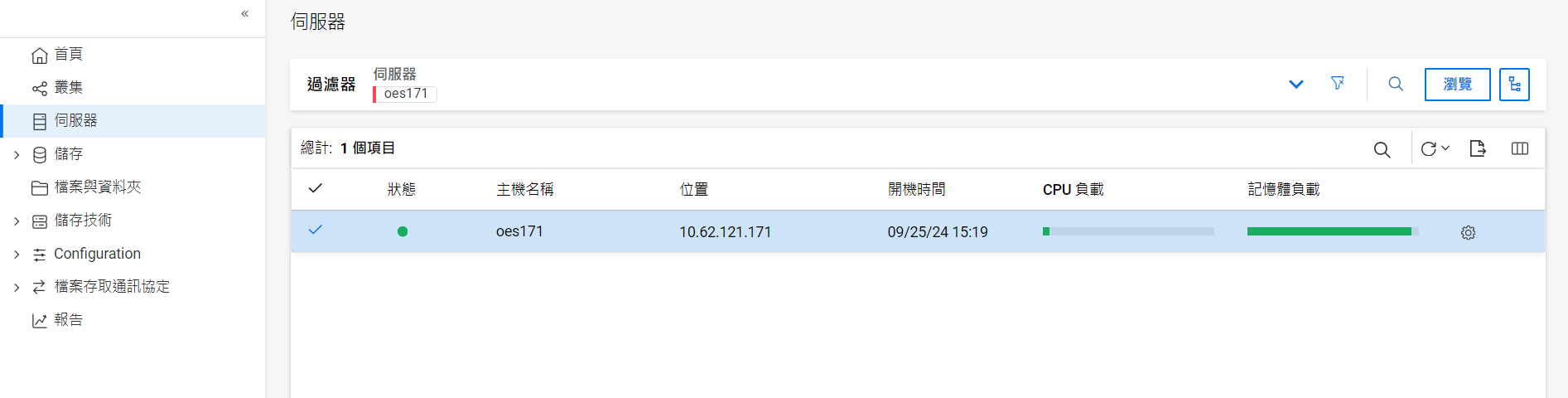
您可以使用設定  圖示來設定所選伺服器設定。
5.0 記錄和服務詳細資料
本節提供有關 UMC 的一些其他資訊。
5.1 記錄檔案
檢查下面提到的記錄,瞭解與偵錯相關的 UMC 問題。
-
UMC 伺服器詳細資料:
/var/opt/novell/log/umc/apps/umc-server/server.log
/var/opt/novell/log/umc/apps/umc-server/error.log
-
與 OES-REST 相關的訊息:
/var/log/messages
-
UMC 服務狀態詳細資料:
/var/opt/novell/log/umc/apps/umc-server/health.log
5.2 服務狀態
若要檢視服務的狀態,請使用以下指令:
-
檢查 edirapi 服務的詳細資料 - systemctl status docker-edirapi.service
-
檢查 PostgreSQL 資料庫伺服器的詳細資料 - systemctl status postgresql.service
-
檢查 UMCREST API 後端服務的詳細資料 - systemctl status microfocus-umc-backend.service
-
檢查 UMC REST API 伺服器服務的詳細資料 - systemctl status microfocus-umc-server.service
-
檢查 Apache Webserver 的詳細資料 - systemctl status apache2.service
-
檢查 OES 服務 Tomcat Servlet Container 的詳細資料 - systemctl status novell-tomcat.service
IV 儲存
6.0 管理 NSS 儲存池
本章介紹在伺服器上建立和管理 NSS 儲存池的程序。
6.1 什麼是集區?
儲存池是一個儲存區域,其是由從伺服器上一或多個可用儲存裝置取得的空間 (稱為分割區) 所組成。每個儲存裝置貢獻的空間量各不相同。NSS 使用儲存池,以有效取得並使用設備上所有可用空間。
6.2 建立新集區的先決條件是什麼?
-
必須啟始化裝置,以便顯示可用於建立儲存池的空間。
-
必須先安裝、設定和執行 OES CIFS,然後才能在叢集啟用 NSS 儲存池時選取 CIFS 選項。
6.3 如何建立新集區?
-
在 UMC 中,按一下
 >。
>。 -
按一下。
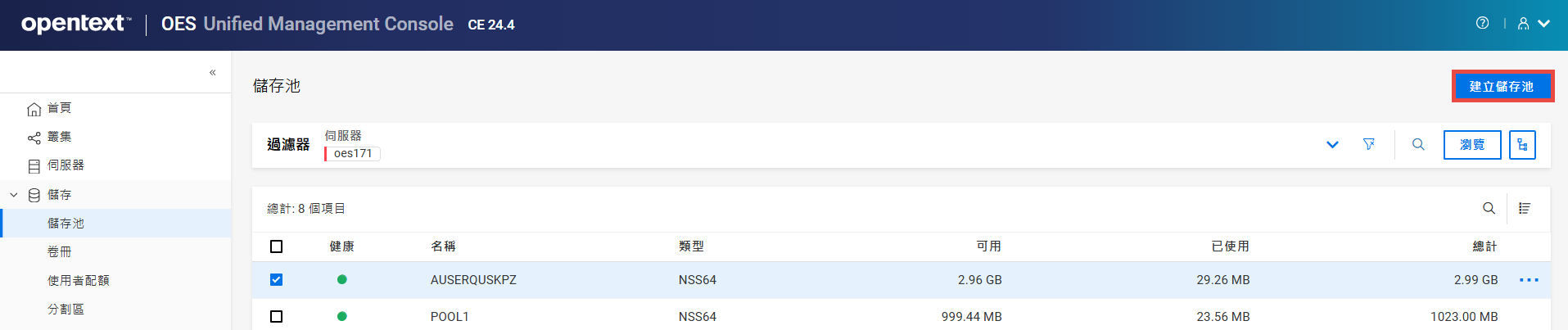
-
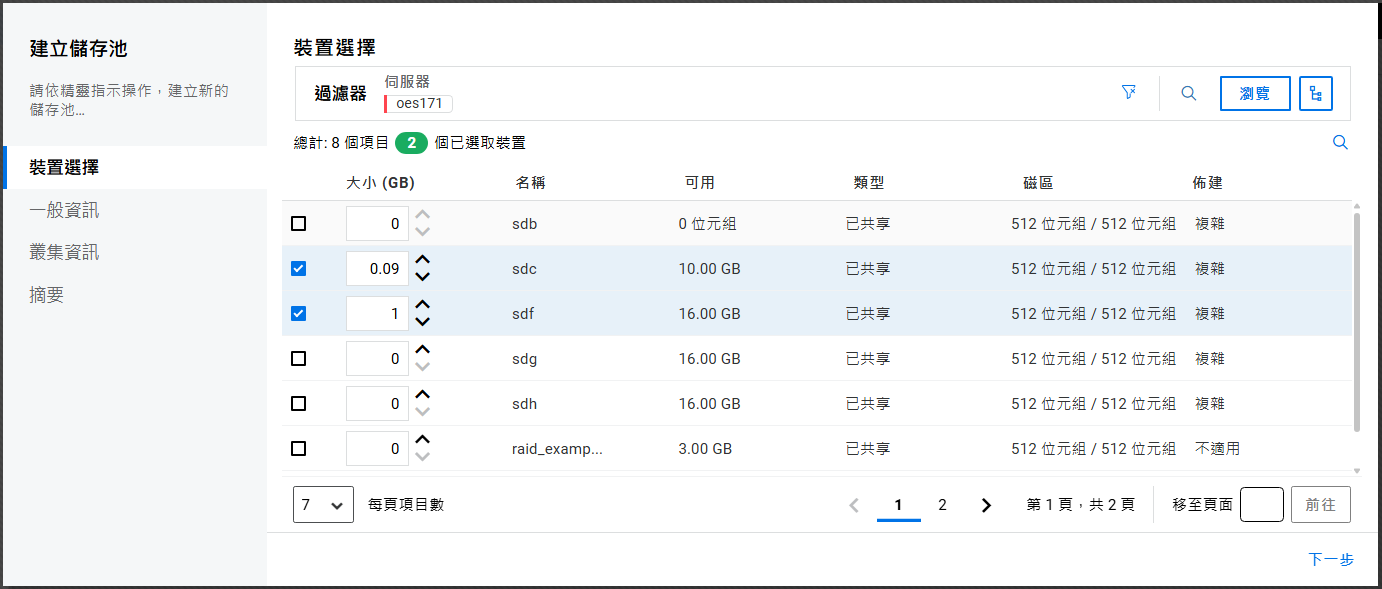
在頁面上,搜尋或瀏覽以選取伺服器,然後選取所需的裝置。
-
指定裝置空間,其上限為儲存池裝置上的可用空間,然後按。
只有具有可用空間的已啟始化裝置才會在裝置選取頁面上列出。如果未列出任何裝置,請取消精靈,然後對伺服器新增更多裝置或釋放現有裝置上的空間。
-
在頁面上,指定新儲存池的名稱,然後按。
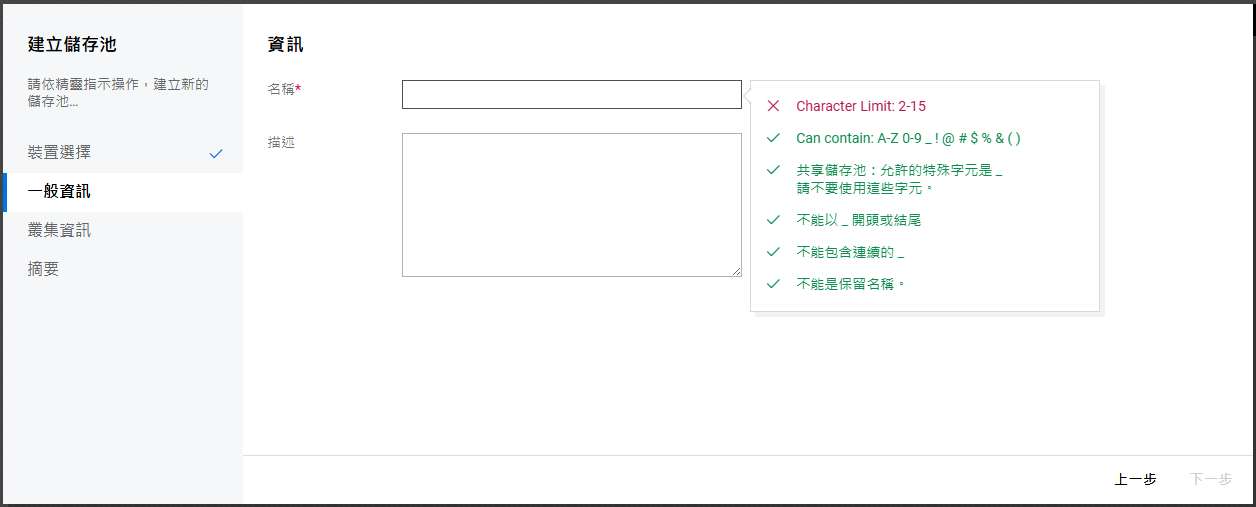
描述是可選欄位。所有 NSS64 位元池皆預設為已升級的 AD media。
-
如果所選裝置類型是共享的,請在頁面上根據需要指定詳細資料,然後按。
「啟用叢集」開關將自動開啟。將其關閉以建立具有共享裝置的非叢集儲存池。
附註:如果所選裝置類型是頁面上的本地裝置,則此頁面不可用。
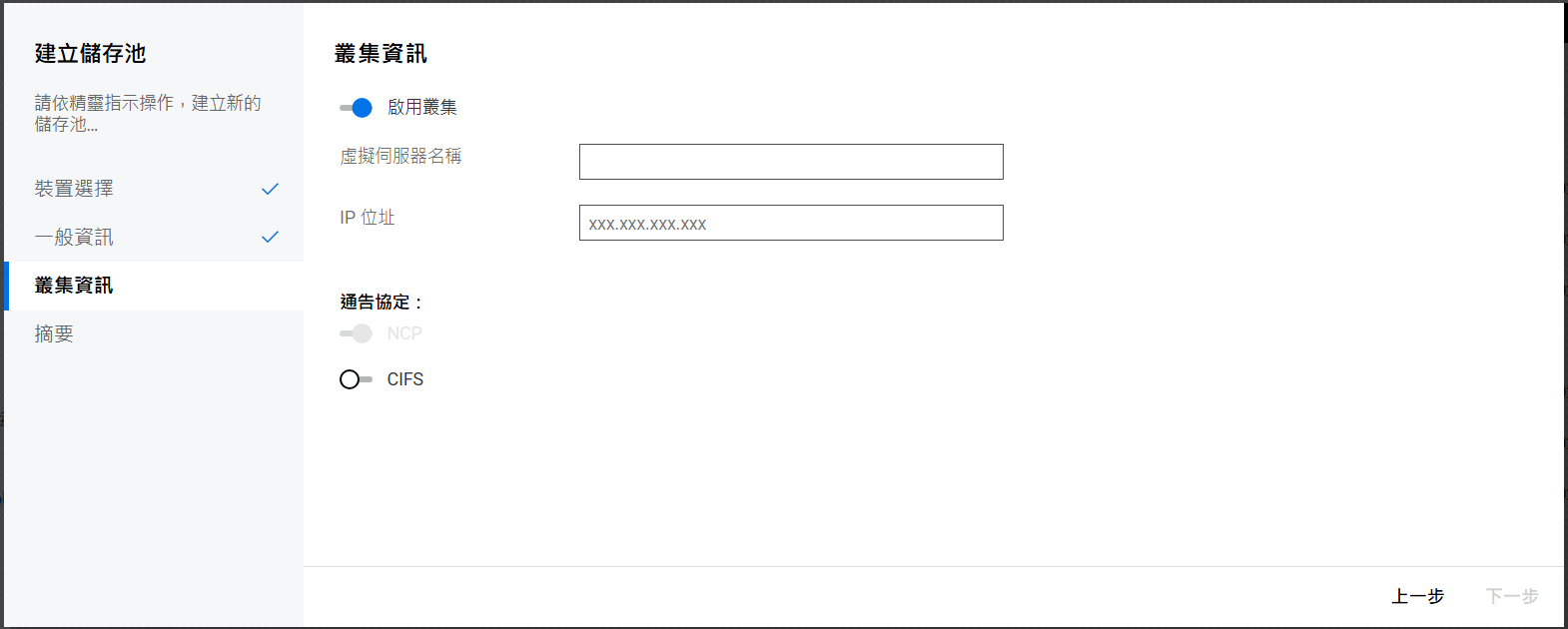
啟用叢集的儲存池所需參數:
-
虛擬伺服器名稱:系統會將此名稱指定給表示叢集中共享儲存池的虛擬伺服器。若您已啟用儲存池叢集,系統將自動於 eDirectory 中建立虛擬伺服器物件,並賦予其叢集物件加上啟用叢集儲存池的名稱。例如,如果叢集名稱是 cluster1 而啟用叢集的儲存池名稱是 pool1,則預設虛擬伺服器名稱將會是 cluster1_pool1_server。您可以編輯欄位,變更預設虛擬伺服器的名稱。用於 NCP 和 CIFS 伺服器的虛擬伺服器名稱將會是相同的。
-
IP 位址:此為您要指定虛擬伺服器的 IP 位址。每一個啟用叢集的 NSS 儲存池,都需要唯一的 IP 位址。IP 位址用於向啟用叢集的儲存池 (虛擬伺服器) 提供存取及容錯移轉功能。指定給此儲存池的 IP 位址仍然會指定給此儲存池,不論叢集中的哪個伺服器正在存取此儲存池。
重要:虛擬伺服器的 IP 位址必須與您計劃使用該位址的叢集中的伺服器節點,位於同一 IP 子網路中。
-
通告協定:讓使用者對資料進行原生檔案存取的協定。
藉由使用所需的協定切換按鈕,指定一或多個通告協定,以啟用共享儲存池的資料申請。
-
OES NCP:NCP 是用於 Open Enterprise Server 的用戶端所使用的網路協定。預設會選取此項目。選取 NCP 會讓指令新增到儲存池資源載入及卸載指令碼中,以便在叢集上啟用 NCP 協定。
-
CIFS:CIFS 是一種 Windows 網路協定。選取 CIFS 會讓指令新增到儲存池資源載入及卸載指令碼中,以便在叢集上啟用 CIFS 協定。
-
-
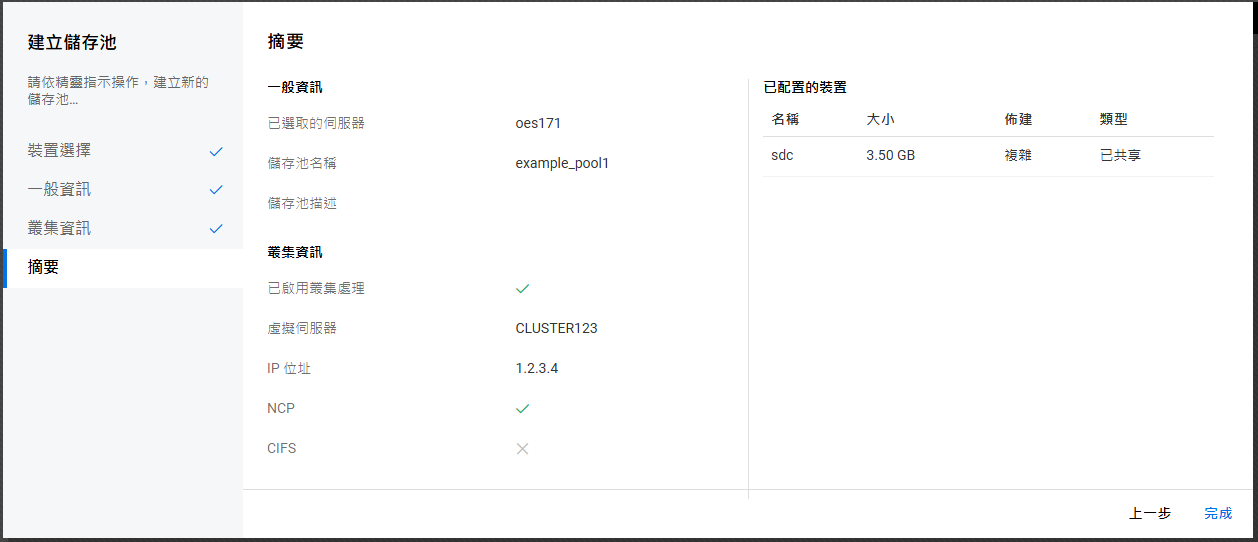
檢閱儲存池詳細資料,然後按一下以建立儲存池。
6.4 如何列出集區?
您可以檢視伺服器上可用的儲存池清單及其相關資訊。儲存池的清單還包括資料快照 (如果以之前已建立資料快照)。
-
在 UMC 中,按一下
>。 -
按一下「搜尋」圖示並指定伺服器名稱。
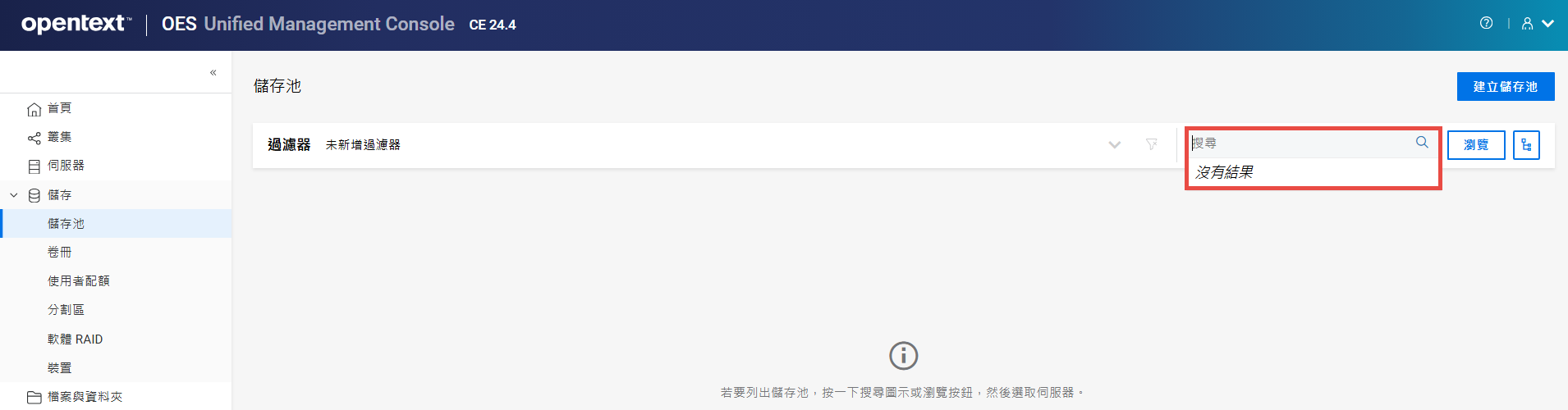
或者
按一下,選取以列出其關聯的伺服器。從清單中選取所需的伺服器,然後按一下。
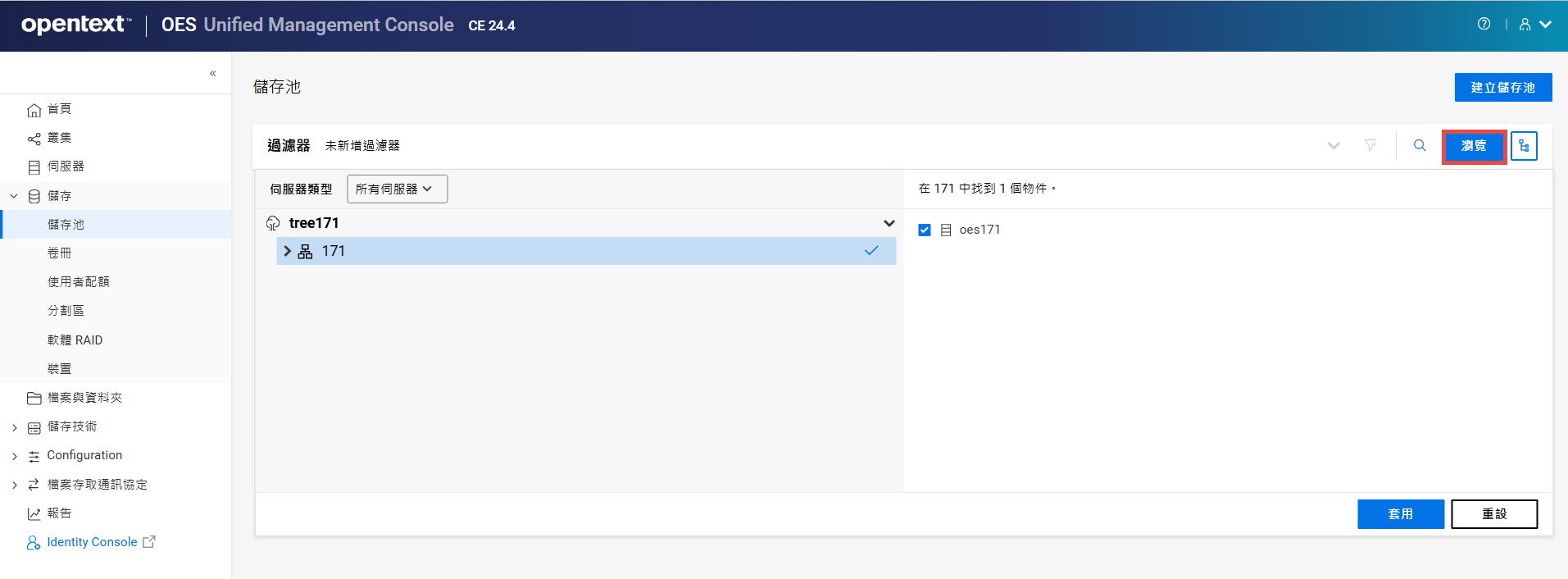
附註:按一下
 或樹狀結構檢視
 圖示時,無法在瀏覽區域之外執行其他操作。再次按一下相同按鈕,以關閉瀏覽或樹狀結構檢視區域。
系統將顯示所選取伺服器上可用的儲存池清單。
6.5 如何檢視集區儀表板?
您可以在儲存池儀表板頁面上檢視儲存池的詳細資料,如空間使用方式、磁碟區、分割區和裝置。
-
在 UMC 中,按一下
>。 -
搜尋或瀏覽伺服器以列出與其關聯的儲存池。
-
按一下儲存池名稱以檢視儲存池儀表板頁面。
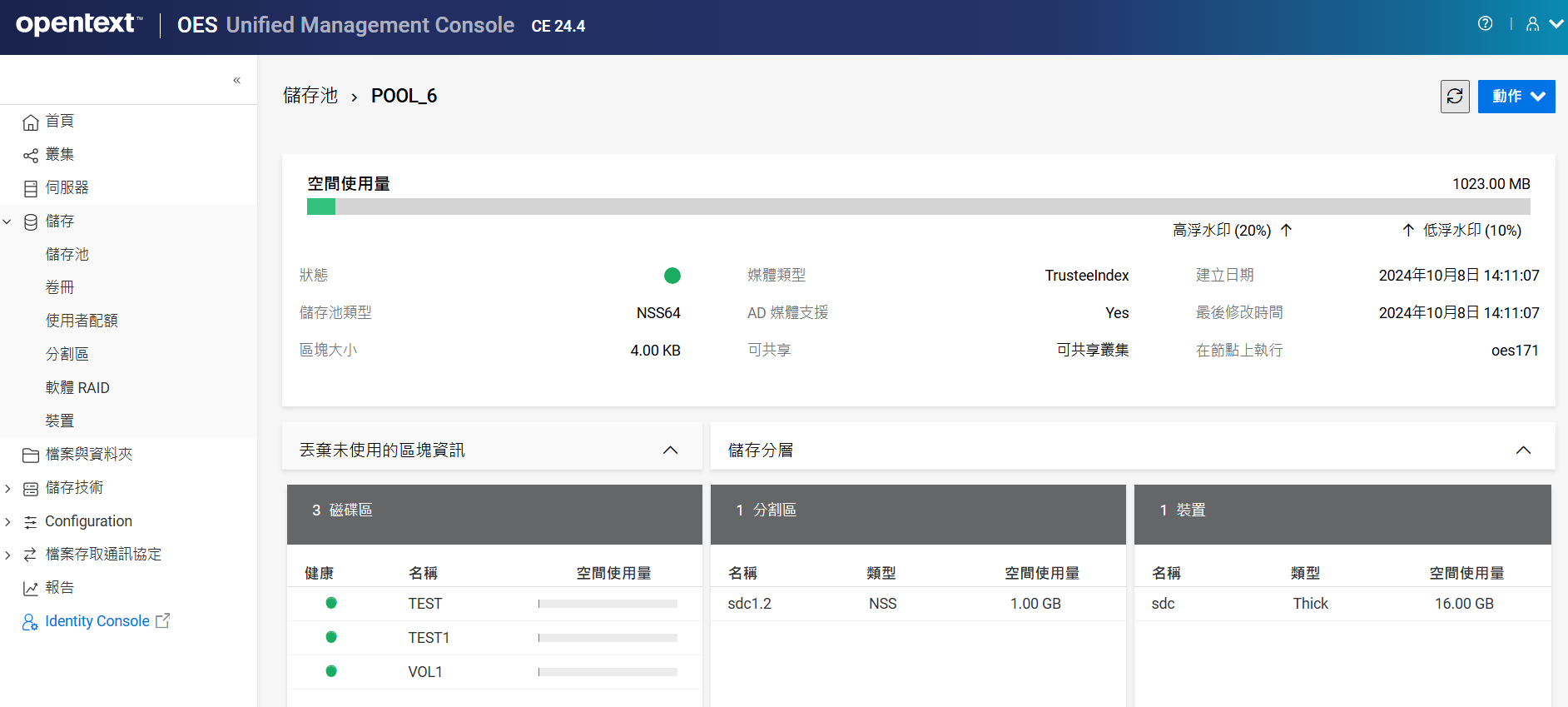
您可以使用執行各種儲存池操作,例如重新命名、增加大小、管理快照、建立快照、更新儲存池物件、丟棄未使用的區塊、啟動、停用和刪除。
6.6 如何停用或啟動集區以便維護集區?
可以在不關閉伺服器的情況下執行儲存池維護。可以透過停用儲存池來暫時限制對儲存池的存取。
停用儲存池後,執行儲存池維護。使用者暫時無法使用儲存池及其磁碟區。停用儲存池不會刪除磁碟區或其資料。
-
在 UMC 中,按一下
>。 -
搜尋或瀏覽伺服器以列出與其關聯的儲存池。
-
附註:如果選取多個儲存池,則表格的右上角會顯示「更多選項」
 圖示。
圖示。-
若要停用儲存池:
-
選取一個儲存池,按一下「更多選項」
圖示,按一下,然後選取。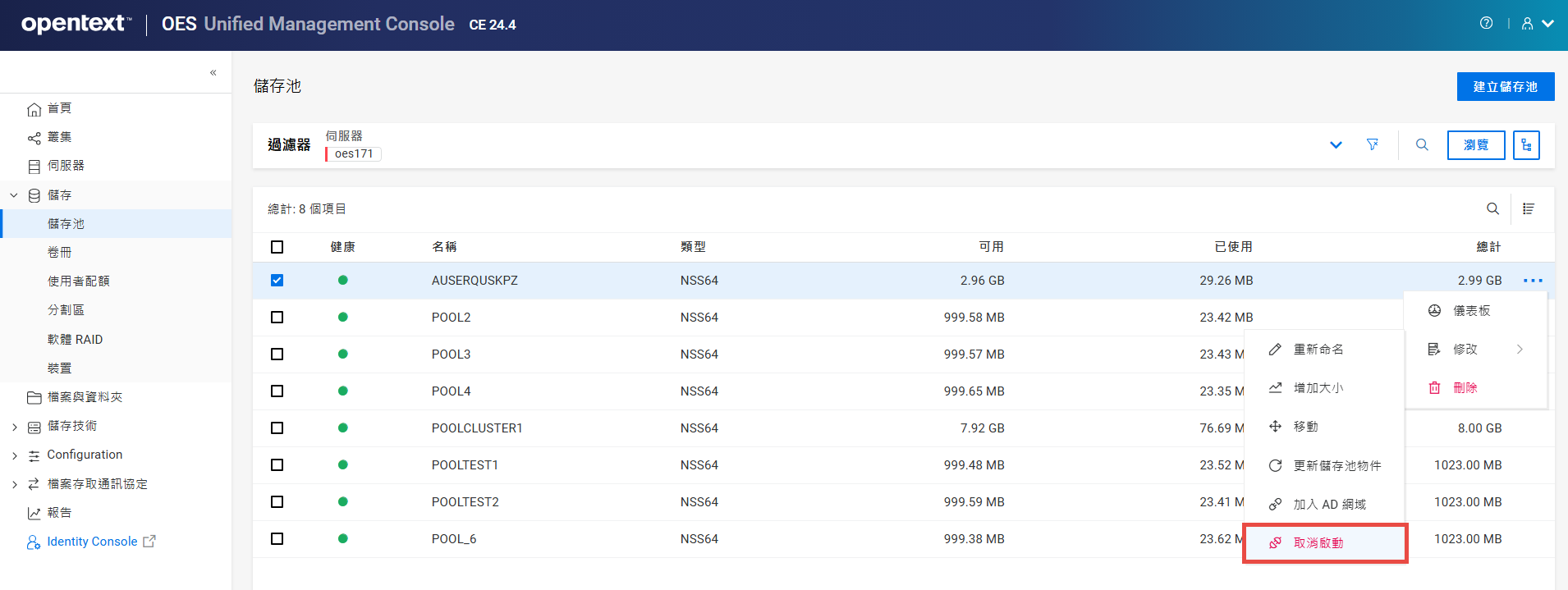
-
按一下以停用選取的儲存池。
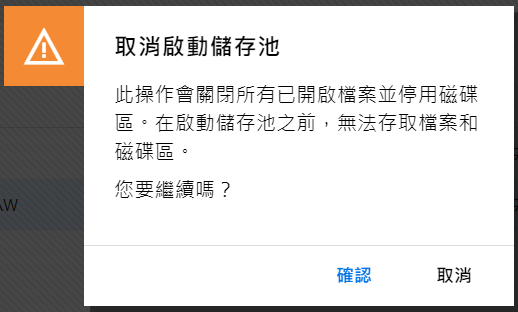
已停用的儲存池詳細資料不會顯示在頁面上。
或者
-
-
若要啟動儲存池:
-
選取一個儲存池,按一下「更多選項」
圖示,按一下,然後選取。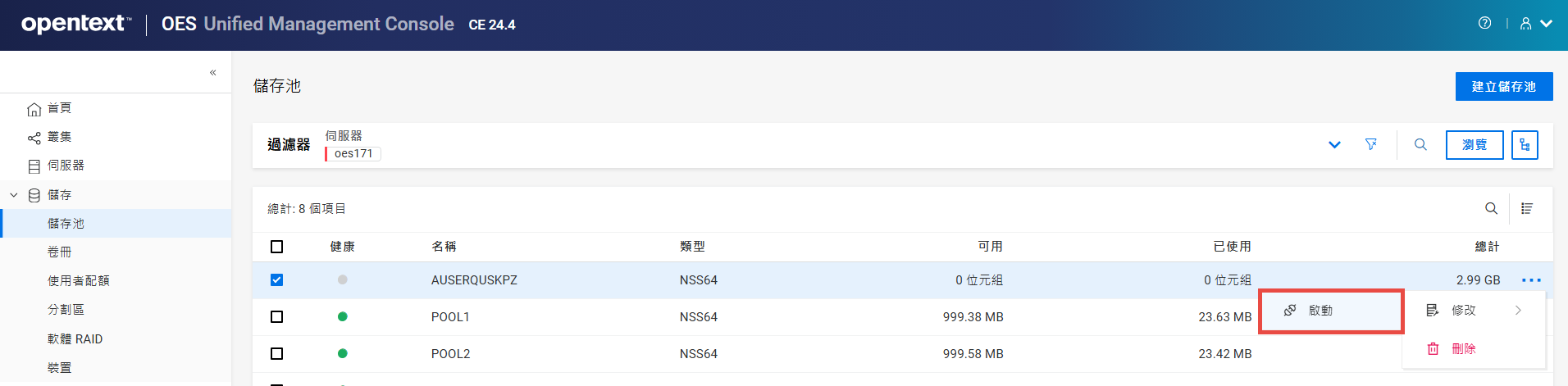
-
按一下以啟動選取的儲存池。
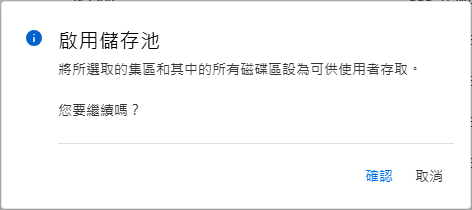
儲存池處於作用中狀態後,您必須手動啟動磁碟區。如需有關啟動磁碟區的詳細資料,請參閱 如何停用和啟動 NSS 磁碟區?。
-
-
6.7 如何執行集區移動?
可以將 NSS 儲存池從同一系統上的一個位置移動到另一個位置。在此程序中,儲存池將保持作用中狀態。儲存池中的所有區段都將合併並移動到指定的裝置。如果指定的裝置大於原始裝置,則在移動作業完成後會自動擴展儲存池。
-
在 UMC 中,按一下
>。 -
搜尋或瀏覽伺服器以列出與其關聯的儲存池。
-
選取要移動的儲存池,按一下「更多選項」
圖示,按一下,然後選取。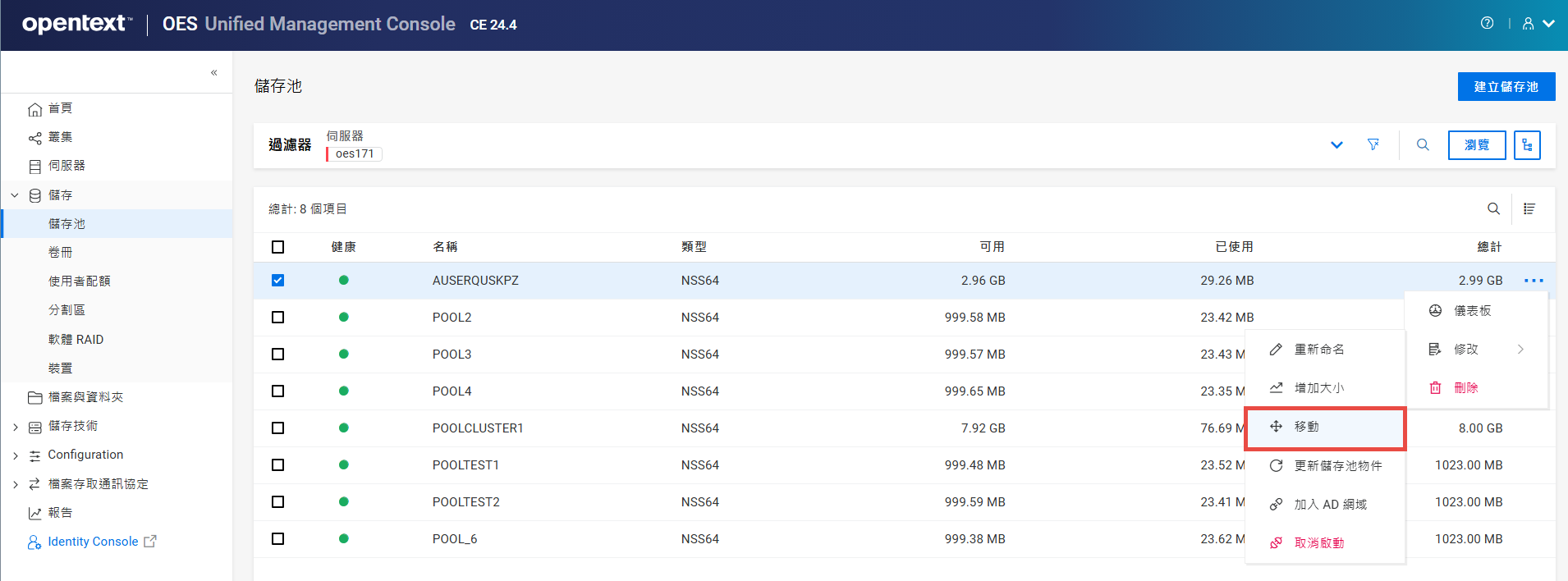
-
選取裝置,為所選裝置指定所需的分配大小,然後按。
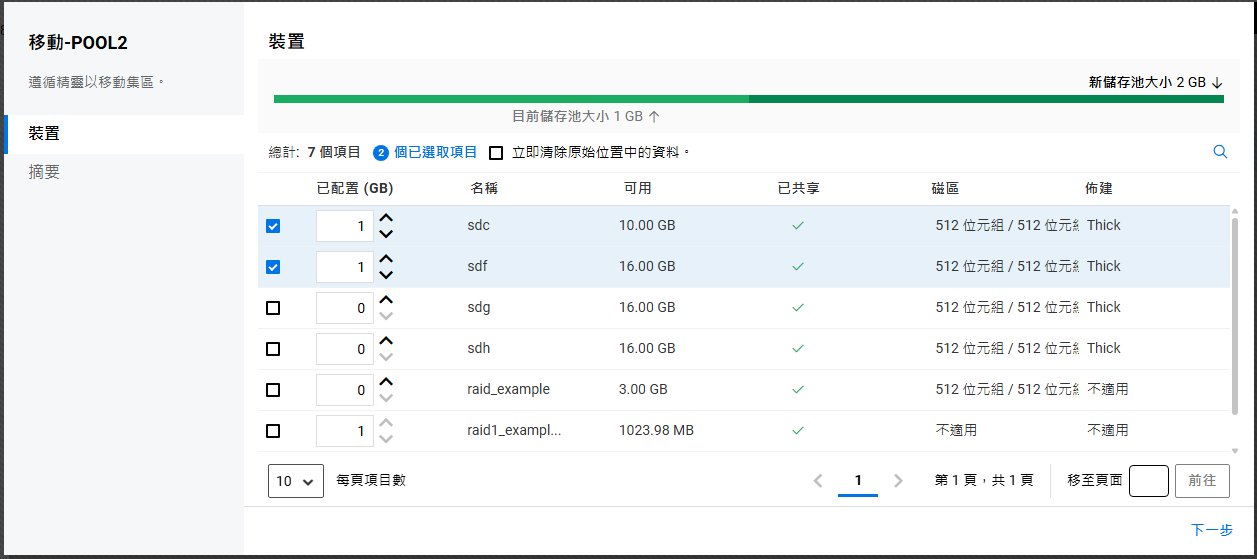
選取核取方區塊,以在儲存池移動後從原始位置永久刪除移動的儲存池。
-
請檢閱這些資訊,然後按一下。
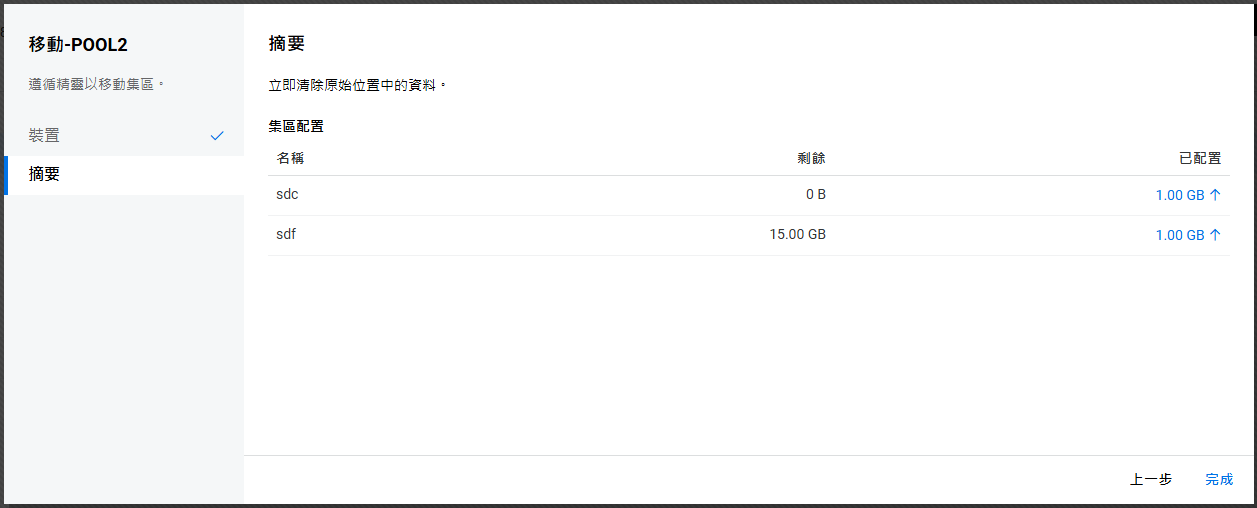
該程序成功完成後,儲存池將移動到所選裝置。
6.8 刪除集區時會發生什麼情況?
刪除儲存池會移除已使用的空間所有權,釋放空間以便重新指定。頁面上的選項將從伺服器中刪除選取的儲存池,包括所有成員分割區及上面的資料。
可以刪除 NSS 儲存池,以便為其他儲存池建立可用空間。
警告:
-
刪除儲存池會刪除其中的所有磁碟區和資料。這些磁碟區無法還原。
-
如果儲存池是在 RAID1 裝置上建立,則刪除該儲存池也會刪除 RAID1 裝置。
6.9 刪除集區的先決條件是什麼?
-
如果該儲存池在 OES 叢集中共享,則必須先使叢集資源離線,然後才能嘗試刪除叢集儲存池或其叢集資源。
-
如果儲存池具有資料快照,則必須先刪除資料快照,然後再刪除儲存池。
6.10 如何刪除集區?
-
在 UMC 中,按一下
>。 -
搜尋或瀏覽伺服器以列出與其關聯的儲存池。
-
選取儲存池,按一下「更多選項」
圖示,然後選取。附註:如果選取多個儲存池,則表格的右上角會顯示「更多選項」
圖示。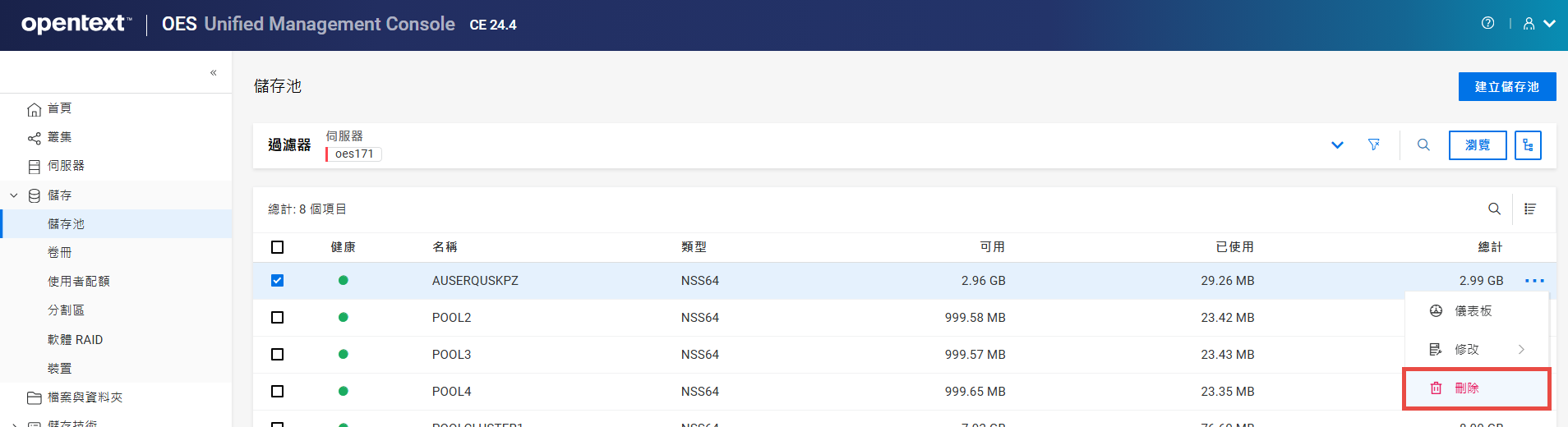
-
按一下以刪除選取的儲存池。
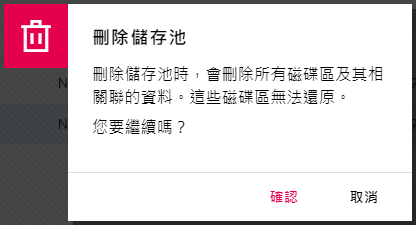
6.11 如何重新命名集區?
頁面上的選項可讓您修改儲存池的名稱。您可以變更與部門名稱變更相對應的儲存池名稱。重新命名儲存池時,其必須處於使用中狀態,才能更新 eDirectory。
-
在 UMC 中,按一下
>。 -
搜尋或瀏覽伺服器以列出與其關聯的儲存池。
-
選擇一個儲存池,按一下「更多選項」
圖示,按一下,然後選取。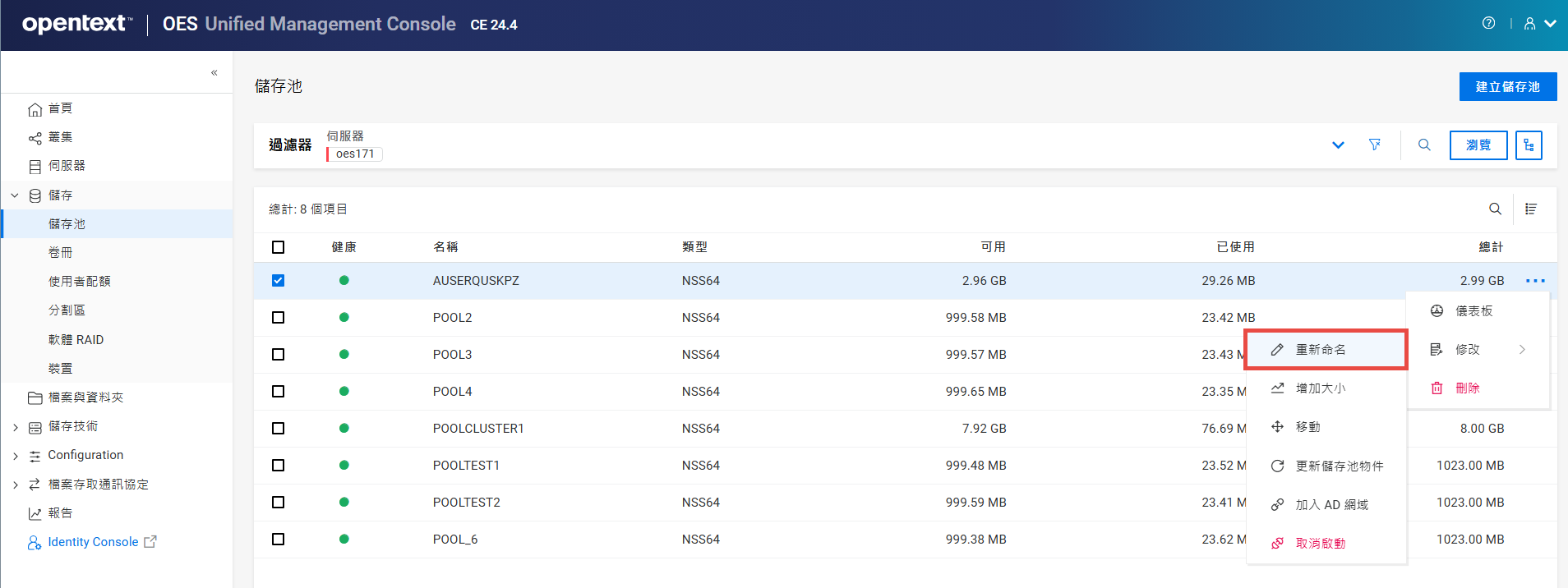
-
指定新的儲存池名稱,然後按一下。
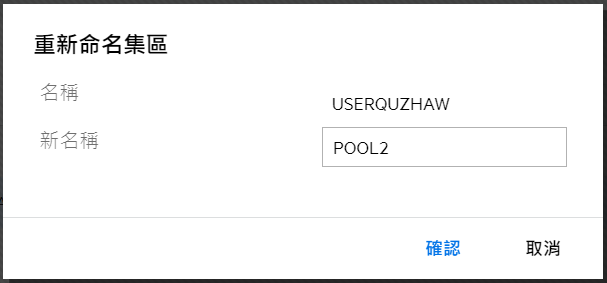
表 6-1 重新命名儲存池後所需的操作
|
儲存池共享狀態 |
儲存池載入時間狀態 |
重新命名後的儲存池狀態 |
需要執行的動作 |
|---|---|---|---|
|
未共享 |
自動載入 |
在卸載磁碟區時處於使用中狀態 |
掛接儲存池的磁碟區 |
|
未共享 |
未自動載入 |
停用的 |
啟動儲存池,然後掛接其磁碟區 |
|
共用 |
載入和卸載由 OES Cluster Services 控制。在重新命名啟用叢集的儲存池之前,請確保儲存池資源離線,使用 UMC 或 NSSMU 而不是使用載入指令碼啟動儲存池,然後可以使用 UMC 或 NSSMU 重新命名儲存池。 |
停用的 |
讓儲存池資源上線以啟動儲存池及其磁碟區。OES Cluster Services 會自動更新儲存池資源載入和卸載指令碼,以反映名稱變更。此外,NSS 會自動變更 eDirectory 中的儲存池資源物件名稱。 |
6.12 如何增加集區的大小?
頁面上的選項可讓您透過新增新分割區來擴展所選儲存池的儲存容量。您可以增加儲存池的大小,卻無法縮小儲存池的大小。
-
在 UMC 中,按一下
>。 -
搜尋或瀏覽伺服器以列出與其關聯的儲存池。
-
選取儲存池,按一下「更多選項」
圖示,按一下,然後選取。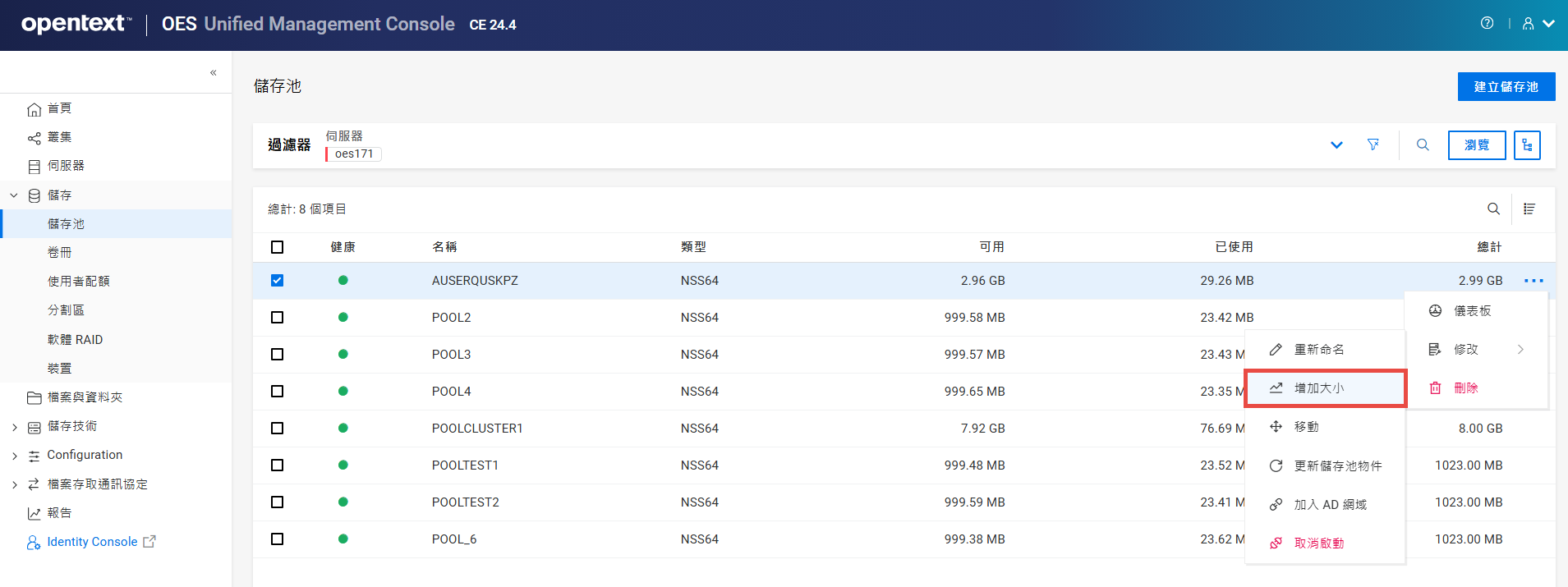
-
選取裝置並指定要從每個裝置使用的空間。
僅列出具有可用空間的裝置。如果沒有列出任何設備,表示沒有可用空間可增加儲存池大小。按一下,於伺服器新增更多裝置,或於現有的裝置釋放空間,然後返回頁面以增加此儲存池的大小。
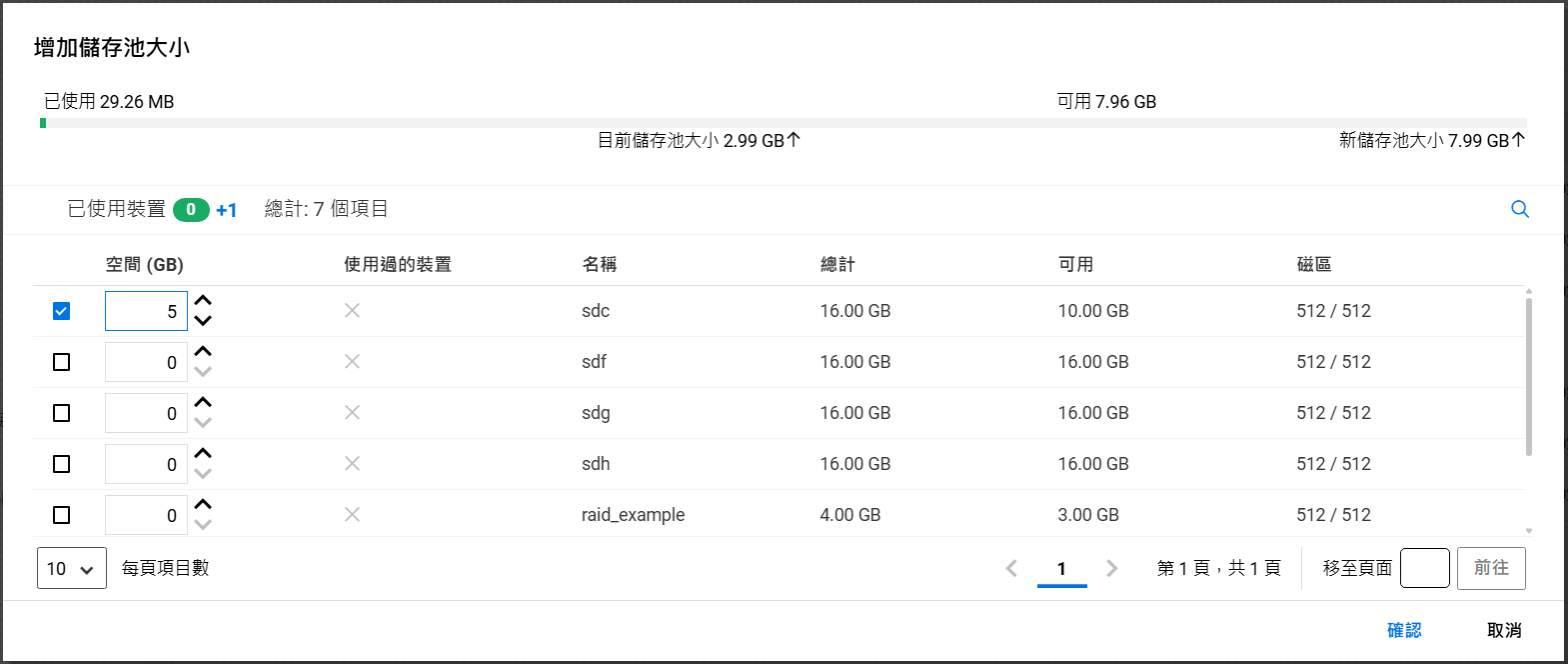
-
按一下以展開選取的儲存池大小。
6.13 如何丟棄集區中未使用的區塊?
可以使用選項釋放所選儲存池中未使用的區塊,使其可供使用。此功能僅在線性目標上具有 VMware ESXi 的精簡佈建 SCSI 裝置上支援。
表 6-2 支援矩陣
|
裝置類型 |
佈建類型 |
儲存池支援 |
|
|---|---|---|---|
|
具有 Vmware ESXi 的 SCSI 裝置 |
精簡 |
|
支援 |
|
具有 Vmware ESXi 的 SCSI 裝置 |
|
厚 |
不支援 |
|
具有 Vmware ESXi 的 SCSI 裝置 |
精簡 |
厚 |
不支援 |
|
RAID 裝置 |
任何類型 |
任何類型 |
不支援 |
|
包含快照的儲存池 |
任何類型 |
任何類型 |
不支援 |
-
在 UMC 中,按一下
>。 -
搜尋或瀏覽伺服器以列出與其關聯的儲存池。
-
選取儲存池,按一下「更多選項」
圖示,按一下,然後選取。附註:如果選取多個儲存池,則表格的右上角會顯示「更多選項」
圖示。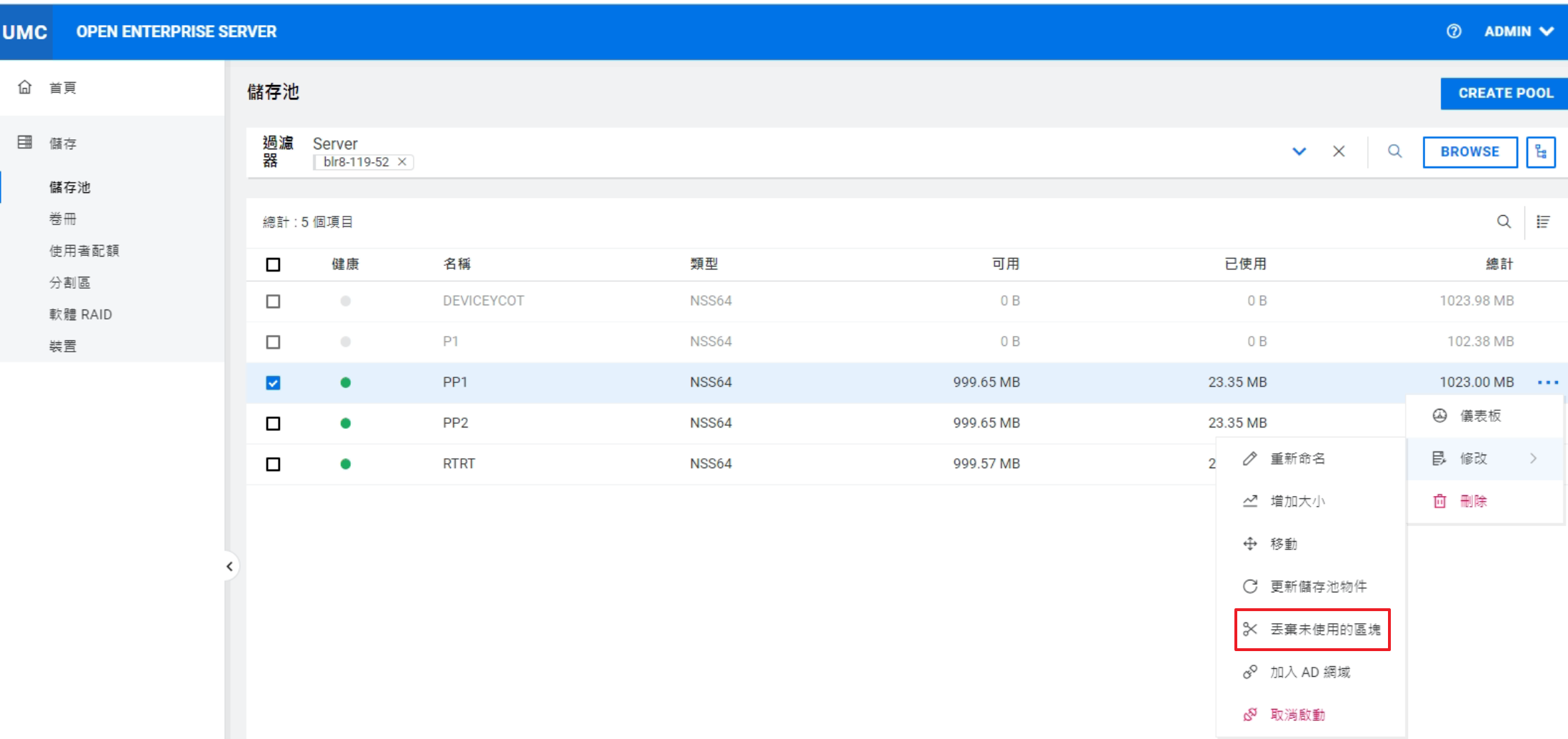
-
按一下以丟棄所選儲存池中未使用的區塊。
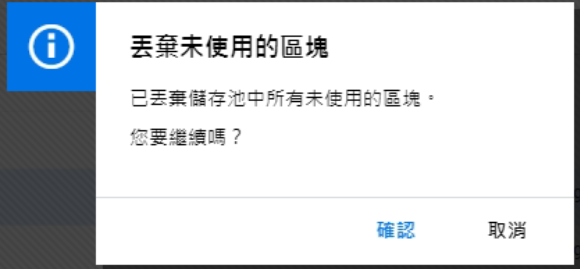
該程序在背景執行,並丟棄所選儲存池上未使用的區塊。
6.14 我刪除的磁碟區在哪裡?我可以還原/救回嗎?
刪除磁碟區時,NSS 會將其從儲存池中移除。頁面上的選項將顯示一個單獨的頁面,您可以在其中清除或救回儲存池中已刪除的磁碟區。只有在已刪除所選儲存池中的磁碟區時,才可使用此選項。
在清除延遲期間 (依預設,在刪除磁碟區後四天),您可以手動清除已刪除的磁碟區、檢視磁碟區內容、將檔案從已刪除的磁碟區傳輸到其他磁碟區,或救回整個磁碟區。救回磁碟區時,資料和中繼資料的刪除時間相同,沒有任何變更。過了清除延遲時間後,NSS 會自動從系統中清除已刪除的磁碟區,而這些磁碟區將無法再存取。
警告:如果您刪除整個儲存池,所有的磁碟區都會隨之刪除。您無法還原已刪除的儲存池或其中的磁碟區。
-
在 UMC 中,按一下
>。 -
搜尋或瀏覽伺服器以列出與其關聯的儲存池。
-
選取儲存池,按一下「更多選項」
圖示,然後選取。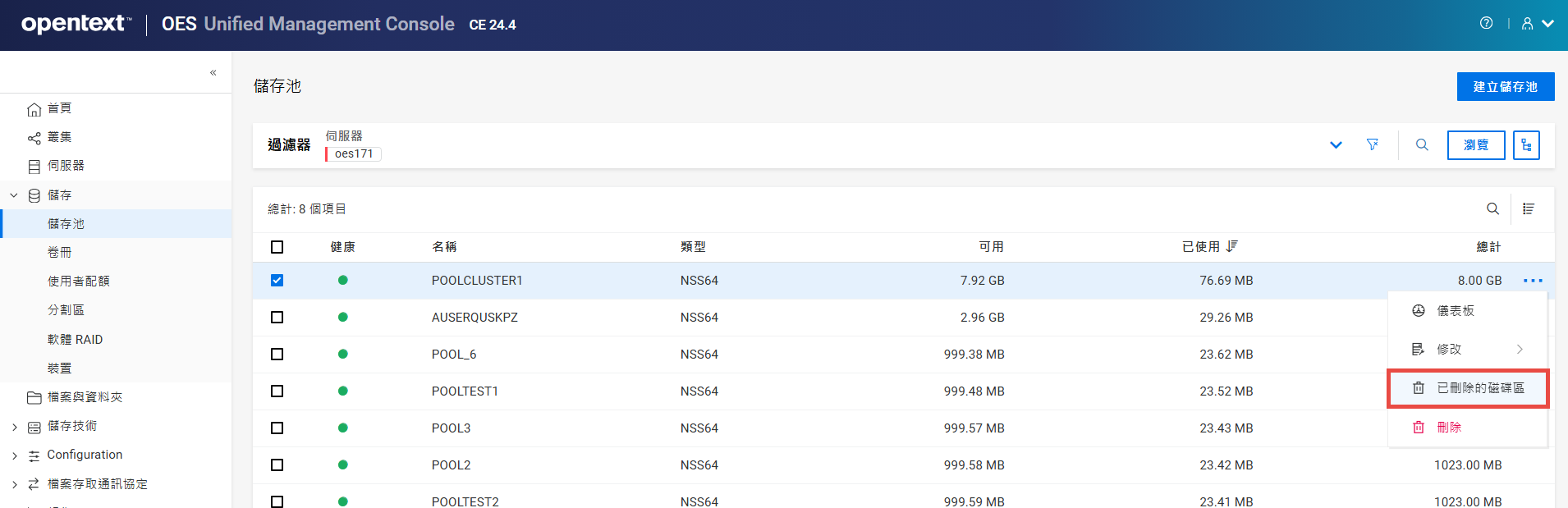
-
選取已刪除的磁碟區,按一下 (...) 選項,然後選取/。
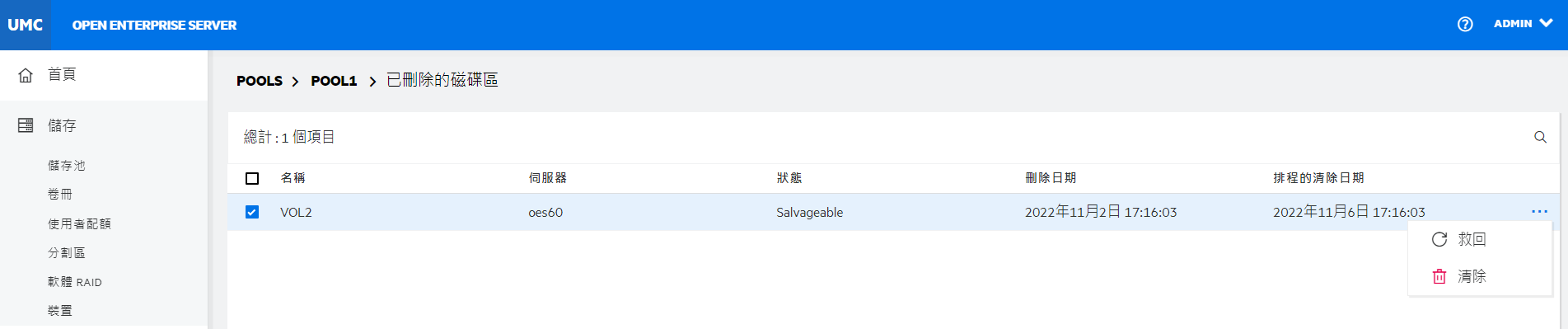
:您可以還原已刪除的磁碟區並為其指定新名稱,如果沒有其他磁碟區使用舊名稱,則可以重複使用該名稱。
附註:如果救回加密磁碟區,系統將提示您輸入相關密碼。
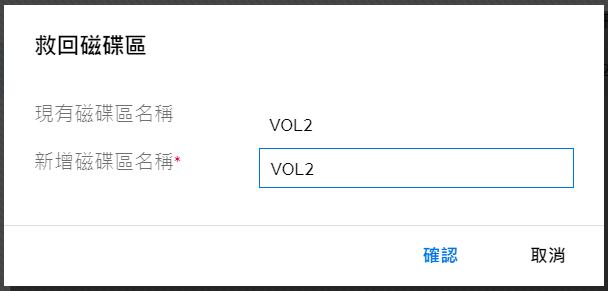
:您可以手動刪除一個或多個已刪除的磁碟區,但無法再救回或恢復。
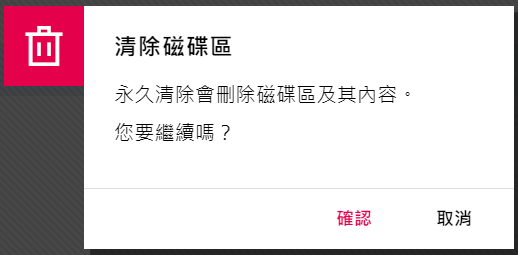
-
按一下以完成所選程序。
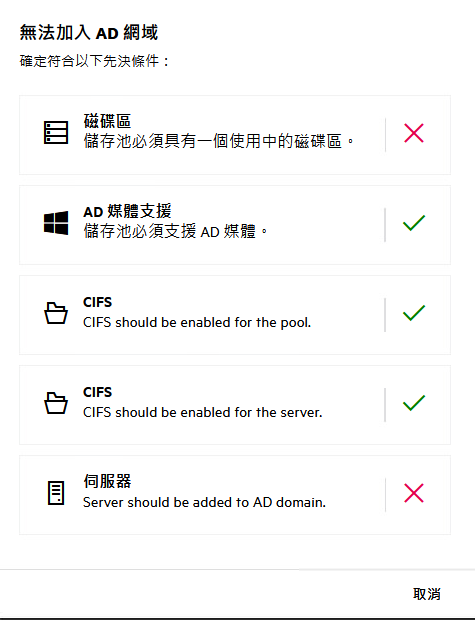
6.15 AD 使用者存取 NSS 資料的先決條件是什麼?
-
儲存池必須至少包含一個使用中的磁碟區。
-
儲存池必須支援 AD 媒體。
-
CIFS 服務必須在儲存池上設定和操作。
-
CIFS 服務必須在 OES 伺服器上設定和運作。
-
必須將伺服器新增到 AD 網域。
6.16 我是 AD 使用者。要如何存取 NSS 資料?
Active Directory (AD) 使用者是使用 CIFS 協定存取 OES 伺服器上的 NSS 磁碟區並對其進行管理的 Windows 使用者。不需要將 AD 使用者和群組移動到 eDirectory,因為 AD 和 eDirectory 使用者可以同時存取 NSS 資源。
附註:在將儲存池加入 AD 之前,請確保登入使用者具有足夠的權限在 AD 中的特定容器中建立物件。
-
在 UMC 中,按一下
>。 -
搜尋或瀏覽伺服器以列出與其關聯的儲存池。
-
選取儲存池,按一下「更多選項」
圖示,然後選取。附註:只有在所選儲存池已啟用 AD 時,選項才可用。
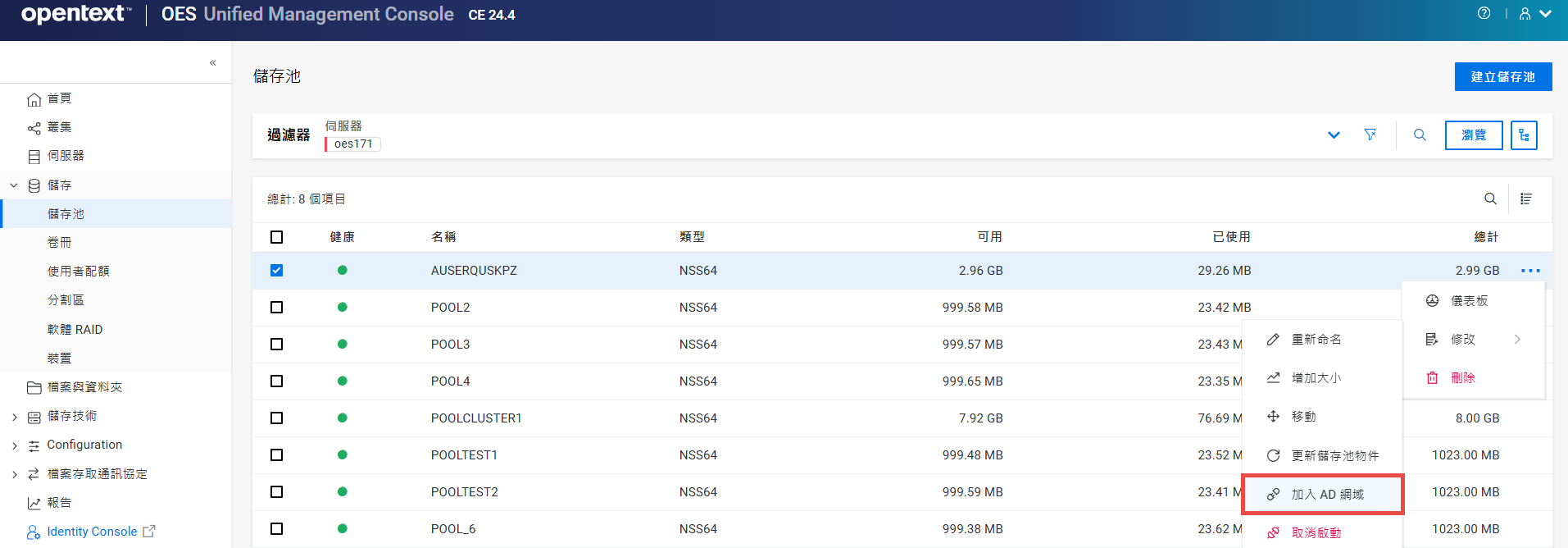
附註:如果未符合「加入 AD 網域」的任何先決條件,則會顯示頁面以指出。請按一下,確認符合先決條件,然後從頁面執行「加入 AD 網域」。請參閱 AD 使用者存取 NSS 資料的先決條件是什麼?。
-
在頁面中,指定 AD 使用者的和,然後按一下。
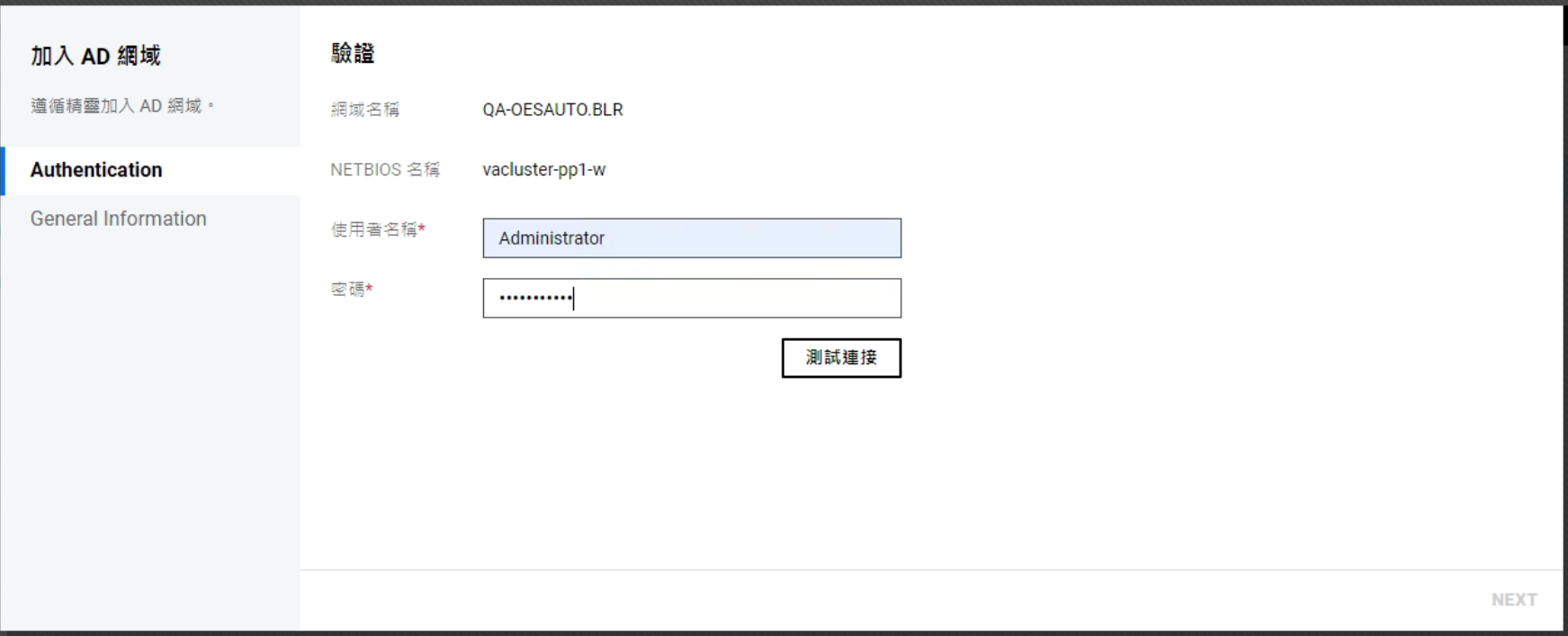
驗證 AD 資料庫中存在使用者。成功驗證網域後,按。
-
按照選取或建立物件的步驟操作。
-
若要選取使用中目錄中預先存在的物件:
如果已在伺服器的使用中目錄建立了電腦物件,請按照步驟選取該物件。
-
選取核取方塊。
-
指定名稱。
-
指定說明詳細資料,然後按一下。
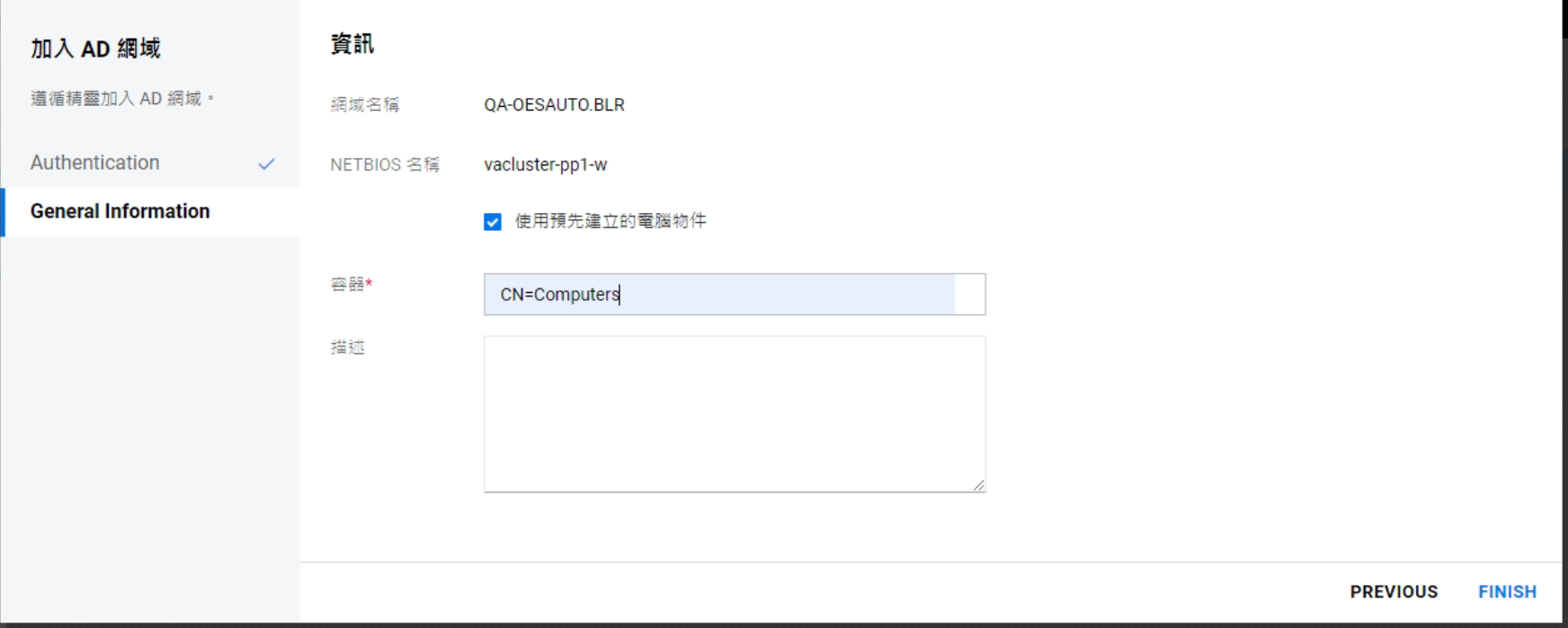
或者
-
-
若要在使用中目錄中建立新物件:
如果您沒有在伺服器的使用中目錄建立電腦物件,請按照步驟建立一個物件。
附註::確定取消選取「使用預先建立的電腦物件」核取方塊。
-
指定容器名稱。
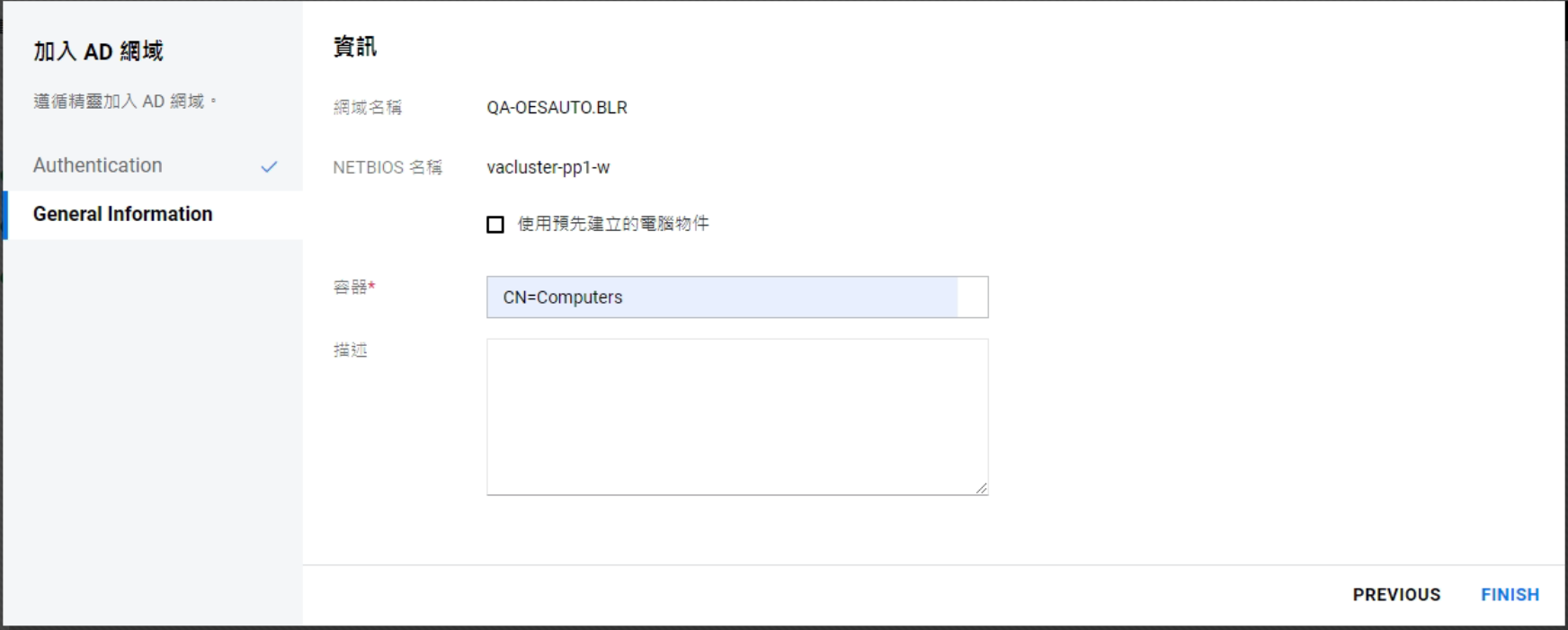
-
指定說明詳細資料,然後按一下。
AD 使用者在成功完成此程序後可以存取 NSS 磁碟區。
-
-
6.17 eDirectory 集區物件已損壞。如何恢復?
頁面上的選項可讓您新增或更新 eDirectory 儲存池物件。如果儲存池物件已存在,NSS 會提示您兩個選項:刪除並取代現有的物件,或是保留現有的物件。
附註:更新 eDirectory 儲存池物件是復原程序,僅當儲存池物件遺失、損壞或刪除時才需要進行。
在修改儲存池參數或重新命名 eDirectory 物件後對其進行更新。
如需有關 eDirectory 的詳細資料,請參閱 eDirectory 9.2 文件。
-
在 UMC 中,按一下
>。 -
搜尋或瀏覽伺服器以列出與其關聯的儲存池。
-
選取儲存池,按一下「更多選項」
圖示,按一下,然後選取。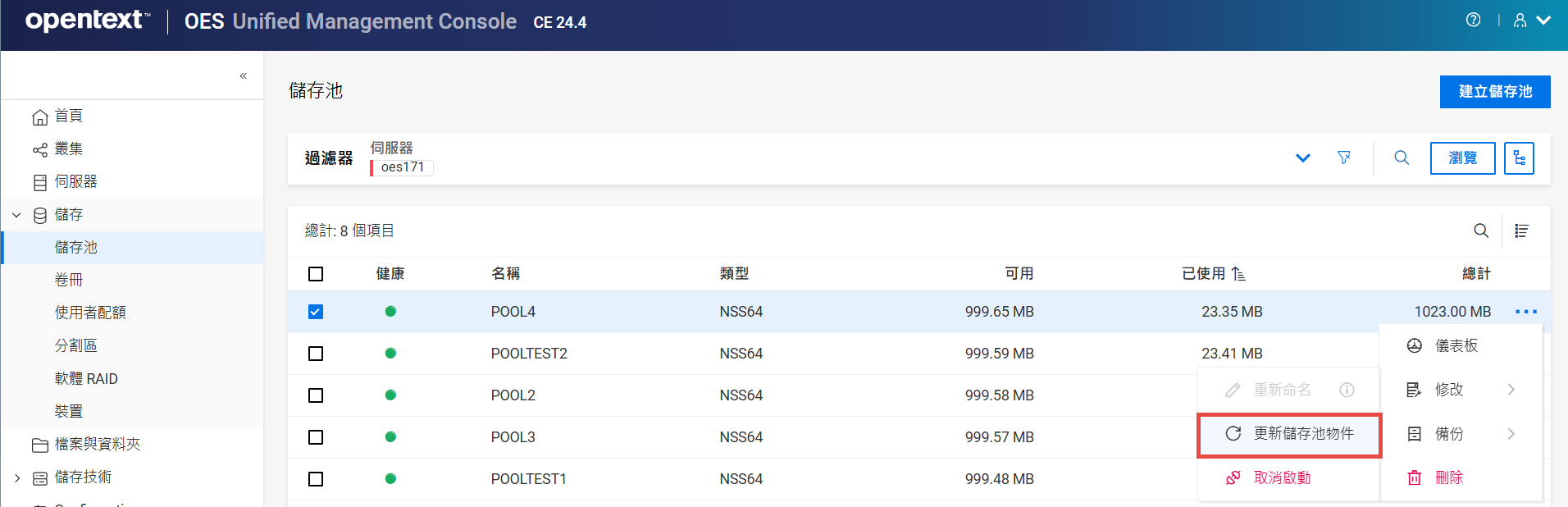
-
按一下以更新所選儲存池的儲存池物件。
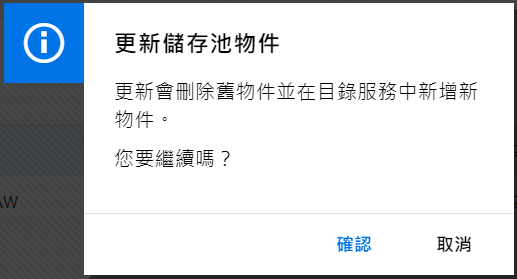
如果儲存池物件不存在,NSS 會將其新增到與伺服器相同的網路位置層級。
7.0 管理磁碟區工作
本章會概述用於監控和管理 DFS 工作的程序。
針對為所選伺服器起始的所有作用中「移動」和「分割」工作以及最近完成的工作,您可以監控其狀態。此外,您還可以選擇暫停、繼續、立即啟動、重新排程、完成或取消工作 (視工作的狀態而定)。
附註:若要存取 DFS 工作,請使用管理員身分證明登入 UMC,然後按一下。
7.1 如何檢視 DFS 工作的清單?
若要檢視「移動」和「分割」工作,請按一下,瀏覽並選取伺服器。下列資訊就會顯示:
表 7-1 DFS 工作
|
欄名稱 |
描述 |
|---|---|
|
來源 |
顯示來源磁碟區的名稱 (例如 VOL1:) 或分割工作來源磁碟區上資料夾的路徑 (例如 VOL2:beta/dev)。 |
|
狀態 (顏色編碼) |
顯示工作的當前狀態。 |
|
綠色 |
已完成: 工作已完成。 已完成的工作會在狀態報告中保留七天。當工作達到狀態時,來源磁碟區內或來源磁碟區內的 DFS 會合點下不會留下任何檔案。 |
|
藍色 |
處理中: 資料正在主動從來源磁碟區傳輸到目的地磁碟區 (以百分比形式表示)。 |
|
橘色 |
暫停: 工作沒有回應,需要管理員介入處理。 |
|
紅色 |
失敗: 工作失敗。 |
|
已暫停: 工作已手動暫停。您可以繼續或刪除工作。 |
|
已排程: 工作已設定為會在排程的日期和時間執行。 |
|
清理失敗: 將資料傳輸到目的地磁碟區後,DFS 無法從來源磁碟區中刪除檔案。原因之一是起始清理時檔案正在使用中。
|
|
已跳過檔案: 資料傳輸時正在使用且無法複製到目的地的檔案。 |
|
已取消: 刪除工作。 |
|
類型 |
指出該工作是「移動」工作還是「分割」工作。 |
|
ID |
為工作指定的一個自動產生的唯一 ID。 |
|
伺服器 |
顯示「移動」和「分割」工作的伺服器。 |
|
排程的日期 |
設定為要執行工作的日期和時間。 |
7.2 「移動」或「分割」工作的先決條件是什麼?
-
DFS 管理網路位置: 確保已設定 DFS 管理網路位置,其中包含來源伺服器和目的地伺服器。
-
DFS 複本服務: 驗證管理網路位置的 DFS 複本服務是否已同步並正在執行。
-
NCP 和 SMS 服務: 確保來源伺服器和目的地伺服器上都已安裝並執行 NCP 和 SMS 服務。
-
已刪除的檔案: 如果來源磁碟區上有需要傳輸到目的地磁碟區的已刪除檔案,請在開始該程序之前先救回這些已刪除的檔案。
-
目的地磁碟區空間: 確保目的地磁碟區有足夠的可用空間來容納要傳輸的資料。
-
管理權限: 如果將磁碟區移動到其他伺服器上的集區,請確保目的地伺服器上具有管理權限。
-
SLP 註冊: 驗證目的地伺服器是否已向 SLP 註冊 smdrd 服務,以及 SLP 是否可正常操作。
7.3 如何執行移動工作?
移動工作會將檔案結構、資料和檔案系統委託權利從來源 NSS 磁碟區傳輸到同一個 DFS 管理網路位置內的目的地 NSS 磁碟區。
在開始之前,請先確保您已滿足先決條件。
-
使用管理員身分證明登入 UMC。
-
按一下。
-
瀏覽並選取要移動的 NSS 磁碟區所在的伺服器。
-
從清單中,選取要移動的磁碟區,然後按一下。
-
選取目的地磁碟區以傳輸資料。
來源磁碟區中的委託權利會自動套用到目的地磁碟區。
-
選取以開始資料傳輸。此工作可能需要幾秒鐘才會起始,且狀態會變更為「已排程」。此程序進行期間,您不必執行任何動作。
或者
或者,請指定日期和時間以排程傳輸。
附註:確保磁碟區在所排程的時間處於作用中狀態。
-
顯示「移動」工作的摘要。加以檢閱,然後按一下。
視要移動的資料量而定,資料傳輸可能需要進行幾分鐘到幾小時的時間。
7.4 如何執行分割工作?
分割工作會將檔案結構、資料和檔案系統委託權利的一部分從來源 NSS 磁碟區傳輸到同一個 DFS 管理網路位置內的目的地 NSS 磁碟區。
在開始之前,請先確保您已滿足先決條件。
-
使用管理員身分證明登入 UMC。
-
按一下。
-
瀏覽並選取要分割的 NSS 磁碟區所在的伺服器。
-
從清單中,選取要分割的磁碟區,然後按一下。
-
選取 DFS 會合點將位於的資料夾。
此資料夾下的所有資料都會移動到目的地磁碟區。
-
選取目的地磁碟區以傳輸資料。
來源磁碟區中的委託權利會自動套用到目的地磁碟區。
-
選取以開始資料傳輸。此工作可能需要幾秒鐘才會起始,且狀態會變更為「已排程」。此程序進行期間,您不必執行任何動作。
或者
或者,請指定要排程傳輸的日期和時間。
附註:確保磁碟區在所排程的時間處於作用中狀態。
-
顯示「分割」工作的摘要。加以檢閱,然後按一下。
視要移動的資料量而定,資料傳輸可能需要進行幾分鐘到幾小時的時間。
7.5 暫停工作時會發生什麼情況?
暫停會讓工作暫停到手動繼續或刪除為止。您只能暫停目前正在進行、已排程或已暫停的工作。您可以暫停「移動」或「分割」工作,以允許其他工作執行,或減少系統或網路上的負載。
選取一或多個作用中的工作、按一下,然後輸入要在狀態報告中顯示的「備註」。
7.6 繼續工作時會發生什麼情況?
繼續會讓工作從暫停處繼續進行。資料傳輸會根據工作類型來繼續。
重要:您無法繼續完成、失敗或刪除的工作。
選取一或多個暫停的工作,按一下以完成工作。
7.7 如何處理「移動」或「分割」工作所跳過的檔案?
當某些檔案因為在 DFS 嘗試將其複製到目的地磁碟區時正處於使用中狀態而未能移動時,「移動」或「分割」工作會顯示狀態。
檢視跳過的檔案:
-
使用管理員身分證明登入 UMC。
-
按一下。
-
瀏覽並選取包含「移動」或「分割」工作的伺服器。
狀態為、或的工作只會在狀態報告中保留七天。
-
選取狀態為的工作,然後按一下以顯示未傳輸到目的地磁碟區的檔案。
欄名稱
描述
名稱
未傳輸到目的地磁碟區之檔案的名稱。
類型
該檔案的格式。
路徑
該檔案在來源磁碟區上的位置。
重試跳過的檔案
若要複製跳過的檔案,請按一下。
您必須手動觸發重試動作才能傳輸檔案。如果檔案仍在使用中,DFS 會返回到狀態。
完成
若要完成工作並跳過未從來源磁碟區傳輸的檔案,請按一下。
工作完成後,系統會刪除來源磁碟區,因此您無法再存取跳過的檔案。在按一下之前,請手動將跳過的檔案傳輸到目的地磁碟區。
7.8 如何取消或刪除工作?
在「移動」或「分割」程序進行期間,您可以取消進行到某個程度前的工作。如果資料已傳輸超過特定階段,DFS 會傳回錯誤消息,並阻止取消工作。起始取消指令後,UMC 會等到下一個方便的地方後再停止工作。
例如,如果正在傳輸大型檔案,UMC 會等待該檔案完成傳輸後再取消工作。
來源上的資料會保持不變。但是,建議您手動清理已傳輸到目的地磁碟區的任何資料。
選取一或多個工作,按一下以起始工作取消程序。
附註:如果您取消工作,則必須起始新的工作,因為系統不支援傳輸部分資料。
8.0 管理儲存池快照
本節介紹在伺服器上建立和管理資料快照的程序。
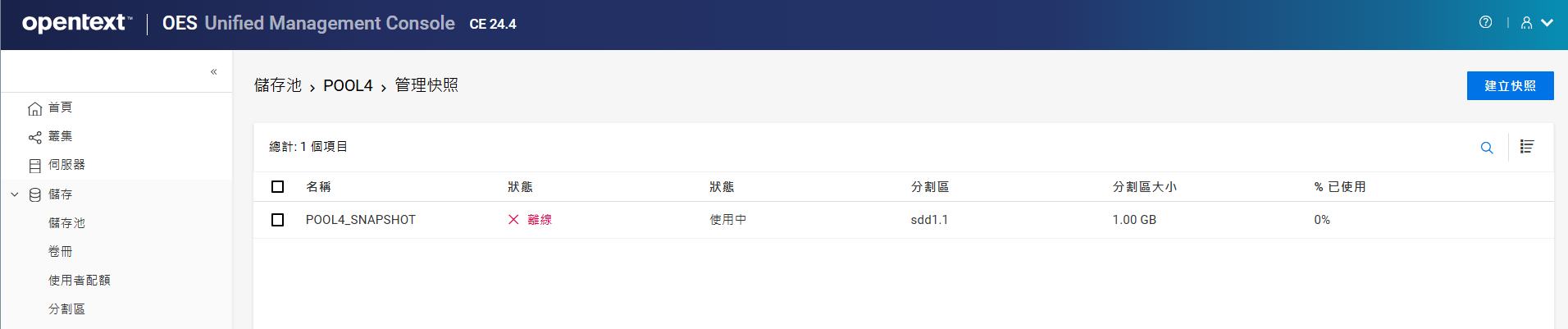
附註:快照的狀態通常為「離線」,其狀態為「使用中」。
圖 8-1 快照
8.1 什麼是資料快照?
資料快照是某個時間點的儲存池中繼資料副本。資料快照可節省時間,並改善備份和還原服務。
8.2 建立資料快照的先決條件是什麼?
-
若要建立快照的儲存池必須已存在且處於使用中狀態。
-
裝置上必須有可用空間,才能將其作為儲存所在的分割區。
-
共享 NSS 儲存池不支援資料快照。
8.3 如何建立資料快照?
-
在 UMC 中,按一下
>。 -
搜尋或瀏覽伺服器以列出與其關聯的儲存池。
-
選取儲存池,按一下「更多選項」
圖示,按一下,然後選取。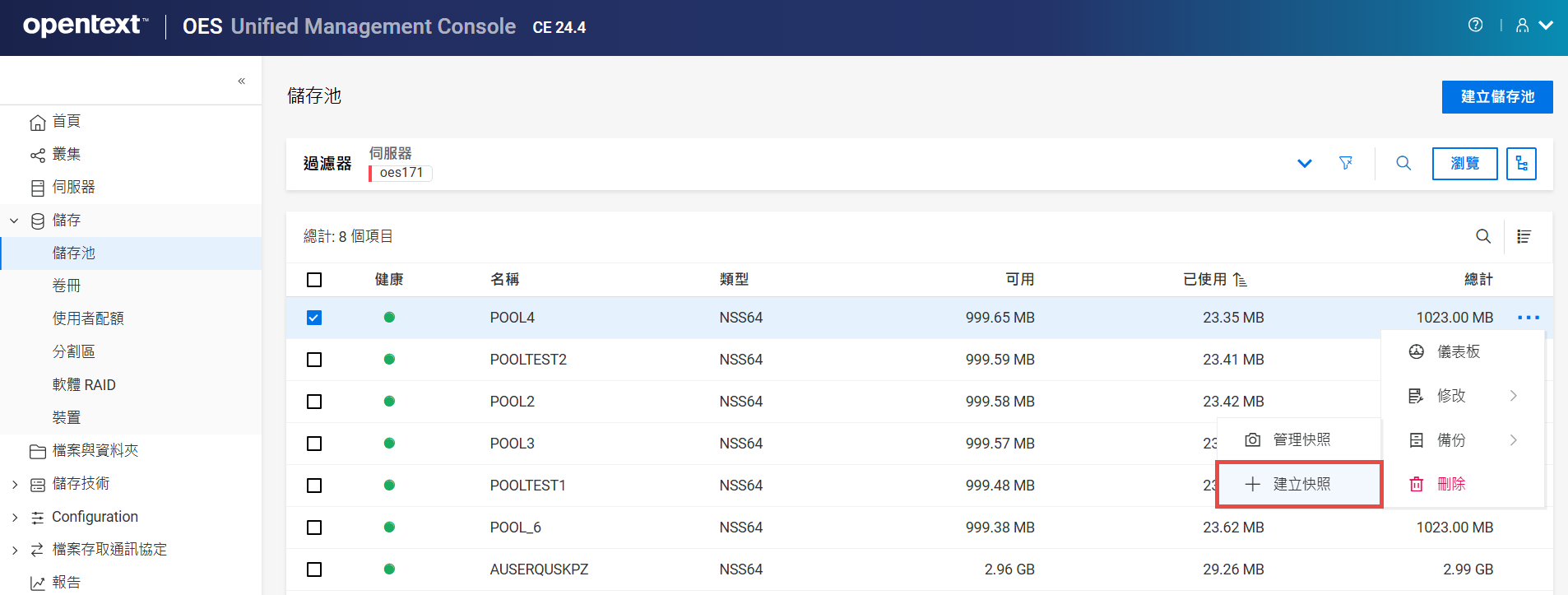
附註:不支援建立資料快照的快照。如果所選儲存池是資料快照,則選項將不可用。
建立快照時,原始儲存池和儲存快照的儲存池都必須處於使用中狀態。
-
指定,選取,從清單中選取裝置,然後按一下。
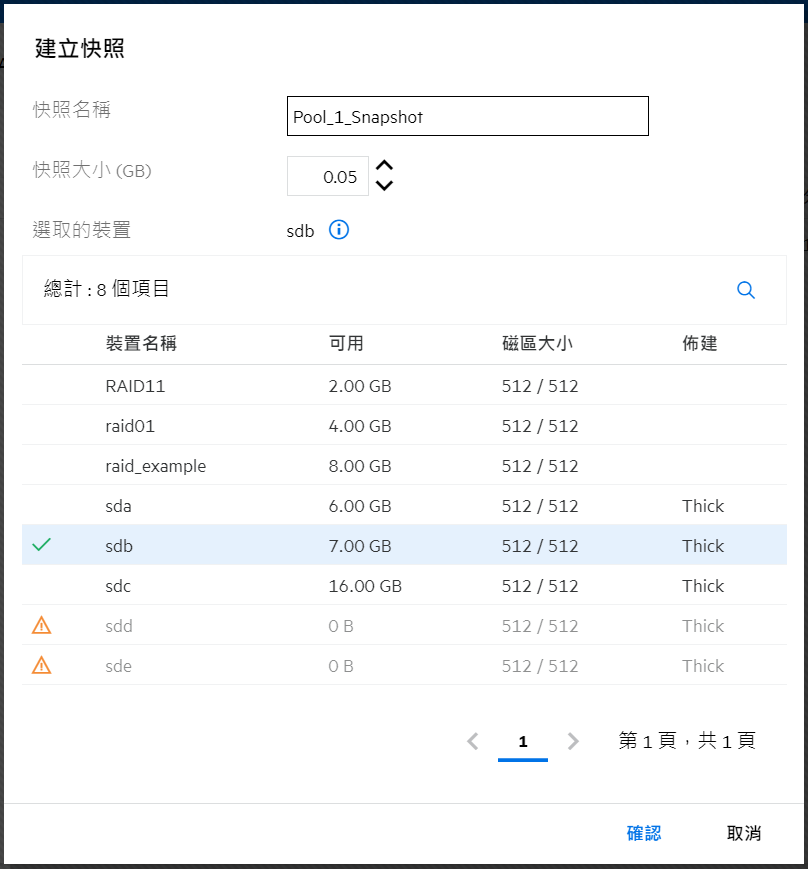
快照所需的最小大小為 50MB。新建立的快照在快照清單中可用,狀態為離線。此快照處於上線狀態,並可從儲存池清單中存取來復原。
8.4 如何列出資料快照?
-
在 UMC 中,按一下
>。 -
搜尋或瀏覽伺服器以列出與其關聯的儲存池。
-
選取儲存池,按一下「更多選項」
圖示,按一下,然後選取。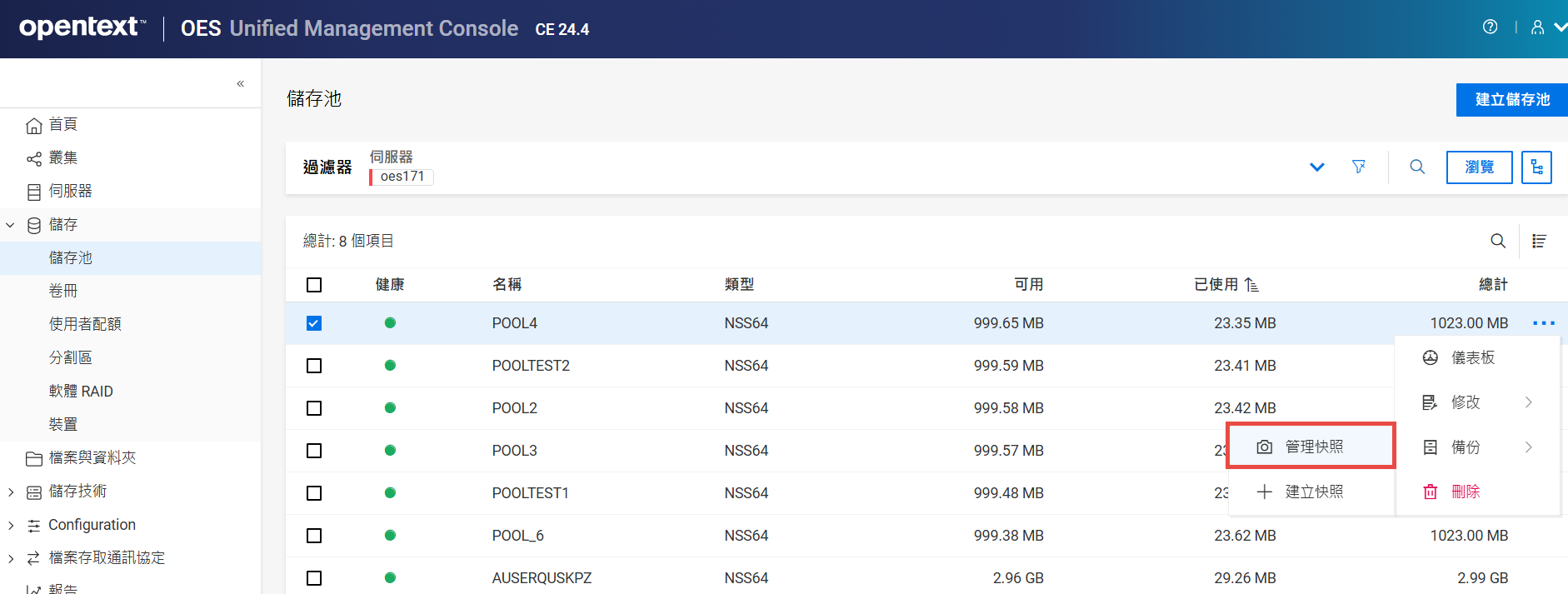
-
選取快照,按一下「更多選項」
圖示,然後選取所需的操作。附註:如果選取多個快照,則表格的右上角會顯示「更多選項」
圖示。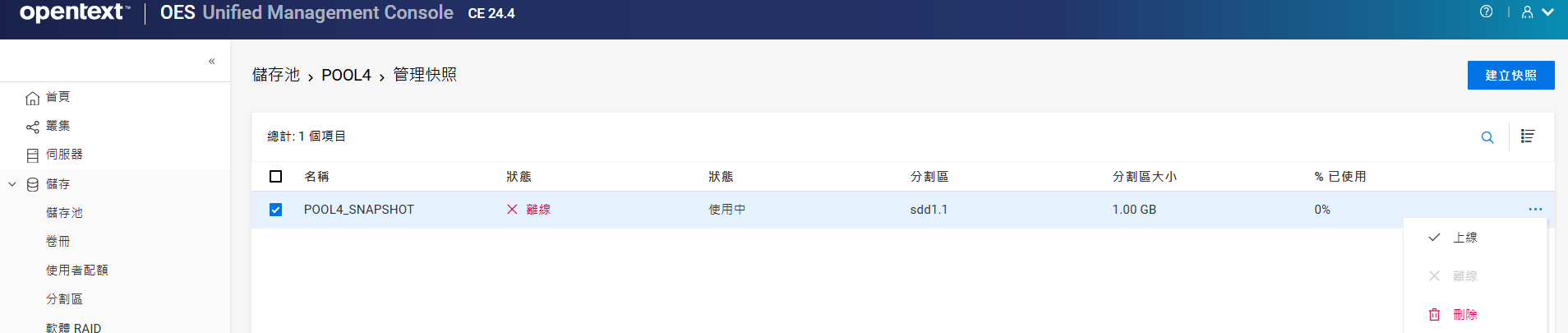
-
此選項使選取的資料快照連線,以便您可以存取其中的資料來進行資料擷取和備份。資料快照上線後,將顯示在儲存池清單中,其快照磁碟區將顯示在磁碟區清單中。
-
此選項使所選資料快照及其關聯的磁碟區無法透過儲存池清單存取。這不會刪除磁碟區中的資料。
-
此選項將從伺服器中永久刪除選取的資料快照。
-
9.0 管理 NSS 磁碟區
本章介紹在伺服器上建立和管理 NSS 磁碟區的程序。
9.1 什麼是 NSS 磁碟區?
您在 NSS 儲存池上建立的邏輯磁碟區稱為 NSS 磁碟區。頁面上的選項可讓您在儲存池中建立 NSS 磁碟區。根據可用的物理空間,您可以為每個儲存池建立任意數量的 NSS 磁碟區。
9.2 可以為新磁碟區啟用哪些功能?
建立新磁碟區時可以啟用以下功能。
-
救回
「救回檔案」屬性使已刪除的文件能夠保留在磁碟區上,直到「清除延遲」時間到期或磁碟區上需要空間來儲存其他資料。在清除延遲時間到期之前,「救回」功能將追蹤已刪除的檔案,並允許救回和還原已刪除的檔案。如果需要空間,則系統會清除最舊的已刪除檔案來釋出空間。依預設會開啟「救回」。如果停用「救回檔案」屬性,則刪除時系統會立即清除已刪除的檔案。
-
使用者配額
使用「使用者配額 (使用者空間限制)」屬性,可以分配使用者資料在磁碟區中的所有目錄可使用的最大空間配額。
-
目錄配額
使用「目錄配額」屬性可以指派目錄可使用的最大空間配額。
-
Active Directory
此選項可讓您為所選磁碟區啟用對 AD 使用者的存取權。若要讓 AD 使用者存取卷冊 (不論是 NSS32 或 NSS64),卷冊必須屬於媒體已升級至 AD 的儲存池,且應已啟用 AD 功能。
-
壓縮
「壓縮」屬性啟動 NSS 磁碟區中的檔案壓縮。「壓縮」只能在建立時啟動,並且此選擇在磁碟區的生命週期內持續存在。根據資料使用頻率,磁碟區中的資料可能以一般格式或以壓縮格式儲存。可以在伺服器層級設定壓縮參數,以控制壓縮行為。
-
加密
「加密」提供受密碼保護的加密 NSS 磁碟區啟動。「加密」只能在建立時啟動,並且此選擇在磁碟區的生命週期內持續存在。
-
事件檔案清單 (EFL)
NSS 使用事件檔案清單 (EFL) 功能來追蹤在稱為時紀的時間間隔內,磁碟區上已變更的檔案。其記錄對特定 NSS 磁碟區上每個活動時紀的資料和中繼資料所做的變更。您可以使用指令碼中的 API 指令來啟動和停止時紀、重設時紀的事件清單以及影響時紀的保留時間。
附註:依預設,事件檔案清單 (EFL) 功能處於選取狀態,且您無法取消選取。
9.3 使用 AES256 建立加密磁碟區的先決條件是什麼?
若要使用 AES-256 加密演算法建立加密磁碟區,請將 NSS64 儲存池類型與升級為 AES 的儲存池媒體搭配使用。使用本節中的 nsscon 指令升級現有 NSS 媒體以支援 AES,或者啟用所有未來的 NSS 儲存池建立,以便在 AES 索引支援下自動建立。
針對現有的 NSS 儲存池
nss /PoolMediaUpgrade=poolname /MediaType=AES
升級指定的儲存池以支援 AES 媒體。
針對新建立的 NSS 儲存池
放置在 nssstart.cfg 檔案中的指令在伺服器重新啟動後仍然存在。如果在 nssstart.cfg 檔案中新增 NSS 指令,請確保這些指令未以 nss 為前綴。
如果這些指令是從指令行發出的,則只會持續到伺服器重新啟動。
9.4 如何建立新的 NSS 磁碟區?
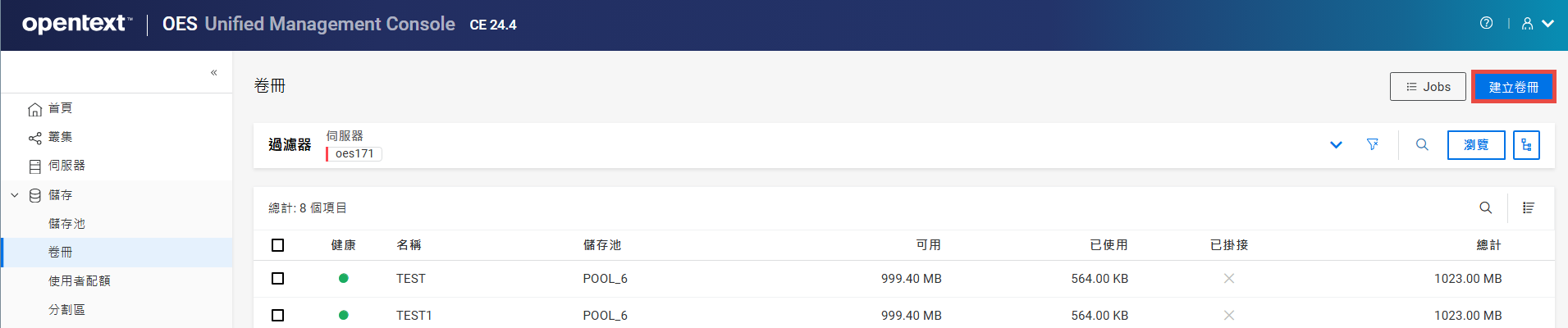
-
在 UMC 中,按一下
>。 -
按一下。
-
在頁面上,搜尋或瀏覽伺服器以選取要駐留新磁碟區的儲存池,然後按。
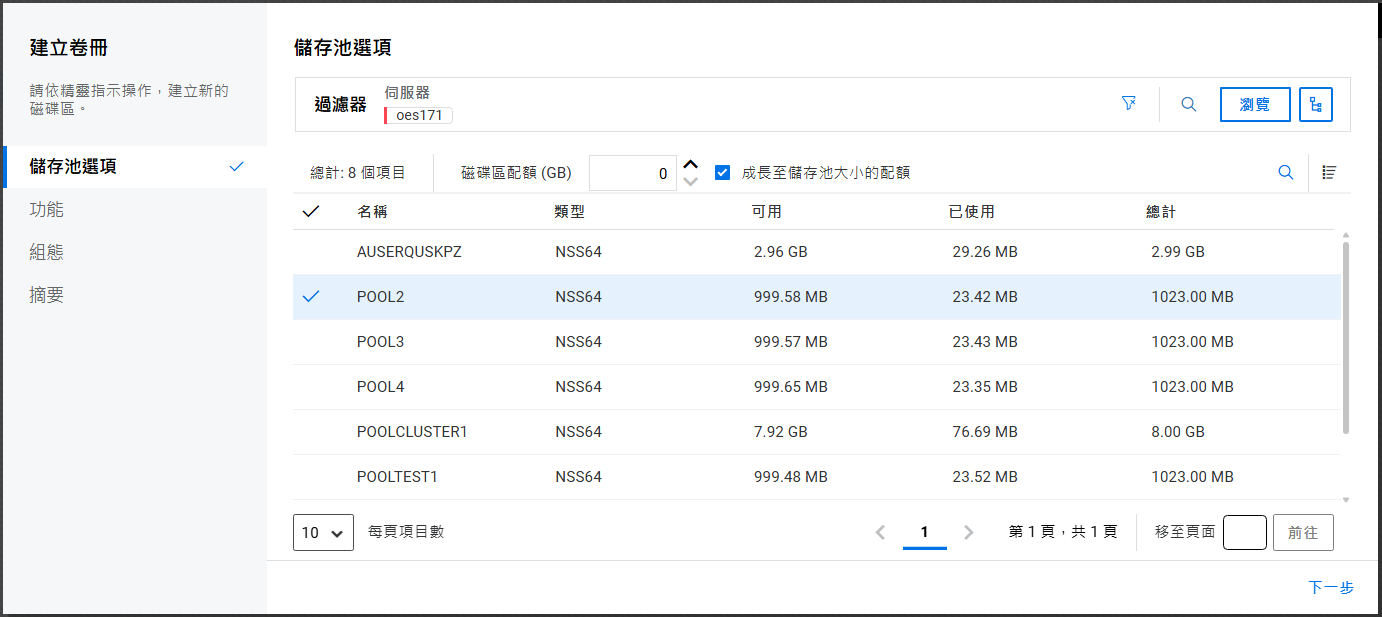
根據需要指定,或選取核取方塊,以允許磁碟區擴展到儲存池的大小。
-
在頁面上,選取要為新磁碟區啟用的功能,然後按。
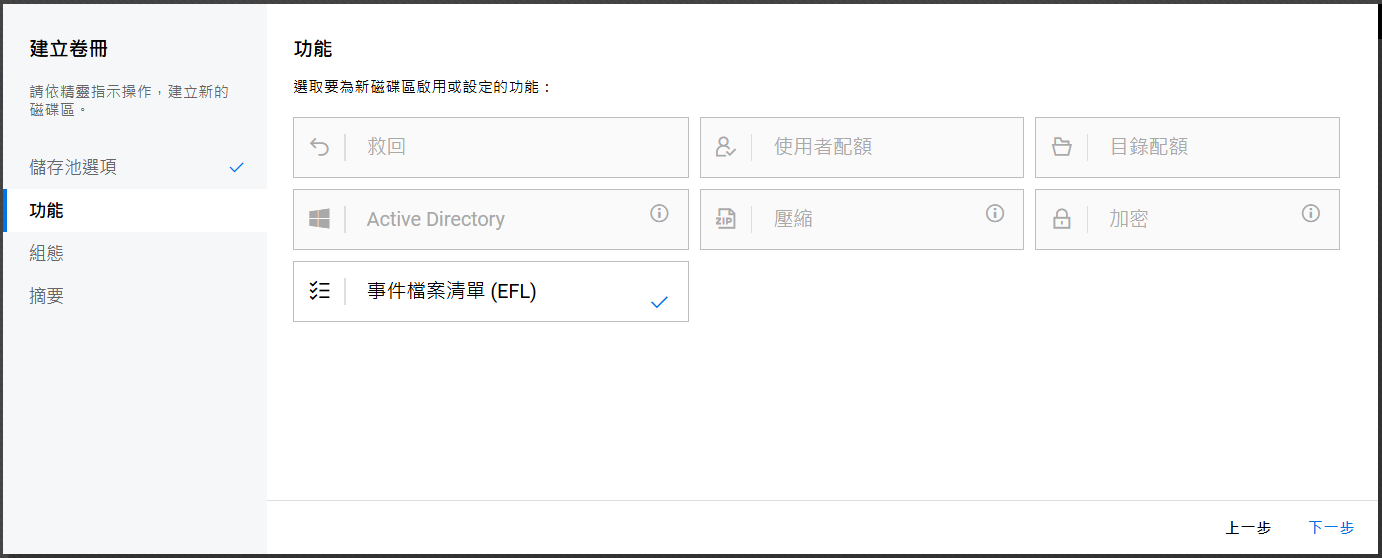
附註:依預設,事件檔案清單 (EFL) 功能處於選取狀態,且您無法取消選取。
-
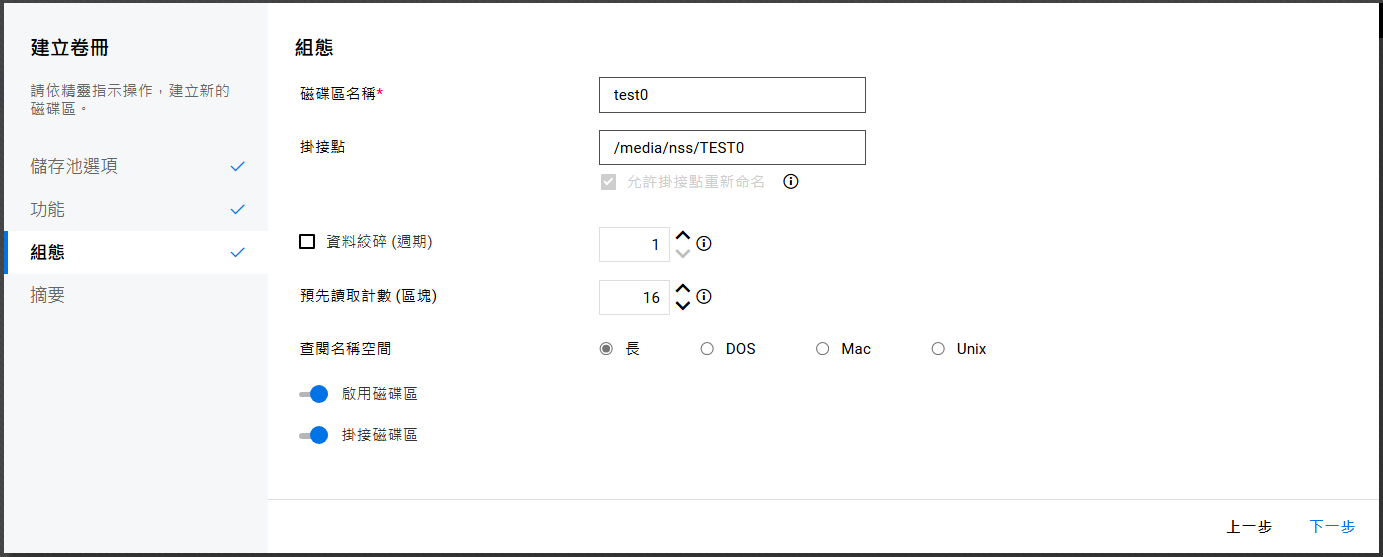
在頁面上,指定新磁碟區的名稱,然後按。
啟用以允許更新磁碟區名稱或其路徑。
-
請檢閱這些資訊,然後按一下。
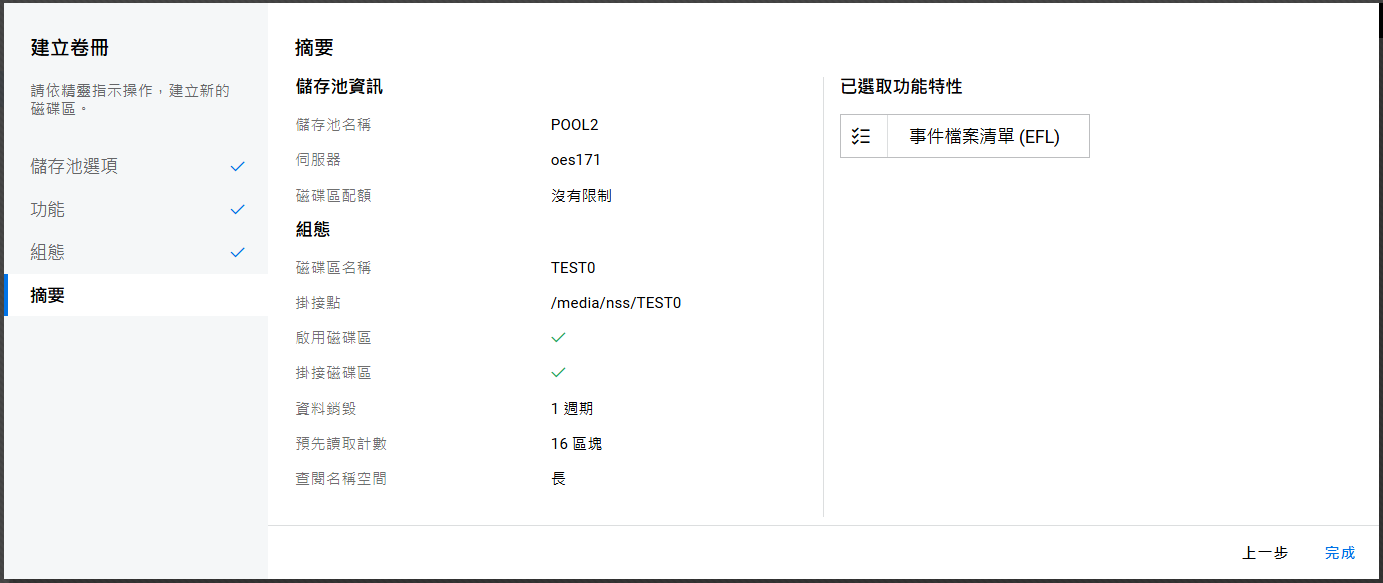
新磁碟區位於頁面上。
9.5 如何列出 NSS 磁碟區?
-
在 UMC 中,按一下
>。 -
按一下「搜尋」圖示並指定伺服器名稱。
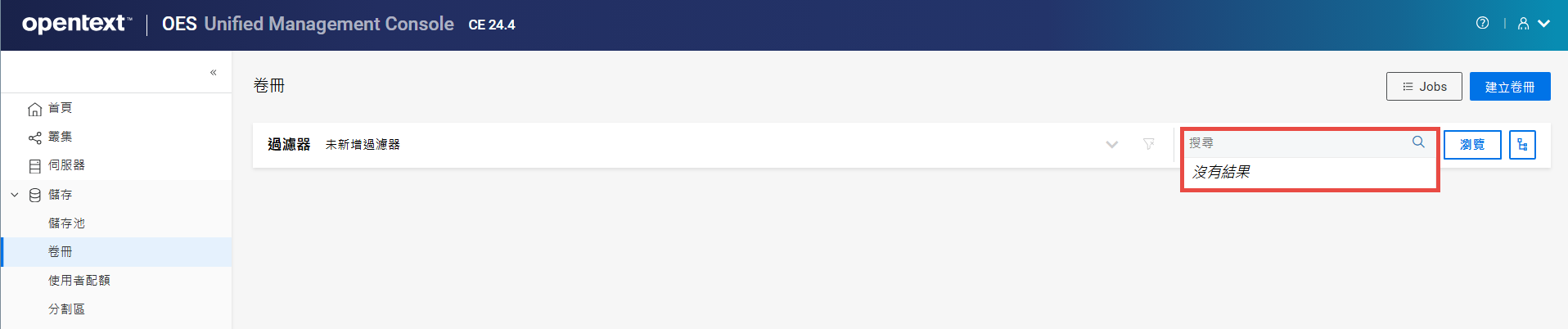
或者
按一下,選取以列出伺服器。從清單中選取所需的伺服器,然後按一下。
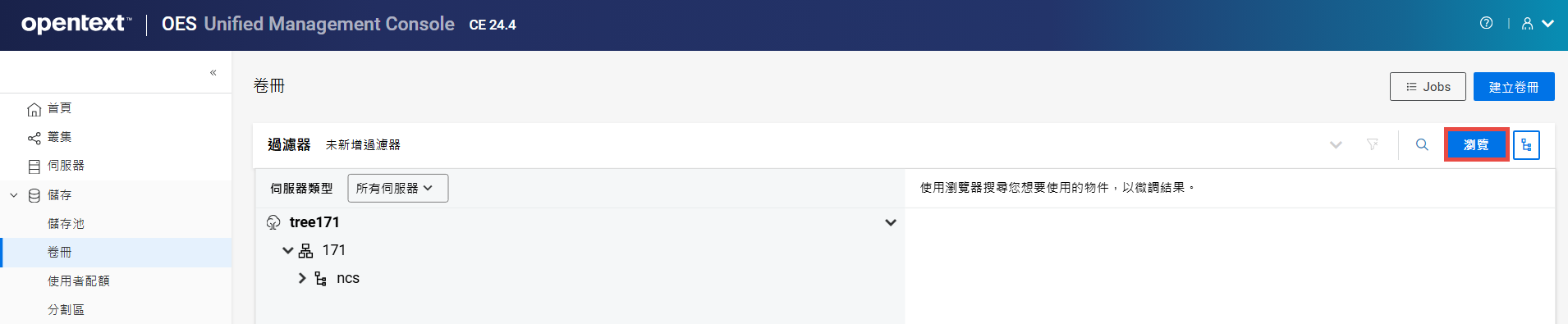
附註:按一下
或樹狀結構檢視圖示時,無法在瀏覽區域之外執行其他操作。再次按一下相同按鈕,以關閉瀏覽或樹狀結構檢視區域。
9.6 如何檢視磁碟區儀表板?
您可以在磁碟區儀表板頁面上檢視磁碟區的詳細資料,例如空間使用方式、磁碟區的一般資訊和啟用的功能。
-
在 UMC 中,按一下
>。 -
搜尋或瀏覽伺服器以列出與其關聯的磁碟區。
-
選取磁碟區,按一下「更多選項」
圖示,然後選取。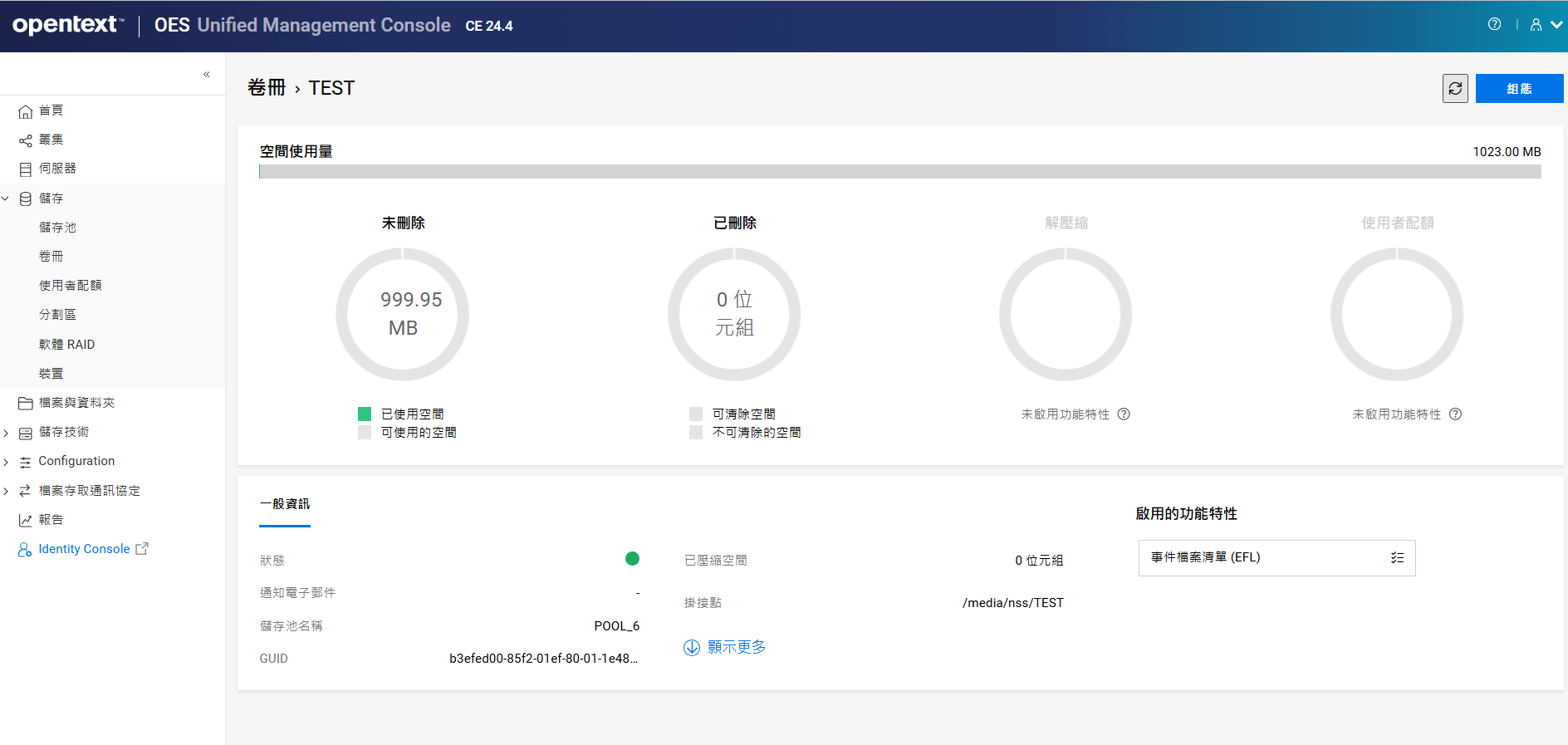
9.7 如何停用和啟動 NSS 磁碟區?
設定 NSS 磁碟區後,可以啟動和停用 NSS 磁碟區,令其可供使用者和應用程式使用。若要檢視磁碟區的詳細資料,該磁碟區必須處於使用中狀態。
-
在 UMC 中,按一下
>。 -
搜尋或瀏覽伺服器以列出與其關聯的磁碟區。
-
附註:如果選取多個磁碟區,則表格的右上角會顯示「更多選項」
圖示。-
若要停用磁碟區:
-
選取磁碟區,按一下「更多選項」
圖示,然後選取。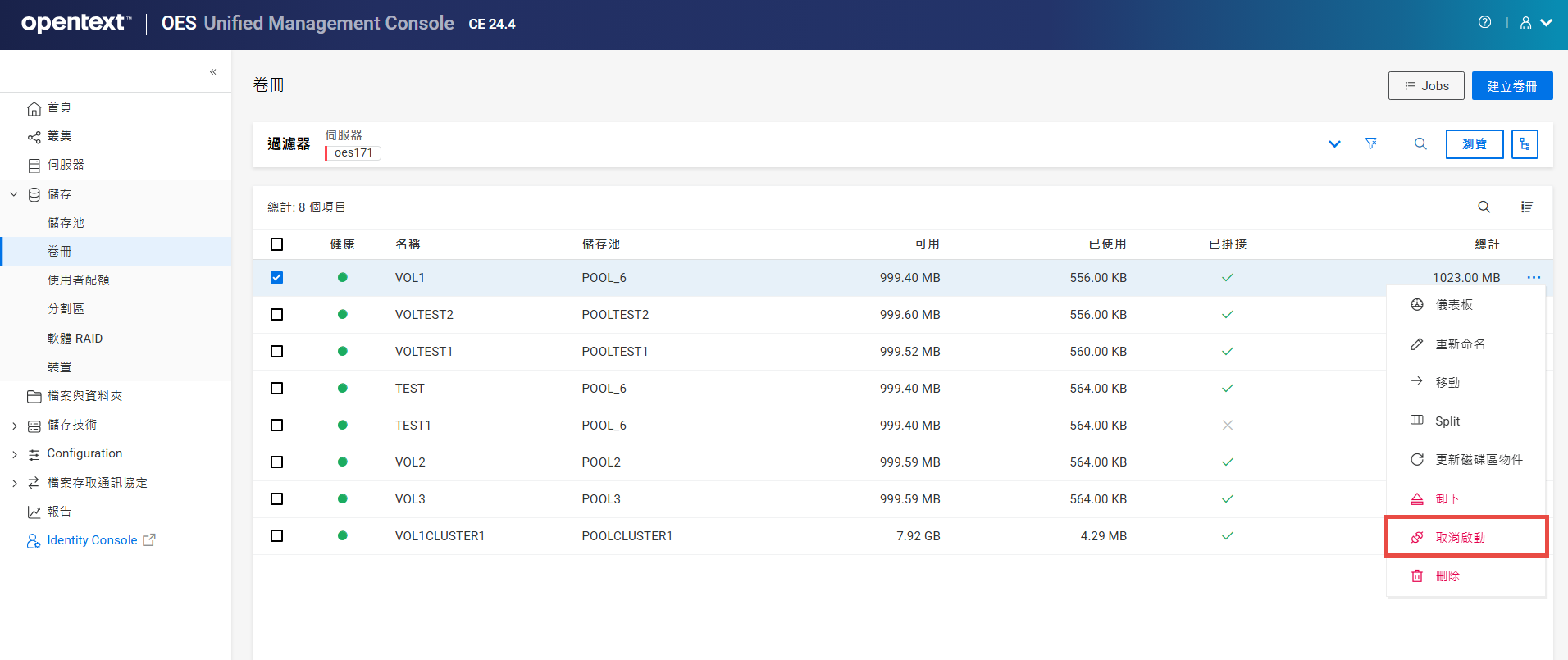
-
按一下以停用所選磁碟區。
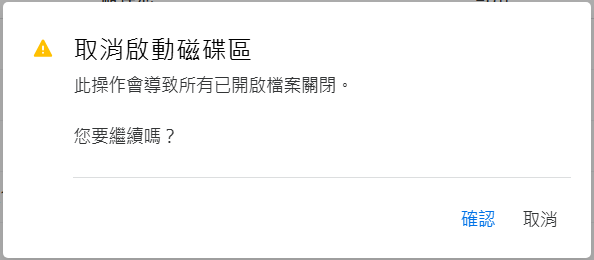
已停用的磁碟區詳細資料不會顯示在頁面上。
或者
-
-
若要啟動磁碟區:
-
選取磁碟區,按一下「更多選項」
圖示,然後選取。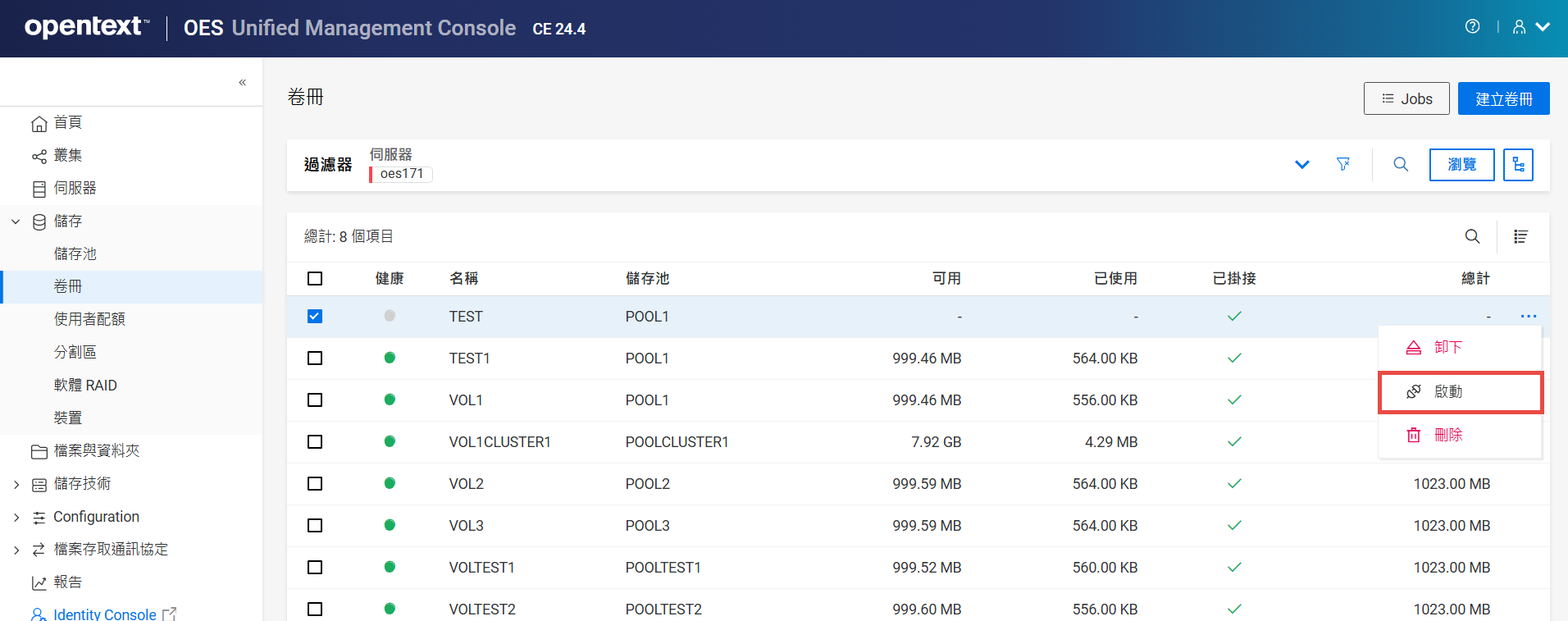
-
按一下以啟動所選磁碟區。
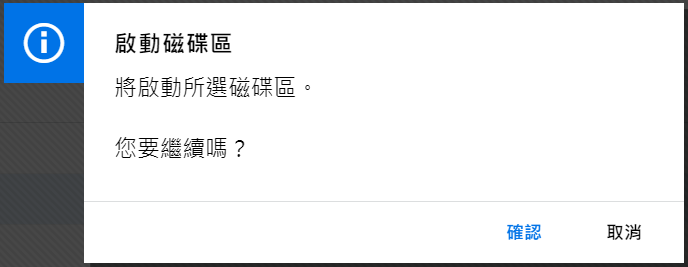
啟動的磁碟區詳細資料將顯示在頁面上。
頁面重新整理後,每個磁碟區的狀態都與您指定的狀態相符。當磁碟區已處於指定狀態時,不會發生任何變更。
-
-
9.8 如何掛接或卸下磁碟區?
設定 NSS 磁碟區後,可以在頁面上掛接並啟動磁碟區,使其可供使用者和 API 使用。掛接 NSS 磁碟區後,在啟動之前,僅對 API 可用。卸下磁碟區會讓使用者和 API 無法使用該磁碟區。
附註:如果加密磁碟區,系統將提示您輸入相關密碼。
-
在 UMC 中,按一下
>。 -
搜尋或瀏覽伺服器以列出與其關聯的磁碟區。
-
附註:如果選取多個磁碟區,則表格的右上角會顯示「更多選項」
圖示。-
若要掛接磁碟區:
-
選取磁碟區,按一下「更多選項」
圖示,然後選取。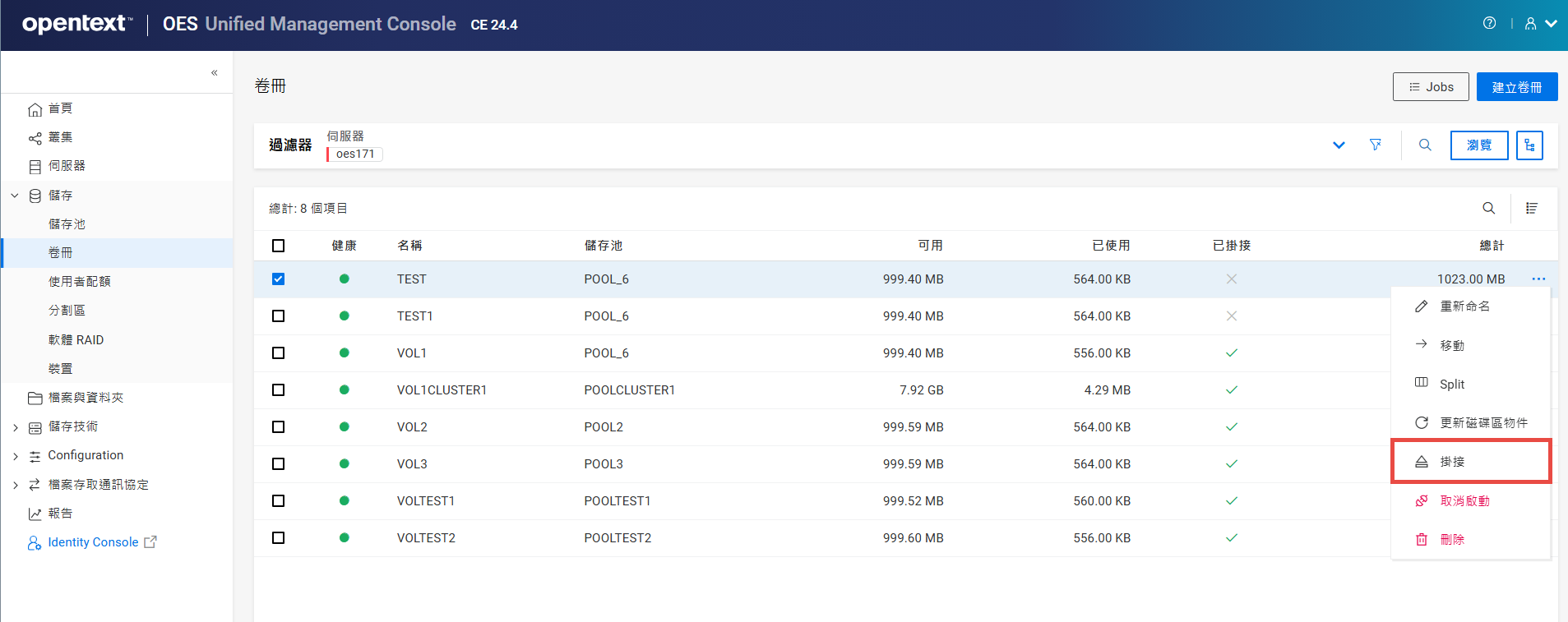
-
按一下以掛接選取的磁碟區。
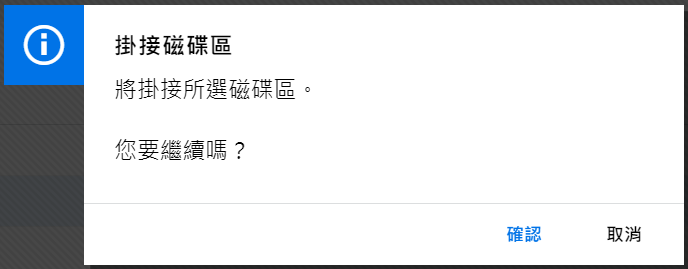
頁面將重新整理,所選磁碟區的狀態將變更為
 。
。
或者
-
-
若要卸下磁碟區:
-
選取磁碟區,按一下「更多選項」
圖示,然後選取。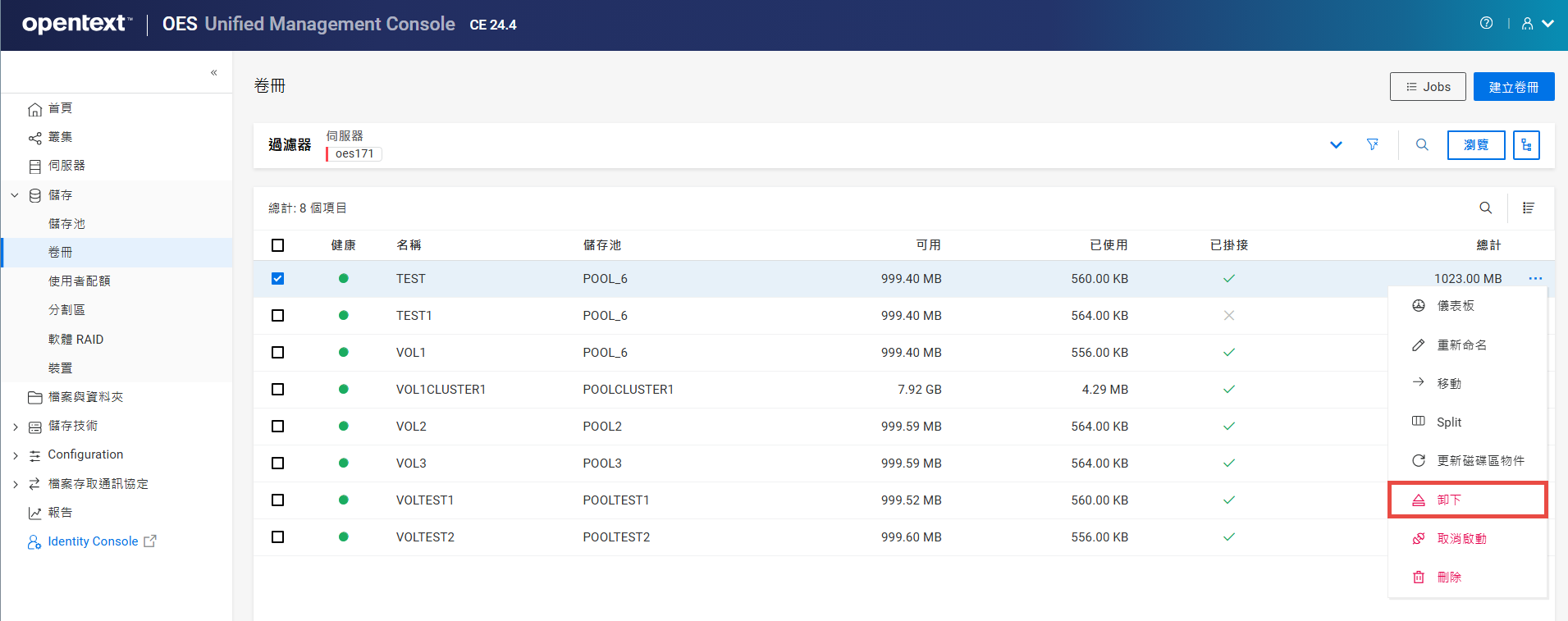
-
按一下以卸下所選磁碟區。
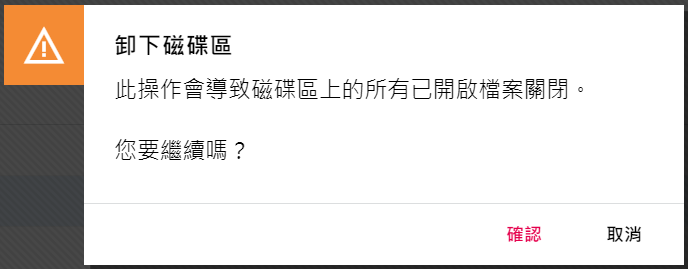
頁面將重新整理,所選磁碟區的狀態將變更為
 。系統不會顯示已卸下磁碟區的詳細資料。
-
-
9.9 如何重新命名磁碟區?
頁面上的選項可讓您修改所選磁碟區的名稱。例如,您希望變更磁碟區的名稱,以反映使用其部門或組織名稱。重新命名磁碟區會更新對應的 eDirectory 物件。
-
在 UMC 中,按一下
>。 -
搜尋或瀏覽伺服器以列出與其關聯的磁碟區。
-
選取要重新命名的磁碟區,按一下「更多選項」
圖示,然後選取。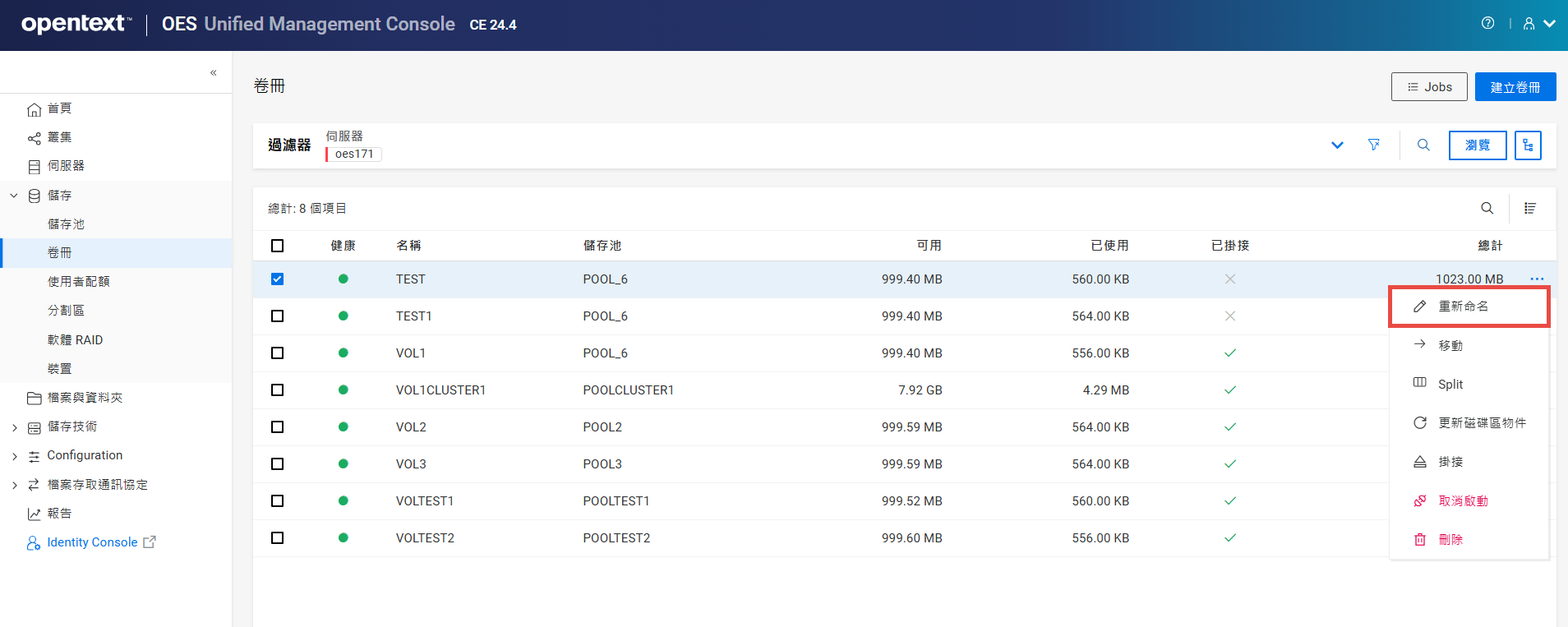
-
指定磁碟區的新名稱,然後按一下。
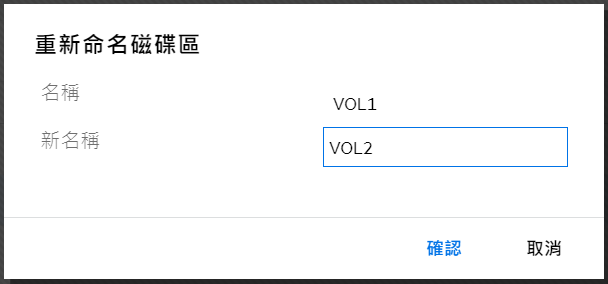
頁面將重新整理,新磁碟區名稱將顯示在磁碟區清單中。
9.10 如何刪除磁碟區?我可以還原或永久刪除磁碟區嗎?
刪除磁碟區將刪除磁碟區中的資料,並釋放出空間供同一儲存池中的其他磁碟區使用。刪除磁碟區後,在磁碟區清除延遲超時或手動清除已刪除磁碟區之前,該磁碟區仍可救回。在清除延遲期間,已刪除的磁碟區仍可救回,但屬於已刪除磁碟區的空間無法供其他磁碟區使用。當清除程序開始時,磁碟區便無法救回。
-
在 UMC 中,按一下
>。 -
搜尋或瀏覽伺服器以列出與其關聯的磁碟區。
-
選取磁碟區,按一下「更多選項」
圖示,然後選取。附註:如果選取多個磁碟區,則表格的右上角會顯示「更多選項」
圖示。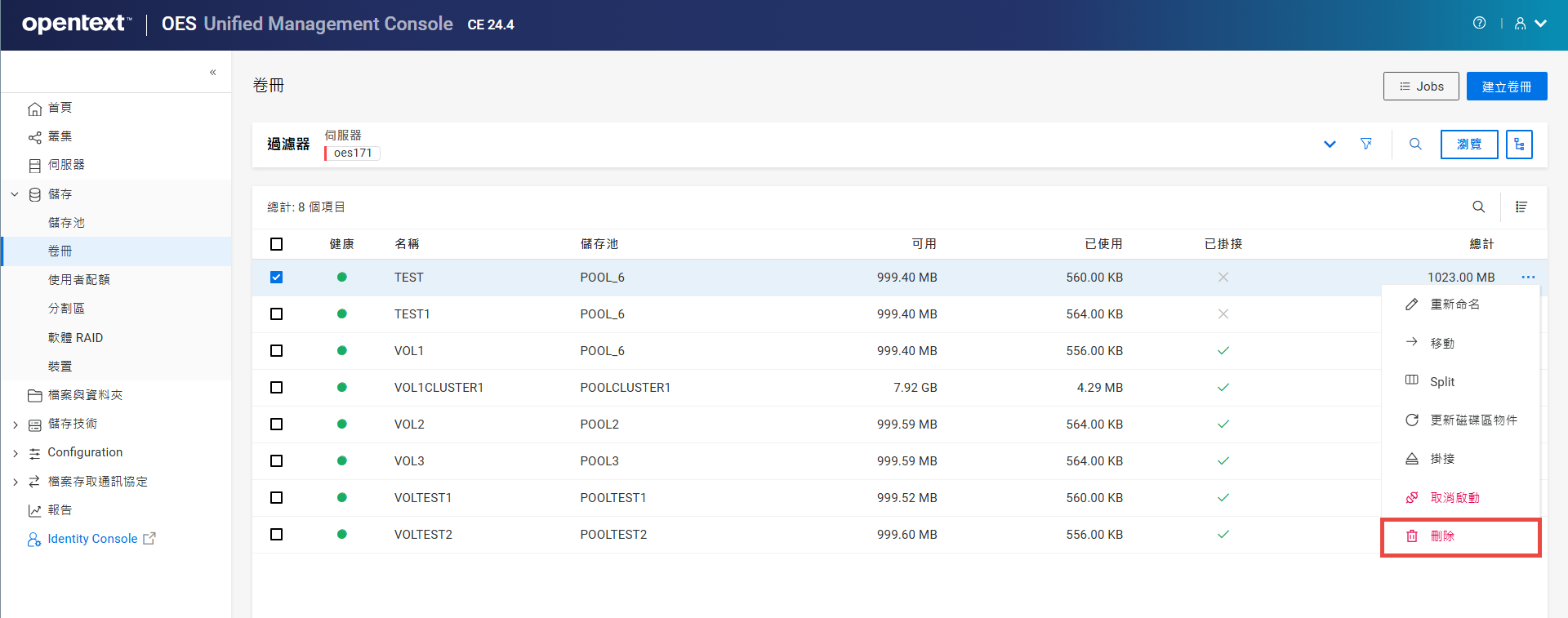
-
按一下以刪除選取的磁碟區。
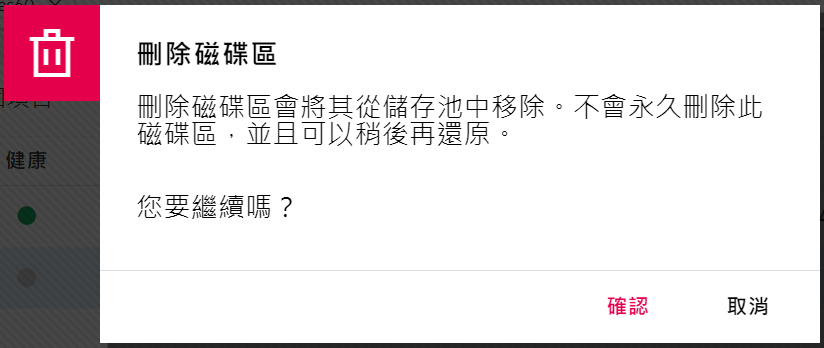
如果所選儲存池中包含已刪除的磁碟區,則在頁面上的清單中可以找到已刪除的磁碟區。
9.11 什麼是磁碟區物件?
磁碟區物件表示網路上的物理或邏輯磁碟區。每個 NSS 磁碟區都由 eDirectory 目錄中的磁碟區物件表示。頁面上的選項可讓您在與伺服器相同的網路位置層級為磁碟區新增或替換磁碟區物件。
9.12 如何更新磁碟區物件?
-
在 UMC 中,按一下
>。 -
搜尋或瀏覽伺服器以列出與其關聯的磁碟區。
-
選取磁碟區,按一下「更多選項」
圖示,按一下,然後選取。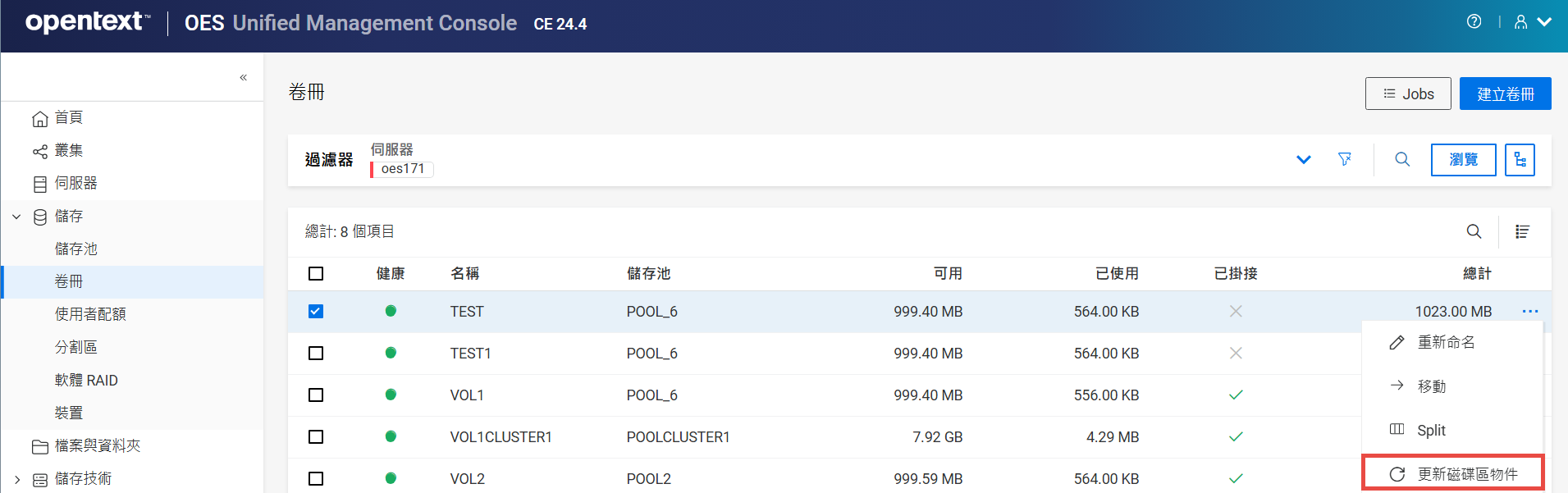
-
按一下以更新所選磁碟區的磁碟區物件。
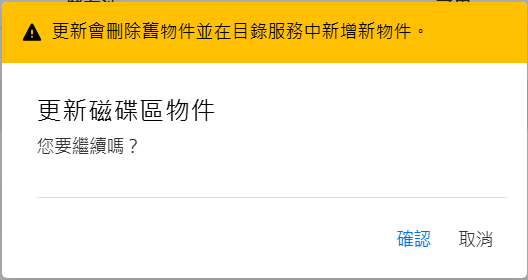
若找不到磁碟區物件,NSS 會將此物件加入到網路位置層級。如果磁碟區物件已存在,NSS 會提示刪除並取代現有的物件,或是保留現有的物件。
10.0 管理使用者配額
本章介紹檢視和管理 OES 伺服器上磁碟區使用者空間限制的程序。
10.1 什麼是使用者配額?
使用者配額是在啟用「使用者空間配額」屬性時為磁碟區使用者設定的空間限制。使用者配額指定使用者資料可在磁碟區中消耗的最大空間。空間是依需要配置給使用者,使用者配額不會為使用者保留空間。您可以超額預訂磁碟區,並且可以將資料設定為增長到磁碟區的大小。
10.2 如何新增使用者配額?
-
在 UMC 中,按一下
>,然後按一下。 -
在頁面上,搜尋或瀏覽伺服器,從清單中選取所需的磁碟區,然後按。
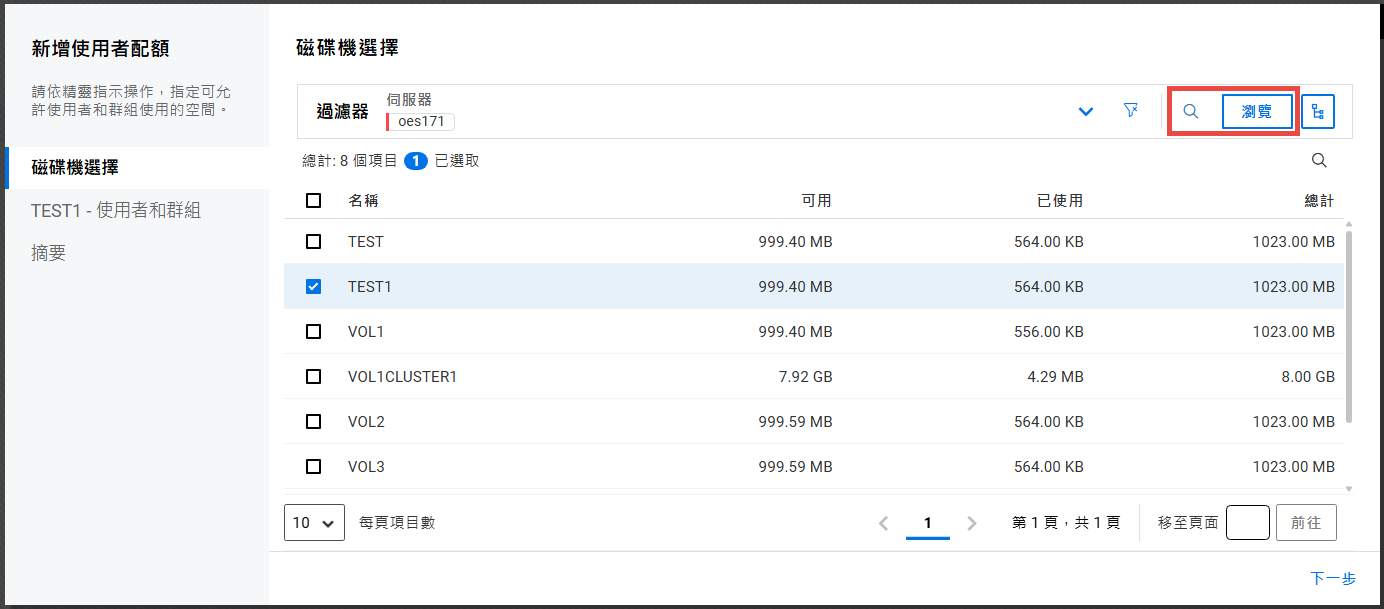
-
在頁面上,搜尋或瀏覽使用者和群組以列出使用者。
-
選取使用者,指定要分配給所選使用者的儲存空間,然後按。
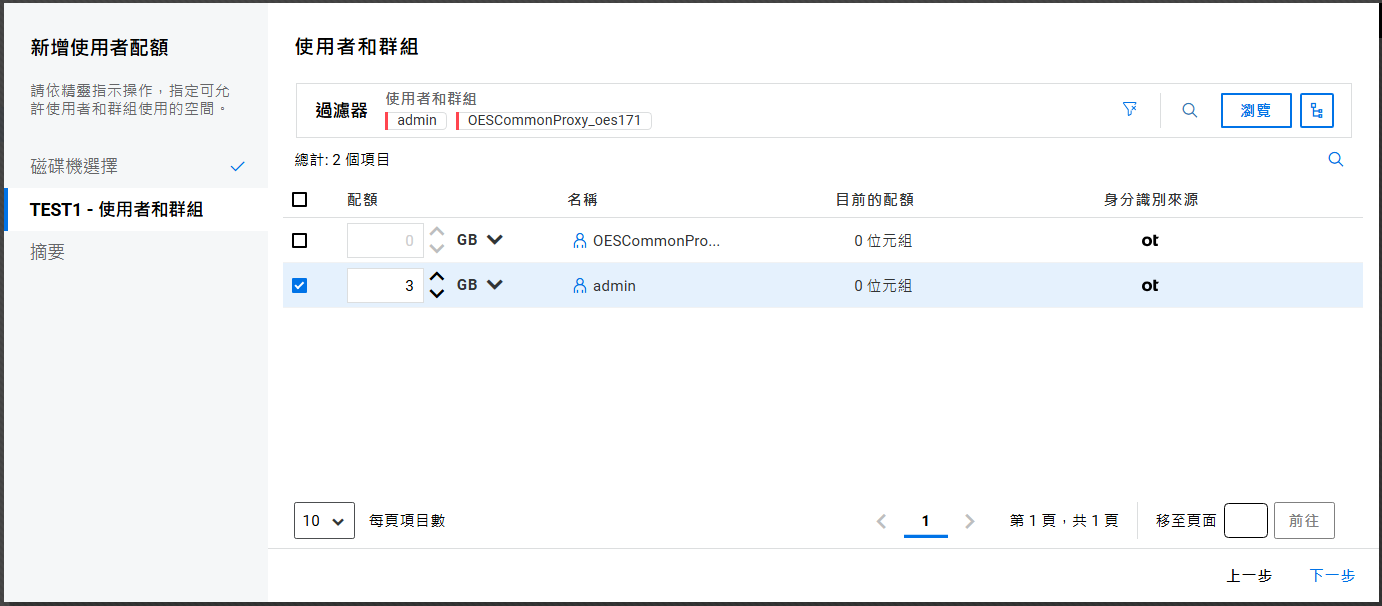
-
請檢閱這些資訊,然後按一下。
10.3 如何列出使用者配額?
您可以透過選取伺服器的磁碟區來列出使用者配額。
-
在 UMC 中,按一下
>。 -
按一下搜尋圖示並指定磁碟區名稱。
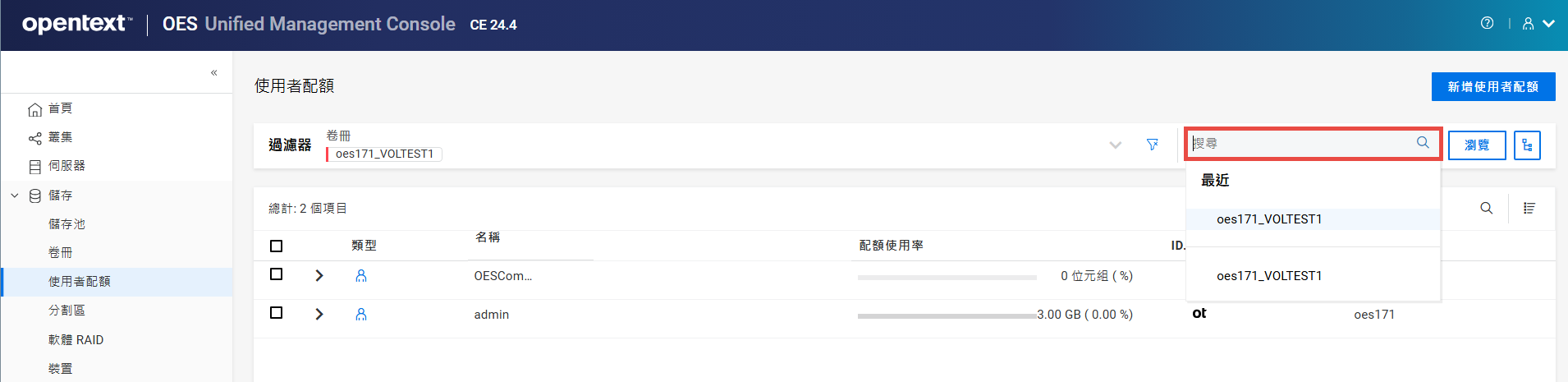
或者
按一下並選取以列出磁碟區。選取所需的磁碟區,然後按一下。
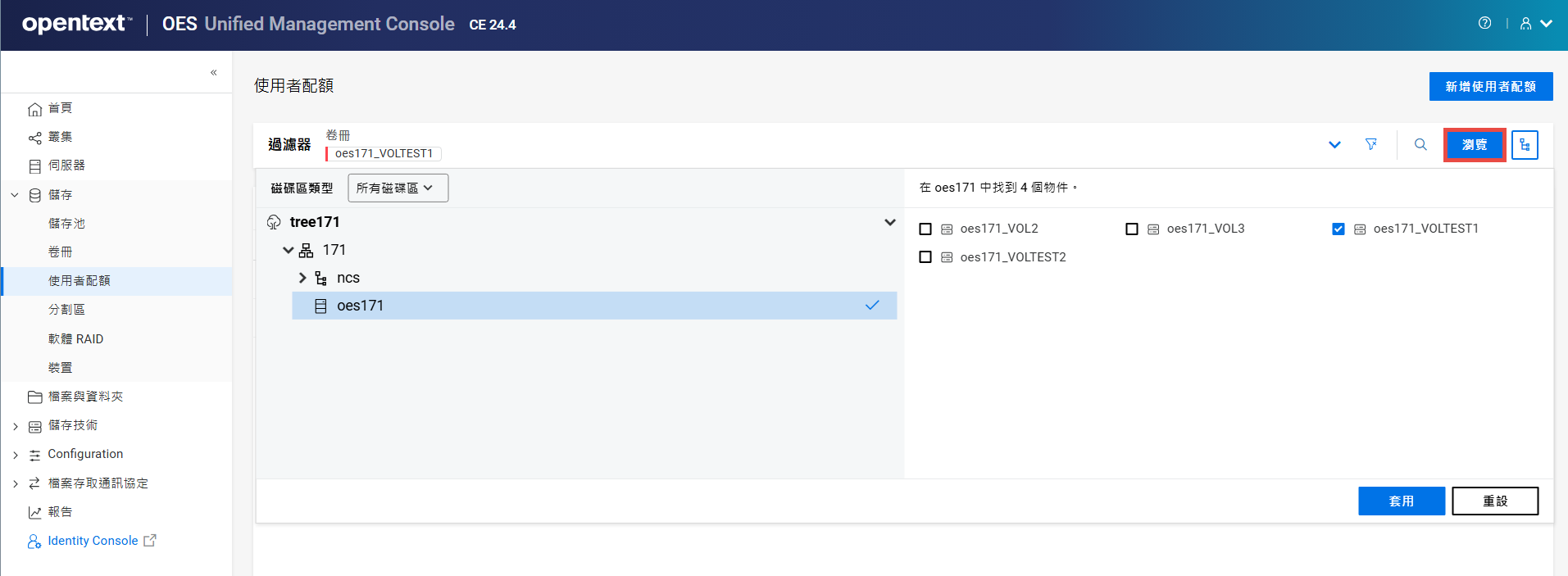
附註:按一下
或樹狀結構檢視圖示時,無法在瀏覽區域之外執行其他操作。再次按一下相同按鈕,以關閉瀏覽或樹狀結構檢視區域。系統將顯示指定了使用者配額的使用者清單。
10.4 如何管理使用者配額?
您可以管理使用者對特定磁碟區的空間限制,無論使用者是否擁有該磁碟區的資料。
-
在 UMC 中,按一下
>。 -
搜尋或瀏覽伺服器以列出與其關聯的磁碟區。
-
從清單中選取所需的磁碟區,然後按一下。
-
選取使用者配額,按一下「更多選項」
圖示,然後選取。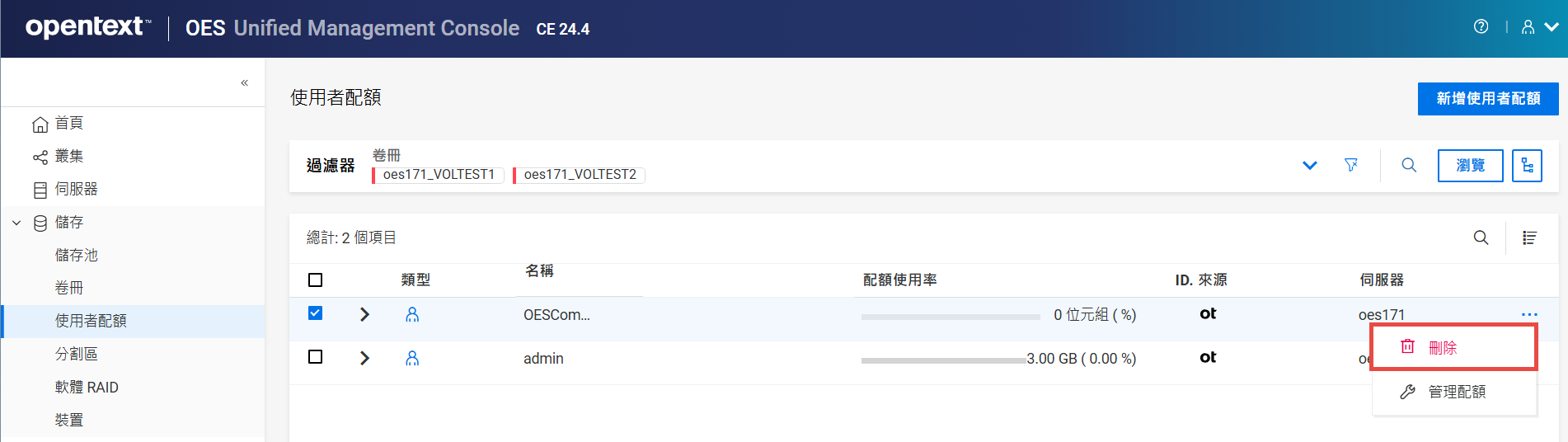
附註:如果選取多個使用者配額,則表格的右上角會顯示「更多選項」
圖示。 -
在頁面上,指定 大小,然後按。
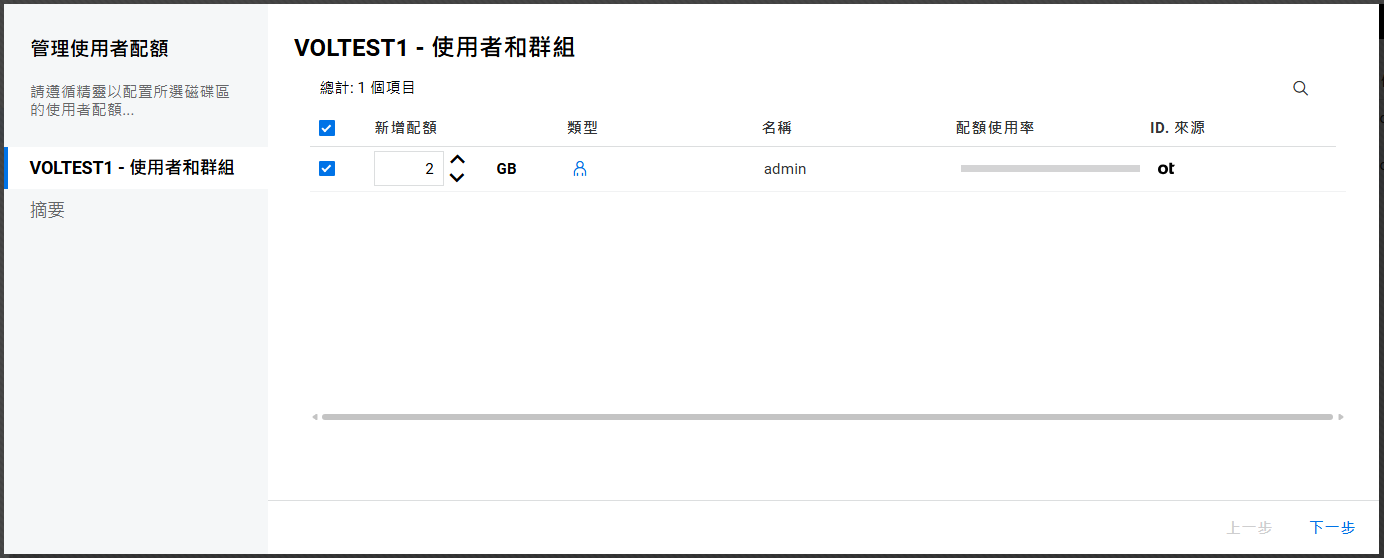
-
請檢閱這些資訊,然後按一下。
新使用者配額將指派給所選磁碟區的使用者。
10.5 如何刪除使用者配額?
-
在 UMC 中,按一下
>。 -
搜尋或瀏覽磁碟區以列出與其關聯的使用者配額。
-
選取使用者配額,按一下「更多選項」
圖示,然後選取。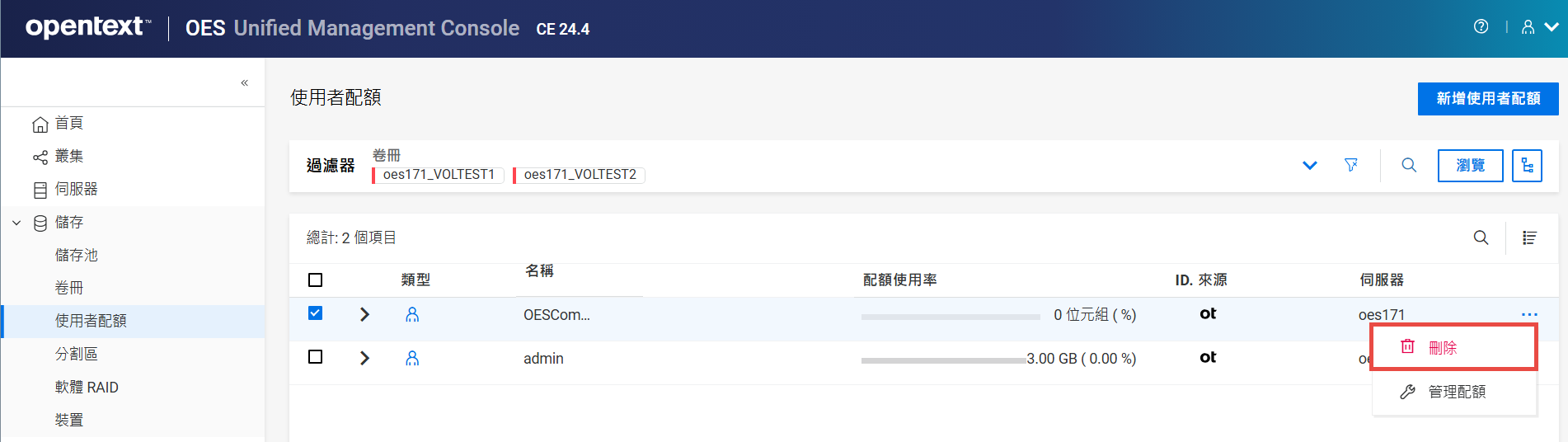
附註:如果選取多個使用者配額,則表格的右上角會顯示「更多選項」
圖示。 -
按一下以刪除所選磁碟區上的使用者配額。
11.0 管理 NSS 分割區
本章介紹在伺服器上管理 NSS 分割區的程序。
11.1 什麼是分割區?
分割區是實體硬碟的邏輯分區。當您建立儲存池或 RAID 裝置時,NSS 會自動在裝置上建立 NSS 分割區。您可以從「分割區」頁面檢視和標記這些 NSS 。
11.2 如何列出 NSS 分割區?
-
在 UMC 中,按一下
>。 -
搜尋或瀏覽伺服器以列出與其關聯的分割區。
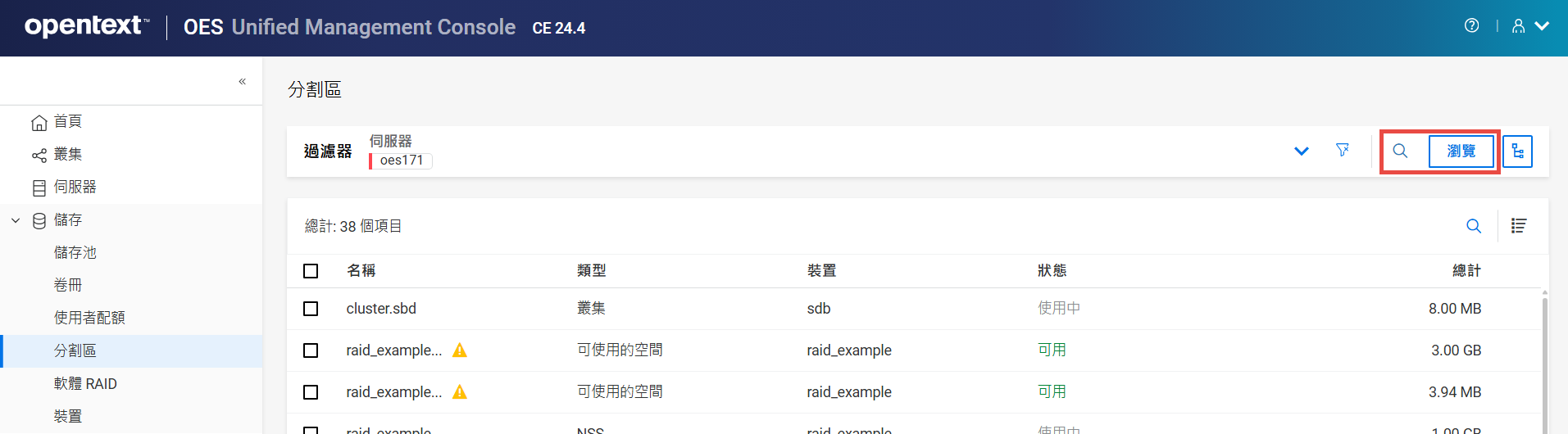
附註:按一下或樹狀結構檢視圖示時,無法在瀏覽區域之外執行其他操作。再次按一下相同按鈕,以關閉瀏覽或樹狀結構檢視區域。
對分割區執行的操作為分割區類型專用,並且因所選分割區的類型而異。
11.3 如何編輯分割區的標籤?
標籤是由管理員指定的分割區名稱,且在伺服器上必須是唯一的。您可以使用選項編輯分割區的標籤。
-
在 UMC 中,按一下
>。 -
搜尋或瀏覽伺服器以列出與其關聯的分割區。
-
選取分割區,按一下「更多選項」
圖示,然後選取。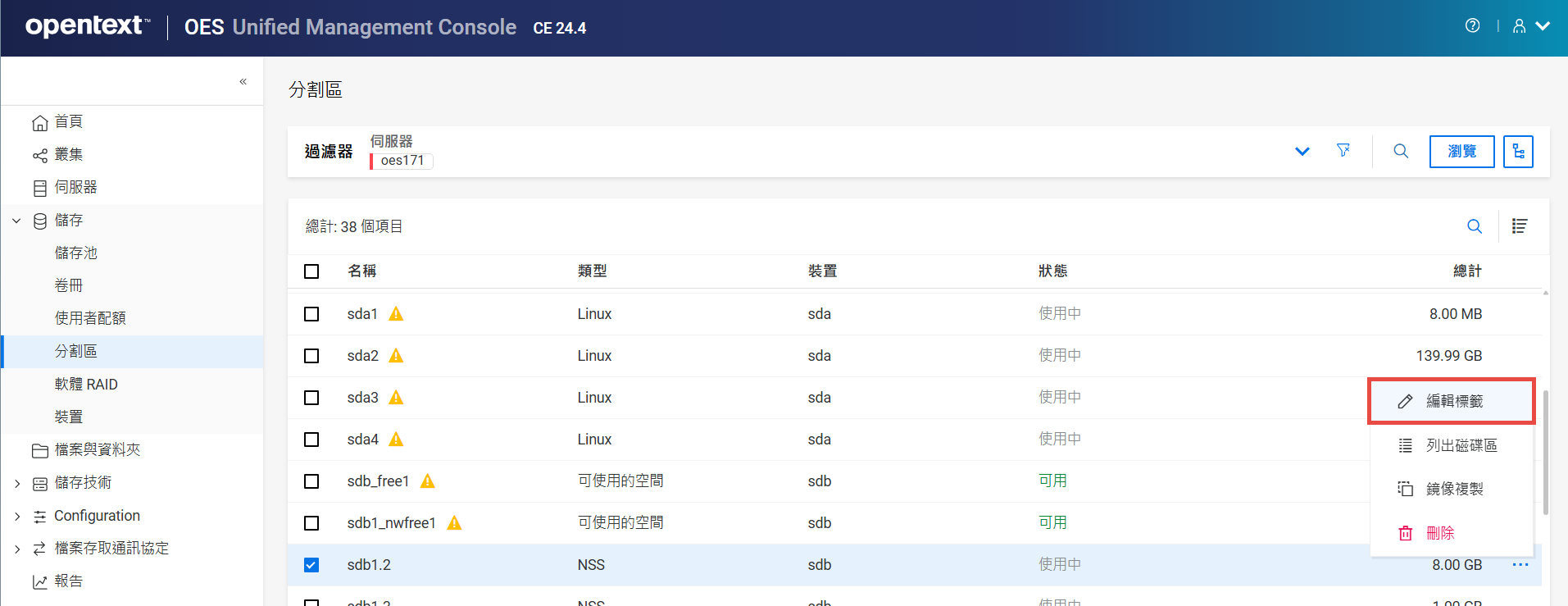
-
為分割區指定新標籤,然後按一下。
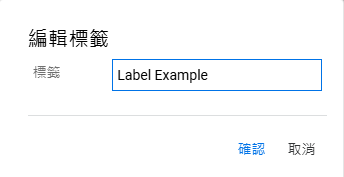
更新後的標籤將顯示在分割區清單中。
11.4 如何列出分割區中的磁碟區?
-
在 UMC 中,按一下
>。 -
搜尋或瀏覽伺服器以列出與其關聯的分割區。
-
選取分割區,按一下「更多選項」
圖示,然後選取。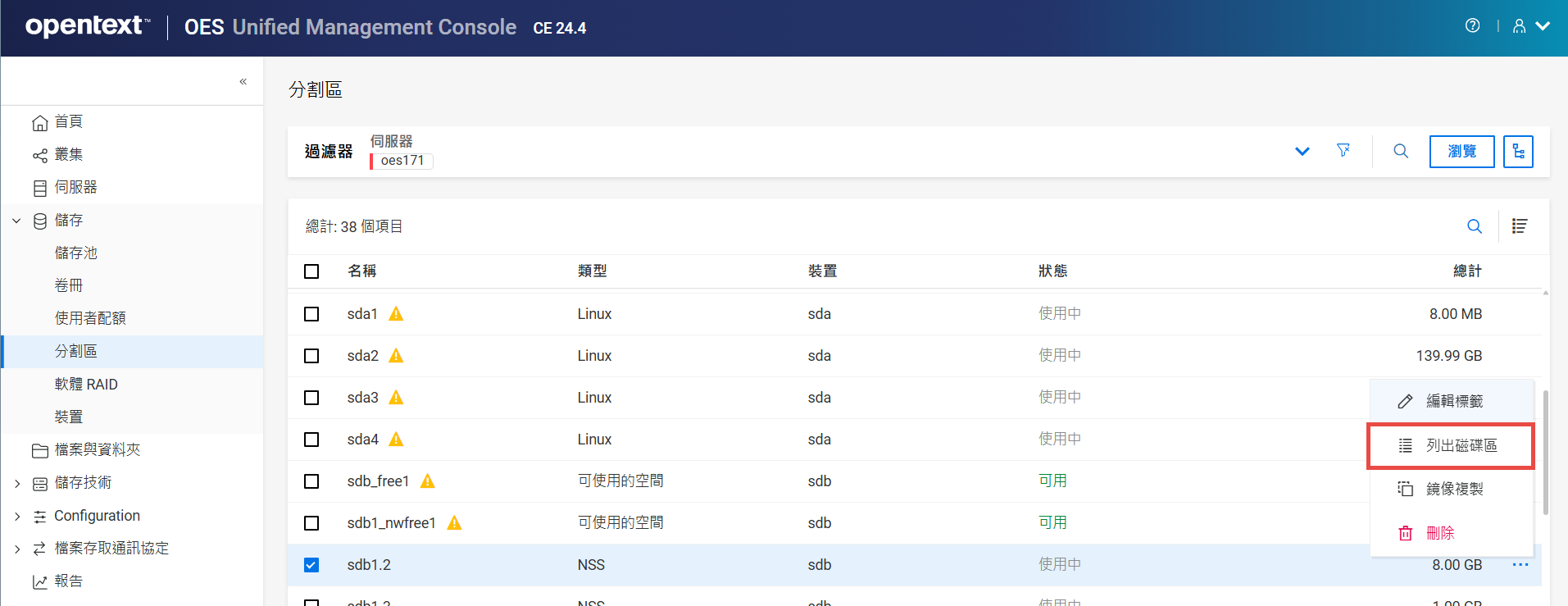
系統將列出所選分割區中所有可用的磁碟區。
11.5 什麼是 NSS 鏡像複製?
NSS 鏡像複製是基於檢查點的同步鏡像複製解決方案。資料區塊會同步寫入多個儲存裝置。如果系統當機,其他伺服器鏡像複製 NSS 磁碟區上的資料仍然安全無虞。
11.6 如何鏡像複製分割區?
-
在 UMC 中,按一下
>。 -
搜尋或瀏覽伺服器以列出與其關聯的分割區。
-
選取分割區,按一下「更多選項」
圖示,然後選取。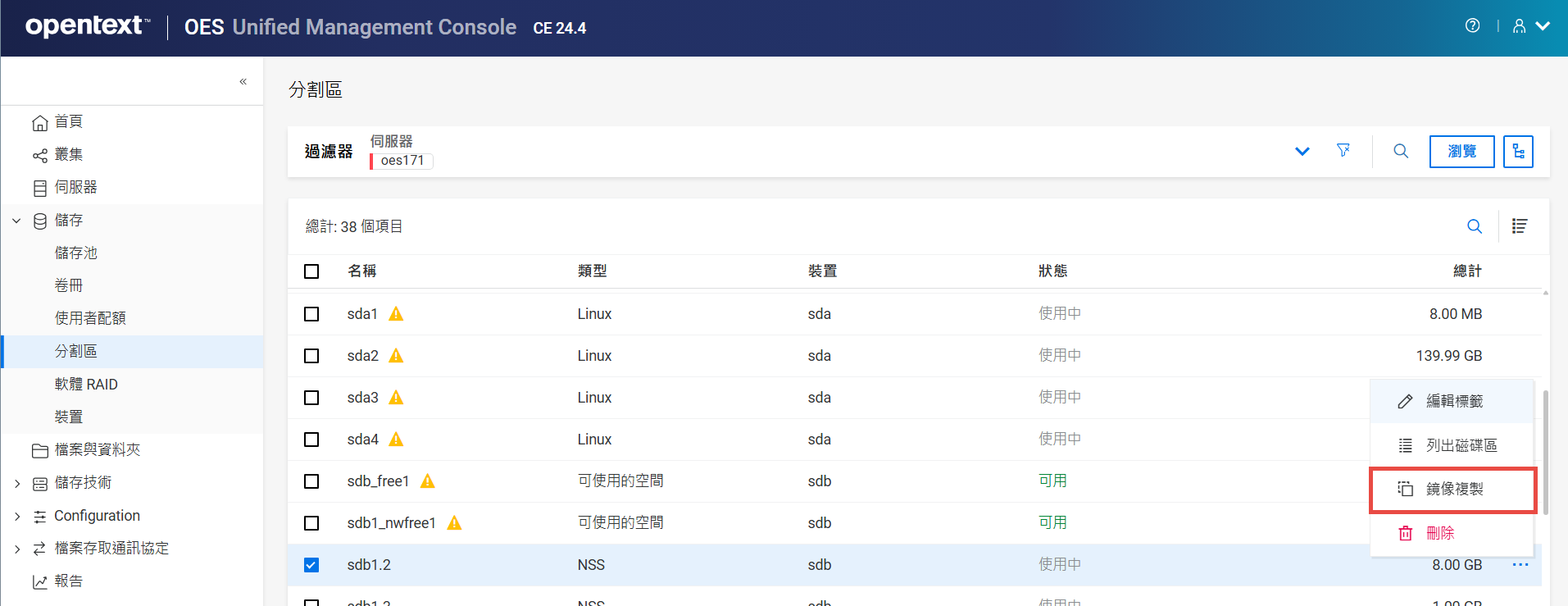
-
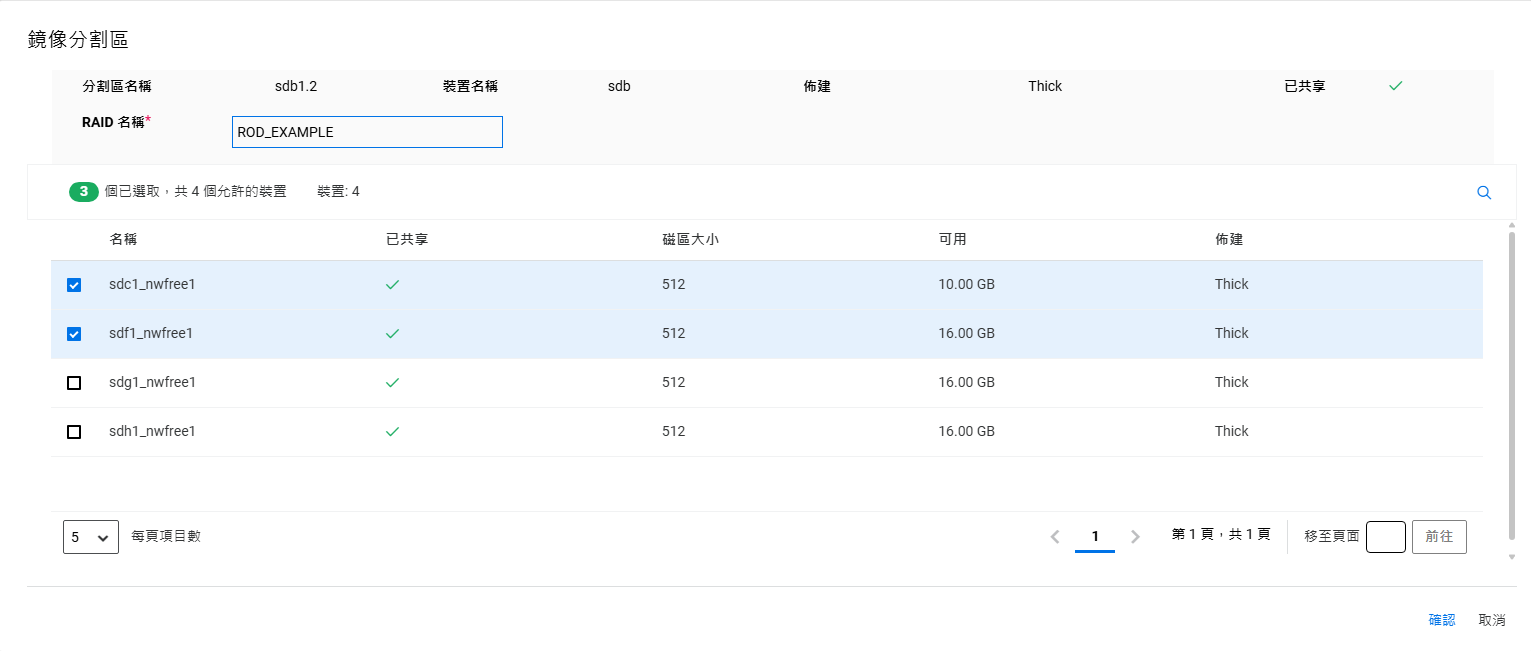
指定 RAID 名稱,從清單中選取裝置,然後按一下。
附註:若要為 RAID 裝置建立鏡像複製分割區,所選裝置必須具有與儲存池大小相近的可用空間。
11.7 如何刪除分割區?
刪除分割區會刪除其中的所有資料。刪除選項僅適用於不屬於 RAID 裝置的 NSS 分割區。對於 NSS 軟體 RAID 裝置,請使用「軟體 RAID」頁面存取和刪除其分割區。
-
在 UMC 中,按一下
>。 -
搜尋或瀏覽伺服器以列出與其關聯的分割區。
-
選取分割區,按一下「更多選項」
圖示,然後選取。附註:如果選取多個分割區,則表格的右上角會顯示「更多選項」
圖示。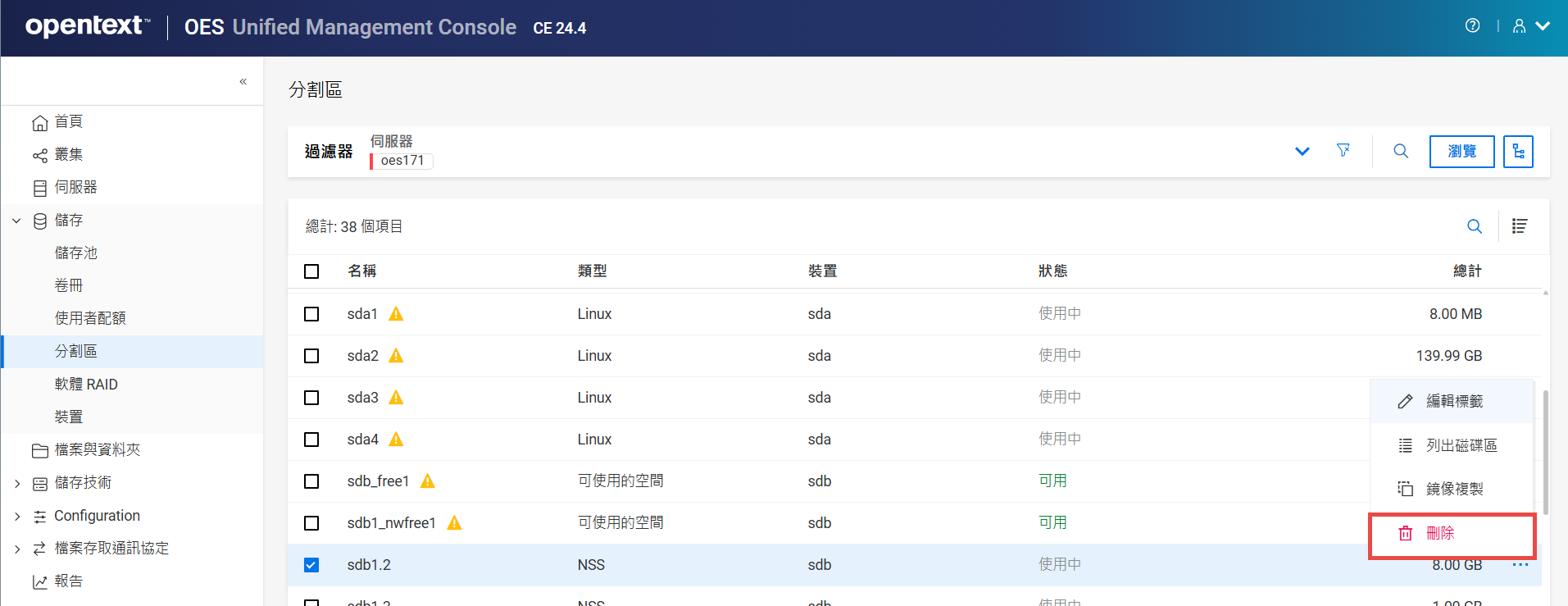
-
按一下以刪除選取的分割區。
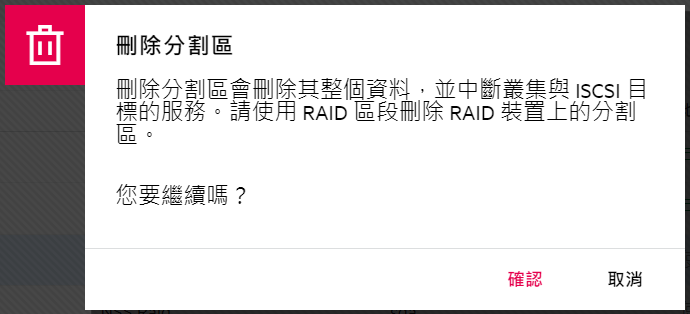
選取的 NSS 分割區將從清單中移除。
12.0 管理 NSS 軟體 RAID 裝置
本章介紹在伺服器上建立和管理 NSS 軟體 RAID 裝置的程序。
12.1 什麼是軟體 RAID?
軟體 RAID 是用於模擬硬體 RAID 裝置的儲存裝置組態。軟體 RAID 將來自多個實體裝置的分割區空間合併到單個虛擬裝置中,並可像管理任何裝置一樣管理該虛擬裝置。每一個成員設備提供等量的空間給 RAID。您可以在 RAID 裝置上建立分割區、儲存池和磁碟區。
12.2 NSS 支援哪些 RAID?
表 12-1 NSS 支援三種類型的 RAID。
|
RAID 的類型 |
分割區數目 |
定義 |
優點 |
缺點 |
|---|---|---|---|---|
|
RAID 0 |
2 到 14 |
資料條紋化 |
提升儲存效能 |
不提供資料重複 |
|
RAID 1 |
2 到 4 |
資料鏡像複製 |
為容錯移轉和即時復原提供資料重複 |
未提升效能,並列寫入 |
|
RAID 5 |
3 到 14 |
同位方式條紋化資料 |
提升儲存效能並開啟有限的資料復原。 |
輕微降低效能以寫入同位 |
12.3 如何建立 RAID 裝置?
若要設定 RAID 裝置,應從任何物理儲存裝置分配可用空間。NSS 以透明方式將分配的可用空間顯示為虛擬分割區,這些虛擬分割區代表參與磁碟機上 NSS 管理的實體分割區網域。
分割區是軟體 RAID 裝置的基本元素。您可以根據儲存池的性質 (共享或不共享叢集) 和 RAID 裝置類型將分割區分配給儲存池。
建立軟體 RAID 裝置的準則:
-
RAID 設定中的每個分割區應來自不同的裝置。NSS 允許您從同一裝置取得 RAID 分割區,但這會嚴重妨礙檔案系統的效能。
-
請勿使用包含系統分割區 (如根 (/) 或 /boot 分割區) 的磁碟機中的空間。
-
您可以在軟體 RAID 裝置中使用 IDE 或 SCSI 裝置的任意組合。請確保這些裝置具有相似的效能特徵;否則,您的效能可能會降低。
-
在使用 OES Cluster Services 的叢集解決方案中,對於共享磁碟上的軟體 RAID:
-
您只能有一個儲存池與該 RAID 裝置關聯。
-
必須從同一伺服器節點在該 RAID 裝置上建立 NSS 儲存池和磁碟區,然後才能將該儲存池移轉到叢集中的其他節點。
-
若要建立 RAID 裝置:
-
在 UMC 中,按一下
>。 -
按一下。
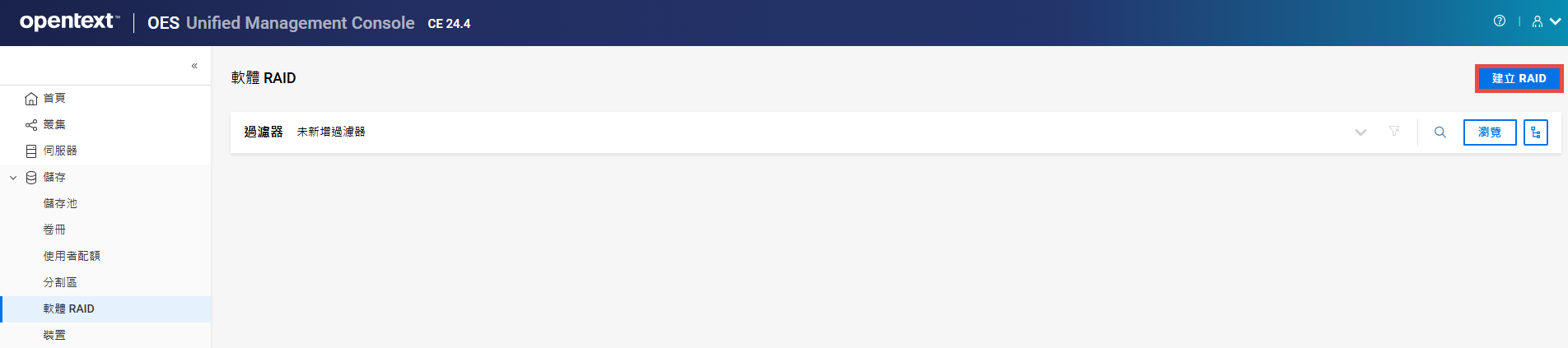
-
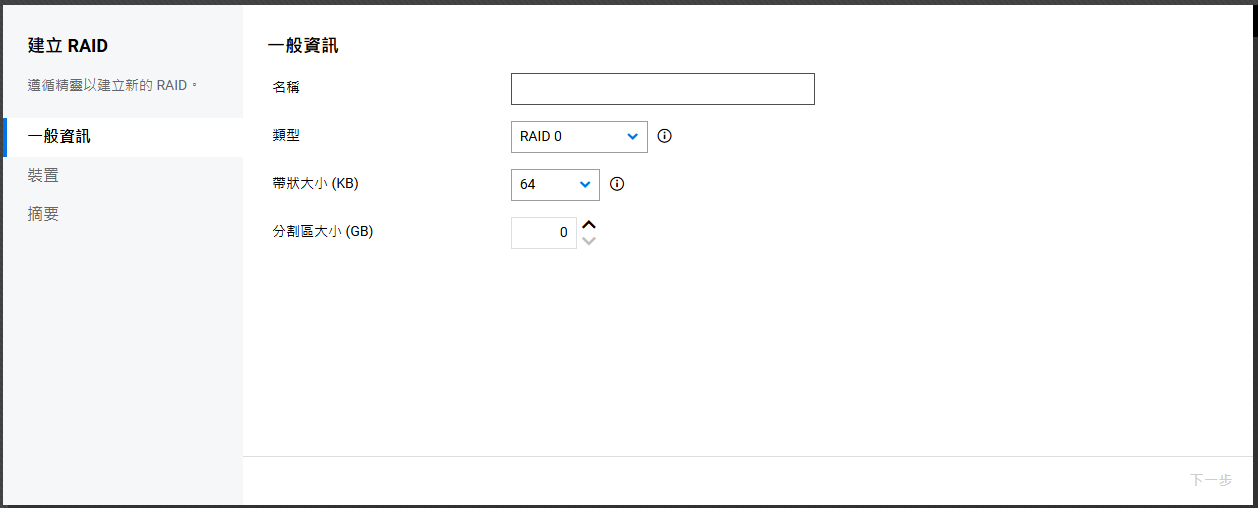
在頁面上,指定 RAID 詳細資料,然後按。
-
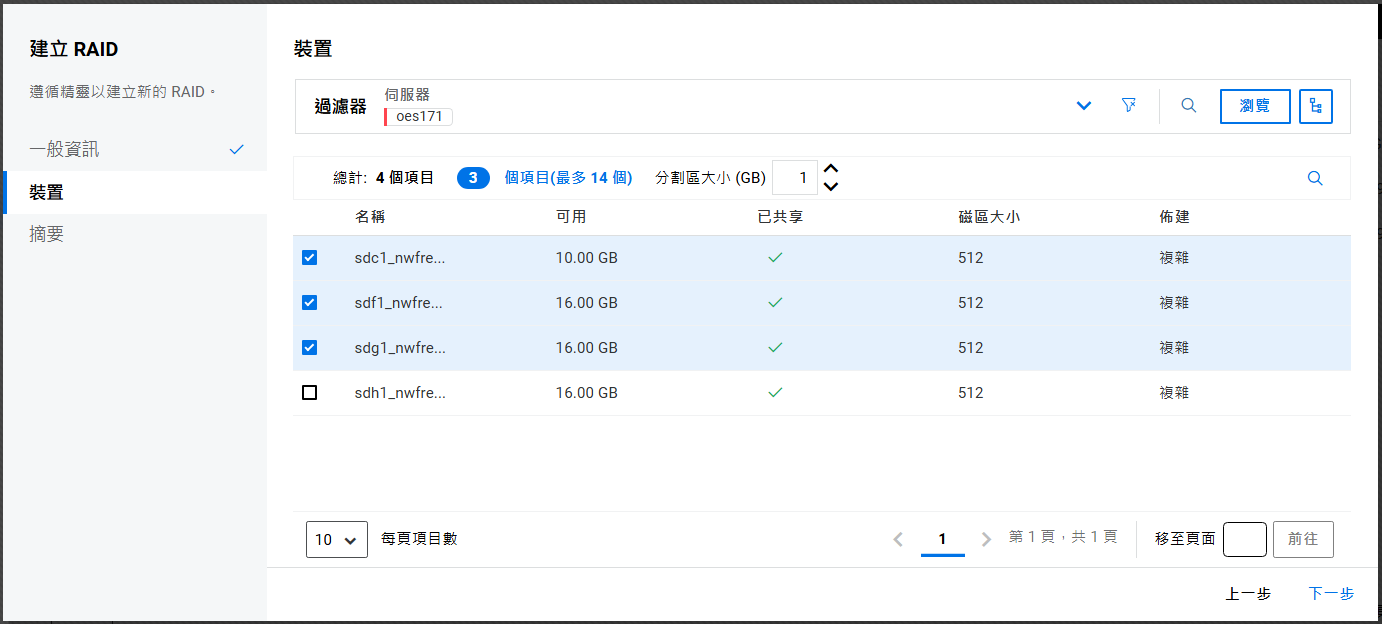
在頁面上,選取伺服器以列出與其關聯的裝置。選取要從中取得空間的裝置,然後按。
附註:如果指定的分割區大小超過物理裝置上的可用空間量,則 RAID 建立將失敗,並傳回錯誤訊息。
-
請檢閱這些資訊,然後按一下。
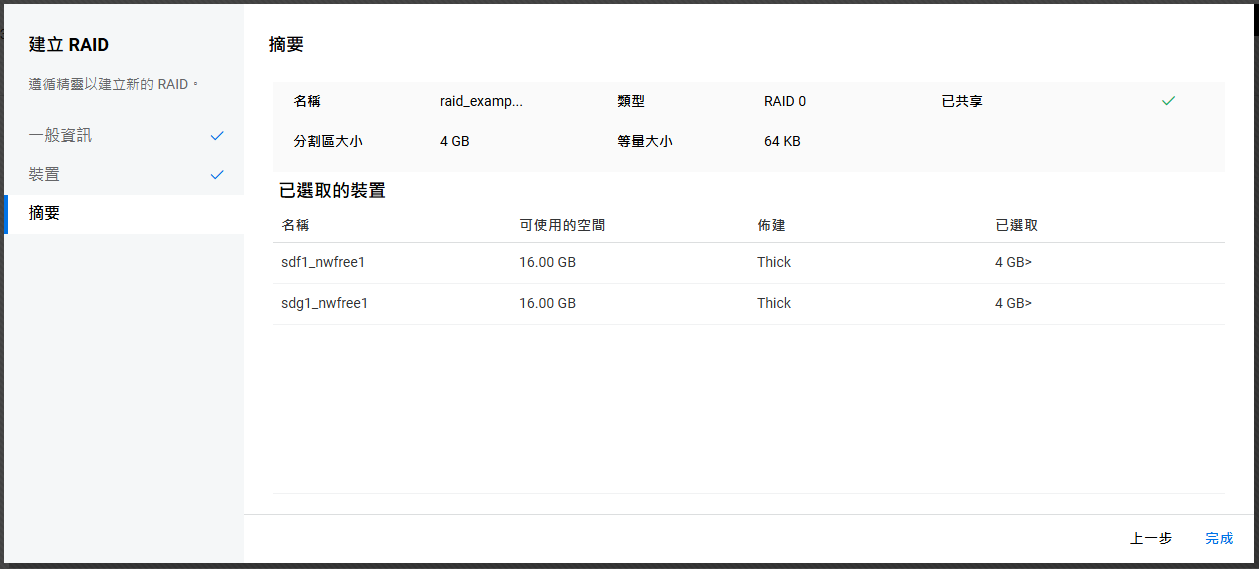
頁面會顯示新建立的 RAID 裝置。
12.4 如何列出 RAID 裝置?
-
在 UMC 中,按一下
>。 -
搜尋或瀏覽伺服器以列出與其關聯的 RAID 裝置。
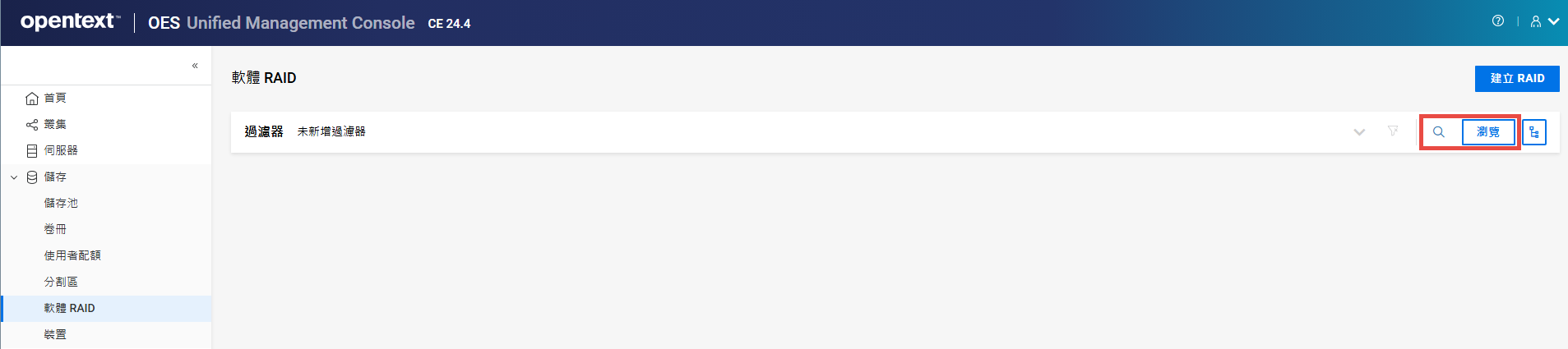
附註:按一下
或樹狀結構檢視圖示時,無法在瀏覽區域之外執行其他操作。再次按一下相同按鈕,以關閉瀏覽或樹狀結構檢視區域。系統將顯示選取伺服器上可用的 RAID 裝置清單。
12.5 如何檢視 RAID 裝置儀表板?
您可以在儀表板頁面上檢視 RAID 裝置的詳細資料,如分割區狀態、空間使用量、分割區、儲存池和一般資訊 。
-
在 UMC 中,按一下
>。 -
搜尋或瀏覽伺服器以列出與其關聯的 RAID 裝置。
-
選取 RAID 裝置,按一下「更多選項」
圖示,然後選擇。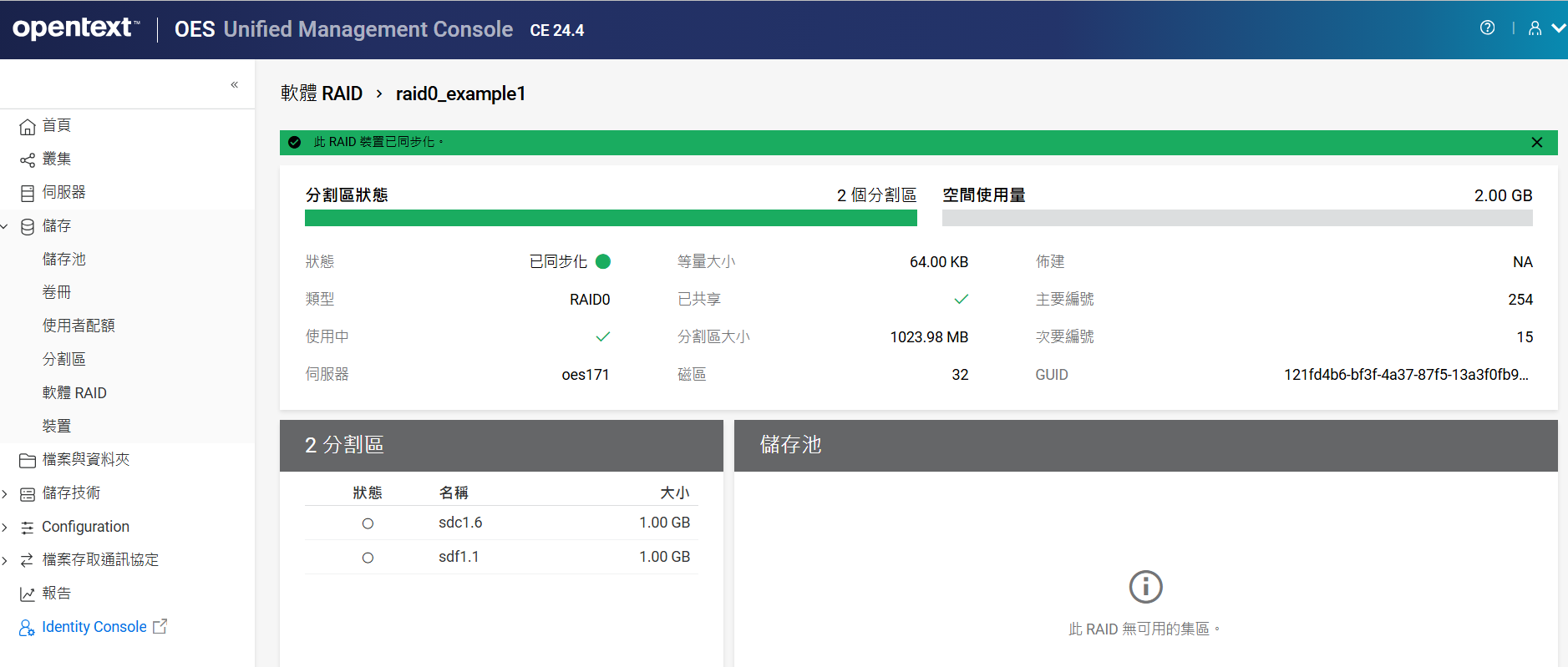
12.6 如何重新命名 RAID 裝置?
-
在 UMC 中,按一下
>。 -
搜尋或瀏覽伺服器以列出與其關聯的 RAID 裝置。
-
選取 RAID 裝置,按一下「更多選項」
圖示,然後選取。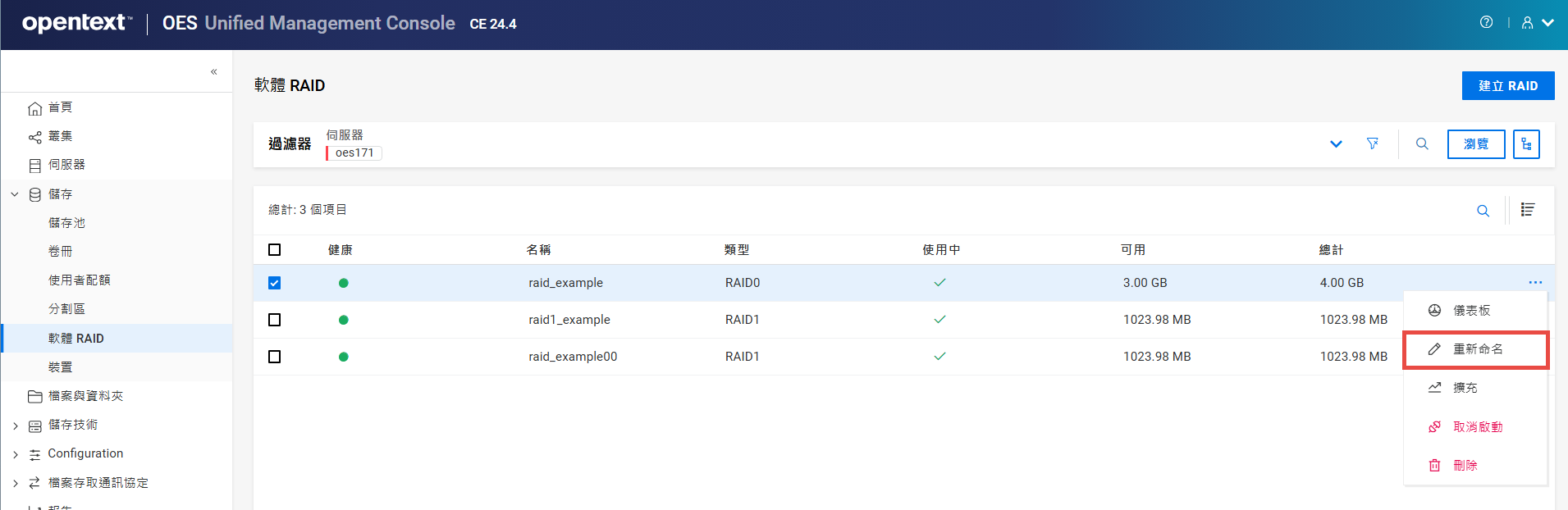
-
指定新名稱,然後按一下。
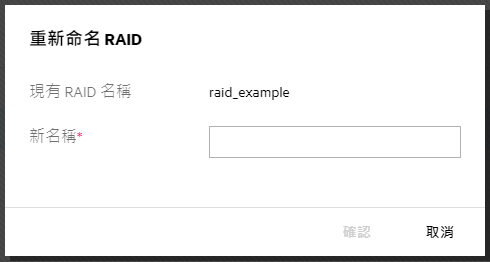
選定的軟體 RAID 裝置會將以其新名稱列出。
12.7 如何增加 RAID 裝置的大小?
您可以將分割區新增到 RAID 類型的最大數量,藉此增加現有軟體 RAID 0、1 或 5 裝置的容量。建立裝置後,您便無法修改單個分割區的大小。分割區大小由現有 RAID 預先決定。
只有當分割區符合目前成員裝置的共享狀態時,才可以新增這些分割區。其必須全部是本地或全部是共享,並且不能混合使用。
重要:如果軟體 RAID 裝置在叢集中共享,請連接到 RAID 目前處於使用中狀態的節點,以管理 RAID 並增加 RAID 的大小。
若要在 RAID 裝置上新增分割區:
-
在 UMC 中,按一下
>。 -
搜尋或瀏覽伺服器以列出與其關聯的 RAID 裝置。
-
選取 RAID 裝置,按一下「更多選項」
圖示,然後選取。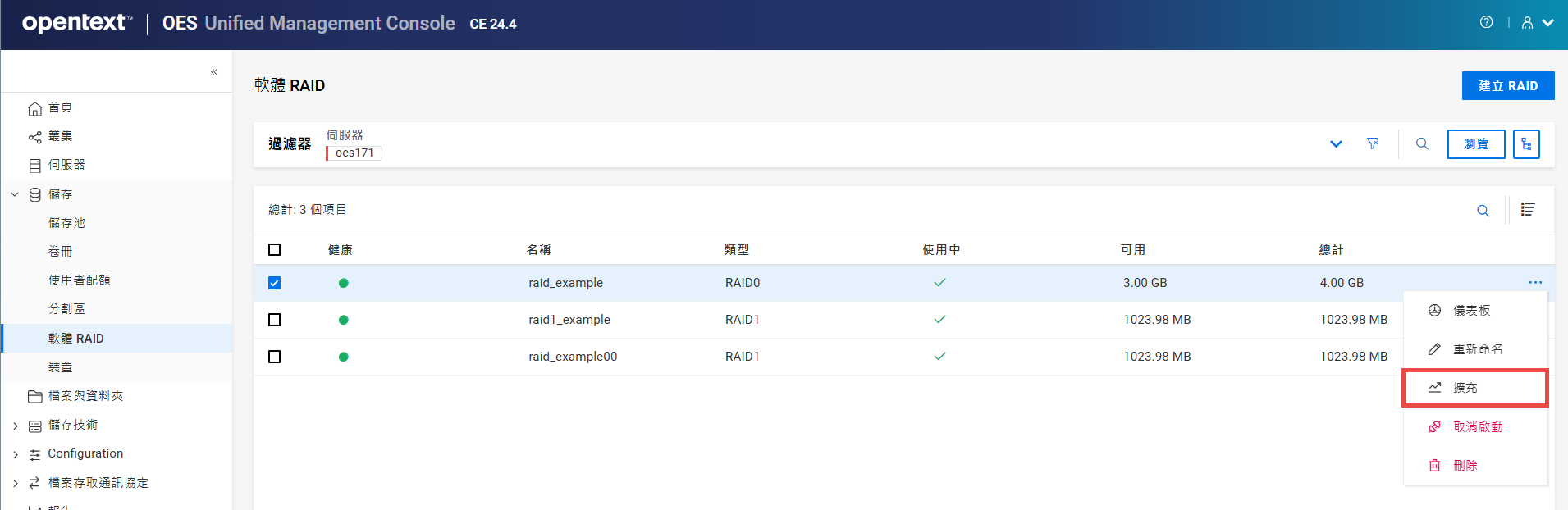
如果軟體 RAID 裝置已包含最大數量的分割區,則選項會停用。
-
在頁面上,選取裝置,然後按。
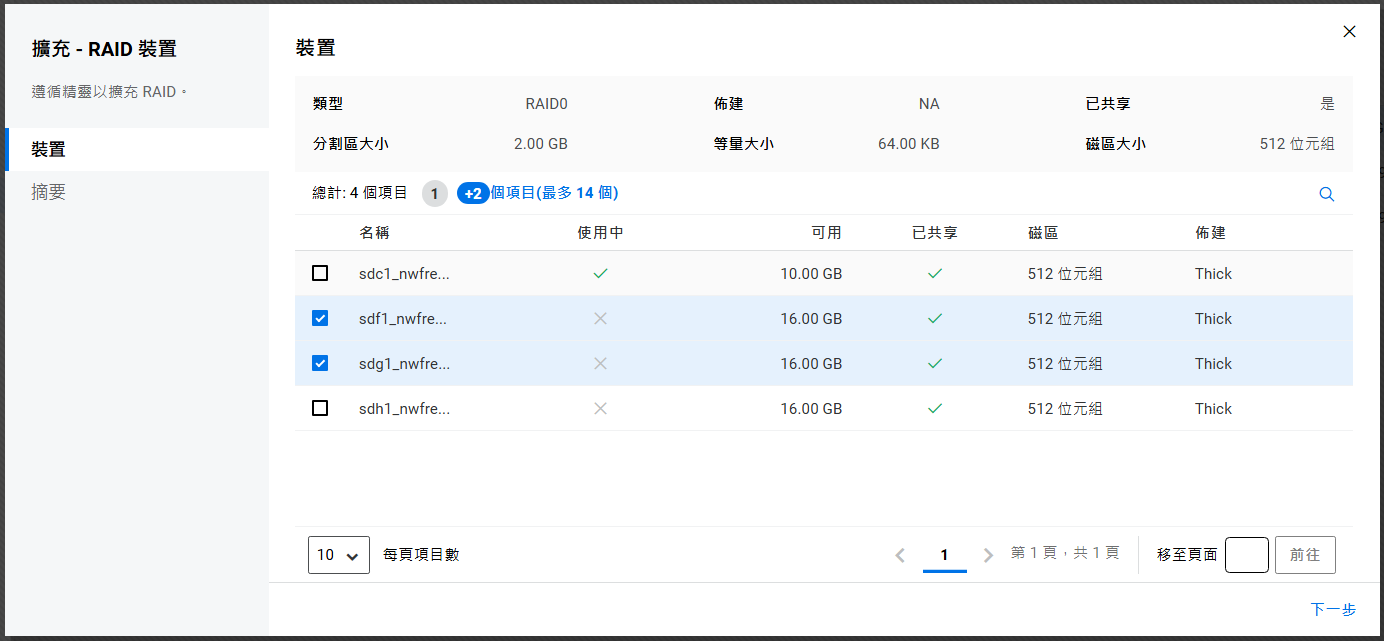
該精靈可讓您選取分割區,這些分割區具有的可用空間符合 RAID 的目前分割區大小,並且不是 RAID 的成員。
-
請檢閱這些資訊,然後按一下。
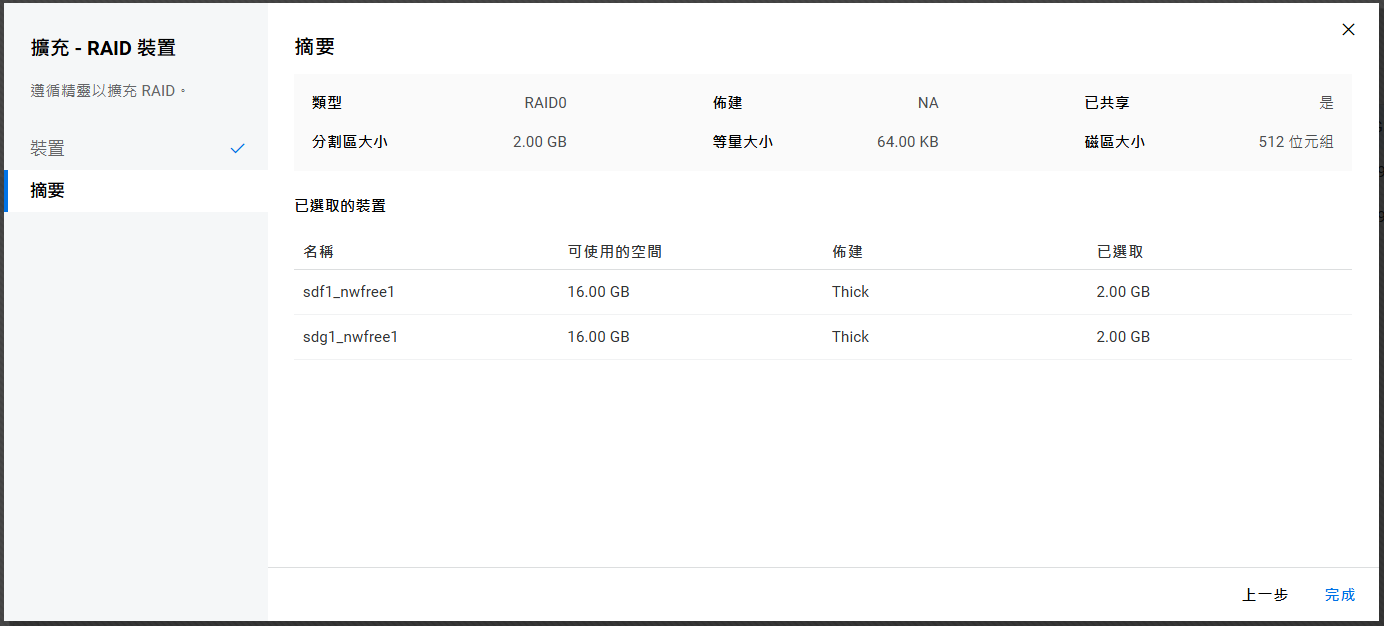
選取的分割區將新增到 RAID 裝置,進而增加其大小。
12.8 刪除軟體 RAID 裝置時會發生什麼情況?
刪除軟體 RAID 裝置會刪除成員分割區與基礎儲存結構之間的 RAID 關係。成員分割區上的所有資料都將刪除,並且無法復原。在刪除軟體 RAID 裝置之前,請視需要備份資料或將其移動到其他位置。
12.9 刪除 RAID1 裝置時會發生什麼情況?
在以下情況,不會遺失任何資料,並且只會刪除 RAID1 裝置:
-
當 RAID1 裝置只有一個區段並且儲存池佔用該裝置時,刪除 RAID1 裝置將只會刪除該裝置。區段會直接連接到儲存池。
-
當 RAID1 裝置只有一個區段並且該裝置是 SBD 鏡像複製時,刪除 RAID1 裝置將只會刪除鏡像複製。鏡像複製的區段將成為 SBD 分割區。
12.10 如何刪除軟體 RAID 裝置?
-
在 UMC 中,按一下
>。 -
搜尋或瀏覽伺服器以列出與其關聯的 RAID 裝置。
-
選取 RAID 裝置,按一下「更多選項」
圖示,然後選取。附註:如果選取多個 RAID 裝置,則表格右上角會顯示「更多選項」
圖示。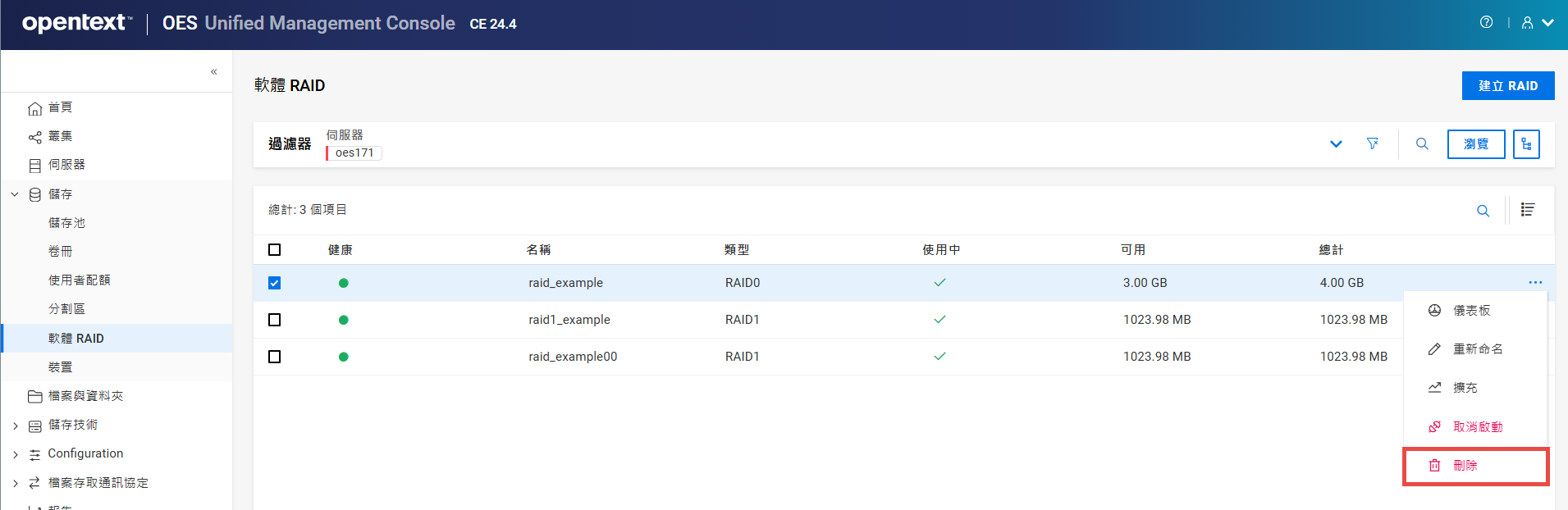
-
按一下以刪除選取的 RAID 裝置。
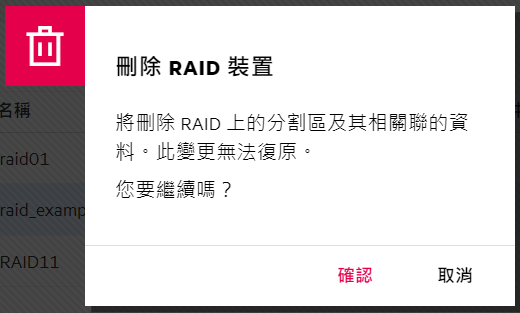
無法從頁面存取已刪除的軟體 RAID 裝置。
12.11 什麼是磁碟鏡像複製或重新鏡像複製?
磁碟鏡像複製或重新鏡像複製是將資料複製到兩個或多個磁碟。磁碟鏡像複製對需要高效能和高可用性的應用程式是優良選擇。磁碟鏡像複製或重新鏡像複製 RAID 1 裝置時,會建立該裝置中包含的資料的副本。
12.12 如何鏡像複製或重新鏡像複製 RAID 1 裝置?
鏡像複製軟體 RAID 1 裝置的要求:
-
鏡像複製分割區必須具有相同的分割區類型:NSS 分割區到 NSS 分割區,傳統分割區到傳統分割區。
-
應在具有相似效能限定值的裝置上設定鏡像複製分割區。
-
您只能鏡像複製分割區,每個分割區來自其自己的 OES 分割區。如果儲存儲存池跨多個裝置,則可以獨立鏡像複製組成該儲存池的每個單獨分割區。必須鏡像複製儲存池的分割區,該儲存池中的資料才具有容錯能力。
若要重新鏡像複製 RAID 1 裝置:
-
在 UMC 中,按一下
>。 -
搜尋或瀏覽伺服器以列出與其關聯的 RAID 裝置。
-
選取 RAID 裝置,按一下「更多選項」
圖示,然後選取。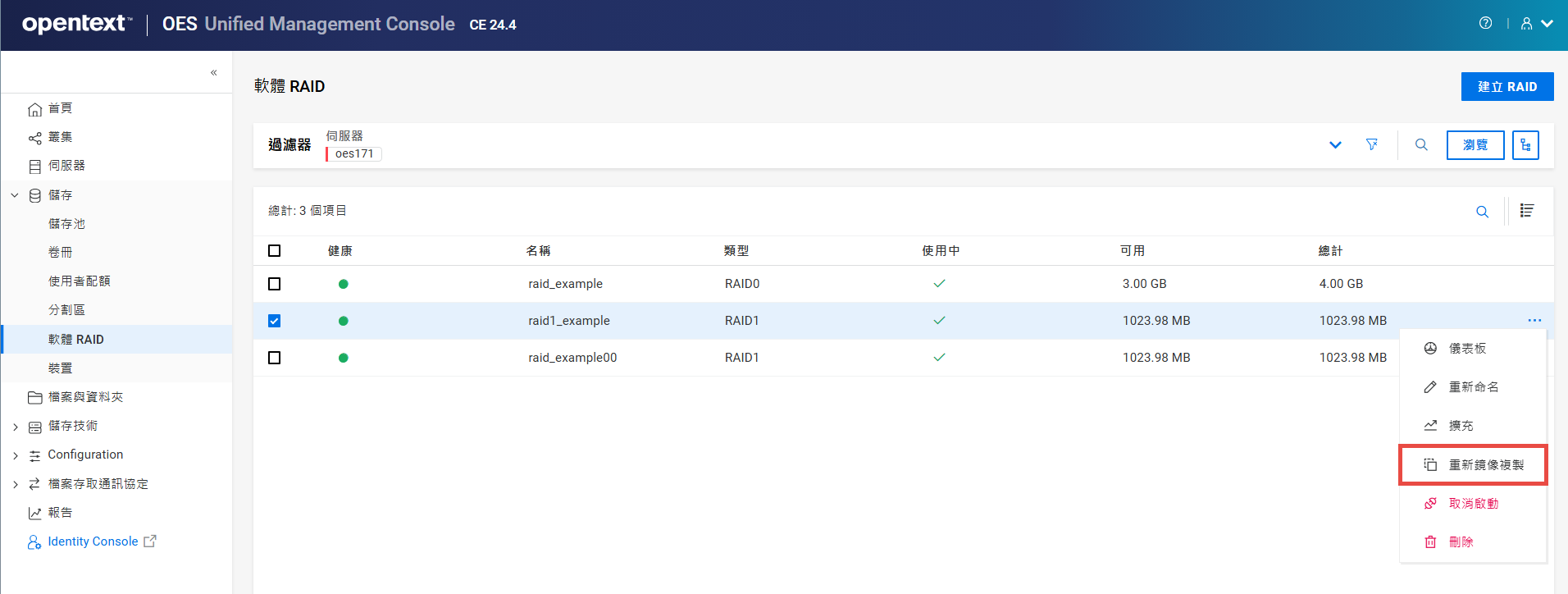
-
按一下以重新鏡像複製選定的 RAID 裝置。
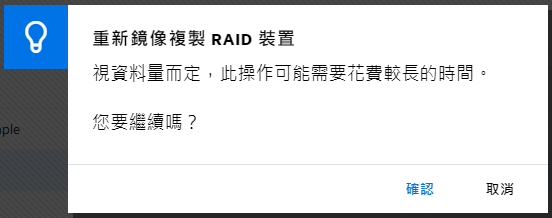
12.13 如何停用或啟動 RAID 裝置?
您可以啟動和停用 RAID 裝置,使其可供使用者使用。若要檢視 RAID 裝置的詳細資料,該裝置必須處於使用中狀態。
-
在 UMC 中,按一下
>。 -
搜尋或瀏覽伺服器以列出與其關聯的 RAID 裝置。
-
附註:一次只能停用或啟動一個 RAID 裝置。
-
若要停用 RAID 裝置:
-
選取 RAID 裝置,按一下「更多選項」
圖示,然後選取。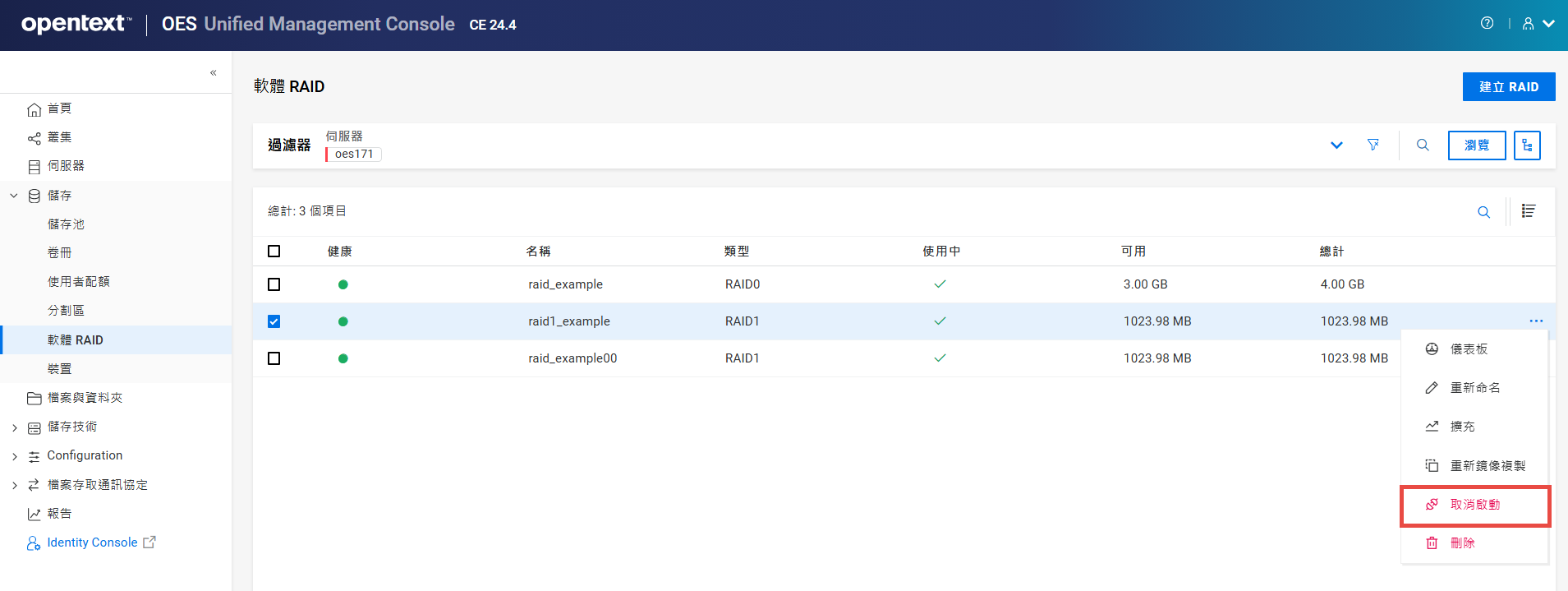
-
按一下以停用選取的 RAID 裝置。
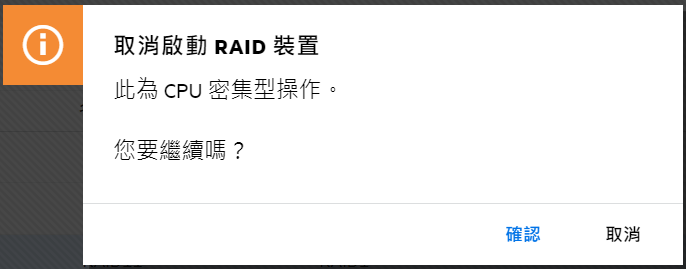
已停用的 RAID 裝置詳細資料不會顯示在頁面上。
或者
-
-
若要啟動 RAID 裝置:
-
選取 RAID 裝置,按一下「更多選項」
圖示,然後選取。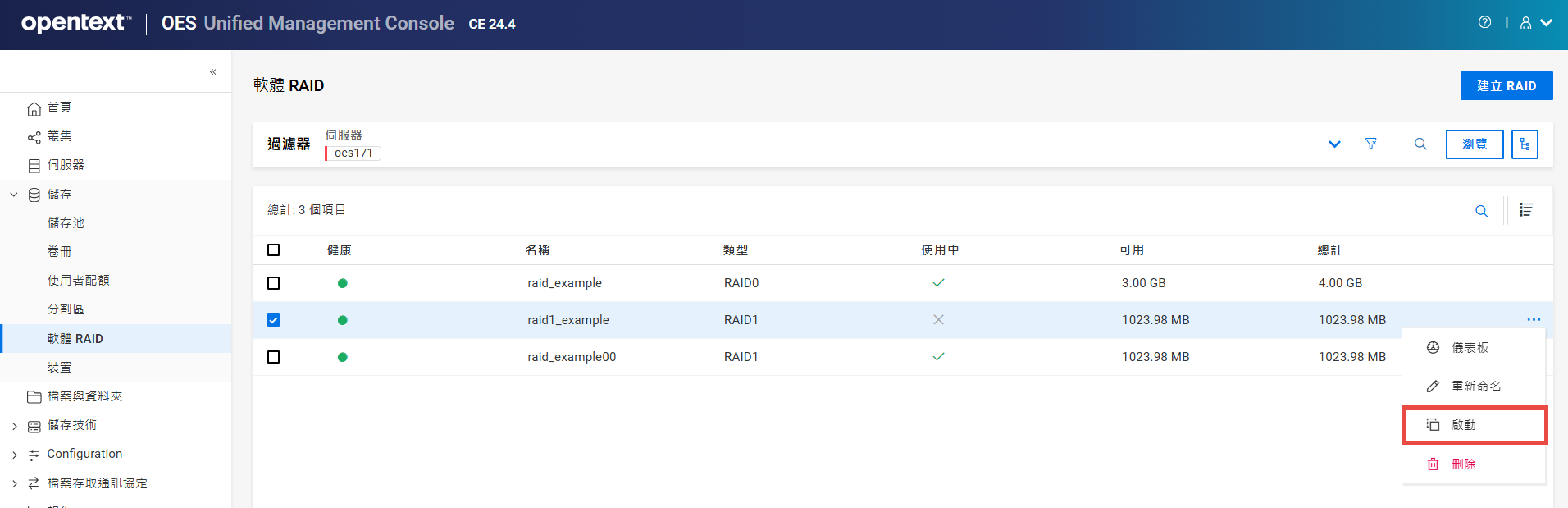
-
按一下以啟動選定的 RAID 裝置。
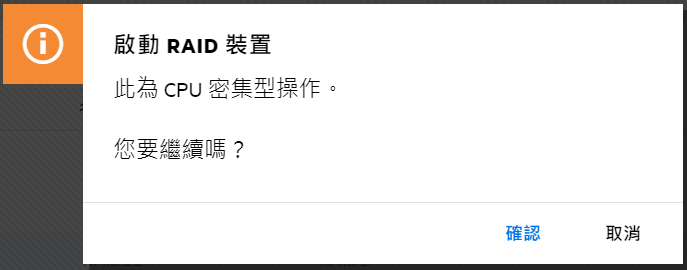
啟動的 RAID 裝置詳細資料顯示在頁面上。
頁面重新整理後,每個 RAID 裝置的狀態都會與您指定的狀態相符。當 RAID 裝置已處於指定狀態時,不會發生任何變更。
-
-
13.0 管理設備
本章介紹用來管理連接到伺服器之裝置的程序。
13.1 什麼是裝置?
裝置是指伺服器可用的實體或虛擬儲存媒體。裝置直接連接到伺服器,或透過儲存網路協定連接。
13.2 如何列出連接到伺服器的裝置?
-
在 UMC 中,按一下
>。 -
搜尋或瀏覽伺服器以列出與其關聯的裝置。
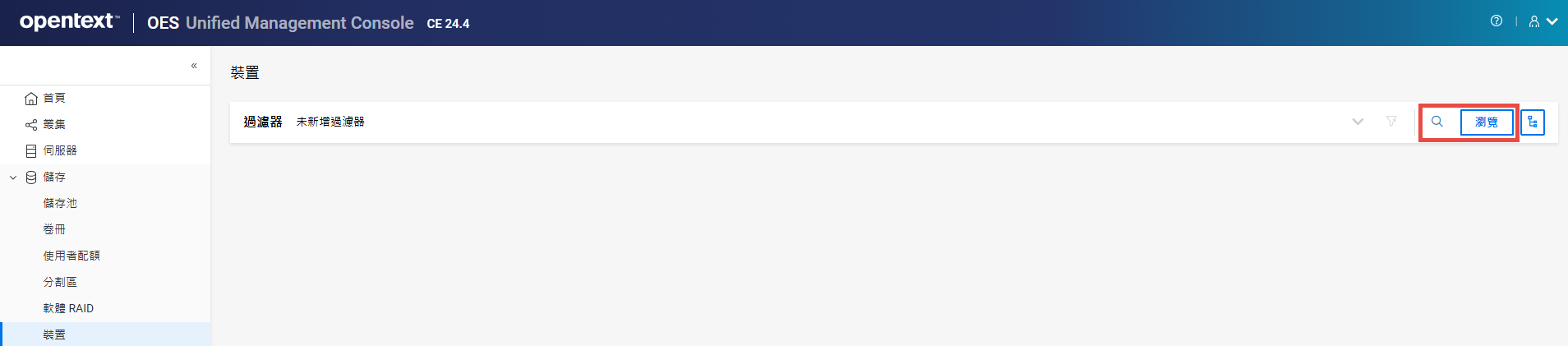
附註:按一下
或樹狀結構檢視圖示時,無法在瀏覽區域之外執行其他操作。再次按一下相同按鈕,以關閉瀏覽或樹狀結構檢視區域。隨即顯示可用裝置清單。
13.3 啟始化裝置時會發生什麼情況?
啟始化裝置會刪除分割區及其關聯資料。如果此裝置上的儲存池在其他裝置上有分割區,則會從這些裝置中刪除整個儲存池。
13.4 共用裝置時會發生什麼情況?
共享包含儲存池的裝置時,會將裝置上的所有儲存池設定為可共享。如果這些儲存池中的任何一個跨越多個裝置,請確定每個裝置具有相同的共享設定,否則整個儲存池可能會變得無法使用。
若將裝置設為共享,則系統會針對高可用性叢集中,您想要作為磁碟共享儲存解決方案一部分的裝置啟用裝置共享。如果啟用了選項,則叢集中的多台電腦可以共享所選儲存裝置。
如果裝置是軟體 RAID 裝置的成員,則將該裝置標記為可共享叢集時,系統會自動將 RAID 的所有其他成員裝置設定為可共享叢集。
13.5 如何啟始化連接到伺服器的裝置?
警告:請勿啟始化包含作業系統的裝置。
-
在 UMC 中,按一下
>。 -
搜尋或瀏覽伺服器以列出與其關聯的裝置。
-
選取裝置,按一下「更多選項」
圖示,然後按一下。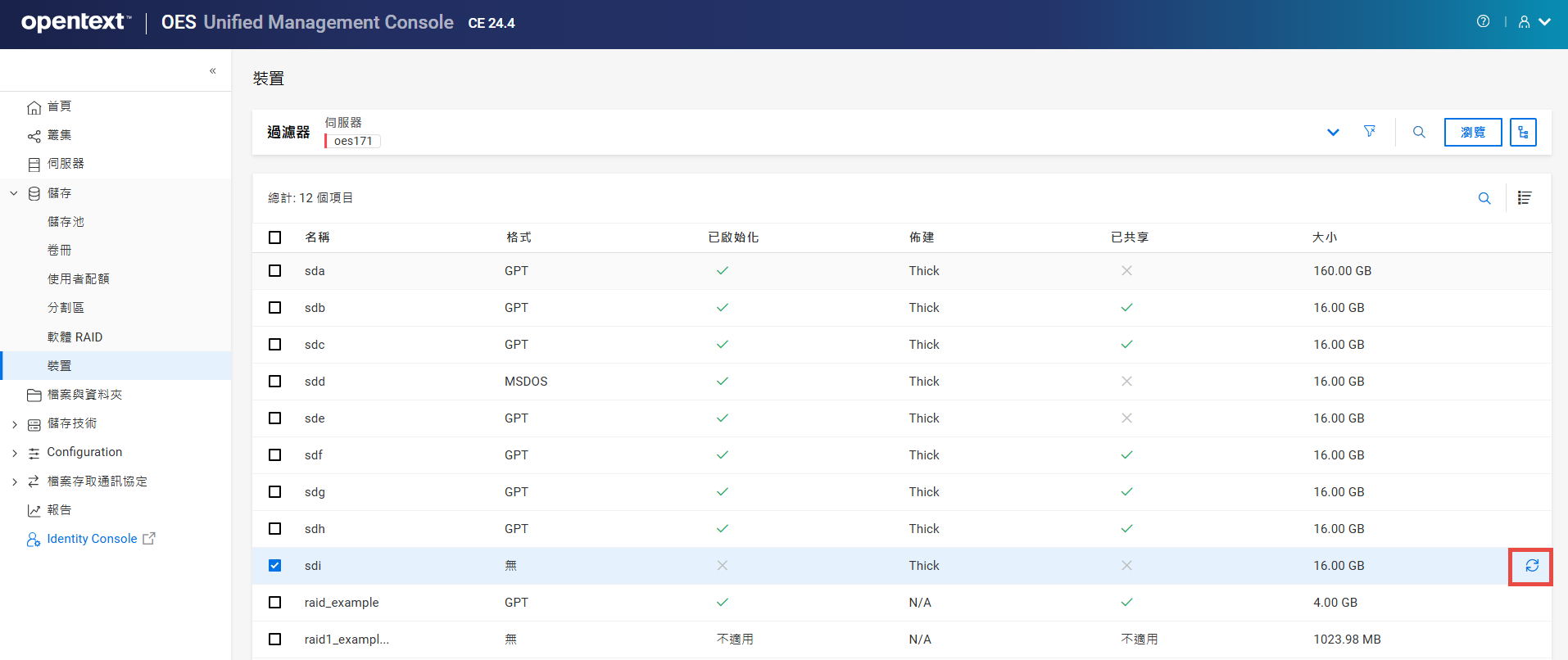
-
選取分割區方案,視需要按一下選項以進行裝置共享,然後按一下。
-
您可選取 DOS 分割區表格規劃,其支援的裝置大小可達 2TB。並允許該裝置使用四個分割區。
-
您可選取 GPT 分割區表格規劃,其支援的裝置大小可達 2E64 個磁區 (意即若磁區大小為 512 位元組,可支援 8388608 Petabyte (PB))。並允許每部磁碟機使用 128 個分割區。裝置的每個磁碟分割區皆為邏輯裝置,透過獨特的 128 位元 (16 位元組) 的 GUID 來識別。
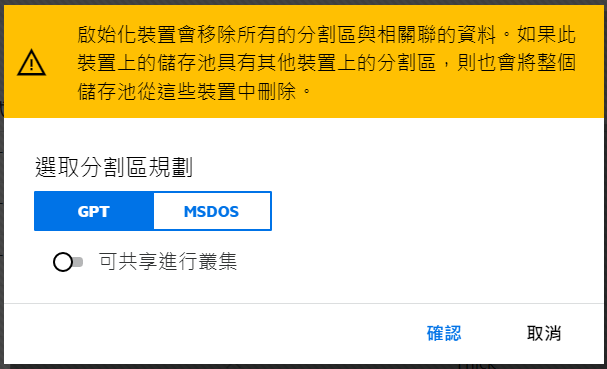
已啟始化裝置的狀態反映在裝置清單中。
-
13.6 為什麼我需要重新啟始化裝置?
如果已啟始化的裝置不可用,則可以重新啟始化該裝置。裝置的重新啟始化是在發生損毀或其他類似事件時,清理裝置以重新開始的操作。
13.7 如何重新啟始化裝置?
附註:只有在裝置已啟始化時,選項才可用。
-
在 UMC 中,按一下
>。 -
搜尋或瀏覽伺服器以列出與其關聯的裝置。
-
選取已啟始化的裝置,按一下「更多選項」
圖示,然後選擇。附註:如果選取多個裝置,則表格的右上角會顯示「更多選項」
圖示。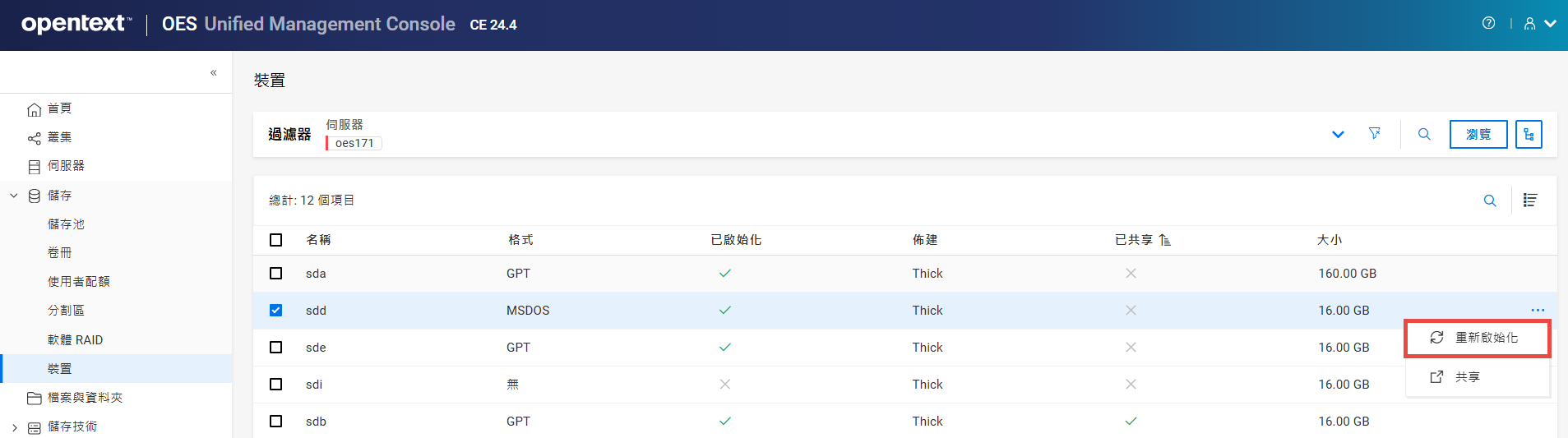
-
選取分割區方案,視需要按一下選項,然後按一下。
-
您可選取 DOS 分割區表格規劃,其支援的裝置大小可達 2TB。並允許該裝置使用四個分割區。
-
您可選取 GPT 分割區表格規劃,其支援的裝置大小可達 2E64 個磁區 (意即若磁區大小為 512 位元組,可支援 8388608 Petabyte (PB))。並允許每部磁碟機使用 128 個分割區。裝置的每個磁碟分割區皆為邏輯裝置,透過獨特的 128 位元 (16 位元組) 的 GUID 來識別。
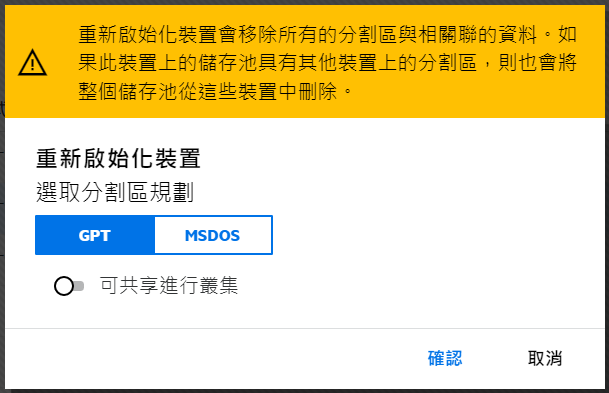
重新啟始化的裝置狀態將反映在裝置清單中。
-
13.8 如何共用或取消共用已啟始化的裝置?
-
在 UMC 中,按一下
>。 -
搜尋或瀏覽伺服器以列出與其關聯的裝置。
-
選取已啟始化的裝置,按一下「更多選項」
圖示,然後選取。附註:如果選取多個裝置,則表格的右上角會顯示「更多選項」
圖示。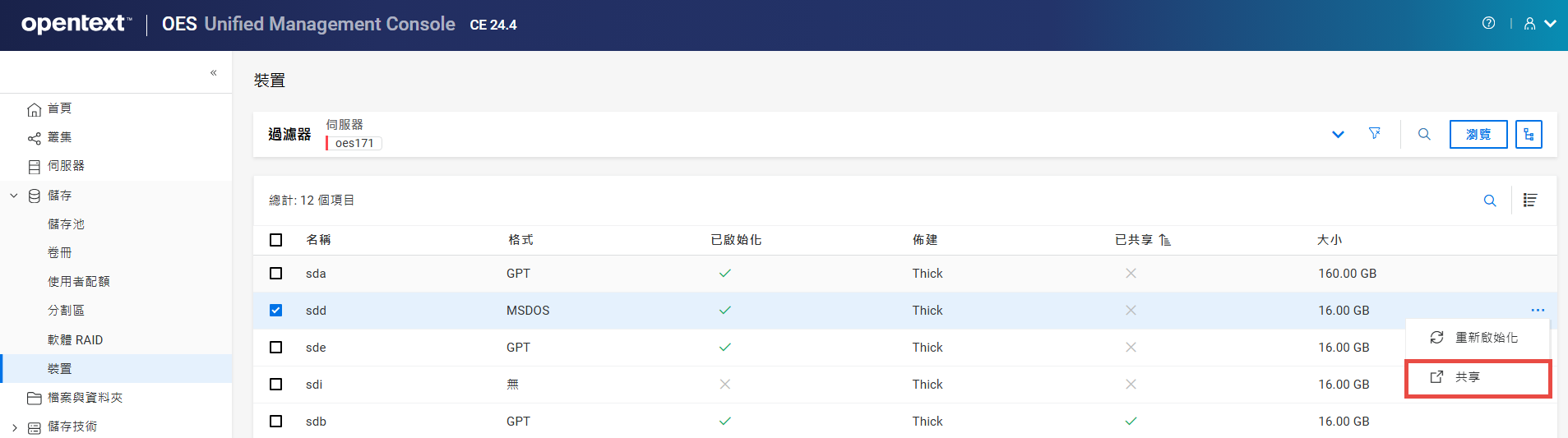
-
按一下以共享所選裝置。
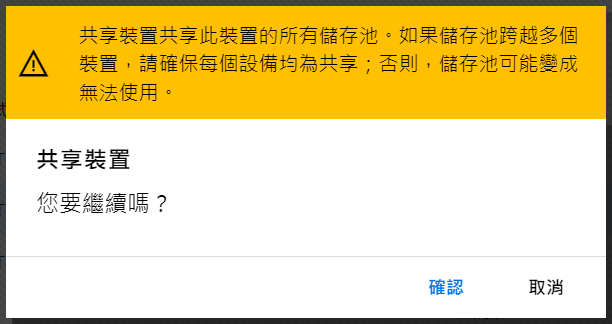
所選裝置的狀態將反映在裝置清單中。
附註:按照相同的程序取消共享裝置。如果裝置包含啟用了叢集的儲存池 (或儲存池的任何區段),則無法取消共享裝置。
V 檔案與資料夾
14.0 管理檔案及資料夾
您可以在此建立、列出、移動、變更擁有者、設定目錄配額、修改屬性、重新命名、移動、刪除、列出已刪除的檔案、救回和清除已刪除的檔案。
14.1 如何檢視檔案和資料夾?
若要檢視磁碟區中的檔案和資料夾,請執行以下步驟:
-
按一下
 ,然後使用任何一個選項來選取伺服器。
-
按一下圖示、指定所需的伺服器名稱,然後從下拉式清單中加以選取以檢視可用的磁碟區。
-
按一下、從樹狀結構中選取所需的伺服器,然後按一下。
-
-
按一下磁碟區的可檢視其中的檔案和資料夾。
14.2 如何建立新資料夾?
請務必先完成以下先決條件,再於 UMC 中建立資料夾。
-
使用者必須具有足夠的託管者權限才能在所選路徑中建立資料夾。
-
目標路徑或資料夾必須與已登入的使用者位於同一樹狀結構中。
若要在磁碟區中建立新資料夾,請執行以下步驟:
-
按一下
,然後使用任何一個選項來選取伺服器。-
按一下圖示、指定所需的伺服器名稱,然後從下拉式清單中加以選取以檢視可用的磁碟區。
-
按一下、從樹狀結構中選取所需的伺服器,然後按一下。
-
-
按一下磁碟區的
 >,在資料夾層級建立新的資料夾。
附註:您可以在資料夾中執行相同的動作來建立新的子資料夾。
-
指定新資料夾的名稱,然後按一下。
-
(選用) 選取新建立的資料夾,按一下
>以檢視資料夾詳細資料和託管者。 -
(選用) 設定所選資料夾的目錄配額、擁有者、屬性和託管者。
14.3 如何修改磁碟區、檔案或資料夾的內容?
若要修改磁碟區、檔案或資料夾的內容,請執行以下步驟:
-
按一下
,然後使用任何一個選項來選取伺服器。-
按一下圖示、指定所需的伺服器名稱,然後從下拉式清單中加以選取以檢視可用的磁碟區。
-
按一下、從樹狀結構中選取所需的伺服器,然後按一下。
-
-
選取磁碟區或按一下磁碟區的以選取所需的檔案或資料夾,然後按一下「更多選項」
>.內容頁面由和索引標籤組成。
14.3.1 詳細資料索引標籤
在索引標籤上,您可以修改「配額」、「建立者」和「屬性」。
-
:在欄位中修改現有配額、在「單位」下拉式清單中選取 KB、MB、GB 或 TB,然後按一下。
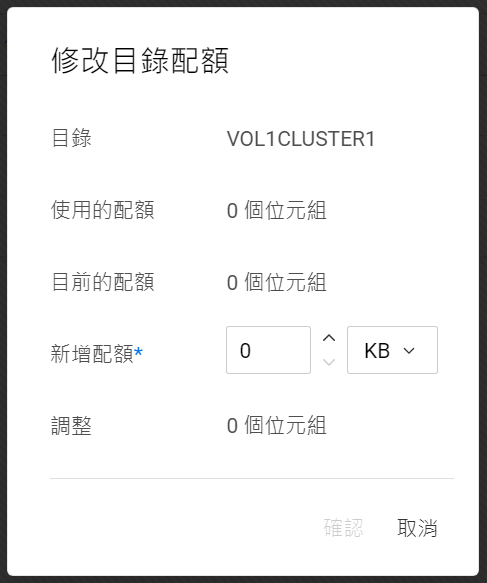
-
:在此頁面中,您可以瀏覽伺服器並選取所需的使用者或群組來變更擁有者。

-
:開啟或關閉切換開關,然後按一下以修改所需的屬性。
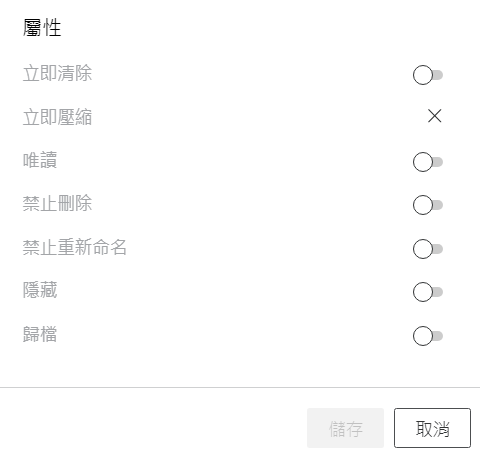
14.3.2 託管者索引標籤
在索引標籤上,您可以使用選項檢視、新增和刪除託管者。
-
:此選項會重新整理所選磁碟區、檔案或資料夾的託管者清單。
-
:此動作會將您引導至權限管理頁面,以管理所選磁碟區、檔案或資料夾的託管者權限。
14.4 如何修改磁碟區或資料夾的目錄配額?
依預設,系統不會啟用磁碟區或資料夾的目錄配額。若要修改目錄配額,請執行以下步驟:
-
按一下
,然後使用任何一個選項來選取伺服器。-
按一下圖示、指定所需的伺服器名稱,然後從下拉式清單中加以選取以檢視可用的磁碟區。
-
按一下、從樹狀結構中選取所需的伺服器,然後按一下。
-
-
選取磁碟區或按一下磁碟區的以選取所需的資料夾,然後按一下「更多選項」
>. -
在索引標籤 >上,按一下
 。
。 -
在方塊中,更新新的配額詳細資料,然後按一下。
14.5 如何修改磁碟區、檔案或資料夾的擁有者?
若要修改磁碟區、檔案或資料夾的擁有者,請執行以下步驟:
-
按一下
,然後使用任何一個選項來選取伺服器。-
按一下圖示、指定所需的伺服器名稱,然後從下拉式清單中加以選取以檢視可用的磁碟區。
-
按一下、從樹狀結構中選取所需的伺服器,然後按一下。
-
-
選取磁碟區或按一下磁碟區的以選取所需的檔案或資料夾,然後按一下「更多選項」
>. -
在索引標籤 >上,按一下
。 -
在頁面上,瀏覽伺服器以選取所需的使用者或群組,然後按一下。
14.6 如何修改磁碟區、檔案或資料夾的屬性?
若要修改磁碟區、檔案或資料夾的屬性,請執行以下步驟:
-
按一下
,然後使用任何一個選項來選取伺服器。-
按一下圖示、指定所需的伺服器名稱,然後從下拉式清單中加以選取以檢視可用的磁碟區。
-
按一下、從樹狀結構中選取所需的伺服器,然後按一下。
-
-
選取磁碟區或按一下磁碟區的以選取所需的檔案或資料夾,然後按一下
>。 -
在索引標籤 >上,開啟或關閉切換開關,然後按一下。
14.7 如何檢視已刪除的檔案和資料夾?
若要檢視已刪除的檔案和資料夾,請執行以下步驟:
-
按一下
,然後使用任何一個選項來選取伺服器。-
按一下圖示、指定所需的伺服器名稱,然後從下拉式清單中加以選取以檢視可用的磁碟區。
-
按一下、從樹狀結構中選取所需的伺服器,然後按一下。
-
-
選取磁碟區或按一下磁碟區的以選取其中的資料夾,按一下
,然後選取。該清單會顯示所選資料夾的已刪除檔案和資料夾以及相關資訊。如有必要,您可以救回或清除這些已刪除的檔案和資料夾。
-
:您可以使用位置中的選項,來還原已刪除的檔案和資料夾。
-
:您可以使用位置中的選項,永久刪除已刪除的檔案和資料夾。已清除的檔案和資料夾將無法還原。
-
附註:請不要在會合點使用選項,因為其不會顯示所需的結果。
14.8 如何刪除檔案和資料夾?
如有需要,您可以從位置,還原或永久刪除已刪除的檔案和資料夾。
若要刪除磁碟區中的檔案和資料夾,請執行以下步驟:
-
按一下
,然後使用任何一個選項來選取伺服器。-
按一下圖示、指定所需的伺服器名稱,然後從下拉式清單中加以選取以檢視可用的磁碟區。
-
按一下、從樹狀結構中選取所需的伺服器,然後按一下。
-
-
按一下磁碟區名稱以選取所需的檔案和資料夾,按一下
,然後選取。 -
按一下以刪除所選的檔案和資料夾。
14.9 如何救回已刪除的檔案和資料夾?
若要救回或還原已刪除的檔案和資料夾,請執行以下步驟:
-
按一下
,然後使用任何一個選項來選取伺服器。-
按一下圖示、指定所需的伺服器名稱,然後從下拉式清單中加以選取以檢視可用的磁碟區。
-
按一下、從樹狀結構中選取所需的伺服器,然後按一下。
-
-
選取磁碟區或按一下磁碟區的以選取其中的資料夾,按一下
,然後選取。 -
在清單中,選取要還原的檔案和資料夾,然後按一下。
救回的檔案和資料夾會還原到各自的位置。
14.10 如何清除檔案和資料夾?
若要清除或永久刪除檔案和資料夾,請執行以下步驟:
-
按一下
,然後使用任何一個選項來選取伺服器。-
按一下圖示、指定所需的伺服器名稱,然後從下拉式清單中加以選取以檢視可用的磁碟區。
-
按一下、從樹狀結構中選取所需的伺服器,然後按一下。
-
-
選取磁碟區或按一下磁碟區的以選取其中的資料夾,按一下
,然後選取。 -
在中,選取要永久刪除的所需檔案和資料夾,然後按一下。
清除會從磁碟區中永久刪除所選的檔案和資料夾,並且無法還原。
14.11 如何重新命名檔案或資料夾?
若要重新命名檔案或資料夾,請執行以下步驟:
-
按一下
,然後使用任何一個選項來選取伺服器。-
按一下圖示、指定所需的伺服器名稱,然後從下拉式清單中加以選取以檢視可用的磁碟區。
-
按一下、從樹狀結構中選取所需的伺服器,然後按一下。
-
-
按一下磁碟區的以選取其中的檔案或資料夾,按一下
,然後選取。 -
指定「新名稱」,然後按一下。
該清單會顯示具有新名稱的所選檔案或資料夾。
14.12 如何在磁碟區中移動檔案和資料夾?
若要在磁碟區中移動檔案和資料夾,請執行以下步驟:
-
按一下
,然後使用任何一個選項來選取伺服器。-
按一下圖示、指定所需的伺服器名稱,然後從下拉式清單中加以選取以檢視可用的磁碟區。
-
按一下、從樹狀結構中選取所需的伺服器,然後按一下。
-
-
按一下磁碟區的以選取其中的檔案和資料夾,按一下
,然後選取。 -
在精靈中,「檔案資訊」頁面會列出要移動的所選檔案和資料夾,按。
-
在「目標位置」頁面中,選取要移動所選檔案和資料夾的資料夾,然後按。
(選用) 您可以按一下
、指定新資料夾的名稱,然後按一下 選項以建立新的目的地資料夾。 -
在「摘要」頁面中,驗證和位置,然後按一下。
附註:如果目的地位置中存在相同的檔案名稱,則會顯示視窗。若要解決此問題,請參閱如何解決檔案移動衝突?。
所選檔案和資料夾會移動到新的目標位置。
14.13 如何解決檔案移動衝突?
若要解決檔案移動衝突,請執行以下步驟:
-
按一下
,然後使用任何一個選項來選取伺服器。-
按一下圖示、指定所需的伺服器名稱,然後從下拉式清單中加以選取以檢視可用的磁碟區。
-
按一下、從樹狀結構中選取所需的伺服器,然後按一下。
-
-
按一下磁碟區的以選取其中的檔案和資料夾,按一下
,然後選取。 -
在精靈中,「檔案資訊」頁面會列出要移動的所選檔案和資料夾,按。
-
在「目標位置」頁面中,選取要移動所選檔案和資料夾的資料夾,然後按。
(選用) 您可以按一下
、指定新資料夾的名稱,然後按一下 選項以建立新的目的地資料夾。 -
在「摘要」頁面中,驗證和位置,然後按一下。
注意:如果目標位置中存在相同的檔案或資料夾名稱,則會顯示視窗。
-
在視窗中,預設會選取,請指定或以重新命名所有衝突的檔案和資料夾。
您還可以使用來取代衝突的檔案和資料夾,或使用加以忽略。
-
按一下來完成此程序。
15.0 管理權限
在「權限管理」中,您可以將使用者或群組新增為託管者、修改現有託管者的權限、複製使用者或群組權限、啟用使用者或群組的所有權限,以及移除使用者或群組的所有權限。對於 eDirectory 使用者和群組,若要檢視和修改檔案系統權限,您應該是 eDirectory 管理員或具有系統管理權限的使用者。
15.1 如何為磁碟區、檔案或資料夾新增託管者?
若要為磁碟區、檔案或資料夾新增託管者,請執行以下步驟:
-
按一下
,然後使用任何一個選項來選取伺服器。-
按一下圖示、指定所需的伺服器名稱,然後從下拉式清單中加以選取以檢視可用的磁碟區。
-
按一下、從樹狀結構中選取所需的伺服器,然後按一下。
-
-
按一下磁碟區的以選取其中的檔案或資料夾,按一下
,然後選取。 -
在頁面上,按一下。
-
在樹狀結構中,選取要列出網路位置使用者的伺服器。
-
選取使用者和群組,然後按一下。
如有必要,可以修改所新增使用者和群組的託管者權限。
15.2 如何修改使用者和群組的託管者權限?
若要修改使用者和群組的託管者權限,請執行以下步驟:
-
按一下
,然後使用任何一個選項來選取伺服器。-
按一下圖示、指定所需的伺服器名稱,然後從下拉式清單中加以選取以檢視可用的磁碟區。
-
按一下、從樹狀結構中選取所需的伺服器,然後按一下。
-
-
選取磁碟區或按一下磁碟區的以選取其中的檔案或資料夾,按一下
,然後選取。 -
在頁面上,選取核取方塊以修改所需使用者和群組的權限,然後按一下。

15.3 如何檢視磁碟區、檔案或資料夾的託管者權限?
若要檢視和管理磁碟區、檔案或資料夾的託管者權限,請執行以下步驟:
-
按一下
,然後使用任何一個選項來選取伺服器。-
按一下圖示、指定所需的伺服器名稱,然後從下拉式清單中加以選取以檢視可用的磁碟區。
-
按一下、從樹狀結構中選取所需的伺服器,然後按一下。
-
-
按一下磁碟區的以選取其中的檔案或資料夾,按一下
,然後選取。
該清單會顯示託管者以及其在所選磁碟區、檔案或資料夾上的權限。您可以在此處檢視、修改、新增、移除和複製託管者權限。
15.4 如何為使用者和群組啟用所有權限?
若要為使用者和群組啟用所有權限,請執行以下步驟:
-
按一下
,然後使用任何一個選項來選取伺服器。-
按一下圖示、指定所需的伺服器名稱,然後從下拉式清單中加以選取以檢視可用的磁碟區。
-
按一下、從樹狀結構中選取所需的伺服器,然後按一下。
-
-
選取磁碟區或按一下磁碟區的以選取其中的檔案或資料夾,按一下
,然後選取。 -
在頁面上,選取使用者和群組。
附註:如有必要,請使用選項來新增使用者和群組。
-
按一下
,選取,然後按一下。為所選使用者和群組啟用所有權限。
15.5 如何停用使用者和群組的所有權限?
若要停用使用者和群組的所有權限,請執行以下步驟:
-
按一下
,然後使用任何一個選項來選取伺服器。-
按一下圖示、指定所需的伺服器名稱,然後從下拉式清單中加以選取以檢視可用的磁碟區。
-
按一下、從樹狀結構中選取所需的伺服器,然後按一下。
-
-
選取磁碟區或按一下磁碟區的以選取其中的檔案或資料夾,按一下
,然後選取。 -
在頁面上,選取使用者和群組。
附註:如有必要,請使用選項來新增使用者和群組。
-
按一下
,選取,然後按一下。為所選使用者和群組停用所有權限。
15.6 有哪些不同的託管者權限?
下表顯示可用檔案系統託管者權限的清單。
|
檔案系統託管者權限 |
描述 |
|---|---|
|
監督者 (S) |
將目錄或檔案以及任何從屬項目的所有權限授與託管者。 監督權限無法使用承襲的權限篩選器 (Inherited Rights Filter, IRF) 加以封鎖,也無法加以撤銷。擁有此權限的使用者也可以將目錄或檔案的任何權限授予其他使用者,而且可以變更其承襲的權限篩選器。 預設=關閉 |
|
讀取 (R) |
授與託管者開啟和讀取檔案,以及開啟、讀取和執行應用程式的權限。 預設=開啟 |
|
寫入 (W) |
授與託管者開啟和修改 (寫入) 現有檔案的權限。 預設=關閉 |
|
建立 (C) |
授與託管者建立目錄和檔案以及救回已刪除檔案的權限。 預設=關閉 |
|
去除 (E) |
授與託管者刪除目錄和檔案的權限。 預設=關閉 |
|
修改 (M) |
授與託管者重新命名目錄和檔案,以及變更檔案屬性的權限。不允許使用者修改檔案的內容。 預設=關閉 |
|
檔案掃描 (F) |
授與託管者在檔案系統結構中檢視目錄和檔案名稱的權限,包括從該檔案到根目錄的目錄結構。 預設=關閉 |
|
存取控制 (A) |
授予託管者新增和移除目錄與檔案的託管者、修改為託管者指派的權限,以及設定承襲的權限篩選器的能力。 此權限不允許託管者為任何使用者新增或移除監督權限。另外,也不允許以監督權限移除託管者。 預設=關閉 |
15.7 什麼是有效權限?
授予託管者的有效權限,包含了在磁碟區根目錄上設定的明確權限或在檔案或資料夾上設定的權限以及承襲的權限。針對特定路徑明確指派給託管者的權限會覆寫承襲的權限。如果沒有列出有效權限的託管者,則有效權限與承襲的權限相同。
15.8 如何檢視使用者和群組的有效權限?
若要檢視使用者和群組的有效權限,請執行以下步驟:
-
按一下
,然後使用任何一個選項來選取伺服器。-
按一下圖示、指定所需的伺服器名稱,然後從下拉式清單中加以選取以檢視可用的磁碟區。
-
按一下、從樹狀結構中選取所需的伺服器,然後按一下。
-
-
選取磁碟區或按一下磁碟區的以選取其中的檔案或資料夾,按一下
,然後選取。 -
選取索引標籤以列出使用者和群組及其有效權限。
15.9 什麼是承襲的權限?
承襲的權限是承襲自其父目錄之子目錄和檔案的託管者權限。一般來說,您可以透過將群組物件指派為位於磁碟區根目錄之目錄的託管者,來設定要往下套用至所有使用者的權限。託管者權限會沿著檔案樹狀結構往下套用至其子系的子目錄和檔案。
15.10 如何檢視使用者或群組的承襲的權限?
若要檢視使用者或群組的承襲的權限,請執行以下步驟:
-
按一下
,然後使用任何一個選項來選取伺服器。-
按一下圖示、指定所需的伺服器名稱,然後從下拉式清單中加以選取以檢視可用的磁碟區。
-
按一下、從樹狀結構中選取所需的伺服器,然後按一下。
-
-
選取磁碟區或按一下磁碟區的以選取其中的檔案或資料夾,按一下
,然後選取。 -
選取索引標籤以列出使用者和群組、選取使用者或群組,按一下
 。
。
該頁面會顯示來源檔案之使用者或群組的承襲的權限篩選器和有效權限的詳細資料。
15.11 如何使用承襲的權限篩選器?
啟用承襲的權限會將父目錄的所有權限套用至子目錄。加以停用則會禁止將權限從父目錄往下套用至子目錄。
若要使用承襲的權限篩選器,請執行以下步驟:
-
按一下
,然後使用任何一個選項來選取伺服器。-
按一下圖示、指定所需的伺服器名稱,然後從下拉式清單中加以選取以檢視可用的磁碟區。
-
按一下、從樹狀結構中選取所需的伺服器,然後按一下。
-
-
選取磁碟區或按一下磁碟區的以選取其中的檔案或資料夾,按一下
,然後選取。 -
按一下,開啟或關閉切換開關,以啟用或停用檔案或資料夾之所有選定使用者和群組的承襲的權限。
15.12 如何將使用者或群組的權限複製到網路位置樹狀結構中的其他使用者和群組?
若要將使用者或群組的權限複製到網路位置樹狀結構中的其他使用者和群組,請執行以下步驟:
-
按一下
,然後使用任何一個選項來選取伺服器。-
按一下圖示、指定所需的伺服器名稱,然後從下拉式清單中加以選取以檢視可用的磁碟區。
-
按一下、從樹狀結構中選取所需的伺服器,然後按一下。
-
-
按一下磁碟區的以選取其中的檔案或資料夾,按一下
,然後選取。 -
在頁面中,選取使用者或群組,按一下
,然後選取。 -
在精靈中,進行搜尋或瀏覽以列出網路位置樹狀結構中的使用者和群組。
-
選取使用者和群組,然後按一下。
所選使用者和群組便會顯示在清單中,如有必要,可以使用
 選項將其移除。
 -
在精靈中,按一下。
從網路位置樹狀結構中選取的使用者和群組必須具有與在頁面中選取的使用者或群組相同的權限。
15.13 如何移除所選路徑的託管者?
若要移除所選路徑的託管者,請執行以下步驟:
-
按一下
,然後使用任何一個選項來選取伺服器。-
按一下圖示、指定所需的伺服器名稱,然後從下拉式清單中加以選取以檢視可用的磁碟區。
-
按一下、從樹狀結構中選取所需的伺服器,然後按一下。
-
-
選取磁碟區或按一下磁碟區的以選取其中的檔案或資料夾,按一下
,然後選取。 -
在頁面中,選取使用者和群組,按一下
,然後選取。 -
在方塊中,按一下。
系統便會移除所選路徑之託管者的存取權。
VI 儲存技術
本章介紹用於管理分散式檔案服務 (Distributed File Services, DFS) 複製本位置和會合點的程序。如需 DFS 的詳細資訊,請參閱《適用於 Linux 的分散式檔案服務管理指南》。
DFS 會作為儲存服務 (novell-nss) 使用者空間套件的一部分來提供。必須在 DFS 複製本伺服器上安裝並啟用 NSS 以利於 DFS 管理網路位置,以及在要建立會合點的任何伺服器上安裝並啟用 NSS。
附註:若要存取 DFS,請使用您的管理員身分證明登入 UMC,然後按一下。
16.0 管理複製本位置
複製本位置是在 DFS 管理網路位置內代管 DFS 複製本 (VLDB) 服務例項及其關聯的複製本檔案的伺服器。每個管理網路位置都由一個或兩個複製本組成,並可在受支援 DFS 平台的任意組合上運作。這些伺服器可以存在於 eDirectory 樹狀結構中管理網路位置的同一層級或以下層級;但是,它們不能是較低層級 DFS 管理網路位置的一部分。
附註:若要存取 DFS,請使用您的管理員身分證明登入 UMC,然後按一下。
16.1 命名慣例變更
管理網路位置: 在建立複製本位置時,選取的組織 (O) 或組織單位 (OU) 會變成管理網路位置。沒有可用來建立管理網路位置的單獨工作流程。
DFS 複製本 (VLDB): DFS 複製本 (VLDB) 服務提供了在管理網路位置中尋找磁碟區的架構。此服務的管理涉及複製本的建立、日常管理、維護和修復。在 UMC 中,VLDB 一詞改為 DFS 複製本服務,以方便您理解。
16.2 如何列出複製本位置?
-
瀏覽並選取要管理的 DFS 管理網路位置。這會顯示複製本位置。
附註:當您瀏覽 O 或 OU 時,其會列出現有的管理網路位置。
-
下列資訊就會顯示:
欄名稱
描述
DFS 狀態 (顏色編碼)
狀態
綠色
執行中: DFS 複製本服務正在執行。
灰色
停止: DFS 複製本服務已停止。
白色
不明︰ UMC 無法確定複製本位置的狀態。
複製本狀態 (顏色編碼)
狀態
綠色
執行中: DFS 複製本服務已載入並正在執行。
藍色
修復中: 正在修復 DFS 複製本服務。
系統不會儲存修復進度,因此建議不要中斷修復;否則,將需要重新啟動修復。修復狀態可於每個複製本位置的區段中取得。
灰色
停止: DFS 複製本服務已停止。
服務已手動停止,或者在修復後啟動服務失敗,且狀態已變更為已停止。
白色
不明︰ UMC 無法確定複製本位置的狀態。
紅色
失敗: DFS 服務已停止,導致 DFS 複製本服務解除載入。
無法對此複製本位置執行任何磁碟區操作。
伺服器
複製本位置的名稱。
管理網路位置
您從 eDirectory 樹狀結構中選擇之預先存在的 O 或 OU 容器的名稱。
在選取複製本位置時,可以執行以下動作:
16.3 可在何處檢視複製本位置的詳細資料?
-
瀏覽並選取要管理的 DFS 管理網路位置。這會顯示複製本位置。
-
選取複製本位置,然後選取。下列資訊就會顯示:
參數
描述
狀態
DFS 複製本服務的狀態。
正在執行的執行緒數目
顯示正在為服務執行的實際執行緒數目。顯示服務的處理中執行緒數目。
可能會因為缺少伺服器記憶體,或是因為執行中的執行緒數目為了符合申請的數目而正在變更,所以造成執行中的執行緒數目有所差異。
申請的執行緒數目
顯示為服務設定的處理中執行緒數目。範圍:1 (預設值) 到 16。
執行始自
DFS 複製本服務的啟動日期和時間。
管理網路位置
所選複製本位置的網路位置.
Path
複製本資料庫檔案的位置。預設位置為 /var/opt/novell/dfs。
上次修復
修復的日期和時間、層級和修復的狀態。
16.4 如何建立管理網路位置?
一個管理網路位置最多可以支援兩個複製本位置。在建立複製本位置時,選取的 O 或 OU 容器會變成管理網路位置。
-
按一下。
-
隨即會顯示精靈:
-
管理網路位置: 瀏覽並選取容器,然後按。
附註:所選容器會被指派為此複製本的管理網路位置。
-
伺服器︰ 瀏覽並選取應代管 DFS 複製本服務的伺服器。您最多可以選取兩個伺服器。
-
DFS 複製本位置: 選取預設路徑 (/var/opt/novell/dfs),或者選取 NSS 磁碟區或磁碟區內的資料夾,以將 DFS 複製本 (VLDB) 資料庫儲存在複製本位置上。按。
無法指定或修改 DFS 複製本檔案本身的名稱;該檔案永遠會是 vldb.dat。
-
摘要︰ 檢閱所建複製本位置的摘要,然後按一下。
所選的管理網路位置中便會建立新的複製本位置。
-
16.5 如何新增複製本位置?
最多可以為 DFS 管理網路位置建立兩個複製本位置。每當磁碟區有所變更時,這兩個複製本便會交換資料庫 (整個資料庫,而不只是變更的部分)。每個複製本在從另一個複製本接收資料庫後,都會將其與自己的資料庫合併,從而確定已新增、刪除或修改的項目。
-
瀏覽並選取要管理的 DFS 管理網路位置。這將顯示現有的複製本位置。
-
選取複製本位置,然後選取。
-
隨即會顯示精靈:
-
伺服器︰ 瀏覽並選取伺服器,然後按。
-
DFS 複製本位置: 選取預設路徑 (/var/opt/novell/dfs) 或新資料夾,以在複製本位置上儲存 DFS 複製本 (VLDB) 資料庫。按。
-
摘要︰ 檢閱複製本位置的摘要,然後按一下。
新的複製本位置便會新增到現有的管理網路位置中。
-
16.6 如何修復 DFS 複製本服務?
修復程序會重建 DFS 複製本資料庫。完成後,目前的作用中資料庫會由修復後的資料庫取代。如果有兩個複製本位置,則複製本會自動與修復後的作用中資料庫同步。在啟動資料庫修復之前,所有 DFS 複製本申請 (專門參考修復後資料庫的申請除外) 會針對現有資料庫來運作。因此,若為在 DFS 複製本資料庫中仍有正確項目的磁碟區,即使是在其修復期間,用戶端還是可以存取 DFS 會合點。
-
瀏覽並選取要管理的 DFS 管理網路位置。這會顯示複製本位置。
-
選取複製本位置,然後選取。
-
選取下列其中一個修復層級,然後按一下:
-
取代為上次儲存的副本: 使用自動建立的備份檔案來還原上次儲存的資料庫副本。
-
從另一個複製本位置複製: 從目前執行 DFS 複製本服務的另一個伺服器擷取資料庫的副本。
只有在有多個複製本位置時,才能使用此選項。
-
從 eDirectory 樹狀結構重建: 透過以遞迴方式從管理網路位置容器往下掃描 eDirectory 樹狀結構,並在修復後的資料庫中記錄磁碟區物件資訊,從頭開始重建資料庫。這個活動相當耗時,請謹慎考慮後再進行。
-
-
按一下。定期監控重建狀態,直到重建完成。重建持續時間可能從幾分鐘到幾天不等,具體取決於所選的修復層級。若要檢視進度,請選取複製本位置,然後選取。
在修復過程中,狀態會顯示為。如果選取了選項,則在修復完成後,DFS 會自動在複製本伺服器上重新載入 DFS 複製本服務和啟動資料庫,並將狀態變更為。如果存在次要複製本位置,則其資料庫副本會自動與修復後的資料庫同步。
-
如果修復期間發生任何錯誤,請參閱以下記錄檔案:
/var/opt/novell/log/dfs/vlrpr.log
16.7 如何設定 DFS 複製本服務?
DFS 複製本服務的一些參數是可供設定的。
-
瀏覽並選取要管理的 DFS 管理網路位置。這會顯示複製本位置。
-
選取複製本位置,然後選取。
-
隨即會顯示精靈:
-
執行緒: 編輯為服務設定的處理中執行緒數目。範圍:1 (預設值) 到 16。
-
DFS 複製本: 選取用來儲存 DFS 複製本 (VLDB) 資料庫的路徑。
-
在伺服器重新啟動時執行 DFS 複製本服務: 如果您希望在重新啟動伺服器時會自動啟動服務,請啟用此選項。
-
按一下以儲存複製本位置的變更。
-
16.8 如何刪除複製本位置?
刪除複製本位置會停用並解除載入 DFS 複製本服務、刪除資料庫檔案,然後更新 eDirectory 中 DFS 管理網路位置的屬性。
重要:如果選定位置為最後一個剩餘的複製本位置,則刪除它也會一併刪除其 DFS 管理網路位置。
-
瀏覽並選取要管理的 DFS 管理網路位置。這會顯示複製本位置。
-
選取複製本位置,然後選取。
-
按一下以移除選定的複製本位置。
DFS 會將變更與 eDirectory 同步,這可能需要長達 5 分鐘的時間。
16.9 當複製本位置暫停或停止時會發生什麼情況?
例如:
在管理網路位置的「操作」中,有兩個複製本位置:10.65.8.11 和 10.66.8.12。以下是暫停和繼續這些位置上的操作所產生的影響。
暫停
10.65.8.11 處於「暫停」狀態,而 10.66.8.12 處於「執行中」狀態。
-
在 UMC 中,DFS 的(10.65.8.11) 顯示為「已停止」。
-
DFS 複製本服務 (10.65.8.11) 已停止,但仍處於載入狀態。對此位置執行的磁碟區操作會更新 DFS 複製本資料庫 (10.65.8.11),並且還會與 10.65.8.12 同步。
-
使用者無法存取已暫停的複製本位置 (10.65.8.11) 上可用的會合點。
-
可用的操作包括:詳細資料、設定、繼續、啟動、停止和刪除。
若要暫停複製本位置,請執行以下操作:
-
瀏覽並選取要管理的 DFS 管理網路位置。這會顯示複製本位置。
-
選取複製本位置,然後選取。
-
按一下以暫停複製本位置。會變更為「已停止」。
停止
10.65.8.11 處於「執行中」狀態,而 10.66.8.12 處於「已停止」狀態。
-
在 UMC中,為「已停止」,DFS 的為「失敗」。
-
由於 DFS 服務已停止,因此其會解除載入 DFS 複製本服務。對此位置執行的磁碟區操作不會在 DFS 複製本資料庫 (10.66.8.12) 中更新,但會隨著複製的繼續而在其複製本位置 (10.65.8.11) 上更新。
-
使用者無法存取已停止的複製本位置 (10.66.8.12) 上可用的會合點。
-
可用的操作是刪除。
若要停止複製本位置,請執行以下操作:
-
瀏覽並選取要管理的 DFS 管理網路位置。這會顯示複製本位置。
-
選取複製本位置,然後選取。
-
按一下以停止複製本位置。已變更為「已停止」,DFS 的已變更為「失敗」。
17.0 管理會合點
DFS 會合點可作為儲存在不同 NSS 磁碟區上之資料的邏輯預留位置。每個會合點都指向一個目標位置。
對於管理員,會合點在檔案結構中會顯示為資料夾。但是,使用者看到的會合點一般會是子資料夾,並且不知道會合點的存在。如果目標路徑無法使用,或者目標管理網路位置的 DFS 複製本服務未執行,則使用者無法存取目標資料。不具 DFS 感知能力的用戶端會將連接看成他們沒有存取權限的檔案。
附註:若要存取 DFS,請使用您的管理員身分證明登入 UMC,然後按一下。
17.1 會合點的建立或管理準則是什麼?
-
會合點可以存在於相同或不同 DFS 管理網路位置內的來源磁碟區和目標磁碟區之間。
-
建立會合點時可以建立新的資料夾。此功能是 UMC 獨有的。
-
只有 eDirectory 使用者才能新增為會合點的託管者。
-
會合點和目標位置都會根據 OES 託管者模型承襲託管者及其權限 (相對於其實際位置)。使用功能,您可以在來源位置與目標位置之間同步會合點的明確權限。如需託管者權限的詳細資訊,請參閱有哪些不同的託管者權限?。
17.2 如何建立會合點?
若要建立會合點,請執行以下步驟:
-
按一下。
-
隨即會顯示精靈:
-
瀏覽並選取要在其中建立會合點的 DFS 管理網路位置。
附註:會合點只會建立到選定的管理網路位置內。
-
來源路徑:
-
名稱: 輸入會合點的名稱。
-
瀏覽並選取要在其中建立會合點的 NSS 磁碟區或資料夾,然後按一下。
若要瀏覽磁碟區,請按一下物件。
-
-
目標路徑: 瀏覽並選取要讓會合點指向的 NSS 磁碟區或資料夾,然後按一下。
目標 NSS 磁碟區或資料夾是資料所在的地方。
-
來源託管者權限: 為來源設定 eDirectory 託管者及其權限。瀏覽並選取一或多個要設定為託管者的使用者,然後按一下。
-
指定的權限: 選取託管者並指派需求的權限。依預設,所列出的託管者至少會有「讀取」和「檔案掃描」權限。如有必要,請修改託管者權限。
附註:檔案和資料夾中支援的所有託管者操作都可以在此頁面 (來源和目標) 中執行。
-
有效權限: 尚未建立會合點,因此無法使用這些權限。
-
-
目標託管者權限: 為目標設定 eDirectory 託管者及其權限。瀏覽並選取在來源上設定的使用者以及任何其他使用者。然後,設定託管者權限,並按一下。
-
指定的權限: 選取託管者並指派需求的權限。依預設,所列出的託管者至少會有「讀取」和「檔案掃描」權限。
重要:為了能檢視檔案,使用者至少要有目標位置上的「讀取」和「檔案掃描」權限。
-
有效權限: 會合點目標的有效權限包括會合點本身明確定義的權限,以及從會合點的父目錄承襲而來的權限。這些權限是不可編輯的。
-
-
摘要︰ 檢閱新建會合點的摘要,然後按一下。
在會合點清單頁面上,選取伺服器或磁碟區以檢視新建立的會合點。
-
17.3 可在哪裡檢視會合點?
會合點是指向目標 NSS 磁碟區根目錄或其任何目錄的虛擬資料夾。您可以在兩個地方檢視會合點的清單:
17.3.1 「DFS」>「會合點」
-
瀏覽並選取伺服器或磁碟區以列出會合點。
-
(視情況而定) 首次連接到伺服器時,必須掃描所有磁碟區,以快取會合點資訊。按一下或以列出會合點。
在建立新的會合點後,請按一下以更新快取,並在會合點清單中顯示最新加入的會合點。
-
下列資訊就會顯示:
欄名稱
描述
狀態 (顏色編碼)
會合點狀態為「可用」或「已損壞」。
綠色
可用︰ 目標位置的資料可透過會合點來存取。
紅色
中斷: 無法使用會合點所指向的目標位置。
名稱
管理員指定的名稱。
管理網路位置
所選伺服器或磁碟區的管理網路位置。
來源路徑
磁碟區上的資料夾路徑或會合點所在磁碟區的根目錄。
目標路徑
磁碟區上的資料夾路徑或資料所在磁碟區的根目錄。
OES 目標
目標伺服器是 OES 伺服器。
上次修改
指出上次修改會合點之時間的時間戳記。
在選取會合點時,可以執行以下動作:
-
詳細資料 - 會合點清單頁面上有相同的資訊。額外的資訊是會合點的建立日期。
-
重新命名
-
設定
-
同步權限 - 來源到目標
-
同步權限 - 目標到來源
-
刪除
-
17.3.2 檔案和資料夾
-
瀏覽並選取伺服器以列出磁碟區。
-
按一下磁碟區以檢視會合點。會合點會列為磁碟區或其資料夾中的檔案。
17.4 如何設定會合點?
在設定會合點時,無法修改來源路徑和會合點名稱。
-
瀏覽並選取伺服器或磁碟區以列出會合點。
-
選取會合點,然後選取。
-
可以修改目標路徑、來源託管者權限和目標託管者權限。
-
摘要︰ 檢閱所做的變更,然後按一下。
在會合點清單頁面上,選取伺服器或磁碟區以檢視修改後的會合點。
-
17.5 如何刪除會合點?
刪除會合點會移除此會合點檔案和其相關聯的託管者、託管者權限,以及此會合點上所設定的承襲權限。目標位置的資料和託管者權限不受影響。
-
瀏覽並選取伺服器或磁碟區以列出會合點。
-
選取會合點,然後選取。
附註:為了避免安全性或可見度問題,請務必在刪除之前或之後驗證目標位置的託管者設定。
-
按一下以移除選定的會合點。
17.6 如何在來源與目標位置之間同步權限?
若要同步託管者的所有已指派權限,請執行以下步驟:
-
瀏覽並選取伺服器或磁碟區以列出會合點。
-
選取會合點,然後選擇選項或選項。此動作會將託管者權限從來源複製到目標,反之亦然。
-
若要驗證權限,請按一下。
-
瀏覽並選取伺服器以列出磁碟區。
-
選取磁碟區,然後選取。這會顯示使用者及其修改後的權限。
VII 服務組態
18.0 管理 NCP
本章介紹 NCP 伺服器所使用的組態選項。如需 NCP 伺服器設定的詳細資訊,請參閱《適用於 Linux 的 NCP 伺服器管理指南》。
18.1 如何管理本機字碼頁?
NCP 伺服器支援大多數用於檔案和子目錄名稱的字碼頁。依預設,NCP 伺服器會使用與安裝時指定的 Linux 伺服器作業系統所使用的字碼頁對應的字碼頁。
如果要選取不同的本機字碼頁,請按照以下步驟操作:
-
在>中進行搜尋或瀏覽,以選取伺服器。
-
在中,從下拉式清單中選取新的本機字碼頁,然後按一下。
18.2 如何管理 NCP 伺服器快取設定?
-
在>中進行搜尋或瀏覽,以選取伺服器。
-
在下拉式清單中,選取>。
-
是可以為子目錄快取的檔案數。
-
是可以為磁碟區快取的檔案數。
-
是可以為磁碟區快取的子目錄數。
-
是可以延遲關閉的檔案識別指標數。
-
-
指定所需的值,然後按一下。
18.3 如何管理 NCP 伺服器上的加密和 MFA?
NCP 伺服器安全性可讓您管理 NCP 伺服器上的加密和 MFA。
-
在>中進行搜尋或瀏覽,以選取伺服器。
-
在下拉式清單中,選取>。
-
:
-
「啟用」、「停用」或「強制實施」來管理 NCP 伺服器與 NCP 用戶端之間的加密功能。
-
指定「寬限期間」和「密碼強度」。
附註:如果強制實施加密,則密碼強度會設定為低,並停用寬限期間。
:
-
「強制實施」或「停用」MFA 以管理用來存取 NCP 伺服器的連接。
-
指定。
附註:如果強制實施 MFA,則會停用寬限期間。
:
啟用稽核時,系統會記錄對 NCP 伺服器執行的安全性組態設定變更。
-
-
選取所需的安全性選項,然後按一下。
18.4 如何管理 NCP 伺服器設定鎖定?
-
在>中進行搜尋或瀏覽,以選取伺服器。
-
在下拉式清單中,選取>。
-
您可以管理下列選項:
-
跨通訊協定鎖定可防止從 CIFS 和 NCP 用戶端並行存取同一檔案以進行修改的情況。
-
NCP 機會鎖定可讓用戶端快取檔案資料以獲得更好的效能。您可以從下拉式清單中選取任何一個選項。
-
停用
-
獨佔鎖定
-
共用鎖定和獨佔鎖定
-
-
可讓應用程式獲取位址 (0x7fffffffffffffff) 區域以上的鎖定。
-
指定 0 到 5000 (毫秒) 之間的範圍,以避免在用戶端的位元組範圍申請中以 0 傳送 LockTimeOut 時發生鎖定衝突。
-
當 NCP 磁碟區鎖定的持續時間超過所設定的時間時,NCP 伺服器會在 ncpserv.log 檔案中顯示一則訊息,其中包含相關的詳細資料。
-
-
選取並指定所需的 NCP 伺服器鎖定選項,然後按一下。
18.5 如何管理 NCP 伺服器通訊設定?
-
在>中進行搜尋或瀏覽,以選取伺服器。
-
在下拉式清單中,選取>。
-
您可以管理下列選項:
-
啟用並指定在未偵測到用戶端活動時,NCP 伺服器應傳送 ping 封包的時間。
-
啟用或停用來自 NCP 伺服器的廣播訊息。
-
指定在未偵測到用戶端活動時,NCP 伺服器必須傳送 TCP 封包的時間。
-
啟用並指定在未偵測到用戶端活動時,NCP 伺服器應傳送 TCP 封包的時間。
-
-
選取並指定所需的 NCP 伺服器通訊選項,然後按一下。
18.6 如何管理 NCP 伺服器磁碟區設定?
-
在>中進行搜尋或瀏覽,以選取伺服器。
-
在下拉式清單中,選取>。
-
您可以管理下列選項:
-
確保 NCP 用戶端寫入檔案的所有資料都會寫入磁碟。
-
啟用後,可搭配使用 NCP「僅執行」屬性與檔案或子目錄上的使用者模式執行位元。
-
在 NSS 磁碟區中刪除檔案時,保留刪除者 ID。
-
NCP 伺服器會把將資料讀取到用戶端的檔案直接傳送到 Linux 核心環狀網路 0 環境。加密的連接不支援此選項。
-
為 NCP 掛接 NSS 磁碟區時,重新同步該磁碟區的託管者。
-
當磁碟區上沒有可用空間時警告使用者。
-
當磁碟區路徑不再存在時警告使用者。
-
-
指定要在空間不足時警告使用者的磁碟區低水位閾值 (以區塊為單位)。一個 NSS 區塊為 4 KB。
-
指定磁碟區高水位閾值 (以區塊為單位)。一個 NSS 區塊為 4 KB。設定高水位閾值 (以 MB 為單位),到達這個水位後便會重設低水位閾值,且使用者不會再收到空間不足訊息。
-
指定 NCP 伺服器在磁碟區掛接期間等待建置託管者快取的時間。
-
-
選取並指定所需的 NCP 伺服器磁碟區選項,然後按一下。
18.7 如何管理 NCP 伺服器記錄設定?
-
在>中進行搜尋或瀏覽,以選取伺服器。
-
在下拉式清單中,選取>。
-
您可以管理下列選項:
-
選取記錄層級。記錄位於 /var/opt/novell/log/ncpserv.log 檔案中。
-
選取記錄層級。記錄位於 /var/opt/novell/log/ncp2nss.log 檔案中。
-
選取記錄層級。記錄位於 /var/opt/novell/log/ncpcon.log 檔案中。
-
能夠將 NCP 伺服器的快取統計資料記錄到 /var/opt/novell/log/ncpserv.log 檔案中。
-
能夠將 ID 中介程式錯誤記錄到 /var/opt/novell/log/ncpserv.log 檔案中。
-
能夠將記憶體統計資料記錄到 /var/opt/novell/log/ncpserv.log 檔案中。
-
可讓 NCP 在 eDirectory 中有物件遭到刪除或重新命名時向 NSS 傳送通知,並將該事件記錄到 /opt/novell/ncpserv/sbin/objecthistory.txt 檔案中。
-
-
指定並選取所需的 NCP 伺服器記錄設定,然後按一下。
18.8 如何管理 NCP 伺服器效能調整設定?
-
在>中進行搜尋或瀏覽,以選取伺服器。
-
在下拉式清單中,選取>。
-
您可以管理下列選項:
-
指定要用於特定 NCP 動詞回覆的緩衝區集區大小。變更此選項需要重新啟動 ndsd 服務。如需詳細資訊,請參閱《適用於 Linux 的 NCP 伺服器管理指南》中的 「已擴增 NCP 動詞 87_20 和 89_20 回覆的大小」一節。
-
指定為了處理 eDirectory 或 NCP 申請所能建立之非同步執行緒的最大數目。
-
指定可用來處理傳入 NCP 檔案服務要求的額外 SSG 執行緒數目。當固定的 25 個 NCP 執行緒忙碌時,便會使用這些執行緒。
-
將 CPU 親和性套用至 NCP 伺服器中的 SSG 執行緒可提高加密效能。50% 的作用中 CPU 會用於具有相同 SSG 執行緒數目的 CPU 親和性。
-
-
指定並選取所需的 NCP 伺服器效能調整設定,然後按一下。
18.9 如何管理 NCP 伺服器使用者 ID 更新?
-
在>中進行搜尋或瀏覽,以選取伺服器。
-
在下拉式清單中,選取>。
UID 更新模式可讓您設定維護執行緒更新 UID 的頻率。
-
選取所需的,然後按一下。
19.0 管理 SMDR
本章介紹儲存管理資料服務申請程式 (SMDR) 所使用的組態選項。
SMS 使用 SMDR 來提供遠端備份和還原服務。在設定 SMDR 時,變更會儲存在 OES 伺服器上的 /etc/opt/novell/sms/smdrd.conf 檔案中。SMDR 會讀取此組態檔案以驗證是否有任何值經過修改。
如需 SMS 的詳細資訊,請參閱《適用於 Linux 的儲存管理服務管理指南》。
19.1 如何設定 SMDR?
-
使用管理員身分證明登入 UMC。
-
按一下>。
-
瀏覽並選取要修改 SMDR 組態設定的伺服器。
-
加密 (TLS): 若要增強 SMDR 所建遠端備份連接的安全性,您可以修改所使用的 TLS 版本。依預設,SMDR 會使用 TLS 1.3 版來進行加密。但如有需要,也可以將其設定為使用 TLS 1.2 版。啟用了 TLS 1.3 版時,系統仍會接受使用 TLS 1.2 的連接。
-
IP 位址︰ 在多路型環境中,您可以設定 SMDR 監聽的 IP 位址。如果為伺服器指定了多個 IP 位址,請指定要讓 SMDR 使用的 IP 位址。
附註:如果在 步驟 3 中選取了多個伺服器,則無法使用此選項。依預設,SMDR 會使用該伺服器所連結的第一個 IP 位址。
-
探查機制: SMDR 會使用 SLP (服務位置通訊協定) 和 HOSTS/DNS 來進行探查和名稱解析。根據您的選擇,探查機制的優先順序會在 /etc/opt/novell/sms/smdrd.conf 檔案中更新。
-
自動載入 TSANDS: 在預設狀態下會停用此選項。啟用時,系統會在重新啟動 OES 伺服器或 SMS 服務後自動載入和套用此設定。
-
自動載入 TSAFS: 此選項預設為啟用。系統會在重新啟動 OES 伺服器或 SMS 服務重新啟動後自動載入和套用此設定。
-
啟用 GroupWise 備份: 在預設狀態下會停用此選項。啟用時,TSAFS 支援備份 GroupWise 資料庫檔案。
-
在修改上述參數時,您必須重新啟動 SMDR 服務。
systemctl restart novellsmdrd.service
此指令會重新啟動 smdrd 精靈。
20.0 管理 TSAFS
本章介紹檔案系統目標服務代辦程式 (TSAFS) 所使用的組態選項。
TSAFS 會提供可設定的參數來協助將其性能最佳化。對 TSAFS 組態所做的變更會儲存在 OES 伺服器上的 /etc/opt/novell/sms/tsafs.conf 檔案中。TSA 會在載入時讀取此組態檔案以驗證是否有任何值經過修改。
如需 SMS 的詳細資訊,請參閱《適用於 Linux 的儲存管理服務管理指南》。
20.1 如何設定 TSAFS?
-
使用管理員身分證明登入 UMC。
-
按一下>。
-
瀏覽並選取要修改 TSAFS 組態設定的伺服器。
-
讀取緩衝區大小: 此參數可控制對檔案系統提出的讀取申請數量和大小。
依預設,會設定為 65536 位元組,且可設定範圍是 16384 位元組到 262144 位元組。建議您將此值設定為檔案系統區塊大小的整數倍數。
-
每個工作的讀取執行緒: 此參數可控制對檔案系統提出的同時讀取申請數量,從而決定預先讀取快取的建置速率。
依預設,會設定為 4,且可設定的範圍是 1 到 32。
-
讀取執行緒配置: 此參數可控制可以配置來處理單一資料集的最大讀取執行緒數目。
依預設,會設定為 100 (%),且可設定的範圍是 10 (%) 到 100 (%)。若備份應用程式會循序申請資料集,則建議您將此值設定為 100 (%)。
-
預先讀取調節: 此參數可限制所快取的同時資料集數目。在某些執行時期情境中,其有助於覆寫以確保能完成大型資料集的處理。
依預設,會設定為 2,且可設定的範圍是 1 到 32。
-
快取記憶體限定值: 此參數可控制 TSA 用來儲存所快取資料集的伺服器記憶體數量上限。
依預設,會設定為 25 (%),且可設定的範圍是 1 (%) 到 25 (%)。
-
啟用快取: 此選項預設為啟用。其會指定 TSA 是否應在備份期間執行預測性快取。快取可以透過將檔案預先擷取到記憶體內來提高某些工作負載的備份效能。
-
啟用叢集: 此選項預設為啟用。如果備份伺服器不支援叢集,則此選項會停用。其會指定 TSA 是否應具有叢集感知能力,並且會將叢集集區識別為備份或還原的資源。
-
在修改上述參數時,您必須重新載入 TSAFS 服務。
smsconfig -u tsafs
smsconfig -l tsafs
此指令會使用更新後的組態設定來載入 TSAFS。
VIII 檔案存取通訊協定
本章介紹用於在伺服器上管理 NCP 和 CIFS 共用、連接及其全域組態的程序。如需詳細資訊,請參閱《OES 23.4:適用於 Linux 的 NCP 伺服器管理指南》和《適用於 Linux 的 OES CIFS 管理指南》。
附註:伺服器必須位於 OES 24.1 上才能列出 NCP 伺服器。
21.0 管理 NCP 共用
21.1 什麼是 NCP 共用,要如何管理?
NCP 磁碟區是 Linux POSIX 檔案系統 (如 Ext3、XFS 和 Reiser) 上的 NCP 共用。儲存服務 (NSS) 磁碟區是一種特殊類型的 NCP 磁碟區。
目錄和檔案的存取由檔案系統託管者和託管者權限的 OES 託管者模型控制。使用者可在其 Windows 或 Linux 工作站上使用 Client for Open Enterprise Server 軟體來存取 NCP 磁碟區資料。
以下是可以對共用執行的幾項動作:
-
驗證並重新同步權限
-
檢視和管理開啟的檔案
-
管理加密和 MFA
-
啟動或停用
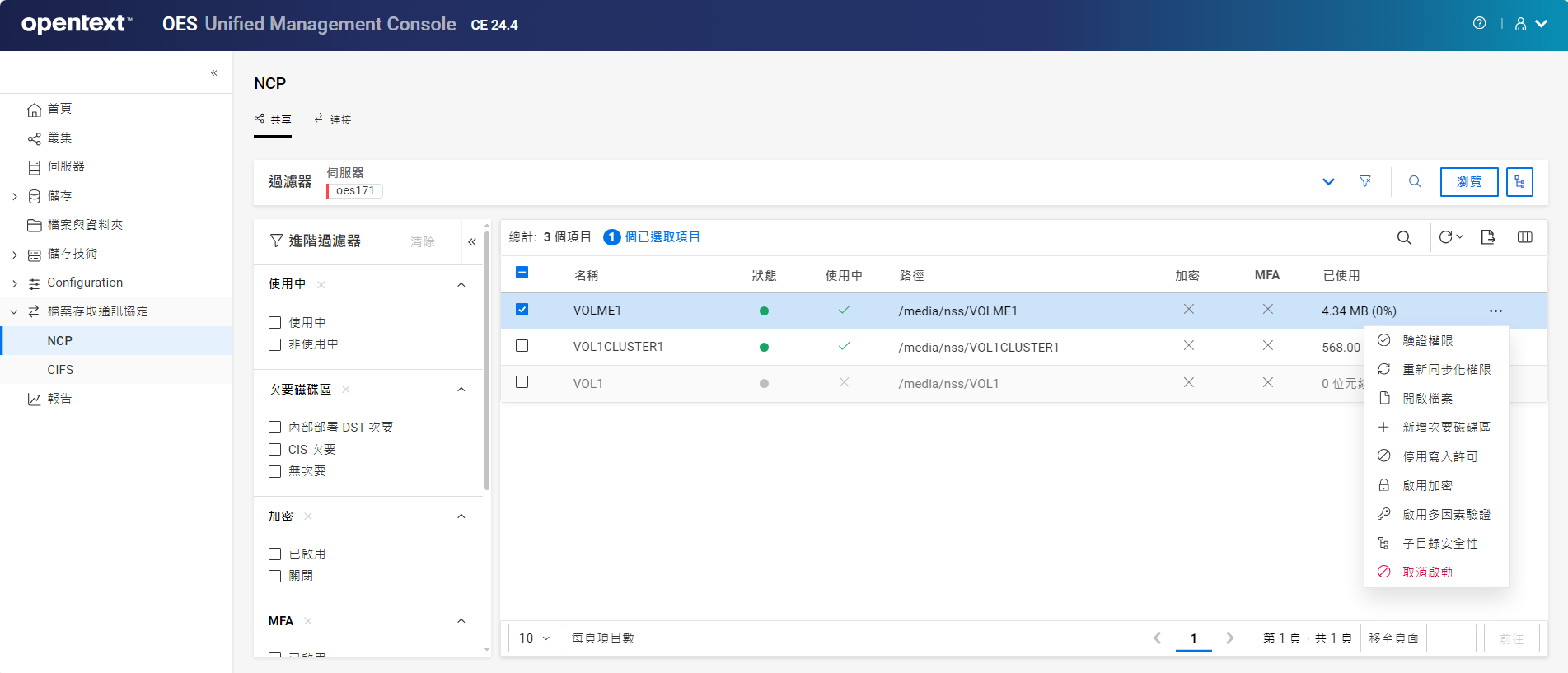
21.2 如何列出 NCP 共用?
-
在 UMC 中,按一下>。
-
按一下「搜尋」圖示並指定伺服器名稱。
或者
按一下,然後選取伺服器類型以列出其關聯的伺服器。從清單中選取所需的伺服器,然後按一下。
附註:按一下或樹狀結構檢視圖示時,無法在瀏覽區域之外執行其他操作。再次按一下相同按鈕,以關閉瀏覽或樹狀結構檢視區域。
這會顯示伺服器上可用的 NCP 共用清單。
21.3 如何驗證 NCP 共用的託管者?(OES 23.4)
「驗證託管者」選項會顯示指定 NCP 共用的 NSS 和 NCP 伺服器之間的託管者權限資訊差異。您可以一次對多個共用執行此動作。
-
在 UMC 中,按一下>。
-
按一下「搜尋」圖示並指定伺服器名稱。
或者
按一下,然後選取以列出其關聯的伺服器。從清單中選取所需的伺服器,然後按一下。
-
選取 NCP 共用,按一下「更多選項」
圖示,然後選取。附註:從 OES 24.1 開始,已變更為。
21.4 如何驗證 NCP 共用的權限?
「驗證權限」選項會顯示指定 NCP 共用的 NSS 和 NCP 伺服器之間的託管者權限資訊差異。您可以一次對多個共用執行此動作。
-
在 UMC 中,按一下>。
-
按一下「搜尋」圖示並指定伺服器名稱。
或者
按一下,然後選取以列出其關聯的伺服器。從清單中選取所需的伺服器,然後按一下。
-
選取 NCP 共用,按一下「更多選項」
圖示,然後選取。
21.5 如何為 NCP 共用重新同步託管者?(OES 23.4)
「重新同步託管者」選項會將所選共用的託管者權限從 NSS 同步到 NCP 伺服器。您可以一次對多個共用執行此動作。
-
在 UMC 中,按一下>。
-
按一下「搜尋」圖示並指定伺服器名稱。
或者
按一下,然後選取以列出其關聯的伺服器。從清單中選取所需的伺服器,然後按一下。
-
選取 NCP 共用,按一下「更多選項」
圖示,然後選取 > 。附註:從 OES 24.1 開始,已變更為。
-
在「重新同步」方塊中,按一下。
21.6 如何重新同步 NCP 共用的權限?
「重新同步權限」選項會將託管者的權限從 NSS 同步到所選 NCP 共用的 NCP 伺服器。您可以一次對多個共用執行此動作。
-
在 UMC 中,按一下>。
-
按一下「搜尋」圖示並指定伺服器名稱。
或者
按一下,然後選取以列出其關聯的伺服器。從清單中選取所需的伺服器,然後按一下。
-
選取 NCP 共用,按一下「更多選項」
圖示,然後選取。 -
在「重新同步」方塊中,按一下。
21.7 如何在 NCP 共用上啟用或停用加密?
-
在 UMC 中,按一下>。
-
按一下「搜尋」圖示並指定伺服器名稱。
或者
按一下,然後選取以列出其關聯的伺服器。從清單中選取所需的伺服器,然後按一下。
-
選取 NCP 共用,按一下「更多選項」
圖示,然後選取。 -
在「啟用加密」方塊中,按一下。
這會在所選共用上啟用加密,並且只有已加密的連接才能存取此共用。您可以一次對多個磁碟區執行此動作。
如果已啟用加密,您可以按照相同的程序來停用加密。停用加密時,所有連接都能存取此共用。
21.8 如何在 NCP 共用上啟用或停用 MFA?
-
在 UMC 中,按一下>。
-
按一下「搜尋」圖示並指定伺服器名稱。
或者
按一下,然後選取以列出其關聯的伺服器。從清單中選取所需的伺服器,然後按一下。
-
選取 NCP 共用,按一下「更多選項」
圖示,然後選取。 -
在「啟用多因素驗證」方塊中,按一下。
這會在所選共用上啟用多因素驗證。您可以一次對多個磁碟區執行此動作。如果已啟用多因素驗證,則可以按照相同的程序來停用多因素驗證。
21.9 什麼是存取的檔案,要如何檢視?(OES 23.4)
存取的檔案會列出 NCP 連接開啟中的 NCP 共用檔案。您可以手動關閉這些檔案。
-
在 UMC 中,按一下>。
-
按一下「搜尋」圖示並指定伺服器名稱。
或者
按一下,然後選取以列出其關聯的伺服器。從清單中選取所需的伺服器,然後按一下。
-
選取 NCP 共用,按一下「更多選項」
圖示,然後選取。這會顯示開啟的檔案清單。您可以一次對多個共用執行此操作。
附註:從 OES 24.1 開始,已變更為。
-
從清單中選取檔案,然後按一下
。這會對 NCP 伺服器上所選取的檔案執行邏輯關閉。您可以一次對多個檔案執行此動作。
21.10 什麼是開啟的檔案,要如何檢視?
開啟的檔案是由 NCP 連接所開啟而保持在開啟中狀態的檔案。您可以手動關閉這些檔案。
-
在 UMC 中,按一下>。
-
按一下「搜尋」圖示並指定伺服器名稱。
或者
按一下,然後選取以列出其關聯的伺服器。從清單中選取所需的伺服器,然後按一下。
-
選取 NCP 共用,按一下「更多選項」
圖示,然後選取。這會顯示開啟的檔案清單。您可以一次對多個共用執行此操作。
-
從清單中選取檔案,然後按一下
。這會對 NCP 伺服器上所選取的檔案執行邏輯關閉。您可以一次對多個檔案執行此動作。
21.11 新增次要磁碟區的先決條件是什麼?
-
在新增次要磁碟區之前,請確保主要磁碟區處於作用中狀態。
-
主要磁碟區上不得掛接任何次要磁碟區。
-
一個主要磁碟區只能有一個次要磁碟區。
-
只有 NSS 磁碟區支援主要磁碟區和次要磁碟區操作。
21.12 如何新增次要磁碟區?
-
在 UMC 中,按一下>。
-
按一下「搜尋」圖示並指定伺服器名稱。
或者
按一下,然後選取以列出其關聯的伺服器。從清單中選取所需的伺服器,然後按一下。
-
選取磁碟區,按一下「更多選項」
圖示,然後選取。您可以將一個次要磁碟區新增到主要磁碟區。選取多個磁碟區時,系統會停用此選項。
-
在中,選取次要磁碟區,然後按一下。
這會將選定的次要磁碟區新增到伺服器上的主要磁碟區。
21.13 如何檢視次要磁碟區?
透過使用進階篩選器,您可以檢視 DST 或 CIS 次要磁碟區。您可以選取「次要路徑」欄以檢視次要磁碟區路徑的詳細資料。
21.14 如何移除次要磁碟區?
-
在 UMC 中,按一下>。
-
按一下「搜尋」圖示並指定伺服器名稱。
或者
按一下,然後選取以列出其關聯的伺服器。從清單中選取所需的伺服器,然後按一下。
-
您一次可以從一個主要磁碟區移除一個次要磁碟區。選取多個磁碟區時,系統會停用此選項。
選取共用,按一下「更多選項」
圖示,然後選取。不支援移除多個次要磁碟區。
-
選取所需的選項,然後按一下。
-
在移除次要磁碟區之前,將所有檔案從次要磁碟區移動到主要磁碟區。
-
在將檔案從次要磁碟區移動到主要磁碟區時忽略所有錯誤訊息,以完成此程序。
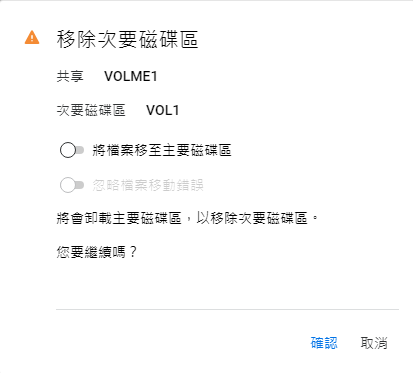
這會從伺服器的主要磁碟區中移除次要磁碟區。
-
21.15 如何管理 NCP 共用上子資料夾的安全性?(OES 23.4)
加密和多因素驗證是用來管理磁碟區中子資料夾安全性的安全性選項。
-
在 UMC 中,按一下>。
-
按一下「搜尋」圖示並指定伺服器名稱。
或者
按一下,然後選取以列出其關聯的伺服器。從清單中選取所需的伺服器,然後按一下。
-
選取 NCP 共用,按一下「更多選項」
圖示,然後選取。附註:從 OES 24.1 開始,已變更為。
-
選取資料夾,按一下「更多選項」
圖示,然後選取「加密」或「多因素驗證」選項來修改安全性。您可以一次對多個子資料夾執行此動作。
21.16 如何管理 NCP 共用上的子資料夾安全性?
加密和多因素驗證是用來管理磁碟區中子資料夾安全性的安全性選項。
-
在 UMC 中,按一下>。
-
按一下「搜尋」圖示並指定伺服器名稱。
或者
按一下,然後選取以列出其關聯的伺服器。從清單中選取所需的伺服器,然後按一下。
-
選取 NCP 共用,按一下「更多選項」
圖示,然後選取。 -
在中,選取資料夾,按一下「更多選項」
圖示,然後選取「加密」或「多因素驗證」選項來修改安全性。您可以一次對多個子資料夾執行此動作。
21.17 如何啟用或停用 NCP 共用的寫入許可權?
-
在 UMC 中,按一下>。
-
按一下「搜尋」圖示並指定伺服器名稱。
或者
按一下,然後選取以列出其關聯的伺服器。從清單中選取所需的伺服器,然後按一下。
-
選取 NCP 共用,按一下「更多選項」
圖示,然後選取。 -
在「啟用寫入」方塊中,按一下。
這會啟用所選 NCP 共用的寫入許可權。
按照相同的步驟停用此共用上的寫入許可權。您可以對多個共用執行這些動作。
21.18 如何啟動或停用 NCP 共用?
啟動 NCP 共用以使其可供使用者和應用程式使用。若要檢視共用的詳細資料,該共用必須處於作用中狀態。已停用的共用不會有詳細資料。
-
在 UMC 中,按一下>。
-
按一下「搜尋」圖示並指定伺服器名稱。
或者
按一下,然後選取以列出其關聯的伺服器。從清單中選取所需的伺服器,然後按一下。
這會顯示所選伺服器上可用磁碟區的清單。
-
附註:如果選取多個共用,則表格的右上角會顯示「更多選項」
圖示。-
若要停用 NCP 共用:
-
選取共用,按一下「更多選項」
圖示,然後選取。 -
在中,按一下。
這會關閉所選 NCP 共用的所有已開啟連接。系統不會刪除檔案,但共用必須處於作用中狀態才能存取檔案。
或者
-
-
若要啟動 NCP 共用:
-
選取共用,按一下「更多選項」
圖示,然後選取。 -
在中,按一下。
這會啟動選定的共用,並且所有檔案都可供關聯的連接使用。
-
-
22.0 管理 NCP 連接 (OES 24.1 或更新版本)
OES 24.1 或更新版本有提供 NCP 連接。
22.1 如何檢視 NCP 連接?
若要檢視 NCP 連接的清單,請執行以下步驟:
-
在 UMC 中,按一下>。
-
按一下「搜尋」圖示並指定伺服器名稱。
或者
按一下,選取「伺服器類型」以列出其關聯的伺服器。從清單中選取所需的伺服器,然後按一下。
附註:按一下
或樹狀結構檢視圖示時,無法在瀏覽區域之外執行其他操作。再次按一下相同按鈕,以關閉瀏覽或樹狀結構檢視區域。 -
按一下>。
這會顯示所選伺服器上可用 NCP 連接的清單。
22.2 可以對 NCP 連接執行哪些動作?
您可以對 NCP 連接執行以下動作
22.3 如何向所有 NCP 連接傳送廣播訊息?
您可以使用下拉式清單中的選項向所有 NCP 連接傳送訊息。
-
在 UMC 中,按一下>。
-
按一下「搜尋」圖示並指定伺服器名稱。
或者
按一下,選取「伺服器類型」以列出其關聯的伺服器。從清單中選取所需的伺服器,然後按一下。
-
按一下>。
-
按一下下拉式清單,然後選取。
-
指定訊息,然後按一下。
廣播訊息的字元限制為 256 個。
這會將指定的廣播訊息傳送到選定伺服器的所有 NCP 連接。
22.4 如何清除未經驗證的 NCP 連接?
您可以使用下拉式清單中的選項,從清單中清除所有未經驗證的 NCP 連接。
-
在 UMC 中,按一下>。
-
按一下「搜尋」圖示並指定伺服器名稱。
或者
按一下,選取「伺服器類型」以列出其關聯的伺服器。從清單中選取所需的伺服器,然後按一下。
-
按一下>。
-
按一下下拉式清單,然後選取。
-
在中,按一下。
您可以按照相同的步驟清除所有連接。按一下下拉式清單,然後選取。
22.5 如何檢視開啟的檔案、NCP 共用和 NCP 連接的詳細資料?
您可以使用「更多詳細資料」選項來檢視 NCP 連接的詳細資料。這包括一般資訊、資料讀取或寫入、相關共用清單和開啟的檔案資訊。
-
在 UMC 中,按一下>。
-
按一下「搜尋」圖示並指定伺服器名稱。
或者
按一下,選取「伺服器類型」以列出其關聯的伺服器。從清單中選取所需的伺服器,然後按一下。
-
選取 NCP 連接,按一下「更多選項」
圖示,然後選取。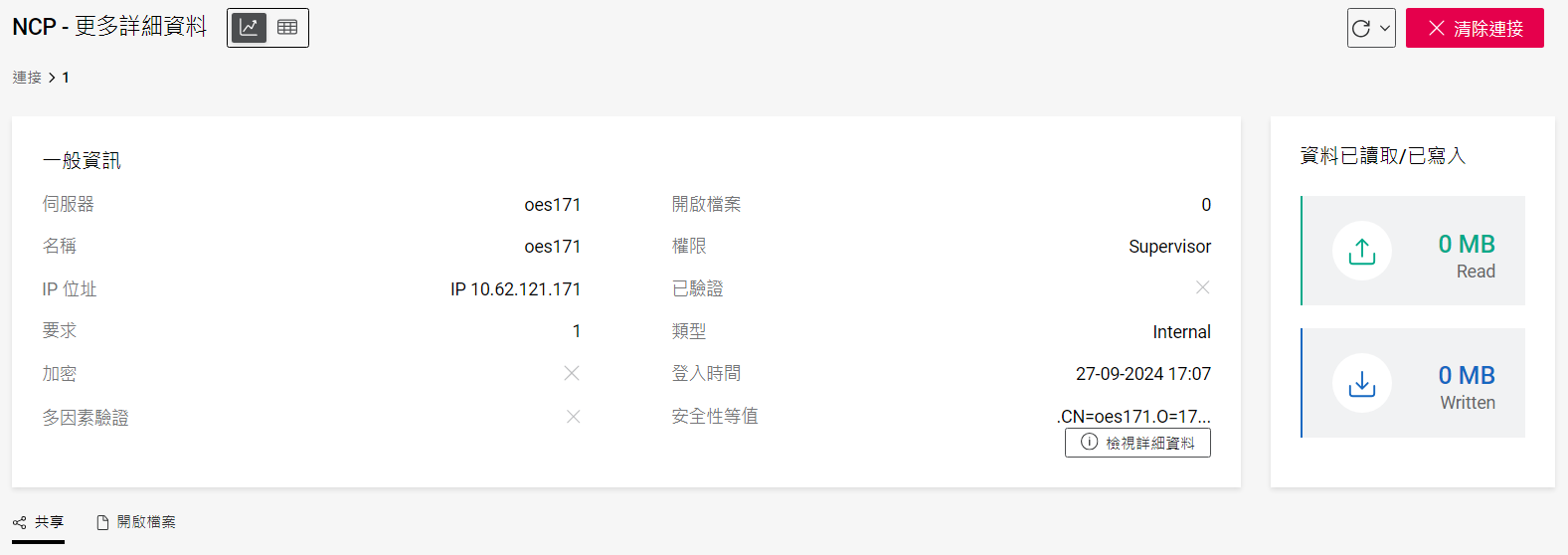
您可以透過選取來檢視與連接相關聯的 NCP 共用。
您可以透過選取來檢視 NCP 連接開啟中的檔案。您可從 OES 24.1.1 或更新版本獲得「開啟的檔案」選項。
您可以使用
儀表板檢視或  表格檢視圖示來顯示 NCP 連接。
22.6 如何將訊息傳送到 NCP 連接?
-
在 UMC 中,按一下>。
-
按一下「搜尋」圖示並指定伺服器名稱。
或者
按一下,選取「伺服器類型」以列出其關聯的伺服器。從清單中選取所需的伺服器,然後按一下。
-
按一下>。
-
選取 NCP 連接,按一下「更多選項」
圖示,然後選取。 -
指定訊息,然後按一下。
訊息的字元限制為 256 個。
這會將指定的訊息傳送到選定的 NCP 連接,而且您也可以一次對多個連接執行此動作。
22.7 如何清除 NCP 連接?
-
在 UMC 中,按一下>。
-
按一下「搜尋」圖示並指定伺服器名稱。
或者
按一下,選取「伺服器類型」以列出其關聯的伺服器。從清單中選取所需的伺服器,然後按一下。
-
按一下>。
-
選取 NCP 連接,按一下「更多選項」
圖示,然後選取。 -
在中,按一下。
這會清除所選取伺服器上的 NCP 連接,而且您也可以一次對多個連接執行此動作。
23.0 管理 CIFS 共用 (OES 24.3 或更新版本)
您可從 OES 24.3 或更新版本獲得「管理 CIFS 共用」功能。
23.2 如何列出 CIFS 共用?
-
在 UMC 中,按一下>。
-
按一下「搜尋」圖示並指定伺服器名稱。
或者
按一下,然後選取伺服器類型以列出其關聯的伺服器。從清單中選取所需的伺服器,然後按一下。
附註:當您按一下 或樹狀結構檢視 圖示時,瀏覽區域外的其他動作便會停用。再次按一下相同按鈕,以關閉瀏覽或樹狀結構檢視區域。
這會顯示所選伺服器上可用 CIFS 共用的清單。
23.3 如何移除 CIFS 共用?
移除 CIFS 共用並不會刪除 CIFS 共用中的資料。CIFS 共用與路徑之間的關聯會撤銷,且無法加以還原。
附註:這個選項僅適用於自訂資料共用。
-
在 UMC 中,按一下>。
-
搜尋或瀏覽伺服器以列出共用。
-
選取共用,按一下「更多選項」
圖示,然後按一下。這會從清單中移除選定的 CIFS 共用。您可以一次移除多個共用。您必須建立新的共用,並選取共用路徑才能存取其中的資料。如需有關建立共用的詳細資訊,請參閱如何建立新的 CIFS 共用?。
23.4 什麼是 CIFS 共用上的加密?
如果在共用上啟用加密,則只有加密的用戶端連接才能存取該共用。您可以在建立新共用時或透過選取個別共用,來啟用或停用 CIFS 共用上的加密。如需有關管理加密的詳細資訊,請參閱如何管理 CIFS 共用上的加密?。
您可以在共用層級啟用或停用加密,但如果您在全域層級套用加密,就不必在共用層級套用加密。如果在全域層級停用加密,則可以在個別共用上啟用加密。
23.5 如何管理 CIFS 共用上的加密?
您可以在建立共用時對共用啟用或停用加密,也可以對現有共用這麼做。
23.5.1 在建立新的共用時啟用加密
附註:系統共用不支援加密、資料夾重新導向和 Mac 備份。
-
在 UMC 中,按一下>。
-
在精靈 >中,搜尋或瀏覽伺服器以選取磁碟區,然後按。
附註:您只能選取一個磁碟區來建立 CIFS 共用。
-
在頁面上指定共用名稱、新增備註 (選用),然後按。
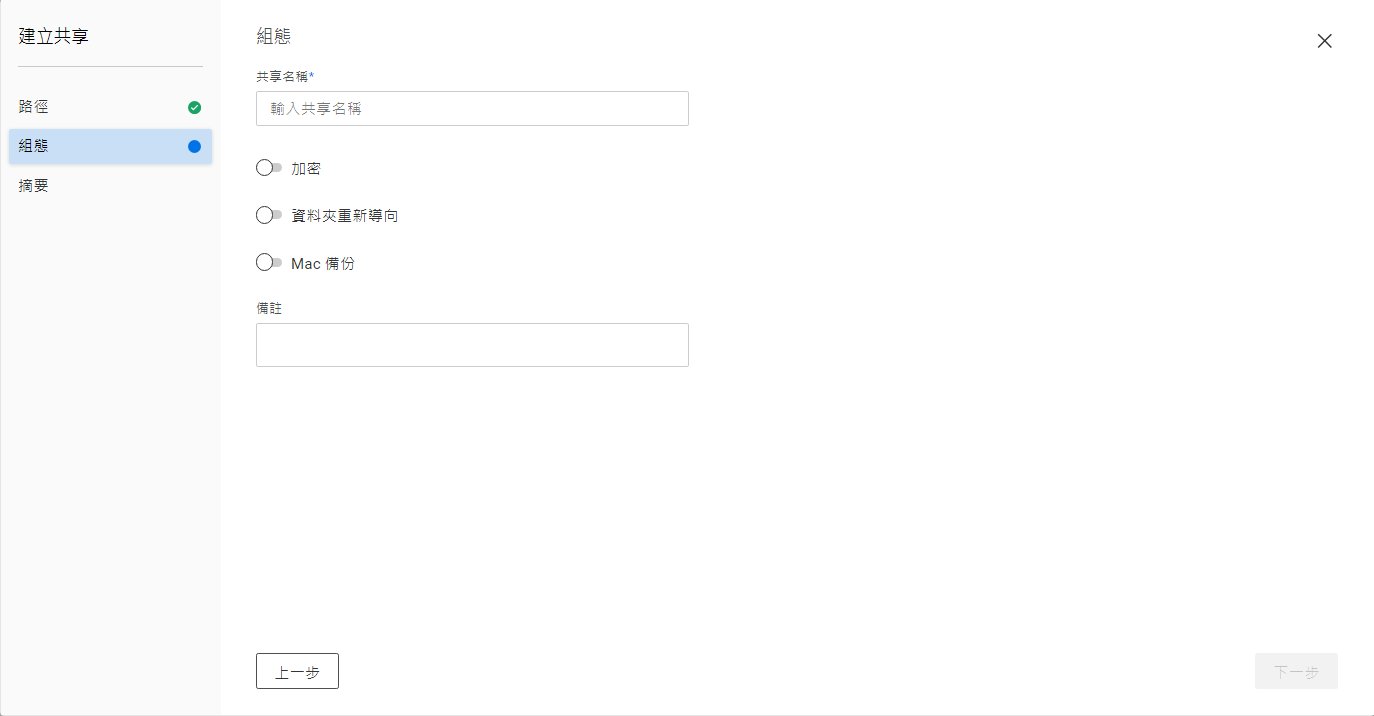
依預設,加密會處於停用狀態。您可以使用相應的切換開關來管理加密、資料夾重新導向和 Mac 備份。
-
在頁面上,驗證詳細資料,然後按一下。
23.5.2 對現有共用啟用加密
-
在 UMC 中,按一下>。
-
搜尋或瀏覽伺服器以列出共用。
-
選取共用,按一下「更多選項」
圖示,然後按一下。這會對選定的 CIFS 共用啟用加密。如果已啟用加密,請按照相同的程序來停用加密。您可以一次對多個共用管理加密。
23.6 什麼是 CIFS 共用上的資料夾重新導向?
資料夾重新導向可讓使用者和管理員將資料夾的路徑重新導向到另一個位置。新位置可以在本機電腦上,也可以在網路檔案共用上。使用者可以像在本機目錄中一樣地管理檔案。您可以從網路上的任何電腦存取資料夾中的檔案。
如需有關管理資料夾重新導向的詳細資訊,請參閱如何管理 CIFS 共用上的資料夾重新導向?。
附註:對此功能的支援僅適用於 AD 使用者。
23.7 什麼是 CIFS 共用上的 Mac 備份?
Mac 備份可讓使用者或管理員管理共用,以在 Mac 用戶端上備份他們的資料。使用者或管理員必須具有讀取、寫入、建立、去除、修改和檔案掃描許可權才能執行此動作。如需權限的詳細資訊,請參閱CIFS 共用上有哪些不同的權限,要如何管理?。
23.9 如何篩選 CIFS 共用?
您可以使用「進階篩選器」,根據以下條件來篩選 CIFS 共用:
-
- 您可以根據類型來篩選 CIFS 共用,例如...
-
共用是為一般 NSS 磁碟區建立的共用。
-
共用是為 NSS 磁碟區下的目錄所建立的。
-
共用是為某些特定功能所建立的,例如 IPC$、_ADMIN 等...
附註:系統共用不支援加密、資料夾重新導向和 Mac 備份。
-
-
- 您可以根據加密的啟用或停用狀態來篩選 CIFS 共用。如果停用加密,則任何連接都可以存取共用。
-
- 您可以根據資料夾重新導向的啟用或停用狀態來篩選 CIFS 共用。
-
- 您可以根據 Mac 備份的啟用或停用狀態來篩選 CIFS 共用。
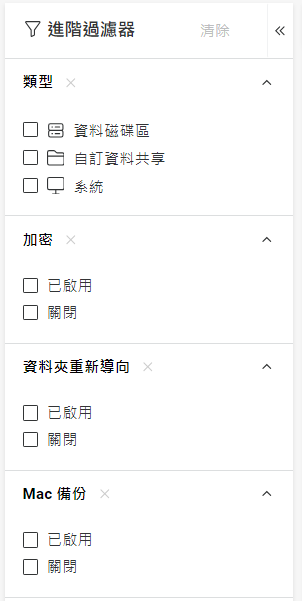
23.10 如何管理 CIFS 共用上的資料夾重新導向?
附註:系統共用不支援加密、資料夾重新導向和 Mac 備份。
資料夾重新導向可讓您將某個資料夾的路徑重新導向到另一個位置,並且可以從網路上的任何電腦存取此路徑。
-
在 UMC 中,按一下>。
-
搜尋或瀏覽伺服器以列出共用。
-
選取共用,按一下「更多選項」
圖示,然後選取。 -
按一下。
這會在所選共用上啟用資料夾重新導向。您可以按照相同的程序來將其停用。您可以一次對多個共用執行此動作。
您還可以在修改共用時使用選項來管理資料夾重新導向。
23.11 如何管理 CIFS 共用上的 Mac 備份?
附註:系統共用不支援加密、資料夾重新導向和 Mac 備份。
-
在 UMC 中,按一下>。
-
搜尋或瀏覽伺服器以列出共用。
-
選取共用,按一下「更多選項」
圖示,然後選取。 -
按一下。
這會在所選共用上啟用 Mac 備份。您可以按照相同的程序來將其停用。您可以一次對多個共用執行此動作。
您還可以在修改共用時使用選項來管理 Mac 備份。
23.12 CIFS 共用上有哪些不同的權限,要如何管理?
您可以使用選項來管理 CIFS 共用上的託管者權限。
-
在 UMC 中,按一下>。
-
搜尋或瀏覽伺服器以列出共用。
-
選取共用,按一下「更多選項」
圖示,然後選取。 -
在頁面上,使用核取方塊來管理需求的權限。
權限
描述
S - 監督者
使用者擁有檔案或目錄的所有權限,並且可以管理「存取控制」權限。
R - 讀取
使用者可以開啟及讀取目錄中的檔案。
W - 寫入
使用者可以開啟及寫入目錄中的檔案。
C - 建立
使用者可以建立檔案和子目錄,並且可以救回或還原。
E - 去除
使用者可以去除檔案和目錄,並且可以清除或永久刪除。
M - 修改
使用者可以修改檔案或目錄的中繼資料。
F - 檔案掃描
使用者可以在檔案系統結構中,顯示及搜尋檔案和目錄名稱。
A - 存取控制
使用者可以新增和移除託管者,以及變更檔案和目錄的託管者權限。
23.13 如何為 CIFS 共用新增託管者?
-
在 UMC 中,按一下>。
-
搜尋或瀏覽伺服器以列出共用。
-
選取共用,按一下「更多選項」
圖示,然後選取。 -
在頁面上,按一下。
-
在精靈中,瀏覽伺服器樹狀結構,並選取所需的託管者或使用者。
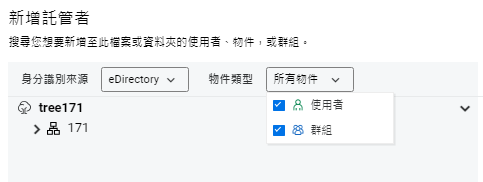
您可以使用下拉式清單來修改物件類型。
-
按一下。
這會將選定的託管者新增到磁碟區中。如需承襲的權限和有效權限的詳細資訊,請參閱節 15.0, 管理權限中的什麼是承襲的權限?和什麼是有效權限?。
23.14 伺服器可以代管的 CIFS 共用限制是什麼?
一個伺服器最多可以代管 65535 個 CIFS 共用。
23.15 如何修改現有的 CIFS 共用?
您可以使用選項修改現有共用的 CIFS 共用路徑和組態設定。
附註:只有在自訂共用上才支援選項。
-
在 UMC 中,按一下>。
-
搜尋或瀏覽伺服器以列出共用。
-
選取共用,按一下「更多選項」
圖示,然後選取。 -
在精靈 >中,瀏覽伺服器樹狀結構以選取新的共用路徑,然後按。
附註:一個共用只能選取一個路徑。
-
在頁面上,指定共用名稱和備註 (選用),然後按。
您可以使用切換開關來管理加密、資料夾重新導向和 Mac 備份。
-
在頁面上,驗證詳細資料,然後按一下。
這會更新選定的 CIFS 共用路徑和組態設定。
23.16 CIFS 共用中的開啟的檔案是什麼?
開啟的檔案是共用層級的 CIFS 連接所開啟而保持在開啟中狀態的檔案。您可以手動關閉這些檔案。
23.17 如何檢視 CIFS 共用中開啟的檔案?
-
在 UMC 中,按一下>。
-
搜尋或瀏覽伺服器以列出共用。
-
選取共用,按一下「更多選項」
圖示,然後選取。
這會顯示開啟的檔案清單。選取單一共用時才支援此動作。您可以檢視開啟的檔案、相關共用、使用者和已指派之權限的詳細資料。
23.18 如何關閉 CIFS 共用的開啟的檔案?
您可以使用選項來關閉所有開啟的檔案,也可以使用  叉號來關閉 CIFS 共用中的一或多個檔案。這個選項可讓您一次管理多個伺服器之 CIFS 共用中的開啟的檔案。
23.18.1 關閉所有開啟的檔案
-
在 UMC 中,按一下>。
-
搜尋或瀏覽伺服器以列出共用。
-
選取共用,按一下「更多選項」
圖示,然後選取。 -
若要一次關閉所有開啟的檔案,請按一下按鈕。

此動作會關閉「開啟的檔案」清單中的所有可用檔案。
23.18.2 關閉個別開啟的檔案
-
在 UMC 中,按一下>。
-
搜尋或瀏覽伺服器以列出共用。
-
選取共用,按一下「更多選項」
圖示,然後選取。 -
在頁面上,選取並按一下
叉號圖示來關閉個別檔案。
您可以一次關閉多個開啟的檔案。
23.19 開啟的檔案有哪些不同的存取模式?
CIFS 連接的詳細資料包括 CIFS 伺服器為使用者開啟檔案時所使用的存取模式。

|
所需存取權限 |
描述 |
共用存取權限 |
描述 |
|---|---|---|---|
|
RD |
從檔案中讀取資料的權限。 |
DR |
會拒絕從檔案中讀取資料的權限。 |
|
WR |
將資料寫入檔案的權限。 |
DW |
會拒絕將資料寫入檔案的權限。 |
|
(目錄代辦,Directory Agent) |
刪除檔案的權限。 |
DD |
會拒絕刪除或重新命名檔案的權限。 |
24.0 管理 CIFS 連接 (OES 24.3 或更新版本)
本章包含有關檢視 CIFS 連接、開啟的檔案、關聯的共用以及連接的安全性等值的常見問答集。
24.1 如何列出和檢視與 CIFS 連接相關的資訊?
若要列出和檢視與 CIFS 連接相關的資訊,請執行以下動作:
-
在 UMC 中,按一下>>。
-
按一下「搜尋」圖示並指定伺服器名稱。
或者
按一下,選取以列出其關聯的伺服器。從清單中選取所需的伺服器,然後按一下。
附註:按一下
或樹狀結構檢視圖示時,無法在瀏覽區域之外執行其他操作。再次按一下相同按鈕,以關閉瀏覽或樹狀結構檢視區域。這會顯示所選伺服器上可用 CIFS 連接的清單。
-
若要檢視與 CIFS 連接相關的資訊,請選取連接,然後按一下圖示。
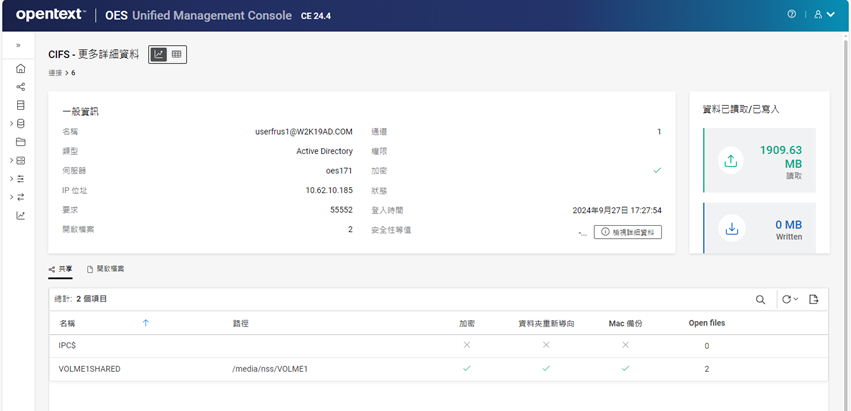
頁面會顯示 CIFS 連接的一般資訊、管理的資料、共用和開啟的檔案。
24.2 如何檢視 CIFS 連接的開啟的檔案?
若要檢視 CIFS 連接的開啟的檔案,請執行以下動作:
-
在 UMC 中,按一下>>。
-
搜尋或瀏覽伺服器以列出連接。
-
選取連接,然後按一下圖示。
-
在頁面上,按一下索引標籤。

這個頁面會顯示 CIFS 連接所存取的開啟的檔案清單。如需存取模式的詳細資訊,請參閱開啟的檔案有哪些不同的存取模式?。
24.3 如何檢視與 CIFS 連接關聯的共用?
若要檢視與 CIFS 連接關聯的共用,請執行以下動作:
-
在 UMC 中,按一下>>。
-
搜尋或瀏覽伺服器以列出連接。
-
選取連接,然後按一下圖示。
-
在頁面上,按一下。

此頁面會顯示 CIFS 連接所存取之共用的清單。
24.4 如何檢視 CIFS 連接的安全性等值?
若要檢視 CIFS 連接的安全性等值,請執行以下動作:
-
在 UMC 中,按一下>>。
-
搜尋或瀏覽伺服器以列出連接。
-
選取連接,然後按一下圖示。
-
在頁面上,按一下與「安全性等值」欄位相鄰的。
該頁面會顯示視窗,其中包含 CIFS 連接的使用者和 FQDN 詳細資料。
25.0 管理無效使用者
本章包含有關檢視、新增、移除和更新無效使用者與遭封鎖的使用者的常見問答集。
25.1 如何列出無效使用者和遭封鎖的使用者?
索引標籤僅支援單一伺服器選擇。如果在其他 CIFS 操作期間選取了多個伺服器,並選取索引標籤,則會顯示空白頁面。

-
在 UMC 中,按一下>>。
-
按一下「搜尋」圖示並指定伺服器名稱。
或者
按一下、從清單中選取所需的伺服器,然後按一下。
附註:按一下
或樹狀結構檢視圖示時,無法在瀏覽區域之外執行其他操作。再次按一下相同按鈕,以關閉瀏覽或樹狀結構檢視區域。
這會顯示所選伺服器上無效使用者和遭封鎖使用者的清單。
25.2 誰是無效使用者?
無效使用者可能是 eDirectory 中不存在的使用者,也可能是管理員將其新增到無效使用者清單的使用者。系統會根據所設定的逾時期間,忽略來自此使用者的驗證申請。無效的逾時期間為 0 到 525600 分鐘。
25.3 誰是遭封鎖的使用者?
遭封鎖的使用者是會永久忽略其驗證申請的使用者。從清單中解除封鎖遭封鎖的使用者便能開始考慮驗證申請。
25.4 如何將使用者新增到遭封鎖的使用者清單中?
-
在 UMC 中,按一下>>。
-
搜尋或瀏覽伺服器以列出無效使用者。
-
按一下。
-
指定使用者名稱,然後按一下。
這會將使用者新增到遭封鎖的使用者清單中。
25.5 如何解除封鎖無效使用者?
解除封鎖無效使用者便會處理該使用者的驗證申請。
-
在 UMC 中,按一下>>。
-
搜尋或瀏覽伺服器以列出無效使用者。
-
選取無效使用者,按一下「更多選項」
圖示,然後選取。
這會從清單中解除封鎖選定的無效使用者。您可以一次解除封鎖多個使用者。
25.6 如何解除封鎖遭封鎖的使用者?
解除封鎖遭封鎖的使用者便會處理該使用者的驗證申請。
-
在 UMC 中,按一下>>。
-
搜尋或瀏覽伺服器以列出遭封鎖的使用者。
-
選取遭封鎖的使用者,然後按一下。

這會從清單中解除封鎖選定的遭封鎖使用者。您可以一次解除封鎖多個使用者。
25.7 如何將無效使用者變更為遭封鎖的使用者?
-
在 UMC 中,按一下>>。
-
搜尋或瀏覽伺服器以列出無效使用者。
-
選取無效使用者,然後按一下。
這會將所選的無效使用者變更為遭封鎖的使用者。
26.0 管理使用者網路位置 (OES 24.3 或更新版本)
本章包含有關檢視、新增和移除使用者網路位置的常見問答集。
26.1 如何列出使用者網路位置?
使用者網路位置是 CIFS 會在登入期間於其中搜尋使用者的 eDirectory 容器。
-
在 UMC 中,按一下>>。
-
按一下「搜尋」圖示並指定伺服器名稱。
或者
按一下,選取「伺服器類型」以列出其關聯的伺服器。從清單中選取所需的伺服器,然後按一下。
附註:按一下
或樹狀結構檢視圖示時,無法在瀏覽區域之外執行其他操作。再次按一下相同按鈕,以關閉瀏覽或樹狀結構檢視區域。這會顯示所選伺服器上可用使用者網路位置的清單。
26.2 如何新增使用者網路位置?
新增使用者網路位置可讓容器中的使用者存取共用。
-
在 UMC 中,按一下>>。
-
按一下。
-
在精靈 >中,從目錄樹狀結構中選取伺服器,然後按。
-
在頁面上,瀏覽伺服器以選取容器,然後按。
-
在頁面上,驗證容器和伺服器,然後按一下。
這會將使用者網路位置新增到清單中。您可以一次新增多個網路位置。
26.3 如何移除使用者網路位置?
移除使用者網路位置會讓容器中的使用者受到限制而無法存取共用。
-
在 UMC 中,按一下>>。
-
搜尋或瀏覽伺服器以列出使用者網路位置。
-
選取使用者網路位置,然後按一下「移除」
 圖示。
圖示。這會從清單中移除使用者網路位置。您可以在選取多個使用者網路位置時執行此動作。
IX 報告
27.0 叢集報告
叢集報告有助於診斷叢集節點和資源的問題。
27.1 如何產生叢集報告?
-
使用您的管理員身分證明登入 UMC。
-
按一下。
-
選取叢集,然後選取或者,您也可以透過按一下,從儀表板存取此選項。
報告中包含了所選叢集的資訊,例如其目前的叢集組態、叢集節點、叢集資源、每個叢集資源的政策與載入、解除載入和監控程序檔,以及資源互斥群組。
27.2 如何檢視報告?
-
使用您的管理員身分證明登入 UMC。
-
按一下。
-
瀏覽並選取要檢視的叢集物件。系統便會針對您使用中的選項來產生報告的那些物件列出報告。
-
下列資訊就會顯示:
欄名稱
描述
狀態 (顏色編碼)
狀態
綠色
可用︰ 已成功產生報告。
藍色
待完成: 已觸發產生報告的操作,但尚未完成。
紅色
失敗: 報告產生失敗。請在過一段時間後再嘗試產生報告。
-
選取叢集物件,然後按一下。報告中會顯示叢集狀態、資源互斥群組、叢集選項和叢集資源。
27.3 報告失敗
在對叢集執行報告時,如果未能起始報告產生操作,原因可能是 Redis 服務未處於作用中狀態。
若要驗證服務的狀態,請執行:
systemctl status redis@umc.service
如果服務處於非作用中狀態,請加以重新啟動:
systemctl restart redis@umc.service
在重新啟動服務後,請再次執行報告,並在「報告」頁面中驗證報告的狀態。
X 疑難排解
28.0 疑難排解
本節提供 UMC 中的一些疑難解答問題的相關資訊。
28.1 已知問題
-
當有任何選定的虛擬伺服器處於無法連接、離線或休眠的狀態時,便不會列出 NCP 共用或連接。
若要解決此問題,請確保與 NCP 共用或連接關聯的虛擬伺服器處於可連接且上線的狀態,然後再嘗試列出這些項目。
-
儘管在較深的層級中有使用者物件,但無法新增頂層網路位置。解決方法是新增任何其他子容器 (如 DC、O 或 OU),以包含使用者網路位置。
-
在>>頁面上,即使區段中顯示了兩個伺服器,也只會修改一個 (或第一個) 伺服器的設定。
-
如果未使用 UMC 伺服器 IP 位址的主機名稱更新 DNS 記錄,則「OES 歡迎」頁面上不會列出 UMC 伺服器。若要解決此問題,請將 IP 位址和主機名稱新增到 DNS 記錄中。
-
如果 NCP 子資料夾的安全性狀態有更新,則頁面無法顯示子資料夾清單。您必須使用重新整理圖示手動重新整理 UMC 中的子資料夾安全性清單,才能擷取更新後的清單。
-
如果在叢集節點上無法使用 CIFS 服務,則 UMC 無法在叢集儀表板中擷取連接。該節點會呈現灰色,且無法透過 UMC 對該節點執行任何動作。
-
在將資源上線或離線後,您必須手動重新整理資源表才能檢視更新後的狀態。
-
如果關聯的資料夾中存在同名的檔案,則無法救回檔案。
-
如果未設定叢集,則不允許在共享裝置上建立儲存池。
-
如果儲存池物件已存在,則無法將儲存池加入 AD 網域。請清理使用中目錄的物件,然後重試。
-
按一下
或樹狀結構檢視圖示時,無法在瀏覽區域之外執行其他操作。再次按一下相同按鈕,以關閉瀏覽或樹狀結構檢視區域。 -
如果在登入 UMC 後無法瀏覽,請確定已於樹狀結構層級為登入使用者在上啟用「比較」、「讀取」和「寫入」許可權,並在上啟用「瀏覽」許可權。
-
如果 UMC 螢幕在 Web 瀏覽器上未正確顯示或縮放,請確認將顯示解析度設定為 1920 x 1080 或 1920 x 927,並將縮放層級設定為 100%。
28.2 UMC 狀態程序檔
umcServiceHealth 程序檔會驗證 UMC 伺服器和伺服器上執行的所有服務的狀態。
語法
umcServiceHealth [選項]
選項
|
選項 |
描述 |
|---|---|
|
-h|--help |
顯示說明畫面。 |
|
-s|--service-check |
驗證相依服務的狀態。這些服務包括:
|
|
-e|--edirapi-check |
驗證 edirapi 和 Identity Console 容器 (identityconsole-oes) 的狀態。 |
|
-c|--cert-check |
驗證伺服器證書的狀態,並顯示如下詳細資料:
|
|
-u|--edirObj-check |
驗證 eDirectory 安全性網路位置下的 umcConfig 物件的狀態。 |
|
-d|--db-check |
驗證 PostgreSQL 資料庫 (內部或遠端) 的狀態。 重要:umcServiceHealth.sh -dautofix - 提及 .sh 不是必需的。很快就會遭到清理。 |
|
-n|--nodeModule-check |
驗證 node_modules 資料夾的可用性。 |
|
-r|--redis-check |
驗證 Redis 的狀態。 |
|
-a|--all-check |
驗證 UMC 伺服器的狀態並執行其他檢查。 |
28.2.1 自動修復
autofix 程序檔會自動修復偵測到的問題,無需您介入處理。如果在執行狀態程序檔時遇到問題,解決問題的方法是執行已啟用 autofix 選項的相同程序檔。此選項可與以下各項搭配使用:
-
--service-check
-
--db-check
-
--nodeModule-check
-
--all-check
autofix 程序檔不會解決與關鍵元件 (如 eDirectory 和伺服器證書) 相關的問題。因此,這些選項 (--edirapi-check、--cert-check 和 --edirObj-check) 不受支援,因為它們需要您進行驗證並介入處理才能正確解決。
範例
-
若要驗證相依服務的狀態,請執行程序檔:
umcServiceHealth -s
顯示此伺服器上相依服務的狀態。Apache 服務已關閉,這會顯示其狀態和用來重新啟動服務的指令。或者,您也可以使用 autofix 重新執行此指令來解決問題。
圖 28-1 umcServiceHealth 程序檔
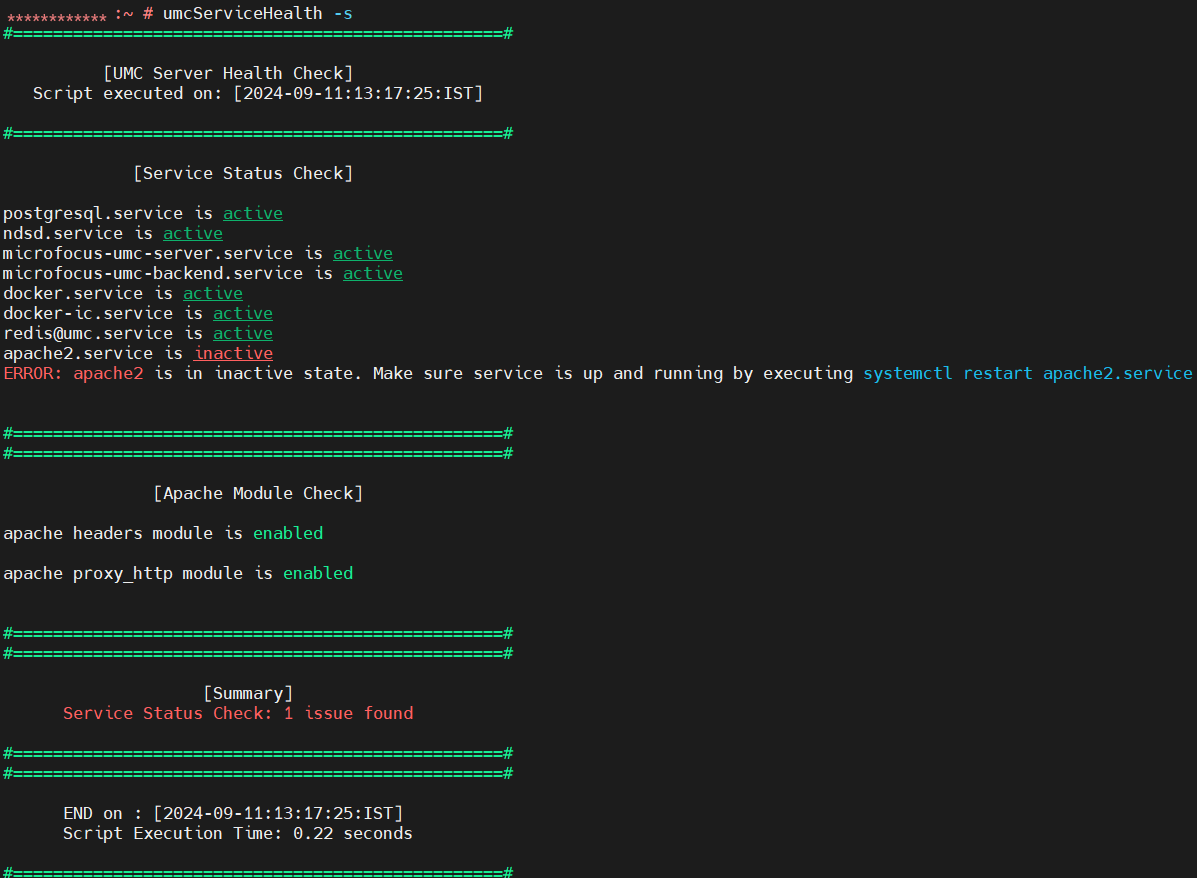
若要自動修復 Apache 問題,請使用 autofix 選項來執行程序檔。
umcServiceHealth -sautofix
Apache 服務已成功重新啟動。
-
若要驗證 Redis 的狀態,請執行程序檔:
umcServiceHealth -r
這會顯示 Redis 對證書檔案擁有的許可,以及 /etc/redis/umc.conf 檔案中參數的狀態。
若要解決程序檔列出的 Redis 問題,請重新安裝 microfocus-oes-umc-server RPM。這會重新產生 /etc/redis/umc.conf 檔案以修復問題。
28.3 缺少節點模組
出現此問題的原因是節點模組損壞或缺少節點資料夾。
若要解決此問題,請使用 autofix 選項來執行狀態程序檔 (umcServiceHealth)。
umcServiceHealth -nautofix
28.4 無法連接到資料庫
在 UMC 狀態檔案中,記錄了指出「無法連接到資料庫」的錯誤。
如果在 UMC 登入畫面中, 欄位空白,因為它無法從資料庫中取得詳細資料,便可能會出現此問題。
請執行狀態程序檔 (umcServiceHealth) 以驗證狀態並解決問題。
28.5 警告:輸入的主機名稱不正確
在 UMC 組態設定期間,於指定資料庫詳細資料時,會顯示指出主機名稱不正確的警告。出現此問題的原因是 DNS 記錄不正確,因此無法連接資料庫。y2log 檔案會記錄指出「無法將主機名稱轉譯為位址」的訊息。
若要解決此問題,請確保 DNS 可以解析所提供的主機名稱。
28.6 磁碟區問題
28.6.1 未能列出儲存池或磁碟區
請確定後端服務正常運作。使用指令 systemctl status microfocus-umc-backend.service。
28.6.2 無法以管理員同等使用者身份執行儲存操作
嘗試從 NSS 控制台執行 /ForceSecurityEquivalenceUpdate。
28.6.3 使用 AES 256 加密建立磁碟區失敗
在建立磁碟區之前,請從 NSS 控制台執行 /PoolMediaUpgrade=pool_name /MediaType=AES。
28.7 登入失敗
如果無法登入到 UMC,請執行狀態程序檔 (umcServiceHealth),以驗證服務的狀態並解決問題。
或者,您也可以透過驗證服務 edirapi 容器、microfocus-umc-server 和 postgresql 來手動執行此任務。
執行以下指令以驗證狀態:
-
systemctl status docker-edirapi.service
-
systemctl status microfocus-umc-server.service
-
systemctl status postgresql.service
執行以下指令以重新啟動服務:
systemctl restart docker.service
systemctl restart docker-edirapi.service
28.8 發生快取相關問題時要執行的操作
請確定清除瀏覽器 Cookie 或從私人視窗執行 UMC 操作。
28.9 叢集問題
28.9.1 重新命名叢集儲存池或磁碟區失敗
重新命名叢集儲存池或磁碟區可能會顯示不一致的行為。如果在重新命名後無法列出儲存池或磁碟區,請以無痕模式從另一個視窗開啟 UMC。
28.9.2 健康叢集的狀態為關閉或未知
如果健康叢集的狀態是「關閉」或「未知」,則請調高 /opt/novell/umc/apps/umc-server/prod.env 檔案中的逾時值 CLUSTER_LISTING_FAILURE_TIMEOUT = 2000。預設值為 2000 毫秒,由於網路延遲,其可能無法擷取正確的叢集狀態。此外,如果 prod.env 檔案中缺少此參數,請務必新增此參數,以便叢集清單能在經過指定時間後逾時。
A.0 法律聲明
Copyright 2023 - 2024 Open Text
Open Text 及其關係企業和授權者 (統稱為「Open Text」) 之產品與服務的保固,依約僅載於該項產品與服務隨附的明確保固聲明中。本文中任何內容不得解釋為構成其他保固。對於本文中之技術或編輯錯誤或疏漏,Open Text 不負任何責任。本文資訊如有更動,恕不另行通知。