サンプル ビジュアル テスト:アクティブ データの使用:パート 2 詳細
サンプル ビジュアル テスト
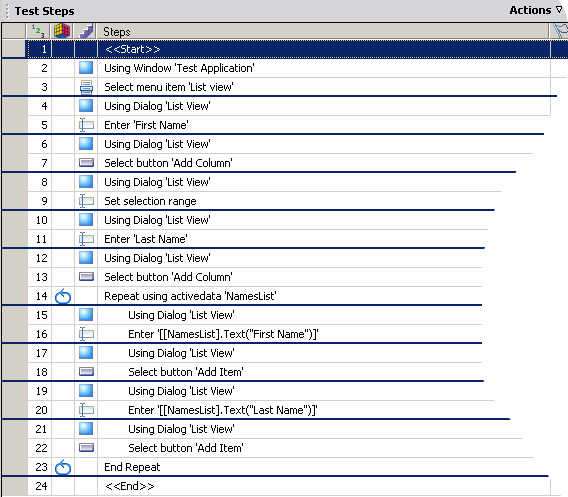
以下の図に、このテスト シナリオに基づいた テスト ステップ ペインのサンプル ビジュアル テスト ステップを示します。テスト内のステップの進行を強調表示しています。
ステップの詳細
ビジュアルテストの各ステップの詳細は、以下のとおりです。
ステップ 1: <<開始>> ステップ。このステップのプロパティには、ビジュアル テストで使用されるアクティブ データ資産の名前が表示されます。
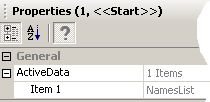
このテスト シナリオでは、アクティブ データ カテゴリの ステップ 1 項目 1 プロパティにアクティブ データ資産の関連付けが表示されます。このアクティブ データ資産には、ファイル Names1.xls が含まれています。ビジュアル テストでは、このファイルのデータが使用されます。
以下の図に、このビジュアル テストの <<開始>> ステップの 項目 1 プロパティを示します。
ステップ2から3: テスト アプリケーションで List view メニュー項目を選択して ListView にアクセスする、記録されたステップ。このステップのあと、繰り返しステップが開始されます。
ステップ4から13: ListView で First Name と Last Name の各列を作成する、記録されたステップ。これらの列は、アクティブ データ ファイルから適切な列に姓と名を入力するためのテストを設定します。
- 説明が「Using Dialog」で始まるステップでは、データを入力するためのウィンドウおよびコントロールにテストが関連付けられます。
- このシーケンスの他のステップは、列に名前を付け、それを List view に追加します。
ステップ 14: 「アクティブ データを使用して繰り返します」ステップでは、繰り返しロジックが開始します。テスト担当者は、テストを記録したあとで、このステップを作成します。このステップと 繰り返しの終了 ステップ(ステップ 23)の間にあるすべてのステップは、アクティブ データ ファイルの名前レコードごとに繰り返されます。使用する繰り返しロジックの種類は、アクティブ データ ファイルを使用してステップ シーケンスを繰り返す です。
繰り返し回数は、繰り返しロジックを作成したときに入力した 開始行、終了行、および ランダム数 の値によって決まります。また、この設定によって、アクティブ データ テストに使用するアクティブ データ ファイルのレコードも決まります。
このテスト シナリオでは、データ ファイル内のすべての行を順番に使用して、アクティブ データ テストを行います。データ ファイルに10行のデータが含まれており、すべてが使用される場合、繰り返しロジック ステップの繰り返し回数は10回になります。
以下の図に、このビジュアル テストの繰り返しロジックを作成したときの テスト ロジック デザイナ の 使用するアクティブ データ資産の定義 ページを示します。
![[使用するアクティブ データ資産の定義] ページ](SILKTEST-DEDF2044-VTSAMPLE-ACTIVEDATA3-low.gif)
ステップ15から22: アクティブ データ ファイルのデータを使用するように記録後に変更されたステップ。テスト アプリケーションの ListView コントロールで、[First Name] と [Last Name] の列にデータを入力します。
アクティブ データ ファイルのデータを使用するようにこれらのステップを変更すると、リテラル値ではなくアクティブ データ値が使用されるように入力値が更新されます。これを行うには、以下の図に示すように、ステップの Text プロパティの値領域をクリックして、メニューから アクティブ データ を選択します。
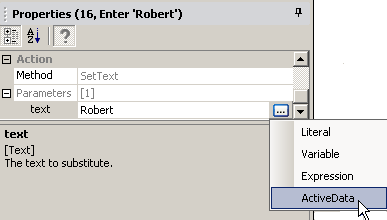
ダイアログ ボックスが表示され、データ ファイルを含むアクティブ データ資産を選択します。また、Text プロパティの入力値にマップする値を含むデータ ファイル内の列を選択します。このシナリオのステップ 16 では、Windows テスト アプリケーションの [First Name] のリテラル テキストが、アクティブ データ ファイルの 名(First Name) 列のデータで置き換えられます。以下の図に、このダイアログ ボックスにおける設定を示します。
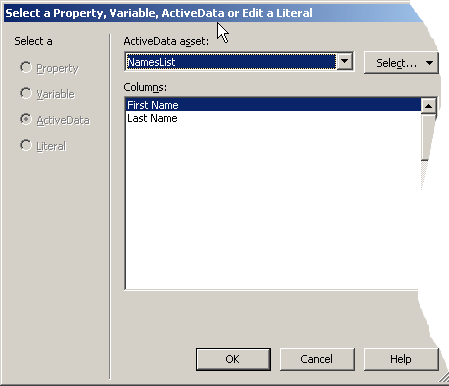
この変更により、ステップ テキストには以下が表示されるようになります。
-
テストで使用されるアクティブ データ資産の名前
-
使用されるデータ型(テキスト)
-
ステップで使用されるデータが含まれる列の名前
アクティブ データ ファイルのデータを使用した自動テスト ステップの変更の詳細については、「アクティブ データ ファイルのデータのビジュアル テスト データへのマッピング」を参照してください。
ステップ 23: ビジュアル テストの繰り返しロジックの一部として作成された 繰り返しの終了 ステップ。このステップで、繰り返しロジックのループが閉じます。
ステップ 24: <<終了>> ステップ。ビジュアル テストの再生を完了します。